- Start
- /
- Artikel

Hartelijk dank voor uw feedback


 In dit artikel
 Feedback?
Webex Calling Customer Assist is ontworpen om belangrijke contactcentermogelijkheden te bieden, zoals wachtrijbeheer, Screenpop, analyses, rapporten, enzovoort. U kunt uw Webex CallingCall Queue eenvoudig naar Customer Assist verheffen met behoud van de bestaande instellingen. Agenten en supervisors hebben toegang tot de functies rechtstreeks vanuit hun Webex-app.
 | Dit gedeelte is een ontwerp dat zich in de openbare weergave bevindt. We geven u een voorproefje van wat u kunt verwachten. Als u de nieuwe functie Bellen wilt zien, kunt u zich registreren voor het bètaprogramma ophttps://gobeta.webex.com . |
Webex Customer Experience Essentials is beschikbaar als add-on voor de professionele Webex Calling-licentie om de fundamentele mogelijkheden van de Webex Contact Center-oplossing te bieden. Het omvat alle basisfuncties van de klantervaring en enkele bijkomende hoofdfuncties. De functies zoals schermpop-up, supervisorervaring in de Webex-app en realtime en historische weergave van agenten en wachtrijen maken de basisbeginselen van de klantervaring duidelijk van de basisbeginselen van de klantervaring.
Dit aanbod is het beste geschikt voor nieuwe en bestaande Webex Calling-klanten die hoogwaardige professionele contactcentermogelijkheden nodig hebben en geen geavanceerde functies van een uitgebreide contactcenteroplossing nodig hebben.
We raden Webex Contact Center aan voor klanten die geavanceerde mogelijkheden voor klantbetrokkenheid, omnichannel-routering of grootschalige en implementaties met een hoog gespreksvolume nodig hebben.
Kenmerken en voordelen
Customer Experience Essentials omvat alle Customer Experience Basic functies en de volgende extra functies:
- Beheerdersconfiguratie in Control Hub
- Upgrade van gesprekswachtrij
- Beheer van basisbeginselen voor klantervaring in wachtrij, agenten en supervisor
- Schermpop-upconfiguratie
- Agentervaring in de Webex-app
- Realtime wachtrijweergave
- Schermpop-up
- Supervisorervaring in de Webex-app
- Statusbeheer beschikbaarheid agent
- Statusbeheer voor deelnemen/niet deelnemen aan agentwachtrij
- Agentbewaking
- Weergave in real-time agent en wachtrij
- Historische weergave agent en wachtrij
Aanbevelingen
Volg de onderstaande aanbevelingen om de functies optimaal te benutten:
De agent Basisbeginselen voor klantervaring kan de mobiele telefoon van de Webex-app of een bureautelefoon nog steeds op dezelfde manier gebruiken als een basisagent voor klantervaring. Bepaalde Essentiële functies van de klantervaring, zoals realtime wachtrijweergave en schermpop-up bij inkomende gesprekken, zijn echter alleen beschikbaar in de desktopclient van de Webex-app.
De ervaring van de supervisor van Customer Experience Essentials wordt voornamelijk geleverd via de desktopclient van de Webex-app. De supervisor Customer Experience Essentials kan nog steeds gebruikmaken van de functies voor het monitoren van gebelde gesprekken (FAC) op dezelfde manier als de supervisor Customer Experience Basic. Essentiële functies van de Customer Experience Supervisor, zoals de weergave in het verleden van agenten en wachtrijen, de weergave in realtime van agenten en wachtrijen en het bewaken van agenten, zijn echter alleen beschikbaar in de desktopclient van de Webex-app.
Beperkingen
- Basisbeginselen voor de klantervaring worden niet ondersteund voor de Webex-app op de Mac.
- Alleen gebruikers met een licentie voor de basisbeginselen van de klantervaring kunnen worden toegewezen als agenten of supervisors voor wachtrijen voor de basisbeginselen van de klantervaring.
- Werkplekken en virtuele lijnen kunnen niet worden toegewezen aan wachtrijen met basisbeginselen voor de klantervaring.
- In deze fase worden alleen bulksgewijs en Control Hub-inrichting aangeboden. Openbare API's worden niet ondersteund.
- Essentiële functies van de klantervaring zijn alleen van toepassing op primaire lijnen en niet op secundaire of gedeelde lijnen die zijn geconfigureerd in de Webex-app.
Proefperiode Basisbeginselen klantenervaring
Uw partner kan een proefversie van Webex Calling maken met een Customer Experience Essentials-licentie of een proefversie van Customer Experience Essentials voor klanten die al een professionele Webex Calling-licentie hebben.
Neem contact op met een verkoopvertegenwoordiger van Cisco of neem contact op met uw partner om de basisbeginselen van de klantervaring uit te proberen.
Er zijn weinig beperkingen op te merken bij het gebruik van de proefversie:
- U kunt de basisgesprekswachtrij voor de klantervaring niet upgraden naar de wachtrij Basisbeginselen klantervaring.
- U kunt alleen gelicentieerde gebruikers toewijzen aan de wachtrij Basisbeginselen klantervaring.
Zie Webex Enterprise-proefversies starten en beheren in Webex Partner Hub voor meer informatie over Webex-proefversies.
Licentie kopen
Partners kunnen basisbeginselen voor de klantervaring bestellen via Flex Plan 3.0 in Cisco Commerce Workspace (CCW) als onderdeel van een nieuw Webex Calling-abonnement of als wijzigingsorder voor een bestaand Webex Calling-abonnement.
U kunt analyses gebruiken om de wachtrijstatus, de wachtrijagentstatus en de status van de live wachtrij te evalueren. De wachtrijgegevens worden elke dag in een batch verwerkt en binnen 24 uur beschikbaar gesteld. De statistieken zijn de volgende dag tegen 13:00 PM GMT beschikbaar. De hoeveelheid gegevens waartoe u toegang hebt, is afhankelijk van het type klant dat u bent. Als u een standaardklant bent, hebt u toegang tot gegevens van drie maanden. Als u een Pro Pack-klant bent, hebt u toegang tot gegevens van 13 maanden.
| Deze analysegegevens zijn bedoeld voor algemeen gebruik en mogen niet worden gebruikt voor factureringsdoeleinden. |
Als u wachtrijanalyses wilt weergeven, gaat u naar .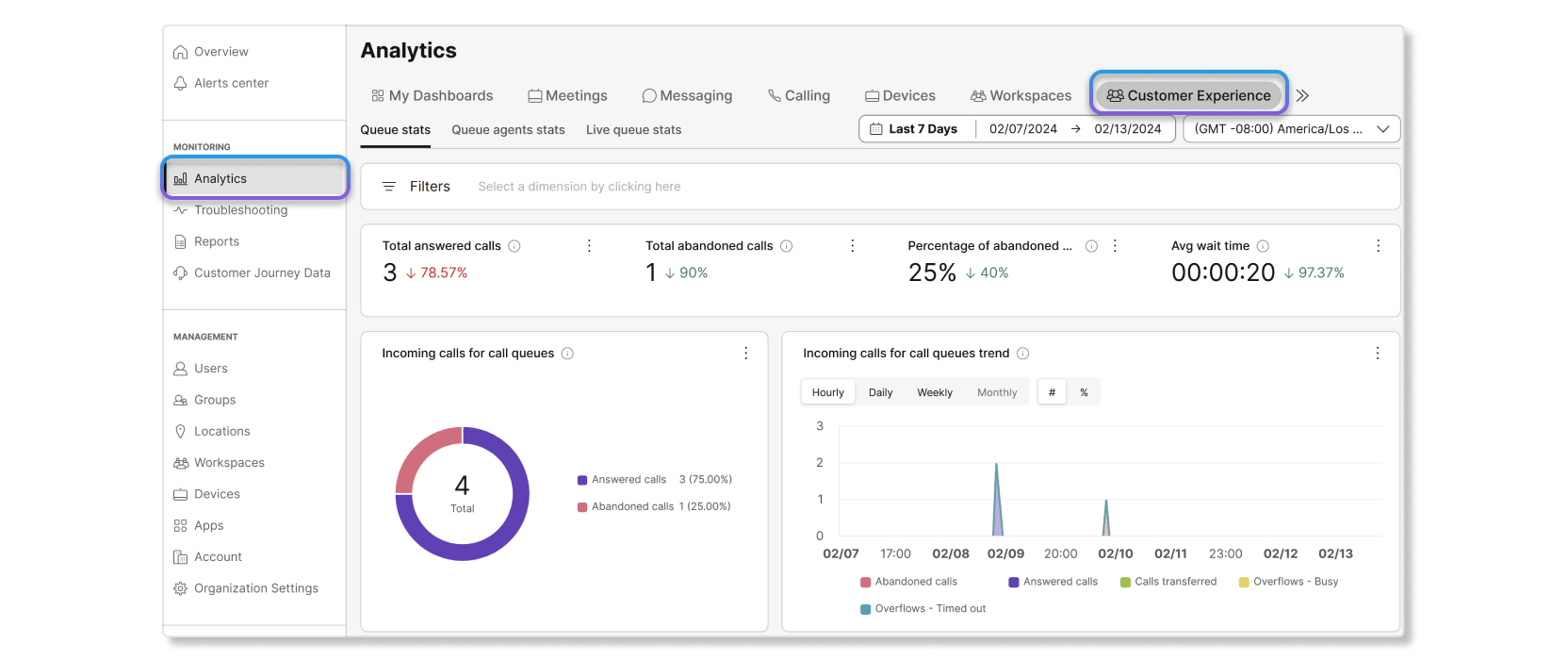
Dashboardtips
tijdsperiode aanpassen
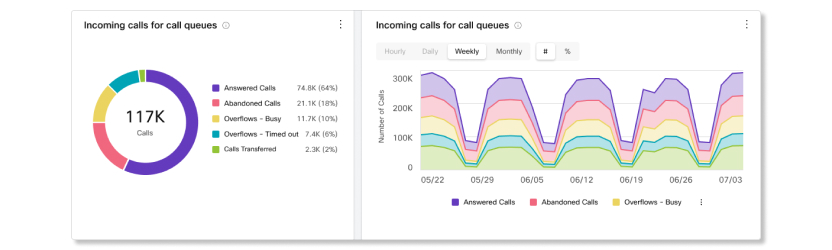
U kunt sommige grafieken weergeven in een tijdschaal per uur, dagelijks, wekelijks of maandelijks, zodat u de betrokkenheid in de loop van de tijd kunt volgen en kunt zoeken naar gebruikstrends. Dit biedt krachtig inzicht in hoe inkomende gesprekken worden afgehandeld in gesprekswachtrijen.
| De datumkiezer is niet van toepassing op gegevens in het gedeelte Live-wachtrijstatistieken. Gegevens voor het gedeelte met live wachtrijstatistieken worden elke 30 seconden verzameld. |
Algemene filters
Het dashboard bevat krachtige filterhulpmiddelen. Klik op op de balk Filters om te selecteren welke gegevens u wilt zien. De filters die u selecteert, worden automatisch toegepast op alle diagrammen. U kunt filteren op specifieke gesprekswachtrijen, locaties en supervisors.
| Het filter Supervisors is alleen van toepassing op Agentstatistieken gesprekswachtrij. |
Gegevens of diagrammen exporteren
U kunt elke grafiek of detailweergave exporteren. Klik op de knop Meer in de rechterbovenhoek van het diagram/de lijst en selecteer de bestandsindeling voor uw download (PDF, PNG of CSV, afhankelijk van of het een grafiek of lijst is).
Wanneer u het downloaden van bestanden combineert met de beschikbare filters, kunt u eenvoudig handige rapporten genereren over gesprekswachtrijen in uw organisatie.
Wachtrij- en agentanalyses
KPI's
Boven aan de pagina zijn KPI's beschikbaar om u een snelle status op hoog niveau weer te geven van inkomende gesprekken in gesprekswachtrijen binnen het datumbereik dat u hebt geselecteerd. De beschikbare KPI's zijn:
- Totaal aantal beantwoorde gesprekken —Het totale aantal gesprekken dat agenten hebben beantwoord. Het percentage geeft de waardewijziging in de tijd aan door deze waarde te vergelijken met de gegevens uit het verleden van het geselecteerde datumbereik.
- Totaal aantal verlaten gesprekken —Het totale aantal gesprekken waarbij de beller heeft opgehangen of een bericht heeft achtergelaten voordat een agent beschikbaar kwam. Het percentage geeft de waardewijziging in de tijd aan door deze waarde te vergelijken met de gegevens uit het verleden van het geselecteerde datumbereik.
- Percentage afgebroken gesprekken —Percentage gesprekken waarbij de beller heeft opgehangen of een bericht heeft achtergelaten voordat een agent beschikbaar kwam. Het percentage geeft de waardewijziging in de tijd aan door deze waarde te vergelijken met de gegevens uit het verleden van het geselecteerde datumbereik.
- Gemiddelde wachttijd: de gemiddelde tijd die bellers hebben besteed aan het wachten op de volgende beschikbare agent om het gesprek te beantwoorden. Het percentage geeft de waardewijziging in de tijd aan door deze waarde te vergelijken met de gegevens uit het verleden van het geselecteerde datumbereik.

Inkomende gesprekken voor gesprekswachtrijen en trend
Dit diagram toont een uitsplitsing van de statistieken van de gesprekswachtrij op basis van inkomende gesprekken. U kunt dit diagram gebruiken om te zien hoe gesprekswachtrijen alle inkomende gesprekken naar uw organisatie verwerken.
Gemiddelde gesprekswachtrijtijd per gesprek en trend
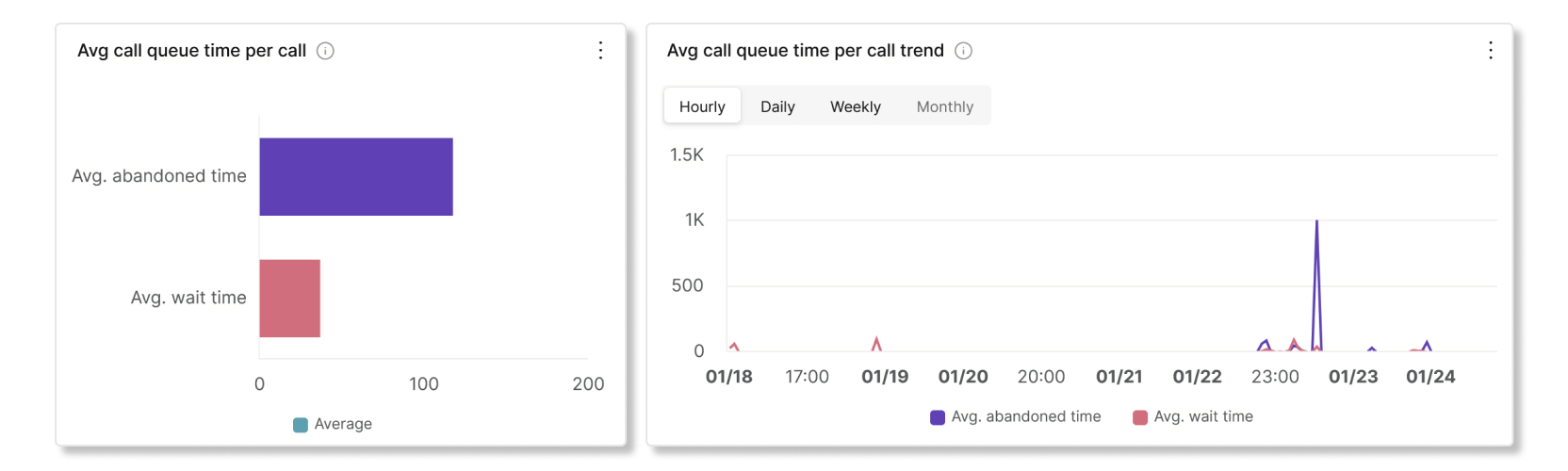
In deze grafiek wordt een uitsplitsing weergegeven tussen de gemiddelde verlaten en de gemiddelde wachttijd van inkomende gesprekken. U kunt dit diagram gebruiken om te zien hoe lang bellers moesten wachten voordat het gesprek werd afgebroken of werd doorverbonden met een agent. Het gemiddelde aantal minuten wordt als volgt berekend:
- Gem. verlaten tijd: gemiddelde beltijd die bellers hebben besteed aan het wachten op een agent voordat ze ophangen of de optie selecteren om een bericht achter te laten.
- Gem. wachttijd: gemiddelde tijd die bellers besteden aan het wachten tot de volgende beschikbare agent het gesprek beantwoordt.
Top 25 gesprekswachtrijen op status van gesprekken
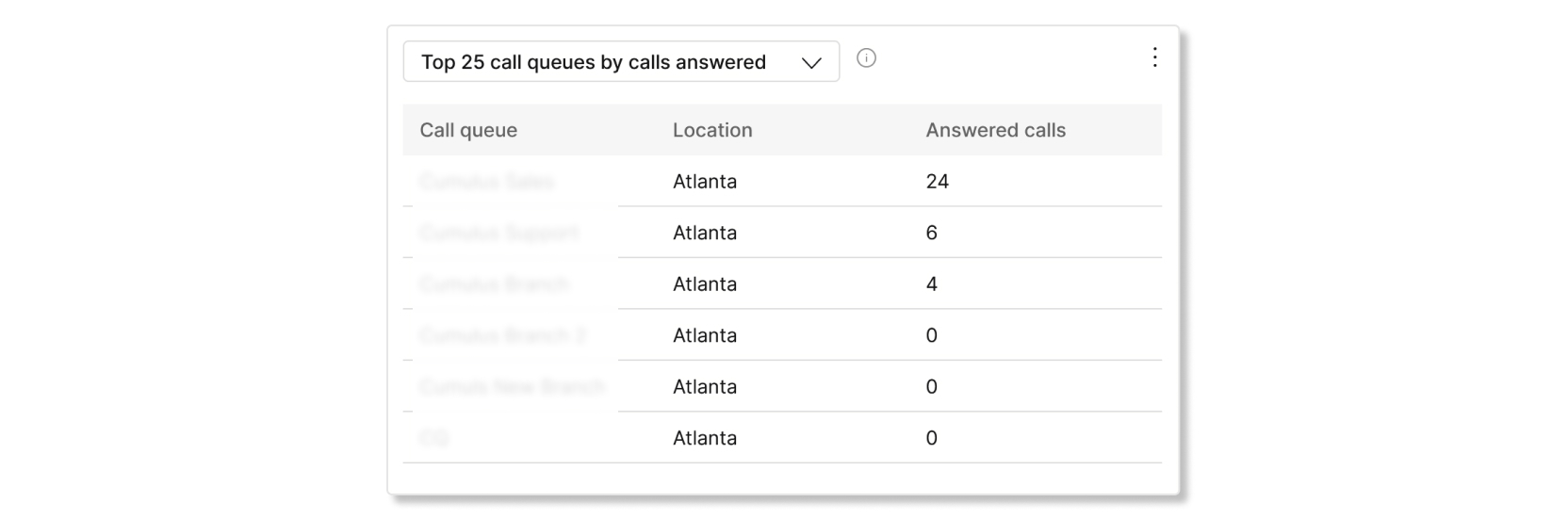
Deze tabel toont de top 25 gesprekswachtrijen met de meeste gesprekken op basis van een specifieke status. De statussen van beschikbare gesprekken zijn:
- Beantwoorde gesprekken —Aantal gesprekken dat door agenten is beantwoord.
- % van beantwoorde gesprekken —Percentage gesprekken dat door agenten is beantwoord.
- Verbroken gesprekken —Aantal gesprekken waarbij de beller heeft opgehangen of een bericht heeft achtergelaten voordat een agent beschikbaar kwam.
- % van afgebroken gesprekken —Percentage gesprekken waarbij de beller heeft opgehangen of een bericht heeft achtergelaten voordat een agent beschikbaar kwam.
- Overlopen - Bezet —Aantal gesprekken dat is overgelopen naar een andere gesprekswachtrij omdat aan de wachtrijlimiet is voldaan.
- Overlopen - time-out —Aantal gesprekken dat is overgelopen naar een andere gesprekswachtrij omdat de wachttijd de maximaal geconfigureerde limiet heeft overschreden.
- Gesprekken doorgeschakeld —Aantal gesprekken dat uit de wachtrij is doorgeschakeld.
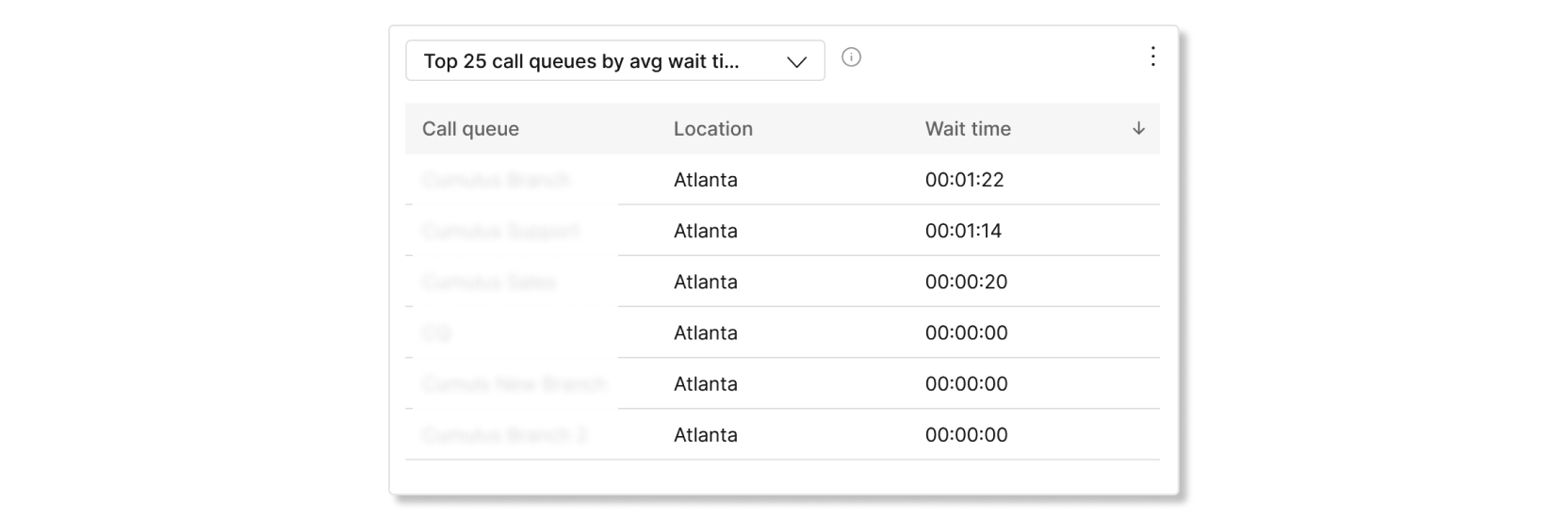
Top 25 gesprekswachtrijen volgens gemiddelde wachttijd en verlaten tijd
Deze tabel toont de top 25 gesprekswachtrijen met de hoogste gemiddelde wacht- en verlaten tijden van inkomende gesprekken. De gemiddelde tijd wordt berekend als:
- Gemiddelde verlaten tijd: gemiddelde beltijd die bellers hebben besteed aan het wachten op een agent voordat ze opliepen of aan het selecteren van de optie om een bericht achter te laten.
- Gemiddelde wachttijd: de gemiddelde gesprekstijd die bellers doorbrengen in de wacht tot de volgende beschikbare agent het gesprek beantwoordt.
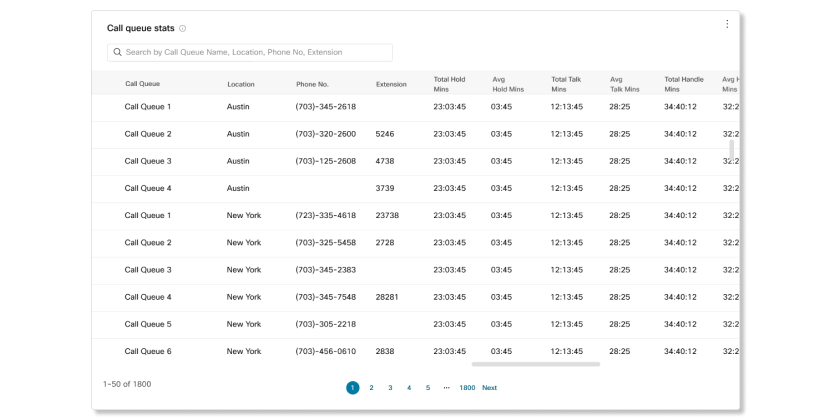
Statistieken gesprekswachtrij
Deze tabel bevat details van gesprekswachtrijen die zijn ingesteld in uw organisatie. U kunt deze tabel gebruiken om het aantal inkomende gesprekken naar wachtrijen en de status van die gesprekken te zien. U kunt ook zoeken naar specifieke wachtrijen, locaties, telefoonnummers en toestelnummers met behulp van de zoekbalk in de tabel. De beschikbare gegevens zijn:
- Gesprekswachtrij: de naam van de gesprekswachtrij.
- Locatie —Locatie toegewezen aan de gesprekswachtrij.
- Telefoonnr. —Telefoonnummer toegewezen aan de gesprekswachtrij.
- Toestel — Toestelnummer dat is toegewezen aan de gesprekswachtrij.
- Totale bewaartijd: de totale tijd dat gesprekken in de wacht zijn gezet door agenten.
- Gemiddelde bewaartijd: de gemiddelde tijd dat gesprekken in de wacht werden geplaatst door agenten.
- Totale gesprekstijd: de totale tijd dat agenten actief praatten tijdens gesprekken.
- Gemiddelde gesprekstijd: de gemiddelde tijd dat agenten actief praatten tijdens gesprekken.
- Totale verwerkingstijd: de totale tijd die agenten hebben besteed aan het afhandelen van gesprekken. Verwerkingstijd wordt berekend als Totale gesprekstijd + Totale bewaartijd = Totale verwerkingstijd.
- Gemiddelde afhandelingstijd: gemiddelde tijd die agenten hebben besteed aan het afhandelen van gesprekken.
- Totale wachttijd: de totale tijd die bellers hebben besteed aan het wachten tot de volgende beschikbare agent het gesprek heeft beantwoord.
- Gemiddelde wachttijd: de gemiddelde tijd die bellers hebben besteed aan het wachten op de volgende beschikbare agent om het gesprek te beantwoorden.
- Beantwoorde gesprekken: het aantal gesprekken dat door agenten is beantwoord.
- % beantwoorde gesprekken—Percentage gesprekken dat is beantwoord door agenten.
- Gesprekken afgebroken —Aantal gesprekken waarbij de beller heeft opgehangen of een bericht heeft achtergelaten voordat een agent beschikbaar kwam.
- % Verbroken gesprekken —Percentage gesprekken waarbij de beller heeft opgehangen of een bericht heeft achtergelaten voordat een agent beschikbaar kwam.
- Gemiddelde tijd verlaten: de gemiddelde tijd waarin bellers een bericht hebben opgehangen of achtergelaten voordat een agent beschikbaar kwam.
- Verlaten tijd: de tijd waarin bellers een bericht hebben opgehangen of achtergelaten voordat een agent beschikbaar kwam.
- Totaal aantal gesprekken: totaal aantal binnenkomende gesprekken.
- Overloop - Bezet —Aantal gesprekken dat is overgelopen omdat aan de wachtrijlimiet is voldaan.
- Overloop - time-out —Aantal gesprekken dat is overgelopen omdat de wachttijd de maximale limiet heeft overschreden.
- Gesprekken doorgeschakeld —Aantal gesprekken dat uit de wachtrij is doorgeschakeld.
- Gemiddeld aantal toegewezen agenten: gemiddeld aantal agenten dat is toegewezen aan gesprekswachtrijen.
- Gemiddeld aantal agenten dat gesprekken afhandelt: gemiddeld aantal agenten dat gesprekken actief afhandelt.
| Gesprekswachtrijen zonder gegevens worden niet weergegeven in deze tabel. |
KPI's
Boven aan de pagina zijn KPI's beschikbaar om u details weer te geven over de gesprekken die agenten hebben afgehandeld binnen het datumbereik dat u hebt geselecteerd. De beschikbare KPI's zijn:
- Totaal aantal beantwoorde gesprekken —Het totale aantal gepresenteerde gesprekken dat door agenten is beantwoord. Het percentage geeft de waardewijziging in de tijd aan door deze waarde te vergelijken met de gegevens uit het verleden van het geselecteerde datumbereik.
- Totaal aantal teruggestuurde gesprekken —Het totale aantal gesprekken dat aan een agent is gepresenteerd, maar niet is beantwoord. Het percentage geeft de waardewijziging in de tijd aan door deze waarde te vergelijken met de gegevens uit het verleden van het geselecteerde datumbereik.
- Gem. afhandelingstijd: gemiddelde tijd die agenten besteden aan het afhandelen van gesprekken. Het percentage geeft de waardewijziging in de tijd aan door deze waarde te vergelijken met de gegevens uit het verleden van het geselecteerde datumbereik.

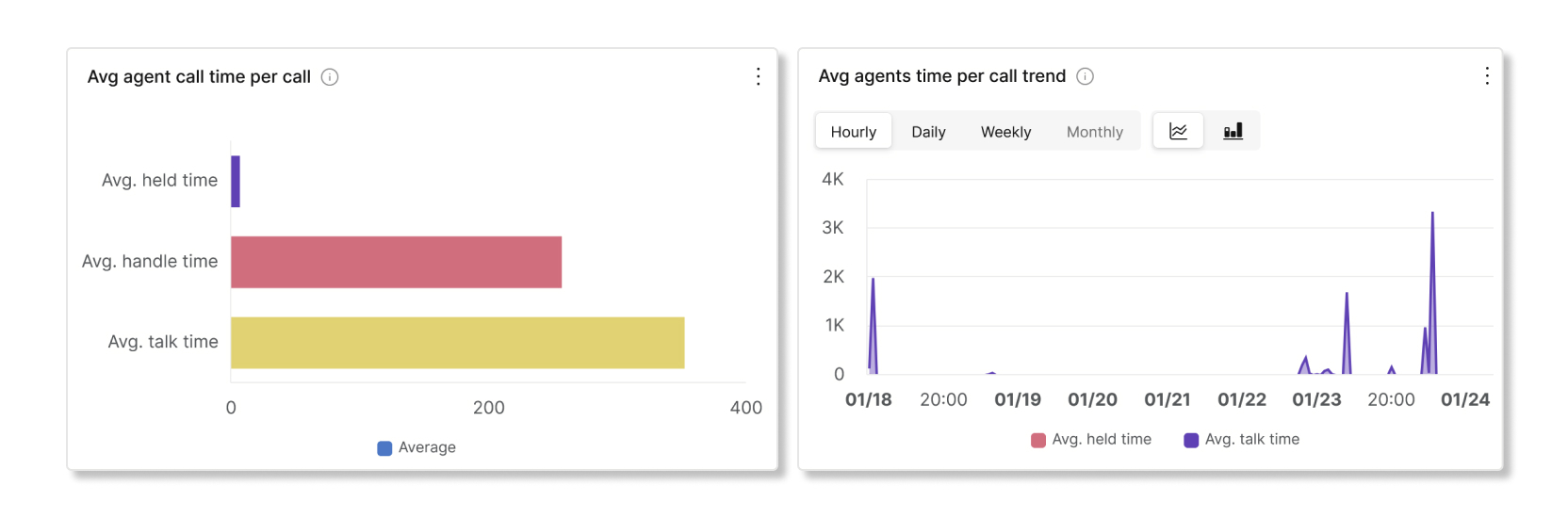
Gem. gesprekstijd agent per gesprek en trend
In dit diagram wordt de gemiddelde duur van elk gesprek weergegeven op basis van de gespreksstatus. U kunt dit diagram gebruiken om te zien of bellers tijdig de hulp krijgen die ze nodig hebben.
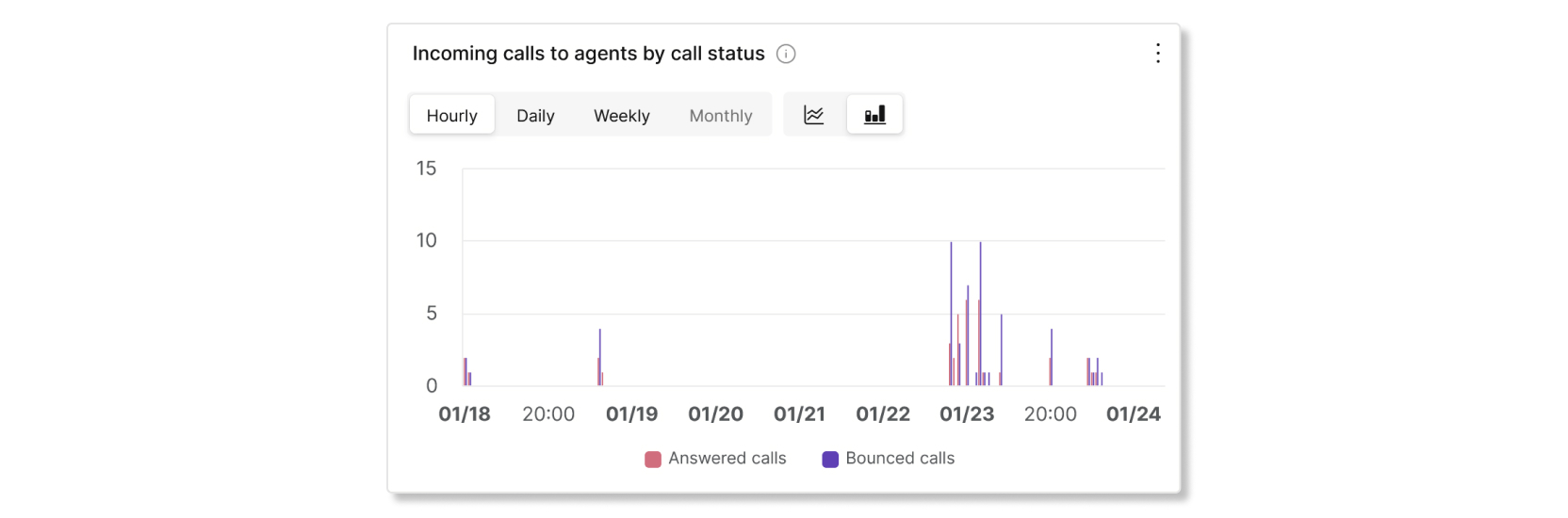
Inkomende gesprekken naar agenten op gespreksstatus
Dit diagram toont een uitsplitsing van inkomende gesprekken naar agenten op basis van de gespreksstatus. In dit diagram kunt u zien of er meer teruggestuurde gesprekken zijn dan normaal.
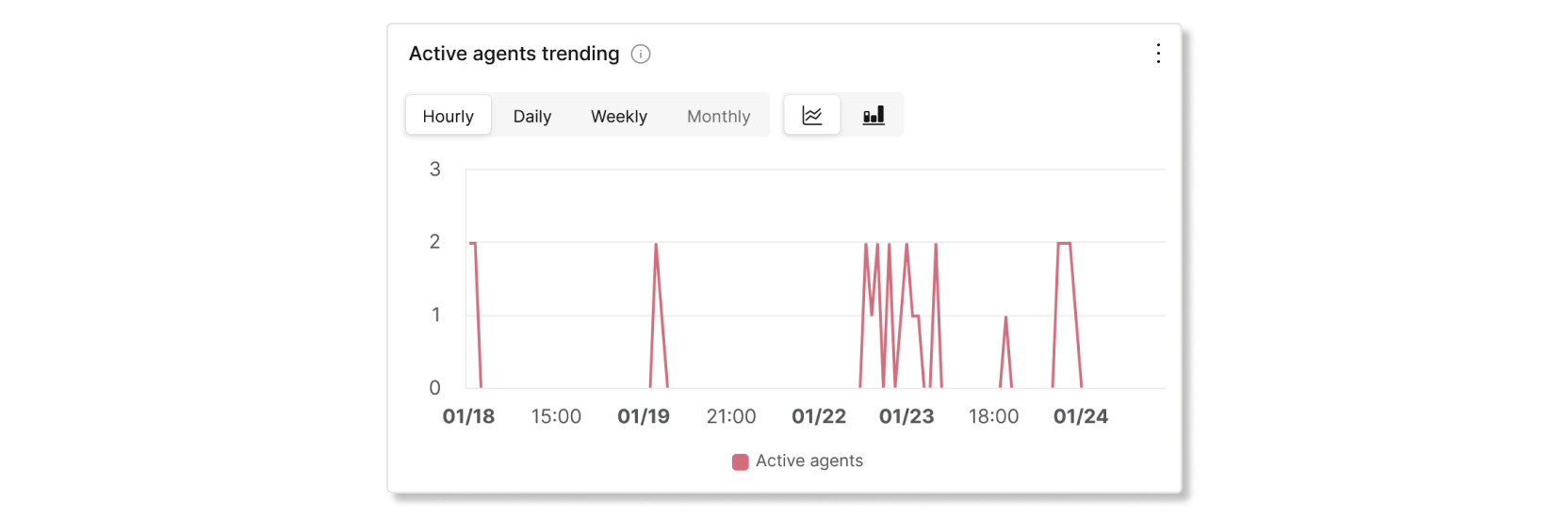
Trending van actieve agenten
Dit diagram toont een trend van actieve agenten tijdens bepaalde datumbereiken. U kunt het aantal agenten in deze grafiek vergelijken met een andere grafiek, bijvoorbeeld met Inkomende gesprekken naar agenten per gespreksstatus, om te zien of er genoeg agenten zijn om het aantal gesprekken af te handelen.
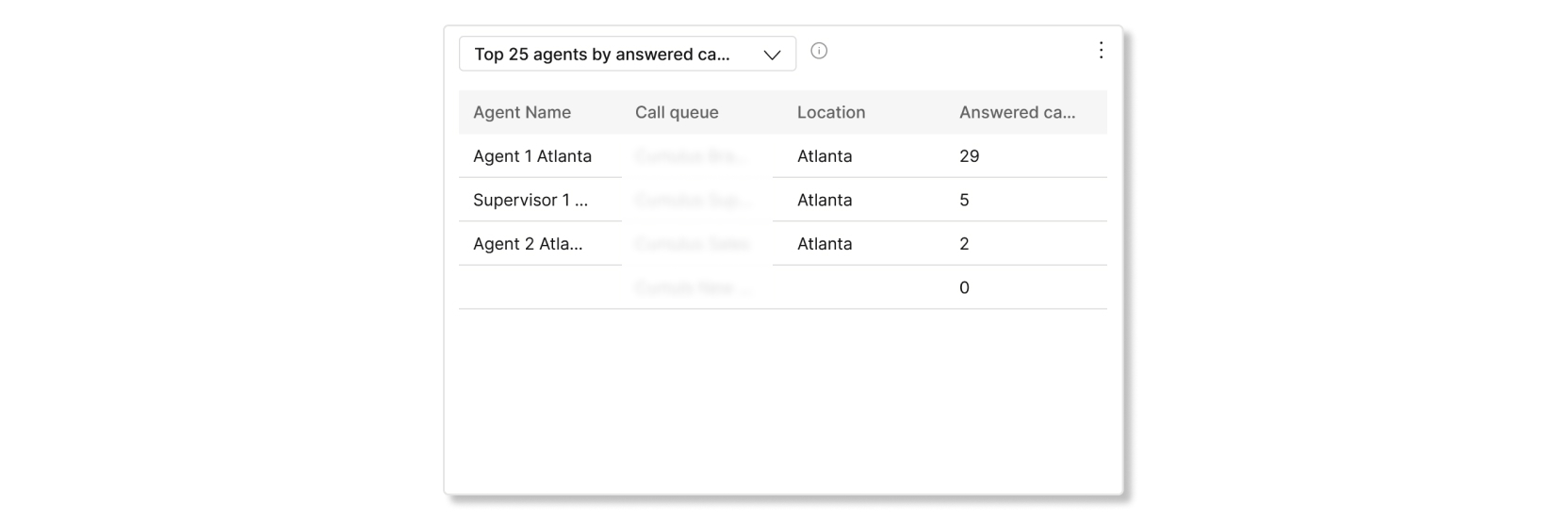
Top 25 agenten op basis van beantwoorde en teruggestuurde gesprekken
In deze tabel ziet u de top 25 van agenten met de meest beantwoorde of teruggestuurde gesprekken.
Top 25 agenten op basis van gemiddelde gespreksduur en gemiddelde bewaartijd
In deze tabel ziet u de top 25 van agenten met de hoogste gemiddelde gespreks- of wachtminuten.

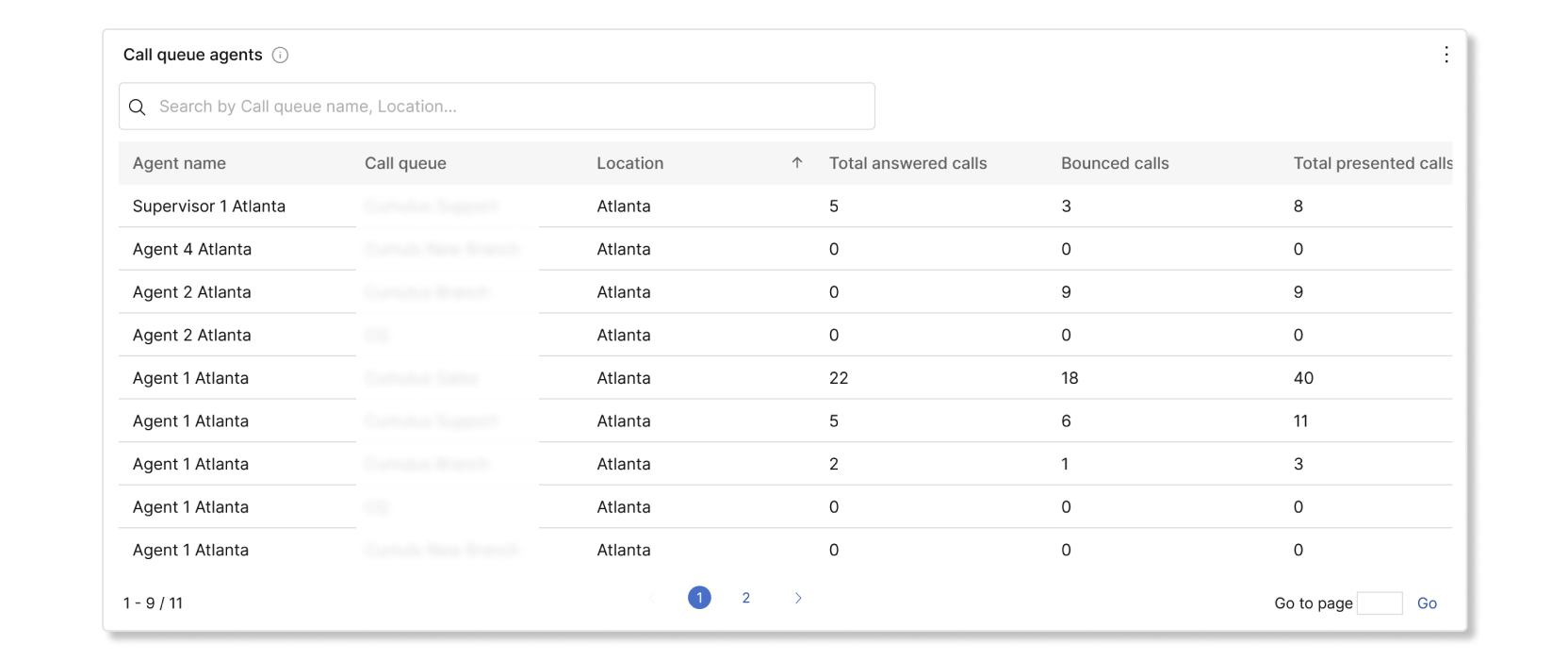
Agenten in gesprekswachtrij
Deze tabel bevat details van alle agenten die zijn toegewezen aan gesprekswachtrijen in uw organisatie. U kunt deze tabel gebruiken om te zien welke agent de meeste gesprekken ontvangt en om informatie over hun gespreksstatistieken te bekijken. U kunt ook zoeken naar specifieke namen van agenten of werkruimten, gesprekswachtrijen en locaties met behulp van de zoekbalk in de tabel. De beschikbare gegevens zijn:
- Naam agent: de naam van de agent of werkplek.
- Gesprekswachtrij: de naam van de gesprekswachtrij.
- Locatie —Locatie toegewezen aan de gesprekswachtrij.
- Totaal aantal beantwoorde gesprekken: het aantal gesprekken dat aan de agent is gepresenteerd en door hem is beantwoord.
- Niet-beantwoorde gesprekken: het aantal gesprekken dat is aangeboden aan de agent maar niet is beantwoord.
- Totaal aantal weergegeven gesprekken: het aantal inkomende gesprekken naar de agent dat door de gesprekswachtrij is gedistribueerd.
- Totale gesprekstijd: de totale tijd die een agent actief heeft besteed aan gesprekken.
- Gem. spreektijd: de gemiddelde tijd die een agent actief aan gesprekken heeft besteed.
- Totale bewaartijd: de totale tijd dat een agent gesprekken in de wacht zet.
- Gem. wachttijd: de gemiddelde tijd dat een agent gesprekken in de wacht zet.
- Totale verwerkingstijd: de totale tijd die een agent heeft besteed aan het afhandelen van gesprekken. Handwerkminuten worden berekend als Totale gesprekstijd + Totale bewaartijd = Totale handwerktijd.
- Gem. afhandelingstijd: gemiddelde tijd die een agent heeft besteed aan het afhandelen van gesprekken.
KPI's
Boven aan de pagina zijn KPI's beschikbaar om u alle huidige inkomende gesprekken en hun status te laten zien, zodat u gesprekswachtrijen in real-time kunt controleren. De beschikbare KPI's zijn:
- Actieve gesprekken —Geeft het aantal gesprekken weer waarbij agenten met bellers praten.
- Gesprekken in wacht —Geeft het aantal gesprekken weer dat wacht op het beantwoorden van de volgende beschikbare agent.
- Gesprekken in de wacht: geeft het aantal gesprekken weer dat agenten in de wacht hebben gezet.

Statistieken live gesprekswachtrij
Deze tabel bevat details van alle gesprekswachtrijen die in uw organisatie zijn ingesteld. U kunt deze tabel gebruiken om te zien welke gesprekswachtrij de meeste gesprekken ontvangt en om het aantal agenten aan te passen als dat nodig is. U kunt ook zoeken naar specifieke wachtrijen, locaties, telefoonnummers en toestelnummers met behulp van de zoekbalk in de tabel. De beschikbare gegevens zijn:
- Gesprekswachtrij: de naam van de gesprekswachtrij.
- Locatie —De locatie die aan de gesprekswachtrij is toegewezen.
- Telefoonnummer: het telefoonnummer dat aan de gesprekswachtrij is toegewezen.
- Toestel —Het toestelnummer dat is toegewezen aan de gesprekswachtrij.
- Actieve gesprekken: het aantal gesprekken waarin agenten met bellers praten.
- Gesprekken in de wacht: het aantal gesprekken dat agenten in de wacht hebben gezet.
- Wachtende gesprekken: het aantal gesprekken dat wacht op de volgende beschikbare agent.
Bureaublad van supervisor
Als supervisor in Customer Experience Essentials hebt u toegang tot de volgende grafieken in de Webex-app.
KPI's
KPI's zijn bovenaan de pagina beschikbaar om u meer informatie te geven over hoe agenten gesprekken afhandelen. De beschikbare KPIS zijn:
- Aantal verbonden gesprekken: het aantal verbonden gesprekken dat door agenten is beantwoord binnen het geselecteerde datumbereik.
- Gem. afhandelingstijd: gemiddelde tijd die agenten hebben besteed aan het afhandelen van gesprekken binnen het geselecteerde datumbereik.
- Gem. inkomende verbonden tijd: gemiddelde tijd die agenten hebben besteed aan verbonden gesprekken gedurende het geselecteerde datumbereik.
- Gemiddeld aantal inkomende wachttijden: de gemiddelde tijd dat agenten een inkomend gesprek in de wacht zetten gedurende het geselecteerde datumbereik.

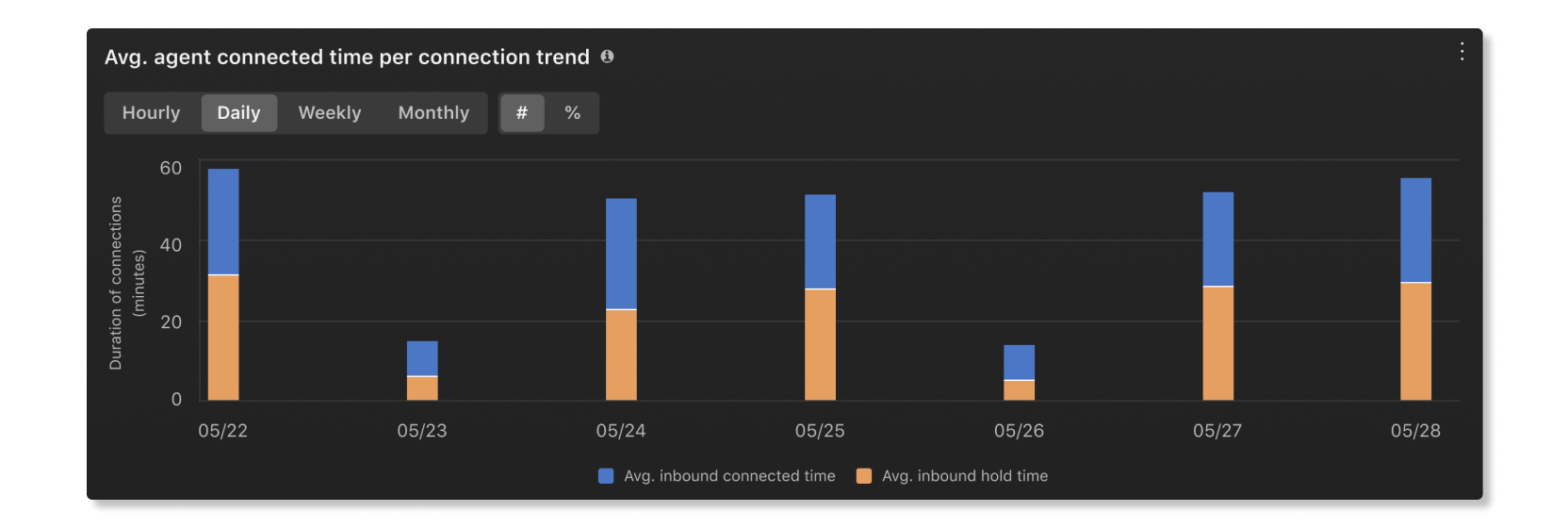
Gem. verbonden tijd van agent per verbindingstrend
Dit diagram toont een trend van inkomende statustijden van agenten per verbinding gedurende het geselecteerde datumbereik. Met deze grafiek kunt u zien of de wachttijden in de loop der tijd toenemen omdat er niet genoeg agenten zijn of dat gesprekken tijdig worden beantwoord.
Gem. tijd inkomend verbonden gesprek door agenten
Dit diagram toont de agenten met de langste gemiddelde inkomende verbonden tijden in oplopende of aflopende volgorde binnen het geselecteerde datumbereik. U kunt deze grafiek gebruiken om te zien of er uitschieters zijn in hoe lang gesprekken kunnen duren.

Gem. tijd inkomend gesprek in de wacht door agenten
Dit diagram toont de agenten met de langste gemiddelde inkomende bewaartijden in oplopende of aflopende volgorde binnen het geselecteerde datumbereik. U kunt deze grafiek gebruiken om te zien of er meer agenten nodig zijn in een specifieke gesprekswachtrij als gesprekken langer dan gemiddeld in de wacht worden gezet.

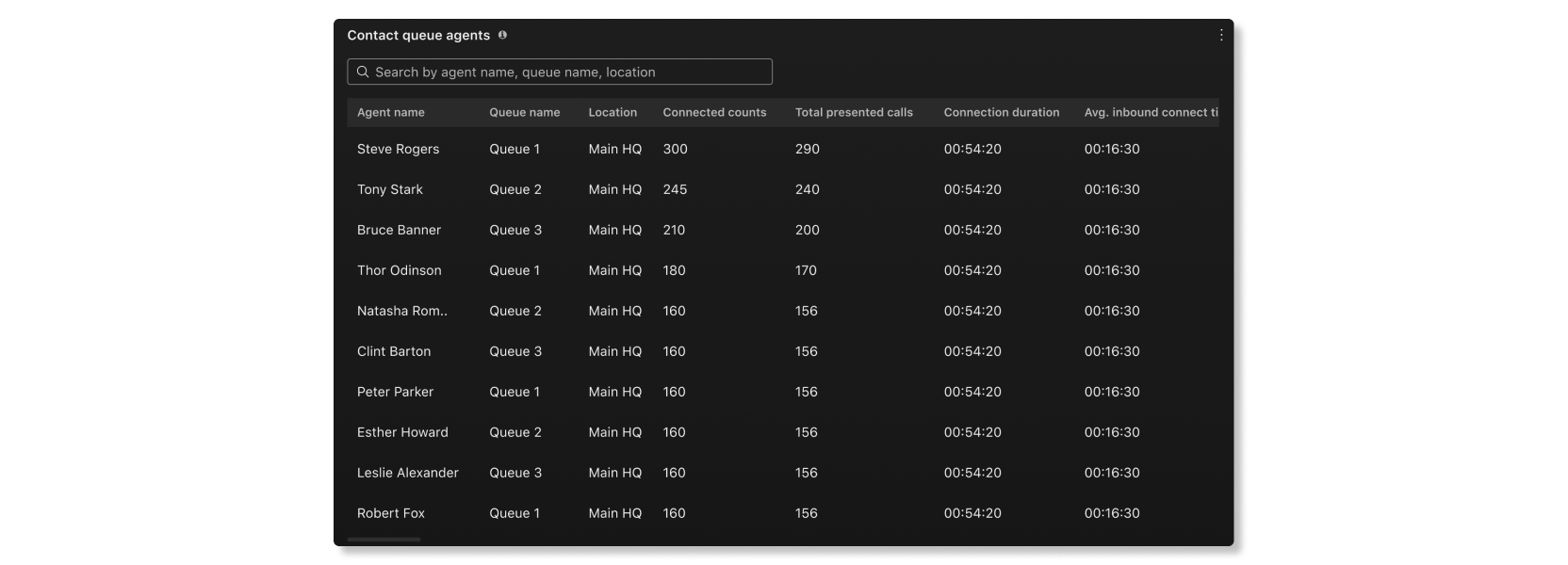
Contact opnemen met agenten voor wachtrijen
Deze tabel geeft details weer van de agenten die zijn toegewezen aan gesprekswachtrijen in uw organisatie. U kunt deze tabel gebruiken om te zien welke agent de meeste gesprekken ontvangt en om informatie over hun gespreksstatistieken te bekijken. De beschikbare gegevens zijn:
- Naam agent: de naam van de agent.
- Wachtrijnaam: de naam van de gesprekswachtrij.
- Locatie —Locatie toegewezen aan de gesprekswachtrij.
- Aantal verbonden gesprekken: het aantal gesprekken dat de agent heeft beantwoord.
- Totaal aantal weergegeven gesprekken: het aantal inkomende gesprekken naar de agent dat door de gesprekswachtrij is gedistribueerd.
- Verbindingsduur: de tijd die de agent heeft besteed aan verbonden gesprekken.
- Gem. inkomende verbonden tijd: de gemiddelde tijd die de agent heeft besteed aan verbonden gesprekken.
- Gem. inkomende bewaartijd: de gemiddelde tijd dat de agent gesprekken in de wacht heeft gezet.
KPI's
KPI's zijn bovenaan de pagina beschikbaar om u de status van gesprekswachtrijen op hoog niveau te laten zien. De beschikbare KPI's zijn:
- Beantwoord: het aantal gesprekken dat agenten hebben beantwoord binnen het geselecteerde datumbereik.
- Verlaten: het aantal gesprekken waarbij de beller heeft opgehangen of een bericht heeft achtergelaten voordat een agent beschikbaar werd binnen het geselecteerde datumbereik.
- Gem. wachttijd: gemiddelde tijd die agenten bellers in de wacht zetten gedurende de geselecteerde datumrage.
- Gem. wachttijd wachtrij: de gemiddelde tijd die bellers hebben besteed aan het wachten tot de volgende beschikbare agent het gesprek heeft beantwoord binnen het geselecteerde datumbereik.

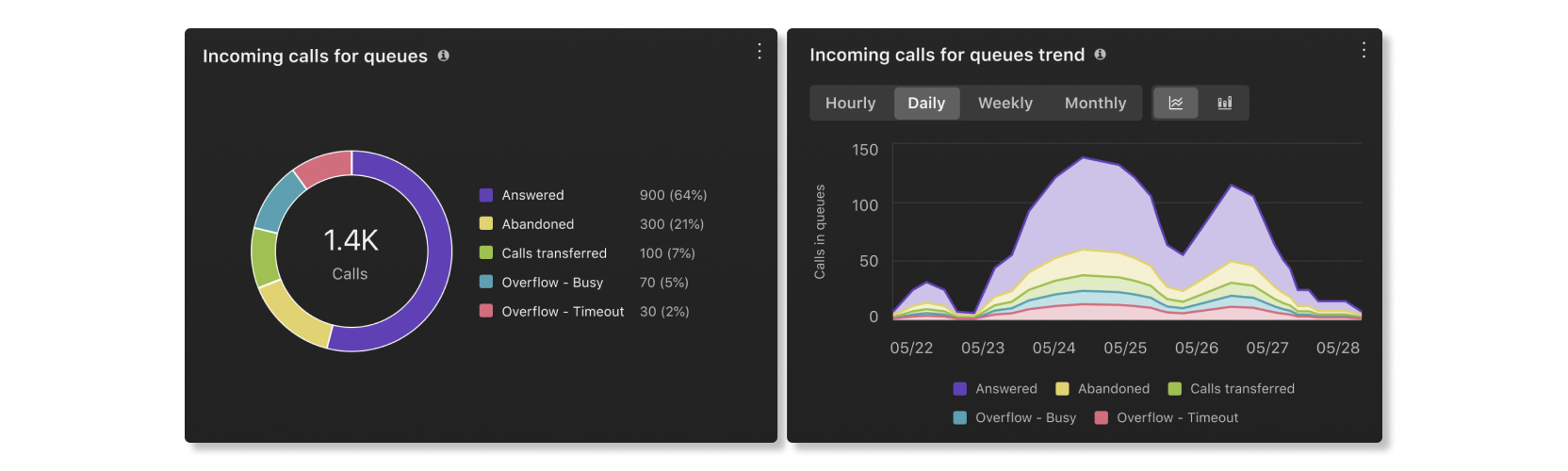
Binnenkomende gesprekken voor wachtrijen en trend
Deze grafieken categoriseren binnenkomende gesprekken op basis van hun beelden. U kunt deze grafiek gebruiken om een algemeen overzicht te krijgen van de prestaties van gesprekswachtrijen.
Gem. wachttijd wachtrij per gesprek
Dit diagram toont de gesprekswachtrij met de langste gemiddelde wachttijd per gesprek op oplopende of aflopende volgorde binnen het geselecteerde datumbereik. U kunt deze grafiek gebruiken om te zien aan welke gesprekswachtrij meer agenten moeten worden toegewezen om de wachttijd te verminderen.

Gem. wachtrijtijd per gesprek
In dit diagram wordt de gesprekswachtrij weergegeven met de langste gemiddelde wachttijd per gesprek op oplopende of aflopende volgorde binnen het geselecteerde datumbereik. U kunt deze grafiek gebruiken om te zien wanneer bellers langer dan gemiddeld in de wacht zijn gezet.

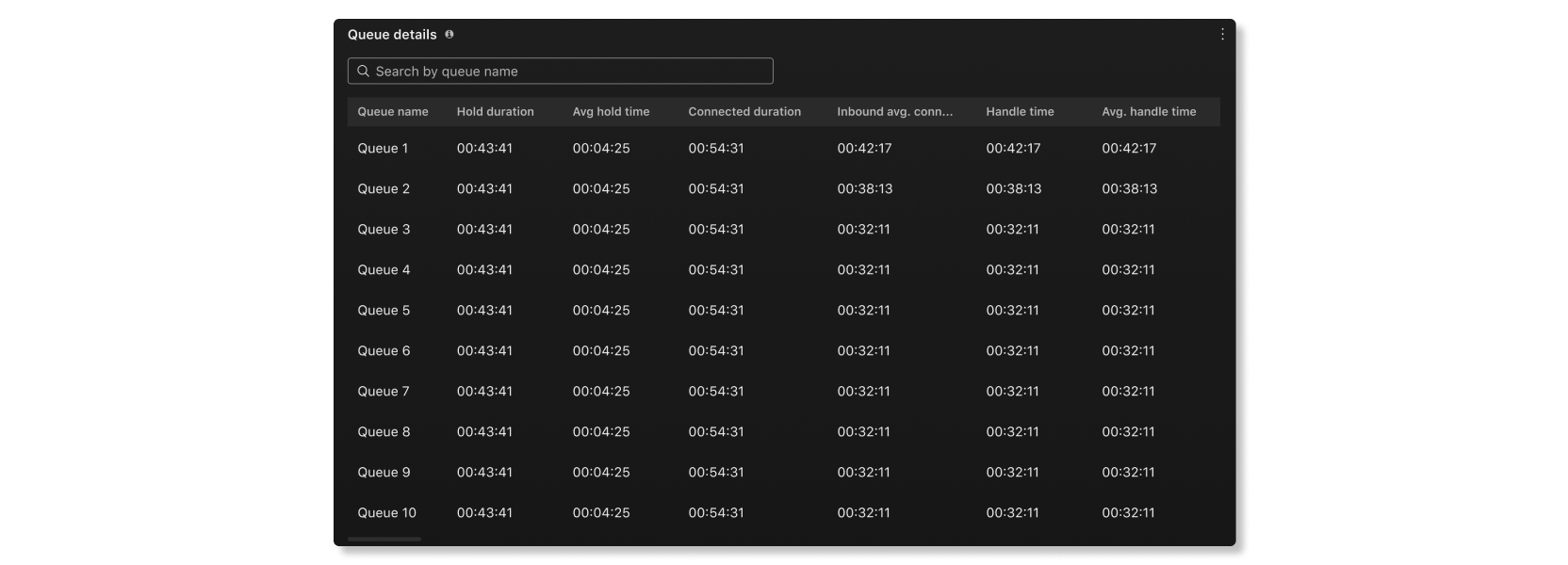
Details van wachtrij
Deze tabel geeft details weer over gesprekswachtrijen die zijn ingesteld in uw organisatie. U kunt deze grafiek gebruiken om te zien hoe agenten in elke gesprekswachtrij presteren. De beschikbare gegevens zijn:
- Wachtrijnaam: de naam van de gesprekswachtrij.
- Duur wachtstand: de tijd dat bellers in de wacht werden gezet.
- Gemiddelde wachttijd: de gemiddelde tijd per gesprek dat bellers in de wacht zijn gezet.
- Verbonden duur: de hoeveelheid tijd dat bellers met agenten hebben gepraat.
- Gemiddeld aantal gekoppelde inkomende gesprekken: de gemiddelde tijd per gesprek dat bellers met agenten hebben gesproken.
- Afhandelingstijd: de tijd die agenten besteden aan het afhandelen van gesprekken. Verwerkingstijd wordt berekend als Wachtduur + Verbonden duur = Verwerkingstijd.
- Gem. afhandelingstijd: gemiddelde tijd die agenten hebben besteed aan het afhandelen van gesprekken.
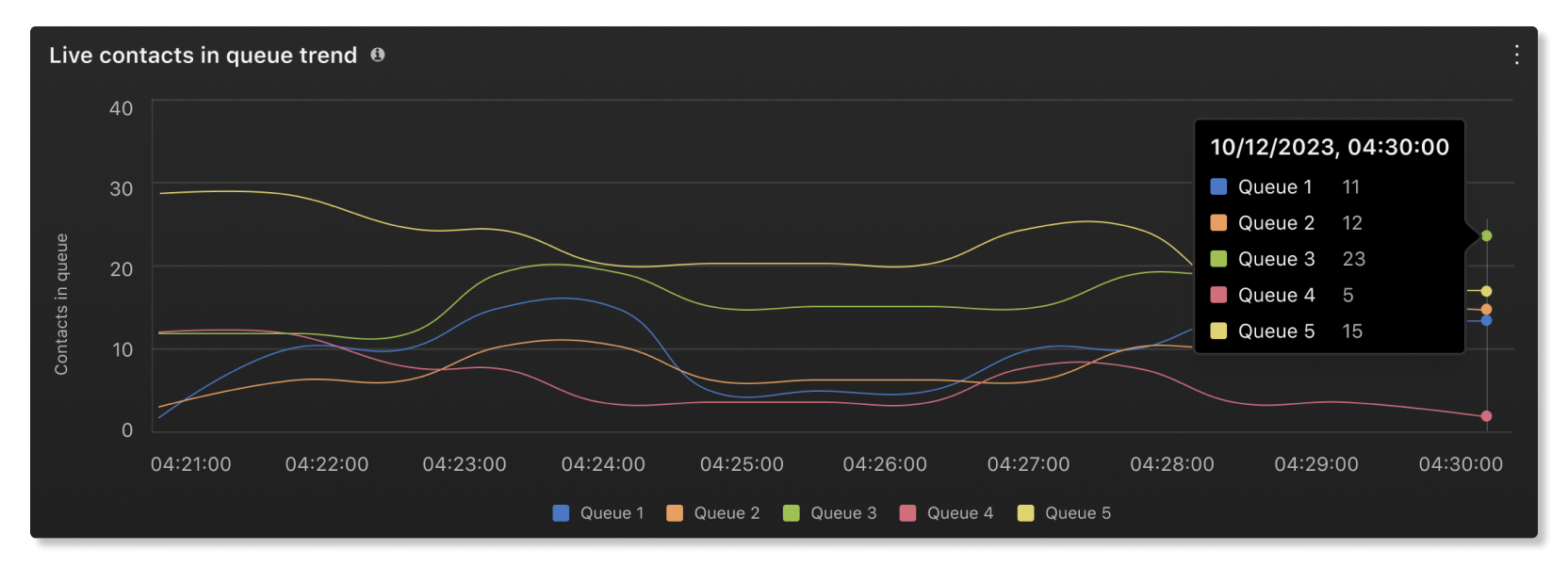
Live contacten in wachtrijtrend
In deze grafiek ziet u hoeveel bellers er momenteel in een wachtrij wachten. U kunt deze grafiek gebruiken om te zien wanneer de piekgesprekstijden zijn zodat u gesprekswachtrijen kunt aanpassen of agenten opnieuw kunt toewijzen als dat nodig is.
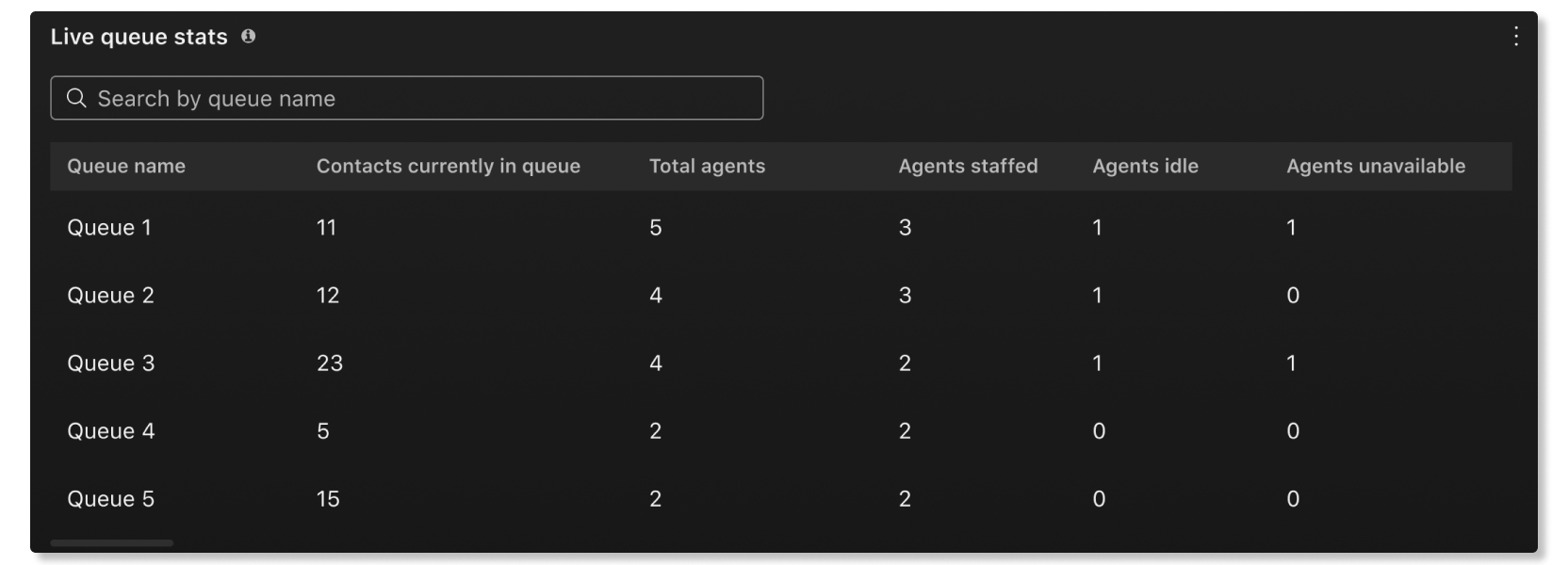
Live wachtrijstatistieken
In deze tabel worden de details van de agentstatussen en het aantal wachtende contactpersonen in wachtrijen weergegeven. U kunt deze tabel gebruiken om te zien of u het aantal agenten in bepaalde wachtrijen moet aanpassen. De beschikbare gegevens zijn:
- Wachtrijnaam: de naam die aan de gesprekswachtrij is toegewezen.
- Contactpersonen die momenteel in de wachtrij staan: het aantal bellers dat wacht tot een agent beschikbaar is.
- Totaal aantal agenten: het aantal agenten dat aan de gesprekswachtrij is toegewezen.
- Agenten bemand: het aantal agenten dat momenteel in de gesprekswachtrij werkt.
- Agenten inactief: het aantal agenten dat niet in gesprek is.
- Agenten niet beschikbaar: het aantal agenten dat in gesprek is.
Agentdesktop
Wachtrij in realtime
Live contacten in wachtrijtrend
In deze grafiek ziet u hoeveel bellers er momenteel in een wachtrij wachten. U kunt deze grafiek gebruiken om te zien wanneer de piekgesprekstijden zijn zodat u gesprekswachtrijen kunt aanpassen of agenten opnieuw kunt toewijzen als dat nodig is.
Live wachtrijstatistieken
In deze tabel worden de details van de agentstatussen en het aantal wachtende contactpersonen in wachtrijen weergegeven. U kunt deze tabel gebruiken om te zien of u het aantal agenten in bepaalde wachtrijen moet aanpassen. De beschikbare gegevens zijn:
- Wachtrijnaam: de naam die aan de gesprekswachtrij is toegewezen.
- Contactpersonen die momenteel in de wachtrij staan: het aantal bellers dat wacht tot een agent beschikbaar is.
- Totaal aantal agenten: het aantal agenten dat aan de gesprekswachtrij is toegewezen.
- Agenten bemand: het aantal agenten dat momenteel in de gesprekswachtrij werkt.
- Agenten inactief: het aantal agenten dat niet in gesprek is.
- Agenten niet beschikbaar: het aantal agenten dat in gesprek is.
Agentervaring in de Webex-app
Met de Webex-app kunnen de agenten hun beschikbaarheidsstatus instellen, wachtrijen voor deelnemen/niet deelnemen aan wachtrijen, uitgaande gesprekken voeren, conferentiegesprekken voeren, schermpop-ups weergeven, real-time wachtrij weergeven enzovoort.
Zie voor meer informatie Aan de slag met de basisbeginselen van de Webex-klantervaring voor agenten.
Supervisorervaring in de Webex-app
Met de Webex-app kunnen de supervisors de beschikbaarheidsstatus van de agent beheren/wijzigen, de status voor deelnemen/niet deelnemen aan de agentwachtrij beheren, de agent bewaken, zich aanmelden als agent, real-time agent en wachtrij weergeven, historische agent en wachtrij weergeven, enzovoort.
Zie voor meer informatie Aan de slag met Webex Customer Experience Essentials voor supervisors.
Venster voor meerdere gesprekken
Met de optie Muti-gespreksvenster in de Webex-app kunnen gebruikers snel de gespreksstatus bekijken en eenvoudig toegang krijgen tot enkele algemene gespreksfuncties, zoals gesprekken negeren, gesprekken beantwoorden, doorverbinden, in de wacht zetten, enzovoort.
Zie Al uw telefoongesprekken op één plaats beheren voor meer informatie.
Webex Calling voor Microsoft Teams
Met de Webex Calling-integratie in de Microsoft Teams kunnen gebruikers rechtstreeks vanuit de Microsoft Teams toegang krijgen tot de Webex Calling-functies.
Zie Webex Calling voor Microsoft Teams voor meer informatie.
Als u nieuwe gebruikers aan uw organisatie wilt toevoegen en licenties aan hen wilt toewijzen, raadpleegt u Gebruikers handmatig toevoegen in Control Hub en Meerdere gebruikers toevoegen in Control Hub met de CSV-sjabloon.
Als u licenties wilt toewijzen aan de bestaande gebruikers, volgt u een van de volgende manieren:
Voordat u begint
| Als u de licentie Basisbeginselen voor de klantervaring toevoegt, wordt de Webex Calling Professional-licentie automatisch toegevoegd aan de gebruikers als deze nog niet zijn toegewezen. |
| 1 | Meld u aan bij Control Hub en ga naar de respectieve paden:
|
| 2 | Kies de volgende services in de lijst aan de linkerkant: 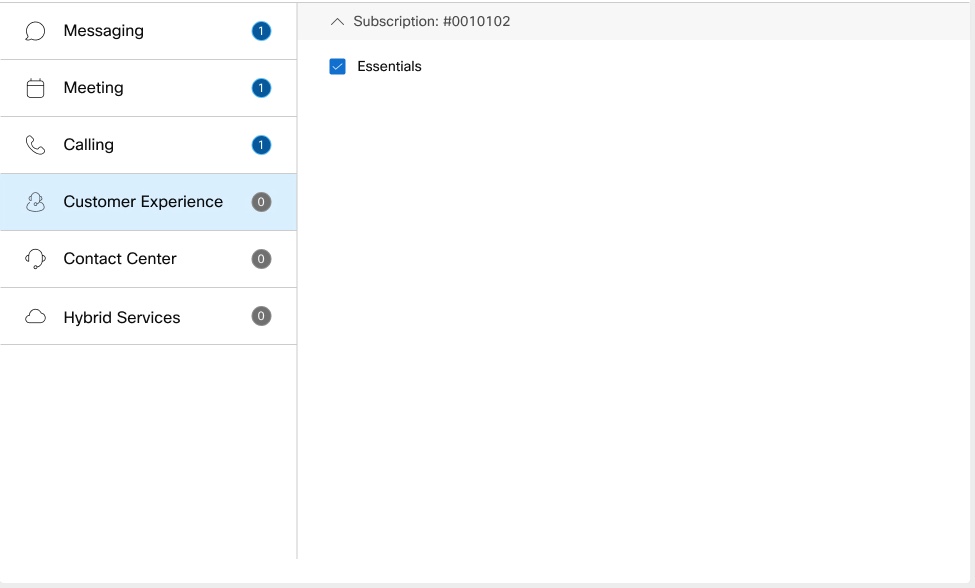 |
| 3 | Klik op Opslaan. |
Voordat u begint
| 1 | Meld u aan bij Control Hub en ga naar . | ||
| 2 | Klik op . De spreadsheet wordt gedownload. | ||
| 3 | Voer in de spreadsheet onder de kolommen Webex Calling VAR Professional en Customer Experience EssentialsTRUE in om de service toe te wijzen.
| ||
| 4 | Nadat u het CSV-bestand hebt opgeslagen, klikt u op Een bestand kiezen, selecteert u het bestand dat u hebt gewijzigd en klikt u vervolgens op Openen. | ||
| 5 | Klik op Uploaden. Om de voortgang van uw taak te bekijken, gaat u naar . |
Als uw organisatie een Customer Experience Essentials-licentie heeft aangeschaft en de bestaande basisgesprekswachtrij wilt verplaatsen naar de wachtrij Customer Experience Essentials, kunt u dit moeiteloos doen vanuit de Control Hub. Door de wachtrij te upgraden, blijven de toegewezen agenten en supervisors en de bestaande instellingen van de wachtrij behouden.
Een gesprekswachtrij upgraden
Voordat u begint
 | Zodra de gesprekswachtrij is geüpgraded, kunt u deze niet meer downgraden. |
| Virtuele lijn en werkplek worden niet ondersteund om te upgraden naar de basisbeginselen voor de klantervaring. |
| 1 | Meld u aan bij Control Hub en ga naar . |
| 2 | Klik op het pictogram |
| 3 | Controleer de wachtrijgegevens en klik op Volgende. Het gewogen routeringspatroon van Customer Experience Basic wordt niet ondersteund in Customer Experience Essentials en wordt standaard ingesteld op Top Down. U kunt na de upgrade overschakelen op andere omleidingstypen. |
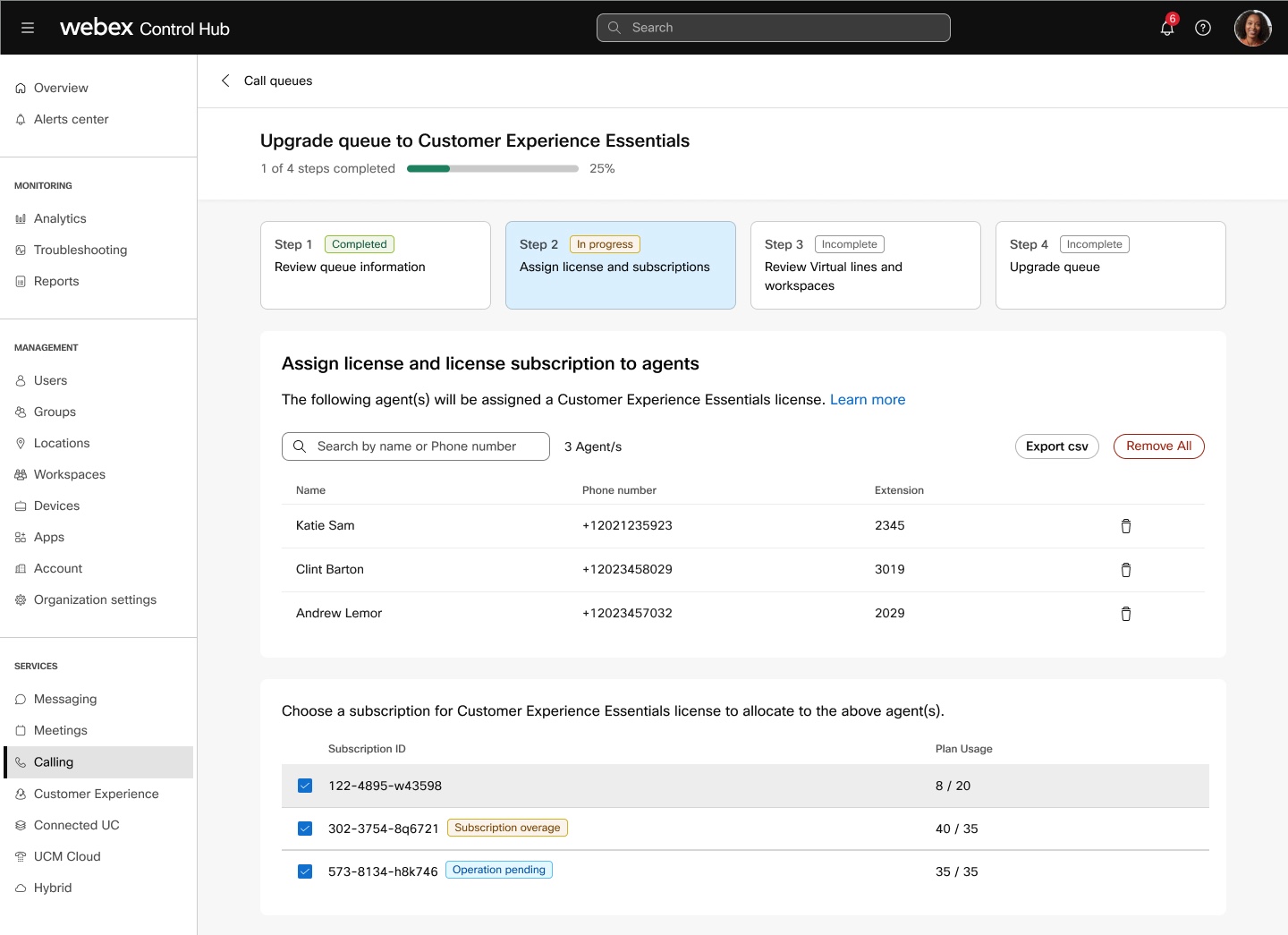
| 4 | Kies een abonnement voor de licentie Customer Experience Essentials om toe te wijzen aan de agenten en klik op Volgende. Dit gedeelte wordt niet weergegeven als alle agenten al zijn toegewezen aan de licentie Basisbeginselen klantervaring.
 |
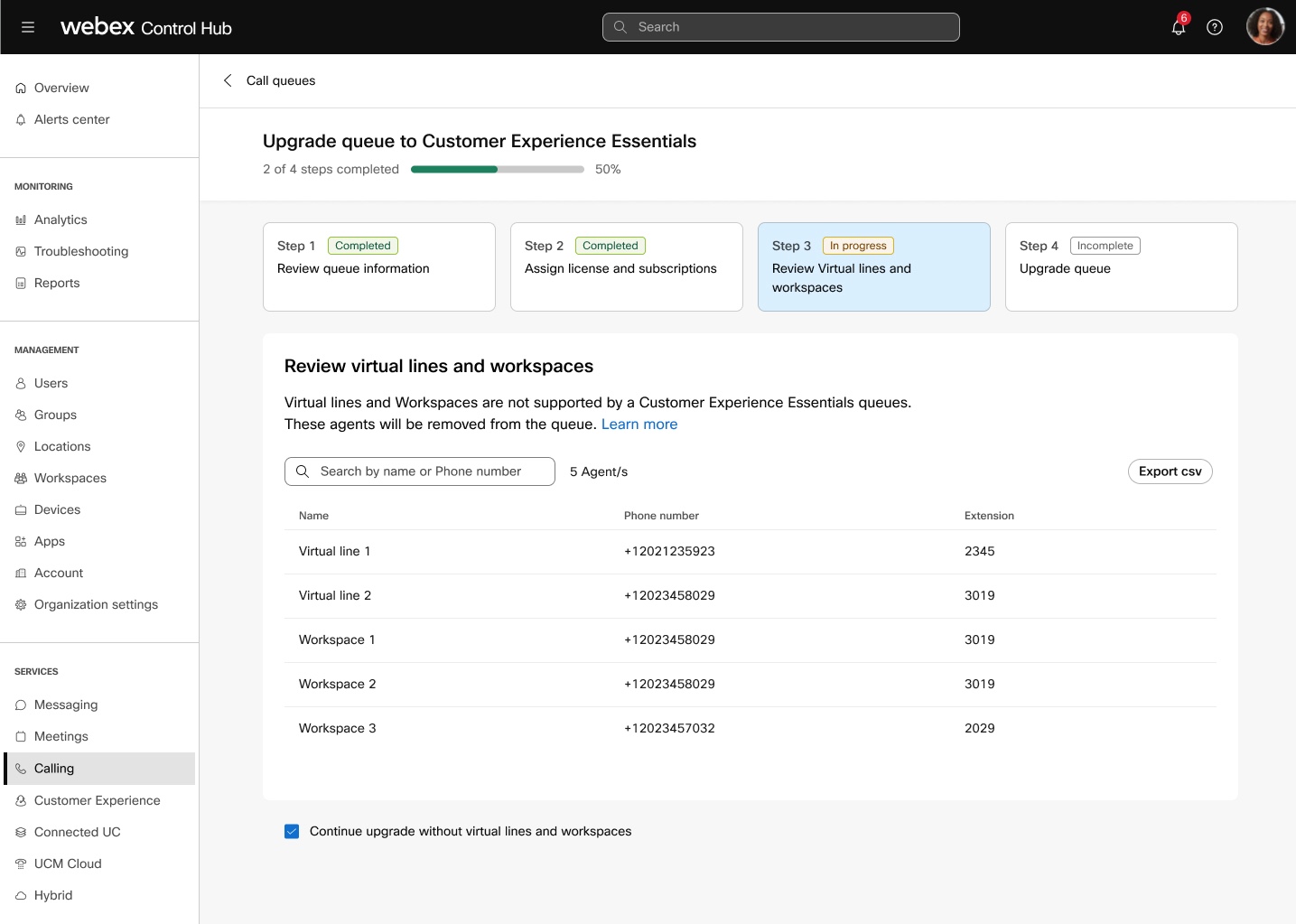
| 5 | Controleer de details van de virtuele lijn en werkplek en selecteer Verder upgraden zonder virtuele lijn en werkplek selectievakje en klik op Volgende. Dit gedeelte wordt niet weergegeven als u geen virtuele lijn en werkplek hebt toegewezen aan de gesprekswachtrij.
 |
| 6 | Klik op Upgraden. U kunt het upgradeproces bekijken in de taakmanager.
Zodra de upgrade is geslaagd, wordt de geüpgradede wachtrij weergegeven in de .
|
 van een gesprekswachtrij die u wilt upgraden en klik op
 In de wachtrij worden bellers omgeleid naar agenten die kunnen helpen bij een bepaald probleem of een bepaalde vraag. De gesprekken worden één voor één gedistribueerd naar de agenten in de wachtrij. Wachtrijen houden gesprekken tijdelijk in de wacht wanneer alle agenten die zijn toegewezen om gesprekken van de wachtrij te ontvangen, niet beschikbaar zijn. Wanneer agenten beschikbaar komen, worden de gesprekken in de wachtrij gerouteerd op basis van de gespreksomleidingsinstellingen die u voor de wachtrij hebt bepaald.
| Wanneer een gesprek binnenkomt in een wachtrij en wordt verzonden naar een agent, werkt de functie voor het doorschakelen van agentgesprekken niet. |
Een wachtrij maken
| 1 | Meld u aan bij Control Hub en ga naar . | |||||||||||||||||||||||||||
| 2 | Klik op. | |||||||||||||||||||||||||||
| 3 | Voer op de pagina Basis de volgende informatie in en klik op Volgende.
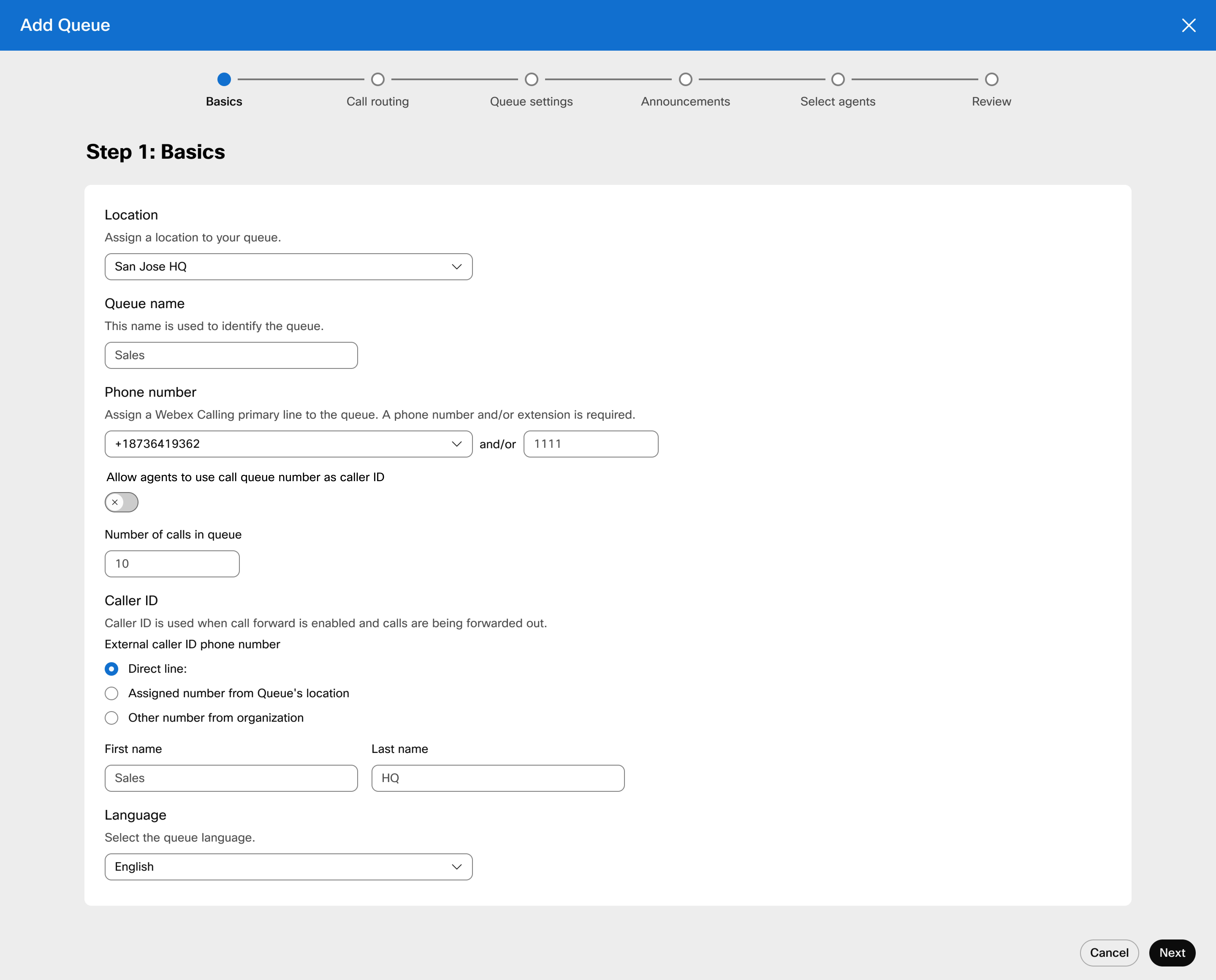 | |||||||||||||||||||||||||||
| 4 | Kies op de pagina Gespreksomleiding een van de volgende opties en klik op Volgende.
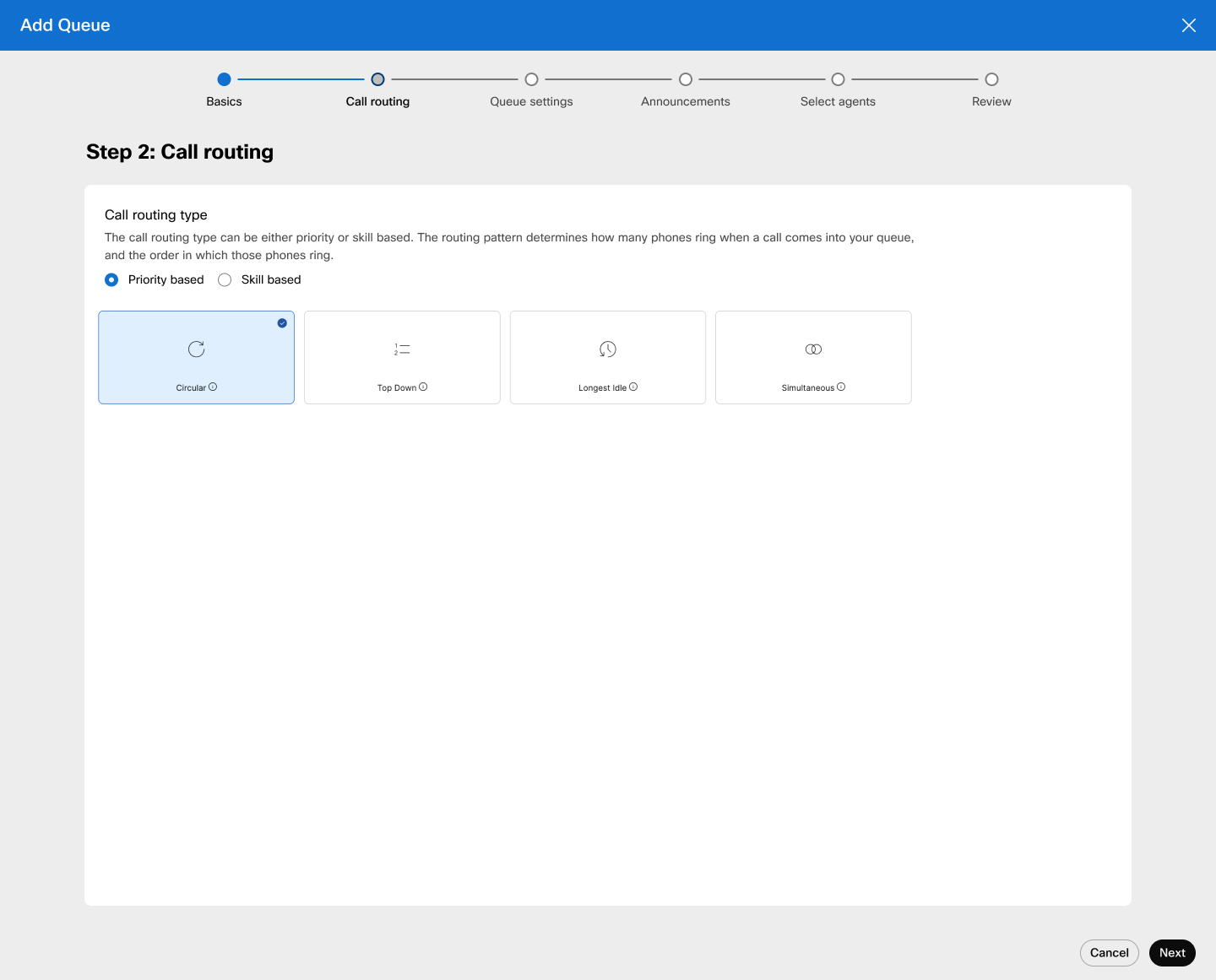 | |||||||||||||||||||||||||||
| 5 | Configureer op de pagina Wachtrijinstellingen de schermpop- en overloopinstellingen en klik op Volgende.
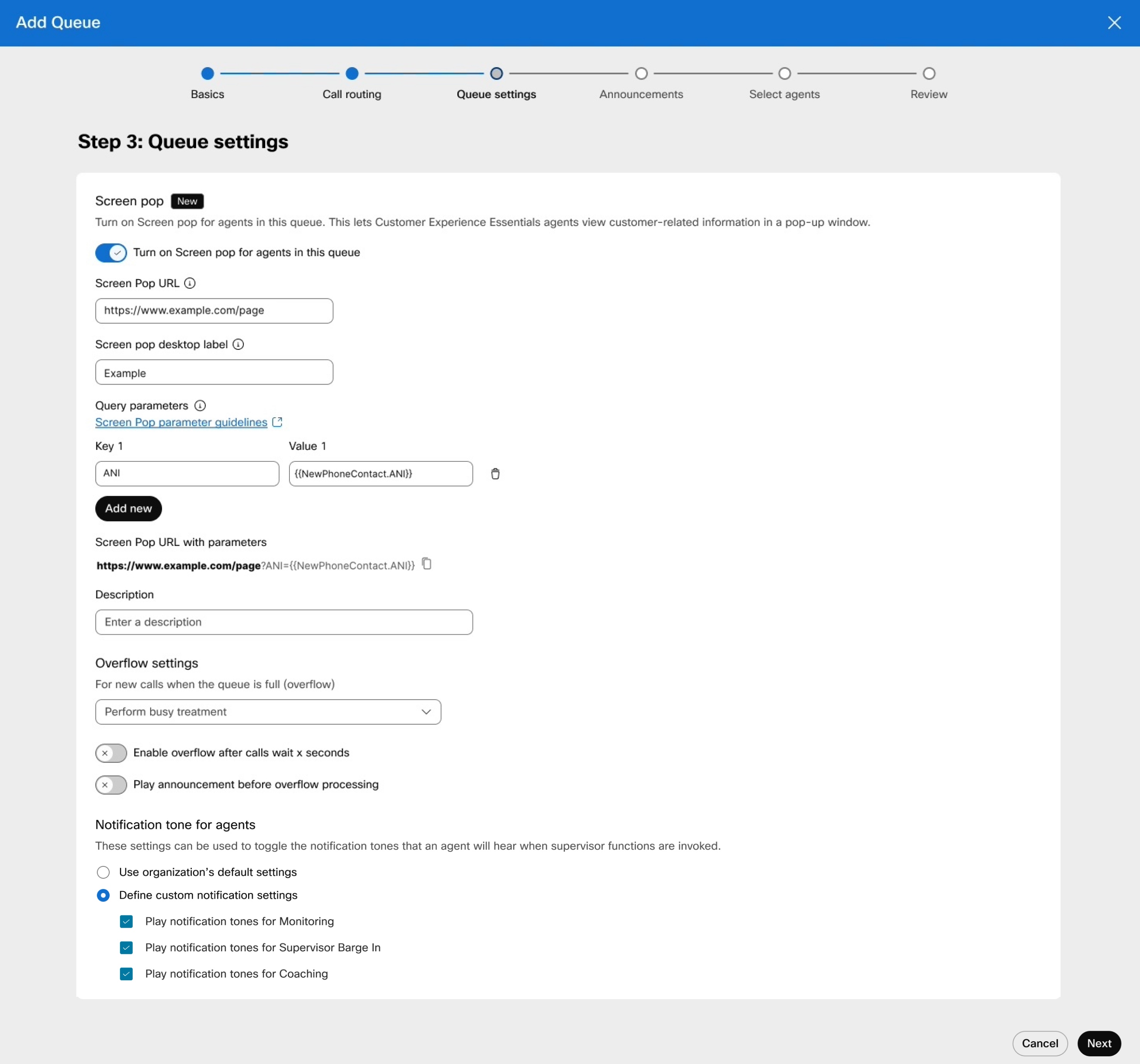 | |||||||||||||||||||||||||||
| 6 | Bepaal op de pagina Aankondigingen de berichten en muziek die bellers horen tijdens het wachten in de wachtrij en klik op Volgende. Schakel een van de volgende opties in:
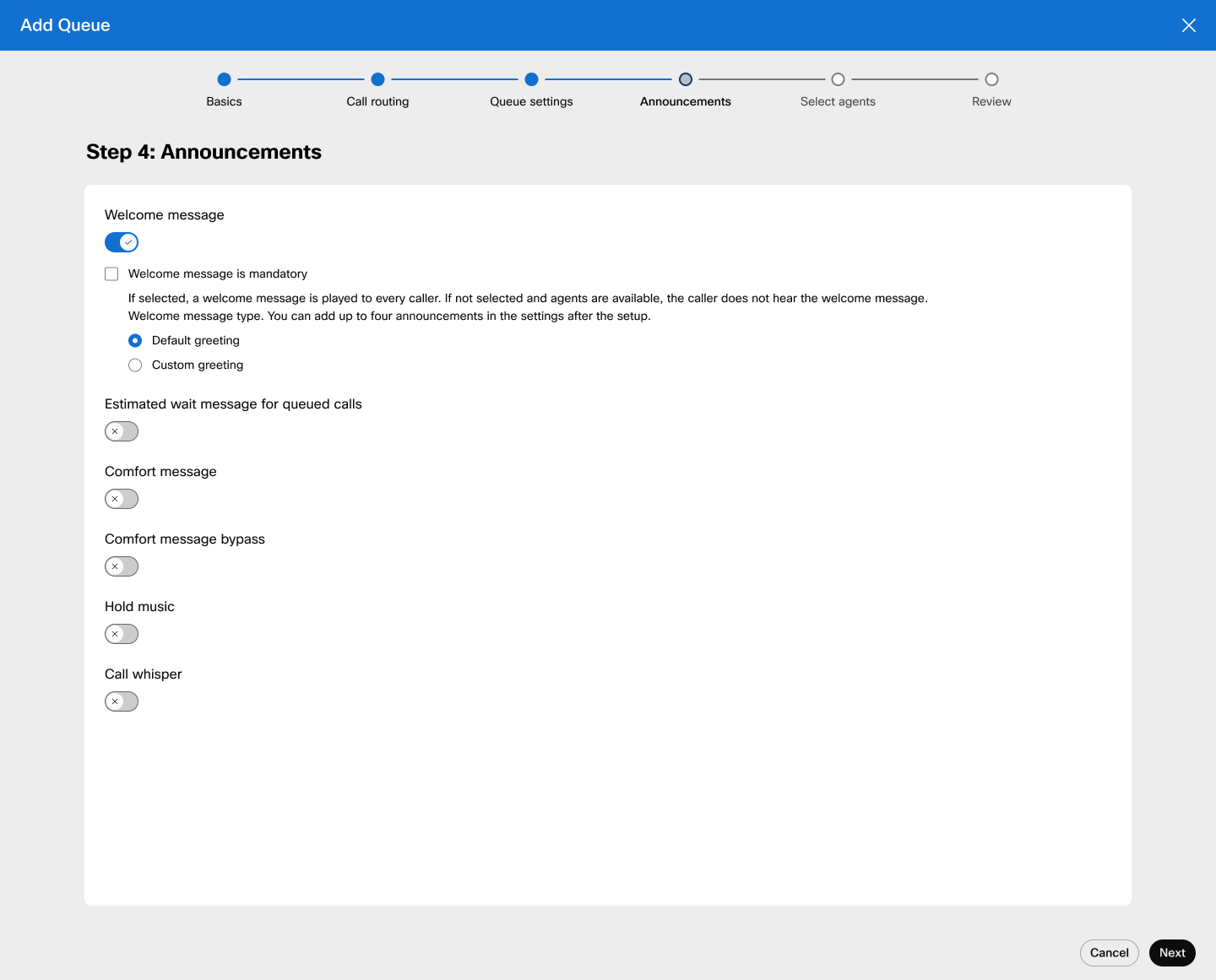 | |||||||||||||||||||||||||||
| 7 | Zoek en selecteer de gebruikers die u aan de wachtrij wilt toevoegen op de pagina Agenten selecteren en klik op Volgende. U kunt de schakelaar Alleen gebruikers klantervaring weergeven inschakelen om alleen de gebruikers met de titel Basisbeginselen klantervaring weer te geven in de vervolgkeuzelijst. U kunt het selectievakje Agenten in actieve gesprekken toestaan extra gesprekken aan te nemen selecteren als u agenten in actieve gesprekken wilt toestaan extra gesprekken aan te nemen. U kunt het selectievakje Agenten toestaan deel te nemen aan of af te melden bij de wachtrij selecteren als u agenten wilt toestaan deel te nemen aan of af te melden bij de wachtrij.
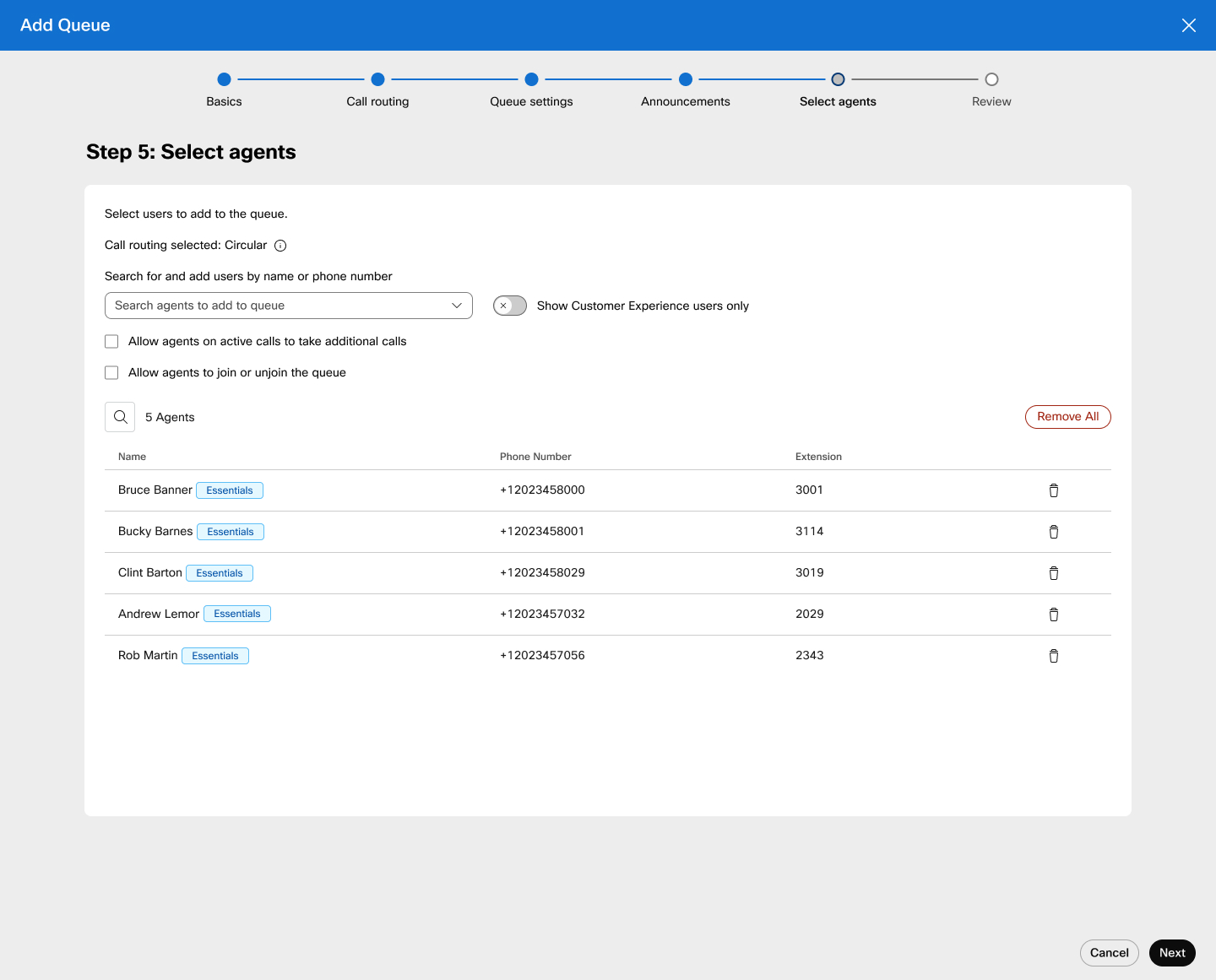 | |||||||||||||||||||||||||||
| 8 | Kies op de pagina Licentie toewijzen het abonnement voor de licentie Basisbeginselen klantenervaring dat u aan de gebruikers wilt toewijzen en klik op Volgende. Deze pagina wordt niet weergegeven als alle toegevoegde gebruikers al zijn toegewezen met de licentie Basisbeginselen klantervaring.
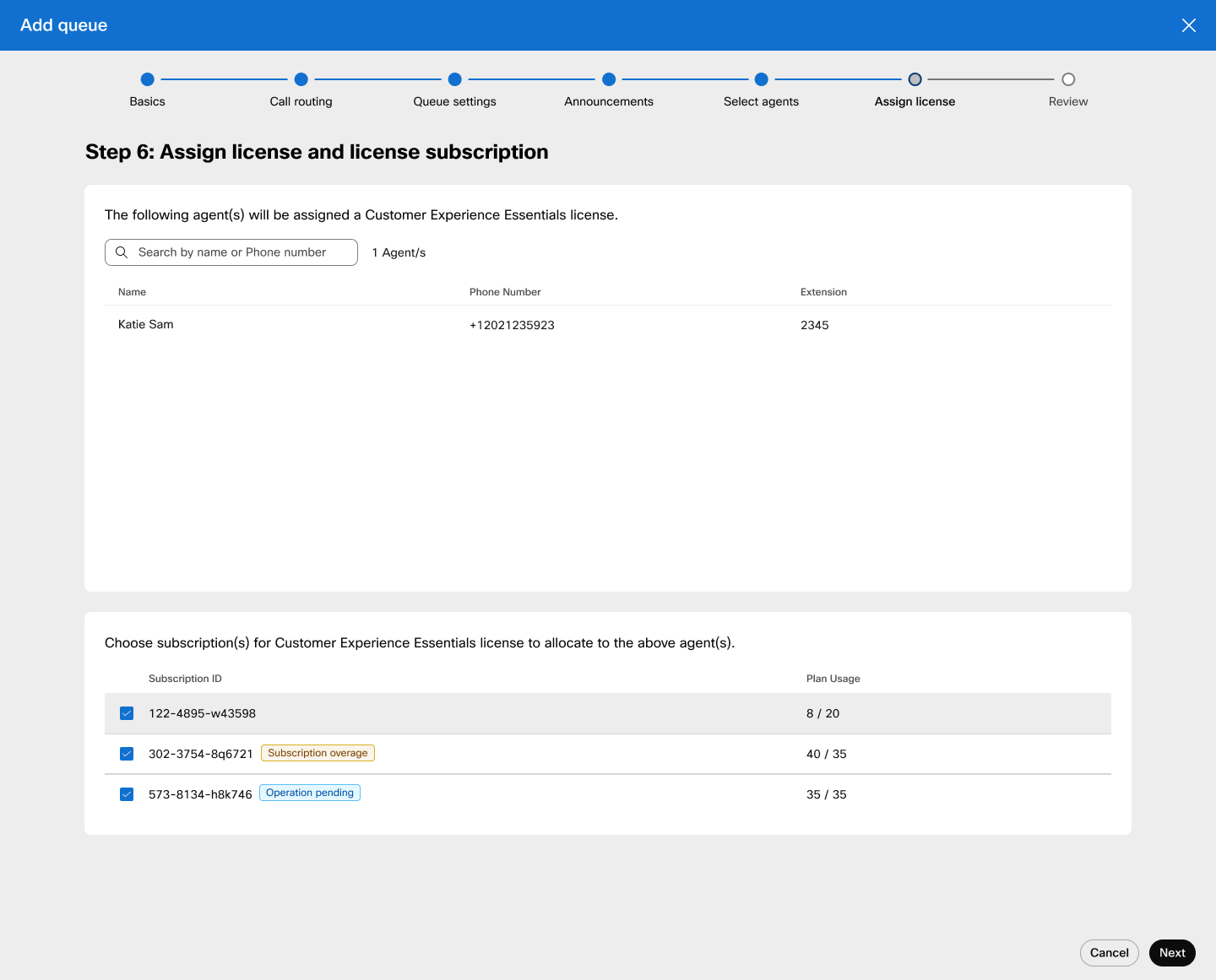 | |||||||||||||||||||||||||||
| 9 | Controleer op de pagina Controleren uw wachtrijinstellingen om er zeker van te zijn dat u de juiste gegevens hebt ingevoerd. 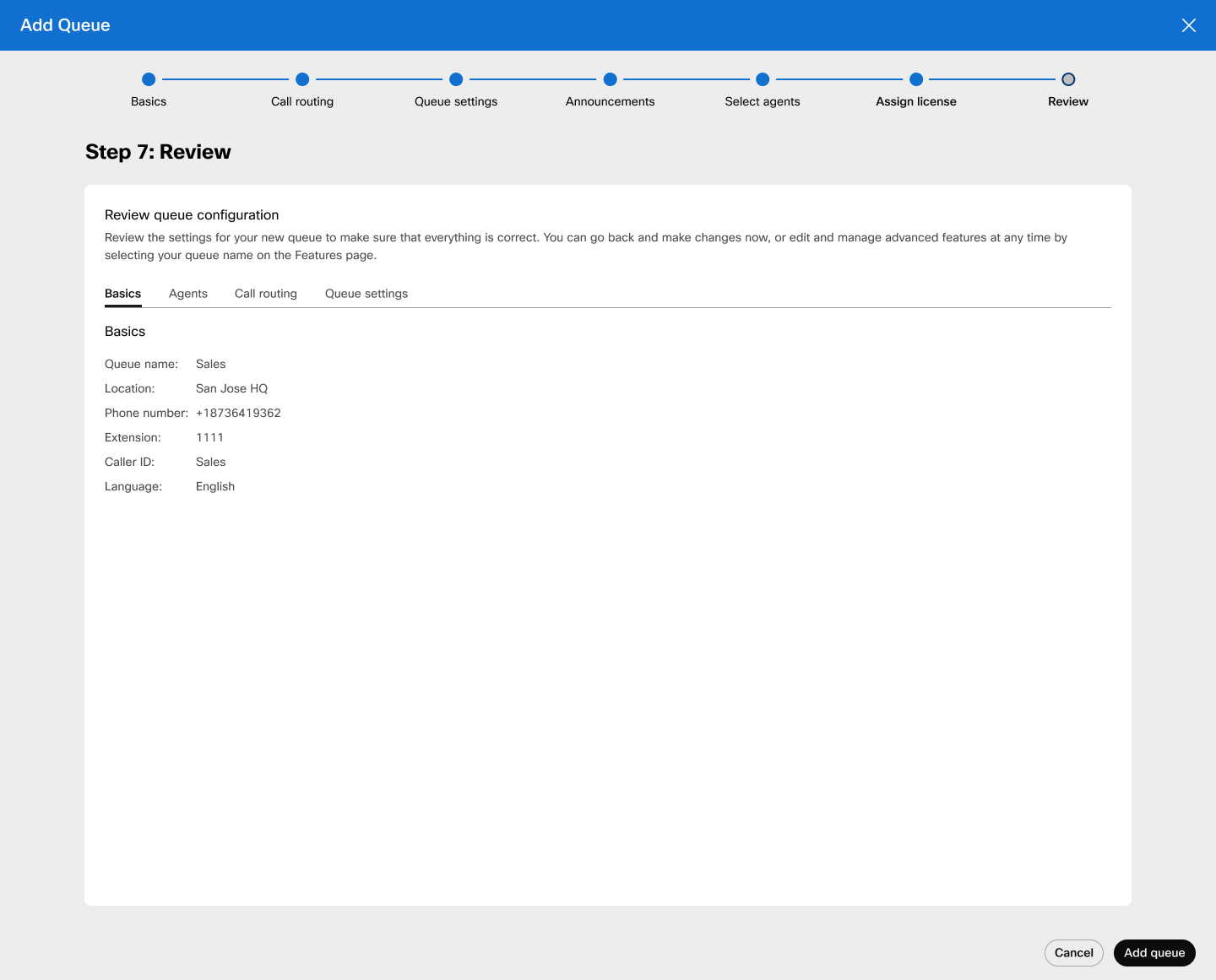 | |||||||||||||||||||||||||||
| 10 | Klik op Add queue (Wachtrij toevoegen) en Done (Gereed) om uw wachtrij toe te voegen.
|
Zorg ervoor dat klanten de juiste agenten op het juiste moment bereiken wanneer ze in een wachtrij bellen. U kunt instellingen voor binnenkomende gesprekken configureren en bewerken, zoals gesprekken doorschakelen, routeringspatroon, overloopinstellingen, schermpop-instellingen, niet-beantwoorde gespreksinstellingen en terugbelinstellingen voor een wachtrij in Control Hub.
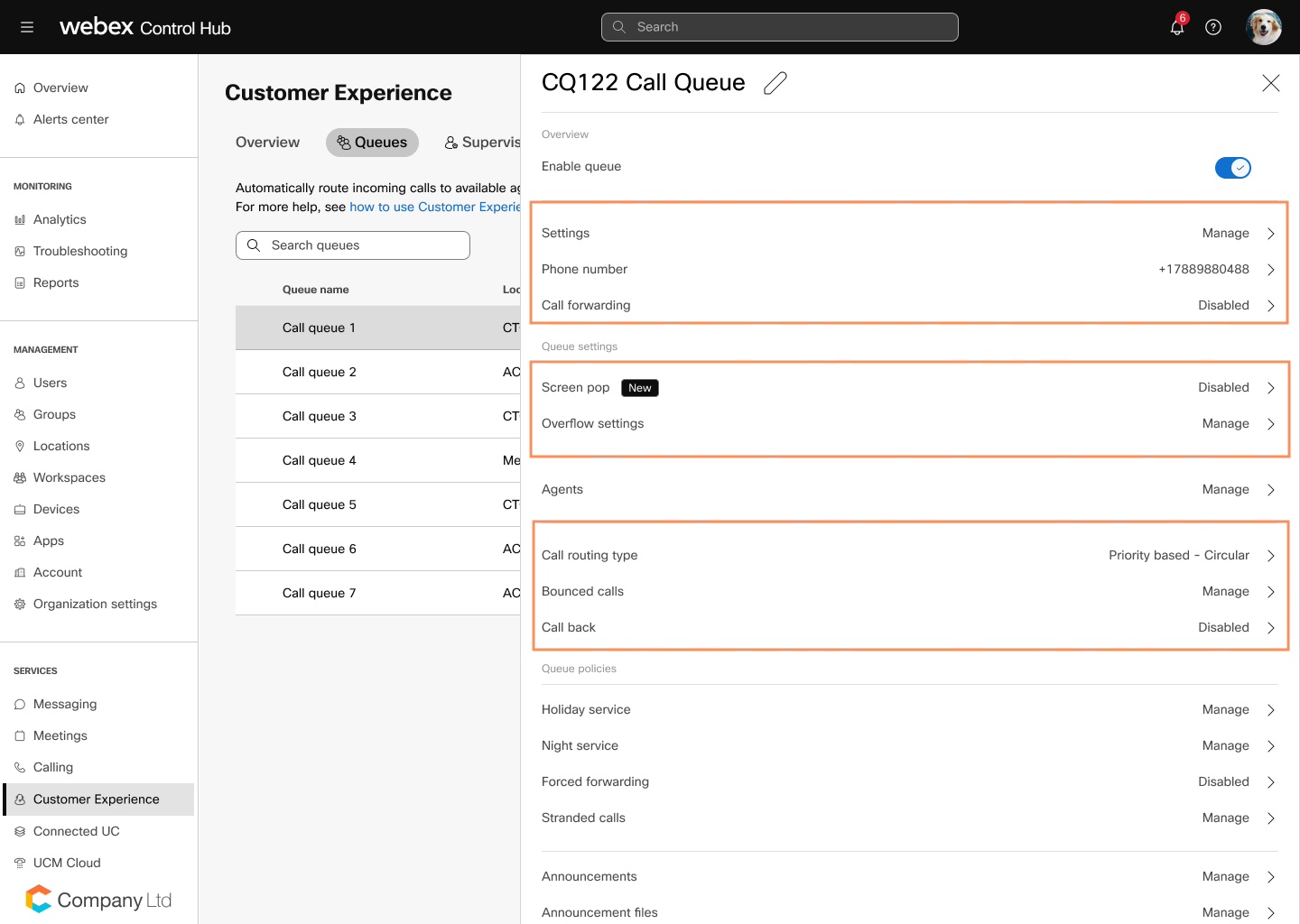
Wachtrij-instellingen bewerken
U kunt de taal, het aantal gesprekken voor de wachtrij en de beller-id voor uw wachtrij wijzigen.
| 1 | Meld u aan bij Control Hub en ga naar . |
| 2 | Selecteer een wachtrij die u wilt bewerken in de lijst. |
| 3 | Klik in het zijpaneel op Instellingen. |
| 4 | Bewerk een van de volgende velden:
|
| 5 | Klik op Opslaan. |
Telefoonnummers in de wachtrij bewerken
U kunt uw telefoonnummer in de wachtrij wijzigen en maximaal 10 alternatieve nummers toevoegen.
| 1 | Meld u aan bij Control Hub en ga naar . |
| 2 | Selecteer een wachtrij die u wilt bewerken in de lijst. |
| 3 | Klik in het zijpaneel op Telefoonnummer. |
| 4 | Bewerk het telefoonnummer en/of het toestel. |
| 5 | Schakel het telefoonnummer in de wachtrij toestaan voor uitgaande gesprekken in om het telefoonnummer in de wachtrij voor uitgaande gesprekken toe te staan. |
| 6 | Zoek en voeg alternatieve nummers toe. |
| 7 | Schakel Afwijkende beltoon in of uit voor de alternatieve nummers die aan de wachtrij zijn toegewezen. |
| 8 | Selecteer in de tabel het belpatroon dat u aan elk alternatief nummer wilt toewijzen via het vervolgkeuzemenu in de kolom Belpatroon. |
| 9 | Klik op Opslaan. |
Instellingen voor gesprekken doorschakelen bewerken
U kunt alle binnenkomende gesprekken doorschakelen afhankelijk van een reeks criteria die u definieert.
| 1 | Meld u aan bij Control Hub en ga naar . | ||
| 2 | Selecteer een wachtrij die u wilt bewerken in de lijst. | ||
| 3 | Klik in het deelvenster op Gesprek doorschakelen. | ||
| 4 | Schakel de functie Gesprek doorschakelen in. | ||
| 5 | Kies uit een van de volgende opties:
| ||
| 6 | Wijs het nummer toe waarnaar u gesprekken wilt doorschakelen. Als u Gesprekken altijd doorschakelen hebt gekozen, klikt u op Opslaan.
| ||
| 7 | Als u Gesprekken selectief doorschakelen kiest, maakt u een regel door te klikken op Wanneer doorschakelen toevoegen of Wanneer niet doorschakelen toevoegen. | ||
| 8 | Maak een regelnaam. | ||
| 9 | Voor Wanneer doorschakelen of Wanneer niet doorschakelen selecteert u een Bedrijfsplanning en Vakantieplanning in het vervolgkeuzemenu. | ||
| 10 | Selecteer voor Doorschakelen naar minimaal één optie uit Standaardtelefoonnummer of voeg een ander telefoonnummer toe. | ||
| 11 | Selecteer voor Gesprekken van de optie Elk nummer of Geselecteerde nummers met ten minste één optie uit het volgende:
| ||
| 12 | Selecteer voor Gesprekken naar een nummer of alternatief nummer in het vervolgkeuzemenu, zodat gesprekken worden doorgeschakeld wanneer een gesprek naar dit nummer in uw organisatie dat u definieert wordt ontvangen. | ||
| 13 | Klik op Opslaan. |
De regels worden in de tabel gesorteerd op regelnaamteken. Voorbeeld: 00_rule, 01_rule, enzovoort.
De regel 'Niet doorsturen' heeft altijd voorrang op de regel 'Doorsturen'.
De regels worden verwerkt op basis van de volgorde in de tabel.
U kunt meerdere regels maken. Als een regel echter voldoet, controleert het systeem de volgende regel niet meer. Als u eerst de specifieke regel wilt controleren, raden we u aan de naam van de regel bij te werken met nummers. Bijvoorbeeld: Als u wilt dat de vakantieregel wordt gecontroleerd voor de regel voor gesloten kantooruren, noemt u de regel 01-Holiday en 02-Closed.
Zie Gesprekken selectief doorschakelen configureren voor Webex Calling voor meer informatie over de basisfunctionaliteit en voorbeelden van het selectief doorschakelen van gesprekken.
De volgende stappen
Nadat een regel is gemaakt, kunt u een regel in- of uitschakelen met behulp van de schakelaar naast de regel in de tabel. U kunt een regel ook op elk moment wijzigen of verwijderen door op Bewerken of  te klikken.

Instellingen voor schermpop-up bewerken
U kunt schermpop-upinstellingen configureren om het scherm met klantgegevens weer te geven op het bureaublad van de agent wanneer een agent een binnenkomend gesprek beantwoordt.
| 1 | Meld u aan bij Control Hub en ga naar . | |||||||||||||||||||||||||||
| 2 | Selecteer een wachtrij die u wilt bewerken in de lijst. | |||||||||||||||||||||||||||
| 3 | Klik in het zijpaneel op Pop-upscherm. | |||||||||||||||||||||||||||
| 4 | Schakel de optie Screen pop in en bewerk de volgende details om het scherm met klantgegevens weer te geven op het bureaublad van een agent.
| |||||||||||||||||||||||||||
| 5 | Klik op Opslaan. |
Overloopinstellingen bewerken
De overloopinstellingen bepalen hoe uw overloopgesprekken worden afgehandeld wanneer de wachtrij vol raakt.
| 1 | Meld u aan bij Control Hub en ga naar . |
| 2 | Selecteer een wachtrij die u wilt bewerken in de lijst. |
| 3 | Klik in het deelvenster naast Overloopinstellingen op Beheren. |
| 4 | Schakel de selectievakjes naast de volgende instellingen in of uit om deze in of uit te schakelen:
|
| 5 | Kies hoe u nieuwe gesprekken wilt afhandelen wanneer de wachtrij vol is:
|
| 6 | Schakel de selectievakjes naast de volgende instellingen in of uit om deze in of uit te schakelen:
|
| 7 | Klik op Opslaan. |
Routeringstype bewerken
U kunt het gespreksomleidingspatroon van uw bestaande wachtrij wijzigen.
| 1 | Meld u aan bij Control Hub en ga naar . | ||
| 2 | Selecteer een wachtrij die u wilt bewerken in de lijst. | ||
| 3 | Klik in het deelvenster naast Gespreksomleiding op het toegewezen gespreksomleidingspatroon. | ||
| 4 | Bewerk de volgende opties:
| ||
| 5 | Klik op Opslaan. |
Instellingen voor niet-beantwoorde gesprekken bewerken
Niet-beantwoorde gesprekken zijn gesprekken die zijn verzonden naar een beschikbare agent, maar de agent beantwoordt deze niet. Deze gesprekken worden vervolgens weer in de wachtrij geplaatst bovenaan alle gesprekken in de wachtrij. U kunt bewerken hoe niet-beantwoorde gesprekken worden afgehandeld.
| 1 | Meld u aan bij Control Hub en ga naar . |
| 2 | Selecteer een wachtrij die u wilt bewerken in de lijst. |
| 3 | Klik in het deelvenster naast Niet-beantwoorde gesprekken op Beheren. |
| 4 | Selecteer de schakelaar naast een van de volgende opties om de instelling in of uit te schakelen:
|
| 5 | Schakel Afwijkende beltoon in of uit voor niet-beantwoorde gesprekken. Indien ingeschakeld, kiest u het belpatroon in het vervolgkeuzemenu.
|
| 6 | Klik op Opslaan. |
Instellingen voor terugbellen bewerken
Met de terugbeloptie kunnen bellers worden teruggebeld op het opgegeven telefoonnummer wanneer hun oorspronkelijke positie in de wachtrij wordt bereikt. Het telefoonnummer wordt geverifieerd met het beleid van een locatie voor uitgaande gesprekken.
Voordat u begint
| 1 | Meld u aan bij Control Hub en ga naar . |
| 2 | Selecteer een wachtrij die u wilt bewerken in de lijst. |
| 3 | Klik in het deelvenster naast Terugbellen op Beheren. |
| 4 | Schakel de optie Terugbellen in. |
| 5 | Voer de Geschatte minimumtijd voor terugbeloptie in minuten in. Dit bepaalt op welke geschatte wachttijd de beller de terugbeloptie ontvangt. |
| 6 | Schakel het selectievakje Prompt met internationaal terugbelnummer toestaan in. Hierdoor kunnen internationale gebruikers die willen worden teruggebeld hun landcode invoeren. De terugbelnummers worden gevalideerd met het beleid van een locatie voor uitgaande gesprekken. |
| 7 | Klik op Opslaan. |
Met beleid voor wachtrijen kunt u configureren hoe u gesprekken tijdens feestdagen en perioden na een uur omleidt, nieuwe binnenkomende gesprekken tijdelijk omleidt en de gesprekken in de wachtrij beheert wanneer de agenten niet beschikbaar zijn.
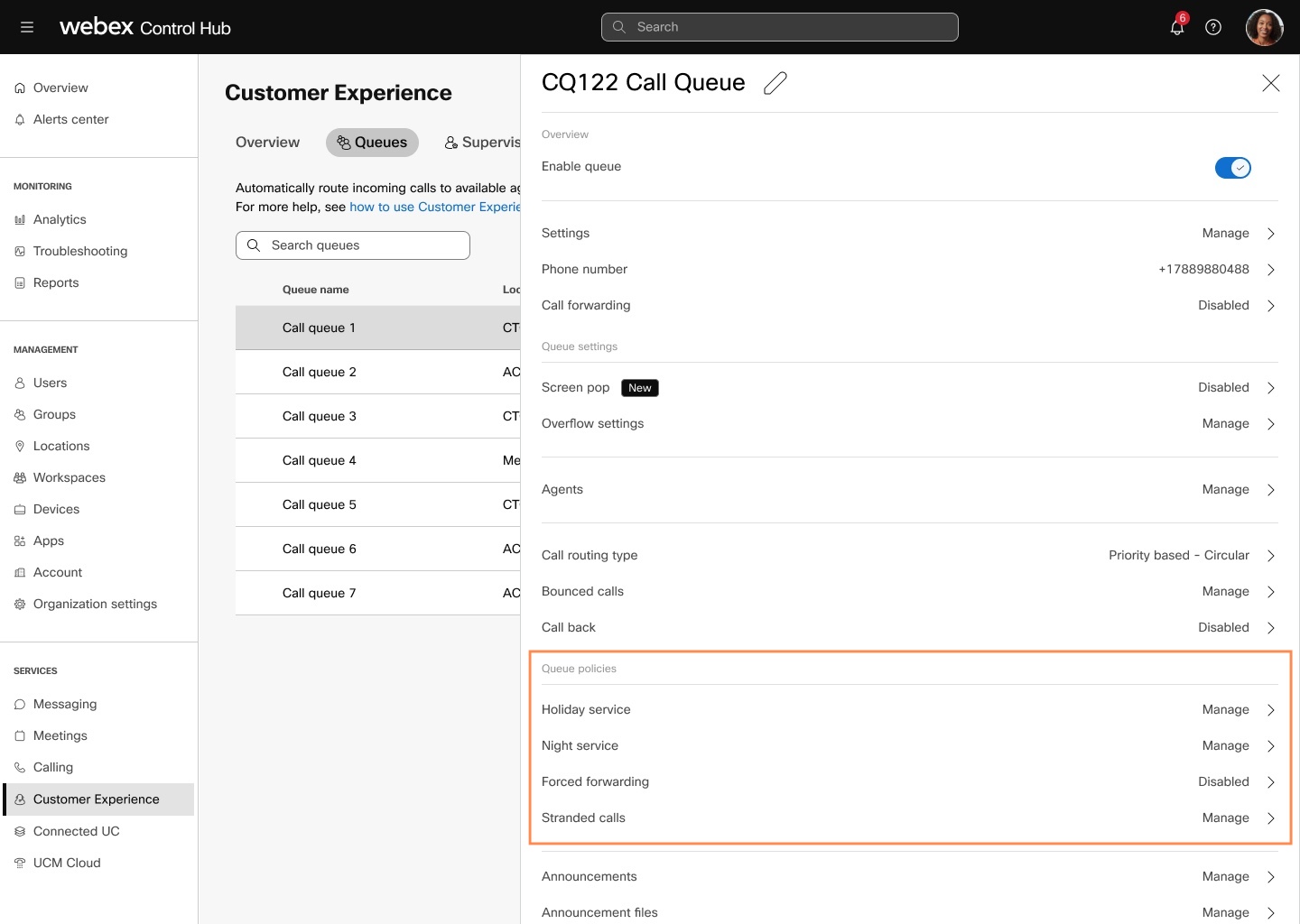
Het beleid voor wachtrijen is belangrijk om te begrijpen hoe gesprekken in en uit de wachtrij worden gerouteerd. De services die deel uitmaken van het beleid voor wachtrijen hebben voorrang op basis van de volgorde van prioriteit die hieronder wordt vermeld.
Vakantieservice
Nachtservice
Gedwongen doorschakelen
Gestrande oproepen
De services die in de wachtrij zijn ingeschakeld, hebben voorrang en voeren de wachtrij in om te bepalen hoe het gesprek verloopt
- afgehandeld wanneer de wachtrij vol is
- gebouncet wanneer de agent de gesprekken niet beantwoordt
- verwerkt wanneer de wachtrij geen agenten heeft
Vakantiedienst beheren
Configureer de wachtrij om gesprekken tijdens de feestdagen op een andere manier om te leiden.
| 1 | Meld u aan bij Control Hub en ga naar . |
| 2 | Selecteer een wachtrij die u wilt bewerken in de lijst. |
| 3 | Klik in het deelvenster naast Vakantieservice op Beheren. |
| 4 | Schakel Vakantieservice in. |
| 5 | Selecteer een optie in de vervolgkeuzelijst.
|
| 6 | Selecteer Vakantieplanning in de vervolgkeuzelijst. U kunt ook nieuwe vakantieplanningen configureren als er geen specifieke vakantieplanning wordt weergegeven in de vervolgkeuzelijst.
|
| 7 | Schakel het selectievakje Aankondiging afspelen vóór vakantieservice in om de aankondiging van de vakantieservice af te spelen. |
| 8 | Kies een Aankondigingstype met een van de volgende opties:
|
| 9 | Klik op Opslaan om de service op te slaan. |
Nachtservice beheren
Configureer de wachtrij om gesprekken anders om te leiden tijdens de uren dat de wachtrij niet in gebruik is. Dit wordt bepaald door een planning die de kantooruren van de wachtrij definieert.
| 1 | Meld u aan bij Control Hub en ga naar . |
| 2 | Selecteer een wachtrij die u wilt bewerken in de lijst. |
| 3 | Klik in het deelvenster naast Nachtservice op Beheren. |
| 4 | Schakel Nachtservice in. |
| 5 | Selecteer een optie in de vervolgkeuzelijst.
|
| 6 | Schakel het selectievakje Aankondiging afspelen vóór actie nachtservice in om de aankondiging van de nachtservice af te spelen. |
| 7 | Kies een Aankondigingstype met een van de volgende opties:
|
| 8 | Selecteer Kantooruren in de vervolgkeuzelijst. U kunt ook nieuwe kantooruren configureren als er geen specifieke kantooruren worden weergegeven in de vervolgkeuzelijst.
|
| 9 | Schakel Nachtservice nu afdwingen ongeacht de planning van kantooruren in om gesprekken af te dwingen ongeacht de kantooruren. |
| 10 | Kies een Aankondigingstype met een van de volgende opties:
|
| 11 | Klik op Opslaan om de service op te slaan. |
Gedwongen doorschakelen beheren
Sta toe dat de wachtrij in een noodmodus wordt geplaatst om gesprekken door te schakelen naar een andere locatie tijdens het noodgeval. Configureer de wachtrij om nieuwe binnenkomende gesprekken tijdelijk om te leiden naar een andere route, onafhankelijk van de route nachtservice en vakantieservice.
| 1 | Meld u aan bij Control Hub en ga naar . |
| 2 | Selecteer een wachtrij die u wilt bewerken in de lijst. |
| 3 | Klik in het deelvenster naast Gedwongen doorschakelen op Beheren. |
| 4 | Schakel Gedwongen doorschakelen in. |
| 5 | Voer het telefoonnummer in waarnaar u het gesprek wilt doorverbinden. |
| 6 | Schakel het selectievakje Aankondiging afspelen vóór doorsturen in om de aankondiging geforceerd doorschakelen af te spelen. |
| 7 | Kies een Aankondigingstype met een van de volgende opties:
|
| 8 | Klik op Opslaan om de service op te slaan. |
Standaardgesprekken beheren
Een gestrand gesprek wordt verwerkt door een wachtrij die geen agenten heeft. Configureer het omleidingsbeleid voor gesprekken die in de wachtrij zijn gestrand wanneer alle agenten zijn afgemeld.
| 1 | Meld u aan bij Control Hub en ga naar . |
| 2 | Selecteer een wachtrij die u wilt bewerken in de lijst. |
| 3 | Klik in het deelvenster naast Gestrande gesprekken op Beheren. |
| 4 | Selecteer uit de opties wat u wilt doen met de gestrande gesprekken.
|
| 5 | Klik op Opslaan om de service op te slaan. |
Wachtrijaankondigingen zijn berichten en muziek die u hoort tijdens het wachten in de wachtrij. U kunt uw aankondigingsinstellingen voor een nieuwe of een bestaande wachtrij beheren.
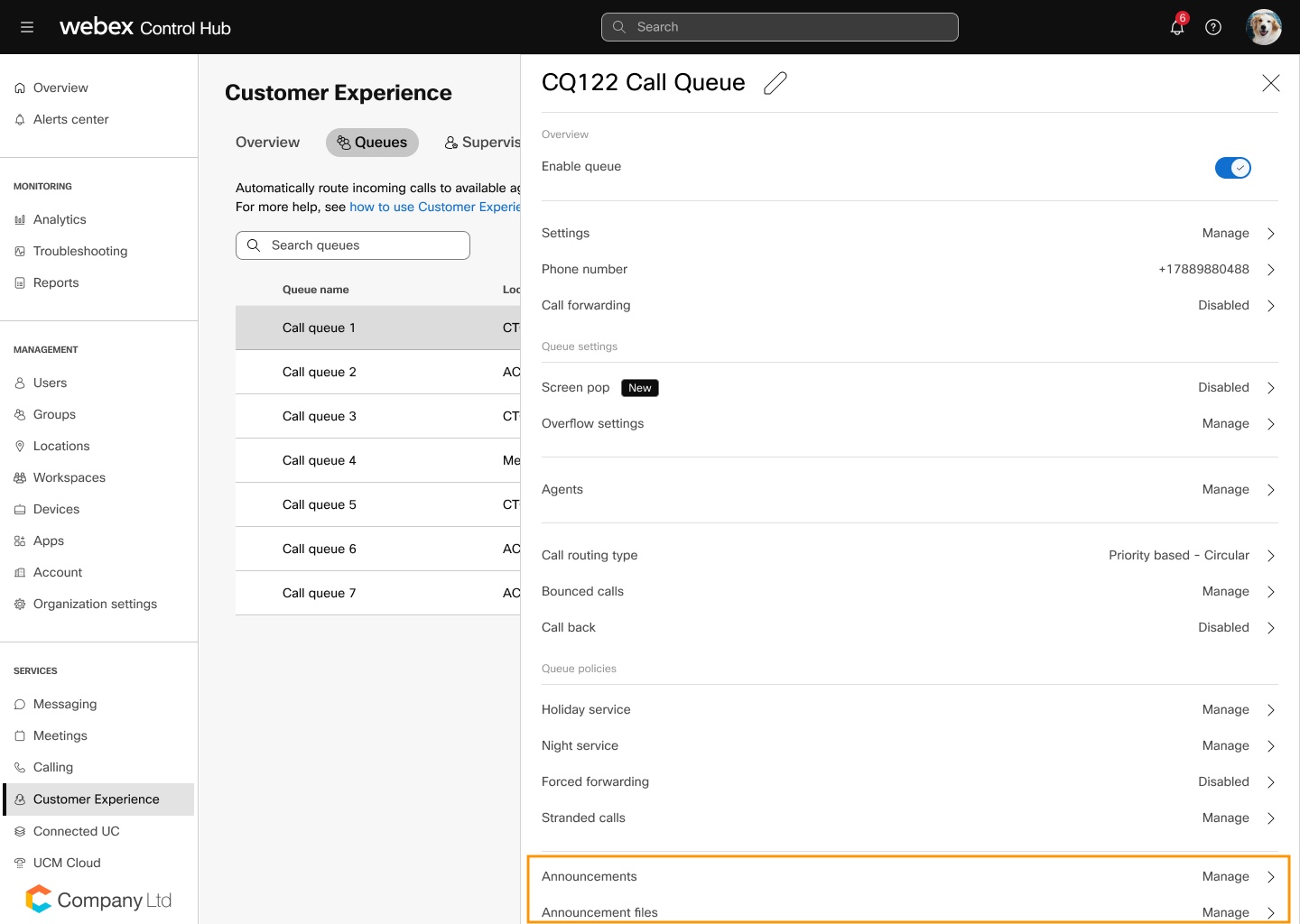
Instellingen voor wachtrijaankondiging bewerken
| 1 | Meld u aan bij Control Hub en ga naar . |
| 2 | Selecteer een wachtrij die u wilt bewerken in de lijst. |
| 3 | Klik in het deelvenster naast Aankondigingen op Beheren. |
| 4 | Bewerk een van de volgende aankondigingsservices: |
Welkomstboodschap
Speel een bericht af wanneer bellers voor het eerst aan de wachtrij worden toegevoegd.
| 1 | Schakel Welkomstboodschap in.
| ||
| 2 | Schakel het selectievakje Welkomstboodschap is verplicht in.
| ||
| 3 | Kies een Berichttype met een van de volgende opties:
| ||
| 4 | Klik op Opslaan. |
Bericht geschatte wachttijd voor gesprekken in wachtrij
Laat de beller weten wat zijn/haar geschatte wachttijd of positie in de wachtrij is.
| 1 | Schakel Bericht geschatte wachttijd voor gesprekken in wachtrij in. Als u deze optie inschakelt, wordt het wachtbericht afgespeeld na het welkomstbericht en vóór het bericht ter geruststelling.
|
| 2 | Stel de standaardverwerkingstijd in op 1-100 minuten. |
| 3 | Schakel de optie Periodiek afspelen van bericht geschatte wachttijd herhalen in en stel de tijd in van 10-600 seconden. |
| 4 | Kies het type wachtberichtaankondiging dat moet worden afgespeeld voor de bellers.
|
| 5 | Selecteer Bericht groot volume afspelen om een aankondiging af te spelen wanneer alle volumes hoger zijn dan de maximaal gedefinieerde wachtrijpositie. |
| 6 | Klik op Opslaan. |
Bericht ter geruststelling
Speel een bericht af na de welkomstboodschap en vóór de wachrijtmuziek. Het is meestal een aangepaste aankondiging die informatie afspeelt, zoals actuele promoties of informatie over producten en diensten.
| 1 | Schakel het Bericht ter geruststelling in. | ||
| 2 | Stel de tijd in seconden in dat een beller het bericht ter geruststelling hoort. | ||
| 3 | Kies uit een van de volgende berichttypen:
| ||
| 4 | Klik op Opslaan. |
Bericht ter geruststelling omzeilen
Speel een korter bericht ter geruststelling af in plaats van het standaard bericht ter geruststelling of de aankondiging voor muziek tijdens de wachtstand voor alle gesprekken die snel moeten worden beantwoord. Deze functie voorkomt dat een beller een kort gedeelte van het standaardbericht ter geruststelling hoort dat abrupt wordt beëindigd wanneer hij/zij met een agent verbonden is.
| 1 | Schakel Bericht ter geruststelling omzeilen in. | ||
| 2 | Stel de tijd in seconden in dat een beller Bericht ter geruststelling omzeilen hoort.
Bericht ter geruststelling omzeilen wordt aangekondigd wanneer een nieuw binnenkomend gesprek wordt toegevoegd aan de wachtrij en de langste wachttijd voor een gesprek in de wachtrij minder is dan of gelijk is aan deze drempel. | ||
| 3 | Kies uit een van de volgende berichttypen:
| ||
| 4 | Klik op Opslaan. |
Wachtrijmuziek
Speel herhalend muziek af na het bericht ter geruststelling.
| 1 | Schakel Wachtrijmuziek in.
| ||
| 2 | Selecteer een alternatieve muziekbron voor interne gesprekken. | ||
| 3 | Kies uit een van de volgende berichttypen:
| ||
| 4 | Klik op Opslaan. |
Fluisterbericht voor gesprek
Speel een bericht af voor de agent direct voordat het binnenkomende gesprek wordt verbonden. Het bericht kondigt doorgaans de identiteit aan van de gesprekswachtrij van waaruit het gesprek komt.
| 1 | Schakel Gesprek fluisteren in.
| ||
| 2 | Kies een Berichttype met een van de volgende opties:
| ||
| 3 | Klik op Opslaan. |
Instellingen voor wachtrijaankondigingsbestanden bewerken
| 1 | Meld u aan bij Control Hub en ga naar . |
| 2 | Selecteer een wachtrij die u wilt bewerken in de lijst. |
| 3 | Klik in het deelvenster naast Aankondigingsbestanden op Beheren. |
| 4 | Upload een aankondigingsbestand of neem uw eigen aankondiging op.
Er wordt een lijst met alle geüploade of opgenomen bestanden weergegeven. U kunt elk bestand verwijderen dat u niet wilt gebruiken.
|
Voor elk Webex-gesprek dat wordt gestart, krijgt u een CLID (Business Calling Line Identification). Deze bedrijfs-CLID kan een telefoonnummer in de wachtrij zijn of het geconfigureerde telefoonnummer van de agent. De agent kan beslissen om deze informatie voor uitgaande gesprekken op te geven via een permanente configuratie of een tijdelijke configuratie.
Agentinstellingen voor gebruiker configureren
Voordat u begint
De Control Hub-beheerder schakelt het telefoonnummer in om te gebruiken als het uitgaande telefoonnummer voor de agenten in de gesprekswachtrij/Hunt-groep.
Bij het inschakelen van het telefoonnummer kan de beheerder het uitgaande telefoonnummer van de agent instellen met de specifieke CLID van de wachtrij-/Hunt-groep op basis van de permanente configuratie.
- De agenten kunnen ook een tijdelijke CLID-configuratie instellen met de FAC-code #80 om het telefoonnummer van de gesprekswachtrij/Hunt-groep te gebruiken als de CLID die wordt weergegeven voor het uitgaande gesprek of #81 voor de uitgaande standaard beller-id als het telefoonnummer dat wordt weergegeven als CLID.
| 1 | Ga vanuit de klantweergave in https://admin.webex.com naar . | ||
| 2 | Selecteer een gebruiker voor wie u de agentinstelling wilt configureren. | ||
| 3 | Selecteer Bellen en kies Agentinstellingen. | ||
| 4 | Selecteer de beller-id van de agent. U kunt de beller-id van de agent instellen op de eigen beller-id van de agent of op een specifieke wachtrij/hunt-groep. | ||
| 5 | Configureer de gesprekswachtrij/Hunt-groep-id van de agent vanuit de volgende opties:
|
Agenten toevoegen of bewerken
| 1 | Meld u aan bij Control Hub en ga naar . | ||
| 2 | Selecteer een wachtrij die u wilt bewerken in de lijst. | ||
| 3 | Klik in het deelvenster naast Agenten op Beheren. | ||
| 4 | (Optioneel) Selecteer een standaardwaarde voor het vaardigheidsniveau voor de agenten als u ze toevoegt op basis van hun vaardigheden in de vervolgkeuzelijst Toegewezen vaardigheidsniveau.
| ||
| 5 | Zoek of selecteer in de vervolgkeuzelijst de gebruikers die u aan de wachtrij wilt toevoegen. U kunt de schakelaar Alleen gebruikers klantervaring tonen inschakelen om alleen de gebruikers met de titel Essentiële klantervaring weer te geven in het vervolgkeuzemenu. | ||
| 6 | Kies een abonnement voor de licentie Customer Experience Essentials om toe te wijzen aan de agenten en klik op Assign license (Licentie toewijzen).
| ||
| 7 | (Optioneel) Schakel het selectievakje Agenten in actieve gesprekken toestaan extra gesprekken aan te nemen in als u agenten in actieve gesprekken wilt toestaan extra gesprekken aan te nemen. | ||
| 8 | (Optioneel) Selecteer het selectievakje Agent toestaan deel te nemen aan de wachtrij of deze te verlaten als u agenten wilt toestaan deel te nemen aan de wachtrij of deze te verlaten. | ||
| 9 | (Optioneel) Bewerk het vaardigheidsniveau en de schakelaar Neemt deel voor elke gebruiker in de wachtrij. | ||
| 10 | (Optioneel) Als u een gebruiker wilt verwijderen, klikt u op het pictogram | ||
| 11 | (Optioneel) Klik op Alles verwijderen om alle gebruikers uit de wachtrij te verwijderen. | ||
| 12 | Klik op Opslaan.
|
Agentdashboard weergeven
| 1 | Meld u aan bij Control Hub en ga naar . | ||||||||||||||||||||
| 2 | Selecteer een agent in de standaardlijst met weergegeven agenten of zoek naar een naam agent of het primaire nummer of toestelnummer dat aan de agent is gekoppeld.
Het agentdashboard in de standaard samengevouwen weergave wordt weergegeven:
| ||||||||||||||||||||
| 3 | Klik op > om de agentdetails uit te breiden. Op het agentdashboard wordt het volgende weergegeven:
| ||||||||||||||||||||
| 4 | Schakel in om een agent aan of uit te sluiten bij de specifieke wachtrij. | ||||||||||||||||||||
| 5 | (Optioneel) Klik op CSV exporteren om een spreadsheet met uitgebreide agentgegevens te exporteren. Gebruik deze tabel om de details in de geëxporteerde CSV te zoeken.
|
Agenten in een wachtrij kunnen worden gekoppeld aan een supervisor die stil kan controleren, coachen, inbreken of gesprekken kan overnemen die door de toegewezen agenten worden afgehandeld.
Functies wachtrijsupervisor
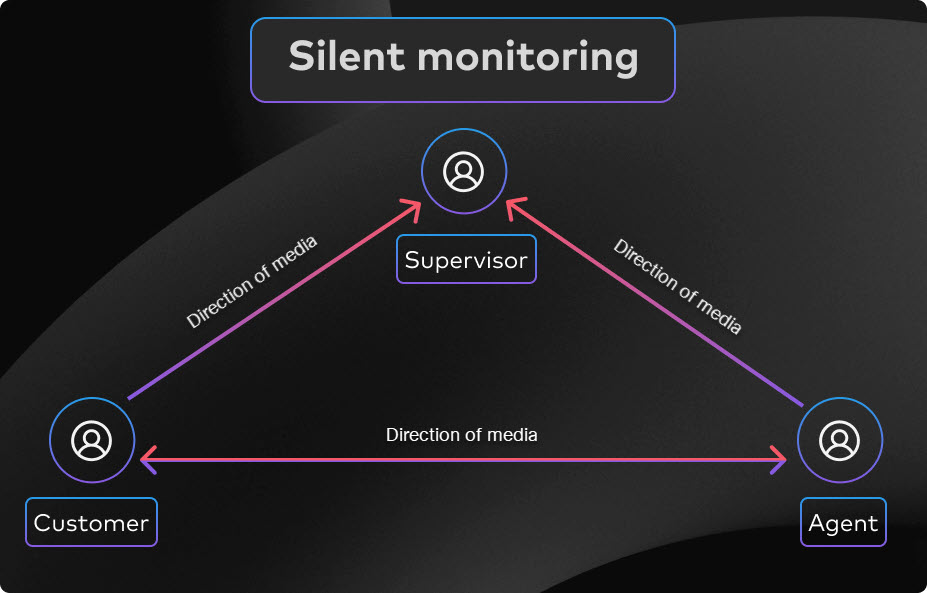
Stille bewaking: volg het gesprek van een agent zonder dat de agent of de beller het weet. Gebruik deze functie om ervoor te zorgen dat de training werkt of om te bepalen waar agenten moeten worden verbeterd.
Als u een gesprek stil wilt volgen, voert u #82 plus het toestelnummer of het telefoonnummer van de agent in.
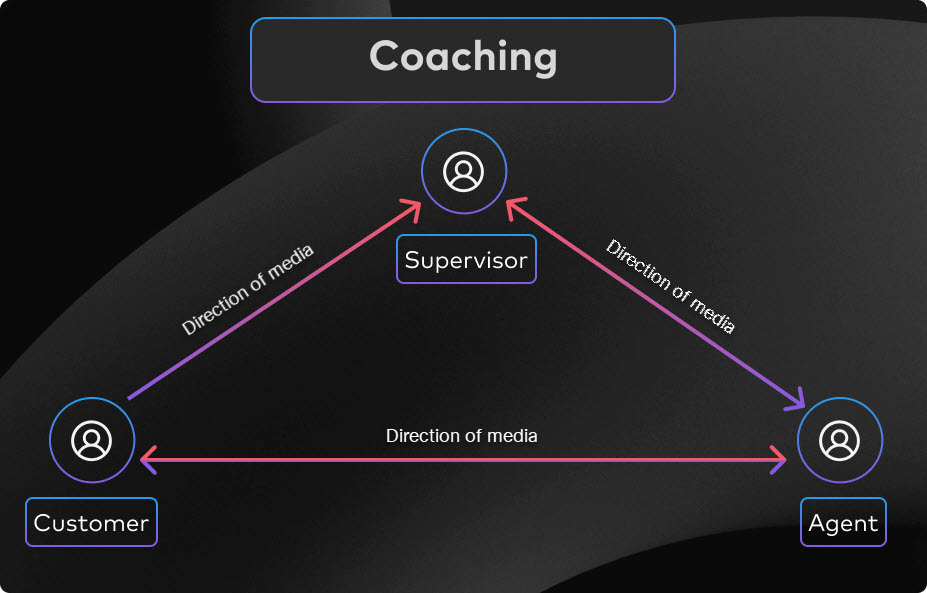
Coaching: luister mee met een agent en communiceer met hem of haar. De agent is de enige persoon die u kan horen. Gebruik deze functie voor het trainen van nieuwe medewerkers.
Voer #85 en het toestelnummer of telefoonnummer van de agent in om een gesprek te coachen.
Inbreken: breek in in het gesprek van een agent. Zowel de agent als de beller kunnen u horen. Deze functie is handig als u moet deelnemen aan het gesprek en problemen moet oplossen.
Voer *33 en het toestelnummer of telefoonnummer van de agent in om in een gesprek in te breken.
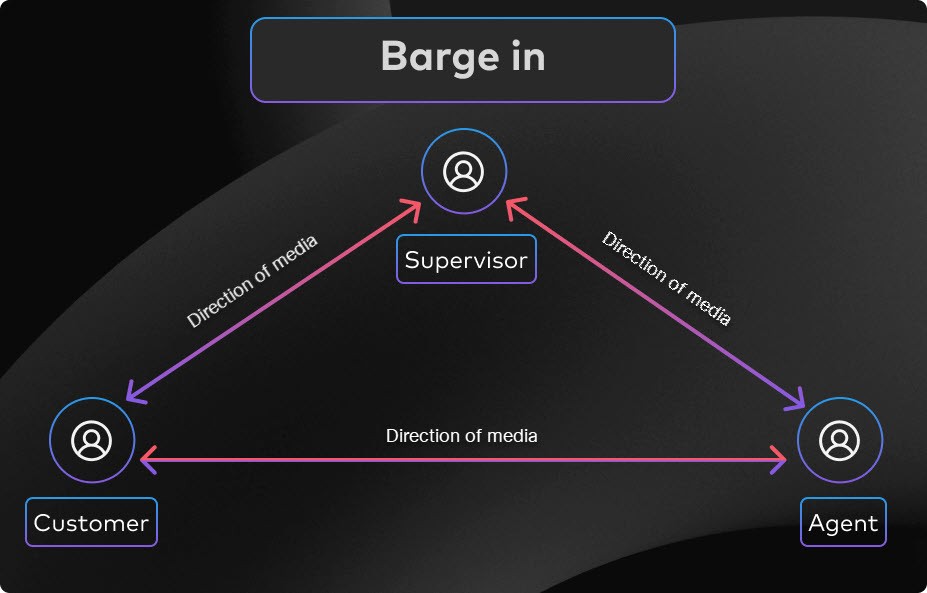
Overnemen: neem een gesprek van een agent over. Gebruik deze functie als u het gesprek volledig wilt overnemen voor een agent.
Voer #86 en het toestelnummer of telefoonnummer van de agent in om een gesprek over te nemen.
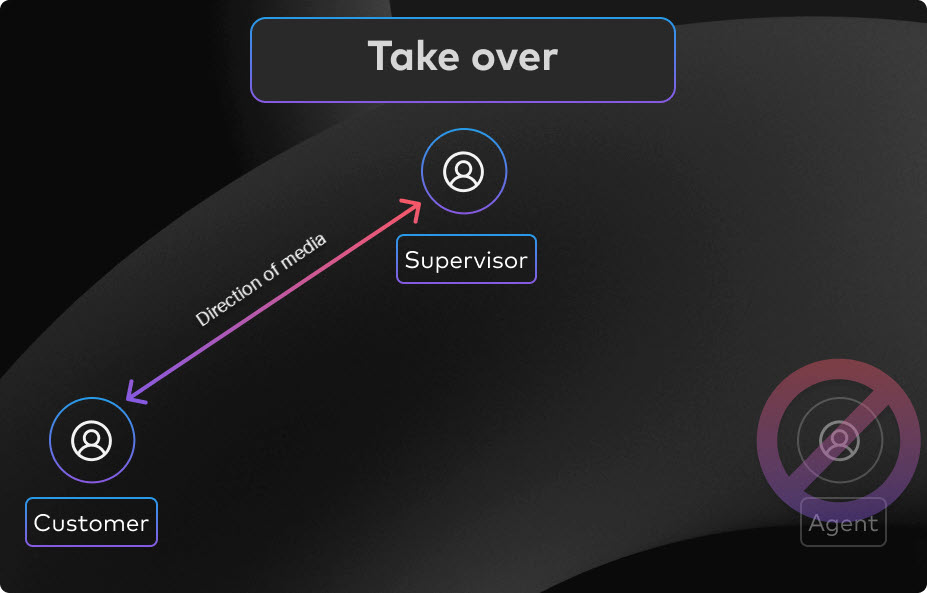
| Bij het inroepen van de Supervisor-functies wordt een waarschuwingstoon afgespeeld voor de agent terwijl deze toeziet, coacht of inbreekt en er een aankondiging wordt afgespeeld voor de overnamefunctie. |
Een supervisor toevoegen of verwijderen
U kunt supervisors toevoegen of verwijderen. Wanneer u een supervisor toevoegt, kunt u agenten aan deze personen toewijzen vanuit meerdere wachtrijen.
| 1 | Meld u aan bij Control Hub en ga naar . |
| 2 | Klik op Supervisor toevoegen. |
| 3 | Selecteer op de pagina Basics een gebruiker in de vervolgkeuzelijst om toe te voegen als supervisor en klik op Next. 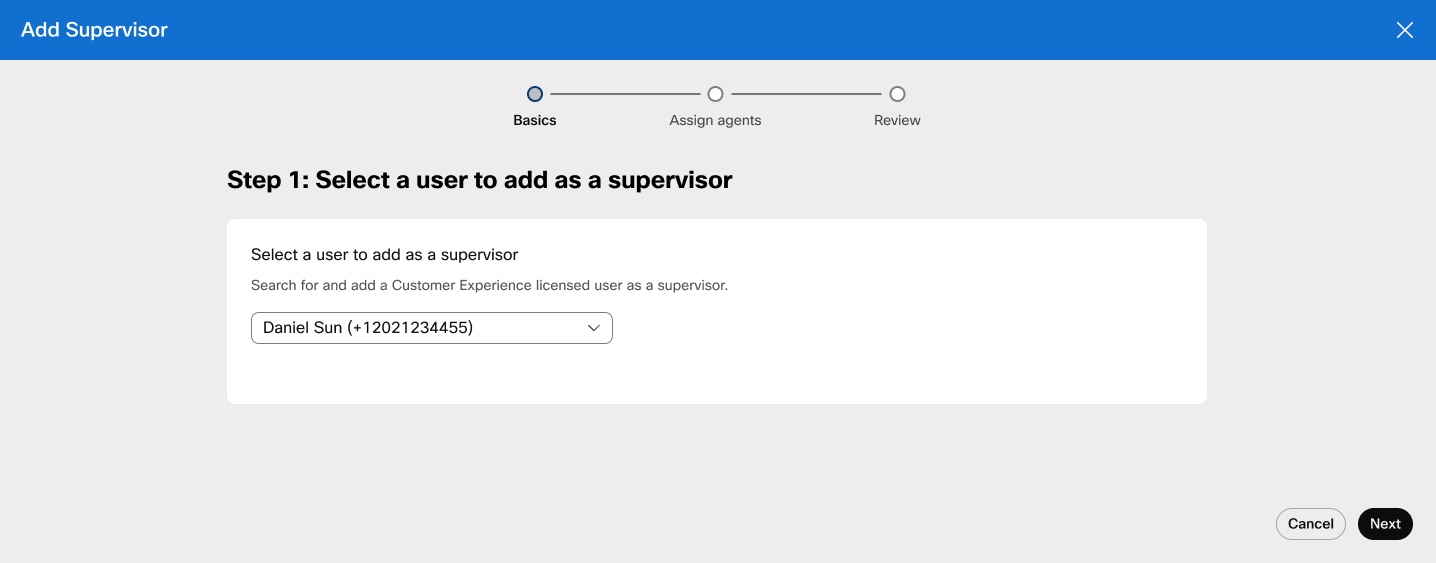 |
| 4 | Selecteer op de pagina Agenten toewijzen een gebruiker in de vervolgkeuzelijst om agenten toe te wijzen aan de supervisor en klik op Volgende. 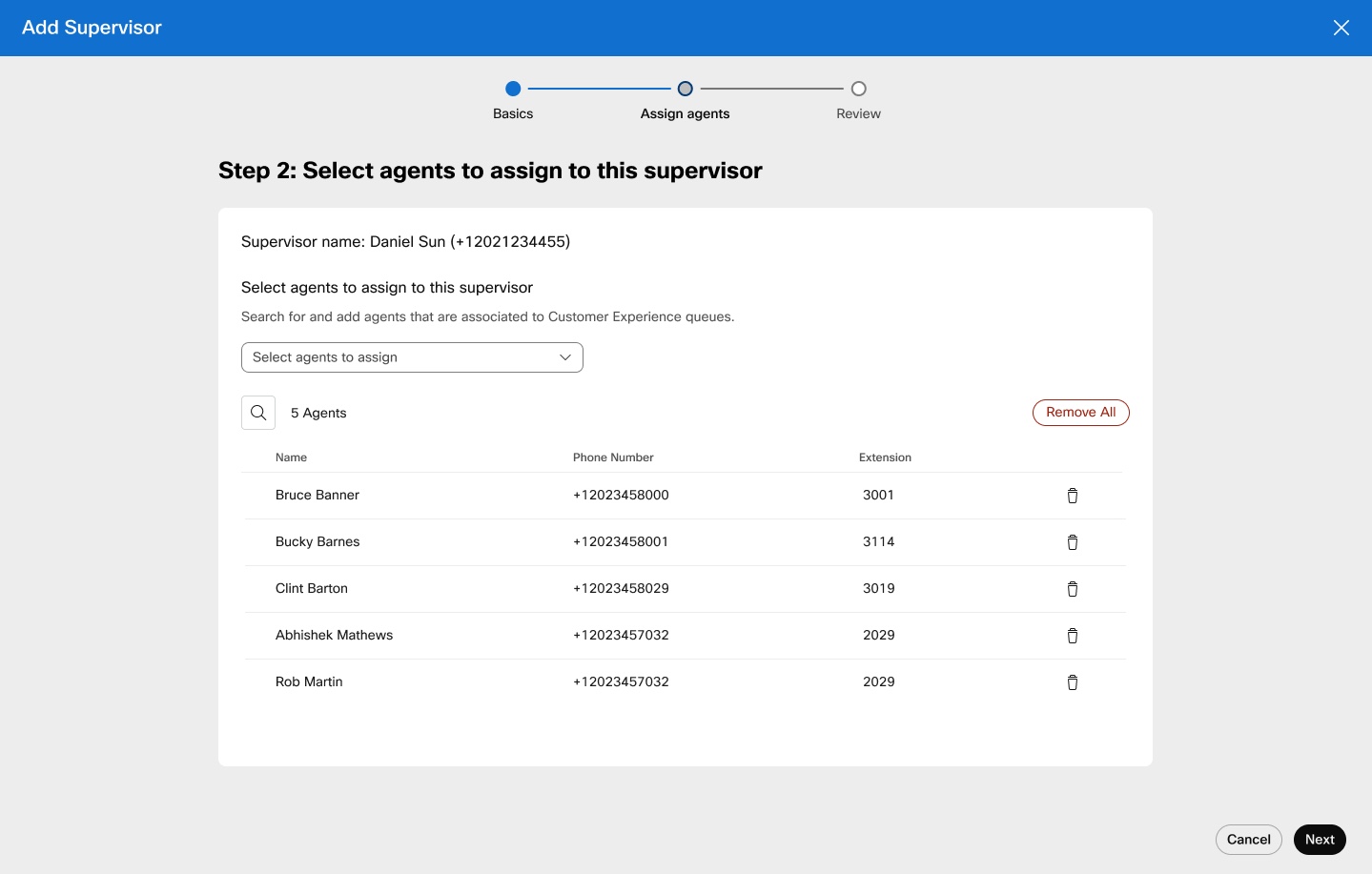 |
| 5 | Controleer op de pagina Controleren de geselecteerde supervisor en de toegewezen agenten. |
| 6 | Klik op Gereed. Zodra er een supervisor is toegevoegd, kunt u agenten verder toewijzen aan de supervisor. Als u een supervisor wilt verwijderen, klikt u op het pictogram Supervisor verwijderen dat aan de supervisor is gekoppeld.
|
Agenten toewijzen aan een supervisor of de toewijzing van agenten aan een supervisor ongedaan maken
Wijs agenten aan een supervisor toe zodat de supervisor stil een gesprek kan volgen, een gesprek kan coachen, in een gesprek kan inbreken en een gesprek kan overnemen.
| 1 | Meld u aan bij Control Hub en ga naar . De lijst met aangemaakte supervisors wordt weergegeven.
| ||
| 2 | Selecteer onder de kolom Acties in de vervolgkeuzelijst van een respectieve supervisor een gebruiker die als agent aan de supervisor moet worden toegevoegd. De geselecteerde agent wordt toegewezen aan de supervisor.
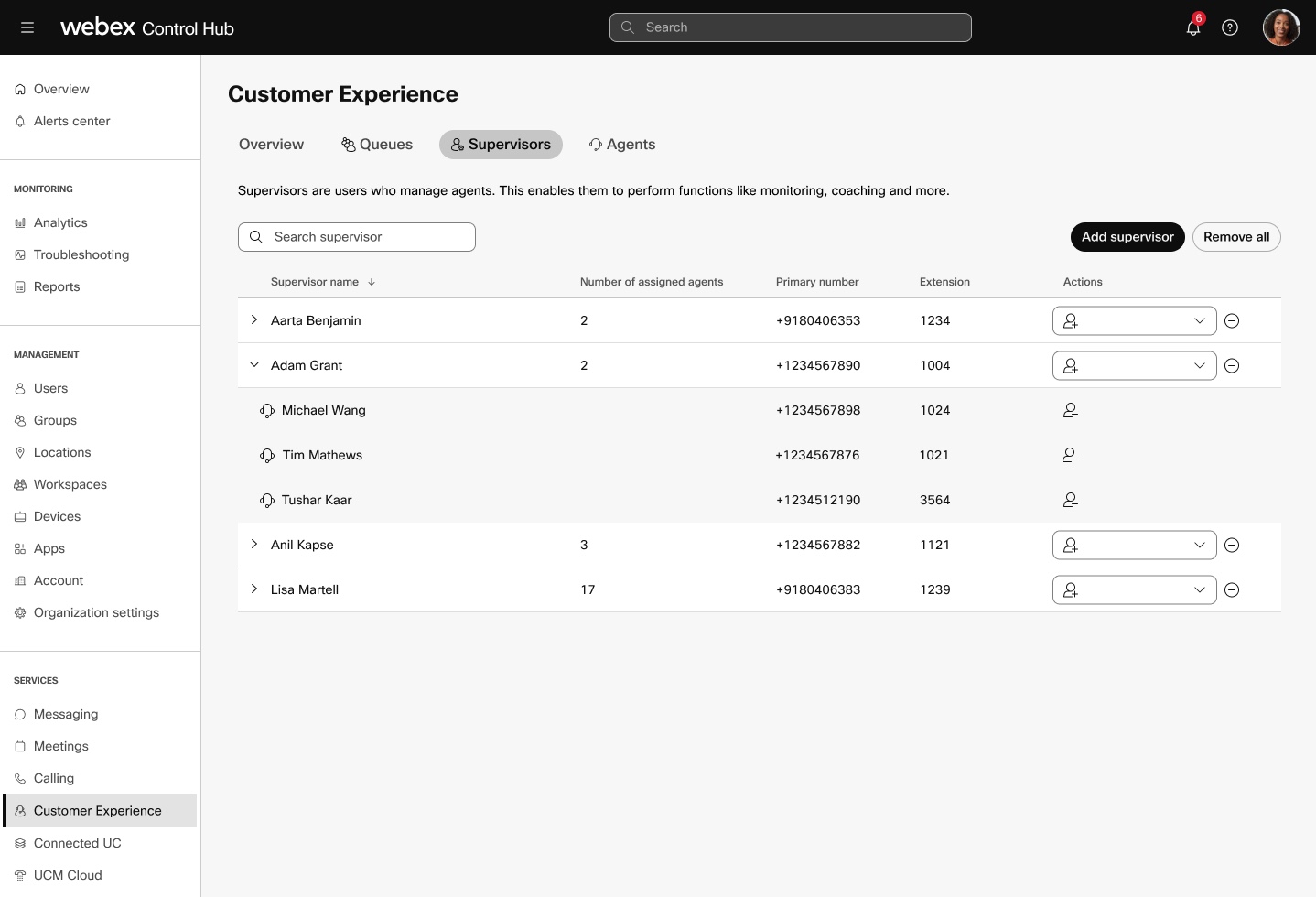 | ||
| 3 | Als u de toewijzing van agenten ongedaan wilt maken, vouwt u de supervisorrij uit en klikt u op het pictogram Toewijzing van agenten ongedaan maken dat aan de agent is gekoppeld.
Nadat agenten zijn toegewezen aan een supervisor, kan een supervisor functietoegangscodes (FAC's) gebruiken om gesprekken te volgen, gesprekken te coachen, in gesprekken in te breken en gesprekken over te nemen. Zie het gedeelte Functies Wachtrijsupervisor voor meer informatie. |
Agenten weergeven die aan een wachtrij zijn toegewezen
U ziet een lijst met alle agenten die aan een wachtrij zijn toegewezen.
| 1 | Meld u aan bij Control Hub en ga naar . |
| 2 | Selecteer een wachtrij die u wilt bewerken in de lijst. |
| 3 | Klik in het zijpaneel op Agenten. |
| 4 | Bewerk de gebruikers die als agenten aan deze wachtrij zijn toegewezen. |
| 5 | Klik op Opslaan. Klik op Alles verwijderen als u alle gebruikers uit deze wachtrij wilt verwijderen. |
Webex Calling-klantenservice biedt een set functies die zijn ontworpen om de klantenservicemogelijkheden voor organisaties te verbeteren, zonder dat daarvoor speciaal personeel van het Contact Center of gespecialiseerde tools nodig zijn. Het bevat alle professionele mogelijkheden van Webex Calling, functies voor gesprekswachtrijen en enkele aanvullende belangrijke functies die toegankelijk zijn via de Webex-app voor zowel agenten als supervisors. De functies zoals schermpop-up, de supervisorervaring in de Webex-app en de real-time en historische agent- en wachtrijweergave zorgen ervoor dat de klantondersteuning verschilt van de gesprekswachtrij.
Customer Assist is het meest geschikt voor klanten die elementaire, professionele contactcentermogelijkheden nodig hebben en niet de geavanceerde functies van een uitgebreide contactcenteroplossing nodig hebben.
We raden Webex Contact Center aan voor klanten die geavanceerde mogelijkheden voor klantbetrokkenheid, omnichannel-routering of grootschalige implementaties met een hoog gespreksvolume nodig hebben.
Functies en voordelen
Klantondersteuning bevat alle functies van gesprekswachtrij van Webex Calling en de volgende aanvullende functies:
- Beheerdersconfiguratie in Control Hub
- Upgrade gesprekswachtrij
- Klantondersteuningswachtrij, agenten en supervisorbeheer
- Configuratie van schermpop-up
- Reden voor afronden en timer voor afronden
- Analyses
- Rapporten
- Agentervaring in de Webex-app
- Real-time wachtrijweergave
- Schermpop-up
- Supervisorervaring in de Webex-app
- Statusbeheer beschikbaarheid agent
- Statusbeheer voor deelnemen/verlaten van agentwachtrij
- Agentbewaking
- Realtime weergave van agent en wachtrij
- Weergave van historische agent en wachtrij
Zie Vergelijking van functies in Webex Calling-gesprekswachtrij en Klantondersteuning voor een gedetailleerde vergelijking van de functies.
Aanbevelingen
Volg de onderstaande aanbevelingen om de functies optimaal te benutten:
-
De klantondersteuningsagent kan de Webex-app of een bureautelefoon nog steeds op dezelfde manier gebruiken als een Webex Calling-gesprekswachtrij-agent. Sommige Customer Assist-agentfuncties, zoals real-time wachtrijweergave en schermpop-up bij binnenkomende gesprekken, zijn echter alleen beschikbaar in de desktopclient van de Webex-app.
-
De ervaring van de Customer Assist-supervisor wordt voornamelijk geleverd via de desktopclient van de Webex-app. De supervisor van de klantondersteuning kan nog steeds de FAC-functies (Dialed Monitoring) gebruiken op dezelfde manier als de supervisor van de Webex Calling-gesprekswachtrij. Functies van Customer Assist-supervisors, zoals historische agent- en wachtrijweergave, realtime agent- en wachtrijweergave en agentbewaking, zijn echter alleen beschikbaar in de desktopclient van de Webex-app.
Beperkingen
- Gelijktijdige aanmelding via meerdere bureaublad-apps wordt niet ondersteund.
- Werkplekken en virtuele lijnen kunnen niet worden toegewezen aan Customer Assist-wachtrijen.
- In deze fase worden alleen bulk- en Control Hub-inrichting geleverd. Openbare API's worden niet ondersteund.
- Klantondersteuningsfuncties zijn alleen van toepassing op de primaire lijn, maar niet op de secundaire of gedeelde lijnen die in de Webex-app zijn geconfigureerd.
Proefperiode klantondersteuning
Partners kunnen een proefperiode voor Klantondersteuning voor klanten starten, zodat ze de service kunnen uitproberen voordat ze een licentie aanschaffen.
Neem contact op met een verkoopvertegenwoordiger van Cisco of neem contact op met uw partner om de klantondersteuning te proberen.
De volgende beperkingen zijn van toepassing op de proefversie:
- U kunt de gesprekswachtrij van Webex Calling niet upgraden naar de Customer Assist-wachtrij.
- U kunt alleen gelicentieerde gebruikers toewijzen aan de Customer Assist-wachtrij.
Zie Webex Enterprise-proefversies starten en beheren in Webex Partner Hub voor meer informatie over proefversies van Webex Webex.
Licentie kopen
Partners kunnen klantondersteuning bestellen via het Cisco Collaboration Flex-plan 3.0 of via een serviceprovider in Cisco Commerce Workspace (CCW) als onderdeel van een nieuw abonnement of als wijzigingsorder voor een bestaand abonnement. De licentie voor klantondersteuning bevat een zakelijke Webex Calling-licentie.
Zie Flexplan voor Cisco Collaboration 3 voor meer informatie.0 Bestelhandleiding .
Agenten in een wachtrij kunnen worden gekoppeld aan een supervisor die de gesprekken die de toegewezen agenten momenteel afhandelen, stil kan controleren, coachen, inbreken of overnemen.
Supervisors kunnen niet-gesprekswachtrijen die door agenten worden afgehandeld, controleren, coachen, inbreken en overnemen.
Functies voor wachtrijsupervisor
Stil meeluisteren: controleer het gesprek van een agent zonder dat de beller het weet. Gebruik deze functie om ervoor te zorgen dat training werkt of om te bepalen waar agenten moeten worden verbeterd. U kunt het gesprek van de agent controleren met FAC of de Webex-app.
Als u het gesprek van een agent stil wilt controleren via FAC, voert u #82 en het toestelnummer of telefoonnummer van de agent in.
Als u het gesprek van een agent stil wilt controleren via de Webex-app, raadpleegt u Aan de slag met Webex Calling-klantondersteuning voor supervisors.
Coaching: patch in het gesprek van een agent en communiceer met de agent. De agent is de enige die u kan horen. Gebruik deze functie om nieuwe medewerkers op te trainingen. U kunt de agent tijdens een gesprek coachen via FAC- of de Webex-app.
Als u een agent wilt coachen tijdens een gesprek via FAC, voert u #85 en het toestelnummer of telefoonnummer van de agent in.
Zie Aan de slag met Webex Calling-klantondersteuning voor supervisors voor het coachen van een agent tijdens een gesprek.
Inbreken: bel in in het gesprek van een agent. Zowel de agent als de beller kunnen u horen. Deze functie is handig als u moet deelnemen aan het gesprek en problemen moet oplossen. U kunt inbreken in het gesprek van een agent met FAC of de Webex-app.
Als u inbreekt in het gesprek van de agent via FAC, voert u *33 en het toestelnummer of telefoonnummer van de agent in.
Als u wilt inbreken in het gesprek van de agent via de Webex-app, raadpleegt u Aan de slag met Webex Calling-klantondersteuning voor supervisors.
Overnemen: haal een gesprek van een agent op. Gebruik deze functie als u het gesprek voor een agent volledig wilt overnemen. U kunt het gesprek van de agent overnemen met FAC.
Als u het gesprek van een agent wilt overnemen via FAC, voert u #86 en het toestelnummer of telefoonnummer van de agent in.
Bij het aanroepen van supervisorfuncties wordt een waarschuwingstoon afgespeeld voor de agent tijdens het monitoren, coachen of inbreken en wordt er een aankondiging afgespeeld voor de overnamefunctie.
Een supervisor toevoegen of verwijderen
U kunt supervisors toevoegen of verwijderen. Wanneer u een supervisor toevoegt, kunt u agenten aan hen toewijzen vanuit meerdere wachtrijen.
| 1 |
Meld u aan bij Control Hub. |
| 2 |
Ga naar . |
| 3 |
Klik op Add Supervisor. |
| 4 |
Selecteer in het deelvenster Basics selecteert u een gebruiker in de vervolgkeuzelijst om als supervisor toe te voegen en klikt u op Next. |
| 5 |
Selecteer in het deelvenster Assign agents selecteert u een gebruiker in de vervolgkeuzelijst die u als agenten aan de supervisor wilt toewijzen en klikt u op Next. |
| 6 |
Selecteer in het deelvenster Review controleert u de geselecteerde supervisor en de toegewezen agenten. |
| 7 |
Klik op Done. Nadat een supervisor is toegevoegd, kunt u nog agenten aan de supervisor toewijzen. Als u een supervisor wilt verwijderen, klikt u op de Remove Supervisor aan de supervisor gekoppeld.
|
Agenten toewijzen aan of de toewijzing van agenten aan een supervisor
Agenten aan een supervisor toewijzen zodat de supervisor stille bewaking, coaching, controle en controle kan uitvoeren.
| 1 |
Meld u aan bij Control Hub. |
| 2 |
Ga naar . De lijst met toegevoegde supervisors wordt weergegeven.
|
| 3 |
Onder de Actions selecteer in de vervolgkeuzelijst van een respectieve supervisor een gebruiker die u als agent aan de supervisor wilt toevoegen. De geselecteerde agent wordt toegewezen aan de supervisor.
|
| 4 |
Als u de toewijzing van agenten wilt opheffen, vouwt u de rij Supervisor uit en klikt u op de Unassign Agents aan de agent is gekoppeld. Als u de laatste agent van een supervisor af weet, wordt de supervisor ook verwijderd. Zodra agenten zijn toegewezen aan een supervisor, kan een supervisor functietoegangscodes (PC's) gebruiken om gesprekken te monitoren, te coachen, te ontvangen en over te nemen. Zie het gedeelte Functies wachtrijsupervisor voor meer informatie. |
Agenten weergeven die zijn toegewezen aan een wachtrij
U kunt een lijst zien met alle agenten die aan een wachtrij zijn toegewezen.
| 1 |
Meld u aan bij Control Hub. |
| 2 |
Ga naar . |
| 3 |
Selecteer een wachtrij die u wilt bewerken in de lijst. |
| 4 |
Ga naar Overview gedeelte en klik op Agents. |
| 5 |
Bewerk de gebruikers die als agenten zijn toegewezen aan deze wachtrij. |
| 6 |
Klik op Save. Klik op Remove All als u alle gebruikers uit deze wachtrij wilt verwijderen. |
De reden voor afronding is een vooraf gedefinieerd label waarmee agenten het doel of het resultaat van het gesprek van de klant kunnen samenvatten. Met deze record kunnen de supervisors of managers de prestaties van de klantenservice volgen en de prestaties van de agent controleren en verbeteren.
Met de afrondingstimer kunt u instellen hoelang een agent in de status Afronden kan blijven. Nadat de timer is verlopen, verandert de status van de agent in Beschikbaar.
Deze functie is van toepassing op zowel interne als externe wachtrijgesprekken.
Wanneer u een reden voor afronden toevoegt en een timer voor afronden instelt in een wachtrij, verandert de status van de agent automatisch in Afronden zodra hij het gesprek heeft beëindigd. Er worden geen verdere gesprekken naar hem of haar gerouteerd. Tijdens die status geeft de Webex-app een pop-upvenster voor afronden weer met een timer waarmee agenten de reden voor afronden kunnen kiezen. Zodra ze kiezen, verandert de status van de agent in Beschikbaar. Als een agent geen reden kiest voordat de timer verloopt, gebruikt de app de standaardreden van die wachtrij.
Als u alleen een afrondingstimer voor een wachtrij instelt, verandert de status van de agent in Afsluiten. In de Webex-app worden alleen de timer en de optie Afsluiten weergegeven.
Als u deze functie niet configureert en de agent de status handmatig wijzigt in Afsluiten, wordt de pop-up niet weergegeven in de Webex-app.
Beperking
Als een agent twee wachtrijgesprekken heeft (gesprek 1 en gesprek 2) op dezelfde lijn en nadat gesprek 1 is beëindigd, verandert de status van de agent in Afsluiten en wordt in de Webex-app het pop-upvenster Afronden weergegeven. Wanneer gesprek 2 wordt beëindigd terwijl de agent de status Afsluiten heeft, wordt de pop-up voor dat gesprek niet weergegeven in de Webex-app.
Reden voor afronden toevoegen
U kunt redenen voor afronden handmatig toevoegen of met behulp van een CSV-sjabloon.
Redenen voor afronden handmatig toevoegen
Voordat u begint
-
U kunt maximaal 1000 redenen voor afronden toevoegen.
-
U kunt maximaal 1000 redenen voor afronden toewijzen aan een wachtrij.
-
U kunt een reden voor afronden toewijzen aan maximaal 1000 wachtrijen tegelijk. Als u meer dan 1000 wachtrijen tegelijk wilt beheren of toevoegen, kunt u dit doen via bulkbeheer. Zie Redenen voor afronden in bulk toevoegen voor meer informatie.
-
U moet ten minste één reden voor afronden toewijzen aan een wachtrij om deze functie voor die wachtrij in te schakelen.
| 1 |
Meld u aan bij Control Hub. |
| 2 |
Ga naar . |
| 3 |
Klik op . |
| 4 |
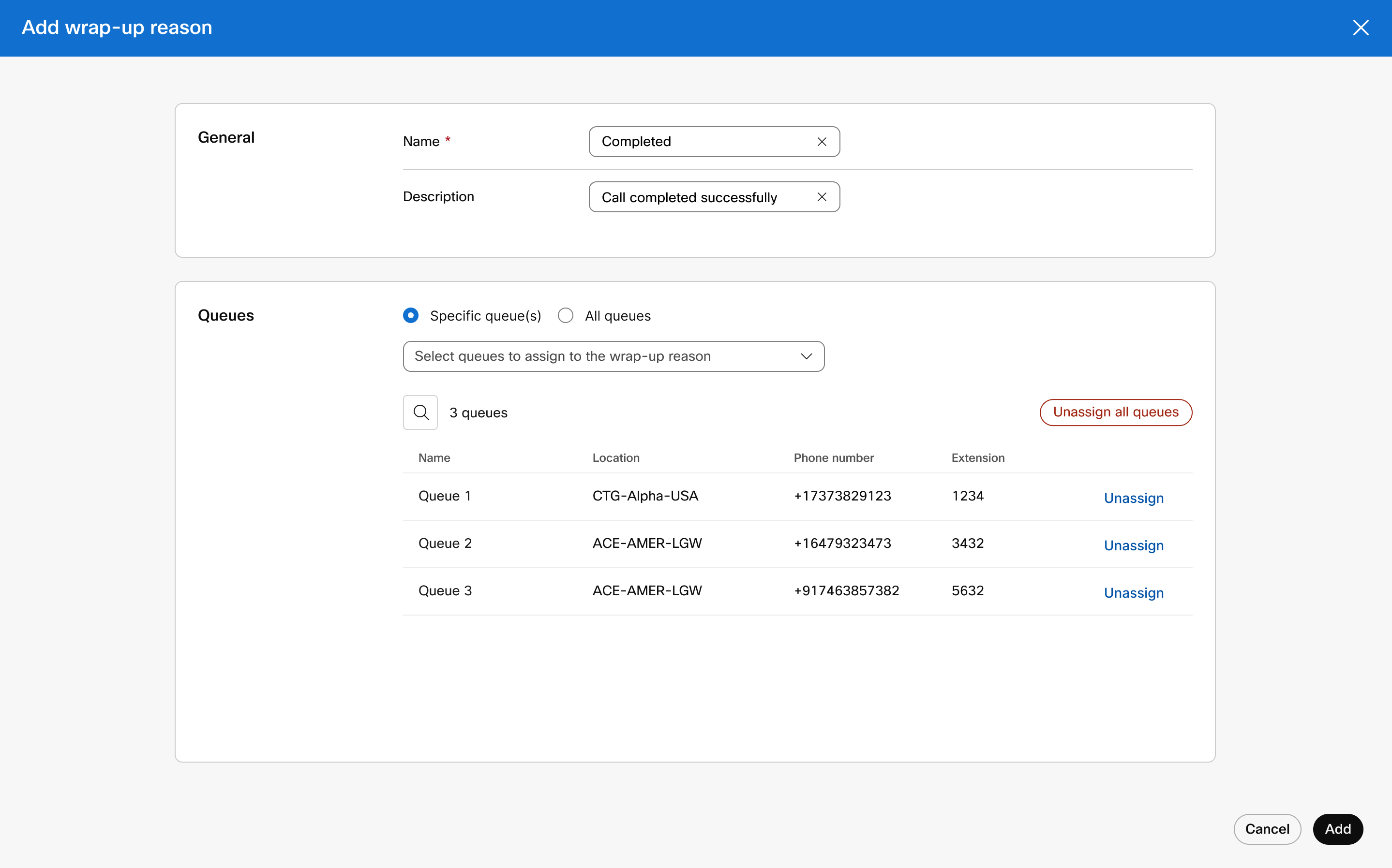
Selecteer in het deelvenster Add wrap-up reason , voer de naam en beschrijving van de reden voor afronden in. De naam voor afronden verschijnt als een reden voor afronden in de Webex-app die agenten kunnen selecteren.
|
| 5 |
Wijs de reden voor afronden toe aan wachtrijen.
|
| 6 |
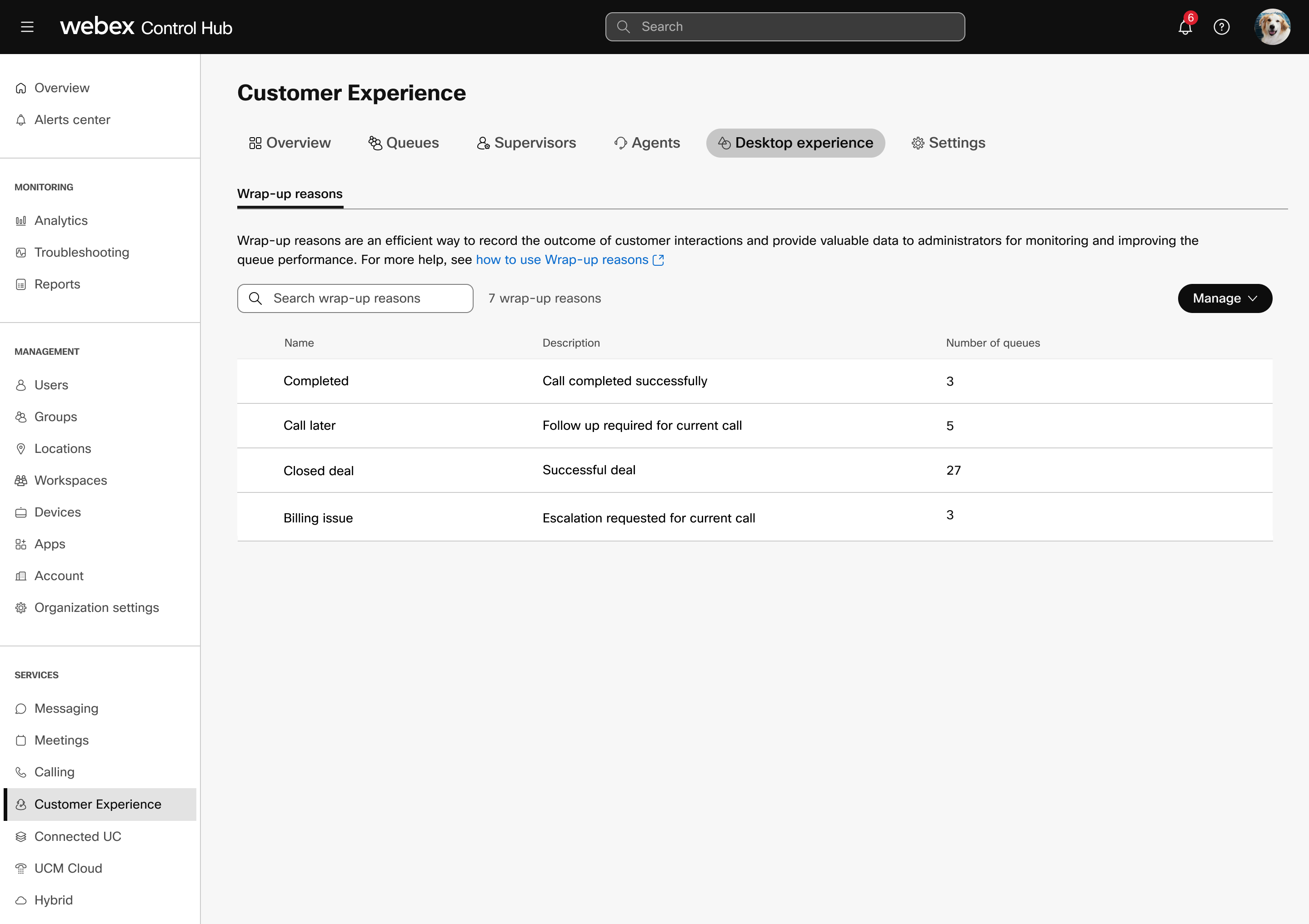
Klik op Add. De redenen voor afronden worden weergegeven onder Desktop experience.
Reden voor afronden bewerken en verwijderen
|
Redenen voor afronden in bulk toevoegen
Voordat u begint
-
U kunt maximaal 1000 redenen voor afronden toevoegen.
-
U kunt maximaal 1000 redenen voor afronden toewijzen aan een wachtrij.
-
In één rij kunt u maximaal 50 wachtrijen toewijzen aan een reden voor afronden. U kunt meerdere rijen gebruiken om meer wachtrijen toe te wijzen.
-
Het importeren-CSV-bestand kan maximaal 1000 rijen bevatten.
| 1 |
Meld u aan bij Control Hub. | ||||||||||||||||||||||||
| 2 |
Ga naar . | ||||||||||||||||||||||||
| 3 |
Klik op . | ||||||||||||||||||||||||
| 4 |
Klik op Download .csv template. | ||||||||||||||||||||||||
| 5 |
Vul de spreadsheet in met de volgende details:
| ||||||||||||||||||||||||
| 6 |
Upload het CSV-bestand door het te slepen en neer te zetten of te klikken Choose a file. | ||||||||||||||||||||||||
| 7 |
Klik op Upload. Zodra u hebt geüpload, kunt u op See Tasks Page for details om de status van de wijzigingen te bekijken. Zie Wachtrijen in bulk maken om andere details te beheren, zoals de standaardreden voor afronden en de timer voor afronden via CSV. |
Een standaard reden voor afronden voor een wachtrij instellen
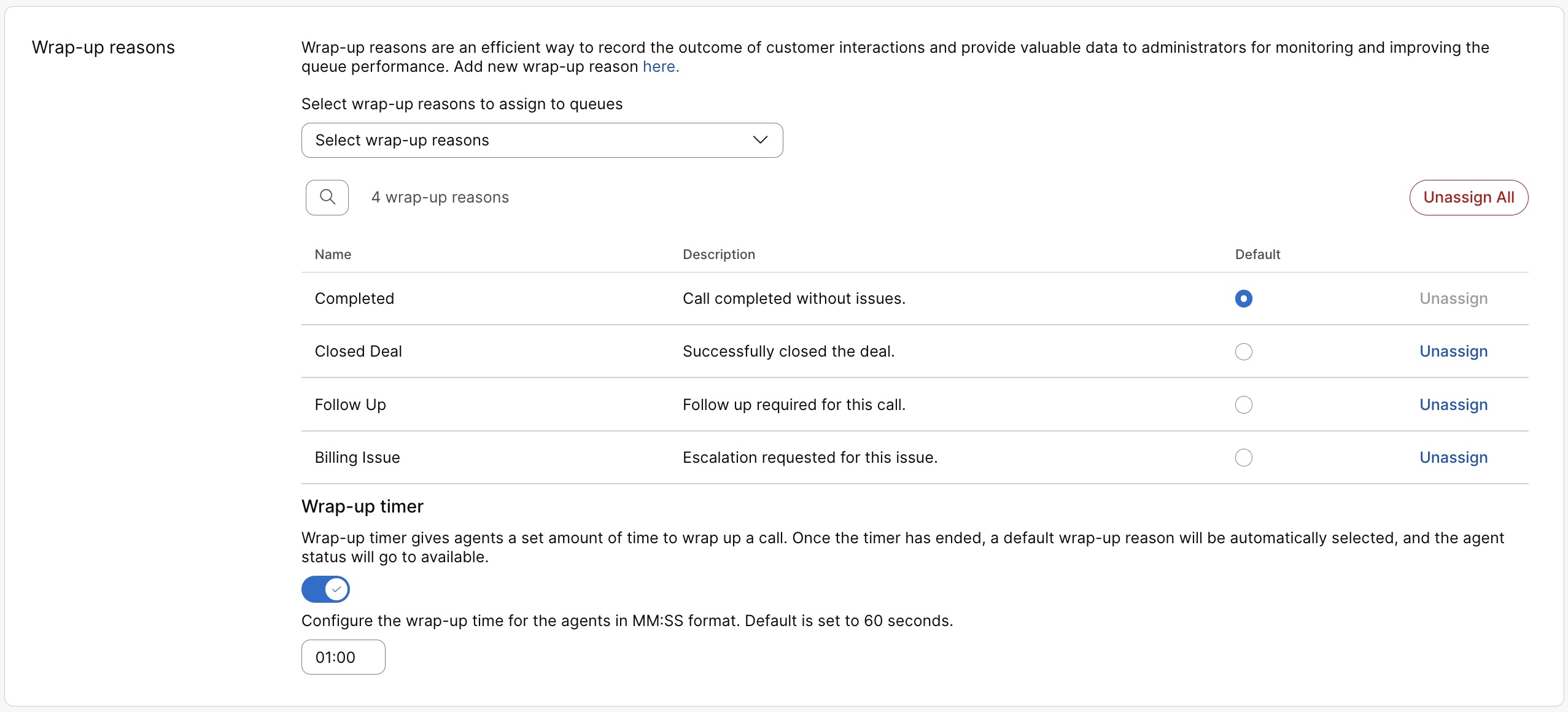
De standaardreden voor de Webex-app wordt gebruikt wanneer de agent geen reden voor afronden kiest. U kunt alleen een standaardreden voor afronden kiezen op het wachtrijniveau.
Voordat u begint
U moet standaard één afrondingsreden toewijzen voor een wachtrij.
| 1 |
Meld u aan bij Control Hub. |
| 2 |
Ga naar . |
| 3 |
Selecteer een wachtrij in de lijst. |
| 4 |
Ga naar Overview gedeelte en klik op Wrap-up reasons. De lijst met de redenen voor afronden die aan deze wachtrij zijn toegewezen, wordt weergegeven. |
| 5 |
Kies een reden voor afronden die u als standaard wilt instellen en klik op Save.
|
De lijst met wachtrijen met een standaard reden voor afronden weergeven
U kunt de lijst met wachtrijen weergeven waaraan de reden voor afronden standaard is toegewezen.
| 1 |
Meld u aan bij Control Hub. |
| 2 |
Ga naar . |
| 3 |
Selecteer een reden voor afronden. |
| 4 |
Klik op Queue assignment en kies All queues. U ziet de kolom Standaard wachtrij gemarkeerd als Ja voor wachtrijen waaraan deze reden voor afronden als standaard is toegewezen. |
Redenen voor afronden toewijzen aan wachtrijen
U kunt maximaal 1000 redenen voor afronden toewijzen aan een wachtrij.
U kunt een reden voor afronden toewijzen aan maximaal 1000 wachtrijen tegelijk. Als u meer dan 1000 wachtrijen tegelijk wilt beheren of toevoegen, kunt u dit doen via bulkbeheer. Zie Redenen voor afronden in bulk toevoegen voor meer informatie.
U kunt de redenen voor afronden toewijzen vanuit de Desktop experience of het tabblad Queues Virtuele vergaderingen.
Redenen voor afronden toewijzen vanuit bureaubladervaring
| 1 |
Meld u aan bij Control Hub. |
| 2 |
Ga naar . |
| 3 |
Selecteer een reden voor afronden. |
| 4 |
Klik op Queue assignment en voeg specifieke wachtrijen of alle wachtrijen toe. U kunt maximaal 1000 wachtrijen tegelijk selecteren in het vervolgkeuzemenu voor de specifieke wachtrij. Nadat u 1000 wachtrijen tegelijk hebt toegevoegd, kunt u één voor één meer wachtrijen toevoegen. Selecteer een wachtrij in de vervolgkeuzelijst, sla deze op en herhaal het proces totdat u alle wachtrijen toewijst. |
Redenen voor afronden toewijzen uit wachtrijen
| 1 |
Meld u aan bij Control Hub. |
| 2 |
Ga naar . |
| 3 |
Selecteer een wachtrij in de lijst. |
| 4 |
Ga naar Overview gedeelte en klik op Wrap-up reasons. |
| 5 |
Kies de redenen voor afronden in de vervolgkeuzelijst en klik op Save. |
Toewijzing van afrondingsredenen uit wachtrijen ongedaan maken
U kunt de toewijzing van de redenen voor afronden ongedaan maken vanuit de Desktop experience of het tabblad Queues Virtuele vergaderingen.
Toewijzing van afrondingsreden aan bureaubladervaring ongedaan maken
Voordat u begint
U kunt de toewijzing van een reden voor afronden niet ongedaan maken als deze als standaard voor een wachtrij is geselecteerd. Als u de toewijzing ongedaan wilt maken, wijzigt u de standaard reden voor afronden van de wachtrij en vervolgens de toewijzing ongedaan maken. Zie Standaardreden voor afronden voor een wachtrij instellen om de standaardreden te wijzigen.
| 1 |
Meld u aan bij Control Hub. |
| 2 |
Ga naar . |
| 3 |
Selecteer een reden voor afronden. |
| 4 |
Klik op Queue assignment. |
| 5 |
Klik op Unassign in de gewenste rij in de wachtrij of klik op Unassign all. Unassign all de optie is uitgeschakeld als u meer dan 1000 wachtrijen hebt toegevoegd. U moet de toewijzing van de wachtrijen handmatig ongedaan maken. |
Toewijzing van afrondingsreden uit wachtrijen ongedaan maken
Voordat u begint
U kunt de toewijzing van een reden voor afronden niet ongedaan maken als deze als standaard is geselecteerd. Als u de toewijzing ongedaan wilt maken, kiest u een andere reden voor afronden als standaard en maakt u de toewijzing ongedaan.
| 1 |
Meld u aan bij Control Hub. |
| 2 |
Ga naar . |
| 3 |
Selecteer een wachtrij in de lijst. |
| 4 |
Ga naar Overview gedeelte en klik op Wrap-up reasons. De lijst met de redenen voor afronden die aan deze wachtrij zijn toegewezen, wordt weergegeven. |
| 5 |
Klik op Unassign in de gewenste rij voor redenen voor afronden of klik op Unassign all. |
Afrondingstimer instellen
Met de afrondingstimer kunt u instellen hoelang een agent in de status Afronden kan blijven. Deze optie is standaard uitgeschakeld. U kunt een afrondingstimer instellen op wachtrijniveau.
| 1 |
Meld u aan bij Control Hub. |
| 2 |
Ga naar . |
| 3 |
Selecteer een wachtrij in de lijst. |
| 4 |
Ga naar Overview gedeelte en klik op Wrap-up reasons. |
| 5 |
Schakel de optie Wrap-up timer. |
| 6 |
Stel de afrondingstijd voor de agenten in de indeling minuten: seconden. De standaardwaarde is 10 seconden. U kunt minimaal 1 minuut instellen op maximaal 10 minuten. |
U kunt analyses gebruiken om de wachtrijstatus, de status van de wachtrijagent en de status van de live wachtrij te evalueren. De wachtrijgegevens worden elke dag met een batchproces verwerkt en worden binnen 24 uur beschikbaar gemaakt. De statistieken zijn beschikbaar door 1:00 PM GMT de volgende dag. De hoeveelheid gegevens waartoe u toegang hebt, hangt af van het type klant dat u bent. Als u een standaardklant bent, hebt u toegang tot 3 maanden aan gegevens. Als u een Pro-pakketklant bent, hebt u toegang tot 13 maanden aan gegevens.
Als u de prestaties en het resourcegebruik wilt optimaliseren, is er een vertraging van 15 minuten voordat recente gegevens worden weergegeven in historische dashboards. Deze vertraging is van toepassing op zowel Control Hub als Supervisor in de Webex-app.
Ondersteunde intervallen voor datumbereiken
Wanneer een gebruiker een bepaald datumbereik selecteert, bevat de vervolgkeuzelijst met de volgende ondersteunde intervallen:
| Duur | Ondersteunde intervallen |
|---|---|
| Vandaag | 15 minuten, 30 minuten, per uur en dagelijks |
| Gisteren | |
| Deze week | 30 minuten, per uur en per dag |
| Afgelopen week | |
| Afgelopen 7 dagen | |
| Deze maand | Dagelijks, Wekelijks |
| Afgelopen maand | |
| Dit jaar | Dagelijks, wekelijks en maandelijks |
| Aangepast |
De duurcategorieën en de ondersteunde intervallen op basis van het datumverschil zijn als volgt:
|
Deze analysegegevens zijn voor uw algemeen gebruik en mogen niet worden gebruikt voor factureringsdoeleinden.
Als u analyses van wachtrijen wilt weergeven, gaat u naar .
Locatiebeheerders hebben geen toegang tot Analytics.
Wilt u zien hoe het werkt? Bekijk deze videodemonstratie voor een overzicht van de analyses van de gesprekswachtrijen van Customer Assist.
Dashboardtips
Tijdsperiode aanpassen
U kunt sommige grafieken in een uur- en dagelijks, wekelijks of maandelijks tijdsbestek weergeven, zodat u betrokkenheid in de tijd kunt bijhouden en op zoek kunt gaan naar gebruikstrends. Dit biedt krachtig inzicht in de manier waarop inkomende gesprekken worden verwerkt in gesprekswachtrijen.
De datum kiezen is niet van toepassing op gegevens in het gedeelte statistieken van de live wachtrij. Gegevens voor het gedeelte met live wachtrijstatistieken worden elke 30 seconden verzameld.
Algemene filters
Het dashboard bevat krachtige filtertools. Klik op de balk Filters om te selecteren welke gegevens u wilt zien. De filters die u selecteert, worden automatisch op alle grafieken toegepast. U kunt filteren op specifieke gesprekswachtrijen, locaties en supervisors.
Het filter Supervisors is alleen van toepassing op Agentstatistieken voor gesprekswachtrijen.
Gegevens of grafieken exporteren
U kunt elke grafiek of detailweergave exporteren. Klik op de Meer knop rechtsboven in de grafiek/lijst en selecteer de bestandsindeling voor uw download (PDF, PNG of CSV, afhankelijk van of het een grafiek of lijst is).
Wanneer u bestand downloaden combineert met de filters die beschikbaar zijn, kunt u eenvoudig nuttige rapporten genereren over gesprekswachtrijen in uw organisatie.
Wachtrijen en agentanalyses
KPI's
KPI's zijn bovenaan de pagina beschikbaar om u een snelle status van inkomende oproepen in gesprekswachtrijen te geven binnen het door u geselecteerde datumbereik. De beschikbare KPI's zijn:
- Total answered calls: het totale aantal gesprekken dat door agenten is beantwoord. Het percentage geeft de waardewijziging in de tijd aan door deze waarde te vergelijken met de gegevens uit het verleden van het geselecteerde datumbereik.
- Total abandoned calls: het totale aantal gesprekken waarbij de beller ophing of een bericht achterliet voordat er een agent beschikbaar was. Het percentage geeft de waardewijziging in de tijd aan door deze waarde te vergelijken met de gegevens uit het verleden van het geselecteerde datumbereik.
- Percentage of abandoned calls: het percentage gesprekken waarbij de beller ophing of een bericht achterliet voordat er een agent beschikbaar was. Het percentage geeft de waardewijziging in de tijd aan door deze waarde te vergelijken met de gegevens uit het verleden van het geselecteerde datumbereik.
- Avg wait time: de gemiddelde tijd die bellers besteedden aan het wachten tot de volgende beschikbare agent het gesprek beantwoordde. Het percentage geeft de waardewijziging in de tijd aan door deze waarde te vergelijken met de gegevens uit het verleden van het geselecteerde datumbereik.
Binnenkomende oproepen voor gesprekswachtrijen en trend
In dit diagram ziet u een overzicht van de gesprekswachtrij van binnenkomende gesprekken. U kunt deze grafiek gebruiken om te zien hoe gesprekswachtrijen alle inkomende gesprekken naar uw organisatie verwerken.
Gemiddelde tijd in gesprekswachtrij per gesprek en trend
In dit diagram ziet u een overzicht van de gemiddelde opgegeven en gemiddelde wachtminuten van inkomende gesprekken. In deze grafiek kunt u zien hoe lang agenten moeten wachten voordat ze de oproep kunnen ophangen of moeten worden doorgeboekt naar een agent. Gemiddelde minuten worden berekend als:
- Gem. verlaten tijd: de gemiddelde gesprekstijd die de bellers besteedden aan het wachten op een agent voordat ze ophingen of de optie selecteerden om een bericht achter te laten.
- Gemiddelde wachttijd: de gemiddelde tijd die bellers besteden aan het wachten tot de volgende beschikbare agent het gesprek beantwoordt.
Top 25 gesprekswachtrijen per status van gesprekken
Deze tabel toont de top 25 gesprekswachtrijen met de meeste gesprekken op basis van een specifieke status. De statussen van de beschikbare gesprekken zijn:
- Beantwoorde gesprekken: het aantal gesprekken dat door agenten wordt beantwoord.
- % van de beantwoorde gesprekken: percentage gesprekken dat wordt beantwoord door agenten.
- Afgebroken gesprekken: het aantal gesprekken waarbij de beller ophing of een bericht achterliet voordat een agent beschikbaar werd.
- % van afgebroken gesprekken: het percentage gesprekken waarbij de beller ophing of een bericht achterliet voordat een agent beschikbaar werd.
- Overloop - Bezet: het aantal gesprekken dat is doorgestroomd naar een andere gesprekswachtrij omdat aan de wachtrijlimiet is voldaan.
- Overloop - Time-out: het aantal gesprekken dat is doorgestroomd naar een andere gesprekswachtrij omdat de geconfigureerde limiet is overschreden.
- Doorverbonden gesprekken: het aantal gesprekken dat uit de wachtrij is doorverbonden.
Top 25 gesprekswachtrijen op basis van gemiddelde wachttijd en afbreektijd
Deze tabel toont de top 25 gesprekswachtrijen met de langste gemiddelde wachttijd en afbreektijd voor binnenkomende gesprekken. De gemiddelde tijd wordt als volgt berekend:
- Gemiddelde tijd verlaten: de gemiddelde gesprekstijd die de bellers besteedden aan het wachten op een agent voordat ze ophingen of de optie selecteerden om een bericht achter te laten.
- Gemiddelde wachttijd: de gemiddelde gesprekstijd die bellers besteden aan het wachten tot de volgende beschikbare agent het gesprek beantwoordt.
Statistieken van gesprekswachtrij
In deze tabel staan de details van gesprekswachtrijen die zijn ingesteld in uw organisatie. U kunt deze tabel gebruiken om het aantal inkomende gesprekken naar gesprekswachtrijen en de status van deze gesprekken te bekijken. U kunt ook specifieke gesprekswachtrijen, locaties, telefoonnummers en toestelnummers zoeken met behulp van de zoekbalk in de tabel. De beschikbare details zijn:
- Gesprekswachtrij: naam van de gesprekswachtrij.
- Locatie: locatie die aan de gesprekswachtrij is toegewezen.
- Telefoonnr.: het telefoonnummer dat aan de gesprekswachtrij is toegewezen.
- Toestel: toestelnummer dat aan de gesprekswachtrij is toegewezen.
- Totale tijd voor in de wacht zetten: de totale tijd dat gesprekken door agenten in de wacht zijn gezet.
- Gemiddelde wachttijd: gemiddelde tijd dat gesprekken in de wacht zijn gezet door agenten.
- Totale gesprekstijd: de totale tijd dat agenten actief in gesprek waren.
- Gemiddelde gesprekstijd: gemiddelde tijd dat agenten actief in gesprek waren.
- Totale afhandelingstijd: de totale tijd die een agent besteedt aan een gesprek vanuit een wachtrij. Dit wordt opgenomen wanneer de agent het gesprek beëindigt of doorverbindt. Verwerkingstijd omvat spreektijd, wachttijd en beltijd.
- Gemiddelde afhandelingstijd: de gemiddelde tijd die agenten besteedden aan het afhandelen van gesprekken. Verwerkingstijd omvat spreektijd, wachttijd en beltijd.
- Totale wachttijd: de totale tijd die bellers besteedden aan het wachten tot de volgende beschikbare agent het gesprek beantwoordde.
- Gemiddelde wachttijd: de gemiddelde tijd die bellers besteden aan het wachten tot de volgende beschikbare agent het gesprek beantwoordde.
- Beantwoorde gesprekken: het aantal gesprekken dat door agenten wordt beantwoord.
- % beantwoorde gesprekken—Percentage gesprekken dat is beantwoord door agenten.
- Afgebroken gesprekken: het aantal gesprekken waarbij de beller ophing of een bericht achterliet voordat een agent beschikbaar werd.
- % afgebroken gesprekken: het percentage gesprekken waarbij de beller ophing of een bericht achterliet voordat een agent beschikbaar werd.
- Gemiddelde verlaten tijd: de gemiddelde tijd waarin bellers ophielden of een bericht achterlieten voordat een agent beschikbaar werd.
- Verlaten tijd: de tijd waarop bellers ophielden of een bericht achterlieten voordat een agent beschikbaar werd.
- Totaal aantal gesprekken: totaal aantal binnenkomende gesprekken.
- Overloop - Bezet: het aantal gesprekken dat is doorgestroomd omdat aan de wachtrijlimiet is voldaan.
- Overloop - Time-out: het aantal gesprekken is doorgestroomd omdat de wachttijd de maximumlimiet heeft overschreden.
- Doorverbonden gesprekken: het aantal gesprekken dat uit de wachtrij is doorverbonden.
- Gem. aantal toegewezen agenten: gemiddeld aantal agenten dat aan gesprekswachtrijen is toegewezen.
- Gemiddeld aantal agenten dat gesprekken afhandelt: het gemiddelde aantal agenten dat actief gesprekken afhandelt.
Gesprekswachtrijen zonder gegevens worden niet in deze tabel weer geven.
KPI's
KPI's zijn beschikbaar boven aan de pagina om details weer te geven over de gesprekken die agenten hebben afgehandeld binnen het door u geselecteerde datumbereik. De beschikbare KPI's zijn:
- Total answered calls: het totale aantal gepresenteerde gesprekken dat is beantwoord door agenten. Het percentage geeft de waardewijziging in de tijd aan door deze waarde te vergelijken met de gegevens uit het verleden van het geselecteerde datumbereik.
-
Total bounced calls: het totale aantal gesprekken dat aan een agent is aangeboden maar niet is beantwoord. Het percentage geeft de waardewijziging in de tijd aan door deze waarde te vergelijken met de gegevens uit het verleden van het geselecteerde datumbereik.
Gesprekken die door een agent zijn geweigerd, worden niet geteld als gebouncete gesprekken.
- Avg. handle time: de gemiddelde tijd die agenten besteden aan het afhandelen van gesprekken. Verwerkingstijd omvat spreektijd, wachttijd en beltijd. Het percentage geeft de waardewijziging in de tijd aan door deze waarde te vergelijken met de gegevens uit het verleden van het geselecteerde datumbereik.
Gemiddelde gesprekstijd van agent per gesprek en trend
In dit diagram ziet u gemiddeld hoe lang elk gesprek duurt met de gespreksstatus. U kunt deze grafiek gebruiken om te zien of oproepers op tijd de hulp krijgen die ze nodig hebben.
Binnenkomende oproepen naar agenten via gespreksstatus
In dit diagram ziet u een overzicht van inkomende gesprekken naar agenten op basis van de gespreksstatus. Deze grafiek kan u helpen zien of er meer stuitte gesprekken zijn dan normaal.
Actieve agenten in trends
Dit diagram toont een trend van actieve agenten tijdens bepaalde datumbereiken. U kunt het aantal agenten in deze grafiek vergelijken met een andere grafiek, zoals Binnenkomende gesprekken naar agenten per gespreksstatus, om te zien of er genoeg agenten zijn om het aantal gesprekken af te handelen.
Top 25 agenten op basis van beantwoorde en gebouncete gesprekken
Deze tabel toont de top 25 agenten met de meeste beantwoorde of gebouncete gesprekken.
Gesprekken die door een agent zijn geweigerd, worden niet geteld als gebouncete gesprekken.
Top 25 agenten op basis van gemiddelde spraak en gemiddelde tijd in de wachtstand
Deze tabel toont de top 25 agenten met de hoogste gemiddelde minuten voor praten of in de wacht zetten.
Agenten in gesprekswachtrij
Deze tabel bevat gegevens van alle agenten die zijn toegewezen aan gesprekswachtrijen in uw organisatie. U kunt deze tabel gebruiken om te zien welke agent de meeste gesprekken en informatie over hun belstatistieken krijgt. U kunt ook specifieke namen van agenten of werkruimten, gesprekswachtrijen en locaties zoeken met behulp van de zoekbalk in de tabel. De beschikbare details zijn:
- Agentnaam: naam van de agent of werkplek.
- Gesprekswachtrij: naam van de gesprekswachtrij.
- Locatie: locatie die aan de gesprekswachtrij is toegewezen.
- Totaal aantal beantwoorde gesprekken: het aantal gesprekken dat aan de agent is gepresenteerd en door de agent is beantwoord.
-
Gebouncete gesprekken: het aantal gesprekken dat aan de agent is aangeboden maar niet is beantwoord.
Gesprekken die door een agent zijn geweigerd, worden niet geteld als gebouncete gesprekken.
- Totaal aantal gepresenteerde gesprekken: het aantal binnenkomende gesprekken naar de agent dat door de gesprekswachtrij is gedistribueerd.
- Totale gesprekstijd: de totale tijd die een agent heeft besteed aan het praten tijdens gesprekken.
- Gemiddelde gesprekstijd: de gemiddelde tijd die een agent heeft besteed aan het praten tijdens gesprekken.
- Totale tijd voor wachtstand: de totale tijd dat een agent gesprekken in de wacht heeft gezet.
- Gem. wachttijd: gemiddelde tijd dat een agent gesprekken in de wacht heeft gezet.
- Totale afhandelingstijd: de totale tijd die een agent besteedt aan een gesprek vanuit een wachtrij. Dit wordt opgenomen wanneer de agent het gesprek beëindigt of doorverbindt. Verwerkingstijd omvat spreektijd, wachttijd en beltijd.
- Gemiddelde afhandelingstijd: de gemiddelde tijd die een agent heeft besteed aan het afhandelen van gesprekken. Verwerkingstijd omvat spreektijd, wachttijd en beltijd.
KPI's
KPI's zijn beschikbaar bovenaan de pagina om u alle huidige inkomende oproepen te laten zien en wat hun statussen zijn om u te helpen gesprekswachtrijen in het systeem realtime. De beschikbare KPI's zijn:
- Active calls: geeft het aantal gesprekken weer waarbij agenten praten met bellers.
- Calls waiting: geeft het aantal gesprekken weer dat in de wacht staat tot de volgende agent beschikbaar is om te antwoorden.
- Held calls: geeft het aantal gesprekken weer dat door agenten in de wacht is gezet.
Live gesprekswachtrij statistieken
In deze tabel staan de details van alle gesprekswachtrijen die in uw organisatie zijn ingesteld. U kunt in deze tabel bekijken welke agenten gesprekswachtrij het meest gebeld worden en zo nodig het aantal agenten aanpassen. U kunt ook specifieke gesprekswachtrijen, locaties, telefoonnummers en toestelnummers zoeken met behulp van de zoekbalk in de tabel. De beschikbare details zijn:
- Gesprekswachtrij: de naam van de gesprekswachtrij.
- Locatie: de locatie die aan de gesprekswachtrij is toegewezen.
- Telefoonnr.: het telefoonnummer dat aan de gesprekswachtrij is toegewezen.
- Toestel: het toestel dat aan de gesprekswachtrij is toegewezen.
- Actieve gesprekken: het aantal gesprekken waarbij agenten praten met bellers.
- Gesprekken in de wacht: het aantal gesprekken dat agenten in de wacht hebben gezet.
- Wachtende gesprekken: het aantal gesprekken dat in de wacht staat voor de volgende beschikbare agent.
Bekijk deze video's voor meer informatie:
Bureaublad supervisor
Als supervisor in Klantondersteuning hebt u toegang tot de volgende grafieken in de Webex-app.
KPI's
KPI's zijn beschikbaar bovenaan de pagina om u details te laten zien over hoe agenten gesprekken afhandelen. De beschikbare KPI'S zijn:
- Aantal verbonden gesprekken: het aantal verbonden gesprekken dat werd beantwoord door agenten gedurende het geselecteerde datumbereik.
- Gemiddelde afhandelingstijd: de gemiddelde tijd die agenten besteedden aan het afhandelen van gesprekken gedurende het geselecteerde datumbereik. Verwerkingstijd omvat spreektijd, wachttijd en beltijd.
- Gem. tijd inkomend verbonden gesprek: de gemiddelde tijd die agenten besteedden aan het verbinden met gesprekken gedurende het geselecteerde datumbereik.
- Gem. tijd inkomend gesprek in de wacht: gemiddelde tijd dat agenten een inkomend gesprek in de wacht zetten gedurende het geselecteerde datumbereik.
Gem. verbonden tijd van agent per verbindingstrend
Dit diagram toont een trend van de inkomende statustijden van agenten per verbinding gedurende het geselecteerde datumbereik. Met deze grafiek kunt u zien of de wachttijden toenemen in de loop van de tijd omdat er niet voldoende agenten zijn of dat gesprekken tijdig worden beantwoord.
Gem. tijd inkomend verbonden gesprek door agenten
Dit diagram toont de agenten met de langste gemiddelde inkomende verbonden gesprekstijden in oplopende of aflopende volgorde gedurende het geselecteerde datumbereik. U kunt deze grafiek gebruiken om te zien of er uitschieters zijn in de duur van gesprekken.
Gem. tijd inkomend gesprek in de wacht door agenten
Dit diagram toont de agenten met de langste gemiddelde tijden voor inkomende gesprekken in de wacht in oplopende of aflopende volgorde gedurende het geselecteerde datumbereik. U kunt deze grafiek gebruiken om te zien of er meer agenten nodig zijn in een specifieke gesprekswachtrij als gesprekken langer dan gemiddeld in de wacht worden gezet.
Agenten in wachtrij
Deze tabel toont de details van de agenten die zijn toegewezen aan gesprekswachtrijen in uw organisatie. U kunt deze tabel gebruiken om te zien welke agent de meeste gesprekken en informatie over hun belstatistieken krijgt. De beschikbare details zijn:
- Agentnaam: naam van de agent.
- Wachtrijnaam: de naam van de gesprekswachtrij.
- Locatie: locatie die aan de gesprekswachtrij is toegewezen.
- Beantwoorde gesprekken: het aantal gesprekken dat de agent heeft beantwoord.
- Gebouncete gesprekken: het aantal gesprekken dat aan de agent is gepresenteerd maar niet is beantwoord.
- Afgebroken gesprekken: het aantal gesprekken waarbij bellers ophing of een bericht achterlieten voordat een agent beschikbaar werd.
- Andere onbeantwoorde gesprekken: het aantal gesprekken met een andere status dan onbeantwoorde. Bijvoorbeeld gevallen waar de beller geen toetsselectie heeft gemaakt.
- Gepresenteerde gesprekken: het aantal binnenkomende gesprekken naar de agent dat door de gesprekswachtrij is gedistribueerd.
- Totale gesprekstijd: de totale tijd die een agent heeft besteed aan het praten tijdens gesprekken.
- Gem. tijd inkomend gesprek: de gemiddelde tijd die een agent heeft besteed aan het praten tijdens gesprekken.
- Totale tijd voor wachtstand: de totale tijd dat een agent gesprekken in de wacht heeft gezet.
- Gem. tijd inkomend gesprek in de wacht: gemiddelde tijd dat een agent gesprekken in de wacht heeft gezet.
- Totale afhandelingstijd: de totale tijd die een agent besteedt aan een gesprek vanuit een wachtrij. Dit wordt opgenomen wanneer de agent het gesprek beëindigt of doorverbindt. Verwerkingstijd omvat spreektijd, wachttijd en beltijd.
- Gemiddelde afhandelingstijd: de gemiddelde tijd die een agent heeft besteed aan het afhandelen van gesprekken. Verwerkingstijd omvat spreektijd, wachttijd en beltijd.
- agentId: unieke id van de agent die het gesprek beantwoordt dat vanuit de wachtrij wordt aangeboden.
KPI's
KPI's zijn beschikbaar bovenaan de pagina om u de hoge status van gesprekswachtrijen te laten zien. De beschikbare KPI's zijn:
- Beantwoord: het aantal gesprekken dat door agenten werd beantwoord gedurende het geselecteerde datumbereik.
- Afgebroken: het aantal gesprekken waarbij de beller ophing of een bericht achterliet voordat een agent beschikbaar werd gedurende het geselecteerde datumbereik.
- Gem. wachttijd: gemiddelde tijd dat agenten bellers in de wacht zetten gedurende de geselecteerde datumwoede.
- Gemiddelde wachttijd: de gemiddelde tijd die bellers moesten wachten tot de volgende beschikbare agent het gesprek beantwoordde gedurende het geselecteerde datumbereik.
Binnenkomende gesprekken voor wachtrijen en trend
In deze grafieken worden binnenkomende gesprekken gecategoriseerd op basis van de status. U kunt deze grafiek gebruiken om een algemeen overzicht te krijgen van hoe gesprekswachtrijen presteren.
Gem. wachttijd per gesprek
Dit diagram toont de gesprekswachtrij met de langste gemiddelde wachttijd per gesprek in oplopende of aflopende volgorde gedurende het geselecteerde datumbereik. U kunt deze grafiek gebruiken om te zien aan welke gesprekswachtrij meer agenten moet worden toegewezen om de wachttijd te verminderen.
Gem. wachttijd voor wachtrij per gesprek
Dit diagram toont de gesprekswachtrij met de langste gemiddelde wachttijd per gesprek in oplopende of aflopende volgorde gedurende het geselecteerde datumbereik. U kunt deze grafiek gebruiken om te zien wanneer bellers langer dan gemiddeld in de wacht staan.
Details van wachtrij
Deze tabel toont details over gesprekswachtrijen die zijn ingesteld in uw organisatie. U kunt deze grafiek gebruiken om te zien hoe agenten in elke gesprekswachtrij presteren. De beschikbare details zijn:
- Wachtrijnaam: de naam van de gesprekswachtrij.
- Duur wachtstand: de tijd dat bellers in de wacht zijn gezet.
- Gemiddelde wachttijd: gemiddelde tijd per gesprek dat bellers in de wacht staan.
- Duur verbonden: de tijd die bellers met agenten hebben gesproken.
- Gem. duur inkomend verbonden: gemiddelde tijd per gesprek dat bellers met agenten hebben gesproken.
- Verwerkingstijd: de tijd die agenten hebben besteed aan een gesprek vanuit een wachtrij. Dit wordt opgenomen wanneer agenten het gesprek beëindigen of doorverbinden. Verwerkingstijd omvat spreektijd, wachttijd en beltijd.
- Gemiddelde afhandelingstijd: de gemiddelde tijd die agenten besteedden aan het afhandelen van gesprekken gedurende het geselecteerde datumbereik. Verwerkingstijd omvat spreektijd, wachttijd en beltijd.
- Tijd in wachtrij: de tijd die bellers besteedden aan het wachten tot de volgende beschikbare agent het gesprek beantwoordde.
- Gemiddelde wachttijd: de gemiddelde tijd die bellers moesten wachten tot de volgende beschikbare agent het gesprek beantwoordde.
- Beantwoord: het aantal gesprekken dat door agenten is beantwoord.
- Afgebroken: het aantal gesprekken waarbij bellers ophing of een bericht achterlieten voordat een agent beschikbaar werd.
- Totaal aantal gesprekken: totaal aantal binnenkomende gesprekken.
Live contacten in wachtrijtrend
In dit diagram ziet u hoeveel bellers momenteel in een wachtrij wachten. U kunt deze grafiek gebruiken om te zien wanneer de piektijden voor gesprekken zijn, zodat u gesprekswachtrijen kunt aanpassen of agenten opnieuw kunt toewijzen als dat nodig is.
Live statistieken van wachtrijen
Deze tabel toont de details van de agentstatussen en het aantal contacten dat in de wachtrijen wacht. U kunt deze tabel gebruiken om te zien of u het aantal agenten in bepaalde wachtrijen moet aanpassen. De beschikbare details zijn:
- Wachtrijnaam: naam die aan de gesprekswachtrij is toegewezen.
- Contactpersonen die momenteel in de wachtrij staan: het aantal bellers dat wacht tot een agent beschikbaar is.
- Totaal aantal agenten: het aantal agenten dat aan de wachtrij is toegewezen.
- Personeel agenten: het aantal agenten dat aan de wachtrij deelneemt.
- Agenten inactief: het aantal agenten dat beschikbaar is maar niet in gesprek is.
- Agenten niet beschikbaar: het aantal agenten dat de status 'Niet beschikbaar' heeft ingesteld en geen gesprekken ontvangt.
KPI's
KPI's zijn beschikbaar bovenaan de pagina om u statistieken te laten zien over hoe agenten hun gesprekken afhandelen. De beschikbare KPI's zijn:
- Avg wrap up duration: de gemiddelde afrondingsduur voor alle agenten in de organisatie.
- Highest avg wrap up duration queue: de wachtrij met agenten met de langste gemiddelde afrondingsduur gedurende het geselecteerde datumbereik.
- Lowest avg wrap up duration queue: de wachtrij met agenten met de laagste gemiddelde afrondingsduur gedurende het geselecteerde datumbereik.
Trend gemiddelde afrondingsduur
Dit diagram toont de trend van de gemiddelde afrondingsduur in alle wachtrijen gedurende het geselecteerde datumbereik. U kunt deze informatie gebruiken om te zien welke dagen een hogere dan gemiddelde afrondingsduur hebben en deze dagen onderzoeken om erachter te komen waarom de gemiddelde duur hoger was.
Redenen voor afronden bovenaan/onderaan
Deze tabel toont de gebruikte redenen voor afronden bovenaan of onderaan en de overeenkomstige gemiddelde duur voor afronden gedurende het geselecteerde datumbereik. U kunt deze informatie gebruiken om te zien welke redenen voor afronding het meest zijn gebruikt in uw organisatie en of de duur wordt verwacht van de servicecontract van uw organisatie.
Bovenste wachtrijen op basis van de hoogste/laagste gemiddelde afrondingsduur
Deze tabel toont de bovenste wachtrijen met de hoogste of laagste gemiddelde afrondingsduur en de bijbehorende afrondingen voltooid gedurende het geselecteerde datumbereik. U kunt deze informatie gebruiken om inzicht te krijgen in waarom het voor bepaalde wachtrijen langer duurt om hun afronding te voltooien dan voor andere wachtrijen.
Bovenste agenten op basis van hoogste/laagste aantal voltooide afrondingen
Deze tabel toont de bovenste agenten op basis van het aantal voltooide afrondingen gedurende het geselecteerde datumbereik. en de overeenkomstige gemiddelde afrondingsduur gedurende het geselecteerde datumbereik. U kunt deze informatie gebruiken om te zien hoe goed agenten presteren in uw organisatie.
Bovenste agenten op basis van hoogste/laagste gemiddelde afrondingsduur
Deze tabel toont de bovenste agenten met de hoogste of laagste afrondingsduur en de bijbehorende afrondingen die zijn voltooid gedurende het geselecteerde datumbereik. U kunt deze informatie gebruiken om agenten te helpen hun afrondingstijden te verbeteren voor een consistente klantenservice.
Bureaublad agent
Als agent in Klantondersteuning hebt u toegang tot de volgende grafieken in de Webex-app.
Real-time wachtrij
Live contacten in wachtrijtrend
In dit diagram ziet u hoeveel bellers momenteel in een wachtrij wachten. U kunt deze grafiek gebruiken om te zien wanneer de piektijden voor gesprekken zijn, zodat u gesprekswachtrijen kunt aanpassen of agenten opnieuw kunt toewijzen als dat nodig is.
Live statistieken van wachtrijen
Deze tabel toont de details van de agentstatussen en het aantal contacten dat in de wachtrijen wacht. U kunt deze tabel gebruiken om te zien of u het aantal agenten in bepaalde wachtrijen moet aanpassen. De beschikbare details zijn:
- Queue name: naam die aan de gesprekswachtrij is toegewezen.
- Contacts currently in queue: het aantal bellers dat wacht tot een agent beschikbaar is.
- Total agents: het aantal agenten dat aan de wachtrij is toegewezen.
- Agents staffed: het aantal agenten dat aan de wachtrij deelneemt.
- Agents idle: het aantal agenten dat beschikbaar is maar niet in gesprek is.
- Agents unavailable: het aantal agenten dat de status 'Niet beschikbaar' heeft ingesteld en geen gesprekken ontvangt.
Alle rapporten voor klantondersteuning ondersteunen Aangepaste sjablonen waarmee beheerders velden kunnen aanpassen en bepaalde filters kunnen toepassen, zoals Locatie.
U kunt rapporten over gesprekswachtrijen weergeven met details over alle inkomende gesprekken die aan de gesprekswachtrij zijn toegevoegd en ook de wachtrij- en agentstatistieken weergeven.
U kunt rapporten openen onder .
Locatiebeheerders hebben geen toegang tot rapporten.
Details van gesprekswachtrij
Dit rapport bevat details van gesprekswachtrijen binnen uw organisatie. U kunt dit rapport gebruiken om te zien hoe gesprekken zijn afgehandeld in gesprekswachtrijen.
| Kolomnaam | Beschrijving |
|---|---|
| Gesprekswachtrij | Naam van de gesprekswachtrij. |
| Locatie | Locatie die is toegewezen aan de gesprekswachtrij. |
| Gespreksrichting voor wachtrij | Geeft de richting van het gesprek ten opzichte van de wachtrij. Alle gesprekken die de wachtrij binnenkomen, zijn Inbound. Agenten kunnen initiëren
Outbound gesprekken met de identiteit van de wachtrij. |
| Telefoonnummer | Geeft het telefoonnummer van de externe partij. D.w.z.
|
| Verbonden nummer | Het nummer van de externe partij die uiteindelijk met het gesprek is verbonden. Alleen relevant in het geval van uitgaande ACD-gesprekken (agent die een uitgaand gesprek namens een wachtrij kiest) waarbij het gesprek wordt omgeleid vanaf het oorspronkelijk gekozen nummer. |
| Gesprek doorschakelen toegepast |
Geeft het type voor het doorschakelen van gesprekken dat op het gesprek is toegepast als het gesprek is doorgeschakeld en niet in de wachtrij is geplaatst (zoals voordat een inkomend gesprek in de wachtrij wordt geplaatst). De kolom is leeg als Gesprek doorschakelen niet is toegepast of in het geval van uitgaande gesprekken. Mogelijke waarden zijn:
|
| Beleid toegepast op gesprek |
Type beleid dat is toegepast op een inkomend gesprek in de gesprekswachtrij voordat het in de wachtrij werd geplaatst. Mogelijke waarden zijn:
De kolom is leeg als er geen beleid voorafgaand aan de wachtrij is toegepast of in het geval van uitgaande gesprekken. |
| Type gespreksafhandeling |
Dit geeft aan hoe het gesprek is afgehandeld, zoals de reden waarom een inkomend gesprek uit de wachtrij is verwijderd. Mogelijke waarden zijn:
Indien er een wachtrijbeleid wordt toegepast, wordt dit weergegeven Als Gesprek doorschakelen werd toegepast, werd De kolom is leeg als een pre-wachtrijbeleid is toegepast of in geval van uitgaande gesprekken. |
| Gespreksresultaat |
De laatste status van het gesprek geeft aan hoe deze is afgehandeld aan het einde van het traceren. Mogelijke waarden zijn:
De kolom is leeg voor gesprekken die geen agenten hebben bereikt (zoals doorgeschakeld, beleid voorafgaand aan de wachtrij toegepast, overflow, enzovoort en voor uitgaande gesprekken). |
| Telefoonnummer in wachtrij | Telefoonnummer dat aan de gesprekswachtrij is toegewezen. |
| Toestelnummer wachtrij | Toestelnummer dat aan de gesprekswachtrij is toegewezen. |
| Primaire DNIS gebruikt | Geeft aan of de primaire DNIS is gebruikt met het gesprek. |
| DNIS | Het specifieke DNIS-nummer of -toestel dat wordt gebruikt (primair of secundair, op basis van het nummer dat is gebruikt voor het gesprek). |
| Doorverbonden van nummer |
Nummer vanwaar het gesprek naar de wachtrij is doorverbonden. De kolom is leeg voor directe inkomende gesprekken naar de wachtrij of uitgaande ACD-gesprekken (gesprekken die worden gestart door agenten namens de wachtrij). |
| Overgedragen van gebruikerstype | Het type gebruiker dat het gesprek naar een gesprekswachtrij heeft doorgeschakeld (zoals
HuntGroup, User,
AutoAttendant). |
| Overgedragen van partij | Naam van de partij die het gesprek naar een gesprekswachtrij heeft doorgeschakeld (bijvoorbeeld Bakery_AA1). |
| Agentnaam |
Naam van de agent die het gesprek heeft afgehandeld (voor inkomende gesprekken) of het gesprek heeft gestart (uitgaande ACD-gesprekken). De kolom is leeg als het gesprek niet is beantwoord door een agent. |
| Doorverbonden met nummer |
Het nummer waarnaar het gesprek is doorgeschakeld vanuit de wachtrij omdat het gesprek is doorgeschakeld of vanwege een beleid voor de wachtrij. De kolom is leeg als een gesprek niet wordt doorverbonden of uitgaande ACD-gesprekken. |
| Overgedragen aan partij | Naam van de partij aan wie het gesprek is doorverbonden. |
| Overgedragen naar gebruikerstype | Type gebruiker naar wie het gesprek is doorverbonden. |
| Terugbelnummer |
Het terugbelnummer dat door het gesprek is toegevoegd als deze ervoor kiest om teruggebeld te worden. De kolom is leeg als er geen terugbellen is geselecteerd. |
| Voicemailnummer/groep | Voicemailnummer waar het gesprek werd beëindigd. |
| Starttijd van gesprekswachtrij |
Voor inkomende gesprekken, de tijd waarop het gesprek is toegevoegd, doorgeschakeld of uit de gesprekswachtrij is afgewend. Voor uitgaande gesprekken, de tijd waarop het gesprek door een agent is gestart. |
| Eindtijd van gesprekswachtrij |
De tijd waarop het gesprek uit de gesprekswachtrij is verwijderd. De kolom is leeg voor omgebogen, doorgeschakeld en uitgaande gesprekken. |
| Correlatie-id | Geeft de correlatie-id van het gesprek om het volgen van specifieke CDR-gedeelten mogelijk te maken als onderdeel van het gesprek die dezelfde correlatie-id delen. |
| Bounceaantal |
Het aantal keren dat een gesprek is gebouncet voordat het werd beantwoord. Leeg voor uitgaande ACD-gesprekken en '0' als het gesprek niet is gebouncet. |
| Optie voor gespreksomleiding | De optie voor gespreksomleiding is toegepast op het gesprek dat in een gesprekswachtrij is beland voordat het wordt aangenomen door een agent. Mogelijke waarden zijn:
|
| Beleid voor agentselectie | Het beleid voor agentselectie toegepast op het gesprek in de gesprekswachtrij. Mogelijke waarden zijn:
|
| Vorige wachttijd (sec) | De hoeveelheid tijd dat een gesprek eerder in een wachtrij heeft gewacht voordat het wordt gebouncet naar de huidige gesprekswachtrij. |
| Wachttijd (sec) |
De tijd die bellers besteedden aan het wachten in de gesprekswachtrij. Deze tijd omvat de aankondigingstijd en de beltijd. De tijd wordt berekend van de begintijd van de wachtrij tot de eindtijd van de wachtrij. De kolom is leeg voor omgebogen en uitgaande ACD-gesprekken. |
| Gesprekstijd (sec) | De tijd die de beller besteedde aan het praten met agenten binnen deze interactie. |
| Wachttijd (sec) | Hoelang de beller in de wacht is gezet door agenten. |
| Afhandelingstijd (sec) | De totale tijd die een agent heeft besteed aan het gesprek uit de wachtrij. Dit wordt opgenomen wanneer de agent het gesprek beëindigt of doorverbindt. Verwerkingstijd omvat spreektijd, wachttijd en beltijd. |
| Afrondingstijd (sec) | De tijd die een agent in de status Afronden heeft besteed na een inkomende gesprekswachtrij. |
| Conferentietijd (sec) | De tijd die een agent heeft besteed aan een conferentiegesprek met een gesprek en een andere agent. |
| Omgeleid adres van agent |
Adres van het omgeleide gesprek van een agent. Deze kolom is leeg als het gesprek met de agent wordt beëindigd. |
| Eindtijd gesprek agent | De tijd waarop het gesprek is vrijgegeven of door een agent uit de wachtrij is omgeleid. |
| Reden voor afronden | Afrondingsreden die de agent voor het gesprek heeft geselecteerd. |
| Vrijgavepartij voor gesprek |
Partij die het gesprek aan het einde heeft verbroken. De kolom is leeg als het gesprek niet wordt beantwoord. |
| Automatisch beantwoord | Geeft aan of een agent automatisch een gedistribueerd gesprek heeft beantwoord. Mogelijke waarden zijn:
De kolom is leeg voor uitgaande ACD-gesprekken. |
| Vaardigheidsniveau | Het vaardigheidsniveau van de agent die het gesprek heeft afgehandeld. |
Wachtrijstatistieken
Dit rapport bevat één record voor elke gesprekswachtrij en het koppelen van telefoonnummers. Als voor een gesprekswachtrij alleen een primair nummer is geconfigureerd, bevat het rapport één record voor die wachtrij. Als een gesprekswachtrij zowel een primair nummer als een DNIS-nummer heeft geconfigureerd, bevat het rapport afzonderlijke records voor elke wachtrij en het koppelen van telefoonnummers. Gebruik de kolommen Telefoonnummer en Toestel om onderscheid te maken tussen records voor dezelfde gesprekswachtrij.
| Kolomnaam | Beschrijving |
|---|---|
| Gesprekswachtrij | Naam van de gesprekswachtrij. |
| Locatie | Locatie die is toegewezen aan de gesprekswachtrij. |
| Telefoonnummer | Telefoonnummer dat aan de gesprekswachtrij is toegewezen. Dit kan het primaire nummer of DNIS-nummer zijn dat aan de wachtrijrecord is gekoppeld. |
| Extensie | Toestel dat aan de gesprekswachtrij is toegewezen, indien geconfigureerd. |
| Totale wachttijd | De totale tijd dat inkomende gesprekswachtrijen in de wacht zijn gezet door agenten. De tijdwaarden worden weergegeven in hh:mm:ss Formaat. |
| Gemiddelde wachttijd | Gemiddelde tijd dat inkomende gesprekswachtrijen in de wacht zijn gezet door agenten. |
| Totale spreektijd | De totale tijd dat agenten actief in gesprek waren met inkomende gesprekswachtrijen. |
| Gemiddelde gesprekstijd | De gemiddelde tijd dat agenten actief in gesprek waren met inkomende gesprekswachtrijen. |
| Totale afhandelingstijd | Totale tijd dat agenten besteedden aan het afhandelen van inkomende gesprekken in de gesprekswachtrij, inclusief beltijd, gesprekstijd en wachttijd. Dit wordt opgenomen wanneer de agent het gesprek beëindigt of doorverbindt. |
| Gemiddelde afhandelingstijd | De gemiddelde tijd dat agenten besteedden aan het afhandelen van inkomende gesprekken in de gesprekswachtrij. |
| Totale wachttijd | De totale tijd die bellers besteedden aan het wachten tot de volgende beschikbare agent inkomende gesprekken in de gesprekswachtrij beantwoordde. |
| Gemiddelde wachttijd | De gemiddelde tijd die bellers moesten wachten tot de volgende beschikbare agent inkomende gesprekswachtrijen beantwoordde. |
| Beantwoorde gesprekken | Het aantal inkomende gesprekken in de gesprekswachtrij dat wordt beantwoord door agenten. |
| Percentage beantwoorde gesprekken | Percentage binnenkomende gesprekswachtrijen dat wordt beantwoord door agenten. |
| Afgebroken gesprekken | Het aantal inkomende gesprekken in de gesprekswachtrij waarbij de beller ophing of een bericht achterliet voordat een agent beschikbaar was. |
| Percentage afgebroken gesprekken | Percentage binnenkomende gesprekken in de gesprekswachtrij waarbij de beller ophing of een bericht achterliet voordat een agent beschikbaar was. |
| Gemiddelde afbreektijd | De gemiddelde tijd voordat bellers ophangen of een bericht achterlieten in inkomende gesprekswachtrijen voordat een agent beschikbaar werd. |
| Totale afgebroken tijd | De totale tijd voordat bellers ophangen of een bericht achterlieten in inkomende gesprekswachtrijen voordat er een agent beschikbaar was. |
| Totaal aantal gesprekken | Totaal aantal binnenkomende gesprekken naar de gesprekswachtrij. |
| Gesprekken doorgestroomd | Het aantal binnenkomende gesprekken in de gesprekswachtrij dat is doorgestroomd omdat aan de wachtrijlimiet is voldaan. |
| Time-out voor gesprekken | Er is een time-out opgetreden voor gesprekken in de inkomende gesprekswachtrij omdat de wachttijd de maximumlimiet heeft overschreden. |
| Gesprekken doorverbonden | Het aantal inkomende gesprekken in de gesprekswachtrij dat uit de wachtrij is doorverbonden. |
| Gemiddeld aantal toegewezen agenten | Gemiddeld aantal agenten dat is toegewezen aan gesprekswachtrijen. |
| Gemiddeld aantal agenten dat gesprekken afhandelt | Gemiddeld aantal agenten dat actief gesprekken heeft afgehandeld. |
| Totaal aantal uitgaande gesprekken | Het totale aantal uitgaande gesprekken dat is geplaatst door agenten namens of via de gesprekswachtrij. Dit omvat geen directe uitgaande gesprekken die buiten de wachtrijcontext zijn gestart. |
| Totaal aantal beantwoorde uitgaande gesprekken | Het totale aantal uitgaande gesprekken dat in de gesprekswachtrij is geplaatst en door de gebelde partij is beantwoord. |
| Totale uitgaande gesprekstijd | De totale tijd die agenten besteden aan actief praten tijdens uitgaande gesprekken die in de gesprekswachtrij zijn geplaatst. De tijdwaarden worden weergegeven in hh:mm:ss Formaat. |
| Totale tijd uitgaande gesprekken in de wacht | De totale tijd dat uitgaande gesprekken die via de gesprekswachtrij zijn geplaatst, in de wacht staan. |
| Totale afrondingstijd uitgaand verkeer | De totale tijd die agenten in de status Afronden hebben besteed nadat uitgaande gesprekken in de gesprekswachtrij zijn geplaatst. |
| Totale tijd uitgaande afhandeling | De totale tijd die agenten besteedden aan het afhandelen van uitgaande gesprekken die in de gesprekswachtrij zijn geplaatst. Verwerkingstijd omvat beltijd, spreektijd en wachttijd. |
| Totaal aantal aangevraagde terugbelgesprekken | Totaal aantal gesprekken in de gesprekswachtrij waarbij bellers hebben gevraagd om te worden teruggebeld. |
| Totaal aantal beantwoorde terugbelgesprekken | Totaal aantal terugbelgesprekken dat door de klant is beantwoord. |
| Totaal aantal automatisch beantwoorde gesprekken | Totaal aantal inkomende wachtrijgesprekken dat automatisch is beantwoord door de agent. |
Statistieken van wachtrijagent
Dit rapport bevat agentstatistieken voor elke gesprekswachtrij en het koppelen van telefoonnummers. Als voor een gesprekswachtrij alleen een primair nummer is geconfigureerd, bevat het rapport één record voor die wachtrij. Als een gesprekswachtrij zowel een primair nummer als een DNIS-nummer heeft geconfigureerd, bevat het rapport afzonderlijke records voor elke wachtrij en het koppelen van telefoonnummers. Gebruik de kolommen Telefoonnummer en Toestel om onderscheid te maken tussen records voor dezelfde gesprekswachtrij.
| Kolomnaam | Beschrijving |
|---|---|
| Naam agent/werkplek | Naam van de agent of werkplek. |
| Gesprekswachtrij | Naam van de gesprekswachtrij. |
| Locatie | Locatie die is toegewezen aan de gesprekswachtrij. |
| Telefoonnummer | Telefoonnummer dat is toegewezen aan de gesprekswachtrij voor het record met agentstatistieken. Dit kan het primaire nummer of DNIS-nummer zijn dat aan de wachtrij is gekoppeld. |
| Extensie | Toestel dat aan de gesprekswachtrij is toegewezen, indien geconfigureerd. |
| Totaal aantal beantwoorde gesprekken | Het aantal inkomende gesprekken in de gesprekswachtrij dat aan de agent is gepresenteerd en door deze is beantwoord. |
| Niet-beantwoorde gesprekken | Het aantal inkomende gesprekken in de gesprekswachtrij dat aan de agent is gepresenteerd maar niet is beantwoord. |
| Afgebroken gesprekken | Het aantal inkomende gesprekken in de gesprekswachtrij waarbij de beller ophing of een bericht achterliet voordat een agent beschikbaar was. |
| Andere onbeantwoorde gesprekken | Het aantal inkomende gesprekken in de gesprekswachtrij met een onbeantwoorde status, anders dan gebouncete of afgebroken. |
| Totaal aantal gepresenteerde gesprekken | Het aantal binnenkomende gesprekken naar de agent dat door de gesprekswachtrij is gedistribueerd. |
| Totaal aantal automatisch beantwoorde gesprekken | Totaal aantal inkomende wachtrijgesprekken dat automatisch is beantwoord door de agent. |
| Totale spreektijd | De totale tijd die de agent actief heeft besteed aan gesprekken in inkomende gesprekswachtrijen. De tijdwaarden worden weergegeven in hh:mm:ss Formaat. |
| Gemiddelde gesprekstijd | De gemiddelde tijd die de agent actief heeft besteed aan gesprekken in inkomende gesprekswachtrijen. |
| Totale wachttijd | De totale tijd dat de agent inkomende gesprekken in de gesprekswachtrij in de wacht heeft gezet. |
| Gemiddelde wachttijd | Gemiddelde tijd dat de agent inkomende gesprekswachtrijen gesprekken in de wacht heeft gezet. |
| Totale afhandelingstijd | De totale tijd die de agent heeft besteed aan het afhandelen van inkomende gesprekken in de gesprekswachtrij, inclusief beltijd, gesprekstijd en wachttijd. Dit wordt opgenomen wanneer de agent het gesprek beëindigt of doorverbindt. |
| Gemiddelde afhandelingstijd | De gemiddelde tijd die de agent besteedt aan het afhandelen van inkomende gesprekken in de gesprekswachtrij. |
|
Totaal aantal uitgaande gesprekken | Het totale aantal uitgaande gesprekken dat door de agent namens of via een gesprekswachtrij is geplaatst. Dit omvat geen directe uitgaande gesprekken die buiten de wachtrijcontext zijn gestart. |
|
Totaal aantal beantwoorde uitgaande gesprekken | Het totale aantal uitgaande gesprekken dat door de agent is geplaatst via een gesprekswachtrij en door de gebelde partij is beantwoord. |
|
Totale uitgaande gesprekstijd | De totale tijd die de agent heeft besteed aan actief praten tijdens uitgaande gesprekken die in een gesprekswachtrij zijn geplaatst. De tijdwaarden worden weergegeven in hh:mm:ss Formaat.
|
|
Totale tijd uitgaande gesprekken in de wacht | De totale tijd dat uitgaande gesprekken die door de agent via een gesprekswachtrij zijn geplaatst, in de wacht staan. |
|
Totale afrondingstijd uitgaand verkeer | De totale tijd die de agent in de status Afronden heeft besteed nadat uitgaande gesprekken in een gesprekswachtrij zijn geplaatst. |
|
Totale tijd uitgaande afhandeling | De totale tijd die de agent heeft besteed aan het afhandelen van uitgaande gesprekken die in een gesprekswachtrij zijn geplaatst. Verwerkingstijd omvat beltijd, spreektijd en wachttijd. |
Reden voor afronden
Dit rapport bevat details over hoe agenten gesprekken in uw organisatie afhandelen. U kunt dit rapport gebruiken om acties te ondernemen op basis van die details, zoals het verfijnen van afrondingsredenen of het beoordelen of agenten klantondersteuning van hoge kwaliteit bieden.
| Kolomnaam | Beschrijving |
|---|---|
| Datum | Datum van het gesprek. |
| Agentnaam | Naam van de agent. |
| Locatie | Fysieke locatie die aan de agent is toegewezen. |
| Tijdstempel begin contact | Tijdstempel van het moment waarop de agent begon te praten met de klant in het gesprek. |
| Tijdstempel einde contact | Tijdstempel van wanneer de agent het gesprek met de klant in het gesprek heeft beëindigd. |
| Duur van de contactpersoon | Het aantal binnenkomende gesprekken naar de agent dat door de gesprekswachtrij wordt gedistribueerd. |
| Reden voor afronden | Naam van de reden voor afronden die de agent selecteert voor de status Afronden. |
| Duur afronden | Hoelang de agent bezig was met de status Afrondingsactiviteit. |
| Tijdstempel start afrondingsactiviteit | Tijdstempel van wanneer de afrondingsactiviteit is gestart. |
| Tijdstempel einde afrondingsactiviteit | Tijdstempel waarop de afrondingsactiviteit is beëindigd. |
Activiteitsgegevens wachtrijagent
Dit rapport biedt uitgebreide inzichten in de beschikbaarheid, prestaties en operationele efficiëntie van de agent voor gesprekken in de gesprekswachtrij van Customer Assist. De gegevens in dit rapport worden per ploegendienst samengevoegd.
Agentactiviteit wordt gedefinieerd in ploegen. Een shift is de tijd tussen wanneer een agent zich aanmeldt bij gesprekswachtrijen en zich vervolgens afmeldt bij gesprekswachtrijen nadat de shift is afgelopen. De details in het rapport worden per dienst geregistreerd voor de werktijden van de agent, waarbij de noodzakelijke statistieken worden geclassificeerd om de productiviteit te meten.
-
Gegevens worden niet correct weergegeven als een agent niet op de knop Sign In en Sign Out knop tijdens hun dienst.
-
Gegevens voor dit rapport zijn alleen beschikbaar voor de vorige dag of 24 uur later.
-
Gegevens zijn beschikbaar vanaf 20 oktober, 2025.
Considerations for using the Queue Agent Activity Details report:
-
De records in elke rij in dit rapport komen overeen met de tijd waarop een agent zich aanmeldt en afmeldt bij de Webex-app. De nauwkeurigheid van de in dit rapport vastgelegde aan- en afmeldtijden is daarom afhankelijk van het aan- en afmelden van agenten aan het begin en het einde van hun diensten ten opzichte van wanneer ze dat willen tijdens hun diensten.
-
Als een agent zich aanmeldt, maar zich niet afmeldt, worden de records in dezelfde shift samengevoegd tot het moment dat het rapport wordt gegenereerd. Als een agent zich bijvoorbeeld niet afmeldt, wordt de sessie beschouwd als geopend totdat het rapport is uitgevoerd. In dergelijke gevallen is de afmeldtijd in het rapport leeg.
-
Indien klanten dit rapport achteraf willen verwerken om geaggregeerde waarden voor agenten via een pivot te krijgen, wijzigt u de celindeling in
Custom (hh:mm:ss)indeling om de juiste aggregatie te krijgen.
Examples on how data is captured in the report:
Agent meldt zich af aan het einde van hun dienst:
-
Agent Bob meldt zich aan bij 9:00 AM en meldt zich af om 5:00 PM.
-
Het rapport verzamelt alle activiteiten die Bob heeft uitgevoerd tussen 9:00 AM en 5:00 PM als één ploegensessie.
Agent meldt zich niet af aan het einde van hun dienst:
-
Agent Alice meldt zich aan bij 8:00 AM maar vergeet zich af te melden aan het einde van haar dienst.
-
Het rapport wordt gegenereerd om 6:00 PM.
-
Alle activiteiten uitgevoerd door Alice van 8:00 AM aan 6:00 PM worden samengevoegd in één ploegensessie.
-
Als Alice zich afmeldt bij 5 om dit uit te breiden:00 PM op de volgende dag, de agentactiviteiten tussen 8:00 AM vanaf de eerste aanmelding en 5:00 PM op de afmelding van de volgende dag wordt samengevoegd in één ploegensessie.
Agent heeft meerdere diensten per dag:
-
Agent Joe meldt zich aan op 7:00 AM, meldt zich af om 11:00 AM, meldt zich vervolgens weer aan om 1:00 PM en meld u af om 4:00 PM op dezelfde dag.
-
In het rapport worden deze agentactiviteiten in het kader van twee afzonderlijke shiftsessies voor Joe vastgelegd. Eén van 7:00 AM aan 11:00 AM en de andere van 1:00 PM naar 4:00 PM.
Known issues
In sommige gevallen worden gesprekken die zijn afgewezen door agenten die gebruikmaken van mobiele en bureaubladclients van Webex, geteld als Bounced Calls Unreachable.
| Kolomnaam | Beschrijving |
|---|---|
| Agentnaam | Naam van de agent of werkplek. |
| Agentlocatie | Locatie van de agent. |
| Aanmeldtijd | Tijd en datum waarop de agent zich heeft aangemeld bij de wachtrij, in UTC. |
| Tijd voor afmelden |
Tijd en datum waarop de agent zich heeft afgemeld bij de wachtrij, in UTC. Dit veld is leeg als de agent zich niet heeft afgemeld. |
| Aanmeldingsduur |
De totale tijd dat de agent is aangemeld tijdens een shift. Tijd wordt vastgelegd in de Dit veld is leeg als |
| Totaal aantal gepresenteerde gesprekken |
Totaal aantal inkomende gesprekken in de gesprekswachtrij dat aan de agent is gepresenteerd.
|
| Totaal aantal beantwoorde gesprekken | Totaal aantal inkomende gesprekken in de gesprekswachtrij dat door de agent is beantwoord. |
| Gebouncete gesprekken die door agent zijn geweigerd | Totaal aantal gesprekken in de gesprekswachtrij dat aan de agent is aangeboden, maar dat is gebouncet omdat de gesprekken zijn afgewezen (afgewezen) door de agent. |
| Niet-beantwoorde gesprekken | Totaal aantal gesprekken in de gesprekswachtrij dat aan de agent is aangeboden maar is gebouncet omdat de agent niet binnen de gedefinieerde beltijd heeft beantwoord. |
| Niet-beantwoorde gesprekken onbereikbaar | Totaal aantal gesprekken in de gesprekswachtrij dat aan de agent is gepresenteerd, maar is gebouncet omdat de agent onbereikbaar is (niet-geregistreerd eindpunt). |
| Geannuleerde gesprekken | Totaal aantal gesprekken in de gesprekswachtrij dat aan de agent is aangeboden, maar de bellers hebben opgehangen voordat de agent kon beantwoorden. |
| Andere onbeantwoorde gesprekken | Totaal aantal gesprekken in de gesprekswachtrij dat aan de agent is gepresenteerd, maar de gesprekken zijn beantwoord door een andere agent. Dit is van toepassing in een scenario voor Tegelijkertijd bellen waarbij een gesprek aan meerdere agenten is gepresenteerd en wanneer één agent opneemt, wordt het gesprek geteld als Other Unanswered Calls voor de rest van de agenten aan wie het werd aangeboden. |
| Totaal aantal uitgaande gesprekken | Het totale aantal uitgaande gesprekken dat is geplaatst door de agent namens (via) een gesprekswachtrij. Dit omvat geen directe uitgaande gesprekken die zijn gestart door de agent. |
| Beschikbare inactieve tijd | De totale duur dat de agent inactief is geweest tijdens een dienst. Bijvoorbeeld, de totale tijd dat de agent beschikbaar was (aangemeld) maar geen gesprekken afhandelde. Tijd wordt vastgelegd in de Hours:Minutes:Seconds Formaat. |
| Beschikbare bezettijd | De totale duur die de agent heeft besteed aan een dienst met bezet. Bijvoorbeeld het afhandelen van gesprekken in een gesprekswachtrij. Dit omvat de tijd voor praten, in de wacht zetten en overgaan voor de gesprekken in de gesprekswachtrij (zowel inkomend als uitgaand) die de agent in die sessie heeft afgehandeld. Tijd wordt vastgelegd in de Hours:Minutes:Seconds Formaat. |
| Tijd niet beschikbaar | De totale duur dat de agent zich in een niet-beschikbare status bevond in een dienst. Tijd wordt vastgelegd in de Hours:Minutes:Seconds Formaat. |
| Inkomende gesprekstijd | De totale duur die de agent heeft besteed aan het praten met bellers in inkomende gesprekswachtrijen. Tijd wordt vastgelegd in de Hours:Minutes:Seconds
Formaat. |
| Uitgaande spraaktijd |
De totale duur die de agent heeft besteed aan het praten met bellers in uitgaande gesprekswachtrijen. Uitgaande gesprekken zijn gesprekken die door de agent worden geplaatst namens een gesprekswachtrij. Tijd wordt vastgelegd in de Dit omvat geen directe uitgaande gesprekken die zijn gestart door de agent. |
| Gemiddelde inkomende gesprekstijd | Gemiddelde gesprekstijd van binnenkomende gesprekken in gesprekswachtrij. Tijd wordt vastgelegd in de
Hours:Minutes:Seconds Formaat. |
| Gemiddelde uitgaande gesprekstijd | Gemiddelde gesprekstijd voor uitgaande gesprekken in gesprekswachtrijen. Tijd wordt vastgelegd in de
Hours:Minutes:Seconds Formaat. Uitgaande gesprekken zijn gesprekken die door de agent worden geplaatst namens een gesprekswachtrij. |
| Tijd inkomend in de wacht | Totale duur van tijd voor binnenkomende gesprekken in de gesprekswachtrij. Tijd wordt vastgelegd in de
Hours:Minutes:Seconds Formaat. |
| Tijd uitgaande wacht | Totale duur van de wachttijd voor uitgaande gesprekken in de gesprekswachtrij. Tijd wordt vastgelegd in de
Hours:Minutes:Seconds Formaat. Uitgaande gesprekken zijn gesprekken die door de agent worden geplaatst namens een gesprekswachtrij. |
| Gemiddelde tijd inkomend in de wacht | Gemiddelde tijd voor binnenkomende gesprekken in de gesprekswachtrij. Tijd wordt vastgelegd in de
Hours:Minutes:Seconds Formaat. |
| Gemiddelde tijd uitgaand gesprek in de wacht | Gemiddelde wachttijd voor uitgaande gesprekken in een gesprekswachtrij. Tijd wordt vastgelegd in de
Hours:Minutes:Seconds Formaat. Uitgaande gesprekken zijn gesprekken die door de agent worden geplaatst namens een gesprekswachtrij. |
| Afrondingstijd inkomende gesprekken | De totale tijd die de agent in de status Afronden heeft besteed na een inkomende gesprekswachtrij. Tijd wordt vastgelegd in de Hours:Minutes:Seconds
Formaat. |
| Afrondingstijd uitgaand verkeer | De totale tijd die de agent heeft besteed aan de status Afronden na een uitgaand gesprek. Tijd wordt vastgelegd in de Hours:Minutes:Seconds Formaat. Uitgaande gesprekken zijn gesprekken die door de agent worden geplaatst namens een gesprekswachtrij. |
| Gemiddelde afrondingstijd binnenkomend gesprek | Gemiddelde afrondingstijd inkomend gesprek door de agent. Tijd wordt vastgelegd in de
Hours:Minutes:Seconds Formaat. |
| Gemiddelde afrondingstijd uitgaand verkeer | Gemiddelde afrondingstijd voor uitgaande gesprekken die door de agent is gebruikt. Tijd wordt vastgelegd in de
Hours:Minutes:Seconds Formaat. |
| Tijd inkomende afhandeling | Totale duur voor het afhandelen van inkomende gesprekken in de gesprekswachtrij door de agent. Tijd wordt vastgelegd in de Hours:Minutes:Seconds Formaat. Afhandelminuten omvatten beltijd, spreektijd en wachttijden voor inkomende gesprekken in de gesprekswachtrij.
|
| Tijd uitgaande afhandeling | De totale duur voor het afhandelen van uitgaande gesprekken waarbij gesprekken worden gevoerd door een agent namens de gesprekswachtrij. Tijd wordt vastgelegd in de
Hours:Minutes:Seconds Formaat. Afhandelminuten omvatten beltijd, spreektijd en wachttijd. |
| Gemiddelde tijd inkomende afhandeling | Gemiddelde duur voor het afhandelen van een inkomend gesprek in een gesprekswachtrij. Tijd wordt vastgelegd in de
Hours:Minutes:Seconds Formaat. |
| Gemiddelde afhandelingstijd uitgaand verkeer | Gemiddelde duur voor het afhandelen van een uitgaand gesprek in een gesprekswachtrij. Tijd wordt vastgelegd in de
Hours:Minutes:Seconds Formaat. |
| Aantal consultatieve overdrachten | Totaal aantal keren dat een agent een gesprek doorheeft naar een andere partij na overleg. |
| Aantal onaangekondigd doorverbinden | Totaal aantal keren dat een agent een gesprek doorheeft naar een andere partij zonder overleg. |
Zie Rapporten voor uw Cloud Collaboration-portfolio voor meer informatie over andere rapportsjablonen voor services, aangepaste sjablonen en het beheren van rapporten.
Agentervaring in de Webex-app
Met de Webex-app kunnen de agenten hun beschikbaarheidsstatus instellen, aan wachtrijen deelnemen of deze verlaten, uitgaande gesprekken voeren, conferentiegesprekken voeren, schermpop-ups weergeven, real-time wachtrij weergeven, enzovoort.
Zie Aan de slag met Webex Calling-klantondersteuning voor agenten voor meer informatie.
Supervisorervaring in de Webex-app
Met de Webex-app kunnen de supervisors de beschikbaarheidsstatus van de agent beheren/wijzigen, de status voor deelnemen/verlaten van de agentwachtrij beheren, agent bewaken, zich aanmelden als agent, realtime agent en wachtrij weergeven, historische agent en wachtrij weergeven, enzovoort.
Zie Aan de slag met Webex Calling-klantondersteuning voor supervisors voor meer informatie.
Venster Meerdere gesprekken
Met de optie voor het gespreksvenster in de Webex-app kunnen gebruikers snel de gespreksstatus bekijken en eenvoudig toegang krijgen tot algemene belfuncties, zoals gesprekken negeren, gesprekken beantwoorden, doorverbinden, in de wacht zetten, enzovoort.
Zie Al uw telefoongesprekken op één plek beheren voor meer informatie.
Cisco-gesprek voor Microsoft Teams
Gebruikers kunnen Klantondersteuning rechtstreeks vanuit de Cisco Call-integratie in Microsoft Teams starten.
Zie Cisco-gesprek voor Microsoft Teams voor meer informatie.
Voordat u begint
U kunt niet zowel een standaardlicentie voor Webex Calling als een licentie voor klantondersteuning aan dezelfde gebruiker toewijzen.
Als u nieuwe gebruikers aan uw organisatie wilt toevoegen en een licentie aan deze gebruikers wilt toewijzen, raadpleegt u Handmatig gebruikers toevoegen in Control Hub en Meerdere gebruikers toevoegen in Control Hub met de CSV-sjabloon.
Als u een licentie wilt toewijzen aan de bestaande gebruikers, voert u een van de volgende handelingen uit:
Handmatig een licentie toewijzen aan gebruikers
U kunt de licentie voor klantondersteuning toewijzen op organisatieniveau, groepsniveau en gebruikersniveau.
| 1 |
Meld u aan bij Control Hub. |
| 2 |
Ga naar de respectievelijke paden:
|
| 3 |
Kiezen Customer Assist en selecteer Customer assist license. |
| 4 |
Klik op Save. |
Licentie in bulk toewijzen aan gebruikers
U kunt een Customer Assist-licentie toewijzen aan meerdere gebruikers via een CSV-sjabloon.
| 1 |
Meld u aan bij Control Hub. |
| 2 |
Ga naar . |
| 3 |
Vanuit het scherm Add users vervolgkeuzelijst, kies . |
| 4 |
Klik op Download CSV template. De spreadsheet wordt gedownload. |
| 5 |
In de spreadsheet onder het Customer Assist kolommen, voer TRUE om de service toe te wijzen. |
| 6 |
Nadat u het CSV-bestand hebt opgeslagen, klikt u op Choose a file, selecteert u het bestand dat u hebt gewijzigd en klikt u vervolgens op Open. |
| 7 |
Klik op Upload. Om de voortgang van uw taak te bekijken, gaat u naar . |
Als uw organisatie een licentie voor Customer Assist heeft aangeschaft en de bestaande Webex Calling-gesprekswachtrij naar de Customer Assist-wachtrij wil verplaatsen, kunt u dit moeiteloos doen vanuit de Control Hub. Bij het upgraden van de wachtrij blijven de toegewezen agenten en supervisors en de bestaande instellingen van de wachtrij behouden.
Een gesprekswachtrij upgraden
Voordat u begint
Wanneer een gesprekswachtrij van Webex Calling is geüpgraded, kunt u deze niet meer downgraden.
Virtuele lijn en werkplek in de gesprekswachtrij van Webex Calling worden niet ondersteund voor upgraden naar Customer Assist-wachtrijen.
| 1 |
Meld u aan bij Control Hub. |
| 2 |
Ga naar . |
| 3 |
Ga naar het menu Call Queue kaart en klik op Manage. De lijst met gemaakte gesprekswachtrijen wordt weergegeven.
|
| 4 |
Klik op het pictogram |
| 5 |
Controleer de wachtrijgegevens en klik op Next. Het gewogen omleidingspatroon uit de Webex Calling-gesprekswachtrij wordt niet ondersteund in Klantondersteuning en wordt standaard ingesteld op Top-down. U kunt na de upgrade overschakelen op andere routeringstypen. |
| 6 |
Kies een abonnement voor Customer Assist-licentie om toe te wijzen aan de agenten en klik op Next. Dit gedeelte wordt niet weergegeven als de licentie voor klantondersteuning al aan alle agenten is toegewezen.
|
| 7 |
Controleer de virtuele lijn en werkplekdetails en controleer Continue upgrade without virtual line and workspaceen klik op Next. Dit gedeelte wordt niet weergegeven als u geen virtuele lijn of werkplek hebt toegewezen aan de gesprekswachtrij.
|
| 8 |
Klik op Upgrade. U kunt het upgradeproces bekijken in taakbeheer. Zodra de upgrade is voltooid, gaat u naar om de bijgewerkte wachtrij weer te geven. |
De wachtrij leidt bellers om naar agenten die zijn uitgerust om te helpen met specifieke problemen of vragen. De gesprekken worden één voor één gedistribueerd naar de agenten in de wachtrij. Wachtrijen zetten gesprekken tijdelijk in de wacht wanneer alle agenten die zijn toegewezen om gesprekken te ontvangen uit de wachtrij, niet beschikbaar zijn. Wanneer agenten beschikbaar zijn, worden de gesprekken in de wachtrij omgeleid volgens de instellingen voor gespreksomleiding die u voor de wachtrij hebt bepaald.
Wanneer een gesprek in een wachtrij binnenkomt en naar een agent wordt verzonden, werkt de functie voor het doorschakelen van gesprekken voor agenten niet.
In de volgende tabel worden de beperkingen voor wachtrijen, agenten en supervisors beschreven:
|
Beperking |
Maximumlimiet |
|---|---|
|
Aantal wachtrijen per locatie |
1,000 |
|
Aantal agenten per wachtrij |
1,000 50 als het type gespreksomleiding Tegelijkertijd is |
|
Wachtrijgrootte: het aantal gesprekken dat een wachtrij kan afhandelen |
250 |
|
Aantal agenten dat een supervisor kan beheren |
100 |
Meerdere DNIS voor gesprekswachtrijen
U kunt meerdere Dialed Number Identification Service (DNIS)-vermeldingen configureren voor de gesprekswachtrij. Hierdoor kunnen verschillende telefoonnummers naar dezelfde wachtrij worden gerouteerd, met behoud van het nummer en de identiteit die de beller kiest.
Overgang van alternatieve nummers naar DNIS
DNIS is een verbeterde en meer schaalbare vervanging voor de bestaande functie Alternatieve nummers. DNIS biedt een meer schaalbare en flexibele manier om meerdere nummers te beheren met extra mogelijkheden zoals aangepaste namen en aankondigingen. Als onderdeel van deze transitie:
-
U kunt de eerste 3 maanden alternatieve nummers blijven toevoegen en gebruiken.
-
U kunt bestaande alternatieve nummers gebruiken, maar u kunt na 3 maanden geen nieuwe toevoegen.
-
De functie Alternatieve nummers wordt na 6 maanden volledig verwijderd.
-
Alternatieve nummers die al zijn ingericht voor gesprekswachtrijen worden automatisch geconverteerd naar DNIS's.
Een wachtrij maken
U kunt meerdere wachtrijen voor uw organisatie maken. Gebruik deze wachtrijen wanneer u geen gesprekken van klanten kunt beantwoorden om een geautomatiseerd antwoord, berichten ter geruststelling of wachtrijmuziek te bieden totdat iemand antwoordt.
Voordat u begint
Alleen gebruikers met een licentie voor klantondersteuning kunnen als agenten of supervisors voor klantondersteuningswachtrijen worden toegewezen.
| 1 |
Meld u aan bij Control Hub. | |||||||||||||||||||||||||||
| 2 |
Ga naar . | |||||||||||||||||||||||||||
| 3 |
Klik op. | |||||||||||||||||||||||||||
| 4 |
Selecteer in het deelvenster Basics , voer de volgende informatie in en klik vervolgens op Next.
| |||||||||||||||||||||||||||
| 5 |
Selecteer in het deelvenster Call Routing kiest u een van de volgende opties en klikt u op Next.
In de volgende tabel ziet u het maximumaantal agenten dat u kunt toewijzen aan elk type gespreksomleiding.
De gesprekken worden standaard niet naar agenten gerouteerd wanneer deze de status Afronden hebben. | |||||||||||||||||||||||||||
| 6 |
Selecteer in het deelvenster Queue Settings configureert u de schermpop-up, overloopinstellingen en de meldingstoon voor agenten en klikt u vervolgens op Next.
| |||||||||||||||||||||||||||
| 7 |
Selecteer in het deelvenster Announcements bepaalt u de berichten en muziek die bellers horen tijdens het wachten in de wachtrij en klikt u op Next. De aankondigingsinstellingen zijn op twee niveaus geconfigureerd:
Schakel een van de volgende opties in:
| |||||||||||||||||||||||||||
| 8 |
Selecteer in het deelvenster Select Agents selecteert u de gebruikers die u aan de wachtrij wilt toevoegen en klikt u op Next. U kunt de koppeling Show Customer Assist users Only om alleen de gemachtigde Customer Assist-gebruikers in de vervolgkeuzelijst weer te geven. Als u routering op basis van vaardigheid hebt geselecteerd, ziet u een vervolgkeuzelijst met het label Assigned Skill Level, waar u het vaardigheidsniveau voor gebruikers kunt kiezen. U kunt een vaardigheidsniveau toewijzen (1 is het hoogste vaardigheidsniveau en 20 is het laagste vaardigheidsniveau) aan elke gebruiker die aan de wachtrij is toegevoegd. De agenten worden standaard toegevoegd met vaardigheidsniveau 1 (hoogste vaardigheidsniveau). Afhankelijk van de optie voor gespreksomleiding die u eerder hebt gekozen, moet u mogelijk extra informatie toevoegen, zoals voor circulaire of top-down gespreksomleiding, en gebruikers slepen en neerzetten in de volgorde van hun wachtrijpositie. U kunt ook de volgende opties selecteren:
Als aan een agent alleen een toestel is toegewezen, moet u ervoor zorgen dat zijn of haar locatie een hoofdnummer heeft. Zonder een hoofdnummer worden gesprekken naar de wachtrij niet gerouteerd naar de agent met alleen een toestel. | |||||||||||||||||||||||||||
| 9 |
Selecteer in het deelvenster Assign license kiest u het abonnement voor de Customer Assist-licentie dat u aan de gebruikers wilt toewijzen en klikt u op Next. Deze pagina wordt niet weergegeven als alle toegevoegde gebruikers al zijn toegewezen aan de licentie voor klantondersteuning.
| |||||||||||||||||||||||||||
| 10 |
Selecteer in het deelvenster Review controleert u uw wachtrij-instellingen om er zeker van te zijn dat u de juiste gegevens hebt ingevoerd. | |||||||||||||||||||||||||||
| 11 |
Klik op Add queue en Done om uw wachtrij toe te voegen. Bij het maken van een wachtrij kunt u de wachtrij in- of uitschakelen met behulp van de schakelaar naast Enable Queue. De optie Enable Queue schakelt alle nieuwe gesprekken in de wachtrij uit en geeft de beller de status Bezet weer. Ook wordt de toewijzing van type gespreksomleiding hersteld voor de volgende agent. Circulaire routering wordt bijvoorbeeld standaard ingesteld op de eerste agent in de lijst. | |||||||||||||||||||||||||||
Wachtrijen in bulk maken
U kunt wachtrijen in bulk toevoegen en beheren met een CSV-bestand met wachtrijen. Het gedeelte behandelt de specifieke velden en waarden die nodig zijn voor het uploaden van wachtrijen via het CSV-bestand.
Voordat u begint
-
Voordat u uw wachtrij-CSV uploadt, moet u ervoor zorgen dat u Webex Calling-elementen in bulk inrichten met CSV leest om de CSV-conventies te begrijpen.
-
U kunt uw huidige wachtrijen exporteren, waarmee u uw bestaande gegevensset kunt toevoegen, verwijderen of wijzigen, of u kunt een voorbeeldset met wachtrijen exporteren. Als het bestand is gewijzigd, kan het worden geüpload via de bulkfuncties.
-
CSV-bestand exporteren naar zipbestandsindeling: Bij het exporteren van gegevens naar een CSV-bestand kan het aantal records hoger zijn dan 1000. In dergelijke gevallen wordt het ZIP-bestand gedownload, waarbij het ZIP-bestand de volledige set record(s) in één CSV-bestand bevat. Een afzonderlijke map met alle gegevens wordt onderverdeeld in meerdere CSV-bestanden met minder dan 1000 records. Deze bestanden worden gegenereerd voor de beheerders om snel updates en uploads te importeren.
-
We raden u aan een nieuw CSV-bestand te exporteren om de meest recente informatie voor de velden vast te leggen en fouten te voorkomen tijdens het importeren van wijzigingen.
-
-
Het is belangrijk om te weten welke verplichte en optionele kolommen en informatie u moet verstrekken wanneer u de CVS-sjabloon invult. De specifieke velden voor het CSV-bestand met wachtrijen zijn te vinden in de onderstaande tabel.
-
Het maximale aantal rijen is 1, 000 (exclusief de koptekst).
-
Elke rij kan maximaal 50 agenten bevatten. Zie het gedeelte Meer dan 50 agenten tegelijkertijd toevoegen of bewerken voor meer informatie.
Wachtrijen in bulk toevoegen
Als u wachtrijen in bulk wilt toevoegen, downloadt u een lege CSV-sjabloon en vult u deze in.
Instellingen voor het doorschakelen van gesprekken voor een wachtrij kunnen niet in bulk worden gewijzigd. Zie de sectie Instellingen voor gesprek doorschakelen bewerken om het doorschakelen van gesprekken voor een wachtrij te bewerken.
| 1 |
Meld u aan bij Control Hub. |
| 2 |
Ga naar . |
| 3 |
Klik op . |
| 4 |
Selecteer een locatie voor de wachtrijen die u wilt toevoegen. |
| 5 |
Klik op Download .csv template. |
| 6 |
Vul de spreadsheet in. |
| 7 |
Upload het CSV-bestand door het te slepen en neer te zetten of te klikken Choose a file. |
| 8 |
Klik op Upload. Als het uploaden is voltooid, kunt u op See Tasks Page for details om de status van de wijzigingen te bekijken. |
Wachtrijen in bulk bewerken
Als u wachtrijen in bulk wilt wijzigen, kunt u de huidige CSV-gegevens gewoon downloaden en de nodige wijzigingen aanbrengen in de spreadsheet.
Instellingen voor het doorschakelen van gesprekken voor een wachtrij kunnen niet in bulk worden gewijzigd. Zie de sectie Instellingen voor gesprek doorschakelen bewerken om het doorschakelen van gesprekken voor een wachtrij te bewerken.
| 1 |
Meld u aan bij Control Hub. |
| 2 |
Ga naar . |
| 3 |
Klik op . |
| 4 |
Selecteer een locatie voor de wachtrijen die u wilt wijzigen. |
| 5 |
Klik op Download data. Als de gegevens voor de wachtrijen die u hebt geselecteerd het maximum overschrijden (meer dan 10, 000 rijen voor elke CSV), ontvangt u een gecomprimeerd bestand met meerdere CSV-bestanden. |
| 6 |
Breng de nodige wijzigingen aan in de spreadsheet. |
| 7 |
Upload het gewijzigde CSV-bestand door het te slepen en neer te zetten of te klikken Choose a file. |
| 8 |
Klik op Upload. Als het uploaden is voltooid, kunt u op See Tasks Page for details om de status van de wijzigingen te bekijken. |
Uw CSV-bestand voorbereiden
Gebruik deze tabel om te zien welke velden verplicht of optioneel zijn en wat u moet bepalen wanneer u wachtrijen in bulk toevoegt of bewerkt.
Kolommen zijn verplichte of optionele velden. Dit varieert afhankelijk van of u het CSV-bestand gebruikt om een nieuwe wachtrij toe te voegen of een bestaande wachtrij te bewerken.
|
Kolom |
Verplicht of optioneel (Een wachtrij toevoegen) |
Verplicht of optioneel (Een wachtrij bewerken) |
Beschrijving |
Ondersteunde waarden |
|---|---|---|---|---|
|
Naam |
Verplicht |
Verplicht |
Voer de naam van de wachtrij in. Wachtrijnamen binnen dezelfde locatie moeten uniek identificeerbaar zijn. Als de wachtrijen zich op verschillende locaties bevinden, kunnen deze dezelfde wachtrijnaam hebben. |
Voorbeeld: San Jose-wachtrij Tekenlengte: 1-30 |
|
Telefoonnummer |
Verplicht (als toestel leeg wordt gelaten) |
Optioneel |
Voer het telefoonnummer in de wachtrij in. U moet een telefoonnummer of een toestel hebben. |
Alleen E.164-nummers zijn toegestaan voor CSV-import. Voorbeeld: +12815550100 Het telefoonnummer moet zich op de Numbers in Control Hub. |
|
Extensie |
Verplicht (als het telefoonnummer leeg wordt gelaten) |
Optioneel |
Voer het toestelnummer van de wachtrij in. U moet een telefoonnummer of een toestel hebben. |
Extensie van twee tot tien cijfers. 00-999999 |
|
Locatie |
Verplicht |
Verplicht |
Voer de locatie in om deze wachtrij toe te wijzen. |
Voorbeeld: San Jose De locatie moet zich op de Locations in Control Hub. |
|
Optie voor naam van beller met rechtstreekse lijn-id |
Optioneel |
Optioneel |
Selecteer of u de weergavenaam of een aangepaste naam als beller-id wilt gebruiken. |
Selecteer DISPLAY_NAME of CUSTOM_NAME die moeten worden gebruikt als beller-id. Standaard is DISPLAY_NAME geselecteerd. |
|
AANGEPASTE NAAM |
Optioneel |
Optioneel |
Voer een aangepaste naam voor de beller-id in. Unicode-tekens worden ondersteund. |
tekenreeks |
|
Bellen op naam |
Optioneel |
Optioneel |
Voer de naam in waarmee u deze gesprekswachtrij kunt kiezen. ASCII-tekens worden ondersteund. |
tekenreeks |
|
Taal |
Optioneel |
Optioneel |
Voer de aankondigingstaal voor uw wachtrij in. |
Voorbeeld: nl_us |
|
Tijdzone |
Optioneel |
Optioneel |
Voer de tijdzone voor de wachtrij in. Deze tijdzone is van toepassing op de planningen voor deze wachtrij. |
Voorbeeld: Amerika/Chicago Tekenlengte: 1-127 |
|
Gesprekswachtrij inschakelen |
Optioneel |
Optioneel |
Gebruik deze kolom om de wachtrij te activeren of te deactiveren. |
INGESCHAKELD, UITGESCHAKELD, ingeschakeld, uitgeschakeld |
|
Aantal gesprekken in wachtrij |
Optioneel |
Optioneel |
Voer de limiet in voor het aantal gesprekken dat het systeem in de wachtrij houdt, terwijl er wordt gewacht tot er een agent beschikbaar is. |
Bereik: 1-250 Stel het aantal gesprekken in de wachtrij niet in op 0. Als deze is ingesteld op 0, zijn binnenkomende gesprekken niet toegestaan. |
|
Type gespreksomleiding |
Optioneel |
Optioneel Dit veld is verplicht wanneer u het gespreksomleidingsspatroon bewerkt. |
Voer het type gespreksomleiding in (op Basis van prioriteit/vaardigheid) voor uw wachtrij. |
OP PRIORITEIT_GEBASEERD, OP VAARDIGHEID_GEBASEERD |
|
Gespreksomleidingspatroon |
Verplicht |
Optioneel |
Voer het omleidingspatroon voor de wachtrij in. Kies een van de volgende ondersteunde beleidsregels. |
Als het gespreksomleidingstype Op basis van prioriteit is, zijn de waarden: CIRCULAIR, NORMAAL, TEGELIJKERTIJD, GELIJKMATIG, GEWOGEN Als het gespreksomleidingstype Op basis van vaardigheid is, zijn de waarden: CIRCULAIR, NORMAAL, TEGELIJKERTIJD. |
|
Telefoonnummer voor uitgaande gesprekken inschakelen |
Optioneel |
Optioneel |
Voer WAAR in om het telefoonnummer in de wachtrij voor uitgaande gesprekken in te schakelen. Voer ONWAAR in om het telefoonnummer in de wachtrij uit te schakelen voor uitgaande gesprekken. |
WAAR, ONWAAR |
|
Toestaan dat agent kan deelnemen inschakelen |
Optioneel |
Optioneel |
Voer WAAR in om agenten aan de wachtrij te voegen. Voer ONWAAR in om agenten uit de wachtrij te verwijderen. |
WAAR, ONWAAR |
|
Actie voor overloop |
Optioneel |
Optioneel |
Voer de actie voor de verwerking van de overloop van de wachtrij in. Kies uit een van de ondersteunde acties. | PERFORM_BUSY_TREATMENT, DOORVERBINDEN_NAAR_TELEFOONNUMMER, AFSPELEN_RINGING_UNTIL_CALLER_HANGS_UP |
|
Overloop inschakelen |
Optioneel |
Optioneel |
Voer WAAR in om een overloopbehandeling in te schakelen na een bepaalde tijd. Voer ONWAAR in om de overloopbehandeling na een bepaalde tijd uit te schakelen. Als u WAAR invoert, geeft u de tijd op in de kolom Overloop na wachttijd. |
WAAR, ONWAAR |
|
Beltoon afspelen voor bellers wanneer het gesprek naar een beschikbare agent wordt verzonden |
Optioneel |
Optioneel |
Als er geen waarde is gedefinieerd op het moment van aanmaken, wordt de waarde ingesteld op TRUE. |
WAAR, ONWAAR |
|
Bellerstatistieken opnieuw instellen bij plaatsing in wachtrij |
Optioneel |
Optioneel |
Als er geen waarde is gedefinieerd op het moment van aanmaken, wordt de waarde ingesteld op TRUE. |
WAAR, ONWAAR |
|
Doorverbindnummer overloop |
Optioneel |
Optioneel |
Voer het nummer in waarnaar u overloopgesprekken wilt doorverbinden. |
Voorbeeld: 1112223333 Het telefoonnummer moet zich op de Numbers in Control Hub. Tekenlengte: 1-23 |
|
Overloop doorverbinden naar voicemail inschakelen |
Optioneel |
Optioneel |
Voer WAAR in om overloop doorverbinden naar voicemail in te schakelen. Voer ONWAAR in om overloop doorverbinden naar voicemail uit te schakelen. |
WAAR, ONWAAR |
|
Overloop na wachttijd |
Optioneel |
Optioneel |
Voer de wachttijd (in seconden) in tot een agent een gesprek beantwoordt voordat de beller ergens anders wordt doorgeschakeld. |
Bereik: 1-7200 |
|
Aankondiging overloop inschakelen |
Optioneel |
Optioneel |
Voer WAAR in om de aankondiging af te spelen vóór verwerking van overloop. Voer ONWAAR in om de aankondiging niet af te spelen vóór verwerking van overloop. |
WAAR, ONWAAR |
|
Welkomstboodschap inschakelen |
Optioneel |
Optioneel |
Voer WAAR in om een bericht af te spelen wanneer bellers voor het eerst aan de wachtrij worden toegevoegd. Voer ONWAAR in om een bericht niet af te spelen wanneer bellers voor het eerst aan de wachtrij worden toegevoegd. |
WAAR, ONWAAR |
|
Welkomstboodschap verplicht |
Optioneel |
Optioneel |
Voer WAAR in als u wilt dat de welkomstboodschap wordt afgespeeld voor elke beller. Voer ONWAAR in als u niet wilt dat de welkomstboodschap wordt afgespeeld voor elke beller. |
WAAR, ONWAAR |
|
Wachtbericht inschakelen |
Optioneel |
Optioneel |
Voer WAAR in om de beller te laten weten wat zijn/haar geschatte wachttijd of positie in de wachtrij is. Als deze optie is ingeschakeld, wordt het bericht afgespeeld na de welkomstboodschap en vóór het bericht ter geruststelling. Voer ONWAAR in om de beller niet te laten weten wat zijn/haar geschatte wachttijd of positie in de wachtrij is. Als u WAAR invoert, voert u de gegevens in de kolom Wachtberichtmodus in. |
WAAR, ONWAAR |
|
Wachtberichtmodus |
Optioneel |
Optioneel |
Kies wat u wilt dat uw wachtbericht aan bellers communiceert. Kies uit een van de ondersteunde opties. |
TIJD, POSITIE |
|
Verwerkingstijd wachtbericht |
Optioneel |
Optioneel |
Geef het standaard aantal minuten voor gespreksafhandeling op. |
Bereik: 1-100 |
|
Positie voor afspelen wachtbericht |
Optioneel |
Optioneel |
Voer het aantal posities in waarvoor de geschatte wachttijd wordt afgespeeld. |
Bereik: 1-100 |
|
Wachttijd wachtbericht |
Optioneel |
Optioneel |
Voer het aantal minuten in waarvoor het bericht met de geschatte wachttijd wordt afgespeeld. |
Bereik: 1-100 |
|
Wachtbericht groot aantal gesprekken |
Optioneel |
Optioneel |
Voer WAAR in om het wachtbericht in te schakelen om een bericht af te spelen waarin bellers worden geïnformeerd dat er een groot aantal gesprekken is. Voer ONWAAR in om het wachtbericht uit te schakelen. |
WAAR, ONWAAR |
|
Bericht ter geruststelling inschakelen |
Optioneel |
Optioneel |
Voer WAAR in om een bericht af te spelen na de welkomstboodschap en vóór de wachtrijmuziek. Voer ONWAAR in om een bericht niet af te spelen na de welkomstboodschap en vóór de wachtrijmuziek. Als u WAAR invoert, geeft u het aantal seconden op in de kolom Tijd bericht ter geruststelling. |
WAAR, ONWAAR |
|
Tijd bericht ter geruststelling |
Optioneel |
Optioneel |
Geef het interval in seconden op tussen elke herhaling van het bericht ter geruststelling dat wordt afgespeeld voor de bellers in de wachtrij. |
Bereik: 1-600 |
|
Wachtrijmuziek inschakelen |
Optioneel |
Optioneel |
Voer WAAR in om wachtrijmuziek in te schakelen voor gesprekken in de wachtrij. Voer ONWAAR in om wachtrijmuziek voor gesprekken in de wachtrij uit te schakelen. |
WAAR, ONWAAR |
|
Alternatieve bron voor wachtrijmuziek inschakelen |
Optioneel |
Optioneel |
Voer TRUE in om niet-standaard wachtrijmuziek in te schakelen. Voer ONWAAR in om een niet-standaard wachtrijmuziek uit te schakelen. |
WAAR, ONWAAR |
|
Bericht ter geruststelling omzeilen inschakelen |
Optioneel |
Optioneel |
Voer WAAR in om Bericht ter geruststelling omzeilen in te schakelen voor gesprekken in de wachtrij. Voer ONWAAR in om het omzeilen van berichten ter geruststelling uit te schakelen voor gesprekken in de wachtrij. |
WAAR, ONWAAR |
|
Wachttijd voor het omzeilen van het bericht ter geruststelling voor een gesprek |
Optioneel |
Optioneel |
Voer het interval in seconden in voor het bericht ter geruststelling om de wachttijd voor gesprekken voor bellers in de wachtrij te omzeilen. |
Bereik: 1-120 |
|
Fluisterbericht inschakelen |
Optioneel |
Optioneel |
Voer WAAR in om het fluisterbericht in te schakelen voor gesprekken in de wachtrij. Voer ONWAAR in om het fluisterbericht uit te schakelen voor gesprekken in de wachtrij. |
WAAR, ONWAAR |
|
Meerdere gesprekken per agent toestaan |
Optioneel |
Optioneel |
Voer WAAR in om wachtend gesprek voor agenten in te schakelen. Voer ONWAAR in om gesprek in de wacht voor agenten uit te schakelen. |
WAAR, ONWAAR |
|
Niet-beantwoorde gesprekken inschakelen |
Optioneel |
Optioneel |
Voer WAAR in om niet-beantwoorde gesprekken voor deze wachtrij in te schakelen. Voer ONWAAR in om niet-beantwoorde gesprekken voor deze wachtrij uit te schakelen. Als u WAAR invoert, geeft u het aantal keren overgaan op in de kolom Aantal keren overgaan niet-beantwoord gesprek. |
WAAR, ONWAAR |
|
Aantal keren overgaan niet-beantwoord gesprek |
Optioneel |
Optioneel |
Voer het aantal keren overgaan in waarop de huidige Hunt-agent moet wachten om een gesprek te beantwoorden voordat het wordt omgeleid naar de volgende beschikbare agent. |
Bereik: 1-20 |
|
Niet-beantwoord gesprek als agent niet beschikbaar is |
Optioneel |
Optioneel |
Voer WAAR in om Niet-beantwoorde gesprekken in te schakelen als de agent niet beschikbaar is tijdens het omleiden van het gesprek. Voer ONWAAR in om Niet-beantwoorde gesprekken uit te schakelen als de agent niet beschikbaar is tijdens het omleiden van het gesprek. |
WAAR, ONWAAR |
|
Gesprek bouncen na een bepaalde tijd inschakelen |
Optioneel |
Optioneel |
Voer WAAR in om niet-beantwoorde gesprekken in te schakelen nadat de agent langer dan <X> seconden in de wacht heeft gestaan. Voer ONWAAR in om niet-beantwoorde gesprekken uit te schakelen nadat de agent langer dan <X> seconden in de wacht heeft gestaan. Als u TRUE invoert, geeft u het aantal seconden op in de kolom Gesprek bouncen na de ingestelde tijd. |
WAAR, ONWAAR |
|
Gesprek bouncen na een bepaalde tijd |
Optioneel |
Optioneel |
Voer het aantal seconden in waarna een gesprek in de wacht moet worden gebouncet. Als de kolom Gesprek bouncen na ingestelde tijd inschakelen is ingesteld op True en u deze rij niet invult, wordt de standaardwaarde 60 gebruikt. |
Bereik: 1-600 |
|
Agent waarschuwen als gesprek in de wacht is ingeschakeld |
Optioneel |
Optioneel |
Voer WAAR in om de agent te waarschuwen in te schakelen als het gesprek langer dan <X> seconden in de wacht staat. Voer ONWAAR in om de agent Waarschuwen uit te schakelen als het gesprek langer dan <X> seconden in de wacht staat. Als u WAAR invoert, voert u het aantal seconden in de kolom Agent waarschuwen als gesprek in de wachtrij is geplaatst in. |
WAAR, ONWAAR |
|
Tijd agent waarschuwen als gesprek in de wacht is |
Optioneel |
Optioneel |
Voer het aantal seconden in waarna de agent wordt gewaarschuwd over het gesprek in de wacht. Als de kolom Agent waarschuwen als gesprek in de wachtrij inschakelen is ingesteld op Waar en u deze rij niet invult, wordt de standaardwaarde 30 gebruikt. |
Bereik: 1-600 |
|
Afwijkende beltoon inschakelen |
Optioneel |
Optioneel |
Voer WAAR in om de afwijkende beltoon voor gesprekken in de wachtrij in te schakelen. Als deze optie is ingeschakeld, horen agenten een afwijkende beltoon wanneer ze gesprekken uit de wachtrij ontvangen. Voer ONWAAR in om de afwijkende beltoon voor gesprekken in de wachtrij uit te schakelen. Als u WAAR invoert, geeft u het type belpatroon op in de kolom Kenmerkend belpatroon. |
WAAR, ONWAAR |
|
Afwijkende beltoon |
Optioneel |
Optioneel |
Als Afwijkende beltoon is ingeschakeld, kiest u het rinkelpatroon Afwijkende beltoon. Kies uit een van de ondersteunde opties. |
NORMAAL, LANG_LANG, KORT_KORT_LANG, KORT_LANG_KORT |
|
Afwijkende beltoon voor alternatief nummer bellen inschakelen |
Optioneel |
Optioneel |
Voer TRUE in om een afwijkende beltoon in te schakelen voor alternatieve nummers. Voer ONWAAR in om een afwijkende beltoon uit te schakelen voor alternatieve nummers. Als u WAAR invoert, geeft u het rinkelpatroon op in de kolom Rinkelpatroon voor alternatieve nummers. |
WAAR, ONWAAR |
|
Screenpop ingeschakeld |
Optioneel |
Optioneel |
Schakel dit in of uit om het scherm met klantgegevens op het bureaublad van een agent weer te geven wanneer een agent een binnenkomend gesprek beantwoordt. |
WAAR, ONWAAR |
|
URL van screenpop |
Optioneel |
Optioneel |
voer de URL van de beoogde website in. Nadat de agent het gesprek heeft beantwoord, wordt de ingevoerde URL weergegeven op de agentdesktop. |
Voorbeeld: https://www.example.com. |
|
Schermpop-bureaubladlabel |
Optioneel |
Optioneel |
Voer het label in dat op het bureaublad wordt weergegeven met de hyperlink naar de URL van een schermpop-up. |
Voorbeeld: Wachtrij voor technische service |
|
Actie alternatieve nummers |
Optioneel |
Optioneel |
Voer TOEVOEGEN in om de lijst met alternatieve nummers in deze rij toe te voegen. Voer VERWIJDEREN in om de alternatieve nummers in de rij te verwijderen. Voer VERVANGEN in als u alle eerder ingevoerde alternatieve nummers wilt verwijderen en deze wilt vervangen door de alternatieve nummers die u alleen in deze rij toevoegt. |
TOEVOEGEN, VERVANGEN, VERWIJDEREN |
|
Agentactie |
Optioneel |
Optioneel |
Voer TOEVOEGEN in om de lijst met agenten in deze rij toe te voegen. Voer VERWIJDEREN in om deze agent in de rij te verwijderen. Voer VERVANGEN in als u alle eerder ingevoerde agenten wilt verwijderen en deze wilt vervangen door de agenten die u alleen in deze rij toevoegt. |
TOEVOEGEN, VERVANGEN, VERWIJDEREN |
|
Afrondingstimer ingeschakeld |
Optioneel |
Optioneel |
Voer TRUE in om de timer in te schakelen of voer FALSE in. Als u TRUE invoert, voert u de timer voor afronden in, anders wordt de standaard 10 seconden gebruikt. |
WAAR, ONWAAR |
|
Afrondingstimer |
Optioneel |
Optioneel |
Geef op hoelang (in seconden) een agent in de status Afsluiten kan blijven. |
Voorbeeld: 180 |
|
Reden voor standaard afronden |
Optioneel |
Optioneel |
Voer de naam in van de reden voor afronden die u als standaard wilt instellen voor deze wachtrij. |
Voorbeeld: reden voor afronden 2 |
|
Redenactie Afronden |
Optioneel |
Optioneel |
Voer TOEVOEGEN in om de redenen voor afronden aan de wachtrij toe te wijzen. Voer VERWIJDEREN in om de redenen voor afronden uit de wachtrij te verwijderen. Voer VERVANGEN in om de eerder toegewezen redenen voor afronden te vervangen door de nieuwe redenen voor afronden die in de rij worden vermeld. |
TOEVOEGEN, VERWIJDEREN, VERVANGEN |
|
Extern beller-id nummer |
Optioneel |
Optioneel |
Voer het telefoonnummer van de externe beller-id in de E164-indeling in. |
Voorbeeld: +19095550000. Tekenlengte: 1-23 |
|
Zakelijke Afspeeltoon Voor agentinstellingen Gebruiken Ingeschakeld |
Optioneel |
Optioneel |
Schakel dit in of uit om de instellingen op organisatieniveau voor alle gesprekswachtrijen te gebruiken. |
WAAR, ONWAAR |
|
Toon afspelen Voor Agent Voor Inbreken Ingeschakeld |
Optioneel |
Optioneel |
Schakel dit in of uit om een meldingstoon af te spelen voor de agent wanneer een supervisor inbreekt in het gesprek van de agent. |
WAAR, ONWAAR |
|
Toon afspelen Voor Agent Voor Stil Meeluisteren Ingeschakeld |
Optioneel |
Optioneel |
Schakel dit in of uit om een meldingstoon af te spelen voor de agent wanneer een supervisor het gesprek van de agent controleert. |
WAAR, ONWAAR |
|
Toon afspelen Voor Agent Voor Supervisorcoaching Ingeschakeld |
Optioneel |
Optioneel |
Schakel dit in of uit om een meldingstoon af te spelen voor de agent wanneer een supervisor het gesprek van een agent coacht. |
WAAR, ONWAAR |
|
Aankondigingstype overloop |
Optioneel |
Optioneel |
Selecteer Standaard of Aangepast aankondigingstype. Als u Aangepast kiest, voert u de aankondigingsnaam, het mediatype en het niveau in. |
STANDAARD, AANGEPAST |
|
Aankondigingstype welkomstbericht |
Optioneel |
Optioneel |
Selecteer Standaard of Aangepast aankondigingstype. Als u Aangepast kiest, voert u de aankondigingsnaam, het mediatype en het niveau in. |
STANDAARD, AANGEPAST |
|
Aankondigingstype bericht ter geruststelling |
Optioneel |
Optioneel |
Selecteer Standaard of Aangepast aankondigingstype. Als u Aangepast kiest, voert u de aankondigingsnaam, het mediatype en het niveau in. |
STANDAARD, AANGEPAST |
|
Aankondigingstype wachtrijmuziek |
Optioneel |
Optioneel |
Selecteer Standaard of Aangepast aankondigingstype. Als u Aangepast kiest, voert u de aankondigingsnaam, het mediatype en het niveau in. |
STANDAARD, AANGEPAST |
|
Aankondigingstype alternatieve bron wachtmuziek |
Optioneel |
Optioneel |
Selecteer Standaard of Aangepast aankondigingstype. Als u Aangepast kiest, voert u de aankondigingsnaam, het mediatype en het niveau in. |
STANDAARD, AANGEPAST |
|
Aankondigingstype bericht ter geruststelling omzeilen |
Optioneel |
Optioneel |
Selecteer Standaard of Aangepast aankondigingstype. Als u Aangepast kiest, voert u de aankondigingsnaam, het mediatype en het niveau in. |
STANDAARD, AANGEPAST |
|
Aankondigingstype fluisterbericht |
Optioneel |
Optioneel |
Selecteer Standaard of Aangepast aankondigingstype. Als u Aangepast kiest, voert u de aankondigingsnaam, het mediatype en het niveau in. |
STANDAARD, AANGEPAST |
|
QueryParameters-sleutel van screenpop 1...5 |
Optioneel |
Optioneel |
Voer een naam van een variabele in om de queryparameter te maken. |
Voorbeeld: Ani |
|
QueryParameters screenpop-waarde 1...5 |
Optioneel |
Optioneel |
Voer een waarde in om de queryparameter te maken. |
Voorbeeld: {{NewPhoneContact.ANI}} |
|
Naam van aankondiging voor overloop 1...4 |
Optioneel |
Optioneel |
Voer de naam van de aangepaste aankondiging voor de overloop in. |
Voorbeeld: Overloop |
|
Mediatype aankondiging overloop 1...4 |
Optioneel |
Optioneel |
Voer het mediatype van het aangepaste overloopbericht in. |
WAV |
|
Aankondigingsniveau overloop 1...4 |
Optioneel |
Optioneel |
Voer het niveau (organisatie, locatie of wachtrij/entiteit) in waarop de aankondiging van het aangepaste overloopbericht is gedefinieerd. |
LOCATIE, ORGANISATIE, ENTITEIT |
|
Naam aankondiging welkomstbericht 1...4 |
Optioneel |
Optioneel |
Voer de naam in van de aangepaste aankondiging van het welkomstbericht. |
Voorbeeld: Welkomstboodschap |
|
Mediatype aankondiging welkomstbericht 1...4 |
Optioneel |
Optioneel |
Voer het aangepaste mediatype welkomstbericht in. |
WAV |
|
Aankondigingsniveau welkomstbericht 1...4 |
Optioneel |
Optioneel |
Voer het niveau (organisatie, locatie of wachtrij/entiteit) in waarop de aangepaste welkomstboodschap is gedefinieerd. |
LOCATIE, ORGANISATIE, ENTITEIT |
|
Naam aankondiging bericht ter geruststelling 1...4 |
Optioneel |
Optioneel |
Voer de aangepaste naam voor de aankondiging voor een bericht ter geruststelling in. |
Voorbeeld: Bericht ter geruststelling |
|
Mediatype aankondiging bericht 1...4 |
Optioneel |
Optioneel |
Voer het aangepaste mediatype welkomstbericht in. |
WAV |
|
Aankondigingsniveau bericht 1...4 |
Optioneel |
Optioneel |
Voer het niveau (organisatie, locatie of wachtrij/entiteit) in waarop de aangepaste aankondiging van een bericht ter geruststelling is gedefinieerd. |
LOCATIE, ORGANISATIE, ENTITEIT |
|
Aankondigingsnaam wachtrijmuziek 1...4 |
Optioneel |
Optioneel |
Voer de naam in van het aangepaste aankondigingsbericht voor wachtrijmuziek. |
Voorbeeld: Wachtrijmuziek |
|
Mediatype aankondiging wachtmuziek 1...4 |
Optioneel |
Optioneel |
Voer het aangepaste mediatype voor wachtrijmuziek in. |
WAV |
|
Aankondigingsniveau wachtrijmuziek 1...4 |
Optioneel |
Optioneel |
Voer het niveau (organisatie, locatie of wachtrij/entiteit) in waarop de aangepaste aankondiging van wachtrijmuziek is gedefinieerd. |
LOCATIE, ORGANISATIE, ENTITEIT |
|
Aankondigingsnaam alternatieve bron wachtmuziek 1...4 |
Optioneel |
Optioneel |
Voer de aangepaste aankondigingsnaam voor alternatieve bron voor wachtrijmuziek in. |
Voorbeeld: Alternatieve bron voor wachtrijmuziek |
|
Mediatype alternatieve bron aankondiging wachtmuziek 1...4 |
Optioneel |
Optioneel |
Voer het aangepaste mediatype voor aankondiging alternatieve bron in voor wachtrijmuziek. |
WAV |
|
Aankondigingsniveau alternatieve bron wachtmuziek 1...4 |
Optioneel |
Optioneel |
Voer het niveau (organisatie, locatie of wachtrij/entiteit) in waarop de alternatieve bronaankondiging voor aangepaste wachtrijmuziek is gedefinieerd. |
LOCATIE, ORGANISATIE, ENTITEIT |
|
Aankondigingsnaam 1 omzeilen bericht ter geruststelling...4 |
Optioneel |
Optioneel |
Voer de naam van de aangepaste aankondiging voor het omzeilen van berichten ter geruststelling in. |
Voorbeeld: Bericht ter geruststelling omzeilen |
|
Mediatype aankondiging ter geruststelling omzeilen 1...4 |
Optioneel |
Optioneel |
Voer het aangepaste mediatype bericht ter geruststelling omzeilen in. |
WAV |
|
Aankondigingsniveau bericht ter geruststelling omzeilen 1...4 |
Optioneel |
Optioneel |
Voer het niveau (organisatie, locatie of wachtrij/entiteit) in waarop de aangepaste aankondiging voor het omzeilen van berichten ter geruststelling is gedefinieerd. |
LOCATIE, ORGANISATIE, ENTITEIT |
|
Naam van fluisterbericht 1...4 |
Optioneel |
Optioneel |
Voer de naam in van de aangepaste aankondiging van het fluisterbericht. | Voorbeeld: Fluisterbericht |
|
Mediatype aankondiging fluisterbericht 1...4 |
Optioneel |
Optioneel |
Voer het aangepaste mediatype voor fluisterberichten in. |
WAV |
|
Aankondigingsniveau fluisterbericht 1...4 |
Optioneel |
Optioneel |
Voer het niveau (organisatie, locatie of wachtrij/entiteit) in waarop de aangepaste fluisterberichtaankondiging is gedefinieerd. |
LOCATIE, ORGANISATIE, ENTITEIT |
|
Een of meer alternatieve nummers |
Optioneel |
Optioneel |
Voer een of meer alternatieve nummers in die u aan de wachtrij wilt toewijzen. |
Voorbeeld: 1112223333 Het telefoonnummer moet zich op de Numbers in Control Hub. Tekenlengte: 1-23 |
|
Rinkelpatroon voor alternatieve nummers |
Optioneel |
Optioneel |
Als Afwijkende beltoon is ingeschakeld voor alternatieve nummers, kiest u het rinkelpatroon Afwijkende beltoon. Kies uit een van de ondersteunde opties. |
NORMAAL, LANG_LANG, KORT_KORT_LANG, KORT_LANG_KORT |
|
Agent1-id, Agent2-id… Agent50-id |
Optioneel |
Optioneel |
Voer het e-mailadres in van de gebruiker die u als agenten aan de wachtrij wilt toewijzen.
In CSV-exports worden lege waarden van agent1-id: agent50-id geëxporteerd als lege cellen. In het CSV-bestand wordt niet langer een enkele punt of koppelteken gebruikt als tijdelijke aanduiding voor lege naamwaarden. |
Voorbeeld: test@example.com Tekenlengte: 1-161 |
|
Gewicht agent1, Gewicht agent2... Gewicht agent 50 |
Optioneel |
Optioneel |
Als het beleid voor gespreksomleiding voor de wachtrij gewogen is, voert u het wegingspercentage van de agent in. |
Bereik: 0-100 |
|
Vaardigheidsniveau agent 1, Vaardigheidsniveau agent 2... Vaardigheidsniveau agent 50 |
Optioneel |
Optioneel |
Selecteer het vaardigheidsniveau van de agent voor de toegewezen agenten. |
Bereik: 1-20 |
Reden voor afronden 1, Reden voor afronden 2... Reden voor afronden 50 |
Optioneel |
Optioneel |
Voer de naam voor de reden voor afronden in. | Voorbeeld: Verkoop voltooid |
Meer dan 50 agenten tegelijk toevoegen of bewerken
Elke rij kan maximaal 50 agenten bevatten en het bijbehorende wegingspercentage voor gespreksomleiding (indien van toepassing). Als u meer dan 50 agenten wilt toevoegen of bewerken met het CSV-bestand, volgt u deze stappen.
| 1 |
Voer de 50 agenten en het bijbehorende wegingspercentage voor gespreksomleiding (indien van toepassing) in die u wilt toevoegen of bewerken in de eerste rij voor de wachtrij die u toevoegt of bewerkt. |
| 2 |
In de volgende rij hoeft u alleen maar informatie in te voeren in de volgende kolommen om extra agenten toe te voegen of te bewerken:
U kunt alle andere kolommen leeg laten. |
| 3 |
Ga hiermee door totdat u alle agenten hebt toegevoegd die u moet toevoegen of bewerken. |
Zorg ervoor dat klanten op het juiste moment de juiste agenten bereiken wanneer ze inbellen in een wachtrij. U kunt instellingen voor binnenkomende gesprekken, zoals gesprek doorschakelen, routeringspatroon, overloopinstellingen, schermpop-upinstellingen, instellingen voor gebouncete gesprekken en terugbelinstellingen voor een wachtrij in Control Hub configureren en bewerken.
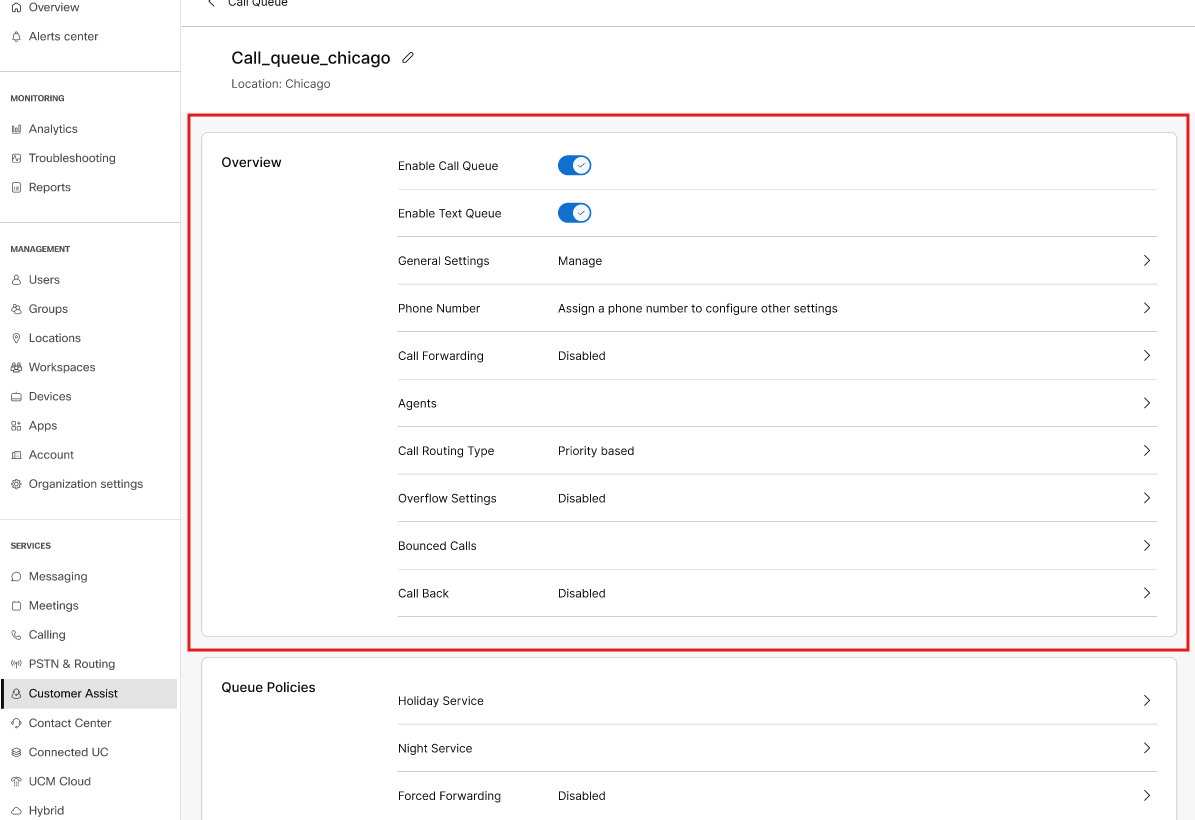
Wachtrij-instellingen bewerken
U kunt de taal, het aantal gesprekken voor de wachtrij en de beller-id voor uw wachtrij wijzigen.
| 1 |
Meld u aan bij Control Hub. |
| 2 |
Ga naar . |
| 3 |
Selecteer een wachtrij die u wilt bewerken in de lijst. |
| 4 |
In Overview , schakelt u de Enable Call Queue om de gesprekswachtrij in of uit te schakelen. |
| 5 |
Klik op General settingsen bewerk een van de volgende velden:
|
| 6 |
Klik op Save. |
Tekstberichten inschakelen voor Customer Assist-gesprekswachtrijen
Klantondersteuningsbeheerders kunnen zakelijk sms'en inschakelen voor gesprekswachtrijen. Met deze functie kunnen eindgebruikers een bedrijf sms'en met het nummer van de gesprekswachtrij en kunnen agenten rechtstreeks vanuit de Webex-app reageren op berichten die vanuit tekstwachtrijen zijn ontvangen.
Voordat u begint
-
Als u zakelijke tekstberichten wilt inschakelen voor gesprekswachtrijen van Customer Assist, moet u de invoegtoepassing voor zakelijke tekstberichten hebben en het bijbehorende gesprekswachtrijnummer upgraden naar een servicenummer.
-
Zakelijke tekstberichten moeten zijn ingeschakeld voor het gekoppelde nummer voordat u tekstwachtrijen voor de klantondersteuning inschakelt. Zie Zakelijke tekstberichten autoriseren.
| 1 |
Meld u aan bij Control Hub. |
| 2 |
Ga in het menu Services naar |
| 3 |
Selecteer de gesprekswachtrij die u wilt bewerken. |
| 4 |
In-/uitschakelen Enable Text Queue keuzerondje. Als de gesprekswachtrij geen servicenummer is, gebruikt u het keuzerondje om Enable Text Queue wordt niet weergegeven. Zakelijke tekstberichten zijn ingeschakeld voor de geselecteerde gesprekswachtrij.
|
Telefoonnummers in de wachtrij bewerken
U kunt het telefoonnummer van uw wachtrij wijzigen en maximaal 10 alternatieve nummers toevoegen.
| 1 |
Meld u aan bij Control Hub. |
| 2 |
Ga naar . |
| 3 |
Selecteer een wachtrij die u wilt bewerken in de lijst. |
| 4 |
Ga naar Overview gedeelte en klik op Phone numbers. |
| 5 |
Bewerk het Phone Number en/of Extension. Als u het toestelveld leeg hebt gelaten bij het maken van de gesprekswachtrij, wijst het systeem automatisch de laatste vier cijfers van het telefoonnummer toe als toestelnummer voor deze gesprekswachtrij. |
| 6 |
In-/uitschakelen Allow agents to use call queue number as caller ID om agenten toe te staan het gesprekswachtrijnummer als beller-id te gebruiken. Er geldt een beperking dat zowel de locatie van de gesprekswachtrij als de locatie van de agent dezelfde PSTN-provider, het land en de zone moeten hebben (dit is alleen van toepassing op locaties in India). Als dit anders is, wordt de beller-id van de gesprekswachtrij niet weergegeven voor de agent. Deze beperking helpt mislukkingen van gesprekken en mogelijke factureringsproblemen te voorkomen en zorgt ervoor dat wordt voldaan aan landspecifieke telecomvoorschriften. Voorbeelden van ongeldig nummergebruik tussen locaties:
|
| 7 |
Zoeken en toevoegen Alternate Numbers. |
| 8 |
In- of uitschakelen Distinctive Ringing voor de alternatieve nummers die aan de wachtrij zijn toegewezen. |
| 9 |
Selecteer in de tabel het belpatroon dat u aan elk alternatief nummer wilt toewijzen via het vervolgkeuzemenu in de Ring Pattern Kolom. |
| 10 |
Klik op Save. |
Instellingen voor gesprekken doorschakelen bewerken
U kunt alle inkomende gesprekken doorsturen afhankelijk van een set criteria die u definieert.
| 1 |
Meld u aan bij Control Hub. |
| 2 |
Ga naar . |
| 3 |
Selecteer een wachtrij die u wilt bewerken in de lijst. |
| 4 |
Ga naar Overview gedeelte en klik op Call forwarding. |
| 5 |
Schakel de optie Call Forwarding functie aan. |
| 6 |
U kunt kiezen uit een van de volgende opties:
Als u kiest Selectively Forward Calls, moet u ten minste één regel voor doorschakelen hebben toegepast om Gesprek doorschakelen te activeren. |
| 7 |
Wijs het nummer toe waar u gesprekken naar wilt doorsturen. Als u hebt gekozen Always Forward CallsKlik Save. Bij het kiezen Always Forward of Selectively Forward, controleert u de Send to Voicemail selectievakje om alle gesprekken door te schakelen naar een interne voicemail. Het bericht Send to Voicemail selectievakje is uitgeschakeld wanneer een extern nummer wordt ingevoerd. |
| 8 |
Als u kiest Selectively Forward Calls, maak een regel door te klikken op Add When to Forward of Add When Not to Forward. |
| 9 |
Maak een Rule Name. |
| 10 |
Voor When to Forward of When Not to Forward, selecteert u een Business Schedule en Holiday Schedule in het vervolgkeuzemenu. |
| 11 |
Voor Forward To, selecteer minstens één optie uit Default Phone Number of een Different Phone Number. |
| 12 |
Voor Calls Fromen selecteert u Any Number of Selected Numbers met minstens één optie van het volgende:
|
| 13 |
Voor Calls To, selecteert u een nummer of alternatief nummer in het vervolgkeuzemenu, zodat gesprekken worden doorgeschakeld wanneer een gesprek naar dit nummer in uw organisatie dat u definieert wordt ontvangen. |
| 14 |
Klik op Save. |
-
De regels worden in de tabel gesorteerd op regelnaamteken. Voorbeeld: 00_rule, 01_rule enzovoort.
-
De regel 'Niet doorschakelen' heeft altijd voorrang op de regel 'Doorschakelen'.
-
De regels worden verwerkt op basis van de volgorde waarin ze in de tabel staan vermeld.
-
U kunt meerdere regels maken. Als echter aan een regel wordt voldaan, controleert het systeem de volgende regel niet meer. Als u eerst de specifieke regel wilt controleren, raden we u aan de regelnaam bij te werken met nummers. Bijvoorbeeld: Als u wilt dat de vakantieregel wordt gecontroleerd vóór de regel van de gesloten uren, geeft u de regel een naam als 01-Vakantie en 02-Gesloten.
Zie Selectief gesprekken doorschakelen configureren voor Webex Calling voor meer informatie over de basisfunctionaliteit en voorbeelden van gesprekken selectief doorschakelen.
De volgende stappen
Zodra een regel is gemaakt, kunt u een regel in- of uitschakelen met behulp van de schakelaar naast de regel in de tabel. U kunt een regel ook op elk moment wijzigen of verwijderen door te klikken op Edit of .
Instellingen van schermpop-up bewerken
U kunt schermpop-upinstellingen configureren om het scherm met klantgegevens weer te geven op het bureaublad van de agent wanneer een agent een binnenkomend gesprek beantwoordt.
| 1 |
Meld u aan bij Control Hub. | |||||||||||||||||||||||||||
| 2 |
Ga naar . | |||||||||||||||||||||||||||
| 3 |
Selecteer een wachtrij die u wilt bewerken in de lijst. | |||||||||||||||||||||||||||
| 4 |
Ga naar Overview gedeelte en klik op Screen pop. | |||||||||||||||||||||||||||
| 5 |
Schakel de optie Screen pop in en bewerk de volgende gegevens om het scherm met klantgegevens op het bureaublad van een agent weer te geven.
| |||||||||||||||||||||||||||
| 6 |
Klik op Save. |
Instellingen voor doorstromen bewerken
De overloopinstellingen bepalen hoe uw overloopgesprekken worden afgehandeld wanneer de wachtrij vol raakt.
| 1 |
Meld u aan bij Control Hub. |
| 2 |
Ga naar . |
| 3 |
Selecteer een wachtrij die u wilt bewerken in de lijst. |
| 4 |
Ga naar Overview gedeelte en klik op Overflow Settings. |
| 5 |
Schakel de volgende instellingen in of uit:
|
| 6 |
Kies hoe u nieuwe gesprekken wilt afhandelen wanneer de wachtrij vol is:
|
| 7 |
Schakel de volgende instellingen in of uit:
|
| 8 |
Klik op Save. |
Routeringstype bewerken
U kunt het gespreksomleidingspatroon van uw bestaande wachtrij wijzigen.
| 1 |
Meld u aan bij Control Hub. | ||||||||||||||||||||
| 2 |
Ga naar . | ||||||||||||||||||||
| 3 |
Selecteer een wachtrij die u wilt bewerken in de lijst. | ||||||||||||||||||||
| 4 |
Ga naar Overview gedeelte en klik op Call Routing Type. | ||||||||||||||||||||
| 5 |
Bewerk de volgende opties:
| ||||||||||||||||||||
| 6 |
Klik op Save. In de volgende tabel ziet u het maximumaantal agenten dat u kunt toewijzen aan elk type gespreksomleiding.
| ||||||||||||||||||||
Instellingen voor terug bellen bewerken
Met de terugbeloptie kunnen bellers worden teruggebeld op het opgegeven telefoonnummer wanneer hun oorspronkelijke positie in de wachtrij wordt bereikt. Het telefoonnummer is geverifieerd tegen het uitgaande gesprekkenbeleid van een locatie.
Voordat u begint
U kunt de terugbelfunctie alleen gebruiken als de Estimated wait message for queued calls is ingeschakeld.
| 1 |
Meld u aan bij Control Hub. |
| 2 |
Ga naar . |
| 3 |
Selecteer een wachtrij die u wilt bewerken in de lijst. |
| 4 |
Ga naar Overview gedeelte en klik op Call Back. |
| 5 |
Schakel de optie Call Back optie aan. |
| 6 |
Enter Minimum estimated time for call back option over enkele minuten. Dit bepaalt bij welke geschatte wachttijd de beller de terugbeloptie krijgt. Deze optie werkt samen met de Estimated wait message for Queued Calls. Als deze waarde gelijk is aan of lager is dan de Default Call Handling Time aankondigingswaarde, waarna de prompt voor terugbellen wordt afgespeeld. Als deze waarde hoger is dan de Default Call Handling Time aankondigingswaarde, wordt de prompt voor terugbellen niet afgespeeld. |
| 7 |
Controleer de Allow international call-back number prompt in. Hierdoor kunnen internationale gebruikers die willen terugge bellen hun landcode invoeren. De terugbellende nummers valideren tegen het beleid van een locatie op uitgaande gesprekken. |
| 8 |
Klik op Save. Wanneer een gebruiker wordt teruggebeld, wordt deze gevraagd op 1 te drukken om verbinding te maken met de agent en 2 om te annuleren. De time-out voor deze prompt is standaard ingesteld op 15 seconden en het gesprek wordt daarna afgebroken.
|
Instellingen voor bounced gesprekken bewerken
Gebouncete gesprekken zijn gesprekken die zijn verzonden naar een beschikbare agent, maar de agent neemt niet op. Deze oproepen worden vervolgens weer in de wachtrij geplaatst boven aan alle wachtrijgesprekken. U kunt bewerken hoe bounced gesprekken worden verwerkt.
| 1 |
Meld u aan bij Control Hub. |
| 2 |
Ga naar . |
| 3 |
Selecteer een wachtrij die u wilt bewerken in de lijst. |
| 4 |
Ga naar Overview gedeelte en klik op Bounced Calls. |
| 5 |
Schakel de volgende opties in of uit:
|
| 6 |
In- of uitschakelen Distinctive Ringing voor niet-beantwoorde gesprekken. Indien ingeschakeld, kiest u het belpatroon in het vervolgkeuzemenu.
|
| 7 |
Klik op Save. Als u een patroon voor gelijktijdige gespreksomleiding en gebouncete gespreksinstellingen hebt ingesteld, kunt u de gespreksdistributie van onbeantwoorde gesprekken verbeteren. Zie Gesprekswachtrij met gelijktijdige gespreksdistributie verbeteren voor gebouncete gesprekken voor meer informatie. |
Wijzig de status van de agent in Niet beschikbaar voor gebouncete gesprekken
Met het beleid voor gebouncete gesprekken kunt u de status van de agent wijzigen in Niet beschikbaar wanneer een gesprek dat aan hem of haar wordt aangeboden, wordt gebouncet.
Hier volgen enkele voorbeeldscenario's waarin een gesprek kan bouncen:
- Geen antwoord: de agent beantwoordt het gesprek niet binnen een opgegeven aantal keren overgaan op basis van de wachtrij-instellingen.
- Onbereikbaar: het gesprek wordt omgeleid naar het niet-geregistreerde apparaat van de agent.
- Gesprek weigeren: de agent weigert het gesprek dat naar hem of haar wordt doorgestuurd.
Als een gesprek dat naar een agent wordt gerouteerd, wordt gebouncet en het beleid voor gebouncete gesprekken is ingeschakeld, verandert de agentstatus in Niet beschikbaar. Het gebouncete gesprek wordt vervolgens teruggestuurd naar de wachtrij en aangeboden aan de volgende beschikbare agent. Deze statuswijziging voorkomt dat het gesprek naar dezelfde agent wordt gerouteerd, waardoor de klantervaring wordt verbeterd door langere wachttijd voor gesprekken te verminderen.
De supervisor kan de statuswijziging bekijken op het dashboard Bewaking agenten. Het informatiepictogram wordt weergegeven naast de onbeschikbaarheidsstatus van de agent om aan te geven dat de status is ingesteld door het beleid voor gebouncete gesprekken. Het pictogram wordt verwijderd zodra de agent zijn eigen status heeft ingesteld. De agent ontvangt ook een melding in de Webex-app over de statuswijziging en moet zijn of haar status herstellen naar Beschikbaar om nieuwe gesprekken uit de wachtrij te ontvangen.
U kunt deze functie inschakelen op organisatieniveau. Als u deze instelling inschakelt, is dat van toepassing op alle ondersteuningsagenten binnen de organisatie.
| 1 |
Meld u aan bij Control Hub. |
| 2 |
Ga naar . |
| 3 |
Ga naar het menu Bounced call policy for agent en schakel de schakelaar in. |
| 4 |
Klik op Save.
U kunt de koppeling Allow agents on active calls to take additional calls raadpleegt u het gedeelte Agenten toevoegen of bewerken. Zie Gesprek in de wacht voor gebruikers inschakelen om de instelling Gesprek in de wacht voor een agent in of uit te schakelen. |
Met wachtrijbeleid kunt u configureren hoe gesprekken worden omgeleid tijdens perioden tijdens feestdagen en buiten kantooruren, nieuwe binnenkomende gesprekken tijdelijk omleiden en de gesprekken in de wachtrij beheren wanneer de agenten niet beschikbaar zijn.
Beleid voor wachtrijen is belangrijk om te begrijpen hoe gesprekken in en uit de wachtrij worden gerouteerd. De services die onderdeel zijn van het beleid voor wachtrijen hebben voorrang op basis van de hieronder vermelde volgorde van prioriteit.
-
Vakantieservice
-
Nachtservice
-
Gedwongen doorschakelen
-
Gestrande oproepen
De services die in de wachtrij zijn ingeschakeld, hebben voorrang en komen in de wachtrij om te bepalen hoe het gesprek wordt
- afgehandeld wanneer de wachtrij vol raakt
- gebouncet wanneer de agent de gesprekken niet beantwoordt
- worden verwerkt wanneer de wachtrij geen agenten heeft
Vakantieservice beheren
Configureer de wachtrij om gesprekken op feestdagen op een andere manier om te leiden.
| 1 |
Meld u aan bij Control Hub. |
| 2 |
Ga naar . |
| 3 |
Selecteer een wachtrij die u wilt bewerken in de lijst. |
| 4 |
Ga naar Queue Policies gedeelte en klik op Holiday Service. |
| 5 |
Inschakelen Holiday Service. |
| 6 |
Selecteer een optie in de vervolgkeuzelijst.
|
| 7 |
Selecteren Holiday Schedule in de vervolgkeuzelijst. U kunt ook nieuwe vakantieplanningen maken als een specifieke vakantieplanning niet wordt weergegeven in de vervolgkeuzelijst. Zie Planningen maken voor meer informatie. |
| 8 |
Selecteren Play announcement before holiday service om de aankondiging van de vakantieservice af te spelen vóór de geselecteerde actie voor de nachtservice. |
| 9 |
Kies een van de volgende aankondigingstypen:
|
| 10 |
Klik op Save. |
Nachtservice beheren
Configureer de wachtrij om gesprekken op een andere manier om te leiden in de uren dat de wachtrij niet in gebruik is. Dit wordt bepaald door een planning die de kantooruren van de wachtrij definieert.
| 1 |
Meld u aan bij Control Hub. |
| 2 |
Ga naar . |
| 3 |
Selecteer een wachtrij die u wilt bewerken in de lijst. |
| 4 |
Ga naar Queue Policies gedeelte en klik op Night Service. |
| 5 |
Inschakelen Night Service. |
| 6 |
Selecteer een optie in de vervolgkeuzelijst.
|
| 7 |
Selecteren Play announcement before night service action om de aankondiging van de nachtservice af te spelen vóór de geselecteerde actie voor de nachtservice. |
| 8 |
Kies een Announcement Type met een van de volgende opties:
|
| 9 |
Selecteren Business Hours in de vervolgkeuzelijst. U kunt ook een nieuwe planning met kantooruren maken als een bepaald kantooruur niet wordt weergegeven in de vervolgkeuzelijst. Zie Planningen maken voor meer informatie.
|
| 10 |
Inschakelen Forced night service now regardless of business hours schedule om gesprekken af te dwingen, ongeacht de kantooruren. Indien ingeschakeld, kunt u indien nodig een alternatieve aankondiging instellen. |
| 11 |
Selecteren Use alternate announcement source en kies een van de volgende aankondigingstypen:
|
| 12 |
Klik op Save. |
Gedwongen doorschakelen beheren
Met gedwongen doorschakelen kan de wachtrij in een noodmodus worden geplaatst om gesprekken tijdens een noodgeval door te schakelen naar een andere locatie. Configureer de wachtrij om nieuwe binnenkomende gesprekken tijdelijk om te leiden naar een andere route, onafhankelijk van de routes Nachtservice en Vakantieservice.
| 1 |
Meld u aan bij Control Hub. |
| 2 |
Ga naar . |
| 3 |
Selecteer een wachtrij die u wilt bewerken in de lijst. |
| 4 |
Ga naar Queue Policies gedeelte en klik op Forced Forwarding. |
| 5 |
Inschakelen Forced Forwarding. |
| 6 |
Voer het telefoonnummer in waar u het gesprek naar wilt door overdragen. |
| 7 |
Selecteren Play announcement before forwarding om de afgedwongen doorgestuurde aankondiging af te spelen. |
| 8 |
Kies een van de volgende aankondigingstypen:
|
| 9 |
Klik op Save. |
Gestrande gesprekken beheren
Een gee-gewerkte oproep wordt verwerkt door een wachtrij waar momenteel geen agenten in werken. Configureer het omleidingsbeleid voor gesprekken die in de wachtrij blijven staan wanneer alle agenten zijn afgemeld.
| 1 |
Meld u aan bij Control Hub. |
| 2 |
Ga naar . |
| 3 |
Selecteer een wachtrij die u wilt bewerken in de lijst. |
| 4 |
Ga naar het menu Queue Policies gedeelte en klik op Stranded Calls. |
| 5 |
Trigger policy when all agents are unreachable: schakel deze optie in om uw gesprekken opnieuw te routeren naar een extern nummer, zelfs als agenten zijn aangemeld maar niet bereikbaar zijn vanwege gebeurtenissen zoals stroomuitval of netwerkverbinding. Gestrande gespreksafhandeling wordt niet geactiveerd als ten minste één bezette agent de status Afronden of Bezet heeft. De optie wordt van kracht nadat het gesprek alle beschikbare en gepoogde agenten heeft gebouncet. De ACD-status van de onbereikbare agent blijft ingesteld op Available. |
| 6 |
Maak een keuze uit de opties voor gestrande gesprekken.
|
| 7 |
Klik op Save. |
Wachtrijaankondigingen zijn berichten en muziek die u hoort tijdens het wachten in de wachtrij. U kunt uw instellingen voor de aankondiging beheren voor een nieuwe wachtrij of een bestaande wachtrij.
Instellingen voor wachtrijaankondiging bewerken
| 1 |
Meld u aan bij Control Hub. |
| 2 |
Ga naar . |
| 3 |
Selecteer een wachtrij die u wilt bewerken in de lijst. |
| 4 |
Ga naar Announcements gedeelte en klik op Announcements. |
| 5 |
Bewerk een van de volgende aankondigingsservices: |
Welkomstboodschap
Speel een bericht af wanneer bellers voor het eerst aan de wachtrij worden toegevoegd.
| 1 |
Inschakelen Welcome Message. De welkomstboodschap wordt afgespeeld voor elke beller, tenzij een agent beschikbaar is om het gesprek te beantwoorden. |
| 2 |
Selecteren Welcome message is mandatory. Als u deze optie selecteert, wordt het bericht voor een beller afgespeeld voordat deze aan een agent wordt gepresenteerd, ook als er een agent beschikbaar is. |
| 3 |
Kies een van de volgende berichttypen:
|
| 4 |
Klik op Save. |
Bericht geschatte wachttijd voor gesprekken in wachtrij
Laat de beller weten wat zijn/haar geschatte wachttijd of positie in de wachtrij is.
| 1 |
Inschakelen Estimated wait message for queued calls. Als u deze optie inschakelt, wordt het wachtbericht afgespeeld na de welkomstboodschap en vóór het welkomstbericht.
|
| 2 |
Stel de Default Handling Time 1– 100 minuten. Deze tijd is de geschatte verwerkingstijd per gesprek (in minuten). Het systeem gebruikt deze tijd om de geschatte wachttijd te berekenen en meldt deze aan de gebruiker als u de koppeling Announce Wait Time optie als het aankondigingstype. Deze optie werkt samen met de Minimum estimated time for call back option. Als u de terugbelprompt voor de beller wilt afspelen, moet deze waarde gelijk zijn aan of hoger zijn dan de Minimum estimated time for call back option waarde.
|
| 3 |
Schakel de optie Repeat periodic playing of Estimated wait message en stel de tijd in 10–600 seconden. Als u deze optie inschakelt, wordt de aankondiging van het bericht met de geschatte wachttijd (wachtrijpositie of wachttijd) afgespeeld met een bepaald interval totdat het systeem de Minimum estimated time for call back option waarde. Als u deze optie uitschakelt, wordt de terugbelprompt direct afgespeeld.
|
| 4 |
Kies het type wachtberichtaankondiging dat voor de bellers moet worden afgespeeld.
|
| 5 |
Selecteren Play high volume message om een aankondiging af te spelen wanneer alle volumes hoger zijn dan de maximaal gedefinieerde wachtrijpositie. Als u deze optie inschakelt, wordt de terugbelprompt na deze aankondiging afgespeeld.
|
| 6 |
Klik op Save. |
Bericht ter geruststelling
Speel een bericht af na de welkomstboodschap en vóór de wachrijtmuziek. Dit is meestal een aangepaste aankondiging waarin informatie wordt afgespeeld, zoals actuele acties of informatie over producten en services.
| 1 |
Inschakelen Comfort Message. |
| 2 |
Stel de tijd in seconden in dat een beller het bericht ter geruststelling hoort. Dit is het interval tussen herhalingen van de hele set berichten ter geruststelling. Alle geconfigureerde berichten worden opeenvolgend als groep afgespeeld wanneer het interval is bereikt, in plaats van de ruimte tussen afzonderlijke berichten te scheiden. |
| 3 |
Kies een van de volgende berichttypen:
|
| 4 |
Klik op Save. |
Bericht ter geruststelling omzeilen
Speel een korter bericht ter geruststelling af in plaats van de standaardaankondiging Bericht ter geruststelling of Muziek tijdens de wachtstand voor alle gesprekken die snel moeten worden beantwoord. Deze functie voorkomt dat een beller een kort gedeelte van het standaardbericht ter geruststelling hoort dat abrupt wordt beëindigd wanneer hij/zij met een agent verbonden is.
| 1 |
Inschakelen Comfort Message Bypass. |
| 2 |
Stel de tijd in seconden in dat een beller Bericht ter geruststelling omzeilen hoort. Standaard is de tijd dat een beller Bericht ter geruststelling omzeilen hoort 30 seconden en varieert dit tussen 1 en 120 seconden. Bericht ter geruststelling omzeilen wordt aangekondigd wanneer een nieuw binnenkomend gesprek wordt toegevoegd aan de wachtrij en de langste wachttijd voor een gesprek in de wachtrij minder is dan of gelijk is aan deze drempel. |
| 3 |
Kies uit een van de volgende opties: Message types:
|
| 4 |
Klik op Save. |
Wachtrijmuziek
Met de functie Wachtrijmuziek voor klantondersteuning kunt u muziek of aankondigingen afspelen voor bellers die in een gesprekswachtrij wachten, waarbij de audio wordt doorgeschakeld na het bericht ter geruststelling totdat het gesprek wordt beantwoord. U kunt de bellerervaring aanpassen met enkele audiobestanden of een afspeellijst.
U kunt een bestaande afspeellijst selecteren die u wilt gebruiken uit de aankondigingsopslagplaats of u kunt uw eigen afspeellijst maken. Wanneer een beller in de wacht wordt geplaatst, wordt willekeurig een nieuwe aankondiging uit de afspeellijst geselecteerd en afgespeeld. Als de afspeellijst meer dan één bestand bevat, wordt een nieuw bestand geselecteerd en afgespeeld wanneer de huidige aankondiging is afgelopen.
| 1 |
Inschakelen Hold Music. |
| 2 |
Kies een van de volgende begroetingstypen:
U kunt maximaal vier muziektypen toevoegen. |
| 3 |
U kunt een alternatieve bron voor interne gesprekken selecteren. |
| 4 |
Klik op Save. |
Bericht Gesprek fluisteren
Speel een bericht af voor de agent direct voordat het binnenkomende gesprek wordt verbonden. Normaal gesproken wordt in het bericht de identiteit aangekondigd van de gesprekswachtrij waaruit het gesprek afkomstig is.
| 1 |
Inschakelen Call Whisper. Het bericht wordt alleen afgespeeld voor de agenten en is nuttig als ze tot twee of meer wachtrijen behoren. |
| 2 |
Kies een van de volgende berichttypen:
|
| 3 |
Klik op Save. |
Instellingen voor aankondigingsbestanden voor wachtrijen bewerken
| 1 |
Meld u aan bij Control Hub. |
| 2 |
Ga naar . |
| 3 |
Selecteer een wachtrij die u wilt bewerken in de lijst. |
| 4 |
Ga naar Announcements gedeelte en klik op Announcement Files. |
| 5 |
Upload een aankondigingsbestand of neem uw eigen aankondiging op.
Er wordt een lijst met alle geüploade of opgenomen bestanden weergegeven. U kunt elk bestand dat u niet wilt gebruiken, verwijderen.
|
Gespreksopname is een essentiële functie in contactcenters. Hierdoor kunnen bedrijven kwaliteitsgarantie garanderen, agenttraining en efficiëntie ondersteunen en helpen bij het oplossen van geschillen. Het beheer van gespreksopnamen op wachtrijniveau stroomlijnt activiteiten door het opnemen voor afzonderlijke agenten niet meer in te schakelen.
Alle wachtrijopnamen zijn toegankelijk via Control Hub voor beheerders en nalevingsfunctionarissen onder het gedeelte Klantondersteuning.
Bewaarbeleid en opslag
- Webex bewaart standaard 360 dagen wachtrijopnamen.
- Wachtrijopnamen delen dezelfde opslagcapaciteit als Webex Calling-opnamen. Organisaties ontvangen 100 GB aan gratis opslag en kunnen zo nodig extra opslag aanschaffen.
Opnamebediening voor eindpuntapparaten
- Bureautelefoons geven vanwege apparaatbeperkingen mogelijk geen besturingselementen weer die overeenkomen met de opname-instellingen van de wachtrij.
- Met een nieuw SIP-toestel kunnen bureautelefoons opnamebesturingselementen per gesprek bepalen (bijvoorbeeld onderbreken of hervatten).
Beperkingen
- Webex neemt geen interacties in de wachtrij op. Bijvoorbeeld tijdens het wachten.
- Webex neemt geen gesprekken op die uit de wachtrij zijn doorgeschakeld. Bijvoorbeeld vanwege overloop.
- Webex ondersteunt momenteel geen opnamen, inclusief consultaties of overdrachten.
- Webex staat niet toe dat opnamen opnieuw worden toegewezen aan andere gebruikers.
- Alleen beheerders en nalevingsfunctionarissen hebben toegang tot wachtrijopnamen. Agenten en supervisors hebben geen toegang tot wachtrijopnamen.
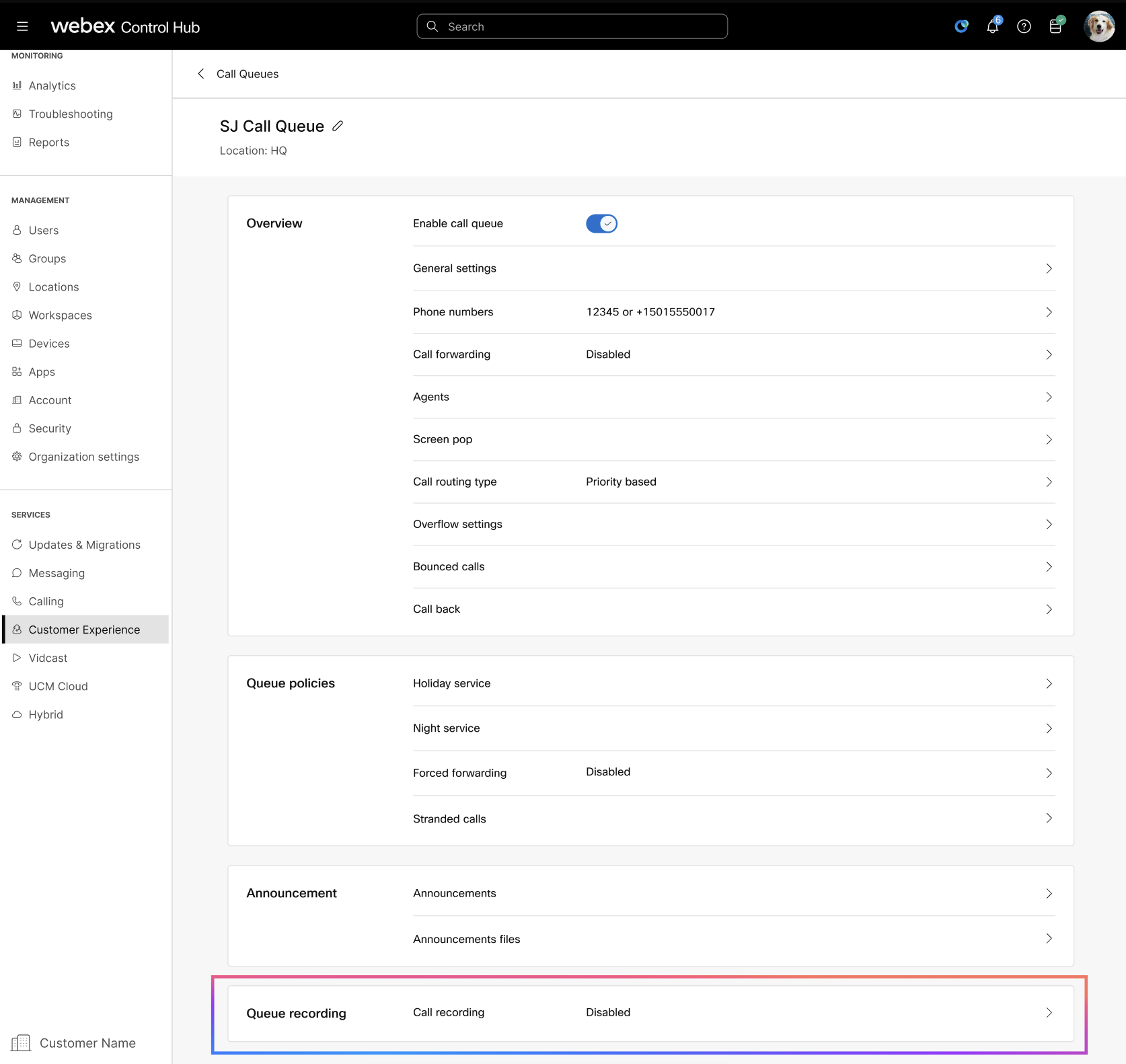
Wachtrijopnamen bewerken
U kunt opnamen van gesprekswachtrijen bewerken in Control Hub. Met deze functie kunt u opname-opties, meldingen en geavanceerde instellingen configureren om aan de behoeften van uw organisatie te voldoen.
| 1 |
Meld u aan bij Control Hub. |
| 2 |
Ga naar . |
| 3 |
Selecteer een wachtrij in de lijst. |
| 4 |
Ga naar het menu Queue Recording gedeelte en klik op Call recording. |
| 5 |
Schakelen Call recording ingeschakeld om opnamen van gesprekswachtrijen in te schakelen. |
| 6 |
Kies een van de volgende opname-opties:
|
| 7 |
Selecteer een van de volgende opties voor nalevingsmeldingen:
|
| 8 |
Als u Always with pause/resumeen schakel vervolgens Pause/Resume Notification om meldingen te ontvangen. U kunt kiezen uit:
|
| 9 |
Selecteren Repeat tone every om het tijdsinterval in te stellen voor herinneringstonen om deelnemers te informeren dat het gesprek is opgenomen. De standaardwaarde is 20 seconden, maar u kunt deze aanpassen aan elke waarde van 10 tot 90 seconden. |
| 10 |
Schakelen Generate Transcript om een transcriptie van de gespreksopname te maken. Generate Summary and Action Items—Schakel deze functie in om door AI gegenereerde samenvattingen en actie-items voor opnamen te maken. Zo kunnen gebruikers belangrijke punten en vervolgtaken van het gesprek snel doornemen. Deze instelling is alleen beschikbaar voor Webex-opnamen. |
| 11 |
Selecteren Show call recording platform information om de serviceprovider, externe groep en externe id-gegevens met betrekking tot het gesprek weer te geven. Deze instelling is alleen beschikbaar voor externe gespreksopnameproviders.
|
| 12 |
Voer uw naam en e-mailadres in onder Call recording announcements, kunt u een van de opties kiezen:
|
| 13 |
Klik op Save. |
Toegang tot wachtrijopnamen
U kunt opnamen van gesprekswachtrijen eenvoudig vinden, beheren en bekijken in Control Hub. Gebruik de zoek- en filteropties om specifieke opnamen te vinden.
Beheerders met rollen voor nalevingsfunctionarissen kunnen opnamen verwijderen, downloaden en afspelen. Niet-nalevingsfunctionarissen kunnen alleen opnamen verwijderen.
| 1 |
Meld u aan bij Control Hub. |
| 2 |
Ga naar . |
| 3 |
Gebruik de pijl Search voor een opname op wachtrijnaam en filteren op Location indien nodig. |
| 4 |
Klik op Advanced options om uw zoekopdracht te verfijnen op basis van de volgende velden. Zorg ervoor dat u de optie Recordings opslagplaats.
U kunt ook op de pagina Select all optie om meerdere opnamen te selecteren. |
| 5 |
Ga naar de wachtrijopname en klik op |
| 6 |
Kies een van de volgende opties:
|
Voor elk Webex-gesprek dat wordt gestart, krijgt u een zakelijke CLID (Calling Line Identification). Deze zakelijke CLID kan een telefoonnummer in de wachtrij zijn of het geconfigureerde telefoonnummer van de agent. De agent kan besluiten deze informatie te verstrekken voor uitgaande gesprekken via een permanente configuratie of een tijdelijke configuratie.
Agentinstellingen configureren voor gebruiker
Voordat u begint
-
De Control Hub-beheerder kan het telefoonnummer gebruiken als het uitgaande telefoonnummer voor de agenten in de gesprekswachtrij/Hunt-groep.
-
Wanneer u het telefoonnummer inschakelt, kan de beheerder het uitgaande telefoonnummer van de agent instellen met de specifieke wachtrij-/zoekgroep-CLID op basis van de permanente configuratie.
- De agenten kunnen ook een tijdelijke CLID-configuratie instellen met behulp van de FAC-code #80 om het telefoonnummer van de gesprekswachtrij/Hunt-groep te gebruiken als het CLID dat wordt weergegeven voor het uitgaande gesprek of #81 voor standaard uitgaande beller-id als het telefoonnummer dat wordt weergegeven als CLID.
| 1 |
Meld u aan bij Control Hub. |
| 2 |
Ga naar . |
| 3 |
Selecteer een gebruiker voor wie u de agentinstelling wilt configureren. |
| 4 |
Klik op Calling en ga naar de pagina Agent Settings . |
| 5 |
Klik op de pagina Agent Caller ID. U kunt de beller-id van de agent instellen op de eigen beller-id van de agent of op een specifieke gesprekswachtrij of zoekgroep. |
| 6 |
Configureer de gesprekswachtrij of de id van de Hunt-groep van de agent uit de volgende opties:
|
Agenten toevoegen of bewerken
Gebruikers die gesprekken uit de wachtrij ontvangen, worden ook wel agenten genoemd. U kunt gebruikers toevoegen aan of uit een wachtrij verwijderen. Gebruikers kunnen aan meerdere wachtrijen worden toegewezen.
Als u een locatiebeheerder bent, kunt u alle agenten weergeven die zijn toegewezen aan een gesprekswachtrij, inclusief de agenten buiten de aan u toegewezen locatie. U kunt alle toegewezen agenten verwijderen en gebruikers aan de wachtrij toevoegen, inclusief de gebruikers van andere locaties. U kunt agenten echter alleen op uw toegewezen locaties toestaan deel te nemen aan de wachtrij of deze te verlaten. Zie Locatiebeheer delegeren voor meer informatie.
| 1 |
Meld u aan bij Control Hub. |
| 2 |
Ga naar . |
| 3 |
Selecteer een wachtrij die u wilt bewerken in de lijst. |
| 4 |
Ga naar Overview gedeelte en klik op Agents. |
| 5 |
(Optioneel) Selecteer een standaardwaarde voor het vaardigheidsniveau voor de agenten als u ze toevoegt op basis van hun vaardigheden in de Assigned Skill Level vervolgkeuzelijst. U kunt alleen een vaardigheidsniveau toewijzen wanneer u een routeringstype op basis van vaardigheid selecteert; anders wordt de optie om het vaardigheidsniveau in te stellen niet weergegeven. U kunt een vaardigheidsniveau toewijzen (1 is het hoogste vaardigheidsniveau en 20 is het laagste vaardigheidsniveau) aan elke gebruiker die aan de wachtrij is toegevoegd. De agenten worden standaard toegevoegd met vaardigheidsniveau 1 (hoogste vaardigheidsniveau). |
| 6 |
Zoek of selecteer in de vervolgkeuzelijst de gebruikers die u aan de wachtrij wilt toevoegen. U kunt de koppeling Show Customer Assist users Only om alleen de gemachtigde Customer Assist-gebruikers in de vervolgkeuzelijst weer te geven. |
| 7 |
(Optioneel) Controleren Allow agents on active calls to take additional calls als u agenten in actieve gesprekken wilt toestaan aanvullende gesprekken aan te nemen. |
| 8 |
(Optioneel) Controleren Allow the agent to join or unjoin the queue als u agenten wilt toestaan deel te nemen aan de wachtrij of deze te verlaten. |
| 9 |
(Optioneel) Bewerk in de tabel het volgende: skill level en de Joined voor elke gebruiker in de wachtrij. |
| 10 |
(Optioneel) Als u een gebruiker wilt verwijderen, klikt u op het pictogram |
| 11 |
(Optioneel) Klik Remove All om alle gebruikers uit de wachtrij te verwijderen. |
| 12 |
Klik op Save. U krijgt een Assign license and license subscription als een van de toegevoegde gebruikers geen rechten heeft voor een Customer Assist-licentie. U kunt een abonnement kiezen voor een Customer Assist-licentie om toe te wijzen aan de agenten en klik op Assign license.
Voor de 6800/7800/8800 serie multiplatformtelefoons (MPP) kunt u ACD-schermtoetsen (Automatic Call Distribution) inschakelen via de apparaatinstellingen in Control Hub. Zie Apparaatinstellingen configureren en wijzigen in Webex Calling voor meer informatie. Voor bureautelefoons uit de 9800-serie worden de ACD-schermtoetsen automatisch weergegeven wanneer een gebruiker aan de wachtrij wordt toegevoegd. |
Agentdashboard weergeven
Met het agentdashboard kan een beheerder een geconsolideerde weergave hebben van alle agenten in wachtrijen. Op het dashboard worden de gegevens van de agenten en hun deelname aan de wachtrij weergegeven. Op deze manier kan een beheerder de juiste beslissingen nemen over het personeel in de wachtrij en ook eenvoudig de deelnamestatus van een agent wijzigen.
| 1 |
Meld u aan bij Control Hub. | ||||||||||||||||||||
| 2 |
Ga naar . | ||||||||||||||||||||
| 3 |
Selecteer een agent in de weergegeven standaardlijst met agenten of zoek een agentnaam of het primaire nummer of toestel dat aan de agent is gekoppeld. U kunt de lijst met agenten filteren op basis van wachtrijen, wachtrijlocaties en de status Deelnemen/verlaten. Het agentdashboard in de standaard samengevouwen weergave geeft het volgende weer:
| ||||||||||||||||||||
| 4 |
Klik op > om de agentdetails uit te vouwen. Op het agentdashboard wordt het volgende weergegeven:
| ||||||||||||||||||||
| 5 |
Schakelen naar join or unjoin een agent voor de specifieke wachtrij. | ||||||||||||||||||||
| 6 |
(Optioneel) Klik Export CSV om een spreadsheet met uitgebreide agentdetails te exporteren. Gebruik deze tabel om de details te vinden in het geëxporteerde CSV-bestand.
Bij CSV-exports worden lege waarden voor Voornaam van agent en Achternaam van agent geëxporteerd als lege cellen. In het CSV-bestand wordt niet langer een enkele punt of koppelteken gebruikt als tijdelijke aanduiding voor lege naamwaarden. |
| Dit gedeelte is een ontwerp dat zich in de openbare weergave bevindt. We geven u een voorproefje van wat u kunt verwachten. Als u de nieuwe functie Bellen wilt zien, kunt u zich registreren voor het bètaprogramma ophttps://gobeta.webex.com . |
De basisbeginselen van de Webex-klantervaring bieden de fundamentele mogelijkheden van de Webex Contact Center-oplossing. Het omvat alle professionele mogelijkheden van Webex Calling, basisfuncties voor de klantervaring en enkele aanvullende belangrijke functies die toegankelijk zijn via de Webex-app voor zowel agenten als supervisors. De functies zoals schermpop-up, supervisorervaring in de Webex-app en realtime en historische weergave van agenten en wachtrijen maken dat de basisbeginselen voor klantervaring verschillen van de basisbeginselen voor klantervaring.
Dit aanbod is het beste geschikt voor klanten die hoogwaardige professionele contactcentermogelijkheden nodig hebben en de geavanceerde functies van een uitgebreide contactcenteroplossing niet nodig hebben.
We raden Webex Contact Center aan voor klanten die geavanceerde mogelijkheden voor klantbetrokkenheid, omnichannel-routering of grootschalige en implementaties met een hoog gespreksvolume nodig hebben.
Kenmerken en voordelen
Customer Experience Essentials omvat alle Customer Experience Basic functies en de volgende extra functies:
- Beheerdersconfiguratie in Control Hub
- Upgrade van gesprekswachtrij
- Beheer van basisbeginselen voor klantervaring in wachtrij, agenten en supervisor
- Schermpop-upconfiguratie
- Agentervaring in de Webex-app
- Realtime wachtrijweergave
- Schermpop-up
- Supervisorervaring in de Webex-app
- Statusbeheer beschikbaarheid agent
- Statusbeheer voor deelnemen/niet deelnemen aan agentwachtrij
- Agentbewaking
- Weergave in real-time agent en wachtrij
- Historische weergave agent en wachtrij
Aanbevelingen
Volg de onderstaande aanbevelingen om de functies optimaal te benutten:
De agent Basisbeginselen voor klantervaring kan de mobiele telefoon van de Webex-app of een bureautelefoon nog steeds op dezelfde manier gebruiken als een basisagent voor klantervaring. Bepaalde Essentiële functies van de klantervaring, zoals realtime wachtrijweergave en schermpop-up bij inkomende gesprekken, zijn echter alleen beschikbaar in de desktopclient van de Webex-app.
De ervaring van de supervisor van Customer Experience Essentials wordt voornamelijk geleverd via de desktopclient van de Webex-app. De supervisor Customer Experience Essentials kan nog steeds gebruikmaken van de functies voor het monitoren van gebelde gesprekken (FAC) op dezelfde manier als de supervisor Customer Experience Basic. Essentiële functies van de Customer Experience Supervisor, zoals de weergave in het verleden van agenten en wachtrijen, de weergave in realtime van agenten en wachtrijen en het bewaken van agenten, zijn echter alleen beschikbaar in de desktopclient van de Webex-app.
Beperkingen
- Basisbeginselen voor de klantervaring worden niet ondersteund voor de Webex-app op de Mac.
- Gelijktijdige aanmelding vanuit meerdere bureaublad-apps wordt niet ondersteund.
- Werkplekken en virtuele lijnen kunnen niet worden toegewezen aan wachtrijen met basisbeginselen voor de klantervaring.
- In deze fase worden alleen bulksgewijs en Control Hub-inrichting aangeboden. Openbare API's worden niet ondersteund.
- Essentiële functies van de klantervaring zijn alleen van toepassing op primaire lijnen en niet op secundaire of gedeelde lijnen die zijn geconfigureerd in de Webex-app.
Proefperiode Basisbeginselen klantenervaring
Partners kunnen een proefversie van Customer Experience Essentials starten voor klanten, zodat ze de service kunnen uitproberen voordat ze een licentie kopen.
Neem contact op met een verkoopvertegenwoordiger van Cisco of neem contact op met uw partner om de basisbeginselen van de klantervaring uit te proberen.
Er zijn weinig beperkingen op te merken bij het gebruik van de proefversie:
- U kunt de basisgesprekswachtrij voor de klantervaring niet upgraden naar de wachtrij Basisbeginselen klantervaring.
- U kunt alleen gelicentieerde gebruikers toewijzen aan de wachtrij Basisbeginselen klantervaring.
Zie Webex Enterprise-proefversies starten en beheren in Webex Partner Hub voor meer informatie over Webex-proefversies.
Licentie kopen
Partners kunnen Customer Experience Essentials bestellen via Cisco Collaboration Flex Plan 3.0 in Cisco Commerce Workspace (CCW) als onderdeel van een nieuw abonnement of als een wijzigingsorder voor een bestaand abonnement. De essentiële licentie voor de klantervaring bevat de professionele licentie voor Webex Calling.
Zie voor meer informatie de Webex Customer Experience Essentials Ordering Guide.
U kunt analyses gebruiken om de wachtrijstatus, de wachtrijagentstatus en de status van de live wachtrij te evalueren. De wachtrijgegevens worden elke dag in een batch verwerkt en binnen 24 uur beschikbaar gesteld. De statistieken zijn de volgende dag tegen 13:00 PM GMT beschikbaar. De hoeveelheid gegevens waartoe u toegang hebt, is afhankelijk van het type klant dat u bent. Als u een standaardklant bent, hebt u toegang tot gegevens van drie maanden. Als u een Pro Pack-klant bent, hebt u toegang tot gegevens van 13 maanden.
| Deze analysegegevens zijn bedoeld voor algemeen gebruik en mogen niet worden gebruikt voor factureringsdoeleinden. |
Als u wachtrijanalyses wilt weergeven, gaat u naar .
Dashboardtips
tijdsperiode aanpassen
U kunt sommige grafieken weergeven in een tijdschaal per uur, dagelijks, wekelijks of maandelijks, zodat u de betrokkenheid in de loop van de tijd kunt volgen en kunt zoeken naar gebruikstrends. Dit biedt krachtig inzicht in hoe inkomende gesprekken worden afgehandeld in gesprekswachtrijen.
| De datumkiezer is niet van toepassing op gegevens in het gedeelte Live-wachtrijstatistieken. Gegevens voor het gedeelte met live wachtrijstatistieken worden elke 30 seconden verzameld. |
Algemene filters
Het dashboard bevat krachtige filterhulpmiddelen. Klik op op de balk Filters om te selecteren welke gegevens u wilt zien. De filters die u selecteert, worden automatisch toegepast op alle diagrammen. U kunt filteren op specifieke gesprekswachtrijen, locaties en supervisors.
| Het filter Supervisors is alleen van toepassing op Agentstatistieken gesprekswachtrij. |
Gegevens of diagrammen exporteren
U kunt elke grafiek of detailweergave exporteren. Klik op de knop Meer in de rechterbovenhoek van het diagram/de lijst en selecteer de bestandsindeling voor uw download (PDF, PNG of CSV, afhankelijk van of het een grafiek of lijst is).
Wanneer u het downloaden van bestanden combineert met de beschikbare filters, kunt u eenvoudig handige rapporten genereren over gesprekswachtrijen in uw organisatie.
Wachtrij- en agentanalyses
KPI's
Boven aan de pagina zijn KPI's beschikbaar om u een snelle status op hoog niveau weer te geven van inkomende gesprekken in gesprekswachtrijen binnen het datumbereik dat u hebt geselecteerd. De beschikbare KPI's zijn:
- Totaal aantal beantwoorde gesprekken —Het totale aantal gesprekken dat agenten hebben beantwoord. Het percentage geeft de waardewijziging in de tijd aan door deze waarde te vergelijken met de gegevens uit het verleden van het geselecteerde datumbereik.
- Totaal aantal verlaten gesprekken —Het totale aantal gesprekken waarbij de beller heeft opgehangen of een bericht heeft achtergelaten voordat een agent beschikbaar kwam. Het percentage geeft de waardewijziging in de tijd aan door deze waarde te vergelijken met de gegevens uit het verleden van het geselecteerde datumbereik.
- Percentage afgebroken gesprekken —Percentage gesprekken waarbij de beller heeft opgehangen of een bericht heeft achtergelaten voordat een agent beschikbaar kwam. Het percentage geeft de waardewijziging in de tijd aan door deze waarde te vergelijken met de gegevens uit het verleden van het geselecteerde datumbereik.
- Gemiddelde wachttijd: de gemiddelde tijd die bellers hebben besteed aan het wachten op de volgende beschikbare agent om het gesprek te beantwoorden. Het percentage geeft de waardewijziging in de tijd aan door deze waarde te vergelijken met de gegevens uit het verleden van het geselecteerde datumbereik.
Inkomende gesprekken voor gesprekswachtrijen en trend
Dit diagram toont een uitsplitsing van de statistieken van de gesprekswachtrij op basis van inkomende gesprekken. U kunt dit diagram gebruiken om te zien hoe gesprekswachtrijen alle inkomende gesprekken naar uw organisatie verwerken.
Gemiddelde gesprekswachtrijtijd per gesprek en trend
In deze grafiek wordt een uitsplitsing weergegeven tussen de gemiddelde verlaten en de gemiddelde wachttijd van inkomende gesprekken. U kunt dit diagram gebruiken om te zien hoe lang bellers moesten wachten voordat het gesprek werd afgebroken of werd doorverbonden met een agent. Het gemiddelde aantal minuten wordt als volgt berekend:
- Gem. verlaten tijd: gemiddelde beltijd die bellers hebben besteed aan het wachten op een agent voordat ze ophangen of de optie selecteren om een bericht achter te laten.
- Gem. wachttijd: gemiddelde tijd die bellers besteden aan het wachten tot de volgende beschikbare agent het gesprek beantwoordt.
Top 25 gesprekswachtrijen op status van gesprekken
Deze tabel toont de top 25 gesprekswachtrijen met de meeste gesprekken op basis van een specifieke status. De statussen van beschikbare gesprekken zijn:
- Beantwoorde gesprekken —Aantal gesprekken dat door agenten is beantwoord.
- % van beantwoorde gesprekken —Percentage gesprekken dat door agenten is beantwoord.
- Verbroken gesprekken —Aantal gesprekken waarbij de beller heeft opgehangen of een bericht heeft achtergelaten voordat een agent beschikbaar kwam.
- % van afgebroken gesprekken —Percentage gesprekken waarbij de beller heeft opgehangen of een bericht heeft achtergelaten voordat een agent beschikbaar kwam.
- Overlopen - Bezet —Aantal gesprekken dat is overgelopen naar een andere gesprekswachtrij omdat aan de wachtrijlimiet is voldaan.
- Overlopen - time-out —Aantal gesprekken dat is overgelopen naar een andere gesprekswachtrij omdat de wachttijd de maximaal geconfigureerde limiet heeft overschreden.
- Gesprekken doorgeschakeld —Aantal gesprekken dat uit de wachtrij is doorgeschakeld.
Top 25 gesprekswachtrijen volgens gemiddelde wachttijd en verlaten tijd
Deze tabel toont de top 25 gesprekswachtrijen met de hoogste gemiddelde wacht- en verlaten tijden van inkomende gesprekken. De gemiddelde tijd wordt berekend als:
- Gemiddelde verlaten tijd: gemiddelde beltijd die bellers hebben besteed aan het wachten op een agent voordat ze opliepen of aan het selecteren van de optie om een bericht achter te laten.
- Gemiddelde wachttijd: de gemiddelde gesprekstijd die bellers doorbrengen in de wacht tot de volgende beschikbare agent het gesprek beantwoordt.
Statistieken gesprekswachtrij
Deze tabel bevat details van gesprekswachtrijen die zijn ingesteld in uw organisatie. U kunt deze tabel gebruiken om het aantal inkomende gesprekken naar wachtrijen en de status van die gesprekken te zien. U kunt ook zoeken naar specifieke wachtrijen, locaties, telefoonnummers en toestelnummers met behulp van de zoekbalk in de tabel. De beschikbare gegevens zijn:
- Gesprekswachtrij: de naam van de gesprekswachtrij.
- Locatie —Locatie toegewezen aan de gesprekswachtrij.
- Telefoonnr. —Telefoonnummer toegewezen aan de gesprekswachtrij.
- Toestel — Toestelnummer dat is toegewezen aan de gesprekswachtrij.
- Totale bewaartijd: de totale tijd dat gesprekken in de wacht zijn gezet door agenten.
- Gemiddelde bewaartijd: de gemiddelde tijd dat gesprekken in de wacht werden geplaatst door agenten.
- Totale gesprekstijd: de totale tijd dat agenten actief praatten tijdens gesprekken.
- Gemiddelde gesprekstijd: de gemiddelde tijd dat agenten actief praatten tijdens gesprekken.
- Totale verwerkingstijd: de totale tijd die agenten hebben besteed aan het afhandelen van gesprekken. Verwerkingstijd wordt berekend als Totale gesprekstijd + Totale bewaartijd = Totale verwerkingstijd.
- Gemiddelde afhandelingstijd: de gemiddelde tijd die agenten hebben besteed aan het afhandelen van gesprekken.
- Totale wachttijd: de totale tijd die bellers hebben besteed aan het wachten tot de volgende beschikbare agent het gesprek heeft beantwoord.
- Gemiddelde wachttijd: de gemiddelde tijd die bellers hebben besteed aan het wachten op de volgende beschikbare agent om het gesprek te beantwoorden.
- Beantwoorde gesprekken: het aantal gesprekken dat door agenten is beantwoord.
- % beantwoorde gesprekken—Percentage gesprekken dat is beantwoord door agenten.
- Gesprekken afgebroken —Aantal gesprekken waarbij de beller heeft opgehangen of een bericht heeft achtergelaten voordat een agent beschikbaar kwam.
- % Verbroken gesprekken —Percentage gesprekken waarbij de beller heeft opgehangen of een bericht heeft achtergelaten voordat een agent beschikbaar kwam.
- Gemiddelde tijd verlaten: de gemiddelde tijd waarin bellers een bericht hebben opgehangen of achtergelaten voordat een agent beschikbaar kwam.
- Verlaten tijd: de tijd waarin bellers een bericht hebben opgehangen of achtergelaten voordat een agent beschikbaar kwam.
- Totaal aantal gesprekken: totaal aantal binnenkomende gesprekken.
- Overloop - Bezet —Aantal gesprekken dat is overgelopen omdat aan de wachtrijlimiet is voldaan.
- Overloop - time-out —Aantal gesprekken dat is overgelopen omdat de wachttijd de maximale limiet heeft overschreden.
- Gesprekken doorgeschakeld —Aantal gesprekken dat uit de wachtrij is doorgeschakeld.
- Gemiddeld aantal toegewezen agenten: gemiddeld aantal agenten dat is toegewezen aan gesprekswachtrijen.
- Gemiddeld aantal agenten dat gesprekken afhandelt: gemiddeld aantal agenten dat gesprekken actief afhandelt.
| Gesprekswachtrijen zonder gegevens worden niet weergegeven in deze tabel. |
KPI's
Boven aan de pagina zijn KPI's beschikbaar om u details weer te geven over de gesprekken die agenten hebben afgehandeld binnen het datumbereik dat u hebt geselecteerd. De beschikbare KPI's zijn:
- Totaal aantal beantwoorde gesprekken —Het totale aantal gepresenteerde gesprekken dat door agenten is beantwoord. Het percentage geeft de waardewijziging in de tijd aan door deze waarde te vergelijken met de gegevens uit het verleden van het geselecteerde datumbereik.
- Totaal aantal teruggestuurde gesprekken —Het totale aantal gesprekken dat aan een agent is gepresenteerd, maar niet is beantwoord. Het percentage geeft de waardewijziging in de tijd aan door deze waarde te vergelijken met de gegevens uit het verleden van het geselecteerde datumbereik.
- Gem. afhandelingstijd: gemiddelde tijd die agenten besteden aan het afhandelen van gesprekken. Het percentage geeft de waardewijziging in de tijd aan door deze waarde te vergelijken met de gegevens uit het verleden van het geselecteerde datumbereik.
Gem. gesprekstijd agent per gesprek en trend
In dit diagram wordt de gemiddelde duur van elk gesprek weergegeven op basis van de gespreksstatus. U kunt dit diagram gebruiken om te zien of bellers tijdig de hulp krijgen die ze nodig hebben.
Inkomende gesprekken naar agenten op gespreksstatus
Dit diagram toont een uitsplitsing van inkomende gesprekken naar agenten op basis van de gespreksstatus. In dit diagram kunt u zien of er meer teruggestuurde gesprekken zijn dan normaal.
Trending van actieve agenten
Dit diagram toont een trend van actieve agenten tijdens bepaalde datumbereiken. U kunt het aantal agenten in deze grafiek vergelijken met een andere grafiek, bijvoorbeeld met Inkomende gesprekken naar agenten per gespreksstatus, om te zien of er genoeg agenten zijn om het aantal gesprekken af te handelen.
Top 25 agenten op basis van beantwoorde en teruggestuurde gesprekken
In deze tabel ziet u de top 25 van agenten met de meest beantwoorde of teruggestuurde gesprekken.
Top 25 agenten op basis van gemiddelde gespreksduur en gemiddelde bewaartijd
In deze tabel ziet u de top 25 van agenten met de hoogste gemiddelde gespreks- of wachtminuten.
Agenten in gesprekswachtrij
Deze tabel bevat details van alle agenten die zijn toegewezen aan gesprekswachtrijen in uw organisatie. U kunt deze tabel gebruiken om te zien welke agent de meeste gesprekken ontvangt en om informatie over hun gespreksstatistieken te bekijken. U kunt ook zoeken naar specifieke namen van agenten of werkruimten, gesprekswachtrijen en locaties met behulp van de zoekbalk in de tabel. De beschikbare gegevens zijn:
- Naam agent: de naam van de agent of werkplek.
- Gesprekswachtrij: de naam van de gesprekswachtrij.
- Locatie —Locatie toegewezen aan de gesprekswachtrij.
- Totaal aantal beantwoorde gesprekken: het aantal gesprekken dat aan de agent is gepresenteerd en door hem is beantwoord.
- Niet-beantwoorde gesprekken: het aantal gesprekken dat is aangeboden aan de agent maar niet is beantwoord.
- Totaal aantal weergegeven gesprekken: het aantal inkomende gesprekken naar de agent dat door de gesprekswachtrij is gedistribueerd.
- Totale gesprekstijd: de totale tijd die een agent actief heeft besteed aan gesprekken.
- Gem. spreektijd: de gemiddelde tijd die een agent actief aan gesprekken heeft besteed.
- Totale bewaartijd: de totale tijd dat een agent gesprekken in de wacht zet.
- Gem. wachttijd: de gemiddelde tijd dat een agent gesprekken in de wacht zet.
- Totale verwerkingstijd: de totale tijd die een agent heeft besteed aan het afhandelen van gesprekken. Handwerkminuten worden berekend als Totale gesprekstijd + Totale bewaartijd = Totale handwerktijd.
- Gem. afhandelingstijd: gemiddelde tijd die een agent heeft besteed aan het afhandelen van gesprekken.
KPI's
Boven aan de pagina zijn KPI's beschikbaar om u alle huidige inkomende gesprekken en hun status te laten zien, zodat u gesprekswachtrijen in real-time kunt controleren. De beschikbare KPI's zijn:
- Actieve gesprekken —Geeft het aantal gesprekken weer waarbij agenten met bellers praten.
- Gesprekken in wacht —Geeft het aantal gesprekken weer dat wacht op het beantwoorden van de volgende beschikbare agent.
- Gesprekken in de wacht: geeft het aantal gesprekken weer dat agenten in de wacht hebben gezet.
Statistieken live gesprekswachtrij
Deze tabel bevat details van alle gesprekswachtrijen die in uw organisatie zijn ingesteld. U kunt deze tabel gebruiken om te zien welke gesprekswachtrij de meeste gesprekken ontvangt en om het aantal agenten aan te passen als dat nodig is. U kunt ook zoeken naar specifieke wachtrijen, locaties, telefoonnummers en toestelnummers met behulp van de zoekbalk in de tabel. De beschikbare gegevens zijn:
- Gesprekswachtrij: de naam van de gesprekswachtrij.
- Locatie —De locatie die aan de gesprekswachtrij is toegewezen.
- Telefoonnummer: het telefoonnummer dat aan de gesprekswachtrij is toegewezen.
- Toestel —Het toestelnummer dat is toegewezen aan de gesprekswachtrij.
- Actieve gesprekken: het aantal gesprekken waarin agenten met bellers praten.
- Gesprekken in de wacht: het aantal gesprekken dat agenten in de wacht hebben gezet.
- Wachtende gesprekken: het aantal gesprekken dat wacht op de volgende beschikbare agent.
Bureaublad van supervisor
Als supervisor in Customer Experience Essentials hebt u toegang tot de volgende grafieken in de Webex-app.
KPI's
KPI's zijn bovenaan de pagina beschikbaar om u meer informatie te geven over hoe agenten gesprekken afhandelen. De beschikbare KPIS zijn:
- Aantal verbonden gesprekken: het aantal verbonden gesprekken dat door agenten is beantwoord binnen het geselecteerde datumbereik.
- Gem. afhandelingstijd: gemiddelde tijd die agenten hebben besteed aan het afhandelen van gesprekken binnen het geselecteerde datumbereik.
- Gem. inkomende verbonden tijd: gemiddelde tijd die agenten hebben besteed aan verbonden gesprekken gedurende het geselecteerde datumbereik.
- Gemiddeld aantal inkomende wachttijden: de gemiddelde tijd dat agenten een inkomend gesprek in de wacht zetten gedurende het geselecteerde datumbereik.
Gem. verbonden tijd van agent per verbindingstrend
Dit diagram toont een trend van inkomende statustijden van agenten per verbinding gedurende het geselecteerde datumbereik. Met deze grafiek kunt u zien of de wachttijden in de loop der tijd toenemen omdat er niet genoeg agenten zijn of dat gesprekken tijdig worden beantwoord.
Gem. tijd inkomend verbonden gesprek door agenten
Dit diagram toont de agenten met de langste gemiddelde inkomende verbonden tijden in oplopende of aflopende volgorde binnen het geselecteerde datumbereik. U kunt deze grafiek gebruiken om te zien of er uitschieters zijn in hoe lang gesprekken kunnen duren.
Gem. tijd inkomend gesprek in de wacht door agenten
Dit diagram toont de agenten met de langste gemiddelde inkomende bewaartijden in oplopende of aflopende volgorde binnen het geselecteerde datumbereik. U kunt deze grafiek gebruiken om te zien of er meer agenten nodig zijn in een specifieke gesprekswachtrij als gesprekken langer dan gemiddeld in de wacht worden gezet.
Contact opnemen met agenten voor wachtrijen
Deze tabel geeft details weer van de agenten die zijn toegewezen aan gesprekswachtrijen in uw organisatie. U kunt deze tabel gebruiken om te zien welke agent de meeste gesprekken ontvangt en om informatie over hun gespreksstatistieken te bekijken. De beschikbare gegevens zijn:
- Naam agent: de naam van de agent.
- Wachtrijnaam: de naam van de gesprekswachtrij.
- Locatie —Locatie toegewezen aan de gesprekswachtrij.
- Aantal verbonden gesprekken: het aantal gesprekken dat de agent heeft beantwoord.
- Totaal aantal weergegeven gesprekken: het aantal inkomende gesprekken naar de agent dat door de gesprekswachtrij is gedistribueerd.
- Verbindingsduur: de tijd die de agent heeft besteed aan verbonden gesprekken.
- Gem. inkomende verbindingstijd: de gemiddelde tijd die de agent heeft besteed aan het verbinden met gesprekken.
- Duur wachtstand: de tijd dat bellers in de wacht werden gezet.
- Gem. inkomende bewaartijd: de gemiddelde tijd dat de agent gesprekken in de wacht heeft gezet.
- Totale verwerkingstijd: de totale tijd die een agent heeft besteed aan het afhandelen van gesprekken. Verwerkingstijd wordt berekend als Wachtduur + Verbonden duur = Totale verwerkingstijd.
- Gem. afhandelingstijd: gemiddelde tijd die een agent heeft besteed aan het afhandelen van gesprekken.
KPI's
KPI's zijn bovenaan de pagina beschikbaar om u de status van gesprekswachtrijen op hoog niveau te laten zien. De beschikbare KPI's zijn:
- Beantwoord: het aantal gesprekken dat agenten hebben beantwoord binnen het geselecteerde datumbereik.
- Verlaten: het aantal gesprekken waarbij de beller heeft opgehangen of een bericht heeft achtergelaten voordat een agent beschikbaar werd binnen het geselecteerde datumbereik.
- Gem. wachttijd: gemiddelde tijd die agenten bellers in de wacht zetten gedurende de geselecteerde datumrage.
- Gem. wachttijd wachtrij: de gemiddelde tijd die bellers hebben besteed aan het wachten tot de volgende beschikbare agent het gesprek heeft beantwoord binnen het geselecteerde datumbereik.
Binnenkomende gesprekken voor wachtrijen en trend
Deze grafieken categoriseren binnenkomende gesprekken op basis van hun beelden. U kunt deze grafiek gebruiken om een algemeen overzicht te krijgen van de prestaties van gesprekswachtrijen.
Gem. wachttijd wachtrij per gesprek
Dit diagram toont de gesprekswachtrij met de langste gemiddelde wachttijd per gesprek op oplopende of aflopende volgorde binnen het geselecteerde datumbereik. U kunt deze grafiek gebruiken om te zien aan welke gesprekswachtrij meer agenten moeten worden toegewezen om de wachttijd te verminderen.
Gem. wachtrijtijd per gesprek
In dit diagram wordt de gesprekswachtrij weergegeven met de langste gemiddelde wachttijd per gesprek op oplopende of aflopende volgorde binnen het geselecteerde datumbereik. U kunt deze grafiek gebruiken om te zien wanneer bellers langer dan gemiddeld in de wacht zijn gezet.
Details van wachtrij
Deze tabel geeft details weer over gesprekswachtrijen die zijn ingesteld in uw organisatie. U kunt deze grafiek gebruiken om te zien hoe agenten in elke gesprekswachtrij presteren. De beschikbare gegevens zijn:
- Wachtrijnaam: de naam van de gesprekswachtrij.
- Duur wachtstand: de tijd dat bellers in de wacht werden gezet.
- Gemiddelde wachttijd: de gemiddelde tijd per gesprek dat bellers in de wacht zijn gezet.
- Verbonden duur: de hoeveelheid tijd dat bellers met agenten hebben gepraat.
- Gemiddeld aantal gekoppelde inkomende gesprekken: de gemiddelde tijd per gesprek dat bellers met agenten hebben gesproken.
- Afhandelingstijd: de tijd die agenten besteden aan het afhandelen van gesprekken. Verwerkingstijd wordt berekend als Wachtduur + Verbonden duur = Verwerkingstijd.
- Gem. afhandelingstijd: gemiddelde tijd die agenten hebben besteed aan het afhandelen van gesprekken.
- Wachtrijtijd: de tijd die bellers hebben besteed aan het wachten op de volgende beschikbare agent om het gesprek te beantwoorden.
- Gem. wachttijd wachtrij: gemiddelde tijd die bellers hebben besteed aan het wachten tot de volgende beschikbare agent het gesprek heeft beantwoord.
- Beantwoord: aantal gesprekken dat door agenten is beantwoord.
- Verlaten: het aantal gesprekken waarbij bellers hebben opgehangen of een bericht hebben achtergelaten voordat een agent beschikbaar kwam.
- Totaal aantal gesprekken: totaal aantal binnenkomende gesprekken.
Live contacten in wachtrijtrend
In deze grafiek ziet u hoeveel bellers er momenteel in een wachtrij wachten. U kunt deze grafiek gebruiken om te zien wanneer de piekgesprekstijden zijn zodat u gesprekswachtrijen kunt aanpassen of agenten opnieuw kunt toewijzen als dat nodig is.
Live wachtrijstatistieken
In deze tabel worden de details van de agentstatussen en het aantal wachtende contactpersonen in wachtrijen weergegeven. U kunt deze tabel gebruiken om te zien of u het aantal agenten in bepaalde wachtrijen moet aanpassen. De beschikbare gegevens zijn:
- Wachtrijnaam: de naam die aan de gesprekswachtrij is toegewezen.
- Contactpersonen die momenteel in de wachtrij staan: het aantal bellers dat wacht tot een agent beschikbaar is.
- Totaal aantal agenten: het aantal agenten dat aan de gesprekswachtrij is toegewezen.
- Agenten bemand: het aantal agenten dat momenteel in de gesprekswachtrij werkt.
- Agenten inactief: het aantal agenten dat niet in gesprek is.
- Agenten niet beschikbaar: het aantal agenten dat in gesprek is.
Agentdesktop
Wachtrij in realtime
Live contacten in wachtrijtrend
In deze grafiek ziet u hoeveel bellers er momenteel in een wachtrij wachten. U kunt deze grafiek gebruiken om te zien wanneer de piekgesprekstijden zijn zodat u gesprekswachtrijen kunt aanpassen of agenten opnieuw kunt toewijzen als dat nodig is.
Live wachtrijstatistieken
In deze tabel worden de details van de agentstatussen en het aantal wachtende contactpersonen in wachtrijen weergegeven. U kunt deze tabel gebruiken om te zien of u het aantal agenten in bepaalde wachtrijen moet aanpassen. De beschikbare gegevens zijn:
- Wachtrijnaam: de naam die aan de gesprekswachtrij is toegewezen.
- Contactpersonen die momenteel in de wachtrij staan: het aantal bellers dat wacht tot een agent beschikbaar is.
- Totaal aantal agenten: het aantal agenten dat aan de gesprekswachtrij is toegewezen.
- Agenten bemand: het aantal agenten dat momenteel in de gesprekswachtrij werkt.
- Agenten inactief: het aantal agenten dat niet in gesprek is.
- Agenten niet beschikbaar: het aantal agenten dat in gesprek is.
Agentervaring in de Webex-app
Met de Webex-app kunnen de agenten hun beschikbaarheidsstatus instellen, wachtrijen voor deelnemen/niet deelnemen aan wachtrijen, uitgaande gesprekken voeren, conferentiegesprekken voeren, schermpop-ups weergeven, real-time wachtrij weergeven enzovoort.
Zie voor meer informatie Aan de slag met de basisbeginselen van de Webex-klantervaring voor agenten.
Supervisorervaring in de Webex-app
Met de Webex-app kunnen de supervisors de beschikbaarheidsstatus van de agent beheren/wijzigen, de status voor deelnemen/niet deelnemen aan de agentwachtrij beheren, de agent bewaken, zich aanmelden als agent, real-time agent en wachtrij weergeven, historische agent en wachtrij weergeven, enzovoort.
Zie voor meer informatie Aan de slag met Webex Customer Experience Essentials voor supervisors.
Venster voor meerdere gesprekken
Met de optie Muti-gespreksvenster in de Webex-app kunnen gebruikers snel de gespreksstatus bekijken en eenvoudig toegang krijgen tot enkele algemene gespreksfuncties, zoals gesprekken negeren, gesprekken beantwoorden, doorverbinden, in de wacht zetten, enzovoort.
Zie Al uw telefoongesprekken op één plaats beheren voor meer informatie.
Webex Calling voor Microsoft Teams
Met de Webex Calling-integratie in de Microsoft Teams kunnen gebruikers rechtstreeks vanuit de Microsoft Teams toegang krijgen tot de Webex Calling-functies.
Zie Webex Calling voor Microsoft Teams voor meer informatie.
Voordat u begint
U kunt de standaardlicentie van Webex Calling en de licentie Basisbeginselen voor de klantervaring niet toewijzen aan een gebruiker.
Als u nieuwe gebruikers aan uw organisatie wilt toevoegen en licenties aan hen wilt toewijzen, raadpleegt u Gebruikers handmatig toevoegen in Control Hub en Meerdere gebruikers toevoegen in Control Hub met de CSV-sjabloon.
Als u licenties wilt toewijzen aan de bestaande gebruikers, voert u een van de volgende manieren uit:
| 1 | Meld u aan bij Control Hub en ga naar de respectieve paden:
|
| 2 | Kies de volgende services in de lijst aan de linkerkant:
|
| 3 | Klik op Opslaan. |
| 1 | Meld u aan bij Control Hub en ga naar . | ||
| 2 | Klik op . De spreadsheet wordt gedownload. | ||
| 3 | Voer in de spreadsheet onder de kolommen Webex Calling VAR Professional en Customer Experience EssentialsTRUE in om de service toe te wijzen.
| ||
| 4 | Nadat u het CSV-bestand hebt opgeslagen, klikt u op Een bestand kiezen, selecteert u het bestand dat u hebt gewijzigd en klikt u vervolgens op Openen. | ||
| 5 | Klik op Uploaden. Om de voortgang van uw taak te bekijken, gaat u naar . |
Als uw organisatie een Customer Experience Essentials-licentie heeft aangeschaft en de bestaande basisgesprekswachtrij wilt verplaatsen naar de wachtrij Customer Experience Essentials, kunt u dit moeiteloos doen vanuit de Control Hub. Door de wachtrij te upgraden, blijven de toegewezen agenten en supervisors en de bestaande instellingen van de wachtrij behouden.
Een gesprekswachtrij upgraden
Voordat u begint
| Zodra de gesprekswachtrij is geüpgraded, kunt u deze niet meer downgraden. |
| Virtuele lijn en werkplek worden niet ondersteund om te upgraden naar de basisbeginselen voor de klantervaring. |
| 1 | Meld u aan bij Control Hub en ga naar . |
| 2 | Klik op de |
| 3 | Controleer de wachtrijgegevens en klik op Volgende. Het gewogen routeringspatroon van Customer Experience Basic wordt niet ondersteund in Customer Experience Essentials en wordt standaard ingesteld op Top Down. U kunt na de upgrade overschakelen op andere omleidingstypen. |
| 4 | Kies een abonnement voor de licentie Customer Experience Essentials om toe te wijzen aan de agenten en klik op Volgende. Dit gedeelte wordt niet weergegeven als alle agenten al zijn toegewezen aan de licentie Basisbeginselen klantervaring.
|
| 5 | Controleer de details van de virtuele lijn en werkplek en selecteer Verder upgraden zonder virtuele lijn en werkplek selectievakje en klik op Volgende. Dit gedeelte wordt niet weergegeven als u geen virtuele lijn en werkplek hebt toegewezen aan de gesprekswachtrij.
|
| 6 | Klik op Upgraden. U kunt het upgradeproces bekijken in de taakmanager.
Zodra de upgrade is geslaagd, wordt de geüpgradede wachtrij weergegeven in de .
|
In de wachtrij worden bellers omgeleid naar agenten die kunnen helpen bij een bepaald probleem of een bepaalde vraag. De gesprekken worden één voor één gedistribueerd naar de agenten in de wachtrij. Wachtrijen houden gesprekken tijdelijk in de wacht wanneer alle agenten die zijn toegewezen om gesprekken van de wachtrij te ontvangen, niet beschikbaar zijn. Wanneer agenten beschikbaar komen, worden de gesprekken in de wachtrij gerouteerd op basis van de gespreksomleidingsinstellingen die u voor de wachtrij hebt bepaald.
| Wanneer een gesprek binnenkomt in een wachtrij en wordt verzonden naar een agent, werkt de functie voor het doorschakelen van agentgesprekken niet. |
Een wachtrij maken
Voordat u begint
| 1 | Meld u aan bij Control Hub en ga naar . | |||||||||||||||||||||||||||
| 2 | Klik op. | |||||||||||||||||||||||||||
| 3 | Voer op de pagina Basis de volgende informatie in en klik op Volgende.
| |||||||||||||||||||||||||||
| 4 | Kies op de pagina Gespreksomleiding een van de volgende opties en klik op Volgende.
| |||||||||||||||||||||||||||
| 5 | Configureer op de pagina Wachtrijinstellingen de schermpop- en overloopinstellingen en klik op Volgende.
| |||||||||||||||||||||||||||
| 6 | Bepaal op de pagina Aankondigingen de berichten en muziek die bellers horen tijdens het wachten in de wachtrij en klik op Volgende. Schakel een van de volgende opties in:
| |||||||||||||||||||||||||||
| 7 | Zoek en selecteer de gebruikers die u aan de wachtrij wilt toevoegen op de pagina Agenten selecteren en klik op Volgende. U kunt de schakelaar Alleen gebruikers klantervaring weergeven inschakelen om alleen de gebruikers met de titel Basisbeginselen klantervaring weer te geven in de vervolgkeuzelijst. U kunt het selectievakje Agenten in actieve gesprekken toestaan extra gesprekken aan te nemen selecteren als u agenten in actieve gesprekken wilt toestaan extra gesprekken aan te nemen. U kunt het selectievakje Agenten toestaan deel te nemen aan of af te melden bij de wachtrij selecteren als u agenten wilt toestaan deel te nemen aan of af te melden bij de wachtrij.
| |||||||||||||||||||||||||||
| 8 | Kies op de pagina Licentie toewijzen het abonnement voor de licentie Basisbeginselen klantenervaring dat u aan de gebruikers wilt toewijzen en klik op Volgende. Deze pagina wordt niet weergegeven als alle toegevoegde gebruikers al zijn toegewezen met de licentie Basisbeginselen klantervaring.
| |||||||||||||||||||||||||||
| 9 | Controleer op de pagina Controleren uw wachtrijinstellingen om er zeker van te zijn dat u de juiste gegevens hebt ingevoerd. | |||||||||||||||||||||||||||
| 10 | Klik op Add queue (Wachtrij toevoegen) en Done (Gereed) om uw wachtrij toe te voegen.
|
Wachtrijen in bulk maken
U kunt wachtrijen in bulk toevoegen en beheren met een CSV-bestand voor wachtrijen. Het gedeelte behandelt de specifieke velden en waarden die nodig zijn voor het uploaden van CSV-wachtrijen.
Voordat u begint
Voordat u uw wachtrij-CSV uploadt, moet u Webex Calling-elementen in bulk inrichten via CSV lezen om de CSV-conventies te begrijpen.
U kunt uw huidige wachtrijen exporteren, waarmee u uw bestaande gegevensset kunt toevoegen, verwijderen of wijzigen, of u kunt een voorbeeldset met wachtrijen exporteren. Als het bestand is gewijzigd, kan het worden geüpload via de bulkfuncties.
CSV-bestand exporteren naar zipbestandsindeling: Bij het exporteren van gegevens naar een CSV-bestand kan het aantal records 1000 overschrijden. In dergelijke gevallen wordt het ZIP-bestand gedownload, waarbij het ZIP-bestand de volledige set record(s) in één CSV-bestand bevat. Een afzonderlijke map met alle gegevens wordt opgesplitst in meerdere CSV-bestanden met minder dan 1000 records. Deze bestanden worden gegenereerd voor de beheerders om snel updates en uploads te importeren.
Het is belangrijk dat u weet welke verplichte en optionele kolommen en informatie u moet opgeven wanneer u de CVS-sjabloon invult. De specifieke velden voor de wachtrij-CSV vindt u in de onderstaande tabel.
Het maximale aantal rijen is 1000 (exclusief de koptekst).
Elke rij kan maximaal 50 agenten bevatten. Zie het gedeelte Meer dan 50 agenten tegelijk toevoegen of bewerken voor meer informatie.
Wachtrijen in bulk toevoegen
| Instellingen voor het doorschakelen van gesprekken voor een wachtrij kunnen niet in bulk worden gewijzigd. Als u Gesprekken doorschakelen voor een wachtrij wilt bewerken, raadpleegt u het gedeelte Instellingen voor Gesprekken doorschakelen bewerken. |
| 1 | Meld u aan bij Control Hub en ga naar . |
| 2 | Klik op . |
| 3 | Selecteer een locatie voor de wachtrijen die u wilt toevoegen. |
| 4 | Klik op .csv-sjabloon downloaden. |
| 5 | Vul de spreadsheet in. |
| 6 | Upload het CSV-bestand door het te slepen en neer te zetten of door op Een bestand kiezen te klikken. |
| 7 | Klik op Uploaden. Wanneer het uploaden is voltooid, kunt u klikken op Raadpleeg de pagina Taken voor meer informatie om de status van de wijzigingen te bekijken. |
Wachtrijen in bulk bewerken
Als u wachtrijen in bulk wilt wijzigen, downloadt u gewoon de huidige CSV-gegevens en brengt u de nodige wijzigingen aan in de spreadsheet.
| Instellingen voor het doorschakelen van gesprekken voor een wachtrij kunnen niet in bulk worden gewijzigd. Als u Gesprekken doorschakelen voor een wachtrij wilt bewerken, raadpleegt u het gedeelte Instellingen voor Gesprekken doorschakelen bewerken. |
| 1 | Meld u aan bij Control Hub en ga naar . | ||
| 2 | Klik op . | ||
| 3 | Selecteer een locatie voor de wachtrijen die u wilt wijzigen. | ||
| 4 | Klik op Gegevens downloaden.
| ||
| 5 | Breng de nodige wijzigingen aan in de spreadsheet. | ||
| 6 | Upload het gewijzigde CSV-bestand door het te slepen en neer te zetten of door op Een bestand kiezen te klikken. | ||
| 7 | Klik op Uploaden. Wanneer het uploaden is voltooid, kunt u klikken op Raadpleeg de pagina Taken voor meer informatie om de status van de wijzigingen te bekijken. |
Uw CSV-bestand voorbereiden
Gebruik deze tabel om te zien welke velden verplicht of optioneel zijn en wat u moet bepalen wanneer u wachtrijen in bulk toevoegt of bewerkt.
| Kolommen zijn verplichte of optionele velden. Dit varieert afhankelijk van of u het CSV-bestand gebruikt om een nieuwe wachtrij toe te voegen of een bestaande wachtrij bewerkt. |
Kolom | Verplicht of optioneel (Een wachtrij toevoegen) | Verplicht of optioneel (Een wachtrij bewerken) | Beschrijving | Ondersteunde waarden | ||
|---|---|---|---|---|---|---|
Naam | Verplicht | Verplicht | Voer de naam van de wachtrij in. Wachtrijnamen binnen dezelfde locatie moeten uniek identificeerbaar zijn. Als de wachtrijen zich op verschillende locaties bevinden, kunnen ze dezelfde wachtrijnaam hebben. | Voorbeeld: San Jose-wachtrij Tekenlengte: 1-30 | ||
Telefoonnummer | Verplicht (als toestel leeg wordt gelaten) | Optioneel | Voer het telefoonnummer van de wachtrij in. U moet een telefoonnummer of een toestel hebben. | Alleen E.164-nummers zijn toegestaan voor CSV-import. Voorbeeld: +12815550100
| ||
Extensie | Verplicht (als het telefoonnummer leeg wordt gelaten) | Optioneel | Voer het toestelnummer van de wachtrij in. U moet een telefoonnummer of een toestel hebben. | Toestelnummer van twee tot zes cijfers. 00-999999 | ||
Locatie | Verplicht | Verplicht | Voer de locatie in om deze wachtrij toe te wijzen. | Voorbeeld: San Jose
| ||
Voornaam beller-id | Optioneel | Optioneel | Voer de voornaam in die moet worden weergegeven voor de gesprekslijn-id (CLID) van de wachtrij. De beller-id wordt gebruikt wanneer doorschakelen is ingeschakeld en gesprekken worden doorgeschakeld. | Voorbeeld: San
Tekenlengte: 1-30 | ||
Achternaam beller-id | Optioneel | Optioneel | Voer de achternaam in die moet worden weergegeven voor de gesprekslijn-id (CLID) van de wachtrij. De beller-id wordt gebruikt wanneer doorschakelen is ingeschakeld en gesprekken worden doorgeschakeld. | Voorbeeld: Jose
Tekenlengte: 1-30 | ||
Taal | Optioneel | Optioneel | Voer de aankondigingstaal voor uw wachtrij in. | Voorbeeld: en_us | ||
Tijdzone | Optioneel | Optioneel | Voer de tijdzonesleutel voor de wachtrij in. Deze tijdzone is van toepassing op de planningen die voor deze wachtrij zijn toegepast. | Voorbeeld: Amerika/Chicago Tekenlengte: 1-127 | ||
Wachtrij inschakelen | Optioneel | Optioneel | Gebruik deze kolom om de wachtrij te activeren of te deactiveren. | INGESCHAKELD, UITGESCHAKELD, ingeschakeld, uitgeschakeld | ||
Aantal gesprekken in wachtrij | Optioneel | Optioneel | Voer de limiet in voor het aantal gesprekken dat het systeem in de wachtrij houdt, wachtend op een beschikbare agent. | Bereik: 1-50 | ||
Type gespreksomleiding (op basis van prioriteit/vaardigheid) | Optioneel | Optioneel
| Selecteer het type gespreksomleiding voor uw wachtrij. | OP BASIS VAN_PRIORITEIT, OP BASIS VAN_VAARDIGHEID | ||
Gespreksomleidingspatroon | Verplicht | Optioneel | Voer het omleidingspatroon voor de wachtrij in. Kies een van de volgende ondersteunde beleidsregels. | Wanneer het gespreksomleidingstype op basis van prioriteit is, zijn de waarden: CIRCULAIR, NORMAAL, TEGELIJKERTIJD, GELIJKMATIG, GEWOGEN Wanneer het gespreksomleidingstype op basis van vaardigheid is, zijn de waarden: CIRCULAIR, NORMAAL, TEGELIJKERTIJD. | ||
Telefoonnummer voor uitgaande gesprekken inschakelen | Optioneel | Optioneel | Schakel het telefoonnummer in de wachtrij voor uitgaande gesprekken in. | WAAR, ONWAAR | ||
Toestaan dat agent kan deelnemen inschakelen | Optioneel | Optioneel | Selecteer deze optie voor agenten, zodat ze kunnen deelnemen aan de wachtrij of deze kunnen verlaten. | WAAR, ONWAAR | ||
Actie voor overloop | Optioneel | Optioneel | Voer de verwerkingsactie voor de wachtrijoverloop in. Kies uit een van de ondersteunde acties. | _BEZET_-BEHANDELING UITVOEREN, DOORVERBINDEN_NAAR_NAAR TELEFOON_NUMMER, BELTOON_WORDT AFGESPEELD_TOTDAT_DE BELLER_OP_HANGT | ||
Overloop inschakelen | Optioneel | Optioneel | Schakel de overloopbehandeling in of uit na een bepaalde hoeveelheid tijd. Indien ingeschakeld, voert u de overloop na wachttijd in de volgende kolom in. | WAAR, ONWAAR | ||
Beltoon afspelen voor bellers wanneer hun gesprek wordt verzonden naar een beschikbare agent | Optioneel | Optioneel | Als er geen waarde is gedefinieerd op het moment van maken, wordt de waarde ingesteld op TRUE. | WAAR, ONWAAR | ||
Statistieken beller opnieuw instellen bij invoer in wachtrij | Optioneel | Optioneel | Als er geen waarde is gedefinieerd op het moment van maken, wordt de waarde ingesteld op TRUE. | WAAR, ONWAAR | ||
Doorverbindnummer overloop | Optioneel | Optioneel | Voer het nummer in waarnaar u overloopgesprekken wilt doorverbinden. | Voorbeeld: 1112223333
Tekenlengte: 1-23 | ||
Overloop doorverbinden naar voicemail inschakelen | Optioneel | Optioneel | Schakel overloop doorverbinden naar voicemail in of uit. | WAAR, ONWAAR | ||
Overloop na wachttijd | Optioneel | Optioneel | Voer de wachttijd (in seconden) in tot een agent een gesprek beantwoordt voordat de beller ergens anders wordt doorgeschakeld. | Bereik: 1-7200 | ||
Aankondiging overloop inschakelen | Optioneel | Optioneel | Schakel Aankondiging afspelen vóór verwerking van overloop in of uit. | WAAR, ONWAAR | ||
Welkomstboodschap inschakelen | Optioneel | Optioneel | Schakel dit in of uit om een bericht af te spelen wanneer bellers voor het eerst aan de wachtrij worden toegevoegd. | WAAR, ONWAAR | ||
Welkomstboodschap verplicht | Optioneel | Optioneel | Schakel dit in of uit als u wilt dat het welkomstbericht voor elke beller wordt afgespeeld. | WAAR, ONWAAR | ||
Wachtbericht inschakelen | Optioneel | Optioneel | Schakel dit in of uit om de beller te laten weten wat zijn/haar geschatte wachttijd of positie in de wachtrij is. Als deze optie is ingeschakeld, wordt het bericht afgespeeld na de welkomstboodschap en vóór het bericht ter geruststelling. Als dit is ingeschakeld, voert u in de volgende kolom de Wachtberichtmodus in. | WAAR, ONWAAR | ||
Wachtberichtmodus | Optioneel | Optioneel | Kies wat u wilt dat uw wachtbericht aan bellers communiceert. Kies uit een van de ondersteunde opties. | TIJD, POSITIE | ||
Verwerkingstijd wachtbericht | Optioneel | Optioneel | Geef het standaard aantal minuten voor gespreksafhandeling op. | Bereik: 1-100 | ||
Positie voor afspelen wachtbericht | Optioneel | Optioneel | Voer het aantal posities in waarvoor de geschatte wachttijd wordt afgespeeld. | Bereik: 1-100 | ||
Wachttijd wachtbericht | Optioneel | Optioneel | Voer het aantal minuten in waarvoor het bericht met de geschatte wachttijd wordt afgespeeld. | Bereik: 1-100 | ||
Wachtbericht groot aantal gesprekken | Optioneel | Optioneel | Schakel het wachtbericht in of uit om een bericht af te spelen waarin bellers worden geïnformeerd dat er een groot aantal gesprekken is. | WAAR, ONWAAR | ||
Bericht ter geruststelling inschakelen | Optioneel | Optioneel | Schakel dit in of uit om een bericht af te spelen na de welkomstboodschap en vóór de wachrijtmuziek. Indien dit is ingeschakeld, moet u het aantal seconden in de kolom Tijd bericht ter geruststelling invoeren. | WAAR, ONWAAR | ||
Tijd bericht ter geruststelling | Optioneel | Optioneel | Geef het interval in seconden op tussen elke herhaling van het bericht ter geruststelling dat wordt afgespeeld voor de bellers in de wachtrij. | Bereik: 1-600 | ||
Wachtrijmuziek inschakelen | Optioneel | Optioneel | Schakel wachtrijmuziek voor gesprekken in de wachtrij in of uit. | WAAR, ONWAAR | ||
Alternatieve bron voor wachtrijmuziek inschakelen | Optioneel | Optioneel | Schakel een niet-standaard wachtrijmuziekbestand in of uit. Selecteer het bestand met alternatieve bronnen in de Control Hub. | WAAR, ONWAAR | ||
Bericht ter geruststelling omzeilen inschakelen | Optioneel | Optioneel | Schakel Bericht ter geruststelling omzeilen in of uit voor gesprekken in de wachtrij. | WAAR, ONWAAR | ||
Wachttijd voor het omzeilen van het bericht ter geruststelling voor een gesprek | Optioneel | Optioneel | Voer het interval in seconden in voor het bericht ter geruststelling om de wachttijd voor gesprekken voor bellers in de wachtrij te omzeilen. | Bereik: 1-120 | ||
Fluisterbericht inschakelen | Optioneel | Optioneel | Schakel het fluisterbericht in of uit voor gesprekken in de wachtrij. | WAAR, ONWAAR | ||
Meerdere gesprekken per agent toestaan | Optioneel | Optioneel | Schakel gesprek in de wacht voor agenten in of uit. | WAAR, ONWAAR | ||
Niet-beantwoorde gesprekken inschakelen | Optioneel | Optioneel | Schakel niet-beantwoorde gesprekken in of uit voor deze wachtrij. Niet-beantwoorde gesprekken zijn gesprekken die zijn verzonden naar een beschikbare agent, maar de agent beantwoordt deze niet. Indien dit is ingeschakeld, moet u het aantal keren overgaan in de kolom Aantal keren overgaan niet-beantwoord gesprek invoeren. | WAAR, ONWAAR | ||
Aantal keren overgaan niet-beantwoord gesprek | Optioneel | Optioneel | Voer het aantal keren overgaan in waarop de huidige Hunt-agent moet wachten om een gesprek te beantwoorden voordat het wordt omgeleid naar de volgende beschikbare agent. | Bereik: 1-20 | ||
Niet-beantwoord gesprek als agent niet beschikbaar is | Optioneel | Optioneel | Schakel Niet-beantwoorde gesprekken in of uit als de agent niet beschikbaar is tijdens het omleiden van het gesprek. | WAAR, ONWAAR | ||
Gesprek bouncen na een bepaalde tijd inschakelen | Optioneel | Optioneel | Schakel Gesprekken bouncen in of uit nadat de agent langer dan <X> seconden in de wacht heeft gestaan. Indien ingeschakeld, voert u het aantal seconden in waarna een gesprek in de wacht moet worden gebouncet. | WAAR, ONWAAR | ||
Gesprek bouncen na een bepaalde tijd | Optioneel | Optioneel | Voer het aantal seconden in waarna een gesprek in de wacht moet worden gebouncet. Als de bovenstaande kolom is ingesteld op waar, is deze standaard 60. | Bereik: 1-600 | ||
Agent waarschuwen als gesprek in de wacht is ingeschakeld | Optioneel | Optioneel | Schakel de Agent waarschuwen in of uit als het gesprek langer dan <X> seconden in de wacht staat. Indien ingeschakeld, voert u het aantal seconden in waarna de agent wordt gewaarschuwd over het gesprek in de wacht. | WAAR, ONWAAR | ||
Tijd agent waarschuwen als gesprek in de wacht is | Optioneel | Optioneel | Voer het aantal seconden in waarna de agent wordt gewaarschuwd over het gesprek in de wacht. Als de bovenstaande kolom is ingesteld op waar, is deze standaard 30. | Bereik: 1-600 | ||
Afwijkende beltoon inschakelen | Optioneel | Optioneel | Schakel afwijkende beltoon voor de wachtrijgesprekken in of uit. Als deze optie is ingeschakeld, horen agenten een afwijkende beltoon wanneer ze gesprekken uit de wachtrij ontvangen. Indien ingeschakeld, voert u in de volgende kolom het type belpatroon in dat u wilt toewijzen. | WAAR, ONWAAR | ||
Afwijkende beltoon | Optioneel | Optioneel | Als Afwijkende beltoon is ingeschakeld, kiest u het rinkelpatroon Afwijkende beltoon. Kies uit een van de ondersteunde opties. | NORMAAL, LANG_LANG, KORT_KORT_LANG, KORT_LANG_KORT | ||
Afwijkende beltoon voor alternatief nummer bellen inschakelen | Optioneel | Optioneel | Schakel een afwijkende beltoon voor alternatieve nummers in of uit. Indien ingeschakeld, voert u het rinkelpatroon in de kolom Rinkelpatroon voor alternatieve nummers in. | WAAR, ONWAAR | ||
Actie alternatieve nummers | Optioneel | Optioneel | Voer TOEVOEGEN in om de lijst met alternatieve nummers in deze rij toe te voegen. Voer VERWIJDEREN in om de alternatieve nummers in de rij te verwijderen. Als u VERVANGEN invoert, verwijdert u alle eerder ingevoerde alternatieve nummers en vervangt u deze door de alternatieve nummers die u alleen in deze rij toevoegt. | TOEVOEGEN, VERVANGEN, VERWIJDEREN | ||
Agentactie | Optioneel | Optioneel | Voer TOEVOEGEN in om de lijst met agenten in deze rij toe te voegen. Voer REMOVE in om deze agent in de rij te verwijderen. Als u VERVANGEN invoert, verwijdert u alle eerder ingevoerde agenten en vervangt u deze door de agenten die u alleen in deze rij toevoegt. | TOEVOEGEN, VERVANGEN, VERWIJDEREN | ||
Een of meer alternatieve nummers | Optioneel | Optioneel | Voer het/de alternatieve nummer(s) in dat/die u aan de wachtrij wilt toewijzen. | Voorbeeld: 1112223333
Tekenlengte: 1-23 | ||
Rinkelpatroon voor alternatieve nummers | Optioneel | Optioneel | Als Afwijkende beltoon is ingeschakeld voor alternatieve nummers, kiest u het rinkelpatroon Afwijkende beltoon. Kies uit een van de ondersteunde opties. | NORMAAL, LANG_LANG, KORT_KORT_LANG, KORT_LANG_KORT | ||
Id agent1, Id agent2… Id agent50 | Optioneel | Optioneel | Voer het e-mailadres in van de gebruiker die u als agent aan de wachtrij wilt toewijzen. | Voorbeeld: test@voorbeeld.com Tekenlengte: 1-161 | ||
Gewicht agent1, Gewicht agent2... Gewicht agent50 | Optioneel | Optioneel | Als het beleid voor gespreksomleiding voor de wachtrij gewogen is, voert u het wegingspercentage van de agent in. | Bereik: 0-100 | ||
Vaardigheidsniveau agent1, Vaardigheidsniveau agent2... Vaardigheidsniveau agent50 | Optioneel | Optioneel | Selecteer het vaardigheidsniveau van de agent voor de toegewezen agenten. | Bereik: 1-20 |
Meer dan 50 agenten tegelijk toevoegen of bewerken
Elke rij kan maximaal 50 agenten bevatten en het bijbehorende wegingspercentage voor gespreksomleiding (indien van toepassing). Als u meer dan 50 agenten wilt toevoegen of bewerken met het CSV-bestand, volgt u deze stappen.
| 1 | Voer de 50 agenten en het bijbehorende gewichtspercentage voor gespreksomleiding (indien van toepassing) in die u wilt toevoegen of bewerken op de eerste rij voor de wachtrij die u toevoegt of bewerkt. | ||
| 2 | In de volgende rij hoeft u alleen maar informatie in te voeren in de volgende kolommen om extra agenten toe te voegen of te bewerken:
U kunt alle andere kolommen leeg laten. | ||
| 3 | Blijf dit doen totdat u alle agenten hebt toegevoegd die u moet toevoegen of bewerken. |
Zorg ervoor dat klanten de juiste agenten op het juiste moment bereiken wanneer ze in een wachtrij bellen. U kunt instellingen voor binnenkomende gesprekken configureren en bewerken, zoals gesprekken doorschakelen, routeringspatroon, overloopinstellingen, schermpop-instellingen, niet-beantwoorde gespreksinstellingen en terugbelinstellingen voor een wachtrij in Control Hub.
Wachtrij-instellingen bewerken
U kunt de taal, het aantal gesprekken voor de wachtrij en de beller-id voor uw wachtrij wijzigen.
| 1 | Meld u aan bij Control Hub en ga naar . |
| 2 | Selecteer een wachtrij die u wilt bewerken in de lijst. |
| 3 | Klik in het zijpaneel op Instellingen. |
| 4 | Bewerk een van de volgende velden:
|
| 5 | Klik op Opslaan. |
Telefoonnummers in de wachtrij bewerken
U kunt uw telefoonnummer in de wachtrij wijzigen en maximaal 10 alternatieve nummers toevoegen.
| 1 | Meld u aan bij Control Hub en ga naar . |
| 2 | Selecteer een wachtrij die u wilt bewerken in de lijst. |
| 3 | Klik in het zijpaneel op Telefoonnummer. |
| 4 | Bewerk het telefoonnummer en/of het toestel. |
| 5 | Schakel het telefoonnummer in de wachtrij toestaan voor uitgaande gesprekken in om het telefoonnummer in de wachtrij voor uitgaande gesprekken toe te staan. |
| 6 | Zoek en voeg alternatieve nummers toe. |
| 7 | Schakel Afwijkende beltoon in of uit voor de alternatieve nummers die aan de wachtrij zijn toegewezen. |
| 8 | Selecteer in de tabel het belpatroon dat u aan elk alternatief nummer wilt toewijzen via het vervolgkeuzemenu in de kolom Belpatroon. |
| 9 | Klik op Opslaan. |
Instellingen voor gesprekken doorschakelen bewerken
U kunt alle binnenkomende gesprekken doorschakelen afhankelijk van een reeks criteria die u definieert.
| 1 | Meld u aan bij Control Hub en ga naar . | ||
| 2 | Selecteer een wachtrij die u wilt bewerken in de lijst. | ||
| 3 | Klik in het deelvenster op Gesprek doorschakelen. | ||
| 4 | Schakel de functie Gesprek doorschakelen in. | ||
| 5 | Kies uit een van de volgende opties:
| ||
| 6 | Wijs het nummer toe waarnaar u gesprekken wilt doorschakelen. Als u Gesprekken altijd doorschakelen hebt gekozen, klikt u op Opslaan.
| ||
| 7 | Als u Gesprekken selectief doorschakelen kiest, maakt u een regel door te klikken op Wanneer doorschakelen toevoegen of Wanneer niet doorschakelen toevoegen. | ||
| 8 | Maak een regelnaam. | ||
| 9 | Voor Wanneer doorschakelen of Wanneer niet doorschakelen selecteert u een Bedrijfsplanning en Vakantieplanning in het vervolgkeuzemenu. | ||
| 10 | Selecteer voor Doorschakelen naar minimaal één optie uit Standaardtelefoonnummer of voeg een ander telefoonnummer toe. | ||
| 11 | Selecteer voor Gesprekken van de optie Elk nummer of Geselecteerde nummers met ten minste één optie uit het volgende:
| ||
| 12 | Selecteer voor Gesprekken naar een nummer of alternatief nummer in het vervolgkeuzemenu, zodat gesprekken worden doorgeschakeld wanneer een gesprek naar dit nummer in uw organisatie dat u definieert wordt ontvangen. | ||
| 13 | Klik op Opslaan. |
De regels worden in de tabel gesorteerd op regelnaamteken. Voorbeeld: 00_rule, 01_rule, enzovoort.
De regel 'Niet doorsturen' heeft altijd voorrang op de regel 'Doorsturen'.
De regels worden verwerkt op basis van de volgorde in de tabel.
U kunt meerdere regels maken. Als een regel echter voldoet, controleert het systeem de volgende regel niet meer. Als u eerst de specifieke regel wilt controleren, raden we u aan de naam van de regel bij te werken met nummers. Bijvoorbeeld: Als u wilt dat de vakantieregel wordt gecontroleerd voor de regel voor gesloten kantooruren, noemt u de regel 01-Holiday en 02-Closed.
Zie Gesprekken selectief doorschakelen configureren voor Webex Calling voor meer informatie over de basisfunctionaliteit en voorbeelden van het selectief doorschakelen van gesprekken.
De volgende stappen
Nadat een regel is gemaakt, kunt u een regel in- of uitschakelen met behulp van de schakelaar naast de regel in de tabel. U kunt een regel ook op elk moment wijzigen of verwijderen door op Bewerken of te klikken.
Instellingen voor schermpop-up bewerken
U kunt schermpop-upinstellingen configureren om het scherm met klantgegevens weer te geven op het bureaublad van de agent wanneer een agent een binnenkomend gesprek beantwoordt.
| 1 | Meld u aan bij Control Hub en ga naar . | |||||||||||||||||||||||||||
| 2 | Selecteer een wachtrij die u wilt bewerken in de lijst. | |||||||||||||||||||||||||||
| 3 | Klik in het zijpaneel op Pop-upscherm. | |||||||||||||||||||||||||||
| 4 | Schakel de optie Screen pop in en bewerk de volgende details om het scherm met klantgegevens weer te geven op het bureaublad van een agent.
| |||||||||||||||||||||||||||
| 5 | Klik op Opslaan. |
Overloopinstellingen bewerken
De overloopinstellingen bepalen hoe uw overloopgesprekken worden afgehandeld wanneer de wachtrij vol raakt.
| 1 | Meld u aan bij Control Hub en ga naar . |
| 2 | Selecteer een wachtrij die u wilt bewerken in de lijst. |
| 3 | Klik in het deelvenster naast Overloopinstellingen op Beheren. |
| 4 | Schakel de selectievakjes naast de volgende instellingen in of uit om deze in of uit te schakelen:
|
| 5 | Kies hoe u nieuwe gesprekken wilt afhandelen wanneer de wachtrij vol is:
|
| 6 | Schakel de selectievakjes naast de volgende instellingen in of uit om deze in of uit te schakelen:
|
| 7 | Klik op Opslaan. |
Routeringstype bewerken
U kunt het gespreksomleidingspatroon van uw bestaande wachtrij wijzigen.
| 1 | Meld u aan bij Control Hub en ga naar . | ||
| 2 | Selecteer een wachtrij die u wilt bewerken in de lijst. | ||
| 3 | Klik in het deelvenster naast Gespreksomleiding op het toegewezen gespreksomleidingspatroon. | ||
| 4 | Bewerk de volgende opties:
| ||
| 5 | Klik op Opslaan. |
Instellingen voor niet-beantwoorde gesprekken bewerken
Niet-beantwoorde gesprekken zijn gesprekken die zijn verzonden naar een beschikbare agent, maar de agent beantwoordt deze niet. Deze gesprekken worden vervolgens weer in de wachtrij geplaatst bovenaan alle gesprekken in de wachtrij. U kunt bewerken hoe niet-beantwoorde gesprekken worden afgehandeld.
| 1 | Meld u aan bij Control Hub en ga naar . |
| 2 | Selecteer een wachtrij die u wilt bewerken in de lijst. |
| 3 | Klik in het deelvenster naast Niet-beantwoorde gesprekken op Beheren. |
| 4 | Selecteer de schakelaar naast een van de volgende opties om de instelling in of uit te schakelen:
|
| 5 | Schakel Afwijkende beltoon in of uit voor niet-beantwoorde gesprekken. Indien ingeschakeld, kiest u het belpatroon in het vervolgkeuzemenu.
|
| 6 | Klik op Opslaan. |
Instellingen voor terugbellen bewerken
Met de terugbeloptie kunnen bellers worden teruggebeld op het opgegeven telefoonnummer wanneer hun oorspronkelijke positie in de wachtrij wordt bereikt. Het telefoonnummer wordt geverifieerd met het beleid van een locatie voor uitgaande gesprekken.
Voordat u begint
| 1 | Meld u aan bij Control Hub en ga naar . |
| 2 | Selecteer een wachtrij die u wilt bewerken in de lijst. |
| 3 | Klik in het deelvenster naast Terugbellen op Beheren. |
| 4 | Schakel de optie Terugbellen in. |
| 5 | Voer de Geschatte minimumtijd voor terugbeloptie in minuten in. Dit bepaalt op welke geschatte wachttijd de beller de terugbeloptie ontvangt. |
| 6 | Schakel het selectievakje Prompt met internationaal terugbelnummer toestaan in. Hierdoor kunnen internationale gebruikers die willen worden teruggebeld hun landcode invoeren. De terugbelnummers worden gevalideerd met het beleid van een locatie voor uitgaande gesprekken. |
| 7 | Klik op Opslaan. |
Met beleid voor wachtrijen kunt u configureren hoe u gesprekken tijdens feestdagen en perioden na een uur omleidt, nieuwe binnenkomende gesprekken tijdelijk omleidt en de gesprekken in de wachtrij beheert wanneer de agenten niet beschikbaar zijn.
Het beleid voor wachtrijen is belangrijk om te begrijpen hoe gesprekken in en uit de wachtrij worden gerouteerd. De services die deel uitmaken van het beleid voor wachtrijen hebben voorrang op basis van de volgorde van prioriteit die hieronder wordt vermeld.
Vakantieservice
Nachtservice
Gedwongen doorschakelen
Gestrande oproepen
De services die in de wachtrij zijn ingeschakeld, hebben voorrang en voeren de wachtrij in om te bepalen hoe het gesprek verloopt
- afgehandeld wanneer de wachtrij vol is
- gebouncet wanneer de agent de gesprekken niet beantwoordt
- verwerkt wanneer de wachtrij geen agenten heeft
Vakantiedienst beheren
Configureer de wachtrij om gesprekken tijdens de feestdagen op een andere manier om te leiden.
| 1 | Meld u aan bij Control Hub en ga naar . |
| 2 | Selecteer een wachtrij die u wilt bewerken in de lijst. |
| 3 | Klik in het deelvenster naast Vakantieservice op Beheren. |
| 4 | Schakel Vakantieservice in. |
| 5 | Selecteer een optie in de vervolgkeuzelijst.
|
| 6 | Selecteer Vakantieplanning in de vervolgkeuzelijst. U kunt ook nieuwe vakantieplanningen configureren als er geen specifieke vakantieplanning wordt weergegeven in de vervolgkeuzelijst.
|
| 7 | Schakel het selectievakje Aankondiging afspelen vóór vakantieservice in om de aankondiging van de vakantieservice af te spelen. |
| 8 | Kies een Aankondigingstype met een van de volgende opties:
|
| 9 | Klik op Opslaan om de service op te slaan. |
Nachtservice beheren
Configureer de wachtrij om gesprekken anders om te leiden tijdens de uren dat de wachtrij niet in gebruik is. Dit wordt bepaald door een planning die de kantooruren van de wachtrij definieert.
| 1 | Meld u aan bij Control Hub en ga naar . |
| 2 | Selecteer een wachtrij die u wilt bewerken in de lijst. |
| 3 | Klik in het deelvenster naast Nachtservice op Beheren. |
| 4 | Schakel Nachtservice in. |
| 5 | Selecteer een optie in de vervolgkeuzelijst.
|
| 6 | Schakel het selectievakje Aankondiging afspelen vóór actie nachtservice in om de aankondiging van de nachtservice af te spelen. |
| 7 | Kies een Aankondigingstype met een van de volgende opties:
|
| 8 | Selecteer Kantooruren in de vervolgkeuzelijst. U kunt ook nieuwe kantooruren configureren als er geen specifieke kantooruren worden weergegeven in de vervolgkeuzelijst.
|
| 9 | Schakel Nachtservice nu afdwingen ongeacht de planning van kantooruren in om gesprekken af te dwingen ongeacht de kantooruren. |
| 10 | Kies een Aankondigingstype met een van de volgende opties:
|
| 11 | Klik op Opslaan om de service op te slaan. |
Gedwongen doorschakelen beheren
Sta toe dat de wachtrij in een noodmodus wordt geplaatst om gesprekken door te schakelen naar een andere locatie tijdens het noodgeval. Configureer de wachtrij om nieuwe binnenkomende gesprekken tijdelijk om te leiden naar een andere route, onafhankelijk van de route nachtservice en vakantieservice.
| 1 | Meld u aan bij Control Hub en ga naar . |
| 2 | Selecteer een wachtrij die u wilt bewerken in de lijst. |
| 3 | Klik in het deelvenster naast Gedwongen doorschakelen op Beheren. |
| 4 | Schakel Gedwongen doorschakelen in. |
| 5 | Voer het telefoonnummer in waarnaar u het gesprek wilt doorverbinden. |
| 6 | Schakel het selectievakje Aankondiging afspelen vóór doorsturen in om de aankondiging geforceerd doorschakelen af te spelen. |
| 7 | Kies een Aankondigingstype met een van de volgende opties:
|
| 8 | Klik op Opslaan om de service op te slaan. |
Standaardgesprekken beheren
Een gestrand gesprek wordt verwerkt door een wachtrij die geen agenten heeft. Configureer het omleidingsbeleid voor gesprekken die in de wachtrij zijn gestrand wanneer alle agenten zijn afgemeld.
| 1 | Meld u aan bij Control Hub en ga naar . |
| 2 | Selecteer een wachtrij die u wilt bewerken in de lijst. |
| 3 | Klik in het deelvenster naast Gestrande gesprekken op Beheren. |
| 4 | Selecteer uit de opties wat u wilt doen met de gestrande gesprekken.
|
| 5 | Klik op Opslaan om de service op te slaan. |
Wachtrijaankondigingen zijn berichten en muziek die u hoort tijdens het wachten in de wachtrij. U kunt uw aankondigingsinstellingen voor een nieuwe of een bestaande wachtrij beheren.
Instellingen voor wachtrijaankondiging bewerken
| 1 | Meld u aan bij Control Hub en ga naar . |
| 2 | Selecteer een wachtrij die u wilt bewerken in de lijst. |
| 3 | Klik in het deelvenster naast Aankondigingen op Beheren. |
| 4 | Bewerk een van de volgende aankondigingsservices: |
Welkomstboodschap
Speel een bericht af wanneer bellers voor het eerst aan de wachtrij worden toegevoegd.
| 1 | Schakel Welkomstboodschap in.
| ||
| 2 | Schakel het selectievakje Welkomstboodschap is verplicht in.
| ||
| 3 | Kies een Berichttype met een van de volgende opties:
| ||
| 4 | Klik op Opslaan. |
Bericht geschatte wachttijd voor gesprekken in wachtrij
Laat de beller weten wat zijn/haar geschatte wachttijd of positie in de wachtrij is.
| 1 | Schakel Bericht geschatte wachttijd voor gesprekken in wachtrij in. Als u deze optie inschakelt, wordt het wachtbericht afgespeeld na het welkomstbericht en vóór het bericht ter geruststelling.
|
| 2 | Stel de standaardverwerkingstijd in op 1-100 minuten. |
| 3 | Schakel de optie Periodiek afspelen van bericht geschatte wachttijd herhalen in en stel de tijd in van 10-600 seconden. |
| 4 | Kies het type wachtberichtaankondiging dat moet worden afgespeeld voor de bellers.
|
| 5 | Selecteer Bericht groot volume afspelen om een aankondiging af te spelen wanneer alle volumes hoger zijn dan de maximaal gedefinieerde wachtrijpositie. |
| 6 | Klik op Opslaan. |
Bericht ter geruststelling
Speel een bericht af na de welkomstboodschap en vóór de wachrijtmuziek. Het is meestal een aangepaste aankondiging die informatie afspeelt, zoals actuele promoties of informatie over producten en diensten.
| 1 | Schakel het Bericht ter geruststelling in. | ||
| 2 | Stel de tijd in seconden in dat een beller het bericht ter geruststelling hoort. | ||
| 3 | Kies uit een van de volgende berichttypen:
| ||
| 4 | Klik op Opslaan. |
Bericht ter geruststelling omzeilen
Speel een korter bericht ter geruststelling af in plaats van het standaard bericht ter geruststelling of de aankondiging voor muziek tijdens de wachtstand voor alle gesprekken die snel moeten worden beantwoord. Deze functie voorkomt dat een beller een kort gedeelte van het standaardbericht ter geruststelling hoort dat abrupt wordt beëindigd wanneer hij/zij met een agent verbonden is.
| 1 | Schakel Bericht ter geruststelling omzeilen in. | ||
| 2 | Stel de tijd in seconden in dat een beller Bericht ter geruststelling omzeilen hoort.
Bericht ter geruststelling omzeilen wordt aangekondigd wanneer een nieuw binnenkomend gesprek wordt toegevoegd aan de wachtrij en de langste wachttijd voor een gesprek in de wachtrij minder is dan of gelijk is aan deze drempel. | ||
| 3 | Kies uit een van de volgende berichttypen:
| ||
| 4 | Klik op Opslaan. |
Wachtrijmuziek
Speel herhalend muziek af na het bericht ter geruststelling.
| 1 | Schakel Wachtrijmuziek in.
| ||
| 2 | Selecteer een alternatieve muziekbron voor interne gesprekken. | ||
| 3 | Kies uit een van de volgende berichttypen:
| ||
| 4 | Klik op Opslaan. |
Fluisterbericht voor gesprek
Speel een bericht af voor de agent direct voordat het binnenkomende gesprek wordt verbonden. Het bericht kondigt doorgaans de identiteit aan van de gesprekswachtrij van waaruit het gesprek komt.
| 1 | Schakel Gesprek fluisteren in.
| ||
| 2 | Kies een Berichttype met een van de volgende opties:
| ||
| 3 | Klik op Opslaan. |
Instellingen voor wachtrijaankondigingsbestanden bewerken
| 1 | Meld u aan bij Control Hub en ga naar . |
| 2 | Selecteer een wachtrij die u wilt bewerken in de lijst. |
| 3 | Klik in het deelvenster naast Aankondigingsbestanden op Beheren. |
| 4 | Upload een aankondigingsbestand of neem uw eigen aankondiging op.
Er wordt een lijst met alle geüploade of opgenomen bestanden weergegeven. U kunt elk bestand verwijderen dat u niet wilt gebruiken.
|
Voor elk Webex-gesprek dat wordt gestart, krijgt u een CLID (Business Calling Line Identification). Deze bedrijfs-CLID kan een telefoonnummer in de wachtrij zijn of het geconfigureerde telefoonnummer van de agent. De agent kan beslissen om deze informatie voor uitgaande gesprekken op te geven via een permanente configuratie of een tijdelijke configuratie.
Agentinstellingen voor gebruiker configureren
Voordat u begint
De Control Hub-beheerder schakelt het telefoonnummer in om te gebruiken als het uitgaande telefoonnummer voor de agenten in de gesprekswachtrij/Hunt-groep.
Bij het inschakelen van het telefoonnummer kan de beheerder het uitgaande telefoonnummer van de agent instellen met de specifieke CLID van de wachtrij-/Hunt-groep op basis van de permanente configuratie.
- De agenten kunnen ook een tijdelijke CLID-configuratie instellen met de FAC-code #80 om het telefoonnummer van de gesprekswachtrij/Hunt-groep te gebruiken als de CLID die wordt weergegeven voor het uitgaande gesprek of #81 voor de uitgaande standaard beller-id als het telefoonnummer dat wordt weergegeven als CLID.
| 1 | Ga vanuit de klantweergave in https://admin.webex.com naar . | ||
| 2 | Selecteer een gebruiker voor wie u de agentinstelling wilt configureren. | ||
| 3 | Selecteer Bellen en kies Agentinstellingen. | ||
| 4 | Selecteer de beller-id van de agent. U kunt de beller-id van de agent instellen op de eigen beller-id van de agent of op een specifieke wachtrij/hunt-groep. | ||
| 5 | Configureer de gesprekswachtrij/Hunt-groep-id van de agent vanuit de volgende opties:
|
Agenten toevoegen of bewerken
| 1 | Meld u aan bij Control Hub en ga naar . | ||
| 2 | Selecteer een wachtrij die u wilt bewerken in de lijst. | ||
| 3 | Klik in het deelvenster naast Agenten op Beheren. | ||
| 4 | (Optioneel) Selecteer een standaardwaarde voor het vaardigheidsniveau voor de agenten als u ze toevoegt op basis van hun vaardigheden in de vervolgkeuzelijst Toegewezen vaardigheidsniveau.
| ||
| 5 | Zoek of selecteer in de vervolgkeuzelijst de gebruikers die u aan de wachtrij wilt toevoegen. U kunt de schakelaar Alleen gebruikers klantervaring tonen inschakelen om alleen de gebruikers met de titel Essentiële klantervaring weer te geven in het vervolgkeuzemenu. | ||
| 6 | Kies een abonnement voor de licentie Customer Experience Essentials om toe te wijzen aan de agenten en klik op Assign license (Licentie toewijzen).
| ||
| 7 | (Optioneel) Schakel het selectievakje Agenten in actieve gesprekken toestaan extra gesprekken aan te nemen in als u agenten in actieve gesprekken wilt toestaan extra gesprekken aan te nemen. | ||
| 8 | (Optioneel) Selecteer het selectievakje Agent toestaan deel te nemen aan de wachtrij of deze te verlaten als u agenten wilt toestaan deel te nemen aan de wachtrij of deze te verlaten. | ||
| 9 | (Optioneel) Bewerk het vaardigheidsniveau en de schakelaar Neemt deel voor elke gebruiker in de wachtrij. | ||
| 10 | (Optioneel) Om een gebruiker te verwijderen, klikt u op de | ||
| 11 | (Optioneel) Klik op Alles verwijderen om alle gebruikers uit de wachtrij te verwijderen. | ||
| 12 | Klik op Opslaan.
|
Agentdashboard weergeven
| 1 | Meld u aan bij Control Hub en ga naar . | ||||||||||||||||||||
| 2 | Selecteer een agent in de standaardlijst met weergegeven agenten of zoek naar een naam agent of het primaire nummer of toestelnummer dat aan de agent is gekoppeld.
Het agentdashboard in de standaard samengevouwen weergave wordt weergegeven:
| ||||||||||||||||||||
| 3 | Klik op > om de agentdetails uit te breiden. Op het agentdashboard wordt het volgende weergegeven:
| ||||||||||||||||||||
| 4 | Schakel in om een agent aan of uit te sluiten bij de specifieke wachtrij. | ||||||||||||||||||||
| 5 | (Optioneel) Klik op CSV exporteren om een spreadsheet met uitgebreide agentgegevens te exporteren. Gebruik deze tabel om de details in de geëxporteerde CSV te zoeken.
|
Agenten in een wachtrij kunnen worden gekoppeld aan een supervisor die stil kan controleren, coachen, inbreken of gesprekken kan overnemen die door de toegewezen agenten worden afgehandeld.
Functies wachtrijsupervisor
Stil volgen: volg het gesprek van een agent zonder dat de beller dit weet. Gebruik deze functie om ervoor te zorgen dat de training werkt of om te bepalen waar agenten moeten worden verbeterd.
Als u een gesprek stil wilt volgen, voert u #82 plus het toestelnummer of het telefoonnummer van de agent in.
Coaching: luister mee met een agent en communiceer met hem of haar. De agent is de enige persoon die u kan horen. Gebruik deze functie voor het trainen van nieuwe medewerkers.
Voer #85 en het toestelnummer of telefoonnummer van de agent in om een gesprek te coachen.
Inbreken: breek in in het gesprek van een agent. Zowel de agent als de beller kunnen u horen. Deze functie is handig als u moet deelnemen aan het gesprek en problemen moet oplossen.
Voer *33 en het toestelnummer of telefoonnummer van de agent in om in een gesprek in te breken.
Overnemen: neem een gesprek van een agent over. Gebruik deze functie als u het gesprek volledig wilt overnemen voor een agent.
Voer #86 en het toestelnummer of telefoonnummer van de agent in om een gesprek over te nemen.
| Bij het inroepen van de Supervisor-functies wordt een waarschuwingstoon afgespeeld voor de agent terwijl deze toeziet, coacht of inbreekt en er een aankondiging wordt afgespeeld voor de overnamefunctie. |
Een supervisor toevoegen of verwijderen
U kunt supervisors toevoegen of verwijderen. Wanneer u een supervisor toevoegt, kunt u agenten aan deze personen toewijzen vanuit meerdere wachtrijen.
| 1 | Meld u aan bij Control Hub en ga naar . |
| 2 | Klik op Supervisor toevoegen. |
| 3 | Selecteer op de pagina Basics een gebruiker in de vervolgkeuzelijst om toe te voegen als supervisor en klik op Next. |
| 4 | Selecteer op de pagina Agenten toewijzen een gebruiker in de vervolgkeuzelijst om agenten toe te wijzen aan de supervisor en klik op Volgende. |
| 5 | Controleer op de pagina Controleren de geselecteerde supervisor en de toegewezen agenten. |
| 6 | Klik op Gereed. Zodra er een supervisor is toegevoegd, kunt u agenten verder toewijzen aan de supervisor. Als u een supervisor wilt verwijderen, klikt u op het pictogram Supervisor verwijderen dat aan de supervisor is gekoppeld.
|
Agenten toewijzen aan een supervisor of de toewijzing van agenten aan een supervisor ongedaan maken
Wijs agenten aan een supervisor toe zodat de supervisor stil een gesprek kan volgen, een gesprek kan coachen, in een gesprek kan inbreken en een gesprek kan overnemen.
| 1 | Meld u aan bij Control Hub en ga naar . De lijst met aangemaakte supervisors wordt weergegeven.
| ||
| 2 | Selecteer onder de kolom Acties in de vervolgkeuzelijst van een respectieve supervisor een gebruiker die als agent aan de supervisor moet worden toegevoegd. De geselecteerde agent wordt toegewezen aan de supervisor.
| ||
| 3 | Als u de toewijzing van agenten ongedaan wilt maken, vouwt u de supervisorrij uit en klikt u op het pictogram Toewijzing van agenten ongedaan maken dat aan de agent is gekoppeld.
Nadat agenten zijn toegewezen aan een supervisor, kan een supervisor functietoegangscodes (FAC's) gebruiken om gesprekken te volgen, gesprekken te coachen, in gesprekken in te breken en gesprekken over te nemen. Zie het gedeelte Functies Wachtrijsupervisor voor meer informatie. |
Agenten weergeven die aan een wachtrij zijn toegewezen
U ziet een lijst met alle agenten die aan een wachtrij zijn toegewezen.
| 1 | Meld u aan bij Control Hub en ga naar . |
| 2 | Selecteer een wachtrij die u wilt bewerken in de lijst. |
| 3 | Klik in het zijpaneel op Agenten. |
| 4 | Bewerk de gebruikers die als agenten aan deze wachtrij zijn toegewezen. |
| 5 | Klik op Opslaan. Klik op Alles verwijderen als u alle gebruikers uit deze wachtrij wilt verwijderen. |
De basisbeginselen van de Webex-klantervaring bieden de fundamentele mogelijkheden van de Webex Contact Center-oplossing. Het omvat alle professionele mogelijkheden van Webex Calling, basisfuncties voor de klantervaring en enkele aanvullende belangrijke functies die toegankelijk zijn via de Webex-app voor zowel agenten als supervisors. De functies zoals schermpop-up, supervisorervaring in de Webex-app en realtime en historische weergave van agenten en wachtrijen maken dat de basisbeginselen voor klantervaring verschillen van de basisbeginselen voor klantervaring.
Dit aanbod is het beste geschikt voor klanten die hoogwaardige professionele contactcentermogelijkheden nodig hebben en de geavanceerde functies van een uitgebreide contactcenteroplossing niet nodig hebben.
We raden Webex Contact Center aan voor klanten die geavanceerde mogelijkheden voor klantbetrokkenheid, omnichannel-routering of grootschalige en implementaties met een hoog gespreksvolume nodig hebben.
Kenmerken en voordelen
Customer Experience Essentials omvat alle Customer Experience Basic functies en de volgende extra functies:
- Beheerdersconfiguratie in Control Hub
- Upgrade van gesprekswachtrij
- Beheer van basisbeginselen voor klantervaring in wachtrij, agenten en supervisor
- Schermpop-upconfiguratie
- Analyses
- Rapporten
- Agentervaring in de Webex-app
- Realtime wachtrijweergave
- Schermpop-up
- Supervisorervaring in de Webex-app
- Statusbeheer beschikbaarheid agent
- Statusbeheer voor deelnemen/niet deelnemen aan agentwachtrij
- Agentbewaking
- Weergave in real-time agent en wachtrij
- Historische weergave agent en wachtrij
Voor een gedetailleerde vergelijking van de functies raadpleegt u de functievergelijking Customer Experience Basic en Customer Experience Essentials.
Aanbevelingen
Volg de onderstaande aanbevelingen om de functies optimaal te benutten:
De agent Basisbeginselen voor klantervaring kan de mobiele telefoon van de Webex-app of een bureautelefoon nog steeds op dezelfde manier gebruiken als een basisagent voor klantervaring. Bepaalde Essentiële functies van de klantervaring, zoals realtime wachtrijweergave en schermpop-up bij inkomende gesprekken, zijn echter alleen beschikbaar in de desktopclient van de Webex-app.
De ervaring van de supervisor van Customer Experience Essentials wordt voornamelijk geleverd via de desktopclient van de Webex-app. De supervisor Customer Experience Essentials kan nog steeds gebruikmaken van de functies voor het monitoren van gebelde gesprekken (FAC) op dezelfde manier als de supervisor Customer Experience Basic. Essentiële functies van de Customer Experience Supervisor, zoals de weergave in het verleden van agenten en wachtrijen, de weergave in realtime van agenten en wachtrijen en het bewaken van agenten, zijn echter alleen beschikbaar in de desktopclient van de Webex-app.
Beperkingen
- Gelijktijdige aanmelding vanuit meerdere bureaublad-apps wordt niet ondersteund.
- Werkplekken en virtuele lijnen kunnen niet worden toegewezen aan wachtrijen met basisbeginselen voor de klantervaring.
- In deze fase worden alleen bulksgewijs en Control Hub-inrichting aangeboden. Openbare API's worden niet ondersteund.
- Essentiële functies van de klantervaring zijn alleen van toepassing op de primaire lijn, maar niet op de secundaire of gedeelde lijnen die zijn geconfigureerd in de Webex-app.
Proefperiode Basisbeginselen klantenervaring
Partners kunnen een proefversie van Customer Experience Essentials starten voor klanten, zodat ze de service kunnen uitproberen voordat ze een licentie kopen.
Neem contact op met een verkoopvertegenwoordiger van Cisco of neem contact op met uw partner om de basisbeginselen van de klantervaring uit te proberen.
Er zijn weinig beperkingen op te merken bij het gebruik van de proefversie:
- U kunt de basisgesprekswachtrij voor de klantervaring niet upgraden naar de wachtrij Basisbeginselen klantervaring.
- U kunt alleen gelicentieerde gebruikers toewijzen aan de wachtrij Basisbeginselen klantervaring.
Zie Webex Enterprise-proefversies starten en beheren in Webex Partner Hub voor meer informatie over Webex-proefversies.
Licentie kopen
Partners kunnen Customer Experience Essentials bestellen via Cisco Collaboration Flex Plan 3.0 of via een serviceprovider in Cisco Commerce Workspace (CCW) als onderdeel van een nieuw abonnement of als een wijzigingsorder voor een bestaand abonnement. De essentiële licentie voor de klantervaring bevat de professionele licentie voor Webex Calling.
Zie voor meer informatie de Webex Customer Experience Essentials Ordering Guide.
U kunt analyses gebruiken om de wachtrijstatus, de wachtrijagentstatus en de status van de live wachtrij te evalueren. De wachtrijgegevens worden elke dag in een batch verwerkt en binnen 24 uur beschikbaar gesteld. De statistieken zijn de volgende dag tegen 13:00 PM GMT beschikbaar. De hoeveelheid gegevens waartoe u toegang hebt, is afhankelijk van het type klant dat u bent. Als u een standaardklant bent, hebt u toegang tot gegevens van drie maanden. Als u een Pro Pack-klant bent, hebt u toegang tot gegevens van 13 maanden.
| Deze analysegegevens zijn bedoeld voor algemeen gebruik en mogen niet worden gebruikt voor factureringsdoeleinden. |
Als u wachtrijanalyses wilt weergeven, gaat u naar .
Wilt u zien hoe het werkt? Bekijk deze videodemonstratie voor een overzicht van Customer Experience Essentials-wachtrijanalyses.
Dashboardtips
tijdsperiode aanpassen
U kunt sommige grafieken weergeven in een tijdschaal per uur, dagelijks, wekelijks of maandelijks, zodat u de betrokkenheid in de loop van de tijd kunt volgen en kunt zoeken naar gebruikstrends. Dit biedt krachtig inzicht in hoe inkomende gesprekken worden afgehandeld in gesprekswachtrijen.
| De datumkiezer is niet van toepassing op gegevens in het gedeelte Live-wachtrijstatistieken. Gegevens voor het gedeelte met live wachtrijstatistieken worden elke 30 seconden verzameld. |
Algemene filters
Het dashboard bevat krachtige filterhulpmiddelen. Klik op op de balk Filters om te selecteren welke gegevens u wilt zien. De filters die u selecteert, worden automatisch toegepast op alle diagrammen. U kunt filteren op specifieke gesprekswachtrijen, locaties en supervisors.
| Het filter Supervisors is alleen van toepassing op Agentstatistieken gesprekswachtrij. |
Gegevens of diagrammen exporteren
U kunt elke grafiek of detailweergave exporteren. Klik op de knop Meer in de rechterbovenhoek van het diagram/de lijst en selecteer de bestandsindeling voor uw download (PDF, PNG of CSV, afhankelijk van of het een grafiek of lijst is).
Wanneer u het downloaden van bestanden combineert met de beschikbare filters, kunt u eenvoudig handige rapporten genereren over gesprekswachtrijen in uw organisatie.
Wachtrij- en agentanalyses
KPI's
Boven aan de pagina zijn KPI's beschikbaar om u een snelle status op hoog niveau weer te geven van inkomende gesprekken in gesprekswachtrijen binnen het datumbereik dat u hebt geselecteerd. De beschikbare KPI's zijn:
- Totaal aantal beantwoorde gesprekken —Het totale aantal gesprekken dat agenten hebben beantwoord. Het percentage geeft de waardewijziging in de tijd aan door deze waarde te vergelijken met de gegevens uit het verleden van het geselecteerde datumbereik.
- Totaal aantal verlaten gesprekken —Het totale aantal gesprekken waarbij de beller heeft opgehangen of een bericht heeft achtergelaten voordat een agent beschikbaar kwam. Het percentage geeft de waardewijziging in de tijd aan door deze waarde te vergelijken met de gegevens uit het verleden van het geselecteerde datumbereik.
- Percentage afgebroken gesprekken —Percentage gesprekken waarbij de beller heeft opgehangen of een bericht heeft achtergelaten voordat een agent beschikbaar kwam. Het percentage geeft de waardewijziging in de tijd aan door deze waarde te vergelijken met de gegevens uit het verleden van het geselecteerde datumbereik.
- Gemiddelde wachttijd: de gemiddelde tijd die bellers hebben besteed aan het wachten op de volgende beschikbare agent om het gesprek te beantwoorden. Het percentage geeft de waardewijziging in de tijd aan door deze waarde te vergelijken met de gegevens uit het verleden van het geselecteerde datumbereik.
Inkomende gesprekken voor gesprekswachtrijen en trend
Dit diagram toont een uitsplitsing van de statistieken van de gesprekswachtrij op basis van inkomende gesprekken. U kunt dit diagram gebruiken om te zien hoe gesprekswachtrijen alle inkomende gesprekken naar uw organisatie verwerken.
Gemiddelde gesprekswachtrijtijd per gesprek en trend
In deze grafiek wordt een uitsplitsing weergegeven tussen de gemiddelde verlaten en de gemiddelde wachttijd van inkomende gesprekken. U kunt dit diagram gebruiken om te zien hoe lang bellers moesten wachten voordat het gesprek werd afgebroken of werd doorverbonden met een agent. Het gemiddelde aantal minuten wordt als volgt berekend:
- Gem. verlaten tijd: gemiddelde beltijd die bellers hebben besteed aan het wachten op een agent voordat ze ophangen of de optie selecteren om een bericht achter te laten.
- Gem. wachttijd: gemiddelde tijd die bellers besteden aan het wachten tot de volgende beschikbare agent het gesprek beantwoordt.
Top 25 gesprekswachtrijen op status van gesprekken
Deze tabel toont de top 25 gesprekswachtrijen met de meeste gesprekken op basis van een specifieke status. De statussen van beschikbare gesprekken zijn:
- Beantwoorde gesprekken —Aantal gesprekken dat door agenten is beantwoord.
- % van beantwoorde gesprekken —Percentage gesprekken dat door agenten is beantwoord.
- Verbroken gesprekken —Aantal gesprekken waarbij de beller heeft opgehangen of een bericht heeft achtergelaten voordat een agent beschikbaar kwam.
- % van afgebroken gesprekken —Percentage gesprekken waarbij de beller heeft opgehangen of een bericht heeft achtergelaten voordat een agent beschikbaar kwam.
- Overlopen - Bezet —Aantal gesprekken dat is overgelopen naar een andere gesprekswachtrij omdat aan de wachtrijlimiet is voldaan.
- Overlopen - time-out —Aantal gesprekken dat is overgelopen naar een andere gesprekswachtrij omdat de wachttijd de maximaal geconfigureerde limiet heeft overschreden.
- Gesprekken doorgeschakeld —Aantal gesprekken dat uit de wachtrij is doorgeschakeld.
Top 25 gesprekswachtrijen volgens gemiddelde wachttijd en verlaten tijd
Deze tabel toont de top 25 gesprekswachtrijen met de hoogste gemiddelde wacht- en verlaten tijden van inkomende gesprekken. De gemiddelde tijd wordt berekend als:
- Gemiddelde verlaten tijd: gemiddelde beltijd die bellers hebben besteed aan het wachten op een agent voordat ze opliepen of aan het selecteren van de optie om een bericht achter te laten.
- Gemiddelde wachttijd: de gemiddelde gesprekstijd die bellers doorbrengen in de wacht tot de volgende beschikbare agent het gesprek beantwoordt.
Statistieken gesprekswachtrij
Deze tabel bevat details van gesprekswachtrijen die zijn ingesteld in uw organisatie. U kunt deze tabel gebruiken om het aantal inkomende gesprekken naar wachtrijen en de status van die gesprekken te zien. U kunt ook zoeken naar specifieke wachtrijen, locaties, telefoonnummers en toestelnummers met behulp van de zoekbalk in de tabel. De beschikbare gegevens zijn:
- Gesprekswachtrij: de naam van de gesprekswachtrij.
- Locatie —Locatie toegewezen aan de gesprekswachtrij.
- Telefoonnr. —Telefoonnummer toegewezen aan de gesprekswachtrij.
- Toestel — Toestelnummer dat is toegewezen aan de gesprekswachtrij.
- Totale bewaartijd: de totale tijd dat gesprekken in de wacht zijn gezet door agenten.
- Gemiddelde bewaartijd: de gemiddelde tijd dat gesprekken in de wacht werden geplaatst door agenten.
- Totale gesprekstijd: de totale tijd dat agenten actief praatten tijdens gesprekken.
- Gemiddelde gesprekstijd: de gemiddelde tijd dat agenten actief praatten tijdens gesprekken.
- Totale verwerkingstijd: de totale tijd die agenten hebben besteed aan het afhandelen van gesprekken. Verwerkingstijd wordt berekend als Totale gesprekstijd + Totale bewaartijd = Totale verwerkingstijd.
- Gemiddelde afhandelingstijd: de gemiddelde tijd die agenten hebben besteed aan het afhandelen van gesprekken.
- Totale wachttijd: de totale tijd die bellers hebben besteed aan het wachten tot de volgende beschikbare agent het gesprek heeft beantwoord.
- Gemiddelde wachttijd: de gemiddelde tijd die bellers hebben besteed aan het wachten op de volgende beschikbare agent om het gesprek te beantwoorden.
- Beantwoorde gesprekken: het aantal gesprekken dat door agenten is beantwoord.
- % beantwoorde gesprekken—Percentage gesprekken dat is beantwoord door agenten.
- Gesprekken afgebroken —Aantal gesprekken waarbij de beller heeft opgehangen of een bericht heeft achtergelaten voordat een agent beschikbaar kwam.
- % Verbroken gesprekken —Percentage gesprekken waarbij de beller heeft opgehangen of een bericht heeft achtergelaten voordat een agent beschikbaar kwam.
- Gemiddelde tijd verlaten: de gemiddelde tijd waarin bellers een bericht hebben opgehangen of achtergelaten voordat een agent beschikbaar kwam.
- Verlaten tijd: de tijd waarin bellers een bericht hebben opgehangen of achtergelaten voordat een agent beschikbaar kwam.
- Totaal aantal gesprekken: totaal aantal binnenkomende gesprekken.
- Overloop - Bezet —Aantal gesprekken dat is overgelopen omdat aan de wachtrijlimiet is voldaan.
- Overloop - time-out —Aantal gesprekken dat is overgelopen omdat de wachttijd de maximale limiet heeft overschreden.
- Gesprekken doorgeschakeld —Aantal gesprekken dat uit de wachtrij is doorgeschakeld.
- Gemiddeld aantal toegewezen agenten: gemiddeld aantal agenten dat is toegewezen aan gesprekswachtrijen.
- Gemiddeld aantal agenten dat gesprekken afhandelt: gemiddeld aantal agenten dat gesprekken actief afhandelt.
| Gesprekswachtrijen zonder gegevens worden niet weergegeven in deze tabel. |
KPI's
Boven aan de pagina zijn KPI's beschikbaar om u details weer te geven over de gesprekken die agenten hebben afgehandeld binnen het datumbereik dat u hebt geselecteerd. De beschikbare KPI's zijn:
- Totaal aantal beantwoorde gesprekken —Het totale aantal gepresenteerde gesprekken dat door agenten is beantwoord. Het percentage geeft de waardewijziging in de tijd aan door deze waarde te vergelijken met de gegevens uit het verleden van het geselecteerde datumbereik.
- Totaal aantal teruggestuurde gesprekken —Het totale aantal gesprekken dat aan een agent is gepresenteerd, maar niet is beantwoord. Het percentage geeft de waardewijziging in de tijd aan door deze waarde te vergelijken met de gegevens uit het verleden van het geselecteerde datumbereik.
- Gem. afhandelingstijd: gemiddelde tijd die agenten besteden aan het afhandelen van gesprekken. Het percentage geeft de waardewijziging in de tijd aan door deze waarde te vergelijken met de gegevens uit het verleden van het geselecteerde datumbereik.
Gem. gesprekstijd agent per gesprek en trend
In dit diagram wordt de gemiddelde duur van elk gesprek weergegeven op basis van de gespreksstatus. U kunt dit diagram gebruiken om te zien of bellers tijdig de hulp krijgen die ze nodig hebben.
Inkomende gesprekken naar agenten op gespreksstatus
Dit diagram toont een uitsplitsing van inkomende gesprekken naar agenten op basis van de gespreksstatus. In dit diagram kunt u zien of er meer teruggestuurde gesprekken zijn dan normaal.
Trending van actieve agenten
Dit diagram toont een trend van actieve agenten tijdens bepaalde datumbereiken. U kunt het aantal agenten in deze grafiek vergelijken met een andere grafiek, bijvoorbeeld met Inkomende gesprekken naar agenten per gespreksstatus, om te zien of er genoeg agenten zijn om het aantal gesprekken af te handelen.
Top 25 agenten op basis van beantwoorde en teruggestuurde gesprekken
In deze tabel ziet u de top 25 van agenten met de meest beantwoorde of teruggestuurde gesprekken.
Top 25 agenten op basis van gemiddelde gespreksduur en gemiddelde bewaartijd
In deze tabel ziet u de top 25 van agenten met de hoogste gemiddelde gespreks- of wachtminuten.
Agenten in gesprekswachtrij
Deze tabel bevat details van alle agenten die zijn toegewezen aan gesprekswachtrijen in uw organisatie. U kunt deze tabel gebruiken om te zien welke agent de meeste gesprekken ontvangt en om informatie over hun gespreksstatistieken te bekijken. U kunt ook zoeken naar specifieke namen van agenten of werkruimten, gesprekswachtrijen en locaties met behulp van de zoekbalk in de tabel. De beschikbare gegevens zijn:
- Naam agent: de naam van de agent of werkplek.
- Gesprekswachtrij: de naam van de gesprekswachtrij.
- Locatie —Locatie toegewezen aan de gesprekswachtrij.
- Totaal aantal beantwoorde gesprekken: het aantal gesprekken dat aan de agent is gepresenteerd en door hem is beantwoord.
- Niet-beantwoorde gesprekken: het aantal gesprekken dat is aangeboden aan de agent maar niet is beantwoord.
- Totaal aantal weergegeven gesprekken: het aantal inkomende gesprekken naar de agent dat door de gesprekswachtrij is gedistribueerd.
- Totale gesprekstijd: de totale tijd die een agent actief heeft besteed aan gesprekken.
- Gem. spreektijd: de gemiddelde tijd die een agent actief aan gesprekken heeft besteed.
- Totale bewaartijd: de totale tijd dat een agent gesprekken in de wacht zet.
- Gem. wachttijd: de gemiddelde tijd dat een agent gesprekken in de wacht zet.
- Totale verwerkingstijd: de totale tijd die een agent heeft besteed aan het afhandelen van gesprekken. Handwerkminuten worden berekend als Totale gesprekstijd + Totale bewaartijd = Totale handwerktijd.
- Gem. afhandelingstijd: gemiddelde tijd die een agent heeft besteed aan het afhandelen van gesprekken.
KPI's
Boven aan de pagina zijn KPI's beschikbaar om u alle huidige inkomende gesprekken en hun status te laten zien, zodat u gesprekswachtrijen in real-time kunt controleren. De beschikbare KPI's zijn:
- Actieve gesprekken —Geeft het aantal gesprekken weer waarbij agenten met bellers praten.
- Gesprekken in wacht —Geeft het aantal gesprekken weer dat wacht op het beantwoorden van de volgende beschikbare agent.
- Gesprekken in de wacht: geeft het aantal gesprekken weer dat agenten in de wacht hebben gezet.
Statistieken live gesprekswachtrij
Deze tabel bevat details van alle gesprekswachtrijen die in uw organisatie zijn ingesteld. U kunt deze tabel gebruiken om te zien welke gesprekswachtrij de meeste gesprekken ontvangt en om het aantal agenten aan te passen als dat nodig is. U kunt ook zoeken naar specifieke wachtrijen, locaties, telefoonnummers en toestelnummers met behulp van de zoekbalk in de tabel. De beschikbare gegevens zijn:
- Gesprekswachtrij: de naam van de gesprekswachtrij.
- Locatie —De locatie die aan de gesprekswachtrij is toegewezen.
- Telefoonnummer: het telefoonnummer dat aan de gesprekswachtrij is toegewezen.
- Toestel —Het toestelnummer dat is toegewezen aan de gesprekswachtrij.
- Actieve gesprekken: het aantal gesprekken waarin agenten met bellers praten.
- Gesprekken in de wacht: het aantal gesprekken dat agenten in de wacht hebben gezet.
- Wachtende gesprekken: het aantal gesprekken dat wacht op de volgende beschikbare agent.
Bureaublad van supervisor
Als supervisor in Customer Experience Essentials hebt u toegang tot de volgende grafieken in de Webex-app.
KPI's
KPI's zijn bovenaan de pagina beschikbaar om u meer informatie te geven over hoe agenten gesprekken afhandelen. De beschikbare KPIS zijn:
- Aantal verbonden gesprekken: het aantal verbonden gesprekken dat door agenten is beantwoord binnen het geselecteerde datumbereik.
- Gem. afhandelingstijd: gemiddelde tijd die agenten hebben besteed aan het afhandelen van gesprekken binnen het geselecteerde datumbereik.
- Gem. inkomende verbonden tijd: gemiddelde tijd die agenten hebben besteed aan verbonden gesprekken gedurende het geselecteerde datumbereik.
- Gemiddeld aantal inkomende wachttijden: de gemiddelde tijd dat agenten een inkomend gesprek in de wacht zetten gedurende het geselecteerde datumbereik.
Gem. verbonden tijd van agent per verbindingstrend
Dit diagram toont een trend van inkomende statustijden van agenten per verbinding gedurende het geselecteerde datumbereik. Met deze grafiek kunt u zien of de wachttijden in de loop der tijd toenemen omdat er niet genoeg agenten zijn of dat gesprekken tijdig worden beantwoord.
Gem. tijd inkomend verbonden gesprek door agenten
Dit diagram toont de agenten met de langste gemiddelde inkomende verbonden tijden in oplopende of aflopende volgorde binnen het geselecteerde datumbereik. U kunt deze grafiek gebruiken om te zien of er uitschieters zijn in hoe lang gesprekken kunnen duren.
Gem. tijd inkomend gesprek in de wacht door agenten
Dit diagram toont de agenten met de langste gemiddelde inkomende bewaartijden in oplopende of aflopende volgorde binnen het geselecteerde datumbereik. U kunt deze grafiek gebruiken om te zien of er meer agenten nodig zijn in een specifieke gesprekswachtrij als gesprekken langer dan gemiddeld in de wacht worden gezet.
Contact opnemen met agenten voor wachtrijen
Deze tabel geeft details weer van de agenten die zijn toegewezen aan gesprekswachtrijen in uw organisatie. U kunt deze tabel gebruiken om te zien welke agent de meeste gesprekken ontvangt en om informatie over hun gespreksstatistieken te bekijken. De beschikbare gegevens zijn:
- Naam agent: de naam van de agent.
- Wachtrijnaam: de naam van de gesprekswachtrij.
- Locatie —Locatie toegewezen aan de gesprekswachtrij.
- Aantal verbonden gesprekken: het aantal gesprekken dat de agent heeft beantwoord.
- Totaal aantal weergegeven gesprekken: het aantal inkomende gesprekken naar de agent dat door de gesprekswachtrij is gedistribueerd.
- Verbindingsduur: de tijd die de agent heeft besteed aan verbonden gesprekken.
- Gem. inkomende verbindingstijd: de gemiddelde tijd die de agent heeft besteed aan het verbinden met gesprekken.
- Duur wachtstand: de tijd dat bellers in de wacht werden gezet.
- Gem. inkomende bewaartijd: de gemiddelde tijd dat de agent gesprekken in de wacht heeft gezet.
- Totale verwerkingstijd: de totale tijd die een agent heeft besteed aan het afhandelen van gesprekken. Verwerkingstijd wordt berekend als Wachtduur + Verbonden duur = Totale verwerkingstijd.
- Gem. afhandelingstijd: gemiddelde tijd die een agent heeft besteed aan het afhandelen van gesprekken.
KPI's
KPI's zijn bovenaan de pagina beschikbaar om u de status van gesprekswachtrijen op hoog niveau te laten zien. De beschikbare KPI's zijn:
- Beantwoord: het aantal gesprekken dat agenten hebben beantwoord binnen het geselecteerde datumbereik.
- Verlaten: het aantal gesprekken waarbij de beller heeft opgehangen of een bericht heeft achtergelaten voordat een agent beschikbaar werd binnen het geselecteerde datumbereik.
- Gem. wachttijd: gemiddelde tijd die agenten bellers in de wacht zetten gedurende de geselecteerde datumrage.
- Gem. wachttijd wachtrij: de gemiddelde tijd die bellers hebben besteed aan het wachten tot de volgende beschikbare agent het gesprek heeft beantwoord binnen het geselecteerde datumbereik.
Binnenkomende gesprekken voor wachtrijen en trend
Deze grafieken categoriseren binnenkomende gesprekken op basis van hun beelden. U kunt deze grafiek gebruiken om een algemeen overzicht te krijgen van de prestaties van gesprekswachtrijen.
Gem. wachttijd wachtrij per gesprek
Dit diagram toont de gesprekswachtrij met de langste gemiddelde wachttijd per gesprek op oplopende of aflopende volgorde binnen het geselecteerde datumbereik. U kunt deze grafiek gebruiken om te zien aan welke gesprekswachtrij meer agenten moeten worden toegewezen om de wachttijd te verminderen.
Gem. wachtrijtijd per gesprek
In dit diagram wordt de gesprekswachtrij weergegeven met de langste gemiddelde wachttijd per gesprek op oplopende of aflopende volgorde binnen het geselecteerde datumbereik. U kunt deze grafiek gebruiken om te zien wanneer bellers langer dan gemiddeld in de wacht zijn gezet.
Details van wachtrij
Deze tabel geeft details weer over gesprekswachtrijen die zijn ingesteld in uw organisatie. U kunt deze grafiek gebruiken om te zien hoe agenten in elke gesprekswachtrij presteren. De beschikbare gegevens zijn:
- Wachtrijnaam: de naam van de gesprekswachtrij.
- Duur wachtstand: de tijd dat bellers in de wacht werden gezet.
- Gemiddelde wachttijd: de gemiddelde tijd per gesprek dat bellers in de wacht zijn gezet.
- Verbonden duur: de hoeveelheid tijd dat bellers met agenten hebben gepraat.
- Gemiddeld aantal gekoppelde inkomende gesprekken: de gemiddelde tijd per gesprek dat bellers met agenten hebben gesproken.
- Afhandelingstijd: de tijd die agenten besteden aan het afhandelen van gesprekken. Verwerkingstijd wordt berekend als Wachtduur + Verbonden duur = Verwerkingstijd.
- Gem. afhandelingstijd: gemiddelde tijd die agenten hebben besteed aan het afhandelen van gesprekken.
- Wachtrijtijd: de tijd die bellers hebben besteed aan het wachten op de volgende beschikbare agent om het gesprek te beantwoorden.
- Gem. wachttijd wachtrij: gemiddelde tijd die bellers hebben besteed aan het wachten tot de volgende beschikbare agent het gesprek heeft beantwoord.
- Beantwoord: aantal gesprekken dat door agenten is beantwoord.
- Verlaten: het aantal gesprekken waarbij bellers hebben opgehangen of een bericht hebben achtergelaten voordat een agent beschikbaar kwam.
- Totaal aantal gesprekken: totaal aantal binnenkomende gesprekken.
Live contacten in wachtrijtrend
In deze grafiek ziet u hoeveel bellers er momenteel in een wachtrij wachten. U kunt deze grafiek gebruiken om te zien wanneer de piekgesprekstijden zijn zodat u gesprekswachtrijen kunt aanpassen of agenten opnieuw kunt toewijzen als dat nodig is.
Live wachtrijstatistieken
In deze tabel worden de details van de agentstatussen en het aantal wachtende contactpersonen in wachtrijen weergegeven. U kunt deze tabel gebruiken om te zien of u het aantal agenten in bepaalde wachtrijen moet aanpassen. De beschikbare gegevens zijn:
- Wachtrijnaam: de naam die aan de gesprekswachtrij is toegewezen.
- Contactpersonen die momenteel in de wachtrij staan: het aantal bellers dat wacht tot een agent beschikbaar is.
- Totaal aantal agenten: het aantal agenten dat aan de gesprekswachtrij is toegewezen.
- Agenten bemand: het aantal agenten dat momenteel in de gesprekswachtrij werkt.
- Agenten inactief: het aantal agenten dat niet in gesprek is.
- Agenten niet beschikbaar: het aantal agenten dat in gesprek is.
Agentdesktop
Wachtrij in realtime
Live contacten in wachtrijtrend
In deze grafiek ziet u hoeveel bellers er momenteel in een wachtrij wachten. U kunt deze grafiek gebruiken om te zien wanneer de piekgesprekstijden zijn zodat u gesprekswachtrijen kunt aanpassen of agenten opnieuw kunt toewijzen als dat nodig is.
Live wachtrijstatistieken
In deze tabel worden de details van de agentstatussen en het aantal wachtende contactpersonen in wachtrijen weergegeven. U kunt deze tabel gebruiken om te zien of u het aantal agenten in bepaalde wachtrijen moet aanpassen. De beschikbare gegevens zijn:
- Wachtrijnaam: de naam die aan de gesprekswachtrij is toegewezen.
- Contactpersonen die momenteel in de wachtrij staan: het aantal bellers dat wacht tot een agent beschikbaar is.
- Totaal aantal agenten: het aantal agenten dat aan de gesprekswachtrij is toegewezen.
- Agenten bemand: het aantal agenten dat momenteel in de gesprekswachtrij werkt.
- Agenten inactief: het aantal agenten dat niet in gesprek is.
- Agenten niet beschikbaar: het aantal agenten dat in gesprek is.
U kunt rapporten van gesprekswachtrijen weergeven met details over alle inkomende gesprekken die de gesprekswachtrij hebben bereikt en ook wachtrij- en agentstatistieken weergeven.
U hebt toegang tot rapporten onder .
Wachtrijstatistieken
Bevat details van gesprekswachtrijen die zijn ingesteld in uw organisatie. U kunt dit rapport gebruiken om het aantal inkomende gesprekken naar wachtrijen en de status van die gesprekken te bekijken.
| Kolomnaam | Beschrijving |
|---|---|
| Gesprekswachtrij | Naam van de gesprekswachtrij. |
| Locatie | Locatie toegewezen aan de gesprekswachtrij. |
| Telefoonnr. | Telefoonnummer toegewezen aan de gesprekswachtrij. |
| Extensie | Toestelnummer toegewezen aan de gesprekswachtrij. |
| Totale wachttijd | Totale tijd dat gesprekken in de wacht zijn gezet door agenten. |
| Gem. wachttijd | Gemiddelde tijd dat gesprekken in de wacht werden gezet door agenten. |
| Totale spreektijd | Totale tijd dat agenten actief gesprekken voerden. |
| Gem. spreektijd | Gemiddelde tijd dat agenten actief praatten tijdens gesprekken. |
| Totale verwerkingstijd | Totale tijd die agenten hebben besteed aan het afhandelen van gesprekken. Verwerkingstijd wordt berekend als Totale gesprekstijd + Totale bewaartijd = Totale verwerkingstijd. |
| Gemiddelde afhandeltijd | Gemiddelde tijd die agenten hebben besteed aan het afhandelen van gesprekken. |
| Totale wachttijd | Totale tijd die bellers hebben besteed aan het wachten tot de volgende beschikbare agent het gesprek heeft beantwoord. |
| Gemiddelde wachttijd | Gemiddelde tijd die bellers hebben besteed aan het wachten op de volgende beschikbare agent om het gesprek te beantwoorden. |
| Beantwoorde gesprekken | Aantal gesprekken dat door agenten is beantwoord. |
| % beantwoorde gesprekken | Percentage gesprekken dat door agenten is beantwoord. |
| Geannuleerde gesprekken | Het aantal gesprekken waarbij de beller heeft opgehangen of een bericht heeft achtergelaten voordat een agent beschikbaar kwam. |
| % Verbroken gesprekken | Percentage gesprekken waarbij de beller heeft opgehangen of een bericht heeft achtergelaten voordat een agent beschikbaar kwam. |
| Gem. tijd verlaten | Gemiddelde tijd waarin bellers een bericht hebben opgehangen of achtergelaten voordat een agent beschikbaar kwam. |
| Totale verlaten tijd | Tijd waarop bellers een bericht hebben opgehangen of achtergelaten voordat een agent beschikbaar kwam. |
| Totaal aantal gesprekken | Totaal aantal inkomende gesprekken. |
| Gesprekken doorgestroomd | Het aantal gesprekken dat is overgelopen omdat de wachtrijlimiet is bereikt. |
| Time-out voor gesprekken | Er is een time-out opgetreden voor het aantal gesprekken omdat de wachttijd de maximumlimiet overschreed. |
| Gesprekken doorgeschakeld | Het aantal gesprekken dat uit de wachtrij is doorgeschakeld. |
| Gem. aantal agenten toegewezen | Gemiddeld aantal agenten dat is toegewezen aan gesprekswachtrijen. |
| Gem. aantal agenten dat gesprekken afhandelt | Het gemiddelde aantal agenten dat gesprekken actief heeft afgehandeld. |
Agentstatistieken in wachtrij
Bevat details van alle agenten die zijn toegewezen aan gesprekswachtrijen in uw organisatie. U kunt dit rapport gebruiken om te zien welke agent de meeste gesprekken ontvangt en om informatie over hun gespreksstatistieken te bekijken.
| Kolomnaam | Beschrijving |
|---|---|
| Agentnaam | Naam van de agent. |
| Gesprekswachtrij | Naam van de gesprekswachtrij. |
| Locatie | Locatie toegewezen aan de gesprekswachtrij. |
| Totaal aantal beantwoorde gesprekken | Het aantal gesprekken dat aan de agent is gepresenteerd en door deze is beantwoord. |
| Niet-beantwoorde oproepen | Het aantal gesprekken dat aan de agent is gepresenteerd, maar niet is beantwoord. |
| Totaal aantal weergegeven gesprekken | Het aantal inkomende gesprekken naar de agent dat is gedistribueerd door de gesprekswachtrij. |
| Totale spreektijd | Totale tijd die een agent actief heeft besteed aan gesprekken. |
| Gem. spreektijd | Gemiddelde tijd die een agent actief heeft besteed aan gesprekken. |
| Totale wachttijd | Totale tijd dat een agent gesprekken in de wacht zet. |
| Gem. wachttijd | Gemiddelde tijd dat een agent gesprekken in de wacht zet. |
| Totale verwerkingstijd | Totale tijd die een agent heeft besteed aan het afhandelen van gesprekken. Handwerkminuten worden berekend als Totale gesprekstijd + Totale bewaartijd = Totale handwerktijd. |
| Gemiddelde afhandeltijd | Gemiddelde tijd die een agent heeft besteed aan het afhandelen van gesprekken. |
Zie Rapporten voor uw Cloud Collaboration-portfolio voor meer informatie over rapportsjablonen voor andere services, aangepaste sjablonen en het beheren van rapporten.
Agentervaring in de Webex-app
Met de Webex-app kunnen de agenten hun beschikbaarheidsstatus instellen, wachtrijen voor deelnemen/niet deelnemen aan wachtrijen, uitgaande gesprekken voeren, conferentiegesprekken voeren, schermpop-ups weergeven, real-time wachtrij weergeven enzovoort.
Zie voor meer informatie Aan de slag met de basisbeginselen van de Webex-klantervaring voor agenten.
Supervisorervaring in de Webex-app
Met de Webex-app kunnen de supervisors de beschikbaarheidsstatus van de agent beheren/wijzigen, de status voor deelnemen/niet deelnemen aan de agentwachtrij beheren, de agent bewaken, zich aanmelden als agent, real-time agent en wachtrij weergeven, historische agent en wachtrij weergeven, enzovoort.
Zie voor meer informatie Aan de slag met Webex Customer Experience Essentials voor supervisors.
Venster voor meerdere gesprekken
Met de optie Muti-gespreksvenster in de Webex-app kunnen gebruikers snel de gespreksstatus bekijken en eenvoudig toegang krijgen tot enkele algemene gespreksfuncties, zoals gesprekken negeren, gesprekken beantwoorden, doorverbinden, in de wacht zetten, enzovoort.
Zie Al uw telefoongesprekken op één plaats beheren voor meer informatie.
Voordat u begint
U kunt de standaardlicentie van Webex Calling en de licentie Basisbeginselen voor de klantervaring niet toewijzen aan een gebruiker.
Als u nieuwe gebruikers aan uw organisatie wilt toevoegen en licenties aan hen wilt toewijzen, raadpleegt u Gebruikers handmatig toevoegen in Control Hub en Meerdere gebruikers toevoegen in Control Hub met de CSV-sjabloon.
Als u licenties wilt toewijzen aan de bestaande gebruikers, voert u een van de volgende manieren uit:
| 1 | Meld u aan bij Control Hub en ga naar de respectieve paden:
|
| 2 | Kies Customer Experience en selecteer Essentials. |
| 3 | Klik op Opslaan. |
| 1 | Meld u aan bij Control Hub en ga naar . |
| 2 | Klik op . De spreadsheet wordt gedownload. |
| 3 | Voer in de spreadsheet onder de kolommen Customer Experience EssentialsTRUE in om de service toe te wijzen. |
| 4 | Nadat u het CSV-bestand hebt opgeslagen, klikt u op Een bestand kiezen, selecteert u het bestand dat u hebt gewijzigd en klikt u vervolgens op Openen. |
| 5 | Klik op Uploaden. Om de voortgang van uw taak te bekijken, gaat u naar . |
Als uw organisatie een Customer Experience Essentials-licentie heeft aangeschaft en de bestaande basisgesprekswachtrij wilt verplaatsen naar de wachtrij Customer Experience Essentials, kunt u dit moeiteloos doen vanuit de Control Hub. Als u een upgrade uitvoert in de wachtrij, blijven de toegewezen agenten en supervisors en de bestaande instellingen van de wachtrij behouden.
Een gesprekswachtrij upgraden
Voordat u begint
| Zodra een gesprekswachtrij is geüpgraded, kunt u deze niet meer downgraden. |
| Virtuele lijn en werkruimte in de standaard gesprekswachtrij voor de klantervaring worden niet ondersteund om te upgraden naar essentiële wachtrijen voor de klantervaring. |
| 1 | Meld u aan bij Control Hub en ga naar . |
| 2 | Klik op de |
| 3 | Controleer de wachtrijgegevens en klik op Volgende. Het gewogen routeringspatroon van Customer Experience Basic wordt niet ondersteund in Customer Experience Essentials en wordt standaard ingesteld op Top Down. U kunt na de upgrade andere routeringstypen gebruiken. |
| 4 | Kies een abonnement voor de licentie Customer Experience Essentials om toe te wijzen aan de agenten en klik op Volgende. Dit gedeelte wordt niet weergegeven als alle agenten al zijn toegewezen aan de licentie Basisbeginselen klantervaring.
|
| 5 | Controleer de virtuele lijn en werkplekdetails en schakel het selectievakje Doorgaan met upgrade zonder virtuele lijn en werkruimte in en klik op Volgende. Dit gedeelte wordt niet weergegeven als er geen virtuele lijn of werkplek is toegewezen aan de gesprekswachtrij.
|
| 6 | Klik op Upgraden. U kunt het upgradeproces bekijken in de taakmanager.
Zodra de upgrade is geslaagd, gaat u naar om de geüpgradede wachtrij te bekijken.
|
In de wachtrij worden bellers omgeleid naar agenten die kunnen helpen bij een bepaald probleem of een bepaalde vraag. De gesprekken worden één voor één gedistribueerd naar de agenten in de wachtrij. Wachtrijen houden gesprekken tijdelijk in de wacht wanneer alle agenten die zijn toegewezen om gesprekken van de wachtrij te ontvangen, niet beschikbaar zijn. Wanneer agenten beschikbaar komen, worden de gesprekken in de wachtrij gerouteerd op basis van de gespreksomleidingsinstellingen die u voor de wachtrij hebt bepaald.
| Wanneer een gesprek binnenkomt in een wachtrij en wordt verzonden naar een agent, werkt de functie voor het doorschakelen van agentgesprekken niet. |
Een wachtrij maken
Voordat u begint
| 1 | Meld u aan bij Control Hub en ga naar . | |||||||||||||||||||||||||||
| 2 | Klik op. | |||||||||||||||||||||||||||
| 3 | Voer op de pagina Basis de volgende informatie in en klik op Volgende.
| |||||||||||||||||||||||||||
| 4 | Kies op de pagina Gespreksomleiding een van de volgende opties en klik op Volgende.
In de volgende tabel wordt het maximumaantal agenten weergegeven dat u kunt toewijzen voor elk gespreksomleidingstype.
| |||||||||||||||||||||||||||
| 5 | Configureer op de pagina Wachtrijinstellingen de schermpop- en overloopinstellingen en klik op Volgende.
| |||||||||||||||||||||||||||
| 6 | Bepaal op de pagina Aankondigingen de berichten en muziek die bellers horen tijdens het wachten in de wachtrij en klik op Volgende. Schakel een van de volgende opties in:
| |||||||||||||||||||||||||||
| 7 | Zoek en selecteer de gebruikers die u aan de wachtrij wilt toevoegen op de pagina Agenten selecteren en klik op Volgende. U kunt de schakelaar Alleen gebruikers klantervaring weergeven inschakelen om alleen de gebruikers met de titel Basisbeginselen klantervaring weer te geven in de vervolgkeuzelijst. U kunt het selectievakje Agenten in actieve gesprekken toestaan extra gesprekken aan te nemen selecteren als u agenten in actieve gesprekken wilt toestaan extra gesprekken aan te nemen. U kunt het selectievakje Agenten toestaan deel te nemen aan of af te melden bij de wachtrij selecteren als u agenten wilt toestaan deel te nemen aan of af te melden bij de wachtrij.
| |||||||||||||||||||||||||||
| 8 | Kies op de pagina Licentie toewijzen het abonnement voor de licentie Basisbeginselen klantenervaring dat u aan de gebruikers wilt toewijzen en klik op Volgende. Deze pagina wordt niet weergegeven als alle toegevoegde gebruikers al zijn toegewezen met de licentie Basisbeginselen klantervaring.
| |||||||||||||||||||||||||||
| 9 | Controleer op de pagina Controleren uw wachtrijinstellingen om er zeker van te zijn dat u de juiste gegevens hebt ingevoerd. | |||||||||||||||||||||||||||
| 10 | Klik op Add queue (Wachtrij toevoegen) en Done (Gereed) om uw wachtrij toe te voegen.
| |||||||||||||||||||||||||||
Wachtrijen in bulk maken
U kunt wachtrijen in bulk toevoegen en beheren met een CSV-bestand voor wachtrijen. Het gedeelte behandelt de specifieke velden en waarden die nodig zijn voor het uploaden van CSV-wachtrijen.
Voordat u begint
Voordat u uw wachtrij-CSV uploadt, moet u Webex Calling-elementen in bulk inrichten via CSV lezen om de CSV-conventies te begrijpen.
U kunt uw huidige wachtrijen exporteren, waarmee u uw bestaande gegevensset kunt toevoegen, verwijderen of wijzigen, of u kunt een voorbeeldset met wachtrijen exporteren. Als het bestand is gewijzigd, kan het worden geüpload via de bulkfuncties.
CSV-bestand exporteren naar zipbestandsindeling: Bij het exporteren van gegevens naar een CSV-bestand kan het aantal records 1000 overschrijden. In dergelijke gevallen wordt het ZIP-bestand gedownload, waarbij het ZIP-bestand de volledige set record(s) in één CSV-bestand bevat. Een afzonderlijke map met alle gegevens wordt opgesplitst in meerdere CSV-bestanden met minder dan 1000 records. Deze bestanden worden gegenereerd voor de beheerders om snel updates en uploads te importeren.
Het is belangrijk dat u weet welke verplichte en optionele kolommen en informatie u moet opgeven wanneer u de CVS-sjabloon invult. De specifieke velden voor de wachtrij-CSV vindt u in de onderstaande tabel.
Het maximale aantal rijen is 1000 (exclusief de koptekst).
Elke rij kan maximaal 50 agenten bevatten. Zie het gedeelte Meer dan 50 agenten tegelijk toevoegen of bewerken voor meer informatie.
Wachtrijen in bulk toevoegen
| Instellingen voor het doorschakelen van gesprekken voor een wachtrij kunnen niet in bulk worden gewijzigd. Als u Gesprekken doorschakelen voor een wachtrij wilt bewerken, raadpleegt u het gedeelte Instellingen voor Gesprekken doorschakelen bewerken. |
| 1 | Meld u aan bij Control Hub en ga naar . |
| 2 | Klik op . |
| 3 | Selecteer een locatie voor de wachtrijen die u wilt toevoegen. |
| 4 | Klik op .csv-sjabloon downloaden. |
| 5 | Vul de spreadsheet in. |
| 6 | Upload het CSV-bestand door het te slepen en neer te zetten of door op Een bestand kiezen te klikken. |
| 7 | Klik op Uploaden. Wanneer het uploaden is voltooid, kunt u klikken op Raadpleeg de pagina Taken voor meer informatie om de status van de wijzigingen te bekijken. |
Wachtrijen in bulk bewerken
Als u wachtrijen in bulk wilt wijzigen, downloadt u gewoon de huidige CSV-gegevens en brengt u de nodige wijzigingen aan in de spreadsheet.
| Instellingen voor het doorschakelen van gesprekken voor een wachtrij kunnen niet in bulk worden gewijzigd. Als u Gesprekken doorschakelen voor een wachtrij wilt bewerken, raadpleegt u het gedeelte Instellingen voor Gesprekken doorschakelen bewerken. |
| 1 | Meld u aan bij Control Hub en ga naar . | ||
| 2 | Klik op . | ||
| 3 | Selecteer een locatie voor de wachtrijen die u wilt wijzigen. | ||
| 4 | Klik op Gegevens downloaden.
| ||
| 5 | Breng de nodige wijzigingen aan in de spreadsheet. | ||
| 6 | Upload het gewijzigde CSV-bestand door het te slepen en neer te zetten of door op Een bestand kiezen te klikken. | ||
| 7 | Klik op Uploaden. Wanneer het uploaden is voltooid, kunt u klikken op Raadpleeg de pagina Taken voor meer informatie om de status van de wijzigingen te bekijken. |
Uw CSV-bestand voorbereiden
Gebruik deze tabel om te zien welke velden verplicht of optioneel zijn en wat u moet bepalen wanneer u wachtrijen in bulk toevoegt of bewerkt.
| Kolommen zijn verplichte of optionele velden. Dit varieert afhankelijk van of u het CSV-bestand gebruikt om een nieuwe wachtrij toe te voegen of een bestaande wachtrij bewerkt. |
Kolom | Verplicht of optioneel (Een wachtrij toevoegen) | Verplicht of optioneel (Een wachtrij bewerken) | Beschrijving | Ondersteunde waarden | ||
|---|---|---|---|---|---|---|
Naam | Verplicht | Verplicht | Voer de naam van de wachtrij in. Wachtrijnamen binnen dezelfde locatie moeten uniek identificeerbaar zijn. Als de wachtrijen zich op verschillende locaties bevinden, kunnen ze dezelfde wachtrijnaam hebben. | Voorbeeld: San Jose-wachtrij Tekenlengte: 1-30 | ||
Telefoonnummer | Verplicht (als toestel leeg wordt gelaten) | Optioneel | Voer het telefoonnummer van de wachtrij in. U moet een telefoonnummer of een toestel hebben. | Alleen E.164-nummers zijn toegestaan voor CSV-import. Voorbeeld: +12815550100
| ||
Extensie | Verplicht (als het telefoonnummer leeg wordt gelaten) | Optioneel | Voer het toestelnummer van de wachtrij in. U moet een telefoonnummer of een toestel hebben. | Toestelnummer van twee tot zes cijfers. 00-999999 | ||
Locatie | Verplicht | Verplicht | Voer de locatie in om deze wachtrij toe te wijzen. | Voorbeeld: San Jose
| ||
Voornaam beller-id | Optioneel | Optioneel | Voer de voornaam in die moet worden weergegeven voor de gesprekslijn-id (CLID) van de wachtrij. De naam van de beller-id die hier is ingevoerd, wordt samen met de naam en het nummer van de beller-id van de bellende partij weergegeven wanneer agenten in de wachtrij een inkomende oproep uit de wachtrij ontvangen. | Voorbeeld: San
Tekenlengte: 1-30 | ||
Achternaam beller-id | Optioneel | Optioneel | Voer de achternaam in die moet worden weergegeven voor de gesprekslijn-id (CLID) van de wachtrij. De naam van de beller-id die hier is ingevoerd, wordt samen met de naam en het nummer van de beller-id van de bellende partij weergegeven wanneer agenten in de wachtrij een inkomende oproep uit de wachtrij ontvangen. | Voorbeeld: Jose
Tekenlengte: 1-30 | ||
Taal | Optioneel | Optioneel | Voer de aankondigingstaal voor uw wachtrij in. | Voorbeeld: en_us | ||
Tijdzone | Optioneel | Optioneel | Voer de tijdzonesleutel voor de wachtrij in. Deze tijdzone is van toepassing op de planningen die voor deze wachtrij zijn toegepast. | Voorbeeld: Amerika/Chicago Tekenlengte: 1-127 | ||
Wachtrij inschakelen | Optioneel | Optioneel | Gebruik deze kolom om de wachtrij te activeren of te deactiveren. | INGESCHAKELD, UITGESCHAKELD, ingeschakeld, uitgeschakeld | ||
Aantal gesprekken in wachtrij | Optioneel | Optioneel | Voer de limiet in voor het aantal gesprekken dat het systeem in de wachtrij houdt, wachtend op een beschikbare agent. | Bereik: 1-250
| ||
Type gespreksomleiding (op basis van prioriteit/vaardigheid) | Optioneel | Optioneel
| Selecteer het type gespreksomleiding voor uw wachtrij. | OP BASIS VAN_PRIORITEIT, OP BASIS VAN_VAARDIGHEID | ||
Gespreksomleidingspatroon | Verplicht | Optioneel | Voer het omleidingspatroon voor de wachtrij in. Kies een van de volgende ondersteunde beleidsregels. | Wanneer het gespreksomleidingstype op basis van prioriteit is, zijn de waarden: CIRCULAIR, NORMAAL, TEGELIJKERTIJD, GELIJKMATIG, GEWOGEN Wanneer het gespreksomleidingstype op basis van vaardigheid is, zijn de waarden: CIRCULAIR, NORMAAL, TEGELIJKERTIJD. | ||
Telefoonnummer voor uitgaande gesprekken inschakelen | Optioneel | Optioneel | Schakel het telefoonnummer in de wachtrij voor uitgaande gesprekken in. | WAAR, ONWAAR | ||
Toestaan dat agent kan deelnemen inschakelen | Optioneel | Optioneel | Selecteer deze optie voor agenten, zodat ze kunnen deelnemen aan de wachtrij of deze kunnen verlaten. | WAAR, ONWAAR | ||
Actie voor overloop | Optioneel | Optioneel | Voer de verwerkingsactie voor de wachtrijoverloop in. Kies uit een van de ondersteunde acties. | _BEZET_-BEHANDELING UITVOEREN, DOORVERBINDEN_NAAR_NAAR TELEFOON_NUMMER, BELTOON_WORDT AFGESPEELD_TOTDAT_DE BELLER_OP_HANGT | ||
Overloop inschakelen | Optioneel | Optioneel | Schakel de overloopbehandeling in of uit na een bepaalde hoeveelheid tijd. Indien ingeschakeld, voert u de overloop na wachttijd in de volgende kolom in. | WAAR, ONWAAR | ||
Beltoon afspelen voor bellers wanneer hun gesprek wordt verzonden naar een beschikbare agent | Optioneel | Optioneel | Als er geen waarde is gedefinieerd op het moment van maken, wordt de waarde ingesteld op TRUE. | WAAR, ONWAAR | ||
Statistieken beller opnieuw instellen bij invoer in wachtrij | Optioneel | Optioneel | Als er geen waarde is gedefinieerd op het moment van maken, wordt de waarde ingesteld op TRUE. | WAAR, ONWAAR | ||
Doorverbindnummer overloop | Optioneel | Optioneel | Voer het nummer in waarnaar u overloopgesprekken wilt doorverbinden. | Voorbeeld: 1112223333
Tekenlengte: 1-23 | ||
Overloop doorverbinden naar voicemail inschakelen | Optioneel | Optioneel | Schakel overloop doorverbinden naar voicemail in of uit. | WAAR, ONWAAR | ||
Overloop na wachttijd | Optioneel | Optioneel | Voer de wachttijd (in seconden) in tot een agent een gesprek beantwoordt voordat de beller ergens anders wordt doorgeschakeld. | Bereik: 1-7200 | ||
Aankondiging overloop inschakelen | Optioneel | Optioneel | Schakel Aankondiging afspelen vóór verwerking van overloop in of uit. | WAAR, ONWAAR | ||
Welkomstboodschap inschakelen | Optioneel | Optioneel | Schakel dit in of uit om een bericht af te spelen wanneer bellers voor het eerst aan de wachtrij worden toegevoegd. | WAAR, ONWAAR | ||
Welkomstboodschap verplicht | Optioneel | Optioneel | Schakel dit in of uit als u wilt dat het welkomstbericht voor elke beller wordt afgespeeld. | WAAR, ONWAAR | ||
Wachtbericht inschakelen | Optioneel | Optioneel | Schakel dit in of uit om de beller te laten weten wat zijn/haar geschatte wachttijd of positie in de wachtrij is. Als deze optie is ingeschakeld, wordt het bericht afgespeeld na de welkomstboodschap en vóór het bericht ter geruststelling. Als dit is ingeschakeld, voert u in de volgende kolom de Wachtberichtmodus in. | WAAR, ONWAAR | ||
Wachtberichtmodus | Optioneel | Optioneel | Kies wat u wilt dat uw wachtbericht aan bellers communiceert. Kies uit een van de ondersteunde opties. | TIJD, POSITIE | ||
Verwerkingstijd wachtbericht | Optioneel | Optioneel | Geef het standaard aantal minuten voor gespreksafhandeling op. | Bereik: 1-100 | ||
Positie voor afspelen wachtbericht | Optioneel | Optioneel | Voer het aantal posities in waarvoor de geschatte wachttijd wordt afgespeeld. | Bereik: 1-100 | ||
Wachttijd wachtbericht | Optioneel | Optioneel | Voer het aantal minuten in waarvoor het bericht met de geschatte wachttijd wordt afgespeeld. | Bereik: 1-100 | ||
Wachtbericht groot aantal gesprekken | Optioneel | Optioneel | Schakel het wachtbericht in of uit om een bericht af te spelen waarin bellers worden geïnformeerd dat er een groot aantal gesprekken is. | WAAR, ONWAAR | ||
Bericht ter geruststelling inschakelen | Optioneel | Optioneel | Schakel dit in of uit om een bericht af te spelen na de welkomstboodschap en vóór de wachrijtmuziek. Indien dit is ingeschakeld, moet u het aantal seconden in de kolom Tijd bericht ter geruststelling invoeren. | WAAR, ONWAAR | ||
Tijd bericht ter geruststelling | Optioneel | Optioneel | Geef het interval in seconden op tussen elke herhaling van het bericht ter geruststelling dat wordt afgespeeld voor de bellers in de wachtrij. | Bereik: 1-600 | ||
Wachtrijmuziek inschakelen | Optioneel | Optioneel | Schakel wachtrijmuziek voor gesprekken in de wachtrij in of uit. | WAAR, ONWAAR | ||
Alternatieve bron voor wachtrijmuziek inschakelen | Optioneel | Optioneel | Schakel een niet-standaard wachtrijmuziekbestand in of uit. Selecteer het bestand met alternatieve bronnen in de Control Hub. | WAAR, ONWAAR | ||
Bericht ter geruststelling omzeilen inschakelen | Optioneel | Optioneel | Schakel Bericht ter geruststelling omzeilen in of uit voor gesprekken in de wachtrij. | WAAR, ONWAAR | ||
Wachttijd voor het omzeilen van het bericht ter geruststelling voor een gesprek | Optioneel | Optioneel | Voer het interval in seconden in voor het bericht ter geruststelling om de wachttijd voor gesprekken voor bellers in de wachtrij te omzeilen. | Bereik: 1-120 | ||
Fluisterbericht inschakelen | Optioneel | Optioneel | Schakel het fluisterbericht in of uit voor gesprekken in de wachtrij. | WAAR, ONWAAR | ||
Meerdere gesprekken per agent toestaan | Optioneel | Optioneel | Schakel gesprek in de wacht voor agenten in of uit. | WAAR, ONWAAR | ||
Niet-beantwoorde gesprekken inschakelen | Optioneel | Optioneel | Schakel niet-beantwoorde gesprekken in of uit voor deze wachtrij. Niet-beantwoorde gesprekken zijn gesprekken die zijn verzonden naar een beschikbare agent, maar de agent beantwoordt deze niet. Indien dit is ingeschakeld, moet u het aantal keren overgaan in de kolom Aantal keren overgaan niet-beantwoord gesprek invoeren. | WAAR, ONWAAR | ||
Aantal keren overgaan niet-beantwoord gesprek | Optioneel | Optioneel | Voer het aantal keren overgaan in waarop de huidige Hunt-agent moet wachten om een gesprek te beantwoorden voordat het wordt omgeleid naar de volgende beschikbare agent. | Bereik: 1-20 | ||
Niet-beantwoord gesprek als agent niet beschikbaar is | Optioneel | Optioneel | Schakel Niet-beantwoorde gesprekken in of uit als de agent niet beschikbaar is tijdens het omleiden van het gesprek. | WAAR, ONWAAR | ||
Gesprek bouncen na een bepaalde tijd inschakelen | Optioneel | Optioneel | Schakel Gesprekken bouncen in of uit nadat de agent langer dan <X> seconden in de wacht heeft gestaan. Indien ingeschakeld, voert u het aantal seconden in waarna een gesprek in de wacht moet worden gebouncet. | WAAR, ONWAAR | ||
Gesprek bouncen na een bepaalde tijd | Optioneel | Optioneel | Voer het aantal seconden in waarna een gesprek in de wacht moet worden gebouncet. Als de bovenstaande kolom is ingesteld op waar, is deze standaard 60. | Bereik: 1-600 | ||
Agent waarschuwen als gesprek in de wacht is ingeschakeld | Optioneel | Optioneel | Schakel de Agent waarschuwen in of uit als het gesprek langer dan <X> seconden in de wacht staat. Indien ingeschakeld, voert u het aantal seconden in waarna de agent wordt gewaarschuwd over het gesprek in de wacht. | WAAR, ONWAAR | ||
Tijd agent waarschuwen als gesprek in de wacht is | Optioneel | Optioneel | Voer het aantal seconden in waarna de agent wordt gewaarschuwd over het gesprek in de wacht. Als de bovenstaande kolom is ingesteld op waar, is deze standaard 30. | Bereik: 1-600 | ||
Afwijkende beltoon inschakelen | Optioneel | Optioneel | Schakel afwijkende beltoon voor de wachtrijgesprekken in of uit. Als deze optie is ingeschakeld, horen agenten een afwijkende beltoon wanneer ze gesprekken uit de wachtrij ontvangen. Indien ingeschakeld, voert u in de volgende kolom het type belpatroon in dat u wilt toewijzen. | WAAR, ONWAAR | ||
Afwijkende beltoon | Optioneel | Optioneel | Als Afwijkende beltoon is ingeschakeld, kiest u het rinkelpatroon Afwijkende beltoon. Kies uit een van de ondersteunde opties. | NORMAAL, LANG_LANG, KORT_KORT_LANG, KORT_LANG_KORT | ||
Afwijkende beltoon voor alternatief nummer bellen inschakelen | Optioneel | Optioneel | Schakel een afwijkende beltoon voor alternatieve nummers in of uit. Indien ingeschakeld, voert u het rinkelpatroon in de kolom Rinkelpatroon voor alternatieve nummers in. | WAAR, ONWAAR | ||
Actie alternatieve nummers | Optioneel | Optioneel | Voer TOEVOEGEN in om de lijst met alternatieve nummers in deze rij toe te voegen. Voer VERWIJDEREN in om de alternatieve nummers in de rij te verwijderen. Als u VERVANGEN invoert, verwijdert u alle eerder ingevoerde alternatieve nummers en vervangt u deze door de alternatieve nummers die u alleen in deze rij toevoegt. | TOEVOEGEN, VERVANGEN, VERWIJDEREN | ||
Agentactie | Optioneel | Optioneel | Voer TOEVOEGEN in om de lijst met agenten in deze rij toe te voegen. Voer REMOVE in om deze agent in de rij te verwijderen. Als u VERVANGEN invoert, verwijdert u alle eerder ingevoerde agenten en vervangt u deze door de agenten die u alleen in deze rij toevoegt. | TOEVOEGEN, VERVANGEN, VERWIJDEREN | ||
Een of meer alternatieve nummers | Optioneel | Optioneel | Voer het/de alternatieve nummer(s) in dat/die u aan de wachtrij wilt toewijzen. | Voorbeeld: 1112223333
Tekenlengte: 1-23 | ||
Rinkelpatroon voor alternatieve nummers | Optioneel | Optioneel | Als Afwijkende beltoon is ingeschakeld voor alternatieve nummers, kiest u het rinkelpatroon Afwijkende beltoon. Kies uit een van de ondersteunde opties. | NORMAAL, LANG_LANG, KORT_KORT_LANG, KORT_LANG_KORT | ||
Id agent1, Id agent2… Id agent50 | Optioneel | Optioneel | Voer het e-mailadres in van de gebruiker die u als agent aan de wachtrij wilt toewijzen. | Voorbeeld: test@voorbeeld.com Tekenlengte: 1-161 | ||
Gewicht agent1, Gewicht agent2... Gewicht agent50 | Optioneel | Optioneel | Als het beleid voor gespreksomleiding voor de wachtrij gewogen is, voert u het wegingspercentage van de agent in. | Bereik: 0-100 | ||
Vaardigheidsniveau agent1, Vaardigheidsniveau agent2... Vaardigheidsniveau agent50 | Optioneel | Optioneel | Selecteer het vaardigheidsniveau van de agent voor de toegewezen agenten. | Bereik: 1-20 |
Meer dan 50 agenten tegelijk toevoegen of bewerken
Elke rij kan maximaal 50 agenten bevatten en het bijbehorende wegingspercentage voor gespreksomleiding (indien van toepassing). Als u meer dan 50 agenten wilt toevoegen of bewerken met het CSV-bestand, volgt u deze stappen.
| 1 | Voer de 50 agenten en het bijbehorende gewichtspercentage voor gespreksomleiding (indien van toepassing) in die u wilt toevoegen of bewerken op de eerste rij voor de wachtrij die u toevoegt of bewerkt. | ||
| 2 | In de volgende rij hoeft u alleen maar informatie in te voeren in de volgende kolommen om extra agenten toe te voegen of te bewerken:
U kunt alle andere kolommen leeg laten. | ||
| 3 | Blijf dit doen totdat u alle agenten hebt toegevoegd die u moet toevoegen of bewerken. |
Zorg ervoor dat klanten de juiste agenten op het juiste moment bereiken wanneer ze in een wachtrij bellen. U kunt instellingen voor binnenkomende gesprekken configureren en bewerken, zoals gesprekken doorschakelen, routeringspatroon, overloopinstellingen, schermpop-instellingen, niet-beantwoorde gespreksinstellingen en terugbelinstellingen voor een wachtrij in Control Hub.
Wachtrij-instellingen bewerken
U kunt de taal, het aantal gesprekken voor de wachtrij en de beller-id voor uw wachtrij wijzigen.
| 1 | Meld u aan bij Control Hub en ga naar . | ||||
| 2 | Selecteer een wachtrij die u wilt bewerken in de lijst. | ||||
| 3 | Klik in het zijpaneel op Instellingen. | ||||
| 4 | Bewerk een van de volgende velden:
| ||||
| 5 | Klik op Opslaan. |
Telefoonnummers in de wachtrij bewerken
U kunt uw telefoonnummer in de wachtrij wijzigen en maximaal 10 alternatieve nummers toevoegen.
| 1 | Meld u aan bij Control Hub en ga naar . |
| 2 | Selecteer een wachtrij die u wilt bewerken in de lijst. |
| 3 | Klik in het zijpaneel op Telefoonnummer. |
| 4 | Bewerk het telefoonnummer en/of het toestel. |
| 5 | Schakel het telefoonnummer in de wachtrij toestaan voor uitgaande gesprekken in om het telefoonnummer in de wachtrij voor uitgaande gesprekken toe te staan. |
| 6 | Zoek en voeg alternatieve nummers toe. |
| 7 | Schakel Afwijkende beltoon in of uit voor de alternatieve nummers die aan de wachtrij zijn toegewezen. |
| 8 | Selecteer in de tabel het belpatroon dat u aan elk alternatief nummer wilt toewijzen via het vervolgkeuzemenu in de kolom Belpatroon. |
| 9 | Klik op Opslaan. |
Instellingen voor gesprekken doorschakelen bewerken
U kunt alle binnenkomende gesprekken doorschakelen afhankelijk van een reeks criteria die u definieert.
| 1 | Meld u aan bij Control Hub en ga naar . | ||
| 2 | Selecteer een wachtrij die u wilt bewerken in de lijst. | ||
| 3 | Klik in het deelvenster op Gesprek doorschakelen. | ||
| 4 | Schakel de functie Gesprek doorschakelen in. | ||
| 5 | Kies uit een van de volgende opties:
| ||
| 6 | Wijs het nummer toe waarnaar u gesprekken wilt doorschakelen. Als u Gesprekken altijd doorschakelen hebt gekozen, klikt u op Opslaan.
| ||
| 7 | Als u Gesprekken selectief doorschakelen kiest, maakt u een regel door te klikken op Wanneer doorschakelen toevoegen of Wanneer niet doorschakelen toevoegen. | ||
| 8 | Maak een regelnaam. | ||
| 9 | Voor Wanneer doorschakelen of Wanneer niet doorschakelen selecteert u een Bedrijfsplanning en Vakantieplanning in het vervolgkeuzemenu. | ||
| 10 | Selecteer voor Doorschakelen naar minimaal één optie uit Standaardtelefoonnummer of voeg een ander telefoonnummer toe. | ||
| 11 | Selecteer voor Gesprekken van de optie Elk nummer of Geselecteerde nummers met ten minste één optie uit het volgende:
| ||
| 12 | Selecteer voor Gesprekken naar een nummer of alternatief nummer in het vervolgkeuzemenu, zodat gesprekken worden doorgeschakeld wanneer een gesprek naar dit nummer in uw organisatie dat u definieert wordt ontvangen. | ||
| 13 | Klik op Opslaan. |
De regels worden in de tabel gesorteerd op regelnaamteken. Voorbeeld: 00_rule, 01_rule, enzovoort.
De regel 'Niet doorsturen' heeft altijd voorrang op de regel 'Doorsturen'.
De regels worden verwerkt op basis van de volgorde in de tabel.
U kunt meerdere regels maken. Als een regel echter voldoet, controleert het systeem de volgende regel niet meer. Als u eerst de specifieke regel wilt controleren, raden we u aan de naam van de regel bij te werken met nummers. Bijvoorbeeld: Als u wilt dat de vakantieregel wordt gecontroleerd voor de regel voor gesloten kantooruren, noemt u de regel 01-Holiday en 02-Closed.
Zie Gesprekken selectief doorschakelen configureren voor Webex Calling voor meer informatie over de basisfunctionaliteit en voorbeelden van het selectief doorschakelen van gesprekken.
De volgende stappen
Nadat een regel is gemaakt, kunt u een regel in- of uitschakelen met behulp van de schakelaar naast de regel in de tabel. U kunt een regel ook op elk moment wijzigen of verwijderen door op Bewerken of te klikken.
Instellingen voor schermpop-up bewerken
U kunt schermpop-upinstellingen configureren om het scherm met klantgegevens weer te geven op het bureaublad van de agent wanneer een agent een binnenkomend gesprek beantwoordt.
| 1 | Meld u aan bij Control Hub en ga naar . | |||||||||||||||||||||||||||
| 2 | Selecteer een wachtrij die u wilt bewerken in de lijst. | |||||||||||||||||||||||||||
| 3 | Klik in het zijpaneel op Pop-upscherm. | |||||||||||||||||||||||||||
| 4 | Schakel de optie Screen pop in en bewerk de volgende details om het scherm met klantgegevens weer te geven op het bureaublad van een agent.
| |||||||||||||||||||||||||||
| 5 | Klik op Opslaan. |
Overloopinstellingen bewerken
De overloopinstellingen bepalen hoe uw overloopgesprekken worden afgehandeld wanneer de wachtrij vol raakt.
| 1 | Meld u aan bij Control Hub en ga naar . |
| 2 | Selecteer een wachtrij die u wilt bewerken in de lijst. |
| 3 | Klik in het deelvenster naast Overloopinstellingen op Beheren. |
| 4 | Schakel de selectievakjes naast de volgende instellingen in of uit om deze in of uit te schakelen:
|
| 5 | Kies hoe u nieuwe gesprekken wilt afhandelen wanneer de wachtrij vol is:
|
| 6 | Schakel de selectievakjes naast de volgende instellingen in of uit om deze in of uit te schakelen:
|
| 7 | Klik op Opslaan. |
Routeringstype bewerken
U kunt het gespreksomleidingspatroon van uw bestaande wachtrij wijzigen.
| 1 | Meld u aan bij Control Hub en ga naar . | ||||||||||||||||||||
| 2 | Selecteer een wachtrij die u wilt bewerken in de lijst. | ||||||||||||||||||||
| 3 | Klik in het deelvenster naast Gespreksomleiding op het toegewezen gespreksomleidingspatroon. | ||||||||||||||||||||
| 4 | Bewerk de volgende opties:
| ||||||||||||||||||||
| 5 | Klik op Opslaan. In de volgende tabel wordt het maximumaantal agenten weergegeven dat u kunt toewijzen voor elk gespreksomleidingstype.
| ||||||||||||||||||||
Instellingen voor niet-beantwoorde gesprekken bewerken
Niet-beantwoorde gesprekken zijn gesprekken die zijn verzonden naar een beschikbare agent, maar de agent beantwoordt deze niet. Deze gesprekken worden vervolgens weer in de wachtrij geplaatst bovenaan alle gesprekken in de wachtrij. U kunt bewerken hoe niet-beantwoorde gesprekken worden afgehandeld.
| 1 | Meld u aan bij Control Hub en ga naar . | ||
| 2 | Selecteer een wachtrij die u wilt bewerken in de lijst. | ||
| 3 | Klik in het deelvenster naast Niet-beantwoorde gesprekken op Beheren. | ||
| 4 | Selecteer de schakelaar naast een van de volgende opties om de instelling in of uit te schakelen:
| ||
| 5 | Schakel Afwijkende beltoon in of uit voor niet-beantwoorde gesprekken. Indien ingeschakeld, kiest u het belpatroon in het vervolgkeuzemenu.
| ||
| 6 | Klik op Opslaan.
|
Instellingen voor terugbellen bewerken
Met de terugbeloptie kunnen bellers worden teruggebeld op het opgegeven telefoonnummer wanneer hun oorspronkelijke positie in de wachtrij wordt bereikt. Het telefoonnummer wordt geverifieerd met het beleid van een locatie voor uitgaande gesprekken.
Voordat u begint
| 1 | Meld u aan bij Control Hub en ga naar . |
| 2 | Selecteer een wachtrij die u wilt bewerken in de lijst. |
| 3 | Klik in het deelvenster naast Terugbellen op Beheren. |
| 4 | Schakel de optie Terugbellen in. |
| 5 | Voer de Geschatte minimumtijd voor terugbeloptie in minuten in. Dit bepaalt op welke geschatte wachttijd de beller de terugbeloptie ontvangt. Deze optie werkt samen met het Bericht geschatte wachttijd voor gesprekken in wachtrij. Als deze waarde gelijk is aan of lager is dan de aankondigingswaarde Standaard gespreksafhandelingstijd, wordt de terugbelprompt afgespeeld. Als deze waarde hoger is dan de aankondigingswaarde Standaard afhandelingstijd gesprek, wordt de terugbelprompt niet afgespeeld. |
| 6 | Schakel het selectievakje Prompt met internationaal terugbelnummer toestaan in. Hierdoor kunnen internationale gebruikers die willen worden teruggebeld hun landcode invoeren. De terugbelnummers worden gevalideerd met het beleid van een locatie voor uitgaande gesprekken. |
| 7 | Klik op Opslaan. |
Met beleid voor wachtrijen kunt u configureren hoe u gesprekken tijdens feestdagen en perioden na een uur omleidt, nieuwe binnenkomende gesprekken tijdelijk omleidt en de gesprekken in de wachtrij beheert wanneer de agenten niet beschikbaar zijn.
Het beleid voor wachtrijen is belangrijk om te begrijpen hoe gesprekken in en uit de wachtrij worden gerouteerd. De services die deel uitmaken van het beleid voor wachtrijen hebben voorrang op basis van de volgorde van prioriteit die hieronder wordt vermeld.
Vakantieservice
Nachtservice
Gedwongen doorschakelen
Gestrande oproepen
De services die in de wachtrij zijn ingeschakeld, hebben voorrang en voeren de wachtrij in om te bepalen hoe het gesprek verloopt
- afgehandeld wanneer de wachtrij vol is
- gebouncet wanneer de agent de gesprekken niet beantwoordt
- verwerkt wanneer de wachtrij geen agenten heeft
Vakantiedienst beheren
Configureer de wachtrij om gesprekken tijdens de feestdagen op een andere manier om te leiden.
| 1 | Meld u aan bij Control Hub en ga naar . |
| 2 | Selecteer een wachtrij die u wilt bewerken in de lijst. |
| 3 | Klik in het zijpaneel op Holiday Service. |
| 4 | Schakel Vakantieservice in. |
| 5 | Selecteer een optie in de vervolgkeuzelijst.
|
| 6 | Selecteer Vakantieplanning in de vervolgkeuzelijst. U kunt ook nieuwe vakantieplanningen configureren als er geen specifieke vakantieplanning wordt weergegeven in de vervolgkeuzelijst.
|
| 7 | Selecteer Aankondiging afspelen vóór vakantieservice om de aankondiging van de vakantieservice af te spelen vóór de geselecteerde actie voor de nachtservice. |
| 8 | Kies een van de volgende aankondigingstypen:
|
| 9 | Klik op Opslaan. |
Nachtservice beheren
Configureer de wachtrij om gesprekken anders om te leiden tijdens de uren dat de wachtrij niet in gebruik is. Dit wordt bepaald door een planning die de kantooruren van de wachtrij definieert.
| 1 | Meld u aan bij Control Hub en ga naar . |
| 2 | Selecteer een wachtrij die u wilt bewerken in de lijst. |
| 3 | Klik in het deelvenster naast Nachtservice op Beheren. |
| 4 | Schakel Nachtservice in. |
| 5 | Selecteer een optie in de vervolgkeuzelijst.
|
| 6 | Selecteer Aankondiging afspelen vóór actie nachtservice om de aankondiging nachtservice af te spelen vóór de geselecteerde actie nachtservice. |
| 7 | Kies een Aankondigingstype met een van de volgende opties:
|
| 8 | Selecteer Kantooruren in de vervolgkeuzelijst. U kunt ook nieuwe kantooruren configureren als er geen specifieke kantooruren worden weergegeven in de vervolgkeuzelijst.
|
| 9 | Schakel Nachtservice nu afdwingen ongeacht de planning van kantooruren in om gesprekken af te dwingen ongeacht de kantooruren. Indien ingeschakeld kunt u indien nodig een alternatieve aankondiging definiëren. |
| 10 | Selecteer Alternatieve aankondigingsbron gebruiken en kies een van de volgende aankondigingstypen:
|
| 11 | Klik op Opslaan. |
Gedwongen doorschakelen beheren
Sta toe dat de wachtrij in een noodmodus wordt geplaatst om gesprekken door te schakelen naar een andere locatie tijdens het noodgeval. Configureer de wachtrij om nieuwe binnenkomende gesprekken tijdelijk om te leiden naar een andere route, onafhankelijk van de route nachtservice en vakantieservice.
| 1 | Meld u aan bij Control Hub en ga naar . |
| 2 | Selecteer een wachtrij die u wilt bewerken in de lijst. |
| 3 | Klik in het zijpaneel op Gedwongen doorschakelen. |
| 4 | Schakel Gedwongen doorschakelen in. |
| 5 | Voer het telefoonnummer in waarnaar u het gesprek wilt doorverbinden. |
| 6 | Selecteer Aankondiging afspelen voordat u doorschakelt om de aankondiging geforceerd doorschakelen af te spelen. |
| 7 | Kies een van de volgende aankondigingstypen:
|
| 8 | Klik op Opslaan. |
Gestrande gesprekken beheren
Een gestrand gesprek wordt verwerkt door een wachtrij die geen agenten heeft. Configureer het omleidingsbeleid voor gesprekken die in de wachtrij zijn gestrand wanneer alle agenten zijn afgemeld.
| 1 | Meld u aan bij Control Hub en ga naar . |
| 2 | Selecteer een wachtrij die u wilt bewerken in de lijst. |
| 3 | Klik in het zijpaneel op Gestrande gesprekken. |
| 4 | Selecteer uit de opties wat u wilt doen met de gestrande gesprekken.
|
| 5 | Klik op Opslaan. |
Wachtrijaankondigingen zijn berichten en muziek die u hoort tijdens het wachten in de wachtrij. U kunt uw aankondigingsinstellingen voor een nieuwe of een bestaande wachtrij beheren.
Instellingen voor wachtrijaankondiging bewerken
| 1 | Meld u aan bij Control Hub en ga naar . |
| 2 | Selecteer een wachtrij die u wilt bewerken in de lijst. |
| 3 | Klik in het deelvenster naast Aankondigingen op Beheren. |
| 4 | Bewerk een van de volgende aankondigingsservices: |
Welkomstboodschap
Speel een bericht af wanneer bellers voor het eerst aan de wachtrij worden toegevoegd.
| 1 | Schakel Welkomstboodschap in.
| ||
| 2 | Selecteer Welkomstbericht is verplicht.
| ||
| 3 | Kies een van de volgende berichttypen:
| ||
| 4 | Klik op Opslaan. |
Bericht geschatte wachttijd voor gesprekken in wachtrij
Laat de beller weten wat zijn/haar geschatte wachttijd of positie in de wachtrij is.
| 1 | Schakel Bericht geschatte wachttijd voor gesprekken in wachtrij in. Als u deze optie inschakelt, wordt het wachtbericht afgespeeld na het welkomstbericht en vóór het bericht ter geruststelling.
|
| 2 | Stel de standaardverwerkingstijd in op 1-100 minuten. Deze tijd is de geschatte afhandelingstijd per gesprek (in minuten). Het systeem gebruikt deze tijd om de geschatte wachttijd te berekenen en kondigt deze aan de gebruiker aan als u de optie Wachttijd aankondigen selecteert als aankondigingstype. Deze optie werkt samen met de Minimale geschatte tijd voor terugbeloptie. Als u de terugbelprompt wilt afspelen naar de beller, moet deze waarde gelijk zijn aan of hoger zijn dan de waarde Minimale geschatte tijd voor terugbeloptie.
|
| 3 | Schakel de optie Periodiek afspelen van bericht geschatte wachttijd herhalen in en stel de tijd in van 10-600 seconden. Als u deze optie inschakelt, wordt de melding van de geschatte wachttijd (wachtrijpositie of wachttijdbericht) afgespeeld met een bepaald interval totdat het systeem de waarde Minimale geschatte tijd voor terugbeloptie heeft bereikt. Als u deze optie uitschakelt, wordt de prompt voor terugbellen onmiddellijk afgespeeld.
|
| 4 | Kies het type wachtberichtaankondiging dat moet worden afgespeeld voor de bellers.
|
| 5 | Selecteer Bericht groot volume afspelen om een aankondiging af te spelen wanneer alle volumes hoger zijn dan de maximaal gedefinieerde wachtrijpositie. Als u deze optie inschakelt, wordt de terugbelprompt na deze aankondiging afgespeeld.
|
| 6 | Klik op Opslaan. |
Bericht ter geruststelling
Speel een bericht af na de welkomstboodschap en vóór de wachrijtmuziek. Het is meestal een aangepaste aankondiging die informatie afspeelt, zoals actuele promoties of informatie over producten en diensten.
| 1 | Schakel het Bericht ter geruststelling in. | ||
| 2 | Stel de tijd in seconden in dat een beller het bericht ter geruststelling hoort. | ||
| 3 | Kies een van de volgende berichttypen:
| ||
| 4 | Klik op Opslaan. |
Bericht ter geruststelling omzeilen
Speel een korter bericht ter geruststelling af in plaats van het standaard bericht ter geruststelling of de aankondiging voor muziek tijdens de wachtstand voor alle gesprekken die snel moeten worden beantwoord. Deze functie voorkomt dat een beller een kort gedeelte van het standaardbericht ter geruststelling hoort dat abrupt wordt beëindigd wanneer hij/zij met een agent verbonden is.
| 1 | Schakel Bericht ter geruststelling omzeilen in. | ||
| 2 | Stel de tijd in seconden in dat een beller Bericht ter geruststelling omzeilen hoort.
Bericht ter geruststelling omzeilen wordt aangekondigd wanneer een nieuw binnenkomend gesprek wordt toegevoegd aan de wachtrij en de langste wachttijd voor een gesprek in de wachtrij minder is dan of gelijk is aan deze drempel. | ||
| 3 | Kies uit een van de volgende berichttypen:
| ||
| 4 | Klik op Opslaan. |
Wachtrijmuziek
Speel muziek af voor de bellers na het bericht ter geruststelling in een herhalende lus.
| 1 | Schakel Wachtrijmuziek in. | ||
| 2 | Kies een van de volgende begroetingstypen:
| ||
| 3 | U kunt een alternatieve bron selecteren voor interne gesprekken. | ||
| 4 | Klik op Opslaan. |
Fluisterbericht voor gesprek
Speel een bericht af voor de agent direct voordat het binnenkomende gesprek wordt verbonden. Het bericht kondigt doorgaans de identiteit aan van de gesprekswachtrij van waaruit het gesprek komt.
| 1 | Schakel Gesprek fluisteren in.
| ||||
| 2 | Kies een van de volgende berichttypen:
| ||||
| 3 | Klik op Opslaan. |
Instellingen voor wachtrijaankondigingsbestanden bewerken
| 1 | Meld u aan bij Control Hub en ga naar . |
| 2 | Selecteer een wachtrij die u wilt bewerken in de lijst. |
| 3 | Klik in het deelvenster naast Aankondigingsbestanden op Beheren. |
| 4 | Upload een aankondigingsbestand of neem uw eigen aankondiging op.
Er wordt een lijst met alle geüploade of opgenomen bestanden weergegeven. U kunt elk bestand verwijderen dat u niet wilt gebruiken.
|
Voor elk Webex-gesprek dat wordt gestart, krijgt u een CLID (Business Calling Line Identification). Deze bedrijfs-CLID kan een telefoonnummer in de wachtrij zijn of het geconfigureerde telefoonnummer van de agent. De agent kan beslissen om deze informatie voor uitgaande gesprekken op te geven via een permanente configuratie of een tijdelijke configuratie.
Agentinstellingen voor gebruiker configureren
Voordat u begint
De Control Hub-beheerder schakelt het telefoonnummer in om te gebruiken als het uitgaande telefoonnummer voor de agenten in de gesprekswachtrij/Hunt-groep.
Bij het inschakelen van het telefoonnummer kan de beheerder het uitgaande telefoonnummer van de agent instellen met de specifieke CLID van de wachtrij-/Hunt-groep op basis van de permanente configuratie.
- De agenten kunnen ook een tijdelijke CLID-configuratie instellen met de FAC-code #80 om het telefoonnummer van de gesprekswachtrij/Hunt-groep te gebruiken als de CLID die wordt weergegeven voor het uitgaande gesprek of #81 voor de uitgaande standaard beller-id als het telefoonnummer dat wordt weergegeven als CLID.
| 1 | Ga vanuit de klantweergave in https://admin.webex.com naar . | ||
| 2 | Selecteer een gebruiker voor wie u de agentinstelling wilt configureren. | ||
| 3 | Selecteer Bellen en kies Agentinstellingen. | ||
| 4 | Selecteer de beller-id van de agent. U kunt de beller-id van de agent instellen op de eigen beller-id van de agent of op een specifieke wachtrij/hunt-groep. | ||
| 5 | Configureer de gesprekswachtrij/Hunt-groep-id van de agent vanuit de volgende opties:
|
Agenten toevoegen of bewerken
| 1 | Meld u aan bij Control Hub en ga naar . | ||
| 2 | Selecteer een wachtrij die u wilt bewerken in de lijst. | ||
| 3 | Klik in het deelvenster naast Agenten op Beheren. | ||
| 4 | (Optioneel) Selecteer een standaardwaarde voor het vaardigheidsniveau voor de agenten als u ze toevoegt op basis van hun vaardigheden in de vervolgkeuzelijst Toegewezen vaardigheidsniveau.
| ||
| 5 | Zoek of selecteer in de vervolgkeuzelijst de gebruikers die u aan de wachtrij wilt toevoegen. U kunt de schakelaar Alleen gebruikers klantervaring tonen inschakelen om alleen de gebruikers met de titel Essentiële klantervaring weer te geven in het vervolgkeuzemenu. | ||
| 6 | Kies een abonnement voor de licentie Customer Experience Essentials om toe te wijzen aan de agenten en klik op Assign license (Licentie toewijzen).
| ||
| 7 | (Optioneel) Schakel het selectievakje Agenten in actieve gesprekken toestaan extra gesprekken aan te nemen in als u agenten in actieve gesprekken wilt toestaan extra gesprekken aan te nemen. | ||
| 8 | (Optioneel) Selecteer het selectievakje Agent toestaan deel te nemen aan de wachtrij of deze te verlaten als u agenten wilt toestaan deel te nemen aan de wachtrij of deze te verlaten. | ||
| 9 | (Optioneel) Bewerk het vaardigheidsniveau en de schakelaar Neemt deel voor elke gebruiker in de wachtrij. | ||
| 10 | (Optioneel) Om een gebruiker te verwijderen, klikt u op de | ||
| 11 | (Optioneel) Klik op Alles verwijderen om alle gebruikers uit de wachtrij te verwijderen. | ||
| 12 | Klik op Opslaan.
|
Agentdashboard weergeven
| 1 | Meld u aan bij Control Hub en ga naar . | ||||||||||||||||||||
| 2 | Selecteer een agent in de standaardlijst met weergegeven agenten of zoek naar een naam agent of het primaire nummer of toestelnummer dat aan de agent is gekoppeld.
Het agentdashboard in de standaard samengevouwen weergave wordt weergegeven:
| ||||||||||||||||||||
| 3 | Klik op > om de agentdetails uit te breiden. Op het agentdashboard wordt het volgende weergegeven:
| ||||||||||||||||||||
| 4 | Schakel in om een agent aan of uit te sluiten bij de specifieke wachtrij. | ||||||||||||||||||||
| 5 | (Optioneel) Klik op CSV exporteren om een spreadsheet met uitgebreide agentgegevens te exporteren. Gebruik deze tabel om de details in de geëxporteerde CSV te zoeken.
|
Agenten in een wachtrij kunnen worden gekoppeld aan een supervisor die stil kan controleren, coachen, inbreken of gesprekken kan overnemen die door de toegewezen agenten worden afgehandeld.
Functies wachtrijsupervisor
Stil volgen: volg het gesprek van een agent zonder dat de beller dit weet. Gebruik deze functie om ervoor te zorgen dat de training werkt of om te bepalen waar agenten moeten worden verbeterd.
Als u een gesprek stil wilt volgen, voert u #82 plus het toestelnummer of het telefoonnummer van de agent in.
Coaching: luister mee met een agent en communiceer met hem of haar. De agent is de enige persoon die u kan horen. Gebruik deze functie voor het trainen van nieuwe medewerkers.
Voer #85 en het toestelnummer of telefoonnummer van de agent in om een gesprek te coachen.
Inbreken: breek in in het gesprek van een agent. Zowel de agent als de beller kunnen u horen. Deze functie is handig als u moet deelnemen aan het gesprek en problemen moet oplossen.
Voer *33 en het toestelnummer of telefoonnummer van de agent in om in een gesprek in te breken.
Overnemen: neem een gesprek van een agent over. Gebruik deze functie als u het gesprek volledig wilt overnemen voor een agent.
Voer #86 en het toestelnummer of telefoonnummer van de agent in om een gesprek over te nemen.
| Bij het inroepen van de Supervisor-functies wordt een waarschuwingstoon afgespeeld voor de agent terwijl deze toeziet, coacht of inbreekt en er een aankondiging wordt afgespeeld voor de overnamefunctie. |
Een supervisor toevoegen of verwijderen
U kunt supervisors toevoegen of verwijderen. Wanneer u een supervisor toevoegt, kunt u agenten aan deze personen toewijzen vanuit meerdere wachtrijen.
| 1 | Meld u aan bij Control Hub en ga naar . |
| 2 | Klik op Supervisor toevoegen. |
| 3 | Selecteer op de pagina Basics een gebruiker in de vervolgkeuzelijst om toe te voegen als supervisor en klik op Next. |
| 4 | Selecteer op de pagina Agenten toewijzen een gebruiker in de vervolgkeuzelijst om agenten toe te wijzen aan de supervisor en klik op Volgende. |
| 5 | Controleer op de pagina Controleren de geselecteerde supervisor en de toegewezen agenten. |
| 6 | Klik op Gereed. Zodra er een supervisor is toegevoegd, kunt u agenten verder toewijzen aan de supervisor. Als u een supervisor wilt verwijderen, klikt u op het pictogram Supervisor verwijderen dat aan de supervisor is gekoppeld.
|
Agenten toewijzen aan een supervisor of de toewijzing van agenten aan een supervisor ongedaan maken
Wijs agenten aan een supervisor toe zodat de supervisor stil een gesprek kan volgen, een gesprek kan coachen, in een gesprek kan inbreken en een gesprek kan overnemen.
| 1 | Meld u aan bij Control Hub en ga naar . De lijst met aangemaakte supervisors wordt weergegeven.
| ||
| 2 | Selecteer onder de kolom Acties in de vervolgkeuzelijst van een respectieve supervisor een gebruiker die als agent aan de supervisor moet worden toegevoegd. De geselecteerde agent wordt toegewezen aan de supervisor.
| ||
| 3 | Als u de toewijzing van agenten ongedaan wilt maken, vouwt u de supervisorrij uit en klikt u op het pictogram Toewijzing van agenten ongedaan maken dat aan de agent is gekoppeld.
Nadat agenten zijn toegewezen aan een supervisor, kan een supervisor functietoegangscodes (FAC's) gebruiken om gesprekken te volgen, gesprekken te coachen, in gesprekken in te breken en gesprekken over te nemen. Zie het gedeelte Functies Wachtrijsupervisor voor meer informatie. |
Agenten weergeven die aan een wachtrij zijn toegewezen
U ziet een lijst met alle agenten die aan een wachtrij zijn toegewezen.
| 1 | Meld u aan bij Control Hub en ga naar . |
| 2 | Selecteer een wachtrij die u wilt bewerken in de lijst. |
| 3 | Klik in het zijpaneel op Agenten. |
| 4 | Bewerk de gebruikers die als agenten aan deze wachtrij zijn toegewezen. |
| 5 | Klik op Opslaan. Klik op Alles verwijderen als u alle gebruikers uit deze wachtrij wilt verwijderen. |
Webex Calling Customer Assist biedt een reeks functies die zijn ontworpen om de klantenservicemogelijkheden van organisaties te verbeteren, zonder dat daarvoor speciaal contactcenterpersoneel of gespecialiseerde tools nodig zijn. Het omvat alle professionele mogelijkheden van Webex Calling, functies voor de wachtrij voor inkomende oproepen en enkele extra belangrijke functies die toegankelijk zijn via de Webex-app voor zowel agenten als supervisors. Functies zoals schermpop-ups, de supervisorervaring in de Webex-app en een realtime en historisch overzicht van agenten en wachtrijen onderscheiden de Klantenservice van de traditionele wachtrij.
Customer Assist is het meest geschikt voor klanten die basisfunctionaliteiten van een professioneel contactcenter nodig hebben en niet de geavanceerde functies van een complete contactcenteroplossing.
We raden Webex Contact Center aan voor klanten die behoefte hebben aan geavanceerde mogelijkheden voor klantbetrokkenheid, omnichannel-routering of grootschalige implementaties met een hoog belvolume.
Kenmerken en voordelen
Customer Assist omvat alle Webex Calling Call Queue -functies en de volgende extra functies:
- Beheerconfiguratie in Control Hub
- Upgrade van de wachtrij voor inkomende oproepen
- Klantenservice wachtrij, agenten en supervisorbeheer
- Scherm pop-up configuratie
- Afrondingsreden en afsluitingstimer
- Analyses
- Rapporten
- Agentervaring in de Webex-app
- Realtime wachtrijweergave
- Schermpop-up
- Ervaring als supervisor met de Webex-app.
- Beheer van de beschikbaarheidsstatus van agenten
- Agentwachtrij join/unjoin statusbeheer
- Agentbewaking
- Realtime weergave van agenten en wachtrijen
- Historische agent- en wachtrijweergave
Voor een gedetailleerde vergelijking van de functies, zie Webex Calling Call Queue en Customer Assist functievergelijking.
Aanbevelingen
Volg onderstaande aanbevelingen om optimaal gebruik te maken van de functies:
-
De medewerker van de klantenservice kan de Webex-app op zijn mobiel of via een vaste telefoon gebruiken, net als een medewerker in de wachtrij van Webex Calling. Sommige functies van Customer Assist voor medewerkers, zoals de realtime weergave van de wachtrij en pop-ups op het scherm bij inkomende gesprekken, zijn echter alleen beschikbaar in de desktopclient van de Webex-app.
-
De ervaring van de supervisor van de klantenservice wordt voornamelijk geboden via de Webex-app voor desktopcomputers. De supervisor van Customer Assist kan de functies voor het monitoren van inkomende oproepen (FAC) nog steeds op dezelfde manier gebruiken als de supervisor van de Webex Calling-wachtrij. De supervisorfuncties van Customer Assist, zoals het historische overzicht van agenten en wachtrijen, het realtime overzicht van agenten en wachtrijen en het monitoren van agenten, zijn echter alleen beschikbaar in de Webex-desktopclient.
Beperkingen
- Gelijktijdig inloggen vanuit meerdere desktop-apps wordt niet ondersteund.
- Werkplekken en virtuele lijnen kunnen niet worden toegewezen aan klantenservice-wachtrijen.
- In deze fase worden alleen bulk- en Control Hub-provisioning aangeboden. Openbare API's worden niet ondersteund.
- De klantenservicefuncties zijn alleen van toepassing op de primaire lijn en niet op secundaire of gedeelde lijnen die in de Webex-app zijn geconfigureerd.
Proefversie Klantenondersteuning
Partners kunnen een proefperiode voor Customer Assist starten voor klanten, zodat zij de service kunnen uitproberen voordat ze een licentie aanschaffen.
Neem contact op met een Cisco-verkoopvertegenwoordiger of vraag uw partner om Customer Assist uit te proberen.
De volgende beperkingen zijn van toepassing op het onderzoek. version::
- Je kunt de Webex Calling-wachtrij niet upgraden naar de Klantenservice-wachtrij.
- Je kunt alleen gebruikers met een licentie toewijzen aan de wachtrij voor klantondersteuning.
Voor meer informatie over Webex-proefversies, zie Start en beheer Webex Enterprise-proefversies in Webex Partner Hub.
Licentie aankopen
Partners kunnen Customer Assist bestellen via Cisco Collaboration Flex Plan 3.0 of via een serviceprovider in Cisco Commerce Workspace (CCW) als onderdeel van een nieuw abonnement of als een wijzigingsopdracht voor een bestaand abonnement. De Customer Assist-licentie omvat een professionele Webex Calling-licentie.
Voor meer informatie, zie Cisco Collaboration Flex Plan 3.0 Bestelgids.
Agenten in een wachtrij kunnen worden gekoppeld aan een supervisor die de gesprekken in de wachtrij discreet kan monitoren, begeleiden, onderbreken of overnemen.
Leidinggevenden mogen geen gesprekken die door agenten worden afgehandeld, monitoren, begeleiden, onderbreken of overnemen, tenzij ze rechtstreeks in de wachtrij staan.
Functies van de wachtrijbeheerder
Stille monitoring— Monitor een gesprek van een agent zonder dat de beller het weet. Gebruik deze functie om ervoor te zorgen dat training werkt of om te bepalen waar agenten moeten worden verbeterd. U kunt het gesprek van de agent volgen via FAC of de Webex-app.
Om een gesprek van een agent discreet te volgen met FAC, typt u het volgende in: #82 plus het toestelnummer of telefoonnummer van de agent.
Om een gesprek van een agent discreet te volgen met de Webex-app, zie Aan de slag met Webex Calling Customer Assist voor supervisors.
Coaching— Neem deel aan een gesprek met een agent en communiceer met de agent. De agent is de enige die u kan horen. Gebruik deze functie om nieuwe medewerkers op te trainingen. Je kunt de agent tijdens het gesprek coachen via FAC of de Webex-app.
Om een agent tijdens een gesprek te coachen met behulp van FAC, voert u het volgende in: #85 plus het toestelnummer of telefoonnummer van de agent.
Om een agent te coachen tijdens een gesprek met behulp van de Webex-app, zie Aan de slag met Webex Calling Customer Assist voor supervisors.
Inbreken— Onverwacht meeluisteren met een telefoongesprek van een agent. Zowel de agent als de beller kunnen u horen. Deze functie is handig als u moet deelnemen aan het gesprek en problemen moet oplossen. Je kunt via FAC of de Webex-app deelnemen aan een telefoongesprek met een agent.
Om via FAC in te breken in een gesprek met een agent, typt u het volgende in: *33 plus het doorkiesnummer of telefoonnummer van de agent.
Om deel te nemen aan een gesprek van een agent via de Webex-app, zie Aan de slag met Webex Calling Customer Assist voor supervisors.
Overnemen— Een gesprek van een agent overnemen. Gebruik deze functie als u het gesprek voor een agent volledig wilt overnemen. Je kunt het gesprek van de agent overnemen met FAC.
Om een gesprek van een agent over te nemen met FAC, typt u het volgende in: #86 plus het doorkiesnummer of telefoonnummer van de agent.
Bij het activeren van supervisiefuncties klinkt er een waarschuwingstoon voor de agent terwijl deze toezicht houdt, instructies geeft of ingrijpt, en wordt er een aankondiging afgespeeld voor de overnamefunctie.
Een supervisor toevoegen of verwijderen
U kunt supervisors toevoegen of verwijderen. Bij het toevoegen van een supervisor kunt u agenten uit meerdere wachtrijen aan hem of haar toewijzen.
| 1 | |
| 2 |
Ga naar . |
| 3 |
Klik op Supervisor toevoegen. |
| 4 |
Selecteer op de pagina Basis een gebruiker uit de vervolgkeuzelijst om toe te voegen als supervisor en klik op Volgende. |
| 5 |
Op de pagina Agenten toewijzen selecteert u een gebruiker uit de vervolgkeuzelijst die u als agent aan de supervisor wilt toewijzen en klikt u op Volgende. |
| 6 |
Op de pagina Review kunt u de geselecteerde supervisor en de toegewezen agenten controleren. |
| 7 |
Klik op Gereed. Zodra een supervisor is toegevoegd, kunt u agenten aan die supervisor toewijzen. Om een leidinggevende te verwijderen, klikt u op het pictogram Leidinggevende verwijderen dat bij de betreffende leidinggevende hoort.
|
Agenten toewijzen aan of de toewijzing van agenten aan een supervisor
Agenten aan een supervisor toewijzen zodat de supervisor stille bewaking, coaching, controle en controle kan uitvoeren.
| 1 | |
| 2 |
Ga naar . De lijst met toegevoegde supervisors verschijnt.
|
| 3 |
Selecteer onder de kolom Acties in de vervolgkeuzelijst van de betreffende supervisor een gebruiker die u als agent aan de supervisor wilt toevoegen. De geselecteerde medewerker wordt toegewezen aan de supervisor.
|
| 4 |
Om agenten te deactiveren, vouwt u de rij van de supervisor uit en klikt u op het pictogram Agenten deactiveren dat bij de agent hoort. Als u de laatste agent van een supervisor af weet, wordt de supervisor ook verwijderd. Zodra agenten zijn toegewezen aan een supervisor, kan een supervisor functietoegangscodes (PC's) gebruiken om gesprekken te monitoren, te coachen, te ontvangen en over te nemen. Voor meer informatie, zie de sectie Queue supervisor functions. |
Bekijk de agenten die aan een wachtrij zijn toegewezen.
Je ziet een lijst met alle agenten die aan een wachtrij zijn toegewezen.
| 1 | |
| 2 |
Ga naar . |
| 3 |
Selecteer een wachtrij uit de lijst om te bewerken. |
| 4 |
Ga naar het gedeelte Overzicht en klik op Agenten. |
| 5 |
Bewerk de gebruikers die als agenten aan deze wachtrij zijn toegewezen. |
| 6 |
Klik op Opslaan. Klik op Alles verwijderen als u alle gebruikers uit deze wachtrij wilt verwijderen. |
De 'wrap reason' is een vooraf gedefinieerd label waarmee agenten het doel of de uitkomst van het gesprek met hun klant kunnen samenvatten. Deze registratie helpt leidinggevenden of managers bij het volgen van de klantenserviceprestaties en het monitoren en verbeteren van de prestaties van de medewerkers.
Met de afrondingstimer kunt u instellen hoe lang een agent in de status 'Afronding' mag blijven. Nadat de timer is afgelopen, verandert de status van de agent in Beschikbaar.
Deze functie is van toepassing op zowel interne als externe wachtrijoproepen.
Wanneer je een reden voor het afronden van een gesprek toevoegt en een timer voor het afronden instelt voor een wachtrij, verandert de status van de agent automatisch in 'Afronden' zodra het gesprek is beëindigd en worden er geen verdere gesprekken meer naar die agent doorgestuurd. Tijdens die fase toont de Webex-app een pop-upvenster met een timer waarin agenten de reden voor de afsluiting kunnen kiezen. Zodra ze een keuze hebben gemaakt, verandert de status van de agent in 'Beschikbaar'. Als een agent geen reden kiest voordat de timer afloopt, gebruikt de app de standaardreden van die wachtrij.
Als je alleen een afrondingstimer instelt voor een wachtrij, verandert de status van de agent in 'Afronding'. De Webex-app toont alleen de timer en de optie om af te sluiten.
Als u deze functie niet configureert en de agent de status handmatig wijzigt naar 'Afronding', dan wordt de pop-up niet weergegeven in de Webex-app.
Beperkingen
Als een agent twee gesprekken in de wachtrij (gesprek 1 en gesprek 2) op dezelfde lijn heeft, en nadat gesprek 1 is beëindigd, verandert de status van de agent in 'Afronding' en wordt in de Webex-app het afsluitingsvenster weergegeven. Als gesprek 2 eindigt terwijl de agent de status 'Afronding' heeft, wordt de pop-up voor dat gesprek niet weergegeven in de Webex-app.
Reden voor afronding toevoegen
Je kunt de redenen voor de afsluiting handmatig toevoegen of via een CSV-sjabloon.
Voeg handmatig afsluitingsredenen toe.
Voordat u begint
-
U kunt maximaal 1000 redenen voor afronding toevoegen.
-
U kunt maximaal 1000 redenen voor afronding aan een wachtrij toewijzen.
-
Je kunt aan maximaal 1000 wachtrijen tegelijk een reden voor het afsluiten van een taak toewijzen. Als u meer dan 1000 wachtrijen tegelijk wilt beheren of toevoegen, kunt u dit doen via bulkbeheer. Voor meer informatie, zie Redenen voor bulktoevoeging en samenvoeging.
-
U moet ten minste één afsluitingsreden aan een wachtrij toewijzen om deze functie voor die wachtrij in te schakelen.
| 1 | |
| 2 |
Ga naar . |
| 3 |
Klik . |
| 4 |
Voer op de pagina Reden voor afsluiting toevoegen de naam en beschrijving van de reden voor de afsluiting in. De naam van de afsluiting verschijnt als een mogelijke reden voor de afsluiting in de Webex-app, waaruit agenten kunnen kiezen.
|
| 5 |
Wijs de reden voor de afsluiting toe aan de wachtrijen.
|
| 6 |
Klik op Toevoegen. De aanvullende redenen voor de afsluiting staan vermeld onder Desktopervaring.
Bewerk en verwijder de reden voor de afsluiting.
|
Redenen voor het samenvoegen van bulktoevoegingen
Voordat u begint
-
U kunt maximaal 1000 redenen voor afronding toevoegen.
-
U kunt maximaal 1000 redenen voor afronding aan een wachtrij toewijzen.
-
In één enkele rij kunt u tot 50 wachtrijen aan een reden voor afronding toewijzen. U kunt meerdere rijen gebruiken om meer wachtrijen toe te wijzen.
-
De import-CSV mag maximaal 1000 rijen bevatten.
| 1 | |||||||||||||||||||||||||
| 2 |
Ga naar . | ||||||||||||||||||||||||
| 3 |
Klik op . | ||||||||||||||||||||||||
| 4 |
Klik op .csv-sjabloon downloaden. | ||||||||||||||||||||||||
| 5 |
Vul de spreadsheet in met de volgende gegevens:
| ||||||||||||||||||||||||
| 6 |
Upload het CSV-bestand door het te slepen en neer te zetten of door op Een bestand kiezen te klikken. | ||||||||||||||||||||||||
| 7 |
Klik op Uploaden. Nadat je de bestanden hebt geüpload, kun je op Zie de pagina Taken voor details klikken om de status van de wijzigingen te bekijken. Voor het beheren van andere details, zoals de standaardreden voor het afsluiten en de timer voor het afsluiten, via CSV, zie Wachtrijen in bulk aanmaken. |
Stel een standaardreden in voor het afsluiten van een wachtrij.
De Webex-app gebruikt de standaardreden wanneer de agent geen afsluitingsreden selecteert. Je kunt alleen op wachtrijniveau een standaardreden voor het afsluiten van een wachtrij kiezen.
Voordat u begint
U moet standaard één reden voor het afsluiten van een wachtrij toewijzen.
| 1 | |
| 2 |
Ga naar . |
| 3 |
Selecteer een wachtrij uit de lijst. |
| 4 |
Ga naar het gedeelte Overzicht en klik op Redenen voor de afsluiting. De lijst met afsluitingsredenen die aan deze wachtrij zijn toegewezen, wordt weergegeven. |
| 5 |
Kies een afsluitingsreden die u als standaard wilt instellen en klik op Opslaan.
|
Bekijk de lijst met wachtrijen met een standaard afhandelingsreden.
Je kunt de lijst bekijken van wachtrijen waaraan standaard een afhandelingsreden is toegewezen.
| 1 | |
| 2 |
Ga naar . |
| 3 |
Selecteer een reden voor de afsluiting. |
| 4 |
Klik op Wachtrijtoewijzing en kies Alle wachtrijen. Je ziet dat de kolom Queue default is gemarkeerd als Ja voor wachtrijen waaraan deze afsluitingsreden standaard is toegewezen. |
Wijs afsluitingsredenen toe aan wachtrijen.
U kunt maximaal 1000 redenen voor afronding aan een wachtrij toewijzen.
Je kunt aan maximaal 1000 wachtrijen tegelijk een reden voor het afsluiten van een taak toewijzen. Als u meer dan 1000 wachtrijen tegelijk wilt beheren of toevoegen, kunt u dit doen via bulkbeheer. Voor meer details, zie Redenen voor bulktoevoeging en samenvoeging.
Je kunt de redenen voor het afronden van taken toewijzen via het tabblad Desktopervaring of het tabblad Wachtrijen.
Wijs afsluitingsredenen toe op basis van de desktopervaring.
| 1 | |
| 2 |
Ga naar . |
| 3 |
Selecteer een reden voor de afsluiting. |
| 4 |
Klik op Wachtrijtoewijzing en voeg specifieke wachtrijen of alle wachtrijen toe. Je kunt maximaal 1000 wachtrijen tegelijk selecteren via het keuzemenu voor specifieke wachtrijen. Nadat je 1000 wachtrijen tegelijk hebt toegevoegd, kun je doorgaan met het één voor één toevoegen van meer wachtrijen. Selecteer een wachtrij uit het keuzemenu, sla op en herhaal het proces totdat je alle wachtrijen hebt toegewezen. |
Verwijder de redenen voor het afsluiten van taken uit de wachtrijen.
Je kunt de redenen voor het afronden van taken ongedaan maken via het tabblad Desktopervaring of het tabblad Wachtrijen.
Verwijder de reden voor het afsluiten van de desktopervaring.
Voordat u begint
Je kunt een afsluitingsreden niet ongedaan maken als deze als standaard is ingesteld voor een wachtrij. Als je de toewijzing wilt opheffen, wijzig dan de standaard afhandelingsreden van de wachtrij en hef vervolgens de toewijzing op. Zie Standaardafsluitingsreden voor een wachtrij instellen om de standaardreden te wijzigen.
| 1 | |
| 2 |
Ga naar . |
| 3 |
Selecteer een reden voor de afsluiting. |
| 4 |
Klik op Wachtrijtoewijzing. |
| 5 |
Klik op De toewijzing ongedaan maken in de wachtrijrij die u wilt, of klik op Alles ongedaan maken. De optie' Alles ongedaan maken ' is uitgeschakeld als je meer dan 1000 wachtrijen hebt toegevoegd. Je moet de wachtrijen handmatig ontkoppelen. |
Verwijder de afsluitingsreden uit de wachtrijen.
Voordat u begint
Je kunt een afsluitingsreden niet ongedaan maken als deze als standaard is geselecteerd. Als je de toewijzing wilt ongedaan maken, kies dan een andere reden voor de afsluiting als standaard en maak de toewijzing vervolgens ongedaan.
| 1 | |
| 2 |
Ga naar . |
| 3 |
Selecteer een wachtrij uit de lijst. |
| 4 |
Ga naar het gedeelte Overzicht en klik op Redenen voor de afsluiting. De lijst met afsluitingsredenen die aan deze wachtrij zijn toegewezen, wordt weergegeven. |
| 5 |
Klik op De toewijzing ongedaan maken in de rij met de reden voor de afsluiting die u wilt, of klik op Alles ongedaan maken. |
Stel de timer voor de afsluiting in.
Met de afrondingstimer kunt u instellen hoe lang een agent in de status 'Afronding' mag blijven. Deze optie is standaard uitgeschakeld. Je kunt een wrap-timer instellen op wachtrijniveau.
| 1 | |
| 2 |
Ga naar . |
| 3 |
Selecteer een wachtrij uit de lijst. |
| 4 |
Ga naar het gedeelte Overzicht en klik op Redenen voor de afsluiting. |
| 5 |
Schakel de Wrap-up timerin. |
| 6 |
Stel de eindtijd voor de agenten in minuten in: Secondenformaat. De standaardwaarde is 10 seconden. Je kunt een minimale tijdsduur van 1 minuut en een maximale tijdsduur van 10 minuten instellen. |
Je kunt analyses gebruiken om de status van de wachtrij, de status van de wachtrijagent en de actuele status van de wachtrij te evalueren. De wachtrijgegevens worden dagelijks in batches verwerkt en zijn binnen 24 uur beschikbaar. De statistieken zijn beschikbaar via 1:00 's Middags GMT de volgende dag. De hoeveelheid gegevens waartoe u toegang heeft, hangt af van het type klant dat u bent. Als u een standaardklant bent, hebt u toegang tot 3 maanden aan gegevens. Als u een Pro-pakketklant bent, hebt u toegang tot 13 maanden aan gegevens.
Om de prestaties en het resourcegebruik te optimaliseren, is er een vertraging van 15 minuten voordat recente gegevens in historische dashboards worden weergegeven. Deze vertraging geldt voor zowel Control Hub als Supervisor in de Webex-app.
Ondersteunde intervallen voor datumbereiken
Wanneer een gebruiker een specifiek datumbereik selecteert, biedt het keuzemenu voor het interval de volgende ondersteunde intervallen:
| Duur | Ondersteunde intervallen |
|---|---|
| Vandaag | 15 minuten, 30 minuten, per uur en dagelijks |
| Gisteren | |
| Deze week | 30 minuten, elk uur en elke dag |
| Afgelopen week | |
| Afgelopen 7 dagen | |
| Deze maand | Dagelijks, Wekelijks |
| Afgelopen maand | |
| Dit jaar | Dagelijks, wekelijks en maandelijks |
| Aangepast |
De tijdsduurcategorieën en de bijbehorende intervallen, gebaseerd op het datumverschil, zijn als volgt:
|
Deze analysegegevens zijn voor uw algemeen gebruik en mogen niet voor factureringsdoeleinden worden gebruikt.
Om de wachtrijanalyses te bekijken, ga naar .
Locatiebeheerders hebben geen toegang tot Analytics.
Wilt u zien hoe het werkt? Bekijk deze videodemonstratie voor een overzicht van de analysefuncties voor de wachtrij van Customer Assist-gesprekken.
Dashboardtips
Tijdsperiode aanpassen
U kunt sommige grafieken in een uur- en dagelijks, wekelijks of maandelijks tijdsbestek weergeven, zodat u betrokkenheid in de tijd kunt bijhouden en op zoek kunt gaan naar gebruikstrends. Dit biedt krachtig inzicht in de manier waarop inkomende gesprekken worden verwerkt in gesprekswachtrijen.
De datum kiezen is niet van toepassing op gegevens in het gedeelte statistieken van de live wachtrij. Gegevens voor het gedeelte Live wachtrijstatistieken worden elke 30 seconden verzameld.
Algemene filters
Het dashboard bevat krachtige filtertools. Klik op de balk Filters om te selecteren welke gegevens u wilt zien. De filters die u selecteert, worden automatisch op alle grafieken toegepast. U kunt filteren op specifieke wachtrijen, locaties en supervisors.
Het filter 'Supervisors' is alleen van toepassing op de statistieken van agenten in de wachtrij voor inkomende oproepen.
Gegevens of grafieken exporteren
U kunt elke grafiek of detailweergave exporteren. Klik op de Meer knop rechtsboven in de grafiek/lijst en selecteer de bestandsindeling voor uw download (PDF, PNG of CSV, afhankelijk van of het een grafiek of lijst is).
Wanneer u bestand downloaden combineert met de filters die beschikbaar zijn, kunt u eenvoudig nuttige rapporten genereren over gesprekswachtrijen in uw organisatie.
Wachtrij- en agentanalyse
KPI's
KPI's zijn bovenaan de pagina beschikbaar om u een snelle status van inkomende oproepen in gesprekswachtrijen te geven binnen het door u geselecteerde datumbereik. De beschikbare KPI's zijn:
- Totaal aantal beantwoorde oproepen—Totaal aantal oproepen dat door agenten is beantwoord. Het percentage toont de wijziging in waarde in de loop van de tijd door deze te vergelijken met de gegevens uit het verleden van het geselecteerde datumbereik.
- Totaal aantal afgebroken gesprekken— Totaal aantal gesprekken waarbij de beller heeft opgehangen of een bericht heeft achtergelaten voordat een medewerker beschikbaar was. Het percentage toont de wijziging in waarde in de loop van de tijd door deze te vergelijken met de gegevens uit het verleden van het geselecteerde datumbereik.
- Percentage van afgebroken gesprekken—Percentage van gesprekken waarbij de beller heeft opgehangen of een bericht heeft achtergelaten voordat een medewerker beschikbaar was. Het percentage toont de wijziging in waarde in de loop van de tijd door deze te vergelijken met de gegevens uit het verleden van het geselecteerde datumbereik.
- Gemiddelde wachttijd— De gemiddelde tijd die bellers hebben gewacht tot de eerst beschikbare medewerker de oproep beantwoordde. Het percentage geeft de waardewijziging in de tijd aan door deze waarde te vergelijken met de gegevens uit het verleden van het geselecteerde datumbereik.
Binnenkomende oproepen voor gesprekswachtrijen en trend
In dit diagram ziet u een overzicht van de gesprekswachtrij van binnenkomende gesprekken. U kunt deze grafiek gebruiken om te zien hoe gesprekswachtrijen alle inkomende gesprekken naar uw organisatie verwerken.
Gemiddelde wachttijd per gesprek en trend
In dit diagram ziet u een overzicht van de gemiddelde opgegeven en gemiddelde wachtminuten van inkomende gesprekken. In deze grafiek kunt u zien hoe lang agenten moeten wachten voordat ze de oproep kunnen ophangen of moeten worden doorgeboekt naar een agent. Gemiddelde minuten worden berekend als:
- Gemiddelde wachttijd— De gemiddelde gesprekstijd die bellers hebben doorgebracht met wachten op een medewerker voordat ze ophingen of de optie selecteerden om een bericht achter te laten.
- Gemiddelde wachttijd— De gemiddelde tijd die bellers wachten tot de eerst beschikbare medewerker de oproep beantwoordt.
Top-25 gesprekswachtrijen per status van gesprekken
In deze tabel staan de 25 vaakst gebelde wachtrijen met de meeste gesprekken met een specifieke status. De statussen van de beschikbare gesprekken zijn:
- Beantwoorde oproepen—Aantal oproepen beantwoord door agenten.
- % van beantwoorde oproepen—Percentage van de oproepen die door agenten zijn beantwoord.
- Afgebroken gesprekken—Aantal gesprekken waarbij de beller heeft opgehangen of een bericht heeft achtergelaten voordat een medewerker beschikbaar was.
- % van afgebroken gesprekken—Percentage van gesprekken waarbij de beller heeft opgehangen of een bericht heeft achtergelaten voordat een medewerker beschikbaar was.
- Overloop - Bezet—Aantal oproepen dat is doorgeschakeld naar een andere wachtrij omdat de wachtrijlimiet is bereikt.
- Overloop - Time-out—Aantal oproepen dat is doorgeschakeld naar een andere wachtrij omdat de wachttijd de maximaal ingestelde limiet heeft overschreden.
- Gesprekken doorverbonden—Aantal gesprekken dat uit de wachtrij is doorverbonden.
Top 25 wachtrijen voor telefoongesprekken op basis van gemiddelde wachttijd en afgebroken gesprekken
Deze tabel toont de 25 wachtrijen met de hoogste gemiddelde wachttijd en afgebroken gesprekken voor inkomende oproepen. De gemiddelde tijd wordt als volgt berekend:
- Gemiddelde wachttijd— De gemiddelde gesprekstijd die bellers hebben doorgebracht met wachten op een medewerker voordat ze ophingen of de optie selecteerden om een bericht achter te laten.
- Gemiddelde wachttijd— De gemiddelde gesprekstijd die bellers doorbrengen in afwachting van de volgende beschikbare medewerker die het gesprek beantwoordt.
Statistieken van gesprekswachtrij
In deze tabel staan de details van gesprekswachtrijen die zijn ingesteld in uw organisatie. U kunt deze tabel gebruiken om het aantal inkomende gesprekken naar gesprekswachtrijen en de status van deze gesprekken te bekijken. U kunt ook specifieke gesprekswachtrijen, locaties, telefoonnummers en toestelnummers zoeken met behulp van de zoekbalk in de tabel. De beschikbare details zijn:
- Oproepwachtrij—Naam van de oproepwachtrij.
- Locatie—Locatie toegewezen aan de wachtrij voor oproepen.
- Telefoonnummer—Telefoonnummer toegewezen aan de wachtrij.
- Extensie—Extensienummer toegewezen aan de wachtrij.
- Totale wachttijd— Totale tijd dat gesprekken door agenten in de wacht werden gezet.
- Gemiddelde wachttijd— Gemiddelde tijd dat gesprekken door medewerkers in de wacht werden gezet.
- Totale spreektijd— Totale tijd dat agenten actief aan het praten waren tijdens gesprekken.
- Gemiddelde gesprekstijd— Gemiddelde tijd dat agenten actief aan het praten waren tijdens gesprekken.
- Totale afhandelingstijd— Totale tijd die een agent besteedt aan een gesprek uit de wachtrij. Dit wordt vastgelegd wanneer de agent het gesprek beëindigt of doorverbindt. De afhandelingstijd omvat de spreektijd, de wachttijd en de beltijd.
- Gemiddelde afhandelingstijd— Gemiddelde tijd die agenten besteedden aan het afhandelen van gesprekken. De afhandelingstijd omvat de spreektijd, de wachttijd en de beltijd.
- Totale wachttijd— Totale tijd die bellers hebben gewacht tot de eerst beschikbare medewerker de oproep beantwoordde.
- Gemiddelde wachttijd— De gemiddelde tijd die bellers hebben gewacht tot de eerst beschikbare medewerker de oproep beantwoordde.
- Oproepen beantwoord—Aantal oproepen beantwoord door agenten.
- % Beantwoorde oproepen—Percentage van de oproepen die door agenten zijn beantwoord.
- Oproepen afgebroken—Aantal oproepen waarbij de beller heeft opgehangen of een bericht heeft achtergelaten voordat een medewerker beschikbaar was.
- % Afgebroken gesprekken—Percentage van gesprekken waarbij de beller heeft opgehangen of een bericht heeft achtergelaten voordat een medewerker beschikbaar was.
- Gemiddelde wachttijd— De gemiddelde tijd waarin bellers ophingen of een bericht achterlieten voordat een medewerker beschikbaar was.
- Verlaten tijd—Tijd waarin bellers ophingen of een bericht achterlieten voordat een medewerker beschikbaar was.
- Totaal aantal oproepen—Totaal aantal inkomende oproepen.
- Overloop - Bezet—Aantal oproepen dat is doorgelopen omdat de wachtrijlimiet is bereikt.
- Overloop - Time-out—Aantal aanroepen dat een overloopfout veroorzaakte omdat de wachttijd de maximale limiet overschreed.
- Gesprekken doorverbonden—Aantal gesprekken dat uit de wachtrij is doorverbonden.
- Gem. aantal toegewezen agenten—Gemiddeld aantal agenten toegewezen aan wachtrijen voor inkomende oproepen.
- Gem. aantal agenten dat gesprekken afhandelt—Gemiddeld aantal agenten dat actief gesprekken heeft afgehandeld.
Gesprekswachtrijen zonder gegevens worden niet in deze tabel weer geven.
KPI's
KPI's zijn beschikbaar boven aan de pagina om details weer te geven over de gesprekken die agenten hebben afgehandeld binnen het door u geselecteerde datumbereik. De beschikbare KPI's zijn:
- Totaal aantal beantwoorde oproepen— Totaal aantal aangeboden oproepen dat door agenten is beantwoord. Het percentage toont de wijziging in waarde in de loop van de tijd door deze te vergelijken met de gegevens uit het verleden van het geselecteerde datumbereik.
- Totaal aantal gemiste oproepen— Totaal aantal oproepen dat aan een agent werd aangeboden maar niet werd beantwoord. Het percentage toont de wijziging in waarde in de loop van de tijd door deze te vergelijken met de gegevens uit het verleden van het geselecteerde datumbereik.
Oproepen die door een medewerker zijn geweigerd, worden niet als teruggestuurde oproepen beschouwd.
- Gemiddelde afhandelingstijd— De gemiddelde tijd die agenten besteden aan het afhandelen van gesprekken. De afhandelingstijd omvat de spreektijd, de wachttijd en de beltijd. Het percentage geeft de waardewijziging in de tijd aan door deze waarde te vergelijken met de gegevens uit het verleden van het geselecteerde datumbereik.
Gemiddelde gesprekstijd per agent en trend
In dit diagram ziet u gemiddeld hoe lang elk gesprek duurt met de gespreksstatus. U kunt deze grafiek gebruiken om te zien of oproepers op tijd de hulp krijgen die ze nodig hebben.
Binnenkomende oproepen naar agenten via gespreksstatus
In dit diagram ziet u een overzicht van inkomende gesprekken naar agenten op basis van de gespreksstatus. Deze grafiek kan u helpen zien of er meer stuitte gesprekken zijn dan normaal.
Actieve agenten in trends
Deze grafiek toont een trend van actieve agenten gedurende bepaalde datumbereiken. Je kunt het aantal agenten in deze grafiek vergelijken met een andere grafiek, bijvoorbeeld met Inkomende oproepen naar agenten per oproepstatus, om te zien of er voldoende agenten zijn om het aantal oproepen af te handelen.
Top 25 agenten door beantwoorde en stuiterde gesprekken
In deze tabel staan de 25 meest beantwoorde of stuiterde gesprekken van de 25 agenten.
Oproepen die door een medewerker zijn geweigerd, worden niet als teruggestuurde oproepen beschouwd.
Top 25 makelaars op basis van gemiddelde gesprekstijd en gemiddelde wachttijd
In deze tabel staan de 25 agenten met de hoogste gemiddelde spreek- of wachtminuten.
Agenten in gesprekswachtrij
Deze tabel bevat gegevens van alle agenten die zijn toegewezen aan gesprekswachtrijen in uw organisatie. U kunt deze tabel gebruiken om te zien welke agent de meeste gesprekken en informatie over hun belstatistieken krijgt. U kunt ook specifieke namen van agenten of werkruimten, gesprekswachtrijen en locaties zoeken met behulp van de zoekbalk in de tabel. De beschikbare details zijn:
- Agentnaam—Naam van de agent of werkruimte.
- Oproepwachtrij—Naam van de oproepwachtrij.
- Locatie—Locatie toegewezen aan de wachtrij voor oproepen.
- Totaal aantal beantwoordde oproepen—Aantal oproepen dat aan de agent werd voorgelegd en door hem/haar werd beantwoord.
- Oproepen die niet werden beantwoord—Aantal oproepen dat aan de agent werd aangeboden maar niet werd beantwoord.
Oproepen die door een medewerker zijn geweigerd, worden niet als teruggestuurde oproepen beschouwd.
- Totaal aantal weergegeven oproepen—Aantal inkomende oproepen naar de agent die door de wachtrij zijn verdeeld.
- Totale spreektijd— Totale tijd dat een agent actief aan het praten was tijdens telefoongesprekken.
- Gemiddelde gesprekstijd— De gemiddelde tijd die een agent actief aan gesprekken heeft besteed.
- Totale wachttijd— Totale tijd dat een agent gesprekken in de wacht heeft gezet.
- Gemiddelde wachttijd— De gemiddelde tijd dat een agent gesprekken in de wacht heeft gezet.
- Totale afhandelingstijd— Totale tijd die een agent besteedt aan een gesprek uit de wachtrij. Dit wordt vastgelegd wanneer de agent het gesprek beëindigt of doorverbindt. De afhandelingstijd omvat de spreektijd, de wachttijd en de beltijd.
- Gemiddelde afhandelingstijd— De gemiddelde tijd die een agent besteedde aan het afhandelen van gesprekken. De afhandelingstijd omvat de spreektijd, de wachttijd en de beltijd.
KPI's
KPI's zijn beschikbaar bovenaan de pagina om u alle huidige inkomende oproepen te laten zien en wat hun statussen zijn om u te helpen gesprekswachtrijen in het systeem realtime. De beschikbare KPI's zijn:
- Actieve gesprekken— Toont het aantal gesprekken waarbij agenten met bellers in gesprek zijn.
- Wachtende oproepen— Toont het aantal oproepen dat wacht tot de eerstvolgende beschikbare agent de oproep beantwoordt.
- Gesprekken in de wacht—Toont het aantal gesprekken dat agenten in de wacht hebben gezet.
Live gesprekswachtrij statistieken
In deze tabel staan de details van alle gesprekswachtrijen die in uw organisatie zijn ingesteld. U kunt in deze tabel bekijken welke agenten gesprekswachtrij het meest gebeld worden en zo nodig het aantal agenten aanpassen. U kunt ook specifieke gesprekswachtrijen, locaties, telefoonnummers en toestelnummers zoeken met behulp van de zoekbalk in de tabel. De beschikbare details zijn:
- Oproepwachtrij—De naam van de oproepwachtrij.
- Locatie—De locatie die is toegewezen aan de wachtrij voor inkomende oproepen.
- Telefoonnummer—Het telefoonnummer dat is toegewezen aan de wachtrij voor inkomende oproepen.
- Extensie—De extensie die is toegewezen aan de wachtrij voor inkomende oproepen.
- Actieve gesprekken—Het aantal gesprekken waarbij agenten met bellers praten.
- Gesprekken in de wacht—Het aantal gesprekken dat agenten in de wacht hebben gezet.
- Wachtende oproepen—Het aantal oproepen dat wacht op de eerstvolgende beschikbare agent.
Bekijk deze video's voor meer informatie:
Supervisor-desktop
Als supervisor in Klantenondersteuning, hebt u toegang tot de volgende grafieken in de Webex-app.
KPI's
Bovenaan de pagina vindt u KPI's die u inzicht geven in hoe agenten telefoongesprekken afhandelen. De beschikbare KPI's zijn:
- Aantal verbonden oproepen—Aantal verbonden oproepen beantwoord door agenten binnen het geselecteerde datumbereik.
- Gemiddelde afhandelingstijd— Gemiddelde tijd die agenten besteedden aan het afhandelen van oproepen gedurende de geselecteerde periode. De afhandelingstijd omvat de spreektijd, de wachttijd en de beltijd.
- Gemiddelde inkomende verbindingstijd— Gemiddelde tijd die agenten in gesprek waren gedurende de geselecteerde periode.
- Gemiddelde wachttijd inkomend gesprek— De gemiddelde tijd dat agenten een inkomend gesprek in de wacht zetten gedurende de geselecteerde periode.
Gem. verbonden tijd van agent per verbindingstrend
Deze grafiek toont de trend van de inkomende statustijden van agenten per verbinding over het geselecteerde datumbereik. Deze grafiek laat zien of de wachttijden in de loop der tijd toenemen doordat er niet genoeg medewerkers zijn, of doordat telefoontjes tijdig worden beantwoord.
Gem. tijd inkomend verbonden gesprek door agenten
Deze grafiek toont de agenten met de langste gemiddelde inkomende verbindingstijden in oplopende of aflopende volgorde over het geselecteerde datumbereik. Aan de hand van deze grafiek kunt u zien of er uitschieters zijn in de gemiddelde gespreksduur.
Gem. tijd inkomend gesprek in de wacht door agenten
Deze grafiek toont de agenten met de langste gemiddelde wachttijden voor inkomende oproepen, in oplopende of aflopende volgorde, over de geselecteerde periode. Aan de hand van deze grafiek kunt u zien of er meer agenten nodig zijn in een specifieke wachtrij als gesprekken langer dan gemiddeld in de wacht worden gezet.
Wachtrijagenten
Deze tabel toont details van de agenten die zijn toegewezen aan wachtrijen voor inkomende oproepen binnen uw organisatie. U kunt deze tabel gebruiken om te zien welke agent de meeste gesprekken en informatie over hun belstatistieken krijgt. De beschikbare details zijn:
- Agentnaam—Naam van de agent.
- Wachtrijnaam—Naam van de oproepwachtrij.
- Locatie—Locatie toegewezen aan de wachtrij voor oproepen.
- Beantwoorde oproepen—Aantal oproepen dat de agent heeft beantwoord.
- Onbeantwoorde oproepen—Aantal oproepen dat aan de agent werd aangeboden maar niet werd beantwoord.
- Afgebroken gesprekken—Aantal gesprekken waarbij bellers hebben opgehangen of een bericht hebben achtergelaten voordat een medewerker beschikbaar was.
- Andere onbeantwoorde oproepen—Aantal oproepen met een andere status dan onbeantwoord. Bijvoorbeeld gevallen waar de beller geen toetsselectie heeft gemaakt.
- Gepresenteerde oproepen—Aantal inkomende oproepen naar de agent die door de wachtrij zijn verdeeld.
- Totale spreektijd— Totale tijd dat een agent actief aan het praten was tijdens telefoongesprekken.
- Gemiddelde gesprekstijd inkomend gesprek—Gemiddelde tijd die een agent actief aan gesprekken heeft besteed.
- Totale wachttijd— Totale tijd dat een agent gesprekken in de wacht heeft gezet.
- Gemiddelde wachttijd inkomend gesprek—Gemiddelde tijd dat een agent gesprekken in de wacht heeft gezet.
- Totale afhandelingstijd— Totale tijd die een agent besteedt aan een gesprek uit de wachtrij. Dit wordt vastgelegd wanneer de agent het gesprek beëindigt of doorverbindt. De afhandelingstijd omvat de spreektijd, de wachttijd en de beltijd.
- Gemiddelde afhandelingstijd— De gemiddelde tijd die een agent besteedde aan het afhandelen van gesprekken. De afhandelingstijd omvat de spreektijd, de wachttijd en de beltijd.
- agentId—Unieke identificatiecode van de agent die het gesprek uit de wachtrij beantwoordt.
KPI's
Bovenaan de pagina vindt u KPI's die een algemeen overzicht geven van de status van de wachtrijen voor inkomende oproepen. De beschikbare KPI's zijn:
- Beantwoord—Aantal oproepen dat agenten hebben beantwoord in de geselecteerde periode.
- Afgebroken—Aantal oproepen waarbij de beller heeft opgehangen of een bericht heeft achtergelaten voordat een medewerker beschikbaar was binnen de geselecteerde periode.
- Gemiddelde wachttijd— De gemiddelde tijd dat medewerkers bellers in de wacht hebben gezet gedurende de geselecteerde periode.
- Gemiddelde wachttijd in de wachtrij— De gemiddelde tijd die bellers hebben gewacht tot de eerst beschikbare medewerker de oproep beantwoordde binnen het geselecteerde datumbereik.
Inkomende oproepen voor wachtrijen en trends
Deze grafieken categoriseren inkomende oproepen op basis van hun status. Met deze grafiek krijgt u een algemeen overzicht van de prestaties van de wachtrijen voor inkomende oproepen.
Gemiddelde wachttijd in de wachtrij per oproep
Deze grafiek toont de wachtrij met de langste gemiddelde wachttijd per gesprek, gesorteerd op oplopende of aflopende volgorde, binnen het geselecteerde datumbereik. Aan de hand van deze grafiek kunt u zien aan welke wachtrij voor inkomende oproepen meer agenten moeten worden toegewezen om de wachttijd te verkorten.
Gemiddelde wachttijd in de wachtrij per gesprek
Deze grafiek toont de wachtrij met de langste gemiddelde wachttijd per gesprek, gesorteerd op oplopende of aflopende volgorde, binnen het geselecteerde datumbereik. Aan de hand van deze grafiek kunt u zien wanneer bellers langer dan gemiddeld in de wacht werden gezet.
Details van wachtrij
Deze tabel toont details over de wachtrijen voor inkomende oproepen die in uw organisatie zijn ingesteld. Aan de hand van deze grafiek kunt u zien hoe de agenten in elke wachtrij presteren. De beschikbare details zijn:
- Wachtrijnaam—Naam van de oproepwachtrij.
- Wachttijd— De tijd dat bellers in de wacht werden gezet.
- Gemiddelde wachttijd— De gemiddelde tijd per gesprek dat bellers in de wacht werden gezet.
- Verbindingsduur— De hoeveelheid tijd dat bellers met agenten hebben gesproken.
- Gemiddelde gespreksduur inkomend gesprek— Gemiddelde tijd per gesprek dat bellers met medewerkers hebben gesproken.
- Afhandelingstijd— De hoeveelheid tijd die agenten hebben besteed aan een gesprek uit de wachtrij. Dit wordt geregistreerd wanneer agenten het gesprek beëindigen of doorverbinden. De afhandelingstijd omvat de spreektijd, de wachttijd en de beltijd.
- Gemiddelde afhandelingstijd— Gemiddelde tijd die agenten besteedden aan het afhandelen van oproepen gedurende de geselecteerde periode. De afhandelingstijd omvat de spreektijd, de wachttijd en de beltijd.
- Wachttijd— De hoeveelheid tijd die bellers hebben gewacht tot de eerst beschikbare medewerker de oproep beantwoordde.
- Gemiddelde wachttijd in de wachtrij— De gemiddelde tijd die bellers hebben gewacht tot de eerst beschikbare medewerker de oproep beantwoordde.
- Beantwoord—Aantal oproepen beantwoord door agenten.
- Afgebroken—Aantal oproepen waarbij bellers hebben opgehangen of een bericht hebben achtergelaten voordat een medewerker beschikbaar was.
- Totaal aantal oproepen—Totaal aantal inkomende oproepen.
Live contacten in wachtrijtrend
Deze grafiek laat zien hoeveel bellers er momenteel in de wachtrij staan. Aan de hand van deze grafiek kunt u zien wanneer de drukste beltijden zijn, zodat u de wachtrijen kunt aanpassen of medewerkers opnieuw kunt toewijzen indien nodig.
Live wachtrijstatistieken
Deze tabel toont details over de status van agenten en het aantal contactpersonen dat in de wachtrij staat. Aan de hand van deze tabel kunt u nagaan of u het aantal agenten in bepaalde wachtrijen moet aanpassen. De beschikbare details zijn:
- Wachtrijnaam—Naam toegewezen aan de oproepwachtrij.
- Contacten momenteel in de wachtrij—Aantal bellers dat wacht tot een medewerker beschikbaar is.
- Totaal aantal agenten—Aantal agenten toegewezen aan de wachtrij.
- Agenten ingezet—Aantal agenten dat zich in de wachtrij heeft aangesloten.
- Agenten inactief—Aantal agenten dat beschikbaar is maar niet in gesprek is.
- Agenten niet beschikbaar—Aantal agenten dat hun status heeft ingesteld op "Niet beschikbaar" en geen oproepen ontvangt.
KPI's
Bovenaan de pagina vindt u KPI's die statistieken weergeven over hoe agenten hun gesprekken afronden. De beschikbare KPI's zijn:
- Gemiddelde afhandelingsduur—De gemiddelde afhandelingsduur van alle agenten in de organisatie.
- Wachtrij met de hoogste gemiddelde afhandelingsduur— De wachtrij met agenten die de hoogste gemiddelde afhandelingsduur hadden gedurende de geselecteerde periode.
- Wachtrij met de laagste gemiddelde afhandelingsduur— De wachtrij met agenten die de laagste gemiddelde afhandelingsduur hadden gedurende de geselecteerde periode.
Trend in de gemiddelde duur van de afsluiting
Deze grafiek toont de trend van de gemiddelde afhandelingsduur voor alle wachtrijen gedurende de geselecteerde periode. Je kunt deze informatie gebruiken om te zien op welke dagen de gemiddelde afhandelingstijd langer is dan gemiddeld, en die dagen onderzoeken om de reden voor die hogere gemiddelde afhandelingstijd te achterhalen.
Top/Bottom vat de redenen samen die gebruikt zijn
Deze tabel toont de meest voorkomende redenen voor het beëindigen van een contract (bovenste of onderste punt) en de bijbehorende gemiddelde duur van dit proces binnen de geselecteerde periode. Aan de hand van deze informatie kunt u zien welke redenen voor het afronden van projecten het meest voorkwamen binnen uw organisatie en of de verwachte duur overeenkomt met de serviceovereenkomst van uw organisatie.
Top wachtrijen op highest/lowest gemiddelde afsluitingsduur
Deze tabel toont de wachtrijen met de hoogste of laagste gemiddelde afhandelingsduur en het aantal voltooide afhandelingen binnen de geselecteerde periode. Je kunt deze informatie gebruiken om inzicht te krijgen in waarom bepaalde wachtrijen langer nodig hebben om af te ronden dan andere.
Topmakelaars door highest/lowest aantal afgeronde projecten
Deze tabel toont de meest succesvolle agenten op basis van het aantal afgeronde transacties binnen de geselecteerde periode, en de bijbehorende gemiddelde doorlooptijd van een transactie binnen dezelfde periode. Aan de hand van deze informatie kunt u zien hoe goed de medewerkers binnen uw organisatie presteren.
Topmakelaars door highest/lowest gemiddelde afsluitingsduur
Deze tabel toont de beste agenten met de langste of kortste afhandelingsduur en het aantal afgeronde afhandelingen binnen de geselecteerde periode. Je kunt deze informatie gebruiken om medewerkers te helpen hun afhandelingstijden te verbeteren en zo een consistente klantenservice te bieden.
Agent-desktop
Als agent in Customer Assistheb je toegang tot de volgende grafieken in de Webex-app.
Wachtrij realtime
Live contacten in wachtrijtrend
Deze grafiek laat zien hoeveel bellers er momenteel in de wachtrij staan. Aan de hand van deze grafiek kunt u zien wanneer de drukste beltijden zijn, zodat u de wachtrijen kunt aanpassen of medewerkers opnieuw kunt toewijzen indien nodig.
Live wachtrijstatistieken
Deze tabel toont details over de status van agenten en het aantal contactpersonen dat in de wachtrij staat. Aan de hand van deze tabel kunt u nagaan of u het aantal agenten in bepaalde wachtrijen moet aanpassen. De beschikbare details zijn:
- Wachtrijnaam—Naam toegewezen aan de oproepwachtrij.
- Contacten momenteel in de wachtrij—Aantal bellers dat wacht tot een medewerker beschikbaar is.
- Totaal aantal agenten—Aantal agenten toegewezen aan de wachtrij.
- Agenten ingezet—Aantal agenten dat zich in de wachtrij heeft aangesloten.
- Agenten inactief—Aantal agenten dat beschikbaar is maar niet in gesprek is.
- Agenten niet beschikbaar—Aantal agenten dat hun status heeft ingesteld op "Niet beschikbaar" en geen oproepen ontvangt.
Alle Customer Assist-rapporten ondersteunen Aangepaste sjablonen, waarmee beheerders velden kunnen aanpassen en bepaalde filters kunnen toepassen, zoals Locatie.
U kunt wachtrijrapporten bekijken met details over alle inkomende oproepen die de wachtrij hebben bereikt, en ook wachtrij- en agentstatistieken inzien.
U kunt rapporten raadplegen onder .
Locatiebeheerders hebben geen toegang tot rapporten.
Details van de wachtrijoproep
Dit rapport bevat details over de wachtrijen voor inkomende oproepen binnen uw organisatie. Aan de hand van dit rapport kunt u zien hoe oproepen in de wachtrijen zijn verwerkt.
| Kolomnaam | Beschrijving |
|---|---|
| Gesprekswachtrij | Naam van de wachtrij voor inkomende oproepen. |
| Locatie | De locatie die aan de wachtrij voor inkomende oproepen is toegewezen. |
| Bel voor instructies voor de wachtrij | Geeft de richting van het gesprek ten opzichte van de wachtrij aan. Alle oproepen die in de wachtrij binnenkomen zijn Inbound. Agenten kunnen Outbound -oproepen initiëren met behulp van de identiteit van de wachtrij. |
| Telefoonnummer | Geeft het telefoonnummer van de tegenpartij aan.
|
| Aangesloten nummer | Het nummer van de partij aan de andere kant die uiteindelijk verbinding maakte met het gesprek. Dit is alleen relevant in het geval van uitgaande ACD-gesprekken (waarbij een agent namens een wachtrij een uitgaand gesprek belt) waarbij het gesprek wordt doorgeschakeld vanaf het oorspronkelijk gekozen nummer. |
| Gesprekken doorschakelen toegepast |
Geeft aan welk type doorschakeling is toegepast op het gesprek als het gesprek is doorgeschakeld en niet in de wachtrij is geplaatst (bijvoorbeeld voordat een inkomend gesprek in de wachtrij wordt geplaatst). De kolom is leeg als er geen doorschakeling is toegepast of in het geval van uitgaande gesprekken. Mogelijke waarden zijn:
|
| Beleid toegepast op oproep |
Het type beleid dat werd toegepast op een inkomend gesprek in de wachtrij voordat het in de wachtrij werd geplaatst. Mogelijke waarden zijn:
De kolom is leeg als er geen pre-queue-beleid is toegepast of in het geval van uitgaande gesprekken. |
| Oproephandvattype |
Dit geeft aan hoe het gesprek is afgehandeld, bijvoorbeeld waarom een inkomend gesprek uit de wachtrij is verwijderd. Mogelijke waarden zijn:
Indien er een wachtrijbeleid is toegepast, wordt dit weergegeven als Indien doorschakeling is toegepast, wordt dit weergegeven als De kolom is leeg als er een pre-queue-beleid is toegepast of in het geval van uitgaande gesprekken. |
| Resultaat van het gesprek |
De eindstatus van het gesprek geeft aan hoe het aan het einde van de tracking is afgehandeld. Mogelijke waarden zijn:
De kolom is leeg voor gesprekken die geen agenten hebben bereikt (zoals doorgeschakelde gesprekken, gesprekken waarbij een pre-queuebeleid is toegepast, overloopgesprekken, enz.) en voor uitgaande gesprekken. |
| Telefoonnummer van de wachtrij | Telefoonnummer toegewezen aan de wachtrij. |
| Wachtrijverlenging | Het toestelnummer dat aan de wachtrij is toegewezen. |
| Primaire DNS gebruikt | Geeft aan of het primaire DNS-adres bij het gesprek is gebruikt. |
| DNIS | Het specifieke DNIS-nummer of -extensie dat is gebruikt (primair of secundair, afhankelijk van het nummer dat voor het gesprek is gebruikt). |
| Overgezet vanaf nummer |
Nummer van waaruit het gesprek naar de wachtrij is doorgeschakeld. De kolom is leeg voor directe inkomende oproepen naar de wachtrij of uitgaande ACD-oproepen (oproepen die door agenten namens de wachtrij worden geïnitieerd). |
| Overgedragen van gebruikerstype | Type gebruiker die het gesprek heeft doorgeschakeld naar een wachtrij (zoals HuntGroup, User, AutoAttendant). |
| Overgeplaatst van partij | Naam van de partij die het gesprek heeft doorgeschakeld naar een wachtrij (bijv. Bakery_AA1). |
| Agentnaam |
Naam van de agent die het gesprek heeft afgehandeld (bij inkomende gesprekken) of het gesprek heeft geïnitieerd (bij uitgaande ACD-gesprekken). De kolom is leeg als het gesprek niet door een medewerker is beantwoord. |
| Overgezet naar nummer |
Het nummer waarnaar het gesprek is doorgeschakeld vanuit de wachtrij vanwege doorschakeling of vanwege een wachtrijbeleid. De kolom is leeg als een gesprek niet wordt doorverbonden of als het om uitgaande ACD-gesprekken gaat. |
| Overgedragen aan partij | Naam van de partij naar wie het gesprek is doorgeschakeld. |
| Overgedragen naar gebruikerstype | Type gebruiker naar wie het gesprek is doorgeschakeld. |
| terugbelnummer |
Bel het nummer dat de beller heeft opgegeven als hij/zij ervoor heeft gekozen om teruggebeld te worden. De kolom is leeg als er geen callback is geselecteerd. |
| Voicemail number/group | Het voicemailnummer waar het gesprek op terechtkwam. |
| Starttijd van de wachtrij |
Voor inkomende oproepen: het tijdstip waarop de oproep aan de wachtrij werd toegevoegd, doorgeschakeld of eruit werd verwijderd. Voor uitgaande gesprekken: het tijdstip waarop het gesprek door een agent is gestart. |
| Eindtijd van de wachtrij voor oproepen |
Tijdstip waarop het gesprek uit de wachtrij werd verwijderd. De kolom is leeg voor doorgeschakelde, doorverbonden en uitgaande gesprekken. |
| Correlatie-id | Geeft de correlatie-ID van het gesprek aan, zodat specifieke CDR-segmenten binnen het gesprek die dezelfde correlatie-ID delen, kunnen worden getraceerd. |
| Aantal stuiters |
Het aantal keren dat een oproep werd geweigerd voordat deze werd beantwoord. Leeg voor uitgaande ACD-gesprekken en "0" als het gesprek niet is teruggestuurd. |
| Gespreksdoorschakeloptie | De optie voor gespreksroutering is toegepast op het gesprek dat in de wachtrij terechtkwam voordat het door een medewerker werd opgepakt. Mogelijke waarden zijn:
|
| Selectiebeleid voor agenten | Het agentselectiebeleid is toegepast op het gesprek in de wachtrij. Mogelijke waarden zijn:
|
| Vorige wachttijd (sec) | De tijd dat een gesprek eerder in de wachtrij heeft gestaan voordat het werd doorgeschakeld naar de huidige wachtrij. |
| Wachttijd (sec) |
De hoeveelheid tijd die bellers in de wachtrij hebben doorgebracht. Deze tijd omvat de aankondigingstijd en de beltijd. De tijd wordt berekend vanaf het moment dat de wachtrij start tot het moment dat de wachtrij eindigt. De kolom is leeg voor doorgeschakelde en uitgaande ACD-gesprekken. |
| Spreektijd (sec) | De hoeveelheid tijd die de beller tijdens dit gesprek met de medewerkers heeft doorgebracht. |
| Vasthoudtijd (sec) | De tijdsduur dat de beller door medewerkers in de wacht is gezet. |
| Verwerkingstijd (sec) | De totale tijd die een agent aan het gesprek in de wachtrij heeft besteed. Dit wordt vastgelegd wanneer de agent het gesprek beëindigt of doorverbindt. De afhandelingstijd omvat de spreektijd, de wachttijd en de beltijd. |
| Afrondingstijd (sec) | De hoeveelheid tijd die een agent in de afhandelingsfase heeft doorgebracht na een inkomend gesprek in de wachtrij. |
| Conferentietijd (sec) | De hoeveelheid tijd die een agent heeft doorgebracht in een conference call met een andere agent. |
| Agent heeft het adres doorgestuurd |
Het adres van het doorgeschakelde gesprek van een agent. Deze kolom is leeg als het gesprek eindigt met de agent. |
| Eindtijd van het agentgesprek | Het tijdstip waarop het gesprek door een medewerker werd vrijgegeven of doorgeschakeld vanuit de wachtrij. |
| Reden voor afronding | Samenvattende reden die de agent voor het gesprek heeft gekozen. |
| Bel de vrijgevende partij |
De partij die het gesprek aan het einde heeft verbroken. De kolom blijft leeg als er niet wordt opgenomen. |
| Automatisch antwoord | Geeft aan of een agent automatisch een doorgeschakeld gesprek heeft beantwoord. Mogelijke waarden zijn:
De kolom is leeg voor uitgaande ACD-gesprekken. |
| Vaardigheidsniveau | Vaardigheidsniveau van de medewerker die het gesprek heeft afgehandeld. |
Wachtrijstatistieken
Dit rapport bevat één record voor elke combinatie van oproepwachtrij en telefoonnummer. Als er voor een wachtrij alleen een primair nummer is geconfigureerd, bevat het rapport één record voor die wachtrij. Als een wachtrij zowel een primair nummer als een DNIS-nummer heeft geconfigureerd, bevat het rapport afzonderlijke records voor elke wachtrij en telefoonnummercombinatie. Gebruik de kolommen 'Telefoonnummer' en 'Extensie' om records voor dezelfde wachtrij van elkaar te onderscheiden.
| Kolomnaam | Beschrijving |
|---|---|
| Gesprekswachtrij | Naam van de wachtrij voor inkomende oproepen. |
| Locatie | De locatie die aan de wachtrij voor inkomende oproepen is toegewezen. |
| Telefoonnummer | Telefoonnummer toegewezen aan de wachtrij. Dit kan het primaire nummer of het DNS-nummer zijn dat aan het wachtrijrecord is gekoppeld. |
| Toestel | Toegewezen toestelnummer aan de wachtrij voor inkomende oproepen, indien geconfigureerd. |
| Totale tijd in wacht | De totale tijd dat inkomende gesprekken in de wachtrij door agenten in de wacht werden gezet. Tijdswaarden worden tussen hh:mm:ss weergegeven. |
| Gem. tijd in wacht | Gemiddelde tijd dat inkomende gesprekken in de wachtrij door medewerkers in de wacht werden gezet. |
| Totale gesprekstijd | Totale tijd dat agenten actief in gesprek waren tijdens inkomende gesprekken in de wachtrij. |
| Gem. gesprekstijd | Gemiddelde tijd dat agenten actief in gesprek waren tijdens inkomende gesprekken in de wachtrij. |
| Totale afhandelingstijd | De totale tijd die agenten besteedden aan het afhandelen van inkomende oproepen in de wachtrij, inclusief beltijd, spreektijd en wachttijd. Dit wordt vastgelegd wanneer de agent het gesprek beëindigt of doorverbindt. |
| Gem. afhandelingstijd | Gemiddelde tijd die agenten besteden aan het afhandelen van inkomende oproepen in de wachtrij. |
| Totale wachttijd | De totale wachttijd die bellers hebben doorgebracht voordat de eerstvolgende beschikbare medewerker de inkomende oproepen in de wachtrij beantwoordde. |
| Gemiddelde wachttijd | Gemiddelde wachttijd voor bellers voordat de eerstvolgende beschikbare medewerker de inkomende oproepen in de wachtrij beantwoordde. |
| Beantwoorde gesprekken | Aantal inkomende oproepen in de wachtrij die door agenten zijn beantwoord. |
| % beantwoorde gesprekken | Percentage van inkomende oproepen in de wachtrij die door agenten worden beantwoord. |
| Geannuleerde gesprekken | Aantal inkomende oproepen in de wachtrij waarbij de beller ophing of een bericht achterliet voordat een medewerker beschikbaar was. |
| % geannuleerde gesprekken | Percentage van inkomende oproepen in de wachtrij waarbij de beller ophing of een bericht achterliet voordat een medewerker beschikbaar was. |
| Gemiddelde verlaten tijd | Gemiddelde tijd tussen het ophangen van de verbinding of het achterlaten van een bericht bij inkomende gesprekken in de wachtrij en het moment waarop een medewerker beschikbaar kwam. |
| Totale annuleringstijd | De totale tijd tussen het ophangen van de beller of het achterlaten van een bericht bij inkomende gesprekken in de wachtrij en het moment waarop een medewerker beschikbaar kwam. |
| Totaal aantal gesprekken | Totaal aantal inkomende oproepen in de wachtrij. |
| Het aantal oproepen liep over. | Aantal inkomende gesprekken in de wachtrij die zijn doorgedrongen omdat de wachtrijlimiet is bereikt. |
| Gesprekken zijn verlopen. | Aantal inkomende gesprekken in de wachtrij die zijn afgebroken omdat de wachttijd de maximale limiet overschreed. |
| Doorverbonden gesprekken | Aantal inkomende oproepen in de wachtrij die uit de wachtrij zijn doorverbonden. |
| Gemiddeld aantal toegewezen agenten | Gemiddeld aantal agenten toegewezen aan wachtrijen voor inkomende oproepen. |
| Gemiddeld aantal agenten dat oproepen afhandelt | Gemiddeld aantal agenten dat actief telefoongesprekken afhandelde. |
| Totaal aantal uitgaande gesprekken | Totaal aantal uitgaande gesprekken dat door agenten namens of via de wachtrij is gevoerd. Dit omvat niet rechtstreekse uitgaande gesprekken die buiten de wachtrijcontext worden geïnitieerd. |
| Total beantwoordde uitgaande oproepen. | Totaal aantal uitgaande oproepen via de wachtrij die door de gebelde partij zijn beantwoord. |
| Totale uitgaande gesprekstijd | De totale tijd die agenten actief hebben besteed aan het voeren van uitgaande gesprekken via de wachtrij. Tijdswaarden worden tussen hh:mm:ss weergegeven. |
| Totale wachttijd bij uitgaande gesprekken | De totale tijd dat uitgaande gesprekken via de wachtrij in de wacht stonden. |
| Totale afhandelingstijd uitgaande berichten | De totale tijd die agenten in de afhandelingsfase hebben doorgebracht na uitgaande gesprekken die via de wachtrij zijn geplaatst. |
| Totale uitgaande verwerkingstijd | De totale tijd die agenten besteedden aan het afhandelen van uitgaande oproepen die via de wachtrij binnenkwamen. De afhandelingstijd omvat de beltijd, de gesprekstijd en de wachttijd. |
| Totaal aantal aangevraagde terugbelverzoeken | Totaal aantal inkomende oproepen in de wachtrij waarbij bellers een terugbelverzoek hebben ingediend. |
| Total heeft terugbelverzoeken beantwoord | Totaal aantal terugbelverzoeken dat door de klant is beantwoord. |
| Volledig automatisch beantwoordde oproepen | Totaal aantal inkomende oproepen in de wachtrij dat automatisch door de agent is beantwoord. |
Wachtrijagentstatistieken
Dit rapport bevat agentstatistieken voor elke gesprekswachtrij en elk telefoonnummerpaar. Als er voor een wachtrij alleen een primair nummer is geconfigureerd, bevat het rapport één record voor die wachtrij. Als een wachtrij zowel een primair nummer als een DNIS-nummer heeft geconfigureerd, bevat het rapport afzonderlijke records voor elke wachtrij en telefoonnummercombinatie. Gebruik de kolommen 'Telefoonnummer' en 'Extensie' om records voor dezelfde wachtrij van elkaar te onderscheiden.
| Kolomnaam | Beschrijving |
|---|---|
| Tussenpersoon name/workspace naam | Naam van de agent of werkruimte. |
| Gesprekswachtrij | Naam van de wachtrij voor inkomende oproepen. |
| Locatie | De locatie die aan de wachtrij voor inkomende oproepen is toegewezen. |
| Telefoonnummer | Telefoonnummer toegewezen aan de wachtrij voor de agentenstatistieken. Dit kan het primaire nummer of het DNS-nummer zijn dat aan de wachtrij is gekoppeld. |
| Toestel | Toegewezen toestelnummer aan de wachtrij voor inkomende oproepen, indien geconfigureerd. |
| Totaal aantal beantwoorde gesprekken | Aantal inkomende oproepen in de wachtrij die aan de agent zijn doorgegeven en door hem/haar zijn beantwoord. |
| Teruggekaatste oproepen | Aantal inkomende oproepen in de wachtrij die aan de agent werden aangeboden maar niet werden beantwoord. |
| Geannuleerde gesprekken | Aantal inkomende oproepen in de wachtrij waarbij de beller ophing of een bericht achterliet voordat een medewerker beschikbaar was. |
| Andere onbeantwoorde gesprekken | Aantal inkomende oproepen in de wachtrij die de status 'niet beantwoord' hadden, anders dan 'teruggekaapt' of 'afgebroken'. |
| Totaal aantal gepresenteerde gesprekken | Aantal inkomende oproepen naar de agent die door de wachtrij zijn doorgestuurd. |
| Volledig automatisch beantwoordde oproepen | Totaal aantal inkomende oproepen in de wachtrij dat automatisch door de agent is beantwoord. |
| Totale gesprekstijd | De totale tijd die de agent actief heeft besteed aan het voeren van gesprekken met inkomende oproepen in de wachtrij. Tijdswaarden worden tussen hh:mm:ss weergegeven. |
| Gem. gesprekstijd | Gemiddelde tijd die de agent actief besteedde aan het voeren van gesprekken in de wachtrij voor inkomende oproepen. |
| Totale tijd in wacht | De totale tijd dat de agent inkomende gesprekken in de wachtrij in de wacht heeft gezet. |
| Gem. tijd in wacht | Gemiddelde tijd dat een agent inkomende gesprekken in de wachtrij in de wacht zet. |
| Totale afhandelingstijd | De totale tijd die de agent besteedde aan het afhandelen van inkomende oproepen in de wachtrij, inclusief beltijd, spreektijd en wachttijd. Dit wordt vastgelegd wanneer de agent het gesprek beëindigt of doorverbindt. |
| Gem. afhandelingstijd | Gemiddelde tijd die de agent besteedde aan het afhandelen van inkomende oproepen in de wachtrij. |
|
Totaal aantal uitgaande gesprekken | Totaal aantal uitgaande gesprekken dat door de agent is gevoerd namens of via een wachtrij. Dit omvat niet rechtstreekse uitgaande gesprekken die buiten de wachtrijcontext worden geïnitieerd. |
|
Total beantwoordde uitgaande oproepen. | Het totale aantal uitgaande gesprekken dat door de agent via een wachtrij is geplaatst en dat door de gebelde partij is beantwoord. |
|
Totale uitgaande gesprekstijd | De totale tijd die de agent actief heeft besteed aan het voeren van uitgaande gesprekken via een wachtrij. Tijdswaarden worden tussen hh:mm:ss weergegeven. |
|
Totale wachttijd bij uitgaande gesprekken | De totale tijd dat uitgaande gesprekken die door de agent via een wachtrij zijn gestart, in de wacht stonden. |
|
Totale afhandelingstijd uitgaande berichten | De totale tijd die de agent in de afhandelingsfase heeft doorgebracht na het plaatsen van uitgaande gesprekken via een wachtrij. |
|
Totale uitgaande verwerkingstijd | De totale tijd die de agent besteedde aan het afhandelen van uitgaande oproepen die via een wachtrij werden geplaatst. De afhandelingstijd omvat de beltijd, de gesprekstijd en de wachttijd. |
Samenvatting Reden
Dit rapport geeft details over hoe agenten binnen uw organisatie gesprekken afronden. U kunt dit rapport gebruiken om acties te ondernemen op basis van deze gegevens, zoals het verfijnen van de redenen voor het afsluiten van gesprekken of het beoordelen of medewerkers kwalitatief goede klantenservice leveren.
| Kolomnaam | Beschrijving |
|---|---|
| Datum | Datum van het gesprek. |
| Agentnaam | Naam van de agent. |
| Locatie | De fysieke locatie die aan de agent is toegewezen. |
| Contact Starttijdstempel | Tijdstempel van het moment waarop de medewerker het gesprek met de klant begon. |
| Contact Einde Tijdstempel | Tijdstempel van het moment waarop de medewerker het gesprek met de klant beëindigde. |
| Contactduur | Aantal inkomende oproepen naar de agent die door de wachtrij worden verdeeld. |
| Samenvatting Reden | De naam van de afsluitingsreden die de agent selecteert voor de afsluitingsstatus. |
| Samenvattingsduur | De tijdsduur dat de agent zich in de fase van de afrondende activiteit bevond. |
| Afrondende activiteit starttijdstempel | Tijdstempel van het moment waarop de afsluitende activiteiten begonnen. |
| Afrondende activiteit Eindtijdstempel | Tijdstempel van het moment waarop de afsluitende activiteit eindigde. |
Details van de activiteiten van de wachtrijagent
Dit rapport biedt een uitgebreid inzicht in de beschikbaarheid, prestaties en operationele efficiëntie van agenten voor klantenservicegesprekken in de wachtrij. De gegevens in dit rapport zijn per dienst samengevoegd.
De activiteiten van agenten worden in ploegendiensten uitgedrukt. Een shift is de tijd tussen het moment dat een agent zich aanmeldt bij de wachtrijen voor inkomende oproepen en het moment dat hij of zij zich afmeldt na afloop van de shift. De details in het rapport worden per dienst vastgelegd voor de gewerkte uren van de medewerker, waarbij de noodzakelijke meetwaarden voor het meten van de productiviteit worden geclassificeerd.
-
De gegevens worden niet correct weergegeven als een agent tijdens zijn of haar dienst niet op de knop Aanmelden en Afmelden drukt.
-
De gegevens voor dit rapport zijn alleen beschikbaar voor de vorige dag, ofwel 24 uur later.
-
De gegevens zullen beschikbaar zijn vanaf 20 oktober 2025.
Overwegingen voor het gebruik van het rapport Details van de wachtrijagentactiviteit:
-
De gegevens in elke rij van dit rapport corresponderen met het tijdstip waarop een agent zich aan- en afmeldt bij de Webex-app. De nauwkeurigheid van de in- en uitlogtijden die in dit rapport worden vastgelegd, hangt er daarom van af of medewerkers zich aan- en afmelden aan het begin en einde van hun dienst, of op een willekeurig moment tijdens hun dienst.
-
Als een medewerker zich aanmeldt maar niet afmeldt, worden de gegevens tot het moment dat het rapport wordt gegenereerd, binnen dezelfde dienst verzameld. Als een agent bijvoorbeeld niet uitlogt, wordt de sessie als open beschouwd totdat het rapport is gegenereerd. In dergelijke gevallen blijft het uitchecktijdstip in het rapport leeg.
-
Indien klanten dit rapport achteraf willen bewerken om geaggregeerde waarden voor agenten te verkrijgen via een draaitabel, dient de celindeling te worden gewijzigd naar de indeling
Custom (hh:mm:ss)om de juiste aggregatie te verkrijgen.
Voorbeelden van hoe gegevens in het rapport worden vastgelegd:
Agent meldt zich af aan het einde van zijn/haar dienst:
-
Agent Bob meldt zich aan bij 9:00 's Ochtends en meldt zich af bij 5:00 P.M.
-
Het rapport bundelt alle activiteiten die Bob heeft uitgevoerd tussen 9:00 AM en 5:00 PM als één shiftsessie.
Agent meldt zich niet af aan het einde van zijn/haar dienst:
-
Agent Alice meldt zich aan bij 8:00 Ze begint 's ochtends, maar vergeet uit te loggen aan het einde van haar dienst.
-
Het rapport wordt gegenereerd op 6:00 P.M.
-
Alle activiteiten uitgevoerd door Alice vanaf 8:00 's Ochtends tot 6:00 PM-diensten worden samengevoegd tot één shiftsessie.
-
Om dit verder toe te lichten: als Alice uitlogt bij 5:00 's Middags op de volgende dag, de agentactiviteiten tussen 8:00 AM vanaf het eerste aanmeldingsmoment en 5:00 De middagdienst van de volgende dag wordt samengevoegd tot één dienst.
Een agent heeft meerdere diensten per dag:
-
Agent Joe meldt zich aan bij 7:00 's Ochtends, meldt zich af bij 11:00 's Ochtends meldt hij zich vervolgens weer aan om 1:00 's Middags meldt hij zich af bij 4:00 's Middags op dezelfde dag.
-
Het rapport zal deze activiteiten van agent Joe vastleggen onder twee afzonderlijke dienstperiodes. Een van 7:00 's Ochtends tot 11:00 AM en de andere van 1:00 Premier aan 4:00 P.M.
Bekende problemen
In sommige gevallen kunnen oproepen die door agenten via de Webex Mobile- en Desktop-clients zijn geweigerd, worden meegeteld als Bounced Calls Unreachable.
| Kolomnaam | Beschrijving |
|---|---|
| Agentnaam | Naam van de agent of werkruimte. |
| Agentlocatie | Locatie van de agent. |
| Aanmelden Tijd | Tijdstip en datum waarop de agent zich bij de wachtrij heeft aangemeld, in UTC. |
| Uitlogtijd |
Tijdstip en datum waarop de agent zich heeft afgemeld uit de wachtrij, in UTC. Dit veld is leeg als de agent niet heeft uitgelogd. |
| Inlogduur |
De totale tijd dat de agent tijdens een dienst ingelogd was. De tijd wordt weergegeven in het formaat Dit veld is leeg als |
| Totaal aantal gepresenteerde oproepen |
Totaal aantal inkomende oproepen in de wachtrij dat aan de agent is gepresenteerd. |
| Totaal aantal beantwoordde oproepen | Totaal aantal inkomende oproepen in de wachtrij dat door de agent is beantwoord. |
| Teruggebeld door de agent | Totaal aantal inkomende oproepen in de wachtrij dat aan de agent werd aangeboden, maar werd geweigerd (afgewezen) door de agent. |
| Oproepen worden niet beantwoord. | Totaal aantal inkomende oproepen in de wachtrij dat aan de agent werd aangeboden, maar werd geweigerd omdat de agent niet binnen de ingestelde beltijd opnam. |
| Oproepen geblokkeerd, onbereikbaar | Totaal aantal inkomende oproepen in de wachtrij dat aan de agent is aangeboden, maar is geweigerd omdat de agent niet bereikbaar was (niet-geregistreerd eindpunt). |
| Afgebroken oproepen | Totaal aantal inkomende oproepen in de wachtrij dat aan de agent werd getoond, maar waarbij de bellers ophingen voordat de agent kon opnemen. |
| Andere onbeantwoorde oproepen | Totaal aantal inkomende oproepen in de wachtrij dat aan de agent werd aangeboden, maar door een andere agent werd beantwoord. Dit is van toepassing in een scenario met gelijktijdige beltonen, waarbij een oproep aan meerdere agenten werd aangeboden en wanneer één agent opneemt, de oproep voor de overige agenten aan wie deze werd aangeboden, als Other Unanswered Calls wordt geteld. |
| Totaal aantal uitgaande gesprekken | Totaal aantal uitgaande gesprekken dat door de agent namens (via) een wachtrij is gevoerd. Dit omvat geen rechtstreekse uitgaande gesprekken die door de agent zijn geïnitieerd. |
| Beschikbare inactiviteitstijd | De totale tijdsduur dat de medewerker tijdens een dienst inactief was. Bijvoorbeeld de totale tijd dat de agent beschikbaar was (ingelogd) maar geen gesprekken heeft afgehandeld. De tijd wordt weergegeven in het formaat Hours:Minutes:Seconds. |
| Beschikbare drukke tijden | De totale duur dat de agent zich in een drukke toestand bevond. Bijvoorbeeld het afhandelen van inkomende oproepen in de wachtrij. Dit omvat de gespreks-, wacht- en beltijden voor de inkomende en uitgaande gesprekken in de wachtrij die de agent tijdens die sessie heeft afgehandeld. De tijd wordt weergegeven in het formaat Hours:Minutes:Seconds. |
| Tijd niet beschikbaar | De totale duur dat de agent tijdens een dienst niet beschikbaar was. De tijd wordt weergegeven in het formaat Hours:Minutes:Seconds. |
| Inkomende gesprekstijd | De totale tijd die de agent besteedde aan het spreken met bellers in de wachtrij voor inkomende oproepen. De tijd wordt weergegeven in het formaat Hours:Minutes:Seconds. |
| Uitgaande gesprekstijd |
De totale tijd die de agent heeft besteed aan het spreken met bellers in de uitgaande gesprekswachtrij. Uitgaande gesprekken zijn gesprekken die door de agent worden gevoerd namens een wachtrij met inkomende oproepen. De tijd wordt weergegeven in het formaat Dit omvat geen rechtstreekse uitgaande gesprekken die door de agent zijn geïnitieerd. |
| Gemiddelde inkomende gesprekstijd | Gemiddelde gesprekstijd van inkomende gesprekken in de wachtrij. De tijd wordt weergegeven in het formaat Hours:Minutes:Seconds. |
| Gemiddelde uitgaande gesprekstijd | Gemiddelde gesprekstijd van uitgaande gesprekken in de wachtrij. De tijd wordt weergegeven in het formaat Hours:Minutes:Seconds. Uitgaande gesprekken zijn gesprekken die door de agent worden gevoerd namens een wachtrij met inkomende oproepen. |
| Inkomende wachttijd | Totale duur van de wachttijd voor inkomende gesprekken in de wachtrij. De tijd wordt weergegeven in het formaat Hours:Minutes:Seconds. |
| Uitgaande wachttijd | Totale duur van de wachttijd voor uitgaande gesprekken in de wachtrij. De tijd wordt weergegeven in het formaat Hours:Minutes:Seconds. Uitgaande gesprekken zijn gesprekken die door de agent worden gevoerd namens een wachtrij met inkomende oproepen. |
| Gemiddelde wachttijd voor inkomende gesprekken | Gemiddelde wachttijd voor inkomende gesprekken in de wachtrij. De tijd wordt weergegeven in het formaat Hours:Minutes:Seconds. |
| Gemiddelde wachttijd voor uitgaande gesprekken | Gemiddelde wachttijd voor uitgaande gesprekken in de wachtrij. De tijd wordt weergegeven in het formaat Hours:Minutes:Seconds. Uitgaande gesprekken zijn gesprekken die door de agent worden gevoerd namens een wachtrij met inkomende oproepen. |
| Afrondingstijd inkomende berichten | De totale tijd die de agent in de afhandelingsfase heeft doorgebracht na een inkomend gesprek in de wachtrij. De tijd wordt weergegeven in het formaat Hours:Minutes:Seconds. |
| Afronding uitgaande tijd | De totale tijd die de agent in de afhandelingsfase heeft doorgebracht na een uitgaand gesprek. De tijd wordt weergegeven in het formaat Hours:Minutes:Seconds. Uitgaande gesprekken zijn gesprekken die door de agent worden gevoerd namens een wachtrij met inkomende oproepen. |
| Gemiddelde afhandelingstijd voor inkomende berichten | Gemiddelde afhandelingstijd van inkomende oproepen door de agent. De tijd wordt weergegeven in het formaat Hours:Minutes:Seconds. |
| Gemiddelde afhandelingstijd uitgaande zendingen | Gemiddelde afhandelingstijd voor uitgaande gesprekken door de agent. De tijd wordt weergegeven in het formaat Hours:Minutes:Seconds. |
| Inkomende verwerkingstijd | De totale tijd die een agent nodig heeft om inkomende oproepen in de wachtrij af te handelen. De tijd wordt weergegeven in het formaat Hours:Minutes:Seconds. De afhandelingstijd omvat de beltijd, gesprekstijd en wachttijd voor inkomende gesprekken in de wachtrij. |
| Uitgaande verwerkingstijd | De totale duur voor het afhandelen van uitgaande gesprekken, waarbij een agent namens de wachtrij met inkomende oproepen belt. De tijd wordt weergegeven in het formaat Hours:Minutes:Seconds. De afhandelingstijd omvat de beltijd, de gesprekstijd en de wachttijd. |
| Gemiddelde afhandelingstijd van inkomende berichten | Gemiddelde duur om een inkomend gesprek in de wachtrij af te handelen. De tijd wordt weergegeven in het formaat Hours:Minutes:Seconds. |
| Gemiddelde afhandelingstijd uitgaande gesprekken | Gemiddelde duur voor het afhandelen van een uitgaand gesprek in de wachtrij. De tijd wordt weergegeven in het formaat Hours:Minutes:Seconds. |
| Consultatieve overdrachtstelling | Totaal aantal keren dat een medewerker na overleg een gesprek heeft doorverbonden naar een andere partij. |
| Aantal blinde overdrachten | Totaal aantal keren dat een medewerker een gesprek zonder overleg heeft doorverbonden naar een andere partij. |
Voor meer informatie over andere rapportagesjablonen voor services, aangepaste sjablonen en het beheren van rapporten, zie Rapporten voor uw cloudcollaboratieportfolio.
Agentervaring in de Webex-app
Via de Webex-app kunnen de agenten hun beschikbaarheidsstatus instellen. join/unjoin wachtrijen, uitgaande gesprekken voeren, conferentiegesprekken voeren, pop-ups op het scherm bekijken, de wachtrij in realtime bekijken, enzovoort.
Voor meer informatie, zie Aan de slag met Webex Calling Customer Assist voor agenten.
Ervaring als supervisor met de Webex-app.
Met behulp van de Webex-app kunnen de supervisors manage/change Status van agentbeschikbaarheid, agentwachtrij beheren join/unjoin Status bekijken, agent monitoren, inloggen als agent, realtime agent- en wachtrijstatus bekijken, historische agent- en wachtrijstatus bekijken, enzovoort.
Zie voor meer informatie Aan de slag met Webex Calling Customer Assist voor supervisors.
Meerdere oproepvensters
De optie voor meerdere gespreksvensters in de Webex-app stelt gebruikers in staat om snel de gespreksstatus te bekijken en eenvoudig toegang te krijgen tot veelgebruikte belfuncties zoals gesprekken weigeren, beantwoorden, doorverbinden, in de wacht zetten, enzovoort.
Voor meer informatie, zie Beheer al uw telefoongesprekken op één plek.
Cisco Call voor Microsoft Teams
Gebruikers kunnen Customer Assist rechtstreeks starten vanuit de Cisco Call-integratie in Microsoft Teams.
Voor meer informatie, zie Cisco Call voor Microsoft Teams.
Voordat u begint
U kunt niet tegelijkertijd een Webex Calling Standard-licentie en een Customer Assist-licentie aan dezelfde gebruiker toewijzen.
Als u nieuwe gebruikers aan uw organisatie wilt toevoegen en een licentie aan hen wilt toewijzen, raadpleeg dan Gebruikers handmatig toevoegen in Control Hub en Meerdere gebruikers toevoegen in Control Hub met de CSV-sjabloon.
Als u licenties wilt toewijzen aan bestaande gebruikers, kunt u een van de volgende methoden gebruiken:
Licenties handmatig toewijzen aan gebruikers
U kunt de Customer Assist-licentie toewijzen op organisatieniveau, groepsniveau en gebruikersniveau.
| 1 | |
| 2 |
Ga naar de betreffende paden:
|
| 3 |
Kies Klantenondersteuning en selecteer Licentie voor klantenondersteuning. |
| 4 |
Klik op Opslaan. |
Licenties批量 toewijzen aan gebruikers
U kunt een Customer Assist-licentie toewijzen aan meerdere gebruikers via een CSV-sjabloon.
| 1 | |
| 2 |
Ga naar . |
| 3 |
Selecteer in het vervolgkeuzemenu Gebruikers toevoegen de optie . |
| 4 |
Klik op Download CSV-sjabloon. Het spreadsheet wordt gedownload. |
| 5 |
Voer in het spreadsheet, onder de kolommen Klantondersteuning, WAAR in om de service toe te wijzen. |
| 6 |
Nadat je het CSV-bestand hebt opgeslagen, klik je op Bestand kiezen, selecteer je het bestand dat je hebt gewijzigd en klik je vervolgens op Openen. |
| 7 |
Klik op Uploaden. Om de voortgang van uw taak te bekijken, gaat u naar . |
Als uw organisatie een Customer Assist-licentie heeft aangeschaft en de bestaande Webex Calling-wachtrij wilt overzetten naar de Customer Assist-wachtrij, kunt u dit eenvoudig doen vanuit de Control Hub. Bij het upgraden van de wachtrij blijven de toegewezen agenten en supervisors, evenals de bestaande instellingen van de wachtrij, behouden.
Upgrade een wachtrij voor inkomende oproepen
Voordat u begint
Als een wachtrij voor Webex Calling eenmaal is geüpgraded, kunt u deze niet meer downgraden.
Virtuele lijnen en werkruimtes in de Webex Calling-wachtrij worden niet ondersteund bij het upgraden naar Customer Assist-wachtrijen.
| 1 | |
| 2 |
Ga naar . |
| 3 |
Ga naar de kaart Oproepwachtrij en klik op Beheren. De lijst met aangemaakte wachtrijen wordt weergegeven.
|
| 4 |
Klik op het |
| 5 |
Bekijk de wachtrijinformatie en klik op Volgende. Het gewogen routeringspatroon van de Webex Calling-wachtrij wordt niet ondersteund in Customer Assist en is standaard ingesteld op 'Top Down'. Na de upgrade kunt u overschakelen naar andere routeringstypen. |
| 6 |
Kies een abonnement voor de Customer Assist-licentie die u aan de agenten wilt toewijzen en klik op Volgende. Dit gedeelte verschijnt niet als alle agenten al een Customer Assist-licentie hebben.
|
| 7 |
Controleer de details van de virtuele lijn en werkruimte en vink Doorgaan met de upgrade zonder virtuele lijn en werkruimteaan, en klik vervolgens op Volgende. Dit gedeelte wordt niet weergegeven als er geen virtuele lijn of werkruimte aan de wachtrij is toegewezen.
|
| 8 |
Klik op Upgrade. Je kunt het upgradeproces volgen in Taakbeheer. Zodra de upgrade is voltooid, ga naar om de bijgewerkte wachtrij te bekijken. |
De wachtrij leidt bellers door naar medewerkers die bevoegd zijn om te helpen met specifieke problemen of vragen. De gesprekken worden één voor één gedistribueerd naar de agenten in de wachtrij. In wachtrijen worden oproepen tijdelijk vastgehouden wanneer alle agenten die zijn toegewezen om oproepen uit de wachtrij te beantwoorden, niet beschikbaar zijn. Zodra er agenten beschikbaar zijn, worden de in de wachtrij geplaatste gesprekken doorgestuurd volgens de door u ingestelde routeringsinstellingen voor de wachtrij.
Wanneer een oproep in de wachtrij terechtkomt en naar een agent wordt doorgeschakeld, werkt de doorschakelfunctie voor agenten niet.
De volgende tabel geeft een overzicht van de beperkingen voor wachtrijen, agenten en supervisors:
|
Beperkingen |
Maximumlimiet |
|---|---|
|
Aantal wachtrijen per locatie |
1,000 |
|
Aantal agenten per wachtrij |
1,000 50 als het type gespreksroutering Gelijktijdig is |
|
Wachtrijgrootte: het aantal oproepen dat een wachtrij kan verwerken. |
250 |
|
Aantal agenten dat een supervisor kan aansturen |
100 |
Meerdere DNIS voor wachtrijen
U kunt meerdere Dialed Number Identification Service (DNIS) -vermeldingen configureren voor de oproepwachtrij. Hierdoor kunnen meerdere telefoonnummers naar dezelfde wachtrij worden doorgeschakeld, terwijl het nummer en de identiteit van de beller behouden blijven.
Overgang van alternatieve nummers naar DNIS
DNIS is een verbeterde en schaalbaardere vervanging voor de bestaande Alternatieve nummers functie. DNIS biedt een schaalbaardere en flexibelere manier om meerdere nummers te beheren, met extra mogelijkheden zoals aangepaste namen en aankondigingen. Als onderdeel van deze overgang:
-
Je kunt de eerste 3 maanden doorgaan met het toevoegen en gebruiken van afwisselende getallen.
-
Je kunt bestaande alternatieve nummers gebruiken, maar je kunt na 3 maanden geen nieuwe nummers meer toevoegen.
-
De functie voor alternatieve nummers wordt na 6 maanden volledig verwijderd.
-
Alternatieve nummers die al zijn toegewezen aan wachtrijen voor inkomende oproepen, worden automatisch omgezet naar DNIS-nummers.
Een wachtrij maken
Je kunt meerdere wachtrijen aanmaken voor je organisatie. Gebruik deze wachtrijen wanneer u de oproepen van klanten niet kunt beantwoorden om een geautomatiseerd antwoord, geruststellende berichten of wachtmuziek af te spelen totdat iemand opneemt.
Voordat u begint
Alleen gebruikers met een Customer Assist-licentie kunnen worden aangewezen als agenten of supervisors voor Customer Assist-wachtrijen.
| 1 | ||||||||||||||||||||||||||||
| 2 |
Ga naar . | |||||||||||||||||||||||||||
| 3 |
Klik op. | |||||||||||||||||||||||||||
| 4 |
Voer op de pagina Basis de volgende informatie in en klik op Volgende.
| |||||||||||||||||||||||||||
| 5 |
Kies op de pagina Gespreksomleiding een van de volgende opties en klik op Volgende.
De volgende tabel toont het maximale aantal agenten dat u kunt toewijzen aan elk type gespreksroutering.
Standaard worden gesprekken niet doorgeschakeld naar agenten wanneer ze in de status 'Afhandeling' verkeren. | |||||||||||||||||||||||||||
| 6 |
Configureer op de pagina Wachtrijinstellingen de pop-up op het scherm, de overloopinstellingen en de meldingstoon voor agenten, en klik vervolgens op Volgende.
| |||||||||||||||||||||||||||
| 7 |
Bepaal op de pagina Aankondigingen welke berichten en muziek bellers horen terwijl ze in de wachtrij staan, en klik op Volgende. De instellingen voor aankondigingen worden op twee niveaus geconfigureerd:
Schakel een van de volgende opties in:
| |||||||||||||||||||||||||||
| 8 |
Op de pagina Agenten selecteren kunt u de gebruikers zoeken en selecteren die u aan de wachtrij wilt toevoegen, en vervolgens op Volgendeklikken. U kunt de schakelaar Alleen gebruikers van Klantenondersteuning weergeven inschakelen om in het vervolgkeuzemenu alleen de gebruikers te zien die gemachtigd zijn om Klantenondersteuning te gebruiken. Als je routering op basis van vaardigheden hebt geselecteerd, zie je een keuzelijst met het label Toegewezen vaardigheidsniveau, waaruit je het vaardigheidsniveau voor gebruikers kunt kiezen. Je kunt aan elke gebruiker die aan de wachtrij wordt toegevoegd een vaardigheidsniveau toewijzen (1 is het hoogste vaardigheidsniveau en 20 het laagste). Standaard worden de agenten toegevoegd met vaardigheidsniveau 1 (Hoogste vaardigheidsniveau). Afhankelijk van de eerder gekozen optie voor gespreksroutering, moet u mogelijk extra informatie toevoegen, zoals voor circulaire of top-down gespreksroutering, en gebruikers slepen en neerzetten in de volgorde van hun positie in de wachtrij. U kunt ook de volgende opties selecteren:
Als een medewerker alleen een toestelnummer heeft, zorg er dan voor dat zijn of haar locatie een hoofdnummer heeft. Zonder een hoofdnummer worden inkomende oproepen naar de wachtrij niet doorgeschakeld naar de medewerker die alleen een toestelnummer heeft. | |||||||||||||||||||||||||||
| 9 |
Op de pagina Licentie toewijzen kiest u het abonnement voor de Customer Assist-licentie die u aan de gebruikers wilt toewijzen en klikt u op Volgende. Deze pagina wordt niet weergegeven als alle toegevoegde gebruikers al een Customer Assist-licentie hebben.
| |||||||||||||||||||||||||||
| 10 |
Controleer op de pagina Review je wachtrijinstellingen om er zeker van te zijn dat je de juiste gegevens hebt ingevoerd. | |||||||||||||||||||||||||||
| 11 |
Klik op Wachtrij toevoegen en Klaar om je wachtrij toe te voegen. Bij het aanmaken van een wachtrij kunt u deze in- of uitschakelen met de schakelaar naast Wachtrij inschakelen. Door de optie Wachtrij inschakelen uit te schakelen, worden alle nieuwe oproepen naar de wachtrij geblokkeerd en wordt de beller een bezetstatus getoond. Het reset ook de toewijzing van het oproeprouteringstype voor de volgende agent; bij circulaire routering wordt bijvoorbeeld standaard de eerste agent in de lijst gebruikt. | |||||||||||||||||||||||||||
Maak wachtrijen in bulk aan
Je kunt wachtrijen in bulk toevoegen en beheren met behulp van een CSV-bestand. Deze sectie beschrijft de specifieke velden en waarden die nodig zijn voor het uploaden van wachtrijen naar een CSV-bestand.
Voordat u begint
-
Voordat u uw wachtrij-CSV uploadt, dient u eerst Bulk provisioning Webex Calling elements using CSV te lezen om de CSV-conventies te begrijpen.
-
U kunt uw huidige wachtrijen exporteren, waarmee u uw bestaande gegevensset kunt aanvullen, verwijderen of wijzigen, of u kunt een voorbeeldset wachtrijen exporteren. Als het bestand is gewijzigd, kan het worden geüpload via de bulkfuncties.
-
CSV-bestand exporteren naar ZIP-bestandsformaat: Bij het exporteren van gegevens naar een CSV-bestand kan het aantal records 1000 overschrijden. In dergelijke gevallen wordt het ZIP-bestand gedownload, dat de volledige set gegevens in één CSV-bestand bevat. Een aparte map met alle gegevens is opgesplitst in meerdere CSV-bestanden met minder dan 1000 records. Deze bestanden worden gegenereerd voor de beheerders om snel updates en uploads te importeren.
-
We raden u aan een nieuw CSV-bestand te exporteren om de meest recente informatie voor de velden vast te leggen en fouten tijdens het importeren van wijzigingen te voorkomen.
-
-
Het is belangrijk om te weten welke kolommen verplicht en welke optioneel zijn, en welke informatie u moet verstrekken bij het invullen van het CVS-sjabloon. De specifieke velden voor het wachtrij-CSV-bestand vindt u in de onderstaande tabel.
-
Het maximale aantal rijen is 1000 (exclusief de koptekst).
-
Elke rij kan maximaal 50 agenten bevatten. Zie de sectie Meer dan 50 agenten tegelijk toevoegen of bewerken voor meer informatie.
Meerdere wachtrijen toevoegen
Om wachtrijen in bulk toe te voegen, hoeft u alleen maar een leeg CSV-sjabloon te downloaden en in te vullen.
De instellingen voor het doorschakelen van oproepen voor een wachtrij kunnen niet in één keer worden gewijzigd. Om de doorschakelinstellingen voor een wachtrij te bewerken, raadpleegt u het gedeelte [ Instellingen voor doorschakelen bewerken.
| 1 | |
| 2 |
Ga naar . |
| 3 |
Klik op . |
| 4 |
Selecteer een locatie voor de wachtrijen die u wilt toevoegen. |
| 5 |
Klik op .csv-sjabloon downloaden. |
| 6 |
Vul de spreadsheet in. |
| 7 |
Upload het CSV-bestand door het te slepen en neer te zetten of door op Een bestand kiezen te klikken. |
| 8 |
Klik op Uploaden. Wanneer het uploaden is voltooid, kunt u klikken op Raadpleeg de pagina Taken voor meer informatie om de status van de wijzigingen te bekijken. |
Massabewerkingswachtrijen
Om wachtrijen批量 aan te passen, kunt u eenvoudig de huidige CSV-gegevens downloaden en de nodige wijzigingen in het spreadsheet aanbrengen.
De instellingen voor het doorschakelen van oproepen voor een wachtrij kunnen niet in één keer worden gewijzigd. Om de doorschakelinstellingen voor een wachtrij te bewerken, raadpleegt u het gedeelte [ Instellingen voor doorschakelen bewerken.
| 1 | |
| 2 |
Ga naar . |
| 3 |
Klik op . |
| 4 |
Selecteer een locatie voor de wachtrijen die u wilt wijzigen. |
| 5 |
Klik op Gegevens downloaden. Als de gegevens voor de door u geselecteerde wachtrijen het maximum overschrijden (meer dan 10.000 rijen per CSV-bestand), ontvangt u een gecomprimeerd bestand met daarin meerdere CSV-bestanden. |
| 6 |
Breng de nodige wijzigingen aan in de spreadsheet. |
| 7 |
Upload het gewijzigde CSV-bestand door het te slepen en neer te zetten of door op Een bestand kiezen te klikken. |
| 8 |
Klik op Uploaden. Wanneer het uploaden is voltooid, kunt u klikken op Raadpleeg de pagina Taken voor meer informatie om de status van de wijzigingen te bekijken. |
Uw CSV-bestand voorbereiden
Gebruik deze tabel om te zien welke velden verplicht of optioneel zijn en wat u moet bepalen bij het批量 toevoegen of bewerken van wachtrijen.
Kolommen zijn verplichte of optionele velden. Dit verschilt afhankelijk van of u het CSV-bestand gebruikt om een nieuwe wachtrij toe te voegen of een bestaande wachtrij te bewerken.
|
Kolom |
Verplicht of optioneel (Een wachtrij toevoegen) |
Verplicht of optioneel (Een wachtrij bewerken) |
Beschrijving |
Ondersteunde waarden |
|---|---|---|---|---|
|
Naam |
Verplicht |
Verplicht |
Voer de naam van de wachtrij in. Wachtrijnamen binnen dezelfde locatie moeten uniek identificeerbaar zijn. Als de wachtrijen zich op verschillende locaties bevinden, kunnen ze dezelfde wachtrijnaam hebben. |
Voorbeeld: Wachtrij in San Jose Tekenlengte: 1-30 |
|
Telefoonnummer |
Verplicht (als toestel leeg wordt gelaten) |
Optioneel |
Voer het telefoonnummer van de wachtrij in. U moet een telefoonnummer of een toestel hebben. |
Alleen E.164-nummers zijn toegestaan voor CSV-import. Voorbeeld: +12815550100 Het telefoonnummer moet zich op het tabblad Nummers in Control Hub bevinden. |
|
Toestel |
Verplicht (indien het telefoonnummer niet is ingevuld) |
Optioneel |
Ga naar de verlenging van de wachtrij. U moet een telefoonnummer of een toestel hebben. |
Twee tot tien cijfers tellende extensie. 00-999999 |
|
Locatie |
Verplicht |
Verplicht |
Voer de locatie in waaraan deze wachtrij moet worden toegewezen. |
Voorbeeld: San Jose De locatie moet zich op het tabblad Locaties in Control Hub bevinden. |
|
Directe nummerweergave met naamoptie |
Optioneel. |
Optioneel. |
Selecteer of u de weergavenaam of een aangepaste naam als beller-ID wilt gebruiken. |
Selecteer DISPLAY_NAME of CUSTOM_NAME om te gebruiken als beller-ID. Standaard is DISPLAY_NAME geselecteerd. |
|
AANGEPASTE NAAM |
Optioneel. |
Optioneel. |
Voer een aangepaste naam in voor de nummerweergave. Unicode-tekens worden ondersteund. |
Tekenreeks |
|
Bellen op naam |
Optioneel. |
Optioneel. |
Voer de naam in waarmee u deze wachtrij kunt bellen. ASCII-tekens worden ondersteund. |
Tekenreeks |
|
Taal |
Optioneel. |
Optioneel. |
Voer de aankondigingstaal voor uw wachtrij in. |
Voorbeeld: en_us |
|
Tijdzone |
Optioneel. |
Optioneel. |
Voer de tijdzonecode voor de wachtrij in. Deze tijdzone is van toepassing op de schema's die voor deze wachtrij gelden. |
Voorbeeld: Amerika/Chicago Tekenlengte: 1-127 |
|
Oproepwachtrij inschakelen |
Optioneel. |
Optioneel. |
Gebruik deze kolom om de wachtrij te activeren of deactiveren. |
INGESCHAKELD, UITGESCHAKELD, ingeschakeld, uitgeschakeld |
|
Aantal gesprekken in wachtrij |
Optioneel. |
Optioneel. |
Voer de limiet in voor het aantal oproepen dat het systeem in de wachtrij houdt, in afwachting van een beschikbare medewerker. |
Bereik: 1-250 Stel het aantal oproepen in de wachtrij niet in op 0. Als de waarde op 0 staat, zijn inkomende oproepen niet toegestaan. |
|
Type gespreksomleiding |
Optioneel. |
Optioneel. Dit veld is verplicht wanneer u het gespreksomleidingsspatroon bewerkt. |
Voer het type gespreksroutering in. (priority/skill Gebaseerd op uw wachtrij. |
OP BASIS VAN_PRIORITEIT, OP BASIS VAN_VAARDIGHEID |
|
Gespreksomleidingspatroon |
Verplicht |
Optioneel |
Voer het routeringspatroon voor de wachtrij in. Kies een van de volgende ondersteunde beleidsregels. |
Wanneer het oproeprouteringstype 'Prioriteitsgebaseerd' is, zijn de waarden: CIRCULAIR, NORMAAL, TEGELIJKERTIJD, GELIJKMATIG, GEWOGEN Wanneer het oproeprouteringstype 'Op vaardigheden gebaseerd' is, zijn de waarden: CIRCULAIR, NORMAAL, TEGELIJKERTIJD. |
|
Telefoonnummer voor uitgaande gesprekken inschakelen |
Optioneel. |
Optioneel. |
Voer TRUE in om het telefoonnummer in de wachtrij voor uitgaande gesprekken in te schakelen. Voer FALSE in om het telefoonnummer in de wachtrij voor uitgaande gesprekken uit te schakelen. |
WAAR, ONWAAR |
|
Toestaan dat agent kan deelnemen inschakelen |
Optioneel. |
Optioneel. |
Voer TRUE in om agenten aan de wachtrij toe te voegen. Voer FALSE in om agenten uit de wachtrij te verwijderen. |
WAAR, ONWAAR |
|
Actie voor overloop |
Optioneel. |
Optioneel. |
Voer de actie voor het verwerken van wachtrijoverloop in. Kies uit een van de ondersteunde acties. | _BEZET_-BEHANDELING UITVOEREN, DOORVERBINDEN_NAAR_NAAR TELEFOON_NUMMER, BELTOON_WORDT AFGESPEELD_TOTDAT_DE BELLER_OP_HANGT |
|
Overloop inschakelen |
Optioneel. |
Optioneel. |
Voer TRUE in om de overloopbehandeling na een bepaalde tijd in te schakelen. Voer FALSE in om de overloopbehandeling na een bepaalde tijd uit te schakelen. Als u TRUE invoert, voer dan de tijd in de kolom 'Overloop na wachttijd' in. |
WAAR, ONWAAR |
|
Speel een beltoon af voor bellers wanneer hun gesprek wordt doorgeschakeld naar een beschikbare medewerker. |
Optioneel. |
Optioneel. |
Als er bij het aanmaken geen waarde is gedefinieerd, wordt de waarde op TRUE gezet. |
WAAR, ONWAAR |
|
Reset de bellerstatistieken bij het plaatsen in de wachtrij |
Optioneel. |
Optioneel. |
Als er bij het aanmaken geen waarde is gedefinieerd, wordt de waarde op TRUE gezet. |
WAAR, ONWAAR |
|
Doorverbindnummer overloop |
Optioneel. |
Optioneel. |
Voer het nummer in waarnaar u overloopgesprekken wilt doorverbinden. |
Voorbeeld: 1112223333 Het telefoonnummer moet zich op het tabblad Nummers in Control Hub bevinden. Tekenlengte: 1-23 |
|
Overloop doorverbinden naar voicemail inschakelen |
Optioneel. |
Optioneel. |
Voer TRUE in om doorschakeling naar voicemail bij overloop in te schakelen. Voer FALSE in om doorschakeling naar voicemail bij overloop uit te schakelen. |
WAAR, ONWAAR |
|
Overloop na wachttijd |
Optioneel. |
Optioneel. |
Voer de wachttijd (in seconden) in tot een agent een gesprek beantwoordt voordat de beller ergens anders wordt doorgeschakeld. |
Bereik: 1-7200 |
|
Aankondiging overloop inschakelen |
Optioneel. |
Optioneel. |
Voer TRUE in om de aankondiging af te spelen voordat de overloopverwerking begint. Voer FALSE in om de aankondiging niet af te spelen voordat de overloopverwerking is voltooid. |
WAAR, ONWAAR |
|
Welkomstboodschap inschakelen |
Optioneel. |
Optioneel. |
Voer TRUE in om een bericht af te spelen zodra bellers in de wachtrij terechtkomen. Voer FALSE in om geen bericht af te spelen wanneer bellers voor het eerst in de wachtrij terechtkomen. |
WAAR, ONWAAR |
|
Welkomstboodschap verplicht |
Optioneel. |
Optioneel. |
Voer TRUE in als u wilt dat het welkomstbericht voor elke beller wordt afgespeeld. Voer FALSE in als u niet wilt dat het welkomstbericht voor elke beller wordt afgespeeld. |
WAAR, ONWAAR |
|
Wachtbericht inschakelen |
Optioneel. |
Optioneel. |
Voer TRUE in om de beller te informeren over de geschatte wachttijd of de positie in de wachtrij. Als deze optie is ingeschakeld, wordt het bericht afgespeeld na de welkomstboodschap en vóór het bericht ter geruststelling. Voer FALSE in om de beller niet op de hoogte te stellen van de geschatte wachttijd of de positie in de wachtrij. Als u TRUE invoert, vult u de gegevens in de kolom 'Wachtberichtmodus' in. |
WAAR, ONWAAR |
|
Wachtberichtmodus |
Optioneel. |
Optioneel. |
Kies wat u wilt dat uw wachtbericht aan bellers communiceert. Kies uit een van de ondersteunde opties. |
TIJD, POSITIE |
|
Verwerkingstijd wachtbericht |
Optioneel. |
Optioneel. |
Geef het standaard aantal minuten voor gespreksafhandeling op. |
Bereik: 1-100 |
|
Positie voor afspelen wachtbericht |
Optioneel. |
Optioneel. |
Voer het aantal posities in waarvoor de geschatte wachttijd geldt. |
Bereik: 1-100 |
|
Wachttijd wachtbericht |
Optioneel. |
Optioneel. |
Voer het aantal minuten in waarvoor het bericht met de geschatte wachttijd wordt afgespeeld. |
Bereik: 1-100 |
|
Wachtbericht groot aantal gesprekken |
Optioneel. |
Optioneel. |
Voer TRUE in om het wachtbericht in te schakelen, zodat bellers worden geïnformeerd dat er een groot aantal oproepen is. Voer FALSE in om het wachtbericht uit te schakelen. |
WAAR, ONWAAR |
|
Bericht ter geruststelling inschakelen |
Optioneel. |
Optioneel. |
Voer TRUE in om een bericht af te spelen na het welkomstbericht en vóór de wachtmuziek. Voer FALSE in om geen bericht af te spelen na het welkomstbericht en vóór de wachtmuziek. Als u TRUE invoert, vult u het aantal seconden in de kolom Comfort Message Time in. |
WAAR, ONWAAR |
|
Tijd bericht ter geruststelling |
Optioneel. |
Optioneel. |
Geef het interval in seconden op tussen elke herhaling van het bericht ter geruststelling dat wordt afgespeeld voor de bellers in de wachtrij. |
Bereik: 1-600 |
|
Wachtrijmuziek inschakelen |
Optioneel. |
Optioneel. |
Voer TRUE in om wachtmuziek in te schakelen voor in de wachtrij staande gesprekken. Voer FALSE in om de wachtmuziek voor in de wachtrij staande gesprekken uit te schakelen. |
WAAR, ONWAAR |
|
Alternatieve bron voor wachtrijmuziek inschakelen |
Optioneel. |
Optioneel. |
Voer TRUE in om een ander muziekbestand voor de wachtstand in te schakelen dan het standaardbestand. Voer FALSE in om een niet-standaard wachtmuziekbestand uit te schakelen. |
WAAR, ONWAAR |
|
Bericht ter geruststelling omzeilen inschakelen |
Optioneel. |
Optioneel. |
Voer TRUE in om het overslaan van comfortberichten voor in de wachtrij staande gesprekken in te schakelen. Voer FALSE in om het overslaan van comfortberichten voor in de wachtrij staande gesprekken uit te schakelen. |
WAAR, ONWAAR |
|
Wachttijd voor het omzeilen van het bericht ter geruststelling voor een gesprek |
Optioneel. |
Optioneel. |
Voer het interval in seconden in waarna het comfortbericht de wachttijd voor bellers in de wachtrij overslaat. |
Bereik: 1-120 |
|
Fluisterbericht inschakelen |
Optioneel. |
Optioneel. |
Voer TRUE in om fluisterberichten voor in de wachtrij staande gesprekken in te schakelen. Voer FALSE in om het fluisterbericht voor in de wachtrij staande gesprekken uit te schakelen. |
WAAR, ONWAAR |
|
Meerdere gesprekken per agent toestaan |
Optioneel. |
Optioneel. |
Voer TRUE in om wachttijd voor agenten in te schakelen. Voer FALSE in om de wachtstand voor agenten uit te schakelen. |
WAAR, ONWAAR |
|
Niet-beantwoorde gesprekken inschakelen |
Optioneel. |
Optioneel. |
Voer TRUE in om doorgeschakelde oproepen voor deze wachtrij in te schakelen. Voer FALSE in om geweigerde oproepen voor deze wachtrij uit te schakelen. Als u TRUE invoert, voer dan het aantal beltonen in de kolom 'Aantal beltonen bij terugbelgesprek' in. |
WAAR, ONWAAR |
|
Aantal keren overgaan niet-beantwoord gesprek |
Optioneel. |
Optioneel. |
Voer het aantal keren overgaan in waarop de huidige Hunt-agent moet wachten om een gesprek te beantwoorden voordat het wordt omgeleid naar de volgende beschikbare agent. |
Bereik: 1-20 |
|
Niet-beantwoord gesprek als agent niet beschikbaar is |
Optioneel. |
Optioneel. |
Voer TRUE in om doorschakelen van oproepen mogelijk te maken als de agent niet beschikbaar is tijdens het doorverbinden van de oproep. Voer FALSE in om doorschakelen van oproepen uit te schakelen als de agent niet beschikbaar is tijdens het doorverbinden van de oproep. |
WAAR, ONWAAR |
|
Gesprek bouncen na een bepaalde tijd inschakelen |
Optioneel. |
Optioneel. |
Voer TRUE in om terugbellen mogelijk te maken nadat u langer dan <X> seconden in de wacht bent gezet door de medewerker. Voer FALSE in om terugbellen uit te schakelen nadat u langer dan <X> seconden in de wacht bent gezet door de medewerker. Als u TRUE invoert, voer dan het aantal seconden in in de kolom 'Oproep terugsturen na ingestelde tijd'. |
WAAR, ONWAAR |
|
Gesprek bouncen na een bepaalde tijd |
Optioneel. |
Optioneel. |
Voer het aantal seconden in waarna een gesprek in de wacht moet worden gebouncet. Als de kolom 'Bounce Call After Set Time Enable' is ingesteld op 'true' en u deze rij niet invult, wordt de standaardwaarde 60 gebruikt. |
Bereik: 1-600 |
|
Agent waarschuwen als gesprek in de wacht is ingeschakeld |
Optioneel. |
Optioneel. |
Voer TRUE in om de agent te waarschuwen als het gesprek langer dan <X> seconden in de wacht staat. Voer FALSE in om de Alert-agent uit te schakelen als het gesprek langer dan <X> seconden in de wacht staat. Als u TRUE invoert, voer dan het aantal seconden in bij de kolom 'Agent waarschuwen als gesprek in de wacht staat'. |
WAAR, ONWAAR |
|
Tijd agent waarschuwen als gesprek in de wacht is |
Optioneel. |
Optioneel. |
Voer het aantal seconden in waarna de agent wordt gewaarschuwd over het gesprek in de wacht. Als de kolom 'Agent waarschuwen als gesprek in de wachtstand staat' is ingesteld op 'waar' en u deze rij niet invult, wordt de standaardwaarde 30 gebruikt. |
Bereik: 1-600 |
|
Afwijkende beltoon inschakelen |
Optioneel. |
Optioneel. |
Voer TRUE in om de aparte beltoon voor wachtrijgesprekken in te schakelen. Indien ingeschakeld, horen agenten een kenmerkend beltoon wanneer ze oproepen uit de wachtrij ontvangen. Voer FALSE in om de speciale beltoon voor wachtrijgesprekken uit te schakelen. Als u TRUE invoert, vult u het type ringpatroon in de kolom 'Onderscheidend ringpatroon' in. |
WAAR, ONWAAR |
|
Afwijkende beltoon |
Optioneel. |
Optioneel. |
Als Afwijkende beltoon is ingeschakeld, kiest u het rinkelpatroon Afwijkende beltoon. Kies uit een van de ondersteunde opties. |
NORMAAL, LANG_LANG, KORT_KORT_LANG, KORT_LANG_KORT |
|
Afwijkende beltoon voor alternatief nummer bellen inschakelen |
Optioneel. |
Optioneel. |
Voer TRUE in om een aparte beltoon voor afwisselende nummers in te schakelen. Voer FALSE in om een aparte beltoon voor alternatieve nummers uit te schakelen. Als u TRUE invoert, voer dan het ringpatroon in de kolom 'Alternatief nummerringpatroon' in. |
WAAR, ONWAAR |
|
Screenpop ingeschakeld |
Optioneel. |
Optioneel. |
Schakel de optie in of uit om het klantinformatiescherm op het bureaublad van een agent weer te geven wanneer deze een inkomend gesprek beantwoordt. |
WAAR, ONWAAR |
|
Screenpop-URL |
Optioneel. |
Optioneel. |
Voer de URL van de gewenste website in. Nadat de agent het gesprek heeft beantwoord, verschijnt de ingevoerde URL op het agentscherm. |
Voorbeeld: https://www.example.com. |
|
Screenpop DesktopLabel |
Optioneel. |
Optioneel. |
Voer het label in dat op het bureaublad verschijnt, samen met de hyperlink naar de URL van het pop-upvenster. |
Voorbeeld: Technische service wachtrij |
|
Actie alternatieve nummers |
Optioneel. |
Optioneel. |
Voer TOEVOEGEN in om de lijst met alternatieve nummers in deze rij toe te voegen. Voer VERWIJDEREN in om de alternatieve nummers in de rij te verwijderen. Voer REPLACE in als u alle eerder ingevoerde alternatieve getallen wilt verwijderen en vervangen door de alternatieve getallen die u alleen in deze rij toevoegt. |
TOEVOEGEN, VERVANGEN, VERWIJDEREN |
|
Agentactie |
Optioneel. |
Optioneel. |
Voer TOEVOEGEN in om de lijst met agenten in deze rij toe te voegen. Voer REMOVE in om deze agent uit de lijst te verwijderen. Voer REPLACE in als u alle eerder ingevoerde agenten wilt verwijderen en vervangen door alleen de agenten die u in deze rij toevoegt. |
TOEVOEGEN, VERVANGEN, VERWIJDEREN |
|
Afrondingstimer ingeschakeld |
Optioneel. |
Optioneel. |
Voer TRUE in om de timer in te schakelen, of voer FALSE in. Als u TRUE invoert, wordt de afrondingstimer gestart; anders wordt de standaardwaarde van 10 seconden gebruikt. |
WAAR, ONWAAR |
|
Timer voor afronding |
Optioneel. |
Optioneel. |
Voer de tijdsduur (in seconden) in dat een agent in de status 'afronding' mag blijven. |
Voorbeeld: 180 |
|
Standaard afsluitingsreden |
Optioneel. |
Optioneel. |
Voer de naam in van de reden voor het afsluiten van een taak die u als standaard wilt instellen voor deze wachtrij. |
Voorbeeld: afsluitingsreden 2 |
|
Samenvatting Reden Actie |
Optioneel. |
Optioneel. |
Voer ADD in om de afsluitingsredenen aan de wachtrij toe te wijzen. Voer REMOVE in om de afsluitingsredenen uit de wachtrij te verwijderen. Voer REPLACE in om de eerder toegewezen afsluitingsredenen te vervangen door de nieuwe afsluitingsredenen die in de betreffende rij worden vermeld. |
TOEVOEGEN, VERWIJDEREN, VERVANGEN |
|
Extern beller-id nummer |
Optioneel. |
Optioneel. |
Voer het externe nummerweergavenummer in E164-formaat in. |
Voorbeeld: +19095550000. Tekenlengte: 1-23 |
|
Gebruik Enterprise Play Tone voor agentinstellingen ingeschakeld |
Optioneel. |
Optioneel. |
Schakel de optie in of uit om de instellingen op organisatieniveau voor alle wachtrijen te gebruiken. |
WAAR, ONWAAR |
|
Toon afspelen voor agent voor binnenvaartschip ingeschakeld |
Optioneel. |
Optioneel. |
Schakel deze optie in of uit om een meldingstoon af te spelen voor de agent wanneer een supervisor onverwacht in het gesprek van de agent inbreekt. |
WAAR, ONWAAR |
|
Toontoon afspelen voor agent wanneer stille monitoring is ingeschakeld |
Optioneel. |
Optioneel. |
Schakel de optie in of uit om een meldingstoon af te spelen voor de agent wanneer een supervisor het gesprek van de agent monitort. |
WAAR, ONWAAR |
|
Toon afspelen voor agent voor supervisorcoaching ingeschakeld |
Optioneel. |
Optioneel. |
Schakel de optie in of uit om een meldingstoon af te spelen voor de agent wanneer een supervisor de agent tijdens een gesprek begeleidt. |
WAAR, ONWAAR |
|
Overloopmeldingstype |
Optioneel. |
Optioneel. |
Selecteer het standaard- of aangepaste aankondigingstype. Als je voor 'Aangepast' kiest, voer dan de naam van de aankondiging, het mediatype en het niveau in. |
STANDAARD, AANGEPAST |
|
Welkomstbericht Aankondigingstype |
Optioneel. |
Optioneel. |
Selecteer het standaard- of aangepaste aankondigingstype. Als je voor 'Aangepast' kiest, voer dan de naam van de aankondiging, het mediatype en het niveau in. |
STANDAARD, AANGEPAST |
|
Comfort Message Aankondigingstype |
Optioneel. |
Optioneel. |
Selecteer het standaard- of aangepaste aankondigingstype. Als je voor 'Aangepast' kiest, voer dan de naam van de aankondiging, het mediatype en het niveau in. |
STANDAARD, AANGEPAST |
|
Wachtmuziek aankondigingstype |
Optioneel. |
Optioneel. |
Selecteer het standaard- of aangepaste aankondigingstype. Als je voor 'Aangepast' kiest, voer dan de naam van de aankondiging, het mediatype en het niveau in. |
STANDAARD, AANGEPAST |
|
Wachtmuziek Alternatieve bron Aankondigingstype |
Optioneel. |
Optioneel. |
Selecteer het standaard- of aangepaste aankondigingstype. Als je voor 'Aangepast' kiest, voer dan de naam van de aankondiging, het mediatype en het niveau in. |
STANDAARD, AANGEPAST |
|
Comfortbericht omzeilen Aankondigingstype |
Optioneel. |
Optioneel. |
Selecteer het standaard- of aangepaste aankondigingstype. Als je voor 'Aangepast' kiest, voer dan de naam van de aankondiging, het mediatype en het niveau in. |
STANDAARD, AANGEPAST |
|
Fluisterbericht Aankondigingstype |
Optioneel. |
Optioneel. |
Selecteer het standaard- of aangepaste aankondigingstype. Als je voor 'Aangepast' kiest, voer dan de naam van de aankondiging, het mediatype en het niveau in. |
STANDAARD, AANGEPAST |
|
Screenpop QueryParams Sleutel 1...5 |
Optioneel. |
Optioneel. |
Voer een variabelenaam in om de queryparameter samen te stellen. |
Voorbeeld: ANI |
|
Screenpop QueryParams Waarde 1...5 |
Optioneel. |
Optioneel. |
Voer een waarde in om de queryparameter samen te stellen. |
Voorbeeld: {{NewPhoneContact.ANI}} |
|
Overloopmelding Naam 1...4 |
Optioneel. |
Optioneel. |
Voer de aangepaste naam voor de overloopmelding in. |
Voorbeeld: Overloop |
|
Overloopmelding Mediatype 1...4 |
Optioneel. |
Optioneel. |
Voer het aangepaste mediatype voor overloopberichten in. |
WAV |
|
Overloopmelding niveau 1...4 |
Optioneel. |
Optioneel. |
Voer het niveau in (organisatie, locatie of queue/entity) waar de aangepaste overloopmelding wordt gedefinieerd. |
LOCATIE, ORGANISATIE, ENTITEIT |
|
Welkomstbericht Aankondiging Naam 1...4 |
Optioneel. |
Optioneel. |
Voer de naam in voor het aangepaste welkomstbericht. |
Voorbeeld: Welkomstboodschap |
|
Welkomstbericht Aankondiging Mediatype 1...4 |
Optioneel. |
Optioneel. |
Voer het aangepaste mediatype voor het welkomstbericht in. |
WAV |
|
Welkomstbericht Aankondiging Niveau 1...4 |
Optioneel. |
Optioneel. |
Voer het niveau in (organisatie, locatie of queue/entity) waarop de aangepaste welkomstboodschap wordt gedefinieerd. |
LOCATIE, ORGANISATIE, ENTITEIT |
|
Comfortbericht Aankondiging Naam 1...4 |
Optioneel. |
Optioneel. |
Voer de naam in voor de aangepaste aankondiging van het comfortbericht. |
Voorbeeld: Troostboodschap |
|
Comfort Message Announcement Media Type 1...4 |
Optioneel. |
Optioneel. |
Voer het aangepaste mediatype voor het comfortbericht in. |
WAV |
|
Comfortbericht Aankondiging Niveau 1...4 |
Optioneel. |
Optioneel. |
Voer het niveau in (organisatie, locatie of queue/entity) waarbij de aangepaste comfortboodschap wordt gedefinieerd. |
LOCATIE, ORGANISATIE, ENTITEIT |
|
Wachtmuziek Aankondiging Naam 1...4 |
Optioneel. |
Optioneel. |
Voer de naam in voor het aangepaste wachtmuziekbericht. |
Voorbeeld: Wachtmuziek |
|
Wachtmuziek Aankondigingsmedia Type 1...4 |
Optioneel. |
Optioneel. |
Voer het aangepaste mediatype voor het wachtmuziekbericht in. |
WAV |
|
Wachtmuziek Aankondiging Niveau 1...4 |
Optioneel. |
Optioneel. |
Voer het niveau in (organisatie, locatie of queue/entity) waarbij de aangepaste wachtmuziek voor de aankondiging wordt gedefinieerd. |
LOCATIE, ORGANISATIE, ENTITEIT |
|
Wachtmuziek Alternatieve bron Aankondiging Naam 1...4 |
Optioneel. |
Optioneel. |
Voer de naam in voor de aangepaste aankondiging van de wachtmuziek. |
Voorbeeld: Alternatieve bron voor wachtmuziek |
|
Wachtmuziek Alternatieve bron Aankondigingsmedia Type 1...4 |
Optioneel. |
Optioneel. |
Voer het aangepaste alternatieve type aankondigingsmedium voor wachtmuziek in. |
WAV |
|
Wachtmuziek Alternatieve bron Aankondiging Niveau 1...4 |
Optioneel. |
Optioneel. |
Voer het niveau in (organisatie, locatie of queue/entity) waarbij de alternatieve bron voor de aankondiging van de wachtmuziek wordt gedefinieerd. |
LOCATIE, ORGANISATIE, ENTITEIT |
|
Comfortbericht Omzeiling Aankondiging Naam 1...4 |
Optioneel. |
Optioneel. |
Voer de aangepaste naam voor de comfortbypass-melding in. |
Voorbeeld: Comfortbericht omzeilen |
|
Comfort Message Bypass Announcement Media Type 1...4 |
Optioneel. |
Optioneel. |
Voer het aangepaste mediatype voor het comfortbypassbericht in. |
WAV |
|
Comfortbericht Omzeiling Aankondiging Niveau 1...4 |
Optioneel. |
Optioneel. |
Voer het niveau in (organisatie, locatie of queue/entity) waarbij de aangepaste comfortbypass-aankondiging is gedefinieerd. |
LOCATIE, ORGANISATIE, ENTITEIT |
|
Fluisterbericht Aankondiging Naam 1...4 |
Optioneel. |
Optioneel. |
Voer de aangepaste naam voor het fluisterbericht in. | Voorbeeld: Fluisterbericht |
|
Fluisterbericht Aankondiging Mediatype 1...4 |
Optioneel. |
Optioneel. |
Voer het aangepaste mediatype voor het fluisterbericht in. |
WAV |
|
Fluisterbericht Aankondiging Niveau 1...4 |
Optioneel. |
Optioneel. |
Voer het niveau in (organisatie, locatie of queue/entity) waarbij de aangepaste fluisterberichtaankondiging is gedefinieerd. |
LOCATIE, ORGANISATIE, ENTITEIT |
|
Een of meer alternatieve nummers |
Optioneel. |
Optioneel. |
Voer het/de alternatieve nummer(s) in dat/die aan de wachtrij moet/moeten worden toegewezen. |
Voorbeeld: 1112223333 Het telefoonnummer moet zich op het tabblad Nummers in Control Hub bevinden. Tekenlengte: 1-23 |
|
Rinkelpatroon voor alternatieve nummers |
Optioneel. |
Optioneel. |
Als Afwijkende beltoon is ingeschakeld voor alternatieve nummers, kiest u het rinkelpatroon Afwijkende beltoon. Kies uit een van de ondersteunde opties. |
NORMAAL, LANG_LANG, KORT_KORT_LANG, KORT_LANG_KORT |
|
Id agent1, Id agent2… Id agent50 |
Optioneel. |
Optioneel. |
Voer het e-mailadres in van de gebruiker die u als agent aan de wachtrij wilt toewijzen.
Bij CSV-export worden lege Agent1 ID–Agent50 ID-waarden als lege cellen geëxporteerd. Het CSV-bestand gebruikt geen enkele punt of koppelteken meer als placeholder voor lege naamwaarden. |
Voorbeeld: test@example.com Tekenlengte: 1-161 |
|
Gewicht agent1, Gewicht agent2... Gewicht agent50 |
Optioneel. |
Optioneel. |
Als het oproeprouteringsbeleid voor de wachtrij gewogen is, voer dan het wegingspercentage van de agent in. |
Bereik: 0-100 |
|
Vaardigheidsniveau agent1, Vaardigheidsniveau agent2... Vaardigheidsniveau agent50 |
Optioneel. |
Optioneel. |
Selecteer het vaardigheidsniveau van de agent voor de toegewezen agenten. |
Bereik: 1-20 |
Samenvattingsreden 1, Afrondingsreden 2… Samenvattingsreden 50 |
Optioneel. |
Optioneel. |
Voer de naam van de reden voor de afsluiting in. | Voorbeeld: Verkoop afgerond |
Meer dan 50 agenten tegelijk toevoegen of bewerken
Elke rij kan maximaal 50 agenten bevatten en het bijbehorende wegingspercentage voor gespreksomleiding (indien van toepassing). Als u meer dan 50 agenten wilt toevoegen of bewerken met het CSV-bestand, volgt u deze stappen.
| 1 |
Voer de 50 agenten en hun bijbehorende percentage voor gespreksrouteringsgewicht (indien van toepassing) in op de eerste regel van de wachtrij die u wilt toevoegen of bewerken. |
| 2 |
In de volgende rij hoeft u alleen maar informatie in te voeren in de volgende kolommen om extra agenten toe te voegen of te bewerken:
U kunt alle andere kolommen leeg laten. |
| 3 |
Ga hiermee door totdat je alle agenten hebt toegevoegd of bewerkt die je nodig hebt. |
Zorg ervoor dat klanten de juiste medewerker op het juiste moment bereiken wanneer ze in de wachtrij terechtkomen. In Control Hub kunt u de instellingen voor inkomende oproepen configureren en bewerken, zoals doorschakelen, routeringspatroon, overloopinstellingen, schermpop-upinstellingen, instellingen voor geweigerde oproepen en terugbelinstellingen voor een wachtrij.
Wachtrijinstellingen bewerken
Je kunt de taal, het aantal oproepen voor de wachtrij en de beller-ID voor je wachtrij wijzigen.
| 1 | |
| 2 |
Ga naar . |
| 3 |
Selecteer een wachtrij uit de lijst om te bewerken. |
| 4 |
In het gedeelte Overzicht kunt u de optie Wachtrij voor oproepen inschakelen in- of uitschakelen om de wachtrij voor oproepen in of uit te schakelen. |
| 5 |
Klik op Algemene instellingenen bewerk een van de volgende velden:
|
| 6 |
Klik op Opslaan. |
Schakel sms-berichten in voor wachtrijen van de klantenservice.
Beheerders van Customer Assist kunnen zakelijke sms-berichten inschakelen voor wachtrijen. Met deze functie kunnen eindgebruikers een bedrijf een sms sturen via het nummer van de wachtrij, en kunnen agenten rechtstreeks vanuit de Webex-app reageren op berichten die via sms-berichten binnenkomen.
Voordat u begint
-
Om zakelijke sms-berichten te kunnen versturen vanuit de wachtrijen van Customer Assist, moet u de add-on voor zakelijke sms-berichten hebben en het bijbehorende wachtrijnummer upgraden naar een servicenummer.
-
Zakelijke sms-berichten moeten voor het betreffende nummer zijn ingeschakeld voordat u sms-wachtrijen voor de Klantenservice kunt inschakelen. Zie Zakelijke sms-berichten toestaan.
| 1 | |
| 2 |
Ga in het menu Services naar |
| 3 |
Selecteer de wachtrij die u wilt bewerken. |
| 4 |
Schakel het keuzeradiobutton Tekstwachtrij inschakelen in. Als de wachtrij voor inkomende oproepen geen servicenummer is, wordt het keuzerondje Tekstwachtrij inschakelen niet weergegeven. Zakelijke sms-berichten zijn ingeschakeld voor geselecteerde wachtrijen.
|
Telefoonnummers in de wachtrij bewerken
U kunt uw telefoonnummer voor de wachtrij wijzigen en maximaal 10 alternatieve nummers toevoegen.
| 1 | |
| 2 |
Ga naar . |
| 3 |
Selecteer een wachtrij uit de lijst om te bewerken. |
| 4 |
Ga naar het gedeelte Overzicht en klik op Telefoonnummers. |
| 5 |
Bewerk het telefoonnummer en/of het toestel. Als u het veld voor het toestelnummer leeg hebt gelaten bij het aanmaken van de wachtrij, wijst het systeem automatisch de laatste vier cijfers van het telefoonnummer toe als toestelnummer voor deze wachtrij. |
| 6 |
Schakel Agenten toestaan om het nummer van de wachtrij als beller-ID te gebruiken in om agenten toe te staan het nummer van de wachtrij als beller-ID te gebruiken. Er geldt een beperking: zowel de locatie van de wachtrij als de locatie van de agent moeten dezelfde PSTN-provider, hetzelfde land en dezelfde zone hebben (dit is alleen van toepassing op locaties in India). Als het anders is, wordt het nummer van de beller in de wachtrij niet aan de agent getoond. Deze beperking helpt om mislukte gesprekken en mogelijke factureringsproblemen te voorkomen en zorgt ervoor dat de specifieke telecomregelgeving van het betreffende land wordt nageleefd. Voorbeelden van ongeldig gebruik van nummers op verschillende locaties:
|
| 7 |
Zoek en voeg alternatieve nummerstoe. |
| 8 |
Schakel de optie ' Afzonderlijk bellen ' in of uit voor de alternatieve nummers die aan de wachtrij zijn toegewezen. |
| 9 |
Selecteer in de tabel het belpatroon dat u aan elk alternatief nummer wilt toewijzen via het vervolgkeuzemenu in de kolom Belpatroon . |
| 10 |
Klik op Opslaan. |
Instellingen voor oproepdoorschakeling bewerken
U kunt alle inkomende gesprekken doorsturen afhankelijk van een set criteria die u definieert.
| 1 | |
| 2 |
Ga naar . |
| 3 |
Selecteer een wachtrij uit de lijst om te bewerken. |
| 4 |
Ga naar het gedeelte Overzicht en klik op Gespreksdoorschakeling. |
| 5 |
Schakel de functie Gesprek doorver forwarden in. |
| 6 |
U kunt kiezen uit een van de volgende opties:
Als u Selectief doorschakelenkiest, moet er ten minste één doorschakelregel zijn toegepast om doorschakelen te activeren. |
| 7 |
Wijs het nummer toe waar u gesprekken naar wilt doorsturen. Als u Gesprekken altijd doorsturen hebt gekozen, klikt u op Opslaan. Als u Altijd doorsturen of Selectief doorsturenkiest, vink dan het selectievakje Verzenden naar voicemail aan om alle gesprekken door te sturen naar een interne voicemail. Het selectievakje Verzenden naar voicemail wordt uitgeschakeld wanneer een extern nummer wordt ingevoerd. |
| 8 |
Als u Selectief gesprekken doorsturen kiest, maakt u een regel door te klikken op Toevoegen wanneer u wilt doorsturen of Toevoegen als u niet wilt doorsturen. |
| 9 |
Maak een regelnaam. |
| 10 |
Voor Wanneer u wilt doorsturen of Wanneer niet te doorsturen, selecteert u een Zakelijke planning en Feestdagenplanning in de vervolgkeuzelijst. |
| 11 |
Selecteer voor Doorsturennaar minimaal één optie uit Standaardtelefoonnummer of voeg een ander telefoonnummer toe. |
| 12 |
Selecteer voor Gesprekkenvan een nummer of geselecteerde nummers met ten minste één optie uit het volgende:
|
| 13 |
Selecteer bij Gesprekken naareen nummer of alternatief nummer in het vervolgkeuzemenu, zodat gesprekken worden doorgestuurd wanneer een oproep wordt ontvangen naar dit nummer in uw organisatie dat u definieert. |
| 14 |
Klik op Opslaan. |
-
De regels zijn in de tabel gesorteerd op het teken waarmee de regelnaam is gemaakt. Voorbeeld: 00_rule, 01_rule, enzovoort.
-
De regel "Niet doorsturen" heeft altijd voorrang op de regel "Doorsturen".
-
De regels worden verwerkt in de volgorde waarin ze in de tabel staan.
-
Je kunt meerdere regels aanmaken. Als aan een regel is voldaan, controleert het systeem de volgende regel niet meer. Als u wilt dat een specifieke regel als eerste wordt gecontroleerd, raden we u aan de regelnaam te vervangen door nummers. Bijvoorbeeld: Als je wilt dat de vakantieregel vóór de sluitingsregel van het bedrijf wordt gecontroleerd, geef de regel dan de naam 01-Holiday en 02-Closed.
Voor meer informatie over de basisfunctionaliteit en voorbeelden van het selectief doorschakelen van gesprekken, zie Selectief doorschakelen van gesprekken configureren voor Webex-gesprekken.
De volgende stappen
Zodra een regel is gemaakt, kunt u een regel in- of uitschakelen met behulp van de schakelaar naast de regel in de tabel. U kunt een regel ook op elk moment wijzigen of verwijderen door op Bewerken of te klikken .
Instellingen voor het pop-upvenster bewerken
U kunt de instellingen voor het pop-upscherm configureren, zodat het klantinformatiescherm op het bureaublad van de agent wordt weergegeven wanneer een agent een inkomend gesprek beantwoordt.
| 1 | ||||||||||||||||||||||||||||
| 2 |
Ga naar . | |||||||||||||||||||||||||||
| 3 |
Selecteer een wachtrij uit de lijst om te bewerken. | |||||||||||||||||||||||||||
| 4 |
Ga naar het gedeelte Overzicht en klik op Schermpop-up. | |||||||||||||||||||||||||||
| 5 |
Schakel de optie Screen pop in en bewerk de volgende gegevens om het klantinformatiescherm op het bureaublad van een agent weer te geven.
| |||||||||||||||||||||||||||
| 6 |
Klik op Opslaan. |
Instellingen voor doorstromen bewerken
De overloopinstellingen bepalen hoe uw overloopoproepen worden afgehandeld wanneer de wachtrij vol raakt.
| 1 | |
| 2 |
Ga naar . |
| 3 |
Selecteer een wachtrij uit de lijst om te bewerken. |
| 4 |
Ga naar het gedeelte Overzicht en klik op Overloopinstellingen. |
| 5 |
Schakel de volgende instellingen in of uit:
|
| 6 |
Kies hoe u nieuwe gesprekken wilt afhandelen wanneer de wachtrij vol is:
|
| 7 |
Schakel de volgende instellingen in of uit:
|
| 8 |
Klik op Opslaan. |
Bewerk het routeringstype
U kunt het routeringspatroon van uw bestaande wachtrij wijzigen.
| 1 | |||||||||||||||||||||
| 2 |
Ga naar . | ||||||||||||||||||||
| 3 |
Selecteer een wachtrij uit de lijst om te bewerken. | ||||||||||||||||||||
| 4 |
Ga naar het gedeelte Overzicht en klik op Gespreksrouteringstype. | ||||||||||||||||||||
| 5 |
Bewerk de volgende opties:
| ||||||||||||||||||||
| 6 |
Klik op Opslaan. De volgende tabel toont het maximale aantal agenten dat u kunt toewijzen aan elk type gespreksroutering.
| ||||||||||||||||||||
Instellingen voor terug bellen bewerken
Met de terugbeloptie kunnen bellers worden teruggebeld op het opgegeven telefoonnummer wanneer hun oorspronkelijke positie in de wachtrij is bereikt. Het telefoonnummer is geverifieerd tegen het uitgaande gesprekkenbeleid van een locatie.
Voordat u begint
Je kunt de terugbelfunctie alleen gebruiken als het bericht Geschatte wachttijd voor oproepen in de wachtrij is ingeschakeld.
| 1 | |
| 2 |
Ga naar . |
| 3 |
Selecteer een wachtrij uit de lijst om te bewerken. |
| 4 |
Ga naar het gedeelte Overzicht en klik op Terugbellen. |
| 5 |
Schakel de optie Terugbelen in. |
| 6 |
Voer de geschatte minimumtijd voor de optie voor terug bellen in minuten in. Dit bepaalt na welke geschatte wachttijd de beller de terugbeloptie te zien krijgt. Deze optie werkt samen met het bericht Geschatte wachttijd voor oproepen in de wachtrij. Als deze waarde gelijk is aan of lager is dan de Standaard gespreksafhandelingstijd aankondigingswaarde, dan wordt de terugbelprompt afgespeeld. Als deze waarde hoger is dan de waarde van de Standaard gespreksafhandelingstijd aankondiging, wordt de terugbelprompt niet afgespeeld. |
| 7 |
Vink het selectievakje Prompt voor internationaal terugroepen toestaan aan. Hierdoor kunnen internationale gebruikers die willen terugge bellen hun landcode invoeren. De terugbellende nummers valideren tegen het beleid van een locatie op uitgaande gesprekken. |
| 8 |
Klik op Opslaan. Wanneer een gebruiker een terugbelverzoek ontvangt, wordt hij of zij gevraagd om op 1 te drukken om verbinding te maken met de medewerker en op 2 om te annuleren. De time-out voor deze prompt is standaard ingesteld op 15 seconden, waarna het gesprek wordt verbroken.
|
Instellingen voor bounced gesprekken bewerken
Gesprekken die niet beantwoord worden, zijn oproepen die naar een beschikbare medewerker zijn doorgeschakeld. Deze oproepen worden vervolgens weer in de wachtrij geplaatst boven aan alle wachtrijgesprekken. U kunt bewerken hoe bounced gesprekken worden verwerkt.
| 1 | |
| 2 |
Ga naar . |
| 3 |
Selecteer een wachtrij uit de lijst om te bewerken. |
| 4 |
Ga naar het gedeelte Overzicht en klik op Teruggeroepen oproepen. |
| 5 |
Schakel de volgende opties in of uit:
|
| 6 |
Schakel Bellen binnen of uit voor bounced gesprekken. Indien ingeschakeld, kiest u het belpatroon in het vervolgkeuzemenu.
|
| 7 |
Klik op Opslaan. Als u een patroon voor gelijktijdige gespreksroutering en instellingen voor teruggeschakelde gesprekken hebt ingesteld, kunt u de gespreksdistributie van niet-beantwoorde oproepen verbeteren. Voor meer informatie, zie Verbeter de gelijktijdige distributie van gesprekken in de wachtrij voor teruggeslagen gesprekken. |
Wijzig de status van de agent naar 'niet beschikbaar' voor geweigerde oproepen.
Met het beleid voor geweigerde oproepen kunt u de status van de agent wijzigen naar 'Niet beschikbaar' wanneer een aan hem of haar aangeboden oproep wordt geweigerd.
Hieronder volgen enkele voorbeelden van situaties waarin een oproep kan worden geweigerd:
- Geen antwoord—De medewerker neemt de oproep niet op binnen een bepaald aantal keren dat de telefoon overgaat, volgens de instellingen van de wachtrij.
- Niet bereikbaar—Het gesprek wordt doorgeschakeld naar het niet-geregistreerde apparaat van de agent.
- Oproep geweigerd—De medewerker weigert het gesprek dat naar hem of haar is doorgeschakeld.
Als een gesprek dat naar een agent wordt doorgeschakeld, wordt geweigerd en het beleid voor geweigerde gesprekken is ingeschakeld, verandert de status van de agent in 'Niet beschikbaar'. Het geweigerde gesprek wordt vervolgens teruggeplaatst in de wachtrij en aangeboden aan de eerst beschikbare medewerker. Deze statuswijziging voorkomt dat het gesprek naar dezelfde medewerker wordt doorgeschakeld, waardoor de klanttevredenheid verbetert doordat de wachttijd aan de telefoon wordt verkort.
De supervisor kan de statuswijziging bekijken in het dashboard voor agentbewaking. Het informatiepictogram wordt naast de onbeschikbaarheidsstatus van de agent weergegeven om aan te geven dat de status is ingesteld door het beleid voor geweigerde oproepen. Het pictogram verdwijnt zodra de agent zijn eigen status instelt. De agent ontvangt ook een melding in de Webex-app over de statuswijziging en moet zijn of haar status terugzetten naar 'Beschikbaar' om nieuwe oproepen uit de wachtrij te kunnen ontvangen.
Je kunt deze functie op organisatieniveau inschakelen. Als deze instelling is ingeschakeld, geldt dit voor alle klantenservicemedewerkers binnen de organisatie.
| 1 | |
| 2 |
Ga naar . |
| 3 |
Ga naar het gedeelte Bounced call policy for agent en schakel de schakelaar in. |
| 4 |
Klik op Opslaan.
Om de instelling Agenten in actieve gesprekken toestaan om extra gesprekken aan te nemen in of uit te schakelen, raadpleegt u het gedeelte ] Agenten toevoegen of bewerken. Zie Inschakelen van inkomende oproepen voor gebruikersom de instelling voor inkomende oproepen voor een agent in of uit te schakelen. |
Met wachtrijbeleid kunt u configureren hoe oproepen worden doorgeschakeld tijdens vakanties en buiten kantooruren, hoe nieuwe inkomende oproepen tijdelijk worden doorgeschakeld en hoe de oproepen in de wachtrij worden beheerd wanneer de medewerkers niet beschikbaar zijn.
Wachtrijbeleid is belangrijk om te begrijpen hoe gesprekken in en uit de wachtrij worden gerouteerd. De services die onderdeel uitmaken van het wachtrijbeleid hebben voorrang op basis van de onderstaande prioriteitsvolgorde.
-
Vakantieservice
-
Nachtservice
-
Gedwongen doorschakelen
-
Gestrande oproepen
De services die in de wachtrij zijn ingeschakeld, krijgen voorrang en komen in de wachtrij terecht om te bepalen hoe het gesprek wordt afgehandeld.
- Wordt afgehandeld wanneer de wachtrij vol raakt.
- De verbinding wordt verbroken als de medewerker de oproepen niet beantwoordt.
- worden verwerkt wanneer de wachtrij geen agenten heeft
Beheer de vakantiedienst
Configureer de wachtrij om oproepen tijdens de feestdagen anders door te sturen.
| 1 | |
| 2 |
Ga naar . |
| 3 |
Selecteer een wachtrij uit de lijst om te bewerken. |
| 4 |
Ga naar het gedeelte Wachtrijbeleid en klik op Vakantiedienst. |
| 5 |
Vakantieservice inschakelen . |
| 6 |
Selecteer een optie uit het keuzemenu.
|
| 7 |
Selecteer Feestdagenplanning in de vervolgkeuzelijst. Je kunt ook een nieuw vakantieschema aanmaken als een specifiek vakantieschema niet in de keuzelijst staat. Zie voor meer informatie Schema's maken. |
| 8 |
Selecteer Afspelen aankondiging voor feestdagdienst om de aankondiging van de feestdagdienst af te spelen vóór de geselecteerde nachtdienstactie. |
| 9 |
Kies een van de volgende soorten aankondigingen:
|
| 10 |
Klik op Opslaan. |
Beheer de nachtdienst
Configureer de wachtrij zo dat oproepen anders worden doorgestuurd tijdens de uren dat de wachtrij niet in gebruik is. Dit wordt bepaald door een planning die de kantooruren van de wachtrij definieert.
| 1 | |
| 2 |
Ga naar . |
| 3 |
Selecteer een wachtrij uit de lijst om te bewerken. |
| 4 |
Ga naar het gedeelte Wachtrijbeleid en klik op Nachtdienst. |
| 5 |
Schakel de nachtservice in . |
| 6 |
Selecteer een optie uit het keuzemenu.
|
| 7 |
Selecteer Afspelen aankondiging vóór nachtdienstactie om de nachtdienstaankondiging af te spelen vóór de geselecteerde nachtdienstactie. |
| 8 |
Kies een Aankondigingstype met een van de volgende opties:
|
| 9 |
Selecteer Werkdagen in de vervolgkeuzelijst. Je kunt ook een nieuw openingstijdenschema aanmaken als een specifiek tijdstip niet in de keuzelijst staat. Zie voor meer informatie Schema's maken.
|
| 10 |
Schakel 'Geforceerde nachtdienst nu ongeacht kantooruren ' in om oproepen te forceren, ongeacht kantooruren. Indien ingeschakeld, kunt u indien nodig een alternatieve aankondiging definiëren. |
| 11 |
Selecteer Alternatieve aankondigingsbron gebruiken en kies een van de volgende aankondigingstypen:
|
| 12 |
Klik op Opslaan. |
Beheer geforceerde doorsturing
Geforceerde doorschakeling maakt het mogelijk om de wachtrij in een noodmodus te zetten, zodat oproepen tijdens een noodsituatie naar een andere locatie worden doorgeschakeld. Configureer de wachtrij om nieuwe inkomende oproepen tijdelijk door te sturen naar een andere route, onafhankelijk van de route voor de nachtdienst en de vakantiedienst.
| 1 | |
| 2 |
Ga naar . |
| 3 |
Selecteer een wachtrij uit de lijst om te bewerken. |
| 4 |
Ga naar het gedeelte Wachtrijbeleid en klik op Geforceerd doorsturen. |
| 5 |
Geforceerd doorsturen inschakelen . |
| 6 |
Voer het telefoonnummer in waar u het gesprek naar wilt door overdragen. |
| 7 |
Selecteer Afspeel aankondiging vóór doorsturen om de aankondiging met geforceerd doorsturen af te spelen. |
| 8 |
Kies een van de volgende soorten aankondigingen:
|
| 9 |
Klik op Opslaan. |
Beheer gestrande oproepen
Een gee-gewerkte oproep wordt verwerkt door een wachtrij waar momenteel geen agenten in werken. Configureer het routeringsbeleid voor wachtrijgesprekken die vastlopen in de wachtrij wanneer alle agenten zijn uitgelogd.
| 1 | |
| 2 |
Ga naar . |
| 3 |
Selecteer een wachtrij uit de lijst om te bewerken. |
| 4 |
Ga naar het gedeelte Wachtrijbeleid en klik op Vastgelopen oproepen. |
| 5 |
Activeer beleid wanneer alle agenten onbereikbaar zijn—Schakel deze optie in om uw oproepen door te schakelen naar een extern nummer, zelfs als agenten zijn ingelogd maar niet bereikbaar zijn vanwege bijvoorbeeld stroomuitval of netwerkproblemen. De afhandeling van onbeantwoorde oproepen wordt niet geactiveerd als er ten minste één medewerker in de status 'afhandeling' of 'bezet' blijft. Deze optie wordt actief nadat het gesprek alle beschikbare en geprobeerde agenten heeft gepasseerd. De ACD-status van de onbereikbare agent blijft ingesteld op Beschikbaar. |
| 6 |
Selecteer een van de opties voor afgebroken gesprekken.
|
| 7 |
Klik op Opslaan. |
Wachtrijaankondigingen zijn berichten en muziek die je hoort terwijl je in de rij staat te wachten. Je kunt je aankondigingsinstellingen beheren voor zowel een nieuwe als een bestaande wachtrij.
Instellingen voor wachtrijaankondigingen bewerken
| 1 | |
| 2 |
Ga naar . |
| 3 |
Selecteer een wachtrij uit de lijst om te bewerken. |
| 4 |
Ga naar de sectie Aankondigingen en klik op Aankondigingen. |
| 5 |
Bewerk een van de volgende aankondigingsservices: |
Welkomstboodschap
Speel een bericht af wanneer bellers voor het eerst aan de wachtrij worden toegevoegd.
| 1 |
Schakel Welkomstberichtin. De welkomstboodschap wordt afgespeeld voor elke beller, tenzij een agent beschikbaar is om het gesprek te beantwoorden. |
| 2 |
Selecteer Welkomstbericht is verplicht. Als u deze optie selecteert, wordt het bericht eerst aan de beller afgespeeld voordat het aan een medewerker wordt getoond, zelfs als er een medewerker beschikbaar is. |
| 3 |
Kies een van de volgende berichttypen:
|
| 4 |
Klik op Opslaan. |
Geschatte wachttijd voor in de wachtrij geplaatste oproepen
Laat de beller weten wat zijn/haar geschatte wachttijd of positie in de wachtrij is.
| 1 |
Inschakelen Geschatte wachttijd voor oproepen in de wachtrij. Als u deze optie inschakelt, wordt het wachtbericht afgespeeld na het welkomstbericht en vóór het geruststellende bericht.
|
| 2 |
Stel de standaard verwerkingstijd in op 1–100 minuten. Dit is de geschatte afhandelingstijd per gesprek (in minuten). Het systeem gebruikt deze tijd om de geschatte wachttijd te berekenen en kondigt deze aan de gebruiker aan als u de optie Wachttijd aankondigen selecteert als het type aankondiging. Deze optie werkt samen met de Minimum geschatte tijd voor terugbeloptie. Als u de terugbelprompt aan de beller wilt laten horen, moet deze waarde gelijk zijn aan of hoger zijn dan de waarde van de optieMinimum geschatte tijd voor terugbellen.
|
| 3 |
Schakel de optie Periodiek herhalen van het bericht 'Geschatte wachttijd' in en stel de tijd in op 10–600 seconden. Als u deze optie inschakelt, wordt de aankondiging van de geschatte wachttijd (wachtrijpositie of wachttijdbericht) met een bepaald interval afgespeeld totdat het systeem de waarde van de optie Minimale geschatte tijd voor terugbeloptie bereikt. Als u deze optie uitschakelt, wordt de terugbelprompt direct afgespeeld.
|
| 4 |
Kies het type wachtbericht dat voor de bellers moet worden afgespeeld.
|
| 5 |
Selecteer Bericht groot volume afspelen om een aankondiging af te spelen wanneer alle volumes hoger zijn dan de maximaal gedefinieerde wachtrijpositie. Als u deze optie inschakelt, wordt de terugbelprompt na deze aankondiging afgespeeld.
|
| 6 |
Klik op Opslaan. |
Troostboodschap
Speel een bericht af na de welkomstboodschap en vóór de wachrijtmuziek. Het is doorgaans een op maat gemaakte aankondiging die informatie afspeelt, zoals actuele aanbiedingen of informatie over producten en diensten.
| 1 |
Comfortbericht inschakelen . |
| 2 |
Stel de tijd in seconden in dat een beller het bericht ter geruststelling hoort. Dit is het interval tussen de herhalingen van de volledige reeks troostende boodschappen. Alle geconfigureerde berichten worden achter elkaar als groep afgespeeld wanneer het interval is bereikt, in plaats van dat de individuele berichten met tussenpozen worden afgespeeld. |
| 3 |
Kies een van de volgende berichttypen:
|
| 4 |
Klik op Opslaan. |
Comfortbericht omzeilen
Speel een korter geruststellend bericht af in plaats van het standaard geruststellende bericht of de wachtmuziek voor alle oproepen die snel beantwoord moeten worden. Deze functie voorkomt dat een beller een kort gedeelte van het standaardbericht ter geruststelling hoort dat abrupt wordt beëindigd wanneer hij/zij met een agent verbonden is.
| 1 |
Comfortbericht omzeilen inschakelen . |
| 2 |
Stel de tijd in seconden in dat een beller Bericht ter geruststelling omzeilen hoort. Standaard is de tijd die een beller nodig heeft om het comfort bypass-bericht te horen 30 seconden, met een marge van 1 tot 120 seconden. Bericht ter geruststelling omzeilen wordt aangekondigd wanneer een nieuw binnenkomend gesprek wordt toegevoegd aan de wachtrij en de langste wachttijd voor een gesprek in de wachtrij minder is dan of gelijk is aan deze drempel. |
| 3 |
Kies een van de volgende Berichttypen:
|
| 4 |
Klik op Opslaan. |
Wachtmuziek
Met de functie voor wachtmuziek in de klantenservice kunt u muziek of aankondigingen afspelen voor bellers die in de wachtrij staan. De audio wordt na het geruststellende bericht herhaald totdat de oproep wordt beantwoord. Je kunt de belervaring aanpassen met afzonderlijke audiobestanden of een afspeellijst.
Je kunt een bestaande afspeellijst uit de aankondigingenbibliotheek selecteren of je eigen afspeellijst maken. Wanneer een beller in de wacht wordt gezet, wordt er willekeurig een nieuwe aankondiging uit de afspeellijst geselecteerd en afgespeeld. Als de afspeellijst meer dan één bestand bevat, wordt er een nieuw bestand geselecteerd en afgespeeld zodra de huidige aankondiging is afgelopen.
| 1 |
Inschakelen Muziek in de wacht zetten. |
| 2 |
Kies een van de volgende begroetingstypen:
Je kunt maximaal vier muziekgenres toevoegen. |
| 3 |
U kunt een alternatieve bron selecteren voor interne gesprekken. |
| 4 |
Klik op Opslaan. |
Bel fluisterbericht
Speel een bericht af voor de agent direct voordat het binnenkomende gesprek wordt verbonden. Het bericht vermeldt doorgaans de identiteit van de wachtrij waaruit het gesprek afkomstig is.
| 1 |
Schakel in en roep Whisperaan. Het bericht wordt alleen afgespeeld voor de agenten en is nuttig als ze tot twee of meer wachtrijen behoren. |
| 2 |
Kies een van de volgende berichttypen:
|
| 3 |
Klik op Opslaan. |
Instellingen bewerken voor wachtrijaankondigingsbestanden
| 1 | |
| 2 |
Ga naar . |
| 3 |
Selecteer een wachtrij uit de lijst om te bewerken. |
| 4 |
Ga naar de sectie Aankondigingen en klik op Aankondigingsbestanden. |
| 5 |
Upload een aankondigingsbestand of neem uw eigen aankondiging op.
Een lijst met alle geüploade of opgenomen bestanden wordt weergegeven. Je kunt ervoor kiezen om elk bestand dat je niet wilt gebruiken te verwijderen.
|
Gespreksopname is een essentiële functie in contactcenters. Dit stelt bedrijven in staat om kwaliteitsborging te garanderen, de training en efficiëntie van medewerkers te ondersteunen en te helpen bij het oplossen van geschillen. Het beheren van gespreksopnames op wachtrijniveau stroomlijnt de bedrijfsvoering doordat het niet langer nodig is om opnames voor individuele agenten in te schakelen.
Alle wachtrijopnames zijn via Control Hub toegankelijk voor beheerders en compliance-medewerkers in het gedeelte Klantondersteuning.
Bewaarbeleid en opslag
- Webex bewaart standaard opnames van wachtrijgesprekken 360 dagen lang.
- Wachtrijopnames delen dezelfde opslagcapaciteit als Webex Calling-opnames. Organisaties ontvangen 100 GB gratis opslagruimte en kunnen naar behoefte extra opslagruimte aanschaffen.
Opname-instellingen voor eindapparaten
- Het is mogelijk dat bureautelefoons vanwege apparaatbeperkingen geen opnamebedieningselementen weergeven die overeenkomen met de opname-instellingen van de wachtrij.
- Een nieuwe SIP-extensie stelt vaste telefoons in staat om opname-instellingen (zoals pauzeren of hervatten) per gesprek te bepalen.
Beperkingen
- Webex registreert geen interacties in de wachtrij. Bijvoorbeeld tijdens het wachten.
- Webex neemt geen gesprekken op die vanuit de wachtrij worden doorverbonden. Bijvoorbeeld door een overloop.
- Webex biedt momenteel geen ondersteuning voor opnames, inclusief consulten of overdrachten.
- Webex staat niet toe dat opnames aan andere gebruikers worden toegewezen.
- Alleen beheerders en compliance officers hebben toegang tot de opnames van de wachtrij. Agenten en supervisors hebben geen toegang tot opnames van wachtrijen.
Bewerk wachtrijopnames
Je kunt gespreksopnames in de wachtrij bewerken in Control Hub. Met deze functie kunt u opnameopties, meldingen en geavanceerde instellingen configureren om aan de behoeften van uw organisatie te voldoen.
| 1 | |
| 2 |
Ga naar . |
| 3 |
Selecteer een wachtrij uit de lijst. |
| 4 |
Ga naar het gedeelte Wachtrijopname en klik op Gespreksopname. |
| 5 |
Schakel Gespreksopname in om opnames van de wachtrij voor inkomende oproepen mogelijk te maken. |
| 6 |
Kies een van de volgende opnameopties:
|
| 7 |
Selecteer een van de volgende opties voor de nalevingsverklaring:
|
| 8 |
Als u Altijd met hebt geselecteerd pause/resume, schakel dan om Pause/Resume Schakel in om meldingen te ontvangen. Je kunt kiezen uit:
|
| 9 |
Selecteer Herhaal toon elke om het tijdsinterval in te stellen voor herinneringstonen die deelnemers laten weten dat het gesprek wordt opgenomen. De standaardwaarde is 20 seconden, maar u kunt dit aanpassen naar elke waarde tussen 10 en 90 seconden. |
| 10 |
Schakel Generate Transcript in om een transcript van de gespreksopname te maken. Samenvatting en actiepunten genereren—Schakel deze functie in om door AI gegenereerde samenvattingen en actiepunten voor opnames te maken. Dit stelt gebruikers in staat om snel de belangrijkste punten en vervolgacties van het gesprek te bekijken. Deze instelling is alleen beschikbaar voor Webex-opnames. |
| 11 |
Selecteer Toon informatie over het platform voor gespreksopname om de informatie over de serviceprovider, externe groep en externe identificatiecode met betrekking tot het gesprek te bekijken. Deze instelling is alleen beschikbaar voor externe aanbieders van gespreksopnames.
|
| 12 |
Onder Aankondigingen voor gespreksopnamekunt u een van de volgende opties kiezen:
|
| 13 |
Klik op Opslaan. |
Toegang tot wachtrijopnames
Vind, beheer en beluister eenvoudig uw gespreksopnames in de wachtrij via Control Hub. Gebruik de zoek- en filteropties om specifieke opnames te vinden.
Beheerders met de rol van compliance officer kunnen opnames verwijderen, downloaden en afspelen. Functionarissen die zich niet aan de regels houden, kunnen alleen opnames verwijderen.
| 1 | |
| 2 |
Ga naar . |
| 3 |
Gebruik het veld Zoeken om een opname te vinden op basis van de wachtrijnaam, en filter indien nodig op Locatie |
| 4 |
Klik op Geavanceerde opties om uw zoekopdracht te verfijnen op basis van de volgende velden. Zorg ervoor dat u de Recordings repository selecteert.
U kunt ook op de optie Alles selecteren klikken om meerdere opnames te selecteren. |
| 5 |
Ga naar de wachtrijopname en klik op |
| 6 |
Kies een van de volgende opties:
|
Voor elk Webex-gesprek dat u start, ontvangt u een zakelijk nummerweergavenummer (CLID). Deze zakelijke CLID kan een wachtrijnummer zijn of het door de agent ingestelde telefoonnummer. De agent kan ervoor kiezen om deze informatie voor uitgaande gesprekken te verstrekken via een permanente of een tijdelijke configuratie.
Configureer agentinstellingen voor de gebruiker.
Voordat u begint
-
De Control Hub-beheerder maakt het mogelijk om het telefoonnummer te gebruiken als uitgaand telefoonnummer voor de agenten tijdens het gesprek. queue/hunt groep.
-
Bij het inschakelen van het telefoonnummer kan de beheerder het uitgaande telefoonnummer van de agenten instellen met de specifieke gegevens. queue/hunt Groeps-CLID volgens de permanente configuratie.
- Agenten kunnen ook een tijdelijke CLID-configuratie instellen met behulp van de FAC-code. #80 om de oproep te gebruiken queue/hunt groepsnummer als het CLID dat wordt weergegeven voor het uitgaande gesprek of #81 Voor uitgaande standaard beller-ID wordt het telefoonnummer weergegeven als CLID.
| 1 | |
| 2 |
Ga naar . |
| 3 |
Selecteer de gebruiker waarvoor u de agentinstelling wilt configureren. |
| 4 |
Klik op Bellen en ga naar het gedeelte Agentinstellingen. |
| 5 |
Klik op Agent Caller ID. U kunt de beller-ID van de agent instellen op de eigen beller-ID van de agent of op een specifieke wachtrij of oproepgroep. |
| 6 |
Configureer de ID van de oproepwachtrij of huntgroep van de agent met behulp van de volgende opties:
|
Agenten toevoegen of bewerken
Gebruikers die gesprekken uit de wachtrij ontvangen, worden ook wel agenten genoemd. Je kunt gebruikers aan een wachtrij toevoegen of verwijderen. Gebruikers kunnen aan meerdere wachtrijen worden toegewezen.
Als locatiebeheerder kunt u alle agenten bekijken die aan een wachtrij voor inkomende oproepen zijn toegewezen, inclusief de agenten buiten uw toegewezen locatie. Je kunt alle toegewezen agenten verwijderen en alle gebruikers aan de wachtrij toevoegen, inclusief gebruikers van andere locaties. U kunt echter alleen agenten op de door u toegewezen locaties toestaan om zich bij de wachtrij aan te sluiten of deze te verlaten. Voor meer informatie, zie Beheer van de locatie van de afgevaardigde.
| 1 | |
| 2 |
Ga naar . |
| 3 |
Selecteer een wachtrij uit de lijst om te bewerken. |
| 4 |
Ga naar het gedeelte Overzicht en klik op Agenten. |
| 5 |
(Optioneel) Selecteer een standaardwaarde voor het vaardigheidsniveau van de agenten als u ze toevoegt op basis van hun vaardigheden uit de vervolgkeuzelijst Toegewezen vaardigheidsniveau. Je kunt alleen een vaardigheidsniveau toewijzen als je een op vaardigheden gebaseerd routetype selecteert; anders verschijnt de optie om het vaardigheidsniveau in te stellen niet. Je kunt aan elke gebruiker die aan de wachtrij wordt toegevoegd een vaardigheidsniveau toewijzen (1 is het hoogste vaardigheidsniveau en 20 het laagste). Standaard worden de agenten toegevoegd met vaardigheidsniveau 1 (Hoogste vaardigheidsniveau). |
| 6 |
Zoek of selecteer de gebruikers die u aan de wachtrij wilt toevoegen via het keuzemenu. U kunt de schakelaar Alleen gebruikers van Klantenondersteuning weergeven inschakelen om in het vervolgkeuzemenu alleen de gebruikers te zien die gemachtigd zijn om Klantenondersteuning te gebruiken. |
| 7 |
(Optioneel) Vink Agenten in actieve gesprekken toestaan om extra gesprekken aan te nemen aan als u wilt toestaan dat agenten in actieve gesprekken extra gesprekken aannemen. |
| 8 |
(Optioneel) Vink Agent toestaan om zich bij de wachtrij aan te sluiten of deze te verlaten aan als u wilt toestaan dat agenten zich bij de wachtrij kunnen aansluiten of deze kunnen verlaten. |
| 9 |
(Optioneel) Bewerk in de tabel het vaardigheidsniveau en de schakelaar 'Deelnemen' voor elke gebruiker in de wachtrij. |
| 10 |
(Optioneel) Om een gebruiker te verwijderen, klikt u op het |
| 11 |
(Optioneel) Klik op Alles verwijderen om alle gebruikers uit de wachtrij te verwijderen. |
| 12 |
Klik op Opslaan. Je krijgt een pagina Licentie toewijzen en licentieabonnement te zien als een van de toegevoegde gebruikers geen recht heeft op een Customer Assist-licentie. U kunt een abonnement voor een Customer Assist-licentie kiezen om aan de agenten toe te wijzen en vervolgens klikken op Licentie toewijzen.
Voor 6800/7800/8800 Bij Multiplatform Phones (MPP) kunt u de softkeys voor automatische gespreksdistributie (ACD) inschakelen via de apparaatinstellingen in Control Hub. Zie Apparaatinstellingen configureren en wijzigen in Webex Calling voor meer informatie. Bij bureautelefoons uit de 9800-serie verschijnen de ACD-softkeys automatisch wanneer een gebruiker aan de wachtrij wordt toegevoegd. |
Agentdashboard bekijken
Met het agentdashboard krijgt een beheerder een geconsolideerd overzicht van alle agenten in alle wachtrijen. Het dashboard toont de agentinformatie en hun deelname aan de wachtrij. Dit stelt een beheerder in staat om de juiste personeelsbezetting voor de wachtrij te bepalen en de status van een agent die deelneemt aan de wachtrij eenvoudig te wijzigen.
| 1 | |||||||||||||||||||||
| 2 |
Ga naar . | ||||||||||||||||||||
| 3 |
Selecteer een agent uit de standaardlijst met weergegeven agenten of zoek op een agentnaam of het primaire nummer of toestelnummer dat aan de agent is gekoppeld. Je kunt de agentenlijst filteren op basis van wachtrijen, wachtrijlocaties en join/unjoin status. Het agentdashboard toont in de standaard ingeklapte weergave het volgende:
| ||||||||||||||||||||
| 4 |
Klik > om de details over de agent verder uit te werken. Het agentdashboard toont:
| ||||||||||||||||||||
| 5 |
Schakel de schakelaar om een agent toe te voegen aan of te verwijderen van de specifieke wachtrij. | ||||||||||||||||||||
| 6 |
(Optioneel) Klik op Exporteer CSV om een spreadsheet met uitgebreide agentgegevens te exporteren. Gebruik deze tabel om de details in het geëxporteerde CSV-bestand te vinden.
Bij CSV-export worden lege waarden voor Agent First Name en Agent Last Name als lege cellen geëxporteerd. Het CSV-bestand gebruikt geen enkele punt of koppelteken meer als placeholder voor lege naamwaarden. |
De basisbeginselen van de Webex-klantervaring bieden de fundamentele mogelijkheden van de Webex Contact Center-oplossing. Het omvat alle professionele mogelijkheden van Webex Calling, basisfuncties voor de klantervaring en enkele aanvullende belangrijke functies die toegankelijk zijn via de Webex-app voor zowel agenten als supervisors. De functies zoals schermpop-up, supervisorervaring in de Webex-app en realtime en historische weergave van agenten en wachtrijen maken dat de basisbeginselen voor klantervaring verschillen van de basisbeginselen voor klantervaring.
Dit aanbod is het beste geschikt voor klanten die hoogwaardige professionele contactcentermogelijkheden nodig hebben en de geavanceerde functies van een uitgebreide contactcenteroplossing niet nodig hebben.
We raden Webex Contact Center aan voor klanten die geavanceerde mogelijkheden voor klantbetrokkenheid, omnichannel-routering of grootschalige en implementaties met een hoog gespreksvolume nodig hebben.
Kenmerken en voordelen
Customer Experience Essentials omvat alle Customer Experience Basic functies en de volgende extra functies:
- Beheerdersconfiguratie in Control Hub
- Upgrade van gesprekswachtrij
- Beheer van basisbeginselen voor klantervaring in wachtrij, agenten en supervisor
- Schermpop-upconfiguratie
- Analyses
- Rapporten
- Agentervaring in de Webex-app
- Realtime wachtrijweergave
- Schermpop-up
- Supervisorervaring in de Webex-app
- Statusbeheer beschikbaarheid agent
- Statusbeheer voor deelnemen/niet deelnemen aan agentwachtrij
- Agentbewaking
- Weergave in real-time agent en wachtrij
- Historische weergave agent en wachtrij
Voor een gedetailleerde vergelijking van de functies raadpleegt u de functievergelijking Customer Experience Basic en Customer Experience Essentials.
Aanbevelingen
Volg de onderstaande aanbevelingen om de functies optimaal te benutten:
De agent Basisbeginselen voor klantervaring kan de mobiele telefoon van de Webex-app of een bureautelefoon nog steeds op dezelfde manier gebruiken als een basisagent voor klantervaring. Bepaalde Essentiële functies van de klantervaring, zoals realtime wachtrijweergave en schermpop-up bij inkomende gesprekken, zijn echter alleen beschikbaar in de desktopclient van de Webex-app.
De ervaring van de supervisor van Customer Experience Essentials wordt voornamelijk geleverd via de desktopclient van de Webex-app. De supervisor Customer Experience Essentials kan nog steeds gebruikmaken van de functies voor het monitoren van gebelde gesprekken (FAC) op dezelfde manier als de supervisor Customer Experience Basic. Essentiële functies van de Customer Experience Supervisor, zoals de weergave in het verleden van agenten en wachtrijen, de weergave in realtime van agenten en wachtrijen en het bewaken van agenten, zijn echter alleen beschikbaar in de desktopclient van de Webex-app.
Beperkingen
- Gelijktijdige aanmelding vanuit meerdere bureaublad-apps wordt niet ondersteund.
- Werkplekken en virtuele lijnen kunnen niet worden toegewezen aan wachtrijen met basisbeginselen voor de klantervaring.
- In deze fase worden alleen bulksgewijs en Control Hub-inrichting aangeboden. Openbare API's worden niet ondersteund.
- Essentiële functies van de klantervaring zijn alleen van toepassing op de primaire lijn, maar niet op de secundaire of gedeelde lijnen die zijn geconfigureerd in de Webex-app.
- Momenteel is de Customer Experience Essentials niet beschikbaar voor India.
Proefperiode Basisbeginselen klantenervaring
Partners kunnen een proefversie van Customer Experience Essentials starten voor klanten, zodat ze de service kunnen uitproberen voordat ze een licentie kopen.
Neem contact op met een verkoopvertegenwoordiger van Cisco of neem contact op met uw partner om de basisbeginselen van de klantervaring uit te proberen.
Er zijn weinig beperkingen op te merken bij het gebruik van de proefversie:
- U kunt de basisgesprekswachtrij voor de klantervaring niet upgraden naar de wachtrij Basisbeginselen klantervaring.
- U kunt alleen gelicentieerde gebruikers toewijzen aan de wachtrij Basisbeginselen klantervaring.
Zie Webex Enterprise-proefversies starten en beheren in Webex Partner Hub voor meer informatie over Webex-proefversies.
Licentie kopen
Partners kunnen Customer Experience Essentials bestellen via Cisco Collaboration Flex Plan 3.0 of via een serviceprovider in Cisco Commerce Workspace (CCW) als onderdeel van een nieuw abonnement of als een wijzigingsorder voor een bestaand abonnement. De essentiële licentie voor de klantervaring bevat een professionele Webex Calling-licentie.
Zie voor meer informatie de Webex Customer Experience Essentials Ordering Guide.
U kunt analyses gebruiken om de wachtrijstatus, de wachtrijagentstatus en de status van de live wachtrij te evalueren. De wachtrijgegevens worden elke dag in een batch verwerkt en binnen 24 uur beschikbaar gesteld. De statistieken zijn de volgende dag tegen 13:00 PM GMT beschikbaar. De hoeveelheid gegevens waartoe u toegang hebt, is afhankelijk van het type klant dat u bent. Als u een standaardklant bent, hebt u toegang tot gegevens van drie maanden. Als u een Pro Pack-klant bent, hebt u toegang tot gegevens van 13 maanden.
| Deze analysegegevens zijn bedoeld voor algemeen gebruik en mogen niet worden gebruikt voor factureringsdoeleinden. |
Als u wachtrijanalyses wilt weergeven, gaat u naar .
Wilt u zien hoe het werkt? Bekijk deze videodemonstratie voor een overzicht van Customer Experience Essentials-wachtrijanalyses.
Dashboardtips
tijdsperiode aanpassen
U kunt sommige grafieken weergeven in een tijdschaal per uur, dagelijks, wekelijks of maandelijks, zodat u de betrokkenheid in de loop van de tijd kunt volgen en kunt zoeken naar gebruikstrends. Dit biedt krachtig inzicht in hoe inkomende gesprekken worden afgehandeld in gesprekswachtrijen.
| De datumkiezer is niet van toepassing op gegevens in het gedeelte Live-wachtrijstatistieken. Gegevens voor het gedeelte met live wachtrijstatistieken worden elke 30 seconden verzameld. |
Algemene filters
Het dashboard bevat krachtige filterhulpmiddelen. Klik op op de balk Filters om te selecteren welke gegevens u wilt zien. De filters die u selecteert, worden automatisch toegepast op alle diagrammen. U kunt filteren op specifieke gesprekswachtrijen, locaties en supervisors.
| Het filter Supervisors is alleen van toepassing op Agentstatistieken gesprekswachtrij. |
Gegevens of diagrammen exporteren
U kunt elke grafiek of detailweergave exporteren. Klik op de knop Meer in de rechterbovenhoek van het diagram/de lijst en selecteer de bestandsindeling voor uw download (PDF, PNG of CSV, afhankelijk van of het een grafiek of lijst is).
Wanneer u het downloaden van bestanden combineert met de beschikbare filters, kunt u eenvoudig handige rapporten genereren over gesprekswachtrijen in uw organisatie.
Wachtrij- en agentanalyses
KPI's
Boven aan de pagina zijn KPI's beschikbaar om u een snelle status op hoog niveau weer te geven van inkomende gesprekken in gesprekswachtrijen binnen het datumbereik dat u hebt geselecteerd. De beschikbare KPI's zijn:
- Totaal aantal beantwoorde gesprekken —Het totale aantal gesprekken dat agenten hebben beantwoord. Het percentage geeft de waardewijziging in de tijd aan door deze waarde te vergelijken met de gegevens uit het verleden van het geselecteerde datumbereik.
- Totaal aantal verlaten gesprekken —Het totale aantal gesprekken waarbij de beller heeft opgehangen of een bericht heeft achtergelaten voordat een agent beschikbaar kwam. Het percentage geeft de waardewijziging in de tijd aan door deze waarde te vergelijken met de gegevens uit het verleden van het geselecteerde datumbereik.
- Percentage afgebroken gesprekken —Percentage gesprekken waarbij de beller heeft opgehangen of een bericht heeft achtergelaten voordat een agent beschikbaar kwam. Het percentage geeft de waardewijziging in de tijd aan door deze waarde te vergelijken met de gegevens uit het verleden van het geselecteerde datumbereik.
- Gemiddelde wachttijd: de gemiddelde tijd die bellers hebben besteed aan het wachten op de volgende beschikbare agent om het gesprek te beantwoorden. Het percentage geeft de waardewijziging in de tijd aan door deze waarde te vergelijken met de gegevens uit het verleden van het geselecteerde datumbereik.
Inkomende gesprekken voor gesprekswachtrijen en trend
Dit diagram toont een uitsplitsing van de statistieken van de gesprekswachtrij op basis van inkomende gesprekken. U kunt dit diagram gebruiken om te zien hoe gesprekswachtrijen alle inkomende gesprekken naar uw organisatie verwerken.
Gemiddelde gesprekswachtrijtijd per gesprek en trend
In deze grafiek wordt een uitsplitsing weergegeven tussen de gemiddelde verlaten en de gemiddelde wachttijd van inkomende gesprekken. U kunt dit diagram gebruiken om te zien hoe lang bellers moesten wachten voordat het gesprek werd afgebroken of werd doorverbonden met een agent. Het gemiddelde aantal minuten wordt als volgt berekend:
- Gem. verlaten tijd: gemiddelde beltijd die bellers hebben besteed aan het wachten op een agent voordat ze ophangen of de optie selecteren om een bericht achter te laten.
- Gem. wachttijd: gemiddelde tijd die bellers besteden aan het wachten tot de volgende beschikbare agent het gesprek beantwoordt.
Top 25 gesprekswachtrijen op status van gesprekken
Deze tabel toont de top 25 gesprekswachtrijen met de meeste gesprekken op basis van een specifieke status. De statussen van beschikbare gesprekken zijn:
- Beantwoorde gesprekken —Aantal gesprekken dat door agenten is beantwoord.
- % van beantwoorde gesprekken —Percentage gesprekken dat door agenten is beantwoord.
- Verbroken gesprekken —Aantal gesprekken waarbij de beller heeft opgehangen of een bericht heeft achtergelaten voordat een agent beschikbaar kwam.
- % van afgebroken gesprekken —Percentage gesprekken waarbij de beller heeft opgehangen of een bericht heeft achtergelaten voordat een agent beschikbaar kwam.
- Overlopen - Bezet —Aantal gesprekken dat is overgelopen naar een andere gesprekswachtrij omdat aan de wachtrijlimiet is voldaan.
- Overlopen - time-out —Aantal gesprekken dat is overgelopen naar een andere gesprekswachtrij omdat de wachttijd de maximaal geconfigureerde limiet heeft overschreden.
- Gesprekken doorgeschakeld —Aantal gesprekken dat uit de wachtrij is doorgeschakeld.
Top 25 gesprekswachtrijen volgens gemiddelde wachttijd en verlaten tijd
Deze tabel toont de top 25 gesprekswachtrijen met de hoogste gemiddelde wacht- en verlaten tijden van inkomende gesprekken. De gemiddelde tijd wordt berekend als:
- Gemiddelde verlaten tijd: gemiddelde beltijd die bellers hebben besteed aan het wachten op een agent voordat ze opliepen of aan het selecteren van de optie om een bericht achter te laten.
- Gemiddelde wachttijd: de gemiddelde gesprekstijd die bellers doorbrengen in de wacht tot de volgende beschikbare agent het gesprek beantwoordt.
Statistieken gesprekswachtrij
Deze tabel bevat details van gesprekswachtrijen die zijn ingesteld in uw organisatie. U kunt deze tabel gebruiken om het aantal inkomende gesprekken naar wachtrijen en de status van die gesprekken te zien. U kunt ook zoeken naar specifieke wachtrijen, locaties, telefoonnummers en toestelnummers met behulp van de zoekbalk in de tabel. De beschikbare gegevens zijn:
- Gesprekswachtrij: de naam van de gesprekswachtrij.
- Locatie —Locatie toegewezen aan de gesprekswachtrij.
- Telefoonnr. —Telefoonnummer toegewezen aan de gesprekswachtrij.
- Toestel — Toestelnummer dat is toegewezen aan de gesprekswachtrij.
- Totale bewaartijd: de totale tijd dat gesprekken in de wacht zijn gezet door agenten.
- Gemiddelde bewaartijd: de gemiddelde tijd dat gesprekken in de wacht werden geplaatst door agenten.
- Totale gesprekstijd: de totale tijd dat agenten actief praatten tijdens gesprekken.
- Gemiddelde gesprekstijd: de gemiddelde tijd dat agenten actief praatten tijdens gesprekken.
- Totale verwerkingstijd: de totale tijd die agenten hebben besteed aan het afhandelen van gesprekken. Verwerkingstijd wordt berekend als Totale gesprekstijd + Totale bewaartijd = Totale verwerkingstijd.
- Gemiddelde afhandelingstijd: de gemiddelde tijd die agenten hebben besteed aan het afhandelen van gesprekken.
- Totale wachttijd: de totale tijd die bellers hebben besteed aan het wachten tot de volgende beschikbare agent het gesprek heeft beantwoord.
- Gemiddelde wachttijd: de gemiddelde tijd die bellers hebben besteed aan het wachten op de volgende beschikbare agent om het gesprek te beantwoorden.
- Beantwoorde gesprekken: het aantal gesprekken dat door agenten is beantwoord.
- % beantwoorde gesprekken—Percentage gesprekken dat is beantwoord door agenten.
- Gesprekken afgebroken —Aantal gesprekken waarbij de beller heeft opgehangen of een bericht heeft achtergelaten voordat een agent beschikbaar kwam.
- % Verbroken gesprekken —Percentage gesprekken waarbij de beller heeft opgehangen of een bericht heeft achtergelaten voordat een agent beschikbaar kwam.
- Gemiddelde tijd verlaten: de gemiddelde tijd waarin bellers een bericht hebben opgehangen of achtergelaten voordat een agent beschikbaar kwam.
- Verlaten tijd: de tijd waarin bellers een bericht hebben opgehangen of achtergelaten voordat een agent beschikbaar kwam.
- Totaal aantal gesprekken: totaal aantal binnenkomende gesprekken.
- Overloop - Bezet —Aantal gesprekken dat is overgelopen omdat aan de wachtrijlimiet is voldaan.
- Overloop - time-out —Aantal gesprekken dat is overgelopen omdat de wachttijd de maximale limiet heeft overschreden.
- Gesprekken doorgeschakeld —Aantal gesprekken dat uit de wachtrij is doorgeschakeld.
- Gemiddeld aantal toegewezen agenten: gemiddeld aantal agenten dat is toegewezen aan gesprekswachtrijen.
- Gemiddeld aantal agenten dat gesprekken afhandelt: gemiddeld aantal agenten dat gesprekken actief afhandelt.
| Gesprekswachtrijen zonder gegevens worden niet weergegeven in deze tabel. |
KPI's
Boven aan de pagina zijn KPI's beschikbaar om u details weer te geven over de gesprekken die agenten hebben afgehandeld binnen het datumbereik dat u hebt geselecteerd. De beschikbare KPI's zijn:
- Totaal aantal beantwoorde gesprekken —Het totale aantal gepresenteerde gesprekken dat door agenten is beantwoord. Het percentage geeft de waardewijziging in de tijd aan door deze waarde te vergelijken met de gegevens uit het verleden van het geselecteerde datumbereik.
- Totaal aantal teruggestuurde gesprekken —Het totale aantal gesprekken dat aan een agent is gepresenteerd, maar niet is beantwoord. Het percentage geeft de waardewijziging in de tijd aan door deze waarde te vergelijken met de gegevens uit het verleden van het geselecteerde datumbereik.
- Gem. afhandelingstijd: gemiddelde tijd die agenten besteden aan het afhandelen van gesprekken. Het percentage geeft de waardewijziging in de tijd aan door deze waarde te vergelijken met de gegevens uit het verleden van het geselecteerde datumbereik.
Gem. gesprekstijd agent per gesprek en trend
In dit diagram wordt de gemiddelde duur van elk gesprek weergegeven op basis van de gespreksstatus. U kunt dit diagram gebruiken om te zien of bellers tijdig de hulp krijgen die ze nodig hebben.
Inkomende gesprekken naar agenten op gespreksstatus
Dit diagram toont een uitsplitsing van inkomende gesprekken naar agenten op basis van de gespreksstatus. In dit diagram kunt u zien of er meer teruggestuurde gesprekken zijn dan normaal.
Trending van actieve agenten
Dit diagram toont een trend van actieve agenten tijdens bepaalde datumbereiken. U kunt het aantal agenten in deze grafiek vergelijken met een andere grafiek, bijvoorbeeld met Inkomende gesprekken naar agenten per gespreksstatus, om te zien of er genoeg agenten zijn om het aantal gesprekken af te handelen.
Top 25 agenten op basis van beantwoorde en teruggestuurde gesprekken
In deze tabel ziet u de top 25 van agenten met de meest beantwoorde of teruggestuurde gesprekken.
Top 25 agenten op basis van gemiddelde gespreksduur en gemiddelde bewaartijd
In deze tabel ziet u de top 25 van agenten met de hoogste gemiddelde gespreks- of wachtminuten.
Agenten in gesprekswachtrij
Deze tabel bevat details van alle agenten die zijn toegewezen aan gesprekswachtrijen in uw organisatie. U kunt deze tabel gebruiken om te zien welke agent de meeste gesprekken ontvangt en om informatie over hun gespreksstatistieken te bekijken. U kunt ook zoeken naar specifieke namen van agenten of werkruimten, gesprekswachtrijen en locaties met behulp van de zoekbalk in de tabel. De beschikbare gegevens zijn:
- Naam agent: de naam van de agent of werkplek.
- Gesprekswachtrij: de naam van de gesprekswachtrij.
- Locatie —Locatie toegewezen aan de gesprekswachtrij.
- Totaal aantal beantwoorde gesprekken: het aantal gesprekken dat aan de agent is gepresenteerd en door hem is beantwoord.
- Niet-beantwoorde gesprekken: het aantal gesprekken dat is aangeboden aan de agent maar niet is beantwoord.
- Totaal aantal weergegeven gesprekken: het aantal inkomende gesprekken naar de agent dat door de gesprekswachtrij is gedistribueerd.
- Totale gesprekstijd: de totale tijd die een agent actief heeft besteed aan gesprekken.
- Gem. spreektijd: de gemiddelde tijd die een agent actief aan gesprekken heeft besteed.
- Totale bewaartijd: de totale tijd dat een agent gesprekken in de wacht zet.
- Gem. wachttijd: de gemiddelde tijd dat een agent gesprekken in de wacht zet.
- Totale verwerkingstijd: de totale tijd die een agent heeft besteed aan het afhandelen van gesprekken. Handwerkminuten worden berekend als Totale gesprekstijd + Totale bewaartijd = Totale handwerktijd.
- Gem. afhandelingstijd: gemiddelde tijd die een agent heeft besteed aan het afhandelen van gesprekken.
KPI's
Boven aan de pagina zijn KPI's beschikbaar om u alle huidige inkomende gesprekken en hun status te laten zien, zodat u gesprekswachtrijen in real-time kunt controleren. De beschikbare KPI's zijn:
- Actieve gesprekken —Geeft het aantal gesprekken weer waarbij agenten met bellers praten.
- Gesprekken in wacht —Geeft het aantal gesprekken weer dat wacht op het beantwoorden van de volgende beschikbare agent.
- Gesprekken in de wacht: geeft het aantal gesprekken weer dat agenten in de wacht hebben gezet.
Statistieken live gesprekswachtrij
Deze tabel bevat details van alle gesprekswachtrijen die in uw organisatie zijn ingesteld. U kunt deze tabel gebruiken om te zien welke gesprekswachtrij de meeste gesprekken ontvangt en om het aantal agenten aan te passen als dat nodig is. U kunt ook zoeken naar specifieke wachtrijen, locaties, telefoonnummers en toestelnummers met behulp van de zoekbalk in de tabel. De beschikbare gegevens zijn:
- Gesprekswachtrij: de naam van de gesprekswachtrij.
- Locatie —De locatie die aan de gesprekswachtrij is toegewezen.
- Telefoonnummer: het telefoonnummer dat aan de gesprekswachtrij is toegewezen.
- Toestel —Het toestelnummer dat is toegewezen aan de gesprekswachtrij.
- Actieve gesprekken: het aantal gesprekken waarin agenten met bellers praten.
- Gesprekken in de wacht: het aantal gesprekken dat agenten in de wacht hebben gezet.
- Wachtende gesprekken: het aantal gesprekken dat wacht op de volgende beschikbare agent.
Bureaublad van supervisor
Als supervisor in Customer Experience Essentials hebt u toegang tot de volgende grafieken in de Webex-app.
KPI's
KPI's zijn bovenaan de pagina beschikbaar om u meer informatie te geven over hoe agenten gesprekken afhandelen. De beschikbare KPIS zijn:
- Aantal verbonden gesprekken: het aantal verbonden gesprekken dat door agenten is beantwoord binnen het geselecteerde datumbereik.
- Gem. afhandelingstijd: gemiddelde tijd die agenten hebben besteed aan het afhandelen van gesprekken binnen het geselecteerde datumbereik.
- Gem. inkomende verbonden tijd: gemiddelde tijd die agenten hebben besteed aan verbonden gesprekken gedurende het geselecteerde datumbereik.
- Gemiddeld aantal inkomende wachttijden: de gemiddelde tijd dat agenten een inkomend gesprek in de wacht zetten gedurende het geselecteerde datumbereik.
Gem. verbonden tijd van agent per verbindingstrend
Dit diagram toont een trend van inkomende statustijden van agenten per verbinding gedurende het geselecteerde datumbereik. Met deze grafiek kunt u zien of de wachttijden in de loop der tijd toenemen omdat er niet genoeg agenten zijn of dat gesprekken tijdig worden beantwoord.
Gem. tijd inkomend verbonden gesprek door agenten
Dit diagram toont de agenten met de langste gemiddelde inkomende verbonden tijden in oplopende of aflopende volgorde binnen het geselecteerde datumbereik. U kunt deze grafiek gebruiken om te zien of er uitschieters zijn in hoe lang gesprekken kunnen duren.
Gem. tijd inkomend gesprek in de wacht door agenten
Dit diagram toont de agenten met de langste gemiddelde inkomende bewaartijden in oplopende of aflopende volgorde binnen het geselecteerde datumbereik. U kunt deze grafiek gebruiken om te zien of er meer agenten nodig zijn in een specifieke gesprekswachtrij als gesprekken langer dan gemiddeld in de wacht worden gezet.
Contact opnemen met agenten voor wachtrijen
Deze tabel geeft details weer van de agenten die zijn toegewezen aan gesprekswachtrijen in uw organisatie. U kunt deze tabel gebruiken om te zien welke agent de meeste gesprekken ontvangt en om informatie over hun gespreksstatistieken te bekijken. De beschikbare gegevens zijn:
- Naam agent: de naam van de agent.
- Wachtrijnaam: de naam van de gesprekswachtrij.
- Locatie —Locatie toegewezen aan de gesprekswachtrij.
- Aantal verbonden gesprekken: het aantal gesprekken dat de agent heeft beantwoord.
- Totaal aantal weergegeven gesprekken: het aantal inkomende gesprekken naar de agent dat door de gesprekswachtrij is gedistribueerd.
- Verbindingsduur: de tijd die de agent heeft besteed aan verbonden gesprekken.
- Gem. inkomende verbindingstijd: de gemiddelde tijd die de agent heeft besteed aan het verbinden met gesprekken.
- Duur wachtstand: de tijd dat bellers in de wacht werden gezet.
- Gem. inkomende bewaartijd: de gemiddelde tijd dat de agent gesprekken in de wacht heeft gezet.
- Totale verwerkingstijd: de totale tijd die een agent heeft besteed aan het afhandelen van gesprekken. Verwerkingstijd wordt berekend als Wachtduur + Verbonden duur = Totale verwerkingstijd.
- Gem. afhandelingstijd: gemiddelde tijd die een agent heeft besteed aan het afhandelen van gesprekken.
KPI's
KPI's zijn bovenaan de pagina beschikbaar om u de status van gesprekswachtrijen op hoog niveau te laten zien. De beschikbare KPI's zijn:
- Beantwoord: het aantal gesprekken dat agenten hebben beantwoord binnen het geselecteerde datumbereik.
- Verlaten: het aantal gesprekken waarbij de beller heeft opgehangen of een bericht heeft achtergelaten voordat een agent beschikbaar werd binnen het geselecteerde datumbereik.
- Gem. wachttijd: gemiddelde tijd die agenten bellers in de wacht zetten gedurende de geselecteerde datumrage.
- Gem. wachttijd wachtrij: de gemiddelde tijd die bellers hebben besteed aan het wachten tot de volgende beschikbare agent het gesprek heeft beantwoord binnen het geselecteerde datumbereik.
Binnenkomende gesprekken voor wachtrijen en trend
Deze grafieken categoriseren binnenkomende gesprekken op basis van hun beelden. U kunt deze grafiek gebruiken om een algemeen overzicht te krijgen van de prestaties van gesprekswachtrijen.
Gem. wachttijd wachtrij per gesprek
Dit diagram toont de gesprekswachtrij met de langste gemiddelde wachttijd per gesprek op oplopende of aflopende volgorde binnen het geselecteerde datumbereik. U kunt deze grafiek gebruiken om te zien aan welke gesprekswachtrij meer agenten moeten worden toegewezen om de wachttijd te verminderen.
Gem. wachtrijtijd per gesprek
In dit diagram wordt de gesprekswachtrij weergegeven met de langste gemiddelde wachttijd per gesprek op oplopende of aflopende volgorde binnen het geselecteerde datumbereik. U kunt deze grafiek gebruiken om te zien wanneer bellers langer dan gemiddeld in de wacht zijn gezet.
Details van wachtrij
Deze tabel geeft details weer over gesprekswachtrijen die zijn ingesteld in uw organisatie. U kunt deze grafiek gebruiken om te zien hoe agenten in elke gesprekswachtrij presteren. De beschikbare gegevens zijn:
- Wachtrijnaam: de naam van de gesprekswachtrij.
- Duur wachtstand: de tijd dat bellers in de wacht werden gezet.
- Gemiddelde wachttijd: de gemiddelde tijd per gesprek dat bellers in de wacht zijn gezet.
- Verbonden duur: de hoeveelheid tijd dat bellers met agenten hebben gepraat.
- Gemiddeld aantal gekoppelde inkomende gesprekken: de gemiddelde tijd per gesprek dat bellers met agenten hebben gesproken.
- Afhandelingstijd: de tijd die agenten besteden aan het afhandelen van gesprekken. Verwerkingstijd wordt berekend als Wachtduur + Verbonden duur = Verwerkingstijd.
- Gem. afhandelingstijd: gemiddelde tijd die agenten hebben besteed aan het afhandelen van gesprekken.
- Wachtrijtijd: de tijd die bellers hebben besteed aan het wachten op de volgende beschikbare agent om het gesprek te beantwoorden.
- Gem. wachttijd wachtrij: gemiddelde tijd die bellers hebben besteed aan het wachten tot de volgende beschikbare agent het gesprek heeft beantwoord.
- Beantwoord: aantal gesprekken dat door agenten is beantwoord.
- Verlaten: het aantal gesprekken waarbij bellers hebben opgehangen of een bericht hebben achtergelaten voordat een agent beschikbaar kwam.
- Totaal aantal gesprekken: totaal aantal binnenkomende gesprekken.
Live contacten in wachtrijtrend
In deze grafiek ziet u hoeveel bellers er momenteel in een wachtrij wachten. U kunt deze grafiek gebruiken om te zien wanneer de piekgesprekstijden zijn zodat u gesprekswachtrijen kunt aanpassen of agenten opnieuw kunt toewijzen als dat nodig is.
Live wachtrijstatistieken
In deze tabel worden de details van de agentstatussen en het aantal wachtende contactpersonen in wachtrijen weergegeven. U kunt deze tabel gebruiken om te zien of u het aantal agenten in bepaalde wachtrijen moet aanpassen. De beschikbare gegevens zijn:
- Wachtrijnaam: de naam die aan de gesprekswachtrij is toegewezen.
- Contactpersonen die momenteel in de wachtrij staan: het aantal bellers dat wacht tot een agent beschikbaar is.
- Totaal aantal agenten: het aantal agenten dat aan de gesprekswachtrij is toegewezen.
- Agenten bemand: het aantal agenten dat momenteel in de gesprekswachtrij werkt.
- Agenten inactief: het aantal agenten dat niet in gesprek is.
- Agenten niet beschikbaar: het aantal agenten dat in gesprek is.
Agentdesktop
Wachtrij in realtime
Live contacten in wachtrijtrend
In deze grafiek ziet u hoeveel bellers er momenteel in een wachtrij wachten. U kunt deze grafiek gebruiken om te zien wanneer de piekgesprekstijden zijn zodat u gesprekswachtrijen kunt aanpassen of agenten opnieuw kunt toewijzen als dat nodig is.
Live wachtrijstatistieken
In deze tabel worden de details van de agentstatussen en het aantal wachtende contactpersonen in wachtrijen weergegeven. U kunt deze tabel gebruiken om te zien of u het aantal agenten in bepaalde wachtrijen moet aanpassen. De beschikbare gegevens zijn:
- Wachtrijnaam: de naam die aan de gesprekswachtrij is toegewezen.
- Contactpersonen die momenteel in de wachtrij staan: het aantal bellers dat wacht tot een agent beschikbaar is.
- Totaal aantal agenten: het aantal agenten dat aan de gesprekswachtrij is toegewezen.
- Agenten bemand: het aantal agenten dat momenteel in de gesprekswachtrij werkt.
- Agenten inactief: het aantal agenten dat niet in gesprek is.
- Agenten niet beschikbaar: het aantal agenten dat in gesprek is.
U kunt rapporten van gesprekswachtrijen weergeven met details over alle inkomende gesprekken die de gesprekswachtrij hebben bereikt en ook wachtrij- en agentstatistieken weergeven.
U hebt toegang tot rapporten onder .
Wachtrijstatistieken
Bevat details van gesprekswachtrijen die zijn ingesteld in uw organisatie. U kunt dit rapport gebruiken om het aantal inkomende gesprekken naar wachtrijen en de status van die gesprekken te bekijken.
| Kolomnaam | Beschrijving |
|---|---|
| Gesprekswachtrij | Naam van de gesprekswachtrij. |
| Locatie | Locatie toegewezen aan de gesprekswachtrij. |
| Telefoonnr. | Telefoonnummer toegewezen aan de gesprekswachtrij. |
| Extensie | Toestelnummer toegewezen aan de gesprekswachtrij. |
| Totale wachttijd | Totale tijd dat gesprekken in de wacht zijn gezet door agenten. |
| Gem. wachttijd | Gemiddelde tijd dat gesprekken in de wacht werden gezet door agenten. |
| Totale spreektijd | Totale tijd dat agenten actief gesprekken voerden. |
| Gem. spreektijd | Gemiddelde tijd dat agenten actief praatten tijdens gesprekken. |
| Totale verwerkingstijd | Totale tijd die agenten hebben besteed aan het afhandelen van gesprekken. Verwerkingstijd wordt berekend als Totale gesprekstijd + Totale bewaartijd = Totale verwerkingstijd. |
| Gemiddelde afhandeltijd | Gemiddelde tijd die agenten hebben besteed aan het afhandelen van gesprekken. |
| Totale wachttijd | Totale tijd die bellers hebben besteed aan het wachten tot de volgende beschikbare agent het gesprek heeft beantwoord. |
| Gemiddelde wachttijd | Gemiddelde tijd die bellers hebben besteed aan het wachten op de volgende beschikbare agent om het gesprek te beantwoorden. |
| Beantwoorde gesprekken | Aantal gesprekken dat door agenten is beantwoord. |
| % beantwoorde gesprekken | Percentage gesprekken dat door agenten is beantwoord. |
| Geannuleerde gesprekken | Het aantal gesprekken waarbij de beller heeft opgehangen of een bericht heeft achtergelaten voordat een agent beschikbaar kwam. |
| % Verbroken gesprekken | Percentage gesprekken waarbij de beller heeft opgehangen of een bericht heeft achtergelaten voordat een agent beschikbaar kwam. |
| Gem. tijd verlaten | Gemiddelde tijd waarin bellers een bericht hebben opgehangen of achtergelaten voordat een agent beschikbaar kwam. |
| Totale verlaten tijd | Tijd waarop bellers een bericht hebben opgehangen of achtergelaten voordat een agent beschikbaar kwam. |
| Totaal aantal gesprekken | Totaal aantal inkomende gesprekken. |
| Gesprekken doorgestroomd | Het aantal gesprekken dat is overgelopen omdat de wachtrijlimiet is bereikt. |
| Time-out voor gesprekken | Er is een time-out opgetreden voor het aantal gesprekken omdat de wachttijd de maximumlimiet overschreed. |
| Gesprekken doorgeschakeld | Het aantal gesprekken dat uit de wachtrij is doorgeschakeld. |
| Gem. aantal agenten toegewezen | Gemiddeld aantal agenten dat is toegewezen aan gesprekswachtrijen. |
| Gem. aantal agenten dat gesprekken afhandelt | Het gemiddelde aantal agenten dat gesprekken actief heeft afgehandeld. |
Agentstatistieken in wachtrij
Bevat details van alle agenten die zijn toegewezen aan gesprekswachtrijen in uw organisatie. U kunt dit rapport gebruiken om te zien welke agent de meeste gesprekken ontvangt en om informatie over hun gespreksstatistieken te bekijken.
| Kolomnaam | Beschrijving |
|---|---|
| Agentnaam | Naam van de agent. |
| Gesprekswachtrij | Naam van de gesprekswachtrij. |
| Locatie | Locatie toegewezen aan de gesprekswachtrij. |
| Totaal aantal beantwoorde gesprekken | Het aantal gesprekken dat aan de agent is gepresenteerd en door deze is beantwoord. |
| Niet-beantwoorde oproepen | Het aantal gesprekken dat aan de agent is gepresenteerd, maar niet is beantwoord. |
| Totaal aantal weergegeven gesprekken | Het aantal inkomende gesprekken naar de agent dat is gedistribueerd door de gesprekswachtrij. |
| Totale spreektijd | Totale tijd die een agent actief heeft besteed aan gesprekken. |
| Gem. spreektijd | Gemiddelde tijd die een agent actief heeft besteed aan gesprekken. |
| Totale wachttijd | Totale tijd dat een agent gesprekken in de wacht zet. |
| Gem. wachttijd | Gemiddelde tijd dat een agent gesprekken in de wacht zet. |
| Totale verwerkingstijd | Totale tijd die een agent heeft besteed aan het afhandelen van gesprekken. Handwerkminuten worden berekend als Totale gesprekstijd + Totale bewaartijd = Totale handwerktijd. |
| Gemiddelde afhandeltijd | Gemiddelde tijd die een agent heeft besteed aan het afhandelen van gesprekken. |
Zie Rapporten voor uw Cloud Collaboration-portfolio voor meer informatie over rapportsjablonen voor andere services, aangepaste sjablonen en het beheren van rapporten.
Agentervaring in de Webex-app
Met de Webex-app kunnen de agenten hun beschikbaarheidsstatus instellen, wachtrijen voor deelnemen/niet deelnemen aan wachtrijen, uitgaande gesprekken voeren, conferentiegesprekken voeren, schermpop-ups weergeven, real-time wachtrij weergeven enzovoort.
Zie voor meer informatie Aan de slag met de basisbeginselen van de Webex-klantervaring voor agenten.
Supervisorervaring in de Webex-app
Met de Webex-app kunnen de supervisors de beschikbaarheidsstatus van de agent beheren/wijzigen, de status voor deelnemen/niet deelnemen aan de agentwachtrij beheren, de agent bewaken, zich aanmelden als agent, real-time agent en wachtrij weergeven, historische agent en wachtrij weergeven, enzovoort.
Zie voor meer informatie Aan de slag met Webex Customer Experience Essentials voor supervisors.
Venster voor meerdere gesprekken
Met de optie Muti-gespreksvenster in de Webex-app kunnen gebruikers snel de gespreksstatus bekijken en eenvoudig toegang krijgen tot enkele algemene gespreksfuncties, zoals gesprekken negeren, gesprekken beantwoorden, doorverbinden, in de wacht zetten, enzovoort.
Zie Al uw telefoongesprekken op één plaats beheren voor meer informatie.
Voordat u begint
U kunt de standaardlicentie van Webex Calling en de licentie Basisbeginselen voor de klantervaring niet toewijzen aan een gebruiker.
Als u nieuwe gebruikers aan uw organisatie wilt toevoegen en licenties aan hen wilt toewijzen, raadpleegt u Gebruikers handmatig toevoegen in Control Hub en Meerdere gebruikers toevoegen in Control Hub met de CSV-sjabloon.
Als u licenties wilt toewijzen aan de bestaande gebruikers, voert u een van de volgende manieren uit:
| 1 | Meld u aan bij Control Hub en ga naar de respectieve paden:
|
| 2 | Kies Customer Experience en selecteer Essentials. |
| 3 | Klik op Opslaan. |
| 1 | Meld u aan bij Control Hub en ga naar . |
| 2 | Klik op . De spreadsheet wordt gedownload. |
| 3 | Voer in de spreadsheet onder de kolommen Customer Experience EssentialsTRUE in om de service toe te wijzen. |
| 4 | Nadat u het CSV-bestand hebt opgeslagen, klikt u op Een bestand kiezen, selecteert u het bestand dat u hebt gewijzigd en klikt u vervolgens op Openen. |
| 5 | Klik op Uploaden. Om de voortgang van uw taak te bekijken, gaat u naar . |
Als uw organisatie een Customer Experience Essentials-licentie heeft aangeschaft en de bestaande basisgesprekswachtrij wilt verplaatsen naar de wachtrij Customer Experience Essentials, kunt u dit moeiteloos doen vanuit de Control Hub. Als u een upgrade uitvoert in de wachtrij, blijven de toegewezen agenten en supervisors en de bestaande instellingen van de wachtrij behouden.
Een gesprekswachtrij upgraden
Voordat u begint
| Zodra een gesprekswachtrij is geüpgraded, kunt u deze niet meer downgraden. |
| Virtuele lijn en werkruimte in de standaard gesprekswachtrij voor de klantervaring worden niet ondersteund om te upgraden naar essentiële wachtrijen voor de klantervaring. |
| 1 | Meld u aan bij Control Hub en ga naar . |
| 2 | Klik op de |
| 3 | Controleer de wachtrijgegevens en klik op Volgende. Het gewogen routeringspatroon van Customer Experience Basic wordt niet ondersteund in Customer Experience Essentials en wordt standaard ingesteld op Top Down. U kunt na de upgrade andere routeringstypen gebruiken. |
| 4 | Kies een abonnement voor de licentie Customer Experience Essentials om toe te wijzen aan de agenten en klik op Volgende. Dit gedeelte wordt niet weergegeven als alle agenten al zijn toegewezen aan de licentie Basisbeginselen klantervaring.
|
| 5 | Controleer de virtuele lijn en werkplekdetails en schakel het selectievakje Doorgaan met upgrade zonder virtuele lijn en werkruimte in en klik op Volgende. Dit gedeelte wordt niet weergegeven als er geen virtuele lijn of werkplek is toegewezen aan de gesprekswachtrij.
|
| 6 | Klik op Upgraden. U kunt het upgradeproces bekijken in de taakmanager.
Zodra de upgrade is geslaagd, gaat u naar om de geüpgradede wachtrij te bekijken.
|
In de wachtrij worden bellers omgeleid naar agenten die kunnen helpen bij een bepaald probleem of een bepaalde vraag. De gesprekken worden één voor één gedistribueerd naar de agenten in de wachtrij. Wachtrijen houden gesprekken tijdelijk in de wacht wanneer alle agenten die zijn toegewezen om gesprekken van de wachtrij te ontvangen, niet beschikbaar zijn. Wanneer agenten beschikbaar komen, worden de gesprekken in de wachtrij gerouteerd op basis van de gespreksomleidingsinstellingen die u voor de wachtrij hebt bepaald.
| Wanneer een gesprek binnenkomt in een wachtrij en wordt verzonden naar een agent, werkt de functie voor het doorschakelen van agentgesprekken niet. |
Een wachtrij maken
Voordat u begint
| 1 | Meld u aan bij Control Hub en ga naar . | |||||||||||||||||||||||||||
| 2 | Klik op. | |||||||||||||||||||||||||||
| 3 | Voer op de pagina Basis de volgende informatie in en klik op Volgende.
| |||||||||||||||||||||||||||
| 4 | Kies op de pagina Gespreksomleiding een van de volgende opties en klik op Volgende.
In de volgende tabel wordt het maximumaantal agenten weergegeven dat u kunt toewijzen voor elk gespreksomleidingstype.
| |||||||||||||||||||||||||||
| 5 | Configureer op de pagina Wachtrijinstellingen de schermpop- en overloopinstellingen en klik op Volgende.
| |||||||||||||||||||||||||||
| 6 | Bepaal op de pagina Aankondigingen de berichten en muziek die bellers horen tijdens het wachten in de wachtrij en klik op Volgende. Schakel een van de volgende opties in:
| |||||||||||||||||||||||||||
| 7 | Zoek en selecteer de gebruikers die u aan de wachtrij wilt toevoegen op de pagina Agenten selecteren en klik op Volgende. U kunt de schakelaar Alleen gebruikers klantervaring weergeven inschakelen om alleen de gebruikers met de titel Basisbeginselen klantervaring weer te geven in de vervolgkeuzelijst. Als u een routeringstype op basis van vaardigheid hebt geselecteerd, krijgt u een vervolgkeuzelijst Toegewezen vaardigheidsniveau waarin u de waarde voor het vaardigheidsniveau voor de gebruikers kunt selecteren. U kunt een vaardigheidsniveau (1 is het hoogste vaardigheidsniveau en 20 is het laagste vaardigheidsniveau) toewijzen aan elke gebruiker die aan de wachtrij is toegevoegd. Standaard worden de agenten toegevoegd met vaardigheidsniveau 1 (hoogste vaardigheidsniveau).
U kunt ook de volgende opties selecteren:
| |||||||||||||||||||||||||||
| 8 | Kies op de pagina Licentie toewijzen het abonnement voor de licentie Basisbeginselen klantenervaring dat u aan de gebruikers wilt toewijzen en klik op Volgende. Deze pagina wordt niet weergegeven als alle toegevoegde gebruikers al zijn toegewezen met de licentie Basisbeginselen klantervaring.
| |||||||||||||||||||||||||||
| 9 | Controleer op de pagina Controleren uw wachtrijinstellingen om er zeker van te zijn dat u de juiste gegevens hebt ingevoerd. | |||||||||||||||||||||||||||
| 10 | Klik op Add queue (Wachtrij toevoegen) en Done (Gereed) om uw wachtrij toe te voegen.
| |||||||||||||||||||||||||||
Wachtrijen in bulk maken
U kunt wachtrijen in bulk toevoegen en beheren met een CSV-bestand voor wachtrijen. Het gedeelte behandelt de specifieke velden en waarden die nodig zijn voor het uploaden van CSV-wachtrijen.
Voordat u begint
Voordat u uw wachtrij-CSV uploadt, moet u Webex Calling-elementen in bulk inrichten via CSV lezen om de CSV-conventies te begrijpen.
U kunt uw huidige wachtrijen exporteren, waarmee u uw bestaande gegevensset kunt toevoegen, verwijderen of wijzigen, of u kunt een voorbeeldset met wachtrijen exporteren. Als het bestand is gewijzigd, kan het worden geüpload via de bulkfuncties.
CSV-bestand exporteren naar zipbestandsindeling: Bij het exporteren van gegevens naar een CSV-bestand kan het aantal records 1000 overschrijden. In dergelijke gevallen wordt het ZIP-bestand gedownload, waarbij het ZIP-bestand de volledige set record(s) in één CSV-bestand bevat. Een afzonderlijke map met alle gegevens wordt opgesplitst in meerdere CSV-bestanden met minder dan 1000 records. Deze bestanden worden gegenereerd voor de beheerders om snel updates en uploads te importeren.
Het is belangrijk dat u weet welke verplichte en optionele kolommen en informatie u moet opgeven wanneer u de CVS-sjabloon invult. De specifieke velden voor de wachtrij-CSV vindt u in de onderstaande tabel.
Het maximale aantal rijen is 1000 (exclusief de koptekst).
Elke rij kan maximaal 50 agenten bevatten. Zie het gedeelte Meer dan 50 agenten tegelijk toevoegen of bewerken voor meer informatie.
Wachtrijen in bulk toevoegen
| Instellingen voor het doorschakelen van gesprekken voor een wachtrij kunnen niet in bulk worden gewijzigd. Als u Gesprekken doorschakelen voor een wachtrij wilt bewerken, raadpleegt u het gedeelte Instellingen voor Gesprekken doorschakelen bewerken. |
| 1 | Meld u aan bij Control Hub en ga naar . |
| 2 | Klik op . |
| 3 | Selecteer een locatie voor de wachtrijen die u wilt toevoegen. |
| 4 | Klik op .csv-sjabloon downloaden. |
| 5 | Vul de spreadsheet in. |
| 6 | Upload het CSV-bestand door het te slepen en neer te zetten of door op Een bestand kiezen te klikken. |
| 7 | Klik op Uploaden. Wanneer het uploaden is voltooid, kunt u klikken op Raadpleeg de pagina Taken voor meer informatie om de status van de wijzigingen te bekijken. |
Wachtrijen in bulk bewerken
Als u wachtrijen in bulk wilt wijzigen, downloadt u gewoon de huidige CSV-gegevens en brengt u de nodige wijzigingen aan in de spreadsheet.
| Instellingen voor het doorschakelen van gesprekken voor een wachtrij kunnen niet in bulk worden gewijzigd. Als u Gesprekken doorschakelen voor een wachtrij wilt bewerken, raadpleegt u het gedeelte Instellingen voor Gesprekken doorschakelen bewerken. |
| 1 | Meld u aan bij Control Hub en ga naar . | ||
| 2 | Klik op . | ||
| 3 | Selecteer een locatie voor de wachtrijen die u wilt wijzigen. | ||
| 4 | Klik op Gegevens downloaden.
| ||
| 5 | Breng de nodige wijzigingen aan in de spreadsheet. | ||
| 6 | Upload het gewijzigde CSV-bestand door het te slepen en neer te zetten of door op Een bestand kiezen te klikken. | ||
| 7 | Klik op Uploaden. Wanneer het uploaden is voltooid, kunt u klikken op Raadpleeg de pagina Taken voor meer informatie om de status van de wijzigingen te bekijken. |
Uw CSV-bestand voorbereiden
Gebruik deze tabel om te zien welke velden verplicht of optioneel zijn en wat u moet bepalen wanneer u wachtrijen in bulk toevoegt of bewerkt.
| Kolommen zijn verplichte of optionele velden. Dit varieert afhankelijk van of u het CSV-bestand gebruikt om een nieuwe wachtrij toe te voegen of een bestaande wachtrij bewerkt. |
Kolom | Verplicht of optioneel (Een wachtrij toevoegen) | Verplicht of optioneel (Een wachtrij bewerken) | Beschrijving | Ondersteunde waarden | ||
|---|---|---|---|---|---|---|
Naam | Verplicht | Verplicht | Voer de naam van de wachtrij in. Wachtrijnamen binnen dezelfde locatie moeten uniek identificeerbaar zijn. Als de wachtrijen zich op verschillende locaties bevinden, kunnen ze dezelfde wachtrijnaam hebben. | Voorbeeld: San Jose-wachtrij Tekenlengte: 1-30 | ||
Telefoonnummer | Verplicht (als toestel leeg wordt gelaten) | Optioneel | Voer het telefoonnummer van de wachtrij in. U moet een telefoonnummer of een toestel hebben. | Alleen E.164-nummers zijn toegestaan voor CSV-import. Voorbeeld: +12815550100
| ||
Extensie | Verplicht (als het telefoonnummer leeg wordt gelaten) | Optioneel | Voer het toestelnummer van de wachtrij in. U moet een telefoonnummer of een toestel hebben. | Toestelnummer van twee tot zes cijfers. 00-999999 | ||
Locatie | Verplicht | Verplicht | Voer de locatie in om deze wachtrij toe te wijzen. | Voorbeeld: San Jose
| ||
Voornaam beller-id | Optioneel | Optioneel | Voer de voornaam in die moet worden weergegeven voor de gesprekslijn-id (CLID) van de wachtrij. De naam van de beller-id die hier is ingevoerd, wordt samen met de naam en het nummer van de beller-id van de bellende partij weergegeven wanneer agenten in de wachtrij een inkomende oproep uit de wachtrij ontvangen. | Voorbeeld: San
Tekenlengte: 1-30 | ||
Achternaam beller-id | Optioneel | Optioneel | Voer de achternaam in die moet worden weergegeven voor de gesprekslijn-id (CLID) van de wachtrij. De naam van de beller-id die hier is ingevoerd, wordt samen met de naam en het nummer van de beller-id van de bellende partij weergegeven wanneer agenten in de wachtrij een inkomende oproep uit de wachtrij ontvangen. | Voorbeeld: Jose
Tekenlengte: 1-30 | ||
Taal | Optioneel | Optioneel | Voer de aankondigingstaal voor uw wachtrij in. | Voorbeeld: en_us | ||
Tijdzone | Optioneel | Optioneel | Voer de tijdzonesleutel voor de wachtrij in. Deze tijdzone is van toepassing op de planningen die voor deze wachtrij zijn toegepast. | Voorbeeld: Amerika/Chicago Tekenlengte: 1-127 | ||
Wachtrij inschakelen | Optioneel | Optioneel | Gebruik deze kolom om de wachtrij te activeren of te deactiveren. | INGESCHAKELD, UITGESCHAKELD, ingeschakeld, uitgeschakeld | ||
Aantal gesprekken in wachtrij | Optioneel | Optioneel | Voer de limiet in voor het aantal gesprekken dat het systeem in de wachtrij houdt, wachtend op een beschikbare agent. | Bereik: 1-250
| ||
Type gespreksomleiding (op basis van prioriteit/vaardigheid) | Optioneel | Optioneel
| Selecteer het type gespreksomleiding voor uw wachtrij. | OP BASIS VAN_PRIORITEIT, OP BASIS VAN_VAARDIGHEID | ||
Gespreksomleidingspatroon | Verplicht | Optioneel | Voer het omleidingspatroon voor de wachtrij in. Kies een van de volgende ondersteunde beleidsregels. | Wanneer het gespreksomleidingstype op basis van prioriteit is, zijn de waarden: CIRCULAIR, NORMAAL, TEGELIJKERTIJD, GELIJKMATIG, GEWOGEN Wanneer het gespreksomleidingstype op basis van vaardigheid is, zijn de waarden: CIRCULAIR, NORMAAL, TEGELIJKERTIJD. | ||
Telefoonnummer voor uitgaande gesprekken inschakelen | Optioneel | Optioneel | Schakel het telefoonnummer in de wachtrij voor uitgaande gesprekken in. | WAAR, ONWAAR | ||
Toestaan dat agent kan deelnemen inschakelen | Optioneel | Optioneel | Selecteer deze optie voor agenten, zodat ze kunnen deelnemen aan de wachtrij of deze kunnen verlaten. | WAAR, ONWAAR | ||
Actie voor overloop | Optioneel | Optioneel | Voer de verwerkingsactie voor de wachtrijoverloop in. Kies uit een van de ondersteunde acties. | _BEZET_-BEHANDELING UITVOEREN, DOORVERBINDEN_NAAR_NAAR TELEFOON_NUMMER, BELTOON_WORDT AFGESPEELD_TOTDAT_DE BELLER_OP_HANGT | ||
Overloop inschakelen | Optioneel | Optioneel | Schakel de overloopbehandeling in of uit na een bepaalde hoeveelheid tijd. Indien ingeschakeld, voert u de overloop na wachttijd in de volgende kolom in. | WAAR, ONWAAR | ||
Beltoon afspelen voor bellers wanneer hun gesprek wordt verzonden naar een beschikbare agent | Optioneel | Optioneel | Als er geen waarde is gedefinieerd op het moment van maken, wordt de waarde ingesteld op TRUE. | WAAR, ONWAAR | ||
Statistieken beller opnieuw instellen bij invoer in wachtrij | Optioneel | Optioneel | Als er geen waarde is gedefinieerd op het moment van maken, wordt de waarde ingesteld op TRUE. | WAAR, ONWAAR | ||
Doorverbindnummer overloop | Optioneel | Optioneel | Voer het nummer in waarnaar u overloopgesprekken wilt doorverbinden. | Voorbeeld: 1112223333
Tekenlengte: 1-23 | ||
Overloop doorverbinden naar voicemail inschakelen | Optioneel | Optioneel | Schakel overloop doorverbinden naar voicemail in of uit. | WAAR, ONWAAR | ||
Overloop na wachttijd | Optioneel | Optioneel | Voer de wachttijd (in seconden) in tot een agent een gesprek beantwoordt voordat de beller ergens anders wordt doorgeschakeld. | Bereik: 1-7200 | ||
Aankondiging overloop inschakelen | Optioneel | Optioneel | Schakel Aankondiging afspelen vóór verwerking van overloop in of uit. | WAAR, ONWAAR | ||
Welkomstboodschap inschakelen | Optioneel | Optioneel | Schakel dit in of uit om een bericht af te spelen wanneer bellers voor het eerst aan de wachtrij worden toegevoegd. | WAAR, ONWAAR | ||
Welkomstboodschap verplicht | Optioneel | Optioneel | Schakel dit in of uit als u wilt dat het welkomstbericht voor elke beller wordt afgespeeld. | WAAR, ONWAAR | ||
Wachtbericht inschakelen | Optioneel | Optioneel | Schakel dit in of uit om de beller te laten weten wat zijn/haar geschatte wachttijd of positie in de wachtrij is. Als deze optie is ingeschakeld, wordt het bericht afgespeeld na de welkomstboodschap en vóór het bericht ter geruststelling. Als dit is ingeschakeld, voert u in de volgende kolom de Wachtberichtmodus in. | WAAR, ONWAAR | ||
Wachtberichtmodus | Optioneel | Optioneel | Kies wat u wilt dat uw wachtbericht aan bellers communiceert. Kies uit een van de ondersteunde opties. | TIJD, POSITIE | ||
Verwerkingstijd wachtbericht | Optioneel | Optioneel | Geef het standaard aantal minuten voor gespreksafhandeling op. | Bereik: 1-100 | ||
Positie voor afspelen wachtbericht | Optioneel | Optioneel | Voer het aantal posities in waarvoor de geschatte wachttijd wordt afgespeeld. | Bereik: 1-100 | ||
Wachttijd wachtbericht | Optioneel | Optioneel | Voer het aantal minuten in waarvoor het bericht met de geschatte wachttijd wordt afgespeeld. | Bereik: 1-100 | ||
Wachtbericht groot aantal gesprekken | Optioneel | Optioneel | Schakel het wachtbericht in of uit om een bericht af te spelen waarin bellers worden geïnformeerd dat er een groot aantal gesprekken is. | WAAR, ONWAAR | ||
Bericht ter geruststelling inschakelen | Optioneel | Optioneel | Schakel dit in of uit om een bericht af te spelen na de welkomstboodschap en vóór de wachrijtmuziek. Indien dit is ingeschakeld, moet u het aantal seconden in de kolom Tijd bericht ter geruststelling invoeren. | WAAR, ONWAAR | ||
Tijd bericht ter geruststelling | Optioneel | Optioneel | Geef het interval in seconden op tussen elke herhaling van het bericht ter geruststelling dat wordt afgespeeld voor de bellers in de wachtrij. | Bereik: 1-600 | ||
Wachtrijmuziek inschakelen | Optioneel | Optioneel | Schakel wachtrijmuziek voor gesprekken in de wachtrij in of uit. | WAAR, ONWAAR | ||
Alternatieve bron voor wachtrijmuziek inschakelen | Optioneel | Optioneel | Schakel een niet-standaard wachtrijmuziekbestand in of uit. Selecteer het bestand met alternatieve bronnen in de Control Hub. | WAAR, ONWAAR | ||
Bericht ter geruststelling omzeilen inschakelen | Optioneel | Optioneel | Schakel Bericht ter geruststelling omzeilen in of uit voor gesprekken in de wachtrij. | WAAR, ONWAAR | ||
Wachttijd voor het omzeilen van het bericht ter geruststelling voor een gesprek | Optioneel | Optioneel | Voer het interval in seconden in voor het bericht ter geruststelling om de wachttijd voor gesprekken voor bellers in de wachtrij te omzeilen. | Bereik: 1-120 | ||
Fluisterbericht inschakelen | Optioneel | Optioneel | Schakel het fluisterbericht in of uit voor gesprekken in de wachtrij. | WAAR, ONWAAR | ||
Meerdere gesprekken per agent toestaan | Optioneel | Optioneel | Schakel gesprek in de wacht voor agenten in of uit. | WAAR, ONWAAR | ||
Niet-beantwoorde gesprekken inschakelen | Optioneel | Optioneel | Schakel niet-beantwoorde gesprekken in of uit voor deze wachtrij. Niet-beantwoorde gesprekken zijn gesprekken die zijn verzonden naar een beschikbare agent, maar de agent beantwoordt deze niet. Indien dit is ingeschakeld, moet u het aantal keren overgaan in de kolom Aantal keren overgaan niet-beantwoord gesprek invoeren. | WAAR, ONWAAR | ||
Aantal keren overgaan niet-beantwoord gesprek | Optioneel | Optioneel | Voer het aantal keren overgaan in waarop de huidige Hunt-agent moet wachten om een gesprek te beantwoorden voordat het wordt omgeleid naar de volgende beschikbare agent. | Bereik: 1-20 | ||
Niet-beantwoord gesprek als agent niet beschikbaar is | Optioneel | Optioneel | Schakel Niet-beantwoorde gesprekken in of uit als de agent niet beschikbaar is tijdens het omleiden van het gesprek. | WAAR, ONWAAR | ||
Gesprek bouncen na een bepaalde tijd inschakelen | Optioneel | Optioneel | Schakel Gesprekken bouncen in of uit nadat de agent langer dan <X> seconden in de wacht heeft gestaan. Indien ingeschakeld, voert u het aantal seconden in waarna een gesprek in de wacht moet worden gebouncet. | WAAR, ONWAAR | ||
Gesprek bouncen na een bepaalde tijd | Optioneel | Optioneel | Voer het aantal seconden in waarna een gesprek in de wacht moet worden gebouncet. Als de bovenstaande kolom is ingesteld op waar, is deze standaard 60. | Bereik: 1-600 | ||
Agent waarschuwen als gesprek in de wacht is ingeschakeld | Optioneel | Optioneel | Schakel de Agent waarschuwen in of uit als het gesprek langer dan <X> seconden in de wacht staat. Indien ingeschakeld, voert u het aantal seconden in waarna de agent wordt gewaarschuwd over het gesprek in de wacht. | WAAR, ONWAAR | ||
Tijd agent waarschuwen als gesprek in de wacht is | Optioneel | Optioneel | Voer het aantal seconden in waarna de agent wordt gewaarschuwd over het gesprek in de wacht. Als de bovenstaande kolom is ingesteld op waar, is deze standaard 30. | Bereik: 1-600 | ||
Afwijkende beltoon inschakelen | Optioneel | Optioneel | Schakel afwijkende beltoon voor de wachtrijgesprekken in of uit. Als deze optie is ingeschakeld, horen agenten een afwijkende beltoon wanneer ze gesprekken uit de wachtrij ontvangen. Indien ingeschakeld, voert u in de volgende kolom het type belpatroon in dat u wilt toewijzen. | WAAR, ONWAAR | ||
Afwijkende beltoon | Optioneel | Optioneel | Als Afwijkende beltoon is ingeschakeld, kiest u het rinkelpatroon Afwijkende beltoon. Kies uit een van de ondersteunde opties. | NORMAAL, LANG_LANG, KORT_KORT_LANG, KORT_LANG_KORT | ||
Afwijkende beltoon voor alternatief nummer bellen inschakelen | Optioneel | Optioneel | Schakel een afwijkende beltoon voor alternatieve nummers in of uit. Indien ingeschakeld, voert u het rinkelpatroon in de kolom Rinkelpatroon voor alternatieve nummers in. | WAAR, ONWAAR | ||
Actie alternatieve nummers | Optioneel | Optioneel | Voer TOEVOEGEN in om de lijst met alternatieve nummers in deze rij toe te voegen. Voer VERWIJDEREN in om de alternatieve nummers in de rij te verwijderen. Als u VERVANGEN invoert, verwijdert u alle eerder ingevoerde alternatieve nummers en vervangt u deze door de alternatieve nummers die u alleen in deze rij toevoegt. | TOEVOEGEN, VERVANGEN, VERWIJDEREN | ||
Agentactie | Optioneel | Optioneel | Voer TOEVOEGEN in om de lijst met agenten in deze rij toe te voegen. Voer REMOVE in om deze agent in de rij te verwijderen. Als u VERVANGEN invoert, verwijdert u alle eerder ingevoerde agenten en vervangt u deze door de agenten die u alleen in deze rij toevoegt. | TOEVOEGEN, VERVANGEN, VERWIJDEREN | ||
Een of meer alternatieve nummers | Optioneel | Optioneel | Voer het/de alternatieve nummer(s) in dat/die u aan de wachtrij wilt toewijzen. | Voorbeeld: 1112223333
Tekenlengte: 1-23 | ||
Rinkelpatroon voor alternatieve nummers | Optioneel | Optioneel | Als Afwijkende beltoon is ingeschakeld voor alternatieve nummers, kiest u het rinkelpatroon Afwijkende beltoon. Kies uit een van de ondersteunde opties. | NORMAAL, LANG_LANG, KORT_KORT_LANG, KORT_LANG_KORT | ||
Id agent1, Id agent2… Id agent50 | Optioneel | Optioneel | Voer het e-mailadres in van de gebruiker die u als agent aan de wachtrij wilt toewijzen. | Voorbeeld: test@voorbeeld.com Tekenlengte: 1-161 | ||
Gewicht agent1, Gewicht agent2... Gewicht agent50 | Optioneel | Optioneel | Als het beleid voor gespreksomleiding voor de wachtrij gewogen is, voert u het wegingspercentage van de agent in. | Bereik: 0-100 | ||
Vaardigheidsniveau agent1, Vaardigheidsniveau agent2... Vaardigheidsniveau agent50 | Optioneel | Optioneel | Selecteer het vaardigheidsniveau van de agent voor de toegewezen agenten. | Bereik: 1-20 |
Meer dan 50 agenten tegelijk toevoegen of bewerken
Elke rij kan maximaal 50 agenten bevatten en het bijbehorende wegingspercentage voor gespreksomleiding (indien van toepassing). Als u meer dan 50 agenten wilt toevoegen of bewerken met het CSV-bestand, volgt u deze stappen.
| 1 | Voer de 50 agenten en het bijbehorende gewichtspercentage voor gespreksomleiding (indien van toepassing) in die u wilt toevoegen of bewerken op de eerste rij voor de wachtrij die u toevoegt of bewerkt. | ||
| 2 | In de volgende rij hoeft u alleen maar informatie in te voeren in de volgende kolommen om extra agenten toe te voegen of te bewerken:
U kunt alle andere kolommen leeg laten. | ||
| 3 | Blijf dit doen totdat u alle agenten hebt toegevoegd die u moet toevoegen of bewerken. |
Zorg ervoor dat klanten de juiste agenten op het juiste moment bereiken wanneer ze in een wachtrij bellen. U kunt instellingen voor binnenkomende gesprekken configureren en bewerken, zoals gesprekken doorschakelen, routeringspatroon, overloopinstellingen, schermpop-instellingen, niet-beantwoorde gespreksinstellingen en terugbelinstellingen voor een wachtrij in Control Hub.
Wachtrij-instellingen bewerken
U kunt de taal, het aantal gesprekken voor de wachtrij en de beller-id voor uw wachtrij wijzigen.
| 1 | Meld u aan bij Control Hub en ga naar . | ||||
| 2 | Selecteer een wachtrij die u wilt bewerken in de lijst. | ||||
| 3 | Klik in het zijpaneel op Instellingen. | ||||
| 4 | Bewerk een van de volgende velden:
| ||||
| 5 | Klik op Opslaan. |
Telefoonnummers in de wachtrij bewerken
U kunt uw telefoonnummer in de wachtrij wijzigen en maximaal 10 alternatieve nummers toevoegen.
| 1 | Meld u aan bij Control Hub en ga naar . |
| 2 | Selecteer een wachtrij die u wilt bewerken in de lijst. |
| 3 | Klik in het zijpaneel op Telefoonnummer. |
| 4 | Bewerk het telefoonnummer en/of het toestel. |
| 5 | Schakel het telefoonnummer in de wachtrij toestaan voor uitgaande gesprekken in om het telefoonnummer in de wachtrij voor uitgaande gesprekken toe te staan. |
| 6 | Zoek en voeg alternatieve nummers toe. |
| 7 | Schakel Afwijkende beltoon in of uit voor de alternatieve nummers die aan de wachtrij zijn toegewezen. |
| 8 | Selecteer in de tabel het belpatroon dat u aan elk alternatief nummer wilt toewijzen via het vervolgkeuzemenu in de kolom Belpatroon. |
| 9 | Klik op Opslaan. |
Instellingen voor gesprekken doorschakelen bewerken
U kunt alle binnenkomende gesprekken doorschakelen afhankelijk van een reeks criteria die u definieert.
| 1 | Meld u aan bij Control Hub en ga naar . | ||
| 2 | Selecteer een wachtrij die u wilt bewerken in de lijst. | ||
| 3 | Klik in het deelvenster op Gesprek doorschakelen. | ||
| 4 | Schakel de functie Gesprek doorschakelen in. | ||
| 5 | Kies uit een van de volgende opties:
| ||
| 6 | Wijs het nummer toe waarnaar u gesprekken wilt doorschakelen. Als u Gesprekken altijd doorschakelen hebt gekozen, klikt u op Opslaan.
| ||
| 7 | Als u Gesprekken selectief doorschakelen kiest, maakt u een regel door te klikken op Wanneer doorschakelen toevoegen of Wanneer niet doorschakelen toevoegen. | ||
| 8 | Maak een regelnaam. | ||
| 9 | Voor Wanneer doorschakelen of Wanneer niet doorschakelen selecteert u een Bedrijfsplanning en Vakantieplanning in het vervolgkeuzemenu. | ||
| 10 | Selecteer voor Doorschakelen naar minimaal één optie uit Standaardtelefoonnummer of voeg een ander telefoonnummer toe. | ||
| 11 | Selecteer voor Gesprekken van de optie Elk nummer of Geselecteerde nummers met ten minste één optie uit het volgende:
| ||
| 12 | Selecteer voor Gesprekken naar een nummer of alternatief nummer in het vervolgkeuzemenu, zodat gesprekken worden doorgeschakeld wanneer een gesprek naar dit nummer in uw organisatie dat u definieert wordt ontvangen. | ||
| 13 | Klik op Opslaan. |
De regels worden in de tabel gesorteerd op regelnaamteken. Voorbeeld: 00_rule, 01_rule, enzovoort.
De regel 'Niet doorsturen' heeft altijd voorrang op de regel 'Doorsturen'.
De regels worden verwerkt op basis van de volgorde in de tabel.
U kunt meerdere regels maken. Als een regel echter voldoet, controleert het systeem de volgende regel niet meer. Als u eerst de specifieke regel wilt controleren, raden we u aan de naam van de regel bij te werken met nummers. Bijvoorbeeld: Als u wilt dat de vakantieregel wordt gecontroleerd voor de regel voor gesloten kantooruren, noemt u de regel 01-Holiday en 02-Closed.
Zie Gesprekken selectief doorschakelen configureren voor Webex Calling voor meer informatie over de basisfunctionaliteit en voorbeelden van het selectief doorschakelen van gesprekken.
De volgende stappen
Nadat een regel is gemaakt, kunt u een regel in- of uitschakelen met behulp van de schakelaar naast de regel in de tabel. U kunt een regel ook op elk moment wijzigen of verwijderen door op Bewerken of te klikken.
Instellingen voor schermpop-up bewerken
U kunt schermpop-upinstellingen configureren om het scherm met klantgegevens weer te geven op het bureaublad van de agent wanneer een agent een binnenkomend gesprek beantwoordt.
| 1 | Meld u aan bij Control Hub en ga naar . | |||||||||||||||||||||||||||
| 2 | Selecteer een wachtrij die u wilt bewerken in de lijst. | |||||||||||||||||||||||||||
| 3 | Klik in het zijpaneel op Pop-upscherm. | |||||||||||||||||||||||||||
| 4 | Schakel de optie Screen pop in en bewerk de volgende details om het scherm met klantgegevens weer te geven op het bureaublad van een agent.
| |||||||||||||||||||||||||||
| 5 | Klik op Opslaan. |
Overloopinstellingen bewerken
De overloopinstellingen bepalen hoe uw overloopgesprekken worden afgehandeld wanneer de wachtrij vol raakt.
| 1 | Meld u aan bij Control Hub en ga naar . |
| 2 | Selecteer een wachtrij die u wilt bewerken in de lijst. |
| 3 | Klik in het deelvenster naast Overloopinstellingen op Beheren. |
| 4 | Schakel de selectievakjes naast de volgende instellingen in of uit om deze in of uit te schakelen:
|
| 5 | Kies hoe u nieuwe gesprekken wilt afhandelen wanneer de wachtrij vol is:
|
| 6 | Schakel de selectievakjes naast de volgende instellingen in of uit om deze in of uit te schakelen:
|
| 7 | Klik op Opslaan. |
Routeringstype bewerken
U kunt het gespreksomleidingspatroon van uw bestaande wachtrij wijzigen.
| 1 | Meld u aan bij Control Hub en ga naar . | ||||||||||||||||||||
| 2 | Selecteer een wachtrij die u wilt bewerken in de lijst. | ||||||||||||||||||||
| 3 | Klik in het deelvenster naast Gespreksomleiding op het toegewezen gespreksomleidingspatroon. | ||||||||||||||||||||
| 4 | Bewerk de volgende opties:
| ||||||||||||||||||||
| 5 | Klik op Opslaan. In de volgende tabel wordt het maximumaantal agenten weergegeven dat u kunt toewijzen voor elk gespreksomleidingstype.
| ||||||||||||||||||||
Instellingen voor terugbellen bewerken
Met de terugbeloptie kunnen bellers worden teruggebeld op het opgegeven telefoonnummer wanneer hun oorspronkelijke positie in de wachtrij wordt bereikt. Het telefoonnummer wordt geverifieerd met het beleid van een locatie voor uitgaande gesprekken.
Voordat u begint
| 1 | Meld u aan bij Control Hub en ga naar . |
| 2 | Selecteer een wachtrij die u wilt bewerken in de lijst. |
| 3 | Klik in het deelvenster naast Terugbellen op Beheren. |
| 4 | Schakel de optie Terugbellen in. |
| 5 | Voer de Geschatte minimumtijd voor terugbeloptie in minuten in. Dit bepaalt op welke geschatte wachttijd de beller de terugbeloptie ontvangt. Deze optie werkt samen met het Bericht geschatte wachttijd voor gesprekken in wachtrij. Als deze waarde gelijk is aan of lager is dan de aankondigingswaarde Standaard gespreksafhandelingstijd, wordt de terugbelprompt afgespeeld. Als deze waarde hoger is dan de aankondigingswaarde Standaard afhandelingstijd gesprek, wordt de terugbelprompt niet afgespeeld. |
| 6 | Schakel het selectievakje Prompt met internationaal terugbelnummer toestaan in. Hierdoor kunnen internationale gebruikers die willen worden teruggebeld hun landcode invoeren. De terugbelnummers worden gevalideerd met het beleid van een locatie voor uitgaande gesprekken. |
| 7 | Klik op Opslaan. Wanneer een gebruiker wordt teruggebeld, wordt hem/haar gevraagd op 1 te drukken om verbinding te maken met de agent en op 2 om te annuleren. De time-out voor deze prompt is standaard ingesteld op 15 seconden en het gesprek wordt daarna afgebroken.
|
Instellingen voor niet-beantwoorde gesprekken bewerken
Niet-beantwoorde gesprekken zijn gesprekken die zijn verzonden naar een beschikbare agent, maar de agent beantwoordt deze niet. Deze gesprekken worden vervolgens weer in de wachtrij geplaatst bovenaan alle gesprekken in de wachtrij. U kunt bewerken hoe niet-beantwoorde gesprekken worden afgehandeld.
| 1 | Meld u aan bij Control Hub en ga naar . | ||
| 2 | Selecteer een wachtrij die u wilt bewerken in de lijst. | ||
| 3 | Klik in het deelvenster naast Niet-beantwoorde gesprekken op Beheren. | ||
| 4 | Selecteer de schakelaar naast een van de volgende opties om de instelling in of uit te schakelen:
| ||
| 5 | Schakel Afwijkende beltoon in of uit voor niet-beantwoorde gesprekken. Indien ingeschakeld, kiest u het belpatroon in het vervolgkeuzemenu.
| ||
| 6 | Klik op Opslaan.
|
Met beleid voor wachtrijen kunt u configureren hoe u gesprekken tijdens feestdagen en perioden na een uur omleidt, nieuwe binnenkomende gesprekken tijdelijk omleidt en de gesprekken in de wachtrij beheert wanneer de agenten niet beschikbaar zijn.
Het beleid voor wachtrijen is belangrijk om te begrijpen hoe gesprekken in en uit de wachtrij worden gerouteerd. De services die deel uitmaken van het beleid voor wachtrijen hebben voorrang op basis van de volgorde van prioriteit die hieronder wordt vermeld.
Vakantieservice
Nachtservice
Gedwongen doorschakelen
Gestrande oproepen
De services die in de wachtrij zijn ingeschakeld, hebben voorrang en voeren de wachtrij in om te bepalen hoe het gesprek verloopt
- afgehandeld wanneer de wachtrij vol is
- gebouncet wanneer de agent de gesprekken niet beantwoordt
- verwerkt wanneer de wachtrij geen agenten heeft
Vakantiedienst beheren
Configureer de wachtrij om gesprekken tijdens de feestdagen op een andere manier om te leiden.
| 1 | Meld u aan bij Control Hub en ga naar . |
| 2 | Selecteer een wachtrij die u wilt bewerken in de lijst. |
| 3 | Klik in het zijpaneel op Holiday Service. |
| 4 | Schakel Vakantieservice in. |
| 5 | Selecteer een optie in de vervolgkeuzelijst.
|
| 6 | Selecteer Vakantieplanning in de vervolgkeuzelijst. U kunt ook nieuwe vakantieplanningen configureren als er geen specifieke vakantieplanning wordt weergegeven in de vervolgkeuzelijst.
|
| 7 | Selecteer Aankondiging afspelen vóór vakantieservice om de aankondiging van de vakantieservice af te spelen vóór de geselecteerde actie voor de nachtservice. |
| 8 | Kies een van de volgende aankondigingstypen:
|
| 9 | Klik op Opslaan. |
Nachtservice beheren
Configureer de wachtrij om gesprekken anders om te leiden tijdens de uren dat de wachtrij niet in gebruik is. Dit wordt bepaald door een planning die de kantooruren van de wachtrij definieert.
| 1 | Meld u aan bij Control Hub en ga naar . |
| 2 | Selecteer een wachtrij die u wilt bewerken in de lijst. |
| 3 | Klik in het deelvenster naast Nachtservice op Beheren. |
| 4 | Schakel Nachtservice in. |
| 5 | Selecteer een optie in de vervolgkeuzelijst.
|
| 6 | Selecteer Aankondiging afspelen vóór actie nachtservice om de aankondiging nachtservice af te spelen vóór de geselecteerde actie nachtservice. |
| 7 | Kies een Aankondigingstype met een van de volgende opties:
|
| 8 | Selecteer Kantooruren in de vervolgkeuzelijst. U kunt ook nieuwe kantooruren configureren als er geen specifieke kantooruren worden weergegeven in de vervolgkeuzelijst.
|
| 9 | Schakel Nachtservice nu afdwingen ongeacht de planning van kantooruren in om gesprekken af te dwingen ongeacht de kantooruren. Indien ingeschakeld kunt u indien nodig een alternatieve aankondiging definiëren. |
| 10 | Selecteer Alternatieve aankondigingsbron gebruiken en kies een van de volgende aankondigingstypen:
|
| 11 | Klik op Opslaan. |
Gedwongen doorschakelen beheren
Sta toe dat de wachtrij in een noodmodus wordt geplaatst om gesprekken door te schakelen naar een andere locatie tijdens het noodgeval. Configureer de wachtrij om nieuwe binnenkomende gesprekken tijdelijk om te leiden naar een andere route, onafhankelijk van de route nachtservice en vakantieservice.
| 1 | Meld u aan bij Control Hub en ga naar . |
| 2 | Selecteer een wachtrij die u wilt bewerken in de lijst. |
| 3 | Klik in het zijpaneel op Gedwongen doorschakelen. |
| 4 | Schakel Gedwongen doorschakelen in. |
| 5 | Voer het telefoonnummer in waarnaar u het gesprek wilt doorverbinden. |
| 6 | Selecteer Aankondiging afspelen voordat u doorschakelt om de aankondiging geforceerd doorschakelen af te spelen. |
| 7 | Kies een van de volgende aankondigingstypen:
|
| 8 | Klik op Opslaan. |
Gestrande gesprekken beheren
Een gestrand gesprek wordt verwerkt door een wachtrij die geen agenten heeft. Configureer het omleidingsbeleid voor gesprekken die in de wachtrij zijn gestrand wanneer alle agenten zijn afgemeld.
| 1 | Meld u aan bij Control Hub en ga naar . |
| 2 | Selecteer een wachtrij die u wilt bewerken in de lijst. |
| 3 | Klik in het zijpaneel op Gestrande gesprekken. |
| 4 | Selecteer uit de opties wat u wilt doen met de gestrande gesprekken.
|
| 5 | Klik op Opslaan. |
Wachtrijaankondigingen zijn berichten en muziek die u hoort tijdens het wachten in de wachtrij. U kunt uw aankondigingsinstellingen voor een nieuwe of een bestaande wachtrij beheren.
Instellingen voor wachtrijaankondiging bewerken
| 1 | Meld u aan bij Control Hub en ga naar . |
| 2 | Selecteer een wachtrij die u wilt bewerken in de lijst. |
| 3 | Klik in het deelvenster naast Aankondigingen op Beheren. |
| 4 | Bewerk een van de volgende aankondigingsservices: |
Welkomstboodschap
Speel een bericht af wanneer bellers voor het eerst aan de wachtrij worden toegevoegd.
| 1 | Schakel Welkomstboodschap in.
| ||
| 2 | Selecteer Welkomstbericht is verplicht.
| ||
| 3 | Kies een van de volgende berichttypen:
| ||
| 4 | Klik op Opslaan. |
Bericht geschatte wachttijd voor gesprekken in wachtrij
Laat de beller weten wat zijn/haar geschatte wachttijd of positie in de wachtrij is.
| 1 | Schakel Bericht geschatte wachttijd voor gesprekken in wachtrij in. Als u deze optie inschakelt, wordt het wachtbericht afgespeeld na het welkomstbericht en vóór het bericht ter geruststelling.
|
| 2 | Stel de standaardverwerkingstijd in op 1-100 minuten. Deze tijd is de geschatte afhandelingstijd per gesprek (in minuten). Het systeem gebruikt deze tijd om de geschatte wachttijd te berekenen en kondigt deze aan de gebruiker aan als u de optie Wachttijd aankondigen selecteert als aankondigingstype. Deze optie werkt samen met de Minimale geschatte tijd voor terugbeloptie. Als u de terugbelprompt wilt afspelen naar de beller, moet deze waarde gelijk zijn aan of hoger zijn dan de waarde Minimale geschatte tijd voor terugbeloptie.
|
| 3 | Schakel de optie Periodiek afspelen van bericht geschatte wachttijd herhalen in en stel de tijd in van 10-600 seconden. Als u deze optie inschakelt, wordt de melding van de geschatte wachttijd (wachtrijpositie of wachttijdbericht) afgespeeld met een bepaald interval totdat het systeem de waarde Minimale geschatte tijd voor terugbeloptie heeft bereikt. Als u deze optie uitschakelt, wordt de prompt voor terugbellen onmiddellijk afgespeeld.
|
| 4 | Kies het type wachtberichtaankondiging dat moet worden afgespeeld voor de bellers.
|
| 5 | Selecteer Bericht groot volume afspelen om een aankondiging af te spelen wanneer alle volumes hoger zijn dan de maximaal gedefinieerde wachtrijpositie. Als u deze optie inschakelt, wordt de terugbelprompt na deze aankondiging afgespeeld.
|
| 6 | Klik op Opslaan. |
Bericht ter geruststelling
Speel een bericht af na de welkomstboodschap en vóór de wachrijtmuziek. Het is meestal een aangepaste aankondiging die informatie afspeelt, zoals actuele promoties of informatie over producten en diensten.
| 1 | Schakel het Bericht ter geruststelling in. | ||
| 2 | Stel de tijd in seconden in dat een beller het bericht ter geruststelling hoort. | ||
| 3 | Kies een van de volgende berichttypen:
| ||
| 4 | Klik op Opslaan. |
Bericht ter geruststelling omzeilen
Speel een korter bericht ter geruststelling af in plaats van het standaard bericht ter geruststelling of de aankondiging voor muziek tijdens de wachtstand voor alle gesprekken die snel moeten worden beantwoord. Deze functie voorkomt dat een beller een kort gedeelte van het standaardbericht ter geruststelling hoort dat abrupt wordt beëindigd wanneer hij/zij met een agent verbonden is.
| 1 | Schakel Bericht ter geruststelling omzeilen in. | ||
| 2 | Stel de tijd in seconden in dat een beller Bericht ter geruststelling omzeilen hoort.
Bericht ter geruststelling omzeilen wordt aangekondigd wanneer een nieuw binnenkomend gesprek wordt toegevoegd aan de wachtrij en de langste wachttijd voor een gesprek in de wachtrij minder is dan of gelijk is aan deze drempel. | ||
| 3 | Kies uit een van de volgende berichttypen:
| ||
| 4 | Klik op Opslaan. |
Wachtrijmuziek
Speel muziek af voor de bellers na het bericht ter geruststelling in een herhalende lus.
| 1 | Schakel Wachtrijmuziek in. | ||
| 2 | Kies een van de volgende begroetingstypen:
| ||
| 3 | U kunt een alternatieve bron selecteren voor interne gesprekken. | ||
| 4 | Klik op Opslaan. |
Fluisterbericht voor gesprek
Speel een bericht af voor de agent direct voordat het binnenkomende gesprek wordt verbonden. Het bericht kondigt doorgaans de identiteit aan van de gesprekswachtrij van waaruit het gesprek komt.
| 1 | Schakel Gesprek fluisteren in.
| ||||
| 2 | Kies een van de volgende berichttypen:
| ||||
| 3 | Klik op Opslaan. |
Instellingen voor wachtrijaankondigingsbestanden bewerken
| 1 | Meld u aan bij Control Hub en ga naar . |
| 2 | Selecteer een wachtrij die u wilt bewerken in de lijst. |
| 3 | Klik in het deelvenster naast Aankondigingsbestanden op Beheren. |
| 4 | Upload een aankondigingsbestand of neem uw eigen aankondiging op.
Er wordt een lijst met alle geüploade of opgenomen bestanden weergegeven. U kunt elk bestand verwijderen dat u niet wilt gebruiken.
|
Voor elk Webex-gesprek dat wordt gestart, krijgt u een CLID (Business Calling Line Identification). Deze bedrijfs-CLID kan een telefoonnummer in de wachtrij zijn of het geconfigureerde telefoonnummer van de agent. De agent kan beslissen om deze informatie voor uitgaande gesprekken op te geven via een permanente configuratie of een tijdelijke configuratie.
Agentinstellingen voor gebruiker configureren
Voordat u begint
De Control Hub-beheerder schakelt het telefoonnummer in om te gebruiken als het uitgaande telefoonnummer voor de agenten in de gesprekswachtrij/Hunt-groep.
Bij het inschakelen van het telefoonnummer kan de beheerder het uitgaande telefoonnummer van de agent instellen met de specifieke CLID van de wachtrij-/Hunt-groep op basis van de permanente configuratie.
- De agenten kunnen ook een tijdelijke CLID-configuratie instellen met de FAC-code #80 om het telefoonnummer van de gesprekswachtrij/Hunt-groep te gebruiken als de CLID die wordt weergegeven voor het uitgaande gesprek of #81 voor de uitgaande standaard beller-id als het telefoonnummer dat wordt weergegeven als CLID.
| 1 | Ga vanuit de klantweergave in https://admin.webex.com naar . | ||
| 2 | Selecteer een gebruiker voor wie u de agentinstelling wilt configureren. | ||
| 3 | Selecteer Bellen en kies Agentinstellingen. | ||
| 4 | Selecteer de beller-id van de agent. U kunt de beller-id van de agent instellen op de eigen beller-id van de agent of op een specifieke wachtrij/hunt-groep. | ||
| 5 | Configureer de gesprekswachtrij/Hunt-groep-id van de agent vanuit de volgende opties:
|
Agenten toevoegen of bewerken
| 1 | Meld u aan bij Control Hub en ga naar . | ||||
| 2 | Selecteer een wachtrij die u wilt bewerken in de lijst. | ||||
| 3 | Klik in het zijpaneel op Agenten. | ||||
| 4 | (Optioneel) Selecteer een standaardwaarde voor het vaardigheidsniveau voor de agenten als u ze toevoegt op basis van hun vaardigheden in de vervolgkeuzelijst Toegewezen vaardigheidsniveau. U kunt een vaardigheidsniveau alleen toewijzen als u een routeringstype op basis van vaardigheid selecteert. Anders wordt de optie om het vaardigheidsniveau in te stellen niet weergegeven. U kunt een vaardigheidsniveau (1 is het hoogste vaardigheidsniveau en 20 is het laagste vaardigheidsniveau) toewijzen aan elke gebruiker die aan de wachtrij is toegevoegd. Standaard worden de agenten toegevoegd met vaardigheidsniveau 1 (hoogste vaardigheidsniveau). | ||||
| 5 | Zoek of selecteer in de vervolgkeuzelijst de gebruikers die u aan de wachtrij wilt toevoegen. U kunt de schakelaar Alleen gebruikers klantervaring tonen inschakelen om alleen de gebruikers met de titel Essentiële klantervaring weer te geven in het vervolgkeuzemenu. | ||||
| 6 | (Optioneel) Schakel Agenten in actieve gesprekken toestaan om extra gesprekken aan te nemen in als u agenten in actieve gesprekken wilt toestaan om extra gesprekken aan te nemen. | ||||
| 7 | (Optioneel) Schakel het selectievakje Agent toestaan deel te nemen aan of af te melden bij de wachtrij in als u agenten wilt toestaan deel te nemen aan of af te melden bij de wachtrij. | ||||
| 8 | (Optioneel) Bewerk in de tabel het vaardigheidsniveau en de schakelaar Neemt deel voor elke gebruiker in de wachtrij. | ||||
| 9 | (Optioneel) Om een gebruiker te verwijderen, klikt u op de | ||||
| 10 | (Optioneel) Klik op Alles verwijderen om alle gebruikers uit de wachtrij te verwijderen. | ||||
| 11 | Klik op Opslaan.
|
Agentdashboard weergeven
| 1 | Meld u aan bij Control Hub en ga naar . | ||||||||||||||||||||
| 2 | Selecteer een agent in de standaardlijst met weergegeven agenten of zoek naar een naam agent of het primaire nummer of toestelnummer dat aan de agent is gekoppeld.
Het agentdashboard in de standaard samengevouwen weergave wordt weergegeven:
| ||||||||||||||||||||
| 3 | Klik op > om de agentdetails uit te breiden. Op het agentdashboard wordt het volgende weergegeven:
| ||||||||||||||||||||
| 4 | Schakel in om een agent aan of uit te sluiten bij de specifieke wachtrij. | ||||||||||||||||||||
| 5 | (Optioneel) Klik op CSV exporteren om een spreadsheet met uitgebreide agentgegevens te exporteren. Gebruik deze tabel om de details in de geëxporteerde CSV te zoeken.
|
Agenten in een wachtrij kunnen worden gekoppeld aan een supervisor die stil kan controleren, coachen, inbreken of gesprekken kan overnemen die door de toegewezen agenten worden afgehandeld.
Functies wachtrijsupervisor
Stil volgen: volg het gesprek van een agent zonder dat de beller dit weet. Gebruik deze functie om ervoor te zorgen dat de training werkt of om te bepalen waar agenten moeten worden verbeterd.
Als u een gesprek stil wilt volgen, voert u #82 plus het toestelnummer of het telefoonnummer van de agent in.
Coaching: luister mee met een agent en communiceer met hem of haar. De agent is de enige persoon die u kan horen. Gebruik deze functie voor het trainen van nieuwe medewerkers.
Voer #85 en het toestelnummer of telefoonnummer van de agent in om een gesprek te coachen.
Inbreken: breek in in het gesprek van een agent. Zowel de agent als de beller kunnen u horen. Deze functie is handig als u moet deelnemen aan het gesprek en problemen moet oplossen.
Voer *33 en het toestelnummer of telefoonnummer van de agent in om in een gesprek in te breken.
Overnemen: neem een gesprek van een agent over. Gebruik deze functie als u het gesprek volledig wilt overnemen voor een agent.
Voer #86 en het toestelnummer of telefoonnummer van de agent in om een gesprek over te nemen.
| Bij het inroepen van de Supervisor-functies wordt een waarschuwingstoon afgespeeld voor de agent terwijl deze toeziet, coacht of inbreekt en er een aankondiging wordt afgespeeld voor de overnamefunctie. |
Een supervisor toevoegen of verwijderen
U kunt supervisors toevoegen of verwijderen. Wanneer u een supervisor toevoegt, kunt u agenten aan deze personen toewijzen vanuit meerdere wachtrijen.
| 1 | Meld u aan bij Control Hub en ga naar . |
| 2 | Klik op Supervisor toevoegen. |
| 3 | Selecteer op de pagina Basics een gebruiker in de vervolgkeuzelijst om toe te voegen als supervisor en klik op Next. |
| 4 | Selecteer op de pagina Agenten toewijzen een gebruiker in de vervolgkeuzelijst om agenten toe te wijzen aan de supervisor en klik op Volgende. |
| 5 | Controleer op de pagina Controleren de geselecteerde supervisor en de toegewezen agenten. |
| 6 | Klik op Gereed. Zodra er een supervisor is toegevoegd, kunt u agenten verder toewijzen aan de supervisor. Als u een supervisor wilt verwijderen, klikt u op het pictogram Supervisor verwijderen dat aan de supervisor is gekoppeld.
|
Agenten toewijzen aan een supervisor of de toewijzing van agenten aan een supervisor ongedaan maken
Wijs agenten aan een supervisor toe zodat de supervisor stil een gesprek kan volgen, een gesprek kan coachen, in een gesprek kan inbreken en een gesprek kan overnemen.
| 1 | Meld u aan bij Control Hub en ga naar . De lijst met aangemaakte supervisors wordt weergegeven.
| ||
| 2 | Selecteer onder de kolom Acties in de vervolgkeuzelijst van een respectieve supervisor een gebruiker die als agent aan de supervisor moet worden toegevoegd. De geselecteerde agent wordt toegewezen aan de supervisor.
| ||
| 3 | Als u de toewijzing van agenten ongedaan wilt maken, vouwt u de supervisorrij uit en klikt u op het pictogram Toewijzing van agenten ongedaan maken dat aan de agent is gekoppeld.
Nadat agenten zijn toegewezen aan een supervisor, kan een supervisor functietoegangscodes (FAC's) gebruiken om gesprekken te volgen, gesprekken te coachen, in gesprekken in te breken en gesprekken over te nemen. Zie het gedeelte Functies Wachtrijsupervisor voor meer informatie. |
Agenten weergeven die aan een wachtrij zijn toegewezen
U ziet een lijst met alle agenten die aan een wachtrij zijn toegewezen.
| 1 | Meld u aan bij Control Hub en ga naar . |
| 2 | Selecteer een wachtrij die u wilt bewerken in de lijst. |
| 3 | Klik in het zijpaneel op Agenten. |
| 4 | Bewerk de gebruikers die als agenten aan deze wachtrij zijn toegewezen. |
| 5 | Klik op Opslaan. Klik op Alles verwijderen als u alle gebruikers uit deze wachtrij wilt verwijderen. |
Overzicht
Webex Calling Customer Assist biedt een reeks functies die zijn ontworpen om de klantenservice van organisaties te verbeteren, zonder dat daarvoor speciaal contactcenterpersoneel of gespecialiseerde hulpmiddelen nodig zijn. Het bevat alle Webex Calling professionele mogelijkheden, Call Queue-functies en enkele extra belangrijke functies die toegankelijk zijn via de Webex-app voor zowel agenten als supervisors. De functies zoals schermweergave, ervaring als supervisor in de Webex-app en realtime en historische weergave van agenten en wachtrijen maken de Customer Assist anders dan de Call Queue.
Customer Assist is het meest geschikt voor klanten die eenvoudige, professionele contactcenterfuncties nodig hebben en niet de geavanceerde functies van een uitgebreide contactcenteroplossing nodig hebben.
We raden Webex Contact Center aan voor klanten die geavanceerde mogelijkheden voor klantbetrokkenheid, routering via meerdere kanalen of grootschalige implementaties met een hoog gespreksvolume nodig hebben.
Kenmerken en voordelen
De klantenservice omvat alle functies van de Webex Calling Call Queue en de volgende extra functies:
-
Admin-configuratie in Control Hub
-
Upgrade van de oproepwachtrij
-
Beheer van wachtrijen voor klantenondersteuning, agenten en supervisors
-
Configuratie van Screen Pop
-
Reden voor de afronding en timer voor de afronding
-
Analyses
-
Rapporten
-
-
Ervaring met agenten in de Webex-app
-
Real-time weergave van de wachtrij
-
Schermpop
-
-
Ervaring als supervisor in de Webex-app
-
Beheer van de beschikbaarheidsstatus van agenten
-
Statusbeheer voor het aan- en afmelden van de wachtrij voor agenten
-
Toezicht op agenten
-
Realtime weergave van medewerkers en wachtrijen
-
Overzicht van historische agenten en wachtrijen
-
Agenten en supervisors kunnen Customer Assist rechtstreeks vanuit de Cisco Call-integratie in Microsoft Teams gelijktijdig lanceren. Zie Cisco Call voor Microsoft Teams voor meer informatie.
Voor een gedetailleerde vergelijking van de functies, zie Vergelijking van de functies van Webex Calling Call Queue en Customer Assist.
Aanbevelingen
Volg de onderstaande aanbevelingen om de functies ten volle te benutten:
-
De medewerker van de klantenservice kan de mobiele Webex-app of een bureautelefoon nog steeds op dezelfde manier gebruiken als een Webex Calling Call Queue-agent. Sommige functies van de Customer Assist-agent, zoals realtime wachtrijweergave en schermweergave bij inkomende gesprekken, zijn echter alleen beschikbaar in de Webex App-desktopclient.
-
De ervaring van de Customer Assist-supervisor wordt voornamelijk geleverd via de Webex App-desktopclient. De supervisor van Customer Assist kan nog steeds de bewakingsfuncties met gekozen nummers (FAC) gebruiken op dezelfde manier als de Webex Calling Call Queue-supervisor. De functies van de Customer Assist-supervisor, zoals historische agent- en wachtrijweergave, realtime weergave van agenten en wachtrijen en bewaking van agenten, zijn echter alleen beschikbaar in de Webex App-desktopclient.
Beperkingen
- Gelijktijdig inloggen via meerdere desktop-apps wordt niet ondersteund.
- Werkruimten en virtuele lijnen kunnen niet worden toegewezen aan wachtrijen voor klantenondersteuning.
- In deze fase worden alleen bulkgoederen en Control Hub-bevoorrading aangeboden. Openbare API's worden niet ondersteund.
- De functies voor klantenservice zijn alleen van toepassing op de primaire lijn, maar niet op de secundaire of gedeelde lijnen die zijn geconfigureerd in de Webex-app.
Proefversie van Customer Assist
Partners kunnen een Customer Assist-proefversie voor klanten starten, zodat ze de service kunnen uitproberen voordat ze een licentie kopen.
Neem contact op met een verkoopvertegenwoordiger van Cisco of neem contact op met uw partner om de Customer Assist uit te proberen.
De volgende beperkingen zijn van toepassing op de proefversie::
- U kunt de Webex Calling oproepwachtrij niet upgraden naar de wachtrij voor klantenondersteuning.
- U kunt alleen gebruikers met een licentie aan de Customer Assist-wachtrij toewijzen.
Aankoop van een licentie
Partners kunnen klantenondersteuning bestellen via Cisco Collaboration Flex Plan 3.0 of via een serviceprovider in Cisco Commerce Workspace (CCW) als onderdeel van een nieuw abonnement of als wijzigingsopdracht voor een bestaand abonnement. De Customer Assist-licentie omvat een Webex Calling professionele licentie.
Zie de bestelhandleiding voor Cisco Collaboration Flex Plan 3.0 voor meer informatie.
Licentie toekennen aan gebruikers
Voordat u begint
U kunt niet zowel een Webex Calling standaardlicentie als een Customer Assist-licentie aan dezelfde gebruiker toewijzen.
Als u nieuwe gebruikers aan uw organisatie wilt toevoegen en ze een licentie wilt geven, zie Gebruikers handmatig toevoegen in Control Hub en Meerdere gebruikers toevoegen in Control Hub met de CSV-sjabloon.
Als u een licentie wilt toewijzen aan de bestaande gebruikers, kunt u deze handmatig toewijzen of in bulk toewijzen.
Handmatig een licentie toewijzen aan gebruikers
U kunt de Customer Assist-licentie toewijzen op organisatieniveau, groepsniveau en gebruikersniveau.
| 1 |
Meld u aan bij Control Hub. |
| 2 |
Ga naar de respectievelijke paden:
|
| 3 |
Kies Customer Assist en selecteer de licentie voor klantenondersteuning. |
| 4 |
Klik op Opslaan. |
Licentie in bulk toewijzen aan gebruikers
U kunt een Customer Assist-licentie toekennen aan meerdere gebruikers via een CSV-sjabloon.
| 1 |
Meld u aan bij Control Hub. |
| 2 |
Ga naar . |
| 3 |
Kies Gebruikers toevoegen. |
| 4 |
Klik op CSV-sjabloon downloaden. De spreadsheet wordt gedownload. |
| 5 |
Voer in de spreadsheet, onder de kolommen Customer Assist, TRUE in om de service toe te wijzen. |
| 6 |
Nadat u het CSV-bestand hebt opgeslagen, klikt u op Kies een bestand, selecteert u het bestand dat u hebt gewijzigd en klikt u vervolgens op Openen. |
| 7 |
Klik op Uploaden. Om de voortgang van uw taak te bekijken, gaat u naar . |
Als uw organisatie een Customer Assist-licentie heeft gekocht en de bestaande Webex Calling oproepwachtrij naar de Customer Assist-wachtrij wil verplaatsen, kunt u dat moeiteloos doen via de Control Hub. Bij het upgraden van de wachtrij blijven de toegewezen agenten en supervisors behouden, evenals de bestaande instellingen van de wachtrij.
Een wachtrij voor Customer Assist-gesprekken upgraden
Als uw organisatie een Customer Assist-licentie heeft gekocht en de bestaande Webex Calling oproepwachtrij naar de Customer Assist-wachtrij wil verplaatsen, kunt u dat moeiteloos doen via de Control Hub. Bij het upgraden van de wachtrij blijven de toegewezen agenten en supervisors behouden, evenals de bestaande instellingen van de wachtrij.
Voordat u begint
Als een Webex Calling gesprekswachtrij eenmaal is geüpgraded, kunt u deze niet downgraden.
Virtuele lijn en werkruimte in de Webex Calling gesprekswachtrij worden niet ondersteund om te upgraden naar wachtrijen voor klantenondersteuning.
| 1 |
Meld u aan bij Control Hub. |
| 2 |
Ga naar . |
| 3 |
Ga naar de Call Queue-kaart en klik op Beheren. De lijst met aangemaakte oproepwachtrijen wordt weergegeven.
|
| 4 |
Klik op de |
| 5 |
Bekijk de informatie over de wachtrij en klik op Volgende. Het gewogen routeringspatroon uit de Webex Calling Call Queue wordt niet ondersteund in Customer Assist en is standaard ingesteld op Top Down. Na de upgrade kunt u overstappen op andere routeringstypen. |
| 6 |
Kies een abonnement voor de Customer Assist-licentie dat u aan de agenten wilt toewijzen en klik op Volgende. Dit gedeelte verschijnt niet als aan alle agenten al een Customer Assist-licentie is toegewezen.
|
| 7 |
Controleer de gegevens van de virtuele lijn en werkruimte en vink Doorgaan met upgraden zonder virtuele lijn en werkruimte aan, en klik op Volgende. Dit gedeelte wordt niet weergegeven als er geen virtuele lijn of werkruimte is toegewezen aan de gesprekswachtrij.
|
| 8 |
Klik op Upgrade. U kunt het upgradeproces bekijken in de taakbeheerder. Zodra de upgrade is voltooid, gaat u naar om de geüpgradede wachtrij te bekijken. |
In de wachtrij worden bellers doorgestuurd naar agenten die kunnen helpen bij specifieke problemen of vragen. De gesprekken worden één voor één doorgestuurd naar de agenten in de wachtrij. In de wachtrijen worden oproepen tijdelijk geblokkeerd wanneer alle agenten die zijn toegewezen om oproepen uit de wachtrij te ontvangen, niet beschikbaar zijn. Wanneer agenten beschikbaar zijn, worden de gesprekken in de wachtrij doorgestuurd op basis van de routeringsinstellingen die u voor de wachtrij hebt bepaald.
Wanneer een oproep in een wachtrij binnenkomt en naar een agent wordt gestuurd, werkt de functie voor het doorschakelen van oproepen van agenten niet.
De volgende tabel geeft een overzicht van de beperkingen voor wachtrijen, agenten en supervisors:
|
Beperking |
Maximumlimiet |
|---|---|
|
Aantal wachtrijen per locatie |
1,000 |
|
Aantal agenten per wachtrij |
1,000 50 als het routeringstype voor gesprekken Simultaan is |
|
Hoeveelheid van de wachtrij — het aantal gesprekken dat een wachtrij aankan |
250 |
|
Aantal agenten dat een supervisor kan beheren |
100 |
Meerdere DNI's voor oproepwachtrijen
U kunt meerdere nummers van de Dialed Number Identification Service (DNIS) configureren voor de Call Queue. Op deze manier kunnen meerdere telefoonnummers naar dezelfde wachtrij worden doorgestuurd, met behoud van het nummer en de identiteit die door de beller zijn gekozen.
Overgang van alternatieve nummers naar DNIS
DNIS is een verbeterde en meer schaalbare vervanging voor de bestaande Alternate Numbers-functie. DNIS biedt een meer schaalbare en flexibele manier om meerdere nummers te beheren met extra mogelijkheden zoals aangepaste namen en aankondigingen. Als onderdeel van deze overgang:
-
De eerste drie maanden kunt u doorgaan met het toevoegen en gebruiken van alternatieve nummers.
-
U kunt bestaande alternatieve nummers gebruiken, maar na drie maanden geen nieuwe nummers toevoegen.
-
De functie Alternatieve nummers wordt na zes maanden volledig verwijderd.
-
Alternatieve nummers die al beschikbaar zijn voor oproepwachtrijen, worden automatisch omgezet naar DNIS's.
Een wachtrij aanmaken
U kunt meerdere wachtrijen aanmaken voor uw organisatie. Gebruik deze wachtrijen wanneer u de oproepen van klanten niet kunt beantwoorden om automatisch antwoord te geven, berichten te troosten of muziek vast te houden tot iemand antwoord geeft.
Voordat u begint
Alleen gebruikers met een licentie voor Customer Assist kunnen worden aangesteld als agent of supervisor voor wachtrijen voor Customer Assist.
| 1 |
Meld u aan bij Control Hub. | |||||||||||||||||||||||||||
| 2 |
Ga naar | |||||||||||||||||||||||||||
| 3 |
Klik op . | |||||||||||||||||||||||||||
| 4 |
Voer op de pagina Basisfuncties de volgende informatie in en klik vervolgens op Volgende.
| |||||||||||||||||||||||||||
| 5 |
Kies op de pagina Gespreksroutering een van de volgende opties en klik op Volgende.
De volgende tabel toont het maximale aantal agenten dat u kunt toewijzen voor elk routeringstype.
De gesprekken worden standaard niet doorgestuurd naar agenten wanneer ze zich in de status Wrapping Up bevinden. | |||||||||||||||||||||||||||
| 6 |
Configureer op de pagina Queue-instellingen de schermpop, de overloopinstellingen en de meldingstoon voor agenten en klik vervolgens op Volgende.
| |||||||||||||||||||||||||||
| 7 |
Bepaal op de pagina Aankondigingen welke berichten en muziek bellers horen terwijl ze in de wachtrij staan te wachten en klik op Volgende. De instellingen voor aankondigingen zijn op twee niveaus geconfigureerd:
Schakel een van de volgende opties in:
| |||||||||||||||||||||||||||
| 8 |
Zoek en selecteer op de pagina Select Agents de gebruikers die u aan de wachtrij wilt toevoegen, en klik op Volgende. U kunt de schakelaar Alleen voor gebruikers van Customer Assist weergeven inschakelen om in de keuzelijst alleen de gebruikers te zien die recht hebben op Customer Assist. Als u routering op basis van vaardigheden hebt geselecteerd, ziet u een keuzelijst met het label Assigned Skill Level, waaruit u het vaardigheidsniveau voor gebruikers kunt kiezen. U kunt een vaardigheidsniveau toekennen (1 is het hoogste vaardigheidsniveau en 20 is het laagste vaardigheidsniveau) aan elke gebruiker die aan de wachtrij wordt toegevoegd. De agenten worden standaard toegevoegd met vaardigheidsniveau 1 (hoogste vaardigheidsniveau). Afhankelijk van de gespreksrouteringsoptie die u eerder hebt gekozen, moet u mogelijk extra informatie toevoegen, zoals voor een ronde of top-down gespreksroutering, gebruikers slepen en neerzetten in de volgorde van hun wachtrijpositie. U kunt ook de volgende opties selecteren:
Als een agent alleen een extensie krijgt toegewezen, zorg er dan voor dat zijn locatie een hoofdnummer heeft. Zonder een hoofdnummer worden oproepen naar de wachtrij niet doorgestuurd naar de agent die alleen voor de extensie werkt . | |||||||||||||||||||||||||||
| 9 |
Kies op de pagina Licentie toewijzen het abonnement voor de Customer Assist-licentie dat u aan de gebruikers wilt toewijzen en klik op Volgende. Deze pagina verschijnt niet als aan alle toegevoegde gebruikers al een licentie voor Customer Assist is toegewezen.
| |||||||||||||||||||||||||||
| 10 |
Controleer op de pagina Beoordeling uw wachtrijinstellingen om er zeker van te zijn dat u de juiste gegevens hebt ingevoerd. | |||||||||||||||||||||||||||
| 11 |
Klik op Wachtrij toevoegen en Klaar om uw wachtrij toe te voegen. Wanneer u een wachtrij maakt, kunt u de wachtrij in- of uitschakelen met de schakelaar naast Queue inschakelen. Als u de Enable Queue uitschakelt, worden alle nieuwe gesprekken naar de wachtrij uitgeschakeld en krijgt de beller een bezetstatus. Ook wordt de toewijzing van het type gespreksroutering opnieuw ingesteld voor de volgende agent. Circulaire routering wordt bijvoorbeeld standaard ingesteld op de eerste agent in de lijst. | |||||||||||||||||||||||||||
Bulksgewijs wachtrijen aanmaken
U kunt wachtrijen in bulk toevoegen en beheren met behulp van een CSV-wachtrij. De sectie behandelt de specifieke velden en waarden die nodig zijn voor het uploaden van wachtrijen naar CSV.
Voordat u begint
-
Voordat u uw CSV-wachtrij uploadt, moet u ervoor zorgen dat u de Webex Callingelementen voor bulkbevoorrading leest met behulp van CSV om de CSV-conventies te begrijpen.
-
U kunt uw huidige wachtrijen exporteren, zodat u uw bestaande dataset kunt toevoegen, verwijderen of wijzigen, of u kunt een voorbeeldset van wachtrijen exporteren. Eenmaal gewijzigd, kan het bestand worden geüpload via de bulkfuncties.
-
CSV-bestand exporteren naar ZIP-formaat: Bij het exporteren van gegevens naar een CSV-bestand kan het aantal records meer dan 1000 bedragen. In dergelijke gevallen wordt het ZIP-bestand gedownload, waarbij het ZIP-bestand de volledige set record (s) bevat in één CSV-bestand. Een aparte map met alle gegevens is opgedeeld in meerdere CSV-bestanden met minder dan 1000 records. Deze bestanden worden gegenereerd zodat de beheerders snel updates kunnen importeren en uploaden.
-
We raden u aan een nieuw CSV-bestand te exporteren om de meest recente informatie voor de velden vast te leggen en fouten te vermijden bij het importeren van wijzigingen.
-
-
Het is belangrijk om de verplichte en optionele kolommen te kennen, en de informatie die u moet verstrekken bij het invullen van het CVS-sjabloon. De specifieke velden voor de CSV-wachtrij zijn te vinden in de onderstaande tabel.
-
Het maximale aantal rijen is 1.000 (de koptekst niet meegerekend).
-
Elke rij biedt plaats aan maximaal 50 agenten. Zie de sectie Meer dan 50 agenten tegelijk toevoegen of bewerken voor meer informatie.
Wachtrijen in bulk toevoegen
Om wachtrijen in bulk toe te voegen, hoeft u alleen maar een leeg CSV-sjabloon te downloaden en in te vullen.
De instellingen voor het doorschakelen van gesprekken voor een wachtrij kunnen niet in bulk worden gewijzigd. Om het doorschakelen van gesprekken voor een wachtrij te bewerken, zie de sectie Instellingen voor het doorschakelen van gesprekken bewerken.
| 1 |
Meld u aan bij Control Hub. |
| 2 |
Ga naar |
| 3 |
Klik op . |
| 4 |
Selecteer een locatie voor de wachtrijen die u wilt toevoegen. |
| 5 |
Klik op CSV-sjabloon downloaden. |
| 6 |
Vul de spreadsheet in. |
| 7 |
Upload het CSV-bestand door het te slepen en neer te zetten of door op Kies een bestand te klikken. |
| 8 |
Klik op Uploaden. Als het uploaden is gelukt, kunt u op de pagina Taken bekijken klikken voor meer informatie om de status van de wijzigingen te bekijken. |
Wachtrijen in bulk bewerken
Om wachtrijen in bulk aan te passen, kunt u gewoon de huidige CSV-gegevens downloaden en de nodige wijzigingen aanbrengen in de spreadsheet.
De instellingen voor het doorschakelen van gesprekken voor een wachtrij kunnen niet in bulk worden gewijzigd. Om het doorschakelen van gesprekken voor een wachtrij te bewerken, zie de sectie Instellingen voor het doorschakelen van gesprekken bewerken.
| 1 |
Meld u aan bij Control Hub. |
| 2 |
Ga naar |
| 3 |
Klik op . |
| 4 |
Selecteer een locatie voor de wachtrijen die u wilt wijzigen. |
| 5 |
Klik op Gegevens downloaden. Als de gegevens voor de wachtrijen die u hebt geselecteerd het maximum overschrijden (meer dan 10.000 rijen voor elke CSV), ontvangt u een gecomprimeerd bestand met meerdere CSV-bestanden. |
| 6 |
Breng de nodige wijzigingen aan in de spreadsheet. |
| 7 |
Upload het gewijzigde CSV-bestand door het te slepen en neer te zetten of door op Kies een bestand te klikken. |
| 8 |
Klik op Uploaden. Als het uploaden is gelukt, kunt u op de pagina Taken bekijken klikken voor meer informatie om de status van de wijzigingen te bekijken. |
Bereid uw CSV-bestand voor
Gebruik deze tabel om te zien welke velden verplicht of optioneel zijn en wat u moet bepalen wanneer u wachtrijen in bulk toevoegt of bewerkt.
Kolommen zijn verplichte of optionele velden. Dit varieert afhankelijk van of u de CSV gebruikt om een nieuwe wachtrij toe te voegen of een bestaande wachtrij te bewerken.
|
Column |
Verplicht of optioneel (Een wachtrij toevoegen) |
Verplicht of optioneel (Een wachtrij bewerken) |
Beschrijving |
Ondersteunde waarden |
|---|---|---|---|---|
|
Naam |
Verplicht |
Verplicht |
Voer de naam van de wachtrij in. De namen van wachtrijen op dezelfde locatie moeten uniek identificeerbaar zijn. Als de wachtrijen zich op verschillende locaties bevinden, kunnen ze dezelfde wachtrijnaam hebben. |
Voorbeeld: San Jose Queue Lengte van het personage: 1-30 |
|
Telefoonnummer |
Verplicht (als de extensie leeg is gelaten) |
Optioneel |
Voer het telefoonnummer in de wachtrij in. U moet een telefoonnummer of een telefoonnummer hebben. |
Alleen E.164-nummers zijn toegestaan voor CSV-import. Voorbeeld: +12815550100 Het telefoonnummer moet op het tabblad Numbers in Control Hub staan. |
|
Uitbreiding |
Verplicht (als het telefoonnummer leeg is gelaten) |
Optioneel |
Voer de extensie voor de wachtrij in. U moet een telefoonnummer of een telefoonnummer hebben. |
Extensie van twee tot tien cijfers. 00-999999 |
|
Locatie |
Verplicht |
Verplicht |
Voer de locatie in om deze wachtrij toe te wijzen. |
Voorbeeld: San Jose De locatie moet op het tabblad Locaties in de Control Hub staan. |
|
Optie voor directe lijn-ID, naam van de beller |
Optioneel |
Optioneel |
Selecteer of u de weergavenaam of een aangepaste naam als nummerherkenning wilt gebruiken. |
Selecteer DISPLAY_NAME of CUSTOM_NAME om te gebruiken als nummerherkenning. DISPLAY_NAMEIs standaard geselecteerd. |
|
CUSTOM NAME |
Optioneel |
Optioneel |
Voer een aangepaste naam in voor nummerherkenning. Unicode-tekens worden ondersteund. |
String |
|
Kies op naam |
Optioneel |
Optioneel |
Voer de naam in waarmee u deze oproepwachtrij kunt kiezen. ASCII-tekens worden ondersteund. |
String |
|
Taal |
Optioneel |
Optioneel |
Voer de aankondigingstaal voor uw wachtrij in. |
Voorbeeld: en_us |
|
Tijdzone |
Optioneel |
Optioneel |
Voer de tijdzonesleutel voor de wachtrij in. Deze tijdzone is van toepassing op de schema's die op deze wachtrij worden toegepast. |
Voorbeeld: Amerika/Chicago Lengte van het personage: 1-127 |
|
CallQueue inschakelen |
Optioneel |
Optioneel |
Gebruik deze kolom om de wachtrij te activeren of te deactiveren. |
INGESCHAKELD, UITGESCHAKELD, INGESCHAKELD, UITGESCHAKELD |
|
Aantal gesprekken in de wachtrij |
Optioneel |
Optioneel |
Voer de limiet in voor het aantal gesprekken dat het systeem in de wachtrij houdt, wachtend op een beschikbare agent. |
Bereik: 1-250 Stel het aantal gesprekken in de wachtrij niet in op 0. Als de waarde op 0 is ingesteld, zijn inkomende gesprekken niet toegestaan. |
|
Soort gespreksroutering |
Optioneel |
Optioneel Dit veld is verplicht als u het routeringspatroon voor gesprekken bewerkt. |
Voer het routeringstype voor gesprekken in (op basis van prioriteit/vaardigheden) voor uw wachtrij. |
PRIORITY_BASED, SKILL_BASED |
|
Routeringspatroon voor gesprekken |
Verplicht |
Optioneel |
Voer het routeringspatroon van de wachtrij in. Kies een van de volgende ondersteunde beleidsregels. |
Als het type gespreksroutering gebaseerd is op prioriteit, zijn de waarden: CIRCULAIR, NORMAAL, GELIJKTIJDIG, UNIFORM, GEWOGEN Als het type gespreksroutering gebaseerd is op vaardigheden, zijn de waarden: CIRCULAR, REGULAR, SIMULTANE. |
|
Telefoonnummer voor uitgaande gesprekken Inschakelen |
Optioneel |
Optioneel |
Voer TRUE in om het telefoonnummer in de wachtrij in te schakelen voor uitgaande gesprekken. Voer FALSE in om het telefoonnummer in de wachtrij uit te schakelen voor uitgaande gesprekken. |
TRUE, FALSE |
|
Agent Join inschakelen toestaan |
Optioneel |
Optioneel |
Voer TRUE in om agenten aan de wachtrij toe te voegen. Voer FALSE in om agenten uit de wachtrij te verwijderen. |
TRUE, FALSE |
|
Overloopactie |
Optioneel |
Optioneel |
Voer de verwerkingsactie voor het overlopen van de wachtrij in. Kies uit een van de ondersteunde acties. | PERFORM_BUSY_TREATMENT, TRANSFER_TO_PHONE_NUMBER, PLAY_RINGING_UNTIL_CALLER_HANGS_UP |
|
Overflow inschakelen |
Optioneel |
Optioneel |
Voer TRUE in om overloopbehandeling na een bepaalde tijd mogelijk te maken. Voer FALSE in om de overloopbehandeling na een bepaalde tijd uit te schakelen. Als u TRUE invoert, voert u de tijd in de kolom Overflow After Wait Time in. |
TRUE, FALSE |
|
Speel beltoon af voor bellers wanneer hun oproep naar een beschikbare agent wordt gestuurd |
Optioneel |
Optioneel |
Als er geen waarde is gedefinieerd op het moment van creatie, wordt de waarde ingesteld op TRUE. |
TRUE, FALSE |
|
De statistieken van de beller opnieuw instellen bij binnenkomst in de wachtrij |
Optioneel |
Optioneel |
Als er geen waarde is gedefinieerd op het moment van creatie, wordt de waarde ingesteld op TRUE. |
TRUE, FALSE |
|
Overloopnummer |
Optioneel |
Optioneel |
Voer het nummer in waarop u overloopgesprekken wilt doorschakelen. |
Voorbeeld: 1112223333 Het telefoonnummer moet op het tabblad Numbers in Control Hub staan. Lengte van het personage: 1-23 |
|
Overloopoverdracht naar voicemail inschakelen |
Optioneel |
Optioneel |
Voer TRUE in om overloopoverdracht naar voicemail mogelijk te maken. Voer FALSE in om overloopoverdracht naar voicemail uit te schakelen. |
TRUE, FALSE |
|
Overloop na wachttijd |
Optioneel |
Optioneel |
Voer de tijd in die u moet wachten (in seconden) tot een agent antwoord geeft voordat u de beller naar een andere locatie doorstuurt. |
Bereik: 1-7200 |
|
Overflow-aankondiging inschakelen |
Optioneel |
Optioneel |
Voer TRUE in om de aankondiging af te spelen voordat de overflow wordt verwerkt. Voer FALSE in om de aankondiging niet af te spelen voordat de overflow is verwerkt. |
TRUE, FALSE |
|
Welkomstbericht inschakelen |
Optioneel |
Optioneel |
Voer TRUE in om een bericht af te spelen wanneer bellers voor het eerst in de wachtrij staan. Voer FALSE in om geen bericht af te spelen wanneer bellers voor het eerst in de wachtrij staan. |
TRUE, FALSE |
|
Welkomstbericht (verplicht) |
Optioneel |
Optioneel |
Voer TRUE in als u wilt dat het welkomstbericht voor elke beller wordt afgespeeld. Voer FALSE in als u niet wilt dat het welkomstbericht voor elke beller wordt afgespeeld. |
TRUE, FALSE |
|
Wachtbericht inschakelen |
Optioneel |
Optioneel |
Voer TRUE in om de beller op de hoogte te stellen van de geschatte wachttijd of de positie in de wachtrij. Als deze optie is ingeschakeld, wordt deze afgespeeld na het welkomstbericht en vóór het comfortbericht. Voer FALSE in om de beller niet op de hoogte te stellen van zijn geschatte wachttijd of positie in de wachtrij. Als u TRUE invoert, voert u de gegevens in de kolom Wait Message Mode in. |
TRUE, FALSE |
|
Wacht, berichtmodus |
Optioneel |
Optioneel |
Kies wat u met uw wachtbericht aan bellers wilt overbrengen. Kies uit een van de ondersteunde opties. |
TIME, POSITION |
|
Wacht even, tijd voor de verwerking van berichten |
Optioneel |
Optioneel |
Voer het standaardaantal gespreksafhandelingsminuten in. |
Bereik: 1-100 |
|
Wacht, bericht, afspeelpositie |
Optioneel |
Optioneel |
Voer het aantal posities in waarvoor de geschatte wachttijd is gespeeld. |
Bereik: 1-100 |
|
Wacht, bericht, Wachttijd |
Optioneel |
Optioneel |
Voer het aantal minuten in waarvoor de geschatte wachttijd is gespeeld. |
Bereik: 1-100 |
|
Wacht, bericht, bericht met een hoog volume |
Optioneel |
Optioneel |
Voer TRUE in om het wachtbericht in staat te stellen een bericht af te spelen waarin bellers worden geïnformeerd dat er veel gesprekken zijn. Voer FALSE in om het wachtbericht uit te schakelen. |
TRUE, FALSE |
|
Comfort Message inschakelen |
Optioneel |
Optioneel |
Voer TRUE in om een bericht af te spelen na het welkomstbericht en vóór de wachtmuziek. Voer FALSE in om geen bericht af te spelen na het welkomstbericht en vóór de wachtmuziek. Als u TRUE invoert, voert u het aantal seconden in de kolom Comfort Message Time in. |
TRUE, FALSE |
|
Tijd voor een comfortabel bericht |
Optioneel |
Optioneel |
Voer het interval in seconden in tussen elke herhaling van de comfortboodschap die wordt afgespeeld voor bellers in de wachtrij. |
Bereik: 1-600 |
|
Muziek ingeschakeld houden |
Optioneel |
Optioneel |
Voer TRUE in om wachtmuziek in te schakelen voor gesprekken in de wachtrij. Voer FALSE in om wachtmuziek uit te schakelen voor gesprekken in de wachtrij. |
TRUE, FALSE |
|
Houd Music Alternate Source ingeschakeld |
Optioneel |
Optioneel |
Voer TRUE in om een niet-standaard muziekbestand in de wacht te zetten. Voer FALSE in om een muziekbestand uit te schakelen dat niet standaard in de wacht staat. |
TRUE, FALSE |
|
Comfort Message Bypass inschakelen |
Optioneel |
Optioneel |
Voer TRUE in om het omzeilen van comfortberichten mogelijk te maken voor gesprekken in de wachtrij. Voer FALSE in om het omzeilen van comfortberichten uit te schakelen voor gesprekken in de wachtrij. |
TRUE, FALSE |
|
Comfort Message Bypass Call Wachttijd |
Optioneel |
Optioneel |
Voer het interval in seconden in voor de comfortboodschap om de wachttijd voor bellers in de wachtrij te omzeilen. |
Bereik: 1-120 |
|
Whisper Message inschakelen |
Optioneel |
Optioneel |
Voer TRUE in om een fluisterbericht in te schakelen voor gesprekken in de wachtrij. Voer FALSE in om de fluisterboodschap uit te schakelen voor gesprekken in de wachtrij. |
TRUE, FALSE |
|
Meerdere gesprekken per agent toestaan |
Optioneel |
Optioneel |
Voer TRUE in om agenten in staat te stellen een gesprek in te schakelen. Voer FALSE in om het gesprek dat wacht op agenten uit te schakelen. |
TRUE, FALSE |
|
Bounced Call inschakelen |
Optioneel |
Optioneel |
Voer TRUE in om teruggestuurde gesprekken voor deze wachtrij mogelijk te maken. Voer FALSE in om teruggestuurde gesprekken voor deze wachtrij uit te schakelen. Als u TRUE invoert, voert u het aantal beltonen in de kolom Bounced Call Number of Rings in. |
TRUE, FALSE |
|
Teruggebeld nummer van de ringnummers |
Optioneel |
Optioneel |
Voer het aantal beltonen in dat u moet wachten tot de agent die momenteel wordt opgejaagd, voordat u naar de volgende beschikbare agent gaat. |
Bereik: 1-20 |
|
Teruggestuurd gesprek als de agent niet beschikbaar is |
Optioneel |
Optioneel |
Voer TRUE in om Bounce-gesprekken in te schakelen als de agent niet beschikbaar is tijdens het doorschakelen van het gesprek. Voer FALSE in om Bounce-gesprekken uit te schakelen als de agent niet beschikbaar is tijdens het doorschakelen van het gesprek. |
TRUE, FALSE |
|
Bounce-oproep na ingestelde tijd inschakelen |
Optioneel |
Optioneel |
Voer TRUE in om bounce-gesprekken mogelijk te maken nadat de agent langer dan <X>enkele seconden in de wacht heeft gestaan. Voer FALSE in om bouncegesprekken uit te schakelen nadat de agent langer dan <X>enkele seconden in de wacht heeft gestaan. Als u TRUE invoert, voert u het aantal seconden in de kolom Bounce Call After Set Time in. |
TRUE, FALSE |
|
Bounce-oproep na een ingestelde tijd |
Optioneel |
Optioneel |
Voer het aantal seconden in waarna een gesprek in de wachtstand moet worden teruggestuurd. Als de kolom Bounce Call After Set Time Enable op true staat en u deze rij niet invult, dan wordt de standaardwaarde 60 gebruikt. |
Bereik: 1-600 |
|
Waarschuwingsagent indien gesprek in de wacht wordt gezet |
Optioneel |
Optioneel |
Voer TRUE in om de waarschuwingsagent in te schakelen als het gesprek langer dan <X>enkele seconden in de wacht staat. Voer FALSE in om de waarschuwingsagent uit te schakelen als het gesprek langer dan <X>enkele seconden in de wacht staat. Als u TRUE invoert, voer dan het aantal seconden in de kolom Alert Agent If Call On Hold Time in. |
TRUE, FALSE |
|
Agent waarschuwen als het gesprek in de wacht staat |
Optioneel |
Optioneel |
Voer het aantal seconden in waarna de agent op de hoogte moet worden gesteld van het gesprek dat in de wacht is gezet. Als de kolom Alert Agent If Call On Hold Enable is ingesteld op true en u vult deze rij niet in, dan wordt de standaardwaarde 30 gebruikt. |
Bereik: 1-600 |
|
Onderscheidend bellen inschakelen |
Optioneel |
Optioneel |
Voer TRUE in om de kenmerkende beltoon voor de wachtrijgesprekken mogelijk te maken. Indien ingeschakeld, horen agenten een duidelijk geluid wanneer ze vanuit de wachtrij worden gebeld. Voer FALSE in om de kenmerkende beltoon voor de wachtrijgesprekken uit te schakelen. Als u TRUE invoert, voert u het type ringpatroon in de kolom Onderscheidend ringpatroon in. |
TRUE, FALSE |
|
Onderscheidend belpatroon |
Optioneel |
Optioneel |
Als onderscheidend bellen is ingeschakeld, kies dan het kenmerkende ringpatroon. Kies uit een van de ondersteunde opties. |
NORMAL, LONG_LONG, SHORT_SHORT_LONG, SHORT_LONG_SHORT |
|
Alternatief nummer Onderscheidend bellen inschakelen |
Optioneel |
Optioneel |
Voer TRUE in om een onderscheidende beltoon mogelijk te maken voor alternatieve nummers. Voer FALSE in om een specifieke beltoon voor alternatieve nummers uit te schakelen. Als u TRUE invoert, voert u het ringpatroon in de kolom Alternate Numbers Ring Pattern in. |
TRUE, FALSE |
|
Screenpop ingeschakeld |
Optioneel |
Optioneel |
In- of uitschakelen om het scherm met klantinformatie weer te geven op het bureaublad van een agent wanneer een medewerker een inkomende oproep beantwoordt. |
TRUE, FALSE |
|
URL van het scenario |
Optioneel |
Optioneel |
Voer de URL van de beoogde website in. Nadat de agent de oproep heeft beantwoord, verschijnt de ingevoerde URL op het bureaublad van de agent. |
Voorbeeld: https://www.example.com. |
|
Screenpop Desktop Label |
Optioneel |
Optioneel |
Voer het label in dat op het bureaublad verschijnt met de hyperlink naar de pop-URL op het scherm. |
Voorbeeld: wachtrij voor de technische dienst |
|
Actie voor alternatieve nummers |
Optioneel |
Optioneel |
Voer ADD in om de alternatieve nummers toe te voegen die u in deze rij opgeeft. Voer REMOVE in om de alternatieve nummers te verwijderen die u in de rij opgeeft. Voer REPLACE in als u alle eerder ingevoerde alternatieve nummers wilt verwijderen en deze wilt vervangen door de alternatieve nummers die u alleen in deze rij optelt. |
ADD, REPLACE, REMOVE |
|
Actie van een agent |
Optioneel |
Optioneel |
Voer ADD in om de agenten toe te voegen die u in deze rij opgeeft. Voer REMOVE in om deze agent te verwijderen die u in de rij hebt vermeld. Voer REPLACE in als u alle eerder ingevoerde agenten wilt verwijderen en deze wilt vervangen door de agenten die u alleen in deze rij toevoegt. |
ADD, REPLACE, REMOVE |
|
De timer voor het afronden is ingeschakeld |
Optioneel |
Optioneel |
Voer TRUE in om de timer in te schakelen of voer FALSE in. Als u TRUE invoert, voer dan de afsluitende timer in, anders wordt de standaardtijd van 10 seconden gebruikt. |
TRUE, FALSE |
|
Timmer voor de afronding |
Optioneel |
Optioneel |
Voer in hoe lang (in seconden) een agent in de afrondingsstatus kan blijven. |
Voorbeeld: 180 |
|
De standaardreden voor de afronding |
Optioneel |
Optioneel |
Voer de naam in van de afrondingsreden die u als standaard wilt instellen voor deze wachtrij. |
Voorbeeld: reden 2 om af te ronden |
|
Afronding Reason Action |
Optioneel |
Optioneel |
Voer ADD in om de redenen voor de afsluiting toe te wijzen aan de wachtrij. Voer REMOVE in om de redenen voor de afsluiting uit de wachtrij te verwijderen. Voer REPLACE in om de eerder toegewezen redenen voor de afsluiting te vervangen door de nieuwe redenen voor de afsluiting die in de rij worden vermeld. |
ADD, REMOVE, REPLACE |
|
Nummer voor externe nummerherkenning |
Optioneel |
Optioneel |
Voer het externe telefoonnummer voor nummerherkenning in E164-formaat in. |
Voorbeeld: +19095550000. Lengte van het personage: 1-23 |
|
Enterprise Play Tone gebruiken voor Agent-instellingen ingeschakeld |
Optioneel |
Optioneel |
In- of uitschakelen om de instellingen op organisatieniveau te gebruiken voor alle oproepwachtrijen. |
TRUE, FALSE |
|
Play Tone To Agent voor Barge In ingeschakeld |
Optioneel |
Optioneel |
In- of uitschakelen om een meldingstoon af te spelen voor de agent wanneer een supervisor binnenvalt op de oproep van de agent. |
TRUE, FALSE |
|
Play Tone To Agent voor stille monitoring ingeschakeld |
Optioneel |
Optioneel |
In- of uitschakelen om een meldingstoon af te spelen voor de agent wanneer een supervisor de oproep van de agent in de gaten houdt. |
TRUE, FALSE |
|
Play Tone To Agent voor coaching van supervisors ingeschakeld |
Optioneel |
Optioneel |
In- of uitschakelen om een meldingstoon af te spelen voor de agent wanneer een supervisor de oproep van een agent coacht. |
TRUE, FALSE |
|
Aankondigingstype Overflow |
Optioneel |
Optioneel |
Selecteer Standaard of Aangepast aankondigingstype. Als u op maat kiest, voer dan de naam van de aankondiging, het mediatype en het niveau in. |
DEFAULT, CUSTOM |
|
Aankondigingstype welkomstbericht |
Optioneel |
Optioneel |
Selecteer Standaard of Aangepast aankondigingstype. Als u op maat kiest, voer dan de naam van de aankondiging, het mediatype en het niveau in. |
DEFAULT, CUSTOM |
|
Aankondigingstype Comfort Message |
Optioneel |
Optioneel |
Selecteer Standaard of Aangepast aankondigingstype. Als u op maat kiest, voer dan de naam van de aankondiging, het mediatype en het niveau in. |
DEFAULT, CUSTOM |
|
Aankondigingstype Hold Music |
Optioneel |
Optioneel |
Selecteer Standaard of Aangepast aankondigingstype. Als u op maat kiest, voer dan de naam van de aankondiging, het mediatype en het niveau in. |
DEFAULT, CUSTOM |
|
Hold Music Alternate Source Aankondigingstype |
Optioneel |
Optioneel |
Selecteer Standaard of Aangepast aankondigingstype. Als u op maat kiest, voer dan de naam van de aankondiging, het mediatype en het niveau in. |
DEFAULT, CUSTOM |
|
Aankondigingstype Comfort Message Bypass |
Optioneel |
Optioneel |
Selecteer Standaard of Aangepast aankondigingstype. Als u op maat kiest, voer dan de naam van de aankondiging, het mediatype en het niveau in. |
DEFAULT, CUSTOM |
|
Aankondigingstype van Whisper Message |
Optioneel |
Optioneel |
Selecteer Standaard of Aangepast aankondigingstype. Als u op maat kiest, voer dan de naam van de aankondiging, het mediatype en het niveau in. |
DEFAULT, CUSTOM |
|
Screenpop QueryParams Key 1... 5 |
Optioneel |
Optioneel |
Voer de naam van een variabele in om de queryparameter te construeren. |
Voorbeeld: ANI |
|
Screenpop QueryParams waarde 1... 5 |
Optioneel |
Optioneel |
Voer een waarde in om de queryparameter samen te stellen. |
Voorbeeld: {{NewPhoneContact.ani}} |
|
Naam van de overloopaankondiging 1... 4 |
Optioneel |
Optioneel |
Voer de naam van de aangepaste overloopaankondiging in. |
Voorbeeld: Overflow |
|
Overflow, media voor aankondigingen, type 1... 4 |
Optioneel |
Optioneel |
Voer het aangepaste mediatype voor overloopberichten in. |
WAV |
|
Aankondiging overlopen, niveau 1... 4 |
Optioneel |
Optioneel |
Voer het niveau in (organisatie, locatie of wachtrij/entiteit) waarop de aangepaste aankondiging van het overloopbericht is gedefinieerd. |
LOCATION,ORGANIZATION,ENTITY |
|
Welkomstbericht Aankondiging Naam 1... 4 |
Optioneel |
Optioneel |
Voer de aangepaste naam voor de aankondiging van het welkomstbericht in. |
Voorbeeld: welkomstbericht |
|
Welkomstbericht, Aankondiging, Media, type 1... 4 |
Optioneel |
Optioneel |
Voer het aangepaste mediatype voor welkomstberichten in. |
WAV |
|
Aankondiging van het welkomstbericht Niveau 1... 4 |
Optioneel |
Optioneel |
Voer het niveau in (organisatie, locatie of wachtrij/entiteit) waarop de aangepaste aankondiging van het welkomstbericht is gedefinieerd. |
LOCATION,ORGANIZATION,ENTITY |
|
Naam van de aankondiging van de comfortboodschap 1... 4 |
Optioneel |
Optioneel |
Voer de aangepaste naam voor de aankondiging van het comfortbericht in. |
Voorbeeld: Comfortbericht |
|
Comfort Message, media voor aankondigingen, type 1... 4 |
Optioneel |
Optioneel |
Voer het mediatype voor aangepaste comfortberichten in. |
WAV |
|
Aankondiging van comfortberichten Niveau 1... 4 |
Optioneel |
Optioneel |
Voer het niveau in (organisatie, locatie of wachtrij/entiteit) waarop de aangepaste aankondiging van het comfortbericht is gedefinieerd. |
LOCATION,ORGANIZATION,ENTITY |
|
Naam van de aankondiging van Hold Music 1... 4 |
Optioneel |
Optioneel |
Voer de naam voor de aankondiging van een aangepast muziekbericht in. |
Voorbeeld: Hold music |
|
Media voor aankondigingen van muziek in de wacht houden, type 1... 4 |
Optioneel |
Optioneel |
Voer het mediatype voor aangepaste wachtmuziekberichten in. |
WAV |
|
Houd muziekaankondigingsniveau 1... 4 |
Optioneel |
Optioneel |
Voer het niveau in (organisatie, locatie of wachtrij/entiteit) waarop de aangepaste muziekaankondiging is gedefinieerd. |
LOCATION,ORGANIZATION,ENTITY |
|
Hold Music Alternatieve bron Aankondigingsnaam 1... 4 |
Optioneel |
Optioneel |
Voer de naam voor de aankondiging van de alternatieve bron van de aangepaste wachtmuziek in. |
Voorbeeld: Hold music alternative source |
|
Hold Music Alternatieve bron, mediatype voor aankondigingen, 1... 4 |
Optioneel |
Optioneel |
Voer het alternatieve mediatype voor aankondigingen van de aangepaste wachtmuziek in. |
WAV |
|
Hold Music Alternate Source Aankondiging Niveau 1... 4 |
Optioneel |
Optioneel |
Voer het niveau in (organisatie, locatie of wachtrij/entiteit) waarop de aankondiging van de alternatieve bron van de aangepaste wachtmuziek is gedefinieerd. |
LOCATION,ORGANIZATION,ENTITY |
|
Comfort Message Bypass, naam van de aankondiging 1... 4 |
Optioneel |
Optioneel |
Voer de aangepaste naam voor de aankondiging van de Comfort Bypass in. |
Voorbeeld: omzeiling van comfortberichten |
|
Comfort Message Bypass, mediatype voor aankondigingen, type 1... 4 |
Optioneel |
Optioneel |
Voer het aangepaste mediatype Comfort Bypass in. |
WAV |
|
Aankondiging van Comfort Message Bypass, niveau 1... 4 |
Optioneel |
Optioneel |
Voer het niveau in (organisatie, locatie of wachtrij/entiteit) waarop de aangepaste aankondiging van de comfortabele bypass is gedefinieerd. |
LOCATION,ORGANIZATION,ENTITY |
|
Naam van de aankondiging van een fluisterbericht 1... 4 |
Optioneel |
Optioneel |
Voer de aangepaste naam voor de aankondiging van het fluisterbericht in. | Voorbeeld: Fluisterbericht |
|
Mediatype voor de aankondiging van fluisterberichten 1... 4 |
Optioneel |
Optioneel |
Voer het aangepaste mediatype voor fluisterberichten in. |
WAV |
|
Aankondiging van fluisterberichten Niveau 1... 4 |
Optioneel |
Optioneel |
Voer het niveau in (organisatie, locatie of wachtrij/entiteit) waarop de aangepaste fluisterberichtaankondiging is gedefinieerd. |
LOCATION,ORGANIZATION,ENTITY |
|
Alternatieve nummer (s) |
Optioneel |
Optioneel |
Voer het (de) alternatieve nummer (s) in dat u aan de wachtrij wilt toekennen. |
Voorbeeld: 1112223333 Het telefoonnummer moet op het tabblad Numbers in Control Hub staan. Lengte van het personage: 1-23 |
|
Ringpatroon met alternatieve nummers |
Optioneel |
Optioneel |
Als onderscheidend bellen is ingeschakeld voor alternatieve nummers, kies dan het kenmerkende ringpatroon. Kies uit een van de ondersteunde opties. |
NORMAL, LONG_LONG, SHORT_SHORT_LONG, SHORT_LONG_SHORT |
|
ID van agent 1, Agent 2-ID... Agent 50 ID |
Optioneel |
Optioneel |
Voer het e-mailadres in van de gebruiker die u als agent aan de wachtrij wilt toewijzen.
Bij CSV-exports worden lege Agent1-ID—Agent50-ID-waarden geëxporteerd als lege cellen. De CSV gebruikt niet langer één punt of koppelteken als tijdelijke aanduiding voor lege naamwaarden. |
Voorbeeld: test@example.com Lengte van het teken: 1-161 |
|
Gewicht van Agent 1, Gewicht van Agent 2... Agent 50 Gewicht |
Optioneel |
Optioneel |
Als het routeringsbeleid voor de wachtrij wordt gewogen, voer dan het wegingspercentage van de agent in. |
Bereik: 0-100 |
|
Vaardigheidsniveau Agent 1, Vaardigheidsniveau van Agent 2... Vaardigheidsniveau Agent 50 |
Optioneel |
Optioneel |
Selecteer het vaardigheidsniveau van de agent voor de toegewezen agenten. |
Bereik: 1-20 |
Afronding, reden 1, Conclusie: reden 2... Afronding, reden 50 |
Optioneel |
Optioneel |
Voer de naam van de reden voor de afsluiting in. | Voorbeeld: De verkoop is voltooid |
|
Automatisch beantwoorden ingeschakeld |
Optioneel |
Optioneel |
Voer TRUE in om oproepen uit deze wachtrij automatisch te kunnen beantwoorden. Voer FALSE in om automatisch beantwoorden uit te schakelen. |
TRUE, FALSE |
|
Automatische antwoordvertraging (seconden) |
Optioneel |
Optioneel |
Voer het aantal seconden in voordat de oproep automatisch wordt beantwoord. Geldige waarden zijn 0 tot en met 10. Voer 0 in om oproepen onmiddellijk te beantwoorden. |
Voorbeeld: 10 |
|
De agent kan het gewenste antwoordpunt wissen |
Optioneel |
Optioneel |
Voer TRUE in zodat agenten hun favoriete antwoordapparaat kunnen verwijderen. Voer FALSE in zodat medewerkers het gewenste antwoordapparaat geselecteerd kunnen houden, indien van toepassing. |
TRUE, FALSE |
Meer dan 50 agenten tegelijk toevoegen of bewerken
Elke rij biedt plaats aan maximaal 50 medewerkers en het bijbehorende gewichtspercentage voor gespreksroutering (indien van toepassing). Volg deze stappen om meer dan 50 agenten toe te voegen of te bewerken met behulp van het CSV-bestand.
| 1 |
Voer de 50 agenten en het bijbehorende gewichtspercentage voor gespreksroutering (indien van toepassing) in die u wilt toevoegen of bewerken op de eerste rij voor de wachtrij die u wilt toevoegen of bewerken. |
| 2 |
Op de volgende rij hoeft u alleen informatie in de volgende kolommen in te voeren om extra agenten toe te voegen of te bewerken:
U kunt alle andere kolommen leeg laten. |
| 3 |
Blijf dit doen totdat u alle agenten hebt toegevoegd die u moet toevoegen of bewerken. |
Zorg ervoor dat klanten de juiste medewerkers op het juiste moment bereiken wanneer ze in de rij bellen. In Control Hub kunt u instellingen voor inkomende gesprekken configureren en bewerken, zoals doorschakelen, routeringspatroon, overloopinstellingen, schermpopinstellingen, instellingen voor teruggestuurde gesprekken en terugbelinstellingen voor een wachtrij.
Wachtrij-instellingen bewerken
U kunt de taal, het aantal gesprekken voor de wachtrij en de nummerherkenning voor uw wachtrij wijzigen.
| 1 |
Meld u aan bij Control Hub. |
| 2 |
Ga naar |
| 3 |
Selecteer in de lijst een wachtrij die u wilt bewerken. |
| 4 |
Schakel in het gedeelte Overzicht de optie Oproepwachtrij inschakelen in of uit om de gesprekswachtrij in of uit te schakelen. |
| 5 |
Klik op Algemene instellingen en bewerk een van de volgende velden:
|
| 6 |
Klik op Opslaan. |
Sms'en inschakelen voor wachtrijen voor Customer Assist
Beheerders van Customer Assist kunnen zakelijke sms'jes inschakelen voor gesprekswachtrijen. Met deze functie kunnen eindgebruikers een bedrijf sms'en met behulp van het nummer van de oproepwachtrij, en kunnen agenten rechtstreeks vanuit de Webex-app reageren op berichten die uit tekstwachtrijen zijn ontvangen.
Voordat u begint
-
Om zakelijke sms'en voor oproepwachtrijen van Customer Assist mogelijk te maken, moet u beschikken over de zakelijke sms-add-on en het bijbehorende nummer in de oproepwachtrij upgraden naar een servicenummer.
-
Zakelijk sms'en moet ingeschakeld zijn voor het bijbehorende nummer voordat u tekstwachtrijen inschakelt voor de klantenservice. Zie Zakelijke sms'jes autoriseren.
| 1 |
Meld u aan bij Control Hub. |
| 2 |
Ga in het menu Services naar |
| 3 |
Selecteer de gesprekswachtrij die u wilt bewerken. |
| 4 |
Schakel het keuzerondje Tekstwachtrij inschakelen in. Als de gesprekswachtrij geen servicenummer is, wordt het keuzerondje om de tekstwachtrij in te schakelen niet weergegeven. Zakelijk sms'en is ingeschakeld voor de geselecteerde gesprekswachtrij.
|
Telefoonnummers in de wachtrij bewerken
U kunt het telefoonnummer van uw wachtrij wijzigen en maximaal 10 alternatieve nummers toevoegen.
| 1 |
Meld u aan bij Control Hub. |
| 2 |
Ga naar |
| 3 |
Selecteer in de lijst een wachtrij die u wilt bewerken. |
| 4 |
Ga naar de sectie Overzicht en klik op Telefoonnummers. |
| 5 |
Bewerk het telefoonnummer en/of de extensie. Als u het extensieveld leeg hebt gelaten bij het aanmaken van de gesprekswachtrij, wijst het systeem automatisch de laatste vier cijfers van het telefoonnummer toe als extensie voor deze gesprekswachtrij. |
| 6 |
Schakel het nummer van de oproepwachtrij als nummerherkenning in, zodat de medewerkers het nummer van de oproepwachtrij als nummerherkenning kunnen gebruiken. Er geldt een beperking dat zowel de locatie van de gesprekswachtrij als de locatie van de agent dezelfde PSTN-provider, hetzelfde land en dezelfde zone moeten hebben (dit geldt alleen voor locaties in India). Als dat anders is, dan wordt de beller-ID van de oproepwachtrij niet weergegeven aan de agent. Deze beperking helpt om telefoonstoringen en mogelijke factureringsproblemen te voorkomen en zorgt ervoor dat de landspecifieke telecomvoorschriften worden nageleefd. Voorbeelden van ongeldig gebruik van locatienummers:
|
| 7 |
Zoek alternatieve nummers en voeg ze toe. |
| 8 |
Schakel Distinctive Ringing in of uit voor de alternatieve nummers die aan de wachtrij zijn toegewezen. |
| 9 |
Selecteer in de tabel het ringpatroon dat u aan elk alternatief nummer wilt toekennen met behulp van het keuzemenu in de kolom Ringpatroon. |
| 10 |
Klik op Opslaan. |
Instellingen voor het doorschakelen van gesprekken bewerken
U kunt alle binnenkomende gesprekken doorschakelen op basis van een aantal criteria die u definieert.
| 1 |
Meld u aan bij Control Hub. |
| 2 |
Ga naar |
| 3 |
Selecteer in de lijst een wachtrij die u wilt bewerken. |
| 4 |
Ga naar de sectie Overzicht en klik op Doorschakelen. |
| 5 |
Schakel de functie voor het doorschakelen van gesprekken in. |
| 6 |
Kies uit een van de volgende opties:
Als u kiest voor Selectief doorschakelen, moet u ten minste één regel voor doorschakelen hebben toegepast om de oproepdoorschakeling actief te laten zijn. |
| 7 |
Wijs het nummer toe waarnaar u gesprekken wilt doorsturen. Als u Always Forward Calls hebt gekozen, klikt u op Opslaan. Wanneer u Altijd doorsturen of Selectief doorsturen kiest, vinkt u het selectievakje Verzenden naar voicemail aan om alle gesprekken door te schakelen naar een interne voicemail. Het selectievakje Verzenden naar voicemail is uitgeschakeld wanneer een extern nummer wordt ingevoerd. |
| 8 |
Als u kiest voor Selectief doorschakelen van gesprekken, maak dan een regel door te klikken op Toevoegen wanneer u wilt doorschakelen of Toevoegen wanneer niet om door te schakelen. |
| 9 |
Maak een regelnaam. |
| 10 |
Voor Wanneer u wel of niet moet doorsturen, selecteert u een zakelijk schema en een vakantierooster in het keuzemenu. |
| 11 |
Voor Doorsturen naar selecteert u ten minste één optie uit het standaardtelefoonnummer of voegt u een ander telefoonnummer toe. |
| 12 |
Voor gesprekken vanaf selecteert u een willekeurig nummer of geselecteerde nummers met ten minste één van de volgende opties:
|
| 13 |
Selecteer bij Gesprekken naar een nummer of alternatief nummer in het keuzemenu, zodat oproepen worden doorgeschakeld wanneer een oproep wordt ontvangen naar het nummer in uw organisatie dat u opgeeft. |
| 14 |
Klik op Opslaan. |
-
De regels zijn in de tabel gesorteerd op regelnaam, teken. Voorbeeld: 00_rule, 01_rule, enzovoort.
-
De regel „Niet vooruit” heeft altijd voorrang op de regel „Doorsturen”.
-
De regels worden verwerkt op basis van de volgorde waarin ze in de tabel zijn opgenomen.
-
U kunt meerdere regels maken. Als echter aan een regel is voldaan, controleert het systeem niet langer de volgende regel. Als u wilt dat de specifieke regel eerst wordt gecontroleerd, raden we u aan de naam van de regel bij te werken met cijfers. Bijvoorbeeld: als u wilt dat de vakantieregel vóór de sluitingstijd van het bedrijf wordt gecontroleerd, noem de regel dan 01-feestdag en 02-Gesloten.
Voor meer informatie over de basisfunctionaliteit en voorbeelden van het selectief doorschakelen van gesprekken, zie Configure Call Forwarding Selective for Webex Calling.
Wat nu te doen
Zodra een regel is gemaakt, kunt u een regel in- of uitschakelen met de schakelaar naast de regel
in de tabel. U kunt ook op elk gewenst moment een regel wijzigen of verwijderen door op Bewerken te klikken of.
Pop-instellingen op het scherm bewerken
U kunt de instellingen voor de schermweergave zo configureren dat het scherm met klantinformatie op het bureaublad van de agent wordt weergegeven wanneer een medewerker een inkomende oproep beantwoordt.
| 1 |
Meld u aan bij Control Hub. | |||||||||||||||||||||||||||
| 2 |
Ga naar | |||||||||||||||||||||||||||
| 3 |
Selecteer in de lijst een wachtrij die u wilt bewerken. | |||||||||||||||||||||||||||
| 4 |
Ga naar de sectie Overzicht en klik op Screen pop. | |||||||||||||||||||||||||||
| 5 |
Schakel de optie Screen pop in en bewerk de volgende gegevens om het scherm met klantinformatie weer te geven op het bureaublad van een agent.
| |||||||||||||||||||||||||||
| 6 |
Klik op Opslaan. |
Overloopinstellingen bewerken
De overloopinstellingen bepalen hoe uw overloopgesprekken worden afgehandeld wanneer de wachtrij vol is.
| 1 |
Meld u aan bij Control Hub. |
| 2 |
Ga naar |
| 3 |
Selecteer in de lijst een wachtrij die u wilt bewerken. |
| 4 |
Ga naar de sectie Overzicht en klik op Overflow-instellingen. |
| 5 |
Schakel de volgende instellingen in of uit:
|
| 6 |
Kies hoe u nieuwe gesprekken wilt afhandelen als de wachtrij vol is:
|
| 7 |
Schakel de volgende instellingen in of uit:
|
| 8 |
Klik op Opslaan. |
Routeringstype bewerken
U kunt het routeringspatroon van uw bestaande wachtrij wijzigen.
| 1 |
Meld u aan bij Control Hub. | ||||||||||||||||||||
| 2 |
Ga naar | ||||||||||||||||||||
| 3 |
Selecteer in de lijst een wachtrij die u wilt bewerken. | ||||||||||||||||||||
| 4 |
Ga naar de sectie Overzicht en klik op Soort gespreksroutering. | ||||||||||||||||||||
| 5 |
Bewerk de volgende opties:
| ||||||||||||||||||||
| 6 |
Klik op Opslaan. De volgende tabel toont het maximale aantal agenten dat u kunt toewijzen voor elk routeringstype.
| ||||||||||||||||||||
Instellingen voor terugbellen bewerken
Met de terugbeloptie kunnen bellers worden teruggebeld naar het opgegeven telefoonnummer wanneer hun oorspronkelijke positie in de wachtrij is bereikt. Het telefoonnummer is geverifieerd aan de hand van het beleid voor uitgaande gesprekken van een locatie.
Voordat u begint
U kunt de terugbelfunctie alleen gebruiken als het bericht Geschatte wachttijd voor gesprekken in de wachtrij is ingeschakeld.
| 1 |
Meld u aan bij Control Hub. |
| 2 |
Ga naar |
| 3 |
Selecteer in de lijst een wachtrij die u wilt bewerken. |
| 4 |
Ga naar de sectie Overzicht en klik op Terugbellen. |
| 5 |
Zet de optie Terugbellen aan. |
| 6 |
Voer de minimale geschatte tijd in voor de terugbeloptie in minuten. Dit bepaalt op welke geschatte wachttijd de beller de terugbeloptie krijgt. Deze optie werkt samen met het bericht Geschatte wachttijd voor gesprekken in de wachtrij. Als deze waarde gelijk is aan of lager is dan de standaardwaarde voor de aankondiging van de gespreksafhandelingstijd, dan wordt de terugbelprompt afgespeeld. Als deze waarde hoger is dan de standaardwaarde voor de aankondiging van de gespreksafhandelingstijd, dan wordt de terugbelprompt niet afgespeeld. |
| 7 |
Vink het vakje voor het toestaan van een internationaal terugbelnummer aan. Hiermee kunnen internationale gebruikers die willen worden teruggebeld, hun landcode invoeren. De terugbelnummers zijn geldig in overeenstemming met het beleid van een locatie inzake uitgaande gesprekken. |
| 8 |
Klik op Opslaan. Wanneer een gebruiker wordt teruggebeld, wordt hem gevraagd op 1 te drukken om verbinding te maken met de agent en op 2 om te annuleren. De time-out voor deze prompt is standaard ingesteld op 15 seconden, en de oproep wordt daarna onderbroken.
|
Instellingen voor teruggestuurde gesprekken bewerken
Bounced calls zijn oproepen die naar een beschikbare agent zijn gestuurd, maar de agent neemt niet op. Deze gesprekken worden vervolgens weer in de wachtrij geplaatst, bovenaan alle gesprekken in de wachtrij. U kunt bewerken hoe teruggestuurde gesprekken worden afgehandeld.
| 1 |
Meld u aan bij Control Hub. |
| 2 |
Ga naar |
| 3 |
Selecteer in de lijst een wachtrij die u wilt bewerken. |
| 4 |
Ga naar de sectie Overzicht en klik op Bounced Calls. |
| 5 |
Schakel de volgende opties in of uit:
|
| 6 |
Schakel Distinctive Ringing in of uit voor teruggestuurde gesprekken. Indien ingeschakeld, kies dan het ringpatroon in het keuzemenu.
|
| 7 |
Klik op Opslaan. Als u een routeringspatroon voor gelijktijdige gesprekken en instellingen voor teruggestuurde gesprekken hebt ingesteld, kunt u de gespreksverdeling van onbeantwoorde gesprekken verbeteren. Voor meer informatie, zie De gelijktijdige verdeling van telefoongesprekken in de gesprekswachtrij verbeteren voor teruggestuurde gesprekken. |
De status van de agent wijzigen naar niet beschikbaar voor teruggestuurde gesprekken
Met behulp van het beleid voor teruggestuurde gesprekken kunt u de status van de agent wijzigen naar Niet beschikbaar wanneer een gesprek dat aan hem wordt voorgelegd, wordt teruggestuurd.
Hier zijn enkele voorbeeldscenario's waarin een gesprek kan terugkaatsen:
- Geen antwoord. De agent beantwoordt de oproep niet binnen een bepaald aantal beltonen op basis van de wachtrij-instellingen.
- Niet bereikbaar. De oproep wordt doorverwezen naar het niet-geregistreerde apparaat van de agent.
- Oproep weigeren — De agent weigert het gesprek dat naar hem is gericht.
Als een gesprek dat naar een agent wordt doorgestuurd, wordt teruggebeld en het beleid voor teruggestuurde gesprekken is ingeschakeld, wordt de status van de agent gewijzigd in Niet beschikbaar. De teruggestuurde oproep wordt vervolgens teruggestuurd naar de wachtrij en aangeboden aan de eerstvolgende beschikbare agent. Deze statuswijziging voorkomt dat het gesprek naar dezelfde agent wordt doorgestuurd, wat de klantervaring verbetert door de langere wachttijd te verkorten.
De supervisor kan de statuswijziging bekijken in het Agents Monitoring dashboard. Het informatiepictogram wordt weergegeven naast de onbeschikbaarheidsstatus van de agent om aan te geven dat de status wordt bepaald door het beleid voor teruggestuurde gesprekken. Het pictogram wordt verwijderd zodra de agent zijn eigen status heeft ingesteld. De agent ontvangt ook een melding in de Webex-app over de statuswijziging, en hij moet zijn status terugzetten naar Beschikbaar om nieuwe oproepen uit de wachtrij te kunnen ontvangen.
U kunt deze functie op organisatieniveau inschakelen. Het inschakelen van deze instelling is van toepassing op alle klantenservicemedewerkers binnen de organisatie.
| 1 |
Meld u aan bij Control Hub. |
| 2 |
Ga naar . |
| 3 |
Ga naar het gedeelte Beleid voor teruggestuurde gesprekken voor agenten en zet de schakelaar aan. |
| 4 |
Klik op Opslaan.
Om de instelling Vertegenwoordigers bij actieve gesprekken toestaan om extra gesprekken aan te nemen in- of uit te schakelen, zie de sectie Vertegenwoordigers toevoegen of bewerken. Om de instelling voor gesprekswachttijd voor een agent in- of uit te schakelen, zie Oproepwachtfunctie inschakelen voor gebruikers. |
Automatisch beantwoorden inschakelen
Auto Answer koppelt automatisch gesprekken in de wachtrij van de klantenservice aan medewerkers op een in aanmerking komend apparaat, zodat agenten niet elk gesprek handmatig hoeven te beantwoorden. Het helpt agenten sneller te reageren en grote gespreksvolumes efficiënter af te handelen. U kunt een Customer Assist-wachtrij configureren om automatisch telefoontjes in de wachtrij te beantwoorden op het favoriete antwoordapparaat van de agent.
Ondersteunde apparaten
Voor automatisch beantwoorden is een geregistreerd apparaat vereist dat automatische beantwoording ondersteunt.
- De volgende apparaten ondersteunen automatisch beantwoorden:
-
Webex-app voor desktop
-
Cisco-telefoons met meerdere platforms (MPP)
-
Cisco-bureautelefoons
-
Ondersteunde Polycom-telefoons
-
Ondersteunde Yealink-telefoons
-
Ondersteunde AudioCodes-telefoons
-
Ondersteunde SNOM-telefoons
-
-
De volgende apparaten bieden geen ondersteuning voor automatisch beantwoorden:
-
Webex-app voor mobiele apparaten, tablets en WebRTC
-
Eindpunten van RoomOS-gebruikers, zoals Cisco Desk Pro
-
Analoge telefoons
-
DECT-apparaten
-
Apparaten die door de klant worden beheerd
-
Apparaten die door een partner worden beheerd
-
Voordat u begint
-
U kunt automatisch beantwoorden inschakelen voor een wachtrij die gebruikmaakt van het gelijktijdige routeringstype, maar het systeem activeert geen automatisch antwoord voor oproepen uit die wachtrij. Agenten kunnen de oproep handmatig beantwoorden.
-
Als de agent al een actieve of wachtende oproep heeft op het voorkeursapparaat, beantwoordt het apparaat de binnenkomende oproepen niet automatisch.
-
Als de timer voor een teruggestuurd gesprek korter is dan de automatische beantwoordingsvertraging en de agent de oproep niet handmatig op tijd beantwoordt, wordt het beleid voor teruggestuurde gesprekken geactiveerd en wordt de oproep niet automatisch beantwoord. Als de timer voor een teruggestuurd gesprek langer is dan de automatische beantwoordingsvertraging, wordt de oproep automatisch beantwoord en wordt het beleid voor teruggestuurde oproepen niet geactiveerd. We raden u aan om automatisch beantwoorden uit te schakelen wanneer u het beleid voor teruggestuurde oproepen inschakelt.
| 1 |
Meld u aan bij Control Hub. |
| 2 |
Ga naar |
| 3 |
Selecteer een wachtrij. |
| 4 |
Ga naar de sectie Overzicht en klik op Automatisch beantwoorden. |
| 5 |
Schakel Automatisch beantwoorden inschakelen in op het favoriete antwoordapparaat van de agent wanneer ze oproepen ontvangen uit deze gesprekswachtrij. |
| 6 |
Voer de automatische antwoordvertraging in seconden in. U kunt een waarde van 0—10 seconden invoeren. Als u 0 invoert, beantwoordt het apparaat van de agent de oproep onmiddellijk en wordt er een zip-toon afgespeeld om de agent te laten weten dat de oproep automatisch wordt beantwoord. Als u een vertraging van meer dan 0 invoert, waarschuwt het apparaat van de agent tijdens de vertragingsperiode. De agent kan handmatig antwoorden voordat de vertraging is afgelopen. Als de vertraging verstrijkt, beantwoordt de systeempolitie de oproep op het gewenste apparaat. Het apparaat speelt geen zip-toon af voor uitgestelde automatische beantwoording, omdat de agent de normale waarschuwing al hoort voordat het gesprek wordt doorverbonden. Als agenten extra gesprekscontext nodig hebben nadat de oproep is beantwoord, kunt u een fluisteraankondiging configureren voor de wachtrij. |
| 7 |
Optioneel: Schakel Toestaan dat de agent automatisch antwoord uitschakelt aan door Geen te kiezen als voorkeursapparaat. Wanneer u deze optie inschakelt, kunnen agenten None kiezen als hun favoriete apparaat in de Webex App of User Hub. Als agenten voor Geen kiezen, beantwoordt het apparaat niet automatisch telefoontjes in de wachtrij. |
| 8 |
Klik op Opslaan. |
Nadat u automatisch beantwoorden hebt ingeschakeld, beantwoordt een ondersteund apparaat automatisch oproepen in de wachtrij. Als een agent meerdere ondersteunde apparaten heeft, moet de agent één van de beschikbare apparaten selecteren. Tijdens een automatische beantwoordingsvertraging kan de agent de oproep nog steeds handmatig beantwoorden voordat de automatische beantwoording plaatsvindt.
De volgende tabel beschrijft het automatische antwoordgedrag op basis van de instellingen van het agentapparaat.
|
Instellen van het apparaat van de agent |
Selectie van het apparaat dat de voorkeur van de agent heeft |
Resultaat |
|---|---|---|
|
Eén ondersteund apparaat en agenten kunnen niet kiezen voor Geen |
Apparaat geselecteerd of niet geselecteerd |
Het ondersteunde apparaat beantwoordt automatisch de telefoontjes in de wachtrij. |
|
Eén ondersteund apparaat en agenten kunnen kiezen voor Geen |
Geen of geen apparaat geselecteerd |
Oproepen in de wachtrij worden niet automatisch beantwoord. De agent kan handmatig antwoorden. |
|
Meerdere apparaten |
Ondersteund voorkeursapparaat geselecteerd |
Het favoriete apparaat beantwoordt automatisch telefoontjes in de wachtrij. Andere apparaten kunnen een waarschuwing geven totdat het gesprek wordt doorverbonden. |
|
Meerdere apparaten |
Geen voorkeursapparaat geselecteerd |
Oproepen in de wachtrij worden niet automatisch beantwoord. De agent kan handmatig antwoorden op elk apparaat dat een waarschuwing krijgt. |
|
Alleen apparaat dat niet wordt ondersteund |
Niet van toepassing |
Oproepen in de wachtrij worden niet automatisch beantwoord. De agent kan handmatig antwoorden. |
Wat nu te doen
Agenten kunnen het apparaat kiezen dat ze willen gebruiken om automatisch wachtrijgesprekken te beantwoorden via de Webex App of User Hub.
Met het wachtrijbeleid kunt u instellen hoe u gesprekken doorstuurt tijdens vakanties en buiten kantooruren, nieuwe binnenkomende gesprekken tijdelijk doorschakelt en de gesprekken in de wachtrij beheert wanneer de medewerkers niet beschikbaar zijn.
Het wachtrijbeleid is belangrijk om te begrijpen hoe gesprekken in en uit de wachtrij worden geleid. De diensten die deel uitmaken van het wachtrijbeleid hebben voorrang op basis van de volgorde van prioriteit die hieronder wordt vermeld.
-
Vakantieservice
-
Nachtdienst
-
Gedwongen doorsturen
-
Gestrande gesprekken
De diensten die in de wachtrij zijn ingeschakeld, hebben de volgorde van prioriteit en komen in de wachtrij terecht om te bepalen hoe het gesprek verloopt.
- afgehandeld wanneer de wachtrij vol is
- teruggestuurd als de agent de oproepen niet beantwoordt
- verwerkt als de wachtrij geen agenten heeft
De vakantieservice beheren
Configureer de wachtrij om gesprekken tijdens de feestdagen anders door te sturen.
| 1 |
Meld u aan bij Control Hub. |
| 2 |
Ga naar |
| 3 |
Selecteer in de lijst een wachtrij die u wilt bewerken. |
| 4 |
Ga naar de sectie Wachtriebeleid en klik op Vakantieservice. |
| 5 |
Vakantieservice inschakelen. |
| 6 |
Selecteer een optie in de keuzelijst.
|
| 7 |
Selecteer Vakantieschema in de keuzelijst. U kunt ook nieuwe vakantieroosters maken als een specifiek vakantierooster niet in de keuzelijst staat. Zie Planningen aanmaken voor meer informatie. |
| 8 |
Selecteer Aankondiging afspelen vóór de kerstdienst om de aankondiging van de kerstdienst af te spelen vóór de geselecteerde nachtdienstactie. |
| 9 |
Kies een van de volgende soorten aankondigingen:
|
| 10 |
Klik op Opslaan. |
De nachtdienst beheren
Configureer de wachtrij om gesprekken anders door te sturen tijdens de uren dat de wachtrij niet in gebruik is. Dit wordt bepaald door een schema dat de kantooruren van de wachtrij bepaalt.
| 1 |
Meld u aan bij Control Hub. |
| 2 |
Ga naar |
| 3 |
Selecteer in de lijst een wachtrij die u wilt bewerken. |
| 4 |
Ga naar de sectie Wachtriebeleid en klik op Nachtservice. |
| 5 |
Nachtservice inschakelen. |
| 6 |
Selecteer een optie in de keuzelijst.
|
| 7 |
Selecteer Aankondiging afspelen vóór de nachtdienst om de aankondiging van de nachtdienst af te spelen vóór de geselecteerde actie voor de nachtdienst. |
| 8 |
Kies een aankondigingstype met een van de volgende opties:
|
| 9 |
Selecteer Kantooruren in de keuzelijst. U kunt ook een nieuw rooster voor kantooruren maken als een specifiek kantooruur niet wordt
vermeld in de keuzelijst. Zie Planningen aanmaken voor meer informatie.
|
| 10 |
Schakel nu gedwongen nachtservice in, ongeacht de kantooruren, om oproepen af te dwingen, ongeacht de kantooruren. Indien ingeschakeld, kunt u indien nodig een alternatieve aankondiging definiëren. |
| 11 |
Selecteer Alternatieve aankondigingsbron gebruiken en kies een van de volgende soorten aankondigingen:
|
| 12 |
Klik op Opslaan. |
Beheer gedwongen doorzendingen
Met gedwongen doorschakeling kan de wachtrij in een noodmodus worden gezet om gesprekken door te schakelen naar een andere locatie tijdens de noodsituatie. Configureer de wachtrij om nieuwe inkomende gesprekken tijdelijk door te schakelen naar een andere route, onafhankelijk van de route van de nachtdienst en de vakantieservice.
| 1 |
Meld u aan bij Control Hub. |
| 2 |
Ga naar |
| 3 |
Selecteer in de lijst een wachtrij die u wilt bewerken. |
| 4 |
Ga naar de sectie Wachtriebeleid en klik op Forced Forwarding. |
| 5 |
Forced Forwarding inschakelen. |
| 6 |
Voer het telefoonnummer in waarnaar u het gesprek wilt doorschakelen. |
| 7 |
Selecteer Aankondiging afspelen voordat u doorstuurt om de aankondiging met gedwongen doorsturen af te spelen. |
| 8 |
Kies een van de volgende soorten aankondigingen:
|
| 9 |
Klik op Opslaan. |
Gestrande gesprekken beheren
Een gestrand gesprek wordt verwerkt in een wachtrij waar momenteel geen medewerkers zijn. Configureer het routeringsbeleid voor de wachtrijen voor gesprekken die in de wachtrij zijn gestrand wanneer alle agenten zijn uitgelogd.
| 1 |
Meld u aan bij Control Hub. |
| 2 |
Ga naar |
| 3 |
Selecteer in de lijst een wachtrij die u wilt bewerken. |
| 4 |
Ga naar de sectie Wachtriebeleid en klik op Stranded Calls. |
| 5 |
Activeer het beleid wanneer alle agenten onbereikbaar zijn — Schakel deze optie in om uw gesprekken door te schakelen naar een extern nummer, zelfs als agenten zijn aangemeld maar niet bereikbaar zijn vanwege gebeurtenissen zoals stroomuitval of netwerkconnectiviteit. De afhandeling van gestrande gesprekken wordt niet geactiveerd als ten minste één medewerker nog bezig is. De optie is van kracht nadat alle beschikbare agenten en potentiële agenten zijn doorgeschakeld. De ACD-status van de onbereikbare agent blijft ingesteld op Beschikbaar. |
| 6 |
Kies uit de opties voor gestrande gesprekken.
|
| 7 |
Klik op Opslaan. |
Aankondigingen in de wachtrij zijn berichten en muziek die u hoort terwijl u in de wachtrij wacht. U kunt uw aankondigingsinstellingen beheren voor een nieuwe of een bestaande wachtrij.
Instellingen voor aankondigingen in de wachtrij bewerken
| 1 |
Meld u aan bij Control Hub. |
| 2 |
Ga naar |
| 3 |
Selecteer in de lijst een wachtrij die u wilt bewerken. |
| 4 |
Ga naar de sectie Aankondigingen en klik op Aankondigingen. |
| 5 |
Bewerk een van de volgende diensten voor het instellen van aankondigingen: |
Welkomstbericht
Speel een bericht af wanneer bellers voor het eerst in de wachtrij staan.
| 1 |
Welkomstbericht inschakelen. Het welkomstbericht wordt voor elke beller afgespeeld, tenzij er een agent beschikbaar is om het gesprek te beantwoorden. |
| 2 |
Welkomstbericht selecteren is verplicht. Als u deze optie selecteert, wordt het bericht voor een beller afgespeeld voordat het aan een agent wordt gepresenteerd, zelfs als er een agent beschikbaar is. |
| 3 |
Kies een van de volgende berichttypen:
|
| 4 |
Klik op Opslaan. |
Verwachte wachttijd voor gesprekken in de wachtrij
Stel de beller op de hoogte van de geschatte wachttijd of de positie in de wachtrij.
| 1 |
Schakel het bericht over de geschatte wachttijd in voor gesprekken in de wachtrij. Als u deze optie inschakelt, wordt het wachtbericht afgespeeld na het welkomstbericht en vóór het comfortbericht.
|
| 2 |
Stel de standaardverwerkingstijd in op 1 tot 100 minuten. Deze tijd is de geschatte verwerkingstijd per gesprek (in minuten). Het systeem gebruikt deze tijd om de geschatte wachttijd te berekenen en kondigt deze aan de gebruiker aan als u de optie Wachttijd aankondigen als aankondigingstype selecteert. Deze optie werkt samen met de optie Minimale geschatte terugbeltijd. Als u de terugbelprompt voor de beller wilt afspelen, dan moet deze waarde gelijk zijn aan of hoger zijn dan de minimale geschatte tijd voor de terugbeloptie.
|
| 3 |
Schakel de optie Periodiek afspelen van de geschatte wachttijd herhalen in en stel de tijd in op 10—600 seconden. Als u deze optie inschakelt, wordt de berichtaankondiging van de geschatte wachttijd (wachtrijpositie of bericht over de wachttijd) met een bepaald interval afgespeeld totdat het systeem de waarde van de minimale geschatte tijd voor de terugbeloptie heeft bereikt. Als u deze optie uitschakelt, wordt de terugbelprompt onmiddellijk afgespeeld.
|
| 4 |
Kies het type aankondiging van het wachtbericht dat u wilt afspelen voor de bellers.
|
| 5 |
Selecteer Bericht met hoog volume afspelen om een aankondiging af te spelen wanneer alle volumes hoger zijn dan de gedefinieerde maximale wachtrijpositie. Als u deze optie inschakelt, wordt de terugbelprompt na deze aankondiging afgespeeld.
|
| 6 |
Klik op Opslaan. |
Comfortabele boodschap
Speel een bericht af na het welkomstbericht en voor de wachtmuziek. Het is meestal een aangepaste aankondiging waarin informatie wordt weergegeven, zoals actuele aanbiedingen of informatie over producten en diensten.
| 1 |
Comfort Message inschakelen. |
| 2 |
Stel de tijd in seconden in waarop een beller de comfortboodschap kan horen. Dit is het interval tussen de herhalingen van de hele reeks troostboodschappen. Alle geconfigureerde berichten worden achtereenvolgens als groep afgespeeld wanneer het interval is bereikt, in plaats van afzonderlijke berichten uit elkaar te plaatsen. |
| 3 |
Kies een van de volgende berichttypen:
|
| 4 |
Klik op Opslaan. |
Omleiding van uw comfortbericht
Speel een kortere comfortboodschap af in plaats van de standaard Comfort Message of Music On Hold-aankondiging voor alle oproepen die snel beantwoord moeten worden. Deze functie voorkomt dat een beller een kort deel van de standaard comfortboodschap hoort, die abrupt eindigt wanneer hij wordt doorverbonden met een agent.
| 1 |
Comfort Message Bypass inschakelen. |
| 2 |
Stel de tijd in seconden in waarop een beller het bericht over de comfortbypass kan horen. De tijd die een beller nodig heeft om het bericht over de comfortbypass te horen is standaard 30 seconden en varieert tussen 1 en 120 seconden. Er wordt een comfortbypass-bericht aangekondigd wanneer de wachtrij een nieuw binnenkomend gesprek ontvangt en de langste wachttijd voor een gesprek in de wachtrij minder dan of gelijk is aan deze drempel. |
| 3 |
Kies uit een van de volgende berichttypen:
|
| 4 |
Klik op Opslaan. |
Muziek in de wacht
Met de functie voor het vasthouden van muziek in de wachtrij van de klantenservice kunt u muziek of aankondigingen afspelen voor bellers die in een wachtrij staan, waarbij u het geluid na het comfortbericht herhaalt totdat de oproep wordt beantwoord. U kunt de belervaring aanpassen met afzonderlijke audiobestanden of een afspeellijst.
U kunt een bestaande afspeellijst selecteren die u wilt gebruiken in de repository voor aankondigingen, of uw eigen afspeellijst maken. Wanneer een beller in de wacht wordt gezet, wordt willekeurig een nieuwe mededeling uit de afspeellijst geselecteerd en afgespeeld. Als de afspeellijst meer dan één bestand bevat, wordt een nieuw bestand geselecteerd en afgespeeld wanneer de huidige aankondiging is afgelopen.
| 1 |
Schakel Hold Music in. |
| 2 |
Kies een van de volgende begroetingstypes:
U kunt maximaal vier muzieksoorten toevoegen. |
| 3 |
U kunt een alternatieve bron kiezen voor interne gesprekken. |
| 4 |
Klik op Opslaan. |
Bel, fluisterbericht.
Speel een bericht af naar de agent vlak voordat het inkomende gesprek wordt doorverbonden. Het bericht geeft doorgaans de identiteit aan van de oproepwachtrij waar de oproep vandaan komt.
| 1 |
Schakel Call Whisper in. De boodschap wordt alleen aan de agenten afgespeeld en is nuttig als ze in twee of meer wachtrijen staan. |
| 2 |
Kies een van de volgende berichttypen:
|
| 3 |
Klik op Opslaan. |
Instellingen voor aankondigingsbestanden voor wachtrijen bewerken
| 1 |
Meld u aan bij Control Hub. |
| 2 |
Ga naar |
| 3 |
Selecteer in de lijst een wachtrij die u wilt bewerken. |
| 4 |
Ga naar de sectie Aankondigingen en klik op Aankondigingsbestanden. |
| 5 |
Upload een aankondigingsbestand of neem uw eigen aankondiging op.
Er wordt een lijst weergegeven van alle bestanden die zijn geüpload of opgenomen. U kunt ervoor kiezen om elk bestand te verwijderen dat u niet wilt gebruiken.
|
Het opnemen van gesprekken is een essentiële functie in contactcenters. Dit stelt bedrijven in staat om te zorgen voor kwaliteitsborging, opleiding van ondersteuningsmedewerkers en efficiëntie, en om te helpen bij geschillenbeslechting. Door gespreksopnames op wachtrijniveau te beheren, worden de activiteiten gestroomlijnd doordat individuele agenten geen opname meer nodig hebben.
Alle wachtrijopnames zijn toegankelijk via de Control Hub voor beheerders en nalevingsfunctionarissen onder de sectie Klantenondersteuning.
Bewaarbeleid en opslag
- Webex bewaart opnames in de wachtrij standaard 360 dagen lang.
- Opnamen in de wachtrij hebben dezelfde opslagcapaciteit als Webex Calling opnames. Organisaties krijgen 100 GB gratis opslagruimte en kunnen indien nodig extra opslagruimte aanschaffen.
Opnameknoppen voor eindpuntapparaten
- Op bureautelefoons worden vanwege apparaatbeperkingen mogelijk geen opnameknoppen weergegeven die overeenkomen met de opname-instellingen in de wachtrij.
- Een nieuwe SIP-extensie stelt bureautelefoons in staat om de opnameknoppen te bepalen (bijvoorbeeld pauzeren of hervatten) per gesprek.
Beperkingen
- Webex registreert geen interacties in de wachtrij. Bijvoorbeeld tijdens het wachten.
- Webex neemt geen gesprekken op die buiten de wachtrij worden overgezet. Bijvoorbeeld vanwege een overloop.
- Op dit moment biedt Webex geen ondersteuning voor opnames, waaronder consulten of overdrachten.
- Webex staat niet toe dat opnames opnieuw worden toegewezen aan andere gebruikers.
- Alleen beheerders en toezichthouders hebben toegang tot de opnames van wachtrijen. Agenten en supervisors hebben geen toegang tot opnames in de wachtrij.
Opnamen in de wachtrij bewerken
U kunt opnames in de gesprekswachtrij bewerken in de Control Hub. Met deze functie kunt u opnameopties, meldingen en geavanceerde instellingen configureren om aan de behoeften van uw organisatie te voldoen.
| 1 |
Meld u aan bij Control Hub. |
| 2 |
Ga naar |
| 3 |
Selecteer een wachtrij in de lijst. |
| 4 |
Ga naar de sectie Queue Recording en klik op Oproepopname. |
| 5 |
Schakel gespreksopname in om opnames in de wachtrij mogelijk te maken. |
| 6 |
Kies een van de volgende opnameopties:
|
| 7 |
Selecteer een van de volgende opties voor de aankondiging van naleving:
|
| 8 |
Als u Altijd met pauze/hervatten hebt geselecteerd, schakel dan de melding Pauze/Hervatten in om meldingen te ontvangen. U kunt kiezen tussen:
|
| 9 |
Selecteer elke toon herhalen om het tijdsinterval in te stellen voor herinneringstonen om deelnemers op de hoogte te stellen dat het gesprek is opgenomen. De standaardwaarde is 20 seconden, maar u kunt dit instellen op elke waarde van 10 tot 90 seconden. |
| 10 |
Schakel Transcript genereren in om een transcript van de gespreksopname te maken. Samenvattingen en actie-items genereren — Schakel deze functie in om door AI gegenereerde samenvattingen en actie-items voor opnames te maken. Dit stelt gebruikers in staat om snel de belangrijkste punten en vervolgtaken van het gesprek te bekijken. Deze instelling is alleen beschikbaar voor Webex-opnamen. |
| 11 |
Selecteer Informatie over het platform voor gespreksopname tonen om de serviceprovider, de externe groep en de externe identificatiegegevens met betrekking tot het gesprek te bekijken. Deze instelling is alleen beschikbaar voor externe aanbieders van gespreksopnamen.
|
| 12 |
Onder Aankondigingen voor het opnemen van gesprekken kunt u een van de volgende opties kiezen:
|
| 13 |
Klik op Opslaan. |
Toegang tot opnames in de wachtrij
Vind, beheer en bekijk eenvoudig de opnames van uw gesprekswachtrij in de Control Hub. Gebruik de zoek- en filteropties om specifieke opnamen te vinden.
Beheerders met de rol van compliance officer kunnen opnames verwijderen, downloaden en afspelen. Functionarissen die zich niet aan de regels houden, kunnen alleen opnames verwijderen.
| 1 |
Meld u aan bij Control Hub. |
| 2 |
Ga naar . |
| 3 |
Gebruik het zoekveld om een opname te vinden op basis van de naam van de wachtrij en filter indien nodig op locatie. |
| 4 |
Klik op Geavanceerde opties om uw zoekopdracht te verfijnen op basis van de volgende velden. Zorg ervoor dat u de opnamerepository selecteert.
U kunt ook op de optie Alles selecteren klikken om meerdere opnamen te selecteren. |
| 5 |
Ga naar de opname in de wachtrij en klik op |
| 6 |
Kies een van de volgende opties:
|
Voor elk gesprek dat wordt gestart, krijgen de medewerkers een zakelijke Calling Line Identification (CLID). Deze zakelijke CLID kan een telefoonnummer in de wachtrij zijn of het telefoonnummer dat door de agent is ingesteld. De agent kan besluiten deze informatie te verstrekken voor uitgaande gesprekken, hetzij via een permanente configuratie, hetzij via een tijdelijke configuratie.
Agentinstellingen configureren voor de gebruiker
Voordat u begint
-
De beheerder van de Control Hub maakt het mogelijk dat het telefoonnummer wordt gebruikt als uitgaand telefoonnummer voor de agenten in de call queue/hunt-groep.
-
Als het telefoonnummer is ingeschakeld, kan de beheerder het uitgaande telefoonnummer van de agent instellen met de specifieke CLID van de wachtrij-/huntgroep volgens Persistent Configuration.
- De agenten kunnen ook een tijdelijke CLID-configuratie instellen door de FAC-code #80 te gebruiken om het telefoonnummer van de call queue/hunt-groep te gebruiken als de CLID die wordt weergegeven voor het uitgaande gesprek of #81 voor de uitgaande standaard-nummerweergave als het telefoonnummer dat wordt weergegeven als CLID.
| 1 |
Meld u aan bij Control Hub. |
| 2 |
Ga naar . |
| 3 |
Selecteer een gebruiker waarvoor u de agentinstelling wilt configureren. |
| 4 |
Klik op Bellen en ga naar de sectie Agentinstellingen. |
| 5 |
Klik op de beller-ID van de agent. U kunt de beller-ID van de agent instellen op de eigen beller-ID van de agent of op een specifieke gesprekswachtrij of jachtgroep. |
| 6 |
Configureer de oproepwachtrij voor agenten of de Hunt-groep-ID op basis van de volgende opties:
|
Agenten toevoegen of bewerken
Gebruikers die vanuit de wachtrij worden gebeld, worden agenten genoemd. U kunt gebruikers toevoegen aan of verwijderen uit een wachtrij. Gebruikers kunnen aan meerdere wachtrijen worden toegewezen.
Als u een locatiebeheerder bent, kunt u alle agenten bekijken die aan een gesprekswachtrij zijn toegewezen , inclusief de agenten buiten uw toegewezen locatie. U kunt alle toegewezen agenten verwijderen en alle gebruikers aan de wachtrij toevoegen, inclusief gebruikers van andere locaties. U kunt echter alleen agenten op de door u toegewezen locaties in de wachtrij laten plaatsnemen of ze niet meer in de wachtrij plaatsen. Zie Locatiebeheer delegeren voor meer informatie.
| 1 |
Meld u aan bij Control Hub. |
| 2 |
Ga naar |
| 3 |
Selecteer in de lijst een wachtrij die u wilt bewerken. |
| 4 |
Ga naar de sectie Overzicht en klik op Agents. |
| 5 |
(Optioneel) Selecteer een standaardwaarde voor het vaardigheidsniveau voor de agenten als u ze toevoegt op basis van hun vaardigheden in de keuzelijst Toegewezen vaardigheidsniveau. U kunt alleen een vaardigheidsniveau toekennen als u een routeringstype op basis van vaardigheden selecteert; anders verschijnt de optie om het vaardigheidsniveau in te stellen niet. U kunt een vaardigheidsniveau toekennen (1 is het hoogste vaardigheidsniveau en 20 is het laagste vaardigheidsniveau) aan elke gebruiker die aan de wachtrij wordt toegevoegd. De agenten worden standaard toegevoegd met vaardigheidsniveau 1 (hoogste vaardigheidsniveau). |
| 6 |
Zoek of selecteer in de keuzelijst de gebruikers die u aan de wachtrij wilt toevoegen. U kunt de schakelaar Alleen voor gebruikers van Customer Assist weergeven inschakelen om in de keuzelijst alleen de gebruikers te zien die recht hebben op Customer Assist. |
| 7 |
(Optioneel) Vink Medewerkers bij actieve gesprekken toestaan extra gesprekken aan te nemen als u medewerkers bij actieve gesprekken de mogelijkheid wilt geven om extra gesprekken aan te nemen. |
| 8 |
(Optioneel) Vink de agent toe om aan de wachtrij toe te voegen of zich los te koppelen aan de wachtrij als u agenten wilt toestaan aan de wachtrij toe te voegen of zich los te koppelen van de wachtrij. |
| 9 |
(Optioneel) Bewerk in de tabel het vaardigheidsniveau en de schakelaar Samengevoegd voor elke gebruiker in de wachtrij. |
| 10 |
(Optioneel) Om een gebruiker te verwijderen, klikt u op |
| 11 |
(Optioneel) Klik op Alles verwijderen om alle gebruikers uit de wachtrij te verwijderen. |
| 12 |
Klik op Opslaan. U krijgt een pagina voor het toewijzen van een licentie en een licentieabonnement als een van de toegevoegde gebruikers geen recht heeft op een Customer Assist-licentie. U kunt een abonnement kiezen om de Customer Assist-licentie toe te wijzen aan de agenten en op Licentie toewijzen klikken.
Voor telefoons met meerdere platforms (MPP) uit de 6800/7800/8800-serie kunt u de softkeys voor automatische gespreksdistributie (ACD) inschakelen via de apparaatinstellingen in de Control Hub. Zie Apparaatinstellingen configureren en wijzigen Webex Calling voor meer informatie. Voor bureautelefoons uit de 9800-serie verschijnen de ACD-softkeys automatisch wanneer een gebruiker aan de wachtrij wordt toegevoegd. |
Het dashboard van de agent bekijken
Met het dashboard van agenten heeft een beheerder een geconsolideerd overzicht van alle agenten in de wachtrijen. Het dashboard toont de informatie van de agenten en hun deelname aan de wachtrijen. Dit stelt een beheerder in staat om de juiste beslissingen te nemen over het personeelsbestand in de wachtrij en ook de toetredingsstatus van een agent eenvoudig te wijzigen.
| 1 |
Meld u aan bij Control Hub. | ||||||||||||||||||||
| 2 |
Ga naar . | ||||||||||||||||||||
| 3 |
Selecteer een agent in de standaardlijst van agenten die wordt weergegeven of zoek naar de naam van een agent of het primaire nummer of de extensie die aan de agent is gekoppeld. U kunt de lijst met agenten filteren op basis van wachtrijen, wachtrijlocaties en de status van aan- en afmelden. Op het dashboard van de agent in de standaard samengevouwen weergave wordt het volgende weergegeven:
| ||||||||||||||||||||
| 4 |
Klik op > om de gegevens van de agent uit te breiden. Op het dashboard van de agent wordt het volgende weergegeven:
| ||||||||||||||||||||
| 5 |
Schakel of u een agent aan de specifieke wachtrij wilt toevoegen of loskoppelen. | ||||||||||||||||||||
| 6 |
(Optioneel) Klik op CSV exporteren om een spreadsheet met uitgebreide agentgegevens te exporteren. Gebruik deze tabel om de gegevens in het geëxporteerde CSV-bestand te vinden.
Bij CSV-exports worden lege waarden voor de voornaam van de agent en de achternaam van de agent geëxporteerd als lege cellen. De CSV gebruikt niet langer één punt of koppelteken als tijdelijke aanduiding voor lege naamwaarden. |
Agenten in een wachtrij kunnen worden gekoppeld aan een supervisor die de gesprekken die hun toegewezen agenten momenteel afhandelen, in de gaten kan houden, kan coachen, binnenvallen of kan overnemen.
Supervisors kunnen niet in de gaten houden, coachen, binnenvallen of niet-oproepende wachtrijgesprekken die agenten afhandelen, overnemen.
Functies van de wachtrijsupervisor
Stille bewaking — Houd het gesprek van een agent in de gaten zonder dat de beller het weet. Gebruik deze functie om ervoor te zorgen dat de training werkt of om vast te stellen waar medewerkers zich moeten verbeteren. U kunt het gesprek van de agent volgen met behulp van de FAC- of Webex-app.
Om het gesprek van een agent in stilte te volgen met behulp van FAC, voert u #82 in plus het telefoonnummer of het telefoonnummer van de agent.
Zie Aan de slag met Webex Calling Customer Assist for Supervisors om een gesprek van een agent geruisloos te volgen met de Webex-app.
Coaching — Neem deel aan het gesprek van een agent en communiceer met de agent. De agent is de enige die u kan horen. Gebruik deze functie om nieuwe werknemers op te leiden. U kunt de agent tijdens een gesprek coachen met behulp van de FAC- of Webex-app.
Om een agent te coachen tijdens een gesprek met FAC, voert u #85 in plus het telefoonnummer of het telefoonnummer van de agent.
Om een agent tijdens een gesprek te coachen met behulp van de Webex-app, zie Aan de slag met Webex Calling Customer Assist for Supervisors.
Barge-in — Kom langs bij een telefoontje van een agent. Zowel de agent als de beller kunnen u horen. Deze functie is handig als u wilt deelnemen aan het gesprek en wilt helpen bij het oplossen van problemen. U kunt binnenvallen op een gesprek van een agent met behulp van de FAC- of Webex-app.
Om via FAC een gesprek van de agent binnen te dringen, voert u *33 in plus het telefoonnummer of het telefoonnummer van de agent.
Zie Aan de slag met Webex CallingCustomer Assist for Supervisors om via de Webex-app in te gaan op een gesprek van een agent.
Neem het over — Voer een telefoontje in van een agent. Gebruik deze functie wanneer u het gesprek van een agent volledig moet overnemen. U kunt de oproep van de agent overnemen met FAC.
Om een gesprek van een agent over te nemen via FAC, voert u #86 in plus het telefoonnummer of het telefoonnummer van de agent.
Wanneer een beroep wordt gedaan op de functies van de supervisor, klinkt er een waarschuwingstoon naar de agent terwijl deze toezicht houdt, coacht of binnenvalt en er wordt een aankondiging gedaan voor de overnamefunctie.
Een supervisor toevoegen of verwijderen
U kunt toezichthouders toevoegen of verwijderen. Wanneer u een supervisor toevoegt, kunt u agenten aan hen toewijzen vanuit meerdere wachtrijen.
| 1 |
Meld u aan bij Control Hub. |
| 2 |
Ga naar . |
| 3 |
Klik op Toezichthouder toevoegen. |
| 4 |
Selecteer op de pagina Basisfuncties een gebruiker in de keuzelijst die u als supervisor wilt toevoegen en klik op Volgende. |
| 5 |
Selecteer op de pagina Agenten toewijzen een gebruiker in de keuzelijst om als agenten aan de supervisor toe te wijzen en klik op Volgende. |
| 6 |
Bekijk op de pagina Beoordeling de geselecteerde supervisor en de toegewezen agenten. |
| 7 |
Klik op Gereed. Zodra er een supervisor is toegevoegd, kunt u verder agenten aan de supervisor toewijzen. Om een supervisor te verwijderen, klikt u op het pictogram Supervisor verwijderen dat aan de supervisor is gekoppeld.
|
Agenten aan een supervisor toewijzen of afwijzen
Wijs agenten toe aan een supervisor, zodat de supervisor geruisloos toezicht kan houden, kan coachen, kan onderhandelen en het kan overnemen.
| 1 |
Meld u aan bij Control Hub. |
| 2 |
Ga naar . De lijst van toegevoegde toezichthouders verschijnt.
|
| 3 |
Selecteer in de kolom Acties in de keuzelijst van een respectieve supervisor een gebruiker die u als agent aan de supervisor wilt toevoegen. De geselecteerde agent wordt toegewezen aan de supervisor.
|
| 4 |
Om de toewijzing van agenten op te heffen, vouwt u de rij met de supervisor uit en klikt u op het pictogram Agenten afwijzen dat aan de agent is gekoppeld. Wanneer u de laatste agent uit de functie van een supervisor verwijdert, wordt de supervisor ook ontslagen. Zodra agenten aan een supervisor zijn toegewezen, kan een supervisor de Feature Access Codes (FAC's) gebruiken om gesprekken te monitoren, te coachen, binnen te dringen en over te nemen. Zie de sectie Functies van de wachtrijtoezichthouder voor meer informatie. |
Agenten bekijken die aan een wachtrij zijn toegewezen
U kunt een lijst zien van alle agenten die aan een wachtrij zijn toegewezen.
| 1 |
Meld u aan bij Control Hub. |
| 2 |
Ga naar |
| 3 |
Selecteer in de lijst een wachtrij die u wilt bewerken. |
| 4 |
Ga naar de sectie Overzicht en klik op Agents. |
| 5 |
Bewerk de gebruikers die als agenten aan deze wachtrij zijn toegewezen. |
| 6 |
Klik op Opslaan. Klik op Alles verwijderen als u alle gebruikers uit deze wachtrij wilt verwijderen. |
De reden voor de verpakking is een vooraf gedefinieerd label dat agenten helpt om het doel of de uitkomst van het gesprek van hun klant samen te vatten. Dit dossier helpt de supervisors of managers om de prestaties van de klantenservice te volgen en de prestaties van agenten te controleren en te verbeteren.
Met de wikkeltimer kunt u instellen hoe lang een agent in de afrondingsstatus mag blijven. Na het verstrijken van de timer verandert de status van de agent in Beschikbaar.
Deze functie is van toepassing op zowel interne als externe wachtrijgesprekken.
Wanneer u een reden voor de afronding toevoegt en een wachttijd instelt, wordt de status van de agent automatisch gewijzigd in Afsluiten zodra het gesprek is beëindigd, en er worden geen gesprekken meer naar hen doorgestuurd. In die toestand geeft de Webex-app een pop-up met een timer weer, zodat agenten de reden voor de afsluiting kunnen kiezen. Zodra ze een keuze hebben gemaakt, verandert de status van de agent naar Beschikbaar. Als een agent geen reden kiest voordat de timer afloopt, gebruikt de app de standaardreden van die wachtrij.
Als u alleen een afrondingstimer instelt voor een wachtrij, wordt de status van de agent gewijzigd in Afronding. In de Webex-app worden alleen de timer en de exit-optie weergegeven.
Als u deze functie niet configureert en de agent de status handmatig wijzigt naar Wrapping up, dan geeft de Webex-app de pop-up niet weer.
Beperking
Als een agent twee gesprekken in de wachtrij heeft (oproep 1 en oproep 2) op dezelfde lijn, en nadat gesprek 1 is afgelopen, wordt de status van de agent gewijzigd in Afronding en wordt in de Webex-app de pop-up voor het afronden weergegeven. Als gesprek 2 eindigt terwijl de agent de status Afronding heeft bereikt, geeft de Webex-app de pop-up voor dat gesprek niet weer.
Reden voor de afsluiting toevoegen
U kunt de redenen voor de afronding handmatig of met behulp van een CSV-sjabloon toevoegen.
Redenen voor de afsluiting handmatig toevoegen
Voordat u begint
-
U kunt maximaal 1000 redenen voor de afsluiting toevoegen.
-
U kunt maximaal 1000 redenen voor de afsluiting toekennen aan een wachtrij.
-
U kunt een reden voor de afsluiting toekennen aan maximaal 1000 wachtrijen tegelijk. Als u meer dan 1000 wachtrijen tegelijk wilt beheren of toevoegen, kunt u dat doen via bulkbeheer. Zie Redenen voor het afronden van bulkhoeveelheden voor meer informatie.
-
U moet aan een wachtrij minstens één reden geven om deze functie voor die wachtrij in te schakelen.
| 1 |
Meld u aan bij Control Hub. |
| 2 |
Ga naar . |
| 3 |
Klik op . |
| 4 |
Voer op de pagina Reden voor de afrondingsreden toevoegen de naam en beschrijving van de reden voor de afsluiting in. De afrondingsnaam wordt als reden voor de afsluiting in de Webex-app weergegeven, zodat agenten deze kunnen selecteren.
|
| 5 |
Wijs de reden voor de afsluiting toe aan wachtrijen.
|
| 6 |
Klik op Toevoegen. De toegevoegde redenen voor de afsluiting worden weergegeven onder Desktop-ervaring.
Reden voor de afsluiting bewerken en verwijderen
|
Redenen voor de afronding van bulkbestellingen
Voordat u begint
-
U kunt maximaal 1000 redenen voor de afsluiting toevoegen.
-
U kunt maximaal 1000 redenen voor de afsluiting toekennen aan een wachtrij.
-
In één rij kunt u tot 50 wachtrijen toewijzen om de reden voor de afronding. U kunt meerdere rijen gebruiken om meer wachtrijen toe te wijzen.
-
Het CSV-importbestand mag maximaal 1000 rijen bevatten.
| 1 |
Meld u aan bij Control Hub. | ||||||||||||||||||||||||
| 2 |
Ga naar . | ||||||||||||||||||||||||
| 3 |
Klik op . | ||||||||||||||||||||||||
| 4 |
Klik op CSV-sjabloon downloaden. | ||||||||||||||||||||||||
| 5 |
Vul de spreadsheet in met de volgende gegevens:
| ||||||||||||||||||||||||
| 6 |
Upload het CSV-bestand door het te slepen en neer te zetten of door op Kies een bestand te klikken. | ||||||||||||||||||||||||
| 7 |
Klik op Uploaden. Na het uploaden kunt u op de taakpagina bekijken klikken voor meer informatie om de status van de wijzigingen te bekijken. Zie Wachtrijen in bulk aanmaken voor het beheren van andere gegevens, zoals de reden voor de standaardafsluiting en de afrondingstimer via CSV. |
Stel een standaardreden in voor de afsluiting van een wachtrij
De Webex-app gebruikt de standaardreden wanneer de agent geen reden voor de afsluiting kiest. U kunt alleen op het niveau van de wachtrij een standaardafsluitingsreden kiezen.
Voordat u begint
U moet standaard één reden voor de afsluiting toekennen aan een wachtrij.
| 1 |
Meld u aan bij Control Hub. |
| 2 |
Ga naar |
| 3 |
Selecteer een wachtrij in de lijst. |
| 4 |
Ga naar de sectie Overzicht en klik op Redenen voor afronden. De lijst met redenen voor de afsluiting die aan deze wachtrij zijn toegewezen, wordt weergegeven. |
| 5 |
Kies een reden voor de afsluiting die u als standaard wilt instellen en klik op Opslaan.
|
Bekijk de lijst met wachtrijen met een reden voor de standaardafsluiting
U kunt de lijst met wachtrijen bekijken waaraan standaard een reden voor de afronding is toegewezen.
| 1 |
Meld u aan bij Control Hub. |
| 2 |
Ga naar . |
| 3 |
Selecteer een reden voor de afsluiting. |
| 4 |
Klik op Wachtrijtoewijzing en kies Alle wachtrijen. U ziet de standaardkolom van de wachtrij gemarkeerd als Ja voor wachtrijen waaraan deze reden voor het afronden van de wachtrij standaard is toegewezen. |
Wijs redenen voor de afsluiting toe aan wachtrijen
U kunt maximaal 1000 redenen voor de afsluiting toekennen aan een wachtrij.
U kunt een reden voor de afsluiting toekennen aan maximaal 1000 wachtrijen tegelijk. Als u meer dan 1000 wachtrijen tegelijk wilt beheren of toevoegen, kunt u dat doen via bulkbeheer. Zie Redenen voor het afronden van bulkhoeveelheden voor meer informatie.
U kunt de redenen voor de afsluiting toewijzen via het tabblad Desktop Experience of op het tabblad Queues.
Wijs redenen voor de afsluiting toe op basis van desktop-ervaring
| 1 |
Meld u aan bij Control Hub. |
| 2 |
Ga naar . |
| 3 |
Selecteer een reden voor de afsluiting. |
| 4 |
Klik op Wachtrijtoewijzing en voeg specifieke wachtrijen of alle wachtrijen toe. U kunt maximaal 1000 wachtrijen tegelijk selecteren in de specifieke keuzelijst voor wachtrijen. Nadat u 1000 wachtrijen tegelijk hebt toegevoegd, kunt u doorgaan met het toevoegen van meer wachtrijen, één voor één. Selecteer een wachtrij in de keuzelijst, sla deze op en herhaal het proces totdat u alle wachtrijen hebt toegewezen. |
Wijs redenen voor de afsluiting toe aan de hand van wachtrijen
| 1 |
Meld u aan bij Control Hub. |
| 2 |
Ga naar |
| 3 |
Selecteer een wachtrij in de lijst. |
| 4 |
Ga naar de sectie Overzicht en klik op Redenen voor afronden. |
| 5 |
Kies de redenen voor de afsluiting in de keuzelijst en klik op Opslaan. |
Redenen voor het afronden van de wachtrijen weghalen
U kunt de redenen voor de afronding ongedaan maken via het tabblad Desktopervaring of op het tabblad Wachtrijen.
De reden voor de afsluiting niet meer toewijzen aan de desktopervaring
Voordat u begint
U kunt een reden voor de afronding niet ongedaan maken als deze standaard is geselecteerd voor een wachtrij. Als u de toewijzing ongedaan wilt maken, wijzig dan de standaardafsluitingsreden van de wachtrij en vervolgens de toewijzing ongedaan. Zie De standaardreden voor het afronden van een wachtrij instellen om de standaardreden te wijzigen.
| 1 |
Meld u aan bij Control Hub. |
| 2 |
Ga naar . |
| 3 |
Selecteer een reden voor de afsluiting. |
| 4 |
Klik op Wachtrijtoewijzing. |
| 5 |
Klik in de gewenste rij van de wachtrij op Niet meer toewijzen, of klik op Alles ongedaan maken. De optie Alles uitwijzen is uitgeschakeld als u meer dan 1000 wachtrijen hebt toegevoegd. U moet de toewijzing van wachtrijen handmatig ongedaan maken. |
De reden voor het afronden van de wachtrijen weghalen
Voordat u begint
U kunt een reden voor de afronding niet ongedaan maken als deze standaard is geselecteerd. Als u de toewijzing wilt opzeggen, kies dan standaard een andere reden voor de afronding en vervolgens de toewijzing ongedaan.
| 1 |
Meld u aan bij Control Hub. |
| 2 |
Ga naar |
| 3 |
Selecteer een wachtrij in de lijst. |
| 4 |
Ga naar de sectie Overzicht en klik op Redenen voor afronden. De lijst met redenen voor de afsluiting die aan deze wachtrij zijn toegewezen, wordt weergegeven. |
| 5 |
Klik op Toewijzing ongedaan maken in de rij met de reden voor de afsluiting die u wilt, of klik op Alles ongedaan maken. |
Stel de sluitingstimer in
Met de wikkeltimer kunt u instellen hoe lang een agent in de afrondingsstatus mag blijven. Deze optie is standaard uitgeschakeld. U kunt een wikkeltimer instellen op wachtrijniveau.
| 1 |
Meld u aan bij Control Hub. |
| 2 |
Ga naar |
| 3 |
Selecteer een wachtrij in de lijst. |
| 4 |
Ga naar de sectie Overzicht en klik op Redenen voor afronden. |
| 5 |
Schakel de Wrap-up timer in. |
| 6 |
Stel de sluitingstijd voor de agenten in in het formaat minuten: seconden. De standaardwaarde is 10 seconden. U kunt een minimum van 1 minuut tot maximaal 10 minuten instellen. |
U kunt analyses gebruiken om de status van de wachtrij, de status van de wachtrijagent en de status van de live wachtrij te evalueren. De wachtrijgegevens worden elke dag batchgewijs verwerkt en worden binnen 24 uur beschikbaar gesteld, en de statistieken zijn de volgende dag om 13.00 uur GMT beschikbaar. De hoeveelheid gegevens waartoe u toegang hebt, is afhankelijk van het type klant dat u bent. Als u een standaardklant bent, hebt u toegang tot drie maanden aan gegevens. Als u een Pro Pack-klant bent, hebt u toegang tot 13 maanden aan gegevens.
Om de prestaties en het gebruik van hulpbronnen te optimaliseren, is er een vertraging van 15 minuten voordat recente gegevens worden weergegeven in historische dashboards. Deze vertraging is van toepassing op zowel Control Hub als Supervisor in de Webex-app.
Ondersteunde intervallen voor datumbereiken
Wanneer een gebruiker een bepaald datumbereik selecteert, biedt de keuzelijst met intervallen de volgende ondersteunde intervallen:
| Duur | Intervallen worden ondersteund |
|---|---|
| Vandaag | 15 minuten, 30 minuten, elk uur en dagelijks |
| Gisteren | |
| Deze week | 30 minuten, elk uur en dagelijks |
| Vorige week | |
| Afgelopen 7 dagen | |
| Deze maand | Dagelijks, wekelijks |
| Vorige maand | |
| Dit jaar | Dagelijks, wekelijks en maandelijks |
| Op maat |
De duurcategorieën en hun ondersteunde intervallen op basis van het datumverschil zijn als volgt:
|
Deze analysegegevens zijn voor algemeen gebruik en mogen niet worden gebruikt voor factureringsdoeleinden.
Om de wachtrijanalyses te bekijken, gaat u naar .
Locatiebeheerders hebben geen toegang tot Analytics.
Wilt u zien hoe dat in zijn werk gaat? Bekijk deze videodemonstratie voor een overzicht van de analyses van de oproepwachtrijen van Customer Assist.
Tips voor het dashboard
De tijdsperiode aanpassen
U kunt sommige grafieken per uur, dagelijks, wekelijks of maandelijks bekijken, zodat u de betrokkenheid in de loop van de tijd kunt volgen en kunt zoeken naar gebruikstrends. Dit biedt een krachtig inzicht in de manier waarop binnenkomende gesprekken worden afgehandeld in oproepwachtrijen.
De datumkiezer is niet van toepassing op gegevens in de sectie met live wachtrijstatistieken. De gegevens voor de sectie met live wachtrijstatistieken worden elke 30 seconden verzameld.
Wereldwijde filters
Het dashboard bevat krachtige filterhulpmiddelen. Klik op de filterbalk om te selecteren welke gegevens u wilt zien. De filters die u selecteert, worden automatisch toegepast op alle grafieken. U kunt filteren op specifieke wachtrijen, locaties en supervisors.
Het filter Supervisors is alleen van toepassing op de statistieken van Call Queue Agent.
Gegevens of grafieken exporteren
U kunt elke grafiek of detailweergave exporteren. Klik op de knop Meer in de rechterbovenhoek van de grafiek/lijst en selecteer het bestandsformaat voor uw download (PDF, PNG of CSV, afhankelijk van of het een grafiek of een lijst is).
Wanneer u het downloaden van bestanden combineert met de beschikbare filters, kunt u eenvoudig nuttige rapporten genereren over wachtrijen voor gesprekken in uw organisatie.
Analyses voor wachtrijen en agenten
KPI's
KPI's zijn bovenaan de pagina beschikbaar om u snel een hoge status te geven van inkomende gesprekken in gesprekswachtrijen binnen het datumbereik dat u hebt geselecteerd. De beschikbare KPI's zijn:
- Totaal aantal beantwoorde oproepen — Totaal aantal telefoontjes dat agenten hebben beantwoord. Het percentage geeft de waardeverandering in de loop van de tijd weer door deze te vergelijken met de gegevens uit het verleden van het geselecteerde datumbereik.
- Totaal aantal afgebroken gesprekken — Totaal aantal gesprekken waarbij de beller ophield of een bericht achterliet voordat een agent beschikbaar kwam. Het percentage geeft de waardeverandering in de loop van de tijd weer door deze te vergelijken met de gegevens uit het verleden van het geselecteerde datumbereik.
- Percentage afgebroken gesprekken — Percentage gesprekken waarbij de beller ophield of een bericht achterliet voordat een agent beschikbaar kwam. Het percentage geeft de waardeverandering in de loop van de tijd weer door deze te vergelijken met de gegevens uit het verleden van het geselecteerde datumbereik.
- Gemiddelde wachttijd — De gemiddelde tijd die bellers besteedden aan het wachten op de volgende beschikbare agent om de oproep te beantwoorden. Het percentage geeft de waardeverandering in de loop van de tijd weer door deze te vergelijken met de gegevens uit het verleden van het geselecteerde datumbereik.
Inkomende gesprekken voor wachtrijen en trends
Deze grafiek toont een overzicht van de statistieken van de gesprekswachtrijen naar binnenkomende gesprekken. U kunt dit diagram gebruiken om te zien hoe de wachtrijen omgaan met alle inkomende oproepen naar uw organisatie.
Gemiddelde wachttijd per gesprek en trend
Deze grafiek toont een uitsplitsing tussen de gemiddelde wachttijd en de gemiddelde wachttijd na binnenkomende gesprekken. U kunt deze grafiek gebruiken om te zien hoelang bellers moesten wachten voordat ze het gesprek stopten of werden doorgeschakeld naar een agent. De gemiddelde minuten worden berekend als:
- Gemiddelde wachttijd — De gemiddelde gesprekstijd die de bellers besteedden aan het wachten op een agent voordat ze ophingen of de optie selecteerden om een bericht achter te laten.
- Gemiddelde wachttijd — De gemiddelde tijd die bellers besteden aan het wachten tot de volgende beschikbare agent de oproep beantwoordt.
De 25 beste wachtrijen op basis van de gespreksstatus
Deze tabel toont de 25 beste gesprekswachtrijen met de meeste gesprekken volgens een specifieke status. De status van de beschikbare gesprekken is:
- Beantwoorde oproepen — Aantal oproepen beantwoord door agenten.
- % van de beantwoorde oproepen —Percentage gesprekken dat door agenten is beantwoord.
- Gestopte gesprekken — Aantal gesprekken waarbij de beller heeft getelefoneerd of een bericht heeft achtergelaten voordat een agent beschikbaar kwam.
- % van de afgebroken gesprekken — Percentage gesprekken waarbij de beller ophield of een bericht achterliet voordat een agent beschikbaar kwam.
- Overlopen - Bezet — Aantal gesprekken dat is overgelopen naar een andere gesprekswachtrij omdat de wachtrijlimiet werd gehaald.
- Overlopen - Time-out — Aantal gesprekken dat is overgelopen naar een andere gesprekswachtrij omdat de wachttijd de maximaal ingestelde limiet overschreed.
- Gesprekken doorgeschakeld — Aantal gesprekken die uit de wachtrij zijn doorgeschakeld.
De 25 beste wachtrijen voor gesprekken volgens gemiddelde wachttijd en uitgestelde tijd
Deze tabel toont de 25 beste wachtrijen met de hoogste gemiddelde wachttijden en beëindigde tijden voor inkomende gesprekken. De gemiddelde tijd wordt berekend als:
- Gemiddelde wachttijd — De gemiddelde beltijd die de bellers besteedden aan het wachten op een agent voordat ze ophingen of de optie selecteerden om een bericht achter te laten.
- Gemiddelde wachttijd — De gemiddelde gesprekstijd die bellers besteden aan het wachten tot de volgende beschikbare agent de oproep beantwoordt.
Statistieken over de gesprekswachtrij
Deze tabel bevat informatie over oproepwachtrijen die in uw organisatie zijn ingesteld. U kunt deze tabel gebruiken om het aantal inkomende oproepen naar oproepwachtrijen en de status van die gesprekken te zien. U kunt ook zoeken naar specifieke oproepwachtrijen, locaties, telefoonnummers en extensies met behulp van de zoekbalk in de tabel. De beschikbare gegevens zijn:
- Oproepwachtrij — Naam van de oproepwachtrij.
- Locatie —Locatie toegewezen aan de gesprekswachtrij.
- Telefoonnummer. —Telefoonnummer dat is toegewezen aan de oproepwachtrij.
- Extensie — Het toestelnummer is toegewezen aan de gesprekswachtrij.
- Totale wachttijd — Totale tijd dat de gesprekken door agenten in de wacht zijn gezet.
- Gemiddelde wachttijd — De gemiddelde tijd dat de gesprekken door agenten in de wacht werden gezet.
- Totale gesprekstijd — De totale tijd dat agenten actief aan het praten waren tijdens gesprekken.
- Gemiddelde gesprekstijd — De gemiddelde tijd dat agenten actief aan het praten waren tijdens gesprekken.
- Totale verwerkingstijd — De totale tijd die een agent besteedt aan een gesprek vanuit een wachtrij. Dit wordt opgenomen wanneer de agent het gesprek beëindigt of doorschakelt. De afhandelingstijd omvat gesprekstijd, wachttijd en beltijd.
- Gemiddelde afhandelingstijd — De gemiddelde tijd die agenten besteedden aan het afhandelen van gesprekken. De afhandelingstijd omvat gesprekstijd, wachttijd en beltijd.
- Totale wachttijd — De totale tijd die bellers besteedden aan het wachten op de volgende beschikbare agent om de oproep te beantwoorden.
- Gemiddelde wachttijd — De gemiddelde tijd die bellers besteedden aan het wachten op de volgende beschikbare agent om de oproep te beantwoorden.
- Oproepen beantwoord — Aantal telefoontjes beantwoord door agenten.
- % Beantwoorde oproepen —Percentage gesprekken dat door agenten is beantwoord.
- Gesprekken beëindigd — Aantal gesprekken waarbij de beller heeft getelefoneerd of een bericht heeft achtergelaten voordat een agent beschikbaar kwam.
- % Gestopte gesprekken —Percentage gesprekken waarbij de beller ophield of een bericht achterliet voordat een agent beschikbaar kwam.
- Gemiddelde wachttijd — De gemiddelde tijd waarop bellers ophingen of een bericht achterlieten voordat een agent beschikbaar kwam.
- Verlaten tijd — Tijd waarop bellers ophingen of een bericht achterlieten voordat een agent beschikbaar kwam .
- Totaal aantal gesprekken — Totaal aantal binnenkomende gesprekken.
- Overflow - Bezet — Het aantal gesprekken dat is overgelopen omdat de wachtrijlimiet werd gehaald.
- Overflow - Time-out — Aantal gesprekken dat overliep omdat de wachttijd de maximumlimiet overschreed.
- Gesprekken doorgeschakeld — Aantal gesprekken die uit de wachtrij zijn doorgeschakeld.
- Gemiddeld aantal toegewezen agenten — Gemiddeld aantal agenten dat is toegewezen aan oproepwachtrijen.
- Gemiddeld aantal agenten dat gesprekken afhandelt — Gemiddeld aantal agenten dat gesprekken actief heeft afgehandeld .
Oproepwachtrijen zonder gegevens worden niet weergegeven in deze tabel.
KPI's
KPI's zijn bovenaan de pagina beschikbaar om u informatie te geven over de gesprekken die agenten hebben afgehandeld binnen het door u geselecteerde datumbereik. De beschikbare KPI's zijn:
- Totaal aantal beantwoorde oproepen — Totaal aantal ingediende oproepen die door agenten zijn beantwoord. Het percentage geeft de waardeverandering in de loop van de tijd weer door deze te vergelijken met de gegevens uit het verleden van het geselecteerde datumbereik.
-
Totaal aantal teruggestuurde gesprekken — Totaal aantal gesprekken dat aan een
agent werd voorgelegd maar niet werd beantwoord. Het percentage geeft de waardeverandering in de loop van de tijd weer door deze te vergelijken met de gegevens uit het verleden van het geselecteerde datumbereik.
Oproepen die door een agent zijn geweigerd, worden niet meegeteld als teruggestuurde oproepen.
- Gemiddelde afhandelingstijd — De gemiddelde tijd die agenten besteden aan het afhandelen van gesprekken. De afhandelingstijd omvat gesprekstijd, wachttijd en beltijd. Het percentage geeft de waardeverandering in de loop van de tijd weer door deze te vergelijken met de gegevens uit het verleden van het geselecteerde datumbereik.
Gemiddelde gesprekstijd van agenten per gesprek en trend
Deze grafiek toont aan de hand van de gespreksstatus gemiddeld hoe lang elk gesprek duurt. U kunt deze tabel gebruiken om te zien of bellers tijdig de hulp krijgen die ze nodig hebben.
Inkomende gesprekken naar agenten op basis van gespreksstatus
Deze grafiek toont een overzicht van binnenkomende gesprekken naar medewerkers op basis van de gespreksstatus. Aan de hand van deze grafiek kunt u zien of er meer teruggestuurde gesprekken zijn dan normaal.
Actieve agenten zijn populair
Deze grafiek toont een trend van actieve agenten gedurende bepaalde periodes. U kunt het aantal agenten in deze grafiek vergelijken met een andere grafiek, bijvoorbeeld met inkomende gesprekken naar medewerkers op basis van gespreksstatus, om te zien of er genoeg agenten zijn om het aantal gesprekken af te handelen.
De 25 beste agenten op basis van beantwoorde en teruggestuurde oproepen
Deze tabel toont de 25 belangrijkste agenten met de meeste beantwoorde of teruggestuurde oproepen.
Oproepen die door een agent zijn geweigerd, worden niet meegeteld als teruggestuurde oproepen.
De 25 beste agenten volgens AVG Talk en AVG Held Time
Deze tabel toont de 25 beste agenten met de hoogste gemiddelde gespreks- of wachtminuten.
Medewerkers in de wachtrij bellen
Deze tabel bevat de gegevens van alle agenten die zijn toegewezen aan oproepwachtrijen in uw organisatie. U kunt deze tabel gebruiken om te zien welke agent de meeste telefoontjes ontvangt en informatie over hun belstatistieken. U kunt ook zoeken naar specifieke namen van agenten of werkruimten, oproepwachtrijen en locaties met behulp van de zoekbalk in de tabel. De beschikbare gegevens zijn:
- Naam van de agent — Naam van de agent of de werkruimte.
- Oproepwachtrij — Naam van de oproepwachtrij.
- Locatie —Locatie toegewezen aan de gesprekswachtrij.
- Totaal aantal beantwoorde oproepen — Aantal oproepen dat aan de agent is voorgelegd en door de agent is beantwoord.
-
Teruggestuurde oproepen — Aantal oproepen die aan de agent zijn voorgelegd maar onbeantwoord zijn gebleven
.
Oproepen die door een agent zijn geweigerd, worden niet meegeteld als teruggestuurde oproepen.
- Totaal aantal ingediende gesprekken — Aantal binnenkomende gesprekken naar de agent, verdeeld over de gesprekswachtrij.
- Totale gesprekstijd — De totale tijd die een agent actief besteedde aan gesprekken.
- Gemiddelde gesprekstijd — De gemiddelde tijd die een agent actief besteedde aan gesprekken.
- Totale wachttijd — Totale tijd dat een agent gesprekken in de wacht heeft gezet.
- Gemiddelde wachttijd — De gemiddelde tijd dat een agent gesprekken in de wacht zet.
- Totale verwerkingstijd — De totale tijd die een agent besteedt aan een gesprek vanuit een wachtrij. Dit wordt opgenomen wanneer de agent het gesprek beëindigt of doorschakelt. De afhandelingstijd omvat gesprekstijd, wachttijd en beltijd.
- Gemiddelde afhandelingstijd — De gemiddelde tijd die een agent besteedde aan het afhandelen van gesprekken. De afhandelingstijd omvat gesprekstijd, wachttijd en beltijd.
KPI's
KPI's zijn bovenaan de pagina beschikbaar om u alle huidige inkomende gesprekken te tonen en wat hun status is, zodat u de wachtrijen in realtime kunt volgen. De beschikbare KPI's zijn:
- Actieve gesprekken — Toont het aantal gesprekken waarbij agenten met bellers praten.
- Oproepen in afwachting — Toont het aantal oproepen dat wacht op een antwoord van de volgende beschikbare agent.
- Telefoongesprekken in de wacht — Geeft het aantal gesprekken weer dat agenten in de wacht hebben gezet.
Statistieken over de wachtrij voor live gesprekken
Deze tabel bevat de gegevens van alle oproepwachtrijen die in uw organisatie zijn ingesteld. U kunt deze tabel gebruiken om te zien welke oproepwachtrij de meeste oproepen ontvangt en om het aantal agenten naar behoefte aan te passen. U kunt ook zoeken naar specifieke oproepwachtrijen, locaties, telefoonnummers en extensies met behulp van de zoekbalk in de tabel. De beschikbare gegevens zijn:
- Oproepwachtrij — De naam van de oproepwachtrij.
- Locatie — De locatie die is toegewezen aan de gesprekswachtrij.
- Telefoonnummer. —Het telefoonnummer dat is toegewezen aan de oproepwachtrij.
- Extensie — De extensie die is toegewezen aan de gesprekswachtrij.
- Actieve gesprekken — het aantal gesprekken waarbij agenten met bellers praten.
- Telefoongesprekken — Het aantal gesprekken dat agenten in de wacht hebben gezet.
- Wachtgesprekken — Het aantal gesprekken dat wacht op de volgende beschikbare agent.
Bekijk deze video's voor meer informatie:
Supervisor, desktop
Als supervisor in Customer Assist hebt u toegang tot de volgende grafieken in de Webex App.
KPI's
KPI's zijn bovenaan de pagina beschikbaar om u informatie te geven over hoe agenten gesprekken afhandelen. De beschikbare KPI's zijn:
- Tellingen verbonden: het aantal verbonden gesprekken dat door agenten is beantwoord binnen het geselecteerde datumbereik.
- Gemiddelde afhandelingstijd — De gemiddelde tijd die agenten besteedden aan het afhandelen van gesprekken binnen de geselecteerde periode. De afhandelingstijd omvat gesprekstijd, wachttijd en beltijd.
- Gemiddelde tijd voor inkomende verbindingen — De gemiddelde tijd die agenten hebben doorgebracht met gesprekken binnen het geselecteerde datumbereik.
- Gemiddelde wachttijd voor binnenkomende gesprekken — De gemiddelde tijd dat medewerkers een inkomend gesprek in de wacht zetten gedurende de geselecteerde periode.
Gemiddelde verbindingstijd van agenten per verbindingstrend
Deze grafiek toont een trend van de inkomende statustijden van agenten per verbinding gedurende het geselecteerde datumbereik. Deze grafiek helpt u te zien of de wachttijden in de loop van de tijd toenemen omdat er niet genoeg agenten zijn of dat oproepen tijdig worden beantwoord.
Gem. binnenkomende verbindingstijd door agenten
Deze grafiek toont de agenten met de langste gemiddelde inkomende verbindingstijden in oplopende of aflopende volgorde binnen de geselecteerde datumperiode. U kunt deze grafiek gebruiken om te zien of er uitschieters zijn in hoe lang gesprekken kunnen duren.
Gemiddelde wachttijd bij binnenkomst door agenten
Deze grafiek toont de agenten met de langste gemiddelde wachttijden voor inkomende vluchten in oplopende of aflopende volgorde gedurende het geselecteerde datumbereik. U kunt deze grafiek gebruiken om te zien of er meer agenten nodig zijn in een specifieke gesprekswachtrij als gesprekken langer dan gemiddeld worden uitgesteld.
Agenten in de wachtrij
Deze tabel bevat de gegevens van de agenten die zijn toegewezen aan oproepwachtrijen in uw organisatie. U kunt deze tabel gebruiken om te zien welke agent de meeste telefoontjes ontvangt en informatie over hun belstatistieken. De beschikbare gegevens zijn:
- Naam van de agent — Naam van de agent.
- Wachtrijnaam — Naam van de gesprekswachtrij.
- Locatie —Locatie toegewezen aan de gesprekswachtrij.
- Beantwoorde oproepen — Aantal telefoontjes dat de agent heeft beantwoord.
- Teruggestuurde oproepen — Aantal gesprekken dat aan de agent is voorgelegd maar onbeantwoord is gebleven .
- Gestopte gesprekken — Aantal gesprekken waarbij bellers zijn opgehangen of een bericht hebben achtergelaten voordat een agent beschikbaar kwam.
- Andere onbeantwoorde oproepen — Aantal oproepen met een andere status dan onbeantwoord. Bijvoorbeeld gevallen waarin de beller geen sleutel heeft geselecteerd.
- Gepresenteerde gesprekken — Aantal binnenkomende gesprekken naar de agent die via de gesprekswachtrij zijn verdeeld.
- Totale gesprekstijd — De totale tijd die een agent actief besteedde aan gesprekken.
- Gemiddelde gesprekstijd voor binnenkomende gesprekken — De gemiddelde tijd die een agent actief besteedde aan gesprekken.
- Totale wachttijd — Totale tijd dat een agent gesprekken in de wacht heeft gezet.
- Gemiddelde wachttijd bij binnenkomst — De gemiddelde tijd dat een agent gesprekken in de wacht zet.
- Totale verwerkingstijd — De totale tijd die een agent besteedt aan een gesprek vanuit een wachtrij. Dit wordt opgenomen wanneer de agent het gesprek beëindigt of doorschakelt. De afhandelingstijd omvat gesprekstijd, wachttijd en beltijd.
- Gemiddelde afhandelingstijd — De gemiddelde tijd die een agent besteedde aan het afhandelen van gesprekken. De afhandelingstijd omvat gesprekstijd, wachttijd en beltijd.
- AgentID — Unieke identificatiecode van de agent die de oproep beantwoordt die vanuit de wachtrij wordt aangeboden.
KPI's
KPI's zijn bovenaan de pagina beschikbaar om u de status van gesprekswachtrijen op hoog niveau te tonen. De beschikbare KPI's zijn:
- Beantwoord — Het aantal gesprekken dat agenten hebben beantwoord binnen de geselecteerde periode.
- Gestaakt — Aantal gesprekken waarbij de beller heeft getelefoneerd of een bericht heeft achtergelaten voordat een agent beschikbaar kwam binnen de geselecteerde periode.
- Gemiddelde wachttijd — De gemiddelde tijd dat agenten bellers in de wacht zetten voor het geselecteerde datumbereik.
- Gemiddelde wachttijd in de wachtrij — De gemiddelde tijd die bellers besteedden aan het wachten op de volgende beschikbare agent om de oproep te beantwoorden binnen de geselecteerde periode.
Inkomende oproepen voor wachtrijen en trends
Deze grafieken categoriseren binnenkomende gesprekken op basis van hun status. U kunt deze grafiek gebruiken om een algemeen overzicht te krijgen van hoe de gesprekswachtrijen presteren.
Gemiddelde wachttijd in de wachtrij per gesprek
Deze grafiek toont de gesprekswachtrij met de langste gemiddelde wachttijd per gesprek, in oplopende of aflopende volgorde binnen het geselecteerde datumbereik. U kunt dit diagram gebruiken om te zien aan welke gesprekswachtrij meer agenten moet worden toegewezen om de wachttijd te verkorten.
Gemiddelde wachttijd per gesprek
Deze grafiek toont de gesprekswachtrij met de langste gemiddelde wachttijd per gesprek, in oplopende of aflopende volgorde binnen het geselecteerde datumbereik. U kunt deze grafiek gebruiken om te zien wanneer bellers langer dan gemiddeld in de wacht zijn gezet.
Gegevens over de wachtrij
Deze tabel bevat informatie over gesprekswachtrijen die in uw organisatie zijn ingesteld. U kunt dit diagram gebruiken om te zien hoe agenten in elke gesprekswachtrij presteren. De beschikbare gegevens zijn:
- Wachtrijnaam — Naam van de gesprekswachtrij.
- Duur van de wachttijd — De tijd dat de bellers in de wacht werden gezet.
- Gemiddelde wachttijd — De gemiddelde tijd per gesprek dat bellers in de wacht werden gezet.
- Duur van de verbinding — De tijd dat bellers met agenten hebben gesproken.
- Gemiddeld aantal inkomende verbindingen — De gemiddelde tijd per gesprek dat bellers met agenten hebben gesproken.
- Afhandelingstijd — De hoeveelheid tijd die agenten besteedden aan een gesprek vanuit een wachtrij. Dit wordt opgenomen wanneer agenten het gesprek beëindigen of doorverbinden. De afhandelingstijd omvat gesprekstijd, wachttijd en beltijd.
- Gemiddelde afhandelingstijd — De gemiddelde tijd die agenten besteedden aan het afhandelen van gesprekken binnen de geselecteerde periode. De afhandelingstijd omvat gesprekstijd, wachttijd en beltijd.
- Wachttijd — De hoeveelheid tijd die bellers besteedden aan het wachten op de volgende beschikbare agent om de oproep te beantwoorden.
- Gemiddelde wachttijd in de wachtrij — De gemiddelde tijd die bellers besteedden aan het wachten op de volgende beschikbare agent om de oproep te beantwoorden.
- Beantwoord — Aantal telefoontjes dat door agenten is beantwoord.
- Gestaakt — Aantal gesprekken waarbij bellers zijn opgehangen of een bericht hebben achtergelaten voordat een agent beschikbaar kwam.
- Totaal aantal gesprekken — Totaal aantal binnenkomende gesprekken.
Live contactpersonen in de wachtrij zijn een trend
Deze grafiek laat zien hoeveel bellers er momenteel in een wachtrij staan te wachten. U kunt dit diagram gebruiken om te zien wanneer de piektijden zijn, zodat u de wachtrijen kunt aanpassen of agenten kunt overplaatsen als dat nodig is.
Statistieken over de live wachtrij
Deze tabel bevat informatie over de status van agenten en het aantal contactpersonen dat in de wachtrij staat. U kunt deze tabel gebruiken om te zien of u het aantal agenten in bepaalde wachtrijen moet aanpassen. De beschikbare gegevens zijn:
- Wachtrijnaam — Naam die is toegewezen aan de gesprekswachtrij.
- Contactpersonen die momenteel in de wachtrij staan — Aantal bellers die wachten tot er een agent beschikbaar is .
- Totaal aantal agenten — Aantal agenten dat aan de wachtrij is toegewezen.
- Medewerkers: het aantal agenten dat zich in de wachtrij heeft geplaatst.
- Agenten die niet actief zijn — Het aantal agenten dat beschikbaar is maar niet in gesprek is.
- Agenten niet beschikbaar — Aantal agenten die hun status hebben ingesteld op „Niet beschikbaar” en die geen oproepen ontvangen.
KPI's
KPI's zijn bovenaan de pagina beschikbaar om u statistieken te tonen over hoe agenten hun gesprekken afronden. De beschikbare KPI's zijn:
- Gemiddelde afrondingsduur — De gemiddelde afrondingsduur voor alle agenten in de organisatie.
- De wachtrij met de hoogste gemiddelde afrondingsduur: de wachtrij met agenten met de hoogste gemiddelde afrondingsduur in het geselecteerde datumbereik.
- De wachtrij met de laagste gemiddelde afrondingsduur: de wachtrij met agenten met de laagste gemiddelde afrondingsduur in het geselecteerde datumbereik.
Gemiddelde trend in de duur van de afronding
Deze grafiek toont de trend van de gemiddelde afrondingsduur voor alle wachtrijen binnen het geselecteerde datumbereik. U kunt deze informatie gebruiken om te zien welke dagen een langere sluitingsduur hebben dan gemiddeld, en die dagen onderzoeken om erachter te komen waarom de gemiddelde duur hoger was .
Gebruikte redenen voor de bovenkant en onderkant van de verpakking
Deze tabel toont de gebruikte redenen voor de bovenste of onderste afsluiting en de bijbehorende gemiddelde afrondingsduur gedurende het geselecteerde datumbereik. U kunt deze informatie gebruiken om te zien welke redenen voor de afsluiting het meest zijn gebruikt in uw organisatie en of de duur van de serviceniveauovereenkomst van uw organisatie naar verwachting zal duren.
Topwachtrijen op basis van hoogste/laagste gemiddelde afrondingsduur
Deze tabel toont de bovenste wachtrijen met de hoogste of laagste gemiddelde afrondingsduur en de bijbehorende afrondingen die binnen de geselecteerde datumperiode zijn voltooid. U kunt deze informatie gebruiken om inzicht te krijgen in waarom bepaalde wachtrijen langer duren voordat ze zijn afgerond dan bij andere.
Topagenten op basis van het hoogste/laagste aantal voltooide afrondingen
In deze tabel worden de beste agenten weergegeven op basis van het aantal afrondingen dat binnen de geselecteerde periode is afgerond. En de bijbehorende gemiddelde afrondingsduur gedurende de geselecteerde periode. U kunt deze informatie gebruiken om te zien hoe goed agenten in uw organisatie presteren.
Topagenten volgens hoogste/laagste gemiddelde afrondingsduur
Deze tabel toont de beste agenten met de hoogste of laagste afrondingsduur en de bijbehorende afrondingen binnen de geselecteerde periode. U kunt deze informatie gebruiken om agenten te helpen hun sluitingstijden te verbeteren en zo een consistente klantenservice-ervaring te bieden.
Desktop voor agenten
Als medewerker van Customer Assist hebt u toegang tot de volgende grafieken in de Webex-app.
Wachtrij in realtime
Live contactpersonen in de wachtrij zijn een trend
Deze grafiek laat zien hoeveel bellers er momenteel in een wachtrij staan te wachten. U kunt dit diagram gebruiken om te zien wanneer de piektijden zijn, zodat u de wachtrijen kunt aanpassen of agenten kunt overplaatsen als dat nodig is.
Statistieken over de live wachtrij
Deze tabel bevat informatie over de status van agenten en het aantal contactpersonen dat in de wachtrij staat. U kunt deze tabel gebruiken om te zien of u het aantal agenten in bepaalde wachtrijen moet aanpassen. De beschikbare gegevens zijn:
- Wachtrijnaam — Naam die is toegewezen aan de gesprekswachtrij.
- Contactpersonen die momenteel in de wachtrij staan — Aantal bellers die wachten tot er een agent beschikbaar is.
- Totaal aantal agenten — Aantal agenten dat aan de wachtrij is toegewezen.
- Medewerkers: het aantal agenten dat zich in de wachtrij heeft geplaatst.
- Agenten die niet actief zijn — Het aantal agenten dat beschikbaar is maar niet in gesprek is.
- Agenten niet beschikbaar — Aantal agenten die hun status hebben ingesteld op „Niet beschikbaar” en die geen oproepen ontvangen.
Alle rapporten van de klantenservice ondersteunen aangepaste sjablonen, waarbij beheerders velden kunnen aanpassen en bepaalde filters kunnen toepassen, zoals Locatie.
U kunt rapporten over de gesprekswachtrij bekijken met informatie over alle inkomende gesprekken die in de gesprekswachtrij zijn terechtgekomen, en ook de statistieken van de wachtrij en medewerkers bekijken.
Rapporten vindt u onder .
Locatiebeheerders hebben geen toegang tot rapporten.
Gegevens van het gesprek in de wachtrij
Dit rapport bevat informatie over wachtrijen binnen uw organisatie. U kunt dit rapport gebruiken om te zien hoe gesprekken in de wachtrijen zijn afgehandeld.
| Naam van de kolom | Beschrijving |
|---|---|
| Oproepwachtrij | Naam van de gesprekswachtrij. |
| Locatie | Locatie toegewezen aan de gesprekswachtrij. |
| Oproeprichting voor de wachtrij | Geeft de richting van het gesprek aan ten opzichte van de wachtrij. Alle gesprekken die in
de wachtrij komen, zijn Inbound. Agenten kunnen
Outboundgesprekken starten op basis van de identiteit van de wachtrij. |
| Telefoonnummer | Geeft het telefoonnummer van de externe partij aan. d.w.z.
|
| Gekoppeld nummer | Het nummer van de externe partij die uiteindelijk verbinding heeft gemaakt met het gesprek. Alleen relevant in het geval van uitgaande ACD-gesprekken (een agent die een uitgaand gesprek belt namens een wachtrij) waarbij de oproep wordt omgeleid vanaf het oorspronkelijk gekozen nummer. |
| Oproepdoorschakeling is toegepast |
Geeft aan welk type doorschakeling is toegepast op het gesprek als het gesprek werd doorgeschakeld en niet in de wachtrij (bijvoorbeeld voordat een binnenkomend gesprek in de wachtrij werd geplaatst). De kolom is leeg als er geen doorschakeling is toegepast of in het geval van uitgaande gesprekken. Mogelijke waarden zijn:
|
| Beleid dat van toepassing is op telefoongesprekken |
Soort beleid dat werd toegepast op een oproep in de wachtrij voor binnenkomende gesprekken voordat deze in de wachtrij werd geplaatst. Mogelijke waarden zijn:
De kolom is leeg als er geen beleid vóór de wachtrij is toegepast of in het geval van uitgaande gesprekken . |
| Soort gesprekspartner |
Dit geeft aan hoe het gesprek werd afgehandeld, zoals de reden waarom een inkomend gesprek uit de wachtrij is verwijderd. Mogelijke waarden zijn:
Als er een wachtrijbeleid werd toegepast, zou dat worden weergegeven In het geval dat een doorschakeling werd toegepast, zou worden De kolom is leeg als een beleid vóór de wachtrij werd toegepast of in geval van uitgaande gesprekken . |
| Uitkomst van het gesprek |
De eindstatus van het gesprek geeft aan hoe het werd afgehandeld aan het einde van de tracking. Mogelijke waarden zijn:
De kolom is leeg voor gesprekken die de medewerkers niet hebben bereikt (zoals doorgeschakeld, het beleid dat vóór de wachtrij is toegepast, overloop, enz.) en voor uitgaande gesprekken). |
| Telefoonnummer in de wachtrij | Telefoonnummer dat is toegewezen aan de oproepwachtrij. |
| Uitbreiding van de wachtrij | Extensienummer dat is toegewezen aan de gesprekswachtrij. |
| Primaire DNIS wordt gebruikt | Geeft aan of bij de oproep primaire DNIS is gebruikt. |
| DNIS | Het specifieke DNIS-nummer of de gebruikte extensie (primair of secundair, gebaseerd op het nummer dat werd gebruikt voor het gesprek). |
| Overgezet van nummer |
Nummer vanwaar het gesprek werd doorgeschakeld naar de wachtrij. De kolom is leeg voor directe inkomende gesprekken naar de wachtrij of uitgaande ACD-gesprekken (gesprekken die door agenten namens de wachtrij worden geïnitieerd). |
| Overgenomen van gebruikerstype | Type gebruiker dat het gesprek heeft doorgeschakeld naar een oproepwachtrij (zoals
HuntGroup,
AutoAttendant). |
| Overgedragen van een partij | Naam van de partij die het gesprek heeft doorgeschakeld naar een oproepwachtrij (bijv. Bakery_AA1). |
| Naam van de agent |
Naam van de agent die het gesprek heeft afgehandeld (voor inkomende gesprekken) of de oproep heeft gestart (uitgaande ACD-gesprekken). De kolom is leeg als de oproep niet werd beantwoord door een agent. |
| Overgezet naar nummer |
Nummer waarnaar het gesprek werd doorgeschakeld vanuit de wachtrij vanwege het doorschakelen van gesprekken of vanwege een wachtrijbeleid. De kolom is leeg als een gesprek niet wordt doorgeschakeld of als er een ACD-gesprek is. |
| Overgedragen aan een partij | De naam van de partij naar wie het gesprek werd doorgeschakeld. |
| Overgezet naar gebruikerstype | Soort gebruiker naar wie het gesprek werd doorgeschakeld. |
| Terugbelnummer |
Terugbelnummer dat de oproep heeft toegevoegd als ze ervoor kiezen om teruggebeld te worden. De kolom is leeg als er geen terugbelfunctie is geselecteerd. |
| Voicemailnummer/groep | Voicemailnummer waar het gesprek eindigde. |
| Starttijd van de oproepwachtrij |
Voor inkomende gesprekken, het tijdstip waarop de oproep is toegevoegd, doorgeschakeld of uit de gesprekswachtrij is doorgeschakeld. Voor uitgaande gesprekken, het tijdstip waarop het gesprek werd gestart door een agent. |
| Eindtijd van de oproepwachtrij |
Tijdstip waarop de oproep werd verwijderd uit de oproepwachtrij. De kolom is leeg voor doorgestuurde, doorgestuurde en uitgaande gesprekken. |
| Correlatie-ID | Geeft de correlatie-ID van het gesprek aan, zodat specifieke CDR-onderdelen kunnen worden gevolgd als onderdeel van het gesprek die dezelfde correlatie-ID delen. |
| Aantal bounces |
Aantal keren dat een oproep werd teruggestuurd voordat deze werd beantwoord. Blanco voor uitgaande ACD-gesprekken en „0" als het gesprek niet doorkwam. |
| Optie voor het routeren van gesprekken | De optie voor oproeproutering werd toegepast op het gesprek dat in een wachtrij belandde
voordat het werd opgenomen door een agent. Mogelijke waarden zijn:
|
| Beleid voor de selectie van agenten | Het selectiebeleid voor agenten is van toepassing op de oproep in de wachtrij. Mogelijke waarden zijn:
|
| Vorige wachttijd (sec) | Hoeveelheid tijd dat een gesprek eerder in een wachtrij heeft gewacht voordat het werd doorgestuurd naar de huidige gesprekswachtrij. |
| Wachttijd (sec) |
De hoeveelheid tijd die bellers in de wachtrij hebben doorgebracht met wachten. Dit tijdstip is inclusief de aankondigingstijd en de beltijd. De tijd wordt berekend vanaf de starttijd van de wachtrij tot de eindtijd van de wachtrij. De kolom is leeg voor doorgestuurde en uitgaande ACD-gesprekken. |
| Spreektijd (sec) | De hoeveelheid tijd die de beller tijdens deze interactie met agenten heeft gesproken. |
| Houdtijd (sec) | Hoeveelheid tijd dat de beller door agenten in de wacht werd gezet. |
| Verwerkingstijd (sec) | Totale tijd die een agent in de wachtrij aan het gesprek besteedde. Dit wordt opgenomen wanneer de agent het gesprek beëindigt of doorschakelt. De afhandelingstijd omvat gesprekstijd, wachttijd en beltijd. |
| Afsluitingstijd (sec) | De hoeveelheid tijd die een agent in de afrondende fase heeft doorgebracht na een binnenkomend gesprek in de wachtrij. |
| Tijd voor de conferentie (sec) | De hoeveelheid tijd die een agent tijdens een conferentiegesprek heeft doorgebracht met een gesprek en een andere agent. |
| Adres van de agent omgeleid |
Adres van de doorgestuurde oproep van een agent. Deze kolom is leeg als het gesprek eindigt met de agent. |
| Eindtijd van het gesprek met de agent | Tijdstip waarop de oproep werd beantwoord of door een agent uit de wachtrij werd omgeleid. |
| Reden voor de afsluiting | Afronding van de reden waarom de agent voor het gesprek heeft geselecteerd. |
| De partij die de oproep uitbrengt |
De partij die het gesprek aan het einde heeft verbroken. De kolom is leeg als de oproep niet wordt beantwoord. |
| Automatisch beantwoord | Geeft aan of een agent automatisch een gespreksgesprek heeft beantwoord. Mogelijke waarden zijn:
De kolom is leeg voor uitgaande ACD-gesprekken. |
| Vaardigheidsniveau | Vaardigheidsniveau van de agent die de oproep heeft afgehandeld. |
Statistieken in de wachtrij
Dit rapport bevat één record voor elke gesprekswachtrij en elke koppeling van een telefoonnummer. Als in een gesprekswachtrij alleen een primair nummer is geconfigureerd, bevat het rapport één record voor die wachtrij. Als in een gesprekswachtrij zowel een primair nummer als een DNIS-nummer is geconfigureerd, bevat het rapport afzonderlijke records voor elke wachtrij en telefoonnummerkoppeling. Gebruik de kolommen Telefoonnummer en Extension om onderscheid te maken tussen records voor dezelfde gesprekswachtrij.
| Naam van de kolom | Beschrijving |
|---|---|
| Oproepwachtrij | Naam van de gesprekswachtrij. |
| Locatie | Locatie toegewezen aan de gesprekswachtrij. |
| Telefoonnummer | Telefoonnummer dat is toegewezen aan de oproepwachtrij. Dit kan het primaire nummer of het DNIS-nummer zijn dat is gekoppeld aan het record in de wachtrij. |
| Uitbreiding | Extensie toegewezen aan de gesprekswachtrij, indien geconfigureerd. |
| Totale wachttijd | De totale tijd dat binnenkomende gesprekken in de wachtrij door agenten in de wacht werden gezet. De
tijdwaarden worden in hh:mm:ssformaat weergegeven. |
| Gemiddelde wachttijd | De gemiddelde tijd dat binnenkomende gesprekken in de wachtrij door agenten in de wacht werden gezet. |
| Totale gesprekstijd | Totale tijd dat agenten actief aan het praten waren bij binnenkomende gesprekken in de wachtrij. |
| Gemiddelde gesprekstijd | De gemiddelde tijd dat agenten actief aan het praten waren bij binnenkomende gesprekken in de wachtrij. |
| Totale verwerkingstijd | De totale tijd die agenten besteedden aan het afhandelen van inkomende gesprekken in de wachtrij, waaronder beltijd, gesprekstijd en wachttijd. Dit wordt opgenomen wanneer de agent het gesprek beëindigt of doorschakelt. |
| Gemiddelde verwerkingstijd | De gemiddelde tijd die agenten besteedden aan het afhandelen van inkomende gesprekken in de wachtrij. |
| Totale wachttijd | De totale tijd die bellers besteedden aan het wachten op de volgende beschikbare agent om binnenkomende gesprekken in de wachtrij te beantwoorden. |
| Gemiddelde wachttijd | De gemiddelde tijd die bellers besteedden aan het wachten op de volgende beschikbare agent om binnenkomende gesprekken in de wachtrij te beantwoorden. |
| Beantwoorde oproepen | Aantal binnenkomende gesprekken in de wachtrij die door agenten zijn beantwoord. |
| % Beantwoorde oproepen | Percentage binnenkomende gesprekken in de wachtrij dat door agenten wordt beantwoord. |
| Beëindigde gesprekken | Aantal binnenkomende gesprekken in de wachtrij waarbij de beller ophield of een bericht achterliet voordat een agent beschikbaar kwam. |
| % Gestopte gesprekken | Percentage binnenkomende gesprekken in de wachtrij waarbij de beller ophield of een bericht achterliet voordat een agent beschikbaar kwam. |
| Gemiddelde verlaten tijd | De gemiddelde tijd voordat bellers stopten of een bericht achterlieten bij binnenkomende gesprekken in de wachtrij voordat een agent beschikbaar kwam. |
| Totale wachttijd | Totale tijd voordat bellers stopten of een bericht achterlieten bij binnenkomende gesprekken in de wachtrij voordat een agent beschikbaar kwam. |
| Totaal aantal gesprekken | Totaal aantal inkomende oproepen naar de oproepwachtrij. |
| De gesprekken liepen over | Aantal inkomende gesprekken in de wachtrij dat is overgelopen omdat de wachtrijlimiet is bereikt. |
| Er is een time-out opgetreden voor gesprekken | Aantal inkomende gesprekken in de wachtrij waarbij een time-out is opgetreden omdat de wachttijd de maximumlimiet overschreed. |
| Oproepen zijn doorgeschakeld | Aantal inkomende gesprekken in de wachtrij die uit de wachtrij zijn doorgeschakeld. |
| Gemiddeld aantal toegewezen agenten | Gemiddeld aantal agenten dat is toegewezen aan oproepwachtrijen. |
| Gemiddeld aantal agenten dat gesprekken afhandelt | Gemiddeld aantal agenten dat actief gesprekken heeft afgehandeld. |
| Totaal aantal uitgaande gesprekken | Totaal aantal uitgaande gesprekken die door agenten namens of via de gesprekswachtrij zijn geplaatst. Directe uitgaande gesprekken die buiten de context van de wachtrij worden gestart, vallen hier niet onder. |
| Totaal aantal beantwoorde uitgaande gesprekken | Totaal aantal uitgaande gesprekken die via de oproepwachtrij zijn geplaatst en die door de gebelde partij zijn beantwoord. |
| Totale spreektijd voor uitgaande gesprekken | De totale tijd die agenten actief besteedden aan gesprekken tijdens uitgaande gesprekken die via
de wachtrij werden geplaatst. De
tijdwaarden worden in hh:mm:ssformaat weergegeven. |
| Totale wachttijd voor uitgaande vluchten | De totale tijd dat uitgaande gesprekken die via de wachtrij werden geplaatst, in de wacht stonden. |
| Totale afrondingstijd voor uitgaande vluchten | De totale tijd die agenten in de afrondingsfase hebben doorgebracht nadat uitgaande gesprekken in de wachtrij waren geplaatst. |
| Totale verwerkingstijd voor uitgaande vluchten | De totale tijd die agenten besteedden aan het afhandelen van uitgaande gesprekken in de wachtrij. De afhandelingstijd omvat beltijd, gesprekstijd en wachttijd. |
| Totaal aantal aangevraagde terugbelgesprekken | Totaal aantal inkomende gesprekken in de wachtrij waarbij bellers hebben gevraagd om teruggebeld te worden. |
| Totaal aantal beantwoorde terugbelgesprekken | Totaal aantal terugbeloproepen dat door de klant is beantwoord. |
| Totaal aantal automatisch beantwoorde oproepen | Totaal aantal binnenkomende telefoongesprekken in de wachtrij die automatisch door de agent zijn beantwoord. |
Statistieken van Queue Agent
Dit rapport bevat statistieken van agenten voor elke gesprekswachtrij en elke koppeling van telefoonnummers. Als in een gesprekswachtrij alleen een primair nummer is geconfigureerd, bevat het rapport één record voor die wachtrij. Als in een gesprekswachtrij zowel een primair nummer als een DNIS-nummer is geconfigureerd, bevat het rapport afzonderlijke records voor elke wachtrij en telefoonnummerkoppeling. Gebruik de kolommen Telefoonnummer en Extension om onderscheid te maken tussen records voor dezelfde gesprekswachtrij.
| Naam van de kolom | Beschrijving |
|---|---|
| Naam van agent/naam van de werkruimte | Naam van de agent of de werkruimte. |
| Oproepwachtrij | Naam van de gesprekswachtrij. |
| Locatie | Locatie toegewezen aan de gesprekswachtrij. |
| Telefoonnummer | Telefoonnummer dat is toegewezen aan de gesprekswachtrij voor de statistieken van de agent. Dit kan het primaire nummer of het DNIS-nummer zijn dat aan de wachtrij is gekoppeld. |
| Uitbreiding | Extensie toegewezen aan de gesprekswachtrij, indien geconfigureerd. |
| Totaal aantal beantwoorde oproepen | Aantal binnenkomende gesprekken in de wachtrij dat aan de agent werd voorgelegd en door hem werd beantwoord. |
| Oproepen teruggestuurd | Aantal binnenkomende gesprekken in de wachtrij die aan de agent zijn voorgelegd maar onbeantwoord zijn gebleven. |
| Beëindigde gesprekken | Aantal binnenkomende gesprekken in de wachtrij waarbij de beller ophield of een bericht achterliet voordat een agent beschikbaar kwam. |
| Andere onbeantwoorde oproepen | Aantal inkomende gesprekken in de wachtrij die een onbeantwoorde status hadden, behalve teruggestuurd of beëindigd. |
| Totaal aantal ingediende gesprekken | Aantal binnenkomende gesprekken naar de agent die via de gesprekswachtrij zijn verdeeld. |
| Totaal aantal automatisch beantwoorde oproepen | Totaal aantal binnenkomende telefoongesprekken in de wachtrij die automatisch door de agent zijn beantwoord. |
| Totale gesprekstijd | De totale tijd die de agent actief besteedde aan gesprekken in de wachtrij voor binnenkomende gesprekken.
De
tijdwaarden worden in hh:mm:ssformaat weergegeven. |
| Gemiddelde gesprekstijd | De gemiddelde tijd die de agent actief besteedde aan gesprekken in de wachtrij voor binnenkomende gesprekken. |
| Totale wachttijd | Totale tijd dat de agent binnenkomende gesprekken in de wachtrij heeft opgeschort. |
| Gemiddelde wachttijd | De gemiddelde tijd dat de agent binnenkomende gesprekken in de wachtrij heeft uitgesteld. |
| Totale verwerkingstijd | De totale tijd die de agent besteedde aan het afhandelen van inkomende gesprekken in de wachtrij, inclusief beltijd, gesprekstijd en wachttijd. Dit wordt opgenomen wanneer de agent het gesprek beëindigt of doorschakelt. |
| Gemiddelde verwerkingstijd | De gemiddelde tijd die de agent besteedde aan het afhandelen van inkomende gesprekken in de wachtrij. |
|
Totaal aantal uitgaande gesprekken | Totaal aantal uitgaande gesprekken die door de agent namens of via een wachtrij zijn geplaatst. Directe uitgaande gesprekken die buiten de context van de wachtrij worden gestart, vallen hier niet onder. |
|
Totaal aantal beantwoorde uitgaande gesprekken | Totaal aantal uitgaande gesprekken die door de agent via een wachtrij zijn geplaatst en die zijn beantwoord door de gebelde partij. |
|
Totale spreektijd voor uitgaande gesprekken | Totale tijd die de agent actief besteedde aan gesprekken over uitgaande gesprekken die
via een wachtrij werden geplaatst. De
tijdwaarden worden in hh:mm:ssformaat weergegeven.
|
|
Totale wachttijd voor uitgaande vluchten | De totale tijd dat uitgaande gesprekken die door de agent via een wachtrij werden geplaatst, in de wacht stonden. |
|
Totale afrondingstijd voor uitgaande vluchten | De totale tijd die de agent in de afrondende toestand heeft doorgebracht nadat uitgaande gesprekken via een wachtrij waren geplaatst. |
|
Totale verwerkingstijd voor uitgaande vluchten | De totale tijd die de agent besteedde aan het afhandelen van uitgaande gesprekken via een wachtrij. De afhandelingstijd omvat beltijd, gesprekstijd en wachttijd. |
Reden voor de afronding
Dit rapport bevat informatie over de manier waarop agenten de gesprekken in uw organisatie afronden. U kunt dit rapport gebruiken om maatregelen te nemen op basis van die gegevens, zoals het verfijnen van de redenen voor de afronding of om te beoordelen of agenten kwaliteitsvolle klantenservice bieden.
| Naam van de kolom | Beschrijving |
|---|---|
| Datum | Datum van het gesprek. |
| Naam van de agent | De naam van de agent. |
| Locatie | Fysieke locatie toegewezen aan de agent. |
| Neem contact op met Start Timestamp | Tijdstempel waarop de agent tijdens het gesprek met de klant begon te praten. |
| Eindtijdstempel voor contact | Tijdstempel waarop de agent het gesprek met de klant beëindigde tijdens het gesprek. |
| Duur van het contact | Aantal binnenkomende gesprekken naar de agent die via de gesprekswachtrij worden verdeeld. |
| Reden voor de afronding | Naam van de reden voor de afsluiting die de agent selecteert voor de afrondingsstatus. |
| Duur van de afronding | Hoe lang de agent bezig was met de afrondende activiteit . |
| Tijdstempel voor het begin van de activiteit voor de afronding | Tijdstempel van wanneer de afronding van de activiteit begon. |
| Tijdstempel voor het einde van de activiteit | Tijdstempel waarop de afronding van de activiteit is afgelopen. |
Gegevens over activiteiten van Queue Agent
Dit rapport biedt uitgebreide inzichten in de beschikbaarheid, prestaties en operationele efficiëntie van medewerkers voor gesprekken met de klantenservice in de wachtrij. De gegevens in dit rapport worden per ploegendienst geaggregeerd.
De activiteit van agenten wordt gedefinieerd in ploegendiensten. Een shift is de tijd tussen het moment waarop een agent zich aanmeldt om in de wachtrijen te bellen en vervolgens uitlogt uit de wachtrijen nadat de dienst voorbij is. De gegevens in het rapport worden per ploegendienst geregistreerd voor de werkuren van de agent, waarbij de statistieken worden ingedeeld die nodig zijn om de productiviteit te meten.
-
De gegevens worden niet correct weergegeven als een medewerker tijdens zijn shift niet op de knop Aanmelden en Uitloggen drukt.
-
De gegevens voor dit rapport zijn alleen beschikbaar van de vorige dag, of 24 uur later.
-
Gegevens zijn beschikbaar vanaf 20 oktober 2025.
Overwegingen bij het gebruik van het Queue Agent Activity Details-rapport:
-
De records in elke rij in dit rapport komen overeen met het tijdstip waarop een agent zich bij de Webex App aanmeldt en uitlogt. De nauwkeurigheid van de in- en uitlogtijden die in dit rapport worden vastgelegd, hangt daarom af van het feit of agenten zich aan het begin en einde van hun diensten aanmelden en uitloggen, in plaats van wanneer dan ook tijdens hun diensten.
-
Als een agent zich aanmeldt maar niet uitlogt, worden de gegevens nog steeds in dezelfde shift samengevoegd tot het moment dat het rapport wordt gegenereerd. Als een agent zich bijvoorbeeld niet afmeldt, wordt de sessie als geopend beschouwd totdat het rapport is gepubliceerd. In dergelijke gevallen zou de afmeldtijd in het rapport blanco zijn.
-
Als klanten dit rapport willen nabewerken om via een pivot geaggregeerde waarden voor agenten te krijgen, verander dan het celformaat naar de
Custom (hh:mm:ss)indeling om de juiste aggregatie te krijgen.
Voorbeelden van de manier waarop gegevens in het rapport worden vastgelegd:
De agent meldt zich af aan het einde van zijn shift:
-
Agent Bob meldt zich om 9.00 uur aan en logt uit om 17.00 uur.
-
In het rapport worden alle activiteiten die Bob tussen 9.00 en 17.00 uur heeft uitgevoerd, samengevoegd in één ploegendienst.
De agent logt niet uit aan het einde van zijn shift:
-
Agent Alice meldt zich om 8:00 uur aan, maar vergeet uit te loggen aan het einde van haar shift.
-
Het rapport wordt om 18.00 uur gegenereerd.
-
Alle activiteiten die Alice van 8.00 tot 18.00 uur uitvoert, worden samengevoegd in één ploegendienst.
-
Om dit verder uit te breiden: als Alice zich de volgende dag om 17.00 uur afmeldt, worden de activiteiten van de agent tussen 8.00 uur vanaf de eerste aanmelding en 17.00 uur op de volgende dag samengevoegd in één ploegendienst.
De agent heeft meerdere ploegen op een dag:
-
Agent Joe meldt zich om 7.00 uur aan, logt uit om 11.00 uur, meldt zich dan weer aan om 13.00 uur en logt dan om 16.00 uur uit op dezelfde dag.
-
Het rapport zal deze activiteiten van agenten vastleggen in het kader van twee afzonderlijke ploegendiensten voor Joe. De ene van 7.00 tot 11.00 uur en de andere van 13.00 tot 16.00 uur.
Bekende problemen
In sommige gevallen kunnen oproepen die zijn geweigerd door agenten die gebruikmaken van Webex Mobile- en Desktop-clients,
worden meegeteld als Bounced Calls Unreachable.
| Naam van de kolom | Beschrijving |
|---|---|
| Naam van de agent | Naam van de agent of de werkruimte. |
| Locatie van de agent | Locatie van de agent. |
| Tijd om in te loggen | Tijd en datum waarop de agent zich bij de wachtrij heeft aangemeld, in UTC. |
| Tijd om uit te loggen |
Tijd en datum waarop de agent zich heeft afgemeld uit de wachtrij, in UTC. Dit veld is leeg als de agent zich niet heeft afgemeld. |
| Duur van de aanmelding |
Totale tijd dat de agent tijdens een shift was aangemeld. De tijd wordt
vastgelegd in het Dit veld is leeg als |
| Totaal aantal ingediende gesprekken |
Totaal aantal inkomende gesprekken in de wachtrij dat aan de agent werd voorgelegd.
|
| Totaal aantal beantwoorde oproepen | Totaal aantal inkomende oproepen in de wachtrij die door de agent zijn beantwoord. |
|
Totaal aantal automatisch beantwoorde oproepen | Totaal aantal binnenkomende Customer Assist-wachtrijgesprekken die automatisch door de agent zijn beantwoord. |
| Teruggestuurde gesprekken die door de agent zijn afgewezen | Totaal aantal gesprekken in de wachtrij dat aan de agent werd voorgelegd, maar dat werd teruggestuurd omdat de agent de gesprekken had geweigerd (afgewezen). |
| Teruggestuurde oproepen Geen antwoord | Totaal aantal gesprekken in de wachtrij dat aan de agent werd voorgelegd, maar dat werd teruggestuurd omdat de agent niet binnen de gedefinieerde beltijd antwoordde. |
| Teruggestuurde gesprekken zijn onbereikbaar | Totaal aantal gesprekken in de wachtrij dat aan de agent werd voorgelegd, maar dat werd teruggestuurd omdat de agent onbereikbaar was (ongeregistreerd eindpunt). |
| Gestopte gesprekken | Totaal aantal gesprekken in de wachtrij dat aan de agent werd voorgelegd, maar de bellers stopten voordat de agent kon antwoorden. |
| Andere onbeantwoorde oproepen | Totaal aantal gesprekken in de wachtrij dat aan de agent werd voorgelegd, maar de oproepen werden
beantwoord door een andere agent. Dit is van toepassing in een scenario waarbij
een oproep aan meerdere agenten is voorgelegd, en wanneer één agent beantwoordt, wordt de oproep
geteld zoals Other Unanswered Callsvoor de rest van de agenten aan wie de oproep werd
voorgelegd. |
| Totaal aantal uitgaande gesprekken | Totaal aantal uitgaande gesprekken die door de agent zijn geplaatst namens (via) een gesprekswachtrij. Dit omvat geen rechtstreekse uitgaande gesprekken die door de agent worden geïnitieerd. |
| Beschikbare inactieve tijd | Totale duur die de agent in een ploegendienst in rusttoestand heeft doorgebracht. Bijvoorbeeld
de totale tijd dat de agent beschikbaar was (aangemeld) maar de gesprekken niet afhandelde.
De tijd wordt
vastgelegd in het Hours:Minutes:Secondsformaat. |
| Beschikbaar tijdens drukke uren | Totale duur die de agent in een drukke staatsdienst heeft doorgebracht. Bijvoorbeeld het
afhandelen van gesprekken in de wachtrij. Dit omvat de gespreks-, wacht- en beltijden voor de gesprekken in de
wachtrij (zowel binnenkomend als uitgaand) die de agent tijdens die sessie heeft afgehandeld. De tijd wordt
vastgelegd in het Hours:Minutes:Secondsformaat. |
| Tijd die niet beschikbaar is | Totale duur dat de agent tijdens een ploegendienst niet beschikbaar was. De tijd wordt
vastgelegd in het Hours:Minutes:Secondsformaat. |
| Tijd voor binnenkomend gesprek | Totale duur die de agent besteedde aan gesprekken met bellers tijdens inkomende gesprekken in de wachtrij
. De tijd wordt
vastgelegd in het Hours:Minutes:Secondsformaat. |
| Tijd voor uitgaand gesprek |
Totale duur die de agent besteedde aan gesprekken met bellers tijdens uitgaande gesprekken in de wachtrij
. Uitgaande gesprekken zijn oproepen die door de agent worden gedaan namens een wachtrij. De tijd wordt
vastgelegd in het Dit omvat geen rechtstreekse uitgaande gesprekken die door de agent worden geïnitieerd. |
| Gemiddelde gesprekstijd voor inkomende gesprekken | Gemiddelde gesprekstijd voor inkomende gesprekken in de wachtrij. De tijd wordt
vastgelegd in het Hours:Minutes:Secondsformaat. |
| Gemiddelde spreektijd voor uitgaande gesprekken | Gemiddelde gesprekstijd van uitgaande gesprekken in de wachtrij. De tijd wordt
vastgelegd in het Hours:Minutes:Secondsformaat. Uitgaande gesprekken zijn oproepen die door de agent worden gedaan namens een wachtrij. |
| Inkomende wachttijd | Totale duur van de wachttijd voor inkomende gesprekken in de wachtrij. De tijd wordt
vastgelegd in het Hours:Minutes:Secondsformaat. |
| Uitgaande wachttijd | Totale duur van de wachtrij voor uitgaande gesprekken. De tijd wordt
vastgelegd in het Hours:Minutes:Secondsformaat. Uitgaande gesprekken zijn oproepen die door de agent worden gedaan namens een wachtrij. |
| Gemiddelde wachttijd bij binnenkomst | Gemiddelde wachttijd voor inkomende gesprekken in de wachtrij. De tijd wordt
vastgelegd in het Hours:Minutes:Secondsformaat. |
| Gemiddelde wachttijd voor uitgaande vluchten | Gemiddelde wachttijd voor uitgaande gesprekken in de wachtrij. De tijd wordt
vastgelegd in het Hours:Minutes:Secondsformaat. Uitgaande gesprekken zijn oproepen die door de agent worden gedaan namens een wachtrij. |
| Inkomende afrondingstijd | De totale hoeveelheid tijd die de agent in de afrondende fase heeft doorgebracht na een binnenkomend
gesprek in de wachtrij. De tijd wordt
vastgelegd in het Hours:Minutes:Secondsformaat. |
| Uitgaande sluitingstijd | Totale tijd die de agent in de afrondende toestand heeft doorgebracht na een
uitgaand gesprek. De tijd wordt
vastgelegd in het Hours:Minutes:Secondsformaat.
Uitgaande gesprekken zijn oproepen die door de agent worden gedaan namens een wachtrij. |
| Gemiddelde rondetijd voor binnenkomende afronding | De agent neemt de gemiddelde tijd voor de afronding van de binnenkomst in beslag. De tijd wordt
vastgelegd in het Hours:Minutes:Secondsformaat. |
| Gemiddelde eindtijd voor uitgaande verzending | De agent neemt de gemiddelde tijd voor de uitgaande afronding in beslag. De tijd wordt
vastgelegd in het Hours:Minutes:Secondsformaat. |
| Tijd voor binnenkomende verwerking | Totale duur voor het afhandelen van inkomende gesprekken in de wachtrij door de agent. De tijd wordt
vastgelegd in het Hours:Minutes:Secondsformaat. De afhandelingsminuten
omvatten de beltijd, gesprekstijd en wachttijden voor inkomende gesprekken in de wachtrij.
|
| Tijd voor uitgaande verwerking | Totale duur voor het afhandelen van uitgaande gesprekken waarbij een agent
namens de oproepwachtrij belt. De tijd wordt
vastgelegd in het Hours:Minutes:Secondsformaat. De afhandelingsminuten omvatten beltijd,
gesprekstijd en wachttijd. |
| Gemiddelde verwerkingstijd voor binnenkomende transacties | Gemiddelde duur voor het afhandelen van een inkomend gesprek in de wachtrij. De tijd wordt
vastgelegd in het Hours:Minutes:Secondsformaat. |
| Gemiddelde verwerkingstijd voor uitgaande transacties | Gemiddelde duur voor het afhandelen van een gesprek in de wachtrij voor uitgaande gesprekken. De tijd wordt
vastgelegd in het Hours:Minutes:Secondsformaat. |
| Aantal consultatieve overdrachten | Totaal aantal keren dat een agent na een consult een gesprek heeft doorgeschakeld naar een andere partij. |
| Aantal blinde overdrachten | Totaal aantal keren dat een agent een gesprek heeft doorgeschakeld naar een andere partij zonder overleg. |
Zie Rapporten voor uw portfolio voor samenwerking in de cloud voor meer informatie over andere services, aangepaste sjablonen en het beheren van rapporten.
Cisco AI Assistantkan klantenservicemedewerkers helpen de intentie van de beller te begrijpen, gefocust te blijven tijdens actieve gesprekken en het vervolgwerk na de interactie te voltooien. Als AI Assistant for Webex Calling is ingeschakeld, kunnen agenten samenvattingen, transcripties, de intentie van de beller en Ask gebruiken AI Assistant voor gespreksgerelateerde vragen in de Webex-app.
Optimaliseer uw wachtrijen voor klantenondersteuning met AI-gestuurde tools die zijn ontworpen om overdrachten te stroomlijnen, diepere contextuele inzichten te bieden en documentatie te automatiseren. Wanneer ze verbonden zijn met uw bedrijfsapplicaties en externe gegevensbronnen, AI Assistant kunnen agenten goedgekeurde informatie gebruiken voor zowel de voorbereiding van gesprekken als voor het beheer van de workflow.
De belangrijkste functies zijn onder meer:
- Voorbereiding vóór het gesprek: Gebruik „AskAI Assistant” om geïntegreerde kennisbanken op te vragen, zoals eerdere gesprekslogboeken, samenvattingen van vergaderingen of externe documenten, om u beter voor te bereiden op binnenkomende interacties.
- Contextuele overdrachten: Verbeter de efficiëntie van doorverbinden en conferenties door de ontvangende agent of deelnemer de intentie van de beller en geautomatiseerde overzichten te geven voordat ze aan het gesprek deelnemen.
- Geautomatiseerde documentatie: Verminder de afhankelijkheid van handmatige notities door gebruik te maken van door AI gegenereerde transcripties, samenvattingen van gesprekken en uitvoerbare taken.
- Geïntegreerde workflows: Na een gesprek kunt u rechtstreeks communiceren met ondersteunde platforms, zoals Salesforce of Jira, vanuit de Webex-app om bedrijfsrecords te maken, bij te werken of op te halen.
Voordat u begint
- U moet een beheerder zijn met toegang tot de instellingen van de Control Hub-organisatie.
- Webex Callingen de wachtrijen voor klantenondersteuning moeten al geconfigureerd zijn.
- Agenten moeten de Webex-app gebruiken metWebex Calling.
- AI Assistantvoor Webex Calling moet beschikbaar zijn in de regio van de agent. Cisco AI Assistantin Webex Calling is momenteel niet beschikbaar in India.
- Bepaal of AI Assistant instellingen worden beheerd op organisatie-, sjabloon- of gebruikersniveau.
- Als u externe zoekbronnen gebruikt, controleer dan of gebruikers over de vereiste licenties van derden beschikken en dat uw organisatie de voorwaarden voor gegevensverwerking voor die bronnen accepteert.
- Als u zoekbronnen van Microsoft gebruikt, moet een IT-beheerder van Microsoft toestemming geven voordat gebruikers gegevensbronnen van Microsoft kunnen koppelen.
- Als u Salesforce-, Jira- of CRM-workflowacties gebruikt, moet u die integraties afzonderlijk configureren voordat u agenten vraagt ze te gebruiken.
Zet AI Assistant aan voor agenten
Gebruik gebruikersinstellingen wanneer alleen specifieke klantenservicemedewerkers de functies nodig hebben of als u de ervaring met een kleinere groep wilt testen.
Nadat u hebt opgeslagen, vraagt u de agent om de Webex-app opnieuw te starten of te vernieuwen als de AI Assistant bedieningselementen niet worden weergegeven.
| 1 |
Meld u aan bij Control Hub |
| 2 |
Ga naar . |
| 3 |
Selecteer de agent. |
| 4 |
Selecteer AI. |
| 5 |
Schakel in het gedeelte Calling AI features de belfuncties in die de agent nodig heeft. |
| 6 |
Klik op Opslaan. |
Sta AI Assistant toe om oproepende en externe bronnen te gebruiken
AI Assistantkan meer nuttige vragen beantwoorden als de organisatie de juiste zoekbronnen inschakelt. Voor klantenondersteuning zijn samenvattingen en transcripties van telefoongesprekken meestal de meest relevante interne bron.
| 1 |
Meld u aan bij Control Hub |
| 2 |
Ga naar . |
| 3 |
Schakel in Algemene AI-instellingen de tabbladen Vragen AI Assistant naar andere Webex-apps in als agenten dat AI Assistant buiten het tabblad Bellen nodig hebben. |
| 4 |
Schakel in AI AssistantZoekbronnen de optie Toestaan in AI Assistant om naar geselecteerde bronnen te zoeken. |
| 5 |
Selecteer de bronnen die agenten mogen gebruiken:
|
| 6 |
Klik op Opslaan. |
Microsoft-bronnen configureren voor agenten
Als agenten bronnen van Microsoft moeten doorzoeken, schakel dan de bron in Control Hub in en voltooi de toestemmingsstroom van Microsoft.
Nadat Microsoft Access is geconfigureerd, kunnen agenten openen Cisco AI Assistant in de Webex-app en vragen stellen die gebruikmaken van de verbonden Microsoft-bronnen.
| 1 |
Meld u aan bij Control Hub |
| 2 |
Ga naar . |
| 3 |
Configureer de toegang tot Microsoft-gegevensbronnen voor de organisatie. |
| 4 |
Ga naar , selecteer de agenten en open het tabblad AI. |
| 5 |
Schakel Microsoft in AI Assistantzoekbronnen in. |
| 6 |
Selecteer de Microsoft-bronnen die agenten kunnen gebruiken. |
| 7 |
Klik op Opslaan. |
| 8 |
Vraag een IT-beheerder van Microsoft om toestemming te geven voorCisco AI Assistant. |
| 9 |
Vraag agenten om toegang in de Webex-app te autoriseren als gebruikersautorisatie vereist is. |
Ervaring met agenten voor, tijdens en na gesprekken
Agenten kunnen AI Assistant gedurende het hele proces van Customer Assist-gesprekken gebruik maken.
Voor het gesprek
Agenten kunnen ze gebruiken AI Assistant om zich voor te bereiden op interacties met klanten wanneer ze toegang hebben tot relevante bronnen.
- Vraag naar recente context uit eerdere gesprekssamenvattingen of transcripties.
- Zoek goedgekeurde Microsoft-bronnen naar informatie over het beleid, het product, de bestelling of de behandeling van zaken.
- Ondersteunde Salesforce- of Jira-records ophalen of aanmaken als die integraties zijn geconfigureerd.
Plaats gevoelige klantinformatie niet in externe bronnen, tenzij uw organisatie dat model voor gegevensstroom en -bewaring heeft goedgekeurd.
Tijdens het gesprek
Tijdens een gesprek met de klantenservice kunnen agenten zich op de beller concentreren en tegelijkertijd de gesprekscontext AI Assistant creëren.
- Genereer een samenvatting van het lopende gesprek.
- Deel een korte samenvatting wanneer u een andere deelnemer overdraagt of vergadert.
- Voeg de intentie van de beller toe aan de gedeelde samenvatting wanneer de instelling is ingeschakeld.
- Stel vragen over het huidige gesprek of eerdere gesprekken en vergaderingen wanneer Vragen AI Assistant en zoeken naar de bron voor bellen zijn ingeschakeld.
- Ondersteunde Salesforce-records aanmaken of bijwerken wanneer de Salesforce-integratie is geconfigureerd.
- Maak of update Jira-issues, -taken of -projecten wanneer de Jira-integratie is geconfigureerd.
Wanneer de agent het gesprek doorschakelt of doorbelt, kan de ontvangende deelnemer de intentie en de samenvatting bekijken voordat hij antwoordt als de intentie van de beller is ingeschakeld.
Na het gesprek
Na het gesprek kunnen agenten samenvattingen, actiepunten en transcripties na het gesprek gebruiken om de afronding te voltooien.
- Bekijk de samenvatting om de reden voor het gesprek, de oplossing en de volgende stappen te bevestigen.
- Kopieer relevante notities naar het klantendossier volgens het beleid van de organisatie.
- Voeg een samenvatting van een vergadering toe aan een Salesforce-opportuniteit of maak of update ondersteunde Salesforce-records wanneer de Salesforce-integratie is geconfigureerd.
- Maak of update Jira-issues, -taken of -projecten wanneer de Jira-integratie is geconfigureerd.
- Gebruik de zoekbronnen van Microsoft, Glean of Amazon Q om vervolginformatie te vinden als die bronnen zijn ingeschakeld.
Use cases
- Escaleer een vraag over de facturering. Als een gedeelde samenvatting en de intentie van de beller zijn ingeschakeld, schakelt de eerste agent het gesprek door en deelt de door AI gegenereerde samenvatting. De specialist ziet de intentie en context van de klant voordat hij een antwoord geeft.
- Voltooi de notities na het gesprek. Als samenvattingen en transcripties na het gesprek ingeschakeld zijn, bekijkt de agent de samenvatting, bevestigt de actiepunten en voegt hij de vereiste notities toe aan het registratiesysteem.
- Zoek een klantenbeleid of -procedure op. Als Ask AI Assistant en goedgekeurde zoekbronnen zijn ingeschakeld, vraagt de agent naar het relevante beleid tijdens het afhandelen of afronden van de interactie.
- Werk samen met Salesforce. Als de Salesforce-integratie is geconfigureerd voor de Webex-app, haalt de agent ondersteunde records op of creëert deze en kan hij samenvattingen van vergaderingen toevoegen aan opportuniteiten.
- Bereid een vervolgtaak voor. Nu de Jira-integratie is geconfigureerd voor de Webex-app, creëert of actualiseert de agent een probleem of taak zonder eerst een aparte tool te openen.
Controleer de configuratie
Gebruik een wachtrij voor Pilot Customer Assist of een kleine groep agenten voordat u ze op AI Assistant grote schaal inschakelt.
| 1 |
Bevestig dat de agent toegang heeft Webex Calling tot de klantenservice. |
| 2 |
Bevestig dat de agent iets kan zien Cisco AI Assistant in de Webex-app. |
| 3 |
Plaats een testoproep in een wachtrij voor klantenondersteuning en laat de medewerker deze beantwoorden. |
| 4 |
Test tijdens het gesprek of AI Assistant u een samenvatting tijdens het gesprek kunt maken. |
| 5 |
Het gesprek doorverbinden of vergaderen naar een andere deelnemer en bevestig dat de ontvangende deelnemer de gedeelde samenvatting en de intentie van de beller ziet, indien ingeschakeld. |
| 6 |
Beëindig het gesprek en bevestig dat de agent het overzicht na het gesprek, de actiepunten en het transcript in de gespreksgeschiedenis kan bekijken. |
| 7 |
Als externe zoekbronnen zijn ingeschakeld, stel dan AI Assistant een vraag waarbij informatie van de goedgekeurde bron moet worden opgehaald. |
| 8 |
Als Salesforce, Jira of een andere workflow-integratie is ingeschakeld, voer dan één test uit voor het aanmaken, ophalen, bijwerken of toevoegen van een samenvatting. |
Beperkingen en privacyopmerkingen
- Cisco AI Assistantin Webex Calling is momenteel niet beschikbaar in India.
- AI Assistantin Webex Calling ondersteunt samenvattingen voor gespreksdoorschakeling, conferentie, doorschakelen, gesprekswachtrij, huntgroep, supervisor agent en gespreksstromen van de executive assistant.
- AI-samenvattingen worden niet ondersteund voor gedeelde lijnen of virtuele regels.
- Samenvattingen, actiepunten en transcripties na het gesprek worden 365 dagen bewaard.
- Gedeelde overzichten voor doorverbonden gesprekken of conferentiegesprekken worden 24 uur bewaard en vervolgens verwijderd.
- De inhoud van de samenvatting en transcriptie na het gesprek wordt opgeslagen in de opslagregio die is geconfigureerd voor de locatie van de gebruiker.
- Wanneer AI Assistant is beschikbaar, Webex Assistant om te bellen is niet beschikbaar.
- Externe zoekbronnen kunnen klantgegevens naar buiten sturenCisco Webex. Klantgegevens in externe diensten volgen de contracten en het beleid voor die diensten.
- CRM-terugschrijven, objectondersteuning, veldtoewijzing en archivering zijn afhankelijk van de integratie die uw organisatie configureert. Bevestig het ondersteunde gedrag voordat u CRM-acties gebruikt voor gereguleerde of gecontroleerde workflows.
Probleemoplossing
- Agent ziet niets AI Assistant in de Webex-app. Controleer of AI Assistant in Calling is ingeschakeld voor de organisatie, het sjabloon of de gebruiker. Bevestig dat de agent zich niet in een regio bevindt die niet wordt ondersteund.
- De samenvatting of het transcript na het gesprek ontbreekt. Bevestig dat samenvattingen en transcripties na het gesprek zijn ingeschakeld voor de agent. Controleer of de gespreksstroom wordt ondersteund.
- De ontvangende deelnemer ziet de intentie van de beller niet. Bevestig dat zowel gedeelde samenvattingen als de intentie van de beller zijn ingeschakeld. Test opnieuw met een transfer- of conferentieflow.
- AI Assistantkan geen vragen beantwoorden van eerdere gesprekken. Bevestig dat Ask AI Assistant for Calling en zoeken naar de bron voor bellen zijn ingeschakeld.
- De resultaten van Microsoft worden niet weergegeven. Controleer of Microsoft is ingeschakeld in Control Hub, dat de juiste bronnen zijn geselecteerd, dat de toestemming van de Microsoft-beheerder volledig is en dat de gebruiker geautoriseerde toegang heeft in de Webex-app.
- Acties in Salesforce of Jira zijn niet beschikbaar. Bevestig dat de integratie is geconfigureerd en dat de gebruiker de app via de Webex-app heeft verbonden.
- Agenten weten niet zeker welke informatie naar CRM kan worden gekopieerd. Bekijk het privacy-, bewaar- en nalevingsbeleid van de organisatie voor samenvattingen, transcripties, klantidentificaties en externe systemen.
Ervaring met agenten in de Webex-app
Met behulp van de Webex-app kunnen de agenten hun beschikbaarheidsstatus instellen, aan- of afmelden van wachtrijen, uitgaande gesprekken voeren, conferentiegesprekken voeren, schermafbeeldingen bekijken, wachtrijen in realtime bekijken, enzovoort.
Zie Aan de slag met Webex Calling Customer Assist for Agents voor meer informatie.
Ervaring als supervisor in de Webex-app
Met behulp van de Webex-app kunnen de supervisors de beschikbaarheidsstatus van agenten beheren/wijzigen, de status van het aan- en afmelden van de agentwachtrij beheren, agent controleren, zich aanmelden als agent, realtime agent en wachtrij bekijken, historische agent en wachtrij bekijken, enzovoort.
Zie Aan de slag met Webex Calling Customer Assist for Supervisors voor meer informatie.
Venster voor meerdere gesprekken
Met de optie voor meerdere gespreksvensters in de Webex-app krijgen gebruikers snel een overzicht van de gespreksstatus en hebben ze eenvoudig toegang tot enkele veelgebruikte oproepfuncties, zoals oproepen weigeren, oproepen beantwoorden, doorverbinden, wachten, enzovoort.
Zie Al uw telefoongesprekken op één plek beheren voor meer informatie.
Cisco Call voor Microsoft Teams
Gebruikers kunnen Customer Assist rechtstreeks starten vanuit de Cisco Call-integratie in Microsoft Teams.
Zie Cisco Call voor Microsoft Teams voor meer informatie.
De basisbeginselen van de Webex-klantervaring bieden de fundamentele mogelijkheden van de Webex Contact Center-oplossing. Het omvat alle professionele mogelijkheden van Webex Calling, basisfuncties voor de klantervaring en enkele aanvullende belangrijke functies die toegankelijk zijn via de Webex-app voor zowel agenten als supervisors. De functies zoals schermpop-up, supervisorervaring in de Webex-app en realtime en historische weergave van agenten en wachtrijen maken dat de basisbeginselen voor klantervaring verschillen van de basisbeginselen voor klantervaring.
Dit aanbod is het beste geschikt voor klanten die hoogwaardige professionele contactcentermogelijkheden nodig hebben en de geavanceerde functies van een uitgebreide contactcenteroplossing niet nodig hebben.
We raden Webex Contact Center aan voor klanten die geavanceerde mogelijkheden voor klantbetrokkenheid, omnichannel-routering of grootschalige en implementaties met een hoog gespreksvolume nodig hebben.
Kenmerken en voordelen
Customer Experience Essentials omvat alle Customer Experience Basic functies en de volgende extra functies:
- Beheerdersconfiguratie in Control Hub
- Upgrade van gesprekswachtrij
- Beheer van basisbeginselen voor klantervaring in wachtrij, agenten en supervisor
- Schermpop-upconfiguratie
- Analyses
- Rapporten
- Agentervaring in de Webex-app
- Realtime wachtrijweergave
- Schermpop-up
- Supervisorervaring in de Webex-app
- Statusbeheer beschikbaarheid agent
- Statusbeheer voor deelnemen/niet deelnemen aan agentwachtrij
- Agentbewaking
- Weergave in real-time agent en wachtrij
- Historische weergave agent en wachtrij
Voor een gedetailleerde vergelijking van de functies raadpleegt u de functievergelijking Customer Experience Basic en Customer Experience Essentials.
Aanbevelingen
Volg de onderstaande aanbevelingen om de functies optimaal te benutten:
De agent Basisbeginselen voor klantervaring kan de mobiele telefoon van de Webex-app of een bureautelefoon nog steeds op dezelfde manier gebruiken als een basisagent voor klantervaring. Bepaalde Essentiële functies van de klantervaring, zoals realtime wachtrijweergave en schermpop-up bij inkomende gesprekken, zijn echter alleen beschikbaar in de desktopclient van de Webex-app.
De ervaring van de supervisor van Customer Experience Essentials wordt voornamelijk geleverd via de desktopclient van de Webex-app. De supervisor Customer Experience Essentials kan nog steeds gebruikmaken van de functies voor het monitoren van gebelde gesprekken (FAC) op dezelfde manier als de supervisor Customer Experience Basic. Essentiële functies van de Customer Experience Supervisor, zoals de weergave in het verleden van agenten en wachtrijen, de weergave in realtime van agenten en wachtrijen en het bewaken van agenten, zijn echter alleen beschikbaar in de desktopclient van de Webex-app.
Beperkingen
- Gelijktijdige aanmelding vanuit meerdere bureaublad-apps wordt niet ondersteund.
- Werkplekken en virtuele lijnen kunnen niet worden toegewezen aan wachtrijen met basisbeginselen voor de klantervaring.
- In deze fase worden alleen bulksgewijs en Control Hub-inrichting aangeboden. Openbare API's worden niet ondersteund.
- Essentiële functies van de klantervaring zijn alleen van toepassing op de primaire lijn, maar niet op de secundaire of gedeelde lijnen die zijn geconfigureerd in de Webex-app.
Proefperiode Basisbeginselen klantenervaring
Partners kunnen een proefversie van Customer Experience Essentials starten voor klanten, zodat ze de service kunnen uitproberen voordat ze een licentie kopen.
Neem contact op met een verkoopvertegenwoordiger van Cisco of neem contact op met uw partner om de basisbeginselen van de klantervaring uit te proberen.
Er zijn weinig beperkingen op te merken bij het gebruik van de proefversie:
- U kunt de basisgesprekswachtrij voor de klantervaring niet upgraden naar de wachtrij Basisbeginselen klantervaring.
- U kunt alleen gelicentieerde gebruikers toewijzen aan de wachtrij Basisbeginselen klantervaring.
Zie Webex Enterprise-proefversies starten en beheren in Webex Partner Hub voor meer informatie over Webex-proefversies.
Licentie kopen
Partners kunnen Customer Experience Essentials bestellen via Cisco Collaboration Flex Plan 3.0 of via een serviceprovider in Cisco Commerce Workspace (CCW) als onderdeel van een nieuw abonnement of als een wijzigingsorder voor een bestaand abonnement. De essentiële licentie voor de klantervaring bevat de professionele licentie voor Webex Calling.
Zie voor meer informatie de Webex Customer Experience Essentials Ordering Guide.
U kunt analyses gebruiken om de wachtrijstatus, de wachtrijagentstatus en de status van de live wachtrij te evalueren. De wachtrijgegevens worden elke dag in een batch verwerkt en binnen 24 uur beschikbaar gesteld. De statistieken zijn de volgende dag tegen 13:00 PM GMT beschikbaar. De hoeveelheid gegevens waartoe u toegang hebt, is afhankelijk van het type klant dat u bent. Als u een standaardklant bent, hebt u toegang tot gegevens van drie maanden. Als u een Pro Pack-klant bent, hebt u toegang tot gegevens van 13 maanden.
| Deze analysegegevens zijn bedoeld voor algemeen gebruik en mogen niet worden gebruikt voor factureringsdoeleinden. |
Als u wachtrijanalyses wilt weergeven, gaat u naar .
Wilt u zien hoe het werkt? Bekijk deze videodemonstratie voor een overzicht van Customer Experience Essentials-wachtrijanalyses.
Dashboardtips
tijdsperiode aanpassen
U kunt sommige grafieken weergeven in een tijdschaal per uur, dagelijks, wekelijks of maandelijks, zodat u de betrokkenheid in de loop van de tijd kunt volgen en kunt zoeken naar gebruikstrends. Dit biedt krachtig inzicht in hoe inkomende gesprekken worden afgehandeld in gesprekswachtrijen.
| De datumkiezer is niet van toepassing op gegevens in het gedeelte Live-wachtrijstatistieken. Gegevens voor het gedeelte met live wachtrijstatistieken worden elke 30 seconden verzameld. |
Algemene filters
Het dashboard bevat krachtige filterhulpmiddelen. Klik op op de balk Filters om te selecteren welke gegevens u wilt zien. De filters die u selecteert, worden automatisch toegepast op alle diagrammen. U kunt filteren op specifieke gesprekswachtrijen, locaties en supervisors.
| Het filter Supervisors is alleen van toepassing op Agentstatistieken gesprekswachtrij. |
Gegevens of diagrammen exporteren
U kunt elke grafiek of detailweergave exporteren. Klik op de knop Meer in de rechterbovenhoek van het diagram/de lijst en selecteer de bestandsindeling voor uw download (PDF, PNG of CSV, afhankelijk van of het een grafiek of lijst is).
Wanneer u het downloaden van bestanden combineert met de beschikbare filters, kunt u eenvoudig handige rapporten genereren over gesprekswachtrijen in uw organisatie.
Wachtrij- en agentanalyses
KPI's
Boven aan de pagina zijn KPI's beschikbaar om u een snelle status op hoog niveau weer te geven van inkomende gesprekken in gesprekswachtrijen binnen het datumbereik dat u hebt geselecteerd. De beschikbare KPI's zijn:
- Totaal aantal beantwoorde gesprekken —Het totale aantal gesprekken dat agenten hebben beantwoord. Het percentage geeft de waardewijziging in de tijd aan door deze waarde te vergelijken met de gegevens uit het verleden van het geselecteerde datumbereik.
- Totaal aantal verlaten gesprekken —Het totale aantal gesprekken waarbij de beller heeft opgehangen of een bericht heeft achtergelaten voordat een agent beschikbaar kwam. Het percentage geeft de waardewijziging in de tijd aan door deze waarde te vergelijken met de gegevens uit het verleden van het geselecteerde datumbereik.
- Percentage afgebroken gesprekken —Percentage gesprekken waarbij de beller heeft opgehangen of een bericht heeft achtergelaten voordat een agent beschikbaar kwam. Het percentage geeft de waardewijziging in de tijd aan door deze waarde te vergelijken met de gegevens uit het verleden van het geselecteerde datumbereik.
- Gemiddelde wachttijd: de gemiddelde tijd die bellers hebben besteed aan het wachten op de volgende beschikbare agent om het gesprek te beantwoorden. Het percentage geeft de waardewijziging in de tijd aan door deze waarde te vergelijken met de gegevens uit het verleden van het geselecteerde datumbereik.
Inkomende gesprekken voor gesprekswachtrijen en trend
Dit diagram toont een uitsplitsing van de statistieken van de gesprekswachtrij op basis van inkomende gesprekken. U kunt dit diagram gebruiken om te zien hoe gesprekswachtrijen alle inkomende gesprekken naar uw organisatie verwerken.
Gemiddelde gesprekswachtrijtijd per gesprek en trend
In deze grafiek wordt een uitsplitsing weergegeven tussen de gemiddelde verlaten en de gemiddelde wachttijd van inkomende gesprekken. U kunt dit diagram gebruiken om te zien hoe lang bellers moesten wachten voordat het gesprek werd afgebroken of werd doorverbonden met een agent. Het gemiddelde aantal minuten wordt als volgt berekend:
- Gem. verlaten tijd: gemiddelde beltijd die bellers hebben besteed aan het wachten op een agent voordat ze ophangen of de optie selecteren om een bericht achter te laten.
- Gem. wachttijd: gemiddelde tijd die bellers besteden aan het wachten tot de volgende beschikbare agent het gesprek beantwoordt.
Top 25 gesprekswachtrijen op status van gesprekken
Deze tabel toont de top 25 gesprekswachtrijen met de meeste gesprekken op basis van een specifieke status. De statussen van beschikbare gesprekken zijn:
- Beantwoorde gesprekken —Aantal gesprekken dat door agenten is beantwoord.
- % van beantwoorde gesprekken —Percentage gesprekken dat door agenten is beantwoord.
- Verbroken gesprekken —Aantal gesprekken waarbij de beller heeft opgehangen of een bericht heeft achtergelaten voordat een agent beschikbaar kwam.
- % van afgebroken gesprekken —Percentage gesprekken waarbij de beller heeft opgehangen of een bericht heeft achtergelaten voordat een agent beschikbaar kwam.
- Overlopen - Bezet —Aantal gesprekken dat is overgelopen naar een andere gesprekswachtrij omdat aan de wachtrijlimiet is voldaan.
- Overlopen - time-out —Aantal gesprekken dat is overgelopen naar een andere gesprekswachtrij omdat de wachttijd de maximaal geconfigureerde limiet heeft overschreden.
- Gesprekken doorgeschakeld —Aantal gesprekken dat uit de wachtrij is doorgeschakeld.
Top 25 gesprekswachtrijen volgens gemiddelde wachttijd en verlaten tijd
Deze tabel toont de top 25 gesprekswachtrijen met de hoogste gemiddelde wacht- en verlaten tijden van inkomende gesprekken. De gemiddelde tijd wordt berekend als:
- Gemiddelde verlaten tijd: gemiddelde beltijd die bellers hebben besteed aan het wachten op een agent voordat ze opliepen of aan het selecteren van de optie om een bericht achter te laten.
- Gemiddelde wachttijd: de gemiddelde gesprekstijd die bellers doorbrengen in de wacht tot de volgende beschikbare agent het gesprek beantwoordt.
Statistieken gesprekswachtrij
Deze tabel bevat details van gesprekswachtrijen die zijn ingesteld in uw organisatie. U kunt deze tabel gebruiken om het aantal inkomende gesprekken naar wachtrijen en de status van die gesprekken te zien. U kunt ook zoeken naar specifieke wachtrijen, locaties, telefoonnummers en toestelnummers met behulp van de zoekbalk in de tabel. De beschikbare gegevens zijn:
- Gesprekswachtrij: de naam van de gesprekswachtrij.
- Locatie —Locatie toegewezen aan de gesprekswachtrij.
- Telefoonnr. —Telefoonnummer toegewezen aan de gesprekswachtrij.
- Toestel — Toestelnummer dat is toegewezen aan de gesprekswachtrij.
- Totale bewaartijd: de totale tijd dat gesprekken in de wacht zijn gezet door agenten.
- Gemiddelde bewaartijd: de gemiddelde tijd dat gesprekken in de wacht werden geplaatst door agenten.
- Totale gesprekstijd: de totale tijd dat agenten actief praatten tijdens gesprekken.
- Gemiddelde gesprekstijd: de gemiddelde tijd dat agenten actief praatten tijdens gesprekken.
- Totale verwerkingstijd: de totale tijd die agenten hebben besteed aan het afhandelen van gesprekken. Verwerkingstijd wordt berekend als Totale gesprekstijd + Totale bewaartijd = Totale verwerkingstijd.
- Gemiddelde afhandelingstijd: de gemiddelde tijd die agenten hebben besteed aan het afhandelen van gesprekken.
- Totale wachttijd: de totale tijd die bellers hebben besteed aan het wachten tot de volgende beschikbare agent het gesprek heeft beantwoord.
- Gemiddelde wachttijd: de gemiddelde tijd die bellers hebben besteed aan het wachten op de volgende beschikbare agent om het gesprek te beantwoorden.
- Beantwoorde gesprekken: het aantal gesprekken dat door agenten is beantwoord.
- % beantwoorde gesprekken—Percentage gesprekken dat is beantwoord door agenten.
- Gesprekken afgebroken —Aantal gesprekken waarbij de beller heeft opgehangen of een bericht heeft achtergelaten voordat een agent beschikbaar kwam.
- % Verbroken gesprekken —Percentage gesprekken waarbij de beller heeft opgehangen of een bericht heeft achtergelaten voordat een agent beschikbaar kwam.
- Gemiddelde tijd verlaten: de gemiddelde tijd waarin bellers een bericht hebben opgehangen of achtergelaten voordat een agent beschikbaar kwam.
- Verlaten tijd: de tijd waarin bellers een bericht hebben opgehangen of achtergelaten voordat een agent beschikbaar kwam.
- Totaal aantal gesprekken: totaal aantal binnenkomende gesprekken.
- Overloop - Bezet —Aantal gesprekken dat is overgelopen omdat aan de wachtrijlimiet is voldaan.
- Overloop - time-out —Aantal gesprekken dat is overgelopen omdat de wachttijd de maximale limiet heeft overschreden.
- Gesprekken doorgeschakeld —Aantal gesprekken dat uit de wachtrij is doorgeschakeld.
- Gemiddeld aantal toegewezen agenten: gemiddeld aantal agenten dat is toegewezen aan gesprekswachtrijen.
- Gemiddeld aantal agenten dat gesprekken afhandelt: gemiddeld aantal agenten dat gesprekken actief afhandelt.
| Gesprekswachtrijen zonder gegevens worden niet weergegeven in deze tabel. |
KPI's
Boven aan de pagina zijn KPI's beschikbaar om u details weer te geven over de gesprekken die agenten hebben afgehandeld binnen het datumbereik dat u hebt geselecteerd. De beschikbare KPI's zijn:
- Totaal aantal beantwoorde gesprekken —Het totale aantal gepresenteerde gesprekken dat door agenten is beantwoord. Het percentage geeft de waardewijziging in de tijd aan door deze waarde te vergelijken met de gegevens uit het verleden van het geselecteerde datumbereik.
- Totaal aantal teruggestuurde gesprekken —Het totale aantal gesprekken dat aan een agent is gepresenteerd, maar niet is beantwoord. Het percentage geeft de waardewijziging in de tijd aan door deze waarde te vergelijken met de gegevens uit het verleden van het geselecteerde datumbereik.
- Gem. afhandelingstijd: gemiddelde tijd die agenten besteden aan het afhandelen van gesprekken. Het percentage geeft de waardewijziging in de tijd aan door deze waarde te vergelijken met de gegevens uit het verleden van het geselecteerde datumbereik.
Gem. gesprekstijd agent per gesprek en trend
In dit diagram wordt de gemiddelde duur van elk gesprek weergegeven op basis van de gespreksstatus. U kunt dit diagram gebruiken om te zien of bellers tijdig de hulp krijgen die ze nodig hebben.
Inkomende gesprekken naar agenten op gespreksstatus
Dit diagram toont een uitsplitsing van inkomende gesprekken naar agenten op basis van de gespreksstatus. In dit diagram kunt u zien of er meer teruggestuurde gesprekken zijn dan normaal.
Trending van actieve agenten
Dit diagram toont een trend van actieve agenten tijdens bepaalde datumbereiken. U kunt het aantal agenten in deze grafiek vergelijken met een andere grafiek, bijvoorbeeld met Inkomende gesprekken naar agenten per gespreksstatus, om te zien of er genoeg agenten zijn om het aantal gesprekken af te handelen.
Top 25 agenten op basis van beantwoorde en teruggestuurde gesprekken
In deze tabel ziet u de top 25 van agenten met de meest beantwoorde of teruggestuurde gesprekken.
Top 25 agenten op basis van gemiddelde gespreksduur en gemiddelde bewaartijd
In deze tabel ziet u de top 25 van agenten met de hoogste gemiddelde gespreks- of wachtminuten.
Agenten in gesprekswachtrij
Deze tabel bevat details van alle agenten die zijn toegewezen aan gesprekswachtrijen in uw organisatie. U kunt deze tabel gebruiken om te zien welke agent de meeste gesprekken ontvangt en om informatie over hun gespreksstatistieken te bekijken. U kunt ook zoeken naar specifieke namen van agenten of werkruimten, gesprekswachtrijen en locaties met behulp van de zoekbalk in de tabel. De beschikbare gegevens zijn:
- Naam agent: de naam van de agent of werkplek.
- Gesprekswachtrij: de naam van de gesprekswachtrij.
- Locatie —Locatie toegewezen aan de gesprekswachtrij.
- Totaal aantal beantwoorde gesprekken: het aantal gesprekken dat aan de agent is gepresenteerd en door hem is beantwoord.
- Niet-beantwoorde gesprekken: het aantal gesprekken dat is aangeboden aan de agent maar niet is beantwoord.
- Totaal aantal weergegeven gesprekken: het aantal inkomende gesprekken naar de agent dat door de gesprekswachtrij is gedistribueerd.
- Totale gesprekstijd: de totale tijd die een agent actief heeft besteed aan gesprekken.
- Gem. spreektijd: de gemiddelde tijd die een agent actief aan gesprekken heeft besteed.
- Totale bewaartijd: de totale tijd dat een agent gesprekken in de wacht zet.
- Gem. wachttijd: de gemiddelde tijd dat een agent gesprekken in de wacht zet.
- Totale verwerkingstijd: de totale tijd die een agent heeft besteed aan het afhandelen van gesprekken. Handwerkminuten worden berekend als Totale gesprekstijd + Totale bewaartijd = Totale handwerktijd.
- Gem. afhandelingstijd: gemiddelde tijd die een agent heeft besteed aan het afhandelen van gesprekken.
KPI's
Boven aan de pagina zijn KPI's beschikbaar om u alle huidige inkomende gesprekken en hun status te laten zien, zodat u gesprekswachtrijen in real-time kunt controleren. De beschikbare KPI's zijn:
- Actieve gesprekken —Geeft het aantal gesprekken weer waarbij agenten met bellers praten.
- Gesprekken in wacht —Geeft het aantal gesprekken weer dat wacht op het beantwoorden van de volgende beschikbare agent.
- Gesprekken in de wacht: geeft het aantal gesprekken weer dat agenten in de wacht hebben gezet.
Statistieken live gesprekswachtrij
Deze tabel bevat details van alle gesprekswachtrijen die in uw organisatie zijn ingesteld. U kunt deze tabel gebruiken om te zien welke gesprekswachtrij de meeste gesprekken ontvangt en om het aantal agenten aan te passen als dat nodig is. U kunt ook zoeken naar specifieke wachtrijen, locaties, telefoonnummers en toestelnummers met behulp van de zoekbalk in de tabel. De beschikbare gegevens zijn:
- Gesprekswachtrij: de naam van de gesprekswachtrij.
- Locatie —De locatie die aan de gesprekswachtrij is toegewezen.
- Telefoonnummer: het telefoonnummer dat aan de gesprekswachtrij is toegewezen.
- Toestel —Het toestelnummer dat is toegewezen aan de gesprekswachtrij.
- Actieve gesprekken: het aantal gesprekken waarin agenten met bellers praten.
- Gesprekken in de wacht: het aantal gesprekken dat agenten in de wacht hebben gezet.
- Wachtende gesprekken: het aantal gesprekken dat wacht op de volgende beschikbare agent.
Bureaublad van supervisor
Als supervisor in Customer Experience Essentials hebt u toegang tot de volgende grafieken in de Webex-app.
KPI's
KPI's zijn bovenaan de pagina beschikbaar om u meer informatie te geven over hoe agenten gesprekken afhandelen. De beschikbare KPIS zijn:
- Aantal verbonden gesprekken: het aantal verbonden gesprekken dat door agenten is beantwoord binnen het geselecteerde datumbereik.
- Gem. afhandelingstijd: gemiddelde tijd die agenten hebben besteed aan het afhandelen van gesprekken binnen het geselecteerde datumbereik.
- Gem. inkomende verbonden tijd: gemiddelde tijd die agenten hebben besteed aan verbonden gesprekken gedurende het geselecteerde datumbereik.
- Gemiddeld aantal inkomende wachttijden: de gemiddelde tijd dat agenten een inkomend gesprek in de wacht zetten gedurende het geselecteerde datumbereik.
Gem. verbonden tijd van agent per verbindingstrend
Dit diagram toont een trend van inkomende statustijden van agenten per verbinding gedurende het geselecteerde datumbereik. Met deze grafiek kunt u zien of de wachttijden in de loop der tijd toenemen omdat er niet genoeg agenten zijn of dat gesprekken tijdig worden beantwoord.
Gem. tijd inkomend verbonden gesprek door agenten
Dit diagram toont de agenten met de langste gemiddelde inkomende verbonden tijden in oplopende of aflopende volgorde binnen het geselecteerde datumbereik. U kunt deze grafiek gebruiken om te zien of er uitschieters zijn in hoe lang gesprekken kunnen duren.
Gem. tijd inkomend gesprek in de wacht door agenten
Dit diagram toont de agenten met de langste gemiddelde inkomende bewaartijden in oplopende of aflopende volgorde binnen het geselecteerde datumbereik. U kunt deze grafiek gebruiken om te zien of er meer agenten nodig zijn in een specifieke gesprekswachtrij als gesprekken langer dan gemiddeld in de wacht worden gezet.
Contact opnemen met agenten voor wachtrijen
Deze tabel geeft details weer van de agenten die zijn toegewezen aan gesprekswachtrijen in uw organisatie. U kunt deze tabel gebruiken om te zien welke agent de meeste gesprekken ontvangt en om informatie over hun gespreksstatistieken te bekijken. De beschikbare gegevens zijn:
- Naam agent: de naam van de agent.
- Wachtrijnaam: de naam van de gesprekswachtrij.
- Locatie —Locatie toegewezen aan de gesprekswachtrij.
- Aantal verbonden gesprekken: het aantal gesprekken dat de agent heeft beantwoord.
- Totaal aantal weergegeven gesprekken: het aantal inkomende gesprekken naar de agent dat door de gesprekswachtrij is gedistribueerd.
- Verbindingsduur: de tijd die de agent heeft besteed aan verbonden gesprekken.
- Gem. inkomende verbindingstijd: de gemiddelde tijd die de agent heeft besteed aan het verbinden met gesprekken.
- Duur wachtstand: de tijd dat bellers in de wacht werden gezet.
- Gem. inkomende bewaartijd: de gemiddelde tijd dat de agent gesprekken in de wacht heeft gezet.
- Totale verwerkingstijd: de totale tijd die een agent heeft besteed aan het afhandelen van gesprekken. Verwerkingstijd wordt berekend als Wachtduur + Verbonden duur = Totale verwerkingstijd.
- Gem. afhandelingstijd: gemiddelde tijd die een agent heeft besteed aan het afhandelen van gesprekken.
KPI's
KPI's zijn bovenaan de pagina beschikbaar om u de status van gesprekswachtrijen op hoog niveau te laten zien. De beschikbare KPI's zijn:
- Beantwoord: het aantal gesprekken dat agenten hebben beantwoord binnen het geselecteerde datumbereik.
- Verlaten: het aantal gesprekken waarbij de beller heeft opgehangen of een bericht heeft achtergelaten voordat een agent beschikbaar werd binnen het geselecteerde datumbereik.
- Gem. wachttijd: gemiddelde tijd die agenten bellers in de wacht zetten gedurende de geselecteerde datumrage.
- Gem. wachttijd wachtrij: de gemiddelde tijd die bellers hebben besteed aan het wachten tot de volgende beschikbare agent het gesprek heeft beantwoord binnen het geselecteerde datumbereik.
Binnenkomende gesprekken voor wachtrijen en trend
Deze grafieken categoriseren binnenkomende gesprekken op basis van hun beelden. U kunt deze grafiek gebruiken om een algemeen overzicht te krijgen van de prestaties van gesprekswachtrijen.
Gem. wachttijd wachtrij per gesprek
Dit diagram toont de gesprekswachtrij met de langste gemiddelde wachttijd per gesprek op oplopende of aflopende volgorde binnen het geselecteerde datumbereik. U kunt deze grafiek gebruiken om te zien aan welke gesprekswachtrij meer agenten moeten worden toegewezen om de wachttijd te verminderen.
Gem. wachtrijtijd per gesprek
In dit diagram wordt de gesprekswachtrij weergegeven met de langste gemiddelde wachttijd per gesprek op oplopende of aflopende volgorde binnen het geselecteerde datumbereik. U kunt deze grafiek gebruiken om te zien wanneer bellers langer dan gemiddeld in de wacht zijn gezet.
Details van wachtrij
Deze tabel geeft details weer over gesprekswachtrijen die zijn ingesteld in uw organisatie. U kunt deze grafiek gebruiken om te zien hoe agenten in elke gesprekswachtrij presteren. De beschikbare gegevens zijn:
- Wachtrijnaam: de naam van de gesprekswachtrij.
- Duur wachtstand: de tijd dat bellers in de wacht werden gezet.
- Gemiddelde wachttijd: de gemiddelde tijd per gesprek dat bellers in de wacht zijn gezet.
- Verbonden duur: de hoeveelheid tijd dat bellers met agenten hebben gepraat.
- Gemiddeld aantal gekoppelde inkomende gesprekken: de gemiddelde tijd per gesprek dat bellers met agenten hebben gesproken.
- Afhandelingstijd: de tijd die agenten besteden aan het afhandelen van gesprekken. Verwerkingstijd wordt berekend als Wachtduur + Verbonden duur = Verwerkingstijd.
- Gem. afhandelingstijd: gemiddelde tijd die agenten hebben besteed aan het afhandelen van gesprekken.
- Wachtrijtijd: de tijd die bellers hebben besteed aan het wachten op de volgende beschikbare agent om het gesprek te beantwoorden.
- Gem. wachttijd wachtrij: gemiddelde tijd die bellers hebben besteed aan het wachten tot de volgende beschikbare agent het gesprek heeft beantwoord.
- Beantwoord: aantal gesprekken dat door agenten is beantwoord.
- Verlaten: het aantal gesprekken waarbij bellers hebben opgehangen of een bericht hebben achtergelaten voordat een agent beschikbaar kwam.
- Totaal aantal gesprekken: totaal aantal binnenkomende gesprekken.
Live contacten in wachtrijtrend
In deze grafiek ziet u hoeveel bellers er momenteel in een wachtrij wachten. U kunt deze grafiek gebruiken om te zien wanneer de piekgesprekstijden zijn zodat u gesprekswachtrijen kunt aanpassen of agenten opnieuw kunt toewijzen als dat nodig is.
Live wachtrijstatistieken
In deze tabel worden de details van de agentstatussen en het aantal wachtende contactpersonen in wachtrijen weergegeven. U kunt deze tabel gebruiken om te zien of u het aantal agenten in bepaalde wachtrijen moet aanpassen. De beschikbare gegevens zijn:
- Wachtrijnaam: de naam die aan de gesprekswachtrij is toegewezen.
- Contactpersonen die momenteel in de wachtrij staan: het aantal bellers dat wacht tot een agent beschikbaar is.
- Totaal aantal agenten: het aantal agenten dat aan de gesprekswachtrij is toegewezen.
- Agenten bemand: het aantal agenten dat momenteel in de gesprekswachtrij werkt.
- Agenten inactief: het aantal agenten dat niet in gesprek is.
- Agenten niet beschikbaar: het aantal agenten dat in gesprek is.
Agentdesktop
Wachtrij in realtime
Live contacten in wachtrijtrend
In deze grafiek ziet u hoeveel bellers er momenteel in een wachtrij wachten. U kunt deze grafiek gebruiken om te zien wanneer de piekgesprekstijden zijn zodat u gesprekswachtrijen kunt aanpassen of agenten opnieuw kunt toewijzen als dat nodig is.
Live wachtrijstatistieken
In deze tabel worden de details van de agentstatussen en het aantal wachtende contactpersonen in wachtrijen weergegeven. U kunt deze tabel gebruiken om te zien of u het aantal agenten in bepaalde wachtrijen moet aanpassen. De beschikbare gegevens zijn:
- Wachtrijnaam: de naam die aan de gesprekswachtrij is toegewezen.
- Contactpersonen die momenteel in de wachtrij staan: het aantal bellers dat wacht tot een agent beschikbaar is.
- Totaal aantal agenten: het aantal agenten dat aan de gesprekswachtrij is toegewezen.
- Agenten bemand: het aantal agenten dat momenteel in de gesprekswachtrij werkt.
- Agenten inactief: het aantal agenten dat niet in gesprek is.
- Agenten niet beschikbaar: het aantal agenten dat in gesprek is.
U kunt rapporten van gesprekswachtrijen weergeven met details over alle inkomende gesprekken die de gesprekswachtrij hebben bereikt en ook wachtrij- en agentstatistieken weergeven.
U hebt toegang tot rapporten onder .
Wachtrijstatistieken
Bevat details van gesprekswachtrijen die zijn ingesteld in uw organisatie. U kunt dit rapport gebruiken om het aantal inkomende gesprekken naar wachtrijen en de status van die gesprekken te bekijken.
| Kolomnaam | Beschrijving |
|---|---|
| Gesprekswachtrij | Naam van de gesprekswachtrij. |
| Locatie | Locatie toegewezen aan de gesprekswachtrij. |
| Telefoonnr. | Telefoonnummer toegewezen aan de gesprekswachtrij. |
| Extensie | Toestelnummer toegewezen aan de gesprekswachtrij. |
| Totale wachttijd | Totale tijd dat gesprekken in de wacht zijn gezet door agenten. |
| Gem. wachttijd | Gemiddelde tijd dat gesprekken in de wacht werden gezet door agenten. |
| Totale spreektijd | Totale tijd dat agenten actief gesprekken voerden. |
| Gem. spreektijd | Gemiddelde tijd dat agenten actief praatten tijdens gesprekken. |
| Totale verwerkingstijd | Totale tijd die agenten hebben besteed aan het afhandelen van gesprekken. Verwerkingstijd wordt berekend als Totale gesprekstijd + Totale bewaartijd = Totale verwerkingstijd. |
| Gemiddelde afhandeltijd | Gemiddelde tijd die agenten hebben besteed aan het afhandelen van gesprekken. |
| Totale wachttijd | Totale tijd die bellers hebben besteed aan het wachten tot de volgende beschikbare agent het gesprek heeft beantwoord. |
| Gemiddelde wachttijd | Gemiddelde tijd die bellers hebben besteed aan het wachten op de volgende beschikbare agent om het gesprek te beantwoorden. |
| Beantwoorde gesprekken | Aantal gesprekken dat door agenten is beantwoord. |
| % beantwoorde gesprekken | Percentage gesprekken dat door agenten is beantwoord. |
| Geannuleerde gesprekken | Het aantal gesprekken waarbij de beller heeft opgehangen of een bericht heeft achtergelaten voordat een agent beschikbaar kwam. |
| % Verbroken gesprekken | Percentage gesprekken waarbij de beller heeft opgehangen of een bericht heeft achtergelaten voordat een agent beschikbaar kwam. |
| Gem. tijd verlaten | Gemiddelde tijd waarin bellers een bericht hebben opgehangen of achtergelaten voordat een agent beschikbaar kwam. |
| Totale verlaten tijd | Tijd waarop bellers een bericht hebben opgehangen of achtergelaten voordat een agent beschikbaar kwam. |
| Totaal aantal gesprekken | Totaal aantal inkomende gesprekken. |
| Gesprekken doorgestroomd | Het aantal gesprekken dat is overgelopen omdat de wachtrijlimiet is bereikt. |
| Time-out voor gesprekken | Er is een time-out opgetreden voor het aantal gesprekken omdat de wachttijd de maximumlimiet overschreed. |
| Gesprekken doorgeschakeld | Het aantal gesprekken dat uit de wachtrij is doorgeschakeld. |
| Gem. aantal agenten toegewezen | Gemiddeld aantal agenten dat is toegewezen aan gesprekswachtrijen. |
| Gem. aantal agenten dat gesprekken afhandelt | Het gemiddelde aantal agenten dat gesprekken actief heeft afgehandeld. |
Agentstatistieken in wachtrij
Bevat details van alle agenten die zijn toegewezen aan gesprekswachtrijen in uw organisatie. U kunt dit rapport gebruiken om te zien welke agent de meeste gesprekken ontvangt en om informatie over hun gespreksstatistieken te bekijken.
| Kolomnaam | Beschrijving |
|---|---|
| Agentnaam | Naam van de agent. |
| Gesprekswachtrij | Naam van de gesprekswachtrij. |
| Locatie | Locatie toegewezen aan de gesprekswachtrij. |
| Totaal aantal beantwoorde gesprekken | Het aantal gesprekken dat aan de agent is gepresenteerd en door deze is beantwoord. |
| Niet-beantwoorde oproepen | Het aantal gesprekken dat aan de agent is gepresenteerd, maar niet is beantwoord. |
| Totaal aantal weergegeven gesprekken | Het aantal inkomende gesprekken naar de agent dat is gedistribueerd door de gesprekswachtrij. |
| Totale spreektijd | Totale tijd die een agent actief heeft besteed aan gesprekken. |
| Gem. spreektijd | Gemiddelde tijd die een agent actief heeft besteed aan gesprekken. |
| Totale wachttijd | Totale tijd dat een agent gesprekken in de wacht zet. |
| Gem. wachttijd | Gemiddelde tijd dat een agent gesprekken in de wacht zet. |
| Totale verwerkingstijd | Totale tijd die een agent heeft besteed aan het afhandelen van gesprekken. Handwerkminuten worden berekend als Totale gesprekstijd + Totale bewaartijd = Totale handwerktijd. |
| Gemiddelde afhandeltijd | Gemiddelde tijd die een agent heeft besteed aan het afhandelen van gesprekken. |
Zie Rapporten voor uw Cloud Collaboration-portfolio voor meer informatie over rapportsjablonen voor andere services, aangepaste sjablonen en het beheren van rapporten.
Agentervaring in de Webex-app
Met de Webex-app kunnen de agenten hun beschikbaarheidsstatus instellen, wachtrijen voor deelnemen/niet deelnemen aan wachtrijen, uitgaande gesprekken voeren, conferentiegesprekken voeren, schermpop-ups weergeven, real-time wachtrij weergeven enzovoort.
Zie voor meer informatie Aan de slag met de basisbeginselen van de Webex-klantervaring voor agenten.
Supervisorervaring in de Webex-app
Met de Webex-app kunnen de supervisors de beschikbaarheidsstatus van de agent beheren/wijzigen, de status voor deelnemen/niet deelnemen aan de agentwachtrij beheren, de agent bewaken, zich aanmelden als agent, real-time agent en wachtrij weergeven, historische agent en wachtrij weergeven, enzovoort.
Zie voor meer informatie Aan de slag met Webex Customer Experience Essentials voor supervisors.
Venster voor meerdere gesprekken
Met de optie Muti-gespreksvenster in de Webex-app kunnen gebruikers snel de gespreksstatus bekijken en eenvoudig toegang krijgen tot enkele algemene gespreksfuncties, zoals gesprekken negeren, gesprekken beantwoorden, doorverbinden, in de wacht zetten, enzovoort.
Zie Al uw telefoongesprekken op één plaats beheren voor meer informatie.
Voordat u begint
U kunt de standaardlicentie van Webex Calling en de licentie Basisbeginselen voor de klantervaring niet toewijzen aan een gebruiker.
Als u nieuwe gebruikers aan uw organisatie wilt toevoegen en licenties aan hen wilt toewijzen, raadpleegt u Gebruikers handmatig toevoegen in Control Hub en Meerdere gebruikers toevoegen in Control Hub met de CSV-sjabloon.
Als u licenties wilt toewijzen aan de bestaande gebruikers, voert u een van de volgende manieren uit:
| 1 | Meld u aan bij Control Hub en ga naar de respectieve paden:
|
| 2 | Kies Customer Experience en selecteer Essentials. |
| 3 | Klik op Opslaan. |
| 1 | Meld u aan bij Control Hub en ga naar . |
| 2 | Klik op . De spreadsheet wordt gedownload. |
| 3 | Voer in de spreadsheet onder de kolommen Customer Experience EssentialsTRUE in om de service toe te wijzen. |
| 4 | Nadat u het CSV-bestand hebt opgeslagen, klikt u op Een bestand kiezen, selecteert u het bestand dat u hebt gewijzigd en klikt u vervolgens op Openen. |
| 5 | Klik op Uploaden. Om de voortgang van uw taak te bekijken, gaat u naar . |
Als uw organisatie een Customer Experience Essentials-licentie heeft aangeschaft en de bestaande basisgesprekswachtrij wilt verplaatsen naar de wachtrij Customer Experience Essentials, kunt u dit moeiteloos doen vanuit de Control Hub. Als u een upgrade uitvoert in de wachtrij, blijven de toegewezen agenten en supervisors en de bestaande instellingen van de wachtrij behouden.
Een gesprekswachtrij upgraden
Voordat u begint
| Zodra een gesprekswachtrij is geüpgraded, kunt u deze niet meer downgraden. |
| Virtuele lijn en werkruimte in de standaard gesprekswachtrij voor de klantervaring worden niet ondersteund om te upgraden naar essentiële wachtrijen voor de klantervaring. |
| 1 | Meld u aan bij Control Hub en ga naar . |
| 2 | Klik op de |
| 3 | Controleer de wachtrijgegevens en klik op Volgende. Het gewogen routeringspatroon van Customer Experience Basic wordt niet ondersteund in Customer Experience Essentials en wordt standaard ingesteld op Top Down. U kunt na de upgrade andere routeringstypen gebruiken. |
| 4 | Kies een abonnement voor de licentie Customer Experience Essentials om toe te wijzen aan de agenten en klik op Volgende. Dit gedeelte wordt niet weergegeven als alle agenten al zijn toegewezen aan de licentie Basisbeginselen klantervaring.
|
| 5 | Controleer de virtuele lijn en werkplekdetails en schakel het selectievakje Doorgaan met upgrade zonder virtuele lijn en werkruimte in en klik op Volgende. Dit gedeelte wordt niet weergegeven als er geen virtuele lijn of werkplek is toegewezen aan de gesprekswachtrij.
|
| 6 | Klik op Upgraden. U kunt het upgradeproces bekijken in de taakmanager.
Zodra de upgrade is geslaagd, gaat u naar om de geüpgradede wachtrij te bekijken.
|
In de wachtrij worden bellers omgeleid naar agenten die kunnen helpen bij een bepaald probleem of een bepaalde vraag. De gesprekken worden één voor één gedistribueerd naar de agenten in de wachtrij. Wachtrijen houden gesprekken tijdelijk in de wacht wanneer alle agenten die zijn toegewezen om gesprekken van de wachtrij te ontvangen, niet beschikbaar zijn. Wanneer agenten beschikbaar komen, worden de gesprekken in de wachtrij gerouteerd op basis van de gespreksomleidingsinstellingen die u voor de wachtrij hebt bepaald.
| Wanneer een gesprek binnenkomt in een wachtrij en wordt verzonden naar een agent, werkt de functie voor het doorschakelen van agentgesprekken niet. |
Een wachtrij maken
Voordat u begint
| 1 | Meld u aan bij Control Hub en ga naar . | |||||||||||||||||||||||||||
| 2 | Klik op. | |||||||||||||||||||||||||||
| 3 | Voer op de pagina Basis de volgende informatie in en klik op Volgende.
| |||||||||||||||||||||||||||
| 4 | Kies op de pagina Gespreksomleiding een van de volgende opties en klik op Volgende.
In de volgende tabel wordt het maximumaantal agenten weergegeven dat u kunt toewijzen voor elk gespreksomleidingstype.
| |||||||||||||||||||||||||||
| 5 | Configureer op de pagina Wachtrijinstellingen de schermpop- en overloopinstellingen en klik op Volgende.
| |||||||||||||||||||||||||||
| 6 | Bepaal op de pagina Aankondigingen de berichten en muziek die bellers horen tijdens het wachten in de wachtrij en klik op Volgende. Schakel een van de volgende opties in:
| |||||||||||||||||||||||||||
| 7 | Zoek en selecteer de gebruikers die u aan de wachtrij wilt toevoegen op de pagina Agenten selecteren en klik op Volgende. U kunt de schakelaar Alleen gebruikers klantervaring weergeven inschakelen om alleen de gebruikers met de titel Basisbeginselen klantervaring weer te geven in de vervolgkeuzelijst. Als u een routeringstype op basis van vaardigheid hebt geselecteerd, krijgt u een vervolgkeuzelijst Toegewezen vaardigheidsniveau waarin u de waarde voor het vaardigheidsniveau voor de gebruikers kunt selecteren. U kunt een vaardigheidsniveau (1 is het hoogste vaardigheidsniveau en 20 is het laagste vaardigheidsniveau) toewijzen aan elke gebruiker die aan de wachtrij is toegevoegd. Standaard worden de agenten toegevoegd met vaardigheidsniveau 1 (hoogste vaardigheidsniveau).
U kunt ook de volgende opties selecteren:
| |||||||||||||||||||||||||||
| 8 | Kies op de pagina Licentie toewijzen het abonnement voor de licentie Basisbeginselen klantenervaring dat u aan de gebruikers wilt toewijzen en klik op Volgende. Deze pagina wordt niet weergegeven als alle toegevoegde gebruikers al zijn toegewezen met de licentie Basisbeginselen klantervaring.
| |||||||||||||||||||||||||||
| 9 | Controleer op de pagina Controleren uw wachtrijinstellingen om er zeker van te zijn dat u de juiste gegevens hebt ingevoerd. | |||||||||||||||||||||||||||
| 10 | Klik op Add queue (Wachtrij toevoegen) en Done (Gereed) om uw wachtrij toe te voegen.
| |||||||||||||||||||||||||||
Wachtrijen in bulk maken
U kunt wachtrijen in bulk toevoegen en beheren met een CSV-bestand voor wachtrijen. Het gedeelte behandelt de specifieke velden en waarden die nodig zijn voor het uploaden van CSV-wachtrijen.
Voordat u begint
Voordat u uw wachtrij-CSV uploadt, moet u Webex Calling-elementen in bulk inrichten via CSV lezen om de CSV-conventies te begrijpen.
U kunt uw huidige wachtrijen exporteren, waarmee u uw bestaande gegevensset kunt toevoegen, verwijderen of wijzigen, of u kunt een voorbeeldset met wachtrijen exporteren. Als het bestand is gewijzigd, kan het worden geüpload via de bulkfuncties.
CSV-bestand exporteren naar zipbestandsindeling: Bij het exporteren van gegevens naar een CSV-bestand kan het aantal records 1000 overschrijden. In dergelijke gevallen wordt het ZIP-bestand gedownload, waarbij het ZIP-bestand de volledige set record(s) in één CSV-bestand bevat. Een afzonderlijke map met alle gegevens wordt opgesplitst in meerdere CSV-bestanden met minder dan 1000 records. Deze bestanden worden gegenereerd voor de beheerders om snel updates en uploads te importeren.
Het is belangrijk dat u weet welke verplichte en optionele kolommen en informatie u moet opgeven wanneer u de CVS-sjabloon invult. De specifieke velden voor de wachtrij-CSV vindt u in de onderstaande tabel.
Het maximale aantal rijen is 1000 (exclusief de koptekst).
Elke rij kan maximaal 50 agenten bevatten. Zie het gedeelte Meer dan 50 agenten tegelijk toevoegen of bewerken voor meer informatie.
Wachtrijen in bulk toevoegen
| Instellingen voor het doorschakelen van gesprekken voor een wachtrij kunnen niet in bulk worden gewijzigd. Als u Gesprekken doorschakelen voor een wachtrij wilt bewerken, raadpleegt u het gedeelte Instellingen voor Gesprekken doorschakelen bewerken. |
| 1 | Meld u aan bij Control Hub en ga naar . |
| 2 | Klik op . |
| 3 | Selecteer een locatie voor de wachtrijen die u wilt toevoegen. |
| 4 | Klik op .csv-sjabloon downloaden. |
| 5 | Vul de spreadsheet in. |
| 6 | Upload het CSV-bestand door het te slepen en neer te zetten of door op Een bestand kiezen te klikken. |
| 7 | Klik op Uploaden. Wanneer het uploaden is voltooid, kunt u klikken op Raadpleeg de pagina Taken voor meer informatie om de status van de wijzigingen te bekijken. |
Wachtrijen in bulk bewerken
Als u wachtrijen in bulk wilt wijzigen, downloadt u gewoon de huidige CSV-gegevens en brengt u de nodige wijzigingen aan in de spreadsheet.
| Instellingen voor het doorschakelen van gesprekken voor een wachtrij kunnen niet in bulk worden gewijzigd. Als u Gesprekken doorschakelen voor een wachtrij wilt bewerken, raadpleegt u het gedeelte Instellingen voor Gesprekken doorschakelen bewerken. |
| 1 | Meld u aan bij Control Hub en ga naar . | ||
| 2 | Klik op . | ||
| 3 | Selecteer een locatie voor de wachtrijen die u wilt wijzigen. | ||
| 4 | Klik op Gegevens downloaden.
| ||
| 5 | Breng de nodige wijzigingen aan in de spreadsheet. | ||
| 6 | Upload het gewijzigde CSV-bestand door het te slepen en neer te zetten of door op Een bestand kiezen te klikken. | ||
| 7 | Klik op Uploaden. Wanneer het uploaden is voltooid, kunt u klikken op Raadpleeg de pagina Taken voor meer informatie om de status van de wijzigingen te bekijken. |
Uw CSV-bestand voorbereiden
Gebruik deze tabel om te zien welke velden verplicht of optioneel zijn en wat u moet bepalen wanneer u wachtrijen in bulk toevoegt of bewerkt.
| Kolommen zijn verplichte of optionele velden. Dit varieert afhankelijk van of u het CSV-bestand gebruikt om een nieuwe wachtrij toe te voegen of een bestaande wachtrij bewerkt. |
Kolom | Verplicht of optioneel (Een wachtrij toevoegen) | Verplicht of optioneel (Een wachtrij bewerken) | Beschrijving | Ondersteunde waarden | ||
|---|---|---|---|---|---|---|
Naam | Verplicht | Verplicht | Voer de naam van de wachtrij in. Wachtrijnamen binnen dezelfde locatie moeten uniek identificeerbaar zijn. Als de wachtrijen zich op verschillende locaties bevinden, kunnen ze dezelfde wachtrijnaam hebben. | Voorbeeld: San Jose-wachtrij Tekenlengte: 1-30 | ||
Telefoonnummer | Verplicht (als toestel leeg wordt gelaten) | Optioneel | Voer het telefoonnummer van de wachtrij in. U moet een telefoonnummer of een toestel hebben. | Alleen E.164-nummers zijn toegestaan voor CSV-import. Voorbeeld: +12815550100
| ||
Extensie | Verplicht (als het telefoonnummer leeg wordt gelaten) | Optioneel | Voer het toestelnummer van de wachtrij in. U moet een telefoonnummer of een toestel hebben. | Toestelnummer van twee tot zes cijfers. 00-999999 | ||
Locatie | Verplicht | Verplicht | Voer de locatie in om deze wachtrij toe te wijzen. | Voorbeeld: San Jose
| ||
Voornaam beller-id | Optioneel | Optioneel | Voer de voornaam in die moet worden weergegeven voor de gesprekslijn-id (CLID) van de wachtrij. De naam van de beller-id die hier is ingevoerd, wordt samen met de naam en het nummer van de beller-id van de bellende partij weergegeven wanneer agenten in de wachtrij een inkomende oproep uit de wachtrij ontvangen. | Voorbeeld: San
Tekenlengte: 1-30 | ||
Achternaam beller-id | Optioneel | Optioneel | Voer de achternaam in die moet worden weergegeven voor de gesprekslijn-id (CLID) van de wachtrij. De naam van de beller-id die hier is ingevoerd, wordt samen met de naam en het nummer van de beller-id van de bellende partij weergegeven wanneer agenten in de wachtrij een inkomende oproep uit de wachtrij ontvangen. | Voorbeeld: Jose
Tekenlengte: 1-30 | ||
Taal | Optioneel | Optioneel | Voer de aankondigingstaal voor uw wachtrij in. | Voorbeeld: en_us | ||
Tijdzone | Optioneel | Optioneel | Voer de tijdzonesleutel voor de wachtrij in. Deze tijdzone is van toepassing op de planningen die voor deze wachtrij zijn toegepast. | Voorbeeld: Amerika/Chicago Tekenlengte: 1-127 | ||
Wachtrij inschakelen | Optioneel | Optioneel | Gebruik deze kolom om de wachtrij te activeren of te deactiveren. | INGESCHAKELD, UITGESCHAKELD, ingeschakeld, uitgeschakeld | ||
Aantal gesprekken in wachtrij | Optioneel | Optioneel | Voer de limiet in voor het aantal gesprekken dat het systeem in de wachtrij houdt, wachtend op een beschikbare agent. | Bereik: 1-250
| ||
Type gespreksomleiding (op basis van prioriteit/vaardigheid) | Optioneel | Optioneel
| Selecteer het type gespreksomleiding voor uw wachtrij. | OP BASIS VAN_PRIORITEIT, OP BASIS VAN_VAARDIGHEID | ||
Gespreksomleidingspatroon | Verplicht | Optioneel | Voer het omleidingspatroon voor de wachtrij in. Kies een van de volgende ondersteunde beleidsregels. | Wanneer het gespreksomleidingstype op basis van prioriteit is, zijn de waarden: CIRCULAIR, NORMAAL, TEGELIJKERTIJD, GELIJKMATIG, GEWOGEN Wanneer het gespreksomleidingstype op basis van vaardigheid is, zijn de waarden: CIRCULAIR, NORMAAL, TEGELIJKERTIJD. | ||
Telefoonnummer voor uitgaande gesprekken inschakelen | Optioneel | Optioneel | Schakel het telefoonnummer in de wachtrij voor uitgaande gesprekken in. | WAAR, ONWAAR | ||
Toestaan dat agent kan deelnemen inschakelen | Optioneel | Optioneel | Selecteer deze optie voor agenten, zodat ze kunnen deelnemen aan de wachtrij of deze kunnen verlaten. | WAAR, ONWAAR | ||
Actie voor overloop | Optioneel | Optioneel | Voer de verwerkingsactie voor de wachtrijoverloop in. Kies uit een van de ondersteunde acties. | _BEZET_-BEHANDELING UITVOEREN, DOORVERBINDEN_NAAR_NAAR TELEFOON_NUMMER, BELTOON_WORDT AFGESPEELD_TOTDAT_DE BELLER_OP_HANGT | ||
Overloop inschakelen | Optioneel | Optioneel | Schakel de overloopbehandeling in of uit na een bepaalde hoeveelheid tijd. Indien ingeschakeld, voert u de overloop na wachttijd in de volgende kolom in. | WAAR, ONWAAR | ||
Beltoon afspelen voor bellers wanneer hun gesprek wordt verzonden naar een beschikbare agent | Optioneel | Optioneel | Als er geen waarde is gedefinieerd op het moment van maken, wordt de waarde ingesteld op TRUE. | WAAR, ONWAAR | ||
Statistieken beller opnieuw instellen bij invoer in wachtrij | Optioneel | Optioneel | Als er geen waarde is gedefinieerd op het moment van maken, wordt de waarde ingesteld op TRUE. | WAAR, ONWAAR | ||
Doorverbindnummer overloop | Optioneel | Optioneel | Voer het nummer in waarnaar u overloopgesprekken wilt doorverbinden. | Voorbeeld: 1112223333
Tekenlengte: 1-23 | ||
Overloop doorverbinden naar voicemail inschakelen | Optioneel | Optioneel | Schakel overloop doorverbinden naar voicemail in of uit. | WAAR, ONWAAR | ||
Overloop na wachttijd | Optioneel | Optioneel | Voer de wachttijd (in seconden) in tot een agent een gesprek beantwoordt voordat de beller ergens anders wordt doorgeschakeld. | Bereik: 1-7200 | ||
Aankondiging overloop inschakelen | Optioneel | Optioneel | Schakel Aankondiging afspelen vóór verwerking van overloop in of uit. | WAAR, ONWAAR | ||
Welkomstboodschap inschakelen | Optioneel | Optioneel | Schakel dit in of uit om een bericht af te spelen wanneer bellers voor het eerst aan de wachtrij worden toegevoegd. | WAAR, ONWAAR | ||
Welkomstboodschap verplicht | Optioneel | Optioneel | Schakel dit in of uit als u wilt dat het welkomstbericht voor elke beller wordt afgespeeld. | WAAR, ONWAAR | ||
Wachtbericht inschakelen | Optioneel | Optioneel | Schakel dit in of uit om de beller te laten weten wat zijn/haar geschatte wachttijd of positie in de wachtrij is. Als deze optie is ingeschakeld, wordt het bericht afgespeeld na de welkomstboodschap en vóór het bericht ter geruststelling. Als dit is ingeschakeld, voert u in de volgende kolom de Wachtberichtmodus in. | WAAR, ONWAAR | ||
Wachtberichtmodus | Optioneel | Optioneel | Kies wat u wilt dat uw wachtbericht aan bellers communiceert. Kies uit een van de ondersteunde opties. | TIJD, POSITIE | ||
Verwerkingstijd wachtbericht | Optioneel | Optioneel | Geef het standaard aantal minuten voor gespreksafhandeling op. | Bereik: 1-100 | ||
Positie voor afspelen wachtbericht | Optioneel | Optioneel | Voer het aantal posities in waarvoor de geschatte wachttijd wordt afgespeeld. | Bereik: 1-100 | ||
Wachttijd wachtbericht | Optioneel | Optioneel | Voer het aantal minuten in waarvoor het bericht met de geschatte wachttijd wordt afgespeeld. | Bereik: 1-100 | ||
Wachtbericht groot aantal gesprekken | Optioneel | Optioneel | Schakel het wachtbericht in of uit om een bericht af te spelen waarin bellers worden geïnformeerd dat er een groot aantal gesprekken is. | WAAR, ONWAAR | ||
Bericht ter geruststelling inschakelen | Optioneel | Optioneel | Schakel dit in of uit om een bericht af te spelen na de welkomstboodschap en vóór de wachrijtmuziek. Indien dit is ingeschakeld, moet u het aantal seconden in de kolom Tijd bericht ter geruststelling invoeren. | WAAR, ONWAAR | ||
Tijd bericht ter geruststelling | Optioneel | Optioneel | Geef het interval in seconden op tussen elke herhaling van het bericht ter geruststelling dat wordt afgespeeld voor de bellers in de wachtrij. | Bereik: 1-600 | ||
Wachtrijmuziek inschakelen | Optioneel | Optioneel | Schakel wachtrijmuziek voor gesprekken in de wachtrij in of uit. | WAAR, ONWAAR | ||
Alternatieve bron voor wachtrijmuziek inschakelen | Optioneel | Optioneel | Schakel een niet-standaard wachtrijmuziekbestand in of uit. Selecteer het bestand met alternatieve bronnen in de Control Hub. | WAAR, ONWAAR | ||
Bericht ter geruststelling omzeilen inschakelen | Optioneel | Optioneel | Schakel Bericht ter geruststelling omzeilen in of uit voor gesprekken in de wachtrij. | WAAR, ONWAAR | ||
Wachttijd voor het omzeilen van het bericht ter geruststelling voor een gesprek | Optioneel | Optioneel | Voer het interval in seconden in voor het bericht ter geruststelling om de wachttijd voor gesprekken voor bellers in de wachtrij te omzeilen. | Bereik: 1-120 | ||
Fluisterbericht inschakelen | Optioneel | Optioneel | Schakel het fluisterbericht in of uit voor gesprekken in de wachtrij. | WAAR, ONWAAR | ||
Meerdere gesprekken per agent toestaan | Optioneel | Optioneel | Schakel gesprek in de wacht voor agenten in of uit. | WAAR, ONWAAR | ||
Niet-beantwoorde gesprekken inschakelen | Optioneel | Optioneel | Schakel niet-beantwoorde gesprekken in of uit voor deze wachtrij. Niet-beantwoorde gesprekken zijn gesprekken die zijn verzonden naar een beschikbare agent, maar de agent beantwoordt deze niet. Indien dit is ingeschakeld, moet u het aantal keren overgaan in de kolom Aantal keren overgaan niet-beantwoord gesprek invoeren. | WAAR, ONWAAR | ||
Aantal keren overgaan niet-beantwoord gesprek | Optioneel | Optioneel | Voer het aantal keren overgaan in waarop de huidige Hunt-agent moet wachten om een gesprek te beantwoorden voordat het wordt omgeleid naar de volgende beschikbare agent. | Bereik: 1-20 | ||
Niet-beantwoord gesprek als agent niet beschikbaar is | Optioneel | Optioneel | Schakel Niet-beantwoorde gesprekken in of uit als de agent niet beschikbaar is tijdens het omleiden van het gesprek. | WAAR, ONWAAR | ||
Gesprek bouncen na een bepaalde tijd inschakelen | Optioneel | Optioneel | Schakel Gesprekken bouncen in of uit nadat de agent langer dan <X> seconden in de wacht heeft gestaan. Indien ingeschakeld, voert u het aantal seconden in waarna een gesprek in de wacht moet worden gebouncet. | WAAR, ONWAAR | ||
Gesprek bouncen na een bepaalde tijd | Optioneel | Optioneel | Voer het aantal seconden in waarna een gesprek in de wacht moet worden gebouncet. Als de bovenstaande kolom is ingesteld op waar, is deze standaard 60. | Bereik: 1-600 | ||
Agent waarschuwen als gesprek in de wacht is ingeschakeld | Optioneel | Optioneel | Schakel de Agent waarschuwen in of uit als het gesprek langer dan <X> seconden in de wacht staat. Indien ingeschakeld, voert u het aantal seconden in waarna de agent wordt gewaarschuwd over het gesprek in de wacht. | WAAR, ONWAAR | ||
Tijd agent waarschuwen als gesprek in de wacht is | Optioneel | Optioneel | Voer het aantal seconden in waarna de agent wordt gewaarschuwd over het gesprek in de wacht. Als de bovenstaande kolom is ingesteld op waar, is deze standaard 30. | Bereik: 1-600 | ||
Afwijkende beltoon inschakelen | Optioneel | Optioneel | Schakel afwijkende beltoon voor de wachtrijgesprekken in of uit. Als deze optie is ingeschakeld, horen agenten een afwijkende beltoon wanneer ze gesprekken uit de wachtrij ontvangen. Indien ingeschakeld, voert u in de volgende kolom het type belpatroon in dat u wilt toewijzen. | WAAR, ONWAAR | ||
Afwijkende beltoon | Optioneel | Optioneel | Als Afwijkende beltoon is ingeschakeld, kiest u het rinkelpatroon Afwijkende beltoon. Kies uit een van de ondersteunde opties. | NORMAAL, LANG_LANG, KORT_KORT_LANG, KORT_LANG_KORT | ||
Afwijkende beltoon voor alternatief nummer bellen inschakelen | Optioneel | Optioneel | Schakel een afwijkende beltoon voor alternatieve nummers in of uit. Indien ingeschakeld, voert u het rinkelpatroon in de kolom Rinkelpatroon voor alternatieve nummers in. | WAAR, ONWAAR | ||
Actie alternatieve nummers | Optioneel | Optioneel | Voer TOEVOEGEN in om de lijst met alternatieve nummers in deze rij toe te voegen. Voer VERWIJDEREN in om de alternatieve nummers in de rij te verwijderen. Als u VERVANGEN invoert, verwijdert u alle eerder ingevoerde alternatieve nummers en vervangt u deze door de alternatieve nummers die u alleen in deze rij toevoegt. | TOEVOEGEN, VERVANGEN, VERWIJDEREN | ||
Agentactie | Optioneel | Optioneel | Voer TOEVOEGEN in om de lijst met agenten in deze rij toe te voegen. Voer REMOVE in om deze agent in de rij te verwijderen. Als u VERVANGEN invoert, verwijdert u alle eerder ingevoerde agenten en vervangt u deze door de agenten die u alleen in deze rij toevoegt. | TOEVOEGEN, VERVANGEN, VERWIJDEREN | ||
Een of meer alternatieve nummers | Optioneel | Optioneel | Voer het/de alternatieve nummer(s) in dat/die u aan de wachtrij wilt toewijzen. | Voorbeeld: 1112223333
Tekenlengte: 1-23 | ||
Rinkelpatroon voor alternatieve nummers | Optioneel | Optioneel | Als Afwijkende beltoon is ingeschakeld voor alternatieve nummers, kiest u het rinkelpatroon Afwijkende beltoon. Kies uit een van de ondersteunde opties. | NORMAAL, LANG_LANG, KORT_KORT_LANG, KORT_LANG_KORT | ||
Id agent1, Id agent2… Id agent50 | Optioneel | Optioneel | Voer het e-mailadres in van de gebruiker die u als agent aan de wachtrij wilt toewijzen. | Voorbeeld: test@voorbeeld.com Tekenlengte: 1-161 | ||
Gewicht agent1, Gewicht agent2... Gewicht agent50 | Optioneel | Optioneel | Als het beleid voor gespreksomleiding voor de wachtrij gewogen is, voert u het wegingspercentage van de agent in. | Bereik: 0-100 | ||
Vaardigheidsniveau agent1, Vaardigheidsniveau agent2... Vaardigheidsniveau agent50 | Optioneel | Optioneel | Selecteer het vaardigheidsniveau van de agent voor de toegewezen agenten. | Bereik: 1-20 |
Meer dan 50 agenten tegelijk toevoegen of bewerken
Elke rij kan maximaal 50 agenten bevatten en het bijbehorende wegingspercentage voor gespreksomleiding (indien van toepassing). Als u meer dan 50 agenten wilt toevoegen of bewerken met het CSV-bestand, volgt u deze stappen.
| 1 | Voer de 50 agenten en het bijbehorende gewichtspercentage voor gespreksomleiding (indien van toepassing) in die u wilt toevoegen of bewerken op de eerste rij voor de wachtrij die u toevoegt of bewerkt. | ||
| 2 | In de volgende rij hoeft u alleen maar informatie in te voeren in de volgende kolommen om extra agenten toe te voegen of te bewerken:
U kunt alle andere kolommen leeg laten. | ||
| 3 | Blijf dit doen totdat u alle agenten hebt toegevoegd die u moet toevoegen of bewerken. |
Zorg ervoor dat klanten de juiste agenten op het juiste moment bereiken wanneer ze in een wachtrij bellen. U kunt instellingen voor binnenkomende gesprekken configureren en bewerken, zoals gesprekken doorschakelen, routeringspatroon, overloopinstellingen, schermpop-instellingen, niet-beantwoorde gespreksinstellingen en terugbelinstellingen voor een wachtrij in Control Hub.
Wachtrij-instellingen bewerken
U kunt de taal, het aantal gesprekken voor de wachtrij en de beller-id voor uw wachtrij wijzigen.
| 1 | Meld u aan bij Control Hub en ga naar . | ||||
| 2 | Selecteer een wachtrij die u wilt bewerken in de lijst. | ||||
| 3 | Klik in het zijpaneel op Instellingen. | ||||
| 4 | Bewerk een van de volgende velden:
| ||||
| 5 | Klik op Opslaan. |
Telefoonnummers in de wachtrij bewerken
U kunt uw telefoonnummer in de wachtrij wijzigen en maximaal 10 alternatieve nummers toevoegen.
| 1 | Meld u aan bij Control Hub en ga naar . |
| 2 | Selecteer een wachtrij die u wilt bewerken in de lijst. |
| 3 | Klik in het zijpaneel op Telefoonnummer. |
| 4 | Bewerk het telefoonnummer en/of het toestel. |
| 5 | Schakel het telefoonnummer in de wachtrij toestaan voor uitgaande gesprekken in om het telefoonnummer in de wachtrij voor uitgaande gesprekken toe te staan. |
| 6 | Zoek en voeg alternatieve nummers toe. |
| 7 | Schakel Afwijkende beltoon in of uit voor de alternatieve nummers die aan de wachtrij zijn toegewezen. |
| 8 | Selecteer in de tabel het belpatroon dat u aan elk alternatief nummer wilt toewijzen via het vervolgkeuzemenu in de kolom Belpatroon. |
| 9 | Klik op Opslaan. |
Instellingen voor gesprekken doorschakelen bewerken
U kunt alle binnenkomende gesprekken doorschakelen afhankelijk van een reeks criteria die u definieert.
| 1 | Meld u aan bij Control Hub en ga naar . | ||
| 2 | Selecteer een wachtrij die u wilt bewerken in de lijst. | ||
| 3 | Klik in het deelvenster op Gesprek doorschakelen. | ||
| 4 | Schakel de functie Gesprek doorschakelen in. | ||
| 5 | Kies uit een van de volgende opties:
| ||
| 6 | Wijs het nummer toe waarnaar u gesprekken wilt doorschakelen. Als u Gesprekken altijd doorschakelen hebt gekozen, klikt u op Opslaan.
| ||
| 7 | Als u Gesprekken selectief doorschakelen kiest, maakt u een regel door te klikken op Wanneer doorschakelen toevoegen of Wanneer niet doorschakelen toevoegen. | ||
| 8 | Maak een regelnaam. | ||
| 9 | Voor Wanneer doorschakelen of Wanneer niet doorschakelen selecteert u een Bedrijfsplanning en Vakantieplanning in het vervolgkeuzemenu. | ||
| 10 | Selecteer voor Doorschakelen naar minimaal één optie uit Standaardtelefoonnummer of voeg een ander telefoonnummer toe. | ||
| 11 | Selecteer voor Gesprekken van de optie Elk nummer of Geselecteerde nummers met ten minste één optie uit het volgende:
| ||
| 12 | Selecteer voor Gesprekken naar een nummer of alternatief nummer in het vervolgkeuzemenu, zodat gesprekken worden doorgeschakeld wanneer een gesprek naar dit nummer in uw organisatie dat u definieert wordt ontvangen. | ||
| 13 | Klik op Opslaan. |
De regels worden in de tabel gesorteerd op regelnaamteken. Voorbeeld: 00_rule, 01_rule, enzovoort.
De regel 'Niet doorsturen' heeft altijd voorrang op de regel 'Doorsturen'.
De regels worden verwerkt op basis van de volgorde in de tabel.
U kunt meerdere regels maken. Als een regel echter voldoet, controleert het systeem de volgende regel niet meer. Als u eerst de specifieke regel wilt controleren, raden we u aan de naam van de regel bij te werken met nummers. Bijvoorbeeld: Als u wilt dat de vakantieregel wordt gecontroleerd voor de regel voor gesloten kantooruren, noemt u de regel 01-Holiday en 02-Closed.
Zie Gesprekken selectief doorschakelen configureren voor Webex Calling voor meer informatie over de basisfunctionaliteit en voorbeelden van het selectief doorschakelen van gesprekken.
De volgende stappen
Nadat een regel is gemaakt, kunt u een regel in- of uitschakelen met behulp van de schakelaar naast de regel in de tabel. U kunt een regel ook op elk moment wijzigen of verwijderen door op Bewerken of te klikken.
Instellingen voor schermpop-up bewerken
U kunt schermpop-upinstellingen configureren om het scherm met klantgegevens weer te geven op het bureaublad van de agent wanneer een agent een binnenkomend gesprek beantwoordt.
| 1 | Meld u aan bij Control Hub en ga naar . | |||||||||||||||||||||||||||
| 2 | Selecteer een wachtrij die u wilt bewerken in de lijst. | |||||||||||||||||||||||||||
| 3 | Klik in het zijpaneel op Pop-upscherm. | |||||||||||||||||||||||||||
| 4 | Schakel de optie Screen pop in en bewerk de volgende details om het scherm met klantgegevens weer te geven op het bureaublad van een agent.
| |||||||||||||||||||||||||||
| 5 | Klik op Opslaan. |
Overloopinstellingen bewerken
De overloopinstellingen bepalen hoe uw overloopgesprekken worden afgehandeld wanneer de wachtrij vol raakt.
| 1 | Meld u aan bij Control Hub en ga naar . |
| 2 | Selecteer een wachtrij die u wilt bewerken in de lijst. |
| 3 | Klik in het deelvenster naast Overloopinstellingen op Beheren. |
| 4 | Schakel de selectievakjes naast de volgende instellingen in of uit om deze in of uit te schakelen:
|
| 5 | Kies hoe u nieuwe gesprekken wilt afhandelen wanneer de wachtrij vol is:
|
| 6 | Schakel de selectievakjes naast de volgende instellingen in of uit om deze in of uit te schakelen:
|
| 7 | Klik op Opslaan. |
Routeringstype bewerken
U kunt het gespreksomleidingspatroon van uw bestaande wachtrij wijzigen.
| 1 | Meld u aan bij Control Hub en ga naar . | ||||||||||||||||||||
| 2 | Selecteer een wachtrij die u wilt bewerken in de lijst. | ||||||||||||||||||||
| 3 | Klik in het deelvenster naast Gespreksomleiding op het toegewezen gespreksomleidingspatroon. | ||||||||||||||||||||
| 4 | Bewerk de volgende opties:
| ||||||||||||||||||||
| 5 | Klik op Opslaan. In de volgende tabel wordt het maximumaantal agenten weergegeven dat u kunt toewijzen voor elk gespreksomleidingstype.
| ||||||||||||||||||||
Instellingen voor terugbellen bewerken
Met de terugbeloptie kunnen bellers worden teruggebeld op het opgegeven telefoonnummer wanneer hun oorspronkelijke positie in de wachtrij wordt bereikt. Het telefoonnummer wordt geverifieerd met het beleid van een locatie voor uitgaande gesprekken.
Voordat u begint
| 1 | Meld u aan bij Control Hub en ga naar . |
| 2 | Selecteer een wachtrij die u wilt bewerken in de lijst. |
| 3 | Klik in het deelvenster naast Terugbellen op Beheren. |
| 4 | Schakel de optie Terugbellen in. |
| 5 | Voer de Geschatte minimumtijd voor terugbeloptie in minuten in. Dit bepaalt op welke geschatte wachttijd de beller de terugbeloptie ontvangt. Deze optie werkt samen met het Bericht geschatte wachttijd voor gesprekken in wachtrij. Als deze waarde gelijk is aan of lager is dan de aankondigingswaarde Standaard gespreksafhandelingstijd, wordt de terugbelprompt afgespeeld. Als deze waarde hoger is dan de aankondigingswaarde Standaard afhandelingstijd gesprek, wordt de terugbelprompt niet afgespeeld. |
| 6 | Schakel het selectievakje Prompt met internationaal terugbelnummer toestaan in. Hierdoor kunnen internationale gebruikers die willen worden teruggebeld hun landcode invoeren. De terugbelnummers worden gevalideerd met het beleid van een locatie voor uitgaande gesprekken. |
| 7 | Klik op Opslaan. |
Instellingen voor niet-beantwoorde gesprekken bewerken
Niet-beantwoorde gesprekken zijn gesprekken die zijn verzonden naar een beschikbare agent, maar de agent beantwoordt deze niet. Deze gesprekken worden vervolgens weer in de wachtrij geplaatst bovenaan alle gesprekken in de wachtrij. U kunt bewerken hoe niet-beantwoorde gesprekken worden afgehandeld.
| 1 | Meld u aan bij Control Hub en ga naar . | ||
| 2 | Selecteer een wachtrij die u wilt bewerken in de lijst. | ||
| 3 | Klik in het deelvenster naast Niet-beantwoorde gesprekken op Beheren. | ||
| 4 | Selecteer de schakelaar naast een van de volgende opties om de instelling in of uit te schakelen:
| ||
| 5 | Schakel Afwijkende beltoon in of uit voor niet-beantwoorde gesprekken. Indien ingeschakeld, kiest u het belpatroon in het vervolgkeuzemenu.
| ||
| 6 | Klik op Opslaan.
|
Met beleid voor wachtrijen kunt u configureren hoe u gesprekken tijdens feestdagen en perioden na een uur omleidt, nieuwe binnenkomende gesprekken tijdelijk omleidt en de gesprekken in de wachtrij beheert wanneer de agenten niet beschikbaar zijn.
Het beleid voor wachtrijen is belangrijk om te begrijpen hoe gesprekken in en uit de wachtrij worden gerouteerd. De services die deel uitmaken van het beleid voor wachtrijen hebben voorrang op basis van de volgorde van prioriteit die hieronder wordt vermeld.
Vakantieservice
Nachtservice
Gedwongen doorschakelen
Gestrande oproepen
De services die in de wachtrij zijn ingeschakeld, hebben voorrang en voeren de wachtrij in om te bepalen hoe het gesprek verloopt
- afgehandeld wanneer de wachtrij vol is
- gebouncet wanneer de agent de gesprekken niet beantwoordt
- verwerkt wanneer de wachtrij geen agenten heeft
Vakantiedienst beheren
Configureer de wachtrij om gesprekken tijdens de feestdagen op een andere manier om te leiden.
| 1 | Meld u aan bij Control Hub en ga naar . |
| 2 | Selecteer een wachtrij die u wilt bewerken in de lijst. |
| 3 | Klik in het zijpaneel op Holiday Service. |
| 4 | Schakel Vakantieservice in. |
| 5 | Selecteer een optie in de vervolgkeuzelijst.
|
| 6 | Selecteer Vakantieplanning in de vervolgkeuzelijst. U kunt ook nieuwe vakantieplanningen configureren als er geen specifieke vakantieplanning wordt weergegeven in de vervolgkeuzelijst.
|
| 7 | Selecteer Aankondiging afspelen vóór vakantieservice om de aankondiging van de vakantieservice af te spelen vóór de geselecteerde actie voor de nachtservice. |
| 8 | Kies een van de volgende aankondigingstypen:
|
| 9 | Klik op Opslaan. |
Nachtservice beheren
Configureer de wachtrij om gesprekken anders om te leiden tijdens de uren dat de wachtrij niet in gebruik is. Dit wordt bepaald door een planning die de kantooruren van de wachtrij definieert.
| 1 | Meld u aan bij Control Hub en ga naar . |
| 2 | Selecteer een wachtrij die u wilt bewerken in de lijst. |
| 3 | Klik in het deelvenster naast Nachtservice op Beheren. |
| 4 | Schakel Nachtservice in. |
| 5 | Selecteer een optie in de vervolgkeuzelijst.
|
| 6 | Selecteer Aankondiging afspelen vóór actie nachtservice om de aankondiging nachtservice af te spelen vóór de geselecteerde actie nachtservice. |
| 7 | Kies een Aankondigingstype met een van de volgende opties:
|
| 8 | Selecteer Kantooruren in de vervolgkeuzelijst. U kunt ook nieuwe kantooruren configureren als er geen specifieke kantooruren worden weergegeven in de vervolgkeuzelijst.
|
| 9 | Schakel Nachtservice nu afdwingen ongeacht de planning van kantooruren in om gesprekken af te dwingen ongeacht de kantooruren. Indien ingeschakeld kunt u indien nodig een alternatieve aankondiging definiëren. |
| 10 | Selecteer Alternatieve aankondigingsbron gebruiken en kies een van de volgende aankondigingstypen:
|
| 11 | Klik op Opslaan. |
Gedwongen doorschakelen beheren
Sta toe dat de wachtrij in een noodmodus wordt geplaatst om gesprekken door te schakelen naar een andere locatie tijdens het noodgeval. Configureer de wachtrij om nieuwe binnenkomende gesprekken tijdelijk om te leiden naar een andere route, onafhankelijk van de route nachtservice en vakantieservice.
| 1 | Meld u aan bij Control Hub en ga naar . |
| 2 | Selecteer een wachtrij die u wilt bewerken in de lijst. |
| 3 | Klik in het zijpaneel op Gedwongen doorschakelen. |
| 4 | Schakel Gedwongen doorschakelen in. |
| 5 | Voer het telefoonnummer in waarnaar u het gesprek wilt doorverbinden. |
| 6 | Selecteer Aankondiging afspelen voordat u doorschakelt om de aankondiging geforceerd doorschakelen af te spelen. |
| 7 | Kies een van de volgende aankondigingstypen:
|
| 8 | Klik op Opslaan. |
Gestrande gesprekken beheren
Een gestrand gesprek wordt verwerkt door een wachtrij die geen agenten heeft. Configureer het omleidingsbeleid voor gesprekken die in de wachtrij zijn gestrand wanneer alle agenten zijn afgemeld.
| 1 | Meld u aan bij Control Hub en ga naar . |
| 2 | Selecteer een wachtrij die u wilt bewerken in de lijst. |
| 3 | Klik in het zijpaneel op Gestrande gesprekken. |
| 4 | Selecteer uit de opties wat u wilt doen met de gestrande gesprekken.
|
| 5 | Klik op Opslaan. |
Wachtrijaankondigingen zijn berichten en muziek die u hoort tijdens het wachten in de wachtrij. U kunt uw aankondigingsinstellingen voor een nieuwe of een bestaande wachtrij beheren.
Instellingen voor wachtrijaankondiging bewerken
| 1 | Meld u aan bij Control Hub en ga naar . |
| 2 | Selecteer een wachtrij die u wilt bewerken in de lijst. |
| 3 | Klik in het deelvenster naast Aankondigingen op Beheren. |
| 4 | Bewerk een van de volgende aankondigingsservices: |
Welkomstboodschap
Speel een bericht af wanneer bellers voor het eerst aan de wachtrij worden toegevoegd.
| 1 | Schakel Welkomstboodschap in.
| ||
| 2 | Selecteer Welkomstbericht is verplicht.
| ||
| 3 | Kies een van de volgende berichttypen:
| ||
| 4 | Klik op Opslaan. |
Bericht geschatte wachttijd voor gesprekken in wachtrij
Laat de beller weten wat zijn/haar geschatte wachttijd of positie in de wachtrij is.
| 1 | Schakel Bericht geschatte wachttijd voor gesprekken in wachtrij in. Als u deze optie inschakelt, wordt het wachtbericht afgespeeld na het welkomstbericht en vóór het bericht ter geruststelling.
|
| 2 | Stel de standaardverwerkingstijd in op 1-100 minuten. Deze tijd is de geschatte afhandelingstijd per gesprek (in minuten). Het systeem gebruikt deze tijd om de geschatte wachttijd te berekenen en kondigt deze aan de gebruiker aan als u de optie Wachttijd aankondigen selecteert als aankondigingstype. Deze optie werkt samen met de Minimale geschatte tijd voor terugbeloptie. Als u de terugbelprompt wilt afspelen naar de beller, moet deze waarde gelijk zijn aan of hoger zijn dan de waarde Minimale geschatte tijd voor terugbeloptie.
|
| 3 | Schakel de optie Periodiek afspelen van bericht geschatte wachttijd herhalen in en stel de tijd in van 10-600 seconden. Als u deze optie inschakelt, wordt de melding van de geschatte wachttijd (wachtrijpositie of wachttijdbericht) afgespeeld met een bepaald interval totdat het systeem de waarde Minimale geschatte tijd voor terugbeloptie heeft bereikt. Als u deze optie uitschakelt, wordt de prompt voor terugbellen onmiddellijk afgespeeld.
|
| 4 | Kies het type wachtberichtaankondiging dat moet worden afgespeeld voor de bellers.
|
| 5 | Selecteer Bericht groot volume afspelen om een aankondiging af te spelen wanneer alle volumes hoger zijn dan de maximaal gedefinieerde wachtrijpositie. Als u deze optie inschakelt, wordt de terugbelprompt na deze aankondiging afgespeeld.
|
| 6 | Klik op Opslaan. |
Bericht ter geruststelling
Speel een bericht af na de welkomstboodschap en vóór de wachrijtmuziek. Het is meestal een aangepaste aankondiging die informatie afspeelt, zoals actuele promoties of informatie over producten en diensten.
| 1 | Schakel het Bericht ter geruststelling in. | ||
| 2 | Stel de tijd in seconden in dat een beller het bericht ter geruststelling hoort. | ||
| 3 | Kies een van de volgende berichttypen:
| ||
| 4 | Klik op Opslaan. |
Bericht ter geruststelling omzeilen
Speel een korter bericht ter geruststelling af in plaats van het standaard bericht ter geruststelling of de aankondiging voor muziek tijdens de wachtstand voor alle gesprekken die snel moeten worden beantwoord. Deze functie voorkomt dat een beller een kort gedeelte van het standaardbericht ter geruststelling hoort dat abrupt wordt beëindigd wanneer hij/zij met een agent verbonden is.
| 1 | Schakel Bericht ter geruststelling omzeilen in. | ||
| 2 | Stel de tijd in seconden in dat een beller Bericht ter geruststelling omzeilen hoort.
Bericht ter geruststelling omzeilen wordt aangekondigd wanneer een nieuw binnenkomend gesprek wordt toegevoegd aan de wachtrij en de langste wachttijd voor een gesprek in de wachtrij minder is dan of gelijk is aan deze drempel. | ||
| 3 | Kies uit een van de volgende berichttypen:
| ||
| 4 | Klik op Opslaan. |
Wachtrijmuziek
Speel muziek af voor de bellers na het bericht ter geruststelling in een herhalende lus.
| 1 | Schakel Wachtrijmuziek in. | ||
| 2 | Kies een van de volgende begroetingstypen:
| ||
| 3 | U kunt een alternatieve bron selecteren voor interne gesprekken. | ||
| 4 | Klik op Opslaan. |
Fluisterbericht voor gesprek
Speel een bericht af voor de agent direct voordat het binnenkomende gesprek wordt verbonden. Het bericht kondigt doorgaans de identiteit aan van de gesprekswachtrij van waaruit het gesprek komt.
| 1 | Schakel Gesprek fluisteren in.
| ||||
| 2 | Kies een van de volgende berichttypen:
| ||||
| 3 | Klik op Opslaan. |
Instellingen voor wachtrijaankondigingsbestanden bewerken
| 1 | Meld u aan bij Control Hub en ga naar . |
| 2 | Selecteer een wachtrij die u wilt bewerken in de lijst. |
| 3 | Klik in het deelvenster naast Aankondigingsbestanden op Beheren. |
| 4 | Upload een aankondigingsbestand of neem uw eigen aankondiging op.
Er wordt een lijst met alle geüploade of opgenomen bestanden weergegeven. U kunt elk bestand verwijderen dat u niet wilt gebruiken.
|
Voor elk Webex-gesprek dat wordt gestart, krijgt u een CLID (Business Calling Line Identification). Deze bedrijfs-CLID kan een telefoonnummer in de wachtrij zijn of het geconfigureerde telefoonnummer van de agent. De agent kan beslissen om deze informatie voor uitgaande gesprekken op te geven via een permanente configuratie of een tijdelijke configuratie.
Agentinstellingen voor gebruiker configureren
Voordat u begint
De Control Hub-beheerder schakelt het telefoonnummer in om te gebruiken als het uitgaande telefoonnummer voor de agenten in de gesprekswachtrij/Hunt-groep.
Bij het inschakelen van het telefoonnummer kan de beheerder het uitgaande telefoonnummer van de agent instellen met de specifieke CLID van de wachtrij-/Hunt-groep op basis van de permanente configuratie.
- De agenten kunnen ook een tijdelijke CLID-configuratie instellen met de FAC-code #80 om het telefoonnummer van de gesprekswachtrij/Hunt-groep te gebruiken als de CLID die wordt weergegeven voor het uitgaande gesprek of #81 voor de uitgaande standaard beller-id als het telefoonnummer dat wordt weergegeven als CLID.
| 1 | Ga vanuit de klantweergave in https://admin.webex.com naar . | ||
| 2 | Selecteer een gebruiker voor wie u de agentinstelling wilt configureren. | ||
| 3 | Selecteer Bellen en kies Agentinstellingen. | ||
| 4 | Selecteer de beller-id van de agent. U kunt de beller-id van de agent instellen op de eigen beller-id van de agent of op een specifieke wachtrij/hunt-groep. | ||
| 5 | Configureer de gesprekswachtrij/Hunt-groep-id van de agent vanuit de volgende opties:
|
Agenten toevoegen of bewerken
| 1 | Meld u aan bij Control Hub en ga naar . | ||||
| 2 | Selecteer een wachtrij die u wilt bewerken in de lijst. | ||||
| 3 | Klik in het zijpaneel op Agenten. | ||||
| 4 | (Optioneel) Selecteer een standaardwaarde voor het vaardigheidsniveau voor de agenten als u ze toevoegt op basis van hun vaardigheden in de vervolgkeuzelijst Toegewezen vaardigheidsniveau. U kunt een vaardigheidsniveau alleen toewijzen als u een routeringstype op basis van vaardigheid selecteert. Anders wordt de optie om het vaardigheidsniveau in te stellen niet weergegeven. U kunt een vaardigheidsniveau (1 is het hoogste vaardigheidsniveau en 20 is het laagste vaardigheidsniveau) toewijzen aan elke gebruiker die aan de wachtrij is toegevoegd. Standaard worden de agenten toegevoegd met vaardigheidsniveau 1 (hoogste vaardigheidsniveau). | ||||
| 5 | Zoek of selecteer in de vervolgkeuzelijst de gebruikers die u aan de wachtrij wilt toevoegen. U kunt de schakelaar Alleen gebruikers klantervaring tonen inschakelen om alleen de gebruikers met de titel Essentiële klantervaring weer te geven in het vervolgkeuzemenu. | ||||
| 6 | (Optioneel) Schakel Agenten in actieve gesprekken toestaan om extra gesprekken aan te nemen in als u agenten in actieve gesprekken wilt toestaan om extra gesprekken aan te nemen. | ||||
| 7 | (Optioneel) Schakel het selectievakje Agent toestaan deel te nemen aan of af te melden bij de wachtrij in als u agenten wilt toestaan deel te nemen aan of af te melden bij de wachtrij. | ||||
| 8 | (Optioneel) Bewerk in de tabel het vaardigheidsniveau en de schakelaar Neemt deel voor elke gebruiker in de wachtrij. | ||||
| 9 | (Optioneel) Om een gebruiker te verwijderen, klikt u op de | ||||
| 10 | (Optioneel) Klik op Alles verwijderen om alle gebruikers uit de wachtrij te verwijderen. | ||||
| 11 | Klik op Opslaan.
|
Agentdashboard weergeven
| 1 | Meld u aan bij Control Hub en ga naar . | ||||||||||||||||||||
| 2 | Selecteer een agent in de standaardlijst met weergegeven agenten of zoek naar een naam agent of het primaire nummer of toestelnummer dat aan de agent is gekoppeld.
Het agentdashboard in de standaard samengevouwen weergave wordt weergegeven:
| ||||||||||||||||||||
| 3 | Klik op > om de agentdetails uit te breiden. Op het agentdashboard wordt het volgende weergegeven:
| ||||||||||||||||||||
| 4 | Schakel in om een agent aan of uit te sluiten bij de specifieke wachtrij. | ||||||||||||||||||||
| 5 | (Optioneel) Klik op CSV exporteren om een spreadsheet met uitgebreide agentgegevens te exporteren. Gebruik deze tabel om de details in de geëxporteerde CSV te zoeken.
|
Agenten in een wachtrij kunnen worden gekoppeld aan een supervisor die stil kan controleren, coachen, inbreken of gesprekken kan overnemen die door de toegewezen agenten worden afgehandeld.
Functies wachtrijsupervisor
Stil volgen: volg het gesprek van een agent zonder dat de beller dit weet. Gebruik deze functie om ervoor te zorgen dat de training werkt of om te bepalen waar agenten moeten worden verbeterd.
Als u een gesprek stil wilt volgen, voert u #82 plus het toestelnummer of het telefoonnummer van de agent in.
Coaching: luister mee met een agent en communiceer met hem of haar. De agent is de enige persoon die u kan horen. Gebruik deze functie voor het trainen van nieuwe medewerkers.
Voer #85 en het toestelnummer of telefoonnummer van de agent in om een gesprek te coachen.
Inbreken: breek in in het gesprek van een agent. Zowel de agent als de beller kunnen u horen. Deze functie is handig als u moet deelnemen aan het gesprek en problemen moet oplossen.
Voer *33 en het toestelnummer of telefoonnummer van de agent in om in een gesprek in te breken.
Overnemen: neem een gesprek van een agent over. Gebruik deze functie als u het gesprek volledig wilt overnemen voor een agent.
Voer #86 en het toestelnummer of telefoonnummer van de agent in om een gesprek over te nemen.
| Bij het inroepen van de Supervisor-functies wordt een waarschuwingstoon afgespeeld voor de agent terwijl deze toeziet, coacht of inbreekt en er een aankondiging wordt afgespeeld voor de overnamefunctie. |
Een supervisor toevoegen of verwijderen
U kunt supervisors toevoegen of verwijderen. Wanneer u een supervisor toevoegt, kunt u agenten aan deze personen toewijzen vanuit meerdere wachtrijen.
| 1 | Meld u aan bij Control Hub en ga naar . |
| 2 | Klik op Supervisor toevoegen. |
| 3 | Selecteer op de pagina Basics een gebruiker in de vervolgkeuzelijst om toe te voegen als supervisor en klik op Next. |
| 4 | Selecteer op de pagina Agenten toewijzen een gebruiker in de vervolgkeuzelijst om agenten toe te wijzen aan de supervisor en klik op Volgende. |
| 5 | Controleer op de pagina Controleren de geselecteerde supervisor en de toegewezen agenten. |
| 6 | Klik op Gereed. Zodra er een supervisor is toegevoegd, kunt u agenten verder toewijzen aan de supervisor. Als u een supervisor wilt verwijderen, klikt u op het pictogram Supervisor verwijderen dat aan de supervisor is gekoppeld.
|
Agenten toewijzen aan een supervisor of de toewijzing van agenten aan een supervisor ongedaan maken
Wijs agenten aan een supervisor toe zodat de supervisor stil een gesprek kan volgen, een gesprek kan coachen, in een gesprek kan inbreken en een gesprek kan overnemen.
| 1 | Meld u aan bij Control Hub en ga naar . De lijst met aangemaakte supervisors wordt weergegeven.
| ||
| 2 | Selecteer onder de kolom Acties in de vervolgkeuzelijst van een respectieve supervisor een gebruiker die als agent aan de supervisor moet worden toegevoegd. De geselecteerde agent wordt toegewezen aan de supervisor.
| ||
| 3 | Als u de toewijzing van agenten ongedaan wilt maken, vouwt u de supervisorrij uit en klikt u op het pictogram Toewijzing van agenten ongedaan maken dat aan de agent is gekoppeld.
Nadat agenten zijn toegewezen aan een supervisor, kan een supervisor functietoegangscodes (FAC's) gebruiken om gesprekken te volgen, gesprekken te coachen, in gesprekken in te breken en gesprekken over te nemen. Zie het gedeelte Functies Wachtrijsupervisor voor meer informatie. |
Agenten weergeven die aan een wachtrij zijn toegewezen
U ziet een lijst met alle agenten die aan een wachtrij zijn toegewezen.
| 1 | Meld u aan bij Control Hub en ga naar . |
| 2 | Selecteer een wachtrij die u wilt bewerken in de lijst. |
| 3 | Klik in het zijpaneel op Agenten. |
| 4 | Bewerk de gebruikers die als agenten aan deze wachtrij zijn toegewezen. |
| 5 | Klik op Opslaan. Klik op Alles verwijderen als u alle gebruikers uit deze wachtrij wilt verwijderen. |
De basisbeginselen van de Webex-klantervaring bieden de fundamentele mogelijkheden van de Webex Contact Center-oplossing. Het omvat alle professionele mogelijkheden van Webex Calling, basisfuncties voor de klantervaring en enkele aanvullende belangrijke functies die toegankelijk zijn via de Webex-app voor zowel agenten als supervisors. De functies zoals schermpop-up, supervisorervaring in de Webex-app en realtime en historische weergave van agenten en wachtrijen maken dat de basisbeginselen voor klantervaring verschillen van de basisbeginselen voor klantervaring.
Dit aanbod is het beste geschikt voor klanten die hoogwaardige professionele contactcentermogelijkheden nodig hebben en de geavanceerde functies van een uitgebreide contactcenteroplossing niet nodig hebben.
We raden Webex Contact Center aan voor klanten die geavanceerde mogelijkheden voor klantbetrokkenheid, omnichannel-routering of grootschalige en implementaties met een hoog gespreksvolume nodig hebben.
Kenmerken en voordelen
Customer Experience Essentials omvat alle Customer Experience Basic functies en de volgende extra functies:
- Beheerdersconfiguratie in Control Hub
- Upgrade van gesprekswachtrij
- Beheer van basisbeginselen voor klantervaring in wachtrij, agenten en supervisor
- Schermpop-upconfiguratie
- Analyses
- Rapporten
- Agentervaring in de Webex-app
- Realtime wachtrijweergave
- Schermpop-up
- Supervisorervaring in de Webex-app
- Statusbeheer beschikbaarheid agent
- Statusbeheer voor deelnemen/niet deelnemen aan agentwachtrij
- Agentbewaking
- Weergave in real-time agent en wachtrij
- Historische weergave agent en wachtrij
Voor een gedetailleerde vergelijking van de functies raadpleegt u de functievergelijking Customer Experience Basic en Customer Experience Essentials.
Aanbevelingen
Volg de onderstaande aanbevelingen om de functies optimaal te benutten:
De agent Basisbeginselen voor klantervaring kan de mobiele telefoon van de Webex-app of een bureautelefoon nog steeds op dezelfde manier gebruiken als een basisagent voor klantervaring. Bepaalde Essentiële functies van de klantervaring, zoals realtime wachtrijweergave en schermpop-up bij inkomende gesprekken, zijn echter alleen beschikbaar in de desktopclient van de Webex-app.
De ervaring van de supervisor van Customer Experience Essentials wordt voornamelijk geleverd via de desktopclient van de Webex-app. De supervisor Customer Experience Essentials kan nog steeds gebruikmaken van de functies voor het monitoren van gebelde gesprekken (FAC) op dezelfde manier als de supervisor Customer Experience Basic. Essentiële functies van de Customer Experience Supervisor, zoals de weergave in het verleden van agenten en wachtrijen, de weergave in realtime van agenten en wachtrijen en het bewaken van agenten, zijn echter alleen beschikbaar in de desktopclient van de Webex-app.
Beperkingen
- Gelijktijdige aanmelding vanuit meerdere bureaublad-apps wordt niet ondersteund.
- Werkplekken en virtuele lijnen kunnen niet worden toegewezen aan wachtrijen met basisbeginselen voor de klantervaring.
- In deze fase worden alleen bulksgewijs en Control Hub-inrichting aangeboden. Openbare API's worden niet ondersteund.
- Essentiële functies van de klantervaring zijn alleen van toepassing op de primaire lijn, maar niet op de secundaire of gedeelde lijnen die zijn geconfigureerd in de Webex-app.
- Momenteel is de Customer Experience Essentials niet beschikbaar voor India.
Proefperiode Basisbeginselen klantenervaring
Partners kunnen een proefversie van Customer Experience Essentials starten voor klanten, zodat ze de service kunnen uitproberen voordat ze een licentie kopen.
Neem contact op met een verkoopvertegenwoordiger van Cisco of neem contact op met uw partner om de basisbeginselen van de klantervaring uit te proberen.
Er zijn weinig beperkingen op te merken bij het gebruik van de proefversie:
- U kunt de basisgesprekswachtrij voor de klantervaring niet upgraden naar de wachtrij Basisbeginselen klantervaring.
- U kunt alleen gelicentieerde gebruikers toewijzen aan de wachtrij Basisbeginselen klantervaring.
Zie Webex Enterprise-proefversies starten en beheren in Webex Partner Hub voor meer informatie over Webex-proefversies.
Licentie kopen
Partners kunnen Customer Experience Essentials bestellen via Cisco Collaboration Flex Plan 3.0 of via een serviceprovider in Cisco Commerce Workspace (CCW) als onderdeel van een nieuw abonnement of als een wijzigingsorder voor een bestaand abonnement. De essentiële licentie voor de klantervaring bevat een professionele Webex Calling-licentie.
Zie voor meer informatie de Webex Customer Experience Essentials Ordering Guide.
U kunt analyses gebruiken om de wachtrijstatus, de wachtrijagentstatus en de status van de live wachtrij te evalueren. De wachtrijgegevens worden elke dag in een batch verwerkt en binnen 24 uur beschikbaar gesteld. De statistieken zijn de volgende dag tegen 13:00 PM GMT beschikbaar. De hoeveelheid gegevens waartoe u toegang hebt, is afhankelijk van het type klant dat u bent. Als u een standaardklant bent, hebt u toegang tot gegevens van drie maanden. Als u een Pro Pack-klant bent, hebt u toegang tot gegevens van 13 maanden.
| Deze analysegegevens zijn bedoeld voor algemeen gebruik en mogen niet worden gebruikt voor factureringsdoeleinden. |
Als u wachtrijanalyses wilt weergeven, gaat u naar .
Wilt u zien hoe het werkt? Bekijk deze videodemonstratie voor een overzicht van Customer Experience Essentials-wachtrijanalyses.
Dashboardtips
tijdsperiode aanpassen
U kunt sommige grafieken weergeven in een tijdschaal per uur, dagelijks, wekelijks of maandelijks, zodat u de betrokkenheid in de loop van de tijd kunt volgen en kunt zoeken naar gebruikstrends. Dit biedt krachtig inzicht in hoe inkomende gesprekken worden afgehandeld in gesprekswachtrijen.
| De datumkiezer is niet van toepassing op gegevens in het gedeelte Live-wachtrijstatistieken. Gegevens voor het gedeelte met live wachtrijstatistieken worden elke 30 seconden verzameld. |
Algemene filters
Het dashboard bevat krachtige filterhulpmiddelen. Klik op op de balk Filters om te selecteren welke gegevens u wilt zien. De filters die u selecteert, worden automatisch toegepast op alle diagrammen. U kunt filteren op specifieke gesprekswachtrijen, locaties en supervisors.
| Het filter Supervisors is alleen van toepassing op Agentstatistieken gesprekswachtrij. |
Gegevens of diagrammen exporteren
U kunt elke grafiek of detailweergave exporteren. Klik op de knop Meer in de rechterbovenhoek van het diagram/de lijst en selecteer de bestandsindeling voor uw download (PDF, PNG of CSV, afhankelijk van of het een grafiek of lijst is).
Wanneer u het downloaden van bestanden combineert met de beschikbare filters, kunt u eenvoudig handige rapporten genereren over gesprekswachtrijen in uw organisatie.
Wachtrij- en agentanalyses
KPI's
Boven aan de pagina zijn KPI's beschikbaar om u een snelle status op hoog niveau weer te geven van inkomende gesprekken in gesprekswachtrijen binnen het datumbereik dat u hebt geselecteerd. De beschikbare KPI's zijn:
- Totaal aantal beantwoorde gesprekken —Het totale aantal gesprekken dat agenten hebben beantwoord. Het percentage geeft de waardewijziging in de tijd aan door deze waarde te vergelijken met de gegevens uit het verleden van het geselecteerde datumbereik.
- Totaal aantal verlaten gesprekken —Het totale aantal gesprekken waarbij de beller heeft opgehangen of een bericht heeft achtergelaten voordat een agent beschikbaar kwam. Het percentage geeft de waardewijziging in de tijd aan door deze waarde te vergelijken met de gegevens uit het verleden van het geselecteerde datumbereik.
- Percentage afgebroken gesprekken —Percentage gesprekken waarbij de beller heeft opgehangen of een bericht heeft achtergelaten voordat een agent beschikbaar kwam. Het percentage geeft de waardewijziging in de tijd aan door deze waarde te vergelijken met de gegevens uit het verleden van het geselecteerde datumbereik.
- Gemiddelde wachttijd: de gemiddelde tijd die bellers hebben besteed aan het wachten op de volgende beschikbare agent om het gesprek te beantwoorden. Het percentage geeft de waardewijziging in de tijd aan door deze waarde te vergelijken met de gegevens uit het verleden van het geselecteerde datumbereik.
Inkomende gesprekken voor gesprekswachtrijen en trend
Dit diagram toont een uitsplitsing van de statistieken van de gesprekswachtrij op basis van inkomende gesprekken. U kunt dit diagram gebruiken om te zien hoe gesprekswachtrijen alle inkomende gesprekken naar uw organisatie verwerken.
Gemiddelde gesprekswachtrijtijd per gesprek en trend
In deze grafiek wordt een uitsplitsing weergegeven tussen de gemiddelde verlaten en de gemiddelde wachttijd van inkomende gesprekken. U kunt dit diagram gebruiken om te zien hoe lang bellers moesten wachten voordat het gesprek werd afgebroken of werd doorverbonden met een agent. Het gemiddelde aantal minuten wordt als volgt berekend:
- Gem. verlaten tijd: gemiddelde beltijd die bellers hebben besteed aan het wachten op een agent voordat ze ophangen of de optie selecteren om een bericht achter te laten.
- Gem. wachttijd: gemiddelde tijd die bellers besteden aan het wachten tot de volgende beschikbare agent het gesprek beantwoordt.
Top 25 gesprekswachtrijen op status van gesprekken
Deze tabel toont de top 25 gesprekswachtrijen met de meeste gesprekken op basis van een specifieke status. De statussen van beschikbare gesprekken zijn:
- Beantwoorde gesprekken —Aantal gesprekken dat door agenten is beantwoord.
- % van beantwoorde gesprekken —Percentage gesprekken dat door agenten is beantwoord.
- Verbroken gesprekken —Aantal gesprekken waarbij de beller heeft opgehangen of een bericht heeft achtergelaten voordat een agent beschikbaar kwam.
- % van afgebroken gesprekken —Percentage gesprekken waarbij de beller heeft opgehangen of een bericht heeft achtergelaten voordat een agent beschikbaar kwam.
- Overlopen - Bezet —Aantal gesprekken dat is overgelopen naar een andere gesprekswachtrij omdat aan de wachtrijlimiet is voldaan.
- Overlopen - time-out —Aantal gesprekken dat is overgelopen naar een andere gesprekswachtrij omdat de wachttijd de maximaal geconfigureerde limiet heeft overschreden.
- Gesprekken doorgeschakeld —Aantal gesprekken dat uit de wachtrij is doorgeschakeld.
Top 25 gesprekswachtrijen volgens gemiddelde wachttijd en verlaten tijd
Deze tabel toont de top 25 gesprekswachtrijen met de hoogste gemiddelde wacht- en verlaten tijden van inkomende gesprekken. De gemiddelde tijd wordt berekend als:
- Gemiddelde verlaten tijd: gemiddelde beltijd die bellers hebben besteed aan het wachten op een agent voordat ze opliepen of aan het selecteren van de optie om een bericht achter te laten.
- Gemiddelde wachttijd: de gemiddelde gesprekstijd die bellers doorbrengen in de wacht tot de volgende beschikbare agent het gesprek beantwoordt.
Statistieken gesprekswachtrij
Deze tabel bevat details van gesprekswachtrijen die zijn ingesteld in uw organisatie. U kunt deze tabel gebruiken om het aantal inkomende gesprekken naar wachtrijen en de status van die gesprekken te zien. U kunt ook zoeken naar specifieke wachtrijen, locaties, telefoonnummers en toestelnummers met behulp van de zoekbalk in de tabel. De beschikbare gegevens zijn:
- Gesprekswachtrij: de naam van de gesprekswachtrij.
- Locatie —Locatie toegewezen aan de gesprekswachtrij.
- Telefoonnr. —Telefoonnummer toegewezen aan de gesprekswachtrij.
- Toestel — Toestelnummer dat is toegewezen aan de gesprekswachtrij.
- Totale bewaartijd: de totale tijd dat gesprekken in de wacht zijn gezet door agenten.
- Gemiddelde bewaartijd: de gemiddelde tijd dat gesprekken in de wacht werden geplaatst door agenten.
- Totale gesprekstijd: de totale tijd dat agenten actief praatten tijdens gesprekken.
- Gemiddelde gesprekstijd: de gemiddelde tijd dat agenten actief praatten tijdens gesprekken.
- Totale verwerkingstijd: de totale tijd die agenten hebben besteed aan het afhandelen van gesprekken. Verwerkingstijd wordt berekend als Totale gesprekstijd + Totale bewaartijd = Totale verwerkingstijd.
- Gemiddelde afhandelingstijd: de gemiddelde tijd die agenten hebben besteed aan het afhandelen van gesprekken.
- Totale wachttijd: de totale tijd die bellers hebben besteed aan het wachten tot de volgende beschikbare agent het gesprek heeft beantwoord.
- Gemiddelde wachttijd: de gemiddelde tijd die bellers hebben besteed aan het wachten op de volgende beschikbare agent om het gesprek te beantwoorden.
- Beantwoorde gesprekken: het aantal gesprekken dat door agenten is beantwoord.
- % beantwoorde gesprekken—Percentage gesprekken dat is beantwoord door agenten.
- Gesprekken afgebroken —Aantal gesprekken waarbij de beller heeft opgehangen of een bericht heeft achtergelaten voordat een agent beschikbaar kwam.
- % Verbroken gesprekken —Percentage gesprekken waarbij de beller heeft opgehangen of een bericht heeft achtergelaten voordat een agent beschikbaar kwam.
- Gemiddelde tijd verlaten: de gemiddelde tijd waarin bellers een bericht hebben opgehangen of achtergelaten voordat een agent beschikbaar kwam.
- Verlaten tijd: de tijd waarin bellers een bericht hebben opgehangen of achtergelaten voordat een agent beschikbaar kwam.
- Totaal aantal gesprekken: totaal aantal binnenkomende gesprekken.
- Overloop - Bezet —Aantal gesprekken dat is overgelopen omdat aan de wachtrijlimiet is voldaan.
- Overloop - time-out —Aantal gesprekken dat is overgelopen omdat de wachttijd de maximale limiet heeft overschreden.
- Gesprekken doorgeschakeld —Aantal gesprekken dat uit de wachtrij is doorgeschakeld.
- Gemiddeld aantal toegewezen agenten: gemiddeld aantal agenten dat is toegewezen aan gesprekswachtrijen.
- Gemiddeld aantal agenten dat gesprekken afhandelt: gemiddeld aantal agenten dat gesprekken actief afhandelt.
| Gesprekswachtrijen zonder gegevens worden niet weergegeven in deze tabel. |
KPI's
Boven aan de pagina zijn KPI's beschikbaar om u details weer te geven over de gesprekken die agenten hebben afgehandeld binnen het datumbereik dat u hebt geselecteerd. De beschikbare KPI's zijn:
- Totaal aantal beantwoorde gesprekken —Het totale aantal gepresenteerde gesprekken dat door agenten is beantwoord. Het percentage geeft de waardewijziging in de tijd aan door deze waarde te vergelijken met de gegevens uit het verleden van het geselecteerde datumbereik.
- Totaal aantal teruggestuurde gesprekken —Het totale aantal gesprekken dat aan een agent is gepresenteerd, maar niet is beantwoord. Het percentage geeft de waardewijziging in de tijd aan door deze waarde te vergelijken met de gegevens uit het verleden van het geselecteerde datumbereik.
- Gem. afhandelingstijd: gemiddelde tijd die agenten besteden aan het afhandelen van gesprekken. Het percentage geeft de waardewijziging in de tijd aan door deze waarde te vergelijken met de gegevens uit het verleden van het geselecteerde datumbereik.
Gem. gesprekstijd agent per gesprek en trend
In dit diagram wordt de gemiddelde duur van elk gesprek weergegeven op basis van de gespreksstatus. U kunt dit diagram gebruiken om te zien of bellers tijdig de hulp krijgen die ze nodig hebben.
Inkomende gesprekken naar agenten op gespreksstatus
Dit diagram toont een uitsplitsing van inkomende gesprekken naar agenten op basis van de gespreksstatus. In dit diagram kunt u zien of er meer teruggestuurde gesprekken zijn dan normaal.
Trending van actieve agenten
Dit diagram toont een trend van actieve agenten tijdens bepaalde datumbereiken. U kunt het aantal agenten in deze grafiek vergelijken met een andere grafiek, bijvoorbeeld met Inkomende gesprekken naar agenten per gespreksstatus, om te zien of er genoeg agenten zijn om het aantal gesprekken af te handelen.
Top 25 agenten op basis van beantwoorde en teruggestuurde gesprekken
In deze tabel ziet u de top 25 van agenten met de meest beantwoorde of teruggestuurde gesprekken.
Top 25 agenten op basis van gemiddelde gespreksduur en gemiddelde bewaartijd
In deze tabel ziet u de top 25 van agenten met de hoogste gemiddelde gespreks- of wachtminuten.
Agenten in gesprekswachtrij
Deze tabel bevat details van alle agenten die zijn toegewezen aan gesprekswachtrijen in uw organisatie. U kunt deze tabel gebruiken om te zien welke agent de meeste gesprekken ontvangt en om informatie over hun gespreksstatistieken te bekijken. U kunt ook zoeken naar specifieke namen van agenten of werkruimten, gesprekswachtrijen en locaties met behulp van de zoekbalk in de tabel. De beschikbare gegevens zijn:
- Naam agent: de naam van de agent of werkplek.
- Gesprekswachtrij: de naam van de gesprekswachtrij.
- Locatie —Locatie toegewezen aan de gesprekswachtrij.
- Totaal aantal beantwoorde gesprekken: het aantal gesprekken dat aan de agent is gepresenteerd en door hem is beantwoord.
- Niet-beantwoorde gesprekken: het aantal gesprekken dat is aangeboden aan de agent maar niet is beantwoord.
- Totaal aantal weergegeven gesprekken: het aantal inkomende gesprekken naar de agent dat door de gesprekswachtrij is gedistribueerd.
- Totale gesprekstijd: de totale tijd die een agent actief heeft besteed aan gesprekken.
- Gem. spreektijd: de gemiddelde tijd die een agent actief aan gesprekken heeft besteed.
- Totale bewaartijd: de totale tijd dat een agent gesprekken in de wacht zet.
- Gem. wachttijd: de gemiddelde tijd dat een agent gesprekken in de wacht zet.
- Totale verwerkingstijd: de totale tijd die een agent heeft besteed aan het afhandelen van gesprekken. Handwerkminuten worden berekend als Totale gesprekstijd + Totale bewaartijd = Totale handwerktijd.
- Gem. afhandelingstijd: gemiddelde tijd die een agent heeft besteed aan het afhandelen van gesprekken.
KPI's
Boven aan de pagina zijn KPI's beschikbaar om u alle huidige inkomende gesprekken en hun status te laten zien, zodat u gesprekswachtrijen in real-time kunt controleren. De beschikbare KPI's zijn:
- Actieve gesprekken —Geeft het aantal gesprekken weer waarbij agenten met bellers praten.
- Gesprekken in wacht —Geeft het aantal gesprekken weer dat wacht op het beantwoorden van de volgende beschikbare agent.
- Gesprekken in de wacht: geeft het aantal gesprekken weer dat agenten in de wacht hebben gezet.
Statistieken live gesprekswachtrij
Deze tabel bevat details van alle gesprekswachtrijen die in uw organisatie zijn ingesteld. U kunt deze tabel gebruiken om te zien welke gesprekswachtrij de meeste gesprekken ontvangt en om het aantal agenten aan te passen als dat nodig is. U kunt ook zoeken naar specifieke wachtrijen, locaties, telefoonnummers en toestelnummers met behulp van de zoekbalk in de tabel. De beschikbare gegevens zijn:
- Gesprekswachtrij: de naam van de gesprekswachtrij.
- Locatie —De locatie die aan de gesprekswachtrij is toegewezen.
- Telefoonnummer: het telefoonnummer dat aan de gesprekswachtrij is toegewezen.
- Toestel —Het toestelnummer dat is toegewezen aan de gesprekswachtrij.
- Actieve gesprekken: het aantal gesprekken waarin agenten met bellers praten.
- Gesprekken in de wacht: het aantal gesprekken dat agenten in de wacht hebben gezet.
- Wachtende gesprekken: het aantal gesprekken dat wacht op de volgende beschikbare agent.
Bureaublad van supervisor
Als supervisor in Customer Experience Essentials hebt u toegang tot de volgende grafieken in de Webex-app.
KPI's
KPI's zijn bovenaan de pagina beschikbaar om u meer informatie te geven over hoe agenten gesprekken afhandelen. De beschikbare KPIS zijn:
- Aantal verbonden gesprekken: het aantal verbonden gesprekken dat door agenten is beantwoord binnen het geselecteerde datumbereik.
- Gem. afhandelingstijd: gemiddelde tijd die agenten hebben besteed aan het afhandelen van gesprekken binnen het geselecteerde datumbereik.
- Gem. inkomende verbonden tijd: gemiddelde tijd die agenten hebben besteed aan verbonden gesprekken gedurende het geselecteerde datumbereik.
- Gemiddeld aantal inkomende wachttijden: de gemiddelde tijd dat agenten een inkomend gesprek in de wacht zetten gedurende het geselecteerde datumbereik.
Gem. verbonden tijd van agent per verbindingstrend
Dit diagram toont een trend van inkomende statustijden van agenten per verbinding gedurende het geselecteerde datumbereik. Met deze grafiek kunt u zien of de wachttijden in de loop der tijd toenemen omdat er niet genoeg agenten zijn of dat gesprekken tijdig worden beantwoord.
Gem. tijd inkomend verbonden gesprek door agenten
Dit diagram toont de agenten met de langste gemiddelde inkomende verbonden tijden in oplopende of aflopende volgorde binnen het geselecteerde datumbereik. U kunt deze grafiek gebruiken om te zien of er uitschieters zijn in hoe lang gesprekken kunnen duren.
Gem. tijd inkomend gesprek in de wacht door agenten
Dit diagram toont de agenten met de langste gemiddelde inkomende bewaartijden in oplopende of aflopende volgorde binnen het geselecteerde datumbereik. U kunt deze grafiek gebruiken om te zien of er meer agenten nodig zijn in een specifieke gesprekswachtrij als gesprekken langer dan gemiddeld in de wacht worden gezet.
Contact opnemen met agenten voor wachtrijen
Deze tabel geeft details weer van de agenten die zijn toegewezen aan gesprekswachtrijen in uw organisatie. U kunt deze tabel gebruiken om te zien welke agent de meeste gesprekken ontvangt en om informatie over hun gespreksstatistieken te bekijken. De beschikbare gegevens zijn:
- Naam agent: de naam van de agent.
- Wachtrijnaam: de naam van de gesprekswachtrij.
- Locatie —Locatie toegewezen aan de gesprekswachtrij.
- Aantal verbonden gesprekken: het aantal gesprekken dat de agent heeft beantwoord.
- Totaal aantal weergegeven gesprekken: het aantal inkomende gesprekken naar de agent dat door de gesprekswachtrij is gedistribueerd.
- Verbindingsduur: de tijd die de agent heeft besteed aan verbonden gesprekken.
- Gem. inkomende verbindingstijd: de gemiddelde tijd die de agent heeft besteed aan het verbinden met gesprekken.
- Duur wachtstand: de tijd dat bellers in de wacht werden gezet.
- Gem. inkomende bewaartijd: de gemiddelde tijd dat de agent gesprekken in de wacht heeft gezet.
- Totale verwerkingstijd: de totale tijd die een agent heeft besteed aan het afhandelen van gesprekken. Verwerkingstijd wordt berekend als Wachtduur + Verbonden duur = Totale verwerkingstijd.
- Gem. afhandelingstijd: gemiddelde tijd die een agent heeft besteed aan het afhandelen van gesprekken.
KPI's
KPI's zijn bovenaan de pagina beschikbaar om u de status van gesprekswachtrijen op hoog niveau te laten zien. De beschikbare KPI's zijn:
- Beantwoord: het aantal gesprekken dat agenten hebben beantwoord binnen het geselecteerde datumbereik.
- Verlaten: het aantal gesprekken waarbij de beller heeft opgehangen of een bericht heeft achtergelaten voordat een agent beschikbaar werd binnen het geselecteerde datumbereik.
- Gem. wachttijd: gemiddelde tijd die agenten bellers in de wacht zetten gedurende de geselecteerde datumrage.
- Gem. wachttijd wachtrij: de gemiddelde tijd die bellers hebben besteed aan het wachten tot de volgende beschikbare agent het gesprek heeft beantwoord binnen het geselecteerde datumbereik.
Binnenkomende gesprekken voor wachtrijen en trend
Deze grafieken categoriseren binnenkomende gesprekken op basis van hun beelden. U kunt deze grafiek gebruiken om een algemeen overzicht te krijgen van de prestaties van gesprekswachtrijen.
Gem. wachttijd wachtrij per gesprek
Dit diagram toont de gesprekswachtrij met de langste gemiddelde wachttijd per gesprek op oplopende of aflopende volgorde binnen het geselecteerde datumbereik. U kunt deze grafiek gebruiken om te zien aan welke gesprekswachtrij meer agenten moeten worden toegewezen om de wachttijd te verminderen.
Gem. wachtrijtijd per gesprek
In dit diagram wordt de gesprekswachtrij weergegeven met de langste gemiddelde wachttijd per gesprek op oplopende of aflopende volgorde binnen het geselecteerde datumbereik. U kunt deze grafiek gebruiken om te zien wanneer bellers langer dan gemiddeld in de wacht zijn gezet.
Details van wachtrij
Deze tabel geeft details weer over gesprekswachtrijen die zijn ingesteld in uw organisatie. U kunt deze grafiek gebruiken om te zien hoe agenten in elke gesprekswachtrij presteren. De beschikbare gegevens zijn:
- Wachtrijnaam: de naam van de gesprekswachtrij.
- Duur wachtstand: de tijd dat bellers in de wacht werden gezet.
- Gemiddelde wachttijd: de gemiddelde tijd per gesprek dat bellers in de wacht zijn gezet.
- Verbonden duur: de hoeveelheid tijd dat bellers met agenten hebben gepraat.
- Gemiddeld aantal gekoppelde inkomende gesprekken: de gemiddelde tijd per gesprek dat bellers met agenten hebben gesproken.
- Afhandelingstijd: de tijd die agenten besteden aan het afhandelen van gesprekken. Verwerkingstijd wordt berekend als Wachtduur + Verbonden duur = Verwerkingstijd.
- Gem. afhandelingstijd: gemiddelde tijd die agenten hebben besteed aan het afhandelen van gesprekken.
- Wachtrijtijd: de tijd die bellers hebben besteed aan het wachten op de volgende beschikbare agent om het gesprek te beantwoorden.
- Gem. wachttijd wachtrij: gemiddelde tijd die bellers hebben besteed aan het wachten tot de volgende beschikbare agent het gesprek heeft beantwoord.
- Beantwoord: aantal gesprekken dat door agenten is beantwoord.
- Verlaten: het aantal gesprekken waarbij bellers hebben opgehangen of een bericht hebben achtergelaten voordat een agent beschikbaar kwam.
- Totaal aantal gesprekken: totaal aantal binnenkomende gesprekken.
Live contacten in wachtrijtrend
In deze grafiek ziet u hoeveel bellers er momenteel in een wachtrij wachten. U kunt deze grafiek gebruiken om te zien wanneer de piekgesprekstijden zijn zodat u gesprekswachtrijen kunt aanpassen of agenten opnieuw kunt toewijzen als dat nodig is.
Live wachtrijstatistieken
In deze tabel worden de details van de agentstatussen en het aantal wachtende contactpersonen in wachtrijen weergegeven. U kunt deze tabel gebruiken om te zien of u het aantal agenten in bepaalde wachtrijen moet aanpassen. De beschikbare gegevens zijn:
- Wachtrijnaam: de naam die aan de gesprekswachtrij is toegewezen.
- Contactpersonen die momenteel in de wachtrij staan: het aantal bellers dat wacht tot een agent beschikbaar is.
- Totaal aantal agenten: het aantal agenten dat aan de gesprekswachtrij is toegewezen.
- Agenten bemand: het aantal agenten dat momenteel in de gesprekswachtrij werkt.
- Agenten inactief: het aantal agenten dat niet in gesprek is.
- Agenten niet beschikbaar: het aantal agenten dat in gesprek is.
Agentdesktop
Wachtrij in realtime
Live contacten in wachtrijtrend
In deze grafiek ziet u hoeveel bellers er momenteel in een wachtrij wachten. U kunt deze grafiek gebruiken om te zien wanneer de piekgesprekstijden zijn zodat u gesprekswachtrijen kunt aanpassen of agenten opnieuw kunt toewijzen als dat nodig is.
Live wachtrijstatistieken
In deze tabel worden de details van de agentstatussen en het aantal wachtende contactpersonen in wachtrijen weergegeven. U kunt deze tabel gebruiken om te zien of u het aantal agenten in bepaalde wachtrijen moet aanpassen. De beschikbare gegevens zijn:
- Wachtrijnaam: de naam die aan de gesprekswachtrij is toegewezen.
- Contactpersonen die momenteel in de wachtrij staan: het aantal bellers dat wacht tot een agent beschikbaar is.
- Totaal aantal agenten: het aantal agenten dat aan de gesprekswachtrij is toegewezen.
- Agenten bemand: het aantal agenten dat momenteel in de gesprekswachtrij werkt.
- Agenten inactief: het aantal agenten dat niet in gesprek is.
- Agenten niet beschikbaar: het aantal agenten dat in gesprek is.
U kunt rapporten van gesprekswachtrijen weergeven met details over alle inkomende gesprekken die de gesprekswachtrij hebben bereikt en ook wachtrij- en agentstatistieken weergeven.
U hebt toegang tot rapporten onder .
Wachtrijstatistieken
Bevat details van gesprekswachtrijen die zijn ingesteld in uw organisatie. U kunt dit rapport gebruiken om het aantal inkomende gesprekken naar wachtrijen en de status van die gesprekken te bekijken.
| Kolomnaam | Beschrijving |
|---|---|
| Gesprekswachtrij | Naam van de gesprekswachtrij. |
| Locatie | Locatie toegewezen aan de gesprekswachtrij. |
| Telefoonnr. | Telefoonnummer toegewezen aan de gesprekswachtrij. |
| Extensie | Toestelnummer toegewezen aan de gesprekswachtrij. |
| Totale wachttijd | Totale tijd dat gesprekken in de wacht zijn gezet door agenten. |
| Gem. wachttijd | Gemiddelde tijd dat gesprekken in de wacht werden gezet door agenten. |
| Totale spreektijd | Totale tijd dat agenten actief gesprekken voerden. |
| Gem. spreektijd | Gemiddelde tijd dat agenten actief praatten tijdens gesprekken. |
| Totale verwerkingstijd | Totale tijd die agenten hebben besteed aan het afhandelen van gesprekken. Verwerkingstijd wordt berekend als Totale gesprekstijd + Totale bewaartijd = Totale verwerkingstijd. |
| Gemiddelde afhandeltijd | Gemiddelde tijd die agenten hebben besteed aan het afhandelen van gesprekken. |
| Totale wachttijd | Totale tijd die bellers hebben besteed aan het wachten tot de volgende beschikbare agent het gesprek heeft beantwoord. |
| Gemiddelde wachttijd | Gemiddelde tijd die bellers hebben besteed aan het wachten op de volgende beschikbare agent om het gesprek te beantwoorden. |
| Beantwoorde gesprekken | Aantal gesprekken dat door agenten is beantwoord. |
| % beantwoorde gesprekken | Percentage gesprekken dat door agenten is beantwoord. |
| Geannuleerde gesprekken | Het aantal gesprekken waarbij de beller heeft opgehangen of een bericht heeft achtergelaten voordat een agent beschikbaar kwam. |
| % Verbroken gesprekken | Percentage gesprekken waarbij de beller heeft opgehangen of een bericht heeft achtergelaten voordat een agent beschikbaar kwam. |
| Gem. tijd verlaten | Gemiddelde tijd waarin bellers een bericht hebben opgehangen of achtergelaten voordat een agent beschikbaar kwam. |
| Totale verlaten tijd | Tijd waarop bellers een bericht hebben opgehangen of achtergelaten voordat een agent beschikbaar kwam. |
| Totaal aantal gesprekken | Totaal aantal inkomende gesprekken. |
| Gesprekken doorgestroomd | Het aantal gesprekken dat is overgelopen omdat de wachtrijlimiet is bereikt. |
| Time-out voor gesprekken | Er is een time-out opgetreden voor het aantal gesprekken omdat de wachttijd de maximumlimiet overschreed. |
| Gesprekken doorgeschakeld | Het aantal gesprekken dat uit de wachtrij is doorgeschakeld. |
| Gem. aantal agenten toegewezen | Gemiddeld aantal agenten dat is toegewezen aan gesprekswachtrijen. |
| Gem. aantal agenten dat gesprekken afhandelt | Het gemiddelde aantal agenten dat gesprekken actief heeft afgehandeld. |
Agentstatistieken in wachtrij
Bevat details van alle agenten die zijn toegewezen aan gesprekswachtrijen in uw organisatie. U kunt dit rapport gebruiken om te zien welke agent de meeste gesprekken ontvangt en om informatie over hun gespreksstatistieken te bekijken.
| Kolomnaam | Beschrijving |
|---|---|
| Agentnaam | Naam van de agent. |
| Gesprekswachtrij | Naam van de gesprekswachtrij. |
| Locatie | Locatie toegewezen aan de gesprekswachtrij. |
| Totaal aantal beantwoorde gesprekken | Het aantal gesprekken dat aan de agent is gepresenteerd en door deze is beantwoord. |
| Niet-beantwoorde oproepen | Het aantal gesprekken dat aan de agent is gepresenteerd, maar niet is beantwoord. |
| Totaal aantal weergegeven gesprekken | Het aantal inkomende gesprekken naar de agent dat is gedistribueerd door de gesprekswachtrij. |
| Totale spreektijd | Totale tijd die een agent actief heeft besteed aan gesprekken. |
| Gem. spreektijd | Gemiddelde tijd die een agent actief heeft besteed aan gesprekken. |
| Totale wachttijd | Totale tijd dat een agent gesprekken in de wacht zet. |
| Gem. wachttijd | Gemiddelde tijd dat een agent gesprekken in de wacht zet. |
| Totale verwerkingstijd | Totale tijd die een agent heeft besteed aan het afhandelen van gesprekken. Handwerkminuten worden berekend als Totale gesprekstijd + Totale bewaartijd = Totale handwerktijd. |
| Gemiddelde afhandeltijd | Gemiddelde tijd die een agent heeft besteed aan het afhandelen van gesprekken. |
Zie Rapporten voor uw Cloud Collaboration-portfolio voor meer informatie over rapportsjablonen voor andere services, aangepaste sjablonen en het beheren van rapporten.
Agentervaring in de Webex-app
Met de Webex-app kunnen de agenten hun beschikbaarheidsstatus instellen, wachtrijen voor deelnemen/niet deelnemen aan wachtrijen, uitgaande gesprekken voeren, conferentiegesprekken voeren, schermpop-ups weergeven, real-time wachtrij weergeven enzovoort.
Zie voor meer informatie Aan de slag met de basisbeginselen van de Webex-klantervaring voor agenten.
Supervisorervaring in de Webex-app
Met de Webex-app kunnen de supervisors de beschikbaarheidsstatus van de agent beheren/wijzigen, de status voor deelnemen/niet deelnemen aan de agentwachtrij beheren, de agent bewaken, zich aanmelden als agent, real-time agent en wachtrij weergeven, historische agent en wachtrij weergeven, enzovoort.
Zie voor meer informatie Aan de slag met Webex Customer Experience Essentials voor supervisors.
Venster voor meerdere gesprekken
Met de optie Muti-gespreksvenster in de Webex-app kunnen gebruikers snel de gespreksstatus bekijken en eenvoudig toegang krijgen tot enkele algemene gespreksfuncties, zoals gesprekken negeren, gesprekken beantwoorden, doorverbinden, in de wacht zetten, enzovoort.
Zie Al uw telefoongesprekken op één plaats beheren voor meer informatie.
Voordat u begint
U kunt de standaardlicentie van Webex Calling en de licentie Basisbeginselen voor de klantervaring niet toewijzen aan een gebruiker.
Als u nieuwe gebruikers aan uw organisatie wilt toevoegen en licenties aan hen wilt toewijzen, raadpleegt u Gebruikers handmatig toevoegen in Control Hub en Meerdere gebruikers toevoegen in Control Hub met de CSV-sjabloon.
Als u licenties wilt toewijzen aan de bestaande gebruikers, voert u een van de volgende manieren uit:
| 1 | Meld u aan bij Control Hub en ga naar de respectieve paden:
|
| 2 | Kies Customer Experience en selecteer Essentials. |
| 3 | Klik op Opslaan. |
| 1 | Meld u aan bij Control Hub en ga naar . |
| 2 | Klik op . De spreadsheet wordt gedownload. |
| 3 | Voer in de spreadsheet onder de kolommen Customer Experience EssentialsTRUE in om de service toe te wijzen. |
| 4 | Nadat u het CSV-bestand hebt opgeslagen, klikt u op Een bestand kiezen, selecteert u het bestand dat u hebt gewijzigd en klikt u vervolgens op Openen. |
| 5 | Klik op Uploaden. Om de voortgang van uw taak te bekijken, gaat u naar . |
Als uw organisatie een Customer Experience Essentials-licentie heeft aangeschaft en de bestaande basisgesprekswachtrij wilt verplaatsen naar de wachtrij Customer Experience Essentials, kunt u dit moeiteloos doen vanuit de Control Hub. Als u een upgrade uitvoert in de wachtrij, blijven de toegewezen agenten en supervisors en de bestaande instellingen van de wachtrij behouden.
Een gesprekswachtrij upgraden
Voordat u begint
| Zodra een gesprekswachtrij is geüpgraded, kunt u deze niet meer downgraden. |
| Virtuele lijn en werkruimte in de standaard gesprekswachtrij voor de klantervaring worden niet ondersteund om te upgraden naar essentiële wachtrijen voor de klantervaring. |
| 1 | Meld u aan bij Control Hub en ga naar . |
| 2 | Klik op de |
| 3 | Controleer de wachtrijgegevens en klik op Volgende. Het gewogen routeringspatroon van Customer Experience Basic wordt niet ondersteund in Customer Experience Essentials en wordt standaard ingesteld op Top Down. U kunt na de upgrade andere routeringstypen gebruiken. |
| 4 | Kies een abonnement voor de licentie Customer Experience Essentials om toe te wijzen aan de agenten en klik op Volgende. Dit gedeelte wordt niet weergegeven als alle agenten al zijn toegewezen aan de licentie Basisbeginselen klantervaring.
|
| 5 | Controleer de virtuele lijn en werkplekdetails en schakel het selectievakje Doorgaan met upgrade zonder virtuele lijn en werkruimte in en klik op Volgende. Dit gedeelte wordt niet weergegeven als er geen virtuele lijn of werkplek is toegewezen aan de gesprekswachtrij.
|
| 6 | Klik op Upgraden. U kunt het upgradeproces bekijken in de taakmanager.
Zodra de upgrade is geslaagd, gaat u naar om de geüpgradede wachtrij te bekijken.
|
In de wachtrij worden bellers omgeleid naar agenten die kunnen helpen bij een bepaald probleem of een bepaalde vraag. De gesprekken worden één voor één gedistribueerd naar de agenten in de wachtrij. Wachtrijen houden gesprekken tijdelijk in de wacht wanneer alle agenten die zijn toegewezen om gesprekken van de wachtrij te ontvangen, niet beschikbaar zijn. Wanneer agenten beschikbaar komen, worden de gesprekken in de wachtrij gerouteerd op basis van de gespreksomleidingsinstellingen die u voor de wachtrij hebt bepaald.
| Wanneer een gesprek binnenkomt in een wachtrij en wordt verzonden naar een agent, werkt de functie voor het doorschakelen van agentgesprekken niet. |
Een wachtrij maken
Voordat u begint
| 1 | Meld u aan bij Control Hub en ga naar . | |||||||||||||||||||||||||||
| 2 | Klik op. | |||||||||||||||||||||||||||
| 3 | Voer op de pagina Basis de volgende informatie in en klik op Volgende.
| |||||||||||||||||||||||||||
| 4 | Kies op de pagina Gespreksomleiding een van de volgende opties en klik op Volgende.
In de volgende tabel wordt het maximumaantal agenten weergegeven dat u kunt toewijzen voor elk gespreksomleidingstype.
| |||||||||||||||||||||||||||
| 5 | Configureer op de pagina Wachtrijinstellingen de schermpop- en overloopinstellingen en klik op Volgende.
| |||||||||||||||||||||||||||
| 6 | Bepaal op de pagina Aankondigingen de berichten en muziek die bellers horen tijdens het wachten in de wachtrij en klik op Volgende. Schakel een van de volgende opties in:
| |||||||||||||||||||||||||||
| 7 | Zoek en selecteer de gebruikers die u aan de wachtrij wilt toevoegen op de pagina Agenten selecteren en klik op Volgende. U kunt de schakelaar Alleen gebruikers klantervaring weergeven inschakelen om alleen de gebruikers met de titel Basisbeginselen klantervaring weer te geven in de vervolgkeuzelijst. Als u een routeringstype op basis van vaardigheid hebt geselecteerd, krijgt u een vervolgkeuzelijst Toegewezen vaardigheidsniveau waarin u de waarde voor het vaardigheidsniveau voor de gebruikers kunt selecteren. U kunt een vaardigheidsniveau (1 is het hoogste vaardigheidsniveau en 20 is het laagste vaardigheidsniveau) toewijzen aan elke gebruiker die aan de wachtrij is toegevoegd. Standaard worden de agenten toegevoegd met vaardigheidsniveau 1 (hoogste vaardigheidsniveau).
U kunt ook de volgende opties selecteren:
| |||||||||||||||||||||||||||
| 8 | Kies op de pagina Licentie toewijzen het abonnement voor de licentie Basisbeginselen klantenervaring dat u aan de gebruikers wilt toewijzen en klik op Volgende. Deze pagina wordt niet weergegeven als alle toegevoegde gebruikers al zijn toegewezen met de licentie Basisbeginselen klantervaring.
| |||||||||||||||||||||||||||
| 9 | Controleer op de pagina Controleren uw wachtrijinstellingen om er zeker van te zijn dat u de juiste gegevens hebt ingevoerd. | |||||||||||||||||||||||||||
| 10 | Klik op Add queue (Wachtrij toevoegen) en Done (Gereed) om uw wachtrij toe te voegen.
| |||||||||||||||||||||||||||
Wachtrijen in bulk maken
U kunt wachtrijen in bulk toevoegen en beheren met een CSV-bestand voor wachtrijen. Het gedeelte behandelt de specifieke velden en waarden die nodig zijn voor het uploaden van CSV-wachtrijen.
Voordat u begint
Voordat u uw wachtrij-CSV uploadt, moet u Webex Calling-elementen in bulk inrichten via CSV lezen om de CSV-conventies te begrijpen.
U kunt uw huidige wachtrijen exporteren, waarmee u uw bestaande gegevensset kunt toevoegen, verwijderen of wijzigen, of u kunt een voorbeeldset met wachtrijen exporteren. Als het bestand is gewijzigd, kan het worden geüpload via de bulkfuncties.
CSV-bestand exporteren naar zipbestandsindeling: Bij het exporteren van gegevens naar een CSV-bestand kan het aantal records 1000 overschrijden. In dergelijke gevallen wordt het ZIP-bestand gedownload, waarbij het ZIP-bestand de volledige set record(s) in één CSV-bestand bevat. Een afzonderlijke map met alle gegevens wordt opgesplitst in meerdere CSV-bestanden met minder dan 1000 records. Deze bestanden worden gegenereerd voor de beheerders om snel updates en uploads te importeren.
Het is belangrijk dat u weet welke verplichte en optionele kolommen en informatie u moet opgeven wanneer u de CVS-sjabloon invult. De specifieke velden voor de wachtrij-CSV vindt u in de onderstaande tabel.
Het maximale aantal rijen is 1000 (exclusief de koptekst).
Elke rij kan maximaal 50 agenten bevatten. Zie het gedeelte Meer dan 50 agenten tegelijk toevoegen of bewerken voor meer informatie.
Wachtrijen in bulk toevoegen
| Instellingen voor het doorschakelen van gesprekken voor een wachtrij kunnen niet in bulk worden gewijzigd. Als u Gesprekken doorschakelen voor een wachtrij wilt bewerken, raadpleegt u het gedeelte Instellingen voor Gesprekken doorschakelen bewerken. |
| 1 | Meld u aan bij Control Hub en ga naar . |
| 2 | Klik op . |
| 3 | Selecteer een locatie voor de wachtrijen die u wilt toevoegen. |
| 4 | Klik op .csv-sjabloon downloaden. |
| 5 | Vul de spreadsheet in. |
| 6 | Upload het CSV-bestand door het te slepen en neer te zetten of door op Een bestand kiezen te klikken. |
| 7 | Klik op Uploaden. Wanneer het uploaden is voltooid, kunt u klikken op Raadpleeg de pagina Taken voor meer informatie om de status van de wijzigingen te bekijken. |
Wachtrijen in bulk bewerken
Als u wachtrijen in bulk wilt wijzigen, downloadt u gewoon de huidige CSV-gegevens en brengt u de nodige wijzigingen aan in de spreadsheet.
| Instellingen voor het doorschakelen van gesprekken voor een wachtrij kunnen niet in bulk worden gewijzigd. Als u Gesprekken doorschakelen voor een wachtrij wilt bewerken, raadpleegt u het gedeelte Instellingen voor Gesprekken doorschakelen bewerken. |
| 1 | Meld u aan bij Control Hub en ga naar . | ||
| 2 | Klik op . | ||
| 3 | Selecteer een locatie voor de wachtrijen die u wilt wijzigen. | ||
| 4 | Klik op Gegevens downloaden.
| ||
| 5 | Breng de nodige wijzigingen aan in de spreadsheet. | ||
| 6 | Upload het gewijzigde CSV-bestand door het te slepen en neer te zetten of door op Een bestand kiezen te klikken. | ||
| 7 | Klik op Uploaden. Wanneer het uploaden is voltooid, kunt u klikken op Raadpleeg de pagina Taken voor meer informatie om de status van de wijzigingen te bekijken. |
Uw CSV-bestand voorbereiden
Gebruik deze tabel om te zien welke velden verplicht of optioneel zijn en wat u moet bepalen wanneer u wachtrijen in bulk toevoegt of bewerkt.
| Kolommen zijn verplichte of optionele velden. Dit varieert afhankelijk van of u het CSV-bestand gebruikt om een nieuwe wachtrij toe te voegen of een bestaande wachtrij bewerkt. |
Kolom | Verplicht of optioneel (Een wachtrij toevoegen) | Verplicht of optioneel (Een wachtrij bewerken) | Beschrijving | Ondersteunde waarden | ||
|---|---|---|---|---|---|---|
Naam | Verplicht | Verplicht | Voer de naam van de wachtrij in. Wachtrijnamen binnen dezelfde locatie moeten uniek identificeerbaar zijn. Als de wachtrijen zich op verschillende locaties bevinden, kunnen ze dezelfde wachtrijnaam hebben. | Voorbeeld: San Jose-wachtrij Tekenlengte: 1-30 | ||
Telefoonnummer | Verplicht (als toestel leeg wordt gelaten) | Optioneel | Voer het telefoonnummer van de wachtrij in. U moet een telefoonnummer of een toestel hebben. | Alleen E.164-nummers zijn toegestaan voor CSV-import. Voorbeeld: +12815550100
| ||
Extensie | Verplicht (als het telefoonnummer leeg wordt gelaten) | Optioneel | Voer het toestelnummer van de wachtrij in. U moet een telefoonnummer of een toestel hebben. | Extensie van twee tot tien cijfers. 00-999999 | ||
Locatie | Verplicht | Verplicht | Voer de locatie in om deze wachtrij toe te wijzen. | Voorbeeld: San Jose
| ||
Voornaam beller-id | Optioneel | Optioneel | Voer de voornaam in die moet worden weergegeven voor de gesprekslijn-id (CLID) van de wachtrij. De naam van de beller-id die hier is ingevoerd, wordt samen met de naam en het nummer van de beller-id van de bellende partij weergegeven wanneer agenten in de wachtrij een inkomende oproep uit de wachtrij ontvangen. | Voorbeeld: San
Tekenlengte: 1-30 | ||
Achternaam beller-id | Optioneel | Optioneel | Voer de achternaam in die moet worden weergegeven voor de gesprekslijn-id (CLID) van de wachtrij. De naam van de beller-id die hier is ingevoerd, wordt samen met de naam en het nummer van de beller-id van de bellende partij weergegeven wanneer agenten in de wachtrij een inkomende oproep uit de wachtrij ontvangen. | Voorbeeld: Jose
Tekenlengte: 1-30 | ||
Taal | Optioneel | Optioneel | Voer de aankondigingstaal voor uw wachtrij in. | Voorbeeld: en_us | ||
Tijdzone | Optioneel | Optioneel | Voer de tijdzonesleutel voor de wachtrij in. Deze tijdzone is van toepassing op de planningen die voor deze wachtrij zijn toegepast. | Voorbeeld: Amerika/Chicago Tekenlengte: 1-127 | ||
Wachtrij inschakelen | Optioneel | Optioneel | Gebruik deze kolom om de wachtrij te activeren of te deactiveren. | INGESCHAKELD, UITGESCHAKELD, ingeschakeld, uitgeschakeld | ||
Aantal gesprekken in wachtrij | Optioneel | Optioneel | Voer de limiet in voor het aantal gesprekken dat het systeem in de wachtrij houdt, wachtend op een beschikbare agent. | Bereik: 1-250
| ||
Type gespreksomleiding (op basis van prioriteit/vaardigheid) | Optioneel | Optioneel
| Selecteer het type gespreksomleiding voor uw wachtrij. | OP BASIS VAN_PRIORITEIT, OP BASIS VAN_VAARDIGHEID | ||
Gespreksomleidingspatroon | Verplicht | Optioneel | Voer het omleidingspatroon voor de wachtrij in. Kies een van de volgende ondersteunde beleidsregels. | Wanneer het gespreksomleidingstype op basis van prioriteit is, zijn de waarden: CIRCULAIR, NORMAAL, TEGELIJKERTIJD, GELIJKMATIG, GEWOGEN Wanneer het gespreksomleidingstype op basis van vaardigheid is, zijn de waarden: CIRCULAIR, NORMAAL, TEGELIJKERTIJD. | ||
Telefoonnummer voor uitgaande gesprekken inschakelen | Optioneel | Optioneel | Schakel het telefoonnummer in de wachtrij voor uitgaande gesprekken in. | WAAR, ONWAAR | ||
Toestaan dat agent kan deelnemen inschakelen | Optioneel | Optioneel | Selecteer deze optie voor agenten, zodat ze kunnen deelnemen aan de wachtrij of deze kunnen verlaten. | WAAR, ONWAAR | ||
Actie voor overloop | Optioneel | Optioneel | Voer de verwerkingsactie voor de wachtrijoverloop in. Kies uit een van de ondersteunde acties. | _BEZET_-BEHANDELING UITVOEREN, DOORVERBINDEN_NAAR_NAAR TELEFOON_NUMMER, BELTOON_WORDT AFGESPEELD_TOTDAT_DE BELLER_OP_HANGT | ||
Overloop inschakelen | Optioneel | Optioneel | Schakel de overloopbehandeling in of uit na een bepaalde hoeveelheid tijd. Indien ingeschakeld, voert u de overloop na wachttijd in de volgende kolom in. | WAAR, ONWAAR | ||
Beltoon afspelen voor bellers wanneer hun gesprek wordt verzonden naar een beschikbare agent | Optioneel | Optioneel | Als er geen waarde is gedefinieerd op het moment van maken, wordt de waarde ingesteld op TRUE. | WAAR, ONWAAR | ||
Statistieken beller opnieuw instellen bij invoer in wachtrij | Optioneel | Optioneel | Als er geen waarde is gedefinieerd op het moment van maken, wordt de waarde ingesteld op TRUE. | WAAR, ONWAAR | ||
Doorverbindnummer overloop | Optioneel | Optioneel | Voer het nummer in waarnaar u overloopgesprekken wilt doorverbinden. | Voorbeeld: 1112223333
Tekenlengte: 1-23 | ||
Overloop doorverbinden naar voicemail inschakelen | Optioneel | Optioneel | Schakel overloop doorverbinden naar voicemail in of uit. | WAAR, ONWAAR | ||
Overloop na wachttijd | Optioneel | Optioneel | Voer de wachttijd (in seconden) in tot een agent een gesprek beantwoordt voordat de beller ergens anders wordt doorgeschakeld. | Bereik: 1-7200 | ||
Aankondiging overloop inschakelen | Optioneel | Optioneel | Schakel Aankondiging afspelen vóór verwerking van overloop in of uit. | WAAR, ONWAAR | ||
Welkomstboodschap inschakelen | Optioneel | Optioneel | Schakel dit in of uit om een bericht af te spelen wanneer bellers voor het eerst aan de wachtrij worden toegevoegd. | WAAR, ONWAAR | ||
Welkomstboodschap verplicht | Optioneel | Optioneel | Schakel dit in of uit als u wilt dat het welkomstbericht voor elke beller wordt afgespeeld. | WAAR, ONWAAR | ||
Wachtbericht inschakelen | Optioneel | Optioneel | Schakel dit in of uit om de beller te laten weten wat zijn/haar geschatte wachttijd of positie in de wachtrij is. Als deze optie is ingeschakeld, wordt het bericht afgespeeld na de welkomstboodschap en vóór het bericht ter geruststelling. Als dit is ingeschakeld, voert u in de volgende kolom de Wachtberichtmodus in. | WAAR, ONWAAR | ||
Wachtberichtmodus | Optioneel | Optioneel | Kies wat u wilt dat uw wachtbericht aan bellers communiceert. Kies uit een van de ondersteunde opties. | TIJD, POSITIE | ||
Verwerkingstijd wachtbericht | Optioneel | Optioneel | Geef het standaard aantal minuten voor gespreksafhandeling op. | Bereik: 1-100 | ||
Positie voor afspelen wachtbericht | Optioneel | Optioneel | Voer het aantal posities in waarvoor de geschatte wachttijd wordt afgespeeld. | Bereik: 1-100 | ||
Wachttijd wachtbericht | Optioneel | Optioneel | Voer het aantal minuten in waarvoor het bericht met de geschatte wachttijd wordt afgespeeld. | Bereik: 1-100 | ||
Wachtbericht groot aantal gesprekken | Optioneel | Optioneel | Schakel het wachtbericht in of uit om een bericht af te spelen waarin bellers worden geïnformeerd dat er een groot aantal gesprekken is. | WAAR, ONWAAR | ||
Bericht ter geruststelling inschakelen | Optioneel | Optioneel | Schakel dit in of uit om een bericht af te spelen na de welkomstboodschap en vóór de wachrijtmuziek. Indien dit is ingeschakeld, moet u het aantal seconden in de kolom Tijd bericht ter geruststelling invoeren. | WAAR, ONWAAR | ||
Tijd bericht ter geruststelling | Optioneel | Optioneel | Geef het interval in seconden op tussen elke herhaling van het bericht ter geruststelling dat wordt afgespeeld voor de bellers in de wachtrij. | Bereik: 1-600 | ||
Wachtrijmuziek inschakelen | Optioneel | Optioneel | Schakel wachtrijmuziek voor gesprekken in de wachtrij in of uit. | WAAR, ONWAAR | ||
Alternatieve bron voor wachtrijmuziek inschakelen | Optioneel | Optioneel | Schakel een niet-standaard wachtrijmuziekbestand in of uit. Selecteer het bestand met alternatieve bronnen in de Control Hub. | WAAR, ONWAAR | ||
Bericht ter geruststelling omzeilen inschakelen | Optioneel | Optioneel | Schakel Bericht ter geruststelling omzeilen in of uit voor gesprekken in de wachtrij. | WAAR, ONWAAR | ||
Wachttijd voor het omzeilen van het bericht ter geruststelling voor een gesprek | Optioneel | Optioneel | Voer het interval in seconden in voor het bericht ter geruststelling om de wachttijd voor gesprekken voor bellers in de wachtrij te omzeilen. | Bereik: 1-120 | ||
Fluisterbericht inschakelen | Optioneel | Optioneel | Schakel het fluisterbericht in of uit voor gesprekken in de wachtrij. | WAAR, ONWAAR | ||
Meerdere gesprekken per agent toestaan | Optioneel | Optioneel | Schakel gesprek in de wacht voor agenten in of uit. | WAAR, ONWAAR | ||
Niet-beantwoorde gesprekken inschakelen | Optioneel | Optioneel | Schakel niet-beantwoorde gesprekken in of uit voor deze wachtrij. Niet-beantwoorde gesprekken zijn gesprekken die zijn verzonden naar een beschikbare agent, maar de agent beantwoordt deze niet. Indien dit is ingeschakeld, moet u het aantal keren overgaan in de kolom Aantal keren overgaan niet-beantwoord gesprek invoeren. | WAAR, ONWAAR | ||
Aantal keren overgaan niet-beantwoord gesprek | Optioneel | Optioneel | Voer het aantal keren overgaan in waarop de huidige Hunt-agent moet wachten om een gesprek te beantwoorden voordat het wordt omgeleid naar de volgende beschikbare agent. | Bereik: 1-20 | ||
Niet-beantwoord gesprek als agent niet beschikbaar is | Optioneel | Optioneel | Schakel Niet-beantwoorde gesprekken in of uit als de agent niet beschikbaar is tijdens het omleiden van het gesprek. | WAAR, ONWAAR | ||
Gesprek bouncen na een bepaalde tijd inschakelen | Optioneel | Optioneel | Schakel Gesprekken bouncen in of uit nadat de agent langer dan <X> seconden in de wacht heeft gestaan. Indien ingeschakeld, voert u het aantal seconden in waarna een gesprek in de wacht moet worden gebouncet. | WAAR, ONWAAR | ||
Gesprek bouncen na een bepaalde tijd | Optioneel | Optioneel | Voer het aantal seconden in waarna een gesprek in de wacht moet worden gebouncet. Als de bovenstaande kolom is ingesteld op waar, is deze standaard 60. | Bereik: 1-600 | ||
Agent waarschuwen als gesprek in de wacht is ingeschakeld | Optioneel | Optioneel | Schakel de Agent waarschuwen in of uit als het gesprek langer dan <X> seconden in de wacht staat. Indien ingeschakeld, voert u het aantal seconden in waarna de agent wordt gewaarschuwd over het gesprek in de wacht. | WAAR, ONWAAR | ||
Tijd agent waarschuwen als gesprek in de wacht is | Optioneel | Optioneel | Voer het aantal seconden in waarna de agent wordt gewaarschuwd over het gesprek in de wacht. Als de bovenstaande kolom is ingesteld op waar, is deze standaard 30. | Bereik: 1-600 | ||
Afwijkende beltoon inschakelen | Optioneel | Optioneel | Schakel afwijkende beltoon voor de wachtrijgesprekken in of uit. Als deze optie is ingeschakeld, horen agenten een afwijkende beltoon wanneer ze gesprekken uit de wachtrij ontvangen. Indien ingeschakeld, voert u in de volgende kolom het type belpatroon in dat u wilt toewijzen. | WAAR, ONWAAR | ||
Afwijkende beltoon | Optioneel | Optioneel | Als Afwijkende beltoon is ingeschakeld, kiest u het rinkelpatroon Afwijkende beltoon. Kies uit een van de ondersteunde opties. | NORMAAL, LANG_LANG, KORT_KORT_LANG, KORT_LANG_KORT | ||
Afwijkende beltoon voor alternatief nummer bellen inschakelen | Optioneel | Optioneel | Schakel een afwijkende beltoon voor alternatieve nummers in of uit. Indien ingeschakeld, voert u het rinkelpatroon in de kolom Rinkelpatroon voor alternatieve nummers in. | WAAR, ONWAAR | ||
Actie alternatieve nummers | Optioneel | Optioneel | Voer TOEVOEGEN in om de lijst met alternatieve nummers in deze rij toe te voegen. Voer VERWIJDEREN in om de alternatieve nummers in de rij te verwijderen. Als u VERVANGEN invoert, verwijdert u alle eerder ingevoerde alternatieve nummers en vervangt u deze door de alternatieve nummers die u alleen in deze rij toevoegt. | TOEVOEGEN, VERVANGEN, VERWIJDEREN | ||
Agentactie | Optioneel | Optioneel | Voer TOEVOEGEN in om de lijst met agenten in deze rij toe te voegen. Voer REMOVE in om deze agent in de rij te verwijderen. Als u VERVANGEN invoert, verwijdert u alle eerder ingevoerde agenten en vervangt u deze door de agenten die u alleen in deze rij toevoegt. | TOEVOEGEN, VERVANGEN, VERWIJDEREN | ||
Een of meer alternatieve nummers | Optioneel | Optioneel | Voer het/de alternatieve nummer(s) in dat/die u aan de wachtrij wilt toewijzen. | Voorbeeld: 1112223333
Tekenlengte: 1-23 | ||
Rinkelpatroon voor alternatieve nummers | Optioneel | Optioneel | Als Afwijkende beltoon is ingeschakeld voor alternatieve nummers, kiest u het rinkelpatroon Afwijkende beltoon. Kies uit een van de ondersteunde opties. | NORMAAL, LANG_LANG, KORT_KORT_LANG, KORT_LANG_KORT | ||
Id agent1, Id agent2… Id agent50 | Optioneel | Optioneel | Voer het e-mailadres in van de gebruiker die u als agent aan de wachtrij wilt toewijzen. | Voorbeeld: test@voorbeeld.com Tekenlengte: 1-161 | ||
Gewicht agent1, Gewicht agent2... Gewicht agent50 | Optioneel | Optioneel | Als het beleid voor gespreksomleiding voor de wachtrij gewogen is, voert u het wegingspercentage van de agent in. | Bereik: 0-100 | ||
Vaardigheidsniveau agent1, Vaardigheidsniveau agent2... Vaardigheidsniveau agent50 | Optioneel | Optioneel | Selecteer het vaardigheidsniveau van de agent voor de toegewezen agenten. | Bereik: 1-20 |
Meer dan 50 agenten tegelijk toevoegen of bewerken
Elke rij kan maximaal 50 agenten bevatten en het bijbehorende wegingspercentage voor gespreksomleiding (indien van toepassing). Als u meer dan 50 agenten wilt toevoegen of bewerken met het CSV-bestand, volgt u deze stappen.
| 1 | Voer de 50 agenten en het bijbehorende gewichtspercentage voor gespreksomleiding (indien van toepassing) in die u wilt toevoegen of bewerken op de eerste rij voor de wachtrij die u toevoegt of bewerkt. | ||
| 2 | In de volgende rij hoeft u alleen maar informatie in te voeren in de volgende kolommen om extra agenten toe te voegen of te bewerken:
U kunt alle andere kolommen leeg laten. | ||
| 3 | Blijf dit doen totdat u alle agenten hebt toegevoegd die u moet toevoegen of bewerken. |
Zorg ervoor dat klanten de juiste agenten op het juiste moment bereiken wanneer ze in een wachtrij bellen. U kunt instellingen voor binnenkomende gesprekken configureren en bewerken, zoals gesprekken doorschakelen, routeringspatroon, overloopinstellingen, schermpop-instellingen, niet-beantwoorde gespreksinstellingen en terugbelinstellingen voor een wachtrij in Control Hub.
Wachtrij-instellingen bewerken
U kunt de taal, het aantal gesprekken voor de wachtrij en de beller-id voor uw wachtrij wijzigen.
| 1 | Meld u aan bij Control Hub en ga naar . | ||||
| 2 | Selecteer een wachtrij die u wilt bewerken in de lijst. | ||||
| 3 | Klik in het zijpaneel op Instellingen. | ||||
| 4 | Bewerk een van de volgende velden:
| ||||
| 5 | Klik op Opslaan. |
Telefoonnummers in de wachtrij bewerken
U kunt uw telefoonnummer in de wachtrij wijzigen en maximaal 10 alternatieve nummers toevoegen.
| 1 | Meld u aan bij Control Hub en ga naar . |
| 2 | Selecteer een wachtrij die u wilt bewerken in de lijst. |
| 3 | Klik in het zijpaneel op Telefoonnummer. |
| 4 | Bewerk het telefoonnummer en/of het toestel. |
| 5 | Schakel het telefoonnummer in de wachtrij toestaan voor uitgaande gesprekken in om het telefoonnummer in de wachtrij voor uitgaande gesprekken toe te staan. |
| 6 | Zoek en voeg alternatieve nummers toe. |
| 7 | Schakel Afwijkende beltoon in of uit voor de alternatieve nummers die aan de wachtrij zijn toegewezen. |
| 8 | Selecteer in de tabel het belpatroon dat u aan elk alternatief nummer wilt toewijzen via het vervolgkeuzemenu in de kolom Belpatroon. |
| 9 | Klik op Opslaan. |
Instellingen voor gesprekken doorschakelen bewerken
U kunt alle binnenkomende gesprekken doorschakelen afhankelijk van een reeks criteria die u definieert.
| 1 | Meld u aan bij Control Hub en ga naar . | ||
| 2 | Selecteer een wachtrij die u wilt bewerken in de lijst. | ||
| 3 | Klik in het deelvenster op Gesprek doorschakelen. | ||
| 4 | Schakel de functie Gesprek doorschakelen in. | ||
| 5 | Kies uit een van de volgende opties:
| ||
| 6 | Wijs het nummer toe waarnaar u gesprekken wilt doorschakelen. Als u Gesprekken altijd doorschakelen hebt gekozen, klikt u op Opslaan.
| ||
| 7 | Als u Gesprekken selectief doorschakelen kiest, maakt u een regel door te klikken op Wanneer doorschakelen toevoegen of Wanneer niet doorschakelen toevoegen. | ||
| 8 | Maak een regelnaam. | ||
| 9 | Voor Wanneer doorschakelen of Wanneer niet doorschakelen selecteert u een Bedrijfsplanning en Vakantieplanning in het vervolgkeuzemenu. | ||
| 10 | Selecteer voor Doorschakelen naar minimaal één optie uit Standaardtelefoonnummer of voeg een ander telefoonnummer toe. | ||
| 11 | Selecteer voor Gesprekken van de optie Elk nummer of Geselecteerde nummers met ten minste één optie uit het volgende:
| ||
| 12 | Selecteer voor Gesprekken naar een nummer of alternatief nummer in het vervolgkeuzemenu, zodat gesprekken worden doorgeschakeld wanneer een gesprek naar dit nummer in uw organisatie dat u definieert wordt ontvangen. | ||
| 13 | Klik op Opslaan. |
De regels worden in de tabel gesorteerd op regelnaamteken. Voorbeeld: 00_rule, 01_rule, enzovoort.
De regel 'Niet doorsturen' heeft altijd voorrang op de regel 'Doorsturen'.
De regels worden verwerkt op basis van de volgorde in de tabel.
U kunt meerdere regels maken. Als een regel echter voldoet, controleert het systeem de volgende regel niet meer. Als u eerst de specifieke regel wilt controleren, raden we u aan de naam van de regel bij te werken met nummers. Bijvoorbeeld: Als u wilt dat de vakantieregel wordt gecontroleerd voor de regel voor gesloten kantooruren, noemt u de regel 01-Holiday en 02-Closed.
Zie Gesprekken selectief doorschakelen configureren voor Webex Calling voor meer informatie over de basisfunctionaliteit en voorbeelden van het selectief doorschakelen van gesprekken.
De volgende stappen
Nadat een regel is gemaakt, kunt u een regel in- of uitschakelen met behulp van de schakelaar naast de regel in de tabel. U kunt een regel ook op elk moment wijzigen of verwijderen door op Bewerken of te klikken.
Instellingen voor schermpop-up bewerken
U kunt schermpop-upinstellingen configureren om het scherm met klantgegevens weer te geven op het bureaublad van de agent wanneer een agent een binnenkomend gesprek beantwoordt.
| 1 | Meld u aan bij Control Hub en ga naar . | |||||||||||||||||||||||||||
| 2 | Selecteer een wachtrij die u wilt bewerken in de lijst. | |||||||||||||||||||||||||||
| 3 | Klik in het zijpaneel op Pop-upscherm. | |||||||||||||||||||||||||||
| 4 | Schakel de optie Screen pop in en bewerk de volgende details om het scherm met klantgegevens weer te geven op het bureaublad van een agent.
| |||||||||||||||||||||||||||
| 5 | Klik op Opslaan. |
Overloopinstellingen bewerken
De overloopinstellingen bepalen hoe uw overloopgesprekken worden afgehandeld wanneer de wachtrij vol raakt.
| 1 | Meld u aan bij Control Hub en ga naar . |
| 2 | Selecteer een wachtrij die u wilt bewerken in de lijst. |
| 3 | Klik in het deelvenster naast Overloopinstellingen op Beheren. |
| 4 | Schakel de selectievakjes naast de volgende instellingen in of uit om deze in of uit te schakelen:
|
| 5 | Kies hoe u nieuwe gesprekken wilt afhandelen wanneer de wachtrij vol is:
|
| 6 | Schakel de selectievakjes naast de volgende instellingen in of uit om deze in of uit te schakelen:
|
| 7 | Klik op Opslaan. |
Routeringstype bewerken
U kunt het gespreksomleidingspatroon van uw bestaande wachtrij wijzigen.
| 1 | Meld u aan bij Control Hub en ga naar . | ||||||||||||||||||||
| 2 | Selecteer een wachtrij die u wilt bewerken in de lijst. | ||||||||||||||||||||
| 3 | Klik in het deelvenster naast Gespreksomleiding op het toegewezen gespreksomleidingspatroon. | ||||||||||||||||||||
| 4 | Bewerk de volgende opties:
| ||||||||||||||||||||
| 5 | Klik op Opslaan. In de volgende tabel wordt het maximumaantal agenten weergegeven dat u kunt toewijzen voor elk gespreksomleidingstype.
| ||||||||||||||||||||
Instellingen voor terugbellen bewerken
Met de terugbeloptie kunnen bellers worden teruggebeld op het opgegeven telefoonnummer wanneer hun oorspronkelijke positie in de wachtrij wordt bereikt. Het telefoonnummer wordt geverifieerd met het beleid van een locatie voor uitgaande gesprekken.
Voordat u begint
| 1 | Meld u aan bij Control Hub en ga naar . |
| 2 | Selecteer een wachtrij die u wilt bewerken in de lijst. |
| 3 | Klik in het deelvenster naast Terugbellen op Beheren. |
| 4 | Schakel de optie Terugbellen in. |
| 5 | Voer de Geschatte minimumtijd voor terugbeloptie in minuten in. Dit bepaalt op welke geschatte wachttijd de beller de terugbeloptie ontvangt. Deze optie werkt samen met het Bericht geschatte wachttijd voor gesprekken in wachtrij. Als deze waarde gelijk is aan of lager is dan de aankondigingswaarde Standaard gespreksafhandelingstijd, wordt de terugbelprompt afgespeeld. Als deze waarde hoger is dan de aankondigingswaarde Standaard afhandelingstijd gesprek, wordt de terugbelprompt niet afgespeeld. |
| 6 | Schakel het selectievakje Prompt met internationaal terugbelnummer toestaan in. Hierdoor kunnen internationale gebruikers die willen worden teruggebeld hun landcode invoeren. De terugbelnummers worden gevalideerd met het beleid van een locatie voor uitgaande gesprekken. |
| 7 | Klik op Opslaan. Wanneer een gebruiker wordt teruggebeld, wordt hem/haar gevraagd op 1 te drukken om verbinding te maken met de agent en op 2 om te annuleren. De time-out voor deze prompt is standaard ingesteld op 15 seconden en het gesprek wordt daarna afgebroken.
|
Instellingen voor niet-beantwoorde gesprekken bewerken
Niet-beantwoorde gesprekken zijn gesprekken die zijn verzonden naar een beschikbare agent, maar de agent beantwoordt deze niet. Deze gesprekken worden vervolgens weer in de wachtrij geplaatst bovenaan alle gesprekken in de wachtrij. U kunt bewerken hoe niet-beantwoorde gesprekken worden afgehandeld.
| 1 | Meld u aan bij Control Hub en ga naar . | ||
| 2 | Selecteer een wachtrij die u wilt bewerken in de lijst. | ||
| 3 | Klik in het deelvenster naast Niet-beantwoorde gesprekken op Beheren. | ||
| 4 | Selecteer de schakelaar naast een van de volgende opties om de instelling in of uit te schakelen:
| ||
| 5 | Schakel Afwijkende beltoon in of uit voor niet-beantwoorde gesprekken. Indien ingeschakeld, kiest u het belpatroon in het vervolgkeuzemenu.
| ||
| 6 | Klik op Opslaan.
|
Met beleid voor wachtrijen kunt u configureren hoe u gesprekken tijdens feestdagen en perioden na een uur omleidt, nieuwe binnenkomende gesprekken tijdelijk omleidt en de gesprekken in de wachtrij beheert wanneer de agenten niet beschikbaar zijn.
Het beleid voor wachtrijen is belangrijk om te begrijpen hoe gesprekken in en uit de wachtrij worden gerouteerd. De services die deel uitmaken van het beleid voor wachtrijen hebben voorrang op basis van de volgorde van prioriteit die hieronder wordt vermeld.
Vakantieservice
Nachtservice
Gedwongen doorschakelen
Gestrande oproepen
De services die in de wachtrij zijn ingeschakeld, hebben voorrang en voeren de wachtrij in om te bepalen hoe het gesprek verloopt
- afgehandeld wanneer de wachtrij vol is
- gebouncet wanneer de agent de gesprekken niet beantwoordt
- verwerkt wanneer de wachtrij geen agenten heeft
Vakantiedienst beheren
Configureer de wachtrij om gesprekken tijdens de feestdagen op een andere manier om te leiden.
| 1 | Meld u aan bij Control Hub en ga naar . |
| 2 | Selecteer een wachtrij die u wilt bewerken in de lijst. |
| 3 | Klik in het zijpaneel op Holiday Service. |
| 4 | Schakel Vakantieservice in. |
| 5 | Selecteer een optie in de vervolgkeuzelijst.
|
| 6 | Selecteer Vakantieplanning in de vervolgkeuzelijst. U kunt ook nieuwe vakantieplanningen configureren als er geen specifieke vakantieplanning wordt weergegeven in de vervolgkeuzelijst.
|
| 7 | Selecteer Aankondiging afspelen vóór vakantieservice om de aankondiging van de vakantieservice af te spelen vóór de geselecteerde actie voor de nachtservice. |
| 8 | Kies een van de volgende aankondigingstypen:
|
| 9 | Klik op Opslaan. |
Nachtservice beheren
Configureer de wachtrij om gesprekken anders om te leiden tijdens de uren dat de wachtrij niet in gebruik is. Dit wordt bepaald door een planning die de kantooruren van de wachtrij definieert.
| 1 | Meld u aan bij Control Hub en ga naar . |
| 2 | Selecteer een wachtrij die u wilt bewerken in de lijst. |
| 3 | Klik in het deelvenster naast Nachtservice op Beheren. |
| 4 | Schakel Nachtservice in. |
| 5 | Selecteer een optie in de vervolgkeuzelijst.
|
| 6 | Selecteer Aankondiging afspelen vóór actie nachtservice om de aankondiging nachtservice af te spelen vóór de geselecteerde actie nachtservice. |
| 7 | Kies een Aankondigingstype met een van de volgende opties:
|
| 8 | Selecteer Kantooruren in de vervolgkeuzelijst. U kunt ook nieuwe kantooruren configureren als er geen specifieke kantooruren worden weergegeven in de vervolgkeuzelijst.
|
| 9 | Schakel Nachtservice nu afdwingen ongeacht de planning van kantooruren in om gesprekken af te dwingen ongeacht de kantooruren. Indien ingeschakeld kunt u indien nodig een alternatieve aankondiging definiëren. |
| 10 | Selecteer Alternatieve aankondigingsbron gebruiken en kies een van de volgende aankondigingstypen:
|
| 11 | Klik op Opslaan. |
Gedwongen doorschakelen beheren
Sta toe dat de wachtrij in een noodmodus wordt geplaatst om gesprekken door te schakelen naar een andere locatie tijdens het noodgeval. Configureer de wachtrij om nieuwe binnenkomende gesprekken tijdelijk om te leiden naar een andere route, onafhankelijk van de route nachtservice en vakantieservice.
| 1 | Meld u aan bij Control Hub en ga naar . |
| 2 | Selecteer een wachtrij die u wilt bewerken in de lijst. |
| 3 | Klik in het zijpaneel op Gedwongen doorschakelen. |
| 4 | Schakel Gedwongen doorschakelen in. |
| 5 | Voer het telefoonnummer in waarnaar u het gesprek wilt doorverbinden. |
| 6 | Selecteer Aankondiging afspelen voordat u doorschakelt om de aankondiging geforceerd doorschakelen af te spelen. |
| 7 | Kies een van de volgende aankondigingstypen:
|
| 8 | Klik op Opslaan. |
Gestrande gesprekken beheren
Een gestrand gesprek wordt verwerkt door een wachtrij die geen agenten heeft. Configureer het omleidingsbeleid voor gesprekken die in de wachtrij zijn gestrand wanneer alle agenten zijn afgemeld.
| 1 | Meld u aan bij Control Hub en ga naar . |
| 2 | Selecteer een wachtrij die u wilt bewerken in de lijst. |
| 3 | Klik in het zijpaneel op Gestrande gesprekken. |
| 4 | Selecteer uit de opties wat u wilt doen met de gestrande gesprekken.
|
| 5 | Klik op Opslaan. |
Wachtrijaankondigingen zijn berichten en muziek die u hoort tijdens het wachten in de wachtrij. U kunt uw aankondigingsinstellingen voor een nieuwe of een bestaande wachtrij beheren.
Instellingen voor wachtrijaankondiging bewerken
| 1 | Meld u aan bij Control Hub en ga naar . |
| 2 | Selecteer een wachtrij die u wilt bewerken in de lijst. |
| 3 | Klik in het deelvenster naast Aankondigingen op Beheren. |
| 4 | Bewerk een van de volgende aankondigingsservices: |
Welkomstboodschap
Speel een bericht af wanneer bellers voor het eerst aan de wachtrij worden toegevoegd.
| 1 | Schakel Welkomstboodschap in.
| ||
| 2 | Selecteer Welkomstbericht is verplicht.
| ||
| 3 | Kies een van de volgende berichttypen:
| ||
| 4 | Klik op Opslaan. |
Bericht geschatte wachttijd voor gesprekken in wachtrij
Laat de beller weten wat zijn/haar geschatte wachttijd of positie in de wachtrij is.
| 1 | Schakel Bericht geschatte wachttijd voor gesprekken in wachtrij in. Als u deze optie inschakelt, wordt het wachtbericht afgespeeld na het welkomstbericht en vóór het bericht ter geruststelling.
|
| 2 | Stel de standaardverwerkingstijd in op 1-100 minuten. Deze tijd is de geschatte afhandelingstijd per gesprek (in minuten). Het systeem gebruikt deze tijd om de geschatte wachttijd te berekenen en kondigt deze aan de gebruiker aan als u de optie Wachttijd aankondigen selecteert als aankondigingstype. Deze optie werkt samen met de Minimale geschatte tijd voor terugbeloptie. Als u de terugbelprompt wilt afspelen naar de beller, moet deze waarde gelijk zijn aan of hoger zijn dan de waarde Minimale geschatte tijd voor terugbeloptie.
|
| 3 | Schakel de optie Periodiek afspelen van bericht geschatte wachttijd herhalen in en stel de tijd in van 10-600 seconden. Als u deze optie inschakelt, wordt de melding van de geschatte wachttijd (wachtrijpositie of wachttijdbericht) afgespeeld met een bepaald interval totdat het systeem de waarde Minimale geschatte tijd voor terugbeloptie heeft bereikt. Als u deze optie uitschakelt, wordt de prompt voor terugbellen onmiddellijk afgespeeld.
|
| 4 | Kies het type wachtberichtaankondiging dat moet worden afgespeeld voor de bellers.
|
| 5 | Selecteer Bericht groot volume afspelen om een aankondiging af te spelen wanneer alle volumes hoger zijn dan de maximaal gedefinieerde wachtrijpositie. Als u deze optie inschakelt, wordt de terugbelprompt na deze aankondiging afgespeeld.
|
| 6 | Klik op Opslaan. |
Bericht ter geruststelling
Speel een bericht af na de welkomstboodschap en vóór de wachrijtmuziek. Het is meestal een aangepaste aankondiging die informatie afspeelt, zoals actuele promoties of informatie over producten en diensten.
| 1 | Schakel het Bericht ter geruststelling in. | ||
| 2 | Stel de tijd in seconden in dat een beller het bericht ter geruststelling hoort. | ||
| 3 | Kies een van de volgende berichttypen:
| ||
| 4 | Klik op Opslaan. |
Bericht ter geruststelling omzeilen
Speel een korter bericht ter geruststelling af in plaats van het standaard bericht ter geruststelling of de aankondiging voor muziek tijdens de wachtstand voor alle gesprekken die snel moeten worden beantwoord. Deze functie voorkomt dat een beller een kort gedeelte van het standaardbericht ter geruststelling hoort dat abrupt wordt beëindigd wanneer hij/zij met een agent verbonden is.
| 1 | Schakel Bericht ter geruststelling omzeilen in. | ||
| 2 | Stel de tijd in seconden in dat een beller Bericht ter geruststelling omzeilen hoort.
Bericht ter geruststelling omzeilen wordt aangekondigd wanneer een nieuw binnenkomend gesprek wordt toegevoegd aan de wachtrij en de langste wachttijd voor een gesprek in de wachtrij minder is dan of gelijk is aan deze drempel. | ||
| 3 | Kies uit een van de volgende berichttypen:
| ||
| 4 | Klik op Opslaan. |
Wachtrijmuziek
Speel muziek af voor de bellers na het bericht ter geruststelling in een herhalende lus.
| 1 | Schakel Wachtrijmuziek in. | ||
| 2 | Kies een van de volgende begroetingstypen:
| ||
| 3 | U kunt een alternatieve bron selecteren voor interne gesprekken. | ||
| 4 | Klik op Opslaan. |
Fluisterbericht voor gesprek
Speel een bericht af voor de agent direct voordat het binnenkomende gesprek wordt verbonden. Het bericht kondigt doorgaans de identiteit aan van de gesprekswachtrij van waaruit het gesprek komt.
| 1 | Schakel Gesprek fluisteren in.
| ||||
| 2 | Kies een van de volgende berichttypen:
| ||||
| 3 | Klik op Opslaan. |
Instellingen voor wachtrijaankondigingsbestanden bewerken
| 1 | Meld u aan bij Control Hub en ga naar . |
| 2 | Selecteer een wachtrij die u wilt bewerken in de lijst. |
| 3 | Klik in het deelvenster naast Aankondigingsbestanden op Beheren. |
| 4 | Upload een aankondigingsbestand of neem uw eigen aankondiging op.
Er wordt een lijst met alle geüploade of opgenomen bestanden weergegeven. U kunt elk bestand verwijderen dat u niet wilt gebruiken.
|
Voor elk Webex-gesprek dat wordt gestart, krijgt u een CLID (Business Calling Line Identification). Deze bedrijfs-CLID kan een telefoonnummer in de wachtrij zijn of het geconfigureerde telefoonnummer van de agent. De agent kan beslissen om deze informatie voor uitgaande gesprekken op te geven via een permanente configuratie of een tijdelijke configuratie.
Agentinstellingen voor gebruiker configureren
Voordat u begint
De Control Hub-beheerder schakelt het telefoonnummer in om te gebruiken als het uitgaande telefoonnummer voor de agenten in de gesprekswachtrij/Hunt-groep.
Bij het inschakelen van het telefoonnummer kan de beheerder het uitgaande telefoonnummer van de agent instellen met de specifieke CLID van de wachtrij-/Hunt-groep op basis van de permanente configuratie.
- De agenten kunnen ook een tijdelijke CLID-configuratie instellen met de FAC-code #80 om het telefoonnummer van de gesprekswachtrij/Hunt-groep te gebruiken als de CLID die wordt weergegeven voor het uitgaande gesprek of #81 voor de uitgaande standaard beller-id als het telefoonnummer dat wordt weergegeven als CLID.
| 1 | Ga vanuit de klantweergave in https://admin.webex.com naar . | ||
| 2 | Selecteer een gebruiker voor wie u de agentinstelling wilt configureren. | ||
| 3 | Selecteer Bellen en kies Agentinstellingen. | ||
| 4 | Selecteer de beller-id van de agent. U kunt de beller-id van de agent instellen op de eigen beller-id van de agent of op een specifieke wachtrij/hunt-groep. | ||
| 5 | Configureer de gesprekswachtrij/Hunt-groep-id van de agent vanuit de volgende opties:
|
Agenten toevoegen of bewerken
| 1 | Meld u aan bij Control Hub en ga naar . | ||||
| 2 | Selecteer een wachtrij die u wilt bewerken in de lijst. | ||||
| 3 | Klik in het zijpaneel op Agenten. | ||||
| 4 | (Optioneel) Selecteer een standaardwaarde voor het vaardigheidsniveau voor de agenten als u ze toevoegt op basis van hun vaardigheden in de vervolgkeuzelijst Toegewezen vaardigheidsniveau. U kunt een vaardigheidsniveau alleen toewijzen als u een routeringstype op basis van vaardigheid selecteert. Anders wordt de optie om het vaardigheidsniveau in te stellen niet weergegeven. U kunt een vaardigheidsniveau (1 is het hoogste vaardigheidsniveau en 20 is het laagste vaardigheidsniveau) toewijzen aan elke gebruiker die aan de wachtrij is toegevoegd. Standaard worden de agenten toegevoegd met vaardigheidsniveau 1 (hoogste vaardigheidsniveau). | ||||
| 5 | Zoek of selecteer in de vervolgkeuzelijst de gebruikers die u aan de wachtrij wilt toevoegen. U kunt de schakelaar Alleen gebruikers klantervaring tonen inschakelen om alleen de gebruikers met de titel Essentiële klantervaring weer te geven in het vervolgkeuzemenu. | ||||
| 6 | (Optioneel) Schakel Agenten in actieve gesprekken toestaan om extra gesprekken aan te nemen in als u agenten in actieve gesprekken wilt toestaan om extra gesprekken aan te nemen. | ||||
| 7 | (Optioneel) Schakel het selectievakje Agent toestaan deel te nemen aan of af te melden bij de wachtrij in als u agenten wilt toestaan deel te nemen aan of af te melden bij de wachtrij. | ||||
| 8 | (Optioneel) Bewerk in de tabel het vaardigheidsniveau en de schakelaar Neemt deel voor elke gebruiker in de wachtrij. | ||||
| 9 | (Optioneel) Om een gebruiker te verwijderen, klikt u op de | ||||
| 10 | (Optioneel) Klik op Alles verwijderen om alle gebruikers uit de wachtrij te verwijderen. | ||||
| 11 | Klik op Opslaan.
|
Agentdashboard weergeven
| 1 | Meld u aan bij Control Hub en ga naar . | ||||||||||||||||||||
| 2 | Selecteer een agent in de standaardlijst met weergegeven agenten of zoek naar een naam agent of het primaire nummer of toestelnummer dat aan de agent is gekoppeld.
Het agentdashboard in de standaard samengevouwen weergave wordt weergegeven:
| ||||||||||||||||||||
| 3 | Klik op > om de agentdetails uit te breiden. Op het agentdashboard wordt het volgende weergegeven:
| ||||||||||||||||||||
| 4 | Schakel in om een agent aan of uit te sluiten bij de specifieke wachtrij. | ||||||||||||||||||||
| 5 | (Optioneel) Klik op CSV exporteren om een spreadsheet met uitgebreide agentgegevens te exporteren. Gebruik deze tabel om de details in de geëxporteerde CSV te zoeken.
|
Agenten in een wachtrij kunnen worden gekoppeld aan een supervisor die stil kan controleren, coachen, inbreken of gesprekken kan overnemen die door de toegewezen agenten worden afgehandeld.
Functies wachtrijsupervisor
Stil volgen: volg het gesprek van een agent zonder dat de beller dit weet. Gebruik deze functie om ervoor te zorgen dat de training werkt of om te bepalen waar agenten moeten worden verbeterd.
Als u een gesprek stil wilt volgen, voert u #82 plus het toestelnummer of het telefoonnummer van de agent in.
Coaching: luister mee met een agent en communiceer met hem of haar. De agent is de enige persoon die u kan horen. Gebruik deze functie voor het trainen van nieuwe medewerkers.
Voer #85 en het toestelnummer of telefoonnummer van de agent in om een gesprek te coachen.
Inbreken: breek in in het gesprek van een agent. Zowel de agent als de beller kunnen u horen. Deze functie is handig als u moet deelnemen aan het gesprek en problemen moet oplossen.
Voer *33 en het toestelnummer of telefoonnummer van de agent in om in een gesprek in te breken.
Overnemen: neem een gesprek van een agent over. Gebruik deze functie als u het gesprek volledig wilt overnemen voor een agent.
Voer #86 en het toestelnummer of telefoonnummer van de agent in om een gesprek over te nemen.
| Bij het inroepen van de Supervisor-functies wordt een waarschuwingstoon afgespeeld voor de agent terwijl deze toeziet, coacht of inbreekt en er een aankondiging wordt afgespeeld voor de overnamefunctie. |
Een supervisor toevoegen of verwijderen
U kunt supervisors toevoegen of verwijderen. Wanneer u een supervisor toevoegt, kunt u agenten aan deze personen toewijzen vanuit meerdere wachtrijen.
| 1 | Meld u aan bij Control Hub en ga naar . |
| 2 | Klik op Supervisor toevoegen. |
| 3 | Selecteer op de pagina Basics een gebruiker in de vervolgkeuzelijst om toe te voegen als supervisor en klik op Next. |
| 4 | Selecteer op de pagina Agenten toewijzen een gebruiker in de vervolgkeuzelijst om agenten toe te wijzen aan de supervisor en klik op Volgende. |
| 5 | Controleer op de pagina Controleren de geselecteerde supervisor en de toegewezen agenten. |
| 6 | Klik op Gereed. Zodra er een supervisor is toegevoegd, kunt u agenten verder toewijzen aan de supervisor. Als u een supervisor wilt verwijderen, klikt u op het pictogram Supervisor verwijderen dat aan de supervisor is gekoppeld.
|
Agenten toewijzen aan een supervisor of de toewijzing van agenten aan een supervisor ongedaan maken
Wijs agenten aan een supervisor toe zodat de supervisor stil een gesprek kan volgen, een gesprek kan coachen, in een gesprek kan inbreken en een gesprek kan overnemen.
| 1 | Meld u aan bij Control Hub en ga naar . De lijst met aangemaakte supervisors wordt weergegeven.
| ||
| 2 | Selecteer onder de kolom Acties in de vervolgkeuzelijst van een respectieve supervisor een gebruiker die als agent aan de supervisor moet worden toegevoegd. De geselecteerde agent wordt toegewezen aan de supervisor.
| ||
| 3 | Als u de toewijzing van agenten ongedaan wilt maken, vouwt u de supervisorrij uit en klikt u op het pictogram Toewijzing van agenten ongedaan maken dat aan de agent is gekoppeld.
Nadat agenten zijn toegewezen aan een supervisor, kan een supervisor functietoegangscodes (FAC's) gebruiken om gesprekken te volgen, gesprekken te coachen, in gesprekken in te breken en gesprekken over te nemen. Zie het gedeelte Functies Wachtrijsupervisor voor meer informatie. |
Agenten weergeven die aan een wachtrij zijn toegewezen
U ziet een lijst met alle agenten die aan een wachtrij zijn toegewezen.
| 1 | Meld u aan bij Control Hub en ga naar . |
| 2 | Selecteer een wachtrij die u wilt bewerken in de lijst. |
| 3 | Klik in het zijpaneel op Agenten. |
| 4 | Bewerk de gebruikers die als agenten aan deze wachtrij zijn toegewezen. |
| 5 | Klik op Opslaan. Klik op Alles verwijderen als u alle gebruikers uit deze wachtrij wilt verwijderen. |
Overzicht
Webex Calling Customer Assist biedt een reeks functies die zijn ontworpen om de klantenservice van organisaties te verbeteren, zonder dat daarvoor speciaal contactcenterpersoneel of gespecialiseerde hulpmiddelen nodig zijn. Het bevat alle Webex Calling professionele mogelijkheden, Call Queue-functies en enkele extra belangrijke functies die toegankelijk zijn via de Webex-app voor zowel agenten als supervisors. De functies zoals schermweergave, ervaring als supervisor in de Webex-app en realtime en historische weergave van agenten en wachtrijen maken de Customer Assist anders dan de Call Queue.
Customer Assist is het meest geschikt voor klanten die eenvoudige, professionele contactcenterfuncties nodig hebben en niet de geavanceerde functies van een uitgebreide contactcenteroplossing nodig hebben.
We raden Webex Contact Center aan voor klanten die geavanceerde mogelijkheden voor klantbetrokkenheid, routering via meerdere kanalen of grootschalige implementaties met een hoog gespreksvolume nodig hebben.
Kenmerken en voordelen
De klantenservice omvat alle functies van de Webex Calling Call Queue en de volgende extra functies:
-
Admin-configuratie in Control Hub
-
Upgrade van de oproepwachtrij
-
Beheer van wachtrijen voor klantenondersteuning, agenten en supervisors
-
Configuratie van Screen Pop
-
Reden voor de afronding en timer voor de afronding
-
Analyses
-
Rapporten
-
-
Ervaring met agenten in de Webex-app
-
Real-time weergave van de wachtrij
-
Schermpop
-
-
Ervaring als supervisor in de Webex-app
-
Beheer van de beschikbaarheidsstatus van agenten
-
Statusbeheer voor het aan- en afmelden van de wachtrij voor agenten
-
Toezicht op agenten
-
Realtime weergave van medewerkers en wachtrijen
-
Overzicht van historische agenten en wachtrijen
-
Agenten en supervisors kunnen Customer Assist rechtstreeks vanuit de Cisco Call-integratie in Microsoft Teams gelijktijdig lanceren. Zie Cisco Call voor Microsoft Teams voor meer informatie.
Voor een gedetailleerde vergelijking van de functies, zie Vergelijking van de functies van Webex Calling Call Queue en Customer Assist.
Aanbevelingen
Volg de onderstaande aanbevelingen om de functies ten volle te benutten:
-
De medewerker van de klantenservice kan de mobiele Webex-app of een bureautelefoon nog steeds op dezelfde manier gebruiken als een Webex Calling Call Queue-agent. Sommige functies van de Customer Assist-agent, zoals realtime wachtrijweergave en schermweergave bij inkomende gesprekken, zijn echter alleen beschikbaar in de Webex App-desktopclient.
-
De ervaring van de Customer Assist-supervisor wordt voornamelijk geleverd via de Webex App-desktopclient. De supervisor van Customer Assist kan nog steeds de bewakingsfuncties met gekozen nummers (FAC) gebruiken op dezelfde manier als de Webex Calling Call Queue-supervisor. De functies van de Customer Assist-supervisor, zoals historische agent- en wachtrijweergave, realtime weergave van agenten en wachtrijen en bewaking van agenten, zijn echter alleen beschikbaar in de Webex App-desktopclient.
Beperkingen
- Gelijktijdig inloggen via meerdere desktop-apps wordt niet ondersteund.
- Werkruimten en virtuele lijnen kunnen niet worden toegewezen aan wachtrijen voor klantenondersteuning.
- In deze fase worden alleen bulkgoederen en Control Hub-bevoorrading aangeboden. Openbare API's worden niet ondersteund.
- De functies voor klantenservice zijn alleen van toepassing op de primaire lijn, maar niet op de secundaire of gedeelde lijnen die zijn geconfigureerd in de Webex-app.
Proefversie van Customer Assist
Partners kunnen een Customer Assist-proefversie voor klanten starten, zodat ze de service kunnen uitproberen voordat ze een licentie kopen.
Neem contact op met een verkoopvertegenwoordiger van Cisco of neem contact op met uw partner om de Customer Assist uit te proberen.
De volgende beperkingen zijn van toepassing op de proefversie::
- U kunt de Webex Calling oproepwachtrij niet upgraden naar de wachtrij voor klantenondersteuning.
- U kunt alleen gebruikers met een licentie aan de Customer Assist-wachtrij toewijzen.
Aankoop van een licentie
Partners kunnen klantenondersteuning bestellen via Cisco Collaboration Flex Plan 3.0 of via een serviceprovider in Cisco Commerce Workspace (CCW) als onderdeel van een nieuw abonnement of als wijzigingsopdracht voor een bestaand abonnement. De Customer Assist-licentie omvat een Webex Calling professionele licentie.
Zie de bestelhandleiding voor Cisco Collaboration Flex Plan 3.0 voor meer informatie.
Licentie toekennen aan gebruikers
Voordat u begint
U kunt niet zowel een Webex Calling standaardlicentie als een Customer Assist-licentie aan dezelfde gebruiker toewijzen.
Als u nieuwe gebruikers aan uw organisatie wilt toevoegen en ze een licentie wilt geven, zie Gebruikers handmatig toevoegen in Control Hub en Meerdere gebruikers toevoegen in Control Hub met de CSV-sjabloon.
Als u een licentie wilt toewijzen aan de bestaande gebruikers, kunt u deze handmatig toewijzen of in bulk toewijzen.
Handmatig een licentie toewijzen aan gebruikers
U kunt de Customer Assist-licentie toewijzen op organisatieniveau, groepsniveau en gebruikersniveau.
| 1 |
Meld u aan bij Control Hub. |
| 2 |
Ga naar de respectievelijke paden:
|
| 3 |
Kies Customer Assist en selecteer de licentie voor klantenondersteuning. |
| 4 |
Klik op Opslaan. |
Licentie in bulk toewijzen aan gebruikers
U kunt een Customer Assist-licentie toekennen aan meerdere gebruikers via een CSV-sjabloon.
| 1 |
Meld u aan bij Control Hub. |
| 2 |
Ga naar . |
| 3 |
Kies Gebruikers toevoegen. |
| 4 |
Klik op CSV-sjabloon downloaden. De spreadsheet wordt gedownload. |
| 5 |
Voer in de spreadsheet, onder de kolommen Customer Assist, TRUE in om de service toe te wijzen. |
| 6 |
Nadat u het CSV-bestand hebt opgeslagen, klikt u op Kies een bestand, selecteert u het bestand dat u hebt gewijzigd en klikt u vervolgens op Openen. |
| 7 |
Klik op Uploaden. Om de voortgang van uw taak te bekijken, gaat u naar . |
Als uw organisatie een Customer Assist-licentie heeft gekocht en de bestaande Webex Calling oproepwachtrij naar de Customer Assist-wachtrij wil verplaatsen, kunt u dat moeiteloos doen via de Control Hub. Bij het upgraden van de wachtrij blijven de toegewezen agenten en supervisors behouden, evenals de bestaande instellingen van de wachtrij.
Een wachtrij voor Customer Assist-gesprekken upgraden
Als uw organisatie een Customer Assist-licentie heeft gekocht en de bestaande Webex Calling oproepwachtrij naar de Customer Assist-wachtrij wil verplaatsen, kunt u dat moeiteloos doen via de Control Hub. Bij het upgraden van de wachtrij blijven de toegewezen agenten en supervisors behouden, evenals de bestaande instellingen van de wachtrij.
Voordat u begint
Als een Webex Calling gesprekswachtrij eenmaal is geüpgraded, kunt u deze niet downgraden.
Virtuele lijn en werkruimte in de Webex Calling gesprekswachtrij worden niet ondersteund om te upgraden naar wachtrijen voor klantenondersteuning.
| 1 |
Meld u aan bij Control Hub. |
| 2 |
Ga naar . |
| 3 |
Ga naar de Call Queue-kaart en klik op Beheren. De lijst met aangemaakte oproepwachtrijen wordt weergegeven.
|
| 4 |
Klik op de |
| 5 |
Bekijk de informatie over de wachtrij en klik op Volgende. Het gewogen routeringspatroon uit de Webex Calling Call Queue wordt niet ondersteund in Customer Assist en is standaard ingesteld op Top Down. Na de upgrade kunt u overstappen op andere routeringstypen. |
| 6 |
Kies een abonnement voor de Customer Assist-licentie dat u aan de agenten wilt toewijzen en klik op Volgende. Dit gedeelte verschijnt niet als aan alle agenten al een Customer Assist-licentie is toegewezen.
|
| 7 |
Controleer de gegevens van de virtuele lijn en werkruimte en vink Doorgaan met upgraden zonder virtuele lijn en werkruimte aan, en klik op Volgende. Dit gedeelte wordt niet weergegeven als er geen virtuele lijn of werkruimte is toegewezen aan de gesprekswachtrij.
|
| 8 |
Klik op Upgrade. U kunt het upgradeproces bekijken in de taakbeheerder. Zodra de upgrade is voltooid, gaat u naar om de geüpgradede wachtrij te bekijken. |
In de wachtrij worden bellers doorgestuurd naar agenten die kunnen helpen bij specifieke problemen of vragen. De gesprekken worden één voor één doorgestuurd naar de agenten in de wachtrij. In de wachtrijen worden oproepen tijdelijk geblokkeerd wanneer alle agenten die zijn toegewezen om oproepen uit de wachtrij te ontvangen, niet beschikbaar zijn. Wanneer agenten beschikbaar zijn, worden de gesprekken in de wachtrij doorgestuurd op basis van de routeringsinstellingen die u voor de wachtrij hebt bepaald.
Wanneer een oproep in een wachtrij binnenkomt en naar een agent wordt gestuurd, werkt de functie voor het doorschakelen van oproepen van agenten niet.
De volgende tabel geeft een overzicht van de beperkingen voor wachtrijen, agenten en supervisors:
|
Beperking |
Maximumlimiet |
|---|---|
|
Aantal wachtrijen per locatie |
1,000 |
|
Aantal agenten per wachtrij |
1,000 50 als het routeringstype voor gesprekken Simultaan is |
|
Hoeveelheid van de wachtrij — het aantal gesprekken dat een wachtrij aankan |
250 |
|
Aantal agenten dat een supervisor kan beheren |
100 |
Meerdere DNI's voor oproepwachtrijen
U kunt meerdere nummers van de Dialed Number Identification Service (DNIS) configureren voor de Call Queue. Op deze manier kunnen meerdere telefoonnummers naar dezelfde wachtrij worden doorgestuurd, met behoud van het nummer en de identiteit die door de beller zijn gekozen.
Overgang van alternatieve nummers naar DNIS
DNIS is een verbeterde en meer schaalbare vervanging voor de bestaande Alternate Numbers-functie. DNIS biedt een meer schaalbare en flexibele manier om meerdere nummers te beheren met extra mogelijkheden zoals aangepaste namen en aankondigingen. Als onderdeel van deze overgang:
-
De eerste drie maanden kunt u doorgaan met het toevoegen en gebruiken van alternatieve nummers.
-
U kunt bestaande alternatieve nummers gebruiken, maar na drie maanden geen nieuwe nummers toevoegen.
-
De functie Alternatieve nummers wordt na zes maanden volledig verwijderd.
-
Alternatieve nummers die al beschikbaar zijn voor oproepwachtrijen, worden automatisch omgezet naar DNIS's.
Een wachtrij aanmaken
U kunt meerdere wachtrijen aanmaken voor uw organisatie. Gebruik deze wachtrijen wanneer u de oproepen van klanten niet kunt beantwoorden om automatisch antwoord te geven, berichten te troosten of muziek vast te houden tot iemand antwoord geeft.
Voordat u begint
Alleen gebruikers met een licentie voor Customer Assist kunnen worden aangesteld als agent of supervisor voor wachtrijen voor Customer Assist.
| 1 |
Meld u aan bij Control Hub. | |||||||||||||||||||||||||||
| 2 |
Ga naar | |||||||||||||||||||||||||||
| 3 |
Klik op . | |||||||||||||||||||||||||||
| 4 |
Voer op de pagina Basisfuncties de volgende informatie in en klik vervolgens op Volgende.
| |||||||||||||||||||||||||||
| 5 |
Kies op de pagina Gespreksroutering een van de volgende opties en klik op Volgende.
De volgende tabel toont het maximale aantal agenten dat u kunt toewijzen voor elk routeringstype.
De gesprekken worden standaard niet doorgestuurd naar agenten wanneer ze zich in de status Wrapping Up bevinden. | |||||||||||||||||||||||||||
| 6 |
Configureer op de pagina Queue-instellingen de schermpop, de overloopinstellingen en de meldingstoon voor agenten en klik vervolgens op Volgende.
| |||||||||||||||||||||||||||
| 7 |
Bepaal op de pagina Aankondigingen welke berichten en muziek bellers horen terwijl ze in de wachtrij staan te wachten en klik op Volgende. De instellingen voor aankondigingen zijn op twee niveaus geconfigureerd:
Schakel een van de volgende opties in:
| |||||||||||||||||||||||||||
| 8 |
Zoek en selecteer op de pagina Select Agents de gebruikers die u aan de wachtrij wilt toevoegen, en klik op Volgende. U kunt de schakelaar Alleen voor gebruikers van Customer Assist weergeven inschakelen om in de keuzelijst alleen de gebruikers te zien die recht hebben op Customer Assist. Als u routering op basis van vaardigheden hebt geselecteerd, ziet u een keuzelijst met het label Assigned Skill Level, waaruit u het vaardigheidsniveau voor gebruikers kunt kiezen. U kunt een vaardigheidsniveau toekennen (1 is het hoogste vaardigheidsniveau en 20 is het laagste vaardigheidsniveau) aan elke gebruiker die aan de wachtrij wordt toegevoegd. De agenten worden standaard toegevoegd met vaardigheidsniveau 1 (hoogste vaardigheidsniveau). Afhankelijk van de gespreksrouteringsoptie die u eerder hebt gekozen, moet u mogelijk extra informatie toevoegen, zoals voor een ronde of top-down gespreksroutering, gebruikers slepen en neerzetten in de volgorde van hun wachtrijpositie. U kunt ook de volgende opties selecteren:
Als een agent alleen een extensie krijgt toegewezen, zorg er dan voor dat zijn locatie een hoofdnummer heeft. Zonder een hoofdnummer worden oproepen naar de wachtrij niet doorgestuurd naar de agent die alleen voor de extensie werkt . | |||||||||||||||||||||||||||
| 9 |
Kies op de pagina Licentie toewijzen het abonnement voor de Customer Assist-licentie dat u aan de gebruikers wilt toewijzen en klik op Volgende. Deze pagina verschijnt niet als aan alle toegevoegde gebruikers al een licentie voor Customer Assist is toegewezen.
| |||||||||||||||||||||||||||
| 10 |
Controleer op de pagina Beoordeling uw wachtrijinstellingen om er zeker van te zijn dat u de juiste gegevens hebt ingevoerd. | |||||||||||||||||||||||||||
| 11 |
Klik op Wachtrij toevoegen en Klaar om uw wachtrij toe te voegen. Wanneer u een wachtrij maakt, kunt u de wachtrij in- of uitschakelen met de schakelaar naast Queue inschakelen. Als u de Enable Queue uitschakelt, worden alle nieuwe gesprekken naar de wachtrij uitgeschakeld en krijgt de beller een bezetstatus. Ook wordt de toewijzing van het type gespreksroutering opnieuw ingesteld voor de volgende agent. Circulaire routering wordt bijvoorbeeld standaard ingesteld op de eerste agent in de lijst. | |||||||||||||||||||||||||||
Bulksgewijs wachtrijen aanmaken
U kunt wachtrijen in bulk toevoegen en beheren met behulp van een CSV-wachtrij. De sectie behandelt de specifieke velden en waarden die nodig zijn voor het uploaden van wachtrijen naar CSV.
Voordat u begint
-
Voordat u uw CSV-wachtrij uploadt, moet u ervoor zorgen dat u de Webex Callingelementen voor bulkbevoorrading leest met behulp van CSV om de CSV-conventies te begrijpen.
-
U kunt uw huidige wachtrijen exporteren, zodat u uw bestaande dataset kunt toevoegen, verwijderen of wijzigen, of u kunt een voorbeeldset van wachtrijen exporteren. Eenmaal gewijzigd, kan het bestand worden geüpload via de bulkfuncties.
-
CSV-bestand exporteren naar ZIP-formaat: Bij het exporteren van gegevens naar een CSV-bestand kan het aantal records meer dan 1000 bedragen. In dergelijke gevallen wordt het ZIP-bestand gedownload, waarbij het ZIP-bestand de volledige set record (s) bevat in één CSV-bestand. Een aparte map met alle gegevens is opgedeeld in meerdere CSV-bestanden met minder dan 1000 records. Deze bestanden worden gegenereerd zodat de beheerders snel updates kunnen importeren en uploaden.
-
We raden u aan een nieuw CSV-bestand te exporteren om de meest recente informatie voor de velden vast te leggen en fouten te vermijden bij het importeren van wijzigingen.
-
-
Het is belangrijk om de verplichte en optionele kolommen te kennen, en de informatie die u moet verstrekken bij het invullen van het CVS-sjabloon. De specifieke velden voor de CSV-wachtrij zijn te vinden in de onderstaande tabel.
-
Het maximale aantal rijen is 1.000 (de koptekst niet meegerekend).
-
Elke rij biedt plaats aan maximaal 50 agenten. Zie de sectie Meer dan 50 agenten tegelijk toevoegen of bewerken voor meer informatie.
Wachtrijen in bulk toevoegen
Om wachtrijen in bulk toe te voegen, hoeft u alleen maar een leeg CSV-sjabloon te downloaden en in te vullen.
De instellingen voor het doorschakelen van gesprekken voor een wachtrij kunnen niet in bulk worden gewijzigd. Om het doorschakelen van gesprekken voor een wachtrij te bewerken, zie de sectie Instellingen voor het doorschakelen van gesprekken bewerken.
| 1 |
Meld u aan bij Control Hub. |
| 2 |
Ga naar |
| 3 |
Klik op . |
| 4 |
Selecteer een locatie voor de wachtrijen die u wilt toevoegen. |
| 5 |
Klik op CSV-sjabloon downloaden. |
| 6 |
Vul de spreadsheet in. |
| 7 |
Upload het CSV-bestand door het te slepen en neer te zetten of door op Kies een bestand te klikken. |
| 8 |
Klik op Uploaden. Als het uploaden is gelukt, kunt u op de pagina Taken bekijken klikken voor meer informatie om de status van de wijzigingen te bekijken. |
Wachtrijen in bulk bewerken
Om wachtrijen in bulk aan te passen, kunt u gewoon de huidige CSV-gegevens downloaden en de nodige wijzigingen aanbrengen in de spreadsheet.
De instellingen voor het doorschakelen van gesprekken voor een wachtrij kunnen niet in bulk worden gewijzigd. Om het doorschakelen van gesprekken voor een wachtrij te bewerken, zie de sectie Instellingen voor het doorschakelen van gesprekken bewerken.
| 1 |
Meld u aan bij Control Hub. |
| 2 |
Ga naar |
| 3 |
Klik op . |
| 4 |
Selecteer een locatie voor de wachtrijen die u wilt wijzigen. |
| 5 |
Klik op Gegevens downloaden. Als de gegevens voor de wachtrijen die u hebt geselecteerd het maximum overschrijden (meer dan 10.000 rijen voor elke CSV), ontvangt u een gecomprimeerd bestand met meerdere CSV-bestanden. |
| 6 |
Breng de nodige wijzigingen aan in de spreadsheet. |
| 7 |
Upload het gewijzigde CSV-bestand door het te slepen en neer te zetten of door op Kies een bestand te klikken. |
| 8 |
Klik op Uploaden. Als het uploaden is gelukt, kunt u op de pagina Taken bekijken klikken voor meer informatie om de status van de wijzigingen te bekijken. |
Bereid uw CSV-bestand voor
Gebruik deze tabel om te zien welke velden verplicht of optioneel zijn en wat u moet bepalen wanneer u wachtrijen in bulk toevoegt of bewerkt.
Kolommen zijn verplichte of optionele velden. Dit varieert afhankelijk van of u de CSV gebruikt om een nieuwe wachtrij toe te voegen of een bestaande wachtrij te bewerken.
|
Column |
Verplicht of optioneel (Een wachtrij toevoegen) |
Verplicht of optioneel (Een wachtrij bewerken) |
Beschrijving |
Ondersteunde waarden |
|---|---|---|---|---|
|
Naam |
Verplicht |
Verplicht |
Voer de naam van de wachtrij in. De namen van wachtrijen op dezelfde locatie moeten uniek identificeerbaar zijn. Als de wachtrijen zich op verschillende locaties bevinden, kunnen ze dezelfde wachtrijnaam hebben. |
Voorbeeld: San Jose Queue Lengte van het personage: 1-30 |
|
Telefoonnummer |
Verplicht (als de extensie leeg is gelaten) |
Optioneel |
Voer het telefoonnummer in de wachtrij in. U moet een telefoonnummer of een telefoonnummer hebben. |
Alleen E.164-nummers zijn toegestaan voor CSV-import. Voorbeeld: +12815550100 Het telefoonnummer moet op het tabblad Numbers in Control Hub staan. |
|
Uitbreiding |
Verplicht (als het telefoonnummer leeg is gelaten) |
Optioneel |
Voer de extensie voor de wachtrij in. U moet een telefoonnummer of een telefoonnummer hebben. |
Extensie van twee tot tien cijfers. 00-999999 |
|
Locatie |
Verplicht |
Verplicht |
Voer de locatie in om deze wachtrij toe te wijzen. |
Voorbeeld: San Jose De locatie moet op het tabblad Locaties in de Control Hub staan. |
|
Optie voor directe lijn-ID, naam van de beller |
Optioneel |
Optioneel |
Selecteer of u de weergavenaam of een aangepaste naam als nummerherkenning wilt gebruiken. |
Selecteer DISPLAY_NAME of CUSTOM_NAME om te gebruiken als nummerherkenning. DISPLAY_NAMEIs standaard geselecteerd. |
|
CUSTOM NAME |
Optioneel |
Optioneel |
Voer een aangepaste naam in voor nummerherkenning. Unicode-tekens worden ondersteund. |
String |
|
Kies op naam |
Optioneel |
Optioneel |
Voer de naam in waarmee u deze oproepwachtrij kunt kiezen. ASCII-tekens worden ondersteund. |
String |
|
Taal |
Optioneel |
Optioneel |
Voer de aankondigingstaal voor uw wachtrij in. |
Voorbeeld: en_us |
|
Tijdzone |
Optioneel |
Optioneel |
Voer de tijdzonesleutel voor de wachtrij in. Deze tijdzone is van toepassing op de schema's die op deze wachtrij worden toegepast. |
Voorbeeld: Amerika/Chicago Lengte van het personage: 1-127 |
|
CallQueue inschakelen |
Optioneel |
Optioneel |
Gebruik deze kolom om de wachtrij te activeren of te deactiveren. |
INGESCHAKELD, UITGESCHAKELD, INGESCHAKELD, UITGESCHAKELD |
|
Aantal gesprekken in de wachtrij |
Optioneel |
Optioneel |
Voer de limiet in voor het aantal gesprekken dat het systeem in de wachtrij houdt, wachtend op een beschikbare agent. |
Bereik: 1-250 Stel het aantal gesprekken in de wachtrij niet in op 0. Als de waarde op 0 is ingesteld, zijn inkomende gesprekken niet toegestaan. |
|
Soort gespreksroutering |
Optioneel |
Optioneel Dit veld is verplicht als u het routeringspatroon voor gesprekken bewerkt. |
Voer het routeringstype voor gesprekken in (op basis van prioriteit/vaardigheden) voor uw wachtrij. |
PRIORITY_BASED, SKILL_BASED |
|
Routeringspatroon voor gesprekken |
Verplicht |
Optioneel |
Voer het routeringspatroon van de wachtrij in. Kies een van de volgende ondersteunde beleidsregels. |
Als het type gespreksroutering gebaseerd is op prioriteit, zijn de waarden: CIRCULAIR, NORMAAL, GELIJKTIJDIG, UNIFORM, GEWOGEN Als het type gespreksroutering gebaseerd is op vaardigheden, zijn de waarden: CIRCULAR, REGULAR, SIMULTANE. |
|
Telefoonnummer voor uitgaande gesprekken Inschakelen |
Optioneel |
Optioneel |
Voer TRUE in om het telefoonnummer in de wachtrij in te schakelen voor uitgaande gesprekken. Voer FALSE in om het telefoonnummer in de wachtrij uit te schakelen voor uitgaande gesprekken. |
TRUE, FALSE |
|
Agent Join inschakelen toestaan |
Optioneel |
Optioneel |
Voer TRUE in om agenten aan de wachtrij toe te voegen. Voer FALSE in om agenten uit de wachtrij te verwijderen. |
TRUE, FALSE |
|
Overloopactie |
Optioneel |
Optioneel |
Voer de verwerkingsactie voor het overlopen van de wachtrij in. Kies uit een van de ondersteunde acties. | PERFORM_BUSY_TREATMENT, TRANSFER_TO_PHONE_NUMBER, PLAY_RINGING_UNTIL_CALLER_HANGS_UP |
|
Overflow inschakelen |
Optioneel |
Optioneel |
Voer TRUE in om overloopbehandeling na een bepaalde tijd mogelijk te maken. Voer FALSE in om de overloopbehandeling na een bepaalde tijd uit te schakelen. Als u TRUE invoert, voert u de tijd in de kolom Overflow After Wait Time in. |
TRUE, FALSE |
|
Speel beltoon af voor bellers wanneer hun oproep naar een beschikbare agent wordt gestuurd |
Optioneel |
Optioneel |
Als er geen waarde is gedefinieerd op het moment van creatie, wordt de waarde ingesteld op TRUE. |
TRUE, FALSE |
|
De statistieken van de beller opnieuw instellen bij binnenkomst in de wachtrij |
Optioneel |
Optioneel |
Als er geen waarde is gedefinieerd op het moment van creatie, wordt de waarde ingesteld op TRUE. |
TRUE, FALSE |
|
Overloopnummer |
Optioneel |
Optioneel |
Voer het nummer in waarop u overloopgesprekken wilt doorschakelen. |
Voorbeeld: 1112223333 Het telefoonnummer moet op het tabblad Numbers in Control Hub staan. Lengte van het personage: 1-23 |
|
Overloopoverdracht naar voicemail inschakelen |
Optioneel |
Optioneel |
Voer TRUE in om overloopoverdracht naar voicemail mogelijk te maken. Voer FALSE in om overloopoverdracht naar voicemail uit te schakelen. |
TRUE, FALSE |
|
Overloop na wachttijd |
Optioneel |
Optioneel |
Voer de tijd in die u moet wachten (in seconden) tot een agent antwoord geeft voordat u de beller naar een andere locatie doorstuurt. |
Bereik: 1-7200 |
|
Overflow-aankondiging inschakelen |
Optioneel |
Optioneel |
Voer TRUE in om de aankondiging af te spelen voordat de overflow wordt verwerkt. Voer FALSE in om de aankondiging niet af te spelen voordat de overflow is verwerkt. |
TRUE, FALSE |
|
Welkomstbericht inschakelen |
Optioneel |
Optioneel |
Voer TRUE in om een bericht af te spelen wanneer bellers voor het eerst in de wachtrij staan. Voer FALSE in om geen bericht af te spelen wanneer bellers voor het eerst in de wachtrij staan. |
TRUE, FALSE |
|
Welkomstbericht (verplicht) |
Optioneel |
Optioneel |
Voer TRUE in als u wilt dat het welkomstbericht voor elke beller wordt afgespeeld. Voer FALSE in als u niet wilt dat het welkomstbericht voor elke beller wordt afgespeeld. |
TRUE, FALSE |
|
Wachtbericht inschakelen |
Optioneel |
Optioneel |
Voer TRUE in om de beller op de hoogte te stellen van de geschatte wachttijd of de positie in de wachtrij. Als deze optie is ingeschakeld, wordt deze afgespeeld na het welkomstbericht en vóór het comfortbericht. Voer FALSE in om de beller niet op de hoogte te stellen van zijn geschatte wachttijd of positie in de wachtrij. Als u TRUE invoert, voert u de gegevens in de kolom Wait Message Mode in. |
TRUE, FALSE |
|
Wacht, berichtmodus |
Optioneel |
Optioneel |
Kies wat u met uw wachtbericht aan bellers wilt overbrengen. Kies uit een van de ondersteunde opties. |
TIME, POSITION |
|
Wacht even, tijd voor de verwerking van berichten |
Optioneel |
Optioneel |
Voer het standaardaantal gespreksafhandelingsminuten in. |
Bereik: 1-100 |
|
Wacht, bericht, afspeelpositie |
Optioneel |
Optioneel |
Voer het aantal posities in waarvoor de geschatte wachttijd is gespeeld. |
Bereik: 1-100 |
|
Wacht, bericht, Wachttijd |
Optioneel |
Optioneel |
Voer het aantal minuten in waarvoor de geschatte wachttijd is gespeeld. |
Bereik: 1-100 |
|
Wacht, bericht, bericht met een hoog volume |
Optioneel |
Optioneel |
Voer TRUE in om het wachtbericht in staat te stellen een bericht af te spelen waarin bellers worden geïnformeerd dat er veel gesprekken zijn. Voer FALSE in om het wachtbericht uit te schakelen. |
TRUE, FALSE |
|
Comfort Message inschakelen |
Optioneel |
Optioneel |
Voer TRUE in om een bericht af te spelen na het welkomstbericht en vóór de wachtmuziek. Voer FALSE in om geen bericht af te spelen na het welkomstbericht en vóór de wachtmuziek. Als u TRUE invoert, voert u het aantal seconden in de kolom Comfort Message Time in. |
TRUE, FALSE |
|
Tijd voor een comfortabel bericht |
Optioneel |
Optioneel |
Voer het interval in seconden in tussen elke herhaling van de comfortboodschap die wordt afgespeeld voor bellers in de wachtrij. |
Bereik: 1-600 |
|
Muziek ingeschakeld houden |
Optioneel |
Optioneel |
Voer TRUE in om wachtmuziek in te schakelen voor gesprekken in de wachtrij. Voer FALSE in om wachtmuziek uit te schakelen voor gesprekken in de wachtrij. |
TRUE, FALSE |
|
Houd Music Alternate Source ingeschakeld |
Optioneel |
Optioneel |
Voer TRUE in om een niet-standaard muziekbestand in de wacht te zetten. Voer FALSE in om een muziekbestand uit te schakelen dat niet standaard in de wacht staat. |
TRUE, FALSE |
|
Comfort Message Bypass inschakelen |
Optioneel |
Optioneel |
Voer TRUE in om het omzeilen van comfortberichten mogelijk te maken voor gesprekken in de wachtrij. Voer FALSE in om het omzeilen van comfortberichten uit te schakelen voor gesprekken in de wachtrij. |
TRUE, FALSE |
|
Comfort Message Bypass Call Wachttijd |
Optioneel |
Optioneel |
Voer het interval in seconden in voor de comfortboodschap om de wachttijd voor bellers in de wachtrij te omzeilen. |
Bereik: 1-120 |
|
Whisper Message inschakelen |
Optioneel |
Optioneel |
Voer TRUE in om een fluisterbericht in te schakelen voor gesprekken in de wachtrij. Voer FALSE in om de fluisterboodschap uit te schakelen voor gesprekken in de wachtrij. |
TRUE, FALSE |
|
Meerdere gesprekken per agent toestaan |
Optioneel |
Optioneel |
Voer TRUE in om agenten in staat te stellen een gesprek in te schakelen. Voer FALSE in om het gesprek dat wacht op agenten uit te schakelen. |
TRUE, FALSE |
|
Bounced Call inschakelen |
Optioneel |
Optioneel |
Voer TRUE in om teruggestuurde gesprekken voor deze wachtrij mogelijk te maken. Voer FALSE in om teruggestuurde gesprekken voor deze wachtrij uit te schakelen. Als u TRUE invoert, voert u het aantal beltonen in de kolom Bounced Call Number of Rings in. |
TRUE, FALSE |
|
Teruggebeld nummer van de ringnummers |
Optioneel |
Optioneel |
Voer het aantal beltonen in dat u moet wachten tot de agent die momenteel wordt opgejaagd, voordat u naar de volgende beschikbare agent gaat. |
Bereik: 1-20 |
|
Teruggestuurd gesprek als de agent niet beschikbaar is |
Optioneel |
Optioneel |
Voer TRUE in om Bounce-gesprekken in te schakelen als de agent niet beschikbaar is tijdens het doorschakelen van het gesprek. Voer FALSE in om Bounce-gesprekken uit te schakelen als de agent niet beschikbaar is tijdens het doorschakelen van het gesprek. |
TRUE, FALSE |
|
Bounce-oproep na ingestelde tijd inschakelen |
Optioneel |
Optioneel |
Voer TRUE in om bounce-gesprekken mogelijk te maken nadat de agent langer dan <X>enkele seconden in de wacht heeft gestaan. Voer FALSE in om bouncegesprekken uit te schakelen nadat de agent langer dan <X>enkele seconden in de wacht heeft gestaan. Als u TRUE invoert, voert u het aantal seconden in de kolom Bounce Call After Set Time in. |
TRUE, FALSE |
|
Bounce-oproep na een ingestelde tijd |
Optioneel |
Optioneel |
Voer het aantal seconden in waarna een gesprek in de wachtstand moet worden teruggestuurd. Als de kolom Bounce Call After Set Time Enable op true staat en u deze rij niet invult, dan wordt de standaardwaarde 60 gebruikt. |
Bereik: 1-600 |
|
Waarschuwingsagent indien gesprek in de wacht wordt gezet |
Optioneel |
Optioneel |
Voer TRUE in om de waarschuwingsagent in te schakelen als het gesprek langer dan <X>enkele seconden in de wacht staat. Voer FALSE in om de waarschuwingsagent uit te schakelen als het gesprek langer dan <X>enkele seconden in de wacht staat. Als u TRUE invoert, voer dan het aantal seconden in de kolom Alert Agent If Call On Hold Time in. |
TRUE, FALSE |
|
Agent waarschuwen als het gesprek in de wacht staat |
Optioneel |
Optioneel |
Voer het aantal seconden in waarna de agent op de hoogte moet worden gesteld van het gesprek dat in de wacht is gezet. Als de kolom Alert Agent If Call On Hold Enable is ingesteld op true en u vult deze rij niet in, dan wordt de standaardwaarde 30 gebruikt. |
Bereik: 1-600 |
|
Onderscheidend bellen inschakelen |
Optioneel |
Optioneel |
Voer TRUE in om de kenmerkende beltoon voor de wachtrijgesprekken mogelijk te maken. Indien ingeschakeld, horen agenten een duidelijk geluid wanneer ze vanuit de wachtrij worden gebeld. Voer FALSE in om de kenmerkende beltoon voor de wachtrijgesprekken uit te schakelen. Als u TRUE invoert, voert u het type ringpatroon in de kolom Onderscheidend ringpatroon in. |
TRUE, FALSE |
|
Onderscheidend belpatroon |
Optioneel |
Optioneel |
Als onderscheidend bellen is ingeschakeld, kies dan het kenmerkende ringpatroon. Kies uit een van de ondersteunde opties. |
NORMAL, LONG_LONG, SHORT_SHORT_LONG, SHORT_LONG_SHORT |
|
Alternatief nummer Onderscheidend bellen inschakelen |
Optioneel |
Optioneel |
Voer TRUE in om een onderscheidende beltoon mogelijk te maken voor alternatieve nummers. Voer FALSE in om een specifieke beltoon voor alternatieve nummers uit te schakelen. Als u TRUE invoert, voert u het ringpatroon in de kolom Alternate Numbers Ring Pattern in. |
TRUE, FALSE |
|
Screenpop ingeschakeld |
Optioneel |
Optioneel |
In- of uitschakelen om het scherm met klantinformatie weer te geven op het bureaublad van een agent wanneer een medewerker een inkomende oproep beantwoordt. |
TRUE, FALSE |
|
URL van het scenario |
Optioneel |
Optioneel |
Voer de URL van de beoogde website in. Nadat de agent de oproep heeft beantwoord, verschijnt de ingevoerde URL op het bureaublad van de agent. |
Voorbeeld: https://www.example.com. |
|
Screenpop Desktop Label |
Optioneel |
Optioneel |
Voer het label in dat op het bureaublad verschijnt met de hyperlink naar de pop-URL op het scherm. |
Voorbeeld: wachtrij voor de technische dienst |
|
Actie voor alternatieve nummers |
Optioneel |
Optioneel |
Voer ADD in om de alternatieve nummers toe te voegen die u in deze rij opgeeft. Voer REMOVE in om de alternatieve nummers te verwijderen die u in de rij opgeeft. Voer REPLACE in als u alle eerder ingevoerde alternatieve nummers wilt verwijderen en deze wilt vervangen door de alternatieve nummers die u alleen in deze rij optelt. |
ADD, REPLACE, REMOVE |
|
Actie van een agent |
Optioneel |
Optioneel |
Voer ADD in om de agenten toe te voegen die u in deze rij opgeeft. Voer REMOVE in om deze agent te verwijderen die u in de rij hebt vermeld. Voer REPLACE in als u alle eerder ingevoerde agenten wilt verwijderen en deze wilt vervangen door de agenten die u alleen in deze rij toevoegt. |
ADD, REPLACE, REMOVE |
|
De timer voor het afronden is ingeschakeld |
Optioneel |
Optioneel |
Voer TRUE in om de timer in te schakelen of voer FALSE in. Als u TRUE invoert, voer dan de afsluitende timer in, anders wordt de standaardtijd van 10 seconden gebruikt. |
TRUE, FALSE |
|
Timmer voor de afronding |
Optioneel |
Optioneel |
Voer in hoe lang (in seconden) een agent in de afrondingsstatus kan blijven. |
Voorbeeld: 180 |
|
De standaardreden voor de afronding |
Optioneel |
Optioneel |
Voer de naam in van de afrondingsreden die u als standaard wilt instellen voor deze wachtrij. |
Voorbeeld: reden 2 om af te ronden |
|
Afronding Reason Action |
Optioneel |
Optioneel |
Voer ADD in om de redenen voor de afsluiting toe te wijzen aan de wachtrij. Voer REMOVE in om de redenen voor de afsluiting uit de wachtrij te verwijderen. Voer REPLACE in om de eerder toegewezen redenen voor de afsluiting te vervangen door de nieuwe redenen voor de afsluiting die in de rij worden vermeld. |
ADD, REMOVE, REPLACE |
|
Nummer voor externe nummerherkenning |
Optioneel |
Optioneel |
Voer het externe telefoonnummer voor nummerherkenning in E164-formaat in. |
Voorbeeld: +19095550000. Lengte van het personage: 1-23 |
|
Enterprise Play Tone gebruiken voor Agent-instellingen ingeschakeld |
Optioneel |
Optioneel |
In- of uitschakelen om de instellingen op organisatieniveau te gebruiken voor alle oproepwachtrijen. |
TRUE, FALSE |
|
Play Tone To Agent voor Barge In ingeschakeld |
Optioneel |
Optioneel |
In- of uitschakelen om een meldingstoon af te spelen voor de agent wanneer een supervisor binnenvalt op de oproep van de agent. |
TRUE, FALSE |
|
Play Tone To Agent voor stille monitoring ingeschakeld |
Optioneel |
Optioneel |
In- of uitschakelen om een meldingstoon af te spelen voor de agent wanneer een supervisor de oproep van de agent in de gaten houdt. |
TRUE, FALSE |
|
Play Tone To Agent voor coaching van supervisors ingeschakeld |
Optioneel |
Optioneel |
In- of uitschakelen om een meldingstoon af te spelen voor de agent wanneer een supervisor de oproep van een agent coacht. |
TRUE, FALSE |
|
Aankondigingstype Overflow |
Optioneel |
Optioneel |
Selecteer Standaard of Aangepast aankondigingstype. Als u op maat kiest, voer dan de naam van de aankondiging, het mediatype en het niveau in. |
DEFAULT, CUSTOM |
|
Aankondigingstype welkomstbericht |
Optioneel |
Optioneel |
Selecteer Standaard of Aangepast aankondigingstype. Als u op maat kiest, voer dan de naam van de aankondiging, het mediatype en het niveau in. |
DEFAULT, CUSTOM |
|
Aankondigingstype Comfort Message |
Optioneel |
Optioneel |
Selecteer Standaard of Aangepast aankondigingstype. Als u op maat kiest, voer dan de naam van de aankondiging, het mediatype en het niveau in. |
DEFAULT, CUSTOM |
|
Aankondigingstype Hold Music |
Optioneel |
Optioneel |
Selecteer Standaard of Aangepast aankondigingstype. Als u op maat kiest, voer dan de naam van de aankondiging, het mediatype en het niveau in. |
DEFAULT, CUSTOM |
|
Hold Music Alternate Source Aankondigingstype |
Optioneel |
Optioneel |
Selecteer Standaard of Aangepast aankondigingstype. Als u op maat kiest, voer dan de naam van de aankondiging, het mediatype en het niveau in. |
DEFAULT, CUSTOM |
|
Aankondigingstype Comfort Message Bypass |
Optioneel |
Optioneel |
Selecteer Standaard of Aangepast aankondigingstype. Als u op maat kiest, voer dan de naam van de aankondiging, het mediatype en het niveau in. |
DEFAULT, CUSTOM |
|
Aankondigingstype van Whisper Message |
Optioneel |
Optioneel |
Selecteer Standaard of Aangepast aankondigingstype. Als u op maat kiest, voer dan de naam van de aankondiging, het mediatype en het niveau in. |
DEFAULT, CUSTOM |
|
Screenpop QueryParams Key 1... 5 |
Optioneel |
Optioneel |
Voer de naam van een variabele in om de queryparameter te construeren. |
Voorbeeld: ANI |
|
Screenpop QueryParams waarde 1... 5 |
Optioneel |
Optioneel |
Voer een waarde in om de queryparameter samen te stellen. |
Voorbeeld: {{NewPhoneContact.ani}} |
|
Naam van de overloopaankondiging 1... 4 |
Optioneel |
Optioneel |
Voer de naam van de aangepaste overloopaankondiging in. |
Voorbeeld: Overflow |
|
Overflow, media voor aankondigingen, type 1... 4 |
Optioneel |
Optioneel |
Voer het aangepaste mediatype voor overloopberichten in. |
WAV |
|
Aankondiging overlopen, niveau 1... 4 |
Optioneel |
Optioneel |
Voer het niveau in (organisatie, locatie of wachtrij/entiteit) waarop de aangepaste aankondiging van het overloopbericht is gedefinieerd. |
LOCATION,ORGANIZATION,ENTITY |
|
Welkomstbericht Aankondiging Naam 1... 4 |
Optioneel |
Optioneel |
Voer de aangepaste naam voor de aankondiging van het welkomstbericht in. |
Voorbeeld: welkomstbericht |
|
Welkomstbericht, Aankondiging, Media, type 1... 4 |
Optioneel |
Optioneel |
Voer het aangepaste mediatype voor welkomstberichten in. |
WAV |
|
Aankondiging van het welkomstbericht Niveau 1... 4 |
Optioneel |
Optioneel |
Voer het niveau in (organisatie, locatie of wachtrij/entiteit) waarop de aangepaste aankondiging van het welkomstbericht is gedefinieerd. |
LOCATION,ORGANIZATION,ENTITY |
|
Naam van de aankondiging van de comfortboodschap 1... 4 |
Optioneel |
Optioneel |
Voer de aangepaste naam voor de aankondiging van het comfortbericht in. |
Voorbeeld: Comfortbericht |
|
Comfort Message, media voor aankondigingen, type 1... 4 |
Optioneel |
Optioneel |
Voer het mediatype voor aangepaste comfortberichten in. |
WAV |
|
Aankondiging van comfortberichten Niveau 1... 4 |
Optioneel |
Optioneel |
Voer het niveau in (organisatie, locatie of wachtrij/entiteit) waarop de aangepaste aankondiging van het comfortbericht is gedefinieerd. |
LOCATION,ORGANIZATION,ENTITY |
|
Naam van de aankondiging van Hold Music 1... 4 |
Optioneel |
Optioneel |
Voer de naam voor de aankondiging van een aangepast muziekbericht in. |
Voorbeeld: Hold music |
|
Media voor aankondigingen van muziek in de wacht houden, type 1... 4 |
Optioneel |
Optioneel |
Voer het mediatype voor aangepaste wachtmuziekberichten in. |
WAV |
|
Houd muziekaankondigingsniveau 1... 4 |
Optioneel |
Optioneel |
Voer het niveau in (organisatie, locatie of wachtrij/entiteit) waarop de aangepaste muziekaankondiging is gedefinieerd. |
LOCATION,ORGANIZATION,ENTITY |
|
Hold Music Alternatieve bron Aankondigingsnaam 1... 4 |
Optioneel |
Optioneel |
Voer de naam voor de aankondiging van de alternatieve bron van de aangepaste wachtmuziek in. |
Voorbeeld: Hold music alternative source |
|
Hold Music Alternatieve bron, mediatype voor aankondigingen, 1... 4 |
Optioneel |
Optioneel |
Voer het alternatieve mediatype voor aankondigingen van de aangepaste wachtmuziek in. |
WAV |
|
Hold Music Alternate Source Aankondiging Niveau 1... 4 |
Optioneel |
Optioneel |
Voer het niveau in (organisatie, locatie of wachtrij/entiteit) waarop de aankondiging van de alternatieve bron van de aangepaste wachtmuziek is gedefinieerd. |
LOCATION,ORGANIZATION,ENTITY |
|
Comfort Message Bypass, naam van de aankondiging 1... 4 |
Optioneel |
Optioneel |
Voer de aangepaste naam voor de aankondiging van de Comfort Bypass in. |
Voorbeeld: omzeiling van comfortberichten |
|
Comfort Message Bypass, mediatype voor aankondigingen, type 1... 4 |
Optioneel |
Optioneel |
Voer het aangepaste mediatype Comfort Bypass in. |
WAV |
|
Aankondiging van Comfort Message Bypass, niveau 1... 4 |
Optioneel |
Optioneel |
Voer het niveau in (organisatie, locatie of wachtrij/entiteit) waarop de aangepaste aankondiging van de comfortabele bypass is gedefinieerd. |
LOCATION,ORGANIZATION,ENTITY |
|
Naam van de aankondiging van een fluisterbericht 1... 4 |
Optioneel |
Optioneel |
Voer de aangepaste naam voor de aankondiging van het fluisterbericht in. | Voorbeeld: Fluisterbericht |
|
Mediatype voor de aankondiging van fluisterberichten 1... 4 |
Optioneel |
Optioneel |
Voer het aangepaste mediatype voor fluisterberichten in. |
WAV |
|
Aankondiging van fluisterberichten Niveau 1... 4 |
Optioneel |
Optioneel |
Voer het niveau in (organisatie, locatie of wachtrij/entiteit) waarop de aangepaste fluisterberichtaankondiging is gedefinieerd. |
LOCATION,ORGANIZATION,ENTITY |
|
Alternatieve nummer (s) |
Optioneel |
Optioneel |
Voer het (de) alternatieve nummer (s) in dat u aan de wachtrij wilt toekennen. |
Voorbeeld: 1112223333 Het telefoonnummer moet op het tabblad Numbers in Control Hub staan. Lengte van het personage: 1-23 |
|
Ringpatroon met alternatieve nummers |
Optioneel |
Optioneel |
Als onderscheidend bellen is ingeschakeld voor alternatieve nummers, kies dan het kenmerkende ringpatroon. Kies uit een van de ondersteunde opties. |
NORMAL, LONG_LONG, SHORT_SHORT_LONG, SHORT_LONG_SHORT |
|
ID van agent 1, Agent 2-ID... Agent 50 ID |
Optioneel |
Optioneel |
Voer het e-mailadres in van de gebruiker die u als agent aan de wachtrij wilt toewijzen.
Bij CSV-exports worden lege Agent1-ID—Agent50-ID-waarden geëxporteerd als lege cellen. De CSV gebruikt niet langer één punt of koppelteken als tijdelijke aanduiding voor lege naamwaarden. |
Voorbeeld: test@example.com Lengte van het teken: 1-161 |
|
Gewicht van Agent 1, Gewicht van Agent 2... Agent 50 Gewicht |
Optioneel |
Optioneel |
Als het routeringsbeleid voor de wachtrij wordt gewogen, voer dan het wegingspercentage van de agent in. |
Bereik: 0-100 |
|
Vaardigheidsniveau Agent 1, Vaardigheidsniveau van Agent 2... Vaardigheidsniveau Agent 50 |
Optioneel |
Optioneel |
Selecteer het vaardigheidsniveau van de agent voor de toegewezen agenten. |
Bereik: 1-20 |
Afronding, reden 1, Conclusie: reden 2... Afronding, reden 50 |
Optioneel |
Optioneel |
Voer de naam van de reden voor de afsluiting in. | Voorbeeld: De verkoop is voltooid |
|
Automatisch beantwoorden ingeschakeld |
Optioneel |
Optioneel |
Voer TRUE in om oproepen uit deze wachtrij automatisch te kunnen beantwoorden. Voer FALSE in om automatisch beantwoorden uit te schakelen. |
TRUE, FALSE |
|
Automatische antwoordvertraging (seconden) |
Optioneel |
Optioneel |
Voer het aantal seconden in voordat de oproep automatisch wordt beantwoord. Geldige waarden zijn 0 tot en met 10. Voer 0 in om oproepen onmiddellijk te beantwoorden. |
Voorbeeld: 10 |
|
De agent kan het gewenste antwoordpunt wissen |
Optioneel |
Optioneel |
Voer TRUE in zodat agenten hun favoriete antwoordapparaat kunnen verwijderen. Voer FALSE in zodat medewerkers het gewenste antwoordapparaat geselecteerd kunnen houden, indien van toepassing. |
TRUE, FALSE |
Meer dan 50 agenten tegelijk toevoegen of bewerken
Elke rij biedt plaats aan maximaal 50 medewerkers en het bijbehorende gewichtspercentage voor gespreksroutering (indien van toepassing). Volg deze stappen om meer dan 50 agenten toe te voegen of te bewerken met behulp van het CSV-bestand.
| 1 |
Voer de 50 agenten en het bijbehorende gewichtspercentage voor gespreksroutering (indien van toepassing) in die u wilt toevoegen of bewerken op de eerste rij voor de wachtrij die u wilt toevoegen of bewerken. |
| 2 |
Op de volgende rij hoeft u alleen informatie in de volgende kolommen in te voeren om extra agenten toe te voegen of te bewerken:
U kunt alle andere kolommen leeg laten. |
| 3 |
Blijf dit doen totdat u alle agenten hebt toegevoegd die u moet toevoegen of bewerken. |
Zorg ervoor dat klanten de juiste medewerkers op het juiste moment bereiken wanneer ze in de rij bellen. In Control Hub kunt u instellingen voor inkomende gesprekken configureren en bewerken, zoals doorschakelen, routeringspatroon, overloopinstellingen, schermpopinstellingen, instellingen voor teruggestuurde gesprekken en terugbelinstellingen voor een wachtrij.
Wachtrij-instellingen bewerken
U kunt de taal, het aantal gesprekken voor de wachtrij en de nummerherkenning voor uw wachtrij wijzigen.
| 1 |
Meld u aan bij Control Hub. |
| 2 |
Ga naar |
| 3 |
Selecteer in de lijst een wachtrij die u wilt bewerken. |
| 4 |
Schakel in het gedeelte Overzicht de optie Oproepwachtrij inschakelen in of uit om de gesprekswachtrij in of uit te schakelen. |
| 5 |
Klik op Algemene instellingen en bewerk een van de volgende velden:
|
| 6 |
Klik op Opslaan. |
Sms'en inschakelen voor wachtrijen voor Customer Assist
Beheerders van Customer Assist kunnen zakelijke sms'jes inschakelen voor gesprekswachtrijen. Met deze functie kunnen eindgebruikers een bedrijf sms'en met behulp van het nummer van de oproepwachtrij, en kunnen agenten rechtstreeks vanuit de Webex-app reageren op berichten die uit tekstwachtrijen zijn ontvangen.
Voordat u begint
-
Om zakelijke sms'en voor oproepwachtrijen van Customer Assist mogelijk te maken, moet u beschikken over de zakelijke sms-add-on en het bijbehorende nummer in de oproepwachtrij upgraden naar een servicenummer.
-
Zakelijk sms'en moet ingeschakeld zijn voor het bijbehorende nummer voordat u tekstwachtrijen inschakelt voor de klantenservice. Zie Zakelijke sms'jes autoriseren.
| 1 |
Meld u aan bij Control Hub. |
| 2 |
Ga in het menu Services naar |
| 3 |
Selecteer de gesprekswachtrij die u wilt bewerken. |
| 4 |
Schakel het keuzerondje Tekstwachtrij inschakelen in. Als de gesprekswachtrij geen servicenummer is, wordt het keuzerondje om de tekstwachtrij in te schakelen niet weergegeven. Zakelijk sms'en is ingeschakeld voor de geselecteerde gesprekswachtrij.
|
Telefoonnummers in de wachtrij bewerken
U kunt het telefoonnummer van uw wachtrij wijzigen en maximaal 10 alternatieve nummers toevoegen.
| 1 |
Meld u aan bij Control Hub. |
| 2 |
Ga naar |
| 3 |
Selecteer in de lijst een wachtrij die u wilt bewerken. |
| 4 |
Ga naar de sectie Overzicht en klik op Telefoonnummers. |
| 5 |
Bewerk het telefoonnummer en/of de extensie. Als u het extensieveld leeg hebt gelaten bij het aanmaken van de gesprekswachtrij, wijst het systeem automatisch de laatste vier cijfers van het telefoonnummer toe als extensie voor deze gesprekswachtrij. |
| 6 |
Schakel het nummer van de oproepwachtrij als nummerherkenning in, zodat de medewerkers het nummer van de oproepwachtrij als nummerherkenning kunnen gebruiken. Er geldt een beperking dat zowel de locatie van de gesprekswachtrij als de locatie van de agent dezelfde PSTN-provider, hetzelfde land en dezelfde zone moeten hebben (dit geldt alleen voor locaties in India). Als dat anders is, dan wordt de beller-ID van de oproepwachtrij niet weergegeven aan de agent. Deze beperking helpt om telefoonstoringen en mogelijke factureringsproblemen te voorkomen en zorgt ervoor dat de landspecifieke telecomvoorschriften worden nageleefd. Voorbeelden van ongeldig gebruik van locatienummers:
|
| 7 |
Zoek alternatieve nummers en voeg ze toe. |
| 8 |
Schakel Distinctive Ringing in of uit voor de alternatieve nummers die aan de wachtrij zijn toegewezen. |
| 9 |
Selecteer in de tabel het ringpatroon dat u aan elk alternatief nummer wilt toekennen met behulp van het keuzemenu in de kolom Ringpatroon. |
| 10 |
Klik op Opslaan. |
Instellingen voor het doorschakelen van gesprekken bewerken
U kunt alle binnenkomende gesprekken doorschakelen op basis van een aantal criteria die u definieert.
| 1 |
Meld u aan bij Control Hub. |
| 2 |
Ga naar |
| 3 |
Selecteer in de lijst een wachtrij die u wilt bewerken. |
| 4 |
Ga naar de sectie Overzicht en klik op Doorschakelen. |
| 5 |
Schakel de functie voor het doorschakelen van gesprekken in. |
| 6 |
Kies uit een van de volgende opties:
Als u kiest voor Selectief doorschakelen, moet u ten minste één regel voor doorschakelen hebben toegepast om de oproepdoorschakeling actief te laten zijn. |
| 7 |
Wijs het nummer toe waarnaar u gesprekken wilt doorsturen. Als u Always Forward Calls hebt gekozen, klikt u op Opslaan. Wanneer u Altijd doorsturen of Selectief doorsturen kiest, vinkt u het selectievakje Verzenden naar voicemail aan om alle gesprekken door te schakelen naar een interne voicemail. Het selectievakje Verzenden naar voicemail is uitgeschakeld wanneer een extern nummer wordt ingevoerd. |
| 8 |
Als u kiest voor Selectief doorschakelen van gesprekken, maak dan een regel door te klikken op Toevoegen wanneer u wilt doorschakelen of Toevoegen wanneer niet om door te schakelen. |
| 9 |
Maak een regelnaam. |
| 10 |
Voor Wanneer u wel of niet moet doorsturen, selecteert u een zakelijk schema en een vakantierooster in het keuzemenu. |
| 11 |
Voor Doorsturen naar selecteert u ten minste één optie uit het standaardtelefoonnummer of voegt u een ander telefoonnummer toe. |
| 12 |
Voor gesprekken vanaf selecteert u een willekeurig nummer of geselecteerde nummers met ten minste één van de volgende opties:
|
| 13 |
Selecteer bij Gesprekken naar een nummer of alternatief nummer in het keuzemenu, zodat oproepen worden doorgeschakeld wanneer een oproep wordt ontvangen naar het nummer in uw organisatie dat u opgeeft. |
| 14 |
Klik op Opslaan. |
-
De regels zijn in de tabel gesorteerd op regelnaam, teken. Voorbeeld: 00_rule, 01_rule, enzovoort.
-
De regel „Niet vooruit” heeft altijd voorrang op de regel „Doorsturen”.
-
De regels worden verwerkt op basis van de volgorde waarin ze in de tabel zijn opgenomen.
-
U kunt meerdere regels maken. Als echter aan een regel is voldaan, controleert het systeem niet langer de volgende regel. Als u wilt dat de specifieke regel eerst wordt gecontroleerd, raden we u aan de naam van de regel bij te werken met cijfers. Bijvoorbeeld: als u wilt dat de vakantieregel vóór de sluitingstijd van het bedrijf wordt gecontroleerd, noem de regel dan 01-feestdag en 02-Gesloten.
Voor meer informatie over de basisfunctionaliteit en voorbeelden van het selectief doorschakelen van gesprekken, zie Configure Call Forwarding Selective for Webex Calling.
Wat nu te doen
Zodra een regel is gemaakt, kunt u een regel in- of uitschakelen met de schakelaar naast de regel
in de tabel. U kunt ook op elk gewenst moment een regel wijzigen of verwijderen door op Bewerken te klikken of.
Pop-instellingen op het scherm bewerken
U kunt de instellingen voor de schermweergave zo configureren dat het scherm met klantinformatie op het bureaublad van de agent wordt weergegeven wanneer een medewerker een inkomende oproep beantwoordt.
| 1 |
Meld u aan bij Control Hub. | |||||||||||||||||||||||||||
| 2 |
Ga naar | |||||||||||||||||||||||||||
| 3 |
Selecteer in de lijst een wachtrij die u wilt bewerken. | |||||||||||||||||||||||||||
| 4 |
Ga naar de sectie Overzicht en klik op Screen pop. | |||||||||||||||||||||||||||
| 5 |
Schakel de optie Screen pop in en bewerk de volgende gegevens om het scherm met klantinformatie weer te geven op het bureaublad van een agent.
| |||||||||||||||||||||||||||
| 6 |
Klik op Opslaan. |
Overloopinstellingen bewerken
De overloopinstellingen bepalen hoe uw overloopgesprekken worden afgehandeld wanneer de wachtrij vol is.
| 1 |
Meld u aan bij Control Hub. |
| 2 |
Ga naar |
| 3 |
Selecteer in de lijst een wachtrij die u wilt bewerken. |
| 4 |
Ga naar de sectie Overzicht en klik op Overflow-instellingen. |
| 5 |
Schakel de volgende instellingen in of uit:
|
| 6 |
Kies hoe u nieuwe gesprekken wilt afhandelen als de wachtrij vol is:
|
| 7 |
Schakel de volgende instellingen in of uit:
|
| 8 |
Klik op Opslaan. |
Routeringstype bewerken
U kunt het routeringspatroon van uw bestaande wachtrij wijzigen.
| 1 |
Meld u aan bij Control Hub. | ||||||||||||||||||||
| 2 |
Ga naar | ||||||||||||||||||||
| 3 |
Selecteer in de lijst een wachtrij die u wilt bewerken. | ||||||||||||||||||||
| 4 |
Ga naar de sectie Overzicht en klik op Soort gespreksroutering. | ||||||||||||||||||||
| 5 |
Bewerk de volgende opties:
| ||||||||||||||||||||
| 6 |
Klik op Opslaan. De volgende tabel toont het maximale aantal agenten dat u kunt toewijzen voor elk routeringstype.
| ||||||||||||||||||||
Instellingen voor terugbellen bewerken
Met de terugbeloptie kunnen bellers worden teruggebeld naar het opgegeven telefoonnummer wanneer hun oorspronkelijke positie in de wachtrij is bereikt. Het telefoonnummer is geverifieerd aan de hand van het beleid voor uitgaande gesprekken van een locatie.
Voordat u begint
U kunt de terugbelfunctie alleen gebruiken als het bericht Geschatte wachttijd voor gesprekken in de wachtrij is ingeschakeld.
| 1 |
Meld u aan bij Control Hub. |
| 2 |
Ga naar |
| 3 |
Selecteer in de lijst een wachtrij die u wilt bewerken. |
| 4 |
Ga naar de sectie Overzicht en klik op Terugbellen. |
| 5 |
Zet de optie Terugbellen aan. |
| 6 |
Voer de minimale geschatte tijd in voor de terugbeloptie in minuten. Dit bepaalt op welke geschatte wachttijd de beller de terugbeloptie krijgt. Deze optie werkt samen met het bericht Geschatte wachttijd voor gesprekken in de wachtrij. Als deze waarde gelijk is aan of lager is dan de standaardwaarde voor de aankondiging van de gespreksafhandelingstijd, dan wordt de terugbelprompt afgespeeld. Als deze waarde hoger is dan de standaardwaarde voor de aankondiging van de gespreksafhandelingstijd, dan wordt de terugbelprompt niet afgespeeld. |
| 7 |
Vink het vakje voor het toestaan van een internationaal terugbelnummer aan. Hiermee kunnen internationale gebruikers die willen worden teruggebeld, hun landcode invoeren. De terugbelnummers zijn geldig in overeenstemming met het beleid van een locatie inzake uitgaande gesprekken. |
| 8 |
Klik op Opslaan. Wanneer een gebruiker wordt teruggebeld, wordt hem gevraagd op 1 te drukken om verbinding te maken met de agent en op 2 om te annuleren. De time-out voor deze prompt is standaard ingesteld op 15 seconden, en de oproep wordt daarna onderbroken.
|
Instellingen voor teruggestuurde gesprekken bewerken
Bounced calls zijn oproepen die naar een beschikbare agent zijn gestuurd, maar de agent neemt niet op. Deze gesprekken worden vervolgens weer in de wachtrij geplaatst, bovenaan alle gesprekken in de wachtrij. U kunt bewerken hoe teruggestuurde gesprekken worden afgehandeld.
| 1 |
Meld u aan bij Control Hub. |
| 2 |
Ga naar |
| 3 |
Selecteer in de lijst een wachtrij die u wilt bewerken. |
| 4 |
Ga naar de sectie Overzicht en klik op Bounced Calls. |
| 5 |
Schakel de volgende opties in of uit:
|
| 6 |
Schakel Distinctive Ringing in of uit voor teruggestuurde gesprekken. Indien ingeschakeld, kies dan het ringpatroon in het keuzemenu.
|
| 7 |
Klik op Opslaan. Als u een routeringspatroon voor gelijktijdige gesprekken en instellingen voor teruggestuurde gesprekken hebt ingesteld, kunt u de gespreksverdeling van onbeantwoorde gesprekken verbeteren. Voor meer informatie, zie De gelijktijdige verdeling van telefoongesprekken in de gesprekswachtrij verbeteren voor teruggestuurde gesprekken. |
De status van de agent wijzigen naar niet beschikbaar voor teruggestuurde gesprekken
Met behulp van het beleid voor teruggestuurde gesprekken kunt u de status van de agent wijzigen naar Niet beschikbaar wanneer een gesprek dat aan hem wordt voorgelegd, wordt teruggestuurd.
Hier zijn enkele voorbeeldscenario's waarin een gesprek kan terugkaatsen:
- Geen antwoord. De agent beantwoordt de oproep niet binnen een bepaald aantal beltonen op basis van de wachtrij-instellingen.
- Niet bereikbaar. De oproep wordt doorverwezen naar het niet-geregistreerde apparaat van de agent.
- Oproep weigeren — De agent weigert het gesprek dat naar hem is gericht.
Als een gesprek dat naar een agent wordt doorgestuurd, wordt teruggebeld en het beleid voor teruggestuurde gesprekken is ingeschakeld, wordt de status van de agent gewijzigd in Niet beschikbaar. De teruggestuurde oproep wordt vervolgens teruggestuurd naar de wachtrij en aangeboden aan de eerstvolgende beschikbare agent. Deze statuswijziging voorkomt dat het gesprek naar dezelfde agent wordt doorgestuurd, wat de klantervaring verbetert door de langere wachttijd te verkorten.
De supervisor kan de statuswijziging bekijken in het Agents Monitoring dashboard. Het informatiepictogram wordt weergegeven naast de onbeschikbaarheidsstatus van de agent om aan te geven dat de status wordt bepaald door het beleid voor teruggestuurde gesprekken. Het pictogram wordt verwijderd zodra de agent zijn eigen status heeft ingesteld. De agent ontvangt ook een melding in de Webex-app over de statuswijziging, en hij moet zijn status terugzetten naar Beschikbaar om nieuwe oproepen uit de wachtrij te kunnen ontvangen.
U kunt deze functie op organisatieniveau inschakelen. Het inschakelen van deze instelling is van toepassing op alle klantenservicemedewerkers binnen de organisatie.
| 1 |
Meld u aan bij Control Hub. |
| 2 |
Ga naar . |
| 3 |
Ga naar het gedeelte Beleid voor teruggestuurde gesprekken voor agenten en zet de schakelaar aan. |
| 4 |
Klik op Opslaan.
Om de instelling Vertegenwoordigers bij actieve gesprekken toestaan om extra gesprekken aan te nemen in- of uit te schakelen, zie de sectie Vertegenwoordigers toevoegen of bewerken. Om de instelling voor gesprekswachttijd voor een agent in- of uit te schakelen, zie Oproepwachtfunctie inschakelen voor gebruikers. |
Automatisch beantwoorden inschakelen
Auto Answer koppelt automatisch gesprekken in de wachtrij van de klantenservice aan medewerkers op een in aanmerking komend apparaat, zodat agenten niet elk gesprek handmatig hoeven te beantwoorden. Het helpt agenten sneller te reageren en grote gespreksvolumes efficiënter af te handelen. U kunt een Customer Assist-wachtrij configureren om automatisch telefoontjes in de wachtrij te beantwoorden op het favoriete antwoordapparaat van de agent.
Ondersteunde apparaten
Voor automatisch beantwoorden is een geregistreerd apparaat vereist dat automatische beantwoording ondersteunt.
- De volgende apparaten ondersteunen automatisch beantwoorden:
-
Webex-app voor desktop
-
Cisco-telefoons met meerdere platforms (MPP)
-
Cisco-bureautelefoons
-
Ondersteunde Polycom-telefoons
-
Ondersteunde Yealink-telefoons
-
Ondersteunde AudioCodes-telefoons
-
Ondersteunde SNOM-telefoons
-
-
De volgende apparaten bieden geen ondersteuning voor automatisch beantwoorden:
-
Webex-app voor mobiele apparaten, tablets en WebRTC
-
Eindpunten van RoomOS-gebruikers, zoals Cisco Desk Pro
-
Analoge telefoons
-
DECT-apparaten
-
Apparaten die door de klant worden beheerd
-
Apparaten die door een partner worden beheerd
-
Voordat u begint
-
U kunt automatisch beantwoorden inschakelen voor een wachtrij die gebruikmaakt van het gelijktijdige routeringstype, maar het systeem activeert geen automatisch antwoord voor oproepen uit die wachtrij. Agenten kunnen de oproep handmatig beantwoorden.
-
Als de agent al een actieve of wachtende oproep heeft op het voorkeursapparaat, beantwoordt het apparaat de binnenkomende oproepen niet automatisch.
-
Als de timer voor een teruggestuurd gesprek korter is dan de automatische beantwoordingsvertraging en de agent de oproep niet handmatig op tijd beantwoordt, wordt het beleid voor teruggestuurde gesprekken geactiveerd en wordt de oproep niet automatisch beantwoord. Als de timer voor een teruggestuurd gesprek langer is dan de automatische beantwoordingsvertraging, wordt de oproep automatisch beantwoord en wordt het beleid voor teruggestuurde oproepen niet geactiveerd. We raden u aan om automatisch beantwoorden uit te schakelen wanneer u het beleid voor teruggestuurde oproepen inschakelt.
| 1 |
Meld u aan bij Control Hub. |
| 2 |
Ga naar |
| 3 |
Selecteer een wachtrij. |
| 4 |
Ga naar de sectie Overzicht en klik op Automatisch beantwoorden. |
| 5 |
Schakel Automatisch beantwoorden inschakelen in op het favoriete antwoordapparaat van de agent wanneer ze oproepen ontvangen uit deze gesprekswachtrij. |
| 6 |
Voer de automatische antwoordvertraging in seconden in. U kunt een waarde van 0—10 seconden invoeren. Als u 0 invoert, beantwoordt het apparaat van de agent de oproep onmiddellijk en wordt er een zip-toon afgespeeld om de agent te laten weten dat de oproep automatisch wordt beantwoord. Als u een vertraging van meer dan 0 invoert, waarschuwt het apparaat van de agent tijdens de vertragingsperiode. De agent kan handmatig antwoorden voordat de vertraging is afgelopen. Als de vertraging verstrijkt, beantwoordt de systeempolitie de oproep op het gewenste apparaat. Het apparaat speelt geen zip-toon af voor uitgestelde automatische beantwoording, omdat de agent de normale waarschuwing al hoort voordat het gesprek wordt doorverbonden. Als agenten extra gesprekscontext nodig hebben nadat de oproep is beantwoord, kunt u een fluisteraankondiging configureren voor de wachtrij. |
| 7 |
Optioneel: Schakel Toestaan dat de agent automatisch antwoord uitschakelt aan door Geen te kiezen als voorkeursapparaat. Wanneer u deze optie inschakelt, kunnen agenten None kiezen als hun favoriete apparaat in de Webex App of User Hub. Als agenten voor Geen kiezen, beantwoordt het apparaat niet automatisch telefoontjes in de wachtrij. |
| 8 |
Klik op Opslaan. |
Nadat u automatisch beantwoorden hebt ingeschakeld, beantwoordt een ondersteund apparaat automatisch oproepen in de wachtrij. Als een agent meerdere ondersteunde apparaten heeft, moet de agent één van de beschikbare apparaten selecteren. Tijdens een automatische beantwoordingsvertraging kan de agent de oproep nog steeds handmatig beantwoorden voordat de automatische beantwoording plaatsvindt.
De volgende tabel beschrijft het automatische antwoordgedrag op basis van de instellingen van het agentapparaat.
|
Instellen van het apparaat van de agent |
Selectie van het apparaat dat de voorkeur van de agent heeft |
Resultaat |
|---|---|---|
|
Eén ondersteund apparaat en agenten kunnen niet kiezen voor Geen |
Apparaat geselecteerd of niet geselecteerd |
Het ondersteunde apparaat beantwoordt automatisch de telefoontjes in de wachtrij. |
|
Eén ondersteund apparaat en agenten kunnen kiezen voor Geen |
Geen of geen apparaat geselecteerd |
Oproepen in de wachtrij worden niet automatisch beantwoord. De agent kan handmatig antwoorden. |
|
Meerdere apparaten |
Ondersteund voorkeursapparaat geselecteerd |
Het favoriete apparaat beantwoordt automatisch telefoontjes in de wachtrij. Andere apparaten kunnen een waarschuwing geven totdat het gesprek wordt doorverbonden. |
|
Meerdere apparaten |
Geen voorkeursapparaat geselecteerd |
Oproepen in de wachtrij worden niet automatisch beantwoord. De agent kan handmatig antwoorden op elk apparaat dat een waarschuwing krijgt. |
|
Alleen apparaat dat niet wordt ondersteund |
Niet van toepassing |
Oproepen in de wachtrij worden niet automatisch beantwoord. De agent kan handmatig antwoorden. |
Wat nu te doen
Agenten kunnen het apparaat kiezen dat ze willen gebruiken om automatisch wachtrijgesprekken te beantwoorden via de Webex App of User Hub.
Met het wachtrijbeleid kunt u instellen hoe u gesprekken doorstuurt tijdens vakanties en buiten kantooruren, nieuwe binnenkomende gesprekken tijdelijk doorschakelt en de gesprekken in de wachtrij beheert wanneer de medewerkers niet beschikbaar zijn.
Het wachtrijbeleid is belangrijk om te begrijpen hoe gesprekken in en uit de wachtrij worden geleid. De diensten die deel uitmaken van het wachtrijbeleid hebben voorrang op basis van de volgorde van prioriteit die hieronder wordt vermeld.
-
Vakantieservice
-
Nachtdienst
-
Gedwongen doorsturen
-
Gestrande gesprekken
De diensten die in de wachtrij zijn ingeschakeld, hebben de volgorde van prioriteit en komen in de wachtrij terecht om te bepalen hoe het gesprek verloopt.
- afgehandeld wanneer de wachtrij vol is
- teruggestuurd als de agent de oproepen niet beantwoordt
- verwerkt als de wachtrij geen agenten heeft
De vakantieservice beheren
Configureer de wachtrij om gesprekken tijdens de feestdagen anders door te sturen.
| 1 |
Meld u aan bij Control Hub. |
| 2 |
Ga naar |
| 3 |
Selecteer in de lijst een wachtrij die u wilt bewerken. |
| 4 |
Ga naar de sectie Wachtriebeleid en klik op Vakantieservice. |
| 5 |
Vakantieservice inschakelen. |
| 6 |
Selecteer een optie in de keuzelijst.
|
| 7 |
Selecteer Vakantieschema in de keuzelijst. U kunt ook nieuwe vakantieroosters maken als een specifiek vakantierooster niet in de keuzelijst staat. Zie Planningen aanmaken voor meer informatie. |
| 8 |
Selecteer Aankondiging afspelen vóór de kerstdienst om de aankondiging van de kerstdienst af te spelen vóór de geselecteerde nachtdienstactie. |
| 9 |
Kies een van de volgende soorten aankondigingen:
|
| 10 |
Klik op Opslaan. |
De nachtdienst beheren
Configureer de wachtrij om gesprekken anders door te sturen tijdens de uren dat de wachtrij niet in gebruik is. Dit wordt bepaald door een schema dat de kantooruren van de wachtrij bepaalt.
| 1 |
Meld u aan bij Control Hub. |
| 2 |
Ga naar |
| 3 |
Selecteer in de lijst een wachtrij die u wilt bewerken. |
| 4 |
Ga naar de sectie Wachtriebeleid en klik op Nachtservice. |
| 5 |
Nachtservice inschakelen. |
| 6 |
Selecteer een optie in de keuzelijst.
|
| 7 |
Selecteer Aankondiging afspelen vóór de nachtdienst om de aankondiging van de nachtdienst af te spelen vóór de geselecteerde actie voor de nachtdienst. |
| 8 |
Kies een aankondigingstype met een van de volgende opties:
|
| 9 |
Selecteer Kantooruren in de keuzelijst. U kunt ook een nieuw rooster voor kantooruren maken als een specifiek kantooruur niet wordt
vermeld in de keuzelijst. Zie Planningen aanmaken voor meer informatie.
|
| 10 |
Schakel nu gedwongen nachtservice in, ongeacht de kantooruren, om oproepen af te dwingen, ongeacht de kantooruren. Indien ingeschakeld, kunt u indien nodig een alternatieve aankondiging definiëren. |
| 11 |
Selecteer Alternatieve aankondigingsbron gebruiken en kies een van de volgende soorten aankondigingen:
|
| 12 |
Klik op Opslaan. |
Beheer gedwongen doorzendingen
Met gedwongen doorschakeling kan de wachtrij in een noodmodus worden gezet om gesprekken door te schakelen naar een andere locatie tijdens de noodsituatie. Configureer de wachtrij om nieuwe inkomende gesprekken tijdelijk door te schakelen naar een andere route, onafhankelijk van de route van de nachtdienst en de vakantieservice.
| 1 |
Meld u aan bij Control Hub. |
| 2 |
Ga naar |
| 3 |
Selecteer in de lijst een wachtrij die u wilt bewerken. |
| 4 |
Ga naar de sectie Wachtriebeleid en klik op Forced Forwarding. |
| 5 |
Forced Forwarding inschakelen. |
| 6 |
Voer het telefoonnummer in waarnaar u het gesprek wilt doorschakelen. |
| 7 |
Selecteer Aankondiging afspelen voordat u doorstuurt om de aankondiging met gedwongen doorsturen af te spelen. |
| 8 |
Kies een van de volgende soorten aankondigingen:
|
| 9 |
Klik op Opslaan. |
Gestrande gesprekken beheren
Een gestrand gesprek wordt verwerkt in een wachtrij waar momenteel geen medewerkers zijn. Configureer het routeringsbeleid voor de wachtrijen voor gesprekken die in de wachtrij zijn gestrand wanneer alle agenten zijn uitgelogd.
| 1 |
Meld u aan bij Control Hub. |
| 2 |
Ga naar |
| 3 |
Selecteer in de lijst een wachtrij die u wilt bewerken. |
| 4 |
Ga naar de sectie Wachtriebeleid en klik op Stranded Calls. |
| 5 |
Activeer het beleid wanneer alle agenten onbereikbaar zijn — Schakel deze optie in om uw gesprekken door te schakelen naar een extern nummer, zelfs als agenten zijn aangemeld maar niet bereikbaar zijn vanwege gebeurtenissen zoals stroomuitval of netwerkconnectiviteit. De afhandeling van gestrande gesprekken wordt niet geactiveerd als ten minste één medewerker nog bezig is. De optie is van kracht nadat alle beschikbare agenten en potentiële agenten zijn doorgeschakeld. De ACD-status van de onbereikbare agent blijft ingesteld op Beschikbaar. |
| 6 |
Kies uit de opties voor gestrande gesprekken.
|
| 7 |
Klik op Opslaan. |
Aankondigingen in de wachtrij zijn berichten en muziek die u hoort terwijl u in de wachtrij wacht. U kunt uw aankondigingsinstellingen beheren voor een nieuwe of een bestaande wachtrij.
Instellingen voor aankondigingen in de wachtrij bewerken
| 1 |
Meld u aan bij Control Hub. |
| 2 |
Ga naar |
| 3 |
Selecteer in de lijst een wachtrij die u wilt bewerken. |
| 4 |
Ga naar de sectie Aankondigingen en klik op Aankondigingen. |
| 5 |
Bewerk een van de volgende diensten voor het instellen van aankondigingen: |
Welkomstbericht
Speel een bericht af wanneer bellers voor het eerst in de wachtrij staan.
| 1 |
Welkomstbericht inschakelen. Het welkomstbericht wordt voor elke beller afgespeeld, tenzij er een agent beschikbaar is om het gesprek te beantwoorden. |
| 2 |
Welkomstbericht selecteren is verplicht. Als u deze optie selecteert, wordt het bericht voor een beller afgespeeld voordat het aan een agent wordt gepresenteerd, zelfs als er een agent beschikbaar is. |
| 3 |
Kies een van de volgende berichttypen:
|
| 4 |
Klik op Opslaan. |
Verwachte wachttijd voor gesprekken in de wachtrij
Stel de beller op de hoogte van de geschatte wachttijd of de positie in de wachtrij.
| 1 |
Schakel het bericht over de geschatte wachttijd in voor gesprekken in de wachtrij. Als u deze optie inschakelt, wordt het wachtbericht afgespeeld na het welkomstbericht en vóór het comfortbericht.
|
| 2 |
Stel de standaardverwerkingstijd in op 1 tot 100 minuten. Deze tijd is de geschatte verwerkingstijd per gesprek (in minuten). Het systeem gebruikt deze tijd om de geschatte wachttijd te berekenen en kondigt deze aan de gebruiker aan als u de optie Wachttijd aankondigen als aankondigingstype selecteert. Deze optie werkt samen met de optie Minimale geschatte terugbeltijd. Als u de terugbelprompt voor de beller wilt afspelen, dan moet deze waarde gelijk zijn aan of hoger zijn dan de minimale geschatte tijd voor de terugbeloptie.
|
| 3 |
Schakel de optie Periodiek afspelen van de geschatte wachttijd herhalen in en stel de tijd in op 10—600 seconden. Als u deze optie inschakelt, wordt de berichtaankondiging van de geschatte wachttijd (wachtrijpositie of bericht over de wachttijd) met een bepaald interval afgespeeld totdat het systeem de waarde van de minimale geschatte tijd voor de terugbeloptie heeft bereikt. Als u deze optie uitschakelt, wordt de terugbelprompt onmiddellijk afgespeeld.
|
| 4 |
Kies het type aankondiging van het wachtbericht dat u wilt afspelen voor de bellers.
|
| 5 |
Selecteer Bericht met hoog volume afspelen om een aankondiging af te spelen wanneer alle volumes hoger zijn dan de gedefinieerde maximale wachtrijpositie. Als u deze optie inschakelt, wordt de terugbelprompt na deze aankondiging afgespeeld.
|
| 6 |
Klik op Opslaan. |
Comfortabele boodschap
Speel een bericht af na het welkomstbericht en voor de wachtmuziek. Het is meestal een aangepaste aankondiging waarin informatie wordt weergegeven, zoals actuele aanbiedingen of informatie over producten en diensten.
| 1 |
Comfort Message inschakelen. |
| 2 |
Stel de tijd in seconden in waarop een beller de comfortboodschap kan horen. Dit is het interval tussen de herhalingen van de hele reeks troostboodschappen. Alle geconfigureerde berichten worden achtereenvolgens als groep afgespeeld wanneer het interval is bereikt, in plaats van afzonderlijke berichten uit elkaar te plaatsen. |
| 3 |
Kies een van de volgende berichttypen:
|
| 4 |
Klik op Opslaan. |
Omleiding van uw comfortbericht
Speel een kortere comfortboodschap af in plaats van de standaard Comfort Message of Music On Hold-aankondiging voor alle oproepen die snel beantwoord moeten worden. Deze functie voorkomt dat een beller een kort deel van de standaard comfortboodschap hoort, die abrupt eindigt wanneer hij wordt doorverbonden met een agent.
| 1 |
Comfort Message Bypass inschakelen. |
| 2 |
Stel de tijd in seconden in waarop een beller het bericht over de comfortbypass kan horen. De tijd die een beller nodig heeft om het bericht over de comfortbypass te horen is standaard 30 seconden en varieert tussen 1 en 120 seconden. Er wordt een comfortbypass-bericht aangekondigd wanneer de wachtrij een nieuw binnenkomend gesprek ontvangt en de langste wachttijd voor een gesprek in de wachtrij minder dan of gelijk is aan deze drempel. |
| 3 |
Kies uit een van de volgende berichttypen:
|
| 4 |
Klik op Opslaan. |
Muziek in de wacht
Met de functie voor het vasthouden van muziek in de wachtrij van de klantenservice kunt u muziek of aankondigingen afspelen voor bellers die in een wachtrij staan, waarbij u het geluid na het comfortbericht herhaalt totdat de oproep wordt beantwoord. U kunt de belervaring aanpassen met afzonderlijke audiobestanden of een afspeellijst.
U kunt een bestaande afspeellijst selecteren die u wilt gebruiken in de repository voor aankondigingen, of uw eigen afspeellijst maken. Wanneer een beller in de wacht wordt gezet, wordt willekeurig een nieuwe mededeling uit de afspeellijst geselecteerd en afgespeeld. Als de afspeellijst meer dan één bestand bevat, wordt een nieuw bestand geselecteerd en afgespeeld wanneer de huidige aankondiging is afgelopen.
| 1 |
Schakel Hold Music in. |
| 2 |
Kies een van de volgende begroetingstypes:
U kunt maximaal vier muzieksoorten toevoegen. |
| 3 |
U kunt een alternatieve bron kiezen voor interne gesprekken. |
| 4 |
Klik op Opslaan. |
Bel, fluisterbericht.
Speel een bericht af naar de agent vlak voordat het inkomende gesprek wordt doorverbonden. Het bericht geeft doorgaans de identiteit aan van de oproepwachtrij waar de oproep vandaan komt.
| 1 |
Schakel Call Whisper in. De boodschap wordt alleen aan de agenten afgespeeld en is nuttig als ze in twee of meer wachtrijen staan. |
| 2 |
Kies een van de volgende berichttypen:
|
| 3 |
Klik op Opslaan. |
Instellingen voor aankondigingsbestanden voor wachtrijen bewerken
| 1 |
Meld u aan bij Control Hub. |
| 2 |
Ga naar |
| 3 |
Selecteer in de lijst een wachtrij die u wilt bewerken. |
| 4 |
Ga naar de sectie Aankondigingen en klik op Aankondigingsbestanden. |
| 5 |
Upload een aankondigingsbestand of neem uw eigen aankondiging op.
Er wordt een lijst weergegeven van alle bestanden die zijn geüpload of opgenomen. U kunt ervoor kiezen om elk bestand te verwijderen dat u niet wilt gebruiken.
|
Het opnemen van gesprekken is een essentiële functie in contactcenters. Dit stelt bedrijven in staat om te zorgen voor kwaliteitsborging, opleiding van ondersteuningsmedewerkers en efficiëntie, en om te helpen bij geschillenbeslechting. Door gespreksopnames op wachtrijniveau te beheren, worden de activiteiten gestroomlijnd doordat individuele agenten geen opname meer nodig hebben.
Alle wachtrijopnames zijn toegankelijk via de Control Hub voor beheerders en nalevingsfunctionarissen onder de sectie Klantenondersteuning.
Bewaarbeleid en opslag
- Webex bewaart opnames in de wachtrij standaard 360 dagen lang.
- Opnamen in de wachtrij hebben dezelfde opslagcapaciteit als Webex Calling opnames. Organisaties krijgen 100 GB gratis opslagruimte en kunnen indien nodig extra opslagruimte aanschaffen.
Opnameknoppen voor eindpuntapparaten
- Op bureautelefoons worden vanwege apparaatbeperkingen mogelijk geen opnameknoppen weergegeven die overeenkomen met de opname-instellingen in de wachtrij.
- Een nieuwe SIP-extensie stelt bureautelefoons in staat om de opnameknoppen te bepalen (bijvoorbeeld pauzeren of hervatten) per gesprek.
Beperkingen
- Webex registreert geen interacties in de wachtrij. Bijvoorbeeld tijdens het wachten.
- Webex neemt geen gesprekken op die buiten de wachtrij worden overgezet. Bijvoorbeeld vanwege een overloop.
- Op dit moment biedt Webex geen ondersteuning voor opnames, waaronder consulten of overdrachten.
- Webex staat niet toe dat opnames opnieuw worden toegewezen aan andere gebruikers.
- Alleen beheerders en toezichthouders hebben toegang tot de opnames van wachtrijen. Agenten en supervisors hebben geen toegang tot opnames in de wachtrij.
Opnamen in de wachtrij bewerken
U kunt opnames in de gesprekswachtrij bewerken in de Control Hub. Met deze functie kunt u opnameopties, meldingen en geavanceerde instellingen configureren om aan de behoeften van uw organisatie te voldoen.
| 1 |
Meld u aan bij Control Hub. |
| 2 |
Ga naar |
| 3 |
Selecteer een wachtrij in de lijst. |
| 4 |
Ga naar de sectie Queue Recording en klik op Oproepopname. |
| 5 |
Schakel gespreksopname in om opnames in de wachtrij mogelijk te maken. |
| 6 |
Kies een van de volgende opnameopties:
|
| 7 |
Selecteer een van de volgende opties voor de aankondiging van naleving:
|
| 8 |
Als u Altijd met pauze/hervatten hebt geselecteerd, schakel dan de melding Pauze/Hervatten in om meldingen te ontvangen. U kunt kiezen tussen:
|
| 9 |
Selecteer elke toon herhalen om het tijdsinterval in te stellen voor herinneringstonen om deelnemers op de hoogte te stellen dat het gesprek is opgenomen. De standaardwaarde is 20 seconden, maar u kunt dit instellen op elke waarde van 10 tot 90 seconden. |
| 10 |
Schakel Transcript genereren in om een transcript van de gespreksopname te maken. Samenvattingen en actie-items genereren — Schakel deze functie in om door AI gegenereerde samenvattingen en actie-items voor opnames te maken. Dit stelt gebruikers in staat om snel de belangrijkste punten en vervolgtaken van het gesprek te bekijken. Deze instelling is alleen beschikbaar voor Webex-opnamen. |
| 11 |
Selecteer Informatie over het platform voor gespreksopname tonen om de serviceprovider, de externe groep en de externe identificatiegegevens met betrekking tot het gesprek te bekijken. Deze instelling is alleen beschikbaar voor externe aanbieders van gespreksopnamen.
|
| 12 |
Onder Aankondigingen voor het opnemen van gesprekken kunt u een van de volgende opties kiezen:
|
| 13 |
Klik op Opslaan. |
Toegang tot opnames in de wachtrij
Vind, beheer en bekijk eenvoudig de opnames van uw gesprekswachtrij in de Control Hub. Gebruik de zoek- en filteropties om specifieke opnamen te vinden.
Beheerders met de rol van compliance officer kunnen opnames verwijderen, downloaden en afspelen. Functionarissen die zich niet aan de regels houden, kunnen alleen opnames verwijderen.
| 1 |
Meld u aan bij Control Hub. |
| 2 |
Ga naar . |
| 3 |
Gebruik het zoekveld om een opname te vinden op basis van de naam van de wachtrij en filter indien nodig op locatie. |
| 4 |
Klik op Geavanceerde opties om uw zoekopdracht te verfijnen op basis van de volgende velden. Zorg ervoor dat u de opnamerepository selecteert.
U kunt ook op de optie Alles selecteren klikken om meerdere opnamen te selecteren. |
| 5 |
Ga naar de opname in de wachtrij en klik op |
| 6 |
Kies een van de volgende opties:
|
Voor elk gesprek dat wordt gestart, krijgen de medewerkers een zakelijke Calling Line Identification (CLID). Deze zakelijke CLID kan een telefoonnummer in de wachtrij zijn of het telefoonnummer dat door de agent is ingesteld. De agent kan besluiten deze informatie te verstrekken voor uitgaande gesprekken, hetzij via een permanente configuratie, hetzij via een tijdelijke configuratie.
Agentinstellingen configureren voor de gebruiker
Voordat u begint
-
De beheerder van de Control Hub maakt het mogelijk dat het telefoonnummer wordt gebruikt als uitgaand telefoonnummer voor de agenten in de call queue/hunt-groep.
-
Als het telefoonnummer is ingeschakeld, kan de beheerder het uitgaande telefoonnummer van de agent instellen met de specifieke CLID van de wachtrij-/huntgroep volgens Persistent Configuration.
- De agenten kunnen ook een tijdelijke CLID-configuratie instellen door de FAC-code #80 te gebruiken om het telefoonnummer van de call queue/hunt-groep te gebruiken als de CLID die wordt weergegeven voor het uitgaande gesprek of #81 voor de uitgaande standaard-nummerweergave als het telefoonnummer dat wordt weergegeven als CLID.
| 1 |
Meld u aan bij Control Hub. |
| 2 |
Ga naar . |
| 3 |
Selecteer een gebruiker waarvoor u de agentinstelling wilt configureren. |
| 4 |
Klik op Bellen en ga naar de sectie Agentinstellingen. |
| 5 |
Klik op de beller-ID van de agent. U kunt de beller-ID van de agent instellen op de eigen beller-ID van de agent of op een specifieke gesprekswachtrij of jachtgroep. |
| 6 |
Configureer de oproepwachtrij voor agenten of de Hunt-groep-ID op basis van de volgende opties:
|
Agenten toevoegen of bewerken
Gebruikers die vanuit de wachtrij worden gebeld, worden agenten genoemd. U kunt gebruikers toevoegen aan of verwijderen uit een wachtrij. Gebruikers kunnen aan meerdere wachtrijen worden toegewezen.
Als u een locatiebeheerder bent, kunt u alle agenten bekijken die aan een gesprekswachtrij zijn toegewezen , inclusief de agenten buiten uw toegewezen locatie. U kunt alle toegewezen agenten verwijderen en alle gebruikers aan de wachtrij toevoegen, inclusief gebruikers van andere locaties. U kunt echter alleen agenten op de door u toegewezen locaties in de wachtrij laten plaatsnemen of ze niet meer in de wachtrij plaatsen. Zie Locatiebeheer delegeren voor meer informatie.
| 1 |
Meld u aan bij Control Hub. |
| 2 |
Ga naar |
| 3 |
Selecteer in de lijst een wachtrij die u wilt bewerken. |
| 4 |
Ga naar de sectie Overzicht en klik op Agents. |
| 5 |
(Optioneel) Selecteer een standaardwaarde voor het vaardigheidsniveau voor de agenten als u ze toevoegt op basis van hun vaardigheden in de keuzelijst Toegewezen vaardigheidsniveau. U kunt alleen een vaardigheidsniveau toekennen als u een routeringstype op basis van vaardigheden selecteert; anders verschijnt de optie om het vaardigheidsniveau in te stellen niet. U kunt een vaardigheidsniveau toekennen (1 is het hoogste vaardigheidsniveau en 20 is het laagste vaardigheidsniveau) aan elke gebruiker die aan de wachtrij wordt toegevoegd. De agenten worden standaard toegevoegd met vaardigheidsniveau 1 (hoogste vaardigheidsniveau). |
| 6 |
Zoek of selecteer in de keuzelijst de gebruikers die u aan de wachtrij wilt toevoegen. U kunt de schakelaar Alleen voor gebruikers van Customer Assist weergeven inschakelen om in de keuzelijst alleen de gebruikers te zien die recht hebben op Customer Assist. |
| 7 |
(Optioneel) Vink Medewerkers bij actieve gesprekken toestaan extra gesprekken aan te nemen als u medewerkers bij actieve gesprekken de mogelijkheid wilt geven om extra gesprekken aan te nemen. |
| 8 |
(Optioneel) Vink de agent toe om aan de wachtrij toe te voegen of zich los te koppelen aan de wachtrij als u agenten wilt toestaan aan de wachtrij toe te voegen of zich los te koppelen van de wachtrij. |
| 9 |
(Optioneel) Bewerk in de tabel het vaardigheidsniveau en de schakelaar Samengevoegd voor elke gebruiker in de wachtrij. |
| 10 |
(Optioneel) Om een gebruiker te verwijderen, klikt u op |
| 11 |
(Optioneel) Klik op Alles verwijderen om alle gebruikers uit de wachtrij te verwijderen. |
| 12 |
Klik op Opslaan. U krijgt een pagina voor het toewijzen van een licentie en een licentieabonnement als een van de toegevoegde gebruikers geen recht heeft op een Customer Assist-licentie. U kunt een abonnement kiezen om de Customer Assist-licentie toe te wijzen aan de agenten en op Licentie toewijzen klikken.
Voor telefoons met meerdere platforms (MPP) uit de 6800/7800/8800-serie kunt u de softkeys voor automatische gespreksdistributie (ACD) inschakelen via de apparaatinstellingen in de Control Hub. Zie Apparaatinstellingen configureren en wijzigen Webex Calling voor meer informatie. Voor bureautelefoons uit de 9800-serie verschijnen de ACD-softkeys automatisch wanneer een gebruiker aan de wachtrij wordt toegevoegd. |
Het dashboard van de agent bekijken
Met het dashboard van agenten heeft een beheerder een geconsolideerd overzicht van alle agenten in de wachtrijen. Het dashboard toont de informatie van de agenten en hun deelname aan de wachtrijen. Dit stelt een beheerder in staat om de juiste beslissingen te nemen over het personeelsbestand in de wachtrij en ook de toetredingsstatus van een agent eenvoudig te wijzigen.
| 1 |
Meld u aan bij Control Hub. | ||||||||||||||||||||
| 2 |
Ga naar . | ||||||||||||||||||||
| 3 |
Selecteer een agent in de standaardlijst van agenten die wordt weergegeven of zoek naar de naam van een agent of het primaire nummer of de extensie die aan de agent is gekoppeld. U kunt de lijst met agenten filteren op basis van wachtrijen, wachtrijlocaties en de status van aan- en afmelden. Op het dashboard van de agent in de standaard samengevouwen weergave wordt het volgende weergegeven:
| ||||||||||||||||||||
| 4 |
Klik op > om de gegevens van de agent uit te breiden. Op het dashboard van de agent wordt het volgende weergegeven:
| ||||||||||||||||||||
| 5 |
Schakel of u een agent aan de specifieke wachtrij wilt toevoegen of loskoppelen. | ||||||||||||||||||||
| 6 |
(Optioneel) Klik op CSV exporteren om een spreadsheet met uitgebreide agentgegevens te exporteren. Gebruik deze tabel om de gegevens in het geëxporteerde CSV-bestand te vinden.
Bij CSV-exports worden lege waarden voor de voornaam van de agent en de achternaam van de agent geëxporteerd als lege cellen. De CSV gebruikt niet langer één punt of koppelteken als tijdelijke aanduiding voor lege naamwaarden. |
Agenten in een wachtrij kunnen worden gekoppeld aan een supervisor die de gesprekken die hun toegewezen agenten momenteel afhandelen, in de gaten kan houden, kan coachen, binnenvallen of kan overnemen.
Supervisors kunnen niet in de gaten houden, coachen, binnenvallen of niet-oproepende wachtrijgesprekken die agenten afhandelen, overnemen.
Functies van de wachtrijsupervisor
Stille bewaking — Houd het gesprek van een agent in de gaten zonder dat de beller het weet. Gebruik deze functie om ervoor te zorgen dat de training werkt of om vast te stellen waar medewerkers zich moeten verbeteren. U kunt het gesprek van de agent volgen met behulp van de FAC- of Webex-app.
Om het gesprek van een agent in stilte te volgen met behulp van FAC, voert u #82 in plus het telefoonnummer of het telefoonnummer van de agent.
Zie Aan de slag met Webex Calling Customer Assist for Supervisors om een gesprek van een agent geruisloos te volgen met de Webex-app.
Coaching — Neem deel aan het gesprek van een agent en communiceer met de agent. De agent is de enige die u kan horen. Gebruik deze functie om nieuwe werknemers op te leiden. U kunt de agent tijdens een gesprek coachen met behulp van de FAC- of Webex-app.
Om een agent te coachen tijdens een gesprek met FAC, voert u #85 in plus het telefoonnummer of het telefoonnummer van de agent.
Om een agent tijdens een gesprek te coachen met behulp van de Webex-app, zie Aan de slag met Webex Calling Customer Assist for Supervisors.
Barge-in — Kom langs bij een telefoontje van een agent. Zowel de agent als de beller kunnen u horen. Deze functie is handig als u wilt deelnemen aan het gesprek en wilt helpen bij het oplossen van problemen. U kunt binnenvallen op een gesprek van een agent met behulp van de FAC- of Webex-app.
Om via FAC een gesprek van de agent binnen te dringen, voert u *33 in plus het telefoonnummer of het telefoonnummer van de agent.
Zie Aan de slag met Webex CallingCustomer Assist for Supervisors om via de Webex-app in te gaan op een gesprek van een agent.
Neem het over — Voer een telefoontje in van een agent. Gebruik deze functie wanneer u het gesprek van een agent volledig moet overnemen. U kunt de oproep van de agent overnemen met FAC.
Om een gesprek van een agent over te nemen via FAC, voert u #86 in plus het telefoonnummer of het telefoonnummer van de agent.
Wanneer een beroep wordt gedaan op de functies van de supervisor, klinkt er een waarschuwingstoon naar de agent terwijl deze toezicht houdt, coacht of binnenvalt en er wordt een aankondiging gedaan voor de overnamefunctie.
Een supervisor toevoegen of verwijderen
U kunt toezichthouders toevoegen of verwijderen. Wanneer u een supervisor toevoegt, kunt u agenten aan hen toewijzen vanuit meerdere wachtrijen.
| 1 |
Meld u aan bij Control Hub. |
| 2 |
Ga naar . |
| 3 |
Klik op Toezichthouder toevoegen. |
| 4 |
Selecteer op de pagina Basisfuncties een gebruiker in de keuzelijst die u als supervisor wilt toevoegen en klik op Volgende. |
| 5 |
Selecteer op de pagina Agenten toewijzen een gebruiker in de keuzelijst om als agenten aan de supervisor toe te wijzen en klik op Volgende. |
| 6 |
Bekijk op de pagina Beoordeling de geselecteerde supervisor en de toegewezen agenten. |
| 7 |
Klik op Gereed. Zodra er een supervisor is toegevoegd, kunt u verder agenten aan de supervisor toewijzen. Om een supervisor te verwijderen, klikt u op het pictogram Supervisor verwijderen dat aan de supervisor is gekoppeld.
|
Agenten aan een supervisor toewijzen of afwijzen
Wijs agenten toe aan een supervisor, zodat de supervisor geruisloos toezicht kan houden, kan coachen, kan onderhandelen en het kan overnemen.
| 1 |
Meld u aan bij Control Hub. |
| 2 |
Ga naar . De lijst van toegevoegde toezichthouders verschijnt.
|
| 3 |
Selecteer in de kolom Acties in de keuzelijst van een respectieve supervisor een gebruiker die u als agent aan de supervisor wilt toevoegen. De geselecteerde agent wordt toegewezen aan de supervisor.
|
| 4 |
Om de toewijzing van agenten op te heffen, vouwt u de rij met de supervisor uit en klikt u op het pictogram Agenten afwijzen dat aan de agent is gekoppeld. Wanneer u de laatste agent uit de functie van een supervisor verwijdert, wordt de supervisor ook ontslagen. Zodra agenten aan een supervisor zijn toegewezen, kan een supervisor de Feature Access Codes (FAC's) gebruiken om gesprekken te monitoren, te coachen, binnen te dringen en over te nemen. Zie de sectie Functies van de wachtrijtoezichthouder voor meer informatie. |
Agenten bekijken die aan een wachtrij zijn toegewezen
U kunt een lijst zien van alle agenten die aan een wachtrij zijn toegewezen.
| 1 |
Meld u aan bij Control Hub. |
| 2 |
Ga naar |
| 3 |
Selecteer in de lijst een wachtrij die u wilt bewerken. |
| 4 |
Ga naar de sectie Overzicht en klik op Agents. |
| 5 |
Bewerk de gebruikers die als agenten aan deze wachtrij zijn toegewezen. |
| 6 |
Klik op Opslaan. Klik op Alles verwijderen als u alle gebruikers uit deze wachtrij wilt verwijderen. |
De reden voor de verpakking is een vooraf gedefinieerd label dat agenten helpt om het doel of de uitkomst van het gesprek van hun klant samen te vatten. Dit dossier helpt de supervisors of managers om de prestaties van de klantenservice te volgen en de prestaties van agenten te controleren en te verbeteren.
Met de wikkeltimer kunt u instellen hoe lang een agent in de afrondingsstatus mag blijven. Na het verstrijken van de timer verandert de status van de agent in Beschikbaar.
Deze functie is van toepassing op zowel interne als externe wachtrijgesprekken.
Wanneer u een reden voor de afronding toevoegt en een wachttijd instelt, wordt de status van de agent automatisch gewijzigd in Afsluiten zodra het gesprek is beëindigd, en er worden geen gesprekken meer naar hen doorgestuurd. In die toestand geeft de Webex-app een pop-up met een timer weer, zodat agenten de reden voor de afsluiting kunnen kiezen. Zodra ze een keuze hebben gemaakt, verandert de status van de agent naar Beschikbaar. Als een agent geen reden kiest voordat de timer afloopt, gebruikt de app de standaardreden van die wachtrij.
Als u alleen een afrondingstimer instelt voor een wachtrij, wordt de status van de agent gewijzigd in Afronding. In de Webex-app worden alleen de timer en de exit-optie weergegeven.
Als u deze functie niet configureert en de agent de status handmatig wijzigt naar Wrapping up, dan geeft de Webex-app de pop-up niet weer.
Beperking
Als een agent twee gesprekken in de wachtrij heeft (oproep 1 en oproep 2) op dezelfde lijn, en nadat gesprek 1 is afgelopen, wordt de status van de agent gewijzigd in Afronding en wordt in de Webex-app de pop-up voor het afronden weergegeven. Als gesprek 2 eindigt terwijl de agent de status Afronding heeft bereikt, geeft de Webex-app de pop-up voor dat gesprek niet weer.
Reden voor de afsluiting toevoegen
U kunt de redenen voor de afronding handmatig of met behulp van een CSV-sjabloon toevoegen.
Redenen voor de afsluiting handmatig toevoegen
Voordat u begint
-
U kunt maximaal 1000 redenen voor de afsluiting toevoegen.
-
U kunt maximaal 1000 redenen voor de afsluiting toekennen aan een wachtrij.
-
U kunt een reden voor de afsluiting toekennen aan maximaal 1000 wachtrijen tegelijk. Als u meer dan 1000 wachtrijen tegelijk wilt beheren of toevoegen, kunt u dat doen via bulkbeheer. Zie Redenen voor het afronden van bulkhoeveelheden voor meer informatie.
-
U moet aan een wachtrij minstens één reden geven om deze functie voor die wachtrij in te schakelen.
| 1 |
Meld u aan bij Control Hub. |
| 2 |
Ga naar . |
| 3 |
Klik op . |
| 4 |
Voer op de pagina Reden voor de afrondingsreden toevoegen de naam en beschrijving van de reden voor de afsluiting in. De afrondingsnaam wordt als reden voor de afsluiting in de Webex-app weergegeven, zodat agenten deze kunnen selecteren.
|
| 5 |
Wijs de reden voor de afsluiting toe aan wachtrijen.
|
| 6 |
Klik op Toevoegen. De toegevoegde redenen voor de afsluiting worden weergegeven onder Desktop-ervaring.
Reden voor de afsluiting bewerken en verwijderen
|
Redenen voor de afronding van bulkbestellingen
Voordat u begint
-
U kunt maximaal 1000 redenen voor de afsluiting toevoegen.
-
U kunt maximaal 1000 redenen voor de afsluiting toekennen aan een wachtrij.
-
In één rij kunt u tot 50 wachtrijen toewijzen om de reden voor de afronding. U kunt meerdere rijen gebruiken om meer wachtrijen toe te wijzen.
-
Het CSV-importbestand mag maximaal 1000 rijen bevatten.
| 1 |
Meld u aan bij Control Hub. | ||||||||||||||||||||||||
| 2 |
Ga naar . | ||||||||||||||||||||||||
| 3 |
Klik op . | ||||||||||||||||||||||||
| 4 |
Klik op CSV-sjabloon downloaden. | ||||||||||||||||||||||||
| 5 |
Vul de spreadsheet in met de volgende gegevens:
| ||||||||||||||||||||||||
| 6 |
Upload het CSV-bestand door het te slepen en neer te zetten of door op Kies een bestand te klikken. | ||||||||||||||||||||||||
| 7 |
Klik op Uploaden. Na het uploaden kunt u op de taakpagina bekijken klikken voor meer informatie om de status van de wijzigingen te bekijken. Zie Wachtrijen in bulk aanmaken voor het beheren van andere gegevens, zoals de reden voor de standaardafsluiting en de afrondingstimer via CSV. |
Stel een standaardreden in voor de afsluiting van een wachtrij
De Webex-app gebruikt de standaardreden wanneer de agent geen reden voor de afsluiting kiest. U kunt alleen op het niveau van de wachtrij een standaardafsluitingsreden kiezen.
Voordat u begint
U moet standaard één reden voor de afsluiting toekennen aan een wachtrij.
| 1 |
Meld u aan bij Control Hub. |
| 2 |
Ga naar |
| 3 |
Selecteer een wachtrij in de lijst. |
| 4 |
Ga naar de sectie Overzicht en klik op Redenen voor afronden. De lijst met redenen voor de afsluiting die aan deze wachtrij zijn toegewezen, wordt weergegeven. |
| 5 |
Kies een reden voor de afsluiting die u als standaard wilt instellen en klik op Opslaan.
|
Bekijk de lijst met wachtrijen met een reden voor de standaardafsluiting
U kunt de lijst met wachtrijen bekijken waaraan standaard een reden voor de afronding is toegewezen.
| 1 |
Meld u aan bij Control Hub. |
| 2 |
Ga naar . |
| 3 |
Selecteer een reden voor de afsluiting. |
| 4 |
Klik op Wachtrijtoewijzing en kies Alle wachtrijen. U ziet de standaardkolom van de wachtrij gemarkeerd als Ja voor wachtrijen waaraan deze reden voor het afronden van de wachtrij standaard is toegewezen. |
Wijs redenen voor de afsluiting toe aan wachtrijen
U kunt maximaal 1000 redenen voor de afsluiting toekennen aan een wachtrij.
U kunt een reden voor de afsluiting toekennen aan maximaal 1000 wachtrijen tegelijk. Als u meer dan 1000 wachtrijen tegelijk wilt beheren of toevoegen, kunt u dat doen via bulkbeheer. Zie Redenen voor het afronden van bulkhoeveelheden voor meer informatie.
U kunt de redenen voor de afsluiting toewijzen via het tabblad Desktop Experience of op het tabblad Queues.
Wijs redenen voor de afsluiting toe op basis van desktop-ervaring
| 1 |
Meld u aan bij Control Hub. |
| 2 |
Ga naar . |
| 3 |
Selecteer een reden voor de afsluiting. |
| 4 |
Klik op Wachtrijtoewijzing en voeg specifieke wachtrijen of alle wachtrijen toe. U kunt maximaal 1000 wachtrijen tegelijk selecteren in de specifieke keuzelijst voor wachtrijen. Nadat u 1000 wachtrijen tegelijk hebt toegevoegd, kunt u doorgaan met het toevoegen van meer wachtrijen, één voor één. Selecteer een wachtrij in de keuzelijst, sla deze op en herhaal het proces totdat u alle wachtrijen hebt toegewezen. |
Wijs redenen voor de afsluiting toe aan de hand van wachtrijen
| 1 |
Meld u aan bij Control Hub. |
| 2 |
Ga naar |
| 3 |
Selecteer een wachtrij in de lijst. |
| 4 |
Ga naar de sectie Overzicht en klik op Redenen voor afronden. |
| 5 |
Kies de redenen voor de afsluiting in de keuzelijst en klik op Opslaan. |
Redenen voor het afronden van de wachtrijen weghalen
U kunt de redenen voor de afronding ongedaan maken via het tabblad Desktopervaring of op het tabblad Wachtrijen.
De reden voor de afsluiting niet meer toewijzen aan de desktopervaring
Voordat u begint
U kunt een reden voor de afronding niet ongedaan maken als deze standaard is geselecteerd voor een wachtrij. Als u de toewijzing ongedaan wilt maken, wijzig dan de standaardafsluitingsreden van de wachtrij en vervolgens de toewijzing ongedaan. Zie De standaardreden voor het afronden van een wachtrij instellen om de standaardreden te wijzigen.
| 1 |
Meld u aan bij Control Hub. |
| 2 |
Ga naar . |
| 3 |
Selecteer een reden voor de afsluiting. |
| 4 |
Klik op Wachtrijtoewijzing. |
| 5 |
Klik in de gewenste rij van de wachtrij op Niet meer toewijzen, of klik op Alles ongedaan maken. De optie Alles uitwijzen is uitgeschakeld als u meer dan 1000 wachtrijen hebt toegevoegd. U moet de toewijzing van wachtrijen handmatig ongedaan maken. |
De reden voor het afronden van de wachtrijen weghalen
Voordat u begint
U kunt een reden voor de afronding niet ongedaan maken als deze standaard is geselecteerd. Als u de toewijzing wilt opzeggen, kies dan standaard een andere reden voor de afronding en vervolgens de toewijzing ongedaan.
| 1 |
Meld u aan bij Control Hub. |
| 2 |
Ga naar |
| 3 |
Selecteer een wachtrij in de lijst. |
| 4 |
Ga naar de sectie Overzicht en klik op Redenen voor afronden. De lijst met redenen voor de afsluiting die aan deze wachtrij zijn toegewezen, wordt weergegeven. |
| 5 |
Klik op Toewijzing ongedaan maken in de rij met de reden voor de afsluiting die u wilt, of klik op Alles ongedaan maken. |
Stel de sluitingstimer in
Met de wikkeltimer kunt u instellen hoe lang een agent in de afrondingsstatus mag blijven. Deze optie is standaard uitgeschakeld. U kunt een wikkeltimer instellen op wachtrijniveau.
| 1 |
Meld u aan bij Control Hub. |
| 2 |
Ga naar |
| 3 |
Selecteer een wachtrij in de lijst. |
| 4 |
Ga naar de sectie Overzicht en klik op Redenen voor afronden. |
| 5 |
Schakel de Wrap-up timer in. |
| 6 |
Stel de sluitingstijd voor de agenten in in het formaat minuten: seconden. De standaardwaarde is 10 seconden. U kunt een minimum van 1 minuut tot maximaal 10 minuten instellen. |
U kunt analyses gebruiken om de status van de wachtrij, de status van de wachtrijagent en de status van de live wachtrij te evalueren. De wachtrijgegevens worden elke dag batchgewijs verwerkt en worden binnen 24 uur beschikbaar gesteld, en de statistieken zijn de volgende dag om 13.00 uur GMT beschikbaar. De hoeveelheid gegevens waartoe u toegang hebt, is afhankelijk van het type klant dat u bent. Als u een standaardklant bent, hebt u toegang tot drie maanden aan gegevens. Als u een Pro Pack-klant bent, hebt u toegang tot 13 maanden aan gegevens.
Om de prestaties en het gebruik van hulpbronnen te optimaliseren, is er een vertraging van 15 minuten voordat recente gegevens worden weergegeven in historische dashboards. Deze vertraging is van toepassing op zowel Control Hub als Supervisor in de Webex-app.
Ondersteunde intervallen voor datumbereiken
Wanneer een gebruiker een bepaald datumbereik selecteert, biedt de keuzelijst met intervallen de volgende ondersteunde intervallen:
| Duur | Intervallen worden ondersteund |
|---|---|
| Vandaag | 15 minuten, 30 minuten, elk uur en dagelijks |
| Gisteren | |
| Deze week | 30 minuten, elk uur en dagelijks |
| Vorige week | |
| Afgelopen 7 dagen | |
| Deze maand | Dagelijks, wekelijks |
| Vorige maand | |
| Dit jaar | Dagelijks, wekelijks en maandelijks |
| Op maat |
De duurcategorieën en hun ondersteunde intervallen op basis van het datumverschil zijn als volgt:
|
Deze analysegegevens zijn voor algemeen gebruik en mogen niet worden gebruikt voor factureringsdoeleinden.
Om de wachtrijanalyses te bekijken, gaat u naar .
Locatiebeheerders hebben geen toegang tot Analytics.
Wilt u zien hoe dat in zijn werk gaat? Bekijk deze videodemonstratie voor een overzicht van de analyses van de oproepwachtrijen van Customer Assist.
Tips voor het dashboard
De tijdsperiode aanpassen
U kunt sommige grafieken per uur, dagelijks, wekelijks of maandelijks bekijken, zodat u de betrokkenheid in de loop van de tijd kunt volgen en kunt zoeken naar gebruikstrends. Dit biedt een krachtig inzicht in de manier waarop binnenkomende gesprekken worden afgehandeld in oproepwachtrijen.
De datumkiezer is niet van toepassing op gegevens in de sectie met live wachtrijstatistieken. De gegevens voor de sectie met live wachtrijstatistieken worden elke 30 seconden verzameld.
Wereldwijde filters
Het dashboard bevat krachtige filterhulpmiddelen. Klik op de filterbalk om te selecteren welke gegevens u wilt zien. De filters die u selecteert, worden automatisch toegepast op alle grafieken. U kunt filteren op specifieke wachtrijen, locaties en supervisors.
Het filter Supervisors is alleen van toepassing op de statistieken van Call Queue Agent.
Gegevens of grafieken exporteren
U kunt elke grafiek of detailweergave exporteren. Klik op de knop Meer in de rechterbovenhoek van de grafiek/lijst en selecteer het bestandsformaat voor uw download (PDF, PNG of CSV, afhankelijk van of het een grafiek of een lijst is).
Wanneer u het downloaden van bestanden combineert met de beschikbare filters, kunt u eenvoudig nuttige rapporten genereren over wachtrijen voor gesprekken in uw organisatie.
Analyses voor wachtrijen en agenten
KPI's
KPI's zijn bovenaan de pagina beschikbaar om u snel een hoge status te geven van inkomende gesprekken in gesprekswachtrijen binnen het datumbereik dat u hebt geselecteerd. De beschikbare KPI's zijn:
- Totaal aantal beantwoorde oproepen — Totaal aantal telefoontjes dat agenten hebben beantwoord. Het percentage geeft de waardeverandering in de loop van de tijd weer door deze te vergelijken met de gegevens uit het verleden van het geselecteerde datumbereik.
- Totaal aantal afgebroken gesprekken — Totaal aantal gesprekken waarbij de beller ophield of een bericht achterliet voordat een agent beschikbaar kwam. Het percentage geeft de waardeverandering in de loop van de tijd weer door deze te vergelijken met de gegevens uit het verleden van het geselecteerde datumbereik.
- Percentage afgebroken gesprekken — Percentage gesprekken waarbij de beller ophield of een bericht achterliet voordat een agent beschikbaar kwam. Het percentage geeft de waardeverandering in de loop van de tijd weer door deze te vergelijken met de gegevens uit het verleden van het geselecteerde datumbereik.
- Gemiddelde wachttijd — De gemiddelde tijd die bellers besteedden aan het wachten op de volgende beschikbare agent om de oproep te beantwoorden. Het percentage geeft de waardeverandering in de loop van de tijd weer door deze te vergelijken met de gegevens uit het verleden van het geselecteerde datumbereik.
Inkomende gesprekken voor wachtrijen en trends
Deze grafiek toont een overzicht van de statistieken van de gesprekswachtrijen naar binnenkomende gesprekken. U kunt dit diagram gebruiken om te zien hoe de wachtrijen omgaan met alle inkomende oproepen naar uw organisatie.
Gemiddelde wachttijd per gesprek en trend
Deze grafiek toont een uitsplitsing tussen de gemiddelde wachttijd en de gemiddelde wachttijd na binnenkomende gesprekken. U kunt deze grafiek gebruiken om te zien hoelang bellers moesten wachten voordat ze het gesprek stopten of werden doorgeschakeld naar een agent. De gemiddelde minuten worden berekend als:
- Gemiddelde wachttijd — De gemiddelde gesprekstijd die de bellers besteedden aan het wachten op een agent voordat ze ophingen of de optie selecteerden om een bericht achter te laten.
- Gemiddelde wachttijd — De gemiddelde tijd die bellers besteden aan het wachten tot de volgende beschikbare agent de oproep beantwoordt.
De 25 beste wachtrijen op basis van de gespreksstatus
Deze tabel toont de 25 beste gesprekswachtrijen met de meeste gesprekken volgens een specifieke status. De status van de beschikbare gesprekken is:
- Beantwoorde oproepen — Aantal oproepen beantwoord door agenten.
- % van de beantwoorde oproepen —Percentage gesprekken dat door agenten is beantwoord.
- Gestopte gesprekken — Aantal gesprekken waarbij de beller heeft getelefoneerd of een bericht heeft achtergelaten voordat een agent beschikbaar kwam.
- % van de afgebroken gesprekken — Percentage gesprekken waarbij de beller ophield of een bericht achterliet voordat een agent beschikbaar kwam.
- Overlopen - Bezet — Aantal gesprekken dat is overgelopen naar een andere gesprekswachtrij omdat de wachtrijlimiet werd gehaald.
- Overlopen - Time-out — Aantal gesprekken dat is overgelopen naar een andere gesprekswachtrij omdat de wachttijd de maximaal ingestelde limiet overschreed.
- Gesprekken doorgeschakeld — Aantal gesprekken die uit de wachtrij zijn doorgeschakeld.
De 25 beste wachtrijen voor gesprekken volgens gemiddelde wachttijd en uitgestelde tijd
Deze tabel toont de 25 beste wachtrijen met de hoogste gemiddelde wachttijden en beëindigde tijden voor inkomende gesprekken. De gemiddelde tijd wordt berekend als:
- Gemiddelde wachttijd — De gemiddelde beltijd die de bellers besteedden aan het wachten op een agent voordat ze ophingen of de optie selecteerden om een bericht achter te laten.
- Gemiddelde wachttijd — De gemiddelde gesprekstijd die bellers besteden aan het wachten tot de volgende beschikbare agent de oproep beantwoordt.
Statistieken over de gesprekswachtrij
Deze tabel bevat informatie over oproepwachtrijen die in uw organisatie zijn ingesteld. U kunt deze tabel gebruiken om het aantal inkomende oproepen naar oproepwachtrijen en de status van die gesprekken te zien. U kunt ook zoeken naar specifieke oproepwachtrijen, locaties, telefoonnummers en extensies met behulp van de zoekbalk in de tabel. De beschikbare gegevens zijn:
- Oproepwachtrij — Naam van de oproepwachtrij.
- Locatie —Locatie toegewezen aan de gesprekswachtrij.
- Telefoonnummer. —Telefoonnummer dat is toegewezen aan de oproepwachtrij.
- Extensie — Het toestelnummer is toegewezen aan de gesprekswachtrij.
- Totale wachttijd — Totale tijd dat de gesprekken door agenten in de wacht zijn gezet.
- Gemiddelde wachttijd — De gemiddelde tijd dat de gesprekken door agenten in de wacht werden gezet.
- Totale gesprekstijd — De totale tijd dat agenten actief aan het praten waren tijdens gesprekken.
- Gemiddelde gesprekstijd — De gemiddelde tijd dat agenten actief aan het praten waren tijdens gesprekken.
- Totale verwerkingstijd — De totale tijd die een agent besteedt aan een gesprek vanuit een wachtrij. Dit wordt opgenomen wanneer de agent het gesprek beëindigt of doorschakelt. De afhandelingstijd omvat gesprekstijd, wachttijd en beltijd.
- Gemiddelde afhandelingstijd — De gemiddelde tijd die agenten besteedden aan het afhandelen van gesprekken. De afhandelingstijd omvat gesprekstijd, wachttijd en beltijd.
- Totale wachttijd — De totale tijd die bellers besteedden aan het wachten op de volgende beschikbare agent om de oproep te beantwoorden.
- Gemiddelde wachttijd — De gemiddelde tijd die bellers besteedden aan het wachten op de volgende beschikbare agent om de oproep te beantwoorden.
- Oproepen beantwoord — Aantal telefoontjes beantwoord door agenten.
- % Beantwoorde oproepen —Percentage gesprekken dat door agenten is beantwoord.
- Gesprekken beëindigd — Aantal gesprekken waarbij de beller heeft getelefoneerd of een bericht heeft achtergelaten voordat een agent beschikbaar kwam.
- % Gestopte gesprekken —Percentage gesprekken waarbij de beller ophield of een bericht achterliet voordat een agent beschikbaar kwam.
- Gemiddelde wachttijd — De gemiddelde tijd waarop bellers ophingen of een bericht achterlieten voordat een agent beschikbaar kwam.
- Verlaten tijd — Tijd waarop bellers ophingen of een bericht achterlieten voordat een agent beschikbaar kwam .
- Totaal aantal gesprekken — Totaal aantal binnenkomende gesprekken.
- Overflow - Bezet — Het aantal gesprekken dat is overgelopen omdat de wachtrijlimiet werd gehaald.
- Overflow - Time-out — Aantal gesprekken dat overliep omdat de wachttijd de maximumlimiet overschreed.
- Gesprekken doorgeschakeld — Aantal gesprekken die uit de wachtrij zijn doorgeschakeld.
- Gemiddeld aantal toegewezen agenten — Gemiddeld aantal agenten dat is toegewezen aan oproepwachtrijen.
- Gemiddeld aantal agenten dat gesprekken afhandelt — Gemiddeld aantal agenten dat gesprekken actief heeft afgehandeld .
Oproepwachtrijen zonder gegevens worden niet weergegeven in deze tabel.
KPI's
KPI's zijn bovenaan de pagina beschikbaar om u informatie te geven over de gesprekken die agenten hebben afgehandeld binnen het door u geselecteerde datumbereik. De beschikbare KPI's zijn:
- Totaal aantal beantwoorde oproepen — Totaal aantal ingediende oproepen die door agenten zijn beantwoord. Het percentage geeft de waardeverandering in de loop van de tijd weer door deze te vergelijken met de gegevens uit het verleden van het geselecteerde datumbereik.
-
Totaal aantal teruggestuurde gesprekken — Totaal aantal gesprekken dat aan een
agent werd voorgelegd maar niet werd beantwoord. Het percentage geeft de waardeverandering in de loop van de tijd weer door deze te vergelijken met de gegevens uit het verleden van het geselecteerde datumbereik.
Oproepen die door een agent zijn geweigerd, worden niet meegeteld als teruggestuurde oproepen.
- Gemiddelde afhandelingstijd — De gemiddelde tijd die agenten besteden aan het afhandelen van gesprekken. De afhandelingstijd omvat gesprekstijd, wachttijd en beltijd. Het percentage geeft de waardeverandering in de loop van de tijd weer door deze te vergelijken met de gegevens uit het verleden van het geselecteerde datumbereik.
Gemiddelde gesprekstijd van agenten per gesprek en trend
Deze grafiek toont aan de hand van de gespreksstatus gemiddeld hoe lang elk gesprek duurt. U kunt deze tabel gebruiken om te zien of bellers tijdig de hulp krijgen die ze nodig hebben.
Inkomende gesprekken naar agenten op basis van gespreksstatus
Deze grafiek toont een overzicht van binnenkomende gesprekken naar medewerkers op basis van de gespreksstatus. Aan de hand van deze grafiek kunt u zien of er meer teruggestuurde gesprekken zijn dan normaal.
Actieve agenten zijn populair
Deze grafiek toont een trend van actieve agenten gedurende bepaalde periodes. U kunt het aantal agenten in deze grafiek vergelijken met een andere grafiek, bijvoorbeeld met inkomende gesprekken naar medewerkers op basis van gespreksstatus, om te zien of er genoeg agenten zijn om het aantal gesprekken af te handelen.
De 25 beste agenten op basis van beantwoorde en teruggestuurde oproepen
Deze tabel toont de 25 belangrijkste agenten met de meeste beantwoorde of teruggestuurde oproepen.
Oproepen die door een agent zijn geweigerd, worden niet meegeteld als teruggestuurde oproepen.
De 25 beste agenten volgens AVG Talk en AVG Held Time
Deze tabel toont de 25 beste agenten met de hoogste gemiddelde gespreks- of wachtminuten.
Medewerkers in de wachtrij bellen
Deze tabel bevat de gegevens van alle agenten die zijn toegewezen aan oproepwachtrijen in uw organisatie. U kunt deze tabel gebruiken om te zien welke agent de meeste telefoontjes ontvangt en informatie over hun belstatistieken. U kunt ook zoeken naar specifieke namen van agenten of werkruimten, oproepwachtrijen en locaties met behulp van de zoekbalk in de tabel. De beschikbare gegevens zijn:
- Naam van de agent — Naam van de agent of de werkruimte.
- Oproepwachtrij — Naam van de oproepwachtrij.
- Locatie —Locatie toegewezen aan de gesprekswachtrij.
- Totaal aantal beantwoorde oproepen — Aantal oproepen dat aan de agent is voorgelegd en door de agent is beantwoord.
-
Teruggestuurde oproepen — Aantal oproepen die aan de agent zijn voorgelegd maar onbeantwoord zijn gebleven
.
Oproepen die door een agent zijn geweigerd, worden niet meegeteld als teruggestuurde oproepen.
- Totaal aantal ingediende gesprekken — Aantal binnenkomende gesprekken naar de agent, verdeeld over de gesprekswachtrij.
- Totale gesprekstijd — De totale tijd die een agent actief besteedde aan gesprekken.
- Gemiddelde gesprekstijd — De gemiddelde tijd die een agent actief besteedde aan gesprekken.
- Totale wachttijd — Totale tijd dat een agent gesprekken in de wacht heeft gezet.
- Gemiddelde wachttijd — De gemiddelde tijd dat een agent gesprekken in de wacht zet.
- Totale verwerkingstijd — De totale tijd die een agent besteedt aan een gesprek vanuit een wachtrij. Dit wordt opgenomen wanneer de agent het gesprek beëindigt of doorschakelt. De afhandelingstijd omvat gesprekstijd, wachttijd en beltijd.
- Gemiddelde afhandelingstijd — De gemiddelde tijd die een agent besteedde aan het afhandelen van gesprekken. De afhandelingstijd omvat gesprekstijd, wachttijd en beltijd.
KPI's
KPI's zijn bovenaan de pagina beschikbaar om u alle huidige inkomende gesprekken te tonen en wat hun status is, zodat u de wachtrijen in realtime kunt volgen. De beschikbare KPI's zijn:
- Actieve gesprekken — Toont het aantal gesprekken waarbij agenten met bellers praten.
- Oproepen in afwachting — Toont het aantal oproepen dat wacht op een antwoord van de volgende beschikbare agent.
- Telefoongesprekken in de wacht — Geeft het aantal gesprekken weer dat agenten in de wacht hebben gezet.
Statistieken over de wachtrij voor live gesprekken
Deze tabel bevat de gegevens van alle oproepwachtrijen die in uw organisatie zijn ingesteld. U kunt deze tabel gebruiken om te zien welke oproepwachtrij de meeste oproepen ontvangt en om het aantal agenten naar behoefte aan te passen. U kunt ook zoeken naar specifieke oproepwachtrijen, locaties, telefoonnummers en extensies met behulp van de zoekbalk in de tabel. De beschikbare gegevens zijn:
- Oproepwachtrij — De naam van de oproepwachtrij.
- Locatie — De locatie die is toegewezen aan de gesprekswachtrij.
- Telefoonnummer. —Het telefoonnummer dat is toegewezen aan de oproepwachtrij.
- Extensie — De extensie die is toegewezen aan de gesprekswachtrij.
- Actieve gesprekken — het aantal gesprekken waarbij agenten met bellers praten.
- Telefoongesprekken — Het aantal gesprekken dat agenten in de wacht hebben gezet.
- Wachtgesprekken — Het aantal gesprekken dat wacht op de volgende beschikbare agent.
Bekijk deze video's voor meer informatie:
Supervisor, desktop
Als supervisor in Customer Assist hebt u toegang tot de volgende grafieken in de Webex App.
KPI's
KPI's zijn bovenaan de pagina beschikbaar om u informatie te geven over hoe agenten gesprekken afhandelen. De beschikbare KPI's zijn:
- Tellingen verbonden: het aantal verbonden gesprekken dat door agenten is beantwoord binnen het geselecteerde datumbereik.
- Gemiddelde afhandelingstijd — De gemiddelde tijd die agenten besteedden aan het afhandelen van gesprekken binnen de geselecteerde periode. De afhandelingstijd omvat gesprekstijd, wachttijd en beltijd.
- Gemiddelde tijd voor inkomende verbindingen — De gemiddelde tijd die agenten hebben doorgebracht met gesprekken binnen het geselecteerde datumbereik.
- Gemiddelde wachttijd voor binnenkomende gesprekken — De gemiddelde tijd dat medewerkers een inkomend gesprek in de wacht zetten gedurende de geselecteerde periode.
Gemiddelde verbindingstijd van agenten per verbindingstrend
Deze grafiek toont een trend van de inkomende statustijden van agenten per verbinding gedurende het geselecteerde datumbereik. Deze grafiek helpt u te zien of de wachttijden in de loop van de tijd toenemen omdat er niet genoeg agenten zijn of dat oproepen tijdig worden beantwoord.
Gem. binnenkomende verbindingstijd door agenten
Deze grafiek toont de agenten met de langste gemiddelde inkomende verbindingstijden in oplopende of aflopende volgorde binnen de geselecteerde datumperiode. U kunt deze grafiek gebruiken om te zien of er uitschieters zijn in hoe lang gesprekken kunnen duren.
Gemiddelde wachttijd bij binnenkomst door agenten
Deze grafiek toont de agenten met de langste gemiddelde wachttijden voor inkomende vluchten in oplopende of aflopende volgorde gedurende het geselecteerde datumbereik. U kunt deze grafiek gebruiken om te zien of er meer agenten nodig zijn in een specifieke gesprekswachtrij als gesprekken langer dan gemiddeld worden uitgesteld.
Agenten in de wachtrij
Deze tabel bevat de gegevens van de agenten die zijn toegewezen aan oproepwachtrijen in uw organisatie. U kunt deze tabel gebruiken om te zien welke agent de meeste telefoontjes ontvangt en informatie over hun belstatistieken. De beschikbare gegevens zijn:
- Naam van de agent — Naam van de agent.
- Wachtrijnaam — Naam van de gesprekswachtrij.
- Locatie —Locatie toegewezen aan de gesprekswachtrij.
- Beantwoorde oproepen — Aantal telefoontjes dat de agent heeft beantwoord.
- Teruggestuurde oproepen — Aantal gesprekken dat aan de agent is voorgelegd maar onbeantwoord is gebleven .
- Gestopte gesprekken — Aantal gesprekken waarbij bellers zijn opgehangen of een bericht hebben achtergelaten voordat een agent beschikbaar kwam.
- Andere onbeantwoorde oproepen — Aantal oproepen met een andere status dan onbeantwoord. Bijvoorbeeld gevallen waarin de beller geen sleutel heeft geselecteerd.
- Gepresenteerde gesprekken — Aantal binnenkomende gesprekken naar de agent die via de gesprekswachtrij zijn verdeeld.
- Totale gesprekstijd — De totale tijd die een agent actief besteedde aan gesprekken.
- Gemiddelde gesprekstijd voor binnenkomende gesprekken — De gemiddelde tijd die een agent actief besteedde aan gesprekken.
- Totale wachttijd — Totale tijd dat een agent gesprekken in de wacht heeft gezet.
- Gemiddelde wachttijd bij binnenkomst — De gemiddelde tijd dat een agent gesprekken in de wacht zet.
- Totale verwerkingstijd — De totale tijd die een agent besteedt aan een gesprek vanuit een wachtrij. Dit wordt opgenomen wanneer de agent het gesprek beëindigt of doorschakelt. De afhandelingstijd omvat gesprekstijd, wachttijd en beltijd.
- Gemiddelde afhandelingstijd — De gemiddelde tijd die een agent besteedde aan het afhandelen van gesprekken. De afhandelingstijd omvat gesprekstijd, wachttijd en beltijd.
- AgentID — Unieke identificatiecode van de agent die de oproep beantwoordt die vanuit de wachtrij wordt aangeboden.
KPI's
KPI's zijn bovenaan de pagina beschikbaar om u de status van gesprekswachtrijen op hoog niveau te tonen. De beschikbare KPI's zijn:
- Beantwoord — Het aantal gesprekken dat agenten hebben beantwoord binnen de geselecteerde periode.
- Gestaakt — Aantal gesprekken waarbij de beller heeft getelefoneerd of een bericht heeft achtergelaten voordat een agent beschikbaar kwam binnen de geselecteerde periode.
- Gemiddelde wachttijd — De gemiddelde tijd dat agenten bellers in de wacht zetten voor het geselecteerde datumbereik.
- Gemiddelde wachttijd in de wachtrij — De gemiddelde tijd die bellers besteedden aan het wachten op de volgende beschikbare agent om de oproep te beantwoorden binnen de geselecteerde periode.
Inkomende oproepen voor wachtrijen en trends
Deze grafieken categoriseren binnenkomende gesprekken op basis van hun status. U kunt deze grafiek gebruiken om een algemeen overzicht te krijgen van hoe de gesprekswachtrijen presteren.
Gemiddelde wachttijd in de wachtrij per gesprek
Deze grafiek toont de gesprekswachtrij met de langste gemiddelde wachttijd per gesprek, in oplopende of aflopende volgorde binnen het geselecteerde datumbereik. U kunt dit diagram gebruiken om te zien aan welke gesprekswachtrij meer agenten moet worden toegewezen om de wachttijd te verkorten.
Gemiddelde wachttijd per gesprek
Deze grafiek toont de gesprekswachtrij met de langste gemiddelde wachttijd per gesprek, in oplopende of aflopende volgorde binnen het geselecteerde datumbereik. U kunt deze grafiek gebruiken om te zien wanneer bellers langer dan gemiddeld in de wacht zijn gezet.
Gegevens over de wachtrij
Deze tabel bevat informatie over gesprekswachtrijen die in uw organisatie zijn ingesteld. U kunt dit diagram gebruiken om te zien hoe agenten in elke gesprekswachtrij presteren. De beschikbare gegevens zijn:
- Wachtrijnaam — Naam van de gesprekswachtrij.
- Duur van de wachttijd — De tijd dat de bellers in de wacht werden gezet.
- Gemiddelde wachttijd — De gemiddelde tijd per gesprek dat bellers in de wacht werden gezet.
- Duur van de verbinding — De tijd dat bellers met agenten hebben gesproken.
- Gemiddeld aantal inkomende verbindingen — De gemiddelde tijd per gesprek dat bellers met agenten hebben gesproken.
- Afhandelingstijd — De hoeveelheid tijd die agenten besteedden aan een gesprek vanuit een wachtrij. Dit wordt opgenomen wanneer agenten het gesprek beëindigen of doorverbinden. De afhandelingstijd omvat gesprekstijd, wachttijd en beltijd.
- Gemiddelde afhandelingstijd — De gemiddelde tijd die agenten besteedden aan het afhandelen van gesprekken binnen de geselecteerde periode. De afhandelingstijd omvat gesprekstijd, wachttijd en beltijd.
- Wachttijd — De hoeveelheid tijd die bellers besteedden aan het wachten op de volgende beschikbare agent om de oproep te beantwoorden.
- Gemiddelde wachttijd in de wachtrij — De gemiddelde tijd die bellers besteedden aan het wachten op de volgende beschikbare agent om de oproep te beantwoorden.
- Beantwoord — Aantal telefoontjes dat door agenten is beantwoord.
- Gestaakt — Aantal gesprekken waarbij bellers zijn opgehangen of een bericht hebben achtergelaten voordat een agent beschikbaar kwam.
- Totaal aantal gesprekken — Totaal aantal binnenkomende gesprekken.
Live contactpersonen in de wachtrij zijn een trend
Deze grafiek laat zien hoeveel bellers er momenteel in een wachtrij staan te wachten. U kunt dit diagram gebruiken om te zien wanneer de piektijden zijn, zodat u de wachtrijen kunt aanpassen of agenten kunt overplaatsen als dat nodig is.
Statistieken over de live wachtrij
Deze tabel bevat informatie over de status van agenten en het aantal contactpersonen dat in de wachtrij staat. U kunt deze tabel gebruiken om te zien of u het aantal agenten in bepaalde wachtrijen moet aanpassen. De beschikbare gegevens zijn:
- Wachtrijnaam — Naam die is toegewezen aan de gesprekswachtrij.
- Contactpersonen die momenteel in de wachtrij staan — Aantal bellers die wachten tot er een agent beschikbaar is .
- Totaal aantal agenten — Aantal agenten dat aan de wachtrij is toegewezen.
- Medewerkers: het aantal agenten dat zich in de wachtrij heeft geplaatst.
- Agenten die niet actief zijn — Het aantal agenten dat beschikbaar is maar niet in gesprek is.
- Agenten niet beschikbaar — Aantal agenten die hun status hebben ingesteld op „Niet beschikbaar” en die geen oproepen ontvangen.
KPI's
KPI's zijn bovenaan de pagina beschikbaar om u statistieken te tonen over hoe agenten hun gesprekken afronden. De beschikbare KPI's zijn:
- Gemiddelde afrondingsduur — De gemiddelde afrondingsduur voor alle agenten in de organisatie.
- De wachtrij met de hoogste gemiddelde afrondingsduur: de wachtrij met agenten met de hoogste gemiddelde afrondingsduur in het geselecteerde datumbereik.
- De wachtrij met de laagste gemiddelde afrondingsduur: de wachtrij met agenten met de laagste gemiddelde afrondingsduur in het geselecteerde datumbereik.
Gemiddelde trend in de duur van de afronding
Deze grafiek toont de trend van de gemiddelde afrondingsduur voor alle wachtrijen binnen het geselecteerde datumbereik. U kunt deze informatie gebruiken om te zien welke dagen een langere sluitingsduur hebben dan gemiddeld, en die dagen onderzoeken om erachter te komen waarom de gemiddelde duur hoger was .
Gebruikte redenen voor de bovenkant en onderkant van de verpakking
Deze tabel toont de gebruikte redenen voor de bovenste of onderste afsluiting en de bijbehorende gemiddelde afrondingsduur gedurende het geselecteerde datumbereik. U kunt deze informatie gebruiken om te zien welke redenen voor de afsluiting het meest zijn gebruikt in uw organisatie en of de duur van de serviceniveauovereenkomst van uw organisatie naar verwachting zal duren.
Topwachtrijen op basis van hoogste/laagste gemiddelde afrondingsduur
Deze tabel toont de bovenste wachtrijen met de hoogste of laagste gemiddelde afrondingsduur en de bijbehorende afrondingen die binnen de geselecteerde datumperiode zijn voltooid. U kunt deze informatie gebruiken om inzicht te krijgen in waarom bepaalde wachtrijen langer duren voordat ze zijn afgerond dan bij andere.
Topagenten op basis van het hoogste/laagste aantal voltooide afrondingen
In deze tabel worden de beste agenten weergegeven op basis van het aantal afrondingen dat binnen de geselecteerde periode is afgerond. En de bijbehorende gemiddelde afrondingsduur gedurende de geselecteerde periode. U kunt deze informatie gebruiken om te zien hoe goed agenten in uw organisatie presteren.
Topagenten volgens hoogste/laagste gemiddelde afrondingsduur
Deze tabel toont de beste agenten met de hoogste of laagste afrondingsduur en de bijbehorende afrondingen binnen de geselecteerde periode. U kunt deze informatie gebruiken om agenten te helpen hun sluitingstijden te verbeteren en zo een consistente klantenservice-ervaring te bieden.
Desktop voor agenten
Als medewerker van Customer Assist hebt u toegang tot de volgende grafieken in de Webex-app.
Wachtrij in realtime
Live contactpersonen in de wachtrij zijn een trend
Deze grafiek laat zien hoeveel bellers er momenteel in een wachtrij staan te wachten. U kunt dit diagram gebruiken om te zien wanneer de piektijden zijn, zodat u de wachtrijen kunt aanpassen of agenten kunt overplaatsen als dat nodig is.
Statistieken over de live wachtrij
Deze tabel bevat informatie over de status van agenten en het aantal contactpersonen dat in de wachtrij staat. U kunt deze tabel gebruiken om te zien of u het aantal agenten in bepaalde wachtrijen moet aanpassen. De beschikbare gegevens zijn:
- Wachtrijnaam — Naam die is toegewezen aan de gesprekswachtrij.
- Contactpersonen die momenteel in de wachtrij staan — Aantal bellers die wachten tot er een agent beschikbaar is.
- Totaal aantal agenten — Aantal agenten dat aan de wachtrij is toegewezen.
- Medewerkers: het aantal agenten dat zich in de wachtrij heeft geplaatst.
- Agenten die niet actief zijn — Het aantal agenten dat beschikbaar is maar niet in gesprek is.
- Agenten niet beschikbaar — Aantal agenten die hun status hebben ingesteld op „Niet beschikbaar” en die geen oproepen ontvangen.
Alle rapporten van de klantenservice ondersteunen aangepaste sjablonen, waarbij beheerders velden kunnen aanpassen en bepaalde filters kunnen toepassen, zoals Locatie.
U kunt rapporten over de gesprekswachtrij bekijken met informatie over alle inkomende gesprekken die in de gesprekswachtrij zijn terechtgekomen, en ook de statistieken van de wachtrij en medewerkers bekijken.
Rapporten vindt u onder .
Locatiebeheerders hebben geen toegang tot rapporten.
Gegevens van het gesprek in de wachtrij
Dit rapport bevat informatie over wachtrijen binnen uw organisatie. U kunt dit rapport gebruiken om te zien hoe gesprekken in de wachtrijen zijn afgehandeld.
| Naam van de kolom | Beschrijving |
|---|---|
| Oproepwachtrij | Naam van de gesprekswachtrij. |
| Locatie | Locatie toegewezen aan de gesprekswachtrij. |
| Oproeprichting voor de wachtrij | Geeft de richting van het gesprek aan ten opzichte van de wachtrij. Alle gesprekken die in
de wachtrij komen, zijn Inbound. Agenten kunnen
Outboundgesprekken starten op basis van de identiteit van de wachtrij. |
| Telefoonnummer | Geeft het telefoonnummer van de externe partij aan. d.w.z.
|
| Gekoppeld nummer | Het nummer van de externe partij die uiteindelijk verbinding heeft gemaakt met het gesprek. Alleen relevant in het geval van uitgaande ACD-gesprekken (een agent die een uitgaand gesprek belt namens een wachtrij) waarbij de oproep wordt omgeleid vanaf het oorspronkelijk gekozen nummer. |
| Oproepdoorschakeling is toegepast |
Geeft aan welk type doorschakeling is toegepast op het gesprek als het gesprek werd doorgeschakeld en niet in de wachtrij (bijvoorbeeld voordat een binnenkomend gesprek in de wachtrij werd geplaatst). De kolom is leeg als er geen doorschakeling is toegepast of in het geval van uitgaande gesprekken. Mogelijke waarden zijn:
|
| Beleid dat van toepassing is op telefoongesprekken |
Soort beleid dat werd toegepast op een oproep in de wachtrij voor binnenkomende gesprekken voordat deze in de wachtrij werd geplaatst. Mogelijke waarden zijn:
De kolom is leeg als er geen beleid vóór de wachtrij is toegepast of in het geval van uitgaande gesprekken . |
| Soort gesprekspartner |
Dit geeft aan hoe het gesprek werd afgehandeld, zoals de reden waarom een inkomend gesprek uit de wachtrij is verwijderd. Mogelijke waarden zijn:
Als er een wachtrijbeleid werd toegepast, zou dat worden weergegeven In het geval dat een doorschakeling werd toegepast, zou worden De kolom is leeg als een beleid vóór de wachtrij werd toegepast of in geval van uitgaande gesprekken . |
| Uitkomst van het gesprek |
De eindstatus van het gesprek geeft aan hoe het werd afgehandeld aan het einde van de tracking. Mogelijke waarden zijn:
De kolom is leeg voor gesprekken die de medewerkers niet hebben bereikt (zoals doorgeschakeld, het beleid dat vóór de wachtrij is toegepast, overloop, enz.) en voor uitgaande gesprekken). |
| Telefoonnummer in de wachtrij | Telefoonnummer dat is toegewezen aan de oproepwachtrij. |
| Uitbreiding van de wachtrij | Extensienummer dat is toegewezen aan de gesprekswachtrij. |
| Primaire DNIS wordt gebruikt | Geeft aan of bij de oproep primaire DNIS is gebruikt. |
| DNIS | Het specifieke DNIS-nummer of de gebruikte extensie (primair of secundair, gebaseerd op het nummer dat werd gebruikt voor het gesprek). |
| Overgezet van nummer |
Nummer vanwaar het gesprek werd doorgeschakeld naar de wachtrij. De kolom is leeg voor directe inkomende gesprekken naar de wachtrij of uitgaande ACD-gesprekken (gesprekken die door agenten namens de wachtrij worden geïnitieerd). |
| Overgenomen van gebruikerstype | Type gebruiker dat het gesprek heeft doorgeschakeld naar een oproepwachtrij (zoals
HuntGroup,
AutoAttendant). |
| Overgedragen van een partij | Naam van de partij die het gesprek heeft doorgeschakeld naar een oproepwachtrij (bijv. Bakery_AA1). |
| Naam van de agent |
Naam van de agent die het gesprek heeft afgehandeld (voor inkomende gesprekken) of de oproep heeft gestart (uitgaande ACD-gesprekken). De kolom is leeg als de oproep niet werd beantwoord door een agent. |
| Overgezet naar nummer |
Nummer waarnaar het gesprek werd doorgeschakeld vanuit de wachtrij vanwege het doorschakelen van gesprekken of vanwege een wachtrijbeleid. De kolom is leeg als een gesprek niet wordt doorgeschakeld of als er een ACD-gesprek is. |
| Overgedragen aan een partij | De naam van de partij naar wie het gesprek werd doorgeschakeld. |
| Overgezet naar gebruikerstype | Soort gebruiker naar wie het gesprek werd doorgeschakeld. |
| Terugbelnummer |
Terugbelnummer dat de oproep heeft toegevoegd als ze ervoor kiezen om teruggebeld te worden. De kolom is leeg als er geen terugbelfunctie is geselecteerd. |
| Voicemailnummer/groep | Voicemailnummer waar het gesprek eindigde. |
| Starttijd van de oproepwachtrij |
Voor inkomende gesprekken, het tijdstip waarop de oproep is toegevoegd, doorgeschakeld of uit de gesprekswachtrij is doorgeschakeld. Voor uitgaande gesprekken, het tijdstip waarop het gesprek werd gestart door een agent. |
| Eindtijd van de oproepwachtrij |
Tijdstip waarop de oproep werd verwijderd uit de oproepwachtrij. De kolom is leeg voor doorgestuurde, doorgestuurde en uitgaande gesprekken. |
| Correlatie-ID | Geeft de correlatie-ID van het gesprek aan, zodat specifieke CDR-onderdelen kunnen worden gevolgd als onderdeel van het gesprek die dezelfde correlatie-ID delen. |
| Aantal bounces |
Aantal keren dat een oproep werd teruggestuurd voordat deze werd beantwoord. Blanco voor uitgaande ACD-gesprekken en „0" als het gesprek niet doorkwam. |
| Optie voor het routeren van gesprekken | De optie voor oproeproutering werd toegepast op het gesprek dat in een wachtrij belandde
voordat het werd opgenomen door een agent. Mogelijke waarden zijn:
|
| Beleid voor de selectie van agenten | Het selectiebeleid voor agenten is van toepassing op de oproep in de wachtrij. Mogelijke waarden zijn:
|
| Vorige wachttijd (sec) | Hoeveelheid tijd dat een gesprek eerder in een wachtrij heeft gewacht voordat het werd doorgestuurd naar de huidige gesprekswachtrij. |
| Wachttijd (sec) |
De hoeveelheid tijd die bellers in de wachtrij hebben doorgebracht met wachten. Dit tijdstip is inclusief de aankondigingstijd en de beltijd. De tijd wordt berekend vanaf de starttijd van de wachtrij tot de eindtijd van de wachtrij. De kolom is leeg voor doorgestuurde en uitgaande ACD-gesprekken. |
| Spreektijd (sec) | De hoeveelheid tijd die de beller tijdens deze interactie met agenten heeft gesproken. |
| Houdtijd (sec) | Hoeveelheid tijd dat de beller door agenten in de wacht werd gezet. |
| Verwerkingstijd (sec) | Totale tijd die een agent in de wachtrij aan het gesprek besteedde. Dit wordt opgenomen wanneer de agent het gesprek beëindigt of doorschakelt. De afhandelingstijd omvat gesprekstijd, wachttijd en beltijd. |
| Afsluitingstijd (sec) | De hoeveelheid tijd die een agent in de afrondende fase heeft doorgebracht na een binnenkomend gesprek in de wachtrij. |
| Tijd voor de conferentie (sec) | De hoeveelheid tijd die een agent tijdens een conferentiegesprek heeft doorgebracht met een gesprek en een andere agent. |
| Adres van de agent omgeleid |
Adres van de doorgestuurde oproep van een agent. Deze kolom is leeg als het gesprek eindigt met de agent. |
| Eindtijd van het gesprek met de agent | Tijdstip waarop de oproep werd beantwoord of door een agent uit de wachtrij werd omgeleid. |
| Reden voor de afsluiting | Afronding van de reden waarom de agent voor het gesprek heeft geselecteerd. |
| De partij die de oproep uitbrengt |
De partij die het gesprek aan het einde heeft verbroken. De kolom is leeg als de oproep niet wordt beantwoord. |
| Automatisch beantwoord | Geeft aan of een agent automatisch een gespreksgesprek heeft beantwoord. Mogelijke waarden zijn:
De kolom is leeg voor uitgaande ACD-gesprekken. |
| Vaardigheidsniveau | Vaardigheidsniveau van de agent die de oproep heeft afgehandeld. |
Statistieken in de wachtrij
Dit rapport bevat één record voor elke gesprekswachtrij en elke koppeling van een telefoonnummer. Als in een gesprekswachtrij alleen een primair nummer is geconfigureerd, bevat het rapport één record voor die wachtrij. Als in een gesprekswachtrij zowel een primair nummer als een DNIS-nummer is geconfigureerd, bevat het rapport afzonderlijke records voor elke wachtrij en telefoonnummerkoppeling. Gebruik de kolommen Telefoonnummer en Extension om onderscheid te maken tussen records voor dezelfde gesprekswachtrij.
| Naam van de kolom | Beschrijving |
|---|---|
| Oproepwachtrij | Naam van de gesprekswachtrij. |
| Locatie | Locatie toegewezen aan de gesprekswachtrij. |
| Telefoonnummer | Telefoonnummer dat is toegewezen aan de oproepwachtrij. Dit kan het primaire nummer of het DNIS-nummer zijn dat is gekoppeld aan het record in de wachtrij. |
| Uitbreiding | Extensie toegewezen aan de gesprekswachtrij, indien geconfigureerd. |
| Totale wachttijd | De totale tijd dat binnenkomende gesprekken in de wachtrij door agenten in de wacht werden gezet. De
tijdwaarden worden in hh:mm:ssformaat weergegeven. |
| Gemiddelde wachttijd | De gemiddelde tijd dat binnenkomende gesprekken in de wachtrij door agenten in de wacht werden gezet. |
| Totale gesprekstijd | Totale tijd dat agenten actief aan het praten waren bij binnenkomende gesprekken in de wachtrij. |
| Gemiddelde gesprekstijd | De gemiddelde tijd dat agenten actief aan het praten waren bij binnenkomende gesprekken in de wachtrij. |
| Totale verwerkingstijd | De totale tijd die agenten besteedden aan het afhandelen van inkomende gesprekken in de wachtrij, waaronder beltijd, gesprekstijd en wachttijd. Dit wordt opgenomen wanneer de agent het gesprek beëindigt of doorschakelt. |
| Gemiddelde verwerkingstijd | De gemiddelde tijd die agenten besteedden aan het afhandelen van inkomende gesprekken in de wachtrij. |
| Totale wachttijd | De totale tijd die bellers besteedden aan het wachten op de volgende beschikbare agent om binnenkomende gesprekken in de wachtrij te beantwoorden. |
| Gemiddelde wachttijd | De gemiddelde tijd die bellers besteedden aan het wachten op de volgende beschikbare agent om binnenkomende gesprekken in de wachtrij te beantwoorden. |
| Beantwoorde oproepen | Aantal binnenkomende gesprekken in de wachtrij die door agenten zijn beantwoord. |
| % Beantwoorde oproepen | Percentage binnenkomende gesprekken in de wachtrij dat door agenten wordt beantwoord. |
| Beëindigde gesprekken | Aantal binnenkomende gesprekken in de wachtrij waarbij de beller ophield of een bericht achterliet voordat een agent beschikbaar kwam. |
| % Gestopte gesprekken | Percentage binnenkomende gesprekken in de wachtrij waarbij de beller ophield of een bericht achterliet voordat een agent beschikbaar kwam. |
| Gemiddelde verlaten tijd | De gemiddelde tijd voordat bellers stopten of een bericht achterlieten bij binnenkomende gesprekken in de wachtrij voordat een agent beschikbaar kwam. |
| Totale wachttijd | Totale tijd voordat bellers stopten of een bericht achterlieten bij binnenkomende gesprekken in de wachtrij voordat een agent beschikbaar kwam. |
| Totaal aantal gesprekken | Totaal aantal inkomende oproepen naar de oproepwachtrij. |
| De gesprekken liepen over | Aantal inkomende gesprekken in de wachtrij dat is overgelopen omdat de wachtrijlimiet is bereikt. |
| Er is een time-out opgetreden voor gesprekken | Aantal inkomende gesprekken in de wachtrij waarbij een time-out is opgetreden omdat de wachttijd de maximumlimiet overschreed. |
| Oproepen zijn doorgeschakeld | Aantal inkomende gesprekken in de wachtrij die uit de wachtrij zijn doorgeschakeld. |
| Gemiddeld aantal toegewezen agenten | Gemiddeld aantal agenten dat is toegewezen aan oproepwachtrijen. |
| Gemiddeld aantal agenten dat gesprekken afhandelt | Gemiddeld aantal agenten dat actief gesprekken heeft afgehandeld. |
| Totaal aantal uitgaande gesprekken | Totaal aantal uitgaande gesprekken die door agenten namens of via de gesprekswachtrij zijn geplaatst. Directe uitgaande gesprekken die buiten de context van de wachtrij worden gestart, vallen hier niet onder. |
| Totaal aantal beantwoorde uitgaande gesprekken | Totaal aantal uitgaande gesprekken die via de oproepwachtrij zijn geplaatst en die door de gebelde partij zijn beantwoord. |
| Totale spreektijd voor uitgaande gesprekken | De totale tijd die agenten actief besteedden aan gesprekken tijdens uitgaande gesprekken die via
de wachtrij werden geplaatst. De
tijdwaarden worden in hh:mm:ssformaat weergegeven. |
| Totale wachttijd voor uitgaande vluchten | De totale tijd dat uitgaande gesprekken die via de wachtrij werden geplaatst, in de wacht stonden. |
| Totale afrondingstijd voor uitgaande vluchten | De totale tijd die agenten in de afrondingsfase hebben doorgebracht nadat uitgaande gesprekken in de wachtrij waren geplaatst. |
| Totale verwerkingstijd voor uitgaande vluchten | De totale tijd die agenten besteedden aan het afhandelen van uitgaande gesprekken in de wachtrij. De afhandelingstijd omvat beltijd, gesprekstijd en wachttijd. |
| Totaal aantal aangevraagde terugbelgesprekken | Totaal aantal inkomende gesprekken in de wachtrij waarbij bellers hebben gevraagd om teruggebeld te worden. |
| Totaal aantal beantwoorde terugbelgesprekken | Totaal aantal terugbeloproepen dat door de klant is beantwoord. |
| Totaal aantal automatisch beantwoorde oproepen | Totaal aantal binnenkomende telefoongesprekken in de wachtrij die automatisch door de agent zijn beantwoord. |
Statistieken van Queue Agent
Dit rapport bevat statistieken van agenten voor elke gesprekswachtrij en elke koppeling van telefoonnummers. Als in een gesprekswachtrij alleen een primair nummer is geconfigureerd, bevat het rapport één record voor die wachtrij. Als in een gesprekswachtrij zowel een primair nummer als een DNIS-nummer is geconfigureerd, bevat het rapport afzonderlijke records voor elke wachtrij en telefoonnummerkoppeling. Gebruik de kolommen Telefoonnummer en Extension om onderscheid te maken tussen records voor dezelfde gesprekswachtrij.
| Naam van de kolom | Beschrijving |
|---|---|
| Naam van agent/naam van de werkruimte | Naam van de agent of de werkruimte. |
| Oproepwachtrij | Naam van de gesprekswachtrij. |
| Locatie | Locatie toegewezen aan de gesprekswachtrij. |
| Telefoonnummer | Telefoonnummer dat is toegewezen aan de gesprekswachtrij voor de statistieken van de agent. Dit kan het primaire nummer of het DNIS-nummer zijn dat aan de wachtrij is gekoppeld. |
| Uitbreiding | Extensie toegewezen aan de gesprekswachtrij, indien geconfigureerd. |
| Totaal aantal beantwoorde oproepen | Aantal binnenkomende gesprekken in de wachtrij dat aan de agent werd voorgelegd en door hem werd beantwoord. |
| Oproepen teruggestuurd | Aantal binnenkomende gesprekken in de wachtrij die aan de agent zijn voorgelegd maar onbeantwoord zijn gebleven. |
| Beëindigde gesprekken | Aantal binnenkomende gesprekken in de wachtrij waarbij de beller ophield of een bericht achterliet voordat een agent beschikbaar kwam. |
| Andere onbeantwoorde oproepen | Aantal inkomende gesprekken in de wachtrij die een onbeantwoorde status hadden, behalve teruggestuurd of beëindigd. |
| Totaal aantal ingediende gesprekken | Aantal binnenkomende gesprekken naar de agent die via de gesprekswachtrij zijn verdeeld. |
| Totaal aantal automatisch beantwoorde oproepen | Totaal aantal binnenkomende telefoongesprekken in de wachtrij die automatisch door de agent zijn beantwoord. |
| Totale gesprekstijd | De totale tijd die de agent actief besteedde aan gesprekken in de wachtrij voor binnenkomende gesprekken.
De
tijdwaarden worden in hh:mm:ssformaat weergegeven. |
| Gemiddelde gesprekstijd | De gemiddelde tijd die de agent actief besteedde aan gesprekken in de wachtrij voor binnenkomende gesprekken. |
| Totale wachttijd | Totale tijd dat de agent binnenkomende gesprekken in de wachtrij heeft opgeschort. |
| Gemiddelde wachttijd | De gemiddelde tijd dat de agent binnenkomende gesprekken in de wachtrij heeft uitgesteld. |
| Totale verwerkingstijd | De totale tijd die de agent besteedde aan het afhandelen van inkomende gesprekken in de wachtrij, inclusief beltijd, gesprekstijd en wachttijd. Dit wordt opgenomen wanneer de agent het gesprek beëindigt of doorschakelt. |
| Gemiddelde verwerkingstijd | De gemiddelde tijd die de agent besteedde aan het afhandelen van inkomende gesprekken in de wachtrij. |
|
Totaal aantal uitgaande gesprekken | Totaal aantal uitgaande gesprekken die door de agent namens of via een wachtrij zijn geplaatst. Directe uitgaande gesprekken die buiten de context van de wachtrij worden gestart, vallen hier niet onder. |
|
Totaal aantal beantwoorde uitgaande gesprekken | Totaal aantal uitgaande gesprekken die door de agent via een wachtrij zijn geplaatst en die zijn beantwoord door de gebelde partij. |
|
Totale spreektijd voor uitgaande gesprekken | Totale tijd die de agent actief besteedde aan gesprekken over uitgaande gesprekken die
via een wachtrij werden geplaatst. De
tijdwaarden worden in hh:mm:ssformaat weergegeven.
|
|
Totale wachttijd voor uitgaande vluchten | De totale tijd dat uitgaande gesprekken die door de agent via een wachtrij werden geplaatst, in de wacht stonden. |
|
Totale afrondingstijd voor uitgaande vluchten | De totale tijd die de agent in de afrondende toestand heeft doorgebracht nadat uitgaande gesprekken via een wachtrij waren geplaatst. |
|
Totale verwerkingstijd voor uitgaande vluchten | De totale tijd die de agent besteedde aan het afhandelen van uitgaande gesprekken via een wachtrij. De afhandelingstijd omvat beltijd, gesprekstijd en wachttijd. |
Reden voor de afronding
Dit rapport bevat informatie over de manier waarop agenten de gesprekken in uw organisatie afronden. U kunt dit rapport gebruiken om maatregelen te nemen op basis van die gegevens, zoals het verfijnen van de redenen voor de afronding of om te beoordelen of agenten kwaliteitsvolle klantenservice bieden.
| Naam van de kolom | Beschrijving |
|---|---|
| Datum | Datum van het gesprek. |
| Naam van de agent | De naam van de agent. |
| Locatie | Fysieke locatie toegewezen aan de agent. |
| Neem contact op met Start Timestamp | Tijdstempel waarop de agent tijdens het gesprek met de klant begon te praten. |
| Eindtijdstempel voor contact | Tijdstempel waarop de agent het gesprek met de klant beëindigde tijdens het gesprek. |
| Duur van het contact | Aantal binnenkomende gesprekken naar de agent die via de gesprekswachtrij worden verdeeld. |
| Reden voor de afronding | Naam van de reden voor de afsluiting die de agent selecteert voor de afrondingsstatus. |
| Duur van de afronding | Hoe lang de agent bezig was met de afrondende activiteit . |
| Tijdstempel voor het begin van de activiteit voor de afronding | Tijdstempel van wanneer de afronding van de activiteit begon. |
| Tijdstempel voor het einde van de activiteit | Tijdstempel waarop de afronding van de activiteit is afgelopen. |
Gegevens over activiteiten van Queue Agent
Dit rapport biedt uitgebreide inzichten in de beschikbaarheid, prestaties en operationele efficiëntie van medewerkers voor gesprekken met de klantenservice in de wachtrij. De gegevens in dit rapport worden per ploegendienst geaggregeerd.
De activiteit van agenten wordt gedefinieerd in ploegendiensten. Een shift is de tijd tussen het moment waarop een agent zich aanmeldt om in de wachtrijen te bellen en vervolgens uitlogt uit de wachtrijen nadat de dienst voorbij is. De gegevens in het rapport worden per ploegendienst geregistreerd voor de werkuren van de agent, waarbij de statistieken worden ingedeeld die nodig zijn om de productiviteit te meten.
-
De gegevens worden niet correct weergegeven als een medewerker tijdens zijn shift niet op de knop Aanmelden en Uitloggen drukt.
-
De gegevens voor dit rapport zijn alleen beschikbaar van de vorige dag, of 24 uur later.
-
Gegevens zijn beschikbaar vanaf 20 oktober 2025.
Overwegingen bij het gebruik van het Queue Agent Activity Details-rapport:
-
De records in elke rij in dit rapport komen overeen met het tijdstip waarop een agent zich bij de Webex App aanmeldt en uitlogt. De nauwkeurigheid van de in- en uitlogtijden die in dit rapport worden vastgelegd, hangt daarom af van het feit of agenten zich aan het begin en einde van hun diensten aanmelden en uitloggen, in plaats van wanneer dan ook tijdens hun diensten.
-
Als een agent zich aanmeldt maar niet uitlogt, worden de gegevens nog steeds in dezelfde shift samengevoegd tot het moment dat het rapport wordt gegenereerd. Als een agent zich bijvoorbeeld niet afmeldt, wordt de sessie als geopend beschouwd totdat het rapport is gepubliceerd. In dergelijke gevallen zou de afmeldtijd in het rapport blanco zijn.
-
Als klanten dit rapport willen nabewerken om via een pivot geaggregeerde waarden voor agenten te krijgen, verander dan het celformaat naar de
Custom (hh:mm:ss)indeling om de juiste aggregatie te krijgen.
Voorbeelden van de manier waarop gegevens in het rapport worden vastgelegd:
De agent meldt zich af aan het einde van zijn shift:
-
Agent Bob meldt zich om 9.00 uur aan en logt uit om 17.00 uur.
-
In het rapport worden alle activiteiten die Bob tussen 9.00 en 17.00 uur heeft uitgevoerd, samengevoegd in één ploegendienst.
De agent logt niet uit aan het einde van zijn shift:
-
Agent Alice meldt zich om 8:00 uur aan, maar vergeet uit te loggen aan het einde van haar shift.
-
Het rapport wordt om 18.00 uur gegenereerd.
-
Alle activiteiten die Alice van 8.00 tot 18.00 uur uitvoert, worden samengevoegd in één ploegendienst.
-
Om dit verder uit te breiden: als Alice zich de volgende dag om 17.00 uur afmeldt, worden de activiteiten van de agent tussen 8.00 uur vanaf de eerste aanmelding en 17.00 uur op de volgende dag samengevoegd in één ploegendienst.
De agent heeft meerdere ploegen op een dag:
-
Agent Joe meldt zich om 7.00 uur aan, logt uit om 11.00 uur, meldt zich dan weer aan om 13.00 uur en logt dan om 16.00 uur uit op dezelfde dag.
-
Het rapport zal deze activiteiten van agenten vastleggen in het kader van twee afzonderlijke ploegendiensten voor Joe. De ene van 7.00 tot 11.00 uur en de andere van 13.00 tot 16.00 uur.
Bekende problemen
In sommige gevallen kunnen oproepen die zijn geweigerd door agenten die gebruikmaken van Webex Mobile- en Desktop-clients,
worden meegeteld als Bounced Calls Unreachable.
| Naam van de kolom | Beschrijving |
|---|---|
| Naam van de agent | Naam van de agent of de werkruimte. |
| Locatie van de agent | Locatie van de agent. |
| Tijd om in te loggen | Tijd en datum waarop de agent zich bij de wachtrij heeft aangemeld, in UTC. |
| Tijd om uit te loggen |
Tijd en datum waarop de agent zich heeft afgemeld uit de wachtrij, in UTC. Dit veld is leeg als de agent zich niet heeft afgemeld. |
| Duur van de aanmelding |
Totale tijd dat de agent tijdens een shift was aangemeld. De tijd wordt
vastgelegd in het Dit veld is leeg als |
| Totaal aantal ingediende gesprekken |
Totaal aantal inkomende gesprekken in de wachtrij dat aan de agent werd voorgelegd.
|
| Totaal aantal beantwoorde oproepen | Totaal aantal inkomende oproepen in de wachtrij die door de agent zijn beantwoord. |
|
Totaal aantal automatisch beantwoorde oproepen | Totaal aantal binnenkomende Customer Assist-wachtrijgesprekken die automatisch door de agent zijn beantwoord. |
| Teruggestuurde gesprekken die door de agent zijn afgewezen | Totaal aantal gesprekken in de wachtrij dat aan de agent werd voorgelegd, maar dat werd teruggestuurd omdat de agent de gesprekken had geweigerd (afgewezen). |
| Teruggestuurde oproepen Geen antwoord | Totaal aantal gesprekken in de wachtrij dat aan de agent werd voorgelegd, maar dat werd teruggestuurd omdat de agent niet binnen de gedefinieerde beltijd antwoordde. |
| Teruggestuurde gesprekken zijn onbereikbaar | Totaal aantal gesprekken in de wachtrij dat aan de agent werd voorgelegd, maar dat werd teruggestuurd omdat de agent onbereikbaar was (ongeregistreerd eindpunt). |
| Gestopte gesprekken | Totaal aantal gesprekken in de wachtrij dat aan de agent werd voorgelegd, maar de bellers stopten voordat de agent kon antwoorden. |
| Andere onbeantwoorde oproepen | Totaal aantal gesprekken in de wachtrij dat aan de agent werd voorgelegd, maar de oproepen werden
beantwoord door een andere agent. Dit is van toepassing in een scenario waarbij
een oproep aan meerdere agenten is voorgelegd, en wanneer één agent beantwoordt, wordt de oproep
geteld zoals Other Unanswered Callsvoor de rest van de agenten aan wie de oproep werd
voorgelegd. |
| Totaal aantal uitgaande gesprekken | Totaal aantal uitgaande gesprekken die door de agent zijn geplaatst namens (via) een gesprekswachtrij. Dit omvat geen rechtstreekse uitgaande gesprekken die door de agent worden geïnitieerd. |
| Beschikbare inactieve tijd | Totale duur die de agent in een ploegendienst in rusttoestand heeft doorgebracht. Bijvoorbeeld
de totale tijd dat de agent beschikbaar was (aangemeld) maar de gesprekken niet afhandelde.
De tijd wordt
vastgelegd in het Hours:Minutes:Secondsformaat. |
| Beschikbaar tijdens drukke uren | Totale duur die de agent in een drukke staatsdienst heeft doorgebracht. Bijvoorbeeld het
afhandelen van gesprekken in de wachtrij. Dit omvat de gespreks-, wacht- en beltijden voor de gesprekken in de
wachtrij (zowel binnenkomend als uitgaand) die de agent tijdens die sessie heeft afgehandeld. De tijd wordt
vastgelegd in het Hours:Minutes:Secondsformaat. |
| Tijd die niet beschikbaar is | Totale duur dat de agent tijdens een ploegendienst niet beschikbaar was. De tijd wordt
vastgelegd in het Hours:Minutes:Secondsformaat. |
| Tijd voor binnenkomend gesprek | Totale duur die de agent besteedde aan gesprekken met bellers tijdens inkomende gesprekken in de wachtrij
. De tijd wordt
vastgelegd in het Hours:Minutes:Secondsformaat. |
| Tijd voor uitgaand gesprek |
Totale duur die de agent besteedde aan gesprekken met bellers tijdens uitgaande gesprekken in de wachtrij
. Uitgaande gesprekken zijn oproepen die door de agent worden gedaan namens een wachtrij. De tijd wordt
vastgelegd in het Dit omvat geen rechtstreekse uitgaande gesprekken die door de agent worden geïnitieerd. |
| Gemiddelde gesprekstijd voor inkomende gesprekken | Gemiddelde gesprekstijd voor inkomende gesprekken in de wachtrij. De tijd wordt
vastgelegd in het Hours:Minutes:Secondsformaat. |
| Gemiddelde spreektijd voor uitgaande gesprekken | Gemiddelde gesprekstijd van uitgaande gesprekken in de wachtrij. De tijd wordt
vastgelegd in het Hours:Minutes:Secondsformaat. Uitgaande gesprekken zijn oproepen die door de agent worden gedaan namens een wachtrij. |
| Inkomende wachttijd | Totale duur van de wachttijd voor inkomende gesprekken in de wachtrij. De tijd wordt
vastgelegd in het Hours:Minutes:Secondsformaat. |
| Uitgaande wachttijd | Totale duur van de wachtrij voor uitgaande gesprekken. De tijd wordt
vastgelegd in het Hours:Minutes:Secondsformaat. Uitgaande gesprekken zijn oproepen die door de agent worden gedaan namens een wachtrij. |
| Gemiddelde wachttijd bij binnenkomst | Gemiddelde wachttijd voor inkomende gesprekken in de wachtrij. De tijd wordt
vastgelegd in het Hours:Minutes:Secondsformaat. |
| Gemiddelde wachttijd voor uitgaande vluchten | Gemiddelde wachttijd voor uitgaande gesprekken in de wachtrij. De tijd wordt
vastgelegd in het Hours:Minutes:Secondsformaat. Uitgaande gesprekken zijn oproepen die door de agent worden gedaan namens een wachtrij. |
| Inkomende afrondingstijd | De totale hoeveelheid tijd die de agent in de afrondende fase heeft doorgebracht na een binnenkomend
gesprek in de wachtrij. De tijd wordt
vastgelegd in het Hours:Minutes:Secondsformaat. |
| Uitgaande sluitingstijd | Totale tijd die de agent in de afrondende toestand heeft doorgebracht na een
uitgaand gesprek. De tijd wordt
vastgelegd in het Hours:Minutes:Secondsformaat.
Uitgaande gesprekken zijn oproepen die door de agent worden gedaan namens een wachtrij. |
| Gemiddelde rondetijd voor binnenkomende afronding | De agent neemt de gemiddelde tijd voor de afronding van de binnenkomst in beslag. De tijd wordt
vastgelegd in het Hours:Minutes:Secondsformaat. |
| Gemiddelde eindtijd voor uitgaande verzending | De agent neemt de gemiddelde tijd voor de uitgaande afronding in beslag. De tijd wordt
vastgelegd in het Hours:Minutes:Secondsformaat. |
| Tijd voor binnenkomende verwerking | Totale duur voor het afhandelen van inkomende gesprekken in de wachtrij door de agent. De tijd wordt
vastgelegd in het Hours:Minutes:Secondsformaat. De afhandelingsminuten
omvatten de beltijd, gesprekstijd en wachttijden voor inkomende gesprekken in de wachtrij.
|
| Tijd voor uitgaande verwerking | Totale duur voor het afhandelen van uitgaande gesprekken waarbij een agent
namens de oproepwachtrij belt. De tijd wordt
vastgelegd in het Hours:Minutes:Secondsformaat. De afhandelingsminuten omvatten beltijd,
gesprekstijd en wachttijd. |
| Gemiddelde verwerkingstijd voor binnenkomende transacties | Gemiddelde duur voor het afhandelen van een inkomend gesprek in de wachtrij. De tijd wordt
vastgelegd in het Hours:Minutes:Secondsformaat. |
| Gemiddelde verwerkingstijd voor uitgaande transacties | Gemiddelde duur voor het afhandelen van een gesprek in de wachtrij voor uitgaande gesprekken. De tijd wordt
vastgelegd in het Hours:Minutes:Secondsformaat. |
| Aantal consultatieve overdrachten | Totaal aantal keren dat een agent na een consult een gesprek heeft doorgeschakeld naar een andere partij. |
| Aantal blinde overdrachten | Totaal aantal keren dat een agent een gesprek heeft doorgeschakeld naar een andere partij zonder overleg. |
Zie Rapporten voor uw portfolio voor samenwerking in de cloud voor meer informatie over andere services, aangepaste sjablonen en het beheren van rapporten.
Cisco AI Assistantkan klantenservicemedewerkers helpen de intentie van de beller te begrijpen, gefocust te blijven tijdens actieve gesprekken en het vervolgwerk na de interactie te voltooien. Als AI Assistant for Webex Calling is ingeschakeld, kunnen agenten samenvattingen, transcripties, de intentie van de beller en Ask gebruiken AI Assistant voor gespreksgerelateerde vragen in de Webex-app.
Optimaliseer uw wachtrijen voor klantenondersteuning met AI-gestuurde tools die zijn ontworpen om overdrachten te stroomlijnen, diepere contextuele inzichten te bieden en documentatie te automatiseren. Wanneer ze verbonden zijn met uw bedrijfsapplicaties en externe gegevensbronnen, AI Assistant kunnen agenten goedgekeurde informatie gebruiken voor zowel de voorbereiding van gesprekken als voor het beheer van de workflow.
De belangrijkste functies zijn onder meer:
- Voorbereiding vóór het gesprek: Gebruik „AskAI Assistant” om geïntegreerde kennisbanken op te vragen, zoals eerdere gesprekslogboeken, samenvattingen van vergaderingen of externe documenten, om u beter voor te bereiden op binnenkomende interacties.
- Contextuele overdrachten: Verbeter de efficiëntie van doorverbinden en conferenties door de ontvangende agent of deelnemer de intentie van de beller en geautomatiseerde overzichten te geven voordat ze aan het gesprek deelnemen.
- Geautomatiseerde documentatie: Verminder de afhankelijkheid van handmatige notities door gebruik te maken van door AI gegenereerde transcripties, samenvattingen van gesprekken en uitvoerbare taken.
- Geïntegreerde workflows: Na een gesprek kunt u rechtstreeks communiceren met ondersteunde platforms, zoals Salesforce of Jira, vanuit de Webex-app om bedrijfsrecords te maken, bij te werken of op te halen.
Voordat u begint
- U moet een beheerder zijn met toegang tot de instellingen van de Control Hub-organisatie.
- Webex Callingen de wachtrijen voor klantenondersteuning moeten al geconfigureerd zijn.
- Agenten moeten de Webex-app gebruiken metWebex Calling.
- AI Assistantvoor Webex Calling moet beschikbaar zijn in de regio van de agent. Cisco AI Assistantin Webex Calling is momenteel niet beschikbaar in India.
- Bepaal of AI Assistant instellingen worden beheerd op organisatie-, sjabloon- of gebruikersniveau.
- Als u externe zoekbronnen gebruikt, controleer dan of gebruikers over de vereiste licenties van derden beschikken en dat uw organisatie de voorwaarden voor gegevensverwerking voor die bronnen accepteert.
- Als u zoekbronnen van Microsoft gebruikt, moet een IT-beheerder van Microsoft toestemming geven voordat gebruikers gegevensbronnen van Microsoft kunnen koppelen.
- Als u Salesforce-, Jira- of CRM-workflowacties gebruikt, moet u die integraties afzonderlijk configureren voordat u agenten vraagt ze te gebruiken.
Zet AI Assistant aan voor agenten
Gebruik gebruikersinstellingen wanneer alleen specifieke klantenservicemedewerkers de functies nodig hebben of als u de ervaring met een kleinere groep wilt testen.
Nadat u hebt opgeslagen, vraagt u de agent om de Webex-app opnieuw te starten of te vernieuwen als de AI Assistant bedieningselementen niet worden weergegeven.
| 1 |
Meld u aan bij Control Hub |
| 2 |
Ga naar . |
| 3 |
Selecteer de agent. |
| 4 |
Selecteer AI. |
| 5 |
Schakel in het gedeelte Calling AI features de belfuncties in die de agent nodig heeft. |
| 6 |
Klik op Opslaan. |
Sta AI Assistant toe om oproepende en externe bronnen te gebruiken
AI Assistantkan meer nuttige vragen beantwoorden als de organisatie de juiste zoekbronnen inschakelt. Voor klantenondersteuning zijn samenvattingen en transcripties van telefoongesprekken meestal de meest relevante interne bron.
| 1 |
Meld u aan bij Control Hub |
| 2 |
Ga naar . |
| 3 |
Schakel in Algemene AI-instellingen de tabbladen Vragen AI Assistant naar andere Webex-apps in als agenten dat AI Assistant buiten het tabblad Bellen nodig hebben. |
| 4 |
Schakel in AI AssistantZoekbronnen de optie Toestaan in AI Assistant om naar geselecteerde bronnen te zoeken. |
| 5 |
Selecteer de bronnen die agenten mogen gebruiken:
|
| 6 |
Klik op Opslaan. |
Microsoft-bronnen configureren voor agenten
Als agenten bronnen van Microsoft moeten doorzoeken, schakel dan de bron in Control Hub in en voltooi de toestemmingsstroom van Microsoft.
Nadat Microsoft Access is geconfigureerd, kunnen agenten openen Cisco AI Assistant in de Webex-app en vragen stellen die gebruikmaken van de verbonden Microsoft-bronnen.
| 1 |
Meld u aan bij Control Hub |
| 2 |
Ga naar . |
| 3 |
Configureer de toegang tot Microsoft-gegevensbronnen voor de organisatie. |
| 4 |
Ga naar , selecteer de agenten en open het tabblad AI. |
| 5 |
Schakel Microsoft in AI Assistantzoekbronnen in. |
| 6 |
Selecteer de Microsoft-bronnen die agenten kunnen gebruiken. |
| 7 |
Klik op Opslaan. |
| 8 |
Vraag een IT-beheerder van Microsoft om toestemming te geven voorCisco AI Assistant. |
| 9 |
Vraag agenten om toegang in de Webex-app te autoriseren als gebruikersautorisatie vereist is. |
Ervaring met agenten voor, tijdens en na gesprekken
Agenten kunnen AI Assistant gedurende het hele proces van Customer Assist-gesprekken gebruik maken.
Voor het gesprek
Agenten kunnen ze gebruiken AI Assistant om zich voor te bereiden op interacties met klanten wanneer ze toegang hebben tot relevante bronnen.
- Vraag naar recente context uit eerdere gesprekssamenvattingen of transcripties.
- Zoek goedgekeurde Microsoft-bronnen naar informatie over het beleid, het product, de bestelling of de behandeling van zaken.
- Ondersteunde Salesforce- of Jira-records ophalen of aanmaken als die integraties zijn geconfigureerd.
Plaats gevoelige klantinformatie niet in externe bronnen, tenzij uw organisatie dat model voor gegevensstroom en -bewaring heeft goedgekeurd.
Tijdens het gesprek
Tijdens een gesprek met de klantenservice kunnen agenten zich op de beller concentreren en tegelijkertijd de gesprekscontext AI Assistant creëren.
- Genereer een samenvatting van het lopende gesprek.
- Deel een korte samenvatting wanneer u een andere deelnemer overdraagt of vergadert.
- Voeg de intentie van de beller toe aan de gedeelde samenvatting wanneer de instelling is ingeschakeld.
- Stel vragen over het huidige gesprek of eerdere gesprekken en vergaderingen wanneer Vragen AI Assistant en zoeken naar de bron voor bellen zijn ingeschakeld.
- Ondersteunde Salesforce-records aanmaken of bijwerken wanneer de Salesforce-integratie is geconfigureerd.
- Maak of update Jira-issues, -taken of -projecten wanneer de Jira-integratie is geconfigureerd.
Wanneer de agent het gesprek doorschakelt of doorbelt, kan de ontvangende deelnemer de intentie en de samenvatting bekijken voordat hij antwoordt als de intentie van de beller is ingeschakeld.
Na het gesprek
Na het gesprek kunnen agenten samenvattingen, actiepunten en transcripties na het gesprek gebruiken om de afronding te voltooien.
- Bekijk de samenvatting om de reden voor het gesprek, de oplossing en de volgende stappen te bevestigen.
- Kopieer relevante notities naar het klantendossier volgens het beleid van de organisatie.
- Voeg een samenvatting van een vergadering toe aan een Salesforce-opportuniteit of maak of update ondersteunde Salesforce-records wanneer de Salesforce-integratie is geconfigureerd.
- Maak of update Jira-issues, -taken of -projecten wanneer de Jira-integratie is geconfigureerd.
- Gebruik de zoekbronnen van Microsoft, Glean of Amazon Q om vervolginformatie te vinden als die bronnen zijn ingeschakeld.
Use cases
- Escaleer een vraag over de facturering. Als een gedeelde samenvatting en de intentie van de beller zijn ingeschakeld, schakelt de eerste agent het gesprek door en deelt de door AI gegenereerde samenvatting. De specialist ziet de intentie en context van de klant voordat hij een antwoord geeft.
- Voltooi de notities na het gesprek. Als samenvattingen en transcripties na het gesprek ingeschakeld zijn, bekijkt de agent de samenvatting, bevestigt de actiepunten en voegt hij de vereiste notities toe aan het registratiesysteem.
- Zoek een klantenbeleid of -procedure op. Als Ask AI Assistant en goedgekeurde zoekbronnen zijn ingeschakeld, vraagt de agent naar het relevante beleid tijdens het afhandelen of afronden van de interactie.
- Werk samen met Salesforce. Als de Salesforce-integratie is geconfigureerd voor de Webex-app, haalt de agent ondersteunde records op of creëert deze en kan hij samenvattingen van vergaderingen toevoegen aan opportuniteiten.
- Bereid een vervolgtaak voor. Nu de Jira-integratie is geconfigureerd voor de Webex-app, creëert of actualiseert de agent een probleem of taak zonder eerst een aparte tool te openen.
Controleer de configuratie
Gebruik een wachtrij voor Pilot Customer Assist of een kleine groep agenten voordat u ze op AI Assistant grote schaal inschakelt.
| 1 |
Bevestig dat de agent toegang heeft Webex Calling tot de klantenservice. |
| 2 |
Bevestig dat de agent iets kan zien Cisco AI Assistant in de Webex-app. |
| 3 |
Plaats een testoproep in een wachtrij voor klantenondersteuning en laat de medewerker deze beantwoorden. |
| 4 |
Test tijdens het gesprek of AI Assistant u een samenvatting tijdens het gesprek kunt maken. |
| 5 |
Het gesprek doorverbinden of vergaderen naar een andere deelnemer en bevestig dat de ontvangende deelnemer de gedeelde samenvatting en de intentie van de beller ziet, indien ingeschakeld. |
| 6 |
Beëindig het gesprek en bevestig dat de agent het overzicht na het gesprek, de actiepunten en het transcript in de gespreksgeschiedenis kan bekijken. |
| 7 |
Als externe zoekbronnen zijn ingeschakeld, stel dan AI Assistant een vraag waarbij informatie van de goedgekeurde bron moet worden opgehaald. |
| 8 |
Als Salesforce, Jira of een andere workflow-integratie is ingeschakeld, voer dan één test uit voor het aanmaken, ophalen, bijwerken of toevoegen van een samenvatting. |
Beperkingen en privacyopmerkingen
- Cisco AI Assistantin Webex Calling is momenteel niet beschikbaar in India.
- AI Assistantin Webex Calling ondersteunt samenvattingen voor gespreksdoorschakeling, conferentie, doorschakelen, gesprekswachtrij, huntgroep, supervisor agent en gespreksstromen van de executive assistant.
- AI-samenvattingen worden niet ondersteund voor gedeelde lijnen of virtuele regels.
- Samenvattingen, actiepunten en transcripties na het gesprek worden 365 dagen bewaard.
- Gedeelde overzichten voor doorverbonden gesprekken of conferentiegesprekken worden 24 uur bewaard en vervolgens verwijderd.
- De inhoud van de samenvatting en transcriptie na het gesprek wordt opgeslagen in de opslagregio die is geconfigureerd voor de locatie van de gebruiker.
- Wanneer AI Assistant is beschikbaar, Webex Assistant om te bellen is niet beschikbaar.
- Externe zoekbronnen kunnen klantgegevens naar buiten sturenCisco Webex. Klantgegevens in externe diensten volgen de contracten en het beleid voor die diensten.
- CRM-terugschrijven, objectondersteuning, veldtoewijzing en archivering zijn afhankelijk van de integratie die uw organisatie configureert. Bevestig het ondersteunde gedrag voordat u CRM-acties gebruikt voor gereguleerde of gecontroleerde workflows.
Probleemoplossing
- Agent ziet niets AI Assistant in de Webex-app. Controleer of AI Assistant in Calling is ingeschakeld voor de organisatie, het sjabloon of de gebruiker. Bevestig dat de agent zich niet in een regio bevindt die niet wordt ondersteund.
- De samenvatting of het transcript na het gesprek ontbreekt. Bevestig dat samenvattingen en transcripties na het gesprek zijn ingeschakeld voor de agent. Controleer of de gespreksstroom wordt ondersteund.
- De ontvangende deelnemer ziet de intentie van de beller niet. Bevestig dat zowel gedeelde samenvattingen als de intentie van de beller zijn ingeschakeld. Test opnieuw met een transfer- of conferentieflow.
- AI Assistantkan geen vragen beantwoorden van eerdere gesprekken. Bevestig dat Ask AI Assistant for Calling en zoeken naar de bron voor bellen zijn ingeschakeld.
- De resultaten van Microsoft worden niet weergegeven. Controleer of Microsoft is ingeschakeld in Control Hub, dat de juiste bronnen zijn geselecteerd, dat de toestemming van de Microsoft-beheerder volledig is en dat de gebruiker geautoriseerde toegang heeft in de Webex-app.
- Acties in Salesforce of Jira zijn niet beschikbaar. Bevestig dat de integratie is geconfigureerd en dat de gebruiker de app via de Webex-app heeft verbonden.
- Agenten weten niet zeker welke informatie naar CRM kan worden gekopieerd. Bekijk het privacy-, bewaar- en nalevingsbeleid van de organisatie voor samenvattingen, transcripties, klantidentificaties en externe systemen.
Ervaring met agenten in de Webex-app
Met behulp van de Webex-app kunnen de agenten hun beschikbaarheidsstatus instellen, aan- of afmelden van wachtrijen, uitgaande gesprekken voeren, conferentiegesprekken voeren, schermafbeeldingen bekijken, wachtrijen in realtime bekijken, enzovoort.
Zie Aan de slag met Webex Calling Customer Assist for Agents voor meer informatie.
Ervaring als supervisor in de Webex-app
Met behulp van de Webex-app kunnen de supervisors de beschikbaarheidsstatus van agenten beheren/wijzigen, de status van het aan- en afmelden van de agentwachtrij beheren, agent controleren, zich aanmelden als agent, realtime agent en wachtrij bekijken, historische agent en wachtrij bekijken, enzovoort.
Zie Aan de slag met Webex Calling Customer Assist for Supervisors voor meer informatie.
Venster voor meerdere gesprekken
Met de optie voor meerdere gespreksvensters in de Webex-app krijgen gebruikers snel een overzicht van de gespreksstatus en hebben ze eenvoudig toegang tot enkele veelgebruikte oproepfuncties, zoals oproepen weigeren, oproepen beantwoorden, doorverbinden, wachten, enzovoort.
Zie Al uw telefoongesprekken op één plek beheren voor meer informatie.
Cisco Call voor Microsoft Teams
Gebruikers kunnen Customer Assist rechtstreeks starten vanuit de Cisco Call-integratie in Microsoft Teams.
Zie Cisco Call voor Microsoft Teams voor meer informatie.
De basisbeginselen van de Webex-klantervaring bieden de fundamentele mogelijkheden van de Webex Contact Center-oplossing. Het omvat alle professionele mogelijkheden van Webex Calling, basisfuncties voor de klantervaring en enkele aanvullende belangrijke functies die toegankelijk zijn via de Webex-app voor zowel agenten als supervisors. De functies zoals schermpop-up, supervisorervaring in de Webex-app en realtime en historische weergave van agenten en wachtrijen maken dat de basisbeginselen voor klantervaring verschillen van de basisbeginselen voor klantervaring.
Dit aanbod is het beste geschikt voor klanten die hoogwaardige professionele contactcentermogelijkheden nodig hebben en de geavanceerde functies van een uitgebreide contactcenteroplossing niet nodig hebben.
We raden Webex Contact Center aan voor klanten die geavanceerde mogelijkheden voor klantbetrokkenheid, omnichannel-routering of grootschalige en implementaties met een hoog gespreksvolume nodig hebben.
Kenmerken en voordelen
Customer Experience Essentials omvat alle Customer Experience Basic functies en de volgende extra functies:
- Beheerdersconfiguratie in Control Hub
- Upgrade van gesprekswachtrij
- Beheer van basisbeginselen voor klantervaring in wachtrij, agenten en supervisor
- Schermpop-upconfiguratie
- Analyses
- Rapporten
- Agentervaring in de Webex-app
- Realtime wachtrijweergave
- Schermpop-up
- Supervisorervaring in de Webex-app
- Statusbeheer beschikbaarheid agent
- Statusbeheer voor deelnemen/niet deelnemen aan agentwachtrij
- Agentbewaking
- Weergave in real-time agent en wachtrij
- Historische weergave agent en wachtrij
Voor een gedetailleerde vergelijking van de functies raadpleegt u de functievergelijking Customer Experience Basic en Customer Experience Essentials.
Aanbevelingen
Volg de onderstaande aanbevelingen om de functies optimaal te benutten:
De agent Basisbeginselen voor klantervaring kan de mobiele telefoon van de Webex-app of een bureautelefoon nog steeds op dezelfde manier gebruiken als een basisagent voor klantervaring. Bepaalde Essentiële functies van de klantervaring, zoals realtime wachtrijweergave en schermpop-up bij inkomende gesprekken, zijn echter alleen beschikbaar in de desktopclient van de Webex-app.
De ervaring van de supervisor van Customer Experience Essentials wordt voornamelijk geleverd via de desktopclient van de Webex-app. De supervisor Customer Experience Essentials kan nog steeds gebruikmaken van de functies voor het monitoren van gebelde gesprekken (FAC) op dezelfde manier als de supervisor Customer Experience Basic. Essentiële functies van de Customer Experience Supervisor, zoals de weergave in het verleden van agenten en wachtrijen, de weergave in realtime van agenten en wachtrijen en het bewaken van agenten, zijn echter alleen beschikbaar in de desktopclient van de Webex-app.
Beperkingen
- Gelijktijdige aanmelding vanuit meerdere bureaublad-apps wordt niet ondersteund.
- Werkplekken en virtuele lijnen kunnen niet worden toegewezen aan wachtrijen met basisbeginselen voor de klantervaring.
- In deze fase worden alleen bulksgewijs en Control Hub-inrichting aangeboden. Openbare API's worden niet ondersteund.
- Essentiële functies van de klantervaring zijn alleen van toepassing op de primaire lijn, maar niet op de secundaire of gedeelde lijnen die zijn geconfigureerd in de Webex-app.
- Momenteel is de Customer Experience Essentials niet beschikbaar voor India.
Proefperiode Basisbeginselen klantenervaring
Partners kunnen een proefversie van Customer Experience Essentials starten voor klanten, zodat ze de service kunnen uitproberen voordat ze een licentie kopen.
Neem contact op met een verkoopvertegenwoordiger van Cisco of neem contact op met uw partner om de basisbeginselen van de klantervaring uit te proberen.
Er zijn weinig beperkingen op te merken bij het gebruik van de proefversie:
- U kunt de basisgesprekswachtrij voor de klantervaring niet upgraden naar de wachtrij Basisbeginselen klantervaring.
- U kunt alleen gelicentieerde gebruikers toewijzen aan de wachtrij Basisbeginselen klantervaring.
Zie Webex Enterprise-proefversies starten en beheren in Webex Partner Hub voor meer informatie over Webex-proefversies.
Licentie kopen
Partners kunnen Customer Experience Essentials bestellen via Cisco Collaboration Flex Plan 3.0 of via een serviceprovider in Cisco Commerce Workspace (CCW) als onderdeel van een nieuw abonnement of als een wijzigingsorder voor een bestaand abonnement. De essentiële licentie voor de klantervaring bevat een professionele Webex Calling-licentie.
Zie voor meer informatie de Webex Customer Experience Essentials Ordering Guide.
U kunt analyses gebruiken om de wachtrijstatus, de wachtrijagentstatus en de status van de live wachtrij te evalueren. De wachtrijgegevens worden elke dag in een batch verwerkt en binnen 24 uur beschikbaar gesteld. De statistieken zijn de volgende dag tegen 13:00 PM GMT beschikbaar. De hoeveelheid gegevens waartoe u toegang hebt, is afhankelijk van het type klant dat u bent. Als u een standaardklant bent, hebt u toegang tot gegevens van drie maanden. Als u een Pro Pack-klant bent, hebt u toegang tot gegevens van 13 maanden.
| Deze analysegegevens zijn bedoeld voor algemeen gebruik en mogen niet worden gebruikt voor factureringsdoeleinden. |
Als u wachtrijanalyses wilt weergeven, gaat u naar .
Wilt u zien hoe het werkt? Bekijk deze videodemonstratie voor een overzicht van Customer Experience Essentials-wachtrijanalyses.
Dashboardtips
tijdsperiode aanpassen
U kunt sommige grafieken weergeven in een tijdschaal per uur, dagelijks, wekelijks of maandelijks, zodat u de betrokkenheid in de loop van de tijd kunt volgen en kunt zoeken naar gebruikstrends. Dit biedt krachtig inzicht in hoe inkomende gesprekken worden afgehandeld in gesprekswachtrijen.
| De datumkiezer is niet van toepassing op gegevens in het gedeelte Live-wachtrijstatistieken. Gegevens voor het gedeelte met live wachtrijstatistieken worden elke 30 seconden verzameld. |
Algemene filters
Het dashboard bevat krachtige filterhulpmiddelen. Klik op op de balk Filters om te selecteren welke gegevens u wilt zien. De filters die u selecteert, worden automatisch toegepast op alle diagrammen. U kunt filteren op specifieke gesprekswachtrijen, locaties en supervisors.
| Het filter Supervisors is alleen van toepassing op Agentstatistieken gesprekswachtrij. |
Gegevens of diagrammen exporteren
U kunt elke grafiek of detailweergave exporteren. Klik op de knop Meer in de rechterbovenhoek van het diagram/de lijst en selecteer de bestandsindeling voor uw download (PDF, PNG of CSV, afhankelijk van of het een grafiek of lijst is).
Wanneer u het downloaden van bestanden combineert met de beschikbare filters, kunt u eenvoudig handige rapporten genereren over gesprekswachtrijen in uw organisatie.
Wachtrij- en agentanalyses
KPI's
Boven aan de pagina zijn KPI's beschikbaar om u een snelle status op hoog niveau weer te geven van inkomende gesprekken in gesprekswachtrijen binnen het datumbereik dat u hebt geselecteerd. De beschikbare KPI's zijn:
- Totaal aantal beantwoorde gesprekken —Het totale aantal gesprekken dat agenten hebben beantwoord. Het percentage geeft de waardewijziging in de tijd aan door deze waarde te vergelijken met de gegevens uit het verleden van het geselecteerde datumbereik.
- Totaal aantal verlaten gesprekken —Het totale aantal gesprekken waarbij de beller heeft opgehangen of een bericht heeft achtergelaten voordat een agent beschikbaar kwam. Het percentage geeft de waardewijziging in de tijd aan door deze waarde te vergelijken met de gegevens uit het verleden van het geselecteerde datumbereik.
- Percentage afgebroken gesprekken —Percentage gesprekken waarbij de beller heeft opgehangen of een bericht heeft achtergelaten voordat een agent beschikbaar kwam. Het percentage geeft de waardewijziging in de tijd aan door deze waarde te vergelijken met de gegevens uit het verleden van het geselecteerde datumbereik.
- Gemiddelde wachttijd: de gemiddelde tijd die bellers hebben besteed aan het wachten op de volgende beschikbare agent om het gesprek te beantwoorden. Het percentage geeft de waardewijziging in de tijd aan door deze waarde te vergelijken met de gegevens uit het verleden van het geselecteerde datumbereik.
Inkomende gesprekken voor gesprekswachtrijen en trend
Dit diagram toont een uitsplitsing van de statistieken van de gesprekswachtrij op basis van inkomende gesprekken. U kunt dit diagram gebruiken om te zien hoe gesprekswachtrijen alle inkomende gesprekken naar uw organisatie verwerken.
Gemiddelde gesprekswachtrijtijd per gesprek en trend
In deze grafiek wordt een uitsplitsing weergegeven tussen de gemiddelde verlaten en de gemiddelde wachttijd van inkomende gesprekken. U kunt dit diagram gebruiken om te zien hoe lang bellers moesten wachten voordat het gesprek werd afgebroken of werd doorverbonden met een agent. Het gemiddelde aantal minuten wordt als volgt berekend:
- Gem. verlaten tijd: gemiddelde beltijd die bellers hebben besteed aan het wachten op een agent voordat ze ophangen of de optie selecteren om een bericht achter te laten.
- Gem. wachttijd: gemiddelde tijd die bellers besteden aan het wachten tot de volgende beschikbare agent het gesprek beantwoordt.
Top 25 gesprekswachtrijen op status van gesprekken
Deze tabel toont de top 25 gesprekswachtrijen met de meeste gesprekken op basis van een specifieke status. De statussen van beschikbare gesprekken zijn:
- Beantwoorde gesprekken —Aantal gesprekken dat door agenten is beantwoord.
- % van beantwoorde gesprekken —Percentage gesprekken dat door agenten is beantwoord.
- Verbroken gesprekken —Aantal gesprekken waarbij de beller heeft opgehangen of een bericht heeft achtergelaten voordat een agent beschikbaar kwam.
- % van afgebroken gesprekken —Percentage gesprekken waarbij de beller heeft opgehangen of een bericht heeft achtergelaten voordat een agent beschikbaar kwam.
- Overlopen - Bezet —Aantal gesprekken dat is overgelopen naar een andere gesprekswachtrij omdat aan de wachtrijlimiet is voldaan.
- Overlopen - time-out —Aantal gesprekken dat is overgelopen naar een andere gesprekswachtrij omdat de wachttijd de maximaal geconfigureerde limiet heeft overschreden.
- Gesprekken doorgeschakeld —Aantal gesprekken dat uit de wachtrij is doorgeschakeld.
Top 25 gesprekswachtrijen volgens gemiddelde wachttijd en verlaten tijd
Deze tabel toont de top 25 gesprekswachtrijen met de hoogste gemiddelde wacht- en verlaten tijden van inkomende gesprekken. De gemiddelde tijd wordt berekend als:
- Gemiddelde verlaten tijd: gemiddelde beltijd die bellers hebben besteed aan het wachten op een agent voordat ze opliepen of aan het selecteren van de optie om een bericht achter te laten.
- Gemiddelde wachttijd: de gemiddelde gesprekstijd die bellers doorbrengen in de wacht tot de volgende beschikbare agent het gesprek beantwoordt.
Statistieken van gesprekswachtrijen
Deze tabel bevat details van gesprekswachtrijen die zijn ingesteld in uw organisatie. U kunt deze tabel gebruiken om het aantal inkomende gesprekken naar wachtrijen en de status van die gesprekken te zien. U kunt ook zoeken naar specifieke wachtrijen, locaties, telefoonnummers en toestelnummers met behulp van de zoekbalk in de tabel. De beschikbare gegevens zijn:
- Gesprekswachtrij: de naam van de gesprekswachtrij.
- Locatie —Locatie toegewezen aan de gesprekswachtrij.
- Telefoonnr. —Telefoonnummer toegewezen aan de gesprekswachtrij.
- Toestel — Toestelnummer dat is toegewezen aan de gesprekswachtrij.
- Totale bewaartijd: de totale tijd dat gesprekken in de wacht zijn gezet door agenten.
- Gemiddelde bewaartijd: de gemiddelde tijd dat gesprekken in de wacht werden geplaatst door agenten.
- Totale gesprekstijd: de totale tijd dat agenten actief praatten tijdens gesprekken.
- Gemiddelde gesprekstijd: de gemiddelde tijd dat agenten actief praatten tijdens gesprekken.
- Totale verwerkingstijd: de totale tijd die agenten hebben besteed aan het afhandelen van gesprekken. Verwerkingstijd wordt berekend als Totale gesprekstijd + Totale bewaartijd = Totale verwerkingstijd.
- Gemiddelde afhandelingstijd: de gemiddelde tijd die agenten hebben besteed aan het afhandelen van gesprekken.
- Totale wachttijd: de totale tijd die bellers hebben besteed aan het wachten tot de volgende beschikbare agent het gesprek heeft beantwoord.
- Gemiddelde wachttijd: de gemiddelde tijd die bellers hebben besteed aan het wachten op de volgende beschikbare agent om het gesprek te beantwoorden.
- Beantwoorde gesprekken: het aantal gesprekken dat door agenten is beantwoord.
- % beantwoorde gesprekken—Percentage gesprekken dat is beantwoord door agenten.
- Gesprekken afgebroken —Aantal gesprekken waarbij de beller heeft opgehangen of een bericht heeft achtergelaten voordat een agent beschikbaar kwam.
- % Verbroken gesprekken —Percentage gesprekken waarbij de beller heeft opgehangen of een bericht heeft achtergelaten voordat een agent beschikbaar kwam.
- Gemiddelde tijd verlaten: de gemiddelde tijd waarin bellers een bericht hebben opgehangen of achtergelaten voordat een agent beschikbaar kwam.
- Verlaten tijd: de tijd waarin bellers een bericht hebben opgehangen of achtergelaten voordat een agent beschikbaar kwam.
- Totaal aantal gesprekken: totaal aantal binnenkomende gesprekken.
- Overloop - Bezet —Aantal gesprekken dat is overgelopen omdat aan de wachtrijlimiet is voldaan.
- Overloop - time-out —Aantal gesprekken dat is overgelopen omdat de wachttijd de maximale limiet heeft overschreden.
- Gesprekken doorgeschakeld —Aantal gesprekken dat uit de wachtrij is doorgeschakeld.
- Gemiddeld aantal toegewezen agenten: gemiddeld aantal agenten dat is toegewezen aan gesprekswachtrijen.
- Gemiddeld aantal agenten dat gesprekken afhandelt: gemiddeld aantal agenten dat gesprekken actief afhandelt.
| Gesprekswachtrijen zonder gegevens worden niet weergegeven in deze tabel. |
KPI's
Boven aan de pagina zijn KPI's beschikbaar om u details weer te geven over de gesprekken die agenten hebben afgehandeld binnen het datumbereik dat u hebt geselecteerd. De beschikbare KPI's zijn:
- Totaal aantal beantwoorde gesprekken —Het totale aantal gepresenteerde gesprekken dat door agenten is beantwoord. Het percentage geeft de waardewijziging in de tijd aan door deze waarde te vergelijken met de gegevens uit het verleden van het geselecteerde datumbereik.
- Totaal aantal teruggestuurde gesprekken —Het totale aantal gesprekken dat aan een agent is gepresenteerd, maar niet is beantwoord. Het percentage geeft de waardewijziging in de tijd aan door deze waarde te vergelijken met de gegevens uit het verleden van het geselecteerde datumbereik.
- Gem. afhandelingstijd: gemiddelde tijd die agenten besteden aan het afhandelen van gesprekken. Het percentage geeft de waardewijziging in de tijd aan door deze waarde te vergelijken met de gegevens uit het verleden van het geselecteerde datumbereik.
Gem. gesprekstijd agent per gesprek en trend
In dit diagram wordt de gemiddelde duur van elk gesprek weergegeven op basis van de gespreksstatus. U kunt dit diagram gebruiken om te zien of bellers tijdig de hulp krijgen die ze nodig hebben.
Binnenkomende gesprekken naar agenten per gespreksstatus
Dit diagram toont een uitsplitsing van inkomende gesprekken naar agenten op basis van de gespreksstatus. In dit diagram kunt u zien of er meer teruggestuurde gesprekken zijn dan normaal.
Actieve agenten in trends
Dit diagram toont een trend van actieve agenten tijdens bepaalde datumbereiken. U kunt het aantal agenten in deze grafiek vergelijken met een andere grafiek, bijvoorbeeld met Inkomende gesprekken naar agenten per gespreksstatus, om te zien of er genoeg agenten zijn om het aantal gesprekken af te handelen.
Top 25 agenten op basis van beantwoorde en teruggestuurde gesprekken
In deze tabel ziet u de top 25 van agenten met de meest beantwoorde of teruggestuurde gesprekken.
Top 25 agenten op basis van gemiddelde gespreksduur en gemiddelde bewaartijd
In deze tabel ziet u de top 25 van agenten met de hoogste gemiddelde gespreks- of wachtminuten.
Agenten voor gesprekswachtrijen
Deze tabel bevat details van alle agenten die zijn toegewezen aan gesprekswachtrijen in uw organisatie. U kunt deze tabel gebruiken om te zien welke agent de meeste gesprekken ontvangt en om informatie over hun gespreksstatistieken te bekijken. U kunt ook zoeken naar specifieke namen van agenten of werkruimten, gesprekswachtrijen en locaties met behulp van de zoekbalk in de tabel. De beschikbare gegevens zijn:
- Naam agent: de naam van de agent of werkplek.
- Gesprekswachtrij: de naam van de gesprekswachtrij.
- Locatie —Locatie toegewezen aan de gesprekswachtrij.
- Totaal aantal beantwoorde gesprekken: het aantal gesprekken dat aan de agent is gepresenteerd en door hem is beantwoord.
- Niet-beantwoorde gesprekken: het aantal gesprekken dat is aangeboden aan de agent maar niet is beantwoord.
- Totaal aantal weergegeven gesprekken: het aantal inkomende gesprekken naar de agent dat door de gesprekswachtrij is gedistribueerd.
- Totale gesprekstijd: de totale tijd die een agent actief heeft besteed aan gesprekken.
- Gem. spreektijd: de gemiddelde tijd die een agent actief aan gesprekken heeft besteed.
- Totale bewaartijd: de totale tijd dat een agent gesprekken in de wacht zet.
- Gem. wachttijd: de gemiddelde tijd dat een agent gesprekken in de wacht zet.
- Totale verwerkingstijd: de totale tijd die een agent heeft besteed aan het afhandelen van gesprekken. Handwerkminuten worden berekend als Totale gesprekstijd + Totale bewaartijd = Totale handwerktijd.
- Gem. afhandelingstijd: gemiddelde tijd die een agent heeft besteed aan het afhandelen van gesprekken.
KPI's
Boven aan de pagina zijn KPI's beschikbaar om u alle huidige inkomende gesprekken en hun status te laten zien, zodat u gesprekswachtrijen in real-time kunt controleren. De beschikbare KPI's zijn:
- Actieve gesprekken —Geeft het aantal gesprekken weer waarbij agenten met bellers praten.
- Gesprekken in wacht —Geeft het aantal gesprekken weer dat wacht op het beantwoorden van de volgende beschikbare agent.
- Gesprekken in de wacht: geeft het aantal gesprekken weer dat agenten in de wacht hebben gezet.
Live statistieken voor gesprekswachtrijen
Deze tabel bevat details van alle gesprekswachtrijen die in uw organisatie zijn ingesteld. U kunt deze tabel gebruiken om te zien welke gesprekswachtrij de meeste gesprekken ontvangt en om het aantal agenten aan te passen als dat nodig is. U kunt ook zoeken naar specifieke wachtrijen, locaties, telefoonnummers en toestelnummers met behulp van de zoekbalk in de tabel. De beschikbare gegevens zijn:
- Gesprekswachtrij: de naam van de gesprekswachtrij.
- Locatie —De locatie die aan de gesprekswachtrij is toegewezen.
- Telefoonnummer: het telefoonnummer dat aan de gesprekswachtrij is toegewezen.
- Toestel —Het toestelnummer dat is toegewezen aan de gesprekswachtrij.
- Actieve gesprekken: het aantal gesprekken waarin agenten met bellers praten.
- Gesprekken in de wacht: het aantal gesprekken dat agenten in de wacht hebben gezet.
- Wachtende gesprekken: het aantal gesprekken dat wacht op de volgende beschikbare agent.
Bureaublad van supervisor
Als supervisor in Customer Experience Essentials hebt u toegang tot de volgende grafieken in de Webex-app.
KPI's
KPI's zijn bovenaan de pagina beschikbaar om u meer informatie te geven over hoe agenten gesprekken afhandelen. De beschikbare KPIS zijn:
- Aantal verbonden gesprekken: het aantal verbonden gesprekken dat door agenten is beantwoord binnen het geselecteerde datumbereik.
- Gem. afhandelingstijd: gemiddelde tijd die agenten hebben besteed aan het afhandelen van gesprekken binnen het geselecteerde datumbereik.
- Gem. inkomende verbonden tijd: gemiddelde tijd die agenten hebben besteed aan verbonden gesprekken gedurende het geselecteerde datumbereik.
- Gemiddeld aantal inkomende wachttijden: de gemiddelde tijd dat agenten een inkomend gesprek in de wacht zetten gedurende het geselecteerde datumbereik.
Gem. verbonden tijd van agent per verbindingstrend
Dit diagram toont een trend van inkomende statustijden van agenten per verbinding gedurende het geselecteerde datumbereik. Met deze grafiek kunt u zien of de wachttijden in de loop der tijd toenemen omdat er niet genoeg agenten zijn of dat gesprekken tijdig worden beantwoord.
Gem. tijd inkomend verbonden gesprek door agenten
Dit diagram toont de agenten met de langste gemiddelde inkomende verbonden tijden in oplopende of aflopende volgorde binnen het geselecteerde datumbereik. U kunt deze grafiek gebruiken om te zien of er uitschieters zijn in hoe lang gesprekken kunnen duren.
Gem. tijd inkomend gesprek in de wacht door agenten
Dit diagram toont de agenten met de langste gemiddelde inkomende bewaartijden in oplopende of aflopende volgorde binnen het geselecteerde datumbereik. U kunt deze grafiek gebruiken om te zien of er meer agenten nodig zijn in een specifieke gesprekswachtrij als gesprekken langer dan gemiddeld in de wacht worden gezet.
Contact opnemen met agenten voor wachtrijen
Deze tabel geeft details weer van de agenten die zijn toegewezen aan gesprekswachtrijen in uw organisatie. U kunt deze tabel gebruiken om te zien welke agent de meeste gesprekken ontvangt en om informatie over hun gespreksstatistieken te bekijken. De beschikbare gegevens zijn:
- Naam agent: de naam van de agent.
- Wachtrijnaam: de naam van de gesprekswachtrij.
- Locatie —Locatie toegewezen aan de gesprekswachtrij.
- Aantal verbonden gesprekken: het aantal gesprekken dat de agent heeft beantwoord.
- Totaal aantal weergegeven gesprekken: het aantal inkomende gesprekken naar de agent dat door de gesprekswachtrij is gedistribueerd.
- Verbindingsduur: de tijd die de agent heeft besteed aan verbonden gesprekken.
- Gem. inkomende verbindingstijd: de gemiddelde tijd die de agent heeft besteed aan het verbinden met gesprekken.
- Duur wachtstand: de tijd dat bellers in de wacht werden gezet.
- Gem. inkomende bewaartijd: de gemiddelde tijd dat de agent gesprekken in de wacht heeft gezet.
- Totale verwerkingstijd: de totale tijd die een agent heeft besteed aan het afhandelen van gesprekken. Verwerkingstijd wordt berekend als Wachtduur + Verbonden duur = Totale verwerkingstijd.
- Gem. afhandelingstijd: gemiddelde tijd die een agent heeft besteed aan het afhandelen van gesprekken.
KPI's
KPI's zijn bovenaan de pagina beschikbaar om u de status van gesprekswachtrijen op hoog niveau te laten zien. De beschikbare KPI's zijn:
- Beantwoord: het aantal gesprekken dat agenten hebben beantwoord binnen het geselecteerde datumbereik.
- Verlaten: het aantal gesprekken waarbij de beller heeft opgehangen of een bericht heeft achtergelaten voordat een agent beschikbaar werd binnen het geselecteerde datumbereik.
- Gem. wachttijd: gemiddelde tijd die agenten bellers in de wacht zetten gedurende de geselecteerde datumrage.
- Gem. wachttijd wachtrij: de gemiddelde tijd die bellers hebben besteed aan het wachten tot de volgende beschikbare agent het gesprek heeft beantwoord binnen het geselecteerde datumbereik.
Binnenkomende gesprekken voor wachtrijen en trend
Deze grafieken categoriseren binnenkomende gesprekken op basis van hun beelden. U kunt deze grafiek gebruiken om een algemeen overzicht te krijgen van de prestaties van gesprekswachtrijen.
Gem. wachttijd wachtrij per gesprek
Dit diagram toont de gesprekswachtrij met de langste gemiddelde wachttijd per gesprek op oplopende of aflopende volgorde binnen het geselecteerde datumbereik. U kunt deze grafiek gebruiken om te zien aan welke gesprekswachtrij meer agenten moeten worden toegewezen om de wachttijd te verminderen.
Gem. wachtrijtijd per gesprek
In dit diagram wordt de gesprekswachtrij weergegeven met de langste gemiddelde wachttijd per gesprek op oplopende of aflopende volgorde binnen het geselecteerde datumbereik. U kunt deze grafiek gebruiken om te zien wanneer bellers langer dan gemiddeld in de wacht zijn gezet.
Details van wachtrij
Deze tabel geeft details weer over gesprekswachtrijen die zijn ingesteld in uw organisatie. U kunt deze grafiek gebruiken om te zien hoe agenten in elke gesprekswachtrij presteren. De beschikbare gegevens zijn:
- Wachtrijnaam: de naam van de gesprekswachtrij.
- Duur wachtstand: de tijd dat bellers in de wacht werden gezet.
- Gemiddelde wachttijd: de gemiddelde tijd per gesprek dat bellers in de wacht zijn gezet.
- Verbonden duur: de hoeveelheid tijd dat bellers met agenten hebben gepraat.
- Gemiddeld aantal gekoppelde inkomende gesprekken: de gemiddelde tijd per gesprek dat bellers met agenten hebben gesproken.
- Afhandelingstijd: de tijd die agenten besteden aan het afhandelen van gesprekken. Verwerkingstijd wordt berekend als Wachtduur + Verbonden duur = Verwerkingstijd.
- Gem. afhandelingstijd: gemiddelde tijd die agenten hebben besteed aan het afhandelen van gesprekken.
- Wachtrijtijd: de tijd die bellers hebben besteed aan het wachten op de volgende beschikbare agent om het gesprek te beantwoorden.
- Gem. wachttijd wachtrij: gemiddelde tijd die bellers hebben besteed aan het wachten tot de volgende beschikbare agent het gesprek heeft beantwoord.
- Beantwoord: aantal gesprekken dat door agenten is beantwoord.
- Verlaten: het aantal gesprekken waarbij bellers hebben opgehangen of een bericht hebben achtergelaten voordat een agent beschikbaar kwam.
- Totaal aantal gesprekken: totaal aantal binnenkomende gesprekken.
Live contacten in wachtrijtrend
In deze grafiek ziet u hoeveel bellers er momenteel in een wachtrij wachten. U kunt deze grafiek gebruiken om te zien wanneer de piekgesprekstijden zijn zodat u gesprekswachtrijen kunt aanpassen of agenten opnieuw kunt toewijzen als dat nodig is.
Statistieken van live wachtrij
In deze tabel worden de details van de agentstatussen en het aantal wachtende contactpersonen in wachtrijen weergegeven. U kunt deze tabel gebruiken om te zien of u het aantal agenten in bepaalde wachtrijen moet aanpassen. De beschikbare gegevens zijn:
- Wachtrijnaam: de naam die aan de gesprekswachtrij is toegewezen.
- Contactpersonen die momenteel in de wachtrij staan: het aantal bellers dat wacht tot een agent beschikbaar is.
- Totaal aantal agenten: het aantal agenten dat aan de gesprekswachtrij is toegewezen.
- Agenten bemand: het aantal agenten dat momenteel in de gesprekswachtrij werkt.
- Agenten inactief: het aantal agenten dat niet in gesprek is.
- Agenten niet beschikbaar: het aantal agenten dat in gesprek is.
Agentdesktop
Wachtrij in realtime
Live contacten in wachtrijtrend
In deze grafiek ziet u hoeveel bellers er momenteel in een wachtrij wachten. U kunt deze grafiek gebruiken om te zien wanneer de piekgesprekstijden zijn zodat u gesprekswachtrijen kunt aanpassen of agenten opnieuw kunt toewijzen als dat nodig is.
Statistieken van live wachtrij
In deze tabel worden de details van de agentstatussen en het aantal wachtende contactpersonen in wachtrijen weergegeven. U kunt deze tabel gebruiken om te zien of u het aantal agenten in bepaalde wachtrijen moet aanpassen. De beschikbare gegevens zijn:
- Wachtrijnaam: de naam die aan de gesprekswachtrij is toegewezen.
- Contactpersonen die momenteel in de wachtrij staan: het aantal bellers dat wacht tot een agent beschikbaar is.
- Totaal aantal agenten: het aantal agenten dat aan de gesprekswachtrij is toegewezen.
- Agenten bemand: het aantal agenten dat momenteel in de gesprekswachtrij werkt.
- Agenten inactief: het aantal agenten dat niet in gesprek is.
- Agenten niet beschikbaar: het aantal agenten dat in gesprek is.
U kunt rapporten van gesprekswachtrijen weergeven met details over alle inkomende gesprekken die de gesprekswachtrij hebben bereikt en ook wachtrij- en agentstatistieken weergeven.
U hebt toegang tot rapporten onder .
Wachtrijstatistieken
Bevat details van gesprekswachtrijen die zijn ingesteld in uw organisatie. U kunt dit rapport gebruiken om het aantal inkomende gesprekken naar wachtrijen en de status van die gesprekken te bekijken.
| Kolomnaam | Beschrijving |
|---|---|
| Gesprekswachtrij | Naam van de gesprekswachtrij. |
| Locatie | Locatie toegewezen aan de gesprekswachtrij. |
| Telefoonnr. | Telefoonnummer toegewezen aan de gesprekswachtrij. |
| Extensie | Toestelnummer toegewezen aan de gesprekswachtrij. |
| Totale wachttijd | Totale tijd dat gesprekken in de wacht zijn gezet door agenten. |
| Gem. wachttijd | Gemiddelde tijd dat gesprekken in de wacht werden gezet door agenten. |
| Totale spreektijd | Totale tijd dat agenten actief gesprekken voerden. |
| Gem. spreektijd | Gemiddelde tijd dat agenten actief praatten tijdens gesprekken. |
| Totale verwerkingstijd | Totale tijd die agenten hebben besteed aan het afhandelen van gesprekken. Verwerkingstijd wordt berekend als Totale gesprekstijd + Totale bewaartijd = Totale verwerkingstijd. |
| Gemiddelde afhandeltijd | Gemiddelde tijd die agenten hebben besteed aan het afhandelen van gesprekken. |
| Totale wachttijd | Totale tijd die bellers hebben besteed aan het wachten tot de volgende beschikbare agent het gesprek heeft beantwoord. |
| Gemiddelde wachttijd | Gemiddelde tijd die bellers hebben besteed aan het wachten op de volgende beschikbare agent om het gesprek te beantwoorden. |
| Beantwoorde gesprekken | Aantal gesprekken dat door agenten is beantwoord. |
| % beantwoorde gesprekken | Percentage gesprekken dat door agenten is beantwoord. |
| Geannuleerde gesprekken | Het aantal gesprekken waarbij de beller heeft opgehangen of een bericht heeft achtergelaten voordat een agent beschikbaar kwam. |
| % Verbroken gesprekken | Percentage gesprekken waarbij de beller heeft opgehangen of een bericht heeft achtergelaten voordat een agent beschikbaar kwam. |
| Gem. tijd verlaten | Gemiddelde tijd waarin bellers een bericht hebben opgehangen of achtergelaten voordat een agent beschikbaar kwam. |
| Totale verlaten tijd | Tijd waarop bellers een bericht hebben opgehangen of achtergelaten voordat een agent beschikbaar kwam. |
| Totaal aantal gesprekken | Totaal aantal inkomende gesprekken. |
| Gesprekken doorgestroomd | Het aantal gesprekken dat is overgelopen omdat de wachtrijlimiet is bereikt. |
| Time-out voor gesprekken | Er is een time-out opgetreden voor het aantal gesprekken omdat de wachttijd de maximumlimiet overschreed. |
| Gesprekken doorgeschakeld | Het aantal gesprekken dat uit de wachtrij is doorgeschakeld. |
| Gem. aantal agenten toegewezen | Gemiddeld aantal agenten dat is toegewezen aan gesprekswachtrijen. |
| Gem. aantal agenten dat gesprekken afhandelt | Het gemiddelde aantal agenten dat gesprekken actief heeft afgehandeld. |
Agentstatistieken in wachtrij
Bevat details van alle agenten die zijn toegewezen aan gesprekswachtrijen in uw organisatie. U kunt dit rapport gebruiken om te zien welke agent de meeste gesprekken ontvangt en om informatie over hun gespreksstatistieken te bekijken.
| Kolomnaam | Beschrijving |
|---|---|
| Agentnaam | Naam van de agent. |
| Gesprekswachtrij | Naam van de gesprekswachtrij. |
| Locatie | Locatie toegewezen aan de gesprekswachtrij. |
| Totaal aantal beantwoorde gesprekken | Het aantal gesprekken dat aan de agent is gepresenteerd en door deze is beantwoord. |
| Niet-beantwoorde oproepen | Het aantal gesprekken dat aan de agent is gepresenteerd, maar niet is beantwoord. |
| Totaal aantal weergegeven gesprekken | Het aantal inkomende gesprekken naar de agent dat is gedistribueerd door de gesprekswachtrij. |
| Totale spreektijd | Totale tijd die een agent actief heeft besteed aan gesprekken. |
| Gem. spreektijd | Gemiddelde tijd die een agent actief heeft besteed aan gesprekken. |
| Totale wachttijd | Totale tijd dat een agent gesprekken in de wacht zet. |
| Gem. wachttijd | Gemiddelde tijd dat een agent gesprekken in de wacht zet. |
| Totale verwerkingstijd | Totale tijd die een agent heeft besteed aan het afhandelen van gesprekken. Handwerkminuten worden berekend als Totale gesprekstijd + Totale bewaartijd = Totale handwerktijd. |
| Gemiddelde afhandeltijd | Gemiddelde tijd die een agent heeft besteed aan het afhandelen van gesprekken. |
Zie Rapporten voor uw Cloud Collaboration-portfolio voor meer informatie over rapportsjablonen voor andere services, aangepaste sjablonen en het beheren van rapporten.
Agentervaring in de Webex-app
Met de Webex-app kunnen de agenten hun beschikbaarheidsstatus instellen, wachtrijen voor deelnemen/niet deelnemen aan wachtrijen, uitgaande gesprekken voeren, conferentiegesprekken voeren, schermpop-ups weergeven, real-time wachtrij weergeven enzovoort.
Zie voor meer informatie Aan de slag met de basisbeginselen van de Webex-klantervaring voor agenten.
Supervisorervaring in de Webex-app
Met de Webex-app kunnen de supervisors de beschikbaarheidsstatus van de agent beheren/wijzigen, de status voor deelnemen/niet deelnemen aan de agentwachtrij beheren, de agent bewaken, zich aanmelden als agent, real-time agent en wachtrij weergeven, historische agent en wachtrij weergeven, enzovoort.
Zie voor meer informatie Aan de slag met Webex Customer Experience Essentials voor supervisors.
Venster voor meerdere gesprekken
Met de optie Muti-gespreksvenster in de Webex-app kunnen gebruikers snel de gespreksstatus bekijken en eenvoudig toegang krijgen tot enkele algemene gespreksfuncties, zoals gesprekken negeren, gesprekken beantwoorden, doorverbinden, in de wacht zetten, enzovoort.
Zie Al uw telefoongesprekken op één plaats beheren voor meer informatie.
Voordat u begint
U kunt de standaardlicentie van Webex Calling en de licentie Basisbeginselen voor de klantervaring niet toewijzen aan een gebruiker.
Als u nieuwe gebruikers aan uw organisatie wilt toevoegen en licenties aan hen wilt toewijzen, raadpleegt u Gebruikers handmatig toevoegen in Control Hub en Meerdere gebruikers toevoegen in Control Hub met de CSV-sjabloon.
Als u licenties wilt toewijzen aan de bestaande gebruikers, voert u een van de volgende manieren uit:
| 1 | Meld u aan bij Control Hub en ga naar de respectieve paden:
|
| 2 | Kies Customer Experience en selecteer Essentials. |
| 3 | Klik op Opslaan. |
| 1 | Meld u aan bij Control Hub en ga naar . |
| 2 | Klik op . De spreadsheet wordt gedownload. |
| 3 | Voer in de spreadsheet onder de kolommen Customer Experience EssentialsTRUE in om de service toe te wijzen. |
| 4 | Nadat u het CSV-bestand hebt opgeslagen, klikt u op Een bestand kiezen, selecteert u het bestand dat u hebt gewijzigd en klikt u vervolgens op Openen. |
| 5 | Klik op Uploaden. Om de voortgang van uw taak te bekijken, gaat u naar . |
Als uw organisatie een Customer Experience Essentials-licentie heeft aangeschaft en de bestaande basisgesprekswachtrij wilt verplaatsen naar de wachtrij Customer Experience Essentials, kunt u dit moeiteloos doen vanuit de Control Hub. Als u een upgrade uitvoert in de wachtrij, blijven de toegewezen agenten en supervisors en de bestaande instellingen van de wachtrij behouden.
Een gesprekswachtrij upgraden
Voordat u begint
| Zodra een gesprekswachtrij is geüpgraded, kunt u deze niet meer downgraden. |
| Virtuele lijn en werkruimte in de standaard gesprekswachtrij voor de klantervaring worden niet ondersteund om te upgraden naar essentiële wachtrijen voor de klantervaring. |
| 1 | Meld u aan bij Control Hub en ga naar . |
| 2 | Klik op de |
| 3 | Controleer de wachtrijgegevens en klik op Volgende. Het gewogen routeringspatroon van Customer Experience Basic wordt niet ondersteund in Customer Experience Essentials en wordt standaard ingesteld op Top Down. U kunt na de upgrade andere routeringstypen gebruiken. |
| 4 | Kies een abonnement voor de licentie Customer Experience Essentials om toe te wijzen aan de agenten en klik op Volgende. Dit gedeelte wordt niet weergegeven als alle agenten al zijn toegewezen aan de licentie Basisbeginselen klantervaring.
|
| 5 | Controleer de virtuele lijn en werkplekdetails en schakel het selectievakje Doorgaan met upgrade zonder virtuele lijn en werkruimte in en klik op Volgende. Dit gedeelte wordt niet weergegeven als er geen virtuele lijn of werkplek is toegewezen aan de gesprekswachtrij.
|
| 6 | Klik op Upgraden. U kunt het upgradeproces bekijken in de taakmanager.
Zodra de upgrade is geslaagd, gaat u naar om de geüpgradede wachtrij te bekijken.
|
In de wachtrij worden bellers omgeleid naar agenten die kunnen helpen bij een bepaald probleem of een bepaalde vraag. De gesprekken worden één voor één gedistribueerd naar de agenten in de wachtrij. Wachtrijen houden gesprekken tijdelijk in de wacht wanneer alle agenten die zijn toegewezen om gesprekken van de wachtrij te ontvangen, niet beschikbaar zijn. Wanneer agenten beschikbaar komen, worden de gesprekken in de wachtrij gerouteerd op basis van de gespreksomleidingsinstellingen die u voor de wachtrij hebt bepaald.
| Wanneer een gesprek binnenkomt in een wachtrij en wordt verzonden naar een agent, werkt de functie voor het doorschakelen van agentgesprekken niet. |
Een wachtrij maken
Voordat u begint
| 1 | Meld u aan bij Control Hub en ga naar . | |||||||||||||||||||||||||||
| 2 | Klik op. | |||||||||||||||||||||||||||
| 3 | Voer op de pagina Basis de volgende informatie in en klik op Volgende.
| |||||||||||||||||||||||||||
| 4 | Kies op de pagina Gespreksomleiding een van de volgende opties en klik op Volgende.
In de volgende tabel wordt het maximumaantal agenten weergegeven dat u kunt toewijzen voor elk gespreksomleidingstype.
| |||||||||||||||||||||||||||
| 5 | Configureer op de pagina Wachtrijinstellingen de schermpop- en overloopinstellingen en klik op Volgende.
| |||||||||||||||||||||||||||
| 6 | Bepaal op de pagina Aankondigingen de berichten en muziek die bellers horen tijdens het wachten in de wachtrij en klik op Volgende. Schakel een van de volgende opties in:
| |||||||||||||||||||||||||||
| 7 | Zoek en selecteer de gebruikers die u aan de wachtrij wilt toevoegen op de pagina Agenten selecteren en klik op Volgende. U kunt de schakelaar Alleen gebruikers klantervaring weergeven inschakelen om alleen de gebruikers met de titel Basisbeginselen klantervaring weer te geven in de vervolgkeuzelijst. Als u een routeringstype op basis van vaardigheid hebt geselecteerd, krijgt u een vervolgkeuzelijst Toegewezen vaardigheidsniveau waarin u de waarde voor het vaardigheidsniveau voor de gebruikers kunt selecteren. U kunt een vaardigheidsniveau (1 is het hoogste vaardigheidsniveau en 20 is het laagste vaardigheidsniveau) toewijzen aan elke gebruiker die aan de wachtrij is toegevoegd. Standaard worden de agenten toegevoegd met vaardigheidsniveau 1 (hoogste vaardigheidsniveau).
U kunt ook de volgende opties selecteren:
| |||||||||||||||||||||||||||
| 8 | Kies op de pagina Licentie toewijzen het abonnement voor de licentie Basisbeginselen klantenervaring dat u aan de gebruikers wilt toewijzen en klik op Volgende. Deze pagina wordt niet weergegeven als alle toegevoegde gebruikers al zijn toegewezen met de licentie Basisbeginselen klantervaring.
| |||||||||||||||||||||||||||
| 9 | Controleer op de pagina Controleren uw wachtrijinstellingen om er zeker van te zijn dat u de juiste gegevens hebt ingevoerd. | |||||||||||||||||||||||||||
| 10 | Klik op Add queue (Wachtrij toevoegen) en Done (Gereed) om uw wachtrij toe te voegen.
| |||||||||||||||||||||||||||
Wachtrijen in bulk maken
U kunt wachtrijen in bulk toevoegen en beheren met een CSV-bestand voor wachtrijen. Het gedeelte behandelt de specifieke velden en waarden die nodig zijn voor het uploaden van CSV-wachtrijen.
Voordat u begint
Voordat u uw wachtrij-CSV uploadt, moet u Webex Calling-elementen in bulk inrichten via CSV lezen om de CSV-conventies te begrijpen.
U kunt uw huidige wachtrijen exporteren, waarmee u uw bestaande gegevensset kunt toevoegen, verwijderen of wijzigen, of u kunt een voorbeeldset met wachtrijen exporteren. Als het bestand is gewijzigd, kan het worden geüpload via de bulkfuncties.
CSV-bestand exporteren naar zipbestandsindeling: Bij het exporteren van gegevens naar een CSV-bestand kan het aantal records 1000 overschrijden. In dergelijke gevallen wordt het ZIP-bestand gedownload, waarbij het ZIP-bestand de volledige set record(s) in één CSV-bestand bevat. Een afzonderlijke map met alle gegevens wordt opgesplitst in meerdere CSV-bestanden met minder dan 1000 records. Deze bestanden worden gegenereerd voor de beheerders om snel updates en uploads te importeren.
Het is belangrijk dat u weet welke verplichte en optionele kolommen en informatie u moet opgeven wanneer u de CVS-sjabloon invult. De specifieke velden voor de wachtrij-CSV vindt u in de onderstaande tabel.
Het maximale aantal rijen is 1000 (exclusief de koptekst).
Elke rij kan maximaal 50 agenten bevatten. Zie het gedeelte Meer dan 50 agenten tegelijk toevoegen of bewerken voor meer informatie.
Wachtrijen in bulk toevoegen
| Instellingen voor het doorschakelen van gesprekken voor een wachtrij kunnen niet in bulk worden gewijzigd. Als u Gesprekken doorschakelen voor een wachtrij wilt bewerken, raadpleegt u het gedeelte Instellingen voor Gesprekken doorschakelen bewerken. |
| 1 | Meld u aan bij Control Hub en ga naar . |
| 2 | Klik op . |
| 3 | Selecteer een locatie voor de wachtrijen die u wilt toevoegen. |
| 4 | Klik op .csv-sjabloon downloaden. |
| 5 | Vul de spreadsheet in. |
| 6 | Upload het CSV-bestand door het te slepen en neer te zetten of door op Een bestand kiezen te klikken. |
| 7 | Klik op Uploaden. Wanneer het uploaden is voltooid, kunt u klikken op Raadpleeg de pagina Taken voor meer informatie om de status van de wijzigingen te bekijken. |
Wachtrijen in bulk bewerken
Als u wachtrijen in bulk wilt wijzigen, downloadt u gewoon de huidige CSV-gegevens en brengt u de nodige wijzigingen aan in de spreadsheet.
| Instellingen voor het doorschakelen van gesprekken voor een wachtrij kunnen niet in bulk worden gewijzigd. Als u Gesprekken doorschakelen voor een wachtrij wilt bewerken, raadpleegt u het gedeelte Instellingen voor Gesprekken doorschakelen bewerken. |
| 1 | Meld u aan bij Control Hub en ga naar . | ||
| 2 | Klik op . | ||
| 3 | Selecteer een locatie voor de wachtrijen die u wilt wijzigen. | ||
| 4 | Klik op Gegevens downloaden.
| ||
| 5 | Breng de nodige wijzigingen aan in de spreadsheet. | ||
| 6 | Upload het gewijzigde CSV-bestand door het te slepen en neer te zetten of door op Een bestand kiezen te klikken. | ||
| 7 | Klik op Uploaden. Wanneer het uploaden is voltooid, kunt u klikken op Raadpleeg de pagina Taken voor meer informatie om de status van de wijzigingen te bekijken. |
Uw CSV-bestand voorbereiden
Gebruik deze tabel om te zien welke velden verplicht of optioneel zijn en wat u moet bepalen wanneer u wachtrijen in bulk toevoegt of bewerkt.
| Kolommen zijn verplichte of optionele velden. Dit varieert afhankelijk van of u het CSV-bestand gebruikt om een nieuwe wachtrij toe te voegen of een bestaande wachtrij bewerkt. |
Kolom | Verplicht of optioneel (Een wachtrij toevoegen) | Verplicht of optioneel (Een wachtrij bewerken) | Beschrijving | Ondersteunde waarden | ||
|---|---|---|---|---|---|---|
Naam | Verplicht | Verplicht | Voer de naam van de wachtrij in. Wachtrijnamen binnen dezelfde locatie moeten uniek identificeerbaar zijn. Als de wachtrijen zich op verschillende locaties bevinden, kunnen ze dezelfde wachtrijnaam hebben. | Voorbeeld: San Jose-wachtrij Tekenlengte: 1-30 | ||
Telefoonnummer | Verplicht (als toestel leeg wordt gelaten) | Optioneel | Voer het telefoonnummer van de wachtrij in. U moet een telefoonnummer of een toestel hebben. | Alleen E.164-nummers zijn toegestaan voor CSV-import. Voorbeeld: +12815550100
| ||
Extensie | Verplicht (als het telefoonnummer leeg wordt gelaten) | Optioneel | Voer het toestelnummer van de wachtrij in. U moet een telefoonnummer of een toestel hebben. | Extensie van twee tot tien cijfers. 00-999999 | ||
Locatie | Verplicht | Verplicht | Voer de locatie in om deze wachtrij toe te wijzen. | Voorbeeld: San Jose
| ||
Voornaam beller-id | Optioneel | Optioneel | Voer de voornaam in die moet worden weergegeven voor de gesprekslijn-id (CLID) van de wachtrij. De naam van de beller-id die hier is ingevoerd, wordt samen met de naam en het nummer van de beller-id van de bellende partij weergegeven wanneer agenten in de wachtrij een inkomende oproep uit de wachtrij ontvangen. | Voorbeeld: San
Tekenlengte: 1-30 | ||
Achternaam beller-id | Optioneel | Optioneel | Voer de achternaam in die moet worden weergegeven voor de gesprekslijn-id (CLID) van de wachtrij. De naam van de beller-id die hier is ingevoerd, wordt samen met de naam en het nummer van de beller-id van de bellende partij weergegeven wanneer agenten in de wachtrij een inkomende oproep uit de wachtrij ontvangen. | Voorbeeld: Jose
Tekenlengte: 1-30 | ||
Taal | Optioneel | Optioneel | Voer de aankondigingstaal voor uw wachtrij in. | Voorbeeld: en_us | ||
Tijdzone | Optioneel | Optioneel | Voer de tijdzonesleutel voor de wachtrij in. Deze tijdzone is van toepassing op de planningen die voor deze wachtrij zijn toegepast. | Voorbeeld: Amerika/Chicago Tekenlengte: 1-127 | ||
Wachtrij inschakelen | Optioneel | Optioneel | Gebruik deze kolom om de wachtrij te activeren of te deactiveren. | INGESCHAKELD, UITGESCHAKELD, ingeschakeld, uitgeschakeld | ||
Aantal gesprekken in wachtrij | Optioneel | Optioneel | Voer de limiet in voor het aantal gesprekken dat het systeem in de wachtrij houdt, wachtend op een beschikbare agent. | Bereik: 1-250
| ||
Type gespreksomleiding (op basis van prioriteit/vaardigheid) | Optioneel | Optioneel
| Selecteer het type gespreksomleiding voor uw wachtrij. | OP BASIS VAN_PRIORITEIT, OP BASIS VAN_VAARDIGHEID | ||
Gespreksomleidingspatroon | Verplicht | Optioneel | Voer het omleidingspatroon voor de wachtrij in. Kies een van de volgende ondersteunde beleidsregels. | Wanneer het gespreksomleidingstype op basis van prioriteit is, zijn de waarden: CIRCULAIR, NORMAAL, TEGELIJKERTIJD, GELIJKMATIG, GEWOGEN Wanneer het gespreksomleidingstype op basis van vaardigheid is, zijn de waarden: CIRCULAIR, NORMAAL, TEGELIJKERTIJD. | ||
Telefoonnummer voor uitgaande gesprekken inschakelen | Optioneel | Optioneel | Schakel het telefoonnummer in de wachtrij voor uitgaande gesprekken in. | WAAR, ONWAAR | ||
Toestaan dat agent kan deelnemen inschakelen | Optioneel | Optioneel | Selecteer deze optie voor agenten, zodat ze kunnen deelnemen aan de wachtrij of deze kunnen verlaten. | WAAR, ONWAAR | ||
Actie voor overloop | Optioneel | Optioneel | Voer de verwerkingsactie voor de wachtrijoverloop in. Kies uit een van de ondersteunde acties. | _BEZET_-BEHANDELING UITVOEREN, DOORVERBINDEN_NAAR_NAAR TELEFOON_NUMMER, BELTOON_WORDT AFGESPEELD_TOTDAT_DE BELLER_OP_HANGT | ||
Overloop inschakelen | Optioneel | Optioneel | Schakel de overloopbehandeling in of uit na een bepaalde hoeveelheid tijd. Indien ingeschakeld, voert u de overloop na wachttijd in de volgende kolom in. | WAAR, ONWAAR | ||
Beltoon afspelen voor bellers wanneer hun gesprek wordt verzonden naar een beschikbare agent | Optioneel | Optioneel | Als er geen waarde is gedefinieerd op het moment van maken, wordt de waarde ingesteld op TRUE. | WAAR, ONWAAR | ||
Statistieken beller opnieuw instellen bij invoer in wachtrij | Optioneel | Optioneel | Als er geen waarde is gedefinieerd op het moment van maken, wordt de waarde ingesteld op TRUE. | WAAR, ONWAAR | ||
Doorverbindnummer overloop | Optioneel | Optioneel | Voer het nummer in waarnaar u overloopgesprekken wilt doorverbinden. | Voorbeeld: 1112223333
Tekenlengte: 1-23 | ||
Overloop doorverbinden naar voicemail inschakelen | Optioneel | Optioneel | Schakel overloop doorverbinden naar voicemail in of uit. | WAAR, ONWAAR | ||
Overloop na wachttijd | Optioneel | Optioneel | Voer de wachttijd (in seconden) in tot een agent een gesprek beantwoordt voordat de beller ergens anders wordt doorgeschakeld. | Bereik: 1-7200 | ||
Aankondiging overloop inschakelen | Optioneel | Optioneel | Schakel Aankondiging afspelen vóór verwerking van overloop in of uit. | WAAR, ONWAAR | ||
Welkomstboodschap inschakelen | Optioneel | Optioneel | Schakel dit in of uit om een bericht af te spelen wanneer bellers voor het eerst aan de wachtrij worden toegevoegd. | WAAR, ONWAAR | ||
Welkomstboodschap verplicht | Optioneel | Optioneel | Schakel dit in of uit als u wilt dat het welkomstbericht voor elke beller wordt afgespeeld. | WAAR, ONWAAR | ||
Wachtbericht inschakelen | Optioneel | Optioneel | Schakel dit in of uit om de beller te laten weten wat zijn/haar geschatte wachttijd of positie in de wachtrij is. Als deze optie is ingeschakeld, wordt het bericht afgespeeld na de welkomstboodschap en vóór het bericht ter geruststelling. Als dit is ingeschakeld, voert u in de volgende kolom de Wachtberichtmodus in. | WAAR, ONWAAR | ||
Wachtberichtmodus | Optioneel | Optioneel | Kies wat u wilt dat uw wachtbericht aan bellers communiceert. Kies uit een van de ondersteunde opties. | TIJD, POSITIE | ||
Verwerkingstijd wachtbericht | Optioneel | Optioneel | Geef het standaard aantal minuten voor gespreksafhandeling op. | Bereik: 1-100 | ||
Positie voor afspelen wachtbericht | Optioneel | Optioneel | Voer het aantal posities in waarvoor de geschatte wachttijd wordt afgespeeld. | Bereik: 1-100 | ||
Wachttijd wachtbericht | Optioneel | Optioneel | Voer het aantal minuten in waarvoor het bericht met de geschatte wachttijd wordt afgespeeld. | Bereik: 1-100 | ||
Wachtbericht groot aantal gesprekken | Optioneel | Optioneel | Schakel het wachtbericht in of uit om een bericht af te spelen waarin bellers worden geïnformeerd dat er een groot aantal gesprekken is. | WAAR, ONWAAR | ||
Bericht ter geruststelling inschakelen | Optioneel | Optioneel | Schakel dit in of uit om een bericht af te spelen na de welkomstboodschap en vóór de wachrijtmuziek. Indien dit is ingeschakeld, moet u het aantal seconden in de kolom Tijd bericht ter geruststelling invoeren. | WAAR, ONWAAR | ||
Tijd bericht ter geruststelling | Optioneel | Optioneel | Geef het interval in seconden op tussen elke herhaling van het bericht ter geruststelling dat wordt afgespeeld voor de bellers in de wachtrij. | Bereik: 1-600 | ||
Wachtrijmuziek inschakelen | Optioneel | Optioneel | Schakel wachtrijmuziek voor gesprekken in de wachtrij in of uit. | WAAR, ONWAAR | ||
Alternatieve bron voor wachtrijmuziek inschakelen | Optioneel | Optioneel | Schakel een niet-standaard wachtrijmuziekbestand in of uit. Selecteer het bestand met alternatieve bronnen in de Control Hub. | WAAR, ONWAAR | ||
Bericht ter geruststelling omzeilen inschakelen | Optioneel | Optioneel | Schakel Bericht ter geruststelling omzeilen in of uit voor gesprekken in de wachtrij. | WAAR, ONWAAR | ||
Wachttijd voor het omzeilen van het bericht ter geruststelling voor een gesprek | Optioneel | Optioneel | Voer het interval in seconden in voor het bericht ter geruststelling om de wachttijd voor gesprekken voor bellers in de wachtrij te omzeilen. | Bereik: 1-120 | ||
Fluisterbericht inschakelen | Optioneel | Optioneel | Schakel het fluisterbericht in of uit voor gesprekken in de wachtrij. | WAAR, ONWAAR | ||
Meerdere gesprekken per agent toestaan | Optioneel | Optioneel | Schakel gesprek in de wacht voor agenten in of uit. | WAAR, ONWAAR | ||
Niet-beantwoorde gesprekken inschakelen | Optioneel | Optioneel | Schakel niet-beantwoorde gesprekken in of uit voor deze wachtrij. Niet-beantwoorde gesprekken zijn gesprekken die zijn verzonden naar een beschikbare agent, maar de agent beantwoordt deze niet. Indien dit is ingeschakeld, moet u het aantal keren overgaan in de kolom Aantal keren overgaan niet-beantwoord gesprek invoeren. | WAAR, ONWAAR | ||
Aantal keren overgaan niet-beantwoord gesprek | Optioneel | Optioneel | Voer het aantal keren overgaan in waarop de huidige Hunt-agent moet wachten om een gesprek te beantwoorden voordat het wordt omgeleid naar de volgende beschikbare agent. | Bereik: 1-20 | ||
Niet-beantwoord gesprek als agent niet beschikbaar is | Optioneel | Optioneel | Schakel Niet-beantwoorde gesprekken in of uit als de agent niet beschikbaar is tijdens het omleiden van het gesprek. | WAAR, ONWAAR | ||
Gesprek bouncen na een bepaalde tijd inschakelen | Optioneel | Optioneel | Schakel Gesprekken bouncen in of uit nadat de agent langer dan <X> seconden in de wacht heeft gestaan. Indien ingeschakeld, voert u het aantal seconden in waarna een gesprek in de wacht moet worden gebouncet. | WAAR, ONWAAR | ||
Gesprek bouncen na een bepaalde tijd | Optioneel | Optioneel | Voer het aantal seconden in waarna een gesprek in de wacht moet worden gebouncet. Als de bovenstaande kolom is ingesteld op waar, is deze standaard 60. | Bereik: 1-600 | ||
Agent waarschuwen als gesprek in de wacht is ingeschakeld | Optioneel | Optioneel | Schakel de Agent waarschuwen in of uit als het gesprek langer dan <X> seconden in de wacht staat. Indien ingeschakeld, voert u het aantal seconden in waarna de agent wordt gewaarschuwd over het gesprek in de wacht. | WAAR, ONWAAR | ||
Tijd agent waarschuwen als gesprek in de wacht is | Optioneel | Optioneel | Voer het aantal seconden in waarna de agent wordt gewaarschuwd over het gesprek in de wacht. Als de bovenstaande kolom is ingesteld op waar, is deze standaard 30. | Bereik: 1-600 | ||
Afwijkende beltoon inschakelen | Optioneel | Optioneel | Schakel afwijkende beltoon voor de wachtrijgesprekken in of uit. Als deze optie is ingeschakeld, horen agenten een afwijkende beltoon wanneer ze gesprekken uit de wachtrij ontvangen. Indien ingeschakeld, voert u in de volgende kolom het type belpatroon in dat u wilt toewijzen. | WAAR, ONWAAR | ||
Afwijkende beltoon | Optioneel | Optioneel | Als Afwijkende beltoon is ingeschakeld, kiest u het rinkelpatroon Afwijkende beltoon. Kies uit een van de ondersteunde opties. | NORMAAL, LANG_LANG, KORT_KORT_LANG, KORT_LANG_KORT | ||
Afwijkende beltoon voor alternatief nummer bellen inschakelen | Optioneel | Optioneel | Schakel een afwijkende beltoon voor alternatieve nummers in of uit. Indien ingeschakeld, voert u het rinkelpatroon in de kolom Rinkelpatroon voor alternatieve nummers in. | WAAR, ONWAAR | ||
Actie alternatieve nummers | Optioneel | Optioneel | Voer TOEVOEGEN in om de lijst met alternatieve nummers in deze rij toe te voegen. Voer VERWIJDEREN in om de alternatieve nummers in de rij te verwijderen. Als u VERVANGEN invoert, verwijdert u alle eerder ingevoerde alternatieve nummers en vervangt u deze door de alternatieve nummers die u alleen in deze rij toevoegt. | TOEVOEGEN, VERVANGEN, VERWIJDEREN | ||
Agentactie | Optioneel | Optioneel | Voer TOEVOEGEN in om de lijst met agenten in deze rij toe te voegen. Voer REMOVE in om deze agent in de rij te verwijderen. Als u VERVANGEN invoert, verwijdert u alle eerder ingevoerde agenten en vervangt u deze door de agenten die u alleen in deze rij toevoegt. | TOEVOEGEN, VERVANGEN, VERWIJDEREN | ||
Een of meer alternatieve nummers | Optioneel | Optioneel | Voer het/de alternatieve nummer(s) in dat/die u aan de wachtrij wilt toewijzen. | Voorbeeld: 1112223333
Tekenlengte: 1-23 | ||
Rinkelpatroon voor alternatieve nummers | Optioneel | Optioneel | Als Afwijkende beltoon is ingeschakeld voor alternatieve nummers, kiest u het rinkelpatroon Afwijkende beltoon. Kies uit een van de ondersteunde opties. | NORMAAL, LANG_LANG, KORT_KORT_LANG, KORT_LANG_KORT | ||
Id agent1, Id agent2… Id agent50 | Optioneel | Optioneel | Voer het e-mailadres in van de gebruiker die u als agent aan de wachtrij wilt toewijzen. | Voorbeeld: test@voorbeeld.com Tekenlengte: 1-161 | ||
Gewicht agent1, Gewicht agent2... Gewicht agent50 | Optioneel | Optioneel | Als het beleid voor gespreksomleiding voor de wachtrij gewogen is, voert u het wegingspercentage van de agent in. | Bereik: 0-100 | ||
Vaardigheidsniveau agent1, Vaardigheidsniveau agent2... Vaardigheidsniveau agent50 | Optioneel | Optioneel | Selecteer het vaardigheidsniveau van de agent voor de toegewezen agenten. | Bereik: 1-20 |
Meer dan 50 agenten tegelijk toevoegen of bewerken
Elke rij kan maximaal 50 agenten bevatten en het bijbehorende wegingspercentage voor gespreksomleiding (indien van toepassing). Als u meer dan 50 agenten wilt toevoegen of bewerken met het CSV-bestand, volgt u deze stappen.
| 1 | Voer de 50 agenten en het bijbehorende gewichtspercentage voor gespreksomleiding (indien van toepassing) in die u wilt toevoegen of bewerken op de eerste rij voor de wachtrij die u toevoegt of bewerkt. | ||
| 2 | In de volgende rij hoeft u alleen maar informatie in te voeren in de volgende kolommen om extra agenten toe te voegen of te bewerken:
U kunt alle andere kolommen leeg laten. | ||
| 3 | Blijf dit doen totdat u alle agenten hebt toegevoegd die u moet toevoegen of bewerken. |
Zorg ervoor dat klanten de juiste agenten op het juiste moment bereiken wanneer ze in een wachtrij bellen. U kunt instellingen voor binnenkomende gesprekken configureren en bewerken, zoals gesprekken doorschakelen, routeringspatroon, overloopinstellingen, schermpop-instellingen, niet-beantwoorde gespreksinstellingen en terugbelinstellingen voor een wachtrij in Control Hub.
Wachtrij-instellingen bewerken
U kunt de taal, het aantal gesprekken voor de wachtrij en de beller-id voor uw wachtrij wijzigen.
| 1 | Meld u aan bij Control Hub en ga naar . | ||||
| 2 | Selecteer een wachtrij die u wilt bewerken in de lijst. | ||||
| 3 | Klik in het zijpaneel op Instellingen. | ||||
| 4 | Bewerk een van de volgende velden:
| ||||
| 5 | Klik op Opslaan. |
Telefoonnummers in de wachtrij bewerken
U kunt uw telefoonnummer in de wachtrij wijzigen en maximaal 10 alternatieve nummers toevoegen.
| 1 | Meld u aan bij Control Hub en ga naar . |
| 2 | Selecteer een wachtrij die u wilt bewerken in de lijst. |
| 3 | Klik in het zijpaneel op Telefoonnummer. |
| 4 | Bewerk het telefoonnummer en/of het toestel. |
| 5 | Schakel het telefoonnummer in de wachtrij toestaan voor uitgaande gesprekken in om het telefoonnummer in de wachtrij voor uitgaande gesprekken toe te staan. |
| 6 | Zoek en voeg alternatieve nummers toe. |
| 7 | Schakel Afwijkende beltoon in of uit voor de alternatieve nummers die aan de wachtrij zijn toegewezen. |
| 8 | Selecteer in de tabel het belpatroon dat u aan elk alternatief nummer wilt toewijzen via het vervolgkeuzemenu in de kolom Belpatroon. |
| 9 | Klik op Opslaan. |
Instellingen voor gesprekken doorschakelen bewerken
U kunt alle binnenkomende gesprekken doorschakelen afhankelijk van een reeks criteria die u definieert.
| 1 | Meld u aan bij Control Hub en ga naar . | ||
| 2 | Selecteer een wachtrij die u wilt bewerken in de lijst. | ||
| 3 | Klik in het deelvenster op Gesprek doorschakelen. | ||
| 4 | Schakel de functie Gesprek doorschakelen in. | ||
| 5 | Kies uit een van de volgende opties:
| ||
| 6 | Wijs het nummer toe waarnaar u gesprekken wilt doorschakelen. Als u Gesprekken altijd doorschakelen hebt gekozen, klikt u op Opslaan.
| ||
| 7 | Als u Gesprekken selectief doorschakelen kiest, maakt u een regel door te klikken op Wanneer doorschakelen toevoegen of Wanneer niet doorschakelen toevoegen. | ||
| 8 | Maak een regelnaam. | ||
| 9 | Voor Wanneer doorschakelen of Wanneer niet doorschakelen selecteert u een Bedrijfsplanning en Vakantieplanning in het vervolgkeuzemenu. | ||
| 10 | Selecteer voor Doorschakelen naar minimaal één optie uit Standaardtelefoonnummer of voeg een ander telefoonnummer toe. | ||
| 11 | Selecteer voor Gesprekken van de optie Elk nummer of Geselecteerde nummers met ten minste één optie uit het volgende:
| ||
| 12 | Selecteer voor Gesprekken naar een nummer of alternatief nummer in het vervolgkeuzemenu, zodat gesprekken worden doorgeschakeld wanneer een gesprek naar dit nummer in uw organisatie dat u definieert wordt ontvangen. | ||
| 13 | Klik op Opslaan. |
De regels worden in de tabel gesorteerd op regelnaamteken. Voorbeeld: 00_rule, 01_rule, enzovoort.
De regel 'Niet doorsturen' heeft altijd voorrang op de regel 'Doorsturen'.
De regels worden verwerkt op basis van de volgorde in de tabel.
U kunt meerdere regels maken. Als een regel echter voldoet, controleert het systeem de volgende regel niet meer. Als u eerst de specifieke regel wilt controleren, raden we u aan de naam van de regel bij te werken met nummers. Bijvoorbeeld: Als u wilt dat de vakantieregel wordt gecontroleerd voor de regel voor gesloten kantooruren, noemt u de regel 01-Holiday en 02-Closed.
Zie Gesprekken selectief doorschakelen configureren voor Webex Calling voor meer informatie over de basisfunctionaliteit en voorbeelden van het selectief doorschakelen van gesprekken.
De volgende stappen
Nadat een regel is gemaakt, kunt u een regel in- of uitschakelen met behulp van de schakelaar naast de regel in de tabel. U kunt een regel ook op elk moment wijzigen of verwijderen door op Bewerken of te klikken.
Instellingen voor schermpop-up bewerken
U kunt schermpop-upinstellingen configureren om het scherm met klantgegevens weer te geven op het bureaublad van de agent wanneer een agent een binnenkomend gesprek beantwoordt.
| 1 | Meld u aan bij Control Hub en ga naar . | |||||||||||||||||||||||||||
| 2 | Selecteer een wachtrij die u wilt bewerken in de lijst. | |||||||||||||||||||||||||||
| 3 | Klik in het zijpaneel op Pop-upscherm. | |||||||||||||||||||||||||||
| 4 | Schakel de optie Screen pop in en bewerk de volgende details om het scherm met klantgegevens weer te geven op het bureaublad van een agent.
| |||||||||||||||||||||||||||
| 5 | Klik op Opslaan. |
Overloopinstellingen bewerken
De overloopinstellingen bepalen hoe uw overloopgesprekken worden afgehandeld wanneer de wachtrij vol raakt.
| 1 | Meld u aan bij Control Hub en ga naar . |
| 2 | Selecteer een wachtrij die u wilt bewerken in de lijst. |
| 3 | Klik in het deelvenster naast Overloopinstellingen op Beheren. |
| 4 | Schakel de selectievakjes naast de volgende instellingen in of uit om deze in of uit te schakelen:
|
| 5 | Kies hoe u nieuwe gesprekken wilt afhandelen wanneer de wachtrij vol is:
|
| 6 | Schakel de selectievakjes naast de volgende instellingen in of uit om deze in of uit te schakelen:
|
| 7 | Klik op Opslaan. |
Routeringstype bewerken
U kunt het gespreksomleidingspatroon van uw bestaande wachtrij wijzigen.
| 1 | Meld u aan bij Control Hub en ga naar . | ||||||||||||||||||||
| 2 | Selecteer een wachtrij die u wilt bewerken in de lijst. | ||||||||||||||||||||
| 3 | Klik in het deelvenster naast Gespreksomleiding op het toegewezen gespreksomleidingspatroon. | ||||||||||||||||||||
| 4 | Bewerk de volgende opties:
| ||||||||||||||||||||
| 5 | Klik op Opslaan. In de volgende tabel wordt het maximumaantal agenten weergegeven dat u kunt toewijzen voor elk gespreksomleidingstype.
| ||||||||||||||||||||
Instellingen voor terugbellen bewerken
Met de terugbeloptie kunnen bellers worden teruggebeld op het opgegeven telefoonnummer wanneer hun oorspronkelijke positie in de wachtrij wordt bereikt. Het telefoonnummer wordt geverifieerd met het beleid van een locatie voor uitgaande gesprekken.
Voordat u begint
| 1 | Meld u aan bij Control Hub en ga naar . |
| 2 | Selecteer een wachtrij die u wilt bewerken in de lijst. |
| 3 | Klik in het deelvenster naast Terugbellen op Beheren. |
| 4 | Schakel de optie Terugbellen in. |
| 5 | Voer de Geschatte minimumtijd voor terugbeloptie in minuten in. Dit bepaalt op welke geschatte wachttijd de beller de terugbeloptie ontvangt. Deze optie werkt samen met het Bericht geschatte wachttijd voor gesprekken in wachtrij. Als deze waarde gelijk is aan of lager is dan de aankondigingswaarde Standaard gespreksafhandelingstijd, wordt de terugbelprompt afgespeeld. Als deze waarde hoger is dan de aankondigingswaarde Standaard afhandelingstijd gesprek, wordt de terugbelprompt niet afgespeeld. |
| 6 | Schakel het selectievakje Prompt met internationaal terugbelnummer toestaan in. Hierdoor kunnen internationale gebruikers die willen worden teruggebeld hun landcode invoeren. De terugbelnummers worden gevalideerd met het beleid van een locatie voor uitgaande gesprekken. |
| 7 | Klik op Opslaan. Wanneer een gebruiker wordt teruggebeld, wordt hem/haar gevraagd op 1 te drukken om verbinding te maken met de agent en op 2 om te annuleren. De time-out voor deze prompt is standaard ingesteld op 15 seconden en het gesprek wordt daarna afgebroken.
|
Instellingen voor niet-beantwoorde gesprekken bewerken
Niet-beantwoorde gesprekken zijn gesprekken die zijn verzonden naar een beschikbare agent, maar de agent beantwoordt deze niet. Deze gesprekken worden vervolgens weer in de wachtrij geplaatst bovenaan alle gesprekken in de wachtrij. U kunt bewerken hoe niet-beantwoorde gesprekken worden afgehandeld.
| 1 | Meld u aan bij Control Hub en ga naar . | ||
| 2 | Selecteer een wachtrij die u wilt bewerken in de lijst. | ||
| 3 | Klik in het deelvenster naast Niet-beantwoorde gesprekken op Beheren. | ||
| 4 | Selecteer de schakelaar naast een van de volgende opties om de instelling in of uit te schakelen:
| ||
| 5 | Schakel Afwijkende beltoon in of uit voor niet-beantwoorde gesprekken. Indien ingeschakeld, kiest u het belpatroon in het vervolgkeuzemenu.
| ||
| 6 | Klik op Opslaan.
|
De status van de agent wijzigen in niet-beschikbaar voor niet-beantwoorde gesprekken
Met het beleid voor niet-beantwoorde gesprekken kunt u de status van de agent wijzigen in Niet beschikbaar wanneer een gesprek wordt aangeboden.
Hier volgen enkele voorbeeldscenario's waarin een gesprek kan stuiteren:
- Geen antwoord: de agent beantwoordt het gesprek niet binnen een opgegeven aantal keren overgaan op basis van de wachtrij-instellingen.
- Niet bereikbaar: het gesprek wordt doorgeschakeld naar het niet-geregistreerde apparaat van de agent.
- Gesprek weigeren: de agent weigert het gesprek dat naar hem of haar is doorgeschakeld.
Als een gesprek wordt gerouteerd naar een agent en het beleid voor niet-beantwoorde gesprekken is ingeschakeld, verandert de agentstatus in Niet beschikbaar. Het niet-beantwoorde gesprek wordt vervolgens teruggezet naar de wachtrij en aangeboden aan de volgende beschikbare agent. Deze statuswijziging voorkomt dat het gesprek naar dezelfde agent wordt doorgeschakeld, waardoor de klantervaring wordt verbeterd door de wachttijd voor langere gesprekken te verkorten.
De supervisor kan de statuswijziging bekijken in het dashboard voor Bewaking van agenten. Het informatiepictogram wordt weergegeven naast de status Onbeschikbaarheid van de agent om aan te geven dat de status is ingesteld door het niet-beantwoorde gespreksbeleid. Het pictogram wordt verwijderd zodra de agent zijn of haar eigen status instelt. De agent ontvangt ook een melding in de Webex-app over de statuswijziging en moet de status herstellen naar Beschikbaar om nieuwe gesprekken uit de wachtrij te ontvangen.
U kunt deze functie inschakelen op organisatieniveau. Het inschakelen van deze instelling is van toepassing op alle agenten van de basisbeginselen voor de klantervaring binnen de organisatie.
| 1 | Meld u aan bij Control Hub en ga naar . | ||
| 2 | Ga naar het gedeelte Niet-beantwoorde oproep voor agent en schakel de schakelaar in. | ||
| 3 | Klik op Opslaan.
Als u de instelling Agenten in actieve gesprekken toestaan extra gesprekken aan te nemen wilt in- of uitschakelen, raadpleegt u het gedeelte Agenten toevoegen of bewerken. Als u de instelling voor wachtend gesprek voor een agent wilt in- of uitschakelen, raadpleegt u Wachtend gesprek voor gebruikers inschakelen. |
Met beleid voor wachtrijen kunt u configureren hoe u gesprekken tijdens feestdagen en perioden na een uur omleidt, nieuwe binnenkomende gesprekken tijdelijk omleidt en de gesprekken in de wachtrij beheert wanneer de agenten niet beschikbaar zijn.
Het beleid voor wachtrijen is belangrijk om te begrijpen hoe gesprekken in en uit de wachtrij worden gerouteerd. De services die deel uitmaken van het beleid voor wachtrijen hebben voorrang op basis van de volgorde van prioriteit die hieronder wordt vermeld.
Vakantieservice
Nachtservice
Gedwongen doorschakelen
Gestrande oproepen
De services die in de wachtrij zijn ingeschakeld, hebben voorrang en voeren de wachtrij in om te bepalen hoe het gesprek verloopt
- afgehandeld wanneer de wachtrij vol is
- gebouncet wanneer de agent de gesprekken niet beantwoordt
- verwerkt wanneer de wachtrij geen agenten heeft
Vakantiedienst beheren
Configureer de wachtrij om gesprekken tijdens de feestdagen op een andere manier om te leiden.
| 1 | Meld u aan bij Control Hub en ga naar . |
| 2 | Selecteer een wachtrij die u wilt bewerken in de lijst. |
| 3 | Klik in het zijpaneel op Holiday Service. |
| 4 | Schakel Vakantieservice in. |
| 5 | Selecteer een optie in de vervolgkeuzelijst.
|
| 6 | Selecteer Vakantieplanning in de vervolgkeuzelijst. U kunt ook nieuwe vakantieplanningen configureren als er geen specifieke vakantieplanning wordt weergegeven in de vervolgkeuzelijst.
|
| 7 | Selecteer Aankondiging afspelen vóór vakantieservice om de aankondiging van de vakantieservice af te spelen vóór de geselecteerde actie voor de nachtservice. |
| 8 | Kies een van de volgende aankondigingstypen:
|
| 9 | Klik op Opslaan. |
Nachtservice beheren
Configureer de wachtrij om gesprekken anders om te leiden tijdens de uren dat de wachtrij niet in gebruik is. Dit wordt bepaald door een planning die de kantooruren van de wachtrij definieert.
| 1 | Meld u aan bij Control Hub en ga naar . |
| 2 | Selecteer een wachtrij die u wilt bewerken in de lijst. |
| 3 | Klik in het deelvenster naast Nachtservice op Beheren. |
| 4 | Schakel Nachtservice in. |
| 5 | Selecteer een optie in de vervolgkeuzelijst.
|
| 6 | Selecteer Aankondiging afspelen vóór actie nachtservice om de aankondiging nachtservice af te spelen vóór de geselecteerde actie nachtservice. |
| 7 | Kies een Aankondigingstype met een van de volgende opties:
|
| 8 | Selecteer Kantooruren in de vervolgkeuzelijst. U kunt ook nieuwe kantooruren configureren als er geen specifieke kantooruren worden weergegeven in de vervolgkeuzelijst.
|
| 9 | Schakel Nachtservice nu afdwingen ongeacht de planning van kantooruren in om gesprekken af te dwingen ongeacht de kantooruren. Indien ingeschakeld kunt u indien nodig een alternatieve aankondiging definiëren. |
| 10 | Selecteer Alternatieve aankondigingsbron gebruiken en kies een van de volgende aankondigingstypen:
|
| 11 | Klik op Opslaan. |
Gedwongen doorschakelen beheren
Sta toe dat de wachtrij in een noodmodus wordt geplaatst om gesprekken door te schakelen naar een andere locatie tijdens het noodgeval. Configureer de wachtrij om nieuwe binnenkomende gesprekken tijdelijk om te leiden naar een andere route, onafhankelijk van de route nachtservice en vakantieservice.
| 1 | Meld u aan bij Control Hub en ga naar . |
| 2 | Selecteer een wachtrij die u wilt bewerken in de lijst. |
| 3 | Klik in het zijpaneel op Gedwongen doorschakelen. |
| 4 | Schakel Gedwongen doorschakelen in. |
| 5 | Voer het telefoonnummer in waarnaar u het gesprek wilt doorverbinden. |
| 6 | Selecteer Aankondiging afspelen voordat u doorschakelt om de aankondiging geforceerd doorschakelen af te spelen. |
| 7 | Kies een van de volgende aankondigingstypen:
|
| 8 | Klik op Opslaan. |
Gestrande gesprekken beheren
Een gestrand gesprek wordt verwerkt door een wachtrij die geen agenten heeft. Configureer het omleidingsbeleid voor gesprekken die in de wachtrij zijn gestrand wanneer alle agenten zijn afgemeld.
| 1 | Meld u aan bij Control Hub en ga naar . |
| 2 | Selecteer een wachtrij die u wilt bewerken in de lijst. |
| 3 | Klik in het zijpaneel op Gestrande gesprekken. |
| 4 | Selecteer uit de opties wat u wilt doen met de gestrande gesprekken.
|
| 5 | Klik op Opslaan. |
Wachtrijaankondigingen zijn berichten en muziek die u hoort tijdens het wachten in de wachtrij. U kunt uw aankondigingsinstellingen voor een nieuwe of een bestaande wachtrij beheren.
Instellingen voor wachtrijaankondiging bewerken
| 1 | Meld u aan bij Control Hub en ga naar . |
| 2 | Selecteer een wachtrij die u wilt bewerken in de lijst. |
| 3 | Klik in het deelvenster naast Aankondigingen op Beheren. |
| 4 | Bewerk een van de volgende aankondigingsservices: |
Welkomstboodschap
Speel een bericht af wanneer bellers voor het eerst aan de wachtrij worden toegevoegd.
| 1 | Schakel Welkomstboodschap in.
| ||
| 2 | Selecteer Welkomstbericht is verplicht.
| ||
| 3 | Kies een van de volgende berichttypen:
| ||
| 4 | Klik op Opslaan. |
Bericht geschatte wachttijd voor gesprekken in wachtrij
Laat de beller weten wat zijn/haar geschatte wachttijd of positie in de wachtrij is.
| 1 | Schakel Bericht geschatte wachttijd voor gesprekken in wachtrij in. Als u deze optie inschakelt, wordt het wachtbericht afgespeeld na het welkomstbericht en vóór het bericht ter geruststelling.
|
| 2 | Stel de standaardverwerkingstijd in op 1-100 minuten. Deze tijd is de geschatte afhandelingstijd per gesprek (in minuten). Het systeem gebruikt deze tijd om de geschatte wachttijd te berekenen en kondigt deze aan de gebruiker aan als u de optie Wachttijd aankondigen selecteert als aankondigingstype. Deze optie werkt samen met de Minimale geschatte tijd voor terugbeloptie. Als u de terugbelprompt wilt afspelen naar de beller, moet deze waarde gelijk zijn aan of hoger zijn dan de waarde Minimale geschatte tijd voor terugbeloptie.
|
| 3 | Schakel de optie Periodiek afspelen van bericht geschatte wachttijd herhalen in en stel de tijd in van 10-600 seconden. Als u deze optie inschakelt, wordt de melding van de geschatte wachttijd (wachtrijpositie of wachttijdbericht) afgespeeld met een bepaald interval totdat het systeem de waarde Minimale geschatte tijd voor terugbeloptie heeft bereikt. Als u deze optie uitschakelt, wordt de prompt voor terugbellen onmiddellijk afgespeeld.
|
| 4 | Kies het type wachtberichtaankondiging dat moet worden afgespeeld voor de bellers.
|
| 5 | Selecteer Bericht groot volume afspelen om een aankondiging af te spelen wanneer alle volumes hoger zijn dan de maximaal gedefinieerde wachtrijpositie. Als u deze optie inschakelt, wordt de terugbelprompt na deze aankondiging afgespeeld.
|
| 6 | Klik op Opslaan. |
Bericht ter geruststelling
Speel een bericht af na de welkomstboodschap en vóór de wachrijtmuziek. Het is meestal een aangepaste aankondiging die informatie afspeelt, zoals actuele promoties of informatie over producten en diensten.
| 1 | Schakel het Bericht ter geruststelling in. | ||
| 2 | Stel de tijd in seconden in dat een beller het bericht ter geruststelling hoort. | ||
| 3 | Kies een van de volgende berichttypen:
| ||
| 4 | Klik op Opslaan. |
Bericht ter geruststelling omzeilen
Speel een korter bericht ter geruststelling af in plaats van het standaard bericht ter geruststelling of de aankondiging voor muziek tijdens de wachtstand voor alle gesprekken die snel moeten worden beantwoord. Deze functie voorkomt dat een beller een kort gedeelte van het standaardbericht ter geruststelling hoort dat abrupt wordt beëindigd wanneer hij/zij met een agent verbonden is.
| 1 | Schakel Bericht ter geruststelling omzeilen in. | ||
| 2 | Stel de tijd in seconden in dat een beller Bericht ter geruststelling omzeilen hoort.
Bericht ter geruststelling omzeilen wordt aangekondigd wanneer een nieuw binnenkomend gesprek wordt toegevoegd aan de wachtrij en de langste wachttijd voor een gesprek in de wachtrij minder is dan of gelijk is aan deze drempel. | ||
| 3 | Kies uit een van de volgende berichttypen:
| ||
| 4 | Klik op Opslaan. |
Wachtrijmuziek
Speel muziek af voor de bellers na het bericht ter geruststelling in een herhalende lus.
| 1 | Schakel Wachtrijmuziek in. | ||
| 2 | Kies een van de volgende begroetingstypen:
| ||
| 3 | U kunt een alternatieve bron selecteren voor interne gesprekken. | ||
| 4 | Klik op Opslaan. |
Fluisterbericht voor gesprek
Speel een bericht af voor de agent direct voordat het binnenkomende gesprek wordt verbonden. Het bericht kondigt doorgaans de identiteit aan van de gesprekswachtrij van waaruit het gesprek komt.
| 1 | Schakel Gesprek fluisteren in.
| ||||
| 2 | Kies een van de volgende berichttypen:
| ||||
| 3 | Klik op Opslaan. |
Instellingen voor wachtrijaankondigingsbestanden bewerken
| 1 | Meld u aan bij Control Hub en ga naar . |
| 2 | Selecteer een wachtrij die u wilt bewerken in de lijst. |
| 3 | Klik in het deelvenster naast Aankondigingsbestanden op Beheren. |
| 4 | Upload een aankondigingsbestand of neem uw eigen aankondiging op.
Er wordt een lijst met alle geüploade of opgenomen bestanden weergegeven. U kunt elk bestand verwijderen dat u niet wilt gebruiken.
|
Voor elk Webex-gesprek dat wordt gestart, krijgt u een CLID (Business Calling Line Identification). Deze bedrijfs-CLID kan een telefoonnummer in de wachtrij zijn of het geconfigureerde telefoonnummer van de agent. De agent kan beslissen om deze informatie voor uitgaande gesprekken op te geven via een permanente configuratie of een tijdelijke configuratie.
Agentinstellingen voor gebruiker configureren
Voordat u begint
De Control Hub-beheerder schakelt het telefoonnummer in om te gebruiken als het uitgaande telefoonnummer voor de agenten in de gesprekswachtrij/Hunt-groep.
Bij het inschakelen van het telefoonnummer kan de beheerder het uitgaande telefoonnummer van de agent instellen met de specifieke CLID van de wachtrij-/Hunt-groep op basis van de permanente configuratie.
- De agenten kunnen ook een tijdelijke CLID-configuratie instellen met de FAC-code #80 om het telefoonnummer van de gesprekswachtrij/Hunt-groep te gebruiken als de CLID die wordt weergegeven voor het uitgaande gesprek of #81 voor de uitgaande standaard beller-id als het telefoonnummer dat wordt weergegeven als CLID.
| 1 | Ga vanuit de klantweergave in https://admin.webex.com naar . | ||
| 2 | Selecteer een gebruiker voor wie u de agentinstelling wilt configureren. | ||
| 3 | Selecteer Bellen en kies Agentinstellingen. | ||
| 4 | Selecteer de beller-id van de agent. U kunt de beller-id van de agent instellen op de eigen beller-id van de agent of op een specifieke wachtrij/hunt-groep. | ||
| 5 | Configureer de gesprekswachtrij/Hunt-groep-id van de agent vanuit de volgende opties:
|
Agenten toevoegen of bewerken
| 1 | Meld u aan bij Control Hub en ga naar . | ||||
| 2 | Selecteer een wachtrij die u wilt bewerken in de lijst. | ||||
| 3 | Klik in het zijpaneel op Agenten. | ||||
| 4 | (Optioneel) Selecteer een standaardwaarde voor het vaardigheidsniveau voor de agenten als u ze toevoegt op basis van hun vaardigheden in de vervolgkeuzelijst Toegewezen vaardigheidsniveau. U kunt een vaardigheidsniveau alleen toewijzen als u een routeringstype op basis van vaardigheid selecteert. Anders wordt de optie om het vaardigheidsniveau in te stellen niet weergegeven. U kunt een vaardigheidsniveau (1 is het hoogste vaardigheidsniveau en 20 is het laagste vaardigheidsniveau) toewijzen aan elke gebruiker die aan de wachtrij is toegevoegd. Standaard worden de agenten toegevoegd met vaardigheidsniveau 1 (hoogste vaardigheidsniveau). | ||||
| 5 | Zoek of selecteer in de vervolgkeuzelijst de gebruikers die u aan de wachtrij wilt toevoegen. U kunt de schakelaar Alleen gebruikers klantervaring tonen inschakelen om alleen de gebruikers met de titel Essentiële klantervaring weer te geven in het vervolgkeuzemenu. | ||||
| 6 | (Optioneel) Schakel Agenten in actieve gesprekken toestaan om extra gesprekken aan te nemen in als u agenten in actieve gesprekken wilt toestaan om extra gesprekken aan te nemen. | ||||
| 7 | (Optioneel) Schakel het selectievakje Agent toestaan deel te nemen aan of af te melden bij de wachtrij in als u agenten wilt toestaan deel te nemen aan of af te melden bij de wachtrij. | ||||
| 8 | (Optioneel) Bewerk in de tabel het vaardigheidsniveau en de schakelaar Neemt deel voor elke gebruiker in de wachtrij. | ||||
| 9 | (Optioneel) Om een gebruiker te verwijderen, klikt u op de | ||||
| 10 | (Optioneel) Klik op Alles verwijderen om alle gebruikers uit de wachtrij te verwijderen. | ||||
| 11 | Klik op Opslaan.
|
Agentdashboard weergeven
| 1 | Meld u aan bij Control Hub en ga naar . | ||||||||||||||||||||
| 2 | Selecteer een agent in de standaardlijst met weergegeven agenten of zoek naar een naam agent of het primaire nummer of toestelnummer dat aan de agent is gekoppeld.
Het agentdashboard in de standaard samengevouwen weergave wordt weergegeven:
| ||||||||||||||||||||
| 3 | Klik op > om de agentdetails uit te breiden. Op het agentdashboard wordt het volgende weergegeven:
| ||||||||||||||||||||
| 4 | Schakel in om een agent aan of uit te sluiten bij de specifieke wachtrij. | ||||||||||||||||||||
| 5 | (Optioneel) Klik op CSV exporteren om een spreadsheet met uitgebreide agentgegevens te exporteren. Gebruik deze tabel om de details in de geëxporteerde CSV te zoeken.
|
Agenten in een wachtrij kunnen worden gekoppeld aan een supervisor die stil kan controleren, coachen, inbreken of gesprekken kan overnemen die door de toegewezen agenten worden afgehandeld.
Functies wachtrijsupervisor
Stil volgen: volg het gesprek van een agent zonder dat de beller dit weet. Gebruik deze functie om ervoor te zorgen dat de training werkt of om te bepalen waar agenten moeten worden verbeterd. U kunt het gesprek van de agent controleren met de FAC- of Webex-app.
Als u het gesprek van een agent stil wilt volgen via FAC, voert u #82 in plus het toestelnummer of telefoonnummer van de agent.
Zie Aan de slag met de basisbeginselen van de Webex-klantervaring voor supervisors om het gesprek van een agent stil te volgen via de Webex-app.
Coaching: luister mee met een agent en communiceer met hem of haar. De agent is de enige persoon die u kan horen. Gebruik deze functie voor het trainen van nieuwe medewerkers. U kunt de agent coachen tijdens een gesprek met de FAC- of Webex-app.
Als u een agent wilt coachen tijdens een gesprek met FAC, voert u #85 in plus het toestelnummer of telefoonnummer van de agent.
Als u een agent wilt coachen tijdens een gesprek met de Webex-app, raadpleegt u Aan de slag met de basisbeginselen van de Webex-klantervaring voor supervisors.
Inbreken: breek in in het gesprek van een agent. Zowel de agent als de beller kunnen u horen. Deze functie is handig als u moet deelnemen aan het gesprek en problemen moet oplossen. U kunt inbreken in het gesprek van de agent met behulp van de FAC- of Webex-app.
Als u wilt inbreken in het gesprek van de agent met FAC, voert u *33 in plus het toestelnummer of telefoonnummer van de agent.
Zie Aan de slag met de basisbeginselen van de Webex-klantervaring voor supervisors als u wilt inbreken in het gesprek van de agent via de Webex-app.
Overnemen: neem een gesprek van een agent over. Gebruik deze functie als u het gesprek volledig wilt overnemen voor een agent. U kunt het gesprek van de agent overnemen via FAC.
Als u het gesprek van een agent wilt overnemen via FAC, voert u #86 in plus het toestelnummer of telefoonnummer van de agent.
| Bij het inroepen van de Supervisor-functies wordt een waarschuwingstoon afgespeeld voor de agent terwijl deze toeziet, coacht of inbreekt en er een aankondiging wordt afgespeeld voor de overnamefunctie. |
Een supervisor toevoegen of verwijderen
U kunt supervisors toevoegen of verwijderen. Wanneer u een supervisor toevoegt, kunt u agenten aan deze personen toewijzen vanuit meerdere wachtrijen.
| 1 | Meld u aan bij Control Hub en ga naar . |
| 2 | Klik op Supervisor toevoegen. |
| 3 | Selecteer op de pagina Basics een gebruiker in de vervolgkeuzelijst om toe te voegen als supervisor en klik op Next. |
| 4 | Selecteer op de pagina Agenten toewijzen een gebruiker in de vervolgkeuzelijst om agenten toe te wijzen aan de supervisor en klik op Volgende. |
| 5 | Controleer op de pagina Controleren de geselecteerde supervisor en de toegewezen agenten. |
| 6 | Klik op Gereed. Zodra er een supervisor is toegevoegd, kunt u agenten verder toewijzen aan de supervisor. Als u een supervisor wilt verwijderen, klikt u op het pictogram Supervisor verwijderen dat aan de supervisor is gekoppeld.
|
Agenten toewijzen aan een supervisor of de toewijzing van agenten aan een supervisor ongedaan maken
Wijs agenten aan een supervisor toe zodat de supervisor stil een gesprek kan volgen, een gesprek kan coachen, in een gesprek kan inbreken en een gesprek kan overnemen.
| 1 | Meld u aan bij Control Hub en ga naar . De lijst met aangemaakte supervisors wordt weergegeven.
| ||
| 2 | Selecteer onder de kolom Acties in de vervolgkeuzelijst van een respectieve supervisor een gebruiker die als agent aan de supervisor moet worden toegevoegd. De geselecteerde agent wordt toegewezen aan de supervisor.
| ||
| 3 | Als u de toewijzing van agenten ongedaan wilt maken, vouwt u de supervisorrij uit en klikt u op het pictogram Toewijzing van agenten ongedaan maken dat aan de agent is gekoppeld.
Nadat agenten zijn toegewezen aan een supervisor, kan een supervisor functietoegangscodes (FAC's) gebruiken om gesprekken te volgen, gesprekken te coachen, in gesprekken in te breken en gesprekken over te nemen. Zie het gedeelte Functies Wachtrijsupervisor voor meer informatie. |
Agenten weergeven die aan een wachtrij zijn toegewezen
U ziet een lijst met alle agenten die aan een wachtrij zijn toegewezen.
| 1 | Meld u aan bij Control Hub en ga naar . |
| 2 | Selecteer een wachtrij die u wilt bewerken in de lijst. |
| 3 | Klik in het zijpaneel op Agenten. |
| 4 | Bewerk de gebruikers die als agenten aan deze wachtrij zijn toegewezen. |
| 5 | Klik op Opslaan. Klik op Alles verwijderen als u alle gebruikers uit deze wachtrij wilt verwijderen. |
De basisbeginselen van de Webex-klantervaring bieden de fundamentele mogelijkheden van de Webex Contact Center-oplossing. Het omvat alle professionele mogelijkheden van Webex Calling, basisfuncties voor de klantervaring en enkele aanvullende belangrijke functies die toegankelijk zijn via de Webex-app voor zowel agenten als supervisors. De functies zoals schermpop-up, supervisorervaring in de Webex-app en realtime en historische weergave van agenten en wachtrijen maken dat de basisbeginselen voor klantervaring verschillen van de basisbeginselen voor klantervaring.
Dit aanbod is het beste geschikt voor klanten die hoogwaardige professionele contactcentermogelijkheden nodig hebben en de geavanceerde functies van een uitgebreide contactcenteroplossing niet nodig hebben.
We raden Webex Contact Center aan voor klanten die geavanceerde mogelijkheden voor klantbetrokkenheid, omni-channel routering of grootschalige en implementaties met een hoog gespreksvolume nodig hebben.
Kenmerken en voordelen
Customer Experience Essentials omvat alle Customer Experience Basic functies en de volgende extra functies:
- Beheerdersconfiguratie in Control Hub
- Upgrade van gesprekswachtrij
- Beheer van basisbeginselen voor klantervaring in wachtrij, agenten en supervisor
- Schermpop-upconfiguratie
- Analyses
- Rapporten
- Agentervaring in de Webex-app
- Realtime wachtrijweergave
- Pop-upvenster
- Supervisorervaring in de Webex-app
- Statusbeheer beschikbaarheid agent
- Statusbeheer voor deelnemen/niet deelnemen aan agentwachtrij
- Bewaking door agenten
- Weergave in real-time agent en wachtrij
- Historische weergave agent en wachtrij
Voor een gedetailleerde vergelijking van de functies raadpleegt u de functievergelijking Customer Experience Basic en Customer Experience Essentials.
Aanbevelingen
Volg de onderstaande aanbevelingen om de functies optimaal te benutten:
-
De agent Basisbeginselen voor klantervaring kan de mobiele telefoon van de Webex-app of een bureautelefoon nog steeds op dezelfde manier gebruiken als een basisagent voor klantervaring. Bepaalde Essentiële functies van de klantervaring, zoals realtime wachtrijweergave en schermpop-up bij inkomende gesprekken, zijn echter alleen beschikbaar in de desktopclient van de Webex-app.
-
De ervaring van de supervisor van Customer Experience Essentials wordt voornamelijk geleverd via de desktopclient van de Webex-app. De supervisor Customer Experience Essentials kan nog steeds gebruikmaken van functies voor het monitoren van gebelde gesprekken (FAC) op dezelfde manier als de supervisor Customer Experience Basic. Essentiële functies van de Customer Experience Supervisor, zoals de historische weergave van agenten en wachtrijen, de realtime weergave van agenten en wachtrijen en het bewaken van agenten, zijn echter alleen beschikbaar in de desktopclient van de Webex-app.
Beperkingen
- Gelijktijdige aanmelding vanuit meerdere bureaublad-apps wordt niet ondersteund.
- Werkplekken en virtuele lijnen kunnen niet worden toegewezen aan wachtrijen met basisbeginselen voor de klantervaring.
- In deze fase worden alleen bulksgewijs en Control Hub-inrichting aangeboden. Openbare API's worden niet ondersteund.
- Essentiële functies van de klantervaring zijn alleen van toepassing op de primaire lijn, maar niet op de secundaire of gedeelde lijnen die zijn geconfigureerd in de Webex-app.
- Momenteel is de Customer Experience Essentials niet beschikbaar voor India.
Proefperiode Basisbeginselen klantenervaring
Partners kunnen een proefversie van Customer Experience Essentials starten voor klanten, zodat ze de service kunnen uitproberen voordat ze een licentie kopen.
Neem contact op met een verkoopvertegenwoordiger van Cisco of neem contact op met uw partner om de basisbeginselen van de klantervaring uit te proberen.
Er zijn weinig beperkingen op te merken bij het gebruik van de proefversie:
- U kunt de basisgesprekswachtrij voor de klantervaring niet upgraden naar de wachtrij Basisbeginselen klantervaring.
- U kunt alleen gelicentieerde gebruikers toewijzen aan de wachtrij Basisbeginselen klantervaring.
Zie Webex Enterprise-proefversies starten en beheren in Webex Partner Hub voor meer informatie over Webex-proefversies.
Licentie aankopen
Partners kunnen Customer Experience Essentials bestellen via Cisco Collaboration Flex Plan 3.0 of via een serviceprovider in Cisco Commerce Workspace (CCW) als onderdeel van een nieuw abonnement of als een wijzigingsorder voor een bestaand abonnement. De essentiële licentie voor de klantervaring bevat een professionele Webex Calling-licentie.
Zie voor meer informatie de Webex Customer Experience Essentials Ordering Guide.
You can use analytics to evaluate the queue status, queue agent status, and live queue status. The queue data is batch processed each day, and is made available within 24 hours, and metrics are available by 1:00 PM GMT the next day. De hoeveelheid gegevens waar u toegang toe hebt, is afhankelijk van het type klant dat u bent. Als u een standaardklant bent, hebt u toegang tot 3 maanden aan gegevens. Als u een Pro-pakketklant bent, hebt u toegang tot 13 maanden aan gegevens.
| These analytics data are for your general use and shouldn't be used for billing purposes. |
To view queue analytics, go to .
Wilt u zien hoe het werkt? Watch this video demonstration for an overview of Customer Experience Essentials queue analytics.
Dashboardtips
Tijdsperiode aanpassen
U kunt sommige grafieken in een uur- en dagelijks, wekelijks of maandelijks tijdsbestek weergeven, zodat u betrokkenheid in de tijd kunt bijhouden en op zoek kunt gaan naar gebruikstrends. Dit biedt krachtig inzicht in de manier waarop inkomende gesprekken worden verwerkt in gesprekswachtrijen.
| De datum kiezen is niet van toepassing op gegevens in het gedeelte statistieken van de live wachtrij. Gegevens voor het gedeelte Live wachtrijstatistieken worden elke 30 seconden verzameld. |
Algemene filters
Het dashboard bevat krachtige filtertools. Klik op de balk Filters om te selecteren welke gegevens u wilt zien. De filters die u selecteert, worden automatisch op alle grafieken toegepast. You can filter by specific call queues, locations, and Supervisors.
| The Supervisors filter is applicable only to Call Queue Agent Stats. |
Gegevens of grafieken exporteren
U kunt elke grafiek of detailweergave exporteren. Klik op de Meer knop rechtsboven in de grafiek/lijst en selecteer de bestandsindeling voor uw download (PDF, PNG of CSV, afhankelijk van of het een grafiek of lijst is).
Wanneer u bestand downloaden combineert met de filters die beschikbaar zijn, kunt u eenvoudig nuttige rapporten genereren over gesprekswachtrijen in uw organisatie.
Queue and agent analytics
KPI's
KPI's zijn bovenaan de pagina beschikbaar om u een snelle status van inkomende oproepen in gesprekswachtrijen te geven binnen het door u geselecteerde datumbereik. De beschikbare KPI's zijn:
- Total answered calls—Total number of calls that agents answered. Het percentage geeft de waardewijziging in de tijd aan door deze waarde te vergelijken met de gegevens uit het verleden van het geselecteerde datumbereik.
- Total abandoned calls—Total number of calls where the caller hung up or left a message before an agent became available. Het percentage geeft de waardewijziging in de tijd aan door deze waarde te vergelijken met de gegevens uit het verleden van het geselecteerde datumbereik.
- Percentage of abandoned calls—Percentage of calls where the caller hung up or left a message before an agent became available. Het percentage geeft de waardewijziging in de tijd aan door deze waarde te vergelijken met de gegevens uit het verleden van het geselecteerde datumbereik.
- Avg wait time—Average time that callers spent waiting for the next available agent to answer the call. Het percentage geeft de waardewijziging in de tijd aan door deze waarde te vergelijken met de gegevens uit het verleden van het geselecteerde datumbereik.
Binnenkomende oproepen voor gesprekswachtrijen en trend
In dit diagram ziet u een overzicht van de gesprekswachtrij van binnenkomende gesprekken. U kunt deze grafiek gebruiken om te zien hoe gesprekswachtrijen alle inkomende gesprekken naar uw organisatie verwerken.
Avg call queue time per call and trend
In dit diagram ziet u een overzicht van de gemiddelde opgegeven en gemiddelde wachtminuten van inkomende gesprekken. In deze grafiek kunt u zien hoe lang agenten moeten wachten voordat ze de oproep kunnen ophangen of moeten worden doorgeboekt naar een agent. Gemiddelde minuten worden berekend als:
- Avg. abandoned time—Average call time that the callers spent waiting for an agent before hanging up or selecting the option to leave a message.
- Avg. wait time—Average time that callers spend waiting for the next available agent to answer the call.
Top-25 gesprekswachtrijen per status van gesprekken
In deze tabel staan de 25 vaakst gebelde wachtrijen met de meeste gesprekken met een specifieke status. De statussen van de beschikbare gesprekken zijn:
- Answered calls—Number of calls answered by agents.
- % of answered calls—Percentage of calls answered by agents.
- Abandoned calls—Number of calls where the caller hung up or left a message before an agent became available.
- % of abandoned calls—Percentage of calls where the caller hung up or left a message before an agent became available.
- Overflows - Busy—Number of calls that overflowed to a different call queue because the queue limit was met.
- Overflows - Timed out—Number of calls that overflowed to a different call queue because the wait time exceeded the maximum configured limit.
- Calls transferred—Number of calls that were transferred out of the queue.
Top 25 call queues by avg wait and abandoned time
This table shows the top 25 call queues with the highest average wait and abandoned times from incoming calls. Average time are calculated as:
- Avg abandoned time—Average call time that the callers spent waiting for an agent before hanging up or selecting the option to leave a message.
- Avg wait time—Average call time that callers spend waiting for the next available agent to answer the call.
Statistieken van gesprekswachtrij
In deze tabel staan de details van gesprekswachtrijen die zijn ingesteld in uw organisatie. U kunt deze tabel gebruiken om het aantal inkomende gesprekken naar gesprekswachtrijen en de status van deze gesprekken te bekijken. U kunt ook specifieke gesprekswachtrijen, locaties, telefoonnummers en toestelnummers zoeken met behulp van de zoekbalk in de tabel. De beschikbare details zijn:
- Call queue—Name of the call queue.
- Location—Location assigned to the call queue.
- Phone No.—Phone number assigned to the call queue.
- Extension—Extension number assigned to the call queue.
- Total hold time—Total time that calls were placed on hold by agents.
- Avg hold time—Average time that calls were placed on hold by agents.
- Total talk time—Total time that agents were actively talking on calls.
- Avg talk time—Average time that agents were actively talking on calls.
- Total handle time—Total time that agents spent handling calls. Handle time is calculated as Total talk time + Total hold time = Total handle time.
- Avg handle time—Average time that agents spent handling calls.
- Total wait time—Total time that callers spent waiting for the next available agent to answer the call.
- Avg wait time—Average time that callers spent waiting for the next available agent to answer the call.
- Calls answered—Number of calls answered by agents.
- % Answered calls—Percentage of calls answered by agents.
- Calls abandoned—Number of calls where the caller hung up or left a message before an agent became available.
- % Abandoned calls—Percentage of calls where the caller hung up or left a message before an agent became available.
- Avg abandoned time—Average time where callers hung up or left a message before an agent became available.
- Abandoned time—Time where callers hung up or left a message before an agent became available.
- Total calls—Total number of incoming calls.
- Overflow - Busy—Number of calls that overflowed because the queue limit was met.
- Overflow - Timed out—Number of calls that overflowed because the wait time exceeded the maximum limit.
- Calls transferred—Number of calls that were transferred out of the queue.
- Avg. no. of agents assigned—Average number of agents assigned to call queues.
- Avg. no. of agents handling calls—Average number of agents that actively handled calls.
| Gesprekswachtrijen zonder gegevens worden niet in deze tabel weer geven. |
KPI's
KPI's zijn beschikbaar boven aan de pagina om details weer te geven over de gesprekken die agenten hebben afgehandeld binnen het door u geselecteerde datumbereik. De beschikbare KPI's zijn:
- Total answered calls—Total number of presented calls that were answered by agents. Het percentage geeft de waardewijziging in de tijd aan door deze waarde te vergelijken met de gegevens uit het verleden van het geselecteerde datumbereik.
- Total bounced calls—Total number of calls that were presented to an agent but weren't answered. Het percentage geeft de waardewijziging in de tijd aan door deze waarde te vergelijken met de gegevens uit het verleden van het geselecteerde datumbereik.
- Avg. handle time—Average time that agents spend on handling calls. Het percentage geeft de waardewijziging in de tijd aan door deze waarde te vergelijken met de gegevens uit het verleden van het geselecteerde datumbereik.
Avg agent call time per call and trend
In dit diagram ziet u gemiddeld hoe lang elk gesprek duurt met de gespreksstatus. U kunt deze grafiek gebruiken om te zien of oproepers op tijd de hulp krijgen die ze nodig hebben.
Binnenkomende oproepen naar agenten via gespreksstatus
In dit diagram ziet u een overzicht van inkomende gesprekken naar agenten op basis van de gespreksstatus. Deze grafiek kan u helpen zien of er meer stuitte gesprekken zijn dan normaal.
Active agents trending
This chart shows a trend of active agents during certain date ranges. You can compare the numbers of agents in this chart with another chart, such as with Incoming calls to agents by call status, to see if there are enough agents to handle the number of calls.
Top 25 agenten door beantwoorde en stuiterde gesprekken
In deze tabel staan de 25 meest beantwoorde of stuiterde gesprekken van de 25 agenten.
Top 25 agents by avg talk and avg held time
In deze tabel staan de 25 agenten met de hoogste gemiddelde spreek- of wachtminuten.
Agenten in gesprekswachtrij
Deze tabel bevat gegevens van alle agenten die zijn toegewezen aan gesprekswachtrijen in uw organisatie. U kunt deze tabel gebruiken om te zien welke agent de meeste gesprekken en informatie over hun belstatistieken krijgt. U kunt ook specifieke namen van agenten of werkruimten, gesprekswachtrijen en locaties zoeken met behulp van de zoekbalk in de tabel. De beschikbare details zijn:
- Agent name—Name of the agent or workspace.
- Call queue—Name of the call queue.
- Location—Location assigned to the call queue.
- Total answered calls—Number of calls that were presented to the agent and answered by them.
- Bounced calls—Number of calls that were presented to the agent but went unanswered.
- Total presented calls—Number of inbound calls to the agent that were distributed by the call queue.
- Total talk time—Total time that an agent spent actively talking on calls.
- Avg. talk time—Average time that an agent spent actively talking on calls.
- Total hold time—Total time that an agent put calls on hold.
- Avg. hold time—Average time that an agent put calls on hold.
- Total handle time—Total time that an agent spent handling calls. Handle minutes are calculated as Total talk time + Total hold time = Total handle time.
- Avg. handle time—Average time that an agent spent handling calls.
KPI's
KPI's zijn beschikbaar bovenaan de pagina om u alle huidige inkomende oproepen te laten zien en wat hun statussen zijn om u te helpen gesprekswachtrijen in het systeem realtime. De beschikbare KPI's zijn:
- Active calls—Shows the number of calls where agents are talking to callers.
- Calls waiting—Shows the number of calls that are waiting for the next available agent to answer.
- Held calls—Shows the number of calls that agents placed on hold.
Live gesprekswachtrij statistieken
In deze tabel staan de details van alle gesprekswachtrijen die in uw organisatie zijn ingesteld. U kunt in deze tabel bekijken welke agenten gesprekswachtrij het meest gebeld worden en zo nodig het aantal agenten aanpassen. U kunt ook specifieke gesprekswachtrijen, locaties, telefoonnummers en toestelnummers zoeken met behulp van de zoekbalk in de tabel. De beschikbare details zijn:
- Call queue—The name of the call queue.
- Location—The location assigned to the call queue.
- Phone no.—The phone number assigned to the call queue.
- Extension—The extension assigned to the call queue.
- Active calls—The number of calls where agents are talking to callers.
- Held calls—The number of calls that agents have placed on hold.
- Calls waiting—The number of calls that are waiting for the next available agent.
Supervisor desktop
As a supervisor in Customer Experience Essentials, you have access to the following charts in Webex App.
KPI's
KPIs are available at the top of the page to show you details about how agents are handling calls. The KPIS available are:
- Connected counts—Number of connected calls answered by agents over the selected date range.
- Avg. handle time—Average amount of time that agents spent handling calls over the selected date range.
- Avg. inbound connected time—Average amount of time that agents spent connected with calls over the selected date range.
- Avg. inbound hold time—Average amount of time that agents put an inbound call on hold over the selected date range.
Avg. agent connected time per connection trend
This chart shows a trend of inbound status times of agents per connection over the selected date range. This chart helps you see if hold times are increasing over time because there aren't enough agents or if calls are getting answered in a timely manner.
Avg. inbound connected time by agents
This chart shows the agents with the longest average inbound connected times in ascending or descending order over the selected date range. You can use this chart to see if there are any outliers in how long calls can take.
Avg. inbound hold time by agents
This chart shows the agents with the longest average inbound hold times in ascending or descending order over the selected date range. You can use this chart to see if more agents are needed in a specific call queue if calls are getting put on hold for longer than average.
Contact queue agents
This table shows details of the agents that have been assigned to call queues in your organization. U kunt deze tabel gebruiken om te zien welke agent de meeste gesprekken en informatie over hun belstatistieken krijgt. De beschikbare details zijn:
- Agent name—Name of the agent.
- Queue name—Name of the call queue.
- Location—Location assigned to the call queue.
- Connected count—Number of calls that the agent answered.
- Total presented calls—Number of inbound calls to the agent that were distributed by the call queue.
- Connection duration—Amount of time that the agent spent on connected calls.
- Avg. inbound connect time—Average amount of time that the agent spent connected with calls.
- Hold duration—Amount of time that callers were put on hold.
- Avg. inbound hold time—Average amount of time that the agent put calls on hold.
- Total handle time—Total time that an agent spent handling calls. Handle time is calculated as Hold duration + Connected duration = Total handle time.
- Avg. handle time—Average time that an agent spent handling calls.
KPI's
KPIs are available at the top of the page to show you the high-level status of call queues. De beschikbare KPI's zijn:
- Answered—Number of calls that agents answered over the selected date range.
- Abandoned—Number of calls where the caller hung up or left a message before an agent became available over the selected date range.
- Avg. hold time—Average time that agents put callers on hold over the selected date rage.
- Avg. queue wait time—Average time that callers spent waiting for the next available agent to answer the call over the selected date range.
Incoming calls for queues and trend
These charts categorize incoming calls based on their statues. You can use this chart to get a general overview of how call queues are performing.
Avg. queue wait time per call
This chart shows the call queue with the longest average wait time per call by ascending or descending order over the selected date range. You can use this chart to see which call queue needs more agents assigned to it to help reduce the wait time.
Avg. queue hold time per call
This chart shows the call queue with the longest average hold time per call by ascending or descending order over the selected date range. You can use this chart to see when callers were put on hold for longer than average.
Queue details
This table shows details about call queues that have been set up in your organization. You can use this chart to see how agents in each call queue are performing. De beschikbare details zijn:
- Queue name—Name of the call queue.
- Hold duration—Amount of time that callers were put on hold.
- Avg hold time—Average amount of time per call that callers were put on hold.
- Connected duration—Amount of time that callers talked to agents.
- Inbound avg. connected duration—Average amount of time per call that callers talked to agents.
- Handle time—Amount of time that agents spend handling calls. Handle time is calculated as Hold duration + Connected duration = Handle time.
- Avg. handle time—Average amount of time that agents spent handling calls.
- Queue time—Amount of time that callers spent waiting for the next available agent to answer the call.
- Avg. queue wait time—Average time that callers spent waiting for the next available agent to answer the call.
- Answered—Number of calls answered by agents.
- Abandoned—Number of calls where callers hung up or left a message before an agent became available.
- Total calls—Total number of incoming calls.
Live contacts in queue trend
This chart shows how many callers are currently waiting in a queue. You can use this chart to see when the peak calling times are so that you can adjust call queues or reassign agents as needed.
Live statistieken van wachtrijen
This table shows details of agent statuses and the number of contacts waiting in queues. You can use this table to see if you need to adjust the number of agents in certain queues. De beschikbare details zijn:
- Queue name—Name assigned to the call queue.
- Contacts currently in queue—Number of callers that are waiting for an agent to be available.
- Total agents—Number of agents assigned to the call queue.
- Agents staffed—Number of agents that are currently working in the call queue.
- Agents idle—Number of agents that aren't on a call.
- Agents unavailable—Number of agents that are on a call.
Agent desktop
Queue realtime
Live contacts in queue trend
This chart shows how many callers are currently waiting in a queue. You can use this chart to see when the peak calling times are so that you can adjust call queues or reassign agents as needed.
Live statistieken van wachtrijen
This table shows details of agent statuses and the number of contacts waiting in queues. You can use this table to see if you need to adjust the number of agents in certain queues. De beschikbare details zijn:
- Queue name—Name assigned to the call queue.
- Contacts currently in queue—Number of callers that are waiting for an agent to be available.
- Total agents—Number of agents assigned to the call queue.
- Agents staffed—Number of agents that are currently working in the call queue.
- Agents idle—Number of agents that aren't on a call.
- Agents unavailable—Number of agents that are on a call.
U kunt rapporten van gesprekswachtrijen weergeven met details over alle inkomende gesprekken die de gesprekswachtrij hebben bereikt en ook wachtrij- en agentstatistieken weergeven.
U kunt rapporten openen onder .
Wachtrijstatistieken
Bevat details van gesprekswachtrijen die zijn ingesteld in uw organisatie. U kunt dit rapport gebruiken om het aantal binnenkomende gesprekken in gesprekswachtrijen en de status van deze gesprekken weer te geven.
| Kolomnaam | Beschrijving |
|---|---|
| Gesprekswachtrij | Naam van de gesprekswachtrij. |
| Locatie | Locatie die is toegewezen aan de gesprekswachtrij. |
| Telefoonnr. | Telefoonnummer dat is toegewezen aan de gesprekswachtrij. |
| Extensie | Toestelnummer dat aan de gesprekswachtrij is toegewezen. |
| Totale wachttijd | Totale tijd dat gesprekken in de wacht zijn gezet door agenten. |
| Gem. wachttijd | Gemiddelde tijd dat gesprekken in de wacht werden gezet door agenten. |
| Totale spreektijd | Totale tijd dat agenten actief gesprekken voerden. |
| Gem. spreektijd | Gemiddelde tijd dat agenten actief praatten tijdens gesprekken. |
| Totale verwerkingstijd | Totale tijd die agenten hebben besteed aan het afhandelen van gesprekken. Verwerkingstijd wordt berekend als Totale gesprekstijd + Totale bewaartijd = Totale verwerkingstijd. |
| Gemiddelde afhandelingstijd | Gemiddelde tijd die agenten hebben besteed aan het afhandelen van gesprekken. |
| Totale wachttijd | Totale tijd die bellers hebben besteed aan het wachten tot de volgende beschikbare agent het gesprek heeft beantwoord. |
| Gem. wachttijd | Gemiddelde tijd die bellers hebben besteed aan het wachten op de volgende beschikbare agent om het gesprek te beantwoorden. |
| Beantwoorde gesprekken | Aantal gesprekken dat is beantwoord door agenten. |
| % beantwoorde gesprekken | Het percentage gesprekken dat door agenten wordt beantwoord. |
| Geannuleerde gesprekken | Het aantal gesprekken waarbij de beller een bericht heeft opgehangen of achtergelaten voordat een agent beschikbaar kwam. |
| % geannuleerde gesprekken | Percentage gesprekken waarbij de beller een bericht heeft opgehangen of achtergelaten voordat een agent beschikbaar kwam. |
| Gem. tijd verlaten | Gemiddelde tijd waarin bellers een bericht hebben opgehangen of achtergelaten voordat een agent beschikbaar kwam. |
| Totale tijd verlaten | Tijd waarop bellers een bericht hebben opgehangen of achtergelaten voordat een agent beschikbaar kwam. |
| Totaal aantal gesprekken | Totaal aantal binnenkomende gesprekken. |
| Gesprekken doorgestroomd | Aantal gesprekken dat is doorgestroomd omdat aan de wachtrijlimiet is voldaan. |
| Time-out voor gesprekken | Er is een time-out opgetreden voor het aantal gesprekken omdat de wachttijd de maximumlimiet overschreed. |
| Gesprekken doorgeschakeld | Het aantal gesprekken dat uit de wachtrij is doorgeschakeld. |
| Gemiddeld aantal toegewezen agenten | Gemiddeld aantal agenten dat is toegewezen aan gesprekswachtrijen. |
| Gemiddeld aantal agenten dat gesprekken afhandelt | Gemiddeld aantal agenten dat gesprekken actief heeft afgehandeld. |
Agentstatistieken in wachtrij
Bevat details van alle agenten die zijn toegewezen aan gesprekswachtrijen in uw organisatie. U kunt dit rapport gebruiken om te zien welke agent de meeste gesprekken krijgt en informatie over de gespreksstatistieken.
| Kolomnaam | Beschrijving |
|---|---|
| Naam agent | Naam van de agent. |
| Gesprekswachtrij | Naam van de gesprekswachtrij. |
| Locatie | Locatie die is toegewezen aan de gesprekswachtrij. |
| Totaal aantal beantwoorde gesprekken | Aantal gesprekken dat aan de agent is aangeboden en door hem is beantwoord. |
| Gebouncete oproepen | Aantal gesprekken dat is aangeboden aan de agent, maar niet is beantwoord. |
| Totaal aantal gepresenteerde gesprekken | Het aantal inkomende gesprekken naar de agent dat door de gesprekswachtrij is gedistribueerd. |
| Totale spreektijd | Totale tijd die een agent actief heeft besteed aan gesprekken. |
| Gem. spreektijd | Gemiddelde tijd die een agent actief heeft besteed aan gesprekken. |
| Totale wachttijd | Totale tijd dat een agent gesprekken in de wacht zet. |
| Gem. wachttijd | Gemiddelde tijd dat een agent gesprekken in de wacht zet. |
| Totale verwerkingstijd | Totale tijd die een agent heeft besteed aan het afhandelen van gesprekken. Handwerkminuten worden berekend als Totale gesprekstijd + Totale bewaartijd = Totale handwerktijd. |
| Gemiddelde afhandelingstijd | Gemiddelde tijd die een agent heeft besteed aan het afhandelen van gesprekken. |
Zie Rapporten voor uw Cloud Collaboration-portfolio voor meer informatie over rapportsjablonen voor andere services, aangepaste sjablonen en het beheren van rapporten.
Agentervaring in de Webex-app
Met de Webex-app kunnen de agenten hun beschikbaarheidsstatus instellen, wachtrijen voor deelnemen/niet deelnemen aan wachtrijen, uitgaande gesprekken voeren, conferentiegesprekken voeren, schermpop-ups weergeven, real-time wachtrij weergeven enzovoort.
Zie voor meer informatie Aan de slag met de basisbeginselen van de Webex-klantervaring voor agenten.
Supervisorervaring in de Webex-app
Met de Webex-app kunnen de supervisors de beschikbaarheidsstatus van de agent beheren/wijzigen, de status voor deelnemen/niet deelnemen aan de agentwachtrij beheren, de agent bewaken, zich aanmelden als agent, real-time agent en wachtrij weergeven, historische agent en wachtrij weergeven, enzovoort.
Zie voor meer informatie Aan de slag met Webex Customer Experience Essentials voor supervisors.
Venster voor meerdere gesprekken
Met de optie Muti-gespreksvenster in de Webex-app kunnen gebruikers snel de gespreksstatus bekijken en eenvoudig toegang krijgen tot enkele algemene gespreksfuncties, zoals gesprekken negeren, gesprekken beantwoorden, doorverbinden, in de wacht zetten, enzovoort.
Zie Al uw telefoongesprekken op één plaats beheren voor meer informatie.
Voordat u begint
U kunt de standaardlicentie van Webex Calling en de licentie Basisbeginselen voor de klantervaring niet toewijzen aan een gebruiker.
Als u nieuwe gebruikers aan uw organisatie wilt toevoegen en een licentie aan hen wilt toewijzen, raadpleegt u Gebruikers handmatig toevoegen in Control Hub en Meerdere gebruikers toevoegen in Control Hub met de CSV-sjabloon.
Als u licenties wilt toewijzen aan de bestaande gebruikers, voert u een van de volgende manieren uit:
| 1 |
Meld u aan bij Control Hub en ga naar de respectieve paden:
|
| 2 |
Kies Customer Experience en selecteer Essentials. |
| 3 |
Klik op Opslaan. |
| 1 |
Meld u aan bij Control Hub en ga naar . |
| 2 |
Klik op . De spreadsheet wordt gedownload. |
| 3 |
Voer in de spreadsheet onder de kolommen Customer Experience EssentialsTRUE in om de service toe te wijzen. |
| 4 |
Nadat u het CSV-bestand hebt opgeslagen, klikt u op Een bestand kiezen, selecteert u het bestand dat u hebt gewijzigd en klikt u vervolgens op Openen. |
| 5 |
Klik op Uploaden. Als u de voortgang van uw taak wilt bekijken, gaat u naar . |
Als uw organisatie een Customer Experience Essentials-licentie heeft aangeschaft en de bestaande basisgesprekswachtrij wil verplaatsen naar de wachtrij Customer Experience Essentials, kunt u dit moeiteloos doen vanuit de Control Hub. Als u een upgrade uitvoert in de wachtrij, blijven de toegewezen agenten en supervisors en de bestaande instellingen van de wachtrij behouden.
Een gesprekswachtrij upgraden
Voordat u begint
| Zodra een gesprekswachtrij is geüpgraded, kunt u deze niet meer downgraden. |
| Virtuele lijn en werkruimte in de standaard gesprekswachtrij voor de klantervaring worden niet ondersteund om te upgraden naar essentiële wachtrijen voor de klantervaring. |
| 1 |
Meld u aan bij Control Hub en ga naar . |
| 2 |
Klik op het |
| 3 |
Controleer de wachtrijgegevens en klik op Volgende. Het gewogen routeringspatroon van Customer Experience Basic wordt niet ondersteund in Customer Experience Essentials en wordt standaard ingesteld op Top Down. U kunt na de upgrade andere routeringstypen gebruiken. |
| 4 |
Kies een abonnement voor de licentie Customer Experience Essentials om toe te wijzen aan de agenten en klik op Volgende. Dit gedeelte wordt niet weergegeven als alle agenten al zijn toegewezen aan de licentie Basisbeginselen klantervaring.
|
| 5 |
Controleer de virtuele lijn en werkplekdetails en schakel het selectievakje Doorgaan met upgrade zonder virtuele lijn en werkruimte in en klik op Volgende. Dit gedeelte wordt niet weergegeven als er geen virtuele lijn of werkplek is toegewezen aan de gesprekswachtrij.
|
| 6 |
Klik op Upgrade. U kunt het upgradeproces bekijken in de taakbeheer.
Zodra de upgrade is geslaagd, gaat u naar om de geüpgradede wachtrij te bekijken.
|
Queue routes callers to agents who can help with a particular issue or question. De gesprekken worden één voor één gedistribueerd naar de agenten in de wachtrij. Queues temporarily hold calls when all agents assigned to receive calls from the queue are unavailable. When agents become available, the queued calls are routed according to the call routing settings you've determined for the queue.
| When a call arrives to a queue and is sent to an agent, the agent call forwarding feature doesn't work. |
Create a queue
Voordat u begint
| 1 |
Sign in to Control Hub, and go to . | |||||||||||||||||||||||||||
| 2 |
Click. | |||||||||||||||||||||||||||
| 3 |
Voer op de pagina Basis de volgende informatie in en klik op Volgende.
| |||||||||||||||||||||||||||
| 4 |
Kies op de pagina Gespreksomleiding een van de volgende opties en klik op Volgende.
The following table shows the maximum number of agents that you can allocate for each call routing type.
| |||||||||||||||||||||||||||
| 5 |
On the Queue Settings page, configure the screen pop and overflow settings, and click Next.
| |||||||||||||||||||||||||||
| 6 |
On the Announcements page, determine the messages and music that callers hear while waiting in the queue, and click Next. Enable any of the following options:
| |||||||||||||||||||||||||||
| 7 |
On the Select Agents page, search and select the users to add to the queue, and click Next. You can enable the Show Customer Experience users Only toggle to view only the Customer Experience Essentials entitled users in the drop-down. If you've selected a skill based routing type, you get a Assigned Skill Level drop-down list from which you can select the skill level value for the users. You can assign a skill level (1 being the highest skill level and 20 being the lowest skill level) to each user added to the queue. By default, the agents are added with skill level 1 (Highest skill level).
You can also select the following options:
| |||||||||||||||||||||||||||
| 8 |
On the Assign license page, choose the subscription for Customer Experience Essentials license to assign to the users and click Next. This page doesn't appear if all the added users are already assigned with the Customer Experience Essentials license.
| |||||||||||||||||||||||||||
| 9 |
On the Review page, review your queue settings to make sure you've entered the correct details. | |||||||||||||||||||||||||||
| 10 |
Click Add queue and Done to add your queue.
| |||||||||||||||||||||||||||
Create queues in bulk
You can add and manage queues in bulk using a queue CSV. The section cover the specific fields and values needed for the CSV upload of queues.
Voordat u begint
-
Before uploading your queue CSV, make sure to read Bulk provisioning Webex Calling elements using CSV to understand the CSV conventions.
-
You can either export your current queues, which allows you to add, delete, or modify your existing data set, or you can export a sample set of queues. Als het bestand is gewijzigd, kan het worden geüpload via de bulkfuncties.
Exporting CSV file into ZIP file format: Bij het exporteren van gegevens naar een CSV-bestand kan het aantal records 1000 overschrijden. In such cases, the ZIP file is downloaded, where the ZIP file contains the full set of record(s) in a single CSV file. A separate folder containing all the data is broken down into multiple CSV files with less than 1000 records. Deze bestanden worden gegenereerd voor de beheerders om snel updates en uploads te importeren.
-
It's important to know the mandatory and optional columns, and information that you’ll need to provide when filling out the CVS template. The specific fields for the queue CSV are found in the table below.
-
Het maximale aantal rijen is 1000 (exclusief de koptekst).
-
Elke rij kan maximaal 50 agenten bevatten. See Add or edit more than 50 agents at a time section for more information.
Bulk add queues
| Call forwarding settings for a queue can’t be modified in bulk. To edit call forwarding for a queue, see Edit call forwarding settings section. |
| 1 |
Sign in to Control Hub, and go to . |
| 2 |
Click . |
| 3 |
Select a location for the queues you'd like to add. |
| 4 |
Klik op .csv-sjabloon downloaden. |
| 5 |
Vul de spreadsheet in. |
| 6 |
Upload het CSV-bestand door het te slepen en neer te zetten of door op Een bestand kiezen te klikken. |
| 7 |
Klik op Uploaden. Wanneer het uploaden is voltooid, kunt u klikken op Raadpleeg de pagina Taken voor meer informatie om de status van de wijzigingen te bekijken. |
Bulk edit queues
To modify queues in bulk, you can simply download the current CSV data and make the necessary changes to the spreadsheet.
| Call forwarding settings for a queue can’t be modified in bulk. To edit call forwarding for a queue, see Edit call forwarding settings section. |
| 1 |
Sign in to Control Hub, and go to . | ||
| 2 |
Click . | ||
| 3 |
Select a location for the queues you’d like to modify. | ||
| 4 |
Klik op Gegevens downloaden.
| ||
| 5 |
Breng de nodige wijzigingen aan in de spreadsheet. | ||
| 6 |
Upload het gewijzigde CSV-bestand door het te slepen en neer te zetten of door op Een bestand kiezen te klikken. | ||
| 7 |
Klik op Uploaden. Wanneer het uploaden is voltooid, kunt u klikken op Raadpleeg de pagina Taken voor meer informatie om de status van de wijzigingen te bekijken. |
Uw CSV-bestand voorbereiden
Use this table to see what fields are mandatory or optional, and what you need to determine when adding or editing queues in bulk.
| Kolommen zijn verplichte of optionele velden. This varies depending on whether you’re using the CSV to add a new queue or edit an existing queue. |
|
Kolom |
Verplicht of optioneel (Add a queue) |
Verplicht of optioneel (Edit a queue) |
Beschrijving |
Ondersteunde waarden | ||
|---|---|---|---|---|---|---|
|
Naam |
Verplicht |
Verplicht |
Enter the name of the queue. Queue names within the same location need to be uniquely identifiable. If the queues are in different locations, they can have the same queue name. |
Voorbeeld: San Jose Queue Tekenlengte: 1-30 | ||
|
Telefoonnummer |
Verplicht (als toestel leeg wordt gelaten) |
Optioneel |
Enter the queue phone number. U moet een telefoonnummer of een toestel hebben. |
Alleen E.164-nummers zijn toegestaan voor CSV-import. Example: +12815550100
| ||
|
Extensie |
Mandatory (if the phone number is left blank) |
Optioneel |
Enter the queue extension. U moet een telefoonnummer of een toestel hebben. |
Two to ten digit extension. 00-999999 | ||
|
Locatie |
Verplicht |
Verplicht |
Enter the location to assign this queue. |
Voorbeeld: San Jose
| ||
|
Voornaam beller-id |
Optioneel. |
Optioneel. |
Enter the first name to display for the queue’s calling line ID (CLID). The caller ID name entered here, along with the calling party caller ID name and number, shows when the queue agents are receiving an incoming call from the queue. |
Voorbeeld: San
Tekenlengte: 1-30 | ||
|
Achternaam beller-id |
Optioneel. |
Optioneel. |
Enter the last name to display for the queue’s calling line ID (CLID). The caller ID name entered here, along with the calling party caller ID name and number, shows when the queue agents are receiving an incoming call from the queue. |
Voorbeeld: Jose
Tekenlengte: 1-30 | ||
|
Taal |
Optioneel. |
Optioneel. |
Enter the announcement language for your queue. |
Voorbeeld: en_us | ||
|
Tijdzone |
Optioneel. |
Optioneel. |
Enter the queue time zone key. This time zone applies to the schedules applied to this queue. |
Voorbeeld: Amerika/Chicago Tekenlengte: 1-127 | ||
|
Queue Enable |
Optioneel. |
Optioneel. |
Use this column to activate or deactivate the queue. |
INGESCHAKELD, UITGESCHAKELD, ingeschakeld, uitgeschakeld | ||
|
Aantal gesprekken in wachtrij |
Optioneel. |
Optioneel. |
Enter the limit for the number of calls the system keeps in queue, waiting for an available agent. |
Bereik: 1-250
| ||
|
Type gespreksomleiding (op basis van prioriteit/vaardigheid) |
Optioneel. |
Optioneel.
|
Select the call routing type for your queue. |
OP BASIS VAN_PRIORITEIT, OP BASIS VAN_VAARDIGHEID | ||
|
Gespreksomleidingspatroon |
Verplicht |
Optioneel |
Enter the queue routing pattern. Kies een van de volgende ondersteunde beleidsregels. |
When the Call Routing Type is Priority Based, values are: CIRCULAIR, NORMAAL, TEGELIJKERTIJD, GELIJKMATIG, GEWOGEN When the Call Routing Type is Skill Based, values are: CIRCULAIR, NORMAAL, TEGELIJKERTIJD. | ||
|
Telefoonnummer voor uitgaande gesprekken inschakelen |
Optioneel. |
Optioneel. |
Schakel het telefoonnummer in de wachtrij voor uitgaande gesprekken in. |
WAAR, ONWAAR | ||
|
Toestaan dat agent kan deelnemen inschakelen |
Optioneel. |
Optioneel. |
Selecteer deze optie voor agenten, zodat ze kunnen deelnemen aan de wachtrij of deze kunnen verlaten. |
WAAR, ONWAAR | ||
|
Actie voor overloop |
Optioneel. |
Optioneel. |
Enter the queue overflow processing action. Kies uit een van de ondersteunde acties. | _BEZET_-BEHANDELING UITVOEREN, DOORVERBINDEN_NAAR_NAAR TELEFOON_NUMMER, BELTOON_WORDT AFGESPEELD_TOTDAT_DE BELLER_OP_HANGT | ||
|
Overloop inschakelen |
Optioneel. |
Optioneel. |
Schakel de overloopbehandeling in of uit na een bepaalde hoeveelheid tijd. Indien ingeschakeld, voert u de overloop na wachttijd in de volgende kolom in. |
WAAR, ONWAAR | ||
|
Play Ringing Tone To Callers When Their Call Is Sent To An Available Agent |
Optioneel. |
Optioneel. |
If no value is defined at the time of creation, the value is set to TRUE. |
WAAR, ONWAAR | ||
|
Reset Caller Statistics Upon Queue Entry |
Optioneel. |
Optioneel. |
If no value is defined at the time of creation, the value is set to TRUE. |
WAAR, ONWAAR | ||
|
Doorverbindnummer overloop |
Optioneel. |
Optioneel. |
Voer het nummer in waarnaar u overloopgesprekken wilt doorverbinden. |
Voorbeeld: 1112223333
Tekenlengte: 1-23 | ||
|
Overloop doorverbinden naar voicemail inschakelen |
Optioneel. |
Optioneel. |
Schakel overloop doorverbinden naar voicemail in of uit. |
WAAR, ONWAAR | ||
|
Overloop na wachttijd |
Optioneel. |
Optioneel. |
Voer de wachttijd (in seconden) in tot een agent een gesprek beantwoordt voordat de beller ergens anders wordt doorgeschakeld. |
Bereik: 1-7200 | ||
|
Aankondiging overloop inschakelen |
Optioneel. |
Optioneel. |
Schakel Aankondiging afspelen vóór verwerking van overloop in of uit. |
WAAR, ONWAAR | ||
|
Welkomstboodschap inschakelen |
Optioneel. |
Optioneel. |
Schakel dit in of uit om een bericht af te spelen wanneer bellers voor het eerst aan de wachtrij worden toegevoegd. |
WAAR, ONWAAR | ||
|
Welkomstboodschap verplicht |
Optioneel. |
Optioneel. |
Enable or disable if you want the welcome message to play for every caller. |
WAAR, ONWAAR | ||
|
Wachtbericht inschakelen |
Optioneel. |
Optioneel. |
Schakel dit in of uit om de beller te laten weten wat zijn/haar geschatte wachttijd of positie in de wachtrij is. Als deze optie is ingeschakeld, wordt het bericht afgespeeld na de welkomstboodschap en vóór het bericht ter geruststelling. Als dit is ingeschakeld, voert u in de volgende kolom de Wachtberichtmodus in. |
WAAR, ONWAAR | ||
|
Wachtberichtmodus |
Optioneel. |
Optioneel. |
Kies wat u wilt dat uw wachtbericht aan bellers communiceert. Kies uit een van de ondersteunde opties. |
TIJD, POSITIE | ||
|
Verwerkingstijd wachtbericht |
Optioneel. |
Optioneel. |
Geef het standaard aantal minuten voor gespreksafhandeling op. |
Bereik: 1-100 | ||
|
Positie voor afspelen wachtbericht |
Optioneel. |
Optioneel. |
Enter the number of positions for which the estimated wait is played. |
Bereik: 1-100 | ||
|
Wachttijd wachtbericht |
Optioneel. |
Optioneel. |
Voer het aantal minuten in waarvoor het bericht met de geschatte wachttijd wordt afgespeeld. |
Bereik: 1-100 | ||
|
Wachtbericht groot aantal gesprekken |
Optioneel. |
Optioneel. |
Enable or disable the wait message to play a message informing callers that there’s a high volume of calls. |
WAAR, ONWAAR | ||
|
Bericht ter geruststelling inschakelen |
Optioneel. |
Optioneel. |
Schakel dit in of uit om een bericht af te spelen na de welkomstboodschap en vóór de wachrijtmuziek. Indien dit is ingeschakeld, moet u het aantal seconden in de kolom Tijd bericht ter geruststelling invoeren. |
WAAR, ONWAAR | ||
|
Tijd bericht ter geruststelling |
Optioneel. |
Optioneel. |
Geef het interval in seconden op tussen elke herhaling van het bericht ter geruststelling dat wordt afgespeeld voor de bellers in de wachtrij. |
Bereik: 1-600 | ||
|
Wachtrijmuziek inschakelen |
Optioneel. |
Optioneel. |
Schakel wachtrijmuziek voor gesprekken in de wachtrij in of uit. |
WAAR, ONWAAR | ||
|
Alternatieve bron voor wachtrijmuziek inschakelen |
Optioneel. |
Optioneel. |
Schakel een niet-standaard wachtrijmuziekbestand in of uit. Select the alternate source file in the Control Hub. |
WAAR, ONWAAR | ||
|
Bericht ter geruststelling omzeilen inschakelen |
Optioneel. |
Optioneel. |
Schakel Bericht ter geruststelling omzeilen in of uit voor gesprekken in de wachtrij. |
WAAR, ONWAAR | ||
|
Wachttijd voor het omzeilen van het bericht ter geruststelling voor een gesprek |
Optioneel. |
Optioneel. |
Enter the interval in seconds for the comfort message bypass the call wait time for callers in the queue. |
Bereik: 1-120 | ||
|
Fluisterbericht inschakelen |
Optioneel. |
Optioneel. |
Schakel het fluisterbericht in of uit voor gesprekken in de wachtrij. |
WAAR, ONWAAR | ||
|
Meerdere gesprekken per agent toestaan |
Optioneel. |
Optioneel. |
Schakel gesprek in de wacht voor agenten in of uit. |
WAAR, ONWAAR | ||
|
Niet-beantwoorde gesprekken inschakelen |
Optioneel. |
Optioneel. |
Enable or disable bounced calls for this queue. Bounced calls are those that were sent to an available agent, but the agent doesn’t answer. Indien dit is ingeschakeld, moet u het aantal keren overgaan in de kolom Aantal keren overgaan niet-beantwoord gesprek invoeren. |
WAAR, ONWAAR | ||
|
Aantal keren overgaan niet-beantwoord gesprek |
Optioneel. |
Optioneel. |
Voer het aantal keren overgaan in waarop de huidige Hunt-agent moet wachten om een gesprek te beantwoorden voordat het wordt omgeleid naar de volgende beschikbare agent. |
Bereik: 1-20 | ||
|
Niet-beantwoord gesprek als agent niet beschikbaar is |
Optioneel. |
Optioneel. |
Enable or disable Bounce calls if the agent becomes unavailable while routing the call. |
WAAR, ONWAAR | ||
|
Gesprek bouncen na een bepaalde tijd inschakelen |
Optioneel. |
Optioneel. |
Enable or disable Bounce calls after being on hold by the agent for longer than <X> seconds. Indien ingeschakeld, voert u het aantal seconden in waarna een gesprek in de wacht moet worden gebouncet. |
WAAR, ONWAAR | ||
|
Gesprek bouncen na een bepaalde tijd |
Optioneel. |
Optioneel. |
Voer het aantal seconden in waarna een gesprek in de wacht moet worden gebouncet. If the above column is set true, then by default is 60. |
Bereik: 1-600 | ||
|
Agent waarschuwen als gesprek in de wacht is ingeschakeld |
Optioneel. |
Optioneel. |
Enable or disable the Alert agent if the call is on hold for longer than <X> seconds. Indien ingeschakeld, voert u het aantal seconden in waarna de agent wordt gewaarschuwd over het gesprek in de wacht. |
WAAR, ONWAAR | ||
|
Tijd agent waarschuwen als gesprek in de wacht is |
Optioneel. |
Optioneel. |
Voer het aantal seconden in waarna de agent wordt gewaarschuwd over het gesprek in de wacht. If the above column is set true, then by default is 30. |
Bereik: 1-600 | ||
|
Afwijkende beltoon inschakelen |
Optioneel. |
Optioneel. |
Enable or disable distinctive ringing for the queue calls. If enabled, agents will hear a distinctive ringing when they receive calls from the queue. Indien ingeschakeld, voert u in de volgende kolom het type belpatroon in dat u wilt toewijzen. |
WAAR, ONWAAR | ||
|
Afwijkende beltoon |
Optioneel. |
Optioneel. |
Als Afwijkende beltoon is ingeschakeld, kiest u het rinkelpatroon Afwijkende beltoon. Kies uit een van de ondersteunde opties. |
NORMAAL, LANG_LANG, KORT_KORT_LANG, KORT_LANG_KORT | ||
|
Afwijkende beltoon voor alternatief nummer bellen inschakelen |
Optioneel. |
Optioneel. |
Schakel een afwijkende beltoon voor alternatieve nummers in of uit. Indien ingeschakeld, voert u het rinkelpatroon in de kolom Rinkelpatroon voor alternatieve nummers in. |
WAAR, ONWAAR | ||
|
Actie alternatieve nummers |
Optioneel. |
Optioneel. |
Voer TOEVOEGEN in om de lijst met alternatieve nummers in deze rij toe te voegen. Voer VERWIJDEREN in om de alternatieve nummers in de rij te verwijderen. If you enter REPLACE, you’ll remove all previously entered alternate numbers and replace it with the alternate numbers you’re adding in this row only. |
TOEVOEGEN, VERVANGEN, VERWIJDEREN | ||
|
Agentactie |
Optioneel. |
Optioneel. |
Voer TOEVOEGEN in om de lijst met agenten in deze rij toe te voegen. Enter REMOVE to remove this agent you list in the row. If you enter REPLACE, you’ll remove all previously entered agents and replace it with the agents you’re adding in this row only. |
TOEVOEGEN, VERVANGEN, VERWIJDEREN | ||
|
Een of meer alternatieve nummers |
Optioneel. |
Optioneel. |
Enter the alternate number(s) to assign to the queue. |
Voorbeeld: 1112223333
Tekenlengte: 1-23 | ||
|
Rinkelpatroon voor alternatieve nummers |
Optioneel. |
Optioneel. |
Als Afwijkende beltoon is ingeschakeld voor alternatieve nummers, kiest u het rinkelpatroon Afwijkende beltoon. Kies uit een van de ondersteunde opties. |
NORMAAL, LANG_LANG, KORT_KORT_LANG, KORT_LANG_KORT | ||
|
Id agent1, Id agent2… Id agent50 |
Optioneel. |
Optioneel. |
Enter the email address of the user that you'd like to assign as agents to the queue. |
Voorbeeld: test@example.com Tekenlengte: 1-161 | ||
|
Gewicht agent1, Gewicht agent2... Gewicht agent50 |
Optioneel. |
Optioneel. |
If the call routing policy for the queue is weighted, enter the agent’s percentage weighting. |
Bereik: 0-100 | ||
|
Vaardigheidsniveau agent1, Vaardigheidsniveau agent2... Vaardigheidsniveau agent50 |
Optioneel. |
Optioneel. |
Selecteer het vaardigheidsniveau van de agent voor de toegewezen agenten. |
Bereik: 1-20 |
Meer dan 50 agenten tegelijk toevoegen of bewerken
Elke rij kan maximaal 50 agenten bevatten en het bijbehorende wegingspercentage voor gespreksomleiding (indien van toepassing). Als u meer dan 50 agenten wilt toevoegen of bewerken met het CSV-bestand, volgt u deze stappen.
| 1 |
Enter the 50 agents, and their associated call routing weight percentage (if applicable), that you’d like to add or edit on the first row for the queue you’re adding or editing. | ||
| 2 |
In de volgende rij hoeft u alleen maar informatie in te voeren in de volgende kolommen om extra agenten toe te voegen of te bewerken:
U kunt alle andere kolommen leeg laten. | ||
| 3 |
Continue to do this until you’ve added all of the agents you need to add or edit. |
Make sure customers are reaching the right agents at the right time when they call into a queue. You can configure and edit incoming call settings like call forwarding, routing pattern, overflow settings, screen pop settings, bounced call settings, and call back settings for a queue in Control Hub.
Edit queue settings
You can change the language, number of calls for the queue, and the caller ID for your queue.
| 1 |
Sign in to Control Hub, and go to . | ||||
| 2 |
Select a queue to edit from the list. | ||||
| 3 |
In the side panel, click Settings. | ||||
| 4 |
Bewerk een van de volgende velden:
| ||||
| 5 |
Klik op Opslaan. |
Edit queue phone numbers
You can change your queue phone number and add up to 10 alternate numbers.
| 1 |
Sign in to Control Hub, and go to . |
| 2 |
Select a queue to edit from the list. |
| 3 |
In the side panel, click Phone Number. |
| 4 |
Bewerk het telefoonnummer en/of het toestel. |
| 5 |
Enable the Allow queue phone number for outgoing calls to allow the queue phone number for the outgoing calls. |
| 6 |
Search and add Alternate Numbers. |
| 7 |
Enable or disable Distinctive Ringing for the alternate numbers assigned to the queue. |
| 8 |
Selecteer in de tabel het belpatroon dat u aan elk alternatief nummer wilt toewijzen via het vervolgkeuzemenu in de kolom Belpatroon . |
| 9 |
Klik op Opslaan. |
Edit call forwarding settings
U kunt alle inkomende gesprekken doorsturen afhankelijk van een set criteria die u definieert.
| 1 |
Sign in to Control Hub, and go to . | ||
| 2 |
Select a queue to edit from the list. | ||
| 3 |
Klik in het zijpaneel op Gesprek doorsturen. | ||
| 4 |
Schakel de functie Gesprek doorver forwarden in. | ||
| 5 |
U kunt kiezen uit een van de volgende opties:
| ||
| 6 |
Wijs het nummer toe waar u gesprekken naar wilt doorsturen. Als u Gesprekken altijd doorsturen hebt gekozen, klikt u op Opslaan.
| ||
| 7 |
Als u Selectief gesprekken doorsturen kiest, maakt u een regel door te klikken op Toevoegen wanneer u wilt doorsturen of Toevoegen als u niet wilt doorsturen. | ||
| 8 |
Maak een regelnaam. | ||
| 9 |
Voor Wanneer u wilt doorsturen of Wanneer niet te doorsturen, selecteert u een Zakelijke planning en Feestdagenplanning in de vervolgkeuzelijst. | ||
| 10 |
Selecteer voor Doorsturennaar minimaal één optie uit Standaardtelefoonnummer of voeg een ander telefoonnummer toe. | ||
| 11 |
Selecteer voor Gesprekkenvan een nummer of geselecteerde nummers met ten minste één optie uit het volgende:
| ||
| 12 |
Selecteer bij Gesprekken naareen nummer of alternatief nummer in het vervolgkeuzemenu, zodat gesprekken worden doorgestuurd wanneer een oproep wordt ontvangen naar dit nummer in uw organisatie dat u definieert. | ||
| 13 |
Klik op Opslaan. |
-
The rules are sorted in the table by rule name character. Voorbeeld: 00_rule, 01_rule, and so on.
-
The "Not to Forward" rule always takes precedence over the "Forward" rule.
-
The rules are processed based on the order they are listed in the table.
-
You can create multiple rules. However, if a rule is satisfied, the system no longer checks the next rule. If you want the specific rule to check first, we suggest that you update the rule name with numbers. Bijvoorbeeld: If you want the holiday rule to check before the business closed hours rule, then name the rule as 01-Holiday and 02-Closed.
To know more about the basic functionality and examples of the selectively forward call, see Configure Call Forwarding Selective for Webex Calling.
De volgende stappen
Zodra een regel is gemaakt, kunt u een regel in- of uitschakelen met behulp van de schakelaar naast de regel in de tabel. U kunt een regel ook op elk moment wijzigen of verwijderen door op Bewerken of te klikken .
Edit screen pop settings
You can configure screen pop settings to display the customer information screen on Agent's desktop when an agent answers an incoming call.
| 1 |
Sign in to Control Hub, and go to . | |||||||||||||||||||||||||||
| 2 |
Select a queue to edit from the list. | |||||||||||||||||||||||||||
| 3 |
In the side panel, click Screen pop. | |||||||||||||||||||||||||||
| 4 |
Toggle the Screen pop option on and edit the following details to display the customer information screen on an agent’s desktop.
| |||||||||||||||||||||||||||
| 5 |
Klik op Opslaan. |
Instellingen voor doorstromen bewerken
The overflow settings determine how your overflow calls are handled when the queue becomes full.
| 1 |
Sign in to Control Hub, and go to . |
| 2 |
Select a queue to edit from the list. |
| 3 |
Klik in het zijpaneel naast Instellingen voor overloopop Beheren. |
| 4 |
Schakel de selectievakjes naast de volgende instellingen in of uit om de selectievakjes in of uit te schakelen:
|
| 5 |
Kies hoe u nieuwe gesprekken wilt afhandelen wanneer de wachtrij vol is:
|
| 6 |
Schakel de selectievakjes naast de volgende instellingen in of uit om de selectievakjes in of uit te schakelen:
|
| 7 |
Klik op Opslaan. |
Edit routing type
You can change the call routing pattern of your existing queue.
| 1 |
Sign in to Control Hub, and go to . | ||||||||||||||||||||
| 2 |
Select a queue to edit from the list. | ||||||||||||||||||||
| 3 |
Klik in het zijpaneel naast gespreksomleidingop het toegewezen oproeprouteringspatroon. | ||||||||||||||||||||
| 4 |
Bewerk de volgende opties:
| ||||||||||||||||||||
| 5 |
Klik op Opslaan. The following table shows the maximum number of agents that you can allocate for each call routing type.
| ||||||||||||||||||||
Instellingen voor terug bellen bewerken
The call back option allows callers to receive a call-back to the phone number provided when their original position in the queue reaches. Het telefoonnummer is geverifieerd tegen het uitgaande gesprekkenbeleid van een locatie.
Voordat u begint
| 1 |
Sign in to Control Hub, and go to . |
| 2 |
Select a queue to edit from the list. |
| 3 |
Klik in het zijpaneel naast Terug bellenop Beheren. |
| 4 |
Schakel de optie Terugbelen in. |
| 5 |
Voer de geschatte minimumtijd voor de optie voor terug bellen in minuten in. This determines at what estimated wait time the caller receives the call-back option. This option works along with the Estimated wait message for Queued Calls. If this value is equal to or lower than the Default Call Handling Time announcement value, then the call back prompt plays. If this value is higher than the Default Call Handling Time announcement value, then the call back prompt doesn't play. |
| 6 |
Vink het selectievakje Prompt voor internationaal terugroepen toestaan aan. Hierdoor kunnen internationale gebruikers die willen terugge bellen hun landcode invoeren. De terugbellende nummers valideren tegen het beleid van een locatie op uitgaande gesprekken. |
| 7 |
Klik op Opslaan. When a user receives a call back, they are prompted to press 1 to connect to the agent and 2 to cancel. The timeout for this prompt is set to 15 seconds by default, and the call drops after that.
|
Instellingen voor bounced gesprekken bewerken
Bounced calls are those that were sent to an available agent, but the agent doesn’t answer. Deze oproepen worden vervolgens weer in de wachtrij geplaatst boven aan alle wachtrijgesprekken. U kunt bewerken hoe bounced gesprekken worden verwerkt.
| 1 |
Sign in to Control Hub, and go to . | ||
| 2 |
Select a queue to edit from the list. | ||
| 3 |
Klik in het zijpaneel naast Bounced gesprekkenop Beheren. | ||
| 4 |
Selecteer de schakelaar naast een van de volgende opties om de instelling in of uit te schakelen:
| ||
| 5 |
Schakel Bellen binnen of uit voor bounced gesprekken. Indien ingeschakeld, kiest u het belpatroon in het vervolgkeuzemenu.
| ||
| 6 |
Klik op Opslaan.
|
Change agent’s status to unavailable for bounced calls
Using the bounced call policy, you can change the agent’s status to Unavailable when a call presented to them bounces.
Here are some example scenarios in which a call may bounce:
- No answer—The agent doesn’t answer the call within a specified number of rings based on the queue settings.
- Not reachable—The call is directed to the agent’s unregistered device.
- Call decline—The agent declines the call directed to them.
If a call routed to an agent bounces and the bounced call policy is enabled, the agent status changes to Unavailable. The bounced call is then returned to the queue and offered to the next available agent. This status change prevents the call from being routed to the same agent, improving the customer experience by reducing prolonged call waiting time.
The supervisor can view the status change in the Agents Monitoring dashboard. The information icon is displayed next to the agent's unavailability state to indicate that the status is set by the bounced call policy. The icon is removed once the agent sets their own status. The agent also receives a notification in Webex App about the status change, and they must reset their state to Available to receive new calls from the queue.
You can enable this feature at the organization level. Enabling this setting applies to all Customer Experience Essentials agents within the organization.
| 1 |
Sign in to Control Hub, and go to . | ||
| 2 |
Go to the Bounced call policy for agent section, and turn on the toggle. | ||
| 3 |
Klik op Opslaan.
To enable or disable the Allow agents on active calls to take additional calls setting, see the Add or edit agents section. To enable or disable the call waiting setting for an agent, see Enable Call Waiting for Users. |
Met beleid voor wachtrijen kunt u configureren hoe u gesprekken tijdens feestdagen en perioden na een uur omleidt, nieuwe binnenkomende gesprekken tijdelijk omleidt en de gesprekken in de wachtrij beheert wanneer de agenten niet beschikbaar zijn.
Het beleid voor wachtrijen is belangrijk om te begrijpen hoe gesprekken in en uit de wachtrij worden gerouteerd. De services die deel uitmaken van het beleid voor wachtrijen hebben voorrang op basis van de volgorde van prioriteit die hieronder wordt vermeld.
-
Vakantieservice
-
Nachtservice
-
Gedwongen doorschakelen
-
Gestrande oproepen
De services die in de wachtrij zijn ingeschakeld, hebben voorrang en voeren de wachtrij in om te bepalen hoe het gesprek verloopt
- afgehandeld wanneer de wachtrij vol is
- gebouncet wanneer de agent de gesprekken niet beantwoordt
- worden verwerkt wanneer de wachtrij geen agenten heeft
Vakantiedienst beheren
Configureer de wachtrij om gesprekken tijdens de feestdagen op een andere manier om te leiden.
| 1 |
Meld u aan bij Control Hub en ga naar . |
| 2 |
Selecteer een wachtrij die u wilt bewerken in de lijst. |
| 3 |
Klik in het zijpaneel op Holiday Service. |
| 4 |
Schakel Vakantieservice in. |
| 5 |
Selecteer een optie in het vervolgkeuzelijst.
|
| 6 |
Selecteer Feestdagenplanning in de vervolgkeuzelijst. U kunt ook nieuwe vakantieplanningen configureren als er geen specifieke vakantieplanning wordt weergegeven in de vervolgkeuzelijst.
|
| 7 |
Selecteer Aankondiging afspelen vóór vakantieservice om de aankondiging van de vakantieservice af te spelen vóór de geselecteerde actie voor de nachtservice. |
| 8 |
Kies een van de volgende aankondigingstypen:
|
| 9 |
Klik op Opslaan. |
Nachtservice beheren
Configureer de wachtrij om gesprekken anders om te leiden tijdens de uren dat de wachtrij niet in gebruik is. Dit wordt bepaald door een planning die de kantooruren van de wachtrij definieert.
| 1 |
Meld u aan bij Control Hub en ga naar . |
| 2 |
Selecteer een wachtrij die u wilt bewerken in de lijst. |
| 3 |
Klik in het zijpaneel naast Nachtserviceop Beheren. |
| 4 |
Schakel nachtservice in. |
| 5 |
Selecteer een optie in het vervolgkeuzelijst.
|
| 6 |
Selecteer Aankondiging afspelen vóór actie nachtservice om de aankondiging nachtservice af te spelen vóór de geselecteerde actie nachtservice. |
| 7 |
Kies een Aankondigingstype met een van de volgende opties:
|
| 8 |
Selecteer Werkdagen in de vervolgkeuzelijst. U kunt ook nieuwe kantooruren configureren als er geen specifieke kantooruren worden weergegeven in de vervolgkeuzelijst.
|
| 9 |
Schakel Geforceerde nachtservice nu in, ongeacht de kantooruren , om gesprekken te forceren, ongeacht de kantooruren. Indien ingeschakeld kunt u indien nodig een alternatieve aankondiging definiëren. |
| 10 |
Selecteer Alternatieve aankondigingsbron gebruiken en kies een van de volgende aankondigingstypen:
|
| 11 |
Klik op Opslaan. |
Gedwongen doorschakelen beheren
Sta toe dat de wachtrij in een noodmodus wordt geplaatst om gesprekken door te schakelen naar een andere locatie tijdens het noodgeval. Configureer de wachtrij om nieuwe binnenkomende gesprekken tijdelijk om te leiden naar een andere route, onafhankelijk van de route nachtservice en vakantieservice.
| 1 |
Meld u aan bij Control Hub en ga naar . |
| 2 |
Selecteer een wachtrij die u wilt bewerken in de lijst. |
| 3 |
Klik in het zijpaneel op Gedwongen doorschakelen. |
| 4 |
Schakel Gedwongen doorschakelen in. |
| 5 |
Voer het telefoonnummer in waar u het gesprek naar wilt door overdragen. |
| 6 |
Selecteer Aankondiging afspelen voordat u doorschakelt om de aankondiging geforceerd doorschakelen af te spelen. |
| 7 |
Kies een van de volgende aankondigingstypen:
|
| 8 |
Klik op Opslaan. |
Gestrande gesprekken beheren
Een gee-gewerkte oproep wordt verwerkt door een wachtrij waar momenteel geen agenten in werken. Configureer het omleidingsbeleid voor gesprekken die in de wachtrij zijn gestrand wanneer alle agenten zijn afgemeld.
| 1 |
Meld u aan bij Control Hub en ga naar . |
| 2 |
Selecteer een wachtrij die u wilt bewerken in de lijst. |
| 3 |
Klik in het zijpaneel op Gestrande gesprekken. |
| 4 |
Selecteer uit de opties die u wilt doen met het ge geseede gesprekken.
|
| 5 |
Klik op Opslaan. |
Wachtrijaankondigingen zijn berichten en muziek die u hoort tijdens het wachten in de wachtrij. U kunt uw aankondigingsinstellingen voor een nieuwe of een bestaande wachtrij beheren.
Instellingen voor wachtrijaankondiging bewerken
| 1 |
Meld u aan bij Control Hub en ga naar . |
| 2 |
Selecteer een wachtrij die u wilt bewerken in de lijst. |
| 3 |
Klik in het deelvenster naast Aankondigingen op Beheren. |
| 4 |
Bewerk een van de volgende aankondigingsservices: |
Welkomstboodschap
Speel een bericht af wanneer bellers voor het eerst aan de wachtrij worden toegevoegd.
| 1 |
Schakel Welkomstbericht in.
| ||
| 2 |
Selecteer Welkomstbericht is verplicht.
| ||
| 3 |
Kies een van de volgende berichttypen:
| ||
| 4 |
Klik op Opslaan. |
Bericht geschatte wachttijd voor gesprekken in wachtrij
Laat de beller weten wat zijn/haar geschatte wachttijd of positie in de wachtrij is.
| 1 |
Schakel Bericht geschatte wachttijd voor gesprekken in de wachtrij in. Als u deze optie inschakelt, wordt het wachtbericht afgespeeld na het welkomstbericht en vóór het bericht ter geruststelling.
|
| 2 |
Stel de standaardverwerkingstijd in op 1-100 minuten. Deze tijd is de geschatte afhandelingstijd per gesprek (in minuten). Het systeem gebruikt deze tijd om de geschatte wachttijd te berekenen en kondigt deze aan de gebruiker aan als u de optie Wachttijd aankondigen selecteert als aankondigingstype. Deze optie werkt samen met de Minimale geschatte tijd voor terugbeloptie. Als u de terugbelprompt wilt afspelen naar de beller, moet deze waarde gelijk zijn aan of hoger zijn dan de waarde Minimale geschatte tijd voor terugbeloptie .
|
| 3 |
Schakel de optie Periodiek afspelen van bericht geschatte wachttijd herhalen in en stel de tijd in van 10-600 seconden. Als u deze optie inschakelt, wordt de melding van de geschatte wachttijd (wachtrijpositie of wachttijdbericht) afgespeeld met een bepaald interval totdat het systeem de waarde Minimale geschatte tijd voor terugbeloptie heeft bereikt. Als u deze optie uitschakelt, wordt de prompt voor terugbellen onmiddellijk afgespeeld.
|
| 4 |
Kies het type wachtberichtaankondiging dat moet worden afgespeeld voor de bellers.
|
| 5 |
Selecteer Bericht groot volume afspelen om een aankondiging af te spelen wanneer alle volumes hoger zijn dan de maximaal gedefinieerde wachtrijpositie. Als u deze optie inschakelt, wordt de terugbelprompt na deze aankondiging afgespeeld.
|
| 6 |
Klik op Opslaan. |
Bericht ter geruststelling
Speel een bericht af na de welkomstboodschap en vóór de wachrijtmuziek. Het is meestal een aangepaste aankondiging die informatie afspeelt, zoals actuele promoties of informatie over producten en diensten.
| 1 |
Bericht ter geruststelling inschakelen. | ||
| 2 |
Stel de tijd in seconden in dat een beller het bericht ter geruststelling hoort. | ||
| 3 |
Kies een van de volgende berichttypen:
| ||
| 4 |
Klik op Opslaan. |
Bericht ter geruststelling omzeilen
Speel een korter bericht ter geruststelling af in plaats van het standaard bericht ter geruststelling of de aankondiging voor muziek tijdens de wachtstand voor alle gesprekken die snel moeten worden beantwoord. Deze functie voorkomt dat een beller een kort gedeelte van het standaardbericht ter geruststelling hoort dat abrupt wordt beëindigd wanneer hij/zij met een agent verbonden is.
| 1 |
Schakel Bericht ter geruststelling omzeilen in. | ||
| 2 |
Stel de tijd in seconden in dat een beller Bericht ter geruststelling omzeilen hoort.
Bericht ter geruststelling omzeilen wordt aangekondigd wanneer een nieuw binnenkomend gesprek wordt toegevoegd aan de wachtrij en de langste wachttijd voor een gesprek in de wachtrij minder is dan of gelijk is aan deze drempel. | ||
| 3 |
Kies uit een van de volgende berichttypen:
| ||
| 4 |
Klik op Opslaan. |
Wachtrijmuziek
Speel muziek af voor de bellers na het bericht ter geruststelling in een herhalende lus.
| 1 |
Schakel Wachtrijmuziek in. | ||
| 2 |
Kies een van de volgende begroetingstypen:
| ||
| 3 |
U kunt een alternatieve bron selecteren voor interne gesprekken. | ||
| 4 |
Klik op Opslaan. |
Fluisterbericht voor gesprek
Speel een bericht af voor de agent direct voordat het binnenkomende gesprek wordt verbonden. Het bericht kondigt doorgaans de identiteit aan van de gesprekswachtrij van waaruit het gesprek komt.
| 1 |
Schakel Gesprek fluisteren in.
| ||||
| 2 |
Kies een van de volgende berichttypen:
| ||||
| 3 |
Klik op Opslaan. |
Instellingen voor wachtrijaankondigingsbestanden bewerken
| 1 |
Meld u aan bij Control Hub en ga naar . |
| 2 |
Selecteer een wachtrij die u wilt bewerken in de lijst. |
| 3 |
Klik in het deelvenster naast Aankondigingsbestanden op Beheren. |
| 4 |
Upload een aankondigingsbestand of neem uw eigen aankondiging op.
Er wordt een lijst met alle geüploade of opgenomen bestanden weergegeven. U kunt elk bestand verwijderen dat u niet wilt gebruiken.
|
Voor elk Webex-gesprek dat wordt gestart, krijgt u een CLID (Business Calling Line Identification). Deze bedrijfs-CLID kan een telefoonnummer in de wachtrij zijn of het geconfigureerde telefoonnummer van de agent. De agent kan beslissen om deze informatie voor uitgaande gesprekken op te geven via een permanente configuratie of een tijdelijke configuratie.
Agentinstellingen voor gebruiker configureren
Voordat u begint
-
De Control Hub-beheerder schakelt het telefoonnummer in om te gebruiken als het uitgaande telefoonnummer voor de agenten in de gesprekswachtrij/Hunt-groep.
-
Bij het inschakelen van het telefoonnummer kan de beheerder het uitgaande telefoonnummer van de agent instellen met de specifieke CLID van de wachtrij-/Hunt-groep op basis van de permanente configuratie.
- De agenten kunnen ook een tijdelijke CLID-configuratie instellen met de FAC-code #80 om het telefoonnummer van de gesprekswachtrij/Hunt-groep te gebruiken als de CLID die wordt weergegeven voor het uitgaande gesprek of #81 voor de uitgaande standaard beller-id als het telefoonnummer dat wordt weergegeven als CLID.
| 1 |
Ga vanuit de klantweergave in https://admin.webex.com naar . | ||
| 2 |
Selecteer een gebruiker voor wie u de agentinstelling wilt configureren. | ||
| 3 |
Selecteer Bellen en kies Agentinstellingen. | ||
| 4 |
Selecteer de beller-id van de agent. U kunt de beller-id van de agent instellen op de eigen beller-id van de agent of op een specifieke wachtrij/hunt-groep. | ||
| 5 |
Configureer de gesprekswachtrij/Hunt-groep-id van de agent vanuit de volgende opties:
|
Agenten toevoegen of bewerken
| 1 |
Meld u aan bij Control Hub en ga naar . | ||||
| 2 |
Selecteer een wachtrij die u wilt bewerken in de lijst. | ||||
| 3 |
Klik in het zijpaneel op Agenten. | ||||
| 4 |
(Optioneel) Selecteer een standaardwaarde voor het vaardigheidsniveau voor de agenten als u ze toevoegt op basis van hun vaardigheden in de vervolgkeuzelijst Toegewezen vaardigheidsniveau . U kunt een vaardigheidsniveau alleen toewijzen als u een routeringstype op basis van vaardigheid selecteert. Anders wordt de optie om het vaardigheidsniveau in te stellen niet weergegeven. U kunt een vaardigheidsniveau (1 is het hoogste vaardigheidsniveau en 20 is het laagste vaardigheidsniveau) toewijzen aan elke gebruiker die aan de wachtrij is toegevoegd. Standaard worden de agenten toegevoegd met vaardigheidsniveau 1 (hoogste vaardigheidsniveau). | ||||
| 5 |
Zoek of selecteer in de vervolgkeuzelijst de gebruikers die u aan de wachtrij wilt toevoegen. U kunt de schakelaar Alleen gebruikers klantervaring weergeven inschakelen om alleen de gebruikers met de titel Essentiële klantervaring weer te geven in het vervolgkeuzemenu. | ||||
| 6 |
(Optioneel) Schakel Agenten in actieve gesprekken toestaan om extra gesprekken aan te nemen in als u agenten in actieve gesprekken wilt toestaan om extra gesprekken aan te nemen. | ||||
| 7 |
(Optioneel) Schakel het selectievakje Agent toestaan deel te nemen aan of af te melden bij de wachtrij in als u agenten wilt toestaan deel te nemen aan of af te melden bij de wachtrij. | ||||
| 8 |
(Optioneel) Bewerk in de tabel het vaardigheidsniveau en de schakelaar Deelgenomen voor elke gebruiker in de wachtrij. | ||||
| 9 |
(Optioneel) Als u een gebruiker wilt verwijderen, klikt u op het | ||||
| 10 |
(Optioneel) Klik op Alles verwijderen om alle gebruikers uit de wachtrij te verwijderen. | ||||
| 11 |
Klik op Opslaan.
|
Agentdashboard weergeven
| 1 |
Meld u aan bij Control Hub en ga naar . | ||||||||||||||||||||
| 2 |
Selecteer een agent in de standaardlijst met agenten die wordt weergegeven of zoek naar een agentnaam of het primaire nummer of toestel dat aan de agent is gekoppeld.
Het agentdashboard in de standaard samengevouwen weergave wordt weergegeven:
| ||||||||||||||||||||
| 3 |
Klik op > om de agentgegevens uit te vouwen. Het agentdashboard geeft het volgende weer:
| ||||||||||||||||||||
| 4 |
Schakel in om een agent aan of uit te sluiten bij de specifieke wachtrij. | ||||||||||||||||||||
| 5 |
(Optioneel) Klik op CSV exporteren om een spreadsheet met uitgebreide agentgegevens te exporteren. Gebruik deze tabel om de details in het geëxporteerde CSV-bestand te vinden.
|
Agenten in een wachtrij kunnen worden gekoppeld aan een supervisor die stil kan controleren, coachen, inbreken of gesprekken kan overnemen die door de toegewezen agenten worden afgehandeld.
Functies wachtrijsupervisor
Stil volgen: volg het gesprek van een agent zonder dat de beller dit weet. Gebruik deze functie om ervoor te zorgen dat training werkt of om te bepalen waar agenten moeten worden verbeterd. U kunt het gesprek van de agent controleren met de FAC- of Webex-app.
Als u het gesprek van een agent stil wilt volgen via FAC, voert u #82 in plus het toestelnummer of telefoonnummer van de agent.
Zie Aan de slag met de basisbeginselen van de Webex-klantervaring voor supervisors om het gesprek van een agent stil te volgen via de Webex-app.
Coaching: neem deel aan het gesprek van een agent en communiceer met de agent. De agent is de enige die u kan horen. Gebruik deze functie om nieuwe medewerkers op te trainingen. U kunt de agent coachen tijdens een gesprek met de FAC- of Webex-app.
Als u een agent wilt coachen tijdens een gesprek met FAC, voert u #85 in plus het toestelnummer of telefoonnummer van de agent.
Als u een agent wilt coachen tijdens een gesprek met de Webex-app, raadpleegt u Aan de slag met de basisbeginselen van de Webex-klantervaring voor supervisors.
Inbreken: schakel het gesprek van een agent in. Zowel de agent als de beller kunnen u horen. Deze functie is handig als u moet deelnemen aan het gesprek en problemen moet oplossen. U kunt inbreken in het gesprek van de agent met behulp van de FAC- of Webex-app.
Als u wilt inbreken in het gesprek van de agent met FAC, voert u *33 in plus het toestelnummer of telefoonnummer van de agent.
Zie Aan de slag met de basisbeginselen van de Webex-klantervaring voor supervisors als u wilt inbreken in het gesprek van de agent via de Webex-app.
Overnemen: een gesprek van een agent aannemen. Gebruik deze functie als u het gesprek voor een agent volledig wilt overnemen. U kunt het gesprek van de agent overnemen via FAC.
Als u het gesprek van een agent wilt overnemen via FAC, voert u #86 in plus het toestelnummer of telefoonnummer van de agent.
| Wanneer de Supervisor-functies worden aangeroepen, wordt er een waarschuwingstoon afgespeeld voor de agent terwijl deze toeziet, coacht of inbrekt en er een aankondiging wordt afgespeeld voor de overnamefunctie. |
Een supervisor toevoegen of verwijderen
U kunt supervisors toevoegen of verwijderen. Wanneer u een supervisor toevoegt, kunt u agenten aan deze personen toewijzen vanuit meerdere wachtrijen.
| 1 |
Meld u aan bij Control Hub en ga naar . |
| 2 |
Klik op Supervisor toevoegen. |
| 3 |
Selecteer op de pagina Basics een gebruiker in de vervolgkeuzelijst om toe te voegen als supervisor en klik op Next. |
| 4 |
Selecteer op de pagina Agenten toewijzen een gebruiker in de vervolgkeuzelijst om agenten toe te wijzen aan de supervisor en klik op Volgende. |
| 5 |
Controleer op de pagina Controleren de geselecteerde supervisor en de toegewezen agenten. |
| 6 |
Klik op Gereed. Zodra er een supervisor is toegevoegd, kunt u agenten verder toewijzen aan de supervisor. Als u een supervisor wilt verwijderen, klikt u op het pictogram Supervisor verwijderen dat aan de supervisor is gekoppeld.
|
Agenten toewijzen aan of de toewijzing van agenten aan een supervisor
Agenten aan een supervisor toewijzen zodat de supervisor stille bewaking, coaching, controle en controle kan uitvoeren.
| 1 |
Meld u aan bij Control Hub en ga naar . De lijst met aangemaakte supervisors wordt weergegeven.
| ||
| 2 |
Selecteer onder de kolom Acties in de vervolgkeuzelijst van een respectieve supervisor een gebruiker die als agent aan de supervisor moet worden toegevoegd. De geselecteerde agent wordt toegewezen aan de supervisor.
| ||
| 3 |
Als u de toewijzing van agenten ongedaan wilt maken, vouwt u de supervisorrij uit en klikt u op het pictogram Toewijzing van agenten ongedaan maken dat aan de agent is gekoppeld.
Zodra agenten zijn toegewezen aan een supervisor, kan een supervisor functietoegangscodes (PC's) gebruiken om gesprekken te monitoren, te coachen, te ontvangen en over te nemen. Zie het gedeelte Functies Wachtrijsupervisor voor meer informatie. |
Agenten weergeven die aan een wachtrij zijn toegewezen
U ziet een lijst met alle agenten die aan een wachtrij zijn toegewezen.
| 1 |
Meld u aan bij Control Hub en ga naar . |
| 2 |
Selecteer een wachtrij die u wilt bewerken in de lijst. |
| 3 |
Klik in het zijpaneel op Agenten. |
| 4 |
Bewerk de gebruikers die als agenten aan deze wachtrij zijn toegewezen. |
| 5 |
Klik op Opslaan. Klik op Alles verwijderen als u alle gebruikers uit deze wachtrij wilt verwijderen. |
Webex Customer Experience Essentials provides the fundamental capabilities of the Webex Contact Center solution. It includes all the Webex Calling professional capabilities, Customer Experience Basic features, and some additional key features accessible through the Webex App for both agents and supervisors. The features like screen pop, supervisor experience in Webex App, and real-time and historical agent and queue view make the Customer Experience Essentials distinct from the Customer Experience Basic.
This offering is best suitable for customers who need low-end professional key contact center capabilities and don't need the advanced features of a comprehensive contact center solution.
We recommend Webex Contact Center for customers who require sophisticated customer engagement capabilities, omni-channel routing, or large-scale, and high call volume deployments.
Features and benefits
Customer Experience Essentials includes all the Customer Experience Basic features and the following additional features:
- Admin configuration in Control Hub
- Call queue upgrade
- Customer Experience Essentials queue, agents, and supervisor management
- Screen pop configuration
- Analyses
- Rapporten
- Agent experience in Webex App
- Real-time queue view
- Screen pop
- Supervisor experience in Webex App
- Agent availability status management
- Agent queue join/unjoin status management
- Agent monitoring
- Real-time agent and queue view
- Historical agent and queue view
For a detailed comparison of the features, see Customer Experience Basic and Customer Experience Essentials feature comparison.
Aanbevelingen
Follow the below recommendations to utilize the full advantage of the features:
-
The Customer Experience Essentials agent can still use the Webex App mobile or a desk phone in the same way as a Customer Experience Basic agent. However, some Customer Experience Essentials agent features, such as real-time queue view and screen pop on inbound calls, are available only in the Webex App desktop client.
-
The Customer Experience Essentials supervisor experience is primarily provided through the Webex App desktop client. The Customer Experience Essentials supervisor can still use dialed (FAC) monitoring functions in the same way as the Customer Experience Basic supervisor. However, Customer Experience Essentials supervisor features, such as historical agent and queue view, real-time agent and queue view, and agent monitoring, are available only in the Webex App desktop client.
Beperkingen
- Simultaneous login from multiple desktop apps is not supported.
- Workspaces and virtual lines can’t be assigned to Customer Experience Essentials queues.
- Only bulk and Control Hub provisioning are provided in this phase. Public APIs aren’t supported.
- Customer Experience Essentials features apply only to the primary line, but don’t apply to the secondary or shared lines configured on the Webex App.
- Currently, the Customer Experience Essentials is not available for India.
Customer Experience Essentials trial
Partners can start a Customer Experience Essentials trial for customers so that they can try out the service before purchasing a license.
Contact a Cisco sales representative or check with your partner to trial the Customer Experience Essentials.
Few limitations to note when using the trial version:
- You can’t upgrade the Customer Experience Basic call queue to the Customer Experience Essentials queue.
- You can assign only licensed users to the Customer Experience Essentials queue.
For more information on Webex trials, see Start and Manage Webex Enterprise Trials in Webex Partner Hub.
Licentie aankopen
Partners can order Customer Experience Essentials through Cisco Collaboration Flex Plan 3.0 or through a Service Provider in Cisco Commerce Workspace (CCW) as part of a new subscription or as a change order for an existing subscription. The Customer Experience Essential license includes a Webex Calling professional license.
For more details, see Webex Customer Experience Essentials Ordering Guide.
You can use analytics to evaluate the queue status, queue agent status, and live queue status. The queue data is batch processed each day, and is made available within 24 hours, and metrics are available by 1:00 PM GMT the next day. The amount of data you have access to depend on the type of customer you are. Als u een standaardklant bent, hebt u toegang tot 3 maanden aan gegevens. Als u een Pro-pakketklant bent, hebt u toegang tot 13 maanden aan gegevens.
| These analytics data are for your general use and shouldn't be used for billing purposes. |
To view queue analytics, go to .
| Location administrators don't have access to Analytics. |
Wilt u zien hoe het werkt? Watch this video demonstration for an overview of Customer Experience Essentials queue analytics.
Dashboardtips
Tijdsperiode aanpassen
U kunt sommige grafieken in een uur- en dagelijks, wekelijks of maandelijks tijdsbestek weergeven, zodat u betrokkenheid in de tijd kunt bijhouden en op zoek kunt gaan naar gebruikstrends. Dit biedt krachtig inzicht in de manier waarop inkomende gesprekken worden verwerkt in gesprekswachtrijen.
| De datum kiezen is niet van toepassing op gegevens in het gedeelte statistieken van de live wachtrij. Gegevens voor het gedeelte Live wachtrijstatistieken worden elke 30 seconden verzameld. |
Algemene filters
Het dashboard bevat krachtige filtertools. Klik op de balk Filters om te selecteren welke gegevens u wilt zien. De filters die u selecteert, worden automatisch op alle grafieken toegepast. You can filter by specific call queues, locations, and Supervisors.
| The Supervisors filter is applicable only to Call Queue Agent Stats. |
Gegevens of grafieken exporteren
U kunt elke grafiek of detailweergave exporteren. Klik op de Meer knop rechtsboven in de grafiek/lijst en selecteer de bestandsindeling voor uw download (PDF, PNG of CSV, afhankelijk van of het een grafiek of lijst is).
Wanneer u bestand downloaden combineert met de filters die beschikbaar zijn, kunt u eenvoudig nuttige rapporten genereren over gesprekswachtrijen in uw organisatie.
Queue and agent analytics
KPI's
KPI's zijn bovenaan de pagina beschikbaar om u een snelle status van inkomende oproepen in gesprekswachtrijen te geven binnen het door u geselecteerde datumbereik. De beschikbare KPI's zijn:
- Total answered calls—Total number of calls that agents answered. Het percentage geeft de waardewijziging in de tijd aan door deze waarde te vergelijken met de gegevens uit het verleden van het geselecteerde datumbereik.
- Total abandoned calls—Total number of calls where the caller hung up or left a message before an agent became available. Het percentage geeft de waardewijziging in de tijd aan door deze waarde te vergelijken met de gegevens uit het verleden van het geselecteerde datumbereik.
- Percentage of abandoned calls—Percentage of calls where the caller hung up or left a message before an agent became available. Het percentage geeft de waardewijziging in de tijd aan door deze waarde te vergelijken met de gegevens uit het verleden van het geselecteerde datumbereik.
- Avg wait time—Average time that callers spent waiting for the next available agent to answer the call. Het percentage geeft de waardewijziging in de tijd aan door deze waarde te vergelijken met de gegevens uit het verleden van het geselecteerde datumbereik.
Binnenkomende oproepen voor gesprekswachtrijen en trend
In dit diagram ziet u een overzicht van de gesprekswachtrij van binnenkomende gesprekken. U kunt deze grafiek gebruiken om te zien hoe gesprekswachtrijen alle inkomende gesprekken naar uw organisatie verwerken.
Avg call queue time per call and trend
In dit diagram ziet u een overzicht van de gemiddelde opgegeven en gemiddelde wachtminuten van inkomende gesprekken. In deze grafiek kunt u zien hoe lang agenten moeten wachten voordat ze de oproep kunnen ophangen of moeten worden doorgeboekt naar een agent. Gemiddelde minuten worden berekend als:
- Avg. abandoned time—Average call time that the callers spent waiting for an agent before hanging up or selecting the option to leave a message.
- Avg. wait time—Average time that callers spend waiting for the next available agent to answer the call.
Top-25 gesprekswachtrijen per status van gesprekken
In deze tabel staan de 25 vaakst gebelde wachtrijen met de meeste gesprekken met een specifieke status. De statussen van de beschikbare gesprekken zijn:
- Answered calls—Number of calls answered by agents.
- % of answered calls—Percentage of calls answered by agents.
- Abandoned calls—Number of calls where the caller hung up or left a message before an agent became available.
- % of abandoned calls—Percentage of calls where the caller hung up or left a message before an agent became available.
- Overflows - Busy—Number of calls that overflowed to a different call queue because the queue limit was met.
- Overflows - Timed out—Number of calls that overflowed to a different call queue because the wait time exceeded the maximum configured limit.
- Calls transferred—Number of calls that were transferred out of the queue.
Top 25 call queues by avg wait and abandoned time
This table shows the top 25 call queues with the highest average wait and abandoned times from incoming calls. Average time are calculated as:
- Avg abandoned time—Average call time that the callers spent waiting for an agent before hanging up or selecting the option to leave a message.
- Avg wait time—Average call time that callers spend waiting for the next available agent to answer the call.
Statistieken van gesprekswachtrij
In deze tabel staan de details van gesprekswachtrijen die zijn ingesteld in uw organisatie. U kunt deze tabel gebruiken om het aantal inkomende gesprekken naar gesprekswachtrijen en de status van deze gesprekken te bekijken. U kunt ook specifieke gesprekswachtrijen, locaties, telefoonnummers en toestelnummers zoeken met behulp van de zoekbalk in de tabel. De beschikbare details zijn:
- Call queue—Name of the call queue.
- Location—Location assigned to the call queue.
- Phone No.—Phone number assigned to the call queue.
- Extension—Extension number assigned to the call queue.
- Total hold time—Total time that calls were placed on hold by agents.
- Avg hold time—Average time that calls were placed on hold by agents.
- Total talk time—Total time that agents were actively talking on calls.
- Avg talk time—Average time that agents were actively talking on calls.
- Total handle time—Total time that agents spent handling calls. Handle time is calculated as Total talk time + Total hold time = Total handle time.
- Avg handle time—Average time that agents spent handling calls.
- Total wait time—Total time that callers spent waiting for the next available agent to answer the call.
- Avg wait time—Average time that callers spent waiting for the next available agent to answer the call.
- Calls answered—Number of calls answered by agents.
- % Answered calls—Percentage of calls answered by agents.
- Calls abandoned—Number of calls where the caller hung up or left a message before an agent became available.
- % Abandoned calls—Percentage of calls where the caller hung up or left a message before an agent became available.
- Avg abandoned time—Average time where callers hung up or left a message before an agent became available.
- Abandoned time—Time where callers hung up or left a message before an agent became available.
- Total calls—Total number of incoming calls.
- Overflow - Busy—Number of calls that overflowed because the queue limit was met.
- Overflow - Timed out—Number of calls that overflowed because the wait time exceeded the maximum limit.
- Calls transferred—Number of calls that were transferred out of the queue.
- Avg. no. of agents assigned—Average number of agents assigned to call queues.
- Avg. no. of agents handling calls—Average number of agents that actively handled calls.
| Gesprekswachtrijen zonder gegevens worden niet in deze tabel weer geven. |
KPI's
KPI's zijn beschikbaar boven aan de pagina om details weer te geven over de gesprekken die agenten hebben afgehandeld binnen het door u geselecteerde datumbereik. De beschikbare KPI's zijn:
- Total answered calls—Total number of presented calls that were answered by agents. Het percentage geeft de waardewijziging in de tijd aan door deze waarde te vergelijken met de gegevens uit het verleden van het geselecteerde datumbereik.
- Total bounced calls—Total number of calls that were presented to an agent but weren't answered. Het percentage geeft de waardewijziging in de tijd aan door deze waarde te vergelijken met de gegevens uit het verleden van het geselecteerde datumbereik.
- Avg. handle time—Average time that agents spend on handling calls. Het percentage geeft de waardewijziging in de tijd aan door deze waarde te vergelijken met de gegevens uit het verleden van het geselecteerde datumbereik.
Avg agent call time per call and trend
In dit diagram ziet u gemiddeld hoe lang elk gesprek duurt met de gespreksstatus. U kunt deze grafiek gebruiken om te zien of oproepers op tijd de hulp krijgen die ze nodig hebben.
Binnenkomende oproepen naar agenten via gespreksstatus
In dit diagram ziet u een overzicht van inkomende gesprekken naar agenten op basis van de gespreksstatus. Deze grafiek kan u helpen zien of er meer stuitte gesprekken zijn dan normaal.
Active agents trending
This chart shows a trend of active agents during certain date ranges. You can compare the numbers of agents in this chart with another chart, such as with Incoming calls to agents by call status, to see if there are enough agents to handle the number of calls.
Top 25 agenten door beantwoorde en stuiterde gesprekken
In deze tabel staan de 25 meest beantwoorde of stuiterde gesprekken van de 25 agenten.
Top 25 agents by avg talk and avg held time
In deze tabel staan de 25 agenten met de hoogste gemiddelde spreek- of wachtminuten.
Agenten in gesprekswachtrij
Deze tabel bevat gegevens van alle agenten die zijn toegewezen aan gesprekswachtrijen in uw organisatie. U kunt deze tabel gebruiken om te zien welke agent de meeste gesprekken en informatie over hun belstatistieken krijgt. U kunt ook specifieke namen van agenten of werkruimten, gesprekswachtrijen en locaties zoeken met behulp van de zoekbalk in de tabel. De beschikbare details zijn:
- Agent name—Name of the agent or workspace.
- Call queue—Name of the call queue.
- Location—Location assigned to the call queue.
- Total answered calls—Number of calls that were presented to the agent and answered by them.
- Bounced calls—Number of calls that were presented to the agent but went unanswered.
- Total presented calls—Number of inbound calls to the agent that were distributed by the call queue.
- Total talk time—Total time that an agent spent actively talking on calls.
- Avg. talk time—Average time that an agent spent actively talking on calls.
- Total hold time—Total time that an agent put calls on hold.
- Avg. hold time—Average time that an agent put calls on hold.
- Total handle time—Total time that an agent spent handling calls. Handle minutes are calculated as Total talk time + Total hold time = Total handle time.
- Avg. handle time—Average time that an agent spent handling calls.
KPI's
KPI's zijn beschikbaar bovenaan de pagina om u alle huidige inkomende oproepen te laten zien en wat hun statussen zijn om u te helpen gesprekswachtrijen in het systeem realtime. De beschikbare KPI's zijn:
- Active calls—Shows the number of calls where agents are talking to callers.
- Calls waiting—Shows the number of calls that are waiting for the next available agent to answer.
- Held calls—Shows the number of calls that agents placed on hold.
Live gesprekswachtrij statistieken
In deze tabel staan de details van alle gesprekswachtrijen die in uw organisatie zijn ingesteld. U kunt in deze tabel bekijken welke agenten gesprekswachtrij het meest gebeld worden en zo nodig het aantal agenten aanpassen. U kunt ook specifieke gesprekswachtrijen, locaties, telefoonnummers en toestelnummers zoeken met behulp van de zoekbalk in de tabel. De beschikbare details zijn:
- Call queue—The name of the call queue.
- Location—The location assigned to the call queue.
- Phone no.—The phone number assigned to the call queue.
- Extension—The extension assigned to the call queue.
- Active calls—The number of calls where agents are talking to callers.
- Held calls—The number of calls that agents have placed on hold.
- Calls waiting—The number of calls that are waiting for the next available agent.
Supervisor desktop
As a supervisor in Customer Experience Essentials, you have access to the following charts in Webex App.
KPI's
KPIs are available at the top of the page to show you details about how agents are handling calls. The KPIS available are:
- Connected counts—Number of connected calls answered by agents over the selected date range.
- Avg. handle time—Average amount of time that agents spent handling calls over the selected date range.
- Avg. inbound connected time—Average amount of time that agents spent connected with calls over the selected date range.
- Avg. inbound hold time—Average amount of time that agents put an inbound call on hold over the selected date range.
Avg. agent connected time per connection trend
This chart shows a trend of inbound status times of agents per connection over the selected date range. This chart helps you see if hold times are increasing over time because there aren't enough agents or if calls are getting answered in a timely manner.
Avg. inbound connected time by agents
This chart shows the agents with the longest average inbound connected times in ascending or descending order over the selected date range. You can use this chart to see if there are any outliers in how long calls can take.
Avg. inbound hold time by agents
This chart shows the agents with the longest average inbound hold times in ascending or descending order over the selected date range. You can use this chart to see if more agents are needed in a specific call queue if calls are getting put on hold for longer than average.
Contact queue agents
This table shows details of the agents that have been assigned to call queues in your organization. U kunt deze tabel gebruiken om te zien welke agent de meeste gesprekken en informatie over hun belstatistieken krijgt. De beschikbare details zijn:
- Agent name—Name of the agent.
- Queue name—Name of the call queue.
- Location—Location assigned to the call queue.
- Connected count—Number of calls that the agent answered.
- Total presented calls—Number of inbound calls to the agent that were distributed by the call queue.
- Connection duration—Amount of time that the agent spent on connected calls.
- Avg. inbound connect time—Average amount of time that the agent spent connected with calls.
- Hold duration—Amount of time that callers were put on hold.
- Avg. inbound hold time—Average amount of time that the agent put calls on hold.
- Total handle time—Total time that an agent spent handling calls. Handle time is calculated as Hold duration + Connected duration = Total handle time.
- Avg. handle time—Average time that an agent spent handling calls.
KPI's
KPIs are available at the top of the page to show you the high-level status of call queues. De beschikbare KPI's zijn:
- Answered—Number of calls that agents answered over the selected date range.
- Abandoned—Number of calls where the caller hung up or left a message before an agent became available over the selected date range.
- Avg. hold time—Average time that agents put callers on hold over the selected date rage.
- Avg. queue wait time—Average time that callers spent waiting for the next available agent to answer the call over the selected date range.
Incoming calls for queues and trend
These charts categorize incoming calls based on their statues. You can use this chart to get a general overview of how call queues are performing.
Avg. queue wait time per call
This chart shows the call queue with the longest average wait time per call by ascending or descending order over the selected date range. You can use this chart to see which call queue needs more agents assigned to it to help reduce the wait time.
Avg. queue hold time per call
This chart shows the call queue with the longest average hold time per call by ascending or descending order over the selected date range. You can use this chart to see when callers were put on hold for longer than average.
Queue details
This table shows details about call queues that have been set up in your organization. You can use this chart to see how agents in each call queue are performing. De beschikbare details zijn:
- Queue name—Name of the call queue.
- Hold duration—Amount of time that callers were put on hold.
- Avg hold time—Average amount of time per call that callers were put on hold.
- Connected duration—Amount of time that callers talked to agents.
- Inbound avg. connected duration—Average amount of time per call that callers talked to agents.
- Handle time—Amount of time that agents spend handling calls. Handle time is calculated as Hold duration + Connected duration = Handle time.
- Avg. handle time—Average amount of time that agents spent handling calls.
- Queue time—Amount of time that callers spent waiting for the next available agent to answer the call.
- Avg. queue wait time—Average time that callers spent waiting for the next available agent to answer the call.
- Answered—Number of calls answered by agents.
- Abandoned—Number of calls where callers hung up or left a message before an agent became available.
- Total calls—Total number of incoming calls.
Live contacts in queue trend
This chart shows how many callers are currently waiting in a queue. You can use this chart to see when the peak calling times are so that you can adjust call queues or reassign agents as needed.
Live statistieken van wachtrijen
This table shows details of agent statuses and the number of contacts waiting in queues. You can use this table to see if you need to adjust the number of agents in certain queues. De beschikbare details zijn:
- Queue name—Name assigned to the call queue.
- Contacts currently in queue—Number of callers that are waiting for an agent to be available.
- Total agents—Number of agents assigned to the call queue.
- Agents staffed—Number of agents that are currently working in the call queue.
- Agents idle—Number of agents that aren't on a call.
- Agents unavailable—Number of agents that are on a call.
Agent desktop
Queue realtime
Live contacts in queue trend
This chart shows how many callers are currently waiting in a queue. You can use this chart to see when the peak calling times are so that you can adjust call queues or reassign agents as needed.
Live statistieken van wachtrijen
This table shows details of agent statuses and the number of contacts waiting in queues. You can use this table to see if you need to adjust the number of agents in certain queues. De beschikbare details zijn:
- Queue name—Name assigned to the call queue.
- Contacts currently in queue—Number of callers that are waiting for an agent to be available.
- Total agents—Number of agents assigned to the call queue.
- Agents staffed—Number of agents that are currently working in the call queue.
- Agents idle—Number of agents that aren't on a call.
- Agents unavailable—Number of agents that are on a call.
U kunt rapporten van gesprekswachtrijen weergeven met details over alle inkomende gesprekken die de gesprekswachtrij hebben bereikt en ook wachtrij- en agentstatistieken weergeven.
U kunt rapporten openen onder .
| Locatiebeheerders hebben geen toegang tot rapporten. |
Wachtrijstatistieken
Bevat details van gesprekswachtrijen die zijn ingesteld in uw organisatie. U kunt dit rapport gebruiken om het aantal binnenkomende gesprekken in gesprekswachtrijen en de status van deze gesprekken weer te geven.
| Kolomnaam | Beschrijving |
|---|---|
| Gesprekswachtrij | Naam van de gesprekswachtrij. |
| Locatie | Locatie die is toegewezen aan de gesprekswachtrij. |
| Telefoonnr. | Telefoonnummer dat is toegewezen aan de gesprekswachtrij. |
| Extensie | Toestelnummer dat aan de gesprekswachtrij is toegewezen. |
| Totale wachttijd | Totale tijd dat gesprekken in de wacht zijn gezet door agenten. |
| Gem. wachttijd | Gemiddelde tijd dat gesprekken in de wacht werden gezet door agenten. |
| Totale spreektijd | Totale tijd dat agenten actief gesprekken voerden. |
| Gem. spreektijd | Gemiddelde tijd dat agenten actief praatten tijdens gesprekken. |
| Totale verwerkingstijd | Totale tijd die agenten hebben besteed aan het afhandelen van gesprekken. Verwerkingstijd wordt berekend als Totale gesprekstijd + Totale bewaartijd = Totale verwerkingstijd. |
| Gemiddelde afhandelingstijd | Gemiddelde tijd die agenten hebben besteed aan het afhandelen van gesprekken. |
| Totale wachttijd | Totale tijd die bellers hebben besteed aan het wachten tot de volgende beschikbare agent het gesprek heeft beantwoord. |
| Gem. wachttijd | Gemiddelde tijd die bellers hebben besteed aan het wachten op de volgende beschikbare agent om het gesprek te beantwoorden. |
| Beantwoorde gesprekken | Aantal gesprekken dat is beantwoord door agenten. |
| % beantwoorde gesprekken | Het percentage gesprekken dat door agenten wordt beantwoord. |
| Geannuleerde gesprekken | Het aantal gesprekken waarbij de beller een bericht heeft opgehangen of achtergelaten voordat een agent beschikbaar kwam. |
| % geannuleerde gesprekken | Percentage gesprekken waarbij de beller een bericht heeft opgehangen of achtergelaten voordat een agent beschikbaar kwam. |
| Gem. tijd verlaten | Gemiddelde tijd waarin bellers een bericht hebben opgehangen of achtergelaten voordat een agent beschikbaar kwam. |
| Totale tijd verlaten | Tijd waarop bellers een bericht hebben opgehangen of achtergelaten voordat een agent beschikbaar kwam. |
| Totaal aantal gesprekken | Totaal aantal binnenkomende gesprekken. |
| Gesprekken doorgestroomd | Het aantal gesprekken dat is overgestroomd omdat aan de wachtrijlimiet is voldaan. |
| Time-out voor gesprekken | Er is een time-out opgetreden voor het aantal gesprekken omdat de wachttijd de maximumlimiet heeft overschreden. |
| Gesprekken doorgeschakeld | Het aantal gesprekken dat uit de wachtrij is doorgeschakeld. |
| Gemiddeld aantal toegewezen agenten | Gemiddeld aantal agenten dat is toegewezen aan gesprekswachtrijen. |
| Gemiddeld aantal agenten dat gesprekken afhandelt | Gemiddeld aantal agenten dat gesprekken actief heeft afgehandeld. |
Agentstatistieken in wachtrij
Bevat details van alle agenten die zijn toegewezen aan gesprekswachtrijen in uw organisatie. U kunt dit rapport gebruiken om te zien welke agent de meeste gesprekken krijgt en informatie over de gespreksstatistieken.
| Kolomnaam | Beschrijving |
|---|---|
| Naam agent/werkruimte | Naam van de agent of werkplek. |
| Gesprekswachtrij | Naam van de gesprekswachtrij. |
| Locatie | Locatie die is toegewezen aan de gesprekswachtrij. |
| Totaal aantal beantwoorde gesprekken | Aantal gesprekken dat aan de agent is aangeboden en door hem is beantwoord. |
| Gebouncete oproepen | Aantal gesprekken dat is aangeboden aan de agent, maar niet is beantwoord. |
| Totaal aantal gepresenteerde gesprekken | Het aantal inkomende gesprekken naar de agent dat door de gesprekswachtrij is gedistribueerd. |
| Totale spreektijd | Totale tijd die een agent actief heeft besteed aan gesprekken. |
| Gem. spreektijd | Gemiddelde tijd die een agent actief heeft besteed aan gesprekken. |
| Totale wachttijd | Totale tijd dat een agent gesprekken in de wacht zet. |
| Gem. wachttijd | Gemiddelde tijd dat een agent gesprekken in de wacht zet. |
| Totale verwerkingstijd | Totale tijd die een agent heeft besteed aan het afhandelen van gesprekken. Handwerkminuten worden berekend als Totale gesprekstijd + Totale bewaartijd = Totale handwerktijd. |
| Gemiddelde afhandelingstijd | Gemiddelde tijd die een agent heeft besteed aan het afhandelen van gesprekken. |
Zie Rapporten voor uw Cloud Collaboration-portfolio voor meer informatie over rapportsjablonen voor andere services, aangepaste sjablonen en het beheren van rapporten.
Agentervaring in de Webex-app
Met de Webex-app kunnen de agenten hun beschikbaarheidsstatus instellen, wachtrijen voor deelnemen/niet deelnemen aan wachtrijen, uitgaande gesprekken voeren, conferentiegesprekken voeren, schermpop-ups weergeven, real-time wachtrij weergeven enzovoort.
Zie voor meer informatie Aan de slag met de basisbeginselen van de Webex-klantervaring voor agenten.
Supervisorervaring in de Webex-app
Met de Webex-app kunnen de supervisors de beschikbaarheidsstatus van de agent beheren/wijzigen, de status voor deelnemen/niet deelnemen aan de agentwachtrij beheren, de agent bewaken, zich aanmelden als agent, real-time agent en wachtrij weergeven, historische agent en wachtrij weergeven, enzovoort.
Zie voor meer informatie Aan de slag met de basisbeginselen van de Webex-klantervaring voor supervisors.
Venster voor meerdere gesprekken
Met de optie Muti-gespreksvenster in de Webex-app kunnen gebruikers snel de gespreksstatus bekijken en eenvoudig toegang krijgen tot enkele algemene gespreksfuncties, zoals gesprekken negeren, gesprekken beantwoorden, doorverbinden, in de wacht zetten, enzovoort.
Zie Al uw telefoongesprekken op één plaats beheren voor meer informatie.
Voordat u begint
U kunt de standaardlicentie van Webex Calling en de licentie Basisbeginselen voor de klantervaring niet toewijzen aan een gebruiker.
Als u nieuwe gebruikers aan uw organisatie wilt toevoegen en een licentie aan hen wilt toewijzen, raadpleegt u Gebruikers handmatig toevoegen in Control Hub en Meerdere gebruikers toevoegen in Control Hub met de CSV-sjabloon.
Als u licenties wilt toewijzen aan de bestaande gebruikers, voert u een van de volgende manieren uit:
| 1 |
Meld u aan bij Control Hub en ga naar de respectieve paden:
|
| 2 |
Kies Customer Experience en selecteer Essentials. |
| 3 |
Klik op Opslaan. |
| 1 |
Meld u aan bij Control Hub en ga naar . |
| 2 |
Klik op . De spreadsheet wordt gedownload. |
| 3 |
Voer in de spreadsheet onder de kolommen Customer Experience EssentialsTRUE in om de service toe te wijzen. |
| 4 |
Nadat u het CSV-bestand hebt opgeslagen, klikt u op Een bestand kiezen, selecteert u het bestand dat u hebt gewijzigd en klikt u vervolgens op Openen. |
| 5 |
Klik op Uploaden. Als u de voortgang van uw taak wilt bekijken, gaat u naar . |
Als uw organisatie een Customer Experience Essentials-licentie heeft aangeschaft en de bestaande basisgesprekswachtrij wil verplaatsen naar de wachtrij Customer Experience Essentials, kunt u dit moeiteloos doen vanuit de Control Hub. Als u een upgrade uitvoert in de wachtrij, blijven de toegewezen agenten en supervisors en de bestaande instellingen van de wachtrij behouden.
Een gesprekswachtrij upgraden
Voordat u begint
| Zodra een gesprekswachtrij is geüpgraded, kunt u deze niet meer downgraden. |
| Virtuele lijn en werkruimte in de standaard gesprekswachtrij voor de klantervaring worden niet ondersteund om te upgraden naar essentiële wachtrijen voor de klantervaring. |
| 1 |
Meld u aan bij Control Hub en ga naar . |
| 2 |
Klik op het |
| 3 |
Controleer de wachtrijgegevens en klik op Volgende. Het gewogen routeringspatroon van Customer Experience Basic wordt niet ondersteund in Customer Experience Essentials en wordt standaard ingesteld op Top Down. U kunt na de upgrade andere routeringstypen gebruiken. |
| 4 |
Kies een abonnement voor de licentie Customer Experience Essentials om toe te wijzen aan de agenten en klik op Volgende. Dit gedeelte wordt niet weergegeven als alle agenten al zijn toegewezen aan de licentie Basisbeginselen klantervaring.
|
| 5 |
Controleer de virtuele lijn en werkplekdetails en schakel het selectievakje Doorgaan met upgrade zonder virtuele lijn en werkruimte in en klik op Volgende. Dit gedeelte wordt niet weergegeven als er geen virtuele lijn of werkplek is toegewezen aan de gesprekswachtrij.
|
| 6 |
Klik op Upgrade. U kunt het upgradeproces bekijken in de taakbeheer.
Zodra de upgrade is geslaagd, gaat u naar om de geüpgradede wachtrij te bekijken.
|
Queue routes callers to agents who can help with a particular issue or question. De gesprekken worden één voor één gedistribueerd naar de agenten in de wachtrij. Queues temporarily hold calls when all agents assigned to receive calls from the queue are unavailable. When agents become available, the queued calls are routed according to the call routing settings you've determined for the queue.
| When a call arrives to a queue and is sent to an agent, the agent call forwarding feature doesn't work. |
Create a queue
Voordat u begint
| 1 |
Sign in to Control Hub, and go to . | |||||||||||||||||||||||||||
| 2 |
Click. | |||||||||||||||||||||||||||
| 3 |
Voer op de pagina Basis de volgende informatie in en klik op Volgende.
| |||||||||||||||||||||||||||
| 4 |
Kies op de pagina Gespreksomleiding een van de volgende opties en klik op Volgende.
The following table shows the maximum number of agents that you can allocate for each call routing type.
| |||||||||||||||||||||||||||
| 5 |
On the Queue Settings page, configure the screen pop, overflow settings, and notification tone for agents, and then click Next.
| |||||||||||||||||||||||||||
| 6 |
On the Announcements page, determine the messages and music that callers hear while waiting in the queue, and click Next. Enable any of the following options:
| |||||||||||||||||||||||||||
| 7 |
On the Select Agents page, search and select the users to add to the queue, and click Next. You can enable the Show Customer Experience users Only toggle to view only the Customer Experience Essentials entitled users in the drop-down. If you've selected a skill based routing type, you get a Assigned Skill Level drop-down list from which you can select the skill level value for the users. You can assign a skill level (1 being the highest skill level and 20 being the lowest skill level) to each user added to the queue. By default, the agents are added with skill level 1 (Highest skill level).
You can also select the following options:
| |||||||||||||||||||||||||||
| 8 |
On the Assign license page, choose the subscription for Customer Experience Essentials license to assign to the users and click Next. This page doesn't appear if all the added users are already assigned with the Customer Experience Essentials license.
| |||||||||||||||||||||||||||
| 9 |
On the Review page, review your queue settings to make sure you've entered the correct details. | |||||||||||||||||||||||||||
| 10 |
Click Add queue and Done to add your queue.
| |||||||||||||||||||||||||||
Create queues in bulk
You can add and manage queues in bulk using a queue CSV. The section cover the specific fields and values needed for the CSV upload of queues.
Voordat u begint
-
Before uploading your queue CSV, make sure to read Bulk provisioning Webex Calling elements using CSV to understand the CSV conventions.
-
You can either export your current queues, which allows you to add, delete, or modify your existing data set, or you can export a sample set of queues. Als het bestand is gewijzigd, kan het worden geüpload via de bulkfuncties.
Exporting CSV file into ZIP file format: Bij het exporteren van gegevens naar een CSV-bestand kan het aantal records 1000 overschrijden. In such cases, the ZIP file is downloaded, where the ZIP file contains the full set of record(s) in a single CSV file. A separate folder containing all the data is broken down into multiple CSV files with less than 1000 records. Deze bestanden worden gegenereerd voor de beheerders om snel updates en uploads te importeren.
-
It's important to know the mandatory and optional columns, and information that you’ll need to provide when filling out the CVS template. The specific fields for the queue CSV are found in the table below.
-
Het maximale aantal rijen is 1000 (exclusief de koptekst).
-
Elke rij kan maximaal 50 agenten bevatten. See Add or edit more than 50 agents at a time section for more information.
Bulk add queues
| Call forwarding settings for a queue can’t be modified in bulk. To edit call forwarding for a queue, see Edit call forwarding settings section. |
| 1 |
Sign in to Control Hub, and go to . |
| 2 |
Click . |
| 3 |
Select a location for the queues you'd like to add. |
| 4 |
Klik op .csv-sjabloon downloaden. |
| 5 |
Vul de spreadsheet in. |
| 6 |
Upload het CSV-bestand door het te slepen en neer te zetten of door op Een bestand kiezen te klikken. |
| 7 |
Klik op Uploaden. Wanneer het uploaden is voltooid, kunt u klikken op Raadpleeg de pagina Taken voor meer informatie om de status van de wijzigingen te bekijken. |
Bulk edit queues
To modify queues in bulk, you can simply download the current CSV data and make the necessary changes to the spreadsheet.
| Call forwarding settings for a queue can’t be modified in bulk. To edit call forwarding for a queue, see Edit call forwarding settings section. |
| 1 |
Sign in to Control Hub, and go to . | ||
| 2 |
Click . | ||
| 3 |
Select a location for the queues you’d like to modify. | ||
| 4 |
Klik op Gegevens downloaden.
| ||
| 5 |
Breng de nodige wijzigingen aan in de spreadsheet. | ||
| 6 |
Upload het gewijzigde CSV-bestand door het te slepen en neer te zetten of door op Een bestand kiezen te klikken. | ||
| 7 |
Klik op Uploaden. Wanneer het uploaden is voltooid, kunt u klikken op Raadpleeg de pagina Taken voor meer informatie om de status van de wijzigingen te bekijken. |
Uw CSV-bestand voorbereiden
Use this table to see what fields are mandatory or optional, and what you need to determine when adding or editing queues in bulk.
| Kolommen zijn verplichte of optionele velden. This varies depending on whether you’re using the CSV to add a new queue or edit an existing queue. |
|
Kolom |
Verplicht of optioneel (Add a queue) |
Verplicht of optioneel (Edit a queue) |
Beschrijving |
Ondersteunde waarden | ||
|---|---|---|---|---|---|---|
|
Naam |
Verplicht |
Verplicht |
Enter the name of the queue. Queue names within the same location need to be uniquely identifiable. If the queues are in different locations, they can have the same queue name. |
Voorbeeld: San Jose Queue Tekenlengte: 1-30 | ||
|
Telefoonnummer |
Verplicht (als toestel leeg wordt gelaten) |
Optioneel |
Enter the queue phone number. U moet een telefoonnummer of een toestel hebben. |
Alleen E.164-nummers zijn toegestaan voor CSV-import. Example: +12815550100
| ||
|
Extensie |
Mandatory (if the phone number is left blank) |
Optioneel |
Enter the queue extension. U moet een telefoonnummer of een toestel hebben. |
Two to ten digit extension. 00-999999 | ||
|
Locatie |
Verplicht |
Verplicht |
Enter the location to assign this queue. |
Voorbeeld: San Jose
| ||
|
Voornaam beller-id |
Optioneel. |
Optioneel. |
Enter the first name to display for the queue’s calling line ID (CLID). The caller ID name entered here, along with the calling party caller ID name and number, shows when the queue agents are receiving an incoming call from the queue. |
Voorbeeld: San
Tekenlengte: 1-30 | ||
|
Achternaam beller-id |
Optioneel. |
Optioneel. |
Enter the last name to display for the queue’s calling line ID (CLID). The caller ID name entered here, along with the calling party caller ID name and number, shows when the queue agents are receiving an incoming call from the queue. |
Voorbeeld: Jose
Tekenlengte: 1-30 | ||
|
Taal |
Optioneel. |
Optioneel. |
Enter the announcement language for your queue. |
Voorbeeld: en_us | ||
|
Tijdzone |
Optioneel. |
Optioneel. |
Enter the queue time zone key. This time zone applies to the schedules applied to this queue. |
Voorbeeld: Amerika/Chicago Tekenlengte: 1-127 | ||
|
Queue Enable |
Optioneel. |
Optioneel. |
Use this column to activate or deactivate the queue. |
INGESCHAKELD, UITGESCHAKELD, ingeschakeld, uitgeschakeld | ||
|
Aantal gesprekken in wachtrij |
Optioneel. |
Optioneel. |
Enter the limit for the number of calls the system keeps in queue, waiting for an available agent. |
Bereik: 1-250
| ||
|
Type gespreksomleiding (op basis van prioriteit/vaardigheid) |
Optioneel. |
Optioneel.
|
Select the call routing type for your queue. |
OP BASIS VAN_PRIORITEIT, OP BASIS VAN_VAARDIGHEID | ||
|
Gespreksomleidingspatroon |
Verplicht |
Optioneel |
Enter the queue routing pattern. Kies een van de volgende ondersteunde beleidsregels. |
When the Call Routing Type is Priority Based, values are: CIRCULAIR, NORMAAL, TEGELIJKERTIJD, GELIJKMATIG, GEWOGEN When the Call Routing Type is Skill Based, values are: CIRCULAIR, NORMAAL, TEGELIJKERTIJD. | ||
|
Telefoonnummer voor uitgaande gesprekken inschakelen |
Optioneel. |
Optioneel. |
Schakel het telefoonnummer in de wachtrij voor uitgaande gesprekken in. |
WAAR, ONWAAR | ||
|
Toestaan dat agent kan deelnemen inschakelen |
Optioneel. |
Optioneel. |
Selecteer deze optie voor agenten, zodat ze kunnen deelnemen aan de wachtrij of deze kunnen verlaten. |
WAAR, ONWAAR | ||
|
Actie voor overloop |
Optioneel. |
Optioneel. |
Enter the queue overflow processing action. Kies uit een van de ondersteunde acties. | _BEZET_-BEHANDELING UITVOEREN, DOORVERBINDEN_NAAR_NAAR TELEFOON_NUMMER, BELTOON_WORDT AFGESPEELD_TOTDAT_DE BELLER_OP_HANGT | ||
|
Overloop inschakelen |
Optioneel. |
Optioneel. |
Schakel de overloopbehandeling in of uit na een bepaalde hoeveelheid tijd. Indien ingeschakeld, voert u de overloop na wachttijd in de volgende kolom in. |
WAAR, ONWAAR | ||
|
Play Ringing Tone To Callers When Their Call Is Sent To An Available Agent |
Optioneel. |
Optioneel. |
If no value is defined at the time of creation, the value is set to TRUE. |
WAAR, ONWAAR | ||
|
Reset Caller Statistics Upon Queue Entry |
Optioneel. |
Optioneel. |
If no value is defined at the time of creation, the value is set to TRUE. |
WAAR, ONWAAR | ||
|
Doorverbindnummer overloop |
Optioneel. |
Optioneel. |
Voer het nummer in waarnaar u overloopgesprekken wilt doorverbinden. |
Voorbeeld: 1112223333
Tekenlengte: 1-23 | ||
|
Overloop doorverbinden naar voicemail inschakelen |
Optioneel. |
Optioneel. |
Schakel overloop doorverbinden naar voicemail in of uit. |
WAAR, ONWAAR | ||
|
Overloop na wachttijd |
Optioneel. |
Optioneel. |
Voer de wachttijd (in seconden) in tot een agent een gesprek beantwoordt voordat de beller ergens anders wordt doorgeschakeld. |
Bereik: 1-7200 | ||
|
Aankondiging overloop inschakelen |
Optioneel. |
Optioneel. |
Schakel Aankondiging afspelen vóór verwerking van overloop in of uit. |
WAAR, ONWAAR | ||
|
Welkomstboodschap inschakelen |
Optioneel. |
Optioneel. |
Schakel dit in of uit om een bericht af te spelen wanneer bellers voor het eerst aan de wachtrij worden toegevoegd. |
WAAR, ONWAAR | ||
|
Welkomstboodschap verplicht |
Optioneel. |
Optioneel. |
Enable or disable if you want the welcome message to play for every caller. |
WAAR, ONWAAR | ||
|
Wachtbericht inschakelen |
Optioneel. |
Optioneel. |
Schakel dit in of uit om de beller te laten weten wat zijn/haar geschatte wachttijd of positie in de wachtrij is. Als deze optie is ingeschakeld, wordt het bericht afgespeeld na de welkomstboodschap en vóór het bericht ter geruststelling. Als dit is ingeschakeld, voert u in de volgende kolom de Wachtberichtmodus in. |
WAAR, ONWAAR | ||
|
Wachtberichtmodus |
Optioneel. |
Optioneel. |
Kies wat u wilt dat uw wachtbericht aan bellers communiceert. Kies uit een van de ondersteunde opties. |
TIJD, POSITIE | ||
|
Verwerkingstijd wachtbericht |
Optioneel. |
Optioneel. |
Geef het standaard aantal minuten voor gespreksafhandeling op. |
Bereik: 1-100 | ||
|
Positie voor afspelen wachtbericht |
Optioneel. |
Optioneel. |
Enter the number of positions for which the estimated wait is played. |
Bereik: 1-100 | ||
|
Wachttijd wachtbericht |
Optioneel. |
Optioneel. |
Voer het aantal minuten in waarvoor het bericht met de geschatte wachttijd wordt afgespeeld. |
Bereik: 1-100 | ||
|
Wachtbericht groot aantal gesprekken |
Optioneel. |
Optioneel. |
Enable or disable the wait message to play a message informing callers that there’s a high volume of calls. |
WAAR, ONWAAR | ||
|
Bericht ter geruststelling inschakelen |
Optioneel. |
Optioneel. |
Schakel dit in of uit om een bericht af te spelen na de welkomstboodschap en vóór de wachrijtmuziek. Indien dit is ingeschakeld, moet u het aantal seconden in de kolom Tijd bericht ter geruststelling invoeren. |
WAAR, ONWAAR | ||
|
Tijd bericht ter geruststelling |
Optioneel. |
Optioneel. |
Geef het interval in seconden op tussen elke herhaling van het bericht ter geruststelling dat wordt afgespeeld voor de bellers in de wachtrij. |
Bereik: 1-600 | ||
|
Wachtrijmuziek inschakelen |
Optioneel. |
Optioneel. |
Schakel wachtrijmuziek voor gesprekken in de wachtrij in of uit. |
WAAR, ONWAAR | ||
|
Alternatieve bron voor wachtrijmuziek inschakelen |
Optioneel. |
Optioneel. |
Schakel een niet-standaard wachtrijmuziekbestand in of uit. Select the alternate source file in the Control Hub. |
WAAR, ONWAAR | ||
|
Bericht ter geruststelling omzeilen inschakelen |
Optioneel. |
Optioneel. |
Schakel Bericht ter geruststelling omzeilen in of uit voor gesprekken in de wachtrij. |
WAAR, ONWAAR | ||
|
Wachttijd voor het omzeilen van het bericht ter geruststelling voor een gesprek |
Optioneel. |
Optioneel. |
Enter the interval in seconds for the comfort message bypass the call wait time for callers in the queue. |
Bereik: 1-120 | ||
|
Fluisterbericht inschakelen |
Optioneel. |
Optioneel. |
Schakel het fluisterbericht in of uit voor gesprekken in de wachtrij. |
WAAR, ONWAAR | ||
|
Meerdere gesprekken per agent toestaan |
Optioneel. |
Optioneel. |
Schakel gesprek in de wacht voor agenten in of uit. |
WAAR, ONWAAR | ||
|
Niet-beantwoorde gesprekken inschakelen |
Optioneel. |
Optioneel. |
Enable or disable bounced calls for this queue. Bounced calls are those that were sent to an available agent, but the agent doesn’t answer. Indien dit is ingeschakeld, moet u het aantal keren overgaan in de kolom Aantal keren overgaan niet-beantwoord gesprek invoeren. |
WAAR, ONWAAR | ||
|
Aantal keren overgaan niet-beantwoord gesprek |
Optioneel. |
Optioneel. |
Voer het aantal keren overgaan in waarop de huidige Hunt-agent moet wachten om een gesprek te beantwoorden voordat het wordt omgeleid naar de volgende beschikbare agent. |
Bereik: 1-20 | ||
|
Niet-beantwoord gesprek als agent niet beschikbaar is |
Optioneel. |
Optioneel. |
Enable or disable Bounce calls if the agent becomes unavailable while routing the call. |
WAAR, ONWAAR | ||
|
Gesprek bouncen na een bepaalde tijd inschakelen |
Optioneel. |
Optioneel. |
Enable or disable Bounce calls after being on hold by the agent for longer than <X> seconds. Indien ingeschakeld, voert u het aantal seconden in waarna een gesprek in de wacht moet worden gebouncet. |
WAAR, ONWAAR | ||
|
Gesprek bouncen na een bepaalde tijd |
Optioneel. |
Optioneel. |
Voer het aantal seconden in waarna een gesprek in de wacht moet worden gebouncet. If the above column is set true, then by default is 60. |
Bereik: 1-600 | ||
|
Agent waarschuwen als gesprek in de wacht is ingeschakeld |
Optioneel. |
Optioneel. |
Enable or disable the Alert agent if the call is on hold for longer than <X> seconds. Indien ingeschakeld, voert u het aantal seconden in waarna de agent wordt gewaarschuwd over het gesprek in de wacht. |
WAAR, ONWAAR | ||
|
Tijd agent waarschuwen als gesprek in de wacht is |
Optioneel. |
Optioneel. |
Voer het aantal seconden in waarna de agent wordt gewaarschuwd over het gesprek in de wacht. If the above column is set true, then by default is 30. |
Bereik: 1-600 | ||
|
Afwijkende beltoon inschakelen |
Optioneel. |
Optioneel. |
Enable or disable distinctive ringing for the queue calls. If enabled, agents will hear a distinctive ringing when they receive calls from the queue. Indien ingeschakeld, voert u in de volgende kolom het type belpatroon in dat u wilt toewijzen. |
WAAR, ONWAAR | ||
|
Afwijkende beltoon |
Optioneel. |
Optioneel. |
Als Afwijkende beltoon is ingeschakeld, kiest u het rinkelpatroon Afwijkende beltoon. Kies uit een van de ondersteunde opties. |
NORMAAL, LANG_LANG, KORT_KORT_LANG, KORT_LANG_KORT | ||
|
Afwijkende beltoon voor alternatief nummer bellen inschakelen |
Optioneel. |
Optioneel. |
Schakel een afwijkende beltoon voor alternatieve nummers in of uit. Indien ingeschakeld, voert u het rinkelpatroon in de kolom Rinkelpatroon voor alternatieve nummers in. |
WAAR, ONWAAR | ||
|
Actie alternatieve nummers |
Optioneel. |
Optioneel. |
Voer TOEVOEGEN in om de lijst met alternatieve nummers in deze rij toe te voegen. Voer VERWIJDEREN in om de alternatieve nummers in de rij te verwijderen. If you enter REPLACE, you’ll remove all previously entered alternate numbers and replace it with the alternate numbers you’re adding in this row only. |
TOEVOEGEN, VERVANGEN, VERWIJDEREN | ||
|
Agentactie |
Optioneel. |
Optioneel. |
Voer TOEVOEGEN in om de lijst met agenten in deze rij toe te voegen. Enter REMOVE to remove this agent you list in the row. If you enter REPLACE, you’ll remove all previously entered agents and replace it with the agents you’re adding in this row only. |
TOEVOEGEN, VERVANGEN, VERWIJDEREN | ||
|
Een of meer alternatieve nummers |
Optioneel. |
Optioneel. |
Enter the alternate number(s) to assign to the queue. |
Voorbeeld: 1112223333
Tekenlengte: 1-23 | ||
|
Rinkelpatroon voor alternatieve nummers |
Optioneel. |
Optioneel. |
Als Afwijkende beltoon is ingeschakeld voor alternatieve nummers, kiest u het rinkelpatroon Afwijkende beltoon. Kies uit een van de ondersteunde opties. |
NORMAAL, LANG_LANG, KORT_KORT_LANG, KORT_LANG_KORT | ||
|
Id agent1, Id agent2… Id agent50 |
Optioneel. |
Optioneel. |
Enter the email address of the user that you'd like to assign as agents to the queue. |
Voorbeeld: test@example.com Tekenlengte: 1-161 | ||
|
Gewicht agent1, Gewicht agent2... Gewicht agent50 |
Optioneel. |
Optioneel. |
If the call routing policy for the queue is weighted, enter the agent’s percentage weighting. |
Bereik: 0-100 | ||
|
Vaardigheidsniveau agent1, Vaardigheidsniveau agent2... Vaardigheidsniveau agent50 |
Optioneel. |
Optioneel. |
Selecteer het vaardigheidsniveau van de agent voor de toegewezen agenten. |
Bereik: 1-20 |
Meer dan 50 agenten tegelijk toevoegen of bewerken
Elke rij kan maximaal 50 agenten bevatten en het bijbehorende wegingspercentage voor gespreksomleiding (indien van toepassing). Als u meer dan 50 agenten wilt toevoegen of bewerken met het CSV-bestand, volgt u deze stappen.
| 1 |
Enter the 50 agents, and their associated call routing weight percentage (if applicable), that you’d like to add or edit on the first row for the queue you’re adding or editing. | ||
| 2 |
In de volgende rij hoeft u alleen maar informatie in te voeren in de volgende kolommen om extra agenten toe te voegen of te bewerken:
U kunt alle andere kolommen leeg laten. | ||
| 3 |
Continue to do this until you’ve added all of the agents you need to add or edit. |
Make sure customers are reaching the right agents at the right time when they call into a queue. You can configure and edit incoming call settings like call forwarding, routing pattern, overflow settings, screen pop settings, bounced call settings, and call back settings for a queue in Control Hub.
Edit queue settings
You can change the language, number of calls for the queue, and the caller ID for your queue.
| 1 |
Sign in to Control Hub, and go to . | ||||
| 2 |
Select a queue to edit from the list. | ||||
| 3 |
In the side panel, click Settings. | ||||
| 4 |
Bewerk een van de volgende velden:
| ||||
| 5 |
Klik op Opslaan. |
Edit queue phone numbers
You can change your queue phone number and add up to 10 alternate numbers.
| 1 |
Sign in to Control Hub, and go to . |
| 2 |
Select a queue to edit from the list. |
| 3 |
In the side panel, click Phone Number. |
| 4 |
Bewerk het telefoonnummer en/of het toestel. |
| 5 |
Enable the Allow queue phone number for outgoing calls to allow the queue phone number for the outgoing calls. |
| 6 |
Search and add Alternate Numbers. |
| 7 |
Enable or disable Distinctive Ringing for the alternate numbers assigned to the queue. |
| 8 |
Selecteer in de tabel het belpatroon dat u aan elk alternatief nummer wilt toewijzen via het vervolgkeuzemenu in de kolom Belpatroon . |
| 9 |
Klik op Opslaan. |
Edit call forwarding settings
U kunt alle inkomende gesprekken doorsturen afhankelijk van een set criteria die u definieert.
| 1 |
Sign in to Control Hub, and go to . | ||
| 2 |
Select a queue to edit from the list. | ||
| 3 |
Klik in het zijpaneel op Gesprek doorsturen. | ||
| 4 |
Schakel de functie Gesprek doorver forwarden in. | ||
| 5 |
U kunt kiezen uit een van de volgende opties:
| ||
| 6 |
Wijs het nummer toe waar u gesprekken naar wilt doorsturen. Als u Gesprekken altijd doorsturen hebt gekozen, klikt u op Opslaan.
| ||
| 7 |
Als u Selectief gesprekken doorsturen kiest, maakt u een regel door te klikken op Toevoegen wanneer u wilt doorsturen of Toevoegen als u niet wilt doorsturen. | ||
| 8 |
Maak een regelnaam. | ||
| 9 |
Voor Wanneer u wilt doorsturen of Wanneer niet te doorsturen, selecteert u een Zakelijke planning en Feestdagenplanning in de vervolgkeuzelijst. | ||
| 10 |
Selecteer voor Doorsturennaar minimaal één optie uit Standaardtelefoonnummer of voeg een ander telefoonnummer toe. | ||
| 11 |
Selecteer voor Gesprekkenvan een nummer of geselecteerde nummers met ten minste één optie uit het volgende:
| ||
| 12 |
Selecteer bij Gesprekken naareen nummer of alternatief nummer in het vervolgkeuzemenu, zodat gesprekken worden doorgestuurd wanneer een oproep wordt ontvangen naar dit nummer in uw organisatie dat u definieert. | ||
| 13 |
Klik op Opslaan. |
-
The rules are sorted in the table by rule name character. Voorbeeld: 00_rule, 01_rule, and so on.
-
The "Not to Forward" rule always takes precedence over the "Forward" rule.
-
The rules are processed based on the order they are listed in the table.
-
You can create multiple rules. However, if a rule is satisfied, the system no longer checks the next rule. If you want the specific rule to check first, we suggest that you update the rule name with numbers. Bijvoorbeeld: If you want the holiday rule to check before the business closed hours rule, then name the rule as 01-Holiday and 02-Closed.
To know more about the basic functionality and examples of the selectively forward call, see Configure Call Forwarding Selective for Webex Calling.
De volgende stappen
Zodra een regel is gemaakt, kunt u een regel in- of uitschakelen met behulp van de schakelaar naast de regel in de tabel. U kunt een regel ook op elk moment wijzigen of verwijderen door op Bewerken of te klikken .
Edit screen pop settings
You can configure screen pop settings to display the customer information screen on Agent's desktop when an agent answers an incoming call.
| 1 |
Sign in to Control Hub, and go to . | |||||||||||||||||||||||||||
| 2 |
Select a queue to edit from the list. | |||||||||||||||||||||||||||
| 3 |
In the side panel, click Screen pop. | |||||||||||||||||||||||||||
| 4 |
Toggle the Screen pop option on and edit the following details to display the customer information screen on an agent’s desktop.
| |||||||||||||||||||||||||||
| 5 |
Klik op Opslaan. |
Instellingen voor doorstromen bewerken
The overflow settings determine how your overflow calls are handled when the queue becomes full.
| 1 |
Sign in to Control Hub, and go to . |
| 2 |
Select a queue to edit from the list. |
| 3 |
Klik in het zijpaneel naast Instellingen voor overloopop Beheren. |
| 4 |
Schakel de selectievakjes naast de volgende instellingen in of uit om de selectievakjes in of uit te schakelen:
|
| 5 |
Kies hoe u nieuwe gesprekken wilt afhandelen wanneer de wachtrij vol is:
|
| 6 |
Schakel de selectievakjes naast de volgende instellingen in of uit om de selectievakjes in of uit te schakelen:
|
| 7 |
Klik op Opslaan. |
Edit routing type
You can change the call routing pattern of your existing queue.
| 1 |
Sign in to Control Hub, and go to . | ||||||||||||||||||||
| 2 |
Select a queue to edit from the list. | ||||||||||||||||||||
| 3 |
Klik in het zijpaneel naast gespreksomleidingop het toegewezen oproeprouteringspatroon. | ||||||||||||||||||||
| 4 |
Bewerk de volgende opties:
| ||||||||||||||||||||
| 5 |
Klik op Opslaan. The following table shows the maximum number of agents that you can allocate for each call routing type.
| ||||||||||||||||||||
Instellingen voor terug bellen bewerken
The call back option allows callers to receive a call-back to the phone number provided when their original position in the queue reaches. Het telefoonnummer is geverifieerd tegen het uitgaande gesprekkenbeleid van een locatie.
Voordat u begint
| 1 |
Sign in to Control Hub, and go to . |
| 2 |
Select a queue to edit from the list. |
| 3 |
Klik in het zijpaneel naast Terug bellenop Beheren. |
| 4 |
Schakel de optie Terugbelen in. |
| 5 |
Voer de geschatte minimumtijd voor de optie voor terug bellen in minuten in. This determines at what estimated wait time the caller receives the call-back option. This option works along with the Estimated wait message for Queued Calls. If this value is equal to or lower than the Default Call Handling Time announcement value, then the call back prompt plays. If this value is higher than the Default Call Handling Time announcement value, then the call back prompt doesn't play. |
| 6 |
Vink het selectievakje Prompt voor internationaal terugroepen toestaan aan. Hierdoor kunnen internationale gebruikers die willen terugge bellen hun landcode invoeren. De terugbellende nummers valideren tegen het beleid van een locatie op uitgaande gesprekken. |
| 7 |
Klik op Opslaan. When a user receives a call back, they are prompted to press 1 to connect to the agent and 2 to cancel. The timeout for this prompt is set to 15 seconds by default, and the call drops after that.
|
Instellingen voor bounced gesprekken bewerken
Bounced calls are those that were sent to an available agent, but the agent doesn’t answer. Deze oproepen worden vervolgens weer in de wachtrij geplaatst boven aan alle wachtrijgesprekken. U kunt bewerken hoe bounced gesprekken worden verwerkt.
| 1 |
Sign in to Control Hub, and go to . | ||
| 2 |
Select a queue to edit from the list. | ||
| 3 |
Klik in het zijpaneel naast Bounced gesprekkenop Beheren. | ||
| 4 |
Selecteer de schakelaar naast een van de volgende opties om de instelling in of uit te schakelen:
| ||
| 5 |
Schakel Bellen binnen of uit voor bounced gesprekken. Indien ingeschakeld, kiest u het belpatroon in het vervolgkeuzemenu.
| ||
| 6 |
Klik op Opslaan.
|
Change agent’s status to unavailable for bounced calls
Using the bounced call policy, you can change the agent’s status to Unavailable when a call presented to them bounces.
Here are some example scenarios in which a call may bounce:
- No answer—The agent doesn’t answer the call within a specified number of rings based on the queue settings.
- Not reachable—The call is directed to the agent’s unregistered device.
- Call decline—The agent declines the call directed to them.
If a call routed to an agent bounces and the bounced call policy is enabled, the agent status changes to Unavailable. The bounced call is then returned to the queue and offered to the next available agent. This status change prevents the call from being routed to the same agent, improving the customer experience by reducing prolonged call waiting time.
The supervisor can view the status change in the Agents Monitoring dashboard. The information icon is displayed next to the agent's unavailability state to indicate that the status is set by the bounced call policy. The icon is removed once the agent sets their own status. The agent also receives a notification in Webex App about the status change, and they must reset their state to Available to receive new calls from the queue.
You can enable this feature at the organization level. Enabling this setting applies to all Customer Experience Essentials agents within the organization.
| 1 |
Sign in to Control Hub, and go to . | ||
| 2 |
Go to the Bounced call policy for agent section, and turn on the toggle. | ||
| 3 |
Klik op Opslaan.
To enable or disable the Allow agents on active calls to take additional calls setting, see the Add or edit agents section. To enable or disable the call waiting setting for an agent, see Enable Call Waiting for Users. |
Met beleid voor wachtrijen kunt u configureren hoe u gesprekken tijdens feestdagen en perioden na een uur omleidt, nieuwe binnenkomende gesprekken tijdelijk omleidt en de gesprekken in de wachtrij beheert wanneer de agenten niet beschikbaar zijn.
Het beleid voor wachtrijen is belangrijk om te begrijpen hoe gesprekken in en uit de wachtrij worden gerouteerd. De services die deel uitmaken van het beleid voor wachtrijen hebben voorrang op basis van de volgorde van prioriteit die hieronder wordt vermeld.
-
Vakantieservice
-
Nachtservice
-
Gedwongen doorschakelen
-
Gestrande oproepen
De services die in de wachtrij zijn ingeschakeld, hebben voorrang en voeren de wachtrij in om te bepalen hoe het gesprek verloopt
- afgehandeld wanneer de wachtrij vol is
- gebouncet wanneer de agent de gesprekken niet beantwoordt
- worden verwerkt wanneer de wachtrij geen agenten heeft
Vakantiedienst beheren
Configureer de wachtrij om gesprekken tijdens de feestdagen op een andere manier om te leiden.
| 1 |
Meld u aan bij Control Hub en ga naar . |
| 2 |
Selecteer een wachtrij die u wilt bewerken in de lijst. |
| 3 |
Klik in het zijpaneel op Holiday Service. |
| 4 |
Schakel Vakantieservice in. |
| 5 |
Selecteer een optie in het vervolgkeuzelijst.
|
| 6 |
Selecteer Feestdagenplanning in de vervolgkeuzelijst. U kunt ook nieuwe vakantieplanningen configureren als er geen specifieke vakantieplanning wordt weergegeven in de vervolgkeuzelijst.
|
| 7 |
Selecteer Aankondiging afspelen vóór vakantieservice om de aankondiging van de vakantieservice af te spelen vóór de geselecteerde actie voor de nachtservice. |
| 8 |
Kies een van de volgende aankondigingstypen:
|
| 9 |
Klik op Opslaan. |
Nachtservice beheren
Configureer de wachtrij om gesprekken anders om te leiden tijdens de uren dat de wachtrij niet in gebruik is. Dit wordt bepaald door een planning die de kantooruren van de wachtrij definieert.
| 1 |
Meld u aan bij Control Hub en ga naar . |
| 2 |
Selecteer een wachtrij die u wilt bewerken in de lijst. |
| 3 |
Klik in het zijpaneel naast Nachtserviceop Beheren. |
| 4 |
Schakel nachtservice in. |
| 5 |
Selecteer een optie in het vervolgkeuzelijst.
|
| 6 |
Selecteer Aankondiging afspelen vóór actie nachtservice om de aankondiging nachtservice af te spelen vóór de geselecteerde actie nachtservice. |
| 7 |
Kies een Aankondigingstype met een van de volgende opties:
|
| 8 |
Selecteer Werkdagen in de vervolgkeuzelijst. U kunt ook nieuwe kantooruren configureren als er geen specifieke kantooruren worden weergegeven in de vervolgkeuzelijst.
|
| 9 |
Schakel Geforceerde nachtservice nu in, ongeacht de kantooruren , om gesprekken te forceren, ongeacht de kantooruren. Indien ingeschakeld kunt u indien nodig een alternatieve aankondiging definiëren. |
| 10 |
Selecteer Alternatieve aankondigingsbron gebruiken en kies een van de volgende aankondigingstypen:
|
| 11 |
Klik op Opslaan. |
Gedwongen doorschakelen beheren
Sta toe dat de wachtrij in een noodmodus wordt geplaatst om gesprekken door te schakelen naar een andere locatie tijdens het noodgeval. Configureer de wachtrij om nieuwe binnenkomende gesprekken tijdelijk om te leiden naar een andere route, onafhankelijk van de route nachtservice en vakantieservice.
| 1 |
Meld u aan bij Control Hub en ga naar . |
| 2 |
Selecteer een wachtrij die u wilt bewerken in de lijst. |
| 3 |
Klik in het zijpaneel op Gedwongen doorschakelen. |
| 4 |
Schakel Gedwongen doorschakelen in. |
| 5 |
Voer het telefoonnummer in waar u het gesprek naar wilt door overdragen. |
| 6 |
Selecteer Aankondiging afspelen voordat u doorschakelt om de aankondiging geforceerd doorschakelen af te spelen. |
| 7 |
Kies een van de volgende aankondigingstypen:
|
| 8 |
Klik op Opslaan. |
Gestrande gesprekken beheren
Een gee-gewerkte oproep wordt verwerkt door een wachtrij waar momenteel geen agenten in werken. Configureer het omleidingsbeleid voor gesprekken die in de wachtrij zijn gestrand wanneer alle agenten zijn afgemeld.
| 1 |
Meld u aan bij Control Hub en ga naar . |
| 2 |
Selecteer een wachtrij die u wilt bewerken in de lijst. |
| 3 |
Klik in het zijpaneel op Gestrande gesprekken. |
| 4 |
Selecteer uit de opties die u wilt doen met het ge geseede gesprekken.
|
| 5 |
Klik op Opslaan. |
Wachtrijaankondigingen zijn berichten en muziek die u hoort tijdens het wachten in de wachtrij. U kunt uw aankondigingsinstellingen voor een nieuwe of een bestaande wachtrij beheren.
Instellingen voor wachtrijaankondiging bewerken
| 1 |
Meld u aan bij Control Hub en ga naar . |
| 2 |
Selecteer een wachtrij die u wilt bewerken in de lijst. |
| 3 |
Klik in het deelvenster naast Aankondigingen op Beheren. |
| 4 |
Bewerk een van de volgende aankondigingsservices: |
Welkomstboodschap
Speel een bericht af wanneer bellers voor het eerst aan de wachtrij worden toegevoegd.
| 1 |
Schakel Welkomstbericht in.
| ||
| 2 |
Selecteer Welkomstbericht is verplicht.
| ||
| 3 |
Kies een van de volgende berichttypen:
| ||
| 4 |
Klik op Opslaan. |
Bericht geschatte wachttijd voor gesprekken in wachtrij
Laat de beller weten wat zijn/haar geschatte wachttijd of positie in de wachtrij is.
| 1 |
Schakel Bericht geschatte wachttijd voor gesprekken in de wachtrij in. Als u deze optie inschakelt, wordt het wachtbericht afgespeeld na het welkomstbericht en vóór het bericht ter geruststelling.
|
| 2 |
Stel de standaardverwerkingstijd in op 1-100 minuten. Deze tijd is de geschatte afhandelingstijd per gesprek (in minuten). Het systeem gebruikt deze tijd om de geschatte wachttijd te berekenen en kondigt deze aan de gebruiker aan als u de optie Wachttijd aankondigen selecteert als aankondigingstype. Deze optie werkt samen met de Minimale geschatte tijd voor terugbeloptie. Als u de terugbelprompt wilt afspelen naar de beller, moet deze waarde gelijk zijn aan of hoger zijn dan de waarde Minimale geschatte tijd voor terugbeloptie .
|
| 3 |
Schakel de optie Periodiek afspelen van bericht geschatte wachttijd herhalen in en stel de tijd in van 10-600 seconden. Als u deze optie inschakelt, wordt de melding van de geschatte wachttijd (wachtrijpositie of wachttijdbericht) afgespeeld met een bepaald interval totdat het systeem de waarde Minimale geschatte tijd voor terugbeloptie heeft bereikt. Als u deze optie uitschakelt, wordt de prompt voor terugbellen onmiddellijk afgespeeld.
|
| 4 |
Kies het type wachtberichtaankondiging dat moet worden afgespeeld voor de bellers.
|
| 5 |
Selecteer Bericht groot volume afspelen om een aankondiging af te spelen wanneer alle volumes hoger zijn dan de maximaal gedefinieerde wachtrijpositie. Als u deze optie inschakelt, wordt de terugbelprompt na deze aankondiging afgespeeld.
|
| 6 |
Klik op Opslaan. |
Bericht ter geruststelling
Speel een bericht af na de welkomstboodschap en vóór de wachrijtmuziek. Het is meestal een aangepaste aankondiging die informatie afspeelt, zoals actuele promoties of informatie over producten en diensten.
| 1 |
Bericht ter geruststelling inschakelen. | ||
| 2 |
Stel de tijd in seconden in dat een beller het bericht ter geruststelling hoort. | ||
| 3 |
Kies een van de volgende berichttypen:
| ||
| 4 |
Klik op Opslaan. |
Bericht ter geruststelling omzeilen
Speel een korter bericht ter geruststelling af in plaats van het standaard bericht ter geruststelling of de aankondiging voor muziek tijdens de wachtstand voor alle gesprekken die snel moeten worden beantwoord. Deze functie voorkomt dat een beller een kort gedeelte van het standaardbericht ter geruststelling hoort dat abrupt wordt beëindigd wanneer hij/zij met een agent verbonden is.
| 1 |
Schakel Bericht ter geruststelling omzeilen in. | ||
| 2 |
Stel de tijd in seconden in dat een beller Bericht ter geruststelling omzeilen hoort.
Bericht ter geruststelling omzeilen wordt aangekondigd wanneer een nieuw binnenkomend gesprek wordt toegevoegd aan de wachtrij en de langste wachttijd voor een gesprek in de wachtrij minder is dan of gelijk is aan deze drempel. | ||
| 3 |
Kies uit een van de volgende berichttypen:
| ||
| 4 |
Klik op Opslaan. |
Wachtrijmuziek
Speel muziek af voor de bellers na het bericht ter geruststelling in een herhalende lus.
| 1 |
Schakel Wachtrijmuziek in. | ||
| 2 |
Kies een van de volgende begroetingstypen:
| ||
| 3 |
U kunt een alternatieve bron selecteren voor interne gesprekken. | ||
| 4 |
Klik op Opslaan. |
Fluisterbericht voor gesprek
Speel een bericht af voor de agent direct voordat het binnenkomende gesprek wordt verbonden. Het bericht kondigt doorgaans de identiteit aan van de gesprekswachtrij van waaruit het gesprek komt.
| 1 |
Schakel Gesprek fluisteren in.
| ||||
| 2 |
Kies een van de volgende berichttypen:
| ||||
| 3 |
Klik op Opslaan. |
Instellingen voor wachtrijaankondigingsbestanden bewerken
| 1 |
Meld u aan bij Control Hub en ga naar . |
| 2 |
Selecteer een wachtrij die u wilt bewerken in de lijst. |
| 3 |
Klik in het deelvenster naast Aankondigingsbestanden op Beheren. |
| 4 |
Upload een aankondigingsbestand of neem uw eigen aankondiging op.
Er wordt een lijst met alle geüploade of opgenomen bestanden weergegeven. U kunt elk bestand verwijderen dat u niet wilt gebruiken.
|
For every Webex call initiated, you’ll be provided with a business Calling Line Identification (CLID). This business CLID can either be a queue phone number or the agent's configured phone number. The agent can decide to provide this information for outgoing calls either through a persistent configuration or a temporary configuration.
Configure agent settings for user
Voordat u begint
-
The Control Hub administrator enables the phone number to use as the outgoing phone number for the agents in the call queue/hunt group.
-
On enabling the phone number, the administrator can set the agents outgoing phone number with the specific queue/hunt group CLID as per Persistent Configuration.
- The agents can also set a Temporary CLID Configuration by using the FAC code #80 to use the call queue/hunt group phone number as the CLID displayed for the outgoing call or #81 for outgoing default caller ID as the phone number displayed as CLID".
| 1 |
Ga vanuit de klantweergave in https://admin.webex.com naar . | ||
| 2 |
Select a user that you want to configure the agent setting for. | ||
| 3 |
Selecteer Bellen en kies Agentinstellingen. | ||
| 4 |
Select the Agent Caller ID. You can set the agent caller ID to either the agent's own caller ID or a specific queue/hunt group. | ||
| 5 |
Configure the agent call queue/hunt group ID from the following options:
|
Add or edit agents
| If you’re a location administrator, you may view all the agents assigned to a call queue including the agents outside your assigned location. You can delete any assigned agents and can add any users to the queue, including the users from other locations. However, you can allow agents only in your assigned locations to join or unjoin the queue. For more details, see Delegate location administration. |
| 1 |
Sign in to Control Hub, and go to . | ||||
| 2 |
Select a queue to edit from the list. | ||||
| 3 |
In the side panel, click Agents. | ||||
| 4 |
(Optional) Select a default skill level value for the agents if you’re adding them based on their skills from the Assigned Skill Level drop-down list. You can assign a skill level only when you select a skill-based routing type; otherwise, the option to set the skill level doesn’t appear. You can assign a skill level (1 being the highest skill level and 20 being the lowest skill level) to each user added to the queue. By default, the agents are added with skill level 1 (Highest skill level). | ||||
| 5 |
From the drop-down, search or select the users to add to the queue. You can enable the Show Customer Experience users Only toggle to view only the Customer Experience Essential entitled users in the drop-down. | ||||
| 6 |
(Optional) Check Allow agents on active calls to take additional calls if you want to allow agents on active calls to take additional calls. | ||||
| 7 |
(Optional) Check Allow the agent to join or unjoin the queue if you want to allow agents to join or unjoin the queue. | ||||
| 8 |
(Optional) In the table, edit the skill level and the Joined toggle for each user in the queue. | ||||
| 9 |
(Optional) To remove a user, click the | ||||
| 10 |
(Optional) Click Remove All to remove all users from the queue. | ||||
| 11 |
Klik op Opslaan.
|
View agent dashboard
| 1 |
Sign in to Control Hub, and go to . | ||||||||||||||||||||
| 2 |
Select an agent from the default list of agents displayed or search for an agent name or the primary number or extension associated with the agent.
The agent dashboard in the default collapsed view displays:
| ||||||||||||||||||||
| 3 |
Click > to expand on the agent details. The agent dashboard displays:
| ||||||||||||||||||||
| 4 |
Toggle to join or unjoin an agent to the specific queue. | ||||||||||||||||||||
| 5 |
(Optional) Click Export CSV to export a spreadsheet with comprehensive agent details. Use this table to find the details in the exported CSV.
|
Agenten in een wachtrij kunnen worden gekoppeld aan een supervisor die stil kan controleren, coachen, inbreken of gesprekken kan overnemen die door de toegewezen agenten worden afgehandeld.
Functies wachtrijsupervisor
Stil volgen: volg het gesprek van een agent zonder dat de beller dit weet. Gebruik deze functie om ervoor te zorgen dat training werkt of om te bepalen waar agenten moeten worden verbeterd. U kunt het gesprek van de agent controleren met de FAC- of Webex-app.
Als u het gesprek van een agent stil wilt volgen via FAC, voert u #82 in plus het toestelnummer of telefoonnummer van de agent.
Zie Aan de slag met de basisbeginselen van de Webex-klantervaring voor supervisors om het gesprek van een agent stil te volgen via de Webex-app.
Coaching: neem deel aan het gesprek van een agent en communiceer met de agent. De agent is de enige die u kan horen. Gebruik deze functie om nieuwe medewerkers op te trainingen. U kunt de agent coachen tijdens een gesprek met de FAC- of Webex-app.
Als u een agent wilt coachen tijdens een gesprek met FAC, voert u #85 in plus het toestelnummer of telefoonnummer van de agent.
Als u een agent wilt coachen tijdens een gesprek met de Webex-app, raadpleegt u Aan de slag met de basisbeginselen van de Webex-klantervaring voor supervisors.
Inbreken: schakel het gesprek van een agent in. Zowel de agent als de beller kunnen u horen. Deze functie is handig als u moet deelnemen aan het gesprek en problemen moet oplossen. U kunt inbreken in het gesprek van de agent met behulp van de FAC- of Webex-app.
Als u wilt inbreken in het gesprek van de agent met FAC, voert u *33 in plus het toestelnummer of telefoonnummer van de agent.
Zie Aan de slag met de basisbeginselen van de Webex-klantervaring voor supervisors als u wilt inbreken in het gesprek van de agent via de Webex-app.
Overnemen: een gesprek van een agent aannemen. Gebruik deze functie als u het gesprek voor een agent volledig wilt overnemen. U kunt het gesprek van de agent overnemen via FAC.
Als u het gesprek van een agent wilt overnemen via FAC, voert u #86 in plus het toestelnummer of telefoonnummer van de agent.
| Wanneer de Supervisor-functies worden aangeroepen, wordt er een waarschuwingstoon afgespeeld voor de agent terwijl deze toeziet, coacht of inbrekt en er een aankondiging wordt afgespeeld voor de overnamefunctie. |
Een supervisor toevoegen of verwijderen
U kunt supervisors toevoegen of verwijderen. Wanneer u een supervisor toevoegt, kunt u agenten aan deze personen toewijzen vanuit meerdere wachtrijen.
| 1 |
Meld u aan bij Control Hub en ga naar . |
| 2 |
Klik op Supervisor toevoegen. |
| 3 |
Selecteer op de pagina Basics een gebruiker in de vervolgkeuzelijst om toe te voegen als supervisor en klik op Next. |
| 4 |
Selecteer op de pagina Agenten toewijzen een gebruiker in de vervolgkeuzelijst om agenten toe te wijzen aan de supervisor en klik op Volgende. |
| 5 |
Controleer op de pagina Controleren de geselecteerde supervisor en de toegewezen agenten. |
| 6 |
Klik op Gereed. Zodra er een supervisor is toegevoegd, kunt u agenten verder toewijzen aan de supervisor. Als u een supervisor wilt verwijderen, klikt u op het pictogram Supervisor verwijderen dat aan de supervisor is gekoppeld.
|
Agenten toewijzen aan of de toewijzing van agenten aan een supervisor
Agenten aan een supervisor toewijzen zodat de supervisor stille bewaking, coaching, controle en controle kan uitvoeren.
| 1 |
Meld u aan bij Control Hub en ga naar . De lijst met aangemaakte supervisors wordt weergegeven.
| ||
| 2 |
Selecteer onder de kolom Acties in de vervolgkeuzelijst van een respectieve supervisor een gebruiker die als agent aan de supervisor moet worden toegevoegd. De geselecteerde agent wordt toegewezen aan de supervisor.
| ||
| 3 |
Als u de toewijzing van agenten ongedaan wilt maken, vouwt u de supervisorrij uit en klikt u op het pictogram Toewijzing van agenten ongedaan maken dat aan de agent is gekoppeld.
Zodra agenten zijn toegewezen aan een supervisor, kan een supervisor functietoegangscodes (PC's) gebruiken om gesprekken te monitoren, te coachen, te ontvangen en over te nemen. Zie het gedeelte Functies Wachtrijsupervisor voor meer informatie. |
Agenten weergeven die aan een wachtrij zijn toegewezen
U ziet een lijst met alle agenten die aan een wachtrij zijn toegewezen.
| 1 |
Meld u aan bij Control Hub en ga naar . |
| 2 |
Selecteer een wachtrij die u wilt bewerken in de lijst. |
| 3 |
Klik in het zijpaneel op Agenten. |
| 4 |
Bewerk de gebruikers die als agenten aan deze wachtrij zijn toegewezen. |
| 5 |
Klik op Opslaan. Klik op Alles verwijderen als u alle gebruikers uit deze wachtrij wilt verwijderen. |
Overzicht
Webex Calling Customer Assist biedt een reeks functies die zijn ontworpen om de klantenservicemogelijkheden van organisaties te verbeteren, zonder dat daarvoor speciaal contactcenterpersoneel of gespecialiseerde tools nodig zijn. Het omvat alle professionele mogelijkheden van Webex Calling, functies voor de wachtrij voor inkomende oproepen en enkele extra belangrijke functies die toegankelijk zijn via de Webex-app voor zowel agenten als supervisors. Functies zoals schermpop-ups, de supervisorervaring in de Webex-app en een realtime en historisch overzicht van agenten en wachtrijen onderscheiden de Klantenservice van de traditionele wachtrij.
Customer Assist is het meest geschikt voor klanten die basisfunctionaliteiten van een professioneel contactcenter nodig hebben en niet de geavanceerde functies van een complete contactcenteroplossing.
We raden Webex Contact Center aan voor klanten die behoefte hebben aan geavanceerde mogelijkheden voor klantbetrokkenheid, omnichannel-routering of grootschalige implementaties met een hoog belvolume.
Kenmerken en voordelen
Customer Assist omvat alle Webex Calling Call Queue -functies en de volgende extra functies:
- Beheerconfiguratie in Control Hub
- Upgrade van de wachtrij voor inkomende oproepen
- Klantenservice wachtrij, agenten en supervisorbeheer
- Scherm pop-up configuratie
- Afrondingsreden en afsluitingstimer
- Analyses
- Rapporten
- Agentervaring in de Webex-app
- Realtime wachtrijweergave
- Schermpop-up
- Ervaring als supervisor met de Webex-app.
- Beheer van de beschikbaarheidsstatus van agenten
- Agentwachtrij join/unjoin statusbeheer
- Agentbewaking
- Realtime weergave van agenten en wachtrijen
- Historische agent- en wachtrijweergave
Voor een gedetailleerde vergelijking van de functies, zie Webex Calling Call Queue en Customer Assist functievergelijking.
Aanbevelingen
Volg onderstaande aanbevelingen om optimaal gebruik te maken van de functies:
-
De medewerker van de klantenservice kan de Webex-app op zijn mobiel of via een vaste telefoon gebruiken, net als een medewerker in de wachtrij van Webex Calling. Sommige functies van Customer Assist voor medewerkers, zoals de realtime weergave van de wachtrij en pop-ups op het scherm bij inkomende gesprekken, zijn echter alleen beschikbaar in de desktopclient van de Webex-app.
-
De ervaring van de supervisor van de klantenservice wordt voornamelijk geboden via de Webex-app voor desktopcomputers. De supervisor van Customer Assist kan de functies voor het monitoren van inkomende oproepen (FAC) nog steeds op dezelfde manier gebruiken als de supervisor van de Webex Calling-wachtrij. De supervisorfuncties van Customer Assist, zoals het historische overzicht van agenten en wachtrijen, het realtime overzicht van agenten en wachtrijen en het monitoren van agenten, zijn echter alleen beschikbaar in de Webex-desktopclient.
Beperkingen
- Gelijktijdig inloggen vanuit meerdere desktop-apps wordt niet ondersteund.
- Werkplekken en virtuele lijnen kunnen niet worden toegewezen aan klantenservice-wachtrijen.
- In deze fase worden alleen bulk- en Control Hub-provisioning aangeboden. Openbare API's worden niet ondersteund.
- De klantenservicefuncties zijn alleen van toepassing op de primaire lijn en niet op secundaire of gedeelde lijnen die in de Webex-app zijn geconfigureerd.
Proefversie Klantenondersteuning
Partners kunnen een proefperiode voor Customer Assist starten voor klanten, zodat zij de service kunnen uitproberen voordat ze een licentie aanschaffen.
Neem contact op met een Cisco-verkoopvertegenwoordiger of vraag uw partner om Customer Assist uit te proberen.
De volgende beperkingen zijn van toepassing op het onderzoek. version::
- Je kunt de Webex Calling-wachtrij niet upgraden naar de Klantenservice-wachtrij.
- Je kunt alleen gebruikers met een licentie toewijzen aan de wachtrij voor klantondersteuning.
Voor meer informatie over Webex-proefversies, zie Start en beheer Webex Enterprise-proefversies in Webex Partner Hub.
Licentie aankopen
Partners kunnen Customer Assist bestellen via Cisco Collaboration Flex Plan 3.0 of via een serviceprovider in Cisco Commerce Workspace (CCW) als onderdeel van een nieuw abonnement of als een wijzigingsopdracht voor een bestaand abonnement. De Customer Assist-licentie omvat een professionele Webex Calling-licentie.
Voor meer informatie, zie Cisco Collaboration Flex Plan 3.0 Bestelgids.
Leidinggevenden in de wachtrij
Agenten in een wachtrij kunnen worden gekoppeld aan een supervisor die de gesprekken in de wachtrij discreet kan monitoren, begeleiden, onderbreken of overnemen.
Leidinggevenden mogen geen gesprekken die door agenten worden afgehandeld, monitoren, begeleiden, onderbreken of overnemen, tenzij ze rechtstreeks in de wachtrij staan.
Functies van de wachtrijbeheerder
Stille monitoring— Monitor een gesprek van een agent zonder dat de beller het weet. Gebruik deze functie om ervoor te zorgen dat training werkt of om te bepalen waar agenten moeten worden verbeterd. U kunt het gesprek van de agent volgen via FAC of de Webex-app.
Om een gesprek van een agent discreet te volgen met FAC, typt u het volgende in: #82 plus het doorkiesnummer of telefoonnummer van de agent.
Om een gesprek van een agent discreet te volgen met de Webex-app, zie Aan de slag met Webex Calling Customer Assist voor supervisors.
Coaching— Neem deel aan een gesprek met een agent en communiceer met de agent. De agent is de enige die u kan horen. Gebruik deze functie om nieuwe medewerkers op te trainingen. Je kunt de agent tijdens het gesprek coachen via FAC of de Webex-app.
Om een agent tijdens een gesprek te coachen met behulp van FAC, voert u het volgende in: #85 plus het doorkiesnummer of telefoonnummer van de agent.
Om een agent te coachen tijdens een gesprek met behulp van de Webex-app, zie Aan de slag met Webex Calling Customer Assist voor supervisors.
Inbreken— Onverwacht meeluisteren met een telefoongesprek van een agent. Zowel de agent als de beller kunnen u horen. Deze functie is handig als u moet deelnemen aan het gesprek en problemen moet oplossen. Je kunt via FAC of de Webex-app deelnemen aan een telefoongesprek met een agent.
Om via FAC in te breken in een gesprek met een agent, typt u het volgende in: *33 plus het doorkiesnummer of telefoonnummer van de agent.
Om deel te nemen aan een gesprek van een agent via de Webex-app, zie Aan de slag met Webex Calling Customer Assist voor supervisors.
Overnemen— Een gesprek van een agent overnemen. Gebruik deze functie als u het gesprek voor een agent volledig wilt overnemen. U kunt het gesprek van de agent overnemen met behulp van FAC.
Om een gesprek van een agent over te nemen met FAC, typt u het volgende in: #86 plus het doorkiesnummer of telefoonnummer van de agent.
Bij het activeren van supervisiefuncties klinkt er een waarschuwingstoon voor de agent terwijl deze toezicht houdt, instructies geeft of ingrijpt, en wordt er een aankondiging afgespeeld voor de overnamefunctie.
Een supervisor toevoegen of verwijderen
U kunt supervisors toevoegen of verwijderen. Bij het toevoegen van een supervisor kunt u agenten uit meerdere wachtrijen aan hem of haar toewijzen.
| 1 | |
| 2 |
Ga naar . |
| 3 |
Klik op Supervisor toevoegen. |
| 4 |
Selecteer op de pagina Basis een gebruiker uit de vervolgkeuzelijst om toe te voegen als supervisor en klik op Volgende. |
| 5 |
Op de pagina Agenten toewijzen selecteert u een gebruiker uit de vervolgkeuzelijst die u als agent aan de supervisor wilt toewijzen en klikt u op Volgende. |
| 6 |
Bekijk op de Review pagina de geselecteerde supervisor en de toegewezen agenten. |
| 7 |
Klik op Gereed. Zodra een supervisor is toegevoegd, kunt u agenten aan die supervisor toewijzen. Om een leidinggevende te verwijderen, klikt u op het pictogram Leidinggevende verwijderen dat bij de betreffende leidinggevende hoort.
|
Agenten toewijzen aan of de toewijzing van agenten aan een supervisor
Agenten aan een supervisor toewijzen zodat de supervisor stille bewaking, coaching, controle en controle kan uitvoeren.
| 1 | |
| 2 |
Ga naar . De lijst met toegevoegde supervisors verschijnt.
|
| 3 |
Selecteer onder de kolom Acties in de vervolgkeuzelijst van de betreffende supervisor een gebruiker die u als agent aan de supervisor wilt toevoegen. De geselecteerde medewerker wordt toegewezen aan de supervisor.
|
| 4 |
Om agenten te deactiveren, vouwt u de rij van de supervisor uit en klikt u op het pictogram Agenten deactiveren dat bij de agent hoort. Als u de laatste agent van een supervisor af weet, wordt de supervisor ook verwijderd. Zodra agenten zijn toegewezen aan een supervisor, kan een supervisor functietoegangscodes (PC's) gebruiken om gesprekken te monitoren, te coachen, te ontvangen en over te nemen. Voor meer informatie, zie de sectie Queue supervisor functions. |
Bekijk de agenten die aan een wachtrij zijn toegewezen.
Je ziet een lijst met alle agenten die aan een wachtrij zijn toegewezen.
| 1 | |
| 2 |
Ga naar . |
| 3 |
Selecteer een wachtrij uit de lijst om te bewerken. |
| 4 |
Ga naar het gedeelte Overzicht en klik op Agenten. |
| 5 |
Bewerk de gebruikers die als agenten aan deze wachtrij zijn toegewezen. |
| 6 |
Klik op Opslaan. Klik op Alles verwijderen als u alle gebruikers uit deze wachtrij wilt verwijderen. |
Afrondingsreden en afsluitingstimer
De 'wrap reason' is een vooraf gedefinieerd label waarmee agenten het doel of de uitkomst van het gesprek met hun klant kunnen samenvatten. Deze registratie helpt leidinggevenden of managers bij het volgen van de klantenserviceprestaties en het monitoren en verbeteren van de prestaties van de medewerkers.
Met de afrondingstimer kunt u instellen hoe lang een agent in de status 'Afronding' mag blijven. Nadat de timer is afgelopen, verandert de status van de agent in Beschikbaar.
Deze functie is van toepassing op zowel interne als externe wachtrijoproepen.
Wanneer je een reden voor het afronden van een gesprek toevoegt en een timer voor het afronden instelt voor een wachtrij, verandert de status van de agent automatisch in 'Afronden' zodra het gesprek is beëindigd en worden er geen verdere gesprekken meer naar die agent doorgestuurd. Tijdens die fase toont de Webex-app een pop-upvenster met een timer waarin agenten de reden voor de afsluiting kunnen kiezen. Zodra ze een keuze hebben gemaakt, verandert de status van de agent in 'Beschikbaar'. Als een agent geen reden kiest voordat de timer afloopt, gebruikt de app de standaardreden van die wachtrij.
Als je alleen een afrondingstimer instelt voor een wachtrij, verandert de status van de agent in 'Afronding'. De Webex-app toont alleen de timer en de optie om af te sluiten.
Als u deze functie niet configureert en de agent de status handmatig wijzigt naar 'Afronding', dan wordt de pop-up niet weergegeven in de Webex-app.
Beperkingen
Als een agent twee gesprekken in de wachtrij (gesprek 1 en gesprek 2) op dezelfde lijn heeft, en nadat gesprek 1 is beëindigd, verandert de status van de agent in 'Afronding' en wordt in de Webex-app het afsluitingsvenster weergegeven. Als gesprek 2 eindigt terwijl de agent de status 'Afronding' heeft, wordt de pop-up voor dat gesprek niet weergegeven in de Webex-app.
Reden voor afronding toevoegen
Je kunt de redenen voor de afsluiting handmatig toevoegen of via een CSV-sjabloon.
Voeg handmatig afsluitingsredenen toe.
Voordat u begint
-
U kunt maximaal 1000 redenen voor afronding toevoegen.
-
U kunt maximaal 1000 redenen voor afronding aan een wachtrij toewijzen.
-
Je kunt aan maximaal 1000 wachtrijen tegelijk een reden voor het afsluiten van een taak toewijzen. Als u meer dan 1000 wachtrijen tegelijk wilt beheren of toevoegen, kunt u dit doen via bulkbeheer. Voor meer informatie, zie Redenen voor bulktoevoeging en samenvoeging.
-
U moet ten minste één afsluitingsreden aan een wachtrij toewijzen om deze functie voor die wachtrij in te schakelen.
| 1 | |
| 2 |
Ga naar . |
| 3 |
Klik . |
| 4 |
Voer op de pagina Reden voor afsluiting toevoegen de naam en beschrijving van de reden voor de afsluiting in. De naam van de afsluiting verschijnt als een mogelijke reden voor de afsluiting in de Webex-app, waaruit agenten kunnen kiezen.
|
| 5 |
Wijs de reden voor de afsluiting toe aan de wachtrijen.
|
| 6 |
Klik op Toevoegen. De aanvullende redenen voor de afsluiting staan vermeld onder Desktopervaring.
Bewerk en verwijder de reden voor de afsluiting.
|
Redenen voor het samenvoegen van bulktoevoegingen
Voordat u begint
-
U kunt maximaal 1000 redenen voor afronding toevoegen.
-
U kunt maximaal 1000 redenen voor afronding aan een wachtrij toewijzen.
-
In één enkele rij kunt u tot 50 wachtrijen aan een reden voor afronding toewijzen. U kunt meerdere rijen gebruiken om meer wachtrijen toe te wijzen.
-
De import-CSV mag maximaal 1000 rijen bevatten.
| 1 | |||||||||||||||||||||||||
| 2 |
Ga naar . | ||||||||||||||||||||||||
| 3 |
Klik op . | ||||||||||||||||||||||||
| 4 |
Klik op .csv-sjabloon downloaden. | ||||||||||||||||||||||||
| 5 |
Vul de spreadsheet in met de volgende gegevens:
| ||||||||||||||||||||||||
| 6 |
Upload het CSV-bestand door het te slepen en neer te zetten of door op Een bestand kiezen te klikken. | ||||||||||||||||||||||||
| 7 |
Klik op Uploaden. Nadat je de bestanden hebt geüpload, kun je op Zie de pagina Taken voor details klikken om de status van de wijzigingen te bekijken. Voor het beheren van andere details, zoals de standaardreden voor het afsluiten en de timer voor het afsluiten, via CSV, zie Wachtrijen in bulk aanmaken. |
Stel een standaardreden in voor het afsluiten van een wachtrij.
De Webex-app gebruikt de standaardreden wanneer de agent geen afsluitingsreden selecteert. Je kunt alleen op wachtrijniveau een standaardreden voor het afsluiten van een wachtrij kiezen.
Voordat u begint
U moet standaard één reden voor het afsluiten van een wachtrij toewijzen.
| 1 | |
| 2 |
Ga naar . |
| 3 |
Selecteer een wachtrij uit de lijst. |
| 4 |
Ga naar het gedeelte Overzicht en klik op Redenen voor de afsluiting. De lijst met afsluitingsredenen die aan deze wachtrij zijn toegewezen, wordt weergegeven. |
| 5 |
Kies een afsluitingsreden die u als standaard wilt instellen en klik op Opslaan.
|
Bekijk de lijst met wachtrijen met een standaard afhandelingsreden.
Je kunt de lijst bekijken van wachtrijen waaraan standaard een afhandelingsreden is toegewezen.
| 1 | |
| 2 |
Ga naar . |
| 3 |
Selecteer een reden voor de afsluiting. |
| 4 |
Klik op Wachtrijtoewijzing en kies Alle wachtrijen. Je ziet dat de kolom Queue default is gemarkeerd als Ja voor wachtrijen waaraan deze afsluitingsreden standaard is toegewezen. |
Wijs afsluitingsredenen toe aan wachtrijen.
U kunt maximaal 1000 redenen voor afronding aan een wachtrij toewijzen.
Je kunt aan maximaal 1000 wachtrijen tegelijk een reden voor het afsluiten van een taak toewijzen. Als u meer dan 1000 wachtrijen tegelijk wilt beheren of toevoegen, kunt u dit doen via bulkbeheer. Voor meer details, zie Redenen voor bulktoevoeging en samenvoeging.
Je kunt de redenen voor het afronden van taken toewijzen via het tabblad Desktopervaring of het tabblad Wachtrijen.
Wijs afsluitingsredenen toe op basis van de desktopervaring.
| 1 | |
| 2 |
Ga naar . |
| 3 |
Selecteer een reden voor de afsluiting. |
| 4 |
Klik op Wachtrijtoewijzing en voeg specifieke wachtrijen of alle wachtrijen toe. Je kunt maximaal 1000 wachtrijen tegelijk selecteren via het keuzemenu voor specifieke wachtrijen. Nadat je 1000 wachtrijen tegelijk hebt toegevoegd, kun je doorgaan met het één voor één toevoegen van meer wachtrijen. Selecteer een wachtrij uit het keuzemenu, sla op en herhaal het proces totdat je alle wachtrijen hebt toegewezen. |
Verwijder de redenen voor het afsluiten van taken uit de wachtrijen.
Je kunt de redenen voor het afronden van taken ongedaan maken via het tabblad Desktopervaring of het tabblad Wachtrijen.
Verwijder de reden voor het afsluiten van de desktopervaring.
Voordat u begint
Je kunt een afsluitingsreden niet ongedaan maken als deze als standaard is ingesteld voor een wachtrij. Als je de toewijzing wilt opheffen, wijzig dan de standaard afhandelingsreden van de wachtrij en hef vervolgens de toewijzing op. Zie Standaardafsluitingsreden voor een wachtrij instellen om de standaardreden te wijzigen.
| 1 | |
| 2 |
Ga naar . |
| 3 |
Selecteer een reden voor de afsluiting. |
| 4 |
Klik op Wachtrijtoewijzing. |
| 5 |
Klik op De toewijzing ongedaan maken in de wachtrijrij die u wilt, of klik op Alles ongedaan maken. De optie' Alles ongedaan maken ' is uitgeschakeld als je meer dan 1000 wachtrijen hebt toegevoegd. Je moet de wachtrijen handmatig ontkoppelen. |
Verwijder de afsluitingsreden uit de wachtrijen.
Voordat u begint
Je kunt een afsluitingsreden niet ongedaan maken als deze als standaard is geselecteerd. Als je de toewijzing wilt ongedaan maken, kies dan een andere reden voor de afsluiting als standaard en maak de toewijzing vervolgens ongedaan.
| 1 | |
| 2 |
Ga naar . |
| 3 |
Selecteer een wachtrij uit de lijst. |
| 4 |
Ga naar het gedeelte Overzicht en klik op Redenen voor de afsluiting. De lijst met afsluitingsredenen die aan deze wachtrij zijn toegewezen, wordt weergegeven. |
| 5 |
Klik op De toewijzing ongedaan maken in de rij met de reden voor de afsluiting die u wilt, of klik op Alles ongedaan maken. |
Stel de timer voor de afsluiting in.
Met de afrondingstimer kunt u instellen hoe lang een agent in de status 'Afronding' mag blijven. Deze optie is standaard uitgeschakeld. Je kunt een wrap-timer instellen op wachtrijniveau.
| 1 | |
| 2 |
Ga naar . |
| 3 |
Selecteer een wachtrij uit de lijst. |
| 4 |
Ga naar het gedeelte Overzicht en klik op Redenen voor de afsluiting. |
| 5 |
Schakel de Wrap-up timerin. |
| 6 |
Stel de eindtijd voor de agenten in minuten in: Secondenformaat. De standaardwaarde is 10 seconden. Je kunt een minimale tijdsduur van 1 minuut en een maximale tijdsduur van 10 minuten instellen. |
Analyses
Je kunt analyses gebruiken om de status van de wachtrij, de status van de wachtrijagent en de actuele status van de wachtrij te evalueren. De wachtrijgegevens worden dagelijks in batches verwerkt en zijn binnen 24 uur beschikbaar. De statistieken zijn beschikbaar via 1:00 's Middags GMT de volgende dag. De hoeveelheid gegevens waartoe u toegang heeft, hangt af van het type klant dat u bent. Als u een standaardklant bent, hebt u toegang tot 3 maanden aan gegevens. Als u een Pro-pakketklant bent, hebt u toegang tot 13 maanden aan gegevens.
Ondersteunde intervallen voor datumbereiken
Wanneer een gebruiker een specifiek datumbereik selecteert, biedt het keuzemenu voor het interval de volgende ondersteunde intervallen:
| Duur | Ondersteunde intervallen |
|---|---|
| Vandaag | 15 minuten, 30 minuten, per uur en dagelijks |
| Gisteren | |
| Deze week | 30 minuten, elk uur en elke dag |
| Afgelopen week | |
| Afgelopen 7 dagen | |
| Deze maand | Dagelijks, Wekelijks |
| Afgelopen maand | |
| Dit jaar | Dagelijks, wekelijks en maandelijks |
| Aangepast |
De tijdsduurcategorieën en de bijbehorende intervallen, gebaseerd op het datumverschil, zijn als volgt:
|
Deze analysegegevens zijn voor uw algemeen gebruik en mogen niet voor factureringsdoeleinden worden gebruikt.
Om de wachtrijanalyses te bekijken, ga naar .
Locatiebeheerders hebben geen toegang tot Analytics.
Wilt u zien hoe het werkt? Bekijk deze videodemonstratie voor een overzicht van de analysefuncties voor de wachtrij van Customer Assist-gesprekken.
Dashboardtips
Tijdsperiode aanpassen
U kunt sommige grafieken in een uur- en dagelijks, wekelijks of maandelijks tijdsbestek weergeven, zodat u betrokkenheid in de tijd kunt bijhouden en op zoek kunt gaan naar gebruikstrends. Dit biedt krachtig inzicht in de manier waarop inkomende gesprekken worden verwerkt in gesprekswachtrijen.
De datum kiezen is niet van toepassing op gegevens in het gedeelte statistieken van de live wachtrij. Gegevens voor het gedeelte Live wachtrijstatistieken worden elke 30 seconden verzameld.
Algemene filters
Het dashboard bevat krachtige filtertools. Klik op de balk Filters om te selecteren welke gegevens u wilt zien. De filters die u selecteert, worden automatisch op alle grafieken toegepast. U kunt filteren op specifieke wachtrijen, locaties en supervisors.
Het filter 'Supervisors' is alleen van toepassing op de statistieken van agenten in de wachtrij voor inkomende oproepen.
Gegevens of grafieken exporteren
U kunt elke grafiek of detailweergave exporteren. Klik op de Meer knop rechtsboven in de grafiek/lijst en selecteer de bestandsindeling voor uw download (PDF, PNG of CSV, afhankelijk van of het een grafiek of lijst is).
Wanneer u bestand downloaden combineert met de filters die beschikbaar zijn, kunt u eenvoudig nuttige rapporten genereren over gesprekswachtrijen in uw organisatie.
Wachtrij- en agentanalyse
KPI's
KPI's zijn bovenaan de pagina beschikbaar om u een snelle status van inkomende oproepen in gesprekswachtrijen te geven binnen het door u geselecteerde datumbereik. De beschikbare KPI's zijn:
- Totaal aantal beantwoorde oproepen— Totaal aantal oproepen dat door agenten is beantwoord. Het percentage geeft de waardewijziging in de tijd aan door deze waarde te vergelijken met de gegevens uit het verleden van het geselecteerde datumbereik.
- Totaal aantal afgebroken gesprekken— Totaal aantal gesprekken waarbij de beller heeft opgehangen of een bericht heeft achtergelaten voordat een medewerker beschikbaar was. Het percentage geeft de waardewijziging in de tijd aan door deze waarde te vergelijken met de gegevens uit het verleden van het geselecteerde datumbereik.
- Percentage van afgebroken gesprekken—Percentage van gesprekken waarbij de beller heeft opgehangen of een bericht heeft achtergelaten voordat een medewerker beschikbaar was. Het percentage geeft de waardewijziging in de tijd aan door deze waarde te vergelijken met de gegevens uit het verleden van het geselecteerde datumbereik.
- Gemiddelde wachttijd— De gemiddelde tijd die bellers hebben gewacht tot de eerst beschikbare medewerker de oproep beantwoordde. Het percentage geeft de waardewijziging in de tijd aan door deze waarde te vergelijken met de gegevens uit het verleden van het geselecteerde datumbereik.
Binnenkomende oproepen voor gesprekswachtrijen en trend
In dit diagram ziet u een overzicht van de gesprekswachtrij van binnenkomende gesprekken. U kunt deze grafiek gebruiken om te zien hoe gesprekswachtrijen alle inkomende gesprekken naar uw organisatie verwerken.
Gemiddelde wachttijd per gesprek en trend
In dit diagram ziet u een overzicht van de gemiddelde opgegeven en gemiddelde wachtminuten van inkomende gesprekken. In deze grafiek kunt u zien hoe lang agenten moeten wachten voordat ze de oproep kunnen ophangen of moeten worden doorgeboekt naar een agent. Gemiddelde minuten worden berekend als:
- Gemiddelde wachttijd— De gemiddelde gesprekstijd die bellers hebben doorgebracht met wachten op een medewerker voordat ze ophingen of de optie selecteerden om een bericht achter te laten.
- Gemiddelde wachttijd— De gemiddelde tijd die bellers wachten tot de eerst beschikbare medewerker de oproep beantwoordt.
Top-25 gesprekswachtrijen per status van gesprekken
In deze tabel staan de 25 vaakst gebelde wachtrijen met de meeste gesprekken met een specifieke status. De statussen van de beschikbare gesprekken zijn:
- Beantwoorde oproepen—Aantal oproepen beantwoord door agenten.
- % van beantwoorde oproepen—Percentage van de oproepen die door agenten zijn beantwoord.
- Afgebroken gesprekken—Aantal gesprekken waarbij de beller heeft opgehangen of een bericht heeft achtergelaten voordat een medewerker beschikbaar was.
- % van afgebroken gesprekken—Percentage van gesprekken waarbij de beller heeft opgehangen of een bericht heeft achtergelaten voordat een medewerker beschikbaar was.
- Overloop - Bezet—Aantal oproepen dat is doorgeschakeld naar een andere wachtrij omdat de wachtrijlimiet is bereikt.
- Overloop - Time-out—Aantal oproepen dat is doorgeschakeld naar een andere wachtrij omdat de wachttijd de maximaal ingestelde limiet heeft overschreden.
- Gesprekken doorverbonden—Aantal gesprekken dat uit de wachtrij is doorverbonden.
Top 25 wachtrijen voor telefoongesprekken op basis van gemiddelde wachttijd en afgebroken gesprekken
Deze tabel toont de 25 wachtrijen met de hoogste gemiddelde wachttijd en afgebroken gesprekken voor inkomende oproepen. De gemiddelde tijd wordt als volgt berekend:
- Gemiddelde wachttijd— De gemiddelde gesprekstijd die bellers hebben doorgebracht met wachten op een medewerker voordat ze ophingen of de optie selecteerden om een bericht achter te laten.
- Gemiddelde wachttijd— De gemiddelde gesprekstijd die bellers doorbrengen in afwachting van de volgende beschikbare medewerker die het gesprek beantwoordt.
Statistieken van gesprekswachtrij
In deze tabel staan de details van gesprekswachtrijen die zijn ingesteld in uw organisatie. U kunt deze tabel gebruiken om het aantal inkomende gesprekken naar gesprekswachtrijen en de status van deze gesprekken te bekijken. U kunt ook specifieke gesprekswachtrijen, locaties, telefoonnummers en toestelnummers zoeken met behulp van de zoekbalk in de tabel. De beschikbare details zijn:
- Oproepwachtrij—Naam van de oproepwachtrij.
- Locatie—Locatie toegewezen aan de wachtrij voor oproepen.
- Telefoonnummer—Telefoonnummer toegewezen aan de wachtrij.
- Extensie—Extensienummer toegewezen aan de wachtrij.
- Totale wachttijd— Totale tijd dat gesprekken door agenten in de wacht werden gezet.
- Gemiddelde wachttijd— Gemiddelde tijd dat gesprekken door medewerkers in de wacht werden gezet.
- Totale spreektijd— Totale tijd dat agenten actief aan het praten waren tijdens gesprekken.
- Gemiddelde gesprekstijd— Gemiddelde tijd dat agenten actief aan het praten waren tijdens gesprekken.
- Totale afhandelingstijd— Totale tijd die een agent besteedt aan een gesprek uit de wachtrij. Dit wordt vastgelegd wanneer de agent het gesprek beëindigt of doorverbindt. De afhandelingstijd omvat de spreektijd, de wachttijd en de beltijd.
- Gemiddelde afhandelingstijd— Gemiddelde tijd die agenten besteedden aan het afhandelen van gesprekken. De afhandelingstijd omvat de spreektijd, de wachttijd en de beltijd.
- Totale wachttijd— Totale tijd die bellers hebben gewacht tot de eerst beschikbare medewerker de oproep beantwoordde.
- Gemiddelde wachttijd— De gemiddelde tijd die bellers hebben gewacht tot de eerst beschikbare medewerker de oproep beantwoordde.
- Oproepen beantwoord—Aantal oproepen beantwoord door agenten.
- % Beantwoorde oproepen—Percentage van de oproepen die door agenten zijn beantwoord.
- Oproepen afgebroken—Aantal oproepen waarbij de beller heeft opgehangen of een bericht heeft achtergelaten voordat een medewerker beschikbaar was.
- % Afgebroken gesprekken—Percentage van gesprekken waarbij de beller heeft opgehangen of een bericht heeft achtergelaten voordat een medewerker beschikbaar was.
- Gemiddelde wachttijd— De gemiddelde tijd waarin bellers ophingen of een bericht achterlieten voordat een medewerker beschikbaar was.
- Verlaten tijd—Tijd waarin bellers ophingen of een bericht achterlieten voordat een medewerker beschikbaar was.
- Totaal aantal oproepen—Totaal aantal inkomende oproepen.
- Overloop - Bezet—Aantal oproepen dat is doorgelopen omdat de wachtrijlimiet is bereikt.
- Overloop - Time-out—Aantal aanroepen dat een overloopfout veroorzaakte omdat de wachttijd de maximale limiet overschreed.
- Gesprekken doorverbonden—Aantal gesprekken dat uit de wachtrij is doorverbonden.
- Gem. aantal toegewezen agenten—Gemiddeld aantal agenten toegewezen aan wachtrijen voor inkomende oproepen.
- Gem. aantal agenten dat gesprekken afhandelt—Gemiddeld aantal agenten dat actief gesprekken heeft afgehandeld.
Gesprekswachtrijen zonder gegevens worden niet in deze tabel weer geven.
KPI's
KPI's zijn beschikbaar boven aan de pagina om details weer te geven over de gesprekken die agenten hebben afgehandeld binnen het door u geselecteerde datumbereik. De beschikbare KPI's zijn:
- Totaal aantal beantwoorde oproepen— Totaal aantal aangeboden oproepen dat door agenten is beantwoord. Het percentage geeft de waardewijziging in de tijd aan door deze waarde te vergelijken met de gegevens uit het verleden van het geselecteerde datumbereik.
- Totaal aantal gemiste oproepen— Totaal aantal oproepen dat aan een agent werd aangeboden maar niet werd beantwoord. Het percentage geeft de waardewijziging in de tijd aan door deze waarde te vergelijken met de gegevens uit het verleden van het geselecteerde datumbereik.
Oproepen die door een medewerker zijn geweigerd, worden niet als teruggestuurde oproepen beschouwd.
- Gemiddelde afhandelingstijd— De gemiddelde tijd die agenten besteden aan het afhandelen van gesprekken. De afhandelingstijd omvat de spreektijd, de wachttijd en de beltijd. Het percentage geeft de waardewijziging in de tijd aan door deze waarde te vergelijken met de gegevens uit het verleden van het geselecteerde datumbereik.
Gemiddelde gesprekstijd per agent en trend
In dit diagram ziet u gemiddeld hoe lang elk gesprek duurt met de gespreksstatus. U kunt deze grafiek gebruiken om te zien of oproepers op tijd de hulp krijgen die ze nodig hebben.
Binnenkomende oproepen naar agenten via gespreksstatus
In dit diagram ziet u een overzicht van inkomende gesprekken naar agenten op basis van de gespreksstatus. Deze grafiek kan u helpen zien of er meer stuitte gesprekken zijn dan normaal.
Actieve agenten in trends
Deze grafiek toont een trend van actieve agenten gedurende bepaalde datumbereiken. Je kunt het aantal agenten in deze grafiek vergelijken met een andere grafiek, bijvoorbeeld met Inkomende oproepen naar agenten per oproepstatus, om te zien of er voldoende agenten zijn om het aantal oproepen af te handelen.
Top 25 agenten door beantwoorde en stuiterde gesprekken
In deze tabel staan de 25 meest beantwoorde of stuiterde gesprekken van de 25 agenten.
Oproepen die door een medewerker zijn geweigerd, worden niet als teruggestuurde oproepen beschouwd.
Top 25 makelaars op basis van gemiddelde gesprekstijd en gemiddelde wachttijd
In deze tabel staan de 25 agenten met de hoogste gemiddelde spreek- of wachtminuten.
Agenten in gesprekswachtrij
Deze tabel bevat gegevens van alle agenten die zijn toegewezen aan gesprekswachtrijen in uw organisatie. U kunt deze tabel gebruiken om te zien welke agent de meeste gesprekken en informatie over hun belstatistieken krijgt. U kunt ook specifieke namen van agenten of werkruimten, gesprekswachtrijen en locaties zoeken met behulp van de zoekbalk in de tabel. De beschikbare details zijn:
- Agentnaam—Naam van de agent of werkruimte.
- Oproepwachtrij—Naam van de oproepwachtrij.
- Locatie—Locatie toegewezen aan de wachtrij voor oproepen.
- Totaal aantal beantwoordde oproepen—Aantal oproepen dat aan de agent werd voorgelegd en door hem/haar werd beantwoord.
- Oproepen die niet werden beantwoord—Aantal oproepen dat aan de agent werd aangeboden maar niet werd beantwoord.
Oproepen die door een medewerker zijn geweigerd, worden niet als teruggestuurde oproepen beschouwd.
- Totaal aantal weergegeven oproepen—Aantal inkomende oproepen naar de agent die door de wachtrij zijn verdeeld.
- Totale spreektijd— Totale tijd dat een agent actief aan het praten was tijdens telefoongesprekken.
- Gemiddelde gesprekstijd— De gemiddelde tijd die een agent actief aan gesprekken heeft besteed.
- Totale wachttijd— Totale tijd dat een agent gesprekken in de wacht heeft gezet.
- Gemiddelde wachttijd— De gemiddelde tijd dat een agent gesprekken in de wacht heeft gezet.
- Totale afhandelingstijd— Totale tijd die een agent besteedt aan een gesprek uit de wachtrij. Dit wordt vastgelegd wanneer de agent het gesprek beëindigt of doorverbindt. De afhandelingstijd omvat de spreektijd, de wachttijd en de beltijd.
- Gemiddelde afhandelingstijd— De gemiddelde tijd die een agent besteedde aan het afhandelen van gesprekken. De afhandelingstijd omvat de spreektijd, de wachttijd en de beltijd.
KPI's
KPI's zijn beschikbaar bovenaan de pagina om u alle huidige inkomende oproepen te laten zien en wat hun statussen zijn om u te helpen gesprekswachtrijen in het systeem realtime. De beschikbare KPI's zijn:
- Actieve gesprekken— Toont het aantal gesprekken waarbij agenten met bellers in gesprek zijn.
- Wachtende oproepen— Toont het aantal oproepen dat wacht tot de eerstvolgende beschikbare agent de oproep beantwoordt.
- Gesprekken in de wacht—Toont het aantal gesprekken dat agenten in de wacht hebben gezet.
Live gesprekswachtrij statistieken
In deze tabel staan de details van alle gesprekswachtrijen die in uw organisatie zijn ingesteld. U kunt in deze tabel bekijken welke agenten gesprekswachtrij het meest gebeld worden en zo nodig het aantal agenten aanpassen. U kunt ook specifieke gesprekswachtrijen, locaties, telefoonnummers en toestelnummers zoeken met behulp van de zoekbalk in de tabel. De beschikbare details zijn:
- Oproepwachtrij—De naam van de oproepwachtrij.
- Locatie—De locatie die is toegewezen aan de wachtrij voor inkomende oproepen.
- Telefoonnummer—Het telefoonnummer dat is toegewezen aan de wachtrij voor inkomende oproepen.
- Extensie—De extensie die is toegewezen aan de wachtrij voor inkomende oproepen.
- Actieve gesprekken—Het aantal gesprekken waarbij agenten met bellers praten.
- Gesprekken in de wacht—Het aantal gesprekken dat agenten in de wacht hebben gezet.
- Wachtende oproepen—Het aantal oproepen dat wacht op de eerstvolgende beschikbare agent.
Bekijk deze video's voor meer informatie:
Supervisor-desktop
Als supervisor in Klantenondersteuning, hebt u toegang tot de volgende grafieken in de Webex-app.
KPI's
Bovenaan de pagina vindt u KPI's die u inzicht geven in hoe agenten telefoongesprekken afhandelen. De beschikbare KPI's zijn:
- Aantal verbonden oproepen—Aantal verbonden oproepen beantwoord door agenten binnen het geselecteerde datumbereik.
- Gemiddelde afhandelingstijd— Gemiddelde tijd die agenten besteedden aan het afhandelen van oproepen gedurende de geselecteerde periode. De afhandelingstijd omvat de spreektijd, de wachttijd en de beltijd.
- Gemiddelde inkomende verbindingstijd— Gemiddelde tijd die agenten in gesprek waren gedurende de geselecteerde periode.
- Gemiddelde wachttijd inkomend gesprek— De gemiddelde tijd dat agenten een inkomend gesprek in de wacht zetten gedurende de geselecteerde periode.
Gem. verbonden tijd van agent per verbindingstrend
Deze grafiek toont de trend van de inkomende statustijden van agenten per verbinding over het geselecteerde datumbereik. Deze grafiek laat zien of de wachttijden in de loop der tijd toenemen doordat er niet genoeg medewerkers zijn, of doordat telefoontjes tijdig worden beantwoord.
Gem. tijd inkomend verbonden gesprek door agenten
Deze grafiek toont de agenten met de langste gemiddelde inkomende verbindingstijden in oplopende of aflopende volgorde over het geselecteerde datumbereik. Aan de hand van deze grafiek kunt u zien of er uitschieters zijn in de gemiddelde gespreksduur.
Gem. tijd inkomend gesprek in de wacht door agenten
Deze grafiek toont de agenten met de langste gemiddelde wachttijden voor inkomende oproepen, in oplopende of aflopende volgorde, over de geselecteerde periode. Met behulp van deze grafiek kunt u zien of er meer agenten nodig zijn in een specifieke wachtrij als gesprekken langer dan gemiddeld in de wacht worden gezet.
Wachtrijagenten
Deze tabel toont details van de agenten die zijn toegewezen aan wachtrijen voor inkomende oproepen binnen uw organisatie. U kunt deze tabel gebruiken om te zien welke agent de meeste gesprekken en informatie over hun belstatistieken krijgt. De beschikbare details zijn:
- Agentnaam—Naam van de agent.
- Wachtrijnaam—Naam van de oproepwachtrij.
- Locatie—Locatie toegewezen aan de wachtrij voor oproepen.
- Beantwoorde oproepen—Aantal oproepen dat de agent heeft beantwoord.
- Onbeantwoorde oproepen—Aantal oproepen dat aan de agent werd aangeboden maar niet werd beantwoord.
- Afgebroken gesprekken—Aantal gesprekken waarbij bellers hebben opgehangen of een bericht hebben achtergelaten voordat een medewerker beschikbaar was.
- Andere onbeantwoorde oproepen—Aantal oproepen met een andere status dan onbeantwoord. Bijvoorbeeld gevallen waar de beller geen toetsselectie heeft gemaakt.
- Gepresenteerde oproepen—Aantal inkomende oproepen naar de agent die door de wachtrij zijn verdeeld.
- Totale spreektijd— Totale tijd dat een agent actief aan het praten was tijdens telefoongesprekken.
- Gemiddelde gesprekstijd inkomend gesprek—Gemiddelde tijd die een agent actief aan gesprekken heeft besteed.
- Totale wachttijd— Totale tijd dat een agent gesprekken in de wacht heeft gezet.
- Gemiddelde wachttijd inkomend gesprek—Gemiddelde tijd dat een agent gesprekken in de wacht zet.
- Totale afhandelingstijd— Totale tijd die een agent besteedt aan een gesprek uit de wachtrij. Dit wordt vastgelegd wanneer de agent het gesprek beëindigt of doorverbindt. De afhandelingstijd omvat de spreektijd, de wachttijd en de beltijd.
- Gemiddelde afhandelingstijd— De gemiddelde tijd die een agent besteedde aan het afhandelen van gesprekken. De afhandelingstijd omvat de spreektijd, de wachttijd en de beltijd.
- agentId—Unieke identificatiecode van de agent die het aangeboden gesprek uit de wachtrij beantwoordt.
KPI's
Bovenaan de pagina vindt u KPI's die een algemeen overzicht geven van de status van de wachtrijen voor inkomende oproepen. De beschikbare KPI's zijn:
- Beantwoord—Aantal oproepen dat agenten hebben beantwoord in de geselecteerde periode.
- Afgebroken—Aantal oproepen waarbij de beller heeft opgehangen of een bericht heeft achtergelaten voordat een medewerker beschikbaar was binnen de geselecteerde periode.
- Gemiddelde wachttijd— De gemiddelde tijd dat medewerkers bellers in de wacht hebben gezet gedurende de geselecteerde periode.
- Gemiddelde wachttijd in de wachtrij— De gemiddelde tijd die bellers hebben gewacht tot de eerst beschikbare medewerker de oproep beantwoordde binnen het geselecteerde datumbereik.
Inkomende oproepen voor wachtrijen en trends
Deze grafieken categoriseren inkomende oproepen op basis van hun status. Met deze grafiek krijgt u een algemeen overzicht van de prestaties van de wachtrijen voor inkomende oproepen.
Gemiddelde wachttijd in de wachtrij per oproep
Deze grafiek toont de wachtrij met de langste gemiddelde wachttijd per gesprek, gesorteerd op oplopende of aflopende volgorde, binnen het geselecteerde datumbereik. Aan de hand van deze grafiek kunt u zien aan welke wachtrij voor inkomende oproepen meer agenten moeten worden toegewezen om de wachttijd te verkorten.
Gemiddelde wachttijd in de wachtrij per gesprek
Deze grafiek toont de wachtrij met de langste gemiddelde wachttijd per gesprek, gesorteerd op oplopende of aflopende volgorde, binnen het geselecteerde datumbereik. Aan de hand van deze grafiek kunt u zien wanneer bellers langer dan gemiddeld in de wacht werden gezet.
Details van wachtrij
Deze tabel toont details over de wachtrijen voor inkomende oproepen die in uw organisatie zijn ingesteld. Aan de hand van deze grafiek kunt u zien hoe de agenten in elke wachtrij presteren. De beschikbare details zijn:
- Wachtrijnaam—Naam van de oproepwachtrij.
- Wachttijd— De tijd dat bellers in de wacht werden gezet.
- Gemiddelde wachttijd— De gemiddelde tijd per gesprek dat bellers in de wacht werden gezet.
- Verbindingsduur— De hoeveelheid tijd dat bellers met agenten hebben gesproken.
- Gemiddelde gespreksduur inkomend gesprek— Gemiddelde tijd per gesprek dat bellers met medewerkers hebben gesproken.
- Afhandelingstijd— De hoeveelheid tijd die agenten hebben besteed aan een gesprek uit de wachtrij. Dit wordt geregistreerd wanneer agenten het gesprek beëindigen of doorverbinden. De afhandelingstijd omvat de spreektijd, de wachttijd en de beltijd.
- Gemiddelde afhandelingstijd— Gemiddelde tijd die agenten besteedden aan het afhandelen van oproepen gedurende de geselecteerde periode. De afhandelingstijd omvat de spreektijd, de wachttijd en de beltijd.
- Wachttijd— De hoeveelheid tijd die bellers hebben gewacht tot de eerst beschikbare medewerker de oproep beantwoordde.
- Gemiddelde wachttijd in de wachtrij— De gemiddelde tijd die bellers hebben gewacht tot de eerst beschikbare medewerker de oproep beantwoordde.
- Beantwoord—Aantal oproepen beantwoord door agenten.
- Afgebroken—Aantal oproepen waarbij bellers hebben opgehangen of een bericht hebben achtergelaten voordat een medewerker beschikbaar was.
- Totaal aantal oproepen—Totaal aantal inkomende oproepen.
Live contacten in wachtrijtrend
Deze grafiek laat zien hoeveel bellers er momenteel in de wachtrij staan. Aan de hand van deze grafiek kunt u zien wanneer de drukste beltijden zijn, zodat u de wachtrijen kunt aanpassen of medewerkers opnieuw kunt toewijzen indien nodig.
Statistieken van live wachtrij
Deze tabel toont details over de status van agenten en het aantal contactpersonen dat in de wachtrij staat. Aan de hand van deze tabel kunt u nagaan of u het aantal agenten in bepaalde wachtrijen moet aanpassen. De beschikbare details zijn:
- Wachtrijnaam—Naam toegewezen aan de oproepwachtrij.
- Contacten momenteel in de wachtrij—Aantal bellers dat wacht tot een medewerker beschikbaar is.
- Totaal aantal agenten—Aantal agenten toegewezen aan de wachtrij.
- Agenten ingezet—Aantal agenten dat zich in de wachtrij heeft aangesloten.
- Agenten inactief—Aantal agenten dat beschikbaar is maar niet in gesprek is.
- Agenten niet beschikbaar—Aantal agenten dat hun status heeft ingesteld op "Niet beschikbaar" en geen oproepen ontvangt.
KPI's
Bovenaan de pagina vindt u KPI's die statistieken weergeven over hoe agenten hun gesprekken afronden. De beschikbare KPI's zijn:
- Gemiddelde afhandelingsduur—De gemiddelde afhandelingsduur van alle agenten in de organisatie.
- Wachtrij met de hoogste gemiddelde afhandelingsduur— De wachtrij met agenten die de hoogste gemiddelde afhandelingsduur hadden gedurende de geselecteerde periode.
- Wachtrij met de laagste gemiddelde afhandelingsduur— De wachtrij met agenten die de laagste gemiddelde afhandelingsduur hadden gedurende de geselecteerde periode.
Trend in de gemiddelde duur van de afsluiting
Deze grafiek toont de trend van de gemiddelde afhandelingsduur voor alle wachtrijen gedurende de geselecteerde periode. Je kunt deze informatie gebruiken om te zien op welke dagen de gemiddelde afhandelingstijd langer is dan gemiddeld, en die dagen onderzoeken om de reden voor die hogere gemiddelde afhandelingstijd te achterhalen.
Top/Bottom vat de redenen samen die gebruikt zijn
Deze tabel toont de meest voorkomende redenen voor het beëindigen van een contract (bovenste of onderste punt) en de bijbehorende gemiddelde duur van dit proces binnen de geselecteerde periode. Aan de hand van deze informatie kunt u zien welke redenen voor het afronden van projecten het meest voorkwamen binnen uw organisatie en of de verwachte duur overeenkomt met de serviceovereenkomst van uw organisatie.
Top wachtrijen op highest/lowest gemiddelde afsluitingsduur
Deze tabel toont de wachtrijen met de hoogste of laagste gemiddelde afhandelingsduur en het aantal voltooide afhandelingen binnen de geselecteerde periode. Je kunt deze informatie gebruiken om inzicht te krijgen in waarom bepaalde wachtrijen langer nodig hebben om af te ronden dan andere.
Topmakelaars door highest/lowest aantal afgeronde projecten
Deze tabel toont de meest succesvolle agenten op basis van het aantal afgeronde transacties binnen de geselecteerde periode, en de bijbehorende gemiddelde doorlooptijd van een transactie binnen dezelfde periode. Aan de hand van deze informatie kunt u zien hoe goed de medewerkers binnen uw organisatie presteren.
Topmakelaars door highest/lowest gemiddelde afsluitingsduur
Deze tabel toont de beste agenten met de langste of kortste afhandelingsduur en het aantal afgeronde afhandelingen binnen de geselecteerde periode. Je kunt deze informatie gebruiken om medewerkers te helpen hun afhandelingstijden te verbeteren en zo een consistente klantenservice te bieden.
Agent-desktop
Als agent in Customer Assistheb je toegang tot de volgende grafieken in de Webex-app.
Wachtrij realtime
Live contacten in wachtrijtrend
Deze grafiek laat zien hoeveel bellers er momenteel in de wachtrij staan. Aan de hand van deze grafiek kunt u zien wanneer de drukste beltijden zijn, zodat u de wachtrijen kunt aanpassen of medewerkers opnieuw kunt toewijzen indien nodig.
Statistieken van live wachtrij
Deze tabel toont details over de status van agenten en het aantal contactpersonen dat in de wachtrij staat. Aan de hand van deze tabel kunt u nagaan of u het aantal agenten in bepaalde wachtrijen moet aanpassen. De beschikbare details zijn:
- Wachtrijnaam—Naam toegewezen aan de oproepwachtrij.
- Contacten momenteel in de wachtrij—Aantal bellers dat wacht tot een medewerker beschikbaar is.
- Totaal aantal agenten—Aantal agenten toegewezen aan de wachtrij.
- Agenten ingezet—Aantal agenten dat zich in de wachtrij heeft aangesloten.
- Agenten inactief—Aantal agenten dat beschikbaar is maar niet in gesprek is.
- Agenten niet beschikbaar—Aantal agenten dat hun status heeft ingesteld op "Niet beschikbaar" en geen oproepen ontvangt.
Rapporten
Alle Customer Assist-rapporten ondersteunen Aangepaste sjablonen, waarmee beheerders velden kunnen aanpassen en bepaalde filters kunnen toepassen, zoals Locatie.
U kunt wachtrijrapporten bekijken met details over alle inkomende oproepen die de wachtrij hebben bereikt, en ook wachtrij- en agentstatistieken inzien.
U kunt rapporten raadplegen onder .
Locatiebeheerders hebben geen toegang tot rapporten.
Details van de wachtrijoproep
Dit rapport bevat details over de wachtrijen voor inkomende oproepen binnen uw organisatie. Aan de hand van dit rapport kunt u zien hoe oproepen in de wachtrijen zijn verwerkt.
| Kolomnaam | Beschrijving |
|---|---|
| Gesprekswachtrij | Naam van de wachtrij voor inkomende oproepen. |
| Locatie | De locatie die aan de wachtrij voor inkomende oproepen is toegewezen. |
| Bel voor instructies voor de wachtrij | Geeft de richting van het gesprek ten opzichte van de wachtrij aan. Alle oproepen die in de wachtrij binnenkomen zijn Inbound. Agenten kunnen Outbound -oproepen initiëren met behulp van de identiteit van de wachtrij. |
| Telefoonnummer | Geeft het telefoonnummer van de tegenpartij aan.
|
| Aangesloten nummer | Het nummer van de partij aan de andere kant die uiteindelijk verbinding maakte met het gesprek. Dit is alleen relevant in het geval van uitgaande ACD-gesprekken (waarbij een agent namens een wachtrij een uitgaand gesprek belt) waarbij het gesprek wordt doorgeschakeld vanaf het oorspronkelijk gekozen nummer. |
| Gesprekken doorschakelen toegepast |
Geeft aan welk type doorschakeling is toegepast op het gesprek als het gesprek is doorgeschakeld en niet in de wachtrij is geplaatst (bijvoorbeeld voordat een inkomend gesprek in de wachtrij wordt geplaatst). De kolom is leeg als er geen doorschakeling is toegepast of in het geval van uitgaande gesprekken. Mogelijke waarden zijn:
|
| Beleid toegepast op oproep |
Het type beleid dat werd toegepast op een inkomend gesprek in de wachtrij voordat het in de wachtrij werd geplaatst. Mogelijke waarden zijn:
De kolom is leeg als er geen pre-queue-beleid is toegepast of in het geval van uitgaande gesprekken. |
| Oproephandvattype |
Dit geeft aan hoe het gesprek is afgehandeld, bijvoorbeeld waarom een inkomend gesprek uit de wachtrij is verwijderd. Mogelijke waarden zijn:
Indien er een wachtrijbeleid is toegepast, wordt dit weergegeven als Indien doorschakeling is toegepast, wordt dit weergegeven als De kolom is leeg als er een pre-queue-beleid is toegepast of in het geval van uitgaande gesprekken. |
| Resultaat van het gesprek |
De eindstatus van het gesprek geeft aan hoe het aan het einde van de tracking is afgehandeld. Mogelijke waarden zijn:
De kolom is leeg voor gesprekken die geen agenten hebben bereikt (zoals doorgeschakelde gesprekken, gesprekken waarbij een pre-queuebeleid is toegepast, overloopgesprekken, enz.) en voor uitgaande gesprekken. |
| Telefoonnummer van de wachtrij | Telefoonnummer toegewezen aan de wachtrij. |
| Wachtrijverlenging | Het toestelnummer dat aan de wachtrij is toegewezen. |
| Primaire DNS gebruikt | Geeft aan of het primaire DNS-adres bij het gesprek is gebruikt. |
| DNIS | Het specifieke DNIS-nummer of -extensie dat is gebruikt (primair of secundair, afhankelijk van het nummer dat voor het gesprek is gebruikt). |
| Overgezet vanaf nummer |
Nummer van waaruit het gesprek naar de wachtrij is doorgeschakeld. De kolom is leeg voor directe inkomende oproepen naar de wachtrij of uitgaande ACD-oproepen (oproepen die door agenten namens de wachtrij worden geïnitieerd). |
| Overgedragen van gebruikerstype | Type gebruiker die het gesprek heeft doorgeschakeld naar een wachtrij (zoals HuntGroup, User, AutoAttendant). |
| Overgeplaatst van partij | Naam van de partij die het gesprek heeft doorgeschakeld naar een wachtrij (bijv. Bakery_AA1). |
| Agentnaam |
Naam van de agent die het gesprek heeft afgehandeld (bij inkomende gesprekken) of het gesprek heeft geïnitieerd (bij uitgaande ACD-gesprekken). De kolom is leeg als het gesprek niet door een medewerker is beantwoord. |
| Overgezet naar nummer |
Het nummer waarnaar het gesprek is doorgeschakeld vanuit de wachtrij vanwege doorschakeling of vanwege een wachtrijbeleid. De kolom is leeg als een gesprek niet wordt doorverbonden of als het om uitgaande ACD-gesprekken gaat. |
| Overgedragen aan partij | Naam van de partij naar wie het gesprek is doorgeschakeld. |
| Overgedragen naar gebruikerstype | Type gebruiker naar wie het gesprek is doorgeschakeld. |
| terugbelnummer |
Bel het nummer dat de beller heeft opgegeven als hij/zij ervoor heeft gekozen om teruggebeld te worden. De kolom is leeg als er geen callback is geselecteerd. |
| Voicemail number/group | Het voicemailnummer waar het gesprek op terechtkwam. |
| Starttijd van de wachtrij |
Voor inkomende oproepen: het tijdstip waarop de oproep aan de wachtrij werd toegevoegd, doorgeschakeld of eruit werd verwijderd. Voor uitgaande gesprekken: het tijdstip waarop het gesprek door een agent is gestart. |
| Eindtijd van de wachtrij voor oproepen |
Tijdstip waarop het gesprek uit de wachtrij werd verwijderd. De kolom is leeg voor doorgeschakelde, doorverbonden en uitgaande gesprekken. |
| Correlatie-id | Geeft de correlatie-ID van het gesprek aan, zodat specifieke CDR-segmenten binnen het gesprek die dezelfde correlatie-ID delen, kunnen worden getraceerd. |
| Aantal stuiters |
Het aantal keren dat een oproep werd geweigerd voordat deze werd beantwoord. Leeg voor uitgaande ACD-gesprekken en "0" als het gesprek niet is teruggestuurd. |
| Gespreksdoorschakeloptie | De optie voor gespreksroutering is toegepast op het gesprek dat in de wachtrij terechtkwam voordat het door een medewerker werd opgepakt. Mogelijke waarden zijn:
|
| Selectiebeleid voor agenten | Het agentselectiebeleid is toegepast op het gesprek in de wachtrij. Mogelijke waarden zijn:
|
| Vorige wachttijd (sec) | De tijd dat een gesprek eerder in de wachtrij heeft gestaan voordat het werd doorgeschakeld naar de huidige wachtrij. |
| Wachttijd (sec) |
De hoeveelheid tijd die bellers in de wachtrij hebben doorgebracht. Deze tijd omvat de aankondigingstijd en de beltijd. De tijd wordt berekend vanaf het moment dat de wachtrij start tot het moment dat de wachtrij eindigt. De kolom is leeg voor doorgeschakelde en uitgaande ACD-gesprekken. |
| Spreektijd (sec) | De hoeveelheid tijd die de beller tijdens dit gesprek met de medewerkers heeft doorgebracht. |
| Vasthoudtijd (sec) | De tijdsduur dat de beller door medewerkers in de wacht is gezet. |
| Verwerkingstijd (sec) | De totale tijd die een agent aan het gesprek in de wachtrij heeft besteed. Dit wordt vastgelegd wanneer de agent het gesprek beëindigt of doorverbindt. De afhandelingstijd omvat de spreektijd, de wachttijd en de beltijd. |
| Afrondingstijd (sec) | De hoeveelheid tijd die een agent in de afhandelingsfase heeft doorgebracht na een inkomend gesprek in de wachtrij. |
| Conferentietijd (sec) | De hoeveelheid tijd die een agent heeft doorgebracht in een conference call met een andere agent. |
| Agent heeft het adres doorgestuurd |
Het adres van het doorgeschakelde gesprek van een agent. Deze kolom is leeg als het gesprek eindigt met de agent. |
| Eindtijd van het agentgesprek | Het tijdstip waarop het gesprek door een medewerker werd vrijgegeven of doorgeschakeld vanuit de wachtrij. |
| Reden voor afronding | Samenvattende reden die de agent voor het gesprek heeft gekozen. |
| Bel de vrijgevende partij |
De partij die het gesprek aan het einde heeft verbroken. De kolom blijft leeg als er niet wordt opgenomen. |
| Automatisch antwoord | Geeft aan of een agent automatisch een doorgeschakeld gesprek heeft beantwoord. Mogelijke waarden zijn:
De kolom is leeg voor uitgaande ACD-gesprekken. |
| Vaardigheidsniveau | Vaardigheidsniveau van de medewerker die het gesprek heeft afgehandeld. |
Statistieken van wachtrij
Dit rapport bevat details over de wachtrijen voor inkomende oproepen die binnen uw organisatie zijn ingesteld. Met dit rapport kunt u het aantal inkomende oproepen in de wachtrij en de status van deze oproepen bekijken.
| Kolomnaam | Beschrijving |
|---|---|
| Gesprekswachtrij | Naam van de wachtrij voor inkomende oproepen. |
| Locatie | De locatie die aan de wachtrij voor inkomende oproepen is toegewezen. |
| Telefoonnummer | Een telefoonnummer dat is toegewezen aan de wachtrij voor inkomende oproepen. |
| Toestel | Het toestelnummer dat aan de wachtrij is toegewezen. |
| Totale wachttijd | De totale tijd dat gesprekken door medewerkers in de wacht worden gezet. |
| Gemiddelde wachttijd | Gemiddelde tijd dat telefoongesprekken door medewerkers in de wacht worden gezet. |
| Totale gesprekstijd | De totale tijd dat agenten actief aan het praten zijn tijdens telefoongesprekken. |
| Gemiddelde gesprekstijd | Gemiddelde tijd dat agenten actief aan het woord zijn tijdens telefoongesprekken. |
| Totale verwerkingstijd | De totale tijd die een agent besteedt aan een gesprek vanuit de wachtrij, inclusief de beltijd. Dit wordt vastgelegd wanneer de agent het gesprek beëindigt of doorverbindt. |
| Gemiddelde afhandeltijd | Gemiddelde tijd die agenten besteedden aan het afhandelen van telefoongesprekken. |
| Totale wachttijd | De totale tijd die bellers hebben gewacht tot de eerst beschikbare medewerker de oproep beantwoordde. |
| Gemiddelde wachttijd | Gemiddelde wachttijd voor bellers voordat de eerst beschikbare medewerker de oproep beantwoordde. |
| Beantwoorde gesprekken | Aantal door agenten beantwoorde oproepen. |
| % Beantwoorde oproepen | Het percentage gesprekken dat door agenten wordt beantwoord. |
| Afgebroken oproepen | Aantal oproepen waarbij de beller ophing of een bericht achterliet voordat een medewerker beschikbaar was. |
| % Afgebroken oproepen | Percentage van de oproepen waarbij de beller ophing of een bericht achterliet voordat een medewerker beschikbaar was. |
| Gemiddelde tijd dat iets is opgegeven | Gemiddelde tijd dat bellers ophingen of een bericht achterlieten voordat een medewerker beschikbaar was. |
| Totale verlaten tijd | Tijdstip waarop bellers ophingen of een bericht achterlieten voordat een medewerker beschikbaar was. |
| Totaal aantal gesprekken | Totaal aantal inkomende oproepen. |
| Oproepen overschreden | Aantal oproepen dat is doorgeschakeld omdat de wachtrijlimiet is bereikt. |
| Gesprekken zijn verlopen. | Aantal gesprekken dat is afgebroken omdat de wachttijd de maximale limiet overschreed. |
| Gesprekken doorgeschakeld | Aantal gesprekken dat vanuit de wachtrij wordt doorverbonden. |
| Gemiddeld aantal toegewezen agenten | Gemiddeld aantal agenten toegewezen aan wachtrijen voor inkomende oproepen. |
| Gemiddeld aantal agenten dat gesprekken afhandelt | Gemiddeld aantal agenten dat actief telefoongesprekken afhandelde. |
Wachtrijagentstatistieken
Dit rapport bevat details over alle agenten die binnen uw organisatie aan wachtrijen voor inkomende oproepen zijn toegewezen. Met dit rapport kunt u zien welke agent de meeste telefoontjes ontvangt en informatie inzien over zijn of haar belstatistieken.
| Kolomnaam | Beschrijving |
|---|---|
| Tussenpersoon Name/Workspace Naam | Naam van de agent of werkruimte. |
| Gesprekswachtrij | Naam van de wachtrij voor inkomende oproepen. |
| Locatie | De locatie die aan de wachtrij voor inkomende oproepen is toegewezen. |
| Totaal aantal beantwoordde oproepen | Het aantal oproepen dat aan de agent wordt aangeboden en door hem/haar wordt beantwoord. |
| Niet-beantwoorde oproepen | Aantal oproepen dat aan de agent werd doorgegeven maar niet werd beantwoord. |
| Afgebroken oproepen | Aantal oproepen waarbij de beller ophing of een bericht achterliet voordat een medewerker beschikbaar was. |
| Andere onbeantwoorde oproepen | Aantal oproepen met een andere status dan 'niet beantwoord'. Bijvoorbeeld gevallen waar de beller geen toetsselectie heeft gemaakt. |
| Totaal aantal gepresenteerde oproepen | Aantal inkomende oproepen naar de agent die door de wachtrij worden verdeeld. |
| Totale gesprekstijd | De totale tijd die een agent actief aan het praten was tijdens telefoongesprekken. |
| Gemiddelde gesprekstijd | Gemiddelde tijd die een agent actief besteedde aan het voeren van gesprekken. |
| Totale wachttijd | De totale tijd dat een medewerker gesprekken in de wacht heeft gezet. |
| Gemiddelde wachttijd | Gemiddelde tijd dat een medewerker gesprekken in de wacht zet. |
| Totale verwerkingstijd | De totale tijd die een agent besteedt aan een gesprek vanuit de wachtrij, inclusief de beltijd. Dit wordt vastgelegd wanneer de agent het gesprek beëindigt of doorverbindt. |
| Gemiddelde afhandeltijd | Gemiddelde tijd die een agent besteedde aan het afhandelen van telefoongesprekken. |
Samenvatting Reden
Dit rapport geeft details over hoe agenten binnen uw organisatie gesprekken afronden. U kunt dit rapport gebruiken om acties te ondernemen op basis van deze gegevens, zoals het verfijnen van de redenen voor het afsluiten van gesprekken of het beoordelen of medewerkers kwalitatief goede klantenservice leveren.
| Kolomnaam | Beschrijving |
|---|---|
| Datum | Datum van het gesprek. |
| Agentnaam | Naam van de agent. |
| Locatie | De fysieke locatie die aan de agent is toegewezen. |
| Contact Starttijdstempel | Tijdstempel van het moment waarop de medewerker het gesprek met de klant begon. |
| Contact Einde Tijdstempel | Tijdstempel van het moment waarop de medewerker het gesprek met de klant beëindigde. |
| Contactduur | Aantal inkomende oproepen naar de agent die door de wachtrij worden verdeeld. |
| Samenvatting Reden | De naam van de afsluitingsreden die de agent selecteert voor de afsluitingsstatus. |
| Samenvattingsduur | De tijdsduur dat de agent zich in de fase van de afrondende activiteit bevond. |
| Afrondende activiteit starttijdstempel | Tijdstempel van het moment waarop de afsluitende activiteiten begonnen. |
| Afrondende activiteit Eindtijdstempel | Tijdstempel van het moment waarop de afsluitende activiteit eindigde. |
Details van de activiteiten van de wachtrijagent
Dit rapport biedt een uitgebreid inzicht in de beschikbaarheid, prestaties en operationele efficiëntie van agenten voor klantenservicegesprekken in de wachtrij. De gegevens in dit rapport zijn per dienst samengevoegd.
De activiteiten van agenten worden in ploegendiensten uitgedrukt. Een shift is de tijd tussen het moment dat een agent zich aanmeldt bij de wachtrijen voor inkomende oproepen en het moment dat hij of zij zich afmeldt na afloop van de shift. De details in het rapport worden per dienst vastgelegd voor de gewerkte uren van de medewerker, waarbij de noodzakelijke meetwaarden voor het meten van de productiviteit worden geclassificeerd.
-
De gegevens worden niet correct weergegeven als een agent tijdens zijn of haar dienst niet op de knop Aanmelden en Afmelden drukt.
-
De gegevens voor dit rapport zijn alleen beschikbaar voor de vorige dag, ofwel 24 uur later.
-
De gegevens zullen beschikbaar zijn vanaf 20 oktober 2025.
Overwegingen voor het gebruik van het rapport Details van de wachtrijagentactiviteit:
-
De gegevens in elke rij van dit rapport corresponderen met het tijdstip waarop een agent zich aan- en afmeldt bij de Webex-app. De nauwkeurigheid van de in- en uitlogtijden die in dit rapport worden vastgelegd, hangt er daarom van af of medewerkers zich aan- en afmelden aan het begin en einde van hun dienst, of op een willekeurig moment tijdens hun dienst.
-
Als een medewerker zich aanmeldt maar niet afmeldt, worden de gegevens tot het moment dat het rapport wordt gegenereerd, binnen dezelfde dienst verzameld. Als een agent bijvoorbeeld niet uitlogt, wordt de sessie als open beschouwd totdat het rapport is gegenereerd. In dergelijke gevallen blijft het uitchecktijdstip in het rapport leeg.
-
Indien klanten dit rapport achteraf willen bewerken om geaggregeerde waarden voor agenten te verkrijgen via een draaitabel, dient de celindeling te worden gewijzigd naar de indeling
Custom (hh:mm:ss)om de juiste aggregatie te verkrijgen.
Voorbeelden van hoe gegevens in het rapport worden vastgelegd:
Agent meldt zich af aan het einde van zijn/haar dienst:
-
Agent Bob meldt zich aan bij 9:00 's Ochtends en meldt zich af bij 5:00 P.M.
-
Het rapport bundelt alle activiteiten die Bob heeft uitgevoerd tussen 9:00 AM en 5:00 PM als één dienst.
Agent meldt zich niet af aan het einde van zijn/haar dienst:
-
Agent Alice meldt zich aan bij 8:00 Ze begint 's ochtends, maar vergeet uit te loggen aan het einde van haar dienst.
-
Het rapport wordt gegenereerd op 6:00 P.M.
-
Alle activiteiten uitgevoerd door Alice vanaf 8:00 's Ochtends tot 6:00 PM-diensten worden samengevoegd tot één shiftsessie.
-
Om dit verder toe te lichten: als Alice uitlogt bij 5:00 's Middags op de volgende dag, de agentactiviteiten tussen 8:00 AM vanaf het eerste aanmeldingsmoment en 5:00 De middagdienst van de volgende dag wordt samengevoegd tot één dienst.
Een agent heeft meerdere diensten per dag:
-
Agent Joe meldt zich aan bij 7:00 's Ochtends, meldt zich af bij 11:00 's Ochtends meldt hij zich vervolgens weer aan om 1:00 's Middags meldt hij zich af bij 4:00 's Middags op dezelfde dag.
-
Het rapport zal deze activiteiten van agent Joe vastleggen onder twee afzonderlijke dienstperiodes. Een van 7:00 's Ochtends tot 11:00 AM en de andere van 1:00 Premier aan 4:00 P.M.
Bekende problemen
In sommige gevallen kunnen oproepen die door agenten via de Webex Mobile- en Desktop-clients zijn geweigerd, worden meegeteld als Bounced Calls Unreachable.
| Kolomnaam | Beschrijving |
|---|---|
| Agentnaam | Naam van de agent of werkruimte. |
| Agentlocatie | Locatie van de agent. |
| Aanmelden Tijd | Tijdstip en datum waarop de agent zich bij de wachtrij heeft aangemeld, in UTC. |
| Uitlogtijd |
Tijdstip en datum waarop de agent zich heeft afgemeld uit de wachtrij, in UTC. Dit veld is leeg als de agent niet heeft uitgelogd. |
| Inlogduur |
De totale tijd dat de agent tijdens een dienst ingelogd was. De tijd wordt weergegeven in het formaat Dit veld is leeg als |
| Totaal aantal gepresenteerde oproepen |
Totaal aantal inkomende oproepen in de wachtrij dat aan de agent is gepresenteerd. |
| Totaal aantal beantwoordde oproepen | Totaal aantal inkomende oproepen in de wachtrij dat door de agent is beantwoord. |
| Teruggebeld door de agent | Totaal aantal inkomende oproepen in de wachtrij dat aan de agent werd aangeboden, maar werd geweigerd (afgewezen) door de agent. |
| Oproepen worden niet beantwoord. | Totaal aantal inkomende oproepen in de wachtrij dat aan de agent werd aangeboden, maar werd geweigerd omdat de agent niet binnen de ingestelde beltijd opnam. |
| Oproepen geblokkeerd, onbereikbaar | Totaal aantal inkomende oproepen in de wachtrij dat aan de agent is aangeboden, maar is geweigerd omdat de agent niet bereikbaar was (niet-geregistreerd eindpunt). |
| Afgebroken oproepen | Totaal aantal inkomende oproepen in de wachtrij dat aan de agent werd getoond, maar waarbij de bellers ophingen voordat de agent kon opnemen. |
| Andere onbeantwoorde oproepen | Totaal aantal inkomende oproepen in de wachtrij dat aan de agent werd aangeboden, maar door een andere agent werd beantwoord. Dit is van toepassing in een scenario met gelijktijdige beltonen, waarbij een oproep aan meerdere agenten werd aangeboden en wanneer één agent opneemt, de oproep voor de overige agenten aan wie deze werd aangeboden, als Other Unanswered Calls wordt geteld. |
| Totaal aantal uitgaande gesprekken | Totaal aantal uitgaande gesprekken dat door de agent namens (via) een wachtrij is gevoerd. Dit omvat geen rechtstreekse uitgaande gesprekken die door de agent zijn geïnitieerd. |
| Beschikbare inactiviteitstijd | De totale tijdsduur dat de medewerker tijdens een dienst inactief was. Bijvoorbeeld de totale tijd dat de agent beschikbaar was (ingelogd) maar geen gesprekken heeft afgehandeld. De tijd wordt weergegeven in het formaat Hours:Minutes:Seconds. |
| Beschikbare drukke tijden | De totale duur dat de agent zich in een drukke toestand bevond. Bijvoorbeeld het afhandelen van inkomende oproepen in de wachtrij. Dit omvat de gespreks-, wacht- en beltijden voor de inkomende en uitgaande gesprekken in de wachtrij die de agent tijdens die sessie heeft afgehandeld. De tijd wordt weergegeven in het formaat Hours:Minutes:Seconds. |
| Tijd niet beschikbaar | De totale duur dat de agent tijdens een dienst niet beschikbaar was. De tijd wordt weergegeven in het formaat Hours:Minutes:Seconds. |
| Inkomende gesprekstijd | De totale tijd die de agent besteedde aan het spreken met bellers in de inkomende wachtrij. De tijd wordt weergegeven in het formaat Hours:Minutes:Seconds. |
| Uitgaande gesprekstijd |
De totale tijd die de agent heeft besteed aan het spreken met bellers in de uitgaande gesprekswachtrij. Uitgaande gesprekken zijn gesprekken die door de agent worden gevoerd namens een wachtrij met inkomende oproepen. De tijd wordt weergegeven in het formaat Dit omvat geen rechtstreekse uitgaande gesprekken die door de agent zijn geïnitieerd. |
| Gemiddelde inkomende gesprekstijd | Gemiddelde gesprekstijd van inkomende gesprekken in de wachtrij. De tijd wordt weergegeven in het formaat Hours:Minutes:Seconds. |
| Gemiddelde uitgaande gesprekstijd | Gemiddelde gesprekstijd van uitgaande gesprekken in de wachtrij. De tijd wordt weergegeven in het formaat Hours:Minutes:Seconds. Uitgaande gesprekken zijn gesprekken die door de agent worden gevoerd namens een wachtrij met inkomende oproepen. |
| Inkomende wachttijd | Totale duur van de wachttijd voor inkomende gesprekken in de wachtrij. De tijd wordt weergegeven in het formaat Hours:Minutes:Seconds. |
| Uitgaande wachttijd | Totale duur van de wachttijd voor uitgaande gesprekken in de wachtrij. De tijd wordt weergegeven in het formaat Hours:Minutes:Seconds. Uitgaande gesprekken zijn gesprekken die door de agent worden gevoerd namens een wachtrij met inkomende oproepen. |
| Gemiddelde wachttijd voor inkomende gesprekken | Gemiddelde wachttijd voor inkomende gesprekken in de wachtrij. De tijd wordt weergegeven in het formaat Hours:Minutes:Seconds. |
| Gemiddelde wachttijd voor uitgaande gesprekken | Gemiddelde wachttijd voor uitgaande gesprekken in de wachtrij. De tijd wordt weergegeven in het formaat Hours:Minutes:Seconds. Uitgaande gesprekken zijn gesprekken die door de agent worden gevoerd namens een wachtrij met inkomende oproepen. |
| Afrondingstijd inkomende berichten | De totale tijd die de agent in de afhandelingsfase heeft doorgebracht na een inkomend gesprek in de wachtrij. De tijd wordt weergegeven in het formaat Hours:Minutes:Seconds. |
| Afronding uitgaande tijd | De totale tijd die de agent in de afhandelingsfase heeft doorgebracht na een uitgaand gesprek. De tijd wordt weergegeven in het formaat Hours:Minutes:Seconds. Uitgaande gesprekken zijn gesprekken die door de agent worden gevoerd namens een wachtrij met inkomende oproepen. |
| Gemiddelde afhandelingstijd voor inkomende berichten | Gemiddelde afhandelingstijd van inkomende oproepen door de agent. De tijd wordt weergegeven in het formaat Hours:Minutes:Seconds. |
| Gemiddelde afhandelingstijd uitgaande zendingen | Gemiddelde afhandelingstijd voor uitgaande gesprekken door de agent. De tijd wordt weergegeven in het formaat Hours:Minutes:Seconds. |
| Inkomende verwerkingstijd | De totale tijd die een agent nodig heeft om inkomende oproepen in de wachtrij af te handelen. De tijd wordt weergegeven in het formaat Hours:Minutes:Seconds. De afhandelingstijd omvat de beltijd, gesprekstijd en wachttijd voor inkomende gesprekken in de wachtrij. |
| Uitgaande verwerkingstijd | De totale duur voor het afhandelen van uitgaande gesprekken, waarbij een agent namens de wachtrij met inkomende oproepen belt. De tijd wordt weergegeven in het formaat Hours:Minutes:Seconds. De afhandelingstijd omvat de beltijd, de gesprekstijd en de wachttijd. |
| Gemiddelde afhandelingstijd van inkomende berichten | Gemiddelde duur om een inkomend gesprek in de wachtrij af te handelen. De tijd wordt weergegeven in het formaat Hours:Minutes:Seconds. |
| Gemiddelde afhandelingstijd uitgaande gesprekken | Gemiddelde duur voor het afhandelen van een uitgaand gesprek in de wachtrij. De tijd wordt weergegeven in het formaat Hours:Minutes:Seconds. |
| Consultatieve overdrachtstelling | Totaal aantal keren dat een medewerker na overleg een gesprek heeft doorverbonden naar een andere partij. |
| Aantal blinde overdrachten | Totaal aantal keren dat een medewerker een gesprek zonder overleg heeft doorverbonden naar een andere partij. |
Voor meer informatie over andere rapportagesjablonen voor services, aangepaste sjablonen en het beheren van rapporten, zie Rapporten voor uw cloudcollaboratieportfolio.
Overzicht
Webex Calling Customer Assist biedt een reeks functies die zijn ontworpen om de klantenservicemogelijkheden van organisaties te verbeteren, zonder dat daarvoor speciaal contactcenterpersoneel of gespecialiseerde tools nodig zijn. Het omvat alle professionele mogelijkheden van Webex Calling, functies voor de wachtrij voor inkomende oproepen en enkele extra belangrijke functies die toegankelijk zijn via de Webex-app voor zowel agenten als supervisors. Functies zoals schermpop-ups, de supervisorervaring in de Webex-app en een realtime en historisch overzicht van agenten en wachtrijen onderscheiden de Klantenservice van de traditionele wachtrij.
Customer Assist is het meest geschikt voor klanten die basisfunctionaliteiten van een professioneel contactcenter nodig hebben en niet de geavanceerde functies van een complete contactcenteroplossing.
We raden Webex Contact Center aan voor klanten die behoefte hebben aan geavanceerde mogelijkheden voor klantbetrokkenheid, omnichannel-routering of grootschalige implementaties met een hoog belvolume.
Kenmerken en voordelen
Customer Assist omvat alle Webex Calling Call Queue -functies en de volgende extra functies:
- Beheerconfiguratie in Control Hub
- Upgrade van de wachtrij voor inkomende oproepen
- Klantenservice wachtrij, agenten en supervisorbeheer
- Scherm pop-up configuratie
- Afrondingsreden en afsluitingstimer
- Analyses
- Rapporten
- Agentervaring in de Webex-app
- Realtime wachtrijweergave
- Schermpop-up
- Ervaring als supervisor met de Webex-app.
- Beheer van de beschikbaarheidsstatus van agenten
- Agentwachtrij join/unjoin statusbeheer
- Agentbewaking
- Realtime weergave van agenten en wachtrijen
- Historische agent- en wachtrijweergave
Voor een gedetailleerde vergelijking van de functies, zie Webex Calling Call Queue en Customer Assist functievergelijking.
Aanbevelingen
Volg onderstaande aanbevelingen om optimaal gebruik te maken van de functies:
-
De medewerker van de klantenservice kan de Webex-app op zijn mobiel of via een vaste telefoon gebruiken, net als een medewerker in de wachtrij van Webex Calling. Sommige functies van Customer Assist voor medewerkers, zoals de realtime weergave van de wachtrij en pop-ups op het scherm bij inkomende gesprekken, zijn echter alleen beschikbaar in de desktopclient van de Webex-app.
-
De ervaring van de supervisor van de klantenservice wordt voornamelijk geboden via de Webex-app voor desktopcomputers. De supervisor van Customer Assist kan de functies voor het monitoren van inkomende oproepen (FAC) nog steeds op dezelfde manier gebruiken als de supervisor van de Webex Calling-wachtrij. De supervisorfuncties van Customer Assist, zoals het historische overzicht van agenten en wachtrijen, het realtime overzicht van agenten en wachtrijen en het monitoren van agenten, zijn echter alleen beschikbaar in de Webex-desktopclient.
Beperkingen
- Gelijktijdig inloggen vanuit meerdere desktop-apps wordt niet ondersteund.
- Werkplekken en virtuele lijnen kunnen niet worden toegewezen aan klantenservice-wachtrijen.
- In deze fase worden alleen bulk- en Control Hub-provisioning aangeboden. Openbare API's worden niet ondersteund.
- De klantenservicefuncties zijn alleen van toepassing op de primaire lijn en niet op secundaire of gedeelde lijnen die in de Webex-app zijn geconfigureerd.
- Klantenservice is momenteel niet beschikbaar in India.
Proefversie Klantenondersteuning
Partners kunnen een proefperiode voor Customer Assist starten voor klanten, zodat zij de service kunnen uitproberen voordat ze een licentie aanschaffen.
Neem contact op met een Cisco-verkoopvertegenwoordiger of vraag uw partner om Customer Assist uit te proberen.
De volgende beperkingen zijn van toepassing op het onderzoek. version::
- Je kunt de Webex Calling-wachtrij niet upgraden naar de Klantenservice-wachtrij.
- Je kunt alleen gebruikers met een licentie toewijzen aan de wachtrij voor klantondersteuning.
Voor meer informatie over Webex-proefversies, zie Start en beheer Webex Enterprise-proefversies in Webex Partner Hub.
Licentie aankopen
Partners kunnen Customer Assist bestellen via Cisco Collaboration Flex Plan 3.0 of via een serviceprovider in Cisco Commerce Workspace (CCW) als onderdeel van een nieuw abonnement of als een wijzigingsopdracht voor een bestaand abonnement. De Customer Assist-licentie omvat een professionele Webex Calling-licentie.
Voor meer informatie, zie Cisco Collaboration Flex Plan 3.0 Bestelgids.
Leidinggevenden in de wachtrij
Agenten in een wachtrij kunnen worden gekoppeld aan een supervisor die de gesprekken in de wachtrij discreet kan monitoren, begeleiden, onderbreken of overnemen.
Leidinggevenden mogen geen gesprekken die door agenten worden afgehandeld, monitoren, begeleiden, onderbreken of overnemen, tenzij ze rechtstreeks in de wachtrij staan.
Functies van de wachtrijbeheerder
Stille monitoring— Monitor een gesprek van een agent zonder dat de beller het weet. Gebruik deze functie om ervoor te zorgen dat training werkt of om te bepalen waar agenten moeten worden verbeterd. U kunt het gesprek van de agent volgen via FAC of de Webex-app.
Om een gesprek van een agent discreet te volgen met FAC, typt u het volgende in: #82 plus het doorkiesnummer of telefoonnummer van de agent.
Om een gesprek van een agent discreet te volgen met de Webex-app, zie Aan de slag met Webex Calling Customer Assist voor supervisors.
Coaching— Neem deel aan een gesprek met een agent en communiceer met de agent. De agent is de enige die u kan horen. Gebruik deze functie om nieuwe medewerkers op te trainingen. Je kunt de agent tijdens het gesprek coachen via FAC of de Webex-app.
Om een agent tijdens een gesprek te coachen met behulp van FAC, voert u het volgende in: #85 plus het doorkiesnummer of telefoonnummer van de agent.
Om een agent te coachen tijdens een gesprek met behulp van de Webex-app, zie Aan de slag met Webex Calling Customer Assist voor supervisors.
Inbreken— Onverwacht meeluisteren met een telefoongesprek van een agent. Zowel de agent als de beller kunnen u horen. Deze functie is handig als u moet deelnemen aan het gesprek en problemen moet oplossen. Je kunt via FAC of de Webex-app deelnemen aan een telefoongesprek met een agent.
Om via FAC in te breken in een gesprek met een agent, typt u het volgende in: *33 plus het doorkiesnummer of telefoonnummer van de agent.
Om deel te nemen aan een gesprek van een agent via de Webex-app, zie Aan de slag met Webex Calling Customer Assist voor supervisors.
Overnemen— Een gesprek van een agent overnemen. Gebruik deze functie als u het gesprek voor een agent volledig wilt overnemen. Je kunt het gesprek van de agent overnemen met FAC.
Om een gesprek van een agent over te nemen met FAC, typt u het volgende in: #86 plus het doorkiesnummer of telefoonnummer van de agent.
Bij het activeren van supervisiefuncties klinkt er een waarschuwingstoon voor de agent terwijl deze toezicht houdt, instructies geeft of ingrijpt, en wordt er een aankondiging afgespeeld voor de overnamefunctie.
Een supervisor toevoegen of verwijderen
U kunt supervisors toevoegen of verwijderen. Bij het toevoegen van een supervisor kunt u agenten uit meerdere wachtrijen aan hem of haar toewijzen.
| 1 | |
| 2 |
Ga naar . |
| 3 |
Klik op Supervisor toevoegen. |
| 4 |
Selecteer op de pagina Basis een gebruiker uit de vervolgkeuzelijst om toe te voegen als supervisor en klik op Volgende. |
| 5 |
Op de pagina Agenten toewijzen selecteert u een gebruiker uit de vervolgkeuzelijst die u als agent aan de supervisor wilt toewijzen en klikt u op Volgende. |
| 6 |
Bekijk op de Review pagina de geselecteerde supervisor en de toegewezen agenten. |
| 7 |
Klik op Gereed. Zodra een supervisor is toegevoegd, kunt u agenten aan die supervisor toewijzen. Om een leidinggevende te verwijderen, klikt u op het pictogram Leidinggevende verwijderen dat bij de betreffende leidinggevende hoort.
|
Agenten toewijzen aan of de toewijzing van agenten aan een supervisor
Agenten aan een supervisor toewijzen zodat de supervisor stille bewaking, coaching, controle en controle kan uitvoeren.
| 1 | |
| 2 |
Ga naar . De lijst met toegevoegde supervisors verschijnt.
|
| 3 |
Selecteer onder de kolom Acties in de vervolgkeuzelijst van de betreffende supervisor een gebruiker die u als agent aan de supervisor wilt toevoegen. De geselecteerde medewerker wordt toegewezen aan de supervisor.
|
| 4 |
Om agenten te deactiveren, vouwt u de rij van de supervisor uit en klikt u op het pictogram Agenten deactiveren dat bij de agent hoort. Als u de laatste agent van een supervisor af weet, wordt de supervisor ook verwijderd. Zodra agenten zijn toegewezen aan een supervisor, kan een supervisor functietoegangscodes (PC's) gebruiken om gesprekken te monitoren, te coachen, te ontvangen en over te nemen. Voor meer informatie, zie de sectie Queue supervisor functions. |
Bekijk de agenten die aan een wachtrij zijn toegewezen.
Je ziet een lijst met alle agenten die aan een wachtrij zijn toegewezen.
| 1 | |
| 2 |
Ga naar . |
| 3 |
Selecteer een wachtrij uit de lijst om te bewerken. |
| 4 |
Ga naar het gedeelte Overzicht en klik op Agenten. |
| 5 |
Bewerk de gebruikers die als agenten aan deze wachtrij zijn toegewezen. |
| 6 |
Klik op Opslaan. Klik op Alles verwijderen als u alle gebruikers uit deze wachtrij wilt verwijderen. |
Afrondingsreden en afsluitingstimer
De 'wrap reason' is een vooraf gedefinieerd label waarmee agenten het doel of de uitkomst van het gesprek met hun klant kunnen samenvatten. Deze registratie helpt leidinggevenden of managers bij het volgen van de klantenserviceprestaties en het monitoren en verbeteren van de prestaties van de medewerkers.
Met de afrondingstimer kunt u instellen hoe lang een agent in de status 'Afronding' mag blijven. Nadat de timer is afgelopen, verandert de status van de agent in Beschikbaar.
Deze functie is van toepassing op zowel interne als externe wachtrijoproepen.
Wanneer je een reden voor het afronden van een gesprek toevoegt en een timer voor het afronden instelt voor een wachtrij, verandert de status van de agent automatisch in 'Afronden' zodra het gesprek is beëindigd en worden er geen verdere gesprekken meer naar die agent doorgestuurd. Tijdens die fase toont de Webex-app een pop-upvenster met een timer waarin agenten de reden voor de afsluiting kunnen kiezen. Zodra ze een keuze hebben gemaakt, verandert de status van de agent in 'Beschikbaar'. Als een agent geen reden kiest voordat de timer afloopt, gebruikt de app de standaardreden van die wachtrij.
Als je alleen een afrondingstimer instelt voor een wachtrij, verandert de status van de agent in 'Afronding'. De Webex-app toont alleen de timer en de optie om af te sluiten.
Als u deze functie niet configureert en de agent de status handmatig wijzigt naar 'Afronding', dan wordt de pop-up niet weergegeven in de Webex-app.
Beperkingen
Als een agent twee gesprekken in de wachtrij (gesprek 1 en gesprek 2) op dezelfde lijn heeft, en nadat gesprek 1 is beëindigd, verandert de status van de agent in 'Afronding' en wordt in de Webex-app het afsluitingsvenster weergegeven. Als gesprek 2 eindigt terwijl de agent de status 'Afronding' heeft, wordt de pop-up voor dat gesprek niet weergegeven in de Webex-app.
Reden voor afronding toevoegen
Je kunt de redenen voor de afsluiting handmatig toevoegen of via een CSV-sjabloon.
Voeg handmatig afsluitingsredenen toe.
Voordat u begint
-
U kunt maximaal 1000 redenen voor afronding toevoegen.
-
U kunt maximaal 1000 redenen voor afronding aan een wachtrij toewijzen.
-
Je kunt aan maximaal 1000 wachtrijen tegelijk een reden voor het afsluiten van een taak toewijzen. Als u meer dan 1000 wachtrijen tegelijk wilt beheren of toevoegen, kunt u dit doen via bulkbeheer. Voor meer informatie, zie Redenen voor bulktoevoeging en samenvoeging.
-
U moet ten minste één afsluitingsreden aan een wachtrij toewijzen om deze functie voor die wachtrij in te schakelen.
| 1 | |
| 2 |
Ga naar . |
| 3 |
Klik . |
| 4 |
Voer op de pagina Reden voor afsluiting toevoegen de naam en beschrijving van de reden voor de afsluiting in. De naam van de afsluiting verschijnt als een mogelijke reden voor de afsluiting in de Webex-app, waaruit agenten kunnen kiezen.
|
| 5 |
Wijs de reden voor de afsluiting toe aan de wachtrijen.
|
| 6 |
Klik op Toevoegen. De aanvullende redenen voor de afsluiting staan vermeld onder Desktopervaring.
Bewerk en verwijder de reden voor de afsluiting.
|
Redenen voor het samenvoegen van bulktoevoegingen
Voordat u begint
-
U kunt maximaal 1000 redenen voor afronding toevoegen.
-
U kunt maximaal 1000 redenen voor afronding aan een wachtrij toewijzen.
-
In één enkele rij kunt u tot 50 wachtrijen aan een reden voor afronding toewijzen. U kunt meerdere rijen gebruiken om meer wachtrijen toe te wijzen.
-
De import-CSV mag maximaal 1000 rijen bevatten.
| 1 | |||||||||||||||||||||||||
| 2 |
Ga naar . | ||||||||||||||||||||||||
| 3 |
Klik op . | ||||||||||||||||||||||||
| 4 |
Klik op .csv-sjabloon downloaden. | ||||||||||||||||||||||||
| 5 |
Vul de spreadsheet in met de volgende gegevens:
| ||||||||||||||||||||||||
| 6 |
Upload het CSV-bestand door het te slepen en neer te zetten of door op Een bestand kiezen te klikken. | ||||||||||||||||||||||||
| 7 |
Klik op Uploaden. Nadat je de bestanden hebt geüpload, kun je op Zie de pagina Taken voor details klikken om de status van de wijzigingen te bekijken. Voor het beheren van andere details, zoals de standaardreden voor het afsluiten en de timer voor het afsluiten, via CSV, zie Wachtrijen in bulk aanmaken. |
Stel een standaardreden in voor het afsluiten van een wachtrij.
De Webex-app gebruikt de standaardreden wanneer de agent geen afsluitingsreden selecteert. Je kunt alleen op wachtrijniveau een standaardreden voor het afsluiten van een wachtrij kiezen.
Voordat u begint
U moet standaard één reden voor het afsluiten van een wachtrij toewijzen.
| 1 | |
| 2 |
Ga naar . |
| 3 |
Selecteer een wachtrij uit de lijst. |
| 4 |
Ga naar het gedeelte Overzicht en klik op Redenen voor de afsluiting. De lijst met afsluitingsredenen die aan deze wachtrij zijn toegewezen, wordt weergegeven. |
| 5 |
Kies een afsluitingsreden die u als standaard wilt instellen en klik op Opslaan.
|
Bekijk de lijst met wachtrijen met een standaard afhandelingsreden.
Je kunt de lijst bekijken van wachtrijen waaraan standaard een afhandelingsreden is toegewezen.
| 1 | |
| 2 |
Ga naar . |
| 3 |
Selecteer een reden voor de afsluiting. |
| 4 |
Klik op Wachtrijtoewijzing en kies Alle wachtrijen. Je ziet dat de kolom Queue default is gemarkeerd als Ja voor wachtrijen waaraan deze afsluitingsreden standaard is toegewezen. |
Wijs afsluitingsredenen toe aan wachtrijen.
U kunt maximaal 1000 redenen voor afronding aan een wachtrij toewijzen.
Je kunt aan maximaal 1000 wachtrijen tegelijk een reden voor het afsluiten van een taak toewijzen. Als u meer dan 1000 wachtrijen tegelijk wilt beheren of toevoegen, kunt u dit doen via bulkbeheer. Voor meer details, zie Redenen voor bulktoevoeging en samenvoeging.
Je kunt de redenen voor het afronden van taken toewijzen via het tabblad Desktopervaring of het tabblad Wachtrijen.
Wijs afsluitingsredenen toe op basis van de desktopervaring.
| 1 | |
| 2 |
Ga naar . |
| 3 |
Selecteer een reden voor de afsluiting. |
| 4 |
Klik op Wachtrijtoewijzing en voeg specifieke wachtrijen of alle wachtrijen toe. Je kunt maximaal 1000 wachtrijen tegelijk selecteren via het keuzemenu voor specifieke wachtrijen. Nadat je 1000 wachtrijen tegelijk hebt toegevoegd, kun je doorgaan met het één voor één toevoegen van meer wachtrijen. Selecteer een wachtrij uit het keuzemenu, sla op en herhaal het proces totdat je alle wachtrijen hebt toegewezen. |
Verwijder de redenen voor het afsluiten van taken uit de wachtrijen.
Je kunt de redenen voor het afronden van taken ongedaan maken via het tabblad Desktopervaring of het tabblad Wachtrijen.
Verwijder de reden voor het afsluiten van de desktopervaring.
Voordat u begint
Je kunt een afsluitingsreden niet ongedaan maken als deze als standaard is ingesteld voor een wachtrij. Als je de toewijzing wilt opheffen, wijzig dan de standaard afhandelingsreden van de wachtrij en hef vervolgens de toewijzing op. Zie Standaardafsluitingsreden voor een wachtrij instellen om de standaardreden te wijzigen.
| 1 | |
| 2 |
Ga naar . |
| 3 |
Selecteer een reden voor de afsluiting. |
| 4 |
Klik op Wachtrijtoewijzing. |
| 5 |
Klik op De toewijzing ongedaan maken in de wachtrijrij die u wilt, of klik op Alles ongedaan maken. De optie' Alles ongedaan maken ' is uitgeschakeld als je meer dan 1000 wachtrijen hebt toegevoegd. Je moet de wachtrijen handmatig ontkoppelen. |
Verwijder de afsluitingsreden uit de wachtrijen.
Voordat u begint
Je kunt een afsluitingsreden niet ongedaan maken als deze als standaard is geselecteerd. Als je de toewijzing wilt ongedaan maken, kies dan een andere reden voor de afsluiting als standaard en maak de toewijzing vervolgens ongedaan.
| 1 | |
| 2 |
Ga naar . |
| 3 |
Selecteer een wachtrij uit de lijst. |
| 4 |
Ga naar het gedeelte Overzicht en klik op Redenen voor de afsluiting. De lijst met afsluitingsredenen die aan deze wachtrij zijn toegewezen, wordt weergegeven. |
| 5 |
Klik op De toewijzing ongedaan maken in de rij met de reden voor de afsluiting die u wilt, of klik op Alles ongedaan maken. |
Stel de timer voor de afsluiting in.
Met de afrondingstimer kunt u instellen hoe lang een agent in de status 'Afronding' mag blijven. Deze optie is standaard uitgeschakeld. Je kunt een wrap-timer instellen op wachtrijniveau.
| 1 | |
| 2 |
Ga naar . |
| 3 |
Selecteer een wachtrij uit de lijst. |
| 4 |
Ga naar het gedeelte Overzicht en klik op Redenen voor de afsluiting. |
| 5 |
Schakel de Wrap-up timerin. |
| 6 |
Stel de eindtijd voor de agenten in minuten in: Secondenformaat. De standaardwaarde is 10 seconden. Je kunt een minimale tijdsduur van 1 minuut en een maximale tijdsduur van 10 minuten instellen. |
Analyses
Je kunt analyses gebruiken om de status van de wachtrij, de status van de wachtrijagent en de actuele status van de wachtrij te evalueren. De wachtrijgegevens worden dagelijks in batches verwerkt en zijn binnen 24 uur beschikbaar. De statistieken zijn beschikbaar via 1:00 's Middags GMT de volgende dag. De hoeveelheid gegevens waartoe u toegang heeft, hangt af van het type klant dat u bent. Als u een standaardklant bent, hebt u toegang tot 3 maanden aan gegevens. Als u een Pro-pakketklant bent, hebt u toegang tot 13 maanden aan gegevens.
Ondersteunde intervallen voor datumbereiken
Wanneer een gebruiker een specifiek datumbereik selecteert, biedt het keuzemenu voor het interval de volgende ondersteunde intervallen:
| Duur | Ondersteunde intervallen |
|---|---|
| Vandaag | 15 minuten, 30 minuten, per uur en dagelijks |
| Gisteren | |
| Deze week | 30 minuten, elk uur en elke dag |
| Afgelopen week | |
| Afgelopen 7 dagen | |
| Deze maand | Dagelijks, Wekelijks |
| Afgelopen maand | |
| Dit jaar | Dagelijks, wekelijks en maandelijks |
| Aangepast |
De tijdsduurcategorieën en de bijbehorende intervallen, gebaseerd op het datumverschil, zijn als volgt:
|
Deze analysegegevens zijn voor uw algemeen gebruik en mogen niet voor factureringsdoeleinden worden gebruikt.
Om de wachtrijanalyses te bekijken, ga naar .
Locatiebeheerders hebben geen toegang tot Analytics.
Wilt u zien hoe het werkt? Bekijk deze videodemonstratie voor een overzicht van de analysefuncties voor de wachtrij van Customer Assist-gesprekken.
Dashboardtips
Tijdsperiode aanpassen
U kunt sommige grafieken in een uur- en dagelijks, wekelijks of maandelijks tijdsbestek weergeven, zodat u betrokkenheid in de tijd kunt bijhouden en op zoek kunt gaan naar gebruikstrends. Dit biedt krachtig inzicht in de manier waarop inkomende gesprekken worden verwerkt in gesprekswachtrijen.
De datum kiezen is niet van toepassing op gegevens in het gedeelte statistieken van de live wachtrij. Gegevens voor het gedeelte Live wachtrijstatistieken worden elke 30 seconden verzameld.
Algemene filters
Het dashboard bevat krachtige filtertools. Klik op de balk Filters om te selecteren welke gegevens u wilt zien. De filters die u selecteert, worden automatisch op alle grafieken toegepast. U kunt filteren op specifieke wachtrijen, locaties en supervisors.
Het filter 'Supervisors' is alleen van toepassing op de statistieken van agenten in de wachtrij voor inkomende oproepen.
Gegevens of grafieken exporteren
U kunt elke grafiek of detailweergave exporteren. Klik op de Meer knop rechtsboven in de grafiek/lijst en selecteer de bestandsindeling voor uw download (PDF, PNG of CSV, afhankelijk van of het een grafiek of lijst is).
Wanneer u bestand downloaden combineert met de filters die beschikbaar zijn, kunt u eenvoudig nuttige rapporten genereren over gesprekswachtrijen in uw organisatie.
Wachtrij- en agentanalyse
KPI's
KPI's zijn bovenaan de pagina beschikbaar om u een snelle status van inkomende oproepen in gesprekswachtrijen te geven binnen het door u geselecteerde datumbereik. De beschikbare KPI's zijn:
- Totaal aantal beantwoorde oproepen—Totaal aantal oproepen dat door agenten is beantwoord. Het percentage geeft de waardewijziging in de tijd aan door deze waarde te vergelijken met de gegevens uit het verleden van het geselecteerde datumbereik.
- Totaal aantal afgebroken gesprekken— Totaal aantal gesprekken waarbij de beller heeft opgehangen of een bericht heeft achtergelaten voordat een medewerker beschikbaar was. Het percentage geeft de waardewijziging in de tijd aan door deze waarde te vergelijken met de gegevens uit het verleden van het geselecteerde datumbereik.
- Percentage van afgebroken gesprekken—Percentage van gesprekken waarbij de beller heeft opgehangen of een bericht heeft achtergelaten voordat een medewerker beschikbaar was. Het percentage geeft de waardewijziging in de tijd aan door deze waarde te vergelijken met de gegevens uit het verleden van het geselecteerde datumbereik.
- Gemiddelde wachttijd— De gemiddelde tijd die bellers hebben gewacht tot de eerst beschikbare medewerker de oproep beantwoordde. Het percentage geeft de waardewijziging in de tijd aan door deze waarde te vergelijken met de gegevens uit het verleden van het geselecteerde datumbereik.
Binnenkomende oproepen voor gesprekswachtrijen en trend
In dit diagram ziet u een overzicht van de gesprekswachtrij van binnenkomende gesprekken. U kunt deze grafiek gebruiken om te zien hoe gesprekswachtrijen alle inkomende gesprekken naar uw organisatie verwerken.
Gemiddelde wachttijd per gesprek en trend
In dit diagram ziet u een overzicht van de gemiddelde opgegeven en gemiddelde wachtminuten van inkomende gesprekken. In deze grafiek kunt u zien hoe lang agenten moeten wachten voordat ze de oproep kunnen ophangen of moeten worden doorgeboekt naar een agent. Gemiddelde minuten worden berekend als:
- Gemiddelde wachttijd— De gemiddelde gesprekstijd die bellers hebben doorgebracht met wachten op een medewerker voordat ze ophingen of de optie selecteerden om een bericht achter te laten.
- Gemiddelde wachttijd— De gemiddelde tijd die bellers wachten tot de eerst beschikbare medewerker de oproep beantwoordt.
Top-25 gesprekswachtrijen per status van gesprekken
In deze tabel staan de 25 vaakst gebelde wachtrijen met de meeste gesprekken met een specifieke status. De statussen van de beschikbare gesprekken zijn:
- Beantwoorde oproepen—Aantal oproepen beantwoord door agenten.
- % van beantwoorde oproepen—Percentage van de oproepen die door agenten zijn beantwoord.
- Afgebroken gesprekken—Aantal gesprekken waarbij de beller heeft opgehangen of een bericht heeft achtergelaten voordat een medewerker beschikbaar was.
- % van afgebroken gesprekken—Percentage van gesprekken waarbij de beller heeft opgehangen of een bericht heeft achtergelaten voordat een medewerker beschikbaar was.
- Overloop - Bezet—Aantal oproepen dat is doorgeschakeld naar een andere wachtrij omdat de wachtrijlimiet is bereikt.
- Overloop - Time-out—Aantal oproepen dat is doorgeschakeld naar een andere wachtrij omdat de wachttijd de maximaal ingestelde limiet heeft overschreden.
- Gesprekken doorverbonden—Aantal gesprekken dat uit de wachtrij is doorverbonden.
Top 25 wachtrijen voor telefoongesprekken op basis van gemiddelde wachttijd en afgebroken gesprekken
Deze tabel toont de 25 wachtrijen met de hoogste gemiddelde wachttijd en afgebroken gesprekken voor inkomende oproepen. De gemiddelde tijd wordt als volgt berekend:
- Gemiddelde wachttijd— De gemiddelde gesprekstijd die bellers hebben doorgebracht met wachten op een medewerker voordat ze ophingen of de optie selecteerden om een bericht achter te laten.
- Gemiddelde wachttijd— De gemiddelde gesprekstijd die bellers doorbrengen in afwachting van de volgende beschikbare medewerker die het gesprek beantwoordt.
Statistieken van gesprekswachtrij
In deze tabel staan de details van gesprekswachtrijen die zijn ingesteld in uw organisatie. U kunt deze tabel gebruiken om het aantal inkomende gesprekken naar gesprekswachtrijen en de status van deze gesprekken te bekijken. U kunt ook specifieke gesprekswachtrijen, locaties, telefoonnummers en toestelnummers zoeken met behulp van de zoekbalk in de tabel. De beschikbare details zijn:
- Oproepwachtrij—Naam van de oproepwachtrij.
- Locatie—Locatie toegewezen aan de wachtrij voor oproepen.
- Telefoonnummer—Telefoonnummer toegewezen aan de wachtrij.
- Extensie—Extensienummer toegewezen aan de wachtrij.
- Totale wachttijd— Totale tijd dat gesprekken door agenten in de wacht werden gezet.
- Gemiddelde wachttijd— Gemiddelde tijd dat gesprekken door medewerkers in de wacht werden gezet.
- Totale spreektijd— Totale tijd dat agenten actief aan het praten waren tijdens gesprekken.
- Gemiddelde gesprekstijd— Gemiddelde tijd dat agenten actief aan het praten waren tijdens gesprekken.
- Totale afhandelingstijd— Totale tijd die een agent besteedt aan een gesprek uit de wachtrij. Dit wordt vastgelegd wanneer de agent het gesprek beëindigt of doorverbindt. De afhandelingstijd omvat de spreektijd, de wachttijd en de beltijd.
- Gemiddelde afhandelingstijd— Gemiddelde tijd die agenten besteedden aan het afhandelen van gesprekken. De afhandelingstijd omvat de spreektijd, de wachttijd en de beltijd.
- Totale wachttijd— Totale tijd die bellers hebben gewacht tot de eerst beschikbare medewerker de oproep beantwoordde.
- Gemiddelde wachttijd— De gemiddelde tijd die bellers hebben gewacht tot de eerst beschikbare medewerker de oproep beantwoordde.
- Oproepen beantwoord—Aantal oproepen beantwoord door agenten.
- % Beantwoorde oproepen—Percentage van de oproepen die door agenten zijn beantwoord.
- Oproepen afgebroken—Aantal oproepen waarbij de beller heeft opgehangen of een bericht heeft achtergelaten voordat een medewerker beschikbaar was.
- % Afgebroken gesprekken—Percentage van gesprekken waarbij de beller heeft opgehangen of een bericht heeft achtergelaten voordat een medewerker beschikbaar was.
- Gemiddelde wachttijd— De gemiddelde tijd waarin bellers ophingen of een bericht achterlieten voordat een medewerker beschikbaar was.
- Verlaten tijd—Tijd waarin bellers ophingen of een bericht achterlieten voordat een medewerker beschikbaar was.
- Totaal aantal oproepen—Totaal aantal inkomende oproepen.
- Overloop - Bezet—Aantal oproepen dat is doorgelopen omdat de wachtrijlimiet is bereikt.
- Overloop - Time-out—Aantal aanroepen dat een overloopfout veroorzaakte omdat de wachttijd de maximale limiet overschreed.
- Gesprekken doorverbonden—Aantal gesprekken dat uit de wachtrij is doorverbonden.
- Gem. aantal toegewezen agenten—Gemiddeld aantal agenten toegewezen aan wachtrijen voor inkomende oproepen.
- Gem. aantal agenten dat gesprekken afhandelt—Gemiddeld aantal agenten dat actief gesprekken heeft afgehandeld.
Gesprekswachtrijen zonder gegevens worden niet in deze tabel weer geven.
KPI's
KPI's zijn beschikbaar boven aan de pagina om details weer te geven over de gesprekken die agenten hebben afgehandeld binnen het door u geselecteerde datumbereik. De beschikbare KPI's zijn:
- Totaal aantal beantwoorde oproepen— Totaal aantal aangeboden oproepen dat door agenten is beantwoord. Het percentage geeft de waardewijziging in de tijd aan door deze waarde te vergelijken met de gegevens uit het verleden van het geselecteerde datumbereik.
- Totaal aantal gemiste oproepen— Totaal aantal oproepen dat aan een agent werd aangeboden maar niet werd beantwoord. Het percentage geeft de waardewijziging in de tijd aan door deze waarde te vergelijken met de gegevens uit het verleden van het geselecteerde datumbereik.
Oproepen die door een medewerker zijn geweigerd, worden niet als teruggestuurde oproepen beschouwd.
- Gemiddelde afhandelingstijd— De gemiddelde tijd die agenten besteden aan het afhandelen van gesprekken. De afhandelingstijd omvat de spreektijd, de wachttijd en de beltijd. Het percentage geeft de waardewijziging in de tijd aan door deze waarde te vergelijken met de gegevens uit het verleden van het geselecteerde datumbereik.
Gemiddelde gesprekstijd per agent en trend
In dit diagram ziet u gemiddeld hoe lang elk gesprek duurt met de gespreksstatus. U kunt deze grafiek gebruiken om te zien of oproepers op tijd de hulp krijgen die ze nodig hebben.
Binnenkomende oproepen naar agenten via gespreksstatus
In dit diagram ziet u een overzicht van inkomende gesprekken naar agenten op basis van de gespreksstatus. Deze grafiek kan u helpen zien of er meer stuitte gesprekken zijn dan normaal.
Actieve agenten in trends
Deze grafiek toont een trend van actieve agenten gedurende bepaalde datumbereiken. Je kunt het aantal agenten in deze grafiek vergelijken met een andere grafiek, bijvoorbeeld met Inkomende oproepen naar agenten per oproepstatus, om te zien of er voldoende agenten zijn om het aantal oproepen af te handelen.
Top 25 agenten door beantwoorde en stuiterde gesprekken
In deze tabel staan de 25 meest beantwoorde of stuiterde gesprekken van de 25 agenten.
Oproepen die door een medewerker zijn geweigerd, worden niet als teruggestuurde oproepen beschouwd.
Top 25 makelaars op basis van gemiddelde gesprekstijd en gemiddelde wachttijd
In deze tabel staan de 25 agenten met de hoogste gemiddelde spreek- of wachtminuten.
Agenten in gesprekswachtrij
Deze tabel bevat gegevens van alle agenten die zijn toegewezen aan gesprekswachtrijen in uw organisatie. U kunt deze tabel gebruiken om te zien welke agent de meeste gesprekken en informatie over hun belstatistieken krijgt. U kunt ook specifieke namen van agenten of werkruimten, gesprekswachtrijen en locaties zoeken met behulp van de zoekbalk in de tabel. De beschikbare details zijn:
- Agentnaam—Naam van de agent of werkruimte.
- Oproepwachtrij—Naam van de oproepwachtrij.
- Locatie—Locatie toegewezen aan de wachtrij voor oproepen.
- Totaal aantal beantwoordde oproepen—Aantal oproepen dat aan de agent werd voorgelegd en door hem/haar werd beantwoord.
- Oproepen die niet werden beantwoord—Aantal oproepen dat aan de agent werd aangeboden maar niet werd beantwoord.
Oproepen die door een medewerker zijn geweigerd, worden niet als teruggestuurde oproepen beschouwd.
- Totaal aantal weergegeven oproepen—Aantal inkomende oproepen naar de agent die door de wachtrij zijn verdeeld.
- Totale spreektijd— Totale tijd dat een agent actief aan het praten was tijdens telefoongesprekken.
- Gemiddelde gesprekstijd— De gemiddelde tijd die een agent actief aan gesprekken heeft besteed.
- Totale wachttijd— Totale tijd dat een agent gesprekken in de wacht heeft gezet.
- Gemiddelde wachttijd— De gemiddelde tijd dat een agent gesprekken in de wacht heeft gezet.
- Totale afhandelingstijd— Totale tijd die een agent besteedt aan een gesprek uit de wachtrij. Dit wordt vastgelegd wanneer de agent het gesprek beëindigt of doorverbindt. De afhandelingstijd omvat de spreektijd, de wachttijd en de beltijd.
- Gemiddelde afhandelingstijd— De gemiddelde tijd die een agent besteedde aan het afhandelen van gesprekken. De afhandelingstijd omvat de spreektijd, de wachttijd en de beltijd.
KPI's
KPI's zijn beschikbaar bovenaan de pagina om u alle huidige inkomende oproepen te laten zien en wat hun statussen zijn om u te helpen gesprekswachtrijen in het systeem realtime. De beschikbare KPI's zijn:
- Actieve gesprekken— Toont het aantal gesprekken waarbij agenten met bellers in gesprek zijn.
- Wachtende oproepen— Toont het aantal oproepen dat wacht tot de eerstvolgende beschikbare agent de oproep beantwoordt.
- Gesprekken in de wacht—Toont het aantal gesprekken dat agenten in de wacht hebben gezet.
Live gesprekswachtrij statistieken
In deze tabel staan de details van alle gesprekswachtrijen die in uw organisatie zijn ingesteld. U kunt in deze tabel bekijken welke agenten gesprekswachtrij het meest gebeld worden en zo nodig het aantal agenten aanpassen. U kunt ook specifieke gesprekswachtrijen, locaties, telefoonnummers en toestelnummers zoeken met behulp van de zoekbalk in de tabel. De beschikbare details zijn:
- Oproepwachtrij—De naam van de oproepwachtrij.
- Locatie—De locatie die is toegewezen aan de wachtrij voor inkomende oproepen.
- Telefoonnummer—Het telefoonnummer dat is toegewezen aan de wachtrij voor inkomende oproepen.
- Extensie—De extensie die is toegewezen aan de wachtrij voor inkomende oproepen.
- Actieve gesprekken—Het aantal gesprekken waarbij agenten met bellers praten.
- Gesprekken in de wacht—Het aantal gesprekken dat agenten in de wacht hebben gezet.
- Wachtende oproepen—Het aantal oproepen dat wacht op de eerstvolgende beschikbare agent.
Bekijk deze video's voor meer informatie:
Supervisor-desktop
Als supervisor in Klantenondersteuning, hebt u toegang tot de volgende grafieken in de Webex-app.
KPI's
Bovenaan de pagina vindt u KPI's die u inzicht geven in hoe agenten telefoongesprekken afhandelen. De beschikbare KPI's zijn:
- Aantal verbonden oproepen—Aantal verbonden oproepen beantwoord door agenten binnen het geselecteerde datumbereik.
- Gemiddelde afhandelingstijd— Gemiddelde tijd die agenten besteedden aan het afhandelen van oproepen gedurende de geselecteerde periode. De afhandelingstijd omvat de spreektijd, de wachttijd en de beltijd.
- Gemiddelde inkomende verbindingstijd— Gemiddelde tijd die agenten in gesprek waren gedurende de geselecteerde periode.
- Gemiddelde wachttijd inkomend gesprek— De gemiddelde tijd dat agenten een inkomend gesprek in de wacht zetten gedurende de geselecteerde periode.
Gem. verbonden tijd van agent per verbindingstrend
Deze grafiek toont de trend van de inkomende statustijden van agenten per verbinding over het geselecteerde datumbereik. Deze grafiek laat zien of de wachttijden in de loop der tijd toenemen doordat er niet genoeg medewerkers zijn, of doordat telefoontjes tijdig worden beantwoord.
Gem. tijd inkomend verbonden gesprek door agenten
Deze grafiek toont de agenten met de langste gemiddelde inkomende verbindingstijden in oplopende of aflopende volgorde over het geselecteerde datumbereik. Aan de hand van deze grafiek kunt u zien of er uitschieters zijn in de gemiddelde gespreksduur.
Gem. tijd inkomend gesprek in de wacht door agenten
Deze grafiek toont de agenten met de langste gemiddelde wachttijden voor inkomende oproepen, in oplopende of aflopende volgorde, over de geselecteerde periode. Met behulp van deze grafiek kunt u zien of er meer agenten nodig zijn in een specifieke wachtrij als gesprekken langer dan gemiddeld in de wacht worden gezet.
Wachtrijagenten
Deze tabel toont details van de agenten die zijn toegewezen aan wachtrijen voor inkomende oproepen binnen uw organisatie. U kunt deze tabel gebruiken om te zien welke agent de meeste gesprekken en informatie over hun belstatistieken krijgt. De beschikbare details zijn:
- Agentnaam—Naam van de agent.
- Wachtrijnaam—Naam van de oproepwachtrij.
- Locatie—Locatie toegewezen aan de wachtrij voor oproepen.
- Beantwoorde oproepen—Aantal oproepen dat de agent heeft beantwoord.
- Onbeantwoorde oproepen—Aantal oproepen dat aan de agent werd aangeboden maar niet werd beantwoord.
- Afgebroken gesprekken—Aantal gesprekken waarbij bellers hebben opgehangen of een bericht hebben achtergelaten voordat een medewerker beschikbaar was.
- Andere onbeantwoorde oproepen—Aantal oproepen met een andere status dan onbeantwoord. Bijvoorbeeld gevallen waar de beller geen toetsselectie heeft gemaakt.
- Gepresenteerde oproepen—Aantal inkomende oproepen naar de agent die door de wachtrij zijn verdeeld.
- Totale spreektijd— Totale tijd dat een agent actief aan het praten was tijdens telefoongesprekken.
- Gemiddelde gesprekstijd inkomend gesprek—Gemiddelde tijd die een agent actief aan gesprekken heeft besteed.
- Totale wachttijd— Totale tijd dat een agent gesprekken in de wacht heeft gezet.
- Gemiddelde wachttijd inkomend gesprek—Gemiddelde tijd dat een agent gesprekken in de wacht zet.
- Totale afhandelingstijd— Totale tijd die een agent besteedt aan een gesprek uit de wachtrij. Dit wordt vastgelegd wanneer de agent het gesprek beëindigt of doorverbindt. De afhandelingstijd omvat de spreektijd, de wachttijd en de beltijd.
- Gemiddelde afhandelingstijd— De gemiddelde tijd die een agent besteedde aan het afhandelen van gesprekken. De afhandelingstijd omvat de spreektijd, de wachttijd en de beltijd.
- agentId—Unieke identificatiecode van de agent die het aangeboden gesprek uit de wachtrij beantwoordt.
KPI's
Bovenaan de pagina vindt u KPI's die een algemeen overzicht geven van de status van de wachtrijen voor inkomende oproepen. De beschikbare KPI's zijn:
- Beantwoord—Aantal oproepen dat agenten hebben beantwoord in de geselecteerde periode.
- Afgebroken—Aantal oproepen waarbij de beller heeft opgehangen of een bericht heeft achtergelaten voordat een medewerker beschikbaar was binnen de geselecteerde periode.
- Gemiddelde wachttijd— De gemiddelde tijd dat medewerkers bellers in de wacht hebben gezet gedurende de geselecteerde periode.
- Gemiddelde wachttijd in de wachtrij— De gemiddelde tijd die bellers hebben gewacht tot de eerst beschikbare medewerker de oproep beantwoordde binnen het geselecteerde datumbereik.
Inkomende oproepen voor wachtrijen en trends
Deze grafieken categoriseren inkomende oproepen op basis van hun status. Met deze grafiek krijgt u een algemeen overzicht van de prestaties van de wachtrijen voor inkomende oproepen.
Gemiddelde wachttijd in de wachtrij per oproep
Deze grafiek toont de wachtrij met de langste gemiddelde wachttijd per gesprek, gesorteerd op oplopende of aflopende volgorde, binnen het geselecteerde datumbereik. Aan de hand van deze grafiek kunt u zien aan welke wachtrij voor inkomende oproepen meer agenten moeten worden toegewezen om de wachttijd te verkorten.
Gemiddelde wachttijd in de wachtrij per gesprek
Deze grafiek toont de wachtrij met de langste gemiddelde wachttijd per gesprek, gesorteerd op oplopende of aflopende volgorde, binnen het geselecteerde datumbereik. Aan de hand van deze grafiek kunt u zien wanneer bellers langer dan gemiddeld in de wacht werden gezet.
Details van wachtrij
Deze tabel toont details over de wachtrijen voor inkomende oproepen die in uw organisatie zijn ingesteld. Aan de hand van deze grafiek kunt u zien hoe de agenten in elke wachtrij presteren. De beschikbare details zijn:
- Wachtrijnaam—Naam van de oproepwachtrij.
- Wachttijd— De tijd dat bellers in de wacht werden gezet.
- Gemiddelde wachttijd— De gemiddelde tijd per gesprek dat bellers in de wacht werden gezet.
- Verbindingsduur— De hoeveelheid tijd dat bellers met agenten hebben gesproken.
- Gemiddelde gespreksduur inkomend gesprek— Gemiddelde tijd per gesprek dat bellers met medewerkers hebben gesproken.
- Afhandelingstijd— De hoeveelheid tijd die agenten hebben besteed aan een gesprek uit de wachtrij. Dit wordt geregistreerd wanneer agenten het gesprek beëindigen of doorverbinden. De afhandelingstijd omvat de spreektijd, de wachttijd en de beltijd.
- Gemiddelde afhandelingstijd— Gemiddelde tijd die agenten besteedden aan het afhandelen van oproepen gedurende de geselecteerde periode. De afhandelingstijd omvat de spreektijd, de wachttijd en de beltijd.
- Wachttijd— De hoeveelheid tijd die bellers hebben gewacht tot de eerst beschikbare medewerker de oproep beantwoordde.
- Gemiddelde wachttijd in de wachtrij— De gemiddelde tijd die bellers hebben gewacht tot de eerst beschikbare medewerker de oproep beantwoordde.
- Beantwoord—Aantal oproepen beantwoord door agenten.
- Afgebroken—Aantal oproepen waarbij bellers hebben opgehangen of een bericht hebben achtergelaten voordat een medewerker beschikbaar was.
- Totaal aantal oproepen—Totaal aantal inkomende oproepen.
Live contacten in wachtrijtrend
Deze grafiek laat zien hoeveel bellers er momenteel in de wachtrij staan. Aan de hand van deze grafiek kunt u zien wanneer de drukste beltijden zijn, zodat u de wachtrijen kunt aanpassen of medewerkers opnieuw kunt toewijzen indien nodig.
Statistieken van live wachtrij
Deze tabel toont details over de status van agenten en het aantal contactpersonen dat in de wachtrij staat. Aan de hand van deze tabel kunt u nagaan of u het aantal agenten in bepaalde wachtrijen moet aanpassen. De beschikbare details zijn:
- Wachtrijnaam—Naam toegewezen aan de oproepwachtrij.
- Contacten momenteel in de wachtrij—Aantal bellers dat wacht tot een medewerker beschikbaar is.
- Totaal aantal agenten—Aantal agenten toegewezen aan de wachtrij.
- Agenten ingezet—Aantal agenten dat zich in de wachtrij heeft aangesloten.
- Agenten inactief—Aantal agenten dat beschikbaar is maar niet in gesprek is.
- Agenten niet beschikbaar—Aantal agenten dat hun status heeft ingesteld op "Niet beschikbaar" en geen oproepen ontvangt.
KPI's
Bovenaan de pagina vindt u KPI's die statistieken weergeven over hoe agenten hun gesprekken afronden. De beschikbare KPI's zijn:
- Gemiddelde afhandelingsduur—De gemiddelde afhandelingsduur van alle agenten in de organisatie.
- Wachtrij met de hoogste gemiddelde afhandelingsduur— De wachtrij met agenten die de hoogste gemiddelde afhandelingsduur hadden gedurende de geselecteerde periode.
- Wachtrij met de laagste gemiddelde afhandelingsduur— De wachtrij met agenten die de laagste gemiddelde afhandelingsduur hadden gedurende de geselecteerde periode.
Trend in de gemiddelde duur van de afsluiting
Deze grafiek toont de trend van de gemiddelde afhandelingsduur voor alle wachtrijen gedurende de geselecteerde periode. Je kunt deze informatie gebruiken om te zien op welke dagen de gemiddelde afhandelingstijd langer is dan gemiddeld, en die dagen onderzoeken om de reden voor die hogere gemiddelde afhandelingstijd te achterhalen.
Top/Bottom vat de redenen samen die gebruikt zijn
Deze tabel toont de meest voorkomende redenen voor het beëindigen van een contract (bovenste of onderste punt) en de bijbehorende gemiddelde duur van dit proces binnen de geselecteerde periode. Aan de hand van deze informatie kunt u zien welke redenen voor het afronden van projecten het meest voorkwamen binnen uw organisatie en of de verwachte duur overeenkomt met de serviceovereenkomst van uw organisatie.
Top wachtrijen op highest/lowest gemiddelde afsluitingsduur
Deze tabel toont de wachtrijen met de hoogste of laagste gemiddelde afhandelingsduur en het aantal voltooide afhandelingen binnen de geselecteerde periode. Je kunt deze informatie gebruiken om inzicht te krijgen in waarom bepaalde wachtrijen langer nodig hebben om af te ronden dan andere.
Topmakelaars door highest/lowest aantal afgeronde projecten
Deze tabel toont de meest succesvolle agenten op basis van het aantal afgeronde transacties binnen de geselecteerde periode, en de bijbehorende gemiddelde doorlooptijd van een transactie binnen dezelfde periode. Aan de hand van deze informatie kunt u zien hoe goed de medewerkers binnen uw organisatie presteren.
Topmakelaars door highest/lowest gemiddelde afsluitingsduur
Deze tabel toont de beste agenten met de langste of kortste afhandelingsduur en het aantal afgeronde afhandelingen binnen de geselecteerde periode. Je kunt deze informatie gebruiken om medewerkers te helpen hun afhandelingstijden te verbeteren en zo een consistente klantenservice te bieden.
Agent-desktop
Als agent in Customer Assistheb je toegang tot de volgende grafieken in de Webex-app.
Wachtrij realtime
Live contacten in wachtrijtrend
Deze grafiek laat zien hoeveel bellers er momenteel in de wachtrij staan. Aan de hand van deze grafiek kunt u zien wanneer de drukste beltijden zijn, zodat u de wachtrijen kunt aanpassen of medewerkers opnieuw kunt toewijzen indien nodig.
Statistieken van live wachtrij
Deze tabel toont details over de status van agenten en het aantal contactpersonen dat in de wachtrij staat. Aan de hand van deze tabel kunt u nagaan of u het aantal agenten in bepaalde wachtrijen moet aanpassen. De beschikbare details zijn:
- Wachtrijnaam—Naam toegewezen aan de oproepwachtrij.
- Contacten momenteel in de wachtrij—Aantal bellers dat wacht tot een medewerker beschikbaar is.
- Totaal aantal agenten—Aantal agenten toegewezen aan de wachtrij.
- Agenten ingezet—Aantal agenten dat zich in de wachtrij heeft aangesloten.
- Agenten inactief—Aantal agenten dat beschikbaar is maar niet in gesprek is.
- Agenten niet beschikbaar—Aantal agenten dat hun status heeft ingesteld op "Niet beschikbaar" en geen oproepen ontvangt.
Rapporten
Alle Customer Assist-rapporten ondersteunen Aangepaste sjablonen, waarmee beheerders velden kunnen aanpassen en bepaalde filters kunnen toepassen, zoals Locatie.
U kunt wachtrijrapporten bekijken met details over alle inkomende oproepen die de wachtrij hebben bereikt, en ook wachtrij- en agentstatistieken inzien.
U kunt rapporten raadplegen onder .
Locatiebeheerders hebben geen toegang tot rapporten.
Statistieken van wachtrij
Dit rapport bevat details over de wachtrijen voor inkomende oproepen die binnen uw organisatie zijn ingesteld. Met dit rapport kunt u het aantal inkomende oproepen in de wachtrij en de status van deze oproepen bekijken.
| Kolomnaam | Beschrijving |
|---|---|
| Gesprekswachtrij | Naam van de wachtrij voor inkomende oproepen. |
| Locatie | De locatie die aan de wachtrij voor inkomende oproepen is toegewezen. |
| Telefoonnummer | Een telefoonnummer dat is toegewezen aan de wachtrij voor inkomende oproepen. |
| Toestel | Het toestelnummer dat aan de wachtrij is toegewezen. |
| Totale wachttijd | De totale tijd dat gesprekken door medewerkers in de wacht worden gezet. |
| Gemiddelde wachttijd | Gemiddelde tijd dat telefoongesprekken door medewerkers in de wacht worden gezet. |
| Totale gesprekstijd | De totale tijd dat agenten actief aan het praten zijn tijdens telefoongesprekken. |
| Gemiddelde gesprekstijd | Gemiddelde tijd dat agenten actief aan het woord zijn tijdens telefoongesprekken. |
| Totale verwerkingstijd | De totale tijd die een agent besteedt aan een gesprek vanuit de wachtrij, inclusief de beltijd. Dit wordt vastgelegd wanneer de agent het gesprek beëindigt of doorverbindt. |
| Gemiddelde afhandeltijd | Gemiddelde tijd die agenten besteedden aan het afhandelen van telefoongesprekken. |
| Totale wachttijd | De totale tijd die bellers hebben gewacht tot de eerst beschikbare medewerker de oproep beantwoordde. |
| Gemiddelde wachttijd | Gemiddelde wachttijd voor bellers voordat de eerst beschikbare medewerker de oproep beantwoordde. |
| Beantwoorde gesprekken | Aantal door agenten beantwoorde oproepen. |
| % Beantwoorde oproepen | Het percentage gesprekken dat door agenten wordt beantwoord. |
| Afgebroken oproepen | Aantal oproepen waarbij de beller ophing of een bericht achterliet voordat een medewerker beschikbaar was. |
| % Afgebroken oproepen | Percentage van de oproepen waarbij de beller ophing of een bericht achterliet voordat een medewerker beschikbaar was. |
| Gemiddelde tijd dat iets is opgegeven | Gemiddelde tijd dat bellers ophingen of een bericht achterlieten voordat een medewerker beschikbaar was. |
| Totale verlaten tijd | Tijdstip waarop bellers ophingen of een bericht achterlieten voordat een medewerker beschikbaar was. |
| Totaal aantal gesprekken | Totaal aantal inkomende oproepen. |
| Oproepen overschreden | Aantal oproepen dat is doorgeschakeld omdat de wachtrijlimiet is bereikt. |
| Gesprekken zijn verlopen. | Aantal gesprekken dat is afgebroken omdat de wachttijd de maximale limiet overschreed. |
| Gesprekken doorgeschakeld | Aantal gesprekken dat vanuit de wachtrij wordt doorverbonden. |
| Gemiddeld aantal toegewezen agenten | Gemiddeld aantal agenten toegewezen aan wachtrijen voor inkomende oproepen. |
| Gemiddeld aantal agenten dat gesprekken afhandelt | Gemiddeld aantal agenten dat actief telefoongesprekken afhandelde. |
Wachtrijagentstatistieken
Dit rapport bevat details over alle agenten die binnen uw organisatie aan wachtrijen voor inkomende oproepen zijn toegewezen. Met dit rapport kunt u zien welke agent de meeste telefoontjes ontvangt en informatie inzien over zijn of haar belstatistieken.
| Kolomnaam | Beschrijving |
|---|---|
| Tussenpersoon Name/Workspace Naam | Naam van de agent of werkruimte. |
| Gesprekswachtrij | Naam van de wachtrij voor inkomende oproepen. |
| Locatie | De locatie die aan de wachtrij voor inkomende oproepen is toegewezen. |
| Totaal aantal beantwoordde oproepen | Het aantal oproepen dat aan de agent wordt aangeboden en door hem/haar wordt beantwoord. |
| Niet-beantwoorde oproepen | Aantal oproepen dat aan de agent werd doorgegeven maar niet werd beantwoord. |
| Afgebroken oproepen | Aantal oproepen waarbij de beller ophing of een bericht achterliet voordat een medewerker beschikbaar was. |
| Andere onbeantwoorde oproepen | Aantal oproepen met een andere status dan 'niet beantwoord'. Bijvoorbeeld gevallen waar de beller geen toetsselectie heeft gemaakt. |
| Totaal aantal gepresenteerde oproepen | Aantal inkomende oproepen naar de agent die door de wachtrij worden verdeeld. |
| Totale gesprekstijd | De totale tijd die een agent actief aan het praten was tijdens telefoongesprekken. |
| Gemiddelde gesprekstijd | Gemiddelde tijd die een agent actief besteedde aan het voeren van gesprekken. |
| Totale wachttijd | De totale tijd dat een medewerker gesprekken in de wacht heeft gezet. |
| Gemiddelde wachttijd | Gemiddelde tijd dat een medewerker gesprekken in de wacht zet. |
| Totale verwerkingstijd | De totale tijd die een agent besteedt aan een gesprek vanuit de wachtrij, inclusief de beltijd. Dit wordt vastgelegd wanneer de agent het gesprek beëindigt of doorverbindt. |
| Gemiddelde afhandeltijd | Gemiddelde tijd die een agent besteedde aan het afhandelen van telefoongesprekken. |
Samenvatting Reden
Dit rapport geeft details over hoe agenten binnen uw organisatie gesprekken afronden. U kunt dit rapport gebruiken om acties te ondernemen op basis van deze gegevens, zoals het verfijnen van de redenen voor het afsluiten van gesprekken of het beoordelen of medewerkers kwalitatief goede klantenservice leveren.
| Kolomnaam | Beschrijving |
|---|---|
| Datum | Datum van het gesprek. |
| Agentnaam | Naam van de agent. |
| Locatie | De fysieke locatie die aan de agent is toegewezen. |
| Contact Starttijdstempel | Tijdstempel van het moment waarop de medewerker het gesprek met de klant begon. |
| Contact Einde Tijdstempel | Tijdstempel van het moment waarop de medewerker het gesprek met de klant beëindigde. |
| Contactduur | Aantal inkomende oproepen naar de agent die door de wachtrij worden verdeeld. |
| Samenvatting Reden | De naam van de afsluitingsreden die de agent selecteert voor de afsluitingsstatus. |
| Samenvattingsduur | De tijdsduur dat de agent zich in de fase van de afrondende activiteit bevond. |
| Afrondende activiteit starttijdstempel | Tijdstempel van het moment waarop de afsluitende activiteit begon. |
| Afrondende activiteit Eindtijdstempel | Tijdstempel van het moment waarop de afsluitende activiteit eindigde. |
Details van de activiteiten van de wachtrijagent
Dit rapport biedt een uitgebreid inzicht in de beschikbaarheid, prestaties en operationele efficiëntie van agenten voor klantenservicegesprekken in de wachtrij. De gegevens in dit rapport zijn per dienst samengevoegd.
Agentactiviteiten worden in ploegendiensten uitgedrukt. Een shift is de tijd tussen het moment dat een agent zich aanmeldt bij de wachtrijen voor inkomende oproepen en het moment dat hij of zij zich afmeldt na afloop van de shift. De details in het rapport worden per dienst vastgelegd voor de gewerkte uren van de medewerker, waarbij de noodzakelijke meetwaarden voor het meten van de productiviteit worden geclassificeerd.
-
De gegevens worden niet correct weergegeven als een agent tijdens zijn of haar dienst niet op de knop Aanmelden en Afmelden drukt.
-
De gegevens voor dit rapport zijn alleen beschikbaar voor de vorige dag, ofwel 24 uur later.
-
De gegevens zullen beschikbaar zijn vanaf 20 oktober 2025.
Overwegingen voor het gebruik van het rapport Details van de wachtrijagentactiviteit:
-
De gegevens in elke rij van dit rapport corresponderen met het tijdstip waarop een agent zich aan- en afmeldt bij de Webex-app. De nauwkeurigheid van de in- en uitlogtijden die in dit rapport worden vastgelegd, hangt er daarom van af of medewerkers zich aan- en afmelden aan het begin en einde van hun dienst, of op een willekeurig moment tijdens hun dienst.
-
Als een medewerker zich aanmeldt maar niet afmeldt, worden de gegevens tot het moment dat het rapport wordt gegenereerd, binnen dezelfde dienst verzameld. Als een agent bijvoorbeeld niet uitlogt, wordt de sessie als open beschouwd totdat het rapport is gegenereerd. In dergelijke gevallen blijft het uitchecktijdstip in het rapport leeg.
-
Indien klanten dit rapport achteraf willen bewerken om geaggregeerde waarden voor agenten te verkrijgen via een draaitabel, dient de celindeling te worden gewijzigd naar de indeling
Custom (hh:mm:ss)om de juiste aggregatie te verkrijgen.
Voorbeelden van hoe gegevens in het rapport worden vastgelegd:
Agent meldt zich af aan het einde van zijn/haar dienst:
-
Agent Bob meldt zich aan bij 9:00 's Ochtends en meldt zich af bij 5:00 P.M.
-
Het rapport bundelt alle activiteiten die Bob heeft uitgevoerd tussen 9:00 AM en 5:00 PM als één shiftsessie.
Agent meldt zich niet af aan het einde van zijn/haar dienst:
-
Agent Alice meldt zich aan bij 8:00 Ze begint 's ochtends, maar vergeet uit te loggen aan het einde van haar dienst.
-
Het rapport wordt gegenereerd op 6:00 P.M.
-
Alle activiteiten uitgevoerd door Alice vanaf 8:00 's Ochtends tot 6:00 PM-diensten worden samengevoegd tot één shiftsessie.
-
Om dit verder toe te lichten: als Alice uitlogt bij 5:00 's Middags op de volgende dag, de agentactiviteiten tussen 8:00 AM vanaf het eerste aanmeldingsmoment en 5:00 De middagdienst van de volgende dag wordt samengevoegd tot één dienst.
Een agent heeft meerdere diensten per dag:
-
Agent Joe meldt zich aan bij 7:00 's Ochtends, meldt zich af bij 11:00 's Ochtends meldt hij zich vervolgens weer aan om 1:00 's Middags meldt hij zich af bij 4:00 's Middags op dezelfde dag.
-
Het rapport zal deze activiteiten van agent Joe vastleggen onder twee afzonderlijke dienstperiodes. Een van 7:00 's Ochtends tot 11:00 AM en de andere van 1:00 Premier aan 4:00 P.M.
Bekende problemen
In sommige gevallen kunnen oproepen die door agenten via de Webex Mobile- en Desktop-clients zijn geweigerd, worden meegeteld als Bounced Calls Unreachable.
| Kolomnaam | Beschrijving |
|---|---|
| Agentnaam | Naam van de agent of werkruimte. |
| Agentlocatie | Locatie van de agent. |
| Aanmelden Tijd | Tijdstip en datum waarop de agent zich bij de wachtrij heeft aangemeld, in UTC. |
| Uitlogtijd |
Tijdstip en datum waarop de agent zich heeft afgemeld uit de wachtrij, in UTC. Dit veld is leeg als de agent niet heeft uitgelogd. |
| Inlogduur |
De totale tijd dat de agent tijdens een dienst ingelogd was. De tijd wordt weergegeven in het formaat Dit veld is leeg als |
| Totaal aantal gepresenteerde oproepen |
Totaal aantal inkomende oproepen in de wachtrij dat aan de agent is gepresenteerd. |
| Totaal aantal beantwoordde oproepen | Totaal aantal inkomende oproepen in de wachtrij dat door de agent is beantwoord. |
| Teruggebeld door de agent | Totaal aantal inkomende oproepen in de wachtrij dat aan de agent werd aangeboden, maar werd geweigerd (afgewezen) door de agent. |
| Oproepen worden niet beantwoord. | Totaal aantal inkomende oproepen in de wachtrij dat aan de agent werd aangeboden, maar werd geweigerd omdat de agent niet binnen de ingestelde beltijd opnam. |
| Oproepen geblokkeerd, onbereikbaar | Totaal aantal inkomende oproepen in de wachtrij dat aan de agent is aangeboden, maar is geweigerd omdat de agent niet bereikbaar was (niet-geregistreerd eindpunt). |
| Afgebroken oproepen | Totaal aantal inkomende oproepen in de wachtrij dat aan de agent werd getoond, maar waarbij de bellers ophingen voordat de agent kon opnemen. |
| Andere onbeantwoorde oproepen | Totaal aantal inkomende oproepen in de wachtrij dat aan de agent werd aangeboden, maar door een andere agent werd beantwoord. Dit is van toepassing in een scenario met gelijktijdige beltonen, waarbij een oproep aan meerdere agenten werd aangeboden en wanneer één agent opneemt, de oproep voor de overige agenten aan wie deze werd aangeboden, als Other Unanswered Calls wordt geteld. |
| Totaal aantal uitgaande gesprekken | Totaal aantal uitgaande gesprekken dat door de agent namens (via) een wachtrij is gevoerd. Dit omvat geen rechtstreekse uitgaande gesprekken die door de agent zijn geïnitieerd. |
| Beschikbare inactiviteitstijd | De totale tijdsduur dat de medewerker tijdens een dienst inactief was. Bijvoorbeeld de totale tijd dat de agent beschikbaar was (ingelogd) maar geen gesprekken heeft afgehandeld. De tijd wordt weergegeven in het formaat Hours:Minutes:Seconds. |
| Beschikbare drukke tijden | De totale duur dat de agent zich in een drukke toestand bevond. Bijvoorbeeld het afhandelen van inkomende oproepen in de wachtrij. Dit omvat de gespreks-, wacht- en beltijden voor de inkomende en uitgaande gesprekken in de wachtrij die de agent tijdens die sessie heeft afgehandeld. De tijd wordt weergegeven in het formaat Hours:Minutes:Seconds. |
| Tijd niet beschikbaar | De totale duur dat de agent tijdens een dienst niet beschikbaar was. De tijd wordt weergegeven in het formaat Hours:Minutes:Seconds. |
| Inkomende gesprekstijd | De totale tijd die de agent besteedde aan het spreken met bellers in de inkomende wachtrij. De tijd wordt weergegeven in het formaat Hours:Minutes:Seconds. |
| Uitgaande gesprekstijd |
De totale tijd die de agent heeft besteed aan het spreken met bellers in de uitgaande gesprekswachtrij. Uitgaande gesprekken zijn gesprekken die door de agent worden gevoerd namens een wachtrij met inkomende oproepen. De tijd wordt weergegeven in het formaat Dit omvat geen rechtstreekse uitgaande gesprekken die door de agent zijn geïnitieerd. |
| Gemiddelde inkomende gesprekstijd | Gemiddelde gesprekstijd van inkomende gesprekken in de wachtrij. De tijd wordt weergegeven in het formaat Hours:Minutes:Seconds. |
| Gemiddelde uitgaande gesprekstijd | Gemiddelde gesprekstijd van uitgaande gesprekken in de wachtrij. De tijd wordt weergegeven in het formaat Hours:Minutes:Seconds. Uitgaande gesprekken zijn gesprekken die door de agent worden gevoerd namens een wachtrij met inkomende oproepen. |
| Inkomende wachttijd | Totale duur van de wachttijd voor inkomende gesprekken in de wachtrij. De tijd wordt weergegeven in het formaat Hours:Minutes:Seconds. |
| Uitgaande wachttijd | Totale duur van de wachttijd voor uitgaande gesprekken in de wachtrij. De tijd wordt weergegeven in het formaat Hours:Minutes:Seconds. Uitgaande gesprekken zijn gesprekken die door de agent worden gevoerd namens een wachtrij met inkomende oproepen. |
| Gemiddelde wachttijd voor inkomende gesprekken | Gemiddelde wachttijd voor inkomende gesprekken in de wachtrij. De tijd wordt weergegeven in het formaat Hours:Minutes:Seconds. |
| Gemiddelde wachttijd voor uitgaande gesprekken | Gemiddelde wachttijd voor uitgaande gesprekken in de wachtrij. De tijd wordt weergegeven in het formaat Hours:Minutes:Seconds. Uitgaande gesprekken zijn gesprekken die door de agent worden gevoerd namens een wachtrij met inkomende oproepen. |
| Afrondingstijd inkomende berichten | De totale tijd die de agent in de afhandelingsfase heeft doorgebracht na een inkomend gesprek in de wachtrij. De tijd wordt weergegeven in het formaat Hours:Minutes:Seconds. |
| Afronding uitgaande tijd | De totale tijd die de agent in de afhandelingsfase heeft doorgebracht na een uitgaand gesprek. De tijd wordt weergegeven in het formaat Hours:Minutes:Seconds. Uitgaande gesprekken zijn gesprekken die door de agent worden gevoerd namens een wachtrij met inkomende oproepen. |
| Gemiddelde afhandelingstijd voor inkomende berichten | Gemiddelde afhandelingstijd van inkomende gesprekken door de agent. De tijd wordt weergegeven in het formaat Hours:Minutes:Seconds. |
| Gemiddelde afhandelingstijd uitgaande zendingen | Gemiddelde afhandelingstijd voor uitgaande gesprekken door de agent. De tijd wordt weergegeven in het formaat Hours:Minutes:Seconds. |
| Inkomende verwerkingstijd | De totale tijd die een agent nodig heeft om inkomende oproepen in de wachtrij af te handelen. De tijd wordt weergegeven in het formaat Hours:Minutes:Seconds. De afhandelingstijd omvat de beltijd, gesprekstijd en wachttijd voor inkomende gesprekken in de wachtrij. |
| Uitgaande verwerkingstijd | De totale duur voor het afhandelen van uitgaande gesprekken, waarbij een agent namens de wachtrij met inkomende oproepen belt. De tijd wordt weergegeven in het formaat Hours:Minutes:Seconds. De afhandelingstijd omvat de beltijd, de gesprekstijd en de wachttijd. |
| Gemiddelde afhandelingstijd van inkomende berichten | Gemiddelde duur om een inkomend gesprek in de wachtrij af te handelen. De tijd wordt weergegeven in het formaat Hours:Minutes:Seconds. |
| Gemiddelde afhandelingstijd uitgaande gesprekken | Gemiddelde duur voor het afhandelen van een uitgaand gesprek in de wachtrij. De tijd wordt weergegeven in het formaat Hours:Minutes:Seconds. |
| Consultatieve overdrachtstelling | Totaal aantal keren dat een medewerker na overleg een gesprek heeft doorverbonden naar een andere partij. |
| Aantal blinde overdrachten | Totaal aantal keren dat een medewerker een gesprek zonder overleg heeft doorverbonden naar een andere partij. |
Voor meer informatie over andere rapportagesjablonen voor services, aangepaste sjablonen en het beheren van rapporten, zie Rapporten voor uw cloudcollaboratieportfolio.
Ervaring als agent en supervisor met de Webex-app.
Agentervaring in de Webex-app
Via de Webex-app kunnen de agenten hun beschikbaarheidsstatus instellen. join/unjoin wachtrijen, uitgaande gesprekken voeren, conferentiegesprekken voeren, pop-ups op het scherm bekijken, de wachtrij in realtime bekijken, enzovoort.
Voor meer informatie, zie Aan de slag met Webex Calling Customer Assist voor agenten.
Ervaring als supervisor met de Webex-app.
Met behulp van de Webex-app kunnen de supervisors manage/change Status van agentbeschikbaarheid, agentwachtrij beheren join/unjoin Status bekijken, agent monitoren, inloggen als agent, realtime agent- en wachtrijstatus bekijken, historische agent- en wachtrijstatus bekijken, enzovoort.
Zie voor meer informatie Aan de slag met Webex Calling Customer Assist voor supervisors.
Meerdere oproepvensters
De optie voor meerdere gespreksvensters in de Webex-app stelt gebruikers in staat om snel de gespreksstatus te bekijken en eenvoudig toegang te krijgen tot veelgebruikte belfuncties zoals gesprekken weigeren, beantwoorden, doorverbinden, in de wacht zetten, enzovoort.
Voor meer informatie, zie Beheer al uw telefoongesprekken op één plek.
Cisco Call voor Microsoft Teams
Gebruikers kunnen Customer Assist rechtstreeks starten vanuit de Cisco Call-integratie in Microsoft Teams.
Voor meer informatie, zie Cisco Call voor Microsoft Teams.
Wijs een Customer Assist-licentie toe aan gebruikers.
Voordat u begint
U kunt niet tegelijkertijd een Webex Calling Standard-licentie en een Customer Assist-licentie aan dezelfde gebruiker toewijzen.
Als u nieuwe gebruikers aan uw organisatie wilt toevoegen en een licentie aan hen wilt toewijzen, raadpleeg dan Gebruikers handmatig toevoegen in Control Hub en Meerdere gebruikers toevoegen in Control Hub met de CSV-sjabloon.
Als u licenties wilt toewijzen aan bestaande gebruikers, kunt u een van de volgende methoden gebruiken:
Licenties handmatig toewijzen aan gebruikers
U kunt de Customer Assist-licentie toewijzen op organisatieniveau, groepsniveau en gebruikersniveau.
| 1 | |
| 2 |
Ga naar de betreffende paden:
|
| 3 |
Kies Klantenondersteuning en selecteer Licentie voor klantenondersteuning. |
| 4 |
Klik op Opslaan. |
Licenties批量 toewijzen aan gebruikers
U kunt een Customer Assist-licentie toewijzen aan meerdere gebruikers via een CSV-sjabloon.
| 1 | |
| 2 |
Ga naar . |
| 3 |
Selecteer in het vervolgkeuzemenu Gebruikers toevoegen de optie . |
| 4 |
Klik op Download CSV-sjabloon. Het spreadsheet wordt gedownload. |
| 5 |
Voer in het spreadsheet, onder de kolommen Klantondersteuning, WAAR in om de service toe te wijzen. |
| 6 |
Nadat je het CSV-bestand hebt opgeslagen, klik je op Bestand kiezen, selecteer je het bestand dat je hebt gewijzigd en klik je vervolgens op Openen. |
| 7 |
Klik op Uploaden. Om de voortgang van uw taak te bekijken, gaat u naar . |
Ervaring als agent en supervisor met de Webex-app.
Agentervaring in de Webex-app
Via de Webex-app kunnen de agenten hun beschikbaarheidsstatus instellen. join/unjoin wachtrijen, uitgaande gesprekken voeren, conferentiegesprekken voeren, pop-ups op het scherm bekijken, de wachtrij in realtime bekijken, enzovoort.
Voor meer informatie, zie Aan de slag met Webex Calling Customer Assist voor agenten.
Ervaring als supervisor met de Webex-app.
Met behulp van de Webex-app kunnen de supervisors manage/change Status van agentbeschikbaarheid, agentwachtrij beheren join/unjoin Status bekijken, agent monitoren, inloggen als agent, realtime agent- en wachtrijstatus bekijken, historische agent- en wachtrijstatus bekijken, enzovoort.
Zie voor meer informatie Aan de slag met Webex Calling Customer Assist voor supervisors.
Meerdere oproepvensters
De optie voor meerdere gespreksvensters in de Webex-app stelt gebruikers in staat om snel de gespreksstatus te bekijken en eenvoudig toegang te krijgen tot veelgebruikte belfuncties zoals gesprekken weigeren, beantwoorden, doorverbinden, in de wacht zetten, enzovoort.
Voor meer informatie, zie Beheer al uw telefoongesprekken op één plek.
Cisco Call voor Microsoft Teams
Gebruikers kunnen Customer Assist rechtstreeks starten vanuit de Cisco Call-integratie in Microsoft Teams.
Voor meer informatie, zie Cisco Call voor Microsoft Teams.
Wijs een Customer Assist-licentie toe aan gebruikers.
Voordat u begint
U kunt niet tegelijkertijd een Webex Calling Standard-licentie en een Customer Assist-licentie aan dezelfde gebruiker toewijzen.
Als u nieuwe gebruikers aan uw organisatie wilt toevoegen en een licentie aan hen wilt toewijzen, raadpleeg dan Gebruikers handmatig toevoegen in Control Hub en Meerdere gebruikers toevoegen in Control Hub met de CSV-sjabloon.
Als u licenties wilt toewijzen aan bestaande gebruikers, kunt u een van de volgende methoden gebruiken:
Licenties handmatig toewijzen aan gebruikers
U kunt de Customer Assist-licentie toewijzen op organisatieniveau, groepsniveau en gebruikersniveau.
| 1 | |
| 2 |
Ga naar de betreffende paden:
|
| 3 |
Kies Klantenondersteuning en selecteer Licentie voor klantenondersteuning. |
| 4 |
Klik op Opslaan. |
Licenties批量 toewijzen aan gebruikers
U kunt een Customer Assist-licentie toewijzen aan meerdere gebruikers via een CSV-sjabloon.
| 1 | |
| 2 |
Ga naar . |
| 3 |
Selecteer in het vervolgkeuzemenu Gebruikers toevoegen de optie . |
| 4 |
Klik op Download CSV-sjabloon. Het spreadsheet wordt gedownload. |
| 5 |
Voer in het spreadsheet, onder de kolommen Klantondersteuning, WAAR in om de service toe te wijzen. |
| 6 |
Nadat je het CSV-bestand hebt opgeslagen, klik je op Bestand kiezen, selecteer je het bestand dat je hebt gewijzigd en klik je vervolgens op Openen. |
| 7 |
Klik op Uploaden. Om de voortgang van uw taak te bekijken, gaat u naar . |
Upgrade Webex Calling Call Queue naar Customer Assist queue
Als uw organisatie een Customer Assist-licentie heeft aangeschaft en de bestaande Webex Calling-wachtrij wilt overzetten naar de Customer Assist-wachtrij, kunt u dit eenvoudig doen vanuit de Control Hub. Bij het upgraden van de wachtrij blijven de toegewezen agenten en supervisors, evenals de bestaande instellingen van de wachtrij, behouden.
Upgrade een wachtrij voor inkomende oproepen
Voordat u begint
Als een wachtrij voor Webex Calling eenmaal is geüpgraded, kunt u deze niet meer downgraden.
Virtuele lijnen en werkruimtes in de Webex Calling-wachtrij worden niet ondersteund bij het upgraden naar Customer Assist-wachtrijen.
| 1 | |
| 2 |
Ga naar . |
| 3 |
Ga naar de kaart Oproepwachtrij en klik op Beheren. De lijst met aangemaakte wachtrijen wordt weergegeven.
|
| 4 |
Klik op het |
| 5 |
Bekijk de wachtrijinformatie en klik op Volgende. Het gewogen routeringspatroon van de Webex Calling-wachtrij wordt niet ondersteund in Customer Assist en is standaard ingesteld op 'Top Down'. Na de upgrade kunt u overschakelen naar andere routeringstypen. |
| 6 |
Kies een abonnement voor de Customer Assist-licentie die u aan de agenten wilt toewijzen en klik op Volgende. Dit gedeelte verschijnt niet als alle agenten al een Customer Assist-licentie hebben.
|
| 7 |
Controleer de details van de virtuele lijn en werkruimte en vink Doorgaan met de upgrade zonder virtuele lijn en werkruimteaan, en klik vervolgens op Volgende. Dit gedeelte wordt niet weergegeven als er geen virtuele lijn of werkruimte aan de wachtrij is toegewezen.
|
| 8 |
Klik op Upgrade. Je kunt het upgradeproces volgen in Taakbeheer. Zodra de upgrade is voltooid, ga naar om de bijgewerkte wachtrij te bekijken. |
Een wachtrij aanmaken en beheren
De wachtrij leidt bellers door naar medewerkers die bevoegd zijn om te helpen met specifieke problemen of vragen. De gesprekken worden één voor één gedistribueerd naar de agenten in de wachtrij. In wachtrijen worden oproepen tijdelijk vastgehouden wanneer alle agenten die zijn toegewezen om oproepen uit de wachtrij te beantwoorden, niet beschikbaar zijn. Zodra er agenten beschikbaar zijn, worden de in de wachtrij geplaatste gesprekken doorgestuurd volgens de door u ingestelde routeringsinstellingen voor de wachtrij.
Wanneer een oproep in de wachtrij terechtkomt en naar een agent wordt doorgeschakeld, werkt de doorschakelfunctie voor agenten niet.
De volgende tabel geeft een overzicht van de beperkingen voor wachtrijen, agenten en supervisors:
|
Beperkingen |
Maximumlimiet |
|---|---|
|
Aantal wachtrijen per locatie |
1,000 |
|
Aantal agenten per wachtrij |
1,000 50 als het type gespreksroutering Gelijktijdig is |
|
Wachtrijgrootte: het aantal oproepen dat een wachtrij kan verwerken. |
250 |
|
Aantal agenten dat een supervisor kan aansturen |
100 |
Een wachtrij maken
Je kunt meerdere wachtrijen aanmaken voor je organisatie. Gebruik deze wachtrijen wanneer u de oproepen van klanten niet kunt beantwoorden om een geautomatiseerd antwoord, geruststellende berichten of wachtmuziek af te spelen totdat iemand opneemt.
Voordat u begint
Alleen gebruikers met een Customer Assist-licentie kunnen worden aangewezen als agenten of supervisors voor Customer Assist-wachtrijen.
| 1 | ||||||||||||||||||||||||||||
| 2 |
Ga naar . | |||||||||||||||||||||||||||
| 3 |
Klik op. | |||||||||||||||||||||||||||
| 4 |
Voer op de pagina Basis de volgende informatie in en klik op Volgende.
| |||||||||||||||||||||||||||
| 5 |
Kies op de pagina Gespreksomleiding een van de volgende opties en klik op Volgende.
De volgende tabel toont het maximale aantal agenten dat u kunt toewijzen aan elk type gespreksroutering.
Standaard worden gesprekken niet doorgeschakeld naar agenten wanneer ze in de status 'Afhandeling' verkeren. | |||||||||||||||||||||||||||
| 6 |
Configureer op de pagina Wachtrijinstellingen de pop-up op het scherm, de overloopinstellingen en de meldingstoon voor agenten, en klik vervolgens op Volgende.
| |||||||||||||||||||||||||||
| 7 |
Bepaal op de pagina Aankondigingen welke berichten en muziek bellers horen terwijl ze in de wachtrij staan, en klik op Volgende. Schakel een van de volgende opties in:
| |||||||||||||||||||||||||||
| 8 |
Op de pagina Agenten selecteren kunt u de gebruikers zoeken en selecteren die u aan de wachtrij wilt toevoegen, en vervolgens op Volgendeklikken. U kunt de schakelaar Alleen gebruikers van Klantenondersteuning weergeven inschakelen om in het vervolgkeuzemenu alleen de gebruikers te zien die gemachtigd zijn om Klantenondersteuning te gebruiken. Als je routering op basis van vaardigheden hebt geselecteerd, zie je een keuzelijst met het label Toegewezen vaardigheidsniveau, waaruit je het vaardigheidsniveau voor gebruikers kunt kiezen. Je kunt aan elke gebruiker die aan de wachtrij wordt toegevoegd een vaardigheidsniveau toewijzen (1 is het hoogste vaardigheidsniveau en 20 het laagste). Standaard worden de agenten toegevoegd met vaardigheidsniveau 1 (Hoogste vaardigheidsniveau). Afhankelijk van de eerder gekozen optie voor gespreksroutering, moet u mogelijk extra informatie toevoegen, zoals voor circulaire of top-down gespreksroutering, en gebruikers slepen en neerzetten in de volgorde van hun positie in de wachtrij. U kunt ook de volgende opties selecteren:
Als een medewerker alleen een toestelnummer heeft, zorg er dan voor dat zijn of haar locatie een hoofdnummer heeft. Zonder een hoofdnummer worden inkomende oproepen naar de wachtrij niet doorgeschakeld naar de medewerker die alleen een toestelnummer heeft. | |||||||||||||||||||||||||||
| 9 |
Op de pagina Licentie toewijzen kiest u het abonnement voor de Customer Assist-licentie die u aan de gebruikers wilt toewijzen en klikt u op Volgende. Deze pagina wordt niet weergegeven als alle toegevoegde gebruikers al een Customer Assist-licentie hebben.
| |||||||||||||||||||||||||||
| 10 |
Controleer op de pagina Review je wachtrijinstellingen om er zeker van te zijn dat je de juiste gegevens hebt ingevoerd. | |||||||||||||||||||||||||||
| 11 |
Klik op Wachtrij toevoegen en Klaar om je wachtrij toe te voegen. Bij het aanmaken van een wachtrij kunt u deze in- of uitschakelen met de schakelaar naast Wachtrij inschakelen. Door de optie Wachtrij inschakelen uit te schakelen, worden alle nieuwe oproepen naar de wachtrij geblokkeerd en wordt de beller een bezetstatus getoond. Het reset ook de toewijzing van het oproeprouteringstype voor de volgende agent; bij circulaire routering wordt bijvoorbeeld standaard de eerste agent in de lijst gebruikt. | |||||||||||||||||||||||||||
Maak wachtrijen in bulk aan
Je kunt wachtrijen in bulk toevoegen en beheren met behulp van een CSV-bestand. Deze sectie beschrijft de specifieke velden en waarden die nodig zijn voor het uploaden van wachtrijen naar een CSV-bestand.
Voordat u begint
-
Voordat u uw wachtrij-CSV uploadt, dient u eerst Bulk provisioning Webex Calling elements using CSV te lezen om de CSV-conventies te begrijpen.
-
U kunt uw huidige wachtrijen exporteren, waarmee u uw bestaande gegevensset kunt aanvullen, verwijderen of wijzigen, of u kunt een voorbeeldset wachtrijen exporteren. Als het bestand is gewijzigd, kan het worden geüpload via de bulkfuncties.
-
CSV-bestand exporteren naar ZIP-bestandsformaat: Bij het exporteren van gegevens naar een CSV-bestand kan het aantal records 1000 overschrijden. In dergelijke gevallen wordt het ZIP-bestand gedownload, dat de volledige set gegevens in één CSV-bestand bevat. Een aparte map met alle gegevens is opgesplitst in meerdere CSV-bestanden met minder dan 1000 records. Deze bestanden worden gegenereerd voor de beheerders om snel updates en uploads te importeren.
-
We raden u aan een nieuw CSV-bestand te exporteren om de meest recente informatie voor de velden vast te leggen en fouten tijdens het importeren van wijzigingen te voorkomen.
-
-
Het is belangrijk om te weten welke kolommen verplicht en welke optioneel zijn, en welke informatie u moet verstrekken bij het invullen van het CVS-sjabloon. De specifieke velden voor het wachtrij-CSV-bestand vindt u in de onderstaande tabel.
-
Het maximale aantal rijen is 1000 (exclusief de koptekst).
-
Elke rij kan maximaal 50 agenten bevatten. Zie de sectie Meer dan 50 agenten tegelijk toevoegen of bewerken voor meer informatie.
Meerdere wachtrijen toevoegen
Om wachtrijen in bulk toe te voegen, hoeft u alleen maar een leeg CSV-sjabloon te downloaden en in te vullen.
De instellingen voor het doorschakelen van oproepen voor een wachtrij kunnen niet in één keer worden gewijzigd. Om de doorschakelinstellingen voor een wachtrij te bewerken, raadpleegt u het gedeelte [ Instellingen voor doorschakelen bewerken.
| 1 | |
| 2 |
Ga naar . |
| 3 |
Klik op . |
| 4 |
Selecteer een locatie voor de wachtrijen die u wilt toevoegen. |
| 5 |
Klik op .csv-sjabloon downloaden. |
| 6 |
Vul de spreadsheet in. |
| 7 |
Upload het CSV-bestand door het te slepen en neer te zetten of door op Een bestand kiezen te klikken. |
| 8 |
Klik op Uploaden. Wanneer het uploaden is voltooid, kunt u klikken op Raadpleeg de pagina Taken voor meer informatie om de status van de wijzigingen te bekijken. |
Massabewerkingswachtrijen
Om wachtrijen批量 aan te passen, kunt u eenvoudig de huidige CSV-gegevens downloaden en de nodige wijzigingen in het spreadsheet aanbrengen.
De instellingen voor het doorschakelen van oproepen voor een wachtrij kunnen niet in één keer worden gewijzigd. Om de doorschakelinstellingen voor een wachtrij te bewerken, raadpleegt u het gedeelte [ Instellingen voor doorschakelen bewerken.
| 1 | |
| 2 |
Ga naar . |
| 3 |
Klik op . |
| 4 |
Selecteer een locatie voor de wachtrijen die u wilt wijzigen. |
| 5 |
Klik op Gegevens downloaden. Als de gegevens voor de door u geselecteerde wachtrijen het maximum overschrijden (meer dan 10.000 rijen per CSV-bestand), ontvangt u een gecomprimeerd bestand met daarin meerdere CSV-bestanden. |
| 6 |
Breng de nodige wijzigingen aan in de spreadsheet. |
| 7 |
Upload het gewijzigde CSV-bestand door het te slepen en neer te zetten of door op Een bestand kiezen te klikken. |
| 8 |
Klik op Uploaden. Wanneer het uploaden is voltooid, kunt u klikken op Raadpleeg de pagina Taken voor meer informatie om de status van de wijzigingen te bekijken. |
Uw CSV-bestand voorbereiden
Gebruik deze tabel om te zien welke velden verplicht of optioneel zijn en wat u moet bepalen bij het批量 toevoegen of bewerken van wachtrijen.
Kolommen zijn verplichte of optionele velden. Dit verschilt afhankelijk van of u het CSV-bestand gebruikt om een nieuwe wachtrij toe te voegen of een bestaande wachtrij te bewerken.
|
Kolom |
Verplicht of optioneel (Een wachtrij toevoegen) |
Verplicht of optioneel (Een wachtrij bewerken) |
Beschrijving |
Ondersteunde waarden |
|---|---|---|---|---|
|
Naam |
Verplicht |
Verplicht |
Voer de naam van de wachtrij in. Wachtrijnamen binnen dezelfde locatie moeten uniek identificeerbaar zijn. Als de wachtrijen zich op verschillende locaties bevinden, kunnen ze dezelfde wachtrijnaam hebben. |
Voorbeeld: Wachtrij in San Jose Tekenlengte: 1-30 |
|
Telefoonnummer |
Verplicht (als toestel leeg wordt gelaten) |
Optioneel |
Voer het telefoonnummer van de wachtrij in. U moet een telefoonnummer of een toestel hebben. |
Alleen E.164-nummers zijn toegestaan voor CSV-import. Voorbeeld: +12815550100 Het telefoonnummer moet zich op het tabblad Nummers in Control Hub bevinden. |
|
Extensie |
Verplicht (indien het telefoonnummer niet is ingevuld) |
Optioneel |
Ga naar de verlenging van de wachtrij. U moet een telefoonnummer of een toestel hebben. |
Twee tot tien cijfers tellende extensie. 00-999999 |
|
Locatie |
Verplicht |
Verplicht |
Voer de locatie in waaraan deze wachtrij moet worden toegewezen. |
Voorbeeld: San Jose De locatie moet zich op het tabblad Locaties in Control Hub bevinden. |
|
Directe nummerweergave met naamoptie |
Optioneel. |
Optioneel. |
Selecteer of u de weergavenaam of een aangepaste naam als beller-ID wilt gebruiken. |
Selecteer DISPLAY_NAME of CUSTOM_NAME om te gebruiken als beller-ID. Standaard is DISPLAY_NAME geselecteerd. |
|
AANGEPASTE NAAM |
Optioneel. |
Optioneel. |
Voer een aangepaste naam in voor de nummerweergave. Unicode-tekens worden ondersteund. |
Tekenreeks |
|
Bellen op naam |
Optioneel. |
Optioneel. |
Voer de naam in waarmee u deze wachtrij kunt bellen. ASCII-tekens worden ondersteund. |
Tekenreeks |
|
Taal |
Optioneel. |
Optioneel. |
Voer de aankondigingstaal voor uw wachtrij in. |
Voorbeeld: en_us |
|
Tijdzone |
Optioneel. |
Optioneel. |
Voer de tijdzonecode voor de wachtrij in. Deze tijdzone is van toepassing op de schema's die voor deze wachtrij gelden. |
Voorbeeld: Amerika/Chicago Tekenlengte: 1-127 |
|
Oproepwachtrij inschakelen |
Optioneel. |
Optioneel. |
Gebruik deze kolom om de wachtrij te activeren of deactiveren. |
INGESCHAKELD, UITGESCHAKELD, ingeschakeld, uitgeschakeld |
|
Aantal gesprekken in wachtrij |
Optioneel. |
Optioneel. |
Voer de limiet in voor het aantal oproepen dat het systeem in de wachtrij houdt, in afwachting van een beschikbare medewerker. |
Bereik: 1-250 Stel het aantal oproepen in de wachtrij niet in op 0. Als de waarde op 0 staat, zijn inkomende oproepen niet toegestaan. |
|
Type gespreksomleiding |
Optioneel. |
Optioneel. Dit veld is verplicht wanneer u het gespreksomleidingsspatroon bewerkt. |
Voer het type gespreksroutering in. (priority/skill Gebaseerd op uw wachtrij. |
OP BASIS VAN_PRIORITEIT, OP BASIS VAN_VAARDIGHEID |
|
Gespreksomleidingspatroon |
Verplicht |
Optioneel |
Voer het routeringspatroon voor de wachtrij in. Kies een van de volgende ondersteunde beleidsregels. |
Wanneer het oproeprouteringstype 'Prioriteitsgebaseerd' is, zijn de waarden: CIRCULAIR, NORMAAL, TEGELIJKERTIJD, GELIJKMATIG, GEWOGEN Wanneer het oproeprouteringstype 'Op vaardigheden gebaseerd' is, zijn de waarden: CIRCULAIR, NORMAAL, TEGELIJKERTIJD. |
|
Telefoonnummer voor uitgaande gesprekken inschakelen |
Optioneel. |
Optioneel. |
Voer TRUE in om het telefoonnummer in de wachtrij voor uitgaande gesprekken in te schakelen. Voer FALSE in om het telefoonnummer in de wachtrij voor uitgaande gesprekken uit te schakelen. |
WAAR, ONWAAR |
|
Toestaan dat agent kan deelnemen inschakelen |
Optioneel. |
Optioneel. |
Voer TRUE in om agenten aan de wachtrij toe te voegen. Voer FALSE in om agenten uit de wachtrij te verwijderen. |
WAAR, ONWAAR |
|
Actie voor overloop |
Optioneel. |
Optioneel. |
Voer de actie voor het verwerken van wachtrijoverloop in. Kies uit een van de ondersteunde acties. | _BEZET_-BEHANDELING UITVOEREN, DOORVERBINDEN_NAAR_NAAR TELEFOON_NUMMER, BELTOON_WORDT AFGESPEELD_TOTDAT_DE BELLER_OP_HANGT |
|
Overloop inschakelen |
Optioneel. |
Optioneel. |
Voer TRUE in om de overloopbehandeling na een bepaalde tijd in te schakelen. Voer FALSE in om de overloopbehandeling na een bepaalde tijd uit te schakelen. Als u TRUE invoert, voer dan de tijd in de kolom 'Overloop na wachttijd' in. |
WAAR, ONWAAR |
|
Speel een beltoon af voor bellers wanneer hun gesprek wordt doorgeschakeld naar een beschikbare medewerker. |
Optioneel. |
Optioneel. |
Als er bij het aanmaken geen waarde is gedefinieerd, wordt de waarde op TRUE gezet. |
WAAR, ONWAAR |
|
Reset de bellerstatistieken bij het plaatsen in de wachtrij |
Optioneel. |
Optioneel. |
Als er bij het aanmaken geen waarde is gedefinieerd, wordt de waarde op TRUE gezet. |
WAAR, ONWAAR |
|
Doorverbindnummer overloop |
Optioneel. |
Optioneel. |
Voer het nummer in waarnaar u overloopgesprekken wilt doorverbinden. |
Voorbeeld: 1112223333 Het telefoonnummer moet zich op het tabblad Nummers in Control Hub bevinden. Tekenlengte: 1-23 |
|
Overloop doorverbinden naar voicemail inschakelen |
Optioneel. |
Optioneel. |
Voer TRUE in om doorschakeling naar voicemail bij overloop in te schakelen. Voer FALSE in om doorschakeling naar voicemail bij overloop uit te schakelen. |
WAAR, ONWAAR |
|
Overloop na wachttijd |
Optioneel. |
Optioneel. |
Voer de wachttijd (in seconden) in tot een agent een gesprek beantwoordt voordat de beller ergens anders wordt doorgeschakeld. |
Bereik: 1-7200 |
|
Aankondiging overloop inschakelen |
Optioneel. |
Optioneel. |
Voer TRUE in om de aankondiging af te spelen voordat de overloopverwerking begint. Voer FALSE in om de aankondiging niet af te spelen voordat de overloopverwerking is voltooid. |
WAAR, ONWAAR |
|
Welkomstboodschap inschakelen |
Optioneel. |
Optioneel. |
Voer TRUE in om een bericht af te spelen zodra bellers in de wachtrij terechtkomen. Voer FALSE in om geen bericht af te spelen wanneer bellers voor het eerst in de wachtrij terechtkomen. |
WAAR, ONWAAR |
|
Welkomstboodschap verplicht |
Optioneel. |
Optioneel. |
Voer TRUE in als u wilt dat het welkomstbericht voor elke beller wordt afgespeeld. Voer FALSE in als u niet wilt dat het welkomstbericht voor elke beller wordt afgespeeld. |
WAAR, ONWAAR |
|
Wachtbericht inschakelen |
Optioneel. |
Optioneel. |
Voer TRUE in om de beller te informeren over de geschatte wachttijd of de positie in de wachtrij. Als deze optie is ingeschakeld, wordt het bericht afgespeeld na de welkomstboodschap en vóór het bericht ter geruststelling. Voer FALSE in om de beller niet op de hoogte te stellen van de geschatte wachttijd of de positie in de wachtrij. Als u TRUE invoert, vult u de gegevens in de kolom 'Wachtberichtmodus' in. |
WAAR, ONWAAR |
|
Wachtberichtmodus |
Optioneel. |
Optioneel. |
Kies wat u wilt dat uw wachtbericht aan bellers communiceert. Kies uit een van de ondersteunde opties. |
TIJD, POSITIE |
|
Verwerkingstijd wachtbericht |
Optioneel. |
Optioneel. |
Geef het standaard aantal minuten voor gespreksafhandeling op. |
Bereik: 1-100 |
|
Positie voor afspelen wachtbericht |
Optioneel. |
Optioneel. |
Voer het aantal posities in waarvoor de geschatte wachttijd geldt. |
Bereik: 1-100 |
|
Wachttijd wachtbericht |
Optioneel. |
Optioneel. |
Voer het aantal minuten in waarvoor het bericht met de geschatte wachttijd wordt afgespeeld. |
Bereik: 1-100 |
|
Wachtbericht groot aantal gesprekken |
Optioneel. |
Optioneel. |
Voer TRUE in om het wachtbericht in te schakelen, zodat bellers worden geïnformeerd dat er een groot aantal oproepen is. Voer FALSE in om het wachtbericht uit te schakelen. |
WAAR, ONWAAR |
|
Bericht ter geruststelling inschakelen |
Optioneel. |
Optioneel. |
Voer TRUE in om een bericht af te spelen na het welkomstbericht en vóór de wachtmuziek. Voer FALSE in om geen bericht af te spelen na het welkomstbericht en vóór de wachtmuziek. Als u TRUE invoert, vult u het aantal seconden in de kolom Comfort Message Time in. |
WAAR, ONWAAR |
|
Tijd bericht ter geruststelling |
Optioneel. |
Optioneel. |
Geef het interval in seconden op tussen elke herhaling van het bericht ter geruststelling dat wordt afgespeeld voor de bellers in de wachtrij. |
Bereik: 1-600 |
|
Wachtrijmuziek inschakelen |
Optioneel. |
Optioneel. |
Voer TRUE in om wachtmuziek in te schakelen voor in de wachtrij staande gesprekken. Voer FALSE in om de wachtmuziek voor in de wachtrij staande gesprekken uit te schakelen. |
WAAR, ONWAAR |
|
Alternatieve bron voor wachtrijmuziek inschakelen |
Optioneel. |
Optioneel. |
Voer TRUE in om een ander muziekbestand voor de wachtstand in te schakelen dan het standaardbestand. Voer FALSE in om een niet-standaard wachtmuziekbestand uit te schakelen. |
WAAR, ONWAAR |
|
Bericht ter geruststelling omzeilen inschakelen |
Optioneel. |
Optioneel. |
Voer TRUE in om het overslaan van comfortberichten voor in de wachtrij staande gesprekken in te schakelen. Voer FALSE in om het overslaan van comfortberichten voor in de wachtrij staande gesprekken uit te schakelen. |
WAAR, ONWAAR |
|
Wachttijd voor het omzeilen van het bericht ter geruststelling voor een gesprek |
Optioneel. |
Optioneel. |
Voer het interval in seconden in waarna het comfortbericht de wachttijd voor bellers in de wachtrij overslaat. |
Bereik: 1-120 |
|
Fluisterbericht inschakelen |
Optioneel. |
Optioneel. |
Voer TRUE in om fluisterberichten voor in de wachtrij staande gesprekken in te schakelen. Voer FALSE in om het fluisterbericht voor in de wachtrij staande gesprekken uit te schakelen. |
WAAR, ONWAAR |
|
Meerdere gesprekken per agent toestaan |
Optioneel. |
Optioneel. |
Voer TRUE in om wachttijd voor agenten in te schakelen. Voer FALSE in om de wachtstand voor agenten uit te schakelen. |
WAAR, ONWAAR |
|
Niet-beantwoorde gesprekken inschakelen |
Optioneel. |
Optioneel. |
Voer TRUE in om doorgeschakelde oproepen voor deze wachtrij in te schakelen. Voer FALSE in om geweigerde oproepen voor deze wachtrij uit te schakelen. Als u TRUE invoert, voer dan het aantal beltonen in de kolom 'Aantal beltonen bij terugbelgesprek' in. |
WAAR, ONWAAR |
|
Aantal keren overgaan niet-beantwoord gesprek |
Optioneel. |
Optioneel. |
Voer het aantal keren overgaan in waarop de huidige Hunt-agent moet wachten om een gesprek te beantwoorden voordat het wordt omgeleid naar de volgende beschikbare agent. |
Bereik: 1-20 |
|
Niet-beantwoord gesprek als agent niet beschikbaar is |
Optioneel. |
Optioneel. |
Voer TRUE in om doorschakelen van oproepen mogelijk te maken als de agent niet beschikbaar is tijdens het doorverbinden van de oproep. Voer FALSE in om doorschakelen van oproepen uit te schakelen als de agent niet beschikbaar is tijdens het doorverbinden van de oproep. |
WAAR, ONWAAR |
|
Gesprek bouncen na een bepaalde tijd inschakelen |
Optioneel. |
Optioneel. |
Voer TRUE in om terugbellen mogelijk te maken nadat u langer dan <X> seconden in de wacht bent gezet door de medewerker. Voer FALSE in om terugbellen uit te schakelen nadat u langer dan <X> seconden in de wacht bent gezet door de medewerker. Als u TRUE invoert, voer dan het aantal seconden in in de kolom 'Oproep terugsturen na ingestelde tijd'. |
WAAR, ONWAAR |
|
Gesprek bouncen na een bepaalde tijd |
Optioneel. |
Optioneel. |
Voer het aantal seconden in waarna een gesprek in de wacht moet worden gebouncet. Als de kolom 'Bounce Call After Set Time Enable' is ingesteld op 'true' en u deze rij niet invult, wordt de standaardwaarde 60 gebruikt. |
Bereik: 1-600 |
|
Agent waarschuwen als gesprek in de wacht is ingeschakeld |
Optioneel. |
Optioneel. |
Voer TRUE in om de agent te waarschuwen als het gesprek langer dan <X> seconden in de wacht staat. Voer FALSE in om de Alert-agent uit te schakelen als het gesprek langer dan <X> seconden in de wacht staat. Als u TRUE invoert, voer dan het aantal seconden in bij de kolom 'Agent waarschuwen als gesprek in de wacht staat'. |
WAAR, ONWAAR |
|
Tijd agent waarschuwen als gesprek in de wacht is |
Optioneel. |
Optioneel. |
Voer het aantal seconden in waarna de agent wordt gewaarschuwd over het gesprek in de wacht. Als de kolom 'Agent waarschuwen als gesprek in de wachtstand staat' is ingesteld op 'waar' en u deze rij niet invult, wordt de standaardwaarde 30 gebruikt. |
Bereik: 1-600 |
|
Afwijkende beltoon inschakelen |
Optioneel. |
Optioneel. |
Voer TRUE in om de aparte beltoon voor wachtrijgesprekken in te schakelen. Indien ingeschakeld, horen agenten een kenmerkend beltoon wanneer ze oproepen uit de wachtrij ontvangen. Voer FALSE in om de speciale beltoon voor wachtrijgesprekken uit te schakelen. Als u TRUE invoert, vult u het type ringpatroon in de kolom 'Onderscheidend ringpatroon' in. |
WAAR, ONWAAR |
|
Afwijkende beltoon |
Optioneel. |
Optioneel. |
Als Afwijkende beltoon is ingeschakeld, kiest u het rinkelpatroon Afwijkende beltoon. Kies uit een van de ondersteunde opties. |
NORMAAL, LANG_LANG, KORT_KORT_LANG, KORT_LANG_KORT |
|
Afwijkende beltoon voor alternatief nummer bellen inschakelen |
Optioneel. |
Optioneel. |
Voer TRUE in om een aparte beltoon voor afwisselende nummers in te schakelen. Voer FALSE in om een aparte beltoon voor alternatieve nummers uit te schakelen. Als u TRUE invoert, voer dan het ringpatroon in de kolom 'Alternatief nummerringpatroon' in. |
WAAR, ONWAAR |
|
Screenpop ingeschakeld |
Optioneel. |
Optioneel. |
Schakel de optie in of uit om het klantinformatiescherm op het bureaublad van een agent weer te geven wanneer deze een inkomend gesprek beantwoordt. |
WAAR, ONWAAR |
|
Screenpop-URL |
Optioneel. |
Optioneel. |
Voer de URL van de gewenste website in. Nadat de agent het gesprek heeft beantwoord, verschijnt de ingevoerde URL op het agentscherm. |
Voorbeeld: https://www.example.com. |
|
Screenpop DesktopLabel |
Optioneel. |
Optioneel. |
Voer het label in dat op het bureaublad verschijnt, samen met de hyperlink naar de URL van het pop-upvenster. |
Voorbeeld: Technische service wachtrij |
|
Actie alternatieve nummers |
Optioneel. |
Optioneel. |
Voer TOEVOEGEN in om de lijst met alternatieve nummers in deze rij toe te voegen. Voer VERWIJDEREN in om de alternatieve nummers in de rij te verwijderen. Voer REPLACE in als u alle eerder ingevoerde alternatieve getallen wilt verwijderen en vervangen door de alternatieve getallen die u alleen in deze rij toevoegt. |
TOEVOEGEN, VERVANGEN, VERWIJDEREN |
|
Agentactie |
Optioneel. |
Optioneel. |
Voer TOEVOEGEN in om de lijst met agenten in deze rij toe te voegen. Voer REMOVE in om deze agent uit de lijst te verwijderen. Voer REPLACE in als u alle eerder ingevoerde agenten wilt verwijderen en vervangen door alleen de agenten die u in deze rij toevoegt. |
TOEVOEGEN, VERVANGEN, VERWIJDEREN |
|
Afrondingstimer ingeschakeld |
Optioneel. |
Optioneel. |
Voer TRUE in als u de timer wilt inschakelen, of FALSE. Als u TRUE invoert, wordt de afrondingstimer gestart; anders wordt de standaardwaarde van 10 seconden gebruikt. |
WAAR, ONWAAR |
|
Timer voor afronding |
Optioneel. |
Optioneel. |
Voer de tijdsduur (in seconden) in dat een agent in de status 'afronding' mag blijven. |
Voorbeeld: 180 |
|
Standaard afsluitingsreden |
Optioneel. |
Optioneel. |
Voer de naam in van de reden voor het afsluiten van een taak die u als standaard wilt instellen voor deze wachtrij. |
Voorbeeld: afsluitingsreden 2 |
|
Samenvatting Reden Actie |
Optioneel. |
Optioneel. |
Voer ADD in om de afsluitingsredenen aan de wachtrij toe te wijzen. Voer REMOVE in om de afsluitingsredenen uit de wachtrij te verwijderen. Voer REPLACE in om de eerder toegewezen afsluitingsredenen te vervangen door de nieuwe afsluitingsredenen die in de betreffende rij worden vermeld. |
TOEVOEGEN, VERWIJDEREN, VERVANGEN |
|
Extern beller-id nummer |
Optioneel. |
Optioneel. |
Voer het externe nummerweergavenummer in E164-formaat in. |
Voorbeeld: +19095550000. Tekenlengte: 1-23 |
|
Gebruik Enterprise Play Tone voor agentinstellingen ingeschakeld |
Optioneel. |
Optioneel. |
Schakel de optie in of uit om de instellingen op organisatieniveau voor alle wachtrijen te gebruiken. |
WAAR, ONWAAR |
|
Toon afspelen voor agent voor binnenvaartschip ingeschakeld |
Optioneel. |
Optioneel. |
Schakel deze optie in of uit om een meldingstoon af te spelen voor de agent wanneer een supervisor onverwacht in het gesprek van de agent inbreekt. |
WAAR, ONWAAR |
|
Toontoon afspelen voor agent wanneer stille monitoring is ingeschakeld |
Optioneel. |
Optioneel. |
Schakel de optie in of uit om een meldingstoon af te spelen voor de agent wanneer een supervisor het gesprek van de agent monitort. |
WAAR, ONWAAR |
|
Toon afspelen voor agent voor supervisorcoaching ingeschakeld |
Optioneel. |
Optioneel. |
Schakel de optie in of uit om een meldingstoon af te spelen voor de agent wanneer een supervisor de agent tijdens een gesprek begeleidt. |
WAAR, ONWAAR |
|
Overloopmeldingstype |
Optioneel. |
Optioneel. |
Selecteer het standaard- of aangepaste aankondigingstype. Als je voor 'Aangepast' kiest, voer dan de naam van de aankondiging, het mediatype en het niveau in. |
STANDAARD, AANGEPAST |
|
Welkomstbericht Aankondigingstype |
Optioneel. |
Optioneel. |
Selecteer het standaard- of aangepaste aankondigingstype. Als je voor 'Aangepast' kiest, voer dan de naam van de aankondiging, het mediatype en het niveau in. |
STANDAARD, AANGEPAST |
|
Comfort Message Aankondigingstype |
Optioneel. |
Optioneel. |
Selecteer het standaard- of aangepaste aankondigingstype. Als je voor 'Aangepast' kiest, voer dan de naam van de aankondiging, het mediatype en het niveau in. |
STANDAARD, AANGEPAST |
|
Wachtmuziek aankondigingstype |
Optioneel. |
Optioneel. |
Selecteer het standaard- of aangepaste aankondigingstype. Als je voor 'Aangepast' kiest, voer dan de naam van de aankondiging, het mediatype en het niveau in. |
STANDAARD, AANGEPAST |
|
Wachtmuziek Alternatieve bron Aankondigingstype |
Optioneel. |
Optioneel. |
Selecteer het standaard- of aangepaste aankondigingstype. Als je voor 'Aangepast' kiest, voer dan de naam van de aankondiging, het mediatype en het niveau in. |
STANDAARD, AANGEPAST |
|
Comfortbericht omzeilen Aankondigingstype |
Optioneel. |
Optioneel. |
Selecteer het standaard- of aangepaste aankondigingstype. Als je voor 'Aangepast' kiest, voer dan de naam van de aankondiging, het mediatype en het niveau in. |
STANDAARD, AANGEPAST |
|
Fluisterbericht Aankondigingstype |
Optioneel. |
Optioneel. |
Selecteer het standaard- of aangepaste aankondigingstype. Als je voor 'Aangepast' kiest, voer dan de naam van de aankondiging, het mediatype en het niveau in. |
STANDAARD, AANGEPAST |
|
Screenpop QueryParams Sleutel 1...5 |
Optioneel. |
Optioneel. |
Voer een variabelenaam in om de queryparameter samen te stellen. |
Voorbeeld: ANI |
|
Screenpop QueryParams Waarde 1...5 |
Optioneel. |
Optioneel. |
Voer een waarde in om de queryparameter samen te stellen. |
Voorbeeld: {{NewPhoneContact.ANI}} |
|
Overloopmelding Naam 1...4 |
Optioneel. |
Optioneel. |
Voer de aangepaste naam voor de overloopmelding in. |
Voorbeeld: Overloop |
|
Overloopmelding Mediatype 1...4 |
Optioneel. |
Optioneel. |
Voer het aangepaste mediatype voor overloopberichten in. |
WAV |
|
Overloopmelding niveau 1...4 |
Optioneel. |
Optioneel. |
Voer het niveau in (organisatie, locatie of queue/entity) waar de aangepaste overloopmelding wordt gedefinieerd. |
LOCATIE, ORGANISATIE, ENTITEIT |
|
Welkomstbericht Aankondiging Naam 1...4 |
Optioneel. |
Optioneel. |
Voer de naam in voor het aangepaste welkomstbericht. |
Voorbeeld: Welkomstboodschap |
|
Welkomstbericht Aankondiging Mediatype 1...4 |
Optioneel. |
Optioneel. |
Voer het aangepaste mediatype voor het welkomstbericht in. |
WAV |
|
Welkomstbericht Aankondiging Niveau 1...4 |
Optioneel. |
Optioneel. |
Voer het niveau in (organisatie, locatie of queue/entity) waarop de aangepaste welkomstboodschap wordt gedefinieerd. |
LOCATIE, ORGANISATIE, ENTITEIT |
|
Comfortbericht Aankondiging Naam 1...4 |
Optioneel. |
Optioneel. |
Voer de naam in voor de aangepaste aankondiging van het comfortbericht. |
Voorbeeld: Troostboodschap |
|
Comfort Message Announcement Media Type 1...4 |
Optioneel. |
Optioneel. |
Voer het aangepaste mediatype voor het comfortbericht in. |
WAV |
|
Comfortbericht Aankondiging Niveau 1...4 |
Optioneel. |
Optioneel. |
Voer het niveau in (organisatie, locatie of queue/entity) waarbij de aangepaste comfortboodschap wordt gedefinieerd. |
LOCATIE, ORGANISATIE, ENTITEIT |
|
Wachtmuziek Aankondiging Naam 1...4 |
Optioneel. |
Optioneel. |
Voer de naam in voor het aangepaste wachtmuziekbericht. |
Voorbeeld: Wachtmuziek |
|
Wachtmuziek Aankondigingsmedia Type 1...4 |
Optioneel. |
Optioneel. |
Voer het aangepaste mediatype voor het wachtmuziekbericht in. |
WAV |
|
Wachtmuziek Aankondiging Niveau 1...4 |
Optioneel. |
Optioneel. |
Voer het niveau in (organisatie, locatie of queue/entity) waarbij de aangepaste wachtmuziek voor de aankondiging wordt gedefinieerd. |
LOCATIE, ORGANISATIE, ENTITEIT |
|
Wachtmuziek Alternatieve bron Aankondiging Naam 1...4 |
Optioneel. |
Optioneel. |
Voer de naam in voor de aangepaste aankondiging van de wachtmuziek. |
Voorbeeld: Alternatieve bron voor wachtmuziek |
|
Wachtmuziek Alternatieve bron Aankondigingsmedia Type 1...4 |
Optioneel. |
Optioneel. |
Voer het aangepaste alternatieve type aankondigingsmedium voor wachtmuziek in. |
WAV |
|
Wachtmuziek Alternatieve bron Aankondiging Niveau 1...4 |
Optioneel. |
Optioneel. |
Voer het niveau in (organisatie, locatie of queue/entity) waarbij de alternatieve bron voor de aankondiging van de wachtmuziek wordt gedefinieerd. |
LOCATIE, ORGANISATIE, ENTITEIT |
|
Comfortbericht Omzeiling Aankondiging Naam 1...4 |
Optioneel. |
Optioneel. |
Voer de aangepaste naam voor de comfortbypass-melding in. |
Voorbeeld: Comfortbericht omzeilen |
|
Comfort Message Bypass Announcement Media Type 1...4 |
Optioneel. |
Optioneel. |
Voer het aangepaste mediatype voor het comfortbypassbericht in. |
WAV |
|
Comfortbericht Omzeiling Aankondiging Niveau 1...4 |
Optioneel. |
Optioneel. |
Voer het niveau in (organisatie, locatie of queue/entity) waarbij de aangepaste comfortbypass-aankondiging is gedefinieerd. |
LOCATIE, ORGANISATIE, ENTITEIT |
|
Fluisterbericht Aankondiging Naam 1...4 |
Optioneel. |
Optioneel. |
Voer de aangepaste naam voor het fluisterbericht in. | Voorbeeld: Fluisterbericht |
|
Fluisterbericht Aankondiging Mediatype 1...4 |
Optioneel. |
Optioneel. |
Voer het aangepaste mediatype voor het fluisterbericht in. |
WAV |
|
Fluisterbericht Aankondiging Niveau 1...4 |
Optioneel. |
Optioneel. |
Voer het niveau in (organisatie, locatie of queue/entity) waarbij de aangepaste fluisterberichtaankondiging is gedefinieerd. |
LOCATIE, ORGANISATIE, ENTITEIT |
|
Een of meer alternatieve nummers |
Optioneel. |
Optioneel. |
Voer het/de alternatieve nummer(s) in dat/die aan de wachtrij moet/moeten worden toegewezen. |
Voorbeeld: 1112223333 Het telefoonnummer moet zich op het tabblad Nummers in Control Hub bevinden. Tekenlengte: 1-23 |
|
Rinkelpatroon voor alternatieve nummers |
Optioneel. |
Optioneel. |
Als Afwijkende beltoon is ingeschakeld voor alternatieve nummers, kiest u het rinkelpatroon Afwijkende beltoon. Kies uit een van de ondersteunde opties. |
NORMAAL, LANG_LANG, KORT_KORT_LANG, KORT_LANG_KORT |
|
Id agent1, Id agent2… Id agent50 |
Optioneel. |
Optioneel. |
Voer het e-mailadres in van de gebruiker die u als agent aan de wachtrij wilt toewijzen. |
Voorbeeld: test@example.com Tekenlengte: 1-161 |
|
Gewicht agent1, Gewicht agent2... Gewicht agent50 |
Optioneel. |
Optioneel. |
Als het oproeprouteringsbeleid voor de wachtrij gewogen is, voer dan het wegingspercentage van de agent in. |
Bereik: 0-100 |
|
Vaardigheidsniveau agent1, Vaardigheidsniveau agent2... Vaardigheidsniveau agent50 |
Optioneel. |
Optioneel. |
Selecteer het vaardigheidsniveau van de agent voor de toegewezen agenten. |
Bereik: 1-20 |
Samenvattingsreden 1, Afrondingsreden 2… Samenvattingsreden 50 |
Optioneel. |
Optioneel. |
Voer de naam van de reden voor de afsluiting in. | Voorbeeld: Verkoop afgerond |
Meer dan 50 agenten tegelijk toevoegen of bewerken
Elke rij kan maximaal 50 agenten bevatten en het bijbehorende wegingspercentage voor gespreksomleiding (indien van toepassing). Als u meer dan 50 agenten wilt toevoegen of bewerken met het CSV-bestand, volgt u deze stappen.
| 1 |
Voer de 50 agenten en hun bijbehorende percentage voor gespreksroutering (indien van toepassing) in op de eerste regel van de wachtrij die u wilt toevoegen of bewerken. |
| 2 |
In de volgende rij hoeft u alleen maar informatie in te voeren in de volgende kolommen om extra agenten toe te voegen of te bewerken:
U kunt alle andere kolommen leeg laten. |
| 3 |
Ga hiermee door totdat je alle agenten hebt toegevoegd of bewerkt die je nodig hebt. |
Beheer oproepen in de wachtrij
Zorg ervoor dat klanten de juiste medewerker op het juiste moment bereiken wanneer ze in de wachtrij terechtkomen. In Control Hub kunt u de instellingen voor inkomende oproepen configureren en bewerken, zoals doorschakelen, routeringspatroon, overloopinstellingen, schermpop-upinstellingen, instellingen voor geweigerde oproepen en terugbelinstellingen voor een wachtrij.
Wachtrijinstellingen bewerken
Je kunt de taal, het aantal oproepen voor de wachtrij en de beller-ID voor je wachtrij wijzigen.
| 1 | |
| 2 |
Ga naar . |
| 3 |
Selecteer een wachtrij uit de lijst om te bewerken. |
| 4 |
In het gedeelte Overzicht kunt u de optie Wachtrij voor oproepen inschakelen in- of uitschakelen om de wachtrij voor oproepen in of uit te schakelen. |
| 5 |
Klik op Algemene instellingenen bewerk een van de volgende velden:
|
| 6 |
Klik op Opslaan. |
Schakel sms-berichten in voor wachtrijen van de klantenservice.
Beheerders van Customer Assist kunnen zakelijke sms-berichten inschakelen voor wachtrijen. Met deze functie kunnen eindgebruikers een bedrijf een sms sturen via het nummer van de wachtrij, en kunnen agenten rechtstreeks vanuit de Webex-app reageren op berichten die via sms-berichten binnenkomen.
Voordat u begint
-
Om zakelijke sms-berichten te kunnen versturen vanuit de wachtrijen van Customer Assist, moet u de add-on voor zakelijke sms-berichten hebben en het bijbehorende wachtrijnummer upgraden naar een servicenummer.
-
Zakelijke sms-berichten moeten voor het betreffende nummer zijn ingeschakeld voordat u sms-wachtrijen voor de Klantenservice kunt inschakelen. Zie Zakelijke sms-berichten toestaan.
| 1 | |
| 2 |
Ga in het menu Services naar |
| 3 |
Selecteer de wachtrij die u wilt bewerken. |
| 4 |
Schakel het keuzeradiobutton Tekstwachtrij inschakelen in. Als de wachtrij voor inkomende oproepen geen servicenummer is, wordt het keuzerondje Tekstwachtrij inschakelen niet weergegeven. Zakelijke sms-berichten zijn ingeschakeld voor geselecteerde wachtrijen.
|
Telefoonnummers in de wachtrij bewerken
U kunt uw telefoonnummer voor de wachtrij wijzigen en maximaal 10 alternatieve nummers toevoegen.
| 1 | |
| 2 |
Ga naar . |
| 3 |
Selecteer een wachtrij uit de lijst om te bewerken. |
| 4 |
Ga naar het gedeelte Overzicht en klik op Telefoonnummers. |
| 5 |
Bewerk het telefoonnummer en/of het toestel. Als u het veld voor het toestelnummer leeg hebt gelaten bij het aanmaken van de wachtrij, wijst het systeem automatisch de laatste vier cijfers van het telefoonnummer toe als toestelnummer voor deze wachtrij. |
| 6 |
Schakel Agenten toestaan om het nummer van de wachtrij als beller-ID te gebruiken in om agenten toe te staan het nummer van de wachtrij als beller-ID te gebruiken. Er geldt een beperking: zowel de locatie van de wachtrij als de locatie van de agent moeten dezelfde PSTN-provider, hetzelfde land en dezelfde zone hebben (dit is alleen van toepassing op locaties in India). Als het anders is, wordt het nummer van de beller in de wachtrij niet aan de agent getoond. Deze beperking helpt om mislukte gesprekken en mogelijke factureringsproblemen te voorkomen en zorgt ervoor dat de specifieke telecomregelgeving van het betreffende land wordt nageleefd. Voorbeelden van ongeldig gebruik van nummers op verschillende locaties:
|
| 7 |
Zoek en voeg alternatieve nummerstoe. |
| 8 |
Schakel de optie ' Afzonderlijk bellen ' in of uit voor de alternatieve nummers die aan de wachtrij zijn toegewezen. |
| 9 |
Selecteer in de tabel het belpatroon dat u aan elk alternatief nummer wilt toewijzen via het vervolgkeuzemenu in de kolom Belpatroon . |
| 10 |
Klik op Opslaan. |
Instellingen voor oproepdoorschakeling bewerken
U kunt alle inkomende gesprekken doorsturen afhankelijk van een set criteria die u definieert.
| 1 | |
| 2 |
Ga naar . |
| 3 |
Selecteer een wachtrij uit de lijst om te bewerken. |
| 4 |
Ga naar het gedeelte Overzicht en klik op Gespreksdoorschakeling. |
| 5 |
Schakel de functie Gesprek doorver forwarden in. |
| 6 |
U kunt kiezen uit een van de volgende opties:
Als u Selectief doorschakelenkiest, moet er ten minste één doorschakelregel zijn toegepast om doorschakelen te activeren. |
| 7 |
Wijs het nummer toe waar u gesprekken naar wilt doorsturen. Als u Gesprekken altijd doorsturen hebt gekozen, klikt u op Opslaan. Als u Altijd doorsturen of Selectief doorsturenkiest, vink dan het selectievakje Verzenden naar voicemail aan om alle gesprekken door te sturen naar een interne voicemail. Het selectievakje Verzenden naar voicemail wordt uitgeschakeld wanneer een extern nummer wordt ingevoerd. |
| 8 |
Als u Selectief gesprekken doorsturen kiest, maakt u een regel door te klikken op Toevoegen wanneer u wilt doorsturen of Toevoegen als u niet wilt doorsturen. |
| 9 |
Maak een regelnaam. |
| 10 |
Voor Wanneer u wilt doorsturen of Wanneer niet te doorsturen, selecteert u een Zakelijke planning en Feestdagenplanning in de vervolgkeuzelijst. |
| 11 |
Selecteer voor Doorsturennaar minimaal één optie uit Standaardtelefoonnummer of voeg een ander telefoonnummer toe. |
| 12 |
Selecteer voor Gesprekkenvan een nummer of geselecteerde nummers met ten minste één optie uit het volgende:
|
| 13 |
Selecteer bij Gesprekken naareen nummer of alternatief nummer in het vervolgkeuzemenu, zodat gesprekken worden doorgestuurd wanneer een oproep wordt ontvangen naar dit nummer in uw organisatie dat u definieert. |
| 14 |
Klik op Opslaan. |
-
De regels zijn in de tabel gesorteerd op het teken waarmee de regelnaam is gemaakt. Voorbeeld: 00_rule, 01_rule, enzovoort.
-
De regel "Niet doorsturen" heeft altijd voorrang op de regel "Doorsturen".
-
De regels worden verwerkt in de volgorde waarin ze in de tabel staan.
-
Je kunt meerdere regels aanmaken. Als aan een regel is voldaan, controleert het systeem de volgende regel niet meer. Als u wilt dat een specifieke regel als eerste wordt gecontroleerd, raden we u aan de regelnaam te vervangen door nummers. Bijvoorbeeld: Als je wilt dat de vakantieregel vóór de sluitingsregel van het bedrijf wordt gecontroleerd, geef de regel dan de naam 01-Holiday en 02-Closed.
Voor meer informatie over de basisfunctionaliteit en voorbeelden van het selectief doorschakelen van gesprekken, zie Selectief doorschakelen van gesprekken configureren voor Webex-gesprekken.
De volgende stappen
Zodra een regel is gemaakt, kunt u een regel in- of uitschakelen met behulp van de schakelaar naast de regel in de tabel. U kunt een regel ook op elk moment wijzigen of verwijderen door op Bewerken of te klikken .
Instellingen voor het pop-upvenster bewerken
U kunt de instellingen voor het pop-upscherm configureren, zodat het klantinformatiescherm op het bureaublad van de agent wordt weergegeven wanneer een agent een inkomend gesprek beantwoordt.
| 1 | ||||||||||||||||||||||||||||
| 2 |
Ga naar . | |||||||||||||||||||||||||||
| 3 |
Selecteer een wachtrij uit de lijst om te bewerken. | |||||||||||||||||||||||||||
| 4 |
Ga naar het gedeelte Overzicht en klik op Schermpop-up. | |||||||||||||||||||||||||||
| 5 |
Schakel de optie Screen pop in en bewerk de volgende gegevens om het klantinformatiescherm op het bureaublad van een agent weer te geven.
| |||||||||||||||||||||||||||
| 6 |
Klik op Opslaan. |
Instellingen voor doorstromen bewerken
De overloopinstellingen bepalen hoe uw overloopoproepen worden afgehandeld wanneer de wachtrij vol raakt.
| 1 | |
| 2 |
Ga naar . |
| 3 |
Selecteer een wachtrij uit de lijst om te bewerken. |
| 4 |
Ga naar het gedeelte Overzicht en klik op Overloopinstellingen. |
| 5 |
Schakel de volgende instellingen in of uit:
|
| 6 |
Kies hoe u nieuwe gesprekken wilt afhandelen wanneer de wachtrij vol is:
|
| 7 |
Schakel de volgende instellingen in of uit:
|
| 8 |
Klik op Opslaan. |
Bewerk het routeringstype
U kunt het routeringspatroon van uw bestaande wachtrij wijzigen.
| 1 | |||||||||||||||||||||
| 2 |
Ga naar . | ||||||||||||||||||||
| 3 |
Selecteer een wachtrij uit de lijst om te bewerken. | ||||||||||||||||||||
| 4 |
Ga naar het gedeelte Overzicht en klik op Gespreksrouteringstype. | ||||||||||||||||||||
| 5 |
Bewerk de volgende opties:
| ||||||||||||||||||||
| 6 |
Klik op Opslaan. De volgende tabel toont het maximale aantal agenten dat u kunt toewijzen aan elk type gespreksroutering.
| ||||||||||||||||||||
Instellingen voor terug bellen bewerken
Met de terugbeloptie kunnen bellers worden teruggebeld op het opgegeven telefoonnummer wanneer hun oorspronkelijke positie in de wachtrij is bereikt. Het telefoonnummer is geverifieerd tegen het uitgaande gesprekkenbeleid van een locatie.
Voordat u begint
Je kunt de terugbelfunctie alleen gebruiken als het bericht Geschatte wachttijd voor oproepen in de wachtrij is ingeschakeld.
| 1 | |
| 2 |
Ga naar . |
| 3 |
Selecteer een wachtrij uit de lijst om te bewerken. |
| 4 |
Ga naar het gedeelte Overzicht en klik op Terugbellen. |
| 5 |
Schakel de optie Terugbelen in. |
| 6 |
Voer de geschatte minimumtijd voor de optie voor terug bellen in minuten in. Dit bepaalt na welke geschatte wachttijd de beller de terugbeloptie te zien krijgt. Deze optie werkt samen met het bericht Geschatte wachttijd voor oproepen in de wachtrij. Als deze waarde gelijk is aan of lager is dan de Standaard gespreksafhandelingstijd aankondigingswaarde, dan wordt de terugbelprompt afgespeeld. Als deze waarde hoger is dan de waarde van de Standaard gespreksafhandelingstijd aankondiging, wordt de terugbelprompt niet afgespeeld. |
| 7 |
Vink het selectievakje Prompt voor internationaal terugroepen toestaan aan. Hierdoor kunnen internationale gebruikers die willen terugge bellen hun landcode invoeren. De terugbellende nummers valideren tegen het beleid van een locatie op uitgaande gesprekken. |
| 8 |
Klik op Opslaan. Wanneer een gebruiker een terugbelverzoek ontvangt, wordt hij of zij gevraagd om op 1 te drukken om verbinding te maken met de medewerker en op 2 om te annuleren. De time-out voor deze prompt is standaard ingesteld op 15 seconden, waarna het gesprek wordt verbroken.
|
Instellingen voor bounced gesprekken bewerken
Gesprekken die niet beantwoord worden, zijn oproepen die naar een beschikbare medewerker zijn doorgeschakeld. Deze oproepen worden vervolgens weer in de wachtrij geplaatst boven aan alle wachtrijgesprekken. U kunt bewerken hoe bounced gesprekken worden verwerkt.
| 1 | |
| 2 |
Ga naar . |
| 3 |
Selecteer een wachtrij uit de lijst om te bewerken. |
| 4 |
Ga naar het gedeelte Overzicht en klik op Teruggeroepen oproepen. |
| 5 |
Schakel de volgende opties in of uit:
|
| 6 |
Schakel Bellen binnen of uit voor bounced gesprekken. Indien ingeschakeld, kiest u het belpatroon in het vervolgkeuzemenu.
|
| 7 |
Klik op Opslaan. Als u een patroon voor gelijktijdige gespreksroutering en instellingen voor teruggeschakelde gesprekken hebt ingesteld, kunt u de gespreksdistributie van niet-beantwoorde oproepen verbeteren. Voor meer informatie, zie Verbeter de gelijktijdige distributie van gesprekken in de wachtrij voor teruggeslagen gesprekken. |
Wijzig de status van de agent naar 'niet beschikbaar' voor geweigerde oproepen.
Met het beleid voor geweigerde oproepen kunt u de status van de agent wijzigen naar 'Niet beschikbaar' wanneer een aan hem of haar aangeboden oproep wordt geweigerd.
Hieronder volgen enkele voorbeelden van situaties waarin een oproep kan worden geweigerd:
- Geen antwoord—De medewerker neemt de oproep niet op binnen een bepaald aantal keren dat de telefoon overgaat, volgens de instellingen van de wachtrij.
- Niet bereikbaar—Het gesprek wordt doorgeschakeld naar het niet-geregistreerde apparaat van de agent.
- Oproep geweigerd—De medewerker weigert het gesprek dat naar hem of haar is doorgeschakeld.
Als een gesprek dat naar een agent wordt doorgeschakeld, wordt geweigerd en het beleid voor geweigerde gesprekken is ingeschakeld, verandert de status van de agent in 'Niet beschikbaar'. Het geweigerde gesprek wordt vervolgens teruggeplaatst in de wachtrij en aangeboden aan de eerst beschikbare medewerker. Deze statuswijziging voorkomt dat het gesprek naar dezelfde medewerker wordt doorgeschakeld, waardoor de klanttevredenheid verbetert doordat de wachttijd aan de telefoon wordt verkort.
De supervisor kan de statuswijziging bekijken in het dashboard voor agentbewaking. Het informatiepictogram wordt naast de onbeschikbaarheidsstatus van de agent weergegeven om aan te geven dat de status is ingesteld door het beleid voor geweigerde oproepen. Het pictogram verdwijnt zodra de agent zijn eigen status instelt. De agent ontvangt ook een melding in de Webex-app over de statuswijziging en moet zijn of haar status terugzetten naar 'Beschikbaar' om nieuwe oproepen uit de wachtrij te kunnen ontvangen.
Je kunt deze functie op organisatieniveau inschakelen. Als deze instelling is ingeschakeld, geldt dit voor alle klantenservicemedewerkers binnen de organisatie.
| 1 | |
| 2 |
Ga naar . |
| 3 |
Ga naar het gedeelte Bounced call policy for agent en schakel de schakelaar in. |
| 4 |
Klik op Opslaan.
Om de instelling Agenten in actieve gesprekken toestaan om extra gesprekken aan te nemen in of uit te schakelen, raadpleegt u het gedeelte ] Agenten toevoegen of bewerken. Zie Inschakelen van inkomende oproepen voor gebruikersom de instelling voor inkomende oproepen voor een agent in of uit te schakelen. |
Beheer wachtrijbeleid
Met wachtrijbeleid kunt u configureren hoe oproepen worden doorgeschakeld tijdens vakanties en buiten kantooruren, hoe nieuwe inkomende oproepen tijdelijk worden doorgeschakeld en hoe de oproepen in de wachtrij worden beheerd wanneer de medewerkers niet beschikbaar zijn.
Wachtrijbeleid is belangrijk om te begrijpen hoe gesprekken in en uit de wachtrij worden gerouteerd. De services die onderdeel uitmaken van het wachtrijbeleid hebben voorrang op basis van de onderstaande prioriteitsvolgorde.
-
Vakantieservice
-
Nachtservice
-
Gedwongen doorschakelen
-
Gestrande oproepen
De services die in de wachtrij zijn ingeschakeld, krijgen voorrang en komen in de wachtrij terecht om te bepalen hoe het gesprek wordt afgehandeld.
- Wordt afgehandeld wanneer de wachtrij vol raakt.
- De verbinding wordt verbroken als de medewerker de oproepen niet beantwoordt.
- worden verwerkt wanneer de wachtrij geen agenten heeft
Beheer de vakantiedienst
Configureer de wachtrij om oproepen tijdens de feestdagen anders door te sturen.
| 1 | |
| 2 |
Ga naar . |
| 3 |
Selecteer een wachtrij uit de lijst om te bewerken. |
| 4 |
Ga naar het gedeelte Wachtrijbeleid en klik op Vakantiedienst. |
| 5 |
Vakantieservice inschakelen . |
| 6 |
Selecteer een optie uit het keuzemenu.
|
| 7 |
Selecteer Feestdagenplanning in de vervolgkeuzelijst. Je kunt ook een nieuw vakantieschema aanmaken als een specifiek vakantieschema niet in de keuzelijst staat. Zie voor meer informatie Schema's maken. |
| 8 |
Selecteer Afspelen aankondiging voor feestdagdienst om de aankondiging van de feestdagdienst af te spelen vóór de geselecteerde nachtdienstactie. |
| 9 |
Kies een van de volgende soorten aankondigingen:
|
| 10 |
Klik op Opslaan. |
Beheer de nachtdienst
Configureer de wachtrij zo dat oproepen anders worden doorgestuurd tijdens de uren dat de wachtrij niet in gebruik is. Dit wordt bepaald door een planning die de kantooruren van de wachtrij definieert.
| 1 | |
| 2 |
Ga naar . |
| 3 |
Selecteer een wachtrij uit de lijst om te bewerken. |
| 4 |
Ga naar het gedeelte Wachtrijbeleid en klik op Nachtdienst. |
| 5 |
Schakel de nachtservice in . |
| 6 |
Selecteer een optie uit het keuzemenu.
|
| 7 |
Selecteer Afspelen aankondiging vóór nachtdienstactie om de nachtdienstaankondiging af te spelen vóór de geselecteerde nachtdienstactie. |
| 8 |
Kies een Aankondigingstype met een van de volgende opties:
|
| 9 |
Selecteer Werkdagen in de vervolgkeuzelijst. Je kunt ook een nieuw openingstijdenschema aanmaken als een specifiek openingstijdstip niet in de keuzelijst staat. Zie voor meer informatie Schema's maken.
|
| 10 |
Schakel 'Geforceerde nachtdienst nu ongeacht kantooruren ' in om oproepen te forceren, ongeacht kantooruren. Indien ingeschakeld, kunt u indien nodig een alternatieve aankondiging definiëren. |
| 11 |
Selecteer Alternatieve aankondigingsbron gebruiken en kies een van de volgende aankondigingstypen:
|
| 12 |
Klik op Opslaan. |
Beheer geforceerde doorsturing
Geforceerde doorschakeling maakt het mogelijk om de wachtrij in een noodmodus te zetten, zodat oproepen tijdens een noodsituatie naar een andere locatie worden doorgeschakeld. Configureer de wachtrij om nieuwe inkomende oproepen tijdelijk door te sturen naar een andere route, onafhankelijk van de route voor de nachtdienst en de vakantiedienst.
| 1 | |
| 2 |
Ga naar . |
| 3 |
Selecteer een wachtrij uit de lijst om te bewerken. |
| 4 |
Ga naar het gedeelte Wachtrijbeleid en klik op Geforceerd doorsturen. |
| 5 |
Geforceerd doorsturen inschakelen . |
| 6 |
Voer het telefoonnummer in waar u het gesprek naar wilt door overdragen. |
| 7 |
Selecteer Afspeel aankondiging vóór doorsturen om de aankondiging met geforceerd doorsturen af te spelen. |
| 8 |
Kies een van de volgende soorten aankondigingen:
|
| 9 |
Klik op Opslaan. |
Beheer gestrande oproepen
Een gee-gewerkte oproep wordt verwerkt door een wachtrij waar momenteel geen agenten in werken. Configureer het routeringsbeleid voor wachtrijgesprekken die vastlopen in de wachtrij wanneer alle agenten zijn uitgelogd.
| 1 | |
| 2 |
Ga naar . |
| 3 |
Selecteer een wachtrij uit de lijst om te bewerken. |
| 4 |
Ga naar het gedeelte Wachtrijbeleid en klik op Vastgelopen oproepen. |
| 5 |
Activeer beleid wanneer alle agenten onbereikbaar zijn—Schakel deze optie in om uw oproepen door te schakelen naar een extern nummer, zelfs als agenten zijn ingelogd maar niet bereikbaar zijn vanwege bijvoorbeeld stroomuitval of netwerkproblemen. De afhandeling van onbeantwoorde oproepen wordt niet geactiveerd als er ten minste één medewerker in de status 'afhandeling' of 'bezet' blijft. Deze optie wordt actief nadat het gesprek alle beschikbare en geprobeerde agenten heeft gepasseerd. De ACD-status van de onbereikbare agent blijft ingesteld op Beschikbaar. |
| 6 |
Selecteer een van de opties voor afgebroken gesprekken.
|
| 7 |
Klik op Opslaan. |
Beheer wachtrijmeldingen
Wachtrijaankondigingen zijn berichten en muziek die je hoort terwijl je in de rij staat te wachten. Je kunt je aankondigingsinstellingen beheren voor zowel een nieuwe als een bestaande wachtrij.
Instellingen voor wachtrijaankondigingen bewerken
| 1 | |
| 2 |
Ga naar . |
| 3 |
Selecteer een wachtrij uit de lijst om te bewerken. |
| 4 |
Ga naar de sectie Aankondigingen en klik op Aankondigingen. |
| 5 |
Bewerk een van de volgende aankondigingsservices: |
Welkomstboodschap
Speel een bericht af wanneer bellers voor het eerst aan de wachtrij worden toegevoegd.
| 1 |
Schakel Welkomstberichtin. De welkomstboodschap wordt afgespeeld voor elke beller, tenzij een agent beschikbaar is om het gesprek te beantwoorden. |
| 2 |
Selecteer Welkomstbericht is verplicht. Als u deze optie selecteert, wordt het bericht eerst aan de beller afgespeeld voordat het aan een medewerker wordt getoond, zelfs als er een medewerker beschikbaar is. |
| 3 |
Kies een van de volgende berichttypen:
|
| 4 |
Klik op Opslaan. |
Geschatte wachttijd voor in de wachtrij geplaatste oproepen
Laat de beller weten wat zijn/haar geschatte wachttijd of positie in de wachtrij is.
| 1 |
Inschakelen Geschatte wachttijd voor oproepen in de wachtrij. Als u deze optie inschakelt, wordt het wachtbericht afgespeeld na het welkomstbericht en vóór het geruststellende bericht.
|
| 2 |
Stel de standaard verwerkingstijd in op 1–100 minuten. Dit is de geschatte afhandelingstijd per gesprek (in minuten). Het systeem gebruikt deze tijd om de geschatte wachttijd te berekenen en kondigt deze aan de gebruiker aan als u de optie Wachttijd aankondigen selecteert als het type aankondiging. Deze optie werkt samen met de Minimum geschatte tijd voor terugbeloptie. Als u de terugbelprompt aan de beller wilt laten horen, moet deze waarde gelijk zijn aan of hoger zijn dan de waarde van de optieMinimum geschatte tijd voor terugbellen.
|
| 3 |
Schakel de optie Periodiek herhalen van het bericht 'Geschatte wachttijd' in en stel de tijd in op 10–600 seconden. Als u deze optie inschakelt, wordt de aankondiging van de geschatte wachttijd (wachtrijpositie of wachttijdbericht) met een bepaald interval afgespeeld totdat het systeem de waarde van de optie Minimale geschatte tijd voor terugbeloptie bereikt. Als u deze optie uitschakelt, wordt de terugbelprompt direct afgespeeld.
|
| 4 |
Kies het type wachtbericht dat voor de bellers moet worden afgespeeld.
|
| 5 |
Selecteer Bericht groot volume afspelen om een aankondiging af te spelen wanneer alle volumes hoger zijn dan de maximaal gedefinieerde wachtrijpositie. Als u deze optie inschakelt, wordt de terugbelprompt na deze aankondiging afgespeeld.
|
| 6 |
Klik op Opslaan. |
Troostboodschap
Speel een bericht af na de welkomstboodschap en vóór de wachrijtmuziek. Het is doorgaans een op maat gemaakte aankondiging die informatie afspeelt, zoals actuele aanbiedingen of informatie over producten en diensten.
| 1 |
Comfortbericht inschakelen . |
| 2 |
Stel de tijd in seconden in dat een beller het bericht ter geruststelling hoort. Dit is het interval tussen de herhalingen van de volledige reeks troostende boodschappen. Alle geconfigureerde berichten worden achter elkaar als groep afgespeeld wanneer het interval is bereikt, in plaats van dat de individuele berichten met tussenpozen worden afgespeeld. |
| 3 |
Kies een van de volgende berichttypen:
|
| 4 |
Klik op Opslaan. |
Comfortbericht omzeilen
Speel een korter geruststellend bericht af in plaats van het standaard geruststellende bericht of de wachtmuziek voor alle oproepen die snel beantwoord moeten worden. Deze functie voorkomt dat een beller een kort gedeelte van het standaardbericht ter geruststelling hoort dat abrupt wordt beëindigd wanneer hij/zij met een agent verbonden is.
| 1 |
Comfortbericht omzeilen inschakelen . |
| 2 |
Stel de tijd in seconden in dat een beller Bericht ter geruststelling omzeilen hoort. Standaard is de tijd die een beller nodig heeft om het comfort bypass-bericht te horen 30 seconden, met een marge van 1 tot 120 seconden. Bericht ter geruststelling omzeilen wordt aangekondigd wanneer een nieuw binnenkomend gesprek wordt toegevoegd aan de wachtrij en de langste wachttijd voor een gesprek in de wachtrij minder is dan of gelijk is aan deze drempel. |
| 3 |
Kies een van de volgende Berichttypen:
|
| 4 |
Klik op Opslaan. |
Wachtmuziek
Met de functie voor wachtmuziek in de klantenservice kunt u muziek of aankondigingen afspelen voor bellers die in de wachtrij staan. De audio wordt na het geruststellende bericht herhaald totdat de oproep wordt beantwoord. Je kunt de belervaring aanpassen met afzonderlijke audiobestanden of een afspeellijst.
Je kunt een bestaande afspeellijst uit de aankondigingenbibliotheek selecteren of je eigen afspeellijst maken. Wanneer een beller in de wacht wordt gezet, wordt er willekeurig een nieuwe aankondiging uit de afspeellijst geselecteerd en afgespeeld. Als de afspeellijst meer dan één bestand bevat, wordt er een nieuw bestand geselecteerd en afgespeeld zodra de huidige aankondiging is afgelopen.
| 1 |
Inschakelen Muziek in de wacht zetten. |
| 2 |
Kies een van de volgende begroetingstypen:
Je kunt maximaal vier muziekgenres toevoegen. |
| 3 |
U kunt een alternatieve bron selecteren voor interne gesprekken. |
| 4 |
Klik op Opslaan. |
Bel fluisterbericht
Speel een bericht af voor de agent direct voordat het binnenkomende gesprek wordt verbonden. Het bericht vermeldt doorgaans de identiteit van de wachtrij waaruit het gesprek afkomstig is.
| 1 |
Schakel in en roep Whisperaan. Het bericht wordt alleen afgespeeld voor de agenten en is nuttig als ze tot twee of meer wachtrijen behoren. |
| 2 |
Kies een van de volgende berichttypen:
|
| 3 |
Klik op Opslaan. |
Instellingen bewerken voor wachtrijaankondigingsbestanden
| 1 | |
| 2 |
Ga naar . |
| 3 |
Selecteer een wachtrij uit de lijst om te bewerken. |
| 4 |
Ga naar de sectie Aankondigingen en klik op Aankondigingsbestanden. |
| 5 |
Upload een aankondigingsbestand of neem uw eigen aankondiging op.
Een lijst met alle geüploade of opgenomen bestanden wordt weergegeven. Je kunt ervoor kiezen om elk bestand dat je niet wilt gebruiken te verwijderen.
|
Beheer wachtrijopnames
Gespreksopname is een essentiële functie in contactcenters. Dit stelt bedrijven in staat om kwaliteitsborging te garanderen, de training en efficiëntie van medewerkers te ondersteunen en te helpen bij het oplossen van geschillen. Het beheren van gespreksopnames op wachtrijniveau stroomlijnt de bedrijfsvoering doordat het niet langer nodig is om opnames voor individuele agenten in te schakelen.
Alle wachtrijopnames zijn via Control Hub toegankelijk voor beheerders en compliance-medewerkers in het gedeelte Klantondersteuning.
Voordat u begint, raden wij u aan het volgende in overweging te nemen:
Bewaarbeleid en opslag
- Webex bewaart standaard opnames van wachtrijgesprekken 360 dagen lang.
- Wachtrijopnames delen dezelfde opslagcapaciteit als Webex Calling-opnames. Organisaties ontvangen 100 GB gratis opslagruimte en kunnen naar behoefte extra opslagruimte aanschaffen.
Opname-instellingen voor eindapparaten
- Het is mogelijk dat bureautelefoons vanwege apparaatbeperkingen geen opnamebedieningselementen weergeven die overeenkomen met de opname-instellingen van de wachtrij.
- Een nieuwe SIP-extensie stelt vaste telefoons in staat om opname-instellingen (zoals pauzeren of hervatten) per gesprek te bepalen.
Beperkingen
- Webex registreert geen interacties in de wachtrij. Bijvoorbeeld tijdens het wachten.
- Webex neemt geen gesprekken op die vanuit de wachtrij worden doorverbonden. Bijvoorbeeld door een overloop.
- Webex biedt momenteel geen ondersteuning voor opnames, inclusief consulten of overdrachten.
- Webex staat niet toe dat opnames aan andere gebruikers worden toegewezen.
- Alleen beheerders en compliance officers hebben toegang tot de opnames van de wachtrij. Agenten en supervisors hebben geen toegang tot opnames van wachtrijen.
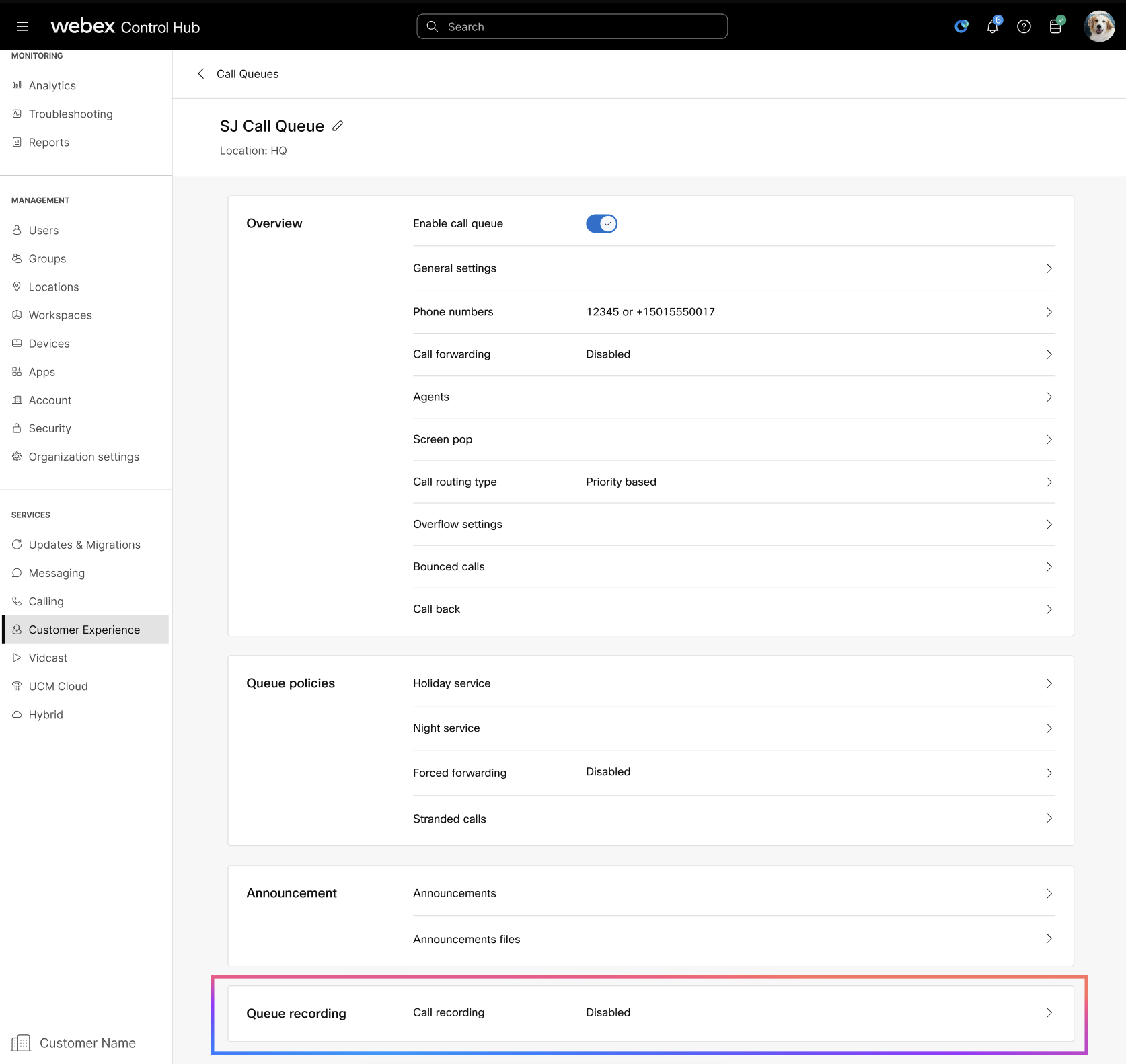
Bewerk wachtrijopnames
Je kunt gespreksopnames in de wachtrij bewerken in Control Hub. Met deze functie kunt u opnameopties, meldingen en geavanceerde instellingen configureren om aan de behoeften van uw organisatie te voldoen.
| 1 | |
| 2 |
Ga naar . |
| 3 |
Selecteer een wachtrij uit de lijst. |
| 4 |
Ga naar het gedeelte Wachtrijopname en klik op Gespreksopname. |
| 5 |
Schakel Gespreksopname in om opnames van de wachtrij voor inkomende oproepen mogelijk te maken. |
| 6 |
Kies een van de volgende opnameopties:
|
| 7 |
Selecteer een van de volgende opties voor de nalevingsverklaring:
|
| 8 |
Als u Altijd met hebt geselecteerd pause/resume, schakel dan om Pause/Resume Schakel in om meldingen te ontvangen. Je kunt kiezen uit:
|
| 9 |
Selecteer Herhaal toon elke om het tijdsinterval in te stellen voor herinneringstonen die deelnemers laten weten dat het gesprek wordt opgenomen. De standaardwaarde is 20 seconden, maar u kunt dit aanpassen naar elke waarde tussen 10 en 90 seconden. |
| 10 |
Schakel Generate Transcript in om een transcript van de gespreksopname te maken. Samenvatting en actiepunten genereren—Schakel deze functie in om door AI gegenereerde samenvattingen en actiepunten voor opnames te maken. Dit stelt gebruikers in staat om snel de belangrijkste punten en vervolgacties van het gesprek te bekijken. Deze instelling is alleen beschikbaar voor Webex-opnames. |
| 11 |
Selecteer Toon informatie over het platform voor gespreksopname om de informatie over de serviceprovider, externe groep en externe identificatiecode met betrekking tot het gesprek te bekijken. Deze instelling is alleen beschikbaar voor externe aanbieders van gespreksopnames.
|
| 12 |
Onder Aankondigingen voor gespreksopnamekunt u een van de volgende opties kiezen:
|
| 13 |
Klik op Opslaan. |
Toegang tot wachtrijopnames
Vind, beheer en beluister eenvoudig uw gespreksopnames in de wachtrij via Control Hub. Gebruik de zoek- en filteropties om specifieke opnames te vinden.
Beheerders met de rol van compliance officer kunnen opnames verwijderen, downloaden en afspelen. Functionarissen die zich niet aan de regels houden, kunnen alleen opnames verwijderen.
| 1 | |
| 2 |
Ga naar . |
| 3 |
Gebruik het veld Zoeken om een opname te vinden op basis van de wachtrijnaam, en filter indien nodig op Locatie |
| 4 |
Klik op Geavanceerde opties om uw zoekopdracht te verfijnen op basis van de volgende velden. Zorg ervoor dat u de Recordings repository selecteert.
U kunt ook op de optie Alles selecteren klikken om meerdere opnames te selecteren. |
| 5 |
Ga naar de wachtrijopname en klik op |
| 6 |
Kies een van de volgende opties:
|
Beheer wachtrijagenten
Voor elk Webex-gesprek dat u start, ontvangt u een zakelijk nummerweergavenummer (CLID). Deze zakelijke CLID kan een wachtrijnummer zijn of het door de agent ingestelde telefoonnummer. De agent kan ervoor kiezen om deze informatie voor uitgaande gesprekken te verstrekken via een permanente of een tijdelijke configuratie.
Configureer agentinstellingen voor de gebruiker.
Voordat u begint
-
De Control Hub-beheerder maakt het mogelijk om het telefoonnummer te gebruiken als uitgaand telefoonnummer voor de agenten tijdens het gesprek. queue/hunt groep.
-
Bij het inschakelen van het telefoonnummer kan de beheerder het uitgaande telefoonnummer van de agenten instellen met de specifieke gegevens. queue/hunt Groeps-CLID volgens de permanente configuratie.
- Agenten kunnen ook een tijdelijke CLID-configuratie instellen met behulp van de FAC-code. #80 om de oproep te gebruiken queue/hunt groepsnummer als het CLID dat wordt weergegeven voor het uitgaande gesprek of #81 Voor uitgaande standaard beller-ID wordt het telefoonnummer weergegeven als CLID.
| 1 | |
| 2 |
Ga naar . |
| 3 |
Selecteer de gebruiker waarvoor u de agentinstelling wilt configureren. |
| 4 |
Klik op Bellen en ga naar het gedeelte Agentinstellingen. |
| 5 |
Klik op Agent Caller ID. U kunt de beller-ID van de agent instellen op de eigen beller-ID van de agent of op een specifieke wachtrij of oproepgroep. |
| 6 |
Configureer de ID van de oproepwachtrij of huntgroep van de agent met behulp van de volgende opties:
|
Agenten toevoegen of bewerken
Gebruikers die gesprekken uit de wachtrij ontvangen, worden ook wel agenten genoemd. Je kunt gebruikers aan een wachtrij toevoegen of verwijderen. Gebruikers kunnen aan meerdere wachtrijen worden toegewezen.
Als locatiebeheerder kunt u alle agenten bekijken die aan een wachtrij voor inkomende oproepen zijn toegewezen, inclusief de agenten buiten uw toegewezen locatie. Je kunt alle toegewezen agenten verwijderen en alle gebruikers aan de wachtrij toevoegen, inclusief gebruikers van andere locaties. U kunt echter alleen agenten op de door u toegewezen locaties toestaan om zich bij de wachtrij aan te sluiten of deze te verlaten. Voor meer informatie, zie Beheer van de locatie van de afgevaardigde.
| 1 | |
| 2 |
Ga naar . |
| 3 |
Selecteer een wachtrij uit de lijst om te bewerken. |
| 4 |
Ga naar het gedeelte Overzicht en klik op Agenten. |
| 5 |
(Optioneel) Selecteer een standaardwaarde voor het vaardigheidsniveau van de agenten als u ze toevoegt op basis van hun vaardigheden uit de vervolgkeuzelijst Toegewezen vaardigheidsniveau. Je kunt alleen een vaardigheidsniveau toewijzen als je een op vaardigheden gebaseerd routetype selecteert; anders verschijnt de optie om het vaardigheidsniveau in te stellen niet. Je kunt aan elke gebruiker die aan de wachtrij wordt toegevoegd een vaardigheidsniveau toewijzen (1 is het hoogste vaardigheidsniveau en 20 het laagste). Standaard worden de agenten toegevoegd met vaardigheidsniveau 1 (Hoogste vaardigheidsniveau). |
| 6 |
Gebruik het keuzemenu om de gebruikers te zoeken of te selecteren die u aan de wachtrij wilt toevoegen. U kunt de schakelaar Alleen gebruikers van Klantenondersteuning weergeven inschakelen om in het vervolgkeuzemenu alleen de gebruikers te zien die gemachtigd zijn om Klantenondersteuning te gebruiken. |
| 7 |
(Optioneel) Vink Agenten in actieve gesprekken toestaan om extra gesprekken aan te nemen aan als u wilt toestaan dat agenten in actieve gesprekken extra gesprekken aannemen. |
| 8 |
(Optioneel) Vink Agent toestaan om zich bij de wachtrij aan te sluiten of deze te verlaten aan als u wilt toestaan dat agenten zich bij de wachtrij kunnen aansluiten of deze kunnen verlaten. |
| 9 |
(Optioneel) Bewerk in de tabel het vaardigheidsniveau en de schakelaar Deelnemen voor elke gebruiker in de wachtrij. |
| 10 |
(Optioneel) Om een gebruiker te verwijderen, klikt u op het |
| 11 |
(Optioneel) Klik op Alles verwijderen om alle gebruikers uit de wachtrij te verwijderen. |
| 12 |
Klik op Opslaan. Je krijgt een pagina Licentie toewijzen en licentieabonnement te zien als een van de toegevoegde gebruikers geen recht heeft op een Customer Assist-licentie. U kunt een abonnement voor een Customer Assist-licentie kiezen om aan de agenten toe te wijzen en vervolgens klikken op Licentie toewijzen.
Voor 6800/7800/8800 Bij Multiplatform Phones (MPP) kunt u de softkeys voor automatische gespreksdistributie (ACD) inschakelen via de apparaatinstellingen in Control Hub. Zie Apparaatinstellingen configureren en wijzigen in Webex Calling voor meer informatie. Bij bureautelefoons uit de 9800-serie verschijnen de ACD-softkeys automatisch wanneer een gebruiker aan de wachtrij wordt toegevoegd. |
Agentdashboard bekijken
Met het agentdashboard krijgt een beheerder een geconsolideerd overzicht van alle agenten in alle wachtrijen. Het dashboard toont de agentinformatie en hun deelname aan de wachtrij. Dit stelt een beheerder in staat om de juiste personeelsbezetting voor de wachtrij te bepalen en de status van een agent die deelneemt aan de wachtrij eenvoudig te wijzigen.
| 1 | |||||||||||||||||||||
| 2 |
Ga naar . | ||||||||||||||||||||
| 3 |
Selecteer een agent uit de standaardlijst met weergegeven agenten of zoek op een agentnaam of het primaire nummer of toestelnummer dat aan de agent is gekoppeld. Je kunt de agentenlijst filteren op basis van wachtrijen, wachtrijlocaties en join/unjoin status. Het agentdashboard toont in de standaard ingeklapte weergave het volgende:
| ||||||||||||||||||||
| 4 |
Klik > om de details over de agent verder uit te werken. Het agentdashboard toont:
| ||||||||||||||||||||
| 5 |
Schakel de schakelaar om een agent toe te voegen aan of te verwijderen van de specifieke wachtrij. | ||||||||||||||||||||
| 6 |
(Optioneel) Klik op Exporteer CSV om een spreadsheet met uitgebreide agentgegevens te exporteren. Gebruik deze tabel om de details in het geëxporteerde CSV-bestand te vinden.
|
Overzicht
De basisbeginselen van de Webex-klantervaring bieden de fundamentele mogelijkheden van de Webex Contact Center-oplossing. Het omvat alle professionele mogelijkheden van Webex Calling, basisfuncties voor de klantervaring en enkele aanvullende belangrijke functies die toegankelijk zijn via de Webex-app voor zowel agenten als supervisors. De functies zoals schermpop-up, supervisorervaring in de Webex-app en realtime en historische weergave van agenten en wachtrijen maken dat de basisbeginselen voor klantervaring verschillen van de basisbeginselen voor klantervaring.
Dit aanbod is het beste geschikt voor klanten die hoogwaardige professionele contactcentermogelijkheden nodig hebben en de geavanceerde functies van een uitgebreide contactcenteroplossing niet nodig hebben.
We raden Webex Contact Center aan voor klanten die geavanceerde mogelijkheden voor klantbetrokkenheid, omni-channel routering of grootschalige en implementaties met een hoog gespreksvolume nodig hebben.
Kenmerken en voordelen
Customer Experience Essentials omvat alle Customer Experience Basic functies en de volgende extra functies:
- Beheerdersconfiguratie in Control Hub
- Upgrade van gesprekswachtrij
- Beheer van basisbeginselen voor klantervaring in wachtrij, agenten en supervisor
- Schermpop-upconfiguratie
- Analyses
- Rapporten
- Agentervaring in de Webex-app
- Realtime wachtrijweergave
- Pop-upvenster
- Supervisorervaring in de Webex-app
- Statusbeheer beschikbaarheid agent
- Statusbeheer voor deelnemen/niet deelnemen aan agentwachtrij
- Bewaking door agenten
- Weergave in real-time agent en wachtrij
- Historische weergave agent en wachtrij
Voor een gedetailleerde vergelijking van de functies raadpleegt u de functievergelijking Customer Experience Basic en Customer Experience Essentials.
Aanbevelingen
Volg de onderstaande aanbevelingen om de functies optimaal te benutten:
-
De agent Basisbeginselen voor klantervaring kan de mobiele telefoon van de Webex-app of een bureautelefoon nog steeds op dezelfde manier gebruiken als een basisagent voor klantervaring. Bepaalde Essentiële functies van de klantervaring, zoals realtime wachtrijweergave en schermpop-up bij inkomende gesprekken, zijn echter alleen beschikbaar in de desktopclient van de Webex-app.
-
De ervaring van de supervisor van Customer Experience Essentials wordt voornamelijk geleverd via de desktopclient van de Webex-app. De supervisor Customer Experience Essentials kan nog steeds gebruikmaken van functies voor het monitoren van gebelde gesprekken (FAC) op dezelfde manier als de supervisor Customer Experience Basic. Essentiële functies van de Customer Experience Supervisor, zoals de historische weergave van agenten en wachtrijen, de realtime weergave van agenten en wachtrijen en het bewaken van agenten, zijn echter alleen beschikbaar in de desktopclient van de Webex-app.
Beperkingen
- Gelijktijdige aanmelding vanuit meerdere bureaublad-apps wordt niet ondersteund.
- Werkplekken en virtuele lijnen kunnen niet worden toegewezen aan wachtrijen met basisbeginselen voor de klantervaring.
- In deze fase worden alleen bulksgewijs en Control Hub-inrichting aangeboden. Openbare API's worden niet ondersteund.
- Essentiële functies van de klantervaring zijn alleen van toepassing op de primaire lijn, maar niet op de secundaire of gedeelde lijnen die zijn geconfigureerd in de Webex-app.
- Momenteel is de Customer Experience Essentials niet beschikbaar voor India.
Proefperiode Basisbeginselen klantenervaring
Partners kunnen een proefversie van Customer Experience Essentials starten voor klanten, zodat ze de service kunnen uitproberen voordat ze een licentie kopen.
Neem contact op met een verkoopvertegenwoordiger van Cisco of neem contact op met uw partner om de basisbeginselen van de klantervaring uit te proberen.
Er zijn weinig beperkingen op te merken bij het gebruik van de proefversie:
- U kunt de basisgesprekswachtrij voor de klantervaring niet upgraden naar de wachtrij Basisbeginselen klantervaring.
- U kunt alleen gelicentieerde gebruikers toewijzen aan de wachtrij Basisbeginselen klantervaring.
Zie Webex Enterprise-proefversies starten en beheren in Webex Partner Hub voor meer informatie over Webex-proefversies.
Licentie aankopen
Partners kunnen de basisbeginselen van de klantervaring bestellen via Cisco Collaboration Flex Plan 3.0 of via een serviceprovider in Cisco Commerce Workspace (CCW) als onderdeel van een nieuw abonnement of als wijzigingsorder voor een bestaand abonnement. De essentiële licentie voor de klantervaring bevat een professionele Webex Calling-licentie.
Zie voor meer informatie de Webex Customer Experience Essentials Ordering Guide.
Analyses
U kunt analyses gebruiken om de wachtrijstatus, de wachtrijagentstatus en de status van de live wachtrij te evalueren. De wachtrijgegevens worden elke dag in een batch verwerkt en binnen 24 uur beschikbaar gesteld. De statistieken zijn de volgende dag tegen 13:00 PM GMT beschikbaar. De hoeveelheid gegevens waartoe u toegang hebt, hangt af van het type klant dat u bent. Als u een standaardklant bent, hebt u toegang tot 3 maanden aan gegevens. Als u een Pro-pakketklant bent, hebt u toegang tot 13 maanden aan gegevens.
Als u wachtrijanalyses wilt weergeven, gaat u naar .
Wilt u zien hoe het werkt? Bekijk deze videodemonstratie voor een overzicht van Customer Experience Essentials-wachtrijanalyses.
Dashboardtips
Tijdsperiode aanpassen
U kunt sommige grafieken in een uur- en dagelijks, wekelijks of maandelijks tijdsbestek weergeven, zodat u betrokkenheid in de tijd kunt bijhouden en op zoek kunt gaan naar gebruikstrends. Dit biedt krachtig inzicht in de manier waarop inkomende gesprekken worden verwerkt in gesprekswachtrijen.
Algemene filters
Het dashboard bevat krachtige filtertools. Klik op de balk Filters om te selecteren welke gegevens u wilt zien. De filters die u selecteert, worden automatisch op alle grafieken toegepast. U kunt filteren op specifieke gesprekswachtrijen, locaties en supervisors.
Het filter Supervisors is alleen van toepassing op agentstatistieken van gesprekswachtrijen.
Gegevens of grafieken exporteren
U kunt elke grafiek of detailweergave exporteren. Klik op de Meer knop rechtsboven in de grafiek/lijst en selecteer de bestandsindeling voor uw download (PDF, PNG of CSV, afhankelijk van of het een grafiek of lijst is).
Wanneer u bestand downloaden combineert met de filters die beschikbaar zijn, kunt u eenvoudig nuttige rapporten genereren over gesprekswachtrijen in uw organisatie.
Wachtrij- en agentanalyses
KPI's
KPI's zijn bovenaan de pagina beschikbaar om u een snelle status van inkomende oproepen in gesprekswachtrijen te geven binnen het door u geselecteerde datumbereik. De beschikbare KPI's zijn:
- Totaal aantal beantwoorde gesprekken: het totale aantal gesprekken dat agenten hebben beantwoord. Het percentage geeft de waardewijziging in de tijd aan door deze waarde te vergelijken met de gegevens uit het verleden van het geselecteerde datumbereik.
- Totaal aantal geannuleerde gesprekken: het totale aantal gesprekken waarbij de beller heeft opgehangen of een bericht heeft achtergelaten voordat een agent beschikbaar kwam. Het percentage geeft de waardewijziging in de tijd aan door deze waarde te vergelijken met de gegevens uit het verleden van het geselecteerde datumbereik.
- Percentage geannuleerde gesprekken: het percentage gesprekken waarbij de beller een bericht heeft opgehangen of achtergelaten voordat een agent beschikbaar kwam. Het percentage geeft de waardewijziging in de tijd aan door deze waarde te vergelijken met de gegevens uit het verleden van het geselecteerde datumbereik.
- Gemiddelde wachttijd: de gemiddelde tijd die bellers hebben besteed aan het wachten tot de volgende beschikbare agent het gesprek beantwoordde. Het percentage geeft de waardewijziging in de tijd aan door deze waarde te vergelijken met de gegevens uit het verleden van het geselecteerde datumbereik.
Binnenkomende oproepen voor gesprekswachtrijen en trend
In dit diagram ziet u een overzicht van de gesprekswachtrij van binnenkomende gesprekken. U kunt deze grafiek gebruiken om te zien hoe gesprekswachtrijen alle inkomende gesprekken naar uw organisatie verwerken.
Gemiddelde gesprekswachtrijtijd per gesprek en trend
In dit diagram ziet u een overzicht van de gemiddelde opgegeven en gemiddelde wachtminuten van inkomende gesprekken. In deze grafiek kunt u zien hoe lang agenten moeten wachten voordat ze de oproep kunnen ophangen of moeten worden doorgeboekt naar een agent. Gemiddelde minuten worden berekend als:
- Gem. verlaten tijd: gemiddelde beltijd die bellers hebben besteed aan het wachten op een agent voordat ze ophangen of de optie selecteren om een bericht achter te laten.
- Gem. wachttijd: gemiddelde tijd die bellers besteden aan het wachten tot de volgende beschikbare agent het gesprek beantwoordt.
Top-25 gesprekswachtrijen per status van gesprekken
In deze tabel staan de 25 vaakst gebelde wachtrijen met de meeste gesprekken met een specifieke status. De statussen van de beschikbare gesprekken zijn:
- Beantwoorde gesprekken: het aantal gesprekken dat door agenten is beantwoord.
- % van de beantwoorde gesprekken—Percentage gesprekken dat door agenten is beantwoord.
- Geannuleerde gesprekken: het aantal gesprekken waarbij de beller heeft opgehangen of een bericht heeft achtergelaten voordat een agent beschikbaar kwam.
- % van geannuleerde gesprekken: het percentage gesprekken waarbij de beller een bericht heeft opgehangen of achtergelaten voordat een agent beschikbaar kwam.
- Overloop - Bezet: het aantal gesprekken dat is doorgestroomd naar een andere gesprekswachtrij omdat aan de wachtrijlimiet is voldaan.
- Overloop: time-out: het aantal gesprekken dat is overgelopen naar een andere gesprekswachtrij omdat de wachttijd de maximaal geconfigureerde limiet heeft overschreden.
- Gesprekken doorgeschakeld: het aantal gesprekken dat uit de wachtrij is doorgeschakeld.
Top 25 gesprekswachtrijen volgens gemiddelde wachttijd en verlaten tijd
Deze tabel toont de top 25 gesprekswachtrijen met de hoogste gemiddelde wacht- en verlaten tijden van inkomende gesprekken. De gemiddelde tijd wordt berekend als:
- Gemiddelde verlaten tijd: de gemiddelde beltijd die bellers hebben besteed aan het wachten op een agent voordat ze ophangen of de optie selecteren om een bericht achter te laten.
- Gemiddelde wachttijd: de gemiddelde gesprekstijd die bellers doorbrengen in de wacht tot de volgende beschikbare agent het gesprek beantwoordt.
Statistieken van gesprekswachtrij
In deze tabel staan de details van gesprekswachtrijen die zijn ingesteld in uw organisatie. U kunt deze tabel gebruiken om het aantal inkomende gesprekken naar gesprekswachtrijen en de status van deze gesprekken te bekijken. U kunt ook specifieke gesprekswachtrijen, locaties, telefoonnummers en toestelnummers zoeken met behulp van de zoekbalk in de tabel. De beschikbare details zijn:
- Gesprekswachtrij: de naam van de gesprekswachtrij.
- Locatie: locatie die aan de gesprekswachtrij is toegewezen.
- Telefoonnummer: het telefoonnummer dat aan de gesprekswachtrij is toegewezen.
- Toestelnummer: het toestelnummer dat aan de gesprekswachtrij is toegewezen.
- Totale wachttijd: de totale tijd dat gesprekken in de wacht werden geplaatst door agenten.
- Gemiddelde wachttijd: de gemiddelde tijd dat gesprekken in de wacht werden geplaatst door agenten.
- Totale spreektijd: de totale tijd dat agenten actief praatten tijdens gesprekken.
- Gemiddelde gesprekstijd: de gemiddelde tijd dat agenten actief praatten tijdens gesprekken.
- Totale afhandelingstijd: de totale tijd die agenten hebben besteed aan het afhandelen van gesprekken. Verwerkingstijd wordt berekend als Totale gesprekstijd + Totale bewaartijd = Totale verwerkingstijd.
- Gemiddelde afhandelingstijd: de gemiddelde tijd die agenten hebben besteed aan het afhandelen van gesprekken.
- Totale wachttijd: de totale tijd die bellers hebben besteed aan het wachten tot de volgende beschikbare agent het gesprek heeft beantwoord.
- Gemiddelde wachttijd: de gemiddelde tijd die bellers hebben besteed aan het wachten tot de volgende beschikbare agent het gesprek beantwoordde.
- Beantwoorde gesprekken: aantal gesprekken dat door agenten is beantwoord.
- % beantwoorde gesprekken: het percentage gesprekken dat door agenten is beantwoord.
- Geannuleerde gesprekken: het aantal gesprekken waarbij de beller heeft opgehangen of een bericht heeft achtergelaten voordat een agent beschikbaar werd.
- % geannuleerde gesprekken: het percentage gesprekken waarbij de beller een bericht heeft opgehangen of achtergelaten voordat een agent beschikbaar kwam.
- Gemiddelde tijd verlaten: de gemiddelde tijd waarin bellers een bericht hebben opgehangen of achtergelaten voordat een agent beschikbaar kwam.
- Verlaten tijd: de tijd waarin bellers een bericht hebben opgehangen of achtergelaten voordat een agent beschikbaar kwam.
- Totaal aantal gesprekken: het totale aantal binnenkomende gesprekken.
- Overloop - Bezet: het aantal gesprekken dat is overgelopen omdat aan de wachtrijlimiet is voldaan.
- Overloop: time-out: het aantal gesprekken dat is overgelopen omdat de wachttijd de maximumlimiet heeft overschreden.
- Gesprekken doorgeschakeld: het aantal gesprekken dat uit de wachtrij is doorgeschakeld.
- Gemiddeld aantal toegewezen agenten: gemiddeld aantal agenten dat is toegewezen aan gesprekswachtrijen.
- Gemiddeld aantal agenten dat gesprekken afhandelt: gemiddeld aantal agenten dat gesprekken actief afhandelt.
KPI's
KPI's zijn beschikbaar boven aan de pagina om details weer te geven over de gesprekken die agenten hebben afgehandeld binnen het door u geselecteerde datumbereik. De beschikbare KPI's zijn:
- Totaal aantal beantwoorde gesprekken: het totale aantal gepresenteerde gesprekken dat door agenten is beantwoord. Het percentage geeft de waardewijziging in de tijd aan door deze waarde te vergelijken met de gegevens uit het verleden van het geselecteerde datumbereik.
- Totaal aantal niet-beantwoorde gesprekken: het totale aantal gesprekken dat aan een agent is aangeboden maar niet is beantwoord. Het percentage geeft de waardewijziging in de tijd aan door deze waarde te vergelijken met de gegevens uit het verleden van het geselecteerde datumbereik.
- Gem. afhandelingstijd: gemiddelde tijd die agenten besteden aan het afhandelen van gesprekken. Het percentage geeft de waardewijziging in de tijd aan door deze waarde te vergelijken met de gegevens uit het verleden van het geselecteerde datumbereik.
Gem. gesprekstijd agent per gesprek en trend
In dit diagram ziet u gemiddeld hoe lang elk gesprek duurt met de gespreksstatus. U kunt deze grafiek gebruiken om te zien of oproepers op tijd de hulp krijgen die ze nodig hebben.
Binnenkomende oproepen naar agenten via gespreksstatus
In dit diagram ziet u een overzicht van inkomende gesprekken naar agenten op basis van de gespreksstatus. Deze grafiek kan u helpen zien of er meer stuitte gesprekken zijn dan normaal.
Trending van actieve agenten
Dit diagram toont een trend van actieve agenten tijdens bepaalde datumbereiken. U kunt het aantal agenten in deze grafiek vergelijken met een andere grafiek, bijvoorbeeld met Inkomende gesprekken naar agenten per gespreksstatus, om te zien of er genoeg agenten zijn om het aantal gesprekken af te handelen.
Top 25 agenten door beantwoorde en stuiterde gesprekken
In deze tabel staan de 25 meest beantwoorde of stuiterde gesprekken van de 25 agenten.
Top 25 agenten op basis van gemiddelde gespreksduur en gemiddelde bewaartijd
In deze tabel staan de 25 agenten met de hoogste gemiddelde spreek- of wachtminuten.
Agenten in gesprekswachtrij
Deze tabel bevat gegevens van alle agenten die zijn toegewezen aan gesprekswachtrijen in uw organisatie. U kunt deze tabel gebruiken om te zien welke agent de meeste gesprekken en informatie over hun belstatistieken krijgt. U kunt ook specifieke namen van agenten of werkruimten, gesprekswachtrijen en locaties zoeken met behulp van de zoekbalk in de tabel. De beschikbare details zijn:
- Naam agent: de naam van de agent of werkplek.
- Gesprekswachtrij: de naam van de gesprekswachtrij.
- Locatie: locatie die aan de gesprekswachtrij is toegewezen.
- Totaal aantal beantwoorde gesprekken: het aantal gesprekken dat aan de agent is gepresenteerd en door hem is beantwoord.
- Niet-beantwoorde gesprekken: het aantal gesprekken dat is aangeboden aan de agent maar niet is beantwoord.
- Totaal aantal weergegeven gesprekken: het aantal inkomende gesprekken naar de agent dat door de gesprekswachtrij is gedistribueerd.
- Totale gesprekstijd: de totale tijd die een agent actief heeft besteed aan gesprekken.
- Gem. gesprekstijd: gemiddelde tijd die een agent actief heeft besteed aan gesprekken.
- Totale wachttijd: de totale tijd dat een agent gesprekken in de wacht zet.
- Gem. wachttijd: de gemiddelde tijd dat een agent gesprekken in de wacht zet.
- Totale afhandelingstijd: de totale tijd die een agent heeft besteed aan het afhandelen van gesprekken. Handwerkminuten worden berekend als Totale gesprekstijd + Totale bewaartijd = Totale handwerktijd.
- Gem. afhandelingstijd: gemiddelde tijd die een agent heeft besteed aan het afhandelen van gesprekken.
KPI's
KPI's zijn beschikbaar bovenaan de pagina om u alle huidige inkomende oproepen te laten zien en wat hun statussen zijn om u te helpen gesprekswachtrijen in het systeem realtime. De beschikbare KPI's zijn:
- Actieve gesprekken: geeft het aantal gesprekken weer waarin agenten met bellers praten.
- Wachtende gesprekken: geeft het aantal gesprekken weer dat wacht tot de volgende beschikbare agent opneemt.
- Gesprekken in de wacht: geeft het aantal gesprekken weer dat agenten in de wacht hebben gezet.
Live gesprekswachtrij statistieken
In deze tabel staan de details van alle gesprekswachtrijen die in uw organisatie zijn ingesteld. U kunt in deze tabel bekijken welke agenten gesprekswachtrij het meest gebeld worden en zo nodig het aantal agenten aanpassen. U kunt ook specifieke gesprekswachtrijen, locaties, telefoonnummers en toestelnummers zoeken met behulp van de zoekbalk in de tabel. De beschikbare details zijn:
- Gesprekswachtrij: de naam van de gesprekswachtrij.
- Locatie: de locatie die aan de gesprekswachtrij is toegewezen.
- Telefoonnummer: het telefoonnummer dat aan de gesprekswachtrij is toegewezen.
- Toestel: het toestel dat aan de gesprekswachtrij is toegewezen.
- Actieve gesprekken: het aantal gesprekken waarbij agenten met bellers praten.
- Gesprekken in de wacht: het aantal gesprekken dat agenten in de wacht hebben gezet.
- Wachtende gesprekken: het aantal gesprekken dat wacht op de volgende beschikbare agent.
Bureaublad van supervisor
Als supervisor in Customer Experience Essentials hebt u toegang tot de volgende grafieken in de Webex-app.
KPI's
KPI's zijn bovenaan de pagina beschikbaar om u meer informatie te geven over hoe agenten gesprekken afhandelen. De beschikbare KPIS zijn:
- Aantal verbonden gesprekken: het aantal verbonden gesprekken dat door agenten is beantwoord binnen het geselecteerde datumbereik.
- Gem. afhandelingstijd: gemiddelde tijd die agenten hebben besteed aan het afhandelen van gesprekken binnen het geselecteerde datumbereik.
- Gem. inkomende verbonden tijd: gemiddelde tijd die agenten hebben besteed aan verbonden gesprekken gedurende het geselecteerde datumbereik.
- Gemiddeld aantal inkomende wachttijden: de gemiddelde tijd dat agenten een inkomend gesprek in de wacht zetten gedurende het geselecteerde datumbereik.
Gem. verbonden tijd agent per verbindingstrend
Dit diagram toont een trend van inkomende statustijden van agenten per verbinding gedurende het geselecteerde datumbereik. Met deze grafiek kunt u zien of de wachttijden in de loop der tijd toenemen omdat er niet genoeg agenten zijn of dat gesprekken tijdig worden beantwoord.
Gem. inkomende verbonden tijd door agenten
Dit diagram toont de agenten met de langste gemiddelde inkomende verbonden tijden in oplopende of aflopende volgorde binnen het geselecteerde datumbereik. U kunt deze grafiek gebruiken om te zien of er uitschieters zijn in hoe lang gesprekken kunnen duren.
Gem. bewaartijd binnenkomend door agenten
Dit diagram toont de agenten met de langste gemiddelde inkomende bewaartijden in oplopende of aflopende volgorde binnen het geselecteerde datumbereik. U kunt deze grafiek gebruiken om te zien of er meer agenten nodig zijn in een specifieke gesprekswachtrij als gesprekken langer dan gemiddeld in de wacht worden gezet.
Agenten in de contactwachtrij
Deze tabel geeft details weer van de agenten die zijn toegewezen aan gesprekswachtrijen in uw organisatie. U kunt deze tabel gebruiken om te zien welke agent de meeste gesprekken en informatie over hun belstatistieken krijgt. De beschikbare details zijn:
- Naam agent: de naam van de agent.
- Wachtrijnaam: de naam van de gesprekswachtrij.
- Locatie: locatie die aan de gesprekswachtrij is toegewezen.
- Aantal verbonden gesprekken: het aantal gesprekken dat de agent heeft beantwoord.
- Totaal aantal weergegeven gesprekken: het aantal inkomende gesprekken naar de agent dat door de gesprekswachtrij is gedistribueerd.
- Verbindingsduur: de tijd die de agent heeft besteed aan verbonden gesprekken.
- Gem. inkomende verbindingstijd: de gemiddelde tijd die de agent heeft besteed aan het verbinden met gesprekken.
- Duur wachtstand: de tijd dat bellers in de wacht werden gezet.
- Gem. inkomende bewaartijd: de gemiddelde tijd dat de agent gesprekken in de wacht heeft gezet.
- Totale afhandelingstijd: de totale tijd die een agent heeft besteed aan het afhandelen van gesprekken. Verwerkingstijd wordt berekend als Wachtduur + Verbonden duur = Totale verwerkingstijd.
- Gem. afhandelingstijd: gemiddelde tijd die een agent heeft besteed aan het afhandelen van gesprekken.
KPI's
KPI's zijn bovenaan de pagina beschikbaar om u de status van gesprekswachtrijen op hoog niveau te laten zien. De beschikbare KPI's zijn:
- Beantwoord: het aantal gesprekken dat agenten hebben beantwoord binnen het geselecteerde datumbereik.
- Verlaten: het aantal gesprekken waarbij de beller heeft opgehangen of een bericht heeft achtergelaten voordat een agent beschikbaar werd binnen het geselecteerde datumbereik.
- Gem. wachttijd: gemiddelde tijd die agenten bellers in de wacht zetten gedurende de geselecteerde datumrage.
- Gem. wachttijd wachtrij: de gemiddelde tijd die bellers hebben besteed aan het wachten tot de volgende beschikbare agent het gesprek heeft beantwoord binnen het geselecteerde datumbereik.
Binnenkomende gesprekken voor wachtrijen en trend
Deze grafieken categoriseren binnenkomende gesprekken op basis van hun beelden. U kunt deze grafiek gebruiken om een algemeen overzicht te krijgen van de prestaties van gesprekswachtrijen.
Gem. wachttijd wachtrij per gesprek
Dit diagram toont de gesprekswachtrij met de langste gemiddelde wachttijd per gesprek op oplopende of aflopende volgorde binnen het geselecteerde datumbereik. U kunt deze grafiek gebruiken om te zien aan welke gesprekswachtrij meer agenten moeten worden toegewezen om de wachttijd te verminderen.
Gem. wachtrijtijd per gesprek
In dit diagram wordt de gesprekswachtrij weergegeven met de langste gemiddelde wachttijd per gesprek op oplopende of aflopende volgorde binnen het geselecteerde datumbereik. U kunt deze grafiek gebruiken om te zien wanneer bellers langer dan gemiddeld in de wacht zijn gezet.
Wachtrijgegevens
Deze tabel geeft details weer over gesprekswachtrijen die zijn ingesteld in uw organisatie. U kunt deze grafiek gebruiken om te zien hoe agenten in elke gesprekswachtrij presteren. De beschikbare details zijn:
- Wachtrijnaam: de naam van de gesprekswachtrij.
- Duur wachtstand: de tijd dat bellers in de wacht werden gezet.
- Gemiddelde wachttijd: de gemiddelde tijd per gesprek dat bellers in de wacht werden gezet.
- Verbonden duur: de hoeveelheid tijd dat bellers met agenten hebben gepraat.
- Gemiddeld aantal gekoppelde inkomende gesprekken: de gemiddelde tijd per gesprek dat bellers met agenten hebben gesproken.
- Afhandelingstijd: de tijd die agenten besteden aan het afhandelen van gesprekken. Verwerkingstijd wordt berekend als Wachtduur + Verbonden duur = Verwerkingstijd.
- Gem. afhandelingstijd: gemiddelde tijd die agenten hebben besteed aan het afhandelen van gesprekken.
- Wachtrijtijd: de tijd die bellers hebben besteed aan het wachten op de volgende beschikbare agent om het gesprek te beantwoorden.
- Gem. wachttijd wachtrij: gemiddelde tijd die bellers hebben besteed aan het wachten tot de volgende beschikbare agent het gesprek heeft beantwoord.
- Beantwoord: aantal gesprekken dat door agenten is beantwoord.
- Verlaten: het aantal gesprekken waarbij bellers hebben opgehangen of een bericht hebben achtergelaten voordat een agent beschikbaar kwam.
- Totaal aantal gesprekken: het totale aantal binnenkomende gesprekken.
Live contactpersonen in wachtrijtrend
In deze grafiek ziet u hoeveel bellers er momenteel in een wachtrij wachten. U kunt deze grafiek gebruiken om te zien wanneer de piekgesprekstijden zijn zodat u gesprekswachtrijen kunt aanpassen of agenten opnieuw kunt toewijzen als dat nodig is.
Live statistieken van wachtrijen
In deze tabel worden de details van de agentstatussen en het aantal wachtende contactpersonen in wachtrijen weergegeven. U kunt deze tabel gebruiken om te zien of u het aantal agenten in bepaalde wachtrijen moet aanpassen. De beschikbare details zijn:
- Wachtrijnaam: de naam die aan de gesprekswachtrij is toegewezen.
- Contactpersonen die momenteel in de wachtrij staan: het aantal bellers dat wacht tot een agent beschikbaar is.
- Totaal aantal agenten: het aantal agenten dat aan de gesprekswachtrij is toegewezen.
- Agenten bemand: het aantal agenten dat momenteel in de gesprekswachtrij werkt.
- Agenten inactief: het aantal agenten dat niet in gesprek is.
- Agenten niet beschikbaar: het aantal agenten dat in gesprek is.
Agentdesktop
Wachtrij in realtime
Live contactpersonen in wachtrijtrend
In deze grafiek ziet u hoeveel bellers er momenteel in een wachtrij wachten. U kunt deze grafiek gebruiken om te zien wanneer de piekgesprekstijden zijn zodat u gesprekswachtrijen kunt aanpassen of agenten opnieuw kunt toewijzen als dat nodig is.
Live statistieken van wachtrijen
In deze tabel worden de details van de agentstatussen en het aantal wachtende contactpersonen in wachtrijen weergegeven. U kunt deze tabel gebruiken om te zien of u het aantal agenten in bepaalde wachtrijen moet aanpassen. De beschikbare details zijn:
- Wachtrijnaam: de naam die aan de gesprekswachtrij is toegewezen.
- Contactpersonen die momenteel in de wachtrij staan: het aantal bellers dat wacht tot een agent beschikbaar is.
- Totaal aantal agenten: het aantal agenten dat aan de gesprekswachtrij is toegewezen.
- Agenten bemand: het aantal agenten dat momenteel in de gesprekswachtrij werkt.
- Agenten inactief: het aantal agenten dat niet in gesprek is.
- Agenten niet beschikbaar: het aantal agenten dat in gesprek is.
Rapporten
U kunt rapporten van gesprekswachtrijen weergeven met details over alle inkomende gesprekken die de gesprekswachtrij hebben bereikt en ook wachtrij- en agentstatistieken weergeven.
U kunt rapporten openen onder .
Wachtrijstatistieken
Bevat details van gesprekswachtrijen die zijn ingesteld in uw organisatie. U kunt dit rapport gebruiken om het aantal binnenkomende gesprekken in gesprekswachtrijen en de status van deze gesprekken weer te geven.
| Kolomnaam | Beschrijving |
|---|---|
| Gesprekswachtrij | Naam van de gesprekswachtrij. |
| Locatie | Locatie die is toegewezen aan de gesprekswachtrij. |
| Telefoonnr. | Telefoonnummer dat is toegewezen aan de gesprekswachtrij. |
| Extensie | Toestelnummer dat aan de gesprekswachtrij is toegewezen. |
| Totale wachttijd | Totale tijd dat gesprekken in de wacht zijn gezet door agenten. |
| Gem. wachttijd | Gemiddelde tijd dat gesprekken in de wacht werden gezet door agenten. |
| Totale spreektijd | Totale tijd dat agenten actief gesprekken voerden. |
| Gem. spreektijd | Gemiddelde tijd dat agenten actief praatten tijdens gesprekken. |
| Totale verwerkingstijd | Totale tijd die agenten hebben besteed aan het afhandelen van gesprekken. Verwerkingstijd wordt berekend als Totale gesprekstijd + Totale bewaartijd = Totale verwerkingstijd. |
| Gemiddelde afhandelingstijd | Gemiddelde tijd die agenten hebben besteed aan het afhandelen van gesprekken. |
| Totale wachttijd | Totale tijd die bellers hebben besteed aan het wachten tot de volgende beschikbare agent het gesprek heeft beantwoord. |
| Gem. wachttijd | Gemiddelde tijd die bellers hebben besteed aan het wachten op de volgende beschikbare agent om het gesprek te beantwoorden. |
| Beantwoorde gesprekken | Aantal gesprekken dat is beantwoord door agenten. |
| % beantwoorde gesprekken | Het percentage gesprekken dat door agenten wordt beantwoord. |
| Geannuleerde gesprekken | Het aantal gesprekken waarbij de beller een bericht heeft opgehangen of achtergelaten voordat een agent beschikbaar kwam. |
| % geannuleerde gesprekken | Percentage gesprekken waarbij de beller een bericht heeft opgehangen of achtergelaten voordat een agent beschikbaar kwam. |
| Gem. tijd verlaten | Gemiddelde tijd waarin bellers een bericht hebben opgehangen of achtergelaten voordat een agent beschikbaar kwam. |
| Totale tijd verlaten | Tijd waarop bellers een bericht hebben opgehangen of achtergelaten voordat een agent beschikbaar kwam. |
| Totaal aantal gesprekken | Totaal aantal binnenkomende gesprekken. |
| Gesprekken doorgestroomd | Het aantal gesprekken dat is overgestroomd omdat aan de wachtrijlimiet is voldaan. |
| Time-out voor gesprekken | Er is een time-out opgetreden voor het aantal gesprekken omdat de wachttijd de maximumlimiet heeft overschreden. |
| Gesprekken doorgeschakeld | Aantal gesprekken dat uit de wachtrij is doorgeschakeld. |
| Gemiddeld aantal toegewezen agenten | Gemiddeld aantal agenten dat is toegewezen aan gesprekswachtrijen. |
| Gemiddeld aantal agenten dat gesprekken afhandelt | Gemiddeld aantal agenten dat gesprekken actief heeft afgehandeld. |
Agentstatistieken in wachtrij
Bevat details van alle agenten die zijn toegewezen aan gesprekswachtrijen in uw organisatie. U kunt dit rapport gebruiken om te zien welke agent de meeste gesprekken krijgt en informatie over de gespreksstatistieken.
| Kolomnaam | Beschrijving |
|---|---|
| Naam agent/werkpleknaam | Naam van de agent of werkplek. |
| Gesprekswachtrij | Naam van de gesprekswachtrij. |
| Locatie | Locatie die is toegewezen aan de gesprekswachtrij. |
| Totaal aantal beantwoorde gesprekken | Aantal gesprekken dat aan de agent is aangeboden en door hem is beantwoord. |
| Gebouncete oproepen | Aantal gesprekken dat is aangeboden aan de agent, maar niet is beantwoord. |
| Totaal aantal gepresenteerde gesprekken | Het aantal inkomende gesprekken naar de agent dat door de gesprekswachtrij is gedistribueerd. |
| Totale spreektijd | Totale tijd die een agent actief heeft besteed aan gesprekken. |
| Gem. spreektijd | Gemiddelde tijd die een agent actief heeft besteed aan gesprekken. |
| Totale wachttijd | Totale tijd dat een agent gesprekken in de wacht zet. |
| Gem. wachttijd | Gemiddelde tijd dat een agent gesprekken in de wacht zet. |
| Totale verwerkingstijd | Totale tijd die een agent heeft besteed aan het afhandelen van gesprekken. Handwerkminuten worden berekend als Totale gesprekstijd + Totale bewaartijd = Totale handwerktijd. |
| Gemiddelde afhandelingstijd | Gemiddelde tijd die een agent heeft besteed aan het afhandelen van gesprekken. |
Zie Rapporten voor uw Cloud Collaboration-portfolio voor meer informatie over rapportsjablonen voor andere services, aangepaste sjablonen en het beheren van rapporten.
Agent and Supervisor experience in the Webex App
Agentervaring in de Webex-app
Met de Webex-app kunnen de agenten hun beschikbaarheidsstatus instellen, wachtrijen voor deelnemen/niet deelnemen aan wachtrijen, uitgaande gesprekken voeren, conferentiegesprekken voeren, schermpop-ups weergeven, real-time wachtrij weergeven enzovoort.
Zie voor meer informatie Aan de slag met de basisbeginselen van de Webex-klantervaring voor agenten.
Supervisorervaring in de Webex-app
Met de Webex-app kunnen de supervisors de beschikbaarheidsstatus van de agent beheren/wijzigen, de status voor deelnemen/niet deelnemen aan de agentwachtrij beheren, de agent bewaken, zich aanmelden als agent, real-time agent en wachtrij weergeven, historische agent en wachtrij weergeven, enzovoort.
Zie voor meer informatie Aan de slag met de basisbeginselen van de Webex-klantervaring voor supervisors.
Venster voor meerdere gesprekken
Met de optie Muti-gespreksvenster in de Webex-app kunnen gebruikers snel de gespreksstatus bekijken en eenvoudig toegang krijgen tot enkele algemene gespreksfuncties, zoals gesprekken negeren, gesprekken beantwoorden, doorverbinden, in de wacht zetten, enzovoort.
Zie Al uw telefoongesprekken op één plaats beheren voor meer informatie.
Assign Customer Experience Essentials license to users
Before you begin
You can't assign both Webex Calling standard license and Customer Experience Essentials license to a user.
If you want to add new users to your organization and assign license to them, see Add users manually in Control Hub and Add multiple users in Control Hub with the CSV template.
If you want to assign license to the existing users, perform one of the following ways:
| 1 |
Sign in to Control Hub, and go to the respective paths:
|
| 2 |
Choose Customer Experience and select Essentials. |
| 3 |
Klik op Opslaan. |
| 1 |
Sign in to Control Hub, and go to . |
| 2 |
Click . The spreadsheet gets downloaded. |
| 3 |
In the spreadsheet, under the Customer Experience Essentials columns, enter TRUE to assign the service. |
| 4 |
After you save the CSV file, click Choose a file, select the file that you modified, and then click Open. |
| 5 |
Klik op Uploaden. To review the progress of your task, go to . |
Upgrade call queue from Customer Experience Basic to Customer Experience Essentials
Als uw organisatie een Customer Experience Essentials-licentie heeft aangeschaft en de bestaande basisgesprekswachtrij wil verplaatsen naar de wachtrij Customer Experience Essentials, kunt u dit moeiteloos doen vanuit de Control Hub. Als u een upgrade uitvoert in de wachtrij, blijven de toegewezen agenten en supervisors en de bestaande instellingen van de wachtrij behouden.
Een gesprekswachtrij upgraden
Voordat u begint
| 1 |
Meld u aan bij Control Hub en ga naar . |
| 2 |
Klik op het |
| 3 |
Controleer de wachtrijgegevens en klik op Volgende. Het gewogen routeringspatroon van Customer Experience Basic wordt niet ondersteund in Customer Experience Essentials en wordt standaard ingesteld op Top Down. U kunt na de upgrade andere routeringstypen gebruiken. |
| 4 |
Kies een abonnement voor de licentie Customer Experience Essentials om toe te wijzen aan de agenten en klik op Volgende. Dit gedeelte wordt niet weergegeven als alle agenten al zijn toegewezen aan de licentie Basisbeginselen klantervaring.
|
| 5 |
Controleer de virtuele lijn en werkplekdetails en schakel het selectievakje Doorgaan met upgrade zonder virtuele lijn en werkruimte in en klik op Volgende. Dit gedeelte wordt niet weergegeven als er geen virtuele lijn of werkplek is toegewezen aan de gesprekswachtrij.
|
| 6 |
Klik op Upgrade. U kunt het upgradeproces bekijken in de taakbeheer.
Zodra de upgrade is geslaagd, gaat u naar om de geüpgradede wachtrij te bekijken.
|
Create and manage queue
Queue routes callers to agents who can help with a particular issue or question. De gesprekken worden één voor één gedistribueerd naar de agenten in de wachtrij. Queues temporarily hold calls when all agents assigned to receive calls from the queue are unavailable. When agents become available, the queued calls are routed according to the call routing settings you've determined for the queue.
Create a queue
Voordat u begint
| 1 |
Sign in to Control Hub, and go to . | |||||||||||||||||||||||||||
| 2 |
Click. | |||||||||||||||||||||||||||
| 3 |
Voer op de pagina Basis de volgende informatie in en klik op Volgende.
| |||||||||||||||||||||||||||
| 4 |
Kies op de pagina Gespreksomleiding een van de volgende opties en klik op Volgende.
The following table shows the maximum number of agents that you can allocate for each call routing type.
By default, the calls aren’t routed to agents when they are in Wrapping Up state. | |||||||||||||||||||||||||||
| 5 |
On the Queue Settings page, configure the screen pop, overflow settings, and notification tone for agents, and then click Next.
| |||||||||||||||||||||||||||
| 6 |
On the Announcements page, determine the messages and music that callers hear while waiting in the queue, and click Next. Enable any of the following options:
| |||||||||||||||||||||||||||
| 7 |
On the Select Agents page, search and select the users to add to the queue, and click Next. You can enable the Show Customer Experience users Only toggle to view only the Customer Experience Essentials entitled users in the drop-down. If you've selected a skill based routing type, you get a Assigned Skill Level drop-down list from which you can select the skill level value for the users. You can assign a skill level (1 being the highest skill level and 20 being the lowest skill level) to each user added to the queue. By default, the agents are added with skill level 1 (Highest skill level). Depending on the call routing option that you chose previously, you may need to add extra information such as for circular or top-down call routing, drag and drop users in the order of their queue position. You can also select the following options:
| |||||||||||||||||||||||||||
| 8 |
On the Assign license page, choose the subscription for Customer Experience Essentials license to assign to the users and click Next. This page doesn't appear if all the added users are already assigned with the Customer Experience Essentials license.
| |||||||||||||||||||||||||||
| 9 |
On the Review page, review your queue settings to make sure you've entered the correct details. | |||||||||||||||||||||||||||
| 10 |
Click Add queue and Done to add your queue. On creating a queue, you can enable or disable the queue using the toggle beside Enable Queue in the side panel. Toggling off the Enable Queue in the side panel disables all new calls to the queue and presents a busy status to the caller. Also, it resets the call routing type allocation for the next agent, for example, circular routing will default to the first agent in the list. | |||||||||||||||||||||||||||
Create queues in bulk
You can add and manage queues in bulk using a queue CSV. The section cover the specific fields and values needed for the CSV upload of queues.
Voordat u begint
-
Before uploading your queue CSV, make sure to read Bulk provisioning Webex Calling elements using CSV to understand the CSV conventions.
-
You can either export your current queues, which allows you to add, delete, or modify your existing data set, or you can export a sample set of queues. Als het bestand is gewijzigd, kan het worden geüpload via de bulkfuncties.
Exporting CSV file into ZIP file format: Bij het exporteren van gegevens naar een CSV-bestand kan het aantal records 1000 overschrijden. In such cases, the ZIP file is downloaded, where the ZIP file contains the full set of record(s) in a single CSV file. A separate folder containing all the data is broken down into multiple CSV files with less than 1000 records. Deze bestanden worden gegenereerd voor de beheerders om snel updates en uploads te importeren.
-
It's important to know the mandatory and optional columns, and information that you’ll need to provide when filling out the CVS template. The specific fields for the queue CSV are found in the table below.
-
Het maximale aantal rijen is 1000 (exclusief de koptekst).
-
Elke rij kan maximaal 50 agenten bevatten. See Add or edit more than 50 agents at a time section for more information.
Bulk add queues
| 1 |
Sign in to Control Hub, and go to . |
| 2 |
Click . |
| 3 |
Select a location for the queues you'd like to add. |
| 4 |
Klik op .csv-sjabloon downloaden. |
| 5 |
Vul de spreadsheet in. |
| 6 |
Upload het CSV-bestand door het te slepen en neer te zetten of door op Een bestand kiezen te klikken. |
| 7 |
Klik op Uploaden. Wanneer het uploaden is voltooid, kunt u klikken op Raadpleeg de pagina Taken voor meer informatie om de status van de wijzigingen te bekijken. |
Bulk edit queues
To modify queues in bulk, you can simply download the current CSV data and make the necessary changes to the spreadsheet.
Call forwarding settings for a queue can’t be modified in bulk. To edit call forwarding for a queue, see Edit call forwarding settings section.
| 1 |
Sign in to Control Hub, and go to . |
| 2 |
Click . |
| 3 |
Select a location for the queues you’d like to modify. |
| 4 |
Klik op Gegevens downloaden. If the data for the queues you’ve selected exceeds the maximum (more than 10,000 rows for each CSV), you receive a zipped file with multiple CSV files included. |
| 5 |
Breng de nodige wijzigingen aan in de spreadsheet. |
| 6 |
Upload het gewijzigde CSV-bestand door het te slepen en neer te zetten of door op Een bestand kiezen te klikken. |
| 7 |
Klik op Uploaden. Wanneer het uploaden is voltooid, kunt u klikken op Raadpleeg de pagina Taken voor meer informatie om de status van de wijzigingen te bekijken. |
Uw CSV-bestand voorbereiden
Use this table to see what fields are mandatory or optional, and what you need to determine when adding or editing queues in bulk.
Kolommen zijn verplichte of optionele velden. This varies depending on whether you’re using the CSV to add a new queue or edit an existing queue.
|
Kolom |
Verplicht of optioneel (Add a queue) |
Verplicht of optioneel (Edit a queue) |
Beschrijving |
Ondersteunde waarden |
|---|---|---|---|---|
|
Naam |
Verplicht |
Verplicht |
Enter the name of the queue. Queue names within the same location need to be uniquely identifiable. If the queues are in different locations, they can have the same queue name. |
Voorbeeld: San Jose Queue Tekenlengte: 1-30 |
|
Telefoonnummer |
Verplicht (als toestel leeg wordt gelaten) |
Optioneel |
Enter the queue phone number. U moet een telefoonnummer of een toestel hebben. |
Alleen E.164-nummers zijn toegestaan voor CSV-import. Example: +12815550100 Het telefoonnummer moet zich op het tabblad Nummers in Control Hub bevinden. |
|
Extensie |
Mandatory (if the phone number is left blank) |
Optioneel |
Enter the queue extension. U moet een telefoonnummer of een toestel hebben. |
Two to ten digit extension. 00-999999 |
|
Locatie |
Verplicht |
Verplicht |
Enter the location to assign this queue. |
Voorbeeld: San Jose De locatie moet zich op het tabblad Locaties in Control Hub bevinden. |
|
Voornaam beller-id |
Optioneel. |
Optioneel. |
Enter the first name to display for the queue’s calling line ID (CLID). The caller ID name entered here, along with the calling party caller ID name and number, shows when the queue agents are receiving an incoming call from the queue. |
Voorbeeld: San Only UTF-8 characters are supported. Tekenlengte: 1-30 |
|
Achternaam beller-id |
Optioneel. |
Optioneel. |
Enter the last name to display for the queue’s calling line ID (CLID). The caller ID name entered here, along with the calling party caller ID name and number, shows when the queue agents are receiving an incoming call from the queue. |
Voorbeeld: Jose Only UTF-8 characters are supported. Tekenlengte: 1-30 |
|
Taal |
Optioneel. |
Optioneel. |
Enter the announcement language for your queue. |
Voorbeeld: en_us |
|
Tijdzone |
Optioneel. |
Optioneel. |
Enter the queue time zone key. This time zone applies to the schedules applied to this queue. |
Voorbeeld: Amerika/Chicago Tekenlengte: 1-127 |
|
Queue Enable |
Optioneel. |
Optioneel. |
Use this column to activate or deactivate the queue. |
INGESCHAKELD, UITGESCHAKELD, ingeschakeld, uitgeschakeld |
|
Aantal gesprekken in wachtrij |
Optioneel. |
Optioneel. |
Enter the limit for the number of calls the system keeps in queue, waiting for an available agent. |
Bereik: 1-250 Don’t set the Number of Calls in Queue to 0. If it's set to 0, then incoming calls aren’t allowed. |
|
Type gespreksomleiding (op basis van prioriteit/vaardigheid) |
Optioneel. |
Optioneel. Dit veld is verplicht wanneer u het gespreksomleidingsspatroon bewerkt. |
Select the call routing type for your queue. |
OP BASIS VAN_PRIORITEIT, OP BASIS VAN_VAARDIGHEID |
|
Gespreksomleidingspatroon |
Verplicht |
Optioneel |
Enter the queue routing pattern. Kies een van de volgende ondersteunde beleidsregels. |
When the Call Routing Type is Priority Based, values are: CIRCULAIR, NORMAAL, TEGELIJKERTIJD, GELIJKMATIG, GEWOGEN When the Call Routing Type is Skill Based, values are: CIRCULAIR, NORMAAL, TEGELIJKERTIJD. |
|
Telefoonnummer voor uitgaande gesprekken inschakelen |
Optioneel. |
Optioneel. |
Schakel het telefoonnummer in de wachtrij voor uitgaande gesprekken in. |
WAAR, ONWAAR |
|
Toestaan dat agent kan deelnemen inschakelen |
Optioneel. |
Optioneel. |
Selecteer deze optie voor agenten, zodat ze kunnen deelnemen aan de wachtrij of deze kunnen verlaten. |
WAAR, ONWAAR |
|
Actie voor overloop |
Optioneel. |
Optioneel. |
Enter the queue overflow processing action. Kies uit een van de ondersteunde acties. | _BEZET_-BEHANDELING UITVOEREN, DOORVERBINDEN_NAAR_NAAR TELEFOON_NUMMER, BELTOON_WORDT AFGESPEELD_TOTDAT_DE BELLER_OP_HANGT |
|
Overloop inschakelen |
Optioneel. |
Optioneel. |
Schakel de overloopbehandeling in of uit na een bepaalde hoeveelheid tijd. Indien ingeschakeld, voert u de overloop na wachttijd in de volgende kolom in. |
WAAR, ONWAAR |
|
Play Ringing Tone To Callers When Their Call Is Sent To An Available Agent |
Optioneel. |
Optioneel. |
If no value is defined at the time of creation, the value is set to TRUE. |
WAAR, ONWAAR |
|
Reset Caller Statistics Upon Queue Entry |
Optioneel. |
Optioneel. |
If no value is defined at the time of creation, the value is set to TRUE. |
WAAR, ONWAAR |
|
Doorverbindnummer overloop |
Optioneel. |
Optioneel. |
Voer het nummer in waarnaar u overloopgesprekken wilt doorverbinden. |
Voorbeeld: 1112223333 Het telefoonnummer moet zich op het tabblad Nummers in Control Hub bevinden. Tekenlengte: 1-23 |
|
Overloop doorverbinden naar voicemail inschakelen |
Optioneel. |
Optioneel. |
Schakel overloop doorverbinden naar voicemail in of uit. |
WAAR, ONWAAR |
|
Overloop na wachttijd |
Optioneel. |
Optioneel. |
Voer de wachttijd (in seconden) in tot een agent een gesprek beantwoordt voordat de beller ergens anders wordt doorgeschakeld. |
Bereik: 1-7200 |
|
Aankondiging overloop inschakelen |
Optioneel. |
Optioneel. |
Schakel Aankondiging afspelen vóór verwerking van overloop in of uit. |
WAAR, ONWAAR |
|
Welkomstboodschap inschakelen |
Optioneel. |
Optioneel. |
Schakel dit in of uit om een bericht af te spelen wanneer bellers voor het eerst aan de wachtrij worden toegevoegd. |
WAAR, ONWAAR |
|
Welkomstboodschap verplicht |
Optioneel. |
Optioneel. |
Enable or disable if you want the welcome message to play for every caller. |
WAAR, ONWAAR |
|
Wachtbericht inschakelen |
Optioneel. |
Optioneel. |
Schakel dit in of uit om de beller te laten weten wat zijn/haar geschatte wachttijd of positie in de wachtrij is. Als deze optie is ingeschakeld, wordt het bericht afgespeeld na de welkomstboodschap en vóór het bericht ter geruststelling. Als dit is ingeschakeld, voert u in de volgende kolom de Wachtberichtmodus in. |
WAAR, ONWAAR |
|
Wachtberichtmodus |
Optioneel. |
Optioneel. |
Kies wat u wilt dat uw wachtbericht aan bellers communiceert. Kies uit een van de ondersteunde opties. |
TIJD, POSITIE |
|
Verwerkingstijd wachtbericht |
Optioneel. |
Optioneel. |
Geef het standaard aantal minuten voor gespreksafhandeling op. |
Bereik: 1-100 |
|
Positie voor afspelen wachtbericht |
Optioneel. |
Optioneel. |
Enter the number of positions for which the estimated wait is played. |
Bereik: 1-100 |
|
Wachttijd wachtbericht |
Optioneel. |
Optioneel. |
Voer het aantal minuten in waarvoor het bericht met de geschatte wachttijd wordt afgespeeld. |
Bereik: 1-100 |
|
Wachtbericht groot aantal gesprekken |
Optioneel. |
Optioneel. |
Enable or disable the wait message to play a message informing callers that there’s a high volume of calls. |
WAAR, ONWAAR |
|
Bericht ter geruststelling inschakelen |
Optioneel. |
Optioneel. |
Schakel dit in of uit om een bericht af te spelen na de welkomstboodschap en vóór de wachrijtmuziek. Indien dit is ingeschakeld, moet u het aantal seconden in de kolom Tijd bericht ter geruststelling invoeren. |
WAAR, ONWAAR |
|
Tijd bericht ter geruststelling |
Optioneel. |
Optioneel. |
Geef het interval in seconden op tussen elke herhaling van het bericht ter geruststelling dat wordt afgespeeld voor de bellers in de wachtrij. |
Bereik: 1-600 |
|
Wachtrijmuziek inschakelen |
Optioneel. |
Optioneel. |
Schakel wachtrijmuziek voor gesprekken in de wachtrij in of uit. |
WAAR, ONWAAR |
|
Alternatieve bron voor wachtrijmuziek inschakelen |
Optioneel. |
Optioneel. |
Schakel een niet-standaard wachtrijmuziekbestand in of uit. Select the alternate source file in the Control Hub. |
WAAR, ONWAAR |
|
Bericht ter geruststelling omzeilen inschakelen |
Optioneel. |
Optioneel. |
Schakel Bericht ter geruststelling omzeilen in of uit voor gesprekken in de wachtrij. |
WAAR, ONWAAR |
|
Wachttijd voor het omzeilen van het bericht ter geruststelling voor een gesprek |
Optioneel. |
Optioneel. |
Enter the interval in seconds for the comfort message bypass the call wait time for callers in the queue. |
Bereik: 1-120 |
|
Fluisterbericht inschakelen |
Optioneel. |
Optioneel. |
Schakel het fluisterbericht in of uit voor gesprekken in de wachtrij. |
WAAR, ONWAAR |
|
Meerdere gesprekken per agent toestaan |
Optioneel. |
Optioneel. |
Schakel gesprek in de wacht voor agenten in of uit. |
WAAR, ONWAAR |
|
Niet-beantwoorde gesprekken inschakelen |
Optioneel. |
Optioneel. |
Enable or disable bounced calls for this queue. Bounced calls are those that were sent to an available agent, but the agent doesn’t answer. Indien dit is ingeschakeld, moet u het aantal keren overgaan in de kolom Aantal keren overgaan niet-beantwoord gesprek invoeren. |
WAAR, ONWAAR |
|
Aantal keren overgaan niet-beantwoord gesprek |
Optioneel. |
Optioneel. |
Voer het aantal keren overgaan in waarop de huidige Hunt-agent moet wachten om een gesprek te beantwoorden voordat het wordt omgeleid naar de volgende beschikbare agent. |
Bereik: 1-20 |
|
Niet-beantwoord gesprek als agent niet beschikbaar is |
Optioneel. |
Optioneel. |
Enable or disable Bounce calls if the agent becomes unavailable while routing the call. |
WAAR, ONWAAR |
|
Gesprek bouncen na een bepaalde tijd inschakelen |
Optioneel. |
Optioneel. |
Enable or disable Bounce calls after being on hold by the agent for longer than <X> seconds. Indien ingeschakeld, voert u het aantal seconden in waarna een gesprek in de wacht moet worden gebouncet. |
WAAR, ONWAAR |
|
Gesprek bouncen na een bepaalde tijd |
Optioneel. |
Optioneel. |
Voer het aantal seconden in waarna een gesprek in de wacht moet worden gebouncet. If the above column is set true, then by default is 60. |
Bereik: 1-600 |
|
Agent waarschuwen als gesprek in de wacht is ingeschakeld |
Optioneel. |
Optioneel. |
Enable or disable the Alert agent if the call is on hold for longer than <X> seconds. Indien ingeschakeld, voert u het aantal seconden in waarna de agent wordt gewaarschuwd over het gesprek in de wacht. |
WAAR, ONWAAR |
|
Tijd agent waarschuwen als gesprek in de wacht is |
Optioneel. |
Optioneel. |
Voer het aantal seconden in waarna de agent wordt gewaarschuwd over het gesprek in de wacht. If the above column is set true, then by default is 30. |
Bereik: 1-600 |
|
Afwijkende beltoon inschakelen |
Optioneel. |
Optioneel. |
Enable or disable distinctive ringing for the queue calls. If enabled, agents will hear a distinctive ringing when they receive calls from the queue. Indien ingeschakeld, voert u in de volgende kolom het type belpatroon in dat u wilt toewijzen. |
WAAR, ONWAAR |
|
Afwijkende beltoon |
Optioneel. |
Optioneel. |
Als Afwijkende beltoon is ingeschakeld, kiest u het rinkelpatroon Afwijkende beltoon. Kies uit een van de ondersteunde opties. |
NORMAAL, LANG_LANG, KORT_KORT_LANG, KORT_LANG_KORT |
|
Afwijkende beltoon voor alternatief nummer bellen inschakelen |
Optioneel. |
Optioneel. |
Schakel een afwijkende beltoon voor alternatieve nummers in of uit. Indien ingeschakeld, voert u het rinkelpatroon in de kolom Rinkelpatroon voor alternatieve nummers in. |
WAAR, ONWAAR |
|
Actie alternatieve nummers |
Optioneel. |
Optioneel. |
Voer TOEVOEGEN in om de lijst met alternatieve nummers in deze rij toe te voegen. Voer VERWIJDEREN in om de alternatieve nummers in de rij te verwijderen. If you enter REPLACE, you’ll remove all previously entered alternate numbers and replace it with the alternate numbers you’re adding in this row only. |
TOEVOEGEN, VERVANGEN, VERWIJDEREN |
|
Agentactie |
Optioneel. |
Optioneel. |
Voer TOEVOEGEN in om de lijst met agenten in deze rij toe te voegen. Enter REMOVE to remove this agent you list in the row. If you enter REPLACE, you’ll remove all previously entered agents and replace it with the agents you’re adding in this row only. |
TOEVOEGEN, VERVANGEN, VERWIJDEREN |
|
Een of meer alternatieve nummers |
Optioneel. |
Optioneel. |
Enter the alternate number(s) to assign to the queue. |
Voorbeeld: 1112223333 Het telefoonnummer moet zich op het tabblad Nummers in Control Hub bevinden. Tekenlengte: 1-23 |
|
Rinkelpatroon voor alternatieve nummers |
Optioneel. |
Optioneel. |
Als Afwijkende beltoon is ingeschakeld voor alternatieve nummers, kiest u het rinkelpatroon Afwijkende beltoon. Kies uit een van de ondersteunde opties. |
NORMAAL, LANG_LANG, KORT_KORT_LANG, KORT_LANG_KORT |
|
Id agent1, Id agent2… Id agent50 |
Optioneel. |
Optioneel. |
Enter the email address of the user that you'd like to assign as agents to the queue. |
Voorbeeld: test@example.com Tekenlengte: 1-161 |
|
Gewicht agent1, Gewicht agent2... Gewicht agent50 |
Optioneel. |
Optioneel. |
If the call routing policy for the queue is weighted, enter the agent’s percentage weighting. |
Bereik: 0-100 |
|
Vaardigheidsniveau agent1, Vaardigheidsniveau agent2... Vaardigheidsniveau agent50 |
Optioneel. |
Optioneel. |
Selecteer het vaardigheidsniveau van de agent voor de toegewezen agenten. |
Bereik: 1-20 |
Meer dan 50 agenten tegelijk toevoegen of bewerken
Elke rij kan maximaal 50 agenten bevatten en het bijbehorende wegingspercentage voor gespreksomleiding (indien van toepassing). Als u meer dan 50 agenten wilt toevoegen of bewerken met het CSV-bestand, volgt u deze stappen.
| 1 |
Enter the 50 agents, and their associated call routing weight percentage (if applicable), that you’d like to add or edit on the first row for the queue you’re adding or editing. |
| 2 |
In de volgende rij hoeft u alleen maar informatie in te voeren in de volgende kolommen om extra agenten toe te voegen of te bewerken:
U kunt alle andere kolommen leeg laten. |
| 3 |
Continue to do this until you’ve added all of the agents you need to add or edit. |
Manage calls in queue
Make sure customers are reaching the right agents at the right time when they call into a queue. You can configure and edit incoming call settings like call forwarding, routing pattern, overflow settings, screen pop settings, bounced call settings, and call back settings for a queue in Control Hub.
Edit queue settings
You can change the language, number of calls for the queue, and the caller ID for your queue.
| 1 |
Sign in to Control Hub, and go to . |
| 2 |
Select a queue to edit from the list. |
| 3 |
In the side panel, click Settings. |
| 4 |
Bewerk een van de volgende velden:
|
| 5 |
Klik op Opslaan. |
Edit queue phone numbers
You can change your queue phone number and add up to 10 alternate numbers.
| 1 |
Sign in to Control Hub, and go to . |
| 2 |
Select a queue to edit from the list. |
| 3 |
In the side panel, click Phone Number. |
| 4 |
Bewerk het telefoonnummer en/of het toestel. |
| 5 |
Enable the Allow queue phone number for outgoing calls to allow the queue phone number for the outgoing calls. |
| 6 |
Search and add Alternate Numbers. |
| 7 |
Enable or disable Distinctive Ringing for the alternate numbers assigned to the queue. |
| 8 |
Selecteer in de tabel het belpatroon dat u aan elk alternatief nummer wilt toewijzen via het vervolgkeuzemenu in de kolom Belpatroon . |
| 9 |
Klik op Opslaan. |
Edit call forwarding settings
U kunt alle inkomende gesprekken doorsturen afhankelijk van een set criteria die u definieert.
| 1 |
Sign in to Control Hub, and go to . |
| 2 |
Select a queue to edit from the list. |
| 3 |
Klik in het zijpaneel op Gesprek doorsturen. |
| 4 |
Schakel de functie Gesprek doorver forwarden in. |
| 5 |
U kunt kiezen uit een van de volgende opties:
If you choose Selectively Forward Calls, you need to have at least one rule for forwarding applied for call forwarding to be active. |
| 6 |
Wijs het nummer toe waar u gesprekken naar wilt doorsturen. Als u Gesprekken altijd doorsturen hebt gekozen, klikt u op Opslaan. Als u Altijd doorsturen of Selectief doorsturenkiest, vink dan het selectievakje Verzenden naar voicemail aan om alle gesprekken door te sturen naar een interne voicemail. Het selectievakje Verzenden naar voicemail wordt uitgeschakeld wanneer een extern nummer wordt ingevoerd. |
| 7 |
Als u Selectief gesprekken doorsturen kiest, maakt u een regel door te klikken op Toevoegen wanneer u wilt doorsturen of Toevoegen als u niet wilt doorsturen. |
| 8 |
Maak een regelnaam. |
| 9 |
Voor Wanneer u wilt doorsturen of Wanneer niet te doorsturen, selecteert u een Zakelijke planning en Feestdagenplanning in de vervolgkeuzelijst. |
| 10 |
Selecteer voor Doorsturennaar minimaal één optie uit Standaardtelefoonnummer of voeg een ander telefoonnummer toe. |
| 11 |
Selecteer voor Gesprekkenvan een nummer of geselecteerde nummers met ten minste één optie uit het volgende:
|
| 12 |
Selecteer bij Gesprekken naareen nummer of alternatief nummer in het vervolgkeuzemenu, zodat gesprekken worden doorgestuurd wanneer een oproep wordt ontvangen naar dit nummer in uw organisatie dat u definieert. |
| 13 |
Klik op Opslaan. |
-
The rules are sorted in the table by rule name character. Voorbeeld: 00_rule, 01_rule, and so on.
-
The "Not to Forward" rule always takes precedence over the "Forward" rule.
-
The rules are processed based on the order they are listed in the table.
-
You can create multiple rules. However, if a rule is satisfied, the system no longer checks the next rule. If you want the specific rule to check first, we suggest that you update the rule name with numbers. Bijvoorbeeld: If you want the holiday rule to check before the business closed hours rule, then name the rule as 01-Holiday and 02-Closed.
To know more about the basic functionality and examples of the selectively forward call, see Configure Call Forwarding Selective for Webex Calling.
De volgende stappen
Zodra een regel is gemaakt, kunt u een regel in- of uitschakelen met behulp van de schakelaar naast de regel in de tabel. U kunt een regel ook op elk moment wijzigen of verwijderen door op Bewerken of te klikken .
Edit screen pop settings
You can configure screen pop settings to display the customer information screen on Agent's desktop when an agent answers an incoming call.
| 1 |
Sign in to Control Hub, and go to . | |||||||||||||||||||||||||||
| 2 |
Select a queue to edit from the list. | |||||||||||||||||||||||||||
| 3 |
In the side panel, click Screen pop. | |||||||||||||||||||||||||||
| 4 |
Toggle the Screen pop option on and edit the following details to display the customer information screen on an agent’s desktop.
| |||||||||||||||||||||||||||
| 5 |
Klik op Opslaan. |
Instellingen voor doorstromen bewerken
The overflow settings determine how your overflow calls are handled when the queue becomes full.
| 1 |
Sign in to Control Hub, and go to . |
| 2 |
Select a queue to edit from the list. |
| 3 |
Klik in het zijpaneel naast Instellingen voor overloopop Beheren. |
| 4 |
Schakel de selectievakjes naast de volgende instellingen in of uit om de selectievakjes in of uit te schakelen:
|
| 5 |
Kies hoe u nieuwe gesprekken wilt afhandelen wanneer de wachtrij vol is:
|
| 6 |
Schakel de selectievakjes naast de volgende instellingen in of uit om de selectievakjes in of uit te schakelen:
|
| 7 |
Klik op Opslaan. |
Edit routing type
You can change the call routing pattern of your existing queue.
| 1 |
Sign in to Control Hub, and go to . | ||||||||||||||||||||
| 2 |
Select a queue to edit from the list. | ||||||||||||||||||||
| 3 |
Klik in het zijpaneel naast gespreksomleidingop het toegewezen oproeprouteringspatroon. | ||||||||||||||||||||
| 4 |
Bewerk de volgende opties:
| ||||||||||||||||||||
| 5 |
Klik op Opslaan. The following table shows the maximum number of agents that you can allocate for each call routing type.
| ||||||||||||||||||||
Instellingen voor terug bellen bewerken
The call back option allows callers to receive a call-back to the phone number provided when their original position in the queue reaches. Het telefoonnummer is geverifieerd tegen het uitgaande gesprekkenbeleid van een locatie.
Voordat u begint
| 1 |
Sign in to Control Hub, and go to . |
| 2 |
Select a queue to edit from the list. |
| 3 |
Klik in het zijpaneel naast Terug bellenop Beheren. |
| 4 |
Schakel de optie Terugbelen in. |
| 5 |
Voer de geschatte minimumtijd voor de optie voor terug bellen in minuten in. This determines at what estimated wait time the caller receives the call-back option. This option works along with the Estimated wait message for Queued Calls. If this value is equal to or lower than the Default Call Handling Time announcement value, then the call back prompt plays. If this value is higher than the Default Call Handling Time announcement value, then the call back prompt doesn't play. |
| 6 |
Vink het selectievakje Prompt voor internationaal terugroepen toestaan aan. Hierdoor kunnen internationale gebruikers die willen terugge bellen hun landcode invoeren. De terugbellende nummers valideren tegen het beleid van een locatie op uitgaande gesprekken. |
| 7 |
Klik op Opslaan. When a user receives a call back, they are prompted to press 1 to connect to the agent and 2 to cancel. The timeout for this prompt is set to 15 seconds by default, and the call drops after that.
|
Instellingen voor bounced gesprekken bewerken
Bounced calls are those that were sent to an available agent, but the agent doesn’t answer. Deze oproepen worden vervolgens weer in de wachtrij geplaatst boven aan alle wachtrijgesprekken. U kunt bewerken hoe bounced gesprekken worden verwerkt.
| 1 |
Sign in to Control Hub, and go to . |
| 2 |
Select a queue to edit from the list. |
| 3 |
Klik in het zijpaneel naast Bounced gesprekkenop Beheren. |
| 4 |
Selecteer de schakelaar naast een van de volgende opties om de instelling in of uit te schakelen:
|
| 5 |
Schakel Bellen binnen of uit voor bounced gesprekken. Indien ingeschakeld, kiest u het belpatroon in het vervolgkeuzemenu.
|
| 6 |
Klik op Opslaan. If you’ve set up a simultaneous call routing pattern and bounced call settings, you can enhance the call distribution of unanswered calls. For more information, see Enhance call queue simultaneous ring call distribution for bounced calls. |
Change agent’s status to unavailable for bounced calls
Using the bounced call policy, you can change the agent’s status to Unavailable when a call presented to them bounces.
Here are some example scenarios in which a call may bounce:
- No answer—The agent doesn’t answer the call within a specified number of rings based on the queue settings.
- Not reachable—The call is directed to the agent’s unregistered device.
- Call decline—The agent declines the call directed to them.
If a call routed to an agent bounces and the bounced call policy is enabled, the agent status changes to Unavailable. The bounced call is then returned to the queue and offered to the next available agent. This status change prevents the call from being routed to the same agent, improving the customer experience by reducing prolonged call waiting time.
The supervisor can view the status change in the Agents Monitoring dashboard. The information icon is displayed next to the agent's unavailability state to indicate that the status is set by the bounced call policy. The icon is removed once the agent sets their own status. The agent also receives a notification in Webex App about the status change, and they must reset their state to Available to receive new calls from the queue.
You can enable this feature at the organization level. Enabling this setting applies to all Customer Experience Essentials agents within the organization.
| 1 |
Sign in to Control Hub, and go to . |
| 2 |
Go to the Bounced call policy for agent section, and turn on the toggle. |
| 3 |
Klik op Opslaan.
To enable or disable the Allow agents on active calls to take additional calls setting, see the Add or edit agents section. To enable or disable the call waiting setting for an agent, see Enable Call Waiting for Users. |
Manage queue policies
Met beleid voor wachtrijen kunt u configureren hoe u gesprekken tijdens feestdagen en perioden na een uur omleidt, nieuwe binnenkomende gesprekken tijdelijk omleidt en de gesprekken in de wachtrij beheert wanneer de agenten niet beschikbaar zijn.
Het beleid voor wachtrijen is belangrijk om te begrijpen hoe gesprekken in en uit de wachtrij worden gerouteerd. De services die deel uitmaken van het beleid voor wachtrijen hebben voorrang op basis van de volgorde van prioriteit die hieronder wordt vermeld.
-
Vakantieservice
-
Nachtservice
-
Gedwongen doorschakelen
-
Gestrande oproepen
De services die in de wachtrij zijn ingeschakeld, hebben voorrang en voeren de wachtrij in om te bepalen hoe het gesprek verloopt
- afgehandeld wanneer de wachtrij vol is
- gebouncet wanneer de agent de gesprekken niet beantwoordt
- worden verwerkt wanneer de wachtrij geen agenten heeft
Vakantiedienst beheren
Configureer de wachtrij om gesprekken tijdens de feestdagen op een andere manier om te leiden.
| 1 |
Meld u aan bij Control Hub en ga naar . |
| 2 |
Selecteer een wachtrij die u wilt bewerken in de lijst. |
| 3 |
Klik in het zijpaneel op Holiday Service. |
| 4 |
Schakel Vakantieservice in. |
| 5 |
Selecteer een optie in het vervolgkeuzelijst.
|
| 6 |
Selecteer Feestdagenplanning in de vervolgkeuzelijst. U kunt ook nieuwe vakantieplanningen configureren als er geen specifieke vakantieplanning wordt weergegeven in de vervolgkeuzelijst.
|
| 7 |
Selecteer Aankondiging afspelen vóór vakantieservice om de aankondiging van de vakantieservice af te spelen vóór de geselecteerde actie voor de nachtservice. |
| 8 |
Kies een van de volgende aankondigingstypen:
|
| 9 |
Klik op Opslaan. |
Nachtservice beheren
Configureer de wachtrij om gesprekken anders om te leiden tijdens de uren dat de wachtrij niet in gebruik is. Dit wordt bepaald door een planning die de kantooruren van de wachtrij definieert.
| 1 |
Meld u aan bij Control Hub en ga naar . |
| 2 |
Selecteer een wachtrij die u wilt bewerken in de lijst. |
| 3 |
Klik in het zijpaneel naast Nachtserviceop Beheren. |
| 4 |
Schakel nachtservice in. |
| 5 |
Selecteer een optie in het vervolgkeuzelijst.
|
| 6 |
Selecteer Aankondiging afspelen vóór actie nachtservice om de aankondiging nachtservice af te spelen vóór de geselecteerde actie nachtservice. |
| 7 |
Kies een Aankondigingstype met een van de volgende opties:
|
| 8 |
Selecteer Werkdagen in de vervolgkeuzelijst. U kunt ook nieuwe kantooruren configureren als er geen specifieke kantooruren worden weergegeven in de vervolgkeuzelijst.
|
| 9 |
Schakel Geforceerde nachtservice nu in, ongeacht de kantooruren , om gesprekken te forceren, ongeacht de kantooruren. Indien ingeschakeld kunt u indien nodig een alternatieve aankondiging definiëren. |
| 10 |
Selecteer Alternatieve aankondigingsbron gebruiken en kies een van de volgende aankondigingstypen:
|
| 11 |
Klik op Opslaan. |
Gedwongen doorschakelen beheren
Sta toe dat de wachtrij in een noodmodus wordt geplaatst om gesprekken door te schakelen naar een andere locatie tijdens het noodgeval. Configureer de wachtrij om nieuwe binnenkomende gesprekken tijdelijk om te leiden naar een andere route, onafhankelijk van de route nachtservice en vakantieservice.
| 1 |
Meld u aan bij Control Hub en ga naar . |
| 2 |
Selecteer een wachtrij die u wilt bewerken in de lijst. |
| 3 |
Klik in het zijpaneel op Gedwongen doorschakelen. |
| 4 |
Schakel Gedwongen doorschakelen in. |
| 5 |
Voer het telefoonnummer in waar u het gesprek naar wilt door overdragen. |
| 6 |
Selecteer Aankondiging afspelen voordat u doorschakelt om de aankondiging geforceerd doorschakelen af te spelen. |
| 7 |
Kies een van de volgende aankondigingstypen:
|
| 8 |
Klik op Opslaan. |
Gestrande gesprekken beheren
Een gee-gewerkte oproep wordt verwerkt door een wachtrij waar momenteel geen agenten in werken. Configureer het omleidingsbeleid voor gesprekken die in de wachtrij zijn gestrand wanneer alle agenten zijn afgemeld.
| 1 |
Meld u aan bij Control Hub en ga naar . |
| 2 |
Selecteer een wachtrij die u wilt bewerken in de lijst. |
| 3 |
Klik in het zijpaneel op Gestrande gesprekken. |
| 4 |
Selecteer uit de opties die u wilt doen met het ge geseede gesprekken.
|
| 5 |
Klik op Opslaan. |
Manage queue announcements
Wachtrijaankondigingen zijn berichten en muziek die u hoort tijdens het wachten in de wachtrij. U kunt uw aankondigingsinstellingen voor een nieuwe of een bestaande wachtrij beheren.
Instellingen voor wachtrijaankondiging bewerken
| 1 |
Meld u aan bij Control Hub en ga naar . |
| 2 |
Selecteer een wachtrij die u wilt bewerken in de lijst. |
| 3 |
Klik in het deelvenster naast Aankondigingen op Beheren. |
| 4 |
Bewerk een van de volgende aankondigingsservices: |
Welkomstboodschap
Speel een bericht af wanneer bellers voor het eerst aan de wachtrij worden toegevoegd.
| 1 |
Schakel Welkomstbericht in. De welkomstboodschap wordt afgespeeld voor elke beller, tenzij een agent beschikbaar is om het gesprek te beantwoorden. |
| 2 |
Selecteer Welkomstbericht is verplicht. Als u deze optie selecteert, wordt het bericht afgespeeld voor een beller voordat het aan een agent wordt gepresenteerd, zelfs als er een agent beschikbaar is. |
| 3 |
Kies een van de volgende berichttypen:
|
| 4 |
Klik op Opslaan. |
Bericht geschatte wachttijd voor gesprekken in wachtrij
Laat de beller weten wat zijn/haar geschatte wachttijd of positie in de wachtrij is.
| 1 |
Schakel Bericht geschatte wachttijd voor gesprekken in de wachtrij in. Als u deze optie inschakelt, wordt het wachtbericht afgespeeld na het welkomstbericht en vóór het bericht ter geruststelling.
|
| 2 |
Stel de standaardverwerkingstijd in op 1-100 minuten. Deze tijd is de geschatte afhandelingstijd per gesprek (in minuten). Het systeem gebruikt deze tijd om de geschatte wachttijd te berekenen en kondigt deze aan de gebruiker aan als u de optie Wachttijd aankondigen selecteert als aankondigingstype. Deze optie werkt samen met de Minimale geschatte tijd voor terugbeloptie. Als u de terugbelprompt wilt afspelen naar de beller, moet deze waarde gelijk zijn aan of hoger zijn dan de waarde Minimale geschatte tijd voor terugbeloptie .
|
| 3 |
Schakel de optie Periodiek afspelen van bericht geschatte wachttijd herhalen in en stel de tijd in van 10-600 seconden. Als u deze optie inschakelt, wordt de melding van de geschatte wachttijd (wachtrijpositie of wachttijdbericht) afgespeeld met een bepaald interval totdat het systeem de waarde Minimale geschatte tijd voor terugbeloptie heeft bereikt. Als u deze optie uitschakelt, wordt de prompt voor terugbellen onmiddellijk afgespeeld.
|
| 4 |
Kies het type wachtberichtaankondiging dat moet worden afgespeeld voor de bellers.
|
| 5 |
Selecteer Bericht groot volume afspelen om een aankondiging af te spelen wanneer alle volumes hoger zijn dan de maximaal gedefinieerde wachtrijpositie. Als u deze optie inschakelt, wordt de terugbelprompt na deze aankondiging afgespeeld.
|
| 6 |
Klik op Opslaan. |
Bericht ter geruststelling
Speel een bericht af na de welkomstboodschap en vóór de wachrijtmuziek. Het is meestal een aangepaste aankondiging die informatie afspeelt, zoals actuele promoties of informatie over producten en diensten.
| 1 |
Bericht ter geruststelling inschakelen. |
| 2 |
Stel de tijd in seconden in dat een beller het bericht ter geruststelling hoort. |
| 3 |
Kies een van de volgende berichttypen:
|
| 4 |
Klik op Opslaan. |
Bericht ter geruststelling omzeilen
Speel een korter bericht ter geruststelling af in plaats van de standaard aankondiging Bericht ter geruststelling of Muziek tijdens de wachtstand voor alle gesprekken die snel moeten worden beantwoord. Deze functie voorkomt dat een beller een kort gedeelte van het standaardbericht ter geruststelling hoort dat abrupt wordt beëindigd wanneer hij/zij met een agent verbonden is.
| 1 |
Schakel Bericht ter geruststelling omzeilen in. |
| 2 |
Stel de tijd in seconden in dat een beller Bericht ter geruststelling omzeilen hoort. Standaard is de tijd voor een beller om het bericht Bericht ter geruststelling omzeilen te horen 30 seconden en dit varieert tussen 1 en 120 seconden. Bericht ter geruststelling omzeilen wordt aangekondigd wanneer een nieuw binnenkomend gesprek wordt toegevoegd aan de wachtrij en de langste wachttijd voor een gesprek in de wachtrij minder is dan of gelijk is aan deze drempel. |
| 3 |
Kies uit een van de volgende berichttypen:
|
| 4 |
Klik op Opslaan. |
Wachtrijmuziek
Speel muziek af voor de bellers na het bericht ter geruststelling in een herhalende lus.
| 1 |
Schakel Wachtrijmuziek in. |
| 2 |
Kies een van de volgende begroetingstypen:
|
| 3 |
U kunt een alternatieve bron selecteren voor interne gesprekken. |
| 4 |
Klik op Opslaan. |
Fluisterbericht voor gesprek
Speel een bericht af voor de agent direct voordat het binnenkomende gesprek wordt verbonden. Het bericht kondigt doorgaans de identiteit aan van de gesprekswachtrij van waaruit het gesprek komt.
| 1 |
Schakel Gesprek fluisteren in. Het bericht wordt alleen afgespeeld voor de agenten en is nuttig als ze tot twee of meer wachtrijen behoren. |
| 2 |
Kies een van de volgende berichttypen:
|
| 3 |
Klik op Opslaan. |
Instellingen voor wachtrijaankondigingsbestanden bewerken
| 1 |
Meld u aan bij Control Hub en ga naar . |
| 2 |
Selecteer een wachtrij die u wilt bewerken in de lijst. |
| 3 |
Klik in het deelvenster naast Aankondigingsbestanden op Beheren. |
| 4 |
Upload een aankondigingsbestand of neem uw eigen aankondiging op.
Er wordt een lijst met alle geüploade of opgenomen bestanden weergegeven. U kunt elk bestand verwijderen dat u niet wilt gebruiken.
|
Manage queue agents
For every Webex call initiated, you’ll be provided with a business Calling Line Identification (CLID). This business CLID can either be a queue phone number or the agent's configured phone number. The agent can decide to provide this information for outgoing calls either through a persistent configuration or a temporary configuration.
Configure agent settings for user
Voordat u begint
-
The Control Hub administrator enables the phone number to use as the outgoing phone number for the agents in the call queue/hunt group.
-
On enabling the phone number, the administrator can set the agents outgoing phone number with the specific queue/hunt group CLID as per Persistent Configuration.
- The agents can also set a Temporary CLID Configuration by using the FAC code #80 to use the call queue/hunt group phone number as the CLID displayed for the outgoing call or #81 for outgoing default caller ID as the phone number displayed as CLID".
| 1 |
Ga vanuit de klantweergave in https://admin.webex.com naar . |
| 2 |
Select a user that you want to configure the agent setting for. |
| 3 |
Selecteer Bellen en kies Agentinstellingen. |
| 4 |
Select the Agent Caller ID. You can set the agent caller ID to either the agent's own caller ID or a specific queue/hunt group. |
| 5 |
Configure the agent call queue/hunt group ID from the following options:
|
Add or edit agents
| 1 |
Sign in to Control Hub, and go to . |
| 2 |
Select a queue to edit from the list. |
| 3 |
In the side panel, click Agents. |
| 4 |
(Optional) Select a default skill level value for the agents if you’re adding them based on their skills from the Assigned Skill Level drop-down list. You can assign a skill level only when you select a skill-based routing type; otherwise, the option to set the skill level doesn’t appear. You can assign a skill level (1 being the highest skill level and 20 being the lowest skill level) to each user added to the queue. By default, the agents are added with skill level 1 (Highest skill level). |
| 5 |
From the drop-down, search or select the users to add to the queue. You can enable the Show Customer Experience users Only toggle to view only the Customer Experience Essential entitled users in the drop-down. |
| 6 |
(Optional) Check Allow agents on active calls to take additional calls if you want to allow agents on active calls to take additional calls. |
| 7 |
(Optional) Check Allow the agent to join or unjoin the queue if you want to allow agents to join or unjoin the queue. |
| 8 |
(Optional) In the table, edit the skill level and the Joined toggle for each user in the queue. |
| 9 |
(Optional) To remove a user, click the |
| 10 |
(Optional) Click Remove All to remove all users from the queue. |
| 11 |
Klik op Opslaan. You get a Assign license and license subscription page if any of the added users aren’t entitled with a Customer Experience Essentials license. You can choose a subscription for Customer Experience Essentials license to allocate to the agents and click Assign license.
|
View agent dashboard
| 1 |
Sign in to Control Hub, and go to . | ||||||||||||||||||||
| 2 |
Select an agent from the default list of agents displayed or search for an agent name or the primary number or extension associated with the agent. You can filter the agent list based on queues, queue locations, and join/unjoin status. The agent dashboard in the default collapsed view displays:
| ||||||||||||||||||||
| 3 |
Click > to expand on the agent details. The agent dashboard displays:
| ||||||||||||||||||||
| 4 |
Toggle to join or unjoin an agent to the specific queue. | ||||||||||||||||||||
| 5 |
(Optional) Click Export CSV to export a spreadsheet with comprehensive agent details. Use this table to find the details in the exported CSV.
|
Manage queue supervisors
Agenten in een wachtrij kunnen worden gekoppeld aan een supervisor die stil kan controleren, coachen, inbreken of gesprekken kan overnemen die door de toegewezen agenten worden afgehandeld.
Functies wachtrijsupervisor
Stil volgen: volg het gesprek van een agent zonder dat de beller dit weet. Gebruik deze functie om ervoor te zorgen dat training werkt of om te bepalen waar agenten moeten worden verbeterd. U kunt het gesprek van de agent controleren met de FAC- of Webex-app.
Als u het gesprek van een agent stil wilt volgen via FAC, voert u #82 in plus het toestelnummer of telefoonnummer van de agent.
Zie Aan de slag met de basisbeginselen van de Webex-klantervaring voor supervisors om het gesprek van een agent stil te volgen via de Webex-app.
Coaching: neem deel aan het gesprek van een agent en communiceer met de agent. De agent is de enige die u kan horen. Gebruik deze functie om nieuwe medewerkers op te trainingen. U kunt de agent coachen tijdens een gesprek met de FAC- of Webex-app.
Als u een agent wilt coachen tijdens een gesprek met FAC, voert u #85 in plus het toestelnummer of telefoonnummer van de agent.
Als u een agent wilt coachen tijdens een gesprek met de Webex-app, raadpleegt u Aan de slag met de basisbeginselen van de Webex-klantervaring voor supervisors.
Inbreken: schakel het gesprek van een agent in. Zowel de agent als de beller kunnen u horen. Deze functie is handig als u moet deelnemen aan het gesprek en problemen moet oplossen. U kunt inbreken in het gesprek van de agent met behulp van de FAC- of Webex-app.
Als u wilt inbreken in het gesprek van de agent met FAC, voert u *33 in plus het toestelnummer of telefoonnummer van de agent.
Zie Aan de slag met de basisbeginselen van de Webex-klantervaring voor supervisors als u wilt inbreken in het gesprek van de agent via de Webex-app.
Overnemen: een gesprek van een agent aannemen. Gebruik deze functie als u het gesprek voor een agent volledig wilt overnemen. U kunt het gesprek van de agent overnemen via FAC.
Als u het gesprek van een agent wilt overnemen via FAC, voert u #86 in plus het toestelnummer of telefoonnummer van de agent.
Wanneer de Supervisor-functies worden aangeroepen, wordt er een waarschuwingstoon afgespeeld voor de agent terwijl deze toeziet, coacht of inbrekt en er een aankondiging wordt afgespeeld voor de overnamefunctie.
Een supervisor toevoegen of verwijderen
U kunt supervisors toevoegen of verwijderen. Wanneer u een supervisor toevoegt, kunt u agenten aan deze personen toewijzen vanuit meerdere wachtrijen.
| 1 |
Meld u aan bij Control Hub en ga naar . |
| 2 |
Klik op Supervisor toevoegen. |
| 3 |
Selecteer op de pagina Basics een gebruiker in de vervolgkeuzelijst om toe te voegen als supervisor en klik op Next. |
| 4 |
Selecteer op de pagina Agenten toewijzen een gebruiker in de vervolgkeuzelijst om agenten toe te wijzen aan de supervisor en klik op Volgende. |
| 5 |
Controleer op de pagina Controleren de geselecteerde supervisor en de toegewezen agenten. |
| 6 |
Klik op Gereed. Zodra er een supervisor is toegevoegd, kunt u agenten verder toewijzen aan de supervisor. Als u een supervisor wilt verwijderen, klikt u op het pictogram Supervisor verwijderen dat aan de supervisor is gekoppeld.
|
Agenten toewijzen aan of de toewijzing van agenten aan een supervisor
Agenten aan een supervisor toewijzen zodat de supervisor stille bewaking, coaching, controle en controle kan uitvoeren.
| 1 |
Meld u aan bij Control Hub en ga naar . De lijst met aangemaakte supervisors wordt weergegeven.
|
| 2 |
Selecteer onder de kolom Acties in de vervolgkeuzelijst van een respectieve supervisor een gebruiker die als agent aan de supervisor moet worden toegevoegd. De geselecteerde agent wordt toegewezen aan de supervisor.
|
| 3 |
Als u de toewijzing van agenten ongedaan wilt maken, vouwt u de supervisorrij uit en klikt u op het pictogram Toewijzing van agenten ongedaan maken dat aan de agent is gekoppeld. Als u de laatste agent van een supervisor af weet, wordt de supervisor ook verwijderd. Zodra agenten zijn toegewezen aan een supervisor, kan een supervisor functietoegangscodes (PC's) gebruiken om gesprekken te monitoren, te coachen, te ontvangen en over te nemen. Zie het gedeelte Functies Wachtrijsupervisor voor meer informatie. |
Agenten weergeven die aan een wachtrij zijn toegewezen
U ziet een lijst met alle agenten die aan een wachtrij zijn toegewezen.
| 1 |
Meld u aan bij Control Hub en ga naar . |
| 2 |
Selecteer een wachtrij die u wilt bewerken in de lijst. |
| 3 |
Klik in het zijpaneel op Agenten. |
| 4 |
Bewerk de gebruikers die als agenten aan deze wachtrij zijn toegewezen. |
| 5 |
Klik op Opslaan. Klik op Alles verwijderen als u alle gebruikers uit deze wachtrij wilt verwijderen. |
De basisbeginselen van de Webex-klantervaring bieden de fundamentele mogelijkheden van de Webex Contact Center-oplossing. Het omvat alle professionele mogelijkheden van Webex Calling, basisfuncties voor de klantervaring en enkele aanvullende belangrijke functies die toegankelijk zijn via de Webex-app voor zowel agenten als supervisors. De functies zoals schermpop-up, supervisorervaring in de Webex-app en realtime en historische weergave van agenten en wachtrijen maken dat de basisbeginselen voor klantervaring verschillen van de basisbeginselen voor klantervaring.
Dit aanbod is het beste geschikt voor klanten die hoogwaardige professionele contactcentermogelijkheden nodig hebben en de geavanceerde functies van een uitgebreide contactcenteroplossing niet nodig hebben.
We raden Webex Contact Center aan voor klanten die geavanceerde mogelijkheden voor klantbetrokkenheid, omni-channel routering of grootschalige en implementaties met een hoog gespreksvolume nodig hebben.
Kenmerken en voordelen
Customer Experience Essentials omvat alle Customer Experience Basic functies en de volgende extra functies:
- Beheerdersconfiguratie in Control Hub
- Upgrade van gesprekswachtrij
- Beheer van basisbeginselen voor klantervaring in wachtrij, agenten en supervisor
- Schermpop-upconfiguratie
- Analyses
- Rapporten
- Agentervaring in de Webex-app
- Realtime wachtrijweergave
- Schermpop-up
- Supervisorervaring in de Webex-app
- Statusbeheer beschikbaarheid agent
- Statusbeheer voor deelnemen/niet deelnemen aan agentwachtrij
- Agentbewaking
- Weergave in real-time agent en wachtrij
- Historische weergave agent en wachtrij
Voor een gedetailleerde vergelijking van de functies raadpleegt u de functievergelijking Customer Experience Basic en Customer Experience Essentials.
Aanbevelingen
Volg de onderstaande aanbevelingen om de functies optimaal te benutten:
De agent Basisbeginselen voor klantervaring kan de mobiele telefoon van de Webex-app of een bureautelefoon nog steeds op dezelfde manier gebruiken als een basisagent voor klantervaring. Bepaalde Essentiële functies van de klantervaring, zoals realtime wachtrijweergave en schermpop-up bij inkomende gesprekken, zijn echter alleen beschikbaar in de desktopclient van de Webex-app.
De ervaring van de supervisor van Customer Experience Essentials wordt voornamelijk geleverd via de desktopclient van de Webex-app. De supervisor Customer Experience Essentials kan nog steeds gebruikmaken van de functies voor het monitoren van gebelde gesprekken (FAC) op dezelfde manier als de supervisor Customer Experience Basic. Essentiële functies van de Customer Experience Supervisor, zoals de weergave in het verleden van agenten en wachtrijen, de weergave in realtime van agenten en wachtrijen en het bewaken van agenten, zijn echter alleen beschikbaar in de desktopclient van de Webex-app.
Beperkingen
- Gelijktijdige aanmelding vanuit meerdere bureaublad-apps wordt niet ondersteund.
- Werkplekken en virtuele lijnen kunnen niet worden toegewezen aan wachtrijen met basisbeginselen voor de klantervaring.
- In deze fase worden alleen bulksgewijs en Control Hub-inrichting aangeboden. Openbare API's worden niet ondersteund.
- Essentiële functies van de klantervaring zijn alleen van toepassing op de primaire lijn, maar niet op de secundaire of gedeelde lijnen die zijn geconfigureerd in de Webex-app.
- Momenteel is de Customer Experience Essentials niet beschikbaar voor India.
Handleiding voor Customer Experience Essentials
Partners kunnen een proefversie van Customer Experience Essentials starten voor klanten, zodat ze de service kunnen uitproberen voordat ze een licentie kopen.
Neem contact op met een verkoopvertegenwoordiger van Cisco of neem contact op met uw partner om de basisbeginselen van de klantervaring uit te proberen.
Er zijn weinig beperkingen op te merken bij het gebruik van de proefversie:
- U kunt de basisgesprekswachtrij voor de klantervaring niet upgraden naar de wachtrij Basisbeginselen klantervaring.
- U kunt alleen gelicentieerde gebruikers toewijzen aan de wachtrij Basisbeginselen klantervaring.
Zie Webex Enterprise-proefversies starten en beheren in Webex Partner Hub voor meer informatie.
Licentie kopen
Partners kunnen de basisbeginselen van de klantervaring bestellen via Cisco Collaboration Flex Plan 3.0 of via een serviceprovider in Cisco Commerce Workspace (CCW) als onderdeel van een nieuw abonnement of als wijzigingsorder voor een bestaand abonnement. De essentiële licentie voor de klantervaring bevat een professionele Webex Calling-licentie.
Zie voor meer informatie de Webex Customer Experience Essentials Ordering Guide.
U kunt analyses gebruiken om de wachtrijstatus, de wachtrijagentstatus en de status van de live wachtrij te evalueren. De wachtrijgegevens worden elke dag in een batch verwerkt en binnen 24 uur beschikbaar gesteld. De statistieken zijn de volgende dag tegen 13:00 PM GMT beschikbaar. De hoeveelheid gegevens die u in uw rapporten kunt opnemen, hangt af van het type klant dat u bent. Als u een standaardklant bent, hebt u toegang tot 3 maanden aan gegevens. Als u een standaardklant bent, hebt u toegang tot 3 maanden aan gegevens.
| Deze analysegegevens zijn voor uw algemeen gebruik en mogen niet worden gebruikt voor factureringsdoeleinden. |
Als u wachtrijanalyses wilt weergeven, gaat u naar .
Wilt u zien hoe het werkt? Bekijk deze videodemonstratie voor een overzicht van Customer Experience Essentials-wachtrijanalyses.
Tips voor het dashboard
Tijdsperiode aanpassen
U kunt enkele grafieken weergeven in een uur-, dagelijks-, wekelijks of maandelijks tijdsbestek, zodat u de betrokkenheid in de loop van de tijd kunt volgen en kunt kijken naar gebruikstrends. Dit biedt krachtig inzicht in hoe binnenkomende gesprekken worden afgehandeld in gesprekswachtrijen.
| De datumkiezer is niet van toepassing op gegevens in het gedeelte Statistieken voor live wachtrijen. Gegevens voor het gedeelte met statistieken van de live wachtrij worden om de 30 seconden verzameld. |
Globale filters
Het dashboard bevat krachtige filtertools. Klik op de filterbalk om te selecteren welke gegevens u wilt zien. De filters die u selecteert, worden automatisch op alle grafieken toegepast. U kunt filteren op specifieke gesprekswachtrijen, locaties en supervisors.
| Het filter Supervisors is alleen van toepassing op agentstatistieken van gesprekswachtrijen. |
Gegevens of grafieken exporteren
U kunt elke grafiek of detailweergave exporteren. Klik op de knop Meer in de rechterbovenhoek van de grafiek/lijst en selecteer de bestandsindeling voor uw download (PDF, PNG of CSV, afhankelijk van of het een grafiek of lijst is).
Wanneer u het downloaden van bestanden combineert met de beschikbare filters, kunt u eenvoudig nuttige rapporten over gesprekswachtrijen in uw organisatie genereren.
Wachtrij- en agentanalyses
KPI's
KPI's zijn boven aan de pagina beschikbaar om u een snelle status op hoog niveau van inkomende gesprekken in gesprekswachtrijen weer te geven binnen het door u geselecteerde datumbereik. De beschikbare KPI’s zijn:
- Totaal aantal beantwoorde gesprekken: het totale aantal gesprekken dat agenten hebben beantwoord. Het percentage geeft de waardewijziging in de tijd aan door deze waarde te vergelijken met de gegevens uit het verleden van het geselecteerde datumbereik.
- Totaal aantal geannuleerde gesprekken: het totale aantal gesprekken waarbij de beller heeft opgehangen of een bericht heeft achtergelaten voordat een agent beschikbaar kwam. Het percentage geeft de waardewijziging in de tijd aan door deze waarde te vergelijken met de gegevens uit het verleden van het geselecteerde datumbereik.
- Percentage geannuleerde gesprekken: het percentage gesprekken waarbij de beller een bericht heeft opgehangen of achtergelaten voordat een agent beschikbaar kwam. Het percentage geeft de waardewijziging in de tijd aan door deze waarde te vergelijken met de gegevens uit het verleden van het geselecteerde datumbereik.
- Gemiddelde wachttijd: de gemiddelde tijd die bellers hebben besteed aan het wachten op de volgende beschikbare agent om het gesprek te beantwoorden. Het percentage geeft de waardewijziging in de tijd aan door deze waarde te vergelijken met de gegevens uit het verleden van het geselecteerde datumbereik.
Trend binnenkomende gesprekken voor gesprekswachtrijen
Dit diagram toont een overzicht van gesprekswachtrijstatistieken per inkomende gesprekken. U kunt deze grafiek gebruiken om te zien hoe gesprekswachtrijen alle binnenkomende gesprekken naar uw organisatie afhandelen.
Trend gemiddelde tijd in gesprekswachtrij per gesprek
In dit diagram ziet u een uitsplitsing tussen het gemiddelde aantal geannuleerde en het gemiddelde aantal wachtminuten van inkomende gesprekken. U kunt deze grafiek gebruiken om te zien hoelang bellers moesten wachten voordat ze het gesprek ophangen of werden doorverbonden met een agent. De gemiddelde minuten worden berekend als:
- Gem. verlaten tijd: gemiddelde beltijd die bellers hebben besteed aan het wachten op een agent voordat ze ophangen of de optie selecteren om een bericht achter te laten.
- Gem. wachttijd: gemiddelde tijd die bellers besteden aan het wachten tot de volgende beschikbare agent het gesprek beantwoordt.
Top 25 gesprekswachtrijen op basis van afgebroken gesprekken
In deze tabel worden de top 25 gesprekswachtrijen met de meeste gesprekken met een specifieke status weergegeven. De statussen van beschikbare gesprekken zijn:
- Beantwoorde gesprekken: het aantal gesprekken dat door agenten is beantwoord.
- % beantwoorde gesprekken—Percentage gesprekken dat door agenten is beantwoord.
- Geannuleerde gesprekken: het aantal gesprekken waarbij de beller heeft opgehangen of een bericht heeft achtergelaten voordat een agent beschikbaar kwam.
- % geannuleerde gesprekken—Percentage gesprekken waarbij de beller een bericht heeft opgehangen of achtergelaten voordat een agent beschikbaar kwam.
- Overloop - Bezet: het aantal gesprekken dat is overgelopen naar een andere gesprekswachtrij omdat aan de wachtrijlimiet is voldaan.
- Overloop: time-out: het aantal gesprekken dat is overgelopen naar een andere gesprekswachtrij omdat de wachttijd de maximaal geconfigureerde limiet heeft overschreden.
- Gesprekken doorgeschakeld: het aantal gesprekken dat uit de wachtrij is doorgeschakeld.
Top 25 gesprekswachtrijen op basis van gemiddelde afbreektijd
Deze tabel toont de top 25 gesprekswachtrijen met de hoogste gemiddelde wacht- en verlaten tijden van inkomende gesprekken. De gemiddelde tijd wordt berekend als:
- Gemiddelde verlaten tijd: gemiddelde beltijd die bellers hebben besteed aan het wachten op een agent voordat ze opliepen of aan het selecteren van de optie om een bericht achter te laten.
- Gemiddelde wachttijd: de gemiddelde gesprekstijd die bellers doorbrengen in de wacht tot de volgende beschikbare agent het gesprek beantwoordt.
Statistieken van gesprekswachtrijen
Toont een gedetailleerde lijst van gesprekswachtrijen die zijn ingesteld in uw organisatie. U kunt deze tabel gebruiken om het aantal inkomende gesprekken in gesprekswachtrijen en de status van deze gesprekken weer te geven. U kunt ook zoeken naar specifieke gesprekswachtrijen, locaties, telefoonnummers en toestellen met behulp van de zoekbalk in de tabel. De beschikbare gegevens zijn:
- Gesprekswachtrij: de naam van de gesprekswachtrij.
- Locatie: locatie die aan de gesprekswachtrij is toegewezen.
- Telefoonnummer: het telefoonnummer dat aan de gesprekswachtrij is toegewezen.
- Toestelnummer: het toestelnummer dat aan de gesprekswachtrij is toegewezen.
- Totale bewaartijd: de totale tijd dat gesprekken in de wacht zijn gezet door agenten.
- Gemiddelde bewaartijd: de gemiddelde tijd dat gesprekken in de wacht werden geplaatst door agenten.
- Totale gesprekstijd: de totale tijd dat agenten actief praatten tijdens gesprekken.
- Gemiddelde gesprekstijd: de gemiddelde tijd dat agenten actief praatten tijdens gesprekken.
- Totale verwerkingstijd: de totale tijd die agenten hebben besteed aan het afhandelen van gesprekken. Verwerkingstijd wordt berekend als Totale gesprekstijd + Totale bewaartijd = Totale verwerkingstijd.
- Gemiddelde afhandelingstijd: de gemiddelde tijd die agenten hebben besteed aan het afhandelen van gesprekken.
- Totale wachttijd: de totale tijd die bellers hebben besteed aan het wachten tot de volgende beschikbare agent het gesprek heeft beantwoord.
- Gemiddelde wachttijd: de gemiddelde tijd die bellers hebben besteed aan het wachten op de volgende beschikbare agent om het gesprek te beantwoorden.
- Beantwoorde gesprekken: het aantal gesprekken dat door agenten is beantwoord.
- % beantwoorde gesprekken—Percentage gesprekken dat is beantwoord door agenten.
- Geannuleerde gesprekken: het aantal gesprekken waarbij de beller heeft opgehangen of een bericht heeft achtergelaten voordat een agent beschikbaar werd.
- % geannuleerde gesprekken: het percentage gesprekken waarbij de beller een bericht heeft opgehangen of achtergelaten voordat een agent beschikbaar kwam.
- Gemiddelde tijd verlaten: de gemiddelde tijd waarin bellers een bericht hebben opgehangen of achtergelaten voordat een agent beschikbaar kwam.
- Verlaten tijd: de tijd waarin bellers een bericht hebben opgehangen of achtergelaten voordat een agent beschikbaar kwam.
- Totaal aantal gesprekken: totaal aantal binnenkomende gesprekken.
- Overloop - Bezet: het aantal gesprekken dat is overgelopen omdat aan de wachtrijlimiet is voldaan.
- Overloop: time-out: het aantal gesprekken dat is overgelopen omdat de wachttijd de maximumlimiet heeft overschreden.
- Gesprekken doorgeschakeld: het aantal gesprekken dat uit de wachtrij is doorgeschakeld.
- Gemiddeld aantal toegewezen agenten: gemiddeld aantal agenten dat is toegewezen aan gesprekswachtrijen.
- Gemiddeld aantal agenten dat gesprekken afhandelt: gemiddeld aantal agenten dat gesprekken actief afhandelt.
| Gesprekswachtrijen zonder gegevens worden niet weergegeven in deze tabel. |
KPI's
KPI's zijn boven aan de pagina beschikbaar om u details weer te geven over de gesprekken die agenten hebben afgehandeld binnen het door u geselecteerde datumbereik. De beschikbare KPI’s zijn:
- Totaal aantal beantwoorde gesprekken: het totale aantal gepresenteerde gesprekken dat door agenten is beantwoord. Het percentage geeft de waardewijziging in de tijd aan door deze waarde te vergelijken met de gegevens uit het verleden van het geselecteerde datumbereik.
- Totaal aantal niet-beantwoorde gesprekken: het totale aantal gesprekken dat aan een agent is aangeboden maar niet is beantwoord. Het percentage geeft de waardewijziging in de tijd aan door deze waarde te vergelijken met de gegevens uit het verleden van het geselecteerde datumbereik.
- Gem. afhandelingstijd: gemiddelde tijd die agenten besteden aan het afhandelen van gesprekken. Het percentage geeft de waardewijziging in de tijd aan door deze waarde te vergelijken met de gegevens uit het verleden van het geselecteerde datumbereik.
Trend gemiddelde tijd van agent per gesprek
In dit diagram wordt gemiddeld weergegeven hoe lang elk gesprek duurt op basis van de gespreksstatus. U kunt deze grafiek gebruiken om te zien of bellers tijdig de hulp krijgen die ze nodig hebben.
Binnenkomende gesprekken naar agenten per gespreksstatus
Dit diagram toont een overzicht van inkomende gesprekken naar agenten op basis van de gespreksstatus. Met deze grafiek kunt u zien of er meer niet-beantwoorde gesprekken zijn dan normaal.
Actieve agenten in trends
Dit diagram toont een trend van actieve agenten tijdens bepaalde datumbereiken. U kunt het aantal agenten in deze grafiek vergelijken met een andere grafiek, bijvoorbeeld met Inkomende gesprekken naar agenten per gespreksstatus, om te zien of er genoeg agenten zijn om het aantal gesprekken af te handelen.
Top 25 agenten door beantwoorde en niet-beantwoorde gesprekken
In deze tabel worden de top 25 agenten weergegeven met de meest beantwoorde of niet-beantwoorde gesprekken.
Top 25 agenten op basis van gemiddelde gespreksduur en gemiddelde bewaartijd
Deze tabel toont de top 25 van agenten met de hoogste gemiddelde gespreks- of wachtminuten.
Agenten voor gesprekswachtrijen
Deze tabel bevat details van alle agenten die zijn toegewezen aan gesprekswachtrijen in uw organisatie. U kunt deze tabel gebruiken om te zien welke agent de meeste gesprekken krijgt en informatie over de gespreksstatistieken. U kunt ook zoeken naar specifieke namen van agenten of werkplekken, gesprekswachtrijen en locaties met behulp van de zoekbalk in de tabel. De beschikbare gegevens zijn:
- Naam agent: de naam van de agent of werkplek.
- Gesprekswachtrij: de naam van de gesprekswachtrij.
- Locatie: locatie die aan de gesprekswachtrij is toegewezen.
- Totaal aantal beantwoorde gesprekken: het aantal gesprekken dat aan de agent is gepresenteerd en door hem is beantwoord.
- Niet-beantwoorde gesprekken: het aantal gesprekken dat is aangeboden aan de agent maar niet is beantwoord.
- Totaal aantal weergegeven gesprekken: het aantal inkomende gesprekken naar de agent dat door de gesprekswachtrij is gedistribueerd.
- Totale gesprekstijd: de totale tijd die een agent actief heeft besteed aan gesprekken.
- Gem. spreektijd: de gemiddelde tijd die een agent actief aan gesprekken heeft besteed.
- Totale bewaartijd: de totale tijd dat een agent gesprekken in de wacht zet.
- Gem. wachttijd: de gemiddelde tijd dat een agent gesprekken in de wacht zet.
- Totale verwerkingstijd: de totale tijd die een agent heeft besteed aan het afhandelen van gesprekken. Handwerkminuten worden berekend als Totale gesprekstijd + Totale bewaartijd = Totale handwerktijd.
- Gem. afhandelingstijd: gemiddelde tijd die een agent heeft besteed aan het afhandelen van gesprekken.
KPI's
KPI's zijn boven aan de pagina beschikbaar om u alle huidige inkomende gesprekken te laten zien en de statussen ervan om u te helpen gesprekswachtrijen in real-time te bewaken. De beschikbare KPI’s zijn:
- Actieve gesprekken: geeft het aantal gesprekken weer waarin agenten met bellers praten.
- Wachtende gesprekken: geeft het aantal gesprekken weer dat wacht tot de volgende beschikbare agent opneemt.
- Gesprekken in de wacht: geeft het aantal gesprekken weer dat agenten in de wacht hebben gezet.
Live statistieken voor gesprekswachtrijen
In deze tabel worden de details weergegeven van alle gesprekswachtrijen die in uw organisatie zijn ingesteld. U kunt deze tabel gebruiken om te zien welke gesprekswachtrij de meeste gesprekken ontvangt en indien nodig het aantal agenten aan te passen. U kunt ook zoeken naar specifieke gesprekswachtrijen, locaties, telefoonnummers en toestellen met behulp van de zoekbalk in de tabel. De beschikbare gegevens zijn:
- Gesprekswachtrij: de naam van de gesprekswachtrij.
- Locatie: de locatie die aan de gesprekswachtrij is toegewezen.
- Telefoonnummer: het telefoonnummer dat aan de gesprekswachtrij is toegewezen.
- Toestel: het toestel dat aan de gesprekswachtrij is toegewezen.
- Actieve gesprekken: het aantal gesprekken waarin agenten met bellers praten.
- Gesprekken in de wacht: het aantal gesprekken dat agenten in de wacht hebben gezet.
- Wachtende gesprekken: het aantal gesprekken dat wacht op de volgende beschikbare agent.
Supervisordesktop
Als supervisor in Customer Experience Essentials hebt u toegang tot de volgende grafieken in de Webex-app.
KPI's
KPI's zijn bovenaan de pagina beschikbaar om u meer informatie te geven over hoe agenten gesprekken afhandelen. De beschikbare KPIS zijn:
- Aantal verbonden gesprekken: het aantal verbonden gesprekken dat door agenten is beantwoord binnen het geselecteerde datumbereik.
- Gem. afhandelingstijd: gemiddelde tijd die agenten hebben besteed aan het afhandelen van gesprekken binnen het geselecteerde datumbereik.
- Gem. inkomende verbonden tijd: gemiddelde tijd die agenten hebben besteed aan verbonden gesprekken gedurende het geselecteerde datumbereik.
- Gemiddeld aantal inkomende wachttijden: de gemiddelde tijd dat agenten een inkomend gesprek in de wacht zetten gedurende het geselecteerde datumbereik.
Gem. verbonden tijd van agent per verbindingstrend
Toont een trend van de gemiddelde inkomende statustijden van agenten per verbinding gedurende het geselecteerde datumbereik. Met deze grafiek kunt u zien of de wachttijden in de loop der tijd toenemen omdat er niet genoeg agenten zijn of dat gesprekken tijdig worden beantwoord.
Gem. tijd inkomend verbonden gesprek door agenten
Toont de agenten met de langste gemiddelde inkomende verbonden gesprekstijden in oplopende of aflopende volgorde gedurende het geselecteerde datumbereik. U kunt deze grafiek gebruiken om te zien of er uitschieters zijn in hoe lang gesprekken kunnen duren.
Gem. tijd inkomend gesprek in de wacht door agenten
Toont de agenten met de langste gemiddelde inkomende verbonden gesprekstijden in oplopende of aflopende volgorde gedurende het geselecteerde datumbereik. U kunt deze grafiek gebruiken om te zien of er meer agenten nodig zijn in een specifieke gesprekswachtrij als gesprekken langer dan gemiddeld in de wacht worden gezet.
Contact opnemen met agenten voor wachtrijen
Deze tabel geeft details weer van de agenten die zijn toegewezen aan gesprekswachtrijen in uw organisatie. U kunt deze tabel gebruiken om te zien welke agent de meeste gesprekken krijgt en informatie over de gespreksstatistieken. De beschikbare gegevens zijn:
- Naam agent: de naam van de agent.
- Wachtrijnaam: de naam van de gesprekswachtrij.
- Locatie: locatie die aan de gesprekswachtrij is toegewezen.
- Aantal verbonden gesprekken: het aantal gesprekken dat de agent heeft beantwoord.
- Totaal aantal weergegeven gesprekken: het aantal inkomende gesprekken naar de agent dat door de gesprekswachtrij is gedistribueerd.
- Verbindingsduur: de tijd die de agent heeft besteed aan verbonden gesprekken.
- Gem. inkomende verbindingstijd: de gemiddelde tijd die de agent heeft besteed aan het verbinden met gesprekken.
- Duur wachtstand: de hoeveelheid tijd dat bellers in de wacht zijn gezet.
- Gem. inkomende bewaartijd: de gemiddelde tijd dat de agent gesprekken in de wacht heeft gezet.
- Totale verwerkingstijd: de totale tijd die een agent heeft besteed aan het afhandelen van gesprekken. Verwerkingstijd wordt berekend als Wachtduur + Verbonden duur = Totale verwerkingstijd.
- Gem. afhandelingstijd: gemiddelde tijd die een agent heeft besteed aan het afhandelen van gesprekken.
KPI's
KPI's zijn bovenaan de pagina beschikbaar om u de status van gesprekswachtrijen op hoog niveau te laten zien. De beschikbare KPI’s zijn:
- Beantwoord: het aantal gesprekken dat agenten hebben beantwoord binnen het geselecteerde datumbereik.
- Het totale aantal gesprekken waarbij de beller ophing of een bericht achterliet voordat er een agent beschikbaar was gedurende het geselecteerde datumbereik.
- Gem. wachttijd: gemiddelde tijd die agenten bellers in de wacht zetten gedurende de geselecteerde datumrage.
- Hoelang bellers gemiddeld wachten op de volgende beschikbare agent om het gesprek te beantwoorden gedurende het geselecteerde datumbereik.
Trend binnenkomende gesprekken voor wachtrijen
Deze grafieken categoriseren binnenkomende gesprekken op basis van hun beelden. U kunt deze grafiek gebruiken om een algemeen overzicht te krijgen van de prestaties van gesprekswachtrijen.
Gem. wachttijd wachtrij per gesprek
Toont de wachtrijen met de langste gemiddelde wachttijd per gesprek in oplopende of aflopende volgorde gedurende het geselecteerde datumbereik. U kunt deze grafiek gebruiken om te zien aan welke gesprekswachtrij meer agenten moeten worden toegewezen om de wachttijd te verminderen.
Gem. wachtrijtijd per gesprek
Toont de wachtrijen met de langste gemiddelde wachttijd per gesprek in oplopende of aflopende volgorde gedurende het geselecteerde datumbereik. U kunt deze grafiek gebruiken om te zien wanneer bellers langer dan gemiddeld in de wacht zijn gezet.
Details van wachtrij
Deze tabel geeft details weer over gesprekswachtrijen die zijn ingesteld in uw organisatie. U kunt deze grafiek gebruiken om te zien hoe agenten in elke gesprekswachtrij presteren. De beschikbare gegevens zijn:
- Wachtrijnaam: de naam van de gesprekswachtrij.
- Duur wachtstand: de hoeveelheid tijd dat bellers in de wacht zijn gezet.
- Gemiddelde wachttijd: de gemiddelde tijd per gesprek dat bellers in de wacht zijn gezet.
- Verbonden duur: de hoeveelheid tijd dat bellers met agenten hebben gepraat.
- Gemiddeld aantal gekoppelde inkomende gesprekken: de gemiddelde tijd per gesprek dat bellers met agenten hebben gesproken.
- Afhandelingstijd: de tijd die agenten besteden aan het afhandelen van gesprekken. Verwerkingstijd wordt berekend als Wachtduur + Verbonden duur = Verwerkingstijd.
- Gem. afhandelingstijd: gemiddelde tijd die agenten hebben besteed aan het afhandelen van gesprekken.
- Wachtrijtijd: de tijd die bellers hebben besteed aan het wachten op de volgende beschikbare agent om het gesprek te beantwoorden.
- Gem. wachttijd wachtrij: gemiddelde tijd die bellers hebben besteed aan het wachten tot de volgende beschikbare agent het gesprek heeft beantwoord.
- Beantwoord: aantal gesprekken dat door agenten is beantwoord.
- Verlaten: het aantal gesprekken waarbij bellers hebben opgehangen of een bericht hebben achtergelaten voordat een agent beschikbaar kwam.
- Totaal aantal gesprekken: totaal aantal binnenkomende gesprekken.
Live contacten in wachtrijtrend
In deze grafiek ziet u hoeveel bellers er momenteel in een wachtrij wachten. U kunt deze grafiek gebruiken om te zien wanneer de piekgesprekstijden zijn zodat u gesprekswachtrijen kunt aanpassen of agenten opnieuw kunt toewijzen als dat nodig is.
Statistieken van live wachtrij
In deze tabel worden de details van de agentstatussen en het aantal wachtende contactpersonen in wachtrijen weergegeven. U kunt deze tabel gebruiken om te zien of u het aantal agenten in bepaalde wachtrijen moet aanpassen. De beschikbare gegevens zijn:
- Wachtrijnaam: de naam die aan de gesprekswachtrij is toegewezen.
- Contactpersonen die momenteel in de wachtrij staan: het aantal bellers dat wacht tot een agent beschikbaar is.
- Totaal aantal agenten: het aantal agenten dat aan de gesprekswachtrij is toegewezen.
- Agenten bemand: het aantal agenten dat momenteel in de gesprekswachtrij werkt.
- Agenten inactief: het aantal agenten dat niet in gesprek is.
- Agenten niet beschikbaar: het aantal agenten dat in gesprek is.
Bureaublad agent
Wachtrij in realtime
Live contacten in wachtrijtrend
In deze grafiek ziet u hoeveel bellers er momenteel in een wachtrij wachten. U kunt deze grafiek gebruiken om te zien wanneer de piekgesprekstijden zijn zodat u gesprekswachtrijen kunt aanpassen of agenten opnieuw kunt toewijzen als dat nodig is.
Statistieken van live wachtrij
In deze tabel worden de details van de agentstatussen en het aantal wachtende contactpersonen in wachtrijen weergegeven. U kunt deze tabel gebruiken om te zien of u het aantal agenten in bepaalde wachtrijen moet aanpassen. De beschikbare gegevens zijn:
- Wachtrijnaam: de naam die aan de gesprekswachtrij is toegewezen.
- Contactpersonen die momenteel in de wachtrij staan: het aantal bellers dat wacht tot een agent beschikbaar is.
- Totaal aantal agenten: het aantal agenten dat aan de gesprekswachtrij is toegewezen.
- Agenten bemand: het aantal agenten dat momenteel in de gesprekswachtrij werkt.
- Agenten inactief: het aantal agenten dat niet in gesprek is.
- Agenten niet beschikbaar: het aantal agenten dat in gesprek is.
U kunt rapporten van gesprekswachtrijen weergeven met details over alle inkomende gesprekken die de gesprekswachtrij hebben bereikt en ook wachtrij- en agentstatistieken weergeven.
U hebt toegang tot rapporten onder .
Wachtrijstatistieken
Toont een gedetailleerde lijst van gesprekswachtrijen die zijn ingesteld in uw organisatie. U kunt dit rapport gebruiken om het aantal binnenkomende gesprekken in gesprekswachtrijen en de status van deze gesprekken weer te geven.
| Kolomnaam | Beschrijving |
|---|---|
| Gesprekswachtrij | Naam van de gesprekswachtrij. |
| Locatie | Locatie die is toegewezen aan de gesprekswachtrij. |
| Telefoonnr. | Telefoonnummer dat is toegewezen aan de gesprekswachtrij. |
| Extensie | Toestelnummer dat aan de gesprekswachtrij is toegewezen. |
| Totale wachttijd | Totale tijd dat gesprekken in de wacht zijn gezet door agenten. |
| Gem. wachttijd | Gemiddelde tijd dat gesprekken in de wacht werden gezet door agenten. |
| Totale spreektijd | Totale tijd dat agenten actief gesprekken voerden. |
| Gemiddelde wachttijd | Gemiddelde tijd dat agenten actief praatten tijdens gesprekken. |
| Totale verwerkingstijd | Totale tijd die agenten hebben besteed aan het afhandelen van gesprekken. Verwerkingstijd wordt berekend als Totale gesprekstijd + Totale bewaartijd = Totale verwerkingstijd. |
| Gemiddelde afhandeltijd | Gemiddelde tijd die agenten hebben besteed aan het afhandelen van gesprekken. |
| Totale wachttijd | Totale tijd die bellers hebben besteed aan het wachten tot de volgende beschikbare agent het gesprek heeft beantwoord. |
| Gemiddelde wachttijd | Gemiddelde tijd die bellers hebben besteed aan het wachten op de volgende beschikbare agent om het gesprek te beantwoorden. |
| Beantwoorde gesprekken | Aantal gesprekken dat is beantwoord door agenten. |
| op basis van beantwoorde gesprekken | Percentage gesprekken dat is beantwoord door agenten. |
| Geannuleerde gesprekken | Het aantal gesprekken waarbij de beller een bericht heeft opgehangen of achtergelaten voordat een agent beschikbaar kwam. |
| % geannuleerde gesprekken | Percentage gesprekken waarbij de beller een bericht heeft opgehangen of achtergelaten voordat een agent beschikbaar kwam. |
| Gem. tijd verlaten | Gemiddelde tijd waarin bellers een bericht hebben opgehangen of achtergelaten voordat een agent beschikbaar kwam. |
| Totale verlaten tijd | Tijd waarop bellers een bericht hebben opgehangen of achtergelaten voordat een agent beschikbaar kwam. |
| Totaal aantal gesprekken | Totaal aantal binnenkomende gesprekken. |
| Gesprekken doorgestroomd | Aantal gesprekken dat is overgestroomd omdat aan de wachtrijlimiet is voldaan. |
| Time-out voor gesprekken | Er is een time-out opgetreden voor het aantal gesprekken omdat de wachttijd de maximumlimiet overschreed. |
| Gesprek doorverbonden | Aantal gesprekken dat uit de wachtrij is doorgeschakeld. |
| Gemiddeld aantal toegewezen agenten | Gemiddeld aantal agenten dat is toegewezen aan gesprekswachtrijen. |
| Gemiddeld aantal agenten dat gesprekken afhandelt | Gemiddeld aantal agenten dat gesprekken actief heeft afgehandeld. |
Agentstatistieken in wachtrij
Bevat details van alle agenten die zijn toegewezen aan gesprekswachtrijen in uw organisatie. U kunt dit rapport gebruiken om te zien welke agent de meeste gesprekken krijgt en informatie over de gespreksstatistieken.
| Kolomnaam | Beschrijving |
|---|---|
| Agentnaam | Naam van de agent. |
| Gesprekswachtrij | Naam van de gesprekswachtrij. |
| Locatie | Locatie die is toegewezen aan de gesprekswachtrij. |
| Totaal aantal beantwoorde gesprekken | Aantal gesprekken dat aan de agent is aangeboden en door hem is beantwoord. |
| Niet-beantwoorde oproepen | Aantal gesprekken dat is aangeboden aan de agent, maar niet is beantwoord. |
| Totaal aantal gepresenteerde gesprekken | Het aantal inkomende gesprekken naar de agent dat door de gesprekswachtrij is gedistribueerd. |
| Totale spreektijd | Totale tijd die een agent actief heeft besteed aan gesprekken. |
| Gemiddelde wachttijd | Gemiddelde tijd die een agent actief heeft besteed aan gesprekken. |
| Totale wachttijd | Totale tijd dat een agent gesprekken in de wacht zet. |
| Gem. wachttijd | Gemiddelde tijd dat een agent gesprekken in de wacht zet. |
| Totale verwerkingstijd | Totale tijd die een agent heeft besteed aan het afhandelen van gesprekken. Handwerkminuten worden berekend als Totale gesprekstijd + Totale bewaartijd = Totale handwerktijd. |
| Gemiddelde afhandeltijd | Gemiddelde tijd die een agent heeft besteed aan het afhandelen van gesprekken. |
Zie Rapporten voor uw Cloud Collaboration-portfolio voor meer informatie over rapportsjablonen voor andere services, aangepaste sjablonen en het beheren van rapporten.
Agentervaring in de Webex-app
Met de Webex-app kunnen agenten hun beschikbaarheidsstatus instellen, wachtrijen voor deelnemen/niet deelnemen aan wachtrijen, uitgaande gesprekken voeren, conferentiegesprekken voeren, schermpop-upvensters weergeven, real-time wachtrij weergeven, enzovoort.
Zie voor meer informatie Aan de slag met de basisbeginselen van de Webex-klantervaring voor agenten.
Supervisorervaring in de Webex-app
Met de Webex-app kunnen de supervisors de beschikbaarheidsstatus van de agent beheren/wijzigen, de status voor deelnemen/niet deelnemen aan de agentwachtrij beheren, de agent bewaken, zich aanmelden als agent, real-time agent en wachtrij weergeven, historische agent en wachtrij weergeven, enzovoort.
Zie voor meer informatie Aan de slag met Webex Customer Experience Essentials voor supervisors.
Venster voor meerdere gesprekken
Met de optie Muti-gespreksvenster in de Webex-app kunnen gebruikers snel de gespreksstatus bekijken en eenvoudig toegang krijgen tot enkele algemene gespreksfuncties, zoals gesprekken negeren, gesprekken beantwoorden, doorverbinden, in de wacht zetten, enzovoort.
Zie Al uw telefoongesprekken op één plaats beheren voor meer informatie.
Voordat u begint
U kunt de standaardlicentie van Webex Calling en de licentie Basisbeginselen voor de klantervaring niet toewijzen aan een gebruiker.
Als u nieuwe gebruikers aan uw organisatie wilt toevoegen en een licentie aan hen wilt toewijzen, raadpleegt u Gebruikers handmatig toevoegen in Control Hub en Meerdere gebruikers toevoegen in Control Hub met de CSV-sjabloon.
Als u licenties wilt toewijzen aan de bestaande gebruikers, voert u een van de volgende manieren uit:
| 1 | Meld u aan bij Control Hub en ga naar de respectieve paden:
|
| 2 | Kies Customer Experience en selecteer Essentials. |
| 3 | Klik op Opslaan. |
| 1 | Meld u aan bij Control Hub en ga naar . |
| 2 | Klik op . De spreadsheet wordt gedownload. |
| 3 | Voer in de spreadsheet onder de kolommen Customer Experience EssentialsTRUE in om de service toe te wijzen. |
| 4 | Nadat u het CSV-bestand hebt opgeslagen, klikt u op Een bestand kiezen, selecteert u het bestand dat u hebt gewijzigd en klikt u vervolgens op Openen. |
| 5 | Klik op Uploaden. Om de voortgang van uw taak te bekijken, gaat u naar . |
Als uw organisatie een Customer Experience Essentials-licentie heeft aangeschaft en de bestaande basisgesprekswachtrij wil verplaatsen naar de wachtrij Customer Experience Essentials, kunt u dit moeiteloos doen vanuit de Control Hub. Als u een upgrade uitvoert in de wachtrij, blijven de toegewezen agenten en supervisors en de bestaande instellingen van de wachtrij behouden.
Gesprekswachtrijen upgraden
Voordat u begint
| Zodra een gesprekswachtrij is geüpgraded, kunt u deze niet meer downgraden. |
| Virtuele lijn en werkruimte in de standaard gesprekswachtrij voor de klantervaring worden niet ondersteund om te upgraden naar essentiële wachtrijen voor de klantervaring. |
| 1 | Meld u aan bij Control Hub en ga naar . |
| 2 | Klik op de |
| 3 | Controleer de wachtrijgegevens en klik op Volgende. Het omleidingspatroon Gewogen van Webex Calling wordt niet ondersteund in Customer Experience Essentials en staat standaard ingesteld op Top-down. U kunt na de upgrade overschakelen op andere omleidingstypen. |
| 4 | Kies abonnement(en) voor Customer Experience Essentials-licenties om toe te wijzen aan de bovenstaande agent(en). Dit gedeelte wordt niet weergegeven als alle agenten al zijn toegewezen aan de licentie Basisbeginselen klantervaring.
|
| 5 | Controleer de virtuele lijn en werkplekdetails en schakel het selectievakje Doorgaan met upgrade zonder virtuele lijn en werkruimte in en klik op Volgende. Dit gedeelte wordt niet weergegeven als er geen virtuele lijn of werkplek is toegewezen aan de gesprekswachtrij.
|
| 6 | Klik op Upgraden. U kunt het upgradeproces bekijken in de taakmanager.
Zodra de upgrade is geslaagd, gaat u naar om de geüpgradede wachtrij te bekijken.
|
Wachtrijen leiden bellers om naar agenten die kunnen helpen met een bepaald probleem of een bepaalde vraag. De gesprekken worden één voor één gedistribueerd naar de agenten in de wachtrij. Gesprekswachtrijen zetten gesprekken tijdelijk in de wacht wanneer alle gebruikers (agenten) die zijn toegewezen om gesprekken te ontvangen uit de wachtrij, niet beschikbaar zijn. Wanneer agenten beschikbaar zijn, worden de gesprekken in de wachtrij omgeleid volgens de instellingen voor gespreksomleiding die u hebt bepaald voor de gesprekswachtrij.
| Wanneer een gesprek binnenkomt in een wachtrij en wordt verzonden naar een agent, werkt de functie voor het doorschakelen van agentgesprekken niet. |
Wachtrij maken
Voordat u begint
| 1 | Meld u aan bij Control Hub en ga naar . | |||||||||||||||||||||||||||
| 2 | Klik op. | |||||||||||||||||||||||||||
| 3 | Voer op de pagina Basis de volgende informatie in en klik op Volgende.
| |||||||||||||||||||||||||||
| 4 | Kies op de pagina Gespreksomleiding een van de volgende opties en klik op Volgende.
In de volgende tabel wordt het maximumaantal agenten weergegeven dat u kunt toewijzen voor elk gespreksomleidingstype.
| |||||||||||||||||||||||||||
| 5 | Configureer op de pagina Wachtrijinstellingen de schermpop- en overloopinstellingen en klik op Volgende.
| |||||||||||||||||||||||||||
| 6 | Op de pagina Aankondigingen kunt u de berichten en muziek bepalen die bellers horen tijdens het wachten in de wachtrij. Kies een van de volgende opties:
| |||||||||||||||||||||||||||
| 7 | Zoek en selecteer de gebruikers die u aan de wachtrij wilt toevoegen op de pagina Agenten selecteren en klik op Volgende. U kunt de schakelaar Alleen gebruikers klantervaring weergeven inschakelen om alleen de gebruikers met de titel Basisbeginselen klantervaring weer te geven in de vervolgkeuzelijst. Als u een routeringstype op basis van vaardigheid hebt geselecteerd, krijgt u een vervolgkeuzelijst Toegewezen vaardigheidsniveau waarin u de waarde voor het vaardigheidsniveau voor de gebruikers kunt selecteren. Wijs een vaardigheidsniveau toe (1 is het hoogste vaardigheidsniveau en 20 is het laagste vaardigheidsniveau) aan elke gebruiker of werkplekken die aan de gesprekswachtrij zijn toegevoegd. Standaard worden de agenten toegevoegd met vaardigheidsniveau 1 (hoogste vaardigheidsniveau).
U kunt kiezen uit de volgende opties:
| |||||||||||||||||||||||||||
| 8 | Kies op de pagina Licentie toewijzen het abonnement op de licentie Basisbeginselen klantervaring dat u aan de gebruikers wilt toewijzen en klik op Volgende. Deze pagina wordt niet weergegeven als alle toegevoegde gebruikers al zijn toegewezen met de licentie Basisbeginselen klantervaring.
| |||||||||||||||||||||||||||
| 9 | Controleer op de pagina Controleren uw gesprekswachtrij-instellingen om er zeker van te zijn dat u de juiste gegevens hebt ingevoerd. | |||||||||||||||||||||||||||
| 10 | Klik op Add queue (Wachtrij toevoegen) en Done (Gereed) om uw wachtrij toe te voegen.
| |||||||||||||||||||||||||||
Wachtrijen in bulk maken
U kunt gesprekswachtrijen in bulk toevoegen en beheren met een CSV-bestand met gesprekswachtrijen. Het gedeelte behandelt de specifieke velden en waarden die nodig zijn voor het uploaden van CSV-wachtrijen.
Voordat u begint
Voordat u uw CSV-bestand met gesprekswachtrijen uploadt, moet u ervoor zorgen dat u Webex Calling-elementen in bulk inrichten met CSV doorneemt om de CSV-conventies te begrijpen.
U kunt uw huidige gesprekswachtrijen exporteren, waarmee u uw bestaande gegevensset kunt toevoegen, verwijderen of wijzigen, of u kunt een voorbeeldset met gesprekswachtrijen exporteren. Als het bestand is gewijzigd, kan het worden geüpload via de bulkfuncties.
CSV-bestand exporteren naar zipbestandsindeling: Bij het exporteren van gegevens naar een CSV-bestand kan het aantal records 1000 overschrijden. In dergelijke gevallen wordt het zipbestand gedownload, waarbij het zipbestand de volledige set record(s) bevat in één CSV-bestand. Een afzonderlijke map met alle gegevens wordt onderverdeeld in meerdere CSV-bestanden met minder dan 1000 records. Deze bestanden worden gegenereerd voor de beheerders om snel updates en uploads te importeren.
Het is belangrijk om te weten welke verplichte en optionele kolommen en informatie u moet verstrekken wanneer u de CVS-sjabloon invult. De specifieke velden voor het CSV-bestand met gesprekswachtrijen zijn te vinden in de onderstaande tabel.
Het maximale aantal rijen is 1000 (exclusief de koptekst).
Elke rij kan maximaal 50 agenten bevatten. Zie Meer dan 50 agenten tegelijk toevoegen of bewerken voor meer informatie.
Wachtrijen in bulk toevoegen
| Instellingen voor gesprek doorschakelen voor een gesprekswachtrij kan niet in bulk worden gewijzigd. Als u Gesprekken doorschakelen voor een wachtrij wilt bewerken, raadpleegt u het gedeelte Instellingen voor Gesprekken doorschakelen bewerken. |
| 1 | Meld u aan bij Control Hub en ga naar . |
| 2 | Klik op . |
| 3 | Selecteer een locatie voor de gesprekswachtrijen die u wilt toevoegen. |
| 4 | Klik op .csv-sjabloon downloaden. |
| 5 | Vul de spreadsheet in. |
| 6 | Upload het CSV-bestand door het te slepen en neer te zetten of door op Een bestand kiezen te klikken. |
| 7 | Klik op Uploaden. Wanneer het uploaden is voltooid, kunt u klikken op Raadpleeg de pagina Taken voor meer informatie om de status van de wijzigingen te bekijken. |
Wachtrijen in bulk bewerken
Als u gesprekswachtrijen in bulk wilt wijzigen, downloadt u de huidige .csv-gegevens en brengt u de nodige wijzigingen aan in de spreadsheet.
| Instellingen voor gesprek doorschakelen voor een gesprekswachtrij kan niet in bulk worden gewijzigd. Als u Gesprekken doorschakelen voor een wachtrij wilt bewerken, raadpleegt u het gedeelte Instellingen voor Gesprekken doorschakelen bewerken. |
| 1 | Meld u aan bij Control Hub en ga naar . | ||
| 2 | Klik op . | ||
| 3 | Selecteer een locatie voor de gesprekswachtrijen die u wilt wijzigen. | ||
| 4 | Klik op Gegevens downloaden.
| ||
| 5 | Breng de nodige wijzigingen aan in de spreadsheet. | ||
| 6 | Upload het gewijzigde CSV-bestand door het te slepen en neer te zetten of door op Een bestand kiezen te klikken. | ||
| 7 | Klik op Uploaden. Wanneer het uploaden is voltooid, kunt u klikken op Raadpleeg de pagina Taken voor meer informatie om de status van de wijzigingen te bekijken. |
Uw CSV-bestand voorbereiden
Gebruik deze tabel om te zien welke velden verplicht of optioneel zijn en wat u moet bepalen wanneer u gesprekswachtrijen in bulk toevoegt of bewerkt.
| Kolommen zijn verplichte of optionele velden. Dit varieert afhankelijk van of u het CSV-bestand gebruikt om een nieuwe gesprekswachtrij toe te voegen of een bestaande gesprekswachtrij te bewerken. |
Kolom | Verplicht of optioneel (Een wachtrij toevoegen) | Verplicht of optioneel Een wachtrij bewerken | Beschrijving | Ondersteunde waarden | ||
|---|---|---|---|---|---|---|
Naam | Verplicht | Verplicht | Voer de naam van de wachtrij in. Namen van gesprekswachtrijen op dezelfde locatie moeten uniek identificeerbaar zijn. Als de gesprekswachtrijen zich op een andere locatie bevinden, kunnen deze dezelfde gesprekswachtrijnaam krijgen. | Voorbeeld: San Jose-wachtrij Tekenlengte: 1-30 | ||
Telefoonnummer | Verplicht (als toestel leeg wordt gelaten) | Optioneel | Voer het telefoonnummer in een gesprekswachtrij in. U moet een telefoonnummer of een toestel hebben. | Alleen E.164-nummers zijn toegestaan voor CSV-import. Voorbeeld: +12815550100
| ||
Extensie | Verplicht (als telefoonnummer leeg wordt gelaten) | Optioneel | Voer het toestel in de gesprekswachtrij in. U moet een telefoonnummer of een toestel hebben. | Toestelnummer van twee tot zes cijfers. 00-999999 | ||
Locatie | Verplicht | Verplicht | Voer de locatie in om deze gesprekswachtrij toe te wijzen. | Voorbeeld: San Jose
| ||
Voornaam beller-id | Optioneel | Optioneel | Voer de voornaam in die moet worden weergegeven voor de gesprekslijn-id (CLID) van de gesprekswachtrij. De beller-id die hier is toegewezen, samen met de naam en het nummer van de beller-id, wordt weergegeven wanneer de agenten in de gesprekswachtrij een binnenkomend gesprek uit de wachtrij ontvangen. | Voorbeeld: San
Tekenlengte: 1-30 | ||
Achternaam beller-id | Optioneel | Optioneel | Voer de achternaam in die moet worden weergegeven voor de gesprekslijn-id (CLID) van de gesprekswachtrij. De beller-id die hier is toegewezen, samen met de naam en het nummer van de beller-id, wordt weergegeven wanneer de agenten in de gesprekswachtrij een binnenkomend gesprek uit de wachtrij ontvangen. | Voorbeeld: Jose
Tekenlengte: 1-30 | ||
Taal | Optioneel | Optioneel | Voer de aankondigingstaal voor uw gesprekswachtrij in. | Voorbeeld: en_us | ||
Tijdzone | Optioneel | Optioneel | Voer de tijdzone voor de gesprekswachtrij in. Deze tijdzone is van toepassing op de planningen voor deze gesprekswachtrij. | Voorbeeld: Amerika/Chicago Tekenlengte: 1-127 | ||
Wachtrijnaam | Optioneel | Optioneel | Gebruik deze kolom om de gesprekswachtrij te activeren of te deactiveren. | INGESCHAKELD, UITGESCHAKELD, ingeschakeld, uitgeschakeld | ||
Aantal gesprekken in wachtrij | Optioneel | Optioneel | Voer de limiet in voor het aantal gesprekken dat het systeem in de wachtrij houdt, terwijl er wordt gewacht tot er een agent beschikbaar is. | Bereik: 1-250
| ||
Type gespreksomleiding (op basis van prioriteit/vaardigheid) | Optioneel | Optioneel
| Selecteer het type gespreksomleiding voor uw gesprekswachtrij. | OP BASIS VAN_PRIORITEIT, OP BASIS VAN_VAARDIGHEID | ||
Gespreksomleidingspatroon | Verplicht | Optioneel | Voer het omleidingspatroon voor de gesprekswachtrij in. Kies een van de volgende ondersteunde beleidsregels. | Als het gespreksomleidingstype Op basis van prioriteit is, zijn de waarden: CIRCULAIR, NORMAAL, TEGELIJKERTIJD, GELIJKMATIG, GEWOGEN Als het gespreksomleidingstype Op basis van vaardigheid is, zijn de waarden: CIRCULAIR, NORMAAL, TEGELIJKERTIJD. | ||
Telefoonnummer voor uitgaande gesprekken inschakelen | Optioneel | Optioneel | Schakel het telefoonnummer in de wachtrij voor uitgaande gesprekken in. | WAAR, ONWAAR | ||
Toestaan dat agent kan deelnemen inschakelen | Optioneel | Optioneel | Selecteer deze optie voor agenten, zodat ze kunnen deelnemen aan de wachtrij of deze kunnen verlaten. | WAAR, ONWAAR | ||
Actie voor overloop | Optioneel | Optioneel | Voer de actie voor de verwerking van de overloop van de gesprekswachtrij in. Kies uit een van de ondersteunde acties. | _BEZET_-BEHANDELING UITVOEREN, DOORVERBINDEN_NAAR_NAAR TELEFOON_NUMMER, BELTOON_WORDT AFGESPEELD_TOTDAT_DE BELLER_OP_HANGT | ||
Overloop inschakelen | Optioneel | Optioneel | Schakel de overloopbehandeling in of uit na een bepaalde hoeveelheid tijd. Indien ingeschakeld, voert u de overloop na wachttijd in de volgende kolom in. | WAAR, ONWAAR | ||
Beltoon afspelen voor bellers wanneer het gesprek naar een beschikbare agent wordt verzonden | Optioneel | Optioneel | Als er geen waarde is gedefinieerd op het moment van creatie, wordt de waarde ingesteld op TRUE. | WAAR, ONWAAR | ||
Bellerstatistieken opnieuw instellen bij plaatsing in wachtrij | Optioneel | Optioneel | Als er geen waarde is gedefinieerd op het moment van creatie, wordt de waarde ingesteld op TRUE. | WAAR, ONWAAR | ||
Doorverbindnummer overloop | Optioneel | Optioneel | Voer het nummer in waarnaar u overloopgesprekken wilt doorverbinden. | Voorbeeld: 1112223333
Tekenlengte: 1-23 | ||
Overloop doorverbinden naar voicemail inschakelen | Optioneel | Optioneel | Schakel overloop doorverbinden naar voicemail in of uit. | WAAR, ONWAAR | ||
Overloop na wachttijd | Optioneel | Optioneel | Voer de wachttijd (in seconden) in tot een agent een gesprek beantwoordt voordat de beller ergens anders wordt doorgeschakeld. | Bereik: 1-7200 | ||
Aankondiging overloop inschakelen | Optioneel | Optioneel | Schakel Aankondiging afspelen vóór verwerking van overloop in of uit. | WAAR, ONWAAR | ||
Welkomstboodschap inschakelen | Optioneel | Optioneel | Schakel dit in of uit om een bericht af te spelen wanneer bellers voor het eerst aan de wachtrij worden toegevoegd. | WAAR, ONWAAR | ||
Welkomstboodschap verplicht | Optioneel | Optioneel | Schakel dit in of uit als u wilt dat de welkomstboodschap wordt afgespeeld voor elke beller. | WAAR, ONWAAR | ||
Wachtbericht inschakelen | Optioneel | Optioneel | Schakel dit in of uit om de beller te laten weten wat zijn/haar geschatte wachttijd of positie in de wachtrij is. Als deze optie is ingeschakeld, wordt het bericht afgespeeld na de welkomstboodschap en vóór het bericht ter geruststelling. Als dit is ingeschakeld, voert u in de volgende kolom de Wachtberichtmodus in. | WAAR, ONWAAR | ||
Wachtberichtmodus | Optioneel | Optioneel | Kies wat u wilt dat uw wachtbericht aan bellers communiceert. Kies uit een van de ondersteunde opties. | TIJD, POSITIE | ||
Verwerkingstijd wachtbericht | Optioneel | Optioneel | Geef het standaard aantal minuten voor gespreksafhandeling op. | Bereik: 1-100 | ||
Positie voor afspelen wachtbericht | Optioneel | Optioneel | Voer het aantal posities in waarvoor het bericht met de geschatte wachttijd wordt afgespeeld. | Bereik: 1-100 | ||
Wachttijd wachtbericht | Optioneel | Optioneel | Voer het aantal minuten in waarvoor het bericht met de geschatte wachttijd wordt afgespeeld. | Bereik: 1-100 | ||
Wachtbericht groot aantal gesprekken | Optioneel | Optioneel | Schakel het wachtbericht in of uit om een bericht af te spelen waarin bellers worden geïnformeerd dat er een groot aantal gesprekken is. | WAAR, ONWAAR | ||
Bericht ter geruststelling inschakelen | Optioneel | Optioneel | Schakel dit in of uit om een bericht af te spelen na de welkomstboodschap en vóór de wachrijtmuziek. Indien dit is ingeschakeld, moet u het aantal seconden in de kolom Tijd bericht ter geruststelling invoeren. | WAAR, ONWAAR | ||
Tijd bericht ter geruststelling | Optioneel | Optioneel | Geef het interval in seconden op tussen elke herhaling van het bericht ter geruststelling dat wordt afgespeeld voor de bellers in de wachtrij. | Bereik: 1-600 | ||
Wachtrijmuziek inschakelen | Optioneel | Optioneel | Schakel wachtrijmuziek voor gesprekken in de wachtrij in of uit. | WAAR, ONWAAR | ||
Alternatieve bron voor wachtrijmuziek inschakelen | Optioneel | Optioneel | Schakel een niet-standaard wachtrijmuziekbestand in of uit. Selecteer het bestand met een alternatieve bron in Control Hub. | WAAR, ONWAAR | ||
Bericht ter geruststelling omzeilen inschakelen | Optioneel | Optioneel | Schakel Bericht ter geruststelling omzeilen in of uit voor gesprekken in de wachtrij. | WAAR, ONWAAR | ||
Wachttijd voor het omzeilen van het bericht ter geruststelling voor een gesprek | Optioneel | Optioneel | Voer het interval in seconden in voor het omzeilen van het bericht ter geruststelling om de wachttijd voor gesprekken voor bellers in de wachtrij. | Bereik: 1-120 | ||
Fluisterbericht inschakelen | Optioneel | Optioneel | Schakel het fluisterbericht in of uit voor gesprekken in de wachtrij. | WAAR, ONWAAR | ||
Meerdere gesprekken per agent toestaan | Optioneel | Optioneel | Schakel gesprek in de wacht voor agenten in of uit. | WAAR, ONWAAR | ||
Niet-beantwoorde gesprekken inschakelen | Optioneel | Optioneel | Schakel niet-beantwoorde gesprekken in of uit voor gesprekswachtrij. Gebouncete gesprekken zijn gesprekken die zijn verzonden naar een beschikbare agent, maar de agent heeft het gesprek niet beantwoord. Indien dit is ingeschakeld, moet u het aantal keren overgaan in de kolom Aantal keren overgaan niet-beantwoord gesprek invoeren. | WAAR, ONWAAR | ||
Aantal keren overgaan niet-beantwoord gesprek | Optioneel | Optioneel | Voer het aantal keren overgaan in waarop de huidige Hunt-agent moet wachten om een gesprek te beantwoorden voordat het wordt omgeleid naar de volgende beschikbare agent. | Bereik: 1-20 | ||
Niet-beantwoord gesprek als agent niet beschikbaar is | Optioneel | Optioneel | Schakel Niet-beantwoorde gesprekken in of uit als de agent niet beschikbaar is tijdens het omleiden van het gesprek. | WAAR, ONWAAR | ||
Gesprek bouncen na een bepaalde tijd inschakelen | Optioneel | Optioneel | Schakel Gesprekken bouncen in of uit na langer dan seconden in de wacht te zijn gezet door een agent.<X> Indien ingeschakeld, voert u het aantal seconden in waarna een gesprek in de wacht moet worden gebouncet. | WAAR, ONWAAR | ||
Gesprek bouncen na een bepaalde tijd | Optioneel | Optioneel | Voer het aantal seconden in waarna een gesprek in de wacht moet worden gebouncet. Als de kolom hierboven is ingesteld op Waar, is deze standaard 60. | Bereik: 1-600 | ||
Agent waarschuwen als gesprek in de wacht is ingeschakeld | Optioneel | Optioneel | Schakel Agent waarschuwen in of uit als het gesprek langer dan seconden in de wacht is gezet.<X> Indien ingeschakeld, voert u het aantal seconden in waarna de agent wordt gewaarschuwd over het gesprek in de wacht. | WAAR, ONWAAR | ||
Tijd agent waarschuwen als gesprek in de wacht is | Optioneel | Optioneel | Voer het aantal seconden in waarna de agent wordt gewaarschuwd over het gesprek in de wacht. Als de kolom hierboven is ingesteld op Waar, is deze standaard 30. | Bereik: 1-600 | ||
Afwijkende beltoon inschakelen | Optioneel | Optioneel | Schakel Afwijkende beltoon in of uit voor gesprekken in de gesprekswachtrij. Indien ingeschakeld, horen agenten een afwijkende beltoon wanneer ze gesprekken ontvangen uit de gesprekswachtrij. Indien ingeschakeld, voert u in de volgende kolom het type belpatroon in dat u wilt toewijzen. | WAAR, ONWAAR | ||
Afwijkende beltoon | Optioneel | Optioneel | Als Afwijkende beltoon is ingeschakeld, kiest u het rinkelpatroon Afwijkende beltoon. Kies uit een van de ondersteunde opties. | NORMAAL, LANG_LANG, KORT_KORT_LANG, KORT_LANG_KORT | ||
Afwijkende beltoon voor alternatief nummer bellen inschakelen | Optioneel | Optioneel | Schakel een afwijkende beltoon voor alternatieve nummers in of uit. Indien ingeschakeld, voert u het rinkelpatroon in de kolom Rinkelpatroon voor alternatieve nummers in. | WAAR, ONWAAR | ||
Actie alternatieve nummers | Optioneel | Optioneel | Voer TOEVOEGEN in om de lijst met alternatieve nummers in deze rij toe te voegen. Voer VERWIJDEREN in om de alternatieve nummers in de rij te verwijderen. Als u VERVANGEN invoert, verwijdert u alle eerder ingevoerde alternatieve nummers en vervangt u deze door de alternatieve nummers die u alleen in deze rij toevoegt. | TOEVOEGEN, VERVANGEN, VERWIJDEREN | ||
Agentactie | Optioneel | Optioneel | Voer TOEVOEGEN in om de lijst met agenten in deze rij toe te voegen. Voer VERWIJDEREN in om de agenten in de rij te verwijderen. Als u VERVANGEN invoert, verwijdert u alle eerder ingevoerde agenten en vervangt u deze door de agenten die u alleen in deze rij toevoegt. | TOEVOEGEN, VERVANGEN, VERWIJDEREN | ||
Een of meer alternatieve nummers | Optioneel | Optioneel | Voer een of meer alternatieve nummers in die u aan de gesprekswachtrij wilt toewijzen. | Voorbeeld: 1112223333
Tekenlengte: 1-23 | ||
Rinkelpatroon voor alternatieve nummers | Optioneel | Optioneel | Als Afwijkende beltoon is ingeschakeld voor alternatieve nummers, kiest u het rinkelpatroon Afwijkende beltoon. Kies uit een van de ondersteunde opties. | NORMAAL, LANG_LANG, KORT_KORT_LANG, KORT_LANG_KORT | ||
Id agent1, Id agent2… Id agent50 | Optioneel | Optioneel | Voer het e-mailadres in van de gebruiker die u als agent aan de wachtrij wilt toewijzen. | Voorbeeld: test@voorbeeld.com Tekenlengte: 1-161 | ||
Gewicht agent1, Gewicht agent2... Gewicht agent50 | Optioneel | Optioneel | Als het beleid voor gespreksomleiding voor de gesprekswachtrij gewogen is, voert u het wegingspercentage van de agent in. | Bereik: 0-100 | ||
Vaardigheidsniveau agent1, Vaardigheidsniveau agent2... Vaardigheidsniveau agent50 | Optioneel | Optioneel | Selecteer het vaardigheidsniveau van de agent voor de toegewezen agenten. | Bereik: 1-20 |
Meer dan 50 agenten tegelijk toevoegen of bewerken
Elke rij kan maximaal 50 agenten bevatten en het bijbehorende wegingspercentage voor gespreksomleiding (indien van toepassing). Als u meer dan 50 agenten wilt toevoegen of bewerken met het CSV-bestand, volgt u deze stappen.
| 1 | Voer de 50 agenten en het bijbehorende wegingspercentage voor gespreksomleiding (indien van toepassing) in die u wilt toevoegen of bewerken voor de eerste rij voor de gesprekswachtrij die u toevoegt of bewerkt. | ||
| 2 | In de volgende rij hoeft u alleen maar informatie in te voeren in de volgende kolommen om extra agenten toe te voegen of te bewerken:
U kunt alle andere kolommen leeg laten. | ||
| 3 | Ga hiermee door totdat u alle agenten hebt toegevoegd die u moet toevoegen of bewerken. |
Zorg ervoor dat klanten de juiste agenten op het juiste moment bereiken wanneer ze in een wachtrij bellen. U kunt instellingen voor binnenkomende gesprekken configureren en bewerken, zoals gesprekken doorschakelen, routeringspatroon, overloopinstellingen, schermpop-instellingen, niet-beantwoorde gespreksinstellingen en terugbelinstellingen voor een wachtrij in Control Hub.
Instellingen voor team bewerken
U kunt de taal, het aantal gesprekken voor de wachtrij en de beller-id voor uw gesprekswachtrij wijzigen.
| 1 | Meld u aan bij Control Hub en ga naar . | ||||
| 2 | Selecteer een wachtrij die u wilt bewerken in de lijst. | ||||
| 3 | Klik in het zijpaneel op Instellingen. | ||||
| 4 | Bewerk een van de volgende velden:
| ||||
| 5 | Klik op Opslaan. |
Telefoonnummers in een gesprekswachtrij bewerken
U kunt uw telefoonnummer in de gesprekswachtrij wijzigen en maximaal 10 alternatieve nummers toevoegen.
| 1 | Meld u aan bij Control Hub en ga naar . |
| 2 | Selecteer een wachtrij die u wilt bewerken in de lijst. |
| 3 | Klik in het zijpaneel op Telefoonnummer. |
| 4 | Bewerk het telefoonnummer en/of het toestel. |
| 5 | Schakel Telefoonnummer in de wachtrij toestaan voor uitgaande gesprekken in om het telefoonnummer in de wachtrij voor uitgaande gesprekken toe te staan. |
| 6 | Zoek en voeg alternatieve nummers toe. |
| 7 | Schakel Afwijkende beltoon in of uit voor de alternatieve nummers die aan de wachtrij zijn toegewezen. |
| 8 | Selecteer in de tabel het belpatroon dat u aan elk alternatief nummer wilt toewijzen via het vervolgkeuzemenu in de kolom Belpatroon. |
| 9 | Klik op Opslaan. |
Instellingen voor doorschakelen
U kunt alle binnenkomende gesprekken doorschakelen afhankelijk van een reeks criteria die u definieert.
| 1 | Meld u aan bij Control Hub en ga naar . | ||
| 2 | Selecteer een wachtrij die u wilt bewerken in de lijst. | ||
| 3 | Klik in het deelvenster op Gesprek doorschakelen. | ||
| 4 | Schakel de functie Gesprek doorschakelen in. | ||
| 5 | Kies uit een van de volgende opties:
| ||
| 6 | Wijs het nummer toe waarnaar u gesprekken wilt doorschakelen. Als u Gesprekken altijd doorschakelen hebt gekozen, klikt u op Opslaan.
| ||
| 7 | Als u Gesprekken selectief doorschakelen kiest, maakt u een regel door te klikken op Wanneer doorschakelen toevoegen of Wanneer niet doorschakelen toevoegen. | ||
| 8 | Maak een regelnaam. | ||
| 9 | Voor Wanneer doorschakelen of Wanneer niet doorschakelen selecteert u een Bedrijfsplanning en Vakantieplanning in het vervolgkeuzemenu. | ||
| 10 | Selecteer voor Doorschakelen naar minimaal één optie uit Standaardtelefoonnummer of voeg een ander telefoonnummer toe. | ||
| 11 | Selecteer voor Gesprekken van de optie Elk nummer of Geselecteerde nummers met ten minste één optie uit het volgende:
| ||
| 12 | Selecteer voor Gesprekken naar een nummer of alternatief nummer in het vervolgkeuzemenu, zodat gesprekken worden doorgeschakeld wanneer een gesprek naar dit nummer in uw organisatie dat u definieert wordt ontvangen. | ||
| 13 | Klik op Opslaan. |
De regels worden in de tabel gesorteerd op regelnaamteken. Voorbeeld: 00_rule, 01_rule, enzovoort.
De regel 'Niet doorsturen' heeft altijd voorrang op de regel 'Doorsturen'.
De regels worden verwerkt op basis van de volgorde in de tabel.
U kunt meerdere regels maken. Als een regel echter voldoet, controleert het systeem de volgende regel niet meer. Als u eerst de specifieke regel wilt controleren, raden we u aan de naam van de regel bij te werken met nummers. Bijvoorbeeld: Als u wilt dat de vakantieregel wordt gecontroleerd voor de regel voor gesloten kantooruren, noemt u de regel 01-Holiday en 02-Closed.
Zie Gesprekken selectief doorschakelen configureren voor Webex Calling voor meer informatie over de basisfuncties en voorbeelden van het selectief doorschakelen van gesprekken.
De volgende stappen
Nadat een regel is gemaakt, kunt u een regel in- of uitschakelen met behulp van de schakelaar naast de regel in de tabel. U kunt een regel ook op elk moment wijzigen of verwijderen door op Bewerken of te klikken.
Instellingen voor schermpop-up bewerken
U kunt schermpop-upinstellingen configureren om het scherm met klantgegevens weer te geven op het bureaublad van de agent wanneer een agent een binnenkomend gesprek beantwoordt.
| 1 | Meld u aan bij Control Hub en ga naar . | |||||||||||||||||||||||||||
| 2 | Selecteer een wachtrij die u wilt bewerken in de lijst. | |||||||||||||||||||||||||||
| 3 | Klik in het zijpaneel op Pop-upscherm. | |||||||||||||||||||||||||||
| 4 | Schakel de optie Screen pop in en bewerk de volgende details om het scherm met klantgegevens weer te geven op het bureaublad van een agent.
| |||||||||||||||||||||||||||
| 5 | Klik op Opslaan. |
Overloopinstellingen bewerken
De overloopinstellingen bepalen hoe uw overloopgesprekken worden afgehandeld wanneer de gesprekswachtrij vol raakt.
| 1 | Meld u aan bij Control Hub en ga naar . |
| 2 | Selecteer een wachtrij die u wilt bewerken in de lijst. |
| 3 | Klik in het deelvenster naast Overloopinstellingen op Beheren. |
| 4 | Schakel de selectievakjes naast de volgende instellingen in of uit om deze in of uit te schakelen:
|
| 5 | Kies hoe u nieuwe gesprekken wilt afhandelen wanneer de wachtrij vol is:
|
| 6 | Schakel de selectievakjes naast de volgende instellingen in of uit om deze in of uit te schakelen:
|
| 7 | Klik op Opslaan. |
Routeringstype bewerken
U kunt het gespreksomleidingspatroon van uw bestaande gesprekswachtrij wijzigen.
| 1 | Meld u aan bij Control Hub en ga naar . | ||||||||||||||||||||
| 2 | Selecteer een wachtrij die u wilt bewerken in de lijst. | ||||||||||||||||||||
| 3 | Klik in het deelvenster naast Gespreksomleiding op het toegewezen gespreksomleidingspatroon. | ||||||||||||||||||||
| 4 | Selecteer de volgende opties:
| ||||||||||||||||||||
| 5 | Klik op Opslaan. In de volgende tabel wordt het maximumaantal agenten weergegeven dat u kunt toewijzen voor elk gespreksomleidingstype.
| ||||||||||||||||||||
Instellingen voor terugbellen bewerken
Hiermee kunnen bellers worden teruggebeld op het opgegeven telefoonnummer wanneer hun oorspronkelijke positie in de wachtrij wordt bereikt. Het telefoonnummer wordt geverifieerd met het beleid van een locatie voor uitgaande gesprekken.
Voordat u begint
| 1 | Meld u aan bij Control Hub en ga naar . |
| 2 | Selecteer een wachtrij die u wilt bewerken in de lijst. |
| 3 | Klik in het deelvenster naast Terugbellen op Beheren. |
| 4 | Schakel de optie Terugbellen in. |
| 5 | Voer de Geschatte minimumtijd voor terugbeloptie in minuten in. Hiermee wordt bepaald bij welke geschatte wachttijd de beller de terugbeloptie krijgt. Deze optie werkt samen met het Bericht geschatte wachttijd voor gesprekken in wachtrij. Als deze waarde gelijk is aan of lager is dan de aankondigingswaarde Standaard gespreksafhandelingstijd, wordt de terugbelprompt afgespeeld. Als deze waarde hoger is dan de aankondigingswaarde Standaard afhandelingstijd gesprek, wordt de terugbelprompt niet afgespeeld. |
| 6 | Schakel het selectievakje Prompt met internationaal terugbelnummer toestaan in. Hierdoor kunnen internationale gebruikers die willen worden teruggebeld hun landcode invoeren. De terugbelnummers worden gevalideerd met het beleid van een locatie voor uitgaande gesprekken. |
| 7 | Klik op Opslaan. Wanneer een gebruiker wordt teruggebeld, wordt hem/haar gevraagd op 1 te drukken om verbinding te maken met de agent en op 2 om te annuleren. De time-out voor deze prompt is standaard ingesteld op 15 seconden en het gesprek wordt daarna afgebroken.
|
Instellingen voor niet-beantwoorde gesprekken bewerken
Gebouncete gesprekken zijn gesprekken die zijn verzonden naar een beschikbare agent, maar de agent heeft het gesprek niet beantwoord. Deze gesprekken worden vervolgens weer in de wachtrij geplaatst bovenaan alle gesprekken in de wachtrij. U kunt bewerken hoe niet-beantwoorde gesprekken worden afgehandeld.
| 1 | Meld u aan bij Control Hub en ga naar . | ||
| 2 | Selecteer een wachtrij die u wilt bewerken in de lijst. | ||
| 3 | Klik in het deelvenster naast Niet-beantwoorde gesprekken op Beheren. | ||
| 4 | Selecteer de schakelaar naast een van de volgende opties om de instelling in of uit te schakelen:
| ||
| 5 | Schakel Afwijkende beltoon in of uit voor niet-beantwoorde gesprekken. Indien ingeschakeld, kiest u het belpatroon in het vervolgkeuzemenu.
| ||
| 6 | Klik op Opslaan.
|
De status van de agent wijzigen in niet-beschikbaar voor niet-beantwoorde gesprekken
Met het beleid voor niet-beantwoorde gesprekken kunt u de status van de agent wijzigen in Niet beschikbaar wanneer een gesprek wordt aangeboden.
Hier volgen enkele voorbeeldscenario's waarin een gesprek kan stuiteren:
- Geen antwoord: de agent beantwoordt het gesprek niet binnen een opgegeven aantal keren overgaan op basis van de wachtrij-instellingen.
- Niet bereikbaar: het gesprek wordt doorgeschakeld naar het niet-geregistreerde apparaat van de agent.
- Gesprek weigeren: de agent weigert het gesprek dat naar hem of haar is doorgeschakeld.
Als een gesprek wordt gerouteerd naar een agent en het beleid voor niet-beantwoorde gesprekken is ingeschakeld, verandert de agentstatus in Niet beschikbaar. Het niet-beantwoorde gesprek wordt vervolgens teruggezet naar de wachtrij en aangeboden aan de volgende beschikbare agent. Deze statuswijziging voorkomt dat het gesprek naar dezelfde agent wordt doorgeschakeld, waardoor de klantervaring wordt verbeterd door de wachttijd voor langere gesprekken te verkorten.
De supervisor kan de statuswijziging bekijken in het dashboard voor Bewaking van agenten. Het informatiepictogram wordt weergegeven naast de status Onbeschikbaarheid van de agent om aan te geven dat de status is ingesteld door het niet-beantwoorde gespreksbeleid. Het pictogram wordt verwijderd zodra de agent zijn of haar eigen status instelt. De agent ontvangt ook een melding in de Webex-app over de statuswijziging en moet de status herstellen naar Beschikbaar om nieuwe gesprekken uit de wachtrij te ontvangen.
U kunt deze functie inschakelen op organisatieniveau. Het inschakelen van deze instelling is van toepassing op alle agenten van de basisbeginselen voor de klantervaring binnen de organisatie.
| 1 | Meld u aan bij Control Hub en ga naar . | ||
| 2 | Ga naar het gedeelte Niet-beantwoorde oproep voor agent en schakel de schakelaar in. | ||
| 3 | Klik op Opslaan.
Als u de instelling Agenten in actieve gesprekken toestaan extra gesprekken aan te nemen wilt in- of uitschakelen, raadpleegt u het gedeelte Agenten toevoegen of bewerken. Als u de instelling voor wachtend gesprek voor een agent wilt in- of uitschakelen, raadpleegt u Wachtend gesprek voor gebruikers inschakelen. |
Met beleid voor wachtrijen kunt u configureren hoe u gesprekken tijdens feestdagen en perioden na een uur omleidt, nieuwe binnenkomende gesprekken tijdelijk omleidt en de gesprekken in de wachtrij beheert wanneer de agenten niet beschikbaar zijn.
Beleidsregels voor gesprekswachtrijen zijn belangrijk voor het begrijpen hoe gesprekken in en uit de wachtrij komen. De services die onderdeel zijn van het beleid voor wachtrijen hebben voorrang in dezelfde volgorde van prioriteit die hieronder wordt vermeld.
Vakantieservice
Nachtservice
Gedwongen doorschakelen
Gestrande oproepen
De services die in de gesprekswachtrij zijn ingeschakeld, hebben voorrang en komen in de gesprekswachtrij om te bepalen hoe het gesprek wordt
- afgehandeld wanneer de gesprekswachtrij vol raakt
- doorgeschakeld wanneer de agent de gesprekken niet beantwoordt
- verwerkt wanneer de wachtrij geen agenten heeft
Vakantieservice inschakelen
Configureer de gesprekswachtrij om gesprekken tijdens de vakantie op een andere manier om te leiden.
| 1 | Meld u aan bij Control Hub en ga naar . |
| 2 | Selecteer een wachtrij die u wilt bewerken in de lijst. |
| 3 | Klik in het zijpaneel op Holiday Service. |
| 4 | Schakel Vakantieservice in. |
| 5 | Selecteer een optie in de vervolgkeuzelijst.
|
| 6 | Selecteer Vakantieplanning in de vervolgkeuzelijst. |
| 7 | Selecteer Aankondiging afspelen vóór vakantieservice om de aankondiging van de vakantieservice af te spelen vóór de geselecteerde actie voor de nachtservice. |
| 8 | Kies een van de volgende aankondigingstypen:
|
| 9 | Klik op Opslaan. |
Nachtservice inschakelen
Configureer de gesprekswachtrij om gesprekken op een andere manier om te leiden tijdens de uren dat de wachtrij niet in gebruik is. Dit wordt bepaald door een planning die de kantooruren van de wachtrij definieert.
| 1 | Meld u aan bij Control Hub en ga naar . |
| 2 | Selecteer een wachtrij die u wilt bewerken in de lijst. |
| 3 | Klik in het deelvenster naast Nachtservice op Beheren. |
| 4 | Schakel Nachtservice in. |
| 5 | Selecteer een optie in de vervolgkeuzelijst.
|
| 6 | Selecteer Aankondiging afspelen vóór actie nachtservice om de aankondiging nachtservice af te spelen vóór de geselecteerde actie nachtservice. |
| 7 | Kies een Aankondigingstype met een van de volgende opties:
|
| 8 | Selecteer Kantooruren in de vervolgkeuzelijst. |
| 9 | Schakel Nachtservice nu afdwingen ongeacht de planning van kantooruren in om gesprekken af te dwingen ongeacht de kantooruren. Indien ingeschakeld kunt u indien nodig een alternatieve aankondiging definiëren. |
| 10 | Selecteer Alternatieve aankondigingsbron gebruiken en kies een van de volgende aankondigingstypen:
|
| 11 | Klik op Opslaan. |
Gedwongen doorschakelen inschakelen
Hiermee kan de wachtrij in een noodmodus worden gezet om gesprekken tijdens een noodgeval door te schakelen naar een andere locatie. Configureer de gesprekswachtrij om nieuwe binnenkomende gesprekken tijdelijk om te leiden naar een andere route, onafhankelijk van de routes Nachtservice en Vakantieservice.
| 1 | Meld u aan bij Control Hub en ga naar . |
| 2 | Selecteer een wachtrij die u wilt bewerken in de lijst. |
| 3 | Klik in het deelvenster op Gesprek doorschakelen. |
| 4 | Schakel Gedwongen doorschakelen in. |
| 5 | Voer het telefoonnummer in waarnaar u het gesprek wilt doorverbinden. |
| 6 | Schakel het selectievakje Aankondiging afspelen vóór doorschakelen in om de afgedwongen doorgestuurde aankondiging af te spelen. |
| 7 | Kies een van de volgende aankondigingstypen:
|
| 8 | Klik op Opslaan. |
Gestrande gesprekken beheren
Een gestrand gesprek wordt verwerkt door een wachtrij die geen agenten heeft. Configureer het omleidingsbeleid voor gesprekken die in de wachtrij blijven staan wanneer alle agenten zijn afgemeld.
| 1 | Meld u aan bij Control Hub en ga naar . |
| 2 | Selecteer een wachtrij die u wilt bewerken in de lijst. |
| 3 | Klik in het zijpaneel op Gestrande gesprekken. |
| 4 | Selecteer uit de opties wat u wilt doen met de gestrande gesprekken.
|
| 5 | Klik op Opslaan. |
Aankondigingen voor gesprekswachtrijen zijn berichten en muziek die bellers horen tijdens het wachten in de wachtrij. U kunt uw aankondigingsinstellingen voor een nieuwe of een bestaande wachtrij beheren.
Instellingen voor de aankondiging voor een gesprekswachtrij bewerken
| 1 | Meld u aan bij Control Hub en ga naar . |
| 2 | Selecteer een wachtrij die u wilt bewerken in de lijst. |
| 3 | Klik in het deelvenster naast Aankondigingen op Beheren. |
| 4 | Bewerk een van de volgende aankondigingsservices: |
Welkomstboodschap
Speel een bericht af wanneer bellers voor het eerst aan de wachtrij worden toegevoegd.
| 1 | Schakel Welkomstboodschap in.
| ||
| 2 | Welkomstboodschap is verplicht
| ||
| 3 | Kies uit een van de volgende berichttypen:
| ||
| 4 | Klik op Opslaan. |
Bericht geschatte wachttijd voor gesprekken in wachtrij
Laat de beller weten wat zijn/haar geschatte wachttijd of positie in de wachtrij is.
| 1 | Schakel Bericht geschatte wachttijd voor gesprekken in wachtrij in. Als deze optie is ingeschakeld, wordt er een wachtbericht afgespeeld na de welkomstboodschap en vóór het bericht ter geruststelling.
|
| 2 | Stel de Standaardverwerkingstijd in minuten in. Deze tijd is de geschatte afhandelingstijd per gesprek (in minuten). Het systeem gebruikt deze tijd om de geschatte wachttijd te berekenen en kondigt deze aan de gebruiker aan als u de optie Wachttijd aankondigen selecteert als aankondigingstype. Deze optie werkt samen met de Minimale geschatte tijd voor terugbeloptie. Als u de terugbelprompt wilt afspelen naar de beller, moet deze waarde gelijk zijn aan of hoger zijn dan de waarde Minimale geschatte tijd voor terugbeloptie.
|
| 3 | Schakel de optie Periodiek afspelen van bericht geschatte wachttijd herhalen in en stel de tijd in van 10-600 seconden. Als u deze optie inschakelt, wordt de melding van de geschatte wachttijd (wachtrijpositie of wachttijdbericht) afgespeeld met een bepaald interval totdat het systeem de waarde Minimale geschatte tijd voor terugbeloptie heeft bereikt. Als u deze optie uitschakelt, wordt de prompt voor terugbellen onmiddellijk afgespeeld.
|
| 4 | Kies het type wachtberichtaankondiging dat moet worden afgespeeld voor de bellers.
|
| 5 | Selecteer Bericht groot volume afspelen om een aankondiging af te spelen wanneer alle volumes hoger zijn dan de maximaal gedefinieerde wachtrijpositie. Als u deze optie inschakelt, wordt de terugbelprompt na deze aankondiging afgespeeld.
|
| 6 | Klik op Opslaan. |
Bericht ter geruststelling
Speel een bericht af na de welkomstboodschap en vóór de wachrijtmuziek. Dit is meestal een aangepaste aankondiging waarin informatie wordt afgespeeld, zoals actuele acties of informatie over producten en services.
| 1 | Schakel het Bericht ter geruststelling in. | ||
| 2 | Stel de tijd in seconden in dat een beller het bericht ter geruststelling hoort. | ||
| 3 | Kies uit een van de volgende berichttypen:
| ||
| 4 | Klik op Opslaan. |
Bericht ter geruststelling omzeilen
Speel een korter bericht ter geruststelling af in plaats van de gebruikelijke aankondiging van het bericht ter geruststelling of muziek tijdens de wachtstand voor alle gesprekken die snel moeten worden beantwoord. Deze functie voorkomt dat een beller een kort gedeelte van het standaardbericht ter geruststelling hoort dat abrupt wordt beëindigd wanneer hij/zij met een agent verbonden is.
| 1 | Schakel Bericht ter geruststelling omzeilen in. | ||
| 2 | Stel de tijd in seconden in dat een beller Bericht ter geruststelling omzeilen hoort.
Bericht ter geruststelling omzeilen wordt aangekondigd wanneer een nieuw binnenkomend gesprek wordt toegevoegd aan de wachtrij en de langste wachttijd voor een gesprek in de wachtrij minder is dan of gelijk is aan deze drempel. | ||
| 3 | Kies uit een van de volgende berichttypen:
| ||
| 4 | Klik op Opslaan. |
Wachtrijmuziek
Speel herhalend muziek af na het bericht ter geruststelling.
| 1 | Schakel Wachtrijmuziek in. | ||
| 2 | Kies een van de volgende begroetingstypen:
| ||
| 3 | U kunt een alternatieve bron selecteren voor interne gesprekken. | ||
| 4 | Klik op Opslaan. |
Bericht Gesprek fluisteren
Speel een bericht af voor de agent direct voordat het binnenkomende gesprek wordt verbonden. Normaal gesproken wordt in het bericht de identiteit aangekondigd van de gesprekswachtrij waarvan het gesprek afkomstig is.
| 1 | Schakel Gesprek fluisteren in.
| ||||
| 2 | Kies uit een van de volgende berichttypen:
| ||||
| 3 | Klik op Opslaan. |
Instellingen voor aankondigingsbestanden van gesprekswachtrijen bewerken
| 1 | Meld u aan bij Control Hub en ga naar . |
| 2 | Selecteer een wachtrij die u wilt bewerken in de lijst. |
| 3 | Klik in het deelvenster naast Aankondigingsbestanden op Beheren. |
| 4 | Upload een aankondigingsbestand of neem uw eigen aankondiging op.
Er wordt een lijst met alle geüploade of opgenomen bestanden weergegeven. U kunt elk bestand verwijderen dat u niet wilt gebruiken.
|
Voor elk Webex-gesprek dat wordt gestart, krijgt u een CLID (Business Calling Line Identification). Deze zakelijke CLID kan een telefoonnummer in de gesprekswachtrij zijn of het door een agent geconfigureerde telefoonnummer. De agent kan kiezen om deze informatie te verstrekken tijdens een gesprek via een permanente configuratie of via een tijdelijke configuratie.
Agentinstellingen voor gebruiker configureren
Voordat u begint
De Control Hub-beheerder schakelt het telefoonnummer in om te gebruiken als het uitgaande telefoonnummer voor de agenten in de gesprekswachtrij/Hunt-groep.
Nadat het telefoonnummer is ingeschakeld, kan de beheerder het uitgaande telefoonnummer van de agent instellen met de specifieke wachtrij-CLID volgens de permanente configuratie.
- De agenten kunnen ook een tijdelijke CLID-configuratie instellen met de FAC-code #80 om het telefoonnummer van de gesprekswachtrij/Hunt-groep te gebruiken als de CLID die wordt weergegeven voor het uitgaande gesprek of #81 voor de uitgaande standaard beller-id als het telefoonnummer dat wordt weergegeven als CLID.
| 1 | Ga vanuit de klantweergave in naar Beheer > Apparaten:https://admin.webex.com | ||
| 2 | Selecteer een gebruiker voor wie u de agentinstelling wilt configureren. | ||
| 3 | Selecteer Bellen en kies Agentinstellingen. | ||
| 4 | Selecteer de gesprekswachtrij-id van de agent. U kunt de beller-id van de agent instellen op de eigen beller-id van de agent of op een specifieke wachtrij/hunt-groep. | ||
| 5 | Configureer de gesprekswachtrij-id van de agent uit de volgende opties:
|
Agenten toevoegen en bewerken
| 1 | Meld u aan bij Control Hub en ga naar . | ||||
| 2 | Selecteer een wachtrij die u wilt bewerken in de lijst. | ||||
| 3 | Klik in het zijpaneel op Agenten. | ||||
| 4 | (Optioneel) Selecteer een standaardwaarde voor het vaardigheidsniveau voor de agenten als u ze toevoegt op basis van hun vaardigheden in de vervolgkeuzelijst Toegewezen vaardigheidsniveau. U kunt een vaardigheidsniveau alleen toewijzen als u een routeringstype op basis van vaardigheid selecteert. Anders wordt de optie om het vaardigheidsniveau in te stellen niet weergegeven. Wijs een vaardigheidsniveau toe (1 is het hoogste vaardigheidsniveau en 20 is het laagste vaardigheidsniveau) aan elke gebruiker of werkplekken die aan de gesprekswachtrij zijn toegevoegd. Standaard worden de agenten toegevoegd met vaardigheidsniveau 1 (hoogste vaardigheidsniveau). | ||||
| 5 | Zoek of selecteer in de vervolgkeuzelijst de gebruikers die u aan de wachtrij wilt toevoegen. U kunt de schakelaar Alleen gebruikers klantervaring weergeven inschakelen om alleen de gebruikers met de titel Essentiële klantervaring weer te geven in het vervolgkeuzemenu. | ||||
| 6 | (Optioneel) Schakel Agenten in actieve gesprekken toestaan om extra gesprekken aan te nemen in als u agenten in actieve gesprekken wilt toestaan om extra gesprekken aan te nemen. | ||||
| 7 | (Optioneel) Schakel het selectievakje Agent toestaan deel te nemen aan of af te melden bij de wachtrij in als u agenten wilt toestaan deel te nemen aan of af te melden bij de wachtrij. | ||||
| 8 | (Optioneel) Bewerk in de tabel het vaardigheidsniveau en de schakelaar Deelgenomen voor elke gebruiker in de wachtrij. | ||||
| 9 | (Optioneel) Om een gebruiker te verwijderen, klikt u op de | ||||
| 10 | (Optioneel) Klik op Alles verwijderen om alle gebruikers of werkplekken uit de wachtrij te verwijderen. | ||||
| 11 | Klik op Opslaan.
|
Weergeven in dashboard
| 1 | Meld u aan bij Control Hub en ga naar . | ||||||||||||||||||||
| 2 | Selecteer een agent in de standaardlijst met agenten die wordt weergegeven of zoek naar een agentnaam of het primaire nummer of toestel dat aan de agent is gekoppeld.
Het agentdashboard in de standaard samengevouwen weergave wordt weergegeven:
| ||||||||||||||||||||
| 3 | Klik op > om de agentgegevens uit te vouwen. Het agentdashboard geeft het volgende weer:
| ||||||||||||||||||||
| 4 | Schakel in om een agent aan of uit te sluiten bij de specifieke wachtrij. | ||||||||||||||||||||
| 5 | (Optioneel) Klik op CSV exporteren om een spreadsheet met uitgebreide agentgegevens te exporteren. Gebruik deze tabel om de details in het geëxporteerde CSV-bestand te vinden.
|
Agenten in een gesprekswachtrij kunnen worden gekoppeld aan een supervisor. De supervisor kan vervolgens de gesprekken die de toegewezen agenten momenteel afhandelen, stil controleren, coachen, inbreken of overnemen.
Functies wachtrijsupervisor
Stille bewaking: volg het gesprek van een agent zonder dat de agent of de beller het weet. Gebruik deze functie om ervoor te zorgen dat de training werkt of om te bepalen waar agenten moeten worden verbeterd. U kunt het gesprek van de agent controleren met de FAC- of Webex-app.
Als u een gesprek stil wilt volgen, voert u #82 plus het toestelnummer of het telefoonnummer van de agent in.
Zie Aan de slag met de basisbeginselen van de Webex-klantervaring voor supervisors om het gesprek van een agent stil te volgen via de Webex-app.
Coaching: luister mee met een agent en communiceer met hem of haar. De agent is de enige persoon die u kan horen. Gebruik deze functie voor het trainen van nieuwe medewerkers. U kunt de agent coachen tijdens een gesprek met de FAC- of Webex-app.
Als u een agent wilt coachen tijdens een gesprek met FAC, voert u #85 in plus het toestelnummer of telefoonnummer van de agent.
Als u een agent wilt coachen tijdens een gesprek met de Webex-app, raadpleegt u Aan de slag met de basisbeginselen van de Webex-klantervaring voor supervisors.
Inbreken: breek in in het gesprek van een agent. Zowel de agent als de beller kunnen u horen. Deze functie is handig als u moet deelnemen aan het gesprek en problemen moet oplossen. U kunt inbreken in het gesprek van de agent met behulp van de FAC- of Webex-app.
Voer *33 en het toestelnummer of telefoonnummer van de agent in om in een gesprek in te breken.
Zie Aan de slag met de basisbeginselen van de Webex-klantervaring voor supervisors als u wilt inbreken in het gesprek van de agent via de Webex-app.
Overnemen: neem een gesprek van een agent over. Gebruik deze functie als u het gesprek volledig wilt overnemen voor een agent. U kunt het gesprek van de agent overnemen via FAC.
Voer #86 en het toestelnummer of telefoonnummer van de agent in om een gesprek over te nemen.
| Bij het inroepen van de Supervisor-functies wordt een waarschuwingstoon afgespeeld voor de agent terwijl deze toeziet, coacht of inbreekt en er een aankondiging wordt afgespeeld voor de overnamefunctie. |
Een supervisor toevoegen of verwijderen
U kunt supervisors toevoegen of verwijderen. Wanneer u een supervisor toevoegt, kunt u agenten aan deze personen toewijzen vanuit meerdere wachtrijen.
| 1 | Meld u aan bij Control Hub en ga naar . |
| 2 | Klik op Supervisor toevoegen. |
| 3 | Selecteer op de pagina Basics een gebruiker in de vervolgkeuzelijst om toe te voegen als supervisor en klik op Next. |
| 4 | Selecteer op de pagina Agenten toewijzen een gebruiker in de vervolgkeuzelijst om agenten toe te wijzen aan de supervisor en klik op Volgende. |
| 5 | Klik op Volgende om de supervisor en de toegewezen agenten te controleren. |
| 6 | Klik op Gereed. Nadat er een supervisor is toegevoegd, kunt u agenten aan een supervisor toewijzen. Als u een supervisor wilt verwijderen, klikt u op het pictogram voor Supervisor verwijderen.
|
Agenten toewijzen aan een supervisor of de toewijzing van agenten aan een supervisor ongedaan maken
Wijs agenten aan een supervisor toe zodat de supervisor stil een gesprek kan volgen, een gesprek kan coachen, in een gesprek kan inbreken en een gesprek kan overnemen.
| 1 | Meld u aan bij Control Hub en ga naar . De lijst met aangemaakte supervisors wordt weergegeven.
| ||
| 2 | Selecteer onder de kolom Acties in de vervolgkeuzelijst van een respectieve supervisor een gebruiker die als agent aan de supervisor moet worden toegevoegd. De geselecteerde agent wordt toegewezen aan de supervisor.
| ||
| 3 | Als u de toewijzing van agenten ongedaan wilt maken, vouwt u de supervisorrij uit en klikt u op het pictogram Toewijzing van agenten ongedaan maken dat aan de agent is gekoppeld.
Nadat agenten zijn toegewezen aan een supervisor, kan een supervisor functietoegangscodes (FAC's) gebruiken om gesprekken te volgen, gesprekken te coachen, in gesprekken in te breken en gesprekken over te nemen. Zie het gedeelte Functies Wachtrijsupervisor voor meer informatie. |
Agenten weergeven die aan een wachtrij zijn toegewezen
U ziet een lijst met alle agenten die aan een wachtrij zijn toegewezen.
| 1 | Meld u aan bij Control Hub en ga naar . |
| 2 | Selecteer een wachtrij die u wilt bewerken in de lijst. |
| 3 | Klik in het zijpaneel op Agenten. |
| 4 | Bewerk de nummers die als agenten aan deze Hunt-groep zijn toegewezen. |
| 5 | Klik op Opslaan. Klik op Alles verwijderen als u alle gebruikers uit deze wachtrij wilt verwijderen. |
Overzicht
De basisbeginselen van de Webex-klantervaring bieden de fundamentele mogelijkheden van de Webex Contact Center-oplossing. Het omvat alle professionele mogelijkheden van Webex Calling, basisfuncties voor de klantervaring en enkele aanvullende belangrijke functies die toegankelijk zijn via de Webex-app voor zowel agenten als supervisors. De functies zoals schermpop-up, supervisorervaring in de Webex-app en realtime en historische weergave van agenten en wachtrijen maken dat de basisbeginselen voor klantervaring verschillen van de basisbeginselen voor klantervaring.
Dit aanbod is het beste geschikt voor klanten die hoogwaardige professionele contactcentermogelijkheden nodig hebben en de geavanceerde functies van een uitgebreide contactcenteroplossing niet nodig hebben.
We raden Webex Contact Center aan voor klanten die geavanceerde mogelijkheden voor klantbetrokkenheid, omni-channel routering of grootschalige en implementaties met een hoog gespreksvolume nodig hebben.
Kenmerken en voordelen
Customer Experience Essentials omvat alle Customer Experience Basic functies en de volgende extra functies:
- Beheerdersconfiguratie in Control Hub
- Upgrade van gesprekswachtrij
- Beheer van basisbeginselen voor klantervaring in wachtrij, agenten en supervisor
- Schermpop-upconfiguratie
- Analyses
- Rapporten
- Agentervaring in de Webex-app
- Realtime wachtrijweergave
- Schermpop-up
- Supervisorervaring in de Webex-app
- Statusbeheer beschikbaarheid agent
- Statusbeheer voor deelnemen/niet deelnemen aan agentwachtrij
- Bewaking door agenten
- Weergave in real-time agent en wachtrij
- Historische weergave agent en wachtrij
Voor een gedetailleerde vergelijking van de functies raadpleegt u de functievergelijking Customer Experience Basic en Customer Experience Essentials.
Aanbevelingen
Volg de onderstaande aanbevelingen om de functies optimaal te benutten:
-
De agent Basisbeginselen voor klantervaring kan de mobiele telefoon van de Webex-app of een bureautelefoon nog steeds op dezelfde manier gebruiken als een basisagent voor klantervaring. Bepaalde Essentiële functies van de klantervaring, zoals realtime wachtrijweergave en schermpop-up bij inkomende gesprekken, zijn echter alleen beschikbaar in de desktopclient van de Webex-app.
-
De ervaring van de supervisor van Customer Experience Essentials wordt voornamelijk geleverd via de desktopclient van de Webex-app. De supervisor Customer Experience Essentials kan nog steeds gebruikmaken van de functies voor het monitoren van gebelde gesprekken (FAC) op dezelfde manier als de supervisor Customer Experience Basic. Essentiële functies van de Customer Experience Supervisor, zoals de weergave in het verleden van agenten en wachtrijen, de weergave in realtime van agenten en wachtrijen en het bewaken van agenten, zijn echter alleen beschikbaar in de desktopclient van de Webex-app.
Beperkingen
- Gelijktijdige aanmelding vanuit meerdere bureaublad-apps wordt niet ondersteund.
- Werkplekken en virtuele lijnen kunnen niet worden toegewezen aan wachtrijen met basisbeginselen voor de klantervaring.
- In deze fase worden alleen bulksgewijs en Control Hub-inrichting aangeboden. Openbare API's worden niet ondersteund.
- Essentiële functies van de klantervaring zijn alleen van toepassing op de primaire lijn, maar niet op de secundaire of gedeelde lijnen die zijn geconfigureerd in de Webex-app.
- Momenteel is de Customer Experience Essentials niet beschikbaar voor India.
Proefperiode Basisbeginselen klantenervaring
Partners kunnen een proefversie van Customer Experience Essentials starten voor klanten, zodat ze de service kunnen uitproberen voordat ze een licentie kopen.
Neem contact op met een verkoopvertegenwoordiger van Cisco of neem contact op met uw partner om de basisbeginselen van de klantervaring uit te proberen.
Er zijn weinig beperkingen op te merken bij het gebruik van de proefversie:
- U kunt de basisgesprekswachtrij voor de klantervaring niet upgraden naar de wachtrij Basisbeginselen klantervaring.
- U kunt alleen gelicentieerde gebruikers toewijzen aan de wachtrij Basisbeginselen klantervaring.
Zie Webex Enterprise-proefversies starten en beheren in Webex Partner Hub voor meer informatie over Webex-proefversies.
Licentie aankopen
Partners kunnen de basisbeginselen van de klantervaring bestellen via Cisco Collaboration Flex Plan 3.0 of via een serviceprovider in Cisco Commerce Workspace (CCW) als onderdeel van een nieuw abonnement of als wijzigingsorder voor een bestaand abonnement. De essentiële licentie voor de klantervaring bevat een professionele Webex Calling-licentie.
Zie voor meer informatie de Webex Customer Experience Essentials Ordering Guide.
Analyses
U kunt analyses gebruiken om de wachtrijstatus, de wachtrijagentstatus en de status van de live wachtrij te evalueren. De wachtrijgegevens worden elke dag in een batch verwerkt en binnen 24 uur beschikbaar gesteld. De statistieken zijn de volgende dag tegen 13:00 PM GMT beschikbaar. De hoeveelheid gegevens waartoe u toegang hebt, hangt af van het type klant dat u bent. Als u een standaardklant bent, hebt u toegang tot 3 maanden aan gegevens. Als u een Pro-pakketklant bent, hebt u toegang tot 13 maanden aan gegevens.
Ga naar om wachtrijanalyses te bekijken.
Wilt u zien hoe het werkt? Bekijk deze videodemonstratie voor een overzicht van Customer Experience Essentials-wachtrijanalyses.
Dashboardtips
Tijdsperiode aanpassen
U kunt sommige grafieken in een uur- en dagelijks, wekelijks of maandelijks tijdsbestek weergeven, zodat u betrokkenheid in de tijd kunt bijhouden en op zoek kunt gaan naar gebruikstrends. Dit biedt krachtig inzicht in de manier waarop inkomende gesprekken worden verwerkt in gesprekswachtrijen.
Algemene filters
Het dashboard bevat krachtige filtertools. Klik op de balk Filters om te selecteren welke gegevens u wilt zien. De filters die u selecteert, worden automatisch op alle grafieken toegepast. U kunt filteren op specifieke gesprekswachtrijen, locaties en supervisors.
Het filter Supervisors is alleen van toepassing op agentstatistieken van gesprekswachtrijen.
Gegevens of grafieken exporteren
U kunt elke grafiek of detailweergave exporteren. Klik op de Meer knop rechtsboven in de grafiek/lijst en selecteer de bestandsindeling voor uw download (PDF, PNG of CSV, afhankelijk van of het een grafiek of lijst is).
Wanneer u bestand downloaden combineert met de filters die beschikbaar zijn, kunt u eenvoudig nuttige rapporten genereren over gesprekswachtrijen in uw organisatie.
Wachtrij- en agentanalyses
KPI's
KPI's zijn bovenaan de pagina beschikbaar om u een snelle status van inkomende oproepen in gesprekswachtrijen te geven binnen het door u geselecteerde datumbereik. De beschikbare KPI's zijn:
- Totaal aantal beantwoorde gesprekken: het totale aantal gesprekken dat agenten hebben beantwoord. Het percentage geeft de waardewijziging in de tijd aan door deze waarde te vergelijken met de gegevens uit het verleden van het geselecteerde datumbereik.
- Totaal aantal geannuleerde gesprekken: het totale aantal gesprekken waarbij de beller een bericht heeft opgehangen of achtergelaten voordat een agent beschikbaar kwam. Het percentage geeft de waardewijziging in de tijd aan door deze waarde te vergelijken met de gegevens uit het verleden van het geselecteerde datumbereik.
- Percentage geannuleerde gesprekken: het percentage gesprekken waarbij de beller een bericht heeft opgehangen of achtergelaten voordat een agent beschikbaar kwam. Het percentage geeft de waardewijziging in de tijd aan door deze waarde te vergelijken met de gegevens uit het verleden van het geselecteerde datumbereik.
- Gemiddelde wachttijd: de gemiddelde tijd die bellers hebben besteed aan het wachten tot de volgende beschikbare agent het gesprek beantwoordde. Het percentage geeft de waardewijziging in de tijd aan door deze waarde te vergelijken met de gegevens uit het verleden van het geselecteerde datumbereik.
Binnenkomende oproepen voor gesprekswachtrijen en trend
In dit diagram ziet u een overzicht van de gesprekswachtrij van binnenkomende gesprekken. U kunt deze grafiek gebruiken om te zien hoe gesprekswachtrijen alle inkomende gesprekken naar uw organisatie verwerken.
Gemiddelde gesprekswachtrijtijd per gesprek en trend
In dit diagram ziet u een overzicht van de gemiddelde opgegeven en gemiddelde wachtminuten van inkomende gesprekken. In deze grafiek kunt u zien hoe lang agenten moeten wachten voordat ze de oproep kunnen ophangen of moeten worden doorgeboekt naar een agent. Gemiddelde minuten worden berekend als:
- Gem. verlaten tijd: gemiddelde beltijd die bellers hebben besteed aan het wachten op een agent voordat ze ophangen of de optie selecteren om een bericht achter te laten.
- Gem. wachttijd: gemiddelde tijd die bellers besteden aan het wachten tot de volgende beschikbare agent het gesprek beantwoordt.
Top-25 gesprekswachtrijen per status van gesprekken
In deze tabel staan de 25 vaakst gebelde wachtrijen met de meeste gesprekken met een specifieke status. De statussen van de beschikbare gesprekken zijn:
- Beantwoorde gesprekken: het aantal gesprekken dat door agenten is beantwoord.
- % van de beantwoorde gesprekken—Percentage gesprekken dat door agenten is beantwoord.
- Geannuleerde gesprekken: het aantal gesprekken waarbij de beller heeft opgehangen of een bericht heeft achtergelaten voordat een agent beschikbaar kwam.
- % van geannuleerde gesprekken: percentage gesprekken waarbij de beller een bericht heeft opgehangen of achtergelaten voordat een agent beschikbaar kwam.
- Overloop - Bezet: het aantal gesprekken dat is doorgestroomd naar een andere gesprekswachtrij omdat aan de wachtrijlimiet is voldaan.
- Overloop: time-out: het aantal gesprekken dat is overgelopen naar een andere gesprekswachtrij omdat de wachttijd de maximaal geconfigureerde limiet heeft overschreden.
- Gesprekken doorgeschakeld: het aantal gesprekken dat uit de wachtrij is doorgeschakeld.
Top 25 gesprekswachtrijen volgens gemiddelde wachttijd en verlaten tijd
Deze tabel toont de top 25 gesprekswachtrijen met de hoogste gemiddelde wacht- en verlaten tijden van inkomende gesprekken. De gemiddelde tijd wordt berekend als:
- Gem. verlaten tijd: gemiddelde beltijd die bellers hebben besteed aan het wachten op een agent voordat ze ophangen of de optie selecteren om een bericht achter te laten.
- Gemiddelde wachttijd: de gemiddelde gesprekstijd die bellers doorbrengen in de wacht tot de volgende beschikbare agent het gesprek beantwoordt.
Statistieken van gesprekswachtrij
In deze tabel staan de details van gesprekswachtrijen die zijn ingesteld in uw organisatie. U kunt deze tabel gebruiken om het aantal inkomende gesprekken naar gesprekswachtrijen en de status van deze gesprekken te bekijken. U kunt ook specifieke gesprekswachtrijen, locaties, telefoonnummers en toestelnummers zoeken met behulp van de zoekbalk in de tabel. De beschikbare details zijn:
- Gesprekswachtrij: de naam van de gesprekswachtrij.
- Locatie: locatie die aan de gesprekswachtrij is toegewezen.
- Telefoonnummer: het telefoonnummer dat aan de gesprekswachtrij is toegewezen.
- Toestelnummer: het toestelnummer dat aan de gesprekswachtrij is toegewezen.
- Totale wachttijd: de totale tijd dat gesprekken in de wacht werden geplaatst door agenten.
- Gemiddelde wachttijd: de gemiddelde tijd dat gesprekken in de wacht werden geplaatst door agenten.
- Totale spreektijd: de totale tijd dat agenten actief praatten tijdens gesprekken.
- Gemiddelde gesprekstijd: de gemiddelde tijd dat agenten actief praatten tijdens gesprekken.
- Totale afhandelingstijd: de totale tijd die agenten hebben besteed aan het afhandelen van gesprekken. Verwerkingstijd wordt berekend als Totale gesprekstijd + Totale bewaartijd = Totale verwerkingstijd.
- Gemiddelde afhandelingstijd: de gemiddelde tijd die agenten hebben besteed aan het afhandelen van gesprekken.
- Totale wachttijd: de totale tijd die bellers hebben besteed aan het wachten tot de volgende beschikbare agent het gesprek heeft beantwoord.
- Gemiddelde wachttijd: de gemiddelde tijd die bellers hebben besteed aan het wachten tot de volgende beschikbare agent het gesprek beantwoordde.
- Beantwoorde gesprekken: aantal gesprekken dat door agenten is beantwoord.
- % beantwoorde gesprekken: het percentage gesprekken dat door agenten is beantwoord.
- Geannuleerde gesprekken: het aantal gesprekken waarbij de beller heeft opgehangen of een bericht heeft achtergelaten voordat een agent beschikbaar werd.
- % geannuleerde gesprekken: het percentage gesprekken waarbij de beller een bericht heeft opgehangen of achtergelaten voordat een agent beschikbaar kwam.
- Gemiddelde tijd verlaten: de gemiddelde tijd waarin bellers een bericht hebben opgehangen of achtergelaten voordat een agent beschikbaar kwam.
- Verlaten tijd: de tijd waarin bellers een bericht hebben opgehangen of achtergelaten voordat een agent beschikbaar kwam.
- Totaal aantal gesprekken: het totale aantal binnenkomende gesprekken.
- Overloop - Bezet: het aantal gesprekken dat is overgelopen omdat aan de wachtrijlimiet is voldaan.
- Overloop: time-out: het aantal gesprekken dat is overgelopen omdat de wachttijd de maximumlimiet heeft overschreden.
- Gesprekken doorgeschakeld: het aantal gesprekken dat uit de wachtrij is doorgeschakeld.
- Gemiddeld aantal toegewezen agenten: gemiddeld aantal agenten dat is toegewezen aan gesprekswachtrijen.
- Gemiddeld aantal agenten dat gesprekken afhandelt: gemiddeld aantal agenten dat gesprekken actief afhandelt.
KPI's
KPI's zijn beschikbaar boven aan de pagina om details weer te geven over de gesprekken die agenten hebben afgehandeld binnen het door u geselecteerde datumbereik. De beschikbare KPI's zijn:
- Totaal aantal beantwoorde gesprekken: het totale aantal gepresenteerde gesprekken dat door agenten is beantwoord. Het percentage geeft de waardewijziging in de tijd aan door deze waarde te vergelijken met de gegevens uit het verleden van het geselecteerde datumbereik.
- Totaal aantal niet-beantwoorde gesprekken: het totale aantal gesprekken dat is aangeboden aan een agent maar niet is beantwoord. Het percentage geeft de waardewijziging in de tijd aan door deze waarde te vergelijken met de gegevens uit het verleden van het geselecteerde datumbereik.
- Gem. afhandelingstijd: gemiddelde tijd die agenten besteden aan het afhandelen van gesprekken. Het percentage geeft de waardewijziging in de tijd aan door deze waarde te vergelijken met de gegevens uit het verleden van het geselecteerde datumbereik.
Gem. gesprekstijd agent per gesprek en trend
In dit diagram ziet u gemiddeld hoe lang elk gesprek duurt met de gespreksstatus. U kunt deze grafiek gebruiken om te zien of oproepers op tijd de hulp krijgen die ze nodig hebben.
Binnenkomende oproepen naar agenten via gespreksstatus
In dit diagram ziet u een overzicht van inkomende gesprekken naar agenten op basis van de gespreksstatus. Deze grafiek kan u helpen zien of er meer stuitte gesprekken zijn dan normaal.
Actieve agenten in trends
Dit diagram toont een trend van actieve agenten tijdens bepaalde datumbereiken. U kunt het aantal agenten in deze grafiek vergelijken met een andere grafiek, bijvoorbeeld met Inkomende gesprekken naar agenten per gespreksstatus, om te zien of er genoeg agenten zijn om het aantal gesprekken af te handelen.
Top 25 agenten door beantwoorde en stuiterde gesprekken
In deze tabel staan de 25 meest beantwoorde of stuiterde gesprekken van de 25 agenten.
Top 25 agenten op basis van gemiddelde gespreksduur en gemiddelde bewaartijd
In deze tabel staan de 25 agenten met de hoogste gemiddelde spreek- of wachtminuten.
Agenten in gesprekswachtrij
Deze tabel bevat gegevens van alle agenten die zijn toegewezen aan gesprekswachtrijen in uw organisatie. U kunt deze tabel gebruiken om te zien welke agent de meeste gesprekken en informatie over hun belstatistieken krijgt. U kunt ook specifieke namen van agenten of werkruimten, gesprekswachtrijen en locaties zoeken met behulp van de zoekbalk in de tabel. De beschikbare details zijn:
- Naam agent: de naam van de agent of werkplek.
- Gesprekswachtrij: de naam van de gesprekswachtrij.
- Locatie: locatie die aan de gesprekswachtrij is toegewezen.
- Totaal aantal beantwoorde gesprekken: het aantal gesprekken dat aan de agent is gepresenteerd en door hem is beantwoord.
- Niet-beantwoorde gesprekken: het aantal gesprekken dat is aangeboden aan de agent maar niet is beantwoord.
- Totaal aantal weergegeven gesprekken: het aantal inkomende gesprekken naar de agent dat door de gesprekswachtrij is gedistribueerd.
- Totale gesprekstijd: de totale tijd die een agent actief heeft besteed aan gesprekken.
- Gem. gesprekstijd: gemiddelde tijd die een agent actief heeft besteed aan gesprekken.
- Totale wachttijd: de totale tijd dat een agent gesprekken in de wacht zet.
- Gem. wachttijd: de gemiddelde tijd dat een agent gesprekken in de wacht zet.
- Totale afhandelingstijd: de totale tijd die een agent heeft besteed aan het afhandelen van gesprekken. Handwerkminuten worden berekend als Totale gesprekstijd + Totale bewaartijd = Totale handwerktijd.
- Gem. afhandelingstijd: gemiddelde tijd die een agent heeft besteed aan het afhandelen van gesprekken.
KPI's
KPI's zijn beschikbaar bovenaan de pagina om u alle huidige inkomende oproepen te laten zien en wat hun statussen zijn om u te helpen gesprekswachtrijen in het systeem realtime. De beschikbare KPI's zijn:
- Actieve gesprekken: geeft het aantal gesprekken weer waarin agenten met bellers praten.
- Wachtende gesprekken: geeft het aantal gesprekken weer dat wacht tot de volgende beschikbare agent opneemt.
- Gesprekken in de wacht: geeft het aantal gesprekken weer dat agenten in de wacht hebben gezet.
Live gesprekswachtrij statistieken
In deze tabel staan de details van alle gesprekswachtrijen die in uw organisatie zijn ingesteld. U kunt in deze tabel bekijken welke agenten gesprekswachtrij het meest gebeld worden en zo nodig het aantal agenten aanpassen. U kunt ook specifieke gesprekswachtrijen, locaties, telefoonnummers en toestelnummers zoeken met behulp van de zoekbalk in de tabel. De beschikbare details zijn:
- Gesprekswachtrij: de naam van de gesprekswachtrij.
- Locatie: de locatie die aan de gesprekswachtrij is toegewezen.
- Telefoonnummer: het telefoonnummer dat aan de gesprekswachtrij is toegewezen.
- Toestel: het toestel dat aan de gesprekswachtrij is toegewezen.
- Actieve gesprekken: het aantal gesprekken waarbij agenten met bellers praten.
- Gesprekken in de wacht: het aantal gesprekken dat agenten in de wacht hebben gezet.
- Wachtende gesprekken: het aantal gesprekken dat wacht op de volgende beschikbare agent.
Bureaublad van supervisor
Als supervisor in Customer Experience Essentials hebt u toegang tot de volgende grafieken in de Webex-app.
KPI's
KPI's zijn bovenaan de pagina beschikbaar om u meer informatie te geven over hoe agenten gesprekken afhandelen. De beschikbare KPIS zijn:
- Aantal verbonden gesprekken: het aantal verbonden gesprekken dat door agenten is beantwoord binnen het geselecteerde datumbereik.
- Gem. afhandelingstijd: gemiddelde tijd die agenten hebben besteed aan het afhandelen van gesprekken binnen het geselecteerde datumbereik.
- Gem. inkomende verbonden tijd: gemiddelde tijd die agenten hebben besteed aan verbonden gesprekken gedurende het geselecteerde datumbereik.
- Gemiddeld aantal inkomende wachttijden: de gemiddelde tijd dat agenten een inkomend gesprek in de wacht zetten gedurende het geselecteerde datumbereik.
Gem. verbonden tijd van agent per verbindingstrend
Dit diagram toont een trend van inkomende statustijden van agenten per verbinding gedurende het geselecteerde datumbereik. Met deze grafiek kunt u zien of de wachttijden in de loop der tijd toenemen omdat er niet genoeg agenten zijn of dat gesprekken tijdig worden beantwoord.
Gem. tijd inkomend verbonden gesprek door agenten
Dit diagram toont de agenten met de langste gemiddelde inkomende verbonden tijden in oplopende of aflopende volgorde binnen het geselecteerde datumbereik. U kunt deze grafiek gebruiken om te zien of er uitschieters zijn in hoe lang gesprekken kunnen duren.
Gem. tijd inkomend gesprek in de wacht door agenten
Dit diagram toont de agenten met de langste gemiddelde inkomende bewaartijden in oplopende of aflopende volgorde binnen het geselecteerde datumbereik. U kunt deze grafiek gebruiken om te zien of er meer agenten nodig zijn in een specifieke gesprekswachtrij als gesprekken langer dan gemiddeld in de wacht worden gezet.
Contact opnemen met agenten voor wachtrijen
Deze tabel geeft details weer van de agenten die zijn toegewezen aan gesprekswachtrijen in uw organisatie. U kunt deze tabel gebruiken om te zien welke agent de meeste gesprekken en informatie over hun belstatistieken krijgt. De beschikbare details zijn:
- Naam agent: de naam van de agent.
- Wachtrijnaam: de naam van de gesprekswachtrij.
- Locatie: locatie die aan de gesprekswachtrij is toegewezen.
- Aantal verbonden gesprekken: het aantal gesprekken dat de agent heeft beantwoord.
- Totaal aantal weergegeven gesprekken: het aantal inkomende gesprekken naar de agent dat door de gesprekswachtrij is gedistribueerd.
- Verbindingsduur: de tijd die de agent heeft besteed aan verbonden gesprekken.
- Gem. inkomende verbindingstijd: de gemiddelde tijd die de agent heeft besteed aan het verbinden met gesprekken.
- Duur wachtstand: de tijd dat bellers in de wacht werden gezet.
- Gemiddeld aantal inkomende wachttijden: de gemiddelde tijd dat de agent gesprekken in de wacht heeft gezet.
- Totale afhandelingstijd: de totale tijd die een agent heeft besteed aan het afhandelen van gesprekken. Verwerkingstijd wordt berekend als Wachtduur + Verbonden duur = Totale verwerkingstijd.
- Gem. afhandelingstijd: gemiddelde tijd die een agent heeft besteed aan het afhandelen van gesprekken.
KPI's
KPI's zijn bovenaan de pagina beschikbaar om u de status van gesprekswachtrijen op hoog niveau te laten zien. De beschikbare KPI's zijn:
- Beantwoord: het aantal gesprekken dat agenten hebben beantwoord binnen het geselecteerde datumbereik.
- Verlaten: het aantal gesprekken waarbij de beller heeft opgehangen of een bericht heeft achtergelaten voordat een agent beschikbaar werd binnen het geselecteerde datumbereik.
- Gem. wachttijd: gemiddelde tijd die agenten bellers in de wacht zetten gedurende de geselecteerde datumrage.
- Gem. wachttijd wachtrij: de gemiddelde tijd die bellers hebben besteed aan het wachten tot de volgende beschikbare agent het gesprek heeft beantwoord binnen het geselecteerde datumbereik.
Binnenkomende gesprekken voor wachtrijen en trend
Deze grafieken categoriseren binnenkomende gesprekken op basis van hun beelden. U kunt deze grafiek gebruiken voor een algemeen overzicht van de prestaties van gesprekswachtrijen.
Gem. wachttijd wachtrij per gesprek
Dit diagram toont de gesprekswachtrij met de langste gemiddelde wachttijd per gesprek op oplopende of aflopende volgorde binnen het geselecteerde datumbereik. U kunt deze grafiek gebruiken om te zien aan welke gesprekswachtrij meer agenten moeten worden toegewezen om de wachttijd te verminderen.
Gem. wachtrijtijd per gesprek
In dit diagram wordt de gesprekswachtrij weergegeven met de langste gemiddelde wachttijd per gesprek op oplopende of aflopende volgorde binnen het geselecteerde datumbereik. U kunt deze grafiek gebruiken om te zien wanneer bellers langer dan gemiddeld in de wacht zijn gezet.
Details van wachtrij
Deze tabel geeft details weer over gesprekswachtrijen die zijn ingesteld in uw organisatie. U kunt deze grafiek gebruiken om te zien hoe agenten in elke gesprekswachtrij presteren. De beschikbare details zijn:
- Wachtrijnaam: de naam van de gesprekswachtrij.
- Duur wachtstand: de tijd dat bellers in de wacht werden gezet.
- Gemiddelde wachttijd: de gemiddelde tijd per gesprek dat bellers in de wacht werden gezet.
- Verbonden duur: de hoeveelheid tijd dat bellers met agenten hebben gepraat.
- Gemiddeld aantal gekoppelde inkomende gesprekken: de gemiddelde tijd per gesprek dat bellers met agenten hebben gesproken.
- Afhandelingstijd: de tijd die agenten besteden aan het afhandelen van gesprekken. Verwerkingstijd wordt berekend als Wachtduur + Verbonden duur = Verwerkingstijd.
- Gem. afhandelingstijd: gemiddelde tijd die agenten hebben besteed aan het afhandelen van gesprekken.
- Wachtrijtijd: de tijd die bellers hebben besteed aan het wachten op de volgende beschikbare agent om het gesprek te beantwoorden.
- Gem. wachttijd wachtrij: gemiddelde tijd die bellers hebben besteed aan het wachten tot de volgende beschikbare agent het gesprek heeft beantwoord.
- Beantwoord: aantal gesprekken dat door agenten is beantwoord.
- Verlaten: het aantal gesprekken waarbij bellers hebben opgehangen of een bericht hebben achtergelaten voordat een agent beschikbaar kwam.
- Totaal aantal gesprekken: het totale aantal binnenkomende gesprekken.
Live contacten in wachtrijtrend
In deze grafiek ziet u hoeveel bellers er momenteel in een wachtrij wachten. U kunt deze grafiek gebruiken om te zien wanneer de piekgesprekstijden zijn zodat u gesprekswachtrijen kunt aanpassen of agenten opnieuw kunt toewijzen als dat nodig is.
Statistieken van live wachtrij
In deze tabel worden de details van de agentstatussen en het aantal wachtende contactpersonen in wachtrijen weergegeven. U kunt deze tabel gebruiken om te zien of u het aantal agenten in bepaalde wachtrijen moet aanpassen. De beschikbare details zijn:
- Wachtrijnaam: de naam die aan de gesprekswachtrij is toegewezen.
- Contactpersonen die momenteel in de wachtrij staan: het aantal bellers dat wacht tot een agent beschikbaar is.
- Totaal aantal agenten: het aantal agenten dat aan de gesprekswachtrij is toegewezen.
- Agenten bemand: het aantal agenten dat momenteel in de gesprekswachtrij werkt.
- Agenten inactief: het aantal agenten dat niet in gesprek is.
- Agenten niet beschikbaar: het aantal agenten dat in gesprek is.
Agentdesktop
Wachtrij in realtime
Live contacten in wachtrijtrend
In deze grafiek ziet u hoeveel bellers er momenteel in een wachtrij wachten. U kunt deze grafiek gebruiken om te zien wanneer de piekgesprekstijden zijn zodat u gesprekswachtrijen kunt aanpassen of agenten opnieuw kunt toewijzen als dat nodig is.
Statistieken van live wachtrij
In deze tabel worden de details van de agentstatussen en het aantal wachtende contactpersonen in wachtrijen weergegeven. U kunt deze tabel gebruiken om te zien of u het aantal agenten in bepaalde wachtrijen moet aanpassen. De beschikbare details zijn:
- Wachtrijnaam: de naam die aan de gesprekswachtrij is toegewezen.
- Contactpersonen die momenteel in de wachtrij staan: het aantal bellers dat wacht tot een agent beschikbaar is.
- Totaal aantal agenten: het aantal agenten dat aan de gesprekswachtrij is toegewezen.
- Agenten bemand: het aantal agenten dat momenteel in de gesprekswachtrij werkt.
- Agenten inactief: het aantal agenten dat niet in gesprek is.
- Agenten niet beschikbaar: het aantal agenten dat in gesprek is.
Rapporten
U kunt rapporten van gesprekswachtrijen weergeven met details over alle inkomende gesprekken die de gesprekswachtrij hebben bereikt en ook wachtrij- en agentstatistieken weergeven.
U kunt rapporten openen onder .
Wachtrijstatistieken
Dit rapport bevat details van gesprekswachtrijen die zijn ingesteld in uw organisatie. U kunt dit rapport gebruiken om het aantal binnenkomende gesprekken in gesprekswachtrijen en de status van deze gesprekken weer te geven.
| Kolomnaam | Beschrijving |
|---|---|
| Gesprekswachtrij | Naam van de gesprekswachtrij. |
| Locatie | Locatie die is toegewezen aan de gesprekswachtrij. |
| Telefoonnr. | Een telefoonnummer dat is toegewezen aan de gesprekswachtrij. |
| Extensie | Toestelnummer dat aan de gesprekswachtrij is toegewezen. |
| Totale wachttijd | Totale tijd dat gesprekken in de wacht worden gezet door agenten. |
| Gem. wachttijd | Gemiddelde tijd dat gesprekken in de wacht worden geplaatst door agenten. |
| Totale spreektijd | Totale tijd dat agenten actief gesprekken voeren. |
| Gem. spreektijd | Gemiddelde tijd dat agenten actief gesprekken voeren. |
| Totale verwerkingstijd | Totale tijd die agenten hebben besteed aan het afhandelen van gesprekken. Verwerkingstijd wordt berekend als Totale gesprekstijd + Totale bewaartijd = Totale verwerkingstijd. |
| Gemiddelde afhandeltijd | Gemiddelde tijd die agenten hebben besteed aan het afhandelen van gesprekken. |
| Totale wachttijd | Totale tijd die bellers hebben besteed aan het wachten tot de volgende beschikbare agent het gesprek heeft beantwoord. |
| Gemiddelde wachttijd | Gemiddelde tijd die bellers hebben besteed aan het wachten op de volgende beschikbare agent om het gesprek te beantwoorden. |
| Beantwoorde gesprekken | Aantal gesprekken dat is beantwoord door agenten. |
| % beantwoorde gesprekken | Het percentage gesprekken dat door agenten wordt beantwoord. |
| Geannuleerde gesprekken | Het aantal gesprekken waarbij de beller een bericht heeft opgehangen of achtergelaten voordat een agent beschikbaar kwam. |
| % geannuleerde gesprekken | Percentage gesprekken waarbij de beller een bericht heeft opgehangen of achtergelaten voordat een agent beschikbaar kwam. |
| Gem. tijd verlaten | Gemiddelde tijd waarin bellers een bericht hebben opgehangen of achtergelaten voordat een agent beschikbaar kwam. |
| Totale verlaten tijd | Tijd waarop bellers een bericht hebben opgehangen of achtergelaten voordat een agent beschikbaar kwam. |
| Totaal aantal gesprekken | Totaal aantal binnenkomende gesprekken. |
| Gesprekken doorgestroomd | Het aantal gesprekken dat is doorgestroomd omdat aan de wachtrijlimiet is voldaan. |
| Time-out voor gesprekken | Er is een time-out opgetreden voor het aantal gesprekken omdat de wachttijd de maximumlimiet overschreed. |
| Gesprekken doorgeschakeld | Het aantal gesprekken dat uit de wachtrij wordt doorgeschakeld. |
| Gemiddeld aantal toegewezen agenten | Gemiddeld aantal agenten dat is toegewezen aan gesprekswachtrijen. |
| Gemiddeld aantal agenten dat gesprekken afhandelt | Gemiddeld aantal agenten dat gesprekken actief heeft afgehandeld. |
Agentstatistieken in wachtrij
Dit rapport bevat details van alle agenten die zijn toegewezen aan gesprekswachtrijen in uw organisatie. U kunt dit rapport gebruiken om te zien welke agent de meeste gesprekken krijgt en informatie over de gespreksstatistieken.
| Kolomnaam | Beschrijving |
|---|---|
| Naam agent/werkpleknaam | Naam van de agent of werkplek. |
| Gesprekswachtrij | Naam van de gesprekswachtrij. |
| Locatie | Locatie die is toegewezen aan de gesprekswachtrij. |
| Totaal aantal beantwoorde gesprekken | Het aantal gesprekken dat aan de agent wordt gepresenteerd en door hem/haar wordt beantwoord. |
| Niet-beantwoorde oproepen | Het aantal gesprekken dat wordt aangeboden aan de agent, maar niet is beantwoord. |
| Totaal aantal gepresenteerde gesprekken | Het aantal inkomende gesprekken naar de agent dat door de gesprekswachtrij wordt gedistribueerd. |
| Totale spreektijd | Totale tijd die een agent actief heeft besteed aan gesprekken. |
| Gem. spreektijd | Gemiddelde tijd die een agent actief heeft besteed aan gesprekken. |
| Totale wachttijd | Totale tijd dat een agent gesprekken in de wacht zet. |
| Gem. wachttijd | Gemiddelde tijd dat een agent gesprekken in de wacht zet. |
| Totale verwerkingstijd | Totale tijd die een agent heeft besteed aan het afhandelen van gesprekken. Handwerkminuten worden berekend als Totale gesprekstijd + Totale bewaartijd = Totale handwerktijd. |
| Gemiddelde afhandeltijd | Gemiddelde tijd die een agent heeft besteed aan het afhandelen van gesprekken. |
Zie Rapporten voor uw Cloud Collaboration-portfolio voor meer informatie over rapportsjablonen voor andere services, aangepaste sjablonen en het beheren van rapporten.
Ervaring van agent en supervisor in de Webex-app
Agentervaring in de Webex-app
Met de Webex-app kunnen de agenten hun beschikbaarheidsstatus instellen, wachtrijen voor deelnemen/niet deelnemen aan wachtrijen, uitgaande gesprekken voeren, conferentiegesprekken voeren, schermpop-ups weergeven, real-time wachtrij weergeven enzovoort.
Zie voor meer informatie Aan de slag met de basisbeginselen van de Webex-klantervaring voor agenten.
Supervisorervaring in de Webex-app
Met de Webex-app kunnen de supervisors de beschikbaarheidsstatus van de agent beheren/wijzigen, de status voor deelnemen/niet deelnemen aan de agentwachtrij beheren, de agent bewaken, zich aanmelden als agent, real-time agent en wachtrij weergeven, historische agent en wachtrij weergeven, enzovoort.
Zie voor meer informatie Aan de slag met Webex Customer Experience Essentials voor supervisors.
Venster voor meerdere gesprekken
Met de optie Muti-gespreksvenster in de Webex-app kunnen gebruikers snel de gespreksstatus bekijken en eenvoudig toegang krijgen tot enkele algemene gespreksfuncties, zoals gesprekken negeren, gesprekken beantwoorden, doorverbinden, in de wacht zetten, enzovoort.
Zie Al uw telefoongesprekken op één plaats beheren voor meer informatie.
De licentie Basisbeginselen klantenervaring toewijzen aan gebruikers
Voordat u begint
U kunt de standaardlicentie van Webex Calling en de licentie Basisbeginselen voor de klantervaring niet toewijzen aan een gebruiker.
Als u nieuwe gebruikers aan uw organisatie wilt toevoegen en een licentie aan hen wilt toewijzen, raadpleegt u Gebruikers handmatig toevoegen in Control Hub en Meerdere gebruikers toevoegen in Control Hub met de CSV-sjabloon.
Als u licenties wilt toewijzen aan de bestaande gebruikers, voert u een van de volgende manieren uit:
Handmatig een licentie toewijzen aan gebruikers
| 1 | |
| 2 |
Ga naar de respectievelijke paden:
|
| 3 |
Kies Customer Experience en selecteer Essentials. |
| 4 |
Klik op Opslaan. |
Licentie in bulk toewijzen aan gebruikers
| 1 | |
| 2 |
Ga naar . |
| 3 |
Kies in de vervolgkeuzelijst Gebruikers toevoegen de optie . |
| 4 |
Klik op CSV-sjabloon downloaden. De spreadsheet wordt gedownload. |
| 5 |
Voer in de spreadsheet onder de kolommen Customer Experience EssentialsTRUE in om de service toe te wijzen. |
| 6 |
Nadat u het CSV-bestand hebt opgeslagen, klikt u op Een bestand kiezen, selecteert u het bestand dat u hebt gewijzigd en klikt u vervolgens op Openen. |
| 7 |
Klik op Uploaden. Als u de voortgang van uw taak wilt bekijken, gaat u naar . |
De gesprekswachtrij upgraden van Customer Experience Basic naar Customer Experience Essentials
Als uw organisatie een Customer Experience Essentials-licentie heeft aangeschaft en de bestaande basisgesprekswachtrij wil verplaatsen naar de wachtrij Customer Experience Essentials, kunt u dit moeiteloos doen vanuit de Control Hub. Als u een upgrade uitvoert in de wachtrij, blijven de toegewezen agenten en supervisors en de bestaande instellingen van de wachtrij behouden.
Een gesprekswachtrij upgraden
Voordat u begint
Zodra een gesprekswachtrij is geüpgraded, kunt u deze niet meer downgraden.
Virtuele lijn en werkruimte in de standaard gesprekswachtrij voor de klantervaring worden niet ondersteund om te upgraden naar essentiële wachtrijen voor de klantervaring.
| 1 | |
| 2 |
Ga naar . |
| 3 |
Ga naar de kaart Gesprekswachtrij en klik op Beheren. De lijst met gemaakte gesprekswachtrijen wordt weergegeven.
|
| 4 |
Klik op het |
| 5 |
Controleer de wachtrijgegevens en klik op Volgende. Het gewogen routeringspatroon van Customer Experience Basic wordt niet ondersteund in Customer Experience Essentials en wordt standaard ingesteld op Top Down. U kunt na de upgrade andere routeringstypen gebruiken. |
| 6 |
Kies een abonnement voor de licentie Customer Experience Essentials om toe te wijzen aan de agenten en klik op Volgende. Dit gedeelte wordt niet weergegeven als alle agenten al zijn toegewezen aan de licentie Basisbeginselen klantervaring.
|
| 7 |
Controleer de virtuele lijn en werkplekdetails en schakel het selectievakje Doorgaan met upgrade zonder virtuele lijn en werkruimte in en klik op Volgende. Dit gedeelte wordt niet weergegeven als er geen virtuele lijn of werkplek is toegewezen aan de gesprekswachtrij.
|
| 8 |
Klik op Upgrade. U kunt het upgradeproces bekijken in de taakmanager.
Zodra de upgrade is geslaagd, gaat u naar om de geüpgradede wachtrij te bekijken.
|
Wachtrij maken en beheren
In de wachtrij worden bellers omgeleid naar agenten die kunnen helpen bij een bepaald probleem of een bepaalde vraag. De gesprekken worden één voor één gedistribueerd naar de agenten in de wachtrij. Wachtrijen houden gesprekken tijdelijk in de wacht wanneer alle agenten die zijn toegewezen om gesprekken van de wachtrij te ontvangen, niet beschikbaar zijn. Wanneer agenten beschikbaar komen, worden de gesprekken in de wachtrij gerouteerd op basis van de gespreksomleidingsinstellingen die u voor de wachtrij hebt bepaald.
Een wachtrij maken
Voordat u begint
| 1 | ||||||||||||||||||||||||||||
| 2 |
Ga naar . | |||||||||||||||||||||||||||
| 3 |
Klik op. | |||||||||||||||||||||||||||
| 4 |
Voer op de pagina Basis de volgende informatie in en klik op Volgende.
| |||||||||||||||||||||||||||
| 5 |
Kies op de pagina Gespreksomleiding een van de volgende opties en klik op Volgende.
In de volgende tabel wordt het maximumaantal agenten weergegeven dat u kunt toewijzen voor elk gespreksomleidingstype.
De gesprekken worden standaard niet naar agenten gerouteerd wanneer ze de status Afronden hebben. | |||||||||||||||||||||||||||
| 6 |
Configureer op de pagina Wachtrij-instellingen de schermpop, overloopinstellingen en meldingstoon voor agenten en klik vervolgens op Volgende.
| |||||||||||||||||||||||||||
| 7 |
Bepaal op de pagina Aankondigingen de berichten en muziek die bellers horen tijdens het wachten in de wachtrij en klik op Volgende. Schakel een van de volgende opties in:
| |||||||||||||||||||||||||||
| 8 |
Zoek en selecteer de gebruikers die u aan de wachtrij wilt toevoegen op de pagina Agenten selecteren en klik op Volgende. U kunt de schakelaar Alleen gebruikers klantervaring weergeven inschakelen om alleen de gebruikers met de titel Basisbeginselen klantervaring weer te geven in de vervolgkeuzelijst. Als u een routeringstype op basis van vaardigheid hebt geselecteerd, krijgt u een vervolgkeuzelijst Toegewezen vaardigheidsniveau waarin u de waarde voor het vaardigheidsniveau voor de gebruikers kunt selecteren. U kunt een vaardigheidsniveau (1 is het hoogste vaardigheidsniveau en 20 is het laagste vaardigheidsniveau) toewijzen aan elke gebruiker die aan de wachtrij is toegevoegd. Standaard worden de agenten toegevoegd met vaardigheidsniveau 1 (hoogste vaardigheidsniveau). Afhankelijk van de optie voor gespreksomleiding die u eerder hebt gekozen, moet u mogelijk extra informatie toevoegen, zoals voor circulaire of top-down gespreksomleiding, gebruikers slepen en neerzetten in de volgorde van hun wachtrijpositie. U kunt ook de volgende opties selecteren:
| |||||||||||||||||||||||||||
| 9 |
Kies op de pagina Licentie toewijzen het abonnement op de licentie Basisbeginselen klantervaring dat u aan de gebruikers wilt toewijzen en klik op Volgende. Deze pagina wordt niet weergegeven als alle toegevoegde gebruikers al zijn toegewezen met de licentie Basisbeginselen klantervaring.
| |||||||||||||||||||||||||||
| 10 |
Controleer op de pagina Controleren uw wachtrijinstellingen om er zeker van te zijn dat u de juiste gegevens hebt ingevoerd. | |||||||||||||||||||||||||||
| 11 |
Klik op Add queue (Wachtrij toevoegen) en Done (Gereed) om uw wachtrij toe te voegen. Bij het maken van een wachtrij kunt u de wachtrij in- of uitschakelen met de schakelaar naast Wachtrij inschakelen in het zijpaneel. Als u Wachtrij inschakelen in het zijpaneel uitschakelt, worden alle nieuwe gesprekken naar de wachtrij uitgeschakeld en wordt er een bezetstatus voor de beller weergegeven. Ook wordt de toewijzing van het gespreksomleidingstype voor de volgende agent gereset. Circulaire routering wordt bijvoorbeeld standaard ingesteld op de eerste agent in de lijst. | |||||||||||||||||||||||||||
Wachtrijen in bulk maken
U kunt wachtrijen in bulk toevoegen en beheren met een CSV-bestand voor wachtrijen. Het gedeelte behandelt de specifieke velden en waarden die nodig zijn voor het uploaden van CSV-wachtrijen.
Voordat u begint
-
Voordat u uw wachtrij-CSV uploadt, moet u Webex Calling-elementen in bulk inrichten via CSV lezen om de CSV-conventies te begrijpen.
-
U kunt uw huidige wachtrijen exporteren, waarmee u uw bestaande gegevensset kunt toevoegen, verwijderen of wijzigen, of u kunt een voorbeeldset met wachtrijen exporteren. Als het bestand is gewijzigd, kan het worden geüpload via de bulkfuncties.
CSV-bestand exporteren naar ZIP-bestandsindeling: Bij het exporteren van gegevens naar een CSV-bestand kan het aantal records 1000 overschrijden. In dergelijke gevallen wordt het ZIP-bestand gedownload, waarbij het ZIP-bestand de volledige set record(s) in één CSV-bestand bevat. Een afzonderlijke map met alle gegevens wordt opgesplitst in meerdere CSV-bestanden met minder dan 1000 records. Deze bestanden worden gegenereerd voor de beheerders om snel updates en uploads te importeren.
-
Het is belangrijk dat u weet welke verplichte en optionele kolommen en informatie u moet opgeven wanneer u de CVS-sjabloon invult. De specifieke velden voor de wachtrij-CSV vindt u in de onderstaande tabel.
-
Het maximale aantal rijen is 1000 (exclusief de koptekst).
-
Elke rij kan maximaal 50 agenten bevatten. Zie het gedeelte Meer dan 50 agenten tegelijk toevoegen of bewerken voor meer informatie.
Wachtrijen in bulk toevoegen
Instellingen voor het doorschakelen van gesprekken voor een wachtrij kunnen niet in bulk worden gewijzigd. Als u Gesprekken doorschakelen voor een wachtrij wilt bewerken, raadpleegt u het gedeelte Instellingen voor Gesprekken doorschakelen bewerken .
| 1 | |
| 2 |
Ga naar . |
| 3 |
Klik op . |
| 4 |
Selecteer een locatie voor de wachtrijen die u wilt toevoegen. |
| 5 |
Klik op .csv-sjabloon downloaden. |
| 6 |
Vul de spreadsheet in. |
| 7 |
Upload het CSV-bestand door het te slepen en neer te zetten of door op Een bestand kiezen te klikken. |
| 8 |
Klik op Uploaden. Wanneer het uploaden is voltooid, kunt u klikken op Raadpleeg de pagina Taken voor meer informatie om de status van de wijzigingen te bekijken. |
Wachtrijen in bulk bewerken
Als u wachtrijen in bulk wilt wijzigen, downloadt u gewoon de huidige CSV-gegevens en brengt u de nodige wijzigingen aan in de spreadsheet.
Instellingen voor het doorschakelen van gesprekken voor een wachtrij kunnen niet in bulk worden gewijzigd. Als u Gesprekken doorschakelen voor een wachtrij wilt bewerken, raadpleegt u het gedeelte Instellingen voor Gesprekken doorschakelen bewerken .
| 1 | |
| 2 |
Ga naar . |
| 3 |
Klik op . |
| 4 |
Selecteer een locatie voor de wachtrijen die u wilt wijzigen. |
| 5 |
Klik op Gegevens downloaden. Als de gegevens voor de wachtrijen die u hebt geselecteerd het maximum overschrijden (meer dan 10.000 rijen voor elke CSV), ontvangt u een gecomprimeerd bestand met meerdere CSV-bestanden. |
| 6 |
Breng de nodige wijzigingen aan in de spreadsheet. |
| 7 |
Upload het gewijzigde CSV-bestand door het te slepen en neer te zetten of door op Een bestand kiezen te klikken. |
| 8 |
Klik op Uploaden. Wanneer het uploaden is voltooid, kunt u klikken op Raadpleeg de pagina Taken voor meer informatie om de status van de wijzigingen te bekijken. |
Uw CSV-bestand voorbereiden
Gebruik deze tabel om te zien welke velden verplicht of optioneel zijn en wat u moet bepalen wanneer u wachtrijen in bulk toevoegt of bewerkt.
Kolommen zijn verplichte of optionele velden. Dit varieert afhankelijk van of u het CSV-bestand gebruikt om een nieuwe wachtrij toe te voegen of een bestaande wachtrij bewerkt.
|
Kolom |
Verplicht of optioneel (Een wachtrij toevoegen) |
Verplicht of optioneel (Een wachtrij bewerken) |
Beschrijving |
Ondersteunde waarden |
|---|---|---|---|---|
|
Naam |
Verplicht |
Verplicht |
Voer de naam van de wachtrij in. Wachtrijnamen binnen dezelfde locatie moeten uniek identificeerbaar zijn. Als de wachtrijen zich op verschillende locaties bevinden, kunnen ze dezelfde wachtrijnaam hebben. |
Voorbeeld: San Jose-wachtrij Tekenlengte: 1-30 |
|
Telefoonnummer |
Verplicht (als toestel leeg wordt gelaten) |
Optioneel |
Voer het telefoonnummer van de wachtrij in. U moet een telefoonnummer of een toestel hebben. |
Alleen E.164-nummers zijn toegestaan voor CSV-import. Voorbeeld: +12815550100 Het telefoonnummer moet zich op het tabblad Nummers in Control Hub bevinden. |
|
Extensie |
Verplicht (als het telefoonnummer leeg wordt gelaten) |
Optioneel |
Voer het toestelnummer van de wachtrij in. U moet een telefoonnummer of een toestel hebben. |
Extensie van twee tot tien cijfers. 00-999999 |
|
Locatie |
Verplicht |
Verplicht |
Voer de locatie in om deze wachtrij toe te wijzen. |
Voorbeeld: San Jose De locatie moet zich op het tabblad Locaties in Control Hub bevinden. |
|
Voornaam beller-id |
Optioneel. |
Optioneel. |
Voer de voornaam in die moet worden weergegeven voor de gesprekslijn-id (CLID) van de wachtrij. De naam van de beller-id die hier is ingevoerd, wordt samen met de naam en het nummer van de beller-id van de bellende partij weergegeven wanneer agenten in de wachtrij een inkomende oproep uit de wachtrij ontvangen. |
Voorbeeld: San Alleen UTF-8-tekens worden ondersteund. Tekenlengte: 1-30 |
|
Achternaam beller-id |
Optioneel. |
Optioneel. |
Voer de achternaam in die moet worden weergegeven voor de gesprekslijn-id (CLID) van de wachtrij. De naam van de beller-id die hier is ingevoerd, wordt samen met de naam en het nummer van de beller-id van de bellende partij weergegeven wanneer agenten in de wachtrij een inkomende oproep uit de wachtrij ontvangen. |
Voorbeeld: Jose Alleen UTF-8-tekens worden ondersteund. Tekenlengte: 1-30 |
|
Taal |
Optioneel. |
Optioneel. |
Voer de aankondigingstaal voor uw wachtrij in. |
Voorbeeld: en_us |
|
Tijdzone |
Optioneel. |
Optioneel. |
Voer de tijdzonesleutel voor de wachtrij in. Deze tijdzone is van toepassing op de planningen die voor deze wachtrij zijn toegepast. |
Voorbeeld: Amerika/Chicago Tekenlengte: 1-127 |
|
Wachtrij inschakelen |
Optioneel. |
Optioneel. |
Gebruik deze kolom om de wachtrij te activeren of te deactiveren. |
INGESCHAKELD, UITGESCHAKELD, ingeschakeld, uitgeschakeld |
|
Aantal gesprekken in wachtrij |
Optioneel. |
Optioneel. |
Voer de limiet in voor het aantal gesprekken dat het systeem in de wachtrij houdt, wachtend op een beschikbare agent. |
Bereik: 1-250 Stel het aantal gesprekken in de wachtrij niet in op 0. Als deze is ingesteld op 0, zijn binnenkomende gesprekken niet toegestaan. |
|
Type gespreksomleiding (op basis van prioriteit/vaardigheid) |
Optioneel. |
Optioneel. Dit veld is verplicht wanneer u het gespreksomleidingsspatroon bewerkt. |
Selecteer het type gespreksomleiding voor uw wachtrij. |
OP BASIS VAN_PRIORITEIT, OP BASIS VAN_VAARDIGHEID |
|
Gespreksomleidingspatroon |
Verplicht |
Optioneel |
Voer het omleidingspatroon voor de wachtrij in. Kies een van de volgende ondersteunde beleidsregels. |
Wanneer het gespreksomleidingstype op basis van prioriteit is, zijn de waarden: CIRCULAIR, NORMAAL, TEGELIJKERTIJD, GELIJKMATIG, GEWOGEN Wanneer het gespreksomleidingstype op basis van vaardigheid is, zijn de waarden: CIRCULAIR, NORMAAL, TEGELIJKERTIJD. |
|
Telefoonnummer voor uitgaande gesprekken inschakelen |
Optioneel. |
Optioneel. |
Schakel het telefoonnummer in de wachtrij voor uitgaande gesprekken in. |
WAAR, ONWAAR |
|
Toestaan dat agent kan deelnemen inschakelen |
Optioneel. |
Optioneel. |
Selecteer deze optie voor agenten, zodat ze kunnen deelnemen aan de wachtrij of deze kunnen verlaten. |
WAAR, ONWAAR |
|
Actie voor overloop |
Optioneel. |
Optioneel. |
Voer de verwerkingsactie voor de wachtrijoverloop in. Kies uit een van de ondersteunde acties. | _BEZET_-BEHANDELING UITVOEREN, DOORVERBINDEN_NAAR_NAAR TELEFOON_NUMMER, BELTOON_WORDT AFGESPEELD_TOTDAT_DE BELLER_OP_HANGT |
|
Overloop inschakelen |
Optioneel. |
Optioneel. |
Schakel de overloopbehandeling in of uit na een bepaalde hoeveelheid tijd. Indien ingeschakeld, voert u de overloop na wachttijd in de volgende kolom in. |
WAAR, ONWAAR |
|
Beltoon afspelen voor bellers wanneer hun gesprek wordt verzonden naar een beschikbare agent |
Optioneel. |
Optioneel. |
Als er geen waarde is gedefinieerd op het moment van creatie, wordt de waarde ingesteld op TRUE. |
WAAR, ONWAAR |
|
Bellerstatistieken resetten bij wachtrijinvoer |
Optioneel. |
Optioneel. |
Als er geen waarde is gedefinieerd op het moment van creatie, wordt de waarde ingesteld op TRUE. |
WAAR, ONWAAR |
|
Doorverbindnummer overloop |
Optioneel. |
Optioneel. |
Voer het nummer in waarnaar u overloopgesprekken wilt doorverbinden. |
Voorbeeld: 1112223333 Het telefoonnummer moet zich op het tabblad Nummers in Control Hub bevinden. Tekenlengte: 1-23 |
|
Overloop doorverbinden naar voicemail inschakelen |
Optioneel. |
Optioneel. |
Schakel overloop doorverbinden naar voicemail in of uit. |
WAAR, ONWAAR |
|
Overloop na wachttijd |
Optioneel. |
Optioneel. |
Voer de wachttijd (in seconden) in tot een agent een gesprek beantwoordt voordat de beller ergens anders wordt doorgeschakeld. |
Bereik: 1-7200 |
|
Aankondiging overloop inschakelen |
Optioneel. |
Optioneel. |
Schakel Aankondiging afspelen vóór verwerking van overloop in of uit. |
WAAR, ONWAAR |
|
Welkomstboodschap inschakelen |
Optioneel. |
Optioneel. |
Schakel dit in of uit om een bericht af te spelen wanneer bellers voor het eerst aan de wachtrij worden toegevoegd. |
WAAR, ONWAAR |
|
Welkomstboodschap verplicht |
Optioneel. |
Optioneel. |
Schakel dit in of uit als u wilt dat het welkomstbericht voor elke beller wordt afgespeeld. |
WAAR, ONWAAR |
|
Wachtbericht inschakelen |
Optioneel. |
Optioneel. |
Schakel dit in of uit om de beller te laten weten wat zijn/haar geschatte wachttijd of positie in de wachtrij is. Als deze optie is ingeschakeld, wordt het bericht afgespeeld na de welkomstboodschap en vóór het bericht ter geruststelling. Als dit is ingeschakeld, voert u in de volgende kolom de Wachtberichtmodus in. |
WAAR, ONWAAR |
|
Wachtberichtmodus |
Optioneel. |
Optioneel. |
Kies wat u wilt dat uw wachtbericht aan bellers communiceert. Kies uit een van de ondersteunde opties. |
TIJD, POSITIE |
|
Verwerkingstijd wachtbericht |
Optioneel. |
Optioneel. |
Geef het standaard aantal minuten voor gespreksafhandeling op. |
Bereik: 1-100 |
|
Positie voor afspelen wachtbericht |
Optioneel. |
Optioneel. |
Voer het aantal posities in waarvoor de geschatte wachttijd wordt afgespeeld. |
Bereik: 1-100 |
|
Wachttijd wachtbericht |
Optioneel. |
Optioneel. |
Voer het aantal minuten in waarvoor het bericht met de geschatte wachttijd wordt afgespeeld. |
Bereik: 1-100 |
|
Wachtbericht groot aantal gesprekken |
Optioneel. |
Optioneel. |
Schakel het wachtbericht in of uit om een bericht af te spelen waarin bellers worden geïnformeerd dat er een groot aantal gesprekken is. |
WAAR, ONWAAR |
|
Bericht ter geruststelling inschakelen |
Optioneel. |
Optioneel. |
Schakel dit in of uit om een bericht af te spelen na de welkomstboodschap en vóór de wachrijtmuziek. Indien dit is ingeschakeld, moet u het aantal seconden in de kolom Tijd bericht ter geruststelling invoeren. |
WAAR, ONWAAR |
|
Tijd bericht ter geruststelling |
Optioneel. |
Optioneel. |
Geef het interval in seconden op tussen elke herhaling van het bericht ter geruststelling dat wordt afgespeeld voor de bellers in de wachtrij. |
Bereik: 1-600 |
|
Wachtrijmuziek inschakelen |
Optioneel. |
Optioneel. |
Schakel wachtrijmuziek voor gesprekken in de wachtrij in of uit. |
WAAR, ONWAAR |
|
Alternatieve bron voor wachtrijmuziek inschakelen |
Optioneel. |
Optioneel. |
Schakel een niet-standaard wachtrijmuziekbestand in of uit. Selecteer het bestand met alternatieve bronnen in de Control Hub. |
WAAR, ONWAAR |
|
Bericht ter geruststelling omzeilen inschakelen |
Optioneel. |
Optioneel. |
Schakel Bericht ter geruststelling omzeilen in of uit voor gesprekken in de wachtrij. |
WAAR, ONWAAR |
|
Wachttijd voor het omzeilen van het bericht ter geruststelling voor een gesprek |
Optioneel. |
Optioneel. |
Voer het interval in seconden in voor het bericht ter geruststelling om de wachttijd voor gesprekken voor bellers in de wachtrij te omzeilen. |
Bereik: 1-120 |
|
Fluisterbericht inschakelen |
Optioneel. |
Optioneel. |
Schakel het fluisterbericht in of uit voor gesprekken in de wachtrij. |
WAAR, ONWAAR |
|
Meerdere gesprekken per agent toestaan |
Optioneel. |
Optioneel. |
Schakel gesprek in de wacht voor agenten in of uit. |
WAAR, ONWAAR |
|
Niet-beantwoorde gesprekken inschakelen |
Optioneel. |
Optioneel. |
Schakel niet-beantwoorde gesprekken in of uit voor deze wachtrij. Niet-beantwoorde gesprekken zijn gesprekken die zijn verzonden naar een beschikbare agent, maar de agent beantwoordt deze niet. Indien dit is ingeschakeld, moet u het aantal keren overgaan in de kolom Aantal keren overgaan niet-beantwoord gesprek invoeren. |
WAAR, ONWAAR |
|
Aantal keren overgaan niet-beantwoord gesprek |
Optioneel. |
Optioneel. |
Voer het aantal keren overgaan in waarop de huidige Hunt-agent moet wachten om een gesprek te beantwoorden voordat het wordt omgeleid naar de volgende beschikbare agent. |
Bereik: 1-20 |
|
Niet-beantwoord gesprek als agent niet beschikbaar is |
Optioneel. |
Optioneel. |
Schakel Niet-beantwoorde gesprekken in of uit als de agent niet beschikbaar is tijdens het omleiden van het gesprek. |
WAAR, ONWAAR |
|
Gesprek bouncen na een bepaalde tijd inschakelen |
Optioneel. |
Optioneel. |
Schakel Gesprekken bouncen in of uit nadat de agent langer dan seconden in de wacht heeft gestaan. Indien ingeschakeld, voert u het aantal seconden in waarna een gesprek in de wacht moet worden gebouncet. |
WAAR, ONWAAR |
|
Gesprek bouncen na een bepaalde tijd |
Optioneel. |
Optioneel. |
Voer het aantal seconden in waarna een gesprek in de wacht moet worden gebouncet. Als de bovenstaande kolom is ingesteld op waar, is deze standaard 60. |
Bereik: 1-600 |
|
Agent waarschuwen als gesprek in de wacht is ingeschakeld |
Optioneel. |
Optioneel. |
Schakel de Agent waarschuwen in of uit als het gesprek langer dan seconden in de wacht staat. Indien ingeschakeld, voert u het aantal seconden in waarna de agent wordt gewaarschuwd over het gesprek in de wacht. |
WAAR, ONWAAR |
|
Tijd agent waarschuwen als gesprek in de wacht is |
Optioneel. |
Optioneel. |
Voer het aantal seconden in waarna de agent wordt gewaarschuwd over het gesprek in de wacht. Als de bovenstaande kolom is ingesteld op waar, is deze standaard 30. |
Bereik: 1-600 |
|
Afwijkende beltoon inschakelen |
Optioneel. |
Optioneel. |
Schakel afwijkende beltoon voor de wachtrijgesprekken in of uit. Als deze optie is ingeschakeld, horen agenten een afwijkende beltoon wanneer ze gesprekken uit de wachtrij ontvangen. Indien ingeschakeld, voert u in de volgende kolom het type belpatroon in dat u wilt toewijzen. |
WAAR, ONWAAR |
|
Afwijkende beltoon |
Optioneel. |
Optioneel. |
Als Afwijkende beltoon is ingeschakeld, kiest u het rinkelpatroon Afwijkende beltoon. Kies uit een van de ondersteunde opties. |
NORMAAL, LANG_LANG, KORT_KORT_LANG, KORT_LANG_KORT |
|
Afwijkende beltoon voor alternatief nummer bellen inschakelen |
Optioneel. |
Optioneel. |
Schakel een afwijkende beltoon voor alternatieve nummers in of uit. Indien ingeschakeld, voert u het rinkelpatroon in de kolom Rinkelpatroon voor alternatieve nummers in. |
WAAR, ONWAAR |
|
Actie alternatieve nummers |
Optioneel. |
Optioneel. |
Voer TOEVOEGEN in om de lijst met alternatieve nummers in deze rij toe te voegen. Voer VERWIJDEREN in om de alternatieve nummers in de rij te verwijderen. Als u VERVANGEN invoert, verwijdert u alle eerder ingevoerde alternatieve nummers en vervangt u deze door de alternatieve nummers die u alleen in deze rij toevoegt. |
TOEVOEGEN, VERVANGEN, VERWIJDEREN |
|
Agentactie |
Optioneel. |
Optioneel. |
Voer TOEVOEGEN in om de lijst met agenten in deze rij toe te voegen. Voer REMOVE in om deze agent in de rij te verwijderen. Als u VERVANGEN invoert, verwijdert u alle eerder ingevoerde agenten en vervangt u deze door de agenten die u alleen in deze rij toevoegt. |
TOEVOEGEN, VERVANGEN, VERWIJDEREN |
|
Een of meer alternatieve nummers |
Optioneel. |
Optioneel. |
Voer het/de alternatieve nummer(s) in dat/die u aan de wachtrij wilt toewijzen. |
Voorbeeld: 1112223333 Het telefoonnummer moet zich op het tabblad Nummers in Control Hub bevinden. Tekenlengte: 1-23 |
|
Rinkelpatroon voor alternatieve nummers |
Optioneel. |
Optioneel. |
Als Afwijkende beltoon is ingeschakeld voor alternatieve nummers, kiest u het rinkelpatroon Afwijkende beltoon. Kies uit een van de ondersteunde opties. |
NORMAAL, LANG_LANG, KORT_KORT_LANG, KORT_LANG_KORT |
|
Id agent1, Id agent2… Id agent50 |
Optioneel. |
Optioneel. |
Voer het e-mailadres in van de gebruiker die u als agent aan de wachtrij wilt toewijzen. |
Voorbeeld: test@example.com Tekenlengte: 1-161 |
|
Gewicht agent1, Gewicht agent2... Gewicht agent50 |
Optioneel. |
Optioneel. |
Als het beleid voor gespreksomleiding voor de wachtrij gewogen is, voert u het wegingspercentage van de agent in. |
Bereik: 0-100 |
|
Vaardigheidsniveau agent1, Vaardigheidsniveau agent2... Vaardigheidsniveau agent50 |
Optioneel. |
Optioneel. |
Selecteer het vaardigheidsniveau van de agent voor de toegewezen agenten. |
Bereik: 1-20 |
Meer dan 50 agenten tegelijk toevoegen of bewerken
Elke rij kan maximaal 50 agenten bevatten en het bijbehorende wegingspercentage voor gespreksomleiding (indien van toepassing). Als u meer dan 50 agenten wilt toevoegen of bewerken met het CSV-bestand, volgt u deze stappen.
| 1 |
Voer de 50 agenten en het bijbehorende gewichtspercentage voor gespreksomleiding (indien van toepassing) in die u wilt toevoegen of bewerken op de eerste rij voor de wachtrij die u toevoegt of bewerkt. |
| 2 |
In de volgende rij hoeft u alleen maar informatie in te voeren in de volgende kolommen om extra agenten toe te voegen of te bewerken:
U kunt alle andere kolommen leeg laten. |
| 3 |
Blijf dit doen totdat u alle agenten hebt toegevoegd die u moet toevoegen of bewerken. |
Gesprekken in de wachtrij beheren
Zorg ervoor dat klanten de juiste agenten op het juiste moment bereiken wanneer ze in een wachtrij bellen. U kunt instellingen voor binnenkomende gesprekken configureren en bewerken, zoals gesprekken doorschakelen, routeringspatroon, overloopinstellingen, schermpop-instellingen, niet-beantwoorde gespreksinstellingen en terugbelinstellingen voor een wachtrij in Control Hub.
Wachtrij-instellingen bewerken
U kunt de taal, het aantal gesprekken voor de wachtrij en de beller-id voor uw wachtrij wijzigen.
| 1 | |
| 2 |
Ga naar . |
| 3 |
Selecteer een wachtrij die u wilt bewerken in de lijst. |
| 4 |
Klik in het zijpaneel op Instellingen. |
| 5 |
Bewerk een van de volgende velden:
|
| 6 |
Klik op Opslaan. |
Telefoonnummers in de wachtrij bewerken
U kunt uw telefoonnummer in de wachtrij wijzigen en maximaal 10 alternatieve nummers toevoegen.
| 1 | |
| 2 |
Ga naar . |
| 3 |
Selecteer een wachtrij die u wilt bewerken in de lijst. |
| 4 |
Klik in het zijpaneel op Telefoonnummer. |
| 5 |
Bewerk het telefoonnummer en/of het toestel. Als u het veld Toestel leeg hebt gelaten bij het maken van de gesprekswachtrij, wijst het systeem automatisch de laatste vier cijfers van het telefoonnummer toe als toestel voor deze gesprekswachtrij. |
| 6 |
Schakel Agenten toestaan het gesprekswachtrijnummer als beller-id te gebruiken in om agenten toe te staan het gesprekswachtrijnummer als beller-id te gebruiken. Er is een beperking dat zowel de locatie van de gesprekswachtrij als de locatie van de agent dezelfde PSTN-provider, hetzelfde land en dezelfde zone moeten hebben (dit geldt alleen voor locaties in India). Als dit anders is, wordt de beller-id van de gesprekswachtrij niet weergegeven voor de agent. Deze beperking helpt gespreksfouten en mogelijke factureringsproblemen te voorkomen en zorgt ervoor dat landspecifieke telecomvoorschriften worden nageleefd. Voorbeelden van ongeldig gebruik van nummers tussen locaties:
|
| 7 |
Zoek en voeg alternatieve nummers toe. |
| 8 |
Schakel Afwijkende beltoon in of uit voor de alternatieve nummers die aan de wachtrij zijn toegewezen. |
| 9 |
Selecteer in de tabel het belpatroon dat u aan elk alternatief nummer wilt toewijzen via het vervolgkeuzemenu in de kolom Belpatroon . |
| 10 |
Klik op Opslaan. |
Instellingen voor gesprekken doorschakelen bewerken
U kunt alle inkomende gesprekken doorsturen afhankelijk van een set criteria die u definieert.
| 1 | |
| 2 |
Ga naar . |
| 3 |
Selecteer een wachtrij die u wilt bewerken in de lijst. |
| 4 |
Klik in het zijpaneel op Gesprek doorsturen. |
| 5 |
Schakel de functie Gesprek doorver forwarden in. |
| 6 |
U kunt kiezen uit een van de volgende opties:
Als u Gesprekken selectief doorschakelen kiest, moet u ten minste één regel voor doorschakelen hebben toegepast om gesprekken door te schakelen. |
| 7 |
Wijs het nummer toe waar u gesprekken naar wilt doorsturen. Als u Gesprekken altijd doorsturen hebt gekozen, klikt u op Opslaan. Als u Altijd doorsturen of Selectief doorsturenkiest, vink dan het selectievakje Verzenden naar voicemail aan om alle gesprekken door te sturen naar een interne voicemail. Het selectievakje Verzenden naar voicemail wordt uitgeschakeld wanneer een extern nummer wordt ingevoerd. |
| 8 |
Als u Selectief gesprekken doorsturen kiest, maakt u een regel door te klikken op Toevoegen wanneer u wilt doorsturen of Toevoegen als u niet wilt doorsturen. |
| 9 |
Maak een regelnaam. |
| 10 |
Voor Wanneer u wilt doorsturen of Wanneer niet te doorsturen, selecteert u een Zakelijke planning en Feestdagenplanning in de vervolgkeuzelijst. |
| 11 |
Selecteer voor Doorsturennaar minimaal één optie uit Standaardtelefoonnummer of voeg een ander telefoonnummer toe. |
| 12 |
Selecteer voor Gesprekkenvan een nummer of geselecteerde nummers met ten minste één optie uit het volgende:
|
| 13 |
Selecteer bij Gesprekken naareen nummer of alternatief nummer in het vervolgkeuzemenu, zodat gesprekken worden doorgestuurd wanneer een oproep wordt ontvangen naar dit nummer in uw organisatie dat u definieert. |
| 14 |
Klik op Opslaan. |
-
De regels worden in de tabel gesorteerd op regelnaamteken. Voorbeeld: 00_rule, 01_rule, enzovoort.
-
De regel 'Niet doorsturen' heeft altijd voorrang op de regel 'Doorsturen'.
-
De regels worden verwerkt op basis van de volgorde in de tabel.
-
U kunt meerdere regels maken. Als een regel echter voldoet, controleert het systeem de volgende regel niet meer. Als u eerst de specifieke regel wilt controleren, raden we u aan de naam van de regel bij te werken met nummers. Bijvoorbeeld: Als u wilt dat de vakantieregel wordt gecontroleerd voor de regel voor gesloten kantooruren, noemt u de regel 01-Holiday en 02-Closed.
Zie Gesprekken selectief doorschakelen configureren voor Webex Calling voor meer informatie over de basisfuncties en voorbeelden van het selectief doorschakelen van gesprekken.
De volgende stappen
Zodra een regel is gemaakt, kunt u een regel in- of uitschakelen met behulp van de schakelaar naast de regel in de tabel. U kunt een regel ook op elk moment wijzigen of verwijderen door op Bewerken of te klikken .
Instellingen voor schermpop-up bewerken
U kunt schermpop-upinstellingen configureren om het scherm met klantgegevens weer te geven op het bureaublad van de agent wanneer een agent een binnenkomend gesprek beantwoordt.
| 1 | ||||||||||||||||||||||||||||
| 2 |
Ga naar . | |||||||||||||||||||||||||||
| 3 |
Selecteer een wachtrij die u wilt bewerken in de lijst. | |||||||||||||||||||||||||||
| 4 |
Klik in het zijpaneel op Pop-upscherm. | |||||||||||||||||||||||||||
| 5 |
Schakel de optie Screen pop in en bewerk de volgende details om het scherm met klantgegevens weer te geven op het bureaublad van een agent.
| |||||||||||||||||||||||||||
| 6 |
Klik op Opslaan. |
Instellingen voor doorstromen bewerken
De overloopinstellingen bepalen hoe uw overloopgesprekken worden afgehandeld wanneer de wachtrij vol raakt.
| 1 | |
| 2 |
Ga naar . |
| 3 |
Selecteer een wachtrij die u wilt bewerken in de lijst. |
| 4 |
Klik in het zijpaneel op Overflow Settings. |
| 5 |
Schakel de volgende instellingen in of uit:
|
| 6 |
Kies hoe u nieuwe gesprekken wilt afhandelen wanneer de wachtrij vol is:
|
| 7 |
Schakel de volgende instellingen in of uit:
|
| 8 |
Klik op Opslaan. |
Routeringstype bewerken
U kunt het gespreksomleidingspatroon van uw bestaande wachtrij wijzigen.
| 1 | |||||||||||||||||||||
| 2 |
Ga naar . | ||||||||||||||||||||
| 3 |
Selecteer een wachtrij die u wilt bewerken in de lijst. | ||||||||||||||||||||
| 4 |
Klik in het zijpaneel op Gespreksomleiding. | ||||||||||||||||||||
| 5 |
Bewerk de volgende opties:
| ||||||||||||||||||||
| 6 |
Klik op Opslaan. In de volgende tabel wordt het maximumaantal agenten weergegeven dat u kunt toewijzen voor elk gespreksomleidingstype.
| ||||||||||||||||||||
Instellingen voor terug bellen bewerken
Met de terugbeloptie kunnen bellers worden teruggebeld op het opgegeven telefoonnummer wanneer hun oorspronkelijke positie in de wachtrij wordt bereikt. Het telefoonnummer is geverifieerd tegen het uitgaande gesprekkenbeleid van een locatie.
Voordat u begint
| 1 | |
| 2 |
Ga naar . |
| 3 |
Selecteer een wachtrij die u wilt bewerken in de lijst. |
| 4 |
Klik in het zijpaneel op Terugbellen. |
| 5 |
Schakel de optie Terugbelen in. |
| 6 |
Voer de geschatte minimumtijd voor de optie voor terug bellen in minuten in. Dit bepaalt op welke geschatte wachttijd de beller de terugbeloptie ontvangt. Deze optie werkt samen met het Bericht geschatte wachttijd voor gesprekken in wachtrij. Als deze waarde gelijk is aan of lager is dan de aankondigingswaarde Standaard gespreksafhandelingstijd , wordt de terugbelprompt afgespeeld. Als deze waarde hoger is dan de aankondigingswaarde Standaard afhandelingstijd gesprek , wordt de terugbelprompt niet afgespeeld. |
| 7 |
Vink het selectievakje Prompt voor internationaal terugroepen toestaan aan. Hierdoor kunnen internationale gebruikers die willen terugge bellen hun landcode invoeren. De terugbellende nummers valideren tegen het beleid van een locatie op uitgaande gesprekken. |
| 8 |
Klik op Opslaan. Wanneer een gebruiker wordt teruggebeld, wordt hem/haar gevraagd op 1 te drukken om verbinding te maken met de agent en op 2 om te annuleren. De time-out voor deze prompt is standaard ingesteld op 15 seconden en het gesprek wordt daarna afgebroken.
|
Instellingen voor bounced gesprekken bewerken
Niet-beantwoorde gesprekken zijn gesprekken die zijn verzonden naar een beschikbare agent, maar de agent beantwoordt deze niet. Deze oproepen worden vervolgens weer in de wachtrij geplaatst boven aan alle wachtrijgesprekken. U kunt bewerken hoe bounced gesprekken worden verwerkt.
| 1 | |
| 2 |
Ga naar . |
| 3 |
Selecteer een wachtrij die u wilt bewerken in de lijst. |
| 4 |
Klik in het zijpaneel op Niet-beantwoorde gesprekken. |
| 5 |
Schakel de volgende opties in of uit:
|
| 6 |
Schakel Bellen binnen of uit voor bounced gesprekken. Indien ingeschakeld, kiest u het belpatroon in het vervolgkeuzemenu.
|
| 7 |
Klik op Opslaan. Als u een gelijktijdig gespreksomleidingspatroon en niet-beantwoorde gespreksinstellingen hebt ingesteld, kunt u de gespreksdistributie van onbeantwoorde gesprekken verbeteren. Zie voor meer informatie Verbeterde gesprekswachtrij voor gelijktijdige gespreksdistributie voor niet-beantwoorde gesprekken. |
De status van de agent wijzigen in niet-beschikbaar voor niet-beantwoorde gesprekken
Met het beleid voor niet-beantwoorde gesprekken kunt u de status van de agent wijzigen in Niet beschikbaar wanneer een gesprek wordt aangeboden.
Hier volgen enkele voorbeeldscenario's waarin een gesprek kan stuiteren:
- Geen antwoord: de agent beantwoordt het gesprek niet binnen een opgegeven aantal keren overgaan op basis van de wachtrij-instellingen.
- Niet bereikbaar: het gesprek wordt doorgeschakeld naar het niet-geregistreerde apparaat van de agent.
- Gesprek weigeren: de agent weigert het gesprek dat naar hem of haar is doorgeschakeld.
Als een gesprek wordt gerouteerd naar een agent en het beleid voor niet-beantwoorde gesprekken is ingeschakeld, verandert de agentstatus in Niet beschikbaar. Het niet-beantwoorde gesprek wordt vervolgens teruggezet naar de wachtrij en aangeboden aan de volgende beschikbare agent. Deze statuswijziging voorkomt dat het gesprek naar dezelfde agent wordt doorgeschakeld, waardoor de klantervaring wordt verbeterd door de wachttijd voor langere gesprekken te verkorten.
De supervisor kan de statuswijziging bekijken in het dashboard voor Bewaking van agenten. Het informatiepictogram wordt weergegeven naast de status Onbeschikbaarheid van de agent om aan te geven dat de status is ingesteld door het niet-beantwoorde gespreksbeleid. Het pictogram wordt verwijderd zodra de agent zijn of haar eigen status instelt. De agent ontvangt ook een melding in de Webex-app over de statuswijziging en moet de status herstellen naar Beschikbaar om nieuwe gesprekken uit de wachtrij te ontvangen.
U kunt deze functie inschakelen op organisatieniveau. Het inschakelen van deze instelling is van toepassing op alle agenten van de basisbeginselen voor de klantervaring binnen de organisatie.
| 1 | |
| 2 |
Ga naar . |
| 3 |
Ga naar het gedeelte Niet-beantwoorde oproep voor agent en schakel de schakelaar in. |
| 4 |
Klik op Opslaan.
Als u de instelling Agenten in actieve gesprekken toestaan extra gesprekken aan te nemen wilt in- of uitschakelen, raadpleegt u het gedeelte Agenten toevoegen of bewerken . Als u de instelling voor wachtend gesprek voor een agent wilt in- of uitschakelen, raadpleegt u Wachtend gesprek voor gebruikers inschakelen. |
Beleid voor wachtrijen beheren
Met beleid voor wachtrijen kunt u configureren hoe u gesprekken tijdens feestdagen en perioden na een uur omleidt, nieuwe binnenkomende gesprekken tijdelijk omleidt en de gesprekken in de wachtrij beheert wanneer de agenten niet beschikbaar zijn.
Het beleid voor wachtrijen is belangrijk om te begrijpen hoe gesprekken in en uit de wachtrij worden gerouteerd. De services die deel uitmaken van het beleid voor wachtrijen hebben voorrang op basis van de volgorde van prioriteit die hieronder wordt vermeld.
-
Vakantieservice
-
Nachtservice
-
Gedwongen doorschakelen
-
Gestrande oproepen
De services die in de wachtrij zijn ingeschakeld, hebben voorrang en voeren de wachtrij in om te bepalen hoe het gesprek verloopt
- afgehandeld wanneer de wachtrij vol is
- gebouncet wanneer de agent de gesprekken niet beantwoordt
- worden verwerkt wanneer de wachtrij geen agenten heeft
Vakantiedienst beheren
Configureer de wachtrij om gesprekken tijdens de feestdagen op een andere manier om te leiden.
| 1 | |
| 2 |
Ga naar . |
| 3 |
Selecteer een wachtrij die u wilt bewerken in de lijst. |
| 4 |
Klik in het zijpaneel op Holiday Service. |
| 5 |
Schakel Vakantieservice in. |
| 6 |
Selecteer een optie in de vervolgkeuzelijst.
|
| 7 |
Selecteer Feestdagenplanning in de vervolgkeuzelijst. U kunt ook nieuwe vakantieplanningen configureren als er geen specifieke vakantieplanning wordt weergegeven in de vervolgkeuzelijst.
|
| 8 |
Selecteer Aankondiging afspelen vóór vakantieservice om de aankondiging van de vakantieservice af te spelen vóór de geselecteerde actie voor de nachtservice. |
| 9 |
Kies een van de volgende aankondigingstypen:
|
| 10 |
Klik op Opslaan. |
Nachtservice beheren
Configureer de wachtrij om gesprekken anders om te leiden tijdens de uren dat de wachtrij niet in gebruik is. Dit wordt bepaald door een planning die de kantooruren van de wachtrij definieert.
| 1 | |
| 2 |
Ga naar . |
| 3 |
Selecteer een wachtrij die u wilt bewerken in de lijst. |
| 4 |
Klik in het zijpaneel op Nachtservice. |
| 5 |
Schakel nachtservice in. |
| 6 |
Selecteer een optie in de vervolgkeuzelijst.
|
| 7 |
Selecteer Aankondiging afspelen vóór actie nachtservice om de aankondiging nachtservice af te spelen vóór de geselecteerde actie nachtservice. |
| 8 |
Kies een Aankondigingstype met een van de volgende opties:
|
| 9 |
Selecteer Werkdagen in de vervolgkeuzelijst. U kunt ook nieuwe kantooruren configureren als er geen specifieke kantooruren worden weergegeven in de vervolgkeuzelijst.
|
| 10 |
Schakel Geforceerde nachtservice nu in, ongeacht de kantooruren , om gesprekken te forceren, ongeacht de kantooruren. Indien ingeschakeld, kunt u indien nodig een alternatieve aankondiging definiëren. |
| 11 |
Selecteer Alternatieve aankondigingsbron gebruiken en kies een van de volgende aankondigingstypen:
|
| 12 |
Klik op Opslaan. |
Gedwongen doorschakelen beheren
Met Gedwongen doorschakelen kan de wachtrij in een noodmodus worden gezet om gesprekken door te schakelen naar een andere locatie tijdens het noodgeval. Configureer de wachtrij om nieuwe binnenkomende gesprekken tijdelijk om te leiden naar een andere route, onafhankelijk van de route nachtservice en vakantieservice.
| 1 | |
| 2 |
Ga naar . |
| 3 |
Selecteer een wachtrij die u wilt bewerken in de lijst. |
| 4 |
Klik in het zijpaneel op Gedwongen doorschakelen. |
| 5 |
Schakel Gedwongen doorschakelen in. |
| 6 |
Voer het telefoonnummer in waar u het gesprek naar wilt door overdragen. |
| 7 |
Selecteer Aankondiging afspelen voordat u doorschakelt om de aankondiging geforceerd doorschakelen af te spelen. |
| 8 |
Kies een van de volgende aankondigingstypen:
|
| 9 |
Klik op Opslaan. |
Gestrande gesprekken beheren
Een gee-gewerkte oproep wordt verwerkt door een wachtrij waar momenteel geen agenten in werken. Configureer het omleidingsbeleid voor gesprekken die in de wachtrij zijn gestrand wanneer alle agenten zijn afgemeld.
| 1 | |
| 2 |
Ga naar . |
| 3 |
Selecteer een wachtrij die u wilt bewerken in de lijst. |
| 4 |
Klik in het zijpaneel op Gestrande gesprekken. |
| 5 |
Selecteer uit de opties die u wilt doen met het ge geseede gesprekken.
|
| 6 |
Klik op Opslaan. |
Wachtrijaankondigingen beheren
Wachtrijaankondigingen zijn berichten en muziek die u hoort tijdens het wachten in de wachtrij. U kunt uw aankondigingsinstellingen voor een nieuwe of een bestaande wachtrij beheren.
Instellingen voor wachtrijaankondiging bewerken
| 1 | |
| 2 |
Ga naar . |
| 3 |
Selecteer een wachtrij die u wilt bewerken in de lijst. |
| 4 |
Klik in het zijpaneel op Aankondigingen. |
| 5 |
Bewerk een van de volgende aankondigingsservices: |
Welkomstboodschap
Speel een bericht af wanneer bellers voor het eerst aan de wachtrij worden toegevoegd.
| 1 |
Schakel Welkomstbericht in. De welkomstboodschap wordt afgespeeld voor elke beller, tenzij een agent beschikbaar is om het gesprek te beantwoorden. |
| 2 |
Selecteer Welkomstbericht is verplicht. Als u deze optie selecteert, wordt het bericht afgespeeld voor een beller voordat het aan een agent wordt gepresenteerd, zelfs als er een agent beschikbaar is. |
| 3 |
Kies een van de volgende berichttypen:
|
| 4 |
Klik op Opslaan. |
Bericht geschatte wachttijd voor gesprekken in wachtrij
Laat de beller weten wat zijn/haar geschatte wachttijd of positie in de wachtrij is.
| 1 |
Schakel Bericht geschatte wachttijd voor gesprekken in de wachtrij in. Als u deze optie inschakelt, wordt het wachtbericht afgespeeld na het welkomstbericht en vóór het bericht ter geruststelling.
|
| 2 |
Stel de standaardverwerkingstijd in op 1-100 minuten. Deze tijd is de geschatte afhandelingstijd per gesprek (in minuten). Het systeem gebruikt deze tijd om de geschatte wachttijd te berekenen en kondigt deze aan de gebruiker aan als u de optie Wachttijd aankondigen selecteert als aankondigingstype. Deze optie werkt samen met de Minimale geschatte tijd voor terugbeloptie. Als u de terugbelprompt wilt afspelen naar de beller, moet deze waarde gelijk zijn aan of hoger zijn dan de waarde Minimale geschatte tijd voor terugbeloptie .
|
| 3 |
Schakel de optie Periodiek afspelen van bericht geschatte wachttijd herhalen in en stel de tijd in van 10-600 seconden. Als u deze optie inschakelt, wordt de melding van de geschatte wachttijd (wachtrijpositie of wachttijdbericht) afgespeeld met een bepaald interval totdat het systeem de waarde Minimale geschatte tijd voor terugbeloptie heeft bereikt. Als u deze optie uitschakelt, wordt de prompt voor terugbellen onmiddellijk afgespeeld.
|
| 4 |
Kies het type wachtberichtaankondiging dat moet worden afgespeeld voor de bellers.
|
| 5 |
Selecteer Bericht groot volume afspelen om een aankondiging af te spelen wanneer alle volumes hoger zijn dan de maximaal gedefinieerde wachtrijpositie. Als u deze optie inschakelt, wordt de terugbelprompt na deze aankondiging afgespeeld.
|
| 6 |
Klik op Opslaan. |
Bericht ter geruststelling
Speel een bericht af na de welkomstboodschap en vóór de wachrijtmuziek. Het is meestal een aangepaste aankondiging die informatie afspeelt, zoals actuele promoties of informatie over producten en diensten.
| 1 |
Bericht ter geruststelling inschakelen. |
| 2 |
Stel de tijd in seconden in dat een beller het bericht ter geruststelling hoort. |
| 3 |
Kies een van de volgende berichttypen:
|
| 4 |
Klik op Opslaan. |
Bericht ter geruststelling omzeilen
Speel een korter bericht ter geruststelling af in plaats van het standaard bericht ter geruststelling of de aankondiging voor muziek tijdens de wachtstand voor alle gesprekken die snel moeten worden beantwoord. Deze functie voorkomt dat een beller een kort gedeelte van het standaardbericht ter geruststelling hoort dat abrupt wordt beëindigd wanneer hij/zij met een agent verbonden is.
| 1 |
Schakel Bericht ter geruststelling omzeilen in. |
| 2 |
Stel de tijd in seconden in dat een beller Bericht ter geruststelling omzeilen hoort. Standaard is de tijd voor een beller om het bericht Bericht ter geruststelling omzeilen te horen 30 seconden en dit varieert tussen 1 en 120 seconden. Bericht ter geruststelling omzeilen wordt aangekondigd wanneer een nieuw binnenkomend gesprek wordt toegevoegd aan de wachtrij en de langste wachttijd voor een gesprek in de wachtrij minder is dan of gelijk is aan deze drempel. |
| 3 |
Kies uit een van de volgende berichttypen:
|
| 4 |
Klik op Opslaan. |
Wachtmuziek
Speel muziek af voor de bellers na het bericht ter geruststelling in een herhalende lus.
| 1 |
Schakel Wachtrijmuziek in. |
| 2 |
Kies een van de volgende begroetingstypen:
|
| 3 |
U kunt een alternatieve bron selecteren voor interne gesprekken. |
| 4 |
Klik op Opslaan. |
Fluisterbericht voor gesprek
Speel een bericht af voor de agent direct voordat het binnenkomende gesprek wordt verbonden. Het bericht kondigt doorgaans de identiteit aan van de gesprekswachtrij van waaruit het gesprek komt.
| 1 |
Schakel Gesprek fluisteren in. Het bericht wordt alleen afgespeeld voor de agenten en is nuttig als ze tot twee of meer wachtrijen behoren. |
| 2 |
Kies een van de volgende berichttypen:
|
| 3 |
Klik op Opslaan. |
Instellingen voor wachtrijaankondigingsbestanden bewerken
| 1 | |
| 2 |
Ga naar . |
| 3 |
Selecteer een wachtrij die u wilt bewerken in de lijst. |
| 4 |
Klik in het zijpaneel op Aankondigingsbestanden. |
| 5 |
Upload een aankondigingsbestand of neem uw eigen aankondiging op.
Er wordt een lijst met alle geüploade of opgenomen bestanden weergegeven. U kunt elk bestand verwijderen dat u niet wilt gebruiken.
|
Wachtrijagenten beheren
Voor elk Webex-gesprek dat wordt gestart, krijgt u een CLID (Business Calling Line Identification). Deze bedrijfs-CLID kan een telefoonnummer in de wachtrij zijn of het geconfigureerde telefoonnummer van de agent. De agent kan beslissen om deze informatie voor uitgaande gesprekken op te geven via een permanente configuratie of een tijdelijke configuratie.
Agentinstellingen voor gebruiker configureren
Voordat u begint
-
De Control Hub-beheerder schakelt het telefoonnummer in om te gebruiken als het uitgaande telefoonnummer voor de agenten in de gesprekswachtrij/Hunt-groep.
-
Bij het inschakelen van het telefoonnummer kan de beheerder het uitgaande telefoonnummer van de agent instellen met de specifieke CLID van de wachtrij-/Hunt-groep op basis van de permanente configuratie.
- De agenten kunnen ook een tijdelijke CLID-configuratie instellen met de FAC-code #80 om het telefoonnummer van de gesprekswachtrij/Hunt-groep te gebruiken als de CLID die wordt weergegeven voor het uitgaande gesprek of #81 voor de uitgaande standaard beller-id als het telefoonnummer dat wordt weergegeven als CLID.
| 1 | |
| 2 |
Ga naar . |
| 3 |
Selecteer een gebruiker voor wie u de agentinstelling wilt configureren. |
| 4 |
Klik op Bellen en ga naar het gedeelte Agentinstellingen . |
| 5 |
Klik op de beller-id van de agent. U kunt de beller-id van de agent instellen op de eigen beller-id van de agent of op een specifieke gesprekswachtrij of Hunt-groep. |
| 6 |
Configureer de gesprekswachtrij of de Hunt-groeps-id van de agent vanuit de volgende opties:
|
Agenten toevoegen of bewerken
Als u een locatiebeheerder bent, kunt u alle agenten weergeven die aan een gesprekswachtrij zijn toegewezen, inclusief de agenten buiten uw toegewezen locatie. U kunt alle toegewezen agenten verwijderen en gebruikers aan de wachtrij toevoegen, inclusief de gebruikers van andere locaties. U kunt echter alleen agenten op uw toegewezen locaties toestaan om aan de wachtrij deel te nemen of deze te verlaten. Zie Locatiebeheer delegeren voor meer informatie.
| 1 | |
| 2 |
Ga naar . |
| 3 |
Selecteer een wachtrij die u wilt bewerken in de lijst. |
| 4 |
Klik in het zijpaneel op Agenten. |
| 5 |
(Optioneel) Selecteer een standaardwaarde voor het vaardigheidsniveau voor de agenten als u ze toevoegt op basis van hun vaardigheden in de vervolgkeuzelijst Toegewezen vaardigheidsniveau . U kunt een vaardigheidsniveau alleen toewijzen als u een routeringstype op basis van vaardigheid selecteert. Anders wordt de optie om het vaardigheidsniveau in te stellen niet weergegeven. U kunt een vaardigheidsniveau (1 is het hoogste vaardigheidsniveau en 20 is het laagste vaardigheidsniveau) toewijzen aan elke gebruiker die aan de wachtrij is toegevoegd. Standaard worden de agenten toegevoegd met vaardigheidsniveau 1 (hoogste vaardigheidsniveau). |
| 6 |
Zoek of selecteer in de vervolgkeuzelijst de gebruikers die u aan de wachtrij wilt toevoegen. U kunt de schakelaar Alleen gebruikers klantervaring weergeven inschakelen om alleen de gebruikers met de titel Essentiële klantervaring weer te geven in het vervolgkeuzemenu. |
| 7 |
(Optioneel) Schakel Agenten in actieve gesprekken toestaan om extra gesprekken aan te nemen in als u agenten in actieve gesprekken wilt toestaan om extra gesprekken aan te nemen. |
| 8 |
(Optioneel) Schakel het selectievakje Agent toestaan deel te nemen aan of af te melden bij de wachtrij in als u agenten wilt toestaan deel te nemen aan of af te melden bij de wachtrij. |
| 9 |
(Optioneel) Bewerk in de tabel het vaardigheidsniveau en de schakelaar Deelgenomen voor elke gebruiker in de wachtrij. |
| 10 |
(Optioneel) Als u een gebruiker wilt verwijderen, klikt u op het |
| 11 |
(Optioneel) Klik op Alles verwijderen om alle gebruikers uit de wachtrij te verwijderen. |
| 12 |
Klik op Opslaan. U krijgt een pagina Licentie toewijzen en Licentie-abonnement als een van de toegevoegde gebruikers geen recht heeft op een Customer Experience Essentials-licentie. U kunt een abonnement voor de licentie Customer Experience Essentials kiezen om toe te wijzen aan de agenten en klik op Licentie toewijzen.
|
Agentdashboard weergeven
| 1 | |||||||||||||||||||||
| 2 |
Ga naar . | ||||||||||||||||||||
| 3 |
Selecteer een agent in de standaardlijst met agenten die wordt weergegeven of zoek naar een agentnaam of het primaire nummer of toestel dat aan de agent is gekoppeld. U kunt de lijst met agenten filteren op basis van wachtrijen, wachtrijlocaties en de status voor deelnemen/niet deelnemen. Het agentdashboard in de standaard samengevouwen weergave wordt weergegeven:
| ||||||||||||||||||||
| 4 |
Klik op > om de agentgegevens uit te vouwen. Het agentdashboard geeft het volgende weer:
| ||||||||||||||||||||
| 5 |
Schakel in om een agent aan of uit te sluiten bij de specifieke wachtrij. | ||||||||||||||||||||
| 6 |
(Optioneel) Klik op CSV exporteren om een spreadsheet met uitgebreide agentgegevens te exporteren. Gebruik deze tabel om de details in het geëxporteerde CSV-bestand te vinden.
|
Wachtrijsupervisors beheren
Agenten in een wachtrij kunnen worden gekoppeld aan een supervisor die stil kan controleren, coachen, inbreken of gesprekken kan overnemen die door de toegewezen agenten worden afgehandeld.
Functies wachtrijsupervisor
Stil volgen: volg het gesprek van een agent zonder dat de beller dit weet. Gebruik deze functie om ervoor te zorgen dat training werkt of om te bepalen waar agenten moeten worden verbeterd. U kunt het gesprek van de agent controleren met de FAC- of Webex-app.
Als u het gesprek van een agent stil wilt volgen via FAC, voert u #82 in plus het toestelnummer of telefoonnummer van de agent.
Zie Aan de slag met de basisbeginselen van de Webex-klantervaring voor supervisors om het gesprek van een agent stil te volgen via de Webex-app.
Coaching: neem deel aan het gesprek van een agent en communiceer met de agent. De agent is de enige die u kan horen. Gebruik deze functie om nieuwe medewerkers op te trainingen. U kunt de agent coachen tijdens een gesprek met de FAC- of Webex-app.
Als u een agent wilt coachen tijdens een gesprek met FAC, voert u #85 in plus het toestelnummer of telefoonnummer van de agent.
Als u een agent wilt coachen tijdens een gesprek met de Webex-app, raadpleegt u Aan de slag met de basisbeginselen van de Webex-klantervaring voor supervisors.
Inbreken: schakel het gesprek van een agent in. Zowel de agent als de beller kunnen u horen. Deze functie is handig als u moet deelnemen aan het gesprek en problemen moet oplossen. U kunt inbreken in het gesprek van de agent met behulp van de FAC- of Webex-app.
Als u wilt inbreken in het gesprek van de agent met FAC, voert u *33 in plus het toestelnummer of telefoonnummer van de agent.
Zie Aan de slag met de basisbeginselen van de Webex-klantervaring voor supervisors als u wilt inbreken in het gesprek van de agent via de Webex-app.
Overnemen: een gesprek van een agent aannemen. Gebruik deze functie als u het gesprek voor een agent volledig wilt overnemen. U kunt het gesprek van de agent overnemen via FAC.
Als u het gesprek van een agent wilt overnemen via FAC, voert u #86 in plus het toestelnummer of telefoonnummer van de agent.
Bij het inroepen van de Supervisor-functies wordt een waarschuwingstoon afgespeeld voor de agent terwijl deze toeziet, coacht of inbreekt en er een aankondiging wordt afgespeeld voor de overnamefunctie.
Een supervisor toevoegen of verwijderen
U kunt supervisors toevoegen of verwijderen. Wanneer u een supervisor toevoegt, kunt u agenten aan deze personen toewijzen vanuit meerdere wachtrijen.
| 1 | |
| 2 |
Ga naar . |
| 3 |
Klik op Supervisor toevoegen. |
| 4 |
Selecteer op de pagina Basics een gebruiker in de vervolgkeuzelijst om toe te voegen als supervisor en klik op Next. |
| 5 |
Selecteer op de pagina Agenten toewijzen een gebruiker in de vervolgkeuzelijst om agenten toe te wijzen aan de supervisor en klik op Volgende. |
| 6 |
Controleer op de pagina Controleren de geselecteerde supervisor en de toegewezen agenten. |
| 7 |
Klik op Gereed. Zodra er een supervisor is toegevoegd, kunt u agenten verder toewijzen aan de supervisor. Als u een supervisor wilt verwijderen, klikt u op het pictogram Supervisor verwijderen dat aan de supervisor is gekoppeld.
|
Agenten toewijzen aan of de toewijzing van agenten aan een supervisor
Agenten aan een supervisor toewijzen zodat de supervisor stille bewaking, coaching, controle en controle kan uitvoeren.
| 1 | |
| 2 |
Ga naar . De lijst met toegevoegde supervisors wordt weergegeven.
|
| 3 |
Selecteer onder de kolom Acties in de vervolgkeuzelijst van een respectieve supervisor een gebruiker die als agent aan de supervisor moet worden toegevoegd. De geselecteerde agent wordt toegewezen aan de supervisor.
|
| 4 |
Als u de toewijzing van agenten ongedaan wilt maken, vouwt u de supervisorrij uit en klikt u op het pictogram Toewijzing van agenten ongedaan maken dat aan de agent is gekoppeld. Als u de laatste agent van een supervisor af weet, wordt de supervisor ook verwijderd. Zodra agenten zijn toegewezen aan een supervisor, kan een supervisor functietoegangscodes (PC's) gebruiken om gesprekken te monitoren, te coachen, te ontvangen en over te nemen. Zie het gedeelte Functies Wachtrijsupervisor voor meer informatie. |
Agenten weergeven die aan een wachtrij zijn toegewezen
U ziet een lijst met alle agenten die aan een wachtrij zijn toegewezen.
| 1 | |
| 2 |
Ga naar . |
| 3 |
Selecteer een wachtrij die u wilt bewerken in de lijst. |
| 4 |
Klik in het zijpaneel op Agenten. |
| 5 |
Bewerk de gebruikers die als agenten aan deze wachtrij zijn toegewezen. |
| 6 |
Klik op Opslaan. Klik op Alles verwijderen als u alle gebruikers uit deze wachtrij wilt verwijderen. |
Overzicht
De basisbeginselen van de Webex-klantervaring bieden de fundamentele mogelijkheden van de Webex Contact Center-oplossing. Het omvat alle professionele mogelijkheden van Webex Calling, basisfuncties voor de klantervaring en enkele aanvullende belangrijke functies die toegankelijk zijn via de Webex-app voor zowel agenten als supervisors. De functies zoals schermpop-up, supervisorervaring in de Webex-app en realtime en historische weergave van agenten en wachtrijen maken dat de basisbeginselen voor klantervaring verschillen van de basisbeginselen voor klantervaring.
Dit aanbod is het beste geschikt voor klanten die hoogwaardige professionele contactcentermogelijkheden nodig hebben en de geavanceerde functies van een uitgebreide contactcenteroplossing niet nodig hebben.
We raden Webex Contact Center aan voor klanten die geavanceerde mogelijkheden voor klantbetrokkenheid, omni-channel routering of grootschalige en implementaties met een hoog gespreksvolume nodig hebben.
Kenmerken en voordelen
Customer Experience Essentials omvat alle Customer Experience Basic functies en de volgende extra functies:
- Beheerdersconfiguratie in Control Hub
- Upgrade van gesprekswachtrij
- Beheer van basisbeginselen voor klantervaring in wachtrij, agenten en supervisor
- Schermpop-upconfiguratie
- Analyses
- Rapporten
- Agentervaring in de Webex-app
- Realtime wachtrijweergave
- Schermpop-up
- Supervisorervaring in de Webex-app
- Statusbeheer beschikbaarheid agent
- Statusbeheer voor deelnemen/niet deelnemen aan agentwachtrij
- Agentbewaking
- Weergave in real-time agent en wachtrij
- Historische weergave agent en wachtrij
Voor een gedetailleerde vergelijking van de functies raadpleegt u de functievergelijking Customer Experience Basic en Customer Experience Essentials.
Aanbevelingen
Volg de onderstaande aanbevelingen om de functies optimaal te benutten:
-
De agent Basisbeginselen voor klantervaring kan de mobiele telefoon van de Webex-app of een bureautelefoon nog steeds op dezelfde manier gebruiken als een basisagent voor klantervaring. Bepaalde Essentiële functies van de klantervaring, zoals realtime wachtrijweergave en schermpop-up bij inkomende gesprekken, zijn echter alleen beschikbaar in de desktopclient van de Webex-app.
-
De ervaring van de supervisor van Customer Experience Essentials wordt voornamelijk geleverd via de desktopclient van de Webex-app. De supervisor Customer Experience Essentials kan nog steeds gebruikmaken van de functies voor het monitoren van gebelde gesprekken (FAC) op dezelfde manier als de supervisor Customer Experience Basic. Essentiële functies van de Customer Experience Supervisor, zoals de weergave in het verleden van agenten en wachtrijen, de weergave in realtime van agenten en wachtrijen en het bewaken van agenten, zijn echter alleen beschikbaar in de desktopclient van de Webex-app.
Beperkingen
- Gelijktijdige aanmelding vanuit meerdere bureaublad-apps wordt niet ondersteund.
- Werkplekken en virtuele lijnen kunnen niet worden toegewezen aan wachtrijen met basisbeginselen voor de klantervaring.
- In deze fase worden alleen bulksgewijs en Control Hub-inrichting aangeboden. Openbare API's worden niet ondersteund.
- Essentiële functies van de klantervaring zijn alleen van toepassing op de primaire lijn, maar niet op de secundaire of gedeelde lijnen die zijn geconfigureerd in de Webex-app.
- Op dit moment is Customer Experience Essentials niet beschikbaar voor India.
Proefperiode Basisbeginselen klantenervaring
Partners kunnen een proefversie van Customer Experience Essentials starten voor klanten, zodat ze de service kunnen uitproberen voordat ze een licentie kopen.
Neem contact op met een verkoopvertegenwoordiger van Cisco of neem contact op met uw partner om de basisbeginselen van de klantervaring uit te proberen.
Er zijn weinig beperkingen op te merken bij het gebruik van de proefversie:
- U kunt de basisgesprekswachtrij voor de klantervaring niet upgraden naar de wachtrij Basisbeginselen klantervaring.
- U kunt alleen gelicentieerde gebruikers toewijzen aan de wachtrij Basisbeginselen klantervaring.
Zie Webex Enterprise-proefversies starten en beheren in Webex Partner Hub voor meer informatie over Webex-proefversies.
Licentie aankopen
Partners kunnen de basisbeginselen van de klantervaring bestellen via Cisco Collaboration Flex Plan 3.0 of via een serviceprovider in Cisco Commerce Workspace (CCW) als onderdeel van een nieuw abonnement of als wijzigingsorder voor een bestaand abonnement. De essentiële licentie voor de klantervaring bevat een professionele Webex Calling-licentie.
Zie voor meer informatie de Webex Customer Experience Essentials Ordering Guide.
Analyses
U kunt analyses gebruiken om de wachtrijstatus, de wachtrijagentstatus en de status van de live wachtrij te evalueren. De wachtrijgegevens worden elke dag in een batch verwerkt en binnen 24 uur beschikbaar gesteld. De statistieken zijn de volgende dag tegen 13:00 PM GMT beschikbaar. De hoeveelheid gegevens waartoe u toegang hebt, hangt af van het type klant dat u bent. Als u een standaardklant bent, hebt u toegang tot 3 maanden aan gegevens. Als u een Pro-pakketklant bent, hebt u toegang tot 13 maanden aan gegevens.
Ga naar om wachtrijanalyses te bekijken.
Wilt u zien hoe het werkt? Bekijk deze videodemonstratie voor een overzicht van Customer Experience Essentials-wachtrijanalyses.
Dashboardtips
Tijdsperiode aanpassen
U kunt sommige grafieken in een uur- en dagelijks, wekelijks of maandelijks tijdsbestek weergeven, zodat u betrokkenheid in de tijd kunt bijhouden en op zoek kunt gaan naar gebruikstrends. Dit biedt krachtig inzicht in de manier waarop inkomende gesprekken worden verwerkt in gesprekswachtrijen.
Algemene filters
Het dashboard bevat krachtige filtertools. Klik op de balk Filters om te selecteren welke gegevens u wilt zien. De filters die u selecteert, worden automatisch op alle grafieken toegepast. U kunt filteren op specifieke gesprekswachtrijen, locaties en supervisors.
Het filter Supervisors is alleen van toepassing op agentstatistieken van gesprekswachtrijen.
Gegevens of grafieken exporteren
U kunt elke grafiek of detailweergave exporteren. Klik op de Meer knop rechtsboven in de grafiek/lijst en selecteer de bestandsindeling voor uw download (PDF, PNG of CSV, afhankelijk van of het een grafiek of lijst is).
Wanneer u bestand downloaden combineert met de filters die beschikbaar zijn, kunt u eenvoudig nuttige rapporten genereren over gesprekswachtrijen in uw organisatie.
Wachtrij- en agentanalyses
KPI's
KPI's zijn bovenaan de pagina beschikbaar om u een snelle status van inkomende oproepen in gesprekswachtrijen te geven binnen het door u geselecteerde datumbereik. De beschikbare KPI's zijn:
- Totaal aantal beantwoorde gesprekken: het totale aantal gesprekken dat agenten hebben beantwoord. Het percentage geeft de waardewijziging in de tijd aan door deze waarde te vergelijken met de gegevens uit het verleden van het geselecteerde datumbereik.
- Totaal aantal geannuleerde gesprekken: het totale aantal gesprekken waarbij de beller een bericht heeft opgehangen of achtergelaten voordat een agent beschikbaar kwam. Het percentage geeft de waardewijziging in de tijd aan door deze waarde te vergelijken met de gegevens uit het verleden van het geselecteerde datumbereik.
- Percentage geannuleerde gesprekken: het percentage gesprekken waarbij de beller een bericht heeft opgehangen of achtergelaten voordat een agent beschikbaar kwam. Het percentage geeft de waardewijziging in de tijd aan door deze waarde te vergelijken met de gegevens uit het verleden van het geselecteerde datumbereik.
- Gemiddelde wachttijd: de gemiddelde tijd die bellers hebben besteed aan het wachten tot de volgende beschikbare agent het gesprek beantwoordde. Het percentage geeft de waardewijziging in de tijd aan door deze waarde te vergelijken met de gegevens uit het verleden van het geselecteerde datumbereik.
Binnenkomende oproepen voor gesprekswachtrijen en trend
In dit diagram ziet u een overzicht van de gesprekswachtrij van binnenkomende gesprekken. U kunt deze grafiek gebruiken om te zien hoe gesprekswachtrijen alle inkomende gesprekken naar uw organisatie verwerken.
Gemiddelde gesprekswachtrijtijd per gesprek en trend
In dit diagram ziet u een overzicht van de gemiddelde opgegeven en gemiddelde wachtminuten van inkomende gesprekken. In deze grafiek kunt u zien hoe lang agenten moeten wachten voordat ze de oproep kunnen ophangen of moeten worden doorgeboekt naar een agent. Gemiddelde minuten worden berekend als:
- Gem. verlaten tijd: gemiddelde beltijd die bellers hebben besteed aan het wachten op een agent voordat ze ophangen of de optie selecteren om een bericht achter te laten.
- Gem. wachttijd: gemiddelde tijd die bellers besteden aan het wachten tot de volgende beschikbare agent het gesprek beantwoordt.
Top-25 gesprekswachtrijen per status van gesprekken
In deze tabel staan de 25 vaakst gebelde wachtrijen met de meeste gesprekken met een specifieke status. De statussen van de beschikbare gesprekken zijn:
- Beantwoorde gesprekken: het aantal gesprekken dat door agenten is beantwoord.
- % van de beantwoorde gesprekken—Percentage gesprekken dat door agenten is beantwoord.
- Geannuleerde gesprekken: het aantal gesprekken waarbij de beller heeft opgehangen of een bericht heeft achtergelaten voordat een agent beschikbaar kwam.
- % van geannuleerde gesprekken: het percentage gesprekken waarbij de beller een bericht heeft opgehangen of achtergelaten voordat een agent beschikbaar kwam.
- Overloop - Bezet: het aantal gesprekken dat is doorgestroomd naar een andere gesprekswachtrij omdat aan de wachtrijlimiet is voldaan.
- Overloop: time-out: het aantal gesprekken dat is overgelopen naar een andere gesprekswachtrij omdat de wachttijd de maximaal geconfigureerde limiet heeft overschreden.
- Gesprekken doorgeschakeld: het aantal gesprekken dat uit de wachtrij is doorgeschakeld.
Top 25 gesprekswachtrijen volgens gemiddelde wachttijd en verlaten tijd
Deze tabel toont de top 25 gesprekswachtrijen met de hoogste gemiddelde wacht- en verlaten tijden van inkomende gesprekken. De gemiddelde tijd wordt berekend als:
- Gem. verlaten tijd: gemiddelde beltijd die bellers hebben besteed aan het wachten op een agent voordat ze ophangen of de optie selecteren om een bericht achter te laten.
- Gemiddelde wachttijd: de gemiddelde gesprekstijd die bellers doorbrengen in de wacht tot de volgende beschikbare agent het gesprek beantwoordt.
Statistieken van gesprekswachtrij
In deze tabel staan de details van gesprekswachtrijen die zijn ingesteld in uw organisatie. U kunt deze tabel gebruiken om het aantal inkomende gesprekken naar gesprekswachtrijen en de status van deze gesprekken te bekijken. U kunt ook specifieke gesprekswachtrijen, locaties, telefoonnummers en toestelnummers zoeken met behulp van de zoekbalk in de tabel. De beschikbare details zijn:
- Gesprekswachtrij: de naam van de gesprekswachtrij.
- Locatie: locatie die aan de gesprekswachtrij is toegewezen.
- Telefoonnummer: het telefoonnummer dat aan de gesprekswachtrij is toegewezen.
- Toestelnummer: het toestelnummer dat aan de gesprekswachtrij is toegewezen.
- Totale wachttijd: de totale tijd dat gesprekken in de wacht werden geplaatst door agenten.
- Gemiddelde wachttijd: de gemiddelde tijd dat gesprekken in de wacht werden geplaatst door agenten.
- Totale spreektijd: de totale tijd dat agenten actief praatten tijdens gesprekken.
- Gemiddelde gesprekstijd: de gemiddelde tijd dat agenten actief praatten tijdens gesprekken.
- Totale afhandelingstijd: de totale tijd die agenten hebben besteed aan het afhandelen van gesprekken. Verwerkingstijd wordt berekend als Totale gesprekstijd + Totale bewaartijd = Totale verwerkingstijd.
- Gemiddelde afhandelingstijd: de gemiddelde tijd die agenten hebben besteed aan het afhandelen van gesprekken.
- Totale wachttijd: de totale tijd die bellers hebben besteed aan het wachten tot de volgende beschikbare agent het gesprek heeft beantwoord.
- Gemiddelde wachttijd: de gemiddelde tijd die bellers hebben besteed aan het wachten tot de volgende beschikbare agent het gesprek beantwoordde.
- Beantwoorde gesprekken: aantal gesprekken dat door agenten is beantwoord.
- % beantwoorde gesprekken: het percentage gesprekken dat door agenten is beantwoord.
- Geannuleerde gesprekken: het aantal gesprekken waarbij de beller heeft opgehangen of een bericht heeft achtergelaten voordat een agent beschikbaar werd.
- % geannuleerde gesprekken: het percentage gesprekken waarbij de beller een bericht heeft opgehangen of achtergelaten voordat een agent beschikbaar kwam.
- Gemiddelde tijd verlaten: de gemiddelde tijd waarin bellers een bericht hebben opgehangen of achtergelaten voordat een agent beschikbaar kwam.
- Verlaten tijd: de tijd waarin bellers een bericht hebben opgehangen of achtergelaten voordat een agent beschikbaar kwam.
- Totaal aantal gesprekken: totaal aantal binnenkomende gesprekken.
- Overloop - Bezet: het aantal gesprekken dat is overgelopen omdat aan de wachtrijlimiet is voldaan.
- Overloop: time-out: het aantal gesprekken dat is overgelopen omdat de wachttijd de maximumlimiet heeft overschreden.
- Gesprekken doorgeschakeld: het aantal gesprekken dat uit de wachtrij is doorgeschakeld.
- Gemiddeld aantal toegewezen agenten: gemiddeld aantal agenten dat is toegewezen aan gesprekswachtrijen.
- Gemiddeld aantal agenten dat gesprekken afhandelt: gemiddeld aantal agenten dat gesprekken actief afhandelt.
KPI's
KPI's zijn beschikbaar boven aan de pagina om details weer te geven over de gesprekken die agenten hebben afgehandeld binnen het door u geselecteerde datumbereik. De beschikbare KPI's zijn:
- Totaal aantal beantwoorde gesprekken: het totale aantal gepresenteerde gesprekken dat door agenten is beantwoord. Het percentage geeft de waardewijziging in de tijd aan door deze waarde te vergelijken met de gegevens uit het verleden van het geselecteerde datumbereik.
- Totaal aantal niet-beantwoorde gesprekken: het totale aantal gesprekken dat is aangeboden aan een agent maar niet is beantwoord. Het percentage geeft de waardewijziging in de tijd aan door deze waarde te vergelijken met de gegevens uit het verleden van het geselecteerde datumbereik.
- Gem. afhandelingstijd: gemiddelde tijd die agenten besteden aan het afhandelen van gesprekken. Het percentage geeft de waardewijziging in de tijd aan door deze waarde te vergelijken met de gegevens uit het verleden van het geselecteerde datumbereik.
Gem. gesprekstijd agent per gesprek en trend
In dit diagram ziet u gemiddeld hoe lang elk gesprek duurt met de gespreksstatus. U kunt deze grafiek gebruiken om te zien of oproepers op tijd de hulp krijgen die ze nodig hebben.
Binnenkomende oproepen naar agenten via gespreksstatus
In dit diagram ziet u een overzicht van inkomende gesprekken naar agenten op basis van de gespreksstatus. Deze grafiek kan u helpen zien of er meer stuitte gesprekken zijn dan normaal.
Actieve agenten in trends
Dit diagram toont een trend van actieve agenten tijdens bepaalde datumbereiken. U kunt het aantal agenten in deze grafiek vergelijken met een andere grafiek, bijvoorbeeld met Inkomende gesprekken naar agenten per gespreksstatus, om te zien of er genoeg agenten zijn om het aantal gesprekken af te handelen.
Top 25 agenten door beantwoorde en stuiterde gesprekken
In deze tabel staan de 25 meest beantwoorde of stuiterde gesprekken van de 25 agenten.
Top 25 agenten op basis van gemiddelde gespreksduur en gemiddelde bewaartijd
In deze tabel staan de 25 agenten met de hoogste gemiddelde spreek- of wachtminuten.
Agenten in gesprekswachtrij
Deze tabel bevat gegevens van alle agenten die zijn toegewezen aan gesprekswachtrijen in uw organisatie. U kunt deze tabel gebruiken om te zien welke agent de meeste gesprekken en informatie over hun belstatistieken krijgt. U kunt ook specifieke namen van agenten of werkruimten, gesprekswachtrijen en locaties zoeken met behulp van de zoekbalk in de tabel. De beschikbare details zijn:
- Naam agent: de naam van de agent of werkplek.
- Gesprekswachtrij: de naam van de gesprekswachtrij.
- Locatie: locatie die aan de gesprekswachtrij is toegewezen.
- Totaal aantal beantwoorde gesprekken: het aantal gesprekken dat aan de agent is gepresenteerd en door hem is beantwoord.
- Niet-beantwoorde gesprekken: het aantal gesprekken dat is aangeboden aan de agent maar niet is beantwoord.
- Totaal aantal weergegeven gesprekken: het aantal inkomende gesprekken naar de agent dat door de gesprekswachtrij is gedistribueerd.
- Totale gesprekstijd: de totale tijd die een agent actief heeft besteed aan gesprekken.
- Gem. gesprekstijd: gemiddelde tijd die een agent actief heeft besteed aan gesprekken.
- Totale wachttijd: de totale tijd dat een agent gesprekken in de wacht zet.
- Gem. wachttijd: de gemiddelde tijd dat een agent gesprekken in de wacht zet.
- Totale verwerkingstijd: de totale tijd die een agent heeft besteed aan het afhandelen van gesprekken. Handwerkminuten worden berekend als Totale gesprekstijd + Totale bewaartijd = Totale handwerktijd.
- Gem. afhandelingstijd: gemiddelde tijd die een agent heeft besteed aan het afhandelen van gesprekken.
KPI's
KPI's zijn beschikbaar bovenaan de pagina om u alle huidige inkomende oproepen te laten zien en wat hun statussen zijn om u te helpen gesprekswachtrijen in het systeem realtime. De beschikbare KPI's zijn:
- Actieve gesprekken: geeft het aantal gesprekken weer waarin agenten met bellers praten.
- Wachtende gesprekken: geeft het aantal gesprekken weer dat wacht tot de volgende beschikbare agent opneemt.
- Gesprekken in de wacht: geeft het aantal gesprekken weer dat agenten in de wacht hebben gezet.
Live gesprekswachtrij statistieken
In deze tabel staan de details van alle gesprekswachtrijen die in uw organisatie zijn ingesteld. U kunt in deze tabel bekijken welke agenten gesprekswachtrij het meest gebeld worden en zo nodig het aantal agenten aanpassen. U kunt ook specifieke gesprekswachtrijen, locaties, telefoonnummers en toestelnummers zoeken met behulp van de zoekbalk in de tabel. De beschikbare details zijn:
- Gesprekswachtrij: de naam van de gesprekswachtrij.
- Locatie: de locatie die aan de gesprekswachtrij is toegewezen.
- Telefoonnummer: het telefoonnummer dat aan de gesprekswachtrij is toegewezen.
- Toestel: het toestel dat aan de gesprekswachtrij is toegewezen.
- Actieve gesprekken: het aantal gesprekken waarbij agenten met bellers praten.
- Gesprekken in de wacht: het aantal gesprekken dat agenten in de wacht hebben gezet.
- Wachtende gesprekken: het aantal gesprekken dat wacht op de volgende beschikbare agent.
Bureaublad van supervisor
Als supervisor in Customer Experience Essentials hebt u toegang tot de volgende grafieken in de Webex-app.
KPI's
KPI's zijn bovenaan de pagina beschikbaar om u meer informatie te geven over hoe agenten gesprekken afhandelen. De beschikbare KPIS zijn:
- Aantal verbonden gesprekken: het aantal verbonden gesprekken dat door agenten is beantwoord binnen het geselecteerde datumbereik.
- Gem. afhandelingstijd: gemiddelde tijd die agenten hebben besteed aan het afhandelen van gesprekken binnen het geselecteerde datumbereik.
- Gem. inkomende verbonden tijd: gemiddelde tijd die agenten hebben besteed aan verbonden gesprekken gedurende het geselecteerde datumbereik.
- Gemiddeld aantal inkomende wachttijden: de gemiddelde tijd dat agenten een inkomend gesprek in de wacht zetten gedurende het geselecteerde datumbereik.
Gem. verbonden tijd van agent per verbindingstrend
Dit diagram toont een trend van inkomende statustijden van agenten per verbinding gedurende het geselecteerde datumbereik. Met deze grafiek kunt u zien of de wachttijden in de loop der tijd toenemen omdat er niet genoeg agenten zijn of dat gesprekken tijdig worden beantwoord.
Gem. tijd inkomend verbonden gesprek door agenten
Dit diagram toont de agenten met de langste gemiddelde inkomende verbonden tijden in oplopende of aflopende volgorde binnen het geselecteerde datumbereik. U kunt deze grafiek gebruiken om te zien of er uitschieters zijn in hoe lang gesprekken kunnen duren.
Gem. tijd inkomend gesprek in de wacht door agenten
Dit diagram toont de agenten met de langste gemiddelde inkomende bewaartijden in oplopende of aflopende volgorde binnen het geselecteerde datumbereik. U kunt deze grafiek gebruiken om te zien of er meer agenten nodig zijn in een specifieke gesprekswachtrij als gesprekken langer dan gemiddeld in de wacht worden gezet.
Contact opnemen met agenten voor wachtrijen
Deze tabel geeft details weer van de agenten die zijn toegewezen aan gesprekswachtrijen in uw organisatie. U kunt deze tabel gebruiken om te zien welke agent de meeste gesprekken en informatie over hun belstatistieken krijgt. De beschikbare details zijn:
- Naam agent: de naam van de agent.
- Wachtrijnaam: de naam van de gesprekswachtrij.
- Locatie: locatie die aan de gesprekswachtrij is toegewezen.
- Aantal verbonden gesprekken: het aantal gesprekken dat de agent heeft beantwoord.
- Totaal aantal weergegeven gesprekken: het aantal inkomende gesprekken naar de agent dat door de gesprekswachtrij is gedistribueerd.
- Verbindingsduur: de tijd die de agent heeft besteed aan verbonden gesprekken.
- Gem. inkomende verbindingstijd: de gemiddelde tijd die de agent heeft besteed aan het verbinden met gesprekken.
- Duur wachtstand: de hoeveelheid tijd dat bellers in de wacht zijn gezet.
- Gem. inkomende bewaartijd: de gemiddelde tijd dat de agent gesprekken in de wacht heeft gezet.
- Totale verwerkingstijd: de totale tijd die een agent heeft besteed aan het afhandelen van gesprekken. Verwerkingstijd wordt berekend als Wachtduur + Verbonden duur = Totale verwerkingstijd.
- Gem. afhandelingstijd: gemiddelde tijd die een agent heeft besteed aan het afhandelen van gesprekken.
KPI's
KPI's zijn bovenaan de pagina beschikbaar om u de status van gesprekswachtrijen op hoog niveau te laten zien. De beschikbare KPI's zijn:
- Beantwoord: het aantal gesprekken dat agenten hebben beantwoord binnen het geselecteerde datumbereik.
- Verlaten: het aantal gesprekken waarbij de beller heeft opgehangen of een bericht heeft achtergelaten voordat een agent beschikbaar werd binnen het geselecteerde datumbereik.
- Gem. wachttijd: gemiddelde tijd die agenten bellers in de wacht zetten gedurende de geselecteerde datumrage.
- Gem. wachttijd wachtrij: de gemiddelde tijd die bellers hebben besteed aan het wachten tot de volgende beschikbare agent het gesprek heeft beantwoord binnen het geselecteerde datumbereik.
Binnenkomende gesprekken voor wachtrijen en trend
Deze grafieken categoriseren binnenkomende gesprekken op basis van hun beelden. U kunt deze grafiek gebruiken voor een algemeen overzicht van de prestaties van gesprekswachtrijen.
Gem. wachttijd wachtrij per gesprek
Dit diagram toont de gesprekswachtrij met de langste gemiddelde wachttijd per gesprek op oplopende of aflopende volgorde binnen het geselecteerde datumbereik. U kunt deze grafiek gebruiken om te zien aan welke gesprekswachtrij meer agenten moeten worden toegewezen om de wachttijd te verminderen.
Gem. wachtrijtijd per gesprek
In dit diagram wordt de gesprekswachtrij weergegeven met de langste gemiddelde wachttijd per gesprek op oplopende of aflopende volgorde binnen het geselecteerde datumbereik. U kunt deze grafiek gebruiken om te zien wanneer bellers langer dan gemiddeld in de wacht zijn gezet.
Details van wachtrij
Deze tabel geeft details weer over gesprekswachtrijen die zijn ingesteld in uw organisatie. U kunt deze grafiek gebruiken om te zien hoe agenten in elke gesprekswachtrij presteren. De beschikbare details zijn:
- Wachtrijnaam: de naam van de gesprekswachtrij.
- Duur wachtstand: de hoeveelheid tijd dat bellers in de wacht zijn gezet.
- Gemiddelde wachttijd: de gemiddelde tijd per gesprek dat bellers in de wacht zijn gezet.
- Verbonden duur: de hoeveelheid tijd dat bellers met agenten hebben gepraat.
- Gemiddeld aantal gekoppelde inkomende gesprekken: de gemiddelde tijd per gesprek dat bellers met agenten hebben gesproken.
- Afhandelingstijd: de tijd die agenten besteden aan het afhandelen van gesprekken. Verwerkingstijd wordt berekend als Wachtduur + Verbonden duur = Verwerkingstijd.
- Gem. afhandelingstijd: gemiddelde tijd die agenten hebben besteed aan het afhandelen van gesprekken.
- Wachtrijtijd: de tijd die bellers hebben besteed aan het wachten op de volgende beschikbare agent om het gesprek te beantwoorden.
- Gem. wachttijd wachtrij: gemiddelde tijd die bellers hebben besteed aan het wachten tot de volgende beschikbare agent het gesprek heeft beantwoord.
- Beantwoord: aantal gesprekken dat door agenten is beantwoord.
- Verlaten: het aantal gesprekken waarbij bellers hebben opgehangen of een bericht hebben achtergelaten voordat een agent beschikbaar kwam.
- Totaal aantal gesprekken: totaal aantal binnenkomende gesprekken.
Live contacten in wachtrijtrend
In deze grafiek ziet u hoeveel bellers er momenteel in een wachtrij wachten. U kunt deze grafiek gebruiken om te zien wanneer de piekgesprekstijden zijn zodat u gesprekswachtrijen kunt aanpassen of agenten opnieuw kunt toewijzen als dat nodig is.
Statistieken van live wachtrij
In deze tabel worden de details van de agentstatussen en het aantal wachtende contactpersonen in wachtrijen weergegeven. U kunt deze tabel gebruiken om te zien of u het aantal agenten in bepaalde wachtrijen moet aanpassen. De beschikbare details zijn:
- Wachtrijnaam: de naam die aan de gesprekswachtrij is toegewezen.
- Contactpersonen die momenteel in de wachtrij staan: het aantal bellers dat wacht tot een agent beschikbaar is.
- Totaal aantal agenten: het aantal agenten dat aan de gesprekswachtrij is toegewezen.
- Agenten bemand: het aantal agenten dat momenteel in de gesprekswachtrij werkt.
- Agenten inactief: het aantal agenten dat niet in gesprek is.
- Agenten niet beschikbaar: het aantal agenten dat in gesprek is.
Agentdesktop
Wachtrij in realtime
Live contacten in wachtrijtrend
In deze grafiek ziet u hoeveel bellers er momenteel in een wachtrij wachten. U kunt deze grafiek gebruiken om te zien wanneer de piekgesprekstijden zijn zodat u gesprekswachtrijen kunt aanpassen of agenten opnieuw kunt toewijzen als dat nodig is.
Statistieken van live wachtrij
In deze tabel worden de details van de agentstatussen en het aantal wachtende contactpersonen in wachtrijen weergegeven. U kunt deze tabel gebruiken om te zien of u het aantal agenten in bepaalde wachtrijen moet aanpassen. De beschikbare details zijn:
- Wachtrijnaam: de naam die aan de gesprekswachtrij is toegewezen.
- Contactpersonen die momenteel in de wachtrij staan: het aantal bellers dat wacht tot een agent beschikbaar is.
- Totaal aantal agenten: het aantal agenten dat aan de gesprekswachtrij is toegewezen.
- Agenten bemand: het aantal agenten dat momenteel in de gesprekswachtrij werkt.
- Agenten inactief: het aantal agenten dat niet in gesprek is.
- Agenten niet beschikbaar: het aantal agenten dat in gesprek is.
Rapporten
U kunt rapporten van gesprekswachtrijen weergeven met details over alle inkomende gesprekken die de gesprekswachtrij hebben bereikt en ook wachtrij- en agentstatistieken weergeven.
U kunt rapporten openen onder .
Wachtrijstatistieken
Dit rapport bevat details van gesprekswachtrijen die zijn ingesteld in uw organisatie. U kunt dit rapport gebruiken om het aantal binnenkomende gesprekken in gesprekswachtrijen en de status van deze gesprekken weer te geven.
| Kolomnaam | Beschrijving |
|---|---|
| Gesprekswachtrij | Naam van de gesprekswachtrij. |
| Locatie | Locatie die is toegewezen aan de gesprekswachtrij. |
| Telefoonnr. | Een telefoonnummer dat is toegewezen aan de gesprekswachtrij. |
| Extensie | Toestelnummer dat aan de gesprekswachtrij is toegewezen. |
| Totale wachttijd | Totale tijd dat gesprekken in de wacht worden gezet door agenten. |
| Gem. wachttijd | Gemiddelde tijd dat gesprekken in de wacht worden geplaatst door agenten. |
| Totale spreektijd | Totale tijd dat agenten actief gesprekken voeren. |
| Gem. spreektijd | Gemiddelde tijd dat agenten actief gesprekken voeren. |
| Totale verwerkingstijd | De totale tijd die een agent aan een gesprek uit een wachtrij besteedt, inclusief de beltijd. Dit wordt opgenomen wanneer de agent het gesprek beëindigt of doorverbindt. |
| Gemiddelde afhandeltijd | Gemiddelde tijd die agenten hebben besteed aan het afhandelen van gesprekken. |
| Totale wachttijd | Totale tijd die bellers hebben besteed aan het wachten tot de volgende beschikbare agent het gesprek heeft beantwoord. |
| Gemiddelde wachttijd | Gemiddelde tijd die bellers hebben besteed aan het wachten op de volgende beschikbare agent om het gesprek te beantwoorden. |
| Beantwoorde gesprekken | Aantal gesprekken dat is beantwoord door agenten. |
| % beantwoorde gesprekken | Het percentage gesprekken dat door agenten wordt beantwoord. |
| Geannuleerde gesprekken | Het aantal gesprekken waarbij de beller een bericht heeft opgehangen of achtergelaten voordat een agent beschikbaar kwam. |
| % geannuleerde gesprekken | Percentage gesprekken waarbij de beller een bericht heeft opgehangen of achtergelaten voordat een agent beschikbaar kwam. |
| Gem. tijd verlaten | Gemiddelde tijd waarin bellers een bericht hebben opgehangen of achtergelaten voordat een agent beschikbaar kwam. |
| Totale verlaten tijd | Tijd waarop bellers een bericht hebben opgehangen of achtergelaten voordat een agent beschikbaar kwam. |
| Totaal aantal gesprekken | Totaal aantal binnenkomende gesprekken. |
| Gesprekken doorgestroomd | Het aantal gesprekken dat is doorgestroomd omdat aan de wachtrijlimiet is voldaan. |
| Time-out voor gesprekken | Er is een time-out opgetreden voor het aantal gesprekken omdat de wachttijd de maximumlimiet overschreed. |
| Gesprekken doorgeschakeld | Het aantal gesprekken dat uit de wachtrij wordt doorgeschakeld. |
| Gemiddeld aantal toegewezen agenten | Gemiddeld aantal agenten dat is toegewezen aan gesprekswachtrijen. |
| Gemiddeld aantal agenten dat gesprekken afhandelt | Gemiddeld aantal agenten dat gesprekken actief heeft afgehandeld. |
Agentstatistieken in wachtrij
Dit rapport bevat details van alle agenten die zijn toegewezen aan gesprekswachtrijen in uw organisatie. U kunt dit rapport gebruiken om te zien welke agent de meeste gesprekken krijgt en informatie over de gespreksstatistieken.
| Kolomnaam | Beschrijving |
|---|---|
| Naam agent/werkpleknaam | Naam van de agent of werkplek. |
| Gesprekswachtrij | Naam van de gesprekswachtrij. |
| Locatie | Locatie die is toegewezen aan de gesprekswachtrij. |
| Totaal aantal beantwoorde gesprekken | Het aantal gesprekken dat aan de agent wordt gepresenteerd en door hem/haar wordt beantwoord. |
| Niet-beantwoorde oproepen | Het aantal gesprekken dat wordt aangeboden aan de agent, maar niet is beantwoord. |
| Totaal aantal gepresenteerde gesprekken | Het aantal inkomende gesprekken naar de agent dat door de gesprekswachtrij wordt gedistribueerd. |
| Totale spreektijd | Totale tijd die een agent actief heeft besteed aan gesprekken. |
| Gem. spreektijd | Gemiddelde tijd die een agent actief heeft besteed aan gesprekken. |
| Totale wachttijd | Totale tijd dat een agent gesprekken in de wacht zet. |
| Gem. wachttijd | Gemiddelde tijd dat een agent gesprekken in de wacht zet. |
| Totale verwerkingstijd | De totale tijd die een agent aan een gesprek uit een wachtrij besteedt, inclusief de beltijd. Dit wordt opgenomen wanneer de agent het gesprek beëindigt of doorverbindt. |
| Gemiddelde afhandeltijd | Gemiddelde tijd die een agent heeft besteed aan het afhandelen van gesprekken. |
Zie Rapporten voor uw Cloud Collaboration-portfolio voor meer informatie over rapportsjablonen voor andere services, aangepaste sjablonen en het beheren van rapporten.
Ervaring van agent en supervisor in de Webex-app
Agentervaring in de Webex-app
Met de Webex-app kunnen de agenten hun beschikbaarheidsstatus instellen, wachtrijen voor deelnemen/niet deelnemen aan wachtrijen, uitgaande gesprekken voeren, conferentiegesprekken voeren, schermpop-ups weergeven, real-time wachtrij weergeven enzovoort.
Zie voor meer informatie Aan de slag met de basisbeginselen van de Webex-klantervaring voor agenten.
Supervisorervaring in de Webex-app
Met de Webex-app kunnen de supervisors de beschikbaarheidsstatus van de agent beheren/wijzigen, de status voor deelnemen/niet deelnemen aan de agentwachtrij beheren, de agent bewaken, zich aanmelden als agent, real-time agent en wachtrij weergeven, historische agent en wachtrij weergeven, enzovoort.
Zie voor meer informatie Aan de slag met Webex Customer Experience Essentials voor supervisors.
Venster voor meerdere gesprekken
Met de optie Muti-gespreksvenster in de Webex-app kunnen gebruikers snel de gespreksstatus bekijken en eenvoudig toegang krijgen tot enkele algemene gespreksfuncties, zoals gesprekken negeren, gesprekken beantwoorden, doorverbinden, in de wacht zetten, enzovoort.
Zie Al uw telefoongesprekken op één plaats beheren voor meer informatie.
Cisco-gesprek voor Microsoft Teams
Gebruikers kunnen Essentiële klantervaringsonderdelen rechtstreeks vanuit de Cisco Call-integratie in Microsoft Teams starten.
Zie Cisco-gesprek voor Microsoft Teams voor meer informatie.
De licentie Basisbeginselen klantenervaring toewijzen aan gebruikers
Voordat u begint
U kunt de standaardlicentie van Webex Calling en de licentie Basisbeginselen voor de klantervaring niet toewijzen aan een gebruiker.
Als u nieuwe gebruikers aan uw organisatie wilt toevoegen en een licentie aan hen wilt toewijzen, raadpleegt u Gebruikers handmatig toevoegen in Control Hub en Meerdere gebruikers toevoegen in Control Hub met de CSV-sjabloon.
Als u licenties wilt toewijzen aan de bestaande gebruikers, voert u een van de volgende manieren uit:
Handmatig een licentie toewijzen aan gebruikers
| 1 | |
| 2 |
Ga naar de respectievelijke paden:
|
| 3 |
Kies Customer Experience en selecteer Essentials. |
| 4 |
Klik op Opslaan. |
Licentie in bulk toewijzen aan gebruikers
| 1 | |
| 2 |
Ga naar . |
| 3 |
Kies in de vervolgkeuzelijst Gebruikers toevoegen de optie . |
| 4 |
Klik op CSV-sjabloon downloaden. De spreadsheet wordt gedownload. |
| 5 |
Voer in de spreadsheet onder de kolommen Customer Experience EssentialsTRUE in om de service toe te wijzen. |
| 6 |
Nadat u het CSV-bestand hebt opgeslagen, klikt u op Een bestand kiezen, selecteert u het bestand dat u hebt gewijzigd en klikt u vervolgens op Openen. |
| 7 |
Klik op Uploaden. Als u de voortgang van uw taak wilt bekijken, gaat u naar . |
De gesprekswachtrij upgraden van Customer Experience Basic naar Customer Experience Essentials
Als uw organisatie een Customer Experience Essentials-licentie heeft aangeschaft en de bestaande basisgesprekswachtrij wil verplaatsen naar de wachtrij Customer Experience Essentials, kunt u dit moeiteloos doen vanuit de Control Hub. Als u een upgrade uitvoert in de wachtrij, blijven de toegewezen agenten en supervisors en de bestaande instellingen van de wachtrij behouden.
Een gesprekswachtrij upgraden
Voordat u begint
Zodra een gesprekswachtrij is geüpgraded, kunt u deze niet meer downgraden.
Virtuele lijn en werkruimte in de standaard gesprekswachtrij voor de klantervaring worden niet ondersteund om te upgraden naar essentiële wachtrijen voor de klantervaring.
| 1 | |
| 2 |
Ga naar . |
| 3 |
Ga naar de kaart Gesprekswachtrij en klik op Beheren. De lijst met gemaakte gesprekswachtrijen wordt weergegeven.
|
| 4 |
Klik op het |
| 5 |
Controleer de wachtrijgegevens en klik op Volgende. Het gewogen routeringspatroon van Customer Experience Basic wordt niet ondersteund in Customer Experience Essentials en wordt standaard ingesteld op Top Down. U kunt na de upgrade andere routeringstypen gebruiken. |
| 6 |
Kies een abonnement voor de licentie Customer Experience Essentials om toe te wijzen aan de agenten en klik op Volgende. Dit gedeelte wordt niet weergegeven als alle agenten al zijn toegewezen aan de licentie Basisbeginselen klantervaring.
|
| 7 |
Controleer de virtuele lijn en werkplekdetails en schakel het selectievakje Doorgaan met upgrade zonder virtuele lijn en werkruimte in en klik op Volgende. Dit gedeelte wordt niet weergegeven als er geen virtuele lijn of werkplek is toegewezen aan de gesprekswachtrij.
|
| 8 |
Klik op Upgrade. U kunt het upgradeproces bekijken in de taakmanager.
Zodra de upgrade is geslaagd, gaat u naar om de geüpgradede wachtrij te bekijken.
|
Wachtrij maken en beheren
In de wachtrij worden bellers omgeleid naar agenten die kunnen helpen bij een bepaald probleem of een bepaalde vraag. De gesprekken worden één voor één gedistribueerd naar de agenten in de wachtrij. Wachtrijen houden gesprekken tijdelijk in de wacht wanneer alle agenten die zijn toegewezen om gesprekken van de wachtrij te ontvangen, niet beschikbaar zijn. Wanneer agenten beschikbaar komen, worden de gesprekken in de wachtrij gerouteerd op basis van de gespreksomleidingsinstellingen die u voor de wachtrij hebt bepaald.
Een wachtrij maken
Voordat u begint
| 1 | ||||||||||||||||||||||||||||
| 2 |
Ga naar . | |||||||||||||||||||||||||||
| 3 |
Klik op. | |||||||||||||||||||||||||||
| 4 |
Voer op de pagina Basis de volgende informatie in en klik op Volgende.
| |||||||||||||||||||||||||||
| 5 |
Kies op de pagina Gespreksomleiding een van de volgende opties en klik op Volgende.
In de volgende tabel wordt het maximumaantal agenten weergegeven dat u kunt toewijzen voor elk gespreksomleidingstype.
De gesprekken worden standaard niet naar agenten gerouteerd wanneer ze de status Afronden hebben. | |||||||||||||||||||||||||||
| 6 |
Configureer op de pagina Wachtrij-instellingen de schermpop, overloopinstellingen en meldingstoon voor agenten en klik vervolgens op Volgende.
| |||||||||||||||||||||||||||
| 7 |
Bepaal op de pagina Aankondigingen de berichten en muziek die bellers horen tijdens het wachten in de wachtrij en klik op Volgende. Schakel een van de volgende opties in:
| |||||||||||||||||||||||||||
| 8 |
Zoek en selecteer de gebruikers die u aan de wachtrij wilt toevoegen op de pagina Agenten selecteren en klik op Volgende. U kunt de schakelaar Alleen gebruikers klantervaring weergeven inschakelen om alleen de gebruikers met de titel Basisbeginselen klantervaring weer te geven in de vervolgkeuzelijst. Als u een routeringstype op basis van vaardigheid hebt geselecteerd, krijgt u een vervolgkeuzelijst Toegewezen vaardigheidsniveau waarin u de waarde voor het vaardigheidsniveau voor de gebruikers kunt selecteren. U kunt een vaardigheidsniveau (1 is het hoogste vaardigheidsniveau en 20 is het laagste vaardigheidsniveau) toewijzen aan elke gebruiker die aan de wachtrij is toegevoegd. Standaard worden de agenten toegevoegd met vaardigheidsniveau 1 (hoogste vaardigheidsniveau). Afhankelijk van de optie voor gespreksomleiding die u eerder hebt gekozen, moet u mogelijk extra informatie toevoegen, zoals voor circulaire of top-down gespreksomleiding, gebruikers slepen en neerzetten in de volgorde van hun wachtrijpositie. U kunt ook de volgende opties selecteren:
| |||||||||||||||||||||||||||
| 9 |
Kies op de pagina Licentie toewijzen het abonnement op de licentie Basisbeginselen klantervaring dat u aan de gebruikers wilt toewijzen en klik op Volgende. Deze pagina wordt niet weergegeven als alle toegevoegde gebruikers al zijn toegewezen met de licentie Basisbeginselen klantervaring.
| |||||||||||||||||||||||||||
| 10 |
Controleer op de pagina Controleren uw wachtrijinstellingen om er zeker van te zijn dat u de juiste gegevens hebt ingevoerd. | |||||||||||||||||||||||||||
| 11 |
Klik op Add queue (Wachtrij toevoegen) en Done (Gereed) om uw wachtrij toe te voegen. Bij het maken van een wachtrij kunt u de wachtrij in- of uitschakelen met de schakelaar naast Wachtrij inschakelen in het zijpaneel. Als u Wachtrij inschakelen in het zijpaneel uitschakelt, worden alle nieuwe gesprekken naar de wachtrij uitgeschakeld en wordt er een bezetstatus voor de beller weergegeven. Ook wordt de toewijzing van het gespreksomleidingstype voor de volgende agent gereset. Circulaire routering wordt bijvoorbeeld standaard ingesteld op de eerste agent in de lijst. | |||||||||||||||||||||||||||
Wachtrijen in bulk maken
U kunt wachtrijen in bulk toevoegen en beheren met een CSV-bestand voor wachtrijen. Het gedeelte behandelt de specifieke velden en waarden die nodig zijn voor het uploaden van CSV-wachtrijen.
Voordat u begint
-
Voordat u uw wachtrij-CSV uploadt, moet u Webex Calling-elementen in bulk inrichten via CSV lezen om de CSV-conventies te begrijpen.
-
U kunt uw huidige wachtrijen exporteren, waarmee u uw bestaande gegevensset kunt toevoegen, verwijderen of wijzigen, of u kunt een voorbeeldset met wachtrijen exporteren. Als het bestand is gewijzigd, kan het worden geüpload via de bulkfuncties.
CSV-bestand exporteren naar ZIP-bestandsindeling: Bij het exporteren van gegevens naar een CSV-bestand kan het aantal records 1000 overschrijden. In dergelijke gevallen wordt het ZIP-bestand gedownload, waarbij het ZIP-bestand de volledige set record(s) in één CSV-bestand bevat. Een afzonderlijke map met alle gegevens wordt opgesplitst in meerdere CSV-bestanden met minder dan 1000 records. Deze bestanden worden gegenereerd voor de beheerders om snel updates en uploads te importeren.
-
Het is belangrijk dat u weet welke verplichte en optionele kolommen en informatie u moet opgeven wanneer u de CVS-sjabloon invult. De specifieke velden voor de wachtrij-CSV vindt u in de onderstaande tabel.
-
Het maximale aantal rijen is 1000 (exclusief de koptekst).
-
Elke rij kan maximaal 50 agenten bevatten. Zie het gedeelte Meer dan 50 agenten tegelijk toevoegen of bewerken voor meer informatie.
Wachtrijen in bulk toevoegen
Instellingen voor het doorschakelen van gesprekken voor een wachtrij kunnen niet in bulk worden gewijzigd. Als u Gesprekken doorschakelen voor een wachtrij wilt bewerken, raadpleegt u het gedeelte Instellingen voor Gesprekken doorschakelen bewerken .
| 1 | |
| 2 |
Ga naar . |
| 3 |
Klik op . |
| 4 |
Selecteer een locatie voor de wachtrijen die u wilt toevoegen. |
| 5 |
Klik op .csv-sjabloon downloaden. |
| 6 |
Vul de spreadsheet in. |
| 7 |
Upload het CSV-bestand door het te slepen en neer te zetten of door op Een bestand kiezen te klikken. |
| 8 |
Klik op Uploaden. Wanneer het uploaden is voltooid, kunt u klikken op Raadpleeg de pagina Taken voor meer informatie om de status van de wijzigingen te bekijken. |
Wachtrijen in bulk bewerken
Als u wachtrijen in bulk wilt wijzigen, downloadt u gewoon de huidige CSV-gegevens en brengt u de nodige wijzigingen aan in de spreadsheet.
Instellingen voor het doorschakelen van gesprekken voor een wachtrij kunnen niet in bulk worden gewijzigd. Als u Gesprekken doorschakelen voor een wachtrij wilt bewerken, raadpleegt u het gedeelte Instellingen voor Gesprekken doorschakelen bewerken .
| 1 | |
| 2 |
Ga naar . |
| 3 |
Klik op . |
| 4 |
Selecteer een locatie voor de wachtrijen die u wilt wijzigen. |
| 5 |
Klik op Gegevens downloaden. Als de gegevens voor de wachtrijen die u hebt geselecteerd het maximum overschrijden (meer dan 10.000 rijen voor elke CSV), ontvangt u een gecomprimeerd bestand met meerdere CSV-bestanden. |
| 6 |
Breng de nodige wijzigingen aan in de spreadsheet. |
| 7 |
Upload het gewijzigde CSV-bestand door het te slepen en neer te zetten of door op Een bestand kiezen te klikken. |
| 8 |
Klik op Uploaden. Wanneer het uploaden is voltooid, kunt u klikken op Raadpleeg de pagina Taken voor meer informatie om de status van de wijzigingen te bekijken. |
Uw CSV-bestand voorbereiden
Gebruik deze tabel om te zien welke velden verplicht of optioneel zijn en wat u moet bepalen wanneer u wachtrijen in bulk toevoegt of bewerkt.
Kolommen zijn verplichte of optionele velden. Dit varieert afhankelijk van of u het CSV-bestand gebruikt om een nieuwe wachtrij toe te voegen of een bestaande wachtrij bewerkt.
|
Kolom |
Verplicht of optioneel (Een wachtrij toevoegen) |
Verplicht of optioneel (Een wachtrij bewerken) |
Beschrijving |
Ondersteunde waarden |
|---|---|---|---|---|
|
Naam |
Verplicht |
Verplicht |
Voer de naam van de wachtrij in. Wachtrijnamen binnen dezelfde locatie moeten uniek identificeerbaar zijn. Als de wachtrijen zich op verschillende locaties bevinden, kunnen ze dezelfde wachtrijnaam hebben. |
Voorbeeld: San Jose-wachtrij Tekenlengte: 1-30 |
|
Telefoonnummer |
Verplicht (als toestel leeg wordt gelaten) |
Optioneel |
Voer het telefoonnummer van de wachtrij in. U moet een telefoonnummer of een toestel hebben. |
Alleen E.164-nummers zijn toegestaan voor CSV-import. Voorbeeld: +12815550100 Het telefoonnummer moet zich op het tabblad Nummers in Control Hub bevinden. |
|
Extensie |
Verplicht (als het telefoonnummer leeg wordt gelaten) |
Optioneel |
Voer het toestelnummer van de wachtrij in. U moet een telefoonnummer of een toestel hebben. |
Extensie van twee tot tien cijfers. 00-999999 |
|
Locatie |
Verplicht |
Verplicht |
Voer de locatie in om deze wachtrij toe te wijzen. |
Voorbeeld: San Jose De locatie moet zich op het tabblad Locaties in Control Hub bevinden. |
|
Voornaam beller-id |
Optioneel. |
Optioneel. |
Voer de voornaam in die moet worden weergegeven voor de gesprekslijn-id (CLID) van de wachtrij. De naam van de beller-id die hier is ingevoerd, wordt samen met de naam en het nummer van de beller-id van de bellende partij weergegeven wanneer agenten in de wachtrij een inkomende oproep uit de wachtrij ontvangen. |
Voorbeeld: San Alleen UTF-8-tekens worden ondersteund. Tekenlengte: 1-30 |
|
Achternaam beller-id |
Optioneel. |
Optioneel. |
Voer de achternaam in die moet worden weergegeven voor de gesprekslijn-id (CLID) van de wachtrij. De naam van de beller-id die hier is ingevoerd, wordt samen met de naam en het nummer van de beller-id van de bellende partij weergegeven wanneer agenten in de wachtrij een inkomende oproep uit de wachtrij ontvangen. |
Voorbeeld: Jose Alleen UTF-8-tekens worden ondersteund. Tekenlengte: 1-30 |
|
Taal |
Optioneel. |
Optioneel. |
Voer de aankondigingstaal voor uw wachtrij in. |
Voorbeeld: en_us |
|
Tijdzone |
Optioneel. |
Optioneel. |
Voer de tijdzonesleutel voor de wachtrij in. Deze tijdzone is van toepassing op de planningen die voor deze wachtrij zijn toegepast. |
Voorbeeld: Amerika/Chicago Tekenlengte: 1-127 |
|
Gesprekswachtrij inschakelen |
Optioneel. |
Optioneel. |
Gebruik deze kolom om de wachtrij te activeren of te deactiveren. |
INGESCHAKELD, UITGESCHAKELD, ingeschakeld, uitgeschakeld |
|
Aantal gesprekken in wachtrij |
Optioneel. |
Optioneel. |
Voer de limiet in voor het aantal gesprekken dat het systeem in de wachtrij houdt, wachtend op een beschikbare agent. |
Bereik: 1-250 Stel het aantal gesprekken in de wachtrij niet in op 0. Als deze is ingesteld op 0, zijn binnenkomende gesprekken niet toegestaan. |
|
Type gespreksomleiding |
Optioneel. |
Optioneel. Dit veld is verplicht wanneer u het gespreksomleidingsspatroon bewerkt. |
Voer het type gespreksomleiding in (op basis van prioriteit/vaardigheid) voor uw wachtrij. |
OP BASIS VAN_PRIORITEIT, OP BASIS VAN_VAARDIGHEID |
|
Gespreksomleidingspatroon |
Verplicht |
Optioneel |
Voer het omleidingspatroon voor de wachtrij in. Kies een van de volgende ondersteunde beleidsregels. |
Wanneer het gespreksomleidingstype op basis van prioriteit is, zijn de waarden: CIRCULAIR, NORMAAL, TEGELIJKERTIJD, GELIJKMATIG, GEWOGEN Wanneer het gespreksomleidingstype op basis van vaardigheid is, zijn de waarden: CIRCULAIR, NORMAAL, TEGELIJKERTIJD. |
|
Telefoonnummer voor uitgaande gesprekken inschakelen |
Optioneel. |
Optioneel. |
Voer TRUE in om het telefoonnummer in de wachtrij voor uitgaande gesprekken in te schakelen. Voer ONWAAR in om het telefoonnummer in de wachtrij voor uitgaande gesprekken uit te schakelen. |
WAAR, ONWAAR |
|
Toestaan dat agent kan deelnemen inschakelen |
Optioneel. |
Optioneel. |
Voer TRUE in om agenten aan de wachtrij toe te voegen. Voer ONWAAR in om agenten uit de wachtrij te verwijderen. |
WAAR, ONWAAR |
|
Actie voor overloop |
Optioneel. |
Optioneel. |
Voer de verwerkingsactie voor de wachtrijoverloop in. Kies uit een van de ondersteunde acties. | _BEZET_-BEHANDELING UITVOEREN, DOORVERBINDEN_NAAR_NAAR TELEFOON_NUMMER, BELTOON_WORDT AFGESPEELD_TOTDAT_DE BELLER_OP_HANGT |
|
Overloop inschakelen |
Optioneel. |
Optioneel. |
Voer TRUE in om overloopbehandeling na een bepaalde tijd in te schakelen. Voer FALSE in om de overloopbehandeling na een bepaalde tijd uit te schakelen. Als u TRUE invoert, voert u de tijd in de kolom Overloop na wachttijd in. |
WAAR, ONWAAR |
|
Beltoon afspelen voor bellers wanneer hun gesprek wordt verzonden naar een beschikbare agent |
Optioneel. |
Optioneel. |
Als er geen waarde is gedefinieerd op het moment van creatie, wordt de waarde ingesteld op TRUE. |
WAAR, ONWAAR |
|
Bellerstatistieken resetten bij wachtrijinvoer |
Optioneel. |
Optioneel. |
Als er geen waarde is gedefinieerd op het moment van creatie, wordt de waarde ingesteld op TRUE. |
WAAR, ONWAAR |
|
Doorverbindnummer overloop |
Optioneel. |
Optioneel. |
Voer het nummer in waarnaar u overloopgesprekken wilt doorverbinden. |
Voorbeeld: 1112223333 Het telefoonnummer moet zich op het tabblad Nummers in Control Hub bevinden. Tekenlengte: 1-23 |
|
Overloop doorverbinden naar voicemail inschakelen |
Optioneel. |
Optioneel. |
Voer TRUE in om overloop naar voicemail in te schakelen. Voer ONWAAR in om overloopoverdracht naar voicemail uit te schakelen. |
WAAR, ONWAAR |
|
Overloop na wachttijd |
Optioneel. |
Optioneel. |
Voer de wachttijd (in seconden) in tot een agent een gesprek beantwoordt voordat de beller ergens anders wordt doorgeschakeld. |
Bereik: 1-7200 |
|
Aankondiging overloop inschakelen |
Optioneel. |
Optioneel. |
Voer TRUE in om de aankondiging af te spelen voordat de overloopverwerking wordt uitgevoerd. Voer FALSE in om de aankondiging niet af te spelen voordat de overloopverwerking wordt uitgevoerd. |
WAAR, ONWAAR |
|
Welkomstboodschap inschakelen |
Optioneel. |
Optioneel. |
Voer TRUE in om een bericht af te spelen wanneer bellers voor het eerst de wachtrij bereiken. Voer ONWAAR in om een bericht niet af te spelen wanneer bellers voor het eerst de wachtrij bereiken. |
WAAR, ONWAAR |
|
Welkomstboodschap verplicht |
Optioneel. |
Optioneel. |
Voer TRUE in als u wilt dat het welkomstbericht voor elke beller wordt afgespeeld. Voer FALSE in als u niet wilt dat het welkomstbericht voor elke beller wordt afgespeeld. |
WAAR, ONWAAR |
|
Wachtbericht inschakelen |
Optioneel. |
Optioneel. |
Voer TRUE in om de beller te informeren over de geschatte wachttijd of de positie in de wachtrij. Als deze optie is ingeschakeld, wordt het bericht afgespeeld na de welkomstboodschap en vóór het bericht ter geruststelling. Voer FALSE in om de beller niet te informeren over de geschatte wachttijd of positie in de wachtrij. Als u TRUE invoert, voert u de gegevens in de kolom Wachtberichtmodus in. |
WAAR, ONWAAR |
|
Wachtberichtmodus |
Optioneel. |
Optioneel. |
Kies wat u wilt dat uw wachtbericht aan bellers communiceert. Kies uit een van de ondersteunde opties. |
TIJD, POSITIE |
|
Verwerkingstijd wachtbericht |
Optioneel. |
Optioneel. |
Geef het standaard aantal minuten voor gespreksafhandeling op. |
Bereik: 1-100 |
|
Positie voor afspelen wachtbericht |
Optioneel. |
Optioneel. |
Voer het aantal posities in waarvoor de geschatte wachttijd wordt afgespeeld. |
Bereik: 1-100 |
|
Wachttijd wachtbericht |
Optioneel. |
Optioneel. |
Voer het aantal minuten in waarvoor het bericht met de geschatte wachttijd wordt afgespeeld. |
Bereik: 1-100 |
|
Wachtbericht groot aantal gesprekken |
Optioneel. |
Optioneel. |
Voer TRUE in om het wachtbericht in te schakelen zodat een bericht wordt afgespeeld waarin bellers worden geïnformeerd dat er een groot aantal gesprekken is. Voer ONWAAR in om het wachtbericht uit te schakelen. |
WAAR, ONWAAR |
|
Bericht ter geruststelling inschakelen |
Optioneel. |
Optioneel. |
Voer TRUE in om een bericht af te spelen na het welkomstbericht en vóór de wachtrijmuziek. Voer ONWAAR in om een bericht niet af te spelen na het welkomstbericht en vóór de wachtrijmuziek. Als u TRUE invoert, voert u het aantal seconden in de kolom Tijd bericht ter geruststelling in. |
WAAR, ONWAAR |
|
Tijd bericht ter geruststelling |
Optioneel. |
Optioneel. |
Geef het interval in seconden op tussen elke herhaling van het bericht ter geruststelling dat wordt afgespeeld voor de bellers in de wachtrij. |
Bereik: 1-600 |
|
Wachtrijmuziek inschakelen |
Optioneel. |
Optioneel. |
Voer TRUE in om wachtrijmuziek in te schakelen voor gesprekken in de wachtrij. Voer ONWAAR in om wachtrijmuziek uit te schakelen voor gesprekken in de wachtrij. |
WAAR, ONWAAR |
|
Alternatieve bron voor wachtrijmuziek inschakelen |
Optioneel. |
Optioneel. |
Voer TRUE in om niet-standaard muziek-on-hold-bestand in te schakelen. Voer FALSE in om een niet-standaard wachtrijbestand uit te schakelen. |
WAAR, ONWAAR |
|
Bericht ter geruststelling omzeilen inschakelen |
Optioneel. |
Optioneel. |
Voer TRUE in om Bericht ter geruststelling omzeilen in te schakelen voor gesprekken in de wachtrij. Voer ONWAAR in om omzeilen van bericht ter geruststelling uit te schakelen voor gesprekken in de wachtrij. |
WAAR, ONWAAR |
|
Wachttijd voor het omzeilen van het bericht ter geruststelling voor een gesprek |
Optioneel. |
Optioneel. |
Voer het interval in seconden in voor het bericht ter geruststelling om de wachttijd voor gesprekken voor bellers in de wachtrij te omzeilen. |
Bereik: 1-120 |
|
Fluisterbericht inschakelen |
Optioneel. |
Optioneel. |
Voer TRUE in om het fluisterbericht voor gesprekken in de wachtrij in te schakelen. Voer ONWAAR in om het fluisterbericht voor gesprekken in de wachtrij uit te schakelen. |
WAAR, ONWAAR |
|
Meerdere gesprekken per agent toestaan |
Optioneel. |
Optioneel. |
Voer TRUE in om wachtend gesprek voor agenten in te schakelen. Voer ONWAAR in om het wachtende gesprek voor agenten uit te schakelen. |
WAAR, ONWAAR |
|
Niet-beantwoorde gesprekken inschakelen |
Optioneel. |
Optioneel. |
Voer TRUE in om niet-beantwoorde gesprekken voor deze wachtrij in te schakelen. Voer ONWAAR in om niet-beantwoorde gesprekken uit te schakelen voor deze wachtrij. Als u TRUE invoert, voert u het aantal keren overgaan in de kolom Aantal keren overgaan niet-beantwoord gesprek in. |
WAAR, ONWAAR |
|
Aantal keren overgaan niet-beantwoord gesprek |
Optioneel. |
Optioneel. |
Voer het aantal keren overgaan in waarop de huidige Hunt-agent moet wachten om een gesprek te beantwoorden voordat het wordt omgeleid naar de volgende beschikbare agent. |
Bereik: 1-20 |
|
Niet-beantwoord gesprek als agent niet beschikbaar is |
Optioneel. |
Optioneel. |
Voer TRUE in om Bounce-gesprekken in te schakelen als de agent niet beschikbaar is tijdens het omleiden van het gesprek. Voer ONWAAR in om Bouncegesprekken uit te schakelen als de agent niet beschikbaar is tijdens het omleiden van het gesprek. |
WAAR, ONWAAR |
|
Gesprek bouncen na een bepaalde tijd inschakelen |
Optioneel. |
Optioneel. |
Voer TRUE in om bouncegesprekken in te schakelen nadat ze langer dan <X> seconden in de wacht zijn gezet door de agent. Voer ONWAAR in om bouncegesprekken uit te schakelen nadat de agent langer dan <X> seconden in de wacht heeft gestaan. Als u TRUE invoert, voert u het aantal seconden in de kolom Bouncegesprek na ingestelde tijd in. |
WAAR, ONWAAR |
|
Gesprek bouncen na een bepaalde tijd |
Optioneel. |
Optioneel. |
Voer het aantal seconden in waarna een gesprek in de wacht moet worden gebouncet. Als de kolom Gesprek bouncen na ingestelde tijd inschakelen is ingesteld op Waar en u deze rij niet vult, wordt de standaardwaarde 60 gebruikt. |
Bereik: 1-600 |
|
Agent waarschuwen als gesprek in de wacht is ingeschakeld |
Optioneel. |
Optioneel. |
Voer TRUE in om de agent te waarschuwen als het gesprek langer dan <X> seconden in de wacht staat. Voer ONWAAR in om de Agent waarschuwen uit te schakelen als het gesprek langer dan <X> seconden in de wacht staat. Als u TRUE invoert, voert u het aantal seconden in de kolom Agent waarschuwen als de tijd voor gesprek in de wacht is. |
WAAR, ONWAAR |
|
Tijd agent waarschuwen als gesprek in de wacht is |
Optioneel. |
Optioneel. |
Voer het aantal seconden in waarna de agent wordt gewaarschuwd over het gesprek in de wacht. Als de kolom Agent waarschuwen als Gesprek in de wacht inschakelen is ingesteld op Waar en u deze rij niet invult, wordt standaardwaarde 30 gebruikt. |
Bereik: 1-600 |
|
Afwijkende beltoon inschakelen |
Optioneel. |
Optioneel. |
Voer TRUE in om de afwijkende beltoon voor de wachtrijgesprekken in te schakelen. Als deze optie is ingeschakeld, horen agenten een afwijkende beltoon wanneer ze gesprekken uit de wachtrij ontvangen. Voer ONWAAR in om de afwijkende beltoon voor de wachtrijgesprekken uit te schakelen. Als u TRUE invoert, voert u het type belpatroon in de kolom Kenmerkend belpatroon in. |
WAAR, ONWAAR |
|
Afwijkende beltoon |
Optioneel. |
Optioneel. |
Als Afwijkende beltoon is ingeschakeld, kiest u het rinkelpatroon Afwijkende beltoon. Kies uit een van de ondersteunde opties. |
NORMAAL, LANG_LANG, KORT_KORT_LANG, KORT_LANG_KORT |
|
Afwijkende beltoon voor alternatief nummer bellen inschakelen |
Optioneel. |
Optioneel. |
Voer TRUE in om een afwijkende beltoon voor alternatieve nummers in te schakelen. Voer ONWAAR in om een afwijkende beltoon voor alternatieve nummers uit te schakelen. Als u WAAR invoert, voert u het belpatroon in de kolom Belpatroon voor alternatieve nummers in. |
WAAR, ONWAAR |
|
Schermpop-up ingeschakeld |
Optioneel. |
Optioneel. |
Schakel dit in of uit om het scherm met klantgegevens weer te geven op het bureaublad van een agent wanneer een agent een binnenkomend gesprek beantwoordt. |
WAAR, ONWAAR |
|
URL schermpop-up |
Optioneel. |
Optioneel. |
Voer de URL van de bedoelde website in. Nadat de agent het gesprek heeft beantwoord, wordt de ingevoerde URL op de Agent Desktop weergegeven. |
Voorbeeld: https://www.example.com. |
|
Bureaubladlabel schermpop-up |
Optioneel. |
Optioneel. |
Voer het label in dat op het bureaublad wordt weergegeven met de hyperlink naar de pop-URL van het scherm. |
Voorbeeld: Wachtrij voor technische service |
|
Actie alternatieve nummers |
Optioneel. |
Optioneel. |
Voer TOEVOEGEN in om de lijst met alternatieve nummers in deze rij toe te voegen. Voer VERWIJDEREN in om de alternatieve nummers in de rij te verwijderen. Voer VERVANGEN in als u alle eerder ingevoerde alternatieve nummers wilt verwijderen en deze wilt vervangen door de alternatieve nummers die u alleen in deze rij toevoegt. |
TOEVOEGEN, VERVANGEN, VERWIJDEREN |
|
Agentactie |
Optioneel. |
Optioneel. |
Voer TOEVOEGEN in om de lijst met agenten in deze rij toe te voegen. Voer REMOVE in om deze agent in de rij te verwijderen. Voer VERVANGEN in als u alle eerder ingevoerde agenten wilt verwijderen en deze wilt vervangen door de agenten die u alleen in deze rij toevoegt. |
TOEVOEGEN, VERVANGEN, VERWIJDEREN |
|
Extern beller-id nummer |
Optioneel. |
Optioneel. |
Voer het telefoonnummer van de externe beller-id in E164-indeling in. |
Voorbeeld: +19095550000. Tekenlengte: 1-23 |
|
Enterprise Play-toon gebruiken Voor Ingeschakelde Agentinstellingen |
Optioneel. |
Optioneel. |
Schakel de instellingen op organisatieniveau in of uit voor alle gesprekswachtrijen. |
WAAR, ONWAAR |
|
Toon afspelen voor agent voor inbreken ingeschakeld |
Optioneel. |
Optioneel. |
Schakel een meldingstoon voor de agent in of uit wanneer een supervisor inbreekt in het gesprek van de agent. |
WAAR, ONWAAR |
|
Toon Afspelen Voor Agent Voor Stille Bewaking Ingeschakeld |
Optioneel. |
Optioneel. |
Schakel dit in of uit om een meldingstoon af te spelen voor de agent wanneer een supervisor het gesprek van de agent bewaakt. |
WAAR, ONWAAR |
|
Toon Afspelen Voor Agent Voor Coaching Door Supervisor ingeschakeld |
Optioneel. |
Optioneel. |
Schakel dit in of uit om een meldingstoon af te spelen voor de agent wanneer een supervisor het gesprek van een agent coacht. |
WAAR, ONWAAR |
|
Aankondigingstype overloop |
Optioneel. |
Optioneel. |
Selecteer Standaard of Aangepast aankondigingstype. Als u Aangepast kiest, voert u de aankondigingsnaam, het mediatype en het niveau in. |
STANDAARD, AANGEPAST |
|
Aankondigingstype welkomstbericht |
Optioneel. |
Optioneel. |
Selecteer Standaard of Aangepast aankondigingstype. Als u Aangepast kiest, voert u de aankondigingsnaam, het mediatype en het niveau in. |
STANDAARD, AANGEPAST |
|
Aankondigingstype bericht ter geruststelling |
Optioneel. |
Optioneel. |
Selecteer Standaard of Aangepast aankondigingstype. Als u Aangepast kiest, voert u de aankondigingsnaam, het mediatype en het niveau in. |
STANDAARD, AANGEPAST |
|
Aankondigingstype Wachtrijmuziek |
Optioneel. |
Optioneel. |
Selecteer Standaard of Aangepast aankondigingstype. Als u Aangepast kiest, voert u de aankondigingsnaam, het mediatype en het niveau in. |
STANDAARD, AANGEPAST |
|
Aankondigingstype alternatieve bron voor wachtrijmuziek |
Optioneel. |
Optioneel. |
Selecteer Standaard of Aangepast aankondigingstype. Als u Aangepast kiest, voert u de aankondigingsnaam, het mediatype en het niveau in. |
STANDAARD, AANGEPAST |
|
Aankondigingstype bericht ter geruststelling omzeilen |
Optioneel. |
Optioneel. |
Selecteer Standaard of Aangepast aankondigingstype. Als u Aangepast kiest, voert u de aankondigingsnaam, het mediatype en het niveau in. |
STANDAARD, AANGEPAST |
|
Aankondigingstype fluisterbericht |
Optioneel. |
Optioneel. |
Selecteer Standaard of Aangepast aankondigingstype. Als u Aangepast kiest, voert u de aankondigingsnaam, het mediatype en het niveau in. |
STANDAARD, AANGEPAST |
|
Screenpop QueryParams-toets 1...5 |
Optioneel. |
Optioneel. |
Voer een variabele naam in om de queryparameter te construeren. |
Voorbeeld: Ani |
|
Waarde screenpop QueryParams 1...5 |
Optioneel. |
Optioneel. |
Voer een waarde in om de queryparameter te construeren. |
Voorbeeld: {{NewPhoneContact.ANI}} |
|
Naam overloopaankondiging 1...4 |
Optioneel. |
Optioneel. |
Voer de naam van de aankondiging voor aangepaste overloop in. |
Voorbeeld: Overloop |
|
Mediatype 1 voor overloopaankondiging...4 |
Optioneel. |
Optioneel. |
Voer het aangepaste mediatype voor overloopberichten in. |
WAV |
|
Aankondigingsniveau overloop 1...4 |
Optioneel. |
Optioneel. |
Voer het niveau in (organisatie, locatie of wachtrij/entiteit) waarop de aankondiging van het aangepaste overloopbericht is gedefinieerd. |
LOCATIE,ORGANISATIE,ENTITEIT |
|
Naam welkomstbericht 1...4 |
Optioneel. |
Optioneel. |
Voer de naam van de aangepaste welkomstboodschap in. |
Voorbeeld: Welkomstboodschap |
|
Mediatype 1 voor welkomstbericht ...4 |
Optioneel. |
Optioneel. |
Voer het aangepaste mediatype voor welkomstberichten in. |
WAV |
|
Aankondiging welkomstbericht niveau 1...4 |
Optioneel. |
Optioneel. |
Voer het niveau in (organisatie, locatie of wachtrij/entiteit) waarop de aangepaste welkomstboodschap is gedefinieerd. |
LOCATIE,ORGANISATIE,ENTITEIT |
|
Naam bericht ter geruststelling 1...4 |
Optioneel. |
Optioneel. |
Voer de naam voor de aankondiging van een aangepast bericht ter geruststelling in. |
Voorbeeld: Bericht ter geruststelling |
|
Comfort berichtaankondiging Mediatype 1...4 |
Optioneel. |
Optioneel. |
Voer het aangepaste mediatype voor comfortberichten in. |
WAV |
|
Bericht ter geruststelling niveau 1...4 |
Optioneel. |
Optioneel. |
Voer het niveau in (organisatie, locatie of wachtrij/entiteit) waarop de aankondiging van het aangepaste bericht ter geruststelling is gedefinieerd. |
LOCATIE,ORGANISATIE,ENTITEIT |
|
Naam aankondiging wachtrijmuziek 1...4 |
Optioneel. |
Optioneel. |
Voer de naam voor de aankondiging van het aangepaste bericht voor wachtrijmuziek in. |
Voorbeeld: Wachtmuziek |
|
Aankondiging voor wachtrijmuziek mediatype 1...4 |
Optioneel. |
Optioneel. |
Voer het aangepaste mediatype voor wachtrijmuziek in. |
WAV |
|
Aankondiging wachtrijmuziek niveau 1...4 |
Optioneel. |
Optioneel. |
Voer het niveau in (organisatie, locatie of wachtrij/entiteit) waarop de aankondiging voor aangepaste wachtrijmuziek is gedefinieerd. |
LOCATIE,ORGANISATIE,ENTITEIT |
|
Naam aankondiging alternatieve bron voor wachtrijmuziek 1...4 |
Optioneel. |
Optioneel. |
Voer de naam voor de aankondiging van de alternatieve bron voor de aangepaste wachtrijmuziek in. |
Voorbeeld: Alternatieve bron voor wachtrijmuziek |
|
Houd muziek alternatieve bron aankondiging media type 1...4 |
Optioneel. |
Optioneel. |
Voer het aangepaste mediatype voor aankondiging van de alternatieve bron voor wachtrijmuziek in. |
WAV |
|
Aankondiging alternatieve bron wachtrijmuziek niveau 1...4 |
Optioneel. |
Optioneel. |
Voer het niveau in (organisatie, locatie of wachtrij/entiteit) waarop de aankondiging van de alternatieve bron voor aangepaste wachtrijmuziek is gedefinieerd. |
LOCATIE,ORGANISATIE,ENTITEIT |
|
Naam aankondiging bericht ter geruststelling omzeilen 1...4 |
Optioneel. |
Optioneel. |
Voer de naam van de aankondiging voor het omzeilen van aangepast comfort in. |
Voorbeeld: Bericht ter geruststelling omzeilen |
|
Bericht ter geruststelling omzeilen aankondiging mediatype 1...4 |
Optioneel. |
Optioneel. |
Voer het aangepaste mediatype voor het omzeilen van berichten in. |
WAV |
|
Aankondiging bericht ter geruststelling omzeilen niveau 1...4 |
Optioneel. |
Optioneel. |
Voer het niveau in (organisatie, locatie of wachtrij/entiteit) waarop de aangepaste aankondiging voor het omzeilen van comfort is gedefinieerd. |
LOCATIE,ORGANISATIE,ENTITEIT |
|
Naam van aankondiging fluisterbericht 1...4 |
Optioneel. |
Optioneel. |
Voer de naam voor de aankondiging van het aangepaste fluisterbericht in. | Voorbeeld: Fluisterbericht |
|
Fluisterberichtaankondiging Mediatype 1...4 |
Optioneel. |
Optioneel. |
Voer het mediatype voor aangepast fluisterbericht in. |
WAV |
|
Berichtaankondiging fluisteren niveau 1...4 |
Optioneel. |
Optioneel. |
Voer het niveau in (organisatie, locatie of wachtrij/entiteit) waarop de aankondiging van het aangepaste fluisterbericht is gedefinieerd. |
LOCATIE,ORGANISATIE,ENTITEIT |
|
Een of meer alternatieve nummers |
Optioneel. |
Optioneel. |
Voer het/de alternatieve nummer(s) in dat/die u aan de wachtrij wilt toewijzen. |
Voorbeeld: 1112223333 Het telefoonnummer moet zich op het tabblad Nummers in Control Hub bevinden. Tekenlengte: 1-23 |
|
Rinkelpatroon voor alternatieve nummers |
Optioneel. |
Optioneel. |
Als Afwijkende beltoon is ingeschakeld voor alternatieve nummers, kiest u het rinkelpatroon Afwijkende beltoon. Kies uit een van de ondersteunde opties. |
NORMAAL, LANG_LANG, KORT_KORT_LANG, KORT_LANG_KORT |
|
Id agent1, Id agent2… Id agent50 |
Optioneel. |
Optioneel. |
Voer het e-mailadres in van de gebruiker die u als agent aan de wachtrij wilt toewijzen. |
Voorbeeld: test@example.com Tekenlengte: 1-161 |
|
Gewicht agent1, Gewicht agent2... Gewicht agent50 |
Optioneel. |
Optioneel. |
Als het beleid voor gespreksomleiding voor de wachtrij gewogen is, voert u het wegingspercentage van de agent in. |
Bereik: 0-100 |
|
Vaardigheidsniveau agent1, Vaardigheidsniveau agent2... Vaardigheidsniveau agent50 |
Optioneel. |
Optioneel. |
Selecteer het vaardigheidsniveau van de agent voor de toegewezen agenten. |
Bereik: 1-20 |
Meer dan 50 agenten tegelijk toevoegen of bewerken
Elke rij kan maximaal 50 agenten bevatten en het bijbehorende wegingspercentage voor gespreksomleiding (indien van toepassing). Als u meer dan 50 agenten wilt toevoegen of bewerken met het CSV-bestand, volgt u deze stappen.
| 1 |
Voer de 50 agenten en het bijbehorende gewichtspercentage voor gespreksomleiding (indien van toepassing) in die u wilt toevoegen of bewerken op de eerste rij voor de wachtrij die u toevoegt of bewerkt. |
| 2 |
In de volgende rij hoeft u alleen maar informatie in te voeren in de volgende kolommen om extra agenten toe te voegen of te bewerken:
U kunt alle andere kolommen leeg laten. |
| 3 |
Blijf dit doen totdat u alle agenten hebt toegevoegd die u moet toevoegen of bewerken. |
Gesprekken in de wachtrij beheren
Zorg ervoor dat klanten de juiste agenten op het juiste moment bereiken wanneer ze in een wachtrij bellen. U kunt instellingen voor binnenkomende gesprekken configureren en bewerken, zoals gesprekken doorschakelen, routeringspatroon, overloopinstellingen, schermpop-instellingen, niet-beantwoorde gespreksinstellingen en terugbelinstellingen voor een wachtrij in Control Hub.
Wachtrij-instellingen bewerken
U kunt de taal, het aantal gesprekken voor de wachtrij en de beller-id voor uw wachtrij wijzigen.
| 1 | |
| 2 |
Ga naar . |
| 3 |
Selecteer een wachtrij die u wilt bewerken in de lijst. |
| 4 |
Klik in het zijpaneel op Instellingen. |
| 5 |
Bewerk een van de volgende velden:
|
| 6 |
Klik op Opslaan. |
Telefoonnummers in de wachtrij bewerken
U kunt uw telefoonnummer in de wachtrij wijzigen en maximaal 10 alternatieve nummers toevoegen.
| 1 | |
| 2 |
Ga naar . |
| 3 |
Selecteer een wachtrij die u wilt bewerken in de lijst. |
| 4 |
Klik in het zijpaneel op Telefoonnummer. |
| 5 |
Bewerk het telefoonnummer en/of het toestel. Als u het veld Toestel leeg hebt gelaten bij het maken van de gesprekswachtrij, wijst het systeem automatisch de laatste vier cijfers van het telefoonnummer toe als toestel voor deze gesprekswachtrij. |
| 6 |
Schakel Agenten toestaan het gesprekswachtrijnummer als beller-id te gebruiken in om agenten toe te staan het gesprekswachtrijnummer als beller-id te gebruiken. Er is een beperking dat zowel de locatie van de gesprekswachtrij als de locatie van de agent dezelfde PSTN-provider, hetzelfde land en dezelfde zone moeten hebben (dit geldt alleen voor locaties in India). Als dit anders is, wordt de beller-id van de gesprekswachtrij niet weergegeven voor de agent. Deze beperking helpt gespreksfouten en mogelijke factureringsproblemen te voorkomen en zorgt ervoor dat landspecifieke telecomvoorschriften worden nageleefd. Voorbeelden van ongeldig gebruik van nummers tussen locaties:
|
| 7 |
Zoek en voeg alternatieve nummers toe. |
| 8 |
Schakel Afwijkende beltoon in of uit voor de alternatieve nummers die aan de wachtrij zijn toegewezen. |
| 9 |
Selecteer in de tabel het belpatroon dat u aan elk alternatief nummer wilt toewijzen via het vervolgkeuzemenu in de kolom Belpatroon . |
| 10 |
Klik op Opslaan. |
Instellingen voor gesprekken doorschakelen bewerken
U kunt alle inkomende gesprekken doorsturen afhankelijk van een set criteria die u definieert.
| 1 | |
| 2 |
Ga naar . |
| 3 |
Selecteer een wachtrij die u wilt bewerken in de lijst. |
| 4 |
Klik in het zijpaneel op Gesprek doorsturen. |
| 5 |
Schakel de functie Gesprek doorver forwarden in. |
| 6 |
U kunt kiezen uit een van de volgende opties:
Als u Gesprekken selectief doorschakelen kiest, moet u ten minste één regel voor doorschakelen hebben toegepast om gesprekken door te schakelen. |
| 7 |
Wijs het nummer toe waar u gesprekken naar wilt doorsturen. Als u Gesprekken altijd doorsturen hebt gekozen, klikt u op Opslaan. Als u Altijd doorsturen of Selectief doorsturenkiest, vink dan het selectievakje Verzenden naar voicemail aan om alle gesprekken door te sturen naar een interne voicemail. Het selectievakje Verzenden naar voicemail wordt uitgeschakeld wanneer een extern nummer wordt ingevoerd. |
| 8 |
Als u Selectief gesprekken doorsturen kiest, maakt u een regel door te klikken op Toevoegen wanneer u wilt doorsturen of Toevoegen als u niet wilt doorsturen. |
| 9 |
Maak een regelnaam. |
| 10 |
Voor Wanneer u wilt doorsturen of Wanneer niet te doorsturen, selecteert u een Zakelijke planning en Feestdagenplanning in de vervolgkeuzelijst. |
| 11 |
Selecteer voor Doorsturennaar minimaal één optie uit Standaardtelefoonnummer of voeg een ander telefoonnummer toe. |
| 12 |
Selecteer voor Gesprekkenvan een nummer of geselecteerde nummers met ten minste één optie uit het volgende:
|
| 13 |
Selecteer bij Gesprekken naareen nummer of alternatief nummer in het vervolgkeuzemenu, zodat gesprekken worden doorgestuurd wanneer een oproep wordt ontvangen naar dit nummer in uw organisatie dat u definieert. |
| 14 |
Klik op Opslaan. |
-
De regels worden in de tabel gesorteerd op regelnaamteken. Voorbeeld: 00_rule, 01_rule, enzovoort.
-
De regel 'Niet doorsturen' heeft altijd voorrang op de regel 'Doorsturen'.
-
De regels worden verwerkt op basis van de volgorde in de tabel.
-
U kunt meerdere regels maken. Als een regel echter voldoet, controleert het systeem de volgende regel niet meer. Als u eerst de specifieke regel wilt controleren, raden we u aan de naam van de regel bij te werken met nummers. Bijvoorbeeld: Als u wilt dat de vakantieregel wordt gecontroleerd voor de regel voor gesloten kantooruren, noemt u de regel 01-Holiday en 02-Closed.
Zie Gesprekken selectief doorschakelen configureren voor Webex Calling voor meer informatie over de basisfuncties en voorbeelden van het selectief doorschakelen van gesprekken.
De volgende stappen
Zodra een regel is gemaakt, kunt u een regel in- of uitschakelen met behulp van de schakelaar naast de regel in de tabel. U kunt een regel ook op elk moment wijzigen of verwijderen door op Bewerken of te klikken .
Instellingen voor schermpop-up bewerken
U kunt schermpop-upinstellingen configureren om het scherm met klantgegevens weer te geven op het bureaublad van de agent wanneer een agent een binnenkomend gesprek beantwoordt.
| 1 | ||||||||||||||||||||||||||||
| 2 |
Ga naar . | |||||||||||||||||||||||||||
| 3 |
Selecteer een wachtrij die u wilt bewerken in de lijst. | |||||||||||||||||||||||||||
| 4 |
Klik in het zijpaneel op Pop-upscherm. | |||||||||||||||||||||||||||
| 5 |
Schakel de optie Screen pop in en bewerk de volgende details om het scherm met klantgegevens weer te geven op het bureaublad van een agent.
| |||||||||||||||||||||||||||
| 6 |
Klik op Opslaan. |
Instellingen voor doorstromen bewerken
De overloopinstellingen bepalen hoe uw overloopgesprekken worden afgehandeld wanneer de wachtrij vol raakt.
| 1 | |
| 2 |
Ga naar . |
| 3 |
Selecteer een wachtrij die u wilt bewerken in de lijst. |
| 4 |
Klik in het zijpaneel op Overflow Settings. |
| 5 |
Schakel de volgende instellingen in of uit:
|
| 6 |
Kies hoe u nieuwe gesprekken wilt afhandelen wanneer de wachtrij vol is:
|
| 7 |
Schakel de volgende instellingen in of uit:
|
| 8 |
Klik op Opslaan. |
Routeringstype bewerken
U kunt het gespreksomleidingspatroon van uw bestaande wachtrij wijzigen.
| 1 | |||||||||||||||||||||
| 2 |
Ga naar . | ||||||||||||||||||||
| 3 |
Selecteer een wachtrij die u wilt bewerken in de lijst. | ||||||||||||||||||||
| 4 |
Klik in het zijpaneel op Gespreksomleiding. | ||||||||||||||||||||
| 5 |
Bewerk de volgende opties:
| ||||||||||||||||||||
| 6 |
Klik op Opslaan. In de volgende tabel wordt het maximumaantal agenten weergegeven dat u kunt toewijzen voor elk gespreksomleidingstype.
| ||||||||||||||||||||
Instellingen voor terug bellen bewerken
Met de terugbeloptie kunnen bellers worden teruggebeld op het opgegeven telefoonnummer wanneer hun oorspronkelijke positie in de wachtrij wordt bereikt. Het telefoonnummer is geverifieerd tegen het uitgaande gesprekkenbeleid van een locatie.
Voordat u begint
| 1 | |
| 2 |
Ga naar . |
| 3 |
Selecteer een wachtrij die u wilt bewerken in de lijst. |
| 4 |
Klik in het zijpaneel op Terugbellen. |
| 5 |
Schakel de optie Terugbelen in. |
| 6 |
Voer de geschatte minimumtijd voor de optie voor terug bellen in minuten in. Dit bepaalt op welke geschatte wachttijd de beller de terugbeloptie ontvangt. Deze optie werkt samen met het Bericht geschatte wachttijd voor gesprekken in wachtrij. Als deze waarde gelijk is aan of lager is dan de aankondigingswaarde Standaard gespreksafhandelingstijd , wordt de terugbelprompt afgespeeld. Als deze waarde hoger is dan de aankondigingswaarde van de standaardafhandelingstijd voor gesprekken , wordt de terugbelprompt niet afgespeeld. |
| 7 |
Vink het selectievakje Prompt voor internationaal terugroepen toestaan aan. Hierdoor kunnen internationale gebruikers die willen terugge bellen hun landcode invoeren. De terugbellende nummers valideren tegen het beleid van een locatie op uitgaande gesprekken. |
| 8 |
Klik op Opslaan. Wanneer een gebruiker wordt teruggebeld, wordt hem/haar gevraagd op 1 te drukken om verbinding te maken met de agent en op 2 om te annuleren. De time-out voor deze prompt is standaard ingesteld op 15 seconden en het gesprek wordt daarna afgebroken.
|
Instellingen voor bounced gesprekken bewerken
Niet-beantwoorde gesprekken zijn gesprekken die zijn verzonden naar een beschikbare agent, maar de agent beantwoordt deze niet. Deze oproepen worden vervolgens weer in de wachtrij geplaatst boven aan alle wachtrijgesprekken. U kunt bewerken hoe bounced gesprekken worden verwerkt.
| 1 | |
| 2 |
Ga naar . |
| 3 |
Selecteer een wachtrij die u wilt bewerken in de lijst. |
| 4 |
Klik in het zijpaneel op Niet-beantwoorde gesprekken. |
| 5 |
Schakel de volgende opties in of uit:
|
| 6 |
Schakel Bellen binnen of uit voor bounced gesprekken. Indien ingeschakeld, kiest u het belpatroon in het vervolgkeuzemenu.
|
| 7 |
Klik op Opslaan. Als u een gelijktijdig gespreksomleidingspatroon en niet-beantwoorde gespreksinstellingen hebt ingesteld, kunt u de gespreksdistributie van onbeantwoorde gesprekken verbeteren. Zie voor meer informatie Verbeterde gesprekswachtrij voor gelijktijdige gespreksdistributie voor niet-beantwoorde gesprekken. |
De status van de agent wijzigen in niet-beschikbaar voor niet-beantwoorde gesprekken
Met het beleid voor niet-beantwoorde gesprekken kunt u de status van de agent wijzigen in Niet beschikbaar wanneer een gesprek wordt aangeboden.
Hier volgen enkele voorbeeldscenario's waarin een gesprek kan stuiteren:
- Geen antwoord: de agent beantwoordt het gesprek niet binnen een opgegeven aantal keren overgaan op basis van de wachtrij-instellingen.
- Niet bereikbaar: het gesprek wordt doorgeschakeld naar het niet-geregistreerde apparaat van de agent.
- Gesprek weigeren: de agent weigert het gesprek dat naar hem of haar is doorgeschakeld.
Als een gesprek wordt gerouteerd naar een agent en het beleid voor niet-beantwoorde gesprekken is ingeschakeld, verandert de agentstatus in Niet beschikbaar. Het niet-beantwoorde gesprek wordt vervolgens teruggezet naar de wachtrij en aangeboden aan de volgende beschikbare agent. Deze statuswijziging voorkomt dat het gesprek naar dezelfde agent wordt doorgeschakeld, waardoor de klantervaring wordt verbeterd door de wachttijd voor langere gesprekken te verkorten.
De supervisor kan de statuswijziging bekijken in het dashboard voor Bewaking van agenten. Het informatiepictogram wordt weergegeven naast de status Onbeschikbaarheid van de agent om aan te geven dat de status is ingesteld door het niet-beantwoorde gespreksbeleid. Het pictogram wordt verwijderd zodra de agent zijn of haar eigen status instelt. De agent ontvangt ook een melding in de Webex-app over de statuswijziging en moet de status herstellen naar Beschikbaar om nieuwe gesprekken uit de wachtrij te ontvangen.
U kunt deze functie inschakelen op organisatieniveau. Het inschakelen van deze instelling is van toepassing op alle agenten van de basisbeginselen voor de klantervaring binnen de organisatie.
| 1 | |
| 2 |
Ga naar . |
| 3 |
Ga naar het gedeelte Niet-beantwoorde oproep voor agent en schakel de schakelaar in. |
| 4 |
Klik op Opslaan.
Als u de instelling Agenten in actieve gesprekken toestaan extra gesprekken aan te nemen wilt in- of uitschakelen, raadpleegt u het gedeelte Agenten toevoegen of bewerken . Als u de instelling voor wachtend gesprek voor een agent wilt in- of uitschakelen, raadpleegt u Wachtend gesprek voor gebruikers inschakelen. |
Beleid voor wachtrijen beheren
Met beleid voor wachtrijen kunt u configureren hoe u gesprekken tijdens feestdagen en perioden na een uur omleidt, nieuwe binnenkomende gesprekken tijdelijk omleidt en de gesprekken in de wachtrij beheert wanneer de agenten niet beschikbaar zijn.
Het beleid voor wachtrijen is belangrijk om te begrijpen hoe gesprekken in en uit de wachtrij worden gerouteerd. De services die deel uitmaken van het beleid voor wachtrijen hebben voorrang op basis van de volgorde van prioriteit die hieronder wordt vermeld.
-
Vakantieservice
-
Nachtservice
-
Gedwongen doorschakelen
-
Gestrande oproepen
De services die in de wachtrij zijn ingeschakeld, hebben voorrang en voeren de wachtrij in om te bepalen hoe het gesprek verloopt
- afgehandeld wanneer de wachtrij vol is
- gebouncet wanneer de agent de gesprekken niet beantwoordt
- worden verwerkt wanneer de wachtrij geen agenten heeft
Vakantiedienst beheren
Configureer de wachtrij om gesprekken tijdens de feestdagen op een andere manier om te leiden.
| 1 | |
| 2 |
Ga naar . |
| 3 |
Selecteer een wachtrij die u wilt bewerken in de lijst. |
| 4 |
Klik in het zijpaneel op Holiday Service. |
| 5 |
Schakel Vakantieservice in. |
| 6 |
Selecteer een optie in de vervolgkeuzelijst.
|
| 7 |
Selecteer Feestdagenplanning in de vervolgkeuzelijst. U kunt ook nieuwe vakantieplanningen configureren als er geen specifieke vakantieplanning wordt weergegeven in de vervolgkeuzelijst.
|
| 8 |
Selecteer Aankondiging afspelen vóór vakantieservice om de aankondiging van de vakantieservice af te spelen vóór de geselecteerde actie voor de nachtservice. |
| 9 |
Kies een van de volgende aankondigingstypen:
|
| 10 |
Klik op Opslaan. |
Nachtservice beheren
Configureer de wachtrij om gesprekken anders om te leiden tijdens de uren dat de wachtrij niet in gebruik is. Dit wordt bepaald door een planning die de kantooruren van de wachtrij definieert.
| 1 | |
| 2 |
Ga naar . |
| 3 |
Selecteer een wachtrij die u wilt bewerken in de lijst. |
| 4 |
Klik in het zijpaneel op Nachtservice. |
| 5 |
Schakel nachtservice in. |
| 6 |
Selecteer een optie in de vervolgkeuzelijst.
|
| 7 |
Selecteer Aankondiging afspelen vóór actie nachtservice om de aankondiging nachtservice af te spelen vóór de geselecteerde actie nachtservice. |
| 8 |
Kies een Aankondigingstype met een van de volgende opties:
|
| 9 |
Selecteer Werkdagen in de vervolgkeuzelijst. U kunt ook nieuwe kantooruren configureren als er geen specifieke kantooruren worden weergegeven in de vervolgkeuzelijst.
|
| 10 |
Schakel Geforceerde nachtservice nu in, ongeacht de kantooruren , om gesprekken te forceren, ongeacht de kantooruren. Indien ingeschakeld, kunt u indien nodig een alternatieve aankondiging definiëren. |
| 11 |
Selecteer Alternatieve aankondigingsbron gebruiken en kies een van de volgende aankondigingstypen:
|
| 12 |
Klik op Opslaan. |
Gedwongen doorschakelen beheren
Met Gedwongen doorschakelen kan de wachtrij in een noodmodus worden gezet om gesprekken door te schakelen naar een andere locatie tijdens het noodgeval. Configureer de wachtrij om nieuwe binnenkomende gesprekken tijdelijk om te leiden naar een andere route, onafhankelijk van de route nachtservice en vakantieservice.
| 1 | |
| 2 |
Ga naar . |
| 3 |
Selecteer een wachtrij die u wilt bewerken in de lijst. |
| 4 |
Klik in het zijpaneel op Gedwongen doorschakelen. |
| 5 |
Schakel Gedwongen doorschakelen in. |
| 6 |
Voer het telefoonnummer in waar u het gesprek naar wilt door overdragen. |
| 7 |
Selecteer Aankondiging afspelen voordat u doorschakelt om de aankondiging geforceerd doorschakelen af te spelen. |
| 8 |
Kies een van de volgende aankondigingstypen:
|
| 9 |
Klik op Opslaan. |
Gestrande gesprekken beheren
Een gee-gewerkte oproep wordt verwerkt door een wachtrij waar momenteel geen agenten in werken. Configureer het omleidingsbeleid voor gesprekken die in de wachtrij zijn gestrand wanneer alle agenten zijn afgemeld.
| 1 | |
| 2 |
Ga naar . |
| 3 |
Selecteer een wachtrij die u wilt bewerken in de lijst. |
| 4 |
Klik in het zijpaneel op Gestrande gesprekken. |
| 5 |
Selecteer uit de opties die u wilt doen met het ge geseede gesprekken.
|
| 6 |
Klik op Opslaan. |
Wachtrijaankondigingen beheren
Wachtrijaankondigingen zijn berichten en muziek die u hoort tijdens het wachten in de wachtrij. U kunt uw aankondigingsinstellingen voor een nieuwe of een bestaande wachtrij beheren.
Instellingen voor wachtrijaankondiging bewerken
| 1 | |
| 2 |
Ga naar . |
| 3 |
Selecteer een wachtrij die u wilt bewerken in de lijst. |
| 4 |
Klik in het zijpaneel op Aankondigingen. |
| 5 |
Bewerk een van de volgende aankondigingsservices: |
Welkomstboodschap
Speel een bericht af wanneer bellers voor het eerst aan de wachtrij worden toegevoegd.
| 1 |
Schakel Welkomstbericht in. De welkomstboodschap wordt afgespeeld voor elke beller, tenzij een agent beschikbaar is om het gesprek te beantwoorden. |
| 2 |
Selecteer Welkomstbericht is verplicht. Als u deze optie selecteert, wordt het bericht afgespeeld voor een beller voordat het aan een agent wordt gepresenteerd, zelfs als er een agent beschikbaar is. |
| 3 |
Kies een van de volgende berichttypen:
|
| 4 |
Klik op Opslaan. |
Bericht geschatte wachttijd voor gesprekken in wachtrij
Laat de beller weten wat zijn/haar geschatte wachttijd of positie in de wachtrij is.
| 1 |
Schakel Bericht geschatte wachttijd voor gesprekken in de wachtrij in. Als u deze optie inschakelt, wordt het wachtbericht afgespeeld na het welkomstbericht en vóór het bericht ter geruststelling.
|
| 2 |
Stel de standaardverwerkingstijd in op 1-100 minuten. Deze tijd is de geschatte afhandelingstijd per gesprek (in minuten). Het systeem gebruikt deze tijd om de geschatte wachttijd te berekenen en kondigt deze aan de gebruiker aan als u de optie Wachttijd aankondigen selecteert als aankondigingstype. Deze optie werkt samen met de Minimale geschatte tijd voor terugbeloptie. Als u de terugbelprompt wilt afspelen naar de beller, moet deze waarde gelijk zijn aan of hoger zijn dan de waarde Minimale geschatte tijd voor terugbeloptie .
|
| 3 |
Schakel de optie Periodiek afspelen van bericht geschatte wachttijd herhalen in en stel de tijd in van 10-600 seconden. Als u deze optie inschakelt, wordt de melding van de geschatte wachttijd (wachtrijpositie of wachttijdbericht) afgespeeld met een bepaald interval totdat het systeem de waarde Minimale geschatte tijd voor terugbeloptie heeft bereikt. Als u deze optie uitschakelt, wordt de prompt voor terugbellen onmiddellijk afgespeeld.
|
| 4 |
Kies het type wachtberichtaankondiging dat moet worden afgespeeld voor de bellers.
|
| 5 |
Selecteer Bericht groot volume afspelen om een aankondiging af te spelen wanneer alle volumes hoger zijn dan de maximaal gedefinieerde wachtrijpositie. Als u deze optie inschakelt, wordt de terugbelprompt na deze aankondiging afgespeeld.
|
| 6 |
Klik op Opslaan. |
Bericht ter geruststelling
Speel een bericht af na de welkomstboodschap en vóór de wachrijtmuziek. Het is meestal een aangepaste aankondiging die informatie afspeelt, zoals actuele promoties of informatie over producten en diensten.
| 1 |
Bericht ter geruststelling inschakelen. |
| 2 |
Stel de tijd in seconden in dat een beller het bericht ter geruststelling hoort. |
| 3 |
Kies een van de volgende berichttypen:
|
| 4 |
Klik op Opslaan. |
Bericht ter geruststelling omzeilen
Speel een korter bericht ter geruststelling af in plaats van het standaard bericht ter geruststelling of de aankondiging voor muziek tijdens de wachtstand voor alle gesprekken die snel moeten worden beantwoord. Deze functie voorkomt dat een beller een kort gedeelte van het standaardbericht ter geruststelling hoort dat abrupt wordt beëindigd wanneer hij/zij met een agent verbonden is.
| 1 |
Schakel Bericht ter geruststelling omzeilen in. |
| 2 |
Stel de tijd in seconden in dat een beller Bericht ter geruststelling omzeilen hoort. Standaard is de tijd voor een beller om het bericht Bericht ter geruststelling omzeilen te horen 30 seconden en dit varieert tussen 1 en 120 seconden. Bericht ter geruststelling omzeilen wordt aangekondigd wanneer een nieuw binnenkomend gesprek wordt toegevoegd aan de wachtrij en de langste wachttijd voor een gesprek in de wachtrij minder is dan of gelijk is aan deze drempel. |
| 3 |
Kies uit een van de volgende berichttypen:
|
| 4 |
Klik op Opslaan. |
Wachtmuziek
Speel muziek af voor de bellers na het bericht ter geruststelling in een herhalende lus.
| 1 |
Schakel Wachtrijmuziek in. |
| 2 |
Kies een van de volgende begroetingstypen:
|
| 3 |
U kunt een alternatieve bron selecteren voor interne gesprekken. |
| 4 |
Klik op Opslaan. |
Fluisterbericht voor gesprek
Speel een bericht af voor de agent direct voordat het binnenkomende gesprek wordt verbonden. Het bericht kondigt doorgaans de identiteit aan van de gesprekswachtrij van waaruit het gesprek komt.
| 1 |
Schakel Gesprek fluisteren in. Het bericht wordt alleen afgespeeld voor de agenten en is nuttig als ze tot twee of meer wachtrijen behoren. |
| 2 |
Kies een van de volgende berichttypen:
|
| 3 |
Klik op Opslaan. |
Instellingen voor wachtrijaankondigingsbestanden bewerken
| 1 | |
| 2 |
Ga naar . |
| 3 |
Selecteer een wachtrij die u wilt bewerken in de lijst. |
| 4 |
Klik in het zijpaneel op Aankondigingsbestanden. |
| 5 |
Upload een aankondigingsbestand of neem uw eigen aankondiging op.
Er wordt een lijst met alle geüploade of opgenomen bestanden weergegeven. U kunt elk bestand verwijderen dat u niet wilt gebruiken.
|
Wachtrijagenten beheren
Voor elk Webex-gesprek dat wordt gestart, krijgt u een CLID (Business Calling Line Identification). Deze bedrijfs-CLID kan een telefoonnummer in de wachtrij zijn of het geconfigureerde telefoonnummer van de agent. De agent kan beslissen om deze informatie voor uitgaande gesprekken op te geven via een permanente configuratie of een tijdelijke configuratie.
Agentinstellingen voor gebruiker configureren
Voordat u begint
-
De Control Hub-beheerder schakelt het telefoonnummer in om te gebruiken als het uitgaande telefoonnummer voor de agenten in de gesprekswachtrij/Hunt-groep.
-
Bij het inschakelen van het telefoonnummer kan de beheerder het uitgaande telefoonnummer van de agent instellen met de specifieke CLID van de wachtrij-/Hunt-groep op basis van de permanente configuratie.
- De agenten kunnen ook een tijdelijke CLID-configuratie instellen met de FAC-code #80 om het telefoonnummer van de gesprekswachtrij/Hunt-groep te gebruiken als de CLID die wordt weergegeven voor het uitgaande gesprek of #81 voor de uitgaande standaard beller-id als het telefoonnummer dat wordt weergegeven als CLID.
| 1 | |
| 2 |
Ga naar . |
| 3 |
Selecteer een gebruiker voor wie u de agentinstelling wilt configureren. |
| 4 |
Klik op Belle n en ga naar het gedeelte Agentinstellinge n. |
| 5 |
Klik op de beller-id van de agent. U kunt de beller-id van de agent instellen op de eigen beller-id van de agent of op een specifieke gesprekswachtrij of Hunt-groep. |
| 6 |
Configureer de gesprekswachtrij of de Hunt-groeps-id van de agent vanuit de volgende opties:
|
Agenten toevoegen of bewerken
Als u een locatiebeheerder bent, kunt u alle agenten weergeven die aan een gesprekswachtrij zijn toegewezen, inclusief de agenten buiten uw toegewezen locatie. U kunt alle toegewezen agenten verwijderen en gebruikers aan de wachtrij toevoegen, inclusief de gebruikers van andere locaties. U kunt echter alleen agenten op uw toegewezen locaties toestaan om aan de wachtrij deel te nemen of deze te verlaten. Zie Locatiebeheer delegeren voor meer informatie.
| 1 | |
| 2 |
Ga naar . |
| 3 |
Selecteer een wachtrij die u wilt bewerken in de lijst. |
| 4 |
Klik in het zijpaneel op Agenten. |
| 5 |
(Optioneel) Selecteer een standaardwaarde voor het vaardigheidsniveau voor de agenten als u ze toevoegt op basis van hun vaardigheden in de vervolgkeuzelijst Toegewezen vaardigheidsniveau . U kunt een vaardigheidsniveau alleen toewijzen als u een routeringstype op basis van vaardigheid selecteert. Anders wordt de optie om het vaardigheidsniveau in te stellen niet weergegeven. U kunt een vaardigheidsniveau (1 is het hoogste vaardigheidsniveau en 20 is het laagste vaardigheidsniveau) toewijzen aan elke gebruiker die aan de wachtrij is toegevoegd. Standaard worden de agenten toegevoegd met vaardigheidsniveau 1 (hoogste vaardigheidsniveau). |
| 6 |
Zoek of selecteer in de vervolgkeuzelijst de gebruikers die u aan de wachtrij wilt toevoegen. U kunt de schakelaar Alleen gebruikers klantervaring weergeven inschakelen om alleen de gebruikers met de titel Essentiële klantervaring weer te geven in het vervolgkeuzemenu. |
| 7 |
(Optioneel) Schakel Agenten in actieve gesprekken toestaan om extra gesprekken aan te nemen in als u agenten in actieve gesprekken wilt toestaan om extra gesprekken aan te nemen. |
| 8 |
(Optioneel) Schakel het selectievakje Agent toestaan deel te nemen aan of af te melden bij de wachtrij in als u agenten wilt toestaan deel te nemen aan of af te melden bij de wachtrij. |
| 9 |
(Optioneel) Bewerk in de tabel het vaardigheidsniveau en de schakelaar Deelgenomen voor elke gebruiker in de wachtrij. |
| 10 |
(Optioneel) Als u een gebruiker wilt verwijderen, klikt u op het |
| 11 |
(Optioneel) Klik op Alles verwijderen om alle gebruikers uit de wachtrij te verwijderen. |
| 12 |
Klik op Opslaan. U krijgt een pagina Licentie toewijzen en Licentie-abonnement als een van de toegevoegde gebruikers geen recht heeft op een Customer Experience Essentials-licentie. U kunt een abonnement voor de licentie Customer Experience Essentials kiezen om toe te wijzen aan de agenten en klik op Licentie toewijzen.
|
Agentdashboard weergeven
| 1 | |||||||||||||||||||||
| 2 |
Ga naar . | ||||||||||||||||||||
| 3 |
Selecteer een agent in de standaardlijst met agenten die wordt weergegeven of zoek naar een agentnaam of het primaire nummer of toestel dat aan de agent is gekoppeld. U kunt de lijst met agenten filteren op basis van wachtrijen, wachtrijlocaties en de status voor deelnemen/niet deelnemen. Het agentdashboard in de standaard samengevouwen weergave wordt weergegeven:
| ||||||||||||||||||||
| 4 |
Klik op > om de agentgegevens uit te vouwen. Het agentdashboard geeft het volgende weer:
| ||||||||||||||||||||
| 5 |
Schakel in om een agent aan of uit te sluiten bij de specifieke wachtrij. | ||||||||||||||||||||
| 6 |
(Optioneel) Klik op CSV exporteren om een spreadsheet met uitgebreide agentgegevens te exporteren. Gebruik deze tabel om de details in het geëxporteerde CSV-bestand te vinden.
|
Wachtrijsupervisors beheren
Agenten in een wachtrij kunnen worden gekoppeld aan een supervisor die stil kan controleren, coachen, inbreken of gesprekken kan overnemen die door de toegewezen agenten worden afgehandeld.
Functies wachtrijsupervisor
Stil volgen: volg het gesprek van een agent zonder dat de beller dit weet. Gebruik deze functie om ervoor te zorgen dat training werkt of om te bepalen waar agenten moeten worden verbeterd. U kunt het gesprek van de agent controleren met de FAC- of Webex-app.
Als u het gesprek van een agent stil wilt volgen via FAC, voert u #82 in plus het toestelnummer of telefoonnummer van de agent.
Zie Aan de slag met de basisbeginselen van de Webex-klantervaring voor supervisors om het gesprek van een agent stil te volgen via de Webex-app.
Coaching: neem deel aan het gesprek van een agent en communiceer met de agent. De agent is de enige die u kan horen. Gebruik deze functie om nieuwe medewerkers op te trainingen. U kunt de agent coachen tijdens een gesprek met de FAC- of Webex-app.
Als u een agent wilt coachen tijdens een gesprek met FAC, voert u #85 in plus het toestelnummer of telefoonnummer van de agent.
Als u een agent wilt coachen tijdens een gesprek met de Webex-app, raadpleegt u Aan de slag met de basisbeginselen van de Webex-klantervaring voor supervisors.
Inbreken: schakel het gesprek van een agent in. Zowel de agent als de beller kunnen u horen. Deze functie is handig als u moet deelnemen aan het gesprek en problemen moet oplossen. U kunt inbreken in het gesprek van de agent met behulp van de FAC- of Webex-app.
Als u wilt inbreken in het gesprek van de agent met FAC, voert u *33 in plus het toestelnummer of telefoonnummer van de agent.
Zie Aan de slag met de basisbeginselen van de Webex-klantervaring voor supervisors als u wilt inbreken in het gesprek van de agent via de Webex-app.
Overnemen: een gesprek van een agent aannemen. Gebruik deze functie als u het gesprek voor een agent volledig wilt overnemen. U kunt het gesprek van de agent overnemen via FAC.
Als u het gesprek van een agent wilt overnemen via FAC, voert u #86 in plus het toestelnummer of telefoonnummer van de agent.
Bij het inroepen van de Supervisor-functies wordt een waarschuwingstoon afgespeeld voor de agent terwijl deze toeziet, coacht of inbreekt en er een aankondiging wordt afgespeeld voor de overnamefunctie.
Een supervisor toevoegen of verwijderen
U kunt supervisors toevoegen of verwijderen. Wanneer u een supervisor toevoegt, kunt u agenten aan deze personen toewijzen vanuit meerdere wachtrijen.
| 1 | |
| 2 |
Ga naar . |
| 3 |
Klik op Supervisor toevoegen. |
| 4 |
Selecteer op de pagina Basics een gebruiker in de vervolgkeuzelijst om toe te voegen als supervisor en klik op Next. |
| 5 |
Selecteer op de pagina Agenten toewijzen een gebruiker in de vervolgkeuzelijst om agenten toe te wijzen aan de supervisor en klik op Volgende. |
| 6 |
Controleer op de pagina Controleren de geselecteerde supervisor en de toegewezen agenten. |
| 7 |
Klik op Gereed. Zodra er een supervisor is toegevoegd, kunt u agenten verder toewijzen aan de supervisor. Als u een supervisor wilt verwijderen, klikt u op het pictogram Supervisor verwijderen dat aan de supervisor is gekoppeld.
|
Agenten toewijzen aan of de toewijzing van agenten aan een supervisor
Agenten aan een supervisor toewijzen zodat de supervisor stille bewaking, coaching, controle en controle kan uitvoeren.
| 1 | |
| 2 |
Ga naar . De lijst met toegevoegde supervisors wordt weergegeven.
|
| 3 |
Selecteer onder de kolom Acties in de vervolgkeuzelijst van een respectieve supervisor een gebruiker die als agent aan de supervisor moet worden toegevoegd. De geselecteerde agent wordt toegewezen aan de supervisor.
|
| 4 |
Als u de toewijzing van agenten ongedaan wilt maken, vouwt u de supervisorrij uit en klikt u op het pictogram Toewijzing van agenten ongedaan maken dat aan de agent is gekoppeld. Als u de laatste agent van een supervisor af weet, wordt de supervisor ook verwijderd. Zodra agenten zijn toegewezen aan een supervisor, kan een supervisor functietoegangscodes (PC's) gebruiken om gesprekken te monitoren, te coachen, te ontvangen en over te nemen. Zie het gedeelte Functies Wachtrijsupervisor voor meer informatie. |
Agenten weergeven die aan een wachtrij zijn toegewezen
U ziet een lijst met alle agenten die aan een wachtrij zijn toegewezen.
| 1 | |
| 2 |
Ga naar . |
| 3 |
Selecteer een wachtrij die u wilt bewerken in de lijst. |
| 4 |
Klik in het zijpaneel op Agenten. |
| 5 |
Bewerk de gebruikers die als agenten aan deze wachtrij zijn toegewezen. |
| 6 |
Klik op Opslaan. Klik op Alles verwijderen als u alle gebruikers uit deze wachtrij wilt verwijderen. |
Upgrade Webex Calling Call Queue naar Customer Assist queue
Als uw organisatie een Customer Assist-licentie heeft aangeschaft en de bestaande Webex Calling-wachtrij wilt overzetten naar de Customer Assist-wachtrij, kunt u dit eenvoudig doen vanuit de Control Hub. Bij het upgraden van de wachtrij blijven de toegewezen agenten en supervisors, evenals de bestaande instellingen van de wachtrij, behouden.
Upgrade een wachtrij voor inkomende oproepen
Voordat u begint
Als een wachtrij voor Webex Calling eenmaal is geüpgraded, kunt u deze niet meer downgraden.
Virtuele lijnen en werkruimtes in de Webex Calling-wachtrij worden niet ondersteund bij het upgraden naar Customer Assist-wachtrijen.
| 1 | |
| 2 |
Ga naar . |
| 3 |
Ga naar de kaart Oproepwachtrij en klik op Beheren. De lijst met aangemaakte wachtrijen wordt weergegeven.
|
| 4 |
Klik op het |
| 5 |
Bekijk de wachtrijinformatie en klik op Volgende. Het gewogen routeringspatroon van de Webex Calling-wachtrij wordt niet ondersteund in Customer Assist en is standaard ingesteld op 'Top Down'. Na de upgrade kunt u overschakelen naar andere routeringstypen. |
| 6 |
Kies een abonnement voor de Customer Assist-licentie die u aan de agenten wilt toewijzen en klik op Volgende. Dit gedeelte verschijnt niet als alle agenten al een Customer Assist-licentie hebben.
|
| 7 |
Controleer de details van de virtuele lijn en werkruimte en vink Doorgaan met de upgrade zonder virtuele lijn en werkruimteaan, en klik vervolgens op Volgende. Dit gedeelte wordt niet weergegeven als er geen virtuele lijn of werkruimte aan de wachtrij is toegewezen.
|
| 8 |
Klik op Upgrade. Je kunt het upgradeproces volgen in Taakbeheer. Zodra de upgrade is voltooid, ga naar om de bijgewerkte wachtrij te bekijken. |
Een wachtrij aanmaken en beheren
De wachtrij leidt bellers door naar medewerkers die bevoegd zijn om te helpen met specifieke problemen of vragen. De gesprekken worden één voor één gedistribueerd naar de agenten in de wachtrij. In wachtrijen worden oproepen tijdelijk vastgehouden wanneer alle agenten die zijn toegewezen om oproepen uit de wachtrij te beantwoorden, niet beschikbaar zijn. Zodra er agenten beschikbaar zijn, worden de in de wachtrij geplaatste gesprekken doorgestuurd volgens de door u ingestelde routeringsinstellingen voor de wachtrij.
Wanneer een oproep in de wachtrij terechtkomt en naar een agent wordt doorgeschakeld, werkt de doorschakelfunctie voor agenten niet.
De volgende tabel geeft een overzicht van de beperkingen voor wachtrijen, agenten en supervisors:
|
Beperkingen |
Maximumlimiet |
|---|---|
|
Aantal wachtrijen per locatie |
1,000 |
|
Aantal agenten per wachtrij |
1,000 50 als het type gespreksroutering Gelijktijdig is |
|
Wachtrijgrootte: het aantal oproepen dat een wachtrij kan verwerken. |
250 |
|
Aantal agenten dat een supervisor kan aansturen |
100 |
Een wachtrij maken
Je kunt meerdere wachtrijen aanmaken voor je organisatie. Gebruik deze wachtrijen wanneer u de oproepen van klanten niet kunt beantwoorden om een geautomatiseerd antwoord, geruststellende berichten of wachtmuziek af te spelen totdat iemand opneemt.
Voordat u begint
Alleen gebruikers met een Customer Assist-licentie kunnen worden aangewezen als agenten of supervisors voor Customer Assist-wachtrijen.
| 1 | ||||||||||||||||||||||||||||
| 2 |
Ga naar . | |||||||||||||||||||||||||||
| 3 |
Klik op. | |||||||||||||||||||||||||||
| 4 |
Voer op de pagina Basis de volgende informatie in en klik op Volgende.
| |||||||||||||||||||||||||||
| 5 |
Kies op de pagina Gespreksomleiding een van de volgende opties en klik op Volgende.
De volgende tabel toont het maximale aantal agenten dat u kunt toewijzen aan elk type gespreksroutering.
Standaard worden gesprekken niet doorgeschakeld naar agenten wanneer ze in de status 'Afhandeling' verkeren. | |||||||||||||||||||||||||||
| 6 |
Configureer op de pagina Wachtrijinstellingen de pop-up op het scherm, de overloopinstellingen en de meldingstoon voor agenten, en klik vervolgens op Volgende.
| |||||||||||||||||||||||||||
| 7 |
Bepaal op de pagina Aankondigingen welke berichten en muziek bellers horen terwijl ze in de wachtrij staan, en klik op Volgende. Schakel een van de volgende opties in:
| |||||||||||||||||||||||||||
| 8 |
Op de pagina Agenten selecteren kunt u de gebruikers zoeken en selecteren die u aan de wachtrij wilt toevoegen, en vervolgens op Volgendeklikken. U kunt de schakelaar Alleen gebruikers van Klantenondersteuning weergeven inschakelen om in het vervolgkeuzemenu alleen de gebruikers te zien die gemachtigd zijn om Klantenondersteuning te gebruiken. Als je routering op basis van vaardigheden hebt geselecteerd, zie je een keuzelijst met het label Toegewezen vaardigheidsniveau, waaruit je het vaardigheidsniveau voor gebruikers kunt kiezen. Je kunt aan elke gebruiker die aan de wachtrij wordt toegevoegd een vaardigheidsniveau toewijzen (1 is het hoogste vaardigheidsniveau en 20 het laagste). Standaard worden de agenten toegevoegd met vaardigheidsniveau 1 (Hoogste vaardigheidsniveau). Afhankelijk van de eerder gekozen optie voor gespreksroutering, moet u mogelijk extra informatie toevoegen, zoals voor circulaire of top-down gespreksroutering, en gebruikers slepen en neerzetten in de volgorde van hun positie in de wachtrij. U kunt ook de volgende opties selecteren:
Als een medewerker alleen een toestelnummer heeft, zorg er dan voor dat zijn of haar locatie een hoofdnummer heeft. Zonder een hoofdnummer worden inkomende oproepen naar de wachtrij niet doorgeschakeld naar de medewerker die alleen een toestelnummer heeft. | |||||||||||||||||||||||||||
| 9 |
Op de pagina Licentie toewijzen kiest u het abonnement voor de Customer Assist-licentie die u aan de gebruikers wilt toewijzen en klikt u op Volgende. Deze pagina wordt niet weergegeven als alle toegevoegde gebruikers al een Customer Assist-licentie hebben.
| |||||||||||||||||||||||||||
| 10 |
Controleer op de pagina Review je wachtrijinstellingen om er zeker van te zijn dat je de juiste gegevens hebt ingevoerd. | |||||||||||||||||||||||||||
| 11 |
Klik op Wachtrij toevoegen en Klaar om je wachtrij toe te voegen. Bij het aanmaken van een wachtrij kunt u deze in- of uitschakelen met de schakelaar naast Wachtrij inschakelen. Door de optie Wachtrij inschakelen uit te schakelen, worden alle nieuwe oproepen naar de wachtrij geblokkeerd en wordt de beller een bezetstatus getoond. Het reset ook de toewijzing van het oproeprouteringstype voor de volgende agent; bij circulaire routering wordt bijvoorbeeld standaard de eerste agent in de lijst gebruikt. | |||||||||||||||||||||||||||
Maak wachtrijen in bulk aan
Je kunt wachtrijen in bulk toevoegen en beheren met behulp van een CSV-bestand. Deze sectie beschrijft de specifieke velden en waarden die nodig zijn voor het uploaden van wachtrijen naar een CSV-bestand.
Voordat u begint
-
Voordat u uw wachtrij-CSV uploadt, dient u eerst Bulk provisioning Webex Calling elements using CSV te lezen om de CSV-conventies te begrijpen.
-
U kunt uw huidige wachtrijen exporteren, waarmee u uw bestaande gegevensset kunt aanvullen, verwijderen of wijzigen, of u kunt een voorbeeldset wachtrijen exporteren. Als het bestand is gewijzigd, kan het worden geüpload via de bulkfuncties.
-
CSV-bestand exporteren naar ZIP-bestandsformaat: Bij het exporteren van gegevens naar een CSV-bestand kan het aantal records 1000 overschrijden. In dergelijke gevallen wordt het ZIP-bestand gedownload, dat de volledige set gegevens in één CSV-bestand bevat. Een aparte map met alle gegevens is opgesplitst in meerdere CSV-bestanden met minder dan 1000 records. Deze bestanden worden gegenereerd voor de beheerders om snel updates en uploads te importeren.
-
We raden u aan een nieuw CSV-bestand te exporteren om de meest recente informatie voor de velden vast te leggen en fouten tijdens het importeren van wijzigingen te voorkomen.
-
-
Het is belangrijk om te weten welke kolommen verplicht en welke optioneel zijn, en welke informatie u moet verstrekken bij het invullen van het CVS-sjabloon. De specifieke velden voor het wachtrij-CSV-bestand vindt u in de onderstaande tabel.
-
Het maximale aantal rijen is 1000 (exclusief de koptekst).
-
Elke rij kan maximaal 50 agenten bevatten. Zie de sectie Meer dan 50 agenten tegelijk toevoegen of bewerken voor meer informatie.
Meerdere wachtrijen toevoegen
Om wachtrijen in bulk toe te voegen, hoeft u alleen maar een leeg CSV-sjabloon te downloaden en in te vullen.
De instellingen voor het doorschakelen van oproepen voor een wachtrij kunnen niet in één keer worden gewijzigd. Om de doorschakelinstellingen voor een wachtrij te bewerken, raadpleegt u het gedeelte [ Instellingen voor doorschakelen bewerken.
| 1 | |
| 2 |
Ga naar . |
| 3 |
Klik op . |
| 4 |
Selecteer een locatie voor de wachtrijen die u wilt toevoegen. |
| 5 |
Klik op .csv-sjabloon downloaden. |
| 6 |
Vul de spreadsheet in. |
| 7 |
Upload het CSV-bestand door het te slepen en neer te zetten of door op Een bestand kiezen te klikken. |
| 8 |
Klik op Uploaden. Wanneer het uploaden is voltooid, kunt u klikken op Raadpleeg de pagina Taken voor meer informatie om de status van de wijzigingen te bekijken. |
Massabewerkingswachtrijen
Om wachtrijen批量 aan te passen, kunt u eenvoudig de huidige CSV-gegevens downloaden en de nodige wijzigingen in het spreadsheet aanbrengen.
De instellingen voor het doorschakelen van oproepen voor een wachtrij kunnen niet in één keer worden gewijzigd. Om de doorschakelinstellingen voor een wachtrij te bewerken, raadpleegt u het gedeelte [ Instellingen voor doorschakelen bewerken.
| 1 | |
| 2 |
Ga naar . |
| 3 |
Klik op . |
| 4 |
Selecteer een locatie voor de wachtrijen die u wilt wijzigen. |
| 5 |
Klik op Gegevens downloaden. Als de gegevens voor de door u geselecteerde wachtrijen het maximum overschrijden (meer dan 10.000 rijen per CSV-bestand), ontvangt u een gecomprimeerd bestand met daarin meerdere CSV-bestanden. |
| 6 |
Breng de nodige wijzigingen aan in de spreadsheet. |
| 7 |
Upload het gewijzigde CSV-bestand door het te slepen en neer te zetten of door op Een bestand kiezen te klikken. |
| 8 |
Klik op Uploaden. Wanneer het uploaden is voltooid, kunt u klikken op Raadpleeg de pagina Taken voor meer informatie om de status van de wijzigingen te bekijken. |
Uw CSV-bestand voorbereiden
Gebruik deze tabel om te zien welke velden verplicht of optioneel zijn en wat u moet bepalen bij het批量 toevoegen of bewerken van wachtrijen.
Kolommen zijn verplichte of optionele velden. Dit verschilt afhankelijk van of u het CSV-bestand gebruikt om een nieuwe wachtrij toe te voegen of een bestaande wachtrij te bewerken.
|
Kolom |
Verplicht of optioneel (Een wachtrij toevoegen) |
Verplicht of optioneel (Een wachtrij bewerken) |
Beschrijving |
Ondersteunde waarden |
|---|---|---|---|---|
|
Naam |
Verplicht |
Verplicht |
Voer de naam van de wachtrij in. Wachtrijnamen binnen dezelfde locatie moeten uniek identificeerbaar zijn. Als de wachtrijen zich op verschillende locaties bevinden, kunnen ze dezelfde wachtrijnaam hebben. |
Voorbeeld: Wachtrij in San Jose Tekenlengte: 1-30 |
|
Telefoonnummer |
Verplicht (als toestel leeg wordt gelaten) |
Optioneel |
Voer het telefoonnummer van de wachtrij in. U moet een telefoonnummer of een toestel hebben. |
Alleen E.164-nummers zijn toegestaan voor CSV-import. Voorbeeld: +12815550100 Het telefoonnummer moet zich op het tabblad Nummers in Control Hub bevinden. |
|
Extensie |
Verplicht (indien het telefoonnummer niet is ingevuld) |
Optioneel |
Ga naar de verlenging van de wachtrij. U moet een telefoonnummer of een toestel hebben. |
Twee tot tien cijfers tellende extensie. 00-999999 |
|
Locatie |
Verplicht |
Verplicht |
Voer de locatie in waaraan deze wachtrij moet worden toegewezen. |
Voorbeeld: San Jose De locatie moet zich op het tabblad Locaties in Control Hub bevinden. |
|
Directe nummerweergave met naamoptie |
Optioneel. |
Optioneel. |
Selecteer of u de weergavenaam of een aangepaste naam als beller-ID wilt gebruiken. |
Selecteer DISPLAY_NAME of CUSTOM_NAME om te gebruiken als beller-ID. Standaard is DISPLAY_NAME geselecteerd. |
|
AANGEPASTE NAAM |
Optioneel. |
Optioneel. |
Voer een aangepaste naam in voor de nummerweergave. Unicode-tekens worden ondersteund. |
Tekenreeks |
|
Bellen op naam |
Optioneel. |
Optioneel. |
Voer de naam in waarmee u deze wachtrij kunt bellen. ASCII-tekens worden ondersteund. |
Tekenreeks |
|
Taal |
Optioneel. |
Optioneel. |
Voer de aankondigingstaal voor uw wachtrij in. |
Voorbeeld: en_us |
|
Tijdzone |
Optioneel. |
Optioneel. |
Voer de tijdzonecode voor de wachtrij in. Deze tijdzone is van toepassing op de schema's die voor deze wachtrij gelden. |
Voorbeeld: Amerika/Chicago Tekenlengte: 1-127 |
|
Oproepwachtrij inschakelen |
Optioneel. |
Optioneel. |
Gebruik deze kolom om de wachtrij te activeren of deactiveren. |
INGESCHAKELD, UITGESCHAKELD, ingeschakeld, uitgeschakeld |
|
Aantal gesprekken in wachtrij |
Optioneel. |
Optioneel. |
Voer de limiet in voor het aantal oproepen dat het systeem in de wachtrij houdt, in afwachting van een beschikbare medewerker. |
Bereik: 1-250 Stel het aantal oproepen in de wachtrij niet in op 0. Als de waarde op 0 staat, zijn inkomende oproepen niet toegestaan. |
|
Type gespreksomleiding |
Optioneel. |
Optioneel. Dit veld is verplicht wanneer u het gespreksomleidingsspatroon bewerkt. |
Voer het type gespreksroutering in. (priority/skill Gebaseerd op uw wachtrij. |
OP BASIS VAN_PRIORITEIT, OP BASIS VAN_VAARDIGHEID |
|
Gespreksomleidingspatroon |
Verplicht |
Optioneel |
Voer het routeringspatroon voor de wachtrij in. Kies een van de volgende ondersteunde beleidsregels. |
Wanneer het oproeprouteringstype 'Prioriteitsgebaseerd' is, zijn de waarden: CIRCULAIR, NORMAAL, TEGELIJKERTIJD, GELIJKMATIG, GEWOGEN Wanneer het oproeprouteringstype 'Op vaardigheden gebaseerd' is, zijn de waarden: CIRCULAIR, NORMAAL, TEGELIJKERTIJD. |
|
Telefoonnummer voor uitgaande gesprekken inschakelen |
Optioneel. |
Optioneel. |
Voer TRUE in om het telefoonnummer in de wachtrij voor uitgaande gesprekken in te schakelen. Voer FALSE in om het telefoonnummer in de wachtrij voor uitgaande gesprekken uit te schakelen. |
WAAR, ONWAAR |
|
Toestaan dat agent kan deelnemen inschakelen |
Optioneel. |
Optioneel. |
Voer TRUE in om agenten aan de wachtrij toe te voegen. Voer FALSE in om agenten uit de wachtrij te verwijderen. |
WAAR, ONWAAR |
|
Actie voor overloop |
Optioneel. |
Optioneel. |
Voer de actie voor het verwerken van wachtrijoverloop in. Kies uit een van de ondersteunde acties. | _BEZET_-BEHANDELING UITVOEREN, DOORVERBINDEN_NAAR_NAAR TELEFOON_NUMMER, BELTOON_WORDT AFGESPEELD_TOTDAT_DE BELLER_OP_HANGT |
|
Overloop inschakelen |
Optioneel. |
Optioneel. |
Voer TRUE in om de overloopbehandeling na een bepaalde tijd in te schakelen. Voer FALSE in om de overloopbehandeling na een bepaalde tijd uit te schakelen. Als u TRUE invoert, voer dan de tijd in de kolom 'Overloop na wachttijd' in. |
WAAR, ONWAAR |
|
Speel een beltoon af voor bellers wanneer hun gesprek wordt doorgeschakeld naar een beschikbare medewerker. |
Optioneel. |
Optioneel. |
Als er bij het aanmaken geen waarde is gedefinieerd, wordt de waarde op TRUE gezet. |
WAAR, ONWAAR |
|
Reset de bellerstatistieken bij het plaatsen in de wachtrij |
Optioneel. |
Optioneel. |
Als er bij het aanmaken geen waarde is gedefinieerd, wordt de waarde op TRUE gezet. |
WAAR, ONWAAR |
|
Doorverbindnummer overloop |
Optioneel. |
Optioneel. |
Voer het nummer in waarnaar u overloopgesprekken wilt doorverbinden. |
Voorbeeld: 1112223333 Het telefoonnummer moet zich op het tabblad Nummers in Control Hub bevinden. Tekenlengte: 1-23 |
|
Overloop doorverbinden naar voicemail inschakelen |
Optioneel. |
Optioneel. |
Voer TRUE in om doorschakeling naar voicemail bij overloop in te schakelen. Voer FALSE in om doorschakeling naar voicemail bij overloop uit te schakelen. |
WAAR, ONWAAR |
|
Overloop na wachttijd |
Optioneel. |
Optioneel. |
Voer de wachttijd (in seconden) in tot een agent een gesprek beantwoordt voordat de beller ergens anders wordt doorgeschakeld. |
Bereik: 1-7200 |
|
Aankondiging overloop inschakelen |
Optioneel. |
Optioneel. |
Voer TRUE in om de aankondiging af te spelen voordat de overloopverwerking begint. Voer FALSE in om de aankondiging niet af te spelen voordat de overloopverwerking is voltooid. |
WAAR, ONWAAR |
|
Welkomstboodschap inschakelen |
Optioneel. |
Optioneel. |
Voer TRUE in om een bericht af te spelen zodra bellers in de wachtrij terechtkomen. Voer FALSE in om geen bericht af te spelen wanneer bellers voor het eerst in de wachtrij terechtkomen. |
WAAR, ONWAAR |
|
Welkomstboodschap verplicht |
Optioneel. |
Optioneel. |
Voer TRUE in als u wilt dat het welkomstbericht voor elke beller wordt afgespeeld. Voer FALSE in als u niet wilt dat het welkomstbericht voor elke beller wordt afgespeeld. |
WAAR, ONWAAR |
|
Wachtbericht inschakelen |
Optioneel. |
Optioneel. |
Voer TRUE in om de beller te informeren over de geschatte wachttijd of de positie in de wachtrij. Als deze optie is ingeschakeld, wordt het bericht afgespeeld na de welkomstboodschap en vóór het bericht ter geruststelling. Voer FALSE in om de beller niet op de hoogte te stellen van de geschatte wachttijd of de positie in de wachtrij. Als u TRUE invoert, vult u de gegevens in de kolom 'Wachtberichtmodus' in. |
WAAR, ONWAAR |
|
Wachtberichtmodus |
Optioneel. |
Optioneel. |
Kies wat u wilt dat uw wachtbericht aan bellers communiceert. Kies uit een van de ondersteunde opties. |
TIJD, POSITIE |
|
Verwerkingstijd wachtbericht |
Optioneel. |
Optioneel. |
Geef het standaard aantal minuten voor gespreksafhandeling op. |
Bereik: 1-100 |
|
Positie voor afspelen wachtbericht |
Optioneel. |
Optioneel. |
Voer het aantal posities in waarvoor de geschatte wachttijd geldt. |
Bereik: 1-100 |
|
Wachttijd wachtbericht |
Optioneel. |
Optioneel. |
Voer het aantal minuten in waarvoor het bericht met de geschatte wachttijd wordt afgespeeld. |
Bereik: 1-100 |
|
Wachtbericht groot aantal gesprekken |
Optioneel. |
Optioneel. |
Voer TRUE in om het wachtbericht in te schakelen, zodat bellers worden geïnformeerd dat er een groot aantal oproepen is. Voer FALSE in om het wachtbericht uit te schakelen. |
WAAR, ONWAAR |
|
Bericht ter geruststelling inschakelen |
Optioneel. |
Optioneel. |
Voer TRUE in om een bericht af te spelen na het welkomstbericht en vóór de wachtmuziek. Voer FALSE in om geen bericht af te spelen na het welkomstbericht en vóór de wachtmuziek. Als u TRUE invoert, vult u het aantal seconden in de kolom Comfort Message Time in. |
WAAR, ONWAAR |
|
Tijd bericht ter geruststelling |
Optioneel. |
Optioneel. |
Geef het interval in seconden op tussen elke herhaling van het bericht ter geruststelling dat wordt afgespeeld voor de bellers in de wachtrij. |
Bereik: 1-600 |
|
Wachtrijmuziek inschakelen |
Optioneel. |
Optioneel. |
Voer TRUE in om wachtmuziek in te schakelen voor in de wachtrij staande gesprekken. Voer FALSE in om de wachtmuziek voor in de wachtrij staande gesprekken uit te schakelen. |
WAAR, ONWAAR |
|
Alternatieve bron voor wachtrijmuziek inschakelen |
Optioneel. |
Optioneel. |
Voer TRUE in om een ander muziekbestand voor de wachtstand in te schakelen dan het standaardbestand. Voer FALSE in om een niet-standaard wachtmuziekbestand uit te schakelen. |
WAAR, ONWAAR |
|
Bericht ter geruststelling omzeilen inschakelen |
Optioneel. |
Optioneel. |
Voer TRUE in om het overslaan van comfortberichten voor in de wachtrij staande gesprekken in te schakelen. Voer FALSE in om het overslaan van comfortberichten voor in de wachtrij staande gesprekken uit te schakelen. |
WAAR, ONWAAR |
|
Wachttijd voor het omzeilen van het bericht ter geruststelling voor een gesprek |
Optioneel. |
Optioneel. |
Voer het interval in seconden in waarna het comfortbericht de wachttijd voor bellers in de wachtrij overslaat. |
Bereik: 1-120 |
|
Fluisterbericht inschakelen |
Optioneel. |
Optioneel. |
Voer TRUE in om fluisterberichten voor in de wachtrij staande gesprekken in te schakelen. Voer FALSE in om het fluisterbericht voor in de wachtrij staande gesprekken uit te schakelen. |
WAAR, ONWAAR |
|
Meerdere gesprekken per agent toestaan |
Optioneel. |
Optioneel. |
Voer TRUE in om wachttijd voor agenten in te schakelen. Voer FALSE in om de wachtstand voor agenten uit te schakelen. |
WAAR, ONWAAR |
|
Niet-beantwoorde gesprekken inschakelen |
Optioneel. |
Optioneel. |
Voer TRUE in om doorgeschakelde oproepen voor deze wachtrij in te schakelen. Voer FALSE in om geweigerde oproepen voor deze wachtrij uit te schakelen. Als u TRUE invoert, voer dan het aantal beltonen in de kolom 'Aantal beltonen bij terugbelgesprek' in. |
WAAR, ONWAAR |
|
Aantal keren overgaan niet-beantwoord gesprek |
Optioneel. |
Optioneel. |
Voer het aantal keren overgaan in waarop de huidige Hunt-agent moet wachten om een gesprek te beantwoorden voordat het wordt omgeleid naar de volgende beschikbare agent. |
Bereik: 1-20 |
|
Niet-beantwoord gesprek als agent niet beschikbaar is |
Optioneel. |
Optioneel. |
Voer TRUE in om doorschakelen van oproepen mogelijk te maken als de agent niet beschikbaar is tijdens het doorverbinden van de oproep. Voer FALSE in om doorschakelen van oproepen uit te schakelen als de agent niet beschikbaar is tijdens het doorverbinden van de oproep. |
WAAR, ONWAAR |
|
Gesprek bouncen na een bepaalde tijd inschakelen |
Optioneel. |
Optioneel. |
Voer TRUE in om terugbellen mogelijk te maken nadat u langer dan <X> seconden in de wacht bent gezet door de medewerker. Voer FALSE in om terugbellen uit te schakelen nadat u langer dan <X> seconden in de wacht bent gezet door de medewerker. Als u TRUE invoert, voer dan het aantal seconden in in de kolom 'Oproep terugsturen na ingestelde tijd'. |
WAAR, ONWAAR |
|
Gesprek bouncen na een bepaalde tijd |
Optioneel. |
Optioneel. |
Voer het aantal seconden in waarna een gesprek in de wacht moet worden gebouncet. Als de kolom 'Bounce Call After Set Time Enable' is ingesteld op 'true' en u deze rij niet invult, wordt de standaardwaarde 60 gebruikt. |
Bereik: 1-600 |
|
Agent waarschuwen als gesprek in de wacht is ingeschakeld |
Optioneel. |
Optioneel. |
Voer TRUE in om de agent te waarschuwen als het gesprek langer dan <X> seconden in de wacht staat. Voer FALSE in om de Alert-agent uit te schakelen als het gesprek langer dan <X> seconden in de wacht staat. Als u TRUE invoert, voer dan het aantal seconden in bij de kolom 'Agent waarschuwen als gesprek in de wacht staat'. |
WAAR, ONWAAR |
|
Tijd agent waarschuwen als gesprek in de wacht is |
Optioneel. |
Optioneel. |
Voer het aantal seconden in waarna de agent wordt gewaarschuwd over het gesprek in de wacht. Als de kolom 'Agent waarschuwen als gesprek in de wachtstand staat' is ingesteld op 'waar' en u deze rij niet invult, wordt de standaardwaarde 30 gebruikt. |
Bereik: 1-600 |
|
Afwijkende beltoon inschakelen |
Optioneel. |
Optioneel. |
Voer TRUE in om de aparte beltoon voor wachtrijgesprekken in te schakelen. Indien ingeschakeld, horen agenten een kenmerkend beltoon wanneer ze oproepen uit de wachtrij ontvangen. Voer FALSE in om de speciale beltoon voor wachtrijgesprekken uit te schakelen. Als u TRUE invoert, vult u het type ringpatroon in de kolom 'Onderscheidend ringpatroon' in. |
WAAR, ONWAAR |
|
Afwijkende beltoon |
Optioneel. |
Optioneel. |
Als Afwijkende beltoon is ingeschakeld, kiest u het rinkelpatroon Afwijkende beltoon. Kies uit een van de ondersteunde opties. |
NORMAAL, LANG_LANG, KORT_KORT_LANG, KORT_LANG_KORT |
|
Afwijkende beltoon voor alternatief nummer bellen inschakelen |
Optioneel. |
Optioneel. |
Voer TRUE in om een aparte beltoon voor afwisselende nummers in te schakelen. Voer FALSE in om een aparte beltoon voor alternatieve nummers uit te schakelen. Als u TRUE invoert, voer dan het ringpatroon in de kolom 'Alternatief nummerringpatroon' in. |
WAAR, ONWAAR |
|
Screenpop ingeschakeld |
Optioneel. |
Optioneel. |
Schakel de optie in of uit om het klantinformatiescherm op het bureaublad van een agent weer te geven wanneer deze een inkomend gesprek beantwoordt. |
WAAR, ONWAAR |
|
Screenpop-URL |
Optioneel. |
Optioneel. |
Voer de URL van de gewenste website in. Nadat de agent het gesprek heeft beantwoord, verschijnt de ingevoerde URL op het agentscherm. |
Voorbeeld: https://www.example.com. |
|
Screenpop DesktopLabel |
Optioneel. |
Optioneel. |
Voer het label in dat op het bureaublad verschijnt, samen met de hyperlink naar de URL van het pop-upvenster. |
Voorbeeld: Technische service wachtrij |
|
Actie alternatieve nummers |
Optioneel. |
Optioneel. |
Voer TOEVOEGEN in om de lijst met alternatieve nummers in deze rij toe te voegen. Voer VERWIJDEREN in om de alternatieve nummers in de rij te verwijderen. Voer REPLACE in als u alle eerder ingevoerde alternatieve getallen wilt verwijderen en vervangen door de alternatieve getallen die u alleen in deze rij toevoegt. |
TOEVOEGEN, VERVANGEN, VERWIJDEREN |
|
Agentactie |
Optioneel. |
Optioneel. |
Voer TOEVOEGEN in om de lijst met agenten in deze rij toe te voegen. Voer REMOVE in om deze agent uit de lijst te verwijderen. Voer REPLACE in als u alle eerder ingevoerde agenten wilt verwijderen en vervangen door alleen de agenten die u in deze rij toevoegt. |
TOEVOEGEN, VERVANGEN, VERWIJDEREN |
|
Afrondingstimer ingeschakeld |
Optioneel. |
Optioneel. |
Voer TRUE in als u de timer wilt inschakelen, of FALSE. Als u TRUE invoert, wordt de afrondingstimer gestart; anders wordt de standaardwaarde van 10 seconden gebruikt. |
WAAR, ONWAAR |
|
Timer voor afronding |
Optioneel. |
Optioneel. |
Voer de tijdsduur (in seconden) in dat een agent in de status 'afronding' mag blijven. |
Voorbeeld: 180 |
|
Standaard afsluitingsreden |
Optioneel. |
Optioneel. |
Voer de naam in van de reden voor het afsluiten van een taak die u als standaard wilt instellen voor deze wachtrij. |
Voorbeeld: afsluitingsreden 2 |
|
Samenvatting Reden Actie |
Optioneel. |
Optioneel. |
Voer ADD in om de afsluitingsredenen aan de wachtrij toe te wijzen. Voer REMOVE in om de afsluitingsredenen uit de wachtrij te verwijderen. Voer REPLACE in om de eerder toegewezen afsluitingsredenen te vervangen door de nieuwe afsluitingsredenen die in de betreffende rij worden vermeld. |
TOEVOEGEN, VERWIJDEREN, VERVANGEN |
|
Extern beller-id nummer |
Optioneel. |
Optioneel. |
Voer het externe nummerweergavenummer in E164-formaat in. |
Voorbeeld: +19095550000. Tekenlengte: 1-23 |
|
Gebruik Enterprise Play Tone voor agentinstellingen ingeschakeld |
Optioneel. |
Optioneel. |
Schakel de optie in of uit om de instellingen op organisatieniveau voor alle wachtrijen te gebruiken. |
WAAR, ONWAAR |
|
Toon afspelen voor agent voor binnenvaartschip ingeschakeld |
Optioneel. |
Optioneel. |
Schakel deze optie in of uit om een meldingstoon af te spelen voor de agent wanneer een supervisor onverwacht in het gesprek van de agent inbreekt. |
WAAR, ONWAAR |
|
Toontoon afspelen voor agent wanneer stille monitoring is ingeschakeld |
Optioneel. |
Optioneel. |
Schakel de optie in of uit om een meldingstoon af te spelen voor de agent wanneer een supervisor het gesprek van de agent monitort. |
WAAR, ONWAAR |
|
Toon afspelen voor agent voor supervisorcoaching ingeschakeld |
Optioneel. |
Optioneel. |
Schakel de optie in of uit om een meldingstoon af te spelen voor de agent wanneer een supervisor de agent tijdens een gesprek begeleidt. |
WAAR, ONWAAR |
|
Overloopmeldingstype |
Optioneel. |
Optioneel. |
Selecteer het standaard- of aangepaste aankondigingstype. Als je voor 'Aangepast' kiest, voer dan de naam van de aankondiging, het mediatype en het niveau in. |
STANDAARD, AANGEPAST |
|
Welkomstbericht Aankondigingstype |
Optioneel. |
Optioneel. |
Selecteer het standaard- of aangepaste aankondigingstype. Als je voor 'Aangepast' kiest, voer dan de naam van de aankondiging, het mediatype en het niveau in. |
STANDAARD, AANGEPAST |
|
Comfort Message Aankondigingstype |
Optioneel. |
Optioneel. |
Selecteer het standaard- of aangepaste aankondigingstype. Als je voor 'Aangepast' kiest, voer dan de naam van de aankondiging, het mediatype en het niveau in. |
STANDAARD, AANGEPAST |
|
Wachtmuziek aankondigingstype |
Optioneel. |
Optioneel. |
Selecteer het standaard- of aangepaste aankondigingstype. Als je voor 'Aangepast' kiest, voer dan de naam van de aankondiging, het mediatype en het niveau in. |
STANDAARD, AANGEPAST |
|
Wachtmuziek Alternatieve bron Aankondigingstype |
Optioneel. |
Optioneel. |
Selecteer het standaard- of aangepaste aankondigingstype. Als je voor 'Aangepast' kiest, voer dan de naam van de aankondiging, het mediatype en het niveau in. |
STANDAARD, AANGEPAST |
|
Comfortbericht omzeilen Aankondigingstype |
Optioneel. |
Optioneel. |
Selecteer het standaard- of aangepaste aankondigingstype. Als je voor 'Aangepast' kiest, voer dan de naam van de aankondiging, het mediatype en het niveau in. |
STANDAARD, AANGEPAST |
|
Fluisterbericht Aankondigingstype |
Optioneel. |
Optioneel. |
Selecteer het standaard- of aangepaste aankondigingstype. Als je voor 'Aangepast' kiest, voer dan de naam van de aankondiging, het mediatype en het niveau in. |
STANDAARD, AANGEPAST |
|
Screenpop QueryParams Sleutel 1...5 |
Optioneel. |
Optioneel. |
Voer een variabelenaam in om de queryparameter samen te stellen. |
Voorbeeld: Ani |
|
Screenpop QueryParams Waarde 1...5 |
Optioneel. |
Optioneel. |
Voer een waarde in om de queryparameter samen te stellen. |
Voorbeeld: {{NewPhoneContact.ANI}} |
|
Overloopmelding Naam 1...4 |
Optioneel. |
Optioneel. |
Voer de aangepaste naam voor de overloopmelding in. |
Voorbeeld: Overloop |
|
Overloopmelding Mediatype 1...4 |
Optioneel. |
Optioneel. |
Voer het aangepaste mediatype voor overloopberichten in. |
WAV |
|
Overloopmelding niveau 1...4 |
Optioneel. |
Optioneel. |
Voer het niveau in (organisatie, locatie of queue/entity) waar de aangepaste overloopmelding wordt gedefinieerd. |
LOCATIE, ORGANISATIE, ENTITEIT |
|
Welkomstbericht Aankondiging Naam 1...4 |
Optioneel. |
Optioneel. |
Voer de naam in voor het aangepaste welkomstbericht. |
Voorbeeld: Welkomstboodschap |
|
Welkomstbericht Aankondiging Mediatype 1...4 |
Optioneel. |
Optioneel. |
Voer het aangepaste mediatype voor het welkomstbericht in. |
WAV |
|
Welkomstbericht Aankondiging Niveau 1...4 |
Optioneel. |
Optioneel. |
Voer het niveau in (organisatie, locatie of queue/entity) waarop de aangepaste welkomstboodschap wordt gedefinieerd. |
LOCATIE, ORGANISATIE, ENTITEIT |
|
Comfortbericht Aankondiging Naam 1...4 |
Optioneel. |
Optioneel. |
Voer de naam in voor de aangepaste aankondiging van het comfortbericht. |
Voorbeeld: Troostboodschap |
|
Comfort Message Announcement Media Type 1...4 |
Optioneel. |
Optioneel. |
Voer het aangepaste mediatype voor het comfortbericht in. |
WAV |
|
Comfortbericht Aankondiging Niveau 1...4 |
Optioneel. |
Optioneel. |
Voer het niveau in (organisatie, locatie of queue/entity) waarbij de aangepaste comfortboodschap wordt gedefinieerd. |
LOCATIE, ORGANISATIE, ENTITEIT |
|
Wachtmuziek Aankondiging Naam 1...4 |
Optioneel. |
Optioneel. |
Voer de naam in voor het aangepaste wachtmuziekbericht. |
Voorbeeld: Wachtmuziek |
|
Wachtmuziek Aankondigingsmedia Type 1...4 |
Optioneel. |
Optioneel. |
Voer het aangepaste mediatype voor het wachtmuziekbericht in. |
WAV |
|
Wachtmuziek Aankondiging Niveau 1...4 |
Optioneel. |
Optioneel. |
Voer het niveau in (organisatie, locatie of queue/entity) waarbij de aangepaste wachtmuziek voor de aankondiging wordt gedefinieerd. |
LOCATIE, ORGANISATIE, ENTITEIT |
|
Wachtmuziek Alternatieve bron Aankondiging Naam 1...4 |
Optioneel. |
Optioneel. |
Voer de naam in voor de aangepaste aankondiging van de wachtmuziek. |
Voorbeeld: Alternatieve bron voor wachtmuziek |
|
Wachtmuziek Alternatieve bron Aankondigingsmedia Type 1...4 |
Optioneel. |
Optioneel. |
Voer het aangepaste alternatieve type aankondigingsmedium voor wachtmuziek in. |
WAV |
|
Wachtmuziek Alternatieve bron Aankondiging Niveau 1...4 |
Optioneel. |
Optioneel. |
Voer het niveau in (organisatie, locatie of queue/entity) waarbij de alternatieve bron voor de aankondiging van de wachtmuziek wordt gedefinieerd. |
LOCATIE, ORGANISATIE, ENTITEIT |
|
Comfortbericht Omzeiling Aankondiging Naam 1...4 |
Optioneel. |
Optioneel. |
Voer de aangepaste naam voor de comfortbypass-melding in. |
Voorbeeld: Comfortbericht omzeilen |
|
Comfort Message Bypass Announcement Media Type 1...4 |
Optioneel. |
Optioneel. |
Voer het aangepaste mediatype voor het comfortbypassbericht in. |
WAV |
|
Comfortbericht Omzeiling Aankondiging Niveau 1...4 |
Optioneel. |
Optioneel. |
Voer het niveau in (organisatie, locatie of queue/entity) waarbij de aangepaste comfortbypass-aankondiging is gedefinieerd. |
LOCATIE, ORGANISATIE, ENTITEIT |
|
Fluisterbericht Aankondiging Naam 1...4 |
Optioneel. |
Optioneel. |
Voer de aangepaste naam voor het fluisterbericht in. | Voorbeeld: Fluisterbericht |
|
Fluisterbericht Aankondiging Mediatype 1...4 |
Optioneel. |
Optioneel. |
Voer het aangepaste mediatype voor het fluisterbericht in. |
WAV |
|
Fluisterbericht Aankondiging Niveau 1...4 |
Optioneel. |
Optioneel. |
Voer het niveau in (organisatie, locatie of queue/entity) waarbij de aangepaste fluisterberichtaankondiging is gedefinieerd. |
LOCATIE, ORGANISATIE, ENTITEIT |
|
Een of meer alternatieve nummers |
Optioneel. |
Optioneel. |
Voer het/de alternatieve nummer(s) in dat/die aan de wachtrij moet/moeten worden toegewezen. |
Voorbeeld: 1112223333 Het telefoonnummer moet zich op het tabblad Nummers in Control Hub bevinden. Tekenlengte: 1-23 |
|
Rinkelpatroon voor alternatieve nummers |
Optioneel. |
Optioneel. |
Als Afwijkende beltoon is ingeschakeld voor alternatieve nummers, kiest u het rinkelpatroon Afwijkende beltoon. Kies uit een van de ondersteunde opties. |
NORMAAL, LANG_LANG, KORT_KORT_LANG, KORT_LANG_KORT |
|
Id agent1, Id agent2… Id agent50 |
Optioneel. |
Optioneel. |
Voer het e-mailadres in van de gebruiker die u als agent aan de wachtrij wilt toewijzen. |
Voorbeeld: test@example.com Tekenlengte: 1-161 |
|
Gewicht agent1, Gewicht agent2... Gewicht agent50 |
Optioneel. |
Optioneel. |
Als het oproeprouteringsbeleid voor de wachtrij gewogen is, voer dan het wegingspercentage van de agent in. |
Bereik: 0-100 |
|
Vaardigheidsniveau agent1, Vaardigheidsniveau agent2... Vaardigheidsniveau agent50 |
Optioneel. |
Optioneel. |
Selecteer het vaardigheidsniveau van de agent voor de toegewezen agenten. |
Bereik: 1-20 |
Samenvattingsreden 1, Afrondingsreden 2… Samenvattingsreden 50 |
Optioneel. |
Optioneel. |
Voer de naam van de reden voor de afsluiting in. | Voorbeeld: Verkoop afgerond |
Meer dan 50 agenten tegelijk toevoegen of bewerken
Elke rij kan maximaal 50 agenten bevatten en het bijbehorende wegingspercentage voor gespreksomleiding (indien van toepassing). Als u meer dan 50 agenten wilt toevoegen of bewerken met het CSV-bestand, volgt u deze stappen.
| 1 |
Voer de 50 agenten en hun bijbehorende percentage voor gespreksroutering (indien van toepassing) in op de eerste regel van de wachtrij die u wilt toevoegen of bewerken. |
| 2 |
In de volgende rij hoeft u alleen maar informatie in te voeren in de volgende kolommen om extra agenten toe te voegen of te bewerken:
U kunt alle andere kolommen leeg laten. |
| 3 |
Ga hiermee door totdat je alle agenten hebt toegevoegd of bewerkt die je nodig hebt. |
Beheer oproepen in de wachtrij
Zorg ervoor dat klanten de juiste medewerker op het juiste moment bereiken wanneer ze in de wachtrij terechtkomen. In Control Hub kunt u de instellingen voor inkomende oproepen configureren en bewerken, zoals doorschakelen, routeringspatroon, overloopinstellingen, schermpop-upinstellingen, instellingen voor geweigerde oproepen en terugbelinstellingen voor een wachtrij.
Wachtrijinstellingen bewerken
Je kunt de taal, het aantal oproepen voor de wachtrij en de beller-ID voor je wachtrij wijzigen.
| 1 | |
| 2 |
Ga naar . |
| 3 |
Selecteer een wachtrij uit de lijst om te bewerken. |
| 4 |
Ga naar het gedeelte Overzicht en klik op Algemene instellingen. |
| 5 |
Bewerk een van de volgende velden:
|
| 6 |
Klik op Opslaan. |
Telefoonnummers in de wachtrij bewerken
U kunt uw telefoonnummer voor de wachtrij wijzigen en maximaal 10 alternatieve nummers toevoegen.
| 1 | |
| 2 |
Ga naar . |
| 3 |
Selecteer een wachtrij uit de lijst om te bewerken. |
| 4 |
Ga naar het gedeelte Overzicht en klik op Telefoonnummers. |
| 5 |
Bewerk het telefoonnummer en/of het toestel. Als u het veld voor het toestelnummer leeg hebt gelaten bij het aanmaken van de wachtrij, wijst het systeem automatisch de laatste vier cijfers van het telefoonnummer toe als toestelnummer voor deze wachtrij. |
| 6 |
Schakel Agenten toestaan om het nummer van de wachtrij als beller-ID te gebruiken in om agenten toe te staan het nummer van de wachtrij als beller-ID te gebruiken. Er geldt een beperking: zowel de locatie van de wachtrij als de locatie van de agent moeten dezelfde PSTN-provider, hetzelfde land en dezelfde zone hebben (dit is alleen van toepassing op locaties in India). Als het anders is, wordt het nummer van de beller in de wachtrij niet aan de agent getoond. Deze beperking helpt om mislukte gesprekken en mogelijke factureringsproblemen te voorkomen en zorgt ervoor dat de specifieke telecomregelgeving van het betreffende land wordt nageleefd. Voorbeelden van ongeldig gebruik van nummers op verschillende locaties:
|
| 7 |
Zoek en voeg alternatieve nummerstoe. |
| 8 |
Schakel de optie ' Afzonderlijk bellen ' in of uit voor de alternatieve nummers die aan de wachtrij zijn toegewezen. |
| 9 |
Selecteer in de tabel het belpatroon dat u aan elk alternatief nummer wilt toewijzen via het vervolgkeuzemenu in de kolom Belpatroon . |
| 10 |
Klik op Opslaan. |
Instellingen voor oproepdoorschakeling bewerken
U kunt alle inkomende gesprekken doorsturen afhankelijk van een set criteria die u definieert.
| 1 | |
| 2 |
Ga naar . |
| 3 |
Selecteer een wachtrij uit de lijst om te bewerken. |
| 4 |
Ga naar het gedeelte Overzicht en klik op Gespreksdoorschakeling. |
| 5 |
Schakel de functie Gesprek doorver forwarden in. |
| 6 |
U kunt kiezen uit een van de volgende opties:
Als u Selectief doorschakelenkiest, moet er ten minste één doorschakelregel zijn toegepast om doorschakelen te activeren. |
| 7 |
Wijs het nummer toe waar u gesprekken naar wilt doorsturen. Als u Gesprekken altijd doorsturen hebt gekozen, klikt u op Opslaan. Als u Altijd doorsturen of Selectief doorsturenkiest, vink dan het selectievakje Verzenden naar voicemail aan om alle gesprekken door te sturen naar een interne voicemail. Het selectievakje Verzenden naar voicemail wordt uitgeschakeld wanneer een extern nummer wordt ingevoerd. |
| 8 |
Als u Selectief gesprekken doorsturen kiest, maakt u een regel door te klikken op Toevoegen wanneer u wilt doorsturen of Toevoegen als u niet wilt doorsturen. |
| 9 |
Maak een regelnaam. |
| 10 |
Voor Wanneer u wilt doorsturen of Wanneer niet te doorsturen, selecteert u een Zakelijke planning en Feestdagenplanning in de vervolgkeuzelijst. |
| 11 |
Selecteer voor Doorsturennaar minimaal één optie uit Standaardtelefoonnummer of voeg een ander telefoonnummer toe. |
| 12 |
Selecteer voor Gesprekkenvan een nummer of geselecteerde nummers met ten minste één optie uit het volgende:
|
| 13 |
Selecteer bij Gesprekken naareen nummer of alternatief nummer in het vervolgkeuzemenu, zodat gesprekken worden doorgestuurd wanneer een oproep wordt ontvangen naar dit nummer in uw organisatie dat u definieert. |
| 14 |
Klik op Opslaan. |
-
De regels zijn in de tabel gesorteerd op het teken waarmee de regelnaam is gemaakt. Voorbeeld: 00_rule, 01_rule, enzovoort.
-
De regel "Niet doorsturen" heeft altijd voorrang op de regel "Doorsturen".
-
De regels worden verwerkt in de volgorde waarin ze in de tabel staan.
-
Je kunt meerdere regels aanmaken. Als aan een regel is voldaan, controleert het systeem de volgende regel niet meer. Als u wilt dat een specifieke regel als eerste wordt gecontroleerd, raden we u aan de regelnaam te vervangen door nummers. Bijvoorbeeld: Als je wilt dat de vakantieregel vóór de sluitingsregel van het bedrijf wordt gecontroleerd, geef de regel dan de naam 01-Holiday en 02-Closed.
Voor meer informatie over de basisfunctionaliteit en voorbeelden van het selectief doorschakelen van gesprekken, zie Selectief doorschakelen van gesprekken configureren voor Webex-gesprekken.
De volgende stappen
Zodra een regel is gemaakt, kunt u een regel in- of uitschakelen met behulp van de schakelaar naast de regel in de tabel. U kunt een regel ook op elk moment wijzigen of verwijderen door op Bewerken of te klikken .
Instellingen voor het pop-upvenster bewerken
U kunt de instellingen voor het pop-upscherm configureren, zodat het klantinformatiescherm op het bureaublad van de agent wordt weergegeven wanneer een agent een inkomend gesprek beantwoordt.
| 1 | ||||||||||||||||||||||||||||
| 2 |
Ga naar . | |||||||||||||||||||||||||||
| 3 |
Selecteer een wachtrij uit de lijst om te bewerken. | |||||||||||||||||||||||||||
| 4 |
Ga naar het gedeelte Overzicht en klik op Schermpop-up. | |||||||||||||||||||||||||||
| 5 |
Schakel de optie Screen pop in en bewerk de volgende gegevens om het klantinformatiescherm op het bureaublad van een agent weer te geven.
| |||||||||||||||||||||||||||
| 6 |
Klik op Opslaan. |
Instellingen voor doorstromen bewerken
De overloopinstellingen bepalen hoe uw overloopoproepen worden afgehandeld wanneer de wachtrij vol raakt.
| 1 | |
| 2 |
Ga naar . |
| 3 |
Selecteer een wachtrij uit de lijst om te bewerken. |
| 4 |
Ga naar het gedeelte Overzicht en klik op Overloopinstellingen. |
| 5 |
Schakel de volgende instellingen in of uit:
|
| 6 |
Kies hoe u nieuwe gesprekken wilt afhandelen wanneer de wachtrij vol is:
|
| 7 |
Schakel de volgende instellingen in of uit:
|
| 8 |
Klik op Opslaan. |
Bewerk het routeringstype
U kunt het routeringspatroon van uw bestaande wachtrij wijzigen.
| 1 | |||||||||||||||||||||
| 2 |
Ga naar . | ||||||||||||||||||||
| 3 |
Selecteer een wachtrij uit de lijst om te bewerken. | ||||||||||||||||||||
| 4 |
Ga naar het gedeelte Overzicht en klik op Gespreksrouteringstype. | ||||||||||||||||||||
| 5 |
Bewerk de volgende opties:
| ||||||||||||||||||||
| 6 |
Klik op Opslaan. De volgende tabel toont het maximale aantal agenten dat u kunt toewijzen aan elk type gespreksroutering.
| ||||||||||||||||||||
Instellingen voor terug bellen bewerken
Met de terugbeloptie kunnen bellers worden teruggebeld op het opgegeven telefoonnummer wanneer hun oorspronkelijke positie in de wachtrij is bereikt. Het telefoonnummer is geverifieerd tegen het uitgaande gesprekkenbeleid van een locatie.
Voordat u begint
Je kunt de terugbelfunctie alleen gebruiken als het bericht Geschatte wachttijd voor oproepen in de wachtrij is ingeschakeld.
| 1 | |
| 2 |
Ga naar . |
| 3 |
Selecteer een wachtrij uit de lijst om te bewerken. |
| 4 |
Ga naar het gedeelte Overzicht en klik op Terugbellen. |
| 5 |
Schakel de optie Terugbelen in. |
| 6 |
Voer de geschatte minimumtijd voor de optie voor terug bellen in minuten in. Dit bepaalt na welke geschatte wachttijd de beller de terugbeloptie te zien krijgt. Deze optie werkt samen met het bericht Geschatte wachttijd voor oproepen in de wachtrij. Als deze waarde gelijk is aan of lager is dan de Standaard gespreksafhandelingstijd aankondigingswaarde, dan wordt de terugbelprompt afgespeeld. Als deze waarde hoger is dan de waarde van de Standaard gespreksafhandelingstijd aankondiging, wordt de terugbelprompt niet afgespeeld. |
| 7 |
Vink het selectievakje Prompt voor internationaal terugroepen toestaan aan. Hierdoor kunnen internationale gebruikers die willen terugge bellen hun landcode invoeren. De terugbellende nummers valideren tegen het beleid van een locatie op uitgaande gesprekken. |
| 8 |
Klik op Opslaan. Wanneer een gebruiker een terugbelverzoek ontvangt, wordt hij of zij gevraagd om op 1 te drukken om verbinding te maken met de medewerker en op 2 om te annuleren. De time-out voor deze prompt is standaard ingesteld op 15 seconden, waarna het gesprek wordt verbroken.
|
Instellingen voor bounced gesprekken bewerken
Gesprekken die niet beantwoord worden, zijn oproepen die naar een beschikbare medewerker zijn doorgeschakeld. Deze oproepen worden vervolgens weer in de wachtrij geplaatst boven aan alle wachtrijgesprekken. U kunt bewerken hoe bounced gesprekken worden verwerkt.
| 1 | |
| 2 |
Ga naar . |
| 3 |
Selecteer een wachtrij uit de lijst om te bewerken. |
| 4 |
Ga naar het gedeelte Overzicht en klik op Teruggeroepen oproepen. |
| 5 |
Schakel de volgende opties in of uit:
|
| 6 |
Schakel Bellen binnen of uit voor bounced gesprekken. Indien ingeschakeld, kiest u het belpatroon in het vervolgkeuzemenu.
|
| 7 |
Klik op Opslaan. Als u een patroon voor gelijktijdige gespreksroutering en instellingen voor teruggeschakelde gesprekken hebt ingesteld, kunt u de gespreksdistributie van niet-beantwoorde oproepen verbeteren. Voor meer informatie, zie Verbeter de gelijktijdige distributie van gesprekken in de wachtrij voor teruggestuurde oproepen. |
Wijzig de status van de agent naar 'niet beschikbaar' voor geweigerde oproepen.
Met het beleid voor geweigerde oproepen kunt u de status van de agent wijzigen naar 'Niet beschikbaar' wanneer een aan hem of haar aangeboden oproep wordt geweigerd.
Hieronder volgen enkele voorbeelden van situaties waarin een oproep kan worden geweigerd:
- Geen antwoord – De medewerker neemt de oproep niet aan binnen een bepaald aantal keren dat de telefoon overgaat, volgens de instellingen van de wachtrij.
- Niet bereikbaar—Het gesprek wordt doorgeschakeld naar het niet-geregistreerde apparaat van de agent.
- Oproep geweigerd—De medewerker weigert het gesprek dat naar hem of haar is doorgeschakeld.
Als een gesprek dat naar een agent wordt doorgeschakeld, wordt geweigerd en het beleid voor geweigerde gesprekken is ingeschakeld, verandert de status van de agent in 'Niet beschikbaar'. Het geweigerde gesprek wordt vervolgens teruggeplaatst in de wachtrij en aangeboden aan de eerst beschikbare medewerker. Deze statuswijziging voorkomt dat het gesprek naar dezelfde medewerker wordt doorgeschakeld, waardoor de klanttevredenheid verbetert doordat de wachttijd aan de telefoon wordt verkort.
De supervisor kan de statuswijziging bekijken in het dashboard voor agentbewaking. Het informatiepictogram wordt naast de onbeschikbaarheidsstatus van de agent weergegeven om aan te geven dat de status is ingesteld door het beleid voor geweigerde oproepen. Het pictogram verdwijnt zodra de agent zijn eigen status instelt. De agent ontvangt ook een melding in de Webex-app over de statuswijziging en moet zijn of haar status terugzetten naar 'Beschikbaar' om nieuwe oproepen uit de wachtrij te kunnen ontvangen.
Je kunt deze functie op organisatieniveau inschakelen. Als deze instelling is ingeschakeld, geldt dit voor alle klantenservicemedewerkers binnen de organisatie.
| 1 | |
| 2 |
Ga naar . |
| 3 |
Ga naar het gedeelte Bounced call policy for agent en schakel de schakelaar in. |
| 4 |
Klik op Opslaan.
Om de instelling Agenten in actieve gesprekken toestaan om extra gesprekken aan te nemen in of uit te schakelen, raadpleegt u het gedeelte ] Agenten toevoegen of bewerken. Zie Inschakelen van inkomende oproepen voor gebruikersom de instelling voor inkomende oproepen voor een agent in of uit te schakelen. |
Beheer wachtrijbeleid
Met wachtrijbeleid kunt u configureren hoe oproepen worden doorgeschakeld tijdens vakanties en buiten kantooruren, hoe nieuwe inkomende oproepen tijdelijk worden doorgeschakeld en hoe de oproepen in de wachtrij worden beheerd wanneer de medewerkers niet beschikbaar zijn.
Wachtrijbeleid is belangrijk om te begrijpen hoe gesprekken in en uit de wachtrij worden gerouteerd. De services die onderdeel uitmaken van het wachtrijbeleid hebben voorrang op basis van de onderstaande prioriteitsvolgorde.
-
Vakantieservice
-
Nachtservice
-
Gedwongen doorschakelen
-
Gestrande oproepen
De services die in de wachtrij zijn ingeschakeld, krijgen voorrang en komen in de wachtrij terecht om te bepalen hoe het gesprek wordt afgehandeld.
- Wordt afgehandeld wanneer de wachtrij vol raakt.
- De verbinding wordt verbroken als de medewerker de oproepen niet beantwoordt.
- worden verwerkt wanneer de wachtrij geen agenten heeft
Beheer de vakantiedienst
Configureer de wachtrij om oproepen tijdens de feestdagen anders door te sturen.
| 1 | |
| 2 |
Ga naar . |
| 3 |
Selecteer een wachtrij uit de lijst om te bewerken. |
| 4 |
Ga naar het gedeelte Wachtrijbeleid en klik op Vakantiedienst. |
| 5 |
Vakantieservice inschakelen . |
| 6 |
Selecteer een optie uit het keuzemenu.
|
| 7 |
Selecteer Feestdagenplanning in de vervolgkeuzelijst. Je kunt ook een nieuw vakantieschema aanmaken als een specifiek vakantieschema niet in de keuzelijst staat. Zie voor meer informatie Schema's maken. |
| 8 |
Selecteer Afspelen aankondiging voor feestdagdienst om de aankondiging van de feestdagdienst af te spelen vóór de geselecteerde nachtdienstactie. |
| 9 |
Kies een van de volgende soorten aankondigingen:
|
| 10 |
Klik op Opslaan. |
Beheer de nachtdienst
Configureer de wachtrij zo dat oproepen anders worden doorgestuurd tijdens de uren dat de wachtrij niet in gebruik is. Dit wordt bepaald door een planning die de kantooruren van de wachtrij definieert.
| 1 | |
| 2 |
Ga naar . |
| 3 |
Selecteer een wachtrij uit de lijst om te bewerken. |
| 4 |
Ga naar het gedeelte Wachtrijbeleid en klik op Nachtdienst. |
| 5 |
Schakel de nachtservice in . |
| 6 |
Selecteer een optie uit het keuzemenu.
|
| 7 |
Selecteer Afspelen aankondiging vóór nachtdienstactie om de nachtdienstaankondiging af te spelen vóór de geselecteerde nachtdienstactie. |
| 8 |
Kies een Aankondigingstype met een van de volgende opties:
|
| 9 |
Selecteer Werkdagen in de vervolgkeuzelijst. Je kunt ook een nieuw openingstijdenschema aanmaken als een specifiek openingstijdstip niet in de keuzelijst staat. Zie voor meer informatie Schema's maken.
|
| 10 |
Schakel 'Geforceerde nachtdienst nu ongeacht kantooruren ' in om oproepen te forceren, ongeacht kantooruren. Indien ingeschakeld, kunt u indien nodig een alternatieve aankondiging definiëren. |
| 11 |
Selecteer Alternatieve aankondigingsbron gebruiken en kies een van de volgende aankondigingstypen:
|
| 12 |
Klik op Opslaan. |
Beheer geforceerde doorsturing
Geforceerde doorschakeling maakt het mogelijk om de wachtrij in een noodmodus te zetten, zodat oproepen tijdens een noodsituatie naar een andere locatie worden doorgeschakeld. Configureer de wachtrij om nieuwe inkomende oproepen tijdelijk door te sturen naar een andere route, onafhankelijk van de route voor de nachtdienst en de vakantiedienst.
| 1 | |
| 2 |
Ga naar . |
| 3 |
Selecteer een wachtrij uit de lijst om te bewerken. |
| 4 |
Ga naar het gedeelte Wachtrijbeleid en klik op Geforceerd doorsturen. |
| 5 |
Geforceerd doorsturen inschakelen . |
| 6 |
Voer het telefoonnummer in waar u het gesprek naar wilt door overdragen. |
| 7 |
Selecteer Afspeel aankondiging vóór doorsturen om de aankondiging met geforceerd doorsturen af te spelen. |
| 8 |
Kies een van de volgende soorten aankondigingen:
|
| 9 |
Klik op Opslaan. |
Beheer gestrande oproepen
Een gee-gewerkte oproep wordt verwerkt door een wachtrij waar momenteel geen agenten in werken. Configureer het routeringsbeleid voor wachtrijgesprekken die vastlopen in de wachtrij wanneer alle agenten zijn uitgelogd.
| 1 | |
| 2 |
Ga naar . |
| 3 |
Selecteer een wachtrij uit de lijst om te bewerken. |
| 4 |
Ga naar het gedeelte Wachtrijbeleid en klik op Vastgelopen oproepen. |
| 5 |
Activeer beleid wanneer alle agenten onbereikbaar zijn—Schakel deze optie in om uw oproepen door te schakelen naar een extern nummer, zelfs als agenten zijn ingelogd maar niet bereikbaar zijn vanwege bijvoorbeeld stroomuitval of netwerkproblemen. De afhandeling van onbeantwoorde oproepen wordt niet geactiveerd als er ten minste één medewerker in de status 'afhandeling' of 'bezet' blijft. Deze optie wordt actief nadat het gesprek alle beschikbare en geprobeerde agenten heeft gepasseerd. De ACD-status van de onbereikbare agent blijft ingesteld op Beschikbaar. |
| 6 |
Selecteer een van de opties voor afgebroken gesprekken.
|
| 7 |
Klik op Opslaan. |
Beheer wachtrijmeldingen
Wachtrijaankondigingen zijn berichten en muziek die je hoort terwijl je in de rij staat te wachten. Je kunt je aankondigingsinstellingen beheren voor zowel een nieuwe als een bestaande wachtrij.
Instellingen voor wachtrijaankondigingen bewerken
| 1 | |
| 2 |
Ga naar . |
| 3 |
Selecteer een wachtrij uit de lijst om te bewerken. |
| 4 |
Ga naar de sectie Aankondigingen en klik op Aankondigingen. |
| 5 |
Bewerk een van de volgende aankondigingsservices: |
Welkomstboodschap
Speel een bericht af wanneer bellers voor het eerst aan de wachtrij worden toegevoegd.
| 1 |
Schakel Welkomstberichtin. De welkomstboodschap wordt afgespeeld voor elke beller, tenzij een agent beschikbaar is om het gesprek te beantwoorden. |
| 2 |
Selecteer Welkomstbericht is verplicht. Als u deze optie selecteert, wordt het bericht eerst aan de beller afgespeeld voordat het aan een medewerker wordt getoond, zelfs als er een medewerker beschikbaar is. |
| 3 |
Kies een van de volgende berichttypen:
|
| 4 |
Klik op Opslaan. |
Geschatte wachttijd voor in de wachtrij geplaatste oproepen
Laat de beller weten wat zijn/haar geschatte wachttijd of positie in de wachtrij is.
| 1 |
Inschakelen Geschatte wachttijd voor oproepen in de wachtrij. Als u deze optie inschakelt, wordt het wachtbericht afgespeeld na het welkomstbericht en vóór het geruststellende bericht.
|
| 2 |
Stel de standaard verwerkingstijd in op 1–100 minuten. Dit is de geschatte afhandelingstijd per gesprek (in minuten). Het systeem gebruikt deze tijd om de geschatte wachttijd te berekenen en kondigt deze aan de gebruiker aan als u de optie Wachttijd aankondigen selecteert als het type aankondiging. Deze optie werkt samen met de Minimum geschatte tijd voor terugbeloptie. Als u de terugbelprompt aan de beller wilt laten horen, moet deze waarde gelijk zijn aan of hoger zijn dan de waarde van de optieMinimum geschatte tijd voor terugbellen.
|
| 3 |
Schakel de optie Periodiek herhalen van het bericht 'Geschatte wachttijd' in en stel de tijd in op 10–600 seconden. Als u deze optie inschakelt, wordt de aankondiging van de geschatte wachttijd (wachtrijpositie of wachttijdbericht) met een bepaald interval afgespeeld totdat het systeem de waarde van de optie Minimale geschatte tijd voor terugbeloptie bereikt. Als u deze optie uitschakelt, wordt de terugbelprompt direct afgespeeld.
|
| 4 |
Kies het type wachtbericht dat voor de bellers moet worden afgespeeld.
|
| 5 |
Selecteer Bericht groot volume afspelen om een aankondiging af te spelen wanneer alle volumes hoger zijn dan de maximaal gedefinieerde wachtrijpositie. Als u deze optie inschakelt, wordt de terugbelprompt na deze aankondiging afgespeeld.
|
| 6 |
Klik op Opslaan. |
Troostboodschap
Speel een bericht af na de welkomstboodschap en vóór de wachrijtmuziek. Het is doorgaans een op maat gemaakte aankondiging die informatie afspeelt, zoals actuele aanbiedingen of informatie over producten en diensten.
| 1 |
Comfortbericht inschakelen . |
| 2 |
Stel de tijd in seconden in dat een beller het bericht ter geruststelling hoort. |
| 3 |
Kies een van de volgende berichttypen:
|
| 4 |
Klik op Opslaan. |
Comfortbericht omzeilen
Speel een korter geruststellend bericht af in plaats van het standaard geruststellende bericht of de wachtmuziek voor alle oproepen die snel beantwoord moeten worden. Deze functie voorkomt dat een beller een kort gedeelte van het standaardbericht ter geruststelling hoort dat abrupt wordt beëindigd wanneer hij/zij met een agent verbonden is.
| 1 |
Comfortbericht omzeilen inschakelen . |
| 2 |
Stel de tijd in seconden in dat een beller Bericht ter geruststelling omzeilen hoort. Standaard is de tijd die een beller nodig heeft om het comfort bypass-bericht te horen 30 seconden, met een marge van 1 tot 120 seconden. Bericht ter geruststelling omzeilen wordt aangekondigd wanneer een nieuw binnenkomend gesprek wordt toegevoegd aan de wachtrij en de langste wachttijd voor een gesprek in de wachtrij minder is dan of gelijk is aan deze drempel. |
| 3 |
Kies een van de volgende Berichttypen:
|
| 4 |
Klik op Opslaan. |
Wachtmuziek
Met de functie voor wachtmuziek in de klantenservice kunt u muziek of aankondigingen afspelen voor bellers die in de wachtrij staan. De audio wordt na het geruststellende bericht herhaald totdat de oproep wordt beantwoord. Je kunt de belervaring aanpassen met afzonderlijke audiobestanden of een afspeellijst.
Je kunt een bestaande afspeellijst uit de aankondigingenbibliotheek selecteren of je eigen afspeellijst maken. Wanneer een beller in de wacht wordt gezet, wordt er willekeurig een nieuwe aankondiging uit de afspeellijst geselecteerd en afgespeeld. Als de afspeellijst meer dan één bestand bevat, wordt er een nieuw bestand geselecteerd en afgespeeld zodra de huidige aankondiging is afgelopen.
| 1 |
Inschakelen Muziek in de wacht zetten. |
| 2 |
Kies een van de volgende begroetingstypen:
Je kunt maximaal vier muziekgenres toevoegen. |
| 3 |
U kunt een alternatieve bron selecteren voor interne gesprekken. |
| 4 |
Klik op Opslaan. |
Bel fluisterbericht
Speel een bericht af voor de agent direct voordat het binnenkomende gesprek wordt verbonden. Het bericht vermeldt doorgaans de identiteit van de wachtrij waaruit het gesprek afkomstig is.
| 1 |
Schakel in en roep Whisperaan. Het bericht wordt alleen afgespeeld voor de agenten en is nuttig als ze tot twee of meer wachtrijen behoren. |
| 2 |
Kies een van de volgende berichttypen:
|
| 3 |
Klik op Opslaan. |
Instellingen bewerken voor wachtrijaankondigingsbestanden
| 1 | |
| 2 |
Ga naar . |
| 3 |
Selecteer een wachtrij uit de lijst om te bewerken. |
| 4 |
Ga naar de sectie Aankondigingen en klik op Aankondigingsbestanden. |
| 5 |
Upload een aankondigingsbestand of neem uw eigen aankondiging op.
Een lijst met alle geüploade of opgenomen bestanden wordt weergegeven. Je kunt ervoor kiezen om elk bestand dat je niet wilt gebruiken te verwijderen.
|
Beheer wachtrijopnames
Gespreksopname is een essentiële functie in contactcenters. Dit stelt bedrijven in staat om kwaliteitsborging te garanderen, de training en efficiëntie van medewerkers te ondersteunen en te helpen bij het oplossen van geschillen. Het beheren van gespreksopnames op wachtrijniveau stroomlijnt de bedrijfsvoering doordat het niet langer nodig is om opnames voor individuele agenten in te schakelen.
Alle wachtrijopnames zijn via Control Hub toegankelijk voor beheerders en compliance-medewerkers in het gedeelte Klantondersteuning.
Voordat u begint, raden wij u aan het volgende in overweging te nemen:
Bewaarbeleid en opslag
- Webex bewaart standaard opnames van wachtrijgesprekken 360 dagen lang.
- Wachtrijopnames delen dezelfde opslagcapaciteit als Webex Calling-opnames. Organisaties ontvangen 100 GB gratis opslagruimte en kunnen naar behoefte extra opslagruimte aanschaffen.
Opname-instellingen voor eindapparaten
- Het is mogelijk dat bureautelefoons vanwege apparaatbeperkingen geen opnamebedieningselementen weergeven die overeenkomen met de opname-instellingen van de wachtrij.
- Een nieuwe SIP-extensie stelt vaste telefoons in staat om opname-instellingen (zoals pauzeren of hervatten) per gesprek te bepalen.
Beperkingen
- Webex registreert geen interacties in de wachtrij. Bijvoorbeeld tijdens het wachten.
- Webex neemt geen gesprekken op die vanuit de wachtrij worden doorverbonden. Bijvoorbeeld door een overloop.
- Webex biedt momenteel geen ondersteuning voor opnames, inclusief consulten of overdrachten.
- Webex staat niet toe dat opnames aan andere gebruikers worden toegewezen.
- Alleen beheerders en compliance officers hebben toegang tot de opnames van de wachtrij. Agenten en supervisors hebben geen toegang tot opnames van wachtrijen.
Bewerk wachtrijopnames
Je kunt gespreksopnames in de wachtrij bewerken in Control Hub. Met deze functie kunt u opnameopties, meldingen en geavanceerde instellingen configureren om aan de behoeften van uw organisatie te voldoen.
| 1 | |
| 2 |
Ga naar . |
| 3 |
Selecteer een wachtrij uit de lijst. |
| 4 |
Ga naar het gedeelte Wachtrijopname en klik op Gespreksopname. |
| 5 |
Schakel Gespreksopname in om opnames van de wachtrij voor inkomende oproepen mogelijk te maken. |
| 6 |
Kies een van de volgende opnameopties:
|
| 7 |
Selecteer een van de volgende opties voor de nalevingsverklaring:
|
| 8 |
Als u Altijd met hebt geselecteerd pause/resume, schakel dan om Pause/Resume Schakel in om meldingen te ontvangen. Je kunt kiezen uit:
|
| 9 |
Selecteer Herhaal toon elke om het tijdsinterval in te stellen voor herinneringstonen die deelnemers laten weten dat het gesprek wordt opgenomen. De standaardwaarde is 20 seconden, maar u kunt dit aanpassen naar elke waarde tussen 10 en 90 seconden. |
| 10 |
Schakel Generate Transcript in om een transcript van de gespreksopname te maken. Samenvatting en actiepunten genereren—Schakel deze functie in om door AI gegenereerde samenvattingen en actiepunten voor opnames te maken. Dit stelt gebruikers in staat om snel de belangrijkste punten en vervolgacties van het gesprek te bekijken. Deze instelling is alleen beschikbaar voor Webex-opnames. |
| 11 |
Selecteer Toon informatie over het platform voor gespreksopname om de informatie over de serviceprovider, externe groep en externe identificatiecode met betrekking tot het gesprek te bekijken. Deze instelling is alleen beschikbaar voor externe aanbieders van gespreksopnames.
|
| 12 |
Klik op Opslaan. |
Toegang tot wachtrijopnames
Vind, beheer en beluister eenvoudig uw gespreksopnames in de wachtrij via Control Hub. Gebruik de zoek- en filteropties om specifieke opnames te vinden.
Beheerders met de rol van compliance officer kunnen opnames verwijderen, downloaden en afspelen. Functionarissen die zich niet aan de regels houden, kunnen alleen opnames verwijderen.
| 1 | |
| 2 |
Ga naar . |
| 3 |
Gebruik het veld Zoeken om een opname te vinden op basis van de wachtrijnaam, en filter indien nodig op Locatie |
| 4 |
Klik op Geavanceerde opties om uw zoekopdracht te verfijnen op basis van de volgende velden. Zorg ervoor dat u de Recordings repository selecteert.
U kunt ook op de optie Alles selecteren klikken om meerdere opnames te selecteren. |
| 5 |
Ga naar de wachtrijopname en klik op |
| 6 |
Kies een van de volgende opties:
|
Beheer wachtrijagenten
Voor elk Webex-gesprek dat u start, ontvangt u een zakelijk nummerweergavenummer (CLID). Deze zakelijke CLID kan een wachtrijnummer zijn of het door de agent ingestelde telefoonnummer. De agent kan ervoor kiezen om deze informatie voor uitgaande gesprekken te verstrekken via een permanente of een tijdelijke configuratie.
Configureer agentinstellingen voor de gebruiker.
Voordat u begint
-
De Control Hub-beheerder maakt het mogelijk om het telefoonnummer te gebruiken als uitgaand telefoonnummer voor de agenten tijdens het gesprek. queue/hunt groep.
-
Bij het inschakelen van het telefoonnummer kan de beheerder het uitgaande telefoonnummer van de agenten instellen met de specifieke gegevens. queue/hunt Groeps-CLID volgens de permanente configuratie.
- Agenten kunnen ook een tijdelijke CLID-configuratie instellen met behulp van de FAC-code. #80 om de oproep te gebruiken queue/hunt groepsnummer als het CLID dat wordt weergegeven voor het uitgaande gesprek of #81 Voor uitgaande standaard beller-ID wordt het telefoonnummer weergegeven als CLID.
| 1 | |
| 2 |
Ga naar . |
| 3 |
Selecteer de gebruiker waarvoor u de agentinstelling wilt configureren. |
| 4 |
Klik op Bellen en ga naar het gedeelte Agentinstellingen. |
| 5 |
Klik op Agent Caller ID. U kunt de beller-ID van de agent instellen op de eigen beller-ID van de agent of op een specifieke wachtrij of oproepgroep. |
| 6 |
Configureer de ID van de oproepwachtrij of huntgroep van de agent met behulp van de volgende opties:
|
Agenten toevoegen of bewerken
Gebruikers die gesprekken uit de wachtrij ontvangen, worden ook wel agenten genoemd. Je kunt gebruikers aan een wachtrij toevoegen of verwijderen. Gebruikers kunnen aan meerdere wachtrijen worden toegewezen.
Als locatiebeheerder kunt u alle agenten bekijken die aan een wachtrij voor inkomende oproepen zijn toegewezen, inclusief de agenten buiten uw toegewezen locatie. Je kunt alle toegewezen agenten verwijderen en alle gebruikers aan de wachtrij toevoegen, inclusief gebruikers van andere locaties. U kunt echter alleen agenten op de door u toegewezen locaties toestaan om zich bij de wachtrij aan te sluiten of deze te verlaten. Voor meer informatie, zie Beheer van de locatie van de afgevaardigde.
| 1 | |
| 2 |
Ga naar . |
| 3 |
Selecteer een wachtrij uit de lijst om te bewerken. |
| 4 |
Ga naar het gedeelte Overzicht en klik op Agenten. |
| 5 |
(Optioneel) Selecteer een standaardwaarde voor het vaardigheidsniveau van de agenten als u ze toevoegt op basis van hun vaardigheden uit de vervolgkeuzelijst Toegewezen vaardigheidsniveau. Je kunt alleen een vaardigheidsniveau toewijzen als je een op vaardigheden gebaseerd routetype selecteert; anders verschijnt de optie om het vaardigheidsniveau in te stellen niet. Je kunt aan elke gebruiker die aan de wachtrij wordt toegevoegd een vaardigheidsniveau toewijzen (1 is het hoogste vaardigheidsniveau en 20 het laagste). Standaard worden de agenten toegevoegd met vaardigheidsniveau 1 (Hoogste vaardigheidsniveau). |
| 6 |
Gebruik het keuzemenu om de gebruikers te zoeken of te selecteren die u aan de wachtrij wilt toevoegen. U kunt de schakelaar Alleen gebruikers van Klantenondersteuning weergeven inschakelen om in het vervolgkeuzemenu alleen de gebruikers te zien die gemachtigd zijn om Klantenondersteuning te gebruiken. |
| 7 |
(Optioneel) Vink Agenten in actieve gesprekken toestaan om extra gesprekken aan te nemen aan als u wilt toestaan dat agenten in actieve gesprekken extra gesprekken aannemen. |
| 8 |
(Optioneel) Vink Agent toestaan om zich bij de wachtrij aan te sluiten of deze te verlaten aan als u wilt toestaan dat agenten zich bij de wachtrij kunnen aansluiten of deze kunnen verlaten. |
| 9 |
(Optioneel) Bewerk in de tabel het vaardigheidsniveau en de schakelaar Deelnemen voor elke gebruiker in de wachtrij. |
| 10 |
(Optioneel) Om een gebruiker te verwijderen, klikt u op het |
| 11 |
(Optioneel) Klik op Alles verwijderen om alle gebruikers uit de wachtrij te verwijderen. |
| 12 |
Klik op Opslaan. Je krijgt een pagina Licentie toewijzen en licentieabonnement te zien als een van de toegevoegde gebruikers geen recht heeft op een Customer Assist-licentie. U kunt een abonnement voor een Customer Assist-licentie kiezen om aan de agenten toe te wijzen en vervolgens klikken op Licentie toewijzen.
Voor 6800/7800/8800 Bij Multiplatform Phones (MPP) kunt u de softkeys voor automatische gespreksdistributie (ACD) inschakelen via de apparaatinstellingen in Control Hub. Zie Apparaatinstellingen configureren en wijzigen in Webex Calling voor meer informatie. Bij bureautelefoons uit de 9800-serie verschijnen de ACD-softkeys automatisch wanneer een gebruiker aan de wachtrij wordt toegevoegd. |
Agentdashboard bekijken
Met het agentdashboard krijgt een beheerder een geconsolideerd overzicht van alle agenten in alle wachtrijen. Het dashboard toont de agentinformatie en hun deelname aan de wachtrij. Dit stelt een beheerder in staat om de juiste personeelsbezetting voor de wachtrij te bepalen en de status van een agent die deelneemt aan de wachtrij eenvoudig te wijzigen.
| 1 | |||||||||||||||||||||
| 2 |
Ga naar . | ||||||||||||||||||||
| 3 |
Selecteer een agent uit de standaardlijst met weergegeven agenten of zoek op een agentnaam of het primaire nummer of toestelnummer dat aan de agent is gekoppeld. Je kunt de agentenlijst filteren op basis van wachtrijen, wachtrijlocaties en join/unjoin status. Het agentdashboard toont in de standaard ingeklapte weergave het volgende:
| ||||||||||||||||||||
| 4 |
Klik > om de details over de agent verder uit te werken. Het agentdashboard toont:
| ||||||||||||||||||||
| 5 |
Schakel de schakelaar om een agent toe te voegen aan of te verwijderen van de specifieke wachtrij. | ||||||||||||||||||||
| 6 |
(Optioneel) Klik op Exporteer CSV om een spreadsheet met uitgebreide agentgegevens te exporteren. Gebruik deze tabel om de details in het geëxporteerde CSV-bestand te vinden.
|
Overzicht
Webex Customer Experience Essentials biedt de basisfuncties van de Webex Contact Center-oplossing. Het bevat alle professionele mogelijkheden van Webex Calling, basisfuncties voor de klantervaring en enkele aanvullende belangrijke functies die toegankelijk zijn via de Webex-app voor zowel agenten als supervisors. De functies zoals schermpop-up, de supervisorervaring in de Webex-app en de real-time en historische agent- en wachtrijweergave maken de essentiële klantervaringsonderdelen anders dan de basisbeginselen van de klantervaring.
Dit aanbod is het meest geschikt voor klanten die behoefte hebben aan hoogwaardige professionele contactcentermogelijkheden en niet de geavanceerde functies van een uitgebreide contactcenteroplossing nodig hebben.
We raden Webex Contact Center aan voor klanten die geavanceerde mogelijkheden voor klantbetrokkenheid, omnichannel-routering of grootschalige implementaties met een hoog gespreksvolume nodig hebben.
Functies en voordelen
Customer Experience Essentials bevat alle Customer Experience Basic -functies en de volgende aanvullende functies:
- Beheerdersconfiguratie in Control Hub
- Upgrade gesprekswachtrij
- Customer Experience Essentials-wachtrij, agenten en supervisorbeheer
- Configuratie van schermpop-up
- Analyse
- Rapporten
- Agentervaring in de Webex-app
- Real-time wachtrijweergave
- Schermpop-up
- Supervisorervaring in de Webex-app
- Statusbeheer beschikbaarheid agent
- Statusbeheer voor deelnemen/verlaten van agentwachtrij
- Agentbewaking
- Realtime weergave van agent en wachtrij
- Weergave van historische agent en wachtrij
Zie Vergelijking van de functies Customer Experience Basic en Customer Experience Essentials voor een gedetailleerde vergelijking van de functies.
Aanbevelingen
Volg de onderstaande aanbevelingen om de functies optimaal te benutten:
-
De Customer Experience Essentials-agent kan de Webex-app of een bureautelefoon nog steeds op dezelfde manier gebruiken als een Customer Experience Basic-agent. Sommige Customer Experience Essentials-agentfuncties, zoals real-time wachtrijweergave en schermpop-up bij binnenkomende gesprekken, zijn echter alleen beschikbaar in de desktopclient van de Webex-app.
-
De ervaring van Customer Experience Essentials-supervisors wordt voornamelijk aangeboden via de desktopclient van de Webex-app. De Customer Experience Essentials-supervisor kan nog steeds de FAC-monitorfuncties (Dialed Monitoring) gebruiken op dezelfde manier als de Customer Experience Basic-supervisor. Functies van Customer Experience Essentials-supervisors, zoals historische agent- en wachtrijweergave, realtime agent- en wachtrijweergave en agentbewaking, zijn echter alleen beschikbaar in de desktopclient van de Webex-app.
Beperkingen
- Gelijktijdige aanmelding via meerdere bureaublad-apps wordt niet ondersteund.
- Werkplekken en virtuele lijnen kunnen niet worden toegewezen aan Customer Experience Essentials-wachtrijen.
- In deze fase worden alleen bulk- en Control Hub-inrichting geleverd. Openbare API's worden niet ondersteund.
- Functies van Customer Experience Essentials zijn alleen van toepassing op de primaire lijn, maar niet op de secundaire of gedeelde lijnen die in de Webex-app zijn geconfigureerd.
- Op dit moment is Customer Experience Essentials niet beschikbaar voor India.
Proefversie van Customer Experience Essentials
Partners kunnen een proefperiode voor Customer Experience Essentials starten voor klanten, zodat ze de service kunnen uitproberen voordat ze een licentie kopen.
Neem contact op met een verkoopvertegenwoordiger van Cisco of neem contact op met uw partner om de Essentiële klantervaringsonderdelen te proberen.
Er zijn enkele beperkingen die u moet noteren bij het gebruik van de proefversie:
- U kunt de gesprekswachtrij Customer Experience Basic niet upgraden naar de Customer Experience Essentials-wachtrij.
- U kunt alleen gelicentieerde gebruikers toewijzen aan de Customer Experience Essentials-wachtrij.
Zie Webex Enterprise-proefperioden starten en beheren in Webex Partner Hub voor meer informatie over Webex-proefperioden.
Licentie aankopen
Partners kunnen Essentiële klantervaringsonderdelen bestellen via Cisco Collaboration Flex Plan 3.0 of via een serviceprovider in Cisco Commerce Workspace (CCW) als onderdeel van een nieuw abonnement of als wijzigingsbestelling voor een bestaand abonnement. De Customer Experience Essentials-licentie bevat een zakelijke Webex Calling-licentie.
Zie de Bestelhandleiding voor Webex-klantervaringsonderdelen voor meer informatie.
Analyse
U kunt analyses gebruiken om de wachtrijstatus, de status van de wachtrijagent en de status van de live wachtrij te evalueren. De wachtrijgegevens worden elke dag met een batchproces verwerkt en worden binnen 24 uur beschikbaar gemaakt. De statistieken zijn de volgende dag beschikbaar om 1:00 uur GMT. De hoeveelheid gegevens waartoe u toegang hebt, hangt af van het type klant dat u bent. Als u een standaardklant bent, hebt u toegang tot 3 maanden aan gegevens. Als u een Pro-pakketklant bent, hebt u toegang tot 13 maanden aan gegevens.
Ga naar om wachtrijanalyses te bekijken.
Wilt u zien hoe het werkt? Bekijk deze videodemonstratie voor een overzicht van de Customer Experience Essentials-wachtrijanalyses.
Dashboardtips
Tijdsperiode aanpassen
U kunt sommige grafieken in een uur- en dagelijks, wekelijks of maandelijks tijdsbestek weergeven, zodat u betrokkenheid in de tijd kunt bijhouden en op zoek kunt gaan naar gebruikstrends. Dit biedt krachtig inzicht in de manier waarop inkomende gesprekken worden verwerkt in gesprekswachtrijen.
Algemene filters
Het dashboard bevat krachtige filtertools. Klik op de balk Filters om te selecteren welke gegevens u wilt zien. De filters die u selecteert, worden automatisch op alle grafieken toegepast. U kunt filteren op specifieke gesprekswachtrijen, locaties en supervisors.
Het filter Supervisors is alleen van toepassing op Agentstatistieken voor gesprekswachtrijen.
Gegevens of grafieken exporteren
U kunt elke grafiek of detailweergave exporteren. Klik op de Meer knop rechtsboven in de grafiek/lijst en selecteer de bestandsindeling voor uw download (PDF, PNG of CSV, afhankelijk van of het een grafiek of lijst is).
Wanneer u bestand downloaden combineert met de filters die beschikbaar zijn, kunt u eenvoudig nuttige rapporten genereren over gesprekswachtrijen in uw organisatie.
Wachtrijen en agentanalyses
KPI's
KPI's zijn bovenaan de pagina beschikbaar om u een snelle status van inkomende oproepen in gesprekswachtrijen te geven binnen het door u geselecteerde datumbereik. De beschikbare KPI's zijn:
- Totaal aantal beantwoorde gesprekken: het totale aantal gesprekken dat door agenten is beantwoord. Het percentage geeft de waardewijziging in de tijd aan door deze waarde te vergelijken met de gegevens uit het verleden van het geselecteerde datumbereik.
- Totaal aantal afgebroken gesprekken: het totale aantal gesprekken waarbij de beller ophing of een bericht achterliet voordat een agent beschikbaar was. Het percentage geeft de waardewijziging in de tijd aan door deze waarde te vergelijken met de gegevens uit het verleden van het geselecteerde datumbereik.
- Percentage afgebroken gesprekken: het percentage gesprekken waarbij de beller ophing of een bericht achterliet voordat een agent beschikbaar werd. Het percentage geeft de waardewijziging in de tijd aan door deze waarde te vergelijken met de gegevens uit het verleden van het geselecteerde datumbereik.
- Gemiddelde wachttijd: de gemiddelde tijd die bellers besteedden aan het wachten tot de volgende beschikbare agent het gesprek beantwoordde. Het percentage geeft de waardewijziging in de tijd aan door deze waarde te vergelijken met de gegevens uit het verleden van het geselecteerde datumbereik.
Binnenkomende oproepen voor gesprekswachtrijen en trend
In dit diagram ziet u een overzicht van de gesprekswachtrij van binnenkomende gesprekken. U kunt deze grafiek gebruiken om te zien hoe gesprekswachtrijen alle inkomende gesprekken naar uw organisatie verwerken.
Gemiddelde tijd in gesprekswachtrij per gesprek en trend
In dit diagram ziet u een overzicht van de gemiddelde opgegeven en gemiddelde wachtminuten van inkomende gesprekken. In deze grafiek kunt u zien hoe lang agenten moeten wachten voordat ze de oproep kunnen ophangen of moeten worden doorgeboekt naar een agent. Gemiddelde minuten worden berekend als:
- Gem. verlaten tijd: de gemiddelde gesprekstijd die de bellers besteedden aan het wachten op een agent voordat ze ophingen of de optie selecteerden om een bericht achter te laten.
- Gemiddelde wachttijd: de gemiddelde tijd die bellers besteden aan het wachten tot de volgende beschikbare agent het gesprek beantwoordt.
Top-25 gesprekswachtrijen per status van gesprekken
In deze tabel staan de 25 vaakst gebelde wachtrijen met de meeste gesprekken met een specifieke status. De statussen van de beschikbare gesprekken zijn:
- Beantwoorde gesprekken: het aantal gesprekken dat door agenten wordt beantwoord.
- % van de beantwoorde gesprekken: het percentage gesprekken dat is beantwoord door agenten.
- Geannuleerde gesprekken: het aantal gesprekken waarbij de beller ophing of een bericht achterliet voordat een agent beschikbaar werd.
- % van afgebroken gesprekken: het percentage gesprekken waarbij de beller ophing of een bericht achterliet voordat een agent beschikbaar werd.
- Overloop - Bezet: het aantal gesprekken dat is doorgestroomd naar een andere gesprekswachtrij omdat aan de wachtrijlimiet is voldaan.
- Overloop - Time-out: het aantal gesprekken dat is doorgestroomd naar een andere gesprekswachtrij omdat de wachttijd de geconfigureerde limiet heeft overschreden.
- Doorverbonden gesprekken: het aantal gesprekken dat uit de wachtrij is doorverbonden.
Top 25 gesprekswachtrijen op basis van gemiddelde wacht- en afbreektijd
Deze tabel toont de top 25 gesprekswachtrijen met de langste gemiddelde wachttijd en afbreektijd voor binnenkomende gesprekken. De gemiddelde tijd wordt als volgt berekend:
- Gemiddelde verlaten tijd: de gemiddelde gesprekstijd die de bellers besteedden aan het wachten op een agent voordat ze ophingen of de optie selecteerden om een bericht achter te laten.
- Gemiddelde wachttijd: de gemiddelde gesprekstijd die bellers besteden aan het wachten tot de volgende beschikbare agent het gesprek beantwoordt.
Statistieken van gesprekswachtrij
In deze tabel staan de details van gesprekswachtrijen die zijn ingesteld in uw organisatie. U kunt deze tabel gebruiken om het aantal inkomende gesprekken naar gesprekswachtrijen en de status van deze gesprekken te bekijken. U kunt ook specifieke gesprekswachtrijen, locaties, telefoonnummers en toestelnummers zoeken met behulp van de zoekbalk in de tabel. De beschikbare details zijn:
- Gesprekswachtrij: naam van de gesprekswachtrij.
- Locatie: de locatie die is toegewezen aan de gesprekswachtrij.
- Telefoonnr: het telefoonnummer dat aan de gesprekswachtrij is toegewezen.
- Toestel: toestelnummer dat aan de gesprekswachtrij is toegewezen.
- Totale wachttijd: de totale tijd dat gesprekken in de wacht zijn gezet door agenten.
- Gemiddelde wachttijd: gemiddelde tijd dat gesprekken in de wacht zijn gezet door agenten.
- Totale gesprekstijd: de totale tijd dat agenten actief in gesprek waren.
- Gemiddelde gesprekstijd: de gemiddelde tijd dat agenten actief in gesprek waren.
- Totale afhandelingstijd: de totale tijd die agenten besteedden aan het afhandelen van gesprekken. Verwerkingstijd wordt berekend als Totale spreektijd + Totale wachttijd = Totale verwerkingstijd.
- Gemiddelde afhandelingstijd: de gemiddelde tijd die agenten besteedden aan het afhandelen van gesprekken.
- Totale wachttijd: de totale tijd die bellers besteedden aan het wachten tot de volgende beschikbare agent het gesprek beantwoordde.
- Gemiddelde wachttijd: de gemiddelde tijd die bellers besteedden aan het wachten tot de volgende beschikbare agent het gesprek beantwoordde.
- Beantwoorde gesprekken: het aantal gesprekken dat door agenten is beantwoord.
- % beantwoorde gesprekken: het percentage gesprekken dat is beantwoord door agenten.
- Geannuleerde gesprekken: het aantal gesprekken waarbij de beller ophing of een bericht achterliet voordat een agent beschikbaar werd.
- % afgebroken gesprekken: het percentage gesprekken waarbij de beller ophing of een bericht achterliet voordat een agent beschikbaar werd.
- Gemiddelde verlaten tijd: de gemiddelde tijd waarin bellers ophing of een bericht achterlieten voordat een agent beschikbaar werd.
- Verlaten tijd: de tijd waarop bellers ophielden of een bericht achterlieten voordat een agent beschikbaar werd.
- Totaal aantal gesprekken: het totale aantal binnenkomende gesprekken.
- Overloop - Bezet: het aantal gesprekken dat is doorgestroomd omdat aan de wachtrijlimiet is voldaan.
- Overloop - Time-out: het aantal gesprekken dat is doorgestroomd omdat de wachttijd de maximumlimiet heeft overschreden.
- Doorverbonden gesprekken: het aantal gesprekken dat uit de wachtrij is doorverbonden.
- Gemiddeld aantal toegewezen agenten: het gemiddelde aantal agenten dat is toegewezen aan gesprekswachtrijen.
- Gemiddeld aantal agenten dat gesprekken afhandelt: het gemiddelde aantal agenten dat actief gesprekken afhandelt.
KPI's
KPI's zijn beschikbaar boven aan de pagina om details weer te geven over de gesprekken die agenten hebben afgehandeld binnen het door u geselecteerde datumbereik. De beschikbare KPI's zijn:
- Totaal aantal beantwoorde gesprekken: het totale aantal gepresenteerde gesprekken dat door agenten is beantwoord. Het percentage geeft de waardewijziging in de tijd aan door deze waarde te vergelijken met de gegevens uit het verleden van het geselecteerde datumbereik.
- Totaal aantal gebouncete gesprekken: het totale aantal gesprekken dat aan een agent is aangeboden maar niet is beantwoord. Het percentage geeft de waardewijziging in de tijd aan door deze waarde te vergelijken met de gegevens uit het verleden van het geselecteerde datumbereik.
- Gemiddelde afhandelingstijd: de gemiddelde tijd die agenten besteden aan het afhandelen van gesprekken. Het percentage geeft de waardewijziging in de tijd aan door deze waarde te vergelijken met de gegevens uit het verleden van het geselecteerde datumbereik.
Gemiddelde gesprekstijd van agent per gesprek en trend
In dit diagram ziet u gemiddeld hoe lang elk gesprek duurt met de gespreksstatus. U kunt deze grafiek gebruiken om te zien of oproepers op tijd de hulp krijgen die ze nodig hebben.
Binnenkomende oproepen naar agenten via gespreksstatus
In dit diagram ziet u een overzicht van inkomende gesprekken naar agenten op basis van de gespreksstatus. Deze grafiek kan u helpen zien of er meer stuitte gesprekken zijn dan normaal.
Actieve agenten in trends
Dit diagram toont een trend van actieve agenten tijdens bepaalde datumbereiken. U kunt het aantal agenten in deze grafiek vergelijken met een andere grafiek, zoals met Binnenkomende gesprekken naar agenten per gespreksstatus, om te zien of er voldoende agenten zijn om het aantal gesprekken af te handelen.
Top 25 agenten door beantwoorde en stuiterde gesprekken
In deze tabel staan de 25 meest beantwoorde of stuiterde gesprekken van de 25 agenten.
Top 25 agenten op basis van gemiddelde talk en gemiddelde tijd in de wachtstand
In deze tabel staan de 25 agenten met de hoogste gemiddelde spreek- of wachtminuten.
Agenten in gesprekswachtrij
Deze tabel bevat gegevens van alle agenten die zijn toegewezen aan gesprekswachtrijen in uw organisatie. U kunt deze tabel gebruiken om te zien welke agent de meeste gesprekken en informatie over hun belstatistieken krijgt. U kunt ook specifieke namen van agenten of werkruimten, gesprekswachtrijen en locaties zoeken met behulp van de zoekbalk in de tabel. De beschikbare details zijn:
- Agentnaam: de naam van de agent of werkplek.
- Gesprekswachtrij: naam van de gesprekswachtrij.
- Locatie: de locatie die is toegewezen aan de gesprekswachtrij.
- Totaal aantal beantwoorde gesprekken: het aantal gesprekken dat aan de agent is gepresenteerd en door de agent is beantwoord.
- Gebouncete gesprekken: het aantal gesprekken dat aan de agent is aangeboden maar niet is beantwoord.
- Totaal aantal gepresenteerde gesprekken: het aantal binnenkomende gesprekken naar de agent dat door de gesprekswachtrij is gedistribueerd.
- Totale gesprekstijd: de totale tijd die een agent heeft besteed aan actief praten tijdens gesprekken.
- Gemiddelde gesprekstijd: de gemiddelde tijd die een agent besteed aan actief praten tijdens gesprekken.
- Totale wachttijd: de totale tijd dat een agent gesprekken in de wacht heeft gezet.
- Gem. wachttijd: de gemiddelde tijd dat een agent gesprekken in de wacht heeft gezet.
- Totale afhandelingstijd: de totale tijd die een agent heeft besteed aan het afhandelen van gesprekken. Afhandelminuten worden berekend als Totale spreektijd + Totale wachttijd = Totale afhandeltijd.
- Gemiddelde afhandelingstijd: de gemiddelde tijd die een agent heeft besteed aan het afhandelen van gesprekken.
KPI's
KPI's zijn beschikbaar bovenaan de pagina om u alle huidige inkomende oproepen te laten zien en wat hun statussen zijn om u te helpen gesprekswachtrijen in het systeem realtime. De beschikbare KPI's zijn:
- Actieve gesprekken: toont het aantal gesprekken waarbij agenten praten met bellers.
- Gesprekken in de wacht: geeft het aantal gesprekken weer dat in de wacht staat tot de volgende agent beschikbaar is om te antwoorden.
- Gesprekken in de wacht: geeft het aantal gesprekken weer dat door agenten in de wacht is gezet.
Live gesprekswachtrij statistieken
In deze tabel staan de details van alle gesprekswachtrijen die in uw organisatie zijn ingesteld. U kunt in deze tabel bekijken welke agenten gesprekswachtrij het meest gebeld worden en zo nodig het aantal agenten aanpassen. U kunt ook specifieke gesprekswachtrijen, locaties, telefoonnummers en toestelnummers zoeken met behulp van de zoekbalk in de tabel. De beschikbare details zijn:
- Gesprekswachtrij: de naam van de gesprekswachtrij.
- Locatie: de locatie die aan de gesprekswachtrij is toegewezen.
- Telefoonnr: het telefoonnummer dat aan de gesprekswachtrij is toegewezen.
- Toestel: het toestel dat aan de gesprekswachtrij is toegewezen.
- Actieve gesprekken: het aantal gesprekken waarbij agenten praten met bellers.
- Gesprekken in de wacht: het aantal gesprekken dat agenten in de wacht hebben gezet.
- Wachtende gesprekken: het aantal gesprekken dat in de wacht staat op de volgende beschikbare agent.
Bureaublad supervisor
Als supervisor in Customer Experience Essentials hebt u toegang tot de volgende grafieken in de Webex-app.
KPI's
KPI's zijn beschikbaar bovenaan de pagina om u details te laten zien over hoe agenten gesprekken afhandelen. De beschikbare KPI'S zijn:
- Aantal verbonden gesprekken: het aantal verbonden gesprekken dat werd beantwoord door agenten gedurende het geselecteerde datumbereik.
- Gemiddelde afhandelingstijd: de gemiddelde tijd die agenten besteedden aan het afhandelen van gesprekken gedurende het geselecteerde datumbereik.
- Gem. tijd inkomend verbonden gesprek: de gemiddelde tijd die agenten besteedden aan het verbinden van gesprekken gedurende het geselecteerde datumbereik.
- Gem. tijd inkomend gesprek in de wacht: de gemiddelde tijd dat agenten een inkomend gesprek in de wacht zetten gedurende het geselecteerde datumbereik.
Gem. verbonden tijd van agent per verbindingstrend
Dit diagram toont een trend van de inkomende statustijden van agenten per verbinding gedurende het geselecteerde datumbereik. Met deze grafiek kunt u zien of de wachttijden toenemen in de loop van de tijd omdat er niet voldoende agenten zijn of dat gesprekken tijdig worden beantwoord.
Gem. tijd inkomend verbonden gesprek door agenten
Dit diagram toont de agenten met de langste gemiddelde inkomende verbonden gesprekstijden in oplopende of aflopende volgorde gedurende het geselecteerde datumbereik. U kunt deze grafiek gebruiken om te zien of er uitschieters zijn in de duur van gesprekken.
Gem. tijd inkomend gesprek in de wacht door agenten
Dit diagram toont de agenten met de langste gemiddelde tijden voor inkomende gesprekken in de wacht in oplopende of aflopende volgorde gedurende het geselecteerde datumbereik. U kunt deze grafiek gebruiken om te zien of er meer agenten nodig zijn in een specifieke gesprekswachtrij als gesprekken langer dan gemiddeld in de wacht worden gezet.
Contact opnemen met agenten voor wachtrijen
Deze tabel toont de details van de agenten die zijn toegewezen aan gesprekswachtrijen in uw organisatie. U kunt deze tabel gebruiken om te zien welke agent de meeste gesprekken en informatie over hun belstatistieken krijgt. De beschikbare details zijn:
- Agentnaam: naam van de agent.
- Wachtrijnaam: de naam van de gesprekswachtrij.
- Locatie: de locatie die is toegewezen aan de gesprekswachtrij.
- Aantal verbonden: het aantal gesprekken dat de agent heeft beantwoord.
- Totaal aantal gepresenteerde gesprekken: het aantal binnenkomende gesprekken naar de agent dat door de gesprekswachtrij is gedistribueerd.
- Verbindingsduur: de tijd die de agent heeft besteed aan verbonden gesprekken.
- Gem. tijd inkomend verbonden gesprek: de gemiddelde tijd die de agent besteed aan het verbinden van gesprekken.
- Duur in de wacht: de tijd gedurende welke bellers in de wacht zijn gezet.
- Gem. tijd inkomend gesprek in de wacht: de gemiddelde tijd dat de agent gesprekken in de wacht heeft gezet.
- Totale afhandelingstijd: de totale tijd die een agent heeft besteed aan het afhandelen van gesprekken. Verwerkingstijd wordt berekend als Wachttijd + Verbonden duur = Totale verwerkingstijd.
- Gemiddelde afhandelingstijd: de gemiddelde tijd die een agent heeft besteed aan het afhandelen van gesprekken.
KPI's
KPI's zijn beschikbaar bovenaan de pagina om u de hoge status van gesprekswachtrijen te laten zien. De beschikbare KPI's zijn:
- Beantwoord: het aantal gesprekken dat door agenten werd beantwoord gedurende het geselecteerde datumbereik.
- Afgebroken: het aantal gesprekken waarbij de beller ophing of een bericht achterliet voordat een agent beschikbaar werd gedurende het geselecteerde datumbereik.
- Gem. wachttijd: gemiddelde tijd dat agenten bellers in de wacht zetten gedurende de geselecteerde datumwoede.
- Gemiddelde wachttijd: de gemiddelde tijd die bellers besteedden aan het wachten tot de volgende beschikbare agent het gesprek beantwoordde gedurende het geselecteerde datumbereik.
Binnenkomende gesprekken voor wachtrijen en trend
In deze grafieken worden binnenkomende gesprekken gecategoriseerd op basis van de status. U kunt deze grafiek gebruiken om een algemeen overzicht te krijgen van hoe gesprekswachtrijen presteren.
Gem. wachttijd per gesprek
Dit diagram toont de gesprekswachtrij met de langste gemiddelde wachttijd per gesprek in oplopende of aflopende volgorde gedurende het geselecteerde datumbereik. U kunt deze grafiek gebruiken om te zien aan welke gesprekswachtrij meer agenten moet worden toegewezen om de wachttijd te verminderen.
Gem. wachttijd voor wachtrij per gesprek
Dit diagram toont de gesprekswachtrij met de langste gemiddelde wachttijd per gesprek in oplopende of aflopende volgorde gedurende het geselecteerde datumbereik. U kunt deze grafiek gebruiken om te zien wanneer bellers langer dan gemiddeld in de wacht staan.
Details van wachtrij
Deze tabel toont details over gesprekswachtrijen die zijn ingesteld in uw organisatie. U kunt deze grafiek gebruiken om te zien hoe agenten in elke gesprekswachtrij presteren. De beschikbare details zijn:
- Wachtrijnaam: de naam van de gesprekswachtrij.
- Duur in de wacht: de tijd gedurende welke bellers in de wacht zijn gezet.
- Gemiddelde wachttijd: de gemiddelde tijd per gesprek die bellers in de wacht hebben gezet.
- Duur verbonden: de tijd die bellers met agenten hebben gesproken.
- Gem. duur inkomend verbonden: de gemiddelde tijd per gesprek dat bellers met agenten hebben gesproken.
- Verwerkingstijd: de tijd die agenten besteden aan het afhandelen van gesprekken. Verwerkingstijd wordt berekend als Wachttijd + Verbonden duur = Verwerkingstijd.
- Gemiddelde afhandelingstijd: de gemiddelde tijd die agenten besteedden aan het afhandelen van gesprekken.
- Wachtrijtijd: de tijd die bellers besteedden aan het wachten tot de volgende beschikbare agent het gesprek beantwoordde.
- Gemiddelde wachttijd: de gemiddelde tijd die bellers besteedden aan het wachten tot de volgende beschikbare agent het gesprek beantwoordde.
- Beantwoord: het aantal gesprekken dat door agenten wordt beantwoord.
- Afgebroken: het aantal gesprekken waarbij bellers ophing of een bericht achterlieten voordat een agent beschikbaar werd.
- Totaal aantal gesprekken: het totale aantal binnenkomende gesprekken.
Live contacten in wachtrijtrend
In dit diagram ziet u hoeveel bellers momenteel in een wachtrij wachten. U kunt deze grafiek gebruiken om te zien wanneer de piektijden voor gesprekken zijn, zodat u gesprekswachtrijen kunt aanpassen of agenten opnieuw kunt toewijzen als dat nodig is.
Statistieken van live wachtrij
Deze tabel toont de details van de agentstatussen en het aantal contacten dat in de wachtrijen wacht. U kunt deze tabel gebruiken om te zien of u het aantal agenten in bepaalde wachtrijen moet aanpassen. De beschikbare details zijn:
- Wachtrijnaam: de naam die aan de gesprekswachtrij is toegewezen.
- Contactpersonen die momenteel in de wachtrij staan: het aantal bellers dat wacht tot een agent beschikbaar is.
- Totaal aantal agenten: het aantal agenten dat aan de gesprekswachtrij is toegewezen.
- Personeel agenten: het aantal agenten dat momenteel in de gesprekswachtrij werkt.
- Agenten inactief: het aantal agenten dat niet in gesprek is.
- Agenten niet beschikbaar: het aantal agenten dat in gesprek is.
Bureaublad agent
Real-time wachtrij
Live contacten in wachtrijtrend
In dit diagram ziet u hoeveel bellers momenteel in een wachtrij wachten. U kunt deze grafiek gebruiken om te zien wanneer de piektijden voor gesprekken zijn, zodat u gesprekswachtrijen kunt aanpassen of agenten opnieuw kunt toewijzen als dat nodig is.
Statistieken van live wachtrij
Deze tabel toont de details van de agentstatussen en het aantal contacten dat in de wachtrijen wacht. U kunt deze tabel gebruiken om te zien of u het aantal agenten in bepaalde wachtrijen moet aanpassen. De beschikbare details zijn:
- Wachtrijnaam: de naam die aan de gesprekswachtrij is toegewezen.
- Contactpersonen die momenteel in de wachtrij staan: het aantal bellers dat wacht tot een agent beschikbaar is.
- Totaal aantal agenten: het aantal agenten dat aan de gesprekswachtrij is toegewezen.
- Personeel agenten: het aantal agenten dat momenteel in de gesprekswachtrij werkt.
- Agenten inactief: het aantal agenten dat niet in gesprek is.
- Agenten niet beschikbaar: het aantal agenten dat in gesprek is.
Rapporten
U kunt rapporten over gesprekswachtrijen weergeven met details over alle inkomende gesprekken die aan de gesprekswachtrij zijn toegevoegd en ook de wachtrij- en agentstatistieken weergeven.
U kunt rapporten openen onder .
Wachtrijstatistieken
Dit rapport bevat details van gesprekswachtrijen die zijn ingesteld in uw organisatie. U kunt dit rapport gebruiken om het aantal binnenkomende gesprekken in gesprekswachtrijen en de status van deze gesprekken weer te geven.
| Kolomnaam | Beschrijving |
|---|---|
| Gesprekswachtrij | Naam van de gesprekswachtrij. |
| Locatie | Locatie die is toegewezen aan de gesprekswachtrij. |
| Telefoonnr. | Een telefoonnummer dat aan de gesprekswachtrij is toegewezen. |
| Extensie | Toestelnummer dat aan de gesprekswachtrij is toegewezen. |
| Totale wachttijd | Totale tijd dat gesprekken in de wacht worden gezet door agenten. |
| Gemiddelde wachttijd | Gemiddelde tijd dat gesprekken in de wacht worden gezet door agenten. |
| Totale gesprekstijd | Totale tijd dat agenten actief in gesprek zijn in gesprekken. |
| Gemiddelde gesprekstijd | Gemiddelde tijd dat agenten actief in gesprek zijn in gesprekken. |
| Totale verwerkingstijd | De totale tijd die een agent aan een gesprek uit een wachtrij besteedt, inclusief de beltijd. Dit wordt opgenomen wanneer de agent het gesprek beëindigt of doorverbindt. |
| Gemiddelde afhandeltijd | De gemiddelde tijd die agenten besteedden aan het afhandelen van gesprekken. |
| Totale wachttijd | De totale tijd die bellers besteedden aan het wachten tot de volgende beschikbare agent het gesprek beantwoordde. |
| Gemiddelde wachttijd | De gemiddelde tijd die bellers besteedden aan het wachten tot de volgende beschikbare agent het gesprek beantwoordde. |
| Beantwoorde gesprekken | Aantal gesprekken dat wordt beantwoord door agenten. |
| Percentage beantwoorde gesprekken | Het percentage gesprekken dat door agenten wordt beantwoord. |
| Geannuleerde gesprekken | Het aantal gesprekken waarbij de beller ophing of een bericht achterliet voordat er een agent beschikbaar was. |
| Percentage afgebroken gesprekken | Het percentage gesprekken waarbij de beller ophing of een bericht achterliet voordat er een agent beschikbaar was. |
| Gemiddelde afbreektijd | De gemiddelde tijd waarin bellers ophing of een bericht achterlieten voordat er een agent beschikbaar was. |
| Totale verlaten tijd | De tijd waarop bellers ophielden of een bericht achterlieten voordat een agent beschikbaar werd. |
| Totaal aantal gesprekken | Totaal aantal binnenkomende gesprekken. |
| Gesprekken doorgestroomd | Het aantal gesprekken dat is doorgestroomd omdat aan de wachtrijlimiet is voldaan. |
| Time-out voor gesprekken | Het aantal gesprekken is verlopen omdat de wachttijd de maximumlimiet heeft overschreden. |
| Gesprekken doorverbonden | Het aantal gesprekken dat uit de wachtrij is doorverbonden. |
| Gemiddeld aantal toegewezen agenten | Gemiddeld aantal agenten dat is toegewezen aan gesprekswachtrijen. |
| Gemiddeld aantal agenten dat gesprekken afhandelt | Het gemiddelde aantal agenten dat actief gesprekken heeft afgehandeld. |
Statistieken van wachtrijagent
Dit rapport bevat details van alle agenten die zijn toegewezen aan gesprekswachtrijen in uw organisatie. U kunt dit rapport gebruiken om te zien welke agent de meeste gesprekken krijgt en om informatie over hun gespreksstatistieken.
| Kolomnaam | Beschrijving |
|---|---|
| Naam agent/werkplek | Naam van de agent of werkplek. |
| Gesprekswachtrij | Naam van de gesprekswachtrij. |
| Locatie | Locatie die is toegewezen aan de gesprekswachtrij. |
| Totaal aantal beantwoorde gesprekken | Het aantal gesprekken dat aan de agent wordt aangeboden en door de agent wordt beantwoord. |
| Niet-beantwoorde oproepen | Het aantal gesprekken dat aan de agent is aangeboden maar niet is beantwoord. |
| Totaal aantal gepresenteerde gesprekken | Het aantal binnenkomende gesprekken naar de agent dat door de gesprekswachtrij wordt gedistribueerd. |
| Totale gesprekstijd | De totale tijd die een agent heeft besteed aan actief praten tijdens gesprekken. |
| Gemiddelde gesprekstijd | De gemiddelde tijd die een agent besteed aan actief praten tijdens gesprekken. |
| Totale wachttijd | Totale tijd dat een agent gesprekken in de wacht heeft gezet. |
| Gemiddelde wachttijd | Gemiddelde tijd dat een agent gesprekken in de wacht heeft gezet. |
| Totale verwerkingstijd | De totale tijd die een agent aan een gesprek uit een wachtrij besteedt, inclusief de beltijd. Dit wordt opgenomen wanneer de agent het gesprek beëindigt of doorverbindt. |
| Gemiddelde afhandeltijd | De gemiddelde tijd die een agent besteedde aan het afhandelen van gesprekken. |
Zie Rapporten voor uw Cloud Collaboration-portfolio voor meer informatie over rapportsjablonen voor andere services, aangepaste sjablonen en het beheren van rapporten.
Agent- en supervisorervaring in de Webex-app
Agentervaring in de Webex-app
Met de Webex-app kunnen de agenten hun beschikbaarheidsstatus instellen, aan wachtrijen deelnemen of deze verlaten, uitgaande gesprekken voeren, conferentiegesprekken voeren, schermpop-ups weergeven, real-time wachtrij weergeven, enzovoort.
Zie Aan de slag met Webex-klantervaringsonderdelen voor agenten voor meer informatie.
Supervisorervaring in de Webex-app
Met de Webex-app kunnen de supervisors de beschikbaarheidsstatus van de agent beheren/wijzigen, de status voor deelnemen/verlaten van de agentwachtrij beheren, agent bewaken, zich aanmelden als agent, realtime agent en wachtrij weergeven, historische agent en wachtrij weergeven, enzovoort.
Zie Aan de slag met Webex Essentiële klantervaringsonderdelen voor supervisors voor meer informatie.
Venster Meerdere gesprekken
Met de optie voor het gespreksvenster in de Webex-app kunnen gebruikers snel de gespreksstatus bekijken en eenvoudig toegang krijgen tot algemene belfuncties, zoals gesprekken negeren, gesprekken beantwoorden, doorverbinden, in de wacht zetten, enzovoort.
Zie Al uw telefoongesprekken op één plek beheren voor meer informatie.
Cisco-gesprek voor Microsoft Teams
Gebruikers kunnen Essentiële klantervaringsonderdelen rechtstreeks vanuit de Cisco Call-integratie in Microsoft Teams starten.
Zie Cisco-gesprek voor Microsoft Teams voor meer informatie.
Customer Experience Essentials-licentie toewijzen aan gebruikers
Voordat u begint
U kunt niet zowel de standaardlicentie voor Webex Calling als de Customer Experience Essentials-licentie aan een gebruiker toewijzen.
Als u nieuwe gebruikers aan uw organisatie wilt toevoegen en een licentie aan deze gebruikers wilt toewijzen, raadpleegt u Handmatig gebruikers toevoegen in Control Hub en Meerdere gebruikers toevoegen in Control Hub met de CSV-sjabloon.
Als u een licentie wilt toewijzen aan de bestaande gebruikers, voert u een van de volgende handelingen uit:
Handmatig een licentie toewijzen aan gebruikers
| 1 | |
| 2 |
Ga naar de respectievelijke paden:
|
| 3 |
Kies Klantervaring en selecteer Basisbeginselen. |
| 4 |
Klik op Opslaan. |
Licentie in bulk toewijzen aan gebruikers
| 1 | |
| 2 |
Ga naar . |
| 3 |
Kies in de vervolgkeuzelijst Gebruikers toevoegen de optie . |
| 4 |
Klik op CSV-sjabloon downloaden. De spreadsheet wordt gedownload. |
| 5 |
Voer in de spreadsheet, onder de kolommen Customer Experience Essentials , WAAR in om de service toe te wijzen. |
| 6 |
Nadat u het CSV-bestand hebt opgeslagen, klikt u op Een bestand kiezen, selecteert u het bestand dat u hebt gewijzigd en klikt u vervolgens op Openen. |
| 7 |
Klik op Uploaden. Ga naar om de voortgang van uw taak te bekijken. |
De gesprekswachtrij upgraden van Customer Experience Basic naar Customer Experience Essentials
Als uw organisatie een Customer Experience Essentials-licentie heeft aangeschaft en de bestaande standaard gesprekswachtrij naar de Customer Experience Essentials-wachtrij wil verplaatsen, kunt u dit moeiteloos doen vanuit Control Hub. Bij het upgraden van de wachtrij blijven de toegewezen agenten en supervisors en de bestaande instellingen van de wachtrij behouden.
Een gesprekswachtrij upgraden
Voordat u begint
Wanneer een gesprekswachtrij is geüpgraded, kunt u deze niet meer downgraden.
Virtuele lijn en werkplek in de gesprekswachtrij Customer Experience Basic worden niet ondersteund voor upgraden naar Customer Experience Essentials-wachtrijen.
| 1 | |
| 2 |
Ga naar . |
| 3 |
Ga naar de kaart Gesprekswachtrij en klik op Beheren. De lijst met gemaakte gesprekswachtrijen wordt weergegeven.
|
| 4 |
Klik op het |
| 5 |
Controleer de wachtrijgegevens en klik op Volgende. Het gewogen omleidingspatroon van Customer Experience Basic wordt niet ondersteund in Customer Experience Essentials en wordt standaard ingesteld op Top-down. U kunt na de upgrade overschakelen op andere routeringstypen. |
| 6 |
Kies een abonnement voor een Customer Experience Essentials-licentie om toe te wijzen aan de agenten en klik op Volgende. Dit gedeelte wordt niet weergegeven als aan alle agenten al de Customer Experience Essentials-licentie is toegewezen.
|
| 7 |
Controleer de gegevens van de virtuele lijn en de werkplek en schakel het selectievakje Doorgaan met upgrade zonder virtuele lijn en werkplek in en klik op Volgende. Dit gedeelte wordt niet weergegeven als u geen virtuele lijn of werkplek hebt toegewezen aan de gesprekswachtrij.
|
| 8 |
Klik op Upgrade. U kunt het upgradeproces bekijken in taakbeheer.
Na het upgraden gaat u naar om de geüpgradede wachtrij weer te geven.
|
Wachtrij maken en beheren
Wachtrij leidt bellers om naar agenten die kunnen helpen met een bepaald probleem of een bepaalde vraag. De gesprekken worden één voor één gedistribueerd naar de agenten in de wachtrij. Wachtrijen zetten gesprekken tijdelijk in de wacht wanneer alle agenten die zijn toegewezen om gesprekken te ontvangen uit de wachtrij, niet beschikbaar zijn. Wanneer agenten beschikbaar zijn, worden de gesprekken in de wachtrij omgeleid volgens de instellingen voor gespreksomleiding die u voor de wachtrij hebt bepaald.
Een wachtrij maken
Voordat u begint
| 1 | ||||||||||||||||||||||||||||
| 2 |
Ga naar . | |||||||||||||||||||||||||||
| 3 |
Klik op . | |||||||||||||||||||||||||||
| 4 |
Voer op de pagina Basis de volgende informatie in en klik op Volgende.
| |||||||||||||||||||||||||||
| 5 |
Kies op de pagina Gespreksomleiding een van de volgende opties en klik op Volgende.
In de volgende tabel ziet u het maximumaantal agenten dat u kunt toewijzen aan elk type gespreksomleiding.
De gesprekken worden standaard niet naar agenten gerouteerd wanneer deze de status Afronden hebben. | |||||||||||||||||||||||||||
| 6 |
Configureer op de pagina Wachtrij-instellingen de schermpop-up, de overloopinstellingen en de meldingstoon voor agenten en klik vervolgens op Volgende.
| |||||||||||||||||||||||||||
| 7 |
Bepaal op de pagina Aankondigingen de berichten en muziek die bellers horen tijdens het wachten in de wachtrij en klik op Volgende. Schakel een van de volgende opties in:
| |||||||||||||||||||||||||||
| 8 |
Zoek en selecteer de gebruikers die u aan de wachtrij wilt toevoegen op de pagina Agenten selecteren en klik op Volgende. U kunt de schakelaar Alleen Customer Experience-gebruikers weergeven inschakelen om alleen de gemachtigde Customer Experience Essentials-gebruikers in de vervolgkeuzelijst weer te geven. Als u een routeringstype op basis van vaardigheid hebt geselecteerd, krijgt u een vervolgkeuzelijst Toegewezen vaardigheidsniveau waarin u de waarde voor het vaardigheidsniveau voor de gebruikers kunt selecteren. U kunt een vaardigheidsniveau toewijzen (1 is het hoogste vaardigheidsniveau en 20 is het laagste vaardigheidsniveau) aan elke gebruiker die aan de wachtrij is toegevoegd. Standaard worden de agenten toegevoegd met vaardigheidsniveau 1 (hoogste vaardigheidsniveau). Afhankelijk van de optie voor gespreksomleiding die u eerder hebt gekozen, moet u mogelijk extra informatie toevoegen, zoals voor circulaire of top-down gespreksomleiding, en gebruikers slepen en neerzetten in de volgorde van hun wachtrijpositie. U kunt ook de volgende opties selecteren:
| |||||||||||||||||||||||||||
| 9 |
Kies op de pagina Licentie toewijzen het abonnement voor de Customer Experience Essentials-licentie dat u aan de gebruikers wilt toewijzen en klik op Volgende. Deze pagina wordt niet weergegeven als de Customer Experience Essentials-licentie al voor alle toegevoegde gebruikers is toegewezen.
| |||||||||||||||||||||||||||
| 10 |
Controleer op de pagina Controleren uw wachtrij-instellingen om er zeker van te zijn dat u de juiste gegevens hebt ingevoerd. | |||||||||||||||||||||||||||
| 11 |
Klik op Wachtrij toevoegen en Gereed om uw wachtrij toe te voegen. Wanneer u een wachtrij maakt, kunt u de wachtrij in- of uitschakelen met de schakelaar naast Wachtrij inschakelen in het zijpaneel. Als u Wachtrij inschakelen uitschakelt in het zijpaneel, worden alle nieuwe gesprekken in de wachtrij uitgeschakeld en wordt een bezetstatus voor de beller weergegeven. Ook wordt de toewijzing van type gespreksomleiding hersteld voor de volgende agent. Circulaire routering wordt bijvoorbeeld standaard ingesteld op de eerste agent in de lijst. | |||||||||||||||||||||||||||
Wachtrijen in bulk maken
U kunt wachtrijen in bulk toevoegen en beheren met een CSV-bestand met wachtrijen. Het gedeelte behandelt de specifieke velden en waarden die nodig zijn voor het uploaden van wachtrijen via het CSV-bestand.
Voordat u begint
-
Voordat u uw wachtrij-CSV uploadt, moet u ervoor zorgen dat u Webex Calling-elementen in bulk inrichten met CSV leest om de CSV-conventies te begrijpen.
-
U kunt uw huidige wachtrijen exporteren, waarmee u uw bestaande gegevensset kunt toevoegen, verwijderen of wijzigen, of u kunt een voorbeeldset met wachtrijen exporteren. Als het bestand is gewijzigd, kan het worden geüpload via de bulkfuncties.
CSV-bestand exporteren naar ZIP-bestandsindeling: Bij het exporteren van gegevens naar een CSV-bestand kan het aantal records 1000 overschrijden. In dergelijke gevallen wordt het ZIP-bestand gedownload, waarbij het ZIP-bestand de volledige set record(s) in één CSV-bestand bevat. Een afzonderlijke map met alle gegevens wordt onderverdeeld in meerdere CSV-bestanden met minder dan 1000 records. Deze bestanden worden gegenereerd voor de beheerders om snel updates en uploads te importeren.
-
Het is belangrijk om te weten welke verplichte en optionele kolommen en informatie u moet verstrekken wanneer u de CVS-sjabloon invult. De specifieke velden voor het CSV-bestand met wachtrijen zijn te vinden in de onderstaande tabel.
-
Het maximale aantal rijen is 1000 (exclusief de koptekst).
-
Elke rij kan maximaal 50 agenten bevatten. Zie het gedeelte Meer dan 50 agenten tegelijk toevoegen of bewerken voor meer informatie.
Wachtrijen in bulk toevoegen
Instellingen voor het doorschakelen van gesprekken voor een wachtrij kunnen niet in bulk worden gewijzigd. Als u het doorschakelen van gesprekken voor een wachtrij wilt bewerken, raadpleegt u het gedeelte Instellingen voor het doorschakelen van gesprekken bewerken .
| 1 | |
| 2 |
Ga naar . |
| 3 |
Klik op . |
| 4 |
Selecteer een locatie voor de wachtrijen die u wilt toevoegen. |
| 5 |
Klik op .csv-sjabloon downloaden. |
| 6 |
Vul de spreadsheet in. |
| 7 |
Upload het CSV-bestand door het te slepen en neer te zetten of door op Een bestand kiezen te klikken. |
| 8 |
Klik op Uploaden. Wanneer het uploaden is voltooid, kunt u klikken op Raadpleeg de pagina Taken voor meer informatie om de status van de wijzigingen te bekijken. |
Wachtrijen in bulk bewerken
Als u wachtrijen in bulk wilt wijzigen, kunt u de huidige CSV-gegevens gewoon downloaden en de nodige wijzigingen aanbrengen in de spreadsheet.
Instellingen voor het doorschakelen van gesprekken voor een wachtrij kunnen niet in bulk worden gewijzigd. Als u het doorschakelen van gesprekken voor een wachtrij wilt bewerken, raadpleegt u het gedeelte Instellingen voor het doorschakelen van gesprekken bewerken .
| 1 | |
| 2 |
Ga naar . |
| 3 |
Klik op . |
| 4 |
Selecteer een locatie voor de wachtrijen die u wilt wijzigen. |
| 5 |
Klik op Gegevens downloaden. Als de gegevens voor de wachtrijen die u hebt geselecteerd het maximum overschrijden (meer dan 10.000 rijen voor elke CSV), ontvangt u een gecomprimeerd bestand met meerdere CSV-bestanden. |
| 6 |
Breng de nodige wijzigingen aan in de spreadsheet. |
| 7 |
Upload het gewijzigde CSV-bestand door het te slepen en neer te zetten of door op Een bestand kiezen te klikken. |
| 8 |
Klik op Uploaden. Wanneer het uploaden is voltooid, kunt u klikken op Raadpleeg de pagina Taken voor meer informatie om de status van de wijzigingen te bekijken. |
Uw CSV-bestand voorbereiden
Gebruik deze tabel om te zien welke velden verplicht of optioneel zijn en wat u moet bepalen wanneer u wachtrijen in bulk toevoegt of bewerkt.
Kolommen zijn verplichte of optionele velden. Dit varieert afhankelijk van of u het CSV-bestand gebruikt om een nieuwe wachtrij toe te voegen of een bestaande wachtrij te bewerken.
|
Kolom |
Verplicht of optioneel (Een wachtrij toevoegen) |
Verplicht of optioneel (Een wachtrij bewerken) |
Beschrijving |
Ondersteunde waarden |
|---|---|---|---|---|
|
Naam |
Verplicht |
Verplicht |
Voer de naam van de wachtrij in. Wachtrijnamen binnen dezelfde locatie moeten uniek identificeerbaar zijn. Als de wachtrijen zich op verschillende locaties bevinden, kunnen deze dezelfde wachtrijnaam hebben. |
Voorbeeld: San Jose-wachtrij Tekenlengte: 1-30 |
|
Telefoonnummer |
Verplicht (als toestel leeg wordt gelaten) |
Optioneel |
Voer het telefoonnummer in de wachtrij in. U moet een telefoonnummer of een toestel hebben. |
Alleen E.164-nummers zijn toegestaan voor CSV-import. Voorbeeld: +12815550100 Het telefoonnummer moet zich op het tabblad Nummers in Control Hub bevinden. |
|
Extensie |
Verplicht (als het telefoonnummer leeg wordt gelaten) |
Optioneel |
Voer het toestelnummer van de wachtrij in. U moet een telefoonnummer of een toestel hebben. |
Extensie van twee tot tien cijfers. 00-999999 |
|
Locatie |
Verplicht |
Verplicht |
Voer de locatie in om deze wachtrij toe te wijzen. |
Voorbeeld: San Jose De locatie moet zich op het tabblad Locaties in Control Hub bevinden. |
|
Voornaam beller-id |
Optioneel. |
Optioneel. |
Voer de voornaam in die moet worden weergegeven voor de gesprekslijn-id (CLID) van de wachtrij. De naam van de beller-id die hier is ingevoerd, samen met de naam en het nummer van de beller-id, geeft aan wanneer de wachtrijagenten een binnenkomend gesprek uit de wachtrij ontvangen. |
Voorbeeld: San Alleen UTF-8-tekens worden ondersteund. Tekenlengte: 1-30 |
|
Achternaam beller-id |
Optioneel. |
Optioneel. |
Voer de achternaam in die moet worden weergegeven voor de gesprekslijn-id (CLID) van de wachtrij. De naam van de beller-id die hier is ingevoerd, samen met de naam en het nummer van de beller-id, geeft aan wanneer de wachtrijagenten een binnenkomend gesprek uit de wachtrij ontvangen. |
Voorbeeld: Jose Alleen UTF-8-tekens worden ondersteund. Tekenlengte: 1-30 |
|
Taal |
Optioneel. |
Optioneel. |
Voer de aankondigingstaal voor uw wachtrij in. |
Voorbeeld: en_us |
|
Tijdzone |
Optioneel. |
Optioneel. |
Voer de tijdzone voor de wachtrij in. Deze tijdzone is van toepassing op de planningen voor deze wachtrij. |
Voorbeeld: Amerika/Chicago Tekenlengte: 1-127 |
|
Gesprekswachtrij inschakelen |
Optioneel. |
Optioneel. |
Gebruik deze kolom om de wachtrij te activeren of te deactiveren. |
INGESCHAKELD, UITGESCHAKELD, ingeschakeld, uitgeschakeld |
|
Aantal gesprekken in wachtrij |
Optioneel. |
Optioneel. |
Voer de limiet in voor het aantal gesprekken dat het systeem in de wachtrij houdt, terwijl er wordt gewacht tot er een agent beschikbaar is. |
Bereik: 1-250 Stel het aantal gesprekken in de wachtrij niet in op 0. Als deze is ingesteld op 0, zijn binnenkomende gesprekken niet toegestaan. |
|
Type gespreksomleiding |
Optioneel. |
Optioneel. Dit veld is verplicht wanneer u het gespreksomleidingsspatroon bewerkt. |
Voer het type gespreksomleiding in (op Basis van prioriteit/vaardigheid) voor uw wachtrij. |
OP BASIS VAN_PRIORITEIT, OP BASIS VAN_VAARDIGHEID |
|
Gespreksomleidingspatroon |
Verplicht |
Optioneel |
Voer het omleidingspatroon voor de wachtrij in. Kies een van de volgende ondersteunde beleidsregels. |
Als het gespreksomleidingstype Op basis van prioriteit is, zijn de waarden: CIRCULAIR, NORMAAL, TEGELIJKERTIJD, GELIJKMATIG, GEWOGEN Als het gespreksomleidingstype Op basis van vaardigheid is, zijn de waarden: CIRCULAIR, NORMAAL, TEGELIJKERTIJD. |
|
Telefoonnummer voor uitgaande gesprekken inschakelen |
Optioneel. |
Optioneel. |
Voer WAAR in om het telefoonnummer in de wachtrij voor uitgaande gesprekken in te schakelen. Voer ONWAAR in om het telefoonnummer in de wachtrij uit te schakelen voor uitgaande gesprekken. |
WAAR, ONWAAR |
|
Toestaan dat agent kan deelnemen inschakelen |
Optioneel. |
Optioneel. |
Voer WAAR in om agenten aan de wachtrij te voegen. Voer ONWAAR in om agenten uit de wachtrij te verwijderen. |
WAAR, ONWAAR |
|
Actie voor overloop |
Optioneel. |
Optioneel. |
Voer de actie voor de verwerking van de overloop van de wachtrij in. Kies uit een van de ondersteunde acties. | _BEZET_-BEHANDELING UITVOEREN, DOORVERBINDEN_NAAR_NAAR TELEFOON_NUMMER, BELTOON_WORDT AFGESPEELD_TOTDAT_DE BELLER_OP_HANGT |
|
Overloop inschakelen |
Optioneel. |
Optioneel. |
Voer WAAR in om een overloopbehandeling in te schakelen na een bepaalde tijd. Voer ONWAAR in om de overloopbehandeling na een bepaalde tijd uit te schakelen. Als u WAAR invoert, geeft u de tijd op in de kolom Overloop na wachttijd. |
WAAR, ONWAAR |
|
Beltoon afspelen voor bellers wanneer het gesprek naar een beschikbare agent wordt verzonden |
Optioneel. |
Optioneel. |
Als er geen waarde is gedefinieerd op het moment van aanmaken, wordt de waarde ingesteld op TRUE. |
WAAR, ONWAAR |
|
Bellerstatistieken opnieuw instellen bij plaatsing in wachtrij |
Optioneel. |
Optioneel. |
Als er geen waarde is gedefinieerd op het moment van aanmaken, wordt de waarde ingesteld op TRUE. |
WAAR, ONWAAR |
|
Doorverbindnummer overloop |
Optioneel. |
Optioneel. |
Voer het nummer in waarnaar u overloopgesprekken wilt doorverbinden. |
Voorbeeld: 1112223333 Het telefoonnummer moet zich op het tabblad Nummers in Control Hub bevinden. Tekenlengte: 1-23 |
|
Overloop doorverbinden naar voicemail inschakelen |
Optioneel. |
Optioneel. |
Voer WAAR in om overloop doorverbinden naar voicemail in te schakelen. Voer ONWAAR in om overloop doorverbinden naar voicemail uit te schakelen. |
WAAR, ONWAAR |
|
Overloop na wachttijd |
Optioneel. |
Optioneel. |
Voer de wachttijd (in seconden) in tot een agent een gesprek beantwoordt voordat de beller ergens anders wordt doorgeschakeld. |
Bereik: 1-7200 |
|
Aankondiging overloop inschakelen |
Optioneel. |
Optioneel. |
Voer WAAR in om de aankondiging af te spelen vóór verwerking van overloop. Voer ONWAAR in om de aankondiging niet af te spelen vóór verwerking van overloop. |
WAAR, ONWAAR |
|
Welkomstboodschap inschakelen |
Optioneel. |
Optioneel. |
Voer WAAR in om een bericht af te spelen wanneer bellers voor het eerst aan de wachtrij worden toegevoegd. Voer ONWAAR in om een bericht niet af te spelen wanneer bellers voor het eerst aan de wachtrij worden toegevoegd. |
WAAR, ONWAAR |
|
Welkomstboodschap verplicht |
Optioneel. |
Optioneel. |
Voer WAAR in als u wilt dat de welkomstboodschap wordt afgespeeld voor elke beller. Voer ONWAAR in als u niet wilt dat de welkomstboodschap wordt afgespeeld voor elke beller. |
WAAR, ONWAAR |
|
Wachtbericht inschakelen |
Optioneel. |
Optioneel. |
Voer WAAR in om de beller te laten weten wat zijn/haar geschatte wachttijd of positie in de wachtrij is. Als deze optie is ingeschakeld, wordt het bericht afgespeeld na de welkomstboodschap en vóór het bericht ter geruststelling. Voer ONWAAR in om de beller niet te laten weten wat zijn/haar geschatte wachttijd of positie in de wachtrij is. Als u WAAR invoert, voert u de gegevens in de kolom Wachtberichtmodus in. |
WAAR, ONWAAR |
|
Wachtberichtmodus |
Optioneel. |
Optioneel. |
Kies wat u wilt dat uw wachtbericht aan bellers communiceert. Kies uit een van de ondersteunde opties. |
TIJD, POSITIE |
|
Verwerkingstijd wachtbericht |
Optioneel. |
Optioneel. |
Geef het standaard aantal minuten voor gespreksafhandeling op. |
Bereik: 1-100 |
|
Positie voor afspelen wachtbericht |
Optioneel. |
Optioneel. |
Voer het aantal posities in waarvoor de geschatte wachttijd wordt afgespeeld. |
Bereik: 1-100 |
|
Wachttijd wachtbericht |
Optioneel. |
Optioneel. |
Voer het aantal minuten in waarvoor het bericht met de geschatte wachttijd wordt afgespeeld. |
Bereik: 1-100 |
|
Wachtbericht groot aantal gesprekken |
Optioneel. |
Optioneel. |
Voer WAAR in om het wachtbericht in te schakelen om een bericht af te spelen waarin bellers worden geïnformeerd dat er een groot aantal gesprekken is. Voer ONWAAR in om het wachtbericht uit te schakelen. |
WAAR, ONWAAR |
|
Bericht ter geruststelling inschakelen |
Optioneel. |
Optioneel. |
Voer WAAR in om een bericht af te spelen na de welkomstboodschap en vóór de wachtrijmuziek. Voer ONWAAR in om een bericht niet af te spelen na de welkomstboodschap en vóór de wachtrijmuziek. Als u WAAR invoert, geeft u het aantal seconden op in de kolom Tijd bericht ter geruststelling. |
WAAR, ONWAAR |
|
Tijd bericht ter geruststelling |
Optioneel. |
Optioneel. |
Geef het interval in seconden op tussen elke herhaling van het bericht ter geruststelling dat wordt afgespeeld voor de bellers in de wachtrij. |
Bereik: 1-600 |
|
Wachtrijmuziek inschakelen |
Optioneel. |
Optioneel. |
Voer WAAR in om wachtrijmuziek in te schakelen voor gesprekken in de wachtrij. Voer ONWAAR in om wachtrijmuziek voor gesprekken in de wachtrij uit te schakelen. |
WAAR, ONWAAR |
|
Alternatieve bron voor wachtrijmuziek inschakelen |
Optioneel. |
Optioneel. |
Voer TRUE in om niet-standaard wachtrijmuziek in te schakelen. Voer ONWAAR in om een niet-standaard wachtrijmuziek uit te schakelen. |
WAAR, ONWAAR |
|
Bericht ter geruststelling omzeilen inschakelen |
Optioneel. |
Optioneel. |
Voer WAAR in om Bericht ter geruststelling omzeilen in te schakelen voor gesprekken in de wachtrij. Voer ONWAAR in om het omzeilen van berichten ter geruststelling uit te schakelen voor gesprekken in de wachtrij. |
WAAR, ONWAAR |
|
Wachttijd voor het omzeilen van het bericht ter geruststelling voor een gesprek |
Optioneel. |
Optioneel. |
Voer het interval in seconden in voor het bericht ter geruststelling om de wachttijd voor gesprekken voor bellers in de wachtrij te omzeilen. |
Bereik: 1-120 |
|
Fluisterbericht inschakelen |
Optioneel. |
Optioneel. |
Voer WAAR in om het fluisterbericht in te schakelen voor gesprekken in de wachtrij. Voer ONWAAR in om het fluisterbericht uit te schakelen voor gesprekken in de wachtrij. |
WAAR, ONWAAR |
|
Meerdere gesprekken per agent toestaan |
Optioneel. |
Optioneel. |
Voer WAAR in om wachtend gesprek voor agenten in te schakelen. Voer ONWAAR in om gesprek in de wacht voor agenten uit te schakelen. |
WAAR, ONWAAR |
|
Niet-beantwoorde gesprekken inschakelen |
Optioneel. |
Optioneel. |
Voer WAAR in om niet-beantwoorde gesprekken voor deze wachtrij in te schakelen. Voer ONWAAR in om niet-beantwoorde gesprekken voor deze wachtrij uit te schakelen. Als u WAAR invoert, geeft u het aantal keren overgaan op in de kolom Aantal keren overgaan niet-beantwoord gesprek. |
WAAR, ONWAAR |
|
Aantal keren overgaan niet-beantwoord gesprek |
Optioneel. |
Optioneel. |
Voer het aantal keren overgaan in waarop de huidige Hunt-agent moet wachten om een gesprek te beantwoorden voordat het wordt omgeleid naar de volgende beschikbare agent. |
Bereik: 1-20 |
|
Niet-beantwoord gesprek als agent niet beschikbaar is |
Optioneel. |
Optioneel. |
Voer WAAR in om Niet-beantwoorde gesprekken in te schakelen als de agent niet beschikbaar is tijdens het omleiden van het gesprek. Voer ONWAAR in om Niet-beantwoorde gesprekken uit te schakelen als de agent niet beschikbaar is tijdens het omleiden van het gesprek. |
WAAR, ONWAAR |
|
Gesprek bouncen na een bepaalde tijd inschakelen |
Optioneel. |
Optioneel. |
Voer WAAR in om niet-beantwoorde gesprekken in te schakelen nadat de agent langer dan <X> seconden in de wacht heeft gestaan. Voer ONWAAR in om niet-beantwoorde gesprekken uit te schakelen nadat de agent langer dan <X> seconden in de wacht heeft gestaan. Als u TRUE invoert, geeft u het aantal seconden op in de kolom Gesprek bouncen na de ingestelde tijd. |
WAAR, ONWAAR |
|
Gesprek bouncen na een bepaalde tijd |
Optioneel. |
Optioneel. |
Voer het aantal seconden in waarna een gesprek in de wacht moet worden gebouncet. Als de kolom Gesprek bouncen na ingestelde tijd inschakelen is ingesteld op True en u deze rij niet invult, wordt de standaardwaarde 60 gebruikt. |
Bereik: 1-600 |
|
Agent waarschuwen als gesprek in de wacht is ingeschakeld |
Optioneel. |
Optioneel. |
Voer WAAR in om de agent te waarschuwen in te schakelen als het gesprek langer dan <X> seconden in de wacht staat. Voer ONWAAR in om de agent Waarschuwen uit te schakelen als het gesprek langer dan <X> seconden in de wacht staat. Als u WAAR invoert, voert u het aantal seconden in de kolom Agent waarschuwen als gesprek in de wachtrij is geplaatst in. |
WAAR, ONWAAR |
|
Tijd agent waarschuwen als gesprek in de wacht is |
Optioneel. |
Optioneel. |
Voer het aantal seconden in waarna de agent wordt gewaarschuwd over het gesprek in de wacht. Als de kolom Agent waarschuwen als gesprek in de wachtrij inschakelen is ingesteld op Waar en u deze rij niet invult, wordt de standaardwaarde 30 gebruikt. |
Bereik: 1-600 |
|
Afwijkende beltoon inschakelen |
Optioneel. |
Optioneel. |
Voer WAAR in om de afwijkende beltoon voor gesprekken in de wachtrij in te schakelen. Als deze optie is ingeschakeld, horen agenten een afwijkende beltoon wanneer ze gesprekken uit de wachtrij ontvangen. Voer ONWAAR in om de afwijkende beltoon voor gesprekken in de wachtrij uit te schakelen. Als u WAAR invoert, geeft u het type belpatroon op in de kolom Kenmerkend belpatroon. |
WAAR, ONWAAR |
|
Afwijkende beltoon |
Optioneel. |
Optioneel. |
Als Afwijkende beltoon is ingeschakeld, kiest u het rinkelpatroon Afwijkende beltoon. Kies uit een van de ondersteunde opties. |
NORMAAL, LANG_LANG, KORT_KORT_LANG, KORT_LANG_KORT |
|
Afwijkende beltoon voor alternatief nummer bellen inschakelen |
Optioneel. |
Optioneel. |
Voer TRUE in om een afwijkende beltoon in te schakelen voor alternatieve nummers. Voer ONWAAR in om een afwijkende beltoon uit te schakelen voor alternatieve nummers. Als u WAAR invoert, geeft u het rinkelpatroon op in de kolom Rinkelpatroon voor alternatieve nummers. |
WAAR, ONWAAR |
|
Screenpop ingeschakeld |
Optioneel. |
Optioneel. |
Schakel dit in of uit om het scherm met klantgegevens op het bureaublad van een agent weer te geven wanneer een agent een binnenkomend gesprek beantwoordt. |
WAAR, ONWAAR |
|
URL van screenpop |
Optioneel. |
Optioneel. |
voer de URL van de beoogde website in. Nadat de agent het gesprek heeft beantwoord, wordt de ingevoerde URL weergegeven op de agentdesktop. |
Voorbeeld: https://www.example.com. |
|
Schermpop-bureaubladlabel |
Optioneel. |
Optioneel. |
Voer het label in dat op het bureaublad wordt weergegeven met de hyperlink naar de URL van een schermpop-up. |
Voorbeeld: Wachtrij voor technische service |
|
Actie alternatieve nummers |
Optioneel. |
Optioneel. |
Voer TOEVOEGEN in om de lijst met alternatieve nummers in deze rij toe te voegen. Voer VERWIJDEREN in om de alternatieve nummers in de rij te verwijderen. Voer VERVANGEN in als u alle eerder ingevoerde alternatieve nummers wilt verwijderen en deze wilt vervangen door de alternatieve nummers die u alleen in deze rij toevoegt. |
TOEVOEGEN, VERVANGEN, VERWIJDEREN |
|
Agentactie |
Optioneel. |
Optioneel. |
Voer TOEVOEGEN in om de lijst met agenten in deze rij toe te voegen. Voer VERWIJDEREN in om deze agent in de rij te verwijderen. Voer VERVANGEN in als u alle eerder ingevoerde agenten wilt verwijderen en deze wilt vervangen door de agenten die u alleen in deze rij toevoegt. |
TOEVOEGEN, VERVANGEN, VERWIJDEREN |
|
Extern beller-id nummer |
Optioneel. |
Optioneel. |
Voer het telefoonnummer van de externe beller-id in E164-indeling in. |
Voorbeeld: +19095550000. Tekenlengte: 1-23 |
|
Zakelijke Afspeeltoon Voor agentinstellingen Gebruiken Ingeschakeld |
Optioneel. |
Optioneel. |
Schakel dit in of uit om de instellingen op organisatieniveau voor alle gesprekswachtrijen te gebruiken. |
WAAR, ONWAAR |
|
Toon afspelen Voor Agent Voor Inbreken Ingeschakeld |
Optioneel. |
Optioneel. |
Schakel dit in of uit om een meldingstoon af te spelen voor de agent wanneer een supervisor inbreekt in het gesprek van de agent. |
WAAR, ONWAAR |
|
Toon afspelen Voor Agent Voor Stil Meeluisteren Ingeschakeld |
Optioneel. |
Optioneel. |
Schakel dit in of uit om een meldingstoon af te spelen voor de agent wanneer een supervisor het gesprek van de agent controleert. |
WAAR, ONWAAR |
|
Toon afspelen Voor Agent Voor Supervisorcoaching Ingeschakeld |
Optioneel. |
Optioneel. |
Schakel dit in of uit om een meldingstoon af te spelen voor de agent wanneer een supervisor het gesprek van een agent coacht. |
WAAR, ONWAAR |
|
Aankondigingstype overloop |
Optioneel. |
Optioneel. |
Selecteer Standaard of Aangepast aankondigingstype. Als u Aangepast kiest, voert u de aankondigingsnaam, het mediatype en het niveau in. |
standaard, aangepast |
|
Aankondigingstype welkomstbericht |
Optioneel. |
Optioneel. |
Selecteer Standaard of Aangepast aankondigingstype. Als u Aangepast kiest, voert u de aankondigingsnaam, het mediatype en het niveau in. |
standaard, aangepast |
|
Aankondigingstype bericht ter geruststelling |
Optioneel. |
Optioneel. |
Selecteer Standaard of Aangepast aankondigingstype. Als u Aangepast kiest, voert u de aankondigingsnaam, het mediatype en het niveau in. |
standaard, aangepast |
|
Aankondigingstype wachtrijmuziek |
Optioneel. |
Optioneel. |
Selecteer Standaard of Aangepast aankondigingstype. Als u Aangepast kiest, voert u de aankondigingsnaam, het mediatype en het niveau in. |
standaard, aangepast |
|
Aankondigingstype alternatieve bron wachtmuziek |
Optioneel. |
Optioneel. |
Selecteer Standaard of Aangepast aankondigingstype. Als u Aangepast kiest, voert u de aankondigingsnaam, het mediatype en het niveau in. |
standaard, aangepast |
|
Aankondigingstype bericht ter geruststelling omzeilen |
Optioneel. |
Optioneel. |
Selecteer Standaard of Aangepast aankondigingstype. Als u Aangepast kiest, voert u de aankondigingsnaam, het mediatype en het niveau in. |
standaard, aangepast |
|
Aankondigingstype fluisterbericht |
Optioneel. |
Optioneel. |
Selecteer Standaard of Aangepast aankondigingstype. Als u Aangepast kiest, voert u de aankondigingsnaam, het mediatype en het niveau in. |
standaard, aangepast |
|
Screenpop QueryParams-toets 1...5 |
Optioneel. |
Optioneel. |
Voer een naam van een variabele in om de queryparameter te maken. |
Voorbeeld: Ani |
|
Screenpop QueryParams Waarde 1...5 |
Optioneel. |
Optioneel. |
Voer een waarde in om de queryparameter te maken. |
Voorbeeld: {{NewPhoneContact.ANI}} |
|
Naam aankondiging overloop 1...4 |
Optioneel. |
Optioneel. |
Voer de naam van de aangepaste aankondiging voor de overloop in. |
Voorbeeld: Overloop |
|
Mediatype aankondiging overloop 1...4 |
Optioneel. |
Optioneel. |
Voer het mediatype van het aangepaste overloopbericht in. |
WAV |
|
Aankondigingsniveau 1 overloop...4 |
Optioneel. |
Optioneel. |
Voer het niveau (organisatie, locatie of wachtrij/entiteit) in waarop de aankondiging van het aangepaste overloopbericht is gedefinieerd. |
locatie,organisatie,entiteit |
|
Naam aankondiging welkomstbericht 1...4 |
Optioneel. |
Optioneel. |
Voer de naam in van de aangepaste aankondiging van het welkomstbericht. |
Voorbeeld: Welkomstboodschap |
|
Media type aankondiging welkomstbericht 1...4 |
Optioneel. |
Optioneel. |
Voer het aangepaste mediatype welkomstbericht in. |
WAV |
|
Aankondigingsniveau 1 van welkomstbericht...4 |
Optioneel. |
Optioneel. |
Voer het niveau (organisatie, locatie of wachtrij/entiteit) in waarop de aangepaste welkomstboodschap is gedefinieerd. |
locatie,organisatie,entiteit |
|
Naam aankondiging bericht ter geruststelling 1...4 |
Optioneel. |
Optioneel. |
Voer de aangepaste naam voor de aankondiging voor een bericht ter geruststelling in. |
Voorbeeld: Bericht ter geruststelling |
|
Mediatype aankondiging bericht ter geruststelling 1...4 |
Optioneel. |
Optioneel. |
Voer het aangepaste mediatype welkomstbericht in. |
WAV |
|
Niveau 1 van aankondiging van bericht ter geruststelling...4 |
Optioneel. |
Optioneel. |
Voer het niveau (organisatie, locatie of wachtrij/entiteit) in waarop de aangepaste aankondiging van een bericht ter geruststelling is gedefinieerd. |
locatie,organisatie,entiteit |
|
Aankondigingsnaam wachtrijmuziek 1...4 |
Optioneel. |
Optioneel. |
Voer de naam in van het aangepaste aankondigingsbericht voor wachtrijmuziek. |
Voorbeeld: Wachtmuziek |
|
Aankondiging van wachtrijmuziek Mediatype 1...4 |
Optioneel. |
Optioneel. |
Voer het aangepaste mediatype voor wachtrijmuziek in. |
WAV |
|
Aankondigingsniveau 1 voor wachtrijmuziek...4 |
Optioneel. |
Optioneel. |
Voer het niveau (organisatie, locatie of wachtrij/entiteit) in waarop de aangepaste aankondiging van wachtrijmuziek is gedefinieerd. |
locatie,organisatie,entiteit |
|
Aankondigingsnaam alternatieve bron wachtmuziek 1...4 |
Optioneel. |
Optioneel. |
Voer de aangepaste aankondigingsnaam voor alternatieve bron voor wachtrijmuziek in. |
Voorbeeld: Alternatieve bron voor wachtrijmuziek |
|
Wachtrijmuziek Alternatieve bron aankondiging media type 1...4 |
Optioneel. |
Optioneel. |
Voer het aangepaste mediatype voor aankondiging alternatieve bron in voor wachtrijmuziek. |
WAV |
|
Aankondigingsniveau 1 voor alternatieve bron voor wachtrijmuziek...4 |
Optioneel. |
Optioneel. |
Voer het niveau (organisatie, locatie of wachtrij/entiteit) in waarop de alternatieve bronaankondiging voor aangepaste wachtrijmuziek is gedefinieerd. |
locatie,organisatie,entiteit |
|
Aankondigingsnaam bericht ter geruststelling omzeilen 1...4 |
Optioneel. |
Optioneel. |
Voer de naam van de aangepaste aankondiging voor het omzeilen van berichten ter geruststelling in. |
Voorbeeld: Bericht ter geruststelling omzeilen |
|
Mediatype aankondiging ter geruststelling omzeilen 1...4 |
Optioneel. |
Optioneel. |
Voer het aangepaste mediatype bericht ter geruststelling omzeilen in. |
WAV |
|
Aankondigingsniveau 1 omzeilen van bericht ter geruststelling...4 |
Optioneel. |
Optioneel. |
Voer het niveau (organisatie, locatie of wachtrij/entiteit) in waarop de aangepaste aankondiging voor het omzeilen van berichten ter geruststelling is gedefinieerd. |
locatie,organisatie,entiteit |
|
Naam van fluisterbericht aankondiging 1...4 |
Optioneel. |
Optioneel. |
Voer de naam in van de aangepaste aankondiging van het fluisterbericht. | Voorbeeld: Fluisterbericht |
|
Mediatype fluisterbericht 1...4 |
Optioneel. |
Optioneel. |
Voer het aangepaste mediatype voor fluisterberichten in. |
WAV |
|
Aankondigingsniveau 1 fluisterbericht...4 |
Optioneel. |
Optioneel. |
Voer het niveau (organisatie, locatie of wachtrij/entiteit) in waarop de aangepaste fluisterberichtaankondiging is gedefinieerd. |
locatie,organisatie,entiteit |
|
Een of meer alternatieve nummers |
Optioneel. |
Optioneel. |
Voer een of meer alternatieve nummers in die u aan de wachtrij wilt toewijzen. |
Voorbeeld: 1112223333 Het telefoonnummer moet zich op het tabblad Nummers in Control Hub bevinden. Tekenlengte: 1-23 |
|
Rinkelpatroon voor alternatieve nummers |
Optioneel. |
Optioneel. |
Als Afwijkende beltoon is ingeschakeld voor alternatieve nummers, kiest u het rinkelpatroon Afwijkende beltoon. Kies uit een van de ondersteunde opties. |
NORMAAL, LANG_LANG, KORT_KORT_LANG, KORT_LANG_KORT |
|
Id agent1, Id agent2… Id agent50 |
Optioneel. |
Optioneel. |
Voer het e-mailadres in van de gebruiker die u als agenten aan de wachtrij wilt toewijzen. |
Voorbeeld: test@example.com Tekenlengte: 1-161 |
|
Gewicht agent1, Gewicht agent2... Gewicht agent50 |
Optioneel. |
Optioneel. |
Als het beleid voor gespreksomleiding voor de wachtrij gewogen is, voert u het wegingspercentage van de agent in. |
Bereik: 0-100 |
|
Vaardigheidsniveau agent1, Vaardigheidsniveau agent2... Vaardigheidsniveau agent50 |
Optioneel. |
Optioneel. |
Selecteer het vaardigheidsniveau van de agent voor de toegewezen agenten. |
Bereik: 1-20 |
Meer dan 50 agenten tegelijk toevoegen of bewerken
Elke rij kan maximaal 50 agenten bevatten en het bijbehorende wegingspercentage voor gespreksomleiding (indien van toepassing). Als u meer dan 50 agenten wilt toevoegen of bewerken met het CSV-bestand, volgt u deze stappen.
| 1 |
Voer de 50 agenten en het bijbehorende wegingspercentage voor gespreksomleiding (indien van toepassing) in die u wilt toevoegen of bewerken voor de eerste rij voor de wachtrij die u toevoegt of bewerkt. |
| 2 |
In de volgende rij hoeft u alleen maar informatie in te voeren in de volgende kolommen om extra agenten toe te voegen of te bewerken:
U kunt alle andere kolommen leeg laten. |
| 3 |
Ga hiermee door totdat u alle agenten hebt toegevoegd die u moet toevoegen of bewerken. |
Gesprekken in wachtrij beheren
Zorg ervoor dat klanten op het juiste moment de juiste agenten bereiken wanneer ze inbellen in een wachtrij. U kunt instellingen voor binnenkomende gesprekken, zoals gesprek doorschakelen, routeringspatroon, overloopinstellingen, schermpop-upinstellingen, instellingen voor gebouncete gesprekken en terugbelinstellingen voor een wachtrij in Control Hub configureren en bewerken.
Wachtrij-instellingen bewerken
U kunt de taal, het aantal gesprekken voor de wachtrij en de beller-id voor uw wachtrij wijzigen.
| 1 | |
| 2 |
Ga naar . |
| 3 |
Selecteer een wachtrij die u wilt bewerken in de lijst. |
| 4 |
Klik in het deelvenster op Instellingen. |
| 5 |
Bewerk een van de volgende velden:
|
| 6 |
Klik op Opslaan. |
Telefoonnummers in de wachtrij bewerken
U kunt het telefoonnummer van uw wachtrij wijzigen en maximaal 10 alternatieve nummers toevoegen.
| 1 | |
| 2 |
Ga naar . |
| 3 |
Selecteer een wachtrij die u wilt bewerken in de lijst. |
| 4 |
Klik in het deelvenster op Telefoonnummer. |
| 5 |
Bewerk het telefoonnummer en/of het toestel. Als u het toestelveld leeg hebt gelaten bij het maken van de gesprekswachtrij, wijst het systeem automatisch de laatste vier cijfers van het telefoonnummer toe als toestelnummer voor deze gesprekswachtrij. |
| 6 |
Schakel Agenten toestaan om het gesprekswachtrijnummer als beller-id te gebruiken in om toe te staan dat de agenten het gesprekswachtrijnummer als beller-id gebruiken. Er geldt een beperking dat zowel de locatie van de gesprekswachtrij als de locatie van de agent dezelfde PSTN-provider, het land en de zone moeten hebben (dit is alleen van toepassing op locaties in India). Als dit anders is, wordt de beller-id van de gesprekswachtrij niet weergegeven voor de agent. Deze beperking helpt mislukkingen van gesprekken en mogelijke factureringsproblemen te voorkomen en zorgt ervoor dat wordt voldaan aan landspecifieke telecomvoorschriften. Voorbeelden van ongeldig nummergebruik tussen locaties:
|
| 7 |
Zoek naar alternatieve nummers en voeg deze toe. |
| 8 |
Schakel Afwijkende beltoon in of uit voor de alternatieve nummers die aan de wachtrij zijn toegewezen. |
| 9 |
Selecteer in de tabel het belpatroon dat u aan elk alternatief nummer wilt toewijzen via het vervolgkeuzemenu in de kolom Belpatroon . |
| 10 |
Klik op Opslaan. |
Instellingen voor gesprekken doorschakelen bewerken
U kunt alle inkomende gesprekken doorsturen afhankelijk van een set criteria die u definieert.
| 1 | |
| 2 |
Ga naar . |
| 3 |
Selecteer een wachtrij die u wilt bewerken in de lijst. |
| 4 |
Klik in het zijpaneel op Gesprek doorsturen. |
| 5 |
Schakel de functie Gesprek doorver forwarden in. |
| 6 |
U kunt kiezen uit een van de volgende opties:
Als u Gesprekken selectief doorschakelen kiest, moet u ten minste één regel voor doorschakelen hebben toegepast om doorschakelen te activeren. |
| 7 |
Wijs het nummer toe waar u gesprekken naar wilt doorsturen. Als u Gesprekken altijd doorsturen hebt gekozen, klikt u op Opslaan. Als u Altijd doorsturen of Selectief doorsturenkiest, vink dan het selectievakje Verzenden naar voicemail aan om alle gesprekken door te sturen naar een interne voicemail. Het selectievakje Verzenden naar voicemail wordt uitgeschakeld wanneer een extern nummer wordt ingevoerd. |
| 8 |
Als u Selectief gesprekken doorsturen kiest, maakt u een regel door te klikken op Toevoegen wanneer u wilt doorsturen of Toevoegen als u niet wilt doorsturen. |
| 9 |
Maak een regelnaam. |
| 10 |
Voor Wanneer u wilt doorsturen of Wanneer niet te doorsturen, selecteert u een Zakelijke planning en Feestdagenplanning in de vervolgkeuzelijst. |
| 11 |
Selecteer voor Doorsturennaar minimaal één optie uit Standaardtelefoonnummer of voeg een ander telefoonnummer toe. |
| 12 |
Selecteer voor Gesprekkenvan een nummer of geselecteerde nummers met ten minste één optie uit het volgende:
|
| 13 |
Selecteer bij Gesprekken naareen nummer of alternatief nummer in het vervolgkeuzemenu, zodat gesprekken worden doorgestuurd wanneer een oproep wordt ontvangen naar dit nummer in uw organisatie dat u definieert. |
| 14 |
Klik op Opslaan. |
-
De regels worden in de tabel gesorteerd op regelnaamteken. Voorbeeld: 00_rule, 01_rule enzovoort.
-
De regel 'Niet doorschakelen' heeft altijd voorrang op de regel 'Doorschakelen'.
-
De regels worden verwerkt op basis van de volgorde waarin ze in de tabel staan vermeld.
-
U kunt meerdere regels maken. Als echter aan een regel wordt voldaan, controleert het systeem de volgende regel niet meer. Als u eerst de specifieke regel wilt controleren, raden we u aan de regelnaam bij te werken met nummers. Bijvoorbeeld: Als u wilt dat de vakantieregel wordt gecontroleerd vóór de regel van de gesloten kantooruren, geeft u de regel een naam als 01-Holiday en 02-Closed.
Zie Selectief gesprekken doorschakelen configureren voor Webex Calling voor meer informatie over de basisfunctionaliteit en voorbeelden van gesprekken selectief doorschakelen.
De volgende stappen
Zodra een regel is gemaakt, kunt u een regel in- of uitschakelen met behulp van de schakelaar naast de regel in de tabel. U kunt een regel ook op elk moment wijzigen of verwijderen door op Bewerken of te klikken .
Instellingen van schermpop-up bewerken
U kunt schermpop-upinstellingen configureren om het scherm met klantgegevens weer te geven op het bureaublad van de agent wanneer een agent een binnenkomend gesprek beantwoordt.
| 1 | ||||||||||||||||||||||||||||
| 2 |
Ga naar . | |||||||||||||||||||||||||||
| 3 |
Selecteer een wachtrij die u wilt bewerken in de lijst. | |||||||||||||||||||||||||||
| 4 |
Klik in het deelvenster op Schermpop-up. | |||||||||||||||||||||||||||
| 5 |
Schakel de optie Schermpop-up in en bewerk de volgende gegevens om het scherm met klantgegevens op het bureaublad van een agent weer te geven.
| |||||||||||||||||||||||||||
| 6 |
Klik op Opslaan. |
Instellingen voor doorstromen bewerken
De overloopinstellingen bepalen hoe uw overloopgesprekken worden afgehandeld wanneer de wachtrij vol raakt.
| 1 | |
| 2 |
Ga naar . |
| 3 |
Selecteer een wachtrij die u wilt bewerken in de lijst. |
| 4 |
Klik in het deelvenster op Overloopinstellingen. |
| 5 |
Schakel de volgende instellingen in of uit:
|
| 6 |
Kies hoe u nieuwe gesprekken wilt afhandelen wanneer de wachtrij vol is:
|
| 7 |
Schakel de volgende instellingen in of uit:
|
| 8 |
Klik op Opslaan. |
Routeringstype bewerken
U kunt het gespreksomleidingspatroon van uw bestaande wachtrij wijzigen.
| 1 | |||||||||||||||||||||
| 2 |
Ga naar . | ||||||||||||||||||||
| 3 |
Selecteer een wachtrij die u wilt bewerken in de lijst. | ||||||||||||||||||||
| 4 |
Klik in het deelvenster op Gespreksomleiding. | ||||||||||||||||||||
| 5 |
Bewerk de volgende opties:
| ||||||||||||||||||||
| 6 |
Klik op Opslaan. In de volgende tabel ziet u het maximumaantal agenten dat u kunt toewijzen aan elk type gespreksomleiding.
| ||||||||||||||||||||
Instellingen voor terug bellen bewerken
Met de terugbeloptie kunnen bellers worden teruggebeld op het opgegeven telefoonnummer wanneer hun oorspronkelijke positie in de wachtrij wordt bereikt. Het telefoonnummer is geverifieerd tegen het uitgaande gesprekkenbeleid van een locatie.
Voordat u begint
| 1 | |
| 2 |
Ga naar . |
| 3 |
Selecteer een wachtrij die u wilt bewerken in de lijst. |
| 4 |
Klik in het deelvenster op Terugbellen. |
| 5 |
Schakel de optie Terugbelen in. |
| 6 |
Voer de geschatte minimumtijd voor de optie voor terug bellen in minuten in. Dit bepaalt bij welke geschatte wachttijd de beller de terugbeloptie krijgt. Deze optie werkt samen met het Bericht geschatte wachttijd voor gesprekken in wachtrij. Als deze waarde gelijk is aan of lager is dan de aankondigingswaarde Standaardtijd gespreksafhandeling , wordt de terugbelprompt afgespeeld. Als deze waarde hoger is dan de aankondigingswaarde Standaardtijd gespreksafhandeling , wordt de terugbelprompt niet afgespeeld. |
| 7 |
Vink het selectievakje Prompt voor internationaal terugroepen toestaan aan. Hierdoor kunnen internationale gebruikers die willen terugge bellen hun landcode invoeren. De terugbellende nummers valideren tegen het beleid van een locatie op uitgaande gesprekken. |
| 8 |
Klik op Opslaan. Wanneer een gebruiker wordt teruggebeld, wordt hij of zij gevraagd op 1 te drukken om verbinding te maken met de agent en op 2 om te annuleren. De time-out voor deze prompt is standaard ingesteld op 15 seconden en het gesprek wordt daarna afgebroken.
|
Instellingen voor bounced gesprekken bewerken
Gebouncete gesprekken zijn gesprekken die zijn verzonden naar een beschikbare agent, maar de agent neemt niet op. Deze oproepen worden vervolgens weer in de wachtrij geplaatst boven aan alle wachtrijgesprekken. U kunt bewerken hoe bounced gesprekken worden verwerkt.
| 1 | |
| 2 |
Ga naar . |
| 3 |
Selecteer een wachtrij die u wilt bewerken in de lijst. |
| 4 |
Klik in het deelvenster op Niet-beantwoorde gesprekken. |
| 5 |
Schakel de volgende opties in of uit:
|
| 6 |
Schakel Bellen binnen of uit voor bounced gesprekken. Indien ingeschakeld, kiest u het belpatroon in het vervolgkeuzemenu.
|
| 7 |
Klik op Opslaan. Als u een patroon voor gelijktijdige gespreksomleiding en gebouncete gespreksinstellingen hebt ingesteld, kunt u de gespreksdistributie van onbeantwoorde gesprekken verbeteren. Zie Gesprekswachtrij voor gelijktijdige gespreksdistributie voor gebouncete gesprekken verbeteren voor meer informatie. |
Wijzig de status van de agent in Niet beschikbaar voor gebouncete gesprekken
Met het beleid voor gebouncete gesprekken kunt u de status van de agent wijzigen in Niet beschikbaar wanneer een gesprek dat aan hem of haar wordt aangeboden, wordt gebouncet.
Hier volgen enkele voorbeeldscenario's waarin een gesprek kan bouncen:
- Geen antwoord: de agent beantwoordt het gesprek niet binnen een opgegeven aantal keren overgaan op basis van de wachtrij-instellingen.
- Onbereikbaar: het gesprek wordt omgeleid naar het niet-geregistreerde apparaat van de agent.
- Gesprek weigeren: de agent weigert het gesprek dat naar hem of haar wordt doorgestuurd.
Als een gesprek dat naar een agent wordt gerouteerd, wordt gebouncet en het beleid voor gebouncete gesprekken is ingeschakeld, verandert de agentstatus in Niet beschikbaar. Het gebouncete gesprek wordt vervolgens teruggestuurd naar de wachtrij en aangeboden aan de volgende beschikbare agent. Deze statuswijziging voorkomt dat het gesprek naar dezelfde agent wordt gerouteerd, waardoor de klantervaring wordt verbeterd door langere wachttijd voor gesprekken te verminderen.
De supervisor kan de statuswijziging bekijken op het dashboard Bewaking agenten. Het informatiepictogram wordt weergegeven naast de onbeschikbaarheidsstatus van de agent om aan te geven dat de status is ingesteld door het beleid voor gebouncete gesprekken. Het pictogram wordt verwijderd zodra de agent zijn eigen status heeft ingesteld. De agent ontvangt ook een melding in de Webex-app over de statuswijziging en moet zijn of haar status herstellen naar Beschikbaar om nieuwe gesprekken uit de wachtrij te ontvangen.
U kunt deze functie inschakelen op organisatieniveau. Als u deze instelling inschakelt, is dit van toepassing op alle Customer Experience Essentials-agenten binnen de organisatie.
| 1 | |
| 2 |
Ga naar . |
| 3 |
Ga naar het gedeelte Beleid voor agent bij gebouncete gesprekken en schakel de schakelaar in. |
| 4 |
Klik op Opslaan.
Als u de instelling Agenten in actieve gesprekken toestaan aanvullende gesprekken aan te nemen wilt in- of uitschakelen, raadpleegt u het gedeelte Agenten toevoegen of bewerken . Zie Gesprek in de wacht voor gebruikers inschakelen om de instelling Gesprek in de wacht voor een agent in of uit te schakelen. |
Beleid voor wachtrijen beheren
Met wachtrijbeleid kunt u configureren hoe gesprekken worden omgeleid tijdens perioden tijdens feestdagen en buiten kantooruren, nieuwe binnenkomende gesprekken tijdelijk omleiden en de gesprekken in de wachtrij beheren wanneer de agenten niet beschikbaar zijn.
Beleid voor wachtrijen is belangrijk om te begrijpen hoe gesprekken in en uit de wachtrij worden gerouteerd. De services die onderdeel zijn van het beleid voor wachtrijen hebben voorrang op basis van de hieronder vermelde volgorde van prioriteit.
-
Vakantieservice
-
Nachtservice
-
Gedwongen doorschakelen
-
Gestrande oproepen
De services die in de wachtrij zijn ingeschakeld, hebben voorrang en komen in de wachtrij om te bepalen hoe het gesprek wordt
- afgehandeld wanneer de wachtrij vol raakt
- gebouncet wanneer de agent de gesprekken niet beantwoordt
- worden verwerkt wanneer de wachtrij geen agenten heeft
Vakantieservice beheren
Configureer de wachtrij om gesprekken op feestdagen op een andere manier om te leiden.
| 1 | |
| 2 |
Ga naar . |
| 3 |
Selecteer een wachtrij die u wilt bewerken in de lijst. |
| 4 |
Klik in het deelvenster op Vakantieservice. |
| 5 |
Schakel Vakantieservice in. |
| 6 |
Selecteer een optie in de vervolgkeuzelijst.
|
| 7 |
Selecteer Feestdagenplanning in de vervolgkeuzelijst. U kunt ook nieuwe vakantieplanningen configureren als een specifieke vakantieplanning niet wordt weergegeven in de vervolgkeuzelijst.
|
| 8 |
Selecteer Aankondiging afspelen vóór vakantieservice om de aankondiging van de vakantieservice af te spelen vóór de geselecteerde actie voor de nachtservice. |
| 9 |
Kies een van de volgende aankondigingstypen:
|
| 10 |
Klik op Opslaan. |
Nachtservice beheren
Configureer de wachtrij om gesprekken op een andere manier om te leiden in de uren dat de wachtrij niet in gebruik is. Dit wordt bepaald door een planning die de kantooruren van de wachtrij definieert.
| 1 | |
| 2 |
Ga naar . |
| 3 |
Selecteer een wachtrij die u wilt bewerken in de lijst. |
| 4 |
Klik in het deelvenster op Nachtservice. |
| 5 |
Schakel Nachtservice in. |
| 6 |
Selecteer een optie in de vervolgkeuzelijst.
|
| 7 |
Selecteer Aankondiging afspelen vóór actie nachtservice om de aankondiging van de nachtservice af te spelen vóór de geselecteerde actie voor de nachtservice. |
| 8 |
Kies een Aankondigingstype met een van de volgende opties:
|
| 9 |
Selecteer Werkdagen in de vervolgkeuzelijst. U kunt ook nieuwe kantooruren configureren als een bepaald kantooruur niet wordt weergegeven in de vervolgkeuzelijst.
|
| 10 |
Schakel Nachtservice nu afdwingen ongeacht de planning van kantooruren in om gesprekken af te dwingen ongeacht de kantooruren. Indien ingeschakeld, kunt u indien nodig een alternatieve aankondiging instellen. |
| 11 |
Selecteer Alternatieve aankondigingsbron gebruiken en kies een van de volgende aankondigingstypen:
|
| 12 |
Klik op Opslaan. |
Gedwongen doorschakelen beheren
Met gedwongen doorschakelen kan de wachtrij in een noodmodus worden geplaatst om gesprekken tijdens een noodgeval door te schakelen naar een andere locatie. Configureer de wachtrij om nieuwe binnenkomende gesprekken tijdelijk om te leiden naar een andere route, onafhankelijk van de routes Nachtservice en Vakantieservice.
| 1 | |
| 2 |
Ga naar . |
| 3 |
Selecteer een wachtrij die u wilt bewerken in de lijst. |
| 4 |
Klik in het deelvenster op Gedwongen doorschakelen. |
| 5 |
Schakel Gedwongen doorschakelen in. |
| 6 |
Voer het telefoonnummer in waar u het gesprek naar wilt door overdragen. |
| 7 |
Selecteer Aankondiging afspelen vóór doorschakelen om de afgedwongen doorgestuurde aankondiging af te spelen. |
| 8 |
Kies een van de volgende aankondigingstypen:
|
| 9 |
Klik op Opslaan. |
Gestrande gesprekken beheren
Een gee-gewerkte oproep wordt verwerkt door een wachtrij waar momenteel geen agenten in werken. Configureer het omleidingsbeleid voor gesprekken die in de wachtrij blijven staan wanneer alle agenten zijn afgemeld.
| 1 | |
| 2 |
Ga naar . |
| 3 |
Selecteer een wachtrij die u wilt bewerken in de lijst. |
| 4 |
Klik in het deelvenster op Gestrande gesprekken. |
| 5 |
Selecteer uit de opties die u wilt doen met het ge geseede gesprekken.
|
| 6 |
Klik op Opslaan. |
Aankondigingen voor wachtrijen beheren
Wachtrijaankondigingen zijn berichten en muziek die u hoort tijdens het wachten in de wachtrij. U kunt uw instellingen voor de aankondiging beheren voor een nieuwe wachtrij of een bestaande wachtrij.
Instellingen voor wachtrijaankondiging bewerken
| 1 | |
| 2 |
Ga naar . |
| 3 |
Selecteer een wachtrij die u wilt bewerken in de lijst. |
| 4 |
Klik in het deelvenster op Aankondigingen. |
| 5 |
Bewerk een van de volgende aankondigingsservices: |
Welkomstboodschap
Speel een bericht af wanneer bellers voor het eerst aan de wachtrij worden toegevoegd.
| 1 |
Schakel Welkomstbericht in. De welkomstboodschap wordt afgespeeld voor elke beller, tenzij een agent beschikbaar is om het gesprek te beantwoorden. |
| 2 |
Selecteer Welkomstboodschap is verplicht. Als u deze optie selecteert, wordt het bericht voor een beller afgespeeld voordat deze aan een agent wordt gepresenteerd, ook als er een agent beschikbaar is. |
| 3 |
Kies een van de volgende berichttypen:
|
| 4 |
Klik op Opslaan. |
Bericht geschatte wachttijd voor gesprekken in wachtrij
Laat de beller weten wat zijn/haar geschatte wachttijd of positie in de wachtrij is.
| 1 |
Schakel Bericht geschatte wachttijd voor gesprekken in wachtrij in. Als u deze optie inschakelt, wordt het wachtbericht afgespeeld na de welkomstboodschap en vóór het welkomstbericht.
|
| 2 |
Stel de Standaard verwerkingstijd in tussen 1 en 100 minuten. Deze tijd is de geschatte verwerkingstijd per gesprek (in minuten). Het systeem gebruikt deze tijd om de geschatte wachttijd te berekenen en kondigt deze aan de gebruiker aan als u de optie Wachttijd aankondigen selecteert als aankondigingstype. Deze optie werkt samen met de Geschatte minimumtijd voor terugbeloptie. Als u de prompt voor terugbellen wilt afspelen voor de beller, moet deze waarde gelijk zijn aan of hoger zijn dan de waarde Geschatte minimumtijd voor terugbeloptie .
|
| 3 |
Schakel de optie Periodiek afspelen van bericht geschatte wachttijd herhalen in en stel de tijd in 10-600 seconden. Als u deze optie inschakelt, wordt de aankondiging van het bericht met de geschatte wachttijd (wachtrijpositie of wachttijd) afgespeeld met een bepaald interval totdat het systeem de waarde Geschatte minimumtijd voor terugbeloptie bereikt. Als u deze optie uitschakelt, wordt de terugbelprompt direct afgespeeld.
|
| 4 |
Kies het type wachtberichtaankondiging dat voor de bellers moet worden afgespeeld.
|
| 5 |
Selecteer Bericht groot volume afspelen om een aankondiging af te spelen wanneer alle volumes hoger zijn dan de maximaal gedefinieerde wachtrijpositie. Als u deze optie inschakelt, wordt de terugbelprompt na deze aankondiging afgespeeld.
|
| 6 |
Klik op Opslaan. |
Bericht ter geruststelling
Speel een bericht af na de welkomstboodschap en vóór de wachrijtmuziek. Dit is meestal een aangepaste aankondiging waarin informatie wordt afgespeeld, zoals actuele acties of informatie over producten en services.
| 1 |
Schakel Bericht ter geruststelling in. |
| 2 |
Stel de tijd in seconden in dat een beller het bericht ter geruststelling hoort. |
| 3 |
Kies een van de volgende berichttypen:
|
| 4 |
Klik op Opslaan. |
Bericht ter geruststelling omzeilen
Speel een korter bericht ter geruststelling af in plaats van de standaardaankondiging Bericht ter geruststelling of Muziek tijdens de wachtstand voor alle gesprekken die snel moeten worden beantwoord. Deze functie voorkomt dat een beller een kort gedeelte van het standaardbericht ter geruststelling hoort dat abrupt wordt beëindigd wanneer hij/zij met een agent verbonden is.
| 1 |
Schakel Bericht ter geruststelling omzeilen in. |
| 2 |
Stel de tijd in seconden in dat een beller Bericht ter geruststelling omzeilen hoort. Standaard is de tijd dat een beller Bericht ter geruststelling omzeilen hoort 30 seconden en varieert dit tussen 1 en 120 seconden. Bericht ter geruststelling omzeilen wordt aangekondigd wanneer een nieuw binnenkomend gesprek wordt toegevoegd aan de wachtrij en de langste wachttijd voor een gesprek in de wachtrij minder is dan of gelijk is aan deze drempel. |
| 3 |
Kies uit een van de volgende Berichttypen:
|
| 4 |
Klik op Opslaan. |
Wachtmuziek
Speel herhalend muziek af voor de bellers na het bericht ter geruststelling.
| 1 |
Schakel Wachtrijmuziek in. |
| 2 |
Kies een van de volgende begroetingstypen:
|
| 3 |
U kunt een alternatieve bron voor interne gesprekken selecteren. |
| 4 |
Klik op Opslaan. |
Bericht Gesprek fluisteren
Speel een bericht af voor de agent direct voordat het binnenkomende gesprek wordt verbonden. Normaal gesproken wordt in het bericht de identiteit aangekondigd van de gesprekswachtrij waaruit het gesprek afkomstig is.
| 1 |
Schakel Gesprek fluisteren in. Het bericht wordt alleen afgespeeld voor de agenten en is nuttig als ze tot twee of meer wachtrijen behoren. |
| 2 |
Kies een van de volgende berichttypen:
|
| 3 |
Klik op Opslaan. |
Instellingen voor aankondigingsbestanden voor wachtrijen bewerken
| 1 | |
| 2 |
Ga naar . |
| 3 |
Selecteer een wachtrij die u wilt bewerken in de lijst. |
| 4 |
Klik in het deelvenster op Aankondigingsbestanden. |
| 5 |
Upload een aankondigingsbestand of neem uw eigen aankondiging op.
Er wordt een lijst met alle geüploade of opgenomen bestanden weergegeven. U kunt elk bestand dat u niet wilt gebruiken, verwijderen.
|
Agenten in wachtrij beheren
Voor elk Webex-gesprek dat wordt gestart, krijgt u een zakelijke CLID (Calling Line Identification). Deze zakelijke CLID kan een telefoonnummer in de wachtrij zijn of het geconfigureerde telefoonnummer van de agent. De agent kan besluiten deze informatie te verstrekken voor uitgaande gesprekken via een permanente configuratie of een tijdelijke configuratie.
Agentinstellingen configureren voor gebruiker
Voordat u begint
-
De Control Hub-beheerder kan het telefoonnummer gebruiken als het uitgaande telefoonnummer voor de agenten in de gesprekswachtrij/Hunt-groep.
-
Wanneer u het telefoonnummer inschakelt, kan de beheerder het uitgaande telefoonnummer van de agent instellen met de specifieke wachtrij-/zoekgroep-CLID op basis van de permanente configuratie.
- De agenten kunnen ook een tijdelijke CLID-configuratie instellen met behulp van de FAC-code #80 om het telefoonnummer van de gesprekswachtrij/Hunt-groep te gebruiken als het CLID dat wordt weergegeven voor het uitgaande gesprek of #81 voor standaard uitgaande beller-id als het telefoonnummer dat wordt weergegeven als CLID.
| 1 | |
| 2 |
Ga naar . |
| 3 |
Selecteer een gebruiker voor wie u de agentinstelling wilt configureren. |
| 4 |
Klik op Bellen en ga naar het gedeelte Agentinstellingen . |
| 5 |
Klik op de beller-id van de agent. U kunt de beller-id van de agent instellen op de eigen beller-id van de agent of op een specifieke gesprekswachtrij of zoekgroep. |
| 6 |
Configureer de gesprekswachtrij of de id van de Hunt-groep van de agent uit de volgende opties:
|
Agenten toevoegen of bewerken
Als u een locatiebeheerder bent, kunt u alle agenten weergeven die zijn toegewezen aan een gesprekswachtrij, inclusief de agenten buiten de aan u toegewezen locatie. U kunt alle toegewezen agenten verwijderen en gebruikers aan de wachtrij toevoegen, inclusief de gebruikers van andere locaties. U kunt agenten echter alleen op uw toegewezen locaties toestaan deel te nemen aan de wachtrij of deze te verlaten. Zie Beheer locatie delegeren voor meer informatie.
| 1 | |
| 2 |
Ga naar . |
| 3 |
Selecteer een wachtrij die u wilt bewerken in de lijst. |
| 4 |
Klik in het deelvenster op Agenten. |
| 5 |
(Optioneel) Selecteer een standaardwaarde voor het vaardigheidsniveau voor de agenten als u ze toevoegt op basis van hun vaardigheden in de vervolgkeuzelijst Toegewezen vaardigheidsniveau . U kunt alleen een vaardigheidsniveau toewijzen wanneer u een routeringstype op basis van vaardigheid selecteert; anders wordt de optie voor het instellen van het vaardigheidsniveau niet weergegeven. U kunt een vaardigheidsniveau toewijzen (1 is het hoogste vaardigheidsniveau en 20 is het laagste vaardigheidsniveau) aan elke gebruiker die aan de wachtrij is toegevoegd. Standaard worden de agenten toegevoegd met vaardigheidsniveau 1 (hoogste vaardigheidsniveau). |
| 6 |
Zoek of selecteer in de vervolgkeuzelijst de gebruikers die u aan de wachtrij wilt toevoegen. U kunt de schakelaar Alleen Customer Experience-gebruikers weergeven inschakelen om alleen de gemachtigde gebruikers voor Customer Experience Essentials weer te geven in de vervolgkeuzelijst. |
| 7 |
(Optioneel) Schakel het selectievakje Agenten in actieve gesprekken toestaan extra gesprekken aan te nemen in als u agenten in actieve gesprekken wilt toestaan extra gesprekken aan te nemen. |
| 8 |
(Optioneel) Schakel het selectievakje De agent toestaan deel te nemen aan de wachtrij of deze te verlaten in als u agenten wilt toestaan deel te nemen aan de wachtrij of deze te verlaten. |
| 9 |
(Optioneel) Bewerk in de tabel het vaardigheidsniveau en de schakelaar Neemt deel voor elke gebruiker in de wachtrij. |
| 10 |
(Optioneel) Als u een gebruiker wilt verwijderen, klikt u op het |
| 11 |
(Optioneel) Klik op Alles verwijderen om alle gebruikers uit de wachtrij te verwijderen. |
| 12 |
Klik op Opslaan. U krijgt de pagina Licentie toewijzen en licentieabonnement als een van de toegevoegde gebruikers geen recht heeft op een Customer Experience Essentials-licentie. U kunt een abonnement kiezen voor een Customer Experience Essentials-licentie om toe te wijzen aan de agenten en op Licentie toewijzen klikken.
|
Agentdashboard weergeven
| 1 | |||||||||||||||||||||
| 2 |
Ga naar . | ||||||||||||||||||||
| 3 |
Selecteer een agent in de weergegeven standaardlijst met agenten of zoek een agentnaam of het primaire nummer of toestel dat aan de agent is gekoppeld. U kunt de lijst met agenten filteren op basis van wachtrijen, wachtrijlocaties en de status Deelnemen/verlaten. Het agentdashboard in de standaard samengevouwen weergave geeft het volgende weer:
| ||||||||||||||||||||
| 4 |
Klik op > om de agentdetails uit te vouwen. Op het agentdashboard wordt het volgende weergegeven:
| ||||||||||||||||||||
| 5 |
Schakel om deel te nemen aan de specifieke wachtrij of deze te verlaten voor een agent. | ||||||||||||||||||||
| 6 |
(Optioneel) Klik op CSV exporteren om een spreadsheet met uitgebreide agentdetails te exporteren. Gebruik deze tabel om de details te vinden in het geëxporteerde CSV-bestand.
|
Supervisors voor wachtrijen beheren
Agenten in een wachtrij kunnen worden gekoppeld aan een supervisor die gesprekken die de toegewezen agenten momenteel afhandelen, stil kan controleren, coachen, inbreken of overnemen.
Functies voor wachtrijsupervisor
Stil meeluisteren: controleer het gesprek van een agent zonder dat de beller het weet. Gebruik deze functie om ervoor te zorgen dat training werkt of om te bepalen waar agenten moeten worden verbeterd. U kunt het gesprek van de agent controleren met FAC of de Webex-app.
Als u het gesprek van een agent stil wilt controleren via FAC, voert u #82 en het toestelnummer of telefoonnummer van de agent in.
Als u het gesprek van een agent stil wilt controleren via de Webex-app, raadpleegt u Aan de slag met Webex-klantervaringsonderdelen voor supervisors.
Coaching: patch in het gesprek van een agent en communiceer met de agent. De agent is de enige die u kan horen. Gebruik deze functie om nieuwe medewerkers op te trainingen. U kunt de agent tijdens een gesprek coachen via FAC- of de Webex-app.
Als u een agent wilt coachen tijdens een gesprek via FAC, voert u #85 en het toestelnummer of telefoonnummer van de agent in.
Zie Aan de slag met Webex-klantervaringsonderdelen voor supervisors om een agent te coachen tijdens een gesprek met de Webex-app.
Inbreken: bel in het gesprek van een agent. Zowel de agent als de beller kunnen u horen. Deze functie is handig als u moet deelnemen aan het gesprek en problemen moet oplossen. U kunt inbreken in het gesprek van een agent met FAC of de Webex-app.
Als u wilt inbreken in het gesprek van de agent via FAC, voert u *33 en het toestelnummer of telefoonnummer van de agent in.
Zie Aan de slag met Webex-klantervaringsonderdelen voor supervisors om in te breken in het gesprek van een agent met de Webex-app.
Overnemen: haal een gesprek van een agent op. Gebruik deze functie als u het gesprek voor een agent volledig wilt overnemen. U kunt het gesprek van de agent overnemen met FAC.
Als u het gesprek van een agent wilt overnemen via FAC, voert u #86 en het toestelnummer of telefoonnummer van de agent in.
Wanneer de supervisorfuncties worden aangeroepen, wordt er een waarschuwingstoon afgespeeld voor de agent tijdens het monitoren, coachen of inbreken en wordt er een aankondiging afgespeeld voor de overnamefunctie.
Een supervisor toevoegen of verwijderen
U kunt supervisors toevoegen of verwijderen. Wanneer u een supervisor toevoegt, kunt u agenten aan hen toewijzen vanuit meerdere wachtrijen.
| 1 | |
| 2 |
Ga naar . |
| 3 |
Klik op Supervisor toevoegen. |
| 4 |
Selecteer op de pagina Basis een gebruiker in de vervolgkeuzelijst die u als supervisor wilt toevoegen en klik op Volgende. |
| 5 |
Selecteer op de pagina Agenten toewijzen een gebruiker in de vervolgkeuzelijst die u als agenten wilt toewijzen aan de supervisor en klik op Volgende. |
| 6 |
Controleer de geselecteerde supervisor en de toegewezen agenten op de pagina Controleren . |
| 7 |
Klik op Gereed. Nadat een supervisor is toegevoegd, kunt u nog agenten aan de supervisor toewijzen. Als u een supervisor wilt verwijderen, klikt u op het pictogram Supervisor verwijderen dat aan de supervisor is gekoppeld.
|
Agenten toewijzen aan of de toewijzing van agenten aan een supervisor
Agenten aan een supervisor toewijzen zodat de supervisor stille bewaking, coaching, controle en controle kan uitvoeren.
| 1 | |
| 2 |
Ga naar . De lijst met toegevoegde supervisors wordt weergegeven.
|
| 3 |
Selecteer in de kolom Acties in de vervolgkeuzelijst van een respectieve supervisor een gebruiker die u als agent aan de supervisor wilt toevoegen. De geselecteerde agent wordt toegewezen aan de supervisor.
|
| 4 |
Als u de toewijzing van agenten wilt opheffen, vouwt u de rij supervisor uit en klikt u op het pictogram Toewijzing van agenten ongedaan maken dat aan de agent is gekoppeld. Als u de laatste agent van een supervisor af weet, wordt de supervisor ook verwijderd. Zodra agenten zijn toegewezen aan een supervisor, kan een supervisor functietoegangscodes (PC's) gebruiken om gesprekken te monitoren, te coachen, te ontvangen en over te nemen. Zie het gedeelte Functies voor wachtrijsupervisor voor meer informatie. |
Agenten weergeven die zijn toegewezen aan een wachtrij
U kunt een lijst zien met alle agenten die aan een wachtrij zijn toegewezen.
| 1 | |
| 2 |
Ga naar . |
| 3 |
Selecteer een wachtrij die u wilt bewerken in de lijst. |
| 4 |
Klik in het deelvenster op Agenten. |
| 5 |
Bewerk de gebruikers die als agenten zijn toegewezen aan deze wachtrij. |
| 6 |
Klik op Opslaan. Klik op Alles verwijderen als u alle gebruikers uit deze wachtrij wilt verwijderen. |
Overzicht
Webex Customer Experience Essentials biedt de basisfuncties van de Webex Contact Center-oplossing. Het bevat alle professionele mogelijkheden van Webex Calling, basisfuncties voor de klantervaring en enkele aanvullende belangrijke functies die toegankelijk zijn via de Webex-app voor zowel agenten als supervisors. De functies zoals schermpop-up, de supervisorervaring in de Webex-app en de real-time en historische agent- en wachtrijweergave maken de essentiële klantervaringsonderdelen anders dan de basisbeginselen van de klantervaring.
Dit aanbod is het meest geschikt voor klanten die behoefte hebben aan hoogwaardige professionele contactcentermogelijkheden en niet de geavanceerde functies van een uitgebreide contactcenteroplossing nodig hebben.
We raden Webex Contact Center aan voor klanten die geavanceerde mogelijkheden voor klantbetrokkenheid, omnichannel-routering of grootschalige implementaties met een hoog gespreksvolume nodig hebben.
Functies en voordelen
Customer Experience Essentials bevat alle Customer Experience Basic -functies en de volgende aanvullende functies:
- Beheerdersconfiguratie in Control Hub
- Upgrade gesprekswachtrij
- Customer Experience Essentials-wachtrij, agenten en supervisorbeheer
- Configuratie van schermpop-up
- Analyse
- Rapporten
- Agentervaring in de Webex-app
- Real-time wachtrijweergave
- Schermpop-up
- Supervisorervaring in de Webex-app
- Statusbeheer beschikbaarheid agent
- Statusbeheer voor deelnemen/verlaten van agentwachtrij
- Agentbewaking
- Realtime weergave van agent en wachtrij
- Weergave van historische agent en wachtrij
Zie Vergelijking van de functies Customer Experience Basic en Customer Experience Essentials voor een gedetailleerde vergelijking van de functies.
Aanbevelingen
Volg de onderstaande aanbevelingen om de functies optimaal te benutten:
-
De Customer Experience Essentials-agent kan de Webex-app of een bureautelefoon nog steeds op dezelfde manier gebruiken als een Customer Experience Basic-agent. Sommige Customer Experience Essentials-agentfuncties, zoals real-time wachtrijweergave en schermpop-up bij binnenkomende gesprekken, zijn echter alleen beschikbaar in de desktopclient van de Webex-app.
-
De ervaring van Customer Experience Essentials-supervisors wordt voornamelijk aangeboden via de desktopclient van de Webex-app. De Customer Experience Essentials-supervisor kan nog steeds de FAC-monitorfuncties (Dialed Monitoring) gebruiken op dezelfde manier als de Customer Experience Basic-supervisor. Functies van Customer Experience Essentials-supervisors, zoals historische agent- en wachtrijweergave, realtime agent- en wachtrijweergave en agentbewaking, zijn echter alleen beschikbaar in de desktopclient van de Webex-app.
Beperkingen
- Gelijktijdige aanmelding via meerdere bureaublad-apps wordt niet ondersteund.
- Werkplekken en virtuele lijnen kunnen niet worden toegewezen aan Customer Experience Essentials-wachtrijen.
- In deze fase worden alleen bulk- en Control Hub-inrichting geleverd. Openbare API's worden niet ondersteund.
- Functies van Customer Experience Essentials zijn alleen van toepassing op de primaire lijn, maar niet op de secundaire of gedeelde lijnen die in de Webex-app zijn geconfigureerd.
- Op dit moment is Customer Experience Essentials niet beschikbaar voor India.
Proefversie van Customer Experience Essentials
Partners kunnen een proefperiode voor Customer Experience Essentials starten voor klanten, zodat ze de service kunnen uitproberen voordat ze een licentie kopen.
Neem contact op met een verkoopvertegenwoordiger van Cisco of neem contact op met uw partner om de Essentiële klantervaringsonderdelen te proberen.
Er zijn enkele beperkingen die u moet noteren bij het gebruik van de proefversie:
- U kunt de gesprekswachtrij Customer Experience Basic niet upgraden naar de Customer Experience Essentials-wachtrij.
- U kunt alleen gelicentieerde gebruikers toewijzen aan de Customer Experience Essentials-wachtrij.
Zie Webex Enterprise-proefperioden starten en beheren in Webex Partner Hub voor meer informatie over Webex-proefperioden.
Licentie aankopen
Partners kunnen Essentiële klantervaringsonderdelen bestellen via Cisco Collaboration Flex Plan 3.0 of via een serviceprovider in Cisco Commerce Workspace (CCW) als onderdeel van een nieuw abonnement of als wijzigingsbestelling voor een bestaand abonnement. De Customer Experience Essentials-licentie bevat een zakelijke Webex Calling-licentie.
Zie de Bestelhandleiding voor Webex-klantervaringsonderdelen voor meer informatie.
Analyse
U kunt analyses gebruiken om de wachtrijstatus, de status van de wachtrijagent en de status van de live wachtrij te evalueren. De wachtrijgegevens worden elke dag met een batchproces verwerkt en worden binnen 24 uur beschikbaar gemaakt. De statistieken zijn de volgende dag beschikbaar om 1:00 uur GMT. De hoeveelheid gegevens waartoe u toegang hebt, hangt af van het type klant dat u bent. Als u een standaardklant bent, hebt u toegang tot 3 maanden aan gegevens. Als u een Pro-pakketklant bent, hebt u toegang tot 13 maanden aan gegevens.
Ga naar om wachtrijanalyses te bekijken.
Wilt u zien hoe het werkt? Bekijk deze videodemonstratie voor een overzicht van de Customer Experience Essentials-wachtrijanalyses.
Dashboardtips
Tijdsperiode aanpassen
U kunt sommige grafieken in een uur- en dagelijks, wekelijks of maandelijks tijdsbestek weergeven, zodat u betrokkenheid in de tijd kunt bijhouden en op zoek kunt gaan naar gebruikstrends. Dit biedt krachtig inzicht in de manier waarop inkomende gesprekken worden verwerkt in gesprekswachtrijen.
Algemene filters
Het dashboard bevat krachtige filtertools. Klik op de balk Filters om te selecteren welke gegevens u wilt zien. De filters die u selecteert, worden automatisch op alle grafieken toegepast. U kunt filteren op specifieke gesprekswachtrijen, locaties en supervisors.
Het filter Supervisors is alleen van toepassing op Agentstatistieken voor gesprekswachtrijen.
Gegevens of grafieken exporteren
U kunt elke grafiek of detailweergave exporteren. Klik op de Meer knop rechtsboven in de grafiek/lijst en selecteer de bestandsindeling voor uw download (PDF, PNG of CSV, afhankelijk van of het een grafiek of lijst is).
Wanneer u bestand downloaden combineert met de filters die beschikbaar zijn, kunt u eenvoudig nuttige rapporten genereren over gesprekswachtrijen in uw organisatie.
Wachtrijen en agentanalyses
KPI's
KPI's zijn bovenaan de pagina beschikbaar om u een snelle status van inkomende oproepen in gesprekswachtrijen te geven binnen het door u geselecteerde datumbereik. De beschikbare KPI's zijn:
- Totaal aantal beantwoorde gesprekken: het totale aantal gesprekken dat door agenten is beantwoord. Het percentage geeft de waardewijziging in de tijd aan door deze waarde te vergelijken met de gegevens uit het verleden van het geselecteerde datumbereik.
- Totaal aantal afgebroken gesprekken: het totale aantal gesprekken waarbij de beller ophing of een bericht achterliet voordat een agent beschikbaar was. Het percentage geeft de waardewijziging in de tijd aan door deze waarde te vergelijken met de gegevens uit het verleden van het geselecteerde datumbereik.
- Percentage afgebroken gesprekken: het percentage gesprekken waarbij de beller ophing of een bericht achterliet voordat een agent beschikbaar werd. Het percentage geeft de waardewijziging in de tijd aan door deze waarde te vergelijken met de gegevens uit het verleden van het geselecteerde datumbereik.
- Gemiddelde wachttijd: de gemiddelde tijd die bellers besteedden aan het wachten tot de volgende beschikbare agent het gesprek beantwoordde. Het percentage geeft de waardewijziging in de tijd aan door deze waarde te vergelijken met de gegevens uit het verleden van het geselecteerde datumbereik.
Binnenkomende oproepen voor gesprekswachtrijen en trend
In dit diagram ziet u een overzicht van de gesprekswachtrij van binnenkomende gesprekken. U kunt deze grafiek gebruiken om te zien hoe gesprekswachtrijen alle inkomende gesprekken naar uw organisatie verwerken.
Gemiddelde tijd in gesprekswachtrij per gesprek en trend
In dit diagram ziet u een overzicht van de gemiddelde opgegeven en gemiddelde wachtminuten van inkomende gesprekken. In deze grafiek kunt u zien hoe lang agenten moeten wachten voordat ze de oproep kunnen ophangen of moeten worden doorgeboekt naar een agent. Gemiddelde minuten worden berekend als:
- Gem. verlaten tijd: de gemiddelde gesprekstijd die de bellers besteedden aan het wachten op een agent voordat ze ophingen of de optie selecteerden om een bericht achter te laten.
- Gemiddelde wachttijd: de gemiddelde tijd die bellers besteden aan het wachten tot de volgende beschikbare agent het gesprek beantwoordt.
Top-25 gesprekswachtrijen per status van gesprekken
In deze tabel staan de 25 vaakst gebelde wachtrijen met de meeste gesprekken met een specifieke status. De statussen van de beschikbare gesprekken zijn:
- Beantwoorde gesprekken: het aantal gesprekken dat door agenten wordt beantwoord.
- % van de beantwoorde gesprekken: het percentage gesprekken dat is beantwoord door agenten.
- Geannuleerde gesprekken: het aantal gesprekken waarbij de beller ophing of een bericht achterliet voordat een agent beschikbaar werd.
- % van afgebroken gesprekken: het percentage gesprekken waarbij de beller ophing of een bericht achterliet voordat een agent beschikbaar werd.
- Overloop - Bezet: het aantal gesprekken dat is doorgestroomd naar een andere gesprekswachtrij omdat aan de wachtrijlimiet is voldaan.
- Overloop - Time-out: het aantal gesprekken dat is doorgestroomd naar een andere gesprekswachtrij omdat de wachttijd de geconfigureerde limiet heeft overschreden.
- Doorverbonden gesprekken: het aantal gesprekken dat uit de wachtrij is doorverbonden.
Top 25 gesprekswachtrijen op basis van gemiddelde wacht- en afbreektijd
Deze tabel toont de top 25 gesprekswachtrijen met de langste gemiddelde wachttijd en afbreektijd voor binnenkomende gesprekken. De gemiddelde tijd wordt als volgt berekend:
- Gemiddelde verlaten tijd: de gemiddelde gesprekstijd die de bellers besteedden aan het wachten op een agent voordat ze ophingen of de optie selecteerden om een bericht achter te laten.
- Gemiddelde wachttijd: de gemiddelde gesprekstijd die bellers besteden aan het wachten tot de volgende beschikbare agent het gesprek beantwoordt.
Statistieken van gesprekswachtrij
In deze tabel staan de details van gesprekswachtrijen die zijn ingesteld in uw organisatie. U kunt deze tabel gebruiken om het aantal inkomende gesprekken naar gesprekswachtrijen en de status van deze gesprekken te bekijken. U kunt ook specifieke gesprekswachtrijen, locaties, telefoonnummers en toestelnummers zoeken met behulp van de zoekbalk in de tabel. De beschikbare details zijn:
- Gesprekswachtrij: naam van de gesprekswachtrij.
- Locatie: de locatie die is toegewezen aan de gesprekswachtrij.
- Telefoonnr: het telefoonnummer dat aan de gesprekswachtrij is toegewezen.
- Toestel: toestelnummer dat aan de gesprekswachtrij is toegewezen.
- Totale wachttijd: de totale tijd dat gesprekken in de wacht zijn gezet door agenten.
- Gemiddelde wachttijd: gemiddelde tijd dat gesprekken in de wacht zijn gezet door agenten.
- Totale gesprekstijd: de totale tijd dat agenten actief in gesprek waren.
- Gemiddelde gesprekstijd: de gemiddelde tijd dat agenten actief in gesprek waren.
- Totale afhandelingstijd: de totale tijd die agenten besteedden aan het afhandelen van gesprekken. Verwerkingstijd wordt berekend als Totale spreektijd + Totale wachttijd = Totale verwerkingstijd.
- Gemiddelde afhandelingstijd: de gemiddelde tijd die agenten besteedden aan het afhandelen van gesprekken.
- Totale wachttijd: de totale tijd die bellers besteedden aan het wachten tot de volgende beschikbare agent het gesprek beantwoordde.
- Gemiddelde wachttijd: de gemiddelde tijd die bellers besteedden aan het wachten tot de volgende beschikbare agent het gesprek beantwoordde.
- Beantwoorde gesprekken: het aantal gesprekken dat door agenten is beantwoord.
- % beantwoorde gesprekken: het percentage gesprekken dat is beantwoord door agenten.
- Afgebroken gesprekken: het aantal gesprekken waarbij de beller ophing of een bericht achterliet voordat een agent beschikbaar werd.
- % afgebroken gesprekken: het percentage gesprekken waarbij de beller ophing of een bericht achterliet voordat een agent beschikbaar werd.
- Gemiddelde verlaten tijd: de gemiddelde tijd waarin bellers ophing of een bericht achterlieten voordat een agent beschikbaar werd.
- Verlaten tijd: de tijd waarop bellers ophielden of een bericht achterlieten voordat een agent beschikbaar werd.
- Totaal aantal gesprekken: het totale aantal binnenkomende gesprekken.
- Overloop - Bezet: het aantal gesprekken dat is doorgestroomd omdat aan de wachtrijlimiet is voldaan.
- Overloop - Time-out: het aantal gesprekken dat is doorgestroomd omdat de wachttijd de maximumlimiet heeft overschreden.
- Doorverbonden gesprekken: het aantal gesprekken dat uit de wachtrij is doorverbonden.
- Gemiddeld aantal toegewezen agenten: het gemiddelde aantal agenten dat is toegewezen aan gesprekswachtrijen.
- Gemiddeld aantal agenten dat gesprekken afhandelt: het gemiddelde aantal agenten dat actief gesprekken afhandelt.
KPI's
KPI's zijn beschikbaar boven aan de pagina om details weer te geven over de gesprekken die agenten hebben afgehandeld binnen het door u geselecteerde datumbereik. De beschikbare KPI's zijn:
- Totaal aantal beantwoorde gesprekken: het totale aantal gepresenteerde gesprekken dat door agenten is beantwoord. Het percentage geeft de waardewijziging in de tijd aan door deze waarde te vergelijken met de gegevens uit het verleden van het geselecteerde datumbereik.
- Totaal aantal gebouncete gesprekken: het totale aantal gesprekken dat aan een agent is aangeboden maar niet is beantwoord. Het percentage geeft de waardewijziging in de tijd aan door deze waarde te vergelijken met de gegevens uit het verleden van het geselecteerde datumbereik.
- Gemiddelde afhandelingstijd: de gemiddelde tijd die agenten besteden aan het afhandelen van gesprekken. Het percentage geeft de waardewijziging in de tijd aan door deze waarde te vergelijken met de gegevens uit het verleden van het geselecteerde datumbereik.
Gemiddelde gesprekstijd van agent per gesprek en trend
In dit diagram ziet u gemiddeld hoe lang elk gesprek duurt met de gespreksstatus. U kunt deze grafiek gebruiken om te zien of oproepers op tijd de hulp krijgen die ze nodig hebben.
Binnenkomende oproepen naar agenten via gespreksstatus
In dit diagram ziet u een overzicht van inkomende gesprekken naar agenten op basis van de gespreksstatus. Deze grafiek kan u helpen zien of er meer stuitte gesprekken zijn dan normaal.
Actieve agenten in trends
Dit diagram toont een trend van actieve agenten tijdens bepaalde datumbereiken. U kunt het aantal agenten in deze grafiek vergelijken met een andere grafiek, zoals met Binnenkomende gesprekken naar agenten per gespreksstatus, om te zien of er voldoende agenten zijn om het aantal gesprekken af te handelen.
Top 25 agenten door beantwoorde en stuiterde gesprekken
In deze tabel staan de 25 meest beantwoorde of stuiterde gesprekken van de 25 agenten.
Top 25 agenten op basis van gemiddelde talk en gemiddelde tijd in de wachtstand
In deze tabel staan de 25 agenten met de hoogste gemiddelde spreek- of wachtminuten.
Agenten in gesprekswachtrij
Deze tabel bevat gegevens van alle agenten die zijn toegewezen aan gesprekswachtrijen in uw organisatie. U kunt deze tabel gebruiken om te zien welke agent de meeste gesprekken en informatie over hun belstatistieken krijgt. U kunt ook specifieke namen van agenten of werkruimten, gesprekswachtrijen en locaties zoeken met behulp van de zoekbalk in de tabel. De beschikbare details zijn:
- Agentnaam: de naam van de agent of werkplek.
- Gesprekswachtrij: naam van de gesprekswachtrij.
- Locatie: de locatie die is toegewezen aan de gesprekswachtrij.
- Totaal aantal beantwoorde gesprekken: het aantal gesprekken dat aan de agent is gepresenteerd en door de agent is beantwoord.
- Gebouncete gesprekken: het aantal gesprekken dat aan de agent is aangeboden maar niet is beantwoord.
- Totaal aantal gepresenteerde gesprekken: het aantal binnenkomende gesprekken naar de agent dat door de gesprekswachtrij is gedistribueerd.
- Totale gesprekstijd: de totale tijd die een agent heeft besteed aan actief praten tijdens gesprekken.
- Gemiddelde gesprekstijd: de gemiddelde tijd die een agent besteed aan actief praten tijdens gesprekken.
- Totale wachttijd: de totale tijd dat een agent gesprekken in de wacht heeft gezet.
- Gem. wachttijd: de gemiddelde tijd dat een agent gesprekken in de wacht heeft gezet.
- Totale afhandelingstijd: de totale tijd die een agent heeft besteed aan het afhandelen van gesprekken. Afhandelminuten worden berekend als Totale spreektijd + Totale wachttijd = Totale afhandeltijd.
- Gemiddelde afhandelingstijd: de gemiddelde tijd die een agent heeft besteed aan het afhandelen van gesprekken.
KPI's
KPI's zijn beschikbaar bovenaan de pagina om u alle huidige inkomende oproepen te laten zien en wat hun statussen zijn om u te helpen gesprekswachtrijen in het systeem realtime. De beschikbare KPI's zijn:
- Actieve gesprekken: toont het aantal gesprekken waarbij agenten praten met bellers.
- Gesprekken in de wacht: geeft het aantal gesprekken weer dat in de wacht staat tot de volgende agent beschikbaar is om te antwoorden.
- Gesprekken in de wacht: geeft het aantal gesprekken weer dat door agenten in de wacht is gezet.
Live gesprekswachtrij statistieken
In deze tabel staan de details van alle gesprekswachtrijen die in uw organisatie zijn ingesteld. U kunt in deze tabel bekijken welke agenten gesprekswachtrij het meest gebeld worden en zo nodig het aantal agenten aanpassen. U kunt ook specifieke gesprekswachtrijen, locaties, telefoonnummers en toestelnummers zoeken met behulp van de zoekbalk in de tabel. De beschikbare details zijn:
- Gesprekswachtrij: de naam van de gesprekswachtrij.
- Locatie: de locatie die aan de gesprekswachtrij is toegewezen.
- Telefoonnr: het telefoonnummer dat aan de gesprekswachtrij is toegewezen.
- Toestel: het toestel dat aan de gesprekswachtrij is toegewezen.
- Actieve gesprekken: het aantal gesprekken waarbij agenten praten met bellers.
- Gesprekken in de wacht: het aantal gesprekken dat agenten in de wacht hebben gezet.
- Wachtende gesprekken: het aantal gesprekken dat in de wacht staat op de volgende beschikbare agent.
Bureaublad supervisor
Als supervisor in Customer Experience Essentials hebt u toegang tot de volgende grafieken in de Webex-app.
KPI's
KPI's zijn beschikbaar bovenaan de pagina om u details te laten zien over hoe agenten gesprekken afhandelen. De beschikbare KPI'S zijn:
- Aantal verbonden gesprekken: het aantal verbonden gesprekken dat werd beantwoord door agenten gedurende het geselecteerde datumbereik.
- Gemiddelde afhandelingstijd: de gemiddelde tijd die agenten besteedden aan het afhandelen van gesprekken gedurende het geselecteerde datumbereik.
- Gem. tijd inkomend verbonden gesprek: de gemiddelde tijd die agenten besteedden aan het verbinden van gesprekken gedurende het geselecteerde datumbereik.
- Gem. tijd inkomend gesprek in de wacht: de gemiddelde tijd dat agenten een inkomend gesprek in de wacht zetten gedurende het geselecteerde datumbereik.
Gem. verbonden tijd van agent per verbindingstrend
Dit diagram toont een trend van de inkomende statustijden van agenten per verbinding gedurende het geselecteerde datumbereik. Met deze grafiek kunt u zien of de wachttijden toenemen in de loop van de tijd omdat er niet voldoende agenten zijn of dat gesprekken tijdig worden beantwoord.
Gem. tijd inkomend verbonden gesprek door agenten
Dit diagram toont de agenten met de langste gemiddelde inkomende verbonden gesprekstijden in oplopende of aflopende volgorde gedurende het geselecteerde datumbereik. U kunt deze grafiek gebruiken om te zien of er uitschieters zijn in de duur van gesprekken.
Gem. tijd inkomend gesprek in de wacht door agenten
Dit diagram toont de agenten met de langste gemiddelde tijden voor inkomende gesprekken in de wacht in oplopende of aflopende volgorde gedurende het geselecteerde datumbereik. U kunt deze grafiek gebruiken om te zien of er meer agenten nodig zijn in een specifieke gesprekswachtrij als gesprekken langer dan gemiddeld in de wacht worden gezet.
Contact opnemen met agenten voor wachtrijen
Deze tabel toont de details van de agenten die zijn toegewezen aan gesprekswachtrijen in uw organisatie. U kunt deze tabel gebruiken om te zien welke agent de meeste gesprekken en informatie over hun belstatistieken krijgt. De beschikbare details zijn:
- Agentnaam: naam van de agent.
- Wachtrijnaam: de naam van de gesprekswachtrij.
- Locatie: de locatie die is toegewezen aan de gesprekswachtrij.
- Aantal verbonden: het aantal gesprekken dat de agent heeft beantwoord.
- Totaal aantal gepresenteerde gesprekken: het aantal binnenkomende gesprekken naar de agent dat door de gesprekswachtrij is gedistribueerd.
- Verbindingsduur: de tijd die de agent heeft besteed aan verbonden gesprekken.
- Gem. tijd inkomend verbonden gesprek: de gemiddelde tijd die de agent besteed aan het verbinden van gesprekken.
- Duur in de wacht: de tijd gedurende welke bellers in de wacht zijn gezet.
- Gem. tijd inkomend gesprek in de wacht: de gemiddelde tijd dat de agent gesprekken in de wacht heeft gezet.
- Totale afhandelingstijd: de totale tijd die een agent heeft besteed aan het afhandelen van gesprekken. Verwerkingstijd wordt berekend als Wachttijd + Verbonden duur = Totale verwerkingstijd.
- Gemiddelde afhandelingstijd: de gemiddelde tijd die een agent heeft besteed aan het afhandelen van gesprekken.
KPI's
KPI's zijn beschikbaar bovenaan de pagina om u de hoge status van gesprekswachtrijen te laten zien. De beschikbare KPI's zijn:
- Beantwoord: het aantal gesprekken dat door agenten werd beantwoord gedurende het geselecteerde datumbereik.
- Afgebroken: het aantal gesprekken waarbij de beller ophing of een bericht achterliet voordat een agent beschikbaar werd gedurende het geselecteerde datumbereik.
- Gem. wachttijd: gemiddelde tijd dat agenten bellers in de wacht zetten gedurende de geselecteerde datumwoede.
- Gemiddelde wachttijd: de gemiddelde tijd die bellers besteedden aan het wachten tot de volgende beschikbare agent het gesprek beantwoordde gedurende het geselecteerde datumbereik.
Binnenkomende gesprekken voor wachtrijen en trend
In deze grafieken worden binnenkomende gesprekken gecategoriseerd op basis van de status. U kunt deze grafiek gebruiken om een algemeen overzicht te krijgen van hoe gesprekswachtrijen presteren.
Gem. wachttijd per gesprek
Dit diagram toont de gesprekswachtrij met de langste gemiddelde wachttijd per gesprek in oplopende of aflopende volgorde gedurende het geselecteerde datumbereik. U kunt deze grafiek gebruiken om te zien aan welke gesprekswachtrij meer agenten moet worden toegewezen om de wachttijd te verminderen.
Gem. wachttijd voor wachtrij per gesprek
Dit diagram toont de gesprekswachtrij met de langste gemiddelde wachttijd per gesprek in oplopende of aflopende volgorde gedurende het geselecteerde datumbereik. U kunt deze grafiek gebruiken om te zien wanneer bellers langer dan gemiddeld in de wacht staan.
Details van wachtrij
Deze tabel toont details over gesprekswachtrijen die zijn ingesteld in uw organisatie. U kunt deze grafiek gebruiken om te zien hoe agenten in elke gesprekswachtrij presteren. De beschikbare details zijn:
- Wachtrijnaam: de naam van de gesprekswachtrij.
- Duur in de wacht: de tijd gedurende welke bellers in de wacht zijn gezet.
- Gemiddelde wachttijd: de gemiddelde tijd per gesprek die bellers in de wacht hebben gezet.
- Duur verbonden: de tijd die bellers met agenten hebben gesproken.
- Gem. duur inkomend verbonden: de gemiddelde tijd per gesprek dat bellers met agenten hebben gesproken.
- Verwerkingstijd: de tijd die agenten besteden aan het afhandelen van gesprekken. Verwerkingstijd wordt berekend als Wachttijd + Verbonden duur = Verwerkingstijd.
- Gemiddelde afhandelingstijd: de gemiddelde tijd die agenten besteedden aan het afhandelen van gesprekken.
- Wachtrijtijd: de tijd die bellers besteedden aan het wachten tot de volgende beschikbare agent het gesprek beantwoordde.
- Gemiddelde wachttijd: de gemiddelde tijd die bellers besteedden aan het wachten tot de volgende beschikbare agent het gesprek beantwoordde.
- Beantwoord: het aantal gesprekken dat door agenten wordt beantwoord.
- Afgebroken: het aantal gesprekken waarbij bellers ophing of een bericht achterlieten voordat een agent beschikbaar werd.
- Totaal aantal gesprekken: het totale aantal binnenkomende gesprekken.
Live contacten in wachtrijtrend
In dit diagram ziet u hoeveel bellers momenteel in een wachtrij wachten. U kunt deze grafiek gebruiken om te zien wanneer de piektijden voor gesprekken zijn, zodat u gesprekswachtrijen kunt aanpassen of agenten opnieuw kunt toewijzen als dat nodig is.
Statistieken van live wachtrij
Deze tabel toont de details van de agentstatussen en het aantal contacten dat in de wachtrijen wacht. U kunt deze tabel gebruiken om te zien of u het aantal agenten in bepaalde wachtrijen moet aanpassen. De beschikbare details zijn:
- Wachtrijnaam: de naam die aan de gesprekswachtrij is toegewezen.
- Contactpersonen die momenteel in de wachtrij staan: het aantal bellers dat wacht tot een agent beschikbaar is.
- Totaal aantal agenten: het aantal agenten dat aan de gesprekswachtrij is toegewezen.
- Personeel agenten: het aantal agenten dat momenteel in de gesprekswachtrij werkt.
- Agenten inactief: het aantal agenten dat niet in gesprek is.
- Agenten niet beschikbaar: het aantal agenten dat in gesprek is.
Bureaublad agent
Real-time wachtrij
Live contacten in wachtrijtrend
In dit diagram ziet u hoeveel bellers momenteel in een wachtrij wachten. U kunt deze grafiek gebruiken om te zien wanneer de piektijden voor gesprekken zijn, zodat u gesprekswachtrijen kunt aanpassen of agenten opnieuw kunt toewijzen als dat nodig is.
Statistieken van live wachtrij
Deze tabel toont de details van de agentstatussen en het aantal contacten dat in de wachtrijen wacht. U kunt deze tabel gebruiken om te zien of u het aantal agenten in bepaalde wachtrijen moet aanpassen. De beschikbare details zijn:
- Wachtrijnaam: de naam die aan de gesprekswachtrij is toegewezen.
- Contactpersonen die momenteel in de wachtrij staan: het aantal bellers dat wacht tot een agent beschikbaar is.
- Totaal aantal agenten: het aantal agenten dat aan de gesprekswachtrij is toegewezen.
- Personeel agenten: het aantal agenten dat momenteel in de gesprekswachtrij werkt.
- Agenten inactief: het aantal agenten dat niet in gesprek is.
- Agenten niet beschikbaar: het aantal agenten dat in gesprek is.
Rapporten
U kunt rapporten over gesprekswachtrijen weergeven met details over alle inkomende gesprekken die aan de gesprekswachtrij zijn toegevoegd en ook de wachtrij- en agentstatistieken weergeven.
U kunt rapporten openen onder .
Locatiebeheerders hebben geen toegang tot rapporten.
Wachtrijstatistieken
Dit rapport bevat details van gesprekswachtrijen die zijn ingesteld in uw organisatie. U kunt dit rapport gebruiken om het aantal binnenkomende gesprekken in gesprekswachtrijen en de status van deze gesprekken weer te geven.
| Kolomnaam | Beschrijving |
|---|---|
| Gesprekswachtrij | Naam van de gesprekswachtrij. |
| Locatie | Locatie die is toegewezen aan de gesprekswachtrij. |
| Telefoonnr. | Een telefoonnummer dat aan de gesprekswachtrij is toegewezen. |
| Toestel | Toestelnummer dat aan de gesprekswachtrij is toegewezen. |
| Totale wachttijd | Totale tijd dat gesprekken in de wacht worden gezet door agenten. |
| Gemiddelde wachttijd | Gemiddelde tijd dat gesprekken in de wacht worden gezet door agenten. |
| Totale gesprekstijd | Totale tijd dat agenten actief in gesprek zijn in gesprekken. |
| Gemiddelde gesprekstijd | Gemiddelde tijd dat agenten actief in gesprek zijn in gesprekken. |
| Totale verwerkingstijd | De totale tijd die een agent aan een gesprek uit een wachtrij besteedt, inclusief de beltijd. Dit wordt opgenomen wanneer de agent het gesprek beëindigt of doorverbindt. |
| Gemiddelde afhandeltijd | De gemiddelde tijd die agenten besteedden aan het afhandelen van gesprekken. |
| Totale wachttijd | De totale tijd die bellers besteedden aan het wachten tot de volgende beschikbare agent het gesprek beantwoordde. |
| Gemiddelde wachttijd | De gemiddelde tijd die bellers besteedden aan het wachten tot de volgende beschikbare agent het gesprek beantwoordde. |
| Beantwoorde gesprekken | Aantal gesprekken dat wordt beantwoord door agenten. |
| Percentage beantwoorde gesprekken | Het percentage gesprekken dat door agenten wordt beantwoord. |
| Geannuleerde gesprekken | Het aantal gesprekken waarbij de beller ophing of een bericht achterliet voordat er een agent beschikbaar was. |
| Percentage afgebroken gesprekken | Het percentage gesprekken waarbij de beller ophing of een bericht achterliet voordat er een agent beschikbaar was. |
| Gemiddelde afbreektijd | De gemiddelde tijd waarin bellers ophing of een bericht achterlieten voordat er een agent beschikbaar was. |
| Totale verlaten tijd | De tijd waarop bellers ophielden of een bericht achterlieten voordat een agent beschikbaar werd. |
| Totaal aantal gesprekken | Totaal aantal binnenkomende gesprekken. |
| Gesprekken doorgestroomd | Het aantal gesprekken dat is doorgestroomd omdat aan de wachtrijlimiet is voldaan. |
| Time-out voor gesprekken | Het aantal gesprekken is verlopen omdat de wachttijd de maximumlimiet heeft overschreden. |
| Gesprekken doorverbonden | Het aantal gesprekken dat uit de wachtrij is doorverbonden. |
| Gemiddeld aantal toegewezen agenten | Gemiddeld aantal agenten dat is toegewezen aan gesprekswachtrijen. |
| Gemiddeld aantal agenten dat gesprekken afhandelt | Het gemiddelde aantal agenten dat actief gesprekken heeft afgehandeld. |
Statistieken van wachtrijagent
Dit rapport bevat details van alle agenten die zijn toegewezen aan gesprekswachtrijen in uw organisatie. U kunt dit rapport gebruiken om te zien welke agent de meeste gesprekken krijgt en om informatie over hun gespreksstatistieken.
| Kolomnaam | Beschrijving |
|---|---|
| Naam agent/werkplek | Naam van de agent of werkplek. |
| Gesprekswachtrij | Naam van de gesprekswachtrij. |
| Locatie | Locatie die is toegewezen aan de gesprekswachtrij. |
| Totaal aantal beantwoorde gesprekken | Het aantal gesprekken dat aan de agent wordt aangeboden en door de agent wordt beantwoord. |
| Niet-beantwoorde oproepen | Het aantal gesprekken dat aan de agent is aangeboden maar niet is beantwoord. |
| Totaal aantal gepresenteerde gesprekken | Het aantal binnenkomende gesprekken naar de agent dat door de gesprekswachtrij wordt gedistribueerd. |
| Totale gesprekstijd | De totale tijd die een agent heeft besteed aan actief praten tijdens gesprekken. |
| Gemiddelde gesprekstijd | De gemiddelde tijd die een agent besteed aan actief praten tijdens gesprekken. |
| Totale wachttijd | Totale tijd dat een agent gesprekken in de wacht heeft gezet. |
| Gemiddelde wachttijd | Gemiddelde tijd dat een agent gesprekken in de wacht heeft gezet. |
| Totale verwerkingstijd | De totale tijd die een agent aan een gesprek uit een wachtrij besteedt, inclusief de beltijd. Dit wordt opgenomen wanneer de agent het gesprek beëindigt of doorverbindt. |
| Gemiddelde afhandeltijd | De gemiddelde tijd die een agent besteedde aan het afhandelen van gesprekken. |
Zie Rapporten voor uw Cloud Collaboration-portfolio voor meer informatie over rapportsjablonen voor andere services, aangepaste sjablonen en het beheren van rapporten.
Agent- en supervisorervaring in de Webex-app
Agentervaring in de Webex-app
Met de Webex-app kunnen de agenten hun beschikbaarheidsstatus instellen, aan wachtrijen deelnemen of deze verlaten, uitgaande gesprekken voeren, conferentiegesprekken voeren, schermpop-ups weergeven, real-time wachtrij weergeven, enzovoort.
Zie Aan de slag met Webex-klantervaringsonderdelen voor agenten voor meer informatie.
Supervisorervaring in de Webex-app
Met de Webex-app kunnen de supervisors de beschikbaarheidsstatus van de agent beheren/wijzigen, de status voor deelnemen/verlaten van de agentwachtrij beheren, agent bewaken, zich aanmelden als agent, realtime agent en wachtrij weergeven, historische agent en wachtrij weergeven, enzovoort.
Zie Aan de slag met Webex Essentiële klantervaringsonderdelen voor supervisors voor meer informatie.
Venster Meerdere gesprekken
Met de optie voor het gespreksvenster in de Webex-app kunnen gebruikers snel de gespreksstatus bekijken en eenvoudig toegang krijgen tot algemene belfuncties, zoals gesprekken negeren, gesprekken beantwoorden, doorverbinden, in de wacht zetten, enzovoort.
Zie Al uw telefoongesprekken op één plek beheren voor meer informatie.
Cisco-gesprek voor Microsoft Teams
Gebruikers kunnen Essentiële klantervaringsonderdelen rechtstreeks vanuit de Cisco Call-integratie in Microsoft Teams starten.
Zie Cisco-gesprek voor Microsoft Teams voor meer informatie.
Customer Experience Essentials-licentie toewijzen aan gebruikers
Voordat u begint
U kunt niet zowel de standaardlicentie voor Webex Calling als de Customer Experience Essentials-licentie aan een gebruiker toewijzen.
Als u nieuwe gebruikers aan uw organisatie wilt toevoegen en een licentie aan deze gebruikers wilt toewijzen, raadpleegt u Handmatig gebruikers toevoegen in Control Hub en Meerdere gebruikers toevoegen in Control Hub met de CSV-sjabloon.
Als u een licentie wilt toewijzen aan de bestaande gebruikers, voert u een van de volgende handelingen uit:
Handmatig een licentie toewijzen aan gebruikers
| 1 | |
| 2 |
Ga naar de respectievelijke paden:
|
| 3 |
Kies Klantervaring en selecteer Basisbeginselen. |
| 4 |
Klik op Opslaan. |
Licentie in bulk toewijzen aan gebruikers
| 1 | |
| 2 |
Ga naar . |
| 3 |
Kies in de vervolgkeuzelijst Gebruikers toevoegen de optie . |
| 4 |
Klik op CSV-sjabloon downloaden. De spreadsheet wordt gedownload. |
| 5 |
Voer in de spreadsheet, onder de kolommen Customer Experience Essentials , WAAR in om de service toe te wijzen. |
| 6 |
Nadat u het CSV-bestand hebt opgeslagen, klikt u op Een bestand kiezen, selecteert u het bestand dat u hebt gewijzigd en klikt u vervolgens op Openen. |
| 7 |
Klik op Uploaden. Ga naar om de voortgang van uw taak te bekijken. |
De gesprekswachtrij upgraden van Customer Experience Basic naar Customer Experience Essentials
Als uw organisatie een Customer Experience Essentials-licentie heeft aangeschaft en de bestaande standaard gesprekswachtrij naar de Customer Experience Essentials-wachtrij wil verplaatsen, kunt u dit moeiteloos doen vanuit Control Hub. Bij het upgraden van de wachtrij blijven de toegewezen agenten en supervisors en de bestaande instellingen van de wachtrij behouden.
Een gesprekswachtrij upgraden
Voordat u begint
Wanneer een gesprekswachtrij is geüpgraded, kunt u deze niet meer downgraden.
Virtuele lijn en werkplek in de gesprekswachtrij Customer Experience Basic worden niet ondersteund voor upgraden naar Customer Experience Essentials-wachtrijen.
| 1 | |
| 2 |
Ga naar . |
| 3 |
Ga naar de kaart Gesprekswachtrij en klik op Beheren. De lijst met gemaakte gesprekswachtrijen wordt weergegeven.
|
| 4 |
Klik op het |
| 5 |
Controleer de wachtrijgegevens en klik op Volgende. Het gewogen omleidingspatroon van Customer Experience Basic wordt niet ondersteund in Customer Experience Essentials en wordt standaard ingesteld op Top-down. U kunt na de upgrade overschakelen op andere routeringstypen. |
| 6 |
Kies een abonnement voor een Customer Experience Essentials-licentie om toe te wijzen aan de agenten en klik op Volgende. Dit gedeelte wordt niet weergegeven als aan alle agenten al de Customer Experience Essentials-licentie is toegewezen.
|
| 7 |
Controleer de gegevens van de virtuele lijn en de werkplek en schakel het selectievakje Doorgaan met upgrade zonder virtuele lijn en werkplek in en klik op Volgende. Dit gedeelte wordt niet weergegeven als u geen virtuele lijn of werkplek hebt toegewezen aan de gesprekswachtrij.
|
| 8 |
Klik op Upgrade. U kunt het upgradeproces bekijken in taakbeheer.
Na het upgraden gaat u naar om de geüpgradede wachtrij weer te geven.
|
Wachtrij maken en beheren
Wachtrij leidt bellers om naar agenten die kunnen helpen met een bepaald probleem of een bepaalde vraag. De gesprekken worden één voor één gedistribueerd naar de agenten in de wachtrij. Wachtrijen zetten gesprekken tijdelijk in de wacht wanneer alle agenten die zijn toegewezen om gesprekken te ontvangen uit de wachtrij, niet beschikbaar zijn. Wanneer agenten beschikbaar zijn, worden de gesprekken in de wachtrij omgeleid volgens de instellingen voor gespreksomleiding die u voor de wachtrij hebt bepaald.
Een wachtrij maken
Voordat u begint
| 1 | ||||||||||||||||||||||||||||
| 2 |
Ga naar . | |||||||||||||||||||||||||||
| 3 |
Klik op . | |||||||||||||||||||||||||||
| 4 |
Voer op de pagina Basis de volgende informatie in en klik op Volgende.
| |||||||||||||||||||||||||||
| 5 |
Kies op de pagina Gespreksomleiding een van de volgende opties en klik op Volgende.
In de volgende tabel ziet u het maximumaantal agenten dat u kunt toewijzen aan elk type gespreksomleiding.
De gesprekken worden standaard niet naar agenten gerouteerd wanneer deze de status Afronden hebben. | |||||||||||||||||||||||||||
| 6 |
Configureer op de pagina Wachtrij-instellingen de schermpop-up, de overloopinstellingen en de meldingstoon voor agenten en klik vervolgens op Volgende.
| |||||||||||||||||||||||||||
| 7 |
Bepaal op de pagina Aankondigingen de berichten en muziek die bellers horen tijdens het wachten in de wachtrij en klik op Volgende. Schakel een van de volgende opties in:
| |||||||||||||||||||||||||||
| 8 |
Zoek en selecteer de gebruikers die u aan de wachtrij wilt toevoegen op de pagina Agenten selecteren en klik op Volgende. U kunt de schakelaar Alleen Customer Experience-gebruikers weergeven inschakelen om alleen de gemachtigde Customer Experience Essentials-gebruikers in de vervolgkeuzelijst weer te geven. Als u een routeringstype op basis van vaardigheid hebt geselecteerd, krijgt u een vervolgkeuzelijst Toegewezen vaardigheidsniveau waarin u de waarde voor het vaardigheidsniveau voor de gebruikers kunt selecteren. U kunt een vaardigheidsniveau toewijzen (1 is het hoogste vaardigheidsniveau en 20 is het laagste vaardigheidsniveau) aan elke gebruiker die aan de wachtrij is toegevoegd. Standaard worden de agenten toegevoegd met vaardigheidsniveau 1 (hoogste vaardigheidsniveau). Afhankelijk van de optie voor gespreksomleiding die u eerder hebt gekozen, moet u mogelijk extra informatie toevoegen, zoals voor circulaire of top-down gespreksomleiding, en gebruikers slepen en neerzetten in de volgorde van hun wachtrijpositie. U kunt ook de volgende opties selecteren:
Als aan een agent alleen een toestel is toegewezen, moet u ervoor zorgen dat zijn of haar locatie een hoofdnummer heeft. Zonder een hoofdnummer worden gesprekken naar de wachtrij niet gerouteerd naar de agent met alleen een toestel. | |||||||||||||||||||||||||||
| 9 |
Kies op de pagina Licentie toewijzen het abonnement voor de Customer Experience Essentials-licentie dat u aan de gebruikers wilt toewijzen en klik op Volgende. Deze pagina wordt niet weergegeven als de Customer Experience Essentials-licentie al voor alle toegevoegde gebruikers is toegewezen.
| |||||||||||||||||||||||||||
| 10 |
Controleer op de pagina Controleren uw wachtrij-instellingen om er zeker van te zijn dat u de juiste gegevens hebt ingevoerd. | |||||||||||||||||||||||||||
| 11 |
Klik op Wachtrij toevoegen en Gereed om uw wachtrij toe te voegen. Wanneer u een wachtrij maakt, kunt u de wachtrij in- of uitschakelen met de schakelaar naast Wachtrij inschakelen in het zijpaneel. Als u Wachtrij inschakelen uitschakelt in het zijpaneel, worden alle nieuwe gesprekken in de wachtrij uitgeschakeld en wordt een bezetstatus voor de beller weergegeven. Ook wordt de toewijzing van type gespreksomleiding hersteld voor de volgende agent. Circulaire routering wordt bijvoorbeeld standaard ingesteld op de eerste agent in de lijst. | |||||||||||||||||||||||||||
Wachtrijen in bulk maken
U kunt wachtrijen in bulk toevoegen en beheren met een CSV-bestand met wachtrijen. Het gedeelte behandelt de specifieke velden en waarden die nodig zijn voor het uploaden van wachtrijen via het CSV-bestand.
Voordat u begint
-
Voordat u uw wachtrij-CSV uploadt, moet u ervoor zorgen dat u Webex Calling-elementen in bulk inrichten met CSV leest om de CSV-conventies te begrijpen.
-
U kunt uw huidige wachtrijen exporteren, waarmee u uw bestaande gegevensset kunt toevoegen, verwijderen of wijzigen, of u kunt een voorbeeldset met wachtrijen exporteren. Als het bestand is gewijzigd, kan het worden geüpload via de bulkfuncties.
CSV-bestand exporteren naar ZIP-bestandsindeling: Bij het exporteren van gegevens naar een CSV-bestand kan het aantal records 1000 overschrijden. In dergelijke gevallen wordt het ZIP-bestand gedownload, waarbij het ZIP-bestand de volledige set record(s) in één CSV-bestand bevat. Een afzonderlijke map met alle gegevens wordt onderverdeeld in meerdere CSV-bestanden met minder dan 1000 records. Deze bestanden worden gegenereerd voor de beheerders om snel updates en uploads te importeren.
-
Het is belangrijk om te weten welke verplichte en optionele kolommen en informatie u moet verstrekken wanneer u de CVS-sjabloon invult. De specifieke velden voor het CSV-bestand met wachtrijen zijn te vinden in de onderstaande tabel.
-
Het maximale aantal rijen is 1000 (exclusief de koptekst).
-
Elke rij kan maximaal 50 agenten bevatten. Zie het gedeelte Meer dan 50 agenten tegelijk toevoegen of bewerken voor meer informatie.
Wachtrijen in bulk toevoegen
Instellingen voor het doorschakelen van gesprekken voor een wachtrij kunnen niet in bulk worden gewijzigd. Als u het doorschakelen van gesprekken voor een wachtrij wilt bewerken, raadpleegt u het gedeelte Instellingen voor het doorschakelen van gesprekken bewerken .
| 1 | |
| 2 |
Ga naar . |
| 3 |
Klik op . |
| 4 |
Selecteer een locatie voor de wachtrijen die u wilt toevoegen. |
| 5 |
Klik op .csv-sjabloon downloaden. |
| 6 |
Vul de spreadsheet in. |
| 7 |
Upload het CSV-bestand door het te slepen en neer te zetten of door op Een bestand kiezen te klikken. |
| 8 |
Klik op Uploaden. Wanneer het uploaden is voltooid, kunt u klikken op Raadpleeg de pagina Taken voor meer informatie om de status van de wijzigingen te bekijken. |
Wachtrijen in bulk bewerken
Als u wachtrijen in bulk wilt wijzigen, kunt u de huidige CSV-gegevens gewoon downloaden en de nodige wijzigingen aanbrengen in de spreadsheet.
Instellingen voor het doorschakelen van gesprekken voor een wachtrij kunnen niet in bulk worden gewijzigd. Als u het doorschakelen van gesprekken voor een wachtrij wilt bewerken, raadpleegt u het gedeelte Instellingen voor het doorschakelen van gesprekken bewerken .
| 1 | |
| 2 |
Ga naar . |
| 3 |
Klik op . |
| 4 |
Selecteer een locatie voor de wachtrijen die u wilt wijzigen. |
| 5 |
Klik op Gegevens downloaden. Als de gegevens voor de wachtrijen die u hebt geselecteerd het maximum overschrijden (meer dan 10.000 rijen voor elke CSV), ontvangt u een gecomprimeerd bestand met meerdere CSV-bestanden. |
| 6 |
Breng de nodige wijzigingen aan in de spreadsheet. |
| 7 |
Upload het gewijzigde CSV-bestand door het te slepen en neer te zetten of door op Een bestand kiezen te klikken. |
| 8 |
Klik op Uploaden. Wanneer het uploaden is voltooid, kunt u klikken op Raadpleeg de pagina Taken voor meer informatie om de status van de wijzigingen te bekijken. |
Uw CSV-bestand voorbereiden
Gebruik deze tabel om te zien welke velden verplicht of optioneel zijn en wat u moet bepalen wanneer u wachtrijen in bulk toevoegt of bewerkt.
Kolommen zijn verplichte of optionele velden. Dit varieert afhankelijk van of u het CSV-bestand gebruikt om een nieuwe wachtrij toe te voegen of een bestaande wachtrij te bewerken.
|
Kolom |
Verplicht of optioneel (Een wachtrij toevoegen) |
Verplicht of optioneel (Een wachtrij bewerken) |
Beschrijving |
Ondersteunde waarden |
|---|---|---|---|---|
|
Naam |
Verplicht |
Verplicht |
Voer de naam van de wachtrij in. Wachtrijnamen binnen dezelfde locatie moeten uniek identificeerbaar zijn. Als de wachtrijen zich op verschillende locaties bevinden, kunnen deze dezelfde wachtrijnaam hebben. |
Voorbeeld: San Jose-wachtrij Tekenlengte: 1-30 |
|
Telefoonnummer |
Verplicht (als toestel leeg wordt gelaten) |
Optioneel |
Voer het telefoonnummer in de wachtrij in. U moet een telefoonnummer of een toestel hebben. |
Alleen E.164-nummers zijn toegestaan voor CSV-import. Voorbeeld: +12815550100 Het telefoonnummer moet zich op het tabblad Nummers in Control Hub bevinden. |
|
Extensie |
Verplicht (als het telefoonnummer leeg wordt gelaten) |
Optioneel |
Voer het toestelnummer van de wachtrij in. U moet een telefoonnummer of een toestel hebben. |
Extensie van twee tot tien cijfers. 00-999999 |
|
Locatie |
Verplicht |
Verplicht |
Voer de locatie in om deze wachtrij toe te wijzen. |
Voorbeeld: San Jose De locatie moet zich op het tabblad Locaties in Control Hub bevinden. |
|
Voornaam beller-id |
Optioneel. |
Optioneel. |
Voer de voornaam in die moet worden weergegeven voor de gesprekslijn-id (CLID) van de wachtrij. De naam van de beller-id die hier is ingevoerd, samen met de naam en het nummer van de beller-id, geeft aan wanneer de wachtrijagenten een binnenkomend gesprek uit de wachtrij ontvangen. |
Voorbeeld: San Alleen UTF-8-tekens worden ondersteund. Tekenlengte: 1-30 |
|
Achternaam beller-id |
Optioneel. |
Optioneel. |
Voer de achternaam in die moet worden weergegeven voor de gesprekslijn-id (CLID) van de wachtrij. De naam van de beller-id die hier is ingevoerd, samen met de naam en het nummer van de beller-id, geeft aan wanneer de wachtrijagenten een binnenkomend gesprek uit de wachtrij ontvangen. |
Voorbeeld: Jose Alleen UTF-8-tekens worden ondersteund. Tekenlengte: 1-30 |
|
Taal |
Optioneel. |
Optioneel. |
Voer de aankondigingstaal voor uw wachtrij in. |
Voorbeeld: en_us |
|
Tijdzone |
Optioneel. |
Optioneel. |
Voer de tijdzone voor de wachtrij in. Deze tijdzone is van toepassing op de planningen voor deze wachtrij. |
Voorbeeld: Amerika/Chicago Tekenlengte: 1-127 |
|
Gesprekswachtrij inschakelen |
Optioneel. |
Optioneel. |
Gebruik deze kolom om de wachtrij te activeren of te deactiveren. |
INGESCHAKELD, UITGESCHAKELD, ingeschakeld, uitgeschakeld |
|
Aantal gesprekken in wachtrij |
Optioneel. |
Optioneel. |
Voer de limiet in voor het aantal gesprekken dat het systeem in de wachtrij houdt, terwijl er wordt gewacht tot er een agent beschikbaar is. |
Bereik: 1-250 Stel het aantal gesprekken in de wachtrij niet in op 0. Als deze is ingesteld op 0, zijn binnenkomende gesprekken niet toegestaan. |
|
Type gespreksomleiding |
Optioneel. |
Optioneel. Dit veld is verplicht wanneer u het gespreksomleidingsspatroon bewerkt. |
Voer het type gespreksomleiding in (op Basis van prioriteit/vaardigheid) voor uw wachtrij. |
OP BASIS VAN_PRIORITEIT, OP BASIS VAN_VAARDIGHEID |
|
Gespreksomleidingspatroon |
Verplicht |
Optioneel |
Voer het omleidingspatroon voor de wachtrij in. Kies een van de volgende ondersteunde beleidsregels. |
Als het gespreksomleidingstype Op basis van prioriteit is, zijn de waarden: CIRCULAIR, NORMAAL, TEGELIJKERTIJD, GELIJKMATIG, GEWOGEN Als het gespreksomleidingstype Op basis van vaardigheid is, zijn de waarden: CIRCULAIR, NORMAAL, TEGELIJKERTIJD. |
|
Telefoonnummer voor uitgaande gesprekken inschakelen |
Optioneel. |
Optioneel. |
Voer WAAR in om het telefoonnummer in de wachtrij voor uitgaande gesprekken in te schakelen. Voer ONWAAR in om het telefoonnummer in de wachtrij uit te schakelen voor uitgaande gesprekken. |
WAAR, ONWAAR |
|
Toestaan dat agent kan deelnemen inschakelen |
Optioneel. |
Optioneel. |
Voer WAAR in om agenten aan de wachtrij te voegen. Voer ONWAAR in om agenten uit de wachtrij te verwijderen. |
WAAR, ONWAAR |
|
Actie voor overloop |
Optioneel. |
Optioneel. |
Voer de actie voor de verwerking van de overloop van de wachtrij in. Kies uit een van de ondersteunde acties. | _BEZET_-BEHANDELING UITVOEREN, DOORVERBINDEN_NAAR_NAAR TELEFOON_NUMMER, BELTOON_WORDT AFGESPEELD_TOTDAT_DE BELLER_OP_HANGT |
|
Overloop inschakelen |
Optioneel. |
Optioneel. |
Voer WAAR in om een overloopbehandeling in te schakelen na een bepaalde tijd. Voer ONWAAR in om de overloopbehandeling na een bepaalde tijd uit te schakelen. Als u WAAR invoert, geeft u de tijd op in de kolom Overloop na wachttijd. |
WAAR, ONWAAR |
|
Beltoon afspelen voor bellers wanneer het gesprek naar een beschikbare agent wordt verzonden |
Optioneel. |
Optioneel. |
Als er geen waarde is gedefinieerd op het moment van aanmaken, wordt de waarde ingesteld op TRUE. |
WAAR, ONWAAR |
|
Bellerstatistieken opnieuw instellen bij plaatsing in wachtrij |
Optioneel. |
Optioneel. |
Als er geen waarde is gedefinieerd op het moment van aanmaken, wordt de waarde ingesteld op TRUE. |
WAAR, ONWAAR |
|
Doorverbindnummer overloop |
Optioneel. |
Optioneel. |
Voer het nummer in waarnaar u overloopgesprekken wilt doorverbinden. |
Voorbeeld: 1112223333 Het telefoonnummer moet zich op het tabblad Nummers in Control Hub bevinden. Tekenlengte: 1-23 |
|
Overloop doorverbinden naar voicemail inschakelen |
Optioneel. |
Optioneel. |
Voer WAAR in om overloop doorverbinden naar voicemail in te schakelen. Voer ONWAAR in om overloop doorverbinden naar voicemail uit te schakelen. |
WAAR, ONWAAR |
|
Overloop na wachttijd |
Optioneel. |
Optioneel. |
Voer de wachttijd (in seconden) in tot een agent een gesprek beantwoordt voordat de beller ergens anders wordt doorgeschakeld. |
Bereik: 1-7200 |
|
Aankondiging overloop inschakelen |
Optioneel. |
Optioneel. |
Voer WAAR in om de aankondiging af te spelen vóór verwerking van overloop. Voer ONWAAR in om de aankondiging niet af te spelen vóór verwerking van overloop. |
WAAR, ONWAAR |
|
Welkomstboodschap inschakelen |
Optioneel. |
Optioneel. |
Voer WAAR in om een bericht af te spelen wanneer bellers voor het eerst aan de wachtrij worden toegevoegd. Voer ONWAAR in om een bericht niet af te spelen wanneer bellers voor het eerst aan de wachtrij worden toegevoegd. |
WAAR, ONWAAR |
|
Welkomstboodschap verplicht |
Optioneel. |
Optioneel. |
Voer WAAR in als u wilt dat de welkomstboodschap wordt afgespeeld voor elke beller. Voer ONWAAR in als u niet wilt dat de welkomstboodschap wordt afgespeeld voor elke beller. |
WAAR, ONWAAR |
|
Wachtbericht inschakelen |
Optioneel. |
Optioneel. |
Voer WAAR in om de beller te laten weten wat zijn/haar geschatte wachttijd of positie in de wachtrij is. Als deze optie is ingeschakeld, wordt het bericht afgespeeld na de welkomstboodschap en vóór het bericht ter geruststelling. Voer ONWAAR in om de beller niet te laten weten wat zijn/haar geschatte wachttijd of positie in de wachtrij is. Als u WAAR invoert, voert u de gegevens in de kolom Wachtberichtmodus in. |
WAAR, ONWAAR |
|
Wachtberichtmodus |
Optioneel. |
Optioneel. |
Kies wat u wilt dat uw wachtbericht aan bellers communiceert. Kies uit een van de ondersteunde opties. |
TIJD, POSITIE |
|
Verwerkingstijd wachtbericht |
Optioneel. |
Optioneel. |
Geef het standaard aantal minuten voor gespreksafhandeling op. |
Bereik: 1-100 |
|
Positie voor afspelen wachtbericht |
Optioneel. |
Optioneel. |
Voer het aantal posities in waarvoor de geschatte wachttijd wordt afgespeeld. |
Bereik: 1-100 |
|
Wachttijd wachtbericht |
Optioneel. |
Optioneel. |
Voer het aantal minuten in waarvoor het bericht met de geschatte wachttijd wordt afgespeeld. |
Bereik: 1-100 |
|
Wachtbericht groot aantal gesprekken |
Optioneel. |
Optioneel. |
Voer WAAR in om het wachtbericht in te schakelen om een bericht af te spelen waarin bellers worden geïnformeerd dat er een groot aantal gesprekken is. Voer ONWAAR in om het wachtbericht uit te schakelen. |
WAAR, ONWAAR |
|
Bericht ter geruststelling inschakelen |
Optioneel. |
Optioneel. |
Voer WAAR in om een bericht af te spelen na de welkomstboodschap en vóór de wachtrijmuziek. Voer ONWAAR in om een bericht niet af te spelen na de welkomstboodschap en vóór de wachtrijmuziek. Als u WAAR invoert, geeft u het aantal seconden op in de kolom Tijd bericht ter geruststelling. |
WAAR, ONWAAR |
|
Tijd bericht ter geruststelling |
Optioneel. |
Optioneel. |
Geef het interval in seconden op tussen elke herhaling van het bericht ter geruststelling dat wordt afgespeeld voor de bellers in de wachtrij. |
Bereik: 1-600 |
|
Wachtrijmuziek inschakelen |
Optioneel. |
Optioneel. |
Voer WAAR in om wachtrijmuziek in te schakelen voor gesprekken in de wachtrij. Voer ONWAAR in om wachtrijmuziek voor gesprekken in de wachtrij uit te schakelen. |
WAAR, ONWAAR |
|
Alternatieve bron voor wachtrijmuziek inschakelen |
Optioneel. |
Optioneel. |
Voer TRUE in om niet-standaard wachtrijmuziek in te schakelen. Voer ONWAAR in om een niet-standaard wachtrijmuziek uit te schakelen. |
WAAR, ONWAAR |
|
Bericht ter geruststelling omzeilen inschakelen |
Optioneel. |
Optioneel. |
Voer WAAR in om Bericht ter geruststelling omzeilen in te schakelen voor gesprekken in de wachtrij. Voer ONWAAR in om het omzeilen van berichten ter geruststelling uit te schakelen voor gesprekken in de wachtrij. |
WAAR, ONWAAR |
|
Wachttijd voor het omzeilen van het bericht ter geruststelling voor een gesprek |
Optioneel. |
Optioneel. |
Voer het interval in seconden in voor het bericht ter geruststelling om de wachttijd voor gesprekken voor bellers in de wachtrij te omzeilen. |
Bereik: 1-120 |
|
Fluisterbericht inschakelen |
Optioneel. |
Optioneel. |
Voer WAAR in om het fluisterbericht in te schakelen voor gesprekken in de wachtrij. Voer ONWAAR in om het fluisterbericht uit te schakelen voor gesprekken in de wachtrij. |
WAAR, ONWAAR |
|
Meerdere gesprekken per agent toestaan |
Optioneel. |
Optioneel. |
Voer WAAR in om wachtend gesprek voor agenten in te schakelen. Voer ONWAAR in om gesprek in de wacht voor agenten uit te schakelen. |
WAAR, ONWAAR |
|
Niet-beantwoorde gesprekken inschakelen |
Optioneel. |
Optioneel. |
Voer WAAR in om niet-beantwoorde gesprekken voor deze wachtrij in te schakelen. Voer ONWAAR in om niet-beantwoorde gesprekken voor deze wachtrij uit te schakelen. Als u WAAR invoert, geeft u het aantal keren overgaan op in de kolom Aantal keren overgaan niet-beantwoord gesprek. |
WAAR, ONWAAR |
|
Aantal keren overgaan niet-beantwoord gesprek |
Optioneel. |
Optioneel. |
Voer het aantal keren overgaan in waarop de huidige Hunt-agent moet wachten om een gesprek te beantwoorden voordat het wordt omgeleid naar de volgende beschikbare agent. |
Bereik: 1-20 |
|
Niet-beantwoord gesprek als agent niet beschikbaar is |
Optioneel. |
Optioneel. |
Voer WAAR in om Niet-beantwoorde gesprekken in te schakelen als de agent niet beschikbaar is tijdens het omleiden van het gesprek. Voer ONWAAR in om Niet-beantwoorde gesprekken uit te schakelen als de agent niet beschikbaar is tijdens het omleiden van het gesprek. |
WAAR, ONWAAR |
|
Gesprek bouncen na een bepaalde tijd inschakelen |
Optioneel. |
Optioneel. |
Voer WAAR in om niet-beantwoorde gesprekken in te schakelen nadat de agent langer dan <X> seconden in de wacht heeft gestaan. Voer ONWAAR in om niet-beantwoorde gesprekken uit te schakelen nadat de agent langer dan <X> seconden in de wacht heeft gestaan. Als u TRUE invoert, geeft u het aantal seconden op in de kolom Gesprek bouncen na de ingestelde tijd. |
WAAR, ONWAAR |
|
Gesprek bouncen na een bepaalde tijd |
Optioneel. |
Optioneel. |
Voer het aantal seconden in waarna een gesprek in de wacht moet worden gebouncet. Als de kolom Gesprek bouncen na ingestelde tijd inschakelen is ingesteld op True en u deze rij niet invult, wordt de standaardwaarde 60 gebruikt. |
Bereik: 1-600 |
|
Agent waarschuwen als gesprek in de wacht is ingeschakeld |
Optioneel. |
Optioneel. |
Voer WAAR in om de agent te waarschuwen in te schakelen als het gesprek langer dan <X> seconden in de wacht staat. Voer ONWAAR in om de agent Waarschuwen uit te schakelen als het gesprek langer dan <X> seconden in de wacht staat. Als u WAAR invoert, voert u het aantal seconden in de kolom Agent waarschuwen als gesprek in de wachtrij is geplaatst in. |
WAAR, ONWAAR |
|
Tijd agent waarschuwen als gesprek in de wacht is |
Optioneel. |
Optioneel. |
Voer het aantal seconden in waarna de agent wordt gewaarschuwd over het gesprek in de wacht. Als de kolom Agent waarschuwen als gesprek in de wachtrij inschakelen is ingesteld op Waar en u deze rij niet invult, wordt de standaardwaarde 30 gebruikt. |
Bereik: 1-600 |
|
Afwijkende beltoon inschakelen |
Optioneel. |
Optioneel. |
Voer WAAR in om de afwijkende beltoon voor gesprekken in de wachtrij in te schakelen. Als deze optie is ingeschakeld, horen agenten een afwijkende beltoon wanneer ze gesprekken uit de wachtrij ontvangen. Voer ONWAAR in om de afwijkende beltoon voor gesprekken in de wachtrij uit te schakelen. Als u WAAR invoert, geeft u het type belpatroon op in de kolom Kenmerkend belpatroon. |
WAAR, ONWAAR |
|
Afwijkende beltoon |
Optioneel. |
Optioneel. |
Als Afwijkende beltoon is ingeschakeld, kiest u het rinkelpatroon Afwijkende beltoon. Kies uit een van de ondersteunde opties. |
NORMAAL, LANG_LANG, KORT_KORT_LANG, KORT_LANG_KORT |
|
Afwijkende beltoon voor alternatief nummer bellen inschakelen |
Optioneel. |
Optioneel. |
Voer TRUE in om een afwijkende beltoon in te schakelen voor alternatieve nummers. Voer ONWAAR in om een afwijkende beltoon uit te schakelen voor alternatieve nummers. Als u WAAR invoert, geeft u het rinkelpatroon op in de kolom Rinkelpatroon voor alternatieve nummers. |
WAAR, ONWAAR |
|
Screenpop ingeschakeld |
Optioneel. |
Optioneel. |
Schakel dit in of uit om het scherm met klantgegevens op het bureaublad van een agent weer te geven wanneer een agent een binnenkomend gesprek beantwoordt. |
WAAR, ONWAAR |
|
URL van screenpop |
Optioneel. |
Optioneel. |
voer de URL van de beoogde website in. Nadat de agent het gesprek heeft beantwoord, wordt de ingevoerde URL weergegeven op de agentdesktop. |
Voorbeeld: https://www.example.com. |
|
Schermpop-bureaubladlabel |
Optioneel. |
Optioneel. |
Voer het label in dat op het bureaublad wordt weergegeven met de hyperlink naar de URL van een schermpop-up. |
Voorbeeld: Wachtrij voor technische service |
|
Actie alternatieve nummers |
Optioneel. |
Optioneel. |
Voer TOEVOEGEN in om de lijst met alternatieve nummers in deze rij toe te voegen. Voer VERWIJDEREN in om de alternatieve nummers in de rij te verwijderen. Voer VERVANGEN in als u alle eerder ingevoerde alternatieve nummers wilt verwijderen en deze wilt vervangen door de alternatieve nummers die u alleen in deze rij toevoegt. |
TOEVOEGEN, VERVANGEN, VERWIJDEREN |
|
Agentactie |
Optioneel. |
Optioneel. |
Voer TOEVOEGEN in om de lijst met agenten in deze rij toe te voegen. Voer VERWIJDEREN in om deze agent in de rij te verwijderen. Voer VERVANGEN in als u alle eerder ingevoerde agenten wilt verwijderen en deze wilt vervangen door de agenten die u alleen in deze rij toevoegt. |
TOEVOEGEN, VERVANGEN, VERWIJDEREN |
|
Extern beller-id nummer |
Optioneel. |
Optioneel. |
Voer het telefoonnummer van de externe beller-id in E164-indeling in. |
Voorbeeld: +19095550000. Tekenlengte: 1-23 |
|
Zakelijke Afspeeltoon Voor agentinstellingen Gebruiken Ingeschakeld |
Optioneel. |
Optioneel. |
Schakel dit in of uit om de instellingen op organisatieniveau voor alle gesprekswachtrijen te gebruiken. |
WAAR, ONWAAR |
|
Toon afspelen Voor Agent Voor Inbreken Ingeschakeld |
Optioneel. |
Optioneel. |
Schakel dit in of uit om een meldingstoon af te spelen voor de agent wanneer een supervisor inbreekt in het gesprek van de agent. |
WAAR, ONWAAR |
|
Toon afspelen Voor Agent Voor Stil Meeluisteren Ingeschakeld |
Optioneel. |
Optioneel. |
Schakel dit in of uit om een meldingstoon af te spelen voor de agent wanneer een supervisor het gesprek van de agent controleert. |
WAAR, ONWAAR |
|
Toon afspelen Voor Agent Voor Supervisorcoaching Ingeschakeld |
Optioneel. |
Optioneel. |
Schakel dit in of uit om een meldingstoon af te spelen voor de agent wanneer een supervisor het gesprek van een agent coacht. |
WAAR, ONWAAR |
|
Aankondigingstype overloop |
Optioneel. |
Optioneel. |
Selecteer Standaard of Aangepast aankondigingstype. Als u Aangepast kiest, voert u de aankondigingsnaam, het mediatype en het niveau in. |
standaard, aangepast |
|
Aankondigingstype welkomstbericht |
Optioneel. |
Optioneel. |
Selecteer Standaard of Aangepast aankondigingstype. Als u Aangepast kiest, voert u de aankondigingsnaam, het mediatype en het niveau in. |
standaard, aangepast |
|
Aankondigingstype bericht ter geruststelling |
Optioneel. |
Optioneel. |
Selecteer Standaard of Aangepast aankondigingstype. Als u Aangepast kiest, voert u de aankondigingsnaam, het mediatype en het niveau in. |
standaard, aangepast |
|
Aankondigingstype wachtrijmuziek |
Optioneel. |
Optioneel. |
Selecteer Standaard of Aangepast aankondigingstype. Als u Aangepast kiest, voert u de aankondigingsnaam, het mediatype en het niveau in. |
standaard, aangepast |
|
Aankondigingstype alternatieve bron wachtmuziek |
Optioneel. |
Optioneel. |
Selecteer Standaard of Aangepast aankondigingstype. Als u Aangepast kiest, voert u de aankondigingsnaam, het mediatype en het niveau in. |
standaard, aangepast |
|
Aankondigingstype bericht ter geruststelling omzeilen |
Optioneel. |
Optioneel. |
Selecteer Standaard of Aangepast aankondigingstype. Als u Aangepast kiest, voert u de aankondigingsnaam, het mediatype en het niveau in. |
standaard, aangepast |
|
Aankondigingstype fluisterbericht |
Optioneel. |
Optioneel. |
Selecteer Standaard of Aangepast aankondigingstype. Als u Aangepast kiest, voert u de aankondigingsnaam, het mediatype en het niveau in. |
standaard, aangepast |
|
Screenpop QueryParams-toets 1...5 |
Optioneel. |
Optioneel. |
Voer een naam van een variabele in om de queryparameter te maken. |
Voorbeeld: Ani |
|
Screenpop QueryParams Waarde 1...5 |
Optioneel. |
Optioneel. |
Voer een waarde in om de queryparameter te maken. |
Voorbeeld: {{NewPhoneContact.ANI}} |
|
Naam aankondiging overloop 1...4 |
Optioneel. |
Optioneel. |
Voer de naam van de aangepaste aankondiging voor de overloop in. |
Voorbeeld: Overloop |
|
Mediatype aankondiging overloop 1...4 |
Optioneel. |
Optioneel. |
Voer het mediatype van het aangepaste overloopbericht in. |
WAV |
|
Aankondigingsniveau 1 overloop...4 |
Optioneel. |
Optioneel. |
Voer het niveau (organisatie, locatie of wachtrij/entiteit) in waarop de aankondiging van het aangepaste overloopbericht is gedefinieerd. |
locatie,organisatie,entiteit |
|
Naam aankondiging welkomstbericht 1...4 |
Optioneel. |
Optioneel. |
Voer de naam in van de aangepaste aankondiging van het welkomstbericht. |
Voorbeeld: Welkomstboodschap |
|
Media type aankondiging welkomstbericht 1...4 |
Optioneel. |
Optioneel. |
Voer het aangepaste mediatype welkomstbericht in. |
WAV |
|
Aankondigingsniveau 1 van welkomstbericht...4 |
Optioneel. |
Optioneel. |
Voer het niveau (organisatie, locatie of wachtrij/entiteit) in waarop de aangepaste welkomstboodschap is gedefinieerd. |
locatie,organisatie,entiteit |
|
Naam aankondiging bericht ter geruststelling 1...4 |
Optioneel. |
Optioneel. |
Voer de aangepaste naam voor de aankondiging voor een bericht ter geruststelling in. |
Voorbeeld: Bericht ter geruststelling |
|
Mediatype aankondiging bericht ter geruststelling 1...4 |
Optioneel. |
Optioneel. |
Voer het aangepaste mediatype welkomstbericht in. |
WAV |
|
Niveau 1 van aankondiging van bericht ter geruststelling...4 |
Optioneel. |
Optioneel. |
Voer het niveau (organisatie, locatie of wachtrij/entiteit) in waarop de aangepaste aankondiging van een bericht ter geruststelling is gedefinieerd. |
locatie,organisatie,entiteit |
|
Aankondigingsnaam wachtrijmuziek 1...4 |
Optioneel. |
Optioneel. |
Voer de naam in van het aangepaste aankondigingsbericht voor wachtrijmuziek. |
Voorbeeld: Wachtmuziek |
|
Aankondiging van wachtrijmuziek Mediatype 1...4 |
Optioneel. |
Optioneel. |
Voer het aangepaste mediatype voor wachtrijmuziek in. |
WAV |
|
Aankondigingsniveau 1 voor wachtrijmuziek...4 |
Optioneel. |
Optioneel. |
Voer het niveau (organisatie, locatie of wachtrij/entiteit) in waarop de aangepaste aankondiging van wachtrijmuziek is gedefinieerd. |
locatie,organisatie,entiteit |
|
Aankondigingsnaam alternatieve bron wachtmuziek 1...4 |
Optioneel. |
Optioneel. |
Voer de aangepaste aankondigingsnaam voor alternatieve bron voor wachtrijmuziek in. |
Voorbeeld: Alternatieve bron voor wachtrijmuziek |
|
Wachtrijmuziek Alternatieve bron aankondiging media type 1...4 |
Optioneel. |
Optioneel. |
Voer het aangepaste mediatype voor aankondiging alternatieve bron in voor wachtrijmuziek. |
WAV |
|
Aankondigingsniveau 1 voor alternatieve bron voor wachtrijmuziek...4 |
Optioneel. |
Optioneel. |
Voer het niveau (organisatie, locatie of wachtrij/entiteit) in waarop de alternatieve bronaankondiging voor aangepaste wachtrijmuziek is gedefinieerd. |
locatie,organisatie,entiteit |
|
Aankondigingsnaam bericht ter geruststelling omzeilen 1...4 |
Optioneel. |
Optioneel. |
Voer de naam van de aangepaste aankondiging voor het omzeilen van berichten ter geruststelling in. |
Voorbeeld: Bericht ter geruststelling omzeilen |
|
Mediatype aankondiging ter geruststelling omzeilen 1...4 |
Optioneel. |
Optioneel. |
Voer het aangepaste mediatype bericht ter geruststelling omzeilen in. |
WAV |
|
Aankondigingsniveau 1 omzeilen van bericht ter geruststelling...4 |
Optioneel. |
Optioneel. |
Voer het niveau (organisatie, locatie of wachtrij/entiteit) in waarop de aangepaste aankondiging voor het omzeilen van berichten ter geruststelling is gedefinieerd. |
locatie,organisatie,entiteit |
|
Naam van fluisterbericht aankondiging 1...4 |
Optioneel. |
Optioneel. |
Voer de naam in van de aangepaste aankondiging van het fluisterbericht. | Voorbeeld: Fluisterbericht |
|
Mediatype fluisterbericht 1...4 |
Optioneel. |
Optioneel. |
Voer het aangepaste mediatype voor fluisterberichten in. |
WAV |
|
Aankondigingsniveau 1 fluisterbericht...4 |
Optioneel. |
Optioneel. |
Voer het niveau (organisatie, locatie of wachtrij/entiteit) in waarop de aangepaste fluisterberichtaankondiging is gedefinieerd. |
locatie,organisatie,entiteit |
|
Een of meer alternatieve nummers |
Optioneel. |
Optioneel. |
Voer een of meer alternatieve nummers in die u aan de wachtrij wilt toewijzen. |
Voorbeeld: 1112223333 Het telefoonnummer moet zich op het tabblad Nummers in Control Hub bevinden. Tekenlengte: 1-23 |
|
Rinkelpatroon voor alternatieve nummers |
Optioneel. |
Optioneel. |
Als Afwijkende beltoon is ingeschakeld voor alternatieve nummers, kiest u het rinkelpatroon Afwijkende beltoon. Kies uit een van de ondersteunde opties. |
NORMAAL, LANG_LANG, KORT_KORT_LANG, KORT_LANG_KORT |
|
Id agent1, Id agent2… Id agent50 |
Optioneel. |
Optioneel. |
Voer het e-mailadres in van de gebruiker die u als agenten aan de wachtrij wilt toewijzen. |
Voorbeeld: test@example.com Tekenlengte: 1-161 |
|
Gewicht agent1, Gewicht agent2... Gewicht agent50 |
Optioneel. |
Optioneel. |
Als het beleid voor gespreksomleiding voor de wachtrij gewogen is, voert u het wegingspercentage van de agent in. |
Bereik: 0-100 |
|
Vaardigheidsniveau agent1, Vaardigheidsniveau agent2... Vaardigheidsniveau agent50 |
Optioneel. |
Optioneel. |
Selecteer het vaardigheidsniveau van de agent voor de toegewezen agenten. |
Bereik: 1-20 |
Meer dan 50 agenten tegelijk toevoegen of bewerken
Elke rij kan maximaal 50 agenten bevatten en het bijbehorende wegingspercentage voor gespreksomleiding (indien van toepassing). Als u meer dan 50 agenten wilt toevoegen of bewerken met het CSV-bestand, volgt u deze stappen.
| 1 |
Voer de 50 agenten en het bijbehorende wegingspercentage voor gespreksomleiding (indien van toepassing) in die u wilt toevoegen of bewerken voor de eerste rij voor de wachtrij die u toevoegt of bewerkt. |
| 2 |
In de volgende rij hoeft u alleen maar informatie in te voeren in de volgende kolommen om extra agenten toe te voegen of te bewerken:
U kunt alle andere kolommen leeg laten. |
| 3 |
Ga hiermee door totdat u alle agenten hebt toegevoegd die u moet toevoegen of bewerken. |
Gesprekken in wachtrij beheren
Zorg ervoor dat klanten op het juiste moment de juiste agenten bereiken wanneer ze inbellen in een wachtrij. U kunt instellingen voor binnenkomende gesprekken, zoals gesprek doorschakelen, routeringspatroon, overloopinstellingen, schermpop-upinstellingen, instellingen voor gebouncete gesprekken en terugbelinstellingen voor een wachtrij in Control Hub configureren en bewerken.
Wachtrij-instellingen bewerken
U kunt de taal, het aantal gesprekken voor de wachtrij en de beller-id voor uw wachtrij wijzigen.
| 1 | |
| 2 |
Ga naar . |
| 3 |
Selecteer een wachtrij die u wilt bewerken in de lijst. |
| 4 |
Klik in het deelvenster op Instellingen. |
| 5 |
Bewerk een van de volgende velden:
|
| 6 |
Klik op Opslaan. |
Telefoonnummers in de wachtrij bewerken
U kunt het telefoonnummer van uw wachtrij wijzigen en maximaal 10 alternatieve nummers toevoegen.
| 1 | |
| 2 |
Ga naar . |
| 3 |
Selecteer een wachtrij die u wilt bewerken in de lijst. |
| 4 |
Klik in het deelvenster op Telefoonnummer. |
| 5 |
Bewerk het telefoonnummer en/of het toestel. Als u het toestelveld leeg hebt gelaten bij het maken van de gesprekswachtrij, wijst het systeem automatisch de laatste vier cijfers van het telefoonnummer toe als toestelnummer voor deze gesprekswachtrij. |
| 6 |
Schakel Agenten toestaan om het gesprekswachtrijnummer als beller-id te gebruiken in om toe te staan dat de agenten het gesprekswachtrijnummer als beller-id gebruiken. Er geldt een beperking dat zowel de locatie van de gesprekswachtrij als de locatie van de agent dezelfde PSTN-provider, het land en de zone moeten hebben (dit is alleen van toepassing op locaties in India). Als dit anders is, wordt de beller-id van de gesprekswachtrij niet weergegeven voor de agent. Deze beperking helpt mislukkingen van gesprekken en mogelijke factureringsproblemen te voorkomen en zorgt ervoor dat wordt voldaan aan landspecifieke telecomvoorschriften. Voorbeelden van ongeldig nummergebruik tussen locaties:
|
| 7 |
Zoek naar alternatieve nummers en voeg deze toe. |
| 8 |
Schakel Afwijkende beltoon in of uit voor de alternatieve nummers die aan de wachtrij zijn toegewezen. |
| 9 |
Selecteer in de tabel het belpatroon dat u aan elk alternatief nummer wilt toewijzen via het vervolgkeuzemenu in de kolom Belpatroon . |
| 10 |
Klik op Opslaan. |
Instellingen voor gesprekken doorschakelen bewerken
U kunt alle inkomende gesprekken doorsturen afhankelijk van een set criteria die u definieert.
| 1 | |
| 2 |
Ga naar . |
| 3 |
Selecteer een wachtrij die u wilt bewerken in de lijst. |
| 4 |
Klik in het zijpaneel op Gesprek doorsturen. |
| 5 |
Schakel de functie Gesprek doorver forwarden in. |
| 6 |
U kunt kiezen uit een van de volgende opties:
Als u Gesprekken selectief doorschakelen kiest, moet u ten minste één regel voor doorschakelen hebben toegepast om doorschakelen te activeren. |
| 7 |
Wijs het nummer toe waar u gesprekken naar wilt doorsturen. Als u Gesprekken altijd doorsturen hebt gekozen, klikt u op Opslaan. Als u Altijd doorsturen of Selectief doorsturenkiest, vink dan het selectievakje Verzenden naar voicemail aan om alle gesprekken door te sturen naar een interne voicemail. Het selectievakje Verzenden naar voicemail wordt uitgeschakeld wanneer een extern nummer wordt ingevoerd. |
| 8 |
Als u Selectief gesprekken doorsturen kiest, maakt u een regel door te klikken op Toevoegen wanneer u wilt doorsturen of Toevoegen als u niet wilt doorsturen. |
| 9 |
Maak een regelnaam. |
| 10 |
Voor Wanneer u wilt doorsturen of Wanneer niet te doorsturen, selecteert u een Zakelijke planning en Feestdagenplanning in de vervolgkeuzelijst. |
| 11 |
Selecteer voor Doorsturennaar minimaal één optie uit Standaardtelefoonnummer of voeg een ander telefoonnummer toe. |
| 12 |
Selecteer voor Gesprekkenvan een nummer of geselecteerde nummers met ten minste één optie uit het volgende:
|
| 13 |
Selecteer bij Gesprekken naareen nummer of alternatief nummer in het vervolgkeuzemenu, zodat gesprekken worden doorgestuurd wanneer een oproep wordt ontvangen naar dit nummer in uw organisatie dat u definieert. |
| 14 |
Klik op Opslaan. |
-
De regels worden in de tabel gesorteerd op regelnaamteken. Voorbeeld: 00_rule, 01_rule enzovoort.
-
De regel 'Niet doorschakelen' heeft altijd voorrang op de regel 'Doorschakelen'.
-
De regels worden verwerkt op basis van de volgorde waarin ze in de tabel staan vermeld.
-
U kunt meerdere regels maken. Als echter aan een regel wordt voldaan, controleert het systeem de volgende regel niet meer. Als u eerst de specifieke regel wilt controleren, raden we u aan de regelnaam bij te werken met nummers. Bijvoorbeeld: Als u wilt dat de vakantieregel wordt gecontroleerd vóór de regel van de gesloten kantooruren, geeft u de regel een naam als 01-Holiday en 02-Closed.
Zie Selectief gesprekken doorschakelen configureren voor Webex Calling voor meer informatie over de basisfunctionaliteit en voorbeelden van gesprekken selectief doorschakelen.
De volgende stappen
Zodra een regel is gemaakt, kunt u een regel in- of uitschakelen met behulp van de schakelaar naast de regel in de tabel. U kunt een regel ook op elk moment wijzigen of verwijderen door op Bewerken of te klikken .
Instellingen van schermpop-up bewerken
U kunt schermpop-upinstellingen configureren om het scherm met klantgegevens weer te geven op het bureaublad van de agent wanneer een agent een binnenkomend gesprek beantwoordt.
| 1 | ||||||||||||||||||||||||||||
| 2 |
Ga naar . | |||||||||||||||||||||||||||
| 3 |
Selecteer een wachtrij die u wilt bewerken in de lijst. | |||||||||||||||||||||||||||
| 4 |
Klik in het deelvenster op Schermpop-up. | |||||||||||||||||||||||||||
| 5 |
Schakel de optie Schermpop-up in en bewerk de volgende gegevens om het scherm met klantgegevens op het bureaublad van een agent weer te geven.
| |||||||||||||||||||||||||||
| 6 |
Klik op Opslaan. |
Instellingen voor doorstromen bewerken
De overloopinstellingen bepalen hoe uw overloopgesprekken worden afgehandeld wanneer de wachtrij vol raakt.
| 1 | |
| 2 |
Ga naar . |
| 3 |
Selecteer een wachtrij die u wilt bewerken in de lijst. |
| 4 |
Klik in het deelvenster op Overloopinstellingen. |
| 5 |
Schakel de volgende instellingen in of uit:
|
| 6 |
Kies hoe u nieuwe gesprekken wilt afhandelen wanneer de wachtrij vol is:
|
| 7 |
Schakel de volgende instellingen in of uit:
|
| 8 |
Klik op Opslaan. |
Routeringstype bewerken
U kunt het gespreksomleidingspatroon van uw bestaande wachtrij wijzigen.
| 1 | |||||||||||||||||||||
| 2 |
Ga naar . | ||||||||||||||||||||
| 3 |
Selecteer een wachtrij die u wilt bewerken in de lijst. | ||||||||||||||||||||
| 4 |
Klik in het deelvenster op Gespreksomleiding. | ||||||||||||||||||||
| 5 |
Bewerk de volgende opties:
| ||||||||||||||||||||
| 6 |
Klik op Opslaan. In de volgende tabel ziet u het maximumaantal agenten dat u kunt toewijzen aan elk type gespreksomleiding.
| ||||||||||||||||||||
Instellingen voor terug bellen bewerken
Met de terugbeloptie kunnen bellers worden teruggebeld op het opgegeven telefoonnummer wanneer hun oorspronkelijke positie in de wachtrij wordt bereikt. Het telefoonnummer is geverifieerd tegen het uitgaande gesprekkenbeleid van een locatie.
Voordat u begint
| 1 | |
| 2 |
Ga naar . |
| 3 |
Selecteer een wachtrij die u wilt bewerken in de lijst. |
| 4 |
Klik in het deelvenster op Terugbellen. |
| 5 |
Schakel de optie Terugbelen in. |
| 6 |
Voer de geschatte minimumtijd voor de optie voor terug bellen in minuten in. Dit bepaalt bij welke geschatte wachttijd de beller de terugbeloptie krijgt. Deze optie werkt samen met het Bericht geschatte wachttijd voor gesprekken in wachtrij. Als deze waarde gelijk is aan of lager is dan de aankondigingswaarde Standaardtijd gespreksafhandeling , wordt de terugbelprompt afgespeeld. Als deze waarde hoger is dan de aankondigingswaarde Standaardtijd gespreksafhandeling , wordt de terugbelprompt niet afgespeeld. |
| 7 |
Vink het selectievakje Prompt voor internationaal terugroepen toestaan aan. Hierdoor kunnen internationale gebruikers die willen terugge bellen hun landcode invoeren. De terugbellende nummers valideren tegen het beleid van een locatie op uitgaande gesprekken. |
| 8 |
Klik op Opslaan. Wanneer een gebruiker wordt teruggebeld, wordt hij of zij gevraagd op 1 te drukken om verbinding te maken met de agent en op 2 om te annuleren. De time-out voor deze prompt is standaard ingesteld op 15 seconden en het gesprek wordt daarna afgebroken.
|
Instellingen voor bounced gesprekken bewerken
Gebouncete gesprekken zijn gesprekken die zijn verzonden naar een beschikbare agent, maar de agent neemt niet op. Deze oproepen worden vervolgens weer in de wachtrij geplaatst boven aan alle wachtrijgesprekken. U kunt bewerken hoe bounced gesprekken worden verwerkt.
| 1 | |
| 2 |
Ga naar . |
| 3 |
Selecteer een wachtrij die u wilt bewerken in de lijst. |
| 4 |
Klik in het deelvenster op Niet-beantwoorde gesprekken. |
| 5 |
Schakel de volgende opties in of uit:
|
| 6 |
Schakel Bellen binnen of uit voor bounced gesprekken. Indien ingeschakeld, kiest u het belpatroon in het vervolgkeuzemenu.
|
| 7 |
Klik op Opslaan. Als u een patroon voor gelijktijdige gespreksomleiding en gebouncete gespreksinstellingen hebt ingesteld, kunt u de gespreksdistributie van onbeantwoorde gesprekken verbeteren. Zie Gesprekswachtrij voor gelijktijdige gespreksdistributie voor gebouncete gesprekken verbeteren voor meer informatie. |
Wijzig de status van de agent in Niet beschikbaar voor gebouncete gesprekken
Met het beleid voor gebouncete gesprekken kunt u de status van de agent wijzigen in Niet beschikbaar wanneer een gesprek dat aan hem of haar wordt aangeboden, wordt gebouncet.
Hier volgen enkele voorbeeldscenario's waarin een gesprek kan bouncen:
- Geen antwoord: de agent beantwoordt het gesprek niet binnen een opgegeven aantal keren overgaan op basis van de wachtrij-instellingen.
- Onbereikbaar: het gesprek wordt omgeleid naar het niet-geregistreerde apparaat van de agent.
- Gesprek weigeren: de agent weigert het gesprek dat naar hem of haar wordt doorgestuurd.
Als een gesprek dat naar een agent wordt gerouteerd, wordt gebouncet en het beleid voor gebouncete gesprekken is ingeschakeld, verandert de agentstatus in Niet beschikbaar. Het gebouncete gesprek wordt vervolgens teruggestuurd naar de wachtrij en aangeboden aan de volgende beschikbare agent. Deze statuswijziging voorkomt dat het gesprek naar dezelfde agent wordt gerouteerd, waardoor de klantervaring wordt verbeterd door langere wachttijd voor gesprekken te verminderen.
De supervisor kan de statuswijziging bekijken op het dashboard Bewaking agenten. Het informatiepictogram wordt weergegeven naast de onbeschikbaarheidsstatus van de agent om aan te geven dat de status is ingesteld door het beleid voor gebouncete gesprekken. Het pictogram wordt verwijderd zodra de agent zijn eigen status heeft ingesteld. De agent ontvangt ook een melding in de Webex-app over de statuswijziging en moet zijn of haar status herstellen naar Beschikbaar om nieuwe gesprekken uit de wachtrij te ontvangen.
U kunt deze functie inschakelen op organisatieniveau. Als u deze instelling inschakelt, is dit van toepassing op alle Customer Experience Essentials-agenten binnen de organisatie.
| 1 | |
| 2 |
Ga naar . |
| 3 |
Ga naar het gedeelte Beleid voor agent bij gebouncete gesprekken en schakel de schakelaar in. |
| 4 |
Klik op Opslaan.
Als u de instelling Agenten in actieve gesprekken toestaan aanvullende gesprekken aan te nemen wilt in- of uitschakelen, raadpleegt u het gedeelte Agenten toevoegen of bewerken . Zie Gesprek in de wacht voor gebruikers inschakelen om de instelling Gesprek in de wacht voor een agent in of uit te schakelen. |
Beleid voor wachtrijen beheren
Met wachtrijbeleid kunt u configureren hoe gesprekken worden omgeleid tijdens perioden tijdens feestdagen en buiten kantooruren, nieuwe binnenkomende gesprekken tijdelijk omleiden en de gesprekken in de wachtrij beheren wanneer de agenten niet beschikbaar zijn.
Beleid voor wachtrijen is belangrijk om te begrijpen hoe gesprekken in en uit de wachtrij worden gerouteerd. De services die onderdeel zijn van het beleid voor wachtrijen hebben voorrang op basis van de hieronder vermelde volgorde van prioriteit.
-
Vakantieservice
-
Nachtservice
-
Gedwongen doorschakelen
-
Gestrande oproepen
De services die in de wachtrij zijn ingeschakeld, hebben voorrang en komen in de wachtrij om te bepalen hoe het gesprek wordt
- afgehandeld wanneer de wachtrij vol raakt
- gebouncet wanneer de agent de gesprekken niet beantwoordt
- worden verwerkt wanneer de wachtrij geen agenten heeft
Vakantieservice beheren
Configureer de wachtrij om gesprekken op feestdagen op een andere manier om te leiden.
| 1 | |
| 2 |
Ga naar . |
| 3 |
Selecteer een wachtrij die u wilt bewerken in de lijst. |
| 4 |
Klik in het deelvenster op Vakantieservice. |
| 5 |
Schakel Vakantieservice in. |
| 6 |
Selecteer een optie in de vervolgkeuzelijst.
|
| 7 |
Selecteer Feestdagenplanning in de vervolgkeuzelijst. U kunt ook nieuwe vakantieplanningen configureren als een specifieke vakantieplanning niet wordt weergegeven in de vervolgkeuzelijst.
|
| 8 |
Selecteer Aankondiging afspelen vóór vakantieservice om de aankondiging van de vakantieservice af te spelen vóór de geselecteerde actie voor de nachtservice. |
| 9 |
Kies een van de volgende aankondigingstypen:
|
| 10 |
Klik op Opslaan. |
Nachtservice beheren
Configureer de wachtrij om gesprekken op een andere manier om te leiden in de uren dat de wachtrij niet in gebruik is. Dit wordt bepaald door een planning die de kantooruren van de wachtrij definieert.
| 1 | |
| 2 |
Ga naar . |
| 3 |
Selecteer een wachtrij die u wilt bewerken in de lijst. |
| 4 |
Klik in het deelvenster op Nachtservice. |
| 5 |
Schakel Nachtservice in. |
| 6 |
Selecteer een optie in de vervolgkeuzelijst.
|
| 7 |
Selecteer Aankondiging afspelen vóór actie nachtservice om de aankondiging van de nachtservice af te spelen vóór de geselecteerde actie voor de nachtservice. |
| 8 |
Kies een Aankondigingstype met een van de volgende opties:
|
| 9 |
Selecteer Werkdagen in de vervolgkeuzelijst. U kunt ook nieuwe kantooruren configureren als een bepaald kantooruur niet wordt weergegeven in de vervolgkeuzelijst.
|
| 10 |
Schakel Nachtservice nu afdwingen ongeacht de planning van kantooruren in om gesprekken af te dwingen ongeacht de kantooruren. Indien ingeschakeld, kunt u indien nodig een alternatieve aankondiging instellen. |
| 11 |
Selecteer Alternatieve aankondigingsbron gebruiken en kies een van de volgende aankondigingstypen:
|
| 12 |
Klik op Opslaan. |
Gedwongen doorschakelen beheren
Met gedwongen doorschakelen kan de wachtrij in een noodmodus worden geplaatst om gesprekken tijdens een noodgeval door te schakelen naar een andere locatie. Configureer de wachtrij om nieuwe binnenkomende gesprekken tijdelijk om te leiden naar een andere route, onafhankelijk van de routes Nachtservice en Vakantieservice.
| 1 | |
| 2 |
Ga naar . |
| 3 |
Selecteer een wachtrij die u wilt bewerken in de lijst. |
| 4 |
Klik in het deelvenster op Gedwongen doorschakelen. |
| 5 |
Schakel Gedwongen doorschakelen in. |
| 6 |
Voer het telefoonnummer in waar u het gesprek naar wilt door overdragen. |
| 7 |
Selecteer Aankondiging afspelen vóór doorschakelen om de afgedwongen doorgestuurde aankondiging af te spelen. |
| 8 |
Kies een van de volgende aankondigingstypen:
|
| 9 |
Klik op Opslaan. |
Gestrande gesprekken beheren
Een gee-gewerkte oproep wordt verwerkt door een wachtrij waar momenteel geen agenten in werken. Configureer het omleidingsbeleid voor gesprekken die in de wachtrij blijven staan wanneer alle agenten zijn afgemeld.
| 1 | |
| 2 |
Ga naar . |
| 3 |
Selecteer een wachtrij die u wilt bewerken in de lijst. |
| 4 |
Klik in het deelvenster op Gestrande gesprekken. |
| 5 |
Selecteer uit de opties die u wilt doen met het ge geseede gesprekken.
|
| 6 |
Klik op Opslaan. |
Aankondigingen voor wachtrijen beheren
Wachtrijaankondigingen zijn berichten en muziek die u hoort tijdens het wachten in de wachtrij. U kunt uw instellingen voor de aankondiging beheren voor een nieuwe wachtrij of een bestaande wachtrij.
Instellingen voor wachtrijaankondiging bewerken
| 1 | |
| 2 |
Ga naar . |
| 3 |
Selecteer een wachtrij die u wilt bewerken in de lijst. |
| 4 |
Klik in het deelvenster op Aankondigingen. |
| 5 |
Bewerk een van de volgende aankondigingsservices: |
Welkomstboodschap
Speel een bericht af wanneer bellers voor het eerst aan de wachtrij worden toegevoegd.
| 1 |
Schakel Welkomstbericht in. De welkomstboodschap wordt afgespeeld voor elke beller, tenzij een agent beschikbaar is om het gesprek te beantwoorden. |
| 2 |
Selecteer Welkomstboodschap is verplicht. Als u deze optie selecteert, wordt het bericht voor een beller afgespeeld voordat deze aan een agent wordt gepresenteerd, ook als er een agent beschikbaar is. |
| 3 |
Kies een van de volgende berichttypen:
|
| 4 |
Klik op Opslaan. |
Bericht geschatte wachttijd voor gesprekken in wachtrij
Laat de beller weten wat zijn/haar geschatte wachttijd of positie in de wachtrij is.
| 1 |
Schakel Bericht geschatte wachttijd voor gesprekken in wachtrij in. Als u deze optie inschakelt, wordt het wachtbericht afgespeeld na de welkomstboodschap en vóór het welkomstbericht.
|
| 2 |
Stel de Standaard verwerkingstijd in tussen 1 en 100 minuten. Deze tijd is de geschatte verwerkingstijd per gesprek (in minuten). Het systeem gebruikt deze tijd om de geschatte wachttijd te berekenen en kondigt deze aan de gebruiker aan als u de optie Wachttijd aankondigen selecteert als aankondigingstype. Deze optie werkt samen met de Geschatte minimumtijd voor terugbeloptie. Als u de prompt voor terugbellen wilt afspelen voor de beller, moet deze waarde gelijk zijn aan of hoger zijn dan de waarde Geschatte minimumtijd voor terugbeloptie .
|
| 3 |
Schakel de optie Periodiek afspelen van bericht geschatte wachttijd herhalen in en stel de tijd in 10-600 seconden. Als u deze optie inschakelt, wordt de aankondiging van het bericht met de geschatte wachttijd (wachtrijpositie of wachttijd) afgespeeld met een bepaald interval totdat het systeem de waarde Geschatte minimumtijd voor terugbeloptie bereikt. Als u deze optie uitschakelt, wordt de terugbelprompt direct afgespeeld.
|
| 4 |
Kies het type wachtberichtaankondiging dat voor de bellers moet worden afgespeeld.
|
| 5 |
Selecteer Bericht groot volume afspelen om een aankondiging af te spelen wanneer alle volumes hoger zijn dan de maximaal gedefinieerde wachtrijpositie. Als u deze optie inschakelt, wordt de terugbelprompt na deze aankondiging afgespeeld.
|
| 6 |
Klik op Opslaan. |
Bericht ter geruststelling
Speel een bericht af na de welkomstboodschap en vóór de wachrijtmuziek. Dit is meestal een aangepaste aankondiging waarin informatie wordt afgespeeld, zoals actuele acties of informatie over producten en services.
| 1 |
Schakel Bericht ter geruststelling in. |
| 2 |
Stel de tijd in seconden in dat een beller het bericht ter geruststelling hoort. |
| 3 |
Kies een van de volgende berichttypen:
|
| 4 |
Klik op Opslaan. |
Bericht ter geruststelling omzeilen
Speel een korter bericht ter geruststelling af in plaats van de standaardaankondiging Bericht ter geruststelling of Muziek tijdens de wachtstand voor alle gesprekken die snel moeten worden beantwoord. Deze functie voorkomt dat een beller een kort gedeelte van het standaardbericht ter geruststelling hoort dat abrupt wordt beëindigd wanneer hij/zij met een agent verbonden is.
| 1 |
Schakel Bericht ter geruststelling omzeilen in. |
| 2 |
Stel de tijd in seconden in dat een beller Bericht ter geruststelling omzeilen hoort. Standaard is de tijd dat een beller Bericht ter geruststelling omzeilen hoort 30 seconden en varieert dit tussen 1 en 120 seconden. Bericht ter geruststelling omzeilen wordt aangekondigd wanneer een nieuw binnenkomend gesprek wordt toegevoegd aan de wachtrij en de langste wachttijd voor een gesprek in de wachtrij minder is dan of gelijk is aan deze drempel. |
| 3 |
Kies uit een van de volgende Berichttypen:
|
| 4 |
Klik op Opslaan. |
Wachtmuziek
Speel herhalend muziek af voor de bellers na het bericht ter geruststelling.
| 1 |
Schakel Wachtrijmuziek in. |
| 2 |
Kies een van de volgende begroetingstypen:
|
| 3 |
U kunt een alternatieve bron voor interne gesprekken selecteren. |
| 4 |
Klik op Opslaan. |
Bericht Gesprek fluisteren
Speel een bericht af voor de agent direct voordat het binnenkomende gesprek wordt verbonden. Normaal gesproken wordt in het bericht de identiteit aangekondigd van de gesprekswachtrij waaruit het gesprek afkomstig is.
| 1 |
Schakel Gesprek fluisteren in. Het bericht wordt alleen afgespeeld voor de agenten en is nuttig als ze tot twee of meer wachtrijen behoren. |
| 2 |
Kies een van de volgende berichttypen:
|
| 3 |
Klik op Opslaan. |
Instellingen voor aankondigingsbestanden voor wachtrijen bewerken
| 1 | |
| 2 |
Ga naar . |
| 3 |
Selecteer een wachtrij die u wilt bewerken in de lijst. |
| 4 |
Klik in het deelvenster op Aankondigingsbestanden. |
| 5 |
Upload een aankondigingsbestand of neem uw eigen aankondiging op.
Er wordt een lijst met alle geüploade of opgenomen bestanden weergegeven. U kunt elk bestand dat u niet wilt gebruiken, verwijderen.
|
Agenten in wachtrij beheren
Voor elk Webex-gesprek dat wordt gestart, krijgt u een zakelijke CLID (Calling Line Identification). Deze zakelijke CLID kan een telefoonnummer in de wachtrij zijn of het geconfigureerde telefoonnummer van de agent. De agent kan besluiten deze informatie te verstrekken voor uitgaande gesprekken via een permanente configuratie of een tijdelijke configuratie.
Agentinstellingen configureren voor gebruiker
Voordat u begint
-
De Control Hub-beheerder kan het telefoonnummer gebruiken als het uitgaande telefoonnummer voor de agenten in de gesprekswachtrij/Hunt-groep.
-
Wanneer u het telefoonnummer inschakelt, kan de beheerder het uitgaande telefoonnummer van de agent instellen met de specifieke wachtrij-/zoekgroep-CLID op basis van de permanente configuratie.
- De agenten kunnen ook een tijdelijke CLID-configuratie instellen met behulp van de FAC-code #80 om het telefoonnummer van de gesprekswachtrij/Hunt-groep te gebruiken als het CLID dat wordt weergegeven voor het uitgaande gesprek of #81 voor standaard uitgaande beller-id als het telefoonnummer dat wordt weergegeven als CLID.
| 1 | |
| 2 |
Ga naar . |
| 3 |
Selecteer een gebruiker voor wie u de agentinstelling wilt configureren. |
| 4 |
Klik op Bellen en ga naar het gedeelte Agentinstellingen . |
| 5 |
Klik op de beller-id van de agent. U kunt de beller-id van de agent instellen op de eigen beller-id van de agent of op een specifieke gesprekswachtrij of zoekgroep. |
| 6 |
Configureer de gesprekswachtrij of de id van de Hunt-groep van de agent uit de volgende opties:
|
Agenten toevoegen of bewerken
Als u een locatiebeheerder bent, kunt u alle agenten weergeven die zijn toegewezen aan een gesprekswachtrij, inclusief de agenten buiten de aan u toegewezen locatie. U kunt alle toegewezen agenten verwijderen en gebruikers aan de wachtrij toevoegen, inclusief de gebruikers van andere locaties. U kunt agenten echter alleen op uw toegewezen locaties toestaan deel te nemen aan de wachtrij of deze te verlaten. Zie Beheer locatie delegeren voor meer informatie.
| 1 | |
| 2 |
Ga naar . |
| 3 |
Selecteer een wachtrij die u wilt bewerken in de lijst. |
| 4 |
Klik in het deelvenster op Agenten. |
| 5 |
(Optioneel) Selecteer een standaardwaarde voor het vaardigheidsniveau voor de agenten als u ze toevoegt op basis van hun vaardigheden in de vervolgkeuzelijst Toegewezen vaardigheidsniveau . U kunt alleen een vaardigheidsniveau toewijzen wanneer u een routeringstype op basis van vaardigheid selecteert; anders wordt de optie voor het instellen van het vaardigheidsniveau niet weergegeven. U kunt een vaardigheidsniveau toewijzen (1 is het hoogste vaardigheidsniveau en 20 is het laagste vaardigheidsniveau) aan elke gebruiker die aan de wachtrij is toegevoegd. Standaard worden de agenten toegevoegd met vaardigheidsniveau 1 (hoogste vaardigheidsniveau). |
| 6 |
Zoek of selecteer in de vervolgkeuzelijst de gebruikers die u aan de wachtrij wilt toevoegen. U kunt de schakelaar Alleen Customer Experience-gebruikers weergeven inschakelen om alleen de gemachtigde gebruikers voor Customer Experience Essentials weer te geven in de vervolgkeuzelijst. |
| 7 |
(Optioneel) Schakel het selectievakje Agenten in actieve gesprekken toestaan extra gesprekken aan te nemen in als u agenten in actieve gesprekken wilt toestaan extra gesprekken aan te nemen. |
| 8 |
(Optioneel) Schakel het selectievakje De agent toestaan deel te nemen aan de wachtrij of deze te verlaten in als u agenten wilt toestaan deel te nemen aan de wachtrij of deze te verlaten. |
| 9 |
(Optioneel) Bewerk in de tabel het vaardigheidsniveau en de schakelaar Neemt deel voor elke gebruiker in de wachtrij. |
| 10 |
(Optioneel) Als u een gebruiker wilt verwijderen, klikt u op het |
| 11 |
(Optioneel) Klik op Alles verwijderen om alle gebruikers uit de wachtrij te verwijderen. |
| 12 |
Klik op Opslaan. U krijgt de pagina Licentie toewijzen en licentieabonnement als een van de toegevoegde gebruikers geen recht heeft op een Customer Experience Essentials-licentie. U kunt een abonnement kiezen voor een Customer Experience Essentials-licentie om toe te wijzen aan de agenten en op Licentie toewijzen klikken.
Voor MPP-telefoons uit de 6800/7800/8800-serie kunt u ACD-schermtoetsen (Automatic Call Distribution) inschakelen via de apparaatinstellingen in Control Hub. Zie Apparaatinstellingen configureren en wijzigen in Webex Calling voor meer informatie. Voor bureautelefoons uit de 9800-serie worden de ACD-schermtoetsen automatisch weergegeven wanneer een gebruiker aan de wachtrij wordt toegevoegd. |
Agentdashboard weergeven
| 1 | |||||||||||||||||||||
| 2 |
Ga naar . | ||||||||||||||||||||
| 3 |
Selecteer een agent in de weergegeven standaardlijst met agenten of zoek een agentnaam of het primaire nummer of toestel dat aan de agent is gekoppeld. U kunt de lijst met agenten filteren op basis van wachtrijen, wachtrijlocaties en de status Deelnemen/verlaten. Het agentdashboard in de standaard samengevouwen weergave geeft het volgende weer:
| ||||||||||||||||||||
| 4 |
Klik op > om de agentdetails uit te vouwen. Op het agentdashboard wordt het volgende weergegeven:
| ||||||||||||||||||||
| 5 |
Schakel om deel te nemen aan de specifieke wachtrij of deze te verlaten voor een agent. | ||||||||||||||||||||
| 6 |
(Optioneel) Klik op CSV exporteren om een spreadsheet met uitgebreide agentdetails te exporteren. Gebruik deze tabel om de details te vinden in het geëxporteerde CSV-bestand.
|
Supervisors voor wachtrijen beheren
Agenten in een wachtrij kunnen worden gekoppeld aan een supervisor die gesprekken die de toegewezen agenten momenteel afhandelen, stil kan controleren, coachen, inbreken of overnemen.
Functies voor wachtrijsupervisor
Stil meeluisteren: controleer het gesprek van een agent zonder dat de beller het weet. Gebruik deze functie om ervoor te zorgen dat training werkt of om te bepalen waar agenten moeten worden verbeterd. U kunt het gesprek van de agent controleren met FAC of de Webex-app.
Als u het gesprek van een agent stil wilt controleren via FAC, voert u #82 en het toestelnummer of telefoonnummer van de agent in.
Als u het gesprek van een agent stil wilt controleren via de Webex-app, raadpleegt u Aan de slag met Webex-klantervaringsonderdelen voor supervisors.
Coaching: patch in het gesprek van een agent en communiceer met de agent. De agent is de enige die u kan horen. Gebruik deze functie om nieuwe medewerkers op te trainingen. U kunt de agent tijdens een gesprek coachen via FAC- of de Webex-app.
Als u een agent wilt coachen tijdens een gesprek via FAC, voert u #85 en het toestelnummer of telefoonnummer van de agent in.
Zie Aan de slag met Webex-klantervaringsonderdelen voor supervisors om een agent te coachen tijdens een gesprek met de Webex-app.
Inbreken: bel in het gesprek van een agent. Zowel de agent als de beller kunnen u horen. Deze functie is handig als u moet deelnemen aan het gesprek en problemen moet oplossen. U kunt inbreken in het gesprek van een agent met FAC of de Webex-app.
Als u wilt inbreken in het gesprek van de agent via FAC, voert u *33 en het toestelnummer of telefoonnummer van de agent in.
Zie Aan de slag met Webex-klantervaringsonderdelen voor supervisors om in te breken in het gesprek van een agent met de Webex-app.
Overnemen: haal een gesprek van een agent op. Gebruik deze functie als u het gesprek voor een agent volledig wilt overnemen. U kunt het gesprek van de agent overnemen met FAC.
Als u het gesprek van een agent wilt overnemen via FAC, voert u #86 en het toestelnummer of telefoonnummer van de agent in.
Wanneer de supervisorfuncties worden aangeroepen, wordt er een waarschuwingstoon afgespeeld voor de agent tijdens het monitoren, coachen of inbreken en wordt er een aankondiging afgespeeld voor de overnamefunctie.
Een supervisor toevoegen of verwijderen
U kunt supervisors toevoegen of verwijderen. Wanneer u een supervisor toevoegt, kunt u agenten aan hen toewijzen vanuit meerdere wachtrijen.
| 1 | |
| 2 |
Ga naar . |
| 3 |
Klik op Supervisor toevoegen. |
| 4 |
Selecteer op de pagina Basis een gebruiker in de vervolgkeuzelijst die u als supervisor wilt toevoegen en klik op Volgende. |
| 5 |
Selecteer op de pagina Agenten toewijzen een gebruiker in de vervolgkeuzelijst die u als agenten wilt toewijzen aan de supervisor en klik op Volgende. |
| 6 |
Controleer de geselecteerde supervisor en de toegewezen agenten op de pagina Controleren . |
| 7 |
Klik op Gereed. Nadat een supervisor is toegevoegd, kunt u nog agenten aan de supervisor toewijzen. Als u een supervisor wilt verwijderen, klikt u op het pictogram Supervisor verwijderen dat aan de supervisor is gekoppeld.
|
Agenten toewijzen aan of de toewijzing van agenten aan een supervisor
Agenten aan een supervisor toewijzen zodat de supervisor stille bewaking, coaching, controle en controle kan uitvoeren.
| 1 | |
| 2 |
Ga naar . De lijst met toegevoegde supervisors wordt weergegeven.
|
| 3 |
Selecteer in de kolom Acties in de vervolgkeuzelijst van een respectieve supervisor een gebruiker die u als agent aan de supervisor wilt toevoegen. De geselecteerde agent wordt toegewezen aan de supervisor.
|
| 4 |
Als u de toewijzing van agenten wilt opheffen, vouwt u de rij supervisor uit en klikt u op het pictogram Toewijzing van agenten ongedaan maken dat aan de agent is gekoppeld. Als u de laatste agent van een supervisor af weet, wordt de supervisor ook verwijderd. Zodra agenten zijn toegewezen aan een supervisor, kan een supervisor functietoegangscodes (PC's) gebruiken om gesprekken te monitoren, te coachen, te ontvangen en over te nemen. Zie het gedeelte Functies voor wachtrijsupervisor voor meer informatie. |
Agenten weergeven die zijn toegewezen aan een wachtrij
U kunt een lijst zien met alle agenten die aan een wachtrij zijn toegewezen.
| 1 | |
| 2 |
Ga naar . |
| 3 |
Selecteer een wachtrij die u wilt bewerken in de lijst. |
| 4 |
Klik in het deelvenster op Agenten. |
| 5 |
Bewerk de gebruikers die als agenten zijn toegewezen aan deze wachtrij. |
| 6 |
Klik op Opslaan. Klik op Alles verwijderen als u alle gebruikers uit deze wachtrij wilt verwijderen. |
Overzicht
Webex Calling Customer Assist biedt een reeks functies die zijn ontworpen om de klantenservicemogelijkheden van organisaties te verbeteren, zonder dat er speciaal contactcenterpersoneel of -hulpmiddelen nodig zijn. Het omvat alle professionele mogelijkheden van Webex Calling, gesprekswachtrijfuncties en enkele aanvullende belangrijke functies die toegankelijk zijn via de Webex-app voor zowel agenten als supervisors. Functies zoals schermpop-up, supervisorervaring in de Webex-app en realtime en historische agent- en wachtrijweergaven maken de Customer Assist anders dan de oproepwachtrij.
Customer Assist is het meest geschikt voor klanten die behoefte hebben aan eenvoudige, professionele contactcenterfuncties en niet de geavanceerde functies van een uitgebreide contactcenteroplossing nodig hebben.
Wij raden Webex Contact Center aan voor klanten die geavanceerde mogelijkheden voor klantbetrokkenheid, omni-channel routering of grootschalige implementaties met een hoog belvolume nodig hebben.
Kenmerken en voordelen
Customer Assist omvat alle functies van Webex Calling Call Queue en de volgende extra functies:
- Beheerdersconfiguratie in Control Hub
- Upgrade van de oproepwachtrij
- Klantenservicewachtrij, agenten en supervisorbeheer
- Configuratie van schermpop-up
- Reden voor afronding en afrondingstimer
- Analyses
- Rapporten
- Agentervaring in de Webex-app
- Realtime wachtrijweergave
- Schermpop-up
- Supervisorervaring in de Webex-app
- Beheer van de beschikbaarheidsstatus van agenten
- Agentwachtrij join/unjoin statusbeheer
- Agentbewaking
- Realtime agent- en wachtrijweergave
- Historische agent- en wachtrijweergave
Voor een gedetailleerde vergelijking van de functies, zie Vergelijking van Webex Calling Call Queue en Customer Assist-functies.
Aanbevelingen
Volg de onderstaande aanbevelingen om optimaal gebruik te maken van de functies:
-
De Customer Assist-agent kan nog steeds de mobiele Webex-app of een bureautelefoon gebruiken, op dezelfde manier als een Webex Calling Call Queue-agent. Sommige agentfuncties van Customer Assist, zoals realtime wachtrijweergave en schermpop-up bij inkomende gesprekken, zijn echter alleen beschikbaar in de Webex-app-desktopclient.
-
De supervisorervaring voor Customer Assist wordt voornamelijk geboden via de Webex-app-desktopclient. De supervisor van Customer Assist kan nog steeds de functies voor het bewaken van gekozen nummers (FAC) gebruiken, op dezelfde manier als de supervisor van de Webex Calling Call Queue. De supervisorfuncties van Customer Assist, zoals historische agent- en wachtrijweergave, realtime agent- en wachtrijweergave en agentbewaking, zijn echter alleen beschikbaar in de Webex App-desktopclient.
Beperkingen
- Gelijktijdig inloggen vanaf meerdere desktop-apps wordt niet ondersteund.
- Werkruimten en virtuele lijnen kunnen niet worden toegewezen aan Customer Assist-wachtrijen.
- In deze fase worden alleen bulk- en Control Hub-provisioning aangeboden. Openbare API's worden niet ondersteund.
- De functies van Klantenservice zijn alleen van toepassing op de primaire lijn en niet op de secundaire of gedeelde lijnen die in de Webex-app zijn geconfigureerd.
- Momenteel is Customer Assist niet beschikbaar voor India.
Klantenassistentie proefperiode
Partners kunnen een Customer Assist-proefversie voor klanten starten, zodat zij de service kunnen uitproberen voordat ze een licentie aanschaffen.
Neem contact op met een Cisco-verkoopvertegenwoordiger of neem contact op met uw partner om Customer Assist uit te proberen.
Enkele beperkingen waar u rekening mee moet houden bij het gebruik van de proefversie:
- U kunt de Webex Calling-gesprekswachtrij niet upgraden naar de Customer Assist-wachtrij.
- U kunt alleen gelicentieerde gebruikers aan de Customer Assist-wachtrij toewijzen.
Zie Webex Enterprise-proefversies starten en beheren in Webex Partner Hubvoor meer informatie over Webex-proefversies.
Licentie aankopen
Partners kunnen Customer Assist bestellen via Cisco Collaboration Flex Plan 3.0 of via een serviceprovider in Cisco Commerce Workspace (CCW) als onderdeel van een nieuw abonnement of als wijzigingsorder voor een bestaand abonnement. De Customer Assist-licentie omvat een professionele licentie voor Webex Calling.
Voor meer informatie, zie Cisco Collaboration Flex Plan 3.0 Bestelgids.
Beheer wachtrijbeheerders
Agenten in een wachtrij kunnen worden gekoppeld aan een supervisor. Deze supervisor kan de wachtrijoproepen die op dat moment door de toegewezen agent worden afgehandeld, op een stille manier monitoren, coachen, binnenvallen of overnemen.
Supervisors kunnen geen toezicht houden op gesprekken die niet in de wachtrij staan en die door agenten worden afgehandeld, en kunnen hen ook niet coachen, binnenvallen of overnemen.
Wachtrijsupervisorfuncties
Stille bewaking— Houd toezicht op het gesprek van een agent zonder dat de beller het weet. Gebruik deze functie om ervoor te zorgen dat training werkt of om te bepalen waar agenten moeten worden verbeterd. U kunt het gesprek van de agent volgen via FAC of de Webex-app.
Om het gesprek van een agent stil te kunnen monitoren met behulp van FAC, voert u het volgende in: #82 plus het toestelnummer of telefoonnummer van de agent.
Zie Aan de slag met Webex Calling Customer Assist voor supervisorsvoor het stil bewaken van het gesprek van een agent via de Webex-app.
Coaching— Sluit je aan bij het gesprek van een agent en communiceer met de agent. De agent is de enige die u kan horen. Gebruik deze functie om nieuwe medewerkers op te trainingen. U kunt de agent tijdens het gesprek coachen via FAC of de Webex-app.
Om een agent tijdens een gesprek te coachen met behulp van FAC, voert u het volgende in: #85 plus het toestelnummer of telefoonnummer van de agent.
Zie Aan de slag met Webex Calling Customer Assist voor supervisorsvoor informatie over het coachen van een agent tijdens een gesprek met behulp van de Webex-app.
Barge-in— Kom langs bij een gesprek met een agent. Zowel de agent als de beller kunnen u horen. Deze functie is handig als u moet deelnemen aan het gesprek en problemen moet oplossen. U kunt inbreken in het gesprek van een agent via FAC of de Webex-app.
Om via FAC in te breken in het gesprek van een agent, voert u het volgende in: *33 plus het toestelnummer of telefoonnummer van de agent.
Als u via de Webex-app wilt inbreken in een gesprek van een agent, raadpleegt u Aan de slag met Webex Calling Customer Assist voor supervisors.
Overnemen—Een oproep van een agent ophalen. Gebruik deze functie als u het gesprek voor een agent volledig wilt overnemen. U kunt het gesprek van de agent overnemen met behulp van FAC.
Om het gesprek van een agent over te nemen met behulp van FAC, voert u het volgende in: #86 plus het toestelnummer of telefoonnummer van de agent.
Wanneer de supervisorfunctie wordt aangeroepen, wordt er een waarschuwingstoon afgespeeld voor de agent terwijl hij/zij de agent controleert, coacht of binnenvalt. Ook wordt er een aankondiging afgespeeld voor de overnamefunctie.
Een supervisor toevoegen of verwijderen
U kunt supervisors toevoegen of verwijderen. Wanneer u een supervisor toevoegt, kunt u agenten aan hem of haar toewijzen vanuit meerdere wachtrijen.
| 1 | |
| 2 |
Ga naar . |
| 3 |
Klik op Supervisor toevoegen. |
| 4 |
Selecteer op de pagina Basis een gebruiker uit de vervolgkeuzelijst die u wilt toevoegen als supervisor en klik op Volgende. |
| 5 |
Selecteer op de pagina Agenten toewijzen een gebruiker uit de vervolgkeuzelijst die u als agent aan de supervisor wilt toewijzen en klik op Volgende. |
| 6 |
Op de pagina Beoordelen kunt u de geselecteerde supervisor en de toegewezen agenten bekijken. |
| 7 |
Klik op Gereed. Nadat u een supervisor hebt toegevoegd, kunt u nog meer agenten aan de supervisor toewijzen. Om een supervisor te verwijderen, klikt u op het pictogram Supervisor verwijderen dat aan de supervisor is gekoppeld.
|
Agenten toewijzen aan of de toewijzing van agenten aan een supervisor
Agenten aan een supervisor toewijzen zodat de supervisor stille bewaking, coaching, controle en controle kan uitvoeren.
| 1 | |
| 2 |
Ga naar . Er wordt een lijst weergegeven met toegevoegde supervisors.
|
| 3 |
Selecteer onder de kolom Acties in de vervolgkeuzelijst van de betreffende supervisor een gebruiker die u als agent aan de supervisor wilt toevoegen. De geselecteerde agent wordt toegewezen aan de supervisor.
|
| 4 |
Om agenten te ontkoppelen, vouwt u de supervisorrij uit en klikt u op het pictogram Agenten ontkoppelen dat aan de agent is gekoppeld. Als u de laatste agent van een supervisor af weet, wordt de supervisor ook verwijderd. Zodra agenten zijn toegewezen aan een supervisor, kan een supervisor functietoegangscodes (PC's) gebruiken om gesprekken te monitoren, te coachen, te ontvangen en over te nemen. Zie de sectie Wachtrijsupervisiefuncties voor meer informatie. |
Bekijk agenten die aan een wachtrij zijn toegewezen
U ziet een lijst met alle agenten die aan een wachtrij zijn toegewezen.
| 1 | |
| 2 |
Ga naar . |
| 3 |
Selecteer de wachtrij die u wilt bewerken uit de lijst. |
| 4 |
Ga naar het gedeelte Overzicht en klik op Agenten. |
| 5 |
Bewerk de gebruikers die als agenten aan deze wachtrij zijn toegewezen. |
| 6 |
Klik op Opslaan. Klik op Alles verwijderen als u alle gebruikers uit deze wachtrij wilt verwijderen. |
Reden voor afronding en afrondingstimer
De wrap-reden is een vooraf gedefinieerd label waarmee agenten het doel of de uitkomst van het gesprek van hun klant kunnen samenvatten. Met behulp van dit registratiesysteem kunnen supervisors of managers de prestaties van de klantenservice bijhouden en de prestaties van agenten bewaken en verbeteren.
Met de wrap-timer kunt u instellen hoe lang een agent in de wrap-up-status mag blijven. Nadat de timer is verlopen, verandert de status van de agent in Beschikbaar.
Deze functie is van toepassing op zowel interne als externe wachtrijoproepen.
Wanneer u een reden voor afronding toevoegt en een afrondingstimer instelt voor een wachtrij, wordt de status van de agent automatisch gewijzigd naar Afronden zodra het gesprek is beëindigd. Er worden dan geen verdere gesprekken meer naar hen doorgestuurd. Tijdens deze periode wordt in de Webex-app een pop-upvenster met een timer weergegeven waarin agenten de reden voor het afronden kunnen kiezen. Zodra de agent een keuze maakt, verandert de status in Beschikbaar. Als een agent geen reden kiest voordat de timer afloopt, gebruikt de app de standaardreden van die wachtrij.
Als u alleen een afrondingstimer voor een wachtrij instelt, verandert de status van de agent in Afronden. In de Webex-app worden alleen de timer en de afsluitoptie weergegeven.
Als u deze functie niet configureert en de agent de status handmatig wijzigt in 'Afronden', wordt de pop-up niet weergegeven in de Webex-app.
Beperkingen
Als een agent twee wachtrijgesprekken (gesprek 1 en gesprek 2) op dezelfde lijn heeft en nadat gesprek 1 is beëindigd, verandert de status van de agent in Afronden en wordt in de Webex-app het pop-upvenster voor de afronding weergegeven. Wanneer gesprek 2 wordt beëindigd terwijl de agent de status 'Bezig met afronden' heeft, wordt het pop-upvenster voor dat gesprek niet weergegeven in de Webex-app.
Reden voor afronding toevoegen
U kunt redenen voor afronding handmatig of met behulp van een CSV-sjabloon toevoegen.
Handmatig redenen voor afronding toevoegen
Voordat u begint
-
U kunt maximaal 1000 redenen voor afronding toevoegen.
-
U kunt maximaal 1000 redenen voor afronding aan een wachtrij toewijzen.
-
U kunt maximaal 1000 wachtrijen tegelijk een reden voor afronding toewijzen. Als u meer dan 1000 wachtrijen tegelijk wilt beheren of toevoegen, kunt u dit via bulkbeheer doen. Voor meer informatie, zie Redenen voor bulk-add-up.
-
U moet minimaal één afrondingsreden aan een wachtrij toewijzen voordat u deze functie voor die wachtrij inschakelt.
| 1 | |
| 2 |
Ga naar . |
| 3 |
Klik . |
| 4 |
Voer op de pagina ] Reden voor afronding toevoegen de naam en beschrijving van de reden voor afronding in. De naam van de afronding wordt in de Webex-app weergegeven als reden voor de afronding, die agenten kunnen selecteren.
|
| 5 |
Wijs de afrondingsreden toe aan wachtrijen.
|
| 6 |
Klik op Toevoegen. De toegevoegde afrondingsredenen verschijnen onder Bureaubladervaring.
Reden voor het bewerken en verwijderen van de wrap-up
|
Redenen voor het afronden van bulk-add-ups
Voordat u begint
-
U kunt maximaal 1000 redenen voor afronding toevoegen.
-
U kunt maximaal 1000 redenen voor afronding aan een wachtrij toewijzen.
-
In één enkele rij kunt u tot 50 wachtrijen aan een reden voor afronding toewijzen. U kunt meerdere rijen gebruiken om meer wachtrijen toe te wijzen.
-
De import-CSV mag maximaal 1000 rijen bevatten.
| 1 | |||||||||||||||||||||||||
| 2 |
Ga naar . | ||||||||||||||||||||||||
| 3 |
Klik . | ||||||||||||||||||||||||
| 4 |
Klik op .csv-sjabloon downloaden. | ||||||||||||||||||||||||
| 5 |
Vul het spreadsheet in met de volgende gegevens:
| ||||||||||||||||||||||||
| 6 |
Upload het CSV-bestand door het te slepen en neer te zetten of door op Een bestand kiezen te klikken. | ||||||||||||||||||||||||
| 7 |
Klik op Uploaden. Nadat u hebt geüpload, kunt u op Zie Takenpagina voor details klikken om de status van de wijzigingen te bekijken. Voor het beheren van andere details, zoals de standaard reden voor afronding en de afrondingstimer via CSV, zie Wachtrijen in bulk aanmaken. |
Stel een standaard afrondingsreden in voor een wachtrij
De Webex-app gebruikt de standaardreden wanneer de agent geen reden voor afronding kiest. U kunt alleen op wachtrijniveau een standaardreden voor het afronden van een taak selecteren.
Voordat u begint
U moet één afrondingsreden als standaard voor een wachtrij instellen.
| 1 | |
| 2 |
Ga naar . |
| 3 |
Selecteer een wachtrij uit de lijst. |
| 4 |
Ga naar het gedeelte Overzicht en klik op Redenen voor afronding. Er wordt een lijst weergegeven met de afrondingsredenen die aan deze wachtrij zijn toegewezen. |
| 5 |
Selecteer een afrondingsreden die u als standaard wilt instellen en klik op Opslaan.
|
Bekijk de lijst met wachtrijen met een standaard afrondingsreden
U kunt de lijst met wachtrijen bekijken waaraan standaard een reden voor afronding is toegewezen.
| 1 | |
| 2 |
Ga naar . |
| 3 |
Selecteer een reden voor het afronden. |
| 4 |
Klik op Wachtrijtoewijzing en kies Alle wachtrijen. U kunt de kolom Standaardwachtrij zien die is gemarkeerd als Ja voor wachtrijen waaraan deze afrondingsreden standaard is toegewezen. |
Wijs afrondingsredenen toe aan wachtrijen
U kunt maximaal 1000 redenen voor afronding aan een wachtrij toewijzen.
U kunt maximaal 1000 wachtrijen tegelijk een reden voor afronding toewijzen. Als u meer dan 1000 wachtrijen tegelijk wilt beheren of toevoegen, kunt u dit via bulkbeheer doen. Voor meer informatie, zie Redenen voor bulk-add-up.
U kunt de redenen voor afronding toewijzen via het tabblad Bureaubladervaring of het tabblad Wachtrijen.
Wijs afrondingsredenen toe vanuit de desktopervaring
| 1 | |
| 2 |
Ga naar . |
| 3 |
Selecteer een reden voor het afronden. |
| 4 |
Klik op Wachtrijtoewijzing en voeg specifieke wachtrijen of alle wachtrijen toe. U kunt maximaal 1000 wachtrijen tegelijk selecteren uit de vervolgkeuzelijst met specifieke wachtrijen. Nadat u 1000 wachtrijen tegelijk hebt toegevoegd, kunt u één voor één meer wachtrijen toevoegen. Selecteer een wachtrij uit de vervolgkeuzelijst, sla de selectie op en herhaal het proces totdat u alle wachtrijen hebt toegewezen. |
Toewijzing van afrondingsredenen aan wachtrijen ongedaan maken
U kunt de toewijzing van de afrondingsredenen ongedaan maken via het tabblad Bureaubladervaring of het tabblad Wachtrijen.
Toewijzing van afrondingsreden ongedaan maken in desktopervaring
Voordat u begint
U kunt een afrondingsreden niet ongedaan maken als deze als standaard voor een wachtrij is geselecteerd. Als u de toewijzing wilt opheffen, wijzigt u eerst de standaardafwikkelingsreden van de wachtrij en heft u vervolgens de toewijzing op. Zie Standaard afrondingsreden voor een wachtrij instellen om de standaardreden te wijzigen.
| 1 | |
| 2 |
Ga naar . |
| 3 |
Selecteer een reden voor het afronden. |
| 4 |
Klik op Wachtrijtoewijzing. |
| 5 |
Klik op Toewijzing opheffen in de wachtrijrij die u wilt, of klik op Toewijzing van alle rijen opheffen. De optie Alles opheffen is uitgeschakeld als u meer dan 1000 wachtrijen hebt toegevoegd. U moet de wachtrijen handmatig verwijderen. |
Toewijzing van afrondingsreden aan wachtrijen ongedaan maken
Voordat u begint
U kunt een afrondingsreden niet ongedaan maken als deze als standaard is geselecteerd. Als u de toewijzing wilt opheffen, kiest u een andere afrondingsreden als standaard en heft u de toewijzing vervolgens op.
| 1 | |
| 2 |
Ga naar . |
| 3 |
Selecteer een wachtrij uit de lijst. |
| 4 |
Ga naar het gedeelte Overzicht en klik op Redenen voor afronding. Er wordt een lijst weergegeven met de afrondingsredenen die aan deze wachtrij zijn toegewezen. |
| 5 |
Klik op Toewijzing opheffen in de rij met de gewenste reden voor de afronding, of klik op Alle toewijzingen opheffen. |
Stel een afrondingstimer in
Met de wrap-timer kunt u instellen hoe lang een agent in de wrap-up-status mag blijven. Deze optie is standaard uitgeschakeld. U kunt een wrap-timer op wachtrijniveau instellen.
| 1 | |
| 2 |
Ga naar . |
| 3 |
Selecteer een wachtrij uit de lijst. |
| 4 |
Ga naar het gedeelte Overzicht en klik op Redenen voor afronding. |
| 5 |
Schakel de Wrap-up timerin . |
| 6 |
Stel de afrondingstijd voor de agenten in de minuten in: seconden formaat. De standaardwaarde is 10 seconden. U kunt een minimum van 1 minuut en een maximum van 10 minuten instellen. |
Analyses
U kunt analyses gebruiken om de wachtrijstatus, de wachtrijagentstatus en de actieve wachtrijstatus te evalueren. De wachtrijgegevens worden elke dag batchgewijs verwerkt en binnen 24 uur beschikbaar gesteld. De statistieken zijn beschikbaar via 1:00 PM GMT de volgende dag. De hoeveelheid gegevens waartoe u toegang hebt, hangt af van het type klant dat u bent. Als u een standaardklant bent, hebt u toegang tot 3 maanden aan gegevens. Als u een Pro-pakketklant bent, hebt u toegang tot 13 maanden aan gegevens.
Deze analysegegevens zijn bedoeld voor algemeen gebruik en mogen niet worden gebruikt voor factureringsdoeleinden.
Om wachtrijanalyses te bekijken, ga naar .
Locatiebeheerders hebben geen toegang tot Analytics.
Wilt u zien hoe het werkt? Bekijk deze videodemonstratie voor een overzicht van de wachtrijanalyse van Customer Assist.
Dashboardtips
Tijdsperiode aanpassen
U kunt sommige grafieken in een uur- en dagelijks, wekelijks of maandelijks tijdsbestek weergeven, zodat u betrokkenheid in de tijd kunt bijhouden en op zoek kunt gaan naar gebruikstrends. Dit biedt krachtig inzicht in de manier waarop inkomende gesprekken worden verwerkt in gesprekswachtrijen.
De datum kiezen is niet van toepassing op gegevens in het gedeelte statistieken van de live wachtrij. Gegevens voor het gedeelte Live wachtrijstatistieken worden elke 30 seconden verzameld.
Algemene filters
Het dashboard bevat krachtige filtertools. Klik op de balk Filters om te selecteren welke gegevens u wilt zien. De filters die u selecteert, worden automatisch op alle grafieken toegepast. U kunt filteren op specifieke oproepwachtrijen, locaties en supervisors.
Het filter Supervisors is alleen van toepassing op statistieken van oproepwachtrijagenten.
Gegevens of grafieken exporteren
U kunt elke grafiek of detailweergave exporteren. Klik op de Meer knop rechtsboven in de grafiek/lijst en selecteer de bestandsindeling voor uw download (PDF, PNG of CSV, afhankelijk van of het een grafiek of lijst is).
Wanneer u bestand downloaden combineert met de filters die beschikbaar zijn, kunt u eenvoudig nuttige rapporten genereren over gesprekswachtrijen in uw organisatie.
Wachtrij- en agentanalyse
KPI's
KPI's zijn bovenaan de pagina beschikbaar om u een snelle status van inkomende oproepen in gesprekswachtrijen te geven binnen het door u geselecteerde datumbereik. De beschikbare KPI's zijn:
- Totaal aantal beantwoorde oproepen—Totaal aantal oproepen dat agenten hebben beantwoord. Het percentage geeft de waardewijziging in de tijd aan door deze waarde te vergelijken met de gegevens uit het verleden van het geselecteerde datumbereik.
- Totaal aantal afgebroken oproepen— Totaal aantal oproepen waarbij de beller heeft opgehangen of een bericht heeft achtergelaten voordat een agent beschikbaar was. Het percentage geeft de waardewijziging in de tijd aan door deze waarde te vergelijken met de gegevens uit het verleden van het geselecteerde datumbereik.
- Percentage van verlaten oproepen— Percentage van de oproepen waarbij de beller ophing of een bericht achterliet voordat een agent beschikbaar kwam. Het percentage geeft de waardewijziging in de tijd aan door deze waarde te vergelijken met de gegevens uit het verleden van het geselecteerde datumbereik.
- Gemiddelde wachttijd— Gemiddelde tijd die bellers doorbrengen met wachten tot de volgende beschikbare agent de oproep beantwoordt. Het percentage geeft de waardewijziging in de tijd aan door deze waarde te vergelijken met de gegevens uit het verleden van het geselecteerde datumbereik.
Binnenkomende oproepen voor gesprekswachtrijen en trend
In dit diagram ziet u een overzicht van de gesprekswachtrij van binnenkomende gesprekken. U kunt deze grafiek gebruiken om te zien hoe gesprekswachtrijen alle inkomende gesprekken naar uw organisatie verwerken.
Gemiddelde wachtrijtijd per oproep en trend
In dit diagram ziet u een overzicht van de gemiddelde opgegeven en gemiddelde wachtminuten van inkomende gesprekken. In deze grafiek kunt u zien hoe lang agenten moeten wachten voordat ze de oproep kunnen ophangen of moeten worden doorgeboekt naar een agent. Gemiddelde minuten worden berekend als:
- Gemiddelde wachttijd— Gemiddelde gesprekstijd die bellers doorbrengen in afwachting van een agent voordat ze ophangen of de optie selecteren om een bericht achter te laten.
- Gemiddelde wachttijd— Gemiddelde tijd die bellers besteden aan het wachten totdat de volgende beschikbare agent de oproep beantwoordt.
Top-25 gesprekswachtrijen per status van gesprekken
In deze tabel staan de 25 vaakst gebelde wachtrijen met de meeste gesprekken met een specifieke status. De statussen van de beschikbare gesprekken zijn:
- Beantwoorde oproepen— Aantal oproepen dat door agenten is beantwoord.
- % van beantwoorde oproepen—Percentage oproepen dat door agenten is beantwoord.
- Verlaten oproepen— Aantal oproepen waarbij de beller ophing of een bericht achterliet voordat een agent beschikbaar kwam.
- % van verlaten oproepen— Percentage oproepen waarbij de beller ophing of een bericht achterliet voordat een agent beschikbaar was.
- Overlopen - Bezet— Aantal gesprekken dat is overgelopen naar een andere wachtrij omdat de wachtrijlimiet is bereikt.
- Overlopen - Time-out— Aantal gesprekken dat is overgelopen naar een andere wachtrij omdat de wachttijd de geconfigureerde maximumlimiet overschreed.
- Doorverbonden oproepen— Aantal oproepen dat uit de wachtrij is doorverbonden.
Top 25 wachtrijen voor oproepen op basis van gemiddelde wachttijd en verlaten tijd
In deze tabel worden de 25 grootste wachtrijen met de hoogste gemiddelde wachttijden en verbrekingen van inkomende gesprekken weergegeven. De gemiddelde tijd wordt als volgt berekend:
- Gemiddelde verlaten tijd— Gemiddelde gesprekstijd die bellers doorbrengen in afwachting van een agent voordat ze ophangen of de optie selecteren om een bericht achter te laten.
- Gemiddelde wachttijd— Gemiddelde gesprekstijd die bellers doorbrengen met wachten tot de volgende beschikbare agent de oproep beantwoordt.
Statistieken van gesprekswachtrij
In deze tabel staan de details van gesprekswachtrijen die zijn ingesteld in uw organisatie. U kunt deze tabel gebruiken om het aantal inkomende gesprekken naar gesprekswachtrijen en de status van deze gesprekken te bekijken. U kunt ook specifieke gesprekswachtrijen, locaties, telefoonnummers en toestelnummers zoeken met behulp van de zoekbalk in de tabel. De beschikbare details zijn:
- Oproepwachtrij— Naam van de oproepwachtrij.
- Locatie—Locatie toegewezen aan de oproepwachtrij.
- Telefoonnr.—Telefoonnummer toegewezen aan de oproepwachtrij.
- Toestel—Toestelnummer toegewezen aan de wachtrij.
- Totale wachttijd—Totale tijd dat gesprekken door agenten in de wacht zijn gezet.
- Gemiddelde wachttijd— Gemiddelde tijd dat gesprekken door agenten in de wacht werden gezet.
- Totale gesprekstijd— Totale tijd dat agenten actief aan het praten waren tijdens gesprekken.
- Gemiddelde gesprekstijd— Gemiddelde tijd dat agenten actief in gesprek waren.
- Totale afhandelingstijd— Totale tijd die agenten besteden aan het afhandelen van gesprekken. De afhandelingstijd wordt berekend als totale gesprekstijd + Totale wachttijd = Totale verwerkingstijd.
- Gemiddelde afhandelingstijd— Gemiddelde tijd die agenten besteden aan het afhandelen van gesprekken.
- Totale wachttijd— Totale tijd die bellers doorbrengen met wachten tot de volgende beschikbare agent de oproep beantwoordt.
- Gemiddelde wachttijd— Gemiddelde tijd die bellers doorbrengen met wachten tot de volgende beschikbare agent de oproep beantwoordt.
- Beantwoorde oproepen— Aantal oproepen dat door agenten is beantwoord.
- % Beantwoorde oproepen— Percentage oproepen dat door agenten is beantwoord.
- Gesprekken verlaten— Aantal gesprekken waarbij de beller heeft opgehangen of een bericht heeft achtergelaten voordat een agent beschikbaar was.
- % Verlaten oproepen— Percentage oproepen waarbij de beller ophing of een bericht achterliet voordat een agent beschikbaar kwam.
- Gemiddelde verbreektijd— Gemiddelde tijd waarin bellers ophangen of een bericht achterlaten voordat een agent beschikbaar is.
- Verlaten tijd— Tijd waarin bellers ophingen of een bericht achterlieten voordat een agent beschikbaar kwam.
- Totaal aantal oproepen—Totaal aantal inkomende oproepen.
- Overloop - Bezet— Aantal gesprekken dat is overgelopen omdat de wachtrijlimiet is bereikt.
- Overloop - Time-out— Aantal gesprekken dat is overgelopen omdat de wachttijd de maximumlimiet overschreed.
- Doorverbonden oproepen— Aantal oproepen dat uit de wachtrij is doorverbonden.
- Gemiddeld aantal toegewezen agenten— Gemiddeld aantal agenten dat is toegewezen aan wachtrijen.
- Gemiddeld aantal agenten dat oproepen afhandelt— Gemiddeld aantal agenten dat actief oproepen afhandelt.
Gesprekswachtrijen zonder gegevens worden niet in deze tabel weer geven.
KPI's
KPI's zijn beschikbaar boven aan de pagina om details weer te geven over de gesprekken die agenten hebben afgehandeld binnen het door u geselecteerde datumbereik. De beschikbare KPI's zijn:
- Totaal aantal beantwoorde oproepen—Totaal aantal gepresenteerde oproepen die door agenten zijn beantwoord. Het percentage geeft de waardewijziging in de tijd aan door deze waarde te vergelijken met de gegevens uit het verleden van het geselecteerde datumbereik.
- Totaal aantal teruggestuurde oproepen— Totaal aantal oproepen die aan een agent zijn gepresenteerd, maar niet zijn beantwoord. Het percentage geeft de waardewijziging in de tijd aan door deze waarde te vergelijken met de gegevens uit het verleden van het geselecteerde datumbereik.
Gesprekken die door een agent zijn afgewezen, worden niet als geweigerde gesprekken geteld.
- Gemiddelde afhandelingstijd— Gemiddelde tijd die agenten besteden aan het afhandelen van gesprekken. Het percentage geeft de waardewijziging in de tijd aan door deze waarde te vergelijken met de gegevens uit het verleden van het geselecteerde datumbereik.
Gemiddelde agentgesprekstijd per gesprek en trend
In dit diagram ziet u gemiddeld hoe lang elk gesprek duurt met de gespreksstatus. U kunt deze grafiek gebruiken om te zien of oproepers op tijd de hulp krijgen die ze nodig hebben.
Binnenkomende oproepen naar agenten via gespreksstatus
In dit diagram ziet u een overzicht van inkomende gesprekken naar agenten op basis van de gespreksstatus. Deze grafiek kan u helpen zien of er meer stuitte gesprekken zijn dan normaal.
Actieve agenten in trends
Deze grafiek toont de trend van actieve stoffen tijdens bepaalde datumbereiken. U kunt het aantal agenten in deze grafiek vergelijken met een andere grafiek, zoals Inkomende oproepen naar agenten op oproepstatus, om te zien of er voldoende agenten zijn om het aantal oproepen af te handelen.
Top 25 agenten door beantwoorde en stuiterde gesprekken
In deze tabel staan de 25 meest beantwoorde of stuiterde gesprekken van de 25 agenten.
Gesprekken die door een agent zijn afgewezen, worden niet als geweigerde gesprekken geteld.
Top 25 agenten op basis van gemiddelde gesprekstijd en gemiddelde bezettijd
In deze tabel staan de 25 agenten met de hoogste gemiddelde spreek- of wachtminuten.
Agenten in gesprekswachtrij
Deze tabel bevat gegevens van alle agenten die zijn toegewezen aan gesprekswachtrijen in uw organisatie. U kunt deze tabel gebruiken om te zien welke agent de meeste gesprekken en informatie over hun belstatistieken krijgt. U kunt ook specifieke namen van agenten of werkruimten, gesprekswachtrijen en locaties zoeken met behulp van de zoekbalk in de tabel. De beschikbare details zijn:
- Agentnaam—Naam van de agent of werkruimte.
- Oproepwachtrij— Naam van de oproepwachtrij.
- Locatie—Locatie toegewezen aan de oproepwachtrij.
- Totaal aantal beantwoorde oproepen— Aantal oproepen dat aan de agent werd gepresenteerd en door hem werd beantwoord.
- Teruggestuurde oproepen— Aantal oproepen dat aan de agent werd gepresenteerd, maar niet werd beantwoord.
Gesprekken die door een agent zijn afgewezen, worden niet als geweigerde gesprekken geteld.
- Totaal gepresenteerde oproepen— Aantal inkomende oproepen naar de agent die door de wachtrij zijn verdeeld.
- Totale gesprekstijd— Totale tijd die een agent actief aan gesprekken besteedde.
- Gemiddelde gesprekstijd— Gemiddelde tijd die een agent actief besteedt aan gesprekken.
- Totale wachttijd—Totale tijd dat een agent gesprekken in de wacht heeft gezet.
- Gemiddelde wachttijd— Gemiddelde tijd dat een agent gesprekken in de wacht zet.
- Totale afhandelingstijd— Totale tijd die een agent besteedt aan het afhandelen van oproepen. De gespreksminuten worden berekend als totale gesprekstijd + Totale wachttijd = Totale verwerkingstijd.
- Gemiddelde afhandelingstijd— Gemiddelde tijd die een agent besteedt aan het afhandelen van oproepen.
KPI's
KPI's zijn beschikbaar bovenaan de pagina om u alle huidige inkomende oproepen te laten zien en wat hun statussen zijn om u te helpen gesprekswachtrijen in het systeem realtime. De beschikbare KPI's zijn:
- Actieve gesprekken— Geeft het aantal gesprekken weer waarbij agenten met bellers praten.
- Wachtende oproepen— Geeft het aantal oproepen weer dat wacht totdat de volgende beschikbare agent antwoordt.
- Gesprekken in de wacht— Geeft het aantal gesprekken weer dat agenten in de wacht hebben gezet.
Live gesprekswachtrij statistieken
In deze tabel staan de details van alle gesprekswachtrijen die in uw organisatie zijn ingesteld. U kunt in deze tabel bekijken welke agenten gesprekswachtrij het meest gebeld worden en zo nodig het aantal agenten aanpassen. U kunt ook specifieke gesprekswachtrijen, locaties, telefoonnummers en toestelnummers zoeken met behulp van de zoekbalk in de tabel. De beschikbare details zijn:
- Oproepwachtrij—De naam van de oproepwachtrij.
- Locatie—De locatie die is toegewezen aan de oproepwachtrij.
- Telefoonnr.—Het telefoonnummer dat aan de wachtrij is toegewezen.
- Toestel—Het toestel dat is toegewezen aan de wachtrij.
- Actieve gesprekken— Het aantal gesprekken waarbij agenten met bellers praten.
- Gesprekken in de wacht— Het aantal gesprekken dat agenten in de wacht hebben gezet.
- Wachtende oproepen— Het aantal oproepen dat wacht op de volgende beschikbare agent.
Bekijk deze video's voor meer informatie:
Bureaublad van de supervisor
Als supervisor in Customer Assisthebt u toegang tot de volgende grafieken in de Webex-app.
KPI's
Bovenaan de pagina staan KPI's die u inzicht geven in hoe agenten gesprekken afhandelen. De beschikbare KPI's zijn:
- Aantal verbonden gesprekken— Aantal verbonden gesprekken dat door agenten is beantwoord in het geselecteerde datumbereik.
- Gemiddelde afhandelingstijd— Gemiddelde hoeveelheid tijd die agenten besteedden aan het afhandelen van gesprekken gedurende het geselecteerde datumbereik.
- Gemiddelde inkomende verbonden tijd— Gemiddelde hoeveelheid tijd die agenten besteedden aan verbonden gesprekken gedurende het geselecteerde datumbereik.
- Gemiddelde wachttijd voor binnenkomende gesprekken— Gemiddelde tijd dat agenten een binnenkomend gesprek in de wacht zetten gedurende het geselecteerde datumbereik.
Gem. verbonden tijd van agent per verbindingstrend
Deze grafiek toont een trend van de inkomende statustijden van agenten per verbinding gedurende het geselecteerde datumbereik. Met behulp van deze grafiek kunt u zien of de wachttijden in de loop van de tijd toenemen omdat er niet genoeg agenten zijn en of oproepen wel tijdig worden beantwoord.
Gem. tijd inkomend verbonden gesprek door agenten
In deze grafiek worden de agenten met de langste gemiddelde verbindingstijd voor binnenkomende gesprekken weergegeven, in oplopende of aflopende volgorde gedurende het geselecteerde datumbereik. U kunt deze grafiek gebruiken om te zien of er uitschieters zijn in de gespreksduur.
Gem. tijd inkomend gesprek in de wacht door agenten
In deze grafiek worden de agenten met de langste gemiddelde wachttijden voor binnenkomende gesprekken weergegeven, in oplopende of aflopende volgorde gedurende het geselecteerde datumbereik. U kunt deze grafiek gebruiken om te zien of er meer agenten nodig zijn in een specifieke wachtrij als gesprekken langer dan gemiddeld in de wacht worden gezet.
Contact opnemen met agenten voor wachtrijen
In deze tabel ziet u details van de agenten die zijn toegewezen aan oproepwachtrijen in uw organisatie. U kunt deze tabel gebruiken om te zien welke agent de meeste gesprekken en informatie over hun belstatistieken krijgt. De beschikbare details zijn:
- Naam van de agent—Naam van de agent.
- Wachtrijnaam—Naam van de oproepwachtrij.
- Locatie—Locatie toegewezen aan de oproepwachtrij.
- Aantal verbonden gesprekken— Aantal gesprekken dat de agent heeft beantwoord.
- Totaal gepresenteerde oproepen— Aantal inkomende oproepen naar de agent die door de wachtrij zijn verdeeld.
- Verbindingsduur—Hoeveelheid tijd die de agent aan verbonden gesprekken besteedt.
- Gemiddelde inkomende verbindingstijd— Gemiddelde hoeveelheid tijd die de agent besteedt aan het verbinden met oproepen.
- Wachttijd—Hoeveelheid tijd dat bellers in de wacht werden gezet.
- Gemiddelde wachttijd voor binnenkomende gesprekken— Gemiddelde tijd dat de agent gesprekken in de wacht zet.
- Totale afhandelingstijd— Totale tijd die een agent besteedt aan het afhandelen van oproepen. De verwerkingstijd wordt berekend als de wachttijd + Verbonden duur = Totale verwerkingstijd.
- Gemiddelde afhandelingstijd— Gemiddelde tijd die een agent besteedt aan het afhandelen van oproepen.
KPI's
Bovenaan de pagina vindt u KPI's die u een algemeen overzicht geven van de status van wachtrijen. De beschikbare KPI's zijn:
- Beantwoord— Aantal oproepen dat agenten hebben beantwoord in het geselecteerde datumbereik.
- Verlaten— Aantal gesprekken waarbij de beller heeft opgehangen of een bericht heeft achtergelaten voordat er binnen het geselecteerde datumbereik een agent beschikbaar was.
- Gemiddelde wachttijd— Gemiddelde tijd dat agenten bellers in de wacht zetten gedurende de geselecteerde datum.
- Gemiddelde wachttijd in wachtrij— Gemiddelde tijd die bellers in de geselecteerde periode in afwachting van de eerstvolgende beschikbare agent doorbrengen om de oproep te beantwoorden.
Inkomende oproepen voor wachtrijen en trends
Deze grafieken categoriseren inkomende oproepen op basis van hun statuten. U kunt deze grafiek gebruiken om een algemeen overzicht te krijgen van de prestaties van oproepwachtrijen.
Gemiddelde wachttijd in de wachtrij per oproep
In deze grafiek wordt de wachtrij met de langste gemiddelde wachttijd per oproep weergegeven, in oplopende of aflopende volgorde gedurende het geselecteerde datumbereik. Met deze grafiek kunt u zien aan welke wachtrij meer agenten moeten worden toegewezen om de wachttijd te verkorten.
Gemiddelde wachttijd in de wachtrij per gesprek
In deze grafiek wordt de wachtrij met de langste gemiddelde wachttijd per gesprek weergegeven, gesorteerd op oplopende of aflopende volgorde gedurende het geselecteerde datumbereik. Met deze grafiek kunt u zien wanneer bellers langer dan gemiddeld in de wacht werden gezet.
Details van wachtrij
Deze tabel toont details over de oproepwachtrijen die in uw organisatie zijn ingesteld. U kunt deze grafiek gebruiken om te zien hoe agenten in elke wachtrij presteren. De beschikbare details zijn:
- Wachtrijnaam—Naam van de oproepwachtrij.
- Wachttijd—Hoeveelheid tijd dat bellers in de wacht werden gezet.
- Gemiddelde wachttijd— Gemiddelde tijd per gesprek dat bellers in de wacht werden gezet.
- Verbonden duur—Hoeveelheid tijd dat bellers met agenten spraken.
- Gemiddelde verbindingsduur binnenkomend gesprek— Gemiddelde tijd per gesprek dat bellers met agenten praten.
- Afhandelingstijd— Hoeveelheid tijd die agenten besteden aan het afhandelen van gesprekken. De verwerkingstijd wordt berekend als de wachttijd + Verbonden duur = Ga met de tijd om.
- Gemiddelde afhandelingstijd—De gemiddelde tijd die agenten besteden aan het afhandelen van gesprekken.
- Wachttijd—Hoeveelheid tijd die bellers doorbrengen met wachten tot de volgende beschikbare agent de oproep beantwoordt.
- Gemiddelde wachttijd in de wachtrij— Gemiddelde tijd die bellers doorbrengen met wachten tot de volgende beschikbare agent de oproep beantwoordt.
- Beantwoord— Aantal oproepen dat door agenten is beantwoord.
- Verlaten— Aantal gesprekken waarbij bellers ophingen of een bericht achterlieten voordat een agent beschikbaar kwam.
- Totaal aantal oproepen—Totaal aantal inkomende oproepen.
Live contacten in wachtrijtrend
Deze grafiek laat zien hoeveel bellers er op dit moment in de wachtrij staan. Met deze grafiek kunt u zien wanneer de piektijden voor telefoongesprekken zijn, zodat u indien nodig wachtrijen kunt aanpassen of agenten opnieuw kunt toewijzen.
Statistieken van live wachtrij
In deze tabel worden details weergegeven over de status van agenten en het aantal contactpersonen dat in de wachtrij staat. U kunt deze tabel gebruiken om te zien of u het aantal agenten in bepaalde wachtrijen moet aanpassen. De beschikbare details zijn:
- Wachtrijnaam— Naam die is toegewezen aan de oproepwachtrij.
- Contacten die momenteel in de wachtrij staan— Aantal bellers dat wacht tot een agent beschikbaar is.
- Totaal aantal agenten— Aantal agenten dat aan de wachtrij is toegewezen.
- Bemande agenten— Aantal agenten dat zich bij de wachtrij heeft aangesloten.
- Agenten inactief— Aantal agenten dat beschikbaar is, maar niet in gesprek is.
- Agenten niet beschikbaar— Aantal agenten dat hun status heeft ingesteld op "Niet beschikbaar" en geen oproepen ontvangt.
KPI's
Bovenaan de pagina vindt u KPI's die u statistieken tonen over hoe agenten hun gesprekken afronden. De beschikbare KPI's zijn:
- Gemiddelde afrondingsduur—De gemiddelde afrondingsduur voor alle agenten in de organisatie.
- Wachtrij met de hoogste gemiddelde afrondingsduur— De wachtrij met agenten die de hoogste gemiddelde afrondingsduur hadden gedurende het geselecteerde datumbereik.
- Wachtrij met de laagste gemiddelde afrondingsduur— De wachtrij met agenten die de laagste gemiddelde afrondingsduur hadden gedurende het geselecteerde datumbereik.
Gemiddelde wrap-up duurtrend
Deze grafiek toont de trend van de gemiddelde afrondingsduur in alle wachtrijen gedurende het geselecteerde datumbereik. U kunt deze informatie gebruiken om te zien welke dagen een hogere afrondingsduur hebben dan gemiddeld. U kunt die dagen vervolgens onderzoeken om erachter te komen waarom de gemiddelde duur hoger was.
Top/Bottom samenvatting van de gebruikte redenen
In deze tabel worden de meest of minst gebruikte redenen voor afronding weergegeven, evenals de bijbehorende gemiddelde afrondingsduur over het geselecteerde datumbereik. U kunt deze informatie gebruiken om te zien welke redenen voor afronding het meest werden gebruikt in uw organisatie en of de verwachte duur van de serviceovereenkomst (SLA) van uw organisatie geldt.
Topwachtrijen per highest/lowest gemiddelde wrap-up duur
In deze tabel worden de belangrijkste wachtrijen met de hoogste of laagste gemiddelde afrondingsduur weergegeven, evenals de bijbehorende afrondingen die in het geselecteerde datumbereik zijn voltooid. U kunt deze informatie gebruiken om inzicht te krijgen in de redenen waarom het in bepaalde wachtrijen langer duurt om ze af te ronden dan in andere.
Topagenten op highest/lowest aantal afgeronde afsluitingen
In deze tabel worden de beste agenten weergegeven op basis van het aantal afgeronde afrondingen in het geselecteerde datumbereik en de bijbehorende gemiddelde afrondingsduur in het geselecteerde datumbereik. Met deze informatie kunt u zien hoe goed agenten binnen uw organisatie presteren.
Topagenten op highest/lowest gemiddelde wrap-up duur
In deze tabel worden de beste agenten met de langste of kortste afrondingsduur weergegeven, evenals de bijbehorende afrondingen die in het geselecteerde datumbereik zijn voltooid. Met deze informatie kunt u agenten helpen hun afrondingstijden te verbeteren en zo een consistente klantenservice-ervaring te bieden.
Agent-bureaublad
Als -agent in Customer Assisthebt u toegang tot de volgende grafieken in de Webex-app.
Wachtrij realtime
Live contacten in wachtrijtrend
Deze grafiek laat zien hoeveel bellers er op dit moment in de wachtrij staan. Met deze grafiek kunt u zien wanneer de piektijden voor telefoongesprekken zijn, zodat u indien nodig wachtrijen kunt aanpassen of agenten opnieuw kunt toewijzen.
Statistieken van live wachtrij
In deze tabel worden details weergegeven over de status van agenten en het aantal contactpersonen dat in de wachtrij staat. U kunt deze tabel gebruiken om te zien of u het aantal agenten in bepaalde wachtrijen moet aanpassen. De beschikbare details zijn:
- Wachtrijnaam— Naam die is toegewezen aan de oproepwachtrij.
- Contacten die momenteel in de wachtrij staan— Aantal bellers dat wacht tot een agent beschikbaar is.
- Totaal aantal agenten— Aantal agenten dat aan de wachtrij is toegewezen.
- Bemande agenten— Aantal agenten dat zich bij de wachtrij heeft aangesloten.
- Agenten inactief— Aantal agenten dat beschikbaar is, maar niet in gesprek is.
- Agenten niet beschikbaar— Aantal agenten dat hun status heeft ingesteld op "Niet beschikbaar" en geen oproepen ontvangt.
Rapporten
U kunt wachtrijrapporten bekijken met details over alle inkomende gesprekken die in de wachtrij zijn aangekomen. Ook kunt u wachtrij- en agentstatistieken bekijken.
U kunt rapporten openen onder .
Locatiebeheerders hebben geen toegang tot Rapporten.
Statistieken van wachtrij
Dit rapport bevat details over de oproepwachtrijen die in uw organisatie zijn ingesteld. Met dit rapport kunt u het aantal inkomende oproepen in de wachtrij bekijken en de status van deze oproepen.
| Kolomnaam | Beschrijving |
|---|---|
| Gesprekswachtrij | Naam van de oproepwachtrij. |
| Locatie | Locatie toegewezen aan de oproepwachtrij. |
| Telefoonnr. | Een telefoonnummer dat is toegewezen aan de wachtrij. |
| Toestel | Toestelnummer dat aan de wachtrij is toegewezen. |
| Totale houdtijd | Totale tijd dat gesprekken door agenten in de wacht worden gezet. |
| Gemiddelde wachttijd | Gemiddelde tijd dat gesprekken door agenten in de wacht worden gezet. |
| Totale gesprekstijd | Totale tijd dat agenten actief in gesprek zijn. |
| Gemiddelde gesprekstijd | Gemiddelde tijd dat agenten actief in gesprek zijn. |
| Totale verwerkingstijd | De totale tijd die een agent aan een gesprek vanuit een wachtrij besteedt, inclusief de tijd dat de telefoon overgaat. Dit wordt vastgelegd wanneer de agent het gesprek beëindigt of doorverbindt. |
| Gemiddelde afhandeltijd | Gemiddelde tijd die agenten besteden aan het afhandelen van gesprekken. |
| Totale wachttijd | Totale tijd die bellers doorbrengen met wachten tot de volgende beschikbare agent de oproep beantwoordt. |
| Gemiddelde wachttijd | Gemiddelde tijd die bellers doorbrengen met wachten tot de volgende beschikbare agent de oproep beantwoordt. |
| Beantwoorde gesprekken | Aantal door agenten beantwoorde oproepen. |
| % Beantwoorde oproepen | Het percentage gesprekken dat door agenten wordt beantwoord. |
| Verlaten oproepen | Aantal gesprekken waarbij de beller ophing of een bericht achterliet voordat een medewerker beschikbaar was. |
| % Verlaten oproepen | Percentage gesprekken waarbij de beller ophing of een bericht achterliet voordat een medewerker beschikbaar was. |
| Gemiddelde verlaten tijd | Gemiddelde tijd waarin bellers ophangen of een bericht achterlaten voordat een medewerker beschikbaar is. |
| Totale verlaten tijd | Tijdstip waarop bellers ophangen of een bericht achterlaten voordat een medewerker beschikbaar is. |
| Totaal aantal gesprekken | Totaal aantal inkomende oproepen. |
| Overvolle oproepen | Aantal gesprekken dat is overgelopen omdat de wachtrijlimiet is bereikt. |
| Oproepen verlopen | Aantal gesprekken waarbij de wachttijd is verlopen omdat de maximumlimiet is overschreden. |
| Doorverbonden oproepen | Aantal gesprekken dat uit de wachtrij wordt doorverbonden. |
| Gemiddeld aantal toegewezen agenten | Gemiddeld aantal agenten toegewezen aan wachtrijen. |
| Gemiddeld aantal agenten dat oproepen afhandelt | Gemiddeld aantal agenten dat actief oproepen afhandelt. |
Wachtrijagentstatistieken
Dit rapport bevat details over alle agenten die zijn toegewezen aan oproepwachtrijen in uw organisatie. Met dit rapport kunt u zien welke agent de meeste oproepen krijgt en krijgt u informatie over zijn of haar belstatistieken.
| Kolomnaam | Beschrijving |
|---|---|
| Tussenpersoon Name/Workspace Naam | Naam van de agent of werkruimte. |
| Gesprekswachtrij | Naam van de oproepwachtrij. |
| Locatie | Locatie toegewezen aan de oproepwachtrij. |
| Totaal aantal beantwoorde oproepen | Aantal oproepen dat aan de agent wordt gepresenteerd en door hem/haar wordt beantwoord. |
| Niet-beantwoorde oproepen | Aantal oproepen dat aan de agent werd doorgegeven, maar niet werd beantwoord. |
| Verlaten oproepen | Aantal gesprekken waarbij de beller ophing of een bericht achterliet voordat een medewerker beschikbaar was. |
| Andere onbeantwoorde oproepen | Aantal oproepen met een andere status dan onbeantwoord. Bijvoorbeeld gevallen waar de beller geen toetsselectie heeft gemaakt. |
| Totaal gepresenteerde oproepen | Aantal inkomende oproepen naar de agent die door de wachtrij worden verdeeld. |
| Totale gesprekstijd | Totale tijd die een agent actief besteedt aan gesprekken. |
| Gemiddelde gesprekstijd | Gemiddelde tijd die een agent actief besteedt aan gesprekken. |
| Totale houdtijd | Totale tijd dat een agent gesprekken in de wacht heeft gezet. |
| Gemiddelde wachttijd | Gemiddelde tijd dat een agent gesprekken in de wacht zet. |
| Totale verwerkingstijd | De totale tijd die een agent aan een gesprek vanuit een wachtrij besteedt, inclusief de tijd dat de telefoon overgaat. Dit wordt vastgelegd wanneer de agent het gesprek beëindigt of doorverbindt. |
| Gemiddelde afhandeltijd | Gemiddelde tijd die een agent besteedt aan het afhandelen van oproepen. |
Samenvatting Reden
Dit rapport bevat informatie over hoe agenten gesprekken binnen uw organisatie afronden. U kunt dit rapport gebruiken om op basis van deze gegevens acties te ondernemen, zoals het verfijnen van de redenen voor afronding of het beoordelen of agenten kwalitatief goede klantenservice leveren.
| Kolomnaam | Beschrijving |
|---|---|
| Datum | Datum van het gesprek. |
| Agentnaam | Naam van de agent. |
| Locatie | Fysieke locatie toegewezen aan de agent. |
| Contact Starttijdstempel | Tijdstempel van het moment waarop de agent met de klant begon te praten tijdens het gesprek. |
| Contact Eindtijdstempel | Tijdstempel van het moment waarop de agent het gesprek met de klant beëindigde. |
| Contactduur | Aantal inkomende oproepen naar de agent die door de wachtrij worden verdeeld. |
| Samenvatting Reden | Naam van de afrondingsreden die de agent selecteert voor de afrondingsstatus. |
| Afrondingsduur | Hoeveelheid tijd dat de agent bezig was met de afrondende activiteitsstatus. |
| Tijdstempel van de start van de afrondingsactiviteit | Tijdstempel van het moment waarop de afrondingsactiviteit is gestart. |
| Tijdstempel voor het einde van de afrondingsactiviteit | Tijdstempel van het moment waarop de afrondingsactiviteit eindigde. |
Details van wachtrijagentactiviteit
Dit rapport biedt uitgebreide inzichten in de beschikbaarheid, prestaties en operationele efficiëntie van agenten voor Customer Assist Call Queue-gesprekken. De gegevens in dit rapport zijn verzameld per dienst.
Agentactiviteit wordt gedefinieerd in diensten. Een dienst is de tijd tussen het moment waarop een agent zich aanmeldt bij een wachtrij en het moment waarop hij zich weer afmeldt bij een wachtrij nadat zijn dienst is afgelopen. De details in het rapport worden per dienst vastgelegd voor de werkuren van de agent, waarbij de benodigde statistieken voor het meten van de productiviteit worden geclassificeerd.
-
Gegevens worden niet correct weergegeven als een agent tijdens zijn dienst niet op de knoppen Aanmelden en Afmelden drukt.
-
Gegevens voor dit rapport zijn alleen beschikbaar voor de vorige dag of 24 uur later.
-
Gegevens zijn beschikbaar vanaf 20 oktober 2025.
Overwegingen bij het gebruik van het rapport Queue Agent Activity Details:
-
De records in elke rij in dit rapport komen overeen met het tijdstip waarop een agent zich aanmeldt en afmeldt bij de Webex-app. De nauwkeurigheid van de aan- en afmeldtijden die in dit rapport worden vastgelegd, hangt daarom af van het feit of agenten zich aan het begin en einde van hun dienst aanmelden en afmelden, en niet op elk gewenst moment tijdens hun dienst.
-
Als een agent zich aanmeldt maar niet afmeldt, worden de records nog steeds samengevoegd in dezelfde dienst tot het moment dat het rapport wordt gegenereerd. Als een agent zich bijvoorbeeld niet afmeldt, wordt de sessie als geopend beschouwd totdat het rapport is uitgevoerd. In dergelijke gevallen zou de afmeldtijd in het rapport leeg zijn.
-
Als klanten dit rapport willen nabewerken om samengevoegde waarden voor agenten te verkrijgen via een draaitabel, wijzigt u de celopmaak naar
Custom (hh:mm:ss)om de juiste aggregatie te verkrijgen.
Voorbeelden van hoe gegevens in het rapport worden vastgelegd:
Agent meldt zich af aan het einde van zijn dienst:
-
Agent Bob meldt zich bij 9:00 AM en afmelden bij 5:00 P.M.
-
Het rapport verzamelt alle activiteiten die Bob heeft uitgevoerd tussen 9:00 AM en 5:00 PM als één shift-sessie.
Agent logt niet uit aan het einde van zijn dienst:
-
Agent Alice meldt zich aan bij 8:00 AM, maar vergeet zich aan het einde van haar dienst af te melden.
-
Het rapport wordt gegenereerd op 6:00 P.M.
-
Alle activiteiten uitgevoerd door Alice van 8:00 AM naar 6:00 PM's worden samengevoegd in één dienst.
-
Om dit verder uit te werken: als Alice zich afmeldt bij 5:00 PM de volgende dag, de agentactiviteiten tussen 8:00 AM vanaf de eerste aanmelding en 5:00 De PM die de volgende dag wordt afgetekend, wordt samengevoegd in één dienst.
Agent heeft meerdere diensten op een dag:
-
Agent Joe meldt zich bij 7:00 AM, borden uit bij 11:00 AM, meldt zich dan weer aan bij 1:00 PM en meldt zich vervolgens af bij 4:00 PM op dezelfde dag.
-
Het rapport legt deze agent-activiteiten vast in twee afzonderlijke dienstsessies voor Joe. Een van 7:00 AM naar 11:00 AM en de andere van 1:00 PM naar 4:00 P.M.
Bekende problemen
In sommige gevallen worden oproepen die door agenten zijn afgewezen met Webex Mobile- en Desktop-clients, mogelijk geteld als Bounced Calls Unreachable.
| Kolomnaam | Beschrijving |
|---|---|
| Agentnaam | Naam van de agent of werkruimte. |
| Locatie van de agent | Locatie van de agent. |
| Aanmeldtijd | Tijd en datum waarop de agent zich bij de wachtrij heeft aangemeld, in UTC. |
| Afmeldtijd |
Tijd en datum waarop de agent zich heeft afgemeld bij de wachtrij, in UTC. Dit veld is leeg als de agent zich niet heeft afgemeld. |
| Aanmeldduur |
Totale tijd dat de agent tijdens een dienst was aangemeld. De tijd wordt vastgelegd in het Dit veld is leeg als |
| Totaal gepresenteerde oproepen |
Totaal aantal binnenkomende wachtrijgesprekken die aan de agent zijn gepresenteerd. |
| Totaal aantal beantwoorde oproepen | Totaal aantal binnenkomende wachtrijoproepen dat door de agent is beantwoord. |
| Teruggestuurde oproepen geweigerd door agent | Totaal aantal wachtrijoproepen die aan de agent zijn gepresenteerd, maar zijn teruggestuurd omdat de oproepen door de agent zijn afgewezen. |
| Teruggestuurde oproepen, geen antwoord | Totaal aantal oproepen in de wachtrij die aan de agent zijn gepresenteerd, maar zijn teruggestuurd omdat de agent niet binnen de vastgestelde beltoontijd heeft geantwoord. |
| Teruggestuurde oproepen onbereikbaar | Totaal aantal oproepen in de wachtrij die aan de agent zijn gepresenteerd, maar zijn teruggestuurd omdat de agent onbereikbaar was (niet-geregistreerd eindpunt). |
| Verlaten oproepen | Het totale aantal oproepen in de wachtrij werd aan de agent gepresenteerd, maar de bellers hingen op voordat de agent kon antwoorden. |
| Andere onbeantwoorde oproepen | Totaal aantal wachtrijoproepen die aan de agent zijn gepresenteerd, maar die door een andere agent zijn beantwoord. Dit is van toepassing in een scenario met gelijktijdige beltoon, waarbij een oproep aan meerdere agenten wordt gepresenteerd. Wanneer één agent antwoordt, wordt de oproep geteld als Other Unanswered Calls voor de overige agenten waaraan de oproep is gepresenteerd. |
| Totaal aantal uitgaande gesprekken | Totaal aantal uitgaande gesprekken dat door de agent namens (via) een wachtrij is geplaatst. Dit omvat niet de rechtstreekse uitgaande gesprekken die door de agent worden geïnitieerd. |
| Beschikbare inactieve tijd | Totale duur die de agent in een inactieve status heeft doorgebracht tijdens een dienst. Bijvoorbeeld de totale tijd dat de agent beschikbaar was (aangemeld), maar geen gesprekken afhandelde. De tijd wordt vastgelegd in het Hours:Minutes:Seconds formaat. |
| Beschikbare drukke tijd | Totale duur dat de agent in een dienst in de status 'bezet' heeft doorgebracht. Bijvoorbeeld het afhandelen van oproepen in de wachtrij. Hieronder vallen onder meer de spreek-, wacht- en beltijden voor de oproepen in de wachtrij (zowel inkomend als uitgaand) die de agent in die sessie heeft afgehandeld. De tijd wordt vastgelegd in het Hours:Minutes:Seconds formaat. |
| Onbeschikbare tijd | Totale duur dat de agent zich in een niet-beschikbare status bevond tijdens een dienst. De tijd wordt vastgelegd in het Hours:Minutes:Seconds formaat. |
| Inkomende gesprekstijd | Totale duur van het gesprek dat de agent heeft gevoerd met bellers tijdens inkomende wachtrijgesprekken. De tijd wordt vastgelegd in het Hours:Minutes:Seconds formaat. |
| Uitgaande gesprekstijd |
Totale duur van het gesprek dat de agent heeft gevoerd met bellers tijdens uitgaande wachtrijgesprekken. Uitgaande oproepen zijn oproepen die door de agent namens een wachtrij worden gedaan. De tijd wordt vastgelegd in het Dit omvat niet de rechtstreekse uitgaande gesprekken die door de agent worden geïnitieerd. |
| Gemiddelde inkomende gesprekstijd | Gemiddelde gesprekstijd voor inkomende gesprekken in de wachtrij. De tijd wordt vastgelegd in het Hours:Minutes:Seconds formaat. |
| Gemiddelde uitgaande gesprekstijd | Gemiddelde gesprekstijd van uitgaande gesprekken in de wachtrij. De tijd wordt vastgelegd in het Hours:Minutes:Seconds formaat. Uitgaande oproepen zijn oproepen die door de agent namens een wachtrij worden gedaan. |
| Inkomende wachttijd | Totale duur van de wachtrij voor inkomende oproepen. De tijd wordt vastgelegd in het Hours:Minutes:Seconds formaat. |
| Uitgaande wachttijd | Totale duur van de wachtrij voor uitgaande gesprekken. De tijd wordt vastgelegd in het Hours:Minutes:Seconds formaat. Uitgaande oproepen zijn oproepen die door de agent namens een wachtrij worden gedaan. |
| Gemiddelde inkomende wachttijd | Gemiddelde wachttijd voor binnenkomende gesprekken in de wachtrij. De tijd wordt vastgelegd in het Hours:Minutes:Seconds formaat. |
| Gemiddelde uitgaande wachttijd | Gemiddelde wachttijd voor uitgaande gesprekken in de wachtrij. De tijd wordt vastgelegd in het Hours:Minutes:Seconds formaat. Uitgaande oproepen zijn oproepen die door de agent namens een wachtrij worden gedaan. |
| Inbound Wrap Up-tijd | Totale tijd die de agent in de afrondingsstatus heeft doorgebracht na een binnenkomende oproepwachtrijoproep. De tijd wordt vastgelegd in het Hours:Minutes:Seconds formaat. |
| Uitgaande afrondingstijd | Totale tijd die de agent in de afrondingsstatus heeft doorgebracht na een uitgaand gesprek. De tijd wordt vastgelegd in het Hours:Minutes:Seconds formaat. Uitgaande oproepen zijn oproepen die door de agent namens een wachtrij worden gedaan. |
| Gemiddelde inbound afrondingstijd | Gemiddelde afrondingstijd van de agent. De tijd wordt vastgelegd in het Hours:Minutes:Seconds formaat. |
| Gemiddelde uitgaande afrondingstijd | Gemiddelde tijd die de agent nodig heeft om een uitgaande transactie af te ronden. De tijd wordt vastgelegd in het Hours:Minutes:Seconds formaat. |
| Inkomende verwerkingstijd | Totale duur voor het afhandelen van inkomende wachtrijoproepen door de agent. De tijd wordt vastgelegd in het Hours:Minutes:Seconds formaat. De verwerkte minuten omvatten de beltoon, gesprekstijd en wachttijden voor binnenkomende wachtrijgesprekken. |
| Uitgaande verwerkingstijd | Totale duur voor het verwerken van uitgaande gesprekken waarbij gesprekken door een agent namens de wachtrij worden gevoerd. De tijd wordt vastgelegd in het Hours:Minutes:Seconds formaat. De verwerkte minuten omvatten de beltijd, gesprekstijd en wachttijd. |
| Gemiddelde inkomende verwerkingstijd | Gemiddelde duur voor het afhandelen van een binnenkomend gesprek in de wachtrij. De tijd wordt vastgelegd in het Hours:Minutes:Seconds formaat. |
| Gemiddelde uitgaande verwerkingstijd | Gemiddelde duur voor het verwerken van een uitgaande wachtrijoproep. De tijd wordt vastgelegd in het Hours:Minutes:Seconds formaat. |
| Raadplegend overdrachtsaantal | Totaal aantal keren dat een agent een gesprek na overleg heeft doorverbonden naar een andere partij. |
| Blinde transfertelling | Totaal aantal keren dat een agent een gesprek heeft doorverbonden naar een andere partij zonder overleg. |
Voor meer informatie over andere servicerapportsjablonen, aangepaste sjablonen en het beheren van rapporten, zie Rapporten voor uw Cloud Collaboration Portfolio.
Agent- en supervisorervaring in de Webex-app
Agentervaring in de Webex-app
Met behulp van de Webex-app kunnen de agenten hun beschikbaarheidsstatus instellen, join/unjoin wachtrijen, uitgaande gesprekken voeren, conferentiegesprekken voeren, pop-ups bekijken, realtime wachtrijen bekijken, enzovoort.
Zie Aan de slag met Webex Calling Customer Assist voor agentenvoor meer informatie.
Supervisorervaring in de Webex-app
Met behulp van de Webex-app kunnen de supervisors: manage/change beschikbaarheidsstatus van agent, beheer agentwachtrij join/unjoin status, agent bewaken, aanmelden als agent, realtime agent en wachtrij bekijken, historische agent en wachtrij bekijken, enzovoort.
Zie Aan de slag met Webex Calling Customer Assist voor supervisorsvoor meer informatie.
Multi-oproepvenster
Met de optie voor meerdere gesprekken in de Webex-app kunnen gebruikers snel de gespreksstatus bekijken en eenvoudig toegang krijgen tot enkele veelgebruikte belfuncties, zoals gesprekken negeren, gesprekken beantwoorden, doorverbinden, in de wacht zetten, enzovoort.
Voor meer informatie, zie Beheer al uw telefoongesprekken op één plek.
Cisco Call voor Microsoft Teams
Gebruikers kunnen Customer Assist rechtstreeks starten vanuit de Cisco Call-integratie in Microsoft Teams.
Zie Cisco Call voor Microsoft Teamsvoor meer informatie.
Wijs Customer Assist-licentie toe aan gebruikers
Voordat u begint
U kunt niet zowel een standaardlicentie voor Webex Calling als een licentie voor Customer Assist aan een gebruiker toewijzen.
Als u nieuwe gebruikers aan uw organisatie wilt toevoegen en licenties aan hen wilt toewijzen, raadpleegt u Gebruikers handmatig toevoegen in Control Hub en Meerdere gebruikers toevoegen in Control Hub met de CSV-sjabloon.
Als u een licentie wilt toewijzen aan de bestaande gebruikers, voert u een van de volgende manieren uit:
Handmatig een licentie toewijzen aan gebruikers
U kunt de Customer Assist-licentie toewijzen op organisatieniveau, groepsniveau en gebruikersniveau.
| 1 | |
| 2 |
Ga naar de betreffende paden:
|
| 3 |
Kies Klantenservice en selecteer Klantenservicelicentie. |
| 4 |
Klik op Opslaan. |
Licenties in bulk toewijzen aan gebruikers
U kunt een Customer Assist-licentie aan meerdere gebruikers toewijzen via een CSV-sjabloon.
| 1 | |
| 2 |
Ga naar . |
| 3 |
Selecteer in de vervolgkeuzelijst Gebruikers toevoegen [ de . |
| 4 |
Klik op CSV-sjabloon downloaden. Het spreadsheet wordt gedownload. |
| 5 |
Voer in het spreadsheet onder de kolommen Customer Assist de waarde TRUE in om de service toe te wijzen. |
| 6 |
Nadat u het CSV-bestand hebt opgeslagen, klikt u op Kies een bestand, selecteert u het bestand dat u hebt gewijzigd en klikt u vervolgens op Openen. |
| 7 |
Klik op Uploaden. Om de voortgang van uw taak te bekijken, gaat u naar . |
Upgrade Webex Calling Call-wachtrij naar Customer Assist-wachtrij
Als uw organisatie een licentie voor Klantenondersteuning heeft aangeschaft en de bestaande Webex Calling-gesprekswachtrij naar de Klantenondersteuning-wachtrij wil verplaatsen, kunt u dit eenvoudig doen via de Control Hub. Wanneer u de wachtrij upgradet, blijven de toegewezen agenten en supervisors en de bestaande instellingen van de wachtrij behouden.
Een oproepwachtrij upgraden
Voordat u begint
Nadat een Webex Calling Call Queue-gesprekswachtrij is geüpgraded, kunt u deze niet meer downgraden.
Virtuele lijnen en werkruimten in de Webex Calling-gesprekswachtrij kunnen niet worden geüpgraded naar Customer Assist-wachtrijen.
| 1 | |
| 2 |
Ga naar . |
| 3 |
Ga naar de kaart Oproepwachtrij en klik op Beheren. Er wordt een lijst weergegeven met de gemaakte oproepwachtrijen.
|
| 4 |
Klik op het pictogram |
| 5 |
Controleer de wachtrijinformatie en klik op Volgende. Het gewogen routeringspatroon van de Webex Calling-gesprekswachtrij wordt niet ondersteund in Customer Assist en is standaard ingesteld op Van boven naar beneden. Na de upgrade kunt u overstappen op andere routeringstypen. |
| 6 |
Kies een abonnement voor de Customer Assist-licentie die u aan de agenten wilt toewijzen en klik op Volgende. Deze sectie wordt niet weergegeven als alle agenten al zijn toegewezen aan de Customer Assist-licentie.
|
| 7 |
Controleer de details van de virtuele lijn en werkruimte en vink Doorgaan met upgrade zonder virtuele lijn en werkruimteaan en klik op Volgende. Deze sectie wordt niet weergegeven als er geen virtuele lijn of werkruimte aan de oproepwachtrij is toegewezen.
|
| 8 |
Klik op Upgrade. U kunt het upgradeproces bekijken in Taakbeheer. Zodra de upgrade succesvol is, ga naar om de geüpgradede wachtrij te bekijken. |
Wachtrij aanmaken en beheren
Met de wachtrij worden bellers doorverbonden met agenten die hen kunnen helpen met een specifiek probleem of een specifieke vraag. De gesprekken worden één voor één gedistribueerd naar de agenten in de wachtrij. Wachtrijen houden gesprekken tijdelijk vast wanneer alle agenten die zijn toegewezen om gesprekken uit de wachtrij te ontvangen, niet beschikbaar zijn. Zodra er agenten beschikbaar zijn, worden de wachtrijgesprekken gerouteerd volgens de oproeprouteringsinstellingen die u voor de wachtrij hebt bepaald.
Wanneer een oproep in een wachtrij terechtkomt en naar een agent wordt doorgestuurd, werkt de functie voor het doorsturen van agentgesprekken niet.
In de volgende tabel worden de beperkingen voor wachtrijen, agenten en supervisors weergegeven:
|
Beperkingen |
Maximumlimiet |
|---|---|
|
Aantal wachtrijen per locatie |
1,000 |
|
Aantal agenten per wachtrij |
1,000 50 als het oproeprouteringstype Simultaan is |
|
Wachtrijgrootte: het aantal oproepen dat een wachtrij kan verwerken |
250 |
|
Aantal agenten dat een supervisor kan beheren |
100 |
Een wachtrij maken
U kunt meerdere wachtrijen voor uw organisatie maken. Gebruik deze wachtrijen wanneer u de oproepen van klanten niet kunt beantwoorden. U kunt dan automatisch een antwoord geven, een bericht sturen of muziek afspelen totdat iemand opneemt.
Voordat u begint
Alleen gebruikers met een licentie voor Customer Assist kunnen worden toegewezen als agenten of supervisors voor Customer Assist-wachtrijen.
| 1 | ||||||||||||||||||||||||||||
| 2 |
Ga naar . | |||||||||||||||||||||||||||
| 3 |
Klik. | |||||||||||||||||||||||||||
| 4 |
Voer op de pagina Basis de volgende informatie in en klik op Volgende.
| |||||||||||||||||||||||||||
| 5 |
Kies op de pagina Gespreksomleiding een van de volgende opties en klik op Volgende.
In de volgende tabel ziet u het maximale aantal agenten dat u voor elk type oproeproutering kunt toewijzen.
Standaard worden oproepen niet doorgestuurd naar agenten wanneer deze zich in de status Afwikkelen bevinden. | |||||||||||||||||||||||||||
| 6 |
Configureer op de pagina Wachtrij-instellingen het pop-upscherm, de overloopinstellingen en de meldingstoon voor agenten en klik vervolgens op Volgende.
| |||||||||||||||||||||||||||
| 7 |
Bepaal op de pagina Aankondigingen welke berichten en muziek bellers horen terwijl ze in de wachtrij wachten en klik op Volgende. Schakel een van de volgende opties in:
| |||||||||||||||||||||||||||
| 8 |
Zoek op de pagina Agenten selecteren de gebruikers die u aan de wachtrij wilt toevoegen, selecteer ze en klik op Volgende. U kunt de schakelaar Alleen Customer Assist-gebruikers weergeven inschakelen om alleen de gebruikers met Customer Assist-rechten in de vervolgkeuzelijst te bekijken. Als u een routeringstype op basis van vaardigheden hebt geselecteerd, krijgt u een vervolgkeuzelijst Toegewezen vaardigheidsniveau waaruit u de waarde voor het vaardigheidsniveau voor de gebruikers kunt selecteren. U kunt een vaardigheidsniveau toewijzen (1 is het hoogste vaardigheidsniveau en 20 is het laagste vaardigheidsniveau) aan elke gebruiker die aan de wachtrij wordt toegevoegd. Standaard worden de agenten toegevoegd met vaardigheidsniveau 1 (Hoogste vaardigheidsniveau). Afhankelijk van de optie voor oproeproutering die u eerder hebt gekozen, moet u mogelijk extra informatie toevoegen. Voor circulaire of top-down oproeproutering kunt u bijvoorbeeld gebruikers slepen en neerzetten in de volgorde van hun wachtrijpositie. U kunt ook de volgende opties selecteren:
Als een agent alleen een toestelnummer toegewezen krijgt, zorg er dan voor dat zijn of haar locatie een hoofdnummer heeft. Zonder hoofdnummer worden oproepen naar de wachtrij niet doorgestuurd naar de agent die alleen over een toestel beschikt. | |||||||||||||||||||||||||||
| 9 |
Selecteer op de pagina Licentie toewijzen het abonnement voor de Customer Assist-licentie dat u aan de gebruikers wilt toewijzen en klik op Volgende. Deze pagina wordt niet weergegeven als alle toegevoegde gebruikers al zijn toegewezen aan de Customer Assist-licentie.
| |||||||||||||||||||||||||||
| 10 |
Controleer op de pagina Controleren uw wachtrijinstellingen om er zeker van te zijn dat u de juiste gegevens hebt ingevoerd. | |||||||||||||||||||||||||||
| 11 |
Klik op Wachtrij toevoegen en Gereed om uw wachtrij toe te voegen. Bij het aanmaken van een wachtrij kunt u de wachtrij in- of uitschakelen met de schakelaar naast Wachtrij inschakelen. Als u Wachtrij inschakelen uitschakelt, worden alle nieuwe oproepen naar de wachtrij uitgeschakeld en wordt de beller een bezetstatus getoond. Bovendien wordt de toewijzing van het oproeprouteringstype voor de volgende agent opnieuw ingesteld. Bij circulaire routering wordt bijvoorbeeld standaard de eerste agent in de lijst gebruikt. | |||||||||||||||||||||||||||
Wachtrijen in bulk aanmaken
U kunt wachtrijen in bulk toevoegen en beheren met behulp van een wachtrij-CSV. In dit gedeelte worden de specifieke velden en waarden beschreven die nodig zijn voor het CSV-uploaden van wachtrijen.
Voordat u begint
-
Lees voordat u uw wachtrij-CSV uploadt eerst Bulk provisioning Webex Calling elements using CSV om de CSV-conventies te begrijpen.
-
U kunt uw huidige wachtrijen exporteren, zodat u gegevens aan uw bestaande gegevensset kunt toevoegen, verwijderen of wijzigen. U kunt ook een voorbeeldset van wachtrijen exporteren. Als het bestand is gewijzigd, kan het worden geüpload via de bulkfuncties.
CSV-bestand exporteren naar ZIP-bestandsformaat: Bij het exporteren van gegevens naar een CSV-bestand kan het aantal records 1000 overschrijden. In dergelijke gevallen wordt het ZIP-bestand gedownload, waarbij het ZIP-bestand de volledige set record(s) in één CSV-bestand bevat. Een aparte map met alle gegevens is verdeeld in meerdere CSV-bestanden met minder dan 1000 records. Deze bestanden worden gegenereerd voor de beheerders om snel updates en uploads te importeren.
-
Het is belangrijk dat u weet welke kolommen verplicht en optioneel zijn, en welke informatie u moet verstrekken wanneer u de CVS-sjabloon invult. De specifieke velden voor de wachtrij-CSV vindt u in de onderstaande tabel.
-
Het maximale aantal rijen is 1000 (exclusief de koptekst).
-
Elke rij kan maximaal 50 agenten bevatten. Zie Meer dan 50 agenten tegelijk toevoegen of bewerken voor meer informatie.
Wachtrijen in bulk toevoegen
Als u meerdere wachtrijen tegelijk wilt toevoegen, downloadt en vult u eenvoudigweg een leeg CSV-sjabloon in.
De instellingen voor doorschakelen van oproepen voor een wachtrij kunnen niet in één keer worden gewijzigd. Voor het bewerken van de oproepdoorschakeling voor een wachtrij, zie het gedeelte Instellingen voor oproepdoorschakeling bewerken.
| 1 | |
| 2 |
Ga naar . |
| 3 |
Klik . |
| 4 |
Selecteer een locatie voor de wachtrijen die u wilt toevoegen. |
| 5 |
Klik op .csv-sjabloon downloaden. |
| 6 |
Vul de spreadsheet in. |
| 7 |
Upload het CSV-bestand door het te slepen en neer te zetten of door op Een bestand kiezen te klikken. |
| 8 |
Klik op Uploaden. Wanneer het uploaden is voltooid, kunt u klikken op Raadpleeg de pagina Taken voor meer informatie om de status van de wijzigingen te bekijken. |
Bulkbewerkingswachtrijen
Als u wachtrijen in bulk wilt wijzigen, kunt u eenvoudig de huidige CSV-gegevens downloaden en de gewenste wijzigingen in het spreadsheet aanbrengen.
De instellingen voor doorschakelen van oproepen voor een wachtrij kunnen niet in één keer worden gewijzigd. Voor het bewerken van de oproepdoorschakeling voor een wachtrij, zie het gedeelte Instellingen voor oproepdoorschakeling bewerken.
| 1 | |
| 2 |
Ga naar . |
| 3 |
Klik . |
| 4 |
Selecteer een locatie voor de wachtrijen die u wilt wijzigen. |
| 5 |
Klik op Gegevens downloaden. Als de gegevens voor de wachtrijen die u hebt geselecteerd het maximum overschrijden (meer dan 10.000 rijen per CSV), ontvangt u een zipbestand met meerdere CSV-bestanden. |
| 6 |
Breng de nodige wijzigingen aan in de spreadsheet. |
| 7 |
Upload het gewijzigde CSV-bestand door het te slepen en neer te zetten of door op Een bestand kiezen te klikken. |
| 8 |
Klik op Uploaden. Wanneer het uploaden is voltooid, kunt u klikken op Raadpleeg de pagina Taken voor meer informatie om de status van de wijzigingen te bekijken. |
Uw CSV-bestand voorbereiden
Gebruik deze tabel om te zien welke velden verplicht of optioneel zijn en wat u moet bepalen wanneer u wachtrijen in bulk toevoegt of bewerkt.
Kolommen zijn verplichte of optionele velden. Dit varieert afhankelijk van of u de CSV gebruikt om een nieuwe wachtrij toe te voegen of een bestaande wachtrij te bewerken.
|
Kolom |
Verplicht of optioneel (Een wachtrij toevoegen) |
Verplicht of optioneel (Een wachtrij bewerken) |
Beschrijving |
Ondersteunde waarden |
|---|---|---|---|---|
|
Naam |
Verplicht |
Verplicht |
Voer de naam van de wachtrij in. Wachtrijnamen op dezelfde locatie moeten eenduidig identificeerbaar zijn. Als de wachtrijen zich op verschillende locaties bevinden, kunnen ze dezelfde wachtrijnaam hebben. |
Voorbeeld: Wachtrij San Jose Tekenlengte: 1-30 |
|
Telefoonnummer |
Verplicht (als toestel leeg wordt gelaten) |
Optioneel |
Voer het telefoonnummer van de wachtrij in. U moet een telefoonnummer of een toestel hebben. |
Alleen E.164-nummers zijn toegestaan voor CSV-import. Voorbeeld: +12815550100 Het telefoonnummer moet zich op het tabblad Nummers in Control Hub bevinden. |
|
Extensie |
Verplicht (indien het telefoonnummer leeg is) |
Optioneel |
Voer de wachtrij-extensie in. U moet een telefoonnummer of een toestel hebben. |
Toestelnummer van twee tot tien cijfers. 00-999999 |
|
Locatie |
Verplicht |
Verplicht |
Voer de locatie in waaraan u deze wachtrij wilt toewijzen. |
Voorbeeld: San Jose De locatie moet zich op het tabblad Locaties in Control Hub bevinden. |
|
Optie voor directe lijn-ID bellernaam |
Optioneel. |
Optioneel. |
Selecteer of u de weergegeven naam of een aangepaste naam wilt gebruiken als beller-ID. |
Selecteer WEERGEVEN_NAAM of AANGEPAST_NAAM om te gebruiken als beller-ID. Standaard is DISPLAY_NAME geselecteerd. |
|
AANGEPASTE NAAM |
Optioneel. |
Optioneel. |
Voer een aangepaste naam in voor de beller-ID. Unicode-tekens worden ondersteund. |
Tekenreeks |
|
Bellen op naam |
Optioneel. |
Optioneel. |
Voer de naam in waaronder u deze wachtrij kunt bellen. ASCII-tekens worden ondersteund. |
Tekenreeks |
|
Taal |
Optioneel. |
Optioneel. |
Voer de aankondigingstaal voor uw wachtrij in. |
Voorbeeld: en_us |
|
Tijdzone |
Optioneel. |
Optioneel. |
Voer de sleutel voor de wachtrijtijdzone in. Deze tijdzone is van toepassing op de schema's die op deze wachtrij worden toegepast. |
Voorbeeld: Amerika/Chicago Tekenlengte: 1-127 |
|
CallQueue inschakelen |
Optioneel. |
Optioneel. |
Met deze kolom kunt u de wachtrij activeren of deactiveren. |
INGESCHAKELD, UITGESCHAKELD, ingeschakeld, uitgeschakeld |
|
Aantal gesprekken in wachtrij |
Optioneel. |
Optioneel. |
Voer de limiet in voor het aantal gesprekken dat het systeem in de wachtrij plaatst, in afwachting van een beschikbare agent. |
Bereik: 1-250 Stel het Aantal oproepen in wachtrij niet in op 0. Als deze op 0 staat, zijn inkomende oproepen niet toegestaan. |
|
Type gespreksomleiding |
Optioneel. |
Optioneel. Dit veld is verplicht wanneer u het gespreksomleidingsspatroon bewerkt. |
Voer het type gespreksroutering in (priority/skill (Gebaseerd) voor uw wachtrij. |
OP BASIS VAN_PRIORITEIT, OP BASIS VAN_VAARDIGHEID |
|
Gespreksomleidingspatroon |
Verplicht |
Optioneel |
Voer het wachtrijrouteringspatroon in. Kies een van de volgende ondersteunde beleidsregels. |
Wanneer het oproeprouteringstype op prioriteit is gebaseerd, zijn de waarden: CIRCULAIR, NORMAAL, TEGELIJKERTIJD, GELIJKMATIG, GEWOGEN Wanneer het oproeprouteringstype op vaardigheden is gebaseerd, zijn de waarden: CIRCULAIR, NORMAAL, TEGELIJKERTIJD. |
|
Telefoonnummer voor uitgaande gesprekken inschakelen |
Optioneel. |
Optioneel. |
Voer TRUE in om het wachtrijtelefoonnummer voor uitgaande gesprekken in te schakelen. Voer FALSE in om het wachtrijtelefoonnummer voor uitgaande gesprekken uit te schakelen. |
WAAR, ONWAAR |
|
Toestaan dat agent kan deelnemen inschakelen |
Optioneel. |
Optioneel. |
Voer TRUE in om agenten aan de wachtrij toe te voegen. Voer FALSE in om agenten uit de wachtrij te verwijderen. |
WAAR, ONWAAR |
|
Actie voor overloop |
Optioneel. |
Optioneel. |
Voer de verwerkingsactie voor de wachtrijoverloop in. Kies uit een van de ondersteunde acties. | _BEZET_-BEHANDELING UITVOEREN, DOORVERBINDEN_NAAR_NAAR TELEFOON_NUMMER, BELTOON_WORDT AFGESPEELD_TOTDAT_DE BELLER_OP_HANGT |
|
Overloop inschakelen |
Optioneel. |
Optioneel. |
Voer TRUE in om overloopbehandeling na een ingestelde tijd in te schakelen. Voer FALSE in om overloopbehandeling na een ingestelde tijd uit te schakelen. Als u TRUE invoert, moet u de tijd in de kolom Overloop na wachttijd invoeren. |
WAAR, ONWAAR |
|
Speel een beltoon af voor bellers wanneer hun oproep naar een beschikbare agent wordt verzonden |
Optioneel. |
Optioneel. |
Als er bij het aanmaken geen waarde is gedefinieerd, wordt de waarde op TRUE gezet. |
WAAR, ONWAAR |
|
Bellerstatistieken resetten bij wachtrijtoegang |
Optioneel. |
Optioneel. |
Als er bij het aanmaken geen waarde is gedefinieerd, wordt de waarde op TRUE gezet. |
WAAR, ONWAAR |
|
Doorverbindnummer overloop |
Optioneel. |
Optioneel. |
Voer het nummer in waarnaar u overloopgesprekken wilt doorverbinden. |
Voorbeeld: 1112223333 Het telefoonnummer moet zich op het tabblad Nummers in Control Hub bevinden. Tekenlengte: 1-23 |
|
Overloop doorverbinden naar voicemail inschakelen |
Optioneel. |
Optioneel. |
Voer TRUE in om overloopdoorschakeling naar voicemail in te schakelen. Voer FALSE in om overloopdoorschakeling naar voicemail uit te schakelen. |
WAAR, ONWAAR |
|
Overloop na wachttijd |
Optioneel. |
Optioneel. |
Voer de wachttijd (in seconden) in tot een agent een gesprek beantwoordt voordat de beller ergens anders wordt doorgeschakeld. |
Bereik: 1-7200 |
|
Aankondiging overloop inschakelen |
Optioneel. |
Optioneel. |
Voer TRUE in om de aankondiging af te spelen vóór de overloopverwerking. Voer FALSE in om de aankondiging niet af te spelen voordat de overflow-verwerking heeft plaatsgevonden. |
WAAR, ONWAAR |
|
Welkomstboodschap inschakelen |
Optioneel. |
Optioneel. |
Voer TRUE in om een bericht af te spelen wanneer bellers voor het eerst in de wachtrij terechtkomen. Voer FALSE in om geen bericht af te spelen wanneer bellers voor het eerst in de wachtrij komen. |
WAAR, ONWAAR |
|
Welkomstboodschap verplicht |
Optioneel. |
Optioneel. |
Voer TRUE in als u wilt dat het welkomstbericht voor iedere beller wordt afgespeeld. Voer FALSE in als u niet wilt dat het welkomstbericht voor iedere beller wordt afgespeeld. |
WAAR, ONWAAR |
|
Wachtbericht inschakelen |
Optioneel. |
Optioneel. |
Voer TRUE in om de beller te informeren over de geschatte wachttijd of positie in de wachtrij. Als deze optie is ingeschakeld, wordt het bericht afgespeeld na de welkomstboodschap en vóór het bericht ter geruststelling. Voer FALSE in om de beller niet op de hoogte te stellen van de geschatte wachttijd of positie in de wachtrij. Als u TRUE invoert, voert u de details in de kolom Wachtberichtmodus in. |
WAAR, ONWAAR |
|
Wachtberichtmodus |
Optioneel. |
Optioneel. |
Kies wat u wilt dat uw wachtbericht aan bellers communiceert. Kies uit een van de ondersteunde opties. |
TIJD, POSITIE |
|
Verwerkingstijd wachtbericht |
Optioneel. |
Optioneel. |
Geef het standaard aantal minuten voor gespreksafhandeling op. |
Bereik: 1-100 |
|
Positie voor afspelen wachtbericht |
Optioneel. |
Optioneel. |
Voer het aantal posities in waarvoor de geschatte wachttijd wordt gespeeld. |
Bereik: 1-100 |
|
Wachttijd wachtbericht |
Optioneel. |
Optioneel. |
Voer het aantal minuten in waarvoor het bericht met de geschatte wachttijd wordt afgespeeld. |
Bereik: 1-100 |
|
Wachtbericht groot aantal gesprekken |
Optioneel. |
Optioneel. |
Voer TRUE in om het wachtbericht in te schakelen. Dit bericht informeert bellers dat er een groot aantal oproepen is. Voer FALSE in om het wachtbericht uit te schakelen. |
WAAR, ONWAAR |
|
Bericht ter geruststelling inschakelen |
Optioneel. |
Optioneel. |
Voer TRUE in om een bericht af te spelen na het welkomstbericht en vóór de wachtmuziek. Voer FALSE in om geen bericht af te spelen na het welkomstbericht en vóór de wachtmuziek. Als u TRUE invoert, voert u het aantal seconden in de kolom Comfortberichttijd in. |
WAAR, ONWAAR |
|
Tijd bericht ter geruststelling |
Optioneel. |
Optioneel. |
Geef het interval in seconden op tussen elke herhaling van het bericht ter geruststelling dat wordt afgespeeld voor de bellers in de wachtrij. |
Bereik: 1-600 |
|
Wachtrijmuziek inschakelen |
Optioneel. |
Optioneel. |
Voer TRUE in om wachtmuziek in te schakelen voor gesprekken in de wachtrij. Voer FALSE in om wachtmuziek voor gesprekken in de wachtrij uit te schakelen. |
WAAR, ONWAAR |
|
Alternatieve bron voor wachtrijmuziek inschakelen |
Optioneel. |
Optioneel. |
Voer TRUE in om een niet-standaardbestand voor wachtmuziek in te schakelen. Voer FALSE in om een niet-standaardbestand voor wachtmuziek uit te schakelen. |
WAAR, ONWAAR |
|
Bericht ter geruststelling omzeilen inschakelen |
Optioneel. |
Optioneel. |
Voer TRUE in om het omzeilen van comfortberichten voor wachtrijgesprekken in te schakelen. Voer FALSE in om het omzeilen van comfortberichten voor wachtrijgesprekken uit te schakelen. |
WAAR, ONWAAR |
|
Wachttijd voor het omzeilen van het bericht ter geruststelling voor een gesprek |
Optioneel. |
Optioneel. |
Voer het interval in seconden in voor het comfortbericht om de wachttijd voor bellers in de wachtrij te omzeilen. |
Bereik: 1-120 |
|
Fluisterbericht inschakelen |
Optioneel. |
Optioneel. |
Voer TRUE in om fluisterberichten voor wachtrijgesprekken in te schakelen. Voer FALSE in om het fluisterbericht voor wachtrijgesprekken uit te schakelen. |
WAAR, ONWAAR |
|
Meerdere gesprekken per agent toestaan |
Optioneel. |
Optioneel. |
Voer TRUE in om oproepen in de wacht te zetten voor agenten. Voer FALSE in om de wachtstand voor agenten uit te schakelen. |
WAAR, ONWAAR |
|
Niet-beantwoorde gesprekken inschakelen |
Optioneel. |
Optioneel. |
Voer TRUE in om geweigerde oproepen voor deze wachtrij in te schakelen. Voer FALSE in om geweigerde oproepen voor deze wachtrij uit te schakelen. Als u TRUE invoert, moet u het aantal keren overgaan in de kolom Aantal keren overgaan dat de telefoon is teruggebeld, invoeren. |
WAAR, ONWAAR |
|
Aantal keren overgaan niet-beantwoord gesprek |
Optioneel. |
Optioneel. |
Voer het aantal keren overgaan in waarop de huidige Hunt-agent moet wachten om een gesprek te beantwoorden voordat het wordt omgeleid naar de volgende beschikbare agent. |
Bereik: 1-20 |
|
Niet-beantwoord gesprek als agent niet beschikbaar is |
Optioneel. |
Optioneel. |
Voer TRUE in om Gesprekken terugsturen in te schakelen als de agent niet beschikbaar is tijdens het doorsturen van het gesprek. Voer FALSE in om 'Bounce calls' uit te schakelen als de agent niet beschikbaar is tijdens het doorsturen van de oproep. |
WAAR, ONWAAR |
|
Gesprek bouncen na een bepaalde tijd inschakelen |
Optioneel. |
Optioneel. |
Voer TRUE in om oproepen te kunnen terugsturen nadat u langer dan <X> seconden in de wacht bent gezet door de agent. Voer FALSE in om het terugsturen van oproepen uit te schakelen nadat u langer dan <X> seconden in de wacht bent gezet door de agent. Als u TRUE invoert, moet u het aantal seconden in de kolom Bounce Call After Set Time invoeren. |
WAAR, ONWAAR |
|
Gesprek bouncen na een bepaalde tijd |
Optioneel. |
Optioneel. |
Voer het aantal seconden in waarna een gesprek in de wacht moet worden gebouncet. Als de kolom Bounce Call After Set Time Enable is ingesteld op true en u deze rij niet invult, wordt de standaardwaarde 60 gebruikt. |
Bereik: 1-600 |
|
Agent waarschuwen als gesprek in de wacht is ingeschakeld |
Optioneel. |
Optioneel. |
Voer TRUE in om de Alert-agent in te schakelen als het gesprek langer dan <X> seconden in de wacht staat. Voer FALSE in om de Alert-agent uit te schakelen als het gesprek langer dan <X> seconden in de wacht staat. Als u TRUE invoert, moet u het aantal seconden in de kolom Alert Agent If Call On Hold Time invoeren. |
WAAR, ONWAAR |
|
Tijd agent waarschuwen als gesprek in de wacht is |
Optioneel. |
Optioneel. |
Voer het aantal seconden in waarna de agent wordt gewaarschuwd over het gesprek in de wacht. Als de kolom Alert Agent If Call On Hold Enable is ingesteld op true en u deze rij niet invult, wordt de standaardwaarde 30 gebruikt. |
Bereik: 1-600 |
|
Afwijkende beltoon inschakelen |
Optioneel. |
Optioneel. |
Voer TRUE in om de onderscheidende beltoon voor wachtrijoproepen in te schakelen. Als deze optie is ingeschakeld, horen agenten een specifiek belsignaal wanneer ze oproepen uit de wachtrij ontvangen. Voer FALSE in om de specifieke beltoon voor wachtrijoproepen uit te schakelen. Als u TRUE invoert, moet u het type ringpatroon in de kolom Onderscheidend ringpatroon invoeren. |
WAAR, ONWAAR |
|
Afwijkende beltoon |
Optioneel. |
Optioneel. |
Als Afwijkende beltoon is ingeschakeld, kiest u het rinkelpatroon Afwijkende beltoon. Kies uit een van de ondersteunde opties. |
NORMAAL, LANG_LANG, KORT_KORT_LANG, KORT_LANG_KORT |
|
Afwijkende beltoon voor alternatief nummer bellen inschakelen |
Optioneel. |
Optioneel. |
Voer TRUE in om een onderscheidend belsignaal voor afwisselende nummers in te schakelen. Voer FALSE in om een specifiek belsignaal voor alternatieve nummers uit te schakelen. Als u TRUE invoert, moet u het belpatroon in de kolom Belpatroon alternatieve nummers invoeren. |
WAAR, ONWAAR |
|
Screenpop ingeschakeld |
Optioneel. |
Optioneel. |
Hiermee kunt u in- of uitschakelen dat het scherm met klantgegevens op het bureaublad van een agent wordt weergegeven wanneer een agent een binnenkomend gesprek beantwoordt. |
WAAR, ONWAAR |
|
Screenpop-URL |
Optioneel. |
Optioneel. |
Voer de URL van de gewenste website in. Zodra de agent de oproep beantwoordt, verschijnt de ingevoerde URL op het bureaublad van de agent. |
Voorbeeld: https://www.example.com. |
|
Screenpop DesktopLabel |
Optioneel. |
Optioneel. |
Voer het label in dat op het bureaublad verschijnt met de hyperlink naar de URL van de pop-up. |
Voorbeeld: Technische servicewachtrij |
|
Actie alternatieve nummers |
Optioneel. |
Optioneel. |
Voer TOEVOEGEN in om de lijst met alternatieve nummers in deze rij toe te voegen. Voer VERWIJDEREN in om de alternatieve nummers in de rij te verwijderen. Voer VERVANGEN in als u alle eerder ingevoerde alternatieve nummers wilt verwijderen en wilt vervangen door de alternatieve nummers die u alleen in deze rij toevoegt. |
TOEVOEGEN, VERVANGEN, VERWIJDEREN |
|
Agentactie |
Optioneel. |
Optioneel. |
Voer TOEVOEGEN in om de lijst met agenten in deze rij toe te voegen. Klik op REMOVE om de agent die u in de rij vermeldt, te verwijderen. Voer VERVANGEN in als u alle eerder ingevoerde agenten wilt verwijderen en wilt vervangen door de agenten die u alleen in deze rij toevoegt. |
TOEVOEGEN, VERVANGEN, VERWIJDEREN |
|
Afrondingstimer ingeschakeld |
Optioneel. |
Optioneel. |
Voer TRUE in als u de timer wilt inschakelen, of voer FALSE in. Als u TRUE invoert, voert u de afrondingstimer in, anders wordt de standaardtimer van 10 seconden gebruikt. |
WAAR, ONWAAR |
|
Timer voor afronding |
Optioneel. |
Optioneel. |
Voer in hoeveel seconden een agent in de afrondende status mag blijven. |
Voorbeeld: 180 |
|
Standaard afrondingsreden |
Optioneel. |
Optioneel. |
Voer de naam in van de afrondingsreden die u als standaard voor deze wachtrij wilt instellen. |
Voorbeeld: samenvatting reden 2 |
|
Afrondingsreden Actie |
Optioneel. |
Optioneel. |
Voer ADD in om de afrondingsredenen aan de wachtrij toe te wijzen. Voer REMOVE in om de afrondingsredenen uit de wachtrij te verwijderen. Voer VERVANGEN in om de eerder toegewezen afrondingsredenen te vervangen door de nieuwe afrondingsredenen die in de rij worden weergegeven. |
TOEVOEGEN, VERWIJDEREN, VERVANGEN |
|
Extern beller-id nummer |
Optioneel. |
Optioneel. |
Voer het externe beller-ID-telefoonnummer in E164-formaat in. |
Voorbeeld: +19095550000. Tekenlengte: 1-23 |
|
Gebruik Enterprise Play Tone om agentinstellingen in te schakelen |
Optioneel. |
Optioneel. |
Schakel het gebruik van de instellingen op organisatieniveau voor alle oproepwachtrijen in of uit. |
WAAR, ONWAAR |
|
Speel toon af voor agent voor inbreken ingeschakeld |
Optioneel. |
Optioneel. |
Hiermee kunt u instellen of er een meldingstoon moet worden afgespeeld voor de agent wanneer een supervisor het gesprek van de agent binnenvalt. |
WAAR, ONWAAR |
|
Speel toon af voor agent voor ingeschakelde stille bewaking |
Optioneel. |
Optioneel. |
Hiermee kunt u het afspelen van een meldingstoon voor de agent in- of uitschakelen wanneer een supervisor het gesprek van de agent controleert. |
WAAR, ONWAAR |
|
Speel toon af voor agent voor supervisorcoaching ingeschakeld |
Optioneel. |
Optioneel. |
Schakel het afspelen van een meldingstoon voor de agent in of uit wanneer een supervisor een gesprek van een agent begeleidt. |
WAAR, ONWAAR |
|
Overloop aankondigingstype |
Optioneel. |
Optioneel. |
Selecteer het standaard- of aangepaste aankondigingstype. Als u Aangepast kiest, voer dan de naam van de aankondiging, het mediatype en het niveau in. |
STANDAARD, AANGEPAST |
|
Welkomstbericht aankondigingstype |
Optioneel. |
Optioneel. |
Selecteer het standaard- of aangepaste aankondigingstype. Als u Aangepast kiest, voer dan de naam van de aankondiging, het mediatype en het niveau in. |
STANDAARD, AANGEPAST |
|
Comfortbericht aankondigingstype |
Optioneel. |
Optioneel. |
Selecteer het standaard- of aangepaste aankondigingstype. Als u Aangepast kiest, voer dan de naam van de aankondiging, het mediatype en het niveau in. |
STANDAARD, AANGEPAST |
|
Wachtmuziek aankondigingstype |
Optioneel. |
Optioneel. |
Selecteer het standaard- of aangepaste aankondigingstype. Als u Aangepast kiest, voer dan de naam van de aankondiging, het mediatype en het niveau in. |
STANDAARD, AANGEPAST |
|
Wachtmuziek Alternatief bronaankondigingstype |
Optioneel. |
Optioneel. |
Selecteer het standaard- of aangepaste aankondigingstype. Als u Aangepast kiest, voer dan de naam van de aankondiging, het mediatype en het niveau in. |
STANDAARD, AANGEPAST |
|
Comfortbericht Bypass-aankondigingstype |
Optioneel. |
Optioneel. |
Selecteer het standaard- of aangepaste aankondigingstype. Als u Aangepast kiest, voer dan de naam van de aankondiging, het mediatype en het niveau in. |
STANDAARD, AANGEPAST |
|
Fluisterbericht aankondigingstype |
Optioneel. |
Optioneel. |
Selecteer het standaard- of aangepaste aankondigingstype. Als u Aangepast kiest, voer dan de naam van de aankondiging, het mediatype en het niveau in. |
STANDAARD, AANGEPAST |
|
Screenpop QueryParams-sleutel 1...5 |
Optioneel. |
Optioneel. |
Voer een variabelenaam in om de queryparameter samen te stellen. |
Voorbeeld: Ani |
|
Screenpop QueryParams Waarde 1...5 |
Optioneel. |
Optioneel. |
Voer een waarde in om de queryparameter samen te stellen. |
Voorbeeld: {{NewPhoneContact.ANI}} |
|
Overloopaankondiging Naam 1...4 |
Optioneel. |
Optioneel. |
Voer de naam voor de aangepaste overloopaankondiging in. |
Voorbeeld: Overloop |
|
Overloopaankondiging Media Type 1...4 |
Optioneel. |
Optioneel. |
Voer het mediatype voor het aangepaste overloopbericht in. |
WAV |
|
Overloopaankondiging Niveau 1...4 |
Optioneel. |
Optioneel. |
Voer het niveau in (organisatie, locatie of queue/entity) waarbij de aankondiging van het aangepaste overloopbericht is gedefinieerd. |
LOCATIE,ORGANISATIE,ENTITEIT |
|
Welkomstbericht Aankondiging Naam 1...4 |
Optioneel. |
Optioneel. |
Voer een aangepaste naam in voor het welkomstbericht. |
Voorbeeld: Welkomstboodschap |
|
Welkomstbericht Aankondiging Media Type 1...4 |
Optioneel. |
Optioneel. |
Voer het mediatype voor het aangepaste welkomstbericht in. |
WAV |
|
Welkomstbericht aankondiging niveau 1...4 |
Optioneel. |
Optioneel. |
Voer het niveau in (organisatie, locatie of queue/entity) waarbij de aankondiging van het aangepaste welkomstbericht wordt gedefinieerd. |
LOCATIE,ORGANISATIE,ENTITEIT |
|
Comfortbericht aankondiging naam 1...4 |
Optioneel. |
Optioneel. |
Voer een naam in voor het aangepaste comfortbericht. |
Voorbeeld: Troostbericht |
|
Comfortbericht aankondiging mediatype 1...4 |
Optioneel. |
Optioneel. |
Voer het mediatype voor het aangepaste comfortbericht in. |
WAV |
|
Comfortbericht Aankondiging Niveau 1...4 |
Optioneel. |
Optioneel. |
Voer het niveau in (organisatie, locatie of queue/entity) waarbij de aangepaste comfortberichtaankondiging wordt gedefinieerd. |
LOCATIE,ORGANISATIE,ENTITEIT |
|
Wachtmuziek aankondiging naam 1...4 |
Optioneel. |
Optioneel. |
Voer een aangepaste naam in voor de aankondiging van de wachtmuziek. |
Voorbeeld: Wachtmuziek |
|
Wachtmuziek aankondiging mediatype 1...4 |
Optioneel. |
Optioneel. |
Voer het mediatype voor het aangepaste wachtmuziekbericht in. |
WAV |
|
Houd muziekaankondiging niveau 1...4 |
Optioneel. |
Optioneel. |
Voer het niveau in (organisatie, locatie of queue/entity) waarbij de aangepaste wachtmuziekaankondiging wordt gedefinieerd. |
LOCATIE,ORGANISATIE,ENTITEIT |
|
Wachtmuziek Alternatieve bronaankondiging Naam 1...4 |
Optioneel. |
Optioneel. |
Voer een aangepaste naam in voor de alternatieve bron van de wachtmuziek. |
Voorbeeld: Houd muziek alternatieve bron |
|
Wachtmuziek Alternatieve bron Aankondiging Mediatype 1...4 |
Optioneel. |
Optioneel. |
Voer het alternatieve bronmediatype voor aangepaste wachtmuziek in. |
WAV |
|
Houd muziek vast Alternatieve bronaankondiging Niveau 1...4 |
Optioneel. |
Optioneel. |
Voer het niveau in (organisatie, locatie of queue/entity) waarbij de aangepaste wachtmuziek alternatieve bronaankondiging is gedefinieerd. |
LOCATIE,ORGANISATIE,ENTITEIT |
|
Comfortbericht omzeilen aankondigingsnaam 1...4 |
Optioneel. |
Optioneel. |
Voer een naam in voor de aangepaste comfort-bypass-aankondiging. |
Voorbeeld: Comfortbericht omzeilen |
|
Comfortbericht Bypass-aankondigingsmediatype 1...4 |
Optioneel. |
Optioneel. |
Voer het mediatype voor het aangepaste comfort-bypassbericht in. |
WAV |
|
Comfortbericht omzeilen aankondigingsniveau 1...4 |
Optioneel. |
Optioneel. |
Voer het niveau in (organisatie, locatie of queue/entity) waarbij de aangepaste comfortbypass-aankondiging wordt gedefinieerd. |
LOCATIE,ORGANISATIE,ENTITEIT |
|
Fluisterbericht aankondiging Naam 1...4 |
Optioneel. |
Optioneel. |
Voer een naam in voor het aangepaste fluisterbericht. | Voorbeeld: Fluisterbericht |
|
Fluisterbericht aankondiging mediatype 1...4 |
Optioneel. |
Optioneel. |
Voer het aangepaste fluisterberichtmediatype in. |
WAV |
|
Fluisterbericht aankondigingsniveau 1...4 |
Optioneel. |
Optioneel. |
Voer het niveau in (organisatie, locatie of queue/entity) waarbij de aangepaste fluisterberichtaankondiging wordt gedefinieerd. |
LOCATIE,ORGANISATIE,ENTITEIT |
|
Een of meer alternatieve nummers |
Optioneel. |
Optioneel. |
Voer de alternatieve nummers in die u aan de wachtrij wilt toewijzen. |
Voorbeeld: 1112223333 Het telefoonnummer moet zich op het tabblad Nummers in Control Hub bevinden. Tekenlengte: 1-23 |
|
Rinkelpatroon voor alternatieve nummers |
Optioneel. |
Optioneel. |
Als Afwijkende beltoon is ingeschakeld voor alternatieve nummers, kiest u het rinkelpatroon Afwijkende beltoon. Kies uit een van de ondersteunde opties. |
NORMAAL, LANG_LANG, KORT_KORT_LANG, KORT_LANG_KORT |
|
Id agent1, Id agent2… Id agent50 |
Optioneel. |
Optioneel. |
Voer het e-mailadres in van de gebruiker die u als agent aan de wachtrij wilt toewijzen. |
Voorbeeld: test@example.com Tekenlengte: 1-161 |
|
Gewicht agent1, Gewicht agent2... Gewicht agent50 |
Optioneel. |
Optioneel. |
Als het oproeprouteringsbeleid voor de wachtrij gewogen is, voert u de procentuele weging van de agent in. |
Bereik: 0-100 |
|
Vaardigheidsniveau agent1, Vaardigheidsniveau agent2... Vaardigheidsniveau agent50 |
Optioneel. |
Optioneel. |
Selecteer het vaardigheidsniveau van de agent voor de toegewezen agenten. |
Bereik: 1-20 |
Afrondingsreden 1, Samenvatting reden 2… Samenvatting reden 50 |
Optioneel. |
Optioneel. |
Voer de naam in van de reden voor de afronding. | Voorbeeld: Verkoop voltooid |
Meer dan 50 agenten tegelijk toevoegen of bewerken
Elke rij kan maximaal 50 agenten bevatten en het bijbehorende wegingspercentage voor gespreksomleiding (indien van toepassing). Als u meer dan 50 agenten wilt toevoegen of bewerken met het CSV-bestand, volgt u deze stappen.
| 1 |
Voer in de eerste rij voor de wachtrij die u wilt toevoegen of bewerken de 50 agenten in en het bijbehorende percentage gespreksrouteringsgewicht (indien van toepassing) dat u wilt toevoegen of bewerken. |
| 2 |
In de volgende rij hoeft u alleen maar informatie in te voeren in de volgende kolommen om extra agenten toe te voegen of te bewerken:
U kunt alle andere kolommen leeg laten. |
| 3 |
Blijf dit doen totdat u alle agenten hebt toegevoegd die u wilt toevoegen of bewerken. |
Beheer oproepen in de wachtrij
Zorg ervoor dat klanten de juiste medewerkers op het juiste moment te spreken krijgen als ze in de wachtrij terechtkomen. U kunt instellingen voor inkomende oproepen, zoals doorschakelen, routeringspatroon, overloopinstellingen, instellingen voor schermpop-ups, instellingen voor geweigerde oproepen en terugbelinstellingen voor een wachtrij in Control Hub configureren en bewerken.
Wachtrij-instellingen bewerken
U kunt de taal, het aantal gesprekken voor de wachtrij en de beller-ID voor uw wachtrij wijzigen.
| 1 | |
| 2 |
Ga naar . |
| 3 |
Selecteer de wachtrij die u wilt bewerken uit de lijst. |
| 4 |
Ga naar het gedeelte Overzicht en klik op Algemene instellingen. |
| 5 |
Bewerk een van de volgende velden:
|
| 6 |
Klik op Opslaan. |
Bewerk wachtrijtelefoonnummers
U kunt uw wachtrijtelefoonnummer wijzigen en maximaal 10 alternatieve nummers toevoegen.
| 1 | |
| 2 |
Ga naar . |
| 3 |
Selecteer de wachtrij die u wilt bewerken uit de lijst. |
| 4 |
Ga naar het gedeelte Overzicht en klik op Telefoonnummers. |
| 5 |
Bewerk het telefoonnummer en/of het toestel. Als u het toestelnummerveld leeg laat bij het maken van de wachtrij, wijst het systeem automatisch de laatste vier cijfers van het telefoonnummer toe als toestelnummer voor deze wachtrij. |
| 6 |
Schakel Agenten toestaan het wachtrijnummer als beller-ID te gebruiken in om agenten toe te staan het wachtrijnummer als beller-ID te gebruiken. Er geldt een beperking: zowel de locatie van de wachtrij als de locatie van de agent moeten dezelfde PSTN-provider, hetzelfde land en dezelfde zone hebben (dit geldt alleen voor locaties in India). Als dit niet het geval is, wordt de beller-ID van de oproepwachtrij niet aan de agent weergegeven. Deze beperking helpt om mislukte gesprekken en mogelijke factureringsproblemen te voorkomen en zorgt ervoor dat de landspecifieke telecomregelgeving wordt nageleefd. Voorbeelden van ongeldig gebruik van een kruislocatienummer:
|
| 7 |
Zoek en voeg Alternatieve getallentoe . |
| 8 |
Schakel onderscheidende beltoon in of uit voor de alternatieve nummers die aan de wachtrij zijn toegewezen. |
| 9 |
Selecteer in de tabel het belpatroon dat u aan elk alternatief nummer wilt toewijzen via het vervolgkeuzemenu in de kolom Belpatroon . |
| 10 |
Klik op Opslaan. |
Instellingen voor doorschakelen bewerken
U kunt alle inkomende gesprekken doorsturen afhankelijk van een set criteria die u definieert.
| 1 | |
| 2 |
Ga naar . |
| 3 |
Selecteer de wachtrij die u wilt bewerken uit de lijst. |
| 4 |
Ga naar het gedeelte Overzicht en klik op Doorschakelen. |
| 5 |
Schakel de functie Gesprek doorver forwarden in. |
| 6 |
U kunt kiezen uit een van de volgende opties:
Als u Gesprekken selectief doorsturenkiest, moet er minimaal één regel voor doorsturen zijn toegepast om doorsturen van gesprekken actief te maken. |
| 7 |
Wijs het nummer toe waar u gesprekken naar wilt doorsturen. Als u Gesprekken altijd doorsturen hebt gekozen, klikt u op Opslaan. Als u Altijd doorsturen of Selectief doorsturenkiest, vink dan het selectievakje Verzenden naar voicemail aan om alle gesprekken door te sturen naar een interne voicemail. Het selectievakje Verzenden naar voicemail wordt uitgeschakeld wanneer een extern nummer wordt ingevoerd. |
| 8 |
Als u Selectief gesprekken doorsturen kiest, maakt u een regel door te klikken op Toevoegen wanneer u wilt doorsturen of Toevoegen als u niet wilt doorsturen. |
| 9 |
Maak een regelnaam. |
| 10 |
Voor Wanneer u wilt doorsturen of Wanneer niet te doorsturen, selecteert u een Zakelijke planning en Feestdagenplanning in de vervolgkeuzelijst. |
| 11 |
Selecteer voor Doorsturennaar minimaal één optie uit Standaardtelefoonnummer of voeg een ander telefoonnummer toe. |
| 12 |
Selecteer voor Gesprekkenvan een nummer of geselecteerde nummers met ten minste één optie uit het volgende:
|
| 13 |
Selecteer bij Gesprekken naareen nummer of alternatief nummer in het vervolgkeuzemenu, zodat gesprekken worden doorgestuurd wanneer een oproep wordt ontvangen naar dit nummer in uw organisatie dat u definieert. |
| 14 |
Klik op Opslaan. |
-
De regels zijn in de tabel gesorteerd op regelnaamteken. Voorbeeld: 00_rule, 01_rule, enzovoort.
-
De regel 'Niet doorsturen' heeft altijd voorrang op de regel 'Doorsturen'.
-
De regels worden verwerkt op basis van de volgorde waarin ze in de tabel staan.
-
U kunt meerdere regels maken. Als een regel echter wel wordt nageleefd, controleert het systeem niet meer de volgende regel. Als u wilt dat een specifieke regel eerst wordt gecontroleerd, raden wij u aan de naam van de regel bij te werken met cijfers. Bijvoorbeeld: Als u wilt dat de feestdagregel vóór de regel voor gesloten uren wordt gecontroleerd, geeft u de regel de naam 01-Feestdag en 02-Gesloten.
Voor meer informatie over de basisfunctionaliteit en voorbeelden van het selectief doorsturen van gesprekken, zie Selectief doorsturen van gesprekken configureren voor Webex Calling.
De volgende stappen
Zodra een regel is gemaakt, kunt u een regel in- of uitschakelen met behulp van de schakelaar naast de regel in de tabel. U kunt een regel ook op elk moment wijzigen of verwijderen door op Bewerken of te klikken .
Instellingen voor schermpop-up bewerken
U kunt instellingen voor pop-upschermen configureren om het scherm met klantgegevens op het bureaublad van de agent weer te geven wanneer een agent een inkomende oproep beantwoordt.
| 1 | ||||||||||||||||||||||||||||
| 2 |
Ga naar . | |||||||||||||||||||||||||||
| 3 |
Selecteer de wachtrij die u wilt bewerken uit de lijst. | |||||||||||||||||||||||||||
| 4 |
Ga naar het gedeelte Overzicht en klik op Schermafbeelding. | |||||||||||||||||||||||||||
| 5 |
Schakel de optie Schermpop-up in en bewerk de volgende gegevens om het scherm met klantgegevens op het bureaublad van een agent weer te geven.
| |||||||||||||||||||||||||||
| 6 |
Klik op Opslaan. |
Instellingen voor doorstromen bewerken
Met de overloopinstellingen bepaalt u hoe uw overloopgesprekken worden afgehandeld wanneer de wachtrij vol raakt.
| 1 | |
| 2 |
Ga naar . |
| 3 |
Selecteer de wachtrij die u wilt bewerken uit de lijst. |
| 4 |
Ga naar het gedeelte Overzicht en klik op Overloopinstellingen. |
| 5 |
Schakel de volgende instellingen in of uit:
|
| 6 |
Kies hoe u nieuwe gesprekken wilt afhandelen wanneer de wachtrij vol is:
|
| 7 |
Schakel de volgende instellingen in of uit:
|
| 8 |
Klik op Opslaan. |
Routingstype bewerken
U kunt het oproeprouteringspatroon van uw bestaande wachtrij wijzigen.
| 1 | |||||||||||||||||||||
| 2 |
Ga naar . | ||||||||||||||||||||
| 3 |
Selecteer de wachtrij die u wilt bewerken uit de lijst. | ||||||||||||||||||||
| 4 |
Ga naar het gedeelte Overzicht en klik op Oproeprouteringstype. | ||||||||||||||||||||
| 5 |
Bewerk de volgende opties:
| ||||||||||||||||||||
| 6 |
Klik op Opslaan. In de volgende tabel ziet u het maximale aantal agenten dat u voor elk type oproeproutering kunt toewijzen.
| ||||||||||||||||||||
Instellingen voor terug bellen bewerken
Met de optie om terug te bellen, kunnen bellers worden teruggebeld op het opgegeven telefoonnummer wanneer hun oorspronkelijke positie in de wachtrij bereikt is. Het telefoonnummer is geverifieerd tegen het uitgaande gesprekkenbeleid van een locatie.
Voordat u begint
U kunt de terugbelfunctie alleen gebruiken als Geschatte wachttijd voor wachtrijgesprekken is ingeschakeld.
| 1 | |
| 2 |
Ga naar . |
| 3 |
Selecteer de wachtrij die u wilt bewerken uit de lijst. |
| 4 |
Ga naar het gedeelte Overzicht en klik op Terugbellen. |
| 5 |
Schakel de optie Terugbelen in. |
| 6 |
Voer de geschatte minimumtijd voor de optie voor terug bellen in minuten in. Hiermee wordt bepaald na welke geschatte wachttijd de beller de optie krijgt om terug te bellen. Deze optie werkt samen met het Geschatte wachttijdbericht voor wachtrijgesprekken. Als deze waarde gelijk is aan of lager is dan de aankondigingswaarde Standaardgespreksafhandelingstijd, wordt de terugbelprompt afgespeeld. Als deze waarde hoger is dan de aankondigingswaarde Standaard gespreksafhandelingstijd, wordt de terugbelprompt niet afgespeeld. |
| 7 |
Vink het selectievakje Prompt voor internationaal terugroepen toestaan aan. Hierdoor kunnen internationale gebruikers die willen terugge bellen hun landcode invoeren. De terugbellende nummers valideren tegen het beleid van een locatie op uitgaande gesprekken. |
| 8 |
Klik op Opslaan. Wanneer een gebruiker een terugbelverzoek ontvangt, wordt hij/zij gevraagd om op 1 te drukken om verbinding te maken met de agent en op 2 om te annuleren. De time-out voor deze prompt is standaard ingesteld op 15 seconden. Hierna wordt het gesprek verbroken.
|
Instellingen voor bounced gesprekken bewerken
Teruggestuurde oproepen zijn oproepen die naar een beschikbare agent zijn verzonden, maar die agent niet antwoordt. Deze oproepen worden vervolgens weer in de wachtrij geplaatst boven aan alle wachtrijgesprekken. U kunt bewerken hoe bounced gesprekken worden verwerkt.
| 1 | |
| 2 |
Ga naar . |
| 3 |
Selecteer de wachtrij die u wilt bewerken uit de lijst. |
| 4 |
Ga naar het gedeelte Overzicht en klik op Teruggestuurde oproepen. |
| 5 |
Schakel de volgende opties in of uit:
|
| 6 |
Schakel Bellen binnen of uit voor bounced gesprekken. Indien ingeschakeld, kiest u het belpatroon in het vervolgkeuzemenu.
|
| 7 |
Klik op Opslaan. Als u een patroon voor gelijktijdige gespreksroutering en instellingen voor geweigerde oproepen hebt ingesteld, kunt u de verdeling van onbeantwoorde oproepen verbeteren. Zie Verbeter de distributie van gelijktijdige belsignalen in de wachtrij voor geweigerde oproepenvoor meer informatie. |
Wijzig de status van de agent naar niet beschikbaar voor teruggestuurde oproepen
Met het beleid voor teruggestuurde oproepen kunt u de status van de agent wijzigen naar Niet beschikbaar wanneer een oproep die aan hen wordt gepresenteerd, wordt teruggestuurd.
Hier volgen enkele voorbeeldscenario's waarin een oproep kan worden teruggestuurd:
- Geen antwoord: de agent beantwoordt de oproep niet binnen een bepaald aantal keren overgaan, op basis van de wachtrijinstellingen.
- Niet bereikbaar: het gesprek wordt doorgestuurd naar het niet-geregistreerde apparaat van de agent.
- Oproep weigeren: de agent weigert het gesprek dat naar hem is doorverwezen.
Als een oproep die naar een agent is doorgestuurd, wordt teruggestuurd en het beleid voor teruggestuurde oproepen is ingeschakeld, verandert de status van de agent in Niet beschikbaar. Het geweigerde gesprek wordt vervolgens terug in de wachtrij geplaatst en aangeboden aan de eerst beschikbare agent. Door deze statuswijziging wordt voorkomen dat het gesprek naar dezelfde medewerker wordt doorgeschakeld. Hierdoor wordt de klantervaring verbeterd doordat de wachttijd voor gesprekken wordt verkort.
De supervisor kan de statuswijziging bekijken in het Agents Monitoring-dashboard. Het informatiepictogram wordt naast de onbeschikbaarheidsstatus van de agent weergegeven om aan te geven dat de status wordt bepaald door het beleid voor geweigerde oproepen. Het pictogram verdwijnt zodra de agent zijn eigen status instelt. De agent ontvangt ook een melding in de Webex-app over de statuswijziging en moet de status opnieuw instellen op Beschikbaar om nieuwe oproepen uit de wachtrij te kunnen ontvangen.
U kunt deze functie op organisatieniveau inschakelen. Als u deze instelling inschakelt, geldt dit voor alle Customer Assist-agenten binnen de organisatie.
| 1 | |
| 2 |
Ga naar . |
| 3 |
Ga naar het gedeelte Beleid voor teruggestuurde oproepen voor agenten en zet de schakelaar aan. |
| 4 |
Klik op Opslaan.
Voor het in- of uitschakelen van de instelling Agenten bij actieve gesprekken toestaan extra gesprekken aan te nemen raadpleegt u het gedeelte Agenten toevoegen of bewerken. Zie Gesprekswachtrij inschakelen voor gebruikersvoor informatie over het in- of uitschakelen van de instelling voor gesprekswachtrij voor een agent. |
Wachtrijbeleid beheren
Met wachtrijbeleid kunt u configureren hoe oproepen tijdens feestdagen en buiten kantoortijden worden doorgeschakeld, hoe nieuwe inkomende oproepen tijdelijk worden doorgeschakeld en hoe de oproepen in de wachtrij worden beheerd wanneer de agenten niet beschikbaar zijn.
Wachtrijbeleid is belangrijk om te begrijpen hoe oproepen in en uit de wachtrij worden gerouteerd. De services die deel uitmaken van wachtrijbeleid hebben voorrang op basis van de hieronder vermelde prioriteitsvolgorde.
-
Vakantieservice
-
Nachtservice
-
Gedwongen doorschakelen
-
Gestrande oproepen
De services die in de wachtrij zijn ingeschakeld, krijgen de prioriteitsvolgorde en komen in de wachtrij om te bepalen hoe het gesprek wordt afgehandeld.
- afgehandeld wanneer de wachtrij vol raakt
- teruggestuurd wanneer de agent de oproepen niet beantwoordt
- worden verwerkt wanneer de wachtrij geen agenten heeft
Vakantiedienst beheren
Configureer de wachtrij om oproepen tijdens de feestdagen anders te routeren.
| 1 | |
| 2 |
Ga naar . |
| 3 |
Selecteer de wachtrij die u wilt bewerken uit de lijst. |
| 4 |
Ga naar het gedeelte Wachtrijbeleid en klik op Vakantieservice. |
| 5 |
Vakantieservice inschakelen. |
| 6 |
Selecteer een optie uit de vervolgkeuzelijst.
|
| 7 |
Selecteer Feestdagenplanning in de vervolgkeuzelijst. U kunt ook een nieuw vakantierooster maken als een specifiek vakantierooster niet in de vervolgkeuzelijst staat. Zie Schema's makenvoor meer informatie. |
| 8 |
Selecteer Aankondiging afspelen vóór feestdagdienst om de aankondiging van de feestdagdienst af te spelen vóór de geselecteerde nachtdienstactie. |
| 9 |
Kies een van de volgende aankondigingstypen:
|
| 10 |
Klik op Opslaan. |
Beheer nachtdienst
Configureer de wachtrij zo dat oproepen op een andere manier worden doorgestuurd tijdens de uren dat de wachtrij niet in gebruik is. Dit wordt bepaald door een planning die de kantooruren van de wachtrij definieert.
| 1 | |
| 2 |
Ga naar . |
| 3 |
Selecteer de wachtrij die u wilt bewerken uit de lijst. |
| 4 |
Ga naar het gedeelte Wachtrijbeleid en klik op Nachtdienst. |
| 5 |
Schakel Nachtdienstin. |
| 6 |
Selecteer een optie uit de vervolgkeuzelijst.
|
| 7 |
Selecteer Aankondiging afspelen vóór nachtdienstactie om de aankondiging vóór de geselecteerde nachtdienstactie af te spelen. |
| 8 |
Kies een Aankondigingstype met een van de volgende opties:
|
| 9 |
Selecteer Werkdagen in de vervolgkeuzelijst. U kunt ook een nieuw openingstijdenschema maken als een specifiek kantooruur niet in de vervolgkeuzelijst staat. Zie Schema's makenvoor meer informatie.
|
| 10 |
Schakel nu in om nachtdienst te forceren, ongeacht de openingstijden om oproepen te forceren, ongeacht de openingstijden. Wanneer deze optie is ingeschakeld, kunt u indien nodig een alternatieve aankondiging definiëren. |
| 11 |
Selecteer Alternatieve aankondigingsbron gebruiken en kies een van de volgende aankondigingstypen:
|
| 12 |
Klik op Opslaan. |
Geforceerd doorsturen beheren
Met gedwongen doorschakelen kan de wachtrij in een noodmodus worden gezet, zodat gesprekken tijdens de noodsituatie naar een andere locatie worden doorgeschakeld. Configureer de wachtrij om nieuwe inkomende oproepen tijdelijk door te sturen naar een andere route, onafhankelijk van de Nachtdienst- en Vakantiedienstroute.
| 1 | |
| 2 |
Ga naar . |
| 3 |
Selecteer de wachtrij die u wilt bewerken uit de lijst. |
| 4 |
Ga naar het gedeelte Wachtrijbeleid en klik op Geforceerd doorsturen. |
| 5 |
Geforceerd doorsturen inschakelen. |
| 6 |
Voer het telefoonnummer in waar u het gesprek naar wilt door overdragen. |
| 7 |
Selecteer Aankondiging afspelen vóór doorsturen om de aankondiging geforceerd door te sturen. |
| 8 |
Kies een van de volgende aankondigingstypen:
|
| 9 |
Klik op Opslaan. |
Beheer gestrande oproepen
Een gee-gewerkte oproep wordt verwerkt door een wachtrij waar momenteel geen agenten in werken. Configureer het wachtrijrouteringsbeleid voor oproepen die in de wachtrij blijven staan wanneer alle agenten zijn afgemeld.
| 1 | |
| 2 |
Ga naar . |
| 3 |
Selecteer de wachtrij die u wilt bewerken uit de lijst. |
| 4 |
Ga naar het gedeelte Wachtrijbeleid en klik op Gestrande oproepen. |
| 5 |
Beleid activeren wanneer alle agenten onbereikbaar zijn— Schakel deze optie in om uw gesprekken door te sturen naar een extern nummer, zelfs als agenten zijn aangemeld maar niet bereikbaar zijn vanwege gebeurtenissen zoals stroomuitval of netwerkconnectiviteit. Het afhandelen van gestrande gesprekken wordt niet geactiveerd als er ten minste één agent in dienst is die nog in de afrondings- of bezetstatus verkeert. De optie wordt van kracht nadat het gesprek is teruggestuurd naar alle beschikbare en geprobeerde agenten. De ACD-status van de onbereikbare agent blijft ingesteld op Beschikbaar. |
| 6 |
Selecteer uit de opties voor gestrande oproepen.
|
| 7 |
Klik op Opslaan. |
Beheer wachtrijaankondigingen
Wachtrijmeldingen zijn berichten en muziek die u hoort terwijl u in de wachtrij staat. U kunt uw aankondigingsinstellingen beheren voor een nieuwe of een bestaande wachtrij.
Bewerk wachtrij-aankondigingsinstellingen
| 1 | |
| 2 |
Ga naar . |
| 3 |
Selecteer de wachtrij die u wilt bewerken uit de lijst. |
| 4 |
Ga naar het gedeelte Aankondigingen en klik op Aankondigingen. |
| 5 |
Bewerk een van de volgende aankondigingsservices: |
Welkomstboodschap
Speel een bericht af wanneer bellers voor het eerst aan de wachtrij worden toegevoegd.
| 1 |
Welkomstberichtinschakelen . De welkomstboodschap wordt afgespeeld voor elke beller, tenzij een agent beschikbaar is om het gesprek te beantwoorden. |
| 2 |
Selecteer Welkomstbericht is verplicht. Als u deze optie selecteert, wordt het bericht eerst aan de beller afgespeeld voordat het aan een agent wordt doorgegeven, ook als er een agent beschikbaar is. |
| 3 |
Kies een van de volgende berichttypen:
|
| 4 |
Klik op Opslaan. |
Geschatte wachttijd voor wachtrijgesprekken
Laat de beller weten wat zijn/haar geschatte wachttijd of positie in de wachtrij is.
| 1 |
Schakel Geschatte wachttijd voor wachtrijgesprekkenin. Als u deze optie inschakelt, wordt het wachtbericht afgespeeld na het welkomstbericht en vóór het comfortbericht.
|
| 2 |
Stel de standaardverwerkingstijdin op 1–100 minuten. Deze tijd is de geschatte verwerkingstijd per oproep (in minuten). Het systeem gebruikt deze tijd om de geschatte wachttijd te berekenen en meldt dit aan de gebruiker als u de optie Wachttijd melden selecteert als het type melding. Deze optie werkt samen met de optie Minimale geschatte tijd voor terugbellen. Als u de terugbelprompt wilt afspelen voor de beller, moet deze waarde gelijk zijn aan of hoger zijn dan de waarde van de optie Minimale geschatte tijd voor terugbelactie.
|
| 3 |
Schakel de optie Herhaal periodiek afspelen van Geschatte wachttijdbericht in en stel de tijd in op 10–600 seconden. Als u deze optie inschakelt, wordt de aankondiging van het geschatte wachttijdbericht (wachtrijpositie of wachttijdbericht) afgespeeld met een bepaald interval totdat het systeem de waarde van de optie Minimale geschatte tijd voor terugbellen bereikt. Als u deze optie uitschakelt, wordt de terugbelprompt onmiddellijk afgespeeld.
|
| 4 |
Kies het type wachtbericht dat u aan de bellers wilt laten horen.
|
| 5 |
Selecteer Bericht groot volume afspelen om een aankondiging af te spelen wanneer alle volumes hoger zijn dan de maximaal gedefinieerde wachtrijpositie. Als u deze optie inschakelt, wordt de terugbelprompt afgespeeld na deze aankondiging.
|
| 6 |
Klik op Opslaan. |
Troostbericht
Speel een bericht af na de welkomstboodschap en vóór de wachrijtmuziek. Meestal is dit een aangepaste aankondiging waarin informatie wordt gepresenteerd, zoals actuele aanbiedingen of informatie over producten en diensten.
| 1 |
Comfortberichtinschakelen . |
| 2 |
Stel de tijd in seconden in dat een beller het bericht ter geruststelling hoort. |
| 3 |
Kies een van de volgende berichttypen:
|
| 4 |
Klik op Opslaan. |
Comfortbericht omzeilen
Speel een korter troostbericht af in plaats van het standaard troostbericht of de muziek in de wacht voor alle oproepen die snel beantwoord moeten worden. Deze functie voorkomt dat een beller een kort gedeelte van het standaardbericht ter geruststelling hoort dat abrupt wordt beëindigd wanneer hij/zij met een agent verbonden is.
| 1 |
Comfortbericht-bypass inschakelen. |
| 2 |
Stel de tijd in seconden in dat een beller Bericht ter geruststelling omzeilen hoort. Standaard duurt het 30 seconden voordat een beller het comfort bypass-bericht hoort. Dit kan variëren van 1 tot 120 seconden. Bericht ter geruststelling omzeilen wordt aangekondigd wanneer een nieuw binnenkomend gesprek wordt toegevoegd aan de wachtrij en de langste wachttijd voor een gesprek in de wachtrij minder is dan of gelijk is aan deze drempel. |
| 3 |
Kies uit een van de volgende Berichttypen:
|
| 4 |
Klik op Opslaan. |
Wachtmuziek
Met de functie voor muziek in de wachtrij kunt u muziek of aankondigingen afspelen voor bellers die in de wachtrij staan. De audio wordt na het comfortbericht herhaald totdat de oproep wordt beantwoord. U kunt de belervaring personaliseren met afzonderlijke audiobestanden of een afspeellijst.
U kunt een bestaande afspeellijst selecteren die u wilt gebruiken uit de aankondigingsopslag, of uw eigen afspeellijst maken. Wanneer een beller in de wacht wordt gezet, wordt er willekeurig een nieuwe aankondiging uit de afspeellijst geselecteerd en afgespeeld. Als de afspeellijst meer dan één bestand bevat, wordt er een nieuw bestand geselecteerd en afgespeeld zodra de huidige aankondiging is afgelopen.
| 1 |
Schakel Wachtmuziekin. |
| 2 |
Kies een van de volgende begroetingstypen:
U kunt maximaal vier muzieksoorten toevoegen. |
| 3 |
U kunt een alternatieve bron voor interne oproepen selecteren. |
| 4 |
Klik op Opslaan. |
Fluisterbericht bellen
Speel een bericht af voor de agent direct voordat het binnenkomende gesprek wordt verbonden. Het bericht kondigt doorgaans de identiteit aan van de wachtrij waaruit het gesprek afkomstig is.
| 1 |
Schakel Gespreksfluisteringin. Het bericht wordt alleen afgespeeld voor de agenten en is nuttig als ze tot twee of meer wachtrijen behoren. |
| 2 |
Kies een van de volgende berichttypen:
|
| 3 |
Klik op Opslaan. |
Instellingen voor wachtrijaankondigingsbestanden bewerken
| 1 | |
| 2 |
Ga naar . |
| 3 |
Selecteer de wachtrij die u wilt bewerken uit de lijst. |
| 4 |
Ga naar het gedeelte Aankondigingen en klik op Aankondigingsbestanden. |
| 5 |
Upload een aankondigingsbestand of neem uw eigen aankondiging op.
Er wordt een lijst weergegeven met alle geüploade of opgenomen bestanden. U kunt een bestand dat u niet wilt gebruiken, verwijderen.
|
Wachtrijopnames beheren
Gespreksopname is een essentiële functie in contactcenters. Hierdoor kunnen bedrijven de kwaliteit waarborgen, agenten opleiden en efficiënter laten werken, en helpen bij het oplossen van geschillen. Door het beheren van gespreksopnames op wachtrijniveau verloopt de bedrijfsvoering gestroomlijnder, omdat het niet langer nodig is om opnames in te schakelen voor individuele agenten.
Alle wachtrijopnamen zijn toegankelijk via Control Hub voor beheerders en compliance officers in het gedeelte Klantondersteuning.
Voordat u begint, raden wij u aan het volgende in overweging te nemen:
Bewaarbeleid en opslag
- Webex bewaart wachtrijopnamen standaard 360 dagen.
- Wachtrijopnamen delen dezelfde opslagcapaciteit als Webex Calling-opnamen. Organisaties ontvangen 100 GB gratis opslagruimte en kunnen indien nodig extra opslagruimte aanschaffen.
Opnamebesturingen voor eindpuntapparaten
- Bureautelefoons geven mogelijk geen opnamebediening weer die overeenkomt met de opname-instellingen van de wachtrij, vanwege beperkingen van het apparaat.
- Dankzij een nieuwe SIP-extensie kunnen bureautelefoons per gesprek de opnamemogelijkheden bepalen (bijvoorbeeld pauzeren of hervatten).
Beperkingen
- Webex registreert geen interacties in de wachtrij. Bijvoorbeeld tijdens het wachten.
- Webex neemt geen gesprekken op die uit de wachtrij worden doorverbonden. Bijvoorbeeld door overstromingen.
- Momenteel ondersteunt Webex geen opnames, inclusief consulten of overdrachten.
- Webex staat niet toe dat opnamen opnieuw worden toegewezen aan andere gebruikers.
- Alleen beheerders en compliance officers hebben toegang tot wachtrijopnames. Agenten en supervisors hebben geen toegang tot wachtrijopnamen.
Wachtrijopnames bewerken
U kunt wachtrijopnamen bewerken in Control Hub. Met deze functie kunt u opnameopties, meldingen en geavanceerde instellingen configureren om aan de behoeften van uw organisatie te voldoen.
| 1 | |
| 2 |
Ga naar . |
| 3 |
Selecteer een wachtrij uit de lijst. |
| 4 |
Ga naar het gedeelte Wachtrijopname en klik op Oproepopname. |
| 5 |
Schakel Gespreksopname in om wachtrijopnamen in te schakelen. |
| 6 |
Kies een van de volgende opnameopties:
|
| 7 |
Selecteer een van de volgende opties voor nalevingsaankondigingen:
|
| 8 |
Als u Altijd met hebt geselecteerd pause/resume, en schakel dan in Pause/Resume Melding om meldingen te ontvangen. U kunt kiezen tussen:
|
| 9 |
Selecteer Herhaal toon elke om het tijdsinterval in te stellen voor herinneringstonen om deelnemers te informeren dat het gesprek is opgenomen. De standaardwaarde is 20 seconden, maar u kunt deze aanpassen naar een waarde tussen 10 en 90 seconden. |
| 10 |
Schakel Genereer transcript in om een transcript van de gespreksopname te maken. Samenvatting en actiepunten genereren— Schakel deze functie in om door AI gegenereerde samenvattingen en actiepunten voor opnames te maken. Hierdoor kunnen gebruikers snel de belangrijkste punten en vervolgtaken van het gesprek bekijken. Deze instelling is alleen beschikbaar voor Webex-opnamen. |
| 11 |
Selecteer Informatie over oproepregistratieplatform weergeven om de serviceprovider, externe groep en externe identificatiegegevens met betrekking tot het gesprek te bekijken. Deze instelling is alleen beschikbaar voor externe aanbieders van gespreksopnames.
|
| 12 |
Klik op Opslaan. |
Toegangswachtrijopnames
Vind, beheer en bekijk eenvoudig uw wachtrijopnamen in Control Hub. Gebruik de zoek- en filteropties om specifieke opnames te vinden.
Beheerders met de rol van compliance officer kunnen opnamen verwijderen, downloaden en afspelen. Niet-nalevingsambtenaren kunnen alleen opnames verwijderen.
| 1 | |
| 2 |
Ga naar . |
| 3 |
Gebruik het veld Zoeken om een opname te zoeken op wachtrijnaam en filter indien nodig op Locatie. |
| 4 |
Klik op Geavanceerde opties om uw zoekopdracht te verfijnen op basis van de volgende velden. Zorg ervoor dat u de repository Recordings selecteert.
U kunt ook op de optie Alles selecteren klikken om meerdere opnamen te selecteren. |
| 5 |
Ga naar de wachtrijopname en klik op |
| 6 |
Kies een van de volgende opties:
|
Beheer wachtrijagenten
Voor elk Webex-gesprek dat u start, ontvangt u een zakelijke Calling Line Identification (CLID). Deze zakelijke CLID kan een wachtrijtelefoonnummer of het geconfigureerde telefoonnummer van de agent zijn. De agent kan ervoor kiezen om deze informatie voor uitgaande oproepen te verstrekken via een permanente configuratie of een tijdelijke configuratie.
Agentinstellingen voor gebruiker configureren
Voordat u begint
-
De beheerder van de Control Hub zorgt ervoor dat het telefoonnummer wordt gebruikt als uitgaand telefoonnummer voor de agenten in het gesprek queue/hunt groep.
-
Door het telefoonnummer in te schakelen, kan de beheerder het uitgaande telefoonnummer van de agent instellen met de specifieke queue/hunt Groeps-CLID volgens de persistente configuratie.
- De agenten kunnen ook een tijdelijke CLID-configuratie instellen met behulp van de FAC-code #80 om de oproep te gebruiken queue/hunt groepstelefoonnummer als de CLID die wordt weergegeven voor het uitgaande gesprek of #81 voor uitgaande standaard beller-ID als het telefoonnummer weergegeven als CLID.
| 1 | |
| 2 |
Ga naar . |
| 3 |
Selecteer een gebruiker waarvoor u de agentinstelling wilt configureren. |
| 4 |
Klik op Bellen en ga naar het gedeelte Agentinstellingen. |
| 5 |
Klik op Agent Beller-ID. U kunt de beller-ID van de agent instellen op de eigen beller-ID van de agent of op een specifieke wachtrij of jachtgroep. |
| 6 |
Configureer de agent-oproepwachtrij of jachtgroep-ID met de volgende opties:
|
Agenten toevoegen of bewerken
Gebruikers die gesprekken uit de wachtrij ontvangen, worden ook wel agenten genoemd. U kunt gebruikers aan een wachtrij toevoegen of eruit verwijderen. Gebruikers kunnen aan meerdere wachtrijen worden toegewezen.
Als u een locatiebeheerder bent, kunt u alle agenten bekijken die aan een oproepwachtrij zijn toegewezen, inclusief de agenten buiten uw toegewezen locatie. U kunt toegewezen agenten verwijderen en gebruikers aan de wachtrij toevoegen, inclusief gebruikers van andere locaties. U kunt echter alleen toestaan dat agenten op de door u toegewezen locaties aan de wachtrij kunnen deelnemen of zich daaruit kunnen terugtrekken. Zie Locatiebeheer delegerenvoor meer informatie.
| 1 | |
| 2 |
Ga naar . |
| 3 |
Selecteer de wachtrij die u wilt bewerken uit de lijst. |
| 4 |
Ga naar het gedeelte Overzicht en klik op Agenten. |
| 5 |
(Optioneel) Selecteer een standaardvaardigheidsniveau voor de agenten als u ze toevoegt op basis van hun vaardigheden uit de vervolgkeuzelijst Toegewezen vaardigheidsniveau. U kunt alleen een vaardigheidsniveau toewijzen als u een op vaardigheden gebaseerd routetype selecteert. Anders wordt de optie om het vaardigheidsniveau in te stellen niet weergegeven. U kunt een vaardigheidsniveau toewijzen (1 is het hoogste vaardigheidsniveau en 20 is het laagste vaardigheidsniveau) aan elke gebruiker die aan de wachtrij wordt toegevoegd. Standaard worden de agenten toegevoegd met vaardigheidsniveau 1 (Hoogste vaardigheidsniveau). |
| 6 |
Zoek of selecteer in de vervolgkeuzelijst de gebruikers die u aan de wachtrij wilt toevoegen. U kunt de schakelaar Alleen Customer Assist-gebruikers weergeven inschakelen om alleen de gebruikers met Customer Assist-rechten in de vervolgkeuzelijst te bekijken. |
| 7 |
(Optioneel) Selecteer Agenten bij actieve gesprekken toestaan extra gesprekken aan te nemen als u wilt dat agenten bij actieve gesprekken extra gesprekken mogen aannemen. |
| 8 |
(Optioneel) Selecteer Agent toestaan om toe te treden tot de wachtrij of zich af te melden als u wilt dat agenten toe kunnen treden tot de wachtrij of zich af kunnen melden. |
| 9 |
(Optioneel) Bewerk in de tabel het vaardigheidsniveau en de Deelgenomen schakelaar voor elke gebruiker in de wachtrij. |
| 10 |
(Optioneel) Om een gebruiker te verwijderen, klikt u op het pictogram |
| 11 |
(Optioneel) Klik op Alles verwijderen om alle gebruikers uit de wachtrij te verwijderen. |
| 12 |
Klik op Opslaan. U krijgt een pagina Licentie toewijzen en licentie-abonnement te zien als een van de toegevoegde gebruikers geen recht heeft op een Customer Assist-licentie. U kunt een abonnement kiezen voor de Customer Assist-licentie die u aan de agenten wilt toewijzen en op Licentie toewijzenklikken.
Voor 6800/7800/8800 Voor Multiplatform Phones (MPP) uit de serie kunt u de softkeys Automatic Call Distribution (ACD) inschakelen via de apparaatinstellingen in Control Hub. Zie Apparaatinstellingen configureren en wijzigen in Webex Calling voor meer informatie. Bij bureautelefoons uit de 9800-serie verschijnen de ACD-softkeys automatisch wanneer een gebruiker aan de wachtrij wordt toegevoegd. |
Bekijk het agentendashboard
Via het agentdashboard kan een beheerder een geconsolideerd overzicht krijgen van alle agenten in de wachtrijen. Op het dashboard worden de informatie van de agenten en hun wachtrijdeelname weergegeven. Hierdoor kan een beheerder de juiste beslissingen nemen over de bezetting van de wachtrij en ook eenvoudig de deelnamestatus van een agent wijzigen.
| 1 | |||||||||||||||||||||
| 2 |
Ga naar . | ||||||||||||||||||||
| 3 |
Selecteer een agent uit de standaardlijst met weergegeven agenten of zoek op de naam van een agent of het primaire nummer of toestelnummer dat aan de agent is gekoppeld. U kunt de agentenlijst filteren op basis van wachtrijen, wachtrijlocaties en join/unjoin toestand. Het agentendashboard in de standaard samengevouwen weergave geeft het volgende weer:
| ||||||||||||||||||||
| 4 |
Klik > om de details van de agent uit te breiden. Het agentendashboard geeft het volgende weer:
| ||||||||||||||||||||
| 5 |
Schakel over naar het toevoegen of ontkoppelen van een agent aan de specifieke wachtrij. | ||||||||||||||||||||
| 6 |
(Optioneel) Klik op CSV exporteren om een spreadsheet met uitgebreide agentgegevens te exporteren. Gebruik deze tabel om de details in de geëxporteerde CSV te vinden.
|
Overzicht
De naam van Essentiële klantervaringsonderdelen van Webex wordt binnenkort gewijzigd in Webex Calling-klantondersteuning. De updates worden weergegeven in Partner Hub, Control Hub, Gebruikershub en de Webex-app. Zie Aankomende wijzigingen aan Webex-klantervaringsonderdelen voor meer informatie.
Webex Customer Experience Essentials biedt de basisfuncties van de Webex Contact Center-oplossing. Het bevat alle professionele mogelijkheden van Webex Calling, basisfuncties voor Webex-klantervaring en enkele aanvullende belangrijke functies die toegankelijk zijn via de Webex-app voor zowel agenten als supervisors. De functies zoals schermpop-up, de supervisorervaring in de Webex-app en de real-time en historische agent- en wachtrijweergave maken de essentiële klantervaringsonderdelen anders dan de basisbeginselen van de klantervaring.
Dit aanbod is het meest geschikt voor klanten die behoefte hebben aan hoogwaardige professionele contactcentermogelijkheden en niet de geavanceerde functies van een uitgebreide contactcenteroplossing nodig hebben.
We raden Webex Contact Center aan voor klanten die geavanceerde mogelijkheden voor klantbetrokkenheid, omnichannel-routering of grootschalige implementaties met een hoog gespreksvolume nodig hebben.
Functies en voordelen
Customer Experience Essentials bevat alle Customer Experience Basic -functies en de volgende aanvullende functies:
- Beheerdersconfiguratie in Control Hub
- Upgrade gesprekswachtrij
- Customer Experience Essentials-wachtrij, agenten en supervisorbeheer
- Configuratie van schermpop-up
- Reden voor afronden en timer voor afronden
- Analyses
- Rapporten
- Agentervaring in de Webex-app
- Real-time wachtrijweergave
- Schermpop-up
- Supervisorervaring in de Webex-app
- Statusbeheer beschikbaarheid agent
- Statusbeheer voor deelnemen/verlaten van agentwachtrij
- Agentbewaking
- Realtime weergave van agent en wachtrij
- Weergave van historische agent en wachtrij
Zie Vergelijking van de functies Customer Experience Basic en Customer Experience Essentials voor een gedetailleerde vergelijking van de functies.
Aanbevelingen
Volg de onderstaande aanbevelingen om de functies optimaal te benutten:
-
De Customer Experience Essentials-agent kan de Webex-app of een bureautelefoon nog steeds op dezelfde manier gebruiken als een Customer Experience Basic-agent. Sommige Customer Experience Essentials-agentfuncties, zoals real-time wachtrijweergave en schermpop-up bij binnenkomende gesprekken, zijn echter alleen beschikbaar in de desktopclient van de Webex-app.
-
De ervaring van Customer Experience Essentials-supervisors wordt voornamelijk aangeboden via de desktopclient van de Webex-app. De Customer Experience Essentials-supervisor kan nog steeds de FAC-monitorfuncties (Dialed Monitoring) gebruiken op dezelfde manier als de Customer Experience Basic-supervisor. Functies van Customer Experience Essentials-supervisors, zoals historische agent- en wachtrijweergave, realtime agent- en wachtrijweergave en agentbewaking, zijn echter alleen beschikbaar in de desktopclient van de Webex-app.
Beperkingen
- Gelijktijdige aanmelding via meerdere bureaublad-apps wordt niet ondersteund.
- Werkplekken en virtuele lijnen kunnen niet worden toegewezen aan Customer Experience Essentials-wachtrijen.
- In deze fase worden alleen bulk- en Control Hub-inrichting geleverd. Openbare API's worden niet ondersteund.
- Functies van Customer Experience Essentials zijn alleen van toepassing op de primaire lijn, maar niet op de secundaire of gedeelde lijnen die in de Webex-app zijn geconfigureerd.
- Op dit moment is Customer Experience Essentials niet beschikbaar voor India.
Proefversie van Customer Experience Essentials
Partners kunnen een proefperiode voor Customer Experience Essentials starten voor klanten, zodat ze de service kunnen uitproberen voordat ze een licentie kopen.
Neem contact op met een verkoopvertegenwoordiger van Cisco of neem contact op met uw partner om de Essentiële klantervaringsonderdelen te proberen.
Er zijn enkele beperkingen die u moet noteren bij het gebruik van de proefversie:
- U kunt de gesprekswachtrij Customer Experience Basic niet upgraden naar de Customer Experience Essentials-wachtrij.
- U kunt alleen gelicentieerde gebruikers toewijzen aan de Customer Experience Essentials-wachtrij.
Zie Webex Enterprise-proefperioden starten en beheren in Webex Partner Hub voor meer informatie over Webex-proefperioden.
Licentie aankopen
Partners kunnen Essentiële klantervaringsonderdelen bestellen via Cisco Collaboration Flex Plan 3.0 of via een serviceprovider in Cisco Commerce Workspace (CCW) als onderdeel van een nieuw abonnement of als wijzigingsbestelling voor een bestaand abonnement. De Customer Experience Essentials-licentie bevat een zakelijke Webex Calling-licentie.
Zie de Bestelhandleiding voor Webex-klantervaringsonderdelen voor meer informatie.
Reden voor afronden en timer voor afronden
De reden voor afronding is een vooraf gedefinieerd label waarmee agenten het doel of het resultaat van het gesprek van de klant kunnen samenvatten. Met deze record kunnen de supervisors of managers de prestaties van de klantenservice volgen en de prestaties van de agent controleren en verbeteren.
Met de afrondingstimer kunt u instellen hoelang een agent in de status Afronden kan blijven. Nadat de timer is verlopen, verandert de status van de agent in Beschikbaar.
Deze functie is van toepassing op zowel interne als externe wachtrijgesprekken.
Wanneer u een reden voor afronden toevoegt en een timer voor afronden instelt in een wachtrij, verandert de status van de agent automatisch in Afronden zodra hij het gesprek heeft beëindigd. Er worden geen verdere gesprekken naar hem of haar gerouteerd. Tijdens die status geeft de Webex-app een pop-upvenster voor afronden weer met een timer waarmee agenten de reden voor afronden kunnen kiezen. Zodra ze kiezen, verandert de status van de agent in Beschikbaar. Als een agent geen reden kiest voordat de timer verloopt, gebruikt de app de standaardreden van die wachtrij.
Als u alleen een afrondingstimer voor een wachtrij instelt, verandert de status van de agent in Afsluiten. In de Webex-app worden alleen de timer en de optie Afsluiten weergegeven.
Als u deze functie niet configureert en de agent de status handmatig wijzigt in Afsluiten, wordt de pop-up niet weergegeven in de Webex-app.
Beperkingen
Als een agent twee wachtrijgesprekken heeft (gesprek 1 en gesprek 2) op dezelfde lijn en nadat gesprek 1 is beëindigd, verandert de status van de agent in Afsluiten en wordt in de Webex-app het pop-upvenster Afronden weergegeven. Wanneer gesprek 2 wordt beëindigd terwijl de agent de status Afsluiten heeft, wordt de pop-up voor dat gesprek niet weergegeven in de Webex-app.
Reden voor afronding toevoegen
U kunt redenen voor afronden handmatig toevoegen of met behulp van een CSV-sjabloon.
Redenen voor afronden handmatig toevoegen
Voordat u begint
-
U kunt maximaal 1000 redenen voor afronding toevoegen.
-
U kunt maximaal 1000 redenen voor afronding aan een wachtrij toewijzen.
-
U kunt een reden voor afronden toewijzen aan maximaal 1000 wachtrijen tegelijk. Als u meer dan 1000 wachtrijen tegelijk wilt beheren of toevoegen, kunt u dit doen via het bulksgewijs beheren. Zie Redenen voor afronden in bulk toevoegen voor meer informatie.
-
U moet ten minste één reden voor afronden toewijzen aan een wachtrij om deze functie voor die wachtrij in te schakelen.
| 1 | |
| 2 |
Ga naar . |
| 3 |
Klik . |
| 4 |
Voer op de pagina Reden voor afronden toevoegen de naam en de beschrijving van de reden voor afronden in. De naam voor afronden verschijnt als een reden voor afronden in de Webex-app die agenten kunnen selecteren.
|
| 5 |
Wijs de reden voor afronden toe aan wachtrijen.
|
| 6 |
Klik op Toevoegen. De redenen voor afronden worden weergegeven onder Bureaubladervaring.
Reden voor afronden bewerken en verwijderen
|
Redenen voor afronden in bulk toevoegen
Voordat u begint
-
U kunt maximaal 1000 redenen voor afronding toevoegen.
-
U kunt maximaal 1000 redenen voor afronding aan een wachtrij toewijzen.
-
In één enkele rij kunt u tot 50 wachtrijen aan een reden voor afronding toewijzen. U kunt meerdere rijen gebruiken om meer wachtrijen toe te wijzen.
-
De import-CSV mag maximaal 1000 rijen bevatten.
| 1 | |||||||||||||||||||||||||
| 2 |
Ga naar . | ||||||||||||||||||||||||
| 3 |
Klik op . | ||||||||||||||||||||||||
| 4 |
Klik op .csv-sjabloon downloaden. | ||||||||||||||||||||||||
| 5 |
Vul de spreadsheet in met de volgende details:
| ||||||||||||||||||||||||
| 6 |
Upload het CSV-bestand door het te slepen en neer te zetten of door op Een bestand kiezen te klikken. | ||||||||||||||||||||||||
| 7 |
Klik op Uploaden. Nadat u hebt geüpload, kunt u klikken op Raadpleeg de pagina Taken voor meer informatie om de status van de wijzigingen te bekijken. Als u andere details wilt beheren, zoals de standaard reden voor afronden en de timer voor afronden via CSV, raadpleegt u Wachtrijen in bulk maken. |
Een standaard reden voor afronden voor een wachtrij instellen
De standaardreden voor de Webex-app wordt gebruikt wanneer de agent geen reden voor afronden kiest. U kunt alleen een standaardreden voor afronden kiezen op het wachtrijniveau.
Voordat u begint
U moet standaard één afrondingsreden toewijzen voor een wachtrij.
| 1 | |
| 2 |
Ga naar . |
| 3 |
Selecteer een wachtrij in de lijst. |
| 4 |
Klik in het deelvenster op Afronden. De lijst met de redenen voor afronden die aan deze wachtrij zijn toegewezen, wordt weergegeven. |
| 5 |
Kies een reden voor afronden die u als standaard wilt instellen en klik op Opslaan.
|
De lijst met wachtrijen met een standaard reden voor afronden weergeven
U kunt de lijst met wachtrijen weergeven waaraan de reden voor afronden standaard is toegewezen.
| 1 | |
| 2 |
Ga naar . |
| 3 |
Selecteer een reden voor afronden. |
| 4 |
Klik op Wachtrijtoewijzing en kies Alle wachtrijen. U ziet de kolom Standaard wachtrij gemarkeerd als Ja voor wachtrijen waaraan deze reden voor afronden standaard is toegewezen. |
Redenen voor afronden toewijzen aan wachtrijen
U kunt maximaal 1000 redenen voor afronding aan een wachtrij toewijzen.
U kunt een reden voor afronden toewijzen aan maximaal 1000 wachtrijen tegelijk. Als u meer dan 1000 wachtrijen tegelijk wilt beheren of toevoegen, kunt u dit doen via het bulksgewijs beheren. Zie Redenen voor afronden in bulk toevoegen voor meer informatie.
U kunt de redenen voor afronden toewijzen op het tabblad Bureaubladervaring of het tabblad Wachtrijen .
Redenen voor afronden toewijzen vanuit bureaubladervaring
| 1 | |
| 2 |
Ga naar . |
| 3 |
Selecteer een reden voor afronden. |
| 4 |
Klik op Wachtrijtoewijzing en voeg specifieke wachtrijen of alle wachtrijen toe. U kunt maximaal 1000 wachtrijen tegelijk selecteren in het vervolgkeuzemenu voor de specifieke wachtrij. Nadat u 1000 wachtrijen tegelijk hebt toegevoegd, kunt u één voor één meer wachtrijen toevoegen. Selecteer een wachtrij in de vervolgkeuzelijst, sla deze op en herhaal het proces totdat u alle wachtrijen toewijst. |
Toewijzing van afrondingsredenen uit wachtrijen ongedaan maken
U kunt de toewijzing van de redenen voor afronden ongedaan maken op het tabblad Bureaubladervaring of het tabblad Wachtrijen .
Toewijzing van afrondingsreden aan bureaubladervaring ongedaan maken
Voordat u begint
U kunt de toewijzing van een reden voor afronden niet ongedaan maken als deze als standaard voor een wachtrij is geselecteerd. Als u de toewijzing ongedaan wilt maken, wijzigt u de standaard reden voor afronden van de wachtrij en vervolgens de toewijzing ongedaan maken. Zie Standaardreden voor afronden instellen voor een wachtrij om de standaardreden te wijzigen.
| 1 | |
| 2 |
Ga naar . |
| 3 |
Selecteer een reden voor afronden. |
| 4 |
Klik op Toewijzing wachtrij. |
| 5 |
Klik op Toewijzing ongedaan maken in de wachtrijrij die u wilt of klik op Alle toewijzingen ongedaan maken. De optie Alles ongedaan maken is uitgeschakeld als u meer dan 1000 wachtrijen hebt toegevoegd. U moet de toewijzing van de wachtrijen handmatig ongedaan maken. |
Toewijzing van afrondingsreden uit wachtrijen ongedaan maken
Voordat u begint
U kunt de toewijzing van een reden voor afronden niet ongedaan maken als deze als standaard is geselecteerd. Als u de toewijzing ongedaan wilt maken, kiest u een andere reden voor afronden als standaard en maakt u de toewijzing ongedaan.
| 1 | |
| 2 |
Ga naar . |
| 3 |
Selecteer een wachtrij in de lijst. |
| 4 |
Klik in het deelvenster op Afronden. De lijst met de redenen voor afronden die aan deze wachtrij zijn toegewezen, wordt weergegeven. |
| 5 |
Klik op Toewijzing ongedaan maken in de gewenste rij voor redenen voor afronden of klik op Alles ongedaan maken. |
Afrondingstimer instellen
Met de afrondingstimer kunt u instellen hoelang een agent in de status Afronden kan blijven. Deze optie is standaard uitgeschakeld. U kunt een afrondingstimer instellen op wachtrijniveau.
| 1 | |
| 2 |
Ga naar . |
| 3 |
Selecteer een wachtrij in de lijst. |
| 4 |
Klik in het deelvenster op Afronden. |
| 5 |
Schakel de Timer voor afronden in. |
| 6 |
Stel de afrondingstijd in voor de agenten in de minuten: seconden-indeling. De standaardwaarde is 10 seconden. U kunt minimaal 1 minuut tot maximaal 10 minuten instellen. |
Analyses
U kunt analyses gebruiken om de wachtrijstatus, de status van de wachtrijagent en de status van de live wachtrij te evalueren. De wachtrijgegevens worden elke dag met een batchproces verwerkt en worden binnen 24 uur beschikbaar gemaakt. De statistieken zijn de volgende dag beschikbaar om 1:00 uur GMT. De hoeveelheid gegevens waartoe u toegang hebt, hangt af van het type klant dat u bent. Als u een standaardklant bent, hebt u toegang tot 3 maanden aan gegevens. Als u een Pro-pakketklant bent, hebt u toegang tot 13 maanden aan gegevens.
Deze analysegegevens zijn voor uw algemeen gebruik en mogen niet worden gebruikt voor factureringsdoeleinden.
Ga naar om wachtrijanalyses te bekijken.
Locatiebeheerders hebben geen toegang tot Analytics.
Wilt u zien hoe het werkt? Bekijk deze videodemonstratie voor een overzicht van de Customer Experience Essentials-wachtrijanalyses.
Dashboardtips
Tijdsperiode aanpassen
U kunt sommige grafieken in een uur- en dagelijks, wekelijks of maandelijks tijdsbestek weergeven, zodat u betrokkenheid in de tijd kunt bijhouden en op zoek kunt gaan naar gebruikstrends. Dit biedt krachtig inzicht in de manier waarop inkomende gesprekken worden verwerkt in gesprekswachtrijen.
De datum kiezen is niet van toepassing op gegevens in het gedeelte statistieken van de live wachtrij. Gegevens voor het gedeelte Live wachtrijstatistieken worden elke 30 seconden verzameld.
Algemene filters
Het dashboard bevat krachtige filtertools. Klik op de balk Filters om te selecteren welke gegevens u wilt zien. De filters die u selecteert, worden automatisch op alle grafieken toegepast. U kunt filteren op specifieke gesprekswachtrijen, locaties en supervisors.
Het filter Supervisors is alleen van toepassing op Agentstatistieken voor gesprekswachtrijen.
Gegevens of grafieken exporteren
U kunt elke grafiek of detailweergave exporteren. Klik op de Meer knop rechtsboven in de grafiek/lijst en selecteer de bestandsindeling voor uw download (PDF, PNG of CSV, afhankelijk van of het een grafiek of lijst is).
Wanneer u bestand downloaden combineert met de filters die beschikbaar zijn, kunt u eenvoudig nuttige rapporten genereren over gesprekswachtrijen in uw organisatie.
Wachtrijen en agentanalyses
KPI's
KPI's zijn bovenaan de pagina beschikbaar om u een snelle status van inkomende oproepen in gesprekswachtrijen te geven binnen het door u geselecteerde datumbereik. De beschikbare KPI's zijn:
- Totaal aantal beantwoorde gesprekken: het totale aantal gesprekken dat door agenten is beantwoord. Het percentage geeft de waardewijziging in de tijd aan door deze waarde te vergelijken met de gegevens uit het verleden van het geselecteerde datumbereik.
- Totaal aantal afgebroken gesprekken: het totale aantal gesprekken waarbij de beller ophing of een bericht achterliet voordat een agent beschikbaar was. Het percentage geeft de waardewijziging in de tijd aan door deze waarde te vergelijken met de gegevens uit het verleden van het geselecteerde datumbereik.
- Percentage afgebroken gesprekken: het percentage gesprekken waarbij de beller ophing of een bericht achterliet voordat een agent beschikbaar werd. Het percentage geeft de waardewijziging in de tijd aan door deze waarde te vergelijken met de gegevens uit het verleden van het geselecteerde datumbereik.
- Gemiddelde wachttijd: de gemiddelde tijd die bellers besteedden aan het wachten tot de volgende beschikbare agent het gesprek beantwoordde. Het percentage geeft de waardewijziging in de tijd aan door deze waarde te vergelijken met de gegevens uit het verleden van het geselecteerde datumbereik.
Binnenkomende oproepen voor gesprekswachtrijen en trend
In dit diagram ziet u een overzicht van de gesprekswachtrij van binnenkomende gesprekken. U kunt deze grafiek gebruiken om te zien hoe gesprekswachtrijen alle inkomende gesprekken naar uw organisatie verwerken.
Gemiddelde tijd in gesprekswachtrij per gesprek en trend
In dit diagram ziet u een overzicht van de gemiddelde opgegeven en gemiddelde wachtminuten van inkomende gesprekken. In deze grafiek kunt u zien hoe lang agenten moeten wachten voordat ze de oproep kunnen ophangen of moeten worden doorgeboekt naar een agent. Gemiddelde minuten worden berekend als:
- Gem. verlaten tijd: de gemiddelde gesprekstijd die de bellers besteedden aan het wachten op een agent voordat ze ophingen of de optie selecteerden om een bericht achter te laten.
- Gemiddelde wachttijd: de gemiddelde tijd die bellers besteden aan het wachten tot de volgende beschikbare agent het gesprek beantwoordt.
Top-25 gesprekswachtrijen per status van gesprekken
In deze tabel staan de 25 vaakst gebelde wachtrijen met de meeste gesprekken met een specifieke status. De statussen van de beschikbare gesprekken zijn:
- Beantwoorde gesprekken: het aantal gesprekken dat door agenten wordt beantwoord.
- % van de beantwoorde gesprekken: het percentage gesprekken dat is beantwoord door agenten.
- Geannuleerde gesprekken: het aantal gesprekken waarbij de beller ophing of een bericht achterliet voordat een agent beschikbaar werd.
- % van afgebroken gesprekken: het percentage gesprekken waarbij de beller ophing of een bericht achterliet voordat een agent beschikbaar werd.
- Overloop - Bezet: het aantal gesprekken dat is doorgestroomd naar een andere gesprekswachtrij omdat aan de wachtrijlimiet is voldaan.
- Overloop - Time-out: het aantal gesprekken dat is doorgestroomd naar een andere gesprekswachtrij omdat de wachttijd de geconfigureerde limiet heeft overschreden.
- Doorverbonden gesprekken: het aantal gesprekken dat uit de wachtrij is doorverbonden.
Top 25 gesprekswachtrijen op basis van gemiddelde wacht- en afbreektijd
Deze tabel toont de top 25 gesprekswachtrijen met de langste gemiddelde wachttijd en afbreektijd voor binnenkomende gesprekken. De gemiddelde tijd wordt als volgt berekend:
- Gemiddelde verlaten tijd: de gemiddelde gesprekstijd die de bellers besteedden aan het wachten op een agent voordat ze ophingen of de optie selecteerden om een bericht achter te laten.
- Gemiddelde wachttijd: de gemiddelde gesprekstijd die bellers besteden aan het wachten tot de volgende beschikbare agent het gesprek beantwoordt.
Statistieken van gesprekswachtrij
In deze tabel staan de details van gesprekswachtrijen die zijn ingesteld in uw organisatie. U kunt deze tabel gebruiken om het aantal inkomende gesprekken naar gesprekswachtrijen en de status van deze gesprekken te bekijken. U kunt ook specifieke gesprekswachtrijen, locaties, telefoonnummers en toestelnummers zoeken met behulp van de zoekbalk in de tabel. De beschikbare details zijn:
- Gesprekswachtrij: naam van de gesprekswachtrij.
- Locatie: de locatie die is toegewezen aan de gesprekswachtrij.
- Telefoonnr: het telefoonnummer dat aan de gesprekswachtrij is toegewezen.
- Toestel: toestelnummer dat aan de gesprekswachtrij is toegewezen.
- Totale wachttijd: de totale tijd dat gesprekken in de wacht zijn gezet door agenten.
- Gemiddelde wachttijd: gemiddelde tijd dat gesprekken in de wacht zijn gezet door agenten.
- Totale gesprekstijd: de totale tijd dat agenten actief in gesprek waren.
- Gemiddelde gesprekstijd: de gemiddelde tijd dat agenten actief in gesprek waren.
- Totale afhandelingstijd: de totale tijd die agenten besteedden aan het afhandelen van gesprekken. Verwerkingstijd wordt berekend als Totale spreektijd + Totale wachttijd = Totale verwerkingstijd.
- Gemiddelde afhandelingstijd: de gemiddelde tijd die agenten besteedden aan het afhandelen van gesprekken.
- Totale wachttijd: de totale tijd die bellers besteedden aan het wachten tot de volgende beschikbare agent het gesprek beantwoordde.
- Gemiddelde wachttijd: de gemiddelde tijd die bellers besteedden aan het wachten tot de volgende beschikbare agent het gesprek beantwoordde.
- Beantwoorde gesprekken: het aantal gesprekken dat door agenten is beantwoord.
- % beantwoorde gesprekken: het percentage gesprekken dat is beantwoord door agenten.
- Afgebroken gesprekken: het aantal gesprekken waarbij de beller ophing of een bericht achterliet voordat een agent beschikbaar werd.
- % afgebroken gesprekken: het percentage gesprekken waarbij de beller ophing of een bericht achterliet voordat een agent beschikbaar werd.
- Gemiddelde verlaten tijd: de gemiddelde tijd waarin bellers ophing of een bericht achterlieten voordat een agent beschikbaar werd.
- Verlaten tijd: de tijd waarop bellers ophielden of een bericht achterlieten voordat een agent beschikbaar werd.
- Totaal aantal gesprekken: het totale aantal binnenkomende gesprekken.
- Overloop - Bezet: het aantal gesprekken dat is doorgestroomd omdat aan de wachtrijlimiet is voldaan.
- Overloop - Time-out: het aantal gesprekken dat is doorgestroomd omdat de wachttijd de maximumlimiet heeft overschreden.
- Doorverbonden gesprekken: het aantal gesprekken dat uit de wachtrij is doorverbonden.
- Gemiddeld aantal toegewezen agenten: het gemiddelde aantal agenten dat is toegewezen aan gesprekswachtrijen.
- Gemiddeld aantal agenten dat gesprekken afhandelt: het gemiddelde aantal agenten dat actief gesprekken afhandelt.
Gesprekswachtrijen zonder gegevens worden niet in deze tabel weer geven.
KPI's
KPI's zijn beschikbaar boven aan de pagina om details weer te geven over de gesprekken die agenten hebben afgehandeld binnen het door u geselecteerde datumbereik. De beschikbare KPI's zijn:
- Totaal aantal beantwoorde gesprekken: het totale aantal gepresenteerde gesprekken dat door agenten is beantwoord. Het percentage geeft de waardewijziging in de tijd aan door deze waarde te vergelijken met de gegevens uit het verleden van het geselecteerde datumbereik.
- Totaal aantal gebouncete gesprekken: het totale aantal gesprekken dat aan een agent is aangeboden maar niet is beantwoord. Het percentage geeft de waardewijziging in de tijd aan door deze waarde te vergelijken met de gegevens uit het verleden van het geselecteerde datumbereik.
- Gemiddelde afhandelingstijd: de gemiddelde tijd die agenten besteden aan het afhandelen van gesprekken. Het percentage geeft de waardewijziging in de tijd aan door deze waarde te vergelijken met de gegevens uit het verleden van het geselecteerde datumbereik.
Gemiddelde gesprekstijd van agent per gesprek en trend
In dit diagram ziet u gemiddeld hoe lang elk gesprek duurt met de gespreksstatus. U kunt deze grafiek gebruiken om te zien of oproepers op tijd de hulp krijgen die ze nodig hebben.
Binnenkomende oproepen naar agenten via gespreksstatus
In dit diagram ziet u een overzicht van inkomende gesprekken naar agenten op basis van de gespreksstatus. Deze grafiek kan u helpen zien of er meer stuitte gesprekken zijn dan normaal.
Actieve agenten in trends
Dit diagram toont een trend van actieve agenten tijdens bepaalde datumbereiken. U kunt het aantal agenten in deze grafiek vergelijken met een andere grafiek, zoals met Binnenkomende gesprekken naar agenten per gespreksstatus, om te zien of er voldoende agenten zijn om het aantal gesprekken af te handelen.
Top 25 agenten door beantwoorde en stuiterde gesprekken
In deze tabel staan de 25 meest beantwoorde of stuiterde gesprekken van de 25 agenten.
Top 25 agenten op basis van gemiddelde talk en gemiddelde tijd in de wachtstand
In deze tabel staan de 25 agenten met de hoogste gemiddelde spreek- of wachtminuten.
Agenten in gesprekswachtrij
Deze tabel bevat gegevens van alle agenten die zijn toegewezen aan gesprekswachtrijen in uw organisatie. U kunt deze tabel gebruiken om te zien welke agent de meeste gesprekken en informatie over hun belstatistieken krijgt. U kunt ook specifieke namen van agenten of werkruimten, gesprekswachtrijen en locaties zoeken met behulp van de zoekbalk in de tabel. De beschikbare details zijn:
- Agentnaam: de naam van de agent of werkplek.
- Gesprekswachtrij: naam van de gesprekswachtrij.
- Locatie: de locatie die is toegewezen aan de gesprekswachtrij.
- Totaal aantal beantwoorde gesprekken: het aantal gesprekken dat aan de agent is gepresenteerd en door de agent is beantwoord.
- Gebouncete gesprekken: het aantal gesprekken dat aan de agent is aangeboden maar niet is beantwoord.
- Totaal aantal gepresenteerde gesprekken: het aantal binnenkomende gesprekken naar de agent dat door de gesprekswachtrij is gedistribueerd.
- Totale gesprekstijd: de totale tijd die een agent heeft besteed aan actief praten tijdens gesprekken.
- Gemiddelde gesprekstijd: de gemiddelde tijd die een agent besteed aan actief praten tijdens gesprekken.
- Totale wachttijd: de totale tijd dat een agent gesprekken in de wacht heeft gezet.
- Gem. wachttijd: de gemiddelde tijd dat een agent gesprekken in de wacht heeft gezet.
- Totale afhandelingstijd: de totale tijd die een agent heeft besteed aan het afhandelen van gesprekken. Afhandelminuten worden berekend als Totale spreektijd + Totale wachttijd = Totale afhandeltijd.
- Gemiddelde afhandelingstijd: de gemiddelde tijd die een agent heeft besteed aan het afhandelen van gesprekken.
KPI's
KPI's zijn beschikbaar bovenaan de pagina om u alle huidige inkomende oproepen te laten zien en wat hun statussen zijn om u te helpen gesprekswachtrijen in het systeem realtime. De beschikbare KPI's zijn:
- Actieve gesprekken: toont het aantal gesprekken waarbij agenten praten met bellers.
- Gesprekken in de wacht: geeft het aantal gesprekken weer dat in de wacht staat tot de volgende agent beschikbaar is om te antwoorden.
- Gesprekken in de wacht: geeft het aantal gesprekken weer dat door agenten in de wacht is gezet.
Live gesprekswachtrij statistieken
In deze tabel staan de details van alle gesprekswachtrijen die in uw organisatie zijn ingesteld. U kunt in deze tabel bekijken welke agenten gesprekswachtrij het meest gebeld worden en zo nodig het aantal agenten aanpassen. U kunt ook specifieke gesprekswachtrijen, locaties, telefoonnummers en toestelnummers zoeken met behulp van de zoekbalk in de tabel. De beschikbare details zijn:
- Gesprekswachtrij: de naam van de gesprekswachtrij.
- Locatie: de locatie die aan de gesprekswachtrij is toegewezen.
- Telefoonnr: het telefoonnummer dat aan de gesprekswachtrij is toegewezen.
- Toestel: het toestel dat aan de gesprekswachtrij is toegewezen.
- Actieve gesprekken: het aantal gesprekken waarbij agenten praten met bellers.
- Gesprekken in de wacht: het aantal gesprekken dat agenten in de wacht hebben gezet.
- Wachtende gesprekken: het aantal gesprekken dat in de wacht staat op de volgende beschikbare agent.
Bureaublad supervisor
Als supervisor in Customer Experience Essentials hebt u toegang tot de volgende grafieken in de Webex-app.
KPI's
KPI's zijn beschikbaar bovenaan de pagina om u details te laten zien over hoe agenten gesprekken afhandelen. De beschikbare KPI'S zijn:
- Aantal verbonden gesprekken: het aantal verbonden gesprekken dat werd beantwoord door agenten gedurende het geselecteerde datumbereik.
- Gemiddelde afhandelingstijd: de gemiddelde tijd die agenten besteedden aan het afhandelen van gesprekken gedurende het geselecteerde datumbereik.
- Gem. tijd inkomend verbonden gesprek: de gemiddelde tijd die agenten besteedden aan het verbinden van gesprekken gedurende het geselecteerde datumbereik.
- Gem. tijd inkomend gesprek in de wacht: de gemiddelde tijd dat agenten een inkomend gesprek in de wacht zetten gedurende het geselecteerde datumbereik.
Gem. verbonden tijd van agent per verbindingstrend
Dit diagram toont een trend van de inkomende statustijden van agenten per verbinding gedurende het geselecteerde datumbereik. Met deze grafiek kunt u zien of de wachttijden toenemen in de loop van de tijd omdat er niet voldoende agenten zijn of dat gesprekken tijdig worden beantwoord.
Gem. tijd inkomend verbonden gesprek door agenten
Dit diagram toont de agenten met de langste gemiddelde inkomende verbonden gesprekstijden in oplopende of aflopende volgorde gedurende het geselecteerde datumbereik. U kunt deze grafiek gebruiken om te zien of er uitschieters zijn in de duur van gesprekken.
Gem. tijd inkomend gesprek in de wacht door agenten
Dit diagram toont de agenten met de langste gemiddelde tijden voor inkomende gesprekken in de wacht in oplopende of aflopende volgorde gedurende het geselecteerde datumbereik. U kunt deze grafiek gebruiken om te zien of er meer agenten nodig zijn in een specifieke gesprekswachtrij als gesprekken langer dan gemiddeld in de wacht worden gezet.
Contact opnemen met agenten voor wachtrijen
Deze tabel toont de details van de agenten die zijn toegewezen aan gesprekswachtrijen in uw organisatie. U kunt deze tabel gebruiken om te zien welke agent de meeste gesprekken en informatie over hun belstatistieken krijgt. De beschikbare details zijn:
- Agentnaam: naam van de agent.
- Wachtrijnaam: de naam van de gesprekswachtrij.
- Locatie: de locatie die is toegewezen aan de gesprekswachtrij.
- Aantal verbonden: het aantal gesprekken dat de agent heeft beantwoord.
- Totaal aantal gepresenteerde gesprekken: het aantal binnenkomende gesprekken naar de agent dat door de gesprekswachtrij is gedistribueerd.
- Verbindingsduur: de tijd die de agent heeft besteed aan verbonden gesprekken.
- Gem. tijd inkomend verbonden gesprek: de gemiddelde tijd die de agent besteed aan het verbinden van gesprekken.
- Duur in de wacht: de tijd gedurende welke bellers in de wacht zijn gezet.
- Gem. tijd inkomend gesprek in de wacht: de gemiddelde tijd dat de agent gesprekken in de wacht heeft gezet.
- Totale afhandelingstijd: de totale tijd die een agent heeft besteed aan het afhandelen van gesprekken. Verwerkingstijd wordt berekend als Wachttijd + Verbonden duur = Totale verwerkingstijd.
- Gemiddelde afhandelingstijd: de gemiddelde tijd die een agent heeft besteed aan het afhandelen van gesprekken.
KPI's
KPI's zijn beschikbaar bovenaan de pagina om u de hoge status van gesprekswachtrijen te laten zien. De beschikbare KPI's zijn:
- Beantwoord: het aantal gesprekken dat door agenten werd beantwoord gedurende het geselecteerde datumbereik.
- Afgebroken: het aantal gesprekken waarbij de beller ophing of een bericht achterliet voordat een agent beschikbaar werd gedurende het geselecteerde datumbereik.
- Gem. wachttijd: gemiddelde tijd dat agenten bellers in de wacht zetten gedurende de geselecteerde datumwoede.
- Gemiddelde wachttijd: de gemiddelde tijd die bellers besteedden aan het wachten tot de volgende beschikbare agent het gesprek beantwoordde gedurende het geselecteerde datumbereik.
Binnenkomende gesprekken voor wachtrijen en trend
In deze grafieken worden binnenkomende gesprekken gecategoriseerd op basis van de status. U kunt deze grafiek gebruiken om een algemeen overzicht te krijgen van hoe gesprekswachtrijen presteren.
Gem. wachttijd per gesprek
Dit diagram toont de gesprekswachtrij met de langste gemiddelde wachttijd per gesprek in oplopende of aflopende volgorde gedurende het geselecteerde datumbereik. U kunt deze grafiek gebruiken om te zien aan welke gesprekswachtrij meer agenten moet worden toegewezen om de wachttijd te verminderen.
Gem. wachttijd voor wachtrij per gesprek
Dit diagram toont de gesprekswachtrij met de langste gemiddelde wachttijd per gesprek in oplopende of aflopende volgorde gedurende het geselecteerde datumbereik. U kunt deze grafiek gebruiken om te zien wanneer bellers langer dan gemiddeld in de wacht staan.
Details van wachtrij
Deze tabel toont details over gesprekswachtrijen die zijn ingesteld in uw organisatie. U kunt deze grafiek gebruiken om te zien hoe agenten in elke gesprekswachtrij presteren. De beschikbare details zijn:
- Wachtrijnaam: de naam van de gesprekswachtrij.
- Duur in de wacht: de tijd gedurende welke bellers in de wacht zijn gezet.
- Gemiddelde wachttijd: de gemiddelde tijd per gesprek die bellers in de wacht hebben gezet.
- Duur verbonden: de tijd die bellers met agenten hebben gesproken.
- Gem. duur inkomend verbonden: de gemiddelde tijd per gesprek dat bellers met agenten hebben gesproken.
- Verwerkingstijd: de tijd die agenten besteden aan het afhandelen van gesprekken. Verwerkingstijd wordt berekend als Wachttijd + Verbonden duur = Verwerkingstijd.
- Gemiddelde afhandelingstijd: de gemiddelde tijd die agenten besteedden aan het afhandelen van gesprekken.
- Wachtrijtijd: de tijd die bellers besteedden aan het wachten tot de volgende beschikbare agent het gesprek beantwoordde.
- Gemiddelde wachttijd: de gemiddelde tijd die bellers besteedden aan het wachten tot de volgende beschikbare agent het gesprek beantwoordde.
- Beantwoord: het aantal gesprekken dat door agenten wordt beantwoord.
- Afgebroken: het aantal gesprekken waarbij bellers ophing of een bericht achterlieten voordat een agent beschikbaar werd.
- Totaal aantal gesprekken: het totale aantal binnenkomende gesprekken.
Live contacten in wachtrijtrend
In dit diagram ziet u hoeveel bellers momenteel in een wachtrij wachten. U kunt deze grafiek gebruiken om te zien wanneer de piektijden voor gesprekken zijn, zodat u gesprekswachtrijen kunt aanpassen of agenten opnieuw kunt toewijzen als dat nodig is.
Statistieken van live wachtrij
Deze tabel toont de details van de agentstatussen en het aantal contacten dat in de wachtrijen wacht. U kunt deze tabel gebruiken om te zien of u het aantal agenten in bepaalde wachtrijen moet aanpassen. De beschikbare details zijn:
- Wachtrijnaam: de naam die aan de gesprekswachtrij is toegewezen.
- Contactpersonen die momenteel in de wachtrij staan: het aantal bellers dat wacht tot een agent beschikbaar is.
- Totaal aantal agenten: het aantal agenten dat aan de gesprekswachtrij is toegewezen.
- Personeel agenten: het aantal agenten dat momenteel in de gesprekswachtrij werkt.
- Agenten inactief: het aantal agenten dat niet in gesprek is.
- Agenten niet beschikbaar: het aantal agenten dat in gesprek is.
KPI's
KPI's zijn beschikbaar bovenaan de pagina om u statistieken te laten zien over hoe agenten hun gesprekken afhandelen. De beschikbare KPI's zijn:
- Gemiddelde afrondingsduur: de gemiddelde afrondingsduur voor alle agenten in de organisatie.
- Wachtrij met de hoogste gemiddelde afrondingsduur: de wachtrij met agenten die de hoogste gemiddelde afrondingsduur hadden gedurende het geselecteerde datumbereik.
- Wachtrij met gemiddelde afrondingsduur: de wachtrij met agenten met de laagste gemiddelde afrondingsduur gedurende het geselecteerde datumbereik.
Trend gemiddelde afrondingsduur
Dit diagram toont de trend van de gemiddelde afrondingsduur in alle wachtrijen gedurende het geselecteerde datumbereik. U kunt deze informatie gebruiken om te zien welke dagen een hogere dan gemiddelde afrondingsduur hebben en deze dagen onderzoeken om erachter te komen waarom de gemiddelde duur hoger was.
Redenen voor afronden bovenaan/onderaan
Deze tabel toont de gebruikte redenen voor afronden bovenaan of onderaan en de overeenkomstige gemiddelde duur voor afronden gedurende het geselecteerde datumbereik. U kunt deze informatie gebruiken om te zien welke redenen voor afronding het meest zijn gebruikt in uw organisatie en of de duur wordt verwacht van de servicecontract van uw organisatie.
Bovenste wachtrijen op basis van de hoogste/laagste gemiddelde afrondingsduur
Deze tabel toont de bovenste wachtrijen met de hoogste of laagste gemiddelde afrondingsduur en de bijbehorende afrondingen voltooid gedurende het geselecteerde datumbereik. U kunt deze informatie gebruiken om inzicht te krijgen in waarom het voor bepaalde wachtrijen langer duurt om hun afronding te voltooien dan voor andere wachtrijen.
Bovenste agenten op basis van hoogste/laagste aantal voltooide afrondingen
Deze tabel toont de bovenste agenten op basis van het aantal voltooide afrondingen gedurende het geselecteerde datumbereik. en de overeenkomstige gemiddelde afrondingsduur gedurende het geselecteerde datumbereik. U kunt deze informatie gebruiken om te zien hoe goed agenten presteren in uw organisatie.
Bovenste agenten op basis van hoogste/laagste gemiddelde afrondingsduur
Deze tabel toont de bovenste agenten met de hoogste of laagste afrondingsduur en de bijbehorende afrondingen die zijn voltooid gedurende het geselecteerde datumbereik. U kunt deze informatie gebruiken om agenten te helpen hun afrondingstijden te verbeteren voor een consistente klantenservice.
Bureaublad agent
Als agent in Customer Experience Essentials hebt u toegang tot de volgende grafieken in de Webex-app.
Real-time wachtrij
Live contacten in wachtrijtrend
In dit diagram ziet u hoeveel bellers momenteel in een wachtrij wachten. U kunt deze grafiek gebruiken om te zien wanneer de piektijden voor gesprekken zijn, zodat u gesprekswachtrijen kunt aanpassen of agenten opnieuw kunt toewijzen als dat nodig is.
Statistieken van live wachtrij
Deze tabel toont de details van de agentstatussen en het aantal contacten dat in de wachtrijen wacht. U kunt deze tabel gebruiken om te zien of u het aantal agenten in bepaalde wachtrijen moet aanpassen. De beschikbare details zijn:
- Wachtrijnaam: de naam die aan de gesprekswachtrij is toegewezen.
- Contactpersonen die momenteel in de wachtrij staan: het aantal bellers dat wacht tot een agent beschikbaar is.
- Totaal aantal agenten: het aantal agenten dat aan de gesprekswachtrij is toegewezen.
- Personeel agenten: het aantal agenten dat momenteel in de gesprekswachtrij werkt.
- Agenten inactief: het aantal agenten dat niet in gesprek is.
- Agenten niet beschikbaar: het aantal agenten dat in gesprek is.
Rapporten
U kunt rapporten over gesprekswachtrijen weergeven met details over alle inkomende gesprekken die aan de gesprekswachtrij zijn toegevoegd en ook de wachtrij- en agentstatistieken weergeven.
U kunt rapporten openen onder .
Locatiebeheerders hebben geen toegang tot rapporten.
Statistieken van wachtrij
Dit rapport bevat details van gesprekswachtrijen die zijn ingesteld in uw organisatie. U kunt dit rapport gebruiken om het aantal binnenkomende gesprekken in gesprekswachtrijen en de status van deze gesprekken weer te geven.
| Kolomnaam | Beschrijving |
|---|---|
| Gesprekswachtrij | Naam van de gesprekswachtrij. |
| Locatie | Locatie die is toegewezen aan de gesprekswachtrij. |
| Telefoonnr. | Een telefoonnummer dat aan de gesprekswachtrij is toegewezen. |
| Toestel | Toestelnummer dat aan de gesprekswachtrij is toegewezen. |
| Totale wachttijd | Totale tijd dat gesprekken in de wacht worden gezet door agenten. |
| Gemiddelde wachttijd | Gemiddelde tijd dat gesprekken in de wacht worden gezet door agenten. |
| Totale gesprekstijd | Totale tijd dat agenten actief in gesprek zijn in gesprekken. |
| Gemiddelde gesprekstijd | Gemiddelde tijd dat agenten actief in gesprek zijn in gesprekken. |
| Totale verwerkingstijd | De totale tijd die een agent aan een gesprek uit een wachtrij besteedt, inclusief de beltijd. Dit wordt opgenomen wanneer de agent het gesprek beëindigt of doorverbindt. |
| Gemiddelde afhandeltijd | De gemiddelde tijd die agenten besteedden aan het afhandelen van gesprekken. |
| Totale wachttijd | De totale tijd die bellers besteedden aan het wachten tot de volgende beschikbare agent het gesprek beantwoordde. |
| Gemiddelde wachttijd | De gemiddelde tijd die bellers besteedden aan het wachten tot de volgende beschikbare agent het gesprek beantwoordde. |
| Beantwoorde gesprekken | Aantal gesprekken dat wordt beantwoord door agenten. |
| Percentage beantwoorde gesprekken | Het percentage gesprekken dat door agenten wordt beantwoord. |
| Geannuleerde gesprekken | Het aantal gesprekken waarbij de beller ophing of een bericht achterliet voordat er een agent beschikbaar was. |
| Percentage afgebroken gesprekken | Het percentage gesprekken waarbij de beller ophing of een bericht achterliet voordat er een agent beschikbaar was. |
| Gemiddelde afbreektijd | De gemiddelde tijd waarin bellers ophing of een bericht achterlieten voordat er een agent beschikbaar was. |
| Totale verlaten tijd | De tijd waarop bellers ophielden of een bericht achterlieten voordat een agent beschikbaar werd. |
| Totaal aantal gesprekken | Totaal aantal binnenkomende gesprekken. |
| Gesprekken doorgestroomd | Het aantal gesprekken dat is doorgestroomd omdat aan de wachtrijlimiet is voldaan. |
| Time-out voor gesprekken | Het aantal gesprekken is verlopen omdat de wachttijd de maximumlimiet heeft overschreden. |
| Gesprekken doorverbonden | Het aantal gesprekken dat uit de wachtrij is doorverbonden. |
| Gemiddeld aantal toegewezen agenten | Gemiddeld aantal agenten dat is toegewezen aan gesprekswachtrijen. |
| Gemiddeld aantal agenten dat gesprekken afhandelt | Het gemiddelde aantal agenten dat actief gesprekken heeft afgehandeld. |
Statistieken van wachtrijagent
Dit rapport bevat details van alle agenten die zijn toegewezen aan gesprekswachtrijen in uw organisatie. U kunt dit rapport gebruiken om te zien welke agent de meeste gesprekken krijgt en om informatie over hun gespreksstatistieken.
| Kolomnaam | Beschrijving |
|---|---|
| Naam agent/werkplek | Naam van de agent of werkplek. |
| Gesprekswachtrij | Naam van de gesprekswachtrij. |
| Locatie | Locatie die is toegewezen aan de gesprekswachtrij. |
| Totaal aantal beantwoorde gesprekken | Het aantal gesprekken dat aan de agent wordt aangeboden en door de agent wordt beantwoord. |
| Niet-beantwoorde oproepen | Het aantal gesprekken dat aan de agent is aangeboden maar niet is beantwoord. |
| Totaal aantal gepresenteerde gesprekken | Het aantal binnenkomende gesprekken naar de agent dat door de gesprekswachtrij wordt gedistribueerd. |
| Totale gesprekstijd | De totale tijd die een agent heeft besteed aan actief praten tijdens gesprekken. |
| Gemiddelde gesprekstijd | De gemiddelde tijd die een agent besteed aan actief praten tijdens gesprekken. |
| Totale wachttijd | Totale tijd dat een agent gesprekken in de wacht heeft gezet. |
| Gemiddelde wachttijd | Gemiddelde tijd dat een agent gesprekken in de wacht heeft gezet. |
| Totale verwerkingstijd | De totale tijd die een agent aan een gesprek uit een wachtrij besteedt, inclusief de beltijd. Dit wordt opgenomen wanneer de agent het gesprek beëindigt of doorverbindt. |
| Gemiddelde afhandeltijd | De gemiddelde tijd die een agent besteedde aan het afhandelen van gesprekken. |
Reden voor afronden
Dit rapport bevat details over hoe agenten gesprekken in uw organisatie afhandelen. U kunt dit rapport gebruiken om acties te ondernemen op basis van die details, zoals het verfijnen van afrondingsredenen of het beoordelen of agenten een hoogwaardige klantervaring bieden.
| Kolomnaam | Beschrijving |
|---|---|
| Datum | Datum van het gesprek. |
| Agentnaam | Naam van de agent. |
| Locatie | Fysieke locatie die aan de agent is toegewezen. |
| Tijdstempel begin contactpersoon | Tijdstempel van het moment waarop de agent begon te praten met de klant in het gesprek. |
| Tijdstempel einde contactpersoon | Tijdstempel van wanneer de agent het gesprek met de klant in het gesprek heeft beëindigd. |
| Duur van de contactpersoon | Het aantal binnenkomende gesprekken naar de agent dat door de gesprekswachtrij wordt gedistribueerd. |
| Reden voor afronden | Naam van de reden voor afronden die de agent selecteert voor de status Afronden. |
| Duur afronden | Hoelang de agent bezig was met de status Afrondingsactiviteit. |
| Tijdstempel start afrondingsactiviteit | Tijdstempel van wanneer de afrondingsactiviteit is gestart. |
| Tijdstempel einde afrondingsactiviteit | Tijdstempel waarop de afrondingsactiviteit is beëindigd. |
Zie Rapporten voor uw Cloud Collaboration-portfolio voor meer informatie over rapportsjablonen voor andere services, aangepaste sjablonen en het beheren van rapporten.
Agent- en supervisorervaring in de Webex-app
Agentervaring in de Webex-app
Met de Webex-app kunnen de agenten hun beschikbaarheidsstatus instellen, aan wachtrijen deelnemen of deze verlaten, uitgaande gesprekken voeren, conferentiegesprekken voeren, schermpop-ups weergeven, real-time wachtrij weergeven, enzovoort.
Zie Aan de slag met Webex-klantervaringsonderdelen voor agenten voor meer informatie.
Supervisorervaring in de Webex-app
Met de Webex-app kunnen de supervisors de beschikbaarheidsstatus van de agent beheren/wijzigen, de status voor deelnemen/verlaten van de agentwachtrij beheren, agent bewaken, zich aanmelden als agent, realtime agent en wachtrij weergeven, historische agent en wachtrij weergeven, enzovoort.
Zie Aan de slag met Webex Essentiële klantervaringsonderdelen voor supervisors voor meer informatie.
Venster Meerdere gesprekken
Met de optie voor het gespreksvenster in de Webex-app kunnen gebruikers snel de gespreksstatus bekijken en eenvoudig toegang krijgen tot algemene belfuncties, zoals gesprekken negeren, gesprekken beantwoorden, doorverbinden, in de wacht zetten, enzovoort.
Zie Al uw telefoongesprekken op één plek beheren voor meer informatie.
Cisco-gesprek voor Microsoft Teams
Gebruikers kunnen Essentiële klantervaringsonderdelen rechtstreeks vanuit de Cisco Call-integratie in Microsoft Teams starten.
Zie Cisco-gesprek voor Microsoft Teams voor meer informatie.
Customer Experience Essentials-licentie toewijzen aan gebruikers
Voordat u begint
U kunt niet zowel de standaardlicentie voor Webex Calling als de Customer Experience Essentials-licentie aan een gebruiker toewijzen.
Als u nieuwe gebruikers aan uw organisatie wilt toevoegen en een licentie aan deze gebruikers wilt toewijzen, raadpleegt u Handmatig gebruikers toevoegen in Control Hub en Meerdere gebruikers toevoegen in Control Hub met de CSV-sjabloon.
Als u een licentie wilt toewijzen aan de bestaande gebruikers, voert u een van de volgende handelingen uit:
Handmatig een licentie toewijzen aan gebruikers
U kunt de Customer Experience Essentials-licentie toewijzen op organisatieniveau, groepsniveau en gebruikersniveau.
| 1 | |
| 2 |
Ga naar de respectievelijke paden:
|
| 3 |
Kies Klantervaring en selecteer Basisbeginselen. |
| 4 |
Klik op Opslaan. |
Licentie in bulk toewijzen aan gebruikers
U kunt via een CSV-sjabloon een Customer Experience Essentials-licentie toewijzen aan meerdere gebruikers.
| 1 | |
| 2 |
Ga naar . |
| 3 |
Kies in de vervolgkeuzelijst Gebruikers toevoegen de optie . |
| 4 |
Klik op CSV-sjabloon downloaden. De spreadsheet wordt gedownload. |
| 5 |
Voer in de spreadsheet, onder de kolommen Customer Experience Essentials , WAAR in om de service toe te wijzen. |
| 6 |
Nadat u het CSV-bestand hebt opgeslagen, klikt u op Een bestand kiezen, selecteert u het bestand dat u hebt gewijzigd en klikt u vervolgens op Openen. |
| 7 |
Klik op Uploaden. Ga naar om de voortgang van uw taak te bekijken. |
De gesprekswachtrij upgraden van Customer Experience Basic naar Customer Experience Essentials
Als uw organisatie een Customer Experience Essentials-licentie heeft aangeschaft en de bestaande Customer Experience Basic-gesprekswachtrij naar de Customer Experience Essentials-wachtrij wil verplaatsen, kunt u dit moeiteloos doen vanuit Control Hub. Bij het upgraden van de wachtrij blijven de toegewezen agenten en supervisors en de bestaande instellingen van de wachtrij behouden.
Een gesprekswachtrij upgraden
Voordat u begint
Wanneer een Customer Experience Basic-gesprekswachtrij is geüpgraded, kunt u deze niet downgraden.
Een virtuele lijn en werkplek in de Customer Experience Basic worden niet ondersteund voor upgraden naar Customer Experience Essentials-wachtrijen.
| 1 | |
| 2 |
Ga naar . |
| 3 |
Ga naar de kaart Gesprekswachtrij en klik op Beheren. De lijst met gemaakte gesprekswachtrijen wordt weergegeven.
|
| 4 |
Klik op het |
| 5 |
Controleer de wachtrijgegevens en klik op Volgende. Het gewogen omleidingspatroon van Customer Experience Basic wordt niet ondersteund in Customer Experience Essentials en wordt standaard ingesteld op Top-down. U kunt na de upgrade overschakelen op andere routeringstypen. |
| 6 |
Kies een abonnement voor een Customer Experience Essentials-licentie om toe te wijzen aan de agenten en klik op Volgende. Dit gedeelte wordt niet weergegeven als aan alle agenten al de Customer Experience Essentials-licentie is toegewezen.
|
| 7 |
Controleer de gegevens van de virtuele lijn en de werkplek en schakel het selectievakje Doorgaan met upgrade zonder virtuele lijn en werkplek in en klik op Volgende. Dit gedeelte wordt niet weergegeven als u geen virtuele lijn of werkplek hebt toegewezen aan de gesprekswachtrij.
|
| 8 |
Klik op Upgrade. U kunt het upgradeproces bekijken in taakbeheer. Na het upgraden gaat u naar om de geüpgradede wachtrij weer te geven. |
Wachtrij maken en beheren
Wachtrij leidt bellers om naar agenten die kunnen helpen met een bepaald probleem of een bepaalde vraag. De gesprekken worden één voor één gedistribueerd naar de agenten in de wachtrij. Wachtrijen zetten gesprekken tijdelijk in de wacht wanneer alle agenten die zijn toegewezen om gesprekken te ontvangen uit de wachtrij, niet beschikbaar zijn. Wanneer agenten beschikbaar zijn, worden de gesprekken in de wachtrij omgeleid volgens de instellingen voor gespreksomleiding die u voor de wachtrij hebt bepaald.
Wanneer een gesprek in een wachtrij binnenkomt en naar een agent wordt verzonden, werkt de functie voor het doorschakelen van gesprekken voor agenten niet.
Een wachtrij maken
Voordat u begint
Alleen gebruikers met een licentie voor Customer Experience Essentials kunnen worden toegewezen als agenten of supervisors voor Customer Experience Essentials-wachtrijen.
| 1 | ||||||||||||||||||||||||||||
| 2 |
Ga naar . | |||||||||||||||||||||||||||
| 3 |
Klik op . | |||||||||||||||||||||||||||
| 4 |
Voer op de pagina Basis de volgende informatie in en klik op Volgende.
| |||||||||||||||||||||||||||
| 5 |
Kies op de pagina Gespreksomleiding een van de volgende opties en klik op Volgende.
In de volgende tabel ziet u het maximumaantal agenten dat u kunt toewijzen aan elk type gespreksomleiding.
De gesprekken worden standaard niet naar agenten gerouteerd wanneer deze de status Afronden hebben. | |||||||||||||||||||||||||||
| 6 |
Configureer op de pagina Wachtrij-instellingen de schermpop-up, de overloopinstellingen en de meldingstoon voor agenten en klik vervolgens op Volgende.
| |||||||||||||||||||||||||||
| 7 |
Bepaal op de pagina Aankondigingen de berichten en muziek die bellers horen tijdens het wachten in de wachtrij en klik op Volgende. Schakel een van de volgende opties in:
| |||||||||||||||||||||||||||
| 8 |
Zoek en selecteer de gebruikers die u aan de wachtrij wilt toevoegen op de pagina Agenten selecteren en klik op Volgende. U kunt de schakelaar Alleen Customer Experience-gebruikers weergeven inschakelen om alleen de gemachtigde Customer Experience Essentials-gebruikers in de vervolgkeuzelijst weer te geven. Als u een routeringstype op basis van vaardigheid hebt geselecteerd, krijgt u een vervolgkeuzelijst Toegewezen vaardigheidsniveau waarin u de waarde voor het vaardigheidsniveau voor de gebruikers kunt selecteren. U kunt een vaardigheidsniveau toewijzen (1 is het hoogste vaardigheidsniveau en 20 is het laagste vaardigheidsniveau) aan elke gebruiker die aan de wachtrij is toegevoegd. Standaard worden de agenten toegevoegd met vaardigheidsniveau 1 (hoogste vaardigheidsniveau). Afhankelijk van de optie voor gespreksomleiding die u eerder hebt gekozen, moet u mogelijk extra informatie toevoegen, zoals voor circulaire of top-down gespreksomleiding, en gebruikers slepen en neerzetten in de volgorde van hun wachtrijpositie. U kunt ook de volgende opties selecteren:
Als aan een agent alleen een toestel is toegewezen, moet u ervoor zorgen dat zijn of haar locatie een hoofdnummer heeft. Zonder een hoofdnummer worden gesprekken naar de wachtrij niet gerouteerd naar de agent met alleen een toestel. | |||||||||||||||||||||||||||
| 9 |
Kies op de pagina Licentie toewijzen het abonnement voor de Customer Experience Essentials-licentie dat u aan de gebruikers wilt toewijzen en klik op Volgende. Deze pagina wordt niet weergegeven als de Customer Experience Essentials-licentie al voor alle toegevoegde gebruikers is toegewezen.
| |||||||||||||||||||||||||||
| 10 |
Controleer op de pagina Controleren uw wachtrij-instellingen om er zeker van te zijn dat u de juiste gegevens hebt ingevoerd. | |||||||||||||||||||||||||||
| 11 |
Klik op Wachtrij toevoegen en Gereed om uw wachtrij toe te voegen. Wanneer u een wachtrij maakt, kunt u de wachtrij in- of uitschakelen met de schakelaar naast Wachtrij inschakelen. Als u Wachtrij inschakelen uitschakelt, worden alle nieuwe gesprekken in de wachtrij uitgeschakeld en wordt een bezetstatus voor de beller weergegeven. Ook wordt de toewijzing van type gespreksomleiding hersteld voor de volgende agent. Circulaire routering wordt bijvoorbeeld standaard ingesteld op de eerste agent in de lijst. | |||||||||||||||||||||||||||
Wachtrijen in bulk maken
U kunt wachtrijen in bulk toevoegen en beheren met een CSV-bestand met wachtrijen. Het gedeelte behandelt de specifieke velden en waarden die nodig zijn voor het uploaden van wachtrijen via het CSV-bestand.
Voordat u begint
-
Voordat u uw wachtrij-CSV uploadt, moet u ervoor zorgen dat u Webex Calling-elementen in bulk inrichten met CSV leest om de CSV-conventies te begrijpen.
-
U kunt uw huidige wachtrijen exporteren, waarmee u uw bestaande gegevensset kunt toevoegen, verwijderen of wijzigen, of u kunt een voorbeeldset met wachtrijen exporteren. Als het bestand is gewijzigd, kan het worden geüpload via de bulkfuncties.
CSV-bestand exporteren naar ZIP-bestandsindeling: Bij het exporteren van gegevens naar een CSV-bestand kan het aantal records 1000 overschrijden. In dergelijke gevallen wordt het ZIP-bestand gedownload, waarbij het ZIP-bestand de volledige set record(s) in één CSV-bestand bevat. Een afzonderlijke map met alle gegevens wordt onderverdeeld in meerdere CSV-bestanden met minder dan 1000 records. Deze bestanden worden gegenereerd voor de beheerders om snel updates en uploads te importeren.
-
Het is belangrijk om te weten welke verplichte en optionele kolommen en informatie u moet verstrekken wanneer u de CVS-sjabloon invult. De specifieke velden voor het CSV-bestand met wachtrijen zijn te vinden in de onderstaande tabel.
-
Het maximale aantal rijen is 1000 (exclusief de koptekst).
-
Elke rij kan maximaal 50 agenten bevatten. Zie het gedeelte Meer dan 50 agenten tegelijk toevoegen of bewerken voor meer informatie.
Wachtrijen in bulk toevoegen
Als u wachtrijen in bulk wilt toevoegen, downloadt u een lege CSV-sjabloon en vult u deze in.
Instellingen voor het doorschakelen van gesprekken voor een wachtrij kunnen niet in bulk worden gewijzigd. Als u het doorschakelen van gesprekken voor een wachtrij wilt bewerken, raadpleegt u het gedeelte Instellingen voor het doorschakelen van gesprekken bewerken .
| 1 | |
| 2 |
Ga naar . |
| 3 |
Klik op . |
| 4 |
Selecteer een locatie voor de wachtrijen die u wilt toevoegen. |
| 5 |
Klik op .csv-sjabloon downloaden. |
| 6 |
Vul de spreadsheet in. |
| 7 |
Upload het CSV-bestand door het te slepen en neer te zetten of door op Een bestand kiezen te klikken. |
| 8 |
Klik op Uploaden. Wanneer het uploaden is voltooid, kunt u klikken op Raadpleeg de pagina Taken voor meer informatie om de status van de wijzigingen te bekijken. |
Wachtrijen in bulk bewerken
Als u wachtrijen in bulk wilt wijzigen, kunt u de huidige CSV-gegevens gewoon downloaden en de nodige wijzigingen aanbrengen in de spreadsheet.
Instellingen voor het doorschakelen van gesprekken voor een wachtrij kunnen niet in bulk worden gewijzigd. Als u het doorschakelen van gesprekken voor een wachtrij wilt bewerken, raadpleegt u het gedeelte Instellingen voor het doorschakelen van gesprekken bewerken .
| 1 | |
| 2 |
Ga naar . |
| 3 |
Klik op . |
| 4 |
Selecteer een locatie voor de wachtrijen die u wilt wijzigen. |
| 5 |
Klik op Gegevens downloaden. Als de gegevens voor de wachtrijen die u hebt geselecteerd het maximum overschrijden (meer dan 10.000 rijen voor elke CSV), ontvangt u een gecomprimeerd bestand met meerdere CSV-bestanden. |
| 6 |
Breng de nodige wijzigingen aan in de spreadsheet. |
| 7 |
Upload het gewijzigde CSV-bestand door het te slepen en neer te zetten of door op Een bestand kiezen te klikken. |
| 8 |
Klik op Uploaden. Wanneer het uploaden is voltooid, kunt u klikken op Raadpleeg de pagina Taken voor meer informatie om de status van de wijzigingen te bekijken. |
Uw CSV-bestand voorbereiden
Gebruik deze tabel om te zien welke velden verplicht of optioneel zijn en wat u moet bepalen wanneer u wachtrijen in bulk toevoegt of bewerkt.
Kolommen zijn verplichte of optionele velden. Dit varieert afhankelijk van of u het CSV-bestand gebruikt om een nieuwe wachtrij toe te voegen of een bestaande wachtrij te bewerken.
|
Kolom |
Verplicht of optioneel (Een wachtrij toevoegen) |
Verplicht of optioneel (Een wachtrij bewerken) |
Beschrijving |
Ondersteunde waarden |
|---|---|---|---|---|
|
Naam |
Verplicht |
Verplicht |
Voer de naam van de wachtrij in. Wachtrijnamen binnen dezelfde locatie moeten uniek identificeerbaar zijn. Als de wachtrijen zich op verschillende locaties bevinden, kunnen deze dezelfde wachtrijnaam hebben. |
Voorbeeld: San Jose-wachtrij Tekenlengte: 1-30 |
|
Telefoonnummer |
Verplicht (als toestel leeg wordt gelaten) |
Optioneel |
Voer het telefoonnummer in de wachtrij in. U moet een telefoonnummer of een toestel hebben. |
Alleen E.164-nummers zijn toegestaan voor CSV-import. Voorbeeld: +12815550100 Het telefoonnummer moet zich op het tabblad Nummers in Control Hub bevinden. |
|
Extensie |
Verplicht (als het telefoonnummer leeg wordt gelaten) |
Optioneel |
Voer het toestelnummer van de wachtrij in. U moet een telefoonnummer of een toestel hebben. |
Extensie van twee tot tien cijfers. 00-999999 |
|
Locatie |
Verplicht |
Verplicht |
Voer de locatie in om deze wachtrij toe te wijzen. |
Voorbeeld: San Jose De locatie moet zich op het tabblad Locaties in Control Hub bevinden. |
|
Voornaam beller-id |
Optioneel. |
Optioneel. |
Voer de voornaam in die moet worden weergegeven voor de gesprekslijn-id (CLID) van de wachtrij. De naam van de beller-id die hier is ingevoerd, samen met de naam en het nummer van de beller-id, geeft aan wanneer de wachtrijagenten een binnenkomend gesprek uit de wachtrij ontvangen. |
Voorbeeld: San Alleen UTF-8-tekens worden ondersteund. Tekenlengte: 1-30 |
|
Achternaam beller-id |
Optioneel. |
Optioneel. |
Voer de achternaam in die moet worden weergegeven voor de gesprekslijn-id (CLID) van de wachtrij. De naam van de beller-id die hier is ingevoerd, samen met de naam en het nummer van de beller-id, geeft aan wanneer de wachtrijagenten een binnenkomend gesprek uit de wachtrij ontvangen. |
Voorbeeld: Jose Alleen UTF-8-tekens worden ondersteund. Tekenlengte: 1-30 |
|
Taal |
Optioneel. |
Optioneel. |
Voer de aankondigingstaal voor uw wachtrij in. |
Voorbeeld: en_us |
|
Tijdzone |
Optioneel. |
Optioneel. |
Voer de tijdzone voor de wachtrij in. Deze tijdzone is van toepassing op de planningen voor deze wachtrij. |
Voorbeeld: Amerika/Chicago Tekenlengte: 1-127 |
|
Gesprekswachtrij inschakelen |
Optioneel. |
Optioneel. |
Gebruik deze kolom om de wachtrij te activeren of te deactiveren. |
INGESCHAKELD, UITGESCHAKELD, ingeschakeld, uitgeschakeld |
|
Aantal gesprekken in wachtrij |
Optioneel. |
Optioneel. |
Voer de limiet in voor het aantal gesprekken dat het systeem in de wachtrij houdt, terwijl er wordt gewacht tot er een agent beschikbaar is. |
Bereik: 1-250 Stel het aantal gesprekken in de wachtrij niet in op 0. Als deze is ingesteld op 0, zijn binnenkomende gesprekken niet toegestaan. |
|
Type gespreksomleiding |
Optioneel. |
Optioneel. Dit veld is verplicht wanneer u het gespreksomleidingsspatroon bewerkt. |
Voer het type gespreksomleiding in (op Basis van prioriteit/vaardigheid) voor uw wachtrij. |
OP BASIS VAN_PRIORITEIT, OP BASIS VAN_VAARDIGHEID |
|
Gespreksomleidingspatroon |
Verplicht |
Optioneel |
Voer het omleidingspatroon voor de wachtrij in. Kies een van de volgende ondersteunde beleidsregels. |
Als het gespreksomleidingstype Op basis van prioriteit is, zijn de waarden: CIRCULAIR, NORMAAL, TEGELIJKERTIJD, GELIJKMATIG, GEWOGEN Als het gespreksomleidingstype Op basis van vaardigheid is, zijn de waarden: CIRCULAIR, NORMAAL, TEGELIJKERTIJD. |
|
Telefoonnummer voor uitgaande gesprekken inschakelen |
Optioneel. |
Optioneel. |
Voer WAAR in om het telefoonnummer in de wachtrij voor uitgaande gesprekken in te schakelen. Voer ONWAAR in om het telefoonnummer in de wachtrij uit te schakelen voor uitgaande gesprekken. |
WAAR, ONWAAR |
|
Toestaan dat agent kan deelnemen inschakelen |
Optioneel. |
Optioneel. |
Voer WAAR in om agenten aan de wachtrij te voegen. Voer ONWAAR in om agenten uit de wachtrij te verwijderen. |
WAAR, ONWAAR |
|
Actie voor overloop |
Optioneel. |
Optioneel. |
Voer de actie voor de verwerking van de overloop van de wachtrij in. Kies uit een van de ondersteunde acties. | _BEZET_-BEHANDELING UITVOEREN, DOORVERBINDEN_NAAR_NAAR TELEFOON_NUMMER, BELTOON_WORDT AFGESPEELD_TOTDAT_DE BELLER_OP_HANGT |
|
Overloop inschakelen |
Optioneel. |
Optioneel. |
Voer WAAR in om een overloopbehandeling in te schakelen na een bepaalde tijd. Voer ONWAAR in om de overloopbehandeling na een bepaalde tijd uit te schakelen. Als u WAAR invoert, geeft u de tijd op in de kolom Overloop na wachttijd. |
WAAR, ONWAAR |
|
Beltoon afspelen voor bellers wanneer het gesprek naar een beschikbare agent wordt verzonden |
Optioneel. |
Optioneel. |
Als er geen waarde is gedefinieerd op het moment van aanmaken, wordt de waarde ingesteld op TRUE. |
WAAR, ONWAAR |
|
Bellerstatistieken opnieuw instellen bij plaatsing in wachtrij |
Optioneel. |
Optioneel. |
Als er geen waarde is gedefinieerd op het moment van aanmaken, wordt de waarde ingesteld op TRUE. |
WAAR, ONWAAR |
|
Doorverbindnummer overloop |
Optioneel. |
Optioneel. |
Voer het nummer in waarnaar u overloopgesprekken wilt doorverbinden. |
Voorbeeld: 1112223333 Het telefoonnummer moet zich op het tabblad Nummers in Control Hub bevinden. Tekenlengte: 1-23 |
|
Overloop doorverbinden naar voicemail inschakelen |
Optioneel. |
Optioneel. |
Voer WAAR in om overloop doorverbinden naar voicemail in te schakelen. Voer ONWAAR in om overloop doorverbinden naar voicemail uit te schakelen. |
WAAR, ONWAAR |
|
Overloop na wachttijd |
Optioneel. |
Optioneel. |
Voer de wachttijd (in seconden) in tot een agent een gesprek beantwoordt voordat de beller ergens anders wordt doorgeschakeld. |
Bereik: 1-7200 |
|
Aankondiging overloop inschakelen |
Optioneel. |
Optioneel. |
Voer WAAR in om de aankondiging af te spelen vóór verwerking van overloop. Voer ONWAAR in om de aankondiging niet af te spelen vóór verwerking van overloop. |
WAAR, ONWAAR |
|
Welkomstboodschap inschakelen |
Optioneel. |
Optioneel. |
Voer WAAR in om een bericht af te spelen wanneer bellers voor het eerst aan de wachtrij worden toegevoegd. Voer ONWAAR in om een bericht niet af te spelen wanneer bellers voor het eerst aan de wachtrij worden toegevoegd. |
WAAR, ONWAAR |
|
Welkomstboodschap verplicht |
Optioneel. |
Optioneel. |
Voer WAAR in als u wilt dat de welkomstboodschap wordt afgespeeld voor elke beller. Voer ONWAAR in als u niet wilt dat de welkomstboodschap wordt afgespeeld voor elke beller. |
WAAR, ONWAAR |
|
Wachtbericht inschakelen |
Optioneel. |
Optioneel. |
Voer WAAR in om de beller te laten weten wat zijn/haar geschatte wachttijd of positie in de wachtrij is. Als deze optie is ingeschakeld, wordt het bericht afgespeeld na de welkomstboodschap en vóór het bericht ter geruststelling. Voer ONWAAR in om de beller niet te laten weten wat zijn/haar geschatte wachttijd of positie in de wachtrij is. Als u WAAR invoert, voert u de gegevens in de kolom Wachtberichtmodus in. |
WAAR, ONWAAR |
|
Wachtberichtmodus |
Optioneel. |
Optioneel. |
Kies wat u wilt dat uw wachtbericht aan bellers communiceert. Kies uit een van de ondersteunde opties. |
TIJD, POSITIE |
|
Verwerkingstijd wachtbericht |
Optioneel. |
Optioneel. |
Geef het standaard aantal minuten voor gespreksafhandeling op. |
Bereik: 1-100 |
|
Positie voor afspelen wachtbericht |
Optioneel. |
Optioneel. |
Voer het aantal posities in waarvoor de geschatte wachttijd wordt afgespeeld. |
Bereik: 1-100 |
|
Wachttijd wachtbericht |
Optioneel. |
Optioneel. |
Voer het aantal minuten in waarvoor het bericht met de geschatte wachttijd wordt afgespeeld. |
Bereik: 1-100 |
|
Wachtbericht groot aantal gesprekken |
Optioneel. |
Optioneel. |
Voer WAAR in om het wachtbericht in te schakelen om een bericht af te spelen waarin bellers worden geïnformeerd dat er een groot aantal gesprekken is. Voer ONWAAR in om het wachtbericht uit te schakelen. |
WAAR, ONWAAR |
|
Bericht ter geruststelling inschakelen |
Optioneel. |
Optioneel. |
Voer WAAR in om een bericht af te spelen na de welkomstboodschap en vóór de wachtrijmuziek. Voer ONWAAR in om een bericht niet af te spelen na de welkomstboodschap en vóór de wachtrijmuziek. Als u WAAR invoert, geeft u het aantal seconden op in de kolom Tijd bericht ter geruststelling. |
WAAR, ONWAAR |
|
Tijd bericht ter geruststelling |
Optioneel. |
Optioneel. |
Geef het interval in seconden op tussen elke herhaling van het bericht ter geruststelling dat wordt afgespeeld voor de bellers in de wachtrij. |
Bereik: 1-600 |
|
Wachtrijmuziek inschakelen |
Optioneel. |
Optioneel. |
Voer WAAR in om wachtrijmuziek in te schakelen voor gesprekken in de wachtrij. Voer ONWAAR in om wachtrijmuziek voor gesprekken in de wachtrij uit te schakelen. |
WAAR, ONWAAR |
|
Alternatieve bron voor wachtrijmuziek inschakelen |
Optioneel. |
Optioneel. |
Voer TRUE in om niet-standaard wachtrijmuziek in te schakelen. Voer ONWAAR in om een niet-standaard wachtrijmuziek uit te schakelen. |
WAAR, ONWAAR |
|
Bericht ter geruststelling omzeilen inschakelen |
Optioneel. |
Optioneel. |
Voer WAAR in om Bericht ter geruststelling omzeilen in te schakelen voor gesprekken in de wachtrij. Voer ONWAAR in om het omzeilen van berichten ter geruststelling uit te schakelen voor gesprekken in de wachtrij. |
WAAR, ONWAAR |
|
Wachttijd voor het omzeilen van het bericht ter geruststelling voor een gesprek |
Optioneel. |
Optioneel. |
Voer het interval in seconden in voor het bericht ter geruststelling om de wachttijd voor gesprekken voor bellers in de wachtrij te omzeilen. |
Bereik: 1-120 |
|
Fluisterbericht inschakelen |
Optioneel. |
Optioneel. |
Voer WAAR in om het fluisterbericht in te schakelen voor gesprekken in de wachtrij. Voer ONWAAR in om het fluisterbericht uit te schakelen voor gesprekken in de wachtrij. |
WAAR, ONWAAR |
|
Meerdere gesprekken per agent toestaan |
Optioneel. |
Optioneel. |
Voer WAAR in om wachtend gesprek voor agenten in te schakelen. Voer ONWAAR in om gesprek in de wacht voor agenten uit te schakelen. |
WAAR, ONWAAR |
|
Niet-beantwoorde gesprekken inschakelen |
Optioneel. |
Optioneel. |
Voer WAAR in om niet-beantwoorde gesprekken voor deze wachtrij in te schakelen. Voer ONWAAR in om niet-beantwoorde gesprekken voor deze wachtrij uit te schakelen. Als u WAAR invoert, geeft u het aantal keren overgaan op in de kolom Aantal keren overgaan niet-beantwoord gesprek. |
WAAR, ONWAAR |
|
Aantal keren overgaan niet-beantwoord gesprek |
Optioneel. |
Optioneel. |
Voer het aantal keren overgaan in waarop de huidige Hunt-agent moet wachten om een gesprek te beantwoorden voordat het wordt omgeleid naar de volgende beschikbare agent. |
Bereik: 1-20 |
|
Niet-beantwoord gesprek als agent niet beschikbaar is |
Optioneel. |
Optioneel. |
Voer WAAR in om Niet-beantwoorde gesprekken in te schakelen als de agent niet beschikbaar is tijdens het omleiden van het gesprek. Voer ONWAAR in om Niet-beantwoorde gesprekken uit te schakelen als de agent niet beschikbaar is tijdens het omleiden van het gesprek. |
WAAR, ONWAAR |
|
Gesprek bouncen na een bepaalde tijd inschakelen |
Optioneel. |
Optioneel. |
Voer WAAR in om niet-beantwoorde gesprekken in te schakelen nadat de agent langer dan <X> seconden in de wacht heeft gestaan. Voer ONWAAR in om niet-beantwoorde gesprekken uit te schakelen nadat de agent langer dan <X> seconden in de wacht heeft gestaan. Als u TRUE invoert, geeft u het aantal seconden op in de kolom Gesprek bouncen na de ingestelde tijd. |
WAAR, ONWAAR |
|
Gesprek bouncen na een bepaalde tijd |
Optioneel. |
Optioneel. |
Voer het aantal seconden in waarna een gesprek in de wacht moet worden gebouncet. Als de kolom Gesprek bouncen na ingestelde tijd inschakelen is ingesteld op True en u deze rij niet invult, wordt de standaardwaarde 60 gebruikt. |
Bereik: 1-600 |
|
Agent waarschuwen als gesprek in de wacht is ingeschakeld |
Optioneel. |
Optioneel. |
Voer WAAR in om de agent te waarschuwen in te schakelen als het gesprek langer dan <X> seconden in de wacht staat. Voer ONWAAR in om de agent Waarschuwen uit te schakelen als het gesprek langer dan <X> seconden in de wacht staat. Als u WAAR invoert, voert u het aantal seconden in de kolom Agent waarschuwen als gesprek in de wachtrij is geplaatst in. |
WAAR, ONWAAR |
|
Tijd agent waarschuwen als gesprek in de wacht is |
Optioneel. |
Optioneel. |
Voer het aantal seconden in waarna de agent wordt gewaarschuwd over het gesprek in de wacht. Als de kolom Agent waarschuwen als gesprek in de wachtrij inschakelen is ingesteld op Waar en u deze rij niet invult, wordt de standaardwaarde 30 gebruikt. |
Bereik: 1-600 |
|
Afwijkende beltoon inschakelen |
Optioneel. |
Optioneel. |
Voer WAAR in om de afwijkende beltoon voor gesprekken in de wachtrij in te schakelen. Als deze optie is ingeschakeld, horen agenten een afwijkende beltoon wanneer ze gesprekken uit de wachtrij ontvangen. Voer ONWAAR in om de afwijkende beltoon voor gesprekken in de wachtrij uit te schakelen. Als u WAAR invoert, geeft u het type belpatroon op in de kolom Kenmerkend belpatroon. |
WAAR, ONWAAR |
|
Afwijkende beltoon |
Optioneel. |
Optioneel. |
Als Afwijkende beltoon is ingeschakeld, kiest u het rinkelpatroon Afwijkende beltoon. Kies uit een van de ondersteunde opties. |
NORMAAL, LANG_LANG, KORT_KORT_LANG, KORT_LANG_KORT |
|
Afwijkende beltoon voor alternatief nummer bellen inschakelen |
Optioneel. |
Optioneel. |
Voer TRUE in om een afwijkende beltoon in te schakelen voor alternatieve nummers. Voer ONWAAR in om een afwijkende beltoon uit te schakelen voor alternatieve nummers. Als u WAAR invoert, geeft u het rinkelpatroon op in de kolom Rinkelpatroon voor alternatieve nummers. |
WAAR, ONWAAR |
|
Screenpop ingeschakeld |
Optioneel. |
Optioneel. |
Schakel dit in of uit om het scherm met klantgegevens op het bureaublad van een agent weer te geven wanneer een agent een binnenkomend gesprek beantwoordt. |
WAAR, ONWAAR |
|
URL van screenpop |
Optioneel. |
Optioneel. |
voer de URL van de beoogde website in. Nadat de agent het gesprek heeft beantwoord, wordt de ingevoerde URL weergegeven op de agentdesktop. |
Voorbeeld: https://www.example.com. |
|
Schermpop-bureaubladlabel |
Optioneel. |
Optioneel. |
Voer het label in dat op het bureaublad wordt weergegeven met de hyperlink naar de URL van een schermpop-up. |
Voorbeeld: Wachtrij voor technische service |
|
Actie alternatieve nummers |
Optioneel. |
Optioneel. |
Voer TOEVOEGEN in om de lijst met alternatieve nummers in deze rij toe te voegen. Voer VERWIJDEREN in om de alternatieve nummers in de rij te verwijderen. Voer VERVANGEN in als u alle eerder ingevoerde alternatieve nummers wilt verwijderen en deze wilt vervangen door de alternatieve nummers die u alleen in deze rij toevoegt. |
TOEVOEGEN, VERVANGEN, VERWIJDEREN |
|
Agentactie |
Optioneel. |
Optioneel. |
Voer TOEVOEGEN in om de lijst met agenten in deze rij toe te voegen. Voer VERWIJDEREN in om deze agent in de rij te verwijderen. Voer VERVANGEN in als u alle eerder ingevoerde agenten wilt verwijderen en deze wilt vervangen door de agenten die u alleen in deze rij toevoegt. |
TOEVOEGEN, VERVANGEN, VERWIJDEREN |
|
Afrondingstimer ingeschakeld |
Optioneel. |
Optioneel. |
Voer TRUE in als u de timer wilt inschakelen of voer FALSE in. Als u WAAR invoert, voert u de timer voor afronden in, anders wordt de standaard 10 seconden gebruikt. |
WAAR, ONWAAR |
|
Timer voor afronding |
Optioneel. |
Optioneel. |
Geef op hoelang (in seconden) een agent in de status Afsluiten kan blijven. |
Voorbeeld: 180 |
|
Reden voor standaard afronden |
Optioneel. |
Optioneel. |
Voer de naam in van de reden voor afronden die u als standaard wilt instellen voor deze wachtrij. |
Voorbeeld: reden voor afronden 2 |
|
Redenactie Afronden |
Optioneel. |
Optioneel. |
Voer TOEVOEGEN in om de redenen voor afronden aan de wachtrij toe te wijzen. Voer VERWIJDEREN in om de redenen voor afronden uit de wachtrij te verwijderen. Voer VERVANGEN in om de eerder toegewezen redenen voor afronden te vervangen door de nieuwe redenen voor afronden die in de rij worden vermeld. |
TOEVOEGEN, VERWIJDEREN, VERVANGEN |
|
Extern beller-id nummer |
Optioneel. |
Optioneel. |
Voer het telefoonnummer van de externe beller-id in E164-indeling in. |
Voorbeeld: +19095550000. Tekenlengte: 1-23 |
|
Zakelijke Afspeeltoon Voor agentinstellingen Gebruiken Ingeschakeld |
Optioneel. |
Optioneel. |
Schakel dit in of uit om de instellingen op organisatieniveau voor alle gesprekswachtrijen te gebruiken. |
WAAR, ONWAAR |
|
Toon afspelen Voor Agent Voor Inbreken Ingeschakeld |
Optioneel. |
Optioneel. |
Schakel dit in of uit om een meldingstoon af te spelen voor de agent wanneer een supervisor inbreekt in het gesprek van de agent. |
WAAR, ONWAAR |
|
Toon afspelen Voor Agent Voor Stil Meeluisteren Ingeschakeld |
Optioneel. |
Optioneel. |
Schakel dit in of uit om een meldingstoon af te spelen voor de agent wanneer een supervisor het gesprek van de agent controleert. |
WAAR, ONWAAR |
|
Toon afspelen Voor Agent Voor Supervisorcoaching Ingeschakeld |
Optioneel. |
Optioneel. |
Schakel dit in of uit om een meldingstoon af te spelen voor de agent wanneer een supervisor het gesprek van een agent coacht. |
WAAR, ONWAAR |
|
Aankondigingstype overloop |
Optioneel. |
Optioneel. |
Selecteer Standaard of Aangepast aankondigingstype. Als u Aangepast kiest, voert u de aankondigingsnaam, het mediatype en het niveau in. |
Standaard, AANGEPAST |
|
Aankondigingstype welkomstbericht |
Optioneel. |
Optioneel. |
Selecteer Standaard of Aangepast aankondigingstype. Als u Aangepast kiest, voert u de aankondigingsnaam, het mediatype en het niveau in. |
Standaard, AANGEPAST |
|
Aankondigingstype bericht ter geruststelling |
Optioneel. |
Optioneel. |
Selecteer Standaard of Aangepast aankondigingstype. Als u Aangepast kiest, voert u de aankondigingsnaam, het mediatype en het niveau in. |
Standaard, AANGEPAST |
|
Aankondigingstype wachtrijmuziek |
Optioneel. |
Optioneel. |
Selecteer Standaard of Aangepast aankondigingstype. Als u Aangepast kiest, voert u de aankondigingsnaam, het mediatype en het niveau in. |
Standaard, AANGEPAST |
|
Aankondigingstype alternatieve bron wachtmuziek |
Optioneel. |
Optioneel. |
Selecteer Standaard of Aangepast aankondigingstype. Als u Aangepast kiest, voert u de aankondigingsnaam, het mediatype en het niveau in. |
Standaard, AANGEPAST |
|
Aankondigingstype bericht ter geruststelling omzeilen |
Optioneel. |
Optioneel. |
Selecteer Standaard of Aangepast aankondigingstype. Als u Aangepast kiest, voert u de aankondigingsnaam, het mediatype en het niveau in. |
Standaard, AANGEPAST |
|
Aankondigingstype fluisterbericht |
Optioneel. |
Optioneel. |
Selecteer Standaard of Aangepast aankondigingstype. Als u Aangepast kiest, voert u de aankondigingsnaam, het mediatype en het niveau in. |
Standaard, AANGEPAST |
|
Screenpop QueryParams-toets 1...5 |
Optioneel. |
Optioneel. |
Voer een naam van een variabele in om de queryparameter te maken. |
Voorbeeld: Ani |
|
Screenpop QueryParams Waarde 1...5 |
Optioneel. |
Optioneel. |
Voer een waarde in om de queryparameter te maken. |
Voorbeeld: {{NewPhoneContact.ANI}} |
|
Naam aankondiging overloop 1...4 |
Optioneel. |
Optioneel. |
Voer de naam van de aangepaste aankondiging voor de overloop in. |
Voorbeeld: Overloop |
|
Mediatype aankondiging overloop 1...4 |
Optioneel. |
Optioneel. |
Voer het mediatype van het aangepaste overloopbericht in. |
WAV |
|
Aankondigingsniveau 1 overloop...4 |
Optioneel. |
Optioneel. |
Voer het niveau (organisatie, locatie of wachtrij/entiteit) in waarop de aankondiging van het aangepaste overloopbericht is gedefinieerd. |
Locatie, ORGANISATIE, ENTITEIT |
|
Naam aankondiging welkomstbericht 1...4 |
Optioneel. |
Optioneel. |
Voer de naam in van de aangepaste aankondiging van het welkomstbericht. |
Voorbeeld: Welkomstboodschap |
|
Media type aankondiging welkomstbericht 1...4 |
Optioneel. |
Optioneel. |
Voer het aangepaste mediatype welkomstbericht in. |
WAV |
|
Aankondigingsniveau 1 van welkomstbericht...4 |
Optioneel. |
Optioneel. |
Voer het niveau (organisatie, locatie of wachtrij/entiteit) in waarop de aangepaste welkomstboodschap is gedefinieerd. |
Locatie, ORGANISATIE, ENTITEIT |
|
Naam aankondiging bericht ter geruststelling 1...4 |
Optioneel. |
Optioneel. |
Voer de aangepaste naam voor de aankondiging voor een bericht ter geruststelling in. |
Voorbeeld: Bericht ter geruststelling |
|
Mediatype aankondiging bericht ter geruststelling 1...4 |
Optioneel. |
Optioneel. |
Voer het aangepaste mediatype welkomstbericht in. |
WAV |
|
Niveau 1 van aankondiging van bericht ter geruststelling...4 |
Optioneel. |
Optioneel. |
Voer het niveau (organisatie, locatie of wachtrij/entiteit) in waarop de aangepaste aankondiging van een bericht ter geruststelling is gedefinieerd. |
Locatie, ORGANISATIE, ENTITEIT |
|
Aankondigingsnaam wachtrijmuziek 1...4 |
Optioneel. |
Optioneel. |
Voer de naam in van het aangepaste aankondigingsbericht voor wachtrijmuziek. |
Voorbeeld: Wachtmuziek |
|
Aankondiging van wachtrijmuziek Mediatype 1...4 |
Optioneel. |
Optioneel. |
Voer het aangepaste mediatype voor wachtrijmuziek in. |
WAV |
|
Aankondigingsniveau 1 voor wachtrijmuziek...4 |
Optioneel. |
Optioneel. |
Voer het niveau (organisatie, locatie of wachtrij/entiteit) in waarop de aangepaste aankondiging van wachtrijmuziek is gedefinieerd. |
Locatie, ORGANISATIE, ENTITEIT |
|
Aankondigingsnaam alternatieve bron wachtmuziek 1...4 |
Optioneel. |
Optioneel. |
Voer de aangepaste aankondigingsnaam voor alternatieve bron voor wachtrijmuziek in. |
Voorbeeld: Alternatieve bron voor wachtrijmuziek |
|
Wachtrijmuziek Alternatieve bron aankondiging media type 1...4 |
Optioneel. |
Optioneel. |
Voer het aangepaste mediatype voor aankondiging alternatieve bron in voor wachtrijmuziek. |
WAV |
|
Aankondigingsniveau 1 voor alternatieve bron voor wachtrijmuziek...4 |
Optioneel. |
Optioneel. |
Voer het niveau (organisatie, locatie of wachtrij/entiteit) in waarop de alternatieve bronaankondiging voor aangepaste wachtrijmuziek is gedefinieerd. |
Locatie, ORGANISATIE, ENTITEIT |
|
Aankondigingsnaam bericht ter geruststelling omzeilen 1...4 |
Optioneel. |
Optioneel. |
Voer de naam van de aangepaste aankondiging voor het omzeilen van berichten ter geruststelling in. |
Voorbeeld: Bericht ter geruststelling omzeilen |
|
Mediatype aankondiging ter geruststelling omzeilen 1...4 |
Optioneel. |
Optioneel. |
Voer het aangepaste mediatype bericht ter geruststelling omzeilen in. |
WAV |
|
Aankondigingsniveau 1 omzeilen van bericht ter geruststelling...4 |
Optioneel. |
Optioneel. |
Voer het niveau (organisatie, locatie of wachtrij/entiteit) in waarop de aangepaste aankondiging voor het omzeilen van berichten ter geruststelling is gedefinieerd. |
Locatie, ORGANISATIE, ENTITEIT |
|
Naam van fluisterbericht aankondiging 1...4 |
Optioneel. |
Optioneel. |
Voer de naam in van de aangepaste aankondiging van het fluisterbericht. | Voorbeeld: Fluisterbericht |
|
Mediatype fluisterbericht 1...4 |
Optioneel. |
Optioneel. |
Voer het aangepaste mediatype voor fluisterberichten in. |
WAV |
|
Aankondigingsniveau 1 fluisterbericht...4 |
Optioneel. |
Optioneel. |
Voer het niveau (organisatie, locatie of wachtrij/entiteit) in waarop de aangepaste fluisterberichtaankondiging is gedefinieerd. |
Locatie, ORGANISATIE, ENTITEIT |
|
Een of meer alternatieve nummers |
Optioneel. |
Optioneel. |
Voer een of meer alternatieve nummers in die u aan de wachtrij wilt toewijzen. |
Voorbeeld: 1112223333 Het telefoonnummer moet zich op het tabblad Nummers in Control Hub bevinden. Tekenlengte: 1-23 |
|
Rinkelpatroon voor alternatieve nummers |
Optioneel. |
Optioneel. |
Als Afwijkende beltoon is ingeschakeld voor alternatieve nummers, kiest u het rinkelpatroon Afwijkende beltoon. Kies uit een van de ondersteunde opties. |
NORMAAL, LANG_LANG, KORT_KORT_LANG, KORT_LANG_KORT |
|
Id agent1, Id agent2… Id agent50 |
Optioneel. |
Optioneel. |
Voer het e-mailadres in van de gebruiker die u als agenten aan de wachtrij wilt toewijzen. |
Voorbeeld: test@example.com Tekenlengte: 1-161 |
|
Gewicht agent1, Gewicht agent2... Gewicht agent50 |
Optioneel. |
Optioneel. |
Als het beleid voor gespreksomleiding voor de wachtrij gewogen is, voert u het wegingspercentage van de agent in. |
Bereik: 0-100 |
|
Vaardigheidsniveau agent1, Vaardigheidsniveau agent2... Vaardigheidsniveau agent50 |
Optioneel. |
Optioneel. |
Selecteer het vaardigheidsniveau van de agent voor de toegewezen agenten. |
Bereik: 1-20 |
Reden voor afronden 1, Reden voor afronden 2… Reden voor afronden 50 |
Optioneel. |
Optioneel. |
Voer de naam voor de reden voor afronden in. | Voorbeeld: Verkoop voltooid |
Meer dan 50 agenten tegelijk toevoegen of bewerken
Elke rij kan maximaal 50 agenten bevatten en het bijbehorende wegingspercentage voor gespreksomleiding (indien van toepassing). Als u meer dan 50 agenten wilt toevoegen of bewerken met het CSV-bestand, volgt u deze stappen.
| 1 |
Voer de 50 agenten en het bijbehorende wegingspercentage voor gespreksomleiding (indien van toepassing) in die u wilt toevoegen of bewerken voor de eerste rij voor de wachtrij die u toevoegt of bewerkt. |
| 2 |
In de volgende rij hoeft u alleen maar informatie in te voeren in de volgende kolommen om extra agenten toe te voegen of te bewerken:
U kunt alle andere kolommen leeg laten. |
| 3 |
Ga hiermee door totdat u alle agenten hebt toegevoegd die u moet toevoegen of bewerken. |
Gesprekken in wachtrij beheren
Zorg ervoor dat klanten op het juiste moment de juiste agenten bereiken wanneer ze inbellen in een wachtrij. U kunt instellingen voor binnenkomende gesprekken, zoals gesprek doorschakelen, routeringspatroon, overloopinstellingen, schermpop-upinstellingen, instellingen voor gebouncete gesprekken en terugbelinstellingen voor een wachtrij in Control Hub configureren en bewerken.
Wachtrij-instellingen bewerken
U kunt de taal, het aantal gesprekken voor de wachtrij en de beller-id voor uw wachtrij wijzigen.
| 1 | |
| 2 |
Ga naar . |
| 3 |
Selecteer een wachtrij die u wilt bewerken in de lijst. |
| 4 |
Klik in het deelvenster op Algemene instellingen. |
| 5 |
Bewerk een van de volgende velden:
|
| 6 |
Klik op Opslaan. |
Telefoonnummers in de wachtrij bewerken
U kunt het telefoonnummer van uw wachtrij wijzigen en maximaal 10 alternatieve nummers toevoegen.
| 1 | |
| 2 |
Ga naar . |
| 3 |
Selecteer een wachtrij die u wilt bewerken in de lijst. |
| 4 |
Klik in het deelvenster op Telefoonnummer. |
| 5 |
Bewerk het telefoonnummer en/of het toestel. Als u het toestelveld leeg hebt gelaten bij het maken van de gesprekswachtrij, wijst het systeem automatisch de laatste vier cijfers van het telefoonnummer toe als toestelnummer voor deze gesprekswachtrij. |
| 6 |
Schakel Agenten toestaan om het gesprekswachtrijnummer als beller-id te gebruiken in om toe te staan dat de agenten het gesprekswachtrijnummer als beller-id gebruiken. Er geldt een beperking dat zowel de locatie van de gesprekswachtrij als de locatie van de agent dezelfde PSTN-provider, het land en de zone moeten hebben (dit is alleen van toepassing op locaties in India). Als dit anders is, wordt de beller-id van de gesprekswachtrij niet weergegeven voor de agent. Deze beperking helpt mislukkingen van gesprekken en mogelijke factureringsproblemen te voorkomen en zorgt ervoor dat wordt voldaan aan landspecifieke telecomvoorschriften. Voorbeelden van ongeldig nummergebruik tussen locaties:
|
| 7 |
Zoek naar alternatieve nummers en voeg deze toe. |
| 8 |
Schakel Afwijkende beltoon in of uit voor de alternatieve nummers die aan de wachtrij zijn toegewezen. |
| 9 |
Selecteer in de tabel het belpatroon dat u aan elk alternatief nummer wilt toewijzen via het vervolgkeuzemenu in de kolom Belpatroon . |
| 10 |
Klik op Opslaan. |
Instellingen voor gesprekken doorschakelen bewerken
U kunt alle inkomende gesprekken doorsturen afhankelijk van een set criteria die u definieert.
| 1 | |
| 2 |
Ga naar . |
| 3 |
Selecteer een wachtrij die u wilt bewerken in de lijst. |
| 4 |
Klik in het zijpaneel op Gesprek doorsturen. |
| 5 |
Schakel de functie Gesprek doorver forwarden in. |
| 6 |
U kunt kiezen uit een van de volgende opties:
Als u Gesprekken selectief doorschakelen kiest, moet u ten minste één regel voor doorschakelen hebben toegepast om doorschakelen te activeren. |
| 7 |
Wijs het nummer toe waar u gesprekken naar wilt doorsturen. Als u Gesprekken altijd doorsturen hebt gekozen, klikt u op Opslaan. Als u Altijd doorsturen of Selectief doorsturenkiest, vink dan het selectievakje Verzenden naar voicemail aan om alle gesprekken door te sturen naar een interne voicemail. Het selectievakje Verzenden naar voicemail wordt uitgeschakeld wanneer een extern nummer wordt ingevoerd. |
| 8 |
Als u Selectief gesprekken doorsturen kiest, maakt u een regel door te klikken op Toevoegen wanneer u wilt doorsturen of Toevoegen als u niet wilt doorsturen. |
| 9 |
Maak een regelnaam. |
| 10 |
Voor Wanneer u wilt doorsturen of Wanneer niet te doorsturen, selecteert u een Zakelijke planning en Feestdagenplanning in de vervolgkeuzelijst. |
| 11 |
Selecteer voor Doorsturennaar minimaal één optie uit Standaardtelefoonnummer of voeg een ander telefoonnummer toe. |
| 12 |
Selecteer voor Gesprekkenvan een nummer of geselecteerde nummers met ten minste één optie uit het volgende:
|
| 13 |
Selecteer bij Gesprekken naareen nummer of alternatief nummer in het vervolgkeuzemenu, zodat gesprekken worden doorgestuurd wanneer een oproep wordt ontvangen naar dit nummer in uw organisatie dat u definieert. |
| 14 |
Klik op Opslaan. |
-
De regels worden in de tabel gesorteerd op regelnaamteken. Voorbeeld: 00_rule, 01_rule enzovoort.
-
De regel 'Niet doorschakelen' heeft altijd voorrang op de regel 'Doorschakelen'.
-
De regels worden verwerkt op basis van de volgorde waarin ze in de tabel staan vermeld.
-
U kunt meerdere regels maken. Als echter aan een regel wordt voldaan, controleert het systeem de volgende regel niet meer. Als u eerst de specifieke regel wilt controleren, raden we u aan de regelnaam bij te werken met nummers. Bijvoorbeeld: Als u wilt dat de vakantieregel wordt gecontroleerd vóór de regel van de gesloten kantooruren, geeft u de regel een naam als 01-Holiday en 02-Closed.
Zie Selectief gesprekken doorschakelen configureren voor Webex Calling voor meer informatie over de basisfunctionaliteit en voorbeelden van gesprekken selectief doorschakelen.
De volgende stappen
Zodra een regel is gemaakt, kunt u een regel in- of uitschakelen met behulp van de schakelaar naast de regel in de tabel. U kunt een regel ook op elk moment wijzigen of verwijderen door op Bewerken of te klikken .
Instellingen van schermpop-up bewerken
U kunt schermpop-upinstellingen configureren om het scherm met klantgegevens weer te geven op het bureaublad van de agent wanneer een agent een binnenkomend gesprek beantwoordt.
| 1 | ||||||||||||||||||||||||||||
| 2 |
Ga naar . | |||||||||||||||||||||||||||
| 3 |
Selecteer een wachtrij die u wilt bewerken in de lijst. | |||||||||||||||||||||||||||
| 4 |
Klik in het deelvenster op Schermpop-up. | |||||||||||||||||||||||||||
| 5 |
Schakel de optie Schermpop-up in en bewerk de volgende gegevens om het scherm met klantgegevens op het bureaublad van een agent weer te geven.
| |||||||||||||||||||||||||||
| 6 |
Klik op Opslaan. |
Instellingen voor doorstromen bewerken
De overloopinstellingen bepalen hoe uw overloopgesprekken worden afgehandeld wanneer de wachtrij vol raakt.
| 1 | |
| 2 |
Ga naar . |
| 3 |
Selecteer een wachtrij die u wilt bewerken in de lijst. |
| 4 |
Klik in het deelvenster op Overloopinstellingen. |
| 5 |
Schakel de volgende instellingen in of uit:
|
| 6 |
Kies hoe u nieuwe gesprekken wilt afhandelen wanneer de wachtrij vol is:
|
| 7 |
Schakel de volgende instellingen in of uit:
|
| 8 |
Klik op Opslaan. |
Routeringstype bewerken
U kunt het gespreksomleidingspatroon van uw bestaande wachtrij wijzigen.
| 1 | |||||||||||||||||||||
| 2 |
Ga naar . | ||||||||||||||||||||
| 3 |
Selecteer een wachtrij die u wilt bewerken in de lijst. | ||||||||||||||||||||
| 4 |
Klik in het deelvenster op Gespreksomleiding. | ||||||||||||||||||||
| 5 |
Bewerk de volgende opties:
| ||||||||||||||||||||
| 6 |
Klik op Opslaan. In de volgende tabel ziet u het maximumaantal agenten dat u kunt toewijzen aan elk type gespreksomleiding.
| ||||||||||||||||||||
Instellingen voor terug bellen bewerken
Met de terugbeloptie kunnen bellers worden teruggebeld op het opgegeven telefoonnummer wanneer hun oorspronkelijke positie in de wachtrij wordt bereikt. Het telefoonnummer is geverifieerd tegen het uitgaande gesprekkenbeleid van een locatie.
Voordat u begint
U kunt de terugbelfunctie alleen gebruiken als het Bericht geschatte wachttijd voor gesprekken in wachtrij is ingeschakeld.
| 1 | |
| 2 |
Ga naar . |
| 3 |
Selecteer een wachtrij die u wilt bewerken in de lijst. |
| 4 |
Klik in het deelvenster op Terugbellen. |
| 5 |
Schakel de optie Terugbelen in. |
| 6 |
Voer de geschatte minimumtijd voor de optie voor terug bellen in minuten in. Dit bepaalt bij welke geschatte wachttijd de beller de terugbeloptie krijgt. Deze optie werkt samen met het Bericht geschatte wachttijd voor gesprekken in wachtrij. Als deze waarde gelijk is aan of lager is dan de aankondigingswaarde Standaardtijd gespreksafhandeling , wordt de terugbelprompt afgespeeld. Als deze waarde hoger is dan de aankondigingswaarde Standaardtijd gespreksafhandeling , wordt de terugbelprompt niet afgespeeld. |
| 7 |
Vink het selectievakje Prompt voor internationaal terugroepen toestaan aan. Hierdoor kunnen internationale gebruikers die willen terugge bellen hun landcode invoeren. De terugbellende nummers valideren tegen het beleid van een locatie op uitgaande gesprekken. |
| 8 |
Klik op Opslaan. Wanneer een gebruiker wordt teruggebeld, wordt hij of zij gevraagd op 1 te drukken om verbinding te maken met de agent en op 2 om te annuleren. De time-out voor deze prompt is standaard ingesteld op 15 seconden en het gesprek wordt daarna afgebroken.
|
Instellingen voor bounced gesprekken bewerken
Gebouncete gesprekken zijn gesprekken die zijn verzonden naar een beschikbare agent, maar de agent neemt niet op. Deze oproepen worden vervolgens weer in de wachtrij geplaatst boven aan alle wachtrijgesprekken. U kunt bewerken hoe bounced gesprekken worden verwerkt.
| 1 | |
| 2 |
Ga naar . |
| 3 |
Selecteer een wachtrij die u wilt bewerken in de lijst. |
| 4 |
Klik in het deelvenster op Niet-beantwoorde gesprekken. |
| 5 |
Schakel de volgende opties in of uit:
|
| 6 |
Schakel Bellen binnen of uit voor bounced gesprekken. Indien ingeschakeld, kiest u het belpatroon in het vervolgkeuzemenu.
|
| 7 |
Klik op Opslaan. Als u een patroon voor gelijktijdige gespreksomleiding en gebouncete gespreksinstellingen hebt ingesteld, kunt u de gespreksdistributie van onbeantwoorde gesprekken verbeteren. Zie Gesprekswachtrij voor gelijktijdige gespreksdistributie voor gebouncete gesprekken verbeteren voor meer informatie. |
Wijzig de status van de agent in Niet beschikbaar voor gebouncete gesprekken
Met het beleid voor gebouncete gesprekken kunt u de status van de agent wijzigen in Niet beschikbaar wanneer een gesprek dat aan hem of haar wordt aangeboden, wordt gebouncet.
Hier volgen enkele voorbeeldscenario's waarin een gesprek kan bouncen:
- Geen antwoord: de agent beantwoordt het gesprek niet binnen een opgegeven aantal keren overgaan op basis van de wachtrij-instellingen.
- Onbereikbaar: het gesprek wordt omgeleid naar het niet-geregistreerde apparaat van de agent.
- Gesprek weigeren: de agent weigert het gesprek dat naar hem of haar wordt doorgestuurd.
Als een gesprek dat naar een agent wordt gerouteerd, wordt gebouncet en het beleid voor gebouncete gesprekken is ingeschakeld, verandert de agentstatus in Niet beschikbaar. Het gebouncete gesprek wordt vervolgens teruggestuurd naar de wachtrij en aangeboden aan de volgende beschikbare agent. Deze statuswijziging voorkomt dat het gesprek naar dezelfde agent wordt gerouteerd, waardoor de klantervaring wordt verbeterd door langere wachttijd voor gesprekken te verminderen.
De supervisor kan de statuswijziging bekijken op het dashboard Bewaking agenten. Het informatiepictogram wordt weergegeven naast de onbeschikbaarheidsstatus van de agent om aan te geven dat de status is ingesteld door het beleid voor gebouncete gesprekken. Het pictogram wordt verwijderd zodra de agent zijn eigen status heeft ingesteld. De agent ontvangt ook een melding in de Webex-app over de statuswijziging en moet zijn of haar status herstellen naar Beschikbaar om nieuwe gesprekken uit de wachtrij te ontvangen.
U kunt deze functie inschakelen op organisatieniveau. Als u deze instelling inschakelt, is dit van toepassing op alle Customer Experience Essentials-agenten binnen de organisatie.
| 1 | |
| 2 |
Ga naar . |
| 3 |
Ga naar het gedeelte Beleid voor agent bij gebouncete gesprekken en schakel de schakelaar in. |
| 4 |
Klik op Opslaan.
Als u de instelling Agenten in actieve gesprekken toestaan aanvullende gesprekken aan te nemen wilt in- of uitschakelen, raadpleegt u het gedeelte Agenten toevoegen of bewerken . Zie Gesprek in de wacht voor gebruikers inschakelen om de instelling Gesprek in de wacht voor een agent in of uit te schakelen. |
Beleid voor wachtrijen beheren
Met wachtrijbeleid kunt u configureren hoe gesprekken worden omgeleid tijdens perioden tijdens feestdagen en buiten kantooruren, nieuwe binnenkomende gesprekken tijdelijk omleiden en de gesprekken in de wachtrij beheren wanneer de agenten niet beschikbaar zijn.
Beleid voor wachtrijen is belangrijk om te begrijpen hoe gesprekken in en uit de wachtrij worden gerouteerd. De services die onderdeel zijn van het beleid voor wachtrijen hebben voorrang op basis van de hieronder vermelde volgorde van prioriteit.
-
Vakantieservice
-
Nachtservice
-
Gedwongen doorschakelen
-
Gestrande oproepen
De services die in de wachtrij zijn ingeschakeld, hebben voorrang en komen in de wachtrij om te bepalen hoe het gesprek wordt
- afgehandeld wanneer de wachtrij vol raakt
- gebouncet wanneer de agent de gesprekken niet beantwoordt
- worden verwerkt wanneer de wachtrij geen agenten heeft
Vakantieservice beheren
Configureer de wachtrij om gesprekken op feestdagen op een andere manier om te leiden.
| 1 | |
| 2 |
Ga naar . |
| 3 |
Selecteer een wachtrij die u wilt bewerken in de lijst. |
| 4 |
Klik in het deelvenster op Vakantieservice. |
| 5 |
Schakel Vakantieservice in. |
| 6 |
Selecteer een optie in de vervolgkeuzelijst.
|
| 7 |
Selecteer Feestdagenplanning in de vervolgkeuzelijst. U kunt ook nieuwe vakantieplanningen configureren als een specifieke vakantieplanning niet wordt weergegeven in de vervolgkeuzelijst.
|
| 8 |
Selecteer Aankondiging afspelen vóór vakantieservice om de aankondiging van de vakantieservice af te spelen vóór de geselecteerde actie voor de nachtservice. |
| 9 |
Kies een van de volgende aankondigingstypen:
|
| 10 |
Klik op Opslaan. |
Nachtservice beheren
Configureer de wachtrij om gesprekken op een andere manier om te leiden in de uren dat de wachtrij niet in gebruik is. Dit wordt bepaald door een planning die de kantooruren van de wachtrij definieert.
| 1 | |
| 2 |
Ga naar . |
| 3 |
Selecteer een wachtrij die u wilt bewerken in de lijst. |
| 4 |
Klik in het deelvenster op Nachtservice. |
| 5 |
Schakel Nachtservice in. |
| 6 |
Selecteer een optie in de vervolgkeuzelijst.
|
| 7 |
Selecteer Aankondiging afspelen vóór actie nachtservice om de aankondiging van de nachtservice af te spelen vóór de geselecteerde actie voor de nachtservice. |
| 8 |
Kies een Aankondigingstype met een van de volgende opties:
|
| 9 |
Selecteer Werkdagen in de vervolgkeuzelijst. U kunt ook nieuwe kantooruren configureren als een bepaald kantooruur niet wordt weergegeven in de vervolgkeuzelijst.
|
| 10 |
Schakel Nachtservice nu afdwingen ongeacht de planning van kantooruren in om gesprekken af te dwingen ongeacht de kantooruren. Indien ingeschakeld, kunt u indien nodig een alternatieve aankondiging instellen. |
| 11 |
Selecteer Alternatieve aankondigingsbron gebruiken en kies een van de volgende aankondigingstypen:
|
| 12 |
Klik op Opslaan. |
Gedwongen doorschakelen beheren
Met gedwongen doorschakelen kan de wachtrij in een noodmodus worden geplaatst om gesprekken tijdens een noodgeval door te schakelen naar een andere locatie. Configureer de wachtrij om nieuwe binnenkomende gesprekken tijdelijk om te leiden naar een andere route, onafhankelijk van de routes Nachtservice en Vakantieservice.
| 1 | |
| 2 |
Ga naar . |
| 3 |
Selecteer een wachtrij die u wilt bewerken in de lijst. |
| 4 |
Klik in het deelvenster op Gedwongen doorschakelen. |
| 5 |
Schakel Gedwongen doorschakelen in. |
| 6 |
Voer het telefoonnummer in waar u het gesprek naar wilt door overdragen. |
| 7 |
Selecteer Aankondiging afspelen vóór doorschakelen om de afgedwongen doorgestuurde aankondiging af te spelen. |
| 8 |
Kies een van de volgende aankondigingstypen:
|
| 9 |
Klik op Opslaan. |
Gestrande gesprekken beheren
Een gee-gewerkte oproep wordt verwerkt door een wachtrij waar momenteel geen agenten in werken. Configureer het omleidingsbeleid voor gesprekken die in de wachtrij blijven staan wanneer alle agenten zijn afgemeld.
| 1 | |
| 2 |
Ga naar . |
| 3 |
Selecteer een wachtrij die u wilt bewerken in de lijst. |
| 4 |
Klik in het deelvenster op Gestrande gesprekken. |
| 5 |
Selecteer uit de opties die u wilt doen met het ge geseede gesprekken.
|
| 6 |
Klik op Opslaan. |
Aankondigingen voor wachtrijen beheren
Wachtrijaankondigingen zijn berichten en muziek die u hoort tijdens het wachten in de wachtrij. U kunt uw instellingen voor de aankondiging beheren voor een nieuwe wachtrij of een bestaande wachtrij.
Instellingen voor wachtrijaankondiging bewerken
| 1 | |
| 2 |
Ga naar . |
| 3 |
Selecteer een wachtrij die u wilt bewerken in de lijst. |
| 4 |
Klik in het deelvenster op Aankondigingen. |
| 5 |
Bewerk een van de volgende aankondigingsservices: |
Welkomstboodschap
Speel een bericht af wanneer bellers voor het eerst aan de wachtrij worden toegevoegd.
| 1 |
Schakel Welkomstbericht in. De welkomstboodschap wordt afgespeeld voor elke beller, tenzij een agent beschikbaar is om het gesprek te beantwoorden. |
| 2 |
Selecteer Welkomstboodschap is verplicht. Als u deze optie selecteert, wordt het bericht voor een beller afgespeeld voordat deze aan een agent wordt gepresenteerd, ook als er een agent beschikbaar is. |
| 3 |
Kies een van de volgende berichttypen:
|
| 4 |
Klik op Opslaan. |
Bericht geschatte wachttijd voor gesprekken in wachtrij
Laat de beller weten wat zijn/haar geschatte wachttijd of positie in de wachtrij is.
| 1 |
Schakel Bericht geschatte wachttijd voor gesprekken in wachtrij in. Als u deze optie inschakelt, wordt het wachtbericht afgespeeld na de welkomstboodschap en vóór het welkomstbericht.
|
| 2 |
Stel de Standaard verwerkingstijd in tussen 1 en 100 minuten. Deze tijd is de geschatte verwerkingstijd per gesprek (in minuten). Het systeem gebruikt deze tijd om de geschatte wachttijd te berekenen en kondigt deze aan de gebruiker aan als u de optie Wachttijd aankondigen selecteert als aankondigingstype. Deze optie werkt samen met de Geschatte minimumtijd voor terugbeloptie. Als u de prompt voor terugbellen wilt afspelen voor de beller, moet deze waarde gelijk zijn aan of hoger zijn dan de waarde Geschatte minimumtijd voor terugbeloptie .
|
| 3 |
Schakel de optie Periodiek afspelen van bericht geschatte wachttijd herhalen in en stel de tijd in 10-600 seconden. Als u deze optie inschakelt, wordt de aankondiging van het bericht met de geschatte wachttijd (wachtrijpositie of wachttijd) afgespeeld met een bepaald interval totdat het systeem de waarde Geschatte minimumtijd voor terugbeloptie bereikt. Als u deze optie uitschakelt, wordt de terugbelprompt direct afgespeeld.
|
| 4 |
Kies het type wachtberichtaankondiging dat voor de bellers moet worden afgespeeld.
|
| 5 |
Selecteer Bericht groot volume afspelen om een aankondiging af te spelen wanneer alle volumes hoger zijn dan de maximaal gedefinieerde wachtrijpositie. Als u deze optie inschakelt, wordt de terugbelprompt na deze aankondiging afgespeeld.
|
| 6 |
Klik op Opslaan. |
Bericht ter geruststelling
Speel een bericht af na de welkomstboodschap en vóór de wachrijtmuziek. Dit is meestal een aangepaste aankondiging waarin informatie wordt afgespeeld, zoals actuele acties of informatie over producten en services.
| 1 |
Schakel Bericht ter geruststelling in. |
| 2 |
Stel de tijd in seconden in dat een beller het bericht ter geruststelling hoort. |
| 3 |
Kies een van de volgende berichttypen:
|
| 4 |
Klik op Opslaan. |
Bericht ter geruststelling omzeilen
Speel een korter bericht ter geruststelling af in plaats van de standaardaankondiging Bericht ter geruststelling of Muziek tijdens de wachtstand voor alle gesprekken die snel moeten worden beantwoord. Deze functie voorkomt dat een beller een kort gedeelte van het standaardbericht ter geruststelling hoort dat abrupt wordt beëindigd wanneer hij/zij met een agent verbonden is.
| 1 |
Schakel Bericht ter geruststelling omzeilen in. |
| 2 |
Stel de tijd in seconden in dat een beller Bericht ter geruststelling omzeilen hoort. Standaard is de tijd dat een beller Bericht ter geruststelling omzeilen hoort 30 seconden en varieert dit tussen 1 en 120 seconden. Bericht ter geruststelling omzeilen wordt aangekondigd wanneer een nieuw binnenkomend gesprek wordt toegevoegd aan de wachtrij en de langste wachttijd voor een gesprek in de wachtrij minder is dan of gelijk is aan deze drempel. |
| 3 |
Kies uit een van de volgende Berichttypen:
|
| 4 |
Klik op Opslaan. |
Wachtmuziek
Speel herhalend muziek af voor de bellers na het bericht ter geruststelling.
| 1 |
Schakel Wachtrijmuziek in. |
| 2 |
Kies een van de volgende begroetingstypen:
|
| 3 |
U kunt een alternatieve bron voor interne gesprekken selecteren. |
| 4 |
Klik op Opslaan. |
Bericht Gesprek fluisteren
Speel een bericht af voor de agent direct voordat het binnenkomende gesprek wordt verbonden. Normaal gesproken wordt in het bericht de identiteit aangekondigd van de gesprekswachtrij waaruit het gesprek afkomstig is.
| 1 |
Schakel Gesprek fluisteren in. Het bericht wordt alleen afgespeeld voor de agenten en is nuttig als ze tot twee of meer wachtrijen behoren. |
| 2 |
Kies een van de volgende berichttypen:
|
| 3 |
Klik op Opslaan. |
Instellingen voor aankondigingsbestanden voor wachtrijen bewerken
| 1 | |
| 2 |
Ga naar . |
| 3 |
Selecteer een wachtrij die u wilt bewerken in de lijst. |
| 4 |
Klik in het deelvenster op Aankondigingsbestanden. |
| 5 |
Upload een aankondigingsbestand of neem uw eigen aankondiging op.
Er wordt een lijst met alle geüploade of opgenomen bestanden weergegeven. U kunt elk bestand dat u niet wilt gebruiken, verwijderen.
|
Agenten in wachtrij beheren
Voor elk Webex-gesprek dat wordt gestart, krijgt u een zakelijke CLID (Calling Line Identification). Deze zakelijke CLID kan een telefoonnummer in de wachtrij zijn of het geconfigureerde telefoonnummer van de agent. De agent kan besluiten deze informatie te verstrekken voor uitgaande gesprekken via een permanente configuratie of een tijdelijke configuratie.
Agentinstellingen configureren voor gebruiker
Voordat u begint
-
De Control Hub-beheerder kan het telefoonnummer gebruiken als het uitgaande telefoonnummer voor de agenten in de gesprekswachtrij/Hunt-groep.
-
Wanneer u het telefoonnummer inschakelt, kan de beheerder het uitgaande telefoonnummer van de agent instellen met de specifieke wachtrij-/zoekgroep-CLID op basis van de permanente configuratie.
- De agenten kunnen ook een tijdelijke CLID-configuratie instellen met behulp van de FAC-code #80 om het telefoonnummer van de gesprekswachtrij/Hunt-groep te gebruiken als het CLID dat wordt weergegeven voor het uitgaande gesprek of #81 voor standaard uitgaande beller-id als het telefoonnummer dat wordt weergegeven als CLID.
| 1 | |
| 2 |
Ga naar . |
| 3 |
Selecteer een gebruiker voor wie u de agentinstelling wilt configureren. |
| 4 |
Klik op Bellen en ga naar het gedeelte Agentinstellingen . |
| 5 |
Klik op de beller-id van de agent. U kunt de beller-id van de agent instellen op de eigen beller-id van de agent of op een specifieke gesprekswachtrij of zoekgroep. |
| 6 |
Configureer de gesprekswachtrij of de id van de Hunt-groep van de agent uit de volgende opties:
|
Agenten toevoegen of bewerken
Gebruikers die gesprekken uit de wachtrij ontvangen, worden ook wel agenten genoemd. U kunt gebruikers toevoegen aan of uit een wachtrij verwijderen. Gebruikers kunnen aan meerdere wachtrijen worden toegewezen.
Als u een locatiebeheerder bent, kunt u alle agenten weergeven die zijn toegewezen aan een gesprekswachtrij, inclusief de agenten buiten de aan u toegewezen locatie. U kunt alle toegewezen agenten verwijderen en gebruikers aan de wachtrij toevoegen, inclusief de gebruikers van andere locaties. U kunt agenten echter alleen op uw toegewezen locaties toestaan deel te nemen aan de wachtrij of deze te verlaten. Zie Beheer locatie delegeren voor meer informatie.
| 1 | |
| 2 |
Ga naar . |
| 3 |
Selecteer een wachtrij die u wilt bewerken in de lijst. |
| 4 |
Klik in het deelvenster op Agenten. |
| 5 |
(Optioneel) Selecteer een standaardwaarde voor het vaardigheidsniveau voor de agenten als u ze toevoegt op basis van hun vaardigheden in de vervolgkeuzelijst Toegewezen vaardigheidsniveau . U kunt alleen een vaardigheidsniveau toewijzen wanneer u een routeringstype op basis van vaardigheid selecteert; anders wordt de optie voor het instellen van het vaardigheidsniveau niet weergegeven. U kunt een vaardigheidsniveau toewijzen (1 is het hoogste vaardigheidsniveau en 20 is het laagste vaardigheidsniveau) aan elke gebruiker die aan de wachtrij is toegevoegd. Standaard worden de agenten toegevoegd met vaardigheidsniveau 1 (hoogste vaardigheidsniveau). |
| 6 |
Zoek of selecteer in de vervolgkeuzelijst de gebruikers die u aan de wachtrij wilt toevoegen. U kunt de schakelaar Alleen Customer Experience-gebruikers weergeven inschakelen om alleen de gemachtigde gebruikers voor Customer Experience Essentials weer te geven in de vervolgkeuzelijst. |
| 7 |
(Optioneel) Schakel het selectievakje Agenten in actieve gesprekken toestaan extra gesprekken aan te nemen in als u agenten in actieve gesprekken wilt toestaan extra gesprekken aan te nemen. |
| 8 |
(Optioneel) Schakel het selectievakje De agent toestaan deel te nemen aan de wachtrij of deze te verlaten in als u agenten wilt toestaan deel te nemen aan de wachtrij of deze te verlaten. |
| 9 |
(Optioneel) Bewerk in de tabel het vaardigheidsniveau en de schakelaar Neemt deel voor elke gebruiker in de wachtrij. |
| 10 |
(Optioneel) Als u een gebruiker wilt verwijderen, klikt u op het |
| 11 |
(Optioneel) Klik op Alles verwijderen om alle gebruikers uit de wachtrij te verwijderen. |
| 12 |
Klik op Opslaan. U krijgt de pagina Licentie toewijzen en licentieabonnement als een van de toegevoegde gebruikers geen recht heeft op een Customer Experience Essentials-licentie. U kunt een abonnement kiezen voor een Customer Experience Essentials-licentie om toe te wijzen aan de agenten en op Licentie toewijzen klikken.
Voor MPP-telefoons uit de 6800/7800/8800-serie kunt u ACD-schermtoetsen (Automatic Call Distribution) inschakelen via de apparaatinstellingen in Control Hub. Zie Apparaatinstellingen configureren en wijzigen in Webex Calling voor meer informatie. Voor bureautelefoons uit de 9800-serie worden de ACD-schermtoetsen automatisch weergegeven wanneer een gebruiker aan de wachtrij wordt toegevoegd. |
Agentdashboard weergeven
| 1 | |||||||||||||||||||||
| 2 |
Ga naar . | ||||||||||||||||||||
| 3 |
Selecteer een agent in de weergegeven standaardlijst met agenten of zoek een agentnaam of het primaire nummer of toestel dat aan de agent is gekoppeld. U kunt de lijst met agenten filteren op basis van wachtrijen, wachtrijlocaties en de status Deelnemen/verlaten. Het agentdashboard in de standaard samengevouwen weergave geeft het volgende weer:
| ||||||||||||||||||||
| 4 |
Klik op > om de agentdetails uit te vouwen. Op het agentdashboard wordt het volgende weergegeven:
| ||||||||||||||||||||
| 5 |
Schakel om deel te nemen aan de specifieke wachtrij of deze te verlaten voor een agent. | ||||||||||||||||||||
| 6 |
(Optioneel) Klik op CSV exporteren om een spreadsheet met uitgebreide agentdetails te exporteren. Gebruik deze tabel om de details te vinden in het geëxporteerde CSV-bestand.
|
Supervisors voor wachtrijen beheren
Agenten in een wachtrij kunnen worden gekoppeld aan een supervisor die gesprekken die de toegewezen agenten momenteel afhandelen, stil kan controleren, coachen, inbreken of overnemen.
Functies voor wachtrijsupervisor
Stil meeluisteren: controleer het gesprek van een agent zonder dat de beller het weet. Gebruik deze functie om ervoor te zorgen dat training werkt of om te bepalen waar agenten moeten worden verbeterd. U kunt het gesprek van de agent controleren met FAC of de Webex-app.
Als u het gesprek van een agent stil wilt controleren via FAC, voert u #82 en het toestelnummer of telefoonnummer van de agent in.
Als u het gesprek van een agent stil wilt controleren via de Webex-app, raadpleegt u Aan de slag met Webex-klantervaringsonderdelen voor supervisors.
Coaching: patch in het gesprek van een agent en communiceer met de agent. De agent is de enige die u kan horen. Gebruik deze functie om nieuwe medewerkers op te trainingen. U kunt de agent tijdens een gesprek coachen via FAC- of de Webex-app.
Als u een agent wilt coachen tijdens een gesprek via FAC, voert u #85 en het toestelnummer of telefoonnummer van de agent in.
Zie Aan de slag met Webex-klantervaringsonderdelen voor supervisors om een agent te coachen tijdens een gesprek met de Webex-app.
Inbreken: bel in het gesprek van een agent. Zowel de agent als de beller kunnen u horen. Deze functie is handig als u moet deelnemen aan het gesprek en problemen moet oplossen. U kunt inbreken in het gesprek van een agent met FAC of de Webex-app.
Als u wilt inbreken in het gesprek van de agent via FAC, voert u *33 en het toestelnummer of telefoonnummer van de agent in.
Zie Aan de slag met Webex-klantervaringsonderdelen voor supervisors om in te breken in het gesprek van een agent met de Webex-app.
Overnemen: haal een gesprek van een agent op. Gebruik deze functie als u het gesprek voor een agent volledig wilt overnemen. U kunt het gesprek van de agent overnemen met FAC.
Als u het gesprek van een agent wilt overnemen via FAC, voert u #86 en het toestelnummer of telefoonnummer van de agent in.
Bij het aanroepen van supervisorfuncties wordt een waarschuwingstoon afgespeeld voor de agent tijdens het monitoren, coachen of inbreken en wordt er een aankondiging afgespeeld voor de overnamefunctie.
Een supervisor toevoegen of verwijderen
U kunt supervisors toevoegen of verwijderen. Wanneer u een supervisor toevoegt, kunt u agenten aan hen toewijzen vanuit meerdere wachtrijen.
| 1 | |
| 2 |
Ga naar . |
| 3 |
Klik op Supervisor toevoegen. |
| 4 |
Selecteer op de pagina Basis een gebruiker in de vervolgkeuzelijst die u als supervisor wilt toevoegen en klik op Volgende. |
| 5 |
Selecteer op de pagina Agenten toewijzen een gebruiker in de vervolgkeuzelijst die u als agenten wilt toewijzen aan de supervisor en klik op Volgende. |
| 6 |
Controleer de geselecteerde supervisor en de toegewezen agenten op de pagina Controleren . |
| 7 |
Klik op Gereed. Nadat een supervisor is toegevoegd, kunt u nog agenten aan de supervisor toewijzen. Als u een supervisor wilt verwijderen, klikt u op het pictogram Supervisor verwijderen dat aan de supervisor is gekoppeld.
|
Agenten toewijzen aan of de toewijzing van agenten aan een supervisor
Agenten aan een supervisor toewijzen zodat de supervisor stille bewaking, coaching, controle en controle kan uitvoeren.
| 1 | |
| 2 |
Ga naar . De lijst met toegevoegde supervisors wordt weergegeven.
|
| 3 |
Selecteer in de kolom Acties in de vervolgkeuzelijst van een respectieve supervisor een gebruiker die u als agent aan de supervisor wilt toevoegen. De geselecteerde agent wordt toegewezen aan de supervisor.
|
| 4 |
Als u de toewijzing van agenten wilt opheffen, vouwt u de rij supervisor uit en klikt u op het pictogram Toewijzing van agenten ongedaan maken dat aan de agent is gekoppeld. Als u de laatste agent van een supervisor af weet, wordt de supervisor ook verwijderd. Zodra agenten zijn toegewezen aan een supervisor, kan een supervisor functietoegangscodes (PC's) gebruiken om gesprekken te monitoren, te coachen, te ontvangen en over te nemen. Zie het gedeelte Functies voor wachtrijsupervisor voor meer informatie. |
Agenten weergeven die zijn toegewezen aan een wachtrij
U kunt een lijst zien met alle agenten die aan een wachtrij zijn toegewezen.
| 1 | |
| 2 |
Ga naar . |
| 3 |
Selecteer een wachtrij die u wilt bewerken in de lijst. |
| 4 |
Klik in het deelvenster op Agenten. |
| 5 |
Bewerk de gebruikers die als agenten zijn toegewezen aan deze wachtrij. |
| 6 |
Klik op Opslaan. Klik op Alles verwijderen als u alle gebruikers uit deze wachtrij wilt verwijderen. |
Overzicht
De naam van Essentiële klantervaringsonderdelen van Webex wordt binnenkort gewijzigd in Webex Calling-klantondersteuning. De updates worden weergegeven in Partner Hub, Control Hub, Gebruikershub en de Webex-app. Zie Aankomende wijzigingen aan Webex-klantervaringsonderdelen voor meer informatie.
Webex Customer Experience Essentials biedt de basisfuncties van de Webex Contact Center-oplossing. Het bevat alle professionele mogelijkheden van Webex Calling, basisfuncties voor Webex-klantervaring en enkele aanvullende belangrijke functies die toegankelijk zijn via de Webex-app voor zowel agenten als supervisors. De functies zoals schermpop-up, de supervisorervaring in de Webex-app en de real-time en historische agent- en wachtrijweergave maken de essentiële klantervaringsonderdelen anders dan de basisbeginselen van de klantervaring.
Dit aanbod is het meest geschikt voor klanten die behoefte hebben aan hoogwaardige professionele contactcentermogelijkheden en niet de geavanceerde functies van een uitgebreide contactcenteroplossing nodig hebben.
We raden Webex Contact Center aan voor klanten die geavanceerde mogelijkheden voor klantbetrokkenheid, omnichannel-routering of grootschalige implementaties met een hoog gespreksvolume nodig hebben.
Functies en voordelen
Customer Experience Essentials bevat alle Customer Experience Basic -functies en de volgende aanvullende functies:
- Beheerdersconfiguratie in Control Hub
- Upgrade gesprekswachtrij
- Customer Experience Essentials-wachtrij, agenten en supervisorbeheer
- Configuratie van schermpop-up
- Reden voor afronden en timer voor afronden
- Analyses
- Rapporten
- Agentervaring in de Webex-app
- Real-time wachtrijweergave
- Schermpop-up
- Supervisorervaring in de Webex-app
- Statusbeheer beschikbaarheid agent
- Statusbeheer voor deelnemen/verlaten van agentwachtrij
- Agentbewaking
- Realtime weergave van agent en wachtrij
- Weergave van historische agent en wachtrij
Zie Vergelijking van de functies Customer Experience Basic en Customer Experience Essentials voor een gedetailleerde vergelijking van de functies.
Aanbevelingen
Volg de onderstaande aanbevelingen om de functies optimaal te benutten:
-
De Customer Experience Essentials-agent kan de Webex-app of een bureautelefoon nog steeds op dezelfde manier gebruiken als een Customer Experience Basic-agent. Sommige Customer Experience Essentials-agentfuncties, zoals real-time wachtrijweergave en schermpop-up bij binnenkomende gesprekken, zijn echter alleen beschikbaar in de desktopclient van de Webex-app.
-
De ervaring van Customer Experience Essentials-supervisors wordt voornamelijk aangeboden via de desktopclient van de Webex-app. De Customer Experience Essentials-supervisor kan nog steeds de FAC-monitorfuncties (Dialed Monitoring) gebruiken op dezelfde manier als de Customer Experience Basic-supervisor. Functies van Customer Experience Essentials-supervisors, zoals historische agent- en wachtrijweergave, realtime agent- en wachtrijweergave en agentbewaking, zijn echter alleen beschikbaar in de desktopclient van de Webex-app.
Beperkingen
- Gelijktijdige aanmelding via meerdere bureaublad-apps wordt niet ondersteund.
- Werkplekken en virtuele lijnen kunnen niet worden toegewezen aan Customer Experience Essentials-wachtrijen.
- In deze fase worden alleen bulk- en Control Hub-inrichting geleverd. Openbare API's worden niet ondersteund.
- Functies van Customer Experience Essentials zijn alleen van toepassing op de primaire lijn, maar niet op de secundaire of gedeelde lijnen die in de Webex-app zijn geconfigureerd.
- Op dit moment is Customer Experience Essentials niet beschikbaar voor India.
Proefversie van Customer Experience Essentials
Partners kunnen een proefperiode voor Customer Experience Essentials starten voor klanten, zodat ze de service kunnen uitproberen voordat ze een licentie kopen.
Neem contact op met een verkoopvertegenwoordiger van Cisco of neem contact op met uw partner om de Essentiële klantervaringsonderdelen te proberen.
Er zijn enkele beperkingen die u moet noteren bij het gebruik van de proefversie:
- U kunt de gesprekswachtrij Customer Experience Basic niet upgraden naar de Customer Experience Essentials-wachtrij.
- U kunt alleen gelicentieerde gebruikers toewijzen aan de Customer Experience Essentials-wachtrij.
Zie Webex Enterprise-proefperioden starten en beheren in Webex Partner Hub voor meer informatie over Webex-proefperioden.
Licentie aankopen
Partners kunnen Essentiële klantervaringsonderdelen bestellen via Cisco Collaboration Flex Plan 3.0 of via een serviceprovider in Cisco Commerce Workspace (CCW) als onderdeel van een nieuw abonnement of als wijzigingsbestelling voor een bestaand abonnement. De Customer Experience Essentials-licentie bevat een zakelijke Webex Calling-licentie.
Zie de Bestelhandleiding voor Webex-klantervaringsonderdelen voor meer informatie.
Reden voor afronden en timer voor afronden
De reden voor afronding is een vooraf gedefinieerd label waarmee agenten het doel of het resultaat van het gesprek van de klant kunnen samenvatten. Met deze record kunnen de supervisors of managers de prestaties van de klantenservice volgen en de prestaties van de agent controleren en verbeteren.
Met de afrondingstimer kunt u instellen hoelang een agent in de status Afronden kan blijven. Nadat de timer is verlopen, verandert de status van de agent in Beschikbaar.
Deze functie is van toepassing op zowel interne als externe wachtrijgesprekken.
Wanneer u een reden voor afronden toevoegt en een timer voor afronden instelt in een wachtrij, verandert de status van de agent automatisch in Afronden zodra hij het gesprek heeft beëindigd. Er worden geen verdere gesprekken naar hem of haar gerouteerd. Tijdens die status geeft de Webex-app een pop-upvenster voor afronden weer met een timer waarmee agenten de reden voor afronden kunnen kiezen. Zodra ze kiezen, verandert de status van de agent in Beschikbaar. Als een agent geen reden kiest voordat de timer verloopt, gebruikt de app de standaardreden van die wachtrij.
Als u alleen een afrondingstimer voor een wachtrij instelt, verandert de status van de agent in Afsluiten. In de Webex-app worden alleen de timer en de optie Afsluiten weergegeven.
Als u deze functie niet configureert en de agent de status handmatig wijzigt in Afsluiten, wordt de pop-up niet weergegeven in de Webex-app.
Beperkingen
Als een agent twee wachtrijgesprekken heeft (gesprek 1 en gesprek 2) op dezelfde lijn en nadat gesprek 1 is beëindigd, verandert de status van de agent in Afsluiten en wordt in de Webex-app het pop-upvenster Afronden weergegeven. Wanneer gesprek 2 wordt beëindigd terwijl de agent de status Afsluiten heeft, wordt de pop-up voor dat gesprek niet weergegeven in de Webex-app.
Reden voor afronding toevoegen
U kunt redenen voor afronden handmatig toevoegen of met behulp van een CSV-sjabloon.
Redenen voor afronden handmatig toevoegen
Voordat u begint
-
U kunt maximaal 1000 redenen voor afronding toevoegen.
-
U kunt maximaal 1000 redenen voor afronding aan een wachtrij toewijzen.
-
U kunt een reden voor afronden toewijzen aan maximaal 1000 wachtrijen tegelijk. Als u meer dan 1000 wachtrijen tegelijk wilt beheren of toevoegen, kunt u dit doen via het bulksgewijs beheren. Zie Redenen voor afronden in bulk toevoegen voor meer informatie.
-
U moet ten minste één reden voor afronden toewijzen aan een wachtrij om deze functie voor die wachtrij in te schakelen.
| 1 | |
| 2 |
Ga naar . |
| 3 |
Klik . |
| 4 |
Voer op de pagina Reden voor afronden toevoegen de naam en de beschrijving van de reden voor afronden in. De naam voor afronden verschijnt als een reden voor afronden in de Webex-app die agenten kunnen selecteren.
|
| 5 |
Wijs de reden voor afronden toe aan wachtrijen.
|
| 6 |
Klik op Toevoegen. De redenen voor afronden worden weergegeven onder Bureaubladervaring.
Reden voor afronden bewerken en verwijderen
|
Redenen voor afronden in bulk toevoegen
Voordat u begint
-
U kunt maximaal 1000 redenen voor afronding toevoegen.
-
U kunt maximaal 1000 redenen voor afronding aan een wachtrij toewijzen.
-
In één enkele rij kunt u tot 50 wachtrijen aan een reden voor afronding toewijzen. U kunt meerdere rijen gebruiken om meer wachtrijen toe te wijzen.
-
De import-CSV mag maximaal 1000 rijen bevatten.
| 1 | |||||||||||||||||||||||||
| 2 |
Ga naar . | ||||||||||||||||||||||||
| 3 |
Klik op . | ||||||||||||||||||||||||
| 4 |
Klik op .csv-sjabloon downloaden. | ||||||||||||||||||||||||
| 5 |
Vul de spreadsheet in met de volgende details:
| ||||||||||||||||||||||||
| 6 |
Upload het CSV-bestand door het te slepen en neer te zetten of door op Een bestand kiezen te klikken. | ||||||||||||||||||||||||
| 7 |
Klik op Uploaden. Nadat u hebt geüpload, kunt u klikken op Raadpleeg de pagina Taken voor meer informatie om de status van de wijzigingen te bekijken. Als u andere details wilt beheren, zoals de standaard reden voor afronden en de timer voor afronden via CSV, raadpleegt u Wachtrijen in bulk maken. |
Een standaard reden voor afronden voor een wachtrij instellen
De standaardreden voor de Webex-app wordt gebruikt wanneer de agent geen reden voor afronden kiest. U kunt alleen een standaardreden voor afronden kiezen op het wachtrijniveau.
Voordat u begint
U moet standaard één afrondingsreden toewijzen voor een wachtrij.
| 1 | |
| 2 |
Ga naar . |
| 3 |
Selecteer een wachtrij in de lijst. |
| 4 |
Ga naar het gedeelte Overzicht en klik op Redenen voor afronden. De lijst met de redenen voor afronden die aan deze wachtrij zijn toegewezen, wordt weergegeven. |
| 5 |
Kies een reden voor afronden die u als standaard wilt instellen en klik op Opslaan.
|
De lijst met wachtrijen met een standaard reden voor afronden weergeven
U kunt de lijst met wachtrijen weergeven waaraan de reden voor afronden standaard is toegewezen.
| 1 | |
| 2 |
Ga naar . |
| 3 |
Selecteer een reden voor afronden. |
| 4 |
Klik op Wachtrijtoewijzing en kies Alle wachtrijen. U ziet de kolom Standaard wachtrij gemarkeerd als Ja voor wachtrijen waaraan deze reden voor afronden standaard is toegewezen. |
Redenen voor afronden toewijzen aan wachtrijen
U kunt maximaal 1000 redenen voor afronding aan een wachtrij toewijzen.
U kunt een reden voor afronden toewijzen aan maximaal 1000 wachtrijen tegelijk. Als u meer dan 1000 wachtrijen tegelijk wilt beheren of toevoegen, kunt u dit doen via het bulksgewijs beheren. Zie Redenen voor afronden in bulk toevoegen voor meer informatie.
U kunt de redenen voor afronden toewijzen op het tabblad Bureaubladervaring of het tabblad Wachtrijen .
Redenen voor afronden toewijzen vanuit bureaubladervaring
| 1 | |
| 2 |
Ga naar . |
| 3 |
Selecteer een reden voor afronden. |
| 4 |
Klik op Wachtrijtoewijzing en voeg specifieke wachtrijen of alle wachtrijen toe. U kunt maximaal 1000 wachtrijen tegelijk selecteren in het vervolgkeuzemenu voor de specifieke wachtrij. Nadat u 1000 wachtrijen tegelijk hebt toegevoegd, kunt u één voor één meer wachtrijen toevoegen. Selecteer een wachtrij in de vervolgkeuzelijst, sla deze op en herhaal het proces totdat u alle wachtrijen toewijst. |
Toewijzing van afrondingsredenen uit wachtrijen ongedaan maken
U kunt de toewijzing van de redenen voor afronden ongedaan maken op het tabblad Bureaubladervaring of het tabblad Wachtrijen .
Toewijzing van afrondingsreden aan bureaubladervaring ongedaan maken
Voordat u begint
U kunt de toewijzing van een reden voor afronden niet ongedaan maken als deze als standaard voor een wachtrij is geselecteerd. Als u de toewijzing ongedaan wilt maken, wijzigt u de standaard reden voor afronden van de wachtrij en vervolgens de toewijzing ongedaan maken. Zie Standaardreden voor afronden instellen voor een wachtrij om de standaardreden te wijzigen.
| 1 | |
| 2 |
Ga naar . |
| 3 |
Selecteer een reden voor afronden. |
| 4 |
Klik op Toewijzing wachtrij. |
| 5 |
Klik op Toewijzing ongedaan maken in de wachtrijrij die u wilt of klik op Alle toewijzingen ongedaan maken. De optie Alles ongedaan maken is uitgeschakeld als u meer dan 1000 wachtrijen hebt toegevoegd. U moet de toewijzing van de wachtrijen handmatig ongedaan maken. |
Toewijzing van afrondingsreden uit wachtrijen ongedaan maken
Voordat u begint
U kunt de toewijzing van een reden voor afronden niet ongedaan maken als deze als standaard is geselecteerd. Als u de toewijzing ongedaan wilt maken, kiest u een andere reden voor afronden als standaard en maakt u de toewijzing ongedaan.
| 1 | |
| 2 |
Ga naar . |
| 3 |
Selecteer een wachtrij in de lijst. |
| 4 |
Ga naar het gedeelte Overzicht en klik op Redenen voor afronden. De lijst met de redenen voor afronden die aan deze wachtrij zijn toegewezen, wordt weergegeven. |
| 5 |
Klik op Toewijzing ongedaan maken in de gewenste rij voor redenen voor afronden of klik op Alles ongedaan maken. |
Afrondingstimer instellen
Met de afrondingstimer kunt u instellen hoelang een agent in de status Afronden kan blijven. Deze optie is standaard uitgeschakeld. U kunt een afrondingstimer instellen op wachtrijniveau.
| 1 | |
| 2 |
Ga naar . |
| 3 |
Selecteer een wachtrij in de lijst. |
| 4 |
Ga naar het gedeelte Overzicht en klik op Redenen voor afronden. |
| 5 |
Schakel de Timer voor afronden in. |
| 6 |
Stel de afrondingstijd in voor de agenten in de minuten: seconden-indeling. De standaardwaarde is 10 seconden. U kunt minimaal 1 minuut tot maximaal 10 minuten instellen. |
Analyses
U kunt analyses gebruiken om de wachtrijstatus, de status van de wachtrijagent en de status van de live wachtrij te evalueren. De wachtrijgegevens worden elke dag met een batchproces verwerkt en worden binnen 24 uur beschikbaar gemaakt. De statistieken zijn de volgende dag beschikbaar om 1:00 uur GMT. De hoeveelheid gegevens waartoe u toegang hebt, hangt af van het type klant dat u bent. Als u een standaardklant bent, hebt u toegang tot 3 maanden aan gegevens. Als u een Pro-pakketklant bent, hebt u toegang tot 13 maanden aan gegevens.
Deze analysegegevens zijn voor uw algemeen gebruik en mogen niet worden gebruikt voor factureringsdoeleinden.
Ga naar om wachtrijanalyses te bekijken.
Locatiebeheerders hebben geen toegang tot Analytics.
Wilt u zien hoe het werkt? Bekijk deze videodemonstratie voor een overzicht van de Customer Experience Essentials-wachtrijanalyses.
Dashboardtips
Tijdsperiode aanpassen
U kunt sommige grafieken in een uur- en dagelijks, wekelijks of maandelijks tijdsbestek weergeven, zodat u betrokkenheid in de tijd kunt bijhouden en op zoek kunt gaan naar gebruikstrends. Dit biedt krachtig inzicht in de manier waarop inkomende gesprekken worden verwerkt in gesprekswachtrijen.
De datum kiezen is niet van toepassing op gegevens in het gedeelte statistieken van de live wachtrij. Gegevens voor het gedeelte Live wachtrijstatistieken worden elke 30 seconden verzameld.
Algemene filters
Het dashboard bevat krachtige filtertools. Klik op de balk Filters om te selecteren welke gegevens u wilt zien. De filters die u selecteert, worden automatisch op alle grafieken toegepast. U kunt filteren op specifieke gesprekswachtrijen, locaties en supervisors.
Het filter Supervisors is alleen van toepassing op Agentstatistieken voor gesprekswachtrijen.
Gegevens of grafieken exporteren
U kunt elke grafiek of detailweergave exporteren. Klik op de Meer knop rechtsboven in de grafiek/lijst en selecteer de bestandsindeling voor uw download (PDF, PNG of CSV, afhankelijk van of het een grafiek of lijst is).
Wanneer u bestand downloaden combineert met de filters die beschikbaar zijn, kunt u eenvoudig nuttige rapporten genereren over gesprekswachtrijen in uw organisatie.
Wachtrijen en agentanalyses
KPI's
KPI's zijn bovenaan de pagina beschikbaar om u een snelle status van inkomende oproepen in gesprekswachtrijen te geven binnen het door u geselecteerde datumbereik. De beschikbare KPI's zijn:
- Totaal aantal beantwoorde gesprekken: het totale aantal gesprekken dat door agenten is beantwoord. Het percentage geeft de waardewijziging in de tijd aan door deze waarde te vergelijken met de gegevens uit het verleden van het geselecteerde datumbereik.
- Totaal aantal afgebroken gesprekken: het totale aantal gesprekken waarbij de beller ophing of een bericht achterliet voordat een agent beschikbaar was. Het percentage geeft de waardewijziging in de tijd aan door deze waarde te vergelijken met de gegevens uit het verleden van het geselecteerde datumbereik.
- Percentage afgebroken gesprekken: het percentage gesprekken waarbij de beller ophing of een bericht achterliet voordat een agent beschikbaar werd. Het percentage geeft de waardewijziging in de tijd aan door deze waarde te vergelijken met de gegevens uit het verleden van het geselecteerde datumbereik.
- Gemiddelde wachttijd: de gemiddelde tijd die bellers besteedden aan het wachten tot de volgende beschikbare agent het gesprek beantwoordde. Het percentage geeft de waardewijziging in de tijd aan door deze waarde te vergelijken met de gegevens uit het verleden van het geselecteerde datumbereik.
Binnenkomende oproepen voor gesprekswachtrijen en trend
In dit diagram ziet u een overzicht van de gesprekswachtrij van binnenkomende gesprekken. U kunt deze grafiek gebruiken om te zien hoe gesprekswachtrijen alle inkomende gesprekken naar uw organisatie verwerken.
Gemiddelde tijd in gesprekswachtrij per gesprek en trend
In dit diagram ziet u een overzicht van de gemiddelde opgegeven en gemiddelde wachtminuten van inkomende gesprekken. In deze grafiek kunt u zien hoe lang agenten moeten wachten voordat ze de oproep kunnen ophangen of moeten worden doorgeboekt naar een agent. Gemiddelde minuten worden berekend als:
- Gem. verlaten tijd: de gemiddelde gesprekstijd die de bellers besteedden aan het wachten op een agent voordat ze ophingen of de optie selecteerden om een bericht achter te laten.
- Gemiddelde wachttijd: de gemiddelde tijd die bellers besteden aan het wachten tot de volgende beschikbare agent het gesprek beantwoordt.
Top-25 gesprekswachtrijen per status van gesprekken
In deze tabel staan de 25 vaakst gebelde wachtrijen met de meeste gesprekken met een specifieke status. De statussen van de beschikbare gesprekken zijn:
- Beantwoorde gesprekken: het aantal gesprekken dat door agenten wordt beantwoord.
- % van de beantwoorde gesprekken: het percentage gesprekken dat is beantwoord door agenten.
- Geannuleerde gesprekken: het aantal gesprekken waarbij de beller ophing of een bericht achterliet voordat een agent beschikbaar werd.
- % van afgebroken gesprekken: het percentage gesprekken waarbij de beller ophing of een bericht achterliet voordat een agent beschikbaar werd.
- Overloop - Bezet: het aantal gesprekken dat is doorgestroomd naar een andere gesprekswachtrij omdat aan de wachtrijlimiet is voldaan.
- Overloop - Time-out: het aantal gesprekken dat is doorgestroomd naar een andere gesprekswachtrij omdat de wachttijd de geconfigureerde limiet heeft overschreden.
- Doorverbonden gesprekken: het aantal gesprekken dat uit de wachtrij is doorverbonden.
Top 25 gesprekswachtrijen op basis van gemiddelde wacht- en afbreektijd
Deze tabel toont de top 25 gesprekswachtrijen met de langste gemiddelde wachttijd en afbreektijd voor binnenkomende gesprekken. De gemiddelde tijd wordt als volgt berekend:
- Gemiddelde verlaten tijd: de gemiddelde gesprekstijd die de bellers besteedden aan het wachten op een agent voordat ze ophingen of de optie selecteerden om een bericht achter te laten.
- Gemiddelde wachttijd: de gemiddelde gesprekstijd die bellers besteden aan het wachten tot de volgende beschikbare agent het gesprek beantwoordt.
Statistieken van gesprekswachtrij
In deze tabel staan de details van gesprekswachtrijen die zijn ingesteld in uw organisatie. U kunt deze tabel gebruiken om het aantal inkomende gesprekken naar gesprekswachtrijen en de status van deze gesprekken te bekijken. U kunt ook specifieke gesprekswachtrijen, locaties, telefoonnummers en toestelnummers zoeken met behulp van de zoekbalk in de tabel. De beschikbare details zijn:
- Gesprekswachtrij: naam van de gesprekswachtrij.
- Locatie: de locatie die is toegewezen aan de gesprekswachtrij.
- Telefoonnr: het telefoonnummer dat aan de gesprekswachtrij is toegewezen.
- Toestel: toestelnummer dat aan de gesprekswachtrij is toegewezen.
- Totale wachttijd: de totale tijd dat gesprekken in de wacht zijn gezet door agenten.
- Gemiddelde wachttijd: gemiddelde tijd dat gesprekken in de wacht zijn gezet door agenten.
- Totale gesprekstijd: de totale tijd dat agenten actief in gesprek waren.
- Gemiddelde gesprekstijd: de gemiddelde tijd dat agenten actief in gesprek waren.
- Totale afhandelingstijd: de totale tijd die agenten besteedden aan het afhandelen van gesprekken. Verwerkingstijd wordt berekend als Totale spreektijd + Totale wachttijd = Totale verwerkingstijd.
- Gemiddelde afhandelingstijd: de gemiddelde tijd die agenten besteedden aan het afhandelen van gesprekken.
- Totale wachttijd: de totale tijd die bellers besteedden aan het wachten tot de volgende beschikbare agent het gesprek beantwoordde.
- Gemiddelde wachttijd: de gemiddelde tijd die bellers besteedden aan het wachten tot de volgende beschikbare agent het gesprek beantwoordde.
- Beantwoorde gesprekken: het aantal gesprekken dat door agenten is beantwoord.
- % beantwoorde gesprekken: het percentage gesprekken dat is beantwoord door agenten.
- Afgebroken gesprekken: het aantal gesprekken waarbij de beller ophing of een bericht achterliet voordat een agent beschikbaar werd.
- % afgebroken gesprekken: het percentage gesprekken waarbij de beller ophing of een bericht achterliet voordat een agent beschikbaar werd.
- Gemiddelde verlaten tijd: de gemiddelde tijd waarin bellers ophing of een bericht achterlieten voordat een agent beschikbaar werd.
- Verlaten tijd: de tijd waarop bellers ophielden of een bericht achterlieten voordat een agent beschikbaar werd.
- Totaal aantal gesprekken: het totale aantal binnenkomende gesprekken.
- Overloop - Bezet: het aantal gesprekken dat is doorgestroomd omdat aan de wachtrijlimiet is voldaan.
- Overloop - Time-out: het aantal gesprekken dat is doorgestroomd omdat de wachttijd de maximumlimiet heeft overschreden.
- Doorverbonden gesprekken: het aantal gesprekken dat uit de wachtrij is doorverbonden.
- Gemiddeld aantal toegewezen agenten: het gemiddelde aantal agenten dat is toegewezen aan gesprekswachtrijen.
- Gemiddeld aantal agenten dat gesprekken afhandelt: het gemiddelde aantal agenten dat actief gesprekken afhandelt.
Gesprekswachtrijen zonder gegevens worden niet in deze tabel weer geven.
KPI's
KPI's zijn beschikbaar boven aan de pagina om details weer te geven over de gesprekken die agenten hebben afgehandeld binnen het door u geselecteerde datumbereik. De beschikbare KPI's zijn:
- Totaal aantal beantwoorde gesprekken: het totale aantal gepresenteerde gesprekken dat door agenten is beantwoord. Het percentage geeft de waardewijziging in de tijd aan door deze waarde te vergelijken met de gegevens uit het verleden van het geselecteerde datumbereik.
- Totaal aantal gebouncete gesprekken: het totale aantal gesprekken dat aan een agent is aangeboden maar niet is beantwoord. Het percentage geeft de waardewijziging in de tijd aan door deze waarde te vergelijken met de gegevens uit het verleden van het geselecteerde datumbereik.
- Gemiddelde afhandelingstijd: de gemiddelde tijd die agenten besteden aan het afhandelen van gesprekken. Het percentage geeft de waardewijziging in de tijd aan door deze waarde te vergelijken met de gegevens uit het verleden van het geselecteerde datumbereik.
Gemiddelde gesprekstijd van agent per gesprek en trend
In dit diagram ziet u gemiddeld hoe lang elk gesprek duurt met de gespreksstatus. U kunt deze grafiek gebruiken om te zien of oproepers op tijd de hulp krijgen die ze nodig hebben.
Binnenkomende oproepen naar agenten via gespreksstatus
In dit diagram ziet u een overzicht van inkomende gesprekken naar agenten op basis van de gespreksstatus. Deze grafiek kan u helpen zien of er meer stuitte gesprekken zijn dan normaal.
Actieve agenten in trends
Dit diagram toont een trend van actieve agenten tijdens bepaalde datumbereiken. U kunt het aantal agenten in deze grafiek vergelijken met een andere grafiek, zoals met Binnenkomende gesprekken naar agenten per gespreksstatus, om te zien of er voldoende agenten zijn om het aantal gesprekken af te handelen.
Top 25 agenten door beantwoorde en stuiterde gesprekken
In deze tabel staan de 25 meest beantwoorde of stuiterde gesprekken van de 25 agenten.
Top 25 agenten op basis van gemiddelde talk en gemiddelde tijd in de wachtstand
In deze tabel staan de 25 agenten met de hoogste gemiddelde spreek- of wachtminuten.
Agenten in gesprekswachtrij
Deze tabel bevat gegevens van alle agenten die zijn toegewezen aan gesprekswachtrijen in uw organisatie. U kunt deze tabel gebruiken om te zien welke agent de meeste gesprekken en informatie over hun belstatistieken krijgt. U kunt ook specifieke namen van agenten of werkruimten, gesprekswachtrijen en locaties zoeken met behulp van de zoekbalk in de tabel. De beschikbare details zijn:
- Agentnaam: de naam van de agent of werkplek.
- Gesprekswachtrij: naam van de gesprekswachtrij.
- Locatie: de locatie die is toegewezen aan de gesprekswachtrij.
- Totaal aantal beantwoorde gesprekken: het aantal gesprekken dat aan de agent is gepresenteerd en door de agent is beantwoord.
- Gebouncete gesprekken: het aantal gesprekken dat aan de agent is aangeboden maar niet is beantwoord.
- Totaal aantal gepresenteerde gesprekken: het aantal binnenkomende gesprekken naar de agent dat door de gesprekswachtrij is gedistribueerd.
- Totale gesprekstijd: de totale tijd die een agent heeft besteed aan actief praten tijdens gesprekken.
- Gemiddelde gesprekstijd: de gemiddelde tijd die een agent besteed aan actief praten tijdens gesprekken.
- Totale wachttijd: de totale tijd dat een agent gesprekken in de wacht heeft gezet.
- Gem. wachttijd: de gemiddelde tijd dat een agent gesprekken in de wacht heeft gezet.
- Totale afhandelingstijd: de totale tijd die een agent heeft besteed aan het afhandelen van gesprekken. Afhandelminuten worden berekend als Totale spreektijd + Totale wachttijd = Totale afhandeltijd.
- Gemiddelde afhandelingstijd: de gemiddelde tijd die een agent heeft besteed aan het afhandelen van gesprekken.
KPI's
KPI's zijn beschikbaar bovenaan de pagina om u alle huidige inkomende oproepen te laten zien en wat hun statussen zijn om u te helpen gesprekswachtrijen in het systeem realtime. De beschikbare KPI's zijn:
- Actieve gesprekken: toont het aantal gesprekken waarbij agenten praten met bellers.
- Gesprekken in de wacht: geeft het aantal gesprekken weer dat in de wacht staat tot de volgende agent beschikbaar is om te antwoorden.
- Gesprekken in de wacht: geeft het aantal gesprekken weer dat door agenten in de wacht is gezet.
Live gesprekswachtrij statistieken
In deze tabel staan de details van alle gesprekswachtrijen die in uw organisatie zijn ingesteld. U kunt in deze tabel bekijken welke agenten gesprekswachtrij het meest gebeld worden en zo nodig het aantal agenten aanpassen. U kunt ook specifieke gesprekswachtrijen, locaties, telefoonnummers en toestelnummers zoeken met behulp van de zoekbalk in de tabel. De beschikbare details zijn:
- Gesprekswachtrij: de naam van de gesprekswachtrij.
- Locatie: de locatie die aan de gesprekswachtrij is toegewezen.
- Telefoonnr: het telefoonnummer dat aan de gesprekswachtrij is toegewezen.
- Toestel: het toestel dat aan de gesprekswachtrij is toegewezen.
- Actieve gesprekken: het aantal gesprekken waarbij agenten praten met bellers.
- Gesprekken in de wacht: het aantal gesprekken dat agenten in de wacht hebben gezet.
- Wachtende gesprekken: het aantal gesprekken dat in de wacht staat op de volgende beschikbare agent.
Bureaublad supervisor
Als supervisor in Customer Experience Essentials hebt u toegang tot de volgende grafieken in de Webex-app.
KPI's
KPI's zijn beschikbaar bovenaan de pagina om u details te laten zien over hoe agenten gesprekken afhandelen. De beschikbare KPI'S zijn:
- Aantal verbonden gesprekken: het aantal verbonden gesprekken dat werd beantwoord door agenten gedurende het geselecteerde datumbereik.
- Gemiddelde afhandelingstijd: de gemiddelde tijd die agenten besteedden aan het afhandelen van gesprekken gedurende het geselecteerde datumbereik.
- Gem. tijd inkomend verbonden gesprek: de gemiddelde tijd die agenten besteedden aan het verbinden van gesprekken gedurende het geselecteerde datumbereik.
- Gem. tijd inkomend gesprek in de wacht: de gemiddelde tijd dat agenten een inkomend gesprek in de wacht zetten gedurende het geselecteerde datumbereik.
Gem. verbonden tijd van agent per verbindingstrend
Dit diagram toont een trend van de inkomende statustijden van agenten per verbinding gedurende het geselecteerde datumbereik. Met deze grafiek kunt u zien of de wachttijden toenemen in de loop van de tijd omdat er niet voldoende agenten zijn of dat gesprekken tijdig worden beantwoord.
Gem. tijd inkomend verbonden gesprek door agenten
Dit diagram toont de agenten met de langste gemiddelde inkomende verbonden gesprekstijden in oplopende of aflopende volgorde gedurende het geselecteerde datumbereik. U kunt deze grafiek gebruiken om te zien of er uitschieters zijn in de duur van gesprekken.
Gem. tijd inkomend gesprek in de wacht door agenten
Dit diagram toont de agenten met de langste gemiddelde tijden voor inkomende gesprekken in de wacht in oplopende of aflopende volgorde gedurende het geselecteerde datumbereik. U kunt deze grafiek gebruiken om te zien of er meer agenten nodig zijn in een specifieke gesprekswachtrij als gesprekken langer dan gemiddeld in de wacht worden gezet.
Contact opnemen met agenten voor wachtrijen
Deze tabel toont de details van de agenten die zijn toegewezen aan gesprekswachtrijen in uw organisatie. U kunt deze tabel gebruiken om te zien welke agent de meeste gesprekken en informatie over hun belstatistieken krijgt. De beschikbare details zijn:
- Agentnaam: naam van de agent.
- Wachtrijnaam: de naam van de gesprekswachtrij.
- Locatie: de locatie die is toegewezen aan de gesprekswachtrij.
- Aantal verbonden: het aantal gesprekken dat de agent heeft beantwoord.
- Totaal aantal gepresenteerde gesprekken: het aantal binnenkomende gesprekken naar de agent dat door de gesprekswachtrij is gedistribueerd.
- Verbindingsduur: de tijd die de agent heeft besteed aan verbonden gesprekken.
- Gem. tijd inkomend verbonden gesprek: de gemiddelde tijd die de agent besteed aan het verbinden van gesprekken.
- Duur in de wacht: de tijd gedurende welke bellers in de wacht zijn gezet.
- Gem. tijd inkomend gesprek in de wacht: de gemiddelde tijd dat de agent gesprekken in de wacht heeft gezet.
- Totale afhandelingstijd: de totale tijd die een agent heeft besteed aan het afhandelen van gesprekken. Verwerkingstijd wordt berekend als Wachttijd + Verbonden duur = Totale verwerkingstijd.
- Gemiddelde afhandelingstijd: de gemiddelde tijd die een agent heeft besteed aan het afhandelen van gesprekken.
KPI's
KPI's zijn beschikbaar bovenaan de pagina om u de hoge status van gesprekswachtrijen te laten zien. De beschikbare KPI's zijn:
- Beantwoord: het aantal gesprekken dat door agenten werd beantwoord gedurende het geselecteerde datumbereik.
- Afgebroken: het aantal gesprekken waarbij de beller ophing of een bericht achterliet voordat een agent beschikbaar werd gedurende het geselecteerde datumbereik.
- Gem. wachttijd: gemiddelde tijd dat agenten bellers in de wacht zetten gedurende de geselecteerde datumwoede.
- Gemiddelde wachttijd: de gemiddelde tijd die bellers besteedden aan het wachten tot de volgende beschikbare agent het gesprek beantwoordde gedurende het geselecteerde datumbereik.
Binnenkomende gesprekken voor wachtrijen en trend
In deze grafieken worden binnenkomende gesprekken gecategoriseerd op basis van de status. U kunt deze grafiek gebruiken om een algemeen overzicht te krijgen van hoe gesprekswachtrijen presteren.
Gem. wachttijd per gesprek
Dit diagram toont de gesprekswachtrij met de langste gemiddelde wachttijd per gesprek in oplopende of aflopende volgorde gedurende het geselecteerde datumbereik. U kunt deze grafiek gebruiken om te zien aan welke gesprekswachtrij meer agenten moet worden toegewezen om de wachttijd te verminderen.
Gem. wachttijd voor wachtrij per gesprek
Dit diagram toont de gesprekswachtrij met de langste gemiddelde wachttijd per gesprek in oplopende of aflopende volgorde gedurende het geselecteerde datumbereik. U kunt deze grafiek gebruiken om te zien wanneer bellers langer dan gemiddeld in de wacht staan.
Details van wachtrij
Deze tabel toont details over gesprekswachtrijen die zijn ingesteld in uw organisatie. U kunt deze grafiek gebruiken om te zien hoe agenten in elke gesprekswachtrij presteren. De beschikbare details zijn:
- Wachtrijnaam: de naam van de gesprekswachtrij.
- Duur in de wacht: de tijd gedurende welke bellers in de wacht zijn gezet.
- Gemiddelde wachttijd: de gemiddelde tijd per gesprek die bellers in de wacht hebben gezet.
- Duur verbonden: de tijd die bellers met agenten hebben gesproken.
- Gem. duur inkomend verbonden: de gemiddelde tijd per gesprek dat bellers met agenten hebben gesproken.
- Verwerkingstijd: de tijd die agenten besteden aan het afhandelen van gesprekken. Verwerkingstijd wordt berekend als Wachttijd + Verbonden duur = Verwerkingstijd.
- Gemiddelde afhandelingstijd: de gemiddelde tijd die agenten besteedden aan het afhandelen van gesprekken.
- Wachtrijtijd: de tijd die bellers besteedden aan het wachten tot de volgende beschikbare agent het gesprek beantwoordde.
- Gemiddelde wachttijd: de gemiddelde tijd die bellers besteedden aan het wachten tot de volgende beschikbare agent het gesprek beantwoordde.
- Beantwoord: het aantal gesprekken dat door agenten wordt beantwoord.
- Afgebroken: het aantal gesprekken waarbij bellers ophing of een bericht achterlieten voordat een agent beschikbaar werd.
- Totaal aantal gesprekken: het totale aantal binnenkomende gesprekken.
Live contacten in wachtrijtrend
In dit diagram ziet u hoeveel bellers momenteel in een wachtrij wachten. U kunt deze grafiek gebruiken om te zien wanneer de piektijden voor gesprekken zijn, zodat u gesprekswachtrijen kunt aanpassen of agenten opnieuw kunt toewijzen als dat nodig is.
Statistieken van live wachtrij
Deze tabel toont de details van de agentstatussen en het aantal contacten dat in de wachtrijen wacht. U kunt deze tabel gebruiken om te zien of u het aantal agenten in bepaalde wachtrijen moet aanpassen. De beschikbare details zijn:
- Wachtrijnaam: de naam die aan de gesprekswachtrij is toegewezen.
- Contactpersonen die momenteel in de wachtrij staan: het aantal bellers dat wacht tot een agent beschikbaar is.
- Totaal aantal agenten: het aantal agenten dat aan de gesprekswachtrij is toegewezen.
- Personeel agenten: het aantal agenten dat momenteel in de gesprekswachtrij werkt.
- Agenten inactief: het aantal agenten dat niet in gesprek is.
- Agenten niet beschikbaar: het aantal agenten dat in gesprek is.
KPI's
KPI's zijn beschikbaar bovenaan de pagina om u statistieken te laten zien over hoe agenten hun gesprekken afhandelen. De beschikbare KPI's zijn:
- Gemiddelde afrondingsduur: de gemiddelde afrondingsduur voor alle agenten in de organisatie.
- Wachtrij met de hoogste gemiddelde afrondingsduur: de wachtrij met agenten die de hoogste gemiddelde afrondingsduur hadden gedurende het geselecteerde datumbereik.
- Wachtrij met gemiddelde afrondingsduur: de wachtrij met agenten met de laagste gemiddelde afrondingsduur gedurende het geselecteerde datumbereik.
Trend gemiddelde afrondingsduur
Dit diagram toont de trend van de gemiddelde afrondingsduur in alle wachtrijen gedurende het geselecteerde datumbereik. U kunt deze informatie gebruiken om te zien welke dagen een hogere dan gemiddelde afrondingsduur hebben en deze dagen onderzoeken om erachter te komen waarom de gemiddelde duur hoger was.
Redenen voor afronden bovenaan/onderaan
Deze tabel toont de gebruikte redenen voor afronden bovenaan of onderaan en de overeenkomstige gemiddelde duur voor afronden gedurende het geselecteerde datumbereik. U kunt deze informatie gebruiken om te zien welke redenen voor afronding het meest zijn gebruikt in uw organisatie en of de duur wordt verwacht van de servicecontract van uw organisatie.
Bovenste wachtrijen op basis van de hoogste/laagste gemiddelde afrondingsduur
Deze tabel toont de bovenste wachtrijen met de hoogste of laagste gemiddelde afrondingsduur en de bijbehorende afrondingen voltooid gedurende het geselecteerde datumbereik. U kunt deze informatie gebruiken om inzicht te krijgen in waarom het voor bepaalde wachtrijen langer duurt om hun afronding te voltooien dan voor andere wachtrijen.
Bovenste agenten op basis van hoogste/laagste aantal voltooide afrondingen
Deze tabel toont de bovenste agenten op basis van het aantal voltooide afrondingen gedurende het geselecteerde datumbereik. en de overeenkomstige gemiddelde afrondingsduur gedurende het geselecteerde datumbereik. U kunt deze informatie gebruiken om te zien hoe goed agenten presteren in uw organisatie.
Bovenste agenten op basis van hoogste/laagste gemiddelde afrondingsduur
Deze tabel toont de bovenste agenten met de hoogste of laagste afrondingsduur en de bijbehorende afrondingen die zijn voltooid gedurende het geselecteerde datumbereik. U kunt deze informatie gebruiken om agenten te helpen hun afrondingstijden te verbeteren voor een consistente klantenservice.
Bureaublad agent
Als agent in Customer Experience Essentials hebt u toegang tot de volgende grafieken in de Webex-app.
Real-time wachtrij
Live contacten in wachtrijtrend
In dit diagram ziet u hoeveel bellers momenteel in een wachtrij wachten. U kunt deze grafiek gebruiken om te zien wanneer de piektijden voor gesprekken zijn, zodat u gesprekswachtrijen kunt aanpassen of agenten opnieuw kunt toewijzen als dat nodig is.
Statistieken van live wachtrij
Deze tabel toont de details van de agentstatussen en het aantal contacten dat in de wachtrijen wacht. U kunt deze tabel gebruiken om te zien of u het aantal agenten in bepaalde wachtrijen moet aanpassen. De beschikbare details zijn:
- Wachtrijnaam: de naam die aan de gesprekswachtrij is toegewezen.
- Contactpersonen die momenteel in de wachtrij staan: het aantal bellers dat wacht tot een agent beschikbaar is.
- Totaal aantal agenten: het aantal agenten dat aan de gesprekswachtrij is toegewezen.
- Personeel agenten: het aantal agenten dat momenteel in de gesprekswachtrij werkt.
- Agenten inactief: het aantal agenten dat niet in gesprek is.
- Agenten niet beschikbaar: het aantal agenten dat in gesprek is.
Rapporten
U kunt rapporten over gesprekswachtrijen weergeven met details over alle inkomende gesprekken die aan de gesprekswachtrij zijn toegevoegd en ook de wachtrij- en agentstatistieken weergeven.
U kunt rapporten openen onder .
Locatiebeheerders hebben geen toegang tot rapporten.
Statistieken van wachtrij
Dit rapport bevat details van gesprekswachtrijen die zijn ingesteld in uw organisatie. U kunt dit rapport gebruiken om het aantal binnenkomende gesprekken in gesprekswachtrijen en de status van deze gesprekken weer te geven.
| Kolomnaam | Beschrijving |
|---|---|
| Gesprekswachtrij | Naam van de gesprekswachtrij. |
| Locatie | Locatie die is toegewezen aan de gesprekswachtrij. |
| Telefoonnr. | Een telefoonnummer dat aan de gesprekswachtrij is toegewezen. |
| Toestel | Toestelnummer dat aan de gesprekswachtrij is toegewezen. |
| Totale wachttijd | Totale tijd dat gesprekken in de wacht worden gezet door agenten. |
| Gemiddelde wachttijd | Gemiddelde tijd dat gesprekken in de wacht worden gezet door agenten. |
| Totale gesprekstijd | Totale tijd dat agenten actief in gesprek zijn in gesprekken. |
| Gemiddelde gesprekstijd | Gemiddelde tijd dat agenten actief in gesprek zijn in gesprekken. |
| Totale verwerkingstijd | De totale tijd die een agent aan een gesprek uit een wachtrij besteedt, inclusief de beltijd. Dit wordt opgenomen wanneer de agent het gesprek beëindigt of doorverbindt. |
| Gemiddelde afhandeltijd | De gemiddelde tijd die agenten besteedden aan het afhandelen van gesprekken. |
| Totale wachttijd | De totale tijd die bellers besteedden aan het wachten tot de volgende beschikbare agent het gesprek beantwoordde. |
| Gemiddelde wachttijd | De gemiddelde tijd die bellers besteedden aan het wachten tot de volgende beschikbare agent het gesprek beantwoordde. |
| Beantwoorde gesprekken | Aantal gesprekken dat wordt beantwoord door agenten. |
| Percentage beantwoorde gesprekken | Het percentage gesprekken dat door agenten wordt beantwoord. |
| Geannuleerde gesprekken | Het aantal gesprekken waarbij de beller ophing of een bericht achterliet voordat er een agent beschikbaar was. |
| Percentage afgebroken gesprekken | Het percentage gesprekken waarbij de beller ophing of een bericht achterliet voordat er een agent beschikbaar was. |
| Gemiddelde afbreektijd | De gemiddelde tijd waarin bellers ophing of een bericht achterlieten voordat er een agent beschikbaar was. |
| Totale verlaten tijd | De tijd waarop bellers ophielden of een bericht achterlieten voordat een agent beschikbaar werd. |
| Totaal aantal gesprekken | Totaal aantal binnenkomende gesprekken. |
| Gesprekken doorgestroomd | Het aantal gesprekken dat is doorgestroomd omdat aan de wachtrijlimiet is voldaan. |
| Time-out voor gesprekken | Het aantal gesprekken is verlopen omdat de wachttijd de maximumlimiet heeft overschreden. |
| Gesprekken doorverbonden | Het aantal gesprekken dat uit de wachtrij is doorverbonden. |
| Gemiddeld aantal toegewezen agenten | Gemiddeld aantal agenten dat is toegewezen aan gesprekswachtrijen. |
| Gemiddeld aantal agenten dat gesprekken afhandelt | Het gemiddelde aantal agenten dat actief gesprekken heeft afgehandeld. |
Statistieken van wachtrijagent
Dit rapport bevat details van alle agenten die zijn toegewezen aan gesprekswachtrijen in uw organisatie. U kunt dit rapport gebruiken om te zien welke agent de meeste gesprekken krijgt en om informatie over hun gespreksstatistieken.
| Kolomnaam | Beschrijving |
|---|---|
| Naam agent/werkplek | Naam van de agent of werkplek. |
| Gesprekswachtrij | Naam van de gesprekswachtrij. |
| Locatie | Locatie die is toegewezen aan de gesprekswachtrij. |
| Totaal aantal beantwoorde gesprekken | Het aantal gesprekken dat aan de agent wordt aangeboden en door de agent wordt beantwoord. |
| Niet-beantwoorde oproepen | Het aantal gesprekken dat aan de agent is aangeboden maar niet is beantwoord. |
| Totaal aantal gepresenteerde gesprekken | Het aantal binnenkomende gesprekken naar de agent dat door de gesprekswachtrij wordt gedistribueerd. |
| Totale gesprekstijd | De totale tijd die een agent heeft besteed aan actief praten tijdens gesprekken. |
| Gemiddelde gesprekstijd | De gemiddelde tijd die een agent besteed aan actief praten tijdens gesprekken. |
| Totale wachttijd | Totale tijd dat een agent gesprekken in de wacht heeft gezet. |
| Gemiddelde wachttijd | Gemiddelde tijd dat een agent gesprekken in de wacht heeft gezet. |
| Totale verwerkingstijd | De totale tijd die een agent aan een gesprek uit een wachtrij besteedt, inclusief de beltijd. Dit wordt opgenomen wanneer de agent het gesprek beëindigt of doorverbindt. |
| Gemiddelde afhandeltijd | De gemiddelde tijd die een agent besteedde aan het afhandelen van gesprekken. |
Reden voor afronden
Dit rapport bevat details over hoe agenten gesprekken in uw organisatie afhandelen. U kunt dit rapport gebruiken om acties te ondernemen op basis van die details, zoals het verfijnen van afrondingsredenen of het beoordelen of agenten een hoogwaardige klantervaring bieden.
| Kolomnaam | Beschrijving |
|---|---|
| Datum | Datum van het gesprek. |
| Agentnaam | Naam van de agent. |
| Locatie | Fysieke locatie die aan de agent is toegewezen. |
| Tijdstempel begin contactpersoon | Tijdstempel van het moment waarop de agent begon te praten met de klant in het gesprek. |
| Tijdstempel einde contactpersoon | Tijdstempel van wanneer de agent het gesprek met de klant in het gesprek heeft beëindigd. |
| Duur van de contactpersoon | Het aantal binnenkomende gesprekken naar de agent dat door de gesprekswachtrij wordt gedistribueerd. |
| Reden voor afronden | Naam van de reden voor afronden die de agent selecteert voor de status Afronden. |
| Duur afronden | Hoelang de agent bezig was met de status Afrondingsactiviteit. |
| Tijdstempel start afrondingsactiviteit | Tijdstempel van wanneer de afrondingsactiviteit is gestart. |
| Tijdstempel einde afrondingsactiviteit | Tijdstempel waarop de afrondingsactiviteit is beëindigd. |
Zie Rapporten voor uw Cloud Collaboration-portfolio voor meer informatie over rapportsjablonen voor andere services, aangepaste sjablonen en het beheren van rapporten.
Agent- en supervisorervaring in de Webex-app
Agentervaring in de Webex-app
Met de Webex-app kunnen de agenten hun beschikbaarheidsstatus instellen, aan wachtrijen deelnemen of deze verlaten, uitgaande gesprekken voeren, conferentiegesprekken voeren, schermpop-ups weergeven, real-time wachtrij weergeven, enzovoort.
Zie Aan de slag met Webex-klantervaringsonderdelen voor agenten voor meer informatie.
Supervisorervaring in de Webex-app
Met de Webex-app kunnen de supervisors de beschikbaarheidsstatus van de agent beheren/wijzigen, de status voor deelnemen/verlaten van de agentwachtrij beheren, agent bewaken, zich aanmelden als agent, realtime agent en wachtrij weergeven, historische agent en wachtrij weergeven, enzovoort.
Zie Aan de slag met Webex Essentiële klantervaringsonderdelen voor supervisors voor meer informatie.
Venster Meerdere gesprekken
Met de optie voor het gespreksvenster in de Webex-app kunnen gebruikers snel de gespreksstatus bekijken en eenvoudig toegang krijgen tot algemene belfuncties, zoals gesprekken negeren, gesprekken beantwoorden, doorverbinden, in de wacht zetten, enzovoort.
Zie Al uw telefoongesprekken op één plek beheren voor meer informatie.
Cisco-gesprek voor Microsoft Teams
Gebruikers kunnen Essentiële klantervaringsonderdelen rechtstreeks vanuit de Cisco Call-integratie in Microsoft Teams starten.
Zie Cisco-gesprek voor Microsoft Teams voor meer informatie.
Customer Experience Essentials-licentie toewijzen aan gebruikers
Voordat u begint
U kunt niet zowel de standaardlicentie voor Webex Calling als de Customer Experience Essentials-licentie aan een gebruiker toewijzen.
Als u nieuwe gebruikers aan uw organisatie wilt toevoegen en een licentie aan deze gebruikers wilt toewijzen, raadpleegt u Handmatig gebruikers toevoegen in Control Hub en Meerdere gebruikers toevoegen in Control Hub met de CSV-sjabloon.
Als u een licentie wilt toewijzen aan de bestaande gebruikers, voert u een van de volgende handelingen uit:
Handmatig een licentie toewijzen aan gebruikers
U kunt de Customer Experience Essentials-licentie toewijzen op organisatieniveau, groepsniveau en gebruikersniveau.
| 1 | |
| 2 |
Ga naar de respectievelijke paden:
|
| 3 |
Kies Klantervaring en selecteer Basisbeginselen. |
| 4 |
Klik op Opslaan. |
Licentie in bulk toewijzen aan gebruikers
U kunt via een CSV-sjabloon een Customer Experience Essentials-licentie toewijzen aan meerdere gebruikers.
| 1 | |
| 2 |
Ga naar . |
| 3 |
Kies in de vervolgkeuzelijst Gebruikers toevoegen de optie . |
| 4 |
Klik op CSV-sjabloon downloaden. De spreadsheet wordt gedownload. |
| 5 |
Voer in de spreadsheet, onder de kolommen Customer Experience Essentials , WAAR in om de service toe te wijzen. |
| 6 |
Nadat u het CSV-bestand hebt opgeslagen, klikt u op Een bestand kiezen, selecteert u het bestand dat u hebt gewijzigd en klikt u vervolgens op Openen. |
| 7 |
Klik op Uploaden. Ga naar om de voortgang van uw taak te bekijken. |
De gesprekswachtrij upgraden van Customer Experience Basic naar Customer Experience Essentials
Als uw organisatie een Customer Experience Essentials-licentie heeft aangeschaft en de bestaande Customer Experience Basic-gesprekswachtrij naar de Customer Experience Essentials-wachtrij wil verplaatsen, kunt u dit moeiteloos doen vanuit Control Hub. Bij het upgraden van de wachtrij blijven de toegewezen agenten en supervisors en de bestaande instellingen van de wachtrij behouden.
Een gesprekswachtrij upgraden
Voordat u begint
Wanneer een Customer Experience Basic-gesprekswachtrij is geüpgraded, kunt u deze niet downgraden.
Een virtuele lijn en werkplek in de Customer Experience Basic worden niet ondersteund voor upgraden naar Customer Experience Essentials-wachtrijen.
| 1 | |
| 2 |
Ga naar . |
| 3 |
Ga naar de kaart Gesprekswachtrij en klik op Beheren. De lijst met gemaakte gesprekswachtrijen wordt weergegeven.
|
| 4 |
Klik op het |
| 5 |
Controleer de wachtrijgegevens en klik op Volgende. Het gewogen omleidingspatroon van Customer Experience Basic wordt niet ondersteund in Customer Experience Essentials en wordt standaard ingesteld op Top-down. U kunt na de upgrade overschakelen op andere routeringstypen. |
| 6 |
Kies een abonnement voor een Customer Experience Essentials-licentie om toe te wijzen aan de agenten en klik op Volgende. Dit gedeelte wordt niet weergegeven als aan alle agenten al de Customer Experience Essentials-licentie is toegewezen.
|
| 7 |
Controleer de gegevens van de virtuele lijn en de werkplek en schakel het selectievakje Doorgaan met upgrade zonder virtuele lijn en werkplek in en klik op Volgende. Dit gedeelte wordt niet weergegeven als u geen virtuele lijn of werkplek hebt toegewezen aan de gesprekswachtrij.
|
| 8 |
Klik op Upgrade. U kunt het upgradeproces bekijken in taakbeheer. Na het upgraden gaat u naar om de geüpgradede wachtrij weer te geven. |
Wachtrij maken en beheren
Wachtrij leidt bellers om naar agenten die kunnen helpen met een bepaald probleem of een bepaalde vraag. De gesprekken worden één voor één gedistribueerd naar de agenten in de wachtrij. Wachtrijen zetten gesprekken tijdelijk in de wacht wanneer alle agenten die zijn toegewezen om gesprekken te ontvangen uit de wachtrij, niet beschikbaar zijn. Wanneer agenten beschikbaar zijn, worden de gesprekken in de wachtrij omgeleid volgens de instellingen voor gespreksomleiding die u voor de wachtrij hebt bepaald.
Wanneer een gesprek in een wachtrij binnenkomt en naar een agent wordt verzonden, werkt de functie voor het doorschakelen van gesprekken voor agenten niet.
Een wachtrij maken
U kunt meerdere wachtrijen voor uw organisatie maken. Gebruik deze wachtrijen wanneer u geen gesprekken van klanten kunt beantwoorden om een geautomatiseerd antwoord, berichten ter geruststelling of wachtrijmuziek te bieden totdat iemand antwoordt.
Voordat u begint
Alleen gebruikers met een licentie voor Customer Experience Essentials kunnen worden toegewezen als agenten of supervisors voor Customer Experience Essentials-wachtrijen.
| 1 | ||||||||||||||||||||||||||||
| 2 |
Ga naar . | |||||||||||||||||||||||||||
| 3 |
Klik op . | |||||||||||||||||||||||||||
| 4 |
Voer op de pagina Basis de volgende informatie in en klik op Volgende.
| |||||||||||||||||||||||||||
| 5 |
Kies op de pagina Gespreksomleiding een van de volgende opties en klik op Volgende.
In de volgende tabel ziet u het maximumaantal agenten dat u kunt toewijzen aan elk type gespreksomleiding.
De gesprekken worden standaard niet naar agenten gerouteerd wanneer deze de status Afronden hebben. | |||||||||||||||||||||||||||
| 6 |
Configureer op de pagina Wachtrij-instellingen de schermpop-up, de overloopinstellingen en de meldingstoon voor agenten en klik vervolgens op Volgende.
| |||||||||||||||||||||||||||
| 7 |
Bepaal op de pagina Aankondigingen de berichten en muziek die bellers horen tijdens het wachten in de wachtrij en klik op Volgende. Schakel een van de volgende opties in:
| |||||||||||||||||||||||||||
| 8 |
Zoek en selecteer de gebruikers die u aan de wachtrij wilt toevoegen op de pagina Agenten selecteren en klik op Volgende. U kunt de schakelaar Alleen Customer Experience-gebruikers weergeven inschakelen om alleen de gemachtigde Customer Experience Essentials-gebruikers in de vervolgkeuzelijst weer te geven. Als u een routeringstype op basis van vaardigheid hebt geselecteerd, krijgt u een vervolgkeuzelijst Toegewezen vaardigheidsniveau waarin u de waarde voor het vaardigheidsniveau voor de gebruikers kunt selecteren. U kunt een vaardigheidsniveau toewijzen (1 is het hoogste vaardigheidsniveau en 20 is het laagste vaardigheidsniveau) aan elke gebruiker die aan de wachtrij is toegevoegd. Standaard worden de agenten toegevoegd met vaardigheidsniveau 1 (hoogste vaardigheidsniveau). Afhankelijk van de optie voor gespreksomleiding die u eerder hebt gekozen, moet u mogelijk extra informatie toevoegen, zoals voor circulaire of top-down gespreksomleiding, en gebruikers slepen en neerzetten in de volgorde van hun wachtrijpositie. U kunt ook de volgende opties selecteren:
Als aan een agent alleen een toestel is toegewezen, moet u ervoor zorgen dat zijn of haar locatie een hoofdnummer heeft. Zonder een hoofdnummer worden gesprekken naar de wachtrij niet gerouteerd naar de agent met alleen een toestel. | |||||||||||||||||||||||||||
| 9 |
Kies op de pagina Licentie toewijzen het abonnement voor de Customer Experience Essentials-licentie dat u aan de gebruikers wilt toewijzen en klik op Volgende. Deze pagina wordt niet weergegeven als de Customer Experience Essentials-licentie al voor alle toegevoegde gebruikers is toegewezen.
| |||||||||||||||||||||||||||
| 10 |
Controleer op de pagina Controleren uw wachtrij-instellingen om er zeker van te zijn dat u de juiste gegevens hebt ingevoerd. | |||||||||||||||||||||||||||
| 11 |
Klik op Wachtrij toevoegen en Gereed om uw wachtrij toe te voegen. Wanneer u een wachtrij maakt, kunt u de wachtrij in- of uitschakelen met de schakelaar naast Wachtrij inschakelen. Als u Wachtrij inschakelen uitschakelt, worden alle nieuwe gesprekken in de wachtrij uitgeschakeld en wordt een bezetstatus voor de beller weergegeven. Ook wordt de toewijzing van type gespreksomleiding hersteld voor de volgende agent. Circulaire routering wordt bijvoorbeeld standaard ingesteld op de eerste agent in de lijst. | |||||||||||||||||||||||||||
Wachtrijen in bulk maken
U kunt wachtrijen in bulk toevoegen en beheren met een CSV-bestand met wachtrijen. Het gedeelte behandelt de specifieke velden en waarden die nodig zijn voor het uploaden van wachtrijen via het CSV-bestand.
Voordat u begint
-
Voordat u uw wachtrij-CSV uploadt, moet u ervoor zorgen dat u Webex Calling-elementen in bulk inrichten met CSV leest om de CSV-conventies te begrijpen.
-
U kunt uw huidige wachtrijen exporteren, waarmee u uw bestaande gegevensset kunt toevoegen, verwijderen of wijzigen, of u kunt een voorbeeldset met wachtrijen exporteren. Als het bestand is gewijzigd, kan het worden geüpload via de bulkfuncties.
CSV-bestand exporteren naar ZIP-bestandsindeling: Bij het exporteren van gegevens naar een CSV-bestand kan het aantal records 1000 overschrijden. In dergelijke gevallen wordt het ZIP-bestand gedownload, waarbij het ZIP-bestand de volledige set record(s) in één CSV-bestand bevat. Een afzonderlijke map met alle gegevens wordt onderverdeeld in meerdere CSV-bestanden met minder dan 1000 records. Deze bestanden worden gegenereerd voor de beheerders om snel updates en uploads te importeren.
-
Het is belangrijk om te weten welke verplichte en optionele kolommen en informatie u moet verstrekken wanneer u de CVS-sjabloon invult. De specifieke velden voor het CSV-bestand met wachtrijen zijn te vinden in de onderstaande tabel.
-
Het maximale aantal rijen is 1000 (exclusief de koptekst).
-
Elke rij kan maximaal 50 agenten bevatten. Zie het gedeelte Meer dan 50 agenten tegelijk toevoegen of bewerken voor meer informatie.
Wachtrijen in bulk toevoegen
Als u wachtrijen in bulk wilt toevoegen, downloadt u een lege CSV-sjabloon en vult u deze in.
Instellingen voor het doorschakelen van gesprekken voor een wachtrij kunnen niet in bulk worden gewijzigd. Als u het doorschakelen van gesprekken voor een wachtrij wilt bewerken, raadpleegt u het gedeelte Instellingen voor het doorschakelen van gesprekken bewerken .
| 1 | |
| 2 |
Ga naar . |
| 3 |
Klik op . |
| 4 |
Selecteer een locatie voor de wachtrijen die u wilt toevoegen. |
| 5 |
Klik op .csv-sjabloon downloaden. |
| 6 |
Vul de spreadsheet in. |
| 7 |
Upload het CSV-bestand door het te slepen en neer te zetten of door op Een bestand kiezen te klikken. |
| 8 |
Klik op Uploaden. Wanneer het uploaden is voltooid, kunt u klikken op Raadpleeg de pagina Taken voor meer informatie om de status van de wijzigingen te bekijken. |
Wachtrijen in bulk bewerken
Als u wachtrijen in bulk wilt wijzigen, kunt u de huidige CSV-gegevens gewoon downloaden en de nodige wijzigingen aanbrengen in de spreadsheet.
Instellingen voor het doorschakelen van gesprekken voor een wachtrij kunnen niet in bulk worden gewijzigd. Als u het doorschakelen van gesprekken voor een wachtrij wilt bewerken, raadpleegt u het gedeelte Instellingen voor het doorschakelen van gesprekken bewerken .
| 1 | |
| 2 |
Ga naar . |
| 3 |
Klik op . |
| 4 |
Selecteer een locatie voor de wachtrijen die u wilt wijzigen. |
| 5 |
Klik op Gegevens downloaden. Als de gegevens voor de wachtrijen die u hebt geselecteerd het maximum overschrijden (meer dan 10.000 rijen voor elke CSV), ontvangt u een gecomprimeerd bestand met meerdere CSV-bestanden. |
| 6 |
Breng de nodige wijzigingen aan in de spreadsheet. |
| 7 |
Upload het gewijzigde CSV-bestand door het te slepen en neer te zetten of door op Een bestand kiezen te klikken. |
| 8 |
Klik op Uploaden. Wanneer het uploaden is voltooid, kunt u klikken op Raadpleeg de pagina Taken voor meer informatie om de status van de wijzigingen te bekijken. |
Uw CSV-bestand voorbereiden
Gebruik deze tabel om te zien welke velden verplicht of optioneel zijn en wat u moet bepalen wanneer u wachtrijen in bulk toevoegt of bewerkt.
Kolommen zijn verplichte of optionele velden. Dit varieert afhankelijk van of u het CSV-bestand gebruikt om een nieuwe wachtrij toe te voegen of een bestaande wachtrij te bewerken.
|
Kolom |
Verplicht of optioneel (Een wachtrij toevoegen) |
Verplicht of optioneel (Een wachtrij bewerken) |
Beschrijving |
Ondersteunde waarden |
|---|---|---|---|---|
|
Naam |
Verplicht |
Verplicht |
Voer de naam van de wachtrij in. Wachtrijnamen binnen dezelfde locatie moeten uniek identificeerbaar zijn. Als de wachtrijen zich op verschillende locaties bevinden, kunnen deze dezelfde wachtrijnaam hebben. |
Voorbeeld: San Jose-wachtrij Tekenlengte: 1-30 |
|
Telefoonnummer |
Verplicht (als toestel leeg wordt gelaten) |
Optioneel |
Voer het telefoonnummer in de wachtrij in. U moet een telefoonnummer of een toestel hebben. |
Alleen E.164-nummers zijn toegestaan voor CSV-import. Voorbeeld: +12815550100 Het telefoonnummer moet zich op het tabblad Nummers in Control Hub bevinden. |
|
Extensie |
Verplicht (als het telefoonnummer leeg wordt gelaten) |
Optioneel |
Voer het toestelnummer van de wachtrij in. U moet een telefoonnummer of een toestel hebben. |
Extensie van twee tot tien cijfers. 00-999999 |
|
Locatie |
Verplicht |
Verplicht |
Voer de locatie in om deze wachtrij toe te wijzen. |
Voorbeeld: San Jose De locatie moet zich op het tabblad Locaties in Control Hub bevinden. |
|
Voornaam beller-id |
Optioneel. |
Optioneel. |
Voer de voornaam in die moet worden weergegeven voor de gesprekslijn-id (CLID) van de wachtrij. De naam van de beller-id die hier is ingevoerd, samen met de naam en het nummer van de beller-id, geeft aan wanneer de wachtrijagenten een binnenkomend gesprek uit de wachtrij ontvangen. |
Voorbeeld: San Alleen UTF-8-tekens worden ondersteund. Tekenlengte: 1-30 |
|
Achternaam beller-id |
Optioneel. |
Optioneel. |
Voer de achternaam in die moet worden weergegeven voor de gesprekslijn-id (CLID) van de wachtrij. De naam van de beller-id die hier is ingevoerd, samen met de naam en het nummer van de beller-id, geeft aan wanneer de wachtrijagenten een binnenkomend gesprek uit de wachtrij ontvangen. |
Voorbeeld: Jose Alleen UTF-8-tekens worden ondersteund. Tekenlengte: 1-30 |
|
Taal |
Optioneel. |
Optioneel. |
Voer de aankondigingstaal voor uw wachtrij in. |
Voorbeeld: en_us |
|
Tijdzone |
Optioneel. |
Optioneel. |
Voer de tijdzone voor de wachtrij in. Deze tijdzone is van toepassing op de planningen voor deze wachtrij. |
Voorbeeld: Amerika/Chicago Tekenlengte: 1-127 |
|
Gesprekswachtrij inschakelen |
Optioneel. |
Optioneel. |
Gebruik deze kolom om de wachtrij te activeren of te deactiveren. |
INGESCHAKELD, UITGESCHAKELD, ingeschakeld, uitgeschakeld |
|
Aantal gesprekken in wachtrij |
Optioneel. |
Optioneel. |
Voer de limiet in voor het aantal gesprekken dat het systeem in de wachtrij houdt, terwijl er wordt gewacht tot er een agent beschikbaar is. |
Bereik: 1-250 Stel het aantal gesprekken in de wachtrij niet in op 0. Als deze is ingesteld op 0, zijn binnenkomende gesprekken niet toegestaan. |
|
Type gespreksomleiding |
Optioneel. |
Optioneel. Dit veld is verplicht wanneer u het gespreksomleidingsspatroon bewerkt. |
Voer het type gespreksomleiding in (op Basis van prioriteit/vaardigheid) voor uw wachtrij. |
OP BASIS VAN_PRIORITEIT, OP BASIS VAN_VAARDIGHEID |
|
Gespreksomleidingspatroon |
Verplicht |
Optioneel |
Voer het omleidingspatroon voor de wachtrij in. Kies een van de volgende ondersteunde beleidsregels. |
Als het gespreksomleidingstype Op basis van prioriteit is, zijn de waarden: CIRCULAIR, NORMAAL, TEGELIJKERTIJD, GELIJKMATIG, GEWOGEN Als het gespreksomleidingstype Op basis van vaardigheid is, zijn de waarden: CIRCULAIR, NORMAAL, TEGELIJKERTIJD. |
|
Telefoonnummer voor uitgaande gesprekken inschakelen |
Optioneel. |
Optioneel. |
Voer WAAR in om het telefoonnummer in de wachtrij voor uitgaande gesprekken in te schakelen. Voer ONWAAR in om het telefoonnummer in de wachtrij uit te schakelen voor uitgaande gesprekken. |
WAAR, ONWAAR |
|
Toestaan dat agent kan deelnemen inschakelen |
Optioneel. |
Optioneel. |
Voer WAAR in om agenten aan de wachtrij te voegen. Voer ONWAAR in om agenten uit de wachtrij te verwijderen. |
WAAR, ONWAAR |
|
Actie voor overloop |
Optioneel. |
Optioneel. |
Voer de actie voor de verwerking van de overloop van de wachtrij in. Kies uit een van de ondersteunde acties. | _BEZET_-BEHANDELING UITVOEREN, DOORVERBINDEN_NAAR_NAAR TELEFOON_NUMMER, BELTOON_WORDT AFGESPEELD_TOTDAT_DE BELLER_OP_HANGT |
|
Overloop inschakelen |
Optioneel. |
Optioneel. |
Voer WAAR in om een overloopbehandeling in te schakelen na een bepaalde tijd. Voer ONWAAR in om de overloopbehandeling na een bepaalde tijd uit te schakelen. Als u WAAR invoert, geeft u de tijd op in de kolom Overloop na wachttijd. |
WAAR, ONWAAR |
|
Beltoon afspelen voor bellers wanneer het gesprek naar een beschikbare agent wordt verzonden |
Optioneel. |
Optioneel. |
Als er geen waarde is gedefinieerd op het moment van aanmaken, wordt de waarde ingesteld op TRUE. |
WAAR, ONWAAR |
|
Bellerstatistieken opnieuw instellen bij plaatsing in wachtrij |
Optioneel. |
Optioneel. |
Als er geen waarde is gedefinieerd op het moment van aanmaken, wordt de waarde ingesteld op TRUE. |
WAAR, ONWAAR |
|
Doorverbindnummer overloop |
Optioneel. |
Optioneel. |
Voer het nummer in waarnaar u overloopgesprekken wilt doorverbinden. |
Voorbeeld: 1112223333 Het telefoonnummer moet zich op het tabblad Nummers in Control Hub bevinden. Tekenlengte: 1-23 |
|
Overloop doorverbinden naar voicemail inschakelen |
Optioneel. |
Optioneel. |
Voer WAAR in om overloop doorverbinden naar voicemail in te schakelen. Voer ONWAAR in om overloop doorverbinden naar voicemail uit te schakelen. |
WAAR, ONWAAR |
|
Overloop na wachttijd |
Optioneel. |
Optioneel. |
Voer de wachttijd (in seconden) in tot een agent een gesprek beantwoordt voordat de beller ergens anders wordt doorgeschakeld. |
Bereik: 1-7200 |
|
Aankondiging overloop inschakelen |
Optioneel. |
Optioneel. |
Voer WAAR in om de aankondiging af te spelen vóór verwerking van overloop. Voer ONWAAR in om de aankondiging niet af te spelen vóór verwerking van overloop. |
WAAR, ONWAAR |
|
Welkomstboodschap inschakelen |
Optioneel. |
Optioneel. |
Voer WAAR in om een bericht af te spelen wanneer bellers voor het eerst aan de wachtrij worden toegevoegd. Voer ONWAAR in om een bericht niet af te spelen wanneer bellers voor het eerst aan de wachtrij worden toegevoegd. |
WAAR, ONWAAR |
|
Welkomstboodschap verplicht |
Optioneel. |
Optioneel. |
Voer WAAR in als u wilt dat de welkomstboodschap wordt afgespeeld voor elke beller. Voer ONWAAR in als u niet wilt dat de welkomstboodschap wordt afgespeeld voor elke beller. |
WAAR, ONWAAR |
|
Wachtbericht inschakelen |
Optioneel. |
Optioneel. |
Voer WAAR in om de beller te laten weten wat zijn/haar geschatte wachttijd of positie in de wachtrij is. Als deze optie is ingeschakeld, wordt het bericht afgespeeld na de welkomstboodschap en vóór het bericht ter geruststelling. Voer ONWAAR in om de beller niet te laten weten wat zijn/haar geschatte wachttijd of positie in de wachtrij is. Als u WAAR invoert, voert u de gegevens in de kolom Wachtberichtmodus in. |
WAAR, ONWAAR |
|
Wachtberichtmodus |
Optioneel. |
Optioneel. |
Kies wat u wilt dat uw wachtbericht aan bellers communiceert. Kies uit een van de ondersteunde opties. |
TIJD, POSITIE |
|
Verwerkingstijd wachtbericht |
Optioneel. |
Optioneel. |
Geef het standaard aantal minuten voor gespreksafhandeling op. |
Bereik: 1-100 |
|
Positie voor afspelen wachtbericht |
Optioneel. |
Optioneel. |
Voer het aantal posities in waarvoor de geschatte wachttijd wordt afgespeeld. |
Bereik: 1-100 |
|
Wachttijd wachtbericht |
Optioneel. |
Optioneel. |
Voer het aantal minuten in waarvoor het bericht met de geschatte wachttijd wordt afgespeeld. |
Bereik: 1-100 |
|
Wachtbericht groot aantal gesprekken |
Optioneel. |
Optioneel. |
Voer WAAR in om het wachtbericht in te schakelen om een bericht af te spelen waarin bellers worden geïnformeerd dat er een groot aantal gesprekken is. Voer ONWAAR in om het wachtbericht uit te schakelen. |
WAAR, ONWAAR |
|
Bericht ter geruststelling inschakelen |
Optioneel. |
Optioneel. |
Voer WAAR in om een bericht af te spelen na de welkomstboodschap en vóór de wachtrijmuziek. Voer ONWAAR in om een bericht niet af te spelen na de welkomstboodschap en vóór de wachtrijmuziek. Als u WAAR invoert, geeft u het aantal seconden op in de kolom Tijd bericht ter geruststelling. |
WAAR, ONWAAR |
|
Tijd bericht ter geruststelling |
Optioneel. |
Optioneel. |
Geef het interval in seconden op tussen elke herhaling van het bericht ter geruststelling dat wordt afgespeeld voor de bellers in de wachtrij. |
Bereik: 1-600 |
|
Wachtrijmuziek inschakelen |
Optioneel. |
Optioneel. |
Voer WAAR in om wachtrijmuziek in te schakelen voor gesprekken in de wachtrij. Voer ONWAAR in om wachtrijmuziek voor gesprekken in de wachtrij uit te schakelen. |
WAAR, ONWAAR |
|
Alternatieve bron voor wachtrijmuziek inschakelen |
Optioneel. |
Optioneel. |
Voer TRUE in om niet-standaard wachtrijmuziek in te schakelen. Voer ONWAAR in om een niet-standaard wachtrijmuziek uit te schakelen. |
WAAR, ONWAAR |
|
Bericht ter geruststelling omzeilen inschakelen |
Optioneel. |
Optioneel. |
Voer WAAR in om Bericht ter geruststelling omzeilen in te schakelen voor gesprekken in de wachtrij. Voer ONWAAR in om het omzeilen van berichten ter geruststelling uit te schakelen voor gesprekken in de wachtrij. |
WAAR, ONWAAR |
|
Wachttijd voor het omzeilen van het bericht ter geruststelling voor een gesprek |
Optioneel. |
Optioneel. |
Voer het interval in seconden in voor het bericht ter geruststelling om de wachttijd voor gesprekken voor bellers in de wachtrij te omzeilen. |
Bereik: 1-120 |
|
Fluisterbericht inschakelen |
Optioneel. |
Optioneel. |
Voer WAAR in om het fluisterbericht in te schakelen voor gesprekken in de wachtrij. Voer ONWAAR in om het fluisterbericht uit te schakelen voor gesprekken in de wachtrij. |
WAAR, ONWAAR |
|
Meerdere gesprekken per agent toestaan |
Optioneel. |
Optioneel. |
Voer WAAR in om wachtend gesprek voor agenten in te schakelen. Voer ONWAAR in om gesprek in de wacht voor agenten uit te schakelen. |
WAAR, ONWAAR |
|
Niet-beantwoorde gesprekken inschakelen |
Optioneel. |
Optioneel. |
Voer WAAR in om niet-beantwoorde gesprekken voor deze wachtrij in te schakelen. Voer ONWAAR in om niet-beantwoorde gesprekken voor deze wachtrij uit te schakelen. Als u WAAR invoert, geeft u het aantal keren overgaan op in de kolom Aantal keren overgaan niet-beantwoord gesprek. |
WAAR, ONWAAR |
|
Aantal keren overgaan niet-beantwoord gesprek |
Optioneel. |
Optioneel. |
Voer het aantal keren overgaan in waarop de huidige Hunt-agent moet wachten om een gesprek te beantwoorden voordat het wordt omgeleid naar de volgende beschikbare agent. |
Bereik: 1-20 |
|
Niet-beantwoord gesprek als agent niet beschikbaar is |
Optioneel. |
Optioneel. |
Voer WAAR in om Niet-beantwoorde gesprekken in te schakelen als de agent niet beschikbaar is tijdens het omleiden van het gesprek. Voer ONWAAR in om Niet-beantwoorde gesprekken uit te schakelen als de agent niet beschikbaar is tijdens het omleiden van het gesprek. |
WAAR, ONWAAR |
|
Gesprek bouncen na een bepaalde tijd inschakelen |
Optioneel. |
Optioneel. |
Voer WAAR in om niet-beantwoorde gesprekken in te schakelen nadat de agent langer dan <X> seconden in de wacht heeft gestaan. Voer ONWAAR in om niet-beantwoorde gesprekken uit te schakelen nadat de agent langer dan <X> seconden in de wacht heeft gestaan. Als u TRUE invoert, geeft u het aantal seconden op in de kolom Gesprek bouncen na de ingestelde tijd. |
WAAR, ONWAAR |
|
Gesprek bouncen na een bepaalde tijd |
Optioneel. |
Optioneel. |
Voer het aantal seconden in waarna een gesprek in de wacht moet worden gebouncet. Als de kolom Gesprek bouncen na ingestelde tijd inschakelen is ingesteld op True en u deze rij niet invult, wordt de standaardwaarde 60 gebruikt. |
Bereik: 1-600 |
|
Agent waarschuwen als gesprek in de wacht is ingeschakeld |
Optioneel. |
Optioneel. |
Voer WAAR in om de agent te waarschuwen in te schakelen als het gesprek langer dan <X> seconden in de wacht staat. Voer ONWAAR in om de agent Waarschuwen uit te schakelen als het gesprek langer dan <X> seconden in de wacht staat. Als u WAAR invoert, voert u het aantal seconden in de kolom Agent waarschuwen als gesprek in de wachtrij is geplaatst in. |
WAAR, ONWAAR |
|
Tijd agent waarschuwen als gesprek in de wacht is |
Optioneel. |
Optioneel. |
Voer het aantal seconden in waarna de agent wordt gewaarschuwd over het gesprek in de wacht. Als de kolom Agent waarschuwen als gesprek in de wachtrij inschakelen is ingesteld op Waar en u deze rij niet invult, wordt de standaardwaarde 30 gebruikt. |
Bereik: 1-600 |
|
Afwijkende beltoon inschakelen |
Optioneel. |
Optioneel. |
Voer WAAR in om de afwijkende beltoon voor gesprekken in de wachtrij in te schakelen. Als deze optie is ingeschakeld, horen agenten een afwijkende beltoon wanneer ze gesprekken uit de wachtrij ontvangen. Voer ONWAAR in om de afwijkende beltoon voor gesprekken in de wachtrij uit te schakelen. Als u WAAR invoert, geeft u het type belpatroon op in de kolom Kenmerkend belpatroon. |
WAAR, ONWAAR |
|
Afwijkende beltoon |
Optioneel. |
Optioneel. |
Als Afwijkende beltoon is ingeschakeld, kiest u het rinkelpatroon Afwijkende beltoon. Kies uit een van de ondersteunde opties. |
NORMAAL, LANG_LANG, KORT_KORT_LANG, KORT_LANG_KORT |
|
Afwijkende beltoon voor alternatief nummer bellen inschakelen |
Optioneel. |
Optioneel. |
Voer TRUE in om een afwijkende beltoon in te schakelen voor alternatieve nummers. Voer ONWAAR in om een afwijkende beltoon uit te schakelen voor alternatieve nummers. Als u WAAR invoert, geeft u het rinkelpatroon op in de kolom Rinkelpatroon voor alternatieve nummers. |
WAAR, ONWAAR |
|
Screenpop ingeschakeld |
Optioneel. |
Optioneel. |
Schakel dit in of uit om het scherm met klantgegevens op het bureaublad van een agent weer te geven wanneer een agent een binnenkomend gesprek beantwoordt. |
WAAR, ONWAAR |
|
URL van screenpop |
Optioneel. |
Optioneel. |
voer de URL van de beoogde website in. Nadat de agent het gesprek heeft beantwoord, wordt de ingevoerde URL weergegeven op de agentdesktop. |
Voorbeeld: https://www.example.com. |
|
Schermpop-bureaubladlabel |
Optioneel. |
Optioneel. |
Voer het label in dat op het bureaublad wordt weergegeven met de hyperlink naar de URL van een schermpop-up. |
Voorbeeld: Wachtrij voor technische service |
|
Actie alternatieve nummers |
Optioneel. |
Optioneel. |
Voer TOEVOEGEN in om de lijst met alternatieve nummers in deze rij toe te voegen. Voer VERWIJDEREN in om de alternatieve nummers in de rij te verwijderen. Voer VERVANGEN in als u alle eerder ingevoerde alternatieve nummers wilt verwijderen en deze wilt vervangen door de alternatieve nummers die u alleen in deze rij toevoegt. |
TOEVOEGEN, VERVANGEN, VERWIJDEREN |
|
Agentactie |
Optioneel. |
Optioneel. |
Voer TOEVOEGEN in om de lijst met agenten in deze rij toe te voegen. Voer VERWIJDEREN in om deze agent in de rij te verwijderen. Voer VERVANGEN in als u alle eerder ingevoerde agenten wilt verwijderen en deze wilt vervangen door de agenten die u alleen in deze rij toevoegt. |
TOEVOEGEN, VERVANGEN, VERWIJDEREN |
|
Afrondingstimer ingeschakeld |
Optioneel. |
Optioneel. |
Voer TRUE in als u de timer wilt inschakelen of voer FALSE in. Als u WAAR invoert, voert u de timer voor afronden in, anders wordt de standaard 10 seconden gebruikt. |
WAAR, ONWAAR |
|
Timer voor afronding |
Optioneel. |
Optioneel. |
Geef op hoelang (in seconden) een agent in de status Afsluiten kan blijven. |
Voorbeeld: 180 |
|
Reden voor standaard afronden |
Optioneel. |
Optioneel. |
Voer de naam in van de reden voor afronden die u als standaard wilt instellen voor deze wachtrij. |
Voorbeeld: reden voor afronden 2 |
|
Redenactie Afronden |
Optioneel. |
Optioneel. |
Voer TOEVOEGEN in om de redenen voor afronden aan de wachtrij toe te wijzen. Voer VERWIJDEREN in om de redenen voor afronden uit de wachtrij te verwijderen. Voer VERVANGEN in om de eerder toegewezen redenen voor afronden te vervangen door de nieuwe redenen voor afronden die in de rij worden vermeld. |
TOEVOEGEN, VERWIJDEREN, VERVANGEN |
|
Extern beller-id nummer |
Optioneel. |
Optioneel. |
Voer het telefoonnummer van de externe beller-id in E164-indeling in. |
Voorbeeld: +19095550000. Tekenlengte: 1-23 |
|
Zakelijke Afspeeltoon Voor agentinstellingen Gebruiken Ingeschakeld |
Optioneel. |
Optioneel. |
Schakel dit in of uit om de instellingen op organisatieniveau voor alle gesprekswachtrijen te gebruiken. |
WAAR, ONWAAR |
|
Toon afspelen Voor Agent Voor Inbreken Ingeschakeld |
Optioneel. |
Optioneel. |
Schakel dit in of uit om een meldingstoon af te spelen voor de agent wanneer een supervisor inbreekt in het gesprek van de agent. |
WAAR, ONWAAR |
|
Toon afspelen Voor Agent Voor Stil Meeluisteren Ingeschakeld |
Optioneel. |
Optioneel. |
Schakel dit in of uit om een meldingstoon af te spelen voor de agent wanneer een supervisor het gesprek van de agent controleert. |
WAAR, ONWAAR |
|
Toon afspelen Voor Agent Voor Supervisorcoaching Ingeschakeld |
Optioneel. |
Optioneel. |
Schakel dit in of uit om een meldingstoon af te spelen voor de agent wanneer een supervisor het gesprek van een agent coacht. |
WAAR, ONWAAR |
|
Aankondigingstype overloop |
Optioneel. |
Optioneel. |
Selecteer Standaard of Aangepast aankondigingstype. Als u Aangepast kiest, voert u de aankondigingsnaam, het mediatype en het niveau in. |
Standaard, AANGEPAST |
|
Aankondigingstype welkomstbericht |
Optioneel. |
Optioneel. |
Selecteer Standaard of Aangepast aankondigingstype. Als u Aangepast kiest, voert u de aankondigingsnaam, het mediatype en het niveau in. |
Standaard, AANGEPAST |
|
Aankondigingstype bericht ter geruststelling |
Optioneel. |
Optioneel. |
Selecteer Standaard of Aangepast aankondigingstype. Als u Aangepast kiest, voert u de aankondigingsnaam, het mediatype en het niveau in. |
Standaard, AANGEPAST |
|
Aankondigingstype wachtrijmuziek |
Optioneel. |
Optioneel. |
Selecteer Standaard of Aangepast aankondigingstype. Als u Aangepast kiest, voert u de aankondigingsnaam, het mediatype en het niveau in. |
Standaard, AANGEPAST |
|
Aankondigingstype alternatieve bron wachtmuziek |
Optioneel. |
Optioneel. |
Selecteer Standaard of Aangepast aankondigingstype. Als u Aangepast kiest, voert u de aankondigingsnaam, het mediatype en het niveau in. |
Standaard, AANGEPAST |
|
Aankondigingstype bericht ter geruststelling omzeilen |
Optioneel. |
Optioneel. |
Selecteer Standaard of Aangepast aankondigingstype. Als u Aangepast kiest, voert u de aankondigingsnaam, het mediatype en het niveau in. |
Standaard, AANGEPAST |
|
Aankondigingstype fluisterbericht |
Optioneel. |
Optioneel. |
Selecteer Standaard of Aangepast aankondigingstype. Als u Aangepast kiest, voert u de aankondigingsnaam, het mediatype en het niveau in. |
Standaard, AANGEPAST |
|
Screenpop QueryParams-toets 1...5 |
Optioneel. |
Optioneel. |
Voer een naam van een variabele in om de queryparameter te maken. |
Voorbeeld: Ani |
|
Screenpop QueryParams Waarde 1...5 |
Optioneel. |
Optioneel. |
Voer een waarde in om de queryparameter te maken. |
Voorbeeld: {{NewPhoneContact.ANI}} |
|
Naam aankondiging overloop 1...4 |
Optioneel. |
Optioneel. |
Voer de naam van de aangepaste aankondiging voor de overloop in. |
Voorbeeld: Overloop |
|
Mediatype aankondiging overloop 1...4 |
Optioneel. |
Optioneel. |
Voer het mediatype van het aangepaste overloopbericht in. |
WAV |
|
Aankondigingsniveau 1 overloop...4 |
Optioneel. |
Optioneel. |
Voer het niveau (organisatie, locatie of wachtrij/entiteit) in waarop de aankondiging van het aangepaste overloopbericht is gedefinieerd. |
Locatie, ORGANISATIE, ENTITEIT |
|
Naam aankondiging welkomstbericht 1...4 |
Optioneel. |
Optioneel. |
Voer de naam in van de aangepaste aankondiging van het welkomstbericht. |
Voorbeeld: Welkomstboodschap |
|
Media type aankondiging welkomstbericht 1...4 |
Optioneel. |
Optioneel. |
Voer het aangepaste mediatype welkomstbericht in. |
WAV |
|
Aankondigingsniveau 1 van welkomstbericht...4 |
Optioneel. |
Optioneel. |
Voer het niveau (organisatie, locatie of wachtrij/entiteit) in waarop de aangepaste welkomstboodschap is gedefinieerd. |
Locatie, ORGANISATIE, ENTITEIT |
|
Naam aankondiging bericht ter geruststelling 1...4 |
Optioneel. |
Optioneel. |
Voer de aangepaste naam voor de aankondiging voor een bericht ter geruststelling in. |
Voorbeeld: Bericht ter geruststelling |
|
Mediatype aankondiging bericht ter geruststelling 1...4 |
Optioneel. |
Optioneel. |
Voer het aangepaste mediatype welkomstbericht in. |
WAV |
|
Niveau 1 van aankondiging van bericht ter geruststelling...4 |
Optioneel. |
Optioneel. |
Voer het niveau (organisatie, locatie of wachtrij/entiteit) in waarop de aangepaste aankondiging van een bericht ter geruststelling is gedefinieerd. |
Locatie, ORGANISATIE, ENTITEIT |
|
Aankondigingsnaam wachtrijmuziek 1...4 |
Optioneel. |
Optioneel. |
Voer de naam in van het aangepaste aankondigingsbericht voor wachtrijmuziek. |
Voorbeeld: Wachtmuziek |
|
Aankondiging van wachtrijmuziek Mediatype 1...4 |
Optioneel. |
Optioneel. |
Voer het aangepaste mediatype voor wachtrijmuziek in. |
WAV |
|
Aankondigingsniveau 1 voor wachtrijmuziek...4 |
Optioneel. |
Optioneel. |
Voer het niveau (organisatie, locatie of wachtrij/entiteit) in waarop de aangepaste aankondiging van wachtrijmuziek is gedefinieerd. |
Locatie, ORGANISATIE, ENTITEIT |
|
Aankondigingsnaam alternatieve bron wachtmuziek 1...4 |
Optioneel. |
Optioneel. |
Voer de aangepaste aankondigingsnaam voor alternatieve bron voor wachtrijmuziek in. |
Voorbeeld: Alternatieve bron voor wachtrijmuziek |
|
Wachtrijmuziek Alternatieve bron aankondiging media type 1...4 |
Optioneel. |
Optioneel. |
Voer het aangepaste mediatype voor aankondiging alternatieve bron in voor wachtrijmuziek. |
WAV |
|
Aankondigingsniveau 1 voor alternatieve bron voor wachtrijmuziek...4 |
Optioneel. |
Optioneel. |
Voer het niveau (organisatie, locatie of wachtrij/entiteit) in waarop de alternatieve bronaankondiging voor aangepaste wachtrijmuziek is gedefinieerd. |
Locatie, ORGANISATIE, ENTITEIT |
|
Aankondigingsnaam bericht ter geruststelling omzeilen 1...4 |
Optioneel. |
Optioneel. |
Voer de naam van de aangepaste aankondiging voor het omzeilen van berichten ter geruststelling in. |
Voorbeeld: Bericht ter geruststelling omzeilen |
|
Mediatype aankondiging ter geruststelling omzeilen 1...4 |
Optioneel. |
Optioneel. |
Voer het aangepaste mediatype bericht ter geruststelling omzeilen in. |
WAV |
|
Aankondigingsniveau 1 omzeilen van bericht ter geruststelling...4 |
Optioneel. |
Optioneel. |
Voer het niveau (organisatie, locatie of wachtrij/entiteit) in waarop de aangepaste aankondiging voor het omzeilen van berichten ter geruststelling is gedefinieerd. |
Locatie, ORGANISATIE, ENTITEIT |
|
Naam van fluisterbericht aankondiging 1...4 |
Optioneel. |
Optioneel. |
Voer de naam in van de aangepaste aankondiging van het fluisterbericht. | Voorbeeld: Fluisterbericht |
|
Mediatype fluisterbericht 1...4 |
Optioneel. |
Optioneel. |
Voer het aangepaste mediatype voor fluisterberichten in. |
WAV |
|
Aankondigingsniveau 1 fluisterbericht...4 |
Optioneel. |
Optioneel. |
Voer het niveau (organisatie, locatie of wachtrij/entiteit) in waarop de aangepaste fluisterberichtaankondiging is gedefinieerd. |
Locatie, ORGANISATIE, ENTITEIT |
|
Een of meer alternatieve nummers |
Optioneel. |
Optioneel. |
Voer een of meer alternatieve nummers in die u aan de wachtrij wilt toewijzen. |
Voorbeeld: 1112223333 Het telefoonnummer moet zich op het tabblad Nummers in Control Hub bevinden. Tekenlengte: 1-23 |
|
Rinkelpatroon voor alternatieve nummers |
Optioneel. |
Optioneel. |
Als Afwijkende beltoon is ingeschakeld voor alternatieve nummers, kiest u het rinkelpatroon Afwijkende beltoon. Kies uit een van de ondersteunde opties. |
NORMAAL, LANG_LANG, KORT_KORT_LANG, KORT_LANG_KORT |
|
Id agent1, Id agent2… Id agent50 |
Optioneel. |
Optioneel. |
Voer het e-mailadres in van de gebruiker die u als agenten aan de wachtrij wilt toewijzen. |
Voorbeeld: test@example.com Tekenlengte: 1-161 |
|
Gewicht agent1, Gewicht agent2... Gewicht agent50 |
Optioneel. |
Optioneel. |
Als het beleid voor gespreksomleiding voor de wachtrij gewogen is, voert u het wegingspercentage van de agent in. |
Bereik: 0-100 |
|
Vaardigheidsniveau agent1, Vaardigheidsniveau agent2... Vaardigheidsniveau agent50 |
Optioneel. |
Optioneel. |
Selecteer het vaardigheidsniveau van de agent voor de toegewezen agenten. |
Bereik: 1-20 |
Reden voor afronden 1, Reden voor afronden 2… Reden voor afronden 50 |
Optioneel. |
Optioneel. |
Voer de naam voor de reden voor afronden in. | Voorbeeld: Verkoop voltooid |
Meer dan 50 agenten tegelijk toevoegen of bewerken
Elke rij kan maximaal 50 agenten bevatten en het bijbehorende wegingspercentage voor gespreksomleiding (indien van toepassing). Als u meer dan 50 agenten wilt toevoegen of bewerken met het CSV-bestand, volgt u deze stappen.
| 1 |
Voer de 50 agenten en het bijbehorende wegingspercentage voor gespreksomleiding (indien van toepassing) in die u wilt toevoegen of bewerken voor de eerste rij voor de wachtrij die u toevoegt of bewerkt. |
| 2 |
In de volgende rij hoeft u alleen maar informatie in te voeren in de volgende kolommen om extra agenten toe te voegen of te bewerken:
U kunt alle andere kolommen leeg laten. |
| 3 |
Ga hiermee door totdat u alle agenten hebt toegevoegd die u moet toevoegen of bewerken. |
Gesprekken in wachtrij beheren
Zorg ervoor dat klanten op het juiste moment de juiste agenten bereiken wanneer ze inbellen in een wachtrij. U kunt instellingen voor binnenkomende gesprekken, zoals gesprek doorschakelen, routeringspatroon, overloopinstellingen, schermpop-upinstellingen, instellingen voor gebouncete gesprekken en terugbelinstellingen voor een wachtrij in Control Hub configureren en bewerken.
Wachtrij-instellingen bewerken
U kunt de taal, het aantal gesprekken voor de wachtrij en de beller-id voor uw wachtrij wijzigen.
| 1 | |
| 2 |
Ga naar . |
| 3 |
Selecteer een wachtrij die u wilt bewerken in de lijst. |
| 4 |
Ga naar het gedeelte Overzicht en klik op Algemene instellingen. |
| 5 |
Bewerk een van de volgende velden:
|
| 6 |
Klik op Opslaan. |
Telefoonnummers in de wachtrij bewerken
U kunt het telefoonnummer van uw wachtrij wijzigen en maximaal 10 alternatieve nummers toevoegen.
| 1 | |
| 2 |
Ga naar . |
| 3 |
Selecteer een wachtrij die u wilt bewerken in de lijst. |
| 4 |
Ga naar het gedeelte Overzicht en klik op Telefoonnummers. |
| 5 |
Bewerk het telefoonnummer en/of het toestel. Als u het toestelveld leeg hebt gelaten bij het maken van de gesprekswachtrij, wijst het systeem automatisch de laatste vier cijfers van het telefoonnummer toe als toestelnummer voor deze gesprekswachtrij. |
| 6 |
Schakel Agenten toestaan om het gesprekswachtrijnummer als beller-id te gebruiken in om toe te staan dat de agenten het gesprekswachtrijnummer als beller-id gebruiken. Er geldt een beperking dat zowel de locatie van de gesprekswachtrij als de locatie van de agent dezelfde PSTN-provider, het land en de zone moeten hebben (dit is alleen van toepassing op locaties in India). Als dit anders is, wordt de beller-id van de gesprekswachtrij niet weergegeven voor de agent. Deze beperking helpt mislukkingen van gesprekken en mogelijke factureringsproblemen te voorkomen en zorgt ervoor dat wordt voldaan aan landspecifieke telecomvoorschriften. Voorbeelden van ongeldig nummergebruik tussen locaties:
|
| 7 |
Zoek naar alternatieve nummers en voeg deze toe. |
| 8 |
Schakel Afwijkende beltoon in of uit voor de alternatieve nummers die aan de wachtrij zijn toegewezen. |
| 9 |
Selecteer in de tabel het belpatroon dat u aan elk alternatief nummer wilt toewijzen via het vervolgkeuzemenu in de kolom Belpatroon . |
| 10 |
Klik op Opslaan. |
Instellingen voor gesprekken doorschakelen bewerken
U kunt alle inkomende gesprekken doorsturen afhankelijk van een set criteria die u definieert.
| 1 | |
| 2 |
Ga naar . |
| 3 |
Selecteer een wachtrij die u wilt bewerken in de lijst. |
| 4 |
Ga naar het gedeelte Overzicht en klik op Gesprek doorschakelen. |
| 5 |
Schakel de functie Gesprek doorver forwarden in. |
| 6 |
U kunt kiezen uit een van de volgende opties:
Als u Gesprekken selectief doorschakelen kiest, moet u ten minste één regel voor doorschakelen hebben toegepast om doorschakelen te activeren. |
| 7 |
Wijs het nummer toe waar u gesprekken naar wilt doorsturen. Als u Gesprekken altijd doorsturen hebt gekozen, klikt u op Opslaan. Als u Altijd doorsturen of Selectief doorsturenkiest, vink dan het selectievakje Verzenden naar voicemail aan om alle gesprekken door te sturen naar een interne voicemail. Het selectievakje Verzenden naar voicemail wordt uitgeschakeld wanneer een extern nummer wordt ingevoerd. |
| 8 |
Als u Selectief gesprekken doorsturen kiest, maakt u een regel door te klikken op Toevoegen wanneer u wilt doorsturen of Toevoegen als u niet wilt doorsturen. |
| 9 |
Maak een regelnaam. |
| 10 |
Voor Wanneer u wilt doorsturen of Wanneer niet te doorsturen, selecteert u een Zakelijke planning en Feestdagenplanning in de vervolgkeuzelijst. |
| 11 |
Selecteer voor Doorsturennaar minimaal één optie uit Standaardtelefoonnummer of voeg een ander telefoonnummer toe. |
| 12 |
Selecteer voor Gesprekkenvan een nummer of geselecteerde nummers met ten minste één optie uit het volgende:
|
| 13 |
Selecteer bij Gesprekken naareen nummer of alternatief nummer in het vervolgkeuzemenu, zodat gesprekken worden doorgestuurd wanneer een oproep wordt ontvangen naar dit nummer in uw organisatie dat u definieert. |
| 14 |
Klik op Opslaan. |
-
De regels worden in de tabel gesorteerd op regelnaamteken. Voorbeeld: 00_rule, 01_rule enzovoort.
-
De regel 'Niet doorschakelen' heeft altijd voorrang op de regel 'Doorschakelen'.
-
De regels worden verwerkt op basis van de volgorde waarin ze in de tabel staan vermeld.
-
U kunt meerdere regels maken. Als echter aan een regel wordt voldaan, controleert het systeem de volgende regel niet meer. Als u eerst de specifieke regel wilt controleren, raden we u aan de regelnaam bij te werken met nummers. Bijvoorbeeld: Als u wilt dat de vakantieregel wordt gecontroleerd vóór de regel van de gesloten kantooruren, geeft u de regel een naam als 01-Holiday en 02-Closed.
Zie Selectief gesprekken doorschakelen configureren voor Webex Calling voor meer informatie over de basisfunctionaliteit en voorbeelden van gesprekken selectief doorschakelen.
De volgende stappen
Zodra een regel is gemaakt, kunt u een regel in- of uitschakelen met behulp van de schakelaar naast de regel in de tabel. U kunt een regel ook op elk moment wijzigen of verwijderen door op Bewerken of te klikken .
Instellingen van schermpop-up bewerken
U kunt schermpop-upinstellingen configureren om het scherm met klantgegevens weer te geven op het bureaublad van de agent wanneer een agent een binnenkomend gesprek beantwoordt.
| 1 | ||||||||||||||||||||||||||||
| 2 |
Ga naar . | |||||||||||||||||||||||||||
| 3 |
Selecteer een wachtrij die u wilt bewerken in de lijst. | |||||||||||||||||||||||||||
| 4 |
Ga naar het gedeelte Overzicht en klik op Schermpop-up. | |||||||||||||||||||||||||||
| 5 |
Schakel de optie Schermpop-up in en bewerk de volgende gegevens om het scherm met klantgegevens op het bureaublad van een agent weer te geven.
| |||||||||||||||||||||||||||
| 6 |
Klik op Opslaan. |
Instellingen voor doorstromen bewerken
De overloopinstellingen bepalen hoe uw overloopgesprekken worden afgehandeld wanneer de wachtrij vol raakt.
| 1 | |
| 2 |
Ga naar . |
| 3 |
Selecteer een wachtrij die u wilt bewerken in de lijst. |
| 4 |
Ga naar het gedeelte Overzicht en klik op Overloopinstellingen. |
| 5 |
Schakel de volgende instellingen in of uit:
|
| 6 |
Kies hoe u nieuwe gesprekken wilt afhandelen wanneer de wachtrij vol is:
|
| 7 |
Schakel de volgende instellingen in of uit:
|
| 8 |
Klik op Opslaan. |
Routeringstype bewerken
U kunt het gespreksomleidingspatroon van uw bestaande wachtrij wijzigen.
| 1 | |||||||||||||||||||||
| 2 |
Ga naar . | ||||||||||||||||||||
| 3 |
Selecteer een wachtrij die u wilt bewerken in de lijst. | ||||||||||||||||||||
| 4 |
Ga naar het gedeelte Overzicht en klik op Type gespreksomleiding. | ||||||||||||||||||||
| 5 |
Bewerk de volgende opties:
| ||||||||||||||||||||
| 6 |
Klik op Opslaan. In de volgende tabel ziet u het maximumaantal agenten dat u kunt toewijzen aan elk type gespreksomleiding.
| ||||||||||||||||||||
Instellingen voor terug bellen bewerken
Met de terugbeloptie kunnen bellers worden teruggebeld op het opgegeven telefoonnummer wanneer hun oorspronkelijke positie in de wachtrij wordt bereikt. Het telefoonnummer is geverifieerd tegen het uitgaande gesprekkenbeleid van een locatie.
Voordat u begint
U kunt de terugbelfunctie alleen gebruiken als het Bericht geschatte wachttijd voor gesprekken in wachtrij is ingeschakeld.
| 1 | |
| 2 |
Ga naar . |
| 3 |
Selecteer een wachtrij die u wilt bewerken in de lijst. |
| 4 |
Ga naar het gedeelte Overzicht en klik op Terugbellen. |
| 5 |
Schakel de optie Terugbelen in. |
| 6 |
Voer de geschatte minimumtijd voor de optie voor terug bellen in minuten in. Dit bepaalt bij welke geschatte wachttijd de beller de terugbeloptie krijgt. Deze optie werkt samen met het Bericht geschatte wachttijd voor gesprekken in wachtrij. Als deze waarde gelijk is aan of lager is dan de aankondigingswaarde Standaardtijd gespreksafhandeling , wordt de terugbelprompt afgespeeld. Als deze waarde hoger is dan de aankondigingswaarde Standaardtijd gespreksafhandeling , wordt de terugbelprompt niet afgespeeld. |
| 7 |
Vink het selectievakje Prompt voor internationaal terugroepen toestaan aan. Hierdoor kunnen internationale gebruikers die willen terugge bellen hun landcode invoeren. De terugbellende nummers valideren tegen het beleid van een locatie op uitgaande gesprekken. |
| 8 |
Klik op Opslaan. Wanneer een gebruiker wordt teruggebeld, wordt hij of zij gevraagd op 1 te drukken om verbinding te maken met de agent en op 2 om te annuleren. De time-out voor deze prompt is standaard ingesteld op 15 seconden en het gesprek wordt daarna afgebroken.
|
Instellingen voor bounced gesprekken bewerken
Gebouncete gesprekken zijn gesprekken die zijn verzonden naar een beschikbare agent, maar de agent neemt niet op. Deze oproepen worden vervolgens weer in de wachtrij geplaatst boven aan alle wachtrijgesprekken. U kunt bewerken hoe bounced gesprekken worden verwerkt.
| 1 | |
| 2 |
Ga naar . |
| 3 |
Selecteer een wachtrij die u wilt bewerken in de lijst. |
| 4 |
Ga naar het gedeelte Overzicht en klik op Niet-beantwoorde gesprekken. |
| 5 |
Schakel de volgende opties in of uit:
|
| 6 |
Schakel Bellen binnen of uit voor bounced gesprekken. Indien ingeschakeld, kiest u het belpatroon in het vervolgkeuzemenu.
|
| 7 |
Klik op Opslaan. Als u een patroon voor gelijktijdige gespreksomleiding en gebouncete gespreksinstellingen hebt ingesteld, kunt u de gespreksdistributie van onbeantwoorde gesprekken verbeteren. Zie Gesprekswachtrij voor gelijktijdige gespreksdistributie voor gebouncete gesprekken verbeteren voor meer informatie. |
Wijzig de status van de agent in Niet beschikbaar voor gebouncete gesprekken
Met het beleid voor gebouncete gesprekken kunt u de status van de agent wijzigen in Niet beschikbaar wanneer een gesprek dat aan hem of haar wordt aangeboden, wordt gebouncet.
Hier volgen enkele voorbeeldscenario's waarin een gesprek kan bouncen:
- Geen antwoord: de agent beantwoordt het gesprek niet binnen een opgegeven aantal keren overgaan op basis van de wachtrij-instellingen.
- Onbereikbaar: het gesprek wordt omgeleid naar het niet-geregistreerde apparaat van de agent.
- Gesprek weigeren: de agent weigert het gesprek dat naar hem of haar wordt doorgestuurd.
Als een gesprek dat naar een agent wordt gerouteerd, wordt gebouncet en het beleid voor gebouncete gesprekken is ingeschakeld, verandert de agentstatus in Niet beschikbaar. Het gebouncete gesprek wordt vervolgens teruggestuurd naar de wachtrij en aangeboden aan de volgende beschikbare agent. Deze statuswijziging voorkomt dat het gesprek naar dezelfde agent wordt gerouteerd, waardoor de klantervaring wordt verbeterd door langere wachttijd voor gesprekken te verminderen.
De supervisor kan de statuswijziging bekijken op het dashboard Bewaking agenten. Het informatiepictogram wordt weergegeven naast de onbeschikbaarheidsstatus van de agent om aan te geven dat de status is ingesteld door het beleid voor gebouncete gesprekken. Het pictogram wordt verwijderd zodra de agent zijn eigen status heeft ingesteld. De agent ontvangt ook een melding in de Webex-app over de statuswijziging en moet zijn of haar status herstellen naar Beschikbaar om nieuwe gesprekken uit de wachtrij te ontvangen.
U kunt deze functie inschakelen op organisatieniveau. Als u deze instelling inschakelt, is dit van toepassing op alle Customer Experience Essentials-agenten binnen de organisatie.
| 1 | |
| 2 |
Ga naar . |
| 3 |
Ga naar het gedeelte Beleid voor agent bij gebouncete gesprekken en schakel de schakelaar in. |
| 4 |
Klik op Opslaan.
Als u de instelling Agenten in actieve gesprekken toestaan aanvullende gesprekken aan te nemen wilt in- of uitschakelen, raadpleegt u het gedeelte Agenten toevoegen of bewerken . Zie Gesprek in de wacht voor gebruikers inschakelen om de instelling Gesprek in de wacht voor een agent in of uit te schakelen. |
Beleid voor wachtrijen beheren
Met wachtrijbeleid kunt u configureren hoe gesprekken worden omgeleid tijdens perioden tijdens feestdagen en buiten kantooruren, nieuwe binnenkomende gesprekken tijdelijk omleiden en de gesprekken in de wachtrij beheren wanneer de agenten niet beschikbaar zijn.
Beleid voor wachtrijen is belangrijk om te begrijpen hoe gesprekken in en uit de wachtrij worden gerouteerd. De services die onderdeel zijn van het beleid voor wachtrijen hebben voorrang op basis van de hieronder vermelde volgorde van prioriteit.
-
Vakantieservice
-
Nachtservice
-
Gedwongen doorschakelen
-
Gestrande oproepen
De services die in de wachtrij zijn ingeschakeld, hebben voorrang en komen in de wachtrij om te bepalen hoe het gesprek wordt
- afgehandeld wanneer de wachtrij vol raakt
- gebouncet wanneer de agent de gesprekken niet beantwoordt
- worden verwerkt wanneer de wachtrij geen agenten heeft
Vakantieservice beheren
Configureer de wachtrij om gesprekken op feestdagen op een andere manier om te leiden.
| 1 | |
| 2 |
Ga naar . |
| 3 |
Selecteer een wachtrij die u wilt bewerken in de lijst. |
| 4 |
Ga naar het gedeelte Wachtrijbeleid en klik op Vakantieservice. |
| 5 |
Schakel Vakantieservice in. |
| 6 |
Selecteer een optie in de vervolgkeuzelijst.
|
| 7 |
Selecteer Feestdagenplanning in de vervolgkeuzelijst. U kunt ook nieuwe vakantieplanningen maken als een specifieke vakantieplanning niet wordt weergegeven in de vervolgkeuzelijst. Zie Planningen maken voor meer informatie. |
| 8 |
Selecteer Aankondiging afspelen vóór vakantieservice om de aankondiging van de vakantieservice af te spelen vóór de geselecteerde actie voor de nachtservice. |
| 9 |
Kies een van de volgende aankondigingstypen:
|
| 10 |
Klik op Opslaan. |
Nachtservice beheren
Configureer de wachtrij om gesprekken op een andere manier om te leiden in de uren dat de wachtrij niet in gebruik is. Dit wordt bepaald door een planning die de kantooruren van de wachtrij definieert.
| 1 | |
| 2 |
Ga naar . |
| 3 |
Selecteer een wachtrij die u wilt bewerken in de lijst. |
| 4 |
Ga naar het gedeelte Wachtrijbeleid en klik op Nachtservice. |
| 5 |
Schakel Nachtservice in. |
| 6 |
Selecteer een optie in de vervolgkeuzelijst.
|
| 7 |
Selecteer Aankondiging afspelen vóór actie nachtservice om de aankondiging van de nachtservice af te spelen vóór de geselecteerde actie voor de nachtservice. |
| 8 |
Kies een Aankondigingstype met een van de volgende opties:
|
| 9 |
Selecteer Werkdagen in de vervolgkeuzelijst. U kunt ook een nieuwe planning met kantooruren maken als een bepaald kantooruur niet wordt weergegeven in de vervolgkeuzelijst. Zie Planningen maken voor meer informatie.
|
| 10 |
Schakel Nachtservice nu afdwingen ongeacht de planning van kantooruren in om gesprekken af te dwingen ongeacht de kantooruren. Indien ingeschakeld, kunt u indien nodig een alternatieve aankondiging instellen. |
| 11 |
Selecteer Alternatieve aankondigingsbron gebruiken en kies een van de volgende aankondigingstypen:
|
| 12 |
Klik op Opslaan. |
Gedwongen doorschakelen beheren
Met gedwongen doorschakelen kan de wachtrij in een noodmodus worden geplaatst om gesprekken tijdens een noodgeval door te schakelen naar een andere locatie. Configureer de wachtrij om nieuwe binnenkomende gesprekken tijdelijk om te leiden naar een andere route, onafhankelijk van de routes Nachtservice en Vakantieservice.
| 1 | |
| 2 |
Ga naar . |
| 3 |
Selecteer een wachtrij die u wilt bewerken in de lijst. |
| 4 |
Ga naar het gedeelte Wachtrijbeleid en klik op Gedwongen doorschakelen. |
| 5 |
Schakel Gedwongen doorschakelen in. |
| 6 |
Voer het telefoonnummer in waar u het gesprek naar wilt door overdragen. |
| 7 |
Selecteer Aankondiging afspelen vóór doorschakelen om de afgedwongen doorgestuurde aankondiging af te spelen. |
| 8 |
Kies een van de volgende aankondigingstypen:
|
| 9 |
Klik op Opslaan. |
Gestrande gesprekken beheren
Een gee-gewerkte oproep wordt verwerkt door een wachtrij waar momenteel geen agenten in werken. Configureer het omleidingsbeleid voor gesprekken die in de wachtrij blijven staan wanneer alle agenten zijn afgemeld.
| 1 | |
| 2 |
Ga naar . |
| 3 |
Selecteer een wachtrij die u wilt bewerken in de lijst. |
| 4 |
Ga naar het gedeelte Wachtrijbeleid en klik op Gestrande gesprekken. |
| 5 |
Selecteer uit de opties die u wilt doen met het ge geseede gesprekken.
|
| 6 |
Klik op Opslaan. |
Aankondigingen voor wachtrijen beheren
Wachtrijaankondigingen zijn berichten en muziek die u hoort tijdens het wachten in de wachtrij. U kunt uw instellingen voor de aankondiging beheren voor een nieuwe wachtrij of een bestaande wachtrij.
Instellingen voor wachtrijaankondiging bewerken
| 1 | |
| 2 |
Ga naar . |
| 3 |
Selecteer een wachtrij die u wilt bewerken in de lijst. |
| 4 |
Ga naar het gedeelte Aankondigingen en klik op Aankondigingen. |
| 5 |
Bewerk een van de volgende aankondigingsservices: |
Welkomstboodschap
Speel een bericht af wanneer bellers voor het eerst aan de wachtrij worden toegevoegd.
| 1 |
Schakel Welkomstbericht in. De welkomstboodschap wordt afgespeeld voor elke beller, tenzij een agent beschikbaar is om het gesprek te beantwoorden. |
| 2 |
Selecteer Welkomstboodschap is verplicht. Als u deze optie selecteert, wordt het bericht voor een beller afgespeeld voordat deze aan een agent wordt gepresenteerd, ook als er een agent beschikbaar is. |
| 3 |
Kies een van de volgende berichttypen:
|
| 4 |
Klik op Opslaan. |
Bericht geschatte wachttijd voor gesprekken in wachtrij
Laat de beller weten wat zijn/haar geschatte wachttijd of positie in de wachtrij is.
| 1 |
Schakel Bericht geschatte wachttijd voor gesprekken in wachtrij in. Als u deze optie inschakelt, wordt het wachtbericht afgespeeld na de welkomstboodschap en vóór het welkomstbericht.
|
| 2 |
Stel de Standaard verwerkingstijd in tussen 1 en 100 minuten. Deze tijd is de geschatte verwerkingstijd per gesprek (in minuten). Het systeem gebruikt deze tijd om de geschatte wachttijd te berekenen en kondigt deze aan de gebruiker aan als u de optie Wachttijd aankondigen selecteert als aankondigingstype. Deze optie werkt samen met de Geschatte minimumtijd voor terugbeloptie. Als u de prompt voor terugbellen wilt afspelen voor de beller, moet deze waarde gelijk zijn aan of hoger zijn dan de waarde Geschatte minimumtijd voor terugbeloptie .
|
| 3 |
Schakel de optie Periodiek afspelen van bericht geschatte wachttijd herhalen in en stel de tijd in 10-600 seconden. Als u deze optie inschakelt, wordt de aankondiging van het bericht met de geschatte wachttijd (wachtrijpositie of wachttijd) afgespeeld met een bepaald interval totdat het systeem de waarde Geschatte minimumtijd voor terugbeloptie bereikt. Als u deze optie uitschakelt, wordt de terugbelprompt direct afgespeeld.
|
| 4 |
Kies het type wachtberichtaankondiging dat voor de bellers moet worden afgespeeld.
|
| 5 |
Selecteer Bericht groot volume afspelen om een aankondiging af te spelen wanneer alle volumes hoger zijn dan de maximaal gedefinieerde wachtrijpositie. Als u deze optie inschakelt, wordt de terugbelprompt na deze aankondiging afgespeeld.
|
| 6 |
Klik op Opslaan. |
Bericht ter geruststelling
Speel een bericht af na de welkomstboodschap en vóór de wachrijtmuziek. Dit is meestal een aangepaste aankondiging waarin informatie wordt afgespeeld, zoals actuele acties of informatie over producten en services.
| 1 |
Schakel Bericht ter geruststelling in. |
| 2 |
Stel de tijd in seconden in dat een beller het bericht ter geruststelling hoort. |
| 3 |
Kies een van de volgende berichttypen:
|
| 4 |
Klik op Opslaan. |
Bericht ter geruststelling omzeilen
Speel een korter bericht ter geruststelling af in plaats van de standaardaankondiging Bericht ter geruststelling of Muziek tijdens de wachtstand voor alle gesprekken die snel moeten worden beantwoord. Deze functie voorkomt dat een beller een kort gedeelte van het standaardbericht ter geruststelling hoort dat abrupt wordt beëindigd wanneer hij/zij met een agent verbonden is.
| 1 |
Schakel Bericht ter geruststelling omzeilen in. |
| 2 |
Stel de tijd in seconden in dat een beller Bericht ter geruststelling omzeilen hoort. Standaard is de tijd dat een beller Bericht ter geruststelling omzeilen hoort 30 seconden en varieert dit tussen 1 en 120 seconden. Bericht ter geruststelling omzeilen wordt aangekondigd wanneer een nieuw binnenkomend gesprek wordt toegevoegd aan de wachtrij en de langste wachttijd voor een gesprek in de wachtrij minder is dan of gelijk is aan deze drempel. |
| 3 |
Kies uit een van de volgende Berichttypen:
|
| 4 |
Klik op Opslaan. |
Wachtmuziek
Speel herhalend muziek af voor de bellers na het bericht ter geruststelling.
| 1 |
Schakel Wachtrijmuziek in. |
| 2 |
Kies een van de volgende begroetingstypen:
|
| 3 |
U kunt een alternatieve bron voor interne gesprekken selecteren. |
| 4 |
Klik op Opslaan. |
Bericht Gesprek fluisteren
Speel een bericht af voor de agent direct voordat het binnenkomende gesprek wordt verbonden. Normaal gesproken wordt in het bericht de identiteit aangekondigd van de gesprekswachtrij waaruit het gesprek afkomstig is.
| 1 |
Schakel Gesprek fluisteren in. Het bericht wordt alleen afgespeeld voor de agenten en is nuttig als ze tot twee of meer wachtrijen behoren. |
| 2 |
Kies een van de volgende berichttypen:
|
| 3 |
Klik op Opslaan. |
Instellingen voor aankondigingsbestanden voor wachtrijen bewerken
| 1 | |
| 2 |
Ga naar . |
| 3 |
Selecteer een wachtrij die u wilt bewerken in de lijst. |
| 4 |
Ga naar Aankondigingen gedeelte en klik op Aankondigingsbestanden. |
| 5 |
Upload een aankondigingsbestand of neem uw eigen aankondiging op.
Er wordt een lijst met alle geüploade of opgenomen bestanden weergegeven. U kunt elk bestand dat u niet wilt gebruiken, verwijderen.
|
Agenten in wachtrij beheren
Voor elk Webex-gesprek dat wordt gestart, krijgt u een zakelijke CLID (Calling Line Identification). Deze zakelijke CLID kan een telefoonnummer in de wachtrij zijn of het geconfigureerde telefoonnummer van de agent. De agent kan besluiten deze informatie te verstrekken voor uitgaande gesprekken via een permanente configuratie of een tijdelijke configuratie.
Agentinstellingen configureren voor gebruiker
Voordat u begint
-
De Control Hub-beheerder kan het telefoonnummer gebruiken als het uitgaande telefoonnummer voor de agenten in de gesprekswachtrij/Hunt-groep.
-
Wanneer u het telefoonnummer inschakelt, kan de beheerder het uitgaande telefoonnummer van de agent instellen met de specifieke wachtrij-/zoekgroep-CLID op basis van de permanente configuratie.
- De agenten kunnen ook een tijdelijke CLID-configuratie instellen met behulp van de FAC-code #80 om het telefoonnummer van de gesprekswachtrij/Hunt-groep te gebruiken als het CLID dat wordt weergegeven voor het uitgaande gesprek of #81 voor standaard uitgaande beller-id als het telefoonnummer dat wordt weergegeven als CLID.
| 1 | |
| 2 |
Ga naar . |
| 3 |
Selecteer een gebruiker voor wie u de agentinstelling wilt configureren. |
| 4 |
Klik op Bellen en ga naar het gedeelte Agentinstellingen . |
| 5 |
Klik op de beller-id van de agent. U kunt de beller-id van de agent instellen op de eigen beller-id van de agent of op een specifieke gesprekswachtrij of zoekgroep. |
| 6 |
Configureer de gesprekswachtrij of de id van de Hunt-groep van de agent uit de volgende opties:
|
Agenten toevoegen of bewerken
Gebruikers die gesprekken uit de wachtrij ontvangen, worden ook wel agenten genoemd. U kunt gebruikers toevoegen aan of uit een wachtrij verwijderen. Gebruikers kunnen aan meerdere wachtrijen worden toegewezen.
Als u een locatiebeheerder bent, kunt u alle agenten weergeven die zijn toegewezen aan een gesprekswachtrij, inclusief de agenten buiten de aan u toegewezen locatie. U kunt alle toegewezen agenten verwijderen en gebruikers aan de wachtrij toevoegen, inclusief de gebruikers van andere locaties. U kunt agenten echter alleen op uw toegewezen locaties toestaan deel te nemen aan de wachtrij of deze te verlaten. Zie Beheer locatie delegeren voor meer informatie.
| 1 | |
| 2 |
Ga naar . |
| 3 |
Selecteer een wachtrij die u wilt bewerken in de lijst. |
| 4 |
Ga naar het gedeelte Overzicht en klik op Agenten. |
| 5 |
(Optioneel) Selecteer een standaardwaarde voor het vaardigheidsniveau voor de agenten als u ze toevoegt op basis van hun vaardigheden in de vervolgkeuzelijst Toegewezen vaardigheidsniveau . U kunt alleen een vaardigheidsniveau toewijzen wanneer u een routeringstype op basis van vaardigheid selecteert; anders wordt de optie voor het instellen van het vaardigheidsniveau niet weergegeven. U kunt een vaardigheidsniveau toewijzen (1 is het hoogste vaardigheidsniveau en 20 is het laagste vaardigheidsniveau) aan elke gebruiker die aan de wachtrij is toegevoegd. Standaard worden de agenten toegevoegd met vaardigheidsniveau 1 (hoogste vaardigheidsniveau). |
| 6 |
Zoek of selecteer in de vervolgkeuzelijst de gebruikers die u aan de wachtrij wilt toevoegen. U kunt de schakelaar Alleen Customer Experience-gebruikers weergeven inschakelen om alleen de gemachtigde gebruikers voor Customer Experience Essentials weer te geven in de vervolgkeuzelijst. |
| 7 |
(Optioneel) Schakel het selectievakje Agenten in actieve gesprekken toestaan extra gesprekken aan te nemen in als u agenten in actieve gesprekken wilt toestaan extra gesprekken aan te nemen. |
| 8 |
(Optioneel) Schakel het selectievakje De agent toestaan deel te nemen aan de wachtrij of deze te verlaten in als u agenten wilt toestaan deel te nemen aan de wachtrij of deze te verlaten. |
| 9 |
(Optioneel) Bewerk in de tabel het vaardigheidsniveau en de schakelaar Neemt deel voor elke gebruiker in de wachtrij. |
| 10 |
(Optioneel) Als u een gebruiker wilt verwijderen, klikt u op het |
| 11 |
(Optioneel) Klik op Alles verwijderen om alle gebruikers uit de wachtrij te verwijderen. |
| 12 |
Klik op Opslaan. U krijgt de pagina Licentie toewijzen en licentieabonnement als een van de toegevoegde gebruikers geen recht heeft op een Customer Experience Essentials-licentie. U kunt een abonnement kiezen voor een Customer Experience Essentials-licentie om toe te wijzen aan de agenten en op Licentie toewijzen klikken.
Voor MPP-telefoons uit de 6800/7800/8800-serie kunt u ACD-schermtoetsen (Automatic Call Distribution) inschakelen via de apparaatinstellingen in Control Hub. Zie Apparaatinstellingen configureren en wijzigen in Webex Calling voor meer informatie. Voor bureautelefoons uit de 9800-serie worden de ACD-schermtoetsen automatisch weergegeven wanneer een gebruiker aan de wachtrij wordt toegevoegd. |
Agentdashboard weergeven
| 1 | |||||||||||||||||||||
| 2 |
Ga naar . | ||||||||||||||||||||
| 3 |
Selecteer een agent in de weergegeven standaardlijst met agenten of zoek een agentnaam of het primaire nummer of toestel dat aan de agent is gekoppeld. U kunt de lijst met agenten filteren op basis van wachtrijen, wachtrijlocaties en de status Deelnemen/verlaten. Het agentdashboard in de standaard samengevouwen weergave geeft het volgende weer:
| ||||||||||||||||||||
| 4 |
Klik op > om de agentdetails uit te vouwen. Op het agentdashboard wordt het volgende weergegeven:
| ||||||||||||||||||||
| 5 |
Schakel om deel te nemen aan de specifieke wachtrij of deze te verlaten voor een agent. | ||||||||||||||||||||
| 6 |
(Optioneel) Klik op CSV exporteren om een spreadsheet met uitgebreide agentdetails te exporteren. Gebruik deze tabel om de details te vinden in het geëxporteerde CSV-bestand.
|
Supervisors voor wachtrijen beheren
Agenten in een wachtrij kunnen worden gekoppeld aan een supervisor die gesprekken die de toegewezen agenten momenteel afhandelen, stil kan controleren, coachen, inbreken of overnemen.
Functies voor wachtrijsupervisor
Stil meeluisteren: controleer het gesprek van een agent zonder dat de beller het weet. Gebruik deze functie om ervoor te zorgen dat training werkt of om te bepalen waar agenten moeten worden verbeterd. U kunt het gesprek van de agent controleren met FAC of de Webex-app.
Als u het gesprek van een agent stil wilt controleren via FAC, voert u #82 en het toestelnummer of telefoonnummer van de agent in.
Als u het gesprek van een agent stil wilt controleren via de Webex-app, raadpleegt u Aan de slag met Webex-klantervaringsonderdelen voor supervisors.
Coaching: patch in het gesprek van een agent en communiceer met de agent. De agent is de enige die u kan horen. Gebruik deze functie om nieuwe medewerkers op te trainingen. U kunt de agent tijdens een gesprek coachen via FAC- of de Webex-app.
Als u een agent wilt coachen tijdens een gesprek via FAC, voert u #85 en het toestelnummer of telefoonnummer van de agent in.
Zie Aan de slag met Webex-klantervaringsonderdelen voor supervisors om een agent te coachen tijdens een gesprek met de Webex-app.
Inbreken: bel in het gesprek van een agent. Zowel de agent als de beller kunnen u horen. Deze functie is handig als u moet deelnemen aan het gesprek en problemen moet oplossen. U kunt inbreken in het gesprek van een agent met FAC of de Webex-app.
Als u wilt inbreken in het gesprek van de agent via FAC, voert u *33 en het toestelnummer of telefoonnummer van de agent in.
Zie Aan de slag met Webex-klantervaringsonderdelen voor supervisors om in te breken in het gesprek van een agent met de Webex-app.
Overnemen: haal een gesprek van een agent op. Gebruik deze functie als u het gesprek voor een agent volledig wilt overnemen. U kunt het gesprek van de agent overnemen met FAC.
Als u het gesprek van een agent wilt overnemen via FAC, voert u #86 en het toestelnummer of telefoonnummer van de agent in.
Bij het aanroepen van supervisorfuncties wordt een waarschuwingstoon afgespeeld voor de agent tijdens het monitoren, coachen of inbreken en wordt er een aankondiging afgespeeld voor de overnamefunctie.
Een supervisor toevoegen of verwijderen
U kunt supervisors toevoegen of verwijderen. Wanneer u een supervisor toevoegt, kunt u agenten aan hen toewijzen vanuit meerdere wachtrijen.
| 1 | |
| 2 |
Ga naar . |
| 3 |
Klik op Supervisor toevoegen. |
| 4 |
Selecteer op de pagina Basis een gebruiker in de vervolgkeuzelijst die u als supervisor wilt toevoegen en klik op Volgende. |
| 5 |
Selecteer op de pagina Agenten toewijzen een gebruiker in de vervolgkeuzelijst die u als agenten wilt toewijzen aan de supervisor en klik op Volgende. |
| 6 |
Controleer de geselecteerde supervisor en de toegewezen agenten op de pagina Controleren . |
| 7 |
Klik op Gereed. Nadat een supervisor is toegevoegd, kunt u nog agenten aan de supervisor toewijzen. Als u een supervisor wilt verwijderen, klikt u op het pictogram Supervisor verwijderen dat aan de supervisor is gekoppeld.
|
Agenten toewijzen aan of de toewijzing van agenten aan een supervisor
Agenten aan een supervisor toewijzen zodat de supervisor stille bewaking, coaching, controle en controle kan uitvoeren.
| 1 | |
| 2 |
Ga naar . De lijst met toegevoegde supervisors wordt weergegeven.
|
| 3 |
Selecteer in de kolom Acties in de vervolgkeuzelijst van een respectieve supervisor een gebruiker die u als agent aan de supervisor wilt toevoegen. De geselecteerde agent wordt toegewezen aan de supervisor.
|
| 4 |
Als u de toewijzing van agenten wilt opheffen, vouwt u de rij supervisor uit en klikt u op het pictogram Toewijzing van agenten ongedaan maken dat aan de agent is gekoppeld. Als u de laatste agent van een supervisor af weet, wordt de supervisor ook verwijderd. Zodra agenten zijn toegewezen aan een supervisor, kan een supervisor functietoegangscodes (PC's) gebruiken om gesprekken te monitoren, te coachen, te ontvangen en over te nemen. Zie het gedeelte Functies voor wachtrijsupervisor voor meer informatie. |
Agenten weergeven die zijn toegewezen aan een wachtrij
U kunt een lijst zien met alle agenten die aan een wachtrij zijn toegewezen.
| 1 | |
| 2 |
Ga naar . |
| 3 |
Selecteer een wachtrij die u wilt bewerken in de lijst. |
| 4 |
Ga naar het gedeelte Overzicht en klik op Agenten. |
| 5 |
Bewerk de gebruikers die als agenten zijn toegewezen aan deze wachtrij. |
| 6 |
Klik op Opslaan. Klik op Alles verwijderen als u alle gebruikers uit deze wachtrij wilt verwijderen. |
Overzicht
De naam van Essentiële klantervaringsonderdelen van Webex wordt binnenkort gewijzigd in Webex Calling-klantondersteuning. De updates worden weergegeven in Partner Hub, Control Hub, Gebruikershub en de Webex-app. Zie Aankomende wijzigingen aan Webex-klantervaringsonderdelen voor meer informatie.
Webex Customer Experience Essentials biedt de basisfuncties van de Webex Contact Center-oplossing. Het bevat alle professionele mogelijkheden van Webex Calling, basisfuncties voor Webex-klantervaring en enkele aanvullende belangrijke functies die toegankelijk zijn via de Webex-app voor zowel agenten als supervisors. De functies zoals schermpop-up, de supervisorervaring in de Webex-app en de real-time en historische agent- en wachtrijweergave maken de essentiële klantervaringsonderdelen anders dan de basisbeginselen van de klantervaring.
Dit aanbod is het meest geschikt voor klanten die behoefte hebben aan hoogwaardige professionele contactcentermogelijkheden en niet de geavanceerde functies van een uitgebreide contactcenteroplossing nodig hebben.
We raden Webex Contact Center aan voor klanten die geavanceerde mogelijkheden voor klantbetrokkenheid, omnichannel-routering of grootschalige implementaties met een hoog gespreksvolume nodig hebben.
Functies en voordelen
Customer Experience Essentials bevat alle Customer Experience Basic -functies en de volgende aanvullende functies:
- Beheerdersconfiguratie in Control Hub
- Upgrade gesprekswachtrij
- Customer Experience Essentials-wachtrij, agenten en supervisorbeheer
- Configuratie van schermpop-up
- Reden voor afronden en timer voor afronden
- Analyses
- Rapporten
- Agentervaring in de Webex-app
- Real-time wachtrijweergave
- Schermpop-up
- Supervisorervaring in de Webex-app
- Statusbeheer beschikbaarheid agent
- Statusbeheer voor deelnemen/verlaten van agentwachtrij
- Agentbewaking
- Realtime weergave van agent en wachtrij
- Weergave van historische agent en wachtrij
Zie Vergelijking van de functies Customer Experience Basic en Customer Experience Essentials voor een gedetailleerde vergelijking van de functies.
Aanbevelingen
Volg de onderstaande aanbevelingen om de functies optimaal te benutten:
-
De Customer Experience Essentials-agent kan de Webex-app of een bureautelefoon nog steeds op dezelfde manier gebruiken als een Customer Experience Basic-agent. Sommige Customer Experience Essentials-agentfuncties, zoals real-time wachtrijweergave en schermpop-up bij binnenkomende gesprekken, zijn echter alleen beschikbaar in de desktopclient van de Webex-app.
-
De ervaring van Customer Experience Essentials-supervisors wordt voornamelijk aangeboden via de desktopclient van de Webex-app. De Customer Experience Essentials-supervisor kan nog steeds de FAC-monitorfuncties (Dialed Monitoring) gebruiken op dezelfde manier als de Customer Experience Basic-supervisor. Functies van Customer Experience Essentials-supervisors, zoals historische agent- en wachtrijweergave, realtime agent- en wachtrijweergave en agentbewaking, zijn echter alleen beschikbaar in de desktopclient van de Webex-app.
Beperkingen
- Gelijktijdige aanmelding via meerdere bureaublad-apps wordt niet ondersteund.
- Werkplekken en virtuele lijnen kunnen niet worden toegewezen aan Customer Experience Essentials-wachtrijen.
- In deze fase worden alleen bulk- en Control Hub-inrichting geleverd. Openbare API's worden niet ondersteund.
- Functies van Customer Experience Essentials zijn alleen van toepassing op de primaire lijn, maar niet op de secundaire of gedeelde lijnen die in de Webex-app zijn geconfigureerd.
- Op dit moment is Customer Experience Essentials niet beschikbaar voor India.
Proefversie van Customer Experience Essentials
Partners kunnen een proefperiode voor Customer Experience Essentials starten voor klanten, zodat ze de service kunnen uitproberen voordat ze een licentie kopen.
Neem contact op met een verkoopvertegenwoordiger van Cisco of neem contact op met uw partner om de Essentiële klantervaringsonderdelen te proberen.
Er zijn enkele beperkingen die u moet noteren bij het gebruik van de proefversie:
- U kunt de gesprekswachtrij Customer Experience Basic niet upgraden naar de Customer Experience Essentials-wachtrij.
- U kunt alleen gelicentieerde gebruikers toewijzen aan de Customer Experience Essentials-wachtrij.
Zie Webex Enterprise-proefperioden starten en beheren in Webex Partner Hub voor meer informatie over Webex-proefperioden.
Licentie aankopen
Partners kunnen Essentiële klantervaringsonderdelen bestellen via Cisco Collaboration Flex Plan 3.0 of via een serviceprovider in Cisco Commerce Workspace (CCW) als onderdeel van een nieuw abonnement of als wijzigingsbestelling voor een bestaand abonnement. De Customer Experience Essentials-licentie bevat een zakelijke Webex Calling-licentie.
Zie de Bestelhandleiding voor Webex-klantervaringsonderdelen voor meer informatie.
Reden voor afronden en timer voor afronden
De reden voor afronding is een vooraf gedefinieerd label waarmee agenten het doel of het resultaat van het gesprek van de klant kunnen samenvatten. Met deze record kunnen de supervisors of managers de prestaties van de klantenservice volgen en de prestaties van de agent controleren en verbeteren.
Met de afrondingstimer kunt u instellen hoelang een agent in de status Afronden kan blijven. Nadat de timer is verlopen, verandert de status van de agent in Beschikbaar.
Deze functie is van toepassing op zowel interne als externe wachtrijgesprekken.
Wanneer u een reden voor afronden toevoegt en een timer voor afronden instelt in een wachtrij, verandert de status van de agent automatisch in Afronden zodra hij het gesprek heeft beëindigd. Er worden geen verdere gesprekken naar hem of haar gerouteerd. Tijdens die status geeft de Webex-app een pop-upvenster voor afronden weer met een timer waarmee agenten de reden voor afronden kunnen kiezen. Zodra ze kiezen, verandert de status van de agent in Beschikbaar. Als een agent geen reden kiest voordat de timer verloopt, gebruikt de app de standaardreden van die wachtrij.
Als u alleen een afrondingstimer voor een wachtrij instelt, verandert de status van de agent in Afsluiten. In de Webex-app worden alleen de timer en de optie Afsluiten weergegeven.
Als u deze functie niet configureert en de agent de status handmatig wijzigt in Afsluiten, wordt de pop-up niet weergegeven in de Webex-app.
Beperkingen
Als een agent twee wachtrijgesprekken heeft (gesprek 1 en gesprek 2) op dezelfde lijn en nadat gesprek 1 is beëindigd, verandert de status van de agent in Afsluiten en wordt in de Webex-app het pop-upvenster Afronden weergegeven. Wanneer gesprek 2 wordt beëindigd terwijl de agent de status Afsluiten heeft, wordt de pop-up voor dat gesprek niet weergegeven in de Webex-app.
Reden voor afronding toevoegen
U kunt redenen voor afronden handmatig toevoegen of met behulp van een CSV-sjabloon.
Redenen voor afronden handmatig toevoegen
Voordat u begint
-
U kunt maximaal 1000 redenen voor afronding toevoegen.
-
U kunt maximaal 1000 redenen voor afronding aan een wachtrij toewijzen.
-
U kunt een reden voor afronden toewijzen aan maximaal 1000 wachtrijen tegelijk. Als u meer dan 1000 wachtrijen tegelijk wilt beheren of toevoegen, kunt u dit doen via het bulksgewijs beheren. Zie Redenen voor afronden in bulk toevoegen voor meer informatie.
-
U moet ten minste één reden voor afronden toewijzen aan een wachtrij om deze functie voor die wachtrij in te schakelen.
| 1 | |
| 2 |
Ga naar . |
| 3 |
Klik . |
| 4 |
Voer op de pagina Reden voor afronden toevoegen de naam en de beschrijving van de reden voor afronden in. De naam voor afronden verschijnt als een reden voor afronden in de Webex-app die agenten kunnen selecteren.
|
| 5 |
Wijs de reden voor afronden toe aan wachtrijen.
|
| 6 |
Klik op Toevoegen. De redenen voor afronden worden weergegeven onder Bureaubladervaring.
Reden voor afronden bewerken en verwijderen
|
Redenen voor afronden in bulk toevoegen
Voordat u begint
-
U kunt maximaal 1000 redenen voor afronding toevoegen.
-
U kunt maximaal 1000 redenen voor afronding aan een wachtrij toewijzen.
-
In één enkele rij kunt u tot 50 wachtrijen aan een reden voor afronding toewijzen. U kunt meerdere rijen gebruiken om meer wachtrijen toe te wijzen.
-
De import-CSV mag maximaal 1000 rijen bevatten.
| 1 | |||||||||||||||||||||||||
| 2 |
Ga naar . | ||||||||||||||||||||||||
| 3 |
Klik op . | ||||||||||||||||||||||||
| 4 |
Klik op .csv-sjabloon downloaden. | ||||||||||||||||||||||||
| 5 |
Vul de spreadsheet in met de volgende details:
| ||||||||||||||||||||||||
| 6 |
Upload het CSV-bestand door het te slepen en neer te zetten of door op Een bestand kiezen te klikken. | ||||||||||||||||||||||||
| 7 |
Klik op Uploaden. Nadat u hebt geüpload, kunt u klikken op Raadpleeg de pagina Taken voor meer informatie om de status van de wijzigingen te bekijken. Als u andere details wilt beheren, zoals de standaard reden voor afronden en de timer voor afronden via CSV, raadpleegt u Wachtrijen in bulk maken. |
Een standaard reden voor afronden voor een wachtrij instellen
De standaardreden voor de Webex-app wordt gebruikt wanneer de agent geen reden voor afronden kiest. U kunt alleen een standaardreden voor afronden kiezen op het wachtrijniveau.
Voordat u begint
U moet standaard één afrondingsreden toewijzen voor een wachtrij.
| 1 | |
| 2 |
Ga naar . |
| 3 |
Selecteer een wachtrij in de lijst. |
| 4 |
Ga naar het gedeelte Overzicht en klik op Redenen voor afronden. De lijst met de redenen voor afronden die aan deze wachtrij zijn toegewezen, wordt weergegeven. |
| 5 |
Kies een reden voor afronden die u als standaard wilt instellen en klik op Opslaan.
|
De lijst met wachtrijen met een standaard reden voor afronden weergeven
U kunt de lijst met wachtrijen weergeven waaraan de reden voor afronden standaard is toegewezen.
| 1 | |
| 2 |
Ga naar . |
| 3 |
Selecteer een reden voor afronden. |
| 4 |
Klik op Wachtrijtoewijzing en kies Alle wachtrijen. U ziet de kolom Standaard wachtrij gemarkeerd als Ja voor wachtrijen waaraan deze reden voor afronden standaard is toegewezen. |
Redenen voor afronden toewijzen aan wachtrijen
U kunt maximaal 1000 redenen voor afronding aan een wachtrij toewijzen.
U kunt een reden voor afronden toewijzen aan maximaal 1000 wachtrijen tegelijk. Als u meer dan 1000 wachtrijen tegelijk wilt beheren of toevoegen, kunt u dit doen via het bulksgewijs beheren. Zie Redenen voor afronden in bulk toevoegen voor meer informatie.
U kunt de redenen voor afronden toewijzen op het tabblad Bureaubladervaring of het tabblad Wachtrijen .
Redenen voor afronden toewijzen vanuit bureaubladervaring
| 1 | |
| 2 |
Ga naar . |
| 3 |
Selecteer een reden voor afronden. |
| 4 |
Klik op Wachtrijtoewijzing en voeg specifieke wachtrijen of alle wachtrijen toe. U kunt maximaal 1000 wachtrijen tegelijk selecteren in het vervolgkeuzemenu voor de specifieke wachtrij. Nadat u 1000 wachtrijen tegelijk hebt toegevoegd, kunt u één voor één meer wachtrijen toevoegen. Selecteer een wachtrij in de vervolgkeuzelijst, sla deze op en herhaal het proces totdat u alle wachtrijen toewijst. |
Toewijzing van afrondingsredenen uit wachtrijen ongedaan maken
U kunt de toewijzing van de redenen voor afronden ongedaan maken op het tabblad Bureaubladervaring of het tabblad Wachtrijen .
Toewijzing van afrondingsreden aan bureaubladervaring ongedaan maken
Voordat u begint
U kunt de toewijzing van een reden voor afronden niet ongedaan maken als deze als standaard voor een wachtrij is geselecteerd. Als u de toewijzing ongedaan wilt maken, wijzigt u de standaard reden voor afronden van de wachtrij en vervolgens de toewijzing ongedaan maken. Zie Standaardreden voor afronden instellen voor een wachtrij om de standaardreden te wijzigen.
| 1 | |
| 2 |
Ga naar . |
| 3 |
Selecteer een reden voor afronden. |
| 4 |
Klik op Toewijzing wachtrij. |
| 5 |
Klik op Toewijzing ongedaan maken in de wachtrijrij die u wilt of klik op Alle toewijzingen ongedaan maken. De optie Alles ongedaan maken is uitgeschakeld als u meer dan 1000 wachtrijen hebt toegevoegd. U moet de toewijzing van de wachtrijen handmatig ongedaan maken. |
Toewijzing van afrondingsreden uit wachtrijen ongedaan maken
Voordat u begint
U kunt de toewijzing van een reden voor afronden niet ongedaan maken als deze als standaard is geselecteerd. Als u de toewijzing ongedaan wilt maken, kiest u een andere reden voor afronden als standaard en maakt u de toewijzing ongedaan.
| 1 | |
| 2 |
Ga naar . |
| 3 |
Selecteer een wachtrij in de lijst. |
| 4 |
Ga naar het gedeelte Overzicht en klik op Redenen voor afronden. De lijst met de redenen voor afronden die aan deze wachtrij zijn toegewezen, wordt weergegeven. |
| 5 |
Klik op Toewijzing ongedaan maken in de gewenste rij voor redenen voor afronden of klik op Alles ongedaan maken. |
Afrondingstimer instellen
Met de afrondingstimer kunt u instellen hoelang een agent in de status Afronden kan blijven. Deze optie is standaard uitgeschakeld. U kunt een afrondingstimer instellen op wachtrijniveau.
| 1 | |
| 2 |
Ga naar . |
| 3 |
Selecteer een wachtrij in de lijst. |
| 4 |
Ga naar het gedeelte Overzicht en klik op Redenen voor afronden. |
| 5 |
Schakel de Timer voor afronden in. |
| 6 |
Stel de afrondingstijd in voor de agenten in de minuten: seconden-indeling. De standaardwaarde is 10 seconden. U kunt minimaal 1 minuut tot maximaal 10 minuten instellen. |
Analyses
U kunt analyses gebruiken om de wachtrijstatus, de status van de wachtrijagent en de status van de live wachtrij te evalueren. De wachtrijgegevens worden elke dag met een batchproces verwerkt en worden binnen 24 uur beschikbaar gemaakt. De statistieken zijn de volgende dag beschikbaar om 1:00 uur GMT. De hoeveelheid gegevens waartoe u toegang hebt, hangt af van het type klant dat u bent. Als u een standaardklant bent, hebt u toegang tot 3 maanden aan gegevens. Als u een Pro-pakketklant bent, hebt u toegang tot 13 maanden aan gegevens.
Deze analysegegevens zijn voor uw algemeen gebruik en mogen niet worden gebruikt voor factureringsdoeleinden.
Ga naar om wachtrijanalyses te bekijken.
Locatiebeheerders hebben geen toegang tot Analytics.
Wilt u zien hoe het werkt? Bekijk deze videodemonstratie voor een overzicht van de Customer Experience Essentials-wachtrijanalyses.
Dashboardtips
Tijdsperiode aanpassen
U kunt sommige grafieken in een uur- en dagelijks, wekelijks of maandelijks tijdsbestek weergeven, zodat u betrokkenheid in de tijd kunt bijhouden en op zoek kunt gaan naar gebruikstrends. Dit biedt krachtig inzicht in de manier waarop inkomende gesprekken worden verwerkt in gesprekswachtrijen.
De datum kiezen is niet van toepassing op gegevens in het gedeelte statistieken van de live wachtrij. Gegevens voor het gedeelte Live wachtrijstatistieken worden elke 30 seconden verzameld.
Algemene filters
Het dashboard bevat krachtige filtertools. Klik op de balk Filters om te selecteren welke gegevens u wilt zien. De filters die u selecteert, worden automatisch op alle grafieken toegepast. U kunt filteren op specifieke gesprekswachtrijen, locaties en supervisors.
Het filter Supervisors is alleen van toepassing op Agentstatistieken voor gesprekswachtrijen.
Gegevens of grafieken exporteren
U kunt elke grafiek of detailweergave exporteren. Klik op de Meer knop rechtsboven in de grafiek/lijst en selecteer de bestandsindeling voor uw download (PDF, PNG of CSV, afhankelijk van of het een grafiek of lijst is).
Wanneer u bestand downloaden combineert met de filters die beschikbaar zijn, kunt u eenvoudig nuttige rapporten genereren over gesprekswachtrijen in uw organisatie.
Wachtrijen en agentanalyses
KPI's
KPI's zijn bovenaan de pagina beschikbaar om u een snelle status van inkomende oproepen in gesprekswachtrijen te geven binnen het door u geselecteerde datumbereik. De beschikbare KPI's zijn:
- Totaal aantal beantwoorde gesprekken: het totale aantal gesprekken dat door agenten is beantwoord. Het percentage geeft de waardewijziging in de tijd aan door deze waarde te vergelijken met de gegevens uit het verleden van het geselecteerde datumbereik.
- Totaal aantal afgebroken gesprekken: het totale aantal gesprekken waarbij de beller ophing of een bericht achterliet voordat een agent beschikbaar was. Het percentage geeft de waardewijziging in de tijd aan door deze waarde te vergelijken met de gegevens uit het verleden van het geselecteerde datumbereik.
- Percentage afgebroken gesprekken: het percentage gesprekken waarbij de beller ophing of een bericht achterliet voordat een agent beschikbaar werd. Het percentage geeft de waardewijziging in de tijd aan door deze waarde te vergelijken met de gegevens uit het verleden van het geselecteerde datumbereik.
- Gemiddelde wachttijd: de gemiddelde tijd die bellers besteedden aan het wachten tot de volgende beschikbare agent het gesprek beantwoordde. Het percentage geeft de waardewijziging in de tijd aan door deze waarde te vergelijken met de gegevens uit het verleden van het geselecteerde datumbereik.
Binnenkomende oproepen voor gesprekswachtrijen en trend
In dit diagram ziet u een overzicht van de gesprekswachtrij van binnenkomende gesprekken. U kunt deze grafiek gebruiken om te zien hoe gesprekswachtrijen alle inkomende gesprekken naar uw organisatie verwerken.
Gemiddelde tijd in gesprekswachtrij per gesprek en trend
In dit diagram ziet u een overzicht van de gemiddelde opgegeven en gemiddelde wachtminuten van inkomende gesprekken. In deze grafiek kunt u zien hoe lang agenten moeten wachten voordat ze de oproep kunnen ophangen of moeten worden doorgeboekt naar een agent. Gemiddelde minuten worden berekend als:
- Gem. verlaten tijd: de gemiddelde gesprekstijd die de bellers besteedden aan het wachten op een agent voordat ze ophingen of de optie selecteerden om een bericht achter te laten.
- Gemiddelde wachttijd: de gemiddelde tijd die bellers besteden aan het wachten tot de volgende beschikbare agent het gesprek beantwoordt.
Top-25 gesprekswachtrijen per status van gesprekken
In deze tabel staan de 25 vaakst gebelde wachtrijen met de meeste gesprekken met een specifieke status. De statussen van de beschikbare gesprekken zijn:
- Beantwoorde gesprekken: het aantal gesprekken dat door agenten wordt beantwoord.
- % van de beantwoorde gesprekken: het percentage gesprekken dat is beantwoord door agenten.
- Geannuleerde gesprekken: het aantal gesprekken waarbij de beller ophing of een bericht achterliet voordat een agent beschikbaar werd.
- % van afgebroken gesprekken: het percentage gesprekken waarbij de beller ophing of een bericht achterliet voordat een agent beschikbaar werd.
- Overloop - Bezet: het aantal gesprekken dat is doorgestroomd naar een andere gesprekswachtrij omdat aan de wachtrijlimiet is voldaan.
- Overloop - Time-out: het aantal gesprekken dat is doorgestroomd naar een andere gesprekswachtrij omdat de wachttijd de geconfigureerde limiet heeft overschreden.
- Doorverbonden gesprekken: het aantal gesprekken dat uit de wachtrij is doorverbonden.
Top 25 gesprekswachtrijen op basis van gemiddelde wacht- en afbreektijd
Deze tabel toont de top 25 gesprekswachtrijen met de langste gemiddelde wachttijd en afbreektijd voor binnenkomende gesprekken. De gemiddelde tijd wordt als volgt berekend:
- Gemiddelde verlaten tijd: de gemiddelde gesprekstijd die de bellers besteedden aan het wachten op een agent voordat ze ophingen of de optie selecteerden om een bericht achter te laten.
- Gemiddelde wachttijd: de gemiddelde gesprekstijd die bellers besteden aan het wachten tot de volgende beschikbare agent het gesprek beantwoordt.
Statistieken van gesprekswachtrij
In deze tabel staan de details van gesprekswachtrijen die zijn ingesteld in uw organisatie. U kunt deze tabel gebruiken om het aantal inkomende gesprekken naar gesprekswachtrijen en de status van deze gesprekken te bekijken. U kunt ook specifieke gesprekswachtrijen, locaties, telefoonnummers en toestelnummers zoeken met behulp van de zoekbalk in de tabel. De beschikbare details zijn:
- Gesprekswachtrij: naam van de gesprekswachtrij.
- Locatie: de locatie die is toegewezen aan de gesprekswachtrij.
- Telefoonnr: het telefoonnummer dat aan de gesprekswachtrij is toegewezen.
- Toestel: toestelnummer dat aan de gesprekswachtrij is toegewezen.
- Totale wachttijd: de totale tijd dat gesprekken in de wacht zijn gezet door agenten.
- Gemiddelde wachttijd: gemiddelde tijd dat gesprekken in de wacht zijn gezet door agenten.
- Totale gesprekstijd: de totale tijd dat agenten actief in gesprek waren.
- Gemiddelde gesprekstijd: de gemiddelde tijd dat agenten actief in gesprek waren.
- Totale afhandelingstijd: de totale tijd die agenten besteedden aan het afhandelen van gesprekken. Verwerkingstijd wordt berekend als Totale spreektijd + Totale wachttijd = Totale verwerkingstijd.
- Gemiddelde afhandelingstijd: de gemiddelde tijd die agenten besteedden aan het afhandelen van gesprekken.
- Totale wachttijd: de totale tijd die bellers besteedden aan het wachten tot de volgende beschikbare agent het gesprek beantwoordde.
- Gemiddelde wachttijd: de gemiddelde tijd die bellers besteedden aan het wachten tot de volgende beschikbare agent het gesprek beantwoordde.
- Beantwoorde gesprekken: het aantal gesprekken dat door agenten is beantwoord.
- % beantwoorde gesprekken: het percentage gesprekken dat is beantwoord door agenten.
- Afgebroken gesprekken: het aantal gesprekken waarbij de beller ophing of een bericht achterliet voordat een agent beschikbaar werd.
- % afgebroken gesprekken: het percentage gesprekken waarbij de beller ophing of een bericht achterliet voordat een agent beschikbaar werd.
- Gemiddelde verlaten tijd: de gemiddelde tijd waarin bellers ophing of een bericht achterlieten voordat een agent beschikbaar werd.
- Verlaten tijd: de tijd waarop bellers ophielden of een bericht achterlieten voordat een agent beschikbaar werd.
- Totaal aantal gesprekken: het totale aantal binnenkomende gesprekken.
- Overloop - Bezet: het aantal gesprekken dat is doorgestroomd omdat aan de wachtrijlimiet is voldaan.
- Overloop - Time-out: het aantal gesprekken dat is doorgestroomd omdat de wachttijd de maximumlimiet heeft overschreden.
- Doorverbonden gesprekken: het aantal gesprekken dat uit de wachtrij is doorverbonden.
- Gemiddeld aantal toegewezen agenten: het gemiddelde aantal agenten dat is toegewezen aan gesprekswachtrijen.
- Gemiddeld aantal agenten dat gesprekken afhandelt: het gemiddelde aantal agenten dat actief gesprekken afhandelt.
Gesprekswachtrijen zonder gegevens worden niet in deze tabel weer geven.
KPI's
KPI's zijn beschikbaar boven aan de pagina om details weer te geven over de gesprekken die agenten hebben afgehandeld binnen het door u geselecteerde datumbereik. De beschikbare KPI's zijn:
- Totaal aantal beantwoorde gesprekken: het totale aantal gepresenteerde gesprekken dat door agenten is beantwoord. Het percentage geeft de waardewijziging in de tijd aan door deze waarde te vergelijken met de gegevens uit het verleden van het geselecteerde datumbereik.
- Totaal aantal gebouncete gesprekken: het totale aantal gesprekken dat aan een agent is aangeboden maar niet is beantwoord. Het percentage geeft de waardewijziging in de tijd aan door deze waarde te vergelijken met de gegevens uit het verleden van het geselecteerde datumbereik.
- Gemiddelde afhandelingstijd: de gemiddelde tijd die agenten besteden aan het afhandelen van gesprekken. Het percentage geeft de waardewijziging in de tijd aan door deze waarde te vergelijken met de gegevens uit het verleden van het geselecteerde datumbereik.
Gemiddelde gesprekstijd van agent per gesprek en trend
In dit diagram ziet u gemiddeld hoe lang elk gesprek duurt met de gespreksstatus. U kunt deze grafiek gebruiken om te zien of oproepers op tijd de hulp krijgen die ze nodig hebben.
Binnenkomende oproepen naar agenten via gespreksstatus
In dit diagram ziet u een overzicht van inkomende gesprekken naar agenten op basis van de gespreksstatus. Deze grafiek kan u helpen zien of er meer stuitte gesprekken zijn dan normaal.
Actieve agenten in trends
Dit diagram toont een trend van actieve agenten tijdens bepaalde datumbereiken. U kunt het aantal agenten in deze grafiek vergelijken met een andere grafiek, zoals met Binnenkomende gesprekken naar agenten per gespreksstatus, om te zien of er voldoende agenten zijn om het aantal gesprekken af te handelen.
Top 25 agenten door beantwoorde en stuiterde gesprekken
In deze tabel staan de 25 meest beantwoorde of stuiterde gesprekken van de 25 agenten.
Top 25 agenten op basis van gemiddelde talk en gemiddelde tijd in de wachtstand
In deze tabel staan de 25 agenten met de hoogste gemiddelde spreek- of wachtminuten.
Agenten in gesprekswachtrij
Deze tabel bevat gegevens van alle agenten die zijn toegewezen aan gesprekswachtrijen in uw organisatie. U kunt deze tabel gebruiken om te zien welke agent de meeste gesprekken en informatie over hun belstatistieken krijgt. U kunt ook specifieke namen van agenten of werkruimten, gesprekswachtrijen en locaties zoeken met behulp van de zoekbalk in de tabel. De beschikbare details zijn:
- Agentnaam: de naam van de agent of werkplek.
- Gesprekswachtrij: naam van de gesprekswachtrij.
- Locatie: de locatie die is toegewezen aan de gesprekswachtrij.
- Totaal aantal beantwoorde gesprekken: het aantal gesprekken dat aan de agent is gepresenteerd en door de agent is beantwoord.
- Gebouncete gesprekken: het aantal gesprekken dat aan de agent is aangeboden maar niet is beantwoord.
- Totaal aantal gepresenteerde gesprekken: het aantal binnenkomende gesprekken naar de agent dat door de gesprekswachtrij is gedistribueerd.
- Totale gesprekstijd: de totale tijd die een agent heeft besteed aan actief praten tijdens gesprekken.
- Gemiddelde gesprekstijd: de gemiddelde tijd die een agent besteed aan actief praten tijdens gesprekken.
- Totale wachttijd: de totale tijd dat een agent gesprekken in de wacht heeft gezet.
- Gem. wachttijd: de gemiddelde tijd dat een agent gesprekken in de wacht heeft gezet.
- Totale afhandelingstijd: de totale tijd die een agent heeft besteed aan het afhandelen van gesprekken. Afhandelminuten worden berekend als Totale spreektijd + Totale wachttijd = Totale afhandeltijd.
- Gemiddelde afhandelingstijd: de gemiddelde tijd die een agent heeft besteed aan het afhandelen van gesprekken.
KPI's
KPI's zijn beschikbaar bovenaan de pagina om u alle huidige inkomende oproepen te laten zien en wat hun statussen zijn om u te helpen gesprekswachtrijen in het systeem realtime. De beschikbare KPI's zijn:
- Actieve gesprekken: toont het aantal gesprekken waarbij agenten praten met bellers.
- Gesprekken in de wacht: geeft het aantal gesprekken weer dat in de wacht staat tot de volgende agent beschikbaar is om te antwoorden.
- Gesprekken in de wacht: geeft het aantal gesprekken weer dat door agenten in de wacht is gezet.
Live gesprekswachtrij statistieken
In deze tabel staan de details van alle gesprekswachtrijen die in uw organisatie zijn ingesteld. U kunt in deze tabel bekijken welke agenten gesprekswachtrij het meest gebeld worden en zo nodig het aantal agenten aanpassen. U kunt ook specifieke gesprekswachtrijen, locaties, telefoonnummers en toestelnummers zoeken met behulp van de zoekbalk in de tabel. De beschikbare details zijn:
- Gesprekswachtrij: de naam van de gesprekswachtrij.
- Locatie: de locatie die aan de gesprekswachtrij is toegewezen.
- Telefoonnr: het telefoonnummer dat aan de gesprekswachtrij is toegewezen.
- Toestel: het toestel dat aan de gesprekswachtrij is toegewezen.
- Actieve gesprekken: het aantal gesprekken waarbij agenten praten met bellers.
- Gesprekken in de wacht: het aantal gesprekken dat agenten in de wacht hebben gezet.
- Wachtende gesprekken: het aantal gesprekken dat in de wacht staat op de volgende beschikbare agent.
Bureaublad supervisor
Als supervisor in Customer Experience Essentials hebt u toegang tot de volgende grafieken in de Webex-app.
KPI's
KPI's zijn beschikbaar bovenaan de pagina om u details te laten zien over hoe agenten gesprekken afhandelen. De beschikbare KPI'S zijn:
- Aantal verbonden gesprekken: het aantal verbonden gesprekken dat werd beantwoord door agenten gedurende het geselecteerde datumbereik.
- Gemiddelde afhandelingstijd: de gemiddelde tijd die agenten besteedden aan het afhandelen van gesprekken gedurende het geselecteerde datumbereik.
- Gem. tijd inkomend verbonden gesprek: de gemiddelde tijd die agenten besteedden aan het verbinden van gesprekken gedurende het geselecteerde datumbereik.
- Gem. tijd inkomend gesprek in de wacht: de gemiddelde tijd dat agenten een inkomend gesprek in de wacht zetten gedurende het geselecteerde datumbereik.
Gem. verbonden tijd van agent per verbindingstrend
Dit diagram toont een trend van de inkomende statustijden van agenten per verbinding gedurende het geselecteerde datumbereik. Met deze grafiek kunt u zien of de wachttijden toenemen in de loop van de tijd omdat er niet voldoende agenten zijn of dat gesprekken tijdig worden beantwoord.
Gem. tijd inkomend verbonden gesprek door agenten
Dit diagram toont de agenten met de langste gemiddelde inkomende verbonden gesprekstijden in oplopende of aflopende volgorde gedurende het geselecteerde datumbereik. U kunt deze grafiek gebruiken om te zien of er uitschieters zijn in de duur van gesprekken.
Gem. tijd inkomend gesprek in de wacht door agenten
Dit diagram toont de agenten met de langste gemiddelde tijden voor inkomende gesprekken in de wacht in oplopende of aflopende volgorde gedurende het geselecteerde datumbereik. U kunt deze grafiek gebruiken om te zien of er meer agenten nodig zijn in een specifieke gesprekswachtrij als gesprekken langer dan gemiddeld in de wacht worden gezet.
Contact opnemen met agenten voor wachtrijen
Deze tabel toont de details van de agenten die zijn toegewezen aan gesprekswachtrijen in uw organisatie. U kunt deze tabel gebruiken om te zien welke agent de meeste gesprekken en informatie over hun belstatistieken krijgt. De beschikbare details zijn:
- Agentnaam: naam van de agent.
- Wachtrijnaam: de naam van de gesprekswachtrij.
- Locatie: de locatie die is toegewezen aan de gesprekswachtrij.
- Aantal verbonden: het aantal gesprekken dat de agent heeft beantwoord.
- Totaal aantal gepresenteerde gesprekken: het aantal binnenkomende gesprekken naar de agent dat door de gesprekswachtrij is gedistribueerd.
- Verbindingsduur: de tijd die de agent heeft besteed aan verbonden gesprekken.
- Gem. tijd inkomend verbonden gesprek: de gemiddelde tijd die de agent besteed aan het verbinden van gesprekken.
- Duur in de wacht: de tijd gedurende welke bellers in de wacht zijn gezet.
- Gem. tijd inkomend gesprek in de wacht: de gemiddelde tijd dat de agent gesprekken in de wacht heeft gezet.
- Totale afhandelingstijd: de totale tijd die een agent heeft besteed aan het afhandelen van gesprekken. Verwerkingstijd wordt berekend als Wachttijd + Verbonden duur = Totale verwerkingstijd.
- Gemiddelde afhandelingstijd: de gemiddelde tijd die een agent heeft besteed aan het afhandelen van gesprekken.
KPI's
KPI's zijn beschikbaar bovenaan de pagina om u de hoge status van gesprekswachtrijen te laten zien. De beschikbare KPI's zijn:
- Beantwoord: het aantal gesprekken dat door agenten werd beantwoord gedurende het geselecteerde datumbereik.
- Afgebroken: het aantal gesprekken waarbij de beller ophing of een bericht achterliet voordat een agent beschikbaar werd gedurende het geselecteerde datumbereik.
- Gem. wachttijd: gemiddelde tijd dat agenten bellers in de wacht zetten gedurende de geselecteerde datumwoede.
- Gemiddelde wachttijd: de gemiddelde tijd die bellers besteedden aan het wachten tot de volgende beschikbare agent het gesprek beantwoordde gedurende het geselecteerde datumbereik.
Binnenkomende gesprekken voor wachtrijen en trend
In deze grafieken worden binnenkomende gesprekken gecategoriseerd op basis van de status. U kunt deze grafiek gebruiken om een algemeen overzicht te krijgen van hoe gesprekswachtrijen presteren.
Gem. wachttijd per gesprek
Dit diagram toont de gesprekswachtrij met de langste gemiddelde wachttijd per gesprek in oplopende of aflopende volgorde gedurende het geselecteerde datumbereik. U kunt deze grafiek gebruiken om te zien aan welke gesprekswachtrij meer agenten moet worden toegewezen om de wachttijd te verminderen.
Gem. wachttijd voor wachtrij per gesprek
Dit diagram toont de gesprekswachtrij met de langste gemiddelde wachttijd per gesprek in oplopende of aflopende volgorde gedurende het geselecteerde datumbereik. U kunt deze grafiek gebruiken om te zien wanneer bellers langer dan gemiddeld in de wacht staan.
Details van wachtrij
Deze tabel toont details over gesprekswachtrijen die zijn ingesteld in uw organisatie. U kunt deze grafiek gebruiken om te zien hoe agenten in elke gesprekswachtrij presteren. De beschikbare details zijn:
- Wachtrijnaam: de naam van de gesprekswachtrij.
- Duur in de wacht: de tijd gedurende welke bellers in de wacht zijn gezet.
- Gemiddelde wachttijd: de gemiddelde tijd per gesprek die bellers in de wacht hebben gezet.
- Duur verbonden: de tijd die bellers met agenten hebben gesproken.
- Gem. duur inkomend verbonden: de gemiddelde tijd per gesprek dat bellers met agenten hebben gesproken.
- Verwerkingstijd: de tijd die agenten besteden aan het afhandelen van gesprekken. Verwerkingstijd wordt berekend als Wachttijd + Verbonden duur = Verwerkingstijd.
- Gemiddelde afhandelingstijd: de gemiddelde tijd die agenten besteedden aan het afhandelen van gesprekken.
- Wachtrijtijd: de tijd die bellers besteedden aan het wachten tot de volgende beschikbare agent het gesprek beantwoordde.
- Gemiddelde wachttijd: de gemiddelde tijd die bellers besteedden aan het wachten tot de volgende beschikbare agent het gesprek beantwoordde.
- Beantwoord: het aantal gesprekken dat door agenten wordt beantwoord.
- Afgebroken: het aantal gesprekken waarbij bellers ophing of een bericht achterlieten voordat een agent beschikbaar werd.
- Totaal aantal gesprekken: het totale aantal binnenkomende gesprekken.
Live contacten in wachtrijtrend
In dit diagram ziet u hoeveel bellers momenteel in een wachtrij wachten. U kunt deze grafiek gebruiken om te zien wanneer de piektijden voor gesprekken zijn, zodat u gesprekswachtrijen kunt aanpassen of agenten opnieuw kunt toewijzen als dat nodig is.
Statistieken van live wachtrij
Deze tabel toont de details van de agentstatussen en het aantal contacten dat in de wachtrijen wacht. U kunt deze tabel gebruiken om te zien of u het aantal agenten in bepaalde wachtrijen moet aanpassen. De beschikbare details zijn:
- Wachtrijnaam: de naam die aan de gesprekswachtrij is toegewezen.
- Contactpersonen die momenteel in de wachtrij staan: het aantal bellers dat wacht tot een agent beschikbaar is.
- Totaal aantal agenten: het aantal agenten dat aan de gesprekswachtrij is toegewezen.
- Personeel agenten: het aantal agenten dat momenteel in de gesprekswachtrij werkt.
- Agenten inactief: het aantal agenten dat niet in gesprek is.
- Agenten niet beschikbaar: het aantal agenten dat in gesprek is.
KPI's
KPI's zijn beschikbaar bovenaan de pagina om u statistieken te laten zien over hoe agenten hun gesprekken afhandelen. De beschikbare KPI's zijn:
- Gemiddelde afrondingsduur: de gemiddelde afrondingsduur voor alle agenten in de organisatie.
- Wachtrij met de hoogste gemiddelde afrondingsduur: de wachtrij met agenten die de hoogste gemiddelde afrondingsduur hadden gedurende het geselecteerde datumbereik.
- Wachtrij met gemiddelde afrondingsduur: de wachtrij met agenten met de laagste gemiddelde afrondingsduur gedurende het geselecteerde datumbereik.
Trend gemiddelde afrondingsduur
Dit diagram toont de trend van de gemiddelde afrondingsduur in alle wachtrijen gedurende het geselecteerde datumbereik. U kunt deze informatie gebruiken om te zien welke dagen een hogere dan gemiddelde afrondingsduur hebben en deze dagen onderzoeken om erachter te komen waarom de gemiddelde duur hoger was.
Redenen voor afronden bovenaan/onderaan
Deze tabel toont de gebruikte redenen voor afronden bovenaan of onderaan en de overeenkomstige gemiddelde duur voor afronden gedurende het geselecteerde datumbereik. U kunt deze informatie gebruiken om te zien welke redenen voor afronding het meest zijn gebruikt in uw organisatie en of de duur wordt verwacht van de servicecontract van uw organisatie.
Bovenste wachtrijen op basis van de hoogste/laagste gemiddelde afrondingsduur
Deze tabel toont de bovenste wachtrijen met de hoogste of laagste gemiddelde afrondingsduur en de bijbehorende afrondingen voltooid gedurende het geselecteerde datumbereik. U kunt deze informatie gebruiken om inzicht te krijgen in waarom het voor bepaalde wachtrijen langer duurt om hun afronding te voltooien dan voor andere wachtrijen.
Bovenste agenten op basis van hoogste/laagste aantal voltooide afrondingen
Deze tabel toont de bovenste agenten op basis van het aantal voltooide afrondingen gedurende het geselecteerde datumbereik. en de overeenkomstige gemiddelde afrondingsduur gedurende het geselecteerde datumbereik. U kunt deze informatie gebruiken om te zien hoe goed agenten presteren in uw organisatie.
Bovenste agenten op basis van hoogste/laagste gemiddelde afrondingsduur
Deze tabel toont de bovenste agenten met de hoogste of laagste afrondingsduur en de bijbehorende afrondingen die zijn voltooid gedurende het geselecteerde datumbereik. U kunt deze informatie gebruiken om agenten te helpen hun afrondingstijden te verbeteren voor een consistente klantenservice.
Bureaublad agent
Als agent in Customer Experience Essentials hebt u toegang tot de volgende grafieken in de Webex-app.
Real-time wachtrij
Live contacten in wachtrijtrend
In dit diagram ziet u hoeveel bellers momenteel in een wachtrij wachten. U kunt deze grafiek gebruiken om te zien wanneer de piektijden voor gesprekken zijn, zodat u gesprekswachtrijen kunt aanpassen of agenten opnieuw kunt toewijzen als dat nodig is.
Statistieken van live wachtrij
Deze tabel toont de details van de agentstatussen en het aantal contacten dat in de wachtrijen wacht. U kunt deze tabel gebruiken om te zien of u het aantal agenten in bepaalde wachtrijen moet aanpassen. De beschikbare details zijn:
- Wachtrijnaam: de naam die aan de gesprekswachtrij is toegewezen.
- Contactpersonen die momenteel in de wachtrij staan: het aantal bellers dat wacht tot een agent beschikbaar is.
- Totaal aantal agenten: het aantal agenten dat aan de gesprekswachtrij is toegewezen.
- Personeel agenten: het aantal agenten dat momenteel in de gesprekswachtrij werkt.
- Agenten inactief: het aantal agenten dat niet in gesprek is.
- Agenten niet beschikbaar: het aantal agenten dat in gesprek is.
Rapporten
U kunt rapporten over gesprekswachtrijen weergeven met details over alle inkomende gesprekken die aan de gesprekswachtrij zijn toegevoegd en ook de wachtrij- en agentstatistieken weergeven.
U kunt rapporten openen onder .
Locatiebeheerders hebben geen toegang tot rapporten.
Statistieken van wachtrij
Dit rapport bevat details van gesprekswachtrijen die zijn ingesteld in uw organisatie. U kunt dit rapport gebruiken om het aantal binnenkomende gesprekken in gesprekswachtrijen en de status van deze gesprekken weer te geven.
| Kolomnaam | Beschrijving |
|---|---|
| Gesprekswachtrij | Naam van de gesprekswachtrij. |
| Locatie | Locatie die is toegewezen aan de gesprekswachtrij. |
| Telefoonnr. | Een telefoonnummer dat aan de gesprekswachtrij is toegewezen. |
| Toestel | Toestelnummer dat aan de gesprekswachtrij is toegewezen. |
| Totale wachttijd | Totale tijd dat gesprekken in de wacht worden gezet door agenten. |
| Gemiddelde wachttijd | Gemiddelde tijd dat gesprekken in de wacht worden gezet door agenten. |
| Totale gesprekstijd | Totale tijd dat agenten actief in gesprek zijn in gesprekken. |
| Gemiddelde gesprekstijd | Gemiddelde tijd dat agenten actief in gesprek zijn in gesprekken. |
| Totale verwerkingstijd | De totale tijd die een agent aan een gesprek uit een wachtrij besteedt, inclusief de beltijd. Dit wordt opgenomen wanneer de agent het gesprek beëindigt of doorverbindt. |
| Gemiddelde afhandeltijd | De gemiddelde tijd die agenten besteedden aan het afhandelen van gesprekken. |
| Totale wachttijd | De totale tijd die bellers besteedden aan het wachten tot de volgende beschikbare agent het gesprek beantwoordde. |
| Gemiddelde wachttijd | De gemiddelde tijd die bellers besteedden aan het wachten tot de volgende beschikbare agent het gesprek beantwoordde. |
| Beantwoorde gesprekken | Aantal gesprekken dat wordt beantwoord door agenten. |
| Percentage beantwoorde gesprekken | Het percentage gesprekken dat door agenten wordt beantwoord. |
| Geannuleerde gesprekken | Het aantal gesprekken waarbij de beller ophing of een bericht achterliet voordat er een agent beschikbaar was. |
| Percentage afgebroken gesprekken | Het percentage gesprekken waarbij de beller ophing of een bericht achterliet voordat er een agent beschikbaar was. |
| Gemiddelde afbreektijd | De gemiddelde tijd waarin bellers ophing of een bericht achterlieten voordat er een agent beschikbaar was. |
| Totale verlaten tijd | De tijd waarop bellers ophielden of een bericht achterlieten voordat een agent beschikbaar werd. |
| Totaal aantal gesprekken | Totaal aantal binnenkomende gesprekken. |
| Gesprekken doorgestroomd | Het aantal gesprekken dat is doorgestroomd omdat aan de wachtrijlimiet is voldaan. |
| Time-out voor gesprekken | Het aantal gesprekken is verlopen omdat de wachttijd de maximumlimiet heeft overschreden. |
| Gesprekken doorverbonden | Het aantal gesprekken dat uit de wachtrij is doorverbonden. |
| Gemiddeld aantal toegewezen agenten | Gemiddeld aantal agenten dat is toegewezen aan gesprekswachtrijen. |
| Gemiddeld aantal agenten dat gesprekken afhandelt | Het gemiddelde aantal agenten dat actief gesprekken heeft afgehandeld. |
Statistieken van wachtrijagent
Dit rapport bevat details van alle agenten die zijn toegewezen aan gesprekswachtrijen in uw organisatie. U kunt dit rapport gebruiken om te zien welke agent de meeste gesprekken krijgt en om informatie over hun gespreksstatistieken.
| Kolomnaam | Beschrijving |
|---|---|
| Naam agent/werkplek | Naam van de agent of werkplek. |
| Gesprekswachtrij | Naam van de gesprekswachtrij. |
| Locatie | Locatie die is toegewezen aan de gesprekswachtrij. |
| Totaal aantal beantwoorde gesprekken | Het aantal gesprekken dat aan de agent wordt aangeboden en door de agent wordt beantwoord. |
| Niet-beantwoorde oproepen | Het aantal gesprekken dat aan de agent is aangeboden maar niet is beantwoord. |
| Totaal aantal gepresenteerde gesprekken | Het aantal binnenkomende gesprekken naar de agent dat door de gesprekswachtrij wordt gedistribueerd. |
| Totale gesprekstijd | De totale tijd die een agent heeft besteed aan actief praten tijdens gesprekken. |
| Gemiddelde gesprekstijd | De gemiddelde tijd die een agent besteed aan actief praten tijdens gesprekken. |
| Totale wachttijd | Totale tijd dat een agent gesprekken in de wacht heeft gezet. |
| Gemiddelde wachttijd | Gemiddelde tijd dat een agent gesprekken in de wacht heeft gezet. |
| Totale verwerkingstijd | De totale tijd die een agent aan een gesprek uit een wachtrij besteedt, inclusief de beltijd. Dit wordt opgenomen wanneer de agent het gesprek beëindigt of doorverbindt. |
| Gemiddelde afhandeltijd | De gemiddelde tijd die een agent besteedde aan het afhandelen van gesprekken. |
Reden voor afronden
Dit rapport bevat details over hoe agenten gesprekken in uw organisatie afhandelen. U kunt dit rapport gebruiken om acties te ondernemen op basis van die details, zoals het verfijnen van afrondingsredenen of het beoordelen of agenten een hoogwaardige klantervaring bieden.
| Kolomnaam | Beschrijving |
|---|---|
| Datum | Datum van het gesprek. |
| Agentnaam | Naam van de agent. |
| Locatie | Fysieke locatie die aan de agent is toegewezen. |
| Tijdstempel begin contactpersoon | Tijdstempel van het moment waarop de agent begon te praten met de klant in het gesprek. |
| Tijdstempel einde contactpersoon | Tijdstempel van wanneer de agent het gesprek met de klant in het gesprek heeft beëindigd. |
| Duur van de contactpersoon | Het aantal binnenkomende gesprekken naar de agent dat door de gesprekswachtrij wordt gedistribueerd. |
| Reden voor afronden | Naam van de reden voor afronden die de agent selecteert voor de status Afronden. |
| Duur afronden | Hoelang de agent bezig was met de status Afrondingsactiviteit. |
| Tijdstempel start afrondingsactiviteit | Tijdstempel van wanneer de afrondingsactiviteit is gestart. |
| Tijdstempel einde afrondingsactiviteit | Tijdstempel waarop de afrondingsactiviteit is beëindigd. |
Zie Rapporten voor uw Cloud Collaboration-portfolio voor meer informatie over rapportsjablonen voor andere services, aangepaste sjablonen en het beheren van rapporten.
Agent- en supervisorervaring in de Webex-app
Agentervaring in de Webex-app
Met de Webex-app kunnen de agenten hun beschikbaarheidsstatus instellen, aan wachtrijen deelnemen of deze verlaten, uitgaande gesprekken voeren, conferentiegesprekken voeren, schermpop-ups weergeven, real-time wachtrij weergeven, enzovoort.
Zie Aan de slag met Webex-klantervaringsonderdelen voor agenten voor meer informatie.
Supervisorervaring in de Webex-app
Met de Webex-app kunnen de supervisors de beschikbaarheidsstatus van de agent beheren/wijzigen, de status voor deelnemen/verlaten van de agentwachtrij beheren, agent bewaken, zich aanmelden als agent, realtime agent en wachtrij weergeven, historische agent en wachtrij weergeven, enzovoort.
Zie Aan de slag met Webex Essentiële klantervaringsonderdelen voor supervisors voor meer informatie.
Venster Meerdere gesprekken
Met de optie voor het gespreksvenster in de Webex-app kunnen gebruikers snel de gespreksstatus bekijken en eenvoudig toegang krijgen tot algemene belfuncties, zoals gesprekken negeren, gesprekken beantwoorden, doorverbinden, in de wacht zetten, enzovoort.
Zie Al uw telefoongesprekken op één plek beheren voor meer informatie.
Cisco-gesprek voor Microsoft Teams
Gebruikers kunnen Essentiële klantervaringsonderdelen rechtstreeks vanuit de Cisco Call-integratie in Microsoft Teams starten.
Zie Cisco-gesprek voor Microsoft Teams voor meer informatie.
Customer Experience Essentials-licentie toewijzen aan gebruikers
Voordat u begint
U kunt niet zowel de standaardlicentie voor Webex Calling als de Customer Experience Essentials-licentie aan een gebruiker toewijzen.
Als u nieuwe gebruikers aan uw organisatie wilt toevoegen en een licentie aan deze gebruikers wilt toewijzen, raadpleegt u Handmatig gebruikers toevoegen in Control Hub en Meerdere gebruikers toevoegen in Control Hub met de CSV-sjabloon.
Als u een licentie wilt toewijzen aan de bestaande gebruikers, voert u een van de volgende handelingen uit:
Handmatig een licentie toewijzen aan gebruikers
U kunt de Customer Experience Essentials-licentie toewijzen op organisatieniveau, groepsniveau en gebruikersniveau.
| 1 | |
| 2 |
Ga naar de respectievelijke paden:
|
| 3 |
Kies Klantervaring en selecteer Basisbeginselen. |
| 4 |
Klik op Opslaan. |
Licentie in bulk toewijzen aan gebruikers
U kunt via een CSV-sjabloon een Customer Experience Essentials-licentie toewijzen aan meerdere gebruikers.
| 1 | |
| 2 |
Ga naar . |
| 3 |
Kies in de vervolgkeuzelijst Gebruikers toevoegen de optie . |
| 4 |
Klik op CSV-sjabloon downloaden. De spreadsheet wordt gedownload. |
| 5 |
Voer in de spreadsheet, onder de kolommen Customer Experience Essentials , WAAR in om de service toe te wijzen. |
| 6 |
Nadat u het CSV-bestand hebt opgeslagen, klikt u op Een bestand kiezen, selecteert u het bestand dat u hebt gewijzigd en klikt u vervolgens op Openen. |
| 7 |
Klik op Uploaden. Ga naar om de voortgang van uw taak te bekijken. |
De gesprekswachtrij upgraden van Customer Experience Basic naar Customer Experience Essentials
Als uw organisatie een Customer Experience Essentials-licentie heeft aangeschaft en de bestaande Customer Experience Basic-gesprekswachtrij naar de Customer Experience Essentials-wachtrij wil verplaatsen, kunt u dit moeiteloos doen vanuit Control Hub. Bij het upgraden van de wachtrij blijven de toegewezen agenten en supervisors en de bestaande instellingen van de wachtrij behouden.
Een gesprekswachtrij upgraden
Voordat u begint
Wanneer een Customer Experience Basic-gesprekswachtrij is geüpgraded, kunt u deze niet downgraden.
Een virtuele lijn en werkplek in de Customer Experience Basic worden niet ondersteund voor upgraden naar Customer Experience Essentials-wachtrijen.
| 1 | |
| 2 |
Ga naar . |
| 3 |
Ga naar de kaart Gesprekswachtrij en klik op Beheren. De lijst met gemaakte gesprekswachtrijen wordt weergegeven.
|
| 4 |
Klik op het |
| 5 |
Controleer de wachtrijgegevens en klik op Volgende. Het gewogen omleidingspatroon van Customer Experience Basic wordt niet ondersteund in Customer Experience Essentials en wordt standaard ingesteld op Top-down. U kunt na de upgrade overschakelen op andere routeringstypen. |
| 6 |
Kies een abonnement voor een Customer Experience Essentials-licentie om toe te wijzen aan de agenten en klik op Volgende. Dit gedeelte wordt niet weergegeven als aan alle agenten al de Customer Experience Essentials-licentie is toegewezen.
|
| 7 |
Controleer de gegevens van de virtuele lijn en de werkplek en schakel het selectievakje Doorgaan met upgrade zonder virtuele lijn en werkplek in en klik op Volgende. Dit gedeelte wordt niet weergegeven als u geen virtuele lijn of werkplek hebt toegewezen aan de gesprekswachtrij.
|
| 8 |
Klik op Upgrade. U kunt het upgradeproces bekijken in taakbeheer. Na het upgraden gaat u naar om de geüpgradede wachtrij weer te geven. |
Wachtrij maken en beheren
Wachtrij leidt bellers om naar agenten die kunnen helpen met een bepaald probleem of een bepaalde vraag. De gesprekken worden één voor één gedistribueerd naar de agenten in de wachtrij. Wachtrijen zetten gesprekken tijdelijk in de wacht wanneer alle agenten die zijn toegewezen om gesprekken te ontvangen uit de wachtrij, niet beschikbaar zijn. Wanneer agenten beschikbaar zijn, worden de gesprekken in de wachtrij omgeleid volgens de instellingen voor gespreksomleiding die u voor de wachtrij hebt bepaald.
Wanneer een gesprek in een wachtrij binnenkomt en naar een agent wordt verzonden, werkt de functie voor het doorschakelen van gesprekken voor agenten niet.
Een wachtrij maken
U kunt meerdere wachtrijen voor uw organisatie maken. Gebruik deze wachtrijen wanneer u geen gesprekken van klanten kunt beantwoorden om een geautomatiseerd antwoord, berichten ter geruststelling of wachtrijmuziek te bieden totdat iemand antwoordt.
Voordat u begint
Alleen gebruikers met een licentie voor Customer Experience Essentials kunnen worden toegewezen als agenten of supervisors voor Customer Experience Essentials-wachtrijen.
| 1 | ||||||||||||||||||||||||||||
| 2 |
Ga naar . | |||||||||||||||||||||||||||
| 3 |
Klik op . | |||||||||||||||||||||||||||
| 4 |
Voer op de pagina Basis de volgende informatie in en klik op Volgende.
| |||||||||||||||||||||||||||
| 5 |
Kies op de pagina Gespreksomleiding een van de volgende opties en klik op Volgende.
In de volgende tabel ziet u het maximumaantal agenten dat u kunt toewijzen aan elk type gespreksomleiding.
De gesprekken worden standaard niet naar agenten gerouteerd wanneer deze de status Afronden hebben. | |||||||||||||||||||||||||||
| 6 |
Configureer op de pagina Wachtrij-instellingen de schermpop-up, de overloopinstellingen en de meldingstoon voor agenten en klik vervolgens op Volgende.
| |||||||||||||||||||||||||||
| 7 |
Bepaal op de pagina Aankondigingen de berichten en muziek die bellers horen tijdens het wachten in de wachtrij en klik op Volgende. Schakel een van de volgende opties in:
| |||||||||||||||||||||||||||
| 8 |
Zoek en selecteer de gebruikers die u aan de wachtrij wilt toevoegen op de pagina Agenten selecteren en klik op Volgende. U kunt de schakelaar Alleen Customer Experience-gebruikers weergeven inschakelen om alleen de gemachtigde Customer Experience Essentials-gebruikers in de vervolgkeuzelijst weer te geven. Als u een routeringstype op basis van vaardigheid hebt geselecteerd, krijgt u een vervolgkeuzelijst Toegewezen vaardigheidsniveau waarin u de waarde voor het vaardigheidsniveau voor de gebruikers kunt selecteren. U kunt een vaardigheidsniveau toewijzen (1 is het hoogste vaardigheidsniveau en 20 is het laagste vaardigheidsniveau) aan elke gebruiker die aan de wachtrij is toegevoegd. Standaard worden de agenten toegevoegd met vaardigheidsniveau 1 (hoogste vaardigheidsniveau). Afhankelijk van de optie voor gespreksomleiding die u eerder hebt gekozen, moet u mogelijk extra informatie toevoegen, zoals voor circulaire of top-down gespreksomleiding, en gebruikers slepen en neerzetten in de volgorde van hun wachtrijpositie. U kunt ook de volgende opties selecteren:
Als aan een agent alleen een toestel is toegewezen, moet u ervoor zorgen dat zijn of haar locatie een hoofdnummer heeft. Zonder een hoofdnummer worden gesprekken naar de wachtrij niet gerouteerd naar de agent met alleen een toestel. | |||||||||||||||||||||||||||
| 9 |
Kies op de pagina Licentie toewijzen het abonnement voor de Customer Experience Essentials-licentie dat u aan de gebruikers wilt toewijzen en klik op Volgende. Deze pagina wordt niet weergegeven als de Customer Experience Essentials-licentie al voor alle toegevoegde gebruikers is toegewezen.
| |||||||||||||||||||||||||||
| 10 |
Controleer op de pagina Controleren uw wachtrij-instellingen om er zeker van te zijn dat u de juiste gegevens hebt ingevoerd. | |||||||||||||||||||||||||||
| 11 |
Klik op Wachtrij toevoegen en Gereed om uw wachtrij toe te voegen. Wanneer u een wachtrij maakt, kunt u de wachtrij in- of uitschakelen met de schakelaar naast Wachtrij inschakelen. Als u Wachtrij inschakelen uitschakelt, worden alle nieuwe gesprekken in de wachtrij uitgeschakeld en wordt een bezetstatus voor de beller weergegeven. Ook wordt de toewijzing van type gespreksomleiding hersteld voor de volgende agent. Circulaire routering wordt bijvoorbeeld standaard ingesteld op de eerste agent in de lijst. | |||||||||||||||||||||||||||
Wachtrijen in bulk maken
U kunt wachtrijen in bulk toevoegen en beheren met een CSV-bestand met wachtrijen. Het gedeelte behandelt de specifieke velden en waarden die nodig zijn voor het uploaden van wachtrijen via het CSV-bestand.
Voordat u begint
-
Voordat u uw wachtrij-CSV uploadt, moet u ervoor zorgen dat u Webex Calling-elementen in bulk inrichten met CSV leest om de CSV-conventies te begrijpen.
-
U kunt uw huidige wachtrijen exporteren, waarmee u uw bestaande gegevensset kunt toevoegen, verwijderen of wijzigen, of u kunt een voorbeeldset met wachtrijen exporteren. Als het bestand is gewijzigd, kan het worden geüpload via de bulkfuncties.
CSV-bestand exporteren naar ZIP-bestandsindeling: Bij het exporteren van gegevens naar een CSV-bestand kan het aantal records 1000 overschrijden. In dergelijke gevallen wordt het ZIP-bestand gedownload, waarbij het ZIP-bestand de volledige set record(s) in één CSV-bestand bevat. Een afzonderlijke map met alle gegevens wordt onderverdeeld in meerdere CSV-bestanden met minder dan 1000 records. Deze bestanden worden gegenereerd voor de beheerders om snel updates en uploads te importeren.
-
Het is belangrijk om te weten welke verplichte en optionele kolommen en informatie u moet verstrekken wanneer u de CVS-sjabloon invult. De specifieke velden voor het CSV-bestand met wachtrijen zijn te vinden in de onderstaande tabel.
-
Het maximale aantal rijen is 1000 (exclusief de koptekst).
-
Elke rij kan maximaal 50 agenten bevatten. Zie het gedeelte Meer dan 50 agenten tegelijk toevoegen of bewerken voor meer informatie.
Wachtrijen in bulk toevoegen
Als u wachtrijen in bulk wilt toevoegen, downloadt u een lege CSV-sjabloon en vult u deze in.
Instellingen voor het doorschakelen van gesprekken voor een wachtrij kunnen niet in bulk worden gewijzigd. Als u het doorschakelen van gesprekken voor een wachtrij wilt bewerken, raadpleegt u het gedeelte Instellingen voor het doorschakelen van gesprekken bewerken .
| 1 | |
| 2 |
Ga naar . |
| 3 |
Klik op . |
| 4 |
Selecteer een locatie voor de wachtrijen die u wilt toevoegen. |
| 5 |
Klik op .csv-sjabloon downloaden. |
| 6 |
Vul de spreadsheet in. |
| 7 |
Upload het CSV-bestand door het te slepen en neer te zetten of door op Een bestand kiezen te klikken. |
| 8 |
Klik op Uploaden. Wanneer het uploaden is voltooid, kunt u klikken op Raadpleeg de pagina Taken voor meer informatie om de status van de wijzigingen te bekijken. |
Wachtrijen in bulk bewerken
Als u wachtrijen in bulk wilt wijzigen, kunt u de huidige CSV-gegevens gewoon downloaden en de nodige wijzigingen aanbrengen in de spreadsheet.
Instellingen voor het doorschakelen van gesprekken voor een wachtrij kunnen niet in bulk worden gewijzigd. Als u het doorschakelen van gesprekken voor een wachtrij wilt bewerken, raadpleegt u het gedeelte Instellingen voor het doorschakelen van gesprekken bewerken .
| 1 | |
| 2 |
Ga naar . |
| 3 |
Klik op . |
| 4 |
Selecteer een locatie voor de wachtrijen die u wilt wijzigen. |
| 5 |
Klik op Gegevens downloaden. Als de gegevens voor de wachtrijen die u hebt geselecteerd het maximum overschrijden (meer dan 10.000 rijen voor elke CSV), ontvangt u een gecomprimeerd bestand met meerdere CSV-bestanden. |
| 6 |
Breng de nodige wijzigingen aan in de spreadsheet. |
| 7 |
Upload het gewijzigde CSV-bestand door het te slepen en neer te zetten of door op Een bestand kiezen te klikken. |
| 8 |
Klik op Uploaden. Wanneer het uploaden is voltooid, kunt u klikken op Raadpleeg de pagina Taken voor meer informatie om de status van de wijzigingen te bekijken. |
Uw CSV-bestand voorbereiden
Gebruik deze tabel om te zien welke velden verplicht of optioneel zijn en wat u moet bepalen wanneer u wachtrijen in bulk toevoegt of bewerkt.
Kolommen zijn verplichte of optionele velden. Dit varieert afhankelijk van of u het CSV-bestand gebruikt om een nieuwe wachtrij toe te voegen of een bestaande wachtrij te bewerken.
|
Kolom |
Verplicht of optioneel (Een wachtrij toevoegen) |
Verplicht of optioneel (Een wachtrij bewerken) |
Beschrijving |
Ondersteunde waarden |
|---|---|---|---|---|
|
Naam |
Verplicht |
Verplicht |
Voer de naam van de wachtrij in. Wachtrijnamen binnen dezelfde locatie moeten uniek identificeerbaar zijn. Als de wachtrijen zich op verschillende locaties bevinden, kunnen deze dezelfde wachtrijnaam hebben. |
Voorbeeld: San Jose-wachtrij Tekenlengte: 1-30 |
|
Telefoonnummer |
Verplicht (als toestel leeg wordt gelaten) |
Optioneel |
Voer het telefoonnummer in de wachtrij in. U moet een telefoonnummer of een toestel hebben. |
Alleen E.164-nummers zijn toegestaan voor CSV-import. Voorbeeld: +12815550100 Het telefoonnummer moet zich op het tabblad Nummers in Control Hub bevinden. |
|
Extensie |
Verplicht (als het telefoonnummer leeg wordt gelaten) |
Optioneel |
Voer het toestelnummer van de wachtrij in. U moet een telefoonnummer of een toestel hebben. |
Extensie van twee tot tien cijfers. 00-999999 |
|
Locatie |
Verplicht |
Verplicht |
Voer de locatie in om deze wachtrij toe te wijzen. |
Voorbeeld: San Jose De locatie moet zich op het tabblad Locaties in Control Hub bevinden. |
|
Voornaam beller-id |
Optioneel. |
Optioneel. |
Voer de voornaam in die moet worden weergegeven voor de gesprekslijn-id (CLID) van de wachtrij. De naam van de beller-id die hier is ingevoerd, samen met de naam en het nummer van de beller-id, geeft aan wanneer de wachtrijagenten een binnenkomend gesprek uit de wachtrij ontvangen. |
Voorbeeld: San Alleen UTF-8-tekens worden ondersteund. Tekenlengte: 1-30 |
|
Achternaam beller-id |
Optioneel. |
Optioneel. |
Voer de achternaam in die moet worden weergegeven voor de gesprekslijn-id (CLID) van de wachtrij. De naam van de beller-id die hier is ingevoerd, samen met de naam en het nummer van de beller-id, geeft aan wanneer de wachtrijagenten een binnenkomend gesprek uit de wachtrij ontvangen. |
Voorbeeld: Jose Alleen UTF-8-tekens worden ondersteund. Tekenlengte: 1-30 |
|
Taal |
Optioneel. |
Optioneel. |
Voer de aankondigingstaal voor uw wachtrij in. |
Voorbeeld: en_us |
|
Tijdzone |
Optioneel. |
Optioneel. |
Voer de tijdzone voor de wachtrij in. Deze tijdzone is van toepassing op de planningen voor deze wachtrij. |
Voorbeeld: Amerika/Chicago Tekenlengte: 1-127 |
|
Gesprekswachtrij inschakelen |
Optioneel. |
Optioneel. |
Gebruik deze kolom om de wachtrij te activeren of te deactiveren. |
INGESCHAKELD, UITGESCHAKELD, ingeschakeld, uitgeschakeld |
|
Aantal gesprekken in wachtrij |
Optioneel. |
Optioneel. |
Voer de limiet in voor het aantal gesprekken dat het systeem in de wachtrij houdt, terwijl er wordt gewacht tot er een agent beschikbaar is. |
Bereik: 1-250 Stel het aantal gesprekken in de wachtrij niet in op 0. Als deze is ingesteld op 0, zijn binnenkomende gesprekken niet toegestaan. |
|
Type gespreksomleiding |
Optioneel. |
Optioneel. Dit veld is verplicht wanneer u het gespreksomleidingsspatroon bewerkt. |
Voer het type gespreksomleiding in (op Basis van prioriteit/vaardigheid) voor uw wachtrij. |
OP BASIS VAN_PRIORITEIT, OP BASIS VAN_VAARDIGHEID |
|
Gespreksomleidingspatroon |
Verplicht |
Optioneel |
Voer het omleidingspatroon voor de wachtrij in. Kies een van de volgende ondersteunde beleidsregels. |
Als het gespreksomleidingstype Op basis van prioriteit is, zijn de waarden: CIRCULAIR, NORMAAL, TEGELIJKERTIJD, GELIJKMATIG, GEWOGEN Als het gespreksomleidingstype Op basis van vaardigheid is, zijn de waarden: CIRCULAIR, NORMAAL, TEGELIJKERTIJD. |
|
Telefoonnummer voor uitgaande gesprekken inschakelen |
Optioneel. |
Optioneel. |
Voer WAAR in om het telefoonnummer in de wachtrij voor uitgaande gesprekken in te schakelen. Voer ONWAAR in om het telefoonnummer in de wachtrij uit te schakelen voor uitgaande gesprekken. |
WAAR, ONWAAR |
|
Toestaan dat agent kan deelnemen inschakelen |
Optioneel. |
Optioneel. |
Voer WAAR in om agenten aan de wachtrij te voegen. Voer ONWAAR in om agenten uit de wachtrij te verwijderen. |
WAAR, ONWAAR |
|
Actie voor overloop |
Optioneel. |
Optioneel. |
Voer de actie voor de verwerking van de overloop van de wachtrij in. Kies uit een van de ondersteunde acties. | _BEZET_-BEHANDELING UITVOEREN, DOORVERBINDEN_NAAR_NAAR TELEFOON_NUMMER, BELTOON_WORDT AFGESPEELD_TOTDAT_DE BELLER_OP_HANGT |
|
Overloop inschakelen |
Optioneel. |
Optioneel. |
Voer WAAR in om een overloopbehandeling in te schakelen na een bepaalde tijd. Voer ONWAAR in om de overloopbehandeling na een bepaalde tijd uit te schakelen. Als u WAAR invoert, geeft u de tijd op in de kolom Overloop na wachttijd. |
WAAR, ONWAAR |
|
Beltoon afspelen voor bellers wanneer het gesprek naar een beschikbare agent wordt verzonden |
Optioneel. |
Optioneel. |
Als er geen waarde is gedefinieerd op het moment van aanmaken, wordt de waarde ingesteld op TRUE. |
WAAR, ONWAAR |
|
Bellerstatistieken opnieuw instellen bij plaatsing in wachtrij |
Optioneel. |
Optioneel. |
Als er geen waarde is gedefinieerd op het moment van aanmaken, wordt de waarde ingesteld op TRUE. |
WAAR, ONWAAR |
|
Doorverbindnummer overloop |
Optioneel. |
Optioneel. |
Voer het nummer in waarnaar u overloopgesprekken wilt doorverbinden. |
Voorbeeld: 1112223333 Het telefoonnummer moet zich op het tabblad Nummers in Control Hub bevinden. Tekenlengte: 1-23 |
|
Overloop doorverbinden naar voicemail inschakelen |
Optioneel. |
Optioneel. |
Voer WAAR in om overloop doorverbinden naar voicemail in te schakelen. Voer ONWAAR in om overloop doorverbinden naar voicemail uit te schakelen. |
WAAR, ONWAAR |
|
Overloop na wachttijd |
Optioneel. |
Optioneel. |
Voer de wachttijd (in seconden) in tot een agent een gesprek beantwoordt voordat de beller ergens anders wordt doorgeschakeld. |
Bereik: 1-7200 |
|
Aankondiging overloop inschakelen |
Optioneel. |
Optioneel. |
Voer WAAR in om de aankondiging af te spelen vóór verwerking van overloop. Voer ONWAAR in om de aankondiging niet af te spelen vóór verwerking van overloop. |
WAAR, ONWAAR |
|
Welkomstboodschap inschakelen |
Optioneel. |
Optioneel. |
Voer WAAR in om een bericht af te spelen wanneer bellers voor het eerst aan de wachtrij worden toegevoegd. Voer ONWAAR in om een bericht niet af te spelen wanneer bellers voor het eerst aan de wachtrij worden toegevoegd. |
WAAR, ONWAAR |
|
Welkomstboodschap verplicht |
Optioneel. |
Optioneel. |
Voer WAAR in als u wilt dat de welkomstboodschap wordt afgespeeld voor elke beller. Voer ONWAAR in als u niet wilt dat de welkomstboodschap wordt afgespeeld voor elke beller. |
WAAR, ONWAAR |
|
Wachtbericht inschakelen |
Optioneel. |
Optioneel. |
Voer WAAR in om de beller te laten weten wat zijn/haar geschatte wachttijd of positie in de wachtrij is. Als deze optie is ingeschakeld, wordt het bericht afgespeeld na de welkomstboodschap en vóór het bericht ter geruststelling. Voer ONWAAR in om de beller niet te laten weten wat zijn/haar geschatte wachttijd of positie in de wachtrij is. Als u WAAR invoert, voert u de gegevens in de kolom Wachtberichtmodus in. |
WAAR, ONWAAR |
|
Wachtberichtmodus |
Optioneel. |
Optioneel. |
Kies wat u wilt dat uw wachtbericht aan bellers communiceert. Kies uit een van de ondersteunde opties. |
TIJD, POSITIE |
|
Verwerkingstijd wachtbericht |
Optioneel. |
Optioneel. |
Geef het standaard aantal minuten voor gespreksafhandeling op. |
Bereik: 1-100 |
|
Positie voor afspelen wachtbericht |
Optioneel. |
Optioneel. |
Voer het aantal posities in waarvoor de geschatte wachttijd wordt afgespeeld. |
Bereik: 1-100 |
|
Wachttijd wachtbericht |
Optioneel. |
Optioneel. |
Voer het aantal minuten in waarvoor het bericht met de geschatte wachttijd wordt afgespeeld. |
Bereik: 1-100 |
|
Wachtbericht groot aantal gesprekken |
Optioneel. |
Optioneel. |
Voer WAAR in om het wachtbericht in te schakelen om een bericht af te spelen waarin bellers worden geïnformeerd dat er een groot aantal gesprekken is. Voer ONWAAR in om het wachtbericht uit te schakelen. |
WAAR, ONWAAR |
|
Bericht ter geruststelling inschakelen |
Optioneel. |
Optioneel. |
Voer WAAR in om een bericht af te spelen na de welkomstboodschap en vóór de wachtrijmuziek. Voer ONWAAR in om een bericht niet af te spelen na de welkomstboodschap en vóór de wachtrijmuziek. Als u WAAR invoert, geeft u het aantal seconden op in de kolom Tijd bericht ter geruststelling. |
WAAR, ONWAAR |
|
Tijd bericht ter geruststelling |
Optioneel. |
Optioneel. |
Geef het interval in seconden op tussen elke herhaling van het bericht ter geruststelling dat wordt afgespeeld voor de bellers in de wachtrij. |
Bereik: 1-600 |
|
Wachtrijmuziek inschakelen |
Optioneel. |
Optioneel. |
Voer WAAR in om wachtrijmuziek in te schakelen voor gesprekken in de wachtrij. Voer ONWAAR in om wachtrijmuziek voor gesprekken in de wachtrij uit te schakelen. |
WAAR, ONWAAR |
|
Alternatieve bron voor wachtrijmuziek inschakelen |
Optioneel. |
Optioneel. |
Voer TRUE in om niet-standaard wachtrijmuziek in te schakelen. Voer ONWAAR in om een niet-standaard wachtrijmuziek uit te schakelen. |
WAAR, ONWAAR |
|
Bericht ter geruststelling omzeilen inschakelen |
Optioneel. |
Optioneel. |
Voer WAAR in om Bericht ter geruststelling omzeilen in te schakelen voor gesprekken in de wachtrij. Voer ONWAAR in om het omzeilen van berichten ter geruststelling uit te schakelen voor gesprekken in de wachtrij. |
WAAR, ONWAAR |
|
Wachttijd voor het omzeilen van het bericht ter geruststelling voor een gesprek |
Optioneel. |
Optioneel. |
Voer het interval in seconden in voor het bericht ter geruststelling om de wachttijd voor gesprekken voor bellers in de wachtrij te omzeilen. |
Bereik: 1-120 |
|
Fluisterbericht inschakelen |
Optioneel. |
Optioneel. |
Voer WAAR in om het fluisterbericht in te schakelen voor gesprekken in de wachtrij. Voer ONWAAR in om het fluisterbericht uit te schakelen voor gesprekken in de wachtrij. |
WAAR, ONWAAR |
|
Meerdere gesprekken per agent toestaan |
Optioneel. |
Optioneel. |
Voer WAAR in om wachtend gesprek voor agenten in te schakelen. Voer ONWAAR in om gesprek in de wacht voor agenten uit te schakelen. |
WAAR, ONWAAR |
|
Niet-beantwoorde gesprekken inschakelen |
Optioneel. |
Optioneel. |
Voer WAAR in om niet-beantwoorde gesprekken voor deze wachtrij in te schakelen. Voer ONWAAR in om niet-beantwoorde gesprekken voor deze wachtrij uit te schakelen. Als u WAAR invoert, geeft u het aantal keren overgaan op in de kolom Aantal keren overgaan niet-beantwoord gesprek. |
WAAR, ONWAAR |
|
Aantal keren overgaan niet-beantwoord gesprek |
Optioneel. |
Optioneel. |
Voer het aantal keren overgaan in waarop de huidige Hunt-agent moet wachten om een gesprek te beantwoorden voordat het wordt omgeleid naar de volgende beschikbare agent. |
Bereik: 1-20 |
|
Niet-beantwoord gesprek als agent niet beschikbaar is |
Optioneel. |
Optioneel. |
Voer WAAR in om Niet-beantwoorde gesprekken in te schakelen als de agent niet beschikbaar is tijdens het omleiden van het gesprek. Voer ONWAAR in om Niet-beantwoorde gesprekken uit te schakelen als de agent niet beschikbaar is tijdens het omleiden van het gesprek. |
WAAR, ONWAAR |
|
Gesprek bouncen na een bepaalde tijd inschakelen |
Optioneel. |
Optioneel. |
Voer WAAR in om niet-beantwoorde gesprekken in te schakelen nadat de agent langer dan <X> seconden in de wacht heeft gestaan. Voer ONWAAR in om niet-beantwoorde gesprekken uit te schakelen nadat de agent langer dan <X> seconden in de wacht heeft gestaan. Als u TRUE invoert, geeft u het aantal seconden op in de kolom Gesprek bouncen na de ingestelde tijd. |
WAAR, ONWAAR |
|
Gesprek bouncen na een bepaalde tijd |
Optioneel. |
Optioneel. |
Voer het aantal seconden in waarna een gesprek in de wacht moet worden gebouncet. Als de kolom Gesprek bouncen na ingestelde tijd inschakelen is ingesteld op True en u deze rij niet invult, wordt de standaardwaarde 60 gebruikt. |
Bereik: 1-600 |
|
Agent waarschuwen als gesprek in de wacht is ingeschakeld |
Optioneel. |
Optioneel. |
Voer WAAR in om de agent te waarschuwen in te schakelen als het gesprek langer dan <X> seconden in de wacht staat. Voer ONWAAR in om de agent Waarschuwen uit te schakelen als het gesprek langer dan <X> seconden in de wacht staat. Als u WAAR invoert, voert u het aantal seconden in de kolom Agent waarschuwen als gesprek in de wachtrij is geplaatst in. |
WAAR, ONWAAR |
|
Tijd agent waarschuwen als gesprek in de wacht is |
Optioneel. |
Optioneel. |
Voer het aantal seconden in waarna de agent wordt gewaarschuwd over het gesprek in de wacht. Als de kolom Agent waarschuwen als gesprek in de wachtrij inschakelen is ingesteld op Waar en u deze rij niet invult, wordt de standaardwaarde 30 gebruikt. |
Bereik: 1-600 |
|
Afwijkende beltoon inschakelen |
Optioneel. |
Optioneel. |
Voer WAAR in om de afwijkende beltoon voor gesprekken in de wachtrij in te schakelen. Als deze optie is ingeschakeld, horen agenten een afwijkende beltoon wanneer ze gesprekken uit de wachtrij ontvangen. Voer ONWAAR in om de afwijkende beltoon voor gesprekken in de wachtrij uit te schakelen. Als u WAAR invoert, geeft u het type belpatroon op in de kolom Kenmerkend belpatroon. |
WAAR, ONWAAR |
|
Afwijkende beltoon |
Optioneel. |
Optioneel. |
Als Afwijkende beltoon is ingeschakeld, kiest u het rinkelpatroon Afwijkende beltoon. Kies uit een van de ondersteunde opties. |
NORMAAL, LANG_LANG, KORT_KORT_LANG, KORT_LANG_KORT |
|
Afwijkende beltoon voor alternatief nummer bellen inschakelen |
Optioneel. |
Optioneel. |
Voer TRUE in om een afwijkende beltoon in te schakelen voor alternatieve nummers. Voer ONWAAR in om een afwijkende beltoon uit te schakelen voor alternatieve nummers. Als u WAAR invoert, geeft u het rinkelpatroon op in de kolom Rinkelpatroon voor alternatieve nummers. |
WAAR, ONWAAR |
|
Screenpop ingeschakeld |
Optioneel. |
Optioneel. |
Schakel dit in of uit om het scherm met klantgegevens op het bureaublad van een agent weer te geven wanneer een agent een binnenkomend gesprek beantwoordt. |
WAAR, ONWAAR |
|
URL van screenpop |
Optioneel. |
Optioneel. |
voer de URL van de beoogde website in. Nadat de agent het gesprek heeft beantwoord, wordt de ingevoerde URL weergegeven op de agentdesktop. |
Voorbeeld: https://www.example.com. |
|
Schermpop-bureaubladlabel |
Optioneel. |
Optioneel. |
Voer het label in dat op het bureaublad wordt weergegeven met de hyperlink naar de URL van een schermpop-up. |
Voorbeeld: Wachtrij voor technische service |
|
Actie alternatieve nummers |
Optioneel. |
Optioneel. |
Voer TOEVOEGEN in om de lijst met alternatieve nummers in deze rij toe te voegen. Voer VERWIJDEREN in om de alternatieve nummers in de rij te verwijderen. Voer VERVANGEN in als u alle eerder ingevoerde alternatieve nummers wilt verwijderen en deze wilt vervangen door de alternatieve nummers die u alleen in deze rij toevoegt. |
TOEVOEGEN, VERVANGEN, VERWIJDEREN |
|
Agentactie |
Optioneel. |
Optioneel. |
Voer TOEVOEGEN in om de lijst met agenten in deze rij toe te voegen. Voer VERWIJDEREN in om deze agent in de rij te verwijderen. Voer VERVANGEN in als u alle eerder ingevoerde agenten wilt verwijderen en deze wilt vervangen door de agenten die u alleen in deze rij toevoegt. |
TOEVOEGEN, VERVANGEN, VERWIJDEREN |
|
Afrondingstimer ingeschakeld |
Optioneel. |
Optioneel. |
Voer TRUE in als u de timer wilt inschakelen of voer FALSE in. Als u WAAR invoert, voert u de timer voor afronden in, anders wordt de standaard 10 seconden gebruikt. |
WAAR, ONWAAR |
|
Timer voor afronding |
Optioneel. |
Optioneel. |
Geef op hoelang (in seconden) een agent in de status Afsluiten kan blijven. |
Voorbeeld: 180 |
|
Reden voor standaard afronden |
Optioneel. |
Optioneel. |
Voer de naam in van de reden voor afronden die u als standaard wilt instellen voor deze wachtrij. |
Voorbeeld: reden voor afronden 2 |
|
Redenactie Afronden |
Optioneel. |
Optioneel. |
Voer TOEVOEGEN in om de redenen voor afronden aan de wachtrij toe te wijzen. Voer VERWIJDEREN in om de redenen voor afronden uit de wachtrij te verwijderen. Voer VERVANGEN in om de eerder toegewezen redenen voor afronden te vervangen door de nieuwe redenen voor afronden die in de rij worden vermeld. |
TOEVOEGEN, VERWIJDEREN, VERVANGEN |
|
Extern beller-id nummer |
Optioneel. |
Optioneel. |
Voer het telefoonnummer van de externe beller-id in E164-indeling in. |
Voorbeeld: +19095550000. Tekenlengte: 1-23 |
|
Zakelijke Afspeeltoon Voor agentinstellingen Gebruiken Ingeschakeld |
Optioneel. |
Optioneel. |
Schakel dit in of uit om de instellingen op organisatieniveau voor alle gesprekswachtrijen te gebruiken. |
WAAR, ONWAAR |
|
Toon afspelen Voor Agent Voor Inbreken Ingeschakeld |
Optioneel. |
Optioneel. |
Schakel dit in of uit om een meldingstoon af te spelen voor de agent wanneer een supervisor inbreekt in het gesprek van de agent. |
WAAR, ONWAAR |
|
Toon afspelen Voor Agent Voor Stil Meeluisteren Ingeschakeld |
Optioneel. |
Optioneel. |
Schakel dit in of uit om een meldingstoon af te spelen voor de agent wanneer een supervisor het gesprek van de agent controleert. |
WAAR, ONWAAR |
|
Toon afspelen Voor Agent Voor Supervisorcoaching Ingeschakeld |
Optioneel. |
Optioneel. |
Schakel dit in of uit om een meldingstoon af te spelen voor de agent wanneer een supervisor het gesprek van een agent coacht. |
WAAR, ONWAAR |
|
Aankondigingstype overloop |
Optioneel. |
Optioneel. |
Selecteer Standaard of Aangepast aankondigingstype. Als u Aangepast kiest, voert u de aankondigingsnaam, het mediatype en het niveau in. |
Standaard, AANGEPAST |
|
Aankondigingstype welkomstbericht |
Optioneel. |
Optioneel. |
Selecteer Standaard of Aangepast aankondigingstype. Als u Aangepast kiest, voert u de aankondigingsnaam, het mediatype en het niveau in. |
Standaard, AANGEPAST |
|
Aankondigingstype bericht ter geruststelling |
Optioneel. |
Optioneel. |
Selecteer Standaard of Aangepast aankondigingstype. Als u Aangepast kiest, voert u de aankondigingsnaam, het mediatype en het niveau in. |
Standaard, AANGEPAST |
|
Aankondigingstype wachtrijmuziek |
Optioneel. |
Optioneel. |
Selecteer Standaard of Aangepast aankondigingstype. Als u Aangepast kiest, voert u de aankondigingsnaam, het mediatype en het niveau in. |
Standaard, AANGEPAST |
|
Aankondigingstype alternatieve bron wachtmuziek |
Optioneel. |
Optioneel. |
Selecteer Standaard of Aangepast aankondigingstype. Als u Aangepast kiest, voert u de aankondigingsnaam, het mediatype en het niveau in. |
Standaard, AANGEPAST |
|
Aankondigingstype bericht ter geruststelling omzeilen |
Optioneel. |
Optioneel. |
Selecteer Standaard of Aangepast aankondigingstype. Als u Aangepast kiest, voert u de aankondigingsnaam, het mediatype en het niveau in. |
Standaard, AANGEPAST |
|
Aankondigingstype fluisterbericht |
Optioneel. |
Optioneel. |
Selecteer Standaard of Aangepast aankondigingstype. Als u Aangepast kiest, voert u de aankondigingsnaam, het mediatype en het niveau in. |
Standaard, AANGEPAST |
|
Screenpop QueryParams-toets 1...5 |
Optioneel. |
Optioneel. |
Voer een naam van een variabele in om de queryparameter te maken. |
Voorbeeld: Ani |
|
Screenpop QueryParams Waarde 1...5 |
Optioneel. |
Optioneel. |
Voer een waarde in om de queryparameter te maken. |
Voorbeeld: {{NewPhoneContact.ANI}} |
|
Naam aankondiging overloop 1...4 |
Optioneel. |
Optioneel. |
Voer de naam van de aangepaste aankondiging voor de overloop in. |
Voorbeeld: Overloop |
|
Mediatype aankondiging overloop 1...4 |
Optioneel. |
Optioneel. |
Voer het mediatype van het aangepaste overloopbericht in. |
WAV |
|
Aankondigingsniveau 1 overloop...4 |
Optioneel. |
Optioneel. |
Voer het niveau (organisatie, locatie of wachtrij/entiteit) in waarop de aankondiging van het aangepaste overloopbericht is gedefinieerd. |
Locatie, ORGANISATIE, ENTITEIT |
|
Naam aankondiging welkomstbericht 1...4 |
Optioneel. |
Optioneel. |
Voer de naam in van de aangepaste aankondiging van het welkomstbericht. |
Voorbeeld: Welkomstboodschap |
|
Media type aankondiging welkomstbericht 1...4 |
Optioneel. |
Optioneel. |
Voer het aangepaste mediatype welkomstbericht in. |
WAV |
|
Aankondigingsniveau 1 van welkomstbericht...4 |
Optioneel. |
Optioneel. |
Voer het niveau (organisatie, locatie of wachtrij/entiteit) in waarop de aangepaste welkomstboodschap is gedefinieerd. |
Locatie, ORGANISATIE, ENTITEIT |
|
Naam aankondiging bericht ter geruststelling 1...4 |
Optioneel. |
Optioneel. |
Voer de aangepaste naam voor de aankondiging voor een bericht ter geruststelling in. |
Voorbeeld: Bericht ter geruststelling |
|
Mediatype aankondiging bericht ter geruststelling 1...4 |
Optioneel. |
Optioneel. |
Voer het aangepaste mediatype welkomstbericht in. |
WAV |
|
Niveau 1 van aankondiging van bericht ter geruststelling...4 |
Optioneel. |
Optioneel. |
Voer het niveau (organisatie, locatie of wachtrij/entiteit) in waarop de aangepaste aankondiging van een bericht ter geruststelling is gedefinieerd. |
Locatie, ORGANISATIE, ENTITEIT |
|
Aankondigingsnaam wachtrijmuziek 1...4 |
Optioneel. |
Optioneel. |
Voer de naam in van het aangepaste aankondigingsbericht voor wachtrijmuziek. |
Voorbeeld: Wachtmuziek |
|
Aankondiging van wachtrijmuziek Mediatype 1...4 |
Optioneel. |
Optioneel. |
Voer het aangepaste mediatype voor wachtrijmuziek in. |
WAV |
|
Aankondigingsniveau 1 voor wachtrijmuziek...4 |
Optioneel. |
Optioneel. |
Voer het niveau (organisatie, locatie of wachtrij/entiteit) in waarop de aangepaste aankondiging van wachtrijmuziek is gedefinieerd. |
Locatie, ORGANISATIE, ENTITEIT |
|
Aankondigingsnaam alternatieve bron wachtmuziek 1...4 |
Optioneel. |
Optioneel. |
Voer de aangepaste aankondigingsnaam voor alternatieve bron voor wachtrijmuziek in. |
Voorbeeld: Alternatieve bron voor wachtrijmuziek |
|
Wachtrijmuziek Alternatieve bron aankondiging media type 1...4 |
Optioneel. |
Optioneel. |
Voer het aangepaste mediatype voor aankondiging alternatieve bron in voor wachtrijmuziek. |
WAV |
|
Aankondigingsniveau 1 voor alternatieve bron voor wachtrijmuziek...4 |
Optioneel. |
Optioneel. |
Voer het niveau (organisatie, locatie of wachtrij/entiteit) in waarop de alternatieve bronaankondiging voor aangepaste wachtrijmuziek is gedefinieerd. |
Locatie, ORGANISATIE, ENTITEIT |
|
Aankondigingsnaam bericht ter geruststelling omzeilen 1...4 |
Optioneel. |
Optioneel. |
Voer de naam van de aangepaste aankondiging voor het omzeilen van berichten ter geruststelling in. |
Voorbeeld: Bericht ter geruststelling omzeilen |
|
Mediatype aankondiging ter geruststelling omzeilen 1...4 |
Optioneel. |
Optioneel. |
Voer het aangepaste mediatype bericht ter geruststelling omzeilen in. |
WAV |
|
Aankondigingsniveau 1 omzeilen van bericht ter geruststelling...4 |
Optioneel. |
Optioneel. |
Voer het niveau (organisatie, locatie of wachtrij/entiteit) in waarop de aangepaste aankondiging voor het omzeilen van berichten ter geruststelling is gedefinieerd. |
Locatie, ORGANISATIE, ENTITEIT |
|
Naam van fluisterbericht aankondiging 1...4 |
Optioneel. |
Optioneel. |
Voer de naam in van de aangepaste aankondiging van het fluisterbericht. | Voorbeeld: Fluisterbericht |
|
Mediatype fluisterbericht 1...4 |
Optioneel. |
Optioneel. |
Voer het aangepaste mediatype voor fluisterberichten in. |
WAV |
|
Aankondigingsniveau 1 fluisterbericht...4 |
Optioneel. |
Optioneel. |
Voer het niveau (organisatie, locatie of wachtrij/entiteit) in waarop de aangepaste fluisterberichtaankondiging is gedefinieerd. |
Locatie, ORGANISATIE, ENTITEIT |
|
Een of meer alternatieve nummers |
Optioneel. |
Optioneel. |
Voer een of meer alternatieve nummers in die u aan de wachtrij wilt toewijzen. |
Voorbeeld: 1112223333 Het telefoonnummer moet zich op het tabblad Nummers in Control Hub bevinden. Tekenlengte: 1-23 |
|
Rinkelpatroon voor alternatieve nummers |
Optioneel. |
Optioneel. |
Als Afwijkende beltoon is ingeschakeld voor alternatieve nummers, kiest u het rinkelpatroon Afwijkende beltoon. Kies uit een van de ondersteunde opties. |
NORMAAL, LANG_LANG, KORT_KORT_LANG, KORT_LANG_KORT |
|
Id agent1, Id agent2… Id agent50 |
Optioneel. |
Optioneel. |
Voer het e-mailadres in van de gebruiker die u als agenten aan de wachtrij wilt toewijzen. |
Voorbeeld: test@example.com Tekenlengte: 1-161 |
|
Gewicht agent1, Gewicht agent2... Gewicht agent50 |
Optioneel. |
Optioneel. |
Als het beleid voor gespreksomleiding voor de wachtrij gewogen is, voert u het wegingspercentage van de agent in. |
Bereik: 0-100 |
|
Vaardigheidsniveau agent1, Vaardigheidsniveau agent2... Vaardigheidsniveau agent50 |
Optioneel. |
Optioneel. |
Selecteer het vaardigheidsniveau van de agent voor de toegewezen agenten. |
Bereik: 1-20 |
Reden voor afronden 1, Reden voor afronden 2… Reden voor afronden 50 |
Optioneel. |
Optioneel. |
Voer de naam voor de reden voor afronden in. | Voorbeeld: Verkoop voltooid |
Meer dan 50 agenten tegelijk toevoegen of bewerken
Elke rij kan maximaal 50 agenten bevatten en het bijbehorende wegingspercentage voor gespreksomleiding (indien van toepassing). Als u meer dan 50 agenten wilt toevoegen of bewerken met het CSV-bestand, volgt u deze stappen.
| 1 |
Voer de 50 agenten en het bijbehorende wegingspercentage voor gespreksomleiding (indien van toepassing) in die u wilt toevoegen of bewerken voor de eerste rij voor de wachtrij die u toevoegt of bewerkt. |
| 2 |
In de volgende rij hoeft u alleen maar informatie in te voeren in de volgende kolommen om extra agenten toe te voegen of te bewerken:
U kunt alle andere kolommen leeg laten. |
| 3 |
Ga hiermee door totdat u alle agenten hebt toegevoegd die u moet toevoegen of bewerken. |
Gesprekken in wachtrij beheren
Zorg ervoor dat klanten op het juiste moment de juiste agenten bereiken wanneer ze inbellen in een wachtrij. U kunt instellingen voor binnenkomende gesprekken, zoals gesprek doorschakelen, routeringspatroon, overloopinstellingen, schermpop-upinstellingen, instellingen voor gebouncete gesprekken en terugbelinstellingen voor een wachtrij in Control Hub configureren en bewerken.
Wachtrij-instellingen bewerken
U kunt de taal, het aantal gesprekken voor de wachtrij en de beller-id voor uw wachtrij wijzigen.
| 1 | |
| 2 |
Ga naar . |
| 3 |
Selecteer een wachtrij die u wilt bewerken in de lijst. |
| 4 |
Ga naar het gedeelte Overzicht en klik op Algemene instellingen. |
| 5 |
Bewerk een van de volgende velden:
|
| 6 |
Klik op Opslaan. |
Telefoonnummers in de wachtrij bewerken
U kunt het telefoonnummer van uw wachtrij wijzigen en maximaal 10 alternatieve nummers toevoegen.
| 1 | |
| 2 |
Ga naar . |
| 3 |
Selecteer een wachtrij die u wilt bewerken in de lijst. |
| 4 |
Ga naar het gedeelte Overzicht en klik op Telefoonnummers. |
| 5 |
Bewerk het telefoonnummer en/of het toestel. Als u het toestelveld leeg hebt gelaten bij het maken van de gesprekswachtrij, wijst het systeem automatisch de laatste vier cijfers van het telefoonnummer toe als toestelnummer voor deze gesprekswachtrij. |
| 6 |
Schakel Agenten toestaan om het gesprekswachtrijnummer als beller-id te gebruiken in om toe te staan dat de agenten het gesprekswachtrijnummer als beller-id gebruiken. Er geldt een beperking dat zowel de locatie van de gesprekswachtrij als de locatie van de agent dezelfde PSTN-provider, het land en de zone moeten hebben (dit is alleen van toepassing op locaties in India). Als dit anders is, wordt de beller-id van de gesprekswachtrij niet weergegeven voor de agent. Deze beperking helpt mislukkingen van gesprekken en mogelijke factureringsproblemen te voorkomen en zorgt ervoor dat wordt voldaan aan landspecifieke telecomvoorschriften. Voorbeelden van ongeldig nummergebruik tussen locaties:
|
| 7 |
Zoek naar alternatieve nummers en voeg deze toe. |
| 8 |
Schakel Afwijkende beltoon in of uit voor de alternatieve nummers die aan de wachtrij zijn toegewezen. |
| 9 |
Selecteer in de tabel het belpatroon dat u aan elk alternatief nummer wilt toewijzen via het vervolgkeuzemenu in de kolom Belpatroon . |
| 10 |
Klik op Opslaan. |
Instellingen voor gesprekken doorschakelen bewerken
U kunt alle inkomende gesprekken doorsturen afhankelijk van een set criteria die u definieert.
| 1 | |
| 2 |
Ga naar . |
| 3 |
Selecteer een wachtrij die u wilt bewerken in de lijst. |
| 4 |
Ga naar het gedeelte Overzicht en klik op Gesprek doorschakelen. |
| 5 |
Schakel de functie Gesprek doorver forwarden in. |
| 6 |
U kunt kiezen uit een van de volgende opties:
Als u Gesprekken selectief doorschakelen kiest, moet u ten minste één regel voor doorschakelen hebben toegepast om doorschakelen te activeren. |
| 7 |
Wijs het nummer toe waar u gesprekken naar wilt doorsturen. Als u Gesprekken altijd doorsturen hebt gekozen, klikt u op Opslaan. Als u Altijd doorsturen of Selectief doorsturenkiest, vink dan het selectievakje Verzenden naar voicemail aan om alle gesprekken door te sturen naar een interne voicemail. Het selectievakje Verzenden naar voicemail wordt uitgeschakeld wanneer een extern nummer wordt ingevoerd. |
| 8 |
Als u Selectief gesprekken doorsturen kiest, maakt u een regel door te klikken op Toevoegen wanneer u wilt doorsturen of Toevoegen als u niet wilt doorsturen. |
| 9 |
Maak een regelnaam. |
| 10 |
Voor Wanneer u wilt doorsturen of Wanneer niet te doorsturen, selecteert u een Zakelijke planning en Feestdagenplanning in de vervolgkeuzelijst. |
| 11 |
Selecteer voor Doorsturennaar minimaal één optie uit Standaardtelefoonnummer of voeg een ander telefoonnummer toe. |
| 12 |
Selecteer voor Gesprekkenvan een nummer of geselecteerde nummers met ten minste één optie uit het volgende:
|
| 13 |
Selecteer bij Gesprekken naareen nummer of alternatief nummer in het vervolgkeuzemenu, zodat gesprekken worden doorgestuurd wanneer een oproep wordt ontvangen naar dit nummer in uw organisatie dat u definieert. |
| 14 |
Klik op Opslaan. |
-
De regels worden in de tabel gesorteerd op regelnaamteken. Voorbeeld: 00_rule, 01_rule enzovoort.
-
De regel 'Niet doorschakelen' heeft altijd voorrang op de regel 'Doorschakelen'.
-
De regels worden verwerkt op basis van de volgorde waarin ze in de tabel staan vermeld.
-
U kunt meerdere regels maken. Als echter aan een regel wordt voldaan, controleert het systeem de volgende regel niet meer. Als u eerst de specifieke regel wilt controleren, raden we u aan de regelnaam bij te werken met nummers. Bijvoorbeeld: Als u wilt dat de vakantieregel wordt gecontroleerd vóór de regel van de gesloten kantooruren, geeft u de regel een naam als 01-Holiday en 02-Closed.
Zie Selectief gesprekken doorschakelen configureren voor Webex Calling voor meer informatie over de basisfunctionaliteit en voorbeelden van gesprekken selectief doorschakelen.
De volgende stappen
Zodra een regel is gemaakt, kunt u een regel in- of uitschakelen met behulp van de schakelaar naast de regel in de tabel. U kunt een regel ook op elk moment wijzigen of verwijderen door op Bewerken of te klikken .
Instellingen van schermpop-up bewerken
U kunt schermpop-upinstellingen configureren om het scherm met klantgegevens weer te geven op het bureaublad van de agent wanneer een agent een binnenkomend gesprek beantwoordt.
| 1 | ||||||||||||||||||||||||||||
| 2 |
Ga naar . | |||||||||||||||||||||||||||
| 3 |
Selecteer een wachtrij die u wilt bewerken in de lijst. | |||||||||||||||||||||||||||
| 4 |
Ga naar het gedeelte Overzicht en klik op Schermpop-up. | |||||||||||||||||||||||||||
| 5 |
Schakel de optie Schermpop-up in en bewerk de volgende gegevens om het scherm met klantgegevens op het bureaublad van een agent weer te geven.
| |||||||||||||||||||||||||||
| 6 |
Klik op Opslaan. |
Instellingen voor doorstromen bewerken
De overloopinstellingen bepalen hoe uw overloopgesprekken worden afgehandeld wanneer de wachtrij vol raakt.
| 1 | |
| 2 |
Ga naar . |
| 3 |
Selecteer een wachtrij die u wilt bewerken in de lijst. |
| 4 |
Ga naar het gedeelte Overzicht en klik op Overloopinstellingen. |
| 5 |
Schakel de volgende instellingen in of uit:
|
| 6 |
Kies hoe u nieuwe gesprekken wilt afhandelen wanneer de wachtrij vol is:
|
| 7 |
Schakel de volgende instellingen in of uit:
|
| 8 |
Klik op Opslaan. |
Routeringstype bewerken
U kunt het gespreksomleidingspatroon van uw bestaande wachtrij wijzigen.
| 1 | |||||||||||||||||||||
| 2 |
Ga naar . | ||||||||||||||||||||
| 3 |
Selecteer een wachtrij die u wilt bewerken in de lijst. | ||||||||||||||||||||
| 4 |
Ga naar het gedeelte Overzicht en klik op Type gespreksomleiding. | ||||||||||||||||||||
| 5 |
Bewerk de volgende opties:
| ||||||||||||||||||||
| 6 |
Klik op Opslaan. In de volgende tabel ziet u het maximumaantal agenten dat u kunt toewijzen aan elk type gespreksomleiding.
| ||||||||||||||||||||
Instellingen voor terug bellen bewerken
Met de terugbeloptie kunnen bellers worden teruggebeld op het opgegeven telefoonnummer wanneer hun oorspronkelijke positie in de wachtrij wordt bereikt. Het telefoonnummer is geverifieerd tegen het uitgaande gesprekkenbeleid van een locatie.
Voordat u begint
U kunt de terugbelfunctie alleen gebruiken als het Bericht geschatte wachttijd voor gesprekken in wachtrij is ingeschakeld.
| 1 | |
| 2 |
Ga naar . |
| 3 |
Selecteer een wachtrij die u wilt bewerken in de lijst. |
| 4 |
Ga naar het gedeelte Overzicht en klik op Terugbellen. |
| 5 |
Schakel de optie Terugbelen in. |
| 6 |
Voer de geschatte minimumtijd voor de optie voor terug bellen in minuten in. Dit bepaalt bij welke geschatte wachttijd de beller de terugbeloptie krijgt. Deze optie werkt samen met het Bericht geschatte wachttijd voor gesprekken in wachtrij. Als deze waarde gelijk is aan of lager is dan de aankondigingswaarde Standaardtijd gespreksafhandeling , wordt de terugbelprompt afgespeeld. Als deze waarde hoger is dan de aankondigingswaarde Standaardtijd gespreksafhandeling , wordt de terugbelprompt niet afgespeeld. |
| 7 |
Vink het selectievakje Prompt voor internationaal terugroepen toestaan aan. Hierdoor kunnen internationale gebruikers die willen terugge bellen hun landcode invoeren. De terugbellende nummers valideren tegen het beleid van een locatie op uitgaande gesprekken. |
| 8 |
Klik op Opslaan. Wanneer een gebruiker wordt teruggebeld, wordt hij of zij gevraagd op 1 te drukken om verbinding te maken met de agent en op 2 om te annuleren. De time-out voor deze prompt is standaard ingesteld op 15 seconden en het gesprek wordt daarna afgebroken.
|
Instellingen voor bounced gesprekken bewerken
Gebouncete gesprekken zijn gesprekken die zijn verzonden naar een beschikbare agent, maar de agent neemt niet op. Deze oproepen worden vervolgens weer in de wachtrij geplaatst boven aan alle wachtrijgesprekken. U kunt bewerken hoe bounced gesprekken worden verwerkt.
| 1 | |
| 2 |
Ga naar . |
| 3 |
Selecteer een wachtrij die u wilt bewerken in de lijst. |
| 4 |
Ga naar het gedeelte Overzicht en klik op Niet-beantwoorde gesprekken. |
| 5 |
Schakel de volgende opties in of uit:
|
| 6 |
Schakel Bellen binnen of uit voor bounced gesprekken. Indien ingeschakeld, kiest u het belpatroon in het vervolgkeuzemenu.
|
| 7 |
Klik op Opslaan. Als u een patroon voor gelijktijdige gespreksomleiding en gebouncete gespreksinstellingen hebt ingesteld, kunt u de gespreksdistributie van onbeantwoorde gesprekken verbeteren. Zie Gesprekswachtrij voor gelijktijdige gespreksdistributie voor gebouncete gesprekken verbeteren voor meer informatie. |
Wijzig de status van de agent in Niet beschikbaar voor gebouncete gesprekken
Met het beleid voor gebouncete gesprekken kunt u de status van de agent wijzigen in Niet beschikbaar wanneer een gesprek dat aan hem of haar wordt aangeboden, wordt gebouncet.
Hier volgen enkele voorbeeldscenario's waarin een gesprek kan bouncen:
- Geen antwoord: de agent beantwoordt het gesprek niet binnen een opgegeven aantal keren overgaan op basis van de wachtrij-instellingen.
- Onbereikbaar: het gesprek wordt omgeleid naar het niet-geregistreerde apparaat van de agent.
- Gesprek weigeren: de agent weigert het gesprek dat naar hem of haar wordt doorgestuurd.
Als een gesprek dat naar een agent wordt gerouteerd, wordt gebouncet en het beleid voor gebouncete gesprekken is ingeschakeld, verandert de agentstatus in Niet beschikbaar. Het gebouncete gesprek wordt vervolgens teruggestuurd naar de wachtrij en aangeboden aan de volgende beschikbare agent. Deze statuswijziging voorkomt dat het gesprek naar dezelfde agent wordt gerouteerd, waardoor de klantervaring wordt verbeterd door langere wachttijd voor gesprekken te verminderen.
De supervisor kan de statuswijziging bekijken op het dashboard Bewaking agenten. Het informatiepictogram wordt weergegeven naast de onbeschikbaarheidsstatus van de agent om aan te geven dat de status is ingesteld door het beleid voor gebouncete gesprekken. Het pictogram wordt verwijderd zodra de agent zijn eigen status heeft ingesteld. De agent ontvangt ook een melding in de Webex-app over de statuswijziging en moet zijn of haar status herstellen naar Beschikbaar om nieuwe gesprekken uit de wachtrij te ontvangen.
U kunt deze functie inschakelen op organisatieniveau. Als u deze instelling inschakelt, is dit van toepassing op alle Customer Experience Essentials-agenten binnen de organisatie.
| 1 | |
| 2 |
Ga naar . |
| 3 |
Ga naar het gedeelte Beleid voor agent bij gebouncete gesprekken en schakel de schakelaar in. |
| 4 |
Klik op Opslaan.
Als u de instelling Agenten in actieve gesprekken toestaan aanvullende gesprekken aan te nemen wilt in- of uitschakelen, raadpleegt u het gedeelte Agenten toevoegen of bewerken . Zie Gesprek in de wacht voor gebruikers inschakelen om de instelling Gesprek in de wacht voor een agent in of uit te schakelen. |
Beleid voor wachtrijen beheren
Met wachtrijbeleid kunt u configureren hoe gesprekken worden omgeleid tijdens perioden tijdens feestdagen en buiten kantooruren, nieuwe binnenkomende gesprekken tijdelijk omleiden en de gesprekken in de wachtrij beheren wanneer de agenten niet beschikbaar zijn.
Beleid voor wachtrijen is belangrijk om te begrijpen hoe gesprekken in en uit de wachtrij worden gerouteerd. De services die onderdeel zijn van het beleid voor wachtrijen hebben voorrang op basis van de hieronder vermelde volgorde van prioriteit.
-
Vakantieservice
-
Nachtservice
-
Gedwongen doorschakelen
-
Gestrande oproepen
De services die in de wachtrij zijn ingeschakeld, hebben voorrang en komen in de wachtrij om te bepalen hoe het gesprek wordt
- afgehandeld wanneer de wachtrij vol raakt
- gebouncet wanneer de agent de gesprekken niet beantwoordt
- worden verwerkt wanneer de wachtrij geen agenten heeft
Vakantieservice beheren
Configureer de wachtrij om gesprekken op feestdagen op een andere manier om te leiden.
| 1 | |
| 2 |
Ga naar . |
| 3 |
Selecteer een wachtrij die u wilt bewerken in de lijst. |
| 4 |
Ga naar het gedeelte Wachtrijbeleid en klik op Vakantieservice. |
| 5 |
Schakel Vakantieservice in. |
| 6 |
Selecteer een optie in de vervolgkeuzelijst.
|
| 7 |
Selecteer Feestdagenplanning in de vervolgkeuzelijst. U kunt ook nieuwe vakantieplanningen maken als een specifieke vakantieplanning niet wordt weergegeven in de vervolgkeuzelijst. Zie Planningen maken voor meer informatie. |
| 8 |
Selecteer Aankondiging afspelen vóór vakantieservice om de aankondiging van de vakantieservice af te spelen vóór de geselecteerde actie voor de nachtservice. |
| 9 |
Kies een van de volgende aankondigingstypen:
|
| 10 |
Klik op Opslaan. |
Nachtservice beheren
Configureer de wachtrij om gesprekken op een andere manier om te leiden in de uren dat de wachtrij niet in gebruik is. Dit wordt bepaald door een planning die de kantooruren van de wachtrij definieert.
| 1 | |
| 2 |
Ga naar . |
| 3 |
Selecteer een wachtrij die u wilt bewerken in de lijst. |
| 4 |
Ga naar het gedeelte Wachtrijbeleid en klik op Nachtservice. |
| 5 |
Schakel Nachtservice in. |
| 6 |
Selecteer een optie in de vervolgkeuzelijst.
|
| 7 |
Selecteer Aankondiging afspelen vóór actie nachtservice om de aankondiging van de nachtservice af te spelen vóór de geselecteerde actie voor de nachtservice. |
| 8 |
Kies een Aankondigingstype met een van de volgende opties:
|
| 9 |
Selecteer Werkdagen in de vervolgkeuzelijst. U kunt ook een nieuwe planning met kantooruren maken als een bepaald kantooruur niet wordt weergegeven in de vervolgkeuzelijst. Zie Planningen maken voor meer informatie.
|
| 10 |
Schakel Nachtservice nu afdwingen ongeacht de planning van kantooruren in om gesprekken af te dwingen ongeacht de kantooruren. Indien ingeschakeld, kunt u indien nodig een alternatieve aankondiging instellen. |
| 11 |
Selecteer Alternatieve aankondigingsbron gebruiken en kies een van de volgende aankondigingstypen:
|
| 12 |
Klik op Opslaan. |
Gedwongen doorschakelen beheren
Met gedwongen doorschakelen kan de wachtrij in een noodmodus worden geplaatst om gesprekken tijdens een noodgeval door te schakelen naar een andere locatie. Configureer de wachtrij om nieuwe binnenkomende gesprekken tijdelijk om te leiden naar een andere route, onafhankelijk van de routes Nachtservice en Vakantieservice.
| 1 | |
| 2 |
Ga naar . |
| 3 |
Selecteer een wachtrij die u wilt bewerken in de lijst. |
| 4 |
Ga naar het gedeelte Wachtrijbeleid en klik op Gedwongen doorschakelen. |
| 5 |
Schakel Gedwongen doorschakelen in. |
| 6 |
Voer het telefoonnummer in waar u het gesprek naar wilt door overdragen. |
| 7 |
Selecteer Aankondiging afspelen vóór doorschakelen om de afgedwongen doorgestuurde aankondiging af te spelen. |
| 8 |
Kies een van de volgende aankondigingstypen:
|
| 9 |
Klik op Opslaan. |
Gestrande gesprekken beheren
Een gee-gewerkte oproep wordt verwerkt door een wachtrij waar momenteel geen agenten in werken. Configureer het omleidingsbeleid voor gesprekken die in de wachtrij blijven staan wanneer alle agenten zijn afgemeld.
| 1 | |
| 2 |
Ga naar . |
| 3 |
Selecteer een wachtrij die u wilt bewerken in de lijst. |
| 4 |
Ga naar het gedeelte Wachtrijbeleid en klik op Gestrande gesprekken. |
| 5 |
Selecteer uit de opties die u wilt doen met het ge geseede gesprekken.
|
| 6 |
Klik op Opslaan. |
Aankondigingen voor wachtrijen beheren
Wachtrijaankondigingen zijn berichten en muziek die u hoort tijdens het wachten in de wachtrij. U kunt uw instellingen voor de aankondiging beheren voor een nieuwe wachtrij of een bestaande wachtrij.
Instellingen voor wachtrijaankondiging bewerken
| 1 | |
| 2 |
Ga naar . |
| 3 |
Selecteer een wachtrij die u wilt bewerken in de lijst. |
| 4 |
Ga naar het gedeelte Aankondigingen en klik op Aankondigingen. |
| 5 |
Bewerk een van de volgende aankondigingsservices: |
Welkomstboodschap
Speel een bericht af wanneer bellers voor het eerst aan de wachtrij worden toegevoegd.
| 1 |
Schakel Welkomstbericht in. De welkomstboodschap wordt afgespeeld voor elke beller, tenzij een agent beschikbaar is om het gesprek te beantwoorden. |
| 2 |
Selecteer Welkomstboodschap is verplicht. Als u deze optie selecteert, wordt het bericht voor een beller afgespeeld voordat deze aan een agent wordt gepresenteerd, ook als er een agent beschikbaar is. |
| 3 |
Kies een van de volgende berichttypen:
|
| 4 |
Klik op Opslaan. |
Bericht geschatte wachttijd voor gesprekken in wachtrij
Laat de beller weten wat zijn/haar geschatte wachttijd of positie in de wachtrij is.
| 1 |
Schakel Bericht geschatte wachttijd voor gesprekken in wachtrij in. Als u deze optie inschakelt, wordt het wachtbericht afgespeeld na de welkomstboodschap en vóór het welkomstbericht.
|
| 2 |
Stel de Standaard verwerkingstijd in tussen 1 en 100 minuten. Deze tijd is de geschatte verwerkingstijd per gesprek (in minuten). Het systeem gebruikt deze tijd om de geschatte wachttijd te berekenen en kondigt deze aan de gebruiker aan als u de optie Wachttijd aankondigen selecteert als aankondigingstype. Deze optie werkt samen met de Geschatte minimumtijd voor terugbeloptie. Als u de prompt voor terugbellen wilt afspelen voor de beller, moet deze waarde gelijk zijn aan of hoger zijn dan de waarde Geschatte minimumtijd voor terugbeloptie .
|
| 3 |
Schakel de optie Periodiek afspelen van bericht geschatte wachttijd herhalen in en stel de tijd in 10-600 seconden. Als u deze optie inschakelt, wordt de aankondiging van het bericht met de geschatte wachttijd (wachtrijpositie of wachttijd) afgespeeld met een bepaald interval totdat het systeem de waarde Geschatte minimumtijd voor terugbeloptie bereikt. Als u deze optie uitschakelt, wordt de terugbelprompt direct afgespeeld.
|
| 4 |
Kies het type wachtberichtaankondiging dat voor de bellers moet worden afgespeeld.
|
| 5 |
Selecteer Bericht groot volume afspelen om een aankondiging af te spelen wanneer alle volumes hoger zijn dan de maximaal gedefinieerde wachtrijpositie. Als u deze optie inschakelt, wordt de terugbelprompt na deze aankondiging afgespeeld.
|
| 6 |
Klik op Opslaan. |
Bericht ter geruststelling
Speel een bericht af na de welkomstboodschap en vóór de wachrijtmuziek. Dit is meestal een aangepaste aankondiging waarin informatie wordt afgespeeld, zoals actuele acties of informatie over producten en services.
| 1 |
Schakel Bericht ter geruststelling in. |
| 2 |
Stel de tijd in seconden in dat een beller het bericht ter geruststelling hoort. |
| 3 |
Kies een van de volgende berichttypen:
|
| 4 |
Klik op Opslaan. |
Bericht ter geruststelling omzeilen
Speel een korter bericht ter geruststelling af in plaats van de standaardaankondiging Bericht ter geruststelling of Muziek tijdens de wachtstand voor alle gesprekken die snel moeten worden beantwoord. Deze functie voorkomt dat een beller een kort gedeelte van het standaardbericht ter geruststelling hoort dat abrupt wordt beëindigd wanneer hij/zij met een agent verbonden is.
| 1 |
Schakel Bericht ter geruststelling omzeilen in. |
| 2 |
Stel de tijd in seconden in dat een beller Bericht ter geruststelling omzeilen hoort. Standaard is de tijd dat een beller Bericht ter geruststelling omzeilen hoort 30 seconden en varieert dit tussen 1 en 120 seconden. Bericht ter geruststelling omzeilen wordt aangekondigd wanneer een nieuw binnenkomend gesprek wordt toegevoegd aan de wachtrij en de langste wachttijd voor een gesprek in de wachtrij minder is dan of gelijk is aan deze drempel. |
| 3 |
Kies uit een van de volgende Berichttypen:
|
| 4 |
Klik op Opslaan. |
Wachtmuziek
Speel herhalend muziek af voor de bellers na het bericht ter geruststelling.
| 1 |
Schakel Wachtrijmuziek in. |
| 2 |
Kies een van de volgende begroetingstypen:
|
| 3 |
U kunt een alternatieve bron voor interne gesprekken selecteren. |
| 4 |
Klik op Opslaan. |
Bericht Gesprek fluisteren
Speel een bericht af voor de agent direct voordat het binnenkomende gesprek wordt verbonden. Normaal gesproken wordt in het bericht de identiteit aangekondigd van de gesprekswachtrij waaruit het gesprek afkomstig is.
| 1 |
Schakel Gesprek fluisteren in. Het bericht wordt alleen afgespeeld voor de agenten en is nuttig als ze tot twee of meer wachtrijen behoren. |
| 2 |
Kies een van de volgende berichttypen:
|
| 3 |
Klik op Opslaan. |
Instellingen voor aankondigingsbestanden voor wachtrijen bewerken
| 1 | |
| 2 |
Ga naar . |
| 3 |
Selecteer een wachtrij die u wilt bewerken in de lijst. |
| 4 |
Ga naar Aankondigingen gedeelte en klik op Aankondigingsbestanden. |
| 5 |
Upload een aankondigingsbestand of neem uw eigen aankondiging op.
Er wordt een lijst met alle geüploade of opgenomen bestanden weergegeven. U kunt elk bestand dat u niet wilt gebruiken, verwijderen.
|
Agenten in wachtrij beheren
Voor elk Webex-gesprek dat wordt gestart, krijgt u een zakelijke CLID (Calling Line Identification). Deze zakelijke CLID kan een telefoonnummer in de wachtrij zijn of het geconfigureerde telefoonnummer van de agent. De agent kan besluiten deze informatie te verstrekken voor uitgaande gesprekken via een permanente configuratie of een tijdelijke configuratie.
Agentinstellingen configureren voor gebruiker
Voordat u begint
-
De Control Hub-beheerder kan het telefoonnummer gebruiken als het uitgaande telefoonnummer voor de agenten in de gesprekswachtrij/Hunt-groep.
-
Wanneer u het telefoonnummer inschakelt, kan de beheerder het uitgaande telefoonnummer van de agent instellen met de specifieke wachtrij-/zoekgroep-CLID op basis van de permanente configuratie.
- De agenten kunnen ook een tijdelijke CLID-configuratie instellen met behulp van de FAC-code #80 om het telefoonnummer van de gesprekswachtrij/Hunt-groep te gebruiken als het CLID dat wordt weergegeven voor het uitgaande gesprek of #81 voor standaard uitgaande beller-id als het telefoonnummer dat wordt weergegeven als CLID.
| 1 | |
| 2 |
Ga naar . |
| 3 |
Selecteer een gebruiker voor wie u de agentinstelling wilt configureren. |
| 4 |
Klik op Bellen en ga naar het gedeelte Agentinstellingen . |
| 5 |
Klik op de beller-id van de agent. U kunt de beller-id van de agent instellen op de eigen beller-id van de agent of op een specifieke gesprekswachtrij of zoekgroep. |
| 6 |
Configureer de gesprekswachtrij of de id van de Hunt-groep van de agent uit de volgende opties:
|
Agenten toevoegen of bewerken
Gebruikers die gesprekken uit de wachtrij ontvangen, worden ook wel agenten genoemd. U kunt gebruikers toevoegen aan of uit een wachtrij verwijderen. Gebruikers kunnen aan meerdere wachtrijen worden toegewezen.
Als u een locatiebeheerder bent, kunt u alle agenten weergeven die zijn toegewezen aan een gesprekswachtrij, inclusief de agenten buiten de aan u toegewezen locatie. U kunt alle toegewezen agenten verwijderen en gebruikers aan de wachtrij toevoegen, inclusief de gebruikers van andere locaties. U kunt agenten echter alleen op uw toegewezen locaties toestaan deel te nemen aan de wachtrij of deze te verlaten. Zie Beheer locatie delegeren voor meer informatie.
| 1 | |
| 2 |
Ga naar . |
| 3 |
Selecteer een wachtrij die u wilt bewerken in de lijst. |
| 4 |
Ga naar het gedeelte Overzicht en klik op Agenten. |
| 5 |
(Optioneel) Selecteer een standaardwaarde voor het vaardigheidsniveau voor de agenten als u ze toevoegt op basis van hun vaardigheden in de vervolgkeuzelijst Toegewezen vaardigheidsniveau . U kunt alleen een vaardigheidsniveau toewijzen wanneer u een routeringstype op basis van vaardigheid selecteert; anders wordt de optie voor het instellen van het vaardigheidsniveau niet weergegeven. U kunt een vaardigheidsniveau toewijzen (1 is het hoogste vaardigheidsniveau en 20 is het laagste vaardigheidsniveau) aan elke gebruiker die aan de wachtrij is toegevoegd. Standaard worden de agenten toegevoegd met vaardigheidsniveau 1 (hoogste vaardigheidsniveau). |
| 6 |
Zoek of selecteer in de vervolgkeuzelijst de gebruikers die u aan de wachtrij wilt toevoegen. U kunt de schakelaar Alleen Customer Experience-gebruikers weergeven inschakelen om alleen de gemachtigde gebruikers voor Customer Experience Essentials weer te geven in de vervolgkeuzelijst. |
| 7 |
(Optioneel) Schakel het selectievakje Agenten in actieve gesprekken toestaan extra gesprekken aan te nemen in als u agenten in actieve gesprekken wilt toestaan extra gesprekken aan te nemen. |
| 8 |
(Optioneel) Schakel het selectievakje De agent toestaan deel te nemen aan de wachtrij of deze te verlaten in als u agenten wilt toestaan deel te nemen aan de wachtrij of deze te verlaten. |
| 9 |
(Optioneel) Bewerk in de tabel het vaardigheidsniveau en de schakelaar Neemt deel voor elke gebruiker in de wachtrij. |
| 10 |
(Optioneel) Als u een gebruiker wilt verwijderen, klikt u op het |
| 11 |
(Optioneel) Klik op Alles verwijderen om alle gebruikers uit de wachtrij te verwijderen. |
| 12 |
Klik op Opslaan. U krijgt de pagina Licentie toewijzen en licentieabonnement als een van de toegevoegde gebruikers geen recht heeft op een Customer Experience Essentials-licentie. U kunt een abonnement kiezen voor een Customer Experience Essentials-licentie om toe te wijzen aan de agenten en op Licentie toewijzen klikken.
Voor MPP-telefoons uit de 6800/7800/8800-serie kunt u ACD-schermtoetsen (Automatic Call Distribution) inschakelen via de apparaatinstellingen in Control Hub. Zie Apparaatinstellingen configureren en wijzigen in Webex Calling voor meer informatie. Voor bureautelefoons uit de 9800-serie worden de ACD-schermtoetsen automatisch weergegeven wanneer een gebruiker aan de wachtrij wordt toegevoegd. |
Agentdashboard weergeven
| 1 | |||||||||||||||||||||
| 2 |
Ga naar . | ||||||||||||||||||||
| 3 |
Selecteer een agent in de weergegeven standaardlijst met agenten of zoek een agentnaam of het primaire nummer of toestel dat aan de agent is gekoppeld. U kunt de lijst met agenten filteren op basis van wachtrijen, wachtrijlocaties en de status Deelnemen/verlaten. Het agentdashboard in de standaard samengevouwen weergave geeft het volgende weer:
| ||||||||||||||||||||
| 4 |
Klik op > om de agentdetails uit te vouwen. Op het agentdashboard wordt het volgende weergegeven:
| ||||||||||||||||||||
| 5 |
Schakel om deel te nemen aan de specifieke wachtrij of deze te verlaten voor een agent. | ||||||||||||||||||||
| 6 |
(Optioneel) Klik op CSV exporteren om een spreadsheet met uitgebreide agentdetails te exporteren. Gebruik deze tabel om de details te vinden in het geëxporteerde CSV-bestand.
|
Supervisors voor wachtrijen beheren
Agenten in een wachtrij kunnen worden gekoppeld aan een supervisor die gesprekken die de toegewezen agenten momenteel afhandelen, stil kan controleren, coachen, inbreken of overnemen.
Functies voor wachtrijsupervisor
Stil meeluisteren: controleer het gesprek van een agent zonder dat de beller het weet. Gebruik deze functie om ervoor te zorgen dat training werkt of om te bepalen waar agenten moeten worden verbeterd. U kunt het gesprek van de agent controleren met FAC of de Webex-app.
Als u het gesprek van een agent stil wilt controleren via FAC, voert u #82 en het toestelnummer of telefoonnummer van de agent in.
Als u het gesprek van een agent stil wilt controleren via de Webex-app, raadpleegt u Aan de slag met Webex-klantervaringsonderdelen voor supervisors.
Coaching: patch in het gesprek van een agent en communiceer met de agent. De agent is de enige die u kan horen. Gebruik deze functie om nieuwe medewerkers op te trainingen. U kunt de agent tijdens een gesprek coachen via FAC- of de Webex-app.
Als u een agent wilt coachen tijdens een gesprek via FAC, voert u #85 en het toestelnummer of telefoonnummer van de agent in.
Zie Aan de slag met Webex-klantervaringsonderdelen voor supervisors om een agent te coachen tijdens een gesprek met de Webex-app.
Inbreken: bel in het gesprek van een agent. Zowel de agent als de beller kunnen u horen. Deze functie is handig als u moet deelnemen aan het gesprek en problemen moet oplossen. U kunt inbreken in het gesprek van een agent met FAC of de Webex-app.
Als u wilt inbreken in het gesprek van de agent via FAC, voert u *33 en het toestelnummer of telefoonnummer van de agent in.
Zie Aan de slag met Webex-klantervaringsonderdelen voor supervisors om in te breken in het gesprek van een agent met de Webex-app.
Overnemen: haal een gesprek van een agent op. Gebruik deze functie als u het gesprek voor een agent volledig wilt overnemen. U kunt het gesprek van de agent overnemen met FAC.
Als u het gesprek van een agent wilt overnemen via FAC, voert u #86 en het toestelnummer of telefoonnummer van de agent in.
Bij het aanroepen van supervisorfuncties wordt een waarschuwingstoon afgespeeld voor de agent tijdens het monitoren, coachen of inbreken en wordt er een aankondiging afgespeeld voor de overnamefunctie.
Een supervisor toevoegen of verwijderen
U kunt supervisors toevoegen of verwijderen. Wanneer u een supervisor toevoegt, kunt u agenten aan hen toewijzen vanuit meerdere wachtrijen.
| 1 | |
| 2 |
Ga naar . |
| 3 |
Klik op Supervisor toevoegen. |
| 4 |
Selecteer op de pagina Basis een gebruiker in de vervolgkeuzelijst die u als supervisor wilt toevoegen en klik op Volgende. |
| 5 |
Selecteer op de pagina Agenten toewijzen een gebruiker in de vervolgkeuzelijst die u als agenten wilt toewijzen aan de supervisor en klik op Volgende. |
| 6 |
Controleer de geselecteerde supervisor en de toegewezen agenten op de pagina Controleren . |
| 7 |
Klik op Gereed. Nadat een supervisor is toegevoegd, kunt u nog agenten aan de supervisor toewijzen. Als u een supervisor wilt verwijderen, klikt u op het pictogram Supervisor verwijderen dat aan de supervisor is gekoppeld.
|
Agenten toewijzen aan of de toewijzing van agenten aan een supervisor
Agenten aan een supervisor toewijzen zodat de supervisor stille bewaking, coaching, controle en controle kan uitvoeren.
| 1 | |
| 2 |
Ga naar . De lijst met toegevoegde supervisors wordt weergegeven.
|
| 3 |
Selecteer in de kolom Acties in de vervolgkeuzelijst van een respectieve supervisor een gebruiker die u als agent aan de supervisor wilt toevoegen. De geselecteerde agent wordt toegewezen aan de supervisor.
|
| 4 |
Als u de toewijzing van agenten wilt opheffen, vouwt u de rij supervisor uit en klikt u op het pictogram Toewijzing van agenten ongedaan maken dat aan de agent is gekoppeld. Als u de laatste agent van een supervisor af weet, wordt de supervisor ook verwijderd. Zodra agenten zijn toegewezen aan een supervisor, kan een supervisor functietoegangscodes (PC's) gebruiken om gesprekken te monitoren, te coachen, te ontvangen en over te nemen. Zie het gedeelte Functies voor wachtrijsupervisor voor meer informatie. |
Agenten weergeven die zijn toegewezen aan een wachtrij
U kunt een lijst zien met alle agenten die aan een wachtrij zijn toegewezen.
| 1 | |
| 2 |
Ga naar . |
| 3 |
Selecteer een wachtrij die u wilt bewerken in de lijst. |
| 4 |
Ga naar het gedeelte Overzicht en klik op Agenten. |
| 5 |
Bewerk de gebruikers die als agenten zijn toegewezen aan deze wachtrij. |
| 6 |
Klik op Opslaan. Klik op Alles verwijderen als u alle gebruikers uit deze wachtrij wilt verwijderen. |
Overzicht
Webex Calling Customer Assist biedt een reeks functies die zijn ontworpen om de klantenservicemogelijkheden van organisaties te verbeteren, zonder dat er speciaal contactcenterpersoneel of -hulpmiddelen nodig zijn. Het omvat alle professionele mogelijkheden van Webex Calling, gesprekswachtrijfuncties en enkele aanvullende belangrijke functies die toegankelijk zijn via de Webex-app voor zowel agenten als supervisors. Functies zoals schermpop-up, supervisorervaring in de Webex-app en realtime en historische agent- en wachtrijweergaven maken de Customer Assist anders dan de gesprekswachtrij.
Customer Assist is het meest geschikt voor klanten die behoefte hebben aan eenvoudige, professionele contactcenterfuncties, maar niet de geavanceerde functies van een uitgebreide contactcenteroplossing nodig hebben.
Wij raden Webex Contact Center aan voor klanten die geavanceerde mogelijkheden voor klantbetrokkenheid, omni-channel routering of grootschalige implementaties met een hoog gespreksvolume nodig hebben.
Kenmerken en voordelen
Customer Assist omvat alle functies van Webex Calling Call Queue en de volgende extra functies:
- Beheerdersconfiguratie in Control Hub
- Upgrade van de oproepwachtrij
- Klantenservicewachtrij, agenten en supervisorbeheer
- Configuratie van schermpop-up
- Reden voor afronding en afrondingstimer
- Analyses
- Rapporten
- Agentervaring in de Webex-app
- Realtime wachtrijweergave
- Schermpop-up
- Supervisorervaring in de Webex-app
- Beheer van de beschikbaarheidsstatus van agenten
- Agentwachtrij join/unjoin statusbeheer
- Agentbewaking
- Realtime agent- en wachtrijweergave
- Historische agent- en wachtrijweergave
Voor een gedetailleerde vergelijking van de functies, zie Vergelijking van Webex Call Queue en Customer Assist-functies.
Aanbevelingen
Volg de onderstaande aanbevelingen om optimaal gebruik te maken van de functies:
-
De Customer Assist-agent kan nog steeds de mobiele Webex-app of een bureautelefoon gebruiken, op dezelfde manier als een Webex Calling-gesprekswachtrijagent. Sommige agentfuncties van Customer Assist, zoals realtime wachtrijweergave en schermpop-up bij inkomende gesprekken, zijn echter alleen beschikbaar in de Webex-app-desktopclient.
-
De supervisorervaring voor Customer Assist wordt voornamelijk geboden via de Webex-app-desktopclient. De supervisor van Customer Assist kan nog steeds de functies voor het bewaken van gebelde nummers (FAC) gebruiken, op dezelfde manier als de supervisor van de Webex Calling-wachtrij. De supervisorfuncties van Customer Assist, zoals historische agent- en wachtrijweergave, realtime agent- en wachtrijweergave en agentbewaking, zijn echter alleen beschikbaar in de Webex App-desktopclient.
Beperkingen
- Gelijktijdig inloggen vanaf meerdere desktop-apps wordt niet ondersteund.
- Werkruimten en virtuele lijnen kunnen niet worden toegewezen aan Customer Assist-wachtrijen.
- In deze fase worden alleen bulk- en Control Hub-provisioning aangeboden. Openbare API's worden niet ondersteund.
- De functies van Klantenservice zijn alleen van toepassing op de primaire lijn en niet op de secundaire of gedeelde lijnen die in de Webex-app zijn geconfigureerd.
- Momenteel is Customer Assist niet beschikbaar voor India.
Klantenservice proefversie
Partners kunnen een Customer Assist-proefversie voor klanten starten, zodat zij de service kunnen uitproberen voordat ze een licentie aanschaffen.
Neem contact op met een Cisco-verkoopvertegenwoordiger of neem contact op met uw partner om Customer Assist uit te proberen.
Enkele beperkingen waar u rekening mee moet houden bij het gebruik van de proefversie:
- U kunt de Webex Calling-gesprekswachtrij niet upgraden naar de Customer Assist-wachtrij.
- U kunt alleen gelicentieerde gebruikers aan de Customer Assist-wachtrij toewijzen.
Zie Webex Enterprise-proefversies starten en beheren in Webex Partner Hubvoor meer informatie over Webex-proefversies.
Licentie aankopen
Partners kunnen Customer Assist bestellen via Cisco Collaboration Flex Plan 3.0 of via een serviceprovider in Cisco Commerce Workspace (CCW) als onderdeel van een nieuw abonnement of als wijzigingsorder voor een bestaand abonnement. De Customer Assist-licentie omvat een professionele licentie voor Webex Calling.
Voor meer informatie, zie Cisco Collaboration Flex Plan 3.0 Bestelgids.
Reden voor afronden en afrondingstimer
De wrap-reden is een vooraf gedefinieerd label waarmee agenten het doel of de uitkomst van het gesprek van hun klant kunnen samenvatten. Met behulp van dit registratiesysteem kunnen supervisors of managers de prestaties van de klantenservice bijhouden en de prestaties van agenten bewaken en verbeteren.
Met de wrap-timer kunt u instellen hoe lang een agent in de status 'Afhandelen' mag blijven. Nadat de timer is verlopen, verandert de status van de agent in Beschikbaar.
Deze functie is van toepassing op zowel interne als externe wachtrijoproepen.
Wanneer u een reden voor afronding toevoegt en een afrondingstimer instelt voor een wachtrij, wordt de status van de agent automatisch gewijzigd in Afronden zodra het gesprek is beëindigd. Er worden dan geen verdere gesprekken meer naar hen doorgestuurd. Gedurende deze periode wordt in de Webex-app een pop-upvenster met een timer weergegeven waarin agenten de reden voor het afronden kunnen kiezen. Zodra de agent een keuze maakt, verandert de status in Beschikbaar. Als een agent geen reden kiest voordat de timer afloopt, gebruikt de app de standaardreden van die wachtrij.
Als u alleen een afrondingstimer voor een wachtrij instelt, verandert de status van de agent in Afronden. In de Webex-app worden alleen de timer en de afsluitoptie weergegeven.
Als u deze functie niet configureert en de agent de status handmatig wijzigt in 'Afronden', wordt de pop-up niet weergegeven in de Webex-app.
Beperkingen
Als een agent twee wachtrijgesprekken (gesprek 1 en gesprek 2) op dezelfde lijn heeft en nadat gesprek 1 is beëindigd, verandert de status van de agent in Afronden en wordt in de Webex-app het pop-upvenster voor de afronding weergegeven. Wanneer gesprek 2 wordt beëindigd terwijl de agent de status 'Bezig met afronden' heeft, wordt het pop-upvenster voor dat gesprek niet weergegeven in de Webex-app.
Reden voor afronding toevoegen
U kunt redenen voor afronding handmatig of met behulp van een CSV-sjabloon toevoegen.
Handmatig redenen voor afronding toevoegen
Voordat u begint
-
U kunt maximaal 1000 redenen voor afronding toevoegen.
-
U kunt maximaal 1000 redenen voor afronding aan een wachtrij toewijzen.
-
U kunt aan maximaal 1000 wachtrijen tegelijk een afrondingsreden toewijzen. Als u meer dan 1000 wachtrijen tegelijk wilt beheren of toevoegen, kunt u dit via bulkbeheer doen. Voor meer informatie, zie Redenen voor bulk-add-up.
-
U moet minimaal één afrondingsreden aan een wachtrij toewijzen voordat u deze functie voor die wachtrij inschakelt.
| 1 | |
| 2 |
Ga naar . |
| 3 |
Klik . |
| 4 |
Voer op de pagina Reden voor afronding toevoegen de naam en beschrijving van de reden voor afronding in. De naam van de afronding wordt in de Webex-app weergegeven als een reden voor afronding die agenten kunnen selecteren.
|
| 5 |
Wijs een afrondingsreden toe aan wachtrijen.
|
| 6 |
Klik op Toevoegen. De toegevoegde afrondingsredenen verschijnen onder Bureaubladervaring.
Reden voor het bewerken en verwijderen van de wrap-up
|
Redenen voor het afronden van bulk-add-ups
Voordat u begint
-
U kunt maximaal 1000 redenen voor afronding toevoegen.
-
U kunt maximaal 1000 redenen voor afronding aan een wachtrij toewijzen.
-
In één enkele rij kunt u tot 50 wachtrijen aan een reden voor afronding toewijzen. U kunt meerdere rijen gebruiken om meer wachtrijen toe te wijzen.
-
De import-CSV mag maximaal 1000 rijen bevatten.
| 1 | |||||||||||||||||||||||||
| 2 |
Ga naar . | ||||||||||||||||||||||||
| 3 |
Klik . | ||||||||||||||||||||||||
| 4 |
Klik op .csv-sjabloon downloaden. | ||||||||||||||||||||||||
| 5 |
Vul het spreadsheet in met de volgende gegevens:
| ||||||||||||||||||||||||
| 6 |
Upload het CSV-bestand door het te slepen en neer te zetten of door op Een bestand kiezen te klikken. | ||||||||||||||||||||||||
| 7 |
Klik op Uploaden. Nadat u hebt geüpload, kunt u op Zie Takenpagina voor details klikken om de status van de wijzigingen te bekijken. Voor het beheren van andere details, zoals de standaard reden voor afronding en de afrondingstimer via CSV, zie Wachtrijen in bulk aanmaken. |
Stel een standaard afrondingsreden in voor een wachtrij
De Webex-app gebruikt de standaardreden wanneer de agent geen reden voor afronding kiest. U kunt alleen op wachtrijniveau een standaardreden voor het afronden van een taak selecteren.
Voordat u begint
U moet één afrondingsreden als standaard voor een wachtrij instellen.
| 1 | |
| 2 |
Ga naar . |
| 3 |
Selecteer een wachtrij uit de lijst. |
| 4 |
Ga naar het gedeelte Overzicht en klik op Redenen voor afronding. Er wordt een lijst weergegeven met de afrondingsredenen die aan deze wachtrij zijn toegewezen. |
| 5 |
Selecteer een afrondingsreden die u als standaard wilt instellen en klik op Opslaan.
|
Bekijk de lijst met wachtrijen met een standaard afrondingsreden
U kunt de lijst met wachtrijen bekijken waaraan standaard een reden voor afronding is toegewezen.
| 1 | |
| 2 |
Ga naar . |
| 3 |
Selecteer een reden voor het afronden. |
| 4 |
Klik op Wachtrijtoewijzing en kies Alle wachtrijen. U kunt de kolom Standaardwachtrij zien die is gemarkeerd als Ja voor wachtrijen waaraan deze afrondingsreden standaard is toegewezen. |
Wijs afrondingsredenen toe aan wachtrijen
U kunt maximaal 1000 redenen voor afronding aan een wachtrij toewijzen.
U kunt aan maximaal 1000 wachtrijen tegelijk een afrondingsreden toewijzen. Als u meer dan 1000 wachtrijen tegelijk wilt beheren of toevoegen, kunt u dit via bulkbeheer doen. Voor meer informatie, zie Redenen voor bulk-add-up.
U kunt de redenen voor afronding toewijzen via het tabblad Bureaubladervaring of het tabblad Wachtrijen.
Wijs afrondingsredenen toe vanuit de desktopervaring
| 1 | |
| 2 |
Ga naar . |
| 3 |
Selecteer een reden voor het afronden. |
| 4 |
Klik op Wachtrijtoewijzing en voeg specifieke wachtrijen of alle wachtrijen toe. U kunt maximaal 1000 wachtrijen tegelijk selecteren uit de vervolgkeuzelijst met specifieke wachtrijen. Nadat u 1000 wachtrijen tegelijk hebt toegevoegd, kunt u één voor één meer wachtrijen toevoegen. Selecteer een wachtrij uit de vervolgkeuzelijst, sla de selectie op en herhaal het proces totdat u alle wachtrijen hebt toegewezen. |
Toewijzing van afrondingsredenen aan wachtrijen ongedaan maken
U kunt de toewijzing van de afrondingsredenen ongedaan maken via het tabblad Bureaubladervaring of het tabblad Wachtrijen.
Toewijzing van afrondingsreden ongedaan maken in desktopervaring
Voordat u begint
U kunt een afrondingsreden niet ongedaan maken als deze als standaard is geselecteerd voor een wachtrij. Als u de toewijzing wilt opheffen, wijzigt u eerst de standaardafrondingsreden van de wachtrij en heft u vervolgens de toewijzing op. Zie Standaard afrondingsreden voor een wachtrij instellen om de standaardreden te wijzigen.
| 1 | |
| 2 |
Ga naar . |
| 3 |
Selecteer een reden voor het afronden. |
| 4 |
Klik op Wachtrijtoewijzing. |
| 5 |
Klik op Toewijzing opheffen in de gewenste wachtrijrij, of klik op Toewijzing van alle rijen opheffen. De optie Alles opheffen is uitgeschakeld als u meer dan 1000 wachtrijen hebt toegevoegd. U moet de wachtrijen handmatig verwijderen. |
Toewijzing van afrondingsreden aan wachtrijen ongedaan maken
Voordat u begint
U kunt een afrondingsreden niet ongedaan maken als deze als standaard is geselecteerd. Als u de toewijzing wilt opheffen, kiest u een andere afrondingsreden als standaard en heft u de toewijzing vervolgens op.
| 1 | |
| 2 |
Ga naar . |
| 3 |
Selecteer een wachtrij uit de lijst. |
| 4 |
Ga naar het gedeelte Overzicht en klik op Redenen voor afronding. Er wordt een lijst weergegeven met de afrondingsredenen die aan deze wachtrij zijn toegewezen. |
| 5 |
Klik op Toewijzing opheffen in de rij met de gewenste reden voor de afronding, of klik op Alle toewijzingen opheffen. |
Stel een afrondingstimer in
Met de wrap-timer kunt u instellen hoe lang een agent in de status 'Afhandelen' mag blijven. Deze optie is standaard uitgeschakeld. U kunt een wrap-timer op wachtrijniveau instellen.
| 1 | |
| 2 |
Ga naar . |
| 3 |
Selecteer een wachtrij uit de lijst. |
| 4 |
Ga naar het gedeelte Overzicht en klik op Redenen voor afronding. |
| 5 |
Schakel de Wrap-up timerin . |
| 6 |
Stel de afrondingstijd voor de agenten in de minuten in: seconden formaat. De standaardwaarde is 10 seconden. U kunt een minimum van 1 minuut en een maximum van 10 minuten instellen. |
Analyses
U kunt analyses gebruiken om de wachtrijstatus, de wachtrijagentstatus en de live wachtrijstatus te evalueren. De wachtrijgegevens worden elke dag batchgewijs verwerkt en binnen 24 uur beschikbaar gesteld. De statistieken zijn beschikbaar via 1:00 PM GMT de volgende dag. De hoeveelheid gegevens waartoe u toegang hebt, hangt af van het type klant dat u bent. Als u een standaardklant bent, hebt u toegang tot 3 maanden aan gegevens. Als u een Pro-pakketklant bent, hebt u toegang tot 13 maanden aan gegevens.
Deze analysegegevens zijn bedoeld voor algemeen gebruik en mogen niet worden gebruikt voor factureringsdoeleinden.
Om wachtrijanalyses te bekijken, ga naar .
Locatiebeheerders hebben geen toegang tot Analytics.
Wilt u zien hoe het werkt? Bekijk deze videodemonstratie voor een overzicht van Customer Assist-analyses.
Dashboardtips
Tijdsperiode aanpassen
U kunt sommige grafieken in een uur- en dagelijks, wekelijks of maandelijks tijdsbestek weergeven, zodat u betrokkenheid in de tijd kunt bijhouden en op zoek kunt gaan naar gebruikstrends. Dit biedt krachtig inzicht in de manier waarop inkomende gesprekken worden verwerkt in gesprekswachtrijen.
De datum kiezen is niet van toepassing op gegevens in het gedeelte statistieken van de live wachtrij. Gegevens voor het gedeelte Live wachtrijstatistieken worden elke 30 seconden verzameld.
Algemene filters
Het dashboard bevat krachtige filtertools. Klik op de balk Filters om te selecteren welke gegevens u wilt zien. De filters die u selecteert, worden automatisch op alle grafieken toegepast. U kunt filteren op specifieke oproepwachtrijen, locaties en supervisors.
Het filter Supervisors is alleen van toepassing op statistieken van oproepwachtrijagenten.
Gegevens of grafieken exporteren
U kunt elke grafiek of detailweergave exporteren. Klik op de Meer knop rechtsboven in de grafiek/lijst en selecteer de bestandsindeling voor uw download (PDF, PNG of CSV, afhankelijk van of het een grafiek of lijst is).
Wanneer u bestand downloaden combineert met de filters die beschikbaar zijn, kunt u eenvoudig nuttige rapporten genereren over gesprekswachtrijen in uw organisatie.
Wachtrij- en agentanalyse
KPI's
KPI's zijn bovenaan de pagina beschikbaar om u een snelle status van inkomende oproepen in gesprekswachtrijen te geven binnen het door u geselecteerde datumbereik. De beschikbare KPI's zijn:
- Totaal aantal beantwoorde oproepen—Totaal aantal oproepen dat agenten hebben beantwoord. Het percentage geeft de waardewijziging in de tijd aan door deze waarde te vergelijken met de gegevens uit het verleden van het geselecteerde datumbereik.
- Totaal aantal verlaten oproepen— Totaal aantal oproepen waarbij de beller ophing of een bericht achterliet voordat een agent beschikbaar kwam. Het percentage geeft de waardewijziging in de tijd aan door deze waarde te vergelijken met de gegevens uit het verleden van het geselecteerde datumbereik.
- Percentage verlaten oproepen— Percentage oproepen waarbij de beller ophing of een bericht achterliet voordat een agent beschikbaar kwam. Het percentage geeft de waardewijziging in de tijd aan door deze waarde te vergelijken met de gegevens uit het verleden van het geselecteerde datumbereik.
- Gemiddelde wachttijd— Gemiddelde tijd die bellers doorbrengen met wachten tot de volgende beschikbare agent de oproep beantwoordt. Het percentage geeft de waardewijziging in de tijd aan door deze waarde te vergelijken met de gegevens uit het verleden van het geselecteerde datumbereik.
Binnenkomende oproepen voor gesprekswachtrijen en trend
In dit diagram ziet u een overzicht van de gesprekswachtrij van binnenkomende gesprekken. U kunt deze grafiek gebruiken om te zien hoe gesprekswachtrijen alle inkomende gesprekken naar uw organisatie verwerken.
Gemiddelde wachtrijtijd per oproep en trend
In dit diagram ziet u een overzicht van de gemiddelde opgegeven en gemiddelde wachtminuten van inkomende gesprekken. In deze grafiek kunt u zien hoe lang agenten moeten wachten voordat ze de oproep kunnen ophangen of moeten worden doorgeboekt naar een agent. Gemiddelde minuten worden berekend als:
- Gemiddelde wachttijd— Gemiddelde gesprekstijd die bellers doorbrengen in afwachting van een agent voordat ze ophangen of de optie selecteren om een bericht achter te laten.
- Gemiddelde wachttijd— Gemiddelde tijd die bellers besteden aan het wachten totdat de volgende beschikbare agent de oproep beantwoordt.
Top-25 gesprekswachtrijen per status van gesprekken
In deze tabel staan de 25 vaakst gebelde wachtrijen met de meeste gesprekken met een specifieke status. De statussen van de beschikbare gesprekken zijn:
- Beantwoorde oproepen— Aantal oproepen dat door agenten is beantwoord.
- % van beantwoorde oproepen—Percentage oproepen dat door agenten is beantwoord.
- Verlaten oproepen— Aantal oproepen waarbij de beller ophing of een bericht achterliet voordat een agent beschikbaar kwam.
- % van verlaten oproepen— Percentage oproepen waarbij de beller ophing of een bericht achterliet voordat een agent beschikbaar kwam.
- Overlopen - Bezet— Aantal gesprekken dat is overgelopen naar een andere wachtrij omdat de wachtrijlimiet is bereikt.
- Overlopen - Time-out— Aantal gesprekken dat is overgelopen naar een andere wachtrij omdat de wachttijd de geconfigureerde maximumlimiet overschreed.
- Doorverbonden oproepen— Aantal oproepen dat uit de wachtrij is doorverbonden.
Top 25 wachtrijen voor oproepen op basis van gemiddelde wachttijd en verlaten tijd
In deze tabel worden de 25 grootste wachtrijen met de hoogste gemiddelde wachttijden en verbrekingen van inkomende gesprekken weergegeven. De gemiddelde tijd wordt als volgt berekend:
- Gemiddelde verlaten tijd— Gemiddelde gesprekstijd die bellers doorbrengen in afwachting van een agent voordat ze ophangen of de optie selecteren om een bericht achter te laten.
- Gemiddelde wachttijd— Gemiddelde gesprekstijd die bellers doorbrengen met wachten tot de volgende beschikbare agent de oproep beantwoordt.
Statistieken van gesprekswachtrij
In deze tabel staan de details van gesprekswachtrijen die zijn ingesteld in uw organisatie. U kunt deze tabel gebruiken om het aantal inkomende gesprekken naar gesprekswachtrijen en de status van deze gesprekken te bekijken. U kunt ook specifieke gesprekswachtrijen, locaties, telefoonnummers en toestelnummers zoeken met behulp van de zoekbalk in de tabel. De beschikbare details zijn:
- Oproepwachtrij— Naam van de oproepwachtrij.
- Locatie—Locatie toegewezen aan de oproepwachtrij.
- Telefoonnr.—Telefoonnummer toegewezen aan de oproepwachtrij.
- Toestel—Toestelnummer toegewezen aan de wachtrij.
- Totale wachttijd—Totale tijd dat gesprekken door agenten in de wacht zijn gezet.
- Gemiddelde wachttijd—Gemiddelde tijd dat gesprekken door agenten in de wacht werden gezet.
- Totale gesprekstijd— Totale tijd dat agenten actief in gesprek waren.
- Gemiddelde gesprekstijd— Gemiddelde tijd dat agenten actief in gesprek waren.
- Totale afhandelingstijd— Totale tijd die agenten besteden aan het afhandelen van gesprekken. De afhandelingstijd wordt berekend als totale gesprekstijd + Totale wachttijd = Totale verwerkingstijd.
- Gemiddelde afhandelingstijd— Gemiddelde tijd die agenten besteden aan het afhandelen van gesprekken.
- Totale wachttijd— Totale tijd die bellers doorbrengen met wachten tot de volgende beschikbare agent de oproep beantwoordt.
- Gemiddelde wachttijd— Gemiddelde tijd die bellers doorbrengen met wachten tot de volgende beschikbare agent de oproep beantwoordt.
- Beantwoorde oproepen— Aantal oproepen dat door agenten is beantwoord.
- % Beantwoorde oproepen— Percentage oproepen dat door agenten is beantwoord.
- Gesprekken verlaten— Aantal gesprekken waarbij de beller heeft opgehangen of een bericht heeft achtergelaten voordat een agent beschikbaar was.
- % Verlaten oproepen— Percentage oproepen waarbij de beller ophing of een bericht achterliet voordat een agent beschikbaar kwam.
- Gemiddelde verbreektijd— Gemiddelde tijd waarin bellers ophangen of een bericht achterlaten voordat een agent beschikbaar is.
- Verlaten tijd— Tijdstip waarop bellers ophingen of een bericht achterlieten voordat een agent beschikbaar kwam.
- Totaal aantal oproepen—Totaal aantal inkomende oproepen.
- Overloop - Bezet— Aantal gesprekken dat is overgelopen omdat de wachtrijlimiet is bereikt.
- Overloop - Time-out— Aantal gesprekken dat is overgelopen omdat de wachttijd de maximumlimiet overschreed.
- Doorverbonden oproepen— Aantal oproepen dat uit de wachtrij is doorverbonden.
- Gemiddeld aantal toegewezen agenten— Gemiddeld aantal agenten dat is toegewezen aan wachtrijen.
- Gemiddeld aantal agenten dat gesprekken afhandelt— Gemiddeld aantal agenten dat actief gesprekken afhandelt.
Gesprekswachtrijen zonder gegevens worden niet in deze tabel weer geven.
KPI's
KPI's zijn beschikbaar boven aan de pagina om details weer te geven over de gesprekken die agenten hebben afgehandeld binnen het door u geselecteerde datumbereik. De beschikbare KPI's zijn:
- Totaal aantal beantwoorde oproepen—Totaal aantal gepresenteerde oproepen die door agenten zijn beantwoord. Het percentage geeft de waardewijziging in de tijd aan door deze waarde te vergelijken met de gegevens uit het verleden van het geselecteerde datumbereik.
- Totaal aantal teruggestuurde oproepen—Totaal aantal oproepen dat aan een agent werd gepresenteerd, maar niet werd beantwoord. Het percentage geeft de waardewijziging in de tijd aan door deze waarde te vergelijken met de gegevens uit het verleden van het geselecteerde datumbereik.
- Gemiddelde afhandelingstijd— Gemiddelde tijd die agenten besteden aan het afhandelen van gesprekken. Het percentage geeft de waardewijziging in de tijd aan door deze waarde te vergelijken met de gegevens uit het verleden van het geselecteerde datumbereik.
Gemiddelde agentgesprekstijd per gesprek en trend
In dit diagram ziet u gemiddeld hoe lang elk gesprek duurt met de gespreksstatus. U kunt deze grafiek gebruiken om te zien of oproepers op tijd de hulp krijgen die ze nodig hebben.
Binnenkomende oproepen naar agenten via gespreksstatus
In dit diagram ziet u een overzicht van inkomende gesprekken naar agenten op basis van de gespreksstatus. Deze grafiek kan u helpen zien of er meer stuitte gesprekken zijn dan normaal.
Actieve agenten in trends
Deze grafiek toont de trend van actieve stoffen tijdens bepaalde datumbereiken. U kunt het aantal agenten in deze grafiek vergelijken met een andere grafiek, zoals Inkomende oproepen naar agenten op oproepstatus, om te zien of er voldoende agenten zijn om het aantal oproepen af te handelen.
Top 25 agenten door beantwoorde en stuiterde gesprekken
In deze tabel staan de 25 meest beantwoorde of stuiterde gesprekken van de 25 agenten.
Top 25 agenten op basis van gemiddelde gesprekstijd en gemiddelde bezettijd
In deze tabel staan de 25 agenten met de hoogste gemiddelde spreek- of wachtminuten.
Agenten in gesprekswachtrij
Deze tabel bevat gegevens van alle agenten die zijn toegewezen aan gesprekswachtrijen in uw organisatie. U kunt deze tabel gebruiken om te zien welke agent de meeste gesprekken en informatie over hun belstatistieken krijgt. U kunt ook specifieke namen van agenten of werkruimten, gesprekswachtrijen en locaties zoeken met behulp van de zoekbalk in de tabel. De beschikbare details zijn:
- Agentnaam—Naam van de agent of werkruimte.
- Oproepwachtrij— Naam van de oproepwachtrij.
- Locatie—Locatie toegewezen aan de oproepwachtrij.
- Totaal aantal beantwoorde oproepen— Aantal oproepen dat aan de agent werd gepresenteerd en door hem werd beantwoord.
- Teruggestuurde oproepen— Aantal oproepen dat aan de agent werd gepresenteerd, maar niet werd beantwoord.
- Totaal gepresenteerde oproepen— Aantal inkomende oproepen naar de agent die door de wachtrij zijn verdeeld.
- Totale gesprekstijd— Totale tijd die een agent actief aan gesprekken besteedt.
- Gemiddelde gesprekstijd— Gemiddelde tijd die een agent actief besteedt aan gesprekken.
- Totale wachttijd—Totale tijd dat een agent gesprekken in de wacht heeft gezet.
- Gemiddelde wachttijd—Gemiddelde tijd dat een agent gesprekken in de wacht zet.
- Totale afhandelingstijd— Totale tijd die een agent besteedt aan het afhandelen van oproepen. De gespreksminuten worden berekend als totale gesprekstijd + Totale wachttijd = Totale verwerkingstijd.
- Gemiddelde afhandelingstijd— Gemiddelde tijd die een agent besteedt aan het afhandelen van gesprekken.
KPI's
KPI's zijn beschikbaar bovenaan de pagina om u alle huidige inkomende oproepen te laten zien en wat hun statussen zijn om u te helpen gesprekswachtrijen in het systeem realtime. De beschikbare KPI's zijn:
- Actieve gesprekken— Geeft het aantal gesprekken weer waarbij agenten met bellers praten.
- Wachtende oproepen— Geeft het aantal oproepen weer dat wacht totdat de volgende beschikbare agent antwoordt.
- Gesprekken in de wacht— Geeft het aantal gesprekken weer dat agenten in de wacht hebben gezet.
Live gesprekswachtrij statistieken
In deze tabel staan de details van alle gesprekswachtrijen die in uw organisatie zijn ingesteld. U kunt in deze tabel bekijken welke agenten gesprekswachtrij het meest gebeld worden en zo nodig het aantal agenten aanpassen. U kunt ook specifieke gesprekswachtrijen, locaties, telefoonnummers en toestelnummers zoeken met behulp van de zoekbalk in de tabel. De beschikbare details zijn:
- Oproepwachtrij—De naam van de oproepwachtrij.
- Locatie—De locatie die is toegewezen aan de oproepwachtrij.
- Telefoonnr.—Het telefoonnummer dat is toegewezen aan de wachtrij.
- Toestel—Het toestel dat is toegewezen aan de wachtrij.
- Actieve gesprekken— Het aantal gesprekken waarbij agenten met bellers praten.
- In de wacht geplaatste gesprekken— Het aantal gesprekken dat agenten in de wacht hebben gezet.
- Wachtende oproepen— Het aantal oproepen dat wacht op de volgende beschikbare agent.
Bureaublad van de supervisor
Als supervisor in Customer Assisthebt u toegang tot de volgende grafieken in de Webex-app.
KPI's
Bovenaan de pagina staan KPI's die u inzicht geven in hoe agenten gesprekken afhandelen. De beschikbare KPI's zijn:
- Aantal verbonden gesprekken— Aantal verbonden gesprekken dat door agenten is beantwoord in het geselecteerde datumbereik.
- Gemiddelde afhandelingstijd— Gemiddelde hoeveelheid tijd die agenten besteedden aan het afhandelen van gesprekken gedurende het geselecteerde datumbereik.
- Gemiddelde inkomende verbonden tijd— Gemiddelde hoeveelheid tijd die agenten verbonden hebben met oproepen gedurende het geselecteerde datumbereik.
- Gemiddelde wachttijd voor binnenkomende gesprekken— Gemiddelde tijd dat agenten een binnenkomend gesprek in de wacht zetten gedurende het geselecteerde datumbereik.
Gem. verbonden tijd van agent per verbindingstrend
Deze grafiek toont een trend van de inkomende statustijden van agenten per verbinding gedurende het geselecteerde datumbereik. Met behulp van deze grafiek kunt u zien of de wachttijden in de loop van de tijd toenemen omdat er niet genoeg agenten zijn, of dat oproepen tijdig worden beantwoord.
Gem. tijd inkomend verbonden gesprek door agenten
In deze grafiek worden de agenten met de langste gemiddelde verbindingstijd voor binnenkomende gesprekken weergegeven, in oplopende of aflopende volgorde gedurende het geselecteerde datumbereik. U kunt deze grafiek gebruiken om te zien of er uitschieters zijn in de gespreksduur.
Gem. tijd inkomend gesprek in de wacht door agenten
In deze grafiek worden de agenten met de langste gemiddelde wachttijden voor binnenkomende gesprekken weergegeven, in oplopende of aflopende volgorde gedurende het geselecteerde datumbereik. U kunt deze grafiek gebruiken om te zien of er meer agenten nodig zijn in een specifieke wachtrij als gesprekken langer dan gemiddeld in de wacht worden gezet.
Contact opnemen met agenten voor wachtrijen
In deze tabel ziet u details van de agenten die zijn toegewezen aan oproepwachtrijen in uw organisatie. U kunt deze tabel gebruiken om te zien welke agent de meeste gesprekken en informatie over hun belstatistieken krijgt. De beschikbare details zijn:
- Naam van de agent—Naam van de agent.
- Wachtrijnaam—Naam van de oproepwachtrij.
- Locatie—Locatie toegewezen aan de oproepwachtrij.
- Aantal verbonden— Aantal oproepen dat de agent heeft beantwoord.
- Totaal gepresenteerde oproepen— Aantal inkomende oproepen naar de agent die door de wachtrij zijn verdeeld.
- Verbindingsduur—Hoeveelheid tijd die de agent aan verbonden gesprekken besteedt.
- Gemiddelde inkomende verbindingstijd— Gemiddelde hoeveelheid tijd die de agent besteedt aan het verbinden met oproepen.
- Wachttijd—Hoeveelheid tijd dat bellers in de wacht werden gezet.
- Gemiddelde wachttijd voor binnenkomende gesprekken— Gemiddelde tijd dat de agent gesprekken in de wacht zet.
- Totale afhandelingstijd— Totale tijd die een agent besteedt aan het afhandelen van oproepen. De verwerkingstijd wordt berekend als de vasthoudduur + Verbonden duur = Totale verwerkingstijd.
- Gemiddelde afhandelingstijd— Gemiddelde tijd die een agent besteedt aan het afhandelen van gesprekken.
KPI's
Bovenaan de pagina vindt u KPI's die u een algemeen overzicht geven van de status van oproepwachtrijen. De beschikbare KPI's zijn:
- Beantwoord— Aantal oproepen dat agenten hebben beantwoord in het geselecteerde datumbereik.
- Verlaten— Aantal gesprekken waarbij de beller heeft opgehangen of een bericht heeft achtergelaten voordat er binnen het geselecteerde datumbereik een agent beschikbaar was.
- Gemiddelde wachttijd— Gemiddelde tijd dat agenten bellers in de wacht zetten gedurende de geselecteerde datum.
- Gemiddelde wachttijd in wachtrij— Gemiddelde tijd die bellers doorbrengen met wachten tot de volgende beschikbare agent de oproep beantwoordt gedurende het geselecteerde datumbereik.
Inkomende oproepen voor wachtrijen en trends
Deze grafieken categoriseren inkomende oproepen op basis van hun statuten. U kunt deze grafiek gebruiken om een algemeen overzicht te krijgen van de prestaties van oproepwachtrijen.
Gemiddelde wachttijd in de wachtrij per oproep
In deze grafiek wordt de wachtrij met de langste gemiddelde wachttijd per gesprek weergegeven, in oplopende of aflopende volgorde gedurende het geselecteerde datumbereik. U kunt deze grafiek gebruiken om te zien aan welke wachtrij meer agenten moeten worden toegewezen, zodat de wachttijd wordt verkort.
Gemiddelde wachtrijtijd per gesprek
In deze grafiek wordt de wachtrij met de langste gemiddelde wachttijd per gesprek weergegeven, gesorteerd op oplopende of aflopende volgorde gedurende het geselecteerde datumbereik. Met deze grafiek kunt u zien wanneer bellers langer dan gemiddeld in de wacht werden gezet.
Details van wachtrij
Deze tabel toont details over de oproepwachtrijen die in uw organisatie zijn ingesteld. U kunt deze grafiek gebruiken om te zien hoe agenten in elke wachtrij presteren. De beschikbare details zijn:
- Wachtrijnaam—Naam van de oproepwachtrij.
- Wachttijd—Hoeveelheid tijd dat bellers in de wacht werden gezet.
- Gemiddelde wachttijd—Gemiddelde tijd per gesprek dat bellers in de wacht werden gezet.
- Verbonden duur—Hoeveelheid tijd dat bellers met agenten spraken.
- Gemiddelde verbindingsduur binnenkomend gesprek— Gemiddelde tijd per gesprek dat bellers met agenten praten.
- Afhandelingstijd—Hoeveelheid tijd die agenten besteden aan het afhandelen van gesprekken. De verwerkingstijd wordt berekend als de vasthoudduur + Verbonden duur = Ga met de tijd om.
- Gemiddelde afhandelingstijd—De gemiddelde tijd die agenten besteden aan het afhandelen van gesprekken.
- Wachttijd—Hoeveelheid tijd die bellers doorbrengen met wachten tot de volgende beschikbare agent de oproep beantwoordt.
- Gemiddelde wachttijd in de wachtrij— Gemiddelde tijd die bellers doorbrengen met wachten tot de volgende beschikbare agent de oproep beantwoordt.
- Beantwoord— Aantal oproepen dat door agenten is beantwoord.
- Verlaten— Aantal gesprekken waarbij bellers ophingen of een bericht achterlieten voordat een agent beschikbaar kwam.
- Totaal aantal oproepen—Totaal aantal inkomende oproepen.
Live contacten in wachtrijtrend
Deze grafiek laat zien hoeveel bellers er op dit moment in de wachtrij staan. Met deze grafiek kunt u zien wanneer de piektijden voor telefoongesprekken zijn, zodat u indien nodig wachtrijen kunt aanpassen of agenten opnieuw kunt toewijzen.
Statistieken van live wachtrij
In deze tabel worden details weergegeven over de status van agenten en het aantal contactpersonen dat in de wachtrij staat. U kunt deze tabel gebruiken om te zien of u het aantal agenten in bepaalde wachtrijen moet aanpassen. De beschikbare details zijn:
- Wachtrijnaam— Naam die is toegewezen aan de oproepwachtrij.
- Contacten die momenteel in de wachtrij staan— Aantal bellers dat wacht tot een agent beschikbaar is.
- Totaal aantal agenten— Aantal agenten dat aan de wachtrij is toegewezen.
- Bemande agenten— Aantal agenten dat momenteel in de wachtrij staat.
- Agenten inactief— Aantal agenten dat niet in gesprek is.
- Agenten niet beschikbaar—Aantal agenten dat in gesprek is.
KPI's
Bovenaan de pagina vindt u KPI's die u statistieken tonen over hoe agenten hun gesprekken afronden. De beschikbare KPI's zijn:
- Gemiddelde afrondingsduur—De gemiddelde afrondingsduur voor alle agenten in de organisatie.
- Wachtrij met de hoogste gemiddelde afrondingsduur— De wachtrij met agenten die de hoogste gemiddelde afrondingsduur hadden gedurende het geselecteerde datumbereik.
- Wachtrij met laagste gemiddelde afrondingsduur— De wachtrij met agenten die de laagste gemiddelde afrondingsduur hadden gedurende het geselecteerde datumbereik.
Gemiddelde wrap-up duurtrend
Deze grafiek toont de trend van de gemiddelde afrondingsduur voor alle wachtrijen gedurende het geselecteerde datumbereik. U kunt deze informatie gebruiken om te zien welke dagen een hogere afrondingsduur hebben dan gemiddeld. U kunt die dagen vervolgens onderzoeken om de reden te achterhalen waarom de gemiddelde duur hoger was.
Top/Bottom samenvatting van de gebruikte redenen
In deze tabel worden de meest of minst gebruikte redenen voor afronding weergegeven, evenals de bijbehorende gemiddelde afrondingsduur over het geselecteerde datumbereik. U kunt deze informatie gebruiken om te zien welke redenen voor afronding het meest werden gebruikt in uw organisatie en of de verwachte duur van de serviceovereenkomst (SLA) van uw organisatie geldt.
Topwachtrijen per highest/lowest gemiddelde wrap-up duur
In deze tabel worden de belangrijkste wachtrijen met de hoogste of laagste gemiddelde afrondingsduur en de bijbehorende afrondingen die in het geselecteerde datumbereik zijn voltooid, weergegeven. Deze informatie kunt u gebruiken om inzicht te krijgen in de redenen waarom bepaalde wachtrijen langer duren om af te ronden dan andere.
Topagenten op highest/lowest aantal afgeronde afsluitingen
In deze tabel worden de beste agenten weergegeven op basis van het aantal afgeronde afrondingen in het geselecteerde datumbereik en de bijbehorende gemiddelde afrondingsduur in het geselecteerde datumbereik. U kunt deze informatie gebruiken om te zien hoe goed agenten presteren binnen uw organisatie.
Topagenten op highest/lowest gemiddelde wrap-up duur
In deze tabel worden de beste agenten met de langste of kortste afrondingsduur weergegeven, evenals de bijbehorende afrondingen die in het geselecteerde datumbereik zijn voltooid. Met deze informatie kunt u agenten helpen hun afrondingstijden te verbeteren en zo een consistente klantenservice-ervaring te bieden.
Agent-desktop
Als agent in Customer Assisthebt u toegang tot de volgende grafieken in de Webex-app.
Wachtrij realtime
Live contacten in wachtrijtrend
Deze grafiek laat zien hoeveel bellers er op dit moment in de wachtrij staan. Met deze grafiek kunt u zien wanneer de piektijden voor telefoongesprekken zijn, zodat u indien nodig wachtrijen kunt aanpassen of agenten opnieuw kunt toewijzen.
Statistieken van live wachtrij
In deze tabel worden details weergegeven over de status van agenten en het aantal contactpersonen dat in de wachtrij staat. U kunt deze tabel gebruiken om te zien of u het aantal agenten in bepaalde wachtrijen moet aanpassen. De beschikbare details zijn:
- Wachtrijnaam— Naam die is toegewezen aan de oproepwachtrij.
- Contacten die momenteel in de wachtrij staan— Aantal bellers dat wacht tot een agent beschikbaar is.
- Totaal aantal agenten— Aantal agenten dat aan de wachtrij is toegewezen.
- Bemande agenten— Aantal agenten dat momenteel in de wachtrij staat.
- Agenten inactief— Aantal agenten dat niet in gesprek is.
- Agenten niet beschikbaar—Aantal agenten dat in gesprek is.
Rapporten
U kunt wachtrijrapporten bekijken met details over alle inkomende gesprekken die in de wachtrij zijn aangekomen. Ook kunt u wachtrij- en agentstatistieken bekijken.
U kunt rapporten openen onder .
Locatiebeheerders hebben geen toegang tot Rapporten.
Statistieken van wachtrij
Dit rapport bevat details over de oproepwachtrijen die in uw organisatie zijn ingesteld. Met dit rapport kunt u het aantal inkomende oproepen in de wachtrij bekijken en de status van deze oproepen bekijken.
| Kolomnaam | Beschrijving |
|---|---|
| Gesprekswachtrij | Naam van de oproepwachtrij. |
| Locatie | Locatie toegewezen aan de oproepwachtrij. |
| Telefoonnr. | Een telefoonnummer dat is toegewezen aan de wachtrij. |
| Extensie | Toestelnummer dat aan de wachtrij is toegewezen. |
| Totale houdtijd | Totale tijd dat gesprekken door agenten in de wacht worden gezet. |
| Gemiddelde wachttijd | Gemiddelde tijd dat gesprekken in de wacht worden gezet door agenten. |
| Totale gesprekstijd | Totale tijd dat agenten actief in gesprek zijn. |
| Gemiddelde gesprekstijd | Gemiddelde tijd dat agenten actief in gesprek zijn. |
| Totale verwerkingstijd | De totale tijd die een agent aan een gesprek vanuit een wachtrij besteedt, inclusief de tijd dat de telefoon overgaat. Dit wordt vastgelegd wanneer de agent het gesprek beëindigt of doorverbindt. |
| Gemiddelde afhandeltijd | Gemiddelde tijd die agenten besteden aan het afhandelen van gesprekken. |
| Totale wachttijd | Totale tijd die bellers doorbrengen met wachten tot de volgende beschikbare agent de oproep beantwoordt. |
| Gemiddelde wachttijd | Gemiddelde tijd die bellers doorbrengen met wachten tot de volgende beschikbare agent hun oproep beantwoordt. |
| Beantwoorde gesprekken | Aantal door agenten beantwoorde oproepen. |
| % Beantwoorde oproepen | Het percentage gesprekken dat door agenten wordt beantwoord. |
| Verlaten oproepen | Aantal gesprekken waarbij de beller ophing of een bericht achterliet voordat een agent beschikbaar was. |
| % Verlaten oproepen | Percentage gesprekken waarbij de beller ophing of een bericht achterliet voordat een agent beschikbaar was. |
| Gemiddelde verlaten tijd | Gemiddelde tijd waarin bellers ophangen of een bericht achterlaten voordat een medewerker beschikbaar is. |
| Totale verlaten tijd | Tijdstip waarop bellers ophingen of een bericht achterlieten voordat een medewerker beschikbaar kwam. |
| Totaal aantal gesprekken | Totaal aantal inkomende oproepen. |
| Overvolle oproepen | Aantal gesprekken dat is overgelopen omdat de wachtrijlimiet is bereikt. |
| Oproepen verlopen | Aantal gesprekken waarbij de wachttijd is verlopen omdat de maximumlimiet is overschreden. |
| Doorverbonden oproepen | Aantal gesprekken dat uit de wachtrij wordt doorverbonden. |
| Gemiddeld aantal toegewezen agenten | Gemiddeld aantal agenten toegewezen aan wachtrijen. |
| Gemiddeld aantal agenten dat oproepen afhandelt | Gemiddeld aantal agenten dat actief gesprekken afhandelt. |
Wachtrijagentstatistieken
Dit rapport bevat details over alle agenten die zijn toegewezen aan oproepwachtrijen in uw organisatie. Met dit rapport kunt u zien welke agent de meeste oproepen ontvangt en krijgt u informatie over zijn of haar belstatistieken.
| Kolomnaam | Beschrijving |
|---|---|
| Tussenpersoon Name/Workspace Naam | Naam van de agent of werkruimte. |
| Gesprekswachtrij | Naam van de oproepwachtrij. |
| Locatie | Locatie toegewezen aan de oproepwachtrij. |
| Totaal aantal beantwoorde oproepen | Aantal gesprekken dat aan de agent wordt gepresenteerd en door hem/haar wordt beantwoord. |
| Niet-beantwoorde oproepen | Aantal oproepen dat aan de agent werd doorgegeven, maar niet werd beantwoord. |
| Totaal gepresenteerde oproepen | Aantal inkomende oproepen naar de agent die door de wachtrij worden verdeeld. |
| Totale gesprekstijd | Totale tijd die een agent actief besteedt aan gesprekken. |
| Gemiddelde gesprekstijd | Gemiddelde tijd die een agent actief aan gesprekken besteedt. |
| Totale houdtijd | Totale tijd dat een agent gesprekken in de wacht heeft gezet. |
| Gemiddelde wachttijd | Gemiddelde tijd dat een agent gesprekken in de wacht zet. |
| Totale verwerkingstijd | De totale tijd die een agent aan een gesprek vanuit een wachtrij besteedt, inclusief de tijd dat de telefoon overgaat. Dit wordt vastgelegd wanneer de agent het gesprek beëindigt of doorverbindt. |
| Gemiddelde afhandeltijd | Gemiddelde tijd die een agent besteedt aan het afhandelen van gesprekken. |
Samenvatting Reden
Dit rapport bevat informatie over hoe agenten gesprekken binnen uw organisatie afronden. U kunt dit rapport gebruiken om op basis van die gegevens acties te ondernemen, zoals het verfijnen van de redenen voor de afronding of het beoordelen of agenten een kwalitatief goede klantervaring leveren.
| Kolomnaam | Beschrijving |
|---|---|
| Datum | Datum van het gesprek. |
| Agentnaam | Naam van de agent. |
| Locatie | Fysieke locatie toegewezen aan de agent. |
| Contact Starttijdstempel | Tijdstempel van het moment waarop de agent begon te praten met de klant tijdens het gesprek. |
| Contact Eindtijdstempel | Tijdstempel van het moment waarop de agent het gesprek met de klant beëindigde. |
| Contactduur | Aantal inkomende oproepen naar de agent die door de wachtrij worden verdeeld. |
| Samenvatting Reden | Naam van de afrondingsreden die de agent selecteert voor de afrondingsstatus. |
| Afrondingsduur | Hoeveelheid tijd dat de agent bezig was met de afrondende activiteitsstatus. |
| Tijdstempel start afrondingsactiviteit | Tijdstempel van het moment waarop de afrondingsactiviteit is gestart. |
| Tijdstempel voor het einde van de afrondingsactiviteit | Tijdstempel van het moment waarop de afrondingsactiviteit eindigde. |
Voor meer informatie over andere servicerapportsjablonen, aangepaste sjablonen en het beheren van rapporten, zie Rapporten voor uw Cloud Collaboration Portfolio.
Agent- en supervisorervaring in de Webex-app
Agentervaring in de Webex-app
Met behulp van de Webex-app kunnen de agenten hun beschikbaarheidsstatus instellen, join/unjoin wachtrijen, uitgaande gesprekken voeren, conferentiegesprekken voeren, pop-ups bekijken, realtime wachtrijen bekijken, enzovoort.
Zie Aan de slag met Webex Calling Customer Assist voor agentenvoor meer informatie.
Supervisorervaring in de Webex-app
Met behulp van de Webex-app kunnen de supervisors: manage/change beschikbaarheidsstatus van agent, beheer agentwachtrij join/unjoin status, agent bewaken, aanmelden als agent, realtime agent en wachtrij bekijken, historische agenten en wachtrijen bekijken, enzovoort.
Zie Aan de slag met Webex Calling Customer Assist voor supervisorsvoor meer informatie.
Multi-oproepvenster
Met de optie voor meerdere gesprekken in de Webex-app kunnen gebruikers snel de gespreksstatus bekijken en eenvoudig toegang krijgen tot enkele veelgebruikte belfuncties, zoals gesprekken negeren, gesprekken beantwoorden, doorverbinden, in de wacht zetten, enzovoort.
Voor meer informatie, zie Beheer al uw telefoongesprekken op één plek.
Cisco Call voor Microsoft Teams
Gebruikers kunnen Customer Assist rechtstreeks starten vanuit de Cisco Call-integratie in Microsoft Teams.
Voor meer informatie, zie Cisco Call voor Microsoft Teams.
Customer Assist-licentie toewijzen aan gebruikers
Voordat u begint
U kunt niet zowel een standaardlicentie voor Webex Calling als een licentie voor Customer Assist aan een gebruiker toewijzen.
Als u nieuwe gebruikers aan uw organisatie wilt toevoegen en licenties aan hen wilt toewijzen, raadpleegt u Gebruikers handmatig toevoegen in Control Hub en Meerdere gebruikers toevoegen in Control Hub met de CSV-sjabloon.
Als u een licentie wilt toewijzen aan de bestaande gebruikers, voert u een van de volgende manieren uit:
Handmatig een licentie toewijzen aan gebruikers
U kunt de Customer Assist-licentie toewijzen op organisatieniveau, groepsniveau en gebruikersniveau.
| 1 | |
| 2 |
Ga naar de betreffende paden:
|
| 3 |
Kies Klantenservice en selecteer Klantenservicelicentie. |
| 4 |
Klik op Opslaan. |
Licenties in bulk toewijzen aan gebruikers
U kunt een Customer Assist-licentie aan meerdere gebruikers toewijzen via een CSV-sjabloon.
| 1 | |
| 2 |
Ga naar . |
| 3 |
Selecteer in de vervolgkeuzelijst Gebruikers toevoegen de optie . |
| 4 |
Klik op CSV-sjabloon downloaden. Het spreadsheet wordt gedownload. |
| 5 |
Voer in het spreadsheet onder de kolommen Customer Assist de waarde TRUE in om de service toe te wijzen. |
| 6 |
Nadat u het CSV-bestand hebt opgeslagen, klikt u op Kies een bestand, selecteert u het bestand dat u hebt gewijzigd en klikt u vervolgens op Openen. |
| 7 |
Klik op Uploaden. Om de voortgang van uw taak te bekijken, gaat u naar . |
Upgrade Webex Calling Gesprekswachtrij naar Klantenservice-wachtrij
Als uw organisatie een licentie voor Klantenondersteuning heeft aangeschaft en de bestaande Webex Calling-gesprekswachtrij naar de Klantenondersteuning-wachtrij wil verplaatsen, kunt u dit eenvoudig doen via de Control Hub. Wanneer u de wachtrij upgradet, blijven de toegewezen agenten en supervisors en de bestaande instellingen van de wachtrij behouden.
Een oproepwachtrij upgraden
Voordat u begint
Nadat een Webex Calling Call Queue-gesprekswachtrij is geüpgraded, kunt u deze niet meer downgraden.
Virtuele lijnen en werkruimten in de Webex Calling-gesprekswachtrij kunnen niet worden geüpgraded naar Customer Assist-wachtrijen.
| 1 | |
| 2 |
Ga naar . |
| 3 |
Ga naar de kaart Oproepwachtrij en klik op Beheren. Er wordt een lijst weergegeven met de gemaakte oproepwachtrijen.
|
| 4 |
Klik op het pictogram |
| 5 |
Controleer de wachtrijinformatie en klik op Volgende. Het gewogen routeringspatroon van de Webex Calling-gesprekswachtrij wordt niet ondersteund in Customer Assist en is standaard ingesteld op Van boven naar beneden. Na de upgrade kunt u overstappen op andere routeringstypen. |
| 6 |
Kies een abonnement voor de Customer Assist-licentie die u aan de agenten wilt toewijzen en klik op Volgende. Deze sectie wordt niet weergegeven als alle agenten al zijn toegewezen aan de Customer Assist-licentie.
|
| 7 |
Controleer de details van de virtuele lijn en werkruimte en vink Upgrade voortzetten zonder virtuele lijn en werkruimteaan en klik op Volgende. Deze sectie wordt niet weergegeven als er geen virtuele lijn of werkruimte aan de oproepwachtrij is toegewezen.
|
| 8 |
Klik op Upgrade. U kunt het upgradeproces bekijken in Taakbeheer. Zodra de upgrade succesvol is, ga naar om de geüpgradede wachtrij te bekijken. |
Wachtrij aanmaken en beheren
Met de wachtrij worden bellers doorverbonden met agenten die hen kunnen helpen met een specifiek probleem of een specifieke vraag. De gesprekken worden één voor één gedistribueerd naar de agenten in de wachtrij. Wachtrijen houden gesprekken tijdelijk vast als alle agenten die zijn toegewezen om gesprekken uit de wachtrij te ontvangen, niet beschikbaar zijn. Zodra er agenten beschikbaar zijn, worden de gesprekken in de wachtrij gerouteerd volgens de instellingen voor gespreksroutering die u voor de wachtrij hebt bepaald.
Wanneer een oproep in een wachtrij terechtkomt en naar een agent wordt doorgestuurd, werkt de functie voor het doorsturen van agentgesprekken niet.
In de volgende tabel worden de beperkingen voor wachtrijen, agenten en supervisors weergegeven:
|
Beperkingen |
Maximumlimiet |
|---|---|
|
Aantal wachtrijen per locatie |
1,000 |
|
Aantal agenten per wachtrij |
1,000 50 als het oproeprouteringstype Simultaan is |
|
Wachtrijgrootte: het aantal oproepen dat een wachtrij kan verwerken |
250 |
|
Aantal agenten dat een supervisor kan beheren |
100 |
Een wachtrij maken
U kunt meerdere wachtrijen voor uw organisatie maken. Gebruik deze wachtrijen wanneer u de oproepen van klanten niet kunt beantwoorden. U kunt dan automatisch een antwoord geven, een bericht sturen of muziek afspelen totdat iemand opneemt.
Voordat u begint
Alleen gebruikers met een licentie voor Customer Assist kunnen worden toegewezen als agenten of supervisors voor Customer Assist-wachtrijen.
| 1 | ||||||||||||||||||||||||||||
| 2 |
Ga naar . | |||||||||||||||||||||||||||
| 3 |
Klik. | |||||||||||||||||||||||||||
| 4 |
Voer op de pagina Basis de volgende informatie in en klik op Volgende.
| |||||||||||||||||||||||||||
| 5 |
Kies op de pagina Gespreksomleiding een van de volgende opties en klik op Volgende.
In de onderstaande tabel ziet u het maximale aantal agenten dat u voor elk type oproeproutering kunt toewijzen.
Standaard worden oproepen niet doorgestuurd naar agenten wanneer deze zich in de status Afwikkelen bevinden. | |||||||||||||||||||||||||||
| 6 |
Configureer op de pagina Wachtrij-instellingen het pop-upscherm, de overloopinstellingen en de meldingstoon voor agenten en klik vervolgens op Volgende.
| |||||||||||||||||||||||||||
| 7 |
Op de pagina Aankondigingen bepaalt u welke berichten en muziek bellers horen terwijl ze in de wachtrij wachten en klikt u op Volgende. Schakel een van de volgende opties in:
| |||||||||||||||||||||||||||
| 8 |
Zoek op de pagina Agenten selecteren de gebruikers die u aan de wachtrij wilt toevoegen, selecteer ze en klik op Volgende. U kunt de schakelaar Alleen Customer Assist-gebruikers weergeven inschakelen om in de vervolgkeuzelijst alleen de gebruikers te zien die recht hebben op Customer Assist. Als u een routeringstype op basis van vaardigheden hebt geselecteerd, krijgt u een vervolgkeuzelijst Toegewezen vaardigheidsniveau waaruit u de waarde voor het vaardigheidsniveau voor de gebruikers kunt selecteren. U kunt aan elke gebruiker die aan de wachtrij wordt toegevoegd een vaardigheidsniveau toewijzen (1 is het hoogste vaardigheidsniveau en 20 is het laagste vaardigheidsniveau). Standaard worden de agenten toegevoegd met vaardigheidsniveau 1 (Hoogste vaardigheidsniveau). Afhankelijk van de optie voor oproeproutering die u eerder hebt gekozen, moet u mogelijk extra informatie toevoegen. Voor circulaire of top-down oproeproutering kunt u bijvoorbeeld gebruikers slepen en neerzetten in de volgorde van hun wachtrijpositie. U kunt ook de volgende opties selecteren:
Als een agent alleen een toestelnummer toegewezen krijgt, zorg er dan voor dat zijn of haar locatie een hoofdnummer heeft. Zonder hoofdnummer worden oproepen naar de wachtrij niet doorgestuurd naar de agent met alleen een toestelnummer. | |||||||||||||||||||||||||||
| 9 |
Selecteer op de pagina Licentie toewijzen het abonnement voor de Customer Assist-licentie dat u aan de gebruikers wilt toewijzen en klik op Volgende. Deze pagina wordt niet weergegeven als alle toegevoegde gebruikers al zijn toegewezen aan de Customer Assist-licentie.
| |||||||||||||||||||||||||||
| 10 |
Controleer op de pagina Controleren uw wachtrijinstellingen om er zeker van te zijn dat u de juiste gegevens hebt ingevoerd. | |||||||||||||||||||||||||||
| 11 |
Klik op Wachtrij toevoegen en Gereed om uw wachtrij toe te voegen. Bij het aanmaken van een wachtrij kunt u de wachtrij in- of uitschakelen met de schakelaar naast Wachtrij inschakelen. Wanneer u Wachtrij inschakelen uitschakelt, worden alle nieuwe oproepen naar de wachtrij uitgeschakeld en wordt de beller een bezetstatus getoond. Bovendien wordt hiermee de toewijzing van het oproeprouteringstype voor de volgende agent opnieuw ingesteld. Bij circulaire routering wordt bijvoorbeeld standaard de eerste agent in de lijst gebruikt. | |||||||||||||||||||||||||||
Wachtrijen in bulk aanmaken
U kunt wachtrijen in bulk toevoegen en beheren met behulp van een wachtrij-CSV. In dit gedeelte worden de specifieke velden en waarden besproken die nodig zijn voor het CSV-uploaden van wachtrijen.
Voordat u begint
-
Lees voordat u uw wachtrij-CSV uploadt eerst Bulk provisioning Webex Calling elements using CSV om de CSV-conventies te begrijpen.
-
U kunt uw huidige wachtrijen exporteren, zodat u gegevens aan uw bestaande gegevensset kunt toevoegen, verwijderen of wijzigen. U kunt ook een voorbeeldset van wachtrijen exporteren. Als het bestand is gewijzigd, kan het worden geüpload via de bulkfuncties.
CSV-bestand exporteren naar ZIP-bestandsformaat: Bij het exporteren van gegevens naar een CSV-bestand kan het aantal records 1000 overschrijden. In dergelijke gevallen wordt het ZIP-bestand gedownload, waarbij het ZIP-bestand de volledige set record(s) in één CSV-bestand bevat. Een aparte map met alle gegevens is verdeeld in meerdere CSV-bestanden met minder dan 1000 records. Deze bestanden worden gegenereerd voor de beheerders om snel updates en uploads te importeren.
-
Het is belangrijk dat u weet welke kolommen verplicht en optioneel zijn, en welke informatie u moet opgeven wanneer u de CVS-sjabloon invult. De specifieke velden voor de wachtrij-CSV vindt u in de onderstaande tabel.
-
Het maximale aantal rijen is 1000 (exclusief de koptekst).
-
Elke rij kan maximaal 50 agenten bevatten. Zie Meer dan 50 agenten tegelijk toevoegen of bewerken voor meer informatie.
Wachtrijen in bulk toevoegen
Als u wachtrijen in bulk wilt toevoegen, downloadt en vult u eenvoudigweg een leeg CSV-sjabloon in.
De instellingen voor doorschakelen van oproepen voor een wachtrij kunnen niet in één keer worden gewijzigd. Voor het bewerken van de oproepdoorschakeling voor een wachtrij, zie het gedeelte Instellingen voor oproepdoorschakeling bewerken.
| 1 | |
| 2 |
Ga naar . |
| 3 |
Klik . |
| 4 |
Selecteer een locatie voor de wachtrijen die u wilt toevoegen. |
| 5 |
Klik op .csv-sjabloon downloaden. |
| 6 |
Vul de spreadsheet in. |
| 7 |
Upload het CSV-bestand door het te slepen en neer te zetten of door op Een bestand kiezen te klikken. |
| 8 |
Klik op Uploaden. Wanneer het uploaden is voltooid, kunt u klikken op Raadpleeg de pagina Taken voor meer informatie om de status van de wijzigingen te bekijken. |
Wachtrijen voor bulkbewerking
Als u wachtrijen in bulk wilt wijzigen, kunt u eenvoudig de huidige CSV-gegevens downloaden en de gewenste wijzigingen in het spreadsheet aanbrengen.
De instellingen voor doorschakelen van oproepen voor een wachtrij kunnen niet in één keer worden gewijzigd. Voor het bewerken van de oproepdoorschakeling voor een wachtrij, zie het gedeelte Instellingen voor oproepdoorschakeling bewerken.
| 1 | |
| 2 |
Ga naar . |
| 3 |
Klik . |
| 4 |
Selecteer een locatie voor de wachtrijen die u wilt wijzigen. |
| 5 |
Klik op Gegevens downloaden. Als de gegevens voor de wachtrijen die u hebt geselecteerd het maximum overschrijden (meer dan 10.000 rijen per CSV), ontvangt u een zipbestand met meerdere CSV-bestanden. |
| 6 |
Breng de nodige wijzigingen aan in de spreadsheet. |
| 7 |
Upload het gewijzigde CSV-bestand door het te slepen en neer te zetten of door op Een bestand kiezen te klikken. |
| 8 |
Klik op Uploaden. Wanneer het uploaden is voltooid, kunt u klikken op Raadpleeg de pagina Taken voor meer informatie om de status van de wijzigingen te bekijken. |
Uw CSV-bestand voorbereiden
Gebruik deze tabel om te zien welke velden verplicht of optioneel zijn, en wat u moet bepalen wanneer u wachtrijen in bulk toevoegt of bewerkt.
Kolommen zijn verplichte of optionele velden. Dit varieert afhankelijk van of u de CSV gebruikt om een nieuwe wachtrij toe te voegen of een bestaande wachtrij te bewerken.
|
Kolom |
Verplicht of optioneel (Een wachtrij toevoegen) |
Verplicht of optioneel (Een wachtrij bewerken) |
Beschrijving |
Ondersteunde waarden |
|---|---|---|---|---|
|
Naam |
Verplicht |
Verplicht |
Voer de naam van de wachtrij in. Wachtrijnamen op dezelfde locatie moeten eenduidig identificeerbaar zijn. Als de wachtrijen zich op verschillende locaties bevinden, kunnen ze dezelfde wachtrijnaam hebben. |
Voorbeeld: Wachtrij San Jose Tekenlengte: 1-30 |
|
Telefoonnummer |
Verplicht (als toestel leeg wordt gelaten) |
Optioneel |
Voer het telefoonnummer van de wachtrij in. U moet een telefoonnummer of een toestel hebben. |
Alleen E.164-nummers zijn toegestaan voor CSV-import. Voorbeeld: +12815550100 Het telefoonnummer moet zich op het tabblad Nummers in Control Hub bevinden. |
|
Extensie |
Verplicht (indien het telefoonnummer leeg wordt gelaten) |
Optioneel |
Voer de wachtrijextensie in. U moet een telefoonnummer of een toestel hebben. |
Toestelnummer van twee tot tien cijfers. 00-999999 |
|
Locatie |
Verplicht |
Verplicht |
Voer de locatie in waaraan u deze wachtrij wilt toewijzen. |
Voorbeeld: San Jose De locatie moet zich op het tabblad Locaties in Control Hub bevinden. |
|
Voornaam beller-id |
Optioneel. |
Optioneel. |
Voer de voornaam in die moet worden weergegeven als CLID (calling line ID) van de wachtrij. De naam van de beller die u hier invoert, samen met de naam en het nummer van de beller, worden weergegeven wanneer de wachtrijagenten een inkomende oproep van de wachtrij ontvangen. |
Voorbeeld: San Alleen UTF-8-tekens worden ondersteund. Tekenlengte: 1-30 |
|
Achternaam beller-id |
Optioneel. |
Optioneel. |
Voer de achternaam in die moet worden weergegeven als de beller-ID (CLID) van de wachtrij. De naam van de beller die u hier invoert, samen met de naam en het nummer van de beller, worden weergegeven wanneer de wachtrijagenten een inkomende oproep van de wachtrij ontvangen. |
Voorbeeld: Jose Alleen UTF-8-tekens worden ondersteund. Tekenlengte: 1-30 |
|
Taal |
Optioneel. |
Optioneel. |
Voer de aankondigingstaal voor uw wachtrij in. |
Voorbeeld: en_us |
|
Tijdzone |
Optioneel. |
Optioneel. |
Voer de sleutel voor de wachtrijtijdzone in. Deze tijdzone is van toepassing op de schema's die op deze wachtrij van toepassing zijn. |
Voorbeeld: Amerika/Chicago Tekenlengte: 1-127 |
|
CallQueue inschakelen |
Optioneel. |
Optioneel. |
Met deze kolom kunt u de wachtrij activeren of deactiveren. |
INGESCHAKELD, UITGESCHAKELD, ingeschakeld, uitgeschakeld |
|
Aantal gesprekken in wachtrij |
Optioneel. |
Optioneel. |
Voer de limiet in voor het aantal gesprekken dat het systeem in de wachtrij plaatst, in afwachting van een beschikbare agent. |
Bereik: 1-250 Stel het Aantal oproepen in wachtrij niet in op 0. Als deze op 0 staat, zijn inkomende oproepen niet toegestaan. |
|
Type gespreksomleiding |
Optioneel. |
Optioneel. Dit veld is verplicht wanneer u het gespreksomleidingsspatroon bewerkt. |
Voer het type gespreksroutering in (priority/skill (Gebaseerd) voor uw wachtrij. |
OP BASIS VAN_PRIORITEIT, OP BASIS VAN_VAARDIGHEID |
|
Gespreksomleidingspatroon |
Verplicht |
Optioneel |
Voer het wachtrijrouteringspatroon in. Kies een van de volgende ondersteunde beleidsregels. |
Wanneer het oproeprouteringstype op prioriteit is gebaseerd, zijn de waarden: CIRCULAIR, NORMAAL, TEGELIJKERTIJD, GELIJKMATIG, GEWOGEN Wanneer het oproeprouteringstype op vaardigheden is gebaseerd, zijn de waarden: CIRCULAIR, NORMAAL, TEGELIJKERTIJD. |
|
Telefoonnummer voor uitgaande gesprekken inschakelen |
Optioneel. |
Optioneel. |
Voer TRUE in om het wachtrijtelefoonnummer voor uitgaande gesprekken in te schakelen. Voer FALSE in om het wachtrijtelefoonnummer voor uitgaande gesprekken uit te schakelen. |
WAAR, ONWAAR |
|
Toestaan dat agent kan deelnemen inschakelen |
Optioneel. |
Optioneel. |
Voer TRUE in om agenten aan de wachtrij toe te voegen. Voer FALSE in om agenten uit de wachtrij te verwijderen. |
WAAR, ONWAAR |
|
Actie voor overloop |
Optioneel. |
Optioneel. |
Voer de verwerkingsactie voor de wachtrijoverloop in. Kies uit een van de ondersteunde acties. | _BEZET_-BEHANDELING UITVOEREN, DOORVERBINDEN_NAAR_NAAR TELEFOON_NUMMER, BELTOON_WORDT AFGESPEELD_TOTDAT_DE BELLER_OP_HANGT |
|
Overloop inschakelen |
Optioneel. |
Optioneel. |
Voer TRUE in om overloopbehandeling na een ingestelde tijd in te schakelen. Voer FALSE in om overloopbehandeling na een ingestelde tijd uit te schakelen. Als u TRUE invoert, moet u de tijd in de kolom Overloop na wachttijd invoeren. |
WAAR, ONWAAR |
|
Speel een beltoon af voor bellers wanneer hun oproep naar een beschikbare agent wordt verzonden |
Optioneel. |
Optioneel. |
Als er bij het aanmaken geen waarde is gedefinieerd, wordt de waarde op TRUE gezet. |
WAAR, ONWAAR |
|
Bellerstatistieken resetten bij wachtrijtoegang |
Optioneel. |
Optioneel. |
Als er bij het aanmaken geen waarde is gedefinieerd, wordt de waarde op TRUE gezet. |
WAAR, ONWAAR |
|
Doorverbindnummer overloop |
Optioneel. |
Optioneel. |
Voer het nummer in waarnaar u overloopgesprekken wilt doorverbinden. |
Voorbeeld: 1112223333 Het telefoonnummer moet zich op het tabblad Nummers in Control Hub bevinden. Tekenlengte: 1-23 |
|
Overloop doorverbinden naar voicemail inschakelen |
Optioneel. |
Optioneel. |
Voer TRUE in om overloopdoorschakeling naar voicemail in te schakelen. Voer FALSE in om overloopdoorschakeling naar voicemail uit te schakelen. |
WAAR, ONWAAR |
|
Overloop na wachttijd |
Optioneel. |
Optioneel. |
Voer de wachttijd (in seconden) in tot een agent een gesprek beantwoordt voordat de beller ergens anders wordt doorgeschakeld. |
Bereik: 1-7200 |
|
Aankondiging overloop inschakelen |
Optioneel. |
Optioneel. |
Voer TRUE in om de aankondiging af te spelen vóór de overloopverwerking. Voer FALSE in om de aankondiging niet af te spelen voordat de overflow is verwerkt. |
WAAR, ONWAAR |
|
Welkomstboodschap inschakelen |
Optioneel. |
Optioneel. |
Voer TRUE in om een bericht af te spelen wanneer bellers voor het eerst in de wachtrij terechtkomen. Voer FALSE in om geen bericht af te spelen wanneer bellers voor het eerst in de wachtrij komen. |
WAAR, ONWAAR |
|
Welkomstboodschap verplicht |
Optioneel. |
Optioneel. |
Voer TRUE in als u wilt dat het welkomstbericht voor iedere beller wordt afgespeeld. Voer FALSE in als u niet wilt dat het welkomstbericht aan iedere beller wordt afgespeeld. |
WAAR, ONWAAR |
|
Wachtbericht inschakelen |
Optioneel. |
Optioneel. |
Voer TRUE in om de beller te informeren over de geschatte wachttijd of positie in de wachtrij. Als deze optie is ingeschakeld, wordt het bericht afgespeeld na de welkomstboodschap en vóór het bericht ter geruststelling. Voer FALSE in om de beller niet op de hoogte te stellen van de geschatte wachttijd of positie in de wachtrij. Als u TRUE invoert, voert u de details in de kolom Wachtberichtmodus in. |
WAAR, ONWAAR |
|
Wachtberichtmodus |
Optioneel. |
Optioneel. |
Kies wat u wilt dat uw wachtbericht aan bellers communiceert. Kies uit een van de ondersteunde opties. |
TIJD, POSITIE |
|
Verwerkingstijd wachtbericht |
Optioneel. |
Optioneel. |
Geef het standaard aantal minuten voor gespreksafhandeling op. |
Bereik: 1-100 |
|
Positie voor afspelen wachtbericht |
Optioneel. |
Optioneel. |
Voer het aantal posities in waarvoor de geschatte wachttijd wordt gespeeld. |
Bereik: 1-100 |
|
Wachttijd wachtbericht |
Optioneel. |
Optioneel. |
Voer het aantal minuten in waarvoor het bericht met de geschatte wachttijd wordt afgespeeld. |
Bereik: 1-100 |
|
Wachtbericht groot aantal gesprekken |
Optioneel. |
Optioneel. |
Voer TRUE in om het wachtbericht in te schakelen. Dit bericht informeert bellers dat er een groot aantal oproepen is. Voer FALSE in om het wachtbericht uit te schakelen. |
WAAR, ONWAAR |
|
Bericht ter geruststelling inschakelen |
Optioneel. |
Optioneel. |
Voer TRUE in om een bericht af te spelen na het welkomstbericht en vóór de wachtmuziek. Voer FALSE in om geen bericht af te spelen na het welkomstbericht en vóór de wachtmuziek. Als u TRUE invoert, moet u het aantal seconden in de kolom Comfortberichttijd invoeren. |
WAAR, ONWAAR |
|
Tijd bericht ter geruststelling |
Optioneel. |
Optioneel. |
Geef het interval in seconden op tussen elke herhaling van het bericht ter geruststelling dat wordt afgespeeld voor de bellers in de wachtrij. |
Bereik: 1-600 |
|
Wachtrijmuziek inschakelen |
Optioneel. |
Optioneel. |
Voer TRUE in om wachtmuziek in te schakelen voor gesprekken in de wachtrij. Voer FALSE in om wachtmuziek voor gesprekken in de wachtrij uit te schakelen. |
WAAR, ONWAAR |
|
Alternatieve bron voor wachtrijmuziek inschakelen |
Optioneel. |
Optioneel. |
Voer TRUE in om een niet-standaardbestand voor wachtmuziek in te schakelen. Voer FALSE in om een niet-standaardbestand voor wachtmuziek uit te schakelen. |
WAAR, ONWAAR |
|
Bericht ter geruststelling omzeilen inschakelen |
Optioneel. |
Optioneel. |
Voer TRUE in om het omzeilen van comfortberichten voor wachtrijgesprekken in te schakelen. Voer FALSE in om het omzeilen van comfortberichten voor wachtrijgesprekken uit te schakelen. |
WAAR, ONWAAR |
|
Wachttijd voor het omzeilen van het bericht ter geruststelling voor een gesprek |
Optioneel. |
Optioneel. |
Voer het interval in seconden in voor het comfortbericht om de wachttijd voor bellers in de wachtrij te omzeilen. |
Bereik: 1-120 |
|
Fluisterbericht inschakelen |
Optioneel. |
Optioneel. |
Voer TRUE in om fluisterberichten voor wachtrijgesprekken in te schakelen. Voer FALSE in om het fluisterbericht voor wachtrijgesprekken uit te schakelen. |
WAAR, ONWAAR |
|
Meerdere gesprekken per agent toestaan |
Optioneel. |
Optioneel. |
Voer TRUE in om oproepen in de wacht te zetten voor agenten. Voer FALSE in om de wachtstand voor agenten uit te schakelen. |
WAAR, ONWAAR |
|
Niet-beantwoorde gesprekken inschakelen |
Optioneel. |
Optioneel. |
Voer TRUE in om geweigerde oproepen voor deze wachtrij in te schakelen. Voer FALSE in om geweigerde oproepen voor deze wachtrij uit te schakelen. Als u TRUE invoert, moet u het aantal keren overgaan in de kolom Aantal keren overgaan dat de telefoon is teruggebeld, invoeren. |
WAAR, ONWAAR |
|
Aantal keren overgaan niet-beantwoord gesprek |
Optioneel. |
Optioneel. |
Voer het aantal keren overgaan in waarop de huidige Hunt-agent moet wachten om een gesprek te beantwoorden voordat het wordt omgeleid naar de volgende beschikbare agent. |
Bereik: 1-20 |
|
Niet-beantwoord gesprek als agent niet beschikbaar is |
Optioneel. |
Optioneel. |
Voer TRUE in om Gesprekken terugsturen in te schakelen als de agent niet beschikbaar is tijdens het doorsturen van het gesprek. Voer FALSE in om 'Bounce calls' uit te schakelen als de agent niet beschikbaar is tijdens het doorsturen van het gesprek. |
WAAR, ONWAAR |
|
Gesprek bouncen na een bepaalde tijd inschakelen |
Optioneel. |
Optioneel. |
Voer TRUE in om oproepen te kunnen terugsturen nadat u langer dan <X> seconden in de wacht bent gezet door de agent. Voer FALSE in om het bouncen van oproepen uit te schakelen nadat u langer dan <X> seconden in de wacht bent gezet door de agent. Als u TRUE invoert, moet u het aantal seconden in de kolom Bounce Call After Set Time invoeren. |
WAAR, ONWAAR |
|
Gesprek bouncen na een bepaalde tijd |
Optioneel. |
Optioneel. |
Voer het aantal seconden in waarna een gesprek in de wacht moet worden gebouncet. Als de kolom Bounce Call After Set Time Enable is ingesteld op true en u deze rij niet invult, wordt de standaardwaarde 60 gebruikt. |
Bereik: 1-600 |
|
Agent waarschuwen als gesprek in de wacht is ingeschakeld |
Optioneel. |
Optioneel. |
Voer TRUE in om de Alert-agent in te schakelen als het gesprek langer dan <X> seconden in de wacht staat. Voer FALSE in om de Alert-agent uit te schakelen als het gesprek langer dan <X> seconden in de wacht staat. Als u TRUE invoert, moet u het aantal seconden in de kolom Alert Agent If Call On Hold Time invoeren. |
WAAR, ONWAAR |
|
Tijd agent waarschuwen als gesprek in de wacht is |
Optioneel. |
Optioneel. |
Voer het aantal seconden in waarna de agent wordt gewaarschuwd over het gesprek in de wacht. Als de kolom Alert Agent If Call On Hold Enable is ingesteld op true en u deze rij niet invult, wordt de standaardwaarde 30 gebruikt. |
Bereik: 1-600 |
|
Afwijkende beltoon inschakelen |
Optioneel. |
Optioneel. |
Voer TRUE in om de onderscheidende beltoon voor wachtrijoproepen in te schakelen. Als deze optie is ingeschakeld, horen agenten een specifiek geluidssignaal wanneer ze oproepen uit de wachtrij ontvangen. Voer FALSE in om de specifieke beltoon voor wachtrijoproepen uit te schakelen. Als u TRUE invoert, moet u in de kolom Onderscheidend ringpatroon het type ringpatroon invoeren. |
WAAR, ONWAAR |
|
Afwijkende beltoon |
Optioneel. |
Optioneel. |
Als Afwijkende beltoon is ingeschakeld, kiest u het rinkelpatroon Afwijkende beltoon. Kies uit een van de ondersteunde opties. |
NORMAAL, LANG_LANG, KORT_KORT_LANG, KORT_LANG_KORT |
|
Afwijkende beltoon voor alternatief nummer bellen inschakelen |
Optioneel. |
Optioneel. |
Voer TRUE in om een onderscheidend belsignaal voor afwisselende nummers in te schakelen. Voer FALSE in om een specifiek belsignaal voor alternatieve nummers uit te schakelen. Als u TRUE invoert, moet u het ringpatroon in de kolom Ringpatroon alternatieve nummers invoeren. |
WAAR, ONWAAR |
|
Screenpop ingeschakeld |
Optioneel. |
Optioneel. |
Hiermee kunt u de weergave van het klantgegevensscherm op het bureaublad van een agent in- of uitschakelen wanneer een agent een inkomende oproep beantwoordt. |
WAAR, ONWAAR |
|
Screenpop-URL |
Optioneel. |
Optioneel. |
Voer de URL van de gewenste website in. Zodra de agent de oproep beantwoordt, verschijnt de ingevoerde URL op het bureaublad van de agent. |
Voorbeeld: https://www.example.com. |
|
Screenpop DesktopLabel |
Optioneel. |
Optioneel. |
Voer het label in dat op het bureaublad verschijnt met de hyperlink naar de URL van de pop-up. |
Voorbeeld: Technische servicewachtrij |
|
Actie alternatieve nummers |
Optioneel. |
Optioneel. |
Voer TOEVOEGEN in om de lijst met alternatieve nummers in deze rij toe te voegen. Voer VERWIJDEREN in om de alternatieve nummers in de rij te verwijderen. Voer VERVANGEN in als u alle eerder ingevoerde alternatieve nummers wilt verwijderen en wilt vervangen door de alternatieve nummers die u alleen in deze rij toevoegt. |
TOEVOEGEN, VERVANGEN, VERWIJDEREN |
|
Agentactie |
Optioneel. |
Optioneel. |
Voer TOEVOEGEN in om de lijst met agenten in deze rij toe te voegen. Klik op REMOVE om de agent die u in de rij vermeldt, te verwijderen. Voer VERVANGEN in als u alle eerder ingevoerde agents wilt verwijderen en wilt vervangen door de agents die u alleen in deze rij toevoegt. |
TOEVOEGEN, VERVANGEN, VERWIJDEREN |
|
Afrondingstimer ingeschakeld |
Optioneel. |
Optioneel. |
Voer TRUE in als u de timer wilt inschakelen, of voer FALSE in. Als u TRUE invoert, voert u de afrondingstimer in, anders wordt de standaardtijd van 10 seconden gebruikt. |
WAAR, ONWAAR |
|
Timer voor afronding |
Optioneel. |
Optioneel. |
Voer in hoeveel seconden een agent in de afrondende status mag blijven. |
Voorbeeld: 180 |
|
Standaard afrondingsreden |
Optioneel. |
Optioneel. |
Voer de naam in van de afrondingsreden die u als standaard voor deze wachtrij wilt instellen. |
Voorbeeld: samenvatting reden 2 |
|
Afrondingsreden Actie |
Optioneel. |
Optioneel. |
Voer ADD in om de afrondingsredenen aan de wachtrij toe te wijzen. Voer REMOVE in om de afrondingsredenen uit de wachtrij te verwijderen. Voer VERVANGEN in om de eerder toegewezen afrondingsredenen te vervangen door de nieuwe afrondingsredenen die in de rij worden weergegeven. |
TOEVOEGEN, VERWIJDEREN, VERVANGEN |
|
Extern beller-id nummer |
Optioneel. |
Optioneel. |
Voer het externe beller-ID-telefoonnummer in E164-formaat in. |
Voorbeeld: +19095550000. Tekenlengte: 1-23 |
|
Gebruik Enterprise Play Tone om agentinstellingen in te schakelen |
Optioneel. |
Optioneel. |
Schakel het gebruik van de instellingen op organisatieniveau voor alle oproepwachtrijen in of uit. |
WAAR, ONWAAR |
|
Speel toon af voor agent voor inbreken ingeschakeld |
Optioneel. |
Optioneel. |
Hiermee kunt u instellen of u een meldingstoon voor de agent wilt afspelen wanneer een supervisor zich bemoeit met het gesprek van de agent. |
WAAR, ONWAAR |
|
Speel toon af voor agent voor stille bewaking ingeschakeld |
Optioneel. |
Optioneel. |
Hiermee kunt u het afspelen van een meldingstoon voor de agent in- of uitschakelen wanneer een supervisor het gesprek van de agent controleert. |
WAAR, ONWAAR |
|
Speel toon af voor agent voor supervisorcoaching ingeschakeld |
Optioneel. |
Optioneel. |
Schakel het afspelen van een meldingstoon voor de agent in of uit wanneer een supervisor een gesprek van een agent begeleidt. |
WAAR, ONWAAR |
|
Overloopaankondigingstype |
Optioneel. |
Optioneel. |
Selecteer het aankondigingstype Standaard of Aangepast. Als u Aangepast kiest, voer dan de naam van de aankondiging, het mediatype en het niveau in. |
STANDAARD, AANGEPAST |
|
Welkomstbericht Aankondigingstype |
Optioneel. |
Optioneel. |
Selecteer het aankondigingstype Standaard of Aangepast. Als u Aangepast kiest, voer dan de naam van de aankondiging, het mediatype en het niveau in. |
STANDAARD, AANGEPAST |
|
Comfortbericht aankondigingstype |
Optioneel. |
Optioneel. |
Selecteer het aankondigingstype Standaard of Aangepast. Als u Aangepast kiest, voer dan de naam van de aankondiging, het mediatype en het niveau in. |
STANDAARD, AANGEPAST |
|
Wachtmuziek aankondigingstype |
Optioneel. |
Optioneel. |
Selecteer het aankondigingstype Standaard of Aangepast. Als u Aangepast kiest, voer dan de naam van de aankondiging, het mediatype en het niveau in. |
STANDAARD, AANGEPAST |
|
Wachtmuziek Alternatief bronaankondigingstype |
Optioneel. |
Optioneel. |
Selecteer het aankondigingstype Standaard of Aangepast. Als u Aangepast kiest, voer dan de naam van de aankondiging, het mediatype en het niveau in. |
STANDAARD, AANGEPAST |
|
Comfortbericht Bypass-aankondigingstype |
Optioneel. |
Optioneel. |
Selecteer het aankondigingstype Standaard of Aangepast. Als u Aangepast kiest, voer dan de naam van de aankondiging, het mediatype en het niveau in. |
STANDAARD, AANGEPAST |
|
Fluisterbericht aankondigingstype |
Optioneel. |
Optioneel. |
Selecteer het aankondigingstype Standaard of Aangepast. Als u Aangepast kiest, voer dan de naam van de aankondiging, het mediatype en het niveau in. |
STANDAARD, AANGEPAST |
|
Screenpop QueryParams-sleutel 1...5 |
Optioneel. |
Optioneel. |
Voer een variabelenaam in om de queryparameter samen te stellen. |
Voorbeeld: Ani |
|
Screenpop QueryParams Waarde 1...5 |
Optioneel. |
Optioneel. |
Voer een waarde in om de queryparameter samen te stellen. |
Voorbeeld: {{NewPhoneContact.ANI}} |
|
Overloopaankondiging Naam 1...4 |
Optioneel. |
Optioneel. |
Voer de naam voor de aangepaste overloopaankondiging in. |
Voorbeeld: Overloop |
|
Overloopaankondiging Mediatype 1...4 |
Optioneel. |
Optioneel. |
Voer het mediatype voor de aangepaste overloopberichten in. |
WAV |
|
Overloopaankondiging Niveau 1...4 |
Optioneel. |
Optioneel. |
Voer het niveau in (organisatie, locatie of queue/entity) waarbij de aankondiging van het aangepaste overloopbericht is gedefinieerd. |
LOCATIE,ORGANISATIE,ENTITEIT |
|
Welkomstbericht Aankondiging Naam 1...4 |
Optioneel. |
Optioneel. |
Voer een aangepaste naam in voor het welkomstbericht. |
Voorbeeld: Welkomstboodschap |
|
Welkomstbericht Aankondiging Media Type 1...4 |
Optioneel. |
Optioneel. |
Voer het mediatype voor het aangepaste welkomstbericht in. |
WAV |
|
Welkomstbericht aankondiging niveau 1...4 |
Optioneel. |
Optioneel. |
Voer het niveau in (organisatie, locatie of queue/entity) waarbij de aankondiging van het aangepaste welkomstbericht wordt gedefinieerd. |
LOCATIE,ORGANISATIE,ENTITEIT |
|
Comfortbericht Aankondiging Naam 1...4 |
Optioneel. |
Optioneel. |
Voer een naam in voor het aangepaste comfortbericht. |
Voorbeeld: Troostbericht |
|
Comfortbericht aankondiging mediatype 1...4 |
Optioneel. |
Optioneel. |
Voer het mediatype voor het aangepaste comfortbericht in. |
WAV |
|
Comfortbericht Aankondiging Niveau 1...4 |
Optioneel. |
Optioneel. |
Voer het niveau in (organisatie, locatie of queue/entity) waarbij de aankondiging van het aangepaste comfortbericht wordt gedefinieerd. |
LOCATIE,ORGANISATIE,ENTITEIT |
|
Wachtmuziek aankondiging naam 1...4 |
Optioneel. |
Optioneel. |
Voer een aangepaste naam in voor het aankondigingsbericht voor de wachtmuziek. |
Voorbeeld: Wachtmuziek |
|
Wachtmuziek aankondiging mediatype 1...4 |
Optioneel. |
Optioneel. |
Voer het mediatype voor het aangepaste wachtmuziekbericht in. |
WAV |
|
Houd muziekaankondiging niveau 1...4 |
Optioneel. |
Optioneel. |
Voer het niveau in (organisatie, locatie of queue/entity) waarbij de aangepaste wachtmuziekaankondiging wordt gedefinieerd. |
LOCATIE,ORGANISATIE,ENTITEIT |
|
Wachtmuziek Alternatieve bron Aankondiging Naam 1...4 |
Optioneel. |
Optioneel. |
Voer de aangepaste naam voor de alternatieve bron van de wachtmuziek in. |
Voorbeeld: Houd muziek alternatieve bron |
|
Wachtmuziek Alternatieve bron Aankondiging Mediatype 1...4 |
Optioneel. |
Optioneel. |
Voer het alternatieve bronmediatype voor aangepaste wachtmuziek in. |
WAV |
|
Houd muziek vast Alternatieve bronaankondiging Niveau 1...4 |
Optioneel. |
Optioneel. |
Voer het niveau in (organisatie, locatie of queue/entity) waarbij de aangepaste wachtmuziek-alternatieve bronaankondiging is gedefinieerd. |
LOCATIE,ORGANISATIE,ENTITEIT |
|
Comfortbericht omzeilen aankondigingsnaam 1...4 |
Optioneel. |
Optioneel. |
Voer een naam in voor de aangepaste comfort-bypass-aankondiging. |
Voorbeeld: Comfortbericht omzeilen |
|
Comfortbericht Bypass-aankondigingsmediatype 1...4 |
Optioneel. |
Optioneel. |
Voer het mediatype voor het aangepaste comfort-bypassbericht in. |
WAV |
|
Comfortbericht omzeilen aankondigingsniveau 1...4 |
Optioneel. |
Optioneel. |
Voer het niveau in (organisatie, locatie of queue/entity) waarbij de aangepaste comfort-bypass-aankondiging wordt gedefinieerd. |
LOCATIE,ORGANISATIE,ENTITEIT |
|
Fluisterbericht aankondiging Naam 1...4 |
Optioneel. |
Optioneel. |
Voer een naam in voor het aangepaste fluisterbericht. | Voorbeeld: Fluisterbericht |
|
Fluisterbericht aankondiging mediatype 1...4 |
Optioneel. |
Optioneel. |
Voer het mediatype voor het aangepaste fluisterbericht in. |
WAV |
|
Fluisterbericht aankondigingsniveau 1...4 |
Optioneel. |
Optioneel. |
Voer het niveau in (organisatie, locatie of queue/entity) waarbij de aangepaste fluisterberichtaankondiging wordt gedefinieerd. |
LOCATIE,ORGANISATIE,ENTITEIT |
|
Een of meer alternatieve nummers |
Optioneel. |
Optioneel. |
Voer de alternatieve nummers in die u aan de wachtrij wilt toewijzen. |
Voorbeeld: 1112223333 Het telefoonnummer moet zich op het tabblad Nummers in Control Hub bevinden. Tekenlengte: 1-23 |
|
Rinkelpatroon voor alternatieve nummers |
Optioneel. |
Optioneel. |
Als Afwijkende beltoon is ingeschakeld voor alternatieve nummers, kiest u het rinkelpatroon Afwijkende beltoon. Kies uit een van de ondersteunde opties. |
NORMAAL, LANG_LANG, KORT_KORT_LANG, KORT_LANG_KORT |
|
Id agent1, Id agent2… Id agent50 |
Optioneel. |
Optioneel. |
Voer het e-mailadres in van de gebruiker die u als agent aan de wachtrij wilt toewijzen. |
Voorbeeld: test@example.com Tekenlengte: 1-161 |
|
Gewicht agent1, Gewicht agent2... Gewicht agent50 |
Optioneel. |
Optioneel. |
Als het oproeprouteringsbeleid voor de wachtrij gewogen is, voert u de procentuele weging van de agent in. |
Bereik: 0-100 |
|
Vaardigheidsniveau agent1, Vaardigheidsniveau agent2... Vaardigheidsniveau agent50 |
Optioneel. |
Optioneel. |
Selecteer het vaardigheidsniveau van de agent voor de toegewezen agenten. |
Bereik: 1-20 |
Afrondingsreden 1, Samenvatting reden 2… Samenvatting reden 50 |
Optioneel. |
Optioneel. |
Voer de naam in van de reden voor de afronding. | Voorbeeld: Verkoop voltooid |
Meer dan 50 agenten tegelijk toevoegen of bewerken
Elke rij kan maximaal 50 agenten bevatten en het bijbehorende wegingspercentage voor gespreksomleiding (indien van toepassing). Als u meer dan 50 agenten wilt toevoegen of bewerken met het CSV-bestand, volgt u deze stappen.
| 1 |
Voer in de eerste rij voor de wachtrij die u wilt toevoegen of bewerken de 50 agenten in en het bijbehorende percentage gespreksrouteringsgewicht (indien van toepassing) die u wilt toevoegen of bewerken. |
| 2 |
In de volgende rij hoeft u alleen maar informatie in te voeren in de volgende kolommen om extra agenten toe te voegen of te bewerken:
U kunt alle andere kolommen leeg laten. |
| 3 |
Blijf dit doen totdat u alle agenten hebt toegevoegd die u wilt toevoegen of bewerken. |
Beheer oproepen in de wachtrij
Zorg ervoor dat klanten de juiste medewerkers op het juiste moment te spreken krijgen als ze in de wachtrij terechtkomen. U kunt instellingen voor inkomende oproepen, zoals doorschakelen, routeringspatroon, overloopinstellingen, instellingen voor schermpop-ups, instellingen voor geweigerde oproepen en terugbelinstellingen voor een wachtrij in Control Hub configureren en bewerken.
Wachtrij-instellingen bewerken
U kunt de taal, het aantal gesprekken voor de wachtrij en de beller-ID voor uw wachtrij wijzigen.
| 1 | |
| 2 |
Ga naar . |
| 3 |
Selecteer de wachtrij die u wilt bewerken uit de lijst. |
| 4 |
Ga naar het gedeelte Overzicht en klik op Algemene instellingen. |
| 5 |
Bewerk een van de volgende velden:
|
| 6 |
Klik op Opslaan. |
Bewerk wachtrijtelefoonnummers
U kunt uw wachtrijtelefoonnummer wijzigen en maximaal 10 alternatieve nummers toevoegen.
| 1 | |
| 2 |
Ga naar . |
| 3 |
Selecteer de wachtrij die u wilt bewerken uit de lijst. |
| 4 |
Ga naar het gedeelte Overzicht en klik op Telefoonnummers. |
| 5 |
Bewerk het telefoonnummer en/of het toestel. Als u het toestelnummerveld leeg laat bij het maken van de wachtrij, wijst het systeem automatisch de laatste vier cijfers van het telefoonnummer toe als toestelnummer voor deze wachtrij. |
| 6 |
Schakel Agenten toestaan het wachtrijnummer als beller-ID te gebruiken in om agenten toe te staan het wachtrijnummer als beller-ID te gebruiken. Er geldt een beperking: zowel de locatie van de wachtrij als de locatie van de agent moeten dezelfde PSTN-provider, hetzelfde land en dezelfde zone hebben (dit geldt alleen voor locaties in India). Als dit niet het geval is, wordt de beller-ID van de oproepwachtrij niet aan de agent weergegeven. Met deze beperking worden mislukte telefoongesprekken en mogelijke factureringsproblemen voorkomen. Bovendien zorgt u ervoor dat de landspecifieke telecomregelgeving wordt nageleefd. Voorbeelden van ongeldig gebruik van een kruislocatienummer:
|
| 7 |
Zoek en voeg alternatieve nummerstoe. |
| 8 |
Schakel onderscheidende beltoon in of uit voor de alternatieve nummers die aan de wachtrij zijn toegewezen. |
| 9 |
Selecteer in de tabel het belpatroon dat u aan elk alternatief nummer wilt toewijzen via het vervolgkeuzemenu in de kolom Belpatroon . |
| 10 |
Klik op Opslaan. |
Instellingen voor doorschakelen bewerken
U kunt alle inkomende gesprekken doorsturen afhankelijk van een set criteria die u definieert.
| 1 | |
| 2 |
Ga naar . |
| 3 |
Selecteer de wachtrij die u wilt bewerken uit de lijst. |
| 4 |
Ga naar het gedeelte Overzicht en klik op Doorschakelen. |
| 5 |
Schakel de functie Gesprek doorver forwarden in. |
| 6 |
U kunt kiezen uit een van de volgende opties:
Als u Gesprekken selectief doorsturenkiest, moet er minimaal één regel voor doorsturen zijn toegepast om de gespreksdoorschakeling actief te maken. |
| 7 |
Wijs het nummer toe waar u gesprekken naar wilt doorsturen. Als u Gesprekken altijd doorsturen hebt gekozen, klikt u op Opslaan. Als u Altijd doorsturen of Selectief doorsturenkiest, vink dan het selectievakje Verzenden naar voicemail aan om alle gesprekken door te sturen naar een interne voicemail. Het selectievakje Verzenden naar voicemail wordt uitgeschakeld wanneer een extern nummer wordt ingevoerd. |
| 8 |
Als u Selectief gesprekken doorsturen kiest, maakt u een regel door te klikken op Toevoegen wanneer u wilt doorsturen of Toevoegen als u niet wilt doorsturen. |
| 9 |
Maak een regelnaam. |
| 10 |
Voor Wanneer u wilt doorsturen of Wanneer niet te doorsturen, selecteert u een Zakelijke planning en Feestdagenplanning in de vervolgkeuzelijst. |
| 11 |
Selecteer voor Doorsturennaar minimaal één optie uit Standaardtelefoonnummer of voeg een ander telefoonnummer toe. |
| 12 |
Selecteer voor Gesprekkenvan een nummer of geselecteerde nummers met ten minste één optie uit het volgende:
|
| 13 |
Selecteer bij Gesprekken naareen nummer of alternatief nummer in het vervolgkeuzemenu, zodat gesprekken worden doorgestuurd wanneer een oproep wordt ontvangen naar dit nummer in uw organisatie dat u definieert. |
| 14 |
Klik op Opslaan. |
-
De regels zijn in de tabel gesorteerd op regelnaamteken. Voorbeeld: 00_rule, 01_rule, enzovoort.
-
De regel 'Niet doorsturen' heeft altijd voorrang op de regel 'Doorsturen'.
-
De regels worden verwerkt op basis van de volgorde waarin ze in de tabel staan.
-
U kunt meerdere regels maken. Als een regel echter wordt nageleefd, controleert het systeem niet meer de volgende regel. Als u wilt dat een specifieke regel eerst wordt gecontroleerd, raden wij u aan de naam van de regel bij te werken met cijfers. Bijvoorbeeld: Als u wilt dat de feestdagregel vóór de regel voor gesloten uren wordt gecontroleerd, noemt u de regel 01-Feestdag en 02-Gesloten.
Voor meer informatie over de basisfunctionaliteit en voorbeelden van het selectief doorsturen van gesprekken, zie Selectief doorsturen van gesprekken configureren voor Webex Calling.
De volgende stappen
Zodra een regel is gemaakt, kunt u een regel in- of uitschakelen met behulp van de schakelaar naast de regel in de tabel. U kunt een regel ook op elk moment wijzigen of verwijderen door op Bewerken of te klikken .
Instellingen voor schermpop-up bewerken
U kunt instellingen voor pop-upschermen configureren om het scherm met klantgegevens op het bureaublad van de agent weer te geven wanneer een agent een inkomende oproep beantwoordt.
| 1 | ||||||||||||||||||||||||||||
| 2 |
Ga naar . | |||||||||||||||||||||||||||
| 3 |
Selecteer de wachtrij die u wilt bewerken uit de lijst. | |||||||||||||||||||||||||||
| 4 |
Ga naar het gedeelte Overzicht en klik op Schermafbeelding. | |||||||||||||||||||||||||||
| 5 |
Schakel de optie Schermpop-up in en bewerk de volgende gegevens om het scherm met klantgegevens op het bureaublad van een agent weer te geven.
| |||||||||||||||||||||||||||
| 6 |
Klik op Opslaan. |
Instellingen voor doorstromen bewerken
Met de overloopinstellingen bepaalt u hoe uw overloopgesprekken worden afgehandeld wanneer de wachtrij vol raakt.
| 1 | |
| 2 |
Ga naar . |
| 3 |
Selecteer de wachtrij die u wilt bewerken uit de lijst. |
| 4 |
Ga naar het gedeelte Overzicht en klik op Overloopinstellingen. |
| 5 |
Schakel de volgende instellingen in of uit:
|
| 6 |
Kies hoe u nieuwe gesprekken wilt afhandelen wanneer de wachtrij vol is:
|
| 7 |
Schakel de volgende instellingen in of uit:
|
| 8 |
Klik op Opslaan. |
Routingtype bewerken
U kunt het oproeprouteringspatroon van uw bestaande wachtrij wijzigen.
| 1 | |||||||||||||||||||||
| 2 |
Ga naar . | ||||||||||||||||||||
| 3 |
Selecteer de wachtrij die u wilt bewerken uit de lijst. | ||||||||||||||||||||
| 4 |
Ga naar het gedeelte Overzicht en klik op Oproeprouteringstype. | ||||||||||||||||||||
| 5 |
Bewerk de volgende opties:
| ||||||||||||||||||||
| 6 |
Klik op Opslaan. In de onderstaande tabel ziet u het maximale aantal agenten dat u voor elk type oproeproutering kunt toewijzen.
| ||||||||||||||||||||
Instellingen voor terug bellen bewerken
Met de optie terugbellen kunnen bellers worden teruggebeld op het opgegeven telefoonnummer wanneer hun oorspronkelijke positie in de wachtrij bereikt is. Het telefoonnummer is geverifieerd tegen het uitgaande gesprekkenbeleid van een locatie.
Voordat u begint
U kunt de terugbelfunctie alleen gebruiken als Geschatte wachttijd voor wachtrijgesprekken is ingeschakeld.
| 1 | |
| 2 |
Ga naar . |
| 3 |
Selecteer de wachtrij die u wilt bewerken uit de lijst. |
| 4 |
Ga naar het gedeelte Overzicht en klik op Terugbellen. |
| 5 |
Schakel de optie Terugbelen in. |
| 6 |
Voer de geschatte minimumtijd voor de optie voor terug bellen in minuten in. Hiermee wordt bepaald na welke geschatte wachttijd de beller de optie krijgt om terug te bellen. Deze optie werkt samen met het Geschatte wachttijdbericht voor wachtrijgesprekken. Als deze waarde gelijk is aan of lager is dan de aankondigingswaarde Standaardgespreksafhandelingstijd, wordt de terugbelprompt afgespeeld. Als deze waarde hoger is dan de aankondigingswaarde Standaard gespreksafhandelingstijd, wordt de terugbelprompt niet afgespeeld. |
| 7 |
Vink het selectievakje Prompt voor internationaal terugroepen toestaan aan. Hierdoor kunnen internationale gebruikers die willen terugge bellen hun landcode invoeren. De terugbellende nummers valideren tegen het beleid van een locatie op uitgaande gesprekken. |
| 8 |
Klik op Opslaan. Wanneer een gebruiker een terugbelverzoek ontvangt, wordt hij/zij gevraagd om op 1 te drukken om verbinding te maken met de agent en op 2 om te annuleren. De time-out voor deze prompt is standaard ingesteld op 15 seconden. Hierna wordt het gesprek beëindigd.
|
Instellingen voor bounced gesprekken bewerken
Teruggestuurde oproepen zijn oproepen die naar een beschikbare agent zijn verzonden, maar die agent niet antwoordt. Deze oproepen worden vervolgens weer in de wachtrij geplaatst boven aan alle wachtrijgesprekken. U kunt bewerken hoe bounced gesprekken worden verwerkt.
| 1 | |
| 2 |
Ga naar . |
| 3 |
Selecteer de wachtrij die u wilt bewerken uit de lijst. |
| 4 |
Ga naar het gedeelte Overzicht en klik op Teruggestuurde oproepen. |
| 5 |
Schakel de volgende opties in of uit:
|
| 6 |
Schakel Bellen binnen of uit voor bounced gesprekken. Indien ingeschakeld, kiest u het belpatroon in het vervolgkeuzemenu.
|
| 7 |
Klik op Opslaan. Als u een patroon voor gelijktijdige gespreksroutering en instellingen voor geweigerde oproepen hebt ingesteld, kunt u de verdeling van onbeantwoorde oproepen verbeteren. Zie Verbeter de distributie van gelijktijdige belsignalen in de wachtrij voor geweigerde oproepenvoor meer informatie. |
Wijzig de status van de agent naar niet beschikbaar voor geweigerde oproepen
Met het beleid voor teruggestuurde oproepen kunt u de status van de agent wijzigen naar Niet beschikbaar wanneer een oproep die aan hen wordt gepresenteerd, wordt teruggestuurd.
Hier volgen enkele voorbeeldscenario's waarin een oproep kan worden teruggestuurd:
- Geen antwoord: de agent beantwoordt de oproep niet binnen een bepaald aantal keren overgaan, op basis van de wachtrijinstellingen.
- Niet bereikbaar: het gesprek wordt doorgestuurd naar het niet-geregistreerde apparaat van de agent.
- Oproep weigeren: de agent weigert het gesprek dat naar hem is doorverwezen.
Als een oproep die naar een agent is doorgestuurd, wordt teruggestuurd en het beleid voor teruggestuurde oproepen is ingeschakeld, verandert de status van de agent in Niet beschikbaar. Het geweigerde gesprek wordt vervolgens terug in de wachtrij geplaatst en aangeboden aan de eerst beschikbare agent. Door deze statuswijziging wordt voorkomen dat gesprekken naar dezelfde medewerker worden doorgeschakeld. Hierdoor wordt de klantervaring verbeterd doordat de wachttijd voor gesprekken wordt verkort.
De supervisor kan de statuswijziging bekijken in het Agents Monitoring-dashboard. Het informatiepictogram wordt naast de onbeschikbaarheidsstatus van de agent weergegeven om aan te geven dat de status wordt bepaald door het beleid voor geweigerde oproepen. Het pictogram verdwijnt zodra de agent zijn eigen status instelt. De agent ontvangt ook een melding in de Webex-app over de statuswijziging en moet de status opnieuw instellen op Beschikbaar om nieuwe oproepen uit de wachtrij te kunnen ontvangen.
U kunt deze functie op organisatieniveau inschakelen. Als u deze instelling inschakelt, geldt dit voor alle Customer Assist-agenten binnen de organisatie.
| 1 | |
| 2 |
Ga naar . |
| 3 |
Ga naar het gedeelte Beleid voor teruggestuurde oproepen voor agenten en zet de schakelaar aan. |
| 4 |
Klik op Opslaan.
Voor het in- of uitschakelen van de instelling Agenten bij actieve gesprekken toestaan extra gesprekken aan te nemen raadpleegt u het gedeelte Agenten toevoegen of bewerken. Zie Gesprekswachtrij inschakelen voor gebruikersvoor informatie over het in- of uitschakelen van de instelling voor gesprekswachtrij voor een agent. |
Wachtrijbeleid beheren
Met wachtrijbeleid kunt u configureren hoe oproepen worden doorgeschakeld tijdens feestdagen en buiten kantooruren, hoe nieuwe inkomende oproepen tijdelijk worden doorgeschakeld en hoe oproepen in de wachtrij worden beheerd wanneer de agenten niet beschikbaar zijn.
Het is belangrijk dat u een wachtrijbeleid hanteert om te begrijpen hoe oproepen in en uit de wachtrij worden geleid. De services die deel uitmaken van wachtrijbeleid hebben voorrang op basis van de hieronder vermelde prioriteitsvolgorde.
-
Vakantieservice
-
Nachtservice
-
Gedwongen doorschakelen
-
Gestrande oproepen
De diensten die in de wachtrij zijn ingeschakeld, krijgen de prioriteitsvolgorde en komen in de wachtrij om te bepalen hoe het gesprek wordt afgehandeld.
- afgehandeld wanneer de wachtrij vol raakt
- teruggestuurd wanneer de agent de oproepen niet beantwoordt
- worden verwerkt wanneer de wachtrij geen agenten heeft
Vakantiedienst beheren
Configureer de wachtrij om oproepen tijdens de feestdagen anders te routeren.
| 1 | |
| 2 |
Ga naar . |
| 3 |
Selecteer de wachtrij die u wilt bewerken uit de lijst. |
| 4 |
Ga naar het gedeelte Wachtrijbeleid en klik op Vakantieservice. |
| 5 |
Vakantieservice inschakelen. |
| 6 |
Selecteer een optie uit de vervolgkeuzelijst.
|
| 7 |
Selecteer Feestdagenplanning in de vervolgkeuzelijst. U kunt ook een nieuw vakantierooster maken als een specifiek vakantierooster niet in de vervolgkeuzelijst staat. Zie Schema's makenvoor meer informatie. |
| 8 |
Selecteer Aankondiging afspelen vóór vakantiedienst om de aankondiging van de vakantiedienst af te spelen vóór de geselecteerde nachtdienstactie. |
| 9 |
Kies een van de volgende aankondigingstypen:
|
| 10 |
Klik op Opslaan. |
Nachtdienst beheren
Configureer de wachtrij zodanig dat oproepen anders worden doorgeschakeld tijdens de uren dat de wachtrij niet in gebruik is. Dit wordt bepaald door een planning die de kantooruren van de wachtrij definieert.
| 1 | |
| 2 |
Ga naar . |
| 3 |
Selecteer de wachtrij die u wilt bewerken uit de lijst. |
| 4 |
Ga naar het gedeelte Wachtrijbeleid en klik op Nachtdienst. |
| 5 |
Schakel Nachtdienstin. |
| 6 |
Selecteer een optie uit de vervolgkeuzelijst.
|
| 7 |
Selecteer Aankondiging afspelen vóór nachtdienstactie om de aankondiging van de nachtdienst af te spelen vóór de geselecteerde nachtdienstactie. |
| 8 |
Kies een Aankondigingstype met een van de volgende opties:
|
| 9 |
Selecteer Werkdagen in de vervolgkeuzelijst. U kunt ook een nieuw openingstijdenschema maken als een specifiek kantooruur niet in de vervolgkeuzelijst staat. Zie Schema's makenvoor meer informatie.
|
| 10 |
Schakel nu in om nachtdienst te forceren, ongeacht de openingstijden om oproepen te forceren, ongeacht de openingstijden. Wanneer deze optie is ingeschakeld, kunt u indien nodig een alternatieve aankondiging definiëren. |
| 11 |
Selecteer Alternatieve aankondigingsbron gebruiken en kies een van de volgende aankondigingstypen:
|
| 12 |
Klik op Opslaan. |
Geforceerd doorsturen beheren
Met gedwongen doorschakelen kan de wachtrij in een noodmodus worden gezet, zodat gesprekken tijdens de noodsituatie naar een andere locatie worden doorgeschakeld. Configureer de wachtrij om nieuwe inkomende oproepen tijdelijk door te schakelen naar een andere route, onafhankelijk van de Nachtdienst- en Vakantiedienstroute.
| 1 | |
| 2 |
Ga naar . |
| 3 |
Selecteer de wachtrij die u wilt bewerken uit de lijst. |
| 4 |
Ga naar het gedeelte Wachtrijbeleid en klik op Geforceerd doorsturen. |
| 5 |
Geforceerd doorsturen inschakelen. |
| 6 |
Voer het telefoonnummer in waar u het gesprek naar wilt door overdragen. |
| 7 |
Selecteer Aankondiging afspelen vóór doorsturen om de aankondiging geforceerd door te sturen. |
| 8 |
Kies een van de volgende aankondigingstypen:
|
| 9 |
Klik op Opslaan. |
Beheer gestrande oproepen
Een gee-gewerkte oproep wordt verwerkt door een wachtrij waar momenteel geen agenten in werken. Configureer het wachtrijrouteringsbeleid voor oproepen die in de wachtrij blijven staan wanneer alle agenten zijn afgemeld.
| 1 | |
| 2 |
Ga naar . |
| 3 |
Selecteer de wachtrij die u wilt bewerken uit de lijst. |
| 4 |
Ga naar het gedeelte Wachtrijbeleid en klik op Gestrande oproepen. |
| 5 |
Selecteer uit de opties die u wilt doen met het ge geseede gesprekken.
|
| 6 |
Klik op Opslaan. |
Beheer wachtrijaankondigingen
Wachtrijmeldingen zijn berichten en muziek die u hoort terwijl u in de wachtrij staat. U kunt uw aankondigingsinstellingen beheren voor een nieuwe of een bestaande wachtrij.
Instellingen voor wachtrijaankondigingen bewerken
| 1 | |
| 2 |
Ga naar . |
| 3 |
Selecteer de wachtrij die u wilt bewerken uit de lijst. |
| 4 |
Ga naar het gedeelte Aankondigingen en klik op Aankondigingen. |
| 5 |
Bewerk een van de volgende aankondigingsservices: |
Welkomstboodschap
Speel een bericht af wanneer bellers voor het eerst aan de wachtrij worden toegevoegd.
| 1 |
Welkomstbericht inschakelen. De welkomstboodschap wordt afgespeeld voor elke beller, tenzij een agent beschikbaar is om het gesprek te beantwoorden. |
| 2 |
Selecteer Welkomstbericht is verplicht. Als u deze optie selecteert, wordt het bericht eerst aan de beller afgespeeld voordat het aan een agent wordt doorgegeven, ook als er een agent beschikbaar is. |
| 3 |
Kies een van de volgende berichttypen:
|
| 4 |
Klik op Opslaan. |
Geschatte wachttijd voor wachtrijgesprekken
Laat de beller weten wat zijn/haar geschatte wachttijd of positie in de wachtrij is.
| 1 |
Schakel Geschatte wachtbericht voor wachtrijgesprekkenin. Als u deze optie inschakelt, wordt het wachtbericht afgespeeld na het welkomstbericht en vóór het comfortbericht.
|
| 2 |
Stel de standaardverwerkingstijdin op 1–100 minuten. Deze tijd is de geschatte verwerkingstijd per oproep (in minuten). Het systeem gebruikt deze tijd om de geschatte wachttijd te berekenen en meldt dit aan de gebruiker als u de optie Wachttijd melden selecteert als het type melding. Deze optie werkt samen met de optie Minimale geschatte tijd voor terugbellen. Als u de terugbelprompt wilt afspelen voor de beller, moet deze waarde gelijk zijn aan of hoger zijn dan de waarde van de optie Minimale geschatte tijd voor terugbelactie.
|
| 3 |
Schakel de optie Herhaal periodiek afspelen van Geschatte wachttijdbericht in en stel de tijd in op 10-600 seconden. Als u deze optie inschakelt, wordt de aankondiging van het geschatte wachttijdbericht (wachtrijpositie of wachttijdbericht) afgespeeld met een bepaald interval totdat het systeem de waarde van de optie Minimale geschatte tijd voor terugbellen bereikt. Als u deze optie uitschakelt, wordt de terugbelprompt onmiddellijk afgespeeld.
|
| 4 |
Kies het type wachtbericht dat u aan de bellers wilt laten horen.
|
| 5 |
Selecteer Bericht groot volume afspelen om een aankondiging af te spelen wanneer alle volumes hoger zijn dan de maximaal gedefinieerde wachtrijpositie. Als u deze optie inschakelt, wordt de terugbelprompt afgespeeld na deze aankondiging.
|
| 6 |
Klik op Opslaan. |
Troostbericht
Speel een bericht af na de welkomstboodschap en vóór de wachrijtmuziek. Meestal is dit een aangepaste aankondiging waarin informatie wordt gepresenteerd, zoals actuele aanbiedingen of informatie over producten en diensten.
| 1 |
Comfortberichtinschakelen . |
| 2 |
Stel de tijd in seconden in dat een beller het bericht ter geruststelling hoort. |
| 3 |
Kies een van de volgende berichttypen:
|
| 4 |
Klik op Opslaan. |
Comfortbericht omzeilen
Speel een korter troostbericht af in plaats van het standaard troostbericht of de muziek in de wacht voor alle oproepen die snel beantwoord moeten worden. Deze functie voorkomt dat een beller een kort gedeelte van het standaardbericht ter geruststelling hoort dat abrupt wordt beëindigd wanneer hij/zij met een agent verbonden is.
| 1 |
Comfortbericht-bypass inschakelen. |
| 2 |
Stel de tijd in seconden in dat een beller Bericht ter geruststelling omzeilen hoort. Standaard duurt het 30 seconden voordat een beller het comfort bypass-bericht hoort. Dit kan variëren van 1 tot 120 seconden. Bericht ter geruststelling omzeilen wordt aangekondigd wanneer een nieuw binnenkomend gesprek wordt toegevoegd aan de wachtrij en de langste wachttijd voor een gesprek in de wachtrij minder is dan of gelijk is aan deze drempel. |
| 3 |
Kies uit een van de volgende Berichttypen:
|
| 4 |
Klik op Opslaan. |
Wachtmuziek
Speel na het troostbericht muziek af voor de bellers, in een herhalende lus.
| 1 |
Schakel Wachtmuziekin. |
| 2 |
Kies een van de volgende begroetingstypen:
|
| 3 |
U kunt een alternatieve bron voor interne oproepen selecteren. |
| 4 |
Klik op Opslaan. |
Fluisterbericht bellen
Speel een bericht af voor de agent direct voordat het binnenkomende gesprek wordt verbonden. Het bericht kondigt doorgaans de identiteit aan van de wachtrij waaruit het gesprek afkomstig is.
| 1 |
Schakel Gespreksfluisterin . Het bericht wordt alleen afgespeeld voor de agenten en is nuttig als ze tot twee of meer wachtrijen behoren. |
| 2 |
Kies een van de volgende berichttypen:
|
| 3 |
Klik op Opslaan. |
Instellingen voor wachtrijaankondigingsbestanden bewerken
| 1 | |
| 2 |
Ga naar . |
| 3 |
Selecteer de wachtrij die u wilt bewerken uit de lijst. |
| 4 |
Ga naar het gedeelte Aankondigingen en klik op Aankondigingsbestanden. |
| 5 |
Upload een aankondigingsbestand of neem uw eigen aankondiging op.
Er wordt een lijst weergegeven met alle geüploade of opgenomen bestanden. U kunt een bestand dat u niet wilt gebruiken, verwijderen.
|
Beheer wachtrijagenten
Voor elk gestart Webex-gesprek ontvangt u een zakelijke Calling Line Identification (CLID). Deze zakelijke CLID kan een wachtrijtelefoonnummer of het geconfigureerde telefoonnummer van de agent zijn. De agent kan ervoor kiezen om deze informatie voor uitgaande gesprekken te verstrekken via een permanente configuratie of een tijdelijke configuratie.
Agentinstellingen voor gebruiker configureren
Voordat u begint
-
De beheerder van de Control Hub zorgt ervoor dat het telefoonnummer wordt gebruikt als uitgaand telefoonnummer voor de agenten in het gesprek queue/hunt groep.
-
Door het telefoonnummer in te schakelen, kan de beheerder het uitgaande telefoonnummer van de agent instellen met de specifieke queue/hunt Groeps-CLID volgens de persistente configuratie.
- De agenten kunnen ook een tijdelijke CLID-configuratie instellen met behulp van de FAC-code #80 de oproep gebruiken queue/hunt groepstelefoonnummer als de CLID die wordt weergegeven voor het uitgaande gesprek of #81 voor uitgaande standaard beller-ID als het telefoonnummer weergegeven als CLID.
| 1 | |
| 2 |
Ga naar . |
| 3 |
Selecteer een gebruiker waarvoor u de agentinstelling wilt configureren. |
| 4 |
Klik op Bellen en ga naar het gedeelte Agentinstellingen. |
| 5 |
Klik op Agent Beller-ID. U kunt de beller-ID van de agent instellen op de beller-ID van de agent zelf, op een specifieke wachtrij of op een zoekgroep. |
| 6 |
Configureer de agent-oproepwachtrij of jachtgroep-ID via de volgende opties:
|
Agenten toevoegen of bewerken
Gebruikers die gesprekken uit de wachtrij ontvangen, worden ook wel agenten genoemd. U kunt gebruikers aan een wachtrij toevoegen of eruit verwijderen. Gebruikers kunnen aan meerdere wachtrijen worden toegewezen.
Als u een locatiebeheerder bent, kunt u alle agenten bekijken die aan een oproepwachtrij zijn toegewezen, inclusief de agenten buiten uw toegewezen locatie. U kunt toegewezen agenten verwijderen en gebruikers aan de wachtrij toevoegen, inclusief gebruikers van andere locaties. U kunt echter alleen toestaan dat agenten op de door u toegewezen locaties aan de wachtrij kunnen deelnemen of zich daaruit kunnen terugtrekken. Zie Locatiebeheer delegerenvoor meer informatie.
| 1 | |
| 2 |
Ga naar . |
| 3 |
Selecteer de wachtrij die u wilt bewerken uit de lijst. |
| 4 |
Ga naar het gedeelte Overzicht en klik op Agenten. |
| 5 |
(Optioneel) Selecteer een standaardvaardigheidsniveau voor de agenten als u ze toevoegt op basis van hun vaardigheden uit de vervolgkeuzelijst Toegewezen vaardigheidsniveau. U kunt alleen een vaardigheidsniveau toewijzen als u een op vaardigheden gebaseerd routetype selecteert. Anders wordt de optie om een vaardigheidsniveau in te stellen niet weergegeven. U kunt aan elke gebruiker die aan de wachtrij wordt toegevoegd een vaardigheidsniveau toewijzen (1 is het hoogste vaardigheidsniveau en 20 is het laagste vaardigheidsniveau). Standaard worden de agenten toegevoegd met vaardigheidsniveau 1 (Hoogste vaardigheidsniveau). |
| 6 |
Zoek of selecteer in de vervolgkeuzelijst de gebruikers die u aan de wachtrij wilt toevoegen. U kunt de schakelaar Alleen Customer Assist-gebruikers weergeven inschakelen om in de vervolgkeuzelijst alleen de gebruikers te zien die recht hebben op Customer Assist. |
| 7 |
(Optioneel) Selecteer Agenten bij actieve gesprekken toestaan extra gesprekken aan te nemen als u wilt dat agenten bij actieve gesprekken extra gesprekken mogen aannemen. |
| 8 |
(Optioneel) Selecteer Agent toestaan de wachtrij te betreden of te verlaten als u wilt dat agenten de wachtrij mogen betreden of verlaten. |
| 9 |
(Optioneel) Bewerk in de tabel het vaardigheidsniveau en de Deelgenomen schakelaar voor elke gebruiker in de wachtrij. |
| 10 |
(Optioneel) Om een gebruiker te verwijderen, klikt u op het pictogram |
| 11 |
(Optioneel) Klik op Alles verwijderen om alle gebruikers uit de wachtrij te verwijderen. |
| 12 |
Klik op Opslaan. U krijgt de pagina Licentie toewijzen en licentie-abonnement te zien als een van de toegevoegde gebruikers geen recht heeft op een Customer Assist-licentie. U kunt een abonnement kiezen voor de Customer Assist-licentie die u aan de agenten wilt toewijzen en op Licentie toewijzenklikken.
Voor 6800/7800/8800 Voor Multiplatform Phones (MPP) uit de serie kunt u de softkeys Automatic Call Distribution (ACD) inschakelen via de apparaatinstellingen in Control Hub. Zie Apparaatinstellingen configureren en wijzigen in Webex Calling voor meer informatie. Bij bureautelefoons uit de 9800-serie verschijnen de ACD-softkeys automatisch wanneer een gebruiker aan de wachtrij wordt toegevoegd. |
Bekijk het agentendashboard
Via het agentdashboard kan een beheerder een geconsolideerd overzicht krijgen van alle agenten in de wachtrijen. Op het dashboard worden de informatie van de agenten en hun wachtrijdeelname weergegeven. Hierdoor kan een beheerder de juiste beslissingen nemen over de bezetting van de wachtrij en ook eenvoudig de deelnamestatus van een agent wijzigen.
| 1 | |||||||||||||||||||||
| 2 |
Ga naar . | ||||||||||||||||||||
| 3 |
Selecteer een agent uit de standaardlijst met weergegeven agenten. U kunt ook zoeken op de naam van een agent of op het primaire nummer of toestelnummer dat aan de agent is gekoppeld. U kunt de agentenlijst filteren op basis van wachtrijen, wachtrijlocaties en join/unjoin toestand. Het agentendashboard in de standaard samengevouwen weergave geeft het volgende weer:
| ||||||||||||||||||||
| 4 |
Klik > om meer informatie over de agent te geven. Het agentendashboard geeft het volgende weer:
| ||||||||||||||||||||
| 5 |
Schakel over naar het toevoegen of ontkoppelen van een agent aan de specifieke wachtrij. | ||||||||||||||||||||
| 6 |
(Optioneel) Klik op CSV exporteren om een spreadsheet met uitgebreide agentgegevens te exporteren. Gebruik deze tabel om de details in de geëxporteerde CSV te vinden.
|
Beheer wachtrijbeheerders
Agenten in een wachtrij kunnen worden gekoppeld aan een supervisor. Deze supervisor kan de wachtrijoproepen die op dat moment door de aan hem toegewezen agent worden afgehandeld, op een stille manier monitoren, coachen, binnenvallen of overnemen.
Supervisors kunnen geen toezicht houden op gesprekken die niet in de wachtrij staan en die door agenten worden afgehandeld, en kunnen hen niet coachen, binnenvallen of overnemen.
Wachtrijsupervisorfuncties
Stille bewaking— Houd toezicht op het gesprek van een agent zonder dat de beller het weet. Gebruik deze functie om ervoor te zorgen dat training werkt of om te bepalen waar agenten moeten worden verbeterd. U kunt het gesprek van de agent volgen via FAC of de Webex-app.
Om het gesprek van een agent stil te kunnen monitoren met behulp van FAC, voert u het volgende in: #82 plus het toestelnummer of telefoonnummer van de agent.
Zie Aan de slag met Webex Calling Customer Assist voor supervisorsvoor het stilzwijgend controleren van het gesprek van een agent via de Webex-app.
Coaching— Maak verbinding met het gesprek van een agent en communiceer met de agent. De agent is de enige die u kan horen. Gebruik deze functie om nieuwe medewerkers op te trainingen. U kunt de agent tijdens het gesprek coachen via FAC of de Webex-app.
Om een agent tijdens een gesprek te coachen met behulp van FAC, voert u het volgende in: #85 plus het toestelnummer of telefoonnummer van de agent.
Voor het coachen van een agent tijdens een gesprek met behulp van de Webex-app, zie Aan de slag met Webex Calling Customer Assist voor supervisors.
Barge-in— Kom langs bij een gesprek met een agent. Zowel de agent als de beller kunnen u horen. Deze functie is handig als u moet deelnemen aan het gesprek en problemen moet oplossen. U kunt inbreken in het gesprek van een agent via FAC of de Webex-app.
Om via FAC in te breken in het gesprek van een agent, voert u het volgende in: *33 plus het toestelnummer of telefoonnummer van de agent.
Als u via de Webex-app wilt inbreken in een gesprek van een agent, raadpleegt u Aan de slag met Webex Calling Customer Assist voor supervisors.
Overnemen—Een oproep van een agent halen. Gebruik deze functie als u het gesprek voor een agent volledig wilt overnemen. U kunt het gesprek van de agent overnemen met behulp van FAC.
Om het gesprek van een agent over te nemen met behulp van FAC, voert u het volgende in: #86 plus het toestelnummer of telefoonnummer van de agent.
Wanneer de supervisorfunctie wordt aangeroepen, wordt er een waarschuwingstoon afgespeeld voor de agent terwijl hij/zij de agent controleert, coacht of binnenvalt. Ook wordt er een aankondiging afgespeeld voor de overnamefunctie.
Een supervisor toevoegen of verwijderen
U kunt supervisors toevoegen of verwijderen. Wanneer u een supervisor toevoegt, kunt u agenten aan hem of haar toewijzen vanuit meerdere wachtrijen.
| 1 | |
| 2 |
Ga naar . |
| 3 |
Klik op Supervisor toevoegen. |
| 4 |
Selecteer op de pagina Basis een gebruiker uit de vervolgkeuzelijst die u wilt toevoegen als supervisor en klik op Volgende. |
| 5 |
Selecteer op de pagina Agenten toewijzen een gebruiker uit de vervolgkeuzelijst die u als agent aan de supervisor wilt toewijzen en klik op Volgende. |
| 6 |
Op de pagina Controleren kunt u de geselecteerde supervisor en de toegewezen agenten beoordelen. |
| 7 |
Klik op Gereed. Nadat u een supervisor hebt toegevoegd, kunt u nog meer agenten aan de supervisor toewijzen. Om een supervisor te verwijderen, klikt u op het pictogram Supervisor verwijderen dat aan de supervisor is gekoppeld.
|
Agenten toewijzen aan of de toewijzing van agenten aan een supervisor
Agenten aan een supervisor toewijzen zodat de supervisor stille bewaking, coaching, controle en controle kan uitvoeren.
| 1 | |
| 2 |
Ga naar . Er wordt een lijst weergegeven met toegevoegde supervisors.
|
| 3 |
Selecteer onder de kolom Acties in de vervolgkeuzelijst van de betreffende supervisor een gebruiker die u als agent aan de supervisor wilt toevoegen. De geselecteerde agent wordt toegewezen aan de supervisor.
|
| 4 |
Om agenten te ontkoppelen, vouwt u de supervisorrij uit en klikt u op het pictogram Agenten ontkoppelen dat aan de agent is gekoppeld. Als u de laatste agent van een supervisor af weet, wordt de supervisor ook verwijderd. Zodra agenten zijn toegewezen aan een supervisor, kan een supervisor functietoegangscodes (PC's) gebruiken om gesprekken te monitoren, te coachen, te ontvangen en over te nemen. Zie de sectie Wachtrijsupervisiefuncties voor meer informatie. |
Bekijk agenten die aan een wachtrij zijn toegewezen
U ziet een lijst met alle agenten die aan een wachtrij zijn toegewezen.
| 1 | |
| 2 |
Ga naar . |
| 3 |
Selecteer de wachtrij die u wilt bewerken uit de lijst. |
| 4 |
Ga naar het gedeelte Overzicht en klik op Agenten. |
| 5 |
Bewerk de gebruikers die als agenten aan deze wachtrij zijn toegewezen. |
| 6 |
Klik op Opslaan. Klik op Alles verwijderen als u alle gebruikers uit deze wachtrij wilt verwijderen. |
Overzicht
Webex Calling Customer Assist biedt een reeks functies die zijn ontworpen om de klantenservicemogelijkheden van organisaties te verbeteren, zonder dat er speciaal contactcenterpersoneel of -hulpmiddelen nodig zijn. Het omvat alle professionele mogelijkheden van Webex Calling, gesprekswachtrijfuncties en enkele aanvullende belangrijke functies die toegankelijk zijn via de Webex-app voor zowel agenten als supervisors. Functies zoals schermpop-up, supervisorervaring in de Webex-app en realtime en historische agent- en wachtrijweergaven onderscheiden de Customer Assist van de gesprekswachtrij.
Customer Assist is het meest geschikt voor klanten die behoefte hebben aan eenvoudige, professionele contactcenterfuncties, maar niet de geavanceerde functies van een uitgebreide contactcenteroplossing nodig hebben.
Wij raden Webex Contact Center aan voor klanten die geavanceerde mogelijkheden voor klantbetrokkenheid, omni-channel routering of grootschalige implementaties met een hoog gespreksvolume nodig hebben.
Kenmerken en voordelen
Customer Assist omvat alle functies van Webex Calling Call Queue en de volgende extra functies:
- Beheerdersconfiguratie in Control Hub
- Upgrade van de oproepwachtrij
- Klantenservicewachtrij, agenten en supervisorbeheer
- Configuratie van schermpop-up
- Reden voor afronden en afrondingstimer
- Analyses
- Rapporten
- Agentervaring in de Webex-app
- Realtime wachtrijweergave
- Schermpop-up
- Supervisorervaring in de Webex-app
- Beheer van de beschikbaarheidsstatus van agenten
- Agentwachtrij join/unjoin statusbeheer
- Agentbewaking
- Realtime agent- en wachtrijweergave
- Historische agent- en wachtrijweergave
Voor een gedetailleerde vergelijking van de functies, zie Vergelijking van Webex Call Queue en Customer Assist-functies.
Aanbevelingen
Volg de onderstaande aanbevelingen om optimaal gebruik te maken van de functies:
-
De Customer Assist-agent kan nog steeds de mobiele Webex-app of een bureautelefoon gebruiken, op dezelfde manier als een Webex Calling-gesprekswachtrijagent. Sommige agentfuncties van Customer Assist, zoals realtime wachtrijweergave en schermpop-up bij inkomende gesprekken, zijn echter alleen beschikbaar in de Webex-app-desktopclient.
-
De supervisorervaring voor Customer Assist wordt voornamelijk geboden via de Webex-app-desktopclient. De supervisor van Customer Assist kan nog steeds de functies voor het bewaken van gebelde nummers (FAC) gebruiken, op dezelfde manier als de supervisor van de Webex Calling-wachtrij. De supervisorfuncties van Customer Assist, zoals historische agent- en wachtrijweergave, realtime agent- en wachtrijweergave en agentbewaking, zijn echter alleen beschikbaar in de Webex App-desktopclient.
Beperkingen
- Gelijktijdig inloggen vanaf meerdere desktop-apps wordt niet ondersteund.
- Werkruimten en virtuele lijnen kunnen niet worden toegewezen aan Customer Assist-wachtrijen.
- In deze fase worden alleen bulk- en Control Hub-provisioning aangeboden. Openbare API's worden niet ondersteund.
- De functies van Klantenservice zijn alleen van toepassing op de primaire lijn en niet op de secundaire of gedeelde lijnen die in de Webex-app zijn geconfigureerd.
- Momenteel is Customer Assist niet beschikbaar voor India.
Klantenservice proefversie
Partners kunnen een Customer Assist-proefversie voor klanten starten, zodat zij de service kunnen uitproberen voordat ze een licentie aanschaffen.
Neem contact op met een Cisco-verkoopvertegenwoordiger of neem contact op met uw partner om Customer Assist uit te proberen.
Enkele beperkingen waar u rekening mee moet houden bij het gebruik van de proefversie:
- U kunt de Webex Calling-gesprekswachtrij niet upgraden naar de Customer Assist-wachtrij.
- U kunt alleen gelicentieerde gebruikers aan de Customer Assist-wachtrij toewijzen.
Zie Webex Enterprise-proefversies starten en beheren in Webex Partner Hubvoor meer informatie over Webex-proefversies.
Licentie aankopen
Partners kunnen Customer Assist bestellen via Cisco Collaboration Flex Plan 3.0 of via een serviceprovider in Cisco Commerce Workspace (CCW) als onderdeel van een nieuw abonnement of als wijzigingsorder voor een bestaand abonnement. De Customer Assist-licentie omvat een professionele licentie voor Webex Calling.
Voor meer informatie, zie Cisco Collaboration Flex Plan 3.0 Bestelgids.
Reden voor afronden en afrondingstimer
De wrap-reden is een vooraf gedefinieerd label waarmee agenten het doel of de uitkomst van het gesprek van hun klant kunnen samenvatten. Met behulp van dit registratiesysteem kunnen supervisors of managers de prestaties van de klantenservice bijhouden en de prestaties van agenten bewaken en verbeteren.
Met de wrap-timer kunt u instellen hoe lang een agent in de status 'Afhandelen' mag blijven. Nadat de timer is verlopen, verandert de status van de agent in Beschikbaar.
Deze functie is van toepassing op zowel interne als externe wachtrijoproepen.
Wanneer u een reden voor afronding toevoegt en een afrondingstimer instelt voor een wachtrij, wordt de status van de agent automatisch gewijzigd in Afronden zodra het gesprek is beëindigd. Er worden dan geen verdere gesprekken meer naar hen doorgestuurd. Gedurende deze periode wordt in de Webex-app een pop-upvenster met een timer weergegeven waarin agenten de reden voor het afronden kunnen kiezen. Zodra de agent een keuze maakt, verandert de status in Beschikbaar. Als een agent geen reden kiest voordat de timer afloopt, gebruikt de app de standaardreden van die wachtrij.
Als u alleen een afrondingstimer voor een wachtrij instelt, verandert de status van de agent in Afronden. In de Webex-app worden alleen de timer en de afsluitoptie weergegeven.
Als u deze functie niet configureert en de agent de status handmatig wijzigt in 'Afronden', wordt de pop-up niet weergegeven in de Webex-app.
Beperkingen
Als een agent twee wachtrijgesprekken (gesprek 1 en gesprek 2) op dezelfde lijn heeft en nadat gesprek 1 is beëindigd, verandert de status van de agent in Afronden en wordt in de Webex-app het pop-upvenster voor de afronding weergegeven. Wanneer gesprek 2 wordt beëindigd terwijl de agent de status 'Bezig met afronden' heeft, wordt het pop-upvenster voor dat gesprek niet weergegeven in de Webex-app.
Reden voor afronding toevoegen
U kunt redenen voor afronding handmatig of met behulp van een CSV-sjabloon toevoegen.
Handmatig redenen voor afronding toevoegen
Voordat u begint
-
U kunt maximaal 1000 redenen voor afronding toevoegen.
-
U kunt maximaal 1000 redenen voor afronding aan een wachtrij toewijzen.
-
U kunt aan maximaal 1000 wachtrijen tegelijk een afrondingsreden toewijzen. Als u meer dan 1000 wachtrijen tegelijk wilt beheren of toevoegen, kunt u dit via bulkbeheer doen. Voor meer informatie, zie Redenen voor bulk-add-up.
-
U moet minimaal één afrondingsreden aan een wachtrij toewijzen voordat u deze functie voor die wachtrij inschakelt.
| 1 | |
| 2 |
Ga naar . |
| 3 |
Klik . |
| 4 |
Voer op de pagina Reden voor afronding toevoegen de naam en beschrijving van de reden voor afronding in. De naam van de afronding wordt in de Webex-app weergegeven als een reden voor afronding die agenten kunnen selecteren.
|
| 5 |
Wijs een afrondingsreden toe aan wachtrijen.
|
| 6 |
Klik op Toevoegen. De toegevoegde afrondingsredenen verschijnen onder Bureaubladervaring.
Reden voor het bewerken en verwijderen van de wrap-up
|
Redenen voor het afronden van bulk-add-ups
Voordat u begint
-
U kunt maximaal 1000 redenen voor afronding toevoegen.
-
U kunt maximaal 1000 redenen voor afronding aan een wachtrij toewijzen.
-
In één enkele rij kunt u tot 50 wachtrijen aan een reden voor afronding toewijzen. U kunt meerdere rijen gebruiken om meer wachtrijen toe te wijzen.
-
De import-CSV mag maximaal 1000 rijen bevatten.
| 1 | |||||||||||||||||||||||||
| 2 |
Ga naar . | ||||||||||||||||||||||||
| 3 |
Klik . | ||||||||||||||||||||||||
| 4 |
Klik op .csv-sjabloon downloaden. | ||||||||||||||||||||||||
| 5 |
Vul het spreadsheet in met de volgende gegevens:
| ||||||||||||||||||||||||
| 6 |
Upload het CSV-bestand door het te slepen en neer te zetten of door op Een bestand kiezen te klikken. | ||||||||||||||||||||||||
| 7 |
Klik op Uploaden. Nadat u hebt geüpload, kunt u op Zie Takenpagina voor details klikken om de status van de wijzigingen te bekijken. Voor het beheren van andere details, zoals de standaard reden voor afronding en de afrondingstimer via CSV, zie Wachtrijen in bulk aanmaken. |
Stel een standaard afrondingsreden in voor een wachtrij
De Webex-app gebruikt de standaardreden wanneer de agent geen reden voor afronding kiest. U kunt alleen op wachtrijniveau een standaardreden voor het afronden van een taak selecteren.
Voordat u begint
U moet één afrondingsreden als standaard voor een wachtrij instellen.
| 1 | |
| 2 |
Ga naar . |
| 3 |
Selecteer een wachtrij uit de lijst. |
| 4 |
Ga naar het gedeelte Overzicht en klik op Redenen voor afronding. Er wordt een lijst weergegeven met de afrondingsredenen die aan deze wachtrij zijn toegewezen. |
| 5 |
Selecteer een afrondingsreden die u als standaard wilt instellen en klik op Opslaan.
|
Bekijk de lijst met wachtrijen met een standaard afrondingsreden
U kunt de lijst met wachtrijen bekijken waaraan standaard een reden voor afronding is toegewezen.
| 1 | |
| 2 |
Ga naar . |
| 3 |
Selecteer een reden voor het afronden. |
| 4 |
Klik op Wachtrijtoewijzing en kies Alle wachtrijen. U kunt de kolom Standaardwachtrij zien die is gemarkeerd als Ja voor wachtrijen waaraan deze afrondingsreden standaard is toegewezen. |
Wijs afrondingsredenen toe aan wachtrijen
U kunt maximaal 1000 redenen voor afronding aan een wachtrij toewijzen.
U kunt aan maximaal 1000 wachtrijen tegelijk een afrondingsreden toewijzen. Als u meer dan 1000 wachtrijen tegelijk wilt beheren of toevoegen, kunt u dit via bulkbeheer doen. Voor meer informatie, zie Redenen voor bulk-add-up.
U kunt de redenen voor afronding toewijzen via het tabblad Bureaubladervaring of het tabblad Wachtrijen.
Wijs afrondingsredenen toe vanuit de desktopervaring
| 1 | |
| 2 |
Ga naar . |
| 3 |
Selecteer een reden voor het afronden. |
| 4 |
Klik op Wachtrijtoewijzing en voeg specifieke wachtrijen of alle wachtrijen toe. U kunt maximaal 1000 wachtrijen tegelijk selecteren uit de vervolgkeuzelijst met specifieke wachtrijen. Nadat u 1000 wachtrijen tegelijk hebt toegevoegd, kunt u één voor één meer wachtrijen toevoegen. Selecteer een wachtrij uit de vervolgkeuzelijst, sla de selectie op en herhaal het proces totdat u alle wachtrijen hebt toegewezen. |
Toewijzing van afrondingsredenen aan wachtrijen ongedaan maken
U kunt de toewijzing van de afrondingsredenen ongedaan maken via het tabblad Bureaubladervaring of het tabblad Wachtrijen.
Toewijzing van afrondingsreden ongedaan maken in desktopervaring
Voordat u begint
U kunt een afrondingsreden niet ongedaan maken als deze als standaard is geselecteerd voor een wachtrij. Als u de toewijzing wilt opheffen, wijzigt u eerst de standaardafrondingsreden van de wachtrij en heft u vervolgens de toewijzing op. Zie Standaard afrondingsreden voor een wachtrij instellen om de standaardreden te wijzigen.
| 1 | |
| 2 |
Ga naar . |
| 3 |
Selecteer een reden voor het afronden. |
| 4 |
Klik op Wachtrijtoewijzing. |
| 5 |
Klik op Toewijzing opheffen in de gewenste wachtrijrij, of klik op Toewijzing van alle rijen opheffen. De optie Alles opheffen is uitgeschakeld als u meer dan 1000 wachtrijen hebt toegevoegd. U moet de wachtrijen handmatig verwijderen. |
Toewijzing van afrondingsreden aan wachtrijen ongedaan maken
Voordat u begint
U kunt een afrondingsreden niet ongedaan maken als deze als standaard is geselecteerd. Als u de toewijzing wilt opheffen, kiest u een andere afrondingsreden als standaard en heft u de toewijzing vervolgens op.
| 1 | |
| 2 |
Ga naar . |
| 3 |
Selecteer een wachtrij uit de lijst. |
| 4 |
Ga naar het gedeelte Overzicht en klik op Redenen voor afronding. Er wordt een lijst weergegeven met de afrondingsredenen die aan deze wachtrij zijn toegewezen. |
| 5 |
Klik op Toewijzing opheffen in de rij met de gewenste reden voor de afronding, of klik op Alle toewijzingen opheffen. |
Stel een afrondingstimer in
Met de wrap-timer kunt u instellen hoe lang een agent in de status 'Afhandelen' mag blijven. Deze optie is standaard uitgeschakeld. U kunt een wrap-timer op wachtrijniveau instellen.
| 1 | |
| 2 |
Ga naar . |
| 3 |
Selecteer een wachtrij uit de lijst. |
| 4 |
Ga naar het gedeelte Overzicht en klik op Redenen voor afronding. |
| 5 |
Schakel de Wrap-up timerin . |
| 6 |
Stel de afrondingstijd voor de agenten in de minuten in: seconden formaat. De standaardwaarde is 10 seconden. U kunt een minimum van 1 minuut en een maximum van 10 minuten instellen. |
Analyses
U kunt analyses gebruiken om de wachtrijstatus, de wachtrijagentstatus en de live wachtrijstatus te evalueren. De wachtrijgegevens worden elke dag batchgewijs verwerkt en binnen 24 uur beschikbaar gesteld. De statistieken zijn beschikbaar via 1:00 PM GMT de volgende dag. De hoeveelheid gegevens waartoe u toegang hebt, hangt af van het type klant dat u bent. Als u een standaardklant bent, hebt u toegang tot 3 maanden aan gegevens. Als u een Pro-pakketklant bent, hebt u toegang tot 13 maanden aan gegevens.
Deze analysegegevens zijn bedoeld voor algemeen gebruik en mogen niet worden gebruikt voor factureringsdoeleinden.
Om wachtrijanalyses te bekijken, ga naar .
Locatiebeheerders hebben geen toegang tot Analytics.
Wilt u zien hoe het werkt? Bekijk deze videodemonstratie voor een overzicht van Customer Assist-analyses.
Dashboardtips
Tijdsperiode aanpassen
U kunt sommige grafieken in een uur- en dagelijks, wekelijks of maandelijks tijdsbestek weergeven, zodat u betrokkenheid in de tijd kunt bijhouden en op zoek kunt gaan naar gebruikstrends. Dit biedt krachtig inzicht in de manier waarop inkomende gesprekken worden verwerkt in gesprekswachtrijen.
De datum kiezen is niet van toepassing op gegevens in het gedeelte statistieken van de live wachtrij. Gegevens voor het gedeelte Live wachtrijstatistieken worden elke 30 seconden verzameld.
Algemene filters
Het dashboard bevat krachtige filtertools. Klik op de balk Filters om te selecteren welke gegevens u wilt zien. De filters die u selecteert, worden automatisch op alle grafieken toegepast. U kunt filteren op specifieke oproepwachtrijen, locaties en supervisors.
Het filter Supervisors is alleen van toepassing op statistieken van oproepwachtrijagenten.
Gegevens of grafieken exporteren
U kunt elke grafiek of detailweergave exporteren. Klik op de Meer knop rechtsboven in de grafiek/lijst en selecteer de bestandsindeling voor uw download (PDF, PNG of CSV, afhankelijk van of het een grafiek of lijst is).
Wanneer u bestand downloaden combineert met de filters die beschikbaar zijn, kunt u eenvoudig nuttige rapporten genereren over gesprekswachtrijen in uw organisatie.
Wachtrij- en agentanalyse
KPI's
KPI's zijn bovenaan de pagina beschikbaar om u een snelle status van inkomende oproepen in gesprekswachtrijen te geven binnen het door u geselecteerde datumbereik. De beschikbare KPI's zijn:
- Totaal aantal beantwoorde oproepen—Totaal aantal oproepen dat agenten hebben beantwoord. Het percentage geeft de waardewijziging in de tijd aan door deze waarde te vergelijken met de gegevens uit het verleden van het geselecteerde datumbereik.
- Totaal aantal verlaten oproepen— Totaal aantal oproepen waarbij de beller ophing of een bericht achterliet voordat een agent beschikbaar kwam. Het percentage geeft de waardewijziging in de tijd aan door deze waarde te vergelijken met de gegevens uit het verleden van het geselecteerde datumbereik.
- Percentage verlaten oproepen— Percentage oproepen waarbij de beller ophing of een bericht achterliet voordat een agent beschikbaar kwam. Het percentage geeft de waardewijziging in de tijd aan door deze waarde te vergelijken met de gegevens uit het verleden van het geselecteerde datumbereik.
- Gemiddelde wachttijd— Gemiddelde tijd die bellers doorbrengen met wachten tot de volgende beschikbare agent de oproep beantwoordt. Het percentage geeft de waardewijziging in de tijd aan door deze waarde te vergelijken met de gegevens uit het verleden van het geselecteerde datumbereik.
Binnenkomende oproepen voor gesprekswachtrijen en trend
In dit diagram ziet u een overzicht van de gesprekswachtrij van binnenkomende gesprekken. U kunt deze grafiek gebruiken om te zien hoe gesprekswachtrijen alle inkomende gesprekken naar uw organisatie verwerken.
Gemiddelde wachtrijtijd per oproep en trend
In dit diagram ziet u een overzicht van de gemiddelde opgegeven en gemiddelde wachtminuten van inkomende gesprekken. In deze grafiek kunt u zien hoe lang agenten moeten wachten voordat ze de oproep kunnen ophangen of moeten worden doorgeboekt naar een agent. Gemiddelde minuten worden berekend als:
- Gemiddelde wachttijd— Gemiddelde gesprekstijd die bellers doorbrengen in afwachting van een agent voordat ze ophangen of de optie selecteren om een bericht achter te laten.
- Gemiddelde wachttijd— Gemiddelde tijd die bellers besteden aan het wachten totdat de volgende beschikbare agent de oproep beantwoordt.
Top-25 gesprekswachtrijen per status van gesprekken
In deze tabel staan de 25 vaakst gebelde wachtrijen met de meeste gesprekken met een specifieke status. De statussen van de beschikbare gesprekken zijn:
- Beantwoorde oproepen— Aantal oproepen dat door agenten is beantwoord.
- % van beantwoorde oproepen—Percentage oproepen dat door agenten is beantwoord.
- Verlaten oproepen— Aantal oproepen waarbij de beller ophing of een bericht achterliet voordat een agent beschikbaar kwam.
- % van verlaten oproepen— Percentage oproepen waarbij de beller ophing of een bericht achterliet voordat een agent beschikbaar kwam.
- Overlopen - Bezet— Aantal gesprekken dat is overgelopen naar een andere wachtrij omdat de wachtrijlimiet is bereikt.
- Overlopen - Time-out— Aantal gesprekken dat is overgelopen naar een andere wachtrij omdat de wachttijd de geconfigureerde maximumlimiet overschreed.
- Doorverbonden oproepen— Aantal oproepen dat uit de wachtrij is doorverbonden.
Top 25 wachtrijen voor oproepen op basis van gemiddelde wachttijd en verlaten tijd
In deze tabel worden de 25 grootste wachtrijen met de hoogste gemiddelde wachttijden en verbrekingen van inkomende gesprekken weergegeven. De gemiddelde tijd wordt als volgt berekend:
- Gemiddelde verlaten tijd— Gemiddelde gesprekstijd die bellers doorbrengen in afwachting van een agent voordat ze ophangen of de optie selecteren om een bericht achter te laten.
- Gemiddelde wachttijd— Gemiddelde gesprekstijd die bellers doorbrengen met wachten tot de volgende beschikbare agent de oproep beantwoordt.
Statistieken van gesprekswachtrij
In deze tabel staan de details van gesprekswachtrijen die zijn ingesteld in uw organisatie. U kunt deze tabel gebruiken om het aantal inkomende gesprekken naar gesprekswachtrijen en de status van deze gesprekken te bekijken. U kunt ook specifieke gesprekswachtrijen, locaties, telefoonnummers en toestelnummers zoeken met behulp van de zoekbalk in de tabel. De beschikbare details zijn:
- Oproepwachtrij— Naam van de oproepwachtrij.
- Locatie—Locatie toegewezen aan de oproepwachtrij.
- Telefoonnr.—Telefoonnummer toegewezen aan de oproepwachtrij.
- Toestel—Toestelnummer toegewezen aan de wachtrij.
- Totale wachttijd—Totale tijd dat gesprekken door agenten in de wacht zijn gezet.
- Gemiddelde wachttijd—Gemiddelde tijd dat gesprekken door agenten in de wacht werden gezet.
- Totale gesprekstijd— Totale tijd dat agenten actief in gesprek waren.
- Gemiddelde gesprekstijd— Gemiddelde tijd dat agenten actief in gesprek waren.
- Totale afhandelingstijd— Totale tijd die agenten besteden aan het afhandelen van gesprekken. De afhandelingstijd wordt berekend als totale gesprekstijd + Totale wachttijd = Totale verwerkingstijd.
- Gemiddelde afhandelingstijd— Gemiddelde tijd die agenten besteden aan het afhandelen van gesprekken.
- Totale wachttijd— Totale tijd die bellers doorbrengen met wachten tot de volgende beschikbare agent de oproep beantwoordt.
- Gemiddelde wachttijd— Gemiddelde tijd die bellers doorbrengen met wachten tot de volgende beschikbare agent de oproep beantwoordt.
- Beantwoorde oproepen— Aantal oproepen dat door agenten is beantwoord.
- % Beantwoorde oproepen— Percentage oproepen dat door agenten is beantwoord.
- Gesprekken verlaten— Aantal gesprekken waarbij de beller heeft opgehangen of een bericht heeft achtergelaten voordat een agent beschikbaar was.
- % Verlaten oproepen— Percentage oproepen waarbij de beller ophing of een bericht achterliet voordat een agent beschikbaar kwam.
- Gemiddelde verbreektijd— Gemiddelde tijd waarin bellers ophangen of een bericht achterlaten voordat een agent beschikbaar is.
- Verlaten tijd— Tijdstip waarop bellers ophingen of een bericht achterlieten voordat een agent beschikbaar kwam.
- Totaal aantal oproepen—Totaal aantal inkomende oproepen.
- Overloop - Bezet— Aantal gesprekken dat is overgelopen omdat de wachtrijlimiet is bereikt.
- Overloop - Time-out— Aantal gesprekken dat is overgelopen omdat de wachttijd de maximumlimiet overschreed.
- Doorverbonden oproepen— Aantal oproepen dat uit de wachtrij is doorverbonden.
- Gemiddeld aantal toegewezen agenten— Gemiddeld aantal agenten dat is toegewezen aan wachtrijen.
- Gemiddeld aantal agenten dat gesprekken afhandelt— Gemiddeld aantal agenten dat actief gesprekken afhandelt.
Gesprekswachtrijen zonder gegevens worden niet in deze tabel weer geven.
KPI's
KPI's zijn beschikbaar boven aan de pagina om details weer te geven over de gesprekken die agenten hebben afgehandeld binnen het door u geselecteerde datumbereik. De beschikbare KPI's zijn:
- Totaal aantal beantwoorde oproepen—Totaal aantal gepresenteerde oproepen die door agenten zijn beantwoord. Het percentage geeft de waardewijziging in de tijd aan door deze waarde te vergelijken met de gegevens uit het verleden van het geselecteerde datumbereik.
- Totaal aantal teruggestuurde oproepen—Totaal aantal oproepen dat aan een agent werd gepresenteerd, maar niet werd beantwoord. Het percentage geeft de waardewijziging in de tijd aan door deze waarde te vergelijken met de gegevens uit het verleden van het geselecteerde datumbereik.
- Gemiddelde afhandelingstijd— Gemiddelde tijd die agenten besteden aan het afhandelen van gesprekken. Het percentage geeft de waardewijziging in de tijd aan door deze waarde te vergelijken met de gegevens uit het verleden van het geselecteerde datumbereik.
Gemiddelde agentgesprekstijd per gesprek en trend
In dit diagram ziet u gemiddeld hoe lang elk gesprek duurt met de gespreksstatus. U kunt deze grafiek gebruiken om te zien of oproepers op tijd de hulp krijgen die ze nodig hebben.
Binnenkomende oproepen naar agenten via gespreksstatus
In dit diagram ziet u een overzicht van inkomende gesprekken naar agenten op basis van de gespreksstatus. Deze grafiek kan u helpen zien of er meer stuitte gesprekken zijn dan normaal.
Actieve agenten in trends
Deze grafiek toont de trend van actieve stoffen tijdens bepaalde datumbereiken. U kunt het aantal agenten in deze grafiek vergelijken met een andere grafiek, zoals Inkomende oproepen naar agenten op oproepstatus, om te zien of er voldoende agenten zijn om het aantal oproepen af te handelen.
Top 25 agenten door beantwoorde en stuiterde gesprekken
In deze tabel staan de 25 meest beantwoorde of stuiterde gesprekken van de 25 agenten.
Top 25 agenten op basis van gemiddelde gesprekstijd en gemiddelde bezettijd
In deze tabel staan de 25 agenten met de hoogste gemiddelde spreek- of wachtminuten.
Agenten in gesprekswachtrij
Deze tabel bevat gegevens van alle agenten die zijn toegewezen aan gesprekswachtrijen in uw organisatie. U kunt deze tabel gebruiken om te zien welke agent de meeste gesprekken en informatie over hun belstatistieken krijgt. U kunt ook specifieke namen van agenten of werkruimten, gesprekswachtrijen en locaties zoeken met behulp van de zoekbalk in de tabel. De beschikbare details zijn:
- Agentnaam—Naam van de agent of werkruimte.
- Oproepwachtrij— Naam van de oproepwachtrij.
- Locatie—Locatie toegewezen aan de oproepwachtrij.
- Totaal aantal beantwoorde oproepen— Aantal oproepen dat aan de agent werd gepresenteerd en door hem werd beantwoord.
- Teruggestuurde oproepen— Aantal oproepen dat aan de agent werd gepresenteerd, maar niet werd beantwoord.
- Totaal gepresenteerde oproepen— Aantal inkomende oproepen naar de agent die door de wachtrij zijn verdeeld.
- Totale gesprekstijd— Totale tijd die een agent actief aan gesprekken besteedt.
- Gemiddelde gesprekstijd— Gemiddelde tijd die een agent actief besteedt aan gesprekken.
- Totale wachttijd—Totale tijd dat een agent gesprekken in de wacht heeft gezet.
- Gemiddelde wachttijd—Gemiddelde tijd dat een agent gesprekken in de wacht zet.
- Totale afhandelingstijd— Totale tijd die een agent besteedt aan het afhandelen van oproepen. De gespreksminuten worden berekend als totale gesprekstijd + Totale wachttijd = Totale verwerkingstijd.
- Gemiddelde afhandelingstijd— Gemiddelde tijd die een agent besteedt aan het afhandelen van gesprekken.
KPI's
KPI's zijn beschikbaar bovenaan de pagina om u alle huidige inkomende oproepen te laten zien en wat hun statussen zijn om u te helpen gesprekswachtrijen in het systeem realtime. De beschikbare KPI's zijn:
- Actieve gesprekken— Geeft het aantal gesprekken weer waarbij agenten met bellers praten.
- Wachtende oproepen— Geeft het aantal oproepen weer dat wacht totdat de volgende beschikbare agent antwoordt.
- Gesprekken in de wacht— Geeft het aantal gesprekken weer dat agenten in de wacht hebben gezet.
Live gesprekswachtrij statistieken
In deze tabel staan de details van alle gesprekswachtrijen die in uw organisatie zijn ingesteld. U kunt in deze tabel bekijken welke agenten gesprekswachtrij het meest gebeld worden en zo nodig het aantal agenten aanpassen. U kunt ook specifieke gesprekswachtrijen, locaties, telefoonnummers en toestelnummers zoeken met behulp van de zoekbalk in de tabel. De beschikbare details zijn:
- Oproepwachtrij—De naam van de oproepwachtrij.
- Locatie—De locatie die is toegewezen aan de oproepwachtrij.
- Telefoonnr.—Het telefoonnummer dat is toegewezen aan de wachtrij.
- Toestel—Het toestel dat is toegewezen aan de wachtrij.
- Actieve gesprekken— Het aantal gesprekken waarbij agenten met bellers praten.
- In de wacht geplaatste gesprekken— Het aantal gesprekken dat agenten in de wacht hebben gezet.
- Wachtende oproepen— Het aantal oproepen dat wacht op de volgende beschikbare agent.
Bureaublad van de supervisor
Als supervisor in Customer Assisthebt u toegang tot de volgende grafieken in de Webex-app.
KPI's
Bovenaan de pagina staan KPI's die u inzicht geven in hoe agenten gesprekken afhandelen. De beschikbare KPI's zijn:
- Aantal verbonden gesprekken— Aantal verbonden gesprekken dat door agenten is beantwoord in het geselecteerde datumbereik.
- Gemiddelde afhandelingstijd— Gemiddelde hoeveelheid tijd die agenten besteedden aan het afhandelen van gesprekken gedurende het geselecteerde datumbereik.
- Gemiddelde inkomende verbonden tijd— Gemiddelde hoeveelheid tijd die agenten verbonden hebben met oproepen gedurende het geselecteerde datumbereik.
- Gemiddelde wachttijd voor binnenkomende gesprekken— Gemiddelde tijd dat agenten een binnenkomend gesprek in de wacht zetten gedurende het geselecteerde datumbereik.
Gem. verbonden tijd van agent per verbindingstrend
Deze grafiek toont een trend van de inkomende statustijden van agenten per verbinding gedurende het geselecteerde datumbereik. Met behulp van deze grafiek kunt u zien of de wachttijden in de loop van de tijd toenemen omdat er niet genoeg agenten zijn, of dat oproepen tijdig worden beantwoord.
Gem. tijd inkomend verbonden gesprek door agenten
In deze grafiek worden de agenten met de langste gemiddelde verbindingstijd voor binnenkomende gesprekken weergegeven, in oplopende of aflopende volgorde gedurende het geselecteerde datumbereik. U kunt deze grafiek gebruiken om te zien of er uitschieters zijn in de gespreksduur.
Gem. tijd inkomend gesprek in de wacht door agenten
In deze grafiek worden de agenten met de langste gemiddelde wachttijden voor binnenkomende gesprekken weergegeven, in oplopende of aflopende volgorde gedurende het geselecteerde datumbereik. U kunt deze grafiek gebruiken om te zien of er meer agenten nodig zijn in een specifieke wachtrij als gesprekken langer dan gemiddeld in de wacht worden gezet.
Contact opnemen met agenten voor wachtrijen
In deze tabel ziet u details van de agenten die zijn toegewezen aan oproepwachtrijen in uw organisatie. U kunt deze tabel gebruiken om te zien welke agent de meeste gesprekken en informatie over hun belstatistieken krijgt. De beschikbare details zijn:
- Naam van de agent—Naam van de agent.
- Wachtrijnaam—Naam van de oproepwachtrij.
- Locatie—Locatie toegewezen aan de oproepwachtrij.
- Aantal verbonden— Aantal oproepen dat de agent heeft beantwoord.
- Totaal gepresenteerde oproepen— Aantal inkomende oproepen naar de agent die door de wachtrij zijn verdeeld.
- Verbindingsduur—Hoeveelheid tijd die de agent aan verbonden gesprekken besteedt.
- Gemiddelde inkomende verbindingstijd— Gemiddelde hoeveelheid tijd die de agent besteedt aan het verbinden met oproepen.
- Wachttijd—Hoeveelheid tijd dat bellers in de wacht werden gezet.
- Gemiddelde wachttijd voor binnenkomende gesprekken— Gemiddelde tijd dat de agent gesprekken in de wacht zet.
- Totale afhandelingstijd— Totale tijd die een agent besteedt aan het afhandelen van oproepen. De verwerkingstijd wordt berekend als de vasthoudduur + Verbonden duur = Totale verwerkingstijd.
- Gemiddelde afhandelingstijd— Gemiddelde tijd die een agent besteedt aan het afhandelen van gesprekken.
KPI's
Bovenaan de pagina vindt u KPI's die u een algemeen overzicht geven van de status van oproepwachtrijen. De beschikbare KPI's zijn:
- Beantwoord— Aantal oproepen dat agenten hebben beantwoord in het geselecteerde datumbereik.
- Verlaten— Aantal gesprekken waarbij de beller heeft opgehangen of een bericht heeft achtergelaten voordat er binnen het geselecteerde datumbereik een agent beschikbaar was.
- Gemiddelde wachttijd— Gemiddelde tijd dat agenten bellers in de wacht zetten gedurende de geselecteerde datum.
- Gemiddelde wachttijd in wachtrij— Gemiddelde tijd die bellers doorbrengen met wachten tot de volgende beschikbare agent de oproep beantwoordt gedurende het geselecteerde datumbereik.
Inkomende oproepen voor wachtrijen en trends
Deze grafieken categoriseren inkomende oproepen op basis van hun statuten. U kunt deze grafiek gebruiken om een algemeen overzicht te krijgen van de prestaties van oproepwachtrijen.
Gemiddelde wachttijd in de wachtrij per oproep
In deze grafiek wordt de wachtrij met de langste gemiddelde wachttijd per gesprek weergegeven, in oplopende of aflopende volgorde gedurende het geselecteerde datumbereik. U kunt deze grafiek gebruiken om te zien aan welke wachtrij meer agenten moeten worden toegewezen, zodat de wachttijd wordt verkort.
Gemiddelde wachtrijtijd per gesprek
In deze grafiek wordt de wachtrij met de langste gemiddelde wachttijd per gesprek weergegeven, gesorteerd op oplopende of aflopende volgorde gedurende het geselecteerde datumbereik. Met deze grafiek kunt u zien wanneer bellers langer dan gemiddeld in de wacht werden gezet.
Details van wachtrij
Deze tabel toont details over de oproepwachtrijen die in uw organisatie zijn ingesteld. U kunt deze grafiek gebruiken om te zien hoe agenten in elke wachtrij presteren. De beschikbare details zijn:
- Wachtrijnaam—Naam van de oproepwachtrij.
- Wachttijd—Hoeveelheid tijd dat bellers in de wacht werden gezet.
- Gemiddelde wachttijd—Gemiddelde tijd per gesprek dat bellers in de wacht werden gezet.
- Verbonden duur—Hoeveelheid tijd dat bellers met agenten spraken.
- Gemiddelde verbindingsduur binnenkomend gesprek— Gemiddelde tijd per gesprek dat bellers met agenten praten.
- Afhandelingstijd—Hoeveelheid tijd die agenten besteden aan het afhandelen van gesprekken. De verwerkingstijd wordt berekend als de vasthoudduur + Verbonden duur = Ga met de tijd om.
- Gemiddelde afhandelingstijd—De gemiddelde tijd die agenten besteden aan het afhandelen van gesprekken.
- Wachttijd—Hoeveelheid tijd die bellers doorbrengen met wachten tot de volgende beschikbare agent de oproep beantwoordt.
- Gemiddelde wachttijd in de wachtrij— Gemiddelde tijd die bellers doorbrengen met wachten tot de volgende beschikbare agent de oproep beantwoordt.
- Beantwoord— Aantal oproepen dat door agenten is beantwoord.
- Verlaten— Aantal gesprekken waarbij bellers ophingen of een bericht achterlieten voordat een agent beschikbaar kwam.
- Totaal aantal oproepen—Totaal aantal inkomende oproepen.
Live contacten in wachtrijtrend
Deze grafiek laat zien hoeveel bellers er op dit moment in de wachtrij staan. Met deze grafiek kunt u zien wanneer de piektijden voor telefoongesprekken zijn, zodat u indien nodig wachtrijen kunt aanpassen of agenten opnieuw kunt toewijzen.
Statistieken van live wachtrij
In deze tabel worden details weergegeven over de status van agenten en het aantal contactpersonen dat in de wachtrij staat. U kunt deze tabel gebruiken om te zien of u het aantal agenten in bepaalde wachtrijen moet aanpassen. De beschikbare details zijn:
- Wachtrijnaam— Naam die is toegewezen aan de oproepwachtrij.
- Contacten die momenteel in de wachtrij staan— Aantal bellers dat wacht tot een agent beschikbaar is.
- Totaal aantal agenten— Aantal agenten dat aan de wachtrij is toegewezen.
- Bemande agenten— Aantal agenten dat momenteel in de wachtrij staat.
- Agenten inactief— Aantal agenten dat niet in gesprek is.
- Agenten niet beschikbaar—Aantal agenten dat in gesprek is.
KPI's
Bovenaan de pagina vindt u KPI's die u statistieken tonen over hoe agenten hun gesprekken afronden. De beschikbare KPI's zijn:
- Gemiddelde afrondingsduur—De gemiddelde afrondingsduur voor alle agenten in de organisatie.
- Wachtrij met de hoogste gemiddelde afrondingsduur— De wachtrij met agenten die de hoogste gemiddelde afrondingsduur hadden gedurende het geselecteerde datumbereik.
- Wachtrij met laagste gemiddelde afrondingsduur— De wachtrij met agenten die de laagste gemiddelde afrondingsduur hadden gedurende het geselecteerde datumbereik.
Gemiddelde wrap-up duurtrend
Deze grafiek toont de trend van de gemiddelde afrondingsduur voor alle wachtrijen gedurende het geselecteerde datumbereik. U kunt deze informatie gebruiken om te zien welke dagen een hogere afrondingsduur hebben dan gemiddeld. U kunt die dagen vervolgens onderzoeken om de reden te achterhalen waarom de gemiddelde duur hoger was.
Top/Bottom samenvatting van de gebruikte redenen
In deze tabel worden de meest of minst gebruikte redenen voor afronding weergegeven, evenals de bijbehorende gemiddelde afrondingsduur over het geselecteerde datumbereik. U kunt deze informatie gebruiken om te zien welke redenen voor afronding het meest werden gebruikt in uw organisatie en of de verwachte duur van de serviceovereenkomst (SLA) van uw organisatie geldt.
Topwachtrijen per highest/lowest gemiddelde afrondingsduur
In deze tabel worden de belangrijkste wachtrijen met de hoogste of laagste gemiddelde afrondingsduur en de bijbehorende afrondingen die in het geselecteerde datumbereik zijn voltooid, weergegeven. Deze informatie kunt u gebruiken om inzicht te krijgen in de redenen waarom bepaalde wachtrijen langer duren om af te ronden dan andere.
Topagenten op highest/lowest aantal afgeronde afsluitingen
In deze tabel worden de beste agenten weergegeven op basis van het aantal afgeronde afrondingen in het geselecteerde datumbereik en de bijbehorende gemiddelde afrondingsduur in het geselecteerde datumbereik. U kunt deze informatie gebruiken om te zien hoe goed agenten presteren binnen uw organisatie.
Topagenten op highest/lowest gemiddelde afrondingsduur
In deze tabel worden de beste agenten met de langste of kortste afrondingsduur weergegeven, evenals de bijbehorende afrondingen die in het geselecteerde datumbereik zijn voltooid. Met deze informatie kunt u agenten helpen hun afrondingstijden te verbeteren en zo een consistente klantenservice-ervaring te bieden.
Agent-desktop
Als agent in Customer Assisthebt u toegang tot de volgende grafieken in de Webex-app.
Wachtrij realtime
Live contacten in wachtrijtrend
Deze grafiek laat zien hoeveel bellers er op dit moment in de wachtrij staan. Met deze grafiek kunt u zien wanneer de piektijden voor telefoongesprekken zijn, zodat u indien nodig wachtrijen kunt aanpassen of agenten opnieuw kunt toewijzen.
Statistieken van live wachtrij
In deze tabel worden details weergegeven over de status van agenten en het aantal contactpersonen dat in de wachtrij staat. U kunt deze tabel gebruiken om te zien of u het aantal agenten in bepaalde wachtrijen moet aanpassen. De beschikbare details zijn:
- Wachtrijnaam— Naam die is toegewezen aan de oproepwachtrij.
- Contacten die momenteel in de wachtrij staan— Aantal bellers dat wacht tot een agent beschikbaar is.
- Totaal aantal agenten— Aantal agenten dat aan de wachtrij is toegewezen.
- Bemande agenten— Aantal agenten dat momenteel in de wachtrij staat.
- Agenten inactief— Aantal agenten dat niet in gesprek is.
- Agenten niet beschikbaar—Aantal agenten dat in gesprek is.
Rapporten
U kunt wachtrijrapporten bekijken met details over alle inkomende gesprekken die in de wachtrij zijn terechtgekomen. Ook kunt u wachtrij- en agentstatistieken bekijken.
U kunt rapporten openen onder .
Locatiebeheerders hebben geen toegang tot Rapporten.
Statistieken van wachtrij
Dit rapport bevat details over de oproepwachtrijen die in uw organisatie zijn ingesteld. Met dit rapport kunt u het aantal inkomende oproepen in de wachtrij bekijken en de status van deze oproepen bekijken.
| Kolomnaam | Beschrijving |
|---|---|
| Gesprekswachtrij | Naam van de oproepwachtrij. |
| Locatie | Locatie toegewezen aan de oproepwachtrij. |
| Telefoonnr. | Een telefoonnummer dat is toegewezen aan de wachtrij. |
| Extensie | Toestelnummer dat aan de wachtrij is toegewezen. |
| Totale houdtijd | Totale tijd dat gesprekken door agenten in de wacht worden gezet. |
| Gemiddelde wachttijd | Gemiddelde tijd dat gesprekken in de wacht worden gezet door agenten. |
| Totale gesprekstijd | Totale tijd dat agenten actief in gesprek zijn. |
| Gemiddelde gesprekstijd | Gemiddelde tijd dat agenten actief in gesprek zijn. |
| Totale verwerkingstijd | De totale tijd die een agent aan een gesprek vanuit een wachtrij besteedt, inclusief de tijd dat de telefoon overgaat. Dit wordt vastgelegd wanneer de agent het gesprek beëindigt of doorverbindt. |
| Gemiddelde afhandeltijd | Gemiddelde tijd die agenten besteden aan het afhandelen van gesprekken. |
| Totale wachttijd | Totale tijd die bellers doorbrengen met wachten tot de volgende beschikbare agent de oproep beantwoordt. |
| Gemiddelde wachttijd | Gemiddelde tijd die bellers doorbrengen met wachten tot de volgende beschikbare agent hun oproep beantwoordt. |
| Beantwoorde gesprekken | Aantal door agenten beantwoorde oproepen. |
| % Beantwoorde oproepen | Het percentage gesprekken dat door agenten wordt beantwoord. |
| Verlaten oproepen | Aantal gesprekken waarbij de beller ophing of een bericht achterliet voordat een agent beschikbaar was. |
| % Verlaten oproepen | Percentage gesprekken waarbij de beller ophing of een bericht achterliet voordat een agent beschikbaar was. |
| Gemiddelde verlaten tijd | Gemiddelde tijd waarin bellers ophangen of een bericht achterlaten voordat een medewerker beschikbaar is. |
| Totale verlaten tijd | Tijdstip waarop bellers ophingen of een bericht achterlieten voordat een medewerker beschikbaar kwam. |
| Totaal aantal gesprekken | Totaal aantal inkomende oproepen. |
| Overvolle oproepen | Aantal gesprekken dat is overgelopen omdat de wachtrijlimiet is bereikt. |
| Oproepen verlopen | Aantal gesprekken waarbij de wachttijd is verlopen omdat de maximumlimiet is overschreden. |
| Doorverbonden oproepen | Aantal gesprekken dat uit de wachtrij wordt doorverbonden. |
| Gemiddeld aantal toegewezen agenten | Gemiddeld aantal agenten toegewezen aan wachtrijen. |
| Gemiddeld aantal agenten dat oproepen afhandelt | Gemiddeld aantal agenten dat actief oproepen afhandelt. |
Wachtrijagentstatistieken
Dit rapport bevat details over alle agenten die zijn toegewezen aan oproepwachtrijen in uw organisatie. Met dit rapport kunt u zien welke agent de meeste oproepen ontvangt en krijgt u informatie over zijn of haar belstatistieken.
| Kolomnaam | Beschrijving |
|---|---|
| Tussenpersoon Name/Workspace Naam | Naam van de agent of werkruimte. |
| Gesprekswachtrij | Naam van de oproepwachtrij. |
| Locatie | Locatie toegewezen aan de oproepwachtrij. |
| Totaal aantal beantwoorde oproepen | Aantal gesprekken dat aan de agent wordt gepresenteerd en door hem/haar wordt beantwoord. |
| Niet-beantwoorde oproepen | Aantal oproepen dat aan de agent werd doorgegeven, maar niet werd beantwoord. |
| Totaal gepresenteerde oproepen | Aantal inkomende oproepen naar de agent die door de wachtrij worden verdeeld. |
| Totale gesprekstijd | Totale tijd die een agent actief besteedt aan gesprekken. |
| Gemiddelde gesprekstijd | Gemiddelde tijd die een agent actief aan gesprekken besteedt. |
| Totale houdtijd | Totale tijd dat een agent gesprekken in de wacht heeft gezet. |
| Gemiddelde wachttijd | Gemiddelde tijd dat een agent gesprekken in de wacht zet. |
| Totale verwerkingstijd | De totale tijd die een agent aan een gesprek vanuit een wachtrij besteedt, inclusief de tijd dat de telefoon overgaat. Dit wordt vastgelegd wanneer de agent het gesprek beëindigt of doorverbindt. |
| Gemiddelde afhandeltijd | Gemiddelde tijd die een agent besteedt aan het afhandelen van gesprekken. |
Samenvatting Reden
Dit rapport bevat informatie over hoe agenten gesprekken binnen uw organisatie afronden. U kunt dit rapport gebruiken om op basis van die gegevens acties te ondernemen, zoals het verfijnen van de redenen voor de afronding of het beoordelen of agenten kwalitatief goede klantenservice leveren.
| Kolomnaam | Beschrijving |
|---|---|
| Datum | Datum van het gesprek. |
| Agentnaam | Naam van de agent. |
| Locatie | Fysieke locatie toegewezen aan de agent. |
| Contact Starttijdstempel | Tijdstempel van het moment waarop de agent begon te praten met de klant tijdens het gesprek. |
| Contact Eindtijdstempel | Tijdstempel van het moment waarop de agent het gesprek met de klant beëindigde. |
| Contactduur | Aantal inkomende oproepen naar de agent die door de wachtrij worden verdeeld. |
| Samenvatting Reden | Naam van de afrondingsreden die de agent selecteert voor de afrondingsstatus. |
| Afrondingsduur | Hoeveelheid tijd dat de agent bezig was met de afrondende activiteitsstatus. |
| Tijdstempel start afrondingsactiviteit | Tijdstempel van het moment waarop de afrondingsactiviteit is gestart. |
| Tijdstempel voor het einde van de afrondingsactiviteit | Tijdstempel van het moment waarop de afrondingsactiviteit eindigde. |
Voor meer informatie over andere servicerapportsjablonen, aangepaste sjablonen en het beheren van rapporten, zie Rapporten voor uw Cloud Collaboration Portfolio.
Agent- en supervisorervaring in de Webex-app
Agentervaring in de Webex-app
Met behulp van de Webex-app kunnen de agenten hun beschikbaarheidsstatus instellen, join/unjoin wachtrijen, uitgaande gesprekken voeren, conferentiegesprekken voeren, pop-ups bekijken, realtime wachtrijen bekijken, enzovoort.
Zie Aan de slag met Webex Calling Customer Assist voor agentenvoor meer informatie.
Supervisorervaring in de Webex-app
Met behulp van de Webex-app kunnen de supervisors: manage/change beschikbaarheidsstatus van agent, beheer van agentwachtrij join/unjoin status, agent bewaken, aanmelden als agent, realtime agent en wachtrij bekijken, historische agenten en wachtrijen bekijken, enzovoort.
Zie Aan de slag met Webex Calling Customer Assist voor supervisorsvoor meer informatie.
Multi-oproepvenster
Met de optie voor meerdere gesprekken in de Webex-app kunnen gebruikers snel de gespreksstatus bekijken en eenvoudig toegang krijgen tot enkele veelgebruikte belfuncties, zoals gesprekken negeren, gesprekken beantwoorden, doorverbinden, in de wacht zetten, enzovoort.
Voor meer informatie, zie Beheer al uw telefoongesprekken op één plek.
Cisco Call voor Microsoft Teams
Gebruikers kunnen Customer Assist rechtstreeks starten vanuit de Cisco Call-integratie in Microsoft Teams.
Voor meer informatie, zie Cisco Call voor Microsoft Teams.
Wijs Customer Assist-licentie toe aan gebruikers
Voordat u begint
U kunt niet zowel een standaardlicentie voor Webex Calling als een licentie voor Customer Assist aan een gebruiker toewijzen.
Als u nieuwe gebruikers aan uw organisatie wilt toevoegen en licenties aan hen wilt toewijzen, raadpleegt u Gebruikers handmatig toevoegen in Control Hub en Meerdere gebruikers toevoegen in Control Hub met de CSV-sjabloon.
Als u een licentie wilt toewijzen aan de bestaande gebruikers, voert u een van de volgende manieren uit:
Handmatig een licentie toewijzen aan gebruikers
U kunt de Customer Assist-licentie toewijzen op organisatieniveau, groepsniveau en gebruikersniveau.
| 1 | |
| 2 |
Ga naar de betreffende paden:
|
| 3 |
Kies Klantenservice en selecteer Klantenservicelicentie. |
| 4 |
Klik op Opslaan. |
Licenties in bulk toewijzen aan gebruikers
U kunt een Customer Assist-licentie aan meerdere gebruikers toewijzen via een CSV-sjabloon.
| 1 | |
| 2 |
Ga naar . |
| 3 |
Selecteer in de vervolgkeuzelijst Gebruikers toevoegen de optie . |
| 4 |
Klik op CSV-sjabloon downloaden. Het spreadsheet wordt gedownload. |
| 5 |
Voer in het spreadsheet onder de kolommen Customer Assist de waarde TRUE in om de service toe te wijzen. |
| 6 |
Nadat u het CSV-bestand hebt opgeslagen, klikt u op Kies een bestand, selecteert u het bestand dat u hebt gewijzigd en klikt u vervolgens op Openen. |
| 7 |
Klik op Uploaden. Om de voortgang van uw taak te bekijken, gaat u naar . |
Upgrade Webex Calling Gesprekswachtrij naar Klantenservice-wachtrij
Als uw organisatie een licentie voor Klantenondersteuning heeft aangeschaft en de bestaande Webex Calling-gesprekswachtrij naar de Klantenondersteuning-wachtrij wil verplaatsen, kunt u dit eenvoudig doen via de Control Hub. Wanneer u de wachtrij upgradet, blijven de toegewezen agenten en supervisors en de bestaande instellingen van de wachtrij behouden.
Een oproepwachtrij upgraden
Voordat u begint
Nadat een Webex Calling Call Queue-gesprekswachtrij is geüpgraded, kunt u deze niet meer downgraden.
Virtuele lijnen en werkruimten in de Webex Calling-gesprekswachtrij kunnen niet worden geüpgraded naar Customer Assist-wachtrijen.
| 1 | |
| 2 |
Ga naar . |
| 3 |
Ga naar de kaart Oproepwachtrij en klik op Beheren. Er wordt een lijst weergegeven met de gemaakte oproepwachtrijen.
|
| 4 |
Klik op het pictogram |
| 5 |
Controleer de wachtrijinformatie en klik op Volgende. Het gewogen routeringspatroon van de Webex Calling-gesprekswachtrij wordt niet ondersteund in Customer Assist en is standaard ingesteld op Van boven naar beneden. Na de upgrade kunt u overstappen op andere routeringstypen. |
| 6 |
Kies een abonnement voor de Customer Assist-licentie die u aan de agenten wilt toewijzen en klik op Volgende. Deze sectie wordt niet weergegeven als alle agenten al zijn toegewezen aan de Customer Assist-licentie.
|
| 7 |
Controleer de details van de virtuele lijn en werkruimte en vink Upgrade voortzetten zonder virtuele lijn en werkruimteaan en klik op Volgende. Deze sectie wordt niet weergegeven als er geen virtuele lijn of werkruimte aan de oproepwachtrij is toegewezen.
|
| 8 |
Klik op Upgrade. U kunt het upgradeproces bekijken in Taakbeheer. Zodra de upgrade succesvol is, ga naar om de geüpgradede wachtrij te bekijken. |
Wachtrij aanmaken en beheren
Met de wachtrij worden bellers doorverbonden met agenten die hen kunnen helpen met een specifiek probleem of een specifieke vraag. De gesprekken worden één voor één gedistribueerd naar de agenten in de wachtrij. Wachtrijen houden gesprekken tijdelijk vast als alle agenten die zijn toegewezen om gesprekken uit de wachtrij te ontvangen, niet beschikbaar zijn. Zodra er agenten beschikbaar zijn, worden de gesprekken in de wachtrij gerouteerd volgens de instellingen voor gespreksroutering die u voor de wachtrij hebt bepaald.
Wanneer een oproep in een wachtrij terechtkomt en naar een agent wordt doorgestuurd, werkt de functie voor het doorsturen van agentgesprekken niet.
In de volgende tabel worden de beperkingen voor wachtrijen, agenten en supervisors weergegeven:
|
Beperkingen |
Maximumlimiet |
|---|---|
|
Aantal wachtrijen per locatie |
1,000 |
|
Aantal agenten per wachtrij |
1,000 50 als het oproeprouteringstype Simultaan is |
|
Wachtrijgrootte: het aantal oproepen dat een wachtrij kan verwerken |
250 |
|
Aantal agenten dat een supervisor kan beheren |
100 |
Een wachtrij maken
U kunt meerdere wachtrijen voor uw organisatie maken. Gebruik deze wachtrijen wanneer u de oproepen van klanten niet kunt beantwoorden. U kunt dan automatisch een antwoord geven, een bericht sturen of muziek afspelen totdat iemand opneemt.
Voordat u begint
Alleen gebruikers met een licentie voor Customer Assist kunnen worden toegewezen als agenten of supervisors voor Customer Assist-wachtrijen.
| 1 | ||||||||||||||||||||||||||||
| 2 |
Ga naar . | |||||||||||||||||||||||||||
| 3 |
Klik. | |||||||||||||||||||||||||||
| 4 |
Voer op de pagina Basis de volgende informatie in en klik op Volgende.
| |||||||||||||||||||||||||||
| 5 |
Kies op de pagina Gespreksomleiding een van de volgende opties en klik op Volgende.
In de onderstaande tabel ziet u het maximale aantal agenten dat u voor elk type oproeproutering kunt toewijzen.
Standaard worden oproepen niet doorgestuurd naar agenten wanneer deze zich in de status Afwikkelen bevinden. | |||||||||||||||||||||||||||
| 6 |
Configureer op de pagina Wachtrij-instellingen het pop-upscherm, de overloopinstellingen en de meldingstoon voor agenten en klik vervolgens op Volgende.
| |||||||||||||||||||||||||||
| 7 |
Op de pagina Aankondigingen bepaalt u welke berichten en muziek bellers horen terwijl ze in de wachtrij wachten en klikt u op Volgende. Schakel een van de volgende opties in:
| |||||||||||||||||||||||||||
| 8 |
Zoek op de pagina Agenten selecteren de gebruikers die u aan de wachtrij wilt toevoegen, selecteer ze en klik op Volgende. U kunt de schakelaar Alleen Customer Assist-gebruikers weergeven inschakelen om in de vervolgkeuzelijst alleen de gebruikers te zien die recht hebben op Customer Assist. Als u een routeringstype op basis van vaardigheden hebt geselecteerd, krijgt u een vervolgkeuzelijst Toegewezen vaardigheidsniveau waaruit u de waarde voor het vaardigheidsniveau voor de gebruikers kunt selecteren. U kunt aan elke gebruiker die aan de wachtrij wordt toegevoegd een vaardigheidsniveau toewijzen (1 is het hoogste vaardigheidsniveau en 20 is het laagste vaardigheidsniveau). Standaard worden de agenten toegevoegd met vaardigheidsniveau 1 (Hoogste vaardigheidsniveau). Afhankelijk van de optie voor oproeproutering die u eerder hebt gekozen, moet u mogelijk extra informatie toevoegen. Voor circulaire of top-down oproeproutering kunt u bijvoorbeeld gebruikers slepen en neerzetten in de volgorde van hun wachtrijpositie. U kunt ook de volgende opties selecteren:
Als een agent alleen een toestelnummer toegewezen krijgt, zorg er dan voor dat zijn of haar locatie een hoofdnummer heeft. Zonder hoofdnummer worden oproepen naar de wachtrij niet doorgestuurd naar de agent met alleen een toestelnummer. | |||||||||||||||||||||||||||
| 9 |
Selecteer op de pagina Licentie toewijzen het abonnement voor de Customer Assist-licentie dat u aan de gebruikers wilt toewijzen en klik op Volgende. Deze pagina wordt niet weergegeven als alle toegevoegde gebruikers al zijn toegewezen aan de Customer Assist-licentie.
| |||||||||||||||||||||||||||
| 10 |
Controleer op de pagina Controleren uw wachtrijinstellingen om er zeker van te zijn dat u de juiste gegevens hebt ingevoerd. | |||||||||||||||||||||||||||
| 11 |
Klik op Wachtrij toevoegen en Gereed om uw wachtrij toe te voegen. Bij het aanmaken van een wachtrij kunt u de wachtrij in- of uitschakelen met de schakelaar naast Wachtrij inschakelen. Wanneer u Wachtrij inschakelen uitschakelt, worden alle nieuwe oproepen naar de wachtrij uitgeschakeld en wordt de beller een bezetstatus getoond. Bovendien wordt hiermee de toewijzing van het oproeprouteringstype voor de volgende agent opnieuw ingesteld. Bij circulaire routering wordt bijvoorbeeld standaard de eerste agent in de lijst gebruikt. | |||||||||||||||||||||||||||
Wachtrijen in bulk aanmaken
U kunt wachtrijen in bulk toevoegen en beheren met behulp van een wachtrij-CSV. In dit gedeelte worden de specifieke velden en waarden besproken die nodig zijn voor het CSV-uploaden van wachtrijen.
Voordat u begint
-
Lees voordat u uw wachtrij-CSV uploadt eerst Bulk provisioning Webex Calling elements using CSV om de CSV-conventies te begrijpen.
-
U kunt uw huidige wachtrijen exporteren, zodat u gegevens aan uw bestaande gegevensset kunt toevoegen, verwijderen of wijzigen. U kunt ook een voorbeeldset van wachtrijen exporteren. Als het bestand is gewijzigd, kan het worden geüpload via de bulkfuncties.
CSV-bestand exporteren naar ZIP-bestandsformaat: Bij het exporteren van gegevens naar een CSV-bestand kan het aantal records 1000 overschrijden. In dergelijke gevallen wordt het ZIP-bestand gedownload, waarbij het ZIP-bestand de volledige set record(s) in één CSV-bestand bevat. Een aparte map met alle gegevens is verdeeld in meerdere CSV-bestanden met minder dan 1000 records. Deze bestanden worden gegenereerd voor de beheerders om snel updates en uploads te importeren.
-
Het is belangrijk dat u weet welke kolommen verplicht en optioneel zijn, en welke informatie u moet opgeven wanneer u de CVS-sjabloon invult. De specifieke velden voor de wachtrij-CSV vindt u in de onderstaande tabel.
-
Het maximale aantal rijen is 1000 (exclusief de koptekst).
-
Elke rij kan maximaal 50 agenten bevatten. Zie Meer dan 50 agenten tegelijk toevoegen of bewerken voor meer informatie.
Wachtrijen in bulk toevoegen
Als u wachtrijen in bulk wilt toevoegen, downloadt en vult u eenvoudigweg een leeg CSV-sjabloon in.
De instellingen voor doorschakelen van oproepen voor een wachtrij kunnen niet in één keer worden gewijzigd. Voor het bewerken van de oproepdoorschakeling voor een wachtrij, zie het gedeelte Instellingen voor oproepdoorschakeling bewerken.
| 1 | |
| 2 |
Ga naar . |
| 3 |
Klik . |
| 4 |
Selecteer een locatie voor de wachtrijen die u wilt toevoegen. |
| 5 |
Klik op .csv-sjabloon downloaden. |
| 6 |
Vul de spreadsheet in. |
| 7 |
Upload het CSV-bestand door het te slepen en neer te zetten of door op Een bestand kiezen te klikken. |
| 8 |
Klik op Uploaden. Wanneer het uploaden is voltooid, kunt u klikken op Raadpleeg de pagina Taken voor meer informatie om de status van de wijzigingen te bekijken. |
Wachtrijen voor bulkbewerking
Als u wachtrijen in bulk wilt wijzigen, kunt u eenvoudig de huidige CSV-gegevens downloaden en de gewenste wijzigingen in het spreadsheet aanbrengen.
De instellingen voor doorschakelen van oproepen voor een wachtrij kunnen niet in één keer worden gewijzigd. Voor het bewerken van de oproepdoorschakeling voor een wachtrij, zie het gedeelte Instellingen voor oproepdoorschakeling bewerken.
| 1 | |
| 2 |
Ga naar . |
| 3 |
Klik . |
| 4 |
Selecteer een locatie voor de wachtrijen die u wilt wijzigen. |
| 5 |
Klik op Gegevens downloaden. Als de gegevens voor de wachtrijen die u hebt geselecteerd het maximum overschrijden (meer dan 10.000 rijen per CSV), ontvangt u een zipbestand met meerdere CSV-bestanden. |
| 6 |
Breng de nodige wijzigingen aan in de spreadsheet. |
| 7 |
Upload het gewijzigde CSV-bestand door het te slepen en neer te zetten of door op Een bestand kiezen te klikken. |
| 8 |
Klik op Uploaden. Wanneer het uploaden is voltooid, kunt u klikken op Raadpleeg de pagina Taken voor meer informatie om de status van de wijzigingen te bekijken. |
Uw CSV-bestand voorbereiden
Gebruik deze tabel om te zien welke velden verplicht of optioneel zijn, en wat u moet bepalen wanneer u wachtrijen in bulk toevoegt of bewerkt.
Kolommen zijn verplichte of optionele velden. Dit varieert afhankelijk van of u de CSV gebruikt om een nieuwe wachtrij toe te voegen of een bestaande wachtrij te bewerken.
|
Kolom |
Verplicht of optioneel (Een wachtrij toevoegen) |
Verplicht of optioneel (Een wachtrij bewerken) |
Beschrijving |
Ondersteunde waarden |
|---|---|---|---|---|
|
Naam |
Verplicht |
Verplicht |
Voer de naam van de wachtrij in. Wachtrijnamen op dezelfde locatie moeten eenduidig identificeerbaar zijn. Als de wachtrijen zich op verschillende locaties bevinden, kunnen ze dezelfde wachtrijnaam hebben. |
Voorbeeld: Wachtrij San Jose Tekenlengte: 1-30 |
|
Telefoonnummer |
Verplicht (als toestel leeg wordt gelaten) |
Optioneel |
Voer het telefoonnummer van de wachtrij in. U moet een telefoonnummer of een toestel hebben. |
Alleen E.164-nummers zijn toegestaan voor CSV-import. Voorbeeld: +12815550100 Het telefoonnummer moet zich op het tabblad Nummers in Control Hub bevinden. |
|
Extensie |
Verplicht (indien het telefoonnummer leeg wordt gelaten) |
Optioneel |
Voer de wachtrijextensie in. U moet een telefoonnummer of een toestel hebben. |
Toestelnummer van twee tot tien cijfers. 00-999999 |
|
Locatie |
Verplicht |
Verplicht |
Voer de locatie in waaraan u deze wachtrij wilt toewijzen. |
Voorbeeld: San Jose De locatie moet zich op het tabblad Locaties in Control Hub bevinden. |
|
Voornaam beller-id |
Optioneel. |
Optioneel. |
Voer de voornaam in die moet worden weergegeven als CLID (calling line ID) van de wachtrij. De naam van de beller die u hier invoert, samen met de naam en het nummer van de beller, worden weergegeven wanneer de wachtrijagenten een inkomende oproep van de wachtrij ontvangen. |
Voorbeeld: San Alleen UTF-8-tekens worden ondersteund. Tekenlengte: 1-30 |
|
Achternaam beller-id |
Optioneel. |
Optioneel. |
Voer de achternaam in die moet worden weergegeven als de beller-ID (CLID) van de wachtrij. De naam van de beller die u hier invoert, samen met de naam en het nummer van de beller, worden weergegeven wanneer de wachtrijagenten een inkomende oproep van de wachtrij ontvangen. |
Voorbeeld: Jose Alleen UTF-8-tekens worden ondersteund. Tekenlengte: 1-30 |
|
Taal |
Optioneel. |
Optioneel. |
Voer de aankondigingstaal voor uw wachtrij in. |
Voorbeeld: en_us |
|
Tijdzone |
Optioneel. |
Optioneel. |
Voer de sleutel voor de wachtrijtijdzone in. Deze tijdzone is van toepassing op de schema's die op deze wachtrij van toepassing zijn. |
Voorbeeld: Amerika/Chicago Tekenlengte: 1-127 |
|
CallQueue inschakelen |
Optioneel. |
Optioneel. |
Met deze kolom kunt u de wachtrij activeren of deactiveren. |
INGESCHAKELD, UITGESCHAKELD, ingeschakeld, uitgeschakeld |
|
Aantal gesprekken in wachtrij |
Optioneel. |
Optioneel. |
Voer de limiet in voor het aantal gesprekken dat het systeem in de wachtrij plaatst, in afwachting van een beschikbare agent. |
Bereik: 1-250 Stel het Aantal oproepen in wachtrij niet in op 0. Als deze op 0 staat, zijn inkomende oproepen niet toegestaan. |
|
Type gespreksomleiding |
Optioneel. |
Optioneel. Dit veld is verplicht wanneer u het gespreksomleidingsspatroon bewerkt. |
Voer het type gespreksroutering in (priority/skill (Gebaseerd) voor uw wachtrij. |
OP BASIS VAN_PRIORITEIT, OP BASIS VAN_VAARDIGHEID |
|
Gespreksomleidingspatroon |
Verplicht |
Optioneel |
Voer het wachtrijrouteringspatroon in. Kies een van de volgende ondersteunde beleidsregels. |
Wanneer het oproeprouteringstype op prioriteit is gebaseerd, zijn de waarden: CIRCULAIR, NORMAAL, TEGELIJKERTIJD, GELIJKMATIG, GEWOGEN Wanneer het oproeprouteringstype op vaardigheden is gebaseerd, zijn de waarden: CIRCULAIR, NORMAAL, TEGELIJKERTIJD. |
|
Telefoonnummer voor uitgaande gesprekken inschakelen |
Optioneel. |
Optioneel. |
Voer TRUE in om het wachtrijtelefoonnummer voor uitgaande gesprekken in te schakelen. Voer FALSE in om het wachtrijtelefoonnummer voor uitgaande gesprekken uit te schakelen. |
WAAR, ONWAAR |
|
Toestaan dat agent kan deelnemen inschakelen |
Optioneel. |
Optioneel. |
Voer TRUE in om agenten aan de wachtrij toe te voegen. Voer FALSE in om agenten uit de wachtrij te verwijderen. |
WAAR, ONWAAR |
|
Actie voor overloop |
Optioneel. |
Optioneel. |
Voer de verwerkingsactie voor de wachtrijoverloop in. Kies uit een van de ondersteunde acties. | _BEZET_-BEHANDELING UITVOEREN, DOORVERBINDEN_NAAR_NAAR TELEFOON_NUMMER, BELTOON_WORDT AFGESPEELD_TOTDAT_DE BELLER_OP_HANGT |
|
Overloop inschakelen |
Optioneel. |
Optioneel. |
Voer TRUE in om overloopbehandeling na een ingestelde tijd in te schakelen. Voer FALSE in om overloopbehandeling na een ingestelde tijd uit te schakelen. Als u TRUE invoert, moet u de tijd in de kolom Overloop na wachttijd invoeren. |
WAAR, ONWAAR |
|
Speel een beltoon af voor bellers wanneer hun oproep naar een beschikbare agent wordt verzonden |
Optioneel. |
Optioneel. |
Als er bij het aanmaken geen waarde is gedefinieerd, wordt de waarde op TRUE gezet. |
WAAR, ONWAAR |
|
Bellerstatistieken resetten bij wachtrijtoegang |
Optioneel. |
Optioneel. |
Als er bij het aanmaken geen waarde is gedefinieerd, wordt de waarde op TRUE gezet. |
WAAR, ONWAAR |
|
Doorverbindnummer overloop |
Optioneel. |
Optioneel. |
Voer het nummer in waarnaar u overloopgesprekken wilt doorverbinden. |
Voorbeeld: 1112223333 Het telefoonnummer moet zich op het tabblad Nummers in Control Hub bevinden. Tekenlengte: 1-23 |
|
Overloop doorverbinden naar voicemail inschakelen |
Optioneel. |
Optioneel. |
Voer TRUE in om overloopdoorschakeling naar voicemail in te schakelen. Voer FALSE in om overloopdoorschakeling naar voicemail uit te schakelen. |
WAAR, ONWAAR |
|
Overloop na wachttijd |
Optioneel. |
Optioneel. |
Voer de wachttijd (in seconden) in tot een agent een gesprek beantwoordt voordat de beller ergens anders wordt doorgeschakeld. |
Bereik: 1-7200 |
|
Aankondiging overloop inschakelen |
Optioneel. |
Optioneel. |
Voer TRUE in om de aankondiging af te spelen vóór de overloopverwerking. Voer FALSE in om de aankondiging niet af te spelen voordat de overflow is verwerkt. |
WAAR, ONWAAR |
|
Welkomstboodschap inschakelen |
Optioneel. |
Optioneel. |
Voer TRUE in om een bericht af te spelen wanneer bellers voor het eerst in de wachtrij terechtkomen. Voer FALSE in om geen bericht af te spelen wanneer bellers voor het eerst in de wachtrij komen. |
WAAR, ONWAAR |
|
Welkomstboodschap verplicht |
Optioneel. |
Optioneel. |
Voer TRUE in als u wilt dat het welkomstbericht voor iedere beller wordt afgespeeld. Voer FALSE in als u niet wilt dat het welkomstbericht aan iedere beller wordt afgespeeld. |
WAAR, ONWAAR |
|
Wachtbericht inschakelen |
Optioneel. |
Optioneel. |
Voer TRUE in om de beller te informeren over de geschatte wachttijd of positie in de wachtrij. Als deze optie is ingeschakeld, wordt het bericht afgespeeld na de welkomstboodschap en vóór het bericht ter geruststelling. Voer FALSE in om de beller niet op de hoogte te stellen van de geschatte wachttijd of positie in de wachtrij. Als u TRUE invoert, voert u de details in de kolom Wachtberichtmodus in. |
WAAR, ONWAAR |
|
Wachtberichtmodus |
Optioneel. |
Optioneel. |
Kies wat u wilt dat uw wachtbericht aan bellers communiceert. Kies uit een van de ondersteunde opties. |
TIJD, POSITIE |
|
Verwerkingstijd wachtbericht |
Optioneel. |
Optioneel. |
Geef het standaard aantal minuten voor gespreksafhandeling op. |
Bereik: 1-100 |
|
Positie voor afspelen wachtbericht |
Optioneel. |
Optioneel. |
Voer het aantal posities in waarvoor de geschatte wachttijd wordt gespeeld. |
Bereik: 1-100 |
|
Wachttijd wachtbericht |
Optioneel. |
Optioneel. |
Voer het aantal minuten in waarvoor het bericht met de geschatte wachttijd wordt afgespeeld. |
Bereik: 1-100 |
|
Wachtbericht groot aantal gesprekken |
Optioneel. |
Optioneel. |
Voer TRUE in om het wachtbericht in te schakelen. Dit bericht informeert bellers dat er een groot aantal oproepen is. Voer FALSE in om het wachtbericht uit te schakelen. |
WAAR, ONWAAR |
|
Bericht ter geruststelling inschakelen |
Optioneel. |
Optioneel. |
Voer TRUE in om een bericht af te spelen na het welkomstbericht en vóór de wachtmuziek. Voer FALSE in om geen bericht af te spelen na het welkomstbericht en vóór de wachtmuziek. Als u TRUE invoert, moet u het aantal seconden in de kolom Comfortberichttijd invoeren. |
WAAR, ONWAAR |
|
Tijd bericht ter geruststelling |
Optioneel. |
Optioneel. |
Geef het interval in seconden op tussen elke herhaling van het bericht ter geruststelling dat wordt afgespeeld voor de bellers in de wachtrij. |
Bereik: 1-600 |
|
Wachtrijmuziek inschakelen |
Optioneel. |
Optioneel. |
Voer TRUE in om wachtmuziek in te schakelen voor gesprekken in de wachtrij. Voer FALSE in om wachtmuziek voor gesprekken in de wachtrij uit te schakelen. |
WAAR, ONWAAR |
|
Alternatieve bron voor wachtrijmuziek inschakelen |
Optioneel. |
Optioneel. |
Voer TRUE in om een niet-standaardbestand voor wachtmuziek in te schakelen. Voer FALSE in om een niet-standaardbestand voor wachtmuziek uit te schakelen. |
WAAR, ONWAAR |
|
Bericht ter geruststelling omzeilen inschakelen |
Optioneel. |
Optioneel. |
Voer TRUE in om het omzeilen van comfortberichten voor wachtrijgesprekken in te schakelen. Voer FALSE in om het omzeilen van comfortberichten voor wachtrijgesprekken uit te schakelen. |
WAAR, ONWAAR |
|
Wachttijd voor het omzeilen van het bericht ter geruststelling voor een gesprek |
Optioneel. |
Optioneel. |
Voer het interval in seconden in voor het comfortbericht om de wachttijd voor bellers in de wachtrij te omzeilen. |
Bereik: 1-120 |
|
Fluisterbericht inschakelen |
Optioneel. |
Optioneel. |
Voer TRUE in om fluisterberichten voor wachtrijgesprekken in te schakelen. Voer FALSE in om het fluisterbericht voor wachtrijgesprekken uit te schakelen. |
WAAR, ONWAAR |
|
Meerdere gesprekken per agent toestaan |
Optioneel. |
Optioneel. |
Voer TRUE in om oproepen in de wacht te zetten voor agenten. Voer FALSE in om de wachtstand voor agenten uit te schakelen. |
WAAR, ONWAAR |
|
Niet-beantwoorde gesprekken inschakelen |
Optioneel. |
Optioneel. |
Voer TRUE in om geweigerde oproepen voor deze wachtrij in te schakelen. Voer FALSE in om geweigerde oproepen voor deze wachtrij uit te schakelen. Als u TRUE invoert, moet u het aantal keren overgaan in de kolom Aantal keren overgaan dat de telefoon is teruggebeld, invoeren. |
WAAR, ONWAAR |
|
Aantal keren overgaan niet-beantwoord gesprek |
Optioneel. |
Optioneel. |
Voer het aantal keren overgaan in waarop de huidige Hunt-agent moet wachten om een gesprek te beantwoorden voordat het wordt omgeleid naar de volgende beschikbare agent. |
Bereik: 1-20 |
|
Niet-beantwoord gesprek als agent niet beschikbaar is |
Optioneel. |
Optioneel. |
Voer TRUE in om Gesprekken terugsturen in te schakelen als de agent niet beschikbaar is tijdens het doorsturen van het gesprek. Voer FALSE in om 'Bounce calls' uit te schakelen als de agent niet beschikbaar is tijdens het doorsturen van het gesprek. |
WAAR, ONWAAR |
|
Gesprek bouncen na een bepaalde tijd inschakelen |
Optioneel. |
Optioneel. |
Voer TRUE in om oproepen te kunnen terugsturen nadat u langer dan <X> seconden in de wacht bent gezet door de agent. Voer FALSE in om het bouncen van oproepen uit te schakelen nadat u langer dan <X> seconden in de wacht bent gezet door de agent. Als u TRUE invoert, moet u het aantal seconden in de kolom Bounce Call After Set Time invoeren. |
WAAR, ONWAAR |
|
Gesprek bouncen na een bepaalde tijd |
Optioneel. |
Optioneel. |
Voer het aantal seconden in waarna een gesprek in de wacht moet worden gebouncet. Als de kolom Bounce Call After Set Time Enable is ingesteld op true en u deze rij niet invult, wordt de standaardwaarde 60 gebruikt. |
Bereik: 1-600 |
|
Agent waarschuwen als gesprek in de wacht is ingeschakeld |
Optioneel. |
Optioneel. |
Voer TRUE in om de Alert-agent in te schakelen als het gesprek langer dan <X> seconden in de wacht staat. Voer FALSE in om de Alert-agent uit te schakelen als het gesprek langer dan <X> seconden in de wacht staat. Als u TRUE invoert, moet u het aantal seconden in de kolom Alert Agent If Call On Hold Time invoeren. |
WAAR, ONWAAR |
|
Tijd agent waarschuwen als gesprek in de wacht is |
Optioneel. |
Optioneel. |
Voer het aantal seconden in waarna de agent wordt gewaarschuwd over het gesprek in de wacht. Als de kolom Alert Agent If Call On Hold Enable is ingesteld op true en u deze rij niet invult, wordt de standaardwaarde 30 gebruikt. |
Bereik: 1-600 |
|
Afwijkende beltoon inschakelen |
Optioneel. |
Optioneel. |
Voer TRUE in om de onderscheidende beltoon voor wachtrijoproepen in te schakelen. Als deze optie is ingeschakeld, horen agenten een specifiek geluidssignaal wanneer ze oproepen uit de wachtrij ontvangen. Voer FALSE in om de specifieke beltoon voor wachtrijoproepen uit te schakelen. Als u TRUE invoert, moet u in de kolom Onderscheidend ringpatroon het type ringpatroon invoeren. |
WAAR, ONWAAR |
|
Afwijkende beltoon |
Optioneel. |
Optioneel. |
Als Afwijkende beltoon is ingeschakeld, kiest u het rinkelpatroon Afwijkende beltoon. Kies uit een van de ondersteunde opties. |
NORMAAL, LANG_LANG, KORT_KORT_LANG, KORT_LANG_KORT |
|
Afwijkende beltoon voor alternatief nummer bellen inschakelen |
Optioneel. |
Optioneel. |
Voer TRUE in om een onderscheidend belsignaal voor afwisselende nummers in te schakelen. Voer FALSE in om een specifiek belsignaal voor alternatieve nummers uit te schakelen. Als u TRUE invoert, moet u het ringpatroon in de kolom Ringpatroon alternatieve nummers invoeren. |
WAAR, ONWAAR |
|
Screenpop ingeschakeld |
Optioneel. |
Optioneel. |
Hiermee kunt u de weergave van het klantgegevensscherm op het bureaublad van een agent in- of uitschakelen wanneer een agent een inkomende oproep beantwoordt. |
WAAR, ONWAAR |
|
Screenpop-URL |
Optioneel. |
Optioneel. |
Voer de URL van de gewenste website in. Zodra de agent de oproep beantwoordt, verschijnt de ingevoerde URL op het bureaublad van de agent. |
Voorbeeld: https://www.example.com. |
|
Screenpop DesktopLabel |
Optioneel. |
Optioneel. |
Voer het label in dat op het bureaublad verschijnt met de hyperlink naar de URL van de pop-up. |
Voorbeeld: Technische servicewachtrij |
|
Actie alternatieve nummers |
Optioneel. |
Optioneel. |
Voer TOEVOEGEN in om de lijst met alternatieve nummers in deze rij toe te voegen. Voer VERWIJDEREN in om de alternatieve nummers in de rij te verwijderen. Voer VERVANGEN in als u alle eerder ingevoerde alternatieve nummers wilt verwijderen en wilt vervangen door de alternatieve nummers die u alleen in deze rij toevoegt. |
TOEVOEGEN, VERVANGEN, VERWIJDEREN |
|
Agentactie |
Optioneel. |
Optioneel. |
Voer TOEVOEGEN in om de lijst met agenten in deze rij toe te voegen. Klik op REMOVE om de agent die u in de rij vermeldt, te verwijderen. Voer VERVANGEN in als u alle eerder ingevoerde agents wilt verwijderen en wilt vervangen door de agents die u alleen in deze rij toevoegt. |
TOEVOEGEN, VERVANGEN, VERWIJDEREN |
|
Afrondingstimer ingeschakeld |
Optioneel. |
Optioneel. |
Voer TRUE in als u de timer wilt inschakelen, of voer FALSE in. Als u TRUE invoert, voert u de afrondingstimer in, anders wordt de standaardtijd van 10 seconden gebruikt. |
WAAR, ONWAAR |
|
Timer voor afronding |
Optioneel. |
Optioneel. |
Voer in hoeveel seconden een agent in de afrondende status mag blijven. |
Voorbeeld: 180 |
|
Standaard afrondingsreden |
Optioneel. |
Optioneel. |
Voer de naam in van de afrondingsreden die u als standaard voor deze wachtrij wilt instellen. |
Voorbeeld: samenvatting reden 2 |
|
Afrondingsreden Actie |
Optioneel. |
Optioneel. |
Voer ADD in om de afrondingsredenen aan de wachtrij toe te wijzen. Voer REMOVE in om de afrondingsredenen uit de wachtrij te verwijderen. Voer VERVANGEN in om de eerder toegewezen afrondingsredenen te vervangen door de nieuwe afrondingsredenen die in de rij worden weergegeven. |
TOEVOEGEN, VERWIJDEREN, VERVANGEN |
|
Extern beller-id nummer |
Optioneel. |
Optioneel. |
Voer het externe beller-ID-telefoonnummer in E164-formaat in. |
Voorbeeld: +19095550000. Tekenlengte: 1-23 |
|
Gebruik Enterprise Play Tone om agentinstellingen in te schakelen |
Optioneel. |
Optioneel. |
Schakel het gebruik van de instellingen op organisatieniveau voor alle oproepwachtrijen in of uit. |
WAAR, ONWAAR |
|
Speel toon af voor agent voor inbreken ingeschakeld |
Optioneel. |
Optioneel. |
Hiermee kunt u instellen of u een meldingstoon voor de agent wilt afspelen wanneer een supervisor zich bemoeit met het gesprek van de agent. |
WAAR, ONWAAR |
|
Speel toon af voor agent voor stille bewaking ingeschakeld |
Optioneel. |
Optioneel. |
Hiermee kunt u het afspelen van een meldingstoon voor de agent in- of uitschakelen wanneer een supervisor het gesprek van de agent controleert. |
WAAR, ONWAAR |
|
Speel toon af voor agent voor supervisorcoaching ingeschakeld |
Optioneel. |
Optioneel. |
Schakel het afspelen van een meldingstoon voor de agent in of uit wanneer een supervisor een gesprek van een agent begeleidt. |
WAAR, ONWAAR |
|
Overloopaankondigingstype |
Optioneel. |
Optioneel. |
Selecteer het aankondigingstype Standaard of Aangepast. Als u Aangepast kiest, voer dan de naam van de aankondiging, het mediatype en het niveau in. |
STANDAARD, AANGEPAST |
|
Welkomstbericht Aankondigingstype |
Optioneel. |
Optioneel. |
Selecteer het aankondigingstype Standaard of Aangepast. Als u Aangepast kiest, voer dan de naam van de aankondiging, het mediatype en het niveau in. |
STANDAARD, AANGEPAST |
|
Comfortbericht aankondigingstype |
Optioneel. |
Optioneel. |
Selecteer het aankondigingstype Standaard of Aangepast. Als u Aangepast kiest, voer dan de naam van de aankondiging, het mediatype en het niveau in. |
STANDAARD, AANGEPAST |
|
Wachtmuziek aankondigingstype |
Optioneel. |
Optioneel. |
Selecteer het aankondigingstype Standaard of Aangepast. Als u Aangepast kiest, voer dan de naam van de aankondiging, het mediatype en het niveau in. |
STANDAARD, AANGEPAST |
|
Wachtmuziek Alternatief bronaankondigingstype |
Optioneel. |
Optioneel. |
Selecteer het aankondigingstype Standaard of Aangepast. Als u Aangepast kiest, voer dan de naam van de aankondiging, het mediatype en het niveau in. |
STANDAARD, AANGEPAST |
|
Comfortbericht Bypass-aankondigingstype |
Optioneel. |
Optioneel. |
Selecteer het aankondigingstype Standaard of Aangepast. Als u Aangepast kiest, voer dan de naam van de aankondiging, het mediatype en het niveau in. |
STANDAARD, AANGEPAST |
|
Fluisterbericht aankondigingstype |
Optioneel. |
Optioneel. |
Selecteer het aankondigingstype Standaard of Aangepast. Als u Aangepast kiest, voer dan de naam van de aankondiging, het mediatype en het niveau in. |
STANDAARD, AANGEPAST |
|
Screenpop QueryParams-sleutel 1...5 |
Optioneel. |
Optioneel. |
Voer een variabelenaam in om de queryparameter samen te stellen. |
Voorbeeld: Ani |
|
Screenpop QueryParams Waarde 1...5 |
Optioneel. |
Optioneel. |
Voer een waarde in om de queryparameter samen te stellen. |
Voorbeeld: {{NewPhoneContact.ANI}} |
|
Overloopaankondiging Naam 1...4 |
Optioneel. |
Optioneel. |
Voer de naam voor de aangepaste overloopaankondiging in. |
Voorbeeld: Overloop |
|
Overloopaankondiging Mediatype 1...4 |
Optioneel. |
Optioneel. |
Voer het mediatype voor de aangepaste overloopberichten in. |
WAV |
|
Overloopaankondiging Niveau 1...4 |
Optioneel. |
Optioneel. |
Voer het niveau in (organisatie, locatie of queue/entity) waarbij de aankondiging van het aangepaste overloopbericht is gedefinieerd. |
LOCATIE,ORGANISATIE,ENTITEIT |
|
Welkomstbericht Aankondiging Naam 1...4 |
Optioneel. |
Optioneel. |
Voer een aangepaste naam in voor het welkomstbericht. |
Voorbeeld: Welkomstboodschap |
|
Welkomstbericht Aankondiging Media Type 1...4 |
Optioneel. |
Optioneel. |
Voer het mediatype voor het aangepaste welkomstbericht in. |
WAV |
|
Welkomstbericht aankondiging niveau 1...4 |
Optioneel. |
Optioneel. |
Voer het niveau in (organisatie, locatie of queue/entity) waarbij de aankondiging van het aangepaste welkomstbericht wordt gedefinieerd. |
LOCATIE,ORGANISATIE,ENTITEIT |
|
Comfortbericht Aankondiging Naam 1...4 |
Optioneel. |
Optioneel. |
Voer een naam in voor het aangepaste comfortbericht. |
Voorbeeld: Troostbericht |
|
Comfortbericht aankondiging mediatype 1...4 |
Optioneel. |
Optioneel. |
Voer het mediatype voor het aangepaste comfortbericht in. |
WAV |
|
Comfortbericht Aankondiging Niveau 1...4 |
Optioneel. |
Optioneel. |
Voer het niveau in (organisatie, locatie of queue/entity) waarbij de aankondiging van het aangepaste comfortbericht wordt gedefinieerd. |
LOCATIE,ORGANISATIE,ENTITEIT |
|
Wachtmuziek aankondiging naam 1...4 |
Optioneel. |
Optioneel. |
Voer een aangepaste naam in voor het aankondigingsbericht voor de wachtmuziek. |
Voorbeeld: Wachtmuziek |
|
Wachtmuziek aankondiging mediatype 1...4 |
Optioneel. |
Optioneel. |
Voer het mediatype voor het aangepaste wachtmuziekbericht in. |
WAV |
|
Houd muziekaankondiging niveau 1...4 |
Optioneel. |
Optioneel. |
Voer het niveau in (organisatie, locatie of queue/entity) waarbij de aangepaste wachtmuziekaankondiging wordt gedefinieerd. |
LOCATIE,ORGANISATIE,ENTITEIT |
|
Wachtmuziek Alternatieve bron Aankondiging Naam 1...4 |
Optioneel. |
Optioneel. |
Voer de aangepaste naam voor de alternatieve bron van de wachtmuziek in. |
Voorbeeld: Houd muziek alternatieve bron |
|
Wachtmuziek Alternatieve bron Aankondiging Mediatype 1...4 |
Optioneel. |
Optioneel. |
Voer het alternatieve bronmediatype voor aangepaste wachtmuziek in. |
WAV |
|
Houd muziek vast Alternatieve bronaankondiging Niveau 1...4 |
Optioneel. |
Optioneel. |
Voer het niveau in (organisatie, locatie of queue/entity) waarbij de aangepaste wachtmuziek-alternatieve bronaankondiging is gedefinieerd. |
LOCATIE,ORGANISATIE,ENTITEIT |
|
Comfortbericht omzeilen aankondigingsnaam 1...4 |
Optioneel. |
Optioneel. |
Voer een naam in voor de aangepaste comfort-bypass-aankondiging. |
Voorbeeld: Comfortbericht omzeilen |
|
Comfortbericht Bypass-aankondigingsmediatype 1...4 |
Optioneel. |
Optioneel. |
Voer het mediatype voor het aangepaste comfort-bypassbericht in. |
WAV |
|
Comfortbericht omzeilen aankondigingsniveau 1...4 |
Optioneel. |
Optioneel. |
Voer het niveau in (organisatie, locatie of queue/entity) waarbij de aangepaste comfort-bypass-aankondiging wordt gedefinieerd. |
LOCATIE,ORGANISATIE,ENTITEIT |
|
Fluisterbericht aankondiging Naam 1...4 |
Optioneel. |
Optioneel. |
Voer een naam in voor het aangepaste fluisterbericht. | Voorbeeld: Fluisterbericht |
|
Fluisterbericht aankondiging mediatype 1...4 |
Optioneel. |
Optioneel. |
Voer het mediatype voor het aangepaste fluisterbericht in. |
WAV |
|
Fluisterbericht aankondigingsniveau 1...4 |
Optioneel. |
Optioneel. |
Voer het niveau in (organisatie, locatie of queue/entity) waarbij de aangepaste fluisterberichtaankondiging wordt gedefinieerd. |
LOCATIE,ORGANISATIE,ENTITEIT |
|
Een of meer alternatieve nummers |
Optioneel. |
Optioneel. |
Voer de alternatieve nummers in die u aan de wachtrij wilt toewijzen. |
Voorbeeld: 1112223333 Het telefoonnummer moet zich op het tabblad Nummers in Control Hub bevinden. Tekenlengte: 1-23 |
|
Rinkelpatroon voor alternatieve nummers |
Optioneel. |
Optioneel. |
Als Afwijkende beltoon is ingeschakeld voor alternatieve nummers, kiest u het rinkelpatroon Afwijkende beltoon. Kies uit een van de ondersteunde opties. |
NORMAAL, LANG_LANG, KORT_KORT_LANG, KORT_LANG_KORT |
|
Id agent1, Id agent2… Id agent50 |
Optioneel. |
Optioneel. |
Voer het e-mailadres in van de gebruiker die u als agent aan de wachtrij wilt toewijzen. |
Voorbeeld: test@example.com Tekenlengte: 1-161 |
|
Gewicht agent1, Gewicht agent2... Gewicht agent50 |
Optioneel. |
Optioneel. |
Als het oproeprouteringsbeleid voor de wachtrij gewogen is, voert u de procentuele weging van de agent in. |
Bereik: 0-100 |
|
Vaardigheidsniveau agent1, Vaardigheidsniveau agent2... Vaardigheidsniveau agent50 |
Optioneel. |
Optioneel. |
Selecteer het vaardigheidsniveau van de agent voor de toegewezen agenten. |
Bereik: 1-20 |
Afrondingsreden 1, Samenvatting reden 2… Samenvatting reden 50 |
Optioneel. |
Optioneel. |
Voer de naam in van de reden voor de afronding. | Voorbeeld: Verkoop voltooid |
Meer dan 50 agenten tegelijk toevoegen of bewerken
Elke rij kan maximaal 50 agenten bevatten en het bijbehorende wegingspercentage voor gespreksomleiding (indien van toepassing). Als u meer dan 50 agenten wilt toevoegen of bewerken met het CSV-bestand, volgt u deze stappen.
| 1 |
Voer in de eerste rij voor de wachtrij die u wilt toevoegen of bewerken de 50 agenten in en het bijbehorende percentage gespreksrouteringsgewicht (indien van toepassing) die u wilt toevoegen of bewerken. |
| 2 |
In de volgende rij hoeft u alleen maar informatie in te voeren in de volgende kolommen om extra agenten toe te voegen of te bewerken:
U kunt alle andere kolommen leeg laten. |
| 3 |
Blijf dit doen totdat u alle agenten hebt toegevoegd die u wilt toevoegen of bewerken. |
Beheer oproepen in de wachtrij
Zorg ervoor dat klanten de juiste medewerkers op het juiste moment te spreken krijgen als ze in de wachtrij terechtkomen. U kunt instellingen voor inkomende oproepen, zoals doorschakelen, routeringspatroon, overloopinstellingen, instellingen voor schermpop-ups, instellingen voor geweigerde oproepen en terugbelinstellingen voor een wachtrij in Control Hub configureren en bewerken.
Wachtrij-instellingen bewerken
U kunt de taal, het aantal gesprekken voor de wachtrij en de beller-ID voor uw wachtrij wijzigen.
| 1 | |
| 2 |
Ga naar . |
| 3 |
Selecteer de wachtrij die u wilt bewerken uit de lijst. |
| 4 |
Ga naar het gedeelte Overzicht en klik op Algemene instellingen. |
| 5 |
Bewerk een van de volgende velden:
|
| 6 |
Klik op Opslaan. |
Bewerk wachtrijtelefoonnummers
U kunt uw wachtrijtelefoonnummer wijzigen en maximaal 10 alternatieve nummers toevoegen.
| 1 | |
| 2 |
Ga naar . |
| 3 |
Selecteer de wachtrij die u wilt bewerken uit de lijst. |
| 4 |
Ga naar het gedeelte Overzicht en klik op Telefoonnummers. |
| 5 |
Bewerk het telefoonnummer en/of het toestel. Als u het toestelnummerveld leeg laat bij het maken van de wachtrij, wijst het systeem automatisch de laatste vier cijfers van het telefoonnummer toe als toestelnummer voor deze wachtrij. |
| 6 |
Schakel Agenten toestaan het wachtrijnummer als beller-ID te gebruiken in om agenten toe te staan het wachtrijnummer als beller-ID te gebruiken. Er geldt een beperking: zowel de locatie van de wachtrij als de locatie van de agent moeten dezelfde PSTN-provider, hetzelfde land en dezelfde zone hebben (dit geldt alleen voor locaties in India). Als dit niet het geval is, wordt de beller-ID van de oproepwachtrij niet aan de agent weergegeven. Met deze beperking worden mislukte telefoongesprekken en mogelijke factureringsproblemen voorkomen. Bovendien zorgt u ervoor dat de landspecifieke telecomregelgeving wordt nageleefd. Voorbeelden van ongeldig gebruik van een kruislocatienummer:
|
| 7 |
Zoek en voeg alternatieve nummerstoe. |
| 8 |
Schakel onderscheidende beltoon in of uit voor de alternatieve nummers die aan de wachtrij zijn toegewezen. |
| 9 |
Selecteer in de tabel het belpatroon dat u aan elk alternatief nummer wilt toewijzen via het vervolgkeuzemenu in de kolom Belpatroon . |
| 10 |
Klik op Opslaan. |
Instellingen voor doorschakelen bewerken
U kunt alle inkomende gesprekken doorsturen afhankelijk van een set criteria die u definieert.
| 1 | |
| 2 |
Ga naar . |
| 3 |
Selecteer de wachtrij die u wilt bewerken uit de lijst. |
| 4 |
Ga naar het gedeelte Overzicht en klik op Doorschakelen. |
| 5 |
Schakel de functie Gesprek doorver forwarden in. |
| 6 |
U kunt kiezen uit een van de volgende opties:
Als u Gesprekken selectief doorsturenkiest, moet er minimaal één regel voor doorsturen zijn toegepast om de gespreksdoorschakeling actief te maken. |
| 7 |
Wijs het nummer toe waar u gesprekken naar wilt doorsturen. Als u Gesprekken altijd doorsturen hebt gekozen, klikt u op Opslaan. Als u Altijd doorsturen of Selectief doorsturenkiest, vink dan het selectievakje Verzenden naar voicemail aan om alle gesprekken door te sturen naar een interne voicemail. Het selectievakje Verzenden naar voicemail wordt uitgeschakeld wanneer een extern nummer wordt ingevoerd. |
| 8 |
Als u Selectief gesprekken doorsturen kiest, maakt u een regel door te klikken op Toevoegen wanneer u wilt doorsturen of Toevoegen als u niet wilt doorsturen. |
| 9 |
Maak een regelnaam. |
| 10 |
Voor Wanneer u wilt doorsturen of Wanneer niet te doorsturen, selecteert u een Zakelijke planning en Feestdagenplanning in de vervolgkeuzelijst. |
| 11 |
Selecteer voor Doorsturennaar minimaal één optie uit Standaardtelefoonnummer of voeg een ander telefoonnummer toe. |
| 12 |
Selecteer voor Gesprekkenvan een nummer of geselecteerde nummers met ten minste één optie uit het volgende:
|
| 13 |
Selecteer bij Gesprekken naareen nummer of alternatief nummer in het vervolgkeuzemenu, zodat gesprekken worden doorgestuurd wanneer een oproep wordt ontvangen naar dit nummer in uw organisatie dat u definieert. |
| 14 |
Klik op Opslaan. |
-
De regels zijn in de tabel gesorteerd op regelnaamteken. Voorbeeld: 00_rule, 01_rule, enzovoort.
-
De regel 'Niet doorsturen' heeft altijd voorrang op de regel 'Doorsturen'.
-
De regels worden verwerkt op basis van de volgorde waarin ze in de tabel staan.
-
U kunt meerdere regels maken. Als een regel echter wordt nageleefd, controleert het systeem niet meer de volgende regel. Als u wilt dat een specifieke regel eerst wordt gecontroleerd, raden wij u aan de naam van de regel bij te werken met cijfers. Bijvoorbeeld: Als u wilt dat de feestdagregel vóór de regel voor gesloten uren wordt gecontroleerd, noemt u de regel 01-Feestdag en 02-Gesloten.
Voor meer informatie over de basisfunctionaliteit en voorbeelden van het selectief doorsturen van gesprekken, zie Selectief doorsturen van gesprekken configureren voor Webex Calling.
De volgende stappen
Zodra een regel is gemaakt, kunt u een regel in- of uitschakelen met behulp van de schakelaar naast de regel in de tabel. U kunt een regel ook op elk moment wijzigen of verwijderen door op Bewerken of te klikken .
Instellingen voor schermpop-up bewerken
U kunt instellingen voor pop-upschermen configureren om het scherm met klantgegevens op het bureaublad van de agent weer te geven wanneer een agent een inkomende oproep beantwoordt.
| 1 | ||||||||||||||||||||||||||||
| 2 |
Ga naar . | |||||||||||||||||||||||||||
| 3 |
Selecteer de wachtrij die u wilt bewerken uit de lijst. | |||||||||||||||||||||||||||
| 4 |
Ga naar het gedeelte Overzicht en klik op Schermafbeelding. | |||||||||||||||||||||||||||
| 5 |
Schakel de optie Schermpop-up in en bewerk de volgende gegevens om het scherm met klantgegevens op het bureaublad van een agent weer te geven.
| |||||||||||||||||||||||||||
| 6 |
Klik op Opslaan. |
Instellingen voor doorstromen bewerken
Met de overloopinstellingen bepaalt u hoe uw overloopgesprekken worden afgehandeld wanneer de wachtrij vol raakt.
| 1 | |
| 2 |
Ga naar . |
| 3 |
Selecteer de wachtrij die u wilt bewerken uit de lijst. |
| 4 |
Ga naar het gedeelte Overzicht en klik op Overloopinstellingen. |
| 5 |
Schakel de volgende instellingen in of uit:
|
| 6 |
Kies hoe u nieuwe gesprekken wilt afhandelen wanneer de wachtrij vol is:
|
| 7 |
Schakel de volgende instellingen in of uit:
|
| 8 |
Klik op Opslaan. |
Routingtype bewerken
U kunt het oproeprouteringspatroon van uw bestaande wachtrij wijzigen.
| 1 | |||||||||||||||||||||
| 2 |
Ga naar . | ||||||||||||||||||||
| 3 |
Selecteer de wachtrij die u wilt bewerken uit de lijst. | ||||||||||||||||||||
| 4 |
Ga naar het gedeelte Overzicht en klik op Oproeprouteringstype. | ||||||||||||||||||||
| 5 |
Bewerk de volgende opties:
| ||||||||||||||||||||
| 6 |
Klik op Opslaan. In de onderstaande tabel ziet u het maximale aantal agenten dat u voor elk type oproeproutering kunt toewijzen.
| ||||||||||||||||||||
Instellingen voor terug bellen bewerken
Met de optie terugbellen kunnen bellers worden teruggebeld op het opgegeven telefoonnummer wanneer hun oorspronkelijke positie in de wachtrij bereikt is. Het telefoonnummer is geverifieerd tegen het uitgaande gesprekkenbeleid van een locatie.
Voordat u begint
U kunt de terugbelfunctie alleen gebruiken als Geschatte wachttijd voor wachtrijgesprekken is ingeschakeld.
| 1 | |
| 2 |
Ga naar . |
| 3 |
Selecteer de wachtrij die u wilt bewerken uit de lijst. |
| 4 |
Ga naar het gedeelte Overzicht en klik op Terugbellen. |
| 5 |
Schakel de optie Terugbelen in. |
| 6 |
Voer de geschatte minimumtijd voor de optie voor terug bellen in minuten in. Hiermee wordt bepaald na welke geschatte wachttijd de beller de optie krijgt om terug te bellen. Deze optie werkt samen met het Geschatte wachttijdbericht voor wachtrijgesprekken. Als deze waarde gelijk is aan of lager is dan de aankondigingswaarde Standaardgespreksafhandelingstijd, wordt de terugbelprompt afgespeeld. Als deze waarde hoger is dan de aankondigingswaarde Standaard gespreksafhandelingstijd, wordt de terugbelprompt niet afgespeeld. |
| 7 |
Vink het selectievakje Prompt voor internationaal terugroepen toestaan aan. Hierdoor kunnen internationale gebruikers die willen terugge bellen hun landcode invoeren. De terugbellende nummers valideren tegen het beleid van een locatie op uitgaande gesprekken. |
| 8 |
Klik op Opslaan. Wanneer een gebruiker een terugbelverzoek ontvangt, wordt hij/zij gevraagd om op 1 te drukken om verbinding te maken met de agent en op 2 om te annuleren. De time-out voor deze prompt is standaard ingesteld op 15 seconden. Hierna wordt het gesprek beëindigd.
|
Instellingen voor bounced gesprekken bewerken
Teruggestuurde oproepen zijn oproepen die naar een beschikbare agent zijn verzonden, maar die agent niet antwoordt. Deze oproepen worden vervolgens weer in de wachtrij geplaatst boven aan alle wachtrijgesprekken. U kunt bewerken hoe bounced gesprekken worden verwerkt.
| 1 | |
| 2 |
Ga naar . |
| 3 |
Selecteer de wachtrij die u wilt bewerken uit de lijst. |
| 4 |
Ga naar het gedeelte Overzicht en klik op Teruggestuurde oproepen. |
| 5 |
Schakel de volgende opties in of uit:
|
| 6 |
Schakel Bellen binnen of uit voor bounced gesprekken. Indien ingeschakeld, kiest u het belpatroon in het vervolgkeuzemenu.
|
| 7 |
Klik op Opslaan. Als u een patroon voor gelijktijdige gespreksroutering en instellingen voor geweigerde oproepen hebt ingesteld, kunt u de verdeling van onbeantwoorde oproepen verbeteren. Zie Verbeter de distributie van gelijktijdige belsignalen in de wachtrij voor geweigerde oproepenvoor meer informatie. |
Wijzig de status van de agent naar niet beschikbaar voor geweigerde oproepen
Met het beleid voor teruggestuurde oproepen kunt u de status van de agent wijzigen naar Niet beschikbaar wanneer een oproep die aan hen wordt gepresenteerd, wordt teruggestuurd.
Hier volgen enkele voorbeeldscenario's waarin een oproep kan worden teruggestuurd:
- Geen antwoord: de agent beantwoordt de oproep niet binnen een bepaald aantal keren overgaan, op basis van de wachtrijinstellingen.
- Niet bereikbaar: het gesprek wordt doorgestuurd naar het niet-geregistreerde apparaat van de agent.
- Oproep weigeren: de agent weigert het gesprek dat naar hem is doorverwezen.
Als een oproep die naar een agent is doorgestuurd, wordt teruggestuurd en het beleid voor teruggestuurde oproepen is ingeschakeld, verandert de status van de agent in Niet beschikbaar. Het geweigerde gesprek wordt vervolgens terug in de wachtrij geplaatst en aangeboden aan de eerst beschikbare agent. Door deze statuswijziging wordt voorkomen dat gesprekken naar dezelfde medewerker worden doorgeschakeld. Hierdoor wordt de klantervaring verbeterd doordat de wachttijd voor gesprekken wordt verkort.
De supervisor kan de statuswijziging bekijken in het Agents Monitoring-dashboard. Het informatiepictogram wordt naast de onbeschikbaarheidsstatus van de agent weergegeven om aan te geven dat de status wordt bepaald door het beleid voor geweigerde oproepen. Het pictogram verdwijnt zodra de agent zijn eigen status instelt. De agent ontvangt ook een melding in de Webex-app over de statuswijziging en moet de status opnieuw instellen op Beschikbaar om nieuwe oproepen uit de wachtrij te kunnen ontvangen.
U kunt deze functie op organisatieniveau inschakelen. Als u deze instelling inschakelt, geldt dit voor alle Customer Assist-agenten binnen de organisatie.
| 1 | |
| 2 |
Ga naar . |
| 3 |
Ga naar het gedeelte Beleid voor teruggestuurde oproepen voor agenten en zet de schakelaar aan. |
| 4 |
Klik op Opslaan.
Voor het in- of uitschakelen van de instelling Agenten bij actieve gesprekken toestaan extra gesprekken aan te nemen raadpleegt u het gedeelte Agenten toevoegen of bewerken. Zie Gesprekswachtrij inschakelen voor gebruikersvoor informatie over het in- of uitschakelen van de instelling voor gesprekswachtrij voor een agent. |
Wachtrijbeleid beheren
Met wachtrijbeleid kunt u configureren hoe oproepen worden doorgeschakeld tijdens feestdagen en buiten kantooruren, hoe nieuwe inkomende oproepen tijdelijk worden doorgeschakeld en hoe oproepen in de wachtrij worden beheerd wanneer de agenten niet beschikbaar zijn.
Het is belangrijk dat u een wachtrijbeleid hanteert om te begrijpen hoe oproepen in en uit de wachtrij worden geleid. De services die deel uitmaken van wachtrijbeleid hebben voorrang op basis van de hieronder vermelde prioriteitsvolgorde.
-
Vakantieservice
-
Nachtservice
-
Gedwongen doorschakelen
-
Gestrande oproepen
De diensten die in de wachtrij zijn ingeschakeld, krijgen de prioriteitsvolgorde en komen in de wachtrij om te bepalen hoe het gesprek wordt afgehandeld.
- afgehandeld wanneer de wachtrij vol raakt
- teruggestuurd wanneer de agent de oproepen niet beantwoordt
- worden verwerkt wanneer de wachtrij geen agenten heeft
Vakantiedienst beheren
Configureer de wachtrij om oproepen tijdens de feestdagen anders te routeren.
| 1 | |
| 2 |
Ga naar . |
| 3 |
Selecteer de wachtrij die u wilt bewerken uit de lijst. |
| 4 |
Ga naar het gedeelte Wachtrijbeleid en klik op Vakantieservice. |
| 5 |
Vakantieservice inschakelen. |
| 6 |
Selecteer een optie uit de vervolgkeuzelijst.
|
| 7 |
Selecteer Feestdagenplanning in de vervolgkeuzelijst. U kunt ook een nieuw vakantierooster maken als een specifiek vakantierooster niet in de vervolgkeuzelijst staat. Zie Schema's makenvoor meer informatie. |
| 8 |
Selecteer Aankondiging afspelen vóór vakantiedienst om de aankondiging van de vakantiedienst af te spelen vóór de geselecteerde nachtdienstactie. |
| 9 |
Kies een van de volgende aankondigingstypen:
|
| 10 |
Klik op Opslaan. |
Nachtdienst beheren
Configureer de wachtrij zodanig dat oproepen anders worden doorgeschakeld tijdens de uren dat de wachtrij niet in gebruik is. Dit wordt bepaald door een planning die de kantooruren van de wachtrij definieert.
| 1 | |
| 2 |
Ga naar . |
| 3 |
Selecteer de wachtrij die u wilt bewerken uit de lijst. |
| 4 |
Ga naar het gedeelte Wachtrijbeleid en klik op Nachtdienst. |
| 5 |
Schakel Nachtdienstin. |
| 6 |
Selecteer een optie uit de vervolgkeuzelijst.
|
| 7 |
Selecteer Aankondiging afspelen vóór nachtdienstactie om de aankondiging van de nachtdienst af te spelen vóór de geselecteerde nachtdienstactie. |
| 8 |
Kies een Aankondigingstype met een van de volgende opties:
|
| 9 |
Selecteer Werkdagen in de vervolgkeuzelijst. U kunt ook een nieuw openingstijdenschema maken als een specifiek kantooruur niet in de vervolgkeuzelijst staat. Zie Schema's makenvoor meer informatie.
|
| 10 |
Schakel nu in om nachtdienst te forceren, ongeacht de openingstijden om oproepen te forceren, ongeacht de openingstijden. Wanneer deze optie is ingeschakeld, kunt u indien nodig een alternatieve aankondiging definiëren. |
| 11 |
Selecteer Alternatieve aankondigingsbron gebruiken en kies een van de volgende aankondigingstypen:
|
| 12 |
Klik op Opslaan. |
Geforceerd doorsturen beheren
Met gedwongen doorschakelen kan de wachtrij in een noodmodus worden gezet, zodat gesprekken tijdens de noodsituatie naar een andere locatie worden doorgeschakeld. Configureer de wachtrij om nieuwe inkomende oproepen tijdelijk door te schakelen naar een andere route, onafhankelijk van de Nachtdienst- en Vakantiedienstroute.
| 1 | |
| 2 |
Ga naar . |
| 3 |
Selecteer de wachtrij die u wilt bewerken uit de lijst. |
| 4 |
Ga naar het gedeelte Wachtrijbeleid en klik op Geforceerd doorsturen. |
| 5 |
Geforceerd doorsturen inschakelen. |
| 6 |
Voer het telefoonnummer in waar u het gesprek naar wilt door overdragen. |
| 7 |
Selecteer Aankondiging afspelen vóór doorsturen om de aankondiging geforceerd door te sturen. |
| 8 |
Kies een van de volgende aankondigingstypen:
|
| 9 |
Klik op Opslaan. |
Beheer gestrande oproepen
Een gee-gewerkte oproep wordt verwerkt door een wachtrij waar momenteel geen agenten in werken. Configureer het wachtrijrouteringsbeleid voor oproepen die in de wachtrij blijven staan wanneer alle agenten zijn afgemeld.
| 1 | |
| 2 |
Ga naar . |
| 3 |
Selecteer de wachtrij die u wilt bewerken uit de lijst. |
| 4 |
Ga naar het gedeelte Wachtrijbeleid en klik op Gestrande oproepen. |
| 5 |
Beleid activeren wanneer alle agenten onbereikbaar zijn— Schakel deze optie in om uw oproepen door te sturen naar een extern nummer, zelfs als agenten zijn aangemeld maar niet bereikbaar zijn vanwege gebeurtenissen zoals stroomuitval of netwerkconnectiviteit. Het afhandelen van gestrande gesprekken wordt niet geactiveerd als er ten minste één agent in dienst is die nog in de afrondings- of bezetstatus verkeert. De optie wordt van kracht nadat het gesprek is teruggestuurd naar alle beschikbare en geprobeerde agenten. De ACD-status van de onbereikbare agent blijft ingesteld op Beschikbaar. |
| 6 |
Selecteer uit de opties voor gestrande gesprekken.
|
| 7 |
Klik op Opslaan. |
Beheer wachtrijaankondigingen
Wachtrijmeldingen zijn berichten en muziek die u hoort terwijl u in de wachtrij staat. U kunt uw aankondigingsinstellingen beheren voor een nieuwe of een bestaande wachtrij.
Instellingen voor wachtrijaankondigingen bewerken
| 1 | |
| 2 |
Ga naar . |
| 3 |
Selecteer de wachtrij die u wilt bewerken uit de lijst. |
| 4 |
Ga naar het gedeelte Aankondigingen en klik op Aankondigingen. |
| 5 |
Bewerk een van de volgende aankondigingsservices: |
Welkomstboodschap
Speel een bericht af wanneer bellers voor het eerst aan de wachtrij worden toegevoegd.
| 1 |
Welkomstbericht inschakelen. De welkomstboodschap wordt afgespeeld voor elke beller, tenzij een agent beschikbaar is om het gesprek te beantwoorden. |
| 2 |
Selecteer Welkomstbericht is verplicht. Als u deze optie selecteert, wordt het bericht eerst aan de beller afgespeeld voordat het aan een agent wordt doorgegeven, ook als er een agent beschikbaar is. |
| 3 |
Kies een van de volgende berichttypen:
|
| 4 |
Klik op Opslaan. |
Geschatte wachttijd voor wachtrijgesprekken
Laat de beller weten wat zijn/haar geschatte wachttijd of positie in de wachtrij is.
| 1 |
Schakel Geschatte wachtbericht voor wachtrijgesprekkenin. Als u deze optie inschakelt, wordt het wachtbericht afgespeeld na het welkomstbericht en vóór het comfortbericht.
|
| 2 |
Stel de standaardverwerkingstijdin op 1–100 minuten. Deze tijd is de geschatte verwerkingstijd per oproep (in minuten). Het systeem gebruikt deze tijd om de geschatte wachttijd te berekenen en meldt dit aan de gebruiker als u de optie Wachttijd melden selecteert als het type melding. Deze optie werkt samen met de optie Minimale geschatte tijd voor terugbellen. Als u de terugbelprompt wilt afspelen voor de beller, moet deze waarde gelijk zijn aan of hoger zijn dan de waarde van de optie Minimale geschatte tijd voor terugbelactie.
|
| 3 |
Schakel de optie Herhaal periodiek afspelen van Geschatte wachttijdbericht in en stel de tijd in op 10-600 seconden. Als u deze optie inschakelt, wordt de aankondiging van het geschatte wachttijdbericht (wachtrijpositie of wachttijdbericht) afgespeeld met een bepaald interval totdat het systeem de waarde van de optie Minimale geschatte tijd voor terugbellen bereikt. Als u deze optie uitschakelt, wordt de terugbelprompt onmiddellijk afgespeeld.
|
| 4 |
Kies het type wachtbericht dat u aan de bellers wilt laten horen.
|
| 5 |
Selecteer Bericht groot volume afspelen om een aankondiging af te spelen wanneer alle volumes hoger zijn dan de maximaal gedefinieerde wachtrijpositie. Als u deze optie inschakelt, wordt de terugbelprompt afgespeeld na deze aankondiging.
|
| 6 |
Klik op Opslaan. |
Troostbericht
Speel een bericht af na de welkomstboodschap en vóór de wachrijtmuziek. Meestal is dit een aangepaste aankondiging waarin informatie wordt gepresenteerd, zoals actuele aanbiedingen of informatie over producten en diensten.
| 1 |
Comfortberichtinschakelen . |
| 2 |
Stel de tijd in seconden in dat een beller het bericht ter geruststelling hoort. |
| 3 |
Kies een van de volgende berichttypen:
|
| 4 |
Klik op Opslaan. |
Comfortbericht omzeilen
Speel een korter troostbericht af in plaats van het standaard troostbericht of de muziek in de wacht voor alle oproepen die snel beantwoord moeten worden. Deze functie voorkomt dat een beller een kort gedeelte van het standaardbericht ter geruststelling hoort dat abrupt wordt beëindigd wanneer hij/zij met een agent verbonden is.
| 1 |
Comfortbericht-bypass inschakelen. |
| 2 |
Stel de tijd in seconden in dat een beller Bericht ter geruststelling omzeilen hoort. Standaard duurt het 30 seconden voordat een beller het comfort bypass-bericht hoort. Dit kan variëren van 1 tot 120 seconden. Bericht ter geruststelling omzeilen wordt aangekondigd wanneer een nieuw binnenkomend gesprek wordt toegevoegd aan de wachtrij en de langste wachttijd voor een gesprek in de wachtrij minder is dan of gelijk is aan deze drempel. |
| 3 |
Kies uit een van de volgende Berichttypen:
|
| 4 |
Klik op Opslaan. |
Wachtmuziek
Speel na het troostbericht muziek af voor de bellers, in een herhalende lus.
| 1 |
Schakel Wachtmuziekin. |
| 2 |
Kies een van de volgende begroetingstypen:
|
| 3 |
U kunt een alternatieve bron voor interne oproepen selecteren. |
| 4 |
Klik op Opslaan. |
Fluisterbericht bellen
Speel een bericht af voor de agent direct voordat het binnenkomende gesprek wordt verbonden. Het bericht kondigt doorgaans de identiteit aan van de wachtrij waaruit het gesprek afkomstig is.
| 1 |
Schakel Gespreksfluisterin . Het bericht wordt alleen afgespeeld voor de agenten en is nuttig als ze tot twee of meer wachtrijen behoren. |
| 2 |
Kies een van de volgende berichttypen:
|
| 3 |
Klik op Opslaan. |
Instellingen voor wachtrijaankondigingsbestanden bewerken
| 1 | |
| 2 |
Ga naar . |
| 3 |
Selecteer de wachtrij die u wilt bewerken uit de lijst. |
| 4 |
Ga naar het gedeelte Aankondigingen en klik op Aankondigingsbestanden. |
| 5 |
Upload een aankondigingsbestand of neem uw eigen aankondiging op.
Er wordt een lijst weergegeven met alle geüploade of opgenomen bestanden. U kunt een bestand dat u niet wilt gebruiken, verwijderen.
|
Beheer wachtrijagenten
Voor elk gestart Webex-gesprek ontvangt u een zakelijke Calling Line Identification (CLID). Deze zakelijke CLID kan een wachtrijtelefoonnummer of het geconfigureerde telefoonnummer van de agent zijn. De agent kan ervoor kiezen om deze informatie voor uitgaande gesprekken te verstrekken via een permanente configuratie of een tijdelijke configuratie.
Agentinstellingen voor gebruiker configureren
Voordat u begint
-
De beheerder van de Control Hub zorgt ervoor dat het telefoonnummer wordt gebruikt als uitgaand telefoonnummer voor de agenten in het gesprek queue/hunt groep.
-
Door het telefoonnummer in te schakelen, kan de beheerder het uitgaande telefoonnummer van de agent instellen met de specifieke queue/hunt Groeps-CLID volgens de persistente configuratie.
- De agenten kunnen ook een tijdelijke CLID-configuratie instellen met behulp van de FAC-code #80 de oproep gebruiken queue/hunt groepstelefoonnummer als de CLID die wordt weergegeven voor het uitgaande gesprek of #81 voor uitgaande standaard beller-ID als het telefoonnummer weergegeven als CLID.
| 1 | |
| 2 |
Ga naar . |
| 3 |
Selecteer een gebruiker waarvoor u de agentinstelling wilt configureren. |
| 4 |
Klik op Bellen en ga naar het gedeelte Agentinstellingen. |
| 5 |
Klik op Agent Beller-ID. U kunt de beller-ID van de agent instellen op de beller-ID van de agent zelf, op een specifieke wachtrij of op een zoekgroep. |
| 6 |
Configureer de agent-oproepwachtrij of jachtgroep-ID via de volgende opties:
|
Agenten toevoegen of bewerken
Gebruikers die gesprekken uit de wachtrij ontvangen, worden ook wel agenten genoemd. U kunt gebruikers aan een wachtrij toevoegen of eruit verwijderen. Gebruikers kunnen aan meerdere wachtrijen worden toegewezen.
Als u een locatiebeheerder bent, kunt u alle agenten bekijken die aan een oproepwachtrij zijn toegewezen, inclusief de agenten buiten uw toegewezen locatie. U kunt toegewezen agenten verwijderen en gebruikers aan de wachtrij toevoegen, inclusief gebruikers van andere locaties. U kunt echter alleen toestaan dat agenten op de door u toegewezen locaties aan de wachtrij kunnen deelnemen of zich daaruit kunnen terugtrekken. Zie Locatiebeheer delegerenvoor meer informatie.
| 1 | |
| 2 |
Ga naar . |
| 3 |
Selecteer de wachtrij die u wilt bewerken uit de lijst. |
| 4 |
Ga naar het gedeelte Overzicht en klik op Agenten. |
| 5 |
(Optioneel) Selecteer een standaardvaardigheidsniveau voor de agenten als u ze toevoegt op basis van hun vaardigheden uit de vervolgkeuzelijst Toegewezen vaardigheidsniveau. U kunt alleen een vaardigheidsniveau toewijzen als u een op vaardigheden gebaseerd routetype selecteert. Anders wordt de optie om een vaardigheidsniveau in te stellen niet weergegeven. U kunt aan elke gebruiker die aan de wachtrij wordt toegevoegd een vaardigheidsniveau toewijzen (1 is het hoogste vaardigheidsniveau en 20 is het laagste vaardigheidsniveau). Standaard worden de agenten toegevoegd met vaardigheidsniveau 1 (Hoogste vaardigheidsniveau). |
| 6 |
Zoek of selecteer in de vervolgkeuzelijst de gebruikers die u aan de wachtrij wilt toevoegen. U kunt de schakelaar Alleen Customer Assist-gebruikers weergeven inschakelen om in de vervolgkeuzelijst alleen de gebruikers te zien die recht hebben op Customer Assist. |
| 7 |
(Optioneel) Selecteer Agenten bij actieve gesprekken toestaan extra gesprekken aan te nemen als u wilt dat agenten bij actieve gesprekken extra gesprekken mogen aannemen. |
| 8 |
(Optioneel) Selecteer Agent toestaan de wachtrij te betreden of te verlaten als u wilt dat agenten de wachtrij mogen betreden of verlaten. |
| 9 |
(Optioneel) Bewerk in de tabel het vaardigheidsniveau en de Deelgenomen schakelaar voor elke gebruiker in de wachtrij. |
| 10 |
(Optioneel) Om een gebruiker te verwijderen, klikt u op het pictogram |
| 11 |
(Optioneel) Klik op Alles verwijderen om alle gebruikers uit de wachtrij te verwijderen. |
| 12 |
Klik op Opslaan. U krijgt de pagina Licentie toewijzen en licentie-abonnement te zien als een van de toegevoegde gebruikers geen recht heeft op een Customer Assist-licentie. U kunt een abonnement kiezen voor de Customer Assist-licentie die u aan de agenten wilt toewijzen en op Licentie toewijzenklikken.
Voor 6800/7800/8800 Voor Multiplatform Phones (MPP) uit de serie kunt u de softkeys Automatic Call Distribution (ACD) inschakelen via de apparaatinstellingen in Control Hub. Zie Apparaatinstellingen configureren en wijzigen in Webex Calling voor meer informatie. Bij bureautelefoons uit de 9800-serie verschijnen de ACD-softkeys automatisch wanneer een gebruiker aan de wachtrij wordt toegevoegd. |
Bekijk het agentendashboard
Via het agentdashboard kan een beheerder een geconsolideerd overzicht krijgen van alle agenten in de wachtrijen. Op het dashboard worden de informatie van de agenten en hun wachtrijdeelname weergegeven. Hierdoor kan een beheerder de juiste beslissingen nemen over de bezetting van de wachtrij en ook eenvoudig de deelnamestatus van een agent wijzigen.
| 1 | |||||||||||||||||||||
| 2 |
Ga naar . | ||||||||||||||||||||
| 3 |
Selecteer een agent uit de standaardlijst met weergegeven agenten. U kunt ook zoeken op de naam van een agent of op het primaire nummer of toestelnummer dat aan de agent is gekoppeld. U kunt de agentenlijst filteren op basis van wachtrijen, wachtrijlocaties en join/unjoin toestand. Het agentendashboard in de standaard samengevouwen weergave geeft het volgende weer:
| ||||||||||||||||||||
| 4 |
Klik > om meer informatie over de agent te geven. Het agentendashboard geeft het volgende weer:
| ||||||||||||||||||||
| 5 |
Schakel over naar het toevoegen of ontkoppelen van een agent aan de specifieke wachtrij. | ||||||||||||||||||||
| 6 |
(Optioneel) Klik op CSV exporteren om een spreadsheet met uitgebreide agentgegevens te exporteren. Gebruik deze tabel om de details in de geëxporteerde CSV te vinden.
|
Beheer wachtrijbeheerders
Agenten in een wachtrij kunnen worden gekoppeld aan een supervisor. Deze supervisor kan de wachtrijoproepen die op dat moment door de aan hem toegewezen agent worden afgehandeld, op een stille manier monitoren, coachen, binnenvallen of overnemen.
Supervisors kunnen geen toezicht houden op gesprekken die niet in de wachtrij staan en die door agenten worden afgehandeld, en kunnen hen niet coachen, binnenvallen of overnemen.
Wachtrijsupervisorfuncties
Stille bewaking— Houd toezicht op het gesprek van een agent zonder dat de beller het weet. Gebruik deze functie om ervoor te zorgen dat training werkt of om te bepalen waar agenten moeten worden verbeterd. U kunt het gesprek van de agent volgen via FAC of de Webex-app.
Om het gesprek van een agent stil te kunnen monitoren met behulp van FAC, voert u het volgende in: #82 plus het toestelnummer of telefoonnummer van de agent.
Zie Aan de slag met Webex Calling Customer Assist voor supervisorsvoor het stilzwijgend controleren van het gesprek van een agent via de Webex-app.
Coaching— Maak verbinding met het gesprek van een agent en communiceer met de agent. De agent is de enige die u kan horen. Gebruik deze functie om nieuwe medewerkers op te trainingen. U kunt de agent tijdens het gesprek coachen via FAC of de Webex-app.
Om een agent tijdens een gesprek te coachen met behulp van FAC, voert u het volgende in: #85 plus het toestelnummer of telefoonnummer van de agent.
Voor het coachen van een agent tijdens een gesprek met behulp van de Webex-app, zie Aan de slag met Webex Calling Customer Assist voor supervisors.
Barge-in— Kom langs bij een gesprek met een agent. Zowel de agent als de beller kunnen u horen. Deze functie is handig als u moet deelnemen aan het gesprek en problemen moet oplossen. U kunt inbreken in het gesprek van een agent via FAC of de Webex-app.
Om via FAC in te breken in het gesprek van een agent, voert u het volgende in: *33 plus het toestelnummer of telefoonnummer van de agent.
Als u via de Webex-app wilt inbreken in een gesprek van een agent, raadpleegt u Aan de slag met Webex Calling Customer Assist voor supervisors.
Overnemen—Een oproep van een agent halen. Gebruik deze functie als u het gesprek voor een agent volledig wilt overnemen. U kunt het gesprek van de agent overnemen met behulp van FAC.
Om het gesprek van een agent over te nemen met behulp van FAC, voert u het volgende in: #86 plus het toestelnummer of telefoonnummer van de agent.
Wanneer de supervisorfunctie wordt aangeroepen, wordt er een waarschuwingstoon afgespeeld voor de agent terwijl hij/zij de agent controleert, coacht of binnenvalt. Ook wordt er een aankondiging afgespeeld voor de overnamefunctie.
Een supervisor toevoegen of verwijderen
U kunt supervisors toevoegen of verwijderen. Wanneer u een supervisor toevoegt, kunt u agenten aan hem of haar toewijzen vanuit meerdere wachtrijen.
| 1 | |
| 2 |
Ga naar . |
| 3 |
Klik op Supervisor toevoegen. |
| 4 |
Selecteer op de pagina Basis een gebruiker uit de vervolgkeuzelijst die u wilt toevoegen als supervisor en klik op Volgende. |
| 5 |
Selecteer op de pagina Agenten toewijzen een gebruiker uit de vervolgkeuzelijst die u als agent aan de supervisor wilt toewijzen en klik op Volgende. |
| 6 |
Op de pagina Controleren kunt u de geselecteerde supervisor en de toegewezen agenten beoordelen. |
| 7 |
Klik op Gereed. Nadat u een supervisor hebt toegevoegd, kunt u nog meer agenten aan de supervisor toewijzen. Om een supervisor te verwijderen, klikt u op het pictogram Supervisor verwijderen dat aan de supervisor is gekoppeld.
|
Agenten toewijzen aan of de toewijzing van agenten aan een supervisor
Agenten aan een supervisor toewijzen zodat de supervisor stille bewaking, coaching, controle en controle kan uitvoeren.
| 1 | |
| 2 |
Ga naar . Er wordt een lijst weergegeven met toegevoegde supervisors.
|
| 3 |
Selecteer onder de kolom Acties in de vervolgkeuzelijst van de betreffende supervisor een gebruiker die u als agent aan de supervisor wilt toevoegen. De geselecteerde agent wordt toegewezen aan de supervisor.
|
| 4 |
Om agenten te ontkoppelen, vouwt u de supervisorrij uit en klikt u op het pictogram Agenten ontkoppelen dat aan de agent is gekoppeld. Als u de laatste agent van een supervisor af weet, wordt de supervisor ook verwijderd. Zodra agenten zijn toegewezen aan een supervisor, kan een supervisor functietoegangscodes (PC's) gebruiken om gesprekken te monitoren, te coachen, te ontvangen en over te nemen. Zie de sectie Wachtrijsupervisiefuncties voor meer informatie. |
Bekijk agenten die aan een wachtrij zijn toegewezen
U ziet een lijst met alle agenten die aan een wachtrij zijn toegewezen.
| 1 | |
| 2 |
Ga naar . |
| 3 |
Selecteer de wachtrij die u wilt bewerken uit de lijst. |
| 4 |
Ga naar het gedeelte Overzicht en klik op Agenten. |
| 5 |
Bewerk de gebruikers die als agenten aan deze wachtrij zijn toegewezen. |
| 6 |
Klik op Opslaan. Klik op Alles verwijderen als u alle gebruikers uit deze wachtrij wilt verwijderen. |
Overzicht
Webex Calling Customer Assist biedt een reeks functies die zijn ontworpen om de klantenservicemogelijkheden van organisaties te verbeteren, zonder dat er speciaal contactcenterpersoneel of -hulpmiddelen nodig zijn. Het omvat alle professionele mogelijkheden van Webex Calling, gesprekswachtrijfuncties en enkele aanvullende belangrijke functies die toegankelijk zijn via de Webex-app voor zowel agenten als supervisors. Functies zoals schermpop-up, supervisorervaring in de Webex-app en realtime en historische agent- en wachtrijweergaven maken de Customer Assist anders dan de gesprekswachtrij.
Customer Assist is het meest geschikt voor klanten die behoefte hebben aan eenvoudige, professionele contactcenterfuncties, maar niet de geavanceerde functies van een uitgebreide contactcenteroplossing nodig hebben.
Wij raden Webex Contact Center aan voor klanten die geavanceerde mogelijkheden voor klantbetrokkenheid, omni-channel routering of grootschalige implementaties met een hoog gespreksvolume nodig hebben.
Kenmerken en voordelen
Customer Assist omvat alle functies van Webex Calling Call Queue en de volgende extra functies:
- Beheerdersconfiguratie in Control Hub
- Upgrade van de oproepwachtrij
- Klantenservicewachtrij, agenten en supervisorbeheer
- Configuratie van schermpop-up
- Reden voor afronden en afrondingstimer
- Analyses
- Rapporten
- Agentervaring in de Webex-app
- Realtime wachtrijweergave
- Schermpop-up
- Supervisorervaring in de Webex-app
- Beheer van de beschikbaarheidsstatus van agenten
- Agentwachtrij join/unjoin statusbeheer
- Agentbewaking
- Realtime agent- en wachtrijweergave
- Historische agent- en wachtrijweergave
Voor een gedetailleerde vergelijking van de functies, zie Vergelijking van Webex Call Queue en Customer Assist-functies.
Aanbevelingen
Volg de onderstaande aanbevelingen om optimaal gebruik te maken van de functies:
-
De Customer Assist-agent kan nog steeds de mobiele Webex-app of een bureautelefoon gebruiken, op dezelfde manier als een Webex Calling-gesprekswachtrijagent. Sommige agentfuncties van Customer Assist, zoals realtime wachtrijweergave en schermpop-up bij inkomende gesprekken, zijn echter alleen beschikbaar in de Webex-app-desktopclient.
-
De supervisorervaring voor Customer Assist wordt voornamelijk geboden via de Webex-app-desktopclient. De supervisor van Customer Assist kan nog steeds de functies voor het bewaken van gebelde nummers (FAC) gebruiken, op dezelfde manier als de supervisor van de Webex Calling-wachtrij. De supervisorfuncties van Customer Assist, zoals historische agent- en wachtrijweergave, realtime agent- en wachtrijweergave en agentbewaking, zijn echter alleen beschikbaar in de Webex App-desktopclient.
Beperkingen
- Gelijktijdig inloggen vanaf meerdere desktop-apps wordt niet ondersteund.
- Werkruimten en virtuele lijnen kunnen niet worden toegewezen aan Customer Assist-wachtrijen.
- In deze fase worden alleen bulk- en Control Hub-provisioning aangeboden. Openbare API's worden niet ondersteund.
- De functies van Klantenservice zijn alleen van toepassing op de primaire lijn en niet op de secundaire of gedeelde lijnen die in de Webex-app zijn geconfigureerd.
- Momenteel is Customer Assist niet beschikbaar voor India.
Klantenservice proefversie
Partners kunnen een Customer Assist-proefversie voor klanten starten, zodat zij de service kunnen uitproberen voordat ze een licentie aanschaffen.
Neem contact op met een Cisco-verkoopvertegenwoordiger of neem contact op met uw partner om Customer Assist uit te proberen.
Enkele beperkingen waar u rekening mee moet houden bij het gebruik van de proefversie:
- U kunt de Webex Calling-gesprekswachtrij niet upgraden naar de Customer Assist-wachtrij.
- U kunt alleen gelicentieerde gebruikers aan de Customer Assist-wachtrij toewijzen.
Zie Webex Enterprise-proefversies starten en beheren in Webex Partner Hubvoor meer informatie over Webex-proefversies.
Licentie aankopen
Partners kunnen Customer Assist bestellen via Cisco Collaboration Flex Plan 3.0 of via een serviceprovider in Cisco Commerce Workspace (CCW) als onderdeel van een nieuw abonnement of als wijzigingsorder voor een bestaand abonnement. De Customer Assist-licentie omvat een professionele licentie voor Webex Calling.
Voor meer informatie, zie Cisco Collaboration Flex Plan 3.0 Bestelgids.
Reden voor afronden en afrondingstimer
De wrap-reden is een vooraf gedefinieerd label waarmee agenten het doel of de uitkomst van het gesprek van hun klant kunnen samenvatten. Met behulp van dit registratiesysteem kunnen supervisors of managers de prestaties van de klantenservice bijhouden en de prestaties van agenten bewaken en verbeteren.
Met de wrap-timer kunt u instellen hoe lang een agent in de status 'Afhandelen' mag blijven. Nadat de timer is verlopen, verandert de status van de agent in Beschikbaar.
Deze functie is van toepassing op zowel interne als externe wachtrijoproepen.
Wanneer u een reden voor afronding toevoegt en een afrondingstimer instelt voor een wachtrij, wordt de status van de agent automatisch gewijzigd in Afronden zodra het gesprek is beëindigd. Er worden dan geen verdere gesprekken meer naar hen doorgestuurd. Gedurende deze periode wordt in de Webex-app een pop-upvenster met een timer weergegeven waarin agenten de reden voor het afronden kunnen kiezen. Zodra de agent een keuze maakt, verandert de status in Beschikbaar. Als een agent geen reden kiest voordat de timer afloopt, gebruikt de app de standaardreden van die wachtrij.
Als u alleen een afrondingstimer voor een wachtrij instelt, verandert de status van de agent in Afronden. In de Webex-app worden alleen de timer en de afsluitoptie weergegeven.
Als u deze functie niet configureert en de agent de status handmatig wijzigt in 'Afronden', wordt de pop-up niet weergegeven in de Webex-app.
Beperkingen
Als een agent twee wachtrijgesprekken (gesprek 1 en gesprek 2) op dezelfde lijn heeft en nadat gesprek 1 is beëindigd, verandert de status van de agent in Afronden en wordt in de Webex-app het pop-upvenster voor de afronding weergegeven. Wanneer gesprek 2 wordt beëindigd terwijl de agent de status 'Bezig met afronden' heeft, wordt het pop-upvenster voor dat gesprek niet weergegeven in de Webex-app.
Reden voor afronding toevoegen
U kunt redenen voor afronding handmatig of met behulp van een CSV-sjabloon toevoegen.
Handmatig redenen voor afronding toevoegen
Voordat u begint
-
U kunt maximaal 1000 redenen voor afronding toevoegen.
-
U kunt maximaal 1000 redenen voor afronding aan een wachtrij toewijzen.
-
U kunt aan maximaal 1000 wachtrijen tegelijk een afrondingsreden toewijzen. Als u meer dan 1000 wachtrijen tegelijk wilt beheren of toevoegen, kunt u dit via bulkbeheer doen. Voor meer informatie, zie Redenen voor bulk-add-up.
-
U moet minimaal één afrondingsreden aan een wachtrij toewijzen voordat u deze functie voor die wachtrij inschakelt.
| 1 | |
| 2 |
Ga naar . |
| 3 |
Klik . |
| 4 |
Voer op de pagina Reden voor afronding toevoegen de naam en beschrijving van de reden voor afronding in. De naam van de afronding wordt in de Webex-app weergegeven als een reden voor afronding die agenten kunnen selecteren.
|
| 5 |
Wijs een afrondingsreden toe aan wachtrijen.
|
| 6 |
Klik op Toevoegen. De toegevoegde afrondingsredenen verschijnen onder Bureaubladervaring.
Reden voor het bewerken en verwijderen van de wrap-up
|
Redenen voor het afronden van bulk-add-ups
Voordat u begint
-
U kunt maximaal 1000 redenen voor afronding toevoegen.
-
U kunt maximaal 1000 redenen voor afronding aan een wachtrij toewijzen.
-
In één enkele rij kunt u tot 50 wachtrijen aan een reden voor afronding toewijzen. U kunt meerdere rijen gebruiken om meer wachtrijen toe te wijzen.
-
De import-CSV mag maximaal 1000 rijen bevatten.
| 1 | |||||||||||||||||||||||||
| 2 |
Ga naar . | ||||||||||||||||||||||||
| 3 |
Klik . | ||||||||||||||||||||||||
| 4 |
Klik op .csv-sjabloon downloaden. | ||||||||||||||||||||||||
| 5 |
Vul het spreadsheet in met de volgende gegevens:
| ||||||||||||||||||||||||
| 6 |
Upload het CSV-bestand door het te slepen en neer te zetten of door op Een bestand kiezen te klikken. | ||||||||||||||||||||||||
| 7 |
Klik op Uploaden. Nadat u hebt geüpload, kunt u op Zie Takenpagina voor details klikken om de status van de wijzigingen te bekijken. Voor het beheren van andere details, zoals de standaard reden voor afronding en de afrondingstimer via CSV, zie Wachtrijen in bulk aanmaken. |
Stel een standaard afrondingsreden in voor een wachtrij
De Webex-app gebruikt de standaardreden wanneer de agent geen reden voor afronding kiest. U kunt alleen op wachtrijniveau een standaardreden voor het afronden van een taak selecteren.
Voordat u begint
U moet één afrondingsreden als standaard voor een wachtrij instellen.
| 1 | |
| 2 |
Ga naar . |
| 3 |
Selecteer een wachtrij uit de lijst. |
| 4 |
Ga naar het gedeelte Overzicht en klik op Redenen voor afronding. Er wordt een lijst weergegeven met de afrondingsredenen die aan deze wachtrij zijn toegewezen. |
| 5 |
Selecteer een afrondingsreden die u als standaard wilt instellen en klik op Opslaan.
|
Bekijk de lijst met wachtrijen met een standaard afrondingsreden
U kunt de lijst met wachtrijen bekijken waaraan standaard een reden voor afronding is toegewezen.
| 1 | |
| 2 |
Ga naar . |
| 3 |
Selecteer een reden voor het afronden. |
| 4 |
Klik op Wachtrijtoewijzing en kies Alle wachtrijen. U kunt de kolom Standaardwachtrij zien die is gemarkeerd als Ja voor wachtrijen waaraan deze afrondingsreden standaard is toegewezen. |
Wijs afrondingsredenen toe aan wachtrijen
U kunt maximaal 1000 redenen voor afronding aan een wachtrij toewijzen.
U kunt aan maximaal 1000 wachtrijen tegelijk een afrondingsreden toewijzen. Als u meer dan 1000 wachtrijen tegelijk wilt beheren of toevoegen, kunt u dit via bulkbeheer doen. Voor meer informatie, zie Redenen voor bulk-add-up.
U kunt de redenen voor afronding toewijzen via het tabblad Bureaubladervaring of het tabblad Wachtrijen.
Wijs afrondingsredenen toe vanuit de desktopervaring
| 1 | |
| 2 |
Ga naar . |
| 3 |
Selecteer een reden voor het afronden. |
| 4 |
Klik op Wachtrijtoewijzing en voeg specifieke wachtrijen of alle wachtrijen toe. U kunt maximaal 1000 wachtrijen tegelijk selecteren uit de vervolgkeuzelijst met specifieke wachtrijen. Nadat u 1000 wachtrijen tegelijk hebt toegevoegd, kunt u één voor één meer wachtrijen toevoegen. Selecteer een wachtrij uit de vervolgkeuzelijst, sla de selectie op en herhaal het proces totdat u alle wachtrijen hebt toegewezen. |
Toewijzing van afrondingsredenen aan wachtrijen ongedaan maken
U kunt de toewijzing van de afrondingsredenen ongedaan maken via het tabblad Bureaubladervaring of het tabblad Wachtrijen.
Toewijzing van afrondingsreden ongedaan maken in desktopervaring
Voordat u begint
U kunt een afrondingsreden niet ongedaan maken als deze als standaard is geselecteerd voor een wachtrij. Als u de toewijzing wilt opheffen, wijzigt u eerst de standaardafrondingsreden van de wachtrij en heft u vervolgens de toewijzing op. Zie Standaard afrondingsreden voor een wachtrij instellen om de standaardreden te wijzigen.
| 1 | |
| 2 |
Ga naar . |
| 3 |
Selecteer een reden voor het afronden. |
| 4 |
Klik op Wachtrijtoewijzing. |
| 5 |
Klik op Toewijzing opheffen in de gewenste wachtrijrij, of klik op Toewijzing van alle rijen opheffen. De optie Alles opheffen is uitgeschakeld als u meer dan 1000 wachtrijen hebt toegevoegd. U moet de wachtrijen handmatig verwijderen. |
Toewijzing van afrondingsreden aan wachtrijen ongedaan maken
Voordat u begint
U kunt een afrondingsreden niet ongedaan maken als deze als standaard is geselecteerd. Als u de toewijzing wilt opheffen, kiest u een andere afrondingsreden als standaard en heft u de toewijzing vervolgens op.
| 1 | |
| 2 |
Ga naar . |
| 3 |
Selecteer een wachtrij uit de lijst. |
| 4 |
Ga naar het gedeelte Overzicht en klik op Redenen voor afronding. Er wordt een lijst weergegeven met de afrondingsredenen die aan deze wachtrij zijn toegewezen. |
| 5 |
Klik op Toewijzing opheffen in de rij met de gewenste reden voor de afronding, of klik op Alle toewijzingen opheffen. |
Stel een afrondingstimer in
Met de wrap-timer kunt u instellen hoe lang een agent in de status 'Afhandelen' mag blijven. Deze optie is standaard uitgeschakeld. U kunt een wrap-timer op wachtrijniveau instellen.
| 1 | |
| 2 |
Ga naar . |
| 3 |
Selecteer een wachtrij uit de lijst. |
| 4 |
Ga naar het gedeelte Overzicht en klik op Redenen voor afronding. |
| 5 |
Schakel de Wrap-up timerin . |
| 6 |
Stel de afrondingstijd voor de agenten in de minuten in: seconden formaat. De standaardwaarde is 10 seconden. U kunt een minimum van 1 minuut en een maximum van 10 minuten instellen. |
Analyses
U kunt analyses gebruiken om de wachtrijstatus, de wachtrijagentstatus en de live wachtrijstatus te evalueren. De wachtrijgegevens worden elke dag batchgewijs verwerkt en binnen 24 uur beschikbaar gesteld. De statistieken zijn beschikbaar via 1:00 PM GMT de volgende dag. De hoeveelheid gegevens waartoe u toegang hebt, hangt af van het type klant dat u bent. Als u een standaardklant bent, hebt u toegang tot 3 maanden aan gegevens. Als u een Pro-pakketklant bent, hebt u toegang tot 13 maanden aan gegevens.
Deze analysegegevens zijn bedoeld voor algemeen gebruik en mogen niet worden gebruikt voor factureringsdoeleinden.
Om wachtrijanalyses te bekijken, ga naar .
Locatiebeheerders hebben geen toegang tot Analytics.
Wilt u zien hoe het werkt? Bekijk deze videodemonstratie voor een overzicht van Customer Assist-analyses.
Dashboardtips
Tijdsperiode aanpassen
U kunt sommige grafieken in een uur- en dagelijks, wekelijks of maandelijks tijdsbestek weergeven, zodat u betrokkenheid in de tijd kunt bijhouden en op zoek kunt gaan naar gebruikstrends. Dit biedt krachtig inzicht in de manier waarop inkomende gesprekken worden verwerkt in gesprekswachtrijen.
De datum kiezen is niet van toepassing op gegevens in het gedeelte statistieken van de live wachtrij. Gegevens voor het gedeelte Live wachtrijstatistieken worden elke 30 seconden verzameld.
Algemene filters
Het dashboard bevat krachtige filtertools. Klik op de balk Filters om te selecteren welke gegevens u wilt zien. De filters die u selecteert, worden automatisch op alle grafieken toegepast. U kunt filteren op specifieke oproepwachtrijen, locaties en supervisors.
Het filter Supervisors is alleen van toepassing op statistieken van oproepwachtrijagenten.
Gegevens of grafieken exporteren
U kunt elke grafiek of detailweergave exporteren. Klik op de Meer knop rechtsboven in de grafiek/lijst en selecteer de bestandsindeling voor uw download (PDF, PNG of CSV, afhankelijk van of het een grafiek of lijst is).
Wanneer u bestand downloaden combineert met de filters die beschikbaar zijn, kunt u eenvoudig nuttige rapporten genereren over gesprekswachtrijen in uw organisatie.
Wachtrij- en agentanalyse
KPI's
KPI's zijn bovenaan de pagina beschikbaar om u een snelle status van inkomende oproepen in gesprekswachtrijen te geven binnen het door u geselecteerde datumbereik. De beschikbare KPI's zijn:
- Totaal aantal beantwoorde oproepen—Totaal aantal oproepen dat agenten hebben beantwoord. Het percentage geeft de waardewijziging in de tijd aan door deze waarde te vergelijken met de gegevens uit het verleden van het geselecteerde datumbereik.
- Totaal aantal verlaten oproepen— Totaal aantal oproepen waarbij de beller ophing of een bericht achterliet voordat een agent beschikbaar kwam. Het percentage geeft de waardewijziging in de tijd aan door deze waarde te vergelijken met de gegevens uit het verleden van het geselecteerde datumbereik.
- Percentage verlaten oproepen— Percentage oproepen waarbij de beller ophing of een bericht achterliet voordat een agent beschikbaar kwam. Het percentage geeft de waardewijziging in de tijd aan door deze waarde te vergelijken met de gegevens uit het verleden van het geselecteerde datumbereik.
- Gemiddelde wachttijd— Gemiddelde tijd die bellers doorbrengen met wachten tot de volgende beschikbare agent de oproep beantwoordt. Het percentage geeft de waardewijziging in de tijd aan door deze waarde te vergelijken met de gegevens uit het verleden van het geselecteerde datumbereik.
Binnenkomende oproepen voor gesprekswachtrijen en trend
In dit diagram ziet u een overzicht van de gesprekswachtrij van binnenkomende gesprekken. U kunt deze grafiek gebruiken om te zien hoe gesprekswachtrijen alle inkomende gesprekken naar uw organisatie verwerken.
Gemiddelde wachtrijtijd per oproep en trend
In dit diagram ziet u een overzicht van de gemiddelde opgegeven en gemiddelde wachtminuten van inkomende gesprekken. In deze grafiek kunt u zien hoe lang agenten moeten wachten voordat ze de oproep kunnen ophangen of moeten worden doorgeboekt naar een agent. Gemiddelde minuten worden berekend als:
- Gemiddelde wachttijd— Gemiddelde gesprekstijd die bellers doorbrengen in afwachting van een agent voordat ze ophangen of de optie selecteren om een bericht achter te laten.
- Gemiddelde wachttijd— Gemiddelde tijd die bellers besteden aan het wachten totdat de volgende beschikbare agent de oproep beantwoordt.
Top-25 gesprekswachtrijen per status van gesprekken
In deze tabel staan de 25 vaakst gebelde wachtrijen met de meeste gesprekken met een specifieke status. De statussen van de beschikbare gesprekken zijn:
- Beantwoorde oproepen— Aantal oproepen dat door agenten is beantwoord.
- % van beantwoorde oproepen—Percentage oproepen dat door agenten is beantwoord.
- Verlaten oproepen— Aantal oproepen waarbij de beller ophing of een bericht achterliet voordat een agent beschikbaar kwam.
- % van verlaten oproepen— Percentage oproepen waarbij de beller ophing of een bericht achterliet voordat een agent beschikbaar kwam.
- Overlopen - Bezet— Aantal gesprekken dat is overgelopen naar een andere wachtrij omdat de wachtrijlimiet is bereikt.
- Overlopen - Time-out— Aantal gesprekken dat is overgelopen naar een andere wachtrij omdat de wachttijd de geconfigureerde maximumlimiet overschreed.
- Doorverbonden oproepen— Aantal oproepen dat uit de wachtrij is doorverbonden.
Top 25 wachtrijen voor oproepen op basis van gemiddelde wachttijd en verlaten tijd
In deze tabel worden de 25 grootste wachtrijen met de hoogste gemiddelde wachttijden en verbrekingen van inkomende gesprekken weergegeven. De gemiddelde tijd wordt als volgt berekend:
- Gemiddelde verlaten tijd— Gemiddelde gesprekstijd die bellers doorbrengen in afwachting van een agent voordat ze ophangen of de optie selecteren om een bericht achter te laten.
- Gemiddelde wachttijd— Gemiddelde gesprekstijd die bellers doorbrengen met wachten tot de volgende beschikbare agent de oproep beantwoordt.
Statistieken van gesprekswachtrij
In deze tabel staan de details van gesprekswachtrijen die zijn ingesteld in uw organisatie. U kunt deze tabel gebruiken om het aantal inkomende gesprekken naar gesprekswachtrijen en de status van deze gesprekken te bekijken. U kunt ook specifieke gesprekswachtrijen, locaties, telefoonnummers en toestelnummers zoeken met behulp van de zoekbalk in de tabel. De beschikbare details zijn:
- Oproepwachtrij— Naam van de oproepwachtrij.
- Locatie—Locatie toegewezen aan de oproepwachtrij.
- Telefoonnr.—Telefoonnummer toegewezen aan de oproepwachtrij.
- Toestel—Toestelnummer toegewezen aan de wachtrij.
- Totale wachttijd—Totale tijd dat gesprekken door agenten in de wacht zijn gezet.
- Gemiddelde wachttijd—Gemiddelde tijd dat gesprekken door agenten in de wacht werden gezet.
- Totale gesprekstijd— Totale tijd dat agenten actief in gesprek waren.
- Gemiddelde gesprekstijd— Gemiddelde tijd dat agenten actief in gesprek waren.
- Totale afhandelingstijd— Totale tijd die agenten besteden aan het afhandelen van gesprekken. De afhandelingstijd wordt berekend als totale gesprekstijd + Totale wachttijd = Totale verwerkingstijd.
- Gemiddelde afhandelingstijd— Gemiddelde tijd die agenten besteden aan het afhandelen van gesprekken.
- Totale wachttijd— Totale tijd die bellers doorbrengen met wachten tot de volgende beschikbare agent de oproep beantwoordt.
- Gemiddelde wachttijd— Gemiddelde tijd die bellers doorbrengen met wachten tot de volgende beschikbare agent de oproep beantwoordt.
- Beantwoorde oproepen— Aantal oproepen dat door agenten is beantwoord.
- % Beantwoorde oproepen— Percentage oproepen dat door agenten is beantwoord.
- Gesprekken verlaten— Aantal gesprekken waarbij de beller heeft opgehangen of een bericht heeft achtergelaten voordat een agent beschikbaar was.
- % Verlaten oproepen— Percentage oproepen waarbij de beller ophing of een bericht achterliet voordat een agent beschikbaar kwam.
- Gemiddelde verbreektijd— Gemiddelde tijd waarin bellers ophangen of een bericht achterlaten voordat een agent beschikbaar is.
- Verlaten tijd— Tijdstip waarop bellers ophingen of een bericht achterlieten voordat een agent beschikbaar kwam.
- Totaal aantal oproepen—Totaal aantal inkomende oproepen.
- Overloop - Bezet— Aantal gesprekken dat is overgelopen omdat de wachtrijlimiet is bereikt.
- Overloop - Time-out— Aantal gesprekken dat is overgelopen omdat de wachttijd de maximumlimiet overschreed.
- Doorverbonden oproepen— Aantal oproepen dat uit de wachtrij is doorverbonden.
- Gemiddeld aantal toegewezen agenten— Gemiddeld aantal agenten dat is toegewezen aan wachtrijen.
- Gemiddeld aantal agenten dat gesprekken afhandelt— Gemiddeld aantal agenten dat actief gesprekken afhandelt.
Gesprekswachtrijen zonder gegevens worden niet in deze tabel weer geven.
KPI's
KPI's zijn beschikbaar boven aan de pagina om details weer te geven over de gesprekken die agenten hebben afgehandeld binnen het door u geselecteerde datumbereik. De beschikbare KPI's zijn:
- Totaal aantal beantwoorde oproepen—Totaal aantal gepresenteerde oproepen die door agenten zijn beantwoord. Het percentage geeft de waardewijziging in de tijd aan door deze waarde te vergelijken met de gegevens uit het verleden van het geselecteerde datumbereik.
- Totaal aantal teruggestuurde oproepen—Totaal aantal oproepen dat aan een agent werd gepresenteerd, maar niet werd beantwoord. Het percentage geeft de waardewijziging in de tijd aan door deze waarde te vergelijken met de gegevens uit het verleden van het geselecteerde datumbereik.
- Gemiddelde afhandelingstijd— Gemiddelde tijd die agenten besteden aan het afhandelen van gesprekken. Het percentage geeft de waardewijziging in de tijd aan door deze waarde te vergelijken met de gegevens uit het verleden van het geselecteerde datumbereik.
Gemiddelde agentgesprekstijd per gesprek en trend
In dit diagram ziet u gemiddeld hoe lang elk gesprek duurt met de gespreksstatus. U kunt deze grafiek gebruiken om te zien of oproepers op tijd de hulp krijgen die ze nodig hebben.
Binnenkomende oproepen naar agenten via gespreksstatus
In dit diagram ziet u een overzicht van inkomende gesprekken naar agenten op basis van de gespreksstatus. Deze grafiek kan u helpen zien of er meer stuitte gesprekken zijn dan normaal.
Actieve agenten in trends
Deze grafiek toont de trend van actieve stoffen tijdens bepaalde datumbereiken. U kunt het aantal agenten in deze grafiek vergelijken met een andere grafiek, zoals Inkomende oproepen naar agenten op oproepstatus, om te zien of er voldoende agenten zijn om het aantal oproepen af te handelen.
Top 25 agenten door beantwoorde en stuiterde gesprekken
In deze tabel staan de 25 meest beantwoorde of stuiterde gesprekken van de 25 agenten.
Top 25 agenten op basis van gemiddelde gesprekstijd en gemiddelde bezettijd
In deze tabel staan de 25 agenten met de hoogste gemiddelde spreek- of wachtminuten.
Agenten in gesprekswachtrij
Deze tabel bevat gegevens van alle agenten die zijn toegewezen aan gesprekswachtrijen in uw organisatie. U kunt deze tabel gebruiken om te zien welke agent de meeste gesprekken en informatie over hun belstatistieken krijgt. U kunt ook specifieke namen van agenten of werkruimten, gesprekswachtrijen en locaties zoeken met behulp van de zoekbalk in de tabel. De beschikbare details zijn:
- Agentnaam—Naam van de agent of werkruimte.
- Oproepwachtrij— Naam van de oproepwachtrij.
- Locatie—Locatie toegewezen aan de oproepwachtrij.
- Totaal aantal beantwoorde oproepen— Aantal oproepen dat aan de agent werd gepresenteerd en door hem werd beantwoord.
- Teruggestuurde oproepen— Aantal oproepen dat aan de agent werd gepresenteerd, maar niet werd beantwoord.
- Totaal gepresenteerde oproepen— Aantal inkomende oproepen naar de agent die door de wachtrij zijn verdeeld.
- Totale gesprekstijd— Totale tijd die een agent actief aan gesprekken besteedt.
- Gemiddelde gesprekstijd— Gemiddelde tijd die een agent actief besteedt aan gesprekken.
- Totale wachttijd—Totale tijd dat een agent gesprekken in de wacht heeft gezet.
- Gemiddelde wachttijd—Gemiddelde tijd dat een agent gesprekken in de wacht zet.
- Totale afhandelingstijd— Totale tijd die een agent besteedt aan het afhandelen van oproepen. De gespreksminuten worden berekend als totale gesprekstijd + Totale wachttijd = Totale verwerkingstijd.
- Gemiddelde afhandelingstijd— Gemiddelde tijd die een agent besteedt aan het afhandelen van gesprekken.
KPI's
KPI's zijn beschikbaar bovenaan de pagina om u alle huidige inkomende oproepen te laten zien en wat hun statussen zijn om u te helpen gesprekswachtrijen in het systeem realtime. De beschikbare KPI's zijn:
- Actieve gesprekken— Geeft het aantal gesprekken weer waarbij agenten met bellers praten.
- Wachtende oproepen— Geeft het aantal oproepen weer dat wacht totdat de volgende beschikbare agent antwoordt.
- Gesprekken in de wacht— Geeft het aantal gesprekken weer dat agenten in de wacht hebben gezet.
Live gesprekswachtrij statistieken
In deze tabel staan de details van alle gesprekswachtrijen die in uw organisatie zijn ingesteld. U kunt in deze tabel bekijken welke agenten gesprekswachtrij het meest gebeld worden en zo nodig het aantal agenten aanpassen. U kunt ook specifieke gesprekswachtrijen, locaties, telefoonnummers en toestelnummers zoeken met behulp van de zoekbalk in de tabel. De beschikbare details zijn:
- Oproepwachtrij—De naam van de oproepwachtrij.
- Locatie—De locatie die is toegewezen aan de oproepwachtrij.
- Telefoonnr.—Het telefoonnummer dat is toegewezen aan de wachtrij.
- Toestel—Het toestel dat is toegewezen aan de wachtrij.
- Actieve gesprekken— Het aantal gesprekken waarbij agenten met bellers praten.
- In de wacht geplaatste gesprekken— Het aantal gesprekken dat agenten in de wacht hebben gezet.
- Wachtende oproepen— Het aantal oproepen dat wacht op de volgende beschikbare agent.
Bureaublad van de supervisor
Als supervisor in Customer Assisthebt u toegang tot de volgende grafieken in de Webex-app.
KPI's
Bovenaan de pagina staan KPI's die u inzicht geven in hoe agenten gesprekken afhandelen. De beschikbare KPI's zijn:
- Aantal verbonden gesprekken— Aantal verbonden gesprekken dat door agenten is beantwoord in het geselecteerde datumbereik.
- Gemiddelde afhandelingstijd— Gemiddelde hoeveelheid tijd die agenten besteedden aan het afhandelen van gesprekken gedurende het geselecteerde datumbereik.
- Gemiddelde inkomende verbonden tijd— Gemiddelde hoeveelheid tijd die agenten verbonden hebben met oproepen gedurende het geselecteerde datumbereik.
- Gemiddelde wachttijd voor binnenkomende gesprekken— Gemiddelde tijd dat agenten een binnenkomend gesprek in de wacht zetten gedurende het geselecteerde datumbereik.
Gem. verbonden tijd van agent per verbindingstrend
Deze grafiek toont een trend van de inkomende statustijden van agenten per verbinding gedurende het geselecteerde datumbereik. Met behulp van deze grafiek kunt u zien of de wachttijden in de loop van de tijd toenemen omdat er niet genoeg agenten zijn, of dat oproepen tijdig worden beantwoord.
Gem. tijd inkomend verbonden gesprek door agenten
In deze grafiek worden de agenten met de langste gemiddelde verbindingstijd voor binnenkomende gesprekken weergegeven, in oplopende of aflopende volgorde gedurende het geselecteerde datumbereik. U kunt deze grafiek gebruiken om te zien of er uitschieters zijn in de gespreksduur.
Gem. tijd inkomend gesprek in de wacht door agenten
In deze grafiek worden de agenten met de langste gemiddelde wachttijden voor binnenkomende gesprekken weergegeven, in oplopende of aflopende volgorde gedurende het geselecteerde datumbereik. U kunt deze grafiek gebruiken om te zien of er meer agenten nodig zijn in een specifieke wachtrij als gesprekken langer dan gemiddeld in de wacht worden gezet.
Contact opnemen met agenten voor wachtrijen
In deze tabel ziet u details van de agenten die zijn toegewezen aan oproepwachtrijen in uw organisatie. U kunt deze tabel gebruiken om te zien welke agent de meeste gesprekken en informatie over hun belstatistieken krijgt. De beschikbare details zijn:
- Naam van de agent—Naam van de agent.
- Wachtrijnaam—Naam van de oproepwachtrij.
- Locatie—Locatie toegewezen aan de oproepwachtrij.
- Aantal verbonden— Aantal oproepen dat de agent heeft beantwoord.
- Totaal gepresenteerde oproepen— Aantal inkomende oproepen naar de agent die door de wachtrij zijn verdeeld.
- Verbindingsduur—Hoeveelheid tijd die de agent aan verbonden gesprekken besteedt.
- Gemiddelde inkomende verbindingstijd— Gemiddelde hoeveelheid tijd die de agent besteedt aan het verbinden met oproepen.
- Wachttijd—Hoeveelheid tijd dat bellers in de wacht werden gezet.
- Gemiddelde wachttijd voor binnenkomende gesprekken— Gemiddelde tijd dat de agent gesprekken in de wacht zet.
- Totale afhandelingstijd— Totale tijd die een agent besteedt aan het afhandelen van oproepen. De verwerkingstijd wordt berekend als de vasthoudduur + Verbonden duur = Totale verwerkingstijd.
- Gemiddelde afhandelingstijd— Gemiddelde tijd die een agent besteedt aan het afhandelen van gesprekken.
KPI's
Bovenaan de pagina vindt u KPI's die u een algemeen overzicht geven van de status van oproepwachtrijen. De beschikbare KPI's zijn:
- Beantwoord— Aantal oproepen dat agenten hebben beantwoord in het geselecteerde datumbereik.
- Verlaten— Aantal gesprekken waarbij de beller heeft opgehangen of een bericht heeft achtergelaten voordat er binnen het geselecteerde datumbereik een agent beschikbaar was.
- Gemiddelde wachttijd— Gemiddelde tijd dat agenten bellers in de wacht zetten gedurende de geselecteerde datum.
- Gemiddelde wachttijd in wachtrij— Gemiddelde tijd die bellers doorbrengen met wachten tot de volgende beschikbare agent de oproep beantwoordt gedurende het geselecteerde datumbereik.
Inkomende oproepen voor wachtrijen en trends
Deze grafieken categoriseren inkomende oproepen op basis van hun statuten. U kunt deze grafiek gebruiken om een algemeen overzicht te krijgen van de prestaties van oproepwachtrijen.
Gemiddelde wachttijd in de wachtrij per oproep
In deze grafiek wordt de wachtrij met de langste gemiddelde wachttijd per gesprek weergegeven, in oplopende of aflopende volgorde gedurende het geselecteerde datumbereik. U kunt deze grafiek gebruiken om te zien aan welke wachtrij meer agenten moeten worden toegewezen, zodat de wachttijd wordt verkort.
Gemiddelde wachtrijtijd per gesprek
In deze grafiek wordt de wachtrij met de langste gemiddelde wachttijd per gesprek weergegeven, gesorteerd op oplopende of aflopende volgorde gedurende het geselecteerde datumbereik. Met deze grafiek kunt u zien wanneer bellers langer dan gemiddeld in de wacht werden gezet.
Details van wachtrij
Deze tabel toont details over de oproepwachtrijen die in uw organisatie zijn ingesteld. U kunt deze grafiek gebruiken om te zien hoe agenten in elke wachtrij presteren. De beschikbare details zijn:
- Wachtrijnaam—Naam van de oproepwachtrij.
- Wachttijd—Hoeveelheid tijd dat bellers in de wacht werden gezet.
- Gemiddelde wachttijd—Gemiddelde tijd per gesprek dat bellers in de wacht werden gezet.
- Verbonden duur—Hoeveelheid tijd dat bellers met agenten spraken.
- Gemiddelde verbindingsduur binnenkomend gesprek— Gemiddelde tijd per gesprek dat bellers met agenten praten.
- Afhandelingstijd—Hoeveelheid tijd die agenten besteden aan het afhandelen van gesprekken. De verwerkingstijd wordt berekend als de vasthoudduur + Verbonden duur = Ga met de tijd om.
- Gemiddelde afhandelingstijd—De gemiddelde tijd die agenten besteden aan het afhandelen van gesprekken.
- Wachttijd—Hoeveelheid tijd die bellers doorbrengen met wachten tot de volgende beschikbare agent de oproep beantwoordt.
- Gemiddelde wachttijd in de wachtrij— Gemiddelde tijd die bellers doorbrengen met wachten tot de volgende beschikbare agent de oproep beantwoordt.
- Beantwoord— Aantal oproepen dat door agenten is beantwoord.
- Verlaten— Aantal gesprekken waarbij bellers ophingen of een bericht achterlieten voordat een agent beschikbaar kwam.
- Totaal aantal oproepen—Totaal aantal inkomende oproepen.
Live contacten in wachtrijtrend
Deze grafiek laat zien hoeveel bellers er op dit moment in de wachtrij staan. Met deze grafiek kunt u zien wanneer de piektijden voor telefoongesprekken zijn, zodat u indien nodig wachtrijen kunt aanpassen of agenten opnieuw kunt toewijzen.
Statistieken van live wachtrij
In deze tabel worden details weergegeven over de status van agenten en het aantal contactpersonen dat in de wachtrij staat. U kunt deze tabel gebruiken om te zien of u het aantal agenten in bepaalde wachtrijen moet aanpassen. De beschikbare details zijn:
- Wachtrijnaam— Naam die is toegewezen aan de oproepwachtrij.
- Contacten die momenteel in de wachtrij staan— Aantal bellers dat wacht tot een agent beschikbaar is.
- Totaal aantal agenten— Aantal agenten dat aan de wachtrij is toegewezen.
- Bemande agenten— Aantal agenten dat beschikbaar is en zich bij de wachtrij heeft aangesloten.
- Agenten inactief— Aantal agenten dat beschikbaar is, maar niet in gesprek is.
- Agenten niet beschikbaar— Aantal agenten dat hun status heeft ingesteld op "Niet beschikbaar" en geen oproepen ontvangt.
KPI's
Bovenaan de pagina vindt u KPI's die u statistieken tonen over hoe agenten hun gesprekken afronden. De beschikbare KPI's zijn:
- Gemiddelde afrondingsduur—De gemiddelde afrondingsduur voor alle agenten in de organisatie.
- Wachtrij met de hoogste gemiddelde afrondingsduur— De wachtrij met agenten die de hoogste gemiddelde afrondingsduur hadden gedurende het geselecteerde datumbereik.
- Wachtrij met laagste gemiddelde afrondingsduur— De wachtrij met agenten die de laagste gemiddelde afrondingsduur hadden gedurende het geselecteerde datumbereik.
Gemiddelde wrap-up duurtrend
Deze grafiek toont de trend van de gemiddelde afrondingsduur voor alle wachtrijen gedurende het geselecteerde datumbereik. U kunt deze informatie gebruiken om te zien welke dagen een hogere afrondingsduur hebben dan gemiddeld. U kunt die dagen vervolgens onderzoeken om de reden te achterhalen waarom de gemiddelde duur hoger was.
Top/Bottom samenvatting van de gebruikte redenen
In deze tabel worden de meest of minst gebruikte redenen voor afronding weergegeven, evenals de bijbehorende gemiddelde afrondingsduur over het geselecteerde datumbereik. U kunt deze informatie gebruiken om te zien welke redenen voor afronding het meest werden gebruikt in uw organisatie en of de verwachte duur van de serviceovereenkomst (SLA) van uw organisatie geldt.
Topwachtrijen per highest/lowest gemiddelde wrap-up duur
In deze tabel worden de belangrijkste wachtrijen met de hoogste of laagste gemiddelde afrondingsduur en de bijbehorende afrondingen die in het geselecteerde datumbereik zijn voltooid, weergegeven. Deze informatie kunt u gebruiken om inzicht te krijgen in de redenen waarom bepaalde wachtrijen langer duren om af te ronden dan andere.
Topagenten op highest/lowest aantal afgeronde afsluitingen
In deze tabel worden de beste agenten weergegeven op basis van het aantal afgeronde afrondingen in het geselecteerde datumbereik en de bijbehorende gemiddelde afrondingsduur in het geselecteerde datumbereik. U kunt deze informatie gebruiken om te zien hoe goed agenten presteren binnen uw organisatie.
Topagenten op highest/lowest gemiddelde wrap-up duur
In deze tabel worden de beste agenten met de langste of kortste afrondingsduur weergegeven, evenals de bijbehorende afrondingen die in het geselecteerde datumbereik zijn voltooid. Met deze informatie kunt u agenten helpen hun afrondingstijden te verbeteren en zo een consistente klantenservice-ervaring te bieden.
Agent-desktop
Als agent in Customer Assisthebt u toegang tot de volgende grafieken in de Webex-app.
Wachtrij realtime
Live contacten in wachtrijtrend
Deze grafiek laat zien hoeveel bellers er op dit moment in de wachtrij staan. Met deze grafiek kunt u zien wanneer de piektijden voor telefoongesprekken zijn, zodat u indien nodig wachtrijen kunt aanpassen of agenten opnieuw kunt toewijzen.
Statistieken van live wachtrij
In deze tabel worden details weergegeven over de status van agenten en het aantal contactpersonen dat in de wachtrij staat. U kunt deze tabel gebruiken om te zien of u het aantal agenten in bepaalde wachtrijen moet aanpassen. De beschikbare details zijn:
- Wachtrijnaam— Naam die is toegewezen aan de oproepwachtrij.
- Contacten die momenteel in de wachtrij staan— Aantal bellers dat wacht tot een agent beschikbaar is.
- Totaal aantal agenten— Aantal agenten dat aan de wachtrij is toegewezen.
- Bemande agenten— Aantal agenten dat beschikbaar is en zich bij de wachtrij heeft aangesloten.
- Agenten inactief— Aantal agenten dat beschikbaar is, maar niet in gesprek is.
- Agenten niet beschikbaar— Aantal agenten dat hun status heeft ingesteld op "Niet beschikbaar" en geen oproepen ontvangt.
Rapporten
U kunt wachtrijrapporten bekijken met details over alle inkomende gesprekken die in de wachtrij zijn aangekomen. Ook kunt u wachtrij- en agentstatistieken bekijken.
U kunt rapporten openen onder .
Locatiebeheerders hebben geen toegang tot Rapporten.
Statistieken van wachtrij
Dit rapport bevat details over de oproepwachtrijen die in uw organisatie zijn ingesteld. Met dit rapport kunt u het aantal inkomende oproepen in de wachtrij bekijken en de status van deze oproepen bekijken.
| Kolomnaam | Beschrijving |
|---|---|
| Gesprekswachtrij | Naam van de oproepwachtrij. |
| Locatie | Locatie toegewezen aan de oproepwachtrij. |
| Telefoonnr. | Een telefoonnummer dat is toegewezen aan de wachtrij. |
| Extensie | Toestelnummer dat aan de wachtrij is toegewezen. |
| Totale houdtijd | Totale tijd dat gesprekken door agenten in de wacht worden gezet. |
| Gemiddelde wachttijd | Gemiddelde tijd dat gesprekken in de wacht worden gezet door agenten. |
| Totale gesprekstijd | Totale tijd dat agenten actief in gesprek zijn. |
| Gemiddelde gesprekstijd | Gemiddelde tijd dat agenten actief in gesprek zijn. |
| Totale verwerkingstijd | De totale tijd die een agent aan een gesprek vanuit een wachtrij besteedt, inclusief de tijd dat de telefoon overgaat. Dit wordt vastgelegd wanneer de agent het gesprek beëindigt of doorverbindt. |
| Gemiddelde afhandeltijd | Gemiddelde tijd die agenten besteden aan het afhandelen van gesprekken. |
| Totale wachttijd | Totale tijd die bellers doorbrengen met wachten tot de volgende beschikbare agent de oproep beantwoordt. |
| Gemiddelde wachttijd | Gemiddelde tijd die bellers doorbrengen met wachten tot de volgende beschikbare agent hun oproep beantwoordt. |
| Beantwoorde gesprekken | Aantal door agenten beantwoorde oproepen. |
| % Beantwoorde oproepen | Het percentage gesprekken dat door agenten wordt beantwoord. |
| Verlaten oproepen | Aantal gesprekken waarbij de beller ophing of een bericht achterliet voordat een agent beschikbaar was. |
| % Verlaten oproepen | Percentage gesprekken waarbij de beller ophing of een bericht achterliet voordat een agent beschikbaar was. |
| Gemiddelde verlaten tijd | Gemiddelde tijd waarin bellers ophangen of een bericht achterlaten voordat een medewerker beschikbaar is. |
| Totale verlaten tijd | Tijdstip waarop bellers ophingen of een bericht achterlieten voordat een medewerker beschikbaar kwam. |
| Totaal aantal gesprekken | Totaal aantal inkomende oproepen. |
| Overvolle oproepen | Aantal gesprekken dat is overgelopen omdat de wachtrijlimiet is bereikt. |
| Oproepen verlopen | Aantal gesprekken waarbij de wachttijd is verlopen omdat de maximumlimiet is overschreden. |
| Doorverbonden oproepen | Aantal gesprekken dat uit de wachtrij wordt doorverbonden. |
| Gemiddeld aantal toegewezen agenten | Gemiddeld aantal agenten toegewezen aan wachtrijen. |
| Gemiddeld aantal agenten dat oproepen afhandelt | Gemiddeld aantal agenten dat actief gesprekken afhandelt. |
Wachtrijagentstatistieken
Dit rapport bevat details over alle agenten die zijn toegewezen aan oproepwachtrijen in uw organisatie. Met dit rapport kunt u zien welke agent de meeste oproepen ontvangt en krijgt u informatie over zijn of haar belstatistieken.
| Kolomnaam | Beschrijving |
|---|---|
| Tussenpersoon Name/Workspace Naam | Naam van de agent of werkruimte. |
| Gesprekswachtrij | Naam van de oproepwachtrij. |
| Locatie | Locatie toegewezen aan de oproepwachtrij. |
| Totaal aantal beantwoorde oproepen | Aantal gesprekken dat aan de agent wordt gepresenteerd en door hem/haar wordt beantwoord. |
| Niet-beantwoorde oproepen | Aantal oproepen dat aan de agent werd doorgegeven, maar niet werd beantwoord. |
| Totaal gepresenteerde oproepen | Aantal inkomende oproepen naar de agent die door de wachtrij worden verdeeld. |
| Totale gesprekstijd | Totale tijd die een agent actief besteedt aan gesprekken. |
| Gemiddelde gesprekstijd | Gemiddelde tijd die een agent actief aan gesprekken besteedt. |
| Totale houdtijd | Totale tijd dat een agent gesprekken in de wacht heeft gezet. |
| Gemiddelde wachttijd | Gemiddelde tijd dat een agent gesprekken in de wacht zet. |
| Totale verwerkingstijd | De totale tijd die een agent aan een gesprek vanuit een wachtrij besteedt, inclusief de tijd dat de telefoon overgaat. Dit wordt vastgelegd wanneer de agent het gesprek beëindigt of doorverbindt. |
| Gemiddelde afhandeltijd | Gemiddelde tijd die een agent besteedt aan het afhandelen van gesprekken. |
Samenvatting Reden
Dit rapport bevat informatie over hoe agenten gesprekken binnen uw organisatie afronden. U kunt dit rapport gebruiken om op basis van die gegevens acties te ondernemen, zoals het verfijnen van de redenen voor de afronding of het beoordelen of agenten kwalitatief goede klantenservice leveren.
| Kolomnaam | Beschrijving |
|---|---|
| Datum | Datum van het gesprek. |
| Agentnaam | Naam van de agent. |
| Locatie | Fysieke locatie toegewezen aan de agent. |
| Contact Starttijdstempel | Tijdstempel van het moment waarop de agent begon te praten met de klant tijdens het gesprek. |
| Contact Eindtijdstempel | Tijdstempel van het moment waarop de agent het gesprek met de klant beëindigde. |
| Contactduur | Aantal inkomende oproepen naar de agent die door de wachtrij worden verdeeld. |
| Samenvatting Reden | Naam van de afrondingsreden die de agent selecteert voor de afrondingsstatus. |
| Afrondingsduur | Hoeveelheid tijd dat de agent bezig was met de afrondende activiteitsstatus. |
| Tijdstempel start afrondingsactiviteit | Tijdstempel van het moment waarop de afrondingsactiviteit is gestart. |
| Tijdstempel voor het einde van de afrondingsactiviteit | Tijdstempel van het moment waarop de afrondingsactiviteit eindigde. |
Voor meer informatie over andere servicerapportsjablonen, aangepaste sjablonen en het beheren van rapporten, zie Rapporten voor uw Cloud Collaboration Portfolio.
Agent- en supervisorervaring in de Webex-app
Agentervaring in de Webex-app
Met behulp van de Webex-app kunnen de agenten hun beschikbaarheidsstatus instellen, join/unjoin wachtrijen, uitgaande gesprekken voeren, conferentiegesprekken voeren, pop-ups bekijken, realtime wachtrijen bekijken, enzovoort.
Zie Aan de slag met Webex Calling Customer Assist voor agentenvoor meer informatie.
Supervisorervaring in de Webex-app
Met behulp van de Webex-app kunnen de supervisors: manage/change beschikbaarheidsstatus van agent, beheer van agentwachtrij join/unjoin status, agent bewaken, aanmelden als agent, realtime agent en wachtrij bekijken, historische agenten en wachtrijen bekijken, enzovoort.
Zie Aan de slag met Webex Calling Customer Assist voor supervisorsvoor meer informatie.
Multi-oproepvenster
Met de optie voor meerdere gesprekken in de Webex-app kunnen gebruikers snel de gespreksstatus bekijken en eenvoudig toegang krijgen tot enkele veelgebruikte belfuncties, zoals gesprekken negeren, gesprekken beantwoorden, doorverbinden, in de wacht zetten, enzovoort.
Voor meer informatie, zie Beheer al uw telefoongesprekken op één plek.
Cisco Call voor Microsoft Teams
Gebruikers kunnen Customer Assist rechtstreeks starten vanuit de Cisco Call-integratie in Microsoft Teams.
Voor meer informatie, zie Cisco Call voor Microsoft Teams.
Wijs Customer Assist-licentie toe aan gebruikers
Voordat u begint
U kunt niet zowel een standaardlicentie voor Webex Calling als een licentie voor Customer Assist aan een gebruiker toewijzen.
Als u nieuwe gebruikers aan uw organisatie wilt toevoegen en licenties aan hen wilt toewijzen, raadpleegt u Gebruikers handmatig toevoegen in Control Hub en Meerdere gebruikers toevoegen in Control Hub met de CSV-sjabloon.
Als u een licentie wilt toewijzen aan de bestaande gebruikers, voert u een van de volgende manieren uit:
Handmatig een licentie toewijzen aan gebruikers
U kunt de Customer Assist-licentie toewijzen op organisatieniveau, groepsniveau en gebruikersniveau.
| 1 | |
| 2 |
Ga naar de betreffende paden:
|
| 3 |
Kies Klantenservice en selecteer Klantenservicelicentie. |
| 4 |
Klik op Opslaan. |
Licenties in bulk toewijzen aan gebruikers
U kunt een Customer Assist-licentie aan meerdere gebruikers toewijzen via een CSV-sjabloon.
| 1 | |
| 2 |
Ga naar . |
| 3 |
Selecteer in de vervolgkeuzelijst Gebruikers toevoegen de optie . |
| 4 |
Klik op CSV-sjabloon downloaden. Het spreadsheet wordt gedownload. |
| 5 |
Voer in het spreadsheet onder de kolommen Customer Assist de waarde TRUE in om de service toe te wijzen. |
| 6 |
Nadat u het CSV-bestand hebt opgeslagen, klikt u op Kies een bestand, selecteert u het bestand dat u hebt gewijzigd en klikt u vervolgens op Openen. |
| 7 |
Klik op Uploaden. Om de voortgang van uw taak te bekijken, gaat u naar . |
Upgrade Webex Calling Gesprekswachtrij naar Klantenservice-wachtrij
Als uw organisatie een licentie voor Klantenondersteuning heeft aangeschaft en de bestaande Webex Calling-gesprekswachtrij naar de Klantenondersteuning-wachtrij wil verplaatsen, kunt u dit eenvoudig doen via de Control Hub. Wanneer u de wachtrij upgradet, blijven de toegewezen agenten en supervisors en de bestaande instellingen van de wachtrij behouden.
Een oproepwachtrij upgraden
Voordat u begint
Nadat een Webex Calling Call Queue-gesprekswachtrij is geüpgraded, kunt u deze niet meer downgraden.
Virtuele lijnen en werkruimten in de Webex Calling-gesprekswachtrij kunnen niet worden geüpgraded naar Customer Assist-wachtrijen.
| 1 | |
| 2 |
Ga naar . |
| 3 |
Ga naar de kaart Oproepwachtrij en klik op Beheren. Er wordt een lijst weergegeven met de gemaakte oproepwachtrijen.
|
| 4 |
Klik op het pictogram |
| 5 |
Controleer de wachtrijinformatie en klik op Volgende. Het gewogen routeringspatroon van de Webex Calling-gesprekswachtrij wordt niet ondersteund in Customer Assist en is standaard ingesteld op Van boven naar beneden. Na de upgrade kunt u overstappen op andere routeringstypen. |
| 6 |
Kies een abonnement voor de Customer Assist-licentie die u aan de agenten wilt toewijzen en klik op Volgende. Deze sectie wordt niet weergegeven als alle agenten al zijn toegewezen aan de Customer Assist-licentie.
|
| 7 |
Controleer de details van de virtuele lijn en werkruimte en vink Upgrade voortzetten zonder virtuele lijn en werkruimteaan en klik op Volgende. Deze sectie wordt niet weergegeven als er geen virtuele lijn of werkruimte aan de oproepwachtrij is toegewezen.
|
| 8 |
Klik op Upgrade. U kunt het upgradeproces bekijken in Taakbeheer. Zodra de upgrade succesvol is, ga naar om de geüpgradede wachtrij te bekijken. |
Wachtrij aanmaken en beheren
Met de wachtrij worden bellers doorverbonden met agenten die hen kunnen helpen met een specifiek probleem of een specifieke vraag. De gesprekken worden één voor één gedistribueerd naar de agenten in de wachtrij. Wachtrijen houden gesprekken tijdelijk vast als alle agenten die zijn toegewezen om gesprekken uit de wachtrij te ontvangen, niet beschikbaar zijn. Zodra er agenten beschikbaar zijn, worden de gesprekken in de wachtrij gerouteerd volgens de instellingen voor gespreksroutering die u voor de wachtrij hebt bepaald.
Wanneer een oproep in een wachtrij terechtkomt en naar een agent wordt doorgestuurd, werkt de functie voor het doorsturen van agentgesprekken niet.
In de volgende tabel worden de beperkingen voor wachtrijen, agenten en supervisors weergegeven:
|
Beperkingen |
Maximumlimiet |
|---|---|
|
Aantal wachtrijen per locatie |
1,000 |
|
Aantal agenten per wachtrij |
1,000 50 als het oproeprouteringstype Simultaan is |
|
Wachtrijgrootte: het aantal oproepen dat een wachtrij kan verwerken |
250 |
|
Aantal agenten dat een supervisor kan beheren |
100 |
Een wachtrij maken
U kunt meerdere wachtrijen voor uw organisatie maken. Gebruik deze wachtrijen wanneer u de oproepen van klanten niet kunt beantwoorden. U kunt dan automatisch een antwoord geven, een bericht sturen of muziek afspelen totdat iemand opneemt.
Voordat u begint
Alleen gebruikers met een licentie voor Customer Assist kunnen worden toegewezen als agenten of supervisors voor Customer Assist-wachtrijen.
| 1 | ||||||||||||||||||||||||||||
| 2 |
Ga naar . | |||||||||||||||||||||||||||
| 3 |
Klik. | |||||||||||||||||||||||||||
| 4 |
Voer op de pagina Basis de volgende informatie in en klik op Volgende.
| |||||||||||||||||||||||||||
| 5 |
Kies op de pagina Gespreksomleiding een van de volgende opties en klik op Volgende.
In de onderstaande tabel ziet u het maximale aantal agenten dat u voor elk type oproeproutering kunt toewijzen.
Standaard worden oproepen niet doorgestuurd naar agenten wanneer deze zich in de status Afwikkelen bevinden. | |||||||||||||||||||||||||||
| 6 |
Configureer op de pagina Wachtrij-instellingen het pop-upscherm, de overloopinstellingen en de meldingstoon voor agenten en klik vervolgens op Volgende.
| |||||||||||||||||||||||||||
| 7 |
Op de pagina Aankondigingen bepaalt u welke berichten en muziek bellers horen terwijl ze in de wachtrij wachten en klikt u op Volgende. Schakel een van de volgende opties in:
| |||||||||||||||||||||||||||
| 8 |
Zoek op de pagina Agenten selecteren de gebruikers die u aan de wachtrij wilt toevoegen, selecteer ze en klik op Volgende. U kunt de schakelaar Alleen Customer Assist-gebruikers weergeven inschakelen om in de vervolgkeuzelijst alleen de gebruikers te zien die recht hebben op Customer Assist. Als u een routeringstype op basis van vaardigheden hebt geselecteerd, krijgt u een vervolgkeuzelijst Toegewezen vaardigheidsniveau waaruit u de waarde voor het vaardigheidsniveau voor de gebruikers kunt selecteren. U kunt aan elke gebruiker die aan de wachtrij wordt toegevoegd een vaardigheidsniveau toewijzen (1 is het hoogste vaardigheidsniveau en 20 is het laagste vaardigheidsniveau). Standaard worden de agenten toegevoegd met vaardigheidsniveau 1 (Hoogste vaardigheidsniveau). Afhankelijk van de optie voor oproeproutering die u eerder hebt gekozen, moet u mogelijk extra informatie toevoegen. Voor circulaire of top-down oproeproutering kunt u bijvoorbeeld gebruikers slepen en neerzetten in de volgorde van hun wachtrijpositie. U kunt ook de volgende opties selecteren:
Als een agent alleen een toestelnummer toegewezen krijgt, zorg er dan voor dat zijn of haar locatie een hoofdnummer heeft. Zonder hoofdnummer worden oproepen naar de wachtrij niet doorgestuurd naar de agent met alleen een toestelnummer. | |||||||||||||||||||||||||||
| 9 |
Selecteer op de pagina Licentie toewijzen het abonnement voor de Customer Assist-licentie dat u aan de gebruikers wilt toewijzen en klik op Volgende. Deze pagina wordt niet weergegeven als alle toegevoegde gebruikers al zijn toegewezen aan de Customer Assist-licentie.
| |||||||||||||||||||||||||||
| 10 |
Controleer op de pagina Controleren uw wachtrijinstellingen om er zeker van te zijn dat u de juiste gegevens hebt ingevoerd. | |||||||||||||||||||||||||||
| 11 |
Klik op Wachtrij toevoegen en Gereed om uw wachtrij toe te voegen. Bij het aanmaken van een wachtrij kunt u de wachtrij in- of uitschakelen met de schakelaar naast Wachtrij inschakelen. Wanneer u Wachtrij inschakelen uitschakelt, worden alle nieuwe oproepen naar de wachtrij uitgeschakeld en wordt de beller een bezetstatus getoond. Bovendien wordt hiermee de toewijzing van het oproeprouteringstype voor de volgende agent opnieuw ingesteld. Bij circulaire routering wordt bijvoorbeeld standaard de eerste agent in de lijst gebruikt. | |||||||||||||||||||||||||||
Wachtrijen in bulk aanmaken
U kunt wachtrijen in bulk toevoegen en beheren met behulp van een wachtrij-CSV. In dit gedeelte worden de specifieke velden en waarden besproken die nodig zijn voor het CSV-uploaden van wachtrijen.
Voordat u begint
-
Lees voordat u uw wachtrij-CSV uploadt eerst Bulk provisioning Webex Calling elements using CSV om de CSV-conventies te begrijpen.
-
U kunt uw huidige wachtrijen exporteren, zodat u gegevens aan uw bestaande gegevensset kunt toevoegen, verwijderen of wijzigen. U kunt ook een voorbeeldset van wachtrijen exporteren. Als het bestand is gewijzigd, kan het worden geüpload via de bulkfuncties.
CSV-bestand exporteren naar ZIP-bestandsformaat: Bij het exporteren van gegevens naar een CSV-bestand kan het aantal records 1000 overschrijden. In dergelijke gevallen wordt het ZIP-bestand gedownload, waarbij het ZIP-bestand de volledige set record(s) in één CSV-bestand bevat. Een aparte map met alle gegevens is verdeeld in meerdere CSV-bestanden met minder dan 1000 records. Deze bestanden worden gegenereerd voor de beheerders om snel updates en uploads te importeren.
-
Het is belangrijk dat u weet welke kolommen verplicht en optioneel zijn, en welke informatie u moet opgeven wanneer u de CVS-sjabloon invult. De specifieke velden voor de wachtrij-CSV vindt u in de onderstaande tabel.
-
Het maximale aantal rijen is 1000 (exclusief de koptekst).
-
Elke rij kan maximaal 50 agenten bevatten. Zie Meer dan 50 agenten tegelijk toevoegen of bewerken voor meer informatie.
Wachtrijen in bulk toevoegen
Als u wachtrijen in bulk wilt toevoegen, downloadt en vult u eenvoudigweg een leeg CSV-sjabloon in.
De instellingen voor doorschakelen van oproepen voor een wachtrij kunnen niet in één keer worden gewijzigd. Voor het bewerken van de oproepdoorschakeling voor een wachtrij, zie het gedeelte Instellingen voor oproepdoorschakeling bewerken.
| 1 | |
| 2 |
Ga naar . |
| 3 |
Klik . |
| 4 |
Selecteer een locatie voor de wachtrijen die u wilt toevoegen. |
| 5 |
Klik op .csv-sjabloon downloaden. |
| 6 |
Vul de spreadsheet in. |
| 7 |
Upload het CSV-bestand door het te slepen en neer te zetten of door op Een bestand kiezen te klikken. |
| 8 |
Klik op Uploaden. Wanneer het uploaden is voltooid, kunt u klikken op Raadpleeg de pagina Taken voor meer informatie om de status van de wijzigingen te bekijken. |
Wachtrijen voor bulkbewerking
Als u wachtrijen in bulk wilt wijzigen, kunt u eenvoudig de huidige CSV-gegevens downloaden en de gewenste wijzigingen in het spreadsheet aanbrengen.
De instellingen voor doorschakelen van oproepen voor een wachtrij kunnen niet in één keer worden gewijzigd. Voor het bewerken van de oproepdoorschakeling voor een wachtrij, zie het gedeelte Instellingen voor oproepdoorschakeling bewerken.
| 1 | |
| 2 |
Ga naar . |
| 3 |
Klik . |
| 4 |
Selecteer een locatie voor de wachtrijen die u wilt wijzigen. |
| 5 |
Klik op Gegevens downloaden. Als de gegevens voor de wachtrijen die u hebt geselecteerd het maximum overschrijden (meer dan 10.000 rijen per CSV), ontvangt u een zipbestand met meerdere CSV-bestanden. |
| 6 |
Breng de nodige wijzigingen aan in de spreadsheet. |
| 7 |
Upload het gewijzigde CSV-bestand door het te slepen en neer te zetten of door op Een bestand kiezen te klikken. |
| 8 |
Klik op Uploaden. Wanneer het uploaden is voltooid, kunt u klikken op Raadpleeg de pagina Taken voor meer informatie om de status van de wijzigingen te bekijken. |
Uw CSV-bestand voorbereiden
Gebruik deze tabel om te zien welke velden verplicht of optioneel zijn, en wat u moet bepalen wanneer u wachtrijen in bulk toevoegt of bewerkt.
Kolommen zijn verplichte of optionele velden. Dit varieert afhankelijk van of u de CSV gebruikt om een nieuwe wachtrij toe te voegen of een bestaande wachtrij te bewerken.
|
Kolom |
Verplicht of optioneel (Een wachtrij toevoegen) |
Verplicht of optioneel (Een wachtrij bewerken) |
Beschrijving |
Ondersteunde waarden |
|---|---|---|---|---|
|
Naam |
Verplicht |
Verplicht |
Voer de naam van de wachtrij in. Wachtrijnamen op dezelfde locatie moeten eenduidig identificeerbaar zijn. Als de wachtrijen zich op verschillende locaties bevinden, kunnen ze dezelfde wachtrijnaam hebben. |
Voorbeeld: Wachtrij San Jose Tekenlengte: 1-30 |
|
Telefoonnummer |
Verplicht (als toestel leeg wordt gelaten) |
Optioneel |
Voer het telefoonnummer van de wachtrij in. U moet een telefoonnummer of een toestel hebben. |
Alleen E.164-nummers zijn toegestaan voor CSV-import. Voorbeeld: +12815550100 Het telefoonnummer moet zich op het tabblad Nummers in Control Hub bevinden. |
|
Extensie |
Verplicht (indien het telefoonnummer leeg wordt gelaten) |
Optioneel |
Voer de wachtrijextensie in. U moet een telefoonnummer of een toestel hebben. |
Toestelnummer van twee tot tien cijfers. 00-999999 |
|
Locatie |
Verplicht |
Verplicht |
Voer de locatie in waaraan u deze wachtrij wilt toewijzen. |
Voorbeeld: San Jose De locatie moet zich op het tabblad Locaties in Control Hub bevinden. |
|
Voornaam beller-id |
Optioneel. |
Optioneel. |
Voer de voornaam in die moet worden weergegeven als CLID (calling line ID) van de wachtrij. De naam van de beller die u hier invoert, samen met de naam en het nummer van de beller, worden weergegeven wanneer de wachtrijagenten een inkomende oproep van de wachtrij ontvangen. |
Voorbeeld: San Alleen UTF-8-tekens worden ondersteund. Tekenlengte: 1-30 |
|
Achternaam beller-id |
Optioneel. |
Optioneel. |
Voer de achternaam in die moet worden weergegeven als de beller-ID (CLID) van de wachtrij. De naam van de beller die u hier invoert, samen met de naam en het nummer van de beller, worden weergegeven wanneer de wachtrijagenten een inkomende oproep van de wachtrij ontvangen. |
Voorbeeld: Jose Alleen UTF-8-tekens worden ondersteund. Tekenlengte: 1-30 |
|
Taal |
Optioneel. |
Optioneel. |
Voer de aankondigingstaal voor uw wachtrij in. |
Voorbeeld: en_us |
|
Tijdzone |
Optioneel. |
Optioneel. |
Voer de sleutel voor de wachtrijtijdzone in. Deze tijdzone is van toepassing op de schema's die op deze wachtrij van toepassing zijn. |
Voorbeeld: Amerika/Chicago Tekenlengte: 1-127 |
|
CallQueue inschakelen |
Optioneel. |
Optioneel. |
Met deze kolom kunt u de wachtrij activeren of deactiveren. |
INGESCHAKELD, UITGESCHAKELD, ingeschakeld, uitgeschakeld |
|
Aantal gesprekken in wachtrij |
Optioneel. |
Optioneel. |
Voer de limiet in voor het aantal gesprekken dat het systeem in de wachtrij plaatst, in afwachting van een beschikbare agent. |
Bereik: 1-250 Stel het Aantal oproepen in wachtrij niet in op 0. Als deze op 0 staat, zijn inkomende oproepen niet toegestaan. |
|
Type gespreksomleiding |
Optioneel. |
Optioneel. Dit veld is verplicht wanneer u het gespreksomleidingsspatroon bewerkt. |
Voer het type gespreksroutering in (priority/skill (Gebaseerd) voor uw wachtrij. |
OP BASIS VAN_PRIORITEIT, OP BASIS VAN_VAARDIGHEID |
|
Gespreksomleidingspatroon |
Verplicht |
Optioneel |
Voer het wachtrijrouteringspatroon in. Kies een van de volgende ondersteunde beleidsregels. |
Wanneer het oproeprouteringstype op prioriteit is gebaseerd, zijn de waarden: CIRCULAIR, NORMAAL, TEGELIJKERTIJD, GELIJKMATIG, GEWOGEN Wanneer het oproeprouteringstype op vaardigheden is gebaseerd, zijn de waarden: CIRCULAIR, NORMAAL, TEGELIJKERTIJD. |
|
Telefoonnummer voor uitgaande gesprekken inschakelen |
Optioneel. |
Optioneel. |
Voer TRUE in om het wachtrijtelefoonnummer voor uitgaande gesprekken in te schakelen. Voer FALSE in om het wachtrijtelefoonnummer voor uitgaande gesprekken uit te schakelen. |
WAAR, ONWAAR |
|
Toestaan dat agent kan deelnemen inschakelen |
Optioneel. |
Optioneel. |
Voer TRUE in om agenten aan de wachtrij toe te voegen. Voer FALSE in om agenten uit de wachtrij te verwijderen. |
WAAR, ONWAAR |
|
Actie voor overloop |
Optioneel. |
Optioneel. |
Voer de verwerkingsactie voor de wachtrijoverloop in. Kies uit een van de ondersteunde acties. | _BEZET_-BEHANDELING UITVOEREN, DOORVERBINDEN_NAAR_NAAR TELEFOON_NUMMER, BELTOON_WORDT AFGESPEELD_TOTDAT_DE BELLER_OP_HANGT |
|
Overloop inschakelen |
Optioneel. |
Optioneel. |
Voer TRUE in om overloopbehandeling na een ingestelde tijd in te schakelen. Voer FALSE in om overloopbehandeling na een ingestelde tijd uit te schakelen. Als u TRUE invoert, moet u de tijd in de kolom Overloop na wachttijd invoeren. |
WAAR, ONWAAR |
|
Speel een beltoon af voor bellers wanneer hun oproep naar een beschikbare agent wordt verzonden |
Optioneel. |
Optioneel. |
Als er bij het aanmaken geen waarde is gedefinieerd, wordt de waarde op TRUE gezet. |
WAAR, ONWAAR |
|
Bellerstatistieken resetten bij wachtrijtoegang |
Optioneel. |
Optioneel. |
Als er bij het aanmaken geen waarde is gedefinieerd, wordt de waarde op TRUE gezet. |
WAAR, ONWAAR |
|
Doorverbindnummer overloop |
Optioneel. |
Optioneel. |
Voer het nummer in waarnaar u overloopgesprekken wilt doorverbinden. |
Voorbeeld: 1112223333 Het telefoonnummer moet zich op het tabblad Nummers in Control Hub bevinden. Tekenlengte: 1-23 |
|
Overloop doorverbinden naar voicemail inschakelen |
Optioneel. |
Optioneel. |
Voer TRUE in om overloopdoorschakeling naar voicemail in te schakelen. Voer FALSE in om overloopdoorschakeling naar voicemail uit te schakelen. |
WAAR, ONWAAR |
|
Overloop na wachttijd |
Optioneel. |
Optioneel. |
Voer de wachttijd (in seconden) in tot een agent een gesprek beantwoordt voordat de beller ergens anders wordt doorgeschakeld. |
Bereik: 1-7200 |
|
Aankondiging overloop inschakelen |
Optioneel. |
Optioneel. |
Voer TRUE in om de aankondiging af te spelen vóór de overloopverwerking. Voer FALSE in om de aankondiging niet af te spelen voordat de overflow is verwerkt. |
WAAR, ONWAAR |
|
Welkomstboodschap inschakelen |
Optioneel. |
Optioneel. |
Voer TRUE in om een bericht af te spelen wanneer bellers voor het eerst in de wachtrij terechtkomen. Voer FALSE in om geen bericht af te spelen wanneer bellers voor het eerst in de wachtrij komen. |
WAAR, ONWAAR |
|
Welkomstboodschap verplicht |
Optioneel. |
Optioneel. |
Voer TRUE in als u wilt dat het welkomstbericht voor iedere beller wordt afgespeeld. Voer FALSE in als u niet wilt dat het welkomstbericht aan iedere beller wordt afgespeeld. |
WAAR, ONWAAR |
|
Wachtbericht inschakelen |
Optioneel. |
Optioneel. |
Voer TRUE in om de beller te informeren over de geschatte wachttijd of positie in de wachtrij. Als deze optie is ingeschakeld, wordt het bericht afgespeeld na de welkomstboodschap en vóór het bericht ter geruststelling. Voer FALSE in om de beller niet op de hoogte te stellen van de geschatte wachttijd of positie in de wachtrij. Als u TRUE invoert, voert u de details in de kolom Wachtberichtmodus in. |
WAAR, ONWAAR |
|
Wachtberichtmodus |
Optioneel. |
Optioneel. |
Kies wat u wilt dat uw wachtbericht aan bellers communiceert. Kies uit een van de ondersteunde opties. |
TIJD, POSITIE |
|
Verwerkingstijd wachtbericht |
Optioneel. |
Optioneel. |
Geef het standaard aantal minuten voor gespreksafhandeling op. |
Bereik: 1-100 |
|
Positie voor afspelen wachtbericht |
Optioneel. |
Optioneel. |
Voer het aantal posities in waarvoor de geschatte wachttijd wordt gespeeld. |
Bereik: 1-100 |
|
Wachttijd wachtbericht |
Optioneel. |
Optioneel. |
Voer het aantal minuten in waarvoor het bericht met de geschatte wachttijd wordt afgespeeld. |
Bereik: 1-100 |
|
Wachtbericht groot aantal gesprekken |
Optioneel. |
Optioneel. |
Voer TRUE in om het wachtbericht in te schakelen. Dit bericht informeert bellers dat er een groot aantal oproepen is. Voer FALSE in om het wachtbericht uit te schakelen. |
WAAR, ONWAAR |
|
Bericht ter geruststelling inschakelen |
Optioneel. |
Optioneel. |
Voer TRUE in om een bericht af te spelen na het welkomstbericht en vóór de wachtmuziek. Voer FALSE in om geen bericht af te spelen na het welkomstbericht en vóór de wachtmuziek. Als u TRUE invoert, moet u het aantal seconden in de kolom Comfortberichttijd invoeren. |
WAAR, ONWAAR |
|
Tijd bericht ter geruststelling |
Optioneel. |
Optioneel. |
Geef het interval in seconden op tussen elke herhaling van het bericht ter geruststelling dat wordt afgespeeld voor de bellers in de wachtrij. |
Bereik: 1-600 |
|
Wachtrijmuziek inschakelen |
Optioneel. |
Optioneel. |
Voer TRUE in om wachtmuziek in te schakelen voor gesprekken in de wachtrij. Voer FALSE in om wachtmuziek voor gesprekken in de wachtrij uit te schakelen. |
WAAR, ONWAAR |
|
Alternatieve bron voor wachtrijmuziek inschakelen |
Optioneel. |
Optioneel. |
Voer TRUE in om een niet-standaardbestand voor wachtmuziek in te schakelen. Voer FALSE in om een niet-standaardbestand voor wachtmuziek uit te schakelen. |
WAAR, ONWAAR |
|
Bericht ter geruststelling omzeilen inschakelen |
Optioneel. |
Optioneel. |
Voer TRUE in om het omzeilen van comfortberichten voor wachtrijgesprekken in te schakelen. Voer FALSE in om het omzeilen van comfortberichten voor wachtrijgesprekken uit te schakelen. |
WAAR, ONWAAR |
|
Wachttijd voor het omzeilen van het bericht ter geruststelling voor een gesprek |
Optioneel. |
Optioneel. |
Voer het interval in seconden in voor het comfortbericht om de wachttijd voor bellers in de wachtrij te omzeilen. |
Bereik: 1-120 |
|
Fluisterbericht inschakelen |
Optioneel. |
Optioneel. |
Voer TRUE in om fluisterberichten voor wachtrijgesprekken in te schakelen. Voer FALSE in om het fluisterbericht voor wachtrijgesprekken uit te schakelen. |
WAAR, ONWAAR |
|
Meerdere gesprekken per agent toestaan |
Optioneel. |
Optioneel. |
Voer TRUE in om oproepen in de wacht te zetten voor agenten. Voer FALSE in om de wachtstand voor agenten uit te schakelen. |
WAAR, ONWAAR |
|
Niet-beantwoorde gesprekken inschakelen |
Optioneel. |
Optioneel. |
Voer TRUE in om geweigerde oproepen voor deze wachtrij in te schakelen. Voer FALSE in om geweigerde oproepen voor deze wachtrij uit te schakelen. Als u TRUE invoert, moet u het aantal keren overgaan in de kolom Aantal keren overgaan dat de telefoon is teruggebeld, invoeren. |
WAAR, ONWAAR |
|
Aantal keren overgaan niet-beantwoord gesprek |
Optioneel. |
Optioneel. |
Voer het aantal keren overgaan in waarop de huidige Hunt-agent moet wachten om een gesprek te beantwoorden voordat het wordt omgeleid naar de volgende beschikbare agent. |
Bereik: 1-20 |
|
Niet-beantwoord gesprek als agent niet beschikbaar is |
Optioneel. |
Optioneel. |
Voer TRUE in om Gesprekken terugsturen in te schakelen als de agent niet beschikbaar is tijdens het doorsturen van het gesprek. Voer FALSE in om 'Bounce calls' uit te schakelen als de agent niet beschikbaar is tijdens het doorsturen van het gesprek. |
WAAR, ONWAAR |
|
Gesprek bouncen na een bepaalde tijd inschakelen |
Optioneel. |
Optioneel. |
Voer TRUE in om oproepen te kunnen terugsturen nadat u langer dan <X> seconden in de wacht bent gezet door de agent. Voer FALSE in om het bouncen van oproepen uit te schakelen nadat u langer dan <X> seconden in de wacht bent gezet door de agent. Als u TRUE invoert, moet u het aantal seconden in de kolom Bounce Call After Set Time invoeren. |
WAAR, ONWAAR |
|
Gesprek bouncen na een bepaalde tijd |
Optioneel. |
Optioneel. |
Voer het aantal seconden in waarna een gesprek in de wacht moet worden gebouncet. Als de kolom Bounce Call After Set Time Enable is ingesteld op true en u deze rij niet invult, wordt de standaardwaarde 60 gebruikt. |
Bereik: 1-600 |
|
Agent waarschuwen als gesprek in de wacht is ingeschakeld |
Optioneel. |
Optioneel. |
Voer TRUE in om de Alert-agent in te schakelen als het gesprek langer dan <X> seconden in de wacht staat. Voer FALSE in om de Alert-agent uit te schakelen als het gesprek langer dan <X> seconden in de wacht staat. Als u TRUE invoert, moet u het aantal seconden in de kolom Alert Agent If Call On Hold Time invoeren. |
WAAR, ONWAAR |
|
Tijd agent waarschuwen als gesprek in de wacht is |
Optioneel. |
Optioneel. |
Voer het aantal seconden in waarna de agent wordt gewaarschuwd over het gesprek in de wacht. Als de kolom Alert Agent If Call On Hold Enable is ingesteld op true en u deze rij niet invult, wordt de standaardwaarde 30 gebruikt. |
Bereik: 1-600 |
|
Afwijkende beltoon inschakelen |
Optioneel. |
Optioneel. |
Voer TRUE in om de onderscheidende beltoon voor wachtrijoproepen in te schakelen. Als deze optie is ingeschakeld, horen agenten een specifiek geluidssignaal wanneer ze oproepen uit de wachtrij ontvangen. Voer FALSE in om de specifieke beltoon voor wachtrijoproepen uit te schakelen. Als u TRUE invoert, moet u in de kolom Onderscheidend ringpatroon het type ringpatroon invoeren. |
WAAR, ONWAAR |
|
Afwijkende beltoon |
Optioneel. |
Optioneel. |
Als Afwijkende beltoon is ingeschakeld, kiest u het rinkelpatroon Afwijkende beltoon. Kies uit een van de ondersteunde opties. |
NORMAAL, LANG_LANG, KORT_KORT_LANG, KORT_LANG_KORT |
|
Afwijkende beltoon voor alternatief nummer bellen inschakelen |
Optioneel. |
Optioneel. |
Voer TRUE in om een onderscheidend belsignaal voor afwisselende nummers in te schakelen. Voer FALSE in om een specifiek belsignaal voor alternatieve nummers uit te schakelen. Als u TRUE invoert, moet u het ringpatroon in de kolom Ringpatroon alternatieve nummers invoeren. |
WAAR, ONWAAR |
|
Screenpop ingeschakeld |
Optioneel. |
Optioneel. |
Hiermee kunt u de weergave van het klantgegevensscherm op het bureaublad van een agent in- of uitschakelen wanneer een agent een inkomende oproep beantwoordt. |
WAAR, ONWAAR |
|
Screenpop-URL |
Optioneel. |
Optioneel. |
Voer de URL van de gewenste website in. Zodra de agent de oproep beantwoordt, verschijnt de ingevoerde URL op het bureaublad van de agent. |
Voorbeeld: https://www.example.com. |
|
Screenpop DesktopLabel |
Optioneel. |
Optioneel. |
Voer het label in dat op het bureaublad verschijnt met de hyperlink naar de URL van de pop-up. |
Voorbeeld: Technische servicewachtrij |
|
Actie alternatieve nummers |
Optioneel. |
Optioneel. |
Voer TOEVOEGEN in om de lijst met alternatieve nummers in deze rij toe te voegen. Voer VERWIJDEREN in om de alternatieve nummers in de rij te verwijderen. Voer VERVANGEN in als u alle eerder ingevoerde alternatieve nummers wilt verwijderen en wilt vervangen door de alternatieve nummers die u alleen in deze rij toevoegt. |
TOEVOEGEN, VERVANGEN, VERWIJDEREN |
|
Agentactie |
Optioneel. |
Optioneel. |
Voer TOEVOEGEN in om de lijst met agenten in deze rij toe te voegen. Klik op REMOVE om de agent die u in de rij vermeldt, te verwijderen. Voer VERVANGEN in als u alle eerder ingevoerde agents wilt verwijderen en wilt vervangen door de agents die u alleen in deze rij toevoegt. |
TOEVOEGEN, VERVANGEN, VERWIJDEREN |
|
Afrondingstimer ingeschakeld |
Optioneel. |
Optioneel. |
Voer TRUE in als u de timer wilt inschakelen, of voer FALSE in. Als u TRUE invoert, voert u de afrondingstimer in, anders wordt de standaardtijd van 10 seconden gebruikt. |
WAAR, ONWAAR |
|
Timer voor afronding |
Optioneel. |
Optioneel. |
Voer in hoeveel seconden een agent in de afrondende status mag blijven. |
Voorbeeld: 180 |
|
Standaard afrondingsreden |
Optioneel. |
Optioneel. |
Voer de naam in van de afrondingsreden die u als standaard voor deze wachtrij wilt instellen. |
Voorbeeld: samenvatting reden 2 |
|
Afrondingsreden Actie |
Optioneel. |
Optioneel. |
Voer ADD in om de afrondingsredenen aan de wachtrij toe te wijzen. Voer REMOVE in om de afrondingsredenen uit de wachtrij te verwijderen. Voer VERVANGEN in om de eerder toegewezen afrondingsredenen te vervangen door de nieuwe afrondingsredenen die in de rij worden weergegeven. |
TOEVOEGEN, VERWIJDEREN, VERVANGEN |
|
Extern beller-id nummer |
Optioneel. |
Optioneel. |
Voer het externe beller-ID-telefoonnummer in E164-formaat in. |
Voorbeeld: +19095550000. Tekenlengte: 1-23 |
|
Gebruik Enterprise Play Tone om agentinstellingen in te schakelen |
Optioneel. |
Optioneel. |
Schakel het gebruik van de instellingen op organisatieniveau voor alle oproepwachtrijen in of uit. |
WAAR, ONWAAR |
|
Speel toon af voor agent voor inbreken ingeschakeld |
Optioneel. |
Optioneel. |
Hiermee kunt u instellen of u een meldingstoon voor de agent wilt afspelen wanneer een supervisor zich bemoeit met het gesprek van de agent. |
WAAR, ONWAAR |
|
Speel toon af voor agent voor stille bewaking ingeschakeld |
Optioneel. |
Optioneel. |
Hiermee kunt u het afspelen van een meldingstoon voor de agent in- of uitschakelen wanneer een supervisor het gesprek van de agent controleert. |
WAAR, ONWAAR |
|
Speel toon af voor agent voor supervisorcoaching ingeschakeld |
Optioneel. |
Optioneel. |
Schakel het afspelen van een meldingstoon voor de agent in of uit wanneer een supervisor een gesprek van een agent begeleidt. |
WAAR, ONWAAR |
|
Overloopaankondigingstype |
Optioneel. |
Optioneel. |
Selecteer het aankondigingstype Standaard of Aangepast. Als u Aangepast kiest, voer dan de naam van de aankondiging, het mediatype en het niveau in. |
STANDAARD, AANGEPAST |
|
Welkomstbericht Aankondigingstype |
Optioneel. |
Optioneel. |
Selecteer het aankondigingstype Standaard of Aangepast. Als u Aangepast kiest, voer dan de naam van de aankondiging, het mediatype en het niveau in. |
STANDAARD, AANGEPAST |
|
Comfortbericht aankondigingstype |
Optioneel. |
Optioneel. |
Selecteer het aankondigingstype Standaard of Aangepast. Als u Aangepast kiest, voer dan de naam van de aankondiging, het mediatype en het niveau in. |
STANDAARD, AANGEPAST |
|
Wachtmuziek aankondigingstype |
Optioneel. |
Optioneel. |
Selecteer het aankondigingstype Standaard of Aangepast. Als u Aangepast kiest, voer dan de naam van de aankondiging, het mediatype en het niveau in. |
STANDAARD, AANGEPAST |
|
Wachtmuziek Alternatief bronaankondigingstype |
Optioneel. |
Optioneel. |
Selecteer het aankondigingstype Standaard of Aangepast. Als u Aangepast kiest, voer dan de naam van de aankondiging, het mediatype en het niveau in. |
STANDAARD, AANGEPAST |
|
Comfortbericht Bypass-aankondigingstype |
Optioneel. |
Optioneel. |
Selecteer het aankondigingstype Standaard of Aangepast. Als u Aangepast kiest, voer dan de naam van de aankondiging, het mediatype en het niveau in. |
STANDAARD, AANGEPAST |
|
Fluisterbericht aankondigingstype |
Optioneel. |
Optioneel. |
Selecteer het aankondigingstype Standaard of Aangepast. Als u Aangepast kiest, voer dan de naam van de aankondiging, het mediatype en het niveau in. |
STANDAARD, AANGEPAST |
|
Screenpop QueryParams-sleutel 1...5 |
Optioneel. |
Optioneel. |
Voer een variabelenaam in om de queryparameter samen te stellen. |
Voorbeeld: Ani |
|
Screenpop QueryParams Waarde 1...5 |
Optioneel. |
Optioneel. |
Voer een waarde in om de queryparameter samen te stellen. |
Voorbeeld: {{NewPhoneContact.ANI}} |
|
Overloopaankondiging Naam 1...4 |
Optioneel. |
Optioneel. |
Voer de naam voor de aangepaste overloopaankondiging in. |
Voorbeeld: Overloop |
|
Overloopaankondiging Mediatype 1...4 |
Optioneel. |
Optioneel. |
Voer het mediatype voor de aangepaste overloopberichten in. |
WAV |
|
Overloopaankondiging Niveau 1...4 |
Optioneel. |
Optioneel. |
Voer het niveau in (organisatie, locatie of queue/entity) waarbij de aankondiging van het aangepaste overloopbericht is gedefinieerd. |
LOCATIE,ORGANISATIE,ENTITEIT |
|
Welkomstbericht Aankondiging Naam 1...4 |
Optioneel. |
Optioneel. |
Voer een aangepaste naam in voor het welkomstbericht. |
Voorbeeld: Welkomstboodschap |
|
Welkomstbericht Aankondiging Media Type 1...4 |
Optioneel. |
Optioneel. |
Voer het mediatype voor het aangepaste welkomstbericht in. |
WAV |
|
Welkomstbericht aankondiging niveau 1...4 |
Optioneel. |
Optioneel. |
Voer het niveau in (organisatie, locatie of queue/entity) waarbij de aankondiging van het aangepaste welkomstbericht wordt gedefinieerd. |
LOCATIE,ORGANISATIE,ENTITEIT |
|
Comfortbericht Aankondiging Naam 1...4 |
Optioneel. |
Optioneel. |
Voer een naam in voor het aangepaste comfortbericht. |
Voorbeeld: Troostbericht |
|
Comfortbericht aankondiging mediatype 1...4 |
Optioneel. |
Optioneel. |
Voer het mediatype voor het aangepaste comfortbericht in. |
WAV |
|
Comfortbericht Aankondiging Niveau 1...4 |
Optioneel. |
Optioneel. |
Voer het niveau in (organisatie, locatie of queue/entity) waarbij de aankondiging van het aangepaste comfortbericht wordt gedefinieerd. |
LOCATIE,ORGANISATIE,ENTITEIT |
|
Wachtmuziek aankondiging naam 1...4 |
Optioneel. |
Optioneel. |
Voer een aangepaste naam in voor het aankondigingsbericht voor de wachtmuziek. |
Voorbeeld: Wachtmuziek |
|
Wachtmuziek aankondiging mediatype 1...4 |
Optioneel. |
Optioneel. |
Voer het mediatype voor het aangepaste wachtmuziekbericht in. |
WAV |
|
Houd muziekaankondiging niveau 1...4 |
Optioneel. |
Optioneel. |
Voer het niveau in (organisatie, locatie of queue/entity) waarbij de aangepaste wachtmuziekaankondiging wordt gedefinieerd. |
LOCATIE,ORGANISATIE,ENTITEIT |
|
Wachtmuziek Alternatieve bron Aankondiging Naam 1...4 |
Optioneel. |
Optioneel. |
Voer de aangepaste naam voor de alternatieve bron van de wachtmuziek in. |
Voorbeeld: Houd muziek alternatieve bron |
|
Wachtmuziek Alternatieve bron Aankondiging Mediatype 1...4 |
Optioneel. |
Optioneel. |
Voer het alternatieve bronmediatype voor aangepaste wachtmuziek in. |
WAV |
|
Houd muziek vast Alternatieve bronaankondiging Niveau 1...4 |
Optioneel. |
Optioneel. |
Voer het niveau in (organisatie, locatie of queue/entity) waarbij de aangepaste wachtmuziek-alternatieve bronaankondiging is gedefinieerd. |
LOCATIE,ORGANISATIE,ENTITEIT |
|
Comfortbericht omzeilen aankondigingsnaam 1...4 |
Optioneel. |
Optioneel. |
Voer een naam in voor de aangepaste comfort-bypass-aankondiging. |
Voorbeeld: Comfortbericht omzeilen |
|
Comfortbericht Bypass-aankondigingsmediatype 1...4 |
Optioneel. |
Optioneel. |
Voer het mediatype voor het aangepaste comfort-bypassbericht in. |
WAV |
|
Comfortbericht omzeilen aankondigingsniveau 1...4 |
Optioneel. |
Optioneel. |
Voer het niveau in (organisatie, locatie of queue/entity) waarbij de aangepaste comfort-bypass-aankondiging wordt gedefinieerd. |
LOCATIE,ORGANISATIE,ENTITEIT |
|
Fluisterbericht aankondiging Naam 1...4 |
Optioneel. |
Optioneel. |
Voer een naam in voor het aangepaste fluisterbericht. | Voorbeeld: Fluisterbericht |
|
Fluisterbericht aankondiging mediatype 1...4 |
Optioneel. |
Optioneel. |
Voer het mediatype voor het aangepaste fluisterbericht in. |
WAV |
|
Fluisterbericht aankondigingsniveau 1...4 |
Optioneel. |
Optioneel. |
Voer het niveau in (organisatie, locatie of queue/entity) waarbij de aangepaste fluisterberichtaankondiging wordt gedefinieerd. |
LOCATIE,ORGANISATIE,ENTITEIT |
|
Een of meer alternatieve nummers |
Optioneel. |
Optioneel. |
Voer de alternatieve nummers in die u aan de wachtrij wilt toewijzen. |
Voorbeeld: 1112223333 Het telefoonnummer moet zich op het tabblad Nummers in Control Hub bevinden. Tekenlengte: 1-23 |
|
Rinkelpatroon voor alternatieve nummers |
Optioneel. |
Optioneel. |
Als Afwijkende beltoon is ingeschakeld voor alternatieve nummers, kiest u het rinkelpatroon Afwijkende beltoon. Kies uit een van de ondersteunde opties. |
NORMAAL, LANG_LANG, KORT_KORT_LANG, KORT_LANG_KORT |
|
Id agent1, Id agent2… Id agent50 |
Optioneel. |
Optioneel. |
Voer het e-mailadres in van de gebruiker die u als agent aan de wachtrij wilt toewijzen. |
Voorbeeld: test@example.com Tekenlengte: 1-161 |
|
Gewicht agent1, Gewicht agent2... Gewicht agent50 |
Optioneel. |
Optioneel. |
Als het oproeprouteringsbeleid voor de wachtrij gewogen is, voert u de procentuele weging van de agent in. |
Bereik: 0-100 |
|
Vaardigheidsniveau agent1, Vaardigheidsniveau agent2... Vaardigheidsniveau agent50 |
Optioneel. |
Optioneel. |
Selecteer het vaardigheidsniveau van de agent voor de toegewezen agenten. |
Bereik: 1-20 |
Afrondingsreden 1, Samenvatting reden 2… Samenvatting reden 50 |
Optioneel. |
Optioneel. |
Voer de naam in van de reden voor de afronding. | Voorbeeld: Verkoop voltooid |
Meer dan 50 agenten tegelijk toevoegen of bewerken
Elke rij kan maximaal 50 agenten bevatten en het bijbehorende wegingspercentage voor gespreksomleiding (indien van toepassing). Als u meer dan 50 agenten wilt toevoegen of bewerken met het CSV-bestand, volgt u deze stappen.
| 1 |
Voer in de eerste rij voor de wachtrij die u wilt toevoegen of bewerken de 50 agenten in en het bijbehorende percentage gespreksrouteringsgewicht (indien van toepassing) die u wilt toevoegen of bewerken. |
| 2 |
In de volgende rij hoeft u alleen maar informatie in te voeren in de volgende kolommen om extra agenten toe te voegen of te bewerken:
U kunt alle andere kolommen leeg laten. |
| 3 |
Blijf dit doen totdat u alle agenten hebt toegevoegd die u wilt toevoegen of bewerken. |
Beheer oproepen in de wachtrij
Zorg ervoor dat klanten de juiste medewerkers op het juiste moment te spreken krijgen als ze in de wachtrij terechtkomen. U kunt instellingen voor inkomende oproepen, zoals doorschakelen, routeringspatroon, overloopinstellingen, instellingen voor schermpop-ups, instellingen voor geweigerde oproepen en terugbelinstellingen voor een wachtrij in Control Hub configureren en bewerken.
Wachtrij-instellingen bewerken
U kunt de taal, het aantal gesprekken voor de wachtrij en de beller-ID voor uw wachtrij wijzigen.
| 1 | |
| 2 |
Ga naar . |
| 3 |
Selecteer de wachtrij die u wilt bewerken uit de lijst. |
| 4 |
Ga naar het gedeelte Overzicht en klik op Algemene instellingen. |
| 5 |
Bewerk een van de volgende velden:
|
| 6 |
Klik op Opslaan. |
Bewerk wachtrijtelefoonnummers
U kunt uw wachtrijtelefoonnummer wijzigen en maximaal 10 alternatieve nummers toevoegen.
| 1 | |
| 2 |
Ga naar . |
| 3 |
Selecteer de wachtrij die u wilt bewerken uit de lijst. |
| 4 |
Ga naar het gedeelte Overzicht en klik op Telefoonnummers. |
| 5 |
Bewerk het telefoonnummer en/of het toestel. Als u het toestelnummerveld leeg laat bij het maken van de wachtrij, wijst het systeem automatisch de laatste vier cijfers van het telefoonnummer toe als toestelnummer voor deze wachtrij. |
| 6 |
Schakel Agenten toestaan het wachtrijnummer als beller-ID te gebruiken in om agenten toe te staan het wachtrijnummer als beller-ID te gebruiken. Er geldt een beperking: zowel de locatie van de wachtrij als de locatie van de agent moeten dezelfde PSTN-provider, hetzelfde land en dezelfde zone hebben (dit geldt alleen voor locaties in India). Als dit niet het geval is, wordt de beller-ID van de oproepwachtrij niet aan de agent weergegeven. Met deze beperking worden mislukte telefoongesprekken en mogelijke factureringsproblemen voorkomen. Bovendien zorgt u ervoor dat de landspecifieke telecomregelgeving wordt nageleefd. Voorbeelden van ongeldig gebruik van een kruislocatienummer:
|
| 7 |
Zoek en voeg alternatieve nummerstoe. |
| 8 |
Schakel onderscheidende beltoon in of uit voor de alternatieve nummers die aan de wachtrij zijn toegewezen. |
| 9 |
Selecteer in de tabel het belpatroon dat u aan elk alternatief nummer wilt toewijzen via het vervolgkeuzemenu in de kolom Belpatroon . |
| 10 |
Klik op Opslaan. |
Instellingen voor doorschakelen bewerken
U kunt alle inkomende gesprekken doorsturen afhankelijk van een set criteria die u definieert.
| 1 | |
| 2 |
Ga naar . |
| 3 |
Selecteer de wachtrij die u wilt bewerken uit de lijst. |
| 4 |
Ga naar het gedeelte Overzicht en klik op Doorschakelen. |
| 5 |
Schakel de functie Gesprek doorver forwarden in. |
| 6 |
U kunt kiezen uit een van de volgende opties:
Als u Gesprekken selectief doorsturenkiest, moet er minimaal één regel voor doorsturen zijn toegepast om de gespreksdoorschakeling actief te maken. |
| 7 |
Wijs het nummer toe waar u gesprekken naar wilt doorsturen. Als u Gesprekken altijd doorsturen hebt gekozen, klikt u op Opslaan. Als u Altijd doorsturen of Selectief doorsturenkiest, vink dan het selectievakje Verzenden naar voicemail aan om alle gesprekken door te sturen naar een interne voicemail. Het selectievakje Verzenden naar voicemail wordt uitgeschakeld wanneer een extern nummer wordt ingevoerd. |
| 8 |
Als u Selectief gesprekken doorsturen kiest, maakt u een regel door te klikken op Toevoegen wanneer u wilt doorsturen of Toevoegen als u niet wilt doorsturen. |
| 9 |
Maak een regelnaam. |
| 10 |
Voor Wanneer u wilt doorsturen of Wanneer niet te doorsturen, selecteert u een Zakelijke planning en Feestdagenplanning in de vervolgkeuzelijst. |
| 11 |
Selecteer voor Doorsturennaar minimaal één optie uit Standaardtelefoonnummer of voeg een ander telefoonnummer toe. |
| 12 |
Selecteer voor Gesprekkenvan een nummer of geselecteerde nummers met ten minste één optie uit het volgende:
|
| 13 |
Selecteer bij Gesprekken naareen nummer of alternatief nummer in het vervolgkeuzemenu, zodat gesprekken worden doorgestuurd wanneer een oproep wordt ontvangen naar dit nummer in uw organisatie dat u definieert. |
| 14 |
Klik op Opslaan. |
-
De regels zijn in de tabel gesorteerd op regelnaamteken. Voorbeeld: 00_rule, 01_rule, enzovoort.
-
De regel 'Niet doorsturen' heeft altijd voorrang op de regel 'Doorsturen'.
-
De regels worden verwerkt op basis van de volgorde waarin ze in de tabel staan.
-
U kunt meerdere regels maken. Als een regel echter wordt nageleefd, controleert het systeem niet meer de volgende regel. Als u wilt dat een specifieke regel eerst wordt gecontroleerd, raden wij u aan de naam van de regel bij te werken met cijfers. Bijvoorbeeld: Als u wilt dat de feestdagregel vóór de regel voor gesloten uren wordt gecontroleerd, noemt u de regel 01-Feestdag en 02-Gesloten.
Voor meer informatie over de basisfunctionaliteit en voorbeelden van het selectief doorsturen van gesprekken, zie Selectief doorsturen van gesprekken configureren voor Webex Calling.
De volgende stappen
Zodra een regel is gemaakt, kunt u een regel in- of uitschakelen met behulp van de schakelaar naast de regel in de tabel. U kunt een regel ook op elk moment wijzigen of verwijderen door op Bewerken of te klikken .
Instellingen voor schermpop-up bewerken
U kunt instellingen voor pop-upschermen configureren om het scherm met klantgegevens op het bureaublad van de agent weer te geven wanneer een agent een inkomende oproep beantwoordt.
| 1 | ||||||||||||||||||||||||||||
| 2 |
Ga naar . | |||||||||||||||||||||||||||
| 3 |
Selecteer de wachtrij die u wilt bewerken uit de lijst. | |||||||||||||||||||||||||||
| 4 |
Ga naar het gedeelte Overzicht en klik op Schermafbeelding. | |||||||||||||||||||||||||||
| 5 |
Schakel de optie Schermpop-up in en bewerk de volgende gegevens om het scherm met klantgegevens op het bureaublad van een agent weer te geven.
| |||||||||||||||||||||||||||
| 6 |
Klik op Opslaan. |
Instellingen voor doorstromen bewerken
Met de overloopinstellingen bepaalt u hoe uw overloopgesprekken worden afgehandeld wanneer de wachtrij vol raakt.
| 1 | |
| 2 |
Ga naar . |
| 3 |
Selecteer de wachtrij die u wilt bewerken uit de lijst. |
| 4 |
Ga naar het gedeelte Overzicht en klik op Overloopinstellingen. |
| 5 |
Schakel de volgende instellingen in of uit:
|
| 6 |
Kies hoe u nieuwe gesprekken wilt afhandelen wanneer de wachtrij vol is:
|
| 7 |
Schakel de volgende instellingen in of uit:
|
| 8 |
Klik op Opslaan. |
Routingtype bewerken
U kunt het oproeprouteringspatroon van uw bestaande wachtrij wijzigen.
| 1 | |||||||||||||||||||||
| 2 |
Ga naar . | ||||||||||||||||||||
| 3 |
Selecteer de wachtrij die u wilt bewerken uit de lijst. | ||||||||||||||||||||
| 4 |
Ga naar het gedeelte Overzicht en klik op Oproeprouteringstype. | ||||||||||||||||||||
| 5 |
Bewerk de volgende opties:
| ||||||||||||||||||||
| 6 |
Klik op Opslaan. In de onderstaande tabel ziet u het maximale aantal agenten dat u voor elk type oproeproutering kunt toewijzen.
| ||||||||||||||||||||
Instellingen voor terug bellen bewerken
Met de optie terugbellen kunnen bellers worden teruggebeld op het opgegeven telefoonnummer wanneer hun oorspronkelijke positie in de wachtrij bereikt is. Het telefoonnummer is geverifieerd tegen het uitgaande gesprekkenbeleid van een locatie.
Voordat u begint
U kunt de terugbelfunctie alleen gebruiken als Geschatte wachttijd voor wachtrijgesprekken is ingeschakeld.
| 1 | |
| 2 |
Ga naar . |
| 3 |
Selecteer de wachtrij die u wilt bewerken uit de lijst. |
| 4 |
Ga naar het gedeelte Overzicht en klik op Terugbellen. |
| 5 |
Schakel de optie Terugbelen in. |
| 6 |
Voer de geschatte minimumtijd voor de optie voor terug bellen in minuten in. Hiermee wordt bepaald na welke geschatte wachttijd de beller de optie krijgt om terug te bellen. Deze optie werkt samen met het Geschatte wachttijdbericht voor wachtrijgesprekken. Als deze waarde gelijk is aan of lager is dan de aankondigingswaarde Standaardgespreksafhandelingstijd, wordt de terugbelprompt afgespeeld. Als deze waarde hoger is dan de aankondigingswaarde Standaard gespreksafhandelingstijd, wordt de terugbelprompt niet afgespeeld. |
| 7 |
Vink het selectievakje Prompt voor internationaal terugroepen toestaan aan. Hierdoor kunnen internationale gebruikers die willen terugge bellen hun landcode invoeren. De terugbellende nummers valideren tegen het beleid van een locatie op uitgaande gesprekken. |
| 8 |
Klik op Opslaan. Wanneer een gebruiker een terugbelverzoek ontvangt, wordt hij/zij gevraagd om op 1 te drukken om verbinding te maken met de agent en op 2 om te annuleren. De time-out voor deze prompt is standaard ingesteld op 15 seconden. Hierna wordt het gesprek beëindigd.
|
Instellingen voor bounced gesprekken bewerken
Teruggestuurde oproepen zijn oproepen die naar een beschikbare agent zijn verzonden, maar die agent niet antwoordt. Deze oproepen worden vervolgens weer in de wachtrij geplaatst boven aan alle wachtrijgesprekken. U kunt bewerken hoe bounced gesprekken worden verwerkt.
| 1 | |
| 2 |
Ga naar . |
| 3 |
Selecteer de wachtrij die u wilt bewerken uit de lijst. |
| 4 |
Ga naar het gedeelte Overzicht en klik op Teruggestuurde oproepen. |
| 5 |
Schakel de volgende opties in of uit:
|
| 6 |
Schakel Bellen binnen of uit voor bounced gesprekken. Indien ingeschakeld, kiest u het belpatroon in het vervolgkeuzemenu.
|
| 7 |
Klik op Opslaan. Als u een patroon voor gelijktijdige gespreksroutering en instellingen voor geweigerde oproepen hebt ingesteld, kunt u de verdeling van onbeantwoorde oproepen verbeteren. Zie Verbeter de distributie van gelijktijdige belsignalen in de wachtrij voor geweigerde oproepenvoor meer informatie. |
Wijzig de status van de agent naar niet beschikbaar voor geweigerde oproepen
Met het beleid voor teruggestuurde oproepen kunt u de status van de agent wijzigen naar Niet beschikbaar wanneer een oproep die aan hen wordt gepresenteerd, wordt teruggestuurd.
Hier volgen enkele voorbeeldscenario's waarin een oproep kan worden teruggestuurd:
- Geen antwoord: de agent beantwoordt de oproep niet binnen een bepaald aantal keren overgaan, op basis van de wachtrijinstellingen.
- Niet bereikbaar: het gesprek wordt doorgestuurd naar het niet-geregistreerde apparaat van de agent.
- Oproep weigeren: de agent weigert het gesprek dat naar hem is doorverwezen.
Als een oproep die naar een agent is doorgestuurd, wordt teruggestuurd en het beleid voor teruggestuurde oproepen is ingeschakeld, verandert de status van de agent in Niet beschikbaar. Het geweigerde gesprek wordt vervolgens terug in de wachtrij geplaatst en aangeboden aan de eerst beschikbare agent. Door deze statuswijziging wordt voorkomen dat gesprekken naar dezelfde medewerker worden doorgeschakeld. Hierdoor wordt de klantervaring verbeterd doordat de wachttijd voor gesprekken wordt verkort.
De supervisor kan de statuswijziging bekijken in het Agents Monitoring-dashboard. Het informatiepictogram wordt naast de onbeschikbaarheidsstatus van de agent weergegeven om aan te geven dat de status wordt bepaald door het beleid voor geweigerde oproepen. Het pictogram verdwijnt zodra de agent zijn eigen status instelt. De agent ontvangt ook een melding in de Webex-app over de statuswijziging en moet de status opnieuw instellen op Beschikbaar om nieuwe oproepen uit de wachtrij te kunnen ontvangen.
U kunt deze functie op organisatieniveau inschakelen. Als u deze instelling inschakelt, geldt dit voor alle Customer Assist-agenten binnen de organisatie.
| 1 | |
| 2 |
Ga naar . |
| 3 |
Ga naar het gedeelte Beleid voor teruggestuurde oproepen voor agenten en zet de schakelaar aan. |
| 4 |
Klik op Opslaan.
Voor het in- of uitschakelen van de instelling Agenten bij actieve gesprekken toestaan extra gesprekken aan te nemen raadpleegt u het gedeelte Agenten toevoegen of bewerken. Zie Gesprekswachtrij inschakelen voor gebruikersvoor informatie over het in- of uitschakelen van de instelling voor gesprekswachtrij voor een agent. |
Wachtrijbeleid beheren
Met wachtrijbeleid kunt u configureren hoe oproepen worden doorgeschakeld tijdens feestdagen en buiten kantooruren, hoe nieuwe inkomende oproepen tijdelijk worden doorgeschakeld en hoe oproepen in de wachtrij worden beheerd wanneer de agenten niet beschikbaar zijn.
Het is belangrijk dat u een wachtrijbeleid hanteert om te begrijpen hoe oproepen in en uit de wachtrij worden geleid. De services die deel uitmaken van wachtrijbeleid hebben voorrang op basis van de hieronder vermelde prioriteitsvolgorde.
-
Vakantieservice
-
Nachtservice
-
Gedwongen doorschakelen
-
Gestrande oproepen
De diensten die in de wachtrij zijn ingeschakeld, krijgen de prioriteitsvolgorde en komen in de wachtrij om te bepalen hoe het gesprek wordt afgehandeld.
- afgehandeld wanneer de wachtrij vol raakt
- teruggestuurd wanneer de agent de oproepen niet beantwoordt
- worden verwerkt wanneer de wachtrij geen agenten heeft
Vakantiedienst beheren
Configureer de wachtrij om oproepen tijdens de feestdagen anders te routeren.
| 1 | |
| 2 |
Ga naar . |
| 3 |
Selecteer de wachtrij die u wilt bewerken uit de lijst. |
| 4 |
Ga naar het gedeelte Wachtrijbeleid en klik op Vakantieservice. |
| 5 |
Vakantieservice inschakelen. |
| 6 |
Selecteer een optie uit de vervolgkeuzelijst.
|
| 7 |
Selecteer Feestdagenplanning in de vervolgkeuzelijst. U kunt ook een nieuw vakantierooster maken als een specifiek vakantierooster niet in de vervolgkeuzelijst staat. Zie Schema's makenvoor meer informatie. |
| 8 |
Selecteer Aankondiging afspelen vóór vakantiedienst om de aankondiging van de vakantiedienst af te spelen vóór de geselecteerde nachtdienstactie. |
| 9 |
Kies een van de volgende aankondigingstypen:
|
| 10 |
Klik op Opslaan. |
Nachtdienst beheren
Configureer de wachtrij zodanig dat oproepen anders worden doorgeschakeld tijdens de uren dat de wachtrij niet in gebruik is. Dit wordt bepaald door een planning die de kantooruren van de wachtrij definieert.
| 1 | |
| 2 |
Ga naar . |
| 3 |
Selecteer de wachtrij die u wilt bewerken uit de lijst. |
| 4 |
Ga naar het gedeelte Wachtrijbeleid en klik op Nachtdienst. |
| 5 |
Schakel Nachtdienstin. |
| 6 |
Selecteer een optie uit de vervolgkeuzelijst.
|
| 7 |
Selecteer Aankondiging afspelen vóór nachtdienstactie om de aankondiging van de nachtdienst af te spelen vóór de geselecteerde nachtdienstactie. |
| 8 |
Kies een Aankondigingstype met een van de volgende opties:
|
| 9 |
Selecteer Werkdagen in de vervolgkeuzelijst. U kunt ook een nieuw openingstijdenschema maken als een specifiek kantooruur niet in de vervolgkeuzelijst staat. Zie Schema's makenvoor meer informatie.
|
| 10 |
Schakel nu in om nachtdienst te forceren, ongeacht de openingstijden om oproepen te forceren, ongeacht de openingstijden. Wanneer deze optie is ingeschakeld, kunt u indien nodig een alternatieve aankondiging definiëren. |
| 11 |
Selecteer Alternatieve aankondigingsbron gebruiken en kies een van de volgende aankondigingstypen:
|
| 12 |
Klik op Opslaan. |
Geforceerd doorsturen beheren
Met gedwongen doorschakelen kan de wachtrij in een noodmodus worden gezet, zodat gesprekken tijdens de noodsituatie naar een andere locatie worden doorgeschakeld. Configureer de wachtrij om nieuwe inkomende oproepen tijdelijk door te schakelen naar een andere route, onafhankelijk van de Nachtdienst- en Vakantiedienstroute.
| 1 | |
| 2 |
Ga naar . |
| 3 |
Selecteer de wachtrij die u wilt bewerken uit de lijst. |
| 4 |
Ga naar het gedeelte Wachtrijbeleid en klik op Geforceerd doorsturen. |
| 5 |
Geforceerd doorsturen inschakelen. |
| 6 |
Voer het telefoonnummer in waar u het gesprek naar wilt door overdragen. |
| 7 |
Selecteer Aankondiging afspelen vóór doorsturen om de aankondiging geforceerd door te sturen. |
| 8 |
Kies een van de volgende aankondigingstypen:
|
| 9 |
Klik op Opslaan. |
Beheer gestrande oproepen
Een gee-gewerkte oproep wordt verwerkt door een wachtrij waar momenteel geen agenten in werken. Configureer het wachtrijrouteringsbeleid voor oproepen die in de wachtrij blijven staan wanneer alle agenten zijn afgemeld.
| 1 | |
| 2 |
Ga naar . |
| 3 |
Selecteer de wachtrij die u wilt bewerken uit de lijst. |
| 4 |
Ga naar het gedeelte Wachtrijbeleid en klik op Gestrande oproepen. |
| 5 |
Beleid activeren wanneer alle agenten onbereikbaar zijn— Schakel deze optie in om uw oproepen door te sturen naar een extern nummer, zelfs als agenten zijn aangemeld maar niet bereikbaar zijn vanwege gebeurtenissen zoals stroomuitval of netwerkconnectiviteit. Het afhandelen van gestrande gesprekken wordt niet geactiveerd als er ten minste één agent in dienst is die nog in de afrondings- of bezetstatus verkeert. De optie wordt van kracht nadat het gesprek is teruggestuurd naar alle beschikbare en geprobeerde agenten. De ACD-status van de onbereikbare agent blijft ingesteld op Beschikbaar. |
| 6 |
Selecteer uit de opties voor gestrande gesprekken.
|
| 7 |
Klik op Opslaan. |
Beheer wachtrijaankondigingen
Wachtrijmeldingen zijn berichten en muziek die u hoort terwijl u in de wachtrij staat. U kunt uw aankondigingsinstellingen beheren voor een nieuwe of een bestaande wachtrij.
Instellingen voor wachtrijaankondigingen bewerken
| 1 | |
| 2 |
Ga naar . |
| 3 |
Selecteer de wachtrij die u wilt bewerken uit de lijst. |
| 4 |
Ga naar het gedeelte Aankondigingen en klik op Aankondigingen. |
| 5 |
Bewerk een van de volgende aankondigingsservices: |
Welkomstboodschap
Speel een bericht af wanneer bellers voor het eerst aan de wachtrij worden toegevoegd.
| 1 |
Welkomstbericht inschakelen. De welkomstboodschap wordt afgespeeld voor elke beller, tenzij een agent beschikbaar is om het gesprek te beantwoorden. |
| 2 |
Selecteer Welkomstbericht is verplicht. Als u deze optie selecteert, wordt het bericht eerst aan de beller afgespeeld voordat het aan een agent wordt doorgegeven, ook als er een agent beschikbaar is. |
| 3 |
Kies een van de volgende berichttypen:
|
| 4 |
Klik op Opslaan. |
Geschatte wachttijd voor wachtrijgesprekken
Laat de beller weten wat zijn/haar geschatte wachttijd of positie in de wachtrij is.
| 1 |
Schakel Geschatte wachtbericht voor wachtrijgesprekkenin. Als u deze optie inschakelt, wordt het wachtbericht afgespeeld na het welkomstbericht en vóór het comfortbericht.
|
| 2 |
Stel de standaardverwerkingstijdin op 1–100 minuten. Deze tijd is de geschatte verwerkingstijd per oproep (in minuten). Het systeem gebruikt deze tijd om de geschatte wachttijd te berekenen en meldt dit aan de gebruiker als u de optie Wachttijd melden selecteert als het type melding. Deze optie werkt samen met de optie Minimale geschatte tijd voor terugbellen. Als u de terugbelprompt wilt afspelen voor de beller, moet deze waarde gelijk zijn aan of hoger zijn dan de waarde van de optie Minimale geschatte tijd voor terugbelactie.
|
| 3 |
Schakel de optie Herhaal periodiek afspelen van Geschatte wachttijdbericht in en stel de tijd in op 10-600 seconden. Als u deze optie inschakelt, wordt de aankondiging van het geschatte wachttijdbericht (wachtrijpositie of wachttijdbericht) afgespeeld met een bepaald interval totdat het systeem de waarde van de optie Minimale geschatte tijd voor terugbellen bereikt. Als u deze optie uitschakelt, wordt de terugbelprompt onmiddellijk afgespeeld.
|
| 4 |
Kies het type wachtbericht dat u aan de bellers wilt laten horen.
|
| 5 |
Selecteer Bericht groot volume afspelen om een aankondiging af te spelen wanneer alle volumes hoger zijn dan de maximaal gedefinieerde wachtrijpositie. Als u deze optie inschakelt, wordt de terugbelprompt afgespeeld na deze aankondiging.
|
| 6 |
Klik op Opslaan. |
Troostbericht
Speel een bericht af na de welkomstboodschap en vóór de wachrijtmuziek. Meestal is dit een aangepaste aankondiging waarin informatie wordt gepresenteerd, zoals actuele aanbiedingen of informatie over producten en diensten.
| 1 |
Comfortberichtinschakelen . |
| 2 |
Stel de tijd in seconden in dat een beller het bericht ter geruststelling hoort. |
| 3 |
Kies een van de volgende berichttypen:
|
| 4 |
Klik op Opslaan. |
Comfortbericht omzeilen
Speel een korter troostbericht af in plaats van het standaard troostbericht of de muziek in de wacht voor alle oproepen die snel beantwoord moeten worden. Deze functie voorkomt dat een beller een kort gedeelte van het standaardbericht ter geruststelling hoort dat abrupt wordt beëindigd wanneer hij/zij met een agent verbonden is.
| 1 |
Comfortbericht-bypass inschakelen. |
| 2 |
Stel de tijd in seconden in dat een beller Bericht ter geruststelling omzeilen hoort. Standaard duurt het 30 seconden voordat een beller het comfort bypass-bericht hoort. Dit kan variëren van 1 tot 120 seconden. Bericht ter geruststelling omzeilen wordt aangekondigd wanneer een nieuw binnenkomend gesprek wordt toegevoegd aan de wachtrij en de langste wachttijd voor een gesprek in de wachtrij minder is dan of gelijk is aan deze drempel. |
| 3 |
Kies uit een van de volgende Berichttypen:
|
| 4 |
Klik op Opslaan. |
Wachtmuziek
Speel na het troostbericht muziek af voor de bellers, in een herhalende lus.
| 1 |
Schakel Wachtmuziekin. |
| 2 |
Kies een van de volgende begroetingstypen:
|
| 3 |
U kunt een alternatieve bron voor interne oproepen selecteren. |
| 4 |
Klik op Opslaan. |
Fluisterbericht bellen
Speel een bericht af voor de agent direct voordat het binnenkomende gesprek wordt verbonden. Het bericht kondigt doorgaans de identiteit aan van de wachtrij waaruit het gesprek afkomstig is.
| 1 |
Schakel Gespreksfluisterin . Het bericht wordt alleen afgespeeld voor de agenten en is nuttig als ze tot twee of meer wachtrijen behoren. |
| 2 |
Kies een van de volgende berichttypen:
|
| 3 |
Klik op Opslaan. |
Instellingen voor wachtrijaankondigingsbestanden bewerken
| 1 | |
| 2 |
Ga naar . |
| 3 |
Selecteer de wachtrij die u wilt bewerken uit de lijst. |
| 4 |
Ga naar het gedeelte Aankondigingen en klik op Aankondigingsbestanden. |
| 5 |
Upload een aankondigingsbestand of neem uw eigen aankondiging op.
Er wordt een lijst weergegeven met alle geüploade of opgenomen bestanden. U kunt een bestand dat u niet wilt gebruiken, verwijderen.
|
Beheer wachtrijagenten
Voor elk gestart Webex-gesprek ontvangt u een zakelijke Calling Line Identification (CLID). Deze zakelijke CLID kan een wachtrijtelefoonnummer of het geconfigureerde telefoonnummer van de agent zijn. De agent kan ervoor kiezen om deze informatie voor uitgaande gesprekken te verstrekken via een permanente configuratie of een tijdelijke configuratie.
Agentinstellingen voor gebruiker configureren
Voordat u begint
-
De beheerder van de Control Hub zorgt ervoor dat het telefoonnummer wordt gebruikt als uitgaand telefoonnummer voor de agenten in het gesprek queue/hunt groep.
-
Door het telefoonnummer in te schakelen, kan de beheerder het uitgaande telefoonnummer van de agent instellen met de specifieke queue/hunt Groeps-CLID volgens de persistente configuratie.
- De agenten kunnen ook een tijdelijke CLID-configuratie instellen met behulp van de FAC-code #80 de oproep gebruiken queue/hunt groepstelefoonnummer als de CLID die wordt weergegeven voor het uitgaande gesprek of #81 voor uitgaande standaard beller-ID als het telefoonnummer weergegeven als CLID.
| 1 | |
| 2 |
Ga naar . |
| 3 |
Selecteer een gebruiker waarvoor u de agentinstelling wilt configureren. |
| 4 |
Klik op Bellen en ga naar het gedeelte Agentinstellingen. |
| 5 |
Klik op Agent Beller-ID. U kunt de beller-ID van de agent instellen op de beller-ID van de agent zelf, op een specifieke wachtrij of op een zoekgroep. |
| 6 |
Configureer de agent-oproepwachtrij of jachtgroep-ID via de volgende opties:
|
Agenten toevoegen of bewerken
Gebruikers die gesprekken uit de wachtrij ontvangen, worden ook wel agenten genoemd. U kunt gebruikers aan een wachtrij toevoegen of eruit verwijderen. Gebruikers kunnen aan meerdere wachtrijen worden toegewezen.
Als u een locatiebeheerder bent, kunt u alle agenten bekijken die aan een oproepwachtrij zijn toegewezen, inclusief de agenten buiten uw toegewezen locatie. U kunt toegewezen agenten verwijderen en gebruikers aan de wachtrij toevoegen, inclusief gebruikers van andere locaties. U kunt echter alleen toestaan dat agenten op de door u toegewezen locaties aan de wachtrij kunnen deelnemen of zich daaruit kunnen terugtrekken. Zie Locatiebeheer delegerenvoor meer informatie.
| 1 | |
| 2 |
Ga naar . |
| 3 |
Selecteer de wachtrij die u wilt bewerken uit de lijst. |
| 4 |
Ga naar het gedeelte Overzicht en klik op Agenten. |
| 5 |
(Optioneel) Selecteer een standaardvaardigheidsniveau voor de agenten als u ze toevoegt op basis van hun vaardigheden uit de vervolgkeuzelijst Toegewezen vaardigheidsniveau. U kunt alleen een vaardigheidsniveau toewijzen als u een op vaardigheden gebaseerd routetype selecteert. Anders wordt de optie om een vaardigheidsniveau in te stellen niet weergegeven. U kunt aan elke gebruiker die aan de wachtrij wordt toegevoegd een vaardigheidsniveau toewijzen (1 is het hoogste vaardigheidsniveau en 20 is het laagste vaardigheidsniveau). Standaard worden de agenten toegevoegd met vaardigheidsniveau 1 (Hoogste vaardigheidsniveau). |
| 6 |
Zoek of selecteer in de vervolgkeuzelijst de gebruikers die u aan de wachtrij wilt toevoegen. U kunt de schakelaar Alleen Customer Assist-gebruikers weergeven inschakelen om in de vervolgkeuzelijst alleen de gebruikers te zien die recht hebben op Customer Assist. |
| 7 |
(Optioneel) Selecteer Agenten bij actieve gesprekken toestaan extra gesprekken aan te nemen als u wilt dat agenten bij actieve gesprekken extra gesprekken mogen aannemen. |
| 8 |
(Optioneel) Selecteer Agent toestaan de wachtrij te betreden of te verlaten als u wilt dat agenten de wachtrij mogen betreden of verlaten. |
| 9 |
(Optioneel) Bewerk in de tabel het vaardigheidsniveau en de Deelgenomen schakelaar voor elke gebruiker in de wachtrij. |
| 10 |
(Optioneel) Om een gebruiker te verwijderen, klikt u op het pictogram |
| 11 |
(Optioneel) Klik op Alles verwijderen om alle gebruikers uit de wachtrij te verwijderen. |
| 12 |
Klik op Opslaan. U krijgt de pagina Licentie toewijzen en licentie-abonnement te zien als een van de toegevoegde gebruikers geen recht heeft op een Customer Assist-licentie. U kunt een abonnement kiezen voor de Customer Assist-licentie die u aan de agenten wilt toewijzen en op Licentie toewijzenklikken.
Voor 6800/7800/8800 Voor Multiplatform Phones (MPP) uit de serie kunt u de softkeys Automatic Call Distribution (ACD) inschakelen via de apparaatinstellingen in Control Hub. Zie Apparaatinstellingen configureren en wijzigen in Webex Calling voor meer informatie. Bij bureautelefoons uit de 9800-serie verschijnen de ACD-softkeys automatisch wanneer een gebruiker aan de wachtrij wordt toegevoegd. |
Bekijk het agentendashboard
Via het agentdashboard kan een beheerder een geconsolideerd overzicht krijgen van alle agenten in de wachtrijen. Op het dashboard worden de informatie van de agenten en hun wachtrijdeelname weergegeven. Hierdoor kan een beheerder de juiste beslissingen nemen over de bezetting van de wachtrij en ook eenvoudig de deelnamestatus van een agent wijzigen.
| 1 | |||||||||||||||||||||
| 2 |
Ga naar . | ||||||||||||||||||||
| 3 |
Selecteer een agent uit de standaardlijst met weergegeven agenten. U kunt ook zoeken op de naam van een agent of op het primaire nummer of toestelnummer dat aan de agent is gekoppeld. U kunt de agentenlijst filteren op basis van wachtrijen, wachtrijlocaties en join/unjoin toestand. Het agentendashboard in de standaard samengevouwen weergave geeft het volgende weer:
| ||||||||||||||||||||
| 4 |
Klik > om meer informatie te geven over de agentdetails. Het agentendashboard geeft het volgende weer:
| ||||||||||||||||||||
| 5 |
Schakel over naar het toevoegen of ontkoppelen van een agent aan de specifieke wachtrij. | ||||||||||||||||||||
| 6 |
(Optioneel) Klik op CSV exporteren om een spreadsheet met uitgebreide agentgegevens te exporteren. Gebruik deze tabel om de details in de geëxporteerde CSV te vinden.
|
Beheer wachtrijbeheerders
Agenten in een wachtrij kunnen worden gekoppeld aan een supervisor. Deze supervisor kan de wachtrijoproepen die op dat moment door de aan hem toegewezen agent worden afgehandeld, op een stille manier monitoren, coachen, binnenvallen of overnemen.
Supervisors kunnen geen toezicht houden op gesprekken die niet in de wachtrij staan en die door agenten worden afgehandeld, en kunnen hen niet coachen, binnenvallen of overnemen.
Wachtrijsupervisorfuncties
Stille bewaking— Houd toezicht op het gesprek van een agent zonder dat de beller het weet. Gebruik deze functie om ervoor te zorgen dat training werkt of om te bepalen waar agenten moeten worden verbeterd. U kunt het gesprek van de agent volgen via FAC of de Webex-app.
Om het gesprek van een agent stil te kunnen monitoren met behulp van FAC, voert u het volgende in: #82 plus het toestelnummer of telefoonnummer van de agent.
Zie Aan de slag met Webex Calling Customer Assist voor supervisorsvoor het stilzwijgend controleren van het gesprek van een agent via de Webex-app.
Coaching— Maak verbinding met het gesprek van een agent en communiceer met de agent. De agent is de enige die u kan horen. Gebruik deze functie om nieuwe medewerkers op te trainingen. U kunt de agent tijdens het gesprek coachen via FAC of de Webex-app.
Om een agent tijdens een gesprek te coachen met behulp van FAC, voert u het volgende in: #85 plus het toestelnummer of telefoonnummer van de agent.
Voor het coachen van een agent tijdens een gesprek met behulp van de Webex-app, zie Aan de slag met Webex Calling Customer Assist voor supervisors.
Barge-in— Kom langs bij een gesprek met een agent. Zowel de agent als de beller kunnen u horen. Deze functie is handig als u moet deelnemen aan het gesprek en problemen moet oplossen. U kunt inbreken in het gesprek van een agent via FAC of de Webex-app.
Om via FAC in te breken in het gesprek van een agent, voert u het volgende in: *33 plus het toestelnummer of telefoonnummer van de agent.
Als u via de Webex-app wilt inbreken in een gesprek van een agent, raadpleegt u Aan de slag met Webex Calling Customer Assist voor supervisors.
Overnemen—Een oproep van een agent halen. Gebruik deze functie als u het gesprek voor een agent volledig wilt overnemen. U kunt het gesprek van de agent overnemen met behulp van FAC.
Om het gesprek van een agent over te nemen met behulp van FAC, voert u het volgende in: #86 plus het toestelnummer of telefoonnummer van de agent.
Wanneer de supervisorfunctie wordt aangeroepen, wordt er een waarschuwingstoon afgespeeld voor de agent terwijl hij/zij de agent controleert, coacht of binnenvalt. Ook wordt er een aankondiging afgespeeld voor de overnamefunctie.
Een supervisor toevoegen of verwijderen
U kunt supervisors toevoegen of verwijderen. Wanneer u een supervisor toevoegt, kunt u agenten aan hem of haar toewijzen vanuit meerdere wachtrijen.
| 1 | |
| 2 |
Ga naar . |
| 3 |
Klik op Supervisor toevoegen. |
| 4 |
Selecteer op de pagina Basis een gebruiker uit de vervolgkeuzelijst die u wilt toevoegen als supervisor en klik op Volgende. |
| 5 |
Selecteer op de pagina Agenten toewijzen een gebruiker uit de vervolgkeuzelijst die u als agent aan de supervisor wilt toewijzen en klik op Volgende. |
| 6 |
Op de pagina Controleren kunt u de geselecteerde supervisor en de toegewezen agenten beoordelen. |
| 7 |
Klik op Gereed. Nadat u een supervisor hebt toegevoegd, kunt u nog meer agenten aan de supervisor toewijzen. Om een supervisor te verwijderen, klikt u op het pictogram Supervisor verwijderen dat aan de supervisor is gekoppeld.
|
Agenten toewijzen aan of de toewijzing van agenten aan een supervisor
Agenten aan een supervisor toewijzen zodat de supervisor stille bewaking, coaching, controle en controle kan uitvoeren.
| 1 | |
| 2 |
Ga naar . Er wordt een lijst weergegeven met toegevoegde supervisors.
|
| 3 |
Selecteer onder de kolom Acties in de vervolgkeuzelijst van de betreffende supervisor een gebruiker die u als agent aan de supervisor wilt toevoegen. De geselecteerde agent wordt toegewezen aan de supervisor.
|
| 4 |
Om agenten te ontkoppelen, vouwt u de supervisorrij uit en klikt u op het pictogram Agenten ontkoppelen dat aan de agent is gekoppeld. Als u de laatste agent van een supervisor af weet, wordt de supervisor ook verwijderd. Zodra agenten zijn toegewezen aan een supervisor, kan een supervisor functietoegangscodes (PC's) gebruiken om gesprekken te monitoren, te coachen, te ontvangen en over te nemen. Zie de sectie Wachtrijsupervisiefuncties voor meer informatie. |
Bekijk agenten die aan een wachtrij zijn toegewezen
U ziet een lijst met alle agenten die aan een wachtrij zijn toegewezen.
| 1 | |
| 2 |
Ga naar . |
| 3 |
Selecteer de wachtrij die u wilt bewerken uit de lijst. |
| 4 |
Ga naar het gedeelte Overzicht en klik op Agenten. |
| 5 |
Bewerk de gebruikers die als agenten aan deze wachtrij zijn toegewezen. |
| 6 |
Klik op Opslaan. Klik op Alles verwijderen als u alle gebruikers uit deze wachtrij wilt verwijderen. |
Overzicht
Webex Calling Customer Assist biedt een reeks functies die zijn ontworpen om de klantenservicemogelijkheden van organisaties te verbeteren, zonder dat er speciaal contactcenterpersoneel of -hulpmiddelen nodig zijn. Het omvat alle professionele mogelijkheden van Webex Calling, gesprekswachtrijfuncties en enkele aanvullende belangrijke functies die toegankelijk zijn via de Webex-app voor zowel agenten als supervisors. Functies zoals schermpop-up, supervisorervaring in de Webex-app en realtime en historische agent- en wachtrijweergaven maken de Customer Assist anders dan de oproepwachtrij.
Customer Assist is het meest geschikt voor klanten die behoefte hebben aan eenvoudige, professionele contactcenterfuncties en niet de geavanceerde functies van een uitgebreide contactcenteroplossing nodig hebben.
Wij raden Webex Contact Center aan voor klanten die geavanceerde mogelijkheden voor klantbetrokkenheid, omni-channel routering of grootschalige implementaties met een hoog belvolume nodig hebben.
Kenmerken en voordelen
Customer Assist omvat alle functies van Webex Calling Call Queue en de volgende extra functies:
- Beheerdersconfiguratie in Control Hub
- Upgrade van de oproepwachtrij
- Klantenservicewachtrij, agenten en supervisorbeheer
- Configuratie van schermpop-up
- Reden voor afronding en afrondingstimer
- Analyses
- Rapporten
- Agentervaring in de Webex-app
- Realtime wachtrijweergave
- Schermpop-up
- Supervisorervaring in de Webex-app
- Beheer van de beschikbaarheidsstatus van agenten
- Agentwachtrij join/unjoin statusbeheer
- Agentbewaking
- Realtime agent- en wachtrijweergave
- Historische agent- en wachtrijweergave
Voor een gedetailleerde vergelijking van de functies, zie Vergelijking van Webex Calling Call Queue en Customer Assist-functies.
Aanbevelingen
Volg de onderstaande aanbevelingen om optimaal gebruik te maken van de functies:
-
De Customer Assist-agent kan nog steeds de mobiele Webex-app of een bureautelefoon gebruiken, op dezelfde manier als een Webex Calling Call Queue-agent. Sommige agentfuncties van Customer Assist, zoals realtime wachtrijweergave en schermpop-up bij inkomende gesprekken, zijn echter alleen beschikbaar in de Webex-app-desktopclient.
-
De supervisorervaring voor Customer Assist wordt voornamelijk geboden via de Webex-app-desktopclient. De supervisor van Customer Assist kan nog steeds de functies voor het bewaken van gekozen nummers (FAC) gebruiken, op dezelfde manier als de supervisor van de Webex Calling Call Queue. De supervisorfuncties van Customer Assist, zoals historische agent- en wachtrijweergave, realtime agent- en wachtrijweergave en agentbewaking, zijn echter alleen beschikbaar in de Webex App-desktopclient.
Beperkingen
- Gelijktijdig inloggen vanaf meerdere desktop-apps wordt niet ondersteund.
- Werkruimten en virtuele lijnen kunnen niet worden toegewezen aan Customer Assist-wachtrijen.
- In deze fase worden alleen bulk- en Control Hub-provisioning aangeboden. Openbare API's worden niet ondersteund.
- De functies van Klantenservice zijn alleen van toepassing op de primaire lijn en niet op de secundaire of gedeelde lijnen die in de Webex-app zijn geconfigureerd.
- Momenteel is Customer Assist niet beschikbaar voor India.
Klantenassistentie proefperiode
Partners kunnen een Customer Assist-proefversie voor klanten starten, zodat zij de service kunnen uitproberen voordat ze een licentie aanschaffen.
Neem contact op met een Cisco-verkoopvertegenwoordiger of neem contact op met uw partner om Customer Assist uit te proberen.
Enkele beperkingen waar u rekening mee moet houden bij het gebruik van de proefversie:
- U kunt de Webex Calling-gesprekswachtrij niet upgraden naar de Customer Assist-wachtrij.
- U kunt alleen gelicentieerde gebruikers aan de Customer Assist-wachtrij toewijzen.
Zie Webex Enterprise-proefversies starten en beheren in Webex Partner Hubvoor meer informatie over Webex-proefversies.
Licentie aankopen
Partners kunnen Customer Assist bestellen via Cisco Collaboration Flex Plan 3.0 of via een serviceprovider in Cisco Commerce Workspace (CCW) als onderdeel van een nieuw abonnement of als wijzigingsorder voor een bestaand abonnement. De Customer Assist-licentie omvat een professionele licentie voor Webex Calling.
Voor meer informatie, zie Cisco Collaboration Flex Plan 3.0 Bestelgids.
Reden voor afronding en afrondingstimer
De wrap-reden is een vooraf gedefinieerd label waarmee agenten het doel of de uitkomst van het gesprek van hun klant kunnen samenvatten. Met behulp van dit registratiesysteem kunnen supervisors of managers de prestaties van de klantenservice bijhouden en de prestaties van agenten bewaken en verbeteren.
Met de wrap-timer kunt u instellen hoe lang een agent in de wrap-up-status mag blijven. Nadat de timer is verlopen, verandert de status van de agent in Beschikbaar.
Deze functie is van toepassing op zowel interne als externe wachtrijoproepen.
Wanneer u een reden voor afronding toevoegt en een afrondingstimer instelt voor een wachtrij, wordt de status van de agent automatisch gewijzigd naar Afronden zodra het gesprek is beëindigd. Er worden dan geen verdere gesprekken meer naar hen doorgestuurd. Tijdens deze periode wordt in de Webex-app een pop-upvenster met een timer weergegeven waarin agenten de reden voor het afronden kunnen kiezen. Zodra de agent een keuze maakt, verandert de status in Beschikbaar. Als een agent geen reden kiest voordat de timer afloopt, gebruikt de app de standaardreden van die wachtrij.
Als u alleen een afrondingstimer voor een wachtrij instelt, verandert de status van de agent in Afronden. In de Webex-app worden alleen de timer en de afsluitoptie weergegeven.
Als u deze functie niet configureert en de agent de status handmatig wijzigt in 'Afronden', wordt de pop-up niet weergegeven in de Webex-app.
Beperkingen
Als een agent twee wachtrijgesprekken (gesprek 1 en gesprek 2) op dezelfde lijn heeft en nadat gesprek 1 is beëindigd, verandert de status van de agent in Afronden en wordt in de Webex-app het pop-upvenster voor de afronding weergegeven. Wanneer gesprek 2 wordt beëindigd terwijl de agent de status 'Bezig met afronden' heeft, wordt het pop-upvenster voor dat gesprek niet weergegeven in de Webex-app.
Reden voor afronding toevoegen
U kunt redenen voor afronding handmatig of met behulp van een CSV-sjabloon toevoegen.
Handmatig redenen voor afronding toevoegen
Voordat u begint
-
U kunt maximaal 1000 redenen voor afronding toevoegen.
-
U kunt maximaal 1000 redenen voor afronding aan een wachtrij toewijzen.
-
U kunt maximaal 1000 wachtrijen tegelijk een reden voor afronding toewijzen. Als u meer dan 1000 wachtrijen tegelijk wilt beheren of toevoegen, kunt u dit via bulkbeheer doen. Voor meer informatie, zie Redenen voor bulk-add-up.
-
U moet minimaal één afrondingsreden aan een wachtrij toewijzen voordat u deze functie voor die wachtrij inschakelt.
| 1 | |
| 2 |
Ga naar . |
| 3 |
Klik . |
| 4 |
Voer op de pagina Reden voor afronding toevoegen de naam en beschrijving van de reden voor afronding in. De naam van de afronding wordt in de Webex-app weergegeven als reden voor de afronding, die agenten kunnen selecteren.
|
| 5 |
Wijs de afrondingsreden toe aan wachtrijen.
|
| 6 |
Klik op Toevoegen. De toegevoegde afrondingsredenen verschijnen onder Bureaubladervaring.
Reden voor het bewerken en verwijderen van de wrap-up
|
Redenen voor het afronden van bulk-add-ups
Voordat u begint
-
U kunt maximaal 1000 redenen voor afronding toevoegen.
-
U kunt maximaal 1000 redenen voor afronding aan een wachtrij toewijzen.
-
In één enkele rij kunt u tot 50 wachtrijen aan een reden voor afronding toewijzen. U kunt meerdere rijen gebruiken om meer wachtrijen toe te wijzen.
-
De import-CSV mag maximaal 1000 rijen bevatten.
| 1 | |||||||||||||||||||||||||
| 2 |
Ga naar . | ||||||||||||||||||||||||
| 3 |
Klik . | ||||||||||||||||||||||||
| 4 |
Klik op .csv-sjabloon downloaden. | ||||||||||||||||||||||||
| 5 |
Vul het spreadsheet in met de volgende gegevens:
| ||||||||||||||||||||||||
| 6 |
Upload het CSV-bestand door het te slepen en neer te zetten of door op Een bestand kiezen te klikken. | ||||||||||||||||||||||||
| 7 |
Klik op Uploaden. Nadat u hebt geüpload, kunt u op Zie Takenpagina voor details klikken om de status van de wijzigingen te bekijken. Voor het beheren van andere details, zoals de standaard reden voor afronding en de afrondingstimer via CSV, zie Wachtrijen in bulk aanmaken. |
Stel een standaard afrondingsreden in voor een wachtrij
De Webex-app gebruikt de standaardreden wanneer de agent geen reden voor afronding kiest. U kunt alleen op wachtrijniveau een standaardreden voor het afronden van een taak selecteren.
Voordat u begint
U moet één afrondingsreden als standaard voor een wachtrij instellen.
| 1 | |
| 2 |
Ga naar . |
| 3 |
Selecteer een wachtrij uit de lijst. |
| 4 |
Ga naar het gedeelte Overzicht en klik op Redenen voor afronding. Er wordt een lijst weergegeven met de afrondingsredenen die aan deze wachtrij zijn toegewezen. |
| 5 |
Selecteer een afrondingsreden die u als standaard wilt instellen en klik op Opslaan.
|
Bekijk de lijst met wachtrijen met een standaard afrondingsreden
U kunt de lijst met wachtrijen bekijken waaraan standaard een reden voor afronding is toegewezen.
| 1 | |
| 2 |
Ga naar . |
| 3 |
Selecteer een reden voor het afronden. |
| 4 |
Klik op Wachtrijtoewijzing en kies Alle wachtrijen. U kunt de kolom Standaardwachtrij zien die is gemarkeerd als Ja voor wachtrijen waaraan deze afrondingsreden standaard is toegewezen. |
Wijs afrondingsredenen toe aan wachtrijen
U kunt maximaal 1000 redenen voor afronding aan een wachtrij toewijzen.
U kunt maximaal 1000 wachtrijen tegelijk een reden voor afronding toewijzen. Als u meer dan 1000 wachtrijen tegelijk wilt beheren of toevoegen, kunt u dit via bulkbeheer doen. Voor meer informatie, zie Redenen voor bulk-add-up.
U kunt de redenen voor afronding toewijzen via het tabblad Bureaubladervaring of het tabblad Wachtrijen.
Wijs afrondingsredenen toe vanuit de desktopervaring
| 1 | |
| 2 |
Ga naar . |
| 3 |
Selecteer een reden voor het afronden. |
| 4 |
Klik op Wachtrijtoewijzing en voeg specifieke wachtrijen of alle wachtrijen toe. U kunt maximaal 1000 wachtrijen tegelijk selecteren uit de vervolgkeuzelijst met specifieke wachtrijen. Nadat u 1000 wachtrijen tegelijk hebt toegevoegd, kunt u één voor één meer wachtrijen toevoegen. Selecteer een wachtrij uit de vervolgkeuzelijst, sla de selectie op en herhaal het proces totdat u alle wachtrijen hebt toegewezen. |
Toewijzing van afrondingsredenen aan wachtrijen ongedaan maken
U kunt de toewijzing van de afrondingsredenen ongedaan maken via het tabblad Bureaubladervaring of het tabblad Wachtrijen.
Toewijzing van afrondingsreden ongedaan maken in desktopervaring
Voordat u begint
U kunt een afrondingsreden niet ongedaan maken als deze als standaard voor een wachtrij is geselecteerd. Als u de toewijzing wilt opheffen, wijzigt u eerst de standaardafwikkelingsreden van de wachtrij en heft u vervolgens de toewijzing op. Zie Standaard afrondingsreden voor een wachtrij instellen om de standaardreden te wijzigen.
| 1 | |
| 2 |
Ga naar . |
| 3 |
Selecteer een reden voor het afronden. |
| 4 |
Klik op Wachtrijtoewijzing. |
| 5 |
Klik op Toewijzing opheffen in de wachtrijrij die u wilt, of klik op Toewijzing van alle rijen opheffen. De optie Alles opheffen is uitgeschakeld als u meer dan 1000 wachtrijen hebt toegevoegd. U moet de wachtrijen handmatig verwijderen. |
Toewijzing van afrondingsreden aan wachtrijen ongedaan maken
Voordat u begint
U kunt een afrondingsreden niet ongedaan maken als deze als standaard is geselecteerd. Als u de toewijzing wilt opheffen, kiest u een andere afrondingsreden als standaard en heft u de toewijzing vervolgens op.
| 1 | |
| 2 |
Ga naar . |
| 3 |
Selecteer een wachtrij uit de lijst. |
| 4 |
Ga naar het gedeelte Overzicht en klik op Redenen voor afronding. Er wordt een lijst weergegeven met de afrondingsredenen die aan deze wachtrij zijn toegewezen. |
| 5 |
Klik op Toewijzing opheffen in de rij met de gewenste reden voor de afronding, of klik op Alle toewijzingen opheffen. |
Stel een afrondingstimer in
Met de wrap-timer kunt u instellen hoe lang een agent in de wrap-up-status mag blijven. Deze optie is standaard uitgeschakeld. U kunt een wrap-timer op wachtrijniveau instellen.
| 1 | |
| 2 |
Ga naar . |
| 3 |
Selecteer een wachtrij uit de lijst. |
| 4 |
Ga naar het gedeelte Overzicht en klik op Redenen voor afronding. |
| 5 |
Schakel de Wrap-up timerin . |
| 6 |
Stel de afrondingstijd voor de agenten in de minuten in: seconden formaat. De standaardwaarde is 10 seconden. U kunt een minimum van 1 minuut en een maximum van 10 minuten instellen. |
Analyses
U kunt analyses gebruiken om de wachtrijstatus, de wachtrijagentstatus en de actieve wachtrijstatus te evalueren. De wachtrijgegevens worden elke dag batchgewijs verwerkt en binnen 24 uur beschikbaar gesteld. De statistieken zijn beschikbaar via 1:00 PM GMT de volgende dag. De hoeveelheid gegevens waartoe u toegang hebt, hangt af van het type klant dat u bent. Als u een standaardklant bent, hebt u toegang tot 3 maanden aan gegevens. Als u een Pro-pakketklant bent, hebt u toegang tot 13 maanden aan gegevens.
Deze analysegegevens zijn bedoeld voor algemeen gebruik en mogen niet worden gebruikt voor factureringsdoeleinden.
Om wachtrijanalyses te bekijken, ga naar .
Locatiebeheerders hebben geen toegang tot Analytics.
Wilt u zien hoe het werkt? Bekijk deze videodemonstratie voor een overzicht van Customer Assist-analyses.
Dashboardtips
Tijdsperiode aanpassen
U kunt sommige grafieken in een uur- en dagelijks, wekelijks of maandelijks tijdsbestek weergeven, zodat u betrokkenheid in de tijd kunt bijhouden en op zoek kunt gaan naar gebruikstrends. Dit biedt krachtig inzicht in de manier waarop inkomende gesprekken worden verwerkt in gesprekswachtrijen.
De datum kiezen is niet van toepassing op gegevens in het gedeelte statistieken van de live wachtrij. Gegevens voor het gedeelte Live wachtrijstatistieken worden elke 30 seconden verzameld.
Algemene filters
Het dashboard bevat krachtige filtertools. Klik op de balk Filters om te selecteren welke gegevens u wilt zien. De filters die u selecteert, worden automatisch op alle grafieken toegepast. U kunt filteren op specifieke oproepwachtrijen, locaties en supervisors.
Het filter Supervisors is alleen van toepassing op statistieken van oproepwachtrijagenten.
Gegevens of grafieken exporteren
U kunt elke grafiek of detailweergave exporteren. Klik op de Meer knop rechtsboven in de grafiek/lijst en selecteer de bestandsindeling voor uw download (PDF, PNG of CSV, afhankelijk van of het een grafiek of lijst is).
Wanneer u bestand downloaden combineert met de filters die beschikbaar zijn, kunt u eenvoudig nuttige rapporten genereren over gesprekswachtrijen in uw organisatie.
Wachtrij- en agentanalyse
KPI's
KPI's zijn bovenaan de pagina beschikbaar om u een snelle status van inkomende oproepen in gesprekswachtrijen te geven binnen het door u geselecteerde datumbereik. De beschikbare KPI's zijn:
- Totaal aantal beantwoorde oproepen—Totaal aantal oproepen dat agenten hebben beantwoord. Het percentage geeft de waardewijziging in de tijd aan door deze waarde te vergelijken met de gegevens uit het verleden van het geselecteerde datumbereik.
- Totaal aantal afgebroken oproepen— Totaal aantal oproepen waarbij de beller heeft opgehangen of een bericht heeft achtergelaten voordat een agent beschikbaar was. Het percentage geeft de waardewijziging in de tijd aan door deze waarde te vergelijken met de gegevens uit het verleden van het geselecteerde datumbereik.
- Percentage van verlaten oproepen— Percentage van de oproepen waarbij de beller ophing of een bericht achterliet voordat een agent beschikbaar kwam. Het percentage geeft de waardewijziging in de tijd aan door deze waarde te vergelijken met de gegevens uit het verleden van het geselecteerde datumbereik.
- Gemiddelde wachttijd— Gemiddelde tijd die bellers doorbrengen met wachten tot de volgende beschikbare agent de oproep beantwoordt. Het percentage geeft de waardewijziging in de tijd aan door deze waarde te vergelijken met de gegevens uit het verleden van het geselecteerde datumbereik.
Binnenkomende oproepen voor gesprekswachtrijen en trend
In dit diagram ziet u een overzicht van de gesprekswachtrij van binnenkomende gesprekken. U kunt deze grafiek gebruiken om te zien hoe gesprekswachtrijen alle inkomende gesprekken naar uw organisatie verwerken.
Gemiddelde wachtrijtijd per oproep en trend
In dit diagram ziet u een overzicht van de gemiddelde opgegeven en gemiddelde wachtminuten van inkomende gesprekken. In deze grafiek kunt u zien hoe lang agenten moeten wachten voordat ze de oproep kunnen ophangen of moeten worden doorgeboekt naar een agent. Gemiddelde minuten worden berekend als:
- Gemiddelde wachttijd— Gemiddelde gesprekstijd die bellers doorbrengen in afwachting van een agent voordat ze ophangen of de optie selecteren om een bericht achter te laten.
- Gemiddelde wachttijd— Gemiddelde tijd die bellers besteden aan het wachten totdat de volgende beschikbare agent de oproep beantwoordt.
Top-25 gesprekswachtrijen per status van gesprekken
In deze tabel staan de 25 vaakst gebelde wachtrijen met de meeste gesprekken met een specifieke status. De statussen van de beschikbare gesprekken zijn:
- Beantwoorde oproepen— Aantal oproepen dat door agenten is beantwoord.
- % van beantwoorde oproepen—Percentage oproepen dat door agenten is beantwoord.
- Verlaten oproepen— Aantal oproepen waarbij de beller ophing of een bericht achterliet voordat een agent beschikbaar kwam.
- % van verlaten oproepen— Percentage oproepen waarbij de beller ophing of een bericht achterliet voordat een agent beschikbaar was.
- Overlopen - Bezet— Aantal gesprekken dat is overgelopen naar een andere wachtrij omdat de wachtrijlimiet is bereikt.
- Overlopen - Time-out— Aantal gesprekken dat is overgelopen naar een andere wachtrij omdat de wachttijd de geconfigureerde maximumlimiet overschreed.
- Doorverbonden oproepen— Aantal oproepen dat uit de wachtrij is doorverbonden.
Top 25 wachtrijen voor oproepen op basis van gemiddelde wachttijd en verlaten tijd
In deze tabel worden de 25 grootste wachtrijen met de hoogste gemiddelde wachttijden en verbrekingen van inkomende gesprekken weergegeven. De gemiddelde tijd wordt als volgt berekend:
- Gemiddelde verlaten tijd— Gemiddelde gesprekstijd die bellers doorbrengen in afwachting van een agent voordat ze ophangen of de optie selecteren om een bericht achter te laten.
- Gemiddelde wachttijd— Gemiddelde gesprekstijd die bellers doorbrengen met wachten tot de volgende beschikbare agent de oproep beantwoordt.
Statistieken van gesprekswachtrij
In deze tabel staan de details van gesprekswachtrijen die zijn ingesteld in uw organisatie. U kunt deze tabel gebruiken om het aantal inkomende gesprekken naar gesprekswachtrijen en de status van deze gesprekken te bekijken. U kunt ook specifieke gesprekswachtrijen, locaties, telefoonnummers en toestelnummers zoeken met behulp van de zoekbalk in de tabel. De beschikbare details zijn:
- Oproepwachtrij— Naam van de oproepwachtrij.
- Locatie—Locatie toegewezen aan de oproepwachtrij.
- Telefoonnr.—Telefoonnummer toegewezen aan de oproepwachtrij.
- Toestel—Toestelnummer toegewezen aan de wachtrij.
- Totale wachttijd—Totale tijd dat gesprekken door agenten in de wacht zijn gezet.
- Gemiddelde wachttijd— Gemiddelde tijd dat gesprekken door agenten in de wacht werden gezet.
- Totale gesprekstijd— Totale tijd dat agenten actief aan het praten waren tijdens gesprekken.
- Gemiddelde gesprekstijd— Gemiddelde tijd dat agenten actief in gesprek waren.
- Totale afhandelingstijd— Totale tijd die agenten besteden aan het afhandelen van gesprekken. De afhandelingstijd wordt berekend als totale gesprekstijd + Totale wachttijd = Totale verwerkingstijd.
- Gemiddelde afhandelingstijd— Gemiddelde tijd die agenten besteden aan het afhandelen van gesprekken.
- Totale wachttijd— Totale tijd die bellers doorbrengen met wachten tot de volgende beschikbare agent de oproep beantwoordt.
- Gemiddelde wachttijd— Gemiddelde tijd die bellers doorbrengen met wachten tot de volgende beschikbare agent de oproep beantwoordt.
- Beantwoorde oproepen— Aantal oproepen dat door agenten is beantwoord.
- % Beantwoorde oproepen— Percentage oproepen dat door agenten is beantwoord.
- Gesprekken verlaten— Aantal gesprekken waarbij de beller heeft opgehangen of een bericht heeft achtergelaten voordat een agent beschikbaar was.
- % Verlaten oproepen— Percentage oproepen waarbij de beller ophing of een bericht achterliet voordat een agent beschikbaar kwam.
- Gemiddelde verbreektijd— Gemiddelde tijd waarin bellers ophangen of een bericht achterlaten voordat een agent beschikbaar is.
- Verlaten tijd— Tijd waarin bellers ophingen of een bericht achterlieten voordat een agent beschikbaar kwam.
- Totaal aantal oproepen—Totaal aantal inkomende oproepen.
- Overloop - Bezet— Aantal gesprekken dat is overgelopen omdat de wachtrijlimiet is bereikt.
- Overloop - Time-out— Aantal gesprekken dat is overgelopen omdat de wachttijd de maximumlimiet overschreed.
- Doorverbonden oproepen— Aantal oproepen dat uit de wachtrij is doorverbonden.
- Gemiddeld aantal toegewezen agenten— Gemiddeld aantal agenten dat is toegewezen aan wachtrijen.
- Gemiddeld aantal agenten dat oproepen afhandelt— Gemiddeld aantal agenten dat actief oproepen afhandelt.
Gesprekswachtrijen zonder gegevens worden niet in deze tabel weer geven.
KPI's
KPI's zijn beschikbaar boven aan de pagina om details weer te geven over de gesprekken die agenten hebben afgehandeld binnen het door u geselecteerde datumbereik. De beschikbare KPI's zijn:
- Totaal aantal beantwoorde oproepen—Totaal aantal gepresenteerde oproepen die door agenten zijn beantwoord. Het percentage geeft de waardewijziging in de tijd aan door deze waarde te vergelijken met de gegevens uit het verleden van het geselecteerde datumbereik.
- Totaal aantal teruggestuurde oproepen— Totaal aantal oproepen die aan een agent zijn gepresenteerd, maar niet zijn beantwoord. Het percentage geeft de waardewijziging in de tijd aan door deze waarde te vergelijken met de gegevens uit het verleden van het geselecteerde datumbereik.
- Gemiddelde afhandelingstijd— Gemiddelde tijd die agenten besteden aan het afhandelen van gesprekken. Het percentage geeft de waardewijziging in de tijd aan door deze waarde te vergelijken met de gegevens uit het verleden van het geselecteerde datumbereik.
Gemiddelde agentgesprekstijd per gesprek en trend
In dit diagram ziet u gemiddeld hoe lang elk gesprek duurt met de gespreksstatus. U kunt deze grafiek gebruiken om te zien of oproepers op tijd de hulp krijgen die ze nodig hebben.
Binnenkomende oproepen naar agenten via gespreksstatus
In dit diagram ziet u een overzicht van inkomende gesprekken naar agenten op basis van de gespreksstatus. Deze grafiek kan u helpen zien of er meer stuitte gesprekken zijn dan normaal.
Actieve agenten in trends
Deze grafiek toont de trend van actieve stoffen tijdens bepaalde datumbereiken. U kunt het aantal agenten in deze grafiek vergelijken met een andere grafiek, zoals Inkomende oproepen naar agenten op oproepstatus, om te zien of er voldoende agenten zijn om het aantal oproepen af te handelen.
Top 25 agenten door beantwoorde en stuiterde gesprekken
In deze tabel staan de 25 meest beantwoorde of stuiterde gesprekken van de 25 agenten.
Top 25 agenten op basis van gemiddelde gesprekstijd en gemiddelde bezettijd
In deze tabel staan de 25 agenten met de hoogste gemiddelde spreek- of wachtminuten.
Agenten in gesprekswachtrij
Deze tabel bevat gegevens van alle agenten die zijn toegewezen aan gesprekswachtrijen in uw organisatie. U kunt deze tabel gebruiken om te zien welke agent de meeste gesprekken en informatie over hun belstatistieken krijgt. U kunt ook specifieke namen van agenten of werkruimten, gesprekswachtrijen en locaties zoeken met behulp van de zoekbalk in de tabel. De beschikbare details zijn:
- Agentnaam—Naam van de agent of werkruimte.
- Oproepwachtrij— Naam van de oproepwachtrij.
- Locatie—Locatie toegewezen aan de oproepwachtrij.
- Totaal aantal beantwoorde oproepen— Aantal oproepen dat aan de agent werd gepresenteerd en door hem werd beantwoord.
- Teruggestuurde oproepen— Aantal oproepen dat aan de agent werd gepresenteerd, maar niet werd beantwoord.
- Totaal gepresenteerde oproepen— Aantal inkomende oproepen naar de agent die door de wachtrij zijn verdeeld.
- Totale gesprekstijd— Totale tijd die een agent actief aan gesprekken besteedde.
- Gemiddelde gesprekstijd— Gemiddelde tijd die een agent actief besteedt aan gesprekken.
- Totale wachttijd—Totale tijd dat een agent gesprekken in de wacht heeft gezet.
- Gemiddelde wachttijd— Gemiddelde tijd dat een agent gesprekken in de wacht zet.
- Totale afhandelingstijd— Totale tijd die een agent besteedt aan het afhandelen van oproepen. De gespreksminuten worden berekend als totale gesprekstijd + Totale wachttijd = Totale verwerkingstijd.
- Gemiddelde afhandelingstijd— Gemiddelde tijd die een agent besteedt aan het afhandelen van oproepen.
KPI's
KPI's zijn beschikbaar bovenaan de pagina om u alle huidige inkomende oproepen te laten zien en wat hun statussen zijn om u te helpen gesprekswachtrijen in het systeem realtime. De beschikbare KPI's zijn:
- Actieve gesprekken— Geeft het aantal gesprekken weer waarbij agenten met bellers praten.
- Wachtende oproepen— Geeft het aantal oproepen weer dat wacht totdat de volgende beschikbare agent antwoordt.
- Gesprekken in de wacht— Geeft het aantal gesprekken weer dat agenten in de wacht hebben gezet.
Live gesprekswachtrij statistieken
In deze tabel staan de details van alle gesprekswachtrijen die in uw organisatie zijn ingesteld. U kunt in deze tabel bekijken welke agenten gesprekswachtrij het meest gebeld worden en zo nodig het aantal agenten aanpassen. U kunt ook specifieke gesprekswachtrijen, locaties, telefoonnummers en toestelnummers zoeken met behulp van de zoekbalk in de tabel. De beschikbare details zijn:
- Oproepwachtrij—De naam van de oproepwachtrij.
- Locatie—De locatie die is toegewezen aan de oproepwachtrij.
- Telefoonnr.—Het telefoonnummer dat aan de wachtrij is toegewezen.
- Toestel—Het toestel dat is toegewezen aan de wachtrij.
- Actieve gesprekken— Het aantal gesprekken waarbij agenten met bellers praten.
- Gesprekken in de wacht— Het aantal gesprekken dat agenten in de wacht hebben gezet.
- Wachtende oproepen— Het aantal oproepen dat wacht op de volgende beschikbare agent.
Bureaublad van de supervisor
Als supervisor in Customer Assisthebt u toegang tot de volgende grafieken in de Webex-app.
KPI's
Bovenaan de pagina staan KPI's die u inzicht geven in hoe agenten gesprekken afhandelen. De beschikbare KPI's zijn:
- Aantal verbonden gesprekken— Aantal verbonden gesprekken dat door agenten is beantwoord in het geselecteerde datumbereik.
- Gemiddelde afhandelingstijd— Gemiddelde hoeveelheid tijd die agenten besteedden aan het afhandelen van gesprekken gedurende het geselecteerde datumbereik.
- Gemiddelde inkomende verbonden tijd— Gemiddelde hoeveelheid tijd die agenten besteedden aan verbonden gesprekken gedurende het geselecteerde datumbereik.
- Gemiddelde wachttijd voor binnenkomende gesprekken— Gemiddelde tijd dat agenten een binnenkomend gesprek in de wacht zetten gedurende het geselecteerde datumbereik.
Gem. verbonden tijd van agent per verbindingstrend
Deze grafiek toont een trend van de inkomende statustijden van agenten per verbinding gedurende het geselecteerde datumbereik. Met behulp van deze grafiek kunt u zien of de wachttijden in de loop van de tijd toenemen omdat er niet genoeg agenten zijn en of oproepen wel tijdig worden beantwoord.
Gem. tijd inkomend verbonden gesprek door agenten
In deze grafiek worden de agenten met de langste gemiddelde verbindingstijd voor binnenkomende gesprekken weergegeven, in oplopende of aflopende volgorde gedurende het geselecteerde datumbereik. U kunt deze grafiek gebruiken om te zien of er uitschieters zijn in de gespreksduur.
Gem. tijd inkomend gesprek in de wacht door agenten
In deze grafiek worden de agenten met de langste gemiddelde wachttijden voor binnenkomende gesprekken weergegeven, in oplopende of aflopende volgorde gedurende het geselecteerde datumbereik. U kunt deze grafiek gebruiken om te zien of er meer agenten nodig zijn in een specifieke wachtrij als gesprekken langer dan gemiddeld in de wacht worden gezet.
Contact opnemen met agenten voor wachtrijen
In deze tabel ziet u details van de agenten die zijn toegewezen aan oproepwachtrijen in uw organisatie. U kunt deze tabel gebruiken om te zien welke agent de meeste gesprekken en informatie over hun belstatistieken krijgt. De beschikbare details zijn:
- Naam van de agent—Naam van de agent.
- Wachtrijnaam—Naam van de oproepwachtrij.
- Locatie—Locatie toegewezen aan de oproepwachtrij.
- Aantal verbonden gesprekken— Aantal gesprekken dat de agent heeft beantwoord.
- Totaal gepresenteerde oproepen— Aantal inkomende oproepen naar de agent die door de wachtrij zijn verdeeld.
- Verbindingsduur—Hoeveelheid tijd die de agent aan verbonden gesprekken besteedt.
- Gemiddelde inkomende verbindingstijd— Gemiddelde hoeveelheid tijd die de agent besteedt aan het verbinden met oproepen.
- Wachttijd—Hoeveelheid tijd dat bellers in de wacht werden gezet.
- Gemiddelde wachttijd voor binnenkomende gesprekken— Gemiddelde tijd dat de agent gesprekken in de wacht zet.
- Totale afhandelingstijd— Totale tijd die een agent besteedt aan het afhandelen van oproepen. De verwerkingstijd wordt berekend als de wachttijd + Verbonden duur = Totale verwerkingstijd.
- Gemiddelde afhandelingstijd— Gemiddelde tijd die een agent besteedt aan het afhandelen van oproepen.
KPI's
Bovenaan de pagina vindt u KPI's die u een algemeen overzicht geven van de status van wachtrijen. De beschikbare KPI's zijn:
- Beantwoord— Aantal oproepen dat agenten hebben beantwoord in het geselecteerde datumbereik.
- Verlaten— Aantal gesprekken waarbij de beller heeft opgehangen of een bericht heeft achtergelaten voordat er binnen het geselecteerde datumbereik een agent beschikbaar was.
- Gemiddelde wachttijd— Gemiddelde tijd dat agenten bellers in de wacht zetten gedurende de geselecteerde datum.
- Gemiddelde wachttijd in wachtrij— Gemiddelde tijd die bellers in de geselecteerde periode in afwachting van de eerstvolgende beschikbare agent doorbrengen om de oproep te beantwoorden.
Inkomende oproepen voor wachtrijen en trends
Deze grafieken categoriseren inkomende oproepen op basis van hun statuten. U kunt deze grafiek gebruiken om een algemeen overzicht te krijgen van de prestaties van oproepwachtrijen.
Gemiddelde wachttijd in de wachtrij per oproep
In deze grafiek wordt de wachtrij met de langste gemiddelde wachttijd per oproep weergegeven, in oplopende of aflopende volgorde gedurende het geselecteerde datumbereik. Met deze grafiek kunt u zien aan welke wachtrij meer agenten moeten worden toegewezen om de wachttijd te verkorten.
Gemiddelde wachttijd in de wachtrij per gesprek
In deze grafiek wordt de wachtrij met de langste gemiddelde wachttijd per gesprek weergegeven, gesorteerd op oplopende of aflopende volgorde gedurende het geselecteerde datumbereik. Met deze grafiek kunt u zien wanneer bellers langer dan gemiddeld in de wacht werden gezet.
Details van wachtrij
Deze tabel toont details over de oproepwachtrijen die in uw organisatie zijn ingesteld. U kunt deze grafiek gebruiken om te zien hoe agenten in elke wachtrij presteren. De beschikbare details zijn:
- Wachtrijnaam—Naam van de oproepwachtrij.
- Wachttijd—Hoeveelheid tijd dat bellers in de wacht werden gezet.
- Gemiddelde wachttijd— Gemiddelde tijd per gesprek dat bellers in de wacht werden gezet.
- Verbonden duur—Hoeveelheid tijd dat bellers met agenten spraken.
- Gemiddelde verbindingsduur binnenkomend gesprek— Gemiddelde tijd per gesprek dat bellers met agenten praten.
- Afhandelingstijd— Hoeveelheid tijd die agenten besteden aan het afhandelen van gesprekken. De verwerkingstijd wordt berekend als de wachttijd + Verbonden duur = Ga met de tijd om.
- Gemiddelde afhandelingstijd—De gemiddelde tijd die agenten besteden aan het afhandelen van gesprekken.
- Wachttijd—Hoeveelheid tijd die bellers doorbrengen met wachten tot de volgende beschikbare agent de oproep beantwoordt.
- Gemiddelde wachttijd in de wachtrij— Gemiddelde tijd die bellers doorbrengen met wachten tot de volgende beschikbare agent de oproep beantwoordt.
- Beantwoord— Aantal oproepen dat door agenten is beantwoord.
- Verlaten— Aantal gesprekken waarbij bellers ophingen of een bericht achterlieten voordat een agent beschikbaar kwam.
- Totaal aantal oproepen—Totaal aantal inkomende oproepen.
Live contacten in wachtrijtrend
Deze grafiek laat zien hoeveel bellers er op dit moment in de wachtrij staan. Met deze grafiek kunt u zien wanneer de piektijden voor telefoongesprekken zijn, zodat u indien nodig wachtrijen kunt aanpassen of agenten opnieuw kunt toewijzen.
Statistieken van live wachtrij
In deze tabel worden details weergegeven over de status van agenten en het aantal contactpersonen dat in de wachtrij staat. U kunt deze tabel gebruiken om te zien of u het aantal agenten in bepaalde wachtrijen moet aanpassen. De beschikbare details zijn:
- Wachtrijnaam— Naam die is toegewezen aan de oproepwachtrij.
- Contacten die momenteel in de wachtrij staan— Aantal bellers dat wacht tot een agent beschikbaar is.
- Totaal aantal agenten— Aantal agenten dat aan de wachtrij is toegewezen.
- Bemande agenten— Aantal agenten dat zich bij de wachtrij heeft aangesloten.
- Agenten inactief— Aantal agenten dat beschikbaar is, maar niet in gesprek is.
- Agenten niet beschikbaar— Aantal agenten dat hun status heeft ingesteld op "Niet beschikbaar" en geen oproepen ontvangt.
KPI's
Bovenaan de pagina vindt u KPI's die u statistieken tonen over hoe agenten hun gesprekken afronden. De beschikbare KPI's zijn:
- Gemiddelde afrondingsduur—De gemiddelde afrondingsduur voor alle agenten in de organisatie.
- Wachtrij met de hoogste gemiddelde afrondingsduur— De wachtrij met agenten die de hoogste gemiddelde afrondingsduur hadden gedurende het geselecteerde datumbereik.
- Wachtrij met de laagste gemiddelde afrondingsduur— De wachtrij met agenten die de laagste gemiddelde afrondingsduur hadden gedurende het geselecteerde datumbereik.
Gemiddelde wrap-up duurtrend
Deze grafiek toont de trend van de gemiddelde afrondingsduur in alle wachtrijen gedurende het geselecteerde datumbereik. U kunt deze informatie gebruiken om te zien welke dagen een hogere afrondingsduur hebben dan gemiddeld. U kunt die dagen vervolgens onderzoeken om erachter te komen waarom de gemiddelde duur hoger was.
Top/Bottom samenvatting van de gebruikte redenen
In deze tabel worden de meest of minst gebruikte redenen voor afronding weergegeven, evenals de bijbehorende gemiddelde afrondingsduur over het geselecteerde datumbereik. U kunt deze informatie gebruiken om te zien welke redenen voor afronding het meest werden gebruikt in uw organisatie en of de verwachte duur van de serviceovereenkomst (SLA) van uw organisatie geldt.
Topwachtrijen per highest/lowest gemiddelde wrap-up duur
In deze tabel worden de belangrijkste wachtrijen met de hoogste of laagste gemiddelde afrondingsduur weergegeven, evenals de bijbehorende afrondingen die in het geselecteerde datumbereik zijn voltooid. U kunt deze informatie gebruiken om inzicht te krijgen in de redenen waarom het in bepaalde wachtrijen langer duurt om ze af te ronden dan in andere.
Topagenten op highest/lowest aantal afgeronde afsluitingen
In deze tabel worden de beste agenten weergegeven op basis van het aantal afgeronde afrondingen in het geselecteerde datumbereik en de bijbehorende gemiddelde afrondingsduur in het geselecteerde datumbereik. Met deze informatie kunt u zien hoe goed agenten binnen uw organisatie presteren.
Topagenten op highest/lowest gemiddelde wrap-up duur
In deze tabel worden de beste agenten met de langste of kortste afrondingsduur weergegeven, evenals de bijbehorende afrondingen die in het geselecteerde datumbereik zijn voltooid. Met deze informatie kunt u agenten helpen hun afrondingstijden te verbeteren en zo een consistente klantenservice-ervaring te bieden.
Agent-bureaublad
Als -agent in Customer Assisthebt u toegang tot de volgende grafieken in de Webex-app.
Wachtrij realtime
Live contacten in wachtrijtrend
Deze grafiek laat zien hoeveel bellers er op dit moment in de wachtrij staan. Met deze grafiek kunt u zien wanneer de piektijden voor telefoongesprekken zijn, zodat u indien nodig wachtrijen kunt aanpassen of agenten opnieuw kunt toewijzen.
Statistieken van live wachtrij
In deze tabel worden details weergegeven over de status van agenten en het aantal contactpersonen dat in de wachtrij staat. U kunt deze tabel gebruiken om te zien of u het aantal agenten in bepaalde wachtrijen moet aanpassen. De beschikbare details zijn:
- Wachtrijnaam— Naam die is toegewezen aan de oproepwachtrij.
- Contacten die momenteel in de wachtrij staan— Aantal bellers dat wacht tot een agent beschikbaar is.
- Totaal aantal agenten— Aantal agenten dat aan de wachtrij is toegewezen.
- Bemande agenten— Aantal agenten dat zich bij de wachtrij heeft aangesloten.
- Agenten inactief— Aantal agenten dat beschikbaar is, maar niet in gesprek is.
- Agenten niet beschikbaar— Aantal agenten dat hun status heeft ingesteld op "Niet beschikbaar" en geen oproepen ontvangt.
Rapporten
U kunt wachtrijrapporten bekijken met details over alle inkomende gesprekken die in de wachtrij zijn aangekomen. Ook kunt u wachtrij- en agentstatistieken bekijken.
U kunt rapporten openen onder .
Locatiebeheerders hebben geen toegang tot Rapporten.
Statistieken van wachtrij
Dit rapport bevat details over de oproepwachtrijen die in uw organisatie zijn ingesteld. Met dit rapport kunt u het aantal inkomende oproepen in de wachtrij bekijken en de status van deze oproepen.
| Kolomnaam | Beschrijving |
|---|---|
| Gesprekswachtrij | Naam van de oproepwachtrij. |
| Locatie | Locatie toegewezen aan de oproepwachtrij. |
| Telefoonnr. | Een telefoonnummer dat is toegewezen aan de wachtrij. |
| Extensie | Toestelnummer dat aan de wachtrij is toegewezen. |
| Totale houdtijd | Totale tijd dat gesprekken door agenten in de wacht worden gezet. |
| Gemiddelde wachttijd | Gemiddelde tijd dat gesprekken door agenten in de wacht worden gezet. |
| Totale gesprekstijd | Totale tijd dat agenten actief in gesprek zijn. |
| Gemiddelde gesprekstijd | Gemiddelde tijd dat agenten actief in gesprek zijn. |
| Totale verwerkingstijd | De totale tijd die een agent aan een gesprek vanuit een wachtrij besteedt, inclusief de tijd dat de telefoon overgaat. Dit wordt vastgelegd wanneer de agent het gesprek beëindigt of doorverbindt. |
| Gemiddelde afhandeltijd | Gemiddelde tijd die agenten besteden aan het afhandelen van gesprekken. |
| Totale wachttijd | Totale tijd die bellers doorbrengen met wachten tot de volgende beschikbare agent de oproep beantwoordt. |
| Gemiddelde wachttijd | Gemiddelde tijd die bellers doorbrengen met wachten tot de volgende beschikbare agent de oproep beantwoordt. |
| Beantwoorde gesprekken | Aantal door agenten beantwoorde oproepen. |
| % Beantwoorde oproepen | Het percentage gesprekken dat door agenten wordt beantwoord. |
| Verlaten oproepen | Aantal gesprekken waarbij de beller ophing of een bericht achterliet voordat een medewerker beschikbaar was. |
| % Verlaten oproepen | Percentage gesprekken waarbij de beller ophing of een bericht achterliet voordat een medewerker beschikbaar was. |
| Gemiddelde verlaten tijd | Gemiddelde tijd waarin bellers ophangen of een bericht achterlaten voordat een medewerker beschikbaar is. |
| Totale verlaten tijd | Tijdstip waarop bellers ophangen of een bericht achterlaten voordat een medewerker beschikbaar is. |
| Totaal aantal gesprekken | Totaal aantal inkomende oproepen. |
| Overvolle oproepen | Aantal gesprekken dat is overgelopen omdat de wachtrijlimiet is bereikt. |
| Oproepen verlopen | Aantal gesprekken waarbij de wachttijd is verlopen omdat de maximumlimiet is overschreden. |
| Doorverbonden oproepen | Aantal gesprekken dat uit de wachtrij wordt doorverbonden. |
| Gemiddeld aantal toegewezen agenten | Gemiddeld aantal agenten toegewezen aan wachtrijen. |
| Gemiddeld aantal agenten dat oproepen afhandelt | Gemiddeld aantal agenten dat actief oproepen afhandelt. |
Wachtrijagentstatistieken
Dit rapport bevat details over alle agenten die zijn toegewezen aan oproepwachtrijen in uw organisatie. Met dit rapport kunt u zien welke agent de meeste oproepen krijgt en krijgt u informatie over zijn of haar belstatistieken.
| Kolomnaam | Beschrijving |
|---|---|
| Tussenpersoon Name/Workspace Naam | Naam van de agent of werkruimte. |
| Gesprekswachtrij | Naam van de oproepwachtrij. |
| Locatie | Locatie toegewezen aan de oproepwachtrij. |
| Totaal aantal beantwoorde oproepen | Aantal oproepen dat aan de agent wordt gepresenteerd en door hem/haar wordt beantwoord. |
| Niet-beantwoorde oproepen | Aantal oproepen dat aan de agent werd doorgegeven, maar niet werd beantwoord. |
| Totaal gepresenteerde oproepen | Aantal inkomende oproepen naar de agent die door de wachtrij worden verdeeld. |
| Totale gesprekstijd | Totale tijd die een agent actief besteedt aan gesprekken. |
| Gemiddelde gesprekstijd | Gemiddelde tijd die een agent actief besteedt aan gesprekken. |
| Totale houdtijd | Totale tijd dat een agent gesprekken in de wacht heeft gezet. |
| Gemiddelde wachttijd | Gemiddelde tijd dat een agent gesprekken in de wacht zet. |
| Totale verwerkingstijd | De totale tijd die een agent aan een gesprek vanuit een wachtrij besteedt, inclusief de tijd dat de telefoon overgaat. Dit wordt vastgelegd wanneer de agent het gesprek beëindigt of doorverbindt. |
| Gemiddelde afhandeltijd | Gemiddelde tijd die een agent besteedt aan het afhandelen van oproepen. |
Samenvatting Reden
Dit rapport bevat informatie over hoe agenten gesprekken binnen uw organisatie afronden. U kunt dit rapport gebruiken om op basis van deze gegevens acties te ondernemen, zoals het verfijnen van de redenen voor afronding of het beoordelen of agenten kwalitatief goede klantenservice leveren.
| Kolomnaam | Beschrijving |
|---|---|
| Datum | Datum van het gesprek. |
| Agentnaam | Naam van de agent. |
| Locatie | Fysieke locatie toegewezen aan de agent. |
| Contact Starttijdstempel | Tijdstempel van het moment waarop de agent met de klant begon te praten tijdens het gesprek. |
| Contact Eindtijdstempel | Tijdstempel van het moment waarop de agent het gesprek met de klant beëindigde. |
| Contactduur | Aantal inkomende oproepen naar de agent die door de wachtrij worden verdeeld. |
| Samenvatting Reden | Naam van de afrondingsreden die de agent selecteert voor de afrondingsstatus. |
| Afrondingsduur | Hoeveelheid tijd dat de agent bezig was met de afrondende activiteitsstatus. |
| Tijdstempel start afrondingsactiviteit | Tijdstempel van het moment waarop de afrondingsactiviteit is gestart. |
| Tijdstempel voor het einde van de afrondingsactiviteit | Tijdstempel van het moment waarop de afrondingsactiviteit eindigde. |
Voor meer informatie over andere servicerapportsjablonen, aangepaste sjablonen en het beheren van rapporten, zie Rapporten voor uw Cloud Collaboration Portfolio.
Agent- en supervisorervaring in de Webex-app
Agentervaring in de Webex-app
Met behulp van de Webex-app kunnen de agenten hun beschikbaarheidsstatus instellen, join/unjoin wachtrijen, uitgaande gesprekken voeren, conferentiegesprekken voeren, pop-ups bekijken, realtime wachtrijen bekijken, enzovoort.
Zie Aan de slag met Webex Calling Customer Assist voor agentenvoor meer informatie.
Supervisorervaring in de Webex-app
Met behulp van de Webex-app kunnen de supervisors: manage/change beschikbaarheidsstatus van agent, beheer agentwachtrij join/unjoin status, agent bewaken, aanmelden als agent, realtime agent en wachtrij bekijken, historische agent en wachtrij bekijken, enzovoort.
Zie Aan de slag met Webex Calling Customer Assist voor supervisorsvoor meer informatie.
Multi-oproepvenster
Met de optie voor meerdere gesprekken in de Webex-app kunnen gebruikers snel de gespreksstatus bekijken en eenvoudig toegang krijgen tot enkele veelgebruikte belfuncties, zoals gesprekken negeren, gesprekken beantwoorden, doorverbinden, in de wacht zetten, enzovoort.
Voor meer informatie, zie Beheer al uw telefoongesprekken op één plek.
Cisco Call voor Microsoft Teams
Gebruikers kunnen Customer Assist rechtstreeks starten vanuit de Cisco Call-integratie in Microsoft Teams.
Zie Cisco Call voor Microsoft Teamsvoor meer informatie.
Wijs Customer Assist-licentie toe aan gebruikers
Voordat u begint
U kunt niet zowel een standaardlicentie voor Webex Calling als een licentie voor Customer Assist aan een gebruiker toewijzen.
Als u nieuwe gebruikers aan uw organisatie wilt toevoegen en licenties aan hen wilt toewijzen, raadpleegt u Gebruikers handmatig toevoegen in Control Hub en Meerdere gebruikers toevoegen in Control Hub met de CSV-sjabloon.
Als u een licentie wilt toewijzen aan de bestaande gebruikers, voert u een van de volgende manieren uit:
Handmatig een licentie toewijzen aan gebruikers
U kunt de Customer Assist-licentie toewijzen op organisatieniveau, groepsniveau en gebruikersniveau.
| 1 | |
| 2 |
Ga naar de betreffende paden:
|
| 3 |
Kies Klantenservice en selecteer Klantenservicelicentie. |
| 4 |
Klik op Opslaan. |
Licenties in bulk toewijzen aan gebruikers
U kunt een Customer Assist-licentie aan meerdere gebruikers toewijzen via een CSV-sjabloon.
| 1 | |
| 2 |
Ga naar . |
| 3 |
Selecteer in de vervolgkeuzelijst Gebruikers toevoegen de optie . |
| 4 |
Klik op CSV-sjabloon downloaden. Het spreadsheet wordt gedownload. |
| 5 |
Voer in het spreadsheet onder de kolommen Customer Assist de waarde TRUE in om de service toe te wijzen. |
| 6 |
Nadat u het CSV-bestand hebt opgeslagen, klikt u op Kies een bestand, selecteert u het bestand dat u hebt gewijzigd en klikt u vervolgens op Openen. |
| 7 |
Klik op Uploaden. Om de voortgang van uw taak te bekijken, gaat u naar . |
Upgrade Webex Calling Call-wachtrij naar Customer Assist-wachtrij
Als uw organisatie een licentie voor Klantenondersteuning heeft aangeschaft en de bestaande Webex Calling-gesprekswachtrij naar de Klantenondersteuning-wachtrij wil verplaatsen, kunt u dit eenvoudig doen via de Control Hub. Wanneer u de wachtrij upgradet, blijven de toegewezen agenten en supervisors en de bestaande instellingen van de wachtrij behouden.
Een oproepwachtrij upgraden
Voordat u begint
Nadat een Webex Calling Call Queue-gesprekswachtrij is geüpgraded, kunt u deze niet meer downgraden.
Virtuele lijnen en werkruimten in de Webex Calling-gesprekswachtrij kunnen niet worden geüpgraded naar Customer Assist-wachtrijen.
| 1 | |
| 2 |
Ga naar . |
| 3 |
Ga naar de kaart Oproepwachtrij en klik op Beheren. Er wordt een lijst weergegeven met de gemaakte oproepwachtrijen.
|
| 4 |
Klik op het pictogram |
| 5 |
Controleer de wachtrijinformatie en klik op Volgende. Het gewogen routeringspatroon van de Webex Calling-gesprekswachtrij wordt niet ondersteund in Customer Assist en is standaard ingesteld op Van boven naar beneden. Na de upgrade kunt u overstappen op andere routeringstypen. |
| 6 |
Kies een abonnement voor de Customer Assist-licentie die u aan de agenten wilt toewijzen en klik op Volgende. Deze sectie wordt niet weergegeven als alle agenten al zijn toegewezen aan de Customer Assist-licentie.
|
| 7 |
Controleer de details van de virtuele lijn en werkruimte en vink Doorgaan met upgrade zonder virtuele lijn en werkruimteaan en klik op Volgende. Deze sectie wordt niet weergegeven als er geen virtuele lijn of werkruimte aan de oproepwachtrij is toegewezen.
|
| 8 |
Klik op Upgrade. U kunt het upgradeproces bekijken in Taakbeheer. Zodra de upgrade succesvol is, ga naar om de geüpgradede wachtrij te bekijken. |
Wachtrij aanmaken en beheren
Met de wachtrij worden bellers doorverbonden met agenten die hen kunnen helpen met een specifiek probleem of een specifieke vraag. De gesprekken worden één voor één gedistribueerd naar de agenten in de wachtrij. Wachtrijen houden gesprekken tijdelijk vast wanneer alle agenten die zijn toegewezen om gesprekken uit de wachtrij te ontvangen, niet beschikbaar zijn. Zodra er agenten beschikbaar zijn, worden de wachtrijgesprekken gerouteerd volgens de oproeprouteringsinstellingen die u voor de wachtrij hebt bepaald.
Wanneer een oproep in een wachtrij terechtkomt en naar een agent wordt doorgestuurd, werkt de functie voor het doorsturen van agentgesprekken niet.
In de volgende tabel worden de beperkingen voor wachtrijen, agenten en supervisors weergegeven:
|
Beperkingen |
Maximumlimiet |
|---|---|
|
Aantal wachtrijen per locatie |
1,000 |
|
Aantal agenten per wachtrij |
1,000 50 als het oproeprouteringstype Simultaan is |
|
Wachtrijgrootte: het aantal oproepen dat een wachtrij kan verwerken |
250 |
|
Aantal agenten dat een supervisor kan beheren |
100 |
Een wachtrij maken
U kunt meerdere wachtrijen voor uw organisatie maken. Gebruik deze wachtrijen wanneer u de oproepen van klanten niet kunt beantwoorden. U kunt dan automatisch een antwoord geven, een bericht sturen of muziek afspelen totdat iemand opneemt.
Voordat u begint
Alleen gebruikers met een licentie voor Customer Assist kunnen worden toegewezen als agenten of supervisors voor Customer Assist-wachtrijen.
| 1 | ||||||||||||||||||||||||||||
| 2 |
Ga naar . | |||||||||||||||||||||||||||
| 3 |
Klik. | |||||||||||||||||||||||||||
| 4 |
Voer op de pagina Basis de volgende informatie in en klik op Volgende.
| |||||||||||||||||||||||||||
| 5 |
Kies op de pagina Gespreksomleiding een van de volgende opties en klik op Volgende.
In de volgende tabel ziet u het maximale aantal agenten dat u voor elk type oproeproutering kunt toewijzen.
Standaard worden oproepen niet doorgestuurd naar agenten wanneer deze zich in de status Afwikkelen bevinden. | |||||||||||||||||||||||||||
| 6 |
Configureer op de pagina Wachtrij-instellingen het pop-upscherm, de overloopinstellingen en de meldingstoon voor agenten en klik vervolgens op Volgende.
| |||||||||||||||||||||||||||
| 7 |
Bepaal op de pagina Aankondigingen welke berichten en muziek bellers horen terwijl ze in de wachtrij wachten en klik op Volgende. Schakel een van de volgende opties in:
| |||||||||||||||||||||||||||
| 8 |
Zoek op de pagina Agenten selecteren de gebruikers die u aan de wachtrij wilt toevoegen, selecteer ze en klik op Volgende. U kunt de schakelaar Alleen Customer Assist-gebruikers weergeven inschakelen om alleen de gebruikers met Customer Assist-rechten in de vervolgkeuzelijst te bekijken. Als u een routeringstype op basis van vaardigheden hebt geselecteerd, krijgt u een vervolgkeuzelijst Toegewezen vaardigheidsniveau waaruit u de waarde voor het vaardigheidsniveau voor de gebruikers kunt selecteren. U kunt een vaardigheidsniveau toewijzen (1 is het hoogste vaardigheidsniveau en 20 is het laagste vaardigheidsniveau) aan elke gebruiker die aan de wachtrij wordt toegevoegd. Standaard worden de agenten toegevoegd met vaardigheidsniveau 1 (Hoogste vaardigheidsniveau). Afhankelijk van de optie voor oproeproutering die u eerder hebt gekozen, moet u mogelijk extra informatie toevoegen. Voor circulaire of top-down oproeproutering kunt u bijvoorbeeld gebruikers slepen en neerzetten in de volgorde van hun wachtrijpositie. U kunt ook de volgende opties selecteren:
Als een agent alleen een toestelnummer toegewezen krijgt, zorg er dan voor dat zijn of haar locatie een hoofdnummer heeft. Zonder hoofdnummer worden oproepen naar de wachtrij niet doorgestuurd naar de agent die alleen over een toestel beschikt. | |||||||||||||||||||||||||||
| 9 |
Selecteer op de pagina Licentie toewijzen het abonnement voor de Customer Assist-licentie dat u aan de gebruikers wilt toewijzen en klik op Volgende. Deze pagina wordt niet weergegeven als alle toegevoegde gebruikers al zijn toegewezen aan de Customer Assist-licentie.
| |||||||||||||||||||||||||||
| 10 |
Controleer op de pagina Controleren uw wachtrijinstellingen om er zeker van te zijn dat u de juiste gegevens hebt ingevoerd. | |||||||||||||||||||||||||||
| 11 |
Klik op Wachtrij toevoegen en Gereed om uw wachtrij toe te voegen. Bij het aanmaken van een wachtrij kunt u de wachtrij in- of uitschakelen met de schakelaar naast Wachtrij inschakelen. Als u Wachtrij inschakelen uitschakelt, worden alle nieuwe oproepen naar de wachtrij uitgeschakeld en wordt de beller een bezetstatus getoond. Bovendien wordt de toewijzing van het oproeprouteringstype voor de volgende agent opnieuw ingesteld. Bij circulaire routering wordt bijvoorbeeld standaard de eerste agent in de lijst gebruikt. | |||||||||||||||||||||||||||
Wachtrijen in bulk aanmaken
U kunt wachtrijen in bulk toevoegen en beheren met behulp van een wachtrij-CSV. In dit gedeelte worden de specifieke velden en waarden beschreven die nodig zijn voor het CSV-uploaden van wachtrijen.
Voordat u begint
-
Lees voordat u uw wachtrij-CSV uploadt eerst Bulk provisioning Webex Calling elements using CSV om de CSV-conventies te begrijpen.
-
U kunt uw huidige wachtrijen exporteren, zodat u gegevens aan uw bestaande gegevensset kunt toevoegen, verwijderen of wijzigen. U kunt ook een voorbeeldset van wachtrijen exporteren. Als het bestand is gewijzigd, kan het worden geüpload via de bulkfuncties.
CSV-bestand exporteren naar ZIP-bestandsformaat: Bij het exporteren van gegevens naar een CSV-bestand kan het aantal records 1000 overschrijden. In dergelijke gevallen wordt het ZIP-bestand gedownload, waarbij het ZIP-bestand de volledige set record(s) in één CSV-bestand bevat. Een aparte map met alle gegevens is verdeeld in meerdere CSV-bestanden met minder dan 1000 records. Deze bestanden worden gegenereerd voor de beheerders om snel updates en uploads te importeren.
-
Het is belangrijk dat u weet welke kolommen verplicht en optioneel zijn, en welke informatie u moet verstrekken wanneer u de CVS-sjabloon invult. De specifieke velden voor de wachtrij-CSV vindt u in de onderstaande tabel.
-
Het maximale aantal rijen is 1000 (exclusief de koptekst).
-
Elke rij kan maximaal 50 agenten bevatten. Zie Meer dan 50 agenten tegelijk toevoegen of bewerken voor meer informatie.
Wachtrijen in bulk toevoegen
Als u meerdere wachtrijen tegelijk wilt toevoegen, downloadt en vult u eenvoudigweg een leeg CSV-sjabloon in.
De instellingen voor doorschakelen van oproepen voor een wachtrij kunnen niet in één keer worden gewijzigd. Voor het bewerken van de oproepdoorschakeling voor een wachtrij, zie het gedeelte Instellingen voor oproepdoorschakeling bewerken.
| 1 | |
| 2 |
Ga naar . |
| 3 |
Klik . |
| 4 |
Selecteer een locatie voor de wachtrijen die u wilt toevoegen. |
| 5 |
Klik op .csv-sjabloon downloaden. |
| 6 |
Vul de spreadsheet in. |
| 7 |
Upload het CSV-bestand door het te slepen en neer te zetten of door op Een bestand kiezen te klikken. |
| 8 |
Klik op Uploaden. Wanneer het uploaden is voltooid, kunt u klikken op Raadpleeg de pagina Taken voor meer informatie om de status van de wijzigingen te bekijken. |
Bulkbewerkingswachtrijen
Als u wachtrijen in bulk wilt wijzigen, kunt u eenvoudig de huidige CSV-gegevens downloaden en de gewenste wijzigingen in het spreadsheet aanbrengen.
De instellingen voor doorschakelen van oproepen voor een wachtrij kunnen niet in één keer worden gewijzigd. Voor het bewerken van de oproepdoorschakeling voor een wachtrij, zie het gedeelte Instellingen voor oproepdoorschakeling bewerken.
| 1 | |
| 2 |
Ga naar . |
| 3 |
Klik . |
| 4 |
Selecteer een locatie voor de wachtrijen die u wilt wijzigen. |
| 5 |
Klik op Gegevens downloaden. Als de gegevens voor de wachtrijen die u hebt geselecteerd het maximum overschrijden (meer dan 10.000 rijen per CSV), ontvangt u een zipbestand met meerdere CSV-bestanden. |
| 6 |
Breng de nodige wijzigingen aan in de spreadsheet. |
| 7 |
Upload het gewijzigde CSV-bestand door het te slepen en neer te zetten of door op Een bestand kiezen te klikken. |
| 8 |
Klik op Uploaden. Wanneer het uploaden is voltooid, kunt u klikken op Raadpleeg de pagina Taken voor meer informatie om de status van de wijzigingen te bekijken. |
Uw CSV-bestand voorbereiden
Gebruik deze tabel om te zien welke velden verplicht of optioneel zijn en wat u moet bepalen wanneer u wachtrijen in bulk toevoegt of bewerkt.
Kolommen zijn verplichte of optionele velden. Dit varieert afhankelijk van of u de CSV gebruikt om een nieuwe wachtrij toe te voegen of een bestaande wachtrij te bewerken.
|
Kolom |
Verplicht of optioneel (Een wachtrij toevoegen) |
Verplicht of optioneel (Een wachtrij bewerken) |
Beschrijving |
Ondersteunde waarden |
|---|---|---|---|---|
|
Naam |
Verplicht |
Verplicht |
Voer de naam van de wachtrij in. Wachtrijnamen op dezelfde locatie moeten eenduidig identificeerbaar zijn. Als de wachtrijen zich op verschillende locaties bevinden, kunnen ze dezelfde wachtrijnaam hebben. |
Voorbeeld: Wachtrij San Jose Tekenlengte: 1-30 |
|
Telefoonnummer |
Verplicht (als toestel leeg wordt gelaten) |
Optioneel |
Voer het telefoonnummer van de wachtrij in. U moet een telefoonnummer of een toestel hebben. |
Alleen E.164-nummers zijn toegestaan voor CSV-import. Voorbeeld: +12815550100 Het telefoonnummer moet zich op het tabblad Nummers in Control Hub bevinden. |
|
Extensie |
Verplicht (indien het telefoonnummer leeg is) |
Optioneel |
Voer de wachtrij-extensie in. U moet een telefoonnummer of een toestel hebben. |
Toestelnummer van twee tot tien cijfers. 00-999999 |
|
Locatie |
Verplicht |
Verplicht |
Voer de locatie in waaraan u deze wachtrij wilt toewijzen. |
Voorbeeld: San Jose De locatie moet zich op het tabblad Locaties in Control Hub bevinden. |
|
Voornaam beller-id |
Optioneel. |
Optioneel. |
Voer de voornaam in die moet worden weergegeven als de beller-ID (CLID) van de wachtrij. De naam van de beller die u hier invoert, samen met de naam en het nummer van de beller, worden weergegeven wanneer de wachtrijagenten een inkomende oproep van de wachtrij ontvangen. |
Voorbeeld: San Alleen UTF-8-tekens worden ondersteund. Tekenlengte: 1-30 |
|
Achternaam beller-id |
Optioneel. |
Optioneel. |
Voer de achternaam in die moet worden weergegeven als de beller-ID (CLID) van de wachtrij. De naam van de beller die u hier invoert, samen met de naam en het nummer van de beller, worden weergegeven wanneer de wachtrijagenten een inkomende oproep van de wachtrij ontvangen. |
Voorbeeld: Jose Alleen UTF-8-tekens worden ondersteund. Tekenlengte: 1-30 |
|
Taal |
Optioneel. |
Optioneel. |
Voer de aankondigingstaal voor uw wachtrij in. |
Voorbeeld: en_us |
|
Tijdzone |
Optioneel. |
Optioneel. |
Voer de sleutel voor de wachtrijtijdzone in. Deze tijdzone is van toepassing op de schema's die op deze wachtrij worden toegepast. |
Voorbeeld: Amerika/Chicago Tekenlengte: 1-127 |
|
CallQueue inschakelen |
Optioneel. |
Optioneel. |
Met deze kolom kunt u de wachtrij activeren of deactiveren. |
INGESCHAKELD, UITGESCHAKELD, ingeschakeld, uitgeschakeld |
|
Aantal gesprekken in wachtrij |
Optioneel. |
Optioneel. |
Voer de limiet in voor het aantal gesprekken dat het systeem in de wachtrij plaatst, in afwachting van een beschikbare agent. |
Bereik: 1-250 Stel het Aantal oproepen in wachtrij niet in op 0. Als deze op 0 staat, zijn inkomende oproepen niet toegestaan. |
|
Type gespreksomleiding |
Optioneel. |
Optioneel. Dit veld is verplicht wanneer u het gespreksomleidingsspatroon bewerkt. |
Voer het type gespreksroutering in (priority/skill (Gebaseerd) voor uw wachtrij. |
OP BASIS VAN_PRIORITEIT, OP BASIS VAN_VAARDIGHEID |
|
Gespreksomleidingspatroon |
Verplicht |
Optioneel |
Voer het wachtrijrouteringspatroon in. Kies een van de volgende ondersteunde beleidsregels. |
Wanneer het oproeprouteringstype op prioriteit is gebaseerd, zijn de waarden: CIRCULAIR, NORMAAL, TEGELIJKERTIJD, GELIJKMATIG, GEWOGEN Wanneer het oproeprouteringstype op vaardigheden is gebaseerd, zijn de waarden: CIRCULAIR, NORMAAL, TEGELIJKERTIJD. |
|
Telefoonnummer voor uitgaande gesprekken inschakelen |
Optioneel. |
Optioneel. |
Voer TRUE in om het wachtrijtelefoonnummer voor uitgaande gesprekken in te schakelen. Voer FALSE in om het wachtrijtelefoonnummer voor uitgaande gesprekken uit te schakelen. |
WAAR, ONWAAR |
|
Toestaan dat agent kan deelnemen inschakelen |
Optioneel. |
Optioneel. |
Voer TRUE in om agenten aan de wachtrij toe te voegen. Voer FALSE in om agenten uit de wachtrij te verwijderen. |
WAAR, ONWAAR |
|
Actie voor overloop |
Optioneel. |
Optioneel. |
Voer de verwerkingsactie voor de wachtrijoverloop in. Kies uit een van de ondersteunde acties. | _BEZET_-BEHANDELING UITVOEREN, DOORVERBINDEN_NAAR_NAAR TELEFOON_NUMMER, BELTOON_WORDT AFGESPEELD_TOTDAT_DE BELLER_OP_HANGT |
|
Overloop inschakelen |
Optioneel. |
Optioneel. |
Voer TRUE in om overloopbehandeling na een ingestelde tijd in te schakelen. Voer FALSE in om overloopbehandeling na een ingestelde tijd uit te schakelen. Als u TRUE invoert, moet u de tijd in de kolom Overloop na wachttijd invoeren. |
WAAR, ONWAAR |
|
Speel een beltoon af voor bellers wanneer hun oproep naar een beschikbare agent wordt verzonden |
Optioneel. |
Optioneel. |
Als er bij het aanmaken geen waarde is gedefinieerd, wordt de waarde op TRUE gezet. |
WAAR, ONWAAR |
|
Bellerstatistieken resetten bij wachtrijtoegang |
Optioneel. |
Optioneel. |
Als er bij het aanmaken geen waarde is gedefinieerd, wordt de waarde op TRUE gezet. |
WAAR, ONWAAR |
|
Doorverbindnummer overloop |
Optioneel. |
Optioneel. |
Voer het nummer in waarnaar u overloopgesprekken wilt doorverbinden. |
Voorbeeld: 1112223333 Het telefoonnummer moet zich op het tabblad Nummers in Control Hub bevinden. Tekenlengte: 1-23 |
|
Overloop doorverbinden naar voicemail inschakelen |
Optioneel. |
Optioneel. |
Voer TRUE in om overloopdoorschakeling naar voicemail in te schakelen. Voer FALSE in om overloopdoorschakeling naar voicemail uit te schakelen. |
WAAR, ONWAAR |
|
Overloop na wachttijd |
Optioneel. |
Optioneel. |
Voer de wachttijd (in seconden) in tot een agent een gesprek beantwoordt voordat de beller ergens anders wordt doorgeschakeld. |
Bereik: 1-7200 |
|
Aankondiging overloop inschakelen |
Optioneel. |
Optioneel. |
Voer TRUE in om de aankondiging af te spelen vóór de overloopverwerking. Voer FALSE in om de aankondiging niet af te spelen voordat de overflow-verwerking heeft plaatsgevonden. |
WAAR, ONWAAR |
|
Welkomstboodschap inschakelen |
Optioneel. |
Optioneel. |
Voer TRUE in om een bericht af te spelen wanneer bellers voor het eerst in de wachtrij terechtkomen. Voer FALSE in om geen bericht af te spelen wanneer bellers voor het eerst in de wachtrij terechtkomen. |
WAAR, ONWAAR |
|
Welkomstboodschap verplicht |
Optioneel. |
Optioneel. |
Voer TRUE in als u wilt dat het welkomstbericht voor iedere beller wordt afgespeeld. Voer FALSE in als u niet wilt dat het welkomstbericht aan iedere beller wordt afgespeeld. |
WAAR, ONWAAR |
|
Wachtbericht inschakelen |
Optioneel. |
Optioneel. |
Voer TRUE in om de beller te informeren over de geschatte wachttijd of positie in de wachtrij. Als deze optie is ingeschakeld, wordt het bericht afgespeeld na de welkomstboodschap en vóór het bericht ter geruststelling. Voer FALSE in om de beller niet op de hoogte te stellen van de geschatte wachttijd of positie in de wachtrij. Als u TRUE invoert, voert u de details in de kolom Wachtberichtmodus in. |
WAAR, ONWAAR |
|
Wachtberichtmodus |
Optioneel. |
Optioneel. |
Kies wat u wilt dat uw wachtbericht aan bellers communiceert. Kies uit een van de ondersteunde opties. |
TIJD, POSITIE |
|
Verwerkingstijd wachtbericht |
Optioneel. |
Optioneel. |
Geef het standaard aantal minuten voor gespreksafhandeling op. |
Bereik: 1-100 |
|
Positie voor afspelen wachtbericht |
Optioneel. |
Optioneel. |
Voer het aantal posities in waarvoor de geschatte wachttijd wordt gespeeld. |
Bereik: 1-100 |
|
Wachttijd wachtbericht |
Optioneel. |
Optioneel. |
Voer het aantal minuten in waarvoor het bericht met de geschatte wachttijd wordt afgespeeld. |
Bereik: 1-100 |
|
Wachtbericht groot aantal gesprekken |
Optioneel. |
Optioneel. |
Voer TRUE in om het wachtbericht in te schakelen. Dit bericht informeert bellers dat er een groot aantal oproepen is. Voer FALSE in om het wachtbericht uit te schakelen. |
WAAR, ONWAAR |
|
Bericht ter geruststelling inschakelen |
Optioneel. |
Optioneel. |
Voer TRUE in om een bericht af te spelen na het welkomstbericht en vóór de wachtmuziek. Voer FALSE in om geen bericht af te spelen na het welkomstbericht en vóór de wachtmuziek. Als u TRUE invoert, voert u het aantal seconden in de kolom Comfortberichttijd in. |
WAAR, ONWAAR |
|
Tijd bericht ter geruststelling |
Optioneel. |
Optioneel. |
Geef het interval in seconden op tussen elke herhaling van het bericht ter geruststelling dat wordt afgespeeld voor de bellers in de wachtrij. |
Bereik: 1-600 |
|
Wachtrijmuziek inschakelen |
Optioneel. |
Optioneel. |
Voer TRUE in om wachtmuziek in te schakelen voor gesprekken in de wachtrij. Voer FALSE in om wachtmuziek voor gesprekken in de wachtrij uit te schakelen. |
WAAR, ONWAAR |
|
Alternatieve bron voor wachtrijmuziek inschakelen |
Optioneel. |
Optioneel. |
Voer TRUE in om een niet-standaardbestand voor wachtmuziek in te schakelen. Voer FALSE in om een niet-standaardbestand voor wachtmuziek uit te schakelen. |
WAAR, ONWAAR |
|
Bericht ter geruststelling omzeilen inschakelen |
Optioneel. |
Optioneel. |
Voer TRUE in om het omzeilen van comfortberichten voor wachtrijgesprekken in te schakelen. Voer FALSE in om het omzeilen van comfortberichten voor wachtrijgesprekken uit te schakelen. |
WAAR, ONWAAR |
|
Wachttijd voor het omzeilen van het bericht ter geruststelling voor een gesprek |
Optioneel. |
Optioneel. |
Voer het interval in seconden in voor het comfortbericht om de wachttijd voor bellers in de wachtrij te omzeilen. |
Bereik: 1-120 |
|
Fluisterbericht inschakelen |
Optioneel. |
Optioneel. |
Voer TRUE in om fluisterberichten voor wachtrijgesprekken in te schakelen. Voer FALSE in om het fluisterbericht voor wachtrijgesprekken uit te schakelen. |
WAAR, ONWAAR |
|
Meerdere gesprekken per agent toestaan |
Optioneel. |
Optioneel. |
Voer TRUE in om oproepen in de wacht te zetten voor agenten. Voer FALSE in om de wachtstand voor agenten uit te schakelen. |
WAAR, ONWAAR |
|
Niet-beantwoorde gesprekken inschakelen |
Optioneel. |
Optioneel. |
Voer TRUE in om geweigerde oproepen voor deze wachtrij in te schakelen. Voer FALSE in om geweigerde oproepen voor deze wachtrij uit te schakelen. Als u TRUE invoert, moet u het aantal keren overgaan in de kolom Aantal keren overgaan dat de telefoon is teruggebeld, invoeren. |
WAAR, ONWAAR |
|
Aantal keren overgaan niet-beantwoord gesprek |
Optioneel. |
Optioneel. |
Voer het aantal keren overgaan in waarop de huidige Hunt-agent moet wachten om een gesprek te beantwoorden voordat het wordt omgeleid naar de volgende beschikbare agent. |
Bereik: 1-20 |
|
Niet-beantwoord gesprek als agent niet beschikbaar is |
Optioneel. |
Optioneel. |
Voer TRUE in om Gesprekken terugsturen in te schakelen als de agent niet beschikbaar is tijdens het doorsturen van het gesprek. Voer FALSE in om 'Bounce calls' uit te schakelen als de agent niet beschikbaar is tijdens het doorsturen van de oproep. |
WAAR, ONWAAR |
|
Gesprek bouncen na een bepaalde tijd inschakelen |
Optioneel. |
Optioneel. |
Voer TRUE in om oproepen te kunnen terugsturen nadat u langer dan <X> seconden in de wacht bent gezet door de agent. Voer FALSE in om het terugsturen van oproepen uit te schakelen nadat u langer dan <X> seconden in de wacht bent gezet door de agent. Als u TRUE invoert, moet u het aantal seconden in de kolom Bounce Call After Set Time invoeren. |
WAAR, ONWAAR |
|
Gesprek bouncen na een bepaalde tijd |
Optioneel. |
Optioneel. |
Voer het aantal seconden in waarna een gesprek in de wacht moet worden gebouncet. Als de kolom Bounce Call After Set Time Enable is ingesteld op true en u deze rij niet invult, wordt de standaardwaarde 60 gebruikt. |
Bereik: 1-600 |
|
Agent waarschuwen als gesprek in de wacht is ingeschakeld |
Optioneel. |
Optioneel. |
Voer TRUE in om de Alert-agent in te schakelen als het gesprek langer dan <X> seconden in de wacht staat. Voer FALSE in om de Alert-agent uit te schakelen als het gesprek langer dan <X> seconden in de wacht staat. Als u TRUE invoert, moet u het aantal seconden in de kolom Alert Agent If Call On Hold Time invoeren. |
WAAR, ONWAAR |
|
Tijd agent waarschuwen als gesprek in de wacht is |
Optioneel. |
Optioneel. |
Voer het aantal seconden in waarna de agent wordt gewaarschuwd over het gesprek in de wacht. Als de kolom Alert Agent If Call On Hold Enable is ingesteld op true en u deze rij niet invult, wordt de standaardwaarde 30 gebruikt. |
Bereik: 1-600 |
|
Afwijkende beltoon inschakelen |
Optioneel. |
Optioneel. |
Voer TRUE in om de onderscheidende beltoon voor wachtrijoproepen in te schakelen. Als deze optie is ingeschakeld, horen agenten een specifiek belsignaal wanneer ze oproepen uit de wachtrij ontvangen. Voer FALSE in om de specifieke beltoon voor wachtrijoproepen uit te schakelen. Als u TRUE invoert, moet u het type ringpatroon in de kolom Onderscheidend ringpatroon invoeren. |
WAAR, ONWAAR |
|
Afwijkende beltoon |
Optioneel. |
Optioneel. |
Als Afwijkende beltoon is ingeschakeld, kiest u het rinkelpatroon Afwijkende beltoon. Kies uit een van de ondersteunde opties. |
NORMAAL, LANG_LANG, KORT_KORT_LANG, KORT_LANG_KORT |
|
Afwijkende beltoon voor alternatief nummer bellen inschakelen |
Optioneel. |
Optioneel. |
Voer TRUE in om een onderscheidend belsignaal voor afwisselende nummers in te schakelen. Voer FALSE in om een specifiek belsignaal voor alternatieve nummers uit te schakelen. Als u TRUE invoert, moet u het belpatroon in de kolom Belpatroon alternatieve nummers invoeren. |
WAAR, ONWAAR |
|
Screenpop ingeschakeld |
Optioneel. |
Optioneel. |
Hiermee kunt u in- of uitschakelen dat het scherm met klantgegevens op het bureaublad van een agent wordt weergegeven wanneer een agent een binnenkomend gesprek beantwoordt. |
WAAR, ONWAAR |
|
Screenpop-URL |
Optioneel. |
Optioneel. |
Voer de URL van de gewenste website in. Zodra de agent de oproep beantwoordt, verschijnt de ingevoerde URL op het bureaublad van de agent. |
Voorbeeld: https://www.example.com. |
|
Screenpop DesktopLabel |
Optioneel. |
Optioneel. |
Voer het label in dat op het bureaublad verschijnt met de hyperlink naar de URL van de pop-up. |
Voorbeeld: Technische servicewachtrij |
|
Actie alternatieve nummers |
Optioneel. |
Optioneel. |
Voer TOEVOEGEN in om de lijst met alternatieve nummers in deze rij toe te voegen. Voer VERWIJDEREN in om de alternatieve nummers in de rij te verwijderen. Voer VERVANGEN in als u alle eerder ingevoerde alternatieve nummers wilt verwijderen en wilt vervangen door de alternatieve nummers die u alleen in deze rij toevoegt. |
TOEVOEGEN, VERVANGEN, VERWIJDEREN |
|
Agentactie |
Optioneel. |
Optioneel. |
Voer TOEVOEGEN in om de lijst met agenten in deze rij toe te voegen. Klik op REMOVE om de agent die u in de rij vermeldt, te verwijderen. Voer VERVANGEN in als u alle eerder ingevoerde agenten wilt verwijderen en wilt vervangen door de agenten die u alleen in deze rij toevoegt. |
TOEVOEGEN, VERVANGEN, VERWIJDEREN |
|
Afrondingstimer ingeschakeld |
Optioneel. |
Optioneel. |
Voer TRUE in als u de timer wilt inschakelen, of voer FALSE in. Als u TRUE invoert, voert u de afrondingstimer in, anders wordt de standaardtimer van 10 seconden gebruikt. |
WAAR, ONWAAR |
|
Timer voor afronding |
Optioneel. |
Optioneel. |
Voer in hoeveel seconden een agent in de afrondende status mag blijven. |
Voorbeeld: 180 |
|
Standaard afrondingsreden |
Optioneel. |
Optioneel. |
Voer de naam in van de afrondingsreden die u als standaard voor deze wachtrij wilt instellen. |
Voorbeeld: samenvatting reden 2 |
|
Afrondingsreden Actie |
Optioneel. |
Optioneel. |
Voer ADD in om de afrondingsredenen aan de wachtrij toe te wijzen. Voer REMOVE in om de afrondingsredenen uit de wachtrij te verwijderen. Voer VERVANGEN in om de eerder toegewezen afrondingsredenen te vervangen door de nieuwe afrondingsredenen die in de rij worden weergegeven. |
TOEVOEGEN, VERWIJDEREN, VERVANGEN |
|
Extern beller-id nummer |
Optioneel. |
Optioneel. |
Voer het externe beller-ID-telefoonnummer in E164-formaat in. |
Voorbeeld: +19095550000. Tekenlengte: 1-23 |
|
Gebruik Enterprise Play Tone om agentinstellingen in te schakelen |
Optioneel. |
Optioneel. |
Schakel het gebruik van de instellingen op organisatieniveau voor alle oproepwachtrijen in of uit. |
WAAR, ONWAAR |
|
Speel toon af voor agent voor inbreken ingeschakeld |
Optioneel. |
Optioneel. |
Hiermee kunt u instellen of er een meldingstoon moet worden afgespeeld voor de agent wanneer een supervisor het gesprek van de agent binnenvalt. |
WAAR, ONWAAR |
|
Speel toon af voor agent voor ingeschakelde stille bewaking |
Optioneel. |
Optioneel. |
Hiermee kunt u het afspelen van een meldingstoon voor de agent in- of uitschakelen wanneer een supervisor het gesprek van de agent controleert. |
WAAR, ONWAAR |
|
Speel toon af voor agent voor supervisorcoaching ingeschakeld |
Optioneel. |
Optioneel. |
Schakel het afspelen van een meldingstoon voor de agent in of uit wanneer een supervisor een gesprek van een agent begeleidt. |
WAAR, ONWAAR |
|
Overloop aankondigingstype |
Optioneel. |
Optioneel. |
Selecteer het standaard- of aangepaste aankondigingstype. Als u Aangepast kiest, voer dan de naam van de aankondiging, het mediatype en het niveau in. |
STANDAARD, AANGEPAST |
|
Welkomstbericht aankondigingstype |
Optioneel. |
Optioneel. |
Selecteer het standaard- of aangepaste aankondigingstype. Als u Aangepast kiest, voer dan de naam van de aankondiging, het mediatype en het niveau in. |
STANDAARD, AANGEPAST |
|
Comfortbericht aankondigingstype |
Optioneel. |
Optioneel. |
Selecteer het standaard- of aangepaste aankondigingstype. Als u Aangepast kiest, voer dan de naam van de aankondiging, het mediatype en het niveau in. |
STANDAARD, AANGEPAST |
|
Wachtmuziek aankondigingstype |
Optioneel. |
Optioneel. |
Selecteer het standaard- of aangepaste aankondigingstype. Als u Aangepast kiest, voer dan de naam van de aankondiging, het mediatype en het niveau in. |
STANDAARD, AANGEPAST |
|
Wachtmuziek Alternatief bronaankondigingstype |
Optioneel. |
Optioneel. |
Selecteer het standaard- of aangepaste aankondigingstype. Als u Aangepast kiest, voer dan de naam van de aankondiging, het mediatype en het niveau in. |
STANDAARD, AANGEPAST |
|
Comfortbericht Bypass-aankondigingstype |
Optioneel. |
Optioneel. |
Selecteer het standaard- of aangepaste aankondigingstype. Als u Aangepast kiest, voer dan de naam van de aankondiging, het mediatype en het niveau in. |
STANDAARD, AANGEPAST |
|
Fluisterbericht aankondigingstype |
Optioneel. |
Optioneel. |
Selecteer het standaard- of aangepaste aankondigingstype. Als u Aangepast kiest, voer dan de naam van de aankondiging, het mediatype en het niveau in. |
STANDAARD, AANGEPAST |
|
Screenpop QueryParams-sleutel 1...5 |
Optioneel. |
Optioneel. |
Voer een variabelenaam in om de queryparameter samen te stellen. |
Voorbeeld: Ani |
|
Screenpop QueryParams Waarde 1...5 |
Optioneel. |
Optioneel. |
Voer een waarde in om de queryparameter samen te stellen. |
Voorbeeld: {{NewPhoneContact.ANI}} |
|
Overloopaankondiging Naam 1...4 |
Optioneel. |
Optioneel. |
Voer de naam voor de aangepaste overloopaankondiging in. |
Voorbeeld: Overloop |
|
Overloopaankondiging Media Type 1...4 |
Optioneel. |
Optioneel. |
Voer het mediatype voor het aangepaste overloopbericht in. |
WAV |
|
Overloopaankondiging Niveau 1...4 |
Optioneel. |
Optioneel. |
Voer het niveau in (organisatie, locatie of queue/entity) waarbij de aankondiging van het aangepaste overloopbericht is gedefinieerd. |
LOCATIE,ORGANISATIE,ENTITEIT |
|
Welkomstbericht Aankondiging Naam 1...4 |
Optioneel. |
Optioneel. |
Voer een aangepaste naam in voor het welkomstbericht. |
Voorbeeld: Welkomstboodschap |
|
Welkomstbericht Aankondiging Media Type 1...4 |
Optioneel. |
Optioneel. |
Voer het mediatype voor het aangepaste welkomstbericht in. |
WAV |
|
Welkomstbericht aankondiging niveau 1...4 |
Optioneel. |
Optioneel. |
Voer het niveau in (organisatie, locatie of queue/entity) waarbij de aankondiging van het aangepaste welkomstbericht wordt gedefinieerd. |
LOCATIE,ORGANISATIE,ENTITEIT |
|
Comfortbericht aankondiging naam 1...4 |
Optioneel. |
Optioneel. |
Voer een naam in voor het aangepaste comfortbericht. |
Voorbeeld: Troostbericht |
|
Comfortbericht aankondiging mediatype 1...4 |
Optioneel. |
Optioneel. |
Voer het mediatype voor het aangepaste comfortbericht in. |
WAV |
|
Comfortbericht Aankondiging Niveau 1...4 |
Optioneel. |
Optioneel. |
Voer het niveau in (organisatie, locatie of queue/entity) waarbij de aangepaste comfortberichtaankondiging wordt gedefinieerd. |
LOCATIE,ORGANISATIE,ENTITEIT |
|
Wachtmuziek aankondiging naam 1...4 |
Optioneel. |
Optioneel. |
Voer een aangepaste naam in voor de aankondiging van de wachtmuziek. |
Voorbeeld: Wachtmuziek |
|
Wachtmuziek aankondiging mediatype 1...4 |
Optioneel. |
Optioneel. |
Voer het mediatype voor het aangepaste wachtmuziekbericht in. |
WAV |
|
Houd muziekaankondiging niveau 1...4 |
Optioneel. |
Optioneel. |
Voer het niveau in (organisatie, locatie of queue/entity) waarbij de aangepaste wachtmuziekaankondiging wordt gedefinieerd. |
LOCATIE,ORGANISATIE,ENTITEIT |
|
Wachtmuziek Alternatieve bronaankondiging Naam 1...4 |
Optioneel. |
Optioneel. |
Voer een aangepaste naam in voor de alternatieve bron van de wachtmuziek. |
Voorbeeld: Houd muziek alternatieve bron |
|
Wachtmuziek Alternatieve bron Aankondiging Mediatype 1...4 |
Optioneel. |
Optioneel. |
Voer het alternatieve bronmediatype voor aangepaste wachtmuziek in. |
WAV |
|
Houd muziek vast Alternatieve bronaankondiging Niveau 1...4 |
Optioneel. |
Optioneel. |
Voer het niveau in (organisatie, locatie of queue/entity) waarbij de aangepaste wachtmuziek alternatieve bronaankondiging is gedefinieerd. |
LOCATIE,ORGANISATIE,ENTITEIT |
|
Comfortbericht omzeilen aankondigingsnaam 1...4 |
Optioneel. |
Optioneel. |
Voer een naam in voor de aangepaste comfort-bypass-aankondiging. |
Voorbeeld: Comfortbericht omzeilen |
|
Comfortbericht Bypass-aankondigingsmediatype 1...4 |
Optioneel. |
Optioneel. |
Voer het mediatype voor het aangepaste comfort-bypassbericht in. |
WAV |
|
Comfortbericht omzeilen aankondigingsniveau 1...4 |
Optioneel. |
Optioneel. |
Voer het niveau in (organisatie, locatie of queue/entity) waarbij de aangepaste comfortbypass-aankondiging wordt gedefinieerd. |
LOCATIE,ORGANISATIE,ENTITEIT |
|
Fluisterbericht aankondiging Naam 1...4 |
Optioneel. |
Optioneel. |
Voer een naam in voor het aangepaste fluisterbericht. | Voorbeeld: Fluisterbericht |
|
Fluisterbericht aankondiging mediatype 1...4 |
Optioneel. |
Optioneel. |
Voer het aangepaste fluisterberichtmediatype in. |
WAV |
|
Fluisterbericht aankondigingsniveau 1...4 |
Optioneel. |
Optioneel. |
Voer het niveau in (organisatie, locatie of queue/entity) waarbij de aangepaste fluisterberichtaankondiging wordt gedefinieerd. |
LOCATIE,ORGANISATIE,ENTITEIT |
|
Een of meer alternatieve nummers |
Optioneel. |
Optioneel. |
Voer de alternatieve nummers in die u aan de wachtrij wilt toewijzen. |
Voorbeeld: 1112223333 Het telefoonnummer moet zich op het tabblad Nummers in Control Hub bevinden. Tekenlengte: 1-23 |
|
Rinkelpatroon voor alternatieve nummers |
Optioneel. |
Optioneel. |
Als Afwijkende beltoon is ingeschakeld voor alternatieve nummers, kiest u het rinkelpatroon Afwijkende beltoon. Kies uit een van de ondersteunde opties. |
NORMAAL, LANG_LANG, KORT_KORT_LANG, KORT_LANG_KORT |
|
Id agent1, Id agent2… Id agent50 |
Optioneel. |
Optioneel. |
Voer het e-mailadres in van de gebruiker die u als agent aan de wachtrij wilt toewijzen. |
Voorbeeld: test@example.com Tekenlengte: 1-161 |
|
Gewicht agent1, Gewicht agent2... Gewicht agent50 |
Optioneel. |
Optioneel. |
Als het oproeprouteringsbeleid voor de wachtrij gewogen is, voert u de procentuele weging van de agent in. |
Bereik: 0-100 |
|
Vaardigheidsniveau agent1, Vaardigheidsniveau agent2... Vaardigheidsniveau agent50 |
Optioneel. |
Optioneel. |
Selecteer het vaardigheidsniveau van de agent voor de toegewezen agenten. |
Bereik: 1-20 |
Afrondingsreden 1, Samenvatting reden 2… Samenvatting reden 50 |
Optioneel. |
Optioneel. |
Voer de naam in van de reden voor de afronding. | Voorbeeld: Verkoop voltooid |
Meer dan 50 agenten tegelijk toevoegen of bewerken
Elke rij kan maximaal 50 agenten bevatten en het bijbehorende wegingspercentage voor gespreksomleiding (indien van toepassing). Als u meer dan 50 agenten wilt toevoegen of bewerken met het CSV-bestand, volgt u deze stappen.
| 1 |
Voer in de eerste rij voor de wachtrij die u wilt toevoegen of bewerken de 50 agenten in en het bijbehorende percentage gespreksrouteringsgewicht (indien van toepassing) dat u wilt toevoegen of bewerken. |
| 2 |
In de volgende rij hoeft u alleen maar informatie in te voeren in de volgende kolommen om extra agenten toe te voegen of te bewerken:
U kunt alle andere kolommen leeg laten. |
| 3 |
Blijf dit doen totdat u alle agenten hebt toegevoegd die u wilt toevoegen of bewerken. |
Beheer oproepen in de wachtrij
Zorg ervoor dat klanten de juiste medewerkers op het juiste moment te spreken krijgen als ze in de wachtrij terechtkomen. U kunt instellingen voor inkomende oproepen, zoals doorschakelen, routeringspatroon, overloopinstellingen, instellingen voor schermpop-ups, instellingen voor geweigerde oproepen en terugbelinstellingen voor een wachtrij in Control Hub configureren en bewerken.
Wachtrij-instellingen bewerken
U kunt de taal, het aantal gesprekken voor de wachtrij en de beller-ID voor uw wachtrij wijzigen.
| 1 | |
| 2 |
Ga naar . |
| 3 |
Selecteer de wachtrij die u wilt bewerken uit de lijst. |
| 4 |
Ga naar het gedeelte Overzicht en klik op Algemene instellingen. |
| 5 |
Bewerk een van de volgende velden:
|
| 6 |
Klik op Opslaan. |
Bewerk wachtrijtelefoonnummers
U kunt uw wachtrijtelefoonnummer wijzigen en maximaal 10 alternatieve nummers toevoegen.
| 1 | |
| 2 |
Ga naar . |
| 3 |
Selecteer de wachtrij die u wilt bewerken uit de lijst. |
| 4 |
Ga naar het gedeelte Overzicht en klik op Telefoonnummers. |
| 5 |
Bewerk het telefoonnummer en/of het toestel. Als u het toestelnummerveld leeg laat bij het maken van de wachtrij, wijst het systeem automatisch de laatste vier cijfers van het telefoonnummer toe als toestelnummer voor deze wachtrij. |
| 6 |
Schakel Agenten toestaan het wachtrijnummer als beller-ID te gebruiken in om agenten toe te staan het wachtrijnummer als beller-ID te gebruiken. Er geldt een beperking: zowel de locatie van de wachtrij als de locatie van de agent moeten dezelfde PSTN-provider, hetzelfde land en dezelfde zone hebben (dit geldt alleen voor locaties in India). Als dit niet het geval is, wordt de beller-ID van de oproepwachtrij niet aan de agent weergegeven. Deze beperking helpt om mislukte gesprekken en mogelijke factureringsproblemen te voorkomen en zorgt ervoor dat de landspecifieke telecomregelgeving wordt nageleefd. Voorbeelden van ongeldig gebruik van een kruislocatienummer:
|
| 7 |
Zoek en voeg Alternatieve getallentoe . |
| 8 |
Schakel onderscheidende beltoon in of uit voor de alternatieve nummers die aan de wachtrij zijn toegewezen. |
| 9 |
Selecteer in de tabel het belpatroon dat u aan elk alternatief nummer wilt toewijzen via het vervolgkeuzemenu in de kolom Belpatroon . |
| 10 |
Klik op Opslaan. |
Instellingen voor doorschakelen bewerken
U kunt alle inkomende gesprekken doorsturen afhankelijk van een set criteria die u definieert.
| 1 | |
| 2 |
Ga naar . |
| 3 |
Selecteer de wachtrij die u wilt bewerken uit de lijst. |
| 4 |
Ga naar het gedeelte Overzicht en klik op Doorschakelen. |
| 5 |
Schakel de functie Gesprek doorver forwarden in. |
| 6 |
U kunt kiezen uit een van de volgende opties:
Als u Gesprekken selectief doorsturenkiest, moet er minimaal één regel voor doorsturen zijn toegepast om doorsturen van gesprekken actief te maken. |
| 7 |
Wijs het nummer toe waar u gesprekken naar wilt doorsturen. Als u Gesprekken altijd doorsturen hebt gekozen, klikt u op Opslaan. Als u Altijd doorsturen of Selectief doorsturenkiest, vink dan het selectievakje Verzenden naar voicemail aan om alle gesprekken door te sturen naar een interne voicemail. Het selectievakje Verzenden naar voicemail wordt uitgeschakeld wanneer een extern nummer wordt ingevoerd. |
| 8 |
Als u Selectief gesprekken doorsturen kiest, maakt u een regel door te klikken op Toevoegen wanneer u wilt doorsturen of Toevoegen als u niet wilt doorsturen. |
| 9 |
Maak een regelnaam. |
| 10 |
Voor Wanneer u wilt doorsturen of Wanneer niet te doorsturen, selecteert u een Zakelijke planning en Feestdagenplanning in de vervolgkeuzelijst. |
| 11 |
Selecteer voor Doorsturennaar minimaal één optie uit Standaardtelefoonnummer of voeg een ander telefoonnummer toe. |
| 12 |
Selecteer voor Gesprekkenvan een nummer of geselecteerde nummers met ten minste één optie uit het volgende:
|
| 13 |
Selecteer bij Gesprekken naareen nummer of alternatief nummer in het vervolgkeuzemenu, zodat gesprekken worden doorgestuurd wanneer een oproep wordt ontvangen naar dit nummer in uw organisatie dat u definieert. |
| 14 |
Klik op Opslaan. |
-
De regels zijn in de tabel gesorteerd op regelnaamteken. Voorbeeld: 00_rule, 01_rule, enzovoort.
-
De regel 'Niet doorsturen' heeft altijd voorrang op de regel 'Doorsturen'.
-
De regels worden verwerkt op basis van de volgorde waarin ze in de tabel staan.
-
U kunt meerdere regels maken. Als een regel echter wel wordt nageleefd, controleert het systeem niet meer de volgende regel. Als u wilt dat een specifieke regel eerst wordt gecontroleerd, raden wij u aan de naam van de regel bij te werken met cijfers. Bijvoorbeeld: Als u wilt dat de feestdagregel vóór de regel voor gesloten uren wordt gecontroleerd, geeft u de regel de naam 01-Feestdag en 02-Gesloten.
Voor meer informatie over de basisfunctionaliteit en voorbeelden van het selectief doorsturen van gesprekken, zie Selectief doorsturen van gesprekken configureren voor Webex Calling.
De volgende stappen
Zodra een regel is gemaakt, kunt u een regel in- of uitschakelen met behulp van de schakelaar naast de regel in de tabel. U kunt een regel ook op elk moment wijzigen of verwijderen door op Bewerken of te klikken .
Instellingen voor schermpop-up bewerken
U kunt instellingen voor pop-upschermen configureren om het scherm met klantgegevens op het bureaublad van de agent weer te geven wanneer een agent een inkomende oproep beantwoordt.
| 1 | ||||||||||||||||||||||||||||
| 2 |
Ga naar . | |||||||||||||||||||||||||||
| 3 |
Selecteer de wachtrij die u wilt bewerken uit de lijst. | |||||||||||||||||||||||||||
| 4 |
Ga naar het gedeelte Overzicht en klik op Schermafbeelding. | |||||||||||||||||||||||||||
| 5 |
Schakel de optie Schermpop-up in en bewerk de volgende gegevens om het scherm met klantgegevens op het bureaublad van een agent weer te geven.
| |||||||||||||||||||||||||||
| 6 |
Klik op Opslaan. |
Instellingen voor doorstromen bewerken
Met de overloopinstellingen bepaalt u hoe uw overloopgesprekken worden afgehandeld wanneer de wachtrij vol raakt.
| 1 | |
| 2 |
Ga naar . |
| 3 |
Selecteer de wachtrij die u wilt bewerken uit de lijst. |
| 4 |
Ga naar het gedeelte Overzicht en klik op Overloopinstellingen. |
| 5 |
Schakel de volgende instellingen in of uit:
|
| 6 |
Kies hoe u nieuwe gesprekken wilt afhandelen wanneer de wachtrij vol is:
|
| 7 |
Schakel de volgende instellingen in of uit:
|
| 8 |
Klik op Opslaan. |
Routingstype bewerken
U kunt het oproeprouteringspatroon van uw bestaande wachtrij wijzigen.
| 1 | |||||||||||||||||||||
| 2 |
Ga naar . | ||||||||||||||||||||
| 3 |
Selecteer de wachtrij die u wilt bewerken uit de lijst. | ||||||||||||||||||||
| 4 |
Ga naar het gedeelte Overzicht en klik op Oproeprouteringstype. | ||||||||||||||||||||
| 5 |
Bewerk de volgende opties:
| ||||||||||||||||||||
| 6 |
Klik op Opslaan. In de volgende tabel ziet u het maximale aantal agenten dat u voor elk type oproeproutering kunt toewijzen.
| ||||||||||||||||||||
Instellingen voor terug bellen bewerken
Met de optie om terug te bellen, kunnen bellers worden teruggebeld op het opgegeven telefoonnummer wanneer hun oorspronkelijke positie in de wachtrij bereikt is. Het telefoonnummer is geverifieerd tegen het uitgaande gesprekkenbeleid van een locatie.
Voordat u begint
U kunt de terugbelfunctie alleen gebruiken als Geschatte wachttijd voor wachtrijgesprekken is ingeschakeld.
| 1 | |
| 2 |
Ga naar . |
| 3 |
Selecteer de wachtrij die u wilt bewerken uit de lijst. |
| 4 |
Ga naar het gedeelte Overzicht en klik op Terugbellen. |
| 5 |
Schakel de optie Terugbelen in. |
| 6 |
Voer de geschatte minimumtijd voor de optie voor terug bellen in minuten in. Hiermee wordt bepaald na welke geschatte wachttijd de beller de optie krijgt om terug te bellen. Deze optie werkt samen met het Geschatte wachttijdbericht voor wachtrijgesprekken. Als deze waarde gelijk is aan of lager is dan de aankondigingswaarde Standaardgespreksafhandelingstijd, wordt de terugbelprompt afgespeeld. Als deze waarde hoger is dan de aankondigingswaarde Standaard gespreksafhandelingstijd, wordt de terugbelprompt niet afgespeeld. |
| 7 |
Vink het selectievakje Prompt voor internationaal terugroepen toestaan aan. Hierdoor kunnen internationale gebruikers die willen terugge bellen hun landcode invoeren. De terugbellende nummers valideren tegen het beleid van een locatie op uitgaande gesprekken. |
| 8 |
Klik op Opslaan. Wanneer een gebruiker een terugbelverzoek ontvangt, wordt hij/zij gevraagd om op 1 te drukken om verbinding te maken met de agent en op 2 om te annuleren. De time-out voor deze prompt is standaard ingesteld op 15 seconden. Hierna wordt het gesprek verbroken.
|
Instellingen voor bounced gesprekken bewerken
Teruggestuurde oproepen zijn oproepen die naar een beschikbare agent zijn verzonden, maar die agent niet antwoordt. Deze oproepen worden vervolgens weer in de wachtrij geplaatst boven aan alle wachtrijgesprekken. U kunt bewerken hoe bounced gesprekken worden verwerkt.
| 1 | |
| 2 |
Ga naar . |
| 3 |
Selecteer de wachtrij die u wilt bewerken uit de lijst. |
| 4 |
Ga naar het gedeelte Overzicht en klik op Teruggestuurde oproepen. |
| 5 |
Schakel de volgende opties in of uit:
|
| 6 |
Schakel Bellen binnen of uit voor bounced gesprekken. Indien ingeschakeld, kiest u het belpatroon in het vervolgkeuzemenu.
|
| 7 |
Klik op Opslaan. Als u een patroon voor gelijktijdige gespreksroutering en instellingen voor geweigerde oproepen hebt ingesteld, kunt u de verdeling van onbeantwoorde oproepen verbeteren. Zie Verbeter de distributie van gelijktijdige belsignalen in de wachtrij voor geweigerde oproepenvoor meer informatie. |
Wijzig de status van de agent naar niet beschikbaar voor teruggestuurde oproepen
Met het beleid voor teruggestuurde oproepen kunt u de status van de agent wijzigen naar Niet beschikbaar wanneer een oproep die aan hen wordt gepresenteerd, wordt teruggestuurd.
Hier volgen enkele voorbeeldscenario's waarin een oproep kan worden teruggestuurd:
- Geen antwoord: de agent beantwoordt de oproep niet binnen een bepaald aantal keren overgaan, op basis van de wachtrijinstellingen.
- Niet bereikbaar: het gesprek wordt doorgestuurd naar het niet-geregistreerde apparaat van de agent.
- Oproep weigeren: de agent weigert het gesprek dat naar hem is doorverwezen.
Als een oproep die naar een agent is doorgestuurd, wordt teruggestuurd en het beleid voor teruggestuurde oproepen is ingeschakeld, verandert de status van de agent in Niet beschikbaar. Het geweigerde gesprek wordt vervolgens terug in de wachtrij geplaatst en aangeboden aan de eerst beschikbare agent. Door deze statuswijziging wordt voorkomen dat het gesprek naar dezelfde medewerker wordt doorgeschakeld. Hierdoor wordt de klantervaring verbeterd doordat de wachttijd voor gesprekken wordt verkort.
De supervisor kan de statuswijziging bekijken in het Agents Monitoring-dashboard. Het informatiepictogram wordt naast de onbeschikbaarheidsstatus van de agent weergegeven om aan te geven dat de status wordt bepaald door het beleid voor geweigerde oproepen. Het pictogram verdwijnt zodra de agent zijn eigen status instelt. De agent ontvangt ook een melding in de Webex-app over de statuswijziging en moet de status opnieuw instellen op Beschikbaar om nieuwe oproepen uit de wachtrij te kunnen ontvangen.
U kunt deze functie op organisatieniveau inschakelen. Als u deze instelling inschakelt, geldt dit voor alle Customer Assist-agenten binnen de organisatie.
| 1 | |
| 2 |
Ga naar . |
| 3 |
Ga naar het gedeelte Beleid voor teruggestuurde oproepen voor agenten en zet de schakelaar aan. |
| 4 |
Klik op Opslaan.
Voor het in- of uitschakelen van de instelling Agenten bij actieve gesprekken toestaan extra gesprekken aan te nemen raadpleegt u het gedeelte Agenten toevoegen of bewerken. Zie Gesprekswachtrij inschakelen voor gebruikersvoor informatie over het in- of uitschakelen van de instelling voor gesprekswachtrij voor een agent. |
Wachtrijbeleid beheren
Met wachtrijbeleid kunt u configureren hoe oproepen tijdens feestdagen en buiten kantoortijden worden doorgeschakeld, hoe nieuwe inkomende oproepen tijdelijk worden doorgeschakeld en hoe de oproepen in de wachtrij worden beheerd wanneer de agenten niet beschikbaar zijn.
Wachtrijbeleid is belangrijk om te begrijpen hoe oproepen in en uit de wachtrij worden gerouteerd. De services die deel uitmaken van wachtrijbeleid hebben voorrang op basis van de hieronder vermelde prioriteitsvolgorde.
-
Vakantieservice
-
Nachtservice
-
Gedwongen doorschakelen
-
Gestrande oproepen
De services die in de wachtrij zijn ingeschakeld, krijgen de prioriteitsvolgorde en komen in de wachtrij om te bepalen hoe het gesprek wordt afgehandeld.
- afgehandeld wanneer de wachtrij vol raakt
- teruggestuurd wanneer de agent de oproepen niet beantwoordt
- worden verwerkt wanneer de wachtrij geen agenten heeft
Vakantiedienst beheren
Configureer de wachtrij om oproepen tijdens de feestdagen anders te routeren.
| 1 | |
| 2 |
Ga naar . |
| 3 |
Selecteer de wachtrij die u wilt bewerken uit de lijst. |
| 4 |
Ga naar het gedeelte Wachtrijbeleid en klik op Vakantieservice. |
| 5 |
Vakantieservice inschakelen. |
| 6 |
Selecteer een optie uit de vervolgkeuzelijst.
|
| 7 |
Selecteer Feestdagenplanning in de vervolgkeuzelijst. U kunt ook een nieuw vakantierooster maken als een specifiek vakantierooster niet in de vervolgkeuzelijst staat. Zie Schema's makenvoor meer informatie. |
| 8 |
Selecteer Aankondiging afspelen vóór feestdagdienst om de aankondiging van de feestdagdienst af te spelen vóór de geselecteerde nachtdienstactie. |
| 9 |
Kies een van de volgende aankondigingstypen:
|
| 10 |
Klik op Opslaan. |
Beheer nachtdienst
Configureer de wachtrij zo dat oproepen op een andere manier worden doorgestuurd tijdens de uren dat de wachtrij niet in gebruik is. Dit wordt bepaald door een planning die de kantooruren van de wachtrij definieert.
| 1 | |
| 2 |
Ga naar . |
| 3 |
Selecteer de wachtrij die u wilt bewerken uit de lijst. |
| 4 |
Ga naar het gedeelte Wachtrijbeleid en klik op Nachtdienst. |
| 5 |
Schakel Nachtdienstin. |
| 6 |
Selecteer een optie uit de vervolgkeuzelijst.
|
| 7 |
Selecteer Aankondiging afspelen vóór nachtdienstactie om de aankondiging vóór de geselecteerde nachtdienstactie af te spelen. |
| 8 |
Kies een Aankondigingstype met een van de volgende opties:
|
| 9 |
Selecteer Werkdagen in de vervolgkeuzelijst. U kunt ook een nieuw openingstijdenschema maken als een specifiek kantooruur niet in de vervolgkeuzelijst staat. Zie Schema's makenvoor meer informatie.
|
| 10 |
Schakel nu in om nachtdienst te forceren, ongeacht de openingstijden om oproepen te forceren, ongeacht de openingstijden. Wanneer deze optie is ingeschakeld, kunt u indien nodig een alternatieve aankondiging definiëren. |
| 11 |
Selecteer Alternatieve aankondigingsbron gebruiken en kies een van de volgende aankondigingstypen:
|
| 12 |
Klik op Opslaan. |
Geforceerd doorsturen beheren
Met gedwongen doorschakelen kan de wachtrij in een noodmodus worden gezet, zodat gesprekken tijdens de noodsituatie naar een andere locatie worden doorgeschakeld. Configureer de wachtrij om nieuwe inkomende oproepen tijdelijk door te sturen naar een andere route, onafhankelijk van de Nachtdienst- en Vakantiedienstroute.
| 1 | |
| 2 |
Ga naar . |
| 3 |
Selecteer de wachtrij die u wilt bewerken uit de lijst. |
| 4 |
Ga naar het gedeelte Wachtrijbeleid en klik op Geforceerd doorsturen. |
| 5 |
Geforceerd doorsturen inschakelen. |
| 6 |
Voer het telefoonnummer in waar u het gesprek naar wilt door overdragen. |
| 7 |
Selecteer Aankondiging afspelen vóór doorsturen om de aankondiging geforceerd door te sturen. |
| 8 |
Kies een van de volgende aankondigingstypen:
|
| 9 |
Klik op Opslaan. |
Beheer gestrande oproepen
Een gee-gewerkte oproep wordt verwerkt door een wachtrij waar momenteel geen agenten in werken. Configureer het wachtrijrouteringsbeleid voor oproepen die in de wachtrij blijven staan wanneer alle agenten zijn afgemeld.
| 1 | |
| 2 |
Ga naar . |
| 3 |
Selecteer de wachtrij die u wilt bewerken uit de lijst. |
| 4 |
Ga naar het gedeelte Wachtrijbeleid en klik op Gestrande oproepen. |
| 5 |
Beleid activeren wanneer alle agenten onbereikbaar zijn— Schakel deze optie in om uw gesprekken door te sturen naar een extern nummer, zelfs als agenten zijn aangemeld maar niet bereikbaar zijn vanwege gebeurtenissen zoals stroomuitval of netwerkconnectiviteit. Het afhandelen van gestrande gesprekken wordt niet geactiveerd als er ten minste één agent in dienst is die nog in de afrondings- of bezetstatus verkeert. De optie wordt van kracht nadat het gesprek is teruggestuurd naar alle beschikbare en geprobeerde agenten. De ACD-status van de onbereikbare agent blijft ingesteld op Beschikbaar. |
| 6 |
Selecteer uit de opties voor gestrande oproepen.
|
| 7 |
Klik op Opslaan. |
Beheer wachtrijaankondigingen
Wachtrijmeldingen zijn berichten en muziek die u hoort terwijl u in de wachtrij staat. U kunt uw aankondigingsinstellingen beheren voor een nieuwe of een bestaande wachtrij.
Bewerk wachtrij-aankondigingsinstellingen
| 1 | |
| 2 |
Ga naar . |
| 3 |
Selecteer de wachtrij die u wilt bewerken uit de lijst. |
| 4 |
Ga naar het gedeelte Aankondigingen en klik op Aankondigingen. |
| 5 |
Bewerk een van de volgende aankondigingsservices: |
Welkomstboodschap
Speel een bericht af wanneer bellers voor het eerst aan de wachtrij worden toegevoegd.
| 1 |
Welkomstberichtinschakelen . De welkomstboodschap wordt afgespeeld voor elke beller, tenzij een agent beschikbaar is om het gesprek te beantwoorden. |
| 2 |
Selecteer Welkomstbericht is verplicht. Als u deze optie selecteert, wordt het bericht eerst aan de beller afgespeeld voordat het aan een agent wordt doorgegeven, ook als er een agent beschikbaar is. |
| 3 |
Kies een van de volgende berichttypen:
|
| 4 |
Klik op Opslaan. |
Geschatte wachttijd voor wachtrijgesprekken
Laat de beller weten wat zijn/haar geschatte wachttijd of positie in de wachtrij is.
| 1 |
Schakel Geschatte wachttijd voor wachtrijgesprekkenin. Als u deze optie inschakelt, wordt het wachtbericht afgespeeld na het welkomstbericht en vóór het comfortbericht.
|
| 2 |
Stel de standaardverwerkingstijdin op 1–100 minuten. Deze tijd is de geschatte verwerkingstijd per oproep (in minuten). Het systeem gebruikt deze tijd om de geschatte wachttijd te berekenen en meldt dit aan de gebruiker als u de optie Wachttijd melden selecteert als het type melding. Deze optie werkt samen met de optie Minimale geschatte tijd voor terugbellen. Als u de terugbelprompt wilt afspelen voor de beller, moet deze waarde gelijk zijn aan of hoger zijn dan de waarde van de optie Minimale geschatte tijd voor terugbelactie.
|
| 3 |
Schakel de optie Herhaal periodiek afspelen van Geschatte wachttijdbericht in en stel de tijd in op 10–600 seconden. Als u deze optie inschakelt, wordt de aankondiging van het geschatte wachttijdbericht (wachtrijpositie of wachttijdbericht) afgespeeld met een bepaald interval totdat het systeem de waarde van de optie Minimale geschatte tijd voor terugbellen bereikt. Als u deze optie uitschakelt, wordt de terugbelprompt onmiddellijk afgespeeld.
|
| 4 |
Kies het type wachtbericht dat u aan de bellers wilt laten horen.
|
| 5 |
Selecteer Bericht groot volume afspelen om een aankondiging af te spelen wanneer alle volumes hoger zijn dan de maximaal gedefinieerde wachtrijpositie. Als u deze optie inschakelt, wordt de terugbelprompt afgespeeld na deze aankondiging.
|
| 6 |
Klik op Opslaan. |
Troostbericht
Speel een bericht af na de welkomstboodschap en vóór de wachrijtmuziek. Meestal is dit een aangepaste aankondiging waarin informatie wordt gepresenteerd, zoals actuele aanbiedingen of informatie over producten en diensten.
| 1 |
Comfortberichtinschakelen . |
| 2 |
Stel de tijd in seconden in dat een beller het bericht ter geruststelling hoort. |
| 3 |
Kies een van de volgende berichttypen:
|
| 4 |
Klik op Opslaan. |
Comfortbericht omzeilen
Speel een korter troostbericht af in plaats van het standaard troostbericht of de muziek in de wacht voor alle oproepen die snel beantwoord moeten worden. Deze functie voorkomt dat een beller een kort gedeelte van het standaardbericht ter geruststelling hoort dat abrupt wordt beëindigd wanneer hij/zij met een agent verbonden is.
| 1 |
Comfortbericht-bypass inschakelen. |
| 2 |
Stel de tijd in seconden in dat een beller Bericht ter geruststelling omzeilen hoort. Standaard duurt het 30 seconden voordat een beller het comfort bypass-bericht hoort. Dit kan variëren van 1 tot 120 seconden. Bericht ter geruststelling omzeilen wordt aangekondigd wanneer een nieuw binnenkomend gesprek wordt toegevoegd aan de wachtrij en de langste wachttijd voor een gesprek in de wachtrij minder is dan of gelijk is aan deze drempel. |
| 3 |
Kies uit een van de volgende Berichttypen:
|
| 4 |
Klik op Opslaan. |
Wachtmuziek
Speel na het troostbericht muziek af voor de bellers, in een herhalende lus.
| 1 |
Schakel Wachtmuziekin. |
| 2 |
Kies een van de volgende begroetingstypen:
|
| 3 |
U kunt een alternatieve bron voor interne oproepen selecteren. |
| 4 |
Klik op Opslaan. |
Fluisterbericht bellen
Speel een bericht af voor de agent direct voordat het binnenkomende gesprek wordt verbonden. Het bericht kondigt doorgaans de identiteit aan van de wachtrij waaruit het gesprek afkomstig is.
| 1 |
Schakel Gespreksfluisteringin . Het bericht wordt alleen afgespeeld voor de agenten en is nuttig als ze tot twee of meer wachtrijen behoren. |
| 2 |
Kies een van de volgende berichttypen:
|
| 3 |
Klik op Opslaan. |
Instellingen voor wachtrijaankondigingsbestanden bewerken
| 1 | |
| 2 |
Ga naar . |
| 3 |
Selecteer de wachtrij die u wilt bewerken uit de lijst. |
| 4 |
Ga naar het gedeelte Aankondigingen en klik op Aankondigingsbestanden. |
| 5 |
Upload een aankondigingsbestand of neem uw eigen aankondiging op.
Er wordt een lijst weergegeven met alle geüploade of opgenomen bestanden. U kunt een bestand dat u niet wilt gebruiken, verwijderen.
|
Beheer wachtrijagenten
Voor elk Webex-gesprek dat u start, ontvangt u een zakelijke Calling Line Identification (CLID). Deze zakelijke CLID kan een wachtrijtelefoonnummer of het geconfigureerde telefoonnummer van de agent zijn. De agent kan ervoor kiezen om deze informatie voor uitgaande gesprekken te verstrekken via een permanente configuratie of een tijdelijke configuratie.
Agentinstellingen voor gebruiker configureren
Voordat u begint
-
De beheerder van de Control Hub zorgt ervoor dat het telefoonnummer wordt gebruikt als uitgaand telefoonnummer voor de agenten in het gesprek queue/hunt groep.
-
Door het telefoonnummer in te schakelen, kan de beheerder het uitgaande telefoonnummer van de agent instellen met de specifieke queue/hunt Groeps-CLID volgens de persistente configuratie.
- De agenten kunnen ook een tijdelijke CLID-configuratie instellen met behulp van de FAC-code #80 om de oproep te gebruiken queue/hunt groepstelefoonnummer als de CLID die wordt weergegeven voor het uitgaande gesprek of #81 voor uitgaande standaard beller-ID als het telefoonnummer weergegeven als CLID.
| 1 | |
| 2 |
Ga naar . |
| 3 |
Selecteer een gebruiker waarvoor u de agentinstelling wilt configureren. |
| 4 |
Klik op Bellen en ga naar het gedeelte Agentinstellingen. |
| 5 |
Klik op Agent Beller-ID. U kunt de beller-ID van de agent instellen op de eigen beller-ID van de agent of op een specifieke wachtrij of jachtgroep. |
| 6 |
Configureer de agent-oproepwachtrij of jachtgroep-ID met de volgende opties:
|
Agenten toevoegen of bewerken
Gebruikers die gesprekken uit de wachtrij ontvangen, worden ook wel agenten genoemd. U kunt gebruikers aan een wachtrij toevoegen of eruit verwijderen. Gebruikers kunnen aan meerdere wachtrijen worden toegewezen.
Als u een locatiebeheerder bent, kunt u alle agenten bekijken die aan een oproepwachtrij zijn toegewezen, inclusief de agenten buiten uw toegewezen locatie. U kunt toegewezen agenten verwijderen en gebruikers aan de wachtrij toevoegen, inclusief gebruikers van andere locaties. U kunt echter alleen toestaan dat agenten op de door u toegewezen locaties aan de wachtrij kunnen deelnemen of zich daaruit kunnen terugtrekken. Zie Locatiebeheer delegerenvoor meer informatie.
| 1 | |
| 2 |
Ga naar . |
| 3 |
Selecteer de wachtrij die u wilt bewerken uit de lijst. |
| 4 |
Ga naar het gedeelte Overzicht en klik op Agenten. |
| 5 |
(Optioneel) Selecteer een standaardvaardigheidsniveau voor de agenten als u ze toevoegt op basis van hun vaardigheden uit de vervolgkeuzelijst Toegewezen vaardigheidsniveau. U kunt alleen een vaardigheidsniveau toewijzen als u een op vaardigheden gebaseerd routetype selecteert. Anders wordt de optie om het vaardigheidsniveau in te stellen niet weergegeven. U kunt een vaardigheidsniveau toewijzen (1 is het hoogste vaardigheidsniveau en 20 is het laagste vaardigheidsniveau) aan elke gebruiker die aan de wachtrij wordt toegevoegd. Standaard worden de agenten toegevoegd met vaardigheidsniveau 1 (Hoogste vaardigheidsniveau). |
| 6 |
Zoek of selecteer in de vervolgkeuzelijst de gebruikers die u aan de wachtrij wilt toevoegen. U kunt de schakelaar Alleen Customer Assist-gebruikers weergeven inschakelen om alleen de gebruikers met Customer Assist-rechten in de vervolgkeuzelijst te bekijken. |
| 7 |
(Optioneel) Selecteer Agenten bij actieve gesprekken toestaan extra gesprekken aan te nemen als u wilt dat agenten bij actieve gesprekken extra gesprekken mogen aannemen. |
| 8 |
(Optioneel) Selecteer Agent toestaan om toe te treden tot de wachtrij of zich af te melden als u wilt dat agenten toe kunnen treden tot de wachtrij of zich af kunnen melden. |
| 9 |
(Optioneel) Bewerk in de tabel het vaardigheidsniveau en de Deelgenomen schakelaar voor elke gebruiker in de wachtrij. |
| 10 |
(Optioneel) Om een gebruiker te verwijderen, klikt u op het pictogram |
| 11 |
(Optioneel) Klik op Alles verwijderen om alle gebruikers uit de wachtrij te verwijderen. |
| 12 |
Klik op Opslaan. U krijgt een pagina Licentie toewijzen en licentie-abonnement te zien als een van de toegevoegde gebruikers geen recht heeft op een Customer Assist-licentie. U kunt een abonnement kiezen voor de Customer Assist-licentie die u aan de agenten wilt toewijzen en op Licentie toewijzenklikken.
Voor 6800/7800/8800 Voor Multiplatform Phones (MPP) uit de serie kunt u de softkeys Automatic Call Distribution (ACD) inschakelen via de apparaatinstellingen in Control Hub. Zie Apparaatinstellingen configureren en wijzigen in Webex Calling voor meer informatie. Bij bureautelefoons uit de 9800-serie verschijnen de ACD-softkeys automatisch wanneer een gebruiker aan de wachtrij wordt toegevoegd. |
Bekijk het agentendashboard
Via het agentdashboard kan een beheerder een geconsolideerd overzicht krijgen van alle agenten in de wachtrijen. Op het dashboard worden de informatie van de agenten en hun wachtrijdeelname weergegeven. Hierdoor kan een beheerder de juiste beslissingen nemen over de bezetting van de wachtrij en ook eenvoudig de deelnamestatus van een agent wijzigen.
| 1 | |||||||||||||||||||||
| 2 |
Ga naar . | ||||||||||||||||||||
| 3 |
Selecteer een agent uit de standaardlijst met weergegeven agenten of zoek op de naam van een agent of het primaire nummer of toestelnummer dat aan de agent is gekoppeld. U kunt de agentenlijst filteren op basis van wachtrijen, wachtrijlocaties en join/unjoin toestand. Het agentendashboard in de standaard samengevouwen weergave geeft het volgende weer:
| ||||||||||||||||||||
| 4 |
Klik > om de details van de agent uit te breiden. Het agentendashboard geeft het volgende weer:
| ||||||||||||||||||||
| 5 |
Schakel over naar het toevoegen of ontkoppelen van een agent aan de specifieke wachtrij. | ||||||||||||||||||||
| 6 |
(Optioneel) Klik op CSV exporteren om een spreadsheet met uitgebreide agentgegevens te exporteren. Gebruik deze tabel om de details in de geëxporteerde CSV te vinden.
|
Beheer wachtrijbeheerders
Agenten in een wachtrij kunnen worden gekoppeld aan een supervisor. Deze supervisor kan de wachtrijoproepen die op dat moment door de toegewezen agent worden afgehandeld, op een stille manier monitoren, coachen, binnenvallen of overnemen.
Supervisors kunnen geen toezicht houden op gesprekken die niet in de wachtrij staan en die door agenten worden afgehandeld, en kunnen hen ook niet coachen, binnenvallen of overnemen.
Wachtrijsupervisorfuncties
Stille bewaking— Houd toezicht op het gesprek van een agent zonder dat de beller het weet. Gebruik deze functie om ervoor te zorgen dat training werkt of om te bepalen waar agenten moeten worden verbeterd. U kunt het gesprek van de agent volgen via FAC of de Webex-app.
Om het gesprek van een agent stil te kunnen monitoren met behulp van FAC, voert u het volgende in: #82 plus het toestelnummer of telefoonnummer van de agent.
Zie Aan de slag met Webex Calling Customer Assist voor supervisorsvoor het stil bewaken van het gesprek van een agent via de Webex-app.
Coaching— Sluit je aan bij het gesprek van een agent en communiceer met de agent. De agent is de enige die u kan horen. Gebruik deze functie om nieuwe medewerkers op te trainingen. U kunt de agent tijdens het gesprek coachen via FAC of de Webex-app.
Om een agent tijdens een gesprek te coachen met behulp van FAC, voert u het volgende in: #85 plus het toestelnummer of telefoonnummer van de agent.
Zie Aan de slag met Webex Calling Customer Assist voor supervisorsvoor informatie over het coachen van een agent tijdens een gesprek met behulp van de Webex-app.
Barge-in— Kom langs bij een gesprek met een agent. Zowel de agent als de beller kunnen u horen. Deze functie is handig als u moet deelnemen aan het gesprek en problemen moet oplossen. U kunt inbreken in het gesprek van een agent via FAC of de Webex-app.
Om via FAC in te breken in het gesprek van een agent, voert u het volgende in: *33 plus het toestelnummer of telefoonnummer van de agent.
Als u via de Webex-app wilt inbreken in een gesprek van een agent, raadpleegt u Aan de slag met Webex Calling Customer Assist voor supervisors.
Overnemen—Een oproep van een agent ophalen. Gebruik deze functie als u het gesprek voor een agent volledig wilt overnemen. U kunt het gesprek van de agent overnemen met behulp van FAC.
Om het gesprek van een agent over te nemen met behulp van FAC, voert u het volgende in: #86 plus het toestelnummer of telefoonnummer van de agent.
Wanneer de supervisorfunctie wordt aangeroepen, wordt er een waarschuwingstoon afgespeeld voor de agent terwijl hij/zij de agent controleert, coacht of binnenvalt. Ook wordt er een aankondiging afgespeeld voor de overnamefunctie.
Een supervisor toevoegen of verwijderen
U kunt supervisors toevoegen of verwijderen. Wanneer u een supervisor toevoegt, kunt u agenten aan hem of haar toewijzen vanuit meerdere wachtrijen.
| 1 | |
| 2 |
Ga naar . |
| 3 |
Klik op Supervisor toevoegen. |
| 4 |
Selecteer op de pagina Basis een gebruiker uit de vervolgkeuzelijst die u wilt toevoegen als supervisor en klik op Volgende. |
| 5 |
Selecteer op de pagina Agenten toewijzen een gebruiker uit de vervolgkeuzelijst die u als agent aan de supervisor wilt toewijzen en klik op Volgende. |
| 6 |
Op de pagina Beoordelen kunt u de geselecteerde supervisor en de toegewezen agenten bekijken. |
| 7 |
Klik op Gereed. Nadat u een supervisor hebt toegevoegd, kunt u nog meer agenten aan de supervisor toewijzen. Om een supervisor te verwijderen, klikt u op het pictogram Supervisor verwijderen dat aan de supervisor is gekoppeld.
|
Agenten toewijzen aan of de toewijzing van agenten aan een supervisor
Agenten aan een supervisor toewijzen zodat de supervisor stille bewaking, coaching, controle en controle kan uitvoeren.
| 1 | |
| 2 |
Ga naar . Er wordt een lijst weergegeven met toegevoegde supervisors.
|
| 3 |
Selecteer onder de kolom Acties in de vervolgkeuzelijst van de betreffende supervisor een gebruiker die u als agent aan de supervisor wilt toevoegen. De geselecteerde agent wordt toegewezen aan de supervisor.
|
| 4 |
Om agenten te ontkoppelen, vouwt u de supervisorrij uit en klikt u op het pictogram Agenten ontkoppelen dat aan de agent is gekoppeld. Als u de laatste agent van een supervisor af weet, wordt de supervisor ook verwijderd. Zodra agenten zijn toegewezen aan een supervisor, kan een supervisor functietoegangscodes (PC's) gebruiken om gesprekken te monitoren, te coachen, te ontvangen en over te nemen. Zie de sectie Wachtrijsupervisiefuncties voor meer informatie. |
Bekijk agenten die aan een wachtrij zijn toegewezen
U ziet een lijst met alle agenten die aan een wachtrij zijn toegewezen.
| 1 | |
| 2 |
Ga naar . |
| 3 |
Selecteer de wachtrij die u wilt bewerken uit de lijst. |
| 4 |
Ga naar het gedeelte Overzicht en klik op Agenten. |
| 5 |
Bewerk de gebruikers die als agenten aan deze wachtrij zijn toegewezen. |
| 6 |
Klik op Opslaan. Klik op Alles verwijderen als u alle gebruikers uit deze wachtrij wilt verwijderen. |
Overzicht
Webex Calling Customer Assist biedt een reeks functies die zijn ontworpen om de klantenservicemogelijkheden van organisaties te verbeteren, zonder dat er speciaal contactcenterpersoneel of -hulpmiddelen nodig zijn. Het omvat alle professionele mogelijkheden van Webex Calling, gesprekswachtrijfuncties en enkele aanvullende belangrijke functies die toegankelijk zijn via de Webex-app voor zowel agenten als supervisors. Functies zoals schermpop-up, supervisorervaring in de Webex-app en realtime en historische agent- en wachtrijweergaven maken de Customer Assist anders dan de oproepwachtrij.
Customer Assist is het meest geschikt voor klanten die behoefte hebben aan eenvoudige, professionele contactcenterfuncties en niet de geavanceerde functies van een uitgebreide contactcenteroplossing nodig hebben.
Wij raden Webex Contact Center aan voor klanten die geavanceerde mogelijkheden voor klantbetrokkenheid, omni-channel routering of grootschalige implementaties met een hoog belvolume nodig hebben.
Kenmerken en voordelen
Customer Assist omvat alle functies van Webex Calling Call Queue en de volgende extra functies:
- Beheerdersconfiguratie in Control Hub
- Upgrade van de oproepwachtrij
- Klantenservicewachtrij, agenten en supervisorbeheer
- Configuratie van schermpop-up
- Reden voor afronding en afrondingstimer
- Analyses
- Rapporten
- Agentervaring in de Webex-app
- Realtime wachtrijweergave
- Schermpop-up
- Supervisorervaring in de Webex-app
- Beheer van de beschikbaarheidsstatus van agenten
- Agentwachtrij join/unjoin statusbeheer
- Agentbewaking
- Realtime agent- en wachtrijweergave
- Historische agent- en wachtrijweergave
Voor een gedetailleerde vergelijking van de functies, zie Vergelijking van Webex Calling Call Queue en Customer Assist-functies.
Aanbevelingen
Volg de onderstaande aanbevelingen om optimaal gebruik te maken van de functies:
-
De Customer Assist-agent kan nog steeds de mobiele Webex-app of een bureautelefoon gebruiken, op dezelfde manier als een Webex Calling Call Queue-agent. Sommige agentfuncties van Customer Assist, zoals realtime wachtrijweergave en schermpop-up bij inkomende gesprekken, zijn echter alleen beschikbaar in de Webex-app-desktopclient.
-
De supervisorervaring voor Customer Assist wordt voornamelijk geboden via de Webex-app-desktopclient. De supervisor van Customer Assist kan nog steeds de functies voor het bewaken van gekozen nummers (FAC) gebruiken, op dezelfde manier als de supervisor van de Webex Calling Call Queue. De supervisorfuncties van Customer Assist, zoals historische agent- en wachtrijweergave, realtime agent- en wachtrijweergave en agentbewaking, zijn echter alleen beschikbaar in de Webex App-desktopclient.
Beperkingen
- Gelijktijdig inloggen vanaf meerdere desktop-apps wordt niet ondersteund.
- Werkruimten en virtuele lijnen kunnen niet worden toegewezen aan Customer Assist-wachtrijen.
- In deze fase worden alleen bulk- en Control Hub-provisioning aangeboden. Openbare API's worden niet ondersteund.
- De functies van Klantenservice zijn alleen van toepassing op de primaire lijn en niet op de secundaire of gedeelde lijnen die in de Webex-app zijn geconfigureerd.
- Momenteel is Customer Assist niet beschikbaar voor India.
Klantenassistentie proefperiode
Partners kunnen een Customer Assist-proefversie voor klanten starten, zodat zij de service kunnen uitproberen voordat ze een licentie aanschaffen.
Neem contact op met een Cisco-verkoopvertegenwoordiger of neem contact op met uw partner om Customer Assist uit te proberen.
Enkele beperkingen waar u rekening mee moet houden bij het gebruik van de proefversie:
- U kunt de Webex Calling-gesprekswachtrij niet upgraden naar de Customer Assist-wachtrij.
- U kunt alleen gelicentieerde gebruikers aan de Customer Assist-wachtrij toewijzen.
Zie Webex Enterprise-proefversies starten en beheren in Webex Partner Hubvoor meer informatie over Webex-proefversies.
Licentie aankopen
Partners kunnen Customer Assist bestellen via Cisco Collaboration Flex Plan 3.0 of via een serviceprovider in Cisco Commerce Workspace (CCW) als onderdeel van een nieuw abonnement of als wijzigingsorder voor een bestaand abonnement. De Customer Assist-licentie omvat een professionele licentie voor Webex Calling.
Voor meer informatie, zie Cisco Collaboration Flex Plan 3.0 Bestelgids.
Beheer wachtrijbeheerders
Agenten in een wachtrij kunnen worden gekoppeld aan een supervisor. Deze supervisor kan de wachtrijoproepen die op dat moment door de toegewezen agent worden afgehandeld, op een stille manier monitoren, coachen, binnenvallen of overnemen.
Supervisors kunnen geen toezicht houden op gesprekken die niet in de wachtrij staan en die door agenten worden afgehandeld, en kunnen hen ook niet coachen, binnenvallen of overnemen.
Wachtrijsupervisorfuncties
Stille bewaking— Houd toezicht op het gesprek van een agent zonder dat de beller het weet. Gebruik deze functie om ervoor te zorgen dat training werkt of om te bepalen waar agenten moeten worden verbeterd. U kunt het gesprek van de agent volgen via FAC of de Webex-app.
Om het gesprek van een agent stil te kunnen monitoren met behulp van FAC, voert u het volgende in: #82 plus het toestelnummer of telefoonnummer van de agent.
Zie Aan de slag met Webex Calling Customer Assist voor supervisorsvoor het stil bewaken van het gesprek van een agent via de Webex-app.
Coaching— Sluit je aan bij het gesprek van een agent en communiceer met de agent. De agent is de enige die u kan horen. Gebruik deze functie om nieuwe medewerkers op te trainingen. U kunt de agent tijdens het gesprek coachen via FAC of de Webex-app.
Om een agent tijdens een gesprek te coachen met behulp van FAC, voert u het volgende in: #85 plus het toestelnummer of telefoonnummer van de agent.
Zie Aan de slag met Webex Calling Customer Assist voor supervisorsvoor informatie over het coachen van een agent tijdens een gesprek met behulp van de Webex-app.
Barge-in— Kom langs bij een gesprek met een agent. Zowel de agent als de beller kunnen u horen. Deze functie is handig als u moet deelnemen aan het gesprek en problemen moet oplossen. U kunt inbreken in het gesprek van een agent via FAC of de Webex-app.
Om via FAC in te breken in het gesprek van een agent, voert u het volgende in: *33 plus het toestelnummer of telefoonnummer van de agent.
Als u via de Webex-app wilt inbreken in een gesprek van een agent, raadpleegt u Aan de slag met Webex Calling Customer Assist voor supervisors.
Overnemen—Een oproep van een agent ophalen. Gebruik deze functie als u het gesprek voor een agent volledig wilt overnemen. U kunt het gesprek van de agent overnemen met behulp van FAC.
Om het gesprek van een agent over te nemen met behulp van FAC, voert u het volgende in: #86 plus het toestelnummer of telefoonnummer van de agent.
Wanneer de supervisorfunctie wordt aangeroepen, wordt er een waarschuwingstoon afgespeeld voor de agent terwijl hij/zij de agent controleert, coacht of binnenvalt. Ook wordt er een aankondiging afgespeeld voor de overnamefunctie.
Een supervisor toevoegen of verwijderen
U kunt supervisors toevoegen of verwijderen. Wanneer u een supervisor toevoegt, kunt u agenten aan hem of haar toewijzen vanuit meerdere wachtrijen.
| 1 | |
| 2 |
Ga naar . |
| 3 |
Klik op Supervisor toevoegen. |
| 4 |
Selecteer op de pagina Basis een gebruiker uit de vervolgkeuzelijst die u wilt toevoegen als supervisor en klik op Volgende. |
| 5 |
Selecteer op de pagina Agenten toewijzen een gebruiker uit de vervolgkeuzelijst die u als agent aan de supervisor wilt toewijzen en klik op Volgende. |
| 6 |
Op de pagina Beoordelen kunt u de geselecteerde supervisor en de toegewezen agenten bekijken. |
| 7 |
Klik op Gereed. Nadat u een supervisor hebt toegevoegd, kunt u nog meer agenten aan de supervisor toewijzen. Om een supervisor te verwijderen, klikt u op het pictogram Supervisor verwijderen dat aan de supervisor is gekoppeld.
|
Agenten toewijzen aan of de toewijzing van agenten aan een supervisor
Agenten aan een supervisor toewijzen zodat de supervisor stille bewaking, coaching, controle en controle kan uitvoeren.
| 1 | |
| 2 |
Ga naar . Er wordt een lijst weergegeven met toegevoegde supervisors.
|
| 3 |
Selecteer onder de kolom Acties in de vervolgkeuzelijst van de betreffende supervisor een gebruiker die u als agent aan de supervisor wilt toevoegen. De geselecteerde agent wordt toegewezen aan de supervisor.
|
| 4 |
Om agenten te ontkoppelen, vouwt u de supervisorrij uit en klikt u op het pictogram Agenten ontkoppelen dat aan de agent is gekoppeld. Als u de laatste agent van een supervisor af weet, wordt de supervisor ook verwijderd. Zodra agenten zijn toegewezen aan een supervisor, kan een supervisor functietoegangscodes (PC's) gebruiken om gesprekken te monitoren, te coachen, te ontvangen en over te nemen. Zie de sectie Wachtrijsupervisiefuncties voor meer informatie. |
Bekijk agenten die aan een wachtrij zijn toegewezen
U ziet een lijst met alle agenten die aan een wachtrij zijn toegewezen.
| 1 | |
| 2 |
Ga naar . |
| 3 |
Selecteer de wachtrij die u wilt bewerken uit de lijst. |
| 4 |
Ga naar het gedeelte Overzicht en klik op Agenten. |
| 5 |
Bewerk de gebruikers die als agenten aan deze wachtrij zijn toegewezen. |
| 6 |
Klik op Opslaan. Klik op Alles verwijderen als u alle gebruikers uit deze wachtrij wilt verwijderen. |
Reden voor afronding en afrondingstimer
De wrap-reden is een vooraf gedefinieerd label waarmee agenten het doel of de uitkomst van het gesprek van hun klant kunnen samenvatten. Met behulp van dit registratiesysteem kunnen supervisors of managers de prestaties van de klantenservice bijhouden en de prestaties van agenten bewaken en verbeteren.
Met de wrap-timer kunt u instellen hoe lang een agent in de wrap-up-status mag blijven. Nadat de timer is verlopen, verandert de status van de agent in Beschikbaar.
Deze functie is van toepassing op zowel interne als externe wachtrijoproepen.
Wanneer u een reden voor afronding toevoegt en een afrondingstimer instelt voor een wachtrij, wordt de status van de agent automatisch gewijzigd naar Afronden zodra het gesprek is beëindigd. Er worden dan geen verdere gesprekken meer naar hen doorgestuurd. Tijdens deze periode wordt in de Webex-app een pop-upvenster met een timer weergegeven waarin agenten de reden voor het afronden kunnen kiezen. Zodra de agent een keuze maakt, verandert de status in Beschikbaar. Als een agent geen reden kiest voordat de timer afloopt, gebruikt de app de standaardreden van die wachtrij.
Als u alleen een afrondingstimer voor een wachtrij instelt, verandert de status van de agent in Afronden. In de Webex-app worden alleen de timer en de afsluitoptie weergegeven.
Als u deze functie niet configureert en de agent de status handmatig wijzigt in 'Afronden', wordt de pop-up niet weergegeven in de Webex-app.
Beperkingen
Als een agent twee wachtrijgesprekken (gesprek 1 en gesprek 2) op dezelfde lijn heeft en nadat gesprek 1 is beëindigd, verandert de status van de agent in Afronden en wordt in de Webex-app het pop-upvenster voor de afronding weergegeven. Wanneer gesprek 2 wordt beëindigd terwijl de agent de status 'Bezig met afronden' heeft, wordt het pop-upvenster voor dat gesprek niet weergegeven in de Webex-app.
Reden voor afronding toevoegen
U kunt redenen voor afronding handmatig of met behulp van een CSV-sjabloon toevoegen.
Handmatig redenen voor afronding toevoegen
Voordat u begint
-
U kunt maximaal 1000 redenen voor afronding toevoegen.
-
U kunt maximaal 1000 redenen voor afronding aan een wachtrij toewijzen.
-
U kunt maximaal 1000 wachtrijen tegelijk een reden voor afronding toewijzen. Als u meer dan 1000 wachtrijen tegelijk wilt beheren of toevoegen, kunt u dit via bulkbeheer doen. Voor meer informatie, zie Redenen voor bulk-add-up.
-
U moet minimaal één afrondingsreden aan een wachtrij toewijzen voordat u deze functie voor die wachtrij inschakelt.
| 1 | |
| 2 |
Ga naar . |
| 3 |
Klik . |
| 4 |
Voer op de pagina Reden voor afronding toevoegen de naam en beschrijving van de reden voor afronding in. De naam van de afronding wordt weergegeven als een afrondingsreden in de Webex-app die agenten kunnen selecteren.
|
| 5 |
Wijs de afrondingsreden toe aan wachtrijen.
|
| 6 |
Klik op Toevoegen. De toegevoegde afrondingsredenen verschijnen onder Bureaubladervaring.
Reden voor het bewerken en verwijderen van de wrap-up
|
Redenen voor het afronden van bulk-add-ups
Voordat u begint
-
U kunt maximaal 1000 redenen voor afronding toevoegen.
-
U kunt maximaal 1000 redenen voor afronding aan een wachtrij toewijzen.
-
In één enkele rij kunt u tot 50 wachtrijen aan een reden voor afronding toewijzen. U kunt meerdere rijen gebruiken om meer wachtrijen toe te wijzen.
-
De import-CSV mag maximaal 1000 rijen bevatten.
| 1 | |||||||||||||||||||||||||
| 2 |
Ga naar . | ||||||||||||||||||||||||
| 3 |
Klik . | ||||||||||||||||||||||||
| 4 |
Klik op .csv-sjabloon downloaden. | ||||||||||||||||||||||||
| 5 |
Vul het spreadsheet in met de volgende gegevens:
| ||||||||||||||||||||||||
| 6 |
Upload het CSV-bestand door het te slepen en neer te zetten of door op Een bestand kiezen te klikken. | ||||||||||||||||||||||||
| 7 |
Klik op Uploaden. Nadat u hebt geüpload, kunt u op Zie Takenpagina voor details klikken om de status van de wijzigingen te bekijken. Voor het beheren van andere details, zoals de standaard reden voor afronding en de afrondingstimer via CSV, zie Wachtrijen in bulk aanmaken. |
Stel een standaard afrondingsreden in voor een wachtrij
De Webex-app gebruikt de standaardreden wanneer de agent geen reden voor afronding kiest. U kunt alleen op wachtrijniveau een standaardreden voor het afronden van een taak selecteren.
Voordat u begint
U moet één afrondingsreden als standaard voor een wachtrij instellen.
| 1 | |
| 2 |
Ga naar . |
| 3 |
Selecteer een wachtrij uit de lijst. |
| 4 |
Ga naar het gedeelte Overzicht en klik op Redenen voor afronding. Er wordt een lijst weergegeven met de afrondingsredenen die aan deze wachtrij zijn toegewezen. |
| 5 |
Selecteer een afrondingsreden die u als standaard wilt instellen en klik op Opslaan.
|
Bekijk de lijst met wachtrijen met een standaard afrondingsreden
U kunt de lijst met wachtrijen bekijken waaraan standaard een reden voor afronding is toegewezen.
| 1 | |
| 2 |
Ga naar . |
| 3 |
Selecteer een reden voor het afronden. |
| 4 |
Klik op Wachtrijtoewijzing en kies Alle wachtrijen. U kunt de kolom Standaardwachtrij zien die is gemarkeerd als Ja voor wachtrijen waaraan deze afrondingsreden standaard is toegewezen. |
Wijs afrondingsredenen toe aan wachtrijen
U kunt maximaal 1000 redenen voor afronding aan een wachtrij toewijzen.
U kunt maximaal 1000 wachtrijen tegelijk een reden voor afronding toewijzen. Als u meer dan 1000 wachtrijen tegelijk wilt beheren of toevoegen, kunt u dit via bulkbeheer doen. Voor meer informatie, zie Redenen voor bulk-add-up.
U kunt de redenen voor afronding toewijzen via het tabblad Bureaubladervaring of het tabblad Wachtrijen.
Wijs afrondingsredenen toe vanuit de desktopervaring
| 1 | |
| 2 |
Ga naar . |
| 3 |
Selecteer een reden voor het afronden. |
| 4 |
Klik op Wachtrijtoewijzing en voeg specifieke wachtrijen of alle wachtrijen toe. U kunt maximaal 1000 wachtrijen tegelijk selecteren uit de vervolgkeuzelijst met specifieke wachtrijen. Nadat u 1000 wachtrijen tegelijk hebt toegevoegd, kunt u één voor één meer wachtrijen toevoegen. Selecteer een wachtrij uit de vervolgkeuzelijst, sla de selectie op en herhaal het proces totdat u alle wachtrijen hebt toegewezen. |
Toewijzing van afrondingsredenen aan wachtrijen ongedaan maken
U kunt de toewijzing van de afrondingsredenen ongedaan maken via het tabblad Bureaubladervaring of het tabblad Wachtrijen.
Toewijzing van afrondingsreden ongedaan maken in desktopervaring
Voordat u begint
U kunt een afrondingsreden niet ongedaan maken als deze als standaard voor een wachtrij is geselecteerd. Als u de toewijzing wilt opheffen, wijzigt u eerst de standaardafwikkelingsreden van de wachtrij en heft u vervolgens de toewijzing op. Zie Standaard afrondingsreden voor een wachtrij instellen om de standaardreden te wijzigen.
| 1 | |
| 2 |
Ga naar . |
| 3 |
Selecteer een reden voor het afronden. |
| 4 |
Klik op Wachtrijtoewijzing. |
| 5 |
Klik op Toewijzing opheffen in de wachtrijrij die u wilt, of klik op Toewijzing van alle rijen opheffen. De optie Alles opheffen is uitgeschakeld als u meer dan 1000 wachtrijen hebt toegevoegd. U moet de wachtrijen handmatig verwijderen. |
Toewijzing van afrondingsreden aan wachtrijen ongedaan maken
Voordat u begint
U kunt een afrondingsreden niet ongedaan maken als deze als standaard is geselecteerd. Als u de toewijzing wilt opheffen, kiest u een andere afrondingsreden als standaard en heft u de toewijzing vervolgens op.
| 1 | |
| 2 |
Ga naar . |
| 3 |
Selecteer een wachtrij uit de lijst. |
| 4 |
Ga naar het gedeelte Overzicht en klik op Redenen voor afronding. Er wordt een lijst weergegeven met de afrondingsredenen die aan deze wachtrij zijn toegewezen. |
| 5 |
Klik op Toewijzing opheffen in de rij met de gewenste reden voor de afronding, of klik op Alle toewijzingen opheffen. |
Stel een afrondingstimer in
Met de wrap-timer kunt u instellen hoe lang een agent in de wrap-up-status mag blijven. Deze optie is standaard uitgeschakeld. U kunt een wrap-timer op wachtrijniveau instellen.
| 1 | |
| 2 |
Ga naar . |
| 3 |
Selecteer een wachtrij uit de lijst. |
| 4 |
Ga naar het gedeelte Overzicht en klik op Redenen voor afronding. |
| 5 |
Schakel de Wrap-up timerin . |
| 6 |
Stel de afrondingstijd voor de agenten in de minuten in: seconden formaat. De standaardwaarde is 10 seconden. U kunt een minimum van 1 minuut en een maximum van 10 minuten instellen. |
Analyses
U kunt analyses gebruiken om de wachtrijstatus, de wachtrijagentstatus en de actieve wachtrijstatus te evalueren. De wachtrijgegevens worden elke dag batchgewijs verwerkt en binnen 24 uur beschikbaar gesteld. De statistieken zijn beschikbaar via 1:00 PM GMT de volgende dag. De hoeveelheid gegevens waartoe u toegang hebt, hangt af van het type klant dat u bent. Als u een standaardklant bent, hebt u toegang tot 3 maanden aan gegevens. Als u een Pro-pakketklant bent, hebt u toegang tot 13 maanden aan gegevens.
Deze analysegegevens zijn bedoeld voor algemeen gebruik en mogen niet worden gebruikt voor factureringsdoeleinden.
Om wachtrijanalyses te bekijken, ga naar .
Locatiebeheerders hebben geen toegang tot Analytics.
Wilt u zien hoe het werkt? Bekijk deze videodemonstratie voor een overzicht van Customer Assist-analyses.
Dashboardtips
Tijdsperiode aanpassen
U kunt sommige grafieken in een uur- en dagelijks, wekelijks of maandelijks tijdsbestek weergeven, zodat u betrokkenheid in de tijd kunt bijhouden en op zoek kunt gaan naar gebruikstrends. Dit biedt krachtig inzicht in de manier waarop inkomende gesprekken worden verwerkt in gesprekswachtrijen.
De datum kiezen is niet van toepassing op gegevens in het gedeelte statistieken van de live wachtrij. Gegevens voor het gedeelte Live wachtrijstatistieken worden elke 30 seconden verzameld.
Algemene filters
Het dashboard bevat krachtige filtertools. Klik op de balk Filters om te selecteren welke gegevens u wilt zien. De filters die u selecteert, worden automatisch op alle grafieken toegepast. U kunt filteren op specifieke oproepwachtrijen, locaties en supervisors.
Het filter Supervisors is alleen van toepassing op statistieken van oproepwachtrijagenten.
Gegevens of grafieken exporteren
U kunt elke grafiek of detailweergave exporteren. Klik op de Meer knop rechtsboven in de grafiek/lijst en selecteer de bestandsindeling voor uw download (PDF, PNG of CSV, afhankelijk van of het een grafiek of lijst is).
Wanneer u bestand downloaden combineert met de filters die beschikbaar zijn, kunt u eenvoudig nuttige rapporten genereren over gesprekswachtrijen in uw organisatie.
Wachtrij- en agentanalyse
KPI's
KPI's zijn bovenaan de pagina beschikbaar om u een snelle status van inkomende oproepen in gesprekswachtrijen te geven binnen het door u geselecteerde datumbereik. De beschikbare KPI's zijn:
- Totaal aantal beantwoorde oproepen—Totaal aantal oproepen dat agenten hebben beantwoord. Het percentage geeft de waardewijziging in de tijd aan door deze waarde te vergelijken met de gegevens uit het verleden van het geselecteerde datumbereik.
- Totaal aantal afgebroken oproepen— Totaal aantal oproepen waarbij de beller heeft opgehangen of een bericht heeft achtergelaten voordat een agent beschikbaar was. Het percentage geeft de waardewijziging in de tijd aan door deze waarde te vergelijken met de gegevens uit het verleden van het geselecteerde datumbereik.
- Percentage van verlaten oproepen— Percentage van de oproepen waarbij de beller ophing of een bericht achterliet voordat een agent beschikbaar kwam. Het percentage geeft de waardewijziging in de tijd aan door deze waarde te vergelijken met de gegevens uit het verleden van het geselecteerde datumbereik.
- Gemiddelde wachttijd— Gemiddelde tijd die bellers doorbrengen met wachten tot de volgende beschikbare agent de oproep beantwoordt. Het percentage geeft de waardewijziging in de tijd aan door deze waarde te vergelijken met de gegevens uit het verleden van het geselecteerde datumbereik.
Binnenkomende oproepen voor gesprekswachtrijen en trend
In dit diagram ziet u een overzicht van de gesprekswachtrij van binnenkomende gesprekken. U kunt deze grafiek gebruiken om te zien hoe gesprekswachtrijen alle inkomende gesprekken naar uw organisatie verwerken.
Gemiddelde wachtrijtijd per oproep en trend
In dit diagram ziet u een overzicht van de gemiddelde opgegeven en gemiddelde wachtminuten van inkomende gesprekken. In deze grafiek kunt u zien hoe lang agenten moeten wachten voordat ze de oproep kunnen ophangen of moeten worden doorgeboekt naar een agent. Gemiddelde minuten worden berekend als:
- Gemiddelde wachttijd— Gemiddelde gesprekstijd die bellers doorbrengen in afwachting van een agent voordat ze ophangen of de optie selecteren om een bericht achter te laten.
- Gemiddelde wachttijd— Gemiddelde tijd die bellers besteden aan het wachten totdat de volgende beschikbare agent de oproep beantwoordt.
Top-25 gesprekswachtrijen per status van gesprekken
In deze tabel staan de 25 vaakst gebelde wachtrijen met de meeste gesprekken met een specifieke status. De statussen van de beschikbare gesprekken zijn:
- Beantwoorde oproepen— Aantal oproepen dat door agenten is beantwoord.
- % van beantwoorde oproepen—Percentage oproepen dat door agenten is beantwoord.
- Verlaten oproepen— Aantal oproepen waarbij de beller ophing of een bericht achterliet voordat een agent beschikbaar kwam.
- % van verlaten oproepen— Percentage oproepen waarbij de beller ophing of een bericht achterliet voordat een agent beschikbaar was.
- Overlopen - Bezet— Aantal gesprekken dat is overgelopen naar een andere wachtrij omdat de wachtrijlimiet is bereikt.
- Overlopen - Time-out— Aantal gesprekken dat is overgelopen naar een andere wachtrij omdat de wachttijd de geconfigureerde maximumlimiet overschreed.
- Doorverbonden oproepen— Aantal oproepen dat uit de wachtrij is doorverbonden.
Top 25 wachtrijen voor oproepen op basis van gemiddelde wachttijd en verlaten tijd
In deze tabel worden de 25 grootste wachtrijen met de hoogste gemiddelde wachttijden en verbrekingen van inkomende gesprekken weergegeven. De gemiddelde tijd wordt als volgt berekend:
- Gemiddelde verlaten tijd— Gemiddelde gesprekstijd die bellers doorbrengen in afwachting van een agent voordat ze ophangen of de optie selecteren om een bericht achter te laten.
- Gemiddelde wachttijd— Gemiddelde gesprekstijd die bellers doorbrengen met wachten tot de volgende beschikbare agent de oproep beantwoordt.
Statistieken van gesprekswachtrij
In deze tabel staan de details van gesprekswachtrijen die zijn ingesteld in uw organisatie. U kunt deze tabel gebruiken om het aantal inkomende gesprekken naar gesprekswachtrijen en de status van deze gesprekken te bekijken. U kunt ook specifieke gesprekswachtrijen, locaties, telefoonnummers en toestelnummers zoeken met behulp van de zoekbalk in de tabel. De beschikbare details zijn:
- Oproepwachtrij— Naam van de oproepwachtrij.
- Locatie—Locatie toegewezen aan de oproepwachtrij.
- Telefoonnr.—Telefoonnummer toegewezen aan de oproepwachtrij.
- Toestel—Toestelnummer toegewezen aan de wachtrij.
- Totale wachttijd—Totale tijd dat gesprekken door agenten in de wacht zijn gezet.
- Gemiddelde wachttijd— Gemiddelde tijd dat gesprekken door agenten in de wacht werden gezet.
- Totale gesprekstijd— Totale tijd dat agenten actief aan het praten waren tijdens gesprekken.
- Gemiddelde gesprekstijd— Gemiddelde tijd dat agenten actief in gesprek waren.
- Totale afhandelingstijd— Totale tijd die agenten besteden aan het afhandelen van gesprekken. De afhandelingstijd wordt berekend als totale gesprekstijd + Totale wachttijd = Totale verwerkingstijd.
- Gemiddelde afhandelingstijd— Gemiddelde tijd die agenten besteden aan het afhandelen van gesprekken.
- Totale wachttijd— Totale tijd die bellers doorbrengen met wachten tot de volgende beschikbare agent de oproep beantwoordt.
- Gemiddelde wachttijd— Gemiddelde tijd die bellers doorbrengen met wachten tot de volgende beschikbare agent de oproep beantwoordt.
- Beantwoorde oproepen— Aantal oproepen dat door agenten is beantwoord.
- % Beantwoorde oproepen— Percentage oproepen dat door agenten is beantwoord.
- Gesprekken verlaten— Aantal gesprekken waarbij de beller heeft opgehangen of een bericht heeft achtergelaten voordat een agent beschikbaar was.
- % Verlaten oproepen— Percentage oproepen waarbij de beller ophing of een bericht achterliet voordat een agent beschikbaar kwam.
- Gemiddelde verbreektijd— Gemiddelde tijd waarin bellers ophangen of een bericht achterlaten voordat een agent beschikbaar is.
- Verlaten tijd— Tijd waarin bellers ophingen of een bericht achterlieten voordat een agent beschikbaar kwam.
- Totaal aantal oproepen—Totaal aantal inkomende oproepen.
- Overloop - Bezet— Aantal gesprekken dat is overgelopen omdat de wachtrijlimiet is bereikt.
- Overloop - Time-out— Aantal gesprekken dat is overgelopen omdat de wachttijd de maximumlimiet overschreed.
- Doorverbonden oproepen— Aantal oproepen dat uit de wachtrij is doorverbonden.
- Gemiddeld aantal toegewezen agenten— Gemiddeld aantal agenten dat is toegewezen aan wachtrijen.
- Gemiddeld aantal agenten dat oproepen afhandelt— Gemiddeld aantal agenten dat actief oproepen afhandelt.
Gesprekswachtrijen zonder gegevens worden niet in deze tabel weer geven.
KPI's
KPI's zijn beschikbaar boven aan de pagina om details weer te geven over de gesprekken die agenten hebben afgehandeld binnen het door u geselecteerde datumbereik. De beschikbare KPI's zijn:
- Totaal aantal beantwoorde oproepen—Totaal aantal gepresenteerde oproepen die door agenten zijn beantwoord. Het percentage geeft de waardewijziging in de tijd aan door deze waarde te vergelijken met de gegevens uit het verleden van het geselecteerde datumbereik.
- Totaal aantal teruggestuurde oproepen— Totaal aantal oproepen die aan een agent zijn gepresenteerd, maar niet zijn beantwoord. Het percentage geeft de waardewijziging in de tijd aan door deze waarde te vergelijken met de gegevens uit het verleden van het geselecteerde datumbereik.
- Gemiddelde afhandelingstijd— Gemiddelde tijd die agenten besteden aan het afhandelen van gesprekken. Het percentage geeft de waardewijziging in de tijd aan door deze waarde te vergelijken met de gegevens uit het verleden van het geselecteerde datumbereik.
Gemiddelde agentgesprekstijd per gesprek en trend
In dit diagram ziet u gemiddeld hoe lang elk gesprek duurt met de gespreksstatus. U kunt deze grafiek gebruiken om te zien of oproepers op tijd de hulp krijgen die ze nodig hebben.
Binnenkomende oproepen naar agenten via gespreksstatus
In dit diagram ziet u een overzicht van inkomende gesprekken naar agenten op basis van de gespreksstatus. Deze grafiek kan u helpen zien of er meer stuitte gesprekken zijn dan normaal.
Actieve agenten in trends
Deze grafiek toont de trend van actieve stoffen tijdens bepaalde datumbereiken. U kunt het aantal agenten in deze grafiek vergelijken met een andere grafiek, zoals Inkomende oproepen naar agenten op oproepstatus, om te zien of er voldoende agenten zijn om het aantal oproepen af te handelen.
Top 25 agenten door beantwoorde en stuiterde gesprekken
In deze tabel staan de 25 meest beantwoorde of stuiterde gesprekken van de 25 agenten.
Top 25 agenten op basis van gemiddelde gesprekstijd en gemiddelde bezettijd
In deze tabel staan de 25 agenten met de hoogste gemiddelde spreek- of wachtminuten.
Agenten in gesprekswachtrij
Deze tabel bevat gegevens van alle agenten die zijn toegewezen aan gesprekswachtrijen in uw organisatie. U kunt deze tabel gebruiken om te zien welke agent de meeste gesprekken en informatie over hun belstatistieken krijgt. U kunt ook specifieke namen van agenten of werkruimten, gesprekswachtrijen en locaties zoeken met behulp van de zoekbalk in de tabel. De beschikbare details zijn:
- Agentnaam—Naam van de agent of werkruimte.
- Oproepwachtrij— Naam van de oproepwachtrij.
- Locatie—Locatie toegewezen aan de oproepwachtrij.
- Totaal aantal beantwoorde oproepen— Aantal oproepen dat aan de agent werd gepresenteerd en door hem werd beantwoord.
- Teruggestuurde oproepen— Aantal oproepen dat aan de agent werd gepresenteerd, maar niet werd beantwoord.
- Totaal gepresenteerde oproepen— Aantal inkomende oproepen naar de agent die door de wachtrij zijn verdeeld.
- Totale gesprekstijd— Totale tijd die een agent actief aan gesprekken besteedde.
- Gemiddelde gesprekstijd— Gemiddelde tijd die een agent actief besteedt aan gesprekken.
- Totale wachttijd—Totale tijd dat een agent gesprekken in de wacht heeft gezet.
- Gemiddelde wachttijd— Gemiddelde tijd dat een agent gesprekken in de wacht zet.
- Totale afhandelingstijd— Totale tijd die een agent besteedt aan het afhandelen van oproepen. De gespreksminuten worden berekend als totale gesprekstijd + Totale wachttijd = Totale verwerkingstijd.
- Gemiddelde afhandelingstijd— Gemiddelde tijd die een agent besteedt aan het afhandelen van oproepen.
KPI's
KPI's zijn beschikbaar bovenaan de pagina om u alle huidige inkomende oproepen te laten zien en wat hun statussen zijn om u te helpen gesprekswachtrijen in het systeem realtime. De beschikbare KPI's zijn:
- Actieve gesprekken— Geeft het aantal gesprekken weer waarbij agenten met bellers praten.
- Wachtende oproepen— Geeft het aantal oproepen weer dat wacht totdat de volgende beschikbare agent antwoordt.
- Gesprekken in de wacht— Geeft het aantal gesprekken weer dat agenten in de wacht hebben gezet.
Live gesprekswachtrij statistieken
In deze tabel staan de details van alle gesprekswachtrijen die in uw organisatie zijn ingesteld. U kunt in deze tabel bekijken welke agenten gesprekswachtrij het meest gebeld worden en zo nodig het aantal agenten aanpassen. U kunt ook specifieke gesprekswachtrijen, locaties, telefoonnummers en toestelnummers zoeken met behulp van de zoekbalk in de tabel. De beschikbare details zijn:
- Oproepwachtrij—De naam van de oproepwachtrij.
- Locatie—De locatie die is toegewezen aan de oproepwachtrij.
- Telefoonnr.—Het telefoonnummer dat aan de wachtrij is toegewezen.
- Toestel—Het toestel dat is toegewezen aan de wachtrij.
- Actieve gesprekken— Het aantal gesprekken waarbij agenten met bellers praten.
- Gesprekken in de wacht— Het aantal gesprekken dat agenten in de wacht hebben gezet.
- Wachtende oproepen— Het aantal oproepen dat wacht op de volgende beschikbare agent.
Bureaublad van de supervisor
Als supervisor in Customer Assisthebt u toegang tot de volgende grafieken in de Webex-app.
KPI's
Bovenaan de pagina staan KPI's die u inzicht geven in hoe agenten gesprekken afhandelen. De beschikbare KPI's zijn:
- Aantal verbonden gesprekken— Aantal verbonden gesprekken dat door agenten is beantwoord in het geselecteerde datumbereik.
- Gemiddelde afhandelingstijd— Gemiddelde hoeveelheid tijd die agenten besteedden aan het afhandelen van gesprekken gedurende het geselecteerde datumbereik.
- Gemiddelde inkomende verbonden tijd— Gemiddelde hoeveelheid tijd die agenten besteedden aan verbonden gesprekken gedurende het geselecteerde datumbereik.
- Gemiddelde wachttijd voor binnenkomende gesprekken— Gemiddelde tijd dat agenten een binnenkomend gesprek in de wacht zetten gedurende het geselecteerde datumbereik.
Gem. verbonden tijd van agent per verbindingstrend
Deze grafiek toont een trend van de inkomende statustijden van agenten per verbinding gedurende het geselecteerde datumbereik. Met behulp van deze grafiek kunt u zien of de wachttijden in de loop van de tijd toenemen omdat er niet genoeg agenten zijn en of oproepen wel tijdig worden beantwoord.
Gem. tijd inkomend verbonden gesprek door agenten
In deze grafiek worden de agenten met de langste gemiddelde verbindingstijd voor binnenkomende gesprekken weergegeven, in oplopende of aflopende volgorde gedurende het geselecteerde datumbereik. U kunt deze grafiek gebruiken om te zien of er uitschieters zijn in de gespreksduur.
Gem. tijd inkomend gesprek in de wacht door agenten
In deze grafiek worden de agenten met de langste gemiddelde wachttijden voor binnenkomende gesprekken weergegeven, in oplopende of aflopende volgorde gedurende het geselecteerde datumbereik. U kunt deze grafiek gebruiken om te zien of er meer agenten nodig zijn in een specifieke wachtrij als gesprekken langer dan gemiddeld in de wacht worden gezet.
Contact opnemen met agenten voor wachtrijen
In deze tabel ziet u details van de agenten die zijn toegewezen aan oproepwachtrijen in uw organisatie. U kunt deze tabel gebruiken om te zien welke agent de meeste gesprekken en informatie over hun belstatistieken krijgt. De beschikbare details zijn:
- Naam van de agent—Naam van de agent.
- Wachtrijnaam—Naam van de oproepwachtrij.
- Locatie—Locatie toegewezen aan de oproepwachtrij.
- Aantal verbonden gesprekken— Aantal gesprekken dat de agent heeft beantwoord.
- Totaal gepresenteerde oproepen— Aantal inkomende oproepen naar de agent die door de wachtrij zijn verdeeld.
- Verbindingsduur—Hoeveelheid tijd die de agent aan verbonden gesprekken besteedt.
- Gemiddelde inkomende verbindingstijd— Gemiddelde hoeveelheid tijd die de agent besteedt aan het verbinden met oproepen.
- Wachttijd—Hoeveelheid tijd dat bellers in de wacht werden gezet.
- Gemiddelde wachttijd voor binnenkomende gesprekken— Gemiddelde tijd dat de agent gesprekken in de wacht zet.
- Totale afhandelingstijd— Totale tijd die een agent besteedt aan het afhandelen van oproepen. De verwerkingstijd wordt berekend als de wachttijd + Verbonden duur = Totale verwerkingstijd.
- Gemiddelde afhandelingstijd— Gemiddelde tijd die een agent besteedt aan het afhandelen van oproepen.
KPI's
Bovenaan de pagina vindt u KPI's die u een algemeen overzicht geven van de status van wachtrijen. De beschikbare KPI's zijn:
- Beantwoord— Aantal oproepen dat agenten hebben beantwoord in het geselecteerde datumbereik.
- Verlaten— Aantal gesprekken waarbij de beller heeft opgehangen of een bericht heeft achtergelaten voordat er binnen het geselecteerde datumbereik een agent beschikbaar was.
- Gemiddelde wachttijd— Gemiddelde tijd dat agenten bellers in de wacht zetten gedurende de geselecteerde datum.
- Gemiddelde wachttijd in wachtrij— Gemiddelde tijd die bellers in de geselecteerde periode in afwachting van de eerstvolgende beschikbare agent doorbrengen om de oproep te beantwoorden.
Inkomende oproepen voor wachtrijen en trends
Deze grafieken categoriseren inkomende oproepen op basis van hun statuten. U kunt deze grafiek gebruiken om een algemeen overzicht te krijgen van de prestaties van oproepwachtrijen.
Gemiddelde wachttijd in de wachtrij per oproep
In deze grafiek wordt de wachtrij met de langste gemiddelde wachttijd per oproep weergegeven, in oplopende of aflopende volgorde gedurende het geselecteerde datumbereik. Met deze grafiek kunt u zien aan welke wachtrij meer agenten moeten worden toegewezen om de wachttijd te verkorten.
Gemiddelde wachttijd in de wachtrij per gesprek
In deze grafiek wordt de wachtrij met de langste gemiddelde wachttijd per gesprek weergegeven, gesorteerd op oplopende of aflopende volgorde gedurende het geselecteerde datumbereik. Met deze grafiek kunt u zien wanneer bellers langer dan gemiddeld in de wacht werden gezet.
Details van wachtrij
Deze tabel toont details over de oproepwachtrijen die in uw organisatie zijn ingesteld. U kunt deze grafiek gebruiken om te zien hoe agenten in elke wachtrij presteren. De beschikbare details zijn:
- Wachtrijnaam—Naam van de oproepwachtrij.
- Wachttijd—Hoeveelheid tijd dat bellers in de wacht werden gezet.
- Gemiddelde wachttijd— Gemiddelde tijd per gesprek dat bellers in de wacht werden gezet.
- Verbonden duur—Hoeveelheid tijd dat bellers met agenten spraken.
- Gemiddelde verbindingsduur binnenkomend gesprek— Gemiddelde tijd per gesprek dat bellers met agenten praten.
- Afhandelingstijd— Hoeveelheid tijd die agenten besteden aan het afhandelen van gesprekken. De verwerkingstijd wordt berekend als de wachttijd + Verbonden duur = Ga met de tijd om.
- Gemiddelde afhandelingstijd—De gemiddelde tijd die agenten besteden aan het afhandelen van gesprekken.
- Wachttijd—Hoeveelheid tijd die bellers doorbrengen met wachten tot de volgende beschikbare agent de oproep beantwoordt.
- Gemiddelde wachttijd in de wachtrij— Gemiddelde tijd die bellers doorbrengen met wachten tot de volgende beschikbare agent de oproep beantwoordt.
- Beantwoord— Aantal oproepen dat door agenten is beantwoord.
- Verlaten— Aantal gesprekken waarbij bellers ophingen of een bericht achterlieten voordat een agent beschikbaar kwam.
- Totaal aantal oproepen—Totaal aantal inkomende oproepen.
Live contacten in wachtrijtrend
Deze grafiek laat zien hoeveel bellers er op dit moment in de wachtrij staan. Met deze grafiek kunt u zien wanneer de piektijden voor telefoongesprekken zijn, zodat u indien nodig wachtrijen kunt aanpassen of agenten opnieuw kunt toewijzen.
Statistieken van live wachtrij
In deze tabel worden details weergegeven over de status van agenten en het aantal contactpersonen dat in de wachtrij staat. U kunt deze tabel gebruiken om te zien of u het aantal agenten in bepaalde wachtrijen moet aanpassen. De beschikbare details zijn:
- Wachtrijnaam— Naam die is toegewezen aan de oproepwachtrij.
- Contacten die momenteel in de wachtrij staan— Aantal bellers dat wacht tot een agent beschikbaar is.
- Totaal aantal agenten— Aantal agenten dat aan de wachtrij is toegewezen.
- Bemande agenten— Aantal agenten dat zich bij de wachtrij heeft aangesloten.
- Agenten inactief— Aantal agenten dat beschikbaar is, maar niet in gesprek is.
- Agenten niet beschikbaar— Aantal agenten dat hun status heeft ingesteld op "Niet beschikbaar" en geen oproepen ontvangt.
KPI's
Bovenaan de pagina vindt u KPI's die u statistieken tonen over hoe agenten hun gesprekken afronden. De beschikbare KPI's zijn:
- Gemiddelde afrondingsduur—De gemiddelde afrondingsduur voor alle agenten in de organisatie.
- Wachtrij met de hoogste gemiddelde afrondingsduur— De wachtrij met agenten die de hoogste gemiddelde afrondingsduur hadden gedurende het geselecteerde datumbereik.
- Wachtrij met de laagste gemiddelde afrondingsduur— De wachtrij met agenten die de laagste gemiddelde afrondingsduur hadden gedurende het geselecteerde datumbereik.
Gemiddelde wrap-up duurtrend
Deze grafiek toont de trend van de gemiddelde afrondingsduur in alle wachtrijen gedurende het geselecteerde datumbereik. U kunt deze informatie gebruiken om te zien welke dagen een hogere afrondingsduur hebben dan gemiddeld. U kunt die dagen vervolgens onderzoeken om erachter te komen waarom de gemiddelde duur hoger was.
Top/Bottom samenvatting van de gebruikte redenen
In deze tabel worden de meest of minst gebruikte redenen voor afronding weergegeven, evenals de bijbehorende gemiddelde afrondingsduur over het geselecteerde datumbereik. U kunt deze informatie gebruiken om te zien welke redenen voor afronding het meest werden gebruikt in uw organisatie en of de verwachte duur van de serviceovereenkomst (SLA) van uw organisatie geldt.
Topwachtrijen per highest/lowest gemiddelde wrap-up duur
In deze tabel worden de belangrijkste wachtrijen met de hoogste of laagste gemiddelde afrondingsduur weergegeven, evenals de bijbehorende afrondingen die in het geselecteerde datumbereik zijn voltooid. U kunt deze informatie gebruiken om inzicht te krijgen in de redenen waarom het in bepaalde wachtrijen langer duurt om ze af te ronden dan in andere.
Topagenten op highest/lowest aantal afgeronde afsluitingen
In deze tabel worden de beste agenten weergegeven op basis van het aantal afgeronde afrondingen in het geselecteerde datumbereik en de bijbehorende gemiddelde afrondingsduur in het geselecteerde datumbereik. Met deze informatie kunt u zien hoe goed agenten binnen uw organisatie presteren.
Topagenten op highest/lowest gemiddelde wrap-up duur
In deze tabel worden de beste agenten met de langste of kortste afrondingsduur weergegeven, evenals de bijbehorende afrondingen die in het geselecteerde datumbereik zijn voltooid. Met deze informatie kunt u agenten helpen hun afrondingstijden te verbeteren en zo een consistente klantenservice-ervaring te bieden.
Agent-bureaublad
Als -agent in Customer Assisthebt u toegang tot de volgende grafieken in de Webex-app.
Wachtrij realtime
Live contacten in wachtrijtrend
Deze grafiek laat zien hoeveel bellers er op dit moment in de wachtrij staan. Met deze grafiek kunt u zien wanneer de piektijden voor telefoongesprekken zijn, zodat u indien nodig wachtrijen kunt aanpassen of agenten opnieuw kunt toewijzen.
Statistieken van live wachtrij
In deze tabel worden details weergegeven over de status van agenten en het aantal contactpersonen dat in de wachtrij staat. U kunt deze tabel gebruiken om te zien of u het aantal agenten in bepaalde wachtrijen moet aanpassen. De beschikbare details zijn:
- Wachtrijnaam— Naam die is toegewezen aan de oproepwachtrij.
- Contacten die momenteel in de wachtrij staan— Aantal bellers dat wacht tot een agent beschikbaar is.
- Totaal aantal agenten— Aantal agenten dat aan de wachtrij is toegewezen.
- Bemande agenten— Aantal agenten dat zich bij de wachtrij heeft aangesloten.
- Agenten inactief— Aantal agenten dat beschikbaar is, maar niet in gesprek is.
- Agenten niet beschikbaar— Aantal agenten dat hun status heeft ingesteld op "Niet beschikbaar" en geen oproepen ontvangt.
Rapporten
U kunt wachtrijrapporten bekijken met details over alle inkomende gesprekken die in de wachtrij zijn aangekomen. Ook kunt u wachtrij- en agentstatistieken bekijken.
U kunt rapporten openen onder .
Locatiebeheerders hebben geen toegang tot Rapporten.
Statistieken van wachtrij
Dit rapport bevat details over de oproepwachtrijen die in uw organisatie zijn ingesteld. Met dit rapport kunt u het aantal inkomende oproepen in de wachtrij bekijken en de status van deze oproepen.
| Kolomnaam | Beschrijving |
|---|---|
| Gesprekswachtrij | Naam van de oproepwachtrij. |
| Locatie | Locatie toegewezen aan de oproepwachtrij. |
| Telefoonnr. | Een telefoonnummer dat is toegewezen aan de wachtrij. |
| Extensie | Toestelnummer dat aan de wachtrij is toegewezen. |
| Totale houdtijd | Totale tijd dat gesprekken door agenten in de wacht worden gezet. |
| Gemiddelde wachttijd | Gemiddelde tijd dat gesprekken door agenten in de wacht worden gezet. |
| Totale gesprekstijd | Totale tijd dat agenten actief in gesprek zijn. |
| Gemiddelde gesprekstijd | Gemiddelde tijd dat agenten actief in gesprek zijn. |
| Totale verwerkingstijd | De totale tijd die een agent aan een gesprek vanuit een wachtrij besteedt, inclusief de tijd dat de telefoon overgaat. Dit wordt vastgelegd wanneer de agent het gesprek beëindigt of doorverbindt. |
| Gemiddelde afhandeltijd | Gemiddelde tijd die agenten besteden aan het afhandelen van gesprekken. |
| Totale wachttijd | Totale tijd die bellers doorbrengen met wachten tot de volgende beschikbare agent de oproep beantwoordt. |
| Gemiddelde wachttijd | Gemiddelde tijd die bellers doorbrengen met wachten tot de volgende beschikbare agent de oproep beantwoordt. |
| Beantwoorde gesprekken | Aantal door agenten beantwoorde oproepen. |
| % Beantwoorde oproepen | Het percentage gesprekken dat door agenten wordt beantwoord. |
| Verlaten oproepen | Aantal gesprekken waarbij de beller ophing of een bericht achterliet voordat een medewerker beschikbaar was. |
| % Verlaten oproepen | Percentage gesprekken waarbij de beller ophing of een bericht achterliet voordat een medewerker beschikbaar was. |
| Gemiddelde verlaten tijd | Gemiddelde tijd waarin bellers ophangen of een bericht achterlaten voordat een medewerker beschikbaar is. |
| Totale verlaten tijd | Tijdstip waarop bellers ophangen of een bericht achterlaten voordat een medewerker beschikbaar is. |
| Totaal aantal gesprekken | Totaal aantal inkomende oproepen. |
| Overvolle oproepen | Aantal gesprekken dat is overgelopen omdat de wachtrijlimiet is bereikt. |
| Oproepen verlopen | Aantal gesprekken waarbij de wachttijd is verlopen omdat de maximumlimiet is overschreden. |
| Doorverbonden oproepen | Aantal gesprekken dat uit de wachtrij wordt doorverbonden. |
| Gemiddeld aantal toegewezen agenten | Gemiddeld aantal agenten toegewezen aan wachtrijen. |
| Gemiddeld aantal agenten dat oproepen afhandelt | Gemiddeld aantal agenten dat actief oproepen afhandelt. |
Wachtrijagentstatistieken
Dit rapport bevat details over alle agenten die zijn toegewezen aan oproepwachtrijen in uw organisatie. Met dit rapport kunt u zien welke agent de meeste oproepen krijgt en krijgt u informatie over zijn of haar belstatistieken.
| Kolomnaam | Beschrijving |
|---|---|
| Tussenpersoon Name/Workspace Naam | Naam van de agent of werkruimte. |
| Gesprekswachtrij | Naam van de oproepwachtrij. |
| Locatie | Locatie toegewezen aan de oproepwachtrij. |
| Totaal aantal beantwoorde oproepen | Aantal oproepen dat aan de agent wordt gepresenteerd en door hem/haar wordt beantwoord. |
| Niet-beantwoorde oproepen | Aantal oproepen dat aan de agent werd doorgegeven, maar niet werd beantwoord. |
| Totaal gepresenteerde oproepen | Aantal inkomende oproepen naar de agent die door de wachtrij worden verdeeld. |
| Totale gesprekstijd | Totale tijd die een agent actief besteedt aan gesprekken. |
| Gemiddelde gesprekstijd | Gemiddelde tijd die een agent actief besteedt aan gesprekken. |
| Totale houdtijd | Totale tijd dat een agent gesprekken in de wacht heeft gezet. |
| Gemiddelde wachttijd | Gemiddelde tijd dat een agent gesprekken in de wacht zet. |
| Totale verwerkingstijd | De totale tijd die een agent aan een gesprek vanuit een wachtrij besteedt, inclusief de tijd dat de telefoon overgaat. Dit wordt vastgelegd wanneer de agent het gesprek beëindigt of doorverbindt. |
| Gemiddelde afhandeltijd | Gemiddelde tijd die een agent besteedt aan het afhandelen van oproepen. |
Samenvatting Reden
Dit rapport bevat informatie over hoe agenten gesprekken binnen uw organisatie afronden. U kunt dit rapport gebruiken om op basis van deze gegevens acties te ondernemen, zoals het verfijnen van de redenen voor afronding of het beoordelen of agenten kwalitatief goede klantenservice leveren.
| Kolomnaam | Beschrijving |
|---|---|
| Datum | Datum van het gesprek. |
| Agentnaam | Naam van de agent. |
| Locatie | Fysieke locatie toegewezen aan de agent. |
| Contact Starttijdstempel | Tijdstempel van het moment waarop de agent met de klant begon te praten tijdens het gesprek. |
| Contact Eindtijdstempel | Tijdstempel van het moment waarop de agent het gesprek met de klant beëindigde. |
| Contactduur | Aantal inkomende oproepen naar de agent die door de wachtrij worden verdeeld. |
| Samenvatting Reden | Naam van de afrondingsreden die de agent selecteert voor de afrondingsstatus. |
| Afrondingsduur | Hoeveelheid tijd dat de agent bezig was met de afrondende activiteitsstatus. |
| Tijdstempel van de start van de afrondingsactiviteit | Tijdstempel van het moment waarop de afrondingsactiviteit is gestart. |
| Tijdstempel voor het einde van de afrondingsactiviteit | Tijdstempel van het moment waarop de afrondingsactiviteit eindigde. |
Voor meer informatie over andere servicerapportsjablonen, aangepaste sjablonen en het beheren van rapporten, zie Rapporten voor uw Cloud Collaboration Portfolio.
Agent- en supervisorervaring in de Webex-app
Agentervaring in de Webex-app
Met behulp van de Webex-app kunnen de agenten hun beschikbaarheidsstatus instellen, join/unjoin wachtrijen, uitgaande gesprekken voeren, conferentiegesprekken voeren, pop-ups bekijken, realtime wachtrijen bekijken, enzovoort.
Zie Aan de slag met Webex Calling Customer Assist voor agentenvoor meer informatie.
Supervisorervaring in de Webex-app
Met behulp van de Webex-app kunnen de supervisors: manage/change beschikbaarheidsstatus van agent, beheer agentwachtrij join/unjoin status, agent bewaken, aanmelden als agent, realtime agent en wachtrij bekijken, historische agent en wachtrij bekijken, enzovoort.
Zie Aan de slag met Webex Calling Customer Assist voor supervisorsvoor meer informatie.
Multi-oproepvenster
Met de optie voor meerdere gesprekken in de Webex-app kunnen gebruikers snel de gespreksstatus bekijken en eenvoudig toegang krijgen tot enkele veelgebruikte belfuncties, zoals gesprekken negeren, gesprekken beantwoorden, doorverbinden, in de wacht zetten, enzovoort.
Voor meer informatie, zie Beheer al uw telefoongesprekken op één plek.
Cisco Call voor Microsoft Teams
Gebruikers kunnen Customer Assist rechtstreeks starten vanuit de Cisco Call-integratie in Microsoft Teams.
Zie Cisco Call voor Microsoft Teamsvoor meer informatie.
Wijs Customer Assist-licentie toe aan gebruikers
Voordat u begint
U kunt niet zowel een standaardlicentie voor Webex Calling als een licentie voor Customer Assist aan een gebruiker toewijzen.
Als u nieuwe gebruikers aan uw organisatie wilt toevoegen en licenties aan hen wilt toewijzen, raadpleegt u Gebruikers handmatig toevoegen in Control Hub en Meerdere gebruikers toevoegen in Control Hub met de CSV-sjabloon.
Als u een licentie wilt toewijzen aan de bestaande gebruikers, voert u een van de volgende manieren uit:
Handmatig een licentie toewijzen aan gebruikers
U kunt de Customer Assist-licentie toewijzen op organisatieniveau, groepsniveau en gebruikersniveau.
| 1 | |
| 2 |
Ga naar de betreffende paden:
|
| 3 |
Kies Klantenservice en selecteer Klantenservicelicentie. |
| 4 |
Klik op Opslaan. |
Licenties in bulk toewijzen aan gebruikers
U kunt een Customer Assist-licentie aan meerdere gebruikers toewijzen via een CSV-sjabloon.
| 1 | |
| 2 |
Ga naar . |
| 3 |
Selecteer in de vervolgkeuzelijst Gebruikers toevoegen de optie . |
| 4 |
Klik op CSV-sjabloon downloaden. Het spreadsheet wordt gedownload. |
| 5 |
Voer in het spreadsheet onder de kolommen Customer Assist de waarde TRUE in om de service toe te wijzen. |
| 6 |
Nadat u het CSV-bestand hebt opgeslagen, klikt u op Kies een bestand, selecteert u het bestand dat u hebt gewijzigd en klikt u vervolgens op Openen. |
| 7 |
Klik op Uploaden. Om de voortgang van uw taak te bekijken, gaat u naar . |
Upgrade Webex Calling Call-wachtrij naar Customer Assist-wachtrij
Als uw organisatie een licentie voor Klantenondersteuning heeft aangeschaft en de bestaande Webex Calling-gesprekswachtrij naar de Klantenondersteuning-wachtrij wil verplaatsen, kunt u dit eenvoudig doen via de Control Hub. Wanneer u de wachtrij upgradet, blijven de toegewezen agenten en supervisors en de bestaande instellingen van de wachtrij behouden.
Een oproepwachtrij upgraden
Voordat u begint
Nadat een Webex Calling Call Queue-gesprekswachtrij is geüpgraded, kunt u deze niet meer downgraden.
Virtuele lijnen en werkruimten in de Webex Calling-gesprekswachtrij kunnen niet worden geüpgraded naar Customer Assist-wachtrijen.
| 1 | |
| 2 |
Ga naar . |
| 3 |
Ga naar de kaart Oproepwachtrij en klik op Beheren. Er wordt een lijst weergegeven met de gemaakte oproepwachtrijen.
|
| 4 |
Klik op het pictogram |
| 5 |
Controleer de wachtrijinformatie en klik op Volgende. Het gewogen routeringspatroon van de Webex Calling-gesprekswachtrij wordt niet ondersteund in Customer Assist en is standaard ingesteld op Van boven naar beneden. Na de upgrade kunt u overstappen op andere routeringstypen. |
| 6 |
Kies een abonnement voor de Customer Assist-licentie die u aan de agenten wilt toewijzen en klik op Volgende. Deze sectie wordt niet weergegeven als alle agenten al zijn toegewezen aan de Customer Assist-licentie.
|
| 7 |
Controleer de details van de virtuele lijn en werkruimte en vink Doorgaan met upgrade zonder virtuele lijn en werkruimteaan en klik op Volgende. Deze sectie wordt niet weergegeven als er geen virtuele lijn of werkruimte aan de oproepwachtrij is toegewezen.
|
| 8 |
Klik op Upgrade. U kunt het upgradeproces bekijken in Taakbeheer. Zodra de upgrade succesvol is, ga naar om de geüpgradede wachtrij te bekijken. |
Wachtrij aanmaken en beheren
Met de wachtrij worden bellers doorverbonden met agenten die hen kunnen helpen met een specifiek probleem of een specifieke vraag. De gesprekken worden één voor één gedistribueerd naar de agenten in de wachtrij. Wachtrijen houden gesprekken tijdelijk vast wanneer alle agenten die zijn toegewezen om gesprekken uit de wachtrij te ontvangen, niet beschikbaar zijn. Zodra er agenten beschikbaar zijn, worden de wachtrijgesprekken gerouteerd volgens de oproeprouteringsinstellingen die u voor de wachtrij hebt bepaald.
Wanneer een oproep in een wachtrij terechtkomt en naar een agent wordt doorgestuurd, werkt de functie voor het doorsturen van agentgesprekken niet.
In de volgende tabel worden de beperkingen voor wachtrijen, agenten en supervisors weergegeven:
|
Beperkingen |
Maximumlimiet |
|---|---|
|
Aantal wachtrijen per locatie |
1,000 |
|
Aantal agenten per wachtrij |
1,000 50 als het oproeprouteringstype Simultaan is |
|
Wachtrijgrootte: het aantal oproepen dat een wachtrij kan verwerken |
250 |
|
Aantal agenten dat een supervisor kan beheren |
100 |
Een wachtrij maken
U kunt meerdere wachtrijen voor uw organisatie maken. Gebruik deze wachtrijen wanneer u de oproepen van klanten niet kunt beantwoorden. U kunt dan automatisch een antwoord geven, een bericht sturen of muziek afspelen totdat iemand opneemt.
Voordat u begint
Alleen gebruikers met een licentie voor Customer Assist kunnen worden toegewezen als agenten of supervisors voor Customer Assist-wachtrijen.
| 1 | ||||||||||||||||||||||||||||
| 2 |
Ga naar . | |||||||||||||||||||||||||||
| 3 |
Klik. | |||||||||||||||||||||||||||
| 4 |
Voer op de pagina Basis de volgende informatie in en klik op Volgende.
| |||||||||||||||||||||||||||
| 5 |
Kies op de pagina Gespreksomleiding een van de volgende opties en klik op Volgende.
In de volgende tabel ziet u het maximale aantal agenten dat u voor elk type oproeproutering kunt toewijzen.
Standaard worden oproepen niet doorgestuurd naar agenten wanneer deze zich in de status Afwikkelen bevinden. | |||||||||||||||||||||||||||
| 6 |
Configureer op de pagina Wachtrij-instellingen het pop-upscherm, de overloopinstellingen en de meldingstoon voor agenten en klik vervolgens op Volgende.
| |||||||||||||||||||||||||||
| 7 |
Bepaal op de pagina Aankondigingen welke berichten en muziek bellers horen terwijl ze in de wachtrij wachten en klik op Volgende. Schakel een van de volgende opties in:
| |||||||||||||||||||||||||||
| 8 |
Zoek op de pagina Agenten selecteren de gebruikers die u aan de wachtrij wilt toevoegen, selecteer ze en klik op Volgende. U kunt de schakelaar Alleen Customer Assist-gebruikers weergeven inschakelen om alleen de gebruikers met Customer Assist-rechten in de vervolgkeuzelijst te bekijken. Als u een routeringstype op basis van vaardigheden hebt geselecteerd, krijgt u een vervolgkeuzelijst Toegewezen vaardigheidsniveau waaruit u de waarde voor het vaardigheidsniveau voor de gebruikers kunt selecteren. U kunt een vaardigheidsniveau toewijzen (1 is het hoogste vaardigheidsniveau en 20 is het laagste vaardigheidsniveau) aan elke gebruiker die aan de wachtrij wordt toegevoegd. Standaard worden de agenten toegevoegd met vaardigheidsniveau 1 (Hoogste vaardigheidsniveau). Afhankelijk van de optie voor oproeproutering die u eerder hebt gekozen, moet u mogelijk extra informatie toevoegen. Voor circulaire of top-down oproeproutering kunt u bijvoorbeeld gebruikers slepen en neerzetten in de volgorde van hun wachtrijpositie. U kunt ook de volgende opties selecteren:
Als een agent alleen een toestelnummer toegewezen krijgt, zorg er dan voor dat zijn of haar locatie een hoofdnummer heeft. Zonder hoofdnummer worden oproepen naar de wachtrij niet doorgestuurd naar de agent die alleen over een toestel beschikt. | |||||||||||||||||||||||||||
| 9 |
Selecteer op de pagina Licentie toewijzen het abonnement voor de Customer Assist-licentie dat u aan de gebruikers wilt toewijzen en klik op Volgende. Deze pagina wordt niet weergegeven als alle toegevoegde gebruikers al zijn toegewezen aan de Customer Assist-licentie.
| |||||||||||||||||||||||||||
| 10 |
Controleer op de pagina Controleren uw wachtrijinstellingen om er zeker van te zijn dat u de juiste gegevens hebt ingevoerd. | |||||||||||||||||||||||||||
| 11 |
Klik op Wachtrij toevoegen en Gereed om uw wachtrij toe te voegen. Bij het aanmaken van een wachtrij kunt u de wachtrij in- of uitschakelen met de schakelaar naast Wachtrij inschakelen. Als u Wachtrij inschakelen uitschakelt, worden alle nieuwe oproepen naar de wachtrij uitgeschakeld en wordt de beller een bezetstatus getoond. Bovendien wordt de toewijzing van het oproeprouteringstype voor de volgende agent opnieuw ingesteld. Bij circulaire routering wordt bijvoorbeeld standaard de eerste agent in de lijst gebruikt. | |||||||||||||||||||||||||||
Wachtrijen in bulk aanmaken
U kunt wachtrijen in bulk toevoegen en beheren met behulp van een wachtrij-CSV. In dit gedeelte worden de specifieke velden en waarden beschreven die nodig zijn voor het CSV-uploaden van wachtrijen.
Voordat u begint
-
Lees voordat u uw wachtrij-CSV uploadt eerst Bulk provisioning Webex Calling elements using CSV om de CSV-conventies te begrijpen.
-
U kunt uw huidige wachtrijen exporteren, zodat u gegevens aan uw bestaande gegevensset kunt toevoegen, verwijderen of wijzigen. U kunt ook een voorbeeldset van wachtrijen exporteren. Als het bestand is gewijzigd, kan het worden geüpload via de bulkfuncties.
CSV-bestand exporteren naar ZIP-bestandsformaat: Bij het exporteren van gegevens naar een CSV-bestand kan het aantal records 1000 overschrijden. In dergelijke gevallen wordt het ZIP-bestand gedownload, waarbij het ZIP-bestand de volledige set record(s) in één CSV-bestand bevat. Een aparte map met alle gegevens is verdeeld in meerdere CSV-bestanden met minder dan 1000 records. Deze bestanden worden gegenereerd voor de beheerders om snel updates en uploads te importeren.
-
Het is belangrijk dat u weet welke kolommen verplicht en optioneel zijn, en welke informatie u moet verstrekken wanneer u de CVS-sjabloon invult. De specifieke velden voor de wachtrij-CSV vindt u in de onderstaande tabel.
-
Het maximale aantal rijen is 1000 (exclusief de koptekst).
-
Elke rij kan maximaal 50 agenten bevatten. Zie Meer dan 50 agenten tegelijk toevoegen of bewerken voor meer informatie.
Wachtrijen in bulk toevoegen
Als u meerdere wachtrijen tegelijk wilt toevoegen, downloadt en vult u eenvoudigweg een leeg CSV-sjabloon in.
De instellingen voor doorschakelen van oproepen voor een wachtrij kunnen niet in één keer worden gewijzigd. Voor het bewerken van de oproepdoorschakeling voor een wachtrij, zie het gedeelte Instellingen voor oproepdoorschakeling bewerken.
| 1 | |
| 2 |
Ga naar . |
| 3 |
Klik . |
| 4 |
Selecteer een locatie voor de wachtrijen die u wilt toevoegen. |
| 5 |
Klik op .csv-sjabloon downloaden. |
| 6 |
Vul de spreadsheet in. |
| 7 |
Upload het CSV-bestand door het te slepen en neer te zetten of door op Een bestand kiezen te klikken. |
| 8 |
Klik op Uploaden. Wanneer het uploaden is voltooid, kunt u klikken op Raadpleeg de pagina Taken voor meer informatie om de status van de wijzigingen te bekijken. |
Bulkbewerkingswachtrijen
Als u wachtrijen in bulk wilt wijzigen, kunt u eenvoudig de huidige CSV-gegevens downloaden en de gewenste wijzigingen in het spreadsheet aanbrengen.
De instellingen voor doorschakelen van oproepen voor een wachtrij kunnen niet in één keer worden gewijzigd. Voor het bewerken van de oproepdoorschakeling voor een wachtrij, zie het gedeelte Instellingen voor oproepdoorschakeling bewerken.
| 1 | |
| 2 |
Ga naar . |
| 3 |
Klik . |
| 4 |
Selecteer een locatie voor de wachtrijen die u wilt wijzigen. |
| 5 |
Klik op Gegevens downloaden. Als de gegevens voor de wachtrijen die u hebt geselecteerd het maximum overschrijden (meer dan 10.000 rijen per CSV), ontvangt u een zipbestand met meerdere CSV-bestanden. |
| 6 |
Breng de nodige wijzigingen aan in de spreadsheet. |
| 7 |
Upload het gewijzigde CSV-bestand door het te slepen en neer te zetten of door op Een bestand kiezen te klikken. |
| 8 |
Klik op Uploaden. Wanneer het uploaden is voltooid, kunt u klikken op Raadpleeg de pagina Taken voor meer informatie om de status van de wijzigingen te bekijken. |
Uw CSV-bestand voorbereiden
Gebruik deze tabel om te zien welke velden verplicht of optioneel zijn en wat u moet bepalen wanneer u wachtrijen in bulk toevoegt of bewerkt.
Kolommen zijn verplichte of optionele velden. Dit varieert afhankelijk van of u de CSV gebruikt om een nieuwe wachtrij toe te voegen of een bestaande wachtrij te bewerken.
|
Kolom |
Verplicht of optioneel (Een wachtrij toevoegen) |
Verplicht of optioneel (Een wachtrij bewerken) |
Beschrijving |
Ondersteunde waarden |
|---|---|---|---|---|
|
Naam |
Verplicht |
Verplicht |
Voer de naam van de wachtrij in. Wachtrijnamen op dezelfde locatie moeten eenduidig identificeerbaar zijn. Als de wachtrijen zich op verschillende locaties bevinden, kunnen ze dezelfde wachtrijnaam hebben. |
Voorbeeld: Wachtrij San Jose Tekenlengte: 1-30 |
|
Telefoonnummer |
Verplicht (als toestel leeg wordt gelaten) |
Optioneel |
Voer het telefoonnummer van de wachtrij in. U moet een telefoonnummer of een toestel hebben. |
Alleen E.164-nummers zijn toegestaan voor CSV-import. Voorbeeld: +12815550100 Het telefoonnummer moet zich op het tabblad Nummers in Control Hub bevinden. |
|
Extensie |
Verplicht (indien het telefoonnummer leeg is) |
Optioneel |
Voer de wachtrij-extensie in. U moet een telefoonnummer of een toestel hebben. |
Toestelnummer van twee tot tien cijfers. 00-999999 |
|
Locatie |
Verplicht |
Verplicht |
Voer de locatie in waaraan u deze wachtrij wilt toewijzen. |
Voorbeeld: San Jose De locatie moet zich op het tabblad Locaties in Control Hub bevinden. |
|
Voornaam beller-id |
Optioneel. |
Optioneel. |
Voer de voornaam in die moet worden weergegeven als de beller-ID (CLID) van de wachtrij. De naam van de beller die u hier invoert, samen met de naam en het nummer van de beller, worden weergegeven wanneer de wachtrijagenten een inkomende oproep van de wachtrij ontvangen. |
Voorbeeld: San Alleen UTF-8-tekens worden ondersteund. Tekenlengte: 1-30 |
|
Achternaam beller-id |
Optioneel. |
Optioneel. |
Voer de achternaam in die moet worden weergegeven als de beller-ID (CLID) van de wachtrij. De naam van de beller die u hier invoert, samen met de naam en het nummer van de beller, worden weergegeven wanneer de wachtrijagenten een inkomende oproep van de wachtrij ontvangen. |
Voorbeeld: Jose Alleen UTF-8-tekens worden ondersteund. Tekenlengte: 1-30 |
|
Taal |
Optioneel. |
Optioneel. |
Voer de aankondigingstaal voor uw wachtrij in. |
Voorbeeld: en_us |
|
Tijdzone |
Optioneel. |
Optioneel. |
Voer de sleutel voor de wachtrijtijdzone in. Deze tijdzone is van toepassing op de schema's die op deze wachtrij worden toegepast. |
Voorbeeld: Amerika/Chicago Tekenlengte: 1-127 |
|
CallQueue inschakelen |
Optioneel. |
Optioneel. |
Met deze kolom kunt u de wachtrij activeren of deactiveren. |
INGESCHAKELD, UITGESCHAKELD, ingeschakeld, uitgeschakeld |
|
Aantal gesprekken in wachtrij |
Optioneel. |
Optioneel. |
Voer de limiet in voor het aantal gesprekken dat het systeem in de wachtrij plaatst, in afwachting van een beschikbare agent. |
Bereik: 1-250 Stel het Aantal oproepen in wachtrij niet in op 0. Als deze op 0 staat, zijn inkomende oproepen niet toegestaan. |
|
Type gespreksomleiding |
Optioneel. |
Optioneel. Dit veld is verplicht wanneer u het gespreksomleidingsspatroon bewerkt. |
Voer het type gespreksroutering in (priority/skill (Gebaseerd) voor uw wachtrij. |
OP BASIS VAN_PRIORITEIT, OP BASIS VAN_VAARDIGHEID |
|
Gespreksomleidingspatroon |
Verplicht |
Optioneel |
Voer het wachtrijrouteringspatroon in. Kies een van de volgende ondersteunde beleidsregels. |
Wanneer het oproeprouteringstype op prioriteit is gebaseerd, zijn de waarden: CIRCULAIR, NORMAAL, TEGELIJKERTIJD, GELIJKMATIG, GEWOGEN Wanneer het oproeprouteringstype op vaardigheden is gebaseerd, zijn de waarden: CIRCULAIR, NORMAAL, TEGELIJKERTIJD. |
|
Telefoonnummer voor uitgaande gesprekken inschakelen |
Optioneel. |
Optioneel. |
Voer TRUE in om het wachtrijtelefoonnummer voor uitgaande gesprekken in te schakelen. Voer FALSE in om het wachtrijtelefoonnummer voor uitgaande gesprekken uit te schakelen. |
WAAR, ONWAAR |
|
Toestaan dat agent kan deelnemen inschakelen |
Optioneel. |
Optioneel. |
Voer TRUE in om agenten aan de wachtrij toe te voegen. Voer FALSE in om agenten uit de wachtrij te verwijderen. |
WAAR, ONWAAR |
|
Actie voor overloop |
Optioneel. |
Optioneel. |
Voer de verwerkingsactie voor de wachtrijoverloop in. Kies uit een van de ondersteunde acties. | _BEZET_-BEHANDELING UITVOEREN, DOORVERBINDEN_NAAR_NAAR TELEFOON_NUMMER, BELTOON_WORDT AFGESPEELD_TOTDAT_DE BELLER_OP_HANGT |
|
Overloop inschakelen |
Optioneel. |
Optioneel. |
Voer TRUE in om overloopbehandeling na een ingestelde tijd in te schakelen. Voer FALSE in om overloopbehandeling na een ingestelde tijd uit te schakelen. Als u TRUE invoert, moet u de tijd in de kolom Overloop na wachttijd invoeren. |
WAAR, ONWAAR |
|
Speel een beltoon af voor bellers wanneer hun oproep naar een beschikbare agent wordt verzonden |
Optioneel. |
Optioneel. |
Als er bij het aanmaken geen waarde is gedefinieerd, wordt de waarde op TRUE gezet. |
WAAR, ONWAAR |
|
Bellerstatistieken resetten bij wachtrijtoegang |
Optioneel. |
Optioneel. |
Als er bij het aanmaken geen waarde is gedefinieerd, wordt de waarde op TRUE gezet. |
WAAR, ONWAAR |
|
Doorverbindnummer overloop |
Optioneel. |
Optioneel. |
Voer het nummer in waarnaar u overloopgesprekken wilt doorverbinden. |
Voorbeeld: 1112223333 Het telefoonnummer moet zich op het tabblad Nummers in Control Hub bevinden. Tekenlengte: 1-23 |
|
Overloop doorverbinden naar voicemail inschakelen |
Optioneel. |
Optioneel. |
Voer TRUE in om overloopdoorschakeling naar voicemail in te schakelen. Voer FALSE in om overloopdoorschakeling naar voicemail uit te schakelen. |
WAAR, ONWAAR |
|
Overloop na wachttijd |
Optioneel. |
Optioneel. |
Voer de wachttijd (in seconden) in tot een agent een gesprek beantwoordt voordat de beller ergens anders wordt doorgeschakeld. |
Bereik: 1-7200 |
|
Aankondiging overloop inschakelen |
Optioneel. |
Optioneel. |
Voer TRUE in om de aankondiging af te spelen vóór de overloopverwerking. Voer FALSE in om de aankondiging niet af te spelen voordat de overflow-verwerking heeft plaatsgevonden. |
WAAR, ONWAAR |
|
Welkomstboodschap inschakelen |
Optioneel. |
Optioneel. |
Voer TRUE in om een bericht af te spelen wanneer bellers voor het eerst in de wachtrij terechtkomen. Voer FALSE in om geen bericht af te spelen wanneer bellers voor het eerst in de wachtrij terechtkomen. |
WAAR, ONWAAR |
|
Welkomstboodschap verplicht |
Optioneel. |
Optioneel. |
Voer TRUE in als u wilt dat het welkomstbericht voor iedere beller wordt afgespeeld. Voer FALSE in als u niet wilt dat het welkomstbericht aan iedere beller wordt afgespeeld. |
WAAR, ONWAAR |
|
Wachtbericht inschakelen |
Optioneel. |
Optioneel. |
Voer TRUE in om de beller te informeren over de geschatte wachttijd of positie in de wachtrij. Als deze optie is ingeschakeld, wordt het bericht afgespeeld na de welkomstboodschap en vóór het bericht ter geruststelling. Voer FALSE in om de beller niet op de hoogte te stellen van de geschatte wachttijd of positie in de wachtrij. Als u TRUE invoert, voert u de details in de kolom Wachtberichtmodus in. |
WAAR, ONWAAR |
|
Wachtberichtmodus |
Optioneel. |
Optioneel. |
Kies wat u wilt dat uw wachtbericht aan bellers communiceert. Kies uit een van de ondersteunde opties. |
TIJD, POSITIE |
|
Verwerkingstijd wachtbericht |
Optioneel. |
Optioneel. |
Geef het standaard aantal minuten voor gespreksafhandeling op. |
Bereik: 1-100 |
|
Positie voor afspelen wachtbericht |
Optioneel. |
Optioneel. |
Voer het aantal posities in waarvoor de geschatte wachttijd wordt gespeeld. |
Bereik: 1-100 |
|
Wachttijd wachtbericht |
Optioneel. |
Optioneel. |
Voer het aantal minuten in waarvoor het bericht met de geschatte wachttijd wordt afgespeeld. |
Bereik: 1-100 |
|
Wachtbericht groot aantal gesprekken |
Optioneel. |
Optioneel. |
Voer TRUE in om het wachtbericht in te schakelen. Dit bericht informeert bellers dat er een groot aantal oproepen is. Voer FALSE in om het wachtbericht uit te schakelen. |
WAAR, ONWAAR |
|
Bericht ter geruststelling inschakelen |
Optioneel. |
Optioneel. |
Voer TRUE in om een bericht af te spelen na het welkomstbericht en vóór de wachtmuziek. Voer FALSE in om geen bericht af te spelen na het welkomstbericht en vóór de wachtmuziek. Als u TRUE invoert, voert u het aantal seconden in de kolom Comfortberichttijd in. |
WAAR, ONWAAR |
|
Tijd bericht ter geruststelling |
Optioneel. |
Optioneel. |
Geef het interval in seconden op tussen elke herhaling van het bericht ter geruststelling dat wordt afgespeeld voor de bellers in de wachtrij. |
Bereik: 1-600 |
|
Wachtrijmuziek inschakelen |
Optioneel. |
Optioneel. |
Voer TRUE in om wachtmuziek in te schakelen voor gesprekken in de wachtrij. Voer FALSE in om wachtmuziek voor gesprekken in de wachtrij uit te schakelen. |
WAAR, ONWAAR |
|
Alternatieve bron voor wachtrijmuziek inschakelen |
Optioneel. |
Optioneel. |
Voer TRUE in om een niet-standaardbestand voor wachtmuziek in te schakelen. Voer FALSE in om een niet-standaardbestand voor wachtmuziek uit te schakelen. |
WAAR, ONWAAR |
|
Bericht ter geruststelling omzeilen inschakelen |
Optioneel. |
Optioneel. |
Voer TRUE in om het omzeilen van comfortberichten voor wachtrijgesprekken in te schakelen. Voer FALSE in om het omzeilen van comfortberichten voor wachtrijgesprekken uit te schakelen. |
WAAR, ONWAAR |
|
Wachttijd voor het omzeilen van het bericht ter geruststelling voor een gesprek |
Optioneel. |
Optioneel. |
Voer het interval in seconden in voor het comfortbericht om de wachttijd voor bellers in de wachtrij te omzeilen. |
Bereik: 1-120 |
|
Fluisterbericht inschakelen |
Optioneel. |
Optioneel. |
Voer TRUE in om fluisterberichten voor wachtrijgesprekken in te schakelen. Voer FALSE in om het fluisterbericht voor wachtrijgesprekken uit te schakelen. |
WAAR, ONWAAR |
|
Meerdere gesprekken per agent toestaan |
Optioneel. |
Optioneel. |
Voer TRUE in om oproepen in de wacht te zetten voor agenten. Voer FALSE in om de wachtstand voor agenten uit te schakelen. |
WAAR, ONWAAR |
|
Niet-beantwoorde gesprekken inschakelen |
Optioneel. |
Optioneel. |
Voer TRUE in om geweigerde oproepen voor deze wachtrij in te schakelen. Voer FALSE in om geweigerde oproepen voor deze wachtrij uit te schakelen. Als u TRUE invoert, moet u het aantal keren overgaan in de kolom Aantal keren overgaan dat de telefoon is teruggebeld, invoeren. |
WAAR, ONWAAR |
|
Aantal keren overgaan niet-beantwoord gesprek |
Optioneel. |
Optioneel. |
Voer het aantal keren overgaan in waarop de huidige Hunt-agent moet wachten om een gesprek te beantwoorden voordat het wordt omgeleid naar de volgende beschikbare agent. |
Bereik: 1-20 |
|
Niet-beantwoord gesprek als agent niet beschikbaar is |
Optioneel. |
Optioneel. |
Voer TRUE in om Gesprekken terugsturen in te schakelen als de agent niet beschikbaar is tijdens het doorsturen van het gesprek. Voer FALSE in om 'Bounce calls' uit te schakelen als de agent niet beschikbaar is tijdens het doorsturen van de oproep. |
WAAR, ONWAAR |
|
Gesprek bouncen na een bepaalde tijd inschakelen |
Optioneel. |
Optioneel. |
Voer TRUE in om oproepen te kunnen terugsturen nadat u langer dan <X> seconden in de wacht bent gezet door de agent. Voer FALSE in om het terugsturen van oproepen uit te schakelen nadat u langer dan <X> seconden in de wacht bent gezet door de agent. Als u TRUE invoert, moet u het aantal seconden in de kolom Bounce Call After Set Time invoeren. |
WAAR, ONWAAR |
|
Gesprek bouncen na een bepaalde tijd |
Optioneel. |
Optioneel. |
Voer het aantal seconden in waarna een gesprek in de wacht moet worden gebouncet. Als de kolom Bounce Call After Set Time Enable is ingesteld op true en u deze rij niet invult, wordt de standaardwaarde 60 gebruikt. |
Bereik: 1-600 |
|
Agent waarschuwen als gesprek in de wacht is ingeschakeld |
Optioneel. |
Optioneel. |
Voer TRUE in om de Alert-agent in te schakelen als het gesprek langer dan <X> seconden in de wacht staat. Voer FALSE in om de Alert-agent uit te schakelen als het gesprek langer dan <X> seconden in de wacht staat. Als u TRUE invoert, moet u het aantal seconden in de kolom Alert Agent If Call On Hold Time invoeren. |
WAAR, ONWAAR |
|
Tijd agent waarschuwen als gesprek in de wacht is |
Optioneel. |
Optioneel. |
Voer het aantal seconden in waarna de agent wordt gewaarschuwd over het gesprek in de wacht. Als de kolom Alert Agent If Call On Hold Enable is ingesteld op true en u deze rij niet invult, wordt de standaardwaarde 30 gebruikt. |
Bereik: 1-600 |
|
Afwijkende beltoon inschakelen |
Optioneel. |
Optioneel. |
Voer TRUE in om de onderscheidende beltoon voor wachtrijoproepen in te schakelen. Als deze optie is ingeschakeld, horen agenten een specifiek belsignaal wanneer ze oproepen uit de wachtrij ontvangen. Voer FALSE in om de specifieke beltoon voor wachtrijoproepen uit te schakelen. Als u TRUE invoert, moet u het type ringpatroon in de kolom Onderscheidend ringpatroon invoeren. |
WAAR, ONWAAR |
|
Afwijkende beltoon |
Optioneel. |
Optioneel. |
Als Afwijkende beltoon is ingeschakeld, kiest u het rinkelpatroon Afwijkende beltoon. Kies uit een van de ondersteunde opties. |
NORMAAL, LANG_LANG, KORT_KORT_LANG, KORT_LANG_KORT |
|
Afwijkende beltoon voor alternatief nummer bellen inschakelen |
Optioneel. |
Optioneel. |
Voer TRUE in om een onderscheidend belsignaal voor afwisselende nummers in te schakelen. Voer FALSE in om een specifiek belsignaal voor alternatieve nummers uit te schakelen. Als u TRUE invoert, moet u het belpatroon in de kolom Belpatroon alternatieve nummers invoeren. |
WAAR, ONWAAR |
|
Screenpop ingeschakeld |
Optioneel. |
Optioneel. |
Hiermee kunt u in- of uitschakelen dat het scherm met klantgegevens op het bureaublad van een agent wordt weergegeven wanneer een agent een binnenkomend gesprek beantwoordt. |
WAAR, ONWAAR |
|
Screenpop-URL |
Optioneel. |
Optioneel. |
Voer de URL van de gewenste website in. Zodra de agent de oproep beantwoordt, verschijnt de ingevoerde URL op het bureaublad van de agent. |
Voorbeeld: https://www.example.com. |
|
Screenpop DesktopLabel |
Optioneel. |
Optioneel. |
Voer het label in dat op het bureaublad verschijnt met de hyperlink naar de URL van de pop-up. |
Voorbeeld: Technische servicewachtrij |
|
Actie alternatieve nummers |
Optioneel. |
Optioneel. |
Voer TOEVOEGEN in om de lijst met alternatieve nummers in deze rij toe te voegen. Voer VERWIJDEREN in om de alternatieve nummers in de rij te verwijderen. Voer VERVANGEN in als u alle eerder ingevoerde alternatieve nummers wilt verwijderen en wilt vervangen door de alternatieve nummers die u alleen in deze rij toevoegt. |
TOEVOEGEN, VERVANGEN, VERWIJDEREN |
|
Agentactie |
Optioneel. |
Optioneel. |
Voer TOEVOEGEN in om de lijst met agenten in deze rij toe te voegen. Klik op REMOVE om de agent die u in de rij vermeldt, te verwijderen. Voer VERVANGEN in als u alle eerder ingevoerde agenten wilt verwijderen en wilt vervangen door de agenten die u alleen in deze rij toevoegt. |
TOEVOEGEN, VERVANGEN, VERWIJDEREN |
|
Afrondingstimer ingeschakeld |
Optioneel. |
Optioneel. |
Voer TRUE in als u de timer wilt inschakelen, of voer FALSE in. Als u TRUE invoert, voert u de afrondingstimer in, anders wordt de standaardtimer van 10 seconden gebruikt. |
WAAR, ONWAAR |
|
Timer voor afronding |
Optioneel. |
Optioneel. |
Voer in hoeveel seconden een agent in de afrondende status mag blijven. |
Voorbeeld: 180 |
|
Standaard afrondingsreden |
Optioneel. |
Optioneel. |
Voer de naam in van de afrondingsreden die u als standaard voor deze wachtrij wilt instellen. |
Voorbeeld: samenvatting reden 2 |
|
Afrondingsreden Actie |
Optioneel. |
Optioneel. |
Voer ADD in om de afrondingsredenen aan de wachtrij toe te wijzen. Voer REMOVE in om de afrondingsredenen uit de wachtrij te verwijderen. Voer VERVANGEN in om de eerder toegewezen afrondingsredenen te vervangen door de nieuwe afrondingsredenen die in de rij worden weergegeven. |
TOEVOEGEN, VERWIJDEREN, VERVANGEN |
|
Extern beller-id nummer |
Optioneel. |
Optioneel. |
Voer het externe beller-ID-telefoonnummer in E164-formaat in. |
Voorbeeld: +19095550000. Tekenlengte: 1-23 |
|
Gebruik Enterprise Play Tone om agentinstellingen in te schakelen |
Optioneel. |
Optioneel. |
Schakel het gebruik van de instellingen op organisatieniveau voor alle oproepwachtrijen in of uit. |
WAAR, ONWAAR |
|
Speel toon af voor agent voor inbreken ingeschakeld |
Optioneel. |
Optioneel. |
Hiermee kunt u instellen of er een meldingstoon moet worden afgespeeld voor de agent wanneer een supervisor het gesprek van de agent binnenvalt. |
WAAR, ONWAAR |
|
Speel toon af voor agent voor ingeschakelde stille bewaking |
Optioneel. |
Optioneel. |
Hiermee kunt u het afspelen van een meldingstoon voor de agent in- of uitschakelen wanneer een supervisor het gesprek van de agent controleert. |
WAAR, ONWAAR |
|
Speel toon af voor agent voor supervisorcoaching ingeschakeld |
Optioneel. |
Optioneel. |
Schakel het afspelen van een meldingstoon voor de agent in of uit wanneer een supervisor een gesprek van een agent begeleidt. |
WAAR, ONWAAR |
|
Overloop aankondigingstype |
Optioneel. |
Optioneel. |
Selecteer het standaard- of aangepaste aankondigingstype. Als u Aangepast kiest, voer dan de naam van de aankondiging, het mediatype en het niveau in. |
STANDAARD, AANGEPAST |
|
Welkomstbericht aankondigingstype |
Optioneel. |
Optioneel. |
Selecteer het standaard- of aangepaste aankondigingstype. Als u Aangepast kiest, voer dan de naam van de aankondiging, het mediatype en het niveau in. |
STANDAARD, AANGEPAST |
|
Comfortbericht aankondigingstype |
Optioneel. |
Optioneel. |
Selecteer het standaard- of aangepaste aankondigingstype. Als u Aangepast kiest, voer dan de naam van de aankondiging, het mediatype en het niveau in. |
STANDAARD, AANGEPAST |
|
Wachtmuziek aankondigingstype |
Optioneel. |
Optioneel. |
Selecteer het standaard- of aangepaste aankondigingstype. Als u Aangepast kiest, voer dan de naam van de aankondiging, het mediatype en het niveau in. |
STANDAARD, AANGEPAST |
|
Wachtmuziek Alternatief bronaankondigingstype |
Optioneel. |
Optioneel. |
Selecteer het standaard- of aangepaste aankondigingstype. Als u Aangepast kiest, voer dan de naam van de aankondiging, het mediatype en het niveau in. |
STANDAARD, AANGEPAST |
|
Comfortbericht Bypass-aankondigingstype |
Optioneel. |
Optioneel. |
Selecteer het standaard- of aangepaste aankondigingstype. Als u Aangepast kiest, voer dan de naam van de aankondiging, het mediatype en het niveau in. |
STANDAARD, AANGEPAST |
|
Fluisterbericht aankondigingstype |
Optioneel. |
Optioneel. |
Selecteer het standaard- of aangepaste aankondigingstype. Als u Aangepast kiest, voer dan de naam van de aankondiging, het mediatype en het niveau in. |
STANDAARD, AANGEPAST |
|
Screenpop QueryParams-sleutel 1...5 |
Optioneel. |
Optioneel. |
Voer een variabelenaam in om de queryparameter samen te stellen. |
Voorbeeld: Ani |
|
Screenpop QueryParams Waarde 1...5 |
Optioneel. |
Optioneel. |
Voer een waarde in om de queryparameter samen te stellen. |
Voorbeeld: {{NewPhoneContact.ANI}} |
|
Overloopaankondiging Naam 1...4 |
Optioneel. |
Optioneel. |
Voer de naam voor de aangepaste overloopaankondiging in. |
Voorbeeld: Overloop |
|
Overloopaankondiging Media Type 1...4 |
Optioneel. |
Optioneel. |
Voer het mediatype voor de aangepaste overloopberichten in. |
WAV |
|
Overloopaankondiging Niveau 1...4 |
Optioneel. |
Optioneel. |
Voer het niveau in (organisatie, locatie of queue/entity) waarbij de aankondiging van het aangepaste overloopbericht is gedefinieerd. |
LOCATIE,ORGANISATIE,ENTITEIT |
|
Welkomstbericht Aankondiging Naam 1...4 |
Optioneel. |
Optioneel. |
Voer een aangepaste naam in voor het welkomstbericht. |
Voorbeeld: Welkomstboodschap |
|
Welkomstbericht Aankondiging Media Type 1...4 |
Optioneel. |
Optioneel. |
Voer het mediatype voor het aangepaste welkomstbericht in. |
WAV |
|
Welkomstbericht aankondiging niveau 1...4 |
Optioneel. |
Optioneel. |
Voer het niveau in (organisatie, locatie of queue/entity) waarbij de aankondiging van het aangepaste welkomstbericht wordt gedefinieerd. |
LOCATIE,ORGANISATIE,ENTITEIT |
|
Comfortbericht aankondiging naam 1...4 |
Optioneel. |
Optioneel. |
Voer een naam in voor het aangepaste comfortbericht. |
Voorbeeld: Troostbericht |
|
Comfortbericht aankondiging mediatype 1...4 |
Optioneel. |
Optioneel. |
Voer het mediatype voor het aangepaste comfortbericht in. |
WAV |
|
Comfortbericht Aankondiging Niveau 1...4 |
Optioneel. |
Optioneel. |
Voer het niveau in (organisatie, locatie of queue/entity) waarbij de aangepaste comfortberichtaankondiging wordt gedefinieerd. |
LOCATIE,ORGANISATIE,ENTITEIT |
|
Wachtmuziek aankondiging naam 1...4 |
Optioneel. |
Optioneel. |
Voer een aangepaste naam in voor de aankondiging van de wachtmuziek. |
Voorbeeld: Wachtmuziek |
|
Wachtmuziek aankondiging mediatype 1...4 |
Optioneel. |
Optioneel. |
Voer het mediatype voor het aangepaste wachtmuziekbericht in. |
WAV |
|
Houd muziekaankondiging niveau 1...4 |
Optioneel. |
Optioneel. |
Voer het niveau in (organisatie, locatie of queue/entity) waarbij de aangepaste wachtmuziekaankondiging wordt gedefinieerd. |
LOCATIE,ORGANISATIE,ENTITEIT |
|
Wachtmuziek Alternatieve bronaankondiging Naam 1...4 |
Optioneel. |
Optioneel. |
Voer een aangepaste naam in voor de alternatieve bron van de wachtmuziek. |
Voorbeeld: Houd muziek alternatieve bron |
|
Wachtmuziek Alternatieve bron Aankondiging Mediatype 1...4 |
Optioneel. |
Optioneel. |
Voer het alternatieve bronmediatype voor aangepaste wachtmuziek in. |
WAV |
|
Houd muziek vast Alternatieve bronaankondiging Niveau 1...4 |
Optioneel. |
Optioneel. |
Voer het niveau in (organisatie, locatie of queue/entity) waarbij de aangepaste wachtmuziek alternatieve bronaankondiging is gedefinieerd. |
LOCATIE,ORGANISATIE,ENTITEIT |
|
Comfortbericht omzeilen aankondigingsnaam 1...4 |
Optioneel. |
Optioneel. |
Voer een naam in voor de aangepaste comfort-bypass-aankondiging. |
Voorbeeld: Comfortbericht omzeilen |
|
Comfortbericht Bypass-aankondigingsmediatype 1...4 |
Optioneel. |
Optioneel. |
Voer het mediatype voor het aangepaste comfort-bypassbericht in. |
WAV |
|
Comfortbericht omzeilen aankondigingsniveau 1...4 |
Optioneel. |
Optioneel. |
Voer het niveau in (organisatie, locatie of queue/entity) waarbij de aangepaste comfortbypass-aankondiging wordt gedefinieerd. |
LOCATIE,ORGANISATIE,ENTITEIT |
|
Fluisterbericht aankondiging Naam 1...4 |
Optioneel. |
Optioneel. |
Voer een naam in voor het aangepaste fluisterbericht. | Voorbeeld: Fluisterbericht |
|
Fluisterbericht aankondiging mediatype 1...4 |
Optioneel. |
Optioneel. |
Voer het aangepaste fluisterberichtmediatype in. |
WAV |
|
Fluisterbericht aankondigingsniveau 1...4 |
Optioneel. |
Optioneel. |
Voer het niveau in (organisatie, locatie of queue/entity) waarbij de aangepaste fluisterberichtaankondiging wordt gedefinieerd. |
LOCATIE,ORGANISATIE,ENTITEIT |
|
Een of meer alternatieve nummers |
Optioneel. |
Optioneel. |
Voer de alternatieve nummers in die u aan de wachtrij wilt toewijzen. |
Voorbeeld: 1112223333 Het telefoonnummer moet zich op het tabblad Nummers in Control Hub bevinden. Tekenlengte: 1-23 |
|
Rinkelpatroon voor alternatieve nummers |
Optioneel. |
Optioneel. |
Als Afwijkende beltoon is ingeschakeld voor alternatieve nummers, kiest u het rinkelpatroon Afwijkende beltoon. Kies uit een van de ondersteunde opties. |
NORMAAL, LANG_LANG, KORT_KORT_LANG, KORT_LANG_KORT |
|
Id agent1, Id agent2… Id agent50 |
Optioneel. |
Optioneel. |
Voer het e-mailadres in van de gebruiker die u als agent aan de wachtrij wilt toewijzen. |
Voorbeeld: test@example.com Tekenlengte: 1-161 |
|
Gewicht agent1, Gewicht agent2... Gewicht agent50 |
Optioneel. |
Optioneel. |
Als het oproeprouteringsbeleid voor de wachtrij gewogen is, voert u de procentuele weging van de agent in. |
Bereik: 0-100 |
|
Vaardigheidsniveau agent1, Vaardigheidsniveau agent2... Vaardigheidsniveau agent50 |
Optioneel. |
Optioneel. |
Selecteer het vaardigheidsniveau van de agent voor de toegewezen agenten. |
Bereik: 1-20 |
Afrondingsreden 1, Samenvatting reden 2… Samenvatting reden 50 |
Optioneel. |
Optioneel. |
Voer de naam in van de reden voor de afronding. | Voorbeeld: Verkoop voltooid |
Meer dan 50 agenten tegelijk toevoegen of bewerken
Elke rij kan maximaal 50 agenten bevatten en het bijbehorende wegingspercentage voor gespreksomleiding (indien van toepassing). Als u meer dan 50 agenten wilt toevoegen of bewerken met het CSV-bestand, volgt u deze stappen.
| 1 |
Voer in de eerste rij voor de wachtrij die u wilt toevoegen of bewerken de 50 agenten in en het bijbehorende percentage gespreksrouteringsgewicht (indien van toepassing) dat u wilt toevoegen of bewerken. |
| 2 |
In de volgende rij hoeft u alleen maar informatie in te voeren in de volgende kolommen om extra agenten toe te voegen of te bewerken:
U kunt alle andere kolommen leeg laten. |
| 3 |
Blijf dit doen totdat u alle agenten hebt toegevoegd die u wilt toevoegen of bewerken. |
Beheer oproepen in de wachtrij
Zorg ervoor dat klanten de juiste medewerkers op het juiste moment te spreken krijgen als ze in de wachtrij terechtkomen. U kunt instellingen voor inkomende oproepen, zoals doorschakelen, routeringspatroon, overloopinstellingen, instellingen voor schermpop-ups, instellingen voor geweigerde oproepen en terugbelinstellingen voor een wachtrij in Control Hub configureren en bewerken.
Wachtrij-instellingen bewerken
U kunt de taal, het aantal gesprekken voor de wachtrij en de beller-ID voor uw wachtrij wijzigen.
| 1 | |
| 2 |
Ga naar . |
| 3 |
Selecteer de wachtrij die u wilt bewerken uit de lijst. |
| 4 |
Ga naar het gedeelte Overzicht en klik op Algemene instellingen. |
| 5 |
Bewerk een van de volgende velden:
|
| 6 |
Klik op Opslaan. |
Bewerk wachtrijtelefoonnummers
U kunt uw wachtrijtelefoonnummer wijzigen en maximaal 10 alternatieve nummers toevoegen.
| 1 | |
| 2 |
Ga naar . |
| 3 |
Selecteer de wachtrij die u wilt bewerken uit de lijst. |
| 4 |
Ga naar het gedeelte Overzicht en klik op Telefoonnummers. |
| 5 |
Bewerk het telefoonnummer en/of het toestel. Als u het toestelnummerveld leeg laat bij het maken van de wachtrij, wijst het systeem automatisch de laatste vier cijfers van het telefoonnummer toe als toestelnummer voor deze wachtrij. |
| 6 |
Schakel Agenten toestaan het wachtrijnummer als beller-ID te gebruiken in om agenten toe te staan het wachtrijnummer als beller-ID te gebruiken. Er geldt een beperking: zowel de locatie van de wachtrij als de locatie van de agent moeten dezelfde PSTN-provider, hetzelfde land en dezelfde zone hebben (dit geldt alleen voor locaties in India). Als dit niet het geval is, wordt de beller-ID van de oproepwachtrij niet aan de agent weergegeven. Deze beperking helpt om mislukte gesprekken en mogelijke factureringsproblemen te voorkomen en zorgt ervoor dat de landspecifieke telecomregelgeving wordt nageleefd. Voorbeelden van ongeldig gebruik van een kruislocatienummer:
|
| 7 |
Zoek en voeg Alternatieve getallentoe . |
| 8 |
Schakel onderscheidende beltoon in of uit voor de alternatieve nummers die aan de wachtrij zijn toegewezen. |
| 9 |
Selecteer in de tabel het belpatroon dat u aan elk alternatief nummer wilt toewijzen via het vervolgkeuzemenu in de kolom Belpatroon . |
| 10 |
Klik op Opslaan. |
Instellingen voor doorschakelen bewerken
U kunt alle inkomende gesprekken doorsturen afhankelijk van een set criteria die u definieert.
| 1 | |
| 2 |
Ga naar . |
| 3 |
Selecteer de wachtrij die u wilt bewerken uit de lijst. |
| 4 |
Ga naar het gedeelte Overzicht en klik op Doorschakelen. |
| 5 |
Schakel de functie Gesprek doorver forwarden in. |
| 6 |
U kunt kiezen uit een van de volgende opties:
Als u Gesprekken selectief doorsturenkiest, moet er minimaal één regel voor doorsturen zijn toegepast om doorsturen van gesprekken actief te maken. |
| 7 |
Wijs het nummer toe waar u gesprekken naar wilt doorsturen. Als u Gesprekken altijd doorsturen hebt gekozen, klikt u op Opslaan. Als u Altijd doorsturen of Selectief doorsturenkiest, vink dan het selectievakje Verzenden naar voicemail aan om alle gesprekken door te sturen naar een interne voicemail. Het selectievakje Verzenden naar voicemail wordt uitgeschakeld wanneer een extern nummer wordt ingevoerd. |
| 8 |
Als u Selectief gesprekken doorsturen kiest, maakt u een regel door te klikken op Toevoegen wanneer u wilt doorsturen of Toevoegen als u niet wilt doorsturen. |
| 9 |
Maak een regelnaam. |
| 10 |
Voor Wanneer u wilt doorsturen of Wanneer niet te doorsturen, selecteert u een Zakelijke planning en Feestdagenplanning in de vervolgkeuzelijst. |
| 11 |
Selecteer voor Doorsturennaar minimaal één optie uit Standaardtelefoonnummer of voeg een ander telefoonnummer toe. |
| 12 |
Selecteer voor Gesprekkenvan een nummer of geselecteerde nummers met ten minste één optie uit het volgende:
|
| 13 |
Selecteer bij Gesprekken naareen nummer of alternatief nummer in het vervolgkeuzemenu, zodat gesprekken worden doorgestuurd wanneer een oproep wordt ontvangen naar dit nummer in uw organisatie dat u definieert. |
| 14 |
Klik op Opslaan. |
-
De regels zijn in de tabel gesorteerd op regelnaamteken. Voorbeeld: 00_rule, 01_rule, enzovoort.
-
De regel 'Niet doorsturen' heeft altijd voorrang op de regel 'Doorsturen'.
-
De regels worden verwerkt op basis van de volgorde waarin ze in de tabel staan.
-
U kunt meerdere regels maken. Als een regel echter wel wordt nageleefd, controleert het systeem niet meer de volgende regel. Als u wilt dat een specifieke regel eerst wordt gecontroleerd, raden wij u aan de naam van de regel bij te werken met cijfers. Bijvoorbeeld: Als u wilt dat de feestdagregel vóór de regel voor gesloten uren wordt gecontroleerd, geeft u de regel de naam 01-Feestdag en 02-Gesloten.
Voor meer informatie over de basisfunctionaliteit en voorbeelden van het selectief doorsturen van gesprekken, zie Selectief doorsturen van gesprekken configureren voor Webex Calling.
De volgende stappen
Zodra een regel is gemaakt, kunt u een regel in- of uitschakelen met behulp van de schakelaar naast de regel in de tabel. U kunt een regel ook op elk moment wijzigen of verwijderen door op Bewerken of te klikken .
Instellingen voor schermpop-up bewerken
U kunt instellingen voor pop-upschermen configureren om het scherm met klantgegevens op het bureaublad van de agent weer te geven wanneer een agent een inkomende oproep beantwoordt.
| 1 | ||||||||||||||||||||||||||||
| 2 |
Ga naar . | |||||||||||||||||||||||||||
| 3 |
Selecteer de wachtrij die u wilt bewerken uit de lijst. | |||||||||||||||||||||||||||
| 4 |
Ga naar het gedeelte Overzicht en klik op Schermafbeelding. | |||||||||||||||||||||||||||
| 5 |
Schakel de optie Schermpop-up in en bewerk de volgende gegevens om het scherm met klantgegevens op het bureaublad van een agent weer te geven.
| |||||||||||||||||||||||||||
| 6 |
Klik op Opslaan. |
Instellingen voor doorstromen bewerken
Met de overloopinstellingen bepaalt u hoe uw overloopgesprekken worden afgehandeld wanneer de wachtrij vol raakt.
| 1 | |
| 2 |
Ga naar . |
| 3 |
Selecteer de wachtrij die u wilt bewerken uit de lijst. |
| 4 |
Ga naar het gedeelte Overzicht en klik op Overloopinstellingen. |
| 5 |
Schakel de volgende instellingen in of uit:
|
| 6 |
Kies hoe u nieuwe gesprekken wilt afhandelen wanneer de wachtrij vol is:
|
| 7 |
Schakel de volgende instellingen in of uit:
|
| 8 |
Klik op Opslaan. |
Routingstype bewerken
U kunt het oproeprouteringspatroon van uw bestaande wachtrij wijzigen.
| 1 | |||||||||||||||||||||
| 2 |
Ga naar . | ||||||||||||||||||||
| 3 |
Selecteer de wachtrij die u wilt bewerken uit de lijst. | ||||||||||||||||||||
| 4 |
Ga naar het gedeelte Overzicht en klik op Oproeprouteringstype. | ||||||||||||||||||||
| 5 |
Bewerk de volgende opties:
| ||||||||||||||||||||
| 6 |
Klik op Opslaan. In de volgende tabel ziet u het maximale aantal agenten dat u voor elk type oproeproutering kunt toewijzen.
| ||||||||||||||||||||
Instellingen voor terug bellen bewerken
Met de optie om terug te bellen, kunnen bellers worden teruggebeld op het opgegeven telefoonnummer wanneer hun oorspronkelijke positie in de wachtrij bereikt is. Het telefoonnummer is geverifieerd tegen het uitgaande gesprekkenbeleid van een locatie.
Voordat u begint
U kunt de terugbelfunctie alleen gebruiken als Geschatte wachttijd voor wachtrijgesprekken is ingeschakeld.
| 1 | |
| 2 |
Ga naar . |
| 3 |
Selecteer de wachtrij die u wilt bewerken uit de lijst. |
| 4 |
Ga naar het gedeelte Overzicht en klik op Terugbellen. |
| 5 |
Schakel de optie Terugbelen in. |
| 6 |
Voer de geschatte minimumtijd voor de optie voor terug bellen in minuten in. Hiermee wordt bepaald na welke geschatte wachttijd de beller de optie krijgt om terug te bellen. Deze optie werkt samen met het Geschatte wachttijdbericht voor wachtrijgesprekken. Als deze waarde gelijk is aan of lager is dan de aankondigingswaarde Standaardgespreksafhandelingstijd, wordt de terugbelprompt afgespeeld. Als deze waarde hoger is dan de aankondigingswaarde Standaard gespreksafhandelingstijd, wordt de terugbelprompt niet afgespeeld. |
| 7 |
Vink het selectievakje Prompt voor internationaal terugroepen toestaan aan. Hierdoor kunnen internationale gebruikers die willen terugge bellen hun landcode invoeren. De terugbellende nummers valideren tegen het beleid van een locatie op uitgaande gesprekken. |
| 8 |
Klik op Opslaan. Wanneer een gebruiker een terugbelverzoek ontvangt, wordt hij/zij gevraagd om op 1 te drukken om verbinding te maken met de agent en op 2 om te annuleren. De time-out voor deze prompt is standaard ingesteld op 15 seconden. Hierna wordt het gesprek verbroken.
|
Instellingen voor bounced gesprekken bewerken
Teruggestuurde oproepen zijn oproepen die naar een beschikbare agent zijn verzonden, maar die agent niet antwoordt. Deze oproepen worden vervolgens weer in de wachtrij geplaatst boven aan alle wachtrijgesprekken. U kunt bewerken hoe bounced gesprekken worden verwerkt.
| 1 | |
| 2 |
Ga naar . |
| 3 |
Selecteer de wachtrij die u wilt bewerken uit de lijst. |
| 4 |
Ga naar het gedeelte Overzicht en klik op Teruggestuurde oproepen. |
| 5 |
Schakel de volgende opties in of uit:
|
| 6 |
Schakel Bellen binnen of uit voor bounced gesprekken. Indien ingeschakeld, kiest u het belpatroon in het vervolgkeuzemenu.
|
| 7 |
Klik op Opslaan. Als u een patroon voor gelijktijdige gespreksroutering en instellingen voor geweigerde oproepen hebt ingesteld, kunt u de verdeling van onbeantwoorde oproepen verbeteren. Zie Verbeter de distributie van gelijktijdige belsignalen in de wachtrij voor geweigerde oproepenvoor meer informatie. |
Wijzig de status van de agent naar niet beschikbaar voor teruggestuurde oproepen
Met het beleid voor teruggestuurde oproepen kunt u de status van de agent wijzigen naar Niet beschikbaar wanneer een oproep die aan hen wordt gepresenteerd, wordt teruggestuurd.
Hier volgen enkele voorbeeldscenario's waarin een oproep kan worden teruggestuurd:
- Geen antwoord: de agent beantwoordt de oproep niet binnen een bepaald aantal keren overgaan, op basis van de wachtrijinstellingen.
- Niet bereikbaar: het gesprek wordt doorgestuurd naar het niet-geregistreerde apparaat van de agent.
- Oproep weigeren: de agent weigert het gesprek dat naar hem is doorverwezen.
Als een oproep die naar een agent is doorgestuurd, wordt teruggestuurd en het beleid voor teruggestuurde oproepen is ingeschakeld, verandert de status van de agent in Niet beschikbaar. Het geweigerde gesprek wordt vervolgens terug in de wachtrij geplaatst en aangeboden aan de eerst beschikbare agent. Door deze statuswijziging wordt voorkomen dat het gesprek naar dezelfde medewerker wordt doorgeschakeld. Hierdoor wordt de klantervaring verbeterd doordat de wachttijd voor gesprekken wordt verkort.
De supervisor kan de statuswijziging bekijken in het Agents Monitoring-dashboard. Het informatiepictogram wordt naast de onbeschikbaarheidsstatus van de agent weergegeven om aan te geven dat de status wordt bepaald door het beleid voor geweigerde oproepen. Het pictogram verdwijnt zodra de agent zijn eigen status instelt. De agent ontvangt ook een melding in de Webex-app over de statuswijziging en moet de status opnieuw instellen op Beschikbaar om nieuwe oproepen uit de wachtrij te kunnen ontvangen.
U kunt deze functie op organisatieniveau inschakelen. Als u deze instelling inschakelt, geldt dit voor alle Customer Assist-agenten binnen de organisatie.
| 1 | |
| 2 |
Ga naar . |
| 3 |
Ga naar het gedeelte Beleid voor teruggestuurde oproepen voor agenten en zet de schakelaar aan. |
| 4 |
Klik op Opslaan.
Voor het in- of uitschakelen van de instelling Agenten bij actieve gesprekken toestaan extra gesprekken aan te nemen raadpleegt u het gedeelte Agenten toevoegen of bewerken. Zie Gesprekswachtrij inschakelen voor gebruikersvoor informatie over het in- of uitschakelen van de instelling voor gesprekswachtrij voor een agent. |
Wachtrijbeleid beheren
Met wachtrijbeleid kunt u configureren hoe oproepen tijdens feestdagen en buiten kantoortijden worden doorgeschakeld, hoe nieuwe inkomende oproepen tijdelijk worden doorgeschakeld en hoe de oproepen in de wachtrij worden beheerd wanneer de agenten niet beschikbaar zijn.
Wachtrijbeleid is belangrijk om te begrijpen hoe oproepen in en uit de wachtrij worden gerouteerd. De services die deel uitmaken van wachtrijbeleid hebben voorrang op basis van de hieronder vermelde prioriteitsvolgorde.
-
Vakantieservice
-
Nachtservice
-
Gedwongen doorschakelen
-
Gestrande oproepen
De services die in de wachtrij zijn ingeschakeld, krijgen de prioriteitsvolgorde en komen in de wachtrij om te bepalen hoe het gesprek wordt afgehandeld.
- afgehandeld wanneer de wachtrij vol raakt
- teruggestuurd wanneer de agent de oproepen niet beantwoordt
- worden verwerkt wanneer de wachtrij geen agenten heeft
Vakantiedienst beheren
Configureer de wachtrij om oproepen tijdens de feestdagen anders te routeren.
| 1 | |
| 2 |
Ga naar . |
| 3 |
Selecteer de wachtrij die u wilt bewerken uit de lijst. |
| 4 |
Ga naar het gedeelte Wachtrijbeleid en klik op Vakantieservice. |
| 5 |
Vakantieservice inschakelen. |
| 6 |
Selecteer een optie uit de vervolgkeuzelijst.
|
| 7 |
Selecteer Feestdagenplanning in de vervolgkeuzelijst. U kunt ook een nieuw vakantierooster maken als een specifiek vakantierooster niet in de vervolgkeuzelijst staat. Zie Schema's makenvoor meer informatie. |
| 8 |
Selecteer Aankondiging afspelen vóór feestdagdienst om de aankondiging van de feestdagdienst af te spelen vóór de geselecteerde nachtdienstactie. |
| 9 |
Kies een van de volgende aankondigingstypen:
|
| 10 |
Klik op Opslaan. |
Beheer nachtdienst
Configureer de wachtrij zo dat oproepen op een andere manier worden doorgestuurd tijdens de uren dat de wachtrij niet in gebruik is. Dit wordt bepaald door een planning die de kantooruren van de wachtrij definieert.
| 1 | |
| 2 |
Ga naar . |
| 3 |
Selecteer de wachtrij die u wilt bewerken uit de lijst. |
| 4 |
Ga naar het gedeelte Wachtrijbeleid en klik op Nachtdienst. |
| 5 |
Schakel Nachtdienstin. |
| 6 |
Selecteer een optie uit de vervolgkeuzelijst.
|
| 7 |
Selecteer Aankondiging afspelen vóór nachtdienstactie om de aankondiging vóór de geselecteerde nachtdienstactie af te spelen. |
| 8 |
Kies een Aankondigingstype met een van de volgende opties:
|
| 9 |
Selecteer Werkdagen in de vervolgkeuzelijst. U kunt ook een nieuw openingstijdenschema maken als een specifiek kantooruur niet in de vervolgkeuzelijst staat. Zie Schema's makenvoor meer informatie.
|
| 10 |
Schakel nu in om nachtdienst te forceren, ongeacht de openingstijden om oproepen te forceren, ongeacht de openingstijden. Wanneer deze optie is ingeschakeld, kunt u indien nodig een alternatieve aankondiging definiëren. |
| 11 |
Selecteer Alternatieve aankondigingsbron gebruiken en kies een van de volgende aankondigingstypen:
|
| 12 |
Klik op Opslaan. |
Geforceerd doorsturen beheren
Met gedwongen doorschakelen kan de wachtrij in een noodmodus worden gezet, zodat gesprekken tijdens de noodsituatie naar een andere locatie worden doorgeschakeld. Configureer de wachtrij om nieuwe inkomende oproepen tijdelijk door te sturen naar een andere route, onafhankelijk van de Nachtdienst- en Vakantiedienstroute.
| 1 | |
| 2 |
Ga naar . |
| 3 |
Selecteer de wachtrij die u wilt bewerken uit de lijst. |
| 4 |
Ga naar het gedeelte Wachtrijbeleid en klik op Geforceerd doorsturen. |
| 5 |
Geforceerd doorsturen inschakelen. |
| 6 |
Voer het telefoonnummer in waar u het gesprek naar wilt door overdragen. |
| 7 |
Selecteer Aankondiging afspelen vóór doorsturen om de aankondiging geforceerd door te sturen. |
| 8 |
Kies een van de volgende aankondigingstypen:
|
| 9 |
Klik op Opslaan. |
Beheer gestrande oproepen
Een gee-gewerkte oproep wordt verwerkt door een wachtrij waar momenteel geen agenten in werken. Configureer het wachtrijrouteringsbeleid voor oproepen die in de wachtrij blijven staan wanneer alle agenten zijn afgemeld.
| 1 | |
| 2 |
Ga naar . |
| 3 |
Selecteer de wachtrij die u wilt bewerken uit de lijst. |
| 4 |
Ga naar het gedeelte Wachtrijbeleid en klik op Gestrande oproepen. |
| 5 |
Beleid activeren wanneer alle agenten onbereikbaar zijn— Schakel deze optie in om uw gesprekken door te sturen naar een extern nummer, zelfs als agenten zijn aangemeld maar niet bereikbaar zijn vanwege gebeurtenissen zoals stroomuitval of netwerkconnectiviteit. Het afhandelen van gestrande gesprekken wordt niet geactiveerd als er ten minste één agent in dienst is die nog in de afrondings- of bezetstatus verkeert. De optie wordt van kracht nadat het gesprek is teruggestuurd naar alle beschikbare en geprobeerde agenten. De ACD-status van de onbereikbare agent blijft ingesteld op Beschikbaar. |
| 6 |
Selecteer uit de opties voor gestrande oproepen.
|
| 7 |
Klik op Opslaan. |
Beheer wachtrijaankondigingen
Wachtrijmeldingen zijn berichten en muziek die u hoort terwijl u in de wachtrij staat. U kunt uw aankondigingsinstellingen beheren voor een nieuwe of een bestaande wachtrij.
Instellingen voor wachtrijaankondigingen bewerken
| 1 | |
| 2 |
Ga naar . |
| 3 |
Selecteer de wachtrij die u wilt bewerken uit de lijst. |
| 4 |
Ga naar het gedeelte Aankondigingen en klik op Aankondigingen. |
| 5 |
Bewerk een van de volgende aankondigingsservices: |
Welkomstboodschap
Speel een bericht af wanneer bellers voor het eerst aan de wachtrij worden toegevoegd.
| 1 |
Welkomstberichtinschakelen . De welkomstboodschap wordt afgespeeld voor elke beller, tenzij een agent beschikbaar is om het gesprek te beantwoorden. |
| 2 |
Selecteer Welkomstbericht is verplicht. Als u deze optie selecteert, wordt het bericht eerst aan de beller afgespeeld voordat het aan een agent wordt doorgegeven, ook als er een agent beschikbaar is. |
| 3 |
Kies een van de volgende berichttypen:
|
| 4 |
Klik op Opslaan. |
Geschatte wachttijd voor wachtrijgesprekken
Laat de beller weten wat zijn/haar geschatte wachttijd of positie in de wachtrij is.
| 1 |
Schakel Geschatte wachttijd voor wachtrijgesprekkenin. Als u deze optie inschakelt, wordt het wachtbericht afgespeeld na het welkomstbericht en vóór het comfortbericht.
|
| 2 |
Stel de standaardverwerkingstijdin op 1–100 minuten. Deze tijd is de geschatte verwerkingstijd per oproep (in minuten). Het systeem gebruikt deze tijd om de geschatte wachttijd te berekenen en meldt dit aan de gebruiker als u de optie Wachttijd melden selecteert als het type melding. Deze optie werkt samen met de optie Minimale geschatte tijd voor terugbellen. Als u de terugbelprompt wilt afspelen voor de beller, moet deze waarde gelijk zijn aan of hoger zijn dan de waarde van de optie Minimale geschatte tijd voor terugbelactie.
|
| 3 |
Schakel de optie Herhaal periodiek afspelen van Geschatte wachttijdbericht in en stel de tijd in op 10–600 seconden. Als u deze optie inschakelt, wordt de aankondiging van het geschatte wachttijdbericht (wachtrijpositie of wachttijdbericht) afgespeeld met een bepaald interval totdat het systeem de waarde van de optie Minimale geschatte tijd voor terugbellen bereikt. Als u deze optie uitschakelt, wordt de terugbelprompt onmiddellijk afgespeeld.
|
| 4 |
Kies het type wachtbericht dat u aan de bellers wilt laten horen.
|
| 5 |
Selecteer Bericht groot volume afspelen om een aankondiging af te spelen wanneer alle volumes hoger zijn dan de maximaal gedefinieerde wachtrijpositie. Als u deze optie inschakelt, wordt de terugbelprompt afgespeeld na deze aankondiging.
|
| 6 |
Klik op Opslaan. |
Troostbericht
Speel een bericht af na de welkomstboodschap en vóór de wachrijtmuziek. Meestal is dit een aangepaste aankondiging waarin informatie wordt gepresenteerd, zoals actuele aanbiedingen of informatie over producten en diensten.
| 1 |
Comfortberichtinschakelen . |
| 2 |
Stel de tijd in seconden in dat een beller het bericht ter geruststelling hoort. |
| 3 |
Kies een van de volgende berichttypen:
|
| 4 |
Klik op Opslaan. |
Comfortbericht omzeilen
Speel een korter troostbericht af in plaats van het standaard troostbericht of de muziek in de wacht voor alle oproepen die snel beantwoord moeten worden. Deze functie voorkomt dat een beller een kort gedeelte van het standaardbericht ter geruststelling hoort dat abrupt wordt beëindigd wanneer hij/zij met een agent verbonden is.
| 1 |
Comfortbericht-bypass inschakelen. |
| 2 |
Stel de tijd in seconden in dat een beller Bericht ter geruststelling omzeilen hoort. Standaard duurt het 30 seconden voordat een beller het comfort bypass-bericht hoort. Dit kan variëren van 1 tot 120 seconden. Bericht ter geruststelling omzeilen wordt aangekondigd wanneer een nieuw binnenkomend gesprek wordt toegevoegd aan de wachtrij en de langste wachttijd voor een gesprek in de wachtrij minder is dan of gelijk is aan deze drempel. |
| 3 |
Kies uit een van de volgende Berichttypen:
|
| 4 |
Klik op Opslaan. |
Wachtmuziek
Speel na het troostbericht muziek af voor de bellers, in een herhalende lus.
| 1 |
Schakel Wachtmuziekin. |
| 2 |
Kies een van de volgende begroetingstypen:
|
| 3 |
U kunt een alternatieve bron voor interne oproepen selecteren. |
| 4 |
Klik op Opslaan. |
Fluisterbericht bellen
Speel een bericht af voor de agent direct voordat het binnenkomende gesprek wordt verbonden. Het bericht kondigt doorgaans de identiteit aan van de wachtrij waaruit het gesprek afkomstig is.
| 1 |
Schakel Gespreksfluisteringin . Het bericht wordt alleen afgespeeld voor de agenten en is nuttig als ze tot twee of meer wachtrijen behoren. |
| 2 |
Kies een van de volgende berichttypen:
|
| 3 |
Klik op Opslaan. |
Instellingen voor wachtrijaankondigingsbestanden bewerken
| 1 | |
| 2 |
Ga naar . |
| 3 |
Selecteer de wachtrij die u wilt bewerken uit de lijst. |
| 4 |
Ga naar het gedeelte Aankondigingen en klik op Aankondigingsbestanden. |
| 5 |
Upload een aankondigingsbestand of neem uw eigen aankondiging op.
Er wordt een lijst weergegeven met alle geüploade of opgenomen bestanden. U kunt een bestand dat u niet wilt gebruiken, verwijderen.
|
Wachtrijopnames beheren
Gespreksopname is een essentiële functie in contactcenters. Hierdoor kunnen bedrijven de kwaliteit waarborgen, agenten opleiden en efficiënter laten werken, en helpen bij het oplossen van geschillen. Door het beheren van gespreksopnames op wachtrijniveau verloopt de bedrijfsvoering gestroomlijnder, omdat het niet langer nodig is om opnames in te schakelen voor individuele agenten.
Alle wachtrijopnamen zijn toegankelijk via Control Hub voor beheerders en compliance officers in het gedeelte Klantondersteuning.
Voordat u begint, raden wij u aan het volgende in overweging te nemen:
Bewaarbeleid en opslag
- Webex bewaart wachtrijopnamen standaard 360 dagen.
- Wachtrijopnamen delen dezelfde opslagcapaciteit als Webex Calling-opnamen. Organisaties ontvangen 100 GB gratis opslagruimte en kunnen indien nodig extra opslagruimte aanschaffen.
Opnamebesturingen voor eindpuntapparaten
- Bureautelefoons geven vanwege beperkingen van het apparaat mogelijk geen opnamebediening weer die overeenkomt met de opname-instellingen van de wachtrij.
- Dankzij een nieuwe SIP-extensie kunnen bureautelefoons per gesprek de opnamemogelijkheden bepalen (bijvoorbeeld pauzeren of hervatten).
Beperkingen
- Webex registreert geen interacties in de wachtrij. Bijvoorbeeld tijdens het wachten.
- Webex neemt geen gesprekken op die uit de wachtrij worden doorverbonden. Bijvoorbeeld door overstromingen.
- Momenteel ondersteunt Webex geen opnames, inclusief consulten of overdrachten.
- Webex staat niet toe dat opnamen opnieuw worden toegewezen aan andere gebruikers.
- Alleen beheerders en compliance officers hebben toegang tot wachtrijopnames. Agenten en supervisors hebben geen toegang tot wachtrijopnamen.
Wachtrijopnames bewerken
U kunt wachtrijopnamen bewerken in Control Hub. Met deze functie kunt u opnameopties, meldingen en geavanceerde instellingen configureren om aan de behoeften van uw organisatie te voldoen.
| 1 | |
| 2 |
Ga naar . |
| 3 |
Selecteer een wachtrij uit de lijst. |
| 4 |
Ga naar het gedeelte Opnamewachtrij en klik op Oproep opnemen. |
| 5 |
Schakel Gespreksopname in om wachtrijopnamen in te schakelen. |
| 6 |
Kies een van de volgende opnameopties:
|
| 7 |
Selecteer een van de volgende opties voor nalevingsaankondigingen:
|
| 8 |
Als u Altijd met hebt geselecteerd pause/resume, en schakel dan in Pause/Resume Melding om meldingen te ontvangen. U kunt kiezen tussen:
|
| 9 |
Selecteer Herhaal toon elke om het tijdsinterval in te stellen voor herinneringstonen om deelnemers te informeren dat het gesprek is opgenomen. De standaardwaarde is 20 seconden, maar u kunt deze aanpassen naar een waarde tussen 10 en 90 seconden. |
| 10 |
Schakel Genereer transcript in om een transcript van de gespreksopname te maken. Samenvatting en actiepunten genereren— Schakel deze functie in om door AI gegenereerde samenvattingen en actiepunten voor opnames te maken. Hierdoor kunnen gebruikers snel de belangrijkste punten en vervolgtaken van het gesprek bekijken. Deze instelling is alleen beschikbaar voor Webex-opnamen. |
| 11 |
Selecteer Informatie over oproepregistratieplatform weergeven om de serviceprovider, externe groep en externe identificatiegegevens met betrekking tot het gesprek te bekijken. Deze instelling is alleen beschikbaar voor externe aanbieders van gespreksopnames.
|
| 12 |
Klik op Opslaan. |
Toegangswachtrijopnames
Vind, beheer en bekijk eenvoudig uw wachtrijopnamen in Control Hub. Gebruik de zoek- en filteropties om specifieke opnames te vinden.
Beheerders met de rol van compliance officer kunnen opnamen verwijderen, downloaden en afspelen. Niet-nalevingsambtenaren kunnen alleen opnames verwijderen.
| 1 | |
| 2 |
Ga naar . |
| 3 |
Gebruik het veld Zoeken om een opname te zoeken op wachtrijnaam en filter indien nodig op Locatie. |
| 4 |
Klik op Geavanceerde opties om uw zoekopdracht te verfijnen op basis van de volgende velden. Zorg ervoor dat u de repository Recordings selecteert.
U kunt ook op de optie Alles selecteren klikken om meerdere opnamen te selecteren. |
| 5 |
Ga naar de wachtrijopname en klik op |
| 6 |
Kies een van de volgende opties:
|
Beheer wachtrijagenten
Voor elk Webex-gesprek dat u start, ontvangt u een zakelijke Calling Line Identification (CLID). Deze zakelijke CLID kan een wachtrijtelefoonnummer of het geconfigureerde telefoonnummer van de agent zijn. De agent kan ervoor kiezen om deze informatie voor uitgaande gesprekken te verstrekken via een permanente configuratie of een tijdelijke configuratie.
Agentinstellingen voor gebruiker configureren
Voordat u begint
-
De beheerder van de Control Hub zorgt ervoor dat het telefoonnummer wordt gebruikt als uitgaand telefoonnummer voor de agenten in het gesprek queue/hunt groep.
-
Door het telefoonnummer in te schakelen, kan de beheerder het uitgaande telefoonnummer van de agent instellen met de specifieke queue/hunt Groeps-CLID volgens de persistente configuratie.
- De agenten kunnen ook een tijdelijke CLID-configuratie instellen met behulp van de FAC-code #80 om de oproep te gebruiken queue/hunt groepstelefoonnummer als de CLID die wordt weergegeven voor het uitgaande gesprek of #81 voor uitgaande standaard beller-ID als het telefoonnummer weergegeven als CLID.
| 1 | |
| 2 |
Ga naar . |
| 3 |
Selecteer een gebruiker waarvoor u de agentinstelling wilt configureren. |
| 4 |
Klik op Bellen en ga naar het gedeelte Agentinstellingen. |
| 5 |
Klik op Agent Beller-ID. U kunt de beller-ID van de agent instellen op de eigen beller-ID van de agent of op een specifieke wachtrij of jachtgroep. |
| 6 |
Configureer de agent-oproepwachtrij of jachtgroep-ID met de volgende opties:
|
Agenten toevoegen of bewerken
Gebruikers die gesprekken uit de wachtrij ontvangen, worden ook wel agenten genoemd. U kunt gebruikers aan een wachtrij toevoegen of eruit verwijderen. Gebruikers kunnen aan meerdere wachtrijen worden toegewezen.
Als u een locatiebeheerder bent, kunt u alle agenten bekijken die aan een oproepwachtrij zijn toegewezen, inclusief de agenten buiten uw toegewezen locatie. U kunt toegewezen agenten verwijderen en gebruikers aan de wachtrij toevoegen, inclusief gebruikers van andere locaties. U kunt echter alleen toestaan dat agenten op de door u toegewezen locaties aan de wachtrij kunnen deelnemen of zich daaruit kunnen terugtrekken. Zie Locatiebeheer delegerenvoor meer informatie.
| 1 | |
| 2 |
Ga naar . |
| 3 |
Selecteer de wachtrij die u wilt bewerken uit de lijst. |
| 4 |
Ga naar het gedeelte Overzicht en klik op Agenten. |
| 5 |
(Optioneel) Selecteer een standaardvaardigheidsniveau voor de agenten als u ze toevoegt op basis van hun vaardigheden uit de vervolgkeuzelijst Toegewezen vaardigheidsniveau. U kunt alleen een vaardigheidsniveau toewijzen als u een op vaardigheden gebaseerd routetype selecteert. Anders wordt de optie om het vaardigheidsniveau in te stellen niet weergegeven. U kunt een vaardigheidsniveau toewijzen (1 is het hoogste vaardigheidsniveau en 20 is het laagste vaardigheidsniveau) aan elke gebruiker die aan de wachtrij wordt toegevoegd. Standaard worden de agenten toegevoegd met vaardigheidsniveau 1 (Hoogste vaardigheidsniveau). |
| 6 |
Zoek of selecteer in de vervolgkeuzelijst de gebruikers die u aan de wachtrij wilt toevoegen. U kunt de schakelaar Alleen Customer Assist-gebruikers weergeven inschakelen om alleen de gebruikers met Customer Assist-rechten in de vervolgkeuzelijst te bekijken. |
| 7 |
(Optioneel) Selecteer Agenten bij actieve gesprekken toestaan extra gesprekken aan te nemen als u wilt dat agenten bij actieve gesprekken extra gesprekken mogen aannemen. |
| 8 |
(Optioneel) Selecteer Agent toestaan om toe te treden tot de wachtrij of zich af te melden als u wilt dat agenten toe kunnen treden tot de wachtrij of zich af kunnen melden. |
| 9 |
(Optioneel) Bewerk in de tabel het vaardigheidsniveau en de Deelgenomen schakelaar voor elke gebruiker in de wachtrij. |
| 10 |
(Optioneel) Om een gebruiker te verwijderen, klikt u op het pictogram |
| 11 |
(Optioneel) Klik op Alles verwijderen om alle gebruikers uit de wachtrij te verwijderen. |
| 12 |
Klik op Opslaan. U krijgt een pagina Licentie toewijzen en licentie-abonnement te zien als een van de toegevoegde gebruikers geen recht heeft op een Customer Assist-licentie. U kunt een abonnement kiezen voor de Customer Assist-licentie die u aan de agenten wilt toewijzen en op Licentie toewijzenklikken.
Voor 6800/7800/8800 Voor Multiplatform Phones (MPP) uit de serie kunt u de softkeys Automatic Call Distribution (ACD) inschakelen via de apparaatinstellingen in Control Hub. Zie Apparaatinstellingen configureren en wijzigen in Webex Calling voor meer informatie. Bij bureautelefoons uit de 9800-serie verschijnen de ACD-softkeys automatisch wanneer een gebruiker aan de wachtrij wordt toegevoegd. |
Bekijk het agentendashboard
Via het agentdashboard kan een beheerder een geconsolideerd overzicht krijgen van alle agenten in de wachtrijen. Op het dashboard worden de informatie van de agenten en hun wachtrijdeelname weergegeven. Hierdoor kan een beheerder de juiste beslissingen nemen over de bezetting van de wachtrij en ook eenvoudig de deelnamestatus van een agent wijzigen.
| 1 | |||||||||||||||||||||
| 2 |
Ga naar . | ||||||||||||||||||||
| 3 |
Selecteer een agent uit de standaardlijst met weergegeven agenten of zoek op de naam van een agent of het primaire nummer of toestelnummer dat aan de agent is gekoppeld. U kunt de agentenlijst filteren op basis van wachtrijen, wachtrijlocaties en join/unjoin toestand. Het agentendashboard in de standaard samengevouwen weergave geeft het volgende weer:
| ||||||||||||||||||||
| 4 |
Klik > om de details van de agent uit te breiden. Het agentendashboard geeft het volgende weer:
| ||||||||||||||||||||
| 5 |
Schakel over naar het toevoegen of ontkoppelen van een agent aan de specifieke wachtrij. | ||||||||||||||||||||
| 6 |
(Optioneel) Klik op CSV exporteren om een spreadsheet met uitgebreide agentgegevens te exporteren. Gebruik deze tabel om de details in de geëxporteerde CSV te vinden.
|
Overzicht
Webex Calling Customer Assist biedt een reeks functies die zijn ontworpen om de klantenservicemogelijkheden van organisaties te verbeteren, zonder dat er speciaal contactcenterpersoneel of -hulpmiddelen nodig zijn. Het omvat alle professionele mogelijkheden van Webex Calling, gesprekswachtrijfuncties en enkele aanvullende belangrijke functies die toegankelijk zijn via de Webex-app voor zowel agenten als supervisors. Functies zoals schermpop-up, supervisorervaring in de Webex-app en realtime en historische agent- en wachtrijweergaven maken de Customer Assist anders dan de oproepwachtrij.
Customer Assist is het meest geschikt voor klanten die behoefte hebben aan eenvoudige, professionele contactcenterfuncties en niet de geavanceerde functies van een uitgebreide contactcenteroplossing nodig hebben.
Wij raden Webex Contact Center aan voor klanten die geavanceerde mogelijkheden voor klantbetrokkenheid, omni-channel routering of grootschalige implementaties met een hoog belvolume nodig hebben.
Kenmerken en voordelen
Customer Assist omvat alle functies van Webex Calling Call Queue en de volgende extra functies:
- Beheerdersconfiguratie in Control Hub
- Upgrade van de oproepwachtrij
- Klantenservicewachtrij, agenten en supervisorbeheer
- Configuratie van schermpop-up
- Reden voor afronding en afrondingstimer
- Analyses
- Rapporten
- Agentervaring in de Webex-app
- Realtime wachtrijweergave
- Schermpop-up
- Supervisorervaring in de Webex-app
- Beheer van de beschikbaarheidsstatus van agenten
- Agentwachtrij join/unjoin statusbeheer
- Agentbewaking
- Realtime agent- en wachtrijweergave
- Historische agent- en wachtrijweergave
Voor een gedetailleerde vergelijking van de functies, zie Vergelijking van Webex Call Queue en Customer Assist-functies.
Aanbevelingen
Volg de onderstaande aanbevelingen om optimaal gebruik te maken van de functies:
-
De Customer Assist-agent kan nog steeds de mobiele Webex-app of een bureautelefoon gebruiken, op dezelfde manier als een Webex Calling Call Queue-agent. Sommige agentfuncties van Customer Assist, zoals realtime wachtrijweergave en schermpop-up bij inkomende gesprekken, zijn echter alleen beschikbaar in de Webex-app-desktopclient.
-
De supervisorervaring voor Customer Assist wordt voornamelijk geboden via de Webex-app-desktopclient. De supervisor van Customer Assist kan nog steeds de functies voor het bewaken van gekozen nummers (FAC) gebruiken, op dezelfde manier als de supervisor van de Webex Calling Call Queue. De supervisorfuncties van Customer Assist, zoals historische agent- en wachtrijweergave, realtime agent- en wachtrijweergave en agentbewaking, zijn echter alleen beschikbaar in de Webex App-desktopclient.
Beperkingen
- Gelijktijdig inloggen vanaf meerdere desktop-apps wordt niet ondersteund.
- Werkruimten en virtuele lijnen kunnen niet worden toegewezen aan Customer Assist-wachtrijen.
- In deze fase worden alleen bulk- en Control Hub-provisioning aangeboden. Openbare API's worden niet ondersteund.
- De functies van Klantenservice zijn alleen van toepassing op de primaire lijn en niet op de secundaire of gedeelde lijnen die in de Webex-app zijn geconfigureerd.
- Momenteel is Customer Assist niet beschikbaar voor India.
Klantenassistentie proefperiode
Partners kunnen een Customer Assist-proefversie voor klanten starten, zodat zij de service kunnen uitproberen voordat ze een licentie aanschaffen.
Neem contact op met een Cisco-verkoopvertegenwoordiger of neem contact op met uw partner om Customer Assist uit te proberen.
Enkele beperkingen waar u rekening mee moet houden bij het gebruik van de proefversie:
- U kunt de Webex Calling-gesprekswachtrij niet upgraden naar de Customer Assist-wachtrij.
- U kunt alleen gelicentieerde gebruikers aan de Customer Assist-wachtrij toewijzen.
Zie Webex Enterprise-proefversies starten en beheren in Webex Partner Hubvoor meer informatie over Webex-proefversies.
Licentie aankopen
Partners kunnen Customer Assist bestellen via Cisco Collaboration Flex Plan 3.0 of via een serviceprovider in Cisco Commerce Workspace (CCW) als onderdeel van een nieuw abonnement of als wijzigingsorder voor een bestaand abonnement. De Customer Assist-licentie omvat een professionele licentie voor Webex Calling.
Voor meer informatie, zie Cisco Collaboration Flex Plan 3.0 Bestelgids.
Beheer wachtrijbeheerders
Agenten in een wachtrij kunnen worden gekoppeld aan een supervisor. Deze supervisor kan de wachtrijoproepen die op dat moment door de toegewezen agent worden afgehandeld, op een stille manier monitoren, coachen, binnenvallen of overnemen.
Supervisors kunnen geen toezicht houden op gesprekken die niet in de wachtrij staan en die door agenten worden afgehandeld, en kunnen hen ook niet coachen, binnenvallen of overnemen.
Wachtrijsupervisorfuncties
Stille bewaking— Houd toezicht op het gesprek van een agent zonder dat de beller het weet. Gebruik deze functie om ervoor te zorgen dat training werkt of om te bepalen waar agenten moeten worden verbeterd. U kunt het gesprek van de agent volgen via FAC of de Webex-app.
Om het gesprek van een agent stil te kunnen monitoren met behulp van FAC, voert u het volgende in: #82 plus het toestelnummer of telefoonnummer van de agent.
Zie Aan de slag met Webex Calling Customer Assist voor supervisorsvoor het stil bewaken van het gesprek van een agent via de Webex-app.
Coaching— Sluit je aan bij het gesprek van een agent en communiceer met de agent. De agent is de enige die u kan horen. Gebruik deze functie om nieuwe medewerkers op te trainingen. U kunt de agent tijdens het gesprek coachen via FAC of de Webex-app.
Om een agent tijdens een gesprek te coachen met behulp van FAC, voert u het volgende in: #85 plus het toestelnummer of telefoonnummer van de agent.
Zie Aan de slag met Webex Calling Customer Assist voor supervisorsvoor informatie over het coachen van een agent tijdens een gesprek met behulp van de Webex-app.
Barge-in— Kom langs bij een gesprek met een agent. Zowel de agent als de beller kunnen u horen. Deze functie is handig als u moet deelnemen aan het gesprek en problemen moet oplossen. U kunt inbreken in het gesprek van een agent via FAC of de Webex-app.
Om via FAC in te breken in het gesprek van een agent, voert u het volgende in: *33 plus het toestelnummer of telefoonnummer van de agent.
Als u via de Webex-app wilt inbreken in een gesprek van een agent, raadpleegt u Aan de slag met Webex Calling Customer Assist voor supervisors.
Overnemen—Een oproep van een agent ophalen. Gebruik deze functie als u het gesprek voor een agent volledig wilt overnemen. U kunt het gesprek van de agent overnemen met behulp van FAC.
Om het gesprek van een agent over te nemen met behulp van FAC, voert u het volgende in: #86 plus het toestelnummer of telefoonnummer van de agent.
Wanneer de supervisorfunctie wordt aangeroepen, wordt er een waarschuwingstoon afgespeeld voor de agent terwijl hij/zij de agent controleert, coacht of binnenvalt. Ook wordt er een aankondiging afgespeeld voor de overnamefunctie.
Een supervisor toevoegen of verwijderen
U kunt supervisors toevoegen of verwijderen. Wanneer u een supervisor toevoegt, kunt u agenten aan hem of haar toewijzen vanuit meerdere wachtrijen.
| 1 | |
| 2 |
Ga naar . |
| 3 |
Klik op Supervisor toevoegen. |
| 4 |
Selecteer op de pagina Basis een gebruiker uit de vervolgkeuzelijst die u wilt toevoegen als supervisor en klik op Volgende. |
| 5 |
Selecteer op de pagina Agenten toewijzen een gebruiker uit de vervolgkeuzelijst die u als agent aan de supervisor wilt toewijzen en klik op Volgende. |
| 6 |
Op de pagina Beoordelen kunt u de geselecteerde supervisor en de toegewezen agenten bekijken. |
| 7 |
Klik op Gereed. Nadat u een supervisor hebt toegevoegd, kunt u nog meer agenten aan de supervisor toewijzen. Om een supervisor te verwijderen, klikt u op het pictogram Supervisor verwijderen dat aan de supervisor is gekoppeld.
|
Agenten toewijzen aan of de toewijzing van agenten aan een supervisor
Agenten aan een supervisor toewijzen zodat de supervisor stille bewaking, coaching, controle en controle kan uitvoeren.
| 1 | |
| 2 |
Ga naar . Er wordt een lijst weergegeven met toegevoegde supervisors.
|
| 3 |
Selecteer onder de kolom Acties in de vervolgkeuzelijst van de betreffende supervisor een gebruiker die u als agent aan de supervisor wilt toevoegen. De geselecteerde agent wordt toegewezen aan de supervisor.
|
| 4 |
Om agenten te ontkoppelen, vouwt u de supervisorrij uit en klikt u op het pictogram Agenten ontkoppelen dat aan de agent is gekoppeld. Als u de laatste agent van een supervisor af weet, wordt de supervisor ook verwijderd. Zodra agenten zijn toegewezen aan een supervisor, kan een supervisor functietoegangscodes (PC's) gebruiken om gesprekken te monitoren, te coachen, te ontvangen en over te nemen. Zie de sectie Wachtrijsupervisiefuncties voor meer informatie. |
Bekijk agenten die aan een wachtrij zijn toegewezen
U ziet een lijst met alle agenten die aan een wachtrij zijn toegewezen.
| 1 | |
| 2 |
Ga naar . |
| 3 |
Selecteer de wachtrij die u wilt bewerken uit de lijst. |
| 4 |
Ga naar het gedeelte Overzicht en klik op Agenten. |
| 5 |
Bewerk de gebruikers die als agenten aan deze wachtrij zijn toegewezen. |
| 6 |
Klik op Opslaan. Klik op Alles verwijderen als u alle gebruikers uit deze wachtrij wilt verwijderen. |
Reden voor afronding en afrondingstimer
De wrap-reden is een vooraf gedefinieerd label waarmee agenten het doel of de uitkomst van het gesprek van hun klant kunnen samenvatten. Met behulp van dit registratiesysteem kunnen supervisors of managers de prestaties van de klantenservice bijhouden en de prestaties van agenten bewaken en verbeteren.
Met de wrap-timer kunt u instellen hoe lang een agent in de wrap-up-status mag blijven. Nadat de timer is verlopen, verandert de status van de agent in Beschikbaar.
Deze functie is van toepassing op zowel interne als externe wachtrijoproepen.
Wanneer u een reden voor afronding toevoegt en een afrondingstimer instelt voor een wachtrij, wordt de status van de agent automatisch gewijzigd naar Afronden zodra het gesprek is beëindigd. Er worden dan geen verdere gesprekken meer naar hen doorgestuurd. Tijdens deze periode wordt in de Webex-app een pop-upvenster met een timer weergegeven waarin agenten de reden voor het afronden kunnen kiezen. Zodra de agent een keuze maakt, verandert de status in Beschikbaar. Als een agent geen reden kiest voordat de timer afloopt, gebruikt de app de standaardreden van die wachtrij.
Als u alleen een afrondingstimer voor een wachtrij instelt, verandert de status van de agent in Afronden. In de Webex-app worden alleen de timer en de afsluitoptie weergegeven.
Als u deze functie niet configureert en de agent de status handmatig wijzigt in 'Afronden', wordt de pop-up niet weergegeven in de Webex-app.
Beperkingen
Als een agent twee wachtrijgesprekken (gesprek 1 en gesprek 2) op dezelfde lijn heeft en nadat gesprek 1 is beëindigd, verandert de status van de agent in Afronden en wordt in de Webex-app het pop-upvenster voor de afronding weergegeven. Wanneer gesprek 2 wordt beëindigd terwijl de agent de status 'Bezig met afronden' heeft, wordt het pop-upvenster voor dat gesprek niet weergegeven in de Webex-app.
Reden voor afronding toevoegen
U kunt redenen voor afronding handmatig of met behulp van een CSV-sjabloon toevoegen.
Handmatig redenen voor afronding toevoegen
Voordat u begint
-
U kunt maximaal 1000 redenen voor afronding toevoegen.
-
U kunt maximaal 1000 redenen voor afronding aan een wachtrij toewijzen.
-
U kunt maximaal 1000 wachtrijen tegelijk een reden voor afronding toewijzen. Als u meer dan 1000 wachtrijen tegelijk wilt beheren of toevoegen, kunt u dit via bulkbeheer doen. Voor meer informatie, zie Redenen voor bulk-add-up.
-
U moet minimaal één afrondingsreden aan een wachtrij toewijzen voordat u deze functie voor die wachtrij inschakelt.
| 1 | |
| 2 |
Ga naar . |
| 3 |
Klik . |
| 4 |
Voer op de pagina Reden voor afronding toevoegen de naam en beschrijving van de reden voor afronding in. De naam van de afronding wordt in de Webex-app weergegeven als reden voor de afronding, die agenten kunnen selecteren.
|
| 5 |
Wijs de afrondingsreden toe aan wachtrijen.
|
| 6 |
Klik op Toevoegen. De toegevoegde afrondingsredenen verschijnen onder Bureaubladervaring.
Reden voor het bewerken en verwijderen van de wrap-up
|
Redenen voor het afronden van bulk-add-ups
Voordat u begint
-
U kunt maximaal 1000 redenen voor afronding toevoegen.
-
U kunt maximaal 1000 redenen voor afronding aan een wachtrij toewijzen.
-
In één enkele rij kunt u tot 50 wachtrijen aan een reden voor afronding toewijzen. U kunt meerdere rijen gebruiken om meer wachtrijen toe te wijzen.
-
De import-CSV mag maximaal 1000 rijen bevatten.
| 1 | |||||||||||||||||||||||||
| 2 |
Ga naar . | ||||||||||||||||||||||||
| 3 |
Klik . | ||||||||||||||||||||||||
| 4 |
Klik op .csv-sjabloon downloaden. | ||||||||||||||||||||||||
| 5 |
Vul het spreadsheet in met de volgende gegevens:
| ||||||||||||||||||||||||
| 6 |
Upload het CSV-bestand door het te slepen en neer te zetten of door op Een bestand kiezen te klikken. | ||||||||||||||||||||||||
| 7 |
Klik op Uploaden. Nadat u hebt geüpload, kunt u op Zie Takenpagina voor details klikken om de status van de wijzigingen te bekijken. Voor het beheren van andere details, zoals de standaard reden voor afronding en de afrondingstimer via CSV, zie Wachtrijen in bulk aanmaken. |
Stel een standaard afrondingsreden in voor een wachtrij
De Webex-app gebruikt de standaardreden wanneer de agent geen reden voor afronding kiest. U kunt alleen op wachtrijniveau een standaardreden voor het afronden van een taak selecteren.
Voordat u begint
U moet één afrondingsreden als standaard voor een wachtrij instellen.
| 1 | |
| 2 |
Ga naar . |
| 3 |
Selecteer een wachtrij uit de lijst. |
| 4 |
Ga naar het gedeelte Overzicht en klik op Redenen voor afronding. Er wordt een lijst weergegeven met de afrondingsredenen die aan deze wachtrij zijn toegewezen. |
| 5 |
Selecteer een afrondingsreden die u als standaard wilt instellen en klik op Opslaan.
|
Bekijk de lijst met wachtrijen met een standaard afrondingsreden
U kunt de lijst met wachtrijen bekijken waaraan standaard een reden voor afronding is toegewezen.
| 1 | |
| 2 |
Ga naar . |
| 3 |
Selecteer een reden voor het afronden. |
| 4 |
Klik op Wachtrijtoewijzing en kies Alle wachtrijen. U kunt de kolom Standaardwachtrij zien die is gemarkeerd als Ja voor wachtrijen waaraan deze afrondingsreden standaard is toegewezen. |
Wijs afrondingsredenen toe aan wachtrijen
U kunt maximaal 1000 redenen voor afronding aan een wachtrij toewijzen.
U kunt maximaal 1000 wachtrijen tegelijk een reden voor afronding toewijzen. Als u meer dan 1000 wachtrijen tegelijk wilt beheren of toevoegen, kunt u dit via bulkbeheer doen. Voor meer informatie, zie Redenen voor bulk-add-up.
U kunt de redenen voor afronding toewijzen via het tabblad Bureaubladervaring of het tabblad Wachtrijen.
Wijs afrondingsredenen toe vanuit de desktopervaring
| 1 | |
| 2 |
Ga naar . |
| 3 |
Selecteer een reden voor het afronden. |
| 4 |
Klik op Wachtrijtoewijzing en voeg specifieke wachtrijen of alle wachtrijen toe. U kunt maximaal 1000 wachtrijen tegelijk selecteren uit de vervolgkeuzelijst met specifieke wachtrijen. Nadat u 1000 wachtrijen tegelijk hebt toegevoegd, kunt u één voor één meer wachtrijen toevoegen. Selecteer een wachtrij uit de vervolgkeuzelijst, sla de selectie op en herhaal het proces totdat u alle wachtrijen hebt toegewezen. |
Toewijzing van afrondingsredenen aan wachtrijen ongedaan maken
U kunt de toewijzing van de afrondingsredenen ongedaan maken via het tabblad Bureaubladervaring of het tabblad Wachtrijen.
Toewijzing van afrondingsreden ongedaan maken in desktopervaring
Voordat u begint
U kunt een afrondingsreden niet ongedaan maken als deze als standaard voor een wachtrij is geselecteerd. Als u de toewijzing wilt opheffen, wijzigt u eerst de standaardafwikkelingsreden van de wachtrij en heft u vervolgens de toewijzing op. Zie Standaard afrondingsreden voor een wachtrij instellen om de standaardreden te wijzigen.
| 1 | |
| 2 |
Ga naar . |
| 3 |
Selecteer een reden voor het afronden. |
| 4 |
Klik op Wachtrijtoewijzing. |
| 5 |
Klik op Toewijzing opheffen in de wachtrijrij die u wilt, of klik op Toewijzing van alle rijen opheffen. De optie Alles opheffen is uitgeschakeld als u meer dan 1000 wachtrijen hebt toegevoegd. U moet de wachtrijen handmatig verwijderen. |
Toewijzing van afrondingsreden aan wachtrijen ongedaan maken
Voordat u begint
U kunt een afrondingsreden niet ongedaan maken als deze als standaard is geselecteerd. Als u de toewijzing wilt opheffen, kiest u een andere afrondingsreden als standaard en heft u de toewijzing vervolgens op.
| 1 | |
| 2 |
Ga naar . |
| 3 |
Selecteer een wachtrij uit de lijst. |
| 4 |
Ga naar het gedeelte Overzicht en klik op Redenen voor afronding. Er wordt een lijst weergegeven met de afrondingsredenen die aan deze wachtrij zijn toegewezen. |
| 5 |
Klik op Toewijzing opheffen in de rij met de gewenste reden voor de afronding, of klik op Alle toewijzingen opheffen. |
Stel een afrondingstimer in
Met de wrap-timer kunt u instellen hoe lang een agent in de wrap-up-status mag blijven. Deze optie is standaard uitgeschakeld. U kunt een wrap-timer op wachtrijniveau instellen.
| 1 | |
| 2 |
Ga naar . |
| 3 |
Selecteer een wachtrij uit de lijst. |
| 4 |
Ga naar het gedeelte Overzicht en klik op Redenen voor afronding. |
| 5 |
Schakel de Wrap-up timerin . |
| 6 |
Stel de afrondingstijd voor de agenten in de minuten in: seconden formaat. De standaardwaarde is 10 seconden. U kunt een minimum van 1 minuut en een maximum van 10 minuten instellen. |
Analyses
U kunt analyses gebruiken om de wachtrijstatus, de wachtrijagentstatus en de actieve wachtrijstatus te evalueren. De wachtrijgegevens worden elke dag batchgewijs verwerkt en binnen 24 uur beschikbaar gesteld. De statistieken zijn beschikbaar via 1:00 PM GMT de volgende dag. De hoeveelheid gegevens waartoe u toegang hebt, hangt af van het type klant dat u bent. Als u een standaardklant bent, hebt u toegang tot 3 maanden aan gegevens. Als u een Pro-pakketklant bent, hebt u toegang tot 13 maanden aan gegevens.
Deze analysegegevens zijn bedoeld voor algemeen gebruik en mogen niet worden gebruikt voor factureringsdoeleinden.
Om wachtrijanalyses te bekijken, ga naar .
Locatiebeheerders hebben geen toegang tot Analytics.
Wilt u zien hoe het werkt? Bekijk deze videodemonstratie voor een overzicht van Customer Assist-wachtrijanalyses.
Dashboardtips
Tijdsperiode aanpassen
U kunt sommige grafieken in een uur- en dagelijks, wekelijks of maandelijks tijdsbestek weergeven, zodat u betrokkenheid in de tijd kunt bijhouden en op zoek kunt gaan naar gebruikstrends. Dit biedt krachtig inzicht in de manier waarop inkomende gesprekken worden verwerkt in gesprekswachtrijen.
De datum kiezen is niet van toepassing op gegevens in het gedeelte statistieken van de live wachtrij. Gegevens voor het gedeelte Live wachtrijstatistieken worden elke 30 seconden verzameld.
Algemene filters
Het dashboard bevat krachtige filtertools. Klik op de balk Filters om te selecteren welke gegevens u wilt zien. De filters die u selecteert, worden automatisch op alle grafieken toegepast. U kunt filteren op specifieke oproepwachtrijen, locaties en supervisors.
Het filter Supervisors is alleen van toepassing op statistieken van oproepwachtrijagenten.
Gegevens of grafieken exporteren
U kunt elke grafiek of detailweergave exporteren. Klik op de Meer knop rechtsboven in de grafiek/lijst en selecteer de bestandsindeling voor uw download (PDF, PNG of CSV, afhankelijk van of het een grafiek of lijst is).
Wanneer u bestand downloaden combineert met de filters die beschikbaar zijn, kunt u eenvoudig nuttige rapporten genereren over gesprekswachtrijen in uw organisatie.
Wachtrij- en agentanalyse
KPI's
KPI's zijn bovenaan de pagina beschikbaar om u een snelle status van inkomende oproepen in gesprekswachtrijen te geven binnen het door u geselecteerde datumbereik. De beschikbare KPI's zijn:
- Totaal aantal beantwoorde oproepen—Totaal aantal oproepen dat agenten hebben beantwoord. Het percentage geeft de waardewijziging in de tijd aan door deze waarde te vergelijken met de gegevens uit het verleden van het geselecteerde datumbereik.
- Totaal aantal afgebroken oproepen— Totaal aantal oproepen waarbij de beller heeft opgehangen of een bericht heeft achtergelaten voordat een agent beschikbaar was. Het percentage geeft de waardewijziging in de tijd aan door deze waarde te vergelijken met de gegevens uit het verleden van het geselecteerde datumbereik.
- Percentage van verlaten oproepen— Percentage van de oproepen waarbij de beller ophing of een bericht achterliet voordat een agent beschikbaar kwam. Het percentage geeft de waardewijziging in de tijd aan door deze waarde te vergelijken met de gegevens uit het verleden van het geselecteerde datumbereik.
- Gemiddelde wachttijd— Gemiddelde tijd die bellers doorbrengen met wachten tot de volgende beschikbare agent de oproep beantwoordt. Het percentage geeft de waardewijziging in de tijd aan door deze waarde te vergelijken met de gegevens uit het verleden van het geselecteerde datumbereik.
Binnenkomende oproepen voor gesprekswachtrijen en trend
In dit diagram ziet u een overzicht van de gesprekswachtrij van binnenkomende gesprekken. U kunt deze grafiek gebruiken om te zien hoe gesprekswachtrijen alle inkomende gesprekken naar uw organisatie verwerken.
Gemiddelde wachtrijtijd per oproep en trend
In dit diagram ziet u een overzicht van de gemiddelde opgegeven en gemiddelde wachtminuten van inkomende gesprekken. In deze grafiek kunt u zien hoe lang agenten moeten wachten voordat ze de oproep kunnen ophangen of moeten worden doorgeboekt naar een agent. Gemiddelde minuten worden berekend als:
- Gemiddelde wachttijd— Gemiddelde gesprekstijd die bellers doorbrengen in afwachting van een agent voordat ze ophangen of de optie selecteren om een bericht achter te laten.
- Gemiddelde wachttijd— Gemiddelde tijd die bellers besteden aan het wachten totdat de volgende beschikbare agent de oproep beantwoordt.
Top-25 gesprekswachtrijen per status van gesprekken
In deze tabel staan de 25 vaakst gebelde wachtrijen met de meeste gesprekken met een specifieke status. De statussen van de beschikbare gesprekken zijn:
- Beantwoorde oproepen— Aantal oproepen dat door agenten is beantwoord.
- % van beantwoorde oproepen—Percentage oproepen dat door agenten is beantwoord.
- Verlaten oproepen— Aantal oproepen waarbij de beller ophing of een bericht achterliet voordat een agent beschikbaar kwam.
- % van verlaten oproepen— Percentage oproepen waarbij de beller ophing of een bericht achterliet voordat een agent beschikbaar was.
- Overlopen - Bezet— Aantal gesprekken dat is overgelopen naar een andere wachtrij omdat de wachtrijlimiet is bereikt.
- Overlopen - Time-out— Aantal gesprekken dat is overgelopen naar een andere wachtrij omdat de wachttijd de geconfigureerde maximumlimiet overschreed.
- Doorverbonden oproepen— Aantal oproepen dat uit de wachtrij is doorverbonden.
Top 25 wachtrijen voor oproepen op basis van gemiddelde wachttijd en verlaten tijd
In deze tabel worden de 25 grootste wachtrijen met de hoogste gemiddelde wachttijden en verbrekingen van inkomende gesprekken weergegeven. De gemiddelde tijd wordt als volgt berekend:
- Gemiddelde verlaten tijd— Gemiddelde gesprekstijd die bellers doorbrengen in afwachting van een agent voordat ze ophangen of de optie selecteren om een bericht achter te laten.
- Gemiddelde wachttijd— Gemiddelde gesprekstijd die bellers doorbrengen met wachten tot de volgende beschikbare agent de oproep beantwoordt.
Statistieken van gesprekswachtrij
In deze tabel staan de details van gesprekswachtrijen die zijn ingesteld in uw organisatie. U kunt deze tabel gebruiken om het aantal inkomende gesprekken naar gesprekswachtrijen en de status van deze gesprekken te bekijken. U kunt ook specifieke gesprekswachtrijen, locaties, telefoonnummers en toestelnummers zoeken met behulp van de zoekbalk in de tabel. De beschikbare details zijn:
- Oproepwachtrij— Naam van de oproepwachtrij.
- Locatie—Locatie toegewezen aan de oproepwachtrij.
- Telefoonnr.—Telefoonnummer toegewezen aan de oproepwachtrij.
- Toestel—Toestelnummer toegewezen aan de wachtrij.
- Totale wachttijd—Totale tijd dat gesprekken door agenten in de wacht zijn gezet.
- Gemiddelde wachttijd— Gemiddelde tijd dat gesprekken door agenten in de wacht werden gezet.
- Totale gesprekstijd— Totale tijd dat agenten actief aan het praten waren tijdens gesprekken.
- Gemiddelde gesprekstijd— Gemiddelde tijd dat agenten actief in gesprek waren.
- Totale afhandelingstijd— Totale tijd die agenten besteden aan het afhandelen van gesprekken. De afhandelingstijd wordt berekend als totale gesprekstijd + Totale wachttijd = Totale verwerkingstijd.
- Gemiddelde afhandelingstijd— Gemiddelde tijd die agenten besteden aan het afhandelen van gesprekken.
- Totale wachttijd— Totale tijd die bellers doorbrengen met wachten tot de volgende beschikbare agent de oproep beantwoordt.
- Gemiddelde wachttijd— Gemiddelde tijd die bellers doorbrengen met wachten tot de volgende beschikbare agent de oproep beantwoordt.
- Beantwoorde oproepen— Aantal oproepen dat door agenten is beantwoord.
- % Beantwoorde oproepen— Percentage oproepen dat door agenten is beantwoord.
- Gesprekken verlaten— Aantal gesprekken waarbij de beller heeft opgehangen of een bericht heeft achtergelaten voordat een agent beschikbaar was.
- % Verlaten oproepen— Percentage oproepen waarbij de beller ophing of een bericht achterliet voordat een agent beschikbaar kwam.
- Gemiddelde verbreektijd— Gemiddelde tijd waarin bellers ophangen of een bericht achterlaten voordat een agent beschikbaar is.
- Verlaten tijd— Tijd waarin bellers ophingen of een bericht achterlieten voordat een agent beschikbaar kwam.
- Totaal aantal oproepen—Totaal aantal inkomende oproepen.
- Overloop - Bezet— Aantal gesprekken dat is overgelopen omdat de wachtrijlimiet is bereikt.
- Overloop - Time-out— Aantal gesprekken dat is overgelopen omdat de wachttijd de maximumlimiet overschreed.
- Doorverbonden oproepen— Aantal oproepen dat uit de wachtrij is doorverbonden.
- Gemiddeld aantal toegewezen agenten— Gemiddeld aantal agenten dat is toegewezen aan wachtrijen.
- Gemiddeld aantal agenten dat gesprekken afhandelt— Gemiddeld aantal agenten dat actief gesprekken afhandelt.
Gesprekswachtrijen zonder gegevens worden niet in deze tabel weer geven.
KPI's
KPI's zijn beschikbaar boven aan de pagina om details weer te geven over de gesprekken die agenten hebben afgehandeld binnen het door u geselecteerde datumbereik. De beschikbare KPI's zijn:
- Totaal aantal beantwoorde oproepen—Totaal aantal gepresenteerde oproepen die door agenten zijn beantwoord. Het percentage geeft de waardewijziging in de tijd aan door deze waarde te vergelijken met de gegevens uit het verleden van het geselecteerde datumbereik.
- Totaal aantal teruggestuurde oproepen— Totaal aantal oproepen die aan een agent zijn gepresenteerd, maar niet zijn beantwoord. Het percentage geeft de waardewijziging in de tijd aan door deze waarde te vergelijken met de gegevens uit het verleden van het geselecteerde datumbereik.
Gesprekken die door een agent zijn afgewezen, worden niet als geweigerde gesprekken geteld.
- Gemiddelde afhandelingstijd— Gemiddelde tijd die agenten besteden aan het afhandelen van gesprekken. Het percentage geeft de waardewijziging in de tijd aan door deze waarde te vergelijken met de gegevens uit het verleden van het geselecteerde datumbereik.
Gemiddelde agentgesprekstijd per gesprek en trend
In dit diagram ziet u gemiddeld hoe lang elk gesprek duurt met de gespreksstatus. U kunt deze grafiek gebruiken om te zien of oproepers op tijd de hulp krijgen die ze nodig hebben.
Binnenkomende oproepen naar agenten via gespreksstatus
In dit diagram ziet u een overzicht van inkomende gesprekken naar agenten op basis van de gespreksstatus. Deze grafiek kan u helpen zien of er meer stuitte gesprekken zijn dan normaal.
Actieve agenten in trends
Deze grafiek toont de trend van actieve stoffen tijdens bepaalde datumbereiken. U kunt het aantal agenten in deze grafiek vergelijken met een andere grafiek, zoals Inkomende oproepen naar agenten op oproepstatus, om te zien of er voldoende agenten zijn om het aantal oproepen af te handelen.
Top 25 agenten door beantwoorde en stuiterde gesprekken
In deze tabel staan de 25 meest beantwoorde of stuiterde gesprekken van de 25 agenten.
Gesprekken die door een agent zijn afgewezen, worden niet als geweigerde gesprekken geteld.
Top 25 agenten op basis van gemiddelde gesprekstijd en gemiddelde bezettijd
In deze tabel staan de 25 agenten met de hoogste gemiddelde spreek- of wachtminuten.
Agenten in gesprekswachtrij
Deze tabel bevat gegevens van alle agenten die zijn toegewezen aan gesprekswachtrijen in uw organisatie. U kunt deze tabel gebruiken om te zien welke agent de meeste gesprekken en informatie over hun belstatistieken krijgt. U kunt ook specifieke namen van agenten of werkruimten, gesprekswachtrijen en locaties zoeken met behulp van de zoekbalk in de tabel. De beschikbare details zijn:
- Agentnaam—Naam van de agent of werkruimte.
- Oproepwachtrij— Naam van de oproepwachtrij.
- Locatie—Locatie toegewezen aan de oproepwachtrij.
- Totaal aantal beantwoorde oproepen— Aantal oproepen dat aan de agent werd gepresenteerd en door hem werd beantwoord.
- Teruggestuurde oproepen— Aantal oproepen dat aan de agent werd gepresenteerd, maar niet werd beantwoord.
Gesprekken die door een agent zijn afgewezen, worden niet als geweigerde gesprekken geteld.
- Totaal gepresenteerde oproepen— Aantal inkomende oproepen naar de agent die door de wachtrij zijn verdeeld.
- Totale gesprekstijd— Totale tijd die een agent actief aan gesprekken besteedde.
- Gemiddelde gesprekstijd— Gemiddelde tijd die een agent actief besteedt aan gesprekken.
- Totale wachttijd—Totale tijd dat een agent gesprekken in de wacht heeft gezet.
- Gemiddelde wachttijd— Gemiddelde tijd dat een agent gesprekken in de wacht zet.
- Totale afhandelingstijd— Totale tijd die een agent besteedt aan het afhandelen van oproepen. De gespreksminuten worden berekend als totale gesprekstijd + Totale wachttijd = Totale verwerkingstijd.
- Gemiddelde afhandelingstijd— Gemiddelde tijd die een agent besteedt aan het afhandelen van oproepen.
KPI's
KPI's zijn beschikbaar bovenaan de pagina om u alle huidige inkomende oproepen te laten zien en wat hun statussen zijn om u te helpen gesprekswachtrijen in het systeem realtime. De beschikbare KPI's zijn:
- Actieve gesprekken— Geeft het aantal gesprekken weer waarbij agenten met bellers praten.
- Wachtende oproepen— Geeft het aantal oproepen weer dat wacht totdat de volgende beschikbare agent antwoordt.
- Gesprekken in de wacht— Geeft het aantal gesprekken weer dat agenten in de wacht hebben gezet.
Live gesprekswachtrij statistieken
In deze tabel staan de details van alle gesprekswachtrijen die in uw organisatie zijn ingesteld. U kunt in deze tabel bekijken welke agenten gesprekswachtrij het meest gebeld worden en zo nodig het aantal agenten aanpassen. U kunt ook specifieke gesprekswachtrijen, locaties, telefoonnummers en toestelnummers zoeken met behulp van de zoekbalk in de tabel. De beschikbare details zijn:
- Oproepwachtrij—De naam van de oproepwachtrij.
- Locatie—De locatie die is toegewezen aan de oproepwachtrij.
- Telefoonnr.—Het telefoonnummer dat aan de wachtrij is toegewezen.
- Toestel—Het toestel dat is toegewezen aan de wachtrij.
- Actieve gesprekken— Het aantal gesprekken waarbij agenten met bellers praten.
- Gesprekken in de wacht— Het aantal gesprekken dat agenten in de wacht hebben gezet.
- Wachtende oproepen— Het aantal oproepen dat wacht op de volgende beschikbare agent.
Bekijk deze video's voor meer informatie:
Bureaublad van de supervisor
Als supervisor in Customer Assisthebt u toegang tot de volgende grafieken in de Webex-app.
KPI's
Bovenaan de pagina staan KPI's die u inzicht geven in hoe agenten gesprekken afhandelen. De beschikbare KPI's zijn:
- Aantal verbonden gesprekken— Aantal verbonden gesprekken dat door agenten is beantwoord in het geselecteerde datumbereik.
- Gemiddelde afhandelingstijd— Gemiddelde hoeveelheid tijd die agenten besteedden aan het afhandelen van gesprekken in het geselecteerde datumbereik.
- Gemiddelde inkomende verbonden tijd— Gemiddelde hoeveelheid tijd die agenten besteedden aan verbonden gesprekken gedurende het geselecteerde datumbereik.
- Gemiddelde wachttijd voor binnenkomende gesprekken— Gemiddelde tijd dat agenten een binnenkomend gesprek in de wacht zetten gedurende het geselecteerde datumbereik.
Gem. verbonden tijd van agent per verbindingstrend
Deze grafiek toont een trend van de inkomende statustijden van agenten per verbinding gedurende het geselecteerde datumbereik. Met behulp van deze grafiek kunt u zien of de wachttijden in de loop van de tijd toenemen omdat er niet genoeg agenten zijn en of oproepen wel tijdig worden beantwoord.
Gem. tijd inkomend verbonden gesprek door agenten
In deze grafiek worden de agenten met de langste gemiddelde verbindingstijd voor binnenkomende gesprekken weergegeven, in oplopende of aflopende volgorde gedurende het geselecteerde datumbereik. U kunt deze grafiek gebruiken om te zien of er uitschieters zijn in de gespreksduur.
Gem. tijd inkomend gesprek in de wacht door agenten
In deze grafiek worden de agenten met de langste gemiddelde wachttijden voor binnenkomende gesprekken weergegeven, in oplopende of aflopende volgorde gedurende het geselecteerde datumbereik. U kunt deze grafiek gebruiken om te zien of er meer agenten nodig zijn in een specifieke wachtrij als gesprekken langer dan gemiddeld in de wacht worden gezet.
Contact opnemen met agenten voor wachtrijen
In deze tabel ziet u details van de agenten die zijn toegewezen aan oproepwachtrijen in uw organisatie. U kunt deze tabel gebruiken om te zien welke agent de meeste gesprekken en informatie over hun belstatistieken krijgt. De beschikbare details zijn:
- Naam van de agent—Naam van de agent.
- Wachtrijnaam—Naam van de oproepwachtrij.
- Locatie—Locatie toegewezen aan de oproepwachtrij.
- Aantal verbonden gesprekken— Aantal gesprekken dat de agent heeft beantwoord.
- Totaal gepresenteerde oproepen— Aantal inkomende oproepen naar de agent die door de wachtrij zijn verdeeld.
- Verbindingsduur—Hoeveelheid tijd die de agent aan verbonden gesprekken besteedt.
- Gemiddelde inkomende verbindingstijd— Gemiddelde hoeveelheid tijd die de agent besteedt aan het verbinden met oproepen.
- Wachttijd—Hoeveelheid tijd dat bellers in de wacht werden gezet.
- Gemiddelde wachttijd voor binnenkomende gesprekken— Gemiddelde tijd dat de agent gesprekken in de wacht zet.
- Totale afhandelingstijd— Totale tijd die een agent besteedt aan het afhandelen van oproepen. De verwerkingstijd wordt berekend als de wachttijd + Verbonden duur = Totale verwerkingstijd.
- Gemiddelde afhandelingstijd— Gemiddelde tijd die een agent besteedt aan het afhandelen van oproepen.
KPI's
Bovenaan de pagina vindt u KPI's die u een algemeen overzicht geven van de status van wachtrijen. De beschikbare KPI's zijn:
- Beantwoord— Aantal oproepen dat agenten hebben beantwoord in het geselecteerde datumbereik.
- Verlaten— Aantal gesprekken waarbij de beller heeft opgehangen of een bericht heeft achtergelaten voordat er binnen het geselecteerde datumbereik een agent beschikbaar was.
- Gemiddelde wachttijd— Gemiddelde tijd dat agenten bellers in de wacht zetten gedurende de geselecteerde datum.
- Gemiddelde wachttijd in wachtrij— Gemiddelde tijd die bellers in de geselecteerde periode in afwachting van de eerstvolgende beschikbare agent doorbrengen om de oproep te beantwoorden.
Inkomende oproepen voor wachtrijen en trends
Deze grafieken categoriseren inkomende oproepen op basis van hun statuten. U kunt deze grafiek gebruiken om een algemeen overzicht te krijgen van de prestaties van oproepwachtrijen.
Gemiddelde wachttijd in de wachtrij per oproep
In deze grafiek wordt de wachtrij met de langste gemiddelde wachttijd per oproep weergegeven, in oplopende of aflopende volgorde gedurende het geselecteerde datumbereik. Met deze grafiek kunt u zien aan welke wachtrij meer agenten moeten worden toegewezen om de wachttijd te verkorten.
Gemiddelde wachttijd in de wachtrij per gesprek
In deze grafiek wordt de wachtrij met de langste gemiddelde wachttijd per gesprek weergegeven, gesorteerd op oplopende of aflopende volgorde gedurende het geselecteerde datumbereik. Met deze grafiek kunt u zien wanneer bellers langer dan gemiddeld in de wacht werden gezet.
Details van wachtrij
Deze tabel toont details over de oproepwachtrijen die in uw organisatie zijn ingesteld. U kunt deze grafiek gebruiken om te zien hoe agenten in elke wachtrij presteren. De beschikbare details zijn:
- Wachtrijnaam—Naam van de oproepwachtrij.
- Wachttijd—Hoeveelheid tijd dat bellers in de wacht werden gezet.
- Gemiddelde wachttijd— Gemiddelde tijd per gesprek dat bellers in de wacht werden gezet.
- Verbonden duur—Hoeveelheid tijd dat bellers met agenten spraken.
- Gemiddelde verbindingsduur binnenkomend gesprek— Gemiddelde tijd per gesprek dat bellers met agenten praten.
- Afhandelingstijd— Hoeveelheid tijd die agenten besteden aan het afhandelen van gesprekken. De verwerkingstijd wordt berekend als de wachttijd + Verbonden duur = Ga met de tijd om.
- Gemiddelde afhandelingstijd—De gemiddelde tijd die agenten besteden aan het afhandelen van gesprekken.
- Wachttijd—Hoeveelheid tijd die bellers doorbrengen met wachten tot de volgende beschikbare agent de oproep beantwoordt.
- Gemiddelde wachttijd in de wachtrij— Gemiddelde tijd die bellers doorbrengen met wachten tot de volgende beschikbare agent de oproep beantwoordt.
- Beantwoord— Aantal oproepen dat door agenten is beantwoord.
- Verlaten— Aantal gesprekken waarbij bellers ophingen of een bericht achterlieten voordat een agent beschikbaar kwam.
- Totaal aantal oproepen—Totaal aantal inkomende oproepen.
Live contacten in wachtrijtrend
Deze grafiek laat zien hoeveel bellers er op dit moment in de wachtrij staan. Met deze grafiek kunt u zien wanneer de piektijden voor telefoongesprekken zijn, zodat u indien nodig wachtrijen kunt aanpassen of agenten opnieuw kunt toewijzen.
Statistieken van live wachtrij
In deze tabel worden details weergegeven over de status van agenten en het aantal contactpersonen dat in de wachtrij staat. U kunt deze tabel gebruiken om te zien of u het aantal agenten in bepaalde wachtrijen moet aanpassen. De beschikbare details zijn:
- Wachtrijnaam— Naam die is toegewezen aan de oproepwachtrij.
- Contacten die momenteel in de wachtrij staan— Aantal bellers dat wacht tot een agent beschikbaar is.
- Totaal aantal agenten— Aantal agenten dat aan de wachtrij is toegewezen.
- Bemande agenten— Aantal agenten dat zich bij de wachtrij heeft aangesloten.
- Agenten inactief— Aantal agenten dat beschikbaar is, maar niet in gesprek is.
- Agenten niet beschikbaar— Aantal agenten dat hun status heeft ingesteld op "Niet beschikbaar" en geen oproepen ontvangt.
KPI's
Bovenaan de pagina vindt u KPI's die u statistieken tonen over hoe agenten hun gesprekken afronden. De beschikbare KPI's zijn:
- Gemiddelde afrondingsduur—De gemiddelde afrondingsduur voor alle agenten in de organisatie.
- Wachtrij met de hoogste gemiddelde afrondingsduur— De wachtrij met agenten die de hoogste gemiddelde afrondingsduur hadden gedurende het geselecteerde datumbereik.
- Wachtrij met de laagste gemiddelde afrondingsduur— De wachtrij met agenten die de laagste gemiddelde afrondingsduur hadden gedurende het geselecteerde datumbereik.
Gemiddelde wrap-up duurtrend
Deze grafiek toont de trend van de gemiddelde afrondingsduur in alle wachtrijen gedurende het geselecteerde datumbereik. U kunt deze informatie gebruiken om te zien welke dagen een hogere afrondingsduur hebben dan gemiddeld. U kunt die dagen vervolgens onderzoeken om erachter te komen waarom de gemiddelde duur hoger was.
Top/Bottom samenvatting van de gebruikte redenen
In deze tabel worden de meest of minst gebruikte redenen voor afronding weergegeven, evenals de bijbehorende gemiddelde afrondingsduur over het geselecteerde datumbereik. U kunt deze informatie gebruiken om te zien welke redenen voor afronding het meest werden gebruikt in uw organisatie en of de verwachte duur van de serviceovereenkomst (SLA) van uw organisatie geldt.
Topwachtrijen per highest/lowest gemiddelde wrap-up duur
In deze tabel worden de belangrijkste wachtrijen met de hoogste of laagste gemiddelde afrondingsduur weergegeven, evenals de bijbehorende afrondingen die in het geselecteerde datumbereik zijn voltooid. U kunt deze informatie gebruiken om inzicht te krijgen in de redenen waarom het in bepaalde wachtrijen langer duurt om ze af te ronden dan in andere.
Topagenten op highest/lowest aantal afgeronde afsluitingen
In deze tabel worden de beste agenten weergegeven op basis van het aantal afgeronde afrondingen in het geselecteerde datumbereik en de bijbehorende gemiddelde afrondingsduur in het geselecteerde datumbereik. Met deze informatie kunt u zien hoe goed agenten binnen uw organisatie presteren.
Topagenten op highest/lowest gemiddelde wrap-up duur
In deze tabel worden de beste agenten met de langste of kortste afrondingsduur weergegeven, evenals de bijbehorende afrondingen die in het geselecteerde datumbereik zijn voltooid. Met deze informatie kunt u agenten helpen hun afrondingstijden te verbeteren en zo een consistente klantenservice-ervaring te bieden.
Agent-bureaublad
Als -agent in Customer Assisthebt u toegang tot de volgende grafieken in de Webex-app.
Wachtrij realtime
Live contacten in wachtrijtrend
Deze grafiek laat zien hoeveel bellers er op dit moment in de wachtrij staan. Met deze grafiek kunt u zien wanneer de piektijden voor telefoongesprekken zijn, zodat u indien nodig wachtrijen kunt aanpassen of agenten opnieuw kunt toewijzen.
Statistieken van live wachtrij
In deze tabel worden details weergegeven over de status van agenten en het aantal contactpersonen dat in de wachtrij staat. U kunt deze tabel gebruiken om te zien of u het aantal agenten in bepaalde wachtrijen moet aanpassen. De beschikbare details zijn:
- Wachtrijnaam— Naam die is toegewezen aan de oproepwachtrij.
- Contacten die momenteel in de wachtrij staan— Aantal bellers dat wacht tot een agent beschikbaar is.
- Totaal aantal agenten— Aantal agenten dat aan de wachtrij is toegewezen.
- Bemande agenten— Aantal agenten dat zich bij de wachtrij heeft aangesloten.
- Agenten inactief— Aantal agenten dat beschikbaar is, maar niet in gesprek is.
- Agenten niet beschikbaar— Aantal agenten dat hun status heeft ingesteld op "Niet beschikbaar" en geen oproepen ontvangt.
Rapporten
U kunt wachtrijrapporten bekijken met details over alle inkomende gesprekken die in de wachtrij zijn aangekomen. Ook kunt u wachtrij- en agentstatistieken bekijken.
U kunt rapporten openen onder .
Locatiebeheerders hebben geen toegang tot Rapporten.
Statistieken van wachtrij
Dit rapport bevat details over de oproepwachtrijen die in uw organisatie zijn ingesteld. Met dit rapport kunt u het aantal inkomende oproepen in de wachtrij bekijken en de status van deze oproepen.
| Kolomnaam | Beschrijving |
|---|---|
| Gesprekswachtrij | Naam van de oproepwachtrij. |
| Locatie | Locatie toegewezen aan de oproepwachtrij. |
| Telefoonnr. | Een telefoonnummer dat is toegewezen aan de wachtrij. |
| Extensie | Toestelnummer dat aan de wachtrij is toegewezen. |
| Totale houdtijd | Totale tijd dat gesprekken door agenten in de wacht worden gezet. |
| Gemiddelde wachttijd | Gemiddelde tijd dat gesprekken door agenten in de wacht worden gezet. |
| Totale gesprekstijd | Totale tijd dat agenten actief in gesprek zijn. |
| Gemiddelde gesprekstijd | Gemiddelde tijd dat agenten actief in gesprek zijn. |
| Totale verwerkingstijd | De totale tijd die een agent aan een gesprek vanuit een wachtrij besteedt, inclusief de tijd dat de telefoon overgaat. Dit wordt vastgelegd wanneer de agent het gesprek beëindigt of doorverbindt. |
| Gemiddelde afhandeltijd | Gemiddelde tijd die agenten besteden aan het afhandelen van gesprekken. |
| Totale wachttijd | Totale tijd die bellers doorbrengen met wachten tot de volgende beschikbare agent de oproep beantwoordt. |
| Gemiddelde wachttijd | Gemiddelde tijd die bellers doorbrengen met wachten tot de volgende beschikbare agent de oproep beantwoordt. |
| Beantwoorde gesprekken | Aantal door agenten beantwoorde oproepen. |
| % Beantwoorde oproepen | Het percentage gesprekken dat door agenten wordt beantwoord. |
| Verlaten oproepen | Aantal gesprekken waarbij de beller ophing of een bericht achterliet voordat een medewerker beschikbaar was. |
| % Verlaten oproepen | Percentage gesprekken waarbij de beller ophing of een bericht achterliet voordat een medewerker beschikbaar was. |
| Gemiddelde verlaten tijd | Gemiddelde tijd waarin bellers ophangen of een bericht achterlaten voordat een medewerker beschikbaar is. |
| Totale verlaten tijd | Tijdstip waarop bellers ophangen of een bericht achterlaten voordat een medewerker beschikbaar is. |
| Totaal aantal gesprekken | Totaal aantal inkomende oproepen. |
| Overvolle oproepen | Aantal gesprekken dat is overgelopen omdat de wachtrijlimiet is bereikt. |
| Oproepen verlopen | Aantal gesprekken waarbij de wachttijd is verlopen omdat de maximumlimiet is overschreden. |
| Doorverbonden oproepen | Aantal gesprekken dat uit de wachtrij wordt doorverbonden. |
| Gemiddeld aantal toegewezen agenten | Gemiddeld aantal agenten toegewezen aan wachtrijen. |
| Gemiddeld aantal agenten dat oproepen afhandelt | Gemiddeld aantal agenten dat actief oproepen afhandelt. |
Wachtrijagentstatistieken
Dit rapport bevat details over alle agenten die zijn toegewezen aan oproepwachtrijen in uw organisatie. Met dit rapport kunt u zien welke agent de meeste oproepen krijgt en krijgt u informatie over zijn of haar belstatistieken.
| Kolomnaam | Beschrijving |
|---|---|
| Tussenpersoon Name/Workspace Naam | Naam van de agent of werkruimte. |
| Gesprekswachtrij | Naam van de oproepwachtrij. |
| Locatie | Locatie toegewezen aan de oproepwachtrij. |
| Totaal aantal beantwoorde oproepen | Aantal oproepen dat aan de agent wordt gepresenteerd en door hem/haar wordt beantwoord. |
| Niet-beantwoorde oproepen | Aantal oproepen dat aan de agent werd doorgegeven, maar niet werd beantwoord. |
| Totaal gepresenteerde oproepen | Aantal inkomende oproepen naar de agent die door de wachtrij worden verdeeld. |
| Totale gesprekstijd | Totale tijd die een agent actief besteedt aan gesprekken. |
| Gemiddelde gesprekstijd | Gemiddelde tijd die een agent actief besteedt aan gesprekken. |
| Totale houdtijd | Totale tijd dat een agent gesprekken in de wacht heeft gezet. |
| Gemiddelde wachttijd | Gemiddelde tijd dat een agent gesprekken in de wacht zet. |
| Totale verwerkingstijd | De totale tijd die een agent aan een gesprek vanuit een wachtrij besteedt, inclusief de tijd dat de telefoon overgaat. Dit wordt vastgelegd wanneer de agent het gesprek beëindigt of doorverbindt. |
| Gemiddelde afhandeltijd | Gemiddelde tijd die een agent besteedt aan het afhandelen van oproepen. |
Samenvatting Reden
Dit rapport bevat informatie over hoe agenten gesprekken binnen uw organisatie afronden. U kunt dit rapport gebruiken om op basis van deze gegevens acties te ondernemen, zoals het verfijnen van de redenen voor afronding of het beoordelen of agenten kwalitatief goede klantenservice leveren.
| Kolomnaam | Beschrijving |
|---|---|
| Datum | Datum van het gesprek. |
| Agentnaam | Naam van de agent. |
| Locatie | Fysieke locatie toegewezen aan de agent. |
| Contact Starttijdstempel | Tijdstempel van het moment waarop de agent met de klant begon te praten tijdens het gesprek. |
| Contact Eindtijdstempel | Tijdstempel van het moment waarop de agent het gesprek met de klant beëindigde. |
| Contactduur | Aantal inkomende oproepen naar de agent die door de wachtrij worden verdeeld. |
| Samenvatting Reden | Naam van de afrondingsreden die de agent selecteert voor de afrondingsstatus. |
| Afrondingsduur | Hoeveelheid tijd dat de agent bezig was met de afrondende activiteitsstatus. |
| Tijdstempel van de start van de afrondingsactiviteit | Tijdstempel van het moment waarop de afrondingsactiviteit is gestart. |
| Tijdstempel voor het einde van de afrondingsactiviteit | Tijdstempel van het moment waarop de afrondingsactiviteit eindigde. |
Voor meer informatie over andere servicerapportsjablonen, aangepaste sjablonen en het beheren van rapporten, zie Rapporten voor uw Cloud Collaboration Portfolio.
Agent- en supervisorervaring in de Webex-app
Agentervaring in de Webex-app
Met behulp van de Webex-app kunnen de agenten hun beschikbaarheidsstatus instellen, join/unjoin wachtrijen, uitgaande gesprekken voeren, conferentiegesprekken voeren, pop-ups bekijken, realtime wachtrijen bekijken, enzovoort.
Zie Aan de slag met Webex Calling Customer Assist voor agentenvoor meer informatie.
Supervisorervaring in de Webex-app
Met behulp van de Webex-app kunnen de supervisors: manage/change beschikbaarheidsstatus van agent, beheer agentwachtrij join/unjoin status, agent bewaken, aanmelden als agent, realtime agent en wachtrij bekijken, historische agent en wachtrij bekijken, enzovoort.
Zie Aan de slag met Webex Calling Customer Assist voor supervisorsvoor meer informatie.
Multi-oproepvenster
Met de optie voor meerdere gesprekken in de Webex-app kunnen gebruikers snel de gespreksstatus bekijken en eenvoudig toegang krijgen tot enkele veelgebruikte belfuncties, zoals gesprekken negeren, gesprekken beantwoorden, doorverbinden, in de wacht zetten, enzovoort.
Voor meer informatie, zie Beheer al uw telefoongesprekken op één plek.
Cisco Call voor Microsoft Teams
Gebruikers kunnen Customer Assist rechtstreeks starten vanuit de Cisco Call-integratie in Microsoft Teams.
Zie Cisco Call voor Microsoft Teamsvoor meer informatie.
Wijs Customer Assist-licentie toe aan gebruikers
Voordat u begint
U kunt niet zowel een standaardlicentie voor Webex Calling als een licentie voor Customer Assist aan een gebruiker toewijzen.
Als u nieuwe gebruikers aan uw organisatie wilt toevoegen en licenties aan hen wilt toewijzen, raadpleegt u Gebruikers handmatig toevoegen in Control Hub en Meerdere gebruikers toevoegen in Control Hub met de CSV-sjabloon.
Als u een licentie wilt toewijzen aan de bestaande gebruikers, voert u een van de volgende manieren uit:
Handmatig een licentie toewijzen aan gebruikers
U kunt de Customer Assist-licentie toewijzen op organisatieniveau, groepsniveau en gebruikersniveau.
| 1 | |
| 2 |
Ga naar de betreffende paden:
|
| 3 |
Kies Klantenservice en selecteer Klantenservicelicentie. |
| 4 |
Klik op Opslaan. |
Licenties in bulk toewijzen aan gebruikers
U kunt een Customer Assist-licentie aan meerdere gebruikers toewijzen via een CSV-sjabloon.
| 1 | |
| 2 |
Ga naar . |
| 3 |
Selecteer in de vervolgkeuzelijst Gebruikers toevoegen de optie . |
| 4 |
Klik op CSV-sjabloon downloaden. Het spreadsheet wordt gedownload. |
| 5 |
Voer in het spreadsheet onder de kolommen Customer Assist de waarde TRUE in om de service toe te wijzen. |
| 6 |
Nadat u het CSV-bestand hebt opgeslagen, klikt u op Kies een bestand, selecteert u het bestand dat u hebt gewijzigd en klikt u vervolgens op Openen. |
| 7 |
Klik op Uploaden. Om de voortgang van uw taak te bekijken, gaat u naar . |
Upgrade Webex Calling Call-wachtrij naar Customer Assist-wachtrij
Als uw organisatie een licentie voor Klantenondersteuning heeft aangeschaft en de bestaande Webex Calling-gesprekswachtrij naar de Klantenondersteuning-wachtrij wil verplaatsen, kunt u dit eenvoudig doen via de Control Hub. Wanneer u de wachtrij upgradet, blijven de toegewezen agenten en supervisors en de bestaande instellingen van de wachtrij behouden.
Een oproepwachtrij upgraden
Voordat u begint
Nadat een Webex Calling Call Queue-gesprekswachtrij is geüpgraded, kunt u deze niet meer downgraden.
Virtuele lijnen en werkruimten in de Webex Calling-gesprekswachtrij kunnen niet worden geüpgraded naar Customer Assist-wachtrijen.
| 1 | |
| 2 |
Ga naar . |
| 3 |
Ga naar de kaart Oproepwachtrij en klik op Beheren. Er wordt een lijst weergegeven met de gemaakte oproepwachtrijen.
|
| 4 |
Klik op het pictogram |
| 5 |
Controleer de wachtrijinformatie en klik op Volgende. Het gewogen routeringspatroon van de Webex Calling-gesprekswachtrij wordt niet ondersteund in Customer Assist en is standaard ingesteld op Van boven naar beneden. Na de upgrade kunt u overstappen op andere routeringstypen. |
| 6 |
Kies een abonnement voor de Customer Assist-licentie die u aan de agenten wilt toewijzen en klik op Volgende. Deze sectie wordt niet weergegeven als alle agenten al zijn toegewezen aan de Customer Assist-licentie.
|
| 7 |
Controleer de details van de virtuele lijn en werkruimte en vink Doorgaan met upgrade zonder virtuele lijn en werkruimteaan en klik op Volgende. Deze sectie wordt niet weergegeven als er geen virtuele lijn of werkruimte aan de oproepwachtrij is toegewezen.
|
| 8 |
Klik op Upgrade. U kunt het upgradeproces bekijken in Taakbeheer. Zodra de upgrade succesvol is, ga naar om de geüpgradede wachtrij te bekijken. |
Wachtrij aanmaken en beheren
Met de wachtrij worden bellers doorverbonden met agenten die hen kunnen helpen met een specifiek probleem of een specifieke vraag. De gesprekken worden één voor één gedistribueerd naar de agenten in de wachtrij. Wachtrijen houden gesprekken tijdelijk vast wanneer alle agenten die zijn toegewezen om gesprekken uit de wachtrij te ontvangen, niet beschikbaar zijn. Zodra er agenten beschikbaar zijn, worden de wachtrijgesprekken gerouteerd volgens de oproeprouteringsinstellingen die u voor de wachtrij hebt bepaald.
Wanneer een oproep in een wachtrij terechtkomt en naar een agent wordt doorgestuurd, werkt de functie voor het doorsturen van agentgesprekken niet.
In de volgende tabel worden de beperkingen voor wachtrijen, agenten en supervisors weergegeven:
|
Beperkingen |
Maximumlimiet |
|---|---|
|
Aantal wachtrijen per locatie |
1,000 |
|
Aantal agenten per wachtrij |
1,000 50 als het oproeprouteringstype Simultaan is |
|
Wachtrijgrootte: het aantal oproepen dat een wachtrij kan verwerken |
250 |
|
Aantal agenten dat een supervisor kan beheren |
100 |
Een wachtrij maken
U kunt meerdere wachtrijen voor uw organisatie maken. Gebruik deze wachtrijen wanneer u de oproepen van klanten niet kunt beantwoorden. U kunt dan automatisch een antwoord geven, een bericht sturen of muziek afspelen totdat iemand opneemt.
Voordat u begint
Alleen gebruikers met een licentie voor Customer Assist kunnen worden toegewezen als agenten of supervisors voor Customer Assist-wachtrijen.
| 1 | ||||||||||||||||||||||||||||
| 2 |
Ga naar . | |||||||||||||||||||||||||||
| 3 |
Klik. | |||||||||||||||||||||||||||
| 4 |
Voer op de pagina Basis de volgende informatie in en klik op Volgende.
| |||||||||||||||||||||||||||
| 5 |
Kies op de pagina Gespreksomleiding een van de volgende opties en klik op Volgende.
In de volgende tabel ziet u het maximale aantal agenten dat u voor elk type oproeproutering kunt toewijzen.
Standaard worden oproepen niet doorgestuurd naar agenten wanneer deze zich in de status Afwikkelen bevinden. | |||||||||||||||||||||||||||
| 6 |
Configureer op de pagina Wachtrij-instellingen het pop-upscherm, de overloopinstellingen en de meldingstoon voor agenten en klik vervolgens op Volgende.
| |||||||||||||||||||||||||||
| 7 |
Bepaal op de pagina Aankondigingen welke berichten en muziek bellers horen terwijl ze in de wachtrij wachten en klik op Volgende. Schakel een van de volgende opties in:
| |||||||||||||||||||||||||||
| 8 |
Zoek op de pagina Agenten selecteren de gebruikers die u aan de wachtrij wilt toevoegen, selecteer ze en klik op Volgende. U kunt de schakelaar Alleen Customer Assist-gebruikers weergeven inschakelen om alleen de gebruikers met Customer Assist-rechten in de vervolgkeuzelijst te bekijken. Als u een routeringstype op basis van vaardigheden hebt geselecteerd, krijgt u een vervolgkeuzelijst Toegewezen vaardigheidsniveau waaruit u de waarde voor het vaardigheidsniveau voor de gebruikers kunt selecteren. U kunt een vaardigheidsniveau toewijzen (1 is het hoogste vaardigheidsniveau en 20 is het laagste vaardigheidsniveau) aan elke gebruiker die aan de wachtrij wordt toegevoegd. Standaard worden de agenten toegevoegd met vaardigheidsniveau 1 (Hoogste vaardigheidsniveau). Afhankelijk van de optie voor oproeproutering die u eerder hebt gekozen, moet u mogelijk extra informatie toevoegen. Voor circulaire of top-down oproeproutering kunt u bijvoorbeeld gebruikers slepen en neerzetten in de volgorde van hun wachtrijpositie. U kunt ook de volgende opties selecteren:
Als een agent alleen een toestelnummer toegewezen krijgt, zorg er dan voor dat zijn of haar locatie een hoofdnummer heeft. Zonder hoofdnummer worden oproepen naar de wachtrij niet doorgestuurd naar de agent die alleen over een toestel beschikt. | |||||||||||||||||||||||||||
| 9 |
Selecteer op de pagina Licentie toewijzen het abonnement voor de Customer Assist-licentie dat u aan de gebruikers wilt toewijzen en klik op Volgende. Deze pagina wordt niet weergegeven als alle toegevoegde gebruikers al zijn toegewezen aan de Customer Assist-licentie.
| |||||||||||||||||||||||||||
| 10 |
Controleer op de pagina Controleren uw wachtrijinstellingen om er zeker van te zijn dat u de juiste gegevens hebt ingevoerd. | |||||||||||||||||||||||||||
| 11 |
Klik op Wachtrij toevoegen en Gereed om uw wachtrij toe te voegen. Bij het aanmaken van een wachtrij kunt u de wachtrij in- of uitschakelen met de schakelaar naast Wachtrij inschakelen. Als u Wachtrij inschakelen uitschakelt, worden alle nieuwe oproepen naar de wachtrij uitgeschakeld en wordt de beller een bezetstatus getoond. Bovendien wordt de toewijzing van het oproeprouteringstype voor de volgende agent opnieuw ingesteld. Bij circulaire routering wordt bijvoorbeeld standaard de eerste agent in de lijst gebruikt. | |||||||||||||||||||||||||||
Wachtrijen in bulk aanmaken
U kunt wachtrijen in bulk toevoegen en beheren met behulp van een wachtrij-CSV. In dit gedeelte worden de specifieke velden en waarden beschreven die nodig zijn voor het CSV-uploaden van wachtrijen.
Voordat u begint
-
Lees voordat u uw wachtrij-CSV uploadt eerst Bulk provisioning Webex Calling elements using CSV om de CSV-conventies te begrijpen.
-
U kunt uw huidige wachtrijen exporteren, zodat u gegevens aan uw bestaande gegevensset kunt toevoegen, verwijderen of wijzigen. U kunt ook een voorbeeldset van wachtrijen exporteren. Als het bestand is gewijzigd, kan het worden geüpload via de bulkfuncties.
CSV-bestand exporteren naar ZIP-bestandsformaat: Bij het exporteren van gegevens naar een CSV-bestand kan het aantal records 1000 overschrijden. In dergelijke gevallen wordt het ZIP-bestand gedownload, waarbij het ZIP-bestand de volledige set record(s) in één CSV-bestand bevat. Een aparte map met alle gegevens is verdeeld in meerdere CSV-bestanden met minder dan 1000 records. Deze bestanden worden gegenereerd voor de beheerders om snel updates en uploads te importeren.
-
Het is belangrijk dat u weet welke kolommen verplicht en optioneel zijn, en welke informatie u moet verstrekken wanneer u de CVS-sjabloon invult. De specifieke velden voor de wachtrij-CSV vindt u in de onderstaande tabel.
-
Het maximale aantal rijen is 1000 (exclusief de koptekst).
-
Elke rij kan maximaal 50 agenten bevatten. Zie Meer dan 50 agenten tegelijk toevoegen of bewerken voor meer informatie.
Wachtrijen in bulk toevoegen
Als u meerdere wachtrijen tegelijk wilt toevoegen, downloadt en vult u eenvoudigweg een leeg CSV-sjabloon in.
De instellingen voor doorschakelen van oproepen voor een wachtrij kunnen niet in één keer worden gewijzigd. Voor het bewerken van de oproepdoorschakeling voor een wachtrij, zie het gedeelte Instellingen voor oproepdoorschakeling bewerken.
| 1 | |
| 2 |
Ga naar . |
| 3 |
Klik . |
| 4 |
Selecteer een locatie voor de wachtrijen die u wilt toevoegen. |
| 5 |
Klik op .csv-sjabloon downloaden. |
| 6 |
Vul de spreadsheet in. |
| 7 |
Upload het CSV-bestand door het te slepen en neer te zetten of door op Een bestand kiezen te klikken. |
| 8 |
Klik op Uploaden. Wanneer het uploaden is voltooid, kunt u klikken op Raadpleeg de pagina Taken voor meer informatie om de status van de wijzigingen te bekijken. |
Bulkbewerkingswachtrijen
Als u wachtrijen in bulk wilt wijzigen, kunt u eenvoudig de huidige CSV-gegevens downloaden en de gewenste wijzigingen in het spreadsheet aanbrengen.
De instellingen voor doorschakelen van oproepen voor een wachtrij kunnen niet in één keer worden gewijzigd. Voor het bewerken van de oproepdoorschakeling voor een wachtrij, zie het gedeelte Instellingen voor oproepdoorschakeling bewerken.
| 1 | |
| 2 |
Ga naar . |
| 3 |
Klik . |
| 4 |
Selecteer een locatie voor de wachtrijen die u wilt wijzigen. |
| 5 |
Klik op Gegevens downloaden. Als de gegevens voor de wachtrijen die u hebt geselecteerd het maximum overschrijden (meer dan 10.000 rijen per CSV), ontvangt u een zipbestand met meerdere CSV-bestanden. |
| 6 |
Breng de nodige wijzigingen aan in de spreadsheet. |
| 7 |
Upload het gewijzigde CSV-bestand door het te slepen en neer te zetten of door op Een bestand kiezen te klikken. |
| 8 |
Klik op Uploaden. Wanneer het uploaden is voltooid, kunt u klikken op Raadpleeg de pagina Taken voor meer informatie om de status van de wijzigingen te bekijken. |
Uw CSV-bestand voorbereiden
Gebruik deze tabel om te zien welke velden verplicht of optioneel zijn en wat u moet bepalen wanneer u wachtrijen in bulk toevoegt of bewerkt.
Kolommen zijn verplichte of optionele velden. Dit varieert afhankelijk van of u de CSV gebruikt om een nieuwe wachtrij toe te voegen of een bestaande wachtrij te bewerken.
|
Kolom |
Verplicht of optioneel (Een wachtrij toevoegen) |
Verplicht of optioneel (Een wachtrij bewerken) |
Beschrijving |
Ondersteunde waarden |
|---|---|---|---|---|
|
Naam |
Verplicht |
Verplicht |
Voer de naam van de wachtrij in. Wachtrijnamen op dezelfde locatie moeten eenduidig identificeerbaar zijn. Als de wachtrijen zich op verschillende locaties bevinden, kunnen ze dezelfde wachtrijnaam hebben. |
Voorbeeld: Wachtrij San Jose Tekenlengte: 1-30 |
|
Telefoonnummer |
Verplicht (als toestel leeg wordt gelaten) |
Optioneel |
Voer het telefoonnummer van de wachtrij in. U moet een telefoonnummer of een toestel hebben. |
Alleen E.164-nummers zijn toegestaan voor CSV-import. Voorbeeld: +12815550100 Het telefoonnummer moet zich op het tabblad Nummers in Control Hub bevinden. |
|
Extensie |
Verplicht (indien het telefoonnummer leeg is) |
Optioneel |
Voer de wachtrij-extensie in. U moet een telefoonnummer of een toestel hebben. |
Toestelnummer van twee tot tien cijfers. 00-999999 |
|
Locatie |
Verplicht |
Verplicht |
Voer de locatie in waaraan u deze wachtrij wilt toewijzen. |
Voorbeeld: San Jose De locatie moet zich op het tabblad Locaties in Control Hub bevinden. |
|
Voornaam beller-id |
Optioneel. |
Optioneel. |
Voer de voornaam in die moet worden weergegeven als de beller-ID (CLID) van de wachtrij. De naam van de beller die u hier invoert, samen met de naam en het nummer van de beller, worden weergegeven wanneer de wachtrijagenten een inkomende oproep van de wachtrij ontvangen. |
Voorbeeld: San Alleen UTF-8-tekens worden ondersteund. Tekenlengte: 1-30 |
|
Achternaam beller-id |
Optioneel. |
Optioneel. |
Voer de achternaam in die moet worden weergegeven als de beller-ID (CLID) van de wachtrij. De naam van de beller die u hier invoert, samen met de naam en het nummer van de beller, worden weergegeven wanneer de wachtrijagenten een inkomende oproep van de wachtrij ontvangen. |
Voorbeeld: Jose Alleen UTF-8-tekens worden ondersteund. Tekenlengte: 1-30 |
|
Taal |
Optioneel. |
Optioneel. |
Voer de aankondigingstaal voor uw wachtrij in. |
Voorbeeld: en_us |
|
Tijdzone |
Optioneel. |
Optioneel. |
Voer de sleutel voor de wachtrijtijdzone in. Deze tijdzone is van toepassing op de schema's die op deze wachtrij worden toegepast. |
Voorbeeld: Amerika/Chicago Tekenlengte: 1-127 |
|
CallQueue inschakelen |
Optioneel. |
Optioneel. |
Met deze kolom kunt u de wachtrij activeren of deactiveren. |
INGESCHAKELD, UITGESCHAKELD, ingeschakeld, uitgeschakeld |
|
Aantal gesprekken in wachtrij |
Optioneel. |
Optioneel. |
Voer de limiet in voor het aantal gesprekken dat het systeem in de wachtrij plaatst, in afwachting van een beschikbare agent. |
Bereik: 1-250 Stel het Aantal oproepen in wachtrij niet in op 0. Als deze op 0 staat, zijn inkomende oproepen niet toegestaan. |
|
Type gespreksomleiding |
Optioneel. |
Optioneel. Dit veld is verplicht wanneer u het gespreksomleidingsspatroon bewerkt. |
Voer het type gespreksroutering in (priority/skill (Gebaseerd) voor uw wachtrij. |
OP BASIS VAN_PRIORITEIT, OP BASIS VAN_VAARDIGHEID |
|
Gespreksomleidingspatroon |
Verplicht |
Optioneel |
Voer het wachtrijrouteringspatroon in. Kies een van de volgende ondersteunde beleidsregels. |
Wanneer het oproeprouteringstype op prioriteit is gebaseerd, zijn de waarden: CIRCULAIR, NORMAAL, TEGELIJKERTIJD, GELIJKMATIG, GEWOGEN Wanneer het oproeprouteringstype op vaardigheden is gebaseerd, zijn de waarden: CIRCULAIR, NORMAAL, TEGELIJKERTIJD. |
|
Telefoonnummer voor uitgaande gesprekken inschakelen |
Optioneel. |
Optioneel. |
Voer TRUE in om het wachtrijtelefoonnummer voor uitgaande gesprekken in te schakelen. Voer FALSE in om het wachtrijtelefoonnummer voor uitgaande gesprekken uit te schakelen. |
WAAR, ONWAAR |
|
Toestaan dat agent kan deelnemen inschakelen |
Optioneel. |
Optioneel. |
Voer TRUE in om agenten aan de wachtrij toe te voegen. Voer FALSE in om agenten uit de wachtrij te verwijderen. |
WAAR, ONWAAR |
|
Actie voor overloop |
Optioneel. |
Optioneel. |
Voer de verwerkingsactie voor de wachtrijoverloop in. Kies uit een van de ondersteunde acties. | _BEZET_-BEHANDELING UITVOEREN, DOORVERBINDEN_NAAR_NAAR TELEFOON_NUMMER, BELTOON_WORDT AFGESPEELD_TOTDAT_DE BELLER_OP_HANGT |
|
Overloop inschakelen |
Optioneel. |
Optioneel. |
Voer TRUE in om overloopbehandeling na een ingestelde tijd in te schakelen. Voer FALSE in om overloopbehandeling na een ingestelde tijd uit te schakelen. Als u TRUE invoert, moet u de tijd in de kolom Overloop na wachttijd invoeren. |
WAAR, ONWAAR |
|
Speel een beltoon af voor bellers wanneer hun oproep naar een beschikbare agent wordt verzonden |
Optioneel. |
Optioneel. |
Als er bij het aanmaken geen waarde is gedefinieerd, wordt de waarde op TRUE gezet. |
WAAR, ONWAAR |
|
Bellerstatistieken resetten bij wachtrijtoegang |
Optioneel. |
Optioneel. |
Als er bij het aanmaken geen waarde is gedefinieerd, wordt de waarde op TRUE gezet. |
WAAR, ONWAAR |
|
Doorverbindnummer overloop |
Optioneel. |
Optioneel. |
Voer het nummer in waarnaar u overloopgesprekken wilt doorverbinden. |
Voorbeeld: 1112223333 Het telefoonnummer moet zich op het tabblad Nummers in Control Hub bevinden. Tekenlengte: 1-23 |
|
Overloop doorverbinden naar voicemail inschakelen |
Optioneel. |
Optioneel. |
Voer TRUE in om overloopdoorschakeling naar voicemail in te schakelen. Voer FALSE in om overloopdoorschakeling naar voicemail uit te schakelen. |
WAAR, ONWAAR |
|
Overloop na wachttijd |
Optioneel. |
Optioneel. |
Voer de wachttijd (in seconden) in tot een agent een gesprek beantwoordt voordat de beller ergens anders wordt doorgeschakeld. |
Bereik: 1-7200 |
|
Aankondiging overloop inschakelen |
Optioneel. |
Optioneel. |
Voer TRUE in om de aankondiging af te spelen vóór de overloopverwerking. Voer FALSE in om de aankondiging niet af te spelen voordat de overflow-verwerking heeft plaatsgevonden. |
WAAR, ONWAAR |
|
Welkomstboodschap inschakelen |
Optioneel. |
Optioneel. |
Voer TRUE in om een bericht af te spelen wanneer bellers voor het eerst in de wachtrij terechtkomen. Voer FALSE in om geen bericht af te spelen wanneer bellers voor het eerst in de wachtrij komen. |
WAAR, ONWAAR |
|
Welkomstboodschap verplicht |
Optioneel. |
Optioneel. |
Voer TRUE in als u wilt dat het welkomstbericht voor iedere beller wordt afgespeeld. Voer FALSE in als u niet wilt dat het welkomstbericht aan iedere beller wordt afgespeeld. |
WAAR, ONWAAR |
|
Wachtbericht inschakelen |
Optioneel. |
Optioneel. |
Voer TRUE in om de beller te informeren over de geschatte wachttijd of positie in de wachtrij. Als deze optie is ingeschakeld, wordt het bericht afgespeeld na de welkomstboodschap en vóór het bericht ter geruststelling. Voer FALSE in om de beller niet op de hoogte te stellen van de geschatte wachttijd of positie in de wachtrij. Als u TRUE invoert, voert u de details in de kolom Wachtberichtmodus in. |
WAAR, ONWAAR |
|
Wachtberichtmodus |
Optioneel. |
Optioneel. |
Kies wat u wilt dat uw wachtbericht aan bellers communiceert. Kies uit een van de ondersteunde opties. |
TIJD, POSITIE |
|
Verwerkingstijd wachtbericht |
Optioneel. |
Optioneel. |
Geef het standaard aantal minuten voor gespreksafhandeling op. |
Bereik: 1-100 |
|
Positie voor afspelen wachtbericht |
Optioneel. |
Optioneel. |
Voer het aantal posities in waarvoor de geschatte wachttijd wordt gespeeld. |
Bereik: 1-100 |
|
Wachttijd wachtbericht |
Optioneel. |
Optioneel. |
Voer het aantal minuten in waarvoor het bericht met de geschatte wachttijd wordt afgespeeld. |
Bereik: 1-100 |
|
Wachtbericht groot aantal gesprekken |
Optioneel. |
Optioneel. |
Voer TRUE in om het wachtbericht in te schakelen. Hiermee wordt een bericht afgespeeld waarin bellers worden geïnformeerd dat er een groot aantal oproepen is. Voer FALSE in om het wachtbericht uit te schakelen. |
WAAR, ONWAAR |
|
Bericht ter geruststelling inschakelen |
Optioneel. |
Optioneel. |
Voer TRUE in om een bericht af te spelen na het welkomstbericht en vóór de wachtmuziek. Voer FALSE in om geen bericht af te spelen na het welkomstbericht en vóór de wachtmuziek. Als u TRUE invoert, voert u het aantal seconden in de kolom Comfortberichttijd in. |
WAAR, ONWAAR |
|
Tijd bericht ter geruststelling |
Optioneel. |
Optioneel. |
Geef het interval in seconden op tussen elke herhaling van het bericht ter geruststelling dat wordt afgespeeld voor de bellers in de wachtrij. |
Bereik: 1-600 |
|
Wachtrijmuziek inschakelen |
Optioneel. |
Optioneel. |
Voer TRUE in om wachtmuziek in te schakelen voor gesprekken in de wachtrij. Voer FALSE in om wachtmuziek voor gesprekken in de wachtrij uit te schakelen. |
WAAR, ONWAAR |
|
Alternatieve bron voor wachtrijmuziek inschakelen |
Optioneel. |
Optioneel. |
Voer TRUE in om een niet-standaardbestand voor wachtmuziek in te schakelen. Voer FALSE in om een niet-standaardbestand voor wachtmuziek uit te schakelen. |
WAAR, ONWAAR |
|
Bericht ter geruststelling omzeilen inschakelen |
Optioneel. |
Optioneel. |
Voer TRUE in om het omzeilen van comfortberichten voor wachtrijgesprekken in te schakelen. Voer FALSE in om het omzeilen van comfortberichten voor wachtrijgesprekken uit te schakelen. |
WAAR, ONWAAR |
|
Wachttijd voor het omzeilen van het bericht ter geruststelling voor een gesprek |
Optioneel. |
Optioneel. |
Voer het interval in seconden in voor het comfortbericht om de wachttijd voor bellers in de wachtrij te omzeilen. |
Bereik: 1-120 |
|
Fluisterbericht inschakelen |
Optioneel. |
Optioneel. |
Voer TRUE in om fluisterberichten voor wachtrijgesprekken in te schakelen. Voer FALSE in om het fluisterbericht voor wachtrijgesprekken uit te schakelen. |
WAAR, ONWAAR |
|
Meerdere gesprekken per agent toestaan |
Optioneel. |
Optioneel. |
Voer TRUE in om oproepen in de wacht te zetten voor agenten. Voer FALSE in om de wachtstand voor agenten uit te schakelen. |
WAAR, ONWAAR |
|
Niet-beantwoorde gesprekken inschakelen |
Optioneel. |
Optioneel. |
Voer TRUE in om geweigerde oproepen voor deze wachtrij in te schakelen. Voer FALSE in om geweigerde oproepen voor deze wachtrij uit te schakelen. Als u TRUE invoert, moet u het aantal keren overgaan in de kolom Aantal keren overgaan dat de telefoon is teruggebeld, invoeren. |
WAAR, ONWAAR |
|
Aantal keren overgaan niet-beantwoord gesprek |
Optioneel. |
Optioneel. |
Voer het aantal keren overgaan in waarop de huidige Hunt-agent moet wachten om een gesprek te beantwoorden voordat het wordt omgeleid naar de volgende beschikbare agent. |
Bereik: 1-20 |
|
Niet-beantwoord gesprek als agent niet beschikbaar is |
Optioneel. |
Optioneel. |
Voer TRUE in om Gesprekken terugsturen in te schakelen als de agent niet beschikbaar is tijdens het doorsturen van het gesprek. Voer FALSE in om 'Bounce calls' uit te schakelen als de agent niet beschikbaar is tijdens het doorsturen van de oproep. |
WAAR, ONWAAR |
|
Gesprek bouncen na een bepaalde tijd inschakelen |
Optioneel. |
Optioneel. |
Voer TRUE in om oproepen te kunnen terugsturen nadat u langer dan <X> seconden in de wacht bent gezet door de agent. Voer FALSE in om het terugsturen van oproepen uit te schakelen nadat u langer dan <X> seconden in de wacht bent gezet door de agent. Als u TRUE invoert, moet u het aantal seconden in de kolom Bounce Call After Set Time invoeren. |
WAAR, ONWAAR |
|
Gesprek bouncen na een bepaalde tijd |
Optioneel. |
Optioneel. |
Voer het aantal seconden in waarna een gesprek in de wacht moet worden gebouncet. Als de kolom Bounce Call After Set Time Enable is ingesteld op true en u deze rij niet invult, wordt de standaardwaarde 60 gebruikt. |
Bereik: 1-600 |
|
Agent waarschuwen als gesprek in de wacht is ingeschakeld |
Optioneel. |
Optioneel. |
Voer TRUE in om de Alert-agent in te schakelen als het gesprek langer dan <X> seconden in de wacht staat. Voer FALSE in om de Alert-agent uit te schakelen als het gesprek langer dan <X> seconden in de wacht staat. Als u TRUE invoert, moet u het aantal seconden in de kolom Alert Agent If Call On Hold Time invoeren. |
WAAR, ONWAAR |
|
Tijd agent waarschuwen als gesprek in de wacht is |
Optioneel. |
Optioneel. |
Voer het aantal seconden in waarna de agent wordt gewaarschuwd over het gesprek in de wacht. Als de kolom Alert Agent If Call On Hold Enable is ingesteld op true en u deze rij niet invult, wordt de standaardwaarde 30 gebruikt. |
Bereik: 1-600 |
|
Afwijkende beltoon inschakelen |
Optioneel. |
Optioneel. |
Voer TRUE in om de onderscheidende beltoon voor wachtrijoproepen in te schakelen. Als deze optie is ingeschakeld, horen agenten een specifiek belsignaal wanneer ze oproepen uit de wachtrij ontvangen. Voer FALSE in om de specifieke beltoon voor wachtrijoproepen uit te schakelen. Als u TRUE invoert, moet u het type ringpatroon in de kolom Onderscheidend ringpatroon invoeren. |
WAAR, ONWAAR |
|
Afwijkende beltoon |
Optioneel. |
Optioneel. |
Als Afwijkende beltoon is ingeschakeld, kiest u het rinkelpatroon Afwijkende beltoon. Kies uit een van de ondersteunde opties. |
NORMAAL, LANG_LANG, KORT_KORT_LANG, KORT_LANG_KORT |
|
Afwijkende beltoon voor alternatief nummer bellen inschakelen |
Optioneel. |
Optioneel. |
Voer TRUE in om een onderscheidend belsignaal voor afwisselende nummers in te schakelen. Voer FALSE in om een specifiek belsignaal voor alternatieve nummers uit te schakelen. Als u TRUE invoert, moet u het belpatroon in de kolom Belpatroon alternatieve nummers invoeren. |
WAAR, ONWAAR |
|
Screenpop ingeschakeld |
Optioneel. |
Optioneel. |
Hiermee kunt u in- of uitschakelen dat het scherm met klantgegevens op het bureaublad van een agent wordt weergegeven wanneer een agent een binnenkomend gesprek beantwoordt. |
WAAR, ONWAAR |
|
Screenpop-URL |
Optioneel. |
Optioneel. |
Voer de URL van de gewenste website in. Zodra de agent de oproep beantwoordt, verschijnt de ingevoerde URL op het bureaublad van de agent. |
Voorbeeld: https://www.example.com. |
|
Screenpop DesktopLabel |
Optioneel. |
Optioneel. |
Voer het label in dat op het bureaublad verschijnt met de hyperlink naar de URL van de pop-up. |
Voorbeeld: Technische servicewachtrij |
|
Actie alternatieve nummers |
Optioneel. |
Optioneel. |
Voer TOEVOEGEN in om de lijst met alternatieve nummers in deze rij toe te voegen. Voer VERWIJDEREN in om de alternatieve nummers in de rij te verwijderen. Voer VERVANGEN in als u alle eerder ingevoerde alternatieve nummers wilt verwijderen en wilt vervangen door de alternatieve nummers die u alleen in deze rij toevoegt. |
TOEVOEGEN, VERVANGEN, VERWIJDEREN |
|
Agentactie |
Optioneel. |
Optioneel. |
Voer TOEVOEGEN in om de lijst met agenten in deze rij toe te voegen. Klik op REMOVE om de agent die u in de rij vermeldt, te verwijderen. Voer VERVANGEN in als u alle eerder ingevoerde agents wilt verwijderen en wilt vervangen door de agents die u alleen in deze rij toevoegt. |
TOEVOEGEN, VERVANGEN, VERWIJDEREN |
|
Afrondingstimer ingeschakeld |
Optioneel. |
Optioneel. |
Voer TRUE in als u de timer wilt inschakelen, of voer FALSE in. Als u TRUE invoert, voert u de afrondingstimer in, anders wordt de standaardtimer van 10 seconden gebruikt. |
WAAR, ONWAAR |
|
Timer voor afronding |
Optioneel. |
Optioneel. |
Voer in hoeveel seconden een agent in de afrondende status mag blijven. |
Voorbeeld: 180 |
|
Standaard afrondingsreden |
Optioneel. |
Optioneel. |
Voer de naam in van de afrondingsreden die u als standaard voor deze wachtrij wilt instellen. |
Voorbeeld: samenvatting reden 2 |
|
Afrondingsreden Actie |
Optioneel. |
Optioneel. |
Voer ADD in om de afrondingsredenen aan de wachtrij toe te wijzen. Voer REMOVE in om de afrondingsredenen uit de wachtrij te verwijderen. Voer VERVANGEN in om de eerder toegewezen afrondingsredenen te vervangen door de nieuwe afrondingsredenen die in de rij worden weergegeven. |
TOEVOEGEN, VERWIJDEREN, VERVANGEN |
|
Extern beller-id nummer |
Optioneel. |
Optioneel. |
Voer het externe beller-ID-telefoonnummer in E164-formaat in. |
Voorbeeld: +19095550000. Tekenlengte: 1-23 |
|
Gebruik Enterprise Play Tone om agentinstellingen in te schakelen |
Optioneel. |
Optioneel. |
Schakel het gebruik van de instellingen op organisatieniveau voor alle oproepwachtrijen in of uit. |
WAAR, ONWAAR |
|
Speel toon af voor agent voor inbreken ingeschakeld |
Optioneel. |
Optioneel. |
Hiermee kunt u instellen of er een meldingstoon moet worden afgespeeld voor de agent wanneer een supervisor het gesprek van de agent binnenvalt. |
WAAR, ONWAAR |
|
Speel toon af voor agent voor ingeschakelde stille bewaking |
Optioneel. |
Optioneel. |
Hiermee kunt u het afspelen van een meldingstoon voor de agent in- of uitschakelen wanneer een supervisor het gesprek van de agent controleert. |
WAAR, ONWAAR |
|
Speel toon af voor agent voor supervisorcoaching ingeschakeld |
Optioneel. |
Optioneel. |
Schakel het afspelen van een meldingstoon voor de agent in of uit wanneer een supervisor een gesprek van een agent begeleidt. |
WAAR, ONWAAR |
|
Overloop aankondigingstype |
Optioneel. |
Optioneel. |
Selecteer het standaard- of aangepaste aankondigingstype. Als u Aangepast kiest, voer dan de naam van de aankondiging, het mediatype en het niveau in. |
STANDAARD, AANGEPAST |
|
Welkomstbericht aankondigingstype |
Optioneel. |
Optioneel. |
Selecteer het standaard- of aangepaste aankondigingstype. Als u Aangepast kiest, voer dan de naam van de aankondiging, het mediatype en het niveau in. |
STANDAARD, AANGEPAST |
|
Comfortbericht aankondigingstype |
Optioneel. |
Optioneel. |
Selecteer het standaard- of aangepaste aankondigingstype. Als u Aangepast kiest, voer dan de naam van de aankondiging, het mediatype en het niveau in. |
STANDAARD, AANGEPAST |
|
Wachtmuziek aankondigingstype |
Optioneel. |
Optioneel. |
Selecteer het standaard- of aangepaste aankondigingstype. Als u Aangepast kiest, voer dan de naam van de aankondiging, het mediatype en het niveau in. |
STANDAARD, AANGEPAST |
|
Wachtmuziek Alternatief bronaankondigingstype |
Optioneel. |
Optioneel. |
Selecteer het standaard- of aangepaste aankondigingstype. Als u Aangepast kiest, voer dan de naam van de aankondiging, het mediatype en het niveau in. |
STANDAARD, AANGEPAST |
|
Comfortbericht Bypass-aankondigingstype |
Optioneel. |
Optioneel. |
Selecteer het standaard- of aangepaste aankondigingstype. Als u Aangepast kiest, voer dan de naam van de aankondiging, het mediatype en het niveau in. |
STANDAARD, AANGEPAST |
|
Fluisterbericht aankondigingstype |
Optioneel. |
Optioneel. |
Selecteer het standaard- of aangepaste aankondigingstype. Als u Aangepast kiest, voer dan de naam van de aankondiging, het mediatype en het niveau in. |
STANDAARD, AANGEPAST |
|
Screenpop QueryParams-sleutel 1...5 |
Optioneel. |
Optioneel. |
Voer een variabelenaam in om de queryparameter samen te stellen. |
Voorbeeld: Ani |
|
Screenpop QueryParams Waarde 1...5 |
Optioneel. |
Optioneel. |
Voer een waarde in om de queryparameter samen te stellen. |
Voorbeeld: {{NewPhoneContact.ANI}} |
|
Overloopaankondiging Naam 1...4 |
Optioneel. |
Optioneel. |
Voer de naam voor de aangepaste overloopaankondiging in. |
Voorbeeld: Overloop |
|
Overloopaankondiging Media Type 1...4 |
Optioneel. |
Optioneel. |
Voer het mediatype voor het aangepaste overloopbericht in. |
WAV |
|
Overloopaankondiging Niveau 1...4 |
Optioneel. |
Optioneel. |
Voer het niveau in (organisatie, locatie of queue/entity) waarbij de aankondiging van het aangepaste overloopbericht is gedefinieerd. |
LOCATIE,ORGANISATIE,ENTITEIT |
|
Welkomstbericht Aankondiging Naam 1...4 |
Optioneel. |
Optioneel. |
Voer een aangepaste naam in voor het welkomstbericht. |
Voorbeeld: Welkomstboodschap |
|
Welkomstbericht Aankondiging Media Type 1...4 |
Optioneel. |
Optioneel. |
Voer het mediatype voor het aangepaste welkomstbericht in. |
WAV |
|
Welkomstbericht aankondiging niveau 1...4 |
Optioneel. |
Optioneel. |
Voer het niveau in (organisatie, locatie of queue/entity) waarbij de aankondiging van het aangepaste welkomstbericht wordt gedefinieerd. |
LOCATIE,ORGANISATIE,ENTITEIT |
|
Comfortbericht aankondiging naam 1...4 |
Optioneel. |
Optioneel. |
Voer een naam in voor het aangepaste comfortbericht. |
Voorbeeld: Troostbericht |
|
Comfortbericht aankondiging mediatype 1...4 |
Optioneel. |
Optioneel. |
Voer het mediatype voor het aangepaste comfortbericht in. |
WAV |
|
Comfortbericht Aankondiging Niveau 1...4 |
Optioneel. |
Optioneel. |
Voer het niveau in (organisatie, locatie of queue/entity) waarbij de aangepaste comfortberichtaankondiging wordt gedefinieerd. |
LOCATIE,ORGANISATIE,ENTITEIT |
|
Wachtmuziek aankondiging naam 1...4 |
Optioneel. |
Optioneel. |
Voer een aangepaste naam in voor de aankondiging van de wachtmuziek. |
Voorbeeld: Wachtmuziek |
|
Wachtmuziek aankondiging mediatype 1...4 |
Optioneel. |
Optioneel. |
Voer het mediatype voor het aangepaste wachtmuziekbericht in. |
WAV |
|
Houd muziekaankondiging niveau 1...4 |
Optioneel. |
Optioneel. |
Voer het niveau in (organisatie, locatie of queue/entity) waarbij de aangepaste wachtmuziekaankondiging wordt gedefinieerd. |
LOCATIE,ORGANISATIE,ENTITEIT |
|
Wachtmuziek Alternatieve bronaankondiging Naam 1...4 |
Optioneel. |
Optioneel. |
Voer een aangepaste naam in voor de alternatieve bron van de wachtmuziek. |
Voorbeeld: Houd muziek alternatieve bron |
|
Wachtmuziek Alternatieve bron Aankondiging Mediatype 1...4 |
Optioneel. |
Optioneel. |
Voer het alternatieve bronmediatype voor aangepaste wachtmuziek in. |
WAV |
|
Houd muziek vast Alternatieve bronaankondiging Niveau 1...4 |
Optioneel. |
Optioneel. |
Voer het niveau in (organisatie, locatie of queue/entity) waarbij de aangepaste wachtmuziek alternatieve bronaankondiging is gedefinieerd. |
LOCATIE,ORGANISATIE,ENTITEIT |
|
Comfortbericht omzeilen aankondigingsnaam 1...4 |
Optioneel. |
Optioneel. |
Voer een naam in voor de aangepaste comfort-bypass-aankondiging. |
Voorbeeld: Comfortbericht omzeilen |
|
Comfortbericht Bypass-aankondigingsmediatype 1...4 |
Optioneel. |
Optioneel. |
Voer het mediatype voor het aangepaste comfort-bypassbericht in. |
WAV |
|
Comfortbericht omzeilen aankondigingsniveau 1...4 |
Optioneel. |
Optioneel. |
Voer het niveau in (organisatie, locatie of queue/entity) waarbij de aangepaste comfortbypass-aankondiging wordt gedefinieerd. |
LOCATIE,ORGANISATIE,ENTITEIT |
|
Fluisterbericht aankondiging Naam 1...4 |
Optioneel. |
Optioneel. |
Voer een naam in voor het aangepaste fluisterbericht. | Voorbeeld: Fluisterbericht |
|
Fluisterbericht aankondiging mediatype 1...4 |
Optioneel. |
Optioneel. |
Voer het aangepaste fluisterberichtmediatype in. |
WAV |
|
Fluisterbericht aankondigingsniveau 1...4 |
Optioneel. |
Optioneel. |
Voer het niveau in (organisatie, locatie of queue/entity) waarbij de aangepaste fluisterberichtaankondiging wordt gedefinieerd. |
LOCATIE,ORGANISATIE,ENTITEIT |
|
Een of meer alternatieve nummers |
Optioneel. |
Optioneel. |
Voer de alternatieve nummers in die u aan de wachtrij wilt toewijzen. |
Voorbeeld: 1112223333 Het telefoonnummer moet zich op het tabblad Nummers in Control Hub bevinden. Tekenlengte: 1-23 |
|
Rinkelpatroon voor alternatieve nummers |
Optioneel. |
Optioneel. |
Als Afwijkende beltoon is ingeschakeld voor alternatieve nummers, kiest u het rinkelpatroon Afwijkende beltoon. Kies uit een van de ondersteunde opties. |
NORMAAL, LANG_LANG, KORT_KORT_LANG, KORT_LANG_KORT |
|
Id agent1, Id agent2… Id agent50 |
Optioneel. |
Optioneel. |
Voer het e-mailadres in van de gebruiker die u als agent aan de wachtrij wilt toewijzen. |
Voorbeeld: test@example.com Tekenlengte: 1-161 |
|
Gewicht agent1, Gewicht agent2... Gewicht agent50 |
Optioneel. |
Optioneel. |
Als het oproeprouteringsbeleid voor de wachtrij gewogen is, voert u de procentuele weging van de agent in. |
Bereik: 0-100 |
|
Vaardigheidsniveau agent1, Vaardigheidsniveau agent2... Vaardigheidsniveau agent50 |
Optioneel. |
Optioneel. |
Selecteer het vaardigheidsniveau van de agent voor de toegewezen agenten. |
Bereik: 1-20 |
Afrondingsreden 1, Samenvatting reden 2… Samenvatting reden 50 |
Optioneel. |
Optioneel. |
Voer de naam in van de reden voor de afronding. | Voorbeeld: Verkoop voltooid |
Meer dan 50 agenten tegelijk toevoegen of bewerken
Elke rij kan maximaal 50 agenten bevatten en het bijbehorende wegingspercentage voor gespreksomleiding (indien van toepassing). Als u meer dan 50 agenten wilt toevoegen of bewerken met het CSV-bestand, volgt u deze stappen.
| 1 |
Voer in de eerste rij voor de wachtrij die u wilt toevoegen of bewerken de 50 agenten in en het bijbehorende percentage gespreksrouteringsgewicht (indien van toepassing) dat u wilt toevoegen of bewerken. |
| 2 |
In de volgende rij hoeft u alleen maar informatie in te voeren in de volgende kolommen om extra agenten toe te voegen of te bewerken:
U kunt alle andere kolommen leeg laten. |
| 3 |
Blijf dit doen totdat u alle agenten hebt toegevoegd die u wilt toevoegen of bewerken. |
Beheer oproepen in de wachtrij
Zorg ervoor dat klanten de juiste medewerkers op het juiste moment te spreken krijgen als ze in de wachtrij terechtkomen. U kunt instellingen voor inkomende oproepen, zoals doorschakelen, routeringspatroon, overloopinstellingen, instellingen voor schermpop-ups, instellingen voor geweigerde oproepen en terugbelinstellingen voor een wachtrij in Control Hub configureren en bewerken.
Wachtrij-instellingen bewerken
U kunt de taal, het aantal gesprekken voor de wachtrij en de beller-ID voor uw wachtrij wijzigen.
| 1 | |
| 2 |
Ga naar . |
| 3 |
Selecteer de wachtrij die u wilt bewerken uit de lijst. |
| 4 |
Ga naar het gedeelte Overzicht en klik op Algemene instellingen. |
| 5 |
Bewerk een van de volgende velden:
|
| 6 |
Klik op Opslaan. |
Bewerk wachtrijtelefoonnummers
U kunt uw wachtrijtelefoonnummer wijzigen en maximaal 10 alternatieve nummers toevoegen.
| 1 | |
| 2 |
Ga naar . |
| 3 |
Selecteer de wachtrij die u wilt bewerken uit de lijst. |
| 4 |
Ga naar het gedeelte Overzicht en klik op Telefoonnummers. |
| 5 |
Bewerk het telefoonnummer en/of het toestel. Als u het toestelnummerveld leeg laat bij het maken van de wachtrij, wijst het systeem automatisch de laatste vier cijfers van het telefoonnummer toe als toestelnummer voor deze wachtrij. |
| 6 |
Schakel Agenten toestaan het wachtrijnummer als beller-ID te gebruiken in om agenten toe te staan het wachtrijnummer als beller-ID te gebruiken. Er geldt een beperking: zowel de locatie van de wachtrij als de locatie van de agent moeten dezelfde PSTN-provider, hetzelfde land en dezelfde zone hebben (dit geldt alleen voor locaties in India). Als dit niet het geval is, wordt de beller-ID van de oproepwachtrij niet aan de agent weergegeven. Deze beperking helpt om mislukte gesprekken en mogelijke factureringsproblemen te voorkomen en zorgt ervoor dat de landspecifieke telecomregelgeving wordt nageleefd. Voorbeelden van ongeldig gebruik van een kruislocatienummer:
|
| 7 |
Zoek en voeg Alternatieve getallentoe . |
| 8 |
Schakel onderscheidende beltoon in of uit voor de alternatieve nummers die aan de wachtrij zijn toegewezen. |
| 9 |
Selecteer in de tabel het belpatroon dat u aan elk alternatief nummer wilt toewijzen via het vervolgkeuzemenu in de kolom Belpatroon . |
| 10 |
Klik op Opslaan. |
Instellingen voor doorschakelen bewerken
U kunt alle inkomende gesprekken doorsturen afhankelijk van een set criteria die u definieert.
| 1 | |
| 2 |
Ga naar . |
| 3 |
Selecteer de wachtrij die u wilt bewerken uit de lijst. |
| 4 |
Ga naar het gedeelte Overzicht en klik op Doorschakelen. |
| 5 |
Schakel de functie Gesprek doorver forwarden in. |
| 6 |
U kunt kiezen uit een van de volgende opties:
Als u Gesprekken selectief doorsturenkiest, moet er minimaal één regel voor doorsturen zijn toegepast om doorsturen van gesprekken actief te maken. |
| 7 |
Wijs het nummer toe waar u gesprekken naar wilt doorsturen. Als u Gesprekken altijd doorsturen hebt gekozen, klikt u op Opslaan. Als u Altijd doorsturen of Selectief doorsturenkiest, vink dan het selectievakje Verzenden naar voicemail aan om alle gesprekken door te sturen naar een interne voicemail. Het selectievakje Verzenden naar voicemail wordt uitgeschakeld wanneer een extern nummer wordt ingevoerd. |
| 8 |
Als u Selectief gesprekken doorsturen kiest, maakt u een regel door te klikken op Toevoegen wanneer u wilt doorsturen of Toevoegen als u niet wilt doorsturen. |
| 9 |
Maak een regelnaam. |
| 10 |
Voor Wanneer u wilt doorsturen of Wanneer niet te doorsturen, selecteert u een Zakelijke planning en Feestdagenplanning in de vervolgkeuzelijst. |
| 11 |
Selecteer voor Doorsturennaar minimaal één optie uit Standaardtelefoonnummer of voeg een ander telefoonnummer toe. |
| 12 |
Selecteer voor Gesprekkenvan een nummer of geselecteerde nummers met ten minste één optie uit het volgende:
|
| 13 |
Selecteer bij Gesprekken naareen nummer of alternatief nummer in het vervolgkeuzemenu, zodat gesprekken worden doorgestuurd wanneer een oproep wordt ontvangen naar dit nummer in uw organisatie dat u definieert. |
| 14 |
Klik op Opslaan. |
-
De regels zijn in de tabel gesorteerd op regelnaamteken. Voorbeeld: 00_rule, 01_rule, enzovoort.
-
De regel 'Niet doorsturen' heeft altijd voorrang op de regel 'Doorsturen'.
-
De regels worden verwerkt op basis van de volgorde waarin ze in de tabel staan.
-
U kunt meerdere regels maken. Als een regel echter wel wordt nageleefd, controleert het systeem niet meer de volgende regel. Als u wilt dat een specifieke regel eerst wordt gecontroleerd, raden wij u aan de naam van de regel bij te werken met cijfers. Bijvoorbeeld: Als u wilt dat de feestdagregel vóór de regel voor gesloten uren wordt gecontroleerd, geeft u de regel de naam 01-Feestdag en 02-Gesloten.
Voor meer informatie over de basisfunctionaliteit en voorbeelden van het selectief doorsturen van gesprekken, zie Selectief doorsturen van gesprekken configureren voor Webex Calling.
De volgende stappen
Zodra een regel is gemaakt, kunt u een regel in- of uitschakelen met behulp van de schakelaar naast de regel in de tabel. U kunt een regel ook op elk moment wijzigen of verwijderen door op Bewerken of te klikken .
Instellingen voor schermpop-up bewerken
U kunt instellingen voor pop-upschermen configureren om het scherm met klantgegevens op het bureaublad van de agent weer te geven wanneer een agent een inkomende oproep beantwoordt.
| 1 | ||||||||||||||||||||||||||||
| 2 |
Ga naar . | |||||||||||||||||||||||||||
| 3 |
Selecteer de wachtrij die u wilt bewerken uit de lijst. | |||||||||||||||||||||||||||
| 4 |
Ga naar het gedeelte Overzicht en klik op Schermafbeelding. | |||||||||||||||||||||||||||
| 5 |
Schakel de optie Schermpop-up in en bewerk de volgende gegevens om het scherm met klantgegevens op het bureaublad van een agent weer te geven.
| |||||||||||||||||||||||||||
| 6 |
Klik op Opslaan. |
Instellingen voor doorstromen bewerken
Met de overloopinstellingen bepaalt u hoe uw overloopgesprekken worden afgehandeld wanneer de wachtrij vol raakt.
| 1 | |
| 2 |
Ga naar . |
| 3 |
Selecteer de wachtrij die u wilt bewerken uit de lijst. |
| 4 |
Ga naar het gedeelte Overzicht en klik op Overloopinstellingen. |
| 5 |
Schakel de volgende instellingen in of uit:
|
| 6 |
Kies hoe u nieuwe gesprekken wilt afhandelen wanneer de wachtrij vol is:
|
| 7 |
Schakel de volgende instellingen in of uit:
|
| 8 |
Klik op Opslaan. |
Routingstype bewerken
U kunt het oproeprouteringspatroon van uw bestaande wachtrij wijzigen.
| 1 | |||||||||||||||||||||
| 2 |
Ga naar . | ||||||||||||||||||||
| 3 |
Selecteer de wachtrij die u wilt bewerken uit de lijst. | ||||||||||||||||||||
| 4 |
Ga naar het gedeelte Overzicht en klik op Oproeprouteringstype. | ||||||||||||||||||||
| 5 |
Bewerk de volgende opties:
| ||||||||||||||||||||
| 6 |
Klik op Opslaan. In de volgende tabel ziet u het maximale aantal agenten dat u voor elk type oproeproutering kunt toewijzen.
| ||||||||||||||||||||
Instellingen voor terug bellen bewerken
Met de optie om terug te bellen, kunnen bellers worden teruggebeld op het opgegeven telefoonnummer wanneer hun oorspronkelijke positie in de wachtrij bereikt is. Het telefoonnummer is geverifieerd tegen het uitgaande gesprekkenbeleid van een locatie.
Voordat u begint
U kunt de terugbelfunctie alleen gebruiken als Geschatte wachttijd voor wachtrijgesprekken is ingeschakeld.
| 1 | |
| 2 |
Ga naar . |
| 3 |
Selecteer de wachtrij die u wilt bewerken uit de lijst. |
| 4 |
Ga naar het gedeelte Overzicht en klik op Terugbellen. |
| 5 |
Schakel de optie Terugbelen in. |
| 6 |
Voer de geschatte minimumtijd voor de optie voor terug bellen in minuten in. Hiermee wordt bepaald na welke geschatte wachttijd de beller de optie krijgt om terug te bellen. Deze optie werkt samen met het Geschatte wachttijdbericht voor wachtrijgesprekken. Als deze waarde gelijk is aan of lager is dan de aankondigingswaarde Standaardgespreksafhandelingstijd, wordt de terugbelprompt afgespeeld. Als deze waarde hoger is dan de aankondigingswaarde Standaard gespreksafhandelingstijd, wordt de terugbelprompt niet afgespeeld. |
| 7 |
Vink het selectievakje Prompt voor internationaal terugroepen toestaan aan. Hierdoor kunnen internationale gebruikers die willen terugge bellen hun landcode invoeren. De terugbellende nummers valideren tegen het beleid van een locatie op uitgaande gesprekken. |
| 8 |
Klik op Opslaan. Wanneer een gebruiker een terugbelverzoek ontvangt, wordt hij/zij gevraagd om op 1 te drukken om verbinding te maken met de agent en op 2 om te annuleren. De time-out voor deze prompt is standaard ingesteld op 15 seconden. Hierna wordt het gesprek verbroken.
|
Instellingen voor bounced gesprekken bewerken
Teruggestuurde oproepen zijn oproepen die naar een beschikbare agent zijn verzonden, maar die agent niet antwoordt. Deze oproepen worden vervolgens weer in de wachtrij geplaatst boven aan alle wachtrijgesprekken. U kunt bewerken hoe bounced gesprekken worden verwerkt.
| 1 | |
| 2 |
Ga naar . |
| 3 |
Selecteer de wachtrij die u wilt bewerken uit de lijst. |
| 4 |
Ga naar het gedeelte Overzicht en klik op Teruggestuurde oproepen. |
| 5 |
Schakel de volgende opties in of uit:
|
| 6 |
Schakel Bellen binnen of uit voor bounced gesprekken. Indien ingeschakeld, kiest u het belpatroon in het vervolgkeuzemenu.
|
| 7 |
Klik op Opslaan. Als u een patroon voor gelijktijdige gespreksroutering en instellingen voor geweigerde oproepen hebt ingesteld, kunt u de verdeling van onbeantwoorde oproepen verbeteren. Zie Verbeter de distributie van gelijktijdige belsignalen in de wachtrij voor geweigerde oproepenvoor meer informatie. |
Wijzig de status van de agent naar niet beschikbaar voor teruggestuurde oproepen
Met het beleid voor teruggestuurde oproepen kunt u de status van de agent wijzigen naar Niet beschikbaar wanneer een oproep die aan hen wordt gepresenteerd, wordt teruggestuurd.
Hier volgen enkele voorbeeldscenario's waarin een oproep kan worden teruggestuurd:
- Geen antwoord: de agent beantwoordt de oproep niet binnen een bepaald aantal keren overgaan, op basis van de wachtrijinstellingen.
- Niet bereikbaar: het gesprek wordt doorgestuurd naar het niet-geregistreerde apparaat van de agent.
- Oproep weigeren: de agent weigert het gesprek dat naar hem is doorverwezen.
Als een oproep die naar een agent is doorgestuurd, wordt teruggestuurd en het beleid voor teruggestuurde oproepen is ingeschakeld, verandert de status van de agent in Niet beschikbaar. Het geweigerde gesprek wordt vervolgens terug in de wachtrij geplaatst en aangeboden aan de eerst beschikbare agent. Door deze statuswijziging wordt voorkomen dat het gesprek naar dezelfde medewerker wordt doorgeschakeld. Hierdoor wordt de klantervaring verbeterd doordat de wachttijd voor gesprekken wordt verkort.
De supervisor kan de statuswijziging bekijken in het Agents Monitoring-dashboard. Het informatiepictogram wordt naast de onbeschikbaarheidsstatus van de agent weergegeven om aan te geven dat de status wordt bepaald door het beleid voor geweigerde oproepen. Het pictogram verdwijnt zodra de agent zijn eigen status instelt. De agent ontvangt ook een melding in de Webex-app over de statuswijziging en moet de status opnieuw instellen op Beschikbaar om nieuwe oproepen uit de wachtrij te kunnen ontvangen.
U kunt deze functie op organisatieniveau inschakelen. Als u deze instelling inschakelt, geldt dit voor alle Customer Assist-agenten binnen de organisatie.
| 1 | |
| 2 |
Ga naar . |
| 3 |
Ga naar het gedeelte Beleid voor teruggestuurde oproepen voor agenten en zet de schakelaar aan. |
| 4 |
Klik op Opslaan.
Voor het in- of uitschakelen van de instelling Agenten bij actieve gesprekken toestaan extra gesprekken aan te nemen raadpleegt u het gedeelte Agenten toevoegen of bewerken. Zie Gesprekswachtrij inschakelen voor gebruikersvoor informatie over het in- of uitschakelen van de instelling voor gesprekswachtrij voor een agent. |
Wachtrijbeleid beheren
Met wachtrijbeleid kunt u configureren hoe oproepen tijdens feestdagen en buiten kantoortijden worden doorgeschakeld, hoe nieuwe inkomende oproepen tijdelijk worden doorgeschakeld en hoe de oproepen in de wachtrij worden beheerd wanneer de agenten niet beschikbaar zijn.
Wachtrijbeleid is belangrijk om te begrijpen hoe oproepen in en uit de wachtrij worden gerouteerd. De services die deel uitmaken van wachtrijbeleid hebben voorrang op basis van de hieronder vermelde prioriteitsvolgorde.
-
Vakantieservice
-
Nachtservice
-
Gedwongen doorschakelen
-
Gestrande oproepen
De services die in de wachtrij zijn ingeschakeld, krijgen de prioriteitsvolgorde en komen in de wachtrij om te bepalen hoe het gesprek wordt afgehandeld.
- afgehandeld wanneer de wachtrij vol raakt
- teruggestuurd wanneer de agent de oproepen niet beantwoordt
- worden verwerkt wanneer de wachtrij geen agenten heeft
Vakantiedienst beheren
Configureer de wachtrij om oproepen tijdens de feestdagen anders te routeren.
| 1 | |
| 2 |
Ga naar . |
| 3 |
Selecteer de wachtrij die u wilt bewerken uit de lijst. |
| 4 |
Ga naar het gedeelte Wachtrijbeleid en klik op Vakantieservice. |
| 5 |
Vakantieservice inschakelen. |
| 6 |
Selecteer een optie uit de vervolgkeuzelijst.
|
| 7 |
Selecteer Feestdagenplanning in de vervolgkeuzelijst. U kunt ook een nieuw vakantierooster maken als een specifiek vakantierooster niet in de vervolgkeuzelijst staat. Zie Schema's makenvoor meer informatie. |
| 8 |
Selecteer Aankondiging afspelen vóór feestdagdienst om de aankondiging van de feestdagdienst af te spelen vóór de geselecteerde nachtdienstactie. |
| 9 |
Kies een van de volgende aankondigingstypen:
|
| 10 |
Klik op Opslaan. |
Beheer nachtdienst
Configureer de wachtrij zo dat oproepen op een andere manier worden doorgestuurd tijdens de uren dat de wachtrij niet in gebruik is. Dit wordt bepaald door een planning die de kantooruren van de wachtrij definieert.
| 1 | |
| 2 |
Ga naar . |
| 3 |
Selecteer de wachtrij die u wilt bewerken uit de lijst. |
| 4 |
Ga naar het gedeelte Wachtrijbeleid en klik op Nachtdienst. |
| 5 |
Schakel Nachtdienstin. |
| 6 |
Selecteer een optie uit de vervolgkeuzelijst.
|
| 7 |
Selecteer Aankondiging afspelen vóór nachtdienstactie om de aankondiging vóór de geselecteerde nachtdienstactie af te spelen. |
| 8 |
Kies een Aankondigingstype met een van de volgende opties:
|
| 9 |
Selecteer Werkdagen in de vervolgkeuzelijst. U kunt ook een nieuw openingstijdenschema maken als een specifiek kantooruur niet in de vervolgkeuzelijst staat. Zie Schema's makenvoor meer informatie.
|
| 10 |
Schakel nu in om nachtdienst te forceren, ongeacht de openingstijden om oproepen te forceren, ongeacht de openingstijden. Wanneer deze optie is ingeschakeld, kunt u indien nodig een alternatieve aankondiging definiëren. |
| 11 |
Selecteer Alternatieve aankondigingsbron gebruiken en kies een van de volgende aankondigingstypen:
|
| 12 |
Klik op Opslaan. |
Geforceerd doorsturen beheren
Met gedwongen doorschakelen kan de wachtrij in een noodmodus worden gezet, zodat gesprekken tijdens de noodsituatie naar een andere locatie worden doorgeschakeld. Configureer de wachtrij om nieuwe inkomende oproepen tijdelijk door te sturen naar een andere route, onafhankelijk van de Nachtdienst- en Vakantiedienstroute.
| 1 | |
| 2 |
Ga naar . |
| 3 |
Selecteer de wachtrij die u wilt bewerken uit de lijst. |
| 4 |
Ga naar het gedeelte Wachtrijbeleid en klik op Geforceerd doorsturen. |
| 5 |
Geforceerd doorsturen inschakelen. |
| 6 |
Voer het telefoonnummer in waar u het gesprek naar wilt door overdragen. |
| 7 |
Selecteer Aankondiging afspelen vóór doorsturen om de aankondiging geforceerd door te sturen. |
| 8 |
Kies een van de volgende aankondigingstypen:
|
| 9 |
Klik op Opslaan. |
Beheer gestrande oproepen
Een gee-gewerkte oproep wordt verwerkt door een wachtrij waar momenteel geen agenten in werken. Configureer het wachtrijrouteringsbeleid voor oproepen die in de wachtrij blijven staan wanneer alle agenten zijn afgemeld.
| 1 | |
| 2 |
Ga naar . |
| 3 |
Selecteer de wachtrij die u wilt bewerken uit de lijst. |
| 4 |
Ga naar het gedeelte Wachtrijbeleid en klik op Gestrande oproepen. |
| 5 |
Beleid activeren wanneer alle agenten onbereikbaar zijn— Schakel deze optie in om uw gesprekken door te sturen naar een extern nummer, zelfs als agenten zijn aangemeld maar niet bereikbaar zijn vanwege gebeurtenissen zoals stroomuitval of netwerkconnectiviteit. Het afhandelen van gestrande gesprekken wordt niet geactiveerd als er ten minste één agent in dienst is die nog in de afrondings- of bezetstatus verkeert. De optie wordt van kracht nadat het gesprek is teruggestuurd naar alle beschikbare en geprobeerde agenten. De ACD-status van de onbereikbare agent blijft ingesteld op Beschikbaar. |
| 6 |
Selecteer uit de opties voor gestrande oproepen.
|
| 7 |
Klik op Opslaan. |
Beheer wachtrijaankondigingen
Wachtrijmeldingen zijn berichten en muziek die u hoort terwijl u in de wachtrij staat. U kunt uw aankondigingsinstellingen beheren voor een nieuwe of een bestaande wachtrij.
Bewerk wachtrij-aankondigingsinstellingen
| 1 | |
| 2 |
Ga naar . |
| 3 |
Selecteer de wachtrij die u wilt bewerken uit de lijst. |
| 4 |
Ga naar het gedeelte Aankondigingen en klik op Aankondigingen. |
| 5 |
Bewerk een van de volgende aankondigingsservices: |
Welkomstboodschap
Speel een bericht af wanneer bellers voor het eerst aan de wachtrij worden toegevoegd.
| 1 |
Welkomstberichtinschakelen . De welkomstboodschap wordt afgespeeld voor elke beller, tenzij een agent beschikbaar is om het gesprek te beantwoorden. |
| 2 |
Selecteer Welkomstbericht is verplicht. Als u deze optie selecteert, wordt het bericht eerst aan de beller afgespeeld voordat het aan een agent wordt doorgegeven, ook als er een agent beschikbaar is. |
| 3 |
Kies een van de volgende berichttypen:
|
| 4 |
Klik op Opslaan. |
Geschatte wachttijd voor wachtrijgesprekken
Laat de beller weten wat zijn/haar geschatte wachttijd of positie in de wachtrij is.
| 1 |
Schakel Geschatte wachttijd voor wachtrijgesprekkenin. Als u deze optie inschakelt, wordt het wachtbericht afgespeeld na het welkomstbericht en vóór het comfortbericht.
|
| 2 |
Stel de standaardverwerkingstijdin op 1–100 minuten. Deze tijd is de geschatte verwerkingstijd per oproep (in minuten). Het systeem gebruikt deze tijd om de geschatte wachttijd te berekenen en meldt dit aan de gebruiker als u de optie Wachttijd melden selecteert als het type melding. Deze optie werkt samen met de optie Minimale geschatte tijd voor terugbellen. Als u de terugbelprompt wilt afspelen voor de beller, moet deze waarde gelijk zijn aan of hoger zijn dan de waarde van de optie Minimale geschatte tijd voor terugbelactie.
|
| 3 |
Schakel de optie Herhaal periodiek afspelen van Geschatte wachttijdbericht in en stel de tijd in op 10–600 seconden. Als u deze optie inschakelt, wordt de aankondiging van het geschatte wachttijdbericht (wachtrijpositie of wachttijdbericht) afgespeeld met een bepaald interval totdat het systeem de waarde van de optie Minimale geschatte tijd voor terugbellen bereikt. Als u deze optie uitschakelt, wordt de terugbelprompt onmiddellijk afgespeeld.
|
| 4 |
Kies het type wachtbericht dat u aan de bellers wilt laten horen.
|
| 5 |
Selecteer Bericht groot volume afspelen om een aankondiging af te spelen wanneer alle volumes hoger zijn dan de maximaal gedefinieerde wachtrijpositie. Als u deze optie inschakelt, wordt de terugbelprompt afgespeeld na deze aankondiging.
|
| 6 |
Klik op Opslaan. |
Troostbericht
Speel een bericht af na de welkomstboodschap en vóór de wachrijtmuziek. Meestal is dit een aangepaste aankondiging waarin informatie wordt gepresenteerd, zoals actuele aanbiedingen of informatie over producten en diensten.
| 1 |
Comfortberichtinschakelen . |
| 2 |
Stel de tijd in seconden in dat een beller het bericht ter geruststelling hoort. |
| 3 |
Kies een van de volgende berichttypen:
|
| 4 |
Klik op Opslaan. |
Comfortbericht omzeilen
Speel een korter troostbericht af in plaats van het standaard troostbericht of de muziek in de wacht voor alle oproepen die snel beantwoord moeten worden. Deze functie voorkomt dat een beller een kort gedeelte van het standaardbericht ter geruststelling hoort dat abrupt wordt beëindigd wanneer hij/zij met een agent verbonden is.
| 1 |
Comfortbericht-bypass inschakelen. |
| 2 |
Stel de tijd in seconden in dat een beller Bericht ter geruststelling omzeilen hoort. Standaard duurt het 30 seconden voordat een beller het comfort bypass-bericht hoort. Dit kan variëren van 1 tot 120 seconden. Bericht ter geruststelling omzeilen wordt aangekondigd wanneer een nieuw binnenkomend gesprek wordt toegevoegd aan de wachtrij en de langste wachttijd voor een gesprek in de wachtrij minder is dan of gelijk is aan deze drempel. |
| 3 |
Kies uit een van de volgende Berichttypen:
|
| 4 |
Klik op Opslaan. |
Wachtmuziek
Speel na het troostbericht muziek af voor de bellers, in een herhalende lus.
| 1 |
Schakel Wachtmuziekin. |
| 2 |
Kies een van de volgende begroetingstypen:
|
| 3 |
U kunt een alternatieve bron voor interne oproepen selecteren. |
| 4 |
Klik op Opslaan. |
Fluisterbericht bellen
Speel een bericht af voor de agent direct voordat het binnenkomende gesprek wordt verbonden. Het bericht kondigt doorgaans de identiteit aan van de wachtrij waaruit het gesprek afkomstig is.
| 1 |
Schakel Gespreksfluisteringin . Het bericht wordt alleen afgespeeld voor de agenten en is nuttig als ze tot twee of meer wachtrijen behoren. |
| 2 |
Kies een van de volgende berichttypen:
|
| 3 |
Klik op Opslaan. |
Instellingen voor wachtrijaankondigingsbestanden bewerken
| 1 | |
| 2 |
Ga naar . |
| 3 |
Selecteer de wachtrij die u wilt bewerken uit de lijst. |
| 4 |
Ga naar het gedeelte Aankondigingen en klik op Aankondigingsbestanden. |
| 5 |
Upload een aankondigingsbestand of neem uw eigen aankondiging op.
Er wordt een lijst weergegeven met alle geüploade of opgenomen bestanden. U kunt een bestand dat u niet wilt gebruiken, verwijderen.
|
Wachtrijopnames beheren
Gespreksopname is een essentiële functie in contactcenters. Hierdoor kunnen bedrijven de kwaliteit waarborgen, agenten opleiden en efficiënter laten werken, en helpen bij het oplossen van geschillen. Door het beheren van gespreksopnames op wachtrijniveau verloopt de bedrijfsvoering gestroomlijnder, omdat het niet langer nodig is om opnames in te schakelen voor individuele agenten.
Alle wachtrijopnamen zijn toegankelijk via Control Hub voor beheerders en compliance officers in het gedeelte Klantondersteuning.
Voordat u begint, raden wij u aan het volgende in overweging te nemen:
Bewaarbeleid en opslag
- Webex bewaart wachtrijopnamen standaard 360 dagen.
- Wachtrijopnamen delen dezelfde opslagcapaciteit als Webex Calling-opnamen. Organisaties ontvangen 100 GB gratis opslagruimte en kunnen indien nodig extra opslagruimte aanschaffen.
Opnamebesturingen voor eindpuntapparaten
- Bureautelefoons geven mogelijk geen opnamebediening weer die overeenkomt met de opname-instellingen van de wachtrij, vanwege beperkingen van het apparaat.
- Dankzij een nieuwe SIP-extensie kunnen bureautelefoons per gesprek de opnamemogelijkheden bepalen (bijvoorbeeld pauzeren of hervatten).
Beperkingen
- Webex registreert geen interacties in de wachtrij. Bijvoorbeeld tijdens het wachten.
- Webex neemt geen gesprekken op die uit de wachtrij worden doorverbonden. Bijvoorbeeld door overstromingen.
- Momenteel ondersteunt Webex geen opnames, inclusief consulten of overdrachten.
- Webex staat niet toe dat opnamen opnieuw worden toegewezen aan andere gebruikers.
- Alleen beheerders en compliance officers hebben toegang tot wachtrijopnames. Agenten en supervisors hebben geen toegang tot wachtrijopnamen.
Wachtrijopnames bewerken
U kunt wachtrijopnamen bewerken in Control Hub. Met deze functie kunt u opnameopties, meldingen en geavanceerde instellingen configureren om aan de behoeften van uw organisatie te voldoen.
| 1 | |
| 2 |
Ga naar . |
| 3 |
Selecteer een wachtrij uit de lijst. |
| 4 |
Ga naar het gedeelte Wachtrijopname en klik op Oproepopname. |
| 5 |
Schakel Gespreksopname in om wachtrijopnamen in te schakelen. |
| 6 |
Kies een van de volgende opnameopties:
|
| 7 |
Selecteer een van de volgende opties voor nalevingsaankondigingen:
|
| 8 |
Als u Altijd met hebt geselecteerd pause/resume, en schakel dan in Pause/Resume Melding om meldingen te ontvangen. U kunt kiezen tussen:
|
| 9 |
Selecteer Herhaal toon elke om het tijdsinterval in te stellen voor herinneringstonen om deelnemers te informeren dat het gesprek is opgenomen. De standaardwaarde is 20 seconden, maar u kunt deze aanpassen naar een waarde tussen 10 en 90 seconden. |
| 10 |
Schakel Genereer transcript in om een transcript van de gespreksopname te maken. Samenvatting en actiepunten genereren— Schakel deze functie in om door AI gegenereerde samenvattingen en actiepunten voor opnames te maken. Hierdoor kunnen gebruikers snel de belangrijkste punten en vervolgtaken van het gesprek bekijken. Deze instelling is alleen beschikbaar voor Webex-opnamen. |
| 11 |
Selecteer Informatie over oproepregistratieplatform weergeven om de serviceprovider, externe groep en externe identificatiegegevens met betrekking tot het gesprek te bekijken. Deze instelling is alleen beschikbaar voor externe aanbieders van gespreksopnames.
|
| 12 |
Klik op Opslaan. |
Toegangswachtrijopnames
Vind, beheer en bekijk eenvoudig uw wachtrijopnamen in Control Hub. Gebruik de zoek- en filteropties om specifieke opnames te vinden.
Beheerders met de rol van compliance officer kunnen opnamen verwijderen, downloaden en afspelen. Niet-nalevingsambtenaren kunnen alleen opnames verwijderen.
| 1 | |
| 2 |
Ga naar . |
| 3 |
Gebruik het veld Zoeken om een opname te zoeken op wachtrijnaam en filter indien nodig op Locatie. |
| 4 |
Klik op Geavanceerde opties om uw zoekopdracht te verfijnen op basis van de volgende velden. Zorg ervoor dat u de repository Recordings selecteert.
U kunt ook op de optie Alles selecteren klikken om meerdere opnamen te selecteren. |
| 5 |
Ga naar de wachtrijopname en klik op |
| 6 |
Kies een van de volgende opties:
|
Beheer wachtrijagenten
Voor elk Webex-gesprek dat u start, ontvangt u een zakelijke Calling Line Identification (CLID). Deze zakelijke CLID kan een wachtrijtelefoonnummer of het geconfigureerde telefoonnummer van de agent zijn. De agent kan ervoor kiezen om deze informatie voor uitgaande gesprekken te verstrekken via een permanente configuratie of een tijdelijke configuratie.
Agentinstellingen voor gebruiker configureren
Voordat u begint
-
De beheerder van de Control Hub zorgt ervoor dat het telefoonnummer wordt gebruikt als uitgaand telefoonnummer voor de agenten in het gesprek queue/hunt groep.
-
Door het telefoonnummer in te schakelen, kan de beheerder het uitgaande telefoonnummer van de agent instellen met de specifieke queue/hunt Groeps-CLID volgens de persistente configuratie.
- De agenten kunnen ook een tijdelijke CLID-configuratie instellen met behulp van de FAC-code #80 om de oproep te gebruiken queue/hunt groepstelefoonnummer als de CLID die wordt weergegeven voor het uitgaande gesprek of #81 voor uitgaande standaard beller-ID als het telefoonnummer weergegeven als CLID.
| 1 | |
| 2 |
Ga naar . |
| 3 |
Selecteer een gebruiker waarvoor u de agentinstelling wilt configureren. |
| 4 |
Klik op Bellen en ga naar het gedeelte Agentinstellingen. |
| 5 |
Klik op Agent Beller-ID. U kunt de beller-ID van de agent instellen op de eigen beller-ID van de agent of op een specifieke wachtrij of jachtgroep. |
| 6 |
Configureer de agent-oproepwachtrij of jachtgroep-ID met de volgende opties:
|
Agenten toevoegen of bewerken
Gebruikers die gesprekken uit de wachtrij ontvangen, worden ook wel agenten genoemd. U kunt gebruikers aan een wachtrij toevoegen of eruit verwijderen. Gebruikers kunnen aan meerdere wachtrijen worden toegewezen.
Als u een locatiebeheerder bent, kunt u alle agenten bekijken die aan een oproepwachtrij zijn toegewezen, inclusief de agenten buiten uw toegewezen locatie. U kunt toegewezen agenten verwijderen en gebruikers aan de wachtrij toevoegen, inclusief gebruikers van andere locaties. U kunt echter alleen toestaan dat agenten op de door u toegewezen locaties aan de wachtrij kunnen deelnemen of zich daaruit kunnen terugtrekken. Zie Locatiebeheer delegerenvoor meer informatie.
| 1 | |
| 2 |
Ga naar . |
| 3 |
Selecteer de wachtrij die u wilt bewerken uit de lijst. |
| 4 |
Ga naar het gedeelte Overzicht en klik op Agenten. |
| 5 |
(Optioneel) Selecteer een standaardvaardigheidsniveau voor de agenten als u ze toevoegt op basis van hun vaardigheden uit de vervolgkeuzelijst Toegewezen vaardigheidsniveau. U kunt alleen een vaardigheidsniveau toewijzen als u een op vaardigheden gebaseerd routetype selecteert. Anders wordt de optie om het vaardigheidsniveau in te stellen niet weergegeven. U kunt een vaardigheidsniveau toewijzen (1 is het hoogste vaardigheidsniveau en 20 is het laagste vaardigheidsniveau) aan elke gebruiker die aan de wachtrij wordt toegevoegd. Standaard worden de agenten toegevoegd met vaardigheidsniveau 1 (Hoogste vaardigheidsniveau). |
| 6 |
Zoek of selecteer in de vervolgkeuzelijst de gebruikers die u aan de wachtrij wilt toevoegen. U kunt de schakelaar Alleen Customer Assist-gebruikers weergeven inschakelen om alleen de gebruikers met Customer Assist-rechten in de vervolgkeuzelijst te bekijken. |
| 7 |
(Optioneel) Selecteer Agenten bij actieve gesprekken toestaan extra gesprekken aan te nemen als u wilt dat agenten bij actieve gesprekken extra gesprekken mogen aannemen. |
| 8 |
(Optioneel) Selecteer Agent toestaan om toe te treden tot de wachtrij of zich af te melden als u wilt dat agenten toe kunnen treden tot de wachtrij of zich af kunnen melden. |
| 9 |
(Optioneel) Bewerk in de tabel het vaardigheidsniveau en de Deelgenomen schakelaar voor elke gebruiker in de wachtrij. |
| 10 |
(Optioneel) Om een gebruiker te verwijderen, klikt u op het pictogram |
| 11 |
(Optioneel) Klik op Alles verwijderen om alle gebruikers uit de wachtrij te verwijderen. |
| 12 |
Klik op Opslaan. U krijgt een pagina Licentie toewijzen en licentie-abonnement te zien als een van de toegevoegde gebruikers geen recht heeft op een Customer Assist-licentie. U kunt een abonnement kiezen voor de Customer Assist-licentie die u aan de agenten wilt toewijzen en op Licentie toewijzenklikken.
Voor 6800/7800/8800 Voor Multiplatform Phones (MPP) uit de serie kunt u de softkeys Automatic Call Distribution (ACD) inschakelen via de apparaatinstellingen in Control Hub. Zie Apparaatinstellingen configureren en wijzigen in Webex Calling voor meer informatie. Bij bureautelefoons uit de 9800-serie verschijnen de ACD-softkeys automatisch wanneer een gebruiker aan de wachtrij wordt toegevoegd. |
Bekijk het agentendashboard
Via het agentdashboard kan een beheerder een geconsolideerd overzicht krijgen van alle agenten in de wachtrijen. Op het dashboard worden de informatie van de agenten en hun wachtrijdeelname weergegeven. Hierdoor kan een beheerder de juiste beslissingen nemen over de bezetting van de wachtrij en ook eenvoudig de deelnamestatus van een agent wijzigen.
| 1 | |||||||||||||||||||||
| 2 |
Ga naar . | ||||||||||||||||||||
| 3 |
Selecteer een agent uit de standaardlijst met weergegeven agenten of zoek op de naam van een agent of het primaire nummer of toestelnummer dat aan de agent is gekoppeld. U kunt de agentenlijst filteren op basis van wachtrijen, wachtrijlocaties en join/unjoin toestand. Het agentendashboard in de standaard samengevouwen weergave geeft het volgende weer:
| ||||||||||||||||||||
| 4 |
Klik > om de details van de agent uit te breiden. Het agentendashboard geeft het volgende weer:
| ||||||||||||||||||||
| 5 |
Schakel over naar het toevoegen of ontkoppelen van een agent aan de specifieke wachtrij. | ||||||||||||||||||||
| 6 |
(Optioneel) Klik op CSV exporteren om een spreadsheet met uitgebreide agentgegevens te exporteren. Gebruik deze tabel om de details in de geëxporteerde CSV te vinden.
|
Overzicht
Webex Calling Customer Assist biedt een reeks functies die zijn ontworpen om de klantenservicemogelijkheden van organisaties te verbeteren, zonder dat er speciaal contactcenterpersoneel of -hulpmiddelen nodig zijn. Het omvat alle professionele mogelijkheden van Webex Calling, gesprekswachtrijfuncties en enkele aanvullende belangrijke functies die toegankelijk zijn via de Webex-app voor zowel agenten als supervisors. Functies zoals schermpop-up, supervisorervaring in de Webex-app en realtime en historische agent- en wachtrijweergaven maken de Customer Assist anders dan de oproepwachtrij.
Customer Assist is het meest geschikt voor klanten die behoefte hebben aan eenvoudige, professionele contactcenterfuncties en niet de geavanceerde functies van een uitgebreide contactcenteroplossing nodig hebben.
Wij raden Webex Contact Center aan voor klanten die geavanceerde mogelijkheden voor klantbetrokkenheid, omni-channel routering of grootschalige implementaties met een hoog belvolume nodig hebben.
Kenmerken en voordelen
Customer Assist omvat alle functies van Webex Calling Call Queue en de volgende extra functies:
- Beheerdersconfiguratie in Control Hub
- Upgrade van de oproepwachtrij
- Klantenservicewachtrij, agenten en supervisorbeheer
- Configuratie van schermpop-up
- Reden voor afronding en afrondingstimer
- Analyses
- Rapporten
- Agentervaring in de Webex-app
- Realtime wachtrijweergave
- Schermpop-up
- Supervisorervaring in de Webex-app
- Beheer van de beschikbaarheidsstatus van agenten
- Agentwachtrij join/unjoin statusbeheer
- Agentbewaking
- Realtime agent- en wachtrijweergave
- Historische agent- en wachtrijweergave
Voor een gedetailleerde vergelijking van de functies, zie Vergelijking van Webex Calling Call Queue en Customer Assist-functies.
Aanbevelingen
Volg de onderstaande aanbevelingen om optimaal gebruik te maken van de functies:
-
De Customer Assist-agent kan nog steeds de mobiele Webex-app of een bureautelefoon gebruiken, op dezelfde manier als een Webex Calling Call Queue-agent. Sommige agentfuncties van Customer Assist, zoals realtime wachtrijweergave en schermpop-up bij inkomende gesprekken, zijn echter alleen beschikbaar in de Webex-app-desktopclient.
-
De supervisorervaring voor Customer Assist wordt voornamelijk geboden via de Webex-app-desktopclient. De supervisor van Customer Assist kan nog steeds de functies voor het bewaken van gekozen nummers (FAC) gebruiken, op dezelfde manier als de supervisor van de Webex Calling Call Queue. De supervisorfuncties van Customer Assist, zoals historische agent- en wachtrijweergave, realtime agent- en wachtrijweergave en agentbewaking, zijn echter alleen beschikbaar in de Webex App-desktopclient.
Beperkingen
- Gelijktijdig inloggen vanaf meerdere desktop-apps wordt niet ondersteund.
- Werkruimten en virtuele lijnen kunnen niet worden toegewezen aan Customer Assist-wachtrijen.
- In deze fase worden alleen bulk- en Control Hub-provisioning aangeboden. Openbare API's worden niet ondersteund.
- De functies van Klantenservice zijn alleen van toepassing op de primaire lijn en niet op de secundaire of gedeelde lijnen die in de Webex-app zijn geconfigureerd.
- Momenteel is Customer Assist niet beschikbaar voor India.
Klantenassistentie proefperiode
Partners kunnen een Customer Assist-proefversie voor klanten starten, zodat zij de service kunnen uitproberen voordat ze een licentie aanschaffen.
Neem contact op met een Cisco-verkoopvertegenwoordiger of neem contact op met uw partner om Customer Assist uit te proberen.
Enkele beperkingen waar u rekening mee moet houden bij het gebruik van de proefversie:
- U kunt de Webex Calling-gesprekswachtrij niet upgraden naar de Customer Assist-wachtrij.
- U kunt alleen gelicentieerde gebruikers aan de Customer Assist-wachtrij toewijzen.
Zie Webex Enterprise-proefversies starten en beheren in Webex Partner Hubvoor meer informatie over Webex-proefversies.
Licentie aankopen
Partners kunnen Customer Assist bestellen via Cisco Collaboration Flex Plan 3.0 of via een serviceprovider in Cisco Commerce Workspace (CCW) als onderdeel van een nieuw abonnement of als wijzigingsorder voor een bestaand abonnement. De Customer Assist-licentie omvat een professionele licentie voor Webex Calling.
Voor meer informatie, zie Cisco Collaboration Flex Plan 3.0 Bestelgids.
Beheer wachtrijbeheerders
Agenten in een wachtrij kunnen worden gekoppeld aan een supervisor. Deze supervisor kan de wachtrijoproepen die op dat moment door de toegewezen agent worden afgehandeld, op een stille manier monitoren, coachen, binnenvallen of overnemen.
Supervisors kunnen geen toezicht houden op gesprekken die niet in de wachtrij staan en die door agenten worden afgehandeld, en kunnen hen ook niet coachen, binnenvallen of overnemen.
Wachtrijsupervisorfuncties
Stille bewaking— Houd toezicht op het gesprek van een agent zonder dat de beller het weet. Gebruik deze functie om ervoor te zorgen dat training werkt of om te bepalen waar agenten moeten worden verbeterd. U kunt het gesprek van de agent volgen via FAC of de Webex-app.
Om het gesprek van een agent stil te kunnen monitoren met behulp van FAC, voert u het volgende in: #82 plus het toestelnummer of telefoonnummer van de agent.
Zie Aan de slag met Webex Calling Customer Assist voor supervisorsvoor het stil bewaken van het gesprek van een agent via de Webex-app.
Coaching— Sluit je aan bij het gesprek van een agent en communiceer met de agent. De agent is de enige die u kan horen. Gebruik deze functie om nieuwe medewerkers op te trainingen. U kunt de agent tijdens het gesprek coachen via FAC of de Webex-app.
Om een agent tijdens een gesprek te coachen met behulp van FAC, voert u het volgende in: #85 plus het toestelnummer of telefoonnummer van de agent.
Zie Aan de slag met Webex Calling Customer Assist voor supervisorsvoor informatie over het coachen van een agent tijdens een gesprek met behulp van de Webex-app.
Barge-in— Kom langs bij een gesprek met een agent. Zowel de agent als de beller kunnen u horen. Deze functie is handig als u moet deelnemen aan het gesprek en problemen moet oplossen. U kunt inbreken in het gesprek van een agent via FAC of de Webex-app.
Om via FAC in te breken in het gesprek van een agent, voert u het volgende in: *33 plus het toestelnummer of telefoonnummer van de agent.
Als u via de Webex-app wilt inbreken in een gesprek van een agent, raadpleegt u Aan de slag met Webex Calling Customer Assist voor supervisors.
Overnemen—Een oproep van een agent ophalen. Gebruik deze functie als u het gesprek voor een agent volledig wilt overnemen. U kunt het gesprek van de agent overnemen met behulp van FAC.
Om het gesprek van een agent over te nemen met behulp van FAC, voert u het volgende in: #86 plus het toestelnummer of telefoonnummer van de agent.
Wanneer de supervisorfunctie wordt aangeroepen, wordt er een waarschuwingstoon afgespeeld voor de agent terwijl hij/zij de agent controleert, coacht of binnenvalt. Ook wordt er een aankondiging afgespeeld voor de overnamefunctie.
Een supervisor toevoegen of verwijderen
U kunt supervisors toevoegen of verwijderen. Wanneer u een supervisor toevoegt, kunt u agenten aan hem of haar toewijzen vanuit meerdere wachtrijen.
| 1 | |
| 2 |
Ga naar . |
| 3 |
Klik op Supervisor toevoegen. |
| 4 |
Selecteer op de pagina Basis een gebruiker uit de vervolgkeuzelijst die u wilt toevoegen als supervisor en klik op Volgende. |
| 5 |
Selecteer op de pagina Agenten toewijzen een gebruiker uit de vervolgkeuzelijst die u als agent aan de supervisor wilt toewijzen en klik op Volgende. |
| 6 |
Op de pagina Beoordelen kunt u de geselecteerde supervisor en de toegewezen agenten bekijken. |
| 7 |
Klik op Gereed. Nadat u een supervisor hebt toegevoegd, kunt u nog meer agenten aan de supervisor toewijzen. Om een supervisor te verwijderen, klikt u op het pictogram Supervisor verwijderen dat aan de supervisor is gekoppeld.
|
Agenten toewijzen aan of de toewijzing van agenten aan een supervisor
Agenten aan een supervisor toewijzen zodat de supervisor stille bewaking, coaching, controle en controle kan uitvoeren.
| 1 | |
| 2 |
Ga naar . Er wordt een lijst weergegeven met toegevoegde supervisors.
|
| 3 |
Selecteer onder de kolom Acties in de vervolgkeuzelijst van de betreffende supervisor een gebruiker die u als agent aan de supervisor wilt toevoegen. De geselecteerde agent wordt toegewezen aan de supervisor.
|
| 4 |
Om agenten te ontkoppelen, vouwt u de supervisorrij uit en klikt u op het pictogram Agenten ontkoppelen dat aan de agent is gekoppeld. Als u de laatste agent van een supervisor af weet, wordt de supervisor ook verwijderd. Zodra agenten zijn toegewezen aan een supervisor, kan een supervisor functietoegangscodes (PC's) gebruiken om gesprekken te monitoren, te coachen, te ontvangen en over te nemen. Zie de sectie Wachtrijsupervisiefuncties voor meer informatie. |
Bekijk agenten die aan een wachtrij zijn toegewezen
U ziet een lijst met alle agenten die aan een wachtrij zijn toegewezen.
| 1 | |
| 2 |
Ga naar . |
| 3 |
Selecteer de wachtrij die u wilt bewerken uit de lijst. |
| 4 |
Ga naar het gedeelte Overzicht en klik op Agenten. |
| 5 |
Bewerk de gebruikers die als agenten aan deze wachtrij zijn toegewezen. |
| 6 |
Klik op Opslaan. Klik op Alles verwijderen als u alle gebruikers uit deze wachtrij wilt verwijderen. |
Reden voor afronding en afrondingstimer
De wrap-reden is een vooraf gedefinieerd label waarmee agenten het doel of de uitkomst van het gesprek van hun klant kunnen samenvatten. Met behulp van dit registratiesysteem kunnen supervisors of managers de prestaties van de klantenservice bijhouden en de prestaties van agenten bewaken en verbeteren.
Met de wrap-timer kunt u instellen hoe lang een agent in de wrap-up-status mag blijven. Nadat de timer is verlopen, verandert de status van de agent in Beschikbaar.
Deze functie is van toepassing op zowel interne als externe wachtrijoproepen.
Wanneer u een reden voor afronding toevoegt en een afrondingstimer instelt voor een wachtrij, wordt de status van de agent automatisch gewijzigd naar Afronden zodra het gesprek is beëindigd. Er worden dan geen verdere gesprekken meer naar hen doorgestuurd. Tijdens deze periode wordt in de Webex-app een pop-upvenster met een timer weergegeven waarin agenten de reden voor het afronden kunnen kiezen. Zodra de agent een keuze maakt, verandert de status in Beschikbaar. Als een agent geen reden kiest voordat de timer afloopt, gebruikt de app de standaardreden van die wachtrij.
Als u alleen een afrondingstimer voor een wachtrij instelt, verandert de status van de agent in Afronden. In de Webex-app worden alleen de timer en de afsluitoptie weergegeven.
Als u deze functie niet configureert en de agent de status handmatig wijzigt in 'Afronden', wordt de pop-up niet weergegeven in de Webex-app.
Beperkingen
Als een agent twee wachtrijgesprekken (gesprek 1 en gesprek 2) op dezelfde lijn heeft en nadat gesprek 1 is beëindigd, verandert de status van de agent in Afronden en wordt in de Webex-app het pop-upvenster voor de afronding weergegeven. Wanneer gesprek 2 wordt beëindigd terwijl de agent de status 'Bezig met afronden' heeft, wordt het pop-upvenster voor dat gesprek niet weergegeven in de Webex-app.
Reden voor afronding toevoegen
U kunt redenen voor afronding handmatig of met behulp van een CSV-sjabloon toevoegen.
Handmatig redenen voor afronding toevoegen
Voordat u begint
-
U kunt maximaal 1000 redenen voor afronding toevoegen.
-
U kunt maximaal 1000 redenen voor afronding aan een wachtrij toewijzen.
-
U kunt maximaal 1000 wachtrijen tegelijk een reden voor afronding toewijzen. Als u meer dan 1000 wachtrijen tegelijk wilt beheren of toevoegen, kunt u dit via bulkbeheer doen. Voor meer informatie, zie Redenen voor bulk-add-up.
-
U moet minimaal één afrondingsreden aan een wachtrij toewijzen voordat u deze functie voor die wachtrij inschakelt.
| 1 | |
| 2 |
Ga naar . |
| 3 |
Klik . |
| 4 |
Voer op de pagina Reden voor afronding toevoegen de naam en beschrijving van de reden voor afronding in. De naam van de afronding wordt in de Webex-app weergegeven als reden voor de afronding, die agenten kunnen selecteren.
|
| 5 |
Wijs de afrondingsreden toe aan wachtrijen.
|
| 6 |
Klik op Toevoegen. De toegevoegde afrondingsredenen verschijnen onder Bureaubladervaring.
Reden voor het bewerken en verwijderen van de wrap-up
|
Redenen voor het afronden van bulk-add-ups
Voordat u begint
-
U kunt maximaal 1000 redenen voor afronding toevoegen.
-
U kunt maximaal 1000 redenen voor afronding aan een wachtrij toewijzen.
-
In één enkele rij kunt u tot 50 wachtrijen aan een reden voor afronding toewijzen. U kunt meerdere rijen gebruiken om meer wachtrijen toe te wijzen.
-
De import-CSV mag maximaal 1000 rijen bevatten.
| 1 | |||||||||||||||||||||||||
| 2 |
Ga naar . | ||||||||||||||||||||||||
| 3 |
Klik . | ||||||||||||||||||||||||
| 4 |
Klik op .csv-sjabloon downloaden. | ||||||||||||||||||||||||
| 5 |
Vul het spreadsheet in met de volgende gegevens:
| ||||||||||||||||||||||||
| 6 |
Upload het CSV-bestand door het te slepen en neer te zetten of door op Een bestand kiezen te klikken. | ||||||||||||||||||||||||
| 7 |
Klik op Uploaden. Nadat u hebt geüpload, kunt u op Zie Takenpagina voor details klikken om de status van de wijzigingen te bekijken. Voor het beheren van andere details, zoals de standaard reden voor afronding en de afrondingstimer via CSV, zie Wachtrijen in bulk aanmaken. |
Stel een standaard afrondingsreden in voor een wachtrij
De Webex-app gebruikt de standaardreden wanneer de agent geen reden voor afronding kiest. U kunt alleen op wachtrijniveau een standaardreden voor het afronden van een taak selecteren.
Voordat u begint
U moet één afrondingsreden als standaard voor een wachtrij instellen.
| 1 | |
| 2 |
Ga naar . |
| 3 |
Selecteer een wachtrij uit de lijst. |
| 4 |
Ga naar het gedeelte Overzicht en klik op Redenen voor afronding. Er wordt een lijst weergegeven met de afrondingsredenen die aan deze wachtrij zijn toegewezen. |
| 5 |
Selecteer een afrondingsreden die u als standaard wilt instellen en klik op Opslaan.
|
Bekijk de lijst met wachtrijen met een standaard afrondingsreden
U kunt de lijst met wachtrijen bekijken waaraan standaard een reden voor afronding is toegewezen.
| 1 | |
| 2 |
Ga naar . |
| 3 |
Selecteer een reden voor het afronden. |
| 4 |
Klik op Wachtrijtoewijzing en kies Alle wachtrijen. U kunt de kolom Standaardwachtrij zien die is gemarkeerd als Ja voor wachtrijen waaraan deze afrondingsreden standaard is toegewezen. |
Wijs afrondingsredenen toe aan wachtrijen
U kunt maximaal 1000 redenen voor afronding aan een wachtrij toewijzen.
U kunt maximaal 1000 wachtrijen tegelijk een reden voor afronding toewijzen. Als u meer dan 1000 wachtrijen tegelijk wilt beheren of toevoegen, kunt u dit via bulkbeheer doen. Voor meer informatie, zie Redenen voor bulk-add-up.
U kunt de redenen voor afronding toewijzen via het tabblad Bureaubladervaring of het tabblad Wachtrijen.
Wijs afrondingsredenen toe vanuit de desktopervaring
| 1 | |
| 2 |
Ga naar . |
| 3 |
Selecteer een reden voor het afronden. |
| 4 |
Klik op Wachtrijtoewijzing en voeg specifieke wachtrijen of alle wachtrijen toe. U kunt maximaal 1000 wachtrijen tegelijk selecteren uit de vervolgkeuzelijst met specifieke wachtrijen. Nadat u 1000 wachtrijen tegelijk hebt toegevoegd, kunt u één voor één meer wachtrijen toevoegen. Selecteer een wachtrij uit de vervolgkeuzelijst, sla de selectie op en herhaal het proces totdat u alle wachtrijen hebt toegewezen. |
Toewijzing van afrondingsredenen aan wachtrijen ongedaan maken
U kunt de toewijzing van de afrondingsredenen ongedaan maken via het tabblad Bureaubladervaring of het tabblad Wachtrijen.
Toewijzing van afrondingsreden ongedaan maken in desktopervaring
Voordat u begint
U kunt een afrondingsreden niet ongedaan maken als deze als standaard voor een wachtrij is geselecteerd. Als u de toewijzing wilt opheffen, wijzigt u eerst de standaardafwikkelingsreden van de wachtrij en heft u vervolgens de toewijzing op. Zie Standaard afrondingsreden voor een wachtrij instellen om de standaardreden te wijzigen.
| 1 | |
| 2 |
Ga naar . |
| 3 |
Selecteer een reden voor het afronden. |
| 4 |
Klik op Wachtrijtoewijzing. |
| 5 |
Klik op Toewijzing opheffen in de wachtrijrij die u wilt, of klik op Toewijzing van alle rijen opheffen. De optie Alles opheffen is uitgeschakeld als u meer dan 1000 wachtrijen hebt toegevoegd. U moet de wachtrijen handmatig verwijderen. |
Toewijzing van afrondingsreden aan wachtrijen ongedaan maken
Voordat u begint
U kunt een afrondingsreden niet ongedaan maken als deze als standaard is geselecteerd. Als u de toewijzing wilt opheffen, kiest u een andere afrondingsreden als standaard en heft u de toewijzing vervolgens op.
| 1 | |
| 2 |
Ga naar . |
| 3 |
Selecteer een wachtrij uit de lijst. |
| 4 |
Ga naar het gedeelte Overzicht en klik op Redenen voor afronding. Er wordt een lijst weergegeven met de afrondingsredenen die aan deze wachtrij zijn toegewezen. |
| 5 |
Klik op Toewijzing opheffen in de rij met de gewenste reden voor de afronding, of klik op Alle toewijzingen opheffen. |
Stel een afrondingstimer in
Met de wrap-timer kunt u instellen hoe lang een agent in de wrap-up-status mag blijven. Deze optie is standaard uitgeschakeld. U kunt een wrap-timer op wachtrijniveau instellen.
| 1 | |
| 2 |
Ga naar . |
| 3 |
Selecteer een wachtrij uit de lijst. |
| 4 |
Ga naar het gedeelte Overzicht en klik op Redenen voor afronding. |
| 5 |
Schakel de Wrap-up timerin . |
| 6 |
Stel de afrondingstijd voor de agenten in de minuten in: seconden formaat. De standaardwaarde is 10 seconden. U kunt een minimum van 1 minuut en een maximum van 10 minuten instellen. |
Analyses
U kunt analyses gebruiken om de wachtrijstatus, de wachtrijagentstatus en de actieve wachtrijstatus te evalueren. De wachtrijgegevens worden elke dag batchgewijs verwerkt en binnen 24 uur beschikbaar gesteld. De statistieken zijn beschikbaar via 1:00 PM GMT de volgende dag. De hoeveelheid gegevens waartoe u toegang hebt, hangt af van het type klant dat u bent. Als u een standaardklant bent, hebt u toegang tot 3 maanden aan gegevens. Als u een Pro-pakketklant bent, hebt u toegang tot 13 maanden aan gegevens.
Deze analysegegevens zijn bedoeld voor algemeen gebruik en mogen niet worden gebruikt voor factureringsdoeleinden.
Om wachtrijanalyses te bekijken, ga naar .
Locatiebeheerders hebben geen toegang tot Analytics.
Wilt u zien hoe het werkt? Bekijk deze videodemonstratie voor een overzicht van Customer Assist-wachtrijanalyses.
Dashboardtips
Tijdsperiode aanpassen
U kunt sommige grafieken in een uur- en dagelijks, wekelijks of maandelijks tijdsbestek weergeven, zodat u betrokkenheid in de tijd kunt bijhouden en op zoek kunt gaan naar gebruikstrends. Dit biedt krachtig inzicht in de manier waarop inkomende gesprekken worden verwerkt in gesprekswachtrijen.
De datum kiezen is niet van toepassing op gegevens in het gedeelte statistieken van de live wachtrij. Gegevens voor het gedeelte Live wachtrijstatistieken worden elke 30 seconden verzameld.
Algemene filters
Het dashboard bevat krachtige filtertools. Klik op de balk Filters om te selecteren welke gegevens u wilt zien. De filters die u selecteert, worden automatisch op alle grafieken toegepast. U kunt filteren op specifieke oproepwachtrijen, locaties en supervisors.
Het filter Supervisors is alleen van toepassing op statistieken van oproepwachtrijagenten.
Gegevens of grafieken exporteren
U kunt elke grafiek of detailweergave exporteren. Klik op de Meer knop rechtsboven in de grafiek/lijst en selecteer de bestandsindeling voor uw download (PDF, PNG of CSV, afhankelijk van of het een grafiek of lijst is).
Wanneer u bestand downloaden combineert met de filters die beschikbaar zijn, kunt u eenvoudig nuttige rapporten genereren over gesprekswachtrijen in uw organisatie.
Wachtrij- en agentanalyse
KPI's
KPI's zijn bovenaan de pagina beschikbaar om u een snelle status van inkomende oproepen in gesprekswachtrijen te geven binnen het door u geselecteerde datumbereik. De beschikbare KPI's zijn:
- Totaal aantal beantwoorde oproepen—Totaal aantal oproepen dat agenten hebben beantwoord. Het percentage geeft de waardewijziging in de tijd aan door deze waarde te vergelijken met de gegevens uit het verleden van het geselecteerde datumbereik.
- Totaal aantal afgebroken oproepen— Totaal aantal oproepen waarbij de beller heeft opgehangen of een bericht heeft achtergelaten voordat een agent beschikbaar was. Het percentage geeft de waardewijziging in de tijd aan door deze waarde te vergelijken met de gegevens uit het verleden van het geselecteerde datumbereik.
- Percentage van verlaten oproepen— Percentage van de oproepen waarbij de beller ophing of een bericht achterliet voordat een agent beschikbaar kwam. Het percentage geeft de waardewijziging in de tijd aan door deze waarde te vergelijken met de gegevens uit het verleden van het geselecteerde datumbereik.
- Gemiddelde wachttijd— Gemiddelde tijd die bellers doorbrengen met wachten tot de volgende beschikbare agent de oproep beantwoordt. Het percentage geeft de waardewijziging in de tijd aan door deze waarde te vergelijken met de gegevens uit het verleden van het geselecteerde datumbereik.
Binnenkomende oproepen voor gesprekswachtrijen en trend
In dit diagram ziet u een overzicht van de gesprekswachtrij van binnenkomende gesprekken. U kunt deze grafiek gebruiken om te zien hoe gesprekswachtrijen alle inkomende gesprekken naar uw organisatie verwerken.
Gemiddelde wachtrijtijd per oproep en trend
In dit diagram ziet u een overzicht van de gemiddelde opgegeven en gemiddelde wachtminuten van inkomende gesprekken. In deze grafiek kunt u zien hoe lang agenten moeten wachten voordat ze de oproep kunnen ophangen of moeten worden doorgeboekt naar een agent. Gemiddelde minuten worden berekend als:
- Gemiddelde wachttijd— Gemiddelde gesprekstijd die bellers doorbrengen in afwachting van een agent voordat ze ophangen of de optie selecteren om een bericht achter te laten.
- Gemiddelde wachttijd— Gemiddelde tijd die bellers besteden aan het wachten totdat de volgende beschikbare agent de oproep beantwoordt.
Top-25 gesprekswachtrijen per status van gesprekken
In deze tabel staan de 25 vaakst gebelde wachtrijen met de meeste gesprekken met een specifieke status. De statussen van de beschikbare gesprekken zijn:
- Beantwoorde oproepen— Aantal oproepen dat door agenten is beantwoord.
- % van beantwoorde oproepen—Percentage oproepen dat door agenten is beantwoord.
- Verlaten oproepen— Aantal oproepen waarbij de beller ophing of een bericht achterliet voordat een agent beschikbaar kwam.
- % van verlaten oproepen— Percentage oproepen waarbij de beller ophing of een bericht achterliet voordat een agent beschikbaar was.
- Overlopen - Bezet— Aantal gesprekken dat is overgelopen naar een andere wachtrij omdat de wachtrijlimiet is bereikt.
- Overlopen - Time-out— Aantal gesprekken dat is overgelopen naar een andere wachtrij omdat de wachttijd de geconfigureerde maximumlimiet overschreed.
- Doorverbonden oproepen— Aantal oproepen dat uit de wachtrij is doorverbonden.
Top 25 wachtrijen voor oproepen op basis van gemiddelde wachttijd en verlaten tijd
In deze tabel worden de 25 grootste wachtrijen met de hoogste gemiddelde wachttijden en verbrekingen van inkomende gesprekken weergegeven. De gemiddelde tijd wordt als volgt berekend:
- Gemiddelde verlaten tijd— Gemiddelde gesprekstijd die bellers doorbrengen in afwachting van een agent voordat ze ophangen of de optie selecteren om een bericht achter te laten.
- Gemiddelde wachttijd— Gemiddelde gesprekstijd die bellers doorbrengen met wachten tot de volgende beschikbare agent de oproep beantwoordt.
Statistieken van gesprekswachtrij
In deze tabel staan de details van gesprekswachtrijen die zijn ingesteld in uw organisatie. U kunt deze tabel gebruiken om het aantal inkomende gesprekken naar gesprekswachtrijen en de status van deze gesprekken te bekijken. U kunt ook specifieke gesprekswachtrijen, locaties, telefoonnummers en toestelnummers zoeken met behulp van de zoekbalk in de tabel. De beschikbare details zijn:
- Oproepwachtrij— Naam van de oproepwachtrij.
- Locatie—Locatie toegewezen aan de oproepwachtrij.
- Telefoonnr.—Telefoonnummer toegewezen aan de oproepwachtrij.
- Toestel—Toestelnummer toegewezen aan de wachtrij.
- Totale wachttijd—Totale tijd dat gesprekken door agenten in de wacht zijn gezet.
- Gemiddelde wachttijd— Gemiddelde tijd dat gesprekken door agenten in de wacht werden gezet.
- Totale gesprekstijd— Totale tijd dat agenten actief aan het praten waren tijdens gesprekken.
- Gemiddelde gesprekstijd— Gemiddelde tijd dat agenten actief in gesprek waren.
- Totale afhandelingstijd— Totale tijd die agenten besteden aan het afhandelen van gesprekken. De afhandelingstijd wordt berekend als totale gesprekstijd + Totale wachttijd = Totale verwerkingstijd.
- Gemiddelde afhandelingstijd— Gemiddelde tijd die agenten besteden aan het afhandelen van gesprekken.
- Totale wachttijd— Totale tijd die bellers doorbrengen met wachten tot de volgende beschikbare agent de oproep beantwoordt.
- Gemiddelde wachttijd— Gemiddelde tijd die bellers doorbrengen met wachten tot de volgende beschikbare agent de oproep beantwoordt.
- Beantwoorde oproepen— Aantal oproepen dat door agenten is beantwoord.
- % Beantwoorde oproepen— Percentage oproepen dat door agenten is beantwoord.
- Gesprekken verlaten— Aantal gesprekken waarbij de beller heeft opgehangen of een bericht heeft achtergelaten voordat een agent beschikbaar was.
- % Verlaten oproepen— Percentage oproepen waarbij de beller ophing of een bericht achterliet voordat een agent beschikbaar kwam.
- Gemiddelde verbreektijd— Gemiddelde tijd waarin bellers ophangen of een bericht achterlaten voordat een agent beschikbaar is.
- Verlaten tijd— Tijd waarin bellers ophingen of een bericht achterlieten voordat een agent beschikbaar kwam.
- Totaal aantal oproepen—Totaal aantal inkomende oproepen.
- Overloop - Bezet— Aantal gesprekken dat is overgelopen omdat de wachtrijlimiet is bereikt.
- Overloop - Time-out— Aantal gesprekken dat is overgelopen omdat de wachttijd de maximumlimiet overschreed.
- Doorverbonden oproepen— Aantal oproepen dat uit de wachtrij is doorverbonden.
- Gemiddeld aantal toegewezen agenten— Gemiddeld aantal agenten dat is toegewezen aan wachtrijen.
- Gemiddeld aantal agenten dat oproepen afhandelt— Gemiddeld aantal agenten dat actief oproepen afhandelt.
Gesprekswachtrijen zonder gegevens worden niet in deze tabel weer geven.
KPI's
KPI's zijn beschikbaar boven aan de pagina om details weer te geven over de gesprekken die agenten hebben afgehandeld binnen het door u geselecteerde datumbereik. De beschikbare KPI's zijn:
- Totaal aantal beantwoorde oproepen—Totaal aantal gepresenteerde oproepen die door agenten zijn beantwoord. Het percentage geeft de waardewijziging in de tijd aan door deze waarde te vergelijken met de gegevens uit het verleden van het geselecteerde datumbereik.
- Totaal aantal teruggestuurde oproepen— Totaal aantal oproepen die aan een agent zijn gepresenteerd, maar niet zijn beantwoord. Het percentage geeft de waardewijziging in de tijd aan door deze waarde te vergelijken met de gegevens uit het verleden van het geselecteerde datumbereik.
Gesprekken die door een agent zijn afgewezen, worden niet als geweigerde gesprekken geteld.
- Gemiddelde afhandelingstijd— Gemiddelde tijd die agenten besteden aan het afhandelen van gesprekken. Het percentage geeft de waardewijziging in de tijd aan door deze waarde te vergelijken met de gegevens uit het verleden van het geselecteerde datumbereik.
Gemiddelde agentgesprekstijd per gesprek en trend
In dit diagram ziet u gemiddeld hoe lang elk gesprek duurt met de gespreksstatus. U kunt deze grafiek gebruiken om te zien of oproepers op tijd de hulp krijgen die ze nodig hebben.
Binnenkomende oproepen naar agenten via gespreksstatus
In dit diagram ziet u een overzicht van inkomende gesprekken naar agenten op basis van de gespreksstatus. Deze grafiek kan u helpen zien of er meer stuitte gesprekken zijn dan normaal.
Actieve agenten in trends
Deze grafiek toont de trend van actieve stoffen tijdens bepaalde datumbereiken. U kunt het aantal agenten in deze grafiek vergelijken met een andere grafiek, zoals Inkomende oproepen naar agenten op oproepstatus, om te zien of er voldoende agenten zijn om het aantal oproepen af te handelen.
Top 25 agenten door beantwoorde en stuiterde gesprekken
In deze tabel staan de 25 meest beantwoorde of stuiterde gesprekken van de 25 agenten.
Gesprekken die door een agent zijn afgewezen, worden niet als geweigerde gesprekken geteld.
Top 25 agenten op basis van gemiddelde gesprekstijd en gemiddelde bezettijd
In deze tabel staan de 25 agenten met de hoogste gemiddelde spreek- of wachtminuten.
Agenten in gesprekswachtrij
Deze tabel bevat gegevens van alle agenten die zijn toegewezen aan gesprekswachtrijen in uw organisatie. U kunt deze tabel gebruiken om te zien welke agent de meeste gesprekken en informatie over hun belstatistieken krijgt. U kunt ook specifieke namen van agenten of werkruimten, gesprekswachtrijen en locaties zoeken met behulp van de zoekbalk in de tabel. De beschikbare details zijn:
- Agentnaam—Naam van de agent of werkruimte.
- Oproepwachtrij— Naam van de oproepwachtrij.
- Locatie—Locatie toegewezen aan de oproepwachtrij.
- Totaal aantal beantwoorde oproepen— Aantal oproepen dat aan de agent werd gepresenteerd en door hem werd beantwoord.
- Teruggestuurde oproepen— Aantal oproepen dat aan de agent werd gepresenteerd, maar niet werd beantwoord.
Gesprekken die door een agent zijn afgewezen, worden niet als geweigerde gesprekken geteld.
- Totaal gepresenteerde oproepen— Aantal inkomende oproepen naar de agent die door de wachtrij zijn verdeeld.
- Totale gesprekstijd— Totale tijd die een agent actief aan gesprekken besteedde.
- Gemiddelde gesprekstijd— Gemiddelde tijd die een agent actief besteedt aan gesprekken.
- Totale wachttijd—Totale tijd dat een agent gesprekken in de wacht heeft gezet.
- Gemiddelde wachttijd— Gemiddelde tijd dat een agent gesprekken in de wacht zet.
- Totale afhandelingstijd— Totale tijd die een agent besteedt aan het afhandelen van oproepen. De gespreksminuten worden berekend als totale gesprekstijd + Totale wachttijd = Totale verwerkingstijd.
- Gemiddelde afhandelingstijd— Gemiddelde tijd die een agent besteedt aan het afhandelen van oproepen.
KPI's
KPI's zijn beschikbaar bovenaan de pagina om u alle huidige inkomende oproepen te laten zien en wat hun statussen zijn om u te helpen gesprekswachtrijen in het systeem realtime. De beschikbare KPI's zijn:
- Actieve gesprekken— Geeft het aantal gesprekken weer waarbij agenten met bellers praten.
- Wachtende oproepen— Geeft het aantal oproepen weer dat wacht totdat de volgende beschikbare agent antwoordt.
- Gesprekken in de wacht— Geeft het aantal gesprekken weer dat agenten in de wacht hebben gezet.
Live gesprekswachtrij statistieken
In deze tabel staan de details van alle gesprekswachtrijen die in uw organisatie zijn ingesteld. U kunt in deze tabel bekijken welke agenten gesprekswachtrij het meest gebeld worden en zo nodig het aantal agenten aanpassen. U kunt ook specifieke gesprekswachtrijen, locaties, telefoonnummers en toestelnummers zoeken met behulp van de zoekbalk in de tabel. De beschikbare details zijn:
- Oproepwachtrij—De naam van de oproepwachtrij.
- Locatie—De locatie die is toegewezen aan de oproepwachtrij.
- Telefoonnr.—Het telefoonnummer dat aan de wachtrij is toegewezen.
- Toestel—Het toestel dat is toegewezen aan de wachtrij.
- Actieve gesprekken— Het aantal gesprekken waarbij agenten met bellers praten.
- Gesprekken in de wacht— Het aantal gesprekken dat agenten in de wacht hebben gezet.
- Wachtende oproepen— Het aantal oproepen dat wacht op de volgende beschikbare agent.
Bekijk deze video's voor meer informatie:
Bureaublad van de supervisor
Als supervisor in Customer Assisthebt u toegang tot de volgende grafieken in de Webex-app.
KPI's
Bovenaan de pagina staan KPI's die u inzicht geven in hoe agenten gesprekken afhandelen. De beschikbare KPI's zijn:
- Aantal verbonden gesprekken— Aantal verbonden gesprekken dat door agenten is beantwoord in het geselecteerde datumbereik.
- Gemiddelde afhandelingstijd— Gemiddelde hoeveelheid tijd die agenten besteedden aan het afhandelen van gesprekken gedurende het geselecteerde datumbereik.
- Gemiddelde inkomende verbonden tijd— Gemiddelde hoeveelheid tijd die agenten besteedden aan verbonden gesprekken gedurende het geselecteerde datumbereik.
- Gemiddelde wachttijd voor binnenkomende gesprekken— Gemiddelde tijd dat agenten een binnenkomend gesprek in de wacht zetten gedurende het geselecteerde datumbereik.
Gem. verbonden tijd van agent per verbindingstrend
Deze grafiek toont een trend van de inkomende statustijden van agenten per verbinding gedurende het geselecteerde datumbereik. Met behulp van deze grafiek kunt u zien of de wachttijden in de loop van de tijd toenemen omdat er niet genoeg agenten zijn en of oproepen wel tijdig worden beantwoord.
Gem. tijd inkomend verbonden gesprek door agenten
In deze grafiek worden de agenten met de langste gemiddelde verbindingstijd voor binnenkomende gesprekken weergegeven, in oplopende of aflopende volgorde gedurende het geselecteerde datumbereik. U kunt deze grafiek gebruiken om te zien of er uitschieters zijn in de gespreksduur.
Gem. tijd inkomend gesprek in de wacht door agenten
In deze grafiek worden de agenten met de langste gemiddelde wachttijden voor binnenkomende gesprekken weergegeven, in oplopende of aflopende volgorde gedurende het geselecteerde datumbereik. U kunt deze grafiek gebruiken om te zien of er meer agenten nodig zijn in een specifieke wachtrij als gesprekken langer dan gemiddeld in de wacht worden gezet.
Contact opnemen met agenten voor wachtrijen
In deze tabel ziet u details van de agenten die zijn toegewezen aan oproepwachtrijen in uw organisatie. U kunt deze tabel gebruiken om te zien welke agent de meeste gesprekken en informatie over hun belstatistieken krijgt. De beschikbare details zijn:
- Naam van de agent—Naam van de agent.
- Wachtrijnaam—Naam van de oproepwachtrij.
- Locatie—Locatie toegewezen aan de oproepwachtrij.
- Aantal verbonden gesprekken— Aantal gesprekken dat de agent heeft beantwoord.
- Totaal gepresenteerde oproepen— Aantal inkomende oproepen naar de agent die door de wachtrij zijn verdeeld.
- Verbindingsduur—Hoeveelheid tijd die de agent aan verbonden gesprekken besteedt.
- Gemiddelde inkomende verbindingstijd— Gemiddelde hoeveelheid tijd die de agent besteedt aan het verbinden met oproepen.
- Wachttijd—Hoeveelheid tijd dat bellers in de wacht werden gezet.
- Gemiddelde wachttijd voor binnenkomende gesprekken— Gemiddelde tijd dat de agent gesprekken in de wacht zet.
- Totale afhandelingstijd— Totale tijd die een agent besteedt aan het afhandelen van oproepen. De verwerkingstijd wordt berekend als de wachttijd + Verbonden duur = Totale verwerkingstijd.
- Gemiddelde afhandelingstijd— Gemiddelde tijd die een agent besteedt aan het afhandelen van oproepen.
KPI's
Bovenaan de pagina vindt u KPI's die u een algemeen overzicht geven van de status van wachtrijen. De beschikbare KPI's zijn:
- Beantwoord— Aantal oproepen dat agenten hebben beantwoord in het geselecteerde datumbereik.
- Verlaten— Aantal gesprekken waarbij de beller heeft opgehangen of een bericht heeft achtergelaten voordat er binnen het geselecteerde datumbereik een agent beschikbaar was.
- Gemiddelde wachttijd— Gemiddelde tijd dat agenten bellers in de wacht zetten gedurende de geselecteerde datum.
- Gemiddelde wachttijd in wachtrij— Gemiddelde tijd die bellers in de geselecteerde periode in afwachting van de eerstvolgende beschikbare agent doorbrengen om de oproep te beantwoorden.
Inkomende oproepen voor wachtrijen en trends
Deze grafieken categoriseren inkomende oproepen op basis van hun statuten. U kunt deze grafiek gebruiken om een algemeen overzicht te krijgen van de prestaties van oproepwachtrijen.
Gemiddelde wachttijd in de wachtrij per oproep
In deze grafiek wordt de wachtrij met de langste gemiddelde wachttijd per oproep weergegeven, in oplopende of aflopende volgorde gedurende het geselecteerde datumbereik. Met deze grafiek kunt u zien aan welke wachtrij meer agenten moeten worden toegewezen om de wachttijd te verkorten.
Gemiddelde wachttijd in de wachtrij per gesprek
In deze grafiek wordt de wachtrij met de langste gemiddelde wachttijd per gesprek weergegeven, gesorteerd op oplopende of aflopende volgorde gedurende het geselecteerde datumbereik. Met deze grafiek kunt u zien wanneer bellers langer dan gemiddeld in de wacht werden gezet.
Details van wachtrij
Deze tabel toont details over de oproepwachtrijen die in uw organisatie zijn ingesteld. U kunt deze grafiek gebruiken om te zien hoe agenten in elke wachtrij presteren. De beschikbare details zijn:
- Wachtrijnaam—Naam van de oproepwachtrij.
- Wachttijd—Hoeveelheid tijd dat bellers in de wacht werden gezet.
- Gemiddelde wachttijd— Gemiddelde tijd per gesprek dat bellers in de wacht werden gezet.
- Verbonden duur—Hoeveelheid tijd dat bellers met agenten spraken.
- Gemiddelde verbindingsduur binnenkomend gesprek— Gemiddelde tijd per gesprek dat bellers met agenten praten.
- Afhandelingstijd— Hoeveelheid tijd die agenten besteden aan het afhandelen van gesprekken. De verwerkingstijd wordt berekend als de wachttijd + Verbonden duur = Ga met de tijd om.
- Gemiddelde afhandelingstijd—De gemiddelde tijd die agenten besteden aan het afhandelen van gesprekken.
- Wachttijd—Hoeveelheid tijd die bellers doorbrengen met wachten tot de volgende beschikbare agent de oproep beantwoordt.
- Gemiddelde wachttijd in de wachtrij— Gemiddelde tijd die bellers doorbrengen met wachten tot de volgende beschikbare agent de oproep beantwoordt.
- Beantwoord— Aantal oproepen dat door agenten is beantwoord.
- Verlaten— Aantal gesprekken waarbij bellers ophingen of een bericht achterlieten voordat een agent beschikbaar kwam.
- Totaal aantal oproepen—Totaal aantal inkomende oproepen.
Live contacten in wachtrijtrend
Deze grafiek laat zien hoeveel bellers er op dit moment in de wachtrij staan. Met deze grafiek kunt u zien wanneer de piektijden voor telefoongesprekken zijn, zodat u indien nodig wachtrijen kunt aanpassen of agenten opnieuw kunt toewijzen.
Statistieken van live wachtrij
In deze tabel worden details weergegeven over de status van agenten en het aantal contactpersonen dat in de wachtrij staat. U kunt deze tabel gebruiken om te zien of u het aantal agenten in bepaalde wachtrijen moet aanpassen. De beschikbare details zijn:
- Wachtrijnaam— Naam die is toegewezen aan de oproepwachtrij.
- Contacten die momenteel in de wachtrij staan— Aantal bellers dat wacht tot een agent beschikbaar is.
- Totaal aantal agenten— Aantal agenten dat aan de wachtrij is toegewezen.
- Bemande agenten— Aantal agenten dat zich bij de wachtrij heeft aangesloten.
- Agenten inactief— Aantal agenten dat beschikbaar is, maar niet in gesprek is.
- Agenten niet beschikbaar— Aantal agenten dat hun status heeft ingesteld op "Niet beschikbaar" en geen oproepen ontvangt.
KPI's
Bovenaan de pagina vindt u KPI's die u statistieken tonen over hoe agenten hun gesprekken afronden. De beschikbare KPI's zijn:
- Gemiddelde afrondingsduur—De gemiddelde afrondingsduur voor alle agenten in de organisatie.
- Wachtrij met de hoogste gemiddelde afrondingsduur— De wachtrij met agenten die de hoogste gemiddelde afrondingsduur hadden gedurende het geselecteerde datumbereik.
- Wachtrij met de laagste gemiddelde afrondingsduur— De wachtrij met agenten die de laagste gemiddelde afrondingsduur hadden gedurende het geselecteerde datumbereik.
Gemiddelde wrap-up duurtrend
Deze grafiek toont de trend van de gemiddelde afrondingsduur in alle wachtrijen gedurende het geselecteerde datumbereik. U kunt deze informatie gebruiken om te zien welke dagen een hogere afrondingsduur hebben dan gemiddeld. U kunt die dagen vervolgens onderzoeken om erachter te komen waarom de gemiddelde duur hoger was.
Top/Bottom samenvatting van de gebruikte redenen
In deze tabel worden de meest of minst gebruikte redenen voor afronding weergegeven, evenals de bijbehorende gemiddelde afrondingsduur over het geselecteerde datumbereik. U kunt deze informatie gebruiken om te zien welke redenen voor afronding het meest werden gebruikt in uw organisatie en of de verwachte duur van de serviceovereenkomst (SLA) van uw organisatie geldt.
Topwachtrijen per highest/lowest gemiddelde wrap-up duur
In deze tabel worden de belangrijkste wachtrijen met de hoogste of laagste gemiddelde afrondingsduur weergegeven, evenals de bijbehorende afrondingen die in het geselecteerde datumbereik zijn voltooid. U kunt deze informatie gebruiken om inzicht te krijgen in de redenen waarom het in bepaalde wachtrijen langer duurt om ze af te ronden dan in andere.
Topagenten op highest/lowest aantal afgeronde afsluitingen
In deze tabel worden de beste agenten weergegeven op basis van het aantal afgeronde afrondingen in het geselecteerde datumbereik en de bijbehorende gemiddelde afrondingsduur in het geselecteerde datumbereik. Met deze informatie kunt u zien hoe goed agenten binnen uw organisatie presteren.
Topagenten op highest/lowest gemiddelde wrap-up duur
In deze tabel worden de beste agenten met de langste of kortste afrondingsduur weergegeven, evenals de bijbehorende afrondingen die in het geselecteerde datumbereik zijn voltooid. Met deze informatie kunt u agenten helpen hun afrondingstijden te verbeteren en zo een consistente klantenservice-ervaring te bieden.
Agent-bureaublad
Als -agent in Customer Assisthebt u toegang tot de volgende grafieken in de Webex-app.
Wachtrij realtime
Live contacten in wachtrijtrend
Deze grafiek laat zien hoeveel bellers er op dit moment in de wachtrij staan. Met deze grafiek kunt u zien wanneer de piektijden voor telefoongesprekken zijn, zodat u indien nodig wachtrijen kunt aanpassen of agenten opnieuw kunt toewijzen.
Statistieken van live wachtrij
In deze tabel worden details weergegeven over de status van agenten en het aantal contactpersonen dat in de wachtrij staat. U kunt deze tabel gebruiken om te zien of u het aantal agenten in bepaalde wachtrijen moet aanpassen. De beschikbare details zijn:
- Wachtrijnaam— Naam die is toegewezen aan de oproepwachtrij.
- Contacten die momenteel in de wachtrij staan— Aantal bellers dat wacht tot een agent beschikbaar is.
- Totaal aantal agenten— Aantal agenten dat aan de wachtrij is toegewezen.
- Bemande agenten— Aantal agenten dat zich bij de wachtrij heeft aangesloten.
- Agenten inactief— Aantal agenten dat beschikbaar is, maar niet in gesprek is.
- Agenten niet beschikbaar— Aantal agenten dat hun status heeft ingesteld op "Niet beschikbaar" en geen oproepen ontvangt.
Rapporten
U kunt wachtrijrapporten bekijken met details over alle inkomende gesprekken die in de wachtrij zijn aangekomen. Ook kunt u wachtrij- en agentstatistieken bekijken.
U kunt rapporten openen onder .
Locatiebeheerders hebben geen toegang tot Rapporten.
Statistieken van wachtrij
Dit rapport bevat details over de oproepwachtrijen die in uw organisatie zijn ingesteld. Met dit rapport kunt u het aantal inkomende oproepen in de wachtrij bekijken en de status van deze oproepen.
| Kolomnaam | Beschrijving |
|---|---|
| Gesprekswachtrij | Naam van de oproepwachtrij. |
| Locatie | Locatie toegewezen aan de oproepwachtrij. |
| Telefoonnr. | Een telefoonnummer dat is toegewezen aan de wachtrij. |
| Extensie | Toestelnummer dat aan de wachtrij is toegewezen. |
| Totale houdtijd | Totale tijd dat gesprekken door agenten in de wacht worden gezet. |
| Gemiddelde wachttijd | Gemiddelde tijd dat gesprekken door agenten in de wacht worden gezet. |
| Totale gesprekstijd | Totale tijd dat agenten actief in gesprek zijn. |
| Gemiddelde gesprekstijd | Gemiddelde tijd dat agenten actief in gesprek zijn. |
| Totale verwerkingstijd | De totale tijd die een agent aan een gesprek vanuit een wachtrij besteedt, inclusief de tijd dat de telefoon overgaat. Dit wordt vastgelegd wanneer de agent het gesprek beëindigt of doorverbindt. |
| Gemiddelde afhandeltijd | Gemiddelde tijd die agenten besteden aan het afhandelen van gesprekken. |
| Totale wachttijd | Totale tijd die bellers doorbrengen met wachten tot de volgende beschikbare agent de oproep beantwoordt. |
| Gemiddelde wachttijd | Gemiddelde tijd die bellers doorbrengen met wachten tot de volgende beschikbare agent de oproep beantwoordt. |
| Beantwoorde gesprekken | Aantal door agenten beantwoorde oproepen. |
| % Beantwoorde oproepen | Het percentage gesprekken dat door agenten wordt beantwoord. |
| Verlaten oproepen | Aantal gesprekken waarbij de beller ophing of een bericht achterliet voordat een agent beschikbaar was. |
| % Verlaten oproepen | Percentage gesprekken waarbij de beller ophing of een bericht achterliet voordat een medewerker beschikbaar was. |
| Gemiddelde verlaten tijd | Gemiddelde tijd waarin bellers ophangen of een bericht achterlaten voordat een medewerker beschikbaar is. |
| Totale verlaten tijd | Tijdstip waarop bellers ophangen of een bericht achterlaten voordat een medewerker beschikbaar is. |
| Totaal aantal gesprekken | Totaal aantal inkomende oproepen. |
| Overvolle oproepen | Aantal gesprekken dat is overgelopen omdat de wachtrijlimiet is bereikt. |
| Oproepen verlopen | Aantal gesprekken waarbij de wachttijd is verlopen omdat de maximumlimiet is overschreden. |
| Doorverbonden oproepen | Aantal gesprekken dat uit de wachtrij wordt doorverbonden. |
| Gemiddeld aantal toegewezen agenten | Gemiddeld aantal agenten toegewezen aan wachtrijen. |
| Gemiddeld aantal agenten dat oproepen afhandelt | Gemiddeld aantal agenten dat actief oproepen afhandelt. |
Wachtrijagentstatistieken
Dit rapport bevat details over alle agenten die zijn toegewezen aan oproepwachtrijen in uw organisatie. Met dit rapport kunt u zien welke agent de meeste oproepen krijgt en krijgt u informatie over zijn of haar belstatistieken.
| Kolomnaam | Beschrijving |
|---|---|
| Tussenpersoon Name/Workspace Naam | Naam van de agent of werkruimte. |
| Gesprekswachtrij | Naam van de oproepwachtrij. |
| Locatie | Locatie toegewezen aan de oproepwachtrij. |
| Totaal aantal beantwoorde oproepen | Aantal oproepen dat aan de agent wordt gepresenteerd en door hem/haar wordt beantwoord. |
| Niet-beantwoorde oproepen | Aantal oproepen dat aan de agent werd doorgegeven, maar niet werd beantwoord. |
| Totaal gepresenteerde oproepen | Aantal inkomende oproepen naar de agent die door de wachtrij worden verdeeld. |
| Totale gesprekstijd | Totale tijd die een agent actief besteedt aan gesprekken. |
| Gemiddelde gesprekstijd | Gemiddelde tijd die een agent actief besteedt aan gesprekken. |
| Totale houdtijd | Totale tijd dat een agent gesprekken in de wacht heeft gezet. |
| Gemiddelde wachttijd | Gemiddelde tijd dat een agent gesprekken in de wacht zet. |
| Totale verwerkingstijd | De totale tijd die een agent aan een gesprek vanuit een wachtrij besteedt, inclusief de tijd dat de telefoon overgaat. Dit wordt vastgelegd wanneer de agent het gesprek beëindigt of doorverbindt. |
| Gemiddelde afhandeltijd | Gemiddelde tijd die een agent besteedt aan het afhandelen van oproepen. |
Samenvatting Reden
Dit rapport bevat informatie over hoe agenten gesprekken binnen uw organisatie afronden. U kunt dit rapport gebruiken om op basis van deze gegevens acties te ondernemen, zoals het verfijnen van de redenen voor afronding of het beoordelen of agenten kwalitatief goede klantenservice leveren.
| Kolomnaam | Beschrijving |
|---|---|
| Datum | Datum van het gesprek. |
| Agentnaam | Naam van de agent. |
| Locatie | Fysieke locatie toegewezen aan de agent. |
| Contact Starttijdstempel | Tijdstempel van het moment waarop de agent met de klant begon te praten tijdens het gesprek. |
| Contact Eindtijdstempel | Tijdstempel van het moment waarop de agent het gesprek met de klant beëindigde. |
| Contactduur | Aantal inkomende oproepen naar de agent die door de wachtrij worden verdeeld. |
| Samenvatting Reden | Naam van de afrondingsreden die de agent selecteert voor de afrondingsstatus. |
| Afrondingsduur | Hoeveelheid tijd dat de agent bezig was met de afrondende activiteitsstatus. |
| Tijdstempel van de start van de afrondingsactiviteit | Tijdstempel van het moment waarop de afrondingsactiviteit is gestart. |
| Tijdstempel voor het einde van de afrondingsactiviteit | Tijdstempel van het moment waarop de afrondingsactiviteit eindigde. |
Voor meer informatie over andere servicerapportsjablonen, aangepaste sjablonen en het beheren van rapporten, zie Rapporten voor uw Cloud Collaboration Portfolio.
Agent- en supervisorervaring in de Webex-app
Agentervaring in de Webex-app
Met behulp van de Webex-app kunnen de agenten hun beschikbaarheidsstatus instellen, join/unjoin wachtrijen, uitgaande gesprekken voeren, conferentiegesprekken voeren, pop-ups bekijken, realtime wachtrijen bekijken, enzovoort.
Zie Aan de slag met Webex Calling Customer Assist voor agentenvoor meer informatie.
Supervisorervaring in de Webex-app
Met behulp van de Webex-app kunnen de supervisors: manage/change beschikbaarheidsstatus van agent, beheer agentwachtrij join/unjoin status, agent bewaken, aanmelden als agent, realtime agent en wachtrij bekijken, historische agent en wachtrij bekijken, enzovoort.
Zie Aan de slag met Webex Calling Customer Assist voor supervisorsvoor meer informatie.
Multi-oproepvenster
Met de optie voor meerdere gesprekken in de Webex-app kunnen gebruikers snel de gespreksstatus bekijken en eenvoudig toegang krijgen tot enkele veelgebruikte belfuncties, zoals gesprekken negeren, gesprekken beantwoorden, doorverbinden, in de wacht zetten, enzovoort.
Voor meer informatie, zie Beheer al uw telefoongesprekken op één plek.
Cisco Call voor Microsoft Teams
Gebruikers kunnen Customer Assist rechtstreeks starten vanuit de Cisco Call-integratie in Microsoft Teams.
Zie Cisco Call voor Microsoft Teamsvoor meer informatie.
Wijs Customer Assist-licentie toe aan gebruikers
Voordat u begint
U kunt niet zowel een standaardlicentie voor Webex Calling als een licentie voor Customer Assist aan een gebruiker toewijzen.
Als u nieuwe gebruikers aan uw organisatie wilt toevoegen en licenties aan hen wilt toewijzen, raadpleegt u Gebruikers handmatig toevoegen in Control Hub en Meerdere gebruikers toevoegen in Control Hub met de CSV-sjabloon.
Als u een licentie wilt toewijzen aan de bestaande gebruikers, voert u een van de volgende manieren uit:
Handmatig een licentie toewijzen aan gebruikers
U kunt de Customer Assist-licentie toewijzen op organisatieniveau, groepsniveau en gebruikersniveau.
| 1 | |
| 2 |
Ga naar de betreffende paden:
|
| 3 |
Kies Klantenservice en selecteer Klantenservicelicentie. |
| 4 |
Klik op Opslaan. |
Licenties in bulk toewijzen aan gebruikers
U kunt een Customer Assist-licentie aan meerdere gebruikers toewijzen via een CSV-sjabloon.
| 1 | |
| 2 |
Ga naar . |
| 3 |
Selecteer in de vervolgkeuzelijst Gebruikers toevoegen de optie . |
| 4 |
Klik op CSV-sjabloon downloaden. Het spreadsheet wordt gedownload. |
| 5 |
Voer in het spreadsheet onder de kolommen Customer Assist de waarde TRUE in om de service toe te wijzen. |
| 6 |
Nadat u het CSV-bestand hebt opgeslagen, klikt u op Kies een bestand, selecteert u het bestand dat u hebt gewijzigd en klikt u vervolgens op Openen. |
| 7 |
Klik op Uploaden. Om de voortgang van uw taak te bekijken, gaat u naar . |
Upgrade Webex Calling Call-wachtrij naar Customer Assist-wachtrij
Als uw organisatie een licentie voor Klantenondersteuning heeft aangeschaft en de bestaande Webex Calling-gesprekswachtrij naar de Klantenondersteuning-wachtrij wil verplaatsen, kunt u dit eenvoudig doen via de Control Hub. Wanneer u de wachtrij upgradet, blijven de toegewezen agenten en supervisors en de bestaande instellingen van de wachtrij behouden.
Een oproepwachtrij upgraden
Voordat u begint
Nadat een Webex Calling Call Queue-gesprekswachtrij is geüpgraded, kunt u deze niet meer downgraden.
Virtuele lijnen en werkruimten in de Webex Calling-gesprekswachtrij kunnen niet worden geüpgraded naar Customer Assist-wachtrijen.
| 1 | |
| 2 |
Ga naar . |
| 3 |
Ga naar de kaart Oproepwachtrij en klik op Beheren. Er wordt een lijst weergegeven met de gemaakte oproepwachtrijen.
|
| 4 |
Klik op het pictogram |
| 5 |
Controleer de wachtrijinformatie en klik op Volgende. Het gewogen routeringspatroon van de Webex Calling-gesprekswachtrij wordt niet ondersteund in Customer Assist en is standaard ingesteld op Van boven naar beneden. Na de upgrade kunt u overstappen op andere routeringstypen. |
| 6 |
Kies een abonnement voor de Customer Assist-licentie die u aan de agenten wilt toewijzen en klik op Volgende. Deze sectie wordt niet weergegeven als alle agenten al zijn toegewezen aan de Customer Assist-licentie.
|
| 7 |
Controleer de details van de virtuele lijn en werkruimte en vink Doorgaan met upgrade zonder virtuele lijn en werkruimteaan en klik op Volgende. Deze sectie wordt niet weergegeven als er geen virtuele lijn of werkruimte aan de oproepwachtrij is toegewezen.
|
| 8 |
Klik op Upgrade. U kunt het upgradeproces bekijken in Taakbeheer. Zodra de upgrade succesvol is, ga naar om de geüpgradede wachtrij te bekijken. |
Wachtrij aanmaken en beheren
Met de wachtrij worden bellers doorverbonden met agenten die hen kunnen helpen met een specifiek probleem of een specifieke vraag. De gesprekken worden één voor één gedistribueerd naar de agenten in de wachtrij. Wachtrijen houden gesprekken tijdelijk vast wanneer alle agenten die zijn toegewezen om gesprekken uit de wachtrij te ontvangen, niet beschikbaar zijn. Zodra er agenten beschikbaar zijn, worden de wachtrijgesprekken gerouteerd volgens de oproeprouteringsinstellingen die u voor de wachtrij hebt bepaald.
Wanneer een oproep in een wachtrij terechtkomt en naar een agent wordt doorgestuurd, werkt de functie voor het doorsturen van agentgesprekken niet.
In de volgende tabel worden de beperkingen voor wachtrijen, agenten en supervisors weergegeven:
|
Beperkingen |
Maximumlimiet |
|---|---|
|
Aantal wachtrijen per locatie |
1,000 |
|
Aantal agenten per wachtrij |
1,000 50 als het oproeprouteringstype Simultaan is |
|
Wachtrijgrootte: het aantal oproepen dat een wachtrij kan verwerken |
250 |
|
Aantal agenten dat een supervisor kan beheren |
100 |
Een wachtrij maken
U kunt meerdere wachtrijen voor uw organisatie maken. Gebruik deze wachtrijen wanneer u de oproepen van klanten niet kunt beantwoorden. U kunt dan automatisch een antwoord geven, een bericht sturen of muziek afspelen totdat iemand opneemt.
Voordat u begint
Alleen gebruikers met een licentie voor Customer Assist kunnen worden toegewezen als agenten of supervisors voor Customer Assist-wachtrijen.
| 1 | ||||||||||||||||||||||||||||
| 2 |
Ga naar . | |||||||||||||||||||||||||||
| 3 |
Klik. | |||||||||||||||||||||||||||
| 4 |
Voer op de pagina Basis de volgende informatie in en klik op Volgende.
| |||||||||||||||||||||||||||
| 5 |
Kies op de pagina Gespreksomleiding een van de volgende opties en klik op Volgende.
In de volgende tabel ziet u het maximale aantal agenten dat u voor elk type oproeproutering kunt toewijzen.
Standaard worden oproepen niet doorgestuurd naar agenten wanneer deze zich in de status Afwikkelen bevinden. | |||||||||||||||||||||||||||
| 6 |
Configureer op de pagina Wachtrij-instellingen het pop-upscherm, de overloopinstellingen en de meldingstoon voor agenten en klik vervolgens op Volgende.
| |||||||||||||||||||||||||||
| 7 |
Bepaal op de pagina Aankondigingen welke berichten en muziek bellers horen terwijl ze in de wachtrij wachten en klik op Volgende. Schakel een van de volgende opties in:
| |||||||||||||||||||||||||||
| 8 |
Zoek op de pagina Agenten selecteren de gebruikers die u aan de wachtrij wilt toevoegen, selecteer ze en klik op Volgende. U kunt de schakelaar Alleen Customer Assist-gebruikers weergeven inschakelen om alleen de gebruikers met Customer Assist-rechten in de vervolgkeuzelijst te bekijken. Als u een routeringstype op basis van vaardigheden hebt geselecteerd, krijgt u een vervolgkeuzelijst Toegewezen vaardigheidsniveau waaruit u de waarde voor het vaardigheidsniveau voor de gebruikers kunt selecteren. U kunt een vaardigheidsniveau toewijzen (1 is het hoogste vaardigheidsniveau en 20 is het laagste vaardigheidsniveau) aan elke gebruiker die aan de wachtrij wordt toegevoegd. Standaard worden de agenten toegevoegd met vaardigheidsniveau 1 (Hoogste vaardigheidsniveau). Afhankelijk van de optie voor oproeproutering die u eerder hebt gekozen, moet u mogelijk extra informatie toevoegen. Voor circulaire of top-down oproeproutering kunt u bijvoorbeeld gebruikers slepen en neerzetten in de volgorde van hun wachtrijpositie. U kunt ook de volgende opties selecteren:
Als een agent alleen een toestelnummer toegewezen krijgt, zorg er dan voor dat zijn of haar locatie een hoofdnummer heeft. Zonder hoofdnummer worden oproepen naar de wachtrij niet doorgestuurd naar de agent die alleen over een toestel beschikt. | |||||||||||||||||||||||||||
| 9 |
Selecteer op de pagina Licentie toewijzen het abonnement voor de Customer Assist-licentie dat u aan de gebruikers wilt toewijzen en klik op Volgende. Deze pagina wordt niet weergegeven als alle toegevoegde gebruikers al zijn toegewezen aan de Customer Assist-licentie.
| |||||||||||||||||||||||||||
| 10 |
Controleer op de pagina Controleren uw wachtrijinstellingen om er zeker van te zijn dat u de juiste gegevens hebt ingevoerd. | |||||||||||||||||||||||||||
| 11 |
Klik op Wachtrij toevoegen en Gereed om uw wachtrij toe te voegen. Bij het aanmaken van een wachtrij kunt u de wachtrij in- of uitschakelen met de schakelaar naast Wachtrij inschakelen. Als u Wachtrij inschakelen uitschakelt, worden alle nieuwe oproepen naar de wachtrij uitgeschakeld en wordt de beller een bezetstatus getoond. Bovendien wordt de toewijzing van het oproeprouteringstype voor de volgende agent opnieuw ingesteld. Bij circulaire routering wordt bijvoorbeeld standaard de eerste agent in de lijst gebruikt. | |||||||||||||||||||||||||||
Wachtrijen in bulk aanmaken
U kunt wachtrijen in bulk toevoegen en beheren met behulp van een wachtrij-CSV. In dit gedeelte worden de specifieke velden en waarden beschreven die nodig zijn voor het CSV-uploaden van wachtrijen.
Voordat u begint
-
Lees voordat u uw wachtrij-CSV uploadt eerst Bulk provisioning Webex Calling elements using CSV om de CSV-conventies te begrijpen.
-
U kunt uw huidige wachtrijen exporteren, zodat u gegevens aan uw bestaande gegevensset kunt toevoegen, verwijderen of wijzigen. U kunt ook een voorbeeldset van wachtrijen exporteren. Als het bestand is gewijzigd, kan het worden geüpload via de bulkfuncties.
CSV-bestand exporteren naar ZIP-bestandsformaat: Bij het exporteren van gegevens naar een CSV-bestand kan het aantal records 1000 overschrijden. In dergelijke gevallen wordt het ZIP-bestand gedownload, waarbij het ZIP-bestand de volledige set record(s) in één CSV-bestand bevat. Een aparte map met alle gegevens is verdeeld in meerdere CSV-bestanden met minder dan 1000 records. Deze bestanden worden gegenereerd voor de beheerders om snel updates en uploads te importeren.
-
Het is belangrijk dat u weet welke kolommen verplicht en optioneel zijn, en welke informatie u moet verstrekken wanneer u de CVS-sjabloon invult. De specifieke velden voor de wachtrij-CSV vindt u in de onderstaande tabel.
-
Het maximale aantal rijen is 1000 (exclusief de koptekst).
-
Elke rij kan maximaal 50 agenten bevatten. Zie Meer dan 50 agenten tegelijk toevoegen of bewerken voor meer informatie.
Wachtrijen in bulk toevoegen
Als u meerdere wachtrijen tegelijk wilt toevoegen, downloadt en vult u eenvoudigweg een leeg CSV-sjabloon in.
De instellingen voor doorschakelen van oproepen voor een wachtrij kunnen niet in één keer worden gewijzigd. Voor het bewerken van de oproepdoorschakeling voor een wachtrij, zie het gedeelte Instellingen voor oproepdoorschakeling bewerken.
| 1 | |
| 2 |
Ga naar . |
| 3 |
Klik . |
| 4 |
Selecteer een locatie voor de wachtrijen die u wilt toevoegen. |
| 5 |
Klik op .csv-sjabloon downloaden. |
| 6 |
Vul de spreadsheet in. |
| 7 |
Upload het CSV-bestand door het te slepen en neer te zetten of door op Een bestand kiezen te klikken. |
| 8 |
Klik op Uploaden. Wanneer het uploaden is voltooid, kunt u klikken op Raadpleeg de pagina Taken voor meer informatie om de status van de wijzigingen te bekijken. |
Bulkbewerkingswachtrijen
Als u wachtrijen in bulk wilt wijzigen, kunt u eenvoudig de huidige CSV-gegevens downloaden en de gewenste wijzigingen in het spreadsheet aanbrengen.
De instellingen voor doorschakelen van oproepen voor een wachtrij kunnen niet in één keer worden gewijzigd. Voor het bewerken van de oproepdoorschakeling voor een wachtrij, zie het gedeelte Instellingen voor oproepdoorschakeling bewerken.
| 1 | |
| 2 |
Ga naar . |
| 3 |
Klik . |
| 4 |
Selecteer een locatie voor de wachtrijen die u wilt wijzigen. |
| 5 |
Klik op Gegevens downloaden. Als de gegevens voor de wachtrijen die u hebt geselecteerd het maximum overschrijden (meer dan 10.000 rijen per CSV), ontvangt u een zipbestand met meerdere CSV-bestanden. |
| 6 |
Breng de nodige wijzigingen aan in de spreadsheet. |
| 7 |
Upload het gewijzigde CSV-bestand door het te slepen en neer te zetten of door op Een bestand kiezen te klikken. |
| 8 |
Klik op Uploaden. Wanneer het uploaden is voltooid, kunt u klikken op Raadpleeg de pagina Taken voor meer informatie om de status van de wijzigingen te bekijken. |
Uw CSV-bestand voorbereiden
Gebruik deze tabel om te zien welke velden verplicht of optioneel zijn en wat u moet bepalen wanneer u wachtrijen in bulk toevoegt of bewerkt.
Kolommen zijn verplichte of optionele velden. Dit varieert afhankelijk van of u de CSV gebruikt om een nieuwe wachtrij toe te voegen of een bestaande wachtrij te bewerken.
|
Kolom |
Verplicht of optioneel (Een wachtrij toevoegen) |
Verplicht of optioneel (Een wachtrij bewerken) |
Beschrijving |
Ondersteunde waarden |
|---|---|---|---|---|
|
Naam |
Verplicht |
Verplicht |
Voer de naam van de wachtrij in. Wachtrijnamen op dezelfde locatie moeten eenduidig identificeerbaar zijn. Als de wachtrijen zich op verschillende locaties bevinden, kunnen ze dezelfde wachtrijnaam hebben. |
Voorbeeld: Wachtrij San Jose Tekenlengte: 1-30 |
|
Telefoonnummer |
Verplicht (als toestel leeg wordt gelaten) |
Optioneel |
Voer het telefoonnummer van de wachtrij in. U moet een telefoonnummer of een toestel hebben. |
Alleen E.164-nummers zijn toegestaan voor CSV-import. Voorbeeld: +12815550100 Het telefoonnummer moet zich op het tabblad Nummers in Control Hub bevinden. |
|
Extensie |
Verplicht (indien het telefoonnummer leeg is) |
Optioneel |
Voer de wachtrij-extensie in. U moet een telefoonnummer of een toestel hebben. |
Toestelnummer van twee tot tien cijfers. 00-999999 |
|
Locatie |
Verplicht |
Verplicht |
Voer de locatie in waaraan u deze wachtrij wilt toewijzen. |
Voorbeeld: San Jose De locatie moet zich op het tabblad Locaties in Control Hub bevinden. |
|
Optie voor directe lijn-ID bellernaam |
Optioneel. |
Optioneel. |
Selecteer of u de weergegeven naam of een aangepaste naam wilt gebruiken als beller-ID. |
Selecteer WEERGEVEN_NAAM of AANGEPAST_NAAM om te gebruiken als beller-ID. Standaard is DISPLAY_NAME geselecteerd. |
|
AANGEPASTE NAAM |
Optioneel. |
Optioneel. |
Voer een aangepaste naam in voor de beller-ID. Unicode-tekens worden ondersteund. |
Tekenreeks |
|
Bellen op naam |
Optioneel. |
Optioneel. |
Voer de naam in waaronder u deze wachtrij kunt bellen. ASCII-tekens worden ondersteund. |
Tekenreeks |
|
Taal |
Optioneel. |
Optioneel. |
Voer de aankondigingstaal voor uw wachtrij in. |
Voorbeeld: en_us |
|
Tijdzone |
Optioneel. |
Optioneel. |
Voer de sleutel voor de wachtrijtijdzone in. Deze tijdzone is van toepassing op de schema's die op deze wachtrij worden toegepast. |
Voorbeeld: Amerika/Chicago Tekenlengte: 1-127 |
|
CallQueue inschakelen |
Optioneel. |
Optioneel. |
Met deze kolom kunt u de wachtrij activeren of deactiveren. |
INGESCHAKELD, UITGESCHAKELD, ingeschakeld, uitgeschakeld |
|
Aantal gesprekken in wachtrij |
Optioneel. |
Optioneel. |
Voer de limiet in voor het aantal gesprekken dat het systeem in de wachtrij plaatst, in afwachting van een beschikbare agent. |
Bereik: 1-250 Stel het Aantal oproepen in wachtrij niet in op 0. Als deze op 0 staat, zijn inkomende oproepen niet toegestaan. |
|
Type gespreksomleiding |
Optioneel. |
Optioneel. Dit veld is verplicht wanneer u het gespreksomleidingsspatroon bewerkt. |
Voer het type gespreksroutering in (priority/skill (Gebaseerd) voor uw wachtrij. |
OP BASIS VAN_PRIORITEIT, OP BASIS VAN_VAARDIGHEID |
|
Gespreksomleidingspatroon |
Verplicht |
Optioneel |
Voer het wachtrijrouteringspatroon in. Kies een van de volgende ondersteunde beleidsregels. |
Wanneer het oproeprouteringstype op prioriteit is gebaseerd, zijn de waarden: CIRCULAIR, NORMAAL, TEGELIJKERTIJD, GELIJKMATIG, GEWOGEN Wanneer het oproeprouteringstype op vaardigheden is gebaseerd, zijn de waarden: CIRCULAIR, NORMAAL, TEGELIJKERTIJD. |
|
Telefoonnummer voor uitgaande gesprekken inschakelen |
Optioneel. |
Optioneel. |
Voer TRUE in om het wachtrijtelefoonnummer voor uitgaande gesprekken in te schakelen. Voer FALSE in om het wachtrijtelefoonnummer voor uitgaande gesprekken uit te schakelen. |
WAAR, ONWAAR |
|
Toestaan dat agent kan deelnemen inschakelen |
Optioneel. |
Optioneel. |
Voer TRUE in om agenten aan de wachtrij toe te voegen. Voer FALSE in om agenten uit de wachtrij te verwijderen. |
WAAR, ONWAAR |
|
Actie voor overloop |
Optioneel. |
Optioneel. |
Voer de verwerkingsactie voor de wachtrijoverloop in. Kies uit een van de ondersteunde acties. | _BEZET_-BEHANDELING UITVOEREN, DOORVERBINDEN_NAAR_NAAR TELEFOON_NUMMER, BELTOON_WORDT AFGESPEELD_TOTDAT_DE BELLER_OP_HANGT |
|
Overloop inschakelen |
Optioneel. |
Optioneel. |
Voer TRUE in om overloopbehandeling na een ingestelde tijd in te schakelen. Voer FALSE in om overloopbehandeling na een ingestelde tijd uit te schakelen. Als u TRUE invoert, moet u de tijd in de kolom Overloop na wachttijd invoeren. |
WAAR, ONWAAR |
|
Speel een beltoon af voor bellers wanneer hun oproep naar een beschikbare agent wordt verzonden |
Optioneel. |
Optioneel. |
Als er bij het aanmaken geen waarde is gedefinieerd, wordt de waarde op TRUE gezet. |
WAAR, ONWAAR |
|
Bellerstatistieken resetten bij wachtrijtoegang |
Optioneel. |
Optioneel. |
Als er bij het aanmaken geen waarde is gedefinieerd, wordt de waarde op TRUE gezet. |
WAAR, ONWAAR |
|
Doorverbindnummer overloop |
Optioneel. |
Optioneel. |
Voer het nummer in waarnaar u overloopgesprekken wilt doorverbinden. |
Voorbeeld: 1112223333 Het telefoonnummer moet zich op het tabblad Nummers in Control Hub bevinden. Tekenlengte: 1-23 |
|
Overloop doorverbinden naar voicemail inschakelen |
Optioneel. |
Optioneel. |
Voer TRUE in om overloopdoorschakeling naar voicemail in te schakelen. Voer FALSE in om overloopdoorschakeling naar voicemail uit te schakelen. |
WAAR, ONWAAR |
|
Overloop na wachttijd |
Optioneel. |
Optioneel. |
Voer de wachttijd (in seconden) in tot een agent een gesprek beantwoordt voordat de beller ergens anders wordt doorgeschakeld. |
Bereik: 1-7200 |
|
Aankondiging overloop inschakelen |
Optioneel. |
Optioneel. |
Voer TRUE in om de aankondiging af te spelen vóór de overloopverwerking. Voer FALSE in om de aankondiging niet af te spelen voordat de overflow-verwerking heeft plaatsgevonden. |
WAAR, ONWAAR |
|
Welkomstboodschap inschakelen |
Optioneel. |
Optioneel. |
Voer TRUE in om een bericht af te spelen wanneer bellers voor het eerst in de wachtrij terechtkomen. Voer FALSE in om geen bericht af te spelen wanneer bellers voor het eerst in de wachtrij komen. |
WAAR, ONWAAR |
|
Welkomstboodschap verplicht |
Optioneel. |
Optioneel. |
Voer TRUE in als u wilt dat het welkomstbericht voor iedere beller wordt afgespeeld. Voer FALSE in als u niet wilt dat het welkomstbericht voor iedere beller wordt afgespeeld. |
WAAR, ONWAAR |
|
Wachtbericht inschakelen |
Optioneel. |
Optioneel. |
Voer TRUE in om de beller te informeren over de geschatte wachttijd of positie in de wachtrij. Als deze optie is ingeschakeld, wordt het bericht afgespeeld na de welkomstboodschap en vóór het bericht ter geruststelling. Voer FALSE in om de beller niet op de hoogte te stellen van de geschatte wachttijd of positie in de wachtrij. Als u TRUE invoert, voert u de details in de kolom Wachtberichtmodus in. |
WAAR, ONWAAR |
|
Wachtberichtmodus |
Optioneel. |
Optioneel. |
Kies wat u wilt dat uw wachtbericht aan bellers communiceert. Kies uit een van de ondersteunde opties. |
TIJD, POSITIE |
|
Verwerkingstijd wachtbericht |
Optioneel. |
Optioneel. |
Geef het standaard aantal minuten voor gespreksafhandeling op. |
Bereik: 1-100 |
|
Positie voor afspelen wachtbericht |
Optioneel. |
Optioneel. |
Voer het aantal posities in waarvoor de geschatte wachttijd wordt gespeeld. |
Bereik: 1-100 |
|
Wachttijd wachtbericht |
Optioneel. |
Optioneel. |
Voer het aantal minuten in waarvoor het bericht met de geschatte wachttijd wordt afgespeeld. |
Bereik: 1-100 |
|
Wachtbericht groot aantal gesprekken |
Optioneel. |
Optioneel. |
Voer TRUE in om het wachtbericht in te schakelen. Dit bericht informeert bellers dat er een groot aantal oproepen is. Voer FALSE in om het wachtbericht uit te schakelen. |
WAAR, ONWAAR |
|
Bericht ter geruststelling inschakelen |
Optioneel. |
Optioneel. |
Voer TRUE in om een bericht af te spelen na het welkomstbericht en vóór de wachtmuziek. Voer FALSE in om geen bericht af te spelen na het welkomstbericht en vóór de wachtmuziek. Als u TRUE invoert, voert u het aantal seconden in de kolom Comfortberichttijd in. |
WAAR, ONWAAR |
|
Tijd bericht ter geruststelling |
Optioneel. |
Optioneel. |
Geef het interval in seconden op tussen elke herhaling van het bericht ter geruststelling dat wordt afgespeeld voor de bellers in de wachtrij. |
Bereik: 1-600 |
|
Wachtrijmuziek inschakelen |
Optioneel. |
Optioneel. |
Voer TRUE in om wachtmuziek in te schakelen voor gesprekken in de wachtrij. Voer FALSE in om wachtmuziek voor gesprekken in de wachtrij uit te schakelen. |
WAAR, ONWAAR |
|
Alternatieve bron voor wachtrijmuziek inschakelen |
Optioneel. |
Optioneel. |
Voer TRUE in om een niet-standaardbestand voor wachtmuziek in te schakelen. Voer FALSE in om een niet-standaardbestand voor wachtmuziek uit te schakelen. |
WAAR, ONWAAR |
|
Bericht ter geruststelling omzeilen inschakelen |
Optioneel. |
Optioneel. |
Voer TRUE in om het omzeilen van comfortberichten voor wachtrijgesprekken in te schakelen. Voer FALSE in om het omzeilen van comfortberichten voor wachtrijgesprekken uit te schakelen. |
WAAR, ONWAAR |
|
Wachttijd voor het omzeilen van het bericht ter geruststelling voor een gesprek |
Optioneel. |
Optioneel. |
Voer het interval in seconden in voor het comfortbericht om de wachttijd voor bellers in de wachtrij te omzeilen. |
Bereik: 1-120 |
|
Fluisterbericht inschakelen |
Optioneel. |
Optioneel. |
Voer TRUE in om fluisterberichten voor wachtrijgesprekken in te schakelen. Voer FALSE in om het fluisterbericht voor wachtrijgesprekken uit te schakelen. |
WAAR, ONWAAR |
|
Meerdere gesprekken per agent toestaan |
Optioneel. |
Optioneel. |
Voer TRUE in om oproepen in de wacht te zetten voor agenten. Voer FALSE in om de wachtstand voor agenten uit te schakelen. |
WAAR, ONWAAR |
|
Niet-beantwoorde gesprekken inschakelen |
Optioneel. |
Optioneel. |
Voer TRUE in om geweigerde oproepen voor deze wachtrij in te schakelen. Voer FALSE in om geweigerde oproepen voor deze wachtrij uit te schakelen. Als u TRUE invoert, moet u het aantal keren overgaan in de kolom Aantal keren overgaan dat de telefoon is teruggebeld, invoeren. |
WAAR, ONWAAR |
|
Aantal keren overgaan niet-beantwoord gesprek |
Optioneel. |
Optioneel. |
Voer het aantal keren overgaan in waarop de huidige Hunt-agent moet wachten om een gesprek te beantwoorden voordat het wordt omgeleid naar de volgende beschikbare agent. |
Bereik: 1-20 |
|
Niet-beantwoord gesprek als agent niet beschikbaar is |
Optioneel. |
Optioneel. |
Voer TRUE in om Gesprekken terugsturen in te schakelen als de agent niet beschikbaar is tijdens het doorsturen van het gesprek. Voer FALSE in om 'Bounce calls' uit te schakelen als de agent niet beschikbaar is tijdens het doorsturen van de oproep. |
WAAR, ONWAAR |
|
Gesprek bouncen na een bepaalde tijd inschakelen |
Optioneel. |
Optioneel. |
Voer TRUE in om oproepen te kunnen terugsturen nadat u langer dan <X> seconden in de wacht bent gezet door de agent. Voer FALSE in om het terugsturen van oproepen uit te schakelen nadat u langer dan <X> seconden in de wacht bent gezet door de agent. Als u TRUE invoert, moet u het aantal seconden in de kolom Bounce Call After Set Time invoeren. |
WAAR, ONWAAR |
|
Gesprek bouncen na een bepaalde tijd |
Optioneel. |
Optioneel. |
Voer het aantal seconden in waarna een gesprek in de wacht moet worden gebouncet. Als de kolom Bounce Call After Set Time Enable is ingesteld op true en u deze rij niet invult, wordt de standaardwaarde 60 gebruikt. |
Bereik: 1-600 |
|
Agent waarschuwen als gesprek in de wacht is ingeschakeld |
Optioneel. |
Optioneel. |
Voer TRUE in om de Alert-agent in te schakelen als het gesprek langer dan <X> seconden in de wacht staat. Voer FALSE in om de Alert-agent uit te schakelen als het gesprek langer dan <X> seconden in de wacht staat. Als u TRUE invoert, moet u het aantal seconden in de kolom Alert Agent If Call On Hold Time invoeren. |
WAAR, ONWAAR |
|
Tijd agent waarschuwen als gesprek in de wacht is |
Optioneel. |
Optioneel. |
Voer het aantal seconden in waarna de agent wordt gewaarschuwd over het gesprek in de wacht. Als de kolom Alert Agent If Call On Hold Enable is ingesteld op true en u deze rij niet invult, wordt de standaardwaarde 30 gebruikt. |
Bereik: 1-600 |
|
Afwijkende beltoon inschakelen |
Optioneel. |
Optioneel. |
Voer TRUE in om de onderscheidende beltoon voor wachtrijoproepen in te schakelen. Als deze optie is ingeschakeld, horen agenten een specifiek belsignaal wanneer ze oproepen uit de wachtrij ontvangen. Voer FALSE in om de specifieke beltoon voor wachtrijoproepen uit te schakelen. Als u TRUE invoert, moet u het type ringpatroon in de kolom Onderscheidend ringpatroon invoeren. |
WAAR, ONWAAR |
|
Afwijkende beltoon |
Optioneel. |
Optioneel. |
Als Afwijkende beltoon is ingeschakeld, kiest u het rinkelpatroon Afwijkende beltoon. Kies uit een van de ondersteunde opties. |
NORMAAL, LANG_LANG, KORT_KORT_LANG, KORT_LANG_KORT |
|
Afwijkende beltoon voor alternatief nummer bellen inschakelen |
Optioneel. |
Optioneel. |
Voer TRUE in om een onderscheidend belsignaal voor afwisselende nummers in te schakelen. Voer FALSE in om een specifiek belsignaal voor alternatieve nummers uit te schakelen. Als u TRUE invoert, moet u het belpatroon in de kolom Belpatroon alternatieve nummers invoeren. |
WAAR, ONWAAR |
|
Screenpop ingeschakeld |
Optioneel. |
Optioneel. |
Hiermee kunt u in- of uitschakelen dat het scherm met klantgegevens op het bureaublad van een agent wordt weergegeven wanneer een agent een binnenkomend gesprek beantwoordt. |
WAAR, ONWAAR |
|
Screenpop-URL |
Optioneel. |
Optioneel. |
Voer de URL van de gewenste website in. Zodra de agent de oproep beantwoordt, verschijnt de ingevoerde URL op het bureaublad van de agent. |
Voorbeeld: https://www.example.com. |
|
Screenpop DesktopLabel |
Optioneel. |
Optioneel. |
Voer het label in dat op het bureaublad verschijnt met de hyperlink naar de URL van de pop-up. |
Voorbeeld: Technische servicewachtrij |
|
Actie alternatieve nummers |
Optioneel. |
Optioneel. |
Voer TOEVOEGEN in om de lijst met alternatieve nummers in deze rij toe te voegen. Voer VERWIJDEREN in om de alternatieve nummers in de rij te verwijderen. Voer VERVANGEN in als u alle eerder ingevoerde alternatieve nummers wilt verwijderen en wilt vervangen door de alternatieve nummers die u alleen in deze rij toevoegt. |
TOEVOEGEN, VERVANGEN, VERWIJDEREN |
|
Agentactie |
Optioneel. |
Optioneel. |
Voer TOEVOEGEN in om de lijst met agenten in deze rij toe te voegen. Klik op REMOVE om de agent die u in de rij vermeldt, te verwijderen. Voer VERVANGEN in als u alle eerder ingevoerde agenten wilt verwijderen en wilt vervangen door de agenten die u alleen in deze rij toevoegt. |
TOEVOEGEN, VERVANGEN, VERWIJDEREN |
|
Afrondingstimer ingeschakeld |
Optioneel. |
Optioneel. |
Voer TRUE in als u de timer wilt inschakelen, of voer FALSE in. Als u TRUE invoert, voert u de afrondingstimer in, anders wordt de standaardtimer van 10 seconden gebruikt. |
WAAR, ONWAAR |
|
Timer voor afronding |
Optioneel. |
Optioneel. |
Voer in hoeveel seconden een agent in de afrondende status mag blijven. |
Voorbeeld: 180 |
|
Standaard afrondingsreden |
Optioneel. |
Optioneel. |
Voer de naam in van de afrondingsreden die u als standaard voor deze wachtrij wilt instellen. |
Voorbeeld: samenvatting reden 2 |
|
Afrondingsreden Actie |
Optioneel. |
Optioneel. |
Voer ADD in om de afrondingsredenen aan de wachtrij toe te wijzen. Voer REMOVE in om de afrondingsredenen uit de wachtrij te verwijderen. Voer VERVANGEN in om de eerder toegewezen afrondingsredenen te vervangen door de nieuwe afrondingsredenen die in de rij worden weergegeven. |
TOEVOEGEN, VERWIJDEREN, VERVANGEN |
|
Extern beller-id nummer |
Optioneel. |
Optioneel. |
Voer het externe beller-ID-telefoonnummer in E164-formaat in. |
Voorbeeld: +19095550000. Tekenlengte: 1-23 |
|
Gebruik Enterprise Play Tone om agentinstellingen in te schakelen |
Optioneel. |
Optioneel. |
Schakel het gebruik van de instellingen op organisatieniveau voor alle oproepwachtrijen in of uit. |
WAAR, ONWAAR |
|
Speel toon af voor agent voor inbreken ingeschakeld |
Optioneel. |
Optioneel. |
Hiermee kunt u instellen of er een meldingstoon moet worden afgespeeld voor de agent wanneer een supervisor het gesprek van de agent binnenvalt. |
WAAR, ONWAAR |
|
Speel toon af voor agent voor ingeschakelde stille bewaking |
Optioneel. |
Optioneel. |
Hiermee kunt u het afspelen van een meldingstoon voor de agent in- of uitschakelen wanneer een supervisor het gesprek van de agent controleert. |
WAAR, ONWAAR |
|
Speel toon af voor agent voor supervisorcoaching ingeschakeld |
Optioneel. |
Optioneel. |
Schakel het afspelen van een meldingstoon voor de agent in of uit wanneer een supervisor een gesprek van een agent begeleidt. |
WAAR, ONWAAR |
|
Overloop aankondigingstype |
Optioneel. |
Optioneel. |
Selecteer het standaard- of aangepaste aankondigingstype. Als u Aangepast kiest, voer dan de naam van de aankondiging, het mediatype en het niveau in. |
STANDAARD, AANGEPAST |
|
Welkomstbericht aankondigingstype |
Optioneel. |
Optioneel. |
Selecteer het standaard- of aangepaste aankondigingstype. Als u Aangepast kiest, voer dan de naam van de aankondiging, het mediatype en het niveau in. |
STANDAARD, AANGEPAST |
|
Comfortbericht aankondigingstype |
Optioneel. |
Optioneel. |
Selecteer het standaard- of aangepaste aankondigingstype. Als u Aangepast kiest, voer dan de naam van de aankondiging, het mediatype en het niveau in. |
STANDAARD, AANGEPAST |
|
Wachtmuziek aankondigingstype |
Optioneel. |
Optioneel. |
Selecteer het standaard- of aangepaste aankondigingstype. Als u Aangepast kiest, voer dan de naam van de aankondiging, het mediatype en het niveau in. |
STANDAARD, AANGEPAST |
|
Wachtmuziek Alternatief bronaankondigingstype |
Optioneel. |
Optioneel. |
Selecteer het standaard- of aangepaste aankondigingstype. Als u Aangepast kiest, voer dan de naam van de aankondiging, het mediatype en het niveau in. |
STANDAARD, AANGEPAST |
|
Comfortbericht Bypass-aankondigingstype |
Optioneel. |
Optioneel. |
Selecteer het standaard- of aangepaste aankondigingstype. Als u Aangepast kiest, voer dan de naam van de aankondiging, het mediatype en het niveau in. |
STANDAARD, AANGEPAST |
|
Fluisterbericht aankondigingstype |
Optioneel. |
Optioneel. |
Selecteer het standaard- of aangepaste aankondigingstype. Als u Aangepast kiest, voer dan de naam van de aankondiging, het mediatype en het niveau in. |
STANDAARD, AANGEPAST |
|
Screenpop QueryParams-sleutel 1...5 |
Optioneel. |
Optioneel. |
Voer een variabelenaam in om de queryparameter samen te stellen. |
Voorbeeld: Ani |
|
Screenpop QueryParams Waarde 1...5 |
Optioneel. |
Optioneel. |
Voer een waarde in om de queryparameter samen te stellen. |
Voorbeeld: {{NewPhoneContact.ANI}} |
|
Overloopaankondiging Naam 1...4 |
Optioneel. |
Optioneel. |
Voer de naam voor de aangepaste overloopaankondiging in. |
Voorbeeld: Overloop |
|
Overloopaankondiging Media Type 1...4 |
Optioneel. |
Optioneel. |
Voer het mediatype voor het aangepaste overloopbericht in. |
WAV |
|
Overloopaankondiging Niveau 1...4 |
Optioneel. |
Optioneel. |
Voer het niveau in (organisatie, locatie of queue/entity) waarbij de aankondiging van het aangepaste overloopbericht is gedefinieerd. |
LOCATIE,ORGANISATIE,ENTITEIT |
|
Welkomstbericht Aankondiging Naam 1...4 |
Optioneel. |
Optioneel. |
Voer een aangepaste naam in voor het welkomstbericht. |
Voorbeeld: Welkomstboodschap |
|
Welkomstbericht Aankondiging Media Type 1...4 |
Optioneel. |
Optioneel. |
Voer het mediatype voor het aangepaste welkomstbericht in. |
WAV |
|
Welkomstbericht aankondiging niveau 1...4 |
Optioneel. |
Optioneel. |
Voer het niveau in (organisatie, locatie of queue/entity) waarbij de aankondiging van het aangepaste welkomstbericht wordt gedefinieerd. |
LOCATIE,ORGANISATIE,ENTITEIT |
|
Comfortbericht aankondiging naam 1...4 |
Optioneel. |
Optioneel. |
Voer een naam in voor het aangepaste comfortbericht. |
Voorbeeld: Troostbericht |
|
Comfortbericht aankondiging mediatype 1...4 |
Optioneel. |
Optioneel. |
Voer het mediatype voor het aangepaste comfortbericht in. |
WAV |
|
Comfortbericht Aankondiging Niveau 1...4 |
Optioneel. |
Optioneel. |
Voer het niveau in (organisatie, locatie of queue/entity) waarbij de aangepaste comfortberichtaankondiging wordt gedefinieerd. |
LOCATIE,ORGANISATIE,ENTITEIT |
|
Wachtmuziek aankondiging naam 1...4 |
Optioneel. |
Optioneel. |
Voer een aangepaste naam in voor de aankondiging van de wachtmuziek. |
Voorbeeld: Wachtmuziek |
|
Wachtmuziek aankondiging mediatype 1...4 |
Optioneel. |
Optioneel. |
Voer het mediatype voor het aangepaste wachtmuziekbericht in. |
WAV |
|
Houd muziekaankondiging niveau 1...4 |
Optioneel. |
Optioneel. |
Voer het niveau in (organisatie, locatie of queue/entity) waarbij de aangepaste wachtmuziekaankondiging wordt gedefinieerd. |
LOCATIE,ORGANISATIE,ENTITEIT |
|
Wachtmuziek Alternatieve bronaankondiging Naam 1...4 |
Optioneel. |
Optioneel. |
Voer een aangepaste naam in voor de alternatieve bron van de wachtmuziek. |
Voorbeeld: Houd muziek alternatieve bron |
|
Wachtmuziek Alternatieve bron Aankondiging Mediatype 1...4 |
Optioneel. |
Optioneel. |
Voer het alternatieve bronmediatype voor aangepaste wachtmuziek in. |
WAV |
|
Houd muziek vast Alternatieve bronaankondiging Niveau 1...4 |
Optioneel. |
Optioneel. |
Voer het niveau in (organisatie, locatie of queue/entity) waarbij de aangepaste wachtmuziek alternatieve bronaankondiging is gedefinieerd. |
LOCATIE,ORGANISATIE,ENTITEIT |
|
Comfortbericht omzeilen aankondigingsnaam 1...4 |
Optioneel. |
Optioneel. |
Voer een naam in voor de aangepaste comfort-bypass-aankondiging. |
Voorbeeld: Comfortbericht omzeilen |
|
Comfortbericht Bypass-aankondigingsmediatype 1...4 |
Optioneel. |
Optioneel. |
Voer het mediatype voor het aangepaste comfort-bypassbericht in. |
WAV |
|
Comfortbericht omzeilen aankondigingsniveau 1...4 |
Optioneel. |
Optioneel. |
Voer het niveau in (organisatie, locatie of queue/entity) waarbij de aangepaste comfortbypass-aankondiging wordt gedefinieerd. |
LOCATIE,ORGANISATIE,ENTITEIT |
|
Fluisterbericht aankondiging Naam 1...4 |
Optioneel. |
Optioneel. |
Voer een naam in voor het aangepaste fluisterbericht. | Voorbeeld: Fluisterbericht |
|
Fluisterbericht aankondiging mediatype 1...4 |
Optioneel. |
Optioneel. |
Voer het aangepaste fluisterberichtmediatype in. |
WAV |
|
Fluisterbericht aankondigingsniveau 1...4 |
Optioneel. |
Optioneel. |
Voer het niveau in (organisatie, locatie of queue/entity) waarbij de aangepaste fluisterberichtaankondiging wordt gedefinieerd. |
LOCATIE,ORGANISATIE,ENTITEIT |
|
Een of meer alternatieve nummers |
Optioneel. |
Optioneel. |
Voer de alternatieve nummers in die u aan de wachtrij wilt toewijzen. |
Voorbeeld: 1112223333 Het telefoonnummer moet zich op het tabblad Nummers in Control Hub bevinden. Tekenlengte: 1-23 |
|
Rinkelpatroon voor alternatieve nummers |
Optioneel. |
Optioneel. |
Als Afwijkende beltoon is ingeschakeld voor alternatieve nummers, kiest u het rinkelpatroon Afwijkende beltoon. Kies uit een van de ondersteunde opties. |
NORMAAL, LANG_LANG, KORT_KORT_LANG, KORT_LANG_KORT |
|
Id agent1, Id agent2… Id agent50 |
Optioneel. |
Optioneel. |
Voer het e-mailadres in van de gebruiker die u als agent aan de wachtrij wilt toewijzen. |
Voorbeeld: test@example.com Tekenlengte: 1-161 |
|
Gewicht agent1, Gewicht agent2... Gewicht agent50 |
Optioneel. |
Optioneel. |
Als het oproeprouteringsbeleid voor de wachtrij gewogen is, voert u de procentuele weging van de agent in. |
Bereik: 0-100 |
|
Vaardigheidsniveau agent1, Vaardigheidsniveau agent2... Vaardigheidsniveau agent50 |
Optioneel. |
Optioneel. |
Selecteer het vaardigheidsniveau van de agent voor de toegewezen agenten. |
Bereik: 1-20 |
Afrondingsreden 1, Samenvatting reden 2… Samenvatting reden 50 |
Optioneel. |
Optioneel. |
Voer de naam in van de reden voor de afronding. | Voorbeeld: Verkoop voltooid |
Meer dan 50 agenten tegelijk toevoegen of bewerken
Elke rij kan maximaal 50 agenten bevatten en het bijbehorende wegingspercentage voor gespreksomleiding (indien van toepassing). Als u meer dan 50 agenten wilt toevoegen of bewerken met het CSV-bestand, volgt u deze stappen.
| 1 |
Voer in de eerste rij voor de wachtrij die u wilt toevoegen of bewerken de 50 agenten in en het bijbehorende percentage gespreksrouteringsgewicht (indien van toepassing) dat u wilt toevoegen of bewerken. |
| 2 |
In de volgende rij hoeft u alleen maar informatie in te voeren in de volgende kolommen om extra agenten toe te voegen of te bewerken:
U kunt alle andere kolommen leeg laten. |
| 3 |
Blijf dit doen totdat u alle agenten hebt toegevoegd die u wilt toevoegen of bewerken. |
Beheer oproepen in de wachtrij
Zorg ervoor dat klanten de juiste medewerkers op het juiste moment te spreken krijgen als ze in de wachtrij terechtkomen. U kunt instellingen voor inkomende oproepen, zoals doorschakelen, routeringspatroon, overloopinstellingen, instellingen voor schermpop-ups, instellingen voor geweigerde oproepen en terugbelinstellingen voor een wachtrij in Control Hub configureren en bewerken.
Wachtrij-instellingen bewerken
U kunt de taal, het aantal gesprekken voor de wachtrij en de beller-ID voor uw wachtrij wijzigen.
| 1 | |
| 2 |
Ga naar . |
| 3 |
Selecteer de wachtrij die u wilt bewerken uit de lijst. |
| 4 |
Ga naar het gedeelte Overzicht en klik op Algemene instellingen. |
| 5 |
Bewerk een van de volgende velden:
|
| 6 |
Klik op Opslaan. |
Bewerk wachtrijtelefoonnummers
U kunt uw wachtrijtelefoonnummer wijzigen en maximaal 10 alternatieve nummers toevoegen.
| 1 | |
| 2 |
Ga naar . |
| 3 |
Selecteer de wachtrij die u wilt bewerken uit de lijst. |
| 4 |
Ga naar het gedeelte Overzicht en klik op Telefoonnummers. |
| 5 |
Bewerk het telefoonnummer en/of het toestel. Als u het toestelnummerveld leeg laat bij het maken van de wachtrij, wijst het systeem automatisch de laatste vier cijfers van het telefoonnummer toe als toestelnummer voor deze wachtrij. |
| 6 |
Schakel Agenten toestaan het wachtrijnummer als beller-ID te gebruiken in om agenten toe te staan het wachtrijnummer als beller-ID te gebruiken. Er geldt een beperking: zowel de locatie van de wachtrij als de locatie van de agent moeten dezelfde PSTN-provider, hetzelfde land en dezelfde zone hebben (dit geldt alleen voor locaties in India). Als dit niet het geval is, wordt de beller-ID van de oproepwachtrij niet aan de agent weergegeven. Deze beperking helpt om mislukte gesprekken en mogelijke factureringsproblemen te voorkomen en zorgt ervoor dat de landspecifieke telecomregelgeving wordt nageleefd. Voorbeelden van ongeldig gebruik van een kruislocatienummer:
|
| 7 |
Zoek en voeg Alternatieve getallentoe . |
| 8 |
Schakel onderscheidende beltoon in of uit voor de alternatieve nummers die aan de wachtrij zijn toegewezen. |
| 9 |
Selecteer in de tabel het belpatroon dat u aan elk alternatief nummer wilt toewijzen via het vervolgkeuzemenu in de kolom Belpatroon . |
| 10 |
Klik op Opslaan. |
Instellingen voor doorschakelen bewerken
U kunt alle inkomende gesprekken doorsturen afhankelijk van een set criteria die u definieert.
| 1 | |
| 2 |
Ga naar . |
| 3 |
Selecteer de wachtrij die u wilt bewerken uit de lijst. |
| 4 |
Ga naar het gedeelte Overzicht en klik op Doorschakelen. |
| 5 |
Schakel de functie Gesprek doorver forwarden in. |
| 6 |
U kunt kiezen uit een van de volgende opties:
Als u Gesprekken selectief doorsturenkiest, moet er minimaal één regel voor doorsturen zijn toegepast om doorsturen van gesprekken actief te maken. |
| 7 |
Wijs het nummer toe waar u gesprekken naar wilt doorsturen. Als u Gesprekken altijd doorsturen hebt gekozen, klikt u op Opslaan. Als u Altijd doorsturen of Selectief doorsturenkiest, vink dan het selectievakje Verzenden naar voicemail aan om alle gesprekken door te sturen naar een interne voicemail. Het selectievakje Verzenden naar voicemail wordt uitgeschakeld wanneer een extern nummer wordt ingevoerd. |
| 8 |
Als u Selectief gesprekken doorsturen kiest, maakt u een regel door te klikken op Toevoegen wanneer u wilt doorsturen of Toevoegen als u niet wilt doorsturen. |
| 9 |
Maak een regelnaam. |
| 10 |
Voor Wanneer u wilt doorsturen of Wanneer niet te doorsturen, selecteert u een Zakelijke planning en Feestdagenplanning in de vervolgkeuzelijst. |
| 11 |
Selecteer voor Doorsturennaar minimaal één optie uit Standaardtelefoonnummer of voeg een ander telefoonnummer toe. |
| 12 |
Selecteer voor Gesprekkenvan een nummer of geselecteerde nummers met ten minste één optie uit het volgende:
|
| 13 |
Selecteer bij Gesprekken naareen nummer of alternatief nummer in het vervolgkeuzemenu, zodat gesprekken worden doorgestuurd wanneer een oproep wordt ontvangen naar dit nummer in uw organisatie dat u definieert. |
| 14 |
Klik op Opslaan. |
-
De regels zijn in de tabel gesorteerd op regelnaamteken. Voorbeeld: 00_rule, 01_rule, enzovoort.
-
De regel 'Niet doorsturen' heeft altijd voorrang op de regel 'Doorsturen'.
-
De regels worden verwerkt op basis van de volgorde waarin ze in de tabel staan.
-
U kunt meerdere regels maken. Als een regel echter wel wordt nageleefd, controleert het systeem niet meer de volgende regel. Als u wilt dat een specifieke regel eerst wordt gecontroleerd, raden wij u aan de naam van de regel bij te werken met cijfers. Bijvoorbeeld: Als u wilt dat de feestdagregel vóór de regel voor gesloten uren wordt gecontroleerd, geeft u de regel de naam 01-Feestdag en 02-Gesloten.
Voor meer informatie over de basisfunctionaliteit en voorbeelden van het selectief doorsturen van gesprekken, zie Selectief doorsturen van gesprekken configureren voor Webex Calling.
De volgende stappen
Zodra een regel is gemaakt, kunt u een regel in- of uitschakelen met behulp van de schakelaar naast de regel in de tabel. U kunt een regel ook op elk moment wijzigen of verwijderen door op Bewerken of te klikken .
Instellingen voor schermpop-up bewerken
U kunt instellingen voor pop-upschermen configureren om het scherm met klantgegevens op het bureaublad van de agent weer te geven wanneer een agent een inkomende oproep beantwoordt.
| 1 | ||||||||||||||||||||||||||||
| 2 |
Ga naar . | |||||||||||||||||||||||||||
| 3 |
Selecteer de wachtrij die u wilt bewerken uit de lijst. | |||||||||||||||||||||||||||
| 4 |
Ga naar het gedeelte Overzicht en klik op Schermafbeelding. | |||||||||||||||||||||||||||
| 5 |
Schakel de optie Schermpop-up in en bewerk de volgende gegevens om het scherm met klantgegevens op het bureaublad van een agent weer te geven.
| |||||||||||||||||||||||||||
| 6 |
Klik op Opslaan. |
Instellingen voor doorstromen bewerken
Met de overloopinstellingen bepaalt u hoe uw overloopgesprekken worden afgehandeld wanneer de wachtrij vol raakt.
| 1 | |
| 2 |
Ga naar . |
| 3 |
Selecteer de wachtrij die u wilt bewerken uit de lijst. |
| 4 |
Ga naar het gedeelte Overzicht en klik op Overloopinstellingen. |
| 5 |
Schakel de volgende instellingen in of uit:
|
| 6 |
Kies hoe u nieuwe gesprekken wilt afhandelen wanneer de wachtrij vol is:
|
| 7 |
Schakel de volgende instellingen in of uit:
|
| 8 |
Klik op Opslaan. |
Routingstype bewerken
U kunt het oproeprouteringspatroon van uw bestaande wachtrij wijzigen.
| 1 | |||||||||||||||||||||
| 2 |
Ga naar . | ||||||||||||||||||||
| 3 |
Selecteer de wachtrij die u wilt bewerken uit de lijst. | ||||||||||||||||||||
| 4 |
Ga naar het gedeelte Overzicht en klik op Oproeprouteringstype. | ||||||||||||||||||||
| 5 |
Bewerk de volgende opties:
| ||||||||||||||||||||
| 6 |
Klik op Opslaan. In de volgende tabel ziet u het maximale aantal agenten dat u voor elk type oproeproutering kunt toewijzen.
| ||||||||||||||||||||
Instellingen voor terug bellen bewerken
Met de optie om terug te bellen, kunnen bellers worden teruggebeld op het opgegeven telefoonnummer wanneer hun oorspronkelijke positie in de wachtrij bereikt is. Het telefoonnummer is geverifieerd tegen het uitgaande gesprekkenbeleid van een locatie.
Voordat u begint
U kunt de terugbelfunctie alleen gebruiken als Geschatte wachttijd voor wachtrijgesprekken is ingeschakeld.
| 1 | |
| 2 |
Ga naar . |
| 3 |
Selecteer de wachtrij die u wilt bewerken uit de lijst. |
| 4 |
Ga naar het gedeelte Overzicht en klik op Terugbellen. |
| 5 |
Schakel de optie Terugbelen in. |
| 6 |
Voer de geschatte minimumtijd voor de optie voor terug bellen in minuten in. Hiermee wordt bepaald na welke geschatte wachttijd de beller de optie krijgt om terug te bellen. Deze optie werkt samen met het Geschatte wachttijdbericht voor wachtrijgesprekken. Als deze waarde gelijk is aan of lager is dan de aankondigingswaarde Standaardgespreksafhandelingstijd, wordt de terugbelprompt afgespeeld. Als deze waarde hoger is dan de aankondigingswaarde Standaard gespreksafhandelingstijd, wordt de terugbelprompt niet afgespeeld. |
| 7 |
Vink het selectievakje Prompt voor internationaal terugroepen toestaan aan. Hierdoor kunnen internationale gebruikers die willen terugge bellen hun landcode invoeren. De terugbellende nummers valideren tegen het beleid van een locatie op uitgaande gesprekken. |
| 8 |
Klik op Opslaan. Wanneer een gebruiker een terugbelverzoek ontvangt, wordt hij/zij gevraagd om op 1 te drukken om verbinding te maken met de agent en op 2 om te annuleren. De time-out voor deze prompt is standaard ingesteld op 15 seconden. Hierna wordt het gesprek verbroken.
|
Instellingen voor bounced gesprekken bewerken
Teruggestuurde oproepen zijn oproepen die naar een beschikbare agent zijn verzonden, maar die agent niet antwoordt. Deze oproepen worden vervolgens weer in de wachtrij geplaatst boven aan alle wachtrijgesprekken. U kunt bewerken hoe bounced gesprekken worden verwerkt.
| 1 | |
| 2 |
Ga naar . |
| 3 |
Selecteer de wachtrij die u wilt bewerken uit de lijst. |
| 4 |
Ga naar het gedeelte Overzicht en klik op Teruggestuurde oproepen. |
| 5 |
Schakel de volgende opties in of uit:
|
| 6 |
Schakel Bellen binnen of uit voor bounced gesprekken. Indien ingeschakeld, kiest u het belpatroon in het vervolgkeuzemenu.
|
| 7 |
Klik op Opslaan. Als u een patroon voor gelijktijdige gespreksroutering en instellingen voor geweigerde oproepen hebt ingesteld, kunt u de verdeling van onbeantwoorde oproepen verbeteren. Zie Verbeter de distributie van gelijktijdige belsignalen in de wachtrij voor geweigerde oproepenvoor meer informatie. |
Wijzig de status van de agent naar niet beschikbaar voor teruggestuurde oproepen
Met het beleid voor teruggestuurde oproepen kunt u de status van de agent wijzigen naar Niet beschikbaar wanneer een oproep die aan hen wordt gepresenteerd, wordt teruggestuurd.
Hier volgen enkele voorbeeldscenario's waarin een oproep kan worden teruggestuurd:
- Geen antwoord: de agent beantwoordt de oproep niet binnen een bepaald aantal keren overgaan, op basis van de wachtrijinstellingen.
- Niet bereikbaar: het gesprek wordt doorgestuurd naar het niet-geregistreerde apparaat van de agent.
- Oproep weigeren: de agent weigert het gesprek dat naar hem is doorverwezen.
Als een oproep die naar een agent is doorgestuurd, wordt teruggestuurd en het beleid voor teruggestuurde oproepen is ingeschakeld, verandert de status van de agent in Niet beschikbaar. Het geweigerde gesprek wordt vervolgens terug in de wachtrij geplaatst en aangeboden aan de eerst beschikbare agent. Door deze statuswijziging wordt voorkomen dat het gesprek naar dezelfde medewerker wordt doorgeschakeld. Hierdoor wordt de klantervaring verbeterd doordat de wachttijd voor gesprekken wordt verkort.
De supervisor kan de statuswijziging bekijken in het Agents Monitoring-dashboard. Het informatiepictogram wordt naast de onbeschikbaarheidsstatus van de agent weergegeven om aan te geven dat de status wordt bepaald door het beleid voor geweigerde oproepen. Het pictogram verdwijnt zodra de agent zijn eigen status instelt. De agent ontvangt ook een melding in de Webex-app over de statuswijziging en moet de status opnieuw instellen op Beschikbaar om nieuwe oproepen uit de wachtrij te kunnen ontvangen.
U kunt deze functie op organisatieniveau inschakelen. Als u deze instelling inschakelt, geldt dit voor alle Customer Assist-agenten binnen de organisatie.
| 1 | |
| 2 |
Ga naar . |
| 3 |
Ga naar het gedeelte Beleid voor teruggestuurde oproepen voor agenten en zet de schakelaar aan. |
| 4 |
Klik op Opslaan.
Voor het in- of uitschakelen van de instelling Agenten bij actieve gesprekken toestaan extra gesprekken aan te nemen raadpleegt u het gedeelte Agenten toevoegen of bewerken. Zie Gesprekswachtrij inschakelen voor gebruikersvoor informatie over het in- of uitschakelen van de instelling voor gesprekswachtrij voor een agent. |
Wachtrijbeleid beheren
Met wachtrijbeleid kunt u configureren hoe oproepen tijdens feestdagen en buiten kantoortijden worden doorgeschakeld, hoe nieuwe inkomende oproepen tijdelijk worden doorgeschakeld en hoe de oproepen in de wachtrij worden beheerd wanneer de agenten niet beschikbaar zijn.
Wachtrijbeleid is belangrijk om te begrijpen hoe oproepen in en uit de wachtrij worden gerouteerd. De services die deel uitmaken van wachtrijbeleid hebben voorrang op basis van de hieronder vermelde prioriteitsvolgorde.
-
Vakantieservice
-
Nachtservice
-
Gedwongen doorschakelen
-
Gestrande oproepen
De services die in de wachtrij zijn ingeschakeld, krijgen de prioriteitsvolgorde en komen in de wachtrij om te bepalen hoe het gesprek wordt afgehandeld.
- afgehandeld wanneer de wachtrij vol raakt
- teruggestuurd wanneer de agent de oproepen niet beantwoordt
- worden verwerkt wanneer de wachtrij geen agenten heeft
Vakantiedienst beheren
Configureer de wachtrij om oproepen tijdens de feestdagen anders te routeren.
| 1 | |
| 2 |
Ga naar . |
| 3 |
Selecteer de wachtrij die u wilt bewerken uit de lijst. |
| 4 |
Ga naar het gedeelte Wachtrijbeleid en klik op Vakantieservice. |
| 5 |
Vakantieservice inschakelen. |
| 6 |
Selecteer een optie uit de vervolgkeuzelijst.
|
| 7 |
Selecteer Feestdagenplanning in de vervolgkeuzelijst. U kunt ook een nieuw vakantierooster maken als een specifiek vakantierooster niet in de vervolgkeuzelijst staat. Zie Schema's makenvoor meer informatie. |
| 8 |
Selecteer Aankondiging afspelen vóór feestdagdienst om de aankondiging van de feestdagdienst af te spelen vóór de geselecteerde nachtdienstactie. |
| 9 |
Kies een van de volgende aankondigingstypen:
|
| 10 |
Klik op Opslaan. |
Beheer nachtdienst
Configureer de wachtrij zo dat oproepen op een andere manier worden doorgestuurd tijdens de uren dat de wachtrij niet in gebruik is. Dit wordt bepaald door een planning die de kantooruren van de wachtrij definieert.
| 1 | |
| 2 |
Ga naar . |
| 3 |
Selecteer de wachtrij die u wilt bewerken uit de lijst. |
| 4 |
Ga naar het gedeelte Wachtrijbeleid en klik op Nachtdienst. |
| 5 |
Schakel Nachtdienstin. |
| 6 |
Selecteer een optie uit de vervolgkeuzelijst.
|
| 7 |
Selecteer Aankondiging afspelen vóór nachtdienstactie om de aankondiging vóór de geselecteerde nachtdienstactie af te spelen. |
| 8 |
Kies een Aankondigingstype met een van de volgende opties:
|
| 9 |
Selecteer Werkdagen in de vervolgkeuzelijst. U kunt ook een nieuw openingstijdenschema maken als een specifiek kantooruur niet in de vervolgkeuzelijst staat. Zie Schema's makenvoor meer informatie.
|
| 10 |
Schakel nu in om nachtdienst te forceren, ongeacht de openingstijden om oproepen te forceren, ongeacht de openingstijden. Wanneer deze optie is ingeschakeld, kunt u indien nodig een alternatieve aankondiging definiëren. |
| 11 |
Selecteer Alternatieve aankondigingsbron gebruiken en kies een van de volgende aankondigingstypen:
|
| 12 |
Klik op Opslaan. |
Geforceerd doorsturen beheren
Met gedwongen doorschakelen kan de wachtrij in een noodmodus worden gezet, zodat gesprekken tijdens de noodsituatie naar een andere locatie worden doorgeschakeld. Configureer de wachtrij om nieuwe inkomende oproepen tijdelijk door te sturen naar een andere route, onafhankelijk van de Nachtdienst- en Vakantiedienstroute.
| 1 | |
| 2 |
Ga naar . |
| 3 |
Selecteer de wachtrij die u wilt bewerken uit de lijst. |
| 4 |
Ga naar het gedeelte Wachtrijbeleid en klik op Geforceerd doorsturen. |
| 5 |
Geforceerd doorsturen inschakelen. |
| 6 |
Voer het telefoonnummer in waar u het gesprek naar wilt door overdragen. |
| 7 |
Selecteer Aankondiging afspelen vóór doorsturen om de aankondiging geforceerd door te sturen. |
| 8 |
Kies een van de volgende aankondigingstypen:
|
| 9 |
Klik op Opslaan. |
Beheer gestrande oproepen
Een gee-gewerkte oproep wordt verwerkt door een wachtrij waar momenteel geen agenten in werken. Configureer het wachtrijrouteringsbeleid voor oproepen die in de wachtrij blijven staan wanneer alle agenten zijn afgemeld.
| 1 | |
| 2 |
Ga naar . |
| 3 |
Selecteer de wachtrij die u wilt bewerken uit de lijst. |
| 4 |
Ga naar het gedeelte Wachtrijbeleid en klik op Gestrande oproepen. |
| 5 |
Beleid activeren wanneer alle agenten onbereikbaar zijn— Schakel deze optie in om uw gesprekken door te sturen naar een extern nummer, zelfs als agenten zijn aangemeld maar niet bereikbaar zijn vanwege gebeurtenissen zoals stroomuitval of netwerkconnectiviteit. Het afhandelen van gestrande gesprekken wordt niet geactiveerd als er ten minste één agent in dienst is die nog in de afrondings- of bezetstatus verkeert. De optie wordt van kracht nadat het gesprek is teruggestuurd naar alle beschikbare en geprobeerde agenten. De ACD-status van de onbereikbare agent blijft ingesteld op Beschikbaar. |
| 6 |
Selecteer uit de opties voor gestrande oproepen.
|
| 7 |
Klik op Opslaan. |
Beheer wachtrijaankondigingen
Wachtrijmeldingen zijn berichten en muziek die u hoort terwijl u in de wachtrij staat. U kunt uw aankondigingsinstellingen beheren voor een nieuwe of een bestaande wachtrij.
Bewerk wachtrij-aankondigingsinstellingen
| 1 | |
| 2 |
Ga naar . |
| 3 |
Selecteer de wachtrij die u wilt bewerken uit de lijst. |
| 4 |
Ga naar het gedeelte Aankondigingen en klik op Aankondigingen. |
| 5 |
Bewerk een van de volgende aankondigingsservices: |
Welkomstboodschap
Speel een bericht af wanneer bellers voor het eerst aan de wachtrij worden toegevoegd.
| 1 |
Welkomstberichtinschakelen . De welkomstboodschap wordt afgespeeld voor elke beller, tenzij een agent beschikbaar is om het gesprek te beantwoorden. |
| 2 |
Selecteer Welkomstbericht is verplicht. Als u deze optie selecteert, wordt het bericht eerst aan de beller afgespeeld voordat het aan een agent wordt doorgegeven, ook als er een agent beschikbaar is. |
| 3 |
Kies een van de volgende berichttypen:
|
| 4 |
Klik op Opslaan. |
Geschatte wachttijd voor wachtrijgesprekken
Laat de beller weten wat zijn/haar geschatte wachttijd of positie in de wachtrij is.
| 1 |
Schakel Geschatte wachttijd voor wachtrijgesprekkenin. Als u deze optie inschakelt, wordt het wachtbericht afgespeeld na het welkomstbericht en vóór het comfortbericht.
|
| 2 |
Stel de Standaardverwerkingstijd in op 1–100 minuten. Deze tijd is de geschatte verwerkingstijd per oproep (in minuten). Het systeem gebruikt deze tijd om de geschatte wachttijd te berekenen en meldt dit aan de gebruiker als u de optie Wachttijd melden selecteert als het type melding. Deze optie werkt samen met de optie Minimale geschatte tijd voor terugbellen. Als u de terugbelprompt wilt afspelen voor de beller, moet deze waarde gelijk zijn aan of hoger zijn dan de waarde van de optie Minimale geschatte tijd voor terugbelactie.
|
| 3 |
Schakel de optie Herhaal periodiek afspelen van Geschatte wachttijdbericht in en stel de tijd in op 10–600 seconden. Als u deze optie inschakelt, wordt de aankondiging van het geschatte wachttijdbericht (wachtrijpositie of wachttijdbericht) afgespeeld met een bepaald interval totdat het systeem de waarde van de optie Minimale geschatte tijd voor terugbellen bereikt. Als u deze optie uitschakelt, wordt de terugbelprompt onmiddellijk afgespeeld.
|
| 4 |
Kies het type wachtbericht dat u aan de bellers wilt laten horen.
|
| 5 |
Selecteer Bericht groot volume afspelen om een aankondiging af te spelen wanneer alle volumes hoger zijn dan de maximaal gedefinieerde wachtrijpositie. Als u deze optie inschakelt, wordt de terugbelprompt afgespeeld na deze aankondiging.
|
| 6 |
Klik op Opslaan. |
Troostbericht
Speel een bericht af na de welkomstboodschap en vóór de wachrijtmuziek. Meestal is dit een aangepaste aankondiging waarin informatie wordt gepresenteerd, zoals actuele aanbiedingen of informatie over producten en diensten.
| 1 |
Comfortberichtinschakelen . |
| 2 |
Stel de tijd in seconden in dat een beller het bericht ter geruststelling hoort. |
| 3 |
Kies een van de volgende berichttypen:
|
| 4 |
Klik op Opslaan. |
Comfortbericht omzeilen
Speel een korter troostbericht af in plaats van het standaard troostbericht of de muziek in de wacht voor alle oproepen die snel beantwoord moeten worden. Deze functie voorkomt dat een beller een kort gedeelte van het standaardbericht ter geruststelling hoort dat abrupt wordt beëindigd wanneer hij/zij met een agent verbonden is.
| 1 |
Comfortbericht-bypass inschakelen. |
| 2 |
Stel de tijd in seconden in dat een beller Bericht ter geruststelling omzeilen hoort. Standaard duurt het 30 seconden voordat een beller het comfort bypass-bericht hoort. Dit kan variëren van 1 tot 120 seconden. Bericht ter geruststelling omzeilen wordt aangekondigd wanneer een nieuw binnenkomend gesprek wordt toegevoegd aan de wachtrij en de langste wachttijd voor een gesprek in de wachtrij minder is dan of gelijk is aan deze drempel. |
| 3 |
Kies uit een van de volgende Berichttypen:
|
| 4 |
Klik op Opslaan. |
Wachtmuziek
Speel na het troostbericht muziek af voor de bellers, in een herhalende lus.
| 1 |
Schakel Wachtmuziekin. |
| 2 |
Kies een van de volgende begroetingstypen:
|
| 3 |
U kunt een alternatieve bron voor interne oproepen selecteren. |
| 4 |
Klik op Opslaan. |
Fluisterbericht bellen
Speel een bericht af voor de agent direct voordat het binnenkomende gesprek wordt verbonden. Het bericht kondigt doorgaans de identiteit aan van de wachtrij waaruit het gesprek afkomstig is.
| 1 |
Schakel Gespreksfluisteringin . Het bericht wordt alleen afgespeeld voor de agenten en is nuttig als ze tot twee of meer wachtrijen behoren. |
| 2 |
Kies een van de volgende berichttypen:
|
| 3 |
Klik op Opslaan. |
Instellingen voor wachtrijaankondigingsbestanden bewerken
| 1 | |
| 2 |
Ga naar . |
| 3 |
Selecteer de wachtrij die u wilt bewerken uit de lijst. |
| 4 |
Ga naar het gedeelte Aankondigingen en klik op Aankondigingsbestanden. |
| 5 |
Upload een aankondigingsbestand of neem uw eigen aankondiging op.
Er wordt een lijst weergegeven met alle geüploade of opgenomen bestanden. U kunt een bestand dat u niet wilt gebruiken, verwijderen.
|
Wachtrijopnames beheren
Gespreksopname is een essentiële functie in contactcenters. Hierdoor kunnen bedrijven de kwaliteit waarborgen, agenten opleiden en efficiënter laten werken, en helpen bij het oplossen van geschillen. Door het beheren van gespreksopnames op wachtrijniveau verloopt de bedrijfsvoering gestroomlijnder, omdat het niet langer nodig is om opnames in te schakelen voor individuele agenten.
Alle wachtrijopnamen zijn toegankelijk via Control Hub voor beheerders en compliance officers in het gedeelte Klantondersteuning.
Voordat u begint, raden wij u aan het volgende in overweging te nemen:
Bewaarbeleid en opslag
- Webex bewaart wachtrijopnamen standaard 360 dagen.
- Wachtrijopnamen delen dezelfde opslagcapaciteit als Webex Calling-opnamen. Organisaties ontvangen 100 GB gratis opslagruimte en kunnen indien nodig extra opslagruimte aanschaffen.
Opnamebesturingen voor eindpuntapparaten
- Bureautelefoons geven mogelijk geen opnamebediening weer die overeenkomt met de opname-instellingen van de wachtrij, vanwege beperkingen van het apparaat.
- Dankzij een nieuwe SIP-extensie kunnen bureautelefoons per gesprek de opnamemogelijkheden bepalen (bijvoorbeeld pauzeren of hervatten).
Beperkingen
- Webex registreert geen interacties in de wachtrij. Bijvoorbeeld tijdens het wachten.
- Webex neemt geen gesprekken op die uit de wachtrij worden doorverbonden. Bijvoorbeeld door overstromingen.
- Momenteel ondersteunt Webex geen opnames, inclusief consulten of overdrachten.
- Webex staat niet toe dat opnamen opnieuw worden toegewezen aan andere gebruikers.
- Alleen beheerders en compliance officers hebben toegang tot wachtrijopnames. Agenten en supervisors hebben geen toegang tot wachtrijopnamen.
Wachtrijopnames bewerken
U kunt wachtrijopnamen bewerken in Control Hub. Met deze functie kunt u opnameopties, meldingen en geavanceerde instellingen configureren om aan de behoeften van uw organisatie te voldoen.
| 1 | |
| 2 |
Ga naar . |
| 3 |
Selecteer een wachtrij uit de lijst. |
| 4 |
Ga naar het gedeelte Wachtrijopname en klik op Oproepopname. |
| 5 |
Schakel Gespreksopname in om wachtrijopnamen in te schakelen. |
| 6 |
Kies een van de volgende opnameopties:
|
| 7 |
Selecteer een van de volgende opties voor nalevingsaankondigingen:
|
| 8 |
Als u Altijd met hebt geselecteerd pause/resume, en schakel dan in Pause/Resume Melding om meldingen te ontvangen. U kunt kiezen tussen:
|
| 9 |
Selecteer Herhaal toon elke om het tijdsinterval in te stellen voor herinneringstonen om deelnemers te informeren dat het gesprek is opgenomen. De standaardwaarde is 20 seconden, maar u kunt deze aanpassen naar een waarde tussen 10 en 90 seconden. |
| 10 |
Schakel Genereer transcript in om een transcript van de gespreksopname te maken. Samenvatting en actiepunten genereren— Schakel deze functie in om door AI gegenereerde samenvattingen en actiepunten voor opnames te maken. Hierdoor kunnen gebruikers snel de belangrijkste punten en vervolgtaken van het gesprek bekijken. Deze instelling is alleen beschikbaar voor Webex-opnamen. |
| 11 |
Selecteer Informatie over oproepregistratieplatform weergeven om de serviceprovider, externe groep en externe identificatiegegevens met betrekking tot het gesprek te bekijken. Deze instelling is alleen beschikbaar voor externe aanbieders van gespreksopnames.
|
| 12 |
Klik op Opslaan. |
Toegangswachtrijopnames
Vind, beheer en bekijk eenvoudig uw wachtrijopnamen in Control Hub. Gebruik de zoek- en filteropties om specifieke opnames te vinden.
Beheerders met de rol van compliance officer kunnen opnamen verwijderen, downloaden en afspelen. Niet-nalevingsambtenaren kunnen alleen opnames verwijderen.
| 1 | |
| 2 |
Ga naar . |
| 3 |
Gebruik het veld Zoeken om een opname te zoeken op wachtrijnaam en filter indien nodig op Locatie. |
| 4 |
Klik op Geavanceerde opties om uw zoekopdracht te verfijnen op basis van de volgende velden. Zorg ervoor dat u de repository Recordings selecteert.
U kunt ook op de optie Alles selecteren klikken om meerdere opnamen te selecteren. |
| 5 |
Ga naar de wachtrijopname en klik op |
| 6 |
Kies een van de volgende opties:
|
Beheer wachtrijagenten
Voor elk Webex-gesprek dat u start, ontvangt u een zakelijke Calling Line Identification (CLID). Deze zakelijke CLID kan een wachtrijtelefoonnummer of het geconfigureerde telefoonnummer van de agent zijn. De agent kan ervoor kiezen om deze informatie voor uitgaande gesprekken te verstrekken via een permanente configuratie of een tijdelijke configuratie.
Agentinstellingen voor gebruiker configureren
Voordat u begint
-
De beheerder van de Control Hub zorgt ervoor dat het telefoonnummer wordt gebruikt als uitgaand telefoonnummer voor de agenten in het gesprek queue/hunt groep.
-
Door het telefoonnummer in te schakelen, kan de beheerder het uitgaande telefoonnummer van de agent instellen met de specifieke queue/hunt Groeps-CLID volgens de persistente configuratie.
- De agenten kunnen ook een tijdelijke CLID-configuratie instellen met behulp van de FAC-code #80 om de oproep te gebruiken queue/hunt groepstelefoonnummer als de CLID die wordt weergegeven voor het uitgaande gesprek of #81 voor uitgaande standaard beller-ID als het telefoonnummer weergegeven als CLID.
| 1 | |
| 2 |
Ga naar . |
| 3 |
Selecteer een gebruiker waarvoor u de agentinstelling wilt configureren. |
| 4 |
Klik op Bellen en ga naar het gedeelte Agentinstellingen. |
| 5 |
Klik op Agent Beller-ID. U kunt de beller-ID van de agent instellen op de eigen beller-ID van de agent of op een specifieke wachtrij of jachtgroep. |
| 6 |
Configureer de agent-oproepwachtrij of jachtgroep-ID met de volgende opties:
|
Agenten toevoegen of bewerken
Gebruikers die gesprekken uit de wachtrij ontvangen, worden ook wel agenten genoemd. U kunt gebruikers aan een wachtrij toevoegen of eruit verwijderen. Gebruikers kunnen aan meerdere wachtrijen worden toegewezen.
Als u een locatiebeheerder bent, kunt u alle agenten bekijken die aan een oproepwachtrij zijn toegewezen, inclusief de agenten buiten uw toegewezen locatie. U kunt toegewezen agenten verwijderen en gebruikers aan de wachtrij toevoegen, inclusief gebruikers van andere locaties. U kunt echter alleen toestaan dat agenten op de door u toegewezen locaties aan de wachtrij kunnen deelnemen of zich daaruit kunnen terugtrekken. Zie Locatiebeheer delegerenvoor meer informatie.
| 1 | |
| 2 |
Ga naar . |
| 3 |
Selecteer de wachtrij die u wilt bewerken uit de lijst. |
| 4 |
Ga naar het gedeelte Overzicht en klik op Agenten. |
| 5 |
(Optioneel) Selecteer een standaardvaardigheidsniveau voor de agenten als u ze toevoegt op basis van hun vaardigheden uit de vervolgkeuzelijst Toegewezen vaardigheidsniveau. U kunt alleen een vaardigheidsniveau toewijzen als u een op vaardigheden gebaseerd routetype selecteert. Anders wordt de optie om het vaardigheidsniveau in te stellen niet weergegeven. U kunt een vaardigheidsniveau toewijzen (1 is het hoogste vaardigheidsniveau en 20 is het laagste vaardigheidsniveau) aan elke gebruiker die aan de wachtrij wordt toegevoegd. Standaard worden de agenten toegevoegd met vaardigheidsniveau 1 (Hoogste vaardigheidsniveau). |
| 6 |
Zoek of selecteer in de vervolgkeuzelijst de gebruikers die u aan de wachtrij wilt toevoegen. U kunt de schakelaar Alleen Customer Assist-gebruikers weergeven inschakelen om alleen de gebruikers met Customer Assist-rechten in de vervolgkeuzelijst te bekijken. |
| 7 |
(Optioneel) Selecteer Agenten bij actieve gesprekken toestaan extra gesprekken aan te nemen als u wilt dat agenten bij actieve gesprekken extra gesprekken mogen aannemen. |
| 8 |
(Optioneel) Selecteer Agent toestaan om toe te treden tot de wachtrij of zich af te melden als u wilt dat agenten toe kunnen treden tot de wachtrij of zich af kunnen melden. |
| 9 |
(Optioneel) Bewerk in de tabel het vaardigheidsniveau en de Deelgenomen schakelaar voor elke gebruiker in de wachtrij. |
| 10 |
(Optioneel) Om een gebruiker te verwijderen, klikt u op het pictogram |
| 11 |
(Optioneel) Klik op Alles verwijderen om alle gebruikers uit de wachtrij te verwijderen. |
| 12 |
Klik op Opslaan. U krijgt een pagina Licentie toewijzen en licentie-abonnement te zien als een van de toegevoegde gebruikers geen recht heeft op een Customer Assist-licentie. U kunt een abonnement kiezen voor de Customer Assist-licentie die u aan de agenten wilt toewijzen en op Licentie toewijzenklikken.
Voor 6800/7800/8800 Voor Multiplatform Phones (MPP) uit de serie kunt u de softkeys Automatic Call Distribution (ACD) inschakelen via de apparaatinstellingen in Control Hub. Zie Apparaatinstellingen configureren en wijzigen in Webex Calling voor meer informatie. Bij bureautelefoons uit de 9800-serie verschijnen de ACD-softkeys automatisch wanneer een gebruiker aan de wachtrij wordt toegevoegd. |
Bekijk het agentendashboard
Via het agentdashboard kan een beheerder een geconsolideerd overzicht krijgen van alle agenten in de wachtrijen. Op het dashboard worden de informatie van de agenten en hun wachtrijdeelname weergegeven. Hierdoor kan een beheerder de juiste beslissingen nemen over de bezetting van de wachtrij en ook eenvoudig de deelnamestatus van een agent wijzigen.
| 1 | |||||||||||||||||||||
| 2 |
Ga naar . | ||||||||||||||||||||
| 3 |
Selecteer een agent uit de standaardlijst met weergegeven agenten of zoek op de naam van een agent of het primaire nummer of toestelnummer dat aan de agent is gekoppeld. U kunt de agentenlijst filteren op basis van wachtrijen, wachtrijlocaties en join/unjoin toestand. Het agentendashboard in de standaard samengevouwen weergave geeft het volgende weer:
| ||||||||||||||||||||
| 4 |
Klik > om de details van de agent uit te breiden. Het agentendashboard geeft het volgende weer:
| ||||||||||||||||||||
| 5 |
Schakel over naar het toevoegen of ontkoppelen van een agent aan de specifieke wachtrij. | ||||||||||||||||||||
| 6 |
(Optioneel) Klik op CSV exporteren om een spreadsheet met uitgebreide agentgegevens te exporteren. Gebruik deze tabel om de details in de geëxporteerde CSV te vinden.
|
Overzicht
Webex Calling Customer Assist biedt een reeks functies die zijn ontworpen om de klantenservicemogelijkheden van organisaties te verbeteren, zonder dat er speciaal contactcenterpersoneel of -hulpmiddelen nodig zijn. Het omvat alle professionele mogelijkheden van Webex Calling, gesprekswachtrijfuncties en enkele aanvullende belangrijke functies die toegankelijk zijn via de Webex-app voor zowel agenten als supervisors. Functies zoals schermpop-up, supervisorervaring in de Webex-app en realtime en historische agent- en wachtrijweergaven maken de Customer Assist anders dan de oproepwachtrij.
Customer Assist is het meest geschikt voor klanten die behoefte hebben aan eenvoudige, professionele contactcenterfuncties en niet de geavanceerde functies van een uitgebreide contactcenteroplossing nodig hebben.
Wij raden Webex Contact Center aan voor klanten die geavanceerde mogelijkheden voor klantbetrokkenheid, omni-channel routering of grootschalige implementaties met een hoog belvolume nodig hebben.
Kenmerken en voordelen
Customer Assist omvat alle functies van Webex Calling Call Queue en de volgende extra functies:
- Beheerdersconfiguratie in Control Hub
- Upgrade van de oproepwachtrij
- Klantenservicewachtrij, agenten en supervisorbeheer
- Configuratie van schermpop-up
- Reden voor afronding en afrondingstimer
- Analyses
- Rapporten
- Agentervaring in de Webex-app
- Realtime wachtrijweergave
- Schermpop-up
- Supervisorervaring in de Webex-app
- Beheer van de beschikbaarheidsstatus van agenten
- Agentwachtrij join/unjoin statusbeheer
- Agentbewaking
- Realtime agent- en wachtrijweergave
- Historische agent- en wachtrijweergave
Voor een gedetailleerde vergelijking van de functies, zie Vergelijking van Webex Calling Call Queue en Customer Assist-functies.
Aanbevelingen
Volg de onderstaande aanbevelingen om optimaal gebruik te maken van de functies:
-
De Customer Assist-agent kan nog steeds de mobiele Webex-app of een bureautelefoon gebruiken, op dezelfde manier als een Webex Calling Call Queue-agent. Sommige agentfuncties van Customer Assist, zoals realtime wachtrijweergave en schermpop-up bij inkomende gesprekken, zijn echter alleen beschikbaar in de Webex-app-desktopclient.
-
De supervisorervaring voor Customer Assist wordt voornamelijk geboden via de Webex-app-desktopclient. De supervisor van Customer Assist kan nog steeds de functies voor het bewaken van gekozen nummers (FAC) gebruiken, op dezelfde manier als de supervisor van de Webex Calling Call Queue. De supervisorfuncties van Customer Assist, zoals historische agent- en wachtrijweergave, realtime agent- en wachtrijweergave en agentbewaking, zijn echter alleen beschikbaar in de Webex App-desktopclient.
Beperkingen
- Gelijktijdig inloggen vanaf meerdere desktop-apps wordt niet ondersteund.
- Werkruimten en virtuele lijnen kunnen niet worden toegewezen aan Customer Assist-wachtrijen.
- In deze fase worden alleen bulk- en Control Hub-provisioning aangeboden. Openbare API's worden niet ondersteund.
- De functies van Klantenservice zijn alleen van toepassing op de primaire lijn en niet op de secundaire of gedeelde lijnen die in de Webex-app zijn geconfigureerd.
- Momenteel is Customer Assist niet beschikbaar voor India.
Klantenassistentie proefperiode
Partners kunnen een Customer Assist-proefversie voor klanten starten, zodat zij de service kunnen uitproberen voordat ze een licentie aanschaffen.
Neem contact op met een Cisco-verkoopvertegenwoordiger of neem contact op met uw partner om Customer Assist uit te proberen.
Enkele beperkingen waar u rekening mee moet houden bij het gebruik van de proefversie:
- U kunt de Webex Calling-gesprekswachtrij niet upgraden naar de Customer Assist-wachtrij.
- U kunt alleen gelicentieerde gebruikers aan de Customer Assist-wachtrij toewijzen.
Zie Webex Enterprise-proefversies starten en beheren in Webex Partner Hubvoor meer informatie over Webex-proefversies.
Licentie aankopen
Partners kunnen Customer Assist bestellen via Cisco Collaboration Flex Plan 3.0 of via een serviceprovider in Cisco Commerce Workspace (CCW) als onderdeel van een nieuw abonnement of als wijzigingsorder voor een bestaand abonnement. De Customer Assist-licentie omvat een professionele licentie voor Webex Calling.
Voor meer informatie, zie Cisco Collaboration Flex Plan 3.0 Bestelgids.
Beheer wachtrijbeheerders
Agenten in een wachtrij kunnen worden gekoppeld aan een supervisor. Deze supervisor kan de wachtrijoproepen die op dat moment door de toegewezen agent worden afgehandeld, op een stille manier monitoren, coachen, binnenvallen of overnemen.
Supervisors kunnen geen toezicht houden op gesprekken die niet in de wachtrij staan en die door agenten worden afgehandeld, en kunnen hen ook niet coachen, binnenvallen of overnemen.
Wachtrijsupervisorfuncties
Stille bewaking— Houd toezicht op het gesprek van een agent zonder dat de beller het weet. Gebruik deze functie om ervoor te zorgen dat training werkt of om te bepalen waar agenten moeten worden verbeterd. U kunt het gesprek van de agent volgen via FAC of de Webex-app.
Om het gesprek van een agent stil te kunnen monitoren met behulp van FAC, voert u het volgende in: #82 plus het toestelnummer of telefoonnummer van de agent.
Zie Aan de slag met Webex Calling Customer Assist voor supervisorsvoor het stil bewaken van het gesprek van een agent via de Webex-app.
Coaching— Sluit je aan bij het gesprek van een agent en communiceer met de agent. De agent is de enige die u kan horen. Gebruik deze functie om nieuwe medewerkers op te trainingen. U kunt de agent tijdens het gesprek coachen via FAC of de Webex-app.
Om een agent tijdens een gesprek te coachen met behulp van FAC, voert u het volgende in: #85 plus het toestelnummer of telefoonnummer van de agent.
Zie Aan de slag met Webex Calling Customer Assist voor supervisorsvoor informatie over het coachen van een agent tijdens een gesprek met behulp van de Webex-app.
Barge-in— Kom langs bij een gesprek met een agent. Zowel de agent als de beller kunnen u horen. Deze functie is handig als u moet deelnemen aan het gesprek en problemen moet oplossen. U kunt inbreken in het gesprek van een agent via FAC of de Webex-app.
Om via FAC in te breken in het gesprek van een agent, voert u het volgende in: *33 plus het toestelnummer of telefoonnummer van de agent.
Als u via de Webex-app wilt inbreken in een gesprek van een agent, raadpleegt u Aan de slag met Webex Calling Customer Assist voor supervisors.
Overnemen—Een oproep van een agent ophalen. Gebruik deze functie als u het gesprek voor een agent volledig wilt overnemen. U kunt het gesprek van de agent overnemen met behulp van FAC.
Om het gesprek van een agent over te nemen met behulp van FAC, voert u het volgende in: #86 plus het toestelnummer of telefoonnummer van de agent.
Wanneer de supervisorfunctie wordt aangeroepen, wordt er een waarschuwingstoon afgespeeld voor de agent terwijl hij/zij de agent controleert, coacht of binnenvalt. Ook wordt er een aankondiging afgespeeld voor de overnamefunctie.
Een supervisor toevoegen of verwijderen
U kunt supervisors toevoegen of verwijderen. Wanneer u een supervisor toevoegt, kunt u agenten aan hem of haar toewijzen vanuit meerdere wachtrijen.
| 1 | |
| 2 |
Ga naar . |
| 3 |
Klik op Supervisor toevoegen. |
| 4 |
Selecteer op de pagina Basis een gebruiker uit de vervolgkeuzelijst die u wilt toevoegen als supervisor en klik op Volgende. |
| 5 |
Selecteer op de pagina Agenten toewijzen een gebruiker uit de vervolgkeuzelijst die u als agent aan de supervisor wilt toewijzen en klik op Volgende. |
| 6 |
Op de pagina Beoordelen kunt u de geselecteerde supervisor en de toegewezen agenten bekijken. |
| 7 |
Klik op Gereed. Nadat u een supervisor hebt toegevoegd, kunt u nog meer agenten aan de supervisor toewijzen. Om een supervisor te verwijderen, klikt u op het pictogram Supervisor verwijderen dat aan de supervisor is gekoppeld.
|
Agenten toewijzen aan of de toewijzing van agenten aan een supervisor
Agenten aan een supervisor toewijzen zodat de supervisor stille bewaking, coaching, controle en controle kan uitvoeren.
| 1 | |
| 2 |
Ga naar . Er wordt een lijst weergegeven met toegevoegde supervisors.
|
| 3 |
Selecteer onder de kolom Acties in de vervolgkeuzelijst van de betreffende supervisor een gebruiker die u als agent aan de supervisor wilt toevoegen. De geselecteerde agent wordt toegewezen aan de supervisor.
|
| 4 |
Om agenten te ontkoppelen, vouwt u de supervisorrij uit en klikt u op het pictogram Agenten ontkoppelen dat aan de agent is gekoppeld. Als u de laatste agent van een supervisor af weet, wordt de supervisor ook verwijderd. Zodra agenten zijn toegewezen aan een supervisor, kan een supervisor functietoegangscodes (PC's) gebruiken om gesprekken te monitoren, te coachen, te ontvangen en over te nemen. Zie de sectie Wachtrijsupervisiefuncties voor meer informatie. |
Bekijk agenten die aan een wachtrij zijn toegewezen
U ziet een lijst met alle agenten die aan een wachtrij zijn toegewezen.
| 1 | |
| 2 |
Ga naar . |
| 3 |
Selecteer de wachtrij die u wilt bewerken uit de lijst. |
| 4 |
Ga naar het gedeelte Overzicht en klik op Agenten. |
| 5 |
Bewerk de gebruikers die als agenten aan deze wachtrij zijn toegewezen. |
| 6 |
Klik op Opslaan. Klik op Alles verwijderen als u alle gebruikers uit deze wachtrij wilt verwijderen. |
Reden voor afronding en afrondingstimer
De wrap-reden is een vooraf gedefinieerd label waarmee agenten het doel of de uitkomst van het gesprek van hun klant kunnen samenvatten. Met behulp van dit registratiesysteem kunnen supervisors of managers de prestaties van de klantenservice bijhouden en de prestaties van agenten bewaken en verbeteren.
Met de wrap-timer kunt u instellen hoe lang een agent in de wrap-up-status mag blijven. Nadat de timer is verlopen, verandert de status van de agent in Beschikbaar.
Deze functie is van toepassing op zowel interne als externe wachtrijoproepen.
Wanneer u een reden voor afronding toevoegt en een afrondingstimer instelt voor een wachtrij, wordt de status van de agent automatisch gewijzigd naar Afronden zodra het gesprek is beëindigd. Er worden dan geen verdere gesprekken meer naar hen doorgestuurd. Tijdens deze periode wordt in de Webex-app een pop-upvenster met een timer weergegeven waarin agenten de reden voor het afronden kunnen kiezen. Zodra de agent een keuze maakt, verandert de status in Beschikbaar. Als een agent geen reden kiest voordat de timer afloopt, gebruikt de app de standaardreden van die wachtrij.
Als u alleen een afrondingstimer voor een wachtrij instelt, verandert de status van de agent in Afronden. In de Webex-app worden alleen de timer en de afsluitoptie weergegeven.
Als u deze functie niet configureert en de agent de status handmatig wijzigt in 'Afronden', wordt de pop-up niet weergegeven in de Webex-app.
Beperkingen
Als een agent twee wachtrijgesprekken (gesprek 1 en gesprek 2) op dezelfde lijn heeft en nadat gesprek 1 is beëindigd, verandert de status van de agent in Afronden en wordt in de Webex-app het pop-upvenster voor de afronding weergegeven. Wanneer gesprek 2 wordt beëindigd terwijl de agent de status 'Bezig met afronden' heeft, wordt het pop-upvenster voor dat gesprek niet weergegeven in de Webex-app.
Reden voor afronding toevoegen
U kunt redenen voor afronding handmatig of met behulp van een CSV-sjabloon toevoegen.
Handmatig redenen voor afronding toevoegen
Voordat u begint
-
U kunt maximaal 1000 redenen voor afronding toevoegen.
-
U kunt maximaal 1000 redenen voor afronding aan een wachtrij toewijzen.
-
U kunt maximaal 1000 wachtrijen tegelijk een reden voor afronding toewijzen. Als u meer dan 1000 wachtrijen tegelijk wilt beheren of toevoegen, kunt u dit via bulkbeheer doen. Voor meer informatie, zie Redenen voor bulk-add-up.
-
U moet minimaal één afrondingsreden aan een wachtrij toewijzen voordat u deze functie voor die wachtrij inschakelt.
| 1 | |
| 2 |
Ga naar . |
| 3 |
Klik . |
| 4 |
Voer op de pagina Reden voor afronding toevoegen de naam en beschrijving van de reden voor afronding in. De naam van de afronding wordt in de Webex-app weergegeven als reden voor de afronding, die agenten kunnen selecteren.
|
| 5 |
Wijs de afrondingsreden toe aan wachtrijen.
|
| 6 |
Klik op Toevoegen. De toegevoegde afrondingsredenen verschijnen onder Bureaubladervaring.
Reden voor het bewerken en verwijderen van de wrap-up
|
Redenen voor het afronden van bulk-add-ups
Voordat u begint
-
U kunt maximaal 1000 redenen voor afronding toevoegen.
-
U kunt maximaal 1000 redenen voor afronding aan een wachtrij toewijzen.
-
In één enkele rij kunt u tot 50 wachtrijen aan een reden voor afronding toewijzen. U kunt meerdere rijen gebruiken om meer wachtrijen toe te wijzen.
-
De import-CSV mag maximaal 1000 rijen bevatten.
| 1 | |||||||||||||||||||||||||
| 2 |
Ga naar . | ||||||||||||||||||||||||
| 3 |
Klik . | ||||||||||||||||||||||||
| 4 |
Klik op .csv-sjabloon downloaden. | ||||||||||||||||||||||||
| 5 |
Vul het spreadsheet in met de volgende gegevens:
| ||||||||||||||||||||||||
| 6 |
Upload het CSV-bestand door het te slepen en neer te zetten of door op Een bestand kiezen te klikken. | ||||||||||||||||||||||||
| 7 |
Klik op Uploaden. Nadat u hebt geüpload, kunt u op Zie Takenpagina voor details klikken om de status van de wijzigingen te bekijken. Voor het beheren van andere details, zoals de standaard reden voor afronding en de afrondingstimer via CSV, zie Wachtrijen in bulk aanmaken. |
Stel een standaard afrondingsreden in voor een wachtrij
De Webex-app gebruikt de standaardreden wanneer de agent geen reden voor afronding kiest. U kunt alleen op wachtrijniveau een standaardreden voor het afronden van een taak selecteren.
Voordat u begint
U moet één afrondingsreden als standaard voor een wachtrij instellen.
| 1 | |
| 2 |
Ga naar . |
| 3 |
Selecteer een wachtrij uit de lijst. |
| 4 |
Ga naar het gedeelte Overzicht en klik op Redenen voor afronding. Er wordt een lijst weergegeven met de afrondingsredenen die aan deze wachtrij zijn toegewezen. |
| 5 |
Selecteer een afrondingsreden die u als standaard wilt instellen en klik op Opslaan.
|
Bekijk de lijst met wachtrijen met een standaard afrondingsreden
U kunt de lijst met wachtrijen bekijken waaraan standaard een reden voor afronding is toegewezen.
| 1 | |
| 2 |
Ga naar . |
| 3 |
Selecteer een reden voor het afronden. |
| 4 |
Klik op Wachtrijtoewijzing en kies Alle wachtrijen. U kunt de kolom Standaardwachtrij zien die is gemarkeerd als Ja voor wachtrijen waaraan deze afrondingsreden standaard is toegewezen. |
Wijs afrondingsredenen toe aan wachtrijen
U kunt maximaal 1000 redenen voor afronding aan een wachtrij toewijzen.
U kunt maximaal 1000 wachtrijen tegelijk een reden voor afronding toewijzen. Als u meer dan 1000 wachtrijen tegelijk wilt beheren of toevoegen, kunt u dit via bulkbeheer doen. Voor meer informatie, zie Redenen voor bulk-add-up.
U kunt de redenen voor afronding toewijzen via het tabblad Bureaubladervaring of het tabblad Wachtrijen.
Wijs afrondingsredenen toe vanuit de desktopervaring
| 1 | |
| 2 |
Ga naar . |
| 3 |
Selecteer een reden voor het afronden. |
| 4 |
Klik op Wachtrijtoewijzing en voeg specifieke wachtrijen of alle wachtrijen toe. U kunt maximaal 1000 wachtrijen tegelijk selecteren uit de vervolgkeuzelijst met specifieke wachtrijen. Nadat u 1000 wachtrijen tegelijk hebt toegevoegd, kunt u één voor één meer wachtrijen toevoegen. Selecteer een wachtrij uit de vervolgkeuzelijst, sla de selectie op en herhaal het proces totdat u alle wachtrijen hebt toegewezen. |
Toewijzing van afrondingsredenen aan wachtrijen ongedaan maken
U kunt de toewijzing van de afrondingsredenen ongedaan maken via het tabblad Bureaubladervaring of het tabblad Wachtrijen.
Toewijzing van afrondingsreden ongedaan maken in desktopervaring
Voordat u begint
U kunt een afrondingsreden niet ongedaan maken als deze als standaard voor een wachtrij is geselecteerd. Als u de toewijzing wilt opheffen, wijzigt u eerst de standaardafwikkelingsreden van de wachtrij en heft u vervolgens de toewijzing op. Zie Standaard afrondingsreden voor een wachtrij instellen om de standaardreden te wijzigen.
| 1 | |
| 2 |
Ga naar . |
| 3 |
Selecteer een reden voor het afronden. |
| 4 |
Klik op Wachtrijtoewijzing. |
| 5 |
Klik op Toewijzing opheffen in de wachtrijrij die u wilt, of klik op Toewijzing van alle rijen opheffen. De optie Alles opheffen is uitgeschakeld als u meer dan 1000 wachtrijen hebt toegevoegd. U moet de wachtrijen handmatig verwijderen. |
Toewijzing van afrondingsreden aan wachtrijen ongedaan maken
Voordat u begint
U kunt een afrondingsreden niet ongedaan maken als deze als standaard is geselecteerd. Als u de toewijzing wilt opheffen, kiest u een andere afrondingsreden als standaard en heft u de toewijzing vervolgens op.
| 1 | |
| 2 |
Ga naar . |
| 3 |
Selecteer een wachtrij uit de lijst. |
| 4 |
Ga naar het gedeelte Overzicht en klik op Redenen voor afronding. Er wordt een lijst weergegeven met de afrondingsredenen die aan deze wachtrij zijn toegewezen. |
| 5 |
Klik op Toewijzing opheffen in de rij met de gewenste reden voor de afronding, of klik op Alle toewijzingen opheffen. |
Stel een afrondingstimer in
Met de wrap-timer kunt u instellen hoe lang een agent in de wrap-up-status mag blijven. Deze optie is standaard uitgeschakeld. U kunt een wrap-timer op wachtrijniveau instellen.
| 1 | |
| 2 |
Ga naar . |
| 3 |
Selecteer een wachtrij uit de lijst. |
| 4 |
Ga naar het gedeelte Overzicht en klik op Redenen voor afronding. |
| 5 |
Schakel de Wrap-up timerin . |
| 6 |
Stel de afrondingstijd voor de agenten in de minuten in: seconden formaat. De standaardwaarde is 10 seconden. U kunt een minimum van 1 minuut en een maximum van 10 minuten instellen. |
Analyses
U kunt analyses gebruiken om de wachtrijstatus, de wachtrijagentstatus en de actieve wachtrijstatus te evalueren. De wachtrijgegevens worden elke dag batchgewijs verwerkt en binnen 24 uur beschikbaar gesteld. De statistieken zijn beschikbaar via 1:00 PM GMT de volgende dag. De hoeveelheid gegevens waartoe u toegang hebt, hangt af van het type klant dat u bent. Als u een standaardklant bent, hebt u toegang tot 3 maanden aan gegevens. Als u een Pro-pakketklant bent, hebt u toegang tot 13 maanden aan gegevens.
Deze analysegegevens zijn bedoeld voor algemeen gebruik en mogen niet worden gebruikt voor factureringsdoeleinden.
Om wachtrijanalyses te bekijken, ga naar .
Locatiebeheerders hebben geen toegang tot Analytics.
Wilt u zien hoe het werkt? Bekijk deze videodemonstratie voor een overzicht van Customer Assist-wachtrijanalyses.
Dashboardtips
Tijdsperiode aanpassen
U kunt sommige grafieken in een uur- en dagelijks, wekelijks of maandelijks tijdsbestek weergeven, zodat u betrokkenheid in de tijd kunt bijhouden en op zoek kunt gaan naar gebruikstrends. Dit biedt krachtig inzicht in de manier waarop inkomende gesprekken worden verwerkt in gesprekswachtrijen.
De datum kiezen is niet van toepassing op gegevens in het gedeelte statistieken van de live wachtrij. Gegevens voor het gedeelte Live wachtrijstatistieken worden elke 30 seconden verzameld.
Algemene filters
Het dashboard bevat krachtige filtertools. Klik op de balk Filters om te selecteren welke gegevens u wilt zien. De filters die u selecteert, worden automatisch op alle grafieken toegepast. U kunt filteren op specifieke oproepwachtrijen, locaties en supervisors.
Het filter Supervisors is alleen van toepassing op statistieken van oproepwachtrijagenten.
Gegevens of grafieken exporteren
U kunt elke grafiek of detailweergave exporteren. Klik op de Meer knop rechtsboven in de grafiek/lijst en selecteer de bestandsindeling voor uw download (PDF, PNG of CSV, afhankelijk van of het een grafiek of lijst is).
Wanneer u bestand downloaden combineert met de filters die beschikbaar zijn, kunt u eenvoudig nuttige rapporten genereren over gesprekswachtrijen in uw organisatie.
Wachtrij- en agentanalyse
KPI's
KPI's zijn bovenaan de pagina beschikbaar om u een snelle status van inkomende oproepen in gesprekswachtrijen te geven binnen het door u geselecteerde datumbereik. De beschikbare KPI's zijn:
- Totaal aantal beantwoorde oproepen—Totaal aantal oproepen dat agenten hebben beantwoord. Het percentage geeft de waardewijziging in de tijd aan door deze waarde te vergelijken met de gegevens uit het verleden van het geselecteerde datumbereik.
- Totaal aantal afgebroken oproepen— Totaal aantal oproepen waarbij de beller heeft opgehangen of een bericht heeft achtergelaten voordat een agent beschikbaar was. Het percentage geeft de waardewijziging in de tijd aan door deze waarde te vergelijken met de gegevens uit het verleden van het geselecteerde datumbereik.
- Percentage van verlaten oproepen— Percentage van de oproepen waarbij de beller ophing of een bericht achterliet voordat een agent beschikbaar kwam. Het percentage geeft de waardewijziging in de tijd aan door deze waarde te vergelijken met de gegevens uit het verleden van het geselecteerde datumbereik.
- Gemiddelde wachttijd— Gemiddelde tijd die bellers doorbrengen met wachten tot de volgende beschikbare agent de oproep beantwoordt. Het percentage geeft de waardewijziging in de tijd aan door deze waarde te vergelijken met de gegevens uit het verleden van het geselecteerde datumbereik.
Binnenkomende oproepen voor gesprekswachtrijen en trend
In dit diagram ziet u een overzicht van de gesprekswachtrij van binnenkomende gesprekken. U kunt deze grafiek gebruiken om te zien hoe gesprekswachtrijen alle inkomende gesprekken naar uw organisatie verwerken.
Gemiddelde wachtrijtijd per oproep en trend
In dit diagram ziet u een overzicht van de gemiddelde opgegeven en gemiddelde wachtminuten van inkomende gesprekken. In deze grafiek kunt u zien hoe lang agenten moeten wachten voordat ze de oproep kunnen ophangen of moeten worden doorgeboekt naar een agent. Gemiddelde minuten worden berekend als:
- Gemiddelde wachttijd— Gemiddelde gesprekstijd die bellers doorbrengen in afwachting van een agent voordat ze ophangen of de optie selecteren om een bericht achter te laten.
- Gemiddelde wachttijd— Gemiddelde tijd die bellers besteden aan het wachten totdat de volgende beschikbare agent de oproep beantwoordt.
Top-25 gesprekswachtrijen per status van gesprekken
In deze tabel staan de 25 vaakst gebelde wachtrijen met de meeste gesprekken met een specifieke status. De statussen van de beschikbare gesprekken zijn:
- Beantwoorde oproepen— Aantal oproepen dat door agenten is beantwoord.
- % van beantwoorde oproepen—Percentage oproepen dat door agenten is beantwoord.
- Verlaten oproepen— Aantal oproepen waarbij de beller ophing of een bericht achterliet voordat een agent beschikbaar kwam.
- % van verlaten oproepen— Percentage oproepen waarbij de beller ophing of een bericht achterliet voordat een agent beschikbaar was.
- Overlopen - Bezet— Aantal gesprekken dat is overgelopen naar een andere wachtrij omdat de wachtrijlimiet is bereikt.
- Overlopen - Time-out— Aantal gesprekken dat is overgelopen naar een andere wachtrij omdat de wachttijd de geconfigureerde maximumlimiet overschreed.
- Doorverbonden oproepen— Aantal oproepen dat uit de wachtrij is doorverbonden.
Top 25 wachtrijen voor oproepen op basis van gemiddelde wachttijd en verlaten tijd
In deze tabel worden de 25 grootste wachtrijen met de hoogste gemiddelde wachttijden en verbrekingen van inkomende gesprekken weergegeven. De gemiddelde tijd wordt als volgt berekend:
- Gemiddelde verlaten tijd— Gemiddelde gesprekstijd die bellers doorbrengen in afwachting van een agent voordat ze ophangen of de optie selecteren om een bericht achter te laten.
- Gemiddelde wachttijd— Gemiddelde gesprekstijd die bellers doorbrengen met wachten tot de volgende beschikbare agent de oproep beantwoordt.
Statistieken van gesprekswachtrij
In deze tabel staan de details van gesprekswachtrijen die zijn ingesteld in uw organisatie. U kunt deze tabel gebruiken om het aantal inkomende gesprekken naar gesprekswachtrijen en de status van deze gesprekken te bekijken. U kunt ook specifieke gesprekswachtrijen, locaties, telefoonnummers en toestelnummers zoeken met behulp van de zoekbalk in de tabel. De beschikbare details zijn:
- Oproepwachtrij— Naam van de oproepwachtrij.
- Locatie—Locatie toegewezen aan de oproepwachtrij.
- Telefoonnr.—Telefoonnummer toegewezen aan de oproepwachtrij.
- Toestel—Toestelnummer toegewezen aan de wachtrij.
- Totale wachttijd—Totale tijd dat gesprekken door agenten in de wacht zijn gezet.
- Gemiddelde wachttijd— Gemiddelde tijd dat gesprekken door agenten in de wacht werden gezet.
- Totale gesprekstijd— Totale tijd dat agenten actief aan het praten waren tijdens gesprekken.
- Gemiddelde gesprekstijd— Gemiddelde tijd dat agenten actief in gesprek waren.
- Totale afhandelingstijd— Totale tijd die agenten besteden aan het afhandelen van gesprekken. De afhandelingstijd wordt berekend als totale gesprekstijd + Totale wachttijd = Totale verwerkingstijd.
- Gemiddelde afhandelingstijd— Gemiddelde tijd die agenten besteden aan het afhandelen van gesprekken.
- Totale wachttijd— Totale tijd die bellers doorbrengen met wachten tot de volgende beschikbare agent de oproep beantwoordt.
- Gemiddelde wachttijd— Gemiddelde tijd die bellers doorbrengen met wachten tot de volgende beschikbare agent de oproep beantwoordt.
- Beantwoorde oproepen— Aantal oproepen dat door agenten is beantwoord.
- % Beantwoorde oproepen— Percentage oproepen dat door agenten is beantwoord.
- Gesprekken verlaten— Aantal gesprekken waarbij de beller heeft opgehangen of een bericht heeft achtergelaten voordat een agent beschikbaar was.
- % Verlaten oproepen— Percentage oproepen waarbij de beller ophing of een bericht achterliet voordat een agent beschikbaar kwam.
- Gemiddelde verbreektijd— Gemiddelde tijd waarin bellers ophangen of een bericht achterlaten voordat een agent beschikbaar is.
- Verlaten tijd— Tijd waarin bellers ophingen of een bericht achterlieten voordat een agent beschikbaar kwam.
- Totaal aantal oproepen—Totaal aantal inkomende oproepen.
- Overloop - Bezet— Aantal gesprekken dat is overgelopen omdat de wachtrijlimiet is bereikt.
- Overloop - Time-out— Aantal gesprekken dat is overgelopen omdat de wachttijd de maximumlimiet overschreed.
- Doorverbonden oproepen— Aantal oproepen dat uit de wachtrij is doorverbonden.
- Gemiddeld aantal toegewezen agenten— Gemiddeld aantal agenten dat is toegewezen aan wachtrijen.
- Gemiddeld aantal agenten dat oproepen afhandelt— Gemiddeld aantal agenten dat actief oproepen afhandelt.
Gesprekswachtrijen zonder gegevens worden niet in deze tabel weer geven.
KPI's
KPI's zijn beschikbaar boven aan de pagina om details weer te geven over de gesprekken die agenten hebben afgehandeld binnen het door u geselecteerde datumbereik. De beschikbare KPI's zijn:
- Totaal aantal beantwoorde oproepen—Totaal aantal gepresenteerde oproepen die door agenten zijn beantwoord. Het percentage geeft de waardewijziging in de tijd aan door deze waarde te vergelijken met de gegevens uit het verleden van het geselecteerde datumbereik.
- Totaal aantal teruggestuurde oproepen— Totaal aantal oproepen die aan een agent zijn gepresenteerd, maar niet zijn beantwoord. Het percentage geeft de waardewijziging in de tijd aan door deze waarde te vergelijken met de gegevens uit het verleden van het geselecteerde datumbereik.
Gesprekken die door een agent zijn afgewezen, worden niet als geweigerde gesprekken geteld.
- Gemiddelde afhandelingstijd— Gemiddelde tijd die agenten besteden aan het afhandelen van gesprekken. Het percentage geeft de waardewijziging in de tijd aan door deze waarde te vergelijken met de gegevens uit het verleden van het geselecteerde datumbereik.
Gemiddelde agentgesprekstijd per gesprek en trend
In dit diagram ziet u gemiddeld hoe lang elk gesprek duurt met de gespreksstatus. U kunt deze grafiek gebruiken om te zien of oproepers op tijd de hulp krijgen die ze nodig hebben.
Binnenkomende oproepen naar agenten via gespreksstatus
In dit diagram ziet u een overzicht van inkomende gesprekken naar agenten op basis van de gespreksstatus. Deze grafiek kan u helpen zien of er meer stuitte gesprekken zijn dan normaal.
Actieve agenten in trends
Deze grafiek toont de trend van actieve stoffen tijdens bepaalde datumbereiken. U kunt het aantal agenten in deze grafiek vergelijken met een andere grafiek, zoals Inkomende oproepen naar agenten op oproepstatus, om te zien of er voldoende agenten zijn om het aantal oproepen af te handelen.
Top 25 agenten door beantwoorde en stuiterde gesprekken
In deze tabel staan de 25 meest beantwoorde of stuiterde gesprekken van de 25 agenten.
Gesprekken die door een agent zijn afgewezen, worden niet als geweigerde gesprekken geteld.
Top 25 agenten op basis van gemiddelde gesprekstijd en gemiddelde bezettijd
In deze tabel staan de 25 agenten met de hoogste gemiddelde spreek- of wachtminuten.
Agenten in gesprekswachtrij
Deze tabel bevat gegevens van alle agenten die zijn toegewezen aan gesprekswachtrijen in uw organisatie. U kunt deze tabel gebruiken om te zien welke agent de meeste gesprekken en informatie over hun belstatistieken krijgt. U kunt ook specifieke namen van agenten of werkruimten, gesprekswachtrijen en locaties zoeken met behulp van de zoekbalk in de tabel. De beschikbare details zijn:
- Agentnaam—Naam van de agent of werkruimte.
- Oproepwachtrij— Naam van de oproepwachtrij.
- Locatie—Locatie toegewezen aan de oproepwachtrij.
- Totaal aantal beantwoorde oproepen— Aantal oproepen dat aan de agent werd gepresenteerd en door hem werd beantwoord.
- Teruggestuurde oproepen— Aantal oproepen dat aan de agent werd gepresenteerd, maar niet werd beantwoord.
Gesprekken die door een agent zijn afgewezen, worden niet als geweigerde gesprekken geteld.
- Totaal gepresenteerde oproepen— Aantal inkomende oproepen naar de agent die door de wachtrij zijn verdeeld.
- Totale gesprekstijd— Totale tijd die een agent actief aan gesprekken besteedde.
- Gemiddelde gesprekstijd— Gemiddelde tijd die een agent actief besteedt aan gesprekken.
- Totale wachttijd—Totale tijd dat een agent gesprekken in de wacht heeft gezet.
- Gemiddelde wachttijd— Gemiddelde tijd dat een agent gesprekken in de wacht zet.
- Totale afhandelingstijd— Totale tijd die een agent besteedt aan het afhandelen van oproepen. De gespreksminuten worden berekend als totale gesprekstijd + Totale wachttijd = Totale verwerkingstijd.
- Gemiddelde afhandelingstijd— Gemiddelde tijd die een agent besteedt aan het afhandelen van oproepen.
KPI's
KPI's zijn beschikbaar bovenaan de pagina om u alle huidige inkomende oproepen te laten zien en wat hun statussen zijn om u te helpen gesprekswachtrijen in het systeem realtime. De beschikbare KPI's zijn:
- Actieve gesprekken— Geeft het aantal gesprekken weer waarbij agenten met bellers praten.
- Wachtende oproepen— Geeft het aantal oproepen weer dat wacht totdat de volgende beschikbare agent antwoordt.
- Gesprekken in de wacht— Geeft het aantal gesprekken weer dat agenten in de wacht hebben gezet.
Live gesprekswachtrij statistieken
In deze tabel staan de details van alle gesprekswachtrijen die in uw organisatie zijn ingesteld. U kunt in deze tabel bekijken welke agenten gesprekswachtrij het meest gebeld worden en zo nodig het aantal agenten aanpassen. U kunt ook specifieke gesprekswachtrijen, locaties, telefoonnummers en toestelnummers zoeken met behulp van de zoekbalk in de tabel. De beschikbare details zijn:
- Oproepwachtrij—De naam van de oproepwachtrij.
- Locatie—De locatie die is toegewezen aan de oproepwachtrij.
- Telefoonnr.—Het telefoonnummer dat aan de wachtrij is toegewezen.
- Toestel—Het toestel dat is toegewezen aan de wachtrij.
- Actieve gesprekken— Het aantal gesprekken waarbij agenten met bellers praten.
- Gesprekken in de wacht— Het aantal gesprekken dat agenten in de wacht hebben gezet.
- Wachtende oproepen— Het aantal oproepen dat wacht op de volgende beschikbare agent.
Bekijk deze video's voor meer informatie:
Bureaublad van de supervisor
Als supervisor in Customer Assisthebt u toegang tot de volgende grafieken in de Webex-app.
KPI's
Bovenaan de pagina staan KPI's die u inzicht geven in hoe agenten gesprekken afhandelen. De beschikbare KPI's zijn:
- Aantal verbonden gesprekken— Aantal verbonden gesprekken dat door agenten is beantwoord in het geselecteerde datumbereik.
- Gemiddelde afhandelingstijd— Gemiddelde hoeveelheid tijd die agenten besteedden aan het afhandelen van gesprekken gedurende het geselecteerde datumbereik.
- Gemiddelde inkomende verbonden tijd— Gemiddelde hoeveelheid tijd die agenten besteedden aan verbonden gesprekken gedurende het geselecteerde datumbereik.
- Gemiddelde wachttijd voor binnenkomende gesprekken— Gemiddelde tijd dat agenten een binnenkomend gesprek in de wacht zetten gedurende het geselecteerde datumbereik.
Gem. verbonden tijd van agent per verbindingstrend
Deze grafiek toont een trend van de inkomende statustijden van agenten per verbinding gedurende het geselecteerde datumbereik. Met behulp van deze grafiek kunt u zien of de wachttijden in de loop van de tijd toenemen omdat er niet genoeg agenten zijn en of oproepen wel tijdig worden beantwoord.
Gem. tijd inkomend verbonden gesprek door agenten
In deze grafiek worden de agenten met de langste gemiddelde verbindingstijd voor binnenkomende gesprekken weergegeven, in oplopende of aflopende volgorde gedurende het geselecteerde datumbereik. U kunt deze grafiek gebruiken om te zien of er uitschieters zijn in de gespreksduur.
Gem. tijd inkomend gesprek in de wacht door agenten
In deze grafiek worden de agenten met de langste gemiddelde wachttijden voor binnenkomende gesprekken weergegeven, in oplopende of aflopende volgorde gedurende het geselecteerde datumbereik. U kunt deze grafiek gebruiken om te zien of er meer agenten nodig zijn in een specifieke wachtrij als gesprekken langer dan gemiddeld in de wacht worden gezet.
Contact opnemen met agenten voor wachtrijen
In deze tabel ziet u details van de agenten die zijn toegewezen aan oproepwachtrijen in uw organisatie. U kunt deze tabel gebruiken om te zien welke agent de meeste gesprekken en informatie over hun belstatistieken krijgt. De beschikbare details zijn:
- Naam van de agent—Naam van de agent.
- Wachtrijnaam—Naam van de oproepwachtrij.
- Locatie—Locatie toegewezen aan de oproepwachtrij.
- Aantal verbonden gesprekken— Aantal gesprekken dat de agent heeft beantwoord.
- Totaal gepresenteerde oproepen— Aantal inkomende oproepen naar de agent die door de wachtrij zijn verdeeld.
- Verbindingsduur—Hoeveelheid tijd die de agent aan verbonden gesprekken besteedt.
- Gemiddelde inkomende verbindingstijd— Gemiddelde hoeveelheid tijd die de agent besteedt aan het verbinden met oproepen.
- Wachttijd—Hoeveelheid tijd dat bellers in de wacht werden gezet.
- Gemiddelde wachttijd voor binnenkomende gesprekken— Gemiddelde tijd dat de agent gesprekken in de wacht zet.
- Totale afhandelingstijd— Totale tijd die een agent besteedt aan het afhandelen van oproepen. De verwerkingstijd wordt berekend als de wachttijd + Verbonden duur = Totale verwerkingstijd.
- Gemiddelde afhandelingstijd— Gemiddelde tijd die een agent besteedt aan het afhandelen van oproepen.
KPI's
Bovenaan de pagina vindt u KPI's die u een algemeen overzicht geven van de status van wachtrijen. De beschikbare KPI's zijn:
- Beantwoord— Aantal oproepen dat agenten hebben beantwoord in het geselecteerde datumbereik.
- Verlaten— Aantal gesprekken waarbij de beller heeft opgehangen of een bericht heeft achtergelaten voordat er binnen het geselecteerde datumbereik een agent beschikbaar was.
- Gemiddelde wachttijd— Gemiddelde tijd dat agenten bellers in de wacht zetten gedurende de geselecteerde datum.
- Gemiddelde wachttijd in wachtrij— Gemiddelde tijd die bellers in de geselecteerde periode in afwachting van de eerstvolgende beschikbare agent doorbrengen om de oproep te beantwoorden.
Inkomende oproepen voor wachtrijen en trends
Deze grafieken categoriseren inkomende oproepen op basis van hun statuten. U kunt deze grafiek gebruiken om een algemeen overzicht te krijgen van de prestaties van oproepwachtrijen.
Gemiddelde wachttijd in de wachtrij per oproep
In deze grafiek wordt de wachtrij met de langste gemiddelde wachttijd per oproep weergegeven, in oplopende of aflopende volgorde gedurende het geselecteerde datumbereik. Met deze grafiek kunt u zien aan welke wachtrij meer agenten moeten worden toegewezen om de wachttijd te verkorten.
Gemiddelde wachttijd in de wachtrij per gesprek
In deze grafiek wordt de wachtrij met de langste gemiddelde wachttijd per gesprek weergegeven, gesorteerd op oplopende of aflopende volgorde gedurende het geselecteerde datumbereik. Met deze grafiek kunt u zien wanneer bellers langer dan gemiddeld in de wacht werden gezet.
Details van wachtrij
Deze tabel toont details over de oproepwachtrijen die in uw organisatie zijn ingesteld. U kunt deze grafiek gebruiken om te zien hoe agenten in elke wachtrij presteren. De beschikbare details zijn:
- Wachtrijnaam—Naam van de oproepwachtrij.
- Wachttijd—Hoeveelheid tijd dat bellers in de wacht werden gezet.
- Gemiddelde wachttijd— Gemiddelde tijd per gesprek dat bellers in de wacht werden gezet.
- Verbonden duur—Hoeveelheid tijd dat bellers met agenten spraken.
- Gemiddelde verbindingsduur binnenkomend gesprek— Gemiddelde tijd per gesprek dat bellers met agenten praten.
- Afhandelingstijd— Hoeveelheid tijd die agenten besteden aan het afhandelen van gesprekken. De verwerkingstijd wordt berekend als de wachttijd + Verbonden duur = Ga met de tijd om.
- Gemiddelde afhandelingstijd—De gemiddelde tijd die agenten besteden aan het afhandelen van gesprekken.
- Wachttijd—Hoeveelheid tijd die bellers doorbrengen met wachten tot de volgende beschikbare agent de oproep beantwoordt.
- Gemiddelde wachttijd in de wachtrij— Gemiddelde tijd die bellers doorbrengen met wachten tot de volgende beschikbare agent de oproep beantwoordt.
- Beantwoord— Aantal oproepen dat door agenten is beantwoord.
- Verlaten— Aantal gesprekken waarbij bellers ophingen of een bericht achterlieten voordat een agent beschikbaar kwam.
- Totaal aantal oproepen—Totaal aantal inkomende oproepen.
Live contacten in wachtrijtrend
Deze grafiek laat zien hoeveel bellers er op dit moment in de wachtrij staan. Met deze grafiek kunt u zien wanneer de piektijden voor telefoongesprekken zijn, zodat u indien nodig wachtrijen kunt aanpassen of agenten opnieuw kunt toewijzen.
Statistieken van live wachtrij
In deze tabel worden details weergegeven over de status van agenten en het aantal contactpersonen dat in de wachtrij staat. U kunt deze tabel gebruiken om te zien of u het aantal agenten in bepaalde wachtrijen moet aanpassen. De beschikbare details zijn:
- Wachtrijnaam— Naam die is toegewezen aan de oproepwachtrij.
- Contacten die momenteel in de wachtrij staan— Aantal bellers dat wacht tot een agent beschikbaar is.
- Totaal aantal agenten— Aantal agenten dat aan de wachtrij is toegewezen.
- Bemande agenten— Aantal agenten dat zich bij de wachtrij heeft aangesloten.
- Agenten inactief— Aantal agenten dat beschikbaar is, maar niet in gesprek is.
- Agenten niet beschikbaar— Aantal agenten dat hun status heeft ingesteld op "Niet beschikbaar" en geen oproepen ontvangt.
KPI's
Bovenaan de pagina vindt u KPI's die u statistieken tonen over hoe agenten hun gesprekken afronden. De beschikbare KPI's zijn:
- Gemiddelde afrondingsduur—De gemiddelde afrondingsduur voor alle agenten in de organisatie.
- Wachtrij met de hoogste gemiddelde afrondingsduur— De wachtrij met agenten die de hoogste gemiddelde afrondingsduur hadden gedurende het geselecteerde datumbereik.
- Wachtrij met de laagste gemiddelde afrondingsduur— De wachtrij met agenten die de laagste gemiddelde afrondingsduur hadden gedurende het geselecteerde datumbereik.
Gemiddelde wrap-up duurtrend
Deze grafiek toont de trend van de gemiddelde afrondingsduur in alle wachtrijen gedurende het geselecteerde datumbereik. U kunt deze informatie gebruiken om te zien welke dagen een hogere afrondingsduur hebben dan gemiddeld. U kunt die dagen vervolgens onderzoeken om erachter te komen waarom de gemiddelde duur hoger was.
Top/Bottom samenvatting van de gebruikte redenen
In deze tabel worden de meest of minst gebruikte redenen voor afronding weergegeven, evenals de bijbehorende gemiddelde afrondingsduur over het geselecteerde datumbereik. U kunt deze informatie gebruiken om te zien welke redenen voor afronding het meest werden gebruikt in uw organisatie en of de verwachte duur van de serviceovereenkomst (SLA) van uw organisatie geldt.
Topwachtrijen per highest/lowest gemiddelde wrap-up duur
In deze tabel worden de belangrijkste wachtrijen met de hoogste of laagste gemiddelde afrondingsduur weergegeven, evenals de bijbehorende afrondingen die in het geselecteerde datumbereik zijn voltooid. U kunt deze informatie gebruiken om inzicht te krijgen in de redenen waarom het in bepaalde wachtrijen langer duurt om ze af te ronden dan in andere.
Topagenten op highest/lowest aantal afgeronde afsluitingen
In deze tabel worden de beste agenten weergegeven op basis van het aantal afgeronde afrondingen in het geselecteerde datumbereik en de bijbehorende gemiddelde afrondingsduur in het geselecteerde datumbereik. Met deze informatie kunt u zien hoe goed agenten binnen uw organisatie presteren.
Topagenten op highest/lowest gemiddelde wrap-up duur
In deze tabel worden de beste agenten met de langste of kortste afrondingsduur weergegeven, evenals de bijbehorende afrondingen die in het geselecteerde datumbereik zijn voltooid. Met deze informatie kunt u agenten helpen hun afrondingstijden te verbeteren en zo een consistente klantenservice-ervaring te bieden.
Agent-bureaublad
Als -agent in Customer Assisthebt u toegang tot de volgende grafieken in de Webex-app.
Wachtrij realtime
Live contacten in wachtrijtrend
Deze grafiek laat zien hoeveel bellers er op dit moment in de wachtrij staan. Met deze grafiek kunt u zien wanneer de piektijden voor telefoongesprekken zijn, zodat u indien nodig wachtrijen kunt aanpassen of agenten opnieuw kunt toewijzen.
Statistieken van live wachtrij
In deze tabel worden details weergegeven over de status van agenten en het aantal contactpersonen dat in de wachtrij staat. U kunt deze tabel gebruiken om te zien of u het aantal agenten in bepaalde wachtrijen moet aanpassen. De beschikbare details zijn:
- Wachtrijnaam— Naam die is toegewezen aan de oproepwachtrij.
- Contacten die momenteel in de wachtrij staan— Aantal bellers dat wacht tot een agent beschikbaar is.
- Totaal aantal agenten— Aantal agenten dat aan de wachtrij is toegewezen.
- Bemande agenten— Aantal agenten dat zich bij de wachtrij heeft aangesloten.
- Agenten inactief— Aantal agenten dat beschikbaar is, maar niet in gesprek is.
- Agenten niet beschikbaar— Aantal agenten dat hun status heeft ingesteld op "Niet beschikbaar" en geen oproepen ontvangt.
Rapporten
U kunt wachtrijrapporten bekijken met details over alle inkomende gesprekken die in de wachtrij zijn aangekomen. Ook kunt u wachtrij- en agentstatistieken bekijken.
U kunt rapporten openen onder .
Locatiebeheerders hebben geen toegang tot Rapporten.
Statistieken van wachtrij
Dit rapport bevat details over de oproepwachtrijen die in uw organisatie zijn ingesteld. Met dit rapport kunt u het aantal inkomende oproepen in de wachtrij bekijken en de status van deze oproepen.
| Kolomnaam | Beschrijving |
|---|---|
| Gesprekswachtrij | Naam van de oproepwachtrij. |
| Locatie | Locatie toegewezen aan de oproepwachtrij. |
| Telefoonnr. | Een telefoonnummer dat is toegewezen aan de wachtrij. |
| Extensie | Toestelnummer dat aan de wachtrij is toegewezen. |
| Totale houdtijd | Totale tijd dat gesprekken door agenten in de wacht worden gezet. |
| Gemiddelde wachttijd | Gemiddelde tijd dat gesprekken door agenten in de wacht worden gezet. |
| Totale gesprekstijd | Totale tijd dat agenten actief in gesprek zijn. |
| Gemiddelde gesprekstijd | Gemiddelde tijd dat agenten actief in gesprek zijn. |
| Totale verwerkingstijd | De totale tijd die een agent aan een gesprek vanuit een wachtrij besteedt, inclusief de tijd dat de telefoon overgaat. Dit wordt vastgelegd wanneer de agent het gesprek beëindigt of doorverbindt. |
| Gemiddelde afhandeltijd | Gemiddelde tijd die agenten besteden aan het afhandelen van gesprekken. |
| Totale wachttijd | Totale tijd die bellers doorbrengen met wachten tot de volgende beschikbare agent de oproep beantwoordt. |
| Gemiddelde wachttijd | Gemiddelde tijd die bellers doorbrengen met wachten tot de volgende beschikbare agent de oproep beantwoordt. |
| Beantwoorde gesprekken | Aantal door agenten beantwoorde oproepen. |
| % Beantwoorde oproepen | Het percentage gesprekken dat door agenten wordt beantwoord. |
| Verlaten oproepen | Aantal gesprekken waarbij de beller ophing of een bericht achterliet voordat een agent beschikbaar was. |
| % Verlaten oproepen | Percentage gesprekken waarbij de beller ophing of een bericht achterliet voordat een medewerker beschikbaar was. |
| Gemiddelde verlaten tijd | Gemiddelde tijd waarin bellers ophangen of een bericht achterlaten voordat een medewerker beschikbaar is. |
| Totale verlaten tijd | Tijdstip waarop bellers ophangen of een bericht achterlaten voordat een medewerker beschikbaar is. |
| Totaal aantal gesprekken | Totaal aantal inkomende oproepen. |
| Overvolle oproepen | Aantal gesprekken dat is overgelopen omdat de wachtrijlimiet is bereikt. |
| Oproepen verlopen | Aantal gesprekken waarbij de wachttijd is verlopen omdat de maximumlimiet is overschreden. |
| Doorverbonden oproepen | Aantal gesprekken dat uit de wachtrij wordt doorverbonden. |
| Gemiddeld aantal toegewezen agenten | Gemiddeld aantal agenten toegewezen aan wachtrijen. |
| Gemiddeld aantal agenten dat oproepen afhandelt | Gemiddeld aantal agenten dat actief oproepen afhandelt. |
Wachtrijagentstatistieken
Dit rapport bevat details over alle agenten die zijn toegewezen aan oproepwachtrijen in uw organisatie. Met dit rapport kunt u zien welke agent de meeste oproepen krijgt en krijgt u informatie over zijn of haar belstatistieken.
| Kolomnaam | Beschrijving |
|---|---|
| Tussenpersoon Name/Workspace Naam | Naam van de agent of werkruimte. |
| Gesprekswachtrij | Naam van de oproepwachtrij. |
| Locatie | Locatie toegewezen aan de oproepwachtrij. |
| Totaal aantal beantwoorde oproepen | Aantal oproepen dat aan de agent wordt gepresenteerd en door hem/haar wordt beantwoord. |
| Niet-beantwoorde oproepen | Aantal oproepen dat aan de agent werd doorgegeven, maar niet werd beantwoord. |
| Totaal gepresenteerde oproepen | Aantal inkomende oproepen naar de agent die door de wachtrij worden verdeeld. |
| Totale gesprekstijd | Totale tijd die een agent actief besteedt aan gesprekken. |
| Gemiddelde gesprekstijd | Gemiddelde tijd die een agent actief besteedt aan gesprekken. |
| Totale houdtijd | Totale tijd dat een agent gesprekken in de wacht heeft gezet. |
| Gemiddelde wachttijd | Gemiddelde tijd dat een agent gesprekken in de wacht zet. |
| Totale verwerkingstijd | De totale tijd die een agent aan een gesprek vanuit een wachtrij besteedt, inclusief de tijd dat de telefoon overgaat. Dit wordt vastgelegd wanneer de agent het gesprek beëindigt of doorverbindt. |
| Gemiddelde afhandeltijd | Gemiddelde tijd die een agent besteedt aan het afhandelen van oproepen. |
Samenvatting Reden
Dit rapport bevat informatie over hoe agenten gesprekken binnen uw organisatie afronden. U kunt dit rapport gebruiken om op basis van deze gegevens acties te ondernemen, zoals het verfijnen van de redenen voor afronding of het beoordelen of agenten kwalitatief goede klantenservice leveren.
| Kolomnaam | Beschrijving |
|---|---|
| Datum | Datum van het gesprek. |
| Agentnaam | Naam van de agent. |
| Locatie | Fysieke locatie toegewezen aan de agent. |
| Contact Starttijdstempel | Tijdstempel van het moment waarop de agent met de klant begon te praten tijdens het gesprek. |
| Contact Eindtijdstempel | Tijdstempel van het moment waarop de agent het gesprek met de klant beëindigde. |
| Contactduur | Aantal inkomende oproepen naar de agent die door de wachtrij worden verdeeld. |
| Samenvatting Reden | Naam van de afrondingsreden die de agent selecteert voor de afrondingsstatus. |
| Afrondingsduur | Hoeveelheid tijd dat de agent bezig was met de afrondende activiteitsstatus. |
| Tijdstempel van de start van de afrondingsactiviteit | Tijdstempel van het moment waarop de afrondingsactiviteit is gestart. |
| Tijdstempel voor het einde van de afrondingsactiviteit | Tijdstempel van het moment waarop de afrondingsactiviteit eindigde. |
Voor meer informatie over andere servicerapportsjablonen, aangepaste sjablonen en het beheren van rapporten, zie Rapporten voor uw Cloud Collaboration Portfolio.
Agent- en supervisorervaring in de Webex-app
Agentervaring in de Webex-app
Met behulp van de Webex-app kunnen de agenten hun beschikbaarheidsstatus instellen, join/unjoin wachtrijen, uitgaande gesprekken voeren, conferentiegesprekken voeren, pop-ups bekijken, realtime wachtrijen bekijken, enzovoort.
Zie Aan de slag met Webex Calling Customer Assist voor agentenvoor meer informatie.
Supervisorervaring in de Webex-app
Met behulp van de Webex-app kunnen de supervisors: manage/change beschikbaarheidsstatus van agent, beheer agentwachtrij join/unjoin status, agent bewaken, aanmelden als agent, realtime agent en wachtrij bekijken, historische agent en wachtrij bekijken, enzovoort.
Zie Aan de slag met Webex Calling Customer Assist voor supervisorsvoor meer informatie.
Multi-oproepvenster
Met de optie voor meerdere gesprekken in de Webex-app kunnen gebruikers snel de gespreksstatus bekijken en eenvoudig toegang krijgen tot enkele veelgebruikte belfuncties, zoals gesprekken negeren, gesprekken beantwoorden, doorverbinden, in de wacht zetten, enzovoort.
Voor meer informatie, zie Beheer al uw telefoongesprekken op één plek.
Cisco Call voor Microsoft Teams
Gebruikers kunnen Customer Assist rechtstreeks starten vanuit de Cisco Call-integratie in Microsoft Teams.
Zie Cisco Call voor Microsoft Teamsvoor meer informatie.
Wijs Customer Assist-licentie toe aan gebruikers
Voordat u begint
U kunt niet zowel een standaardlicentie voor Webex Calling als een licentie voor Customer Assist aan een gebruiker toewijzen.
Als u nieuwe gebruikers aan uw organisatie wilt toevoegen en licenties aan hen wilt toewijzen, raadpleegt u Gebruikers handmatig toevoegen in Control Hub en Meerdere gebruikers toevoegen in Control Hub met de CSV-sjabloon.
Als u een licentie wilt toewijzen aan de bestaande gebruikers, voert u een van de volgende manieren uit:
Handmatig een licentie toewijzen aan gebruikers
U kunt de Customer Assist-licentie toewijzen op organisatieniveau, groepsniveau en gebruikersniveau.
| 1 | |
| 2 |
Ga naar de betreffende paden:
|
| 3 |
Kies Klantenservice en selecteer Klantenservicelicentie. |
| 4 |
Klik op Opslaan. |
Licenties in bulk toewijzen aan gebruikers
U kunt een Customer Assist-licentie aan meerdere gebruikers toewijzen via een CSV-sjabloon.
| 1 | |
| 2 |
Ga naar . |
| 3 |
Selecteer in de vervolgkeuzelijst Gebruikers toevoegen de optie . |
| 4 |
Klik op CSV-sjabloon downloaden. Het spreadsheet wordt gedownload. |
| 5 |
Voer in het spreadsheet onder de kolommen Customer Assist de waarde TRUE in om de service toe te wijzen. |
| 6 |
Nadat u het CSV-bestand hebt opgeslagen, klikt u op Kies een bestand, selecteert u het bestand dat u hebt gewijzigd en klikt u vervolgens op Openen. |
| 7 |
Klik op Uploaden. Om de voortgang van uw taak te bekijken, gaat u naar . |
Upgrade Webex Calling Call-wachtrij naar Customer Assist-wachtrij
Als uw organisatie een licentie voor Klantenondersteuning heeft aangeschaft en de bestaande Webex Calling-gesprekswachtrij naar de Klantenondersteuning-wachtrij wil verplaatsen, kunt u dit eenvoudig doen via de Control Hub. Wanneer u de wachtrij upgradet, blijven de toegewezen agenten en supervisors en de bestaande instellingen van de wachtrij behouden.
Een oproepwachtrij upgraden
Voordat u begint
Nadat een Webex Calling Call Queue-gesprekswachtrij is geüpgraded, kunt u deze niet meer downgraden.
Virtuele lijnen en werkruimten in de Webex Calling-gesprekswachtrij kunnen niet worden geüpgraded naar Customer Assist-wachtrijen.
| 1 | |
| 2 |
Ga naar . |
| 3 |
Ga naar de kaart Oproepwachtrij en klik op Beheren. Er wordt een lijst weergegeven met de gemaakte oproepwachtrijen.
|
| 4 |
Klik op het pictogram |
| 5 |
Controleer de wachtrijinformatie en klik op Volgende. Het gewogen routeringspatroon van de Webex Calling-gesprekswachtrij wordt niet ondersteund in Customer Assist en is standaard ingesteld op Van boven naar beneden. Na de upgrade kunt u overstappen op andere routeringstypen. |
| 6 |
Kies een abonnement voor de Customer Assist-licentie die u aan de agenten wilt toewijzen en klik op Volgende. Deze sectie wordt niet weergegeven als alle agenten al zijn toegewezen aan de Customer Assist-licentie.
|
| 7 |
Controleer de details van de virtuele lijn en werkruimte en vink Doorgaan met upgrade zonder virtuele lijn en werkruimteaan en klik op Volgende. Deze sectie wordt niet weergegeven als er geen virtuele lijn of werkruimte aan de oproepwachtrij is toegewezen.
|
| 8 |
Klik op Upgrade. U kunt het upgradeproces bekijken in Taakbeheer. Zodra de upgrade succesvol is, ga naar om de geüpgradede wachtrij te bekijken. |
Wachtrij aanmaken en beheren
Met de wachtrij worden bellers doorverbonden met agenten die hen kunnen helpen met een specifiek probleem of een specifieke vraag. De gesprekken worden één voor één gedistribueerd naar de agenten in de wachtrij. Wachtrijen houden gesprekken tijdelijk vast wanneer alle agenten die zijn toegewezen om gesprekken uit de wachtrij te ontvangen, niet beschikbaar zijn. Zodra er agenten beschikbaar zijn, worden de wachtrijgesprekken gerouteerd volgens de oproeprouteringsinstellingen die u voor de wachtrij hebt bepaald.
Wanneer een oproep in een wachtrij terechtkomt en naar een agent wordt doorgestuurd, werkt de functie voor het doorsturen van agentgesprekken niet.
In de volgende tabel worden de beperkingen voor wachtrijen, agenten en supervisors weergegeven:
|
Beperkingen |
Maximumlimiet |
|---|---|
|
Aantal wachtrijen per locatie |
1,000 |
|
Aantal agenten per wachtrij |
1,000 50 als het oproeprouteringstype Simultaan is |
|
Wachtrijgrootte: het aantal oproepen dat een wachtrij kan verwerken |
250 |
|
Aantal agenten dat een supervisor kan beheren |
100 |
Een wachtrij maken
U kunt meerdere wachtrijen voor uw organisatie maken. Gebruik deze wachtrijen wanneer u de oproepen van klanten niet kunt beantwoorden. U kunt dan automatisch een antwoord geven, een bericht sturen of muziek afspelen totdat iemand opneemt.
Voordat u begint
Alleen gebruikers met een licentie voor Customer Assist kunnen worden toegewezen als agenten of supervisors voor Customer Assist-wachtrijen.
| 1 | ||||||||||||||||||||||||||||
| 2 |
Ga naar . | |||||||||||||||||||||||||||
| 3 |
Klik. | |||||||||||||||||||||||||||
| 4 |
Voer op de pagina Basis de volgende informatie in en klik op Volgende.
| |||||||||||||||||||||||||||
| 5 |
Kies op de pagina Gespreksomleiding een van de volgende opties en klik op Volgende.
In de volgende tabel ziet u het maximale aantal agenten dat u voor elk type oproeproutering kunt toewijzen.
Standaard worden oproepen niet doorgestuurd naar agenten wanneer deze zich in de status Afwikkelen bevinden. | |||||||||||||||||||||||||||
| 6 |
Configureer op de pagina Wachtrij-instellingen het pop-upscherm, de overloopinstellingen en de meldingstoon voor agenten en klik vervolgens op Volgende.
| |||||||||||||||||||||||||||
| 7 |
Bepaal op de pagina Aankondigingen welke berichten en muziek bellers horen terwijl ze in de wachtrij wachten en klik op Volgende. Schakel een van de volgende opties in:
| |||||||||||||||||||||||||||
| 8 |
Zoek op de pagina Agenten selecteren de gebruikers die u aan de wachtrij wilt toevoegen, selecteer ze en klik op Volgende. U kunt de schakelaar Alleen Customer Assist-gebruikers weergeven inschakelen om alleen de gebruikers met Customer Assist-rechten in de vervolgkeuzelijst te bekijken. Als u een routeringstype op basis van vaardigheden hebt geselecteerd, krijgt u een vervolgkeuzelijst Toegewezen vaardigheidsniveau waaruit u de waarde voor het vaardigheidsniveau voor de gebruikers kunt selecteren. U kunt een vaardigheidsniveau toewijzen (1 is het hoogste vaardigheidsniveau en 20 is het laagste vaardigheidsniveau) aan elke gebruiker die aan de wachtrij wordt toegevoegd. Standaard worden de agenten toegevoegd met vaardigheidsniveau 1 (Hoogste vaardigheidsniveau). Afhankelijk van de optie voor oproeproutering die u eerder hebt gekozen, moet u mogelijk extra informatie toevoegen. Voor circulaire of top-down oproeproutering kunt u bijvoorbeeld gebruikers slepen en neerzetten in de volgorde van hun wachtrijpositie. U kunt ook de volgende opties selecteren:
Als een agent alleen een toestelnummer toegewezen krijgt, zorg er dan voor dat zijn of haar locatie een hoofdnummer heeft. Zonder hoofdnummer worden oproepen naar de wachtrij niet doorgestuurd naar de agent die alleen over een toestel beschikt. | |||||||||||||||||||||||||||
| 9 |
Selecteer op de pagina Licentie toewijzen het abonnement voor de Customer Assist-licentie dat u aan de gebruikers wilt toewijzen en klik op Volgende. Deze pagina wordt niet weergegeven als alle toegevoegde gebruikers al zijn toegewezen aan de Customer Assist-licentie.
| |||||||||||||||||||||||||||
| 10 |
Controleer op de pagina Controleren uw wachtrijinstellingen om er zeker van te zijn dat u de juiste gegevens hebt ingevoerd. | |||||||||||||||||||||||||||
| 11 |
Klik op Wachtrij toevoegen en Gereed om uw wachtrij toe te voegen. Bij het aanmaken van een wachtrij kunt u de wachtrij in- of uitschakelen met de schakelaar naast Wachtrij inschakelen. Als u Wachtrij inschakelen uitschakelt, worden alle nieuwe oproepen naar de wachtrij uitgeschakeld en wordt de beller een bezetstatus getoond. Bovendien wordt de toewijzing van het oproeprouteringstype voor de volgende agent opnieuw ingesteld. Bij circulaire routering wordt bijvoorbeeld standaard de eerste agent in de lijst gebruikt. | |||||||||||||||||||||||||||
Wachtrijen in bulk aanmaken
U kunt wachtrijen in bulk toevoegen en beheren met behulp van een wachtrij-CSV. In dit gedeelte worden de specifieke velden en waarden beschreven die nodig zijn voor het CSV-uploaden van wachtrijen.
Voordat u begint
-
Lees voordat u uw wachtrij-CSV uploadt eerst Bulk provisioning Webex Calling elements using CSV om de CSV-conventies te begrijpen.
-
U kunt uw huidige wachtrijen exporteren, zodat u gegevens aan uw bestaande gegevensset kunt toevoegen, verwijderen of wijzigen. U kunt ook een voorbeeldset van wachtrijen exporteren. Als het bestand is gewijzigd, kan het worden geüpload via de bulkfuncties.
CSV-bestand exporteren naar ZIP-bestandsformaat: Bij het exporteren van gegevens naar een CSV-bestand kan het aantal records 1000 overschrijden. In dergelijke gevallen wordt het ZIP-bestand gedownload, waarbij het ZIP-bestand de volledige set record(s) in één CSV-bestand bevat. Een aparte map met alle gegevens is verdeeld in meerdere CSV-bestanden met minder dan 1000 records. Deze bestanden worden gegenereerd voor de beheerders om snel updates en uploads te importeren.
-
Het is belangrijk dat u weet welke kolommen verplicht en optioneel zijn, en welke informatie u moet verstrekken wanneer u de CVS-sjabloon invult. De specifieke velden voor de wachtrij-CSV vindt u in de onderstaande tabel.
-
Het maximale aantal rijen is 1000 (exclusief de koptekst).
-
Elke rij kan maximaal 50 agenten bevatten. Zie Meer dan 50 agenten tegelijk toevoegen of bewerken voor meer informatie.
Wachtrijen in bulk toevoegen
Als u meerdere wachtrijen tegelijk wilt toevoegen, downloadt en vult u eenvoudigweg een leeg CSV-sjabloon in.
De instellingen voor doorschakelen van oproepen voor een wachtrij kunnen niet in één keer worden gewijzigd. Voor het bewerken van de oproepdoorschakeling voor een wachtrij, zie het gedeelte Instellingen voor oproepdoorschakeling bewerken.
| 1 | |
| 2 |
Ga naar . |
| 3 |
Klik . |
| 4 |
Selecteer een locatie voor de wachtrijen die u wilt toevoegen. |
| 5 |
Klik op .csv-sjabloon downloaden. |
| 6 |
Vul de spreadsheet in. |
| 7 |
Upload het CSV-bestand door het te slepen en neer te zetten of door op Een bestand kiezen te klikken. |
| 8 |
Klik op Uploaden. Wanneer het uploaden is voltooid, kunt u klikken op Raadpleeg de pagina Taken voor meer informatie om de status van de wijzigingen te bekijken. |
Bulkbewerkingswachtrijen
Als u wachtrijen in bulk wilt wijzigen, kunt u eenvoudig de huidige CSV-gegevens downloaden en de gewenste wijzigingen in het spreadsheet aanbrengen.
De instellingen voor doorschakelen van oproepen voor een wachtrij kunnen niet in één keer worden gewijzigd. Voor het bewerken van de oproepdoorschakeling voor een wachtrij, zie het gedeelte Instellingen voor oproepdoorschakeling bewerken.
| 1 | |
| 2 |
Ga naar . |
| 3 |
Klik . |
| 4 |
Selecteer een locatie voor de wachtrijen die u wilt wijzigen. |
| 5 |
Klik op Gegevens downloaden. Als de gegevens voor de wachtrijen die u hebt geselecteerd het maximum overschrijden (meer dan 10.000 rijen per CSV), ontvangt u een zipbestand met meerdere CSV-bestanden. |
| 6 |
Breng de nodige wijzigingen aan in de spreadsheet. |
| 7 |
Upload het gewijzigde CSV-bestand door het te slepen en neer te zetten of door op Een bestand kiezen te klikken. |
| 8 |
Klik op Uploaden. Wanneer het uploaden is voltooid, kunt u klikken op Raadpleeg de pagina Taken voor meer informatie om de status van de wijzigingen te bekijken. |
Uw CSV-bestand voorbereiden
Gebruik deze tabel om te zien welke velden verplicht of optioneel zijn en wat u moet bepalen wanneer u wachtrijen in bulk toevoegt of bewerkt.
Kolommen zijn verplichte of optionele velden. Dit varieert afhankelijk van of u de CSV gebruikt om een nieuwe wachtrij toe te voegen of een bestaande wachtrij te bewerken.
|
Kolom |
Verplicht of optioneel (Een wachtrij toevoegen) |
Verplicht of optioneel (Een wachtrij bewerken) |
Beschrijving |
Ondersteunde waarden |
|---|---|---|---|---|
|
Naam |
Verplicht |
Verplicht |
Voer de naam van de wachtrij in. Wachtrijnamen op dezelfde locatie moeten eenduidig identificeerbaar zijn. Als de wachtrijen zich op verschillende locaties bevinden, kunnen ze dezelfde wachtrijnaam hebben. |
Voorbeeld: Wachtrij San Jose Tekenlengte: 1-30 |
|
Telefoonnummer |
Verplicht (als toestel leeg wordt gelaten) |
Optioneel |
Voer het telefoonnummer van de wachtrij in. U moet een telefoonnummer of een toestel hebben. |
Alleen E.164-nummers zijn toegestaan voor CSV-import. Voorbeeld: +12815550100 Het telefoonnummer moet zich op het tabblad Nummers in Control Hub bevinden. |
|
Extensie |
Verplicht (indien het telefoonnummer leeg is) |
Optioneel |
Voer de wachtrij-extensie in. U moet een telefoonnummer of een toestel hebben. |
Toestelnummer van twee tot tien cijfers. 00-999999 |
|
Locatie |
Verplicht |
Verplicht |
Voer de locatie in waaraan u deze wachtrij wilt toewijzen. |
Voorbeeld: San Jose De locatie moet zich op het tabblad Locaties in Control Hub bevinden. |
|
Optie voor directe lijn-ID bellernaam |
Optioneel. |
Optioneel. |
Selecteer of u de weergegeven naam of een aangepaste naam wilt gebruiken als beller-ID. |
Selecteer WEERGEVEN_NAAM of AANGEPAST_NAAM om te gebruiken als beller-ID. Standaard is DISPLAY_NAME geselecteerd. |
|
AANGEPASTE NAAM |
Optioneel. |
Optioneel. |
Voer een aangepaste naam in voor de beller-ID. Unicode-tekens worden ondersteund. |
Tekenreeks |
|
Bellen op naam |
Optioneel. |
Optioneel. |
Voer de naam in waaronder u deze wachtrij kunt bellen. ASCII-tekens worden ondersteund. |
Tekenreeks |
|
Taal |
Optioneel. |
Optioneel. |
Voer de aankondigingstaal voor uw wachtrij in. |
Voorbeeld: en_us |
|
Tijdzone |
Optioneel. |
Optioneel. |
Voer de sleutel voor de wachtrijtijdzone in. Deze tijdzone is van toepassing op de schema's die op deze wachtrij worden toegepast. |
Voorbeeld: Amerika/Chicago Tekenlengte: 1-127 |
|
CallQueue inschakelen |
Optioneel. |
Optioneel. |
Met deze kolom kunt u de wachtrij activeren of deactiveren. |
INGESCHAKELD, UITGESCHAKELD, ingeschakeld, uitgeschakeld |
|
Aantal gesprekken in wachtrij |
Optioneel. |
Optioneel. |
Voer de limiet in voor het aantal gesprekken dat het systeem in de wachtrij plaatst, in afwachting van een beschikbare agent. |
Bereik: 1-250 Stel het Aantal oproepen in wachtrij niet in op 0. Als deze op 0 staat, zijn inkomende oproepen niet toegestaan. |
|
Type gespreksomleiding |
Optioneel. |
Optioneel. Dit veld is verplicht wanneer u het gespreksomleidingsspatroon bewerkt. |
Voer het type gespreksroutering in (priority/skill (Gebaseerd) voor uw wachtrij. |
OP BASIS VAN_PRIORITEIT, OP BASIS VAN_VAARDIGHEID |
|
Gespreksomleidingspatroon |
Verplicht |
Optioneel |
Voer het wachtrijrouteringspatroon in. Kies een van de volgende ondersteunde beleidsregels. |
Wanneer het oproeprouteringstype op prioriteit is gebaseerd, zijn de waarden: CIRCULAIR, NORMAAL, TEGELIJKERTIJD, GELIJKMATIG, GEWOGEN Wanneer het oproeprouteringstype op vaardigheden is gebaseerd, zijn de waarden: CIRCULAIR, NORMAAL, TEGELIJKERTIJD. |
|
Telefoonnummer voor uitgaande gesprekken inschakelen |
Optioneel. |
Optioneel. |
Voer TRUE in om het wachtrijtelefoonnummer voor uitgaande gesprekken in te schakelen. Voer FALSE in om het wachtrijtelefoonnummer voor uitgaande gesprekken uit te schakelen. |
WAAR, ONWAAR |
|
Toestaan dat agent kan deelnemen inschakelen |
Optioneel. |
Optioneel. |
Voer TRUE in om agenten aan de wachtrij toe te voegen. Voer FALSE in om agenten uit de wachtrij te verwijderen. |
WAAR, ONWAAR |
|
Actie voor overloop |
Optioneel. |
Optioneel. |
Voer de verwerkingsactie voor de wachtrijoverloop in. Kies uit een van de ondersteunde acties. | _BEZET_-BEHANDELING UITVOEREN, DOORVERBINDEN_NAAR_NAAR TELEFOON_NUMMER, BELTOON_WORDT AFGESPEELD_TOTDAT_DE BELLER_OP_HANGT |
|
Overloop inschakelen |
Optioneel. |
Optioneel. |
Voer TRUE in om overloopbehandeling na een ingestelde tijd in te schakelen. Voer FALSE in om overloopbehandeling na een ingestelde tijd uit te schakelen. Als u TRUE invoert, moet u de tijd in de kolom Overloop na wachttijd invoeren. |
WAAR, ONWAAR |
|
Speel een beltoon af voor bellers wanneer hun oproep naar een beschikbare agent wordt verzonden |
Optioneel. |
Optioneel. |
Als er bij het aanmaken geen waarde is gedefinieerd, wordt de waarde op TRUE gezet. |
WAAR, ONWAAR |
|
Bellerstatistieken resetten bij wachtrijtoegang |
Optioneel. |
Optioneel. |
Als er bij het aanmaken geen waarde is gedefinieerd, wordt de waarde op TRUE gezet. |
WAAR, ONWAAR |
|
Doorverbindnummer overloop |
Optioneel. |
Optioneel. |
Voer het nummer in waarnaar u overloopgesprekken wilt doorverbinden. |
Voorbeeld: 1112223333 Het telefoonnummer moet zich op het tabblad Nummers in Control Hub bevinden. Tekenlengte: 1-23 |
|
Overloop doorverbinden naar voicemail inschakelen |
Optioneel. |
Optioneel. |
Voer TRUE in om overloopdoorschakeling naar voicemail in te schakelen. Voer FALSE in om overloopdoorschakeling naar voicemail uit te schakelen. |
WAAR, ONWAAR |
|
Overloop na wachttijd |
Optioneel. |
Optioneel. |
Voer de wachttijd (in seconden) in tot een agent een gesprek beantwoordt voordat de beller ergens anders wordt doorgeschakeld. |
Bereik: 1-7200 |
|
Aankondiging overloop inschakelen |
Optioneel. |
Optioneel. |
Voer TRUE in om de aankondiging af te spelen vóór de overloopverwerking. Voer FALSE in om de aankondiging niet af te spelen voordat de overflow-verwerking heeft plaatsgevonden. |
WAAR, ONWAAR |
|
Welkomstboodschap inschakelen |
Optioneel. |
Optioneel. |
Voer TRUE in om een bericht af te spelen wanneer bellers voor het eerst in de wachtrij terechtkomen. Voer FALSE in om geen bericht af te spelen wanneer bellers voor het eerst in de wachtrij komen. |
WAAR, ONWAAR |
|
Welkomstboodschap verplicht |
Optioneel. |
Optioneel. |
Voer TRUE in als u wilt dat het welkomstbericht voor iedere beller wordt afgespeeld. Voer FALSE in als u niet wilt dat het welkomstbericht voor iedere beller wordt afgespeeld. |
WAAR, ONWAAR |
|
Wachtbericht inschakelen |
Optioneel. |
Optioneel. |
Voer TRUE in om de beller te informeren over de geschatte wachttijd of positie in de wachtrij. Als deze optie is ingeschakeld, wordt het bericht afgespeeld na de welkomstboodschap en vóór het bericht ter geruststelling. Voer FALSE in om de beller niet op de hoogte te stellen van de geschatte wachttijd of positie in de wachtrij. Als u TRUE invoert, voert u de details in de kolom Wachtberichtmodus in. |
WAAR, ONWAAR |
|
Wachtberichtmodus |
Optioneel. |
Optioneel. |
Kies wat u wilt dat uw wachtbericht aan bellers communiceert. Kies uit een van de ondersteunde opties. |
TIJD, POSITIE |
|
Verwerkingstijd wachtbericht |
Optioneel. |
Optioneel. |
Geef het standaard aantal minuten voor gespreksafhandeling op. |
Bereik: 1-100 |
|
Positie voor afspelen wachtbericht |
Optioneel. |
Optioneel. |
Voer het aantal posities in waarvoor de geschatte wachttijd wordt gespeeld. |
Bereik: 1-100 |
|
Wachttijd wachtbericht |
Optioneel. |
Optioneel. |
Voer het aantal minuten in waarvoor het bericht met de geschatte wachttijd wordt afgespeeld. |
Bereik: 1-100 |
|
Wachtbericht groot aantal gesprekken |
Optioneel. |
Optioneel. |
Voer TRUE in om het wachtbericht in te schakelen. Dit bericht informeert bellers dat er een groot aantal oproepen is. Voer FALSE in om het wachtbericht uit te schakelen. |
WAAR, ONWAAR |
|
Bericht ter geruststelling inschakelen |
Optioneel. |
Optioneel. |
Voer TRUE in om een bericht af te spelen na het welkomstbericht en vóór de wachtmuziek. Voer FALSE in om geen bericht af te spelen na het welkomstbericht en vóór de wachtmuziek. Als u TRUE invoert, voert u het aantal seconden in de kolom Comfortberichttijd in. |
WAAR, ONWAAR |
|
Tijd bericht ter geruststelling |
Optioneel. |
Optioneel. |
Geef het interval in seconden op tussen elke herhaling van het bericht ter geruststelling dat wordt afgespeeld voor de bellers in de wachtrij. |
Bereik: 1-600 |
|
Wachtrijmuziek inschakelen |
Optioneel. |
Optioneel. |
Voer TRUE in om wachtmuziek in te schakelen voor gesprekken in de wachtrij. Voer FALSE in om wachtmuziek voor gesprekken in de wachtrij uit te schakelen. |
WAAR, ONWAAR |
|
Alternatieve bron voor wachtrijmuziek inschakelen |
Optioneel. |
Optioneel. |
Voer TRUE in om een niet-standaardbestand voor wachtmuziek in te schakelen. Voer FALSE in om een niet-standaardbestand voor wachtmuziek uit te schakelen. |
WAAR, ONWAAR |
|
Bericht ter geruststelling omzeilen inschakelen |
Optioneel. |
Optioneel. |
Voer TRUE in om het omzeilen van comfortberichten voor wachtrijgesprekken in te schakelen. Voer FALSE in om het omzeilen van comfortberichten voor wachtrijgesprekken uit te schakelen. |
WAAR, ONWAAR |
|
Wachttijd voor het omzeilen van het bericht ter geruststelling voor een gesprek |
Optioneel. |
Optioneel. |
Voer het interval in seconden in voor het comfortbericht om de wachttijd voor bellers in de wachtrij te omzeilen. |
Bereik: 1-120 |
|
Fluisterbericht inschakelen |
Optioneel. |
Optioneel. |
Voer TRUE in om fluisterberichten voor wachtrijgesprekken in te schakelen. Voer FALSE in om het fluisterbericht voor wachtrijgesprekken uit te schakelen. |
WAAR, ONWAAR |
|
Meerdere gesprekken per agent toestaan |
Optioneel. |
Optioneel. |
Voer TRUE in om oproepen in de wacht te zetten voor agenten. Voer FALSE in om de wachtstand voor agenten uit te schakelen. |
WAAR, ONWAAR |
|
Niet-beantwoorde gesprekken inschakelen |
Optioneel. |
Optioneel. |
Voer TRUE in om geweigerde oproepen voor deze wachtrij in te schakelen. Voer FALSE in om geweigerde oproepen voor deze wachtrij uit te schakelen. Als u TRUE invoert, moet u het aantal keren overgaan in de kolom Aantal keren overgaan dat de telefoon is teruggebeld, invoeren. |
WAAR, ONWAAR |
|
Aantal keren overgaan niet-beantwoord gesprek |
Optioneel. |
Optioneel. |
Voer het aantal keren overgaan in waarop de huidige Hunt-agent moet wachten om een gesprek te beantwoorden voordat het wordt omgeleid naar de volgende beschikbare agent. |
Bereik: 1-20 |
|
Niet-beantwoord gesprek als agent niet beschikbaar is |
Optioneel. |
Optioneel. |
Voer TRUE in om Gesprekken terugsturen in te schakelen als de agent niet beschikbaar is tijdens het doorsturen van het gesprek. Voer FALSE in om 'Bounce calls' uit te schakelen als de agent niet beschikbaar is tijdens het doorsturen van de oproep. |
WAAR, ONWAAR |
|
Gesprek bouncen na een bepaalde tijd inschakelen |
Optioneel. |
Optioneel. |
Voer TRUE in om oproepen te kunnen terugsturen nadat u langer dan <X> seconden in de wacht bent gezet door de agent. Voer FALSE in om het terugsturen van oproepen uit te schakelen nadat u langer dan <X> seconden in de wacht bent gezet door de agent. Als u TRUE invoert, moet u het aantal seconden in de kolom Bounce Call After Set Time invoeren. |
WAAR, ONWAAR |
|
Gesprek bouncen na een bepaalde tijd |
Optioneel. |
Optioneel. |
Voer het aantal seconden in waarna een gesprek in de wacht moet worden gebouncet. Als de kolom Bounce Call After Set Time Enable is ingesteld op true en u deze rij niet invult, wordt de standaardwaarde 60 gebruikt. |
Bereik: 1-600 |
|
Agent waarschuwen als gesprek in de wacht is ingeschakeld |
Optioneel. |
Optioneel. |
Voer TRUE in om de Alert-agent in te schakelen als het gesprek langer dan <X> seconden in de wacht staat. Voer FALSE in om de Alert-agent uit te schakelen als het gesprek langer dan <X> seconden in de wacht staat. Als u TRUE invoert, moet u het aantal seconden in de kolom Alert Agent If Call On Hold Time invoeren. |
WAAR, ONWAAR |
|
Tijd agent waarschuwen als gesprek in de wacht is |
Optioneel. |
Optioneel. |
Voer het aantal seconden in waarna de agent wordt gewaarschuwd over het gesprek in de wacht. Als de kolom Alert Agent If Call On Hold Enable is ingesteld op true en u deze rij niet invult, wordt de standaardwaarde 30 gebruikt. |
Bereik: 1-600 |
|
Afwijkende beltoon inschakelen |
Optioneel. |
Optioneel. |
Voer TRUE in om de onderscheidende beltoon voor wachtrijoproepen in te schakelen. Als deze optie is ingeschakeld, horen agenten een specifiek belsignaal wanneer ze oproepen uit de wachtrij ontvangen. Voer FALSE in om de specifieke beltoon voor wachtrijoproepen uit te schakelen. Als u TRUE invoert, moet u het type ringpatroon in de kolom Onderscheidend ringpatroon invoeren. |
WAAR, ONWAAR |
|
Afwijkende beltoon |
Optioneel. |
Optioneel. |
Als Afwijkende beltoon is ingeschakeld, kiest u het rinkelpatroon Afwijkende beltoon. Kies uit een van de ondersteunde opties. |
NORMAAL, LANG_LANG, KORT_KORT_LANG, KORT_LANG_KORT |
|
Afwijkende beltoon voor alternatief nummer bellen inschakelen |
Optioneel. |
Optioneel. |
Voer TRUE in om een onderscheidend belsignaal voor afwisselende nummers in te schakelen. Voer FALSE in om een specifiek belsignaal voor alternatieve nummers uit te schakelen. Als u TRUE invoert, moet u het belpatroon in de kolom Belpatroon alternatieve nummers invoeren. |
WAAR, ONWAAR |
|
Screenpop ingeschakeld |
Optioneel. |
Optioneel. |
Hiermee kunt u in- of uitschakelen dat het scherm met klantgegevens op het bureaublad van een agent wordt weergegeven wanneer een agent een binnenkomend gesprek beantwoordt. |
WAAR, ONWAAR |
|
Screenpop-URL |
Optioneel. |
Optioneel. |
Voer de URL van de gewenste website in. Zodra de agent de oproep beantwoordt, verschijnt de ingevoerde URL op het bureaublad van de agent. |
Voorbeeld: https://www.example.com. |
|
Screenpop DesktopLabel |
Optioneel. |
Optioneel. |
Voer het label in dat op het bureaublad verschijnt met de hyperlink naar de URL van de pop-up. |
Voorbeeld: Technische servicewachtrij |
|
Actie alternatieve nummers |
Optioneel. |
Optioneel. |
Voer TOEVOEGEN in om de lijst met alternatieve nummers in deze rij toe te voegen. Voer VERWIJDEREN in om de alternatieve nummers in de rij te verwijderen. Voer VERVANGEN in als u alle eerder ingevoerde alternatieve nummers wilt verwijderen en wilt vervangen door de alternatieve nummers die u alleen in deze rij toevoegt. |
TOEVOEGEN, VERVANGEN, VERWIJDEREN |
|
Agentactie |
Optioneel. |
Optioneel. |
Voer TOEVOEGEN in om de lijst met agenten in deze rij toe te voegen. Klik op REMOVE om de agent die u in de rij vermeldt, te verwijderen. Voer VERVANGEN in als u alle eerder ingevoerde agenten wilt verwijderen en wilt vervangen door de agenten die u alleen in deze rij toevoegt. |
TOEVOEGEN, VERVANGEN, VERWIJDEREN |
|
Afrondingstimer ingeschakeld |
Optioneel. |
Optioneel. |
Voer TRUE in als u de timer wilt inschakelen, of voer FALSE in. Als u TRUE invoert, voert u de afrondingstimer in, anders wordt de standaardtimer van 10 seconden gebruikt. |
WAAR, ONWAAR |
|
Timer voor afronding |
Optioneel. |
Optioneel. |
Voer in hoeveel seconden een agent in de afrondende status mag blijven. |
Voorbeeld: 180 |
|
Standaard afrondingsreden |
Optioneel. |
Optioneel. |
Voer de naam in van de afrondingsreden die u als standaard voor deze wachtrij wilt instellen. |
Voorbeeld: samenvatting reden 2 |
|
Afrondingsreden Actie |
Optioneel. |
Optioneel. |
Voer ADD in om de afrondingsredenen aan de wachtrij toe te wijzen. Voer REMOVE in om de afrondingsredenen uit de wachtrij te verwijderen. Voer VERVANGEN in om de eerder toegewezen afrondingsredenen te vervangen door de nieuwe afrondingsredenen die in de rij worden weergegeven. |
TOEVOEGEN, VERWIJDEREN, VERVANGEN |
|
Extern beller-id nummer |
Optioneel. |
Optioneel. |
Voer het externe beller-ID-telefoonnummer in E164-formaat in. |
Voorbeeld: +19095550000. Tekenlengte: 1-23 |
|
Gebruik Enterprise Play Tone om agentinstellingen in te schakelen |
Optioneel. |
Optioneel. |
Schakel het gebruik van de instellingen op organisatieniveau voor alle oproepwachtrijen in of uit. |
WAAR, ONWAAR |
|
Speel toon af voor agent voor inbreken ingeschakeld |
Optioneel. |
Optioneel. |
Hiermee kunt u instellen of er een meldingstoon moet worden afgespeeld voor de agent wanneer een supervisor het gesprek van de agent binnenvalt. |
WAAR, ONWAAR |
|
Speel toon af voor agent voor ingeschakelde stille bewaking |
Optioneel. |
Optioneel. |
Hiermee kunt u het afspelen van een meldingstoon voor de agent in- of uitschakelen wanneer een supervisor het gesprek van de agent controleert. |
WAAR, ONWAAR |
|
Speel toon af voor agent voor supervisorcoaching ingeschakeld |
Optioneel. |
Optioneel. |
Schakel het afspelen van een meldingstoon voor de agent in of uit wanneer een supervisor een gesprek van een agent begeleidt. |
WAAR, ONWAAR |
|
Overloop aankondigingstype |
Optioneel. |
Optioneel. |
Selecteer het standaard- of aangepaste aankondigingstype. Als u Aangepast kiest, voer dan de naam van de aankondiging, het mediatype en het niveau in. |
STANDAARD, AANGEPAST |
|
Welkomstbericht aankondigingstype |
Optioneel. |
Optioneel. |
Selecteer het standaard- of aangepaste aankondigingstype. Als u Aangepast kiest, voer dan de naam van de aankondiging, het mediatype en het niveau in. |
STANDAARD, AANGEPAST |
|
Comfortbericht aankondigingstype |
Optioneel. |
Optioneel. |
Selecteer het standaard- of aangepaste aankondigingstype. Als u Aangepast kiest, voer dan de naam van de aankondiging, het mediatype en het niveau in. |
STANDAARD, AANGEPAST |
|
Wachtmuziek aankondigingstype |
Optioneel. |
Optioneel. |
Selecteer het standaard- of aangepaste aankondigingstype. Als u Aangepast kiest, voer dan de naam van de aankondiging, het mediatype en het niveau in. |
STANDAARD, AANGEPAST |
|
Wachtmuziek Alternatief bronaankondigingstype |
Optioneel. |
Optioneel. |
Selecteer het standaard- of aangepaste aankondigingstype. Als u Aangepast kiest, voer dan de naam van de aankondiging, het mediatype en het niveau in. |
STANDAARD, AANGEPAST |
|
Comfortbericht Bypass-aankondigingstype |
Optioneel. |
Optioneel. |
Selecteer het standaard- of aangepaste aankondigingstype. Als u Aangepast kiest, voer dan de naam van de aankondiging, het mediatype en het niveau in. |
STANDAARD, AANGEPAST |
|
Fluisterbericht aankondigingstype |
Optioneel. |
Optioneel. |
Selecteer het standaard- of aangepaste aankondigingstype. Als u Aangepast kiest, voer dan de naam van de aankondiging, het mediatype en het niveau in. |
STANDAARD, AANGEPAST |
|
Screenpop QueryParams-sleutel 1...5 |
Optioneel. |
Optioneel. |
Voer een variabelenaam in om de queryparameter samen te stellen. |
Voorbeeld: Ani |
|
Screenpop QueryParams Waarde 1...5 |
Optioneel. |
Optioneel. |
Voer een waarde in om de queryparameter samen te stellen. |
Voorbeeld: {{NewPhoneContact.ANI}} |
|
Overloopaankondiging Naam 1...4 |
Optioneel. |
Optioneel. |
Voer de naam voor de aangepaste overloopaankondiging in. |
Voorbeeld: Overloop |
|
Overloopaankondiging Media Type 1...4 |
Optioneel. |
Optioneel. |
Voer het mediatype voor het aangepaste overloopbericht in. |
WAV |
|
Overloopaankondiging Niveau 1...4 |
Optioneel. |
Optioneel. |
Voer het niveau in (organisatie, locatie of queue/entity) waarbij de aankondiging van het aangepaste overloopbericht is gedefinieerd. |
LOCATIE,ORGANISATIE,ENTITEIT |
|
Welkomstbericht Aankondiging Naam 1...4 |
Optioneel. |
Optioneel. |
Voer een aangepaste naam in voor het welkomstbericht. |
Voorbeeld: Welkomstboodschap |
|
Welkomstbericht Aankondiging Media Type 1...4 |
Optioneel. |
Optioneel. |
Voer het mediatype voor het aangepaste welkomstbericht in. |
WAV |
|
Welkomstbericht aankondiging niveau 1...4 |
Optioneel. |
Optioneel. |
Voer het niveau in (organisatie, locatie of queue/entity) waarbij de aankondiging van het aangepaste welkomstbericht wordt gedefinieerd. |
LOCATIE,ORGANISATIE,ENTITEIT |
|
Comfortbericht aankondiging naam 1...4 |
Optioneel. |
Optioneel. |
Voer een naam in voor het aangepaste comfortbericht. |
Voorbeeld: Troostbericht |
|
Comfortbericht aankondiging mediatype 1...4 |
Optioneel. |
Optioneel. |
Voer het mediatype voor het aangepaste comfortbericht in. |
WAV |
|
Comfortbericht Aankondiging Niveau 1...4 |
Optioneel. |
Optioneel. |
Voer het niveau in (organisatie, locatie of queue/entity) waarbij de aangepaste comfortberichtaankondiging wordt gedefinieerd. |
LOCATIE,ORGANISATIE,ENTITEIT |
|
Wachtmuziek aankondiging naam 1...4 |
Optioneel. |
Optioneel. |
Voer een aangepaste naam in voor de aankondiging van de wachtmuziek. |
Voorbeeld: Wachtmuziek |
|
Wachtmuziek aankondiging mediatype 1...4 |
Optioneel. |
Optioneel. |
Voer het mediatype voor het aangepaste wachtmuziekbericht in. |
WAV |
|
Houd muziekaankondiging niveau 1...4 |
Optioneel. |
Optioneel. |
Voer het niveau in (organisatie, locatie of queue/entity) waarbij de aangepaste wachtmuziekaankondiging wordt gedefinieerd. |
LOCATIE,ORGANISATIE,ENTITEIT |
|
Wachtmuziek Alternatieve bronaankondiging Naam 1...4 |
Optioneel. |
Optioneel. |
Voer een aangepaste naam in voor de alternatieve bron van de wachtmuziek. |
Voorbeeld: Houd muziek alternatieve bron |
|
Wachtmuziek Alternatieve bron Aankondiging Mediatype 1...4 |
Optioneel. |
Optioneel. |
Voer het alternatieve bronmediatype voor aangepaste wachtmuziek in. |
WAV |
|
Houd muziek vast Alternatieve bronaankondiging Niveau 1...4 |
Optioneel. |
Optioneel. |
Voer het niveau in (organisatie, locatie of queue/entity) waarbij de aangepaste wachtmuziek alternatieve bronaankondiging is gedefinieerd. |
LOCATIE,ORGANISATIE,ENTITEIT |
|
Comfortbericht omzeilen aankondigingsnaam 1...4 |
Optioneel. |
Optioneel. |
Voer een naam in voor de aangepaste comfort-bypass-aankondiging. |
Voorbeeld: Comfortbericht omzeilen |
|
Comfortbericht Bypass-aankondigingsmediatype 1...4 |
Optioneel. |
Optioneel. |
Voer het mediatype voor het aangepaste comfort-bypassbericht in. |
WAV |
|
Comfortbericht omzeilen aankondigingsniveau 1...4 |
Optioneel. |
Optioneel. |
Voer het niveau in (organisatie, locatie of queue/entity) waarbij de aangepaste comfortbypass-aankondiging wordt gedefinieerd. |
LOCATIE,ORGANISATIE,ENTITEIT |
|
Fluisterbericht aankondiging Naam 1...4 |
Optioneel. |
Optioneel. |
Voer een naam in voor het aangepaste fluisterbericht. | Voorbeeld: Fluisterbericht |
|
Fluisterbericht aankondiging mediatype 1...4 |
Optioneel. |
Optioneel. |
Voer het aangepaste fluisterberichtmediatype in. |
WAV |
|
Fluisterbericht aankondigingsniveau 1...4 |
Optioneel. |
Optioneel. |
Voer het niveau in (organisatie, locatie of queue/entity) waarbij de aangepaste fluisterberichtaankondiging wordt gedefinieerd. |
LOCATIE,ORGANISATIE,ENTITEIT |
|
Een of meer alternatieve nummers |
Optioneel. |
Optioneel. |
Voer de alternatieve nummers in die u aan de wachtrij wilt toewijzen. |
Voorbeeld: 1112223333 Het telefoonnummer moet zich op het tabblad Nummers in Control Hub bevinden. Tekenlengte: 1-23 |
|
Rinkelpatroon voor alternatieve nummers |
Optioneel. |
Optioneel. |
Als Afwijkende beltoon is ingeschakeld voor alternatieve nummers, kiest u het rinkelpatroon Afwijkende beltoon. Kies uit een van de ondersteunde opties. |
NORMAAL, LANG_LANG, KORT_KORT_LANG, KORT_LANG_KORT |
|
Id agent1, Id agent2… Id agent50 |
Optioneel. |
Optioneel. |
Voer het e-mailadres in van de gebruiker die u als agent aan de wachtrij wilt toewijzen. |
Voorbeeld: test@example.com Tekenlengte: 1-161 |
|
Gewicht agent1, Gewicht agent2... Gewicht agent50 |
Optioneel. |
Optioneel. |
Als het oproeprouteringsbeleid voor de wachtrij gewogen is, voert u de procentuele weging van de agent in. |
Bereik: 0-100 |
|
Vaardigheidsniveau agent1, Vaardigheidsniveau agent2... Vaardigheidsniveau agent50 |
Optioneel. |
Optioneel. |
Selecteer het vaardigheidsniveau van de agent voor de toegewezen agenten. |
Bereik: 1-20 |
Afrondingsreden 1, Samenvatting reden 2… Samenvatting reden 50 |
Optioneel. |
Optioneel. |
Voer de naam in van de reden voor de afronding. | Voorbeeld: Verkoop voltooid |
Meer dan 50 agenten tegelijk toevoegen of bewerken
Elke rij kan maximaal 50 agenten bevatten en het bijbehorende wegingspercentage voor gespreksomleiding (indien van toepassing). Als u meer dan 50 agenten wilt toevoegen of bewerken met het CSV-bestand, volgt u deze stappen.
| 1 |
Voer in de eerste rij voor de wachtrij die u wilt toevoegen of bewerken de 50 agenten in en het bijbehorende percentage gespreksrouteringsgewicht (indien van toepassing) dat u wilt toevoegen of bewerken. |
| 2 |
In de volgende rij hoeft u alleen maar informatie in te voeren in de volgende kolommen om extra agenten toe te voegen of te bewerken:
U kunt alle andere kolommen leeg laten. |
| 3 |
Blijf dit doen totdat u alle agenten hebt toegevoegd die u wilt toevoegen of bewerken. |
Beheer oproepen in de wachtrij
Zorg ervoor dat klanten de juiste medewerkers op het juiste moment te spreken krijgen als ze in de wachtrij terechtkomen. U kunt instellingen voor inkomende oproepen, zoals doorschakelen, routeringspatroon, overloopinstellingen, instellingen voor schermpop-ups, instellingen voor geweigerde oproepen en terugbelinstellingen voor een wachtrij in Control Hub configureren en bewerken.
Wachtrij-instellingen bewerken
U kunt de taal, het aantal gesprekken voor de wachtrij en de beller-ID voor uw wachtrij wijzigen.
| 1 | |
| 2 |
Ga naar . |
| 3 |
Selecteer de wachtrij die u wilt bewerken uit de lijst. |
| 4 |
Ga naar het gedeelte Overzicht en klik op Algemene instellingen. |
| 5 |
Bewerk een van de volgende velden:
|
| 6 |
Klik op Opslaan. |
Bewerk wachtrijtelefoonnummers
U kunt uw wachtrijtelefoonnummer wijzigen en maximaal 10 alternatieve nummers toevoegen.
| 1 | |
| 2 |
Ga naar . |
| 3 |
Selecteer de wachtrij die u wilt bewerken uit de lijst. |
| 4 |
Ga naar het gedeelte Overzicht en klik op Telefoonnummers. |
| 5 |
Bewerk het telefoonnummer en/of het toestel. Als u het toestelnummerveld leeg laat bij het maken van de wachtrij, wijst het systeem automatisch de laatste vier cijfers van het telefoonnummer toe als toestelnummer voor deze wachtrij. |
| 6 |
Schakel Agenten toestaan het wachtrijnummer als beller-ID te gebruiken in om agenten toe te staan het wachtrijnummer als beller-ID te gebruiken. Er geldt een beperking: zowel de locatie van de wachtrij als de locatie van de agent moeten dezelfde PSTN-provider, hetzelfde land en dezelfde zone hebben (dit geldt alleen voor locaties in India). Als dit niet het geval is, wordt de beller-ID van de oproepwachtrij niet aan de agent weergegeven. Deze beperking helpt om mislukte gesprekken en mogelijke factureringsproblemen te voorkomen en zorgt ervoor dat de landspecifieke telecomregelgeving wordt nageleefd. Voorbeelden van ongeldig gebruik van een kruislocatienummer:
|
| 7 |
Zoek en voeg Alternatieve getallentoe . |
| 8 |
Schakel onderscheidende beltoon in of uit voor de alternatieve nummers die aan de wachtrij zijn toegewezen. |
| 9 |
Selecteer in de tabel het belpatroon dat u aan elk alternatief nummer wilt toewijzen via het vervolgkeuzemenu in de kolom Belpatroon . |
| 10 |
Klik op Opslaan. |
Instellingen voor doorschakelen bewerken
U kunt alle inkomende gesprekken doorsturen afhankelijk van een set criteria die u definieert.
| 1 | |
| 2 |
Ga naar . |
| 3 |
Selecteer de wachtrij die u wilt bewerken uit de lijst. |
| 4 |
Ga naar het gedeelte Overzicht en klik op Doorschakelen. |
| 5 |
Schakel de functie Gesprek doorver forwarden in. |
| 6 |
U kunt kiezen uit een van de volgende opties:
Als u Gesprekken selectief doorsturenkiest, moet er minimaal één regel voor doorsturen zijn toegepast om doorsturen van gesprekken actief te maken. |
| 7 |
Wijs het nummer toe waar u gesprekken naar wilt doorsturen. Als u Gesprekken altijd doorsturen hebt gekozen, klikt u op Opslaan. Als u Altijd doorsturen of Selectief doorsturenkiest, vink dan het selectievakje Verzenden naar voicemail aan om alle gesprekken door te sturen naar een interne voicemail. Het selectievakje Verzenden naar voicemail wordt uitgeschakeld wanneer een extern nummer wordt ingevoerd. |
| 8 |
Als u Selectief gesprekken doorsturen kiest, maakt u een regel door te klikken op Toevoegen wanneer u wilt doorsturen of Toevoegen als u niet wilt doorsturen. |
| 9 |
Maak een regelnaam. |
| 10 |
Voor Wanneer u wilt doorsturen of Wanneer niet te doorsturen, selecteert u een Zakelijke planning en Feestdagenplanning in de vervolgkeuzelijst. |
| 11 |
Selecteer voor Doorsturennaar minimaal één optie uit Standaardtelefoonnummer of voeg een ander telefoonnummer toe. |
| 12 |
Selecteer voor Gesprekkenvan een nummer of geselecteerde nummers met ten minste één optie uit het volgende:
|
| 13 |
Selecteer bij Gesprekken naareen nummer of alternatief nummer in het vervolgkeuzemenu, zodat gesprekken worden doorgestuurd wanneer een oproep wordt ontvangen naar dit nummer in uw organisatie dat u definieert. |
| 14 |
Klik op Opslaan. |
-
De regels zijn in de tabel gesorteerd op regelnaamteken. Voorbeeld: 00_rule, 01_rule, enzovoort.
-
De regel 'Niet doorsturen' heeft altijd voorrang op de regel 'Doorsturen'.
-
De regels worden verwerkt op basis van de volgorde waarin ze in de tabel staan.
-
U kunt meerdere regels maken. Als een regel echter wel wordt nageleefd, controleert het systeem niet meer de volgende regel. Als u wilt dat een specifieke regel eerst wordt gecontroleerd, raden wij u aan de naam van de regel bij te werken met cijfers. Bijvoorbeeld: Als u wilt dat de feestdagregel vóór de regel voor gesloten uren wordt gecontroleerd, geeft u de regel de naam 01-Feestdag en 02-Gesloten.
Voor meer informatie over de basisfunctionaliteit en voorbeelden van het selectief doorsturen van gesprekken, zie Selectief doorsturen van gesprekken configureren voor Webex Calling.
De volgende stappen
Zodra een regel is gemaakt, kunt u een regel in- of uitschakelen met behulp van de schakelaar naast de regel in de tabel. U kunt een regel ook op elk moment wijzigen of verwijderen door op Bewerken of te klikken .
Instellingen voor schermpop-up bewerken
U kunt instellingen voor pop-upschermen configureren om het scherm met klantgegevens op het bureaublad van de agent weer te geven wanneer een agent een inkomende oproep beantwoordt.
| 1 | ||||||||||||||||||||||||||||
| 2 |
Ga naar . | |||||||||||||||||||||||||||
| 3 |
Selecteer de wachtrij die u wilt bewerken uit de lijst. | |||||||||||||||||||||||||||
| 4 |
Ga naar het gedeelte Overzicht en klik op Schermafbeelding. | |||||||||||||||||||||||||||
| 5 |
Schakel de optie Schermpop-up in en bewerk de volgende gegevens om het scherm met klantgegevens op het bureaublad van een agent weer te geven.
| |||||||||||||||||||||||||||
| 6 |
Klik op Opslaan. |
Instellingen voor doorstromen bewerken
Met de overloopinstellingen bepaalt u hoe uw overloopgesprekken worden afgehandeld wanneer de wachtrij vol raakt.
| 1 | |
| 2 |
Ga naar . |
| 3 |
Selecteer de wachtrij die u wilt bewerken uit de lijst. |
| 4 |
Ga naar het gedeelte Overzicht en klik op Overloopinstellingen. |
| 5 |
Schakel de volgende instellingen in of uit:
|
| 6 |
Kies hoe u nieuwe gesprekken wilt afhandelen wanneer de wachtrij vol is:
|
| 7 |
Schakel de volgende instellingen in of uit:
|
| 8 |
Klik op Opslaan. |
Routingstype bewerken
U kunt het oproeprouteringspatroon van uw bestaande wachtrij wijzigen.
| 1 | |||||||||||||||||||||
| 2 |
Ga naar . | ||||||||||||||||||||
| 3 |
Selecteer de wachtrij die u wilt bewerken uit de lijst. | ||||||||||||||||||||
| 4 |
Ga naar het gedeelte Overzicht en klik op Oproeprouteringstype. | ||||||||||||||||||||
| 5 |
Bewerk de volgende opties:
| ||||||||||||||||||||
| 6 |
Klik op Opslaan. In de volgende tabel ziet u het maximale aantal agenten dat u voor elk type oproeproutering kunt toewijzen.
| ||||||||||||||||||||
Instellingen voor terug bellen bewerken
Met de optie om terug te bellen, kunnen bellers worden teruggebeld op het opgegeven telefoonnummer wanneer hun oorspronkelijke positie in de wachtrij bereikt is. Het telefoonnummer is geverifieerd tegen het uitgaande gesprekkenbeleid van een locatie.
Voordat u begint
U kunt de terugbelfunctie alleen gebruiken als Geschatte wachttijd voor wachtrijgesprekken is ingeschakeld.
| 1 | |
| 2 |
Ga naar . |
| 3 |
Selecteer de wachtrij die u wilt bewerken uit de lijst. |
| 4 |
Ga naar het gedeelte Overzicht en klik op Terugbellen. |
| 5 |
Schakel de optie Terugbelen in. |
| 6 |
Voer de geschatte minimumtijd voor de optie voor terug bellen in minuten in. Hiermee wordt bepaald na welke geschatte wachttijd de beller de optie krijgt om terug te bellen. Deze optie werkt samen met het Geschatte wachttijdbericht voor wachtrijgesprekken. Als deze waarde gelijk is aan of lager is dan de aankondigingswaarde Standaardgespreksafhandelingstijd, wordt de terugbelprompt afgespeeld. Als deze waarde hoger is dan de aankondigingswaarde Standaard gespreksafhandelingstijd, wordt de terugbelprompt niet afgespeeld. |
| 7 |
Vink het selectievakje Prompt voor internationaal terugroepen toestaan aan. Hierdoor kunnen internationale gebruikers die willen terugge bellen hun landcode invoeren. De terugbellende nummers valideren tegen het beleid van een locatie op uitgaande gesprekken. |
| 8 |
Klik op Opslaan. Wanneer een gebruiker een terugbelverzoek ontvangt, wordt hij/zij gevraagd om op 1 te drukken om verbinding te maken met de agent en op 2 om te annuleren. De time-out voor deze prompt is standaard ingesteld op 15 seconden. Hierna wordt het gesprek verbroken.
|
Instellingen voor bounced gesprekken bewerken
Teruggestuurde oproepen zijn oproepen die naar een beschikbare agent zijn verzonden, maar die agent niet antwoordt. Deze oproepen worden vervolgens weer in de wachtrij geplaatst boven aan alle wachtrijgesprekken. U kunt bewerken hoe bounced gesprekken worden verwerkt.
| 1 | |
| 2 |
Ga naar . |
| 3 |
Selecteer de wachtrij die u wilt bewerken uit de lijst. |
| 4 |
Ga naar het gedeelte Overzicht en klik op Teruggestuurde oproepen. |
| 5 |
Schakel de volgende opties in of uit:
|
| 6 |
Schakel Bellen binnen of uit voor bounced gesprekken. Indien ingeschakeld, kiest u het belpatroon in het vervolgkeuzemenu.
|
| 7 |
Klik op Opslaan. Als u een patroon voor gelijktijdige gespreksroutering en instellingen voor geweigerde oproepen hebt ingesteld, kunt u de verdeling van onbeantwoorde oproepen verbeteren. Zie Verbeter de distributie van gelijktijdige belsignalen in de wachtrij voor geweigerde oproepenvoor meer informatie. |
Wijzig de status van de agent naar niet beschikbaar voor teruggestuurde oproepen
Met het beleid voor teruggestuurde oproepen kunt u de status van de agent wijzigen naar Niet beschikbaar wanneer een oproep die aan hen wordt gepresenteerd, wordt teruggestuurd.
Hier volgen enkele voorbeeldscenario's waarin een oproep kan worden teruggestuurd:
- Geen antwoord: de agent beantwoordt de oproep niet binnen een bepaald aantal keren overgaan, op basis van de wachtrijinstellingen.
- Niet bereikbaar: het gesprek wordt doorgestuurd naar het niet-geregistreerde apparaat van de agent.
- Oproep weigeren: de agent weigert het gesprek dat naar hem is doorverwezen.
Als een oproep die naar een agent is doorgestuurd, wordt teruggestuurd en het beleid voor teruggestuurde oproepen is ingeschakeld, verandert de status van de agent in Niet beschikbaar. Het geweigerde gesprek wordt vervolgens terug in de wachtrij geplaatst en aangeboden aan de eerst beschikbare agent. Door deze statuswijziging wordt voorkomen dat het gesprek naar dezelfde medewerker wordt doorgeschakeld. Hierdoor wordt de klantervaring verbeterd doordat de wachttijd voor gesprekken wordt verkort.
De supervisor kan de statuswijziging bekijken in het Agents Monitoring-dashboard. Het informatiepictogram wordt naast de onbeschikbaarheidsstatus van de agent weergegeven om aan te geven dat de status wordt bepaald door het beleid voor geweigerde oproepen. Het pictogram verdwijnt zodra de agent zijn eigen status instelt. De agent ontvangt ook een melding in de Webex-app over de statuswijziging en moet de status opnieuw instellen op Beschikbaar om nieuwe oproepen uit de wachtrij te kunnen ontvangen.
U kunt deze functie op organisatieniveau inschakelen. Als u deze instelling inschakelt, geldt dit voor alle Customer Assist-agenten binnen de organisatie.
| 1 | |
| 2 |
Ga naar . |
| 3 |
Ga naar het gedeelte Beleid voor teruggestuurde oproepen voor agenten en zet de schakelaar aan. |
| 4 |
Klik op Opslaan.
Voor het in- of uitschakelen van de instelling Agenten bij actieve gesprekken toestaan extra gesprekken aan te nemen raadpleegt u het gedeelte Agenten toevoegen of bewerken. Zie Gesprekswachtrij inschakelen voor gebruikersvoor informatie over het in- of uitschakelen van de instelling voor gesprekswachtrij voor een agent. |
Wachtrijbeleid beheren
Met wachtrijbeleid kunt u configureren hoe oproepen tijdens feestdagen en buiten kantoortijden worden doorgeschakeld, hoe nieuwe inkomende oproepen tijdelijk worden doorgeschakeld en hoe de oproepen in de wachtrij worden beheerd wanneer de agenten niet beschikbaar zijn.
Wachtrijbeleid is belangrijk om te begrijpen hoe oproepen in en uit de wachtrij worden gerouteerd. De services die deel uitmaken van wachtrijbeleid hebben voorrang op basis van de hieronder vermelde prioriteitsvolgorde.
-
Vakantieservice
-
Nachtservice
-
Gedwongen doorschakelen
-
Gestrande oproepen
De services die in de wachtrij zijn ingeschakeld, krijgen de prioriteitsvolgorde en komen in de wachtrij om te bepalen hoe het gesprek wordt afgehandeld.
- afgehandeld wanneer de wachtrij vol raakt
- teruggestuurd wanneer de agent de oproepen niet beantwoordt
- worden verwerkt wanneer de wachtrij geen agenten heeft
Vakantiedienst beheren
Configureer de wachtrij om oproepen tijdens de feestdagen anders te routeren.
| 1 | |
| 2 |
Ga naar . |
| 3 |
Selecteer de wachtrij die u wilt bewerken uit de lijst. |
| 4 |
Ga naar het gedeelte Wachtrijbeleid en klik op Vakantieservice. |
| 5 |
Vakantieservice inschakelen. |
| 6 |
Selecteer een optie uit de vervolgkeuzelijst.
|
| 7 |
Selecteer Feestdagenplanning in de vervolgkeuzelijst. U kunt ook een nieuw vakantierooster maken als een specifiek vakantierooster niet in de vervolgkeuzelijst staat. Zie Schema's makenvoor meer informatie. |
| 8 |
Selecteer Aankondiging afspelen vóór feestdagdienst om de aankondiging van de feestdagdienst af te spelen vóór de geselecteerde nachtdienstactie. |
| 9 |
Kies een van de volgende aankondigingstypen:
|
| 10 |
Klik op Opslaan. |
Beheer nachtdienst
Configureer de wachtrij zo dat oproepen op een andere manier worden doorgestuurd tijdens de uren dat de wachtrij niet in gebruik is. Dit wordt bepaald door een planning die de kantooruren van de wachtrij definieert.
| 1 | |
| 2 |
Ga naar . |
| 3 |
Selecteer de wachtrij die u wilt bewerken uit de lijst. |
| 4 |
Ga naar het gedeelte Wachtrijbeleid en klik op Nachtdienst. |
| 5 |
Schakel Nachtdienstin. |
| 6 |
Selecteer een optie uit de vervolgkeuzelijst.
|
| 7 |
Selecteer Aankondiging afspelen vóór nachtdienstactie om de aankondiging vóór de geselecteerde nachtdienstactie af te spelen. |
| 8 |
Kies een Aankondigingstype met een van de volgende opties:
|
| 9 |
Selecteer Werkdagen in de vervolgkeuzelijst. U kunt ook een nieuw openingstijdenschema maken als een specifiek kantooruur niet in de vervolgkeuzelijst staat. Zie Schema's makenvoor meer informatie.
|
| 10 |
Schakel nu in om nachtdienst te forceren, ongeacht de openingstijden om oproepen te forceren, ongeacht de openingstijden. Wanneer deze optie is ingeschakeld, kunt u indien nodig een alternatieve aankondiging definiëren. |
| 11 |
Selecteer Alternatieve aankondigingsbron gebruiken en kies een van de volgende aankondigingstypen:
|
| 12 |
Klik op Opslaan. |
Geforceerd doorsturen beheren
Met gedwongen doorschakelen kan de wachtrij in een noodmodus worden gezet, zodat gesprekken tijdens de noodsituatie naar een andere locatie worden doorgeschakeld. Configureer de wachtrij om nieuwe inkomende oproepen tijdelijk door te sturen naar een andere route, onafhankelijk van de Nachtdienst- en Vakantiedienstroute.
| 1 | |
| 2 |
Ga naar . |
| 3 |
Selecteer de wachtrij die u wilt bewerken uit de lijst. |
| 4 |
Ga naar het gedeelte Wachtrijbeleid en klik op Geforceerd doorsturen. |
| 5 |
Geforceerd doorsturen inschakelen. |
| 6 |
Voer het telefoonnummer in waar u het gesprek naar wilt door overdragen. |
| 7 |
Selecteer Aankondiging afspelen vóór doorsturen om de aankondiging geforceerd door te sturen. |
| 8 |
Kies een van de volgende aankondigingstypen:
|
| 9 |
Klik op Opslaan. |
Beheer gestrande oproepen
Een gee-gewerkte oproep wordt verwerkt door een wachtrij waar momenteel geen agenten in werken. Configureer het wachtrijrouteringsbeleid voor oproepen die in de wachtrij blijven staan wanneer alle agenten zijn afgemeld.
| 1 | |
| 2 |
Ga naar . |
| 3 |
Selecteer de wachtrij die u wilt bewerken uit de lijst. |
| 4 |
Ga naar het gedeelte Wachtrijbeleid en klik op Gestrande oproepen. |
| 5 |
Beleid activeren wanneer alle agenten onbereikbaar zijn— Schakel deze optie in om uw gesprekken door te sturen naar een extern nummer, zelfs als agenten zijn aangemeld maar niet bereikbaar zijn vanwege gebeurtenissen zoals stroomuitval of netwerkconnectiviteit. Het afhandelen van gestrande gesprekken wordt niet geactiveerd als er ten minste één agent in dienst is die nog in de afrondings- of bezetstatus verkeert. De optie wordt van kracht nadat het gesprek is teruggestuurd naar alle beschikbare en geprobeerde agenten. De ACD-status van de onbereikbare agent blijft ingesteld op Beschikbaar. |
| 6 |
Selecteer uit de opties voor gestrande oproepen.
|
| 7 |
Klik op Opslaan. |
Beheer wachtrijaankondigingen
Wachtrijmeldingen zijn berichten en muziek die u hoort terwijl u in de wachtrij staat. U kunt uw aankondigingsinstellingen beheren voor een nieuwe of een bestaande wachtrij.
Bewerk wachtrij-aankondigingsinstellingen
| 1 | |
| 2 |
Ga naar . |
| 3 |
Selecteer de wachtrij die u wilt bewerken uit de lijst. |
| 4 |
Ga naar het gedeelte Aankondigingen en klik op Aankondigingen. |
| 5 |
Bewerk een van de volgende aankondigingsservices: |
Welkomstboodschap
Speel een bericht af wanneer bellers voor het eerst aan de wachtrij worden toegevoegd.
| 1 |
Welkomstberichtinschakelen . De welkomstboodschap wordt afgespeeld voor elke beller, tenzij een agent beschikbaar is om het gesprek te beantwoorden. |
| 2 |
Selecteer Welkomstbericht is verplicht. Als u deze optie selecteert, wordt het bericht eerst aan de beller afgespeeld voordat het aan een agent wordt doorgegeven, ook als er een agent beschikbaar is. |
| 3 |
Kies een van de volgende berichttypen:
|
| 4 |
Klik op Opslaan. |
Geschatte wachttijd voor wachtrijgesprekken
Laat de beller weten wat zijn/haar geschatte wachttijd of positie in de wachtrij is.
| 1 |
Schakel Geschatte wachttijd voor wachtrijgesprekkenin. Als u deze optie inschakelt, wordt het wachtbericht afgespeeld na het welkomstbericht en vóór het comfortbericht.
|
| 2 |
Stel de Standaardverwerkingstijd in op 1–100 minuten. Deze tijd is de geschatte verwerkingstijd per oproep (in minuten). Het systeem gebruikt deze tijd om de geschatte wachttijd te berekenen en meldt dit aan de gebruiker als u de optie Wachttijd melden selecteert als het type melding. Deze optie werkt samen met de optie Minimale geschatte tijd voor terugbellen. Als u de terugbelprompt wilt afspelen voor de beller, moet deze waarde gelijk zijn aan of hoger zijn dan de waarde van de optie Minimale geschatte tijd voor terugbelactie.
|
| 3 |
Schakel de optie Herhaal periodiek afspelen van Geschatte wachttijdbericht in en stel de tijd in op 10–600 seconden. Als u deze optie inschakelt, wordt de aankondiging van het geschatte wachttijdbericht (wachtrijpositie of wachttijdbericht) afgespeeld met een bepaald interval totdat het systeem de waarde van de optie Minimale geschatte tijd voor terugbellen bereikt. Als u deze optie uitschakelt, wordt de terugbelprompt onmiddellijk afgespeeld.
|
| 4 |
Kies het type wachtbericht dat u aan de bellers wilt laten horen.
|
| 5 |
Selecteer Bericht groot volume afspelen om een aankondiging af te spelen wanneer alle volumes hoger zijn dan de maximaal gedefinieerde wachtrijpositie. Als u deze optie inschakelt, wordt de terugbelprompt afgespeeld na deze aankondiging.
|
| 6 |
Klik op Opslaan. |
Troostbericht
Speel een bericht af na de welkomstboodschap en vóór de wachrijtmuziek. Meestal is dit een aangepaste aankondiging waarin informatie wordt gepresenteerd, zoals actuele aanbiedingen of informatie over producten en diensten.
| 1 |
Comfortberichtinschakelen . |
| 2 |
Stel de tijd in seconden in dat een beller het bericht ter geruststelling hoort. |
| 3 |
Kies een van de volgende berichttypen:
|
| 4 |
Klik op Opslaan. |
Comfortbericht omzeilen
Speel een korter troostbericht af in plaats van het standaard troostbericht of de muziek in de wacht voor alle oproepen die snel beantwoord moeten worden. Deze functie voorkomt dat een beller een kort gedeelte van het standaardbericht ter geruststelling hoort dat abrupt wordt beëindigd wanneer hij/zij met een agent verbonden is.
| 1 |
Comfortbericht-bypass inschakelen. |
| 2 |
Stel de tijd in seconden in dat een beller Bericht ter geruststelling omzeilen hoort. Standaard duurt het 30 seconden voordat een beller het comfort bypass-bericht hoort. Dit kan variëren van 1 tot 120 seconden. Bericht ter geruststelling omzeilen wordt aangekondigd wanneer een nieuw binnenkomend gesprek wordt toegevoegd aan de wachtrij en de langste wachttijd voor een gesprek in de wachtrij minder is dan of gelijk is aan deze drempel. |
| 3 |
Kies uit een van de volgende Berichttypen:
|
| 4 |
Klik op Opslaan. |
Wachtmuziek
Speel na het troostbericht muziek af voor de bellers, in een herhalende lus.
| 1 |
Schakel Wachtmuziekin. |
| 2 |
Kies een van de volgende begroetingstypen:
|
| 3 |
U kunt een alternatieve bron voor interne oproepen selecteren. |
| 4 |
Klik op Opslaan. |
Fluisterbericht bellen
Speel een bericht af voor de agent direct voordat het binnenkomende gesprek wordt verbonden. Het bericht kondigt doorgaans de identiteit aan van de wachtrij waaruit het gesprek afkomstig is.
| 1 |
Schakel Gespreksfluisteringin . Het bericht wordt alleen afgespeeld voor de agenten en is nuttig als ze tot twee of meer wachtrijen behoren. |
| 2 |
Kies een van de volgende berichttypen:
|
| 3 |
Klik op Opslaan. |
Instellingen voor wachtrijaankondigingsbestanden bewerken
| 1 | |
| 2 |
Ga naar . |
| 3 |
Selecteer de wachtrij die u wilt bewerken uit de lijst. |
| 4 |
Ga naar het gedeelte Aankondigingen en klik op Aankondigingsbestanden. |
| 5 |
Upload een aankondigingsbestand of neem uw eigen aankondiging op.
Er wordt een lijst weergegeven met alle geüploade of opgenomen bestanden. U kunt een bestand dat u niet wilt gebruiken, verwijderen.
|
Wachtrijopnames beheren
Gespreksopname is een essentiële functie in contactcenters. Hierdoor kunnen bedrijven de kwaliteit waarborgen, agenten opleiden en efficiënter laten werken, en helpen bij het oplossen van geschillen. Door het beheren van gespreksopnames op wachtrijniveau verloopt de bedrijfsvoering gestroomlijnder, omdat het niet langer nodig is om opnames in te schakelen voor individuele agenten.
Alle wachtrijopnamen zijn toegankelijk via Control Hub voor beheerders en compliance officers in het gedeelte Klantondersteuning.
Voordat u begint, raden wij u aan het volgende in overweging te nemen:
Bewaarbeleid en opslag
- Webex bewaart wachtrijopnamen standaard 360 dagen.
- Wachtrijopnamen delen dezelfde opslagcapaciteit als Webex Calling-opnamen. Organisaties ontvangen 100 GB gratis opslagruimte en kunnen indien nodig extra opslagruimte aanschaffen.
Opnamebesturingen voor eindpuntapparaten
- Bureautelefoons geven mogelijk geen opnamebediening weer die overeenkomt met de opname-instellingen van de wachtrij, vanwege beperkingen van het apparaat.
- Dankzij een nieuwe SIP-extensie kunnen bureautelefoons per gesprek de opnamemogelijkheden bepalen (bijvoorbeeld pauzeren of hervatten).
Beperkingen
- Webex registreert geen interacties in de wachtrij. Bijvoorbeeld tijdens het wachten.
- Webex neemt geen gesprekken op die uit de wachtrij worden doorverbonden. Bijvoorbeeld door overstromingen.
- Momenteel ondersteunt Webex geen opnames, inclusief consulten of overdrachten.
- Webex staat niet toe dat opnamen opnieuw worden toegewezen aan andere gebruikers.
- Alleen beheerders en compliance officers hebben toegang tot wachtrijopnames. Agenten en supervisors hebben geen toegang tot wachtrijopnamen.
Wachtrijopnames bewerken
U kunt wachtrijopnamen bewerken in Control Hub. Met deze functie kunt u opnameopties, meldingen en geavanceerde instellingen configureren om aan de behoeften van uw organisatie te voldoen.
| 1 | |
| 2 |
Ga naar . |
| 3 |
Selecteer een wachtrij uit de lijst. |
| 4 |
Ga naar het gedeelte Wachtrijopname en klik op Oproepopname. |
| 5 |
Schakel Gespreksopname in om wachtrijopnamen in te schakelen. |
| 6 |
Kies een van de volgende opnameopties:
|
| 7 |
Selecteer een van de volgende opties voor nalevingsaankondigingen:
|
| 8 |
Als u Altijd met hebt geselecteerd pause/resume, en schakel dan in Pause/Resume Melding om meldingen te ontvangen. U kunt kiezen tussen:
|
| 9 |
Selecteer Herhaal toon elke om het tijdsinterval in te stellen voor herinneringstonen om deelnemers te informeren dat het gesprek is opgenomen. De standaardwaarde is 20 seconden, maar u kunt deze aanpassen naar een waarde tussen 10 en 90 seconden. |
| 10 |
Schakel Genereer transcript in om een transcript van de gespreksopname te maken. Samenvatting en actiepunten genereren— Schakel deze functie in om door AI gegenereerde samenvattingen en actiepunten voor opnames te maken. Hierdoor kunnen gebruikers snel de belangrijkste punten en vervolgtaken van het gesprek bekijken. Deze instelling is alleen beschikbaar voor Webex-opnamen. |
| 11 |
Selecteer Informatie over oproepregistratieplatform weergeven om de serviceprovider, externe groep en externe identificatiegegevens met betrekking tot het gesprek te bekijken. Deze instelling is alleen beschikbaar voor externe aanbieders van gespreksopnames.
|
| 12 |
Klik op Opslaan. |
Toegangswachtrijopnames
Vind, beheer en bekijk eenvoudig uw wachtrijopnamen in Control Hub. Gebruik de zoek- en filteropties om specifieke opnames te vinden.
Beheerders met de rol van compliance officer kunnen opnamen verwijderen, downloaden en afspelen. Niet-nalevingsambtenaren kunnen alleen opnames verwijderen.
| 1 | |
| 2 |
Ga naar . |
| 3 |
Gebruik het veld Zoeken om een opname te zoeken op wachtrijnaam en filter indien nodig op Locatie. |
| 4 |
Klik op Geavanceerde opties om uw zoekopdracht te verfijnen op basis van de volgende velden. Zorg ervoor dat u de repository Recordings selecteert.
U kunt ook op de optie Alles selecteren klikken om meerdere opnamen te selecteren. |
| 5 |
Ga naar de wachtrijopname en klik op |
| 6 |
Kies een van de volgende opties:
|
Beheer wachtrijagenten
Voor elk Webex-gesprek dat u start, ontvangt u een zakelijke Calling Line Identification (CLID). Deze zakelijke CLID kan een wachtrijtelefoonnummer of het geconfigureerde telefoonnummer van de agent zijn. De agent kan ervoor kiezen om deze informatie voor uitgaande gesprekken te verstrekken via een permanente configuratie of een tijdelijke configuratie.
Agentinstellingen voor gebruiker configureren
Voordat u begint
-
De beheerder van de Control Hub zorgt ervoor dat het telefoonnummer wordt gebruikt als uitgaand telefoonnummer voor de agenten in het gesprek queue/hunt groep.
-
Door het telefoonnummer in te schakelen, kan de beheerder het uitgaande telefoonnummer van de agent instellen met de specifieke queue/hunt Groeps-CLID volgens de persistente configuratie.
- De agenten kunnen ook een tijdelijke CLID-configuratie instellen met behulp van de FAC-code #80 om de oproep te gebruiken queue/hunt groepstelefoonnummer als de CLID die wordt weergegeven voor het uitgaande gesprek of #81 voor uitgaande standaard beller-ID als het telefoonnummer weergegeven als CLID.
| 1 | |
| 2 |
Ga naar . |
| 3 |
Selecteer een gebruiker waarvoor u de agentinstelling wilt configureren. |
| 4 |
Klik op Bellen en ga naar het gedeelte Agentinstellingen. |
| 5 |
Klik op Agent Beller-ID. U kunt de beller-ID van de agent instellen op de eigen beller-ID van de agent of op een specifieke wachtrij of jachtgroep. |
| 6 |
Configureer de agent-oproepwachtrij of jachtgroep-ID met de volgende opties:
|
Agenten toevoegen of bewerken
Gebruikers die gesprekken uit de wachtrij ontvangen, worden ook wel agenten genoemd. U kunt gebruikers aan een wachtrij toevoegen of eruit verwijderen. Gebruikers kunnen aan meerdere wachtrijen worden toegewezen.
Als u een locatiebeheerder bent, kunt u alle agenten bekijken die aan een oproepwachtrij zijn toegewezen, inclusief de agenten buiten uw toegewezen locatie. U kunt toegewezen agenten verwijderen en gebruikers aan de wachtrij toevoegen, inclusief gebruikers van andere locaties. U kunt echter alleen toestaan dat agenten op de door u toegewezen locaties aan de wachtrij kunnen deelnemen of zich daaruit kunnen terugtrekken. Zie Locatiebeheer delegerenvoor meer informatie.
| 1 | |
| 2 |
Ga naar . |
| 3 |
Selecteer de wachtrij die u wilt bewerken uit de lijst. |
| 4 |
Ga naar het gedeelte Overzicht en klik op Agenten. |
| 5 |
(Optioneel) Selecteer een standaardvaardigheidsniveau voor de agenten als u ze toevoegt op basis van hun vaardigheden uit de vervolgkeuzelijst Toegewezen vaardigheidsniveau. U kunt alleen een vaardigheidsniveau toewijzen als u een op vaardigheden gebaseerd routetype selecteert. Anders wordt de optie om het vaardigheidsniveau in te stellen niet weergegeven. U kunt een vaardigheidsniveau toewijzen (1 is het hoogste vaardigheidsniveau en 20 is het laagste vaardigheidsniveau) aan elke gebruiker die aan de wachtrij wordt toegevoegd. Standaard worden de agenten toegevoegd met vaardigheidsniveau 1 (Hoogste vaardigheidsniveau). |
| 6 |
Zoek of selecteer in de vervolgkeuzelijst de gebruikers die u aan de wachtrij wilt toevoegen. U kunt de schakelaar Alleen Customer Assist-gebruikers weergeven inschakelen om alleen de gebruikers met Customer Assist-rechten in de vervolgkeuzelijst te bekijken. |
| 7 |
(Optioneel) Selecteer Agenten bij actieve gesprekken toestaan extra gesprekken aan te nemen als u wilt dat agenten bij actieve gesprekken extra gesprekken mogen aannemen. |
| 8 |
(Optioneel) Selecteer Agent toestaan om toe te treden tot de wachtrij of zich af te melden als u wilt dat agenten toe kunnen treden tot de wachtrij of zich af kunnen melden. |
| 9 |
(Optioneel) Bewerk in de tabel het vaardigheidsniveau en de Deelgenomen schakelaar voor elke gebruiker in de wachtrij. |
| 10 |
(Optioneel) Om een gebruiker te verwijderen, klikt u op het pictogram |
| 11 |
(Optioneel) Klik op Alles verwijderen om alle gebruikers uit de wachtrij te verwijderen. |
| 12 |
Klik op Opslaan. U krijgt een pagina Licentie toewijzen en licentie-abonnement te zien als een van de toegevoegde gebruikers geen recht heeft op een Customer Assist-licentie. U kunt een abonnement kiezen voor de Customer Assist-licentie die u aan de agenten wilt toewijzen en op Licentie toewijzenklikken.
Voor 6800/7800/8800 Voor Multiplatform Phones (MPP) uit de serie kunt u de softkeys Automatic Call Distribution (ACD) inschakelen via de apparaatinstellingen in Control Hub. Zie Apparaatinstellingen configureren en wijzigen in Webex Calling voor meer informatie. Bij bureautelefoons uit de 9800-serie verschijnen de ACD-softkeys automatisch wanneer een gebruiker aan de wachtrij wordt toegevoegd. |
Bekijk het agentendashboard
Via het agentdashboard kan een beheerder een geconsolideerd overzicht krijgen van alle agenten in de wachtrijen. Op het dashboard worden de informatie van de agenten en hun wachtrijdeelname weergegeven. Hierdoor kan een beheerder de juiste beslissingen nemen over de bezetting van de wachtrij en ook eenvoudig de deelnamestatus van een agent wijzigen.
| 1 | |||||||||||||||||||||
| 2 |
Ga naar . | ||||||||||||||||||||
| 3 |
Selecteer een agent uit de standaardlijst met weergegeven agenten of zoek op de naam van een agent of het primaire nummer of toestelnummer dat aan de agent is gekoppeld. U kunt de agentenlijst filteren op basis van wachtrijen, wachtrijlocaties en join/unjoin toestand. Het agentendashboard in de standaard samengevouwen weergave geeft het volgende weer:
| ||||||||||||||||||||
| 4 |
Klik > om de details van de agent uit te breiden. Het agentendashboard geeft het volgende weer:
| ||||||||||||||||||||
| 5 |
Schakel over naar het toevoegen of ontkoppelen van een agent aan de specifieke wachtrij. | ||||||||||||||||||||
| 6 |
(Optioneel) Klik op CSV exporteren om een spreadsheet met uitgebreide agentgegevens te exporteren. Gebruik deze tabel om de details in de geëxporteerde CSV te vinden.
|
Overzicht
Webex Calling Customer Assist biedt een reeks functies die zijn ontworpen om de klantenservicemogelijkheden van organisaties te verbeteren, zonder dat er speciaal contactcenterpersoneel of -hulpmiddelen nodig zijn. Het omvat alle professionele mogelijkheden van Webex Calling, gesprekswachtrijfuncties en enkele aanvullende belangrijke functies die toegankelijk zijn via de Webex-app voor zowel agenten als supervisors. Functies zoals schermpop-up, supervisorervaring in de Webex-app en realtime en historische agent- en wachtrijweergaven maken de Customer Assist anders dan de oproepwachtrij.
Customer Assist is het meest geschikt voor klanten die behoefte hebben aan eenvoudige, professionele contactcenterfuncties en niet de geavanceerde functies van een uitgebreide contactcenteroplossing nodig hebben.
Wij raden Webex Contact Center aan voor klanten die geavanceerde mogelijkheden voor klantbetrokkenheid, omni-channel routering of grootschalige implementaties met een hoog belvolume nodig hebben.
Kenmerken en voordelen
Customer Assist omvat alle functies van Webex Calling Call Queue en de volgende extra functies:
- Beheerdersconfiguratie in Control Hub
- Upgrade van de oproepwachtrij
- Klantenservicewachtrij, agenten en supervisorbeheer
- Configuratie van schermpop-up
- Reden voor afronding en afrondingstimer
- Analyses
- Rapporten
- Agentervaring in de Webex-app
- Realtime wachtrijweergave
- Schermpop-up
- Supervisorervaring in de Webex-app
- Beheer van de beschikbaarheidsstatus van agenten
- Agentwachtrij join/unjoin statusbeheer
- Agentbewaking
- Realtime agent- en wachtrijweergave
- Historische agent- en wachtrijweergave
Voor een gedetailleerde vergelijking van de functies, zie Vergelijking van Webex Calling Call Queue en Customer Assist-functies.
Aanbevelingen
Volg de onderstaande aanbevelingen om optimaal gebruik te maken van de functies:
-
De Customer Assist-agent kan nog steeds de mobiele Webex-app of een bureautelefoon gebruiken, op dezelfde manier als een Webex Calling Call Queue-agent. Sommige agentfuncties van Customer Assist, zoals realtime wachtrijweergave en schermpop-up bij inkomende gesprekken, zijn echter alleen beschikbaar in de Webex-app-desktopclient.
-
De supervisorervaring voor Customer Assist wordt voornamelijk geboden via de Webex-app-desktopclient. De supervisor van Customer Assist kan nog steeds de functies voor het bewaken van gekozen nummers (FAC) gebruiken, op dezelfde manier als de supervisor van de Webex Calling Call Queue. De supervisorfuncties van Customer Assist, zoals historische agent- en wachtrijweergave, realtime agent- en wachtrijweergave en agentbewaking, zijn echter alleen beschikbaar in de Webex App-desktopclient.
Beperkingen
- Gelijktijdig inloggen vanaf meerdere desktop-apps wordt niet ondersteund.
- Werkruimten en virtuele lijnen kunnen niet worden toegewezen aan Customer Assist-wachtrijen.
- In deze fase worden alleen bulk- en Control Hub-provisioning aangeboden. Openbare API's worden niet ondersteund.
- De functies van Klantenservice zijn alleen van toepassing op de primaire lijn en niet op de secundaire of gedeelde lijnen die in de Webex-app zijn geconfigureerd.
- Momenteel is Customer Assist niet beschikbaar voor India.
Klantenassistentie proefperiode
Partners kunnen een Customer Assist-proefversie voor klanten starten, zodat zij de service kunnen uitproberen voordat ze een licentie aanschaffen.
Neem contact op met een Cisco-verkoopvertegenwoordiger of neem contact op met uw partner om Customer Assist uit te proberen.
Enkele beperkingen waar u rekening mee moet houden bij het gebruik van de proefversie:
- U kunt de Webex Calling-gesprekswachtrij niet upgraden naar de Customer Assist-wachtrij.
- U kunt alleen gelicentieerde gebruikers aan de Customer Assist-wachtrij toewijzen.
Zie Webex Enterprise-proefversies starten en beheren in Webex Partner Hubvoor meer informatie over Webex-proefversies.
Licentie aankopen
Partners kunnen Customer Assist bestellen via Cisco Collaboration Flex Plan 3.0 of via een serviceprovider in Cisco Commerce Workspace (CCW) als onderdeel van een nieuw abonnement of als wijzigingsorder voor een bestaand abonnement. De Customer Assist-licentie omvat een professionele licentie voor Webex Calling.
Voor meer informatie, zie Cisco Collaboration Flex Plan 3.0 Bestelgids.
Beheer wachtrijbeheerders
Agenten in een wachtrij kunnen worden gekoppeld aan een supervisor. Deze supervisor kan de wachtrijoproepen die op dat moment door de toegewezen agent worden afgehandeld, op een stille manier monitoren, coachen, binnenvallen of overnemen.
Supervisors kunnen geen toezicht houden op gesprekken die niet in de wachtrij staan en die door agenten worden afgehandeld, en kunnen hen ook niet coachen, binnenvallen of overnemen.
Wachtrijsupervisorfuncties
Stille bewaking— Houd toezicht op het gesprek van een agent zonder dat de beller het weet. Gebruik deze functie om ervoor te zorgen dat training werkt of om te bepalen waar agenten moeten worden verbeterd. U kunt het gesprek van de agent volgen via FAC of de Webex-app.
Om het gesprek van een agent stil te kunnen monitoren met behulp van FAC, voert u het volgende in: #82 plus het toestelnummer of telefoonnummer van de agent.
Zie Aan de slag met Webex Calling Customer Assist voor supervisorsvoor het stil bewaken van het gesprek van een agent via de Webex-app.
Coaching— Sluit je aan bij het gesprek van een agent en communiceer met de agent. De agent is de enige die u kan horen. Gebruik deze functie om nieuwe medewerkers op te trainingen. U kunt de agent tijdens het gesprek coachen via FAC of de Webex-app.
Om een agent tijdens een gesprek te coachen met behulp van FAC, voert u het volgende in: #85 plus het toestelnummer of telefoonnummer van de agent.
Zie Aan de slag met Webex Calling Customer Assist voor supervisorsvoor informatie over het coachen van een agent tijdens een gesprek met behulp van de Webex-app.
Barge-in— Kom langs bij een gesprek met een agent. Zowel de agent als de beller kunnen u horen. Deze functie is handig als u moet deelnemen aan het gesprek en problemen moet oplossen. U kunt inbreken in het gesprek van een agent via FAC of de Webex-app.
Om via FAC in te breken in het gesprek van een agent, voert u het volgende in: *33 plus het toestelnummer of telefoonnummer van de agent.
Als u via de Webex-app wilt inbreken in een gesprek van een agent, raadpleegt u Aan de slag met Webex Calling Customer Assist voor supervisors.
Overnemen—Een oproep van een agent ophalen. Gebruik deze functie als u het gesprek voor een agent volledig wilt overnemen. U kunt het gesprek van de agent overnemen met behulp van FAC.
Om het gesprek van een agent over te nemen met behulp van FAC, voert u het volgende in: #86 plus het toestelnummer of telefoonnummer van de agent.
Wanneer de supervisorfunctie wordt aangeroepen, wordt er een waarschuwingstoon afgespeeld voor de agent terwijl hij/zij de agent controleert, coacht of binnenvalt. Ook wordt er een aankondiging afgespeeld voor de overnamefunctie.
Een supervisor toevoegen of verwijderen
U kunt supervisors toevoegen of verwijderen. Wanneer u een supervisor toevoegt, kunt u agenten aan hem of haar toewijzen vanuit meerdere wachtrijen.
| 1 | |
| 2 |
Ga naar . |
| 3 |
Klik op Supervisor toevoegen. |
| 4 |
Selecteer op de pagina Basis een gebruiker uit de vervolgkeuzelijst die u wilt toevoegen als supervisor en klik op Volgende. |
| 5 |
Selecteer op de pagina Agenten toewijzen een gebruiker uit de vervolgkeuzelijst die u als agent aan de supervisor wilt toewijzen en klik op Volgende. |
| 6 |
Op de pagina Beoordelen kunt u de geselecteerde supervisor en de toegewezen agenten bekijken. |
| 7 |
Klik op Gereed. Nadat u een supervisor hebt toegevoegd, kunt u nog meer agenten aan de supervisor toewijzen. Om een supervisor te verwijderen, klikt u op het pictogram Supervisor verwijderen dat aan de supervisor is gekoppeld.
|
Agenten toewijzen aan of de toewijzing van agenten aan een supervisor
Agenten aan een supervisor toewijzen zodat de supervisor stille bewaking, coaching, controle en controle kan uitvoeren.
| 1 | |
| 2 |
Ga naar . Er wordt een lijst weergegeven met toegevoegde supervisors.
|
| 3 |
Selecteer onder de kolom Acties in de vervolgkeuzelijst van de betreffende supervisor een gebruiker die u als agent aan de supervisor wilt toevoegen. De geselecteerde agent wordt toegewezen aan de supervisor.
|
| 4 |
Om agenten te ontkoppelen, vouwt u de supervisorrij uit en klikt u op het pictogram Agenten ontkoppelen dat aan de agent is gekoppeld. Als u de laatste agent van een supervisor af weet, wordt de supervisor ook verwijderd. Zodra agenten zijn toegewezen aan een supervisor, kan een supervisor functietoegangscodes (PC's) gebruiken om gesprekken te monitoren, te coachen, te ontvangen en over te nemen. Zie de sectie Wachtrijsupervisiefuncties voor meer informatie. |
Bekijk agenten die aan een wachtrij zijn toegewezen
U ziet een lijst met alle agenten die aan een wachtrij zijn toegewezen.
| 1 | |
| 2 |
Ga naar . |
| 3 |
Selecteer de wachtrij die u wilt bewerken uit de lijst. |
| 4 |
Ga naar het gedeelte Overzicht en klik op Agenten. |
| 5 |
Bewerk de gebruikers die als agenten aan deze wachtrij zijn toegewezen. |
| 6 |
Klik op Opslaan. Klik op Alles verwijderen als u alle gebruikers uit deze wachtrij wilt verwijderen. |
Reden voor afronding en afrondingstimer
De wrap-reden is een vooraf gedefinieerd label waarmee agenten het doel of de uitkomst van het gesprek van hun klant kunnen samenvatten. Met behulp van dit registratiesysteem kunnen supervisors of managers de prestaties van de klantenservice bijhouden en de prestaties van agenten bewaken en verbeteren.
Met de wrap-timer kunt u instellen hoe lang een agent in de wrap-up-status mag blijven. Nadat de timer is verlopen, verandert de status van de agent in Beschikbaar.
Deze functie is van toepassing op zowel interne als externe wachtrijoproepen.
Wanneer u een reden voor afronding toevoegt en een afrondingstimer instelt voor een wachtrij, wordt de status van de agent automatisch gewijzigd naar Afronden zodra het gesprek is beëindigd. Er worden dan geen verdere gesprekken meer naar hen doorgestuurd. Tijdens deze periode wordt in de Webex-app een pop-upvenster met een timer weergegeven waarin agenten de reden voor het afronden kunnen kiezen. Zodra de agent een keuze maakt, verandert de status in Beschikbaar. Als een agent geen reden kiest voordat de timer afloopt, gebruikt de app de standaardreden van die wachtrij.
Als u alleen een afrondingstimer voor een wachtrij instelt, verandert de status van de agent in Afronden. In de Webex-app worden alleen de timer en de afsluitoptie weergegeven.
Als u deze functie niet configureert en de agent de status handmatig wijzigt in 'Afronden', wordt de pop-up niet weergegeven in de Webex-app.
Beperkingen
Als een agent twee wachtrijgesprekken (gesprek 1 en gesprek 2) op dezelfde lijn heeft en nadat gesprek 1 is beëindigd, verandert de status van de agent in Afronden en wordt in de Webex-app het pop-upvenster voor de afronding weergegeven. Wanneer gesprek 2 wordt beëindigd terwijl de agent de status 'Bezig met afronden' heeft, wordt het pop-upvenster voor dat gesprek niet weergegeven in de Webex-app.
Reden voor afronding toevoegen
U kunt redenen voor afronding handmatig of met behulp van een CSV-sjabloon toevoegen.
Handmatig redenen voor afronding toevoegen
Voordat u begint
-
U kunt maximaal 1000 redenen voor afronding toevoegen.
-
U kunt maximaal 1000 redenen voor afronding aan een wachtrij toewijzen.
-
U kunt maximaal 1000 wachtrijen tegelijk een reden voor afronding toewijzen. Als u meer dan 1000 wachtrijen tegelijk wilt beheren of toevoegen, kunt u dit via bulkbeheer doen. Voor meer informatie, zie Redenen voor bulk-add-up.
-
U moet minimaal één afrondingsreden aan een wachtrij toewijzen voordat u deze functie voor die wachtrij inschakelt.
| 1 | |
| 2 |
Ga naar . |
| 3 |
Klik . |
| 4 |
Voer op de pagina ] Reden voor afronding toevoegen de naam en beschrijving van de reden voor afronding in. De naam van de afronding wordt in de Webex-app weergegeven als reden voor de afronding, die agenten kunnen selecteren.
|
| 5 |
Wijs de afrondingsreden toe aan wachtrijen.
|
| 6 |
Klik op Toevoegen. De toegevoegde afrondingsredenen verschijnen onder Bureaubladervaring.
Reden voor het bewerken en verwijderen van de wrap-up
|
Redenen voor het afronden van bulk-add-ups
Voordat u begint
-
U kunt maximaal 1000 redenen voor afronding toevoegen.
-
U kunt maximaal 1000 redenen voor afronding aan een wachtrij toewijzen.
-
In één enkele rij kunt u tot 50 wachtrijen aan een reden voor afronding toewijzen. U kunt meerdere rijen gebruiken om meer wachtrijen toe te wijzen.
-
De import-CSV mag maximaal 1000 rijen bevatten.
| 1 | |||||||||||||||||||||||||
| 2 |
Ga naar . | ||||||||||||||||||||||||
| 3 |
Klik . | ||||||||||||||||||||||||
| 4 |
Klik op .csv-sjabloon downloaden. | ||||||||||||||||||||||||
| 5 |
Vul het spreadsheet in met de volgende gegevens:
| ||||||||||||||||||||||||
| 6 |
Upload het CSV-bestand door het te slepen en neer te zetten of door op Een bestand kiezen te klikken. | ||||||||||||||||||||||||
| 7 |
Klik op Uploaden. Nadat u hebt geüpload, kunt u op Zie Takenpagina voor details klikken om de status van de wijzigingen te bekijken. Voor het beheren van andere details, zoals de standaard reden voor afronding en de afrondingstimer via CSV, zie Wachtrijen in bulk aanmaken. |
Stel een standaard afrondingsreden in voor een wachtrij
De Webex-app gebruikt de standaardreden wanneer de agent geen reden voor afronding kiest. U kunt alleen op wachtrijniveau een standaardreden voor het afronden van een taak selecteren.
Voordat u begint
U moet één afrondingsreden als standaard voor een wachtrij instellen.
| 1 | |
| 2 |
Ga naar . |
| 3 |
Selecteer een wachtrij uit de lijst. |
| 4 |
Ga naar het gedeelte Overzicht en klik op Redenen voor afronding. Er wordt een lijst weergegeven met de afrondingsredenen die aan deze wachtrij zijn toegewezen. |
| 5 |
Selecteer een afrondingsreden die u als standaard wilt instellen en klik op Opslaan.
|
Bekijk de lijst met wachtrijen met een standaard afrondingsreden
U kunt de lijst met wachtrijen bekijken waaraan standaard een reden voor afronding is toegewezen.
| 1 | |
| 2 |
Ga naar . |
| 3 |
Selecteer een reden voor het afronden. |
| 4 |
Klik op Wachtrijtoewijzing en kies Alle wachtrijen. U kunt de kolom Standaardwachtrij zien die is gemarkeerd als Ja voor wachtrijen waaraan deze afrondingsreden standaard is toegewezen. |
Wijs afrondingsredenen toe aan wachtrijen
U kunt maximaal 1000 redenen voor afronding aan een wachtrij toewijzen.
U kunt maximaal 1000 wachtrijen tegelijk een reden voor afronding toewijzen. Als u meer dan 1000 wachtrijen tegelijk wilt beheren of toevoegen, kunt u dit via bulkbeheer doen. Voor meer informatie, zie Redenen voor bulk-add-up.
U kunt de redenen voor afronding toewijzen via het tabblad Bureaubladervaring of het tabblad Wachtrijen.
Wijs afrondingsredenen toe vanuit de desktopervaring
| 1 | |
| 2 |
Ga naar . |
| 3 |
Selecteer een reden voor het afronden. |
| 4 |
Klik op Wachtrijtoewijzing en voeg specifieke wachtrijen of alle wachtrijen toe. U kunt maximaal 1000 wachtrijen tegelijk selecteren uit de vervolgkeuzelijst met specifieke wachtrijen. Nadat u 1000 wachtrijen tegelijk hebt toegevoegd, kunt u één voor één meer wachtrijen toevoegen. Selecteer een wachtrij uit de vervolgkeuzelijst, sla de selectie op en herhaal het proces totdat u alle wachtrijen hebt toegewezen. |
Toewijzing van afrondingsredenen aan wachtrijen ongedaan maken
U kunt de toewijzing van de afrondingsredenen ongedaan maken via het tabblad Bureaubladervaring of het tabblad Wachtrijen.
Toewijzing van afrondingsreden ongedaan maken in desktopervaring
Voordat u begint
U kunt een afrondingsreden niet ongedaan maken als deze als standaard voor een wachtrij is geselecteerd. Als u de toewijzing wilt opheffen, wijzigt u eerst de standaardafwikkelingsreden van de wachtrij en heft u vervolgens de toewijzing op. Zie Standaard afrondingsreden voor een wachtrij instellen om de standaardreden te wijzigen.
| 1 | |
| 2 |
Ga naar . |
| 3 |
Selecteer een reden voor het afronden. |
| 4 |
Klik op Wachtrijtoewijzing. |
| 5 |
Klik op Toewijzing opheffen in de wachtrijrij die u wilt, of klik op Toewijzing van alle rijen opheffen. De optie Alles opheffen is uitgeschakeld als u meer dan 1000 wachtrijen hebt toegevoegd. U moet de wachtrijen handmatig verwijderen. |
Toewijzing van afrondingsreden aan wachtrijen ongedaan maken
Voordat u begint
U kunt een afrondingsreden niet ongedaan maken als deze als standaard is geselecteerd. Als u de toewijzing wilt opheffen, kiest u een andere afrondingsreden als standaard en heft u de toewijzing vervolgens op.
| 1 | |
| 2 |
Ga naar . |
| 3 |
Selecteer een wachtrij uit de lijst. |
| 4 |
Ga naar het gedeelte Overzicht en klik op Redenen voor afronding. Er wordt een lijst weergegeven met de afrondingsredenen die aan deze wachtrij zijn toegewezen. |
| 5 |
Klik op Toewijzing opheffen in de rij met de gewenste reden voor de afronding, of klik op Alle toewijzingen opheffen. |
Stel een afrondingstimer in
Met de wrap-timer kunt u instellen hoe lang een agent in de wrap-up-status mag blijven. Deze optie is standaard uitgeschakeld. U kunt een wrap-timer op wachtrijniveau instellen.
| 1 | |
| 2 |
Ga naar . |
| 3 |
Selecteer een wachtrij uit de lijst. |
| 4 |
Ga naar het gedeelte Overzicht en klik op Redenen voor afronding. |
| 5 |
Schakel de Wrap-up timerin . |
| 6 |
Stel de afrondingstijd voor de agenten in de minuten in: seconden formaat. De standaardwaarde is 10 seconden. U kunt een minimum van 1 minuut en een maximum van 10 minuten instellen. |
Analyses
U kunt analyses gebruiken om de wachtrijstatus, de wachtrijagentstatus en de actieve wachtrijstatus te evalueren. De wachtrijgegevens worden elke dag batchgewijs verwerkt en binnen 24 uur beschikbaar gesteld. De statistieken zijn beschikbaar via 1:00 PM GMT de volgende dag. De hoeveelheid gegevens waartoe u toegang hebt, hangt af van het type klant dat u bent. Als u een standaardklant bent, hebt u toegang tot 3 maanden aan gegevens. Als u een Pro-pakketklant bent, hebt u toegang tot 13 maanden aan gegevens.
Deze analysegegevens zijn bedoeld voor algemeen gebruik en mogen niet worden gebruikt voor factureringsdoeleinden.
Om wachtrijanalyses te bekijken, ga naar .
Locatiebeheerders hebben geen toegang tot Analytics.
Wilt u zien hoe het werkt? Bekijk deze videodemonstratie voor een overzicht van de wachtrijanalyse van Customer Assist.
Dashboardtips
Tijdsperiode aanpassen
U kunt sommige grafieken in een uur- en dagelijks, wekelijks of maandelijks tijdsbestek weergeven, zodat u betrokkenheid in de tijd kunt bijhouden en op zoek kunt gaan naar gebruikstrends. Dit biedt krachtig inzicht in de manier waarop inkomende gesprekken worden verwerkt in gesprekswachtrijen.
De datum kiezen is niet van toepassing op gegevens in het gedeelte statistieken van de live wachtrij. Gegevens voor het gedeelte Live wachtrijstatistieken worden elke 30 seconden verzameld.
Algemene filters
Het dashboard bevat krachtige filtertools. Klik op de balk Filters om te selecteren welke gegevens u wilt zien. De filters die u selecteert, worden automatisch op alle grafieken toegepast. U kunt filteren op specifieke oproepwachtrijen, locaties en supervisors.
Het filter Supervisors is alleen van toepassing op statistieken van oproepwachtrijagenten.
Gegevens of grafieken exporteren
U kunt elke grafiek of detailweergave exporteren. Klik op de Meer knop rechtsboven in de grafiek/lijst en selecteer de bestandsindeling voor uw download (PDF, PNG of CSV, afhankelijk van of het een grafiek of lijst is).
Wanneer u bestand downloaden combineert met de filters die beschikbaar zijn, kunt u eenvoudig nuttige rapporten genereren over gesprekswachtrijen in uw organisatie.
Wachtrij- en agentanalyse
KPI's
KPI's zijn bovenaan de pagina beschikbaar om u een snelle status van inkomende oproepen in gesprekswachtrijen te geven binnen het door u geselecteerde datumbereik. De beschikbare KPI's zijn:
- Totaal aantal beantwoorde oproepen—Totaal aantal oproepen dat agenten hebben beantwoord. Het percentage geeft de waardewijziging in de tijd aan door deze waarde te vergelijken met de gegevens uit het verleden van het geselecteerde datumbereik.
- Totaal aantal afgebroken oproepen— Totaal aantal oproepen waarbij de beller heeft opgehangen of een bericht heeft achtergelaten voordat een agent beschikbaar was. Het percentage geeft de waardewijziging in de tijd aan door deze waarde te vergelijken met de gegevens uit het verleden van het geselecteerde datumbereik.
- Percentage van verlaten oproepen— Percentage van de oproepen waarbij de beller ophing of een bericht achterliet voordat een agent beschikbaar kwam. Het percentage geeft de waardewijziging in de tijd aan door deze waarde te vergelijken met de gegevens uit het verleden van het geselecteerde datumbereik.
- Gemiddelde wachttijd— Gemiddelde tijd die bellers doorbrengen met wachten tot de volgende beschikbare agent de oproep beantwoordt. Het percentage geeft de waardewijziging in de tijd aan door deze waarde te vergelijken met de gegevens uit het verleden van het geselecteerde datumbereik.
Binnenkomende oproepen voor gesprekswachtrijen en trend
In dit diagram ziet u een overzicht van de gesprekswachtrij van binnenkomende gesprekken. U kunt deze grafiek gebruiken om te zien hoe gesprekswachtrijen alle inkomende gesprekken naar uw organisatie verwerken.
Gemiddelde wachtrijtijd per oproep en trend
In dit diagram ziet u een overzicht van de gemiddelde opgegeven en gemiddelde wachtminuten van inkomende gesprekken. In deze grafiek kunt u zien hoe lang agenten moeten wachten voordat ze de oproep kunnen ophangen of moeten worden doorgeboekt naar een agent. Gemiddelde minuten worden berekend als:
- Gemiddelde wachttijd— Gemiddelde gesprekstijd die bellers doorbrengen in afwachting van een agent voordat ze ophangen of de optie selecteren om een bericht achter te laten.
- Gemiddelde wachttijd— Gemiddelde tijd die bellers besteden aan het wachten totdat de volgende beschikbare agent de oproep beantwoordt.
Top-25 gesprekswachtrijen per status van gesprekken
In deze tabel staan de 25 vaakst gebelde wachtrijen met de meeste gesprekken met een specifieke status. De statussen van de beschikbare gesprekken zijn:
- Beantwoorde oproepen— Aantal oproepen dat door agenten is beantwoord.
- % van beantwoorde oproepen—Percentage oproepen dat door agenten is beantwoord.
- Verlaten oproepen— Aantal oproepen waarbij de beller ophing of een bericht achterliet voordat een agent beschikbaar kwam.
- % van verlaten oproepen— Percentage oproepen waarbij de beller ophing of een bericht achterliet voordat een agent beschikbaar was.
- Overlopen - Bezet— Aantal gesprekken dat is overgelopen naar een andere wachtrij omdat de wachtrijlimiet is bereikt.
- Overlopen - Time-out— Aantal gesprekken dat is overgelopen naar een andere wachtrij omdat de wachttijd de geconfigureerde maximumlimiet overschreed.
- Doorverbonden oproepen— Aantal oproepen dat uit de wachtrij is doorverbonden.
Top 25 wachtrijen voor oproepen op basis van gemiddelde wachttijd en verlaten tijd
In deze tabel worden de 25 grootste wachtrijen met de hoogste gemiddelde wachttijden en verbrekingen van inkomende gesprekken weergegeven. De gemiddelde tijd wordt als volgt berekend:
- Gemiddelde verlaten tijd— Gemiddelde gesprekstijd die bellers doorbrengen in afwachting van een agent voordat ze ophangen of de optie selecteren om een bericht achter te laten.
- Gemiddelde wachttijd— Gemiddelde gesprekstijd die bellers doorbrengen met wachten tot de volgende beschikbare agent de oproep beantwoordt.
Statistieken van gesprekswachtrij
In deze tabel staan de details van gesprekswachtrijen die zijn ingesteld in uw organisatie. U kunt deze tabel gebruiken om het aantal inkomende gesprekken naar gesprekswachtrijen en de status van deze gesprekken te bekijken. U kunt ook specifieke gesprekswachtrijen, locaties, telefoonnummers en toestelnummers zoeken met behulp van de zoekbalk in de tabel. De beschikbare details zijn:
- Oproepwachtrij— Naam van de oproepwachtrij.
- Locatie—Locatie toegewezen aan de oproepwachtrij.
- Telefoonnr.—Telefoonnummer toegewezen aan de oproepwachtrij.
- Toestel—Toestelnummer toegewezen aan de wachtrij.
- Totale wachttijd—Totale tijd dat gesprekken door agenten in de wacht zijn gezet.
- Gemiddelde wachttijd— Gemiddelde tijd dat gesprekken door agenten in de wacht werden gezet.
- Totale gesprekstijd— Totale tijd dat agenten actief aan het praten waren tijdens gesprekken.
- Gemiddelde gesprekstijd— Gemiddelde tijd dat agenten actief in gesprek waren.
- Totale afhandelingstijd— Totale tijd die agenten besteden aan het afhandelen van gesprekken. De afhandelingstijd wordt berekend als totale gesprekstijd + Totale wachttijd = Totale verwerkingstijd.
- Gemiddelde afhandelingstijd— Gemiddelde tijd die agenten besteden aan het afhandelen van gesprekken.
- Totale wachttijd— Totale tijd die bellers doorbrengen met wachten tot de volgende beschikbare agent de oproep beantwoordt.
- Gemiddelde wachttijd— Gemiddelde tijd die bellers doorbrengen met wachten tot de volgende beschikbare agent de oproep beantwoordt.
- Beantwoorde oproepen— Aantal oproepen dat door agenten is beantwoord.
- % Beantwoorde oproepen— Percentage oproepen dat door agenten is beantwoord.
- Gesprekken verlaten— Aantal gesprekken waarbij de beller heeft opgehangen of een bericht heeft achtergelaten voordat een agent beschikbaar was.
- % Verlaten oproepen— Percentage oproepen waarbij de beller ophing of een bericht achterliet voordat een agent beschikbaar kwam.
- Gemiddelde verbreektijd— Gemiddelde tijd waarin bellers ophangen of een bericht achterlaten voordat een agent beschikbaar is.
- Verlaten tijd— Tijd waarin bellers ophingen of een bericht achterlieten voordat een agent beschikbaar kwam.
- Totaal aantal oproepen—Totaal aantal inkomende oproepen.
- Overloop - Bezet— Aantal gesprekken dat is overgelopen omdat de wachtrijlimiet is bereikt.
- Overloop - Time-out— Aantal gesprekken dat is overgelopen omdat de wachttijd de maximumlimiet overschreed.
- Doorverbonden oproepen— Aantal oproepen dat uit de wachtrij is doorverbonden.
- Gemiddeld aantal toegewezen agenten— Gemiddeld aantal agenten dat is toegewezen aan wachtrijen.
- Gemiddeld aantal agenten dat oproepen afhandelt— Gemiddeld aantal agenten dat actief oproepen afhandelt.
Gesprekswachtrijen zonder gegevens worden niet in deze tabel weer geven.
KPI's
KPI's zijn beschikbaar boven aan de pagina om details weer te geven over de gesprekken die agenten hebben afgehandeld binnen het door u geselecteerde datumbereik. De beschikbare KPI's zijn:
- Totaal aantal beantwoorde oproepen—Totaal aantal gepresenteerde oproepen die door agenten zijn beantwoord. Het percentage geeft de waardewijziging in de tijd aan door deze waarde te vergelijken met de gegevens uit het verleden van het geselecteerde datumbereik.
- Totaal aantal teruggestuurde oproepen— Totaal aantal oproepen die aan een agent zijn gepresenteerd, maar niet zijn beantwoord. Het percentage geeft de waardewijziging in de tijd aan door deze waarde te vergelijken met de gegevens uit het verleden van het geselecteerde datumbereik.
Gesprekken die door een agent zijn afgewezen, worden niet als geweigerde gesprekken geteld.
- Gemiddelde afhandelingstijd— Gemiddelde tijd die agenten besteden aan het afhandelen van gesprekken. Het percentage geeft de waardewijziging in de tijd aan door deze waarde te vergelijken met de gegevens uit het verleden van het geselecteerde datumbereik.
Gemiddelde agentgesprekstijd per gesprek en trend
In dit diagram ziet u gemiddeld hoe lang elk gesprek duurt met de gespreksstatus. U kunt deze grafiek gebruiken om te zien of oproepers op tijd de hulp krijgen die ze nodig hebben.
Binnenkomende oproepen naar agenten via gespreksstatus
In dit diagram ziet u een overzicht van inkomende gesprekken naar agenten op basis van de gespreksstatus. Deze grafiek kan u helpen zien of er meer stuitte gesprekken zijn dan normaal.
Actieve agenten in trends
Deze grafiek toont de trend van actieve stoffen tijdens bepaalde datumbereiken. U kunt het aantal agenten in deze grafiek vergelijken met een andere grafiek, zoals Inkomende oproepen naar agenten op oproepstatus, om te zien of er voldoende agenten zijn om het aantal oproepen af te handelen.
Top 25 agenten door beantwoorde en stuiterde gesprekken
In deze tabel staan de 25 meest beantwoorde of stuiterde gesprekken van de 25 agenten.
Gesprekken die door een agent zijn afgewezen, worden niet als geweigerde gesprekken geteld.
Top 25 agenten op basis van gemiddelde gesprekstijd en gemiddelde bezettijd
In deze tabel staan de 25 agenten met de hoogste gemiddelde spreek- of wachtminuten.
Agenten in gesprekswachtrij
Deze tabel bevat gegevens van alle agenten die zijn toegewezen aan gesprekswachtrijen in uw organisatie. U kunt deze tabel gebruiken om te zien welke agent de meeste gesprekken en informatie over hun belstatistieken krijgt. U kunt ook specifieke namen van agenten of werkruimten, gesprekswachtrijen en locaties zoeken met behulp van de zoekbalk in de tabel. De beschikbare details zijn:
- Agentnaam—Naam van de agent of werkruimte.
- Oproepwachtrij— Naam van de oproepwachtrij.
- Locatie—Locatie toegewezen aan de oproepwachtrij.
- Totaal aantal beantwoorde oproepen— Aantal oproepen dat aan de agent werd gepresenteerd en door hem werd beantwoord.
- Teruggestuurde oproepen— Aantal oproepen dat aan de agent werd gepresenteerd, maar niet werd beantwoord.
Gesprekken die door een agent zijn afgewezen, worden niet als geweigerde gesprekken geteld.
- Totaal gepresenteerde oproepen— Aantal inkomende oproepen naar de agent die door de wachtrij zijn verdeeld.
- Totale gesprekstijd— Totale tijd die een agent actief aan gesprekken besteedde.
- Gemiddelde gesprekstijd— Gemiddelde tijd die een agent actief besteedt aan gesprekken.
- Totale wachttijd—Totale tijd dat een agent gesprekken in de wacht heeft gezet.
- Gemiddelde wachttijd— Gemiddelde tijd dat een agent gesprekken in de wacht zet.
- Totale afhandelingstijd— Totale tijd die een agent besteedt aan het afhandelen van oproepen. De gespreksminuten worden berekend als totale gesprekstijd + Totale wachttijd = Totale verwerkingstijd.
- Gemiddelde afhandelingstijd— Gemiddelde tijd die een agent besteedt aan het afhandelen van oproepen.
KPI's
KPI's zijn beschikbaar bovenaan de pagina om u alle huidige inkomende oproepen te laten zien en wat hun statussen zijn om u te helpen gesprekswachtrijen in het systeem realtime. De beschikbare KPI's zijn:
- Actieve gesprekken— Geeft het aantal gesprekken weer waarbij agenten met bellers praten.
- Wachtende oproepen— Geeft het aantal oproepen weer dat wacht totdat de volgende beschikbare agent antwoordt.
- Gesprekken in de wacht— Geeft het aantal gesprekken weer dat agenten in de wacht hebben gezet.
Live gesprekswachtrij statistieken
In deze tabel staan de details van alle gesprekswachtrijen die in uw organisatie zijn ingesteld. U kunt in deze tabel bekijken welke agenten gesprekswachtrij het meest gebeld worden en zo nodig het aantal agenten aanpassen. U kunt ook specifieke gesprekswachtrijen, locaties, telefoonnummers en toestelnummers zoeken met behulp van de zoekbalk in de tabel. De beschikbare details zijn:
- Oproepwachtrij—De naam van de oproepwachtrij.
- Locatie—De locatie die is toegewezen aan de oproepwachtrij.
- Telefoonnr.—Het telefoonnummer dat aan de wachtrij is toegewezen.
- Toestel—Het toestel dat is toegewezen aan de wachtrij.
- Actieve gesprekken— Het aantal gesprekken waarbij agenten met bellers praten.
- Gesprekken in de wacht— Het aantal gesprekken dat agenten in de wacht hebben gezet.
- Wachtende oproepen— Het aantal oproepen dat wacht op de volgende beschikbare agent.
Bekijk deze video's voor meer informatie:
Bureaublad van de supervisor
Als supervisor in Customer Assisthebt u toegang tot de volgende grafieken in de Webex-app.
KPI's
Bovenaan de pagina staan KPI's die u inzicht geven in hoe agenten gesprekken afhandelen. De beschikbare KPI's zijn:
- Aantal verbonden gesprekken— Aantal verbonden gesprekken dat door agenten is beantwoord in het geselecteerde datumbereik.
- Gemiddelde afhandelingstijd— Gemiddelde hoeveelheid tijd die agenten besteedden aan het afhandelen van gesprekken gedurende het geselecteerde datumbereik.
- Gemiddelde inkomende verbonden tijd— Gemiddelde hoeveelheid tijd die agenten besteedden aan verbonden gesprekken gedurende het geselecteerde datumbereik.
- Gemiddelde wachttijd voor binnenkomende gesprekken— Gemiddelde tijd dat agenten een binnenkomend gesprek in de wacht zetten gedurende het geselecteerde datumbereik.
Gem. verbonden tijd van agent per verbindingstrend
Deze grafiek toont een trend van de inkomende statustijden van agenten per verbinding gedurende het geselecteerde datumbereik. Met behulp van deze grafiek kunt u zien of de wachttijden in de loop van de tijd toenemen omdat er niet genoeg agenten zijn en of oproepen wel tijdig worden beantwoord.
Gem. tijd inkomend verbonden gesprek door agenten
In deze grafiek worden de agenten met de langste gemiddelde verbindingstijd voor binnenkomende gesprekken weergegeven, in oplopende of aflopende volgorde gedurende het geselecteerde datumbereik. U kunt deze grafiek gebruiken om te zien of er uitschieters zijn in de gespreksduur.
Gem. tijd inkomend gesprek in de wacht door agenten
In deze grafiek worden de agenten met de langste gemiddelde wachttijden voor binnenkomende gesprekken weergegeven, in oplopende of aflopende volgorde gedurende het geselecteerde datumbereik. U kunt deze grafiek gebruiken om te zien of er meer agenten nodig zijn in een specifieke wachtrij als gesprekken langer dan gemiddeld in de wacht worden gezet.
Contact opnemen met agenten voor wachtrijen
In deze tabel ziet u details van de agenten die zijn toegewezen aan oproepwachtrijen in uw organisatie. U kunt deze tabel gebruiken om te zien welke agent de meeste gesprekken en informatie over hun belstatistieken krijgt. De beschikbare details zijn:
- Naam van de agent—Naam van de agent.
- Wachtrijnaam—Naam van de oproepwachtrij.
- Locatie—Locatie toegewezen aan de oproepwachtrij.
- Aantal verbonden gesprekken— Aantal gesprekken dat de agent heeft beantwoord.
- Totaal gepresenteerde oproepen— Aantal inkomende oproepen naar de agent die door de wachtrij zijn verdeeld.
- Verbindingsduur—Hoeveelheid tijd die de agent aan verbonden gesprekken besteedt.
- Gemiddelde inkomende verbindingstijd— Gemiddelde hoeveelheid tijd die de agent besteedt aan het verbinden met oproepen.
- Wachttijd—Hoeveelheid tijd dat bellers in de wacht werden gezet.
- Gemiddelde wachttijd voor binnenkomende gesprekken— Gemiddelde tijd dat de agent gesprekken in de wacht zet.
- Totale afhandelingstijd— Totale tijd die een agent besteedt aan het afhandelen van oproepen. De verwerkingstijd wordt berekend als de wachttijd + Verbonden duur = Totale verwerkingstijd.
- Gemiddelde afhandelingstijd— Gemiddelde tijd die een agent besteedt aan het afhandelen van oproepen.
KPI's
Bovenaan de pagina vindt u KPI's die u een algemeen overzicht geven van de status van wachtrijen. De beschikbare KPI's zijn:
- Beantwoord— Aantal oproepen dat agenten hebben beantwoord in het geselecteerde datumbereik.
- Verlaten— Aantal gesprekken waarbij de beller heeft opgehangen of een bericht heeft achtergelaten voordat er binnen het geselecteerde datumbereik een agent beschikbaar was.
- Gemiddelde wachttijd— Gemiddelde tijd dat agenten bellers in de wacht zetten gedurende de geselecteerde datum.
- Gemiddelde wachttijd in wachtrij— Gemiddelde tijd die bellers in de geselecteerde periode in afwachting van de eerstvolgende beschikbare agent doorbrengen om de oproep te beantwoorden.
Inkomende oproepen voor wachtrijen en trends
Deze grafieken categoriseren inkomende oproepen op basis van hun statuten. U kunt deze grafiek gebruiken om een algemeen overzicht te krijgen van de prestaties van oproepwachtrijen.
Gemiddelde wachttijd in de wachtrij per oproep
In deze grafiek wordt de wachtrij met de langste gemiddelde wachttijd per oproep weergegeven, in oplopende of aflopende volgorde gedurende het geselecteerde datumbereik. Met deze grafiek kunt u zien aan welke wachtrij meer agenten moeten worden toegewezen om de wachttijd te verkorten.
Gemiddelde wachttijd in de wachtrij per gesprek
In deze grafiek wordt de wachtrij met de langste gemiddelde wachttijd per gesprek weergegeven, gesorteerd op oplopende of aflopende volgorde gedurende het geselecteerde datumbereik. Met deze grafiek kunt u zien wanneer bellers langer dan gemiddeld in de wacht werden gezet.
Details van wachtrij
Deze tabel toont details over de oproepwachtrijen die in uw organisatie zijn ingesteld. U kunt deze grafiek gebruiken om te zien hoe agenten in elke wachtrij presteren. De beschikbare details zijn:
- Wachtrijnaam—Naam van de oproepwachtrij.
- Wachttijd—Hoeveelheid tijd dat bellers in de wacht werden gezet.
- Gemiddelde wachttijd— Gemiddelde tijd per gesprek dat bellers in de wacht werden gezet.
- Verbonden duur—Hoeveelheid tijd dat bellers met agenten spraken.
- Gemiddelde verbindingsduur binnenkomend gesprek— Gemiddelde tijd per gesprek dat bellers met agenten praten.
- Afhandelingstijd— Hoeveelheid tijd die agenten besteden aan het afhandelen van gesprekken. De verwerkingstijd wordt berekend als de wachttijd + Verbonden duur = Ga met de tijd om.
- Gemiddelde afhandelingstijd—De gemiddelde tijd die agenten besteden aan het afhandelen van gesprekken.
- Wachttijd—Hoeveelheid tijd die bellers doorbrengen met wachten tot de volgende beschikbare agent de oproep beantwoordt.
- Gemiddelde wachttijd in de wachtrij— Gemiddelde tijd die bellers doorbrengen met wachten tot de volgende beschikbare agent de oproep beantwoordt.
- Beantwoord— Aantal oproepen dat door agenten is beantwoord.
- Verlaten— Aantal gesprekken waarbij bellers ophingen of een bericht achterlieten voordat een agent beschikbaar kwam.
- Totaal aantal oproepen—Totaal aantal inkomende oproepen.
Live contacten in wachtrijtrend
Deze grafiek laat zien hoeveel bellers er op dit moment in de wachtrij staan. Met deze grafiek kunt u zien wanneer de piektijden voor telefoongesprekken zijn, zodat u indien nodig wachtrijen kunt aanpassen of agenten opnieuw kunt toewijzen.
Statistieken van live wachtrij
In deze tabel worden details weergegeven over de status van agenten en het aantal contactpersonen dat in de wachtrij staat. U kunt deze tabel gebruiken om te zien of u het aantal agenten in bepaalde wachtrijen moet aanpassen. De beschikbare details zijn:
- Wachtrijnaam— Naam die is toegewezen aan de oproepwachtrij.
- Contacten die momenteel in de wachtrij staan— Aantal bellers dat wacht tot een agent beschikbaar is.
- Totaal aantal agenten— Aantal agenten dat aan de wachtrij is toegewezen.
- Bemande agenten— Aantal agenten dat zich bij de wachtrij heeft aangesloten.
- Agenten inactief— Aantal agenten dat beschikbaar is, maar niet in gesprek is.
- Agenten niet beschikbaar— Aantal agenten dat hun status heeft ingesteld op "Niet beschikbaar" en geen oproepen ontvangt.
KPI's
Bovenaan de pagina vindt u KPI's die u statistieken tonen over hoe agenten hun gesprekken afronden. De beschikbare KPI's zijn:
- Gemiddelde afrondingsduur—De gemiddelde afrondingsduur voor alle agenten in de organisatie.
- Wachtrij met de hoogste gemiddelde afrondingsduur— De wachtrij met agenten die de hoogste gemiddelde afrondingsduur hadden gedurende het geselecteerde datumbereik.
- Wachtrij met de laagste gemiddelde afrondingsduur— De wachtrij met agenten die de laagste gemiddelde afrondingsduur hadden gedurende het geselecteerde datumbereik.
Gemiddelde wrap-up duurtrend
Deze grafiek toont de trend van de gemiddelde afrondingsduur in alle wachtrijen gedurende het geselecteerde datumbereik. U kunt deze informatie gebruiken om te zien welke dagen een hogere afrondingsduur hebben dan gemiddeld. U kunt die dagen vervolgens onderzoeken om erachter te komen waarom de gemiddelde duur hoger was.
Top/Bottom samenvatting van de gebruikte redenen
In deze tabel worden de meest of minst gebruikte redenen voor afronding weergegeven, evenals de bijbehorende gemiddelde afrondingsduur over het geselecteerde datumbereik. U kunt deze informatie gebruiken om te zien welke redenen voor afronding het meest werden gebruikt in uw organisatie en of de verwachte duur van de serviceovereenkomst (SLA) van uw organisatie geldt.
Topwachtrijen per highest/lowest gemiddelde wrap-up duur
In deze tabel worden de belangrijkste wachtrijen met de hoogste of laagste gemiddelde afrondingsduur weergegeven, evenals de bijbehorende afrondingen die in het geselecteerde datumbereik zijn voltooid. U kunt deze informatie gebruiken om inzicht te krijgen in de redenen waarom het in bepaalde wachtrijen langer duurt om ze af te ronden dan in andere.
Topagenten op highest/lowest aantal afgeronde afsluitingen
In deze tabel worden de beste agenten weergegeven op basis van het aantal afgeronde afrondingen in het geselecteerde datumbereik en de bijbehorende gemiddelde afrondingsduur in het geselecteerde datumbereik. Met deze informatie kunt u zien hoe goed agenten binnen uw organisatie presteren.
Topagenten op highest/lowest gemiddelde wrap-up duur
In deze tabel worden de beste agenten met de langste of kortste afrondingsduur weergegeven, evenals de bijbehorende afrondingen die in het geselecteerde datumbereik zijn voltooid. Met deze informatie kunt u agenten helpen hun afrondingstijden te verbeteren en zo een consistente klantenservice-ervaring te bieden.
Agent-bureaublad
Als -agent in Customer Assisthebt u toegang tot de volgende grafieken in de Webex-app.
Wachtrij realtime
Live contacten in wachtrijtrend
Deze grafiek laat zien hoeveel bellers er op dit moment in de wachtrij staan. Met deze grafiek kunt u zien wanneer de piektijden voor telefoongesprekken zijn, zodat u indien nodig wachtrijen kunt aanpassen of agenten opnieuw kunt toewijzen.
Statistieken van live wachtrij
In deze tabel worden details weergegeven over de status van agenten en het aantal contactpersonen dat in de wachtrij staat. U kunt deze tabel gebruiken om te zien of u het aantal agenten in bepaalde wachtrijen moet aanpassen. De beschikbare details zijn:
- Wachtrijnaam— Naam die is toegewezen aan de oproepwachtrij.
- Contacten die momenteel in de wachtrij staan— Aantal bellers dat wacht tot een agent beschikbaar is.
- Totaal aantal agenten— Aantal agenten dat aan de wachtrij is toegewezen.
- Bemande agenten— Aantal agenten dat zich bij de wachtrij heeft aangesloten.
- Agenten inactief— Aantal agenten dat beschikbaar is, maar niet in gesprek is.
- Agenten niet beschikbaar— Aantal agenten dat hun status heeft ingesteld op "Niet beschikbaar" en geen oproepen ontvangt.
Rapporten
U kunt wachtrijrapporten bekijken met details over alle inkomende gesprekken die in de wachtrij zijn aangekomen. Ook kunt u wachtrij- en agentstatistieken bekijken.
U kunt rapporten openen onder .
Locatiebeheerders hebben geen toegang tot Rapporten.
Statistieken van wachtrij
Dit rapport bevat details over de oproepwachtrijen die in uw organisatie zijn ingesteld. Met dit rapport kunt u het aantal inkomende oproepen in de wachtrij bekijken en de status van deze oproepen.
| Kolomnaam | Beschrijving |
|---|---|
| Gesprekswachtrij | Naam van de oproepwachtrij. |
| Locatie | Locatie toegewezen aan de oproepwachtrij. |
| Telefoonnr. | Een telefoonnummer dat is toegewezen aan de wachtrij. |
| Extensie | Toestelnummer dat aan de wachtrij is toegewezen. |
| Totale houdtijd | Totale tijd dat gesprekken door agenten in de wacht worden gezet. |
| Gemiddelde wachttijd | Gemiddelde tijd dat gesprekken door agenten in de wacht worden gezet. |
| Totale gesprekstijd | Totale tijd dat agenten actief in gesprek zijn. |
| Gemiddelde gesprekstijd | Gemiddelde tijd dat agenten actief in gesprek zijn. |
| Totale verwerkingstijd | De totale tijd die een agent aan een gesprek vanuit een wachtrij besteedt, inclusief de tijd dat de telefoon overgaat. Dit wordt vastgelegd wanneer de agent het gesprek beëindigt of doorverbindt. |
| Gemiddelde afhandeltijd | Gemiddelde tijd die agenten besteden aan het afhandelen van gesprekken. |
| Totale wachttijd | Totale tijd die bellers doorbrengen met wachten tot de volgende beschikbare agent de oproep beantwoordt. |
| Gemiddelde wachttijd | Gemiddelde tijd die bellers doorbrengen met wachten tot de volgende beschikbare agent de oproep beantwoordt. |
| Beantwoorde gesprekken | Aantal door agenten beantwoorde oproepen. |
| % Beantwoorde oproepen | Het percentage gesprekken dat door agenten wordt beantwoord. |
| Verlaten oproepen | Aantal gesprekken waarbij de beller ophing of een bericht achterliet voordat een agent beschikbaar was. |
| % Verlaten oproepen | Percentage gesprekken waarbij de beller ophing of een bericht achterliet voordat een medewerker beschikbaar was. |
| Gemiddelde verlaten tijd | Gemiddelde tijd waarin bellers ophangen of een bericht achterlaten voordat een medewerker beschikbaar is. |
| Totale verlaten tijd | Tijdstip waarop bellers ophangen of een bericht achterlaten voordat een medewerker beschikbaar is. |
| Totaal aantal gesprekken | Totaal aantal inkomende oproepen. |
| Overvolle oproepen | Aantal gesprekken dat is overgelopen omdat de wachtrijlimiet is bereikt. |
| Oproepen verlopen | Aantal gesprekken waarbij de wachttijd is verlopen omdat de maximumlimiet is overschreden. |
| Doorverbonden oproepen | Aantal gesprekken dat uit de wachtrij wordt doorverbonden. |
| Gemiddeld aantal toegewezen agenten | Gemiddeld aantal agenten toegewezen aan wachtrijen. |
| Gemiddeld aantal agenten dat oproepen afhandelt | Gemiddeld aantal agenten dat actief oproepen afhandelt. |
Wachtrijagentstatistieken
Dit rapport bevat details over alle agenten die zijn toegewezen aan oproepwachtrijen in uw organisatie. Met dit rapport kunt u zien welke agent de meeste oproepen krijgt en krijgt u informatie over zijn of haar belstatistieken.
| Kolomnaam | Beschrijving |
|---|---|
| Tussenpersoon Name/Workspace Naam | Naam van de agent of werkruimte. |
| Gesprekswachtrij | Naam van de oproepwachtrij. |
| Locatie | Locatie toegewezen aan de oproepwachtrij. |
| Totaal aantal beantwoorde oproepen | Aantal oproepen dat aan de agent wordt gepresenteerd en door hem/haar wordt beantwoord. |
| Niet-beantwoorde oproepen | Aantal oproepen dat aan de agent werd doorgegeven, maar niet werd beantwoord. |
| Verlaten oproepen | Aantal gesprekken waarbij de beller ophing of een bericht achterliet voordat een agent beschikbaar was. |
| Andere onbeantwoorde oproepen | Aantal oproepen met een andere status dan onbeantwoord. Bijvoorbeeld gevallen waar de beller geen toetsselectie heeft gemaakt. |
| Totaal gepresenteerde oproepen | Aantal inkomende oproepen naar de agent die door de wachtrij worden verdeeld. |
| Totale gesprekstijd | Totale tijd die een agent actief besteedt aan gesprekken. |
| Gemiddelde gesprekstijd | Gemiddelde tijd die een agent actief besteedt aan gesprekken. |
| Totale houdtijd | Totale tijd dat een agent gesprekken in de wacht heeft gezet. |
| Gemiddelde wachttijd | Gemiddelde tijd dat een agent gesprekken in de wacht zet. |
| Totale verwerkingstijd | De totale tijd die een agent aan een gesprek vanuit een wachtrij besteedt, inclusief de tijd dat de telefoon overgaat. Dit wordt vastgelegd wanneer de agent het gesprek beëindigt of doorverbindt. |
| Gemiddelde afhandeltijd | Gemiddelde tijd die een agent besteedt aan het afhandelen van oproepen. |
Samenvatting Reden
Dit rapport bevat informatie over hoe agenten gesprekken binnen uw organisatie afronden. U kunt dit rapport gebruiken om op basis van deze gegevens acties te ondernemen, zoals het verfijnen van de redenen voor afronding of het beoordelen of agenten kwalitatief goede klantenservice leveren.
| Kolomnaam | Beschrijving |
|---|---|
| Datum | Datum van het gesprek. |
| Agentnaam | Naam van de agent. |
| Locatie | Fysieke locatie toegewezen aan de agent. |
| Contact Starttijdstempel | Tijdstempel van het moment waarop de agent met de klant begon te praten tijdens het gesprek. |
| Contact Eindtijdstempel | Tijdstempel van het moment waarop de agent het gesprek met de klant beëindigde. |
| Contactduur | Aantal inkomende oproepen naar de agent die door de wachtrij worden verdeeld. |
| Samenvatting Reden | Naam van de afrondingsreden die de agent selecteert voor de afrondingsstatus. |
| Afrondingsduur | Hoeveelheid tijd dat de agent bezig was met de afrondende activiteitsstatus. |
| Tijdstempel start afrondingsactiviteit | Tijdstempel van het moment waarop de afrondingsactiviteit is gestart. |
| Tijdstempel voor het einde van de afrondingsactiviteit | Tijdstempel van het moment waarop de afrondingsactiviteit eindigde. |
Details van wachtrijagentactiviteit
Dit rapport biedt uitgebreide inzichten in de beschikbaarheid, prestaties en operationele efficiëntie van agenten voor Customer Assist Call Queue-gesprekken. De gegevens in dit rapport zijn verzameld per dienst.
Agentactiviteit wordt gedefinieerd in diensten. Een dienst is de tijd tussen het moment waarop een agent zich aanmeldt bij een wachtrij en het moment waarop hij zich weer afmeldt bij een wachtrij nadat zijn dienst is afgelopen. De details in het rapport worden per dienst vastgelegd voor de werkuren van de agent, waarbij de benodigde statistieken voor het meten van de productiviteit worden geclassificeerd.
-
Gegevens worden niet correct weergegeven als een agent tijdens zijn dienst niet op de knoppen Aanmelden en Afmelden drukt.
-
Gegevens voor dit rapport zijn alleen beschikbaar voor de vorige dag of 24 uur later.
-
Gegevens zijn beschikbaar vanaf 20 oktober 2025.
Overwegingen bij het gebruik van het rapport Queue Agent Activity Details:
-
De records in elke rij in dit rapport komen overeen met het tijdstip waarop een agent zich aanmeldt en afmeldt bij de Webex-app. De nauwkeurigheid van de aan- en afmeldtijden die in dit rapport worden vastgelegd, hangt daarom af van het feit of agenten zich aan het begin en einde van hun dienst aanmelden en afmelden, en niet op elk gewenst moment tijdens hun dienst.
-
Als een agent zich aanmeldt maar niet afmeldt, worden de records nog steeds samengevoegd in dezelfde dienst tot het moment dat het rapport wordt gegenereerd. Als een agent zich bijvoorbeeld niet afmeldt, wordt de sessie als geopend beschouwd totdat het rapport is uitgevoerd. In dergelijke gevallen zou de afmeldtijd in het rapport leeg zijn.
-
Als klanten dit rapport willen nabewerken om samengevoegde waarden voor agenten te verkrijgen via een draaitabel, wijzigt u de celopmaak naar
Custom (hh:mm:ss)om de juiste aggregatie te verkrijgen.
Voorbeelden van hoe gegevens in het rapport worden vastgelegd:
Agent meldt zich af aan het einde van zijn dienst:
-
Agent Bob meldt zich bij 9:00 AM en afmelden bij 5:00 P.M.
-
Het rapport verzamelt alle activiteiten die Bob heeft uitgevoerd tussen 9:00 AM en 5:00 PM als één shift-sessie.
Agent logt niet uit aan het einde van zijn dienst:
-
Agent Alice meldt zich aan bij 8:00 AM, maar vergeet zich aan het einde van haar dienst af te melden.
-
Het rapport wordt gegenereerd op 6:00 P.M.
-
Alle activiteiten uitgevoerd door Alice van 8:00 AM naar 6:00 PM's worden samengevoegd in één dienst.
-
Om dit verder uit te werken: als Alice zich afmeldt bij 5:00 PM de volgende dag, de agentactiviteiten tussen 8:00 AM vanaf de eerste aanmelding en 5:00 De PM die de volgende dag wordt afgetekend, wordt samengevoegd in één dienst.
Agent heeft meerdere diensten op een dag:
-
Agent Joe meldt zich bij 7:00 AM, borden uit bij 11:00 AM, meldt zich dan weer aan bij 1:00 PM en meldt zich vervolgens af bij 4:00 PM op dezelfde dag.
-
Het rapport legt deze agent-activiteiten vast in twee afzonderlijke dienstsessies voor Joe. Een van 7:00 AM naar 11:00 AM en de andere van 1:00 PM naar 4:00 P.M.
Bekende problemen
In sommige gevallen worden oproepen die door agenten zijn afgewezen met Webex Mobile- en Desktop-clients, mogelijk geteld als Bounced Calls Unreachable.
| Kolomnaam | Beschrijving |
|---|---|
| Agentnaam | Naam van de agent of werkruimte. |
| Locatie van de agent | Locatie van de agent. |
| Aanmeldtijd | Tijd en datum waarop de agent zich bij de wachtrij heeft aangemeld, in UTC. |
| Afmeldtijd |
Tijd en datum waarop de agent zich heeft afgemeld bij de wachtrij, in UTC. Dit veld is leeg als de agent zich niet heeft afgemeld. |
| Aanmeldduur |
Totale tijd dat de agent tijdens een dienst was aangemeld. De tijd wordt vastgelegd in het Dit veld is leeg als |
| Totaal gepresenteerde oproepen |
Totaal aantal binnenkomende wachtrijgesprekken die aan de agent zijn gepresenteerd. |
| Totaal aantal beantwoorde oproepen | Totaal aantal binnenkomende wachtrijoproepen dat door de agent is beantwoord. |
| Teruggestuurde oproepen geweigerd door agent | Totaal aantal wachtrijoproepen die aan de agent zijn gepresenteerd, maar zijn teruggestuurd omdat de oproepen door de agent zijn afgewezen. |
| Teruggestuurde oproepen, geen antwoord | Totaal aantal oproepen in de wachtrij die aan de agent zijn gepresenteerd, maar zijn teruggestuurd omdat de agent niet binnen de vastgestelde beltoontijd heeft geantwoord. |
| Teruggestuurde oproepen onbereikbaar | Totaal aantal oproepen in de wachtrij die aan de agent zijn gepresenteerd, maar zijn teruggestuurd omdat de agent onbereikbaar was (niet-geregistreerd eindpunt). |
| Verlaten oproepen | Het totale aantal oproepen in de wachtrij werd aan de agent gepresenteerd, maar de bellers hingen op voordat de agent kon antwoorden. |
| Andere onbeantwoorde oproepen | Totaal aantal wachtrijoproepen die aan de agent zijn gepresenteerd, maar die door een andere agent zijn beantwoord. Dit is van toepassing in een scenario met gelijktijdige beltoon, waarbij een oproep aan meerdere agenten wordt gepresenteerd. Wanneer één agent antwoordt, wordt de oproep geteld als Other Unanswered Calls voor de overige agenten waaraan de oproep is gepresenteerd. |
| Totaal aantal uitgaande gesprekken | Totaal aantal uitgaande gesprekken dat door de agent namens (via) een wachtrij is geplaatst. Dit omvat niet de rechtstreekse uitgaande gesprekken die door de agent worden geïnitieerd. |
| Beschikbare inactieve tijd | Totale duur die de agent in een inactieve status heeft doorgebracht tijdens een dienst. Bijvoorbeeld de totale tijd dat de agent beschikbaar was (aangemeld), maar geen gesprekken afhandelde. De tijd wordt vastgelegd in het Hours:Minutes:Seconds formaat. |
| Beschikbare drukke tijd | Totale duur dat de agent in een dienst in de status 'bezet' heeft doorgebracht. Bijvoorbeeld het afhandelen van oproepen in de wachtrij. Hieronder vallen onder meer de spreek-, wacht- en beltijden voor de oproepen in de wachtrij (zowel inkomend als uitgaand) die de agent in die sessie heeft afgehandeld. De tijd wordt vastgelegd in het Hours:Minutes:Seconds formaat. |
| Onbeschikbare tijd | Totale duur dat de agent zich in een niet-beschikbare status bevond tijdens een dienst. De tijd wordt vastgelegd in het Hours:Minutes:Seconds formaat. |
| Inkomende gesprekstijd | Totale duur van het gesprek dat de agent heeft gevoerd met bellers tijdens inkomende wachtrijgesprekken. De tijd wordt vastgelegd in het Hours:Minutes:Seconds formaat. |
| Uitgaande gesprekstijd |
Totale duur van het gesprek dat de agent heeft gevoerd met bellers tijdens uitgaande wachtrijgesprekken. Uitgaande oproepen zijn oproepen die door de agent namens een wachtrij worden gedaan. De tijd wordt vastgelegd in het Dit omvat niet de rechtstreekse uitgaande gesprekken die door de agent worden geïnitieerd. |
| Gemiddelde inkomende gesprekstijd | Gemiddelde gesprekstijd voor inkomende gesprekken in de wachtrij. De tijd wordt vastgelegd in het Hours:Minutes:Seconds formaat. |
| Gemiddelde uitgaande gesprekstijd | Gemiddelde gesprekstijd van uitgaande gesprekken in de wachtrij. De tijd wordt vastgelegd in het Hours:Minutes:Seconds formaat. Uitgaande oproepen zijn oproepen die door de agent namens een wachtrij worden gedaan. |
| Inkomende wachttijd | Totale duur van de wachtrij voor inkomende oproepen. De tijd wordt vastgelegd in het Hours:Minutes:Seconds formaat. |
| Uitgaande wachttijd | Totale duur van de wachtrij voor uitgaande gesprekken. De tijd wordt vastgelegd in het Hours:Minutes:Seconds formaat. Uitgaande oproepen zijn oproepen die door de agent namens een wachtrij worden gedaan. |
| Gemiddelde inkomende wachttijd | Gemiddelde wachttijd voor binnenkomende gesprekken in de wachtrij. De tijd wordt vastgelegd in het Hours:Minutes:Seconds formaat. |
| Gemiddelde uitgaande wachttijd | Gemiddelde wachttijd voor uitgaande gesprekken in de wachtrij. De tijd wordt vastgelegd in het Hours:Minutes:Seconds formaat. Uitgaande oproepen zijn oproepen die door de agent namens een wachtrij worden gedaan. |
| Inbound Wrap Up-tijd | Totale tijd die de agent in de afrondingsstatus heeft doorgebracht na een binnenkomende oproepwachtrijoproep. De tijd wordt vastgelegd in het Hours:Minutes:Seconds formaat. |
| Uitgaande afrondingstijd | Totale tijd die de agent in de afrondingsstatus heeft doorgebracht na een uitgaand gesprek. De tijd wordt vastgelegd in het Hours:Minutes:Seconds formaat. Uitgaande oproepen zijn oproepen die door de agent namens een wachtrij worden gedaan. |
| Gemiddelde inbound afrondingstijd | Gemiddelde afrondingstijd van de agent. De tijd wordt vastgelegd in het Hours:Minutes:Seconds formaat. |
| Gemiddelde uitgaande afrondingstijd | Gemiddelde tijd die de agent nodig heeft om een uitgaande transactie af te ronden. De tijd wordt vastgelegd in het Hours:Minutes:Seconds formaat. |
| Inkomende verwerkingstijd | Totale duur voor het afhandelen van inkomende wachtrijoproepen door de agent. De tijd wordt vastgelegd in het Hours:Minutes:Seconds formaat. De verwerkte minuten omvatten de beltoon, gesprekstijd en wachttijden voor binnenkomende wachtrijgesprekken. |
| Uitgaande verwerkingstijd | Totale duur voor het verwerken van uitgaande gesprekken waarbij gesprekken door een agent namens de wachtrij worden gevoerd. De tijd wordt vastgelegd in het Hours:Minutes:Seconds formaat. De verwerkte minuten omvatten de beltijd, gesprekstijd en wachttijd. |
| Gemiddelde inkomende verwerkingstijd | Gemiddelde duur voor het afhandelen van een binnenkomend gesprek in de wachtrij. De tijd wordt vastgelegd in het Hours:Minutes:Seconds formaat. |
| Gemiddelde uitgaande verwerkingstijd | Gemiddelde duur voor het afhandelen van een uitgaande wachtrijoproep. De tijd wordt vastgelegd in het Hours:Minutes:Seconds formaat. |
| Raadplegend overdrachtsaantal | Totaal aantal keren dat een agent een gesprek na overleg heeft doorverbonden naar een andere partij. |
| Blinde transfertelling | Totaal aantal keren dat een agent een gesprek heeft doorverbonden naar een andere partij zonder overleg. |
Voor meer informatie over andere servicerapportsjablonen, aangepaste sjablonen en het beheren van rapporten, zie Rapporten voor uw Cloud Collaboration Portfolio.
Agent- en supervisorervaring in de Webex-app
Agentervaring in de Webex-app
Met behulp van de Webex-app kunnen de agenten hun beschikbaarheidsstatus instellen, join/unjoin wachtrijen, uitgaande gesprekken voeren, conferentiegesprekken voeren, pop-ups bekijken, realtime wachtrijen bekijken, enzovoort.
Zie Aan de slag met Webex Calling Customer Assist voor agentenvoor meer informatie.
Supervisorervaring in de Webex-app
Met behulp van de Webex-app kunnen de supervisors: manage/change beschikbaarheidsstatus van agent, beheer agentwachtrij join/unjoin status, agent bewaken, aanmelden als agent, realtime agent en wachtrij bekijken, historische agent en wachtrij bekijken, enzovoort.
Zie Aan de slag met Webex Calling Customer Assist voor supervisorsvoor meer informatie.
Multi-oproepvenster
Met de optie voor meerdere gesprekken in de Webex-app kunnen gebruikers snel de gespreksstatus bekijken en eenvoudig toegang krijgen tot enkele veelgebruikte belfuncties, zoals gesprekken negeren, gesprekken beantwoorden, doorverbinden, in de wacht zetten, enzovoort.
Voor meer informatie, zie Beheer al uw telefoongesprekken op één plek.
Cisco Call voor Microsoft Teams
Gebruikers kunnen Customer Assist rechtstreeks starten vanuit de Cisco Call-integratie in Microsoft Teams.
Zie Cisco Call voor Microsoft Teamsvoor meer informatie.
Wijs Customer Assist-licentie toe aan gebruikers
Voordat u begint
U kunt niet zowel een standaardlicentie voor Webex Calling als een licentie voor Customer Assist aan een gebruiker toewijzen.
Als u nieuwe gebruikers aan uw organisatie wilt toevoegen en licenties aan hen wilt toewijzen, raadpleegt u Gebruikers handmatig toevoegen in Control Hub en Meerdere gebruikers toevoegen in Control Hub met de CSV-sjabloon.
Als u een licentie wilt toewijzen aan de bestaande gebruikers, voert u een van de volgende manieren uit:
Handmatig een licentie toewijzen aan gebruikers
U kunt de Customer Assist-licentie toewijzen op organisatieniveau, groepsniveau en gebruikersniveau.
| 1 | |
| 2 |
Ga naar de betreffende paden:
|
| 3 |
Kies Klantenservice en selecteer Klantenservicelicentie. |
| 4 |
Klik op Opslaan. |
Licenties in bulk toewijzen aan gebruikers
U kunt een Customer Assist-licentie aan meerdere gebruikers toewijzen via een CSV-sjabloon.
| 1 | |
| 2 |
Ga naar . |
| 3 |
Selecteer in de vervolgkeuzelijst Gebruikers toevoegen [ de . |
| 4 |
Klik op CSV-sjabloon downloaden. Het spreadsheet wordt gedownload. |
| 5 |
Voer in het spreadsheet onder de kolommen Customer Assist de waarde TRUE in om de service toe te wijzen. |
| 6 |
Nadat u het CSV-bestand hebt opgeslagen, klikt u op Kies een bestand, selecteert u het bestand dat u hebt gewijzigd en klikt u vervolgens op Openen. |
| 7 |
Klik op Uploaden. Om de voortgang van uw taak te bekijken, gaat u naar . |
Upgrade Webex Calling Call-wachtrij naar Customer Assist-wachtrij
Als uw organisatie een licentie voor Klantenondersteuning heeft aangeschaft en de bestaande Webex Calling-gesprekswachtrij naar de Klantenondersteuning-wachtrij wil verplaatsen, kunt u dit eenvoudig doen via de Control Hub. Wanneer u de wachtrij upgradet, blijven de toegewezen agenten en supervisors en de bestaande instellingen van de wachtrij behouden.
Een oproepwachtrij upgraden
Voordat u begint
Nadat een Webex Calling Call Queue-gesprekswachtrij is geüpgraded, kunt u deze niet meer downgraden.
Virtuele lijnen en werkruimten in de Webex Calling-gesprekswachtrij kunnen niet worden geüpgraded naar Customer Assist-wachtrijen.
| 1 | |
| 2 |
Ga naar . |
| 3 |
Ga naar de kaart Oproepwachtrij en klik op Beheren. Er wordt een lijst weergegeven met de gemaakte oproepwachtrijen.
|
| 4 |
Klik op het pictogram |
| 5 |
Controleer de wachtrijinformatie en klik op Volgende. Het gewogen routeringspatroon van de Webex Calling-gesprekswachtrij wordt niet ondersteund in Customer Assist en is standaard ingesteld op Van boven naar beneden. Na de upgrade kunt u overstappen op andere routeringstypen. |
| 6 |
Kies een abonnement voor de Customer Assist-licentie die u aan de agenten wilt toewijzen en klik op Volgende. Deze sectie wordt niet weergegeven als alle agenten al zijn toegewezen aan de Customer Assist-licentie.
|
| 7 |
Controleer de details van de virtuele lijn en werkruimte en vink Doorgaan met upgrade zonder virtuele lijn en werkruimteaan en klik op Volgende. Deze sectie wordt niet weergegeven als er geen virtuele lijn of werkruimte aan de oproepwachtrij is toegewezen.
|
| 8 |
Klik op Upgrade. U kunt het upgradeproces bekijken in Taakbeheer. Zodra de upgrade succesvol is, ga naar om de geüpgradede wachtrij te bekijken. |
Wachtrij aanmaken en beheren
Met de wachtrij worden bellers doorverbonden met agenten die hen kunnen helpen met een specifiek probleem of een specifieke vraag. De gesprekken worden één voor één gedistribueerd naar de agenten in de wachtrij. Wachtrijen houden gesprekken tijdelijk vast wanneer alle agenten die zijn toegewezen om gesprekken uit de wachtrij te ontvangen, niet beschikbaar zijn. Zodra er agenten beschikbaar zijn, worden de wachtrijgesprekken gerouteerd volgens de oproeprouteringsinstellingen die u voor de wachtrij hebt bepaald.
Wanneer een oproep in een wachtrij terechtkomt en naar een agent wordt doorgestuurd, werkt de functie voor het doorsturen van agentgesprekken niet.
In de volgende tabel worden de beperkingen voor wachtrijen, agenten en supervisors weergegeven:
|
Beperkingen |
Maximumlimiet |
|---|---|
|
Aantal wachtrijen per locatie |
1,000 |
|
Aantal agenten per wachtrij |
1,000 50 als het oproeprouteringstype Simultaan is |
|
Wachtrijgrootte: het aantal oproepen dat een wachtrij kan verwerken |
250 |
|
Aantal agenten dat een supervisor kan beheren |
100 |
Een wachtrij maken
U kunt meerdere wachtrijen voor uw organisatie maken. Gebruik deze wachtrijen wanneer u de oproepen van klanten niet kunt beantwoorden. U kunt dan automatisch een antwoord geven, een bericht sturen of muziek afspelen totdat iemand opneemt.
Voordat u begint
Alleen gebruikers met een licentie voor Customer Assist kunnen worden toegewezen als agenten of supervisors voor Customer Assist-wachtrijen.
| 1 | ||||||||||||||||||||||||||||
| 2 |
Ga naar . | |||||||||||||||||||||||||||
| 3 |
Klik. | |||||||||||||||||||||||||||
| 4 |
Voer op de pagina Basis de volgende informatie in en klik op Volgende.
| |||||||||||||||||||||||||||
| 5 |
Kies op de pagina Gespreksomleiding een van de volgende opties en klik op Volgende.
In de volgende tabel ziet u het maximale aantal agenten dat u voor elk type oproeproutering kunt toewijzen.
Standaard worden oproepen niet doorgestuurd naar agenten wanneer deze zich in de status Afwikkelen bevinden. | |||||||||||||||||||||||||||
| 6 |
Configureer op de pagina Wachtrij-instellingen het pop-upscherm, de overloopinstellingen en de meldingstoon voor agenten en klik vervolgens op Volgende.
| |||||||||||||||||||||||||||
| 7 |
Bepaal op de pagina Aankondigingen welke berichten en muziek bellers horen terwijl ze in de wachtrij wachten en klik op Volgende. Schakel een van de volgende opties in:
| |||||||||||||||||||||||||||
| 8 |
Zoek op de pagina Agenten selecteren de gebruikers die u aan de wachtrij wilt toevoegen, selecteer ze en klik op Volgende. U kunt de schakelaar Alleen Customer Assist-gebruikers weergeven inschakelen om alleen de gebruikers met Customer Assist-rechten in de vervolgkeuzelijst te bekijken. Als u een routeringstype op basis van vaardigheden hebt geselecteerd, krijgt u een vervolgkeuzelijst Toegewezen vaardigheidsniveau waaruit u de waarde voor het vaardigheidsniveau voor de gebruikers kunt selecteren. U kunt een vaardigheidsniveau toewijzen (1 is het hoogste vaardigheidsniveau en 20 is het laagste vaardigheidsniveau) aan elke gebruiker die aan de wachtrij wordt toegevoegd. Standaard worden de agenten toegevoegd met vaardigheidsniveau 1 (Hoogste vaardigheidsniveau). Afhankelijk van de optie voor oproeproutering die u eerder hebt gekozen, moet u mogelijk extra informatie toevoegen. Voor circulaire of top-down oproeproutering kunt u bijvoorbeeld gebruikers slepen en neerzetten in de volgorde van hun wachtrijpositie. U kunt ook de volgende opties selecteren:
Als een agent alleen een toestelnummer toegewezen krijgt, zorg er dan voor dat zijn of haar locatie een hoofdnummer heeft. Zonder hoofdnummer worden oproepen naar de wachtrij niet doorgestuurd naar de agent die alleen over een toestel beschikt. | |||||||||||||||||||||||||||
| 9 |
Selecteer op de pagina Licentie toewijzen het abonnement voor de Customer Assist-licentie dat u aan de gebruikers wilt toewijzen en klik op Volgende. Deze pagina wordt niet weergegeven als alle toegevoegde gebruikers al zijn toegewezen aan de Customer Assist-licentie.
| |||||||||||||||||||||||||||
| 10 |
Controleer op de pagina Controleren uw wachtrijinstellingen om er zeker van te zijn dat u de juiste gegevens hebt ingevoerd. | |||||||||||||||||||||||||||
| 11 |
Klik op Wachtrij toevoegen en Gereed om uw wachtrij toe te voegen. Bij het aanmaken van een wachtrij kunt u de wachtrij in- of uitschakelen met de schakelaar naast Wachtrij inschakelen. Als u Wachtrij inschakelen uitschakelt, worden alle nieuwe oproepen naar de wachtrij uitgeschakeld en wordt de beller een bezetstatus getoond. Bovendien wordt de toewijzing van het oproeprouteringstype voor de volgende agent opnieuw ingesteld. Bij circulaire routering wordt bijvoorbeeld standaard de eerste agent in de lijst gebruikt. | |||||||||||||||||||||||||||
Wachtrijen in bulk aanmaken
U kunt wachtrijen in bulk toevoegen en beheren met behulp van een wachtrij-CSV. In dit gedeelte worden de specifieke velden en waarden beschreven die nodig zijn voor het CSV-uploaden van wachtrijen.
Voordat u begint
-
Lees voordat u uw wachtrij-CSV uploadt eerst Bulk provisioning Webex Calling elements using CSV om de CSV-conventies te begrijpen.
-
U kunt uw huidige wachtrijen exporteren, zodat u gegevens aan uw bestaande gegevensset kunt toevoegen, verwijderen of wijzigen. U kunt ook een voorbeeldset van wachtrijen exporteren. Als het bestand is gewijzigd, kan het worden geüpload via de bulkfuncties.
CSV-bestand exporteren naar ZIP-bestandsformaat: Bij het exporteren van gegevens naar een CSV-bestand kan het aantal records 1000 overschrijden. In dergelijke gevallen wordt het ZIP-bestand gedownload, waarbij het ZIP-bestand de volledige set record(s) in één CSV-bestand bevat. Een aparte map met alle gegevens is verdeeld in meerdere CSV-bestanden met minder dan 1000 records. Deze bestanden worden gegenereerd voor de beheerders om snel updates en uploads te importeren.
-
Het is belangrijk dat u weet welke kolommen verplicht en optioneel zijn, en welke informatie u moet verstrekken wanneer u de CVS-sjabloon invult. De specifieke velden voor de wachtrij-CSV vindt u in de onderstaande tabel.
-
Het maximale aantal rijen is 1000 (exclusief de koptekst).
-
Elke rij kan maximaal 50 agenten bevatten. Zie Meer dan 50 agenten tegelijk toevoegen of bewerken voor meer informatie.
Wachtrijen in bulk toevoegen
Als u meerdere wachtrijen tegelijk wilt toevoegen, downloadt en vult u eenvoudigweg een leeg CSV-sjabloon in.
De instellingen voor doorschakelen van oproepen voor een wachtrij kunnen niet in één keer worden gewijzigd. Voor het bewerken van de oproepdoorschakeling voor een wachtrij, zie het gedeelte Instellingen voor oproepdoorschakeling bewerken.
| 1 | |
| 2 |
Ga naar . |
| 3 |
Klik . |
| 4 |
Selecteer een locatie voor de wachtrijen die u wilt toevoegen. |
| 5 |
Klik op .csv-sjabloon downloaden. |
| 6 |
Vul de spreadsheet in. |
| 7 |
Upload het CSV-bestand door het te slepen en neer te zetten of door op Een bestand kiezen te klikken. |
| 8 |
Klik op Uploaden. Wanneer het uploaden is voltooid, kunt u klikken op Raadpleeg de pagina Taken voor meer informatie om de status van de wijzigingen te bekijken. |
Bulkbewerkingswachtrijen
Als u wachtrijen in bulk wilt wijzigen, kunt u eenvoudig de huidige CSV-gegevens downloaden en de gewenste wijzigingen in het spreadsheet aanbrengen.
De instellingen voor doorschakelen van oproepen voor een wachtrij kunnen niet in één keer worden gewijzigd. Voor het bewerken van de oproepdoorschakeling voor een wachtrij, zie het gedeelte Instellingen voor oproepdoorschakeling bewerken.
| 1 | |
| 2 |
Ga naar . |
| 3 |
Klik . |
| 4 |
Selecteer een locatie voor de wachtrijen die u wilt wijzigen. |
| 5 |
Klik op Gegevens downloaden. Als de gegevens voor de wachtrijen die u hebt geselecteerd het maximum overschrijden (meer dan 10.000 rijen per CSV), ontvangt u een zipbestand met meerdere CSV-bestanden. |
| 6 |
Breng de nodige wijzigingen aan in de spreadsheet. |
| 7 |
Upload het gewijzigde CSV-bestand door het te slepen en neer te zetten of door op Een bestand kiezen te klikken. |
| 8 |
Klik op Uploaden. Wanneer het uploaden is voltooid, kunt u klikken op Raadpleeg de pagina Taken voor meer informatie om de status van de wijzigingen te bekijken. |
Uw CSV-bestand voorbereiden
Gebruik deze tabel om te zien welke velden verplicht of optioneel zijn en wat u moet bepalen wanneer u wachtrijen in bulk toevoegt of bewerkt.
Kolommen zijn verplichte of optionele velden. Dit varieert afhankelijk van of u de CSV gebruikt om een nieuwe wachtrij toe te voegen of een bestaande wachtrij te bewerken.
|
Kolom |
Verplicht of optioneel (Een wachtrij toevoegen) |
Verplicht of optioneel (Een wachtrij bewerken) |
Beschrijving |
Ondersteunde waarden |
|---|---|---|---|---|
|
Naam |
Verplicht |
Verplicht |
Voer de naam van de wachtrij in. Wachtrijnamen op dezelfde locatie moeten eenduidig identificeerbaar zijn. Als de wachtrijen zich op verschillende locaties bevinden, kunnen ze dezelfde wachtrijnaam hebben. |
Voorbeeld: Wachtrij San Jose Tekenlengte: 1-30 |
|
Telefoonnummer |
Verplicht (als toestel leeg wordt gelaten) |
Optioneel |
Voer het telefoonnummer van de wachtrij in. U moet een telefoonnummer of een toestel hebben. |
Alleen E.164-nummers zijn toegestaan voor CSV-import. Voorbeeld: +12815550100 Het telefoonnummer moet zich op het tabblad Nummers in Control Hub bevinden. |
|
Extensie |
Verplicht (indien het telefoonnummer leeg is) |
Optioneel |
Voer de wachtrij-extensie in. U moet een telefoonnummer of een toestel hebben. |
Toestelnummer van twee tot tien cijfers. 00-999999 |
|
Locatie |
Verplicht |
Verplicht |
Voer de locatie in waaraan u deze wachtrij wilt toewijzen. |
Voorbeeld: San Jose De locatie moet zich op het tabblad Locaties in Control Hub bevinden. |
|
Optie voor directe lijn-ID bellernaam |
Optioneel. |
Optioneel. |
Selecteer of u de weergegeven naam of een aangepaste naam wilt gebruiken als beller-ID. |
Selecteer WEERGEVEN_NAAM of AANGEPAST_NAAM om te gebruiken als beller-ID. Standaard is DISPLAY_NAME geselecteerd. |
|
AANGEPASTE NAAM |
Optioneel. |
Optioneel. |
Voer een aangepaste naam in voor de beller-ID. Unicode-tekens worden ondersteund. |
Tekenreeks |
|
Bellen op naam |
Optioneel. |
Optioneel. |
Voer de naam in waaronder u deze wachtrij kunt bellen. ASCII-tekens worden ondersteund. |
Tekenreeks |
|
Taal |
Optioneel. |
Optioneel. |
Voer de aankondigingstaal voor uw wachtrij in. |
Voorbeeld: en_us |
|
Tijdzone |
Optioneel. |
Optioneel. |
Voer de sleutel voor de wachtrijtijdzone in. Deze tijdzone is van toepassing op de schema's die op deze wachtrij worden toegepast. |
Voorbeeld: Amerika/Chicago Tekenlengte: 1-127 |
|
CallQueue inschakelen |
Optioneel. |
Optioneel. |
Met deze kolom kunt u de wachtrij activeren of deactiveren. |
INGESCHAKELD, UITGESCHAKELD, ingeschakeld, uitgeschakeld |
|
Aantal gesprekken in wachtrij |
Optioneel. |
Optioneel. |
Voer de limiet in voor het aantal gesprekken dat het systeem in de wachtrij plaatst, in afwachting van een beschikbare agent. |
Bereik: 1-250 Stel het Aantal oproepen in wachtrij niet in op 0. Als deze op 0 staat, zijn inkomende oproepen niet toegestaan. |
|
Type gespreksomleiding |
Optioneel. |
Optioneel. Dit veld is verplicht wanneer u het gespreksomleidingsspatroon bewerkt. |
Voer het type gespreksroutering in (priority/skill (Gebaseerd) voor uw wachtrij. |
OP BASIS VAN_PRIORITEIT, OP BASIS VAN_VAARDIGHEID |
|
Gespreksomleidingspatroon |
Verplicht |
Optioneel |
Voer het wachtrijrouteringspatroon in. Kies een van de volgende ondersteunde beleidsregels. |
Wanneer het oproeprouteringstype op prioriteit is gebaseerd, zijn de waarden: CIRCULAIR, NORMAAL, TEGELIJKERTIJD, GELIJKMATIG, GEWOGEN Wanneer het oproeprouteringstype op vaardigheden is gebaseerd, zijn de waarden: CIRCULAIR, NORMAAL, TEGELIJKERTIJD. |
|
Telefoonnummer voor uitgaande gesprekken inschakelen |
Optioneel. |
Optioneel. |
Voer TRUE in om het wachtrijtelefoonnummer voor uitgaande gesprekken in te schakelen. Voer FALSE in om het wachtrijtelefoonnummer voor uitgaande gesprekken uit te schakelen. |
WAAR, ONWAAR |
|
Toestaan dat agent kan deelnemen inschakelen |
Optioneel. |
Optioneel. |
Voer TRUE in om agenten aan de wachtrij toe te voegen. Voer FALSE in om agenten uit de wachtrij te verwijderen. |
WAAR, ONWAAR |
|
Actie voor overloop |
Optioneel. |
Optioneel. |
Voer de verwerkingsactie voor de wachtrijoverloop in. Kies uit een van de ondersteunde acties. | _BEZET_-BEHANDELING UITVOEREN, DOORVERBINDEN_NAAR_NAAR TELEFOON_NUMMER, BELTOON_WORDT AFGESPEELD_TOTDAT_DE BELLER_OP_HANGT |
|
Overloop inschakelen |
Optioneel. |
Optioneel. |
Voer TRUE in om overloopbehandeling na een ingestelde tijd in te schakelen. Voer FALSE in om overloopbehandeling na een ingestelde tijd uit te schakelen. Als u TRUE invoert, moet u de tijd in de kolom Overloop na wachttijd invoeren. |
WAAR, ONWAAR |
|
Speel een beltoon af voor bellers wanneer hun oproep naar een beschikbare agent wordt verzonden |
Optioneel. |
Optioneel. |
Als er bij het aanmaken geen waarde is gedefinieerd, wordt de waarde op TRUE gezet. |
WAAR, ONWAAR |
|
Bellerstatistieken resetten bij wachtrijtoegang |
Optioneel. |
Optioneel. |
Als er bij het aanmaken geen waarde is gedefinieerd, wordt de waarde op TRUE gezet. |
WAAR, ONWAAR |
|
Doorverbindnummer overloop |
Optioneel. |
Optioneel. |
Voer het nummer in waarnaar u overloopgesprekken wilt doorverbinden. |
Voorbeeld: 1112223333 Het telefoonnummer moet zich op het tabblad Nummers in Control Hub bevinden. Tekenlengte: 1-23 |
|
Overloop doorverbinden naar voicemail inschakelen |
Optioneel. |
Optioneel. |
Voer TRUE in om overloopdoorschakeling naar voicemail in te schakelen. Voer FALSE in om overloopdoorschakeling naar voicemail uit te schakelen. |
WAAR, ONWAAR |
|
Overloop na wachttijd |
Optioneel. |
Optioneel. |
Voer de wachttijd (in seconden) in tot een agent een gesprek beantwoordt voordat de beller ergens anders wordt doorgeschakeld. |
Bereik: 1-7200 |
|
Aankondiging overloop inschakelen |
Optioneel. |
Optioneel. |
Voer TRUE in om de aankondiging af te spelen vóór de overloopverwerking. Voer FALSE in om de aankondiging niet af te spelen voordat de overflow-verwerking heeft plaatsgevonden. |
WAAR, ONWAAR |
|
Welkomstboodschap inschakelen |
Optioneel. |
Optioneel. |
Voer TRUE in om een bericht af te spelen wanneer bellers voor het eerst in de wachtrij terechtkomen. Voer FALSE in om geen bericht af te spelen wanneer bellers voor het eerst in de wachtrij terechtkomen. |
WAAR, ONWAAR |
|
Welkomstboodschap verplicht |
Optioneel. |
Optioneel. |
Voer TRUE in als u wilt dat het welkomstbericht voor iedere beller wordt afgespeeld. Voer FALSE in als u niet wilt dat het welkomstbericht aan iedere beller wordt afgespeeld. |
WAAR, ONWAAR |
|
Wachtbericht inschakelen |
Optioneel. |
Optioneel. |
Voer TRUE in om de beller te informeren over de geschatte wachttijd of positie in de wachtrij. Als deze optie is ingeschakeld, wordt het bericht afgespeeld na de welkomstboodschap en vóór het bericht ter geruststelling. Voer FALSE in om de beller niet op de hoogte te stellen van de geschatte wachttijd of positie in de wachtrij. Als u TRUE invoert, voert u de details in de kolom Wachtberichtmodus in. |
WAAR, ONWAAR |
|
Wachtberichtmodus |
Optioneel. |
Optioneel. |
Kies wat u wilt dat uw wachtbericht aan bellers communiceert. Kies uit een van de ondersteunde opties. |
TIJD, POSITIE |
|
Verwerkingstijd wachtbericht |
Optioneel. |
Optioneel. |
Geef het standaard aantal minuten voor gespreksafhandeling op. |
Bereik: 1-100 |
|
Positie voor afspelen wachtbericht |
Optioneel. |
Optioneel. |
Voer het aantal posities in waarvoor de geschatte wachttijd wordt gespeeld. |
Bereik: 1-100 |
|
Wachttijd wachtbericht |
Optioneel. |
Optioneel. |
Voer het aantal minuten in waarvoor het bericht met de geschatte wachttijd wordt afgespeeld. |
Bereik: 1-100 |
|
Wachtbericht groot aantal gesprekken |
Optioneel. |
Optioneel. |
Voer TRUE in om het wachtbericht in te schakelen. Dit bericht informeert bellers dat er een groot aantal oproepen is. Voer FALSE in om het wachtbericht uit te schakelen. |
WAAR, ONWAAR |
|
Bericht ter geruststelling inschakelen |
Optioneel. |
Optioneel. |
Voer TRUE in om een bericht af te spelen na het welkomstbericht en vóór de wachtmuziek. Voer FALSE in om geen bericht af te spelen na het welkomstbericht en vóór de wachtmuziek. Als u TRUE invoert, voert u het aantal seconden in de kolom Comfortberichttijd in. |
WAAR, ONWAAR |
|
Tijd bericht ter geruststelling |
Optioneel. |
Optioneel. |
Geef het interval in seconden op tussen elke herhaling van het bericht ter geruststelling dat wordt afgespeeld voor de bellers in de wachtrij. |
Bereik: 1-600 |
|
Wachtrijmuziek inschakelen |
Optioneel. |
Optioneel. |
Voer TRUE in om wachtmuziek in te schakelen voor gesprekken in de wachtrij. Voer FALSE in om wachtmuziek voor gesprekken in de wachtrij uit te schakelen. |
WAAR, ONWAAR |
|
Alternatieve bron voor wachtrijmuziek inschakelen |
Optioneel. |
Optioneel. |
Voer TRUE in om een niet-standaardbestand voor wachtmuziek in te schakelen. Voer FALSE in om een niet-standaardbestand voor wachtmuziek uit te schakelen. |
WAAR, ONWAAR |
|
Bericht ter geruststelling omzeilen inschakelen |
Optioneel. |
Optioneel. |
Voer TRUE in om het omzeilen van comfortberichten voor wachtrijgesprekken in te schakelen. Voer FALSE in om het omzeilen van comfortberichten voor wachtrijgesprekken uit te schakelen. |
WAAR, ONWAAR |
|
Wachttijd voor het omzeilen van het bericht ter geruststelling voor een gesprek |
Optioneel. |
Optioneel. |
Voer het interval in seconden in voor het comfortbericht om de wachttijd voor bellers in de wachtrij te omzeilen. |
Bereik: 1-120 |
|
Fluisterbericht inschakelen |
Optioneel. |
Optioneel. |
Voer TRUE in om fluisterberichten voor wachtrijgesprekken in te schakelen. Voer FALSE in om het fluisterbericht voor wachtrijgesprekken uit te schakelen. |
WAAR, ONWAAR |
|
Meerdere gesprekken per agent toestaan |
Optioneel. |
Optioneel. |
Voer TRUE in om oproepen in de wacht te zetten voor agenten. Voer FALSE in om de wachtstand voor agenten uit te schakelen. |
WAAR, ONWAAR |
|
Niet-beantwoorde gesprekken inschakelen |
Optioneel. |
Optioneel. |
Voer TRUE in om geweigerde oproepen voor deze wachtrij in te schakelen. Voer FALSE in om geweigerde oproepen voor deze wachtrij uit te schakelen. Als u TRUE invoert, moet u het aantal keren overgaan in de kolom Aantal keren overgaan dat de telefoon is teruggebeld, invoeren. |
WAAR, ONWAAR |
|
Aantal keren overgaan niet-beantwoord gesprek |
Optioneel. |
Optioneel. |
Voer het aantal keren overgaan in waarop de huidige Hunt-agent moet wachten om een gesprek te beantwoorden voordat het wordt omgeleid naar de volgende beschikbare agent. |
Bereik: 1-20 |
|
Niet-beantwoord gesprek als agent niet beschikbaar is |
Optioneel. |
Optioneel. |
Voer TRUE in om Gesprekken terugsturen in te schakelen als de agent niet beschikbaar is tijdens het doorsturen van het gesprek. Voer FALSE in om 'Bounce calls' uit te schakelen als de agent niet beschikbaar is tijdens het doorsturen van de oproep. |
WAAR, ONWAAR |
|
Gesprek bouncen na een bepaalde tijd inschakelen |
Optioneel. |
Optioneel. |
Voer TRUE in om oproepen te kunnen terugsturen nadat u langer dan <X> seconden in de wacht bent gezet door de agent. Voer FALSE in om het terugsturen van oproepen uit te schakelen nadat u langer dan <X> seconden in de wacht bent gezet door de agent. Als u TRUE invoert, moet u het aantal seconden in de kolom Bounce Call After Set Time invoeren. |
WAAR, ONWAAR |
|
Gesprek bouncen na een bepaalde tijd |
Optioneel. |
Optioneel. |
Voer het aantal seconden in waarna een gesprek in de wacht moet worden gebouncet. Als de kolom Bounce Call After Set Time Enable is ingesteld op true en u deze rij niet invult, wordt de standaardwaarde 60 gebruikt. |
Bereik: 1-600 |
|
Agent waarschuwen als gesprek in de wacht is ingeschakeld |
Optioneel. |
Optioneel. |
Voer TRUE in om de Alert-agent in te schakelen als het gesprek langer dan <X> seconden in de wacht staat. Voer FALSE in om de Alert-agent uit te schakelen als het gesprek langer dan <X> seconden in de wacht staat. Als u TRUE invoert, moet u het aantal seconden in de kolom Alert Agent If Call On Hold Time invoeren. |
WAAR, ONWAAR |
|
Tijd agent waarschuwen als gesprek in de wacht is |
Optioneel. |
Optioneel. |
Voer het aantal seconden in waarna de agent wordt gewaarschuwd over het gesprek in de wacht. Als de kolom Alert Agent If Call On Hold Enable is ingesteld op true en u deze rij niet invult, wordt de standaardwaarde 30 gebruikt. |
Bereik: 1-600 |
|
Afwijkende beltoon inschakelen |
Optioneel. |
Optioneel. |
Voer TRUE in om de onderscheidende beltoon voor wachtrijoproepen in te schakelen. Als deze optie is ingeschakeld, horen agenten een specifiek belsignaal wanneer ze oproepen uit de wachtrij ontvangen. Voer FALSE in om de specifieke beltoon voor wachtrijoproepen uit te schakelen. Als u TRUE invoert, moet u het type ringpatroon in de kolom Onderscheidend ringpatroon invoeren. |
WAAR, ONWAAR |
|
Afwijkende beltoon |
Optioneel. |
Optioneel. |
Als Afwijkende beltoon is ingeschakeld, kiest u het rinkelpatroon Afwijkende beltoon. Kies uit een van de ondersteunde opties. |
NORMAAL, LANG_LANG, KORT_KORT_LANG, KORT_LANG_KORT |
|
Afwijkende beltoon voor alternatief nummer bellen inschakelen |
Optioneel. |
Optioneel. |
Voer TRUE in om een onderscheidend belsignaal voor afwisselende nummers in te schakelen. Voer FALSE in om een specifiek belsignaal voor alternatieve nummers uit te schakelen. Als u TRUE invoert, moet u het belpatroon in de kolom Belpatroon alternatieve nummers invoeren. |
WAAR, ONWAAR |
|
Screenpop ingeschakeld |
Optioneel. |
Optioneel. |
Hiermee kunt u in- of uitschakelen dat het scherm met klantgegevens op het bureaublad van een agent wordt weergegeven wanneer een agent een binnenkomend gesprek beantwoordt. |
WAAR, ONWAAR |
|
Screenpop-URL |
Optioneel. |
Optioneel. |
Voer de URL van de gewenste website in. Zodra de agent de oproep beantwoordt, verschijnt de ingevoerde URL op het bureaublad van de agent. |
Voorbeeld: https://www.example.com. |
|
Screenpop DesktopLabel |
Optioneel. |
Optioneel. |
Voer het label in dat op het bureaublad verschijnt met de hyperlink naar de URL van de pop-up. |
Voorbeeld: Technische servicewachtrij |
|
Actie alternatieve nummers |
Optioneel. |
Optioneel. |
Voer TOEVOEGEN in om de lijst met alternatieve nummers in deze rij toe te voegen. Voer VERWIJDEREN in om de alternatieve nummers in de rij te verwijderen. Voer VERVANGEN in als u alle eerder ingevoerde alternatieve nummers wilt verwijderen en wilt vervangen door de alternatieve nummers die u alleen in deze rij toevoegt. |
TOEVOEGEN, VERVANGEN, VERWIJDEREN |
|
Agentactie |
Optioneel. |
Optioneel. |
Voer TOEVOEGEN in om de lijst met agenten in deze rij toe te voegen. Klik op REMOVE om de agent die u in de rij vermeldt, te verwijderen. Voer VERVANGEN in als u alle eerder ingevoerde agenten wilt verwijderen en wilt vervangen door de agenten die u alleen in deze rij toevoegt. |
TOEVOEGEN, VERVANGEN, VERWIJDEREN |
|
Afrondingstimer ingeschakeld |
Optioneel. |
Optioneel. |
Voer TRUE in als u de timer wilt inschakelen, of voer FALSE in. Als u TRUE invoert, voert u de afrondingstimer in, anders wordt de standaardtimer van 10 seconden gebruikt. |
WAAR, ONWAAR |
|
Timer voor afronding |
Optioneel. |
Optioneel. |
Voer in hoeveel seconden een agent in de afrondende status mag blijven. |
Voorbeeld: 180 |
|
Standaard afrondingsreden |
Optioneel. |
Optioneel. |
Voer de naam in van de afrondingsreden die u als standaard voor deze wachtrij wilt instellen. |
Voorbeeld: samenvatting reden 2 |
|
Afrondingsreden Actie |
Optioneel. |
Optioneel. |
Voer ADD in om de afrondingsredenen aan de wachtrij toe te wijzen. Voer REMOVE in om de afrondingsredenen uit de wachtrij te verwijderen. Voer VERVANGEN in om de eerder toegewezen afrondingsredenen te vervangen door de nieuwe afrondingsredenen die in de rij worden weergegeven. |
TOEVOEGEN, VERWIJDEREN, VERVANGEN |
|
Extern beller-id nummer |
Optioneel. |
Optioneel. |
Voer het externe beller-ID-telefoonnummer in E164-formaat in. |
Voorbeeld: +19095550000. Tekenlengte: 1-23 |
|
Gebruik Enterprise Play Tone om agentinstellingen in te schakelen |
Optioneel. |
Optioneel. |
Schakel het gebruik van de instellingen op organisatieniveau voor alle oproepwachtrijen in of uit. |
WAAR, ONWAAR |
|
Speel toon af voor agent voor inbreken ingeschakeld |
Optioneel. |
Optioneel. |
Hiermee kunt u instellen of er een meldingstoon moet worden afgespeeld voor de agent wanneer een supervisor het gesprek van de agent binnenvalt. |
WAAR, ONWAAR |
|
Speel toon af voor agent voor ingeschakelde stille bewaking |
Optioneel. |
Optioneel. |
Hiermee kunt u het afspelen van een meldingstoon voor de agent in- of uitschakelen wanneer een supervisor het gesprek van de agent controleert. |
WAAR, ONWAAR |
|
Speel toon af voor agent voor supervisorcoaching ingeschakeld |
Optioneel. |
Optioneel. |
Schakel het afspelen van een meldingstoon voor de agent in of uit wanneer een supervisor een gesprek van een agent begeleidt. |
WAAR, ONWAAR |
|
Overloop aankondigingstype |
Optioneel. |
Optioneel. |
Selecteer het standaard- of aangepaste aankondigingstype. Als u Aangepast kiest, voer dan de naam van de aankondiging, het mediatype en het niveau in. |
STANDAARD, AANGEPAST |
|
Welkomstbericht aankondigingstype |
Optioneel. |
Optioneel. |
Selecteer het standaard- of aangepaste aankondigingstype. Als u Aangepast kiest, voer dan de naam van de aankondiging, het mediatype en het niveau in. |
STANDAARD, AANGEPAST |
|
Comfortbericht aankondigingstype |
Optioneel. |
Optioneel. |
Selecteer het standaard- of aangepaste aankondigingstype. Als u Aangepast kiest, voer dan de naam van de aankondiging, het mediatype en het niveau in. |
STANDAARD, AANGEPAST |
|
Wachtmuziek aankondigingstype |
Optioneel. |
Optioneel. |
Selecteer het standaard- of aangepaste aankondigingstype. Als u Aangepast kiest, voer dan de naam van de aankondiging, het mediatype en het niveau in. |
STANDAARD, AANGEPAST |
|
Wachtmuziek Alternatief bronaankondigingstype |
Optioneel. |
Optioneel. |
Selecteer het standaard- of aangepaste aankondigingstype. Als u Aangepast kiest, voer dan de naam van de aankondiging, het mediatype en het niveau in. |
STANDAARD, AANGEPAST |
|
Comfortbericht Bypass-aankondigingstype |
Optioneel. |
Optioneel. |
Selecteer het standaard- of aangepaste aankondigingstype. Als u Aangepast kiest, voer dan de naam van de aankondiging, het mediatype en het niveau in. |
STANDAARD, AANGEPAST |
|
Fluisterbericht aankondigingstype |
Optioneel. |
Optioneel. |
Selecteer het standaard- of aangepaste aankondigingstype. Als u Aangepast kiest, voer dan de naam van de aankondiging, het mediatype en het niveau in. |
STANDAARD, AANGEPAST |
|
Screenpop QueryParams-sleutel 1...5 |
Optioneel. |
Optioneel. |
Voer een variabelenaam in om de queryparameter samen te stellen. |
Voorbeeld: Ani |
|
Screenpop QueryParams Waarde 1...5 |
Optioneel. |
Optioneel. |
Voer een waarde in om de queryparameter samen te stellen. |
Voorbeeld: {{NewPhoneContact.ANI}} |
|
Overloopaankondiging Naam 1...4 |
Optioneel. |
Optioneel. |
Voer de naam voor de aangepaste overloopaankondiging in. |
Voorbeeld: Overloop |
|
Overloopaankondiging Media Type 1...4 |
Optioneel. |
Optioneel. |
Voer het mediatype voor het aangepaste overloopbericht in. |
WAV |
|
Overloopaankondiging Niveau 1...4 |
Optioneel. |
Optioneel. |
Voer het niveau in (organisatie, locatie of queue/entity) waarbij de aankondiging van het aangepaste overloopbericht is gedefinieerd. |
LOCATIE,ORGANISATIE,ENTITEIT |
|
Welkomstbericht Aankondiging Naam 1...4 |
Optioneel. |
Optioneel. |
Voer een aangepaste naam in voor het welkomstbericht. |
Voorbeeld: Welkomstboodschap |
|
Welkomstbericht Aankondiging Media Type 1...4 |
Optioneel. |
Optioneel. |
Voer het mediatype voor het aangepaste welkomstbericht in. |
WAV |
|
Welkomstbericht aankondiging niveau 1...4 |
Optioneel. |
Optioneel. |
Voer het niveau in (organisatie, locatie of queue/entity) waarbij de aankondiging van het aangepaste welkomstbericht wordt gedefinieerd. |
LOCATIE,ORGANISATIE,ENTITEIT |
|
Comfortbericht aankondiging naam 1...4 |
Optioneel. |
Optioneel. |
Voer een naam in voor het aangepaste comfortbericht. |
Voorbeeld: Troostbericht |
|
Comfortbericht aankondiging mediatype 1...4 |
Optioneel. |
Optioneel. |
Voer het mediatype voor het aangepaste comfortbericht in. |
WAV |
|
Comfortbericht Aankondiging Niveau 1...4 |
Optioneel. |
Optioneel. |
Voer het niveau in (organisatie, locatie of queue/entity) waarbij de aangepaste comfortberichtaankondiging wordt gedefinieerd. |
LOCATIE,ORGANISATIE,ENTITEIT |
|
Wachtmuziek aankondiging naam 1...4 |
Optioneel. |
Optioneel. |
Voer een aangepaste naam in voor de aankondiging van de wachtmuziek. |
Voorbeeld: Wachtmuziek |
|
Wachtmuziek aankondiging mediatype 1...4 |
Optioneel. |
Optioneel. |
Voer het mediatype voor het aangepaste wachtmuziekbericht in. |
WAV |
|
Houd muziekaankondiging niveau 1...4 |
Optioneel. |
Optioneel. |
Voer het niveau in (organisatie, locatie of queue/entity) waarbij de aangepaste wachtmuziekaankondiging wordt gedefinieerd. |
LOCATIE,ORGANISATIE,ENTITEIT |
|
Wachtmuziek Alternatieve bronaankondiging Naam 1...4 |
Optioneel. |
Optioneel. |
Voer een aangepaste naam in voor de alternatieve bron van de wachtmuziek. |
Voorbeeld: Houd muziek alternatieve bron |
|
Wachtmuziek Alternatieve bron Aankondiging Mediatype 1...4 |
Optioneel. |
Optioneel. |
Voer het alternatieve bronmediatype voor aangepaste wachtmuziek in. |
WAV |
|
Houd muziek vast Alternatieve bronaankondiging Niveau 1...4 |
Optioneel. |
Optioneel. |
Voer het niveau in (organisatie, locatie of queue/entity) waarbij de aangepaste wachtmuziek alternatieve bronaankondiging is gedefinieerd. |
LOCATIE,ORGANISATIE,ENTITEIT |
|
Comfortbericht omzeilen aankondigingsnaam 1...4 |
Optioneel. |
Optioneel. |
Voer een naam in voor de aangepaste comfort-bypass-aankondiging. |
Voorbeeld: Comfortbericht omzeilen |
|
Comfortbericht Bypass-aankondigingsmediatype 1...4 |
Optioneel. |
Optioneel. |
Voer het mediatype voor het aangepaste comfort-bypassbericht in. |
WAV |
|
Comfortbericht omzeilen aankondigingsniveau 1...4 |
Optioneel. |
Optioneel. |
Voer het niveau in (organisatie, locatie of queue/entity) waarbij de aangepaste comfortbypass-aankondiging wordt gedefinieerd. |
LOCATIE,ORGANISATIE,ENTITEIT |
|
Fluisterbericht aankondiging Naam 1...4 |
Optioneel. |
Optioneel. |
Voer een naam in voor het aangepaste fluisterbericht. | Voorbeeld: Fluisterbericht |
|
Fluisterbericht aankondiging mediatype 1...4 |
Optioneel. |
Optioneel. |
Voer het aangepaste fluisterberichtmediatype in. |
WAV |
|
Fluisterbericht aankondigingsniveau 1...4 |
Optioneel. |
Optioneel. |
Voer het niveau in (organisatie, locatie of queue/entity) waarbij de aangepaste fluisterberichtaankondiging wordt gedefinieerd. |
LOCATIE,ORGANISATIE,ENTITEIT |
|
Een of meer alternatieve nummers |
Optioneel. |
Optioneel. |
Voer de alternatieve nummers in die u aan de wachtrij wilt toewijzen. |
Voorbeeld: 1112223333 Het telefoonnummer moet zich op het tabblad Nummers in Control Hub bevinden. Tekenlengte: 1-23 |
|
Rinkelpatroon voor alternatieve nummers |
Optioneel. |
Optioneel. |
Als Afwijkende beltoon is ingeschakeld voor alternatieve nummers, kiest u het rinkelpatroon Afwijkende beltoon. Kies uit een van de ondersteunde opties. |
NORMAAL, LANG_LANG, KORT_KORT_LANG, KORT_LANG_KORT |
|
Id agent1, Id agent2… Id agent50 |
Optioneel. |
Optioneel. |
Voer het e-mailadres in van de gebruiker die u als agent aan de wachtrij wilt toewijzen. |
Voorbeeld: test@example.com Tekenlengte: 1-161 |
|
Gewicht agent1, Gewicht agent2... Gewicht agent50 |
Optioneel. |
Optioneel. |
Als het oproeprouteringsbeleid voor de wachtrij gewogen is, voert u de procentuele weging van de agent in. |
Bereik: 0-100 |
|
Vaardigheidsniveau agent1, Vaardigheidsniveau agent2... Vaardigheidsniveau agent50 |
Optioneel. |
Optioneel. |
Selecteer het vaardigheidsniveau van de agent voor de toegewezen agenten. |
Bereik: 1-20 |
Afrondingsreden 1, Samenvatting reden 2… Samenvatting reden 50 |
Optioneel. |
Optioneel. |
Voer de naam in van de reden voor de afronding. | Voorbeeld: Verkoop voltooid |
Meer dan 50 agenten tegelijk toevoegen of bewerken
Elke rij kan maximaal 50 agenten bevatten en het bijbehorende wegingspercentage voor gespreksomleiding (indien van toepassing). Als u meer dan 50 agenten wilt toevoegen of bewerken met het CSV-bestand, volgt u deze stappen.
| 1 |
Voer in de eerste rij voor de wachtrij die u wilt toevoegen of bewerken de 50 agenten in en het bijbehorende percentage gespreksrouteringsgewicht (indien van toepassing) dat u wilt toevoegen of bewerken. |
| 2 |
In de volgende rij hoeft u alleen maar informatie in te voeren in de volgende kolommen om extra agenten toe te voegen of te bewerken:
U kunt alle andere kolommen leeg laten. |
| 3 |
Blijf dit doen totdat u alle agenten hebt toegevoegd die u wilt toevoegen of bewerken. |
Beheer oproepen in de wachtrij
Zorg ervoor dat klanten de juiste medewerkers op het juiste moment te spreken krijgen als ze in de wachtrij terechtkomen. U kunt instellingen voor inkomende oproepen, zoals doorschakelen, routeringspatroon, overloopinstellingen, instellingen voor schermpop-ups, instellingen voor geweigerde oproepen en terugbelinstellingen voor een wachtrij in Control Hub configureren en bewerken.
Wachtrij-instellingen bewerken
U kunt de taal, het aantal gesprekken voor de wachtrij en de beller-ID voor uw wachtrij wijzigen.
| 1 | |
| 2 |
Ga naar . |
| 3 |
Selecteer de wachtrij die u wilt bewerken uit de lijst. |
| 4 |
Ga naar het gedeelte Overzicht en klik op Algemene instellingen. |
| 5 |
Bewerk een van de volgende velden:
|
| 6 |
Klik op Opslaan. |
Bewerk wachtrijtelefoonnummers
U kunt uw wachtrijtelefoonnummer wijzigen en maximaal 10 alternatieve nummers toevoegen.
| 1 | |
| 2 |
Ga naar . |
| 3 |
Selecteer de wachtrij die u wilt bewerken uit de lijst. |
| 4 |
Ga naar het gedeelte Overzicht en klik op Telefoonnummers. |
| 5 |
Bewerk het telefoonnummer en/of het toestel. Als u het toestelnummerveld leeg laat bij het maken van de wachtrij, wijst het systeem automatisch de laatste vier cijfers van het telefoonnummer toe als toestelnummer voor deze wachtrij. |
| 6 |
Schakel Agenten toestaan het wachtrijnummer als beller-ID te gebruiken in om agenten toe te staan het wachtrijnummer als beller-ID te gebruiken. Er geldt een beperking: zowel de locatie van de wachtrij als de locatie van de agent moeten dezelfde PSTN-provider, hetzelfde land en dezelfde zone hebben (dit geldt alleen voor locaties in India). Als dit niet het geval is, wordt de beller-ID van de oproepwachtrij niet aan de agent weergegeven. Deze beperking helpt om mislukte gesprekken en mogelijke factureringsproblemen te voorkomen en zorgt ervoor dat de landspecifieke telecomregelgeving wordt nageleefd. Voorbeelden van ongeldig gebruik van een kruislocatienummer:
|
| 7 |
Zoek en voeg Alternatieve getallentoe . |
| 8 |
Schakel onderscheidende beltoon in of uit voor de alternatieve nummers die aan de wachtrij zijn toegewezen. |
| 9 |
Selecteer in de tabel het belpatroon dat u aan elk alternatief nummer wilt toewijzen via het vervolgkeuzemenu in de kolom Belpatroon . |
| 10 |
Klik op Opslaan. |
Instellingen voor doorschakelen bewerken
U kunt alle inkomende gesprekken doorsturen afhankelijk van een set criteria die u definieert.
| 1 | |
| 2 |
Ga naar . |
| 3 |
Selecteer de wachtrij die u wilt bewerken uit de lijst. |
| 4 |
Ga naar het gedeelte Overzicht en klik op Doorschakelen. |
| 5 |
Schakel de functie Gesprek doorver forwarden in. |
| 6 |
U kunt kiezen uit een van de volgende opties:
Als u Gesprekken selectief doorsturenkiest, moet er minimaal één regel voor doorsturen zijn toegepast om doorsturen van gesprekken actief te maken. |
| 7 |
Wijs het nummer toe waar u gesprekken naar wilt doorsturen. Als u Gesprekken altijd doorsturen hebt gekozen, klikt u op Opslaan. Als u Altijd doorsturen of Selectief doorsturenkiest, vink dan het selectievakje Verzenden naar voicemail aan om alle gesprekken door te sturen naar een interne voicemail. Het selectievakje Verzenden naar voicemail wordt uitgeschakeld wanneer een extern nummer wordt ingevoerd. |
| 8 |
Als u Selectief gesprekken doorsturen kiest, maakt u een regel door te klikken op Toevoegen wanneer u wilt doorsturen of Toevoegen als u niet wilt doorsturen. |
| 9 |
Maak een regelnaam. |
| 10 |
Voor Wanneer u wilt doorsturen of Wanneer niet te doorsturen, selecteert u een Zakelijke planning en Feestdagenplanning in de vervolgkeuzelijst. |
| 11 |
Selecteer voor Doorsturennaar minimaal één optie uit Standaardtelefoonnummer of voeg een ander telefoonnummer toe. |
| 12 |
Selecteer voor Gesprekkenvan een nummer of geselecteerde nummers met ten minste één optie uit het volgende:
|
| 13 |
Selecteer bij Gesprekken naareen nummer of alternatief nummer in het vervolgkeuzemenu, zodat gesprekken worden doorgestuurd wanneer een oproep wordt ontvangen naar dit nummer in uw organisatie dat u definieert. |
| 14 |
Klik op Opslaan. |
-
De regels zijn in de tabel gesorteerd op regelnaamteken. Voorbeeld: 00_rule, 01_rule, enzovoort.
-
De regel 'Niet doorsturen' heeft altijd voorrang op de regel 'Doorsturen'.
-
De regels worden verwerkt op basis van de volgorde waarin ze in de tabel staan.
-
U kunt meerdere regels maken. Als een regel echter wel wordt nageleefd, controleert het systeem niet meer de volgende regel. Als u wilt dat een specifieke regel eerst wordt gecontroleerd, raden wij u aan de naam van de regel bij te werken met cijfers. Bijvoorbeeld: Als u wilt dat de feestdagregel vóór de regel voor gesloten uren wordt gecontroleerd, geeft u de regel de naam 01-Feestdag en 02-Gesloten.
Voor meer informatie over de basisfunctionaliteit en voorbeelden van het selectief doorsturen van gesprekken, zie Selectief doorsturen van gesprekken configureren voor Webex Calling.
De volgende stappen
Zodra een regel is gemaakt, kunt u een regel in- of uitschakelen met behulp van de schakelaar naast de regel in de tabel. U kunt een regel ook op elk moment wijzigen of verwijderen door op Bewerken of te klikken .
Instellingen voor schermpop-up bewerken
U kunt instellingen voor pop-upschermen configureren om het scherm met klantgegevens op het bureaublad van de agent weer te geven wanneer een agent een inkomende oproep beantwoordt.
| 1 | ||||||||||||||||||||||||||||
| 2 |
Ga naar . | |||||||||||||||||||||||||||
| 3 |
Selecteer de wachtrij die u wilt bewerken uit de lijst. | |||||||||||||||||||||||||||
| 4 |
Ga naar het gedeelte Overzicht en klik op Schermafbeelding. | |||||||||||||||||||||||||||
| 5 |
Schakel de optie Schermpop-up in en bewerk de volgende gegevens om het scherm met klantgegevens op het bureaublad van een agent weer te geven.
| |||||||||||||||||||||||||||
| 6 |
Klik op Opslaan. |
Instellingen voor doorstromen bewerken
Met de overloopinstellingen bepaalt u hoe uw overloopgesprekken worden afgehandeld wanneer de wachtrij vol raakt.
| 1 | |
| 2 |
Ga naar . |
| 3 |
Selecteer de wachtrij die u wilt bewerken uit de lijst. |
| 4 |
Ga naar het gedeelte Overzicht en klik op Overloopinstellingen. |
| 5 |
Schakel de volgende instellingen in of uit:
|
| 6 |
Kies hoe u nieuwe gesprekken wilt afhandelen wanneer de wachtrij vol is:
|
| 7 |
Schakel de volgende instellingen in of uit:
|
| 8 |
Klik op Opslaan. |
Routingstype bewerken
U kunt het oproeprouteringspatroon van uw bestaande wachtrij wijzigen.
| 1 | |||||||||||||||||||||
| 2 |
Ga naar . | ||||||||||||||||||||
| 3 |
Selecteer de wachtrij die u wilt bewerken uit de lijst. | ||||||||||||||||||||
| 4 |
Ga naar het gedeelte Overzicht en klik op Oproeprouteringstype. | ||||||||||||||||||||
| 5 |
Bewerk de volgende opties:
| ||||||||||||||||||||
| 6 |
Klik op Opslaan. In de volgende tabel ziet u het maximale aantal agenten dat u voor elk type oproeproutering kunt toewijzen.
| ||||||||||||||||||||
Instellingen voor terug bellen bewerken
Met de optie om terug te bellen, kunnen bellers worden teruggebeld op het opgegeven telefoonnummer wanneer hun oorspronkelijke positie in de wachtrij bereikt is. Het telefoonnummer is geverifieerd tegen het uitgaande gesprekkenbeleid van een locatie.
Voordat u begint
U kunt de terugbelfunctie alleen gebruiken als Geschatte wachttijd voor wachtrijgesprekken is ingeschakeld.
| 1 | |
| 2 |
Ga naar . |
| 3 |
Selecteer de wachtrij die u wilt bewerken uit de lijst. |
| 4 |
Ga naar het gedeelte Overzicht en klik op Terugbellen. |
| 5 |
Schakel de optie Terugbelen in. |
| 6 |
Voer de geschatte minimumtijd voor de optie voor terug bellen in minuten in. Hiermee wordt bepaald na welke geschatte wachttijd de beller de optie krijgt om terug te bellen. Deze optie werkt samen met het Geschatte wachttijdbericht voor wachtrijgesprekken. Als deze waarde gelijk is aan of lager is dan de aankondigingswaarde Standaardgespreksafhandelingstijd, wordt de terugbelprompt afgespeeld. Als deze waarde hoger is dan de aankondigingswaarde Standaard gespreksafhandelingstijd, wordt de terugbelprompt niet afgespeeld. |
| 7 |
Vink het selectievakje Prompt voor internationaal terugroepen toestaan aan. Hierdoor kunnen internationale gebruikers die willen terugge bellen hun landcode invoeren. De terugbellende nummers valideren tegen het beleid van een locatie op uitgaande gesprekken. |
| 8 |
Klik op Opslaan. Wanneer een gebruiker een terugbelverzoek ontvangt, wordt hij/zij gevraagd om op 1 te drukken om verbinding te maken met de agent en op 2 om te annuleren. De time-out voor deze prompt is standaard ingesteld op 15 seconden. Hierna wordt het gesprek verbroken.
|
Instellingen voor bounced gesprekken bewerken
Teruggestuurde oproepen zijn oproepen die naar een beschikbare agent zijn verzonden, maar die agent niet antwoordt. Deze oproepen worden vervolgens weer in de wachtrij geplaatst boven aan alle wachtrijgesprekken. U kunt bewerken hoe bounced gesprekken worden verwerkt.
| 1 | |
| 2 |
Ga naar . |
| 3 |
Selecteer de wachtrij die u wilt bewerken uit de lijst. |
| 4 |
Ga naar het gedeelte Overzicht en klik op Teruggestuurde oproepen. |
| 5 |
Schakel de volgende opties in of uit:
|
| 6 |
Schakel Bellen binnen of uit voor bounced gesprekken. Indien ingeschakeld, kiest u het belpatroon in het vervolgkeuzemenu.
|
| 7 |
Klik op Opslaan. Als u een patroon voor gelijktijdige gespreksroutering en instellingen voor geweigerde oproepen hebt ingesteld, kunt u de verdeling van onbeantwoorde oproepen verbeteren. Zie Verbeter de distributie van gelijktijdige belsignalen in de wachtrij voor geweigerde oproepenvoor meer informatie. |
Wijzig de status van de agent naar niet beschikbaar voor teruggestuurde oproepen
Met het beleid voor teruggestuurde oproepen kunt u de status van de agent wijzigen naar Niet beschikbaar wanneer een oproep die aan hen wordt gepresenteerd, wordt teruggestuurd.
Hier volgen enkele voorbeeldscenario's waarin een oproep kan worden teruggestuurd:
- Geen antwoord: de agent beantwoordt de oproep niet binnen een bepaald aantal keren overgaan, op basis van de wachtrijinstellingen.
- Niet bereikbaar: het gesprek wordt doorgestuurd naar het niet-geregistreerde apparaat van de agent.
- Oproep weigeren: de agent weigert het gesprek dat naar hem is doorverwezen.
Als een oproep die naar een agent is doorgestuurd, wordt teruggestuurd en het beleid voor teruggestuurde oproepen is ingeschakeld, verandert de status van de agent in Niet beschikbaar. Het geweigerde gesprek wordt vervolgens terug in de wachtrij geplaatst en aangeboden aan de eerst beschikbare agent. Door deze statuswijziging wordt voorkomen dat het gesprek naar dezelfde medewerker wordt doorgeschakeld. Hierdoor wordt de klantervaring verbeterd doordat de wachttijd voor gesprekken wordt verkort.
De supervisor kan de statuswijziging bekijken in het Agents Monitoring-dashboard. Het informatiepictogram wordt naast de onbeschikbaarheidsstatus van de agent weergegeven om aan te geven dat de status wordt bepaald door het beleid voor geweigerde oproepen. Het pictogram verdwijnt zodra de agent zijn eigen status instelt. De agent ontvangt ook een melding in de Webex-app over de statuswijziging en moet de status opnieuw instellen op Beschikbaar om nieuwe oproepen uit de wachtrij te kunnen ontvangen.
U kunt deze functie op organisatieniveau inschakelen. Als u deze instelling inschakelt, geldt dit voor alle Customer Assist-agenten binnen de organisatie.
| 1 | |
| 2 |
Ga naar . |
| 3 |
Ga naar het gedeelte Beleid voor teruggestuurde oproepen voor agenten en zet de schakelaar aan. |
| 4 |
Klik op Opslaan.
Voor het in- of uitschakelen van de instelling Agenten bij actieve gesprekken toestaan extra gesprekken aan te nemen raadpleegt u het gedeelte Agenten toevoegen of bewerken. Zie Gesprekswachtrij inschakelen voor gebruikersvoor informatie over het in- of uitschakelen van de instelling voor gesprekswachtrij voor een agent. |
Wachtrijbeleid beheren
Met wachtrijbeleid kunt u configureren hoe oproepen tijdens feestdagen en buiten kantoortijden worden doorgeschakeld, hoe nieuwe inkomende oproepen tijdelijk worden doorgeschakeld en hoe de oproepen in de wachtrij worden beheerd wanneer de agenten niet beschikbaar zijn.
Wachtrijbeleid is belangrijk om te begrijpen hoe oproepen in en uit de wachtrij worden gerouteerd. De services die deel uitmaken van wachtrijbeleid hebben voorrang op basis van de hieronder vermelde prioriteitsvolgorde.
-
Vakantieservice
-
Nachtservice
-
Gedwongen doorschakelen
-
Gestrande oproepen
De services die in de wachtrij zijn ingeschakeld, krijgen de prioriteitsvolgorde en komen in de wachtrij om te bepalen hoe het gesprek wordt afgehandeld.
- afgehandeld wanneer de wachtrij vol raakt
- teruggestuurd wanneer de agent de oproepen niet beantwoordt
- worden verwerkt wanneer de wachtrij geen agenten heeft
Vakantiedienst beheren
Configureer de wachtrij om oproepen tijdens de feestdagen anders te routeren.
| 1 | |
| 2 |
Ga naar . |
| 3 |
Selecteer de wachtrij die u wilt bewerken uit de lijst. |
| 4 |
Ga naar het gedeelte Wachtrijbeleid en klik op Vakantieservice. |
| 5 |
Vakantieservice inschakelen. |
| 6 |
Selecteer een optie uit de vervolgkeuzelijst.
|
| 7 |
Selecteer Feestdagenplanning in de vervolgkeuzelijst. U kunt ook een nieuw vakantierooster maken als een specifiek vakantierooster niet in de vervolgkeuzelijst staat. Zie Schema's makenvoor meer informatie. |
| 8 |
Selecteer Aankondiging afspelen vóór feestdagdienst om de aankondiging van de feestdagdienst af te spelen vóór de geselecteerde nachtdienstactie. |
| 9 |
Kies een van de volgende aankondigingstypen:
|
| 10 |
Klik op Opslaan. |
Beheer nachtdienst
Configureer de wachtrij zo dat oproepen op een andere manier worden doorgestuurd tijdens de uren dat de wachtrij niet in gebruik is. Dit wordt bepaald door een planning die de kantooruren van de wachtrij definieert.
| 1 | |
| 2 |
Ga naar . |
| 3 |
Selecteer de wachtrij die u wilt bewerken uit de lijst. |
| 4 |
Ga naar het gedeelte Wachtrijbeleid en klik op Nachtdienst. |
| 5 |
Schakel Nachtdienstin. |
| 6 |
Selecteer een optie uit de vervolgkeuzelijst.
|
| 7 |
Selecteer Aankondiging afspelen vóór nachtdienstactie om de aankondiging vóór de geselecteerde nachtdienstactie af te spelen. |
| 8 |
Kies een Aankondigingstype met een van de volgende opties:
|
| 9 |
Selecteer Werkdagen in de vervolgkeuzelijst. U kunt ook een nieuw openingstijdenschema maken als een specifiek kantooruur niet in de vervolgkeuzelijst staat. Zie Schema's makenvoor meer informatie.
|
| 10 |
Schakel nu in om nachtdienst te forceren, ongeacht de openingstijden om oproepen te forceren, ongeacht de openingstijden. Wanneer deze optie is ingeschakeld, kunt u indien nodig een alternatieve aankondiging definiëren. |
| 11 |
Selecteer Alternatieve aankondigingsbron gebruiken en kies een van de volgende aankondigingstypen:
|
| 12 |
Klik op Opslaan. |
Geforceerd doorsturen beheren
Met gedwongen doorschakelen kan de wachtrij in een noodmodus worden gezet, zodat gesprekken tijdens de noodsituatie naar een andere locatie worden doorgeschakeld. Configureer de wachtrij om nieuwe inkomende oproepen tijdelijk door te sturen naar een andere route, onafhankelijk van de Nachtdienst- en Vakantiedienstroute.
| 1 | |
| 2 |
Ga naar . |
| 3 |
Selecteer de wachtrij die u wilt bewerken uit de lijst. |
| 4 |
Ga naar het gedeelte Wachtrijbeleid en klik op Geforceerd doorsturen. |
| 5 |
Geforceerd doorsturen inschakelen. |
| 6 |
Voer het telefoonnummer in waar u het gesprek naar wilt door overdragen. |
| 7 |
Selecteer Aankondiging afspelen vóór doorsturen om de aankondiging geforceerd door te sturen. |
| 8 |
Kies een van de volgende aankondigingstypen:
|
| 9 |
Klik op Opslaan. |
Beheer gestrande oproepen
Een gee-gewerkte oproep wordt verwerkt door een wachtrij waar momenteel geen agenten in werken. Configureer het wachtrijrouteringsbeleid voor oproepen die in de wachtrij blijven staan wanneer alle agenten zijn afgemeld.
| 1 | |
| 2 |
Ga naar . |
| 3 |
Selecteer de wachtrij die u wilt bewerken uit de lijst. |
| 4 |
Ga naar het gedeelte Wachtrijbeleid en klik op Gestrande oproepen. |
| 5 |
Beleid activeren wanneer alle agenten onbereikbaar zijn— Schakel deze optie in om uw gesprekken door te sturen naar een extern nummer, zelfs als agenten zijn aangemeld maar niet bereikbaar zijn vanwege gebeurtenissen zoals stroomuitval of netwerkconnectiviteit. Het afhandelen van gestrande gesprekken wordt niet geactiveerd als er ten minste één agent in dienst is die nog in de afrondings- of bezetstatus verkeert. De optie wordt van kracht nadat het gesprek is teruggestuurd naar alle beschikbare en geprobeerde agenten. De ACD-status van de onbereikbare agent blijft ingesteld op Beschikbaar. |
| 6 |
Selecteer uit de opties voor gestrande oproepen.
|
| 7 |
Klik op Opslaan. |
Beheer wachtrijaankondigingen
Wachtrijmeldingen zijn berichten en muziek die u hoort terwijl u in de wachtrij staat. U kunt uw aankondigingsinstellingen beheren voor een nieuwe of een bestaande wachtrij.
Bewerk wachtrij-aankondigingsinstellingen
| 1 | |
| 2 |
Ga naar . |
| 3 |
Selecteer de wachtrij die u wilt bewerken uit de lijst. |
| 4 |
Ga naar het gedeelte Aankondigingen en klik op Aankondigingen. |
| 5 |
Bewerk een van de volgende aankondigingsservices: |
Welkomstboodschap
Speel een bericht af wanneer bellers voor het eerst aan de wachtrij worden toegevoegd.
| 1 |
Welkomstberichtinschakelen . De welkomstboodschap wordt afgespeeld voor elke beller, tenzij een agent beschikbaar is om het gesprek te beantwoorden. |
| 2 |
Selecteer Welkomstbericht is verplicht. Als u deze optie selecteert, wordt het bericht eerst aan de beller afgespeeld voordat het aan een agent wordt doorgegeven, ook als er een agent beschikbaar is. |
| 3 |
Kies een van de volgende berichttypen:
|
| 4 |
Klik op Opslaan. |
Geschatte wachttijd voor wachtrijgesprekken
Laat de beller weten wat zijn/haar geschatte wachttijd of positie in de wachtrij is.
| 1 |
Schakel Geschatte wachttijd voor wachtrijgesprekkenin. Als u deze optie inschakelt, wordt het wachtbericht afgespeeld na het welkomstbericht en vóór het comfortbericht.
|
| 2 |
Stel de standaardverwerkingstijdin op 1–100 minuten. Deze tijd is de geschatte verwerkingstijd per oproep (in minuten). Het systeem gebruikt deze tijd om de geschatte wachttijd te berekenen en meldt dit aan de gebruiker als u de optie Wachttijd melden selecteert als het type melding. Deze optie werkt samen met de optie Minimale geschatte tijd voor terugbellen. Als u de terugbelprompt wilt afspelen voor de beller, moet deze waarde gelijk zijn aan of hoger zijn dan de waarde van de optie Minimale geschatte tijd voor terugbelactie.
|
| 3 |
Schakel de optie Herhaal periodiek afspelen van Geschatte wachttijdbericht in en stel de tijd in op 10–600 seconden. Als u deze optie inschakelt, wordt de aankondiging van het geschatte wachttijdbericht (wachtrijpositie of wachttijdbericht) afgespeeld met een bepaald interval totdat het systeem de waarde van de optie Minimale geschatte tijd voor terugbellen bereikt. Als u deze optie uitschakelt, wordt de terugbelprompt onmiddellijk afgespeeld.
|
| 4 |
Kies het type wachtbericht dat u aan de bellers wilt laten horen.
|
| 5 |
Selecteer Bericht groot volume afspelen om een aankondiging af te spelen wanneer alle volumes hoger zijn dan de maximaal gedefinieerde wachtrijpositie. Als u deze optie inschakelt, wordt de terugbelprompt afgespeeld na deze aankondiging.
|
| 6 |
Klik op Opslaan. |
Troostbericht
Speel een bericht af na de welkomstboodschap en vóór de wachrijtmuziek. Meestal is dit een aangepaste aankondiging waarin informatie wordt gepresenteerd, zoals actuele aanbiedingen of informatie over producten en diensten.
| 1 |
Comfortberichtinschakelen . |
| 2 |
Stel de tijd in seconden in dat een beller het bericht ter geruststelling hoort. |
| 3 |
Kies een van de volgende berichttypen:
|
| 4 |
Klik op Opslaan. |
Comfortbericht omzeilen
Speel een korter troostbericht af in plaats van het standaard troostbericht of de muziek in de wacht voor alle oproepen die snel beantwoord moeten worden. Deze functie voorkomt dat een beller een kort gedeelte van het standaardbericht ter geruststelling hoort dat abrupt wordt beëindigd wanneer hij/zij met een agent verbonden is.
| 1 |
Comfortbericht-bypass inschakelen. |
| 2 |
Stel de tijd in seconden in dat een beller Bericht ter geruststelling omzeilen hoort. Standaard duurt het 30 seconden voordat een beller het comfort bypass-bericht hoort. Dit kan variëren van 1 tot 120 seconden. Bericht ter geruststelling omzeilen wordt aangekondigd wanneer een nieuw binnenkomend gesprek wordt toegevoegd aan de wachtrij en de langste wachttijd voor een gesprek in de wachtrij minder is dan of gelijk is aan deze drempel. |
| 3 |
Kies uit een van de volgende Berichttypen:
|
| 4 |
Klik op Opslaan. |
Wachtmuziek
Speel na het troostbericht muziek af voor de bellers, in een herhalende lus.
| 1 |
Schakel Wachtmuziekin. |
| 2 |
Kies een van de volgende begroetingstypen:
|
| 3 |
U kunt een alternatieve bron voor interne oproepen selecteren. |
| 4 |
Klik op Opslaan. |
Fluisterbericht bellen
Speel een bericht af voor de agent direct voordat het binnenkomende gesprek wordt verbonden. Het bericht kondigt doorgaans de identiteit aan van de wachtrij waaruit het gesprek afkomstig is.
| 1 |
Schakel Gespreksfluisteringin. Het bericht wordt alleen afgespeeld voor de agenten en is nuttig als ze tot twee of meer wachtrijen behoren. |
| 2 |
Kies een van de volgende berichttypen:
|
| 3 |
Klik op Opslaan. |
Instellingen voor wachtrijaankondigingsbestanden bewerken
| 1 | |
| 2 |
Ga naar . |
| 3 |
Selecteer de wachtrij die u wilt bewerken uit de lijst. |
| 4 |
Ga naar het gedeelte Aankondigingen en klik op Aankondigingsbestanden. |
| 5 |
Upload een aankondigingsbestand of neem uw eigen aankondiging op.
Er wordt een lijst weergegeven met alle geüploade of opgenomen bestanden. U kunt een bestand dat u niet wilt gebruiken, verwijderen.
|
Wachtrijopnames beheren
Gespreksopname is een essentiële functie in contactcenters. Hierdoor kunnen bedrijven de kwaliteit waarborgen, agenten opleiden en efficiënter laten werken, en helpen bij het oplossen van geschillen. Door het beheren van gespreksopnames op wachtrijniveau verloopt de bedrijfsvoering gestroomlijnder, omdat het niet langer nodig is om opnames in te schakelen voor individuele agenten.
Alle wachtrijopnamen zijn toegankelijk via Control Hub voor beheerders en compliance officers in het gedeelte Klantondersteuning.
Voordat u begint, raden wij u aan het volgende in overweging te nemen:
Bewaarbeleid en opslag
- Webex bewaart wachtrijopnamen standaard 360 dagen.
- Wachtrijopnamen delen dezelfde opslagcapaciteit als Webex Calling-opnamen. Organisaties ontvangen 100 GB gratis opslagruimte en kunnen indien nodig extra opslagruimte aanschaffen.
Opnamebesturingen voor eindpuntapparaten
- Bureautelefoons geven mogelijk geen opnamebediening weer die overeenkomt met de opname-instellingen van de wachtrij, vanwege beperkingen van het apparaat.
- Dankzij een nieuwe SIP-extensie kunnen bureautelefoons per gesprek de opnamemogelijkheden bepalen (bijvoorbeeld pauzeren of hervatten).
Beperkingen
- Webex registreert geen interacties in de wachtrij. Bijvoorbeeld tijdens het wachten.
- Webex neemt geen gesprekken op die uit de wachtrij worden doorverbonden. Bijvoorbeeld door overstromingen.
- Momenteel ondersteunt Webex geen opnames, inclusief consulten of overdrachten.
- Webex staat niet toe dat opnamen opnieuw worden toegewezen aan andere gebruikers.
- Alleen beheerders en compliance officers hebben toegang tot wachtrijopnames. Agenten en supervisors hebben geen toegang tot wachtrijopnamen.
Wachtrijopnames bewerken
U kunt wachtrijopnamen bewerken in Control Hub. Met deze functie kunt u opnameopties, meldingen en geavanceerde instellingen configureren om aan de behoeften van uw organisatie te voldoen.
| 1 | |
| 2 |
Ga naar . |
| 3 |
Selecteer een wachtrij uit de lijst. |
| 4 |
Ga naar het gedeelte Wachtrijopname en klik op Oproepopname. |
| 5 |
Schakel Gespreksopname in om wachtrijopnamen in te schakelen. |
| 6 |
Kies een van de volgende opnameopties:
|
| 7 |
Selecteer een van de volgende opties voor nalevingsaankondigingen:
|
| 8 |
Als u Altijd met hebt geselecteerd pause/resume, en schakel dan in Pause/Resume Melding om meldingen te ontvangen. U kunt kiezen tussen:
|
| 9 |
Selecteer Herhaal toon elke om het tijdsinterval in te stellen voor herinneringstonen om deelnemers te informeren dat het gesprek is opgenomen. De standaardwaarde is 20 seconden, maar u kunt deze aanpassen naar een waarde tussen 10 en 90 seconden. |
| 10 |
Schakel Genereer transcript in om een transcript van de gespreksopname te maken. Samenvatting en actiepunten genereren— Schakel deze functie in om door AI gegenereerde samenvattingen en actiepunten voor opnames te maken. Hierdoor kunnen gebruikers snel de belangrijkste punten en vervolgtaken van het gesprek bekijken. Deze instelling is alleen beschikbaar voor Webex-opnamen. |
| 11 |
Selecteer Informatie over oproepregistratieplatform weergeven om de serviceprovider, externe groep en externe identificatiegegevens met betrekking tot het gesprek te bekijken. Deze instelling is alleen beschikbaar voor externe aanbieders van gespreksopnames.
|
| 12 |
Klik op Opslaan. |
Toegangswachtrijopnames
Vind, beheer en bekijk eenvoudig uw wachtrijopnamen in Control Hub. Gebruik de zoek- en filteropties om specifieke opnames te vinden.
Beheerders met de rol van compliance officer kunnen opnamen verwijderen, downloaden en afspelen. Niet-nalevingsambtenaren kunnen alleen opnames verwijderen.
| 1 | |
| 2 |
Ga naar . |
| 3 |
Gebruik het veld Zoeken om een opname te zoeken op wachtrijnaam en filter indien nodig op Locatie. |
| 4 |
Klik op Geavanceerde opties om uw zoekopdracht te verfijnen op basis van de volgende velden. Zorg ervoor dat u de repository Recordings selecteert.
U kunt ook op de optie Alles selecteren klikken om meerdere opnamen te selecteren. |
| 5 |
Ga naar de wachtrijopname en klik op |
| 6 |
Kies een van de volgende opties:
|
Beheer wachtrijagenten
Voor elk Webex-gesprek dat u start, ontvangt u een zakelijke Calling Line Identification (CLID). Deze zakelijke CLID kan een wachtrijtelefoonnummer of het geconfigureerde telefoonnummer van de agent zijn. De agent kan ervoor kiezen om deze informatie voor uitgaande gesprekken te verstrekken via een permanente configuratie of een tijdelijke configuratie.
Agentinstellingen voor gebruiker configureren
Voordat u begint
-
De beheerder van de Control Hub zorgt ervoor dat het telefoonnummer wordt gebruikt als uitgaand telefoonnummer voor de agenten in het gesprek queue/hunt groep.
-
Door het telefoonnummer in te schakelen, kan de beheerder het uitgaande telefoonnummer van de agent instellen met de specifieke queue/hunt Groeps-CLID volgens de persistente configuratie.
- De agenten kunnen ook een tijdelijke CLID-configuratie instellen met behulp van de FAC-code #80 om de oproep te gebruiken queue/hunt groepstelefoonnummer als de CLID die wordt weergegeven voor het uitgaande gesprek of #81 voor uitgaande standaard beller-ID als het telefoonnummer weergegeven als CLID.
| 1 | |
| 2 |
Ga naar . |
| 3 |
Selecteer een gebruiker waarvoor u de agentinstelling wilt configureren. |
| 4 |
Klik op Bellen en ga naar het gedeelte Agentinstellingen. |
| 5 |
Klik op Agent Beller-ID. U kunt de beller-ID van de agent instellen op de eigen beller-ID van de agent of op een specifieke wachtrij of jachtgroep. |
| 6 |
Configureer de agent-oproepwachtrij of jachtgroep-ID met de volgende opties:
|
Agenten toevoegen of bewerken
Gebruikers die gesprekken uit de wachtrij ontvangen, worden ook wel agenten genoemd. U kunt gebruikers aan een wachtrij toevoegen of eruit verwijderen. Gebruikers kunnen aan meerdere wachtrijen worden toegewezen.
Als u een locatiebeheerder bent, kunt u alle agenten bekijken die aan een oproepwachtrij zijn toegewezen, inclusief de agenten buiten uw toegewezen locatie. U kunt toegewezen agenten verwijderen en gebruikers aan de wachtrij toevoegen, inclusief gebruikers van andere locaties. U kunt echter alleen toestaan dat agenten op de door u toegewezen locaties aan de wachtrij kunnen deelnemen of zich daaruit kunnen terugtrekken. Zie Locatiebeheer delegerenvoor meer informatie.
| 1 | |
| 2 |
Ga naar . |
| 3 |
Selecteer de wachtrij die u wilt bewerken uit de lijst. |
| 4 |
Ga naar het gedeelte Overzicht en klik op Agenten. |
| 5 |
(Optioneel) Selecteer een standaardvaardigheidsniveau voor de agenten als u ze toevoegt op basis van hun vaardigheden uit de vervolgkeuzelijst Toegewezen vaardigheidsniveau. U kunt alleen een vaardigheidsniveau toewijzen als u een op vaardigheden gebaseerd routetype selecteert. Anders wordt de optie om het vaardigheidsniveau in te stellen niet weergegeven. U kunt een vaardigheidsniveau toewijzen (1 is het hoogste vaardigheidsniveau en 20 is het laagste vaardigheidsniveau) aan elke gebruiker die aan de wachtrij wordt toegevoegd. Standaard worden de agenten toegevoegd met vaardigheidsniveau 1 (Hoogste vaardigheidsniveau). |
| 6 |
Zoek of selecteer in de vervolgkeuzelijst de gebruikers die u aan de wachtrij wilt toevoegen. U kunt de schakelaar Alleen Customer Assist-gebruikers weergeven inschakelen om alleen de gebruikers met Customer Assist-rechten in de vervolgkeuzelijst te bekijken. |
| 7 |
(Optioneel) Selecteer Agenten bij actieve gesprekken toestaan extra gesprekken aan te nemen als u wilt dat agenten bij actieve gesprekken extra gesprekken mogen aannemen. |
| 8 |
(Optioneel) Selecteer Agent toestaan om toe te treden tot de wachtrij of zich af te melden als u wilt dat agenten toe kunnen treden tot de wachtrij of zich af kunnen melden. |
| 9 |
(Optioneel) Bewerk in de tabel het vaardigheidsniveau en de Deelgenomen schakelaar voor elke gebruiker in de wachtrij. |
| 10 |
(Optioneel) Om een gebruiker te verwijderen, klikt u op het pictogram |
| 11 |
(Optioneel) Klik op Alles verwijderen om alle gebruikers uit de wachtrij te verwijderen. |
| 12 |
Klik op Opslaan. U krijgt een pagina Licentie toewijzen en licentie-abonnement te zien als een van de toegevoegde gebruikers geen recht heeft op een Customer Assist-licentie. U kunt een abonnement kiezen voor de Customer Assist-licentie die u aan de agenten wilt toewijzen en op Licentie toewijzenklikken.
Voor 6800/7800/8800 Voor Multiplatform Phones (MPP) uit de serie kunt u de softkeys Automatic Call Distribution (ACD) inschakelen via de apparaatinstellingen in Control Hub. Zie Apparaatinstellingen configureren en wijzigen in Webex Calling voor meer informatie. Bij bureautelefoons uit de 9800-serie verschijnen de ACD-softkeys automatisch wanneer een gebruiker aan de wachtrij wordt toegevoegd. |
Bekijk het agentendashboard
Via het agentdashboard kan een beheerder een geconsolideerd overzicht krijgen van alle agenten in de wachtrijen. Op het dashboard worden de informatie van de agenten en hun wachtrijdeelname weergegeven. Hierdoor kan een beheerder de juiste beslissingen nemen over de bezetting van de wachtrij en ook eenvoudig de deelnamestatus van een agent wijzigen.
| 1 | |||||||||||||||||||||
| 2 |
Ga naar . | ||||||||||||||||||||
| 3 |
Selecteer een agent uit de standaardlijst met weergegeven agenten of zoek op de naam van een agent of het primaire nummer of toestelnummer dat aan de agent is gekoppeld. U kunt de agentenlijst filteren op basis van wachtrijen, wachtrijlocaties en join/unjoin toestand. Het agentendashboard in de standaard samengevouwen weergave geeft het volgende weer:
| ||||||||||||||||||||
| 4 |
Klik > om de details van de agent uit te breiden. Het agentendashboard geeft het volgende weer:
| ||||||||||||||||||||
| 5 |
Schakel over naar het toevoegen of ontkoppelen van een agent aan de specifieke wachtrij. | ||||||||||||||||||||
| 6 |
(Optioneel) Klik op CSV exporteren om een spreadsheet met uitgebreide agentgegevens te exporteren. Gebruik deze tabel om de details in de geëxporteerde CSV te vinden.
|
Overzicht
Webex Calling Customer Assist biedt een reeks functies die zijn ontworpen om de klantenservicemogelijkheden van organisaties te verbeteren, zonder dat er speciaal contactcenterpersoneel of -hulpmiddelen nodig zijn. Het omvat alle professionele mogelijkheden van Webex Calling, gesprekswachtrijfuncties en enkele aanvullende belangrijke functies die toegankelijk zijn via de Webex-app voor zowel agenten als supervisors. Functies zoals schermpop-up, supervisorervaring in de Webex-app en realtime en historische agent- en wachtrijweergaven maken de Customer Assist anders dan de oproepwachtrij.
Customer Assist is het meest geschikt voor klanten die behoefte hebben aan eenvoudige, professionele contactcenterfuncties en niet de geavanceerde functies van een uitgebreide contactcenteroplossing nodig hebben.
Wij raden Webex Contact Center aan voor klanten die geavanceerde mogelijkheden voor klantbetrokkenheid, omni-channel routering of grootschalige implementaties met een hoog belvolume nodig hebben.
Kenmerken en voordelen
Customer Assist omvat alle functies van Webex Calling Call Queue en de volgende extra functies:
- Beheerdersconfiguratie in Control Hub
- Upgrade van de oproepwachtrij
- Klantenservicewachtrij, agenten en supervisorbeheer
- Configuratie van schermpop-up
- Reden voor afronding en afrondingstimer
- Analyses
- Rapporten
- Agentervaring in de Webex-app
- Realtime wachtrijweergave
- Schermpop-up
- Supervisorervaring in de Webex-app
- Beheer van de beschikbaarheidsstatus van agenten
- Agentwachtrij join/unjoin statusbeheer
- Agentbewaking
- Realtime agent- en wachtrijweergave
- Historische agent- en wachtrijweergave
Voor een gedetailleerde vergelijking van de functies, zie Vergelijking van Webex Calling Call Queue en Customer Assist-functies.
Aanbevelingen
Volg de onderstaande aanbevelingen om optimaal gebruik te maken van de functies:
-
De Customer Assist-agent kan nog steeds de mobiele Webex-app of een bureautelefoon gebruiken, op dezelfde manier als een Webex Calling Call Queue-agent. Sommige agentfuncties van Customer Assist, zoals realtime wachtrijweergave en schermpop-up bij inkomende gesprekken, zijn echter alleen beschikbaar in de Webex-app-desktopclient.
-
De supervisorervaring voor Customer Assist wordt voornamelijk geboden via de Webex-app-desktopclient. De supervisor van Customer Assist kan nog steeds de functies voor het bewaken van gekozen nummers (FAC) gebruiken, op dezelfde manier als de supervisor van de Webex Calling Call Queue. De supervisorfuncties van Customer Assist, zoals historische agent- en wachtrijweergave, realtime agent- en wachtrijweergave en agentbewaking, zijn echter alleen beschikbaar in de Webex App-desktopclient.
Beperkingen
- Gelijktijdig inloggen vanaf meerdere desktop-apps wordt niet ondersteund.
- Werkruimten en virtuele lijnen kunnen niet worden toegewezen aan Customer Assist-wachtrijen.
- In deze fase worden alleen bulk- en Control Hub-provisioning aangeboden. Openbare API's worden niet ondersteund.
- De functies van Klantenservice zijn alleen van toepassing op de primaire lijn en niet op de secundaire of gedeelde lijnen die in de Webex-app zijn geconfigureerd.
- Momenteel is Customer Assist niet beschikbaar voor India.
Klantenassistentie proefperiode
Partners kunnen een Customer Assist-proefversie voor klanten starten, zodat zij de service kunnen uitproberen voordat ze een licentie aanschaffen.
Neem contact op met een Cisco-verkoopvertegenwoordiger of neem contact op met uw partner om Customer Assist uit te proberen.
Enkele beperkingen waar u rekening mee moet houden bij het gebruik van de proefversie:
- U kunt de Webex Calling-gesprekswachtrij niet upgraden naar de Customer Assist-wachtrij.
- U kunt alleen gelicentieerde gebruikers aan de Customer Assist-wachtrij toewijzen.
Zie Webex Enterprise-proefversies starten en beheren in Webex Partner Hubvoor meer informatie over Webex-proefversies.
Licentie aankopen
Partners kunnen Customer Assist bestellen via Cisco Collaboration Flex Plan 3.0 of via een serviceprovider in Cisco Commerce Workspace (CCW) als onderdeel van een nieuw abonnement of als wijzigingsorder voor een bestaand abonnement. De Customer Assist-licentie omvat een professionele licentie voor Webex Calling.
Voor meer informatie, zie Cisco Collaboration Flex Plan 3.0 Bestelgids.
Beheer wachtrijbeheerders
Agenten in een wachtrij kunnen worden gekoppeld aan een supervisor. Deze supervisor kan de wachtrijoproepen die op dat moment door de toegewezen agent worden afgehandeld, op een stille manier monitoren, coachen, binnenvallen of overnemen.
Supervisors kunnen geen toezicht houden op gesprekken die niet in de wachtrij staan en die door agenten worden afgehandeld, en kunnen hen ook niet coachen, binnenvallen of overnemen.
Wachtrijsupervisorfuncties
Stille bewaking— Houd toezicht op het gesprek van een agent zonder dat de beller het weet. Gebruik deze functie om ervoor te zorgen dat training werkt of om te bepalen waar agenten moeten worden verbeterd. U kunt het gesprek van de agent volgen via FAC of de Webex-app.
Om het gesprek van een agent stil te kunnen monitoren met behulp van FAC, voert u het volgende in: #82 plus het toestelnummer of telefoonnummer van de agent.
Zie Aan de slag met Webex Calling Customer Assist voor supervisorsvoor het stil bewaken van het gesprek van een agent via de Webex-app.
Coaching— Sluit je aan bij het gesprek van een agent en communiceer met de agent. De agent is de enige die u kan horen. Gebruik deze functie om nieuwe medewerkers op te trainingen. U kunt de agent tijdens het gesprek coachen via FAC of de Webex-app.
Om een agent tijdens een gesprek te coachen met behulp van FAC, voert u het volgende in: #85 plus het toestelnummer of telefoonnummer van de agent.
Zie Aan de slag met Webex Calling Customer Assist voor supervisorsvoor informatie over het coachen van een agent tijdens een gesprek met behulp van de Webex-app.
Barge-in— Kom langs bij een gesprek met een agent. Zowel de agent als de beller kunnen u horen. Deze functie is handig als u moet deelnemen aan het gesprek en problemen moet oplossen. U kunt inbreken in het gesprek van een agent via FAC of de Webex-app.
Om via FAC in te breken in het gesprek van een agent, voert u het volgende in: *33 plus het toestelnummer of telefoonnummer van de agent.
Als u via de Webex-app wilt inbreken in een gesprek van een agent, raadpleegt u Aan de slag met Webex Calling Customer Assist voor supervisors.
Overnemen—Een oproep van een agent ophalen. Gebruik deze functie als u het gesprek voor een agent volledig wilt overnemen. U kunt het gesprek van de agent overnemen met behulp van FAC.
Om het gesprek van een agent over te nemen met behulp van FAC, voert u het volgende in: #86 plus het toestelnummer of telefoonnummer van de agent.
Wanneer de supervisorfunctie wordt aangeroepen, wordt er een waarschuwingstoon afgespeeld voor de agent terwijl hij/zij de agent controleert, coacht of binnenvalt. Ook wordt er een aankondiging afgespeeld voor de overnamefunctie.
Een supervisor toevoegen of verwijderen
U kunt supervisors toevoegen of verwijderen. Wanneer u een supervisor toevoegt, kunt u agenten aan hem of haar toewijzen vanuit meerdere wachtrijen.
| 1 | |
| 2 |
Ga naar . |
| 3 |
Klik op Supervisor toevoegen. |
| 4 |
Selecteer op de pagina Basis een gebruiker uit de vervolgkeuzelijst die u wilt toevoegen als supervisor en klik op Volgende. |
| 5 |
Selecteer op de pagina Agenten toewijzen een gebruiker uit de vervolgkeuzelijst die u als agent aan de supervisor wilt toewijzen en klik op Volgende. |
| 6 |
Op de pagina Beoordelen kunt u de geselecteerde supervisor en de toegewezen agenten bekijken. |
| 7 |
Klik op Gereed. Nadat u een supervisor hebt toegevoegd, kunt u nog meer agenten aan de supervisor toewijzen. Om een supervisor te verwijderen, klikt u op het pictogram Supervisor verwijderen dat aan de supervisor is gekoppeld.
|
Agenten toewijzen aan of de toewijzing van agenten aan een supervisor
Agenten aan een supervisor toewijzen zodat de supervisor stille bewaking, coaching, controle en controle kan uitvoeren.
| 1 | |
| 2 |
Ga naar . Er wordt een lijst weergegeven met toegevoegde supervisors.
|
| 3 |
Selecteer onder de kolom Acties in de vervolgkeuzelijst van de betreffende supervisor een gebruiker die u als agent aan de supervisor wilt toevoegen. De geselecteerde agent wordt toegewezen aan de supervisor.
|
| 4 |
Om agenten te ontkoppelen, vouwt u de supervisorrij uit en klikt u op het pictogram Agenten ontkoppelen dat aan de agent is gekoppeld. Als u de laatste agent van een supervisor af weet, wordt de supervisor ook verwijderd. Zodra agenten zijn toegewezen aan een supervisor, kan een supervisor functietoegangscodes (PC's) gebruiken om gesprekken te monitoren, te coachen, te ontvangen en over te nemen. Zie de sectie Wachtrijsupervisiefuncties voor meer informatie. |
Bekijk agenten die aan een wachtrij zijn toegewezen
U ziet een lijst met alle agenten die aan een wachtrij zijn toegewezen.
| 1 | |
| 2 |
Ga naar . |
| 3 |
Selecteer de wachtrij die u wilt bewerken uit de lijst. |
| 4 |
Ga naar het gedeelte Overzicht en klik op Agenten. |
| 5 |
Bewerk de gebruikers die als agenten aan deze wachtrij zijn toegewezen. |
| 6 |
Klik op Opslaan. Klik op Alles verwijderen als u alle gebruikers uit deze wachtrij wilt verwijderen. |
Reden voor afronding en afrondingstimer
De wrap-reden is een vooraf gedefinieerd label waarmee agenten het doel of de uitkomst van het gesprek van hun klant kunnen samenvatten. Met behulp van dit registratiesysteem kunnen supervisors of managers de prestaties van de klantenservice bijhouden en de prestaties van agenten bewaken en verbeteren.
Met de wrap-timer kunt u instellen hoe lang een agent in de wrap-up-status mag blijven. Nadat de timer is verlopen, verandert de status van de agent in Beschikbaar.
Deze functie is van toepassing op zowel interne als externe wachtrijoproepen.
Wanneer u een reden voor afronding toevoegt en een afrondingstimer instelt voor een wachtrij, wordt de status van de agent automatisch gewijzigd naar Afronden zodra het gesprek is beëindigd. Er worden dan geen verdere gesprekken meer naar hen doorgestuurd. Tijdens deze periode wordt in de Webex-app een pop-upvenster met een timer weergegeven waarin agenten de reden voor het afronden kunnen kiezen. Zodra de agent een keuze maakt, verandert de status in Beschikbaar. Als een agent geen reden kiest voordat de timer afloopt, gebruikt de app de standaardreden van die wachtrij.
Als u alleen een afrondingstimer voor een wachtrij instelt, verandert de status van de agent in Afronden. In de Webex-app worden alleen de timer en de afsluitoptie weergegeven.
Als u deze functie niet configureert en de agent de status handmatig wijzigt in 'Afronden', wordt de pop-up niet weergegeven in de Webex-app.
Beperkingen
Als een agent twee wachtrijgesprekken (gesprek 1 en gesprek 2) op dezelfde lijn heeft en nadat gesprek 1 is beëindigd, verandert de status van de agent in Afronden en wordt in de Webex-app het pop-upvenster voor de afronding weergegeven. Wanneer gesprek 2 wordt beëindigd terwijl de agent de status 'Bezig met afronden' heeft, wordt het pop-upvenster voor dat gesprek niet weergegeven in de Webex-app.
Reden voor afronding toevoegen
U kunt redenen voor afronding handmatig of met behulp van een CSV-sjabloon toevoegen.
Handmatig redenen voor afronding toevoegen
Voordat u begint
-
U kunt maximaal 1000 redenen voor afronding toevoegen.
-
U kunt maximaal 1000 redenen voor afronding aan een wachtrij toewijzen.
-
U kunt maximaal 1000 wachtrijen tegelijk een reden voor afronding toewijzen. Als u meer dan 1000 wachtrijen tegelijk wilt beheren of toevoegen, kunt u dit via bulkbeheer doen. Voor meer informatie, zie Redenen voor bulk-add-up.
-
U moet minimaal één afrondingsreden aan een wachtrij toewijzen voordat u deze functie voor die wachtrij inschakelt.
| 1 | |
| 2 |
Ga naar . |
| 3 |
Klik . |
| 4 |
Voer op de pagina ] Reden voor afronding toevoegen de naam en beschrijving van de reden voor afronding in. De naam van de afronding wordt in de Webex-app weergegeven als reden voor de afronding, die agenten kunnen selecteren.
|
| 5 |
Wijs de afrondingsreden toe aan wachtrijen.
|
| 6 |
Klik op Toevoegen. De toegevoegde afrondingsredenen verschijnen onder Bureaubladervaring.
Reden voor het bewerken en verwijderen van de wrap-up
|
Redenen voor het afronden van bulk-add-ups
Voordat u begint
-
U kunt maximaal 1000 redenen voor afronding toevoegen.
-
U kunt maximaal 1000 redenen voor afronding aan een wachtrij toewijzen.
-
In één enkele rij kunt u tot 50 wachtrijen aan een reden voor afronding toewijzen. U kunt meerdere rijen gebruiken om meer wachtrijen toe te wijzen.
-
De import-CSV mag maximaal 1000 rijen bevatten.
| 1 | |||||||||||||||||||||||||
| 2 |
Ga naar . | ||||||||||||||||||||||||
| 3 |
Klik . | ||||||||||||||||||||||||
| 4 |
Klik op .csv-sjabloon downloaden. | ||||||||||||||||||||||||
| 5 |
Vul het spreadsheet in met de volgende gegevens:
| ||||||||||||||||||||||||
| 6 |
Upload het CSV-bestand door het te slepen en neer te zetten of door op Een bestand kiezen te klikken. | ||||||||||||||||||||||||
| 7 |
Klik op Uploaden. Nadat u hebt geüpload, kunt u op Zie Takenpagina voor details klikken om de status van de wijzigingen te bekijken. Voor het beheren van andere details, zoals de standaard reden voor afronding en de afrondingstimer via CSV, zie Wachtrijen in bulk aanmaken. |
Stel een standaard afrondingsreden in voor een wachtrij
De Webex-app gebruikt de standaardreden wanneer de agent geen reden voor afronding kiest. U kunt alleen op wachtrijniveau een standaardreden voor het afronden van een taak selecteren.
Voordat u begint
U moet één afrondingsreden als standaard voor een wachtrij instellen.
| 1 | |
| 2 |
Ga naar . |
| 3 |
Selecteer een wachtrij uit de lijst. |
| 4 |
Ga naar het gedeelte Overzicht en klik op Redenen voor afronding. Er wordt een lijst weergegeven met de afrondingsredenen die aan deze wachtrij zijn toegewezen. |
| 5 |
Selecteer een afrondingsreden die u als standaard wilt instellen en klik op Opslaan.
|
Bekijk de lijst met wachtrijen met een standaard afrondingsreden
U kunt de lijst met wachtrijen bekijken waaraan standaard een reden voor afronding is toegewezen.
| 1 | |
| 2 |
Ga naar . |
| 3 |
Selecteer een reden voor het afronden. |
| 4 |
Klik op Wachtrijtoewijzing en kies Alle wachtrijen. U kunt de kolom Standaardwachtrij zien die is gemarkeerd als Ja voor wachtrijen waaraan deze afrondingsreden standaard is toegewezen. |
Wijs afrondingsredenen toe aan wachtrijen
U kunt maximaal 1000 redenen voor afronding aan een wachtrij toewijzen.
U kunt maximaal 1000 wachtrijen tegelijk een reden voor afronding toewijzen. Als u meer dan 1000 wachtrijen tegelijk wilt beheren of toevoegen, kunt u dit via bulkbeheer doen. Voor meer informatie, zie Redenen voor bulk-add-up.
U kunt de redenen voor afronding toewijzen via het tabblad Bureaubladervaring of het tabblad Wachtrijen.
Wijs afrondingsredenen toe vanuit de desktopervaring
| 1 | |
| 2 |
Ga naar . |
| 3 |
Selecteer een reden voor het afronden. |
| 4 |
Klik op Wachtrijtoewijzing en voeg specifieke wachtrijen of alle wachtrijen toe. U kunt maximaal 1000 wachtrijen tegelijk selecteren uit de vervolgkeuzelijst met specifieke wachtrijen. Nadat u 1000 wachtrijen tegelijk hebt toegevoegd, kunt u één voor één meer wachtrijen toevoegen. Selecteer een wachtrij uit de vervolgkeuzelijst, sla de selectie op en herhaal het proces totdat u alle wachtrijen hebt toegewezen. |
Toewijzing van afrondingsredenen aan wachtrijen ongedaan maken
U kunt de toewijzing van de afrondingsredenen ongedaan maken via het tabblad Bureaubladervaring of het tabblad Wachtrijen.
Toewijzing van afrondingsreden ongedaan maken in desktopervaring
Voordat u begint
U kunt een afrondingsreden niet ongedaan maken als deze als standaard voor een wachtrij is geselecteerd. Als u de toewijzing wilt opheffen, wijzigt u eerst de standaardafwikkelingsreden van de wachtrij en heft u vervolgens de toewijzing op. Zie Standaard afrondingsreden voor een wachtrij instellen om de standaardreden te wijzigen.
| 1 | |
| 2 |
Ga naar . |
| 3 |
Selecteer een reden voor het afronden. |
| 4 |
Klik op Wachtrijtoewijzing. |
| 5 |
Klik op Toewijzing opheffen in de wachtrijrij die u wilt, of klik op Toewijzing van alle rijen opheffen. De optie Alles opheffen is uitgeschakeld als u meer dan 1000 wachtrijen hebt toegevoegd. U moet de wachtrijen handmatig verwijderen. |
Toewijzing van afrondingsreden aan wachtrijen ongedaan maken
Voordat u begint
U kunt een afrondingsreden niet ongedaan maken als deze als standaard is geselecteerd. Als u de toewijzing wilt opheffen, kiest u een andere afrondingsreden als standaard en heft u de toewijzing vervolgens op.
| 1 | |
| 2 |
Ga naar . |
| 3 |
Selecteer een wachtrij uit de lijst. |
| 4 |
Ga naar het gedeelte Overzicht en klik op Redenen voor afronding. Er wordt een lijst weergegeven met de afrondingsredenen die aan deze wachtrij zijn toegewezen. |
| 5 |
Klik op Toewijzing opheffen in de rij met de gewenste reden voor de afronding, of klik op Alle toewijzingen opheffen. |
Stel een afrondingstimer in
Met de wrap-timer kunt u instellen hoe lang een agent in de wrap-up-status mag blijven. Deze optie is standaard uitgeschakeld. U kunt een wrap-timer op wachtrijniveau instellen.
| 1 | |
| 2 |
Ga naar . |
| 3 |
Selecteer een wachtrij uit de lijst. |
| 4 |
Ga naar het gedeelte Overzicht en klik op Redenen voor afronding. |
| 5 |
Schakel de Wrap-up timerin . |
| 6 |
Stel de afrondingstijd voor de agenten in de minuten in: seconden formaat. De standaardwaarde is 10 seconden. U kunt een minimum van 1 minuut en een maximum van 10 minuten instellen. |
Analyses
U kunt analyses gebruiken om de wachtrijstatus, de wachtrijagentstatus en de actieve wachtrijstatus te evalueren. De wachtrijgegevens worden elke dag batchgewijs verwerkt en binnen 24 uur beschikbaar gesteld. De statistieken zijn beschikbaar via 1:00 PM GMT de volgende dag. De hoeveelheid gegevens waartoe u toegang hebt, hangt af van het type klant dat u bent. Als u een standaardklant bent, hebt u toegang tot 3 maanden aan gegevens. Als u een Pro-pakketklant bent, hebt u toegang tot 13 maanden aan gegevens.
Deze analysegegevens zijn bedoeld voor algemeen gebruik en mogen niet worden gebruikt voor factureringsdoeleinden.
Om wachtrijanalyses te bekijken, ga naar .
Locatiebeheerders hebben geen toegang tot Analytics.
Wilt u zien hoe het werkt? Bekijk deze videodemonstratie voor een overzicht van de wachtrijanalyse van Customer Assist.
Dashboardtips
Tijdsperiode aanpassen
U kunt sommige grafieken in een uur- en dagelijks, wekelijks of maandelijks tijdsbestek weergeven, zodat u betrokkenheid in de tijd kunt bijhouden en op zoek kunt gaan naar gebruikstrends. Dit biedt krachtig inzicht in de manier waarop inkomende gesprekken worden verwerkt in gesprekswachtrijen.
De datum kiezen is niet van toepassing op gegevens in het gedeelte statistieken van de live wachtrij. Gegevens voor het gedeelte Live wachtrijstatistieken worden elke 30 seconden verzameld.
Algemene filters
Het dashboard bevat krachtige filtertools. Klik op de balk Filters om te selecteren welke gegevens u wilt zien. De filters die u selecteert, worden automatisch op alle grafieken toegepast. U kunt filteren op specifieke oproepwachtrijen, locaties en supervisors.
Het filter Supervisors is alleen van toepassing op statistieken van oproepwachtrijagenten.
Gegevens of grafieken exporteren
U kunt elke grafiek of detailweergave exporteren. Klik op de Meer knop rechtsboven in de grafiek/lijst en selecteer de bestandsindeling voor uw download (PDF, PNG of CSV, afhankelijk van of het een grafiek of lijst is).
Wanneer u bestand downloaden combineert met de filters die beschikbaar zijn, kunt u eenvoudig nuttige rapporten genereren over gesprekswachtrijen in uw organisatie.
Wachtrij- en agentanalyse
KPI's
KPI's zijn bovenaan de pagina beschikbaar om u een snelle status van inkomende oproepen in gesprekswachtrijen te geven binnen het door u geselecteerde datumbereik. De beschikbare KPI's zijn:
- Totaal aantal beantwoorde oproepen—Totaal aantal oproepen dat agenten hebben beantwoord. Het percentage geeft de waardewijziging in de tijd aan door deze waarde te vergelijken met de gegevens uit het verleden van het geselecteerde datumbereik.
- Totaal aantal afgebroken oproepen— Totaal aantal oproepen waarbij de beller heeft opgehangen of een bericht heeft achtergelaten voordat een agent beschikbaar was. Het percentage geeft de waardewijziging in de tijd aan door deze waarde te vergelijken met de gegevens uit het verleden van het geselecteerde datumbereik.
- Percentage van verlaten oproepen— Percentage van de oproepen waarbij de beller ophing of een bericht achterliet voordat een agent beschikbaar kwam. Het percentage geeft de waardewijziging in de tijd aan door deze waarde te vergelijken met de gegevens uit het verleden van het geselecteerde datumbereik.
- Gemiddelde wachttijd— Gemiddelde tijd die bellers doorbrengen met wachten tot de volgende beschikbare agent de oproep beantwoordt. Het percentage geeft de waardewijziging in de tijd aan door deze waarde te vergelijken met de gegevens uit het verleden van het geselecteerde datumbereik.
Binnenkomende oproepen voor gesprekswachtrijen en trend
In dit diagram ziet u een overzicht van de gesprekswachtrij van binnenkomende gesprekken. U kunt deze grafiek gebruiken om te zien hoe gesprekswachtrijen alle inkomende gesprekken naar uw organisatie verwerken.
Gemiddelde wachtrijtijd per oproep en trend
In dit diagram ziet u een overzicht van de gemiddelde opgegeven en gemiddelde wachtminuten van inkomende gesprekken. In deze grafiek kunt u zien hoe lang agenten moeten wachten voordat ze de oproep kunnen ophangen of moeten worden doorgeboekt naar een agent. Gemiddelde minuten worden berekend als:
- Gemiddelde wachttijd— Gemiddelde gesprekstijd die bellers doorbrengen in afwachting van een agent voordat ze ophangen of de optie selecteren om een bericht achter te laten.
- Gemiddelde wachttijd— Gemiddelde tijd die bellers besteden aan het wachten totdat de volgende beschikbare agent de oproep beantwoordt.
Top-25 gesprekswachtrijen per status van gesprekken
In deze tabel staan de 25 vaakst gebelde wachtrijen met de meeste gesprekken met een specifieke status. De statussen van de beschikbare gesprekken zijn:
- Beantwoorde oproepen— Aantal oproepen dat door agenten is beantwoord.
- % van beantwoorde oproepen—Percentage oproepen dat door agenten is beantwoord.
- Verlaten oproepen— Aantal oproepen waarbij de beller ophing of een bericht achterliet voordat een agent beschikbaar kwam.
- % van verlaten oproepen— Percentage oproepen waarbij de beller ophing of een bericht achterliet voordat een agent beschikbaar was.
- Overlopen - Bezet— Aantal gesprekken dat is overgelopen naar een andere wachtrij omdat de wachtrijlimiet is bereikt.
- Overlopen - Time-out— Aantal gesprekken dat is overgelopen naar een andere wachtrij omdat de wachttijd de geconfigureerde maximumlimiet overschreed.
- Doorverbonden oproepen— Aantal oproepen dat uit de wachtrij is doorverbonden.
Top 25 wachtrijen voor oproepen op basis van gemiddelde wachttijd en verlaten tijd
In deze tabel worden de 25 grootste wachtrijen met de hoogste gemiddelde wachttijden en verbrekingen van inkomende gesprekken weergegeven. De gemiddelde tijd wordt als volgt berekend:
- Gemiddelde verlaten tijd— Gemiddelde gesprekstijd die bellers doorbrengen in afwachting van een agent voordat ze ophangen of de optie selecteren om een bericht achter te laten.
- Gemiddelde wachttijd— Gemiddelde gesprekstijd die bellers doorbrengen met wachten tot de volgende beschikbare agent de oproep beantwoordt.
Statistieken van gesprekswachtrij
In deze tabel staan de details van gesprekswachtrijen die zijn ingesteld in uw organisatie. U kunt deze tabel gebruiken om het aantal inkomende gesprekken naar gesprekswachtrijen en de status van deze gesprekken te bekijken. U kunt ook specifieke gesprekswachtrijen, locaties, telefoonnummers en toestelnummers zoeken met behulp van de zoekbalk in de tabel. De beschikbare details zijn:
- Oproepwachtrij— Naam van de oproepwachtrij.
- Locatie—Locatie toegewezen aan de oproepwachtrij.
- Telefoonnr.—Telefoonnummer toegewezen aan de oproepwachtrij.
- Toestel—Toestelnummer toegewezen aan de wachtrij.
- Totale wachttijd—Totale tijd dat gesprekken door agenten in de wacht zijn gezet.
- Gemiddelde wachttijd— Gemiddelde tijd dat gesprekken door agenten in de wacht werden gezet.
- Totale gesprekstijd— Totale tijd dat agenten actief aan het praten waren tijdens gesprekken.
- Gemiddelde gesprekstijd— Gemiddelde tijd dat agenten actief in gesprek waren.
- Totale afhandelingstijd— Totale tijd die agenten besteden aan het afhandelen van gesprekken. De afhandelingstijd wordt berekend als totale gesprekstijd + Totale wachttijd = Totale verwerkingstijd.
- Gemiddelde afhandelingstijd— Gemiddelde tijd die agenten besteden aan het afhandelen van gesprekken.
- Totale wachttijd— Totale tijd die bellers doorbrengen met wachten tot de volgende beschikbare agent de oproep beantwoordt.
- Gemiddelde wachttijd— Gemiddelde tijd die bellers doorbrengen met wachten tot de volgende beschikbare agent de oproep beantwoordt.
- Beantwoorde oproepen— Aantal oproepen dat door agenten is beantwoord.
- % Beantwoorde oproepen— Percentage oproepen dat door agenten is beantwoord.
- Gesprekken verlaten— Aantal gesprekken waarbij de beller heeft opgehangen of een bericht heeft achtergelaten voordat een agent beschikbaar was.
- % Verlaten oproepen— Percentage oproepen waarbij de beller ophing of een bericht achterliet voordat een agent beschikbaar kwam.
- Gemiddelde verbreektijd— Gemiddelde tijd waarin bellers ophangen of een bericht achterlaten voordat een agent beschikbaar is.
- Verlaten tijd— Tijd waarin bellers ophingen of een bericht achterlieten voordat een agent beschikbaar kwam.
- Totaal aantal oproepen—Totaal aantal inkomende oproepen.
- Overloop - Bezet— Aantal gesprekken dat is overgelopen omdat de wachtrijlimiet is bereikt.
- Overloop - Time-out— Aantal gesprekken dat is overgelopen omdat de wachttijd de maximumlimiet overschreed.
- Doorverbonden oproepen— Aantal oproepen dat uit de wachtrij is doorverbonden.
- Gemiddeld aantal toegewezen agenten— Gemiddeld aantal agenten dat is toegewezen aan wachtrijen.
- Gemiddeld aantal agenten dat oproepen afhandelt— Gemiddeld aantal agenten dat actief oproepen afhandelt.
Gesprekswachtrijen zonder gegevens worden niet in deze tabel weer geven.
KPI's
KPI's zijn beschikbaar boven aan de pagina om details weer te geven over de gesprekken die agenten hebben afgehandeld binnen het door u geselecteerde datumbereik. De beschikbare KPI's zijn:
- Totaal aantal beantwoorde oproepen—Totaal aantal gepresenteerde oproepen die door agenten zijn beantwoord. Het percentage geeft de waardewijziging in de tijd aan door deze waarde te vergelijken met de gegevens uit het verleden van het geselecteerde datumbereik.
- Totaal aantal teruggestuurde oproepen— Totaal aantal oproepen die aan een agent zijn gepresenteerd, maar niet zijn beantwoord. Het percentage geeft de waardewijziging in de tijd aan door deze waarde te vergelijken met de gegevens uit het verleden van het geselecteerde datumbereik.
Gesprekken die door een agent zijn afgewezen, worden niet als geweigerde gesprekken geteld.
- Gemiddelde afhandelingstijd— Gemiddelde tijd die agenten besteden aan het afhandelen van gesprekken. Het percentage geeft de waardewijziging in de tijd aan door deze waarde te vergelijken met de gegevens uit het verleden van het geselecteerde datumbereik.
Gemiddelde agentgesprekstijd per gesprek en trend
In dit diagram ziet u gemiddeld hoe lang elk gesprek duurt met de gespreksstatus. U kunt deze grafiek gebruiken om te zien of oproepers op tijd de hulp krijgen die ze nodig hebben.
Binnenkomende oproepen naar agenten via gespreksstatus
In dit diagram ziet u een overzicht van inkomende gesprekken naar agenten op basis van de gespreksstatus. Deze grafiek kan u helpen zien of er meer stuitte gesprekken zijn dan normaal.
Actieve agenten in trends
Deze grafiek toont de trend van actieve stoffen tijdens bepaalde datumbereiken. U kunt het aantal agenten in deze grafiek vergelijken met een andere grafiek, zoals Inkomende oproepen naar agenten op oproepstatus, om te zien of er voldoende agenten zijn om het aantal oproepen af te handelen.
Top 25 agenten door beantwoorde en stuiterde gesprekken
In deze tabel staan de 25 meest beantwoorde of stuiterde gesprekken van de 25 agenten.
Gesprekken die door een agent zijn afgewezen, worden niet als geweigerde gesprekken geteld.
Top 25 agenten op basis van gemiddelde gesprekstijd en gemiddelde bezettijd
In deze tabel staan de 25 agenten met de hoogste gemiddelde spreek- of wachtminuten.
Agenten in gesprekswachtrij
Deze tabel bevat gegevens van alle agenten die zijn toegewezen aan gesprekswachtrijen in uw organisatie. U kunt deze tabel gebruiken om te zien welke agent de meeste gesprekken en informatie over hun belstatistieken krijgt. U kunt ook specifieke namen van agenten of werkruimten, gesprekswachtrijen en locaties zoeken met behulp van de zoekbalk in de tabel. De beschikbare details zijn:
- Agentnaam—Naam van de agent of werkruimte.
- Oproepwachtrij— Naam van de oproepwachtrij.
- Locatie—Locatie toegewezen aan de oproepwachtrij.
- Totaal aantal beantwoorde oproepen— Aantal oproepen dat aan de agent werd gepresenteerd en door hem werd beantwoord.
- Teruggestuurde oproepen— Aantal oproepen dat aan de agent werd gepresenteerd, maar niet werd beantwoord.
Gesprekken die door een agent zijn afgewezen, worden niet als geweigerde gesprekken geteld.
- Totaal gepresenteerde oproepen— Aantal inkomende oproepen naar de agent die door de wachtrij zijn verdeeld.
- Totale gesprekstijd— Totale tijd die een agent actief aan gesprekken besteedde.
- Gemiddelde gesprekstijd— Gemiddelde tijd die een agent actief besteedt aan gesprekken.
- Totale wachttijd—Totale tijd dat een agent gesprekken in de wacht heeft gezet.
- Gemiddelde wachttijd— Gemiddelde tijd dat een agent gesprekken in de wacht zet.
- Totale afhandelingstijd— Totale tijd die een agent besteedt aan het afhandelen van oproepen. De gespreksminuten worden berekend als totale gesprekstijd + Totale wachttijd = Totale verwerkingstijd.
- Gemiddelde afhandelingstijd— Gemiddelde tijd die een agent besteedt aan het afhandelen van oproepen.
KPI's
KPI's zijn beschikbaar bovenaan de pagina om u alle huidige inkomende oproepen te laten zien en wat hun statussen zijn om u te helpen gesprekswachtrijen in het systeem realtime. De beschikbare KPI's zijn:
- Actieve gesprekken— Geeft het aantal gesprekken weer waarbij agenten met bellers praten.
- Wachtende oproepen— Geeft het aantal oproepen weer dat wacht totdat de volgende beschikbare agent antwoordt.
- Gesprekken in de wacht— Geeft het aantal gesprekken weer dat agenten in de wacht hebben gezet.
Live gesprekswachtrij statistieken
In deze tabel staan de details van alle gesprekswachtrijen die in uw organisatie zijn ingesteld. U kunt in deze tabel bekijken welke agenten gesprekswachtrij het meest gebeld worden en zo nodig het aantal agenten aanpassen. U kunt ook specifieke gesprekswachtrijen, locaties, telefoonnummers en toestelnummers zoeken met behulp van de zoekbalk in de tabel. De beschikbare details zijn:
- Oproepwachtrij—De naam van de oproepwachtrij.
- Locatie—De locatie die is toegewezen aan de oproepwachtrij.
- Telefoonnr.—Het telefoonnummer dat aan de wachtrij is toegewezen.
- Toestel—Het toestel dat is toegewezen aan de wachtrij.
- Actieve gesprekken— Het aantal gesprekken waarbij agenten met bellers praten.
- Gesprekken in de wacht— Het aantal gesprekken dat agenten in de wacht hebben gezet.
- Wachtende oproepen— Het aantal oproepen dat wacht op de volgende beschikbare agent.
Bekijk deze video's voor meer informatie:
Bureaublad van de supervisor
Als supervisor in Customer Assisthebt u toegang tot de volgende grafieken in de Webex-app.
KPI's
Bovenaan de pagina staan KPI's die u inzicht geven in hoe agenten gesprekken afhandelen. De beschikbare KPI's zijn:
- Aantal verbonden gesprekken— Aantal verbonden gesprekken dat door agenten is beantwoord in het geselecteerde datumbereik.
- Gemiddelde afhandelingstijd— Gemiddelde hoeveelheid tijd die agenten besteedden aan het afhandelen van gesprekken gedurende het geselecteerde datumbereik.
- Gemiddelde inkomende verbonden tijd— Gemiddelde hoeveelheid tijd die agenten besteedden aan verbonden gesprekken gedurende het geselecteerde datumbereik.
- Gemiddelde wachttijd voor binnenkomende gesprekken— Gemiddelde tijd dat agenten een binnenkomend gesprek in de wacht zetten gedurende het geselecteerde datumbereik.
Gem. verbonden tijd van agent per verbindingstrend
Deze grafiek toont een trend van de inkomende statustijden van agenten per verbinding gedurende het geselecteerde datumbereik. Met behulp van deze grafiek kunt u zien of de wachttijden in de loop van de tijd toenemen omdat er niet genoeg agenten zijn en of oproepen wel tijdig worden beantwoord.
Gem. tijd inkomend verbonden gesprek door agenten
In deze grafiek worden de agenten met de langste gemiddelde verbindingstijd voor binnenkomende gesprekken weergegeven, in oplopende of aflopende volgorde gedurende het geselecteerde datumbereik. U kunt deze grafiek gebruiken om te zien of er uitschieters zijn in de gespreksduur.
Gem. tijd inkomend gesprek in de wacht door agenten
In deze grafiek worden de agenten met de langste gemiddelde wachttijden voor binnenkomende gesprekken weergegeven, in oplopende of aflopende volgorde gedurende het geselecteerde datumbereik. U kunt deze grafiek gebruiken om te zien of er meer agenten nodig zijn in een specifieke wachtrij als gesprekken langer dan gemiddeld in de wacht worden gezet.
Contact opnemen met agenten voor wachtrijen
In deze tabel ziet u details van de agenten die zijn toegewezen aan oproepwachtrijen in uw organisatie. U kunt deze tabel gebruiken om te zien welke agent de meeste gesprekken en informatie over hun belstatistieken krijgt. De beschikbare details zijn:
- Naam van de agent—Naam van de agent.
- Wachtrijnaam—Naam van de oproepwachtrij.
- Locatie—Locatie toegewezen aan de oproepwachtrij.
- Aantal verbonden gesprekken— Aantal gesprekken dat de agent heeft beantwoord.
- Totaal gepresenteerde oproepen— Aantal inkomende oproepen naar de agent die door de wachtrij zijn verdeeld.
- Verbindingsduur—Hoeveelheid tijd die de agent aan verbonden gesprekken besteedt.
- Gemiddelde inkomende verbindingstijd— Gemiddelde hoeveelheid tijd die de agent besteedt aan het verbinden met oproepen.
- Wachttijd—Hoeveelheid tijd dat bellers in de wacht werden gezet.
- Gemiddelde wachttijd voor binnenkomende gesprekken— Gemiddelde tijd dat de agent gesprekken in de wacht zet.
- Totale afhandelingstijd— Totale tijd die een agent besteedt aan het afhandelen van oproepen. De verwerkingstijd wordt berekend als de wachttijd + Verbonden duur = Totale verwerkingstijd.
- Gemiddelde afhandelingstijd— Gemiddelde tijd die een agent besteedt aan het afhandelen van oproepen.
KPI's
Bovenaan de pagina vindt u KPI's die u een algemeen overzicht geven van de status van wachtrijen. De beschikbare KPI's zijn:
- Beantwoord— Aantal oproepen dat agenten hebben beantwoord in het geselecteerde datumbereik.
- Verlaten— Aantal gesprekken waarbij de beller heeft opgehangen of een bericht heeft achtergelaten voordat er binnen het geselecteerde datumbereik een agent beschikbaar was.
- Gemiddelde wachttijd— Gemiddelde tijd dat agenten bellers in de wacht zetten gedurende de geselecteerde datum.
- Gemiddelde wachttijd in wachtrij— Gemiddelde tijd die bellers in de geselecteerde periode in afwachting van de eerstvolgende beschikbare agent doorbrengen om de oproep te beantwoorden.
Inkomende oproepen voor wachtrijen en trends
Deze grafieken categoriseren inkomende oproepen op basis van hun statuten. U kunt deze grafiek gebruiken om een algemeen overzicht te krijgen van de prestaties van oproepwachtrijen.
Gemiddelde wachttijd in de wachtrij per oproep
In deze grafiek wordt de wachtrij met de langste gemiddelde wachttijd per oproep weergegeven, in oplopende of aflopende volgorde gedurende het geselecteerde datumbereik. Met deze grafiek kunt u zien aan welke wachtrij meer agenten moeten worden toegewezen om de wachttijd te verkorten.
Gemiddelde wachttijd in de wachtrij per gesprek
In deze grafiek wordt de wachtrij met de langste gemiddelde wachttijd per gesprek weergegeven, gesorteerd op oplopende of aflopende volgorde gedurende het geselecteerde datumbereik. Met deze grafiek kunt u zien wanneer bellers langer dan gemiddeld in de wacht werden gezet.
Details van wachtrij
Deze tabel toont details over de oproepwachtrijen die in uw organisatie zijn ingesteld. U kunt deze grafiek gebruiken om te zien hoe agenten in elke wachtrij presteren. De beschikbare details zijn:
- Wachtrijnaam—Naam van de oproepwachtrij.
- Wachttijd—Hoeveelheid tijd dat bellers in de wacht werden gezet.
- Gemiddelde wachttijd— Gemiddelde tijd per gesprek dat bellers in de wacht werden gezet.
- Verbonden duur—Hoeveelheid tijd dat bellers met agenten spraken.
- Gemiddelde verbindingsduur binnenkomend gesprek— Gemiddelde tijd per gesprek dat bellers met agenten praten.
- Afhandelingstijd— Hoeveelheid tijd die agenten besteden aan het afhandelen van gesprekken. De verwerkingstijd wordt berekend als de wachttijd + Verbonden duur = Ga met de tijd om.
- Gemiddelde afhandelingstijd—De gemiddelde tijd die agenten besteden aan het afhandelen van gesprekken.
- Wachttijd—Hoeveelheid tijd die bellers doorbrengen met wachten tot de volgende beschikbare agent de oproep beantwoordt.
- Gemiddelde wachttijd in de wachtrij— Gemiddelde tijd die bellers doorbrengen met wachten tot de volgende beschikbare agent de oproep beantwoordt.
- Beantwoord— Aantal oproepen dat door agenten is beantwoord.
- Verlaten— Aantal gesprekken waarbij bellers ophingen of een bericht achterlieten voordat een agent beschikbaar kwam.
- Totaal aantal oproepen—Totaal aantal inkomende oproepen.
Live contacten in wachtrijtrend
Deze grafiek laat zien hoeveel bellers er op dit moment in de wachtrij staan. Met deze grafiek kunt u zien wanneer de piektijden voor telefoongesprekken zijn, zodat u indien nodig wachtrijen kunt aanpassen of agenten opnieuw kunt toewijzen.
Statistieken van live wachtrij
In deze tabel worden details weergegeven over de status van agenten en het aantal contactpersonen dat in de wachtrij staat. U kunt deze tabel gebruiken om te zien of u het aantal agenten in bepaalde wachtrijen moet aanpassen. De beschikbare details zijn:
- Wachtrijnaam— Naam die is toegewezen aan de oproepwachtrij.
- Contacten die momenteel in de wachtrij staan— Aantal bellers dat wacht tot een agent beschikbaar is.
- Totaal aantal agenten— Aantal agenten dat aan de wachtrij is toegewezen.
- Bemande agenten— Aantal agenten dat zich bij de wachtrij heeft aangesloten.
- Agenten inactief— Aantal agenten dat beschikbaar is, maar niet in gesprek is.
- Agenten niet beschikbaar— Aantal agenten dat hun status heeft ingesteld op "Niet beschikbaar" en geen oproepen ontvangt.
KPI's
Bovenaan de pagina vindt u KPI's die u statistieken tonen over hoe agenten hun gesprekken afronden. De beschikbare KPI's zijn:
- Gemiddelde afrondingsduur—De gemiddelde afrondingsduur voor alle agenten in de organisatie.
- Wachtrij met de hoogste gemiddelde afrondingsduur— De wachtrij met agenten die de hoogste gemiddelde afrondingsduur hadden gedurende het geselecteerde datumbereik.
- Wachtrij met de laagste gemiddelde afrondingsduur— De wachtrij met agenten die de laagste gemiddelde afrondingsduur hadden gedurende het geselecteerde datumbereik.
Gemiddelde wrap-up duurtrend
Deze grafiek toont de trend van de gemiddelde afrondingsduur in alle wachtrijen gedurende het geselecteerde datumbereik. U kunt deze informatie gebruiken om te zien welke dagen een hogere afrondingsduur hebben dan gemiddeld. U kunt die dagen vervolgens onderzoeken om erachter te komen waarom de gemiddelde duur hoger was.
Top/Bottom samenvatting van de gebruikte redenen
In deze tabel worden de meest of minst gebruikte redenen voor afronding weergegeven, evenals de bijbehorende gemiddelde afrondingsduur over het geselecteerde datumbereik. U kunt deze informatie gebruiken om te zien welke redenen voor afronding het meest werden gebruikt in uw organisatie en of de verwachte duur van de serviceovereenkomst (SLA) van uw organisatie geldt.
Topwachtrijen per highest/lowest gemiddelde wrap-up duur
In deze tabel worden de belangrijkste wachtrijen met de hoogste of laagste gemiddelde afrondingsduur weergegeven, evenals de bijbehorende afrondingen die in het geselecteerde datumbereik zijn voltooid. U kunt deze informatie gebruiken om inzicht te krijgen in de redenen waarom het in bepaalde wachtrijen langer duurt om ze af te ronden dan in andere.
Topagenten op highest/lowest aantal afgeronde afsluitingen
In deze tabel worden de beste agenten weergegeven op basis van het aantal afgeronde afrondingen in het geselecteerde datumbereik en de bijbehorende gemiddelde afrondingsduur in het geselecteerde datumbereik. Met deze informatie kunt u zien hoe goed agenten binnen uw organisatie presteren.
Topagenten op highest/lowest gemiddelde wrap-up duur
In deze tabel worden de beste agenten met de langste of kortste afrondingsduur weergegeven, evenals de bijbehorende afrondingen die in het geselecteerde datumbereik zijn voltooid. Met deze informatie kunt u agenten helpen hun afrondingstijden te verbeteren en zo een consistente klantenservice-ervaring te bieden.
Agent-bureaublad
Als -agent in Customer Assisthebt u toegang tot de volgende grafieken in de Webex-app.
Wachtrij realtime
Live contacten in wachtrijtrend
Deze grafiek laat zien hoeveel bellers er op dit moment in de wachtrij staan. Met deze grafiek kunt u zien wanneer de piektijden voor telefoongesprekken zijn, zodat u indien nodig wachtrijen kunt aanpassen of agenten opnieuw kunt toewijzen.
Statistieken van live wachtrij
In deze tabel worden details weergegeven over de status van agenten en het aantal contactpersonen dat in de wachtrij staat. U kunt deze tabel gebruiken om te zien of u het aantal agenten in bepaalde wachtrijen moet aanpassen. De beschikbare details zijn:
- Wachtrijnaam— Naam die is toegewezen aan de oproepwachtrij.
- Contacten die momenteel in de wachtrij staan— Aantal bellers dat wacht tot een agent beschikbaar is.
- Totaal aantal agenten— Aantal agenten dat aan de wachtrij is toegewezen.
- Bemande agenten— Aantal agenten dat zich bij de wachtrij heeft aangesloten.
- Agenten inactief— Aantal agenten dat beschikbaar is, maar niet in gesprek is.
- Agenten niet beschikbaar— Aantal agenten dat hun status heeft ingesteld op "Niet beschikbaar" en geen oproepen ontvangt.
Rapporten
U kunt wachtrijrapporten bekijken met details over alle inkomende gesprekken die in de wachtrij zijn aangekomen. Ook kunt u wachtrij- en agentstatistieken bekijken.
U kunt rapporten openen onder .
Locatiebeheerders hebben geen toegang tot Rapporten.
Statistieken van wachtrij
Dit rapport bevat details over de oproepwachtrijen die in uw organisatie zijn ingesteld. Met dit rapport kunt u het aantal inkomende oproepen in de wachtrij bekijken en de status van deze oproepen.
| Kolomnaam | Beschrijving |
|---|---|
| Gesprekswachtrij | Naam van de oproepwachtrij. |
| Locatie | Locatie toegewezen aan de oproepwachtrij. |
| Telefoonnr. | Een telefoonnummer dat is toegewezen aan de wachtrij. |
| Toestel | Toestelnummer dat aan de wachtrij is toegewezen. |
| Totale houdtijd | Totale tijd dat gesprekken door agenten in de wacht worden gezet. |
| Gemiddelde wachttijd | Gemiddelde tijd dat gesprekken door agenten in de wacht worden gezet. |
| Totale gesprekstijd | Totale tijd dat agenten actief in gesprek zijn. |
| Gemiddelde gesprekstijd | Gemiddelde tijd dat agenten actief in gesprek zijn. |
| Totale verwerkingstijd | De totale tijd die een agent aan een gesprek vanuit een wachtrij besteedt, inclusief de tijd dat de telefoon overgaat. Dit wordt vastgelegd wanneer de agent het gesprek beëindigt of doorverbindt. |
| Gemiddelde afhandeltijd | Gemiddelde tijd die agenten besteden aan het afhandelen van gesprekken. |
| Totale wachttijd | Totale tijd die bellers doorbrengen met wachten tot de volgende beschikbare agent de oproep beantwoordt. |
| Gemiddelde wachttijd | Gemiddelde tijd die bellers doorbrengen met wachten tot de volgende beschikbare agent de oproep beantwoordt. |
| Beantwoorde gesprekken | Aantal door agenten beantwoorde oproepen. |
| % Beantwoorde oproepen | Het percentage gesprekken dat door agenten wordt beantwoord. |
| Verlaten oproepen | Aantal gesprekken waarbij de beller ophing of een bericht achterliet voordat een medewerker beschikbaar was. |
| % Verlaten oproepen | Percentage gesprekken waarbij de beller ophing of een bericht achterliet voordat een medewerker beschikbaar was. |
| Gemiddelde verlaten tijd | Gemiddelde tijd waarin bellers ophangen of een bericht achterlaten voordat een medewerker beschikbaar is. |
| Totale verlaten tijd | Tijdstip waarop bellers ophangen of een bericht achterlaten voordat een medewerker beschikbaar is. |
| Totaal aantal gesprekken | Totaal aantal inkomende oproepen. |
| Overvolle oproepen | Aantal gesprekken dat is overgelopen omdat de wachtrijlimiet is bereikt. |
| Oproepen verlopen | Aantal gesprekken waarbij de wachttijd is verlopen omdat de maximumlimiet is overschreden. |
| Doorverbonden oproepen | Aantal gesprekken dat uit de wachtrij wordt doorverbonden. |
| Gemiddeld aantal toegewezen agenten | Gemiddeld aantal agenten toegewezen aan wachtrijen. |
| Gemiddeld aantal agenten dat oproepen afhandelt | Gemiddeld aantal agenten dat actief oproepen afhandelt. |
Wachtrijagentstatistieken
Dit rapport bevat details over alle agenten die zijn toegewezen aan oproepwachtrijen in uw organisatie. Met dit rapport kunt u zien welke agent de meeste oproepen krijgt en krijgt u informatie over zijn of haar belstatistieken.
| Kolomnaam | Beschrijving |
|---|---|
| Tussenpersoon Name/Workspace Naam | Naam van de agent of werkruimte. |
| Gesprekswachtrij | Naam van de oproepwachtrij. |
| Locatie | Locatie toegewezen aan de oproepwachtrij. |
| Totaal aantal beantwoorde oproepen | Aantal oproepen dat aan de agent wordt gepresenteerd en door hem/haar wordt beantwoord. |
| Niet-beantwoorde oproepen | Aantal oproepen dat aan de agent werd doorgegeven, maar niet werd beantwoord. |
| Verlaten oproepen | Aantal gesprekken waarbij de beller ophing of een bericht achterliet voordat een medewerker beschikbaar was. |
| Andere onbeantwoorde oproepen | Aantal oproepen met een andere status dan onbeantwoord. Bijvoorbeeld gevallen waar de beller geen toetsselectie heeft gemaakt. |
| Totaal gepresenteerde oproepen | Aantal inkomende oproepen naar de agent die door de wachtrij worden verdeeld. |
| Totale gesprekstijd | Totale tijd die een agent actief besteedt aan gesprekken. |
| Gemiddelde gesprekstijd | Gemiddelde tijd die een agent actief besteedt aan gesprekken. |
| Totale houdtijd | Totale tijd dat een agent gesprekken in de wacht heeft gezet. |
| Gemiddelde wachttijd | Gemiddelde tijd dat een agent gesprekken in de wacht zet. |
| Totale verwerkingstijd | De totale tijd die een agent aan een gesprek vanuit een wachtrij besteedt, inclusief de tijd dat de telefoon overgaat. Dit wordt vastgelegd wanneer de agent het gesprek beëindigt of doorverbindt. |
| Gemiddelde afhandeltijd | Gemiddelde tijd die een agent besteedt aan het afhandelen van oproepen. |
Samenvatting Reden
Dit rapport bevat informatie over hoe agenten gesprekken binnen uw organisatie afronden. U kunt dit rapport gebruiken om op basis van deze gegevens acties te ondernemen, zoals het verfijnen van de redenen voor afronding of het beoordelen of agenten kwalitatief goede klantenservice leveren.
| Kolomnaam | Beschrijving |
|---|---|
| Datum | Datum van het gesprek. |
| Agentnaam | Naam van de agent. |
| Locatie | Fysieke locatie toegewezen aan de agent. |
| Contact Starttijdstempel | Tijdstempel van het moment waarop de agent met de klant begon te praten tijdens het gesprek. |
| Contact Eindtijdstempel | Tijdstempel van het moment waarop de agent het gesprek met de klant beëindigde. |
| Contactduur | Aantal inkomende oproepen naar de agent die door de wachtrij worden verdeeld. |
| Samenvatting Reden | Naam van de afrondingsreden die de agent selecteert voor de afrondingsstatus. |
| Afrondingsduur | Hoeveelheid tijd dat de agent bezig was met de afrondende activiteitsstatus. |
| Tijdstempel van de start van de afrondingsactiviteit | Tijdstempel van het moment waarop de afrondingsactiviteit is gestart. |
| Tijdstempel voor het einde van de afrondingsactiviteit | Tijdstempel van het moment waarop de afrondingsactiviteit eindigde. |
Details van wachtrijagentactiviteit
Dit rapport biedt uitgebreide inzichten in de beschikbaarheid, prestaties en operationele efficiëntie van agenten voor Customer Assist Call Queue-gesprekken. De gegevens in dit rapport zijn verzameld per dienst.
Agentactiviteit wordt gedefinieerd in diensten. Een dienst is de tijd tussen het moment waarop een agent zich aanmeldt bij een wachtrij en het moment waarop hij zich weer afmeldt bij een wachtrij nadat zijn dienst is afgelopen. De details in het rapport worden per dienst vastgelegd voor de werkuren van de agent, waarbij de benodigde statistieken voor het meten van de productiviteit worden geclassificeerd.
-
Gegevens worden niet correct weergegeven als een agent tijdens zijn dienst niet op de knoppen Aanmelden en Afmelden drukt.
-
Gegevens voor dit rapport zijn alleen beschikbaar voor de vorige dag of 24 uur later.
-
Gegevens zijn beschikbaar vanaf 20 oktober 2025.
Overwegingen bij het gebruik van het rapport Queue Agent Activity Details:
-
De records in elke rij in dit rapport komen overeen met het tijdstip waarop een agent zich aanmeldt en afmeldt bij de Webex-app. De nauwkeurigheid van de aan- en afmeldtijden die in dit rapport worden vastgelegd, hangt daarom af van het feit of agenten zich aan het begin en einde van hun dienst aanmelden en afmelden, en niet op elk gewenst moment tijdens hun dienst.
-
Als een agent zich aanmeldt maar niet afmeldt, worden de records nog steeds samengevoegd in dezelfde dienst tot het moment dat het rapport wordt gegenereerd. Als een agent zich bijvoorbeeld niet afmeldt, wordt de sessie als geopend beschouwd totdat het rapport is uitgevoerd. In dergelijke gevallen zou de afmeldtijd in het rapport leeg zijn.
-
Als klanten dit rapport willen nabewerken om samengevoegde waarden voor agenten te verkrijgen via een draaitabel, wijzigt u de celopmaak naar
Custom (hh:mm:ss)om de juiste aggregatie te verkrijgen.
Voorbeelden van hoe gegevens in het rapport worden vastgelegd:
Agent meldt zich af aan het einde van zijn dienst:
-
Agent Bob meldt zich bij 9:00 AM en afmelden bij 5:00 P.M.
-
Het rapport verzamelt alle activiteiten die Bob heeft uitgevoerd tussen 9:00 AM en 5:00 PM als één shift-sessie.
Agent logt niet uit aan het einde van zijn dienst:
-
Agent Alice meldt zich aan bij 8:00 AM, maar vergeet zich aan het einde van haar dienst af te melden.
-
Het rapport wordt gegenereerd op 6:00 P.M.
-
Alle activiteiten uitgevoerd door Alice van 8:00 AM naar 6:00 PM's worden samengevoegd in één dienst.
-
Om dit verder uit te werken: als Alice zich afmeldt bij 5:00 PM de volgende dag, de agentactiviteiten tussen 8:00 AM vanaf de eerste aanmelding en 5:00 De PM die de volgende dag wordt afgetekend, wordt samengevoegd in één dienst.
Agent heeft meerdere diensten op een dag:
-
Agent Joe meldt zich bij 7:00 AM, borden uit bij 11:00 AM, meldt zich dan weer aan bij 1:00 PM en meldt zich vervolgens af bij 4:00 PM op dezelfde dag.
-
Het rapport legt deze agent-activiteiten vast in twee afzonderlijke dienstsessies voor Joe. Een van 7:00 AM naar 11:00 AM en de andere van 1:00 PM naar 4:00 P.M.
Bekende problemen
In sommige gevallen worden oproepen die door agenten zijn afgewezen met Webex Mobile- en Desktop-clients, mogelijk geteld als Bounced Calls Unreachable.
| Kolomnaam | Beschrijving |
|---|---|
| Agentnaam | Naam van de agent of werkruimte. |
| Locatie van de agent | Locatie van de agent. |
| Aanmeldtijd | Tijd en datum waarop de agent zich bij de wachtrij heeft aangemeld, in UTC. |
| Afmeldtijd |
Tijd en datum waarop de agent zich heeft afgemeld bij de wachtrij, in UTC. Dit veld is leeg als de agent zich niet heeft afgemeld. |
| Aanmeldduur |
Totale tijd dat de agent tijdens een dienst was aangemeld. De tijd wordt vastgelegd in het Dit veld is leeg als |
| Totaal gepresenteerde oproepen |
Totaal aantal binnenkomende wachtrijgesprekken die aan de agent zijn gepresenteerd. |
| Totaal aantal beantwoorde oproepen | Totaal aantal binnenkomende wachtrijoproepen dat door de agent is beantwoord. |
| Teruggestuurde oproepen geweigerd door agent | Totaal aantal wachtrijoproepen die aan de agent zijn gepresenteerd, maar zijn teruggestuurd omdat de oproepen door de agent zijn afgewezen. |
| Teruggestuurde oproepen, geen antwoord | Totaal aantal oproepen in de wachtrij die aan de agent zijn gepresenteerd, maar zijn teruggestuurd omdat de agent niet binnen de vastgestelde beltoontijd heeft geantwoord. |
| Teruggestuurde oproepen onbereikbaar | Totaal aantal oproepen in de wachtrij die aan de agent zijn gepresenteerd, maar zijn teruggestuurd omdat de agent onbereikbaar was (niet-geregistreerd eindpunt). |
| Verlaten oproepen | Het totale aantal oproepen in de wachtrij werd aan de agent gepresenteerd, maar de bellers hingen op voordat de agent kon antwoorden. |
| Andere onbeantwoorde oproepen | Totaal aantal wachtrijoproepen die aan de agent zijn gepresenteerd, maar die door een andere agent zijn beantwoord. Dit is van toepassing in een scenario met gelijktijdige beltoon, waarbij een oproep aan meerdere agenten wordt gepresenteerd. Wanneer één agent antwoordt, wordt de oproep geteld als Other Unanswered Calls voor de overige agenten waaraan de oproep is gepresenteerd. |
| Totaal aantal uitgaande gesprekken | Totaal aantal uitgaande gesprekken dat door de agent namens (via) een wachtrij is geplaatst. Dit omvat niet de rechtstreekse uitgaande gesprekken die door de agent worden geïnitieerd. |
| Beschikbare inactieve tijd | Totale duur die de agent in een inactieve status heeft doorgebracht tijdens een dienst. Bijvoorbeeld de totale tijd dat de agent beschikbaar was (aangemeld), maar geen gesprekken afhandelde. De tijd wordt vastgelegd in het Hours:Minutes:Seconds formaat. |
| Beschikbare drukke tijd | Totale duur dat de agent in een dienst in de status 'bezet' heeft doorgebracht. Bijvoorbeeld het afhandelen van oproepen in de wachtrij. Hieronder vallen onder meer de spreek-, wacht- en beltijden voor de oproepen in de wachtrij (zowel inkomend als uitgaand) die de agent in die sessie heeft afgehandeld. De tijd wordt vastgelegd in het Hours:Minutes:Seconds formaat. |
| Onbeschikbare tijd | Totale duur dat de agent zich in een niet-beschikbare status bevond tijdens een dienst. De tijd wordt vastgelegd in het Hours:Minutes:Seconds formaat. |
| Inkomende gesprekstijd | Totale duur van het gesprek dat de agent heeft gevoerd met bellers tijdens inkomende wachtrijgesprekken. De tijd wordt vastgelegd in het Hours:Minutes:Seconds formaat. |
| Uitgaande gesprekstijd |
Totale duur van het gesprek dat de agent heeft gevoerd met bellers tijdens uitgaande wachtrijgesprekken. Uitgaande oproepen zijn oproepen die door de agent namens een wachtrij worden gedaan. De tijd wordt vastgelegd in het Dit omvat niet de rechtstreekse uitgaande gesprekken die door de agent worden geïnitieerd. |
| Gemiddelde inkomende gesprekstijd | Gemiddelde gesprekstijd voor inkomende gesprekken in de wachtrij. De tijd wordt vastgelegd in het Hours:Minutes:Seconds formaat. |
| Gemiddelde uitgaande gesprekstijd | Gemiddelde gesprekstijd van uitgaande gesprekken in de wachtrij. De tijd wordt vastgelegd in het Hours:Minutes:Seconds formaat. Uitgaande oproepen zijn oproepen die door de agent namens een wachtrij worden gedaan. |
| Inkomende wachttijd | Totale duur van de wachtrij voor inkomende oproepen. De tijd wordt vastgelegd in het Hours:Minutes:Seconds formaat. |
| Uitgaande wachttijd | Totale duur van de wachtrij voor uitgaande gesprekken. De tijd wordt vastgelegd in het Hours:Minutes:Seconds formaat. Uitgaande oproepen zijn oproepen die door de agent namens een wachtrij worden gedaan. |
| Gemiddelde inkomende wachttijd | Gemiddelde wachttijd voor binnenkomende gesprekken in de wachtrij. De tijd wordt vastgelegd in het Hours:Minutes:Seconds formaat. |
| Gemiddelde uitgaande wachttijd | Gemiddelde wachttijd voor uitgaande gesprekken in de wachtrij. De tijd wordt vastgelegd in het Hours:Minutes:Seconds formaat. Uitgaande oproepen zijn oproepen die door de agent namens een wachtrij worden gedaan. |
| Inbound Wrap Up-tijd | Totale tijd die de agent in de afrondingsstatus heeft doorgebracht na een binnenkomende oproepwachtrijoproep. De tijd wordt vastgelegd in het Hours:Minutes:Seconds formaat. |
| Uitgaande afrondingstijd | Totale tijd die de agent in de afrondingsstatus heeft doorgebracht na een uitgaand gesprek. De tijd wordt vastgelegd in het Hours:Minutes:Seconds formaat. Uitgaande oproepen zijn oproepen die door de agent namens een wachtrij worden gedaan. |
| Gemiddelde inbound afrondingstijd | Gemiddelde afrondingstijd van de agent. De tijd wordt vastgelegd in het Hours:Minutes:Seconds formaat. |
| Gemiddelde uitgaande afrondingstijd | Gemiddelde tijd die de agent nodig heeft om een uitgaande transactie af te ronden. De tijd wordt vastgelegd in het Hours:Minutes:Seconds formaat. |
| Inkomende verwerkingstijd | Totale duur voor het afhandelen van inkomende wachtrijoproepen door de agent. De tijd wordt vastgelegd in het Hours:Minutes:Seconds formaat. De verwerkte minuten omvatten de beltoon, gesprekstijd en wachttijden voor binnenkomende wachtrijgesprekken. |
| Uitgaande verwerkingstijd | Totale duur voor het verwerken van uitgaande gesprekken waarbij gesprekken door een agent namens de wachtrij worden gevoerd. De tijd wordt vastgelegd in het Hours:Minutes:Seconds formaat. De verwerkte minuten omvatten de beltijd, gesprekstijd en wachttijd. |
| Gemiddelde inkomende verwerkingstijd | Gemiddelde duur voor het afhandelen van een binnenkomend gesprek in de wachtrij. De tijd wordt vastgelegd in het Hours:Minutes:Seconds formaat. |
| Gemiddelde uitgaande verwerkingstijd | Gemiddelde duur voor het verwerken van een uitgaande wachtrijoproep. De tijd wordt vastgelegd in het Hours:Minutes:Seconds formaat. |
| Raadplegend overdrachtsaantal | Totaal aantal keren dat een agent een gesprek na overleg heeft doorverbonden naar een andere partij. |
| Blinde transfertelling | Totaal aantal keren dat een agent een gesprek heeft doorverbonden naar een andere partij zonder overleg. |
Voor meer informatie over andere servicerapportsjablonen, aangepaste sjablonen en het beheren van rapporten, zie Rapporten voor uw Cloud Collaboration Portfolio.
Agent- en supervisorervaring in de Webex-app
Agentervaring in de Webex-app
Met behulp van de Webex-app kunnen de agenten hun beschikbaarheidsstatus instellen, join/unjoin wachtrijen, uitgaande gesprekken voeren, conferentiegesprekken voeren, pop-ups bekijken, realtime wachtrijen bekijken, enzovoort.
Zie Aan de slag met Webex Calling Customer Assist voor agentenvoor meer informatie.
Supervisorervaring in de Webex-app
Met behulp van de Webex-app kunnen de supervisors: manage/change beschikbaarheidsstatus van agent, beheer agentwachtrij join/unjoin status, agent bewaken, aanmelden als agent, realtime agent en wachtrij bekijken, historische agent en wachtrij bekijken, enzovoort.
Zie Aan de slag met Webex Calling Customer Assist voor supervisorsvoor meer informatie.
Multi-oproepvenster
Met de optie voor meerdere gesprekken in de Webex-app kunnen gebruikers snel de gespreksstatus bekijken en eenvoudig toegang krijgen tot enkele veelgebruikte belfuncties, zoals gesprekken negeren, gesprekken beantwoorden, doorverbinden, in de wacht zetten, enzovoort.
Voor meer informatie, zie Beheer al uw telefoongesprekken op één plek.
Cisco Call voor Microsoft Teams
Gebruikers kunnen Customer Assist rechtstreeks starten vanuit de Cisco Call-integratie in Microsoft Teams.
Zie Cisco Call voor Microsoft Teamsvoor meer informatie.
Wijs Customer Assist-licentie toe aan gebruikers
Voordat u begint
U kunt niet zowel een standaardlicentie voor Webex Calling als een licentie voor Customer Assist aan een gebruiker toewijzen.
Als u nieuwe gebruikers aan uw organisatie wilt toevoegen en licenties aan hen wilt toewijzen, raadpleegt u Gebruikers handmatig toevoegen in Control Hub en Meerdere gebruikers toevoegen in Control Hub met de CSV-sjabloon.
Als u een licentie wilt toewijzen aan de bestaande gebruikers, voert u een van de volgende manieren uit:
Handmatig een licentie toewijzen aan gebruikers
U kunt de Customer Assist-licentie toewijzen op organisatieniveau, groepsniveau en gebruikersniveau.
| 1 | |
| 2 |
Ga naar de betreffende paden:
|
| 3 |
Kies Klantenservice en selecteer Klantenservicelicentie. |
| 4 |
Klik op Opslaan. |
Licenties in bulk toewijzen aan gebruikers
U kunt een Customer Assist-licentie aan meerdere gebruikers toewijzen via een CSV-sjabloon.
| 1 | |
| 2 |
Ga naar . |
| 3 |
Selecteer in de vervolgkeuzelijst Gebruikers toevoegen [ de . |
| 4 |
Klik op CSV-sjabloon downloaden. Het spreadsheet wordt gedownload. |
| 5 |
Voer in het spreadsheet onder de kolommen Customer Assist de waarde TRUE in om de service toe te wijzen. |
| 6 |
Nadat u het CSV-bestand hebt opgeslagen, klikt u op Kies een bestand, selecteert u het bestand dat u hebt gewijzigd en klikt u vervolgens op Openen. |
| 7 |
Klik op Uploaden. Om de voortgang van uw taak te bekijken, gaat u naar . |
Upgrade Webex Calling Call-wachtrij naar Customer Assist-wachtrij
Als uw organisatie een licentie voor Klantenondersteuning heeft aangeschaft en de bestaande Webex Calling-gesprekswachtrij naar de Klantenondersteuning-wachtrij wil verplaatsen, kunt u dit eenvoudig doen via de Control Hub. Wanneer u de wachtrij upgradet, blijven de toegewezen agenten en supervisors en de bestaande instellingen van de wachtrij behouden.
Een oproepwachtrij upgraden
Voordat u begint
Nadat een Webex Calling Call Queue-gesprekswachtrij is geüpgraded, kunt u deze niet meer downgraden.
Virtuele lijnen en werkruimten in de Webex Calling-gesprekswachtrij kunnen niet worden geüpgraded naar Customer Assist-wachtrijen.
| 1 | |
| 2 |
Ga naar . |
| 3 |
Ga naar de kaart Oproepwachtrij en klik op Beheren. Er wordt een lijst weergegeven met de gemaakte oproepwachtrijen.
|
| 4 |
Klik op het pictogram |
| 5 |
Controleer de wachtrijinformatie en klik op Volgende. Het gewogen routeringspatroon van de Webex Calling-gesprekswachtrij wordt niet ondersteund in Customer Assist en is standaard ingesteld op Van boven naar beneden. Na de upgrade kunt u overstappen op andere routeringstypen. |
| 6 |
Kies een abonnement voor de Customer Assist-licentie die u aan de agenten wilt toewijzen en klik op Volgende. Deze sectie wordt niet weergegeven als alle agenten al zijn toegewezen aan de Customer Assist-licentie.
|
| 7 |
Controleer de details van de virtuele lijn en werkruimte en vink Doorgaan met upgrade zonder virtuele lijn en werkruimteaan en klik op Volgende. Deze sectie wordt niet weergegeven als er geen virtuele lijn of werkruimte aan de oproepwachtrij is toegewezen.
|
| 8 |
Klik op Upgrade. U kunt het upgradeproces bekijken in Taakbeheer. Zodra de upgrade succesvol is, ga naar om de geüpgradede wachtrij te bekijken. |
Wachtrij aanmaken en beheren
Met de wachtrij worden bellers doorverbonden met agenten die hen kunnen helpen met een specifiek probleem of een specifieke vraag. De gesprekken worden één voor één gedistribueerd naar de agenten in de wachtrij. Wachtrijen houden gesprekken tijdelijk vast wanneer alle agenten die zijn toegewezen om gesprekken uit de wachtrij te ontvangen, niet beschikbaar zijn. Zodra er agenten beschikbaar zijn, worden de wachtrijgesprekken gerouteerd volgens de oproeprouteringsinstellingen die u voor de wachtrij hebt bepaald.
Wanneer een oproep in een wachtrij terechtkomt en naar een agent wordt doorgestuurd, werkt de functie voor het doorsturen van agentgesprekken niet.
In de volgende tabel worden de beperkingen voor wachtrijen, agenten en supervisors weergegeven:
|
Beperkingen |
Maximumlimiet |
|---|---|
|
Aantal wachtrijen per locatie |
1,000 |
|
Aantal agenten per wachtrij |
1,000 50 als het oproeprouteringstype Simultaan is |
|
Wachtrijgrootte: het aantal oproepen dat een wachtrij kan verwerken |
250 |
|
Aantal agenten dat een supervisor kan beheren |
100 |
Een wachtrij maken
U kunt meerdere wachtrijen voor uw organisatie maken. Gebruik deze wachtrijen wanneer u de oproepen van klanten niet kunt beantwoorden. U kunt dan automatisch een antwoord geven, een bericht sturen of muziek afspelen totdat iemand opneemt.
Voordat u begint
Alleen gebruikers met een licentie voor Customer Assist kunnen worden toegewezen als agenten of supervisors voor Customer Assist-wachtrijen.
| 1 | ||||||||||||||||||||||||||||
| 2 |
Ga naar . | |||||||||||||||||||||||||||
| 3 |
Klik. | |||||||||||||||||||||||||||
| 4 |
Voer op de pagina Basis de volgende informatie in en klik op Volgende.
| |||||||||||||||||||||||||||
| 5 |
Kies op de pagina Gespreksomleiding een van de volgende opties en klik op Volgende.
In de volgende tabel ziet u het maximale aantal agenten dat u voor elk type oproeproutering kunt toewijzen.
Standaard worden oproepen niet doorgestuurd naar agenten wanneer deze zich in de status Afwikkelen bevinden. | |||||||||||||||||||||||||||
| 6 |
Configureer op de pagina Wachtrij-instellingen het pop-upscherm, de overloopinstellingen en de meldingstoon voor agenten en klik vervolgens op Volgende.
| |||||||||||||||||||||||||||
| 7 |
Bepaal op de pagina Aankondigingen welke berichten en muziek bellers horen terwijl ze in de wachtrij wachten en klik op Volgende. Schakel een van de volgende opties in:
| |||||||||||||||||||||||||||
| 8 |
Zoek op de pagina Agenten selecteren de gebruikers die u aan de wachtrij wilt toevoegen, selecteer ze en klik op Volgende. U kunt de schakelaar Alleen Customer Assist-gebruikers weergeven inschakelen om alleen de gebruikers met Customer Assist-rechten in de vervolgkeuzelijst te bekijken. Als u een routeringstype op basis van vaardigheden hebt geselecteerd, krijgt u een vervolgkeuzelijst Toegewezen vaardigheidsniveau waaruit u de waarde voor het vaardigheidsniveau voor de gebruikers kunt selecteren. U kunt een vaardigheidsniveau toewijzen (1 is het hoogste vaardigheidsniveau en 20 is het laagste vaardigheidsniveau) aan elke gebruiker die aan de wachtrij wordt toegevoegd. Standaard worden de agenten toegevoegd met vaardigheidsniveau 1 (Hoogste vaardigheidsniveau). Afhankelijk van de optie voor oproeproutering die u eerder hebt gekozen, moet u mogelijk extra informatie toevoegen. Voor circulaire of top-down oproeproutering kunt u bijvoorbeeld gebruikers slepen en neerzetten in de volgorde van hun wachtrijpositie. U kunt ook de volgende opties selecteren:
Als een agent alleen een toestelnummer toegewezen krijgt, zorg er dan voor dat zijn of haar locatie een hoofdnummer heeft. Zonder hoofdnummer worden oproepen naar de wachtrij niet doorgestuurd naar de agent die alleen over een toestel beschikt. | |||||||||||||||||||||||||||
| 9 |
Selecteer op de pagina Licentie toewijzen het abonnement voor de Customer Assist-licentie dat u aan de gebruikers wilt toewijzen en klik op Volgende. Deze pagina wordt niet weergegeven als alle toegevoegde gebruikers al zijn toegewezen aan de Customer Assist-licentie.
| |||||||||||||||||||||||||||
| 10 |
Controleer op de pagina Controleren uw wachtrijinstellingen om er zeker van te zijn dat u de juiste gegevens hebt ingevoerd. | |||||||||||||||||||||||||||
| 11 |
Klik op Wachtrij toevoegen en Gereed om uw wachtrij toe te voegen. Bij het aanmaken van een wachtrij kunt u de wachtrij in- of uitschakelen met de schakelaar naast Wachtrij inschakelen. Als u Wachtrij inschakelen uitschakelt, worden alle nieuwe oproepen naar de wachtrij uitgeschakeld en wordt de beller een bezetstatus getoond. Bovendien wordt de toewijzing van het oproeprouteringstype voor de volgende agent opnieuw ingesteld. Bij circulaire routering wordt bijvoorbeeld standaard de eerste agent in de lijst gebruikt. | |||||||||||||||||||||||||||
Wachtrijen in bulk aanmaken
U kunt wachtrijen in bulk toevoegen en beheren met behulp van een wachtrij-CSV. In dit gedeelte worden de specifieke velden en waarden beschreven die nodig zijn voor het CSV-uploaden van wachtrijen.
Voordat u begint
-
Lees voordat u uw wachtrij-CSV uploadt eerst Bulk provisioning Webex Calling elements using CSV om de CSV-conventies te begrijpen.
-
U kunt uw huidige wachtrijen exporteren, zodat u gegevens aan uw bestaande gegevensset kunt toevoegen, verwijderen of wijzigen. U kunt ook een voorbeeldset van wachtrijen exporteren. Als het bestand is gewijzigd, kan het worden geüpload via de bulkfuncties.
CSV-bestand exporteren naar ZIP-bestandsformaat: Bij het exporteren van gegevens naar een CSV-bestand kan het aantal records 1000 overschrijden. In dergelijke gevallen wordt het ZIP-bestand gedownload, waarbij het ZIP-bestand de volledige set record(s) in één CSV-bestand bevat. Een aparte map met alle gegevens is verdeeld in meerdere CSV-bestanden met minder dan 1000 records. Deze bestanden worden gegenereerd voor de beheerders om snel updates en uploads te importeren.
-
Het is belangrijk dat u weet welke kolommen verplicht en optioneel zijn, en welke informatie u moet verstrekken wanneer u de CVS-sjabloon invult. De specifieke velden voor de wachtrij-CSV vindt u in de onderstaande tabel.
-
Het maximale aantal rijen is 1000 (exclusief de koptekst).
-
Elke rij kan maximaal 50 agenten bevatten. Zie Meer dan 50 agenten tegelijk toevoegen of bewerken voor meer informatie.
Wachtrijen in bulk toevoegen
Als u meerdere wachtrijen tegelijk wilt toevoegen, downloadt en vult u eenvoudigweg een leeg CSV-sjabloon in.
De instellingen voor doorschakelen van oproepen voor een wachtrij kunnen niet in één keer worden gewijzigd. Voor het bewerken van de oproepdoorschakeling voor een wachtrij, zie het gedeelte Instellingen voor oproepdoorschakeling bewerken.
| 1 | |
| 2 |
Ga naar . |
| 3 |
Klik . |
| 4 |
Selecteer een locatie voor de wachtrijen die u wilt toevoegen. |
| 5 |
Klik op .csv-sjabloon downloaden. |
| 6 |
Vul de spreadsheet in. |
| 7 |
Upload het CSV-bestand door het te slepen en neer te zetten of door op Een bestand kiezen te klikken. |
| 8 |
Klik op Uploaden. Wanneer het uploaden is voltooid, kunt u klikken op Raadpleeg de pagina Taken voor meer informatie om de status van de wijzigingen te bekijken. |
Bulkbewerkingswachtrijen
Als u wachtrijen in bulk wilt wijzigen, kunt u eenvoudig de huidige CSV-gegevens downloaden en de gewenste wijzigingen in het spreadsheet aanbrengen.
De instellingen voor doorschakelen van oproepen voor een wachtrij kunnen niet in één keer worden gewijzigd. Voor het bewerken van de oproepdoorschakeling voor een wachtrij, zie het gedeelte Instellingen voor oproepdoorschakeling bewerken.
| 1 | |
| 2 |
Ga naar . |
| 3 |
Klik . |
| 4 |
Selecteer een locatie voor de wachtrijen die u wilt wijzigen. |
| 5 |
Klik op Gegevens downloaden. Als de gegevens voor de wachtrijen die u hebt geselecteerd het maximum overschrijden (meer dan 10.000 rijen per CSV), ontvangt u een zipbestand met meerdere CSV-bestanden. |
| 6 |
Breng de nodige wijzigingen aan in de spreadsheet. |
| 7 |
Upload het gewijzigde CSV-bestand door het te slepen en neer te zetten of door op Een bestand kiezen te klikken. |
| 8 |
Klik op Uploaden. Wanneer het uploaden is voltooid, kunt u klikken op Raadpleeg de pagina Taken voor meer informatie om de status van de wijzigingen te bekijken. |
Uw CSV-bestand voorbereiden
Gebruik deze tabel om te zien welke velden verplicht of optioneel zijn en wat u moet bepalen wanneer u wachtrijen in bulk toevoegt of bewerkt.
Kolommen zijn verplichte of optionele velden. Dit varieert afhankelijk van of u de CSV gebruikt om een nieuwe wachtrij toe te voegen of een bestaande wachtrij te bewerken.
|
Kolom |
Verplicht of optioneel (Een wachtrij toevoegen) |
Verplicht of optioneel (Een wachtrij bewerken) |
Beschrijving |
Ondersteunde waarden |
|---|---|---|---|---|
|
Naam |
Verplicht |
Verplicht |
Voer de naam van de wachtrij in. Wachtrijnamen op dezelfde locatie moeten eenduidig identificeerbaar zijn. Als de wachtrijen zich op verschillende locaties bevinden, kunnen ze dezelfde wachtrijnaam hebben. |
Voorbeeld: Wachtrij San Jose Tekenlengte: 1-30 |
|
Telefoonnummer |
Verplicht (als toestel leeg wordt gelaten) |
Optioneel |
Voer het telefoonnummer van de wachtrij in. U moet een telefoonnummer of een toestel hebben. |
Alleen E.164-nummers zijn toegestaan voor CSV-import. Voorbeeld: +12815550100 Het telefoonnummer moet zich op het tabblad Nummers in Control Hub bevinden. |
|
Extensie |
Verplicht (indien het telefoonnummer leeg is) |
Optioneel |
Voer de wachtrij-extensie in. U moet een telefoonnummer of een toestel hebben. |
Toestelnummer van twee tot tien cijfers. 00-999999 |
|
Locatie |
Verplicht |
Verplicht |
Voer de locatie in waaraan u deze wachtrij wilt toewijzen. |
Voorbeeld: San Jose De locatie moet zich op het tabblad Locaties in Control Hub bevinden. |
|
Optie voor directe lijn-ID bellernaam |
Optioneel. |
Optioneel. |
Selecteer of u de weergegeven naam of een aangepaste naam wilt gebruiken als beller-ID. |
Selecteer WEERGEVEN_NAAM of AANGEPAST_NAAM om te gebruiken als beller-ID. Standaard is DISPLAY_NAME geselecteerd. |
|
AANGEPASTE NAAM |
Optioneel. |
Optioneel. |
Voer een aangepaste naam in voor de beller-ID. Unicode-tekens worden ondersteund. |
Tekenreeks |
|
Bellen op naam |
Optioneel. |
Optioneel. |
Voer de naam in waaronder u deze wachtrij kunt bellen. ASCII-tekens worden ondersteund. |
Tekenreeks |
|
Taal |
Optioneel. |
Optioneel. |
Voer de aankondigingstaal voor uw wachtrij in. |
Voorbeeld: en_us |
|
Tijdzone |
Optioneel. |
Optioneel. |
Voer de sleutel voor de wachtrijtijdzone in. Deze tijdzone is van toepassing op de schema's die op deze wachtrij worden toegepast. |
Voorbeeld: Amerika/Chicago Tekenlengte: 1-127 |
|
CallQueue inschakelen |
Optioneel. |
Optioneel. |
Met deze kolom kunt u de wachtrij activeren of deactiveren. |
INGESCHAKELD, UITGESCHAKELD, ingeschakeld, uitgeschakeld |
|
Aantal gesprekken in wachtrij |
Optioneel. |
Optioneel. |
Voer de limiet in voor het aantal gesprekken dat het systeem in de wachtrij plaatst, in afwachting van een beschikbare agent. |
Bereik: 1-250 Stel het Aantal oproepen in wachtrij niet in op 0. Als deze op 0 staat, zijn inkomende oproepen niet toegestaan. |
|
Type gespreksomleiding |
Optioneel. |
Optioneel. Dit veld is verplicht wanneer u het gespreksomleidingsspatroon bewerkt. |
Voer het type gespreksroutering in (priority/skill (Gebaseerd) voor uw wachtrij. |
OP BASIS VAN_PRIORITEIT, OP BASIS VAN_VAARDIGHEID |
|
Gespreksomleidingspatroon |
Verplicht |
Optioneel |
Voer het wachtrijrouteringspatroon in. Kies een van de volgende ondersteunde beleidsregels. |
Wanneer het oproeprouteringstype op prioriteit is gebaseerd, zijn de waarden: CIRCULAIR, NORMAAL, TEGELIJKERTIJD, GELIJKMATIG, GEWOGEN Wanneer het oproeprouteringstype op vaardigheden is gebaseerd, zijn de waarden: CIRCULAIR, NORMAAL, TEGELIJKERTIJD. |
|
Telefoonnummer voor uitgaande gesprekken inschakelen |
Optioneel. |
Optioneel. |
Voer TRUE in om het wachtrijtelefoonnummer voor uitgaande gesprekken in te schakelen. Voer FALSE in om het wachtrijtelefoonnummer voor uitgaande gesprekken uit te schakelen. |
WAAR, ONWAAR |
|
Toestaan dat agent kan deelnemen inschakelen |
Optioneel. |
Optioneel. |
Voer TRUE in om agenten aan de wachtrij toe te voegen. Voer FALSE in om agenten uit de wachtrij te verwijderen. |
WAAR, ONWAAR |
|
Actie voor overloop |
Optioneel. |
Optioneel. |
Voer de verwerkingsactie voor de wachtrijoverloop in. Kies uit een van de ondersteunde acties. | _BEZET_-BEHANDELING UITVOEREN, DOORVERBINDEN_NAAR_NAAR TELEFOON_NUMMER, BELTOON_WORDT AFGESPEELD_TOTDAT_DE BELLER_OP_HANGT |
|
Overloop inschakelen |
Optioneel. |
Optioneel. |
Voer TRUE in om overloopbehandeling na een ingestelde tijd in te schakelen. Voer FALSE in om overloopbehandeling na een ingestelde tijd uit te schakelen. Als u TRUE invoert, moet u de tijd in de kolom Overloop na wachttijd invoeren. |
WAAR, ONWAAR |
|
Speel een beltoon af voor bellers wanneer hun oproep naar een beschikbare agent wordt verzonden |
Optioneel. |
Optioneel. |
Als er bij het aanmaken geen waarde is gedefinieerd, wordt de waarde op TRUE gezet. |
WAAR, ONWAAR |
|
Bellerstatistieken resetten bij wachtrijtoegang |
Optioneel. |
Optioneel. |
Als er bij het aanmaken geen waarde is gedefinieerd, wordt de waarde op TRUE gezet. |
WAAR, ONWAAR |
|
Doorverbindnummer overloop |
Optioneel. |
Optioneel. |
Voer het nummer in waarnaar u overloopgesprekken wilt doorverbinden. |
Voorbeeld: 1112223333 Het telefoonnummer moet zich op het tabblad Nummers in Control Hub bevinden. Tekenlengte: 1-23 |
|
Overloop doorverbinden naar voicemail inschakelen |
Optioneel. |
Optioneel. |
Voer TRUE in om overloopdoorschakeling naar voicemail in te schakelen. Voer FALSE in om overloopdoorschakeling naar voicemail uit te schakelen. |
WAAR, ONWAAR |
|
Overloop na wachttijd |
Optioneel. |
Optioneel. |
Voer de wachttijd (in seconden) in tot een agent een gesprek beantwoordt voordat de beller ergens anders wordt doorgeschakeld. |
Bereik: 1-7200 |
|
Aankondiging overloop inschakelen |
Optioneel. |
Optioneel. |
Voer TRUE in om de aankondiging af te spelen vóór de overloopverwerking. Voer FALSE in om de aankondiging niet af te spelen voordat de overflow-verwerking heeft plaatsgevonden. |
WAAR, ONWAAR |
|
Welkomstboodschap inschakelen |
Optioneel. |
Optioneel. |
Voer TRUE in om een bericht af te spelen wanneer bellers voor het eerst in de wachtrij terechtkomen. Voer FALSE in om geen bericht af te spelen wanneer bellers voor het eerst in de wachtrij komen. |
WAAR, ONWAAR |
|
Welkomstboodschap verplicht |
Optioneel. |
Optioneel. |
Voer TRUE in als u wilt dat het welkomstbericht voor iedere beller wordt afgespeeld. Voer FALSE in als u niet wilt dat het welkomstbericht voor iedere beller wordt afgespeeld. |
WAAR, ONWAAR |
|
Wachtbericht inschakelen |
Optioneel. |
Optioneel. |
Voer TRUE in om de beller te informeren over de geschatte wachttijd of positie in de wachtrij. Als deze optie is ingeschakeld, wordt het bericht afgespeeld na de welkomstboodschap en vóór het bericht ter geruststelling. Voer FALSE in om de beller niet op de hoogte te stellen van de geschatte wachttijd of positie in de wachtrij. Als u TRUE invoert, voert u de details in de kolom Wachtberichtmodus in. |
WAAR, ONWAAR |
|
Wachtberichtmodus |
Optioneel. |
Optioneel. |
Kies wat u wilt dat uw wachtbericht aan bellers communiceert. Kies uit een van de ondersteunde opties. |
TIJD, POSITIE |
|
Verwerkingstijd wachtbericht |
Optioneel. |
Optioneel. |
Geef het standaard aantal minuten voor gespreksafhandeling op. |
Bereik: 1-100 |
|
Positie voor afspelen wachtbericht |
Optioneel. |
Optioneel. |
Voer het aantal posities in waarvoor de geschatte wachttijd wordt gespeeld. |
Bereik: 1-100 |
|
Wachttijd wachtbericht |
Optioneel. |
Optioneel. |
Voer het aantal minuten in waarvoor het bericht met de geschatte wachttijd wordt afgespeeld. |
Bereik: 1-100 |
|
Wachtbericht groot aantal gesprekken |
Optioneel. |
Optioneel. |
Voer TRUE in om het wachtbericht in te schakelen. Dit bericht informeert bellers dat er een groot aantal oproepen is. Voer FALSE in om het wachtbericht uit te schakelen. |
WAAR, ONWAAR |
|
Bericht ter geruststelling inschakelen |
Optioneel. |
Optioneel. |
Voer TRUE in om een bericht af te spelen na het welkomstbericht en vóór de wachtmuziek. Voer FALSE in om geen bericht af te spelen na het welkomstbericht en vóór de wachtmuziek. Als u TRUE invoert, voert u het aantal seconden in de kolom Comfortberichttijd in. |
WAAR, ONWAAR |
|
Tijd bericht ter geruststelling |
Optioneel. |
Optioneel. |
Geef het interval in seconden op tussen elke herhaling van het bericht ter geruststelling dat wordt afgespeeld voor de bellers in de wachtrij. |
Bereik: 1-600 |
|
Wachtrijmuziek inschakelen |
Optioneel. |
Optioneel. |
Voer TRUE in om wachtmuziek in te schakelen voor gesprekken in de wachtrij. Voer FALSE in om wachtmuziek voor gesprekken in de wachtrij uit te schakelen. |
WAAR, ONWAAR |
|
Alternatieve bron voor wachtrijmuziek inschakelen |
Optioneel. |
Optioneel. |
Voer TRUE in om een niet-standaardbestand voor wachtmuziek in te schakelen. Voer FALSE in om een niet-standaardbestand voor wachtmuziek uit te schakelen. |
WAAR, ONWAAR |
|
Bericht ter geruststelling omzeilen inschakelen |
Optioneel. |
Optioneel. |
Voer TRUE in om het omzeilen van comfortberichten voor wachtrijgesprekken in te schakelen. Voer FALSE in om het omzeilen van comfortberichten voor wachtrijgesprekken uit te schakelen. |
WAAR, ONWAAR |
|
Wachttijd voor het omzeilen van het bericht ter geruststelling voor een gesprek |
Optioneel. |
Optioneel. |
Voer het interval in seconden in voor het comfortbericht om de wachttijd voor bellers in de wachtrij te omzeilen. |
Bereik: 1-120 |
|
Fluisterbericht inschakelen |
Optioneel. |
Optioneel. |
Voer TRUE in om fluisterberichten voor wachtrijgesprekken in te schakelen. Voer FALSE in om het fluisterbericht voor wachtrijgesprekken uit te schakelen. |
WAAR, ONWAAR |
|
Meerdere gesprekken per agent toestaan |
Optioneel. |
Optioneel. |
Voer TRUE in om oproepen in de wacht te zetten voor agenten. Voer FALSE in om de wachtstand voor agenten uit te schakelen. |
WAAR, ONWAAR |
|
Niet-beantwoorde gesprekken inschakelen |
Optioneel. |
Optioneel. |
Voer TRUE in om geweigerde oproepen voor deze wachtrij in te schakelen. Voer FALSE in om geweigerde oproepen voor deze wachtrij uit te schakelen. Als u TRUE invoert, moet u het aantal keren overgaan in de kolom Aantal keren overgaan dat de telefoon is teruggebeld, invoeren. |
WAAR, ONWAAR |
|
Aantal keren overgaan niet-beantwoord gesprek |
Optioneel. |
Optioneel. |
Voer het aantal keren overgaan in waarop de huidige Hunt-agent moet wachten om een gesprek te beantwoorden voordat het wordt omgeleid naar de volgende beschikbare agent. |
Bereik: 1-20 |
|
Niet-beantwoord gesprek als agent niet beschikbaar is |
Optioneel. |
Optioneel. |
Voer TRUE in om Gesprekken terugsturen in te schakelen als de agent niet beschikbaar is tijdens het doorsturen van het gesprek. Voer FALSE in om 'Bounce calls' uit te schakelen als de agent niet beschikbaar is tijdens het doorsturen van de oproep. |
WAAR, ONWAAR |
|
Gesprek bouncen na een bepaalde tijd inschakelen |
Optioneel. |
Optioneel. |
Voer TRUE in om oproepen te kunnen terugsturen nadat u langer dan <X> seconden in de wacht bent gezet door de agent. Voer FALSE in om het terugsturen van oproepen uit te schakelen nadat u langer dan <X> seconden in de wacht bent gezet door de agent. Als u TRUE invoert, moet u het aantal seconden in de kolom Bounce Call After Set Time invoeren. |
WAAR, ONWAAR |
|
Gesprek bouncen na een bepaalde tijd |
Optioneel. |
Optioneel. |
Voer het aantal seconden in waarna een gesprek in de wacht moet worden gebouncet. Als de kolom Bounce Call After Set Time Enable is ingesteld op true en u deze rij niet invult, wordt de standaardwaarde 60 gebruikt. |
Bereik: 1-600 |
|
Agent waarschuwen als gesprek in de wacht is ingeschakeld |
Optioneel. |
Optioneel. |
Voer TRUE in om de Alert-agent in te schakelen als het gesprek langer dan <X> seconden in de wacht staat. Voer FALSE in om de Alert-agent uit te schakelen als het gesprek langer dan <X> seconden in de wacht staat. Als u TRUE invoert, moet u het aantal seconden in de kolom Alert Agent If Call On Hold Time invoeren. |
WAAR, ONWAAR |
|
Tijd agent waarschuwen als gesprek in de wacht is |
Optioneel. |
Optioneel. |
Voer het aantal seconden in waarna de agent wordt gewaarschuwd over het gesprek in de wacht. Als de kolom Alert Agent If Call On Hold Enable is ingesteld op true en u deze rij niet invult, wordt de standaardwaarde 30 gebruikt. |
Bereik: 1-600 |
|
Afwijkende beltoon inschakelen |
Optioneel. |
Optioneel. |
Voer TRUE in om de onderscheidende beltoon voor wachtrijoproepen in te schakelen. Als deze optie is ingeschakeld, horen agenten een specifiek belsignaal wanneer ze oproepen uit de wachtrij ontvangen. Voer FALSE in om de specifieke beltoon voor wachtrijoproepen uit te schakelen. Als u TRUE invoert, moet u het type ringpatroon in de kolom Onderscheidend ringpatroon invoeren. |
WAAR, ONWAAR |
|
Afwijkende beltoon |
Optioneel. |
Optioneel. |
Als Afwijkende beltoon is ingeschakeld, kiest u het rinkelpatroon Afwijkende beltoon. Kies uit een van de ondersteunde opties. |
NORMAAL, LANG_LANG, KORT_KORT_LANG, KORT_LANG_KORT |
|
Afwijkende beltoon voor alternatief nummer bellen inschakelen |
Optioneel. |
Optioneel. |
Voer TRUE in om een onderscheidend belsignaal voor afwisselende nummers in te schakelen. Voer FALSE in om een specifiek belsignaal voor alternatieve nummers uit te schakelen. Als u TRUE invoert, moet u het belpatroon in de kolom Belpatroon alternatieve nummers invoeren. |
WAAR, ONWAAR |
|
Screenpop ingeschakeld |
Optioneel. |
Optioneel. |
Hiermee kunt u in- of uitschakelen dat het scherm met klantgegevens op het bureaublad van een agent wordt weergegeven wanneer een agent een binnenkomend gesprek beantwoordt. |
WAAR, ONWAAR |
|
Screenpop-URL |
Optioneel. |
Optioneel. |
Voer de URL van de gewenste website in. Zodra de agent de oproep beantwoordt, verschijnt de ingevoerde URL op het bureaublad van de agent. |
Voorbeeld: https://www.example.com. |
|
Screenpop DesktopLabel |
Optioneel. |
Optioneel. |
Voer het label in dat op het bureaublad verschijnt met de hyperlink naar de URL van de pop-up. |
Voorbeeld: Technische servicewachtrij |
|
Actie alternatieve nummers |
Optioneel. |
Optioneel. |
Voer TOEVOEGEN in om de lijst met alternatieve nummers in deze rij toe te voegen. Voer VERWIJDEREN in om de alternatieve nummers in de rij te verwijderen. Voer VERVANGEN in als u alle eerder ingevoerde alternatieve nummers wilt verwijderen en wilt vervangen door de alternatieve nummers die u alleen in deze rij toevoegt. |
TOEVOEGEN, VERVANGEN, VERWIJDEREN |
|
Agentactie |
Optioneel. |
Optioneel. |
Voer TOEVOEGEN in om de lijst met agenten in deze rij toe te voegen. Klik op REMOVE om de agent die u in de rij vermeldt, te verwijderen. Voer VERVANGEN in als u alle eerder ingevoerde agenten wilt verwijderen en wilt vervangen door de agenten die u alleen in deze rij toevoegt. |
TOEVOEGEN, VERVANGEN, VERWIJDEREN |
|
Afrondingstimer ingeschakeld |
Optioneel. |
Optioneel. |
Voer TRUE in als u de timer wilt inschakelen, of voer FALSE in. Als u TRUE invoert, voert u de afrondingstimer in, anders wordt de standaardtimer van 10 seconden gebruikt. |
WAAR, ONWAAR |
|
Timer voor afronding |
Optioneel. |
Optioneel. |
Voer in hoeveel seconden een agent in de afrondende status mag blijven. |
Voorbeeld: 180 |
|
Standaard afrondingsreden |
Optioneel. |
Optioneel. |
Voer de naam in van de afrondingsreden die u als standaard voor deze wachtrij wilt instellen. |
Voorbeeld: samenvatting reden 2 |
|
Afrondingsreden Actie |
Optioneel. |
Optioneel. |
Voer ADD in om de afrondingsredenen aan de wachtrij toe te wijzen. Voer REMOVE in om de afrondingsredenen uit de wachtrij te verwijderen. Voer VERVANGEN in om de eerder toegewezen afrondingsredenen te vervangen door de nieuwe afrondingsredenen die in de rij worden weergegeven. |
TOEVOEGEN, VERWIJDEREN, VERVANGEN |
|
Extern beller-id nummer |
Optioneel. |
Optioneel. |
Voer het externe beller-ID-telefoonnummer in E164-formaat in. |
Voorbeeld: +19095550000. Tekenlengte: 1-23 |
|
Gebruik Enterprise Play Tone om agentinstellingen in te schakelen |
Optioneel. |
Optioneel. |
Schakel het gebruik van de instellingen op organisatieniveau voor alle oproepwachtrijen in of uit. |
WAAR, ONWAAR |
|
Speel toon af voor agent voor inbreken ingeschakeld |
Optioneel. |
Optioneel. |
Hiermee kunt u instellen of er een meldingstoon moet worden afgespeeld voor de agent wanneer een supervisor het gesprek van de agent binnenvalt. |
WAAR, ONWAAR |
|
Speel toon af voor agent voor ingeschakelde stille bewaking |
Optioneel. |
Optioneel. |
Hiermee kunt u het afspelen van een meldingstoon voor de agent in- of uitschakelen wanneer een supervisor het gesprek van de agent controleert. |
WAAR, ONWAAR |
|
Speel toon af voor agent voor supervisorcoaching ingeschakeld |
Optioneel. |
Optioneel. |
Schakel het afspelen van een meldingstoon voor de agent in of uit wanneer een supervisor een gesprek van een agent begeleidt. |
WAAR, ONWAAR |
|
Overloop aankondigingstype |
Optioneel. |
Optioneel. |
Selecteer het standaard- of aangepaste aankondigingstype. Als u Aangepast kiest, voer dan de naam van de aankondiging, het mediatype en het niveau in. |
STANDAARD, AANGEPAST |
|
Welkomstbericht aankondigingstype |
Optioneel. |
Optioneel. |
Selecteer het standaard- of aangepaste aankondigingstype. Als u Aangepast kiest, voer dan de naam van de aankondiging, het mediatype en het niveau in. |
STANDAARD, AANGEPAST |
|
Comfortbericht aankondigingstype |
Optioneel. |
Optioneel. |
Selecteer het standaard- of aangepaste aankondigingstype. Als u Aangepast kiest, voer dan de naam van de aankondiging, het mediatype en het niveau in. |
STANDAARD, AANGEPAST |
|
Wachtmuziek aankondigingstype |
Optioneel. |
Optioneel. |
Selecteer het standaard- of aangepaste aankondigingstype. Als u Aangepast kiest, voer dan de naam van de aankondiging, het mediatype en het niveau in. |
STANDAARD, AANGEPAST |
|
Wachtmuziek Alternatief bronaankondigingstype |
Optioneel. |
Optioneel. |
Selecteer het standaard- of aangepaste aankondigingstype. Als u Aangepast kiest, voer dan de naam van de aankondiging, het mediatype en het niveau in. |
STANDAARD, AANGEPAST |
|
Comfortbericht Bypass-aankondigingstype |
Optioneel. |
Optioneel. |
Selecteer het standaard- of aangepaste aankondigingstype. Als u Aangepast kiest, voer dan de naam van de aankondiging, het mediatype en het niveau in. |
STANDAARD, AANGEPAST |
|
Fluisterbericht aankondigingstype |
Optioneel. |
Optioneel. |
Selecteer het standaard- of aangepaste aankondigingstype. Als u Aangepast kiest, voer dan de naam van de aankondiging, het mediatype en het niveau in. |
STANDAARD, AANGEPAST |
|
Screenpop QueryParams-sleutel 1...5 |
Optioneel. |
Optioneel. |
Voer een variabelenaam in om de queryparameter samen te stellen. |
Voorbeeld: Ani |
|
Screenpop QueryParams Waarde 1...5 |
Optioneel. |
Optioneel. |
Voer een waarde in om de queryparameter samen te stellen. |
Voorbeeld: {{NewPhoneContact.ANI}} |
|
Overloopaankondiging Naam 1...4 |
Optioneel. |
Optioneel. |
Voer de naam voor de aangepaste overloopaankondiging in. |
Voorbeeld: Overloop |
|
Overloopaankondiging Media Type 1...4 |
Optioneel. |
Optioneel. |
Voer het mediatype voor het aangepaste overloopbericht in. |
WAV |
|
Overloopaankondiging Niveau 1...4 |
Optioneel. |
Optioneel. |
Voer het niveau in (organisatie, locatie of queue/entity) waarbij de aankondiging van het aangepaste overloopbericht is gedefinieerd. |
LOCATIE,ORGANISATIE,ENTITEIT |
|
Welkomstbericht Aankondiging Naam 1...4 |
Optioneel. |
Optioneel. |
Voer een aangepaste naam in voor het welkomstbericht. |
Voorbeeld: Welkomstboodschap |
|
Welkomstbericht Aankondiging Media Type 1...4 |
Optioneel. |
Optioneel. |
Voer het mediatype voor het aangepaste welkomstbericht in. |
WAV |
|
Welkomstbericht aankondiging niveau 1...4 |
Optioneel. |
Optioneel. |
Voer het niveau in (organisatie, locatie of queue/entity) waarbij de aankondiging van het aangepaste welkomstbericht wordt gedefinieerd. |
LOCATIE,ORGANISATIE,ENTITEIT |
|
Comfortbericht aankondiging naam 1...4 |
Optioneel. |
Optioneel. |
Voer een naam in voor het aangepaste comfortbericht. |
Voorbeeld: Troostbericht |
|
Comfortbericht aankondiging mediatype 1...4 |
Optioneel. |
Optioneel. |
Voer het mediatype voor het aangepaste comfortbericht in. |
WAV |
|
Comfortbericht Aankondiging Niveau 1...4 |
Optioneel. |
Optioneel. |
Voer het niveau in (organisatie, locatie of queue/entity) waarbij de aangepaste comfortberichtaankondiging wordt gedefinieerd. |
LOCATIE,ORGANISATIE,ENTITEIT |
|
Wachtmuziek aankondiging naam 1...4 |
Optioneel. |
Optioneel. |
Voer een aangepaste naam in voor de aankondiging van de wachtmuziek. |
Voorbeeld: Wachtmuziek |
|
Wachtmuziek aankondiging mediatype 1...4 |
Optioneel. |
Optioneel. |
Voer het mediatype voor het aangepaste wachtmuziekbericht in. |
WAV |
|
Houd muziekaankondiging niveau 1...4 |
Optioneel. |
Optioneel. |
Voer het niveau in (organisatie, locatie of queue/entity) waarbij de aangepaste wachtmuziekaankondiging wordt gedefinieerd. |
LOCATIE,ORGANISATIE,ENTITEIT |
|
Wachtmuziek Alternatieve bronaankondiging Naam 1...4 |
Optioneel. |
Optioneel. |
Voer een aangepaste naam in voor de alternatieve bron van de wachtmuziek. |
Voorbeeld: Houd muziek alternatieve bron |
|
Wachtmuziek Alternatieve bron Aankondiging Mediatype 1...4 |
Optioneel. |
Optioneel. |
Voer het alternatieve bronmediatype voor aangepaste wachtmuziek in. |
WAV |
|
Houd muziek vast Alternatieve bronaankondiging Niveau 1...4 |
Optioneel. |
Optioneel. |
Voer het niveau in (organisatie, locatie of queue/entity) waarbij de aangepaste wachtmuziek alternatieve bronaankondiging is gedefinieerd. |
LOCATIE,ORGANISATIE,ENTITEIT |
|
Comfortbericht omzeilen aankondigingsnaam 1...4 |
Optioneel. |
Optioneel. |
Voer een naam in voor de aangepaste comfort-bypass-aankondiging. |
Voorbeeld: Comfortbericht omzeilen |
|
Comfortbericht Bypass-aankondigingsmediatype 1...4 |
Optioneel. |
Optioneel. |
Voer het mediatype voor het aangepaste comfort-bypassbericht in. |
WAV |
|
Comfortbericht omzeilen aankondigingsniveau 1...4 |
Optioneel. |
Optioneel. |
Voer het niveau in (organisatie, locatie of queue/entity) waarbij de aangepaste comfortbypass-aankondiging wordt gedefinieerd. |
LOCATIE,ORGANISATIE,ENTITEIT |
|
Fluisterbericht aankondiging Naam 1...4 |
Optioneel. |
Optioneel. |
Voer een naam in voor het aangepaste fluisterbericht. | Voorbeeld: Fluisterbericht |
|
Fluisterbericht aankondiging mediatype 1...4 |
Optioneel. |
Optioneel. |
Voer het aangepaste fluisterberichtmediatype in. |
WAV |
|
Fluisterbericht aankondigingsniveau 1...4 |
Optioneel. |
Optioneel. |
Voer het niveau in (organisatie, locatie of queue/entity) waarbij de aangepaste fluisterberichtaankondiging wordt gedefinieerd. |
LOCATIE,ORGANISATIE,ENTITEIT |
|
Een of meer alternatieve nummers |
Optioneel. |
Optioneel. |
Voer de alternatieve nummers in die u aan de wachtrij wilt toewijzen. |
Voorbeeld: 1112223333 Het telefoonnummer moet zich op het tabblad Nummers in Control Hub bevinden. Tekenlengte: 1-23 |
|
Rinkelpatroon voor alternatieve nummers |
Optioneel. |
Optioneel. |
Als Afwijkende beltoon is ingeschakeld voor alternatieve nummers, kiest u het rinkelpatroon Afwijkende beltoon. Kies uit een van de ondersteunde opties. |
NORMAAL, LANG_LANG, KORT_KORT_LANG, KORT_LANG_KORT |
|
Id agent1, Id agent2… Id agent50 |
Optioneel. |
Optioneel. |
Voer het e-mailadres in van de gebruiker die u als agent aan de wachtrij wilt toewijzen. |
Voorbeeld: test@example.com Tekenlengte: 1-161 |
|
Gewicht agent1, Gewicht agent2... Gewicht agent50 |
Optioneel. |
Optioneel. |
Als het oproeprouteringsbeleid voor de wachtrij gewogen is, voert u de procentuele weging van de agent in. |
Bereik: 0-100 |
|
Vaardigheidsniveau agent1, Vaardigheidsniveau agent2... Vaardigheidsniveau agent50 |
Optioneel. |
Optioneel. |
Selecteer het vaardigheidsniveau van de agent voor de toegewezen agenten. |
Bereik: 1-20 |
Afrondingsreden 1, Samenvatting reden 2… Samenvatting reden 50 |
Optioneel. |
Optioneel. |
Voer de naam in van de reden voor de afronding. | Voorbeeld: Verkoop voltooid |
Meer dan 50 agenten tegelijk toevoegen of bewerken
Elke rij kan maximaal 50 agenten bevatten en het bijbehorende wegingspercentage voor gespreksomleiding (indien van toepassing). Als u meer dan 50 agenten wilt toevoegen of bewerken met het CSV-bestand, volgt u deze stappen.
| 1 |
Voer in de eerste rij voor de wachtrij die u wilt toevoegen of bewerken de 50 agenten in en het bijbehorende percentage gespreksrouteringsgewicht (indien van toepassing) dat u wilt toevoegen of bewerken. |
| 2 |
In de volgende rij hoeft u alleen maar informatie in te voeren in de volgende kolommen om extra agenten toe te voegen of te bewerken:
U kunt alle andere kolommen leeg laten. |
| 3 |
Blijf dit doen totdat u alle agenten hebt toegevoegd die u wilt toevoegen of bewerken. |
Beheer oproepen in de wachtrij
Zorg ervoor dat klanten de juiste medewerkers op het juiste moment te spreken krijgen als ze in de wachtrij terechtkomen. U kunt instellingen voor inkomende oproepen, zoals doorschakelen, routeringspatroon, overloopinstellingen, instellingen voor schermpop-ups, instellingen voor geweigerde oproepen en terugbelinstellingen voor een wachtrij in Control Hub configureren en bewerken.
Wachtrij-instellingen bewerken
U kunt de taal, het aantal gesprekken voor de wachtrij en de beller-ID voor uw wachtrij wijzigen.
| 1 | |
| 2 |
Ga naar . |
| 3 |
Selecteer de wachtrij die u wilt bewerken uit de lijst. |
| 4 |
Ga naar het gedeelte Overzicht en klik op Algemene instellingen. |
| 5 |
Bewerk een van de volgende velden:
|
| 6 |
Klik op Opslaan. |
Bewerk wachtrijtelefoonnummers
U kunt uw wachtrijtelefoonnummer wijzigen en maximaal 10 alternatieve nummers toevoegen.
| 1 | |
| 2 |
Ga naar . |
| 3 |
Selecteer de wachtrij die u wilt bewerken uit de lijst. |
| 4 |
Ga naar het gedeelte Overzicht en klik op Telefoonnummers. |
| 5 |
Bewerk het telefoonnummer en/of het toestel. Als u het toestelnummerveld leeg laat bij het maken van de wachtrij, wijst het systeem automatisch de laatste vier cijfers van het telefoonnummer toe als toestelnummer voor deze wachtrij. |
| 6 |
Schakel Agenten toestaan het wachtrijnummer als beller-ID te gebruiken in om agenten toe te staan het wachtrijnummer als beller-ID te gebruiken. Er geldt een beperking: zowel de locatie van de wachtrij als de locatie van de agent moeten dezelfde PSTN-provider, hetzelfde land en dezelfde zone hebben (dit geldt alleen voor locaties in India). Als dit niet het geval is, wordt de beller-ID van de oproepwachtrij niet aan de agent weergegeven. Deze beperking helpt om mislukte gesprekken en mogelijke factureringsproblemen te voorkomen en zorgt ervoor dat de landspecifieke telecomregelgeving wordt nageleefd. Voorbeelden van ongeldig gebruik van een kruislocatienummer:
|
| 7 |
Zoek en voeg Alternatieve getallentoe . |
| 8 |
Schakel onderscheidende beltoon in of uit voor de alternatieve nummers die aan de wachtrij zijn toegewezen. |
| 9 |
Selecteer in de tabel het belpatroon dat u aan elk alternatief nummer wilt toewijzen via het vervolgkeuzemenu in de kolom Belpatroon . |
| 10 |
Klik op Opslaan. |
Instellingen voor doorschakelen bewerken
U kunt alle inkomende gesprekken doorsturen afhankelijk van een set criteria die u definieert.
| 1 | |
| 2 |
Ga naar . |
| 3 |
Selecteer de wachtrij die u wilt bewerken uit de lijst. |
| 4 |
Ga naar het gedeelte Overzicht en klik op Doorschakelen. |
| 5 |
Schakel de functie Gesprek doorver forwarden in. |
| 6 |
U kunt kiezen uit een van de volgende opties:
Als u Gesprekken selectief doorsturenkiest, moet er minimaal één regel voor doorsturen zijn toegepast om doorsturen van gesprekken actief te maken. |
| 7 |
Wijs het nummer toe waar u gesprekken naar wilt doorsturen. Als u Gesprekken altijd doorsturen hebt gekozen, klikt u op Opslaan. Als u Altijd doorsturen of Selectief doorsturenkiest, vink dan het selectievakje Verzenden naar voicemail aan om alle gesprekken door te sturen naar een interne voicemail. Het selectievakje Verzenden naar voicemail wordt uitgeschakeld wanneer een extern nummer wordt ingevoerd. |
| 8 |
Als u Selectief gesprekken doorsturen kiest, maakt u een regel door te klikken op Toevoegen wanneer u wilt doorsturen of Toevoegen als u niet wilt doorsturen. |
| 9 |
Maak een regelnaam. |
| 10 |
Voor Wanneer u wilt doorsturen of Wanneer niet te doorsturen, selecteert u een Zakelijke planning en Feestdagenplanning in de vervolgkeuzelijst. |
| 11 |
Selecteer voor Doorsturennaar minimaal één optie uit Standaardtelefoonnummer of voeg een ander telefoonnummer toe. |
| 12 |
Selecteer voor Gesprekkenvan een nummer of geselecteerde nummers met ten minste één optie uit het volgende:
|
| 13 |
Selecteer bij Gesprekken naareen nummer of alternatief nummer in het vervolgkeuzemenu, zodat gesprekken worden doorgestuurd wanneer een oproep wordt ontvangen naar dit nummer in uw organisatie dat u definieert. |
| 14 |
Klik op Opslaan. |
-
De regels zijn in de tabel gesorteerd op regelnaamteken. Voorbeeld: 00_rule, 01_rule, enzovoort.
-
De regel 'Niet doorsturen' heeft altijd voorrang op de regel 'Doorsturen'.
-
De regels worden verwerkt op basis van de volgorde waarin ze in de tabel staan.
-
U kunt meerdere regels maken. Als een regel echter wel wordt nageleefd, controleert het systeem niet meer de volgende regel. Als u wilt dat een specifieke regel eerst wordt gecontroleerd, raden wij u aan de naam van de regel bij te werken met cijfers. Bijvoorbeeld: Als u wilt dat de feestdagregel vóór de regel voor gesloten uren wordt gecontroleerd, geeft u de regel de naam 01-Feestdag en 02-Gesloten.
Voor meer informatie over de basisfunctionaliteit en voorbeelden van het selectief doorsturen van gesprekken, zie Selectief doorsturen van gesprekken configureren voor Webex Calling.
De volgende stappen
Zodra een regel is gemaakt, kunt u een regel in- of uitschakelen met behulp van de schakelaar naast de regel in de tabel. U kunt een regel ook op elk moment wijzigen of verwijderen door op Bewerken of te klikken .
Instellingen voor schermpop-up bewerken
U kunt instellingen voor pop-upschermen configureren om het scherm met klantgegevens op het bureaublad van de agent weer te geven wanneer een agent een inkomende oproep beantwoordt.
| 1 | ||||||||||||||||||||||||||||
| 2 |
Ga naar . | |||||||||||||||||||||||||||
| 3 |
Selecteer de wachtrij die u wilt bewerken uit de lijst. | |||||||||||||||||||||||||||
| 4 |
Ga naar het gedeelte Overzicht en klik op Schermafbeelding. | |||||||||||||||||||||||||||
| 5 |
Schakel de optie Schermpop-up in en bewerk de volgende gegevens om het scherm met klantgegevens op het bureaublad van een agent weer te geven.
| |||||||||||||||||||||||||||
| 6 |
Klik op Opslaan. |
Instellingen voor doorstromen bewerken
Met de overloopinstellingen bepaalt u hoe uw overloopgesprekken worden afgehandeld wanneer de wachtrij vol raakt.
| 1 | |
| 2 |
Ga naar . |
| 3 |
Selecteer de wachtrij die u wilt bewerken uit de lijst. |
| 4 |
Ga naar het gedeelte Overzicht en klik op Overloopinstellingen. |
| 5 |
Schakel de volgende instellingen in of uit:
|
| 6 |
Kies hoe u nieuwe gesprekken wilt afhandelen wanneer de wachtrij vol is:
|
| 7 |
Schakel de volgende instellingen in of uit:
|
| 8 |
Klik op Opslaan. |
Routingstype bewerken
U kunt het oproeprouteringspatroon van uw bestaande wachtrij wijzigen.
| 1 | |||||||||||||||||||||
| 2 |
Ga naar . | ||||||||||||||||||||
| 3 |
Selecteer de wachtrij die u wilt bewerken uit de lijst. | ||||||||||||||||||||
| 4 |
Ga naar het gedeelte Overzicht en klik op Oproeprouteringstype. | ||||||||||||||||||||
| 5 |
Bewerk de volgende opties:
| ||||||||||||||||||||
| 6 |
Klik op Opslaan. In de volgende tabel ziet u het maximale aantal agenten dat u voor elk type oproeproutering kunt toewijzen.
| ||||||||||||||||||||
Instellingen voor terug bellen bewerken
Met de optie om terug te bellen, kunnen bellers worden teruggebeld op het opgegeven telefoonnummer wanneer hun oorspronkelijke positie in de wachtrij bereikt is. Het telefoonnummer is geverifieerd tegen het uitgaande gesprekkenbeleid van een locatie.
Voordat u begint
U kunt de terugbelfunctie alleen gebruiken als Geschatte wachttijd voor wachtrijgesprekken is ingeschakeld.
| 1 | |
| 2 |
Ga naar . |
| 3 |
Selecteer de wachtrij die u wilt bewerken uit de lijst. |
| 4 |
Ga naar het gedeelte Overzicht en klik op Terugbellen. |
| 5 |
Schakel de optie Terugbelen in. |
| 6 |
Voer de geschatte minimumtijd voor de optie voor terug bellen in minuten in. Hiermee wordt bepaald na welke geschatte wachttijd de beller de optie krijgt om terug te bellen. Deze optie werkt samen met het Geschatte wachttijdbericht voor wachtrijgesprekken. Als deze waarde gelijk is aan of lager is dan de aankondigingswaarde Standaardgespreksafhandelingstijd, wordt de terugbelprompt afgespeeld. Als deze waarde hoger is dan de aankondigingswaarde Standaard gespreksafhandelingstijd, wordt de terugbelprompt niet afgespeeld. |
| 7 |
Vink het selectievakje Prompt voor internationaal terugroepen toestaan aan. Hierdoor kunnen internationale gebruikers die willen terugge bellen hun landcode invoeren. De terugbellende nummers valideren tegen het beleid van een locatie op uitgaande gesprekken. |
| 8 |
Klik op Opslaan. Wanneer een gebruiker een terugbelverzoek ontvangt, wordt hij/zij gevraagd om op 1 te drukken om verbinding te maken met de agent en op 2 om te annuleren. De time-out voor deze prompt is standaard ingesteld op 15 seconden. Hierna wordt het gesprek verbroken.
|
Instellingen voor bounced gesprekken bewerken
Teruggestuurde oproepen zijn oproepen die naar een beschikbare agent zijn verzonden, maar die agent niet antwoordt. Deze oproepen worden vervolgens weer in de wachtrij geplaatst boven aan alle wachtrijgesprekken. U kunt bewerken hoe bounced gesprekken worden verwerkt.
| 1 | |
| 2 |
Ga naar . |
| 3 |
Selecteer de wachtrij die u wilt bewerken uit de lijst. |
| 4 |
Ga naar het gedeelte Overzicht en klik op Teruggestuurde oproepen. |
| 5 |
Schakel de volgende opties in of uit:
|
| 6 |
Schakel Bellen binnen of uit voor bounced gesprekken. Indien ingeschakeld, kiest u het belpatroon in het vervolgkeuzemenu.
|
| 7 |
Klik op Opslaan. Als u een patroon voor gelijktijdige gespreksroutering en instellingen voor geweigerde oproepen hebt ingesteld, kunt u de verdeling van onbeantwoorde oproepen verbeteren. Zie Verbeter de distributie van gelijktijdige belsignalen in de wachtrij voor geweigerde oproepenvoor meer informatie. |
Wijzig de status van de agent naar niet beschikbaar voor teruggestuurde oproepen
Met het beleid voor teruggestuurde oproepen kunt u de status van de agent wijzigen naar Niet beschikbaar wanneer een oproep die aan hen wordt gepresenteerd, wordt teruggestuurd.
Hier volgen enkele voorbeeldscenario's waarin een oproep kan worden teruggestuurd:
- Geen antwoord: de agent beantwoordt de oproep niet binnen een bepaald aantal keren overgaan, op basis van de wachtrijinstellingen.
- Niet bereikbaar: het gesprek wordt doorgestuurd naar het niet-geregistreerde apparaat van de agent.
- Oproep weigeren: de agent weigert het gesprek dat naar hem is doorverwezen.
Als een oproep die naar een agent is doorgestuurd, wordt teruggestuurd en het beleid voor teruggestuurde oproepen is ingeschakeld, verandert de status van de agent in Niet beschikbaar. Het geweigerde gesprek wordt vervolgens terug in de wachtrij geplaatst en aangeboden aan de eerst beschikbare agent. Door deze statuswijziging wordt voorkomen dat het gesprek naar dezelfde medewerker wordt doorgeschakeld. Hierdoor wordt de klantervaring verbeterd doordat de wachttijd voor gesprekken wordt verkort.
De supervisor kan de statuswijziging bekijken in het Agents Monitoring-dashboard. Het informatiepictogram wordt naast de onbeschikbaarheidsstatus van de agent weergegeven om aan te geven dat de status wordt bepaald door het beleid voor geweigerde oproepen. Het pictogram verdwijnt zodra de agent zijn eigen status instelt. De agent ontvangt ook een melding in de Webex-app over de statuswijziging en moet de status opnieuw instellen op Beschikbaar om nieuwe oproepen uit de wachtrij te kunnen ontvangen.
U kunt deze functie op organisatieniveau inschakelen. Als u deze instelling inschakelt, geldt dit voor alle Customer Assist-agenten binnen de organisatie.
| 1 | |
| 2 |
Ga naar . |
| 3 |
Ga naar het gedeelte Beleid voor teruggestuurde oproepen voor agenten en zet de schakelaar aan. |
| 4 |
Klik op Opslaan.
Voor het in- of uitschakelen van de instelling Agenten bij actieve gesprekken toestaan extra gesprekken aan te nemen raadpleegt u het gedeelte Agenten toevoegen of bewerken. Zie Gesprekswachtrij inschakelen voor gebruikersvoor informatie over het in- of uitschakelen van de instelling voor gesprekswachtrij voor een agent. |
Wachtrijbeleid beheren
Met wachtrijbeleid kunt u configureren hoe oproepen tijdens feestdagen en buiten kantoortijden worden doorgeschakeld, hoe nieuwe inkomende oproepen tijdelijk worden doorgeschakeld en hoe de oproepen in de wachtrij worden beheerd wanneer de agenten niet beschikbaar zijn.
Wachtrijbeleid is belangrijk om te begrijpen hoe oproepen in en uit de wachtrij worden gerouteerd. De services die deel uitmaken van wachtrijbeleid hebben voorrang op basis van de hieronder vermelde prioriteitsvolgorde.
-
Vakantieservice
-
Nachtservice
-
Gedwongen doorschakelen
-
Gestrande oproepen
De services die in de wachtrij zijn ingeschakeld, krijgen de prioriteitsvolgorde en komen in de wachtrij om te bepalen hoe het gesprek wordt afgehandeld.
- afgehandeld wanneer de wachtrij vol raakt
- teruggestuurd wanneer de agent de oproepen niet beantwoordt
- worden verwerkt wanneer de wachtrij geen agenten heeft
Vakantiedienst beheren
Configureer de wachtrij om oproepen tijdens de feestdagen anders te routeren.
| 1 | |
| 2 |
Ga naar . |
| 3 |
Selecteer de wachtrij die u wilt bewerken uit de lijst. |
| 4 |
Ga naar het gedeelte Wachtrijbeleid en klik op Vakantieservice. |
| 5 |
Vakantieservice inschakelen. |
| 6 |
Selecteer een optie uit de vervolgkeuzelijst.
|
| 7 |
Selecteer Feestdagenplanning in de vervolgkeuzelijst. U kunt ook een nieuw vakantierooster maken als een specifiek vakantierooster niet in de vervolgkeuzelijst staat. Zie Schema's makenvoor meer informatie. |
| 8 |
Selecteer Aankondiging afspelen vóór feestdagdienst om de aankondiging van de feestdagdienst af te spelen vóór de geselecteerde nachtdienstactie. |
| 9 |
Kies een van de volgende aankondigingstypen:
|
| 10 |
Klik op Opslaan. |
Beheer nachtdienst
Configureer de wachtrij zo dat oproepen op een andere manier worden doorgestuurd tijdens de uren dat de wachtrij niet in gebruik is. Dit wordt bepaald door een planning die de kantooruren van de wachtrij definieert.
| 1 | |
| 2 |
Ga naar . |
| 3 |
Selecteer de wachtrij die u wilt bewerken uit de lijst. |
| 4 |
Ga naar het gedeelte Wachtrijbeleid en klik op Nachtdienst. |
| 5 |
Schakel Nachtdienstin. |
| 6 |
Selecteer een optie uit de vervolgkeuzelijst.
|
| 7 |
Selecteer Aankondiging afspelen vóór nachtdienstactie om de aankondiging vóór de geselecteerde nachtdienstactie af te spelen. |
| 8 |
Kies een Aankondigingstype met een van de volgende opties:
|
| 9 |
Selecteer Werkdagen in de vervolgkeuzelijst. U kunt ook een nieuw openingstijdenschema maken als een specifiek kantooruur niet in de vervolgkeuzelijst staat. Zie Schema's makenvoor meer informatie.
|
| 10 |
Schakel nu in om nachtdienst te forceren, ongeacht de openingstijden om oproepen te forceren, ongeacht de openingstijden. Wanneer deze optie is ingeschakeld, kunt u indien nodig een alternatieve aankondiging definiëren. |
| 11 |
Selecteer Alternatieve aankondigingsbron gebruiken en kies een van de volgende aankondigingstypen:
|
| 12 |
Klik op Opslaan. |
Geforceerd doorsturen beheren
Met gedwongen doorschakelen kan de wachtrij in een noodmodus worden gezet, zodat gesprekken tijdens de noodsituatie naar een andere locatie worden doorgeschakeld. Configureer de wachtrij om nieuwe inkomende oproepen tijdelijk door te sturen naar een andere route, onafhankelijk van de Nachtdienst- en Vakantiedienstroute.
| 1 | |
| 2 |
Ga naar . |
| 3 |
Selecteer de wachtrij die u wilt bewerken uit de lijst. |
| 4 |
Ga naar het gedeelte Wachtrijbeleid en klik op Geforceerd doorsturen. |
| 5 |
Geforceerd doorsturen inschakelen. |
| 6 |
Voer het telefoonnummer in waar u het gesprek naar wilt door overdragen. |
| 7 |
Selecteer Aankondiging afspelen vóór doorsturen om de aankondiging geforceerd door te sturen. |
| 8 |
Kies een van de volgende aankondigingstypen:
|
| 9 |
Klik op Opslaan. |
Beheer gestrande oproepen
Een gee-gewerkte oproep wordt verwerkt door een wachtrij waar momenteel geen agenten in werken. Configureer het wachtrijrouteringsbeleid voor oproepen die in de wachtrij blijven staan wanneer alle agenten zijn afgemeld.
| 1 | |
| 2 |
Ga naar . |
| 3 |
Selecteer de wachtrij die u wilt bewerken uit de lijst. |
| 4 |
Ga naar het gedeelte Wachtrijbeleid en klik op Gestrande oproepen. |
| 5 |
Beleid activeren wanneer alle agenten onbereikbaar zijn— Schakel deze optie in om uw gesprekken door te sturen naar een extern nummer, zelfs als agenten zijn aangemeld maar niet bereikbaar zijn vanwege gebeurtenissen zoals stroomuitval of netwerkconnectiviteit. Het afhandelen van gestrande gesprekken wordt niet geactiveerd als er ten minste één agent in dienst is die nog in de afrondings- of bezetstatus verkeert. De optie wordt van kracht nadat het gesprek is teruggestuurd naar alle beschikbare en geprobeerde agenten. De ACD-status van de onbereikbare agent blijft ingesteld op Beschikbaar. |
| 6 |
Selecteer uit de opties voor gestrande oproepen.
|
| 7 |
Klik op Opslaan. |
Beheer wachtrijaankondigingen
Wachtrijmeldingen zijn berichten en muziek die u hoort terwijl u in de wachtrij staat. U kunt uw aankondigingsinstellingen beheren voor een nieuwe of een bestaande wachtrij.
Bewerk wachtrij-aankondigingsinstellingen
| 1 | |
| 2 |
Ga naar . |
| 3 |
Selecteer de wachtrij die u wilt bewerken uit de lijst. |
| 4 |
Ga naar het gedeelte Aankondigingen en klik op Aankondigingen. |
| 5 |
Bewerk een van de volgende aankondigingsservices: |
Welkomstboodschap
Speel een bericht af wanneer bellers voor het eerst aan de wachtrij worden toegevoegd.
| 1 |
Welkomstberichtinschakelen . De welkomstboodschap wordt afgespeeld voor elke beller, tenzij een agent beschikbaar is om het gesprek te beantwoorden. |
| 2 |
Selecteer Welkomstbericht is verplicht. Als u deze optie selecteert, wordt het bericht eerst aan de beller afgespeeld voordat het aan een agent wordt doorgegeven, ook als er een agent beschikbaar is. |
| 3 |
Kies een van de volgende berichttypen:
|
| 4 |
Klik op Opslaan. |
Geschatte wachttijd voor wachtrijgesprekken
Laat de beller weten wat zijn/haar geschatte wachttijd of positie in de wachtrij is.
| 1 |
Schakel Geschatte wachttijd voor wachtrijgesprekkenin. Als u deze optie inschakelt, wordt het wachtbericht afgespeeld na het welkomstbericht en vóór het comfortbericht.
|
| 2 |
Stel de standaardverwerkingstijdin op 1–100 minuten. Deze tijd is de geschatte verwerkingstijd per oproep (in minuten). Het systeem gebruikt deze tijd om de geschatte wachttijd te berekenen en meldt dit aan de gebruiker als u de optie Wachttijd melden selecteert als het type melding. Deze optie werkt samen met de optie Minimale geschatte tijd voor terugbellen. Als u de terugbelprompt wilt afspelen voor de beller, moet deze waarde gelijk zijn aan of hoger zijn dan de waarde van de optie Minimale geschatte tijd voor terugbelactie.
|
| 3 |
Schakel de optie Herhaal periodiek afspelen van Geschatte wachttijdbericht in en stel de tijd in op 10–600 seconden. Als u deze optie inschakelt, wordt de aankondiging van het geschatte wachttijdbericht (wachtrijpositie of wachttijdbericht) afgespeeld met een bepaald interval totdat het systeem de waarde van de optie Minimale geschatte tijd voor terugbellen bereikt. Als u deze optie uitschakelt, wordt de terugbelprompt onmiddellijk afgespeeld.
|
| 4 |
Kies het type wachtbericht dat u aan de bellers wilt laten horen.
|
| 5 |
Selecteer Bericht groot volume afspelen om een aankondiging af te spelen wanneer alle volumes hoger zijn dan de maximaal gedefinieerde wachtrijpositie. Als u deze optie inschakelt, wordt de terugbelprompt afgespeeld na deze aankondiging.
|
| 6 |
Klik op Opslaan. |
Troostbericht
Speel een bericht af na de welkomstboodschap en vóór de wachrijtmuziek. Meestal is dit een aangepaste aankondiging waarin informatie wordt gepresenteerd, zoals actuele aanbiedingen of informatie over producten en diensten.
| 1 |
Comfortberichtinschakelen . |
| 2 |
Stel de tijd in seconden in dat een beller het bericht ter geruststelling hoort. |
| 3 |
Kies een van de volgende berichttypen:
|
| 4 |
Klik op Opslaan. |
Comfortbericht omzeilen
Speel een korter troostbericht af in plaats van het standaard troostbericht of de muziek in de wacht voor alle oproepen die snel beantwoord moeten worden. Deze functie voorkomt dat een beller een kort gedeelte van het standaardbericht ter geruststelling hoort dat abrupt wordt beëindigd wanneer hij/zij met een agent verbonden is.
| 1 |
Comfortbericht-bypass inschakelen. |
| 2 |
Stel de tijd in seconden in dat een beller Bericht ter geruststelling omzeilen hoort. Standaard duurt het 30 seconden voordat een beller het comfort bypass-bericht hoort. Dit kan variëren van 1 tot 120 seconden. Bericht ter geruststelling omzeilen wordt aangekondigd wanneer een nieuw binnenkomend gesprek wordt toegevoegd aan de wachtrij en de langste wachttijd voor een gesprek in de wachtrij minder is dan of gelijk is aan deze drempel. |
| 3 |
Kies uit een van de volgende Berichttypen:
|
| 4 |
Klik op Opslaan. |
Wachtmuziek
Met de functie voor muziek in de wachtrij kunt u muziek of aankondigingen afspelen voor bellers die in de wachtrij staan. De audio wordt na het comfortbericht herhaald totdat de oproep wordt beantwoord. U kunt de belervaring personaliseren met afzonderlijke audiobestanden of een afspeellijst.
U kunt een bestaande afspeellijst selecteren die u wilt gebruiken uit de aankondigingsopslag, of uw eigen afspeellijst maken. Wanneer een beller in de wacht wordt gezet, wordt er willekeurig een nieuwe aankondiging uit de afspeellijst geselecteerd en afgespeeld. Als de afspeellijst meer dan één bestand bevat, wordt er een nieuw bestand geselecteerd en afgespeeld zodra de huidige aankondiging is afgelopen.
| 1 |
Schakel Wachtmuziekin. |
| 2 |
Kies een van de volgende begroetingstypen:
U kunt maximaal vier muzieksoorten toevoegen. |
| 3 |
U kunt een alternatieve bron voor interne oproepen selecteren. |
| 4 |
Klik op Opslaan. |
Fluisterbericht bellen
Speel een bericht af voor de agent direct voordat het binnenkomende gesprek wordt verbonden. Het bericht kondigt doorgaans de identiteit aan van de wachtrij waaruit het gesprek afkomstig is.
| 1 |
Schakel Gespreksfluisteringin. Het bericht wordt alleen afgespeeld voor de agenten en is nuttig als ze tot twee of meer wachtrijen behoren. |
| 2 |
Kies een van de volgende berichttypen:
|
| 3 |
Klik op Opslaan. |
Instellingen voor wachtrijaankondigingsbestanden bewerken
| 1 | |
| 2 |
Ga naar . |
| 3 |
Selecteer de wachtrij die u wilt bewerken uit de lijst. |
| 4 |
Ga naar het gedeelte Aankondigingen en klik op Aankondigingsbestanden. |
| 5 |
Upload een aankondigingsbestand of neem uw eigen aankondiging op.
Er wordt een lijst weergegeven met alle geüploade of opgenomen bestanden. U kunt een bestand dat u niet wilt gebruiken, verwijderen.
|
Wachtrijopnames beheren
Gespreksopname is een essentiële functie in contactcenters. Hierdoor kunnen bedrijven de kwaliteit waarborgen, agenten opleiden en efficiënter laten werken, en helpen bij het oplossen van geschillen. Door het beheren van gespreksopnames op wachtrijniveau verloopt de bedrijfsvoering gestroomlijnder, omdat het niet langer nodig is om opnames in te schakelen voor individuele agenten.
Alle wachtrijopnamen zijn toegankelijk via Control Hub voor beheerders en compliance officers in het gedeelte Klantondersteuning.
Voordat u begint, raden wij u aan het volgende in overweging te nemen:
Bewaarbeleid en opslag
- Webex bewaart wachtrijopnamen standaard 360 dagen.
- Wachtrijopnamen delen dezelfde opslagcapaciteit als Webex Calling-opnamen. Organisaties ontvangen 100 GB gratis opslagruimte en kunnen indien nodig extra opslagruimte aanschaffen.
Opnamebesturingen voor eindpuntapparaten
- Bureautelefoons geven mogelijk geen opnamebediening weer die overeenkomt met de opname-instellingen van de wachtrij, vanwege beperkingen van het apparaat.
- Dankzij een nieuwe SIP-extensie kunnen bureautelefoons per gesprek de opnamemogelijkheden bepalen (bijvoorbeeld pauzeren of hervatten).
Beperkingen
- Webex registreert geen interacties in de wachtrij. Bijvoorbeeld tijdens het wachten.
- Webex neemt geen gesprekken op die uit de wachtrij worden doorverbonden. Bijvoorbeeld door overstromingen.
- Momenteel ondersteunt Webex geen opnames, inclusief consulten of overdrachten.
- Webex staat niet toe dat opnamen opnieuw worden toegewezen aan andere gebruikers.
- Alleen beheerders en compliance officers hebben toegang tot wachtrijopnames. Agenten en supervisors hebben geen toegang tot wachtrijopnamen.
Wachtrijopnames bewerken
U kunt wachtrijopnamen bewerken in Control Hub. Met deze functie kunt u opnameopties, meldingen en geavanceerde instellingen configureren om aan de behoeften van uw organisatie te voldoen.
| 1 | |
| 2 |
Ga naar . |
| 3 |
Selecteer een wachtrij uit de lijst. |
| 4 |
Ga naar het gedeelte Wachtrijopname en klik op Oproepopname. |
| 5 |
Schakel Gespreksopname in om wachtrijopnamen in te schakelen. |
| 6 |
Kies een van de volgende opnameopties:
|
| 7 |
Selecteer een van de volgende opties voor nalevingsaankondigingen:
|
| 8 |
Als u Altijd met hebt geselecteerd pause/resume, en schakel dan in Pause/Resume Melding om meldingen te ontvangen. U kunt kiezen tussen:
|
| 9 |
Selecteer Herhaal toon elke om het tijdsinterval in te stellen voor herinneringstonen om deelnemers te informeren dat het gesprek is opgenomen. De standaardwaarde is 20 seconden, maar u kunt deze aanpassen naar een waarde tussen 10 en 90 seconden. |
| 10 |
Schakel Genereer transcript in om een transcript van de gespreksopname te maken. Samenvatting en actiepunten genereren— Schakel deze functie in om door AI gegenereerde samenvattingen en actiepunten voor opnames te maken. Hierdoor kunnen gebruikers snel de belangrijkste punten en vervolgtaken van het gesprek bekijken. Deze instelling is alleen beschikbaar voor Webex-opnamen. |
| 11 |
Selecteer Informatie over oproepregistratieplatform weergeven om de serviceprovider, externe groep en externe identificatiegegevens met betrekking tot het gesprek te bekijken. Deze instelling is alleen beschikbaar voor externe aanbieders van gespreksopnames.
|
| 12 |
Klik op Opslaan. |
Toegangswachtrijopnames
Vind, beheer en bekijk eenvoudig uw wachtrijopnamen in Control Hub. Gebruik de zoek- en filteropties om specifieke opnames te vinden.
Beheerders met de rol van compliance officer kunnen opnamen verwijderen, downloaden en afspelen. Niet-nalevingsambtenaren kunnen alleen opnames verwijderen.
| 1 | |
| 2 |
Ga naar . |
| 3 |
Gebruik het veld Zoeken om een opname te zoeken op wachtrijnaam en filter indien nodig op Locatie. |
| 4 |
Klik op Geavanceerde opties om uw zoekopdracht te verfijnen op basis van de volgende velden. Zorg ervoor dat u de repository Recordings selecteert.
U kunt ook op de optie Alles selecteren klikken om meerdere opnamen te selecteren. |
| 5 |
Ga naar de wachtrijopname en klik op |
| 6 |
Kies een van de volgende opties:
|
Beheer wachtrijagenten
Voor elk Webex-gesprek dat u start, ontvangt u een zakelijke Calling Line Identification (CLID). Deze zakelijke CLID kan een wachtrijtelefoonnummer of het geconfigureerde telefoonnummer van de agent zijn. De agent kan ervoor kiezen om deze informatie voor uitgaande oproepen te verstrekken via een permanente configuratie of een tijdelijke configuratie.
Agentinstellingen voor gebruiker configureren
Voordat u begint
-
De beheerder van de Control Hub zorgt ervoor dat het telefoonnummer wordt gebruikt als uitgaand telefoonnummer voor de agenten in het gesprek queue/hunt groep.
-
Door het telefoonnummer in te schakelen, kan de beheerder het uitgaande telefoonnummer van de agent instellen met de specifieke queue/hunt Groeps-CLID volgens de persistente configuratie.
- De agenten kunnen ook een tijdelijke CLID-configuratie instellen met behulp van de FAC-code #80 om de oproep te gebruiken queue/hunt groepstelefoonnummer als de CLID die wordt weergegeven voor het uitgaande gesprek of #81 voor uitgaande standaard beller-ID als het telefoonnummer weergegeven als CLID.
| 1 | |
| 2 |
Ga naar . |
| 3 |
Selecteer een gebruiker waarvoor u de agentinstelling wilt configureren. |
| 4 |
Klik op Bellen en ga naar het gedeelte Agentinstellingen. |
| 5 |
Klik op Agent Beller-ID. U kunt de beller-ID van de agent instellen op de eigen beller-ID van de agent of op een specifieke wachtrij of jachtgroep. |
| 6 |
Configureer de agent-oproepwachtrij of jachtgroep-ID met de volgende opties:
|
Agenten toevoegen of bewerken
Gebruikers die gesprekken uit de wachtrij ontvangen, worden ook wel agenten genoemd. U kunt gebruikers aan een wachtrij toevoegen of eruit verwijderen. Gebruikers kunnen aan meerdere wachtrijen worden toegewezen.
Als u een locatiebeheerder bent, kunt u alle agenten bekijken die aan een oproepwachtrij zijn toegewezen, inclusief de agenten buiten uw toegewezen locatie. U kunt toegewezen agenten verwijderen en gebruikers aan de wachtrij toevoegen, inclusief gebruikers van andere locaties. U kunt echter alleen toestaan dat agenten op de door u toegewezen locaties aan de wachtrij kunnen deelnemen of zich daaruit kunnen terugtrekken. Zie Locatiebeheer delegerenvoor meer informatie.
| 1 | |
| 2 |
Ga naar . |
| 3 |
Selecteer de wachtrij die u wilt bewerken uit de lijst. |
| 4 |
Ga naar het gedeelte Overzicht en klik op Agenten. |
| 5 |
(Optioneel) Selecteer een standaardvaardigheidsniveau voor de agenten als u ze toevoegt op basis van hun vaardigheden uit de vervolgkeuzelijst Toegewezen vaardigheidsniveau. U kunt alleen een vaardigheidsniveau toewijzen als u een op vaardigheden gebaseerd routetype selecteert. Anders wordt de optie om het vaardigheidsniveau in te stellen niet weergegeven. U kunt een vaardigheidsniveau toewijzen (1 is het hoogste vaardigheidsniveau en 20 is het laagste vaardigheidsniveau) aan elke gebruiker die aan de wachtrij wordt toegevoegd. Standaard worden de agenten toegevoegd met vaardigheidsniveau 1 (Hoogste vaardigheidsniveau). |
| 6 |
Zoek of selecteer in de vervolgkeuzelijst de gebruikers die u aan de wachtrij wilt toevoegen. U kunt de schakelaar Alleen Customer Assist-gebruikers weergeven inschakelen om alleen de gebruikers met Customer Assist-rechten in de vervolgkeuzelijst te bekijken. |
| 7 |
(Optioneel) Selecteer Agenten bij actieve gesprekken toestaan extra gesprekken aan te nemen als u wilt dat agenten bij actieve gesprekken extra gesprekken mogen aannemen. |
| 8 |
(Optioneel) Selecteer Agent toestaan om toe te treden tot de wachtrij of zich af te melden als u wilt dat agenten toe kunnen treden tot de wachtrij of zich af kunnen melden. |
| 9 |
(Optioneel) Bewerk in de tabel het vaardigheidsniveau en de Deelgenomen schakelaar voor elke gebruiker in de wachtrij. |
| 10 |
(Optioneel) Om een gebruiker te verwijderen, klikt u op het pictogram |
| 11 |
(Optioneel) Klik op Alles verwijderen om alle gebruikers uit de wachtrij te verwijderen. |
| 12 |
Klik op Opslaan. U krijgt een pagina Licentie toewijzen en licentie-abonnement te zien als een van de toegevoegde gebruikers geen recht heeft op een Customer Assist-licentie. U kunt een abonnement kiezen voor de Customer Assist-licentie die u aan de agenten wilt toewijzen en op Licentie toewijzenklikken.
Voor 6800/7800/8800 Voor Multiplatform Phones (MPP) uit de serie kunt u de softkeys Automatic Call Distribution (ACD) inschakelen via de apparaatinstellingen in Control Hub. Zie Apparaatinstellingen configureren en wijzigen in Webex Calling voor meer informatie. Bij bureautelefoons uit de 9800-serie verschijnen de ACD-softkeys automatisch wanneer een gebruiker aan de wachtrij wordt toegevoegd. |
Bekijk het agentendashboard
Via het agentdashboard kan een beheerder een geconsolideerd overzicht krijgen van alle agenten in de wachtrijen. Op het dashboard worden de informatie van de agenten en hun wachtrijdeelname weergegeven. Hierdoor kan een beheerder de juiste beslissingen nemen over de bezetting van de wachtrij en ook eenvoudig de deelnamestatus van een agent wijzigen.
| 1 | |||||||||||||||||||||
| 2 |
Ga naar . | ||||||||||||||||||||
| 3 |
Selecteer een agent uit de standaardlijst met weergegeven agenten of zoek op de naam van een agent of het primaire nummer of toestelnummer dat aan de agent is gekoppeld. U kunt de agentenlijst filteren op basis van wachtrijen, wachtrijlocaties en join/unjoin toestand. Het agentendashboard in de standaard samengevouwen weergave geeft het volgende weer:
| ||||||||||||||||||||
| 4 |
Klik > om de details van de agent uit te breiden. Het agentendashboard geeft het volgende weer:
| ||||||||||||||||||||
| 5 |
Schakel over naar het toevoegen of ontkoppelen van een agent aan de specifieke wachtrij. | ||||||||||||||||||||
| 6 |
(Optioneel) Klik op CSV exporteren om een spreadsheet met uitgebreide agentgegevens te exporteren. Gebruik deze tabel om de details in de geëxporteerde CSV te vinden.
|
Overzicht
Webex Calling Customer Assist biedt een reeks functies die zijn ontworpen om de klantenservicemogelijkheden van organisaties te verbeteren, zonder dat er speciaal contactcenterpersoneel of -hulpmiddelen nodig zijn. Het omvat alle professionele mogelijkheden van Webex Calling, gesprekswachtrijfuncties en enkele aanvullende belangrijke functies die toegankelijk zijn via de Webex-app voor zowel agenten als supervisors. Functies zoals schermpop-up, supervisorervaring in de Webex-app en realtime en historische agent- en wachtrijweergaven maken de Customer Assist anders dan de oproepwachtrij.
Customer Assist is het meest geschikt voor klanten die behoefte hebben aan eenvoudige, professionele contactcenterfuncties en niet de geavanceerde functies van een uitgebreide contactcenteroplossing nodig hebben.
Wij raden Webex Contact Center aan voor klanten die geavanceerde mogelijkheden voor klantbetrokkenheid, omni-channel routering of grootschalige implementaties met een hoog belvolume nodig hebben.
Kenmerken en voordelen
Customer Assist omvat alle functies van Webex Calling Call Queue en de volgende extra functies:
- Beheerdersconfiguratie in Control Hub
- Upgrade van de oproepwachtrij
- Klantenservicewachtrij, agenten en supervisorbeheer
- Configuratie van schermpop-up
- Reden voor afronding en afrondingstimer
- Analyses
- Rapporten
- Agentervaring in de Webex-app
- Realtime wachtrijweergave
- Schermpop-up
- Supervisorervaring in de Webex-app
- Beheer van de beschikbaarheidsstatus van agenten
- Agentwachtrij join/unjoin statusbeheer
- Agentbewaking
- Realtime agent- en wachtrijweergave
- Historische agent- en wachtrijweergave
Voor een gedetailleerde vergelijking van de functies, zie Vergelijking van Webex Calling Call Queue en Customer Assist-functies.
Aanbevelingen
Volg de onderstaande aanbevelingen om optimaal gebruik te maken van de functies:
-
De Customer Assist-agent kan nog steeds de mobiele Webex-app of een bureautelefoon gebruiken, op dezelfde manier als een Webex Calling Call Queue-agent. Sommige agentfuncties van Customer Assist, zoals realtime wachtrijweergave en schermpop-up bij inkomende gesprekken, zijn echter alleen beschikbaar in de Webex-app-desktopclient.
-
De supervisorervaring voor Customer Assist wordt voornamelijk geboden via de Webex-app-desktopclient. De supervisor van Customer Assist kan nog steeds de functies voor het bewaken van gekozen nummers (FAC) gebruiken, op dezelfde manier als de supervisor van de Webex Calling Call Queue. De supervisorfuncties van Customer Assist, zoals historische agent- en wachtrijweergave, realtime agent- en wachtrijweergave en agentbewaking, zijn echter alleen beschikbaar in de Webex App-desktopclient.
Beperkingen
- Gelijktijdig inloggen vanaf meerdere desktop-apps wordt niet ondersteund.
- Werkruimten en virtuele lijnen kunnen niet worden toegewezen aan Customer Assist-wachtrijen.
- In deze fase worden alleen bulk- en Control Hub-provisioning aangeboden. Openbare API's worden niet ondersteund.
- De functies van Klantenservice zijn alleen van toepassing op de primaire lijn en niet op de secundaire of gedeelde lijnen die in de Webex-app zijn geconfigureerd.
- Momenteel is Customer Assist niet beschikbaar voor India.
Klantenassistentie proefperiode
Partners kunnen een Customer Assist-proefversie voor klanten starten, zodat zij de service kunnen uitproberen voordat ze een licentie aanschaffen.
Neem contact op met een Cisco-verkoopvertegenwoordiger of neem contact op met uw partner om Customer Assist uit te proberen.
Enkele beperkingen waar u rekening mee moet houden bij het gebruik van de proefversie:
- U kunt de Webex Calling-gesprekswachtrij niet upgraden naar de Customer Assist-wachtrij.
- U kunt alleen gelicentieerde gebruikers aan de Customer Assist-wachtrij toewijzen.
Zie Webex Enterprise-proefversies starten en beheren in Webex Partner Hubvoor meer informatie over Webex-proefversies.
Licentie aankopen
Partners kunnen Customer Assist bestellen via Cisco Collaboration Flex Plan 3.0 of via een serviceprovider in Cisco Commerce Workspace (CCW) als onderdeel van een nieuw abonnement of als wijzigingsorder voor een bestaand abonnement. De Customer Assist-licentie omvat een professionele licentie voor Webex Calling.
Voor meer informatie, zie Cisco Collaboration Flex Plan 3.0 Bestelgids.
Beheer wachtrijbeheerders
Agenten in een wachtrij kunnen worden gekoppeld aan een supervisor. Deze supervisor kan de wachtrijoproepen die op dat moment door de toegewezen agent worden afgehandeld, op een stille manier monitoren, coachen, binnenvallen of overnemen.
Supervisors kunnen geen toezicht houden op gesprekken die niet in de wachtrij staan en die door agenten worden afgehandeld, en kunnen hen ook niet coachen, binnenvallen of overnemen.
Wachtrijsupervisorfuncties
Stille bewaking— Houd toezicht op het gesprek van een agent zonder dat de beller het weet. Gebruik deze functie om ervoor te zorgen dat training werkt of om te bepalen waar agenten moeten worden verbeterd. U kunt het gesprek van de agent volgen via FAC of de Webex-app.
Om het gesprek van een agent stil te kunnen monitoren met behulp van FAC, voert u het volgende in: #82 plus het toestelnummer of telefoonnummer van de agent.
Zie Aan de slag met Webex Calling Customer Assist voor supervisorsvoor het stil bewaken van het gesprek van een agent via de Webex-app.
Coaching— Sluit je aan bij het gesprek van een agent en communiceer met de agent. De agent is de enige die u kan horen. Gebruik deze functie om nieuwe medewerkers op te trainingen. U kunt de agent tijdens het gesprek coachen via FAC of de Webex-app.
Om een agent tijdens een gesprek te coachen met behulp van FAC, voert u het volgende in: #85 plus het toestelnummer of telefoonnummer van de agent.
Zie Aan de slag met Webex Calling Customer Assist voor supervisorsvoor informatie over het coachen van een agent tijdens een gesprek met behulp van de Webex-app.
Barge-in— Kom langs bij een gesprek met een agent. Zowel de agent als de beller kunnen u horen. Deze functie is handig als u moet deelnemen aan het gesprek en problemen moet oplossen. U kunt inbreken in het gesprek van een agent via FAC of de Webex-app.
Om via FAC in te breken in het gesprek van een agent, voert u het volgende in: *33 plus het toestelnummer of telefoonnummer van de agent.
Als u via de Webex-app wilt inbreken in een gesprek van een agent, raadpleegt u Aan de slag met Webex Calling Customer Assist voor supervisors.
Overnemen—Een oproep van een agent ophalen. Gebruik deze functie als u het gesprek voor een agent volledig wilt overnemen. U kunt het gesprek van de agent overnemen met behulp van FAC.
Om het gesprek van een agent over te nemen met behulp van FAC, voert u het volgende in: #86 plus het toestelnummer of telefoonnummer van de agent.
Wanneer de supervisorfunctie wordt aangeroepen, wordt er een waarschuwingstoon afgespeeld voor de agent terwijl hij/zij de agent controleert, coacht of binnenvalt. Ook wordt er een aankondiging afgespeeld voor de overnamefunctie.
Een supervisor toevoegen of verwijderen
U kunt supervisors toevoegen of verwijderen. Wanneer u een supervisor toevoegt, kunt u agenten aan hem of haar toewijzen vanuit meerdere wachtrijen.
| 1 | |
| 2 |
Ga naar . |
| 3 |
Klik op Supervisor toevoegen. |
| 4 |
Selecteer op de pagina Basis een gebruiker uit de vervolgkeuzelijst die u wilt toevoegen als supervisor en klik op Volgende. |
| 5 |
Selecteer op de pagina Agenten toewijzen een gebruiker uit de vervolgkeuzelijst die u als agent aan de supervisor wilt toewijzen en klik op Volgende. |
| 6 |
Op de pagina Beoordelen kunt u de geselecteerde supervisor en de toegewezen agenten bekijken. |
| 7 |
Klik op Gereed. Nadat u een supervisor hebt toegevoegd, kunt u nog meer agenten aan de supervisor toewijzen. Om een supervisor te verwijderen, klikt u op het pictogram Supervisor verwijderen dat aan de supervisor is gekoppeld.
|
Agenten toewijzen aan of de toewijzing van agenten aan een supervisor
Agenten aan een supervisor toewijzen zodat de supervisor stille bewaking, coaching, controle en controle kan uitvoeren.
| 1 | |
| 2 |
Ga naar . Er wordt een lijst weergegeven met toegevoegde supervisors.
|
| 3 |
Selecteer onder de kolom Acties in de vervolgkeuzelijst van de betreffende supervisor een gebruiker die u als agent aan de supervisor wilt toevoegen. De geselecteerde agent wordt toegewezen aan de supervisor.
|
| 4 |
Om agenten te ontkoppelen, vouwt u de supervisorrij uit en klikt u op het pictogram Agenten ontkoppelen dat aan de agent is gekoppeld. Als u de laatste agent van een supervisor af weet, wordt de supervisor ook verwijderd. Zodra agenten zijn toegewezen aan een supervisor, kan een supervisor functietoegangscodes (PC's) gebruiken om gesprekken te monitoren, te coachen, te ontvangen en over te nemen. Zie de sectie Wachtrijsupervisiefuncties voor meer informatie. |
Bekijk agenten die aan een wachtrij zijn toegewezen
U ziet een lijst met alle agenten die aan een wachtrij zijn toegewezen.
| 1 | |
| 2 |
Ga naar . |
| 3 |
Selecteer de wachtrij die u wilt bewerken uit de lijst. |
| 4 |
Ga naar het gedeelte Overzicht en klik op Agenten. |
| 5 |
Bewerk de gebruikers die als agenten aan deze wachtrij zijn toegewezen. |
| 6 |
Klik op Opslaan. Klik op Alles verwijderen als u alle gebruikers uit deze wachtrij wilt verwijderen. |
Reden voor afronding en afrondingstimer
De wrap-reden is een vooraf gedefinieerd label waarmee agenten het doel of de uitkomst van het gesprek van hun klant kunnen samenvatten. Met behulp van dit registratiesysteem kunnen supervisors of managers de prestaties van de klantenservice bijhouden en de prestaties van agenten bewaken en verbeteren.
Met de wrap-timer kunt u instellen hoe lang een agent in de wrap-up-status mag blijven. Nadat de timer is verlopen, verandert de status van de agent in Beschikbaar.
Deze functie is van toepassing op zowel interne als externe wachtrijoproepen.
Wanneer u een reden voor afronding toevoegt en een afrondingstimer instelt voor een wachtrij, wordt de status van de agent automatisch gewijzigd naar Afronden zodra het gesprek is beëindigd. Er worden dan geen verdere gesprekken meer naar hen doorgestuurd. Tijdens deze periode wordt in de Webex-app een pop-upvenster met een timer weergegeven waarin agenten de reden voor het afronden kunnen kiezen. Zodra de agent een keuze maakt, verandert de status in Beschikbaar. Als een agent geen reden kiest voordat de timer afloopt, gebruikt de app de standaardreden van die wachtrij.
Als u alleen een afrondingstimer voor een wachtrij instelt, verandert de status van de agent in Afronden. In de Webex-app worden alleen de timer en de afsluitoptie weergegeven.
Als u deze functie niet configureert en de agent de status handmatig wijzigt in 'Afronden', wordt de pop-up niet weergegeven in de Webex-app.
Beperkingen
Als een agent twee wachtrijgesprekken (gesprek 1 en gesprek 2) op dezelfde lijn heeft en nadat gesprek 1 is beëindigd, verandert de status van de agent in Afronden en wordt in de Webex-app het pop-upvenster voor de afronding weergegeven. Wanneer gesprek 2 wordt beëindigd terwijl de agent de status 'Bezig met afronden' heeft, wordt het pop-upvenster voor dat gesprek niet weergegeven in de Webex-app.
Reden voor afronding toevoegen
U kunt redenen voor afronding handmatig of met behulp van een CSV-sjabloon toevoegen.
Handmatig redenen voor afronding toevoegen
Voordat u begint
-
U kunt maximaal 1000 redenen voor afronding toevoegen.
-
U kunt maximaal 1000 redenen voor afronding aan een wachtrij toewijzen.
-
U kunt maximaal 1000 wachtrijen tegelijk een reden voor afronding toewijzen. Als u meer dan 1000 wachtrijen tegelijk wilt beheren of toevoegen, kunt u dit via bulkbeheer doen. Voor meer informatie, zie Redenen voor bulk-add-up.
-
U moet minimaal één afrondingsreden aan een wachtrij toewijzen voordat u deze functie voor die wachtrij inschakelt.
| 1 | |
| 2 |
Ga naar . |
| 3 |
Klik . |
| 4 |
Voer op de pagina Reden voor afronding toevoegen de naam en beschrijving van de reden voor afronding in. De naam van de afronding wordt in de Webex-app weergegeven als reden voor de afronding, die agenten kunnen selecteren.
|
| 5 |
Wijs de afrondingsreden toe aan wachtrijen.
|
| 6 |
Klik op Toevoegen. De toegevoegde afrondingsredenen verschijnen onder Bureaubladervaring.
Reden voor het bewerken en verwijderen van de wrap-up
|
Redenen voor het afronden van bulk-add-ups
Voordat u begint
-
U kunt maximaal 1000 redenen voor afronding toevoegen.
-
U kunt maximaal 1000 redenen voor afronding aan een wachtrij toewijzen.
-
In één enkele rij kunt u tot 50 wachtrijen aan een reden voor afronding toewijzen. U kunt meerdere rijen gebruiken om meer wachtrijen toe te wijzen.
-
De import-CSV mag maximaal 1000 rijen bevatten.
| 1 | |||||||||||||||||||||||||
| 2 |
Ga naar . | ||||||||||||||||||||||||
| 3 |
Klik . | ||||||||||||||||||||||||
| 4 |
Klik op .csv-sjabloon downloaden. | ||||||||||||||||||||||||
| 5 |
Vul het spreadsheet in met de volgende gegevens:
| ||||||||||||||||||||||||
| 6 |
Upload het CSV-bestand door het te slepen en neer te zetten of door op Een bestand kiezen te klikken. | ||||||||||||||||||||||||
| 7 |
Klik op Uploaden. Nadat u hebt geüpload, kunt u op Zie Takenpagina voor details klikken om de status van de wijzigingen te bekijken. Voor het beheren van andere details, zoals de standaard reden voor afronding en de afrondingstimer via CSV, zie Wachtrijen in bulk aanmaken. |
Stel een standaard afrondingsreden in voor een wachtrij
De Webex-app gebruikt de standaardreden wanneer de agent geen reden voor afronding kiest. U kunt alleen op wachtrijniveau een standaardreden voor het afronden van een taak selecteren.
Voordat u begint
U moet één afrondingsreden als standaard voor een wachtrij instellen.
| 1 | |
| 2 |
Ga naar . |
| 3 |
Selecteer een wachtrij uit de lijst. |
| 4 |
Ga naar het gedeelte Overzicht en klik op Redenen voor afronding. Er wordt een lijst weergegeven met de afrondingsredenen die aan deze wachtrij zijn toegewezen. |
| 5 |
Selecteer een afrondingsreden die u als standaard wilt instellen en klik op Opslaan.
|
Bekijk de lijst met wachtrijen met een standaard afrondingsreden
U kunt de lijst met wachtrijen bekijken waaraan standaard een reden voor afronding is toegewezen.
| 1 | |
| 2 |
Ga naar . |
| 3 |
Selecteer een reden voor het afronden. |
| 4 |
Klik op Wachtrijtoewijzing en kies Alle wachtrijen. U kunt de kolom Standaardwachtrij zien die is gemarkeerd als Ja voor wachtrijen waaraan deze afrondingsreden standaard is toegewezen. |
Wijs afrondingsredenen toe aan wachtrijen
U kunt maximaal 1000 redenen voor afronding aan een wachtrij toewijzen.
U kunt maximaal 1000 wachtrijen tegelijk een reden voor afronding toewijzen. Als u meer dan 1000 wachtrijen tegelijk wilt beheren of toevoegen, kunt u dit via bulkbeheer doen. Voor meer informatie, zie Redenen voor bulk-add-up.
U kunt de redenen voor afronding toewijzen via het tabblad Bureaubladervaring of het tabblad Wachtrijen.
Wijs afrondingsredenen toe vanuit de desktopervaring
| 1 | |
| 2 |
Ga naar . |
| 3 |
Selecteer een reden voor het afronden. |
| 4 |
Klik op Wachtrijtoewijzing en voeg specifieke wachtrijen of alle wachtrijen toe. U kunt maximaal 1000 wachtrijen tegelijk selecteren uit de vervolgkeuzelijst met specifieke wachtrijen. Nadat u 1000 wachtrijen tegelijk hebt toegevoegd, kunt u één voor één meer wachtrijen toevoegen. Selecteer een wachtrij uit de vervolgkeuzelijst, sla de selectie op en herhaal het proces totdat u alle wachtrijen hebt toegewezen. |
Toewijzing van afrondingsredenen aan wachtrijen ongedaan maken
U kunt de toewijzing van de afrondingsredenen ongedaan maken via het tabblad Bureaubladervaring of het tabblad Wachtrijen.
Toewijzing van afrondingsreden ongedaan maken in desktopervaring
Voordat u begint
U kunt een afrondingsreden niet ongedaan maken als deze als standaard voor een wachtrij is geselecteerd. Als u de toewijzing wilt opheffen, wijzigt u eerst de standaardafwikkelingsreden van de wachtrij en heft u vervolgens de toewijzing op. Zie Standaard afrondingsreden voor een wachtrij instellen om de standaardreden te wijzigen.
| 1 | |
| 2 |
Ga naar . |
| 3 |
Selecteer een reden voor het afronden. |
| 4 |
Klik op Wachtrijtoewijzing. |
| 5 |
Klik op Toewijzing opheffen in de wachtrijrij die u wilt, of klik op Toewijzing van alle rijen opheffen. De optie Alles opheffen is uitgeschakeld als u meer dan 1000 wachtrijen hebt toegevoegd. U moet de wachtrijen handmatig verwijderen. |
Toewijzing van afrondingsreden aan wachtrijen ongedaan maken
Voordat u begint
U kunt een afrondingsreden niet ongedaan maken als deze als standaard is geselecteerd. Als u de toewijzing wilt opheffen, kiest u een andere afrondingsreden als standaard en heft u de toewijzing vervolgens op.
| 1 | |
| 2 |
Ga naar . |
| 3 |
Selecteer een wachtrij uit de lijst. |
| 4 |
Ga naar het gedeelte Overzicht en klik op Redenen voor afronding. Er wordt een lijst weergegeven met de afrondingsredenen die aan deze wachtrij zijn toegewezen. |
| 5 |
Klik op Toewijzing opheffen in de rij met de gewenste reden voor de afronding, of klik op Alle toewijzingen opheffen. |
Stel een afrondingstimer in
Met de wrap-timer kunt u instellen hoe lang een agent in de wrap-up-status mag blijven. Deze optie is standaard uitgeschakeld. U kunt een wrap-timer op wachtrijniveau instellen.
| 1 | |
| 2 |
Ga naar . |
| 3 |
Selecteer een wachtrij uit de lijst. |
| 4 |
Ga naar het gedeelte Overzicht en klik op Redenen voor afronding. |
| 5 |
Schakel de Wrap-up timerin. |
| 6 |
Stel de afrondingstijd voor de agenten in de minuten in: seconden formaat. De standaardwaarde is 10 seconden. U kunt een minimum van 1 minuut en een maximum van 10 minuten instellen. |
Analyses
U kunt analyses gebruiken om de wachtrijstatus, de wachtrijagentstatus en de actieve wachtrijstatus te evalueren. De wachtrijgegevens worden elke dag batchgewijs verwerkt en binnen 24 uur beschikbaar gesteld. De statistieken zijn beschikbaar via 1:00 PM GMT de volgende dag. De hoeveelheid gegevens waartoe u toegang hebt, hangt af van het type klant dat u bent. Als u een standaardklant bent, hebt u toegang tot 3 maanden aan gegevens. Als u een Pro-pakketklant bent, hebt u toegang tot 13 maanden aan gegevens.
Deze analysegegevens zijn bedoeld voor algemeen gebruik en mogen niet worden gebruikt voor factureringsdoeleinden.
Om wachtrijanalyses te bekijken, ga naar .
Locatiebeheerders hebben geen toegang tot Analytics.
Wilt u zien hoe het werkt? Bekijk deze videodemonstratie voor een overzicht van de wachtrijanalyse van Customer Assist.
Dashboardtips
Tijdsperiode aanpassen
U kunt sommige grafieken in een uur- en dagelijks, wekelijks of maandelijks tijdsbestek weergeven, zodat u betrokkenheid in de tijd kunt bijhouden en op zoek kunt gaan naar gebruikstrends. Dit biedt krachtig inzicht in de manier waarop inkomende gesprekken worden verwerkt in gesprekswachtrijen.
De datum kiezen is niet van toepassing op gegevens in het gedeelte statistieken van de live wachtrij. Gegevens voor het gedeelte Live wachtrijstatistieken worden elke 30 seconden verzameld.
Algemene filters
Het dashboard bevat krachtige filtertools. Klik op de balk Filters om te selecteren welke gegevens u wilt zien. De filters die u selecteert, worden automatisch op alle grafieken toegepast. U kunt filteren op specifieke oproepwachtrijen, locaties en supervisors.
Het filter Supervisors is alleen van toepassing op statistieken van oproepwachtrijagenten.
Gegevens of grafieken exporteren
U kunt elke grafiek of detailweergave exporteren. Klik op de Meer knop rechtsboven in de grafiek/lijst en selecteer de bestandsindeling voor uw download (PDF, PNG of CSV, afhankelijk van of het een grafiek of lijst is).
Wanneer u bestand downloaden combineert met de filters die beschikbaar zijn, kunt u eenvoudig nuttige rapporten genereren over gesprekswachtrijen in uw organisatie.
Wachtrij- en agentanalyse
KPI's
KPI's zijn bovenaan de pagina beschikbaar om u een snelle status van inkomende oproepen in gesprekswachtrijen te geven binnen het door u geselecteerde datumbereik. De beschikbare KPI's zijn:
- Totaal aantal beantwoorde oproepen—Totaal aantal oproepen dat agenten hebben beantwoord. Het percentage geeft de waardewijziging in de tijd aan door deze waarde te vergelijken met de gegevens uit het verleden van het geselecteerde datumbereik.
- Totaal aantal afgebroken oproepen— Totaal aantal oproepen waarbij de beller heeft opgehangen of een bericht heeft achtergelaten voordat een agent beschikbaar was. Het percentage geeft de waardewijziging in de tijd aan door deze waarde te vergelijken met de gegevens uit het verleden van het geselecteerde datumbereik.
- Percentage van verlaten oproepen— Percentage van de oproepen waarbij de beller ophing of een bericht achterliet voordat een agent beschikbaar kwam. Het percentage geeft de waardewijziging in de tijd aan door deze waarde te vergelijken met de gegevens uit het verleden van het geselecteerde datumbereik.
- Gemiddelde wachttijd— Gemiddelde tijd die bellers doorbrengen met wachten tot de volgende beschikbare agent de oproep beantwoordt. Het percentage geeft de waardewijziging in de tijd aan door deze waarde te vergelijken met de gegevens uit het verleden van het geselecteerde datumbereik.
Binnenkomende oproepen voor gesprekswachtrijen en trend
In dit diagram ziet u een overzicht van de gesprekswachtrij van binnenkomende gesprekken. U kunt deze grafiek gebruiken om te zien hoe gesprekswachtrijen alle inkomende gesprekken naar uw organisatie verwerken.
Gemiddelde wachtrijtijd per oproep en trend
In dit diagram ziet u een overzicht van de gemiddelde opgegeven en gemiddelde wachtminuten van inkomende gesprekken. In deze grafiek kunt u zien hoe lang agenten moeten wachten voordat ze de oproep kunnen ophangen of moeten worden doorgeboekt naar een agent. Gemiddelde minuten worden berekend als:
- Gemiddelde wachttijd— Gemiddelde gesprekstijd die bellers doorbrengen in afwachting van een agent voordat ze ophangen of de optie selecteren om een bericht achter te laten.
- Gemiddelde wachttijd— Gemiddelde tijd die bellers besteden aan het wachten totdat de volgende beschikbare agent de oproep beantwoordt.
Top-25 gesprekswachtrijen per status van gesprekken
In deze tabel staan de 25 vaakst gebelde wachtrijen met de meeste gesprekken met een specifieke status. De statussen van de beschikbare gesprekken zijn:
- Beantwoorde oproepen— Aantal oproepen dat door agenten is beantwoord.
- % van beantwoorde oproepen—Percentage oproepen dat door agenten is beantwoord.
- Verlaten oproepen— Aantal oproepen waarbij de beller ophing of een bericht achterliet voordat een agent beschikbaar kwam.
- % van verlaten oproepen— Percentage oproepen waarbij de beller ophing of een bericht achterliet voordat een agent beschikbaar was.
- Overlopen - Bezet— Aantal gesprekken dat is overgelopen naar een andere wachtrij omdat de wachtrijlimiet is bereikt.
- Overlopen - Time-out— Aantal gesprekken dat is overgelopen naar een andere wachtrij omdat de wachttijd de geconfigureerde maximumlimiet overschreed.
- Doorverbonden oproepen— Aantal oproepen dat uit de wachtrij is doorverbonden.
Top 25 wachtrijen voor oproepen op basis van gemiddelde wachttijd en verlaten tijd
In deze tabel worden de 25 grootste wachtrijen met de hoogste gemiddelde wachttijden en verbrekingen van inkomende gesprekken weergegeven. De gemiddelde tijd wordt als volgt berekend:
- Gemiddelde verlaten tijd— Gemiddelde gesprekstijd die bellers doorbrengen in afwachting van een agent voordat ze ophangen of de optie selecteren om een bericht achter te laten.
- Gemiddelde wachttijd— Gemiddelde gesprekstijd die bellers doorbrengen met wachten tot de volgende beschikbare agent de oproep beantwoordt.
Statistieken van gesprekswachtrij
In deze tabel staan de details van gesprekswachtrijen die zijn ingesteld in uw organisatie. U kunt deze tabel gebruiken om het aantal inkomende gesprekken naar gesprekswachtrijen en de status van deze gesprekken te bekijken. U kunt ook specifieke gesprekswachtrijen, locaties, telefoonnummers en toestelnummers zoeken met behulp van de zoekbalk in de tabel. De beschikbare details zijn:
- Oproepwachtrij— Naam van de oproepwachtrij.
- Locatie—Locatie toegewezen aan de oproepwachtrij.
- Telefoonnr.—Telefoonnummer toegewezen aan de oproepwachtrij.
- Toestel—Toestelnummer toegewezen aan de wachtrij.
- Totale wachttijd—Totale tijd dat gesprekken door agenten in de wacht zijn gezet.
- Gemiddelde wachttijd— Gemiddelde tijd dat gesprekken door agenten in de wacht werden gezet.
- Totale gesprekstijd— Totale tijd dat agenten actief aan het praten waren tijdens gesprekken.
- Gemiddelde gesprekstijd— Gemiddelde tijd dat agenten actief in gesprek waren.
- Totale afhandelingstijd— Totale tijd die agenten besteden aan het afhandelen van gesprekken. De afhandelingstijd wordt berekend als totale gesprekstijd + Totale wachttijd = Totale verwerkingstijd.
- Gemiddelde afhandelingstijd— Gemiddelde tijd die agenten besteden aan het afhandelen van gesprekken.
- Totale wachttijd— Totale tijd die bellers doorbrengen met wachten tot de volgende beschikbare agent de oproep beantwoordt.
- Gemiddelde wachttijd— Gemiddelde tijd die bellers doorbrengen met wachten tot de volgende beschikbare agent de oproep beantwoordt.
- Beantwoorde oproepen— Aantal oproepen dat door agenten is beantwoord.
- % Beantwoorde oproepen— Percentage oproepen dat door agenten is beantwoord.
- Gesprekken verlaten— Aantal gesprekken waarbij de beller heeft opgehangen of een bericht heeft achtergelaten voordat een agent beschikbaar was.
- % Verlaten oproepen— Percentage oproepen waarbij de beller ophing of een bericht achterliet voordat een agent beschikbaar kwam.
- Gemiddelde verbreektijd— Gemiddelde tijd waarin bellers ophangen of een bericht achterlaten voordat een agent beschikbaar is.
- Verlaten tijd— Tijd waarin bellers ophingen of een bericht achterlieten voordat een agent beschikbaar kwam.
- Totaal aantal oproepen—Totaal aantal inkomende oproepen.
- Overloop - Bezet— Aantal gesprekken dat is overgelopen omdat de wachtrijlimiet is bereikt.
- Overloop - Time-out— Aantal gesprekken dat is overgelopen omdat de wachttijd de maximumlimiet overschreed.
- Doorverbonden oproepen— Aantal oproepen dat uit de wachtrij is doorverbonden.
- Gemiddeld aantal toegewezen agenten— Gemiddeld aantal agenten dat is toegewezen aan wachtrijen.
- Gemiddeld aantal agenten dat oproepen afhandelt— Gemiddeld aantal agenten dat actief oproepen afhandelt.
Gesprekswachtrijen zonder gegevens worden niet in deze tabel weer geven.
KPI's
KPI's zijn beschikbaar boven aan de pagina om details weer te geven over de gesprekken die agenten hebben afgehandeld binnen het door u geselecteerde datumbereik. De beschikbare KPI's zijn:
- Totaal aantal beantwoorde oproepen—Totaal aantal gepresenteerde oproepen die door agenten zijn beantwoord. Het percentage geeft de waardewijziging in de tijd aan door deze waarde te vergelijken met de gegevens uit het verleden van het geselecteerde datumbereik.
- Totaal aantal teruggestuurde oproepen— Totaal aantal oproepen die aan een agent zijn gepresenteerd, maar niet zijn beantwoord. Het percentage geeft de waardewijziging in de tijd aan door deze waarde te vergelijken met de gegevens uit het verleden van het geselecteerde datumbereik.
Gesprekken die door een agent zijn afgewezen, worden niet als geweigerde gesprekken geteld.
- Gemiddelde afhandelingstijd— Gemiddelde tijd die agenten besteden aan het afhandelen van gesprekken. Het percentage geeft de waardewijziging in de tijd aan door deze waarde te vergelijken met de gegevens uit het verleden van het geselecteerde datumbereik.
Gemiddelde agentgesprekstijd per gesprek en trend
In dit diagram ziet u gemiddeld hoe lang elk gesprek duurt met de gespreksstatus. U kunt deze grafiek gebruiken om te zien of oproepers op tijd de hulp krijgen die ze nodig hebben.
Binnenkomende oproepen naar agenten via gespreksstatus
In dit diagram ziet u een overzicht van inkomende gesprekken naar agenten op basis van de gespreksstatus. Deze grafiek kan u helpen zien of er meer stuitte gesprekken zijn dan normaal.
Actieve agenten in trends
Deze grafiek toont de trend van actieve stoffen tijdens bepaalde datumbereiken. U kunt het aantal agenten in deze grafiek vergelijken met een andere grafiek, zoals Inkomende oproepen naar agenten op oproepstatus, om te zien of er voldoende agenten zijn om het aantal oproepen af te handelen.
Top 25 agenten door beantwoorde en stuiterde gesprekken
In deze tabel staan de 25 meest beantwoorde of stuiterde gesprekken van de 25 agenten.
Gesprekken die door een agent zijn afgewezen, worden niet als geweigerde gesprekken geteld.
Top 25 agenten op basis van gemiddelde gesprekstijd en gemiddelde bezettijd
In deze tabel staan de 25 agenten met de hoogste gemiddelde spreek- of wachtminuten.
Agenten in gesprekswachtrij
Deze tabel bevat gegevens van alle agenten die zijn toegewezen aan gesprekswachtrijen in uw organisatie. U kunt deze tabel gebruiken om te zien welke agent de meeste gesprekken en informatie over hun belstatistieken krijgt. U kunt ook specifieke namen van agenten of werkruimten, gesprekswachtrijen en locaties zoeken met behulp van de zoekbalk in de tabel. De beschikbare details zijn:
- Agentnaam—Naam van de agent of werkruimte.
- Oproepwachtrij— Naam van de oproepwachtrij.
- Locatie—Locatie toegewezen aan de oproepwachtrij.
- Totaal aantal beantwoorde oproepen— Aantal oproepen dat aan de agent werd gepresenteerd en door hem werd beantwoord.
- Teruggestuurde oproepen— Aantal oproepen dat aan de agent werd gepresenteerd, maar niet werd beantwoord.
Gesprekken die door een agent zijn afgewezen, worden niet als geweigerde gesprekken geteld.
- Totaal gepresenteerde oproepen— Aantal inkomende oproepen naar de agent die door de wachtrij zijn verdeeld.
- Totale gesprekstijd— Totale tijd die een agent actief aan gesprekken besteedde.
- Gemiddelde gesprekstijd— Gemiddelde tijd die een agent actief besteedt aan gesprekken.
- Totale wachttijd—Totale tijd dat een agent gesprekken in de wacht heeft gezet.
- Gemiddelde wachttijd— Gemiddelde tijd dat een agent gesprekken in de wacht zet.
- Totale afhandelingstijd— Totale tijd die een agent besteedt aan het afhandelen van oproepen. De gespreksminuten worden berekend als totale gesprekstijd + Totale wachttijd = Totale verwerkingstijd.
- Gemiddelde afhandelingstijd— Gemiddelde tijd die een agent besteedt aan het afhandelen van oproepen.
KPI's
KPI's zijn beschikbaar bovenaan de pagina om u alle huidige inkomende oproepen te laten zien en wat hun statussen zijn om u te helpen gesprekswachtrijen in het systeem realtime. De beschikbare KPI's zijn:
- Actieve gesprekken— Geeft het aantal gesprekken weer waarbij agenten met bellers praten.
- Wachtende oproepen— Geeft het aantal oproepen weer dat wacht totdat de volgende beschikbare agent antwoordt.
- Gesprekken in de wacht— Geeft het aantal gesprekken weer dat agenten in de wacht hebben gezet.
Live gesprekswachtrij statistieken
In deze tabel staan de details van alle gesprekswachtrijen die in uw organisatie zijn ingesteld. U kunt in deze tabel bekijken welke agenten gesprekswachtrij het meest gebeld worden en zo nodig het aantal agenten aanpassen. U kunt ook specifieke gesprekswachtrijen, locaties, telefoonnummers en toestelnummers zoeken met behulp van de zoekbalk in de tabel. De beschikbare details zijn:
- Oproepwachtrij—De naam van de oproepwachtrij.
- Locatie—De locatie die is toegewezen aan de oproepwachtrij.
- Telefoonnr.—Het telefoonnummer dat aan de wachtrij is toegewezen.
- Toestel—Het toestel dat is toegewezen aan de wachtrij.
- Actieve gesprekken— Het aantal gesprekken waarbij agenten met bellers praten.
- Gesprekken in de wacht— Het aantal gesprekken dat agenten in de wacht hebben gezet.
- Wachtende oproepen— Het aantal oproepen dat wacht op de volgende beschikbare agent.
Bekijk deze video's voor meer informatie:
Bureaublad van de supervisor
Als supervisor in Customer Assisthebt u toegang tot de volgende grafieken in de Webex-app.
KPI's
Bovenaan de pagina staan KPI's die u inzicht geven in hoe agenten gesprekken afhandelen. De beschikbare KPI's zijn:
- Aantal verbonden gesprekken— Aantal verbonden gesprekken dat door agenten is beantwoord in het geselecteerde datumbereik.
- Gemiddelde afhandelingstijd— Gemiddelde hoeveelheid tijd die agenten besteedden aan het afhandelen van gesprekken gedurende het geselecteerde datumbereik.
- Gemiddelde inkomende verbonden tijd— Gemiddelde hoeveelheid tijd die agenten besteedden aan verbonden gesprekken gedurende het geselecteerde datumbereik.
- Gemiddelde wachttijd voor binnenkomende gesprekken— Gemiddelde tijd dat agenten een binnenkomend gesprek in de wacht zetten gedurende het geselecteerde datumbereik.
Gem. verbonden tijd van agent per verbindingstrend
Deze grafiek toont een trend van de inkomende statustijden van agenten per verbinding gedurende het geselecteerde datumbereik. Met behulp van deze grafiek kunt u zien of de wachttijden in de loop van de tijd toenemen omdat er niet genoeg agenten zijn en of oproepen wel tijdig worden beantwoord.
Gem. tijd inkomend verbonden gesprek door agenten
In deze grafiek worden de agenten met de langste gemiddelde verbindingstijd voor binnenkomende gesprekken weergegeven, in oplopende of aflopende volgorde gedurende het geselecteerde datumbereik. U kunt deze grafiek gebruiken om te zien of er uitschieters zijn in de gespreksduur.
Gem. tijd inkomend gesprek in de wacht door agenten
In deze grafiek worden de agenten met de langste gemiddelde wachttijden voor binnenkomende gesprekken weergegeven, in oplopende of aflopende volgorde gedurende het geselecteerde datumbereik. U kunt deze grafiek gebruiken om te zien of er meer agenten nodig zijn in een specifieke wachtrij als gesprekken langer dan gemiddeld in de wacht worden gezet.
Contact opnemen met agenten voor wachtrijen
In deze tabel ziet u details van de agenten die zijn toegewezen aan oproepwachtrijen in uw organisatie. U kunt deze tabel gebruiken om te zien welke agent de meeste gesprekken en informatie over hun belstatistieken krijgt. De beschikbare details zijn:
- Naam van de agent—Naam van de agent.
- Wachtrijnaam—Naam van de oproepwachtrij.
- Locatie—Locatie toegewezen aan de oproepwachtrij.
- Aantal verbonden gesprekken— Aantal gesprekken dat de agent heeft beantwoord.
- Totaal gepresenteerde oproepen— Aantal inkomende oproepen naar de agent die door de wachtrij zijn verdeeld.
- Verbindingsduur—Hoeveelheid tijd die de agent aan verbonden gesprekken besteedt.
- Gemiddelde inkomende verbindingstijd— Gemiddelde hoeveelheid tijd die de agent besteedt aan het verbinden met oproepen.
- Wachttijd—Hoeveelheid tijd dat bellers in de wacht werden gezet.
- Gemiddelde wachttijd voor binnenkomende gesprekken— Gemiddelde tijd dat de agent gesprekken in de wacht zet.
- Totale afhandelingstijd— Totale tijd die een agent besteedt aan het afhandelen van oproepen. De verwerkingstijd wordt berekend als de wachttijd + Verbonden duur = Totale verwerkingstijd.
- Gemiddelde afhandelingstijd— Gemiddelde tijd die een agent besteedt aan het afhandelen van oproepen.
KPI's
Bovenaan de pagina vindt u KPI's die u een algemeen overzicht geven van de status van wachtrijen. De beschikbare KPI's zijn:
- Beantwoord— Aantal oproepen dat agenten hebben beantwoord in het geselecteerde datumbereik.
- Verlaten— Aantal gesprekken waarbij de beller heeft opgehangen of een bericht heeft achtergelaten voordat er binnen het geselecteerde datumbereik een agent beschikbaar was.
- Gemiddelde wachttijd— Gemiddelde tijd dat agenten bellers in de wacht zetten gedurende de geselecteerde datum.
- Gemiddelde wachttijd in wachtrij— Gemiddelde tijd die bellers in de geselecteerde periode in afwachting van de eerstvolgende beschikbare agent doorbrengen om de oproep te beantwoorden.
Inkomende oproepen voor wachtrijen en trends
Deze grafieken categoriseren inkomende oproepen op basis van hun statuten. U kunt deze grafiek gebruiken om een algemeen overzicht te krijgen van de prestaties van oproepwachtrijen.
Gemiddelde wachttijd in de wachtrij per oproep
In deze grafiek wordt de wachtrij met de langste gemiddelde wachttijd per oproep weergegeven, in oplopende of aflopende volgorde gedurende het geselecteerde datumbereik. Met deze grafiek kunt u zien aan welke wachtrij meer agenten moeten worden toegewezen om de wachttijd te verkorten.
Gemiddelde wachttijd in de wachtrij per gesprek
In deze grafiek wordt de wachtrij met de langste gemiddelde wachttijd per gesprek weergegeven, gesorteerd op oplopende of aflopende volgorde gedurende het geselecteerde datumbereik. Met deze grafiek kunt u zien wanneer bellers langer dan gemiddeld in de wacht werden gezet.
Details van wachtrij
Deze tabel toont details over de oproepwachtrijen die in uw organisatie zijn ingesteld. U kunt deze grafiek gebruiken om te zien hoe agenten in elke wachtrij presteren. De beschikbare details zijn:
- Wachtrijnaam—Naam van de oproepwachtrij.
- Wachttijd—Hoeveelheid tijd dat bellers in de wacht werden gezet.
- Gemiddelde wachttijd— Gemiddelde tijd per gesprek dat bellers in de wacht werden gezet.
- Verbonden duur—Hoeveelheid tijd dat bellers met agenten spraken.
- Gemiddelde verbindingsduur binnenkomend gesprek— Gemiddelde tijd per gesprek dat bellers met agenten praten.
- Afhandelingstijd—Hoeveelheid tijd die agenten besteden aan het afhandelen van gesprekken. De verwerkingstijd wordt berekend als de wachttijd + Verbonden duur = Ga met de tijd om.
- Gemiddelde afhandelingstijd—De gemiddelde tijd die agenten besteden aan het afhandelen van gesprekken.
- Wachttijd—Hoeveelheid tijd die bellers doorbrengen met wachten tot de volgende beschikbare agent de oproep beantwoordt.
- Gemiddelde wachttijd in de wachtrij— Gemiddelde tijd die bellers doorbrengen met wachten tot de volgende beschikbare agent de oproep beantwoordt.
- Beantwoord— Aantal oproepen dat door agenten is beantwoord.
- Verlaten— Aantal gesprekken waarbij bellers ophingen of een bericht achterlieten voordat een agent beschikbaar kwam.
- Totaal aantal oproepen—Totaal aantal inkomende oproepen.
Live contacten in wachtrijtrend
Deze grafiek laat zien hoeveel bellers er op dit moment in de wachtrij staan. Met deze grafiek kunt u zien wanneer de piektijden voor telefoongesprekken zijn, zodat u indien nodig wachtrijen kunt aanpassen of agenten opnieuw kunt toewijzen.
Statistieken van live wachtrij
In deze tabel worden details weergegeven over de status van agenten en het aantal contactpersonen dat in de wachtrij staat. U kunt deze tabel gebruiken om te zien of u het aantal agenten in bepaalde wachtrijen moet aanpassen. De beschikbare details zijn:
- Wachtrijnaam— Naam die is toegewezen aan de oproepwachtrij.
- Contacten die momenteel in de wachtrij staan— Aantal bellers dat wacht tot een agent beschikbaar is.
- Totaal aantal agenten— Aantal agenten dat aan de wachtrij is toegewezen.
- Bemande agenten— Aantal agenten dat zich bij de wachtrij heeft aangesloten.
- Agenten inactief— Aantal agenten dat beschikbaar is, maar niet in gesprek is.
- Agenten niet beschikbaar— Aantal agenten dat hun status heeft ingesteld op "Niet beschikbaar" en geen oproepen ontvangt.
KPI's
Bovenaan de pagina vindt u KPI's die u statistieken tonen over hoe agenten hun gesprekken afronden. De beschikbare KPI's zijn:
- Gemiddelde afrondingsduur—De gemiddelde afrondingsduur voor alle agenten in de organisatie.
- Wachtrij met de hoogste gemiddelde afrondingsduur— De wachtrij met agenten die de hoogste gemiddelde afrondingsduur hadden gedurende het geselecteerde datumbereik.
- Wachtrij met de laagste gemiddelde afrondingsduur— De wachtrij met agenten die de laagste gemiddelde afrondingsduur hadden gedurende het geselecteerde datumbereik.
Gemiddelde wrap-up duurtrend
Deze grafiek toont de trend van de gemiddelde afrondingsduur in alle wachtrijen gedurende het geselecteerde datumbereik. U kunt deze informatie gebruiken om te zien welke dagen een hogere afrondingsduur hebben dan gemiddeld. U kunt die dagen vervolgens onderzoeken om erachter te komen waarom de gemiddelde duur hoger was.
Top/Bottom samenvatting van de gebruikte redenen
In deze tabel worden de meest of minst gebruikte redenen voor afronding weergegeven, evenals de bijbehorende gemiddelde afrondingsduur over het geselecteerde datumbereik. U kunt deze informatie gebruiken om te zien welke redenen voor afronding het meest werden gebruikt in uw organisatie en of de verwachte duur van de serviceovereenkomst (SLA) van uw organisatie geldt.
Topwachtrijen per highest/lowest gemiddelde wrap-up duur
In deze tabel worden de belangrijkste wachtrijen met de hoogste of laagste gemiddelde afrondingsduur weergegeven, evenals de bijbehorende afrondingen die in het geselecteerde datumbereik zijn voltooid. U kunt deze informatie gebruiken om inzicht te krijgen in de redenen waarom het in bepaalde wachtrijen langer duurt om ze af te ronden dan in andere.
Topagenten op highest/lowest aantal afgeronde afsluitingen
In deze tabel worden de beste agenten weergegeven op basis van het aantal afgeronde afrondingen in het geselecteerde datumbereik en de bijbehorende gemiddelde afrondingsduur in het geselecteerde datumbereik. U kunt deze informatie gebruiken om te zien hoe goed agenten presteren binnen uw organisatie.
Topagenten op highest/lowest gemiddelde wrap-up duur
In deze tabel worden de beste agenten met de langste of kortste afrondingsduur weergegeven, evenals de bijbehorende afrondingen die in het geselecteerde datumbereik zijn voltooid. Met deze informatie kunt u agenten helpen hun afrondingstijden te verbeteren en zo een consistente klantenservice-ervaring te bieden.
Agent-bureaublad
Als -agent in Customer Assisthebt u toegang tot de volgende grafieken in de Webex-app.
Wachtrij realtime
Live contacten in wachtrijtrend
Deze grafiek laat zien hoeveel bellers er op dit moment in de wachtrij staan. Met deze grafiek kunt u zien wanneer de piektijden voor telefoongesprekken zijn, zodat u indien nodig wachtrijen kunt aanpassen of agenten opnieuw kunt toewijzen.
Statistieken van live wachtrij
In deze tabel worden details weergegeven over de status van agenten en het aantal contactpersonen dat in de wachtrij staat. U kunt deze tabel gebruiken om te zien of u het aantal agenten in bepaalde wachtrijen moet aanpassen. De beschikbare details zijn:
- Wachtrijnaam— Naam die is toegewezen aan de oproepwachtrij.
- Contacten die momenteel in de wachtrij staan— Aantal bellers dat wacht tot een agent beschikbaar is.
- Totaal aantal agenten— Aantal agenten dat aan de wachtrij is toegewezen.
- Bemande agenten— Aantal agenten dat zich bij de wachtrij heeft aangesloten.
- Agenten inactief— Aantal agenten dat beschikbaar is, maar niet in gesprek is.
- Agenten niet beschikbaar— Aantal agenten dat hun status heeft ingesteld op "Niet beschikbaar" en geen oproepen ontvangt.
Rapporten
U kunt wachtrijrapporten bekijken met details over alle inkomende gesprekken die in de wachtrij zijn aangekomen. Ook kunt u wachtrij- en agentstatistieken bekijken.
U kunt rapporten openen onder .
Locatiebeheerders hebben geen toegang tot Rapporten.
Statistieken van wachtrij
Dit rapport bevat details over de oproepwachtrijen die in uw organisatie zijn ingesteld. Met dit rapport kunt u het aantal inkomende oproepen in de wachtrij bekijken en de status van deze oproepen.
| Kolomnaam | Beschrijving |
|---|---|
| Gesprekswachtrij | Naam van de oproepwachtrij. |
| Locatie | Locatie toegewezen aan de oproepwachtrij. |
| Telefoonnr. | Een telefoonnummer dat is toegewezen aan de wachtrij. |
| Toestel | Toestelnummer dat aan de wachtrij is toegewezen. |
| Totale houdtijd | Totale tijd dat gesprekken door agenten in de wacht worden gezet. |
| Gemiddelde wachttijd | Gemiddelde tijd dat gesprekken door agenten in de wacht worden gezet. |
| Totale gesprekstijd | Totale tijd dat agenten actief in gesprek zijn. |
| Gemiddelde gesprekstijd | Gemiddelde tijd dat agenten actief in gesprek zijn. |
| Totale verwerkingstijd | De totale tijd die een agent aan een gesprek vanuit een wachtrij besteedt, inclusief de tijd dat de telefoon overgaat. Dit wordt vastgelegd wanneer de agent het gesprek beëindigt of doorverbindt. |
| Gemiddelde afhandeltijd | Gemiddelde tijd die agenten besteden aan het afhandelen van gesprekken. |
| Totale wachttijd | Totale tijd die bellers doorbrengen met wachten tot de volgende beschikbare agent de oproep beantwoordt. |
| Gemiddelde wachttijd | Gemiddelde tijd die bellers doorbrengen met wachten tot de volgende beschikbare agent de oproep beantwoordt. |
| Beantwoorde gesprekken | Aantal door agenten beantwoorde oproepen. |
| % Beantwoorde oproepen | Het percentage gesprekken dat door agenten wordt beantwoord. |
| Verlaten oproepen | Aantal gesprekken waarbij de beller ophing of een bericht achterliet voordat een medewerker beschikbaar was. |
| % Verlaten oproepen | Percentage gesprekken waarbij de beller ophing of een bericht achterliet voordat een medewerker beschikbaar was. |
| Gemiddelde verlaten tijd | Gemiddelde tijd waarin bellers ophangen of een bericht achterlaten voordat een medewerker beschikbaar is. |
| Totale verlaten tijd | Tijdstip waarop bellers ophangen of een bericht achterlaten voordat een medewerker beschikbaar is. |
| Totaal aantal gesprekken | Totaal aantal inkomende oproepen. |
| Overvolle oproepen | Aantal gesprekken dat is overgelopen omdat de wachtrijlimiet is bereikt. |
| Oproepen verlopen | Aantal gesprekken waarbij de wachttijd is verlopen omdat de maximumlimiet is overschreden. |
| Doorverbonden oproepen | Aantal gesprekken dat uit de wachtrij wordt doorverbonden. |
| Gemiddeld aantal toegewezen agenten | Gemiddeld aantal agenten toegewezen aan wachtrijen. |
| Gemiddeld aantal agenten dat oproepen afhandelt | Gemiddeld aantal agenten dat actief oproepen afhandelt. |
Wachtrijagentstatistieken
Dit rapport bevat details over alle agenten die zijn toegewezen aan oproepwachtrijen in uw organisatie. Met dit rapport kunt u zien welke agent de meeste oproepen krijgt en krijgt u informatie over zijn of haar belstatistieken.
| Kolomnaam | Beschrijving |
|---|---|
| Tussenpersoon Name/Workspace Naam | Naam van de agent of werkruimte. |
| Gesprekswachtrij | Naam van de oproepwachtrij. |
| Locatie | Locatie toegewezen aan de oproepwachtrij. |
| Totaal aantal beantwoorde oproepen | Aantal oproepen dat aan de agent wordt gepresenteerd en door hem/haar wordt beantwoord. |
| Niet-beantwoorde oproepen | Aantal oproepen dat aan de agent werd doorgegeven, maar niet werd beantwoord. |
| Verlaten oproepen | Aantal gesprekken waarbij de beller ophing of een bericht achterliet voordat een medewerker beschikbaar was. |
| Andere onbeantwoorde oproepen | Aantal oproepen met een andere status dan onbeantwoord. Bijvoorbeeld gevallen waar de beller geen toetsselectie heeft gemaakt. |
| Totaal gepresenteerde oproepen | Aantal inkomende oproepen naar de agent die door de wachtrij worden verdeeld. |
| Totale gesprekstijd | Totale tijd die een agent actief besteedt aan gesprekken. |
| Gemiddelde gesprekstijd | Gemiddelde tijd die een agent actief besteedt aan gesprekken. |
| Totale houdtijd | Totale tijd dat een agent gesprekken in de wacht heeft gezet. |
| Gemiddelde wachttijd | Gemiddelde tijd dat een agent gesprekken in de wacht zet. |
| Totale verwerkingstijd | De totale tijd die een agent aan een gesprek vanuit een wachtrij besteedt, inclusief de tijd dat de telefoon overgaat. Dit wordt vastgelegd wanneer de agent het gesprek beëindigt of doorverbindt. |
| Gemiddelde afhandeltijd | Gemiddelde tijd die een agent besteedt aan het afhandelen van oproepen. |
Samenvatting Reden
Dit rapport bevat informatie over hoe agenten gesprekken binnen uw organisatie afronden. U kunt dit rapport gebruiken om op basis van deze gegevens acties te ondernemen, zoals het verfijnen van de redenen voor afronding of het beoordelen of agenten kwalitatief goede klantenservice leveren.
| Kolomnaam | Beschrijving |
|---|---|
| Datum | Datum van het gesprek. |
| Agentnaam | Naam van de agent. |
| Locatie | Fysieke locatie toegewezen aan de agent. |
| Contact Starttijdstempel | Tijdstempel van het moment waarop de agent met de klant begon te praten tijdens het gesprek. |
| Contact Eindtijdstempel | Tijdstempel van het moment waarop de agent het gesprek met de klant beëindigde. |
| Contactduur | Aantal inkomende oproepen naar de agent die door de wachtrij worden verdeeld. |
| Samenvatting Reden | Naam van de afrondingsreden die de agent selecteert voor de afrondingsstatus. |
| Afrondingsduur | Hoeveelheid tijd dat de agent bezig was met de afrondende activiteitsstatus. |
| Tijdstempel van de start van de afrondingsactiviteit | Tijdstempel van het moment waarop de afrondingsactiviteit is gestart. |
| Tijdstempel voor het einde van de afrondingsactiviteit | Tijdstempel van het moment waarop de afrondingsactiviteit eindigde. |
Details van wachtrijagentactiviteit
Dit rapport biedt uitgebreide inzichten in de beschikbaarheid, prestaties en operationele efficiëntie van agenten voor Customer Assist Call Queue-gesprekken. De gegevens in dit rapport zijn verzameld per dienst.
Agentactiviteit wordt gedefinieerd in diensten. Een dienst is de tijd tussen het moment waarop een agent zich aanmeldt bij een wachtrij en het moment waarop hij zich weer afmeldt bij een wachtrij nadat zijn dienst is afgelopen. De details in het rapport worden per dienst vastgelegd voor de werkuren van de agent, waarbij de benodigde statistieken voor het meten van de productiviteit worden geclassificeerd.
-
Gegevens worden niet correct weergegeven als een agent tijdens zijn dienst niet op de knoppen Aanmelden en Afmelden drukt.
-
Gegevens voor dit rapport zijn alleen beschikbaar voor de vorige dag of 24 uur later.
-
Gegevens zijn beschikbaar vanaf 20 oktober 2025.
Overwegingen bij het gebruik van het rapport Queue Agent Activity Details:
-
De records in elke rij in dit rapport komen overeen met het tijdstip waarop een agent zich aanmeldt en afmeldt bij de Webex-app. De nauwkeurigheid van de aan- en afmeldtijden die in dit rapport worden vastgelegd, hangt daarom af van het feit of agenten zich aan het begin en einde van hun dienst aanmelden en afmelden, en niet op elk gewenst moment tijdens hun dienst.
-
Als een agent zich aanmeldt maar niet afmeldt, worden de records nog steeds samengevoegd in dezelfde dienst tot het moment dat het rapport wordt gegenereerd. Als een agent zich bijvoorbeeld niet afmeldt, wordt de sessie als geopend beschouwd totdat het rapport is uitgevoerd. In dergelijke gevallen zou de afmeldtijd in het rapport leeg zijn.
-
Als klanten dit rapport willen nabewerken om samengevoegde waarden voor agenten te verkrijgen via een draaitabel, wijzigt u de celopmaak naar
Custom (hh:mm:ss)om de juiste aggregatie te verkrijgen.
Voorbeelden van hoe gegevens in het rapport worden vastgelegd:
Agent meldt zich af aan het einde van zijn dienst:
-
Agent Bob meldt zich bij 9:00 AM en afmelden bij 5:00 P.M.
-
Het rapport verzamelt alle activiteiten die Bob heeft uitgevoerd tussen 9:00 AM en 5:00 PM als één shift-sessie.
Agent logt niet uit aan het einde van zijn dienst:
-
Agent Alice meldt zich aan bij 8:00 AM, maar vergeet zich aan het einde van haar dienst af te melden.
-
Het rapport wordt gegenereerd op 6:00 P.M.
-
Alle activiteiten uitgevoerd door Alice van 8:00 AM naar 6:00 PM's worden samengevoegd in één dienst.
-
Om dit verder uit te werken: als Alice zich afmeldt bij 5:00 PM de volgende dag, de agentactiviteiten tussen 8:00 AM vanaf de eerste aanmelding en 5:00 De PM die de volgende dag wordt afgetekend, wordt samengevoegd in één dienst.
Agent heeft meerdere diensten op een dag:
-
Agent Joe meldt zich bij 7:00 AM, borden uit bij 11:00 AM, meldt zich dan weer aan bij 1:00 PM en meldt zich vervolgens af bij 4:00 PM op dezelfde dag.
-
Het rapport legt deze agent-activiteiten vast in twee afzonderlijke dienstsessies voor Joe. Een van 7:00 AM naar 11:00 AM en de andere van 1:00 PM naar 4:00 P.M.
Bekende problemen
In sommige gevallen worden oproepen die door agenten zijn afgewezen met Webex Mobile- en Desktop-clients, mogelijk geteld als Bounced Calls Unreachable.
| Kolomnaam | Beschrijving |
|---|---|
| Agentnaam | Naam van de agent of werkruimte. |
| Locatie van de agent | Locatie van de agent. |
| Aanmeldtijd | Tijd en datum waarop de agent zich bij de wachtrij heeft aangemeld, in UTC. |
| Afmeldtijd |
Tijd en datum waarop de agent zich heeft afgemeld bij de wachtrij, in UTC. Dit veld is leeg als de agent zich niet heeft afgemeld. |
| Aanmeldduur |
Totale tijd dat de agent tijdens een dienst was aangemeld. De tijd wordt vastgelegd in het Dit veld is leeg als |
| Totaal gepresenteerde oproepen |
Totaal aantal binnenkomende wachtrijgesprekken die aan de agent zijn gepresenteerd. |
| Totaal aantal beantwoorde oproepen | Totaal aantal binnenkomende wachtrijoproepen dat door de agent is beantwoord. |
| Teruggestuurde oproepen geweigerd door agent | Totaal aantal wachtrijoproepen die aan de agent zijn gepresenteerd, maar zijn teruggestuurd omdat de oproepen door de agent zijn afgewezen. |
| Teruggestuurde oproepen, geen antwoord | Totaal aantal oproepen in de wachtrij die aan de agent zijn gepresenteerd, maar zijn teruggestuurd omdat de agent niet binnen de vastgestelde beltoontijd heeft geantwoord. |
| Teruggestuurde oproepen onbereikbaar | Totaal aantal oproepen in de wachtrij die aan de agent zijn gepresenteerd, maar zijn teruggestuurd omdat de agent onbereikbaar was (niet-geregistreerd eindpunt). |
| Verlaten oproepen | Het totale aantal oproepen in de wachtrij werd aan de agent gepresenteerd, maar de bellers hingen op voordat de agent kon antwoorden. |
| Andere onbeantwoorde oproepen | Totaal aantal wachtrijoproepen die aan de agent zijn gepresenteerd, maar die door een andere agent zijn beantwoord. Dit is van toepassing in een scenario met gelijktijdige beltoon, waarbij een oproep aan meerdere agenten wordt gepresenteerd. Wanneer één agent antwoordt, wordt de oproep geteld als Other Unanswered Calls voor de overige agenten waaraan de oproep is gepresenteerd. |
| Totaal aantal uitgaande gesprekken | Totaal aantal uitgaande gesprekken dat door de agent namens (via) een wachtrij is geplaatst. Dit omvat niet de rechtstreekse uitgaande gesprekken die door de agent worden geïnitieerd. |
| Beschikbare inactieve tijd | Totale duur die de agent in een inactieve status heeft doorgebracht tijdens een dienst. Bijvoorbeeld de totale tijd dat de agent beschikbaar was (aangemeld), maar geen gesprekken afhandelde. De tijd wordt vastgelegd in het Hours:Minutes:Seconds formaat. |
| Beschikbare drukke tijd | Totale duur dat de agent in een dienst in de status 'bezet' heeft doorgebracht. Bijvoorbeeld het afhandelen van oproepen in de wachtrij. Hieronder vallen onder meer de spreek-, wacht- en beltijden voor de oproepen in de wachtrij (zowel inkomend als uitgaand) die de agent in die sessie heeft afgehandeld. De tijd wordt vastgelegd in het Hours:Minutes:Seconds formaat. |
| Onbeschikbare tijd | Totale duur dat de agent zich in een niet-beschikbare status bevond tijdens een dienst. De tijd wordt vastgelegd in het Hours:Minutes:Seconds formaat. |
| Inkomende gesprekstijd | Totale duur van het gesprek dat de agent heeft gevoerd met bellers tijdens inkomende wachtrijgesprekken. De tijd wordt vastgelegd in het Hours:Minutes:Seconds formaat. |
| Uitgaande gesprekstijd |
Totale duur van het gesprek dat de agent heeft gevoerd met bellers tijdens uitgaande wachtrijgesprekken. Uitgaande oproepen zijn oproepen die door de agent namens een wachtrij worden gedaan. De tijd wordt vastgelegd in het Dit omvat niet de rechtstreekse uitgaande gesprekken die door de agent worden geïnitieerd. |
| Gemiddelde inkomende gesprekstijd | Gemiddelde gesprekstijd voor inkomende gesprekken in de wachtrij. De tijd wordt vastgelegd in het Hours:Minutes:Seconds formaat. |
| Gemiddelde uitgaande gesprekstijd | Gemiddelde gesprekstijd van uitgaande gesprekken in de wachtrij. De tijd wordt vastgelegd in het Hours:Minutes:Seconds formaat. Uitgaande oproepen zijn oproepen die door de agent namens een wachtrij worden gedaan. |
| Inkomende wachttijd | Totale duur van de wachtrij voor inkomende oproepen. De tijd wordt vastgelegd in het Hours:Minutes:Seconds formaat. |
| Uitgaande wachttijd | Totale duur van de wachtrij voor uitgaande gesprekken. De tijd wordt vastgelegd in het Hours:Minutes:Seconds formaat. Uitgaande oproepen zijn oproepen die door de agent namens een wachtrij worden gedaan. |
| Gemiddelde inkomende wachttijd | Gemiddelde wachttijd voor binnenkomende gesprekken in de wachtrij. De tijd wordt vastgelegd in het Hours:Minutes:Seconds formaat. |
| Gemiddelde uitgaande wachttijd | Gemiddelde wachttijd voor uitgaande gesprekken in de wachtrij. De tijd wordt vastgelegd in het Hours:Minutes:Seconds formaat. Uitgaande oproepen zijn oproepen die door de agent namens een wachtrij worden gedaan. |
| Inbound Wrap Up-tijd | Totale tijd die de agent in de afrondingsstatus heeft doorgebracht na een binnenkomende oproepwachtrijoproep. De tijd wordt vastgelegd in het Hours:Minutes:Seconds formaat. |
| Uitgaande afrondingstijd | Totale tijd die de agent in de afrondingsstatus heeft doorgebracht na een uitgaand gesprek. De tijd wordt vastgelegd in het Hours:Minutes:Seconds formaat. Uitgaande oproepen zijn oproepen die door de agent namens een wachtrij worden gedaan. |
| Gemiddelde inbound afrondingstijd | Gemiddelde afrondingstijd van de agent. De tijd wordt vastgelegd in het Hours:Minutes:Seconds formaat. |
| Gemiddelde uitgaande afrondingstijd | Gemiddelde tijd die de agent nodig heeft om een uitgaande transactie af te ronden. De tijd wordt vastgelegd in het Hours:Minutes:Seconds formaat. |
| Inkomende verwerkingstijd | Totale duur voor het afhandelen van inkomende wachtrijoproepen door de agent. De tijd wordt vastgelegd in het Hours:Minutes:Seconds formaat. De verwerkte minuten omvatten de beltoon, gesprekstijd en wachttijden voor binnenkomende wachtrijgesprekken. |
| Uitgaande verwerkingstijd | Totale duur voor het verwerken van uitgaande gesprekken waarbij gesprekken door een agent namens de wachtrij worden gevoerd. De tijd wordt vastgelegd in het Hours:Minutes:Seconds formaat. De verwerkte minuten omvatten de beltijd, gesprekstijd en wachttijd. |
| Gemiddelde inkomende verwerkingstijd | Gemiddelde duur voor het afhandelen van een binnenkomend gesprek in de wachtrij. De tijd wordt vastgelegd in het Hours:Minutes:Seconds formaat. |
| Gemiddelde uitgaande verwerkingstijd | Gemiddelde duur voor het verwerken van een uitgaande wachtrijoproep. De tijd wordt vastgelegd in het Hours:Minutes:Seconds formaat. |
| Raadplegend overdrachtsaantal | Totaal aantal keren dat een agent een gesprek na overleg heeft doorverbonden naar een andere partij. |
| Blinde transfertelling | Totaal aantal keren dat een agent een gesprek heeft doorverbonden naar een andere partij zonder overleg. |
Voor meer informatie over andere servicerapportsjablonen, aangepaste sjablonen en het beheren van rapporten, zie Rapporten voor uw Cloud Collaboration Portfolio.
Agent- en supervisorervaring in de Webex-app
Agentervaring in de Webex-app
Met behulp van de Webex-app kunnen de agenten hun beschikbaarheidsstatus instellen, join/unjoin wachtrijen, uitgaande gesprekken voeren, conferentiegesprekken voeren, pop-ups bekijken, realtime wachtrijen bekijken, enzovoort.
Zie Aan de slag met Webex Calling Customer Assist voor agentenvoor meer informatie.
Supervisorervaring in de Webex-app
Met behulp van de Webex-app kunnen de supervisors: manage/change beschikbaarheidsstatus van agent, beheer agentwachtrij join/unjoin status, agent bewaken, aanmelden als agent, realtime agent en wachtrij bekijken, historische agent en wachtrij bekijken, enzovoort.
Zie Aan de slag met Webex Calling Customer Assist voor supervisorsvoor meer informatie.
Multi-oproepvenster
Met de optie voor meerdere gesprekken in de Webex-app kunnen gebruikers snel de gespreksstatus bekijken en eenvoudig toegang krijgen tot enkele veelgebruikte belfuncties, zoals gesprekken negeren, gesprekken beantwoorden, doorverbinden, in de wacht zetten, enzovoort.
Voor meer informatie, zie Beheer al uw telefoongesprekken op één plek.
Cisco Call voor Microsoft Teams
Gebruikers kunnen Customer Assist rechtstreeks starten vanuit de Cisco Call-integratie in Microsoft Teams.
Zie Cisco Call voor Microsoft Teamsvoor meer informatie.
Wijs Customer Assist-licentie toe aan gebruikers
Voordat u begint
U kunt niet zowel een standaardlicentie voor Webex Calling als een licentie voor Customer Assist aan een gebruiker toewijzen.
Als u nieuwe gebruikers aan uw organisatie wilt toevoegen en licenties aan hen wilt toewijzen, raadpleegt u Gebruikers handmatig toevoegen in Control Hub en Meerdere gebruikers toevoegen in Control Hub met de CSV-sjabloon.
Als u een licentie wilt toewijzen aan de bestaande gebruikers, voert u een van de volgende manieren uit:
Handmatig een licentie toewijzen aan gebruikers
U kunt de Customer Assist-licentie toewijzen op organisatieniveau, groepsniveau en gebruikersniveau.
| 1 | |
| 2 |
Ga naar de betreffende paden:
|
| 3 |
Kies Klantenservice en selecteer Klantenservicelicentie. |
| 4 |
Klik op Opslaan. |
Licenties in bulk toewijzen aan gebruikers
U kunt een Customer Assist-licentie aan meerdere gebruikers toewijzen via een CSV-sjabloon.
| 1 | |
| 2 |
Ga naar . |
| 3 |
Selecteer in de vervolgkeuzelijst Gebruikers toevoegen de optie . |
| 4 |
Klik op CSV-sjabloon downloaden. Het spreadsheet wordt gedownload. |
| 5 |
Voer in het spreadsheet onder de kolommen Customer Assist de waarde TRUE in om de service toe te wijzen. |
| 6 |
Nadat u het CSV-bestand hebt opgeslagen, klikt u op Kies een bestand, selecteert u het bestand dat u hebt gewijzigd en klikt u vervolgens op Openen. |
| 7 |
Klik op Uploaden. Om de voortgang van uw taak te bekijken, gaat u naar . |
Upgrade Webex Calling Call-wachtrij naar Customer Assist-wachtrij
Als uw organisatie een licentie voor Klantenondersteuning heeft aangeschaft en de bestaande Webex Calling-gesprekswachtrij naar de Klantenondersteuning-wachtrij wil verplaatsen, kunt u dit eenvoudig doen via de Control Hub. Wanneer u de wachtrij upgradet, blijven de toegewezen agenten en supervisors en de bestaande instellingen van de wachtrij behouden.
Een oproepwachtrij upgraden
Voordat u begint
Nadat een Webex Calling Call Queue-gesprekswachtrij is geüpgraded, kunt u deze niet meer downgraden.
Virtuele lijnen en werkruimten in de Webex Calling-gesprekswachtrij kunnen niet worden geüpgraded naar Customer Assist-wachtrijen.
| 1 | |
| 2 |
Ga naar . |
| 3 |
Ga naar de kaart Oproepwachtrij en klik op Beheren. Er wordt een lijst weergegeven met de gemaakte oproepwachtrijen.
|
| 4 |
Klik op het pictogram |
| 5 |
Controleer de wachtrijinformatie en klik op Volgende. Het gewogen routeringspatroon van de Webex Calling-gesprekswachtrij wordt niet ondersteund in Customer Assist en is standaard ingesteld op Van boven naar beneden. Na de upgrade kunt u overstappen op andere routeringstypen. |
| 6 |
Kies een abonnement voor de Customer Assist-licentie die u aan de agenten wilt toewijzen en klik op Volgende. Deze sectie wordt niet weergegeven als alle agenten al zijn toegewezen aan de Customer Assist-licentie.
|
| 7 |
Controleer de details van de virtuele lijn en werkruimte en vink Doorgaan met upgrade zonder virtuele lijn en werkruimteaan en klik op Volgende. Deze sectie wordt niet weergegeven als er geen virtuele lijn of werkruimte aan de oproepwachtrij is toegewezen.
|
| 8 |
Klik op Upgrade. U kunt het upgradeproces bekijken in Taakbeheer. Zodra de upgrade succesvol is, ga naar om de geüpgradede wachtrij te bekijken. |
Wachtrij aanmaken en beheren
Met de wachtrij worden bellers doorverbonden met agenten die hen kunnen helpen met een specifiek probleem of een specifieke vraag. De gesprekken worden één voor één gedistribueerd naar de agenten in de wachtrij. Wachtrijen houden gesprekken tijdelijk vast wanneer alle agenten die zijn toegewezen om gesprekken uit de wachtrij te ontvangen, niet beschikbaar zijn. Zodra er agenten beschikbaar zijn, worden de wachtrijgesprekken gerouteerd volgens de oproeprouteringsinstellingen die u voor de wachtrij hebt bepaald.
Wanneer een oproep in een wachtrij terechtkomt en naar een agent wordt doorgestuurd, werkt de functie voor het doorsturen van agentgesprekken niet.
In de volgende tabel worden de beperkingen voor wachtrijen, agenten en supervisors weergegeven:
|
Beperkingen |
Maximumlimiet |
|---|---|
|
Aantal wachtrijen per locatie |
1,000 |
|
Aantal agenten per wachtrij |
1,000 50 als het oproeprouteringstype Simultaan is |
|
Wachtrijgrootte: het aantal oproepen dat een wachtrij kan verwerken |
250 |
|
Aantal agenten dat een supervisor kan beheren |
100 |
Een wachtrij maken
U kunt meerdere wachtrijen voor uw organisatie maken. Gebruik deze wachtrijen wanneer u de oproepen van klanten niet kunt beantwoorden. U kunt dan automatisch een antwoord geven, een bericht sturen of muziek afspelen totdat iemand opneemt.
Voordat u begint
Alleen gebruikers met een licentie voor Customer Assist kunnen worden toegewezen als agenten of supervisors voor Customer Assist-wachtrijen.
| 1 | ||||||||||||||||||||||||||||
| 2 |
Ga naar . | |||||||||||||||||||||||||||
| 3 |
Klik. | |||||||||||||||||||||||||||
| 4 |
Voer op de pagina Basis de volgende informatie in en klik op Volgende.
| |||||||||||||||||||||||||||
| 5 |
Kies op de pagina Gespreksomleiding een van de volgende opties en klik op Volgende.
In de volgende tabel ziet u het maximale aantal agenten dat u voor elk type oproeproutering kunt toewijzen.
Standaard worden oproepen niet doorgestuurd naar agenten wanneer deze zich in de status Afwikkelen bevinden. | |||||||||||||||||||||||||||
| 6 |
Configureer op de pagina Wachtrij-instellingen het pop-upscherm, de overloopinstellingen en de meldingstoon voor agenten en klik vervolgens op Volgende.
| |||||||||||||||||||||||||||
| 7 |
Bepaal op de pagina Aankondigingen welke berichten en muziek bellers horen terwijl ze in de wachtrij wachten en klik op Volgende. Schakel een van de volgende opties in:
| |||||||||||||||||||||||||||
| 8 |
Zoek op de pagina Agenten selecteren de gebruikers die u aan de wachtrij wilt toevoegen, selecteer ze en klik op Volgende. U kunt de schakelaar Alleen Customer Assist-gebruikers weergeven inschakelen om alleen de gebruikers met Customer Assist-rechten in de vervolgkeuzelijst te bekijken. Als u een routeringstype op basis van vaardigheden hebt geselecteerd, krijgt u een vervolgkeuzelijst Toegewezen vaardigheidsniveau waaruit u de waarde voor het vaardigheidsniveau voor de gebruikers kunt selecteren. U kunt een vaardigheidsniveau toewijzen (1 is het hoogste vaardigheidsniveau en 20 is het laagste vaardigheidsniveau) aan elke gebruiker die aan de wachtrij wordt toegevoegd. Standaard worden de agenten toegevoegd met vaardigheidsniveau 1 (Hoogste vaardigheidsniveau). Afhankelijk van de optie voor oproeproutering die u eerder hebt gekozen, moet u mogelijk extra informatie toevoegen. Voor circulaire of top-down oproeproutering kunt u bijvoorbeeld gebruikers slepen en neerzetten in de volgorde van hun wachtrijpositie. U kunt ook de volgende opties selecteren:
Als een agent alleen een toestelnummer toegewezen krijgt, zorg er dan voor dat zijn of haar locatie een hoofdnummer heeft. Zonder hoofdnummer worden oproepen naar de wachtrij niet doorgestuurd naar de agent die alleen over een toestel beschikt. | |||||||||||||||||||||||||||
| 9 |
Selecteer op de pagina Licentie toewijzen het abonnement voor de Customer Assist-licentie dat u aan de gebruikers wilt toewijzen en klik op Volgende. Deze pagina wordt niet weergegeven als alle toegevoegde gebruikers al zijn toegewezen aan de Customer Assist-licentie.
| |||||||||||||||||||||||||||
| 10 |
Controleer op de pagina Controleren uw wachtrijinstellingen om er zeker van te zijn dat u de juiste gegevens hebt ingevoerd. | |||||||||||||||||||||||||||
| 11 |
Klik op Wachtrij toevoegen en Gereed om uw wachtrij toe te voegen. Bij het aanmaken van een wachtrij kunt u de wachtrij in- of uitschakelen met de schakelaar naast Wachtrij inschakelen. Als u Wachtrij inschakelen uitschakelt, worden alle nieuwe oproepen naar de wachtrij uitgeschakeld en wordt de beller een bezetstatus getoond. Bovendien wordt de toewijzing van het oproeprouteringstype voor de volgende agent opnieuw ingesteld. Bij circulaire routering wordt bijvoorbeeld standaard de eerste agent in de lijst gebruikt. | |||||||||||||||||||||||||||
Wachtrijen in bulk aanmaken
U kunt wachtrijen in bulk toevoegen en beheren met behulp van een wachtrij-CSV. In dit gedeelte worden de specifieke velden en waarden beschreven die nodig zijn voor het CSV-uploaden van wachtrijen.
Voordat u begint
-
Lees voordat u uw wachtrij-CSV uploadt eerst Bulk provisioning Webex Calling elements using CSV om de CSV-conventies te begrijpen.
-
U kunt uw huidige wachtrijen exporteren, zodat u gegevens aan uw bestaande gegevensset kunt toevoegen, verwijderen of wijzigen. U kunt ook een voorbeeldset van wachtrijen exporteren. Als het bestand is gewijzigd, kan het worden geüpload via de bulkfuncties.
CSV-bestand exporteren naar ZIP-bestandsformaat: Bij het exporteren van gegevens naar een CSV-bestand kan het aantal records 1000 overschrijden. In dergelijke gevallen wordt het ZIP-bestand gedownload, waarbij het ZIP-bestand de volledige set record(s) in één CSV-bestand bevat. Een aparte map met alle gegevens is verdeeld in meerdere CSV-bestanden met minder dan 1000 records. Deze bestanden worden gegenereerd voor de beheerders om snel updates en uploads te importeren.
-
Het is belangrijk dat u weet welke kolommen verplicht en optioneel zijn, en welke informatie u moet verstrekken wanneer u de CVS-sjabloon invult. De specifieke velden voor de wachtrij-CSV vindt u in de onderstaande tabel.
-
Het maximale aantal rijen is 1000 (exclusief de koptekst).
-
Elke rij kan maximaal 50 agenten bevatten. Zie Meer dan 50 agenten tegelijk toevoegen of bewerken voor meer informatie.
Wachtrijen in bulk toevoegen
Als u meerdere wachtrijen tegelijk wilt toevoegen, downloadt en vult u eenvoudigweg een leeg CSV-sjabloon in.
De instellingen voor doorschakelen van oproepen voor een wachtrij kunnen niet in één keer worden gewijzigd. Voor het bewerken van de oproepdoorschakeling voor een wachtrij, zie het gedeelte Instellingen voor oproepdoorschakeling bewerken.
| 1 | |
| 2 |
Ga naar . |
| 3 |
Klik . |
| 4 |
Selecteer een locatie voor de wachtrijen die u wilt toevoegen. |
| 5 |
Klik op .csv-sjabloon downloaden. |
| 6 |
Vul de spreadsheet in. |
| 7 |
Upload het CSV-bestand door het te slepen en neer te zetten of door op Een bestand kiezen te klikken. |
| 8 |
Klik op Uploaden. Wanneer het uploaden is voltooid, kunt u klikken op Raadpleeg de pagina Taken voor meer informatie om de status van de wijzigingen te bekijken. |
Bulkbewerkingswachtrijen
Als u wachtrijen in bulk wilt wijzigen, kunt u eenvoudig de huidige CSV-gegevens downloaden en de gewenste wijzigingen in het spreadsheet aanbrengen.
De instellingen voor doorschakelen van oproepen voor een wachtrij kunnen niet in één keer worden gewijzigd. Voor het bewerken van de oproepdoorschakeling voor een wachtrij, zie het gedeelte Instellingen voor oproepdoorschakeling bewerken.
| 1 | |
| 2 |
Ga naar . |
| 3 |
Klik . |
| 4 |
Selecteer een locatie voor de wachtrijen die u wilt wijzigen. |
| 5 |
Klik op Gegevens downloaden. Als de gegevens voor de wachtrijen die u hebt geselecteerd het maximum overschrijden (meer dan 10.000 rijen per CSV), ontvangt u een zipbestand met meerdere CSV-bestanden. |
| 6 |
Breng de nodige wijzigingen aan in de spreadsheet. |
| 7 |
Upload het gewijzigde CSV-bestand door het te slepen en neer te zetten of door op Een bestand kiezen te klikken. |
| 8 |
Klik op Uploaden. Wanneer het uploaden is voltooid, kunt u klikken op Raadpleeg de pagina Taken voor meer informatie om de status van de wijzigingen te bekijken. |
Uw CSV-bestand voorbereiden
Gebruik deze tabel om te zien welke velden verplicht of optioneel zijn en wat u moet bepalen wanneer u wachtrijen in bulk toevoegt of bewerkt.
Kolommen zijn verplichte of optionele velden. Dit varieert afhankelijk van of u de CSV gebruikt om een nieuwe wachtrij toe te voegen of een bestaande wachtrij te bewerken.
|
Kolom |
Verplicht of optioneel (Een wachtrij toevoegen) |
Verplicht of optioneel (Een wachtrij bewerken) |
Beschrijving |
Ondersteunde waarden |
|---|---|---|---|---|
|
Naam |
Verplicht |
Verplicht |
Voer de naam van de wachtrij in. Wachtrijnamen op dezelfde locatie moeten eenduidig identificeerbaar zijn. Als de wachtrijen zich op verschillende locaties bevinden, kunnen ze dezelfde wachtrijnaam hebben. |
Voorbeeld: Wachtrij San Jose Tekenlengte: 1-30 |
|
Telefoonnummer |
Verplicht (als toestel leeg wordt gelaten) |
Optioneel |
Voer het telefoonnummer van de wachtrij in. U moet een telefoonnummer of een toestel hebben. |
Alleen E.164-nummers zijn toegestaan voor CSV-import. Voorbeeld: +12815550100 Het telefoonnummer moet zich op het tabblad Nummers in Control Hub bevinden. |
|
Extensie |
Verplicht (indien het telefoonnummer leeg is) |
Optioneel |
Voer de wachtrij-extensie in. U moet een telefoonnummer of een toestel hebben. |
Toestelnummer van twee tot tien cijfers. 00-999999 |
|
Locatie |
Verplicht |
Verplicht |
Voer de locatie in waaraan u deze wachtrij wilt toewijzen. |
Voorbeeld: San Jose De locatie moet zich op het tabblad Locaties in Control Hub bevinden. |
|
Optie voor directe lijn-ID bellernaam |
Optioneel. |
Optioneel. |
Selecteer of u de weergegeven naam of een aangepaste naam wilt gebruiken als beller-ID. |
Selecteer WEERGEVEN_NAAM of AANGEPAST_NAAM om te gebruiken als beller-ID. Standaard is DISPLAY_NAME geselecteerd. |
|
AANGEPASTE NAAM |
Optioneel. |
Optioneel. |
Voer een aangepaste naam in voor de beller-ID. Unicode-tekens worden ondersteund. |
Tekenreeks |
|
Bellen op naam |
Optioneel. |
Optioneel. |
Voer de naam in waaronder u deze wachtrij kunt bellen. ASCII-tekens worden ondersteund. |
Tekenreeks |
|
Taal |
Optioneel. |
Optioneel. |
Voer de aankondigingstaal voor uw wachtrij in. |
Voorbeeld: en_us |
|
Tijdzone |
Optioneel. |
Optioneel. |
Voer de sleutel voor de wachtrijtijdzone in. Deze tijdzone is van toepassing op de schema's die op deze wachtrij worden toegepast. |
Voorbeeld: Amerika/Chicago Tekenlengte: 1-127 |
|
CallQueue inschakelen |
Optioneel. |
Optioneel. |
Met deze kolom kunt u de wachtrij activeren of deactiveren. |
INGESCHAKELD, UITGESCHAKELD, ingeschakeld, uitgeschakeld |
|
Aantal gesprekken in wachtrij |
Optioneel. |
Optioneel. |
Voer de limiet in voor het aantal gesprekken dat het systeem in de wachtrij plaatst, in afwachting van een beschikbare agent. |
Bereik: 1-250 Stel het Aantal oproepen in wachtrij niet in op 0. Als deze op 0 staat, zijn inkomende oproepen niet toegestaan. |
|
Type gespreksomleiding |
Optioneel. |
Optioneel. Dit veld is verplicht wanneer u het gespreksomleidingsspatroon bewerkt. |
Voer het type gespreksroutering in (priority/skill (Gebaseerd) voor uw wachtrij. |
OP BASIS VAN_PRIORITEIT, OP BASIS VAN_VAARDIGHEID |
|
Gespreksomleidingspatroon |
Verplicht |
Optioneel |
Voer het wachtrijrouteringspatroon in. Kies een van de volgende ondersteunde beleidsregels. |
Wanneer het oproeprouteringstype op prioriteit is gebaseerd, zijn de waarden: CIRCULAIR, NORMAAL, TEGELIJKERTIJD, GELIJKMATIG, GEWOGEN Wanneer het oproeprouteringstype op vaardigheden is gebaseerd, zijn de waarden: CIRCULAIR, NORMAAL, TEGELIJKERTIJD. |
|
Telefoonnummer voor uitgaande gesprekken inschakelen |
Optioneel. |
Optioneel. |
Voer TRUE in om het wachtrijtelefoonnummer voor uitgaande gesprekken in te schakelen. Voer FALSE in om het wachtrijtelefoonnummer voor uitgaande gesprekken uit te schakelen. |
WAAR, ONWAAR |
|
Toestaan dat agent kan deelnemen inschakelen |
Optioneel. |
Optioneel. |
Voer TRUE in om agenten aan de wachtrij toe te voegen. Voer FALSE in om agenten uit de wachtrij te verwijderen. |
WAAR, ONWAAR |
|
Actie voor overloop |
Optioneel. |
Optioneel. |
Voer de verwerkingsactie voor de wachtrijoverloop in. Kies uit een van de ondersteunde acties. | _BEZET_-BEHANDELING UITVOEREN, DOORVERBINDEN_NAAR_NAAR TELEFOON_NUMMER, BELTOON_WORDT AFGESPEELD_TOTDAT_DE BELLER_OP_HANGT |
|
Overloop inschakelen |
Optioneel. |
Optioneel. |
Voer TRUE in om overloopbehandeling na een ingestelde tijd in te schakelen. Voer FALSE in om overloopbehandeling na een ingestelde tijd uit te schakelen. Als u TRUE invoert, moet u de tijd in de kolom Overloop na wachttijd invoeren. |
WAAR, ONWAAR |
|
Speel een beltoon af voor bellers wanneer hun oproep naar een beschikbare agent wordt verzonden |
Optioneel. |
Optioneel. |
Als er bij het aanmaken geen waarde is gedefinieerd, wordt de waarde op TRUE gezet. |
WAAR, ONWAAR |
|
Bellerstatistieken resetten bij wachtrijtoegang |
Optioneel. |
Optioneel. |
Als er bij het aanmaken geen waarde is gedefinieerd, wordt de waarde op TRUE gezet. |
WAAR, ONWAAR |
|
Doorverbindnummer overloop |
Optioneel. |
Optioneel. |
Voer het nummer in waarnaar u overloopgesprekken wilt doorverbinden. |
Voorbeeld: 1112223333 Het telefoonnummer moet zich op het tabblad Nummers in Control Hub bevinden. Tekenlengte: 1-23 |
|
Overloop doorverbinden naar voicemail inschakelen |
Optioneel. |
Optioneel. |
Voer TRUE in om overloopdoorschakeling naar voicemail in te schakelen. Voer FALSE in om overloopdoorschakeling naar voicemail uit te schakelen. |
WAAR, ONWAAR |
|
Overloop na wachttijd |
Optioneel. |
Optioneel. |
Voer de wachttijd (in seconden) in tot een agent een gesprek beantwoordt voordat de beller ergens anders wordt doorgeschakeld. |
Bereik: 1-7200 |
|
Aankondiging overloop inschakelen |
Optioneel. |
Optioneel. |
Voer TRUE in om de aankondiging af te spelen vóór de overloopverwerking. Voer FALSE in om de aankondiging niet af te spelen voordat de overflow-verwerking heeft plaatsgevonden. |
WAAR, ONWAAR |
|
Welkomstboodschap inschakelen |
Optioneel. |
Optioneel. |
Voer TRUE in om een bericht af te spelen wanneer bellers voor het eerst in de wachtrij terechtkomen. Voer FALSE in om geen bericht af te spelen wanneer bellers voor het eerst in de wachtrij terechtkomen. |
WAAR, ONWAAR |
|
Welkomstboodschap verplicht |
Optioneel. |
Optioneel. |
Voer TRUE in als u wilt dat het welkomstbericht voor iedere beller wordt afgespeeld. Voer FALSE in als u niet wilt dat het welkomstbericht aan iedere beller wordt afgespeeld. |
WAAR, ONWAAR |
|
Wachtbericht inschakelen |
Optioneel. |
Optioneel. |
Voer TRUE in om de beller te informeren over de geschatte wachttijd of positie in de wachtrij. Als deze optie is ingeschakeld, wordt het bericht afgespeeld na de welkomstboodschap en vóór het bericht ter geruststelling. Voer FALSE in om de beller niet op de hoogte te stellen van de geschatte wachttijd of positie in de wachtrij. Als u TRUE invoert, voert u de details in de kolom Wachtberichtmodus in. |
WAAR, ONWAAR |
|
Wachtberichtmodus |
Optioneel. |
Optioneel. |
Kies wat u wilt dat uw wachtbericht aan bellers communiceert. Kies uit een van de ondersteunde opties. |
TIJD, POSITIE |
|
Verwerkingstijd wachtbericht |
Optioneel. |
Optioneel. |
Geef het standaard aantal minuten voor gespreksafhandeling op. |
Bereik: 1-100 |
|
Positie voor afspelen wachtbericht |
Optioneel. |
Optioneel. |
Voer het aantal posities in waarvoor de geschatte wachttijd wordt gespeeld. |
Bereik: 1-100 |
|
Wachttijd wachtbericht |
Optioneel. |
Optioneel. |
Voer het aantal minuten in waarvoor het bericht met de geschatte wachttijd wordt afgespeeld. |
Bereik: 1-100 |
|
Wachtbericht groot aantal gesprekken |
Optioneel. |
Optioneel. |
Voer TRUE in om het wachtbericht in te schakelen. Dit bericht informeert bellers dat er een groot aantal oproepen is. Voer FALSE in om het wachtbericht uit te schakelen. |
WAAR, ONWAAR |
|
Bericht ter geruststelling inschakelen |
Optioneel. |
Optioneel. |
Voer TRUE in om een bericht af te spelen na het welkomstbericht en vóór de wachtmuziek. Voer FALSE in om geen bericht af te spelen na het welkomstbericht en vóór de wachtmuziek. Als u TRUE invoert, voert u het aantal seconden in de kolom Comfortberichttijd in. |
WAAR, ONWAAR |
|
Tijd bericht ter geruststelling |
Optioneel. |
Optioneel. |
Geef het interval in seconden op tussen elke herhaling van het bericht ter geruststelling dat wordt afgespeeld voor de bellers in de wachtrij. |
Bereik: 1-600 |
|
Wachtrijmuziek inschakelen |
Optioneel. |
Optioneel. |
Voer TRUE in om wachtmuziek in te schakelen voor gesprekken in de wachtrij. Voer FALSE in om wachtmuziek voor gesprekken in de wachtrij uit te schakelen. |
WAAR, ONWAAR |
|
Alternatieve bron voor wachtrijmuziek inschakelen |
Optioneel. |
Optioneel. |
Voer TRUE in om een niet-standaardbestand voor wachtmuziek in te schakelen. Voer FALSE in om een niet-standaardbestand voor wachtmuziek uit te schakelen. |
WAAR, ONWAAR |
|
Bericht ter geruststelling omzeilen inschakelen |
Optioneel. |
Optioneel. |
Voer TRUE in om het omzeilen van comfortberichten voor wachtrijgesprekken in te schakelen. Voer FALSE in om het omzeilen van comfortberichten voor wachtrijgesprekken uit te schakelen. |
WAAR, ONWAAR |
|
Wachttijd voor het omzeilen van het bericht ter geruststelling voor een gesprek |
Optioneel. |
Optioneel. |
Voer het interval in seconden in voor het comfortbericht om de wachttijd voor bellers in de wachtrij te omzeilen. |
Bereik: 1-120 |
|
Fluisterbericht inschakelen |
Optioneel. |
Optioneel. |
Voer TRUE in om fluisterberichten voor wachtrijgesprekken in te schakelen. Voer FALSE in om het fluisterbericht voor wachtrijgesprekken uit te schakelen. |
WAAR, ONWAAR |
|
Meerdere gesprekken per agent toestaan |
Optioneel. |
Optioneel. |
Voer TRUE in om oproepen in de wacht te zetten voor agenten. Voer FALSE in om de wachtstand voor agenten uit te schakelen. |
WAAR, ONWAAR |
|
Niet-beantwoorde gesprekken inschakelen |
Optioneel. |
Optioneel. |
Voer TRUE in om geweigerde oproepen voor deze wachtrij in te schakelen. Voer FALSE in om geweigerde oproepen voor deze wachtrij uit te schakelen. Als u TRUE invoert, moet u het aantal keren overgaan in de kolom Aantal keren overgaan dat de telefoon is teruggebeld, invoeren. |
WAAR, ONWAAR |
|
Aantal keren overgaan niet-beantwoord gesprek |
Optioneel. |
Optioneel. |
Voer het aantal keren overgaan in waarop de huidige Hunt-agent moet wachten om een gesprek te beantwoorden voordat het wordt omgeleid naar de volgende beschikbare agent. |
Bereik: 1-20 |
|
Niet-beantwoord gesprek als agent niet beschikbaar is |
Optioneel. |
Optioneel. |
Voer TRUE in om Gesprekken terugsturen in te schakelen als de agent niet beschikbaar is tijdens het doorsturen van het gesprek. Voer FALSE in om 'Bounce calls' uit te schakelen als de agent niet beschikbaar is tijdens het doorsturen van de oproep. |
WAAR, ONWAAR |
|
Gesprek bouncen na een bepaalde tijd inschakelen |
Optioneel. |
Optioneel. |
Voer TRUE in om oproepen te kunnen terugsturen nadat u langer dan <X> seconden in de wacht bent gezet door de agent. Voer FALSE in om het terugsturen van oproepen uit te schakelen nadat u langer dan <X> seconden in de wacht bent gezet door de agent. Als u TRUE invoert, moet u het aantal seconden in de kolom Bounce Call After Set Time invoeren. |
WAAR, ONWAAR |
|
Gesprek bouncen na een bepaalde tijd |
Optioneel. |
Optioneel. |
Voer het aantal seconden in waarna een gesprek in de wacht moet worden gebouncet. Als de kolom Bounce Call After Set Time Enable is ingesteld op true en u deze rij niet invult, wordt de standaardwaarde 60 gebruikt. |
Bereik: 1-600 |
|
Agent waarschuwen als gesprek in de wacht is ingeschakeld |
Optioneel. |
Optioneel. |
Voer TRUE in om de Alert-agent in te schakelen als het gesprek langer dan <X> seconden in de wacht staat. Voer FALSE in om de Alert-agent uit te schakelen als het gesprek langer dan <X> seconden in de wacht staat. Als u TRUE invoert, moet u het aantal seconden in de kolom Alert Agent If Call On Hold Time invoeren. |
WAAR, ONWAAR |
|
Tijd agent waarschuwen als gesprek in de wacht is |
Optioneel. |
Optioneel. |
Voer het aantal seconden in waarna de agent wordt gewaarschuwd over het gesprek in de wacht. Als de kolom Alert Agent If Call On Hold Enable is ingesteld op true en u deze rij niet invult, wordt de standaardwaarde 30 gebruikt. |
Bereik: 1-600 |
|
Afwijkende beltoon inschakelen |
Optioneel. |
Optioneel. |
Voer TRUE in om de onderscheidende beltoon voor wachtrijoproepen in te schakelen. Als deze optie is ingeschakeld, horen agenten een specifiek belsignaal wanneer ze oproepen uit de wachtrij ontvangen. Voer FALSE in om de specifieke beltoon voor wachtrijoproepen uit te schakelen. Als u TRUE invoert, moet u het type ringpatroon in de kolom Onderscheidend ringpatroon invoeren. |
WAAR, ONWAAR |
|
Afwijkende beltoon |
Optioneel. |
Optioneel. |
Als Afwijkende beltoon is ingeschakeld, kiest u het rinkelpatroon Afwijkende beltoon. Kies uit een van de ondersteunde opties. |
NORMAAL, LANG_LANG, KORT_KORT_LANG, KORT_LANG_KORT |
|
Afwijkende beltoon voor alternatief nummer bellen inschakelen |
Optioneel. |
Optioneel. |
Voer TRUE in om een onderscheidend belsignaal voor afwisselende nummers in te schakelen. Voer FALSE in om een specifiek belsignaal voor alternatieve nummers uit te schakelen. Als u TRUE invoert, moet u het belpatroon in de kolom Belpatroon alternatieve nummers invoeren. |
WAAR, ONWAAR |
|
Screenpop ingeschakeld |
Optioneel. |
Optioneel. |
Hiermee kunt u in- of uitschakelen dat het scherm met klantgegevens op het bureaublad van een agent wordt weergegeven wanneer een agent een binnenkomend gesprek beantwoordt. |
WAAR, ONWAAR |
|
Screenpop-URL |
Optioneel. |
Optioneel. |
Voer de URL van de gewenste website in. Zodra de agent de oproep beantwoordt, verschijnt de ingevoerde URL op het bureaublad van de agent. |
Voorbeeld: https://www.example.com. |
|
Screenpop DesktopLabel |
Optioneel. |
Optioneel. |
Voer het label in dat op het bureaublad verschijnt met de hyperlink naar de URL van de pop-up. |
Voorbeeld: Technische servicewachtrij |
|
Actie alternatieve nummers |
Optioneel. |
Optioneel. |
Voer TOEVOEGEN in om de lijst met alternatieve nummers in deze rij toe te voegen. Voer VERWIJDEREN in om de alternatieve nummers in de rij te verwijderen. Voer VERVANGEN in als u alle eerder ingevoerde alternatieve nummers wilt verwijderen en wilt vervangen door de alternatieve nummers die u alleen in deze rij toevoegt. |
TOEVOEGEN, VERVANGEN, VERWIJDEREN |
|
Agentactie |
Optioneel. |
Optioneel. |
Voer TOEVOEGEN in om de lijst met agenten in deze rij toe te voegen. Klik op REMOVE om de agent die u in de rij vermeldt, te verwijderen. Voer VERVANGEN in als u alle eerder ingevoerde agents wilt verwijderen en wilt vervangen door de agents die u alleen in deze rij toevoegt. |
TOEVOEGEN, VERVANGEN, VERWIJDEREN |
|
Afrondingstimer ingeschakeld |
Optioneel. |
Optioneel. |
Voer TRUE in als u de timer wilt inschakelen, of voer FALSE in. Als u TRUE invoert, voert u de afrondingstimer in, anders wordt de standaardtijd van 10 seconden gebruikt. |
WAAR, ONWAAR |
|
Timer voor afronding |
Optioneel. |
Optioneel. |
Voer in hoeveel seconden een agent in de afrondende status mag blijven. |
Voorbeeld: 180 |
|
Standaard afrondingsreden |
Optioneel. |
Optioneel. |
Voer de naam in van de afrondingsreden die u als standaard voor deze wachtrij wilt instellen. |
Voorbeeld: samenvatting reden 2 |
|
Afrondingsreden Actie |
Optioneel. |
Optioneel. |
Voer ADD in om de afrondingsredenen aan de wachtrij toe te wijzen. Voer REMOVE in om de afrondingsredenen uit de wachtrij te verwijderen. Voer VERVANGEN in om de eerder toegewezen afrondingsredenen te vervangen door de nieuwe afrondingsredenen die in de rij worden weergegeven. |
TOEVOEGEN, VERWIJDEREN, VERVANGEN |
|
Extern beller-id nummer |
Optioneel. |
Optioneel. |
Voer het externe beller-ID-telefoonnummer in E164-formaat in. |
Voorbeeld: +19095550000. Tekenlengte: 1-23 |
|
Gebruik Enterprise Play Tone om agentinstellingen in te schakelen |
Optioneel. |
Optioneel. |
Schakel het gebruik van de instellingen op organisatieniveau voor alle oproepwachtrijen in of uit. |
WAAR, ONWAAR |
|
Speel toon af voor agent voor inbreken ingeschakeld |
Optioneel. |
Optioneel. |
Hiermee kunt u instellen of er een meldingstoon moet worden afgespeeld voor de agent wanneer een supervisor het gesprek van de agent binnenvalt. |
WAAR, ONWAAR |
|
Toon afspelen voor agent voor ingeschakelde stille bewaking |
Optioneel. |
Optioneel. |
Hiermee kunt u het afspelen van een meldingstoon voor de agent in- of uitschakelen wanneer een supervisor het gesprek van de agent controleert. |
WAAR, ONWAAR |
|
Speel toon af voor agent voor supervisorcoaching ingeschakeld |
Optioneel. |
Optioneel. |
Schakel het afspelen van een meldingstoon voor de agent in of uit wanneer een supervisor een gesprek van een agent begeleidt. |
WAAR, ONWAAR |
|
Overloop aankondigingstype |
Optioneel. |
Optioneel. |
Selecteer het standaard- of aangepaste aankondigingstype. Als u Aangepast kiest, voer dan de naam van de aankondiging, het mediatype en het niveau in. |
STANDAARD, AANGEPAST |
|
Welkomstbericht aankondigingstype |
Optioneel. |
Optioneel. |
Selecteer het standaard- of aangepaste aankondigingstype. Als u Aangepast kiest, voer dan de naam van de aankondiging, het mediatype en het niveau in. |
STANDAARD, AANGEPAST |
|
Comfortbericht aankondigingstype |
Optioneel. |
Optioneel. |
Selecteer het standaard- of aangepaste aankondigingstype. Als u Aangepast kiest, voer dan de naam van de aankondiging, het mediatype en het niveau in. |
STANDAARD, AANGEPAST |
|
Wachtmuziek aankondigingstype |
Optioneel. |
Optioneel. |
Selecteer het standaard- of aangepaste aankondigingstype. Als u Aangepast kiest, voer dan de naam van de aankondiging, het mediatype en het niveau in. |
STANDAARD, AANGEPAST |
|
Wachtmuziek Alternatief bronaankondigingstype |
Optioneel. |
Optioneel. |
Selecteer het standaard- of aangepaste aankondigingstype. Als u Aangepast kiest, voer dan de naam van de aankondiging, het mediatype en het niveau in. |
STANDAARD, AANGEPAST |
|
Comfortbericht Bypass-aankondigingstype |
Optioneel. |
Optioneel. |
Selecteer het standaard- of aangepaste aankondigingstype. Als u Aangepast kiest, voer dan de naam van de aankondiging, het mediatype en het niveau in. |
STANDAARD, AANGEPAST |
|
Fluisterbericht aankondigingstype |
Optioneel. |
Optioneel. |
Selecteer het standaard- of aangepaste aankondigingstype. Als u Aangepast kiest, voer dan de naam van de aankondiging, het mediatype en het niveau in. |
STANDAARD, AANGEPAST |
|
Screenpop QueryParams-sleutel 1...5 |
Optioneel. |
Optioneel. |
Voer een variabelenaam in om de queryparameter samen te stellen. |
Voorbeeld: Ani |
|
Screenpop QueryParams Waarde 1...5 |
Optioneel. |
Optioneel. |
Voer een waarde in om de queryparameter samen te stellen. |
Voorbeeld: {{NewPhoneContact.ANI}} |
|
Overloopaankondiging Naam 1...4 |
Optioneel. |
Optioneel. |
Voer de naam voor de aangepaste overloopaankondiging in. |
Voorbeeld: Overloop |
|
Overloopaankondiging Media Type 1...4 |
Optioneel. |
Optioneel. |
Voer het mediatype voor de aangepaste overloopberichten in. |
WAV |
|
Overloopaankondiging Niveau 1...4 |
Optioneel. |
Optioneel. |
Voer het niveau in (organisatie, locatie of queue/entity) waarbij de aankondiging van het aangepaste overloopbericht is gedefinieerd. |
LOCATIE,ORGANISATIE,ENTITEIT |
|
Welkomstbericht Aankondiging Naam 1...4 |
Optioneel. |
Optioneel. |
Voer een aangepaste naam in voor het welkomstbericht. |
Voorbeeld: Welkomstboodschap |
|
Welkomstbericht Aankondiging Media Type 1...4 |
Optioneel. |
Optioneel. |
Voer het mediatype voor het aangepaste welkomstbericht in. |
WAV |
|
Welkomstbericht aankondiging niveau 1...4 |
Optioneel. |
Optioneel. |
Voer het niveau in (organisatie, locatie of queue/entity) waarbij de aankondiging van het aangepaste welkomstbericht wordt gedefinieerd. |
LOCATIE,ORGANISATIE,ENTITEIT |
|
Comfortbericht aankondiging naam 1...4 |
Optioneel. |
Optioneel. |
Voer een naam in voor het aangepaste comfortbericht. |
Voorbeeld: Troostbericht |
|
Comfortbericht aankondiging mediatype 1...4 |
Optioneel. |
Optioneel. |
Voer het mediatype voor het aangepaste comfortbericht in. |
WAV |
|
Comfortbericht Aankondiging Niveau 1...4 |
Optioneel. |
Optioneel. |
Voer het niveau in (organisatie, locatie of queue/entity) waarbij de aangepaste comfortberichtaankondiging wordt gedefinieerd. |
LOCATIE,ORGANISATIE,ENTITEIT |
|
Wachtmuziek aankondiging naam 1...4 |
Optioneel. |
Optioneel. |
Voer een aangepaste naam in voor de aankondiging van de wachtmuziek. |
Voorbeeld: Wachtmuziek |
|
Wachtmuziek aankondiging mediatype 1...4 |
Optioneel. |
Optioneel. |
Voer het mediatype voor het aangepaste wachtmuziekbericht in. |
WAV |
|
Houd muziekaankondiging niveau 1...4 |
Optioneel. |
Optioneel. |
Voer het niveau in (organisatie, locatie of queue/entity) waarbij de aangepaste wachtmuziekaankondiging wordt gedefinieerd. |
LOCATIE,ORGANISATIE,ENTITEIT |
|
Wachtmuziek Alternatieve bronaankondiging Naam 1...4 |
Optioneel. |
Optioneel. |
Voer de aangepaste naam in voor de alternatieve bron van de wachtmuziek. |
Voorbeeld: Houd muziek alternatieve bron |
|
Wachtmuziek Alternatieve bron Aankondiging Mediatype 1...4 |
Optioneel. |
Optioneel. |
Voer het alternatieve bronmediatype voor aangepaste wachtmuziek in. |
WAV |
|
Houd muziek vast Alternatieve bronaankondiging Niveau 1...4 |
Optioneel. |
Optioneel. |
Voer het niveau in (organisatie, locatie of queue/entity) waarbij de aangepaste wachtmuziek alternatieve bronaankondiging is gedefinieerd. |
LOCATIE,ORGANISATIE,ENTITEIT |
|
Comfortbericht omzeilen aankondigingsnaam 1...4 |
Optioneel. |
Optioneel. |
Voer een naam in voor de aangepaste comfort-bypass-aankondiging. |
Voorbeeld: Comfortbericht omzeilen |
|
Comfortbericht Bypass-aankondigingsmediatype 1...4 |
Optioneel. |
Optioneel. |
Voer het mediatype voor het aangepaste comfort-bypassbericht in. |
WAV |
|
Comfortbericht omzeilen aankondigingsniveau 1...4 |
Optioneel. |
Optioneel. |
Voer het niveau in (organisatie, locatie of queue/entity) waarbij de aangepaste comfortbypass-aankondiging wordt gedefinieerd. |
LOCATIE,ORGANISATIE,ENTITEIT |
|
Fluisterbericht aankondiging Naam 1...4 |
Optioneel. |
Optioneel. |
Voer een naam in voor het aangepaste fluisterbericht. | Voorbeeld: Fluisterbericht |
|
Fluisterbericht aankondiging mediatype 1...4 |
Optioneel. |
Optioneel. |
Voer het aangepaste fluisterberichtmediatype in. |
WAV |
|
Fluisterbericht aankondigingsniveau 1...4 |
Optioneel. |
Optioneel. |
Voer het niveau in (organisatie, locatie of queue/entity) waarbij de aangepaste fluisterberichtaankondiging wordt gedefinieerd. |
LOCATIE,ORGANISATIE,ENTITEIT |
|
Een of meer alternatieve nummers |
Optioneel. |
Optioneel. |
Voer de alternatieve nummers in die u aan de wachtrij wilt toewijzen. |
Voorbeeld: 1112223333 Het telefoonnummer moet zich op het tabblad Nummers in Control Hub bevinden. Tekenlengte: 1-23 |
|
Rinkelpatroon voor alternatieve nummers |
Optioneel. |
Optioneel. |
Als Afwijkende beltoon is ingeschakeld voor alternatieve nummers, kiest u het rinkelpatroon Afwijkende beltoon. Kies uit een van de ondersteunde opties. |
NORMAAL, LANG_LANG, KORT_KORT_LANG, KORT_LANG_KORT |
|
Id agent1, Id agent2… Id agent50 |
Optioneel. |
Optioneel. |
Voer het e-mailadres in van de gebruiker die u als agent aan de wachtrij wilt toewijzen. |
Voorbeeld: test@example.com Tekenlengte: 1-161 |
|
Gewicht agent1, Gewicht agent2... Gewicht agent50 |
Optioneel. |
Optioneel. |
Als het oproeprouteringsbeleid voor de wachtrij gewogen is, voert u de procentuele weging van de agent in. |
Bereik: 0-100 |
|
Vaardigheidsniveau agent1, Vaardigheidsniveau agent2... Vaardigheidsniveau agent50 |
Optioneel. |
Optioneel. |
Selecteer het vaardigheidsniveau van de agent voor de toegewezen agenten. |
Bereik: 1-20 |
Afrondingsreden 1, Samenvatting reden 2… Samenvatting reden 50 |
Optioneel. |
Optioneel. |
Voer de naam in van de reden voor de afronding. | Voorbeeld: Verkoop voltooid |
Meer dan 50 agenten tegelijk toevoegen of bewerken
Elke rij kan maximaal 50 agenten bevatten en het bijbehorende wegingspercentage voor gespreksomleiding (indien van toepassing). Als u meer dan 50 agenten wilt toevoegen of bewerken met het CSV-bestand, volgt u deze stappen.
| 1 |
Voer in de eerste rij voor de wachtrij die u wilt toevoegen of bewerken de 50 agenten in en het bijbehorende percentage gespreksrouteringsgewicht (indien van toepassing) dat u wilt toevoegen of bewerken. |
| 2 |
In de volgende rij hoeft u alleen maar informatie in te voeren in de volgende kolommen om extra agenten toe te voegen of te bewerken:
U kunt alle andere kolommen leeg laten. |
| 3 |
Blijf dit doen totdat u alle agenten hebt toegevoegd die u wilt toevoegen of bewerken. |
Beheer oproepen in de wachtrij
Zorg ervoor dat klanten de juiste medewerkers op het juiste moment te spreken krijgen als ze in de wachtrij terechtkomen. U kunt instellingen voor inkomende oproepen, zoals doorschakelen, routeringspatroon, overloopinstellingen, instellingen voor schermpop-ups, instellingen voor geweigerde oproepen en terugbelinstellingen voor een wachtrij in Control Hub configureren en bewerken.
Wachtrij-instellingen bewerken
U kunt de taal, het aantal gesprekken voor de wachtrij en de beller-ID voor uw wachtrij wijzigen.
| 1 | |
| 2 |
Ga naar . |
| 3 |
Selecteer de wachtrij die u wilt bewerken uit de lijst. |
| 4 |
Ga naar het gedeelte Overzicht en klik op Algemene instellingen. |
| 5 |
Bewerk een van de volgende velden:
|
| 6 |
Klik op Opslaan. |
Bewerk wachtrijtelefoonnummers
U kunt uw wachtrijtelefoonnummer wijzigen en maximaal 10 alternatieve nummers toevoegen.
| 1 | |
| 2 |
Ga naar . |
| 3 |
Selecteer de wachtrij die u wilt bewerken uit de lijst. |
| 4 |
Ga naar het gedeelte Overzicht en klik op Telefoonnummers. |
| 5 |
Bewerk het telefoonnummer en/of het toestel. Als u het toestelnummerveld leeg laat bij het maken van de wachtrij, wijst het systeem automatisch de laatste vier cijfers van het telefoonnummer toe als toestelnummer voor deze wachtrij. |
| 6 |
Schakel Agenten toestaan het wachtrijnummer als beller-ID te gebruiken in om agenten toe te staan het wachtrijnummer als beller-ID te gebruiken. Er geldt een beperking: zowel de locatie van de wachtrij als de locatie van de agent moeten dezelfde PSTN-provider, hetzelfde land en dezelfde zone hebben (dit geldt alleen voor locaties in India). Als dit niet het geval is, wordt de beller-ID van de oproepwachtrij niet aan de agent weergegeven. Deze beperking helpt om mislukte gesprekken en mogelijke factureringsproblemen te voorkomen en zorgt ervoor dat de landspecifieke telecomregelgeving wordt nageleefd. Voorbeelden van ongeldig gebruik van een kruislocatienummer:
|
| 7 |
Zoek en voeg Alternatieve getallentoe. |
| 8 |
Schakel onderscheidende beltoon in of uit voor de alternatieve nummers die aan de wachtrij zijn toegewezen. |
| 9 |
Selecteer in de tabel het belpatroon dat u aan elk alternatief nummer wilt toewijzen via het vervolgkeuzemenu in de kolom Belpatroon . |
| 10 |
Klik op Opslaan. |
Instellingen voor doorschakelen bewerken
U kunt alle inkomende gesprekken doorsturen afhankelijk van een set criteria die u definieert.
| 1 | |
| 2 |
Ga naar . |
| 3 |
Selecteer de wachtrij die u wilt bewerken uit de lijst. |
| 4 |
Ga naar het gedeelte Overzicht en klik op Doorschakelen. |
| 5 |
Schakel de functie Gesprek doorver forwarden in. |
| 6 |
U kunt kiezen uit een van de volgende opties:
Als u Gesprekken selectief doorsturenkiest, moet er minimaal één regel voor doorsturen zijn toegepast om doorsturen van gesprekken actief te maken. |
| 7 |
Wijs het nummer toe waar u gesprekken naar wilt doorsturen. Als u Gesprekken altijd doorsturen hebt gekozen, klikt u op Opslaan. Als u Altijd doorsturen of Selectief doorsturenkiest, vink dan het selectievakje Verzenden naar voicemail aan om alle gesprekken door te sturen naar een interne voicemail. Het selectievakje Verzenden naar voicemail wordt uitgeschakeld wanneer een extern nummer wordt ingevoerd. |
| 8 |
Als u Selectief gesprekken doorsturen kiest, maakt u een regel door te klikken op Toevoegen wanneer u wilt doorsturen of Toevoegen als u niet wilt doorsturen. |
| 9 |
Maak een regelnaam. |
| 10 |
Voor Wanneer u wilt doorsturen of Wanneer niet te doorsturen, selecteert u een Zakelijke planning en Feestdagenplanning in de vervolgkeuzelijst. |
| 11 |
Selecteer voor Doorsturennaar minimaal één optie uit Standaardtelefoonnummer of voeg een ander telefoonnummer toe. |
| 12 |
Selecteer voor Gesprekkenvan een nummer of geselecteerde nummers met ten minste één optie uit het volgende:
|
| 13 |
Selecteer bij Gesprekken naareen nummer of alternatief nummer in het vervolgkeuzemenu, zodat gesprekken worden doorgestuurd wanneer een oproep wordt ontvangen naar dit nummer in uw organisatie dat u definieert. |
| 14 |
Klik op Opslaan. |
-
De regels zijn in de tabel gesorteerd op regelnaamteken. Voorbeeld: 00_rule, 01_rule, enzovoort.
-
De regel 'Niet doorsturen' heeft altijd voorrang op de regel 'Doorsturen'.
-
De regels worden verwerkt op basis van de volgorde waarin ze in de tabel staan.
-
U kunt meerdere regels maken. Als een regel echter wel wordt nageleefd, controleert het systeem niet meer de volgende regel. Als u wilt dat een specifieke regel eerst wordt gecontroleerd, raden wij u aan de naam van de regel bij te werken met cijfers. Bijvoorbeeld: Als u wilt dat de feestdagregel vóór de regel voor gesloten uren wordt gecontroleerd, geeft u de regel de naam 01-Feestdag en 02-Gesloten.
Voor meer informatie over de basisfunctionaliteit en voorbeelden van het selectief doorsturen van gesprekken, zie Selectief doorsturen van gesprekken configureren voor Webex Calling.
De volgende stappen
Zodra een regel is gemaakt, kunt u een regel in- of uitschakelen met behulp van de schakelaar naast de regel in de tabel. U kunt een regel ook op elk moment wijzigen of verwijderen door op Bewerken of te klikken .
Instellingen voor schermpop-up bewerken
U kunt instellingen voor pop-upschermen configureren om het scherm met klantgegevens op het bureaublad van de agent weer te geven wanneer een agent een inkomende oproep beantwoordt.
| 1 | ||||||||||||||||||||||||||||
| 2 |
Ga naar . | |||||||||||||||||||||||||||
| 3 |
Selecteer de wachtrij die u wilt bewerken uit de lijst. | |||||||||||||||||||||||||||
| 4 |
Ga naar het gedeelte Overzicht en klik op Schermafbeelding. | |||||||||||||||||||||||||||
| 5 |
Schakel de optie Schermpop-up in en bewerk de volgende gegevens om het scherm met klantgegevens op het bureaublad van een agent weer te geven.
| |||||||||||||||||||||||||||
| 6 |
Klik op Opslaan. |
Instellingen voor doorstromen bewerken
Met de overloopinstellingen bepaalt u hoe uw overloopgesprekken worden afgehandeld wanneer de wachtrij vol raakt.
| 1 | |
| 2 |
Ga naar . |
| 3 |
Selecteer de wachtrij die u wilt bewerken uit de lijst. |
| 4 |
Ga naar het gedeelte Overzicht en klik op Overloopinstellingen. |
| 5 |
Schakel de volgende instellingen in of uit:
|
| 6 |
Kies hoe u nieuwe gesprekken wilt afhandelen wanneer de wachtrij vol is:
|
| 7 |
Schakel de volgende instellingen in of uit:
|
| 8 |
Klik op Opslaan. |
Routingstype bewerken
U kunt het oproeprouteringspatroon van uw bestaande wachtrij wijzigen.
| 1 | |||||||||||||||||||||
| 2 |
Ga naar . | ||||||||||||||||||||
| 3 |
Selecteer de wachtrij die u wilt bewerken uit de lijst. | ||||||||||||||||||||
| 4 |
Ga naar het gedeelte Overzicht en klik op Oproeprouteringstype. | ||||||||||||||||||||
| 5 |
Bewerk de volgende opties:
| ||||||||||||||||||||
| 6 |
Klik op Opslaan. In de volgende tabel ziet u het maximale aantal agenten dat u voor elk type oproeproutering kunt toewijzen.
| ||||||||||||||||||||
Instellingen voor terug bellen bewerken
Met de optie om terug te bellen, kunnen bellers worden teruggebeld op het opgegeven telefoonnummer wanneer hun oorspronkelijke positie in de wachtrij bereikt is. Het telefoonnummer is geverifieerd tegen het uitgaande gesprekkenbeleid van een locatie.
Voordat u begint
U kunt de terugbelfunctie alleen gebruiken als Geschatte wachttijd voor wachtrijgesprekken is ingeschakeld.
| 1 | |
| 2 |
Ga naar . |
| 3 |
Selecteer de wachtrij die u wilt bewerken uit de lijst. |
| 4 |
Ga naar het gedeelte Overzicht en klik op Terugbellen. |
| 5 |
Schakel de optie Terugbelen in. |
| 6 |
Voer de geschatte minimumtijd voor de optie voor terug bellen in minuten in. Hiermee wordt bepaald na welke geschatte wachttijd de beller de optie krijgt om terug te bellen. Deze optie werkt samen met het Geschatte wachttijdbericht voor wachtrijgesprekken. Als deze waarde gelijk is aan of lager is dan de aankondigingswaarde Standaardgespreksafhandelingstijd, wordt de terugbelprompt afgespeeld. Als deze waarde hoger is dan de aankondigingswaarde Standaard gespreksafhandelingstijd, wordt de terugbelprompt niet afgespeeld. |
| 7 |
Vink het selectievakje Prompt voor internationaal terugroepen toestaan aan. Hierdoor kunnen internationale gebruikers die willen terugge bellen hun landcode invoeren. De terugbellende nummers valideren tegen het beleid van een locatie op uitgaande gesprekken. |
| 8 |
Klik op Opslaan. Wanneer een gebruiker een terugbelverzoek ontvangt, wordt hij/zij gevraagd om op 1 te drukken om verbinding te maken met de agent en op 2 om te annuleren. De time-out voor deze prompt is standaard ingesteld op 15 seconden. Hierna wordt het gesprek verbroken.
|
Instellingen voor bounced gesprekken bewerken
Teruggestuurde oproepen zijn oproepen die naar een beschikbare agent zijn verzonden, maar die agent niet antwoordt. Deze oproepen worden vervolgens weer in de wachtrij geplaatst boven aan alle wachtrijgesprekken. U kunt bewerken hoe bounced gesprekken worden verwerkt.
| 1 | |
| 2 |
Ga naar . |
| 3 |
Selecteer de wachtrij die u wilt bewerken uit de lijst. |
| 4 |
Ga naar het gedeelte Overzicht en klik op Teruggestuurde oproepen. |
| 5 |
Schakel de volgende opties in of uit:
|
| 6 |
Schakel Bellen binnen of uit voor bounced gesprekken. Indien ingeschakeld, kiest u het belpatroon in het vervolgkeuzemenu.
|
| 7 |
Klik op Opslaan. Als u een patroon voor gelijktijdige gespreksroutering en instellingen voor geweigerde oproepen hebt ingesteld, kunt u de verdeling van onbeantwoorde oproepen verbeteren. Zie Verbeter de distributie van gelijktijdige belsignalen in de wachtrij voor geweigerde oproepenvoor meer informatie. |
Wijzig de status van de agent naar niet beschikbaar voor teruggestuurde oproepen
Met het beleid voor teruggestuurde oproepen kunt u de status van de agent wijzigen naar Niet beschikbaar wanneer een oproep die aan hen wordt gepresenteerd, wordt teruggestuurd.
Hier volgen enkele voorbeeldscenario's waarin een oproep kan worden teruggestuurd:
- Geen antwoord: de agent beantwoordt de oproep niet binnen een bepaald aantal keren overgaan, op basis van de wachtrijinstellingen.
- Niet bereikbaar: het gesprek wordt doorgestuurd naar het niet-geregistreerde apparaat van de agent.
- Oproep weigeren: de agent weigert het gesprek dat naar hem is doorverwezen.
Als een oproep die naar een agent is doorgestuurd, wordt teruggestuurd en het beleid voor teruggestuurde oproepen is ingeschakeld, verandert de status van de agent in Niet beschikbaar. Het geweigerde gesprek wordt vervolgens terug in de wachtrij geplaatst en aangeboden aan de eerst beschikbare agent. Door deze statuswijziging wordt voorkomen dat het gesprek naar dezelfde medewerker wordt doorgeschakeld. Hierdoor wordt de klantervaring verbeterd doordat de wachttijd voor gesprekken wordt verkort.
De supervisor kan de statuswijziging bekijken in het Agents Monitoring-dashboard. Het informatiepictogram wordt naast de onbeschikbaarheidsstatus van de agent weergegeven om aan te geven dat de status wordt bepaald door het beleid voor geweigerde oproepen. Het pictogram verdwijnt zodra de agent zijn eigen status instelt. De agent ontvangt ook een melding in de Webex-app over de statuswijziging en moet de status opnieuw instellen op Beschikbaar om nieuwe oproepen uit de wachtrij te kunnen ontvangen.
U kunt deze functie op organisatieniveau inschakelen. Als u deze instelling inschakelt, geldt dit voor alle Customer Assist-agenten binnen de organisatie.
| 1 | |
| 2 |
Ga naar . |
| 3 |
Ga naar het gedeelte Beleid voor teruggestuurde oproepen voor agenten en zet de schakelaar aan. |
| 4 |
Klik op Opslaan.
Voor het in- of uitschakelen van de instelling Agenten bij actieve gesprekken toestaan extra gesprekken aan te nemen raadpleegt u het gedeelte Agenten toevoegen of bewerken. Zie Gesprekswachtrij inschakelen voor gebruikersvoor informatie over het in- of uitschakelen van de instelling voor gesprekswachtrij voor een agent. |
Wachtrijbeleid beheren
Met wachtrijbeleid kunt u configureren hoe oproepen tijdens feestdagen en buiten kantoortijden worden doorgeschakeld, hoe nieuwe inkomende oproepen tijdelijk worden doorgeschakeld en hoe de oproepen in de wachtrij worden beheerd wanneer de agenten niet beschikbaar zijn.
Wachtrijbeleid is belangrijk om te begrijpen hoe oproepen in en uit de wachtrij worden gerouteerd. De services die deel uitmaken van wachtrijbeleid hebben voorrang op basis van de hieronder vermelde prioriteitsvolgorde.
-
Vakantieservice
-
Nachtservice
-
Gedwongen doorschakelen
-
Gestrande oproepen
De services die in de wachtrij zijn ingeschakeld, krijgen de prioriteitsvolgorde en komen in de wachtrij om te bepalen hoe het gesprek wordt afgehandeld.
- afgehandeld wanneer de wachtrij vol raakt
- teruggestuurd wanneer de agent de oproepen niet beantwoordt
- worden verwerkt wanneer de wachtrij geen agenten heeft
Vakantiedienst beheren
Configureer de wachtrij om oproepen tijdens de feestdagen anders te routeren.
| 1 | |
| 2 |
Ga naar . |
| 3 |
Selecteer de wachtrij die u wilt bewerken uit de lijst. |
| 4 |
Ga naar het gedeelte Wachtrijbeleid en klik op Vakantieservice. |
| 5 |
Vakantieservice inschakelen. |
| 6 |
Selecteer een optie uit de vervolgkeuzelijst.
|
| 7 |
Selecteer Feestdagenplanning in de vervolgkeuzelijst. U kunt ook een nieuw vakantierooster maken als een specifiek vakantierooster niet in de vervolgkeuzelijst staat. Zie Schema's makenvoor meer informatie. |
| 8 |
Selecteer Aankondiging afspelen vóór feestdagdienst om de aankondiging van de feestdagdienst af te spelen vóór de geselecteerde nachtdienstactie. |
| 9 |
Kies een van de volgende aankondigingstypen:
|
| 10 |
Klik op Opslaan. |
Beheer nachtdienst
Configureer de wachtrij zo dat oproepen op een andere manier worden doorgestuurd tijdens de uren dat de wachtrij niet in gebruik is. Dit wordt bepaald door een planning die de kantooruren van de wachtrij definieert.
| 1 | |
| 2 |
Ga naar . |
| 3 |
Selecteer de wachtrij die u wilt bewerken uit de lijst. |
| 4 |
Ga naar het gedeelte Wachtrijbeleid en klik op Nachtdienst. |
| 5 |
Schakel Nachtdienstin. |
| 6 |
Selecteer een optie uit de vervolgkeuzelijst.
|
| 7 |
Selecteer Aankondiging afspelen vóór nachtdienstactie om de aankondiging vóór de geselecteerde nachtdienstactie af te spelen. |
| 8 |
Kies een Aankondigingstype met een van de volgende opties:
|
| 9 |
Selecteer Werkdagen in de vervolgkeuzelijst. U kunt ook een nieuw openingstijdenschema maken als een specifiek kantooruur niet in de vervolgkeuzelijst staat. Zie Schema's makenvoor meer informatie.
|
| 10 |
Schakel nu in om nachtdienst te forceren, ongeacht de openingstijden om oproepen te forceren, ongeacht de openingstijden. Wanneer deze optie is ingeschakeld, kunt u indien nodig een alternatieve aankondiging definiëren. |
| 11 |
Selecteer Alternatieve aankondigingsbron gebruiken en kies een van de volgende aankondigingstypen:
|
| 12 |
Klik op Opslaan. |
Geforceerd doorsturen beheren
Met gedwongen doorschakelen kan de wachtrij in een noodmodus worden gezet, zodat gesprekken tijdens de noodsituatie naar een andere locatie worden doorgeschakeld. Configureer de wachtrij om nieuwe inkomende oproepen tijdelijk door te sturen naar een andere route, onafhankelijk van de Nachtdienst- en Vakantiedienstroute.
| 1 | |
| 2 |
Ga naar . |
| 3 |
Selecteer de wachtrij die u wilt bewerken uit de lijst. |
| 4 |
Ga naar het gedeelte Wachtrijbeleid en klik op Geforceerd doorsturen. |
| 5 |
Geforceerd doorsturen inschakelen . |
| 6 |
Voer het telefoonnummer in waar u het gesprek naar wilt door overdragen. |
| 7 |
Selecteer Aankondiging afspelen vóór doorsturen om de aankondiging geforceerd door te sturen. |
| 8 |
Kies een van de volgende aankondigingstypen:
|
| 9 |
Klik op Opslaan. |
Beheer gestrande oproepen
Een gee-gewerkte oproep wordt verwerkt door een wachtrij waar momenteel geen agenten in werken. Configureer het wachtrijrouteringsbeleid voor oproepen die in de wachtrij blijven staan wanneer alle agenten zijn afgemeld.
| 1 | |
| 2 |
Ga naar . |
| 3 |
Selecteer de wachtrij die u wilt bewerken uit de lijst. |
| 4 |
Ga naar het gedeelte Wachtrijbeleid en klik op Gestrande oproepen. |
| 5 |
Beleid activeren wanneer alle agenten onbereikbaar zijn— Schakel deze optie in om uw gesprekken door te sturen naar een extern nummer, zelfs als agenten zijn aangemeld maar niet bereikbaar zijn vanwege gebeurtenissen zoals stroomuitval of netwerkconnectiviteit. Het afhandelen van gestrande gesprekken wordt niet geactiveerd als er ten minste één agent in dienst is die nog in de afrondings- of bezetstatus verkeert. De optie wordt van kracht nadat het gesprek is teruggestuurd naar alle beschikbare en geprobeerde agenten. De ACD-status van de onbereikbare agent blijft ingesteld op Beschikbaar. |
| 6 |
Selecteer uit de opties voor gestrande oproepen.
|
| 7 |
Klik op Opslaan. |
Beheer wachtrijaankondigingen
Wachtrijmeldingen zijn berichten en muziek die u hoort terwijl u in de wachtrij staat. U kunt uw aankondigingsinstellingen beheren voor een nieuwe of een bestaande wachtrij.
Bewerk wachtrij-aankondigingsinstellingen
| 1 | |
| 2 |
Ga naar . |
| 3 |
Selecteer de wachtrij die u wilt bewerken uit de lijst. |
| 4 |
Ga naar het gedeelte Aankondigingen en klik op Aankondigingen. |
| 5 |
Bewerk een van de volgende aankondigingsservices: |
Welkomstboodschap
Speel een bericht af wanneer bellers voor het eerst aan de wachtrij worden toegevoegd.
| 1 |
Welkomstbericht inschakelen. De welkomstboodschap wordt afgespeeld voor elke beller, tenzij een agent beschikbaar is om het gesprek te beantwoorden. |
| 2 |
Selecteer Welkomstbericht is verplicht. Als u deze optie selecteert, wordt het bericht eerst aan de beller afgespeeld voordat het aan een agent wordt doorgegeven, ook als er een agent beschikbaar is. |
| 3 |
Kies een van de volgende berichttypen:
|
| 4 |
Klik op Opslaan. |
Geschatte wachttijd voor wachtrijgesprekken
Laat de beller weten wat zijn/haar geschatte wachttijd of positie in de wachtrij is.
| 1 |
Schakel Geschatte wachttijd voor wachtrijgesprekkenin. Als u deze optie inschakelt, wordt het wachtbericht afgespeeld na het welkomstbericht en vóór het comfortbericht.
|
| 2 |
Stel de standaardverwerkingstijdin op 1–100 minuten. Deze tijd is de geschatte verwerkingstijd per oproep (in minuten). Het systeem gebruikt deze tijd om de geschatte wachttijd te berekenen en meldt dit aan de gebruiker als u de optie Wachttijd melden selecteert als het type melding. Deze optie werkt samen met de optie Minimale geschatte tijd voor terugbellen. Als u de terugbelprompt wilt afspelen voor de beller, moet deze waarde gelijk zijn aan of hoger zijn dan de waarde van de optie Minimale geschatte tijd voor terugbelactie.
|
| 3 |
Schakel de optie Herhaal periodiek afspelen van Geschatte wachttijdbericht in en stel de tijd in op 10–600 seconden. Als u deze optie inschakelt, wordt de aankondiging van het geschatte wachttijdbericht (wachtrijpositie of wachttijdbericht) afgespeeld met een bepaald interval totdat het systeem de waarde van de optie Minimale geschatte tijd voor terugbellen bereikt. Als u deze optie uitschakelt, wordt de terugbelprompt onmiddellijk afgespeeld.
|
| 4 |
Kies het type wachtbericht dat u aan de bellers wilt laten horen.
|
| 5 |
Selecteer Bericht groot volume afspelen om een aankondiging af te spelen wanneer alle volumes hoger zijn dan de maximaal gedefinieerde wachtrijpositie. Als u deze optie inschakelt, wordt de terugbelprompt afgespeeld na deze aankondiging.
|
| 6 |
Klik op Opslaan. |
Troostbericht
Speel een bericht af na de welkomstboodschap en vóór de wachrijtmuziek. Meestal is dit een aangepaste aankondiging waarin informatie wordt gepresenteerd, zoals actuele aanbiedingen of informatie over producten en diensten.
| 1 |
Comfortbericht inschakelen. |
| 2 |
Stel de tijd in seconden in dat een beller het bericht ter geruststelling hoort. |
| 3 |
Kies een van de volgende berichttypen:
|
| 4 |
Klik op Opslaan. |
Comfortbericht omzeilen
Speel een korter troostbericht af in plaats van het standaard troostbericht of de muziek in de wacht voor alle oproepen die snel beantwoord moeten worden. Deze functie voorkomt dat een beller een kort gedeelte van het standaardbericht ter geruststelling hoort dat abrupt wordt beëindigd wanneer hij/zij met een agent verbonden is.
| 1 |
Comfortbericht-bypass inschakelen . |
| 2 |
Stel de tijd in seconden in dat een beller Bericht ter geruststelling omzeilen hoort. Standaard duurt het 30 seconden voordat een beller het comfort bypass-bericht hoort. Dit kan variëren van 1 tot 120 seconden. Bericht ter geruststelling omzeilen wordt aangekondigd wanneer een nieuw binnenkomend gesprek wordt toegevoegd aan de wachtrij en de langste wachttijd voor een gesprek in de wachtrij minder is dan of gelijk is aan deze drempel. |
| 3 |
Kies uit een van de volgende Berichttypen:
|
| 4 |
Klik op Opslaan. |
Wachtmuziek
Met de functie voor wachtrijmuziek voor klantenondersteuning kunt u muziek of aankondigingen afspelen voor bellers die in de wachtrij staan. De audio wordt herhaald na het comfortbericht totdat de oproep wordt beantwoord. U kunt de belervaring personaliseren met afzonderlijke audiobestanden of een afspeellijst.
U kunt een bestaande afspeellijst selecteren die u wilt gebruiken uit de aankondigingsopslag, of uw eigen afspeellijst maken. Wanneer een beller in de wacht wordt gezet, wordt er willekeurig een nieuwe aankondiging uit de afspeellijst geselecteerd en afgespeeld. Als de afspeellijst meer dan één bestand bevat, wordt er een nieuw bestand geselecteerd en afgespeeld zodra de huidige aankondiging is afgelopen.
| 1 |
Schakel Wachtmuziekin. |
| 2 |
Kies een van de volgende begroetingstypen:
U kunt maximaal vier muzieksoorten toevoegen. |
| 3 |
U kunt een alternatieve bron voor interne oproepen selecteren. |
| 4 |
Klik op Opslaan. |
Fluisterbericht bellen
Speel een bericht af voor de agent direct voordat het binnenkomende gesprek wordt verbonden. Het bericht kondigt doorgaans de identiteit aan van de wachtrij waaruit het gesprek afkomstig is.
| 1 |
Schakel Gespreksfluisteringin. Het bericht wordt alleen afgespeeld voor de agenten en is nuttig als ze tot twee of meer wachtrijen behoren. |
| 2 |
Kies een van de volgende berichttypen:
|
| 3 |
Klik op Opslaan. |
Instellingen voor wachtrijaankondigingsbestanden bewerken
| 1 | |
| 2 |
Ga naar . |
| 3 |
Selecteer de wachtrij die u wilt bewerken uit de lijst. |
| 4 |
Ga naar het gedeelte Aankondigingen en klik op Aankondigingsbestanden. |
| 5 |
Upload een aankondigingsbestand of neem uw eigen aankondiging op.
Er wordt een lijst weergegeven met alle geüploade of opgenomen bestanden. U kunt een bestand dat u niet wilt gebruiken, verwijderen.
|
Wachtrijopnames beheren
Gespreksopname is een essentiële functie in contactcenters. Hierdoor kunnen bedrijven de kwaliteit waarborgen, agenten opleiden en efficiënter laten werken, en helpen bij het oplossen van geschillen. Door het beheren van gespreksopnames op wachtrijniveau verloopt de bedrijfsvoering gestroomlijnder, omdat het niet langer nodig is om opnames in te schakelen voor individuele agenten.
Alle wachtrijopnamen zijn toegankelijk via Control Hub voor beheerders en compliance officers in het gedeelte Klantondersteuning.
Voordat u begint, raden wij u aan het volgende in overweging te nemen:
Bewaarbeleid en opslag
- Webex bewaart wachtrijopnamen standaard 360 dagen.
- Wachtrijopnamen delen dezelfde opslagcapaciteit als Webex Calling-opnamen. Organisaties ontvangen 100 GB gratis opslagruimte en kunnen indien nodig extra opslagruimte aanschaffen.
Opnamebesturingen voor eindpuntapparaten
- Bureautelefoons geven mogelijk geen opnamebediening weer die overeenkomt met de opname-instellingen van de wachtrij, vanwege beperkingen van het apparaat.
- Dankzij een nieuwe SIP-extensie kunnen bureautelefoons per gesprek de opnamemogelijkheden bepalen (bijvoorbeeld pauzeren of hervatten).
Beperkingen
- Webex registreert geen interacties in de wachtrij. Bijvoorbeeld tijdens het wachten.
- Webex neemt geen gesprekken op die uit de wachtrij worden doorverbonden. Bijvoorbeeld door overstromingen.
- Momenteel ondersteunt Webex geen opnames, inclusief consulten of overdrachten.
- Webex staat niet toe dat opnamen opnieuw worden toegewezen aan andere gebruikers.
- Alleen beheerders en compliance officers hebben toegang tot wachtrijopnames. Agenten en supervisors hebben geen toegang tot wachtrijopnamen.
Wachtrijopnames bewerken
U kunt wachtrijopnamen bewerken in Control Hub. Met deze functie kunt u opnameopties, meldingen en geavanceerde instellingen configureren om aan de behoeften van uw organisatie te voldoen.
| 1 | |
| 2 |
Ga naar . |
| 3 |
Selecteer een wachtrij uit de lijst. |
| 4 |
Ga naar het gedeelte Wachtrijopname en klik op Oproepopname. |
| 5 |
Schakel Gespreksopname in om wachtrijopnamen in te schakelen. |
| 6 |
Kies een van de volgende opnameopties:
|
| 7 |
Selecteer een van de volgende opties voor nalevingsaankondigingen:
|
| 8 |
Als u Altijd met hebt geselecteerd pause/resume, en schakel dan in Pause/Resume Melding om meldingen te ontvangen. U kunt kiezen tussen:
|
| 9 |
Selecteer Herhaal toon elke om het tijdsinterval in te stellen voor herinneringstonen om deelnemers te informeren dat het gesprek is opgenomen. De standaardwaarde is 20 seconden, maar u kunt deze aanpassen naar een waarde tussen 10 en 90 seconden. |
| 10 |
Schakel Genereer transcript in om een transcript van de gespreksopname te maken. Samenvatting en actiepunten genereren— Schakel deze functie in om door AI gegenereerde samenvattingen en actiepunten voor opnames te maken. Hierdoor kunnen gebruikers snel de belangrijkste punten en vervolgtaken van het gesprek bekijken. Deze instelling is alleen beschikbaar voor Webex-opnamen. |
| 11 |
Selecteer Informatie over oproepregistratieplatform weergeven om de serviceprovider, externe groep en externe identificatiegegevens met betrekking tot het gesprek te bekijken. Deze instelling is alleen beschikbaar voor externe aanbieders van gespreksopnames.
|
| 12 |
Klik op Opslaan. |
Toegangswachtrijopnames
Vind, beheer en bekijk eenvoudig uw wachtrijopnamen in Control Hub. Gebruik de zoek- en filteropties om specifieke opnames te vinden.
Beheerders met de rol van compliance officer kunnen opnamen verwijderen, downloaden en afspelen. Niet-nalevingsambtenaren kunnen alleen opnames verwijderen.
| 1 | |
| 2 |
Ga naar . |
| 3 |
Gebruik het veld Zoeken om een opname te zoeken op wachtrijnaam en filter indien nodig op Locatie. |
| 4 |
Klik op Geavanceerde opties om uw zoekopdracht te verfijnen op basis van de volgende velden. Zorg ervoor dat u de repository Recordings selecteert.
U kunt ook op de optie Alles selecteren klikken om meerdere opnamen te selecteren. |
| 5 |
Ga naar de wachtrijopname en klik op |
| 6 |
Kies een van de volgende opties:
|
Beheer wachtrijagenten
Voor elk Webex-gesprek dat u start, ontvangt u een zakelijke Calling Line Identification (CLID). Deze zakelijke CLID kan een wachtrijtelefoonnummer of het geconfigureerde telefoonnummer van de agent zijn. De agent kan ervoor kiezen om deze informatie voor uitgaande gesprekken te verstrekken via een permanente configuratie of een tijdelijke configuratie.
Agentinstellingen voor gebruiker configureren
Voordat u begint
-
De beheerder van de Control Hub zorgt ervoor dat het telefoonnummer wordt gebruikt als uitgaand telefoonnummer voor de agenten in het gesprek queue/hunt groep.
-
Door het telefoonnummer in te schakelen, kan de beheerder het uitgaande telefoonnummer van de agent instellen met de specifieke queue/hunt Groeps-CLID volgens de persistente configuratie.
- De agenten kunnen ook een tijdelijke CLID-configuratie instellen met behulp van de FAC-code #80 om de oproep te gebruiken queue/hunt groepstelefoonnummer als de CLID die wordt weergegeven voor het uitgaande gesprek of #81 voor uitgaande standaard beller-ID als het telefoonnummer weergegeven als CLID.
| 1 | |
| 2 |
Ga naar . |
| 3 |
Selecteer een gebruiker waarvoor u de agentinstelling wilt configureren. |
| 4 |
Klik op Bellen en ga naar het gedeelte Agentinstellingen. |
| 5 |
Klik op Agent Beller-ID. U kunt de beller-ID van de agent instellen op de eigen beller-ID van de agent of op een specifieke wachtrij of jachtgroep. |
| 6 |
Configureer de agent-oproepwachtrij of jachtgroep-ID met de volgende opties:
|
Agenten toevoegen of bewerken
Gebruikers die gesprekken uit de wachtrij ontvangen, worden ook wel agenten genoemd. U kunt gebruikers aan een wachtrij toevoegen of eruit verwijderen. Gebruikers kunnen aan meerdere wachtrijen worden toegewezen.
Als u een locatiebeheerder bent, kunt u alle agenten bekijken die aan een oproepwachtrij zijn toegewezen, inclusief de agenten buiten uw toegewezen locatie. U kunt toegewezen agenten verwijderen en gebruikers aan de wachtrij toevoegen, inclusief gebruikers van andere locaties. U kunt echter alleen toestaan dat agenten op de door u toegewezen locaties aan de wachtrij kunnen deelnemen of zich daaruit kunnen terugtrekken. Zie Locatiebeheer delegerenvoor meer informatie.
| 1 | |
| 2 |
Ga naar . |
| 3 |
Selecteer de wachtrij die u wilt bewerken uit de lijst. |
| 4 |
Ga naar het gedeelte Overzicht en klik op Agenten. |
| 5 |
(Optioneel) Selecteer een standaardvaardigheidsniveau voor de agenten als u ze toevoegt op basis van hun vaardigheden uit de vervolgkeuzelijst Toegewezen vaardigheidsniveau. U kunt alleen een vaardigheidsniveau toewijzen als u een op vaardigheden gebaseerd routetype selecteert. Anders wordt de optie om het vaardigheidsniveau in te stellen niet weergegeven. U kunt een vaardigheidsniveau toewijzen (1 is het hoogste vaardigheidsniveau en 20 is het laagste vaardigheidsniveau) aan elke gebruiker die aan de wachtrij wordt toegevoegd. Standaard worden de agenten toegevoegd met vaardigheidsniveau 1 (Hoogste vaardigheidsniveau). |
| 6 |
Zoek of selecteer in de vervolgkeuzelijst de gebruikers die u aan de wachtrij wilt toevoegen. U kunt de schakelaar Alleen Customer Assist-gebruikers weergeven inschakelen om alleen de gebruikers met Customer Assist-rechten in de vervolgkeuzelijst te bekijken. |
| 7 |
(Optioneel) Selecteer Agenten bij actieve gesprekken toestaan extra gesprekken aan te nemen als u wilt dat agenten bij actieve gesprekken extra gesprekken mogen aannemen. |
| 8 |
(Optioneel) Selecteer Agent toestaan om toe te treden tot de wachtrij of zich af te melden als u wilt dat agenten toe kunnen treden tot de wachtrij of zich af kunnen melden. |
| 9 |
(Optioneel) Bewerk in de tabel het vaardigheidsniveau en de Deelgenomen schakelaar voor elke gebruiker in de wachtrij. |
| 10 |
(Optioneel) Om een gebruiker te verwijderen, klikt u op het pictogram |
| 11 |
(Optioneel) Klik op Alles verwijderen om alle gebruikers uit de wachtrij te verwijderen. |
| 12 |
Klik op Opslaan. U krijgt een pagina Licentie toewijzen en licentie-abonnement te zien als een van de toegevoegde gebruikers geen recht heeft op een Customer Assist-licentie. U kunt een abonnement kiezen voor de Customer Assist-licentie die u aan de agenten wilt toewijzen en op Licentie toewijzenklikken.
Voor 6800/7800/8800 Voor Multiplatform Phones (MPP) uit de serie kunt u de softkeys Automatic Call Distribution (ACD) inschakelen via de apparaatinstellingen in Control Hub. Zie Apparaatinstellingen configureren en wijzigen in Webex Calling voor meer informatie. Bij bureautelefoons uit de 9800-serie verschijnen de ACD-softkeys automatisch wanneer een gebruiker aan de wachtrij wordt toegevoegd. |
Bekijk het agentendashboard
Via het agentdashboard kan een beheerder een geconsolideerd overzicht krijgen van alle agenten in de wachtrijen. Op het dashboard worden de informatie van de agenten en hun wachtrijdeelname weergegeven. Hierdoor kan een beheerder de juiste beslissingen nemen over de bezetting van de wachtrij en ook eenvoudig de deelnamestatus van een agent wijzigen.
| 1 | |||||||||||||||||||||
| 2 |
Ga naar . | ||||||||||||||||||||
| 3 |
Selecteer een agent uit de standaardlijst met weergegeven agenten of zoek op de naam van een agent of het primaire nummer of toestelnummer dat aan de agent is gekoppeld. U kunt de agentenlijst filteren op basis van wachtrijen, wachtrijlocaties en join/unjoin toestand. Het agentendashboard in de standaard samengevouwen weergave geeft het volgende weer:
| ||||||||||||||||||||
| 4 |
Klik > om de details van de agent uit te breiden. Het agentendashboard geeft het volgende weer:
| ||||||||||||||||||||
| 5 |
Schakel over naar het toevoegen of ontkoppelen van een agent aan de specifieke wachtrij. | ||||||||||||||||||||
| 6 |
(Optioneel) Klik op CSV exporteren om een spreadsheet met uitgebreide agentgegevens te exporteren. Gebruik deze tabel om de details in de geëxporteerde CSV te vinden.
|
Overzicht
Webex Calling Customer Assist biedt een reeks functies die zijn ontworpen om de klantenservicemogelijkheden van organisaties te verbeteren, zonder dat daarvoor speciaal contactcenterpersoneel of gespecialiseerde tools nodig zijn. Het omvat alle professionele mogelijkheden van Webex Calling, functies voor de wachtrij voor inkomende oproepen en enkele extra belangrijke functies die toegankelijk zijn via de Webex-app voor zowel agenten als supervisors. Functies zoals schermpop-ups, de supervisorervaring in de Webex-app en een realtime en historisch overzicht van agenten en wachtrijen onderscheiden de Klantenservice van de traditionele wachtrij.
Customer Assist is het meest geschikt voor klanten die basisfunctionaliteiten van een professioneel contactcenter nodig hebben en niet de geavanceerde functies van een complete contactcenteroplossing.
We raden Webex Contact Center aan voor klanten die behoefte hebben aan geavanceerde mogelijkheden voor klantbetrokkenheid, omnichannel-routering of grootschalige implementaties met een hoog belvolume.
Kenmerken en voordelen
Customer Assist omvat alle Webex Calling Call Queue -functies en de volgende extra functies:
- Beheerconfiguratie in Control Hub
- Upgrade van de wachtrij voor inkomende oproepen
- Klantenservice wachtrij, agenten en supervisorbeheer
- Scherm pop-up configuratie
- Afrondingsreden en afsluitingstimer
- Analyses
- Rapporten
- Agentervaring in de Webex-app
- Realtime wachtrijweergave
- Schermpop-up
- Ervaring als supervisor met de Webex-app.
- Beheer van de beschikbaarheidsstatus van agenten
- Agentwachtrij join/unjoin statusbeheer
- Agentbewaking
- Realtime weergave van agenten en wachtrijen
- Historische agent- en wachtrijweergave
Voor een gedetailleerde vergelijking van de functies, zie Webex Calling Call Queue en Customer Assist functievergelijking.
Aanbevelingen
Volg onderstaande aanbevelingen om optimaal gebruik te maken van de functies:
-
De medewerker van de klantenservice kan de Webex-app op zijn mobiel of via een vaste telefoon gebruiken, net als een medewerker in de wachtrij van Webex Calling. Sommige functies van Customer Assist voor medewerkers, zoals de realtime weergave van de wachtrij en pop-ups op het scherm bij inkomende gesprekken, zijn echter alleen beschikbaar in de desktopclient van de Webex-app.
-
De ervaring van de supervisor van de klantenservice wordt voornamelijk geboden via de Webex-app voor desktopcomputers. De supervisor van Customer Assist kan de functies voor het monitoren van inkomende oproepen (FAC) nog steeds op dezelfde manier gebruiken als de supervisor van de Webex Calling-wachtrij. De supervisorfuncties van Customer Assist, zoals het historische overzicht van agenten en wachtrijen, het realtime overzicht van agenten en wachtrijen en het monitoren van agenten, zijn echter alleen beschikbaar in de Webex-desktopclient.
Beperkingen
- Gelijktijdig inloggen vanuit meerdere desktop-apps wordt niet ondersteund.
- Werkplekken en virtuele lijnen kunnen niet worden toegewezen aan klantenservice-wachtrijen.
- In deze fase worden alleen bulk- en Control Hub-provisioning aangeboden. Openbare API's worden niet ondersteund.
- De klantenservicefuncties zijn alleen van toepassing op de primaire lijn en niet op secundaire of gedeelde lijnen die in de Webex-app zijn geconfigureerd.
- Klantenservice is momenteel niet beschikbaar in India.
Proefversie Klantenondersteuning
Partners kunnen een proefperiode voor Customer Assist starten voor klanten, zodat zij de service kunnen uitproberen voordat ze een licentie aanschaffen.
Neem contact op met een Cisco-verkoopvertegenwoordiger of vraag uw partner om Customer Assist uit te proberen.
De volgende beperkingen zijn van toepassing op het onderzoek. version::
- Je kunt de Webex Calling-wachtrij niet upgraden naar de Klantenservice-wachtrij.
- Je kunt alleen gebruikers met een licentie toewijzen aan de wachtrij voor klantondersteuning.
Voor meer informatie over Webex-proefversies, zie Start en beheer Webex Enterprise-proefversies in Webex Partner Hub.
Licentie aankopen
Partners kunnen Customer Assist bestellen via Cisco Collaboration Flex Plan 3.0 of via een serviceprovider in Cisco Commerce Workspace (CCW) als onderdeel van een nieuw abonnement of als een wijzigingsopdracht voor een bestaand abonnement. De Customer Assist-licentie omvat een professionele Webex Calling-licentie.
Voor meer informatie, zie Cisco Collaboration Flex Plan 3.0 Bestelgids.
Leidinggevenden in de wachtrij
Agenten in een wachtrij kunnen worden gekoppeld aan een supervisor die de gesprekken in de wachtrij discreet kan monitoren, begeleiden, onderbreken of overnemen.
Leidinggevenden mogen geen gesprekken die door agenten worden afgehandeld, monitoren, begeleiden, onderbreken of overnemen, tenzij ze rechtstreeks in de wachtrij staan.
Functies van de wachtrijbeheerder
Stille monitoring— Monitor een gesprek van een agent zonder dat de beller het weet. Gebruik deze functie om ervoor te zorgen dat training werkt of om te bepalen waar agenten moeten worden verbeterd. U kunt het gesprek van de agent volgen via FAC of de Webex-app.
Om een gesprek van een agent discreet te volgen met FAC, typt u het volgende in: #82 plus het doorkiesnummer of telefoonnummer van de agent.
Om een gesprek van een agent discreet te volgen met de Webex-app, zie Aan de slag met Webex Calling Customer Assist voor supervisors.
Coaching— Neem deel aan een gesprek met een agent en communiceer met de agent. De agent is de enige die u kan horen. Gebruik deze functie om nieuwe medewerkers op te trainingen. Je kunt de agent tijdens het gesprek coachen via FAC of de Webex-app.
Om een agent tijdens een gesprek te coachen met behulp van FAC, voert u het volgende in: #85 plus het doorkiesnummer of telefoonnummer van de agent.
Om een agent te coachen tijdens een gesprek met behulp van de Webex-app, zie Aan de slag met Webex Calling Customer Assist voor supervisors.
Inbreken— Onverwacht meeluisteren met een telefoongesprek van een agent. Zowel de agent als de beller kunnen u horen. Deze functie is handig als u moet deelnemen aan het gesprek en problemen moet oplossen. Je kunt via FAC of de Webex-app deelnemen aan een telefoongesprek met een agent.
Om via FAC in te breken in een gesprek met een agent, typt u het volgende in: *33 plus het doorkiesnummer of telefoonnummer van de agent.
Om deel te nemen aan een gesprek van een agent via de Webex-app, zie Aan de slag met Webex Calling Customer Assist voor supervisors.
Overnemen— Een gesprek van een agent overnemen. Gebruik deze functie als u het gesprek voor een agent volledig wilt overnemen. U kunt het gesprek van de agent overnemen met behulp van FAC.
Om een gesprek van een agent over te nemen met FAC, typt u het volgende in: #86 plus het doorkiesnummer of telefoonnummer van de agent.
Bij het activeren van supervisiefuncties klinkt er een waarschuwingstoon voor de agent terwijl deze toezicht houdt, instructies geeft of ingrijpt, en wordt er een aankondiging afgespeeld voor de overnamefunctie.
Een supervisor toevoegen of verwijderen
U kunt supervisors toevoegen of verwijderen. Bij het toevoegen van een supervisor kunt u agenten uit meerdere wachtrijen aan hem of haar toewijzen.
| 1 | |
| 2 |
Ga naar . |
| 3 |
Klik op Supervisor toevoegen. |
| 4 |
Selecteer op de pagina Basis een gebruiker uit de vervolgkeuzelijst om toe te voegen als supervisor en klik op Volgende. |
| 5 |
Op de pagina Agenten toewijzen selecteert u een gebruiker uit de vervolgkeuzelijst die u als agent aan de supervisor wilt toewijzen en klikt u op Volgende. |
| 6 |
Bekijk op de Review pagina de geselecteerde supervisor en de toegewezen agenten. |
| 7 |
Klik op Gereed. Zodra een supervisor is toegevoegd, kunt u agenten aan die supervisor toewijzen. Om een leidinggevende te verwijderen, klikt u op het pictogram Leidinggevende verwijderen dat bij de betreffende leidinggevende hoort.
|
Agenten toewijzen aan of de toewijzing van agenten aan een supervisor
Agenten aan een supervisor toewijzen zodat de supervisor stille bewaking, coaching, controle en controle kan uitvoeren.
| 1 | |
| 2 |
Ga naar . De lijst met toegevoegde supervisors verschijnt.
|
| 3 |
Selecteer onder de kolom Acties in de vervolgkeuzelijst van de betreffende supervisor een gebruiker die u als agent aan de supervisor wilt toevoegen. De geselecteerde medewerker wordt toegewezen aan de supervisor.
|
| 4 |
Om agenten te deactiveren, vouwt u de rij van de supervisor uit en klikt u op het pictogram Agenten deactiveren dat bij de agent hoort. Als u de laatste agent van een supervisor af weet, wordt de supervisor ook verwijderd. Zodra agenten zijn toegewezen aan een supervisor, kan een supervisor functietoegangscodes (PC's) gebruiken om gesprekken te monitoren, te coachen, te ontvangen en over te nemen. Voor meer informatie, zie de sectie Queue supervisor functions. |
Bekijk de agenten die aan een wachtrij zijn toegewezen.
Je ziet een lijst met alle agenten die aan een wachtrij zijn toegewezen.
| 1 | |
| 2 |
Ga naar . |
| 3 |
Selecteer een wachtrij uit de lijst om te bewerken. |
| 4 |
Ga naar het gedeelte Overzicht en klik op Agenten. |
| 5 |
Bewerk de gebruikers die als agenten aan deze wachtrij zijn toegewezen. |
| 6 |
Klik op Opslaan. Klik op Alles verwijderen als u alle gebruikers uit deze wachtrij wilt verwijderen. |
Afrondingsreden en afsluitingstimer
De 'wrap reason' is een vooraf gedefinieerd label waarmee agenten het doel of de uitkomst van het gesprek met hun klant kunnen samenvatten. Deze registratie helpt leidinggevenden of managers bij het volgen van de klantenserviceprestaties en het monitoren en verbeteren van de prestaties van de medewerkers.
Met de afrondingstimer kunt u instellen hoe lang een agent in de status 'Afronding' mag blijven. Nadat de timer is afgelopen, verandert de status van de agent in Beschikbaar.
Deze functie is van toepassing op zowel interne als externe wachtrijoproepen.
Wanneer je een reden voor het afronden van een gesprek toevoegt en een timer voor het afronden instelt voor een wachtrij, verandert de status van de agent automatisch in 'Afronden' zodra het gesprek is beëindigd en worden er geen verdere gesprekken meer naar die agent doorgestuurd. Tijdens die fase toont de Webex-app een pop-upvenster met een timer waarin agenten de reden voor de afsluiting kunnen kiezen. Zodra ze een keuze hebben gemaakt, verandert de status van de agent in 'Beschikbaar'. Als een agent geen reden kiest voordat de timer afloopt, gebruikt de app de standaardreden van die wachtrij.
Als je alleen een afrondingstimer instelt voor een wachtrij, verandert de status van de agent in 'Afronding'. De Webex-app toont alleen de timer en de optie om af te sluiten.
Als u deze functie niet configureert en de agent de status handmatig wijzigt naar 'Afronding', dan wordt de pop-up niet weergegeven in de Webex-app.
Beperkingen
Als een agent twee gesprekken in de wachtrij (gesprek 1 en gesprek 2) op dezelfde lijn heeft, en nadat gesprek 1 is beëindigd, verandert de status van de agent in 'Afronding' en wordt in de Webex-app het afsluitingsvenster weergegeven. Als gesprek 2 eindigt terwijl de agent de status 'Afronding' heeft, wordt de pop-up voor dat gesprek niet weergegeven in de Webex-app.
Reden voor afronding toevoegen
Je kunt de redenen voor de afsluiting handmatig toevoegen of via een CSV-sjabloon.
Voeg handmatig afsluitingsredenen toe.
Voordat u begint
-
U kunt maximaal 1000 redenen voor afronding toevoegen.
-
U kunt maximaal 1000 redenen voor afronding aan een wachtrij toewijzen.
-
Je kunt aan maximaal 1000 wachtrijen tegelijk een reden voor het afsluiten van een taak toewijzen. Als u meer dan 1000 wachtrijen tegelijk wilt beheren of toevoegen, kunt u dit doen via bulkbeheer. Voor meer informatie, zie Redenen voor bulktoevoeging en samenvoeging.
-
U moet ten minste één afsluitingsreden aan een wachtrij toewijzen om deze functie voor die wachtrij in te schakelen.
| 1 | |
| 2 |
Ga naar . |
| 3 |
Klik . |
| 4 |
Voer op de pagina Reden voor afsluiting toevoegen de naam en beschrijving van de reden voor de afsluiting in. De naam van de afsluiting verschijnt als een mogelijke reden voor de afsluiting in de Webex-app, waaruit agenten kunnen kiezen.
|
| 5 |
Wijs de reden voor de afsluiting toe aan de wachtrijen.
|
| 6 |
Klik op Toevoegen. De aanvullende redenen voor de afsluiting staan vermeld onder Desktopervaring.
Bewerk en verwijder de reden voor de afsluiting.
|
Redenen voor het samenvoegen van bulktoevoegingen
Voordat u begint
-
U kunt maximaal 1000 redenen voor afronding toevoegen.
-
U kunt maximaal 1000 redenen voor afronding aan een wachtrij toewijzen.
-
In één enkele rij kunt u tot 50 wachtrijen aan een reden voor afronding toewijzen. U kunt meerdere rijen gebruiken om meer wachtrijen toe te wijzen.
-
De import-CSV mag maximaal 1000 rijen bevatten.
| 1 | |||||||||||||||||||||||||
| 2 |
Ga naar . | ||||||||||||||||||||||||
| 3 |
Klik op . | ||||||||||||||||||||||||
| 4 |
Klik op .csv-sjabloon downloaden. | ||||||||||||||||||||||||
| 5 |
Vul de spreadsheet in met de volgende gegevens:
| ||||||||||||||||||||||||
| 6 |
Upload het CSV-bestand door het te slepen en neer te zetten of door op Een bestand kiezen te klikken. | ||||||||||||||||||||||||
| 7 |
Klik op Uploaden. Nadat je de bestanden hebt geüpload, kun je op Zie de pagina Taken voor details klikken om de status van de wijzigingen te bekijken. Voor het beheren van andere details, zoals de standaardreden voor het afsluiten en de timer voor het afsluiten, via CSV, zie Wachtrijen in bulk aanmaken. |
Stel een standaardreden in voor het afsluiten van een wachtrij.
De Webex-app gebruikt de standaardreden wanneer de agent geen afsluitingsreden selecteert. Je kunt alleen op wachtrijniveau een standaardreden voor het afsluiten van een wachtrij kiezen.
Voordat u begint
U moet standaard één reden voor het afsluiten van een wachtrij toewijzen.
| 1 | |
| 2 |
Ga naar . |
| 3 |
Selecteer een wachtrij uit de lijst. |
| 4 |
Ga naar het gedeelte Overzicht en klik op Redenen voor de afsluiting. De lijst met afsluitingsredenen die aan deze wachtrij zijn toegewezen, wordt weergegeven. |
| 5 |
Kies een afsluitingsreden die u als standaard wilt instellen en klik op Opslaan.
|
Bekijk de lijst met wachtrijen met een standaard afhandelingsreden.
Je kunt de lijst bekijken van wachtrijen waaraan standaard een afhandelingsreden is toegewezen.
| 1 | |
| 2 |
Ga naar . |
| 3 |
Selecteer een reden voor de afsluiting. |
| 4 |
Klik op Wachtrijtoewijzing en kies Alle wachtrijen. Je ziet dat de kolom Queue default is gemarkeerd als Ja voor wachtrijen waaraan deze afsluitingsreden standaard is toegewezen. |
Wijs afsluitingsredenen toe aan wachtrijen.
U kunt maximaal 1000 redenen voor afronding aan een wachtrij toewijzen.
Je kunt aan maximaal 1000 wachtrijen tegelijk een reden voor het afsluiten van een taak toewijzen. Als u meer dan 1000 wachtrijen tegelijk wilt beheren of toevoegen, kunt u dit doen via bulkbeheer. Voor meer details, zie Redenen voor bulktoevoeging en samenvoeging.
Je kunt de redenen voor het afronden van taken toewijzen via het tabblad Desktopervaring of het tabblad Wachtrijen.
Wijs afsluitingsredenen toe op basis van de desktopervaring.
| 1 | |
| 2 |
Ga naar . |
| 3 |
Selecteer een reden voor de afsluiting. |
| 4 |
Klik op Wachtrijtoewijzing en voeg specifieke wachtrijen of alle wachtrijen toe. Je kunt maximaal 1000 wachtrijen tegelijk selecteren via het keuzemenu voor specifieke wachtrijen. Nadat je 1000 wachtrijen tegelijk hebt toegevoegd, kun je doorgaan met het één voor één toevoegen van meer wachtrijen. Selecteer een wachtrij uit het keuzemenu, sla op en herhaal het proces totdat je alle wachtrijen hebt toegewezen. |
Verwijder de redenen voor het afsluiten van taken uit de wachtrijen.
Je kunt de redenen voor het afronden van taken ongedaan maken via het tabblad Desktopervaring of het tabblad Wachtrijen.
Verwijder de reden voor het afsluiten van de desktopervaring.
Voordat u begint
Je kunt een afsluitingsreden niet ongedaan maken als deze als standaard is ingesteld voor een wachtrij. Als je de toewijzing wilt opheffen, wijzig dan de standaard afhandelingsreden van de wachtrij en hef vervolgens de toewijzing op. Zie Standaardafsluitingsreden voor een wachtrij instellen om de standaardreden te wijzigen.
| 1 | |
| 2 |
Ga naar . |
| 3 |
Selecteer een reden voor de afsluiting. |
| 4 |
Klik op Wachtrijtoewijzing. |
| 5 |
Klik op De toewijzing ongedaan maken in de wachtrijrij die u wilt, of klik op Alles ongedaan maken. De optie' Alles ongedaan maken ' is uitgeschakeld als je meer dan 1000 wachtrijen hebt toegevoegd. Je moet de wachtrijen handmatig ontkoppelen. |
Verwijder de afsluitingsreden uit de wachtrijen.
Voordat u begint
Je kunt een afsluitingsreden niet ongedaan maken als deze als standaard is geselecteerd. Als je de toewijzing wilt ongedaan maken, kies dan een andere reden voor de afsluiting als standaard en maak de toewijzing vervolgens ongedaan.
| 1 | |
| 2 |
Ga naar . |
| 3 |
Selecteer een wachtrij uit de lijst. |
| 4 |
Ga naar het gedeelte Overzicht en klik op Redenen voor de afsluiting. De lijst met afsluitingsredenen die aan deze wachtrij zijn toegewezen, wordt weergegeven. |
| 5 |
Klik op De toewijzing ongedaan maken in de rij met de reden voor de afsluiting die u wilt, of klik op Alles ongedaan maken. |
Stel de timer voor de afsluiting in.
Met de afrondingstimer kunt u instellen hoe lang een agent in de status 'Afronding' mag blijven. Deze optie is standaard uitgeschakeld. Je kunt een wrap-timer instellen op wachtrijniveau.
| 1 | |
| 2 |
Ga naar . |
| 3 |
Selecteer een wachtrij uit de lijst. |
| 4 |
Ga naar het gedeelte Overzicht en klik op Redenen voor de afsluiting. |
| 5 |
Schakel de Wrap-up timerin. |
| 6 |
Stel de eindtijd voor de agenten in minuten in: Secondenformaat. De standaardwaarde is 10 seconden. Je kunt een minimale tijdsduur van 1 minuut en een maximale tijdsduur van 10 minuten instellen. |
Overzicht
Webex Calling Customer Assist biedt een reeks functies die zijn ontworpen om de klantenservicemogelijkheden van organisaties te verbeteren, zonder dat er speciaal contactcenterpersoneel of -hulpmiddelen nodig zijn. Het omvat alle professionele mogelijkheden van Webex Calling, gesprekswachtrijfuncties en enkele aanvullende belangrijke functies die toegankelijk zijn via de Webex-app voor zowel agenten als supervisors. Functies zoals schermpop-up, supervisorervaring in de Webex-app en realtime en historische agent- en wachtrijweergaven maken de Customer Assist anders dan de oproepwachtrij.
Customer Assist is het meest geschikt voor klanten die behoefte hebben aan eenvoudige, professionele contactcenterfuncties en niet de geavanceerde functies van een uitgebreide contactcenteroplossing nodig hebben.
Wij raden Webex Contact Center aan voor klanten die geavanceerde mogelijkheden voor klantbetrokkenheid, omni-channel routering of grootschalige implementaties met een hoog belvolume nodig hebben.
Kenmerken en voordelen
Customer Assist omvat alle functies van Webex Calling Call Queue en de volgende extra functies:
- Beheerdersconfiguratie in Control Hub
- Upgrade van de oproepwachtrij
- Klantenservicewachtrij, agenten en supervisorbeheer
- Configuratie van schermpop-up
- Reden voor afronding en afrondingstimer
- Analyses
- Rapporten
- Agentervaring in de Webex-app
- Realtime wachtrijweergave
- Schermpop-up
- Supervisorervaring in de Webex-app
- Beheer van de beschikbaarheidsstatus van agenten
- Agentwachtrij join/unjoin statusbeheer
- Agentbewaking
- Realtime agent- en wachtrijweergave
- Historische agent- en wachtrijweergave
Voor een gedetailleerde vergelijking van de functies, zie Vergelijking van Webex Calling Call Queue en Customer Assist-functies.
Aanbevelingen
Volg de onderstaande aanbevelingen om optimaal gebruik te maken van de functies:
-
De Customer Assist-agent kan nog steeds de mobiele Webex-app of een bureautelefoon gebruiken, op dezelfde manier als een Webex Calling Call Queue-agent. Sommige agentfuncties van Customer Assist, zoals realtime wachtrijweergave en schermpop-up bij inkomende gesprekken, zijn echter alleen beschikbaar in de Webex-app-desktopclient.
-
De supervisorervaring voor Customer Assist wordt voornamelijk geboden via de Webex-app-desktopclient. De supervisor van Customer Assist kan nog steeds de functies voor het bewaken van gekozen nummers (FAC) gebruiken, op dezelfde manier als de supervisor van de Webex Calling Call Queue. De supervisorfuncties van Customer Assist, zoals historische agent- en wachtrijweergave, realtime agent- en wachtrijweergave en agentbewaking, zijn echter alleen beschikbaar in de Webex App-desktopclient.
Beperkingen
- Gelijktijdig inloggen vanaf meerdere desktop-apps wordt niet ondersteund.
- Werkruimten en virtuele lijnen kunnen niet worden toegewezen aan Customer Assist-wachtrijen.
- In deze fase worden alleen bulk- en Control Hub-provisioning aangeboden. Openbare API's worden niet ondersteund.
- De functies van Klantenservice zijn alleen van toepassing op de primaire lijn en niet op de secundaire of gedeelde lijnen die in de Webex-app zijn geconfigureerd.
- Momenteel is Customer Assist niet beschikbaar voor India.
Klantenassistentie proefperiode
Partners kunnen een Customer Assist-proefversie voor klanten starten, zodat zij de service kunnen uitproberen voordat ze een licentie aanschaffen.
Neem contact op met een Cisco-verkoopvertegenwoordiger of neem contact op met uw partner om Customer Assist uit te proberen.
Enkele beperkingen waar u rekening mee moet houden bij het gebruik van de proefversie:
- U kunt de Webex Calling-gesprekswachtrij niet upgraden naar de Customer Assist-wachtrij.
- U kunt alleen gelicentieerde gebruikers aan de Customer Assist-wachtrij toewijzen.
Zie Webex Enterprise-proefversies starten en beheren in Webex Partner Hubvoor meer informatie over Webex-proefversies.
Licentie aankopen
Partners kunnen Customer Assist bestellen via Cisco Collaboration Flex Plan 3.0 of via een serviceprovider in Cisco Commerce Workspace (CCW) als onderdeel van een nieuw abonnement of als wijzigingsorder voor een bestaand abonnement. De Customer Assist-licentie omvat een professionele licentie voor Webex Calling.
Voor meer informatie, zie Cisco Collaboration Flex Plan 3.0 Bestelgids.
Beheer wachtrijbeheerders
Agenten in een wachtrij kunnen worden gekoppeld aan een supervisor. Deze supervisor kan de wachtrijoproepen die op dat moment door de toegewezen agent worden afgehandeld, op een stille manier monitoren, coachen, binnenvallen of overnemen.
Supervisors kunnen geen toezicht houden op gesprekken die niet in de wachtrij staan en die door agenten worden afgehandeld, en kunnen hen ook niet coachen, binnenvallen of overnemen.
Wachtrijsupervisorfuncties
Stille bewaking— Houd toezicht op het gesprek van een agent zonder dat de beller het weet. Gebruik deze functie om ervoor te zorgen dat training werkt of om te bepalen waar agenten moeten worden verbeterd. U kunt het gesprek van de agent volgen via FAC of de Webex-app.
Om het gesprek van een agent stil te kunnen monitoren met behulp van FAC, voert u het volgende in: #82 plus het toestelnummer of telefoonnummer van de agent.
Zie Aan de slag met Webex Calling Customer Assist voor supervisorsvoor het stil bewaken van het gesprek van een agent via de Webex-app.
Coaching— Sluit je aan bij het gesprek van een agent en communiceer met de agent. De agent is de enige die u kan horen. Gebruik deze functie om nieuwe medewerkers op te trainingen. U kunt de agent tijdens het gesprek coachen via FAC of de Webex-app.
Om een agent tijdens een gesprek te coachen met behulp van FAC, voert u het volgende in: #85 plus het toestelnummer of telefoonnummer van de agent.
Zie Aan de slag met Webex Calling Customer Assist voor supervisorsvoor informatie over het coachen van een agent tijdens een gesprek met behulp van de Webex-app.
Barge-in— Kom langs bij een gesprek met een agent. Zowel de agent als de beller kunnen u horen. Deze functie is handig als u moet deelnemen aan het gesprek en problemen moet oplossen. U kunt inbreken in het gesprek van een agent via FAC of de Webex-app.
Om via FAC in te breken in het gesprek van een agent, voert u het volgende in: *33 plus het toestelnummer of telefoonnummer van de agent.
Als u via de Webex-app wilt inbreken in een gesprek van een agent, raadpleegt u Aan de slag met Webex Calling Customer Assist voor supervisors.
Overnemen—Een oproep van een agent ophalen. Gebruik deze functie als u het gesprek voor een agent volledig wilt overnemen. U kunt het gesprek van de agent overnemen met behulp van FAC.
Om het gesprek van een agent over te nemen met behulp van FAC, voert u het volgende in: #86 plus het toestelnummer of telefoonnummer van de agent.
Wanneer de supervisorfunctie wordt aangeroepen, wordt er een waarschuwingstoon afgespeeld voor de agent terwijl hij/zij de agent controleert, coacht of binnenvalt. Ook wordt er een aankondiging afgespeeld voor de overnamefunctie.
Een supervisor toevoegen of verwijderen
U kunt supervisors toevoegen of verwijderen. Wanneer u een supervisor toevoegt, kunt u agenten aan hem of haar toewijzen vanuit meerdere wachtrijen.
| 1 | |
| 2 |
Ga naar . |
| 3 |
Klik op Supervisor toevoegen. |
| 4 |
Selecteer op de pagina Basis een gebruiker uit de vervolgkeuzelijst die u wilt toevoegen als supervisor en klik op Volgende. |
| 5 |
Selecteer op de pagina Agenten toewijzen een gebruiker uit de vervolgkeuzelijst die u als agent aan de supervisor wilt toewijzen en klik op Volgende. |
| 6 |
Op de pagina Beoordelen kunt u de geselecteerde supervisor en de toegewezen agenten bekijken. |
| 7 |
Klik op Gereed. Nadat u een supervisor hebt toegevoegd, kunt u nog meer agenten aan de supervisor toewijzen. Om een supervisor te verwijderen, klikt u op het pictogram Supervisor verwijderen dat aan de supervisor is gekoppeld.
|
Agenten toewijzen aan of de toewijzing van agenten aan een supervisor
Agenten aan een supervisor toewijzen zodat de supervisor stille bewaking, coaching, controle en controle kan uitvoeren.
| 1 | |
| 2 |
Ga naar . Er wordt een lijst weergegeven met toegevoegde supervisors.
|
| 3 |
Selecteer onder de kolom Acties in de vervolgkeuzelijst van de betreffende supervisor een gebruiker die u als agent aan de supervisor wilt toevoegen. De geselecteerde agent wordt toegewezen aan de supervisor.
|
| 4 |
Om agenten te ontkoppelen, vouwt u de supervisorrij uit en klikt u op het pictogram Agenten ontkoppelen dat aan de agent is gekoppeld. Als u de laatste agent van een supervisor af weet, wordt de supervisor ook verwijderd. Zodra agenten zijn toegewezen aan een supervisor, kan een supervisor functietoegangscodes (PC's) gebruiken om gesprekken te monitoren, te coachen, te ontvangen en over te nemen. Zie de sectie Wachtrijsupervisiefuncties voor meer informatie. |
Bekijk agenten die aan een wachtrij zijn toegewezen
U ziet een lijst met alle agenten die aan een wachtrij zijn toegewezen.
| 1 | |
| 2 |
Ga naar . |
| 3 |
Selecteer de wachtrij die u wilt bewerken uit de lijst. |
| 4 |
Ga naar het gedeelte Overzicht en klik op Agenten. |
| 5 |
Bewerk de gebruikers die als agenten aan deze wachtrij zijn toegewezen. |
| 6 |
Klik op Opslaan. Klik op Alles verwijderen als u alle gebruikers uit deze wachtrij wilt verwijderen. |
Reden voor afronding en afrondingstimer
De wrap-reden is een vooraf gedefinieerd label waarmee agenten het doel of de uitkomst van het gesprek van hun klant kunnen samenvatten. Met behulp van dit registratiesysteem kunnen supervisors of managers de prestaties van de klantenservice bijhouden en de prestaties van agenten bewaken en verbeteren.
Met de wrap-timer kunt u instellen hoe lang een agent in de wrap-up-status mag blijven. Nadat de timer is verlopen, verandert de status van de agent in Beschikbaar.
Deze functie is van toepassing op zowel interne als externe wachtrijoproepen.
Wanneer u een reden voor afronding toevoegt en een afrondingstimer instelt voor een wachtrij, wordt de status van de agent automatisch gewijzigd naar Afronden zodra het gesprek is beëindigd. Er worden dan geen verdere gesprekken meer naar hen doorgestuurd. Tijdens deze periode wordt in de Webex-app een pop-upvenster met een timer weergegeven waarin agenten de reden voor het afronden kunnen kiezen. Zodra de agent een keuze maakt, verandert de status in Beschikbaar. Als een agent geen reden kiest voordat de timer afloopt, gebruikt de app de standaardreden van die wachtrij.
Als u alleen een afrondingstimer voor een wachtrij instelt, verandert de status van de agent in Afronden. In de Webex-app worden alleen de timer en de afsluitoptie weergegeven.
Als u deze functie niet configureert en de agent de status handmatig wijzigt in 'Afronden', wordt de pop-up niet weergegeven in de Webex-app.
Beperkingen
Als een agent twee wachtrijgesprekken (gesprek 1 en gesprek 2) op dezelfde lijn heeft en nadat gesprek 1 is beëindigd, verandert de status van de agent in Afronden en wordt in de Webex-app het pop-upvenster voor de afronding weergegeven. Wanneer gesprek 2 wordt beëindigd terwijl de agent de status 'Bezig met afronden' heeft, wordt het pop-upvenster voor dat gesprek niet weergegeven in de Webex-app.
Reden voor afronding toevoegen
U kunt redenen voor afronding handmatig of met behulp van een CSV-sjabloon toevoegen.
Handmatig redenen voor afronding toevoegen
Voordat u begint
-
U kunt maximaal 1000 redenen voor afronding toevoegen.
-
U kunt maximaal 1000 redenen voor afronding aan een wachtrij toewijzen.
-
U kunt maximaal 1000 wachtrijen tegelijk een reden voor afronding toewijzen. Als u meer dan 1000 wachtrijen tegelijk wilt beheren of toevoegen, kunt u dit via bulkbeheer doen. Voor meer informatie, zie Redenen voor bulk-add-up.
-
U moet minimaal één afrondingsreden aan een wachtrij toewijzen voordat u deze functie voor die wachtrij inschakelt.
| 1 | |
| 2 |
Ga naar . |
| 3 |
Klik . |
| 4 |
Voer op de pagina Reden voor afronding toevoegen de naam en beschrijving van de reden voor afronding in. De naam van de afronding wordt in de Webex-app weergegeven als reden voor de afronding, die agenten kunnen selecteren.
|
| 5 |
Wijs de afrondingsreden toe aan wachtrijen.
|
| 6 |
Klik op Toevoegen. De toegevoegde afrondingsredenen verschijnen onder Bureaubladervaring.
Reden voor het bewerken en verwijderen van de wrap-up
|
Redenen voor het afronden van bulk-add-ups
Voordat u begint
-
U kunt maximaal 1000 redenen voor afronding toevoegen.
-
U kunt maximaal 1000 redenen voor afronding aan een wachtrij toewijzen.
-
In één enkele rij kunt u tot 50 wachtrijen aan een reden voor afronding toewijzen. U kunt meerdere rijen gebruiken om meer wachtrijen toe te wijzen.
-
De import-CSV mag maximaal 1000 rijen bevatten.
| 1 | |||||||||||||||||||||||||
| 2 |
Ga naar . | ||||||||||||||||||||||||
| 3 |
Klik . | ||||||||||||||||||||||||
| 4 |
Klik op .csv-sjabloon downloaden. | ||||||||||||||||||||||||
| 5 |
Vul het spreadsheet in met de volgende gegevens:
| ||||||||||||||||||||||||
| 6 |
Upload het CSV-bestand door het te slepen en neer te zetten of door op Een bestand kiezen te klikken. | ||||||||||||||||||||||||
| 7 |
Klik op Uploaden. Nadat u hebt geüpload, kunt u op Zie Takenpagina voor details klikken om de status van de wijzigingen te bekijken. Voor het beheren van andere details, zoals de standaard reden voor afronding en de afrondingstimer via CSV, zie Wachtrijen in bulk aanmaken. |
Stel een standaard afrondingsreden in voor een wachtrij
De Webex-app gebruikt de standaardreden wanneer de agent geen reden voor afronding kiest. U kunt alleen op wachtrijniveau een standaardreden voor het afronden van een taak selecteren.
Voordat u begint
U moet één afrondingsreden als standaard voor een wachtrij instellen.
| 1 | |
| 2 |
Ga naar . |
| 3 |
Selecteer een wachtrij uit de lijst. |
| 4 |
Ga naar het gedeelte Overzicht en klik op Redenen voor afronding. Er wordt een lijst weergegeven met de afrondingsredenen die aan deze wachtrij zijn toegewezen. |
| 5 |
Selecteer een afrondingsreden die u als standaard wilt instellen en klik op Opslaan.
|
Bekijk de lijst met wachtrijen met een standaard afrondingsreden
U kunt de lijst met wachtrijen bekijken waaraan standaard een reden voor afronding is toegewezen.
| 1 | |
| 2 |
Ga naar . |
| 3 |
Selecteer een reden voor het afronden. |
| 4 |
Klik op Wachtrijtoewijzing en kies Alle wachtrijen. U kunt de kolom Standaardwachtrij zien die is gemarkeerd als Ja voor wachtrijen waaraan deze afrondingsreden standaard is toegewezen. |
Wijs afrondingsredenen toe aan wachtrijen
U kunt maximaal 1000 redenen voor afronding aan een wachtrij toewijzen.
U kunt maximaal 1000 wachtrijen tegelijk een reden voor afronding toewijzen. Als u meer dan 1000 wachtrijen tegelijk wilt beheren of toevoegen, kunt u dit via bulkbeheer doen. Voor meer informatie, zie Redenen voor bulk-add-up.
U kunt de redenen voor afronding toewijzen via het tabblad Bureaubladervaring of het tabblad Wachtrijen.
Wijs afrondingsredenen toe vanuit de desktopervaring
| 1 | |
| 2 |
Ga naar . |
| 3 |
Selecteer een reden voor het afronden. |
| 4 |
Klik op Wachtrijtoewijzing en voeg specifieke wachtrijen of alle wachtrijen toe. U kunt maximaal 1000 wachtrijen tegelijk selecteren uit de vervolgkeuzelijst met specifieke wachtrijen. Nadat u 1000 wachtrijen tegelijk hebt toegevoegd, kunt u één voor één meer wachtrijen toevoegen. Selecteer een wachtrij uit de vervolgkeuzelijst, sla de selectie op en herhaal het proces totdat u alle wachtrijen hebt toegewezen. |
Toewijzing van afrondingsredenen aan wachtrijen ongedaan maken
U kunt de toewijzing van de afrondingsredenen ongedaan maken via het tabblad Bureaubladervaring of het tabblad Wachtrijen.
Toewijzing van afrondingsreden ongedaan maken in desktopervaring
Voordat u begint
U kunt een afrondingsreden niet ongedaan maken als deze als standaard voor een wachtrij is geselecteerd. Als u de toewijzing wilt opheffen, wijzigt u eerst de standaardafwikkelingsreden van de wachtrij en heft u vervolgens de toewijzing op. Zie Standaard afrondingsreden voor een wachtrij instellen om de standaardreden te wijzigen.
| 1 | |
| 2 |
Ga naar . |
| 3 |
Selecteer een reden voor het afronden. |
| 4 |
Klik op Wachtrijtoewijzing. |
| 5 |
Klik op Toewijzing opheffen in de wachtrijrij die u wilt, of klik op Toewijzing van alle rijen opheffen. De optie Alles opheffen is uitgeschakeld als u meer dan 1000 wachtrijen hebt toegevoegd. U moet de wachtrijen handmatig verwijderen. |
Toewijzing van afrondingsreden aan wachtrijen ongedaan maken
Voordat u begint
U kunt een afrondingsreden niet ongedaan maken als deze als standaard is geselecteerd. Als u de toewijzing wilt opheffen, kiest u een andere afrondingsreden als standaard en heft u de toewijzing vervolgens op.
| 1 | |
| 2 |
Ga naar . |
| 3 |
Selecteer een wachtrij uit de lijst. |
| 4 |
Ga naar het gedeelte Overzicht en klik op Redenen voor afronding. Er wordt een lijst weergegeven met de afrondingsredenen die aan deze wachtrij zijn toegewezen. |
| 5 |
Klik op Toewijzing opheffen in de rij met de gewenste reden voor de afronding, of klik op Alle toewijzingen opheffen. |
Stel een afrondingstimer in
Met de wrap-timer kunt u instellen hoe lang een agent in de wrap-up-status mag blijven. Deze optie is standaard uitgeschakeld. U kunt een wrap-timer op wachtrijniveau instellen.
| 1 | |
| 2 |
Ga naar . |
| 3 |
Selecteer een wachtrij uit de lijst. |
| 4 |
Ga naar het gedeelte Overzicht en klik op Redenen voor afronding. |
| 5 |
Schakel de Wrap-up timerin. |
| 6 |
Stel de afrondingstijd voor de agenten in de minuten in: seconden formaat. De standaardwaarde is 10 seconden. U kunt een minimum van 1 minuut en een maximum van 10 minuten instellen. |
Analyses
U kunt analyses gebruiken om de wachtrijstatus, de wachtrijagentstatus en de actieve wachtrijstatus te evalueren. De wachtrijgegevens worden elke dag batchgewijs verwerkt en binnen 24 uur beschikbaar gesteld. De statistieken zijn beschikbaar via 1:00 PM GMT de volgende dag. De hoeveelheid gegevens waartoe u toegang hebt, hangt af van het type klant dat u bent. Als u een standaardklant bent, hebt u toegang tot 3 maanden aan gegevens. Als u een Pro-pakketklant bent, hebt u toegang tot 13 maanden aan gegevens.
Deze analysegegevens zijn bedoeld voor algemeen gebruik en mogen niet worden gebruikt voor factureringsdoeleinden.
Om wachtrijanalyses te bekijken, ga naar .
Locatiebeheerders hebben geen toegang tot Analytics.
Wilt u zien hoe het werkt? Bekijk deze videodemonstratie voor een overzicht van de wachtrijanalyse van Customer Assist.
Dashboardtips
Tijdsperiode aanpassen
U kunt sommige grafieken in een uur- en dagelijks, wekelijks of maandelijks tijdsbestek weergeven, zodat u betrokkenheid in de tijd kunt bijhouden en op zoek kunt gaan naar gebruikstrends. Dit biedt krachtig inzicht in de manier waarop inkomende gesprekken worden verwerkt in gesprekswachtrijen.
De datum kiezen is niet van toepassing op gegevens in het gedeelte statistieken van de live wachtrij. Gegevens voor het gedeelte Live wachtrijstatistieken worden elke 30 seconden verzameld.
Algemene filters
Het dashboard bevat krachtige filtertools. Klik op de balk Filters om te selecteren welke gegevens u wilt zien. De filters die u selecteert, worden automatisch op alle grafieken toegepast. U kunt filteren op specifieke oproepwachtrijen, locaties en supervisors.
Het filter Supervisors is alleen van toepassing op statistieken van oproepwachtrijagenten.
Gegevens of grafieken exporteren
U kunt elke grafiek of detailweergave exporteren. Klik op de Meer knop rechtsboven in de grafiek/lijst en selecteer de bestandsindeling voor uw download (PDF, PNG of CSV, afhankelijk van of het een grafiek of lijst is).
Wanneer u bestand downloaden combineert met de filters die beschikbaar zijn, kunt u eenvoudig nuttige rapporten genereren over gesprekswachtrijen in uw organisatie.
Wachtrij- en agentanalyse
KPI's
KPI's zijn bovenaan de pagina beschikbaar om u een snelle status van inkomende oproepen in gesprekswachtrijen te geven binnen het door u geselecteerde datumbereik. De beschikbare KPI's zijn:
- Totaal aantal beantwoorde oproepen—Totaal aantal oproepen dat agenten hebben beantwoord. Het percentage geeft de waardewijziging in de tijd aan door deze waarde te vergelijken met de gegevens uit het verleden van het geselecteerde datumbereik.
- Totaal aantal afgebroken oproepen— Totaal aantal oproepen waarbij de beller heeft opgehangen of een bericht heeft achtergelaten voordat een agent beschikbaar was. Het percentage geeft de waardewijziging in de tijd aan door deze waarde te vergelijken met de gegevens uit het verleden van het geselecteerde datumbereik.
- Percentage van verlaten oproepen— Percentage van de oproepen waarbij de beller ophing of een bericht achterliet voordat een agent beschikbaar kwam. Het percentage geeft de waardewijziging in de tijd aan door deze waarde te vergelijken met de gegevens uit het verleden van het geselecteerde datumbereik.
- Gemiddelde wachttijd— Gemiddelde tijd die bellers doorbrengen met wachten tot de volgende beschikbare agent de oproep beantwoordt. Het percentage geeft de waardewijziging in de tijd aan door deze waarde te vergelijken met de gegevens uit het verleden van het geselecteerde datumbereik.
Binnenkomende oproepen voor gesprekswachtrijen en trend
In dit diagram ziet u een overzicht van de gesprekswachtrij van binnenkomende gesprekken. U kunt deze grafiek gebruiken om te zien hoe gesprekswachtrijen alle inkomende gesprekken naar uw organisatie verwerken.
Gemiddelde wachtrijtijd per oproep en trend
In dit diagram ziet u een overzicht van de gemiddelde opgegeven en gemiddelde wachtminuten van inkomende gesprekken. In deze grafiek kunt u zien hoe lang agenten moeten wachten voordat ze de oproep kunnen ophangen of moeten worden doorgeboekt naar een agent. Gemiddelde minuten worden berekend als:
- Gemiddelde wachttijd— Gemiddelde gesprekstijd die bellers doorbrengen in afwachting van een agent voordat ze ophangen of de optie selecteren om een bericht achter te laten.
- Gemiddelde wachttijd— Gemiddelde tijd die bellers besteden aan het wachten totdat de volgende beschikbare agent de oproep beantwoordt.
Top-25 gesprekswachtrijen per status van gesprekken
In deze tabel staan de 25 vaakst gebelde wachtrijen met de meeste gesprekken met een specifieke status. De statussen van de beschikbare gesprekken zijn:
- Beantwoorde oproepen— Aantal oproepen dat door agenten is beantwoord.
- % van beantwoorde oproepen—Percentage oproepen dat door agenten is beantwoord.
- Verlaten oproepen— Aantal oproepen waarbij de beller ophing of een bericht achterliet voordat een agent beschikbaar kwam.
- % van verlaten oproepen— Percentage oproepen waarbij de beller ophing of een bericht achterliet voordat een agent beschikbaar was.
- Overlopen - Bezet— Aantal gesprekken dat is overgelopen naar een andere wachtrij omdat de wachtrijlimiet is bereikt.
- Overlopen - Time-out— Aantal gesprekken dat is overgelopen naar een andere wachtrij omdat de wachttijd de geconfigureerde maximumlimiet overschreed.
- Doorverbonden oproepen— Aantal oproepen dat uit de wachtrij is doorverbonden.
Top 25 wachtrijen voor oproepen op basis van gemiddelde wachttijd en verlaten tijd
In deze tabel worden de 25 grootste wachtrijen met de hoogste gemiddelde wachttijden en verbrekingen van inkomende gesprekken weergegeven. De gemiddelde tijd wordt als volgt berekend:
- Gemiddelde verlaten tijd— Gemiddelde gesprekstijd die bellers doorbrengen in afwachting van een agent voordat ze ophangen of de optie selecteren om een bericht achter te laten.
- Gemiddelde wachttijd— Gemiddelde gesprekstijd die bellers doorbrengen met wachten tot de volgende beschikbare agent de oproep beantwoordt.
Statistieken van gesprekswachtrij
In deze tabel staan de details van gesprekswachtrijen die zijn ingesteld in uw organisatie. U kunt deze tabel gebruiken om het aantal inkomende gesprekken naar gesprekswachtrijen en de status van deze gesprekken te bekijken. U kunt ook specifieke gesprekswachtrijen, locaties, telefoonnummers en toestelnummers zoeken met behulp van de zoekbalk in de tabel. De beschikbare details zijn:
- Oproepwachtrij— Naam van de oproepwachtrij.
- Locatie—Locatie toegewezen aan de oproepwachtrij.
- Telefoonnr.—Telefoonnummer toegewezen aan de oproepwachtrij.
- Toestel—Toestelnummer toegewezen aan de wachtrij.
- Totale wachttijd—Totale tijd dat gesprekken door agenten in de wacht zijn gezet.
- Gemiddelde wachttijd— Gemiddelde tijd dat gesprekken door agenten in de wacht werden gezet.
- Totale gesprekstijd— Totale tijd dat agenten actief aan het praten waren tijdens gesprekken.
- Gemiddelde gesprekstijd— Gemiddelde tijd dat agenten actief in gesprek waren.
- Totale afhandelingstijd— Totale tijd die een agent aan een gesprek vanuit een wachtrij besteedt. Dit wordt vastgelegd wanneer de agent het gesprek beëindigt of doorverbindt. De afhandelingstijd omvat de gesprekstijd, de wachttijd en de beltijd.
- Gemiddelde afhandelingstijd— Gemiddelde tijd die agenten besteden aan het afhandelen van gesprekken. De afhandelingstijd omvat de gesprekstijd, de wachttijd en de beltijd.
- Totale wachttijd— Totale tijd die bellers doorbrengen met wachten tot de volgende beschikbare agent de oproep beantwoordt.
- Gemiddelde wachttijd— Gemiddelde tijd die bellers doorbrengen met wachten tot de volgende beschikbare agent de oproep beantwoordt.
- Beantwoorde oproepen— Aantal oproepen dat door agenten is beantwoord.
- % Beantwoorde oproepen— Percentage oproepen dat door agenten is beantwoord.
- Gesprekken verlaten— Aantal gesprekken waarbij de beller heeft opgehangen of een bericht heeft achtergelaten voordat een agent beschikbaar was.
- % Verlaten oproepen— Percentage oproepen waarbij de beller ophing of een bericht achterliet voordat een agent beschikbaar kwam.
- Gemiddelde verbreektijd— Gemiddelde tijd waarin bellers ophangen of een bericht achterlaten voordat een agent beschikbaar is.
- Verlaten tijd— Tijd waarin bellers ophingen of een bericht achterlieten voordat een agent beschikbaar kwam.
- Totaal aantal oproepen—Totaal aantal inkomende oproepen.
- Overloop - Bezet— Aantal gesprekken dat is overgelopen omdat de wachtrijlimiet is bereikt.
- Overloop - Time-out— Aantal gesprekken dat is overgelopen omdat de wachttijd de maximumlimiet overschreed.
- Doorverbonden oproepen— Aantal oproepen dat uit de wachtrij is doorverbonden.
- Gemiddeld aantal toegewezen agenten— Gemiddeld aantal agenten dat is toegewezen aan wachtrijen.
- Gemiddeld aantal agenten dat oproepen afhandelt— Gemiddeld aantal agenten dat actief oproepen afhandelt.
Gesprekswachtrijen zonder gegevens worden niet in deze tabel weer geven.
KPI's
KPI's zijn beschikbaar boven aan de pagina om details weer te geven over de gesprekken die agenten hebben afgehandeld binnen het door u geselecteerde datumbereik. De beschikbare KPI's zijn:
- Totaal aantal beantwoorde oproepen—Totaal aantal gepresenteerde oproepen die door agenten zijn beantwoord. Het percentage geeft de waardewijziging in de tijd aan door deze waarde te vergelijken met de gegevens uit het verleden van het geselecteerde datumbereik.
- Totaal aantal teruggestuurde oproepen— Totaal aantal oproepen die aan een agent zijn gepresenteerd, maar niet zijn beantwoord. Het percentage geeft de waardewijziging in de tijd aan door deze waarde te vergelijken met de gegevens uit het verleden van het geselecteerde datumbereik.
Gesprekken die door een agent zijn afgewezen, worden niet als geweigerde gesprekken geteld.
- Gemiddelde afhandelingstijd— Gemiddelde tijd die agenten besteden aan het afhandelen van gesprekken. De afhandelingstijd omvat de gesprekstijd, de wachttijd en de beltijd. Het percentage geeft de waardewijziging in de tijd aan door deze waarde te vergelijken met de gegevens uit het verleden van het geselecteerde datumbereik.
Gemiddelde agentgesprekstijd per gesprek en trend
In dit diagram ziet u gemiddeld hoe lang elk gesprek duurt met de gespreksstatus. U kunt deze grafiek gebruiken om te zien of oproepers op tijd de hulp krijgen die ze nodig hebben.
Binnenkomende oproepen naar agenten via gespreksstatus
In dit diagram ziet u een overzicht van inkomende gesprekken naar agenten op basis van de gespreksstatus. Deze grafiek kan u helpen zien of er meer stuitte gesprekken zijn dan normaal.
Actieve agenten in trends
Deze grafiek toont de trend van actieve stoffen tijdens bepaalde datumbereiken. U kunt het aantal agenten in deze grafiek vergelijken met een andere grafiek, zoals Inkomende oproepen naar agenten op oproepstatus, om te zien of er voldoende agenten zijn om het aantal oproepen af te handelen.
Top 25 agenten door beantwoorde en stuiterde gesprekken
In deze tabel staan de 25 meest beantwoorde of stuiterde gesprekken van de 25 agenten.
Gesprekken die door een agent zijn afgewezen, worden niet als geweigerde gesprekken geteld.
Top 25 agenten op basis van gemiddelde gesprekstijd en gemiddelde bezettijd
In deze tabel staan de 25 agenten met de hoogste gemiddelde spreek- of wachtminuten.
Agenten in gesprekswachtrij
Deze tabel bevat gegevens van alle agenten die zijn toegewezen aan gesprekswachtrijen in uw organisatie. U kunt deze tabel gebruiken om te zien welke agent de meeste gesprekken en informatie over hun belstatistieken krijgt. U kunt ook specifieke namen van agenten of werkruimten, gesprekswachtrijen en locaties zoeken met behulp van de zoekbalk in de tabel. De beschikbare details zijn:
- Agentnaam—Naam van de agent of werkruimte.
- Oproepwachtrij— Naam van de oproepwachtrij.
- Locatie—Locatie toegewezen aan de oproepwachtrij.
- Totaal aantal beantwoorde oproepen— Aantal oproepen dat aan de agent werd gepresenteerd en door hem werd beantwoord.
- Teruggestuurde oproepen— Aantal oproepen dat aan de agent werd gepresenteerd, maar niet werd beantwoord.
Gesprekken die door een agent zijn afgewezen, worden niet als geweigerde gesprekken geteld.
- Totaal gepresenteerde oproepen— Aantal inkomende oproepen naar de agent die door de wachtrij zijn verdeeld.
- Totale gesprekstijd— Totale tijd die een agent actief aan gesprekken besteedde.
- Gemiddelde gesprekstijd— Gemiddelde tijd die een agent actief besteedt aan gesprekken.
- Totale wachttijd—Totale tijd dat een agent gesprekken in de wacht heeft gezet.
- Gemiddelde wachttijd— Gemiddelde tijd dat een agent gesprekken in de wacht zet.
- Totale afhandelingstijd— Totale tijd die een agent aan een gesprek vanuit een wachtrij besteedt. Dit wordt vastgelegd wanneer de agent het gesprek beëindigt of doorverbindt. De afhandelingstijd omvat de gesprekstijd, de wachttijd en de beltijd.
- Gemiddelde afhandelingstijd— Gemiddelde tijd die een agent besteedt aan het afhandelen van oproepen. De afhandelingstijd omvat de gesprekstijd, de wachttijd en de beltijd.
KPI's
KPI's zijn beschikbaar bovenaan de pagina om u alle huidige inkomende oproepen te laten zien en wat hun statussen zijn om u te helpen gesprekswachtrijen in het systeem realtime. De beschikbare KPI's zijn:
- Actieve gesprekken— Geeft het aantal gesprekken weer waarbij agenten met bellers praten.
- Wachtende oproepen— Geeft het aantal oproepen weer dat wacht totdat de volgende beschikbare agent antwoordt.
- Gesprekken in de wacht— Geeft het aantal gesprekken weer dat agenten in de wacht hebben gezet.
Live gesprekswachtrij statistieken
In deze tabel staan de details van alle gesprekswachtrijen die in uw organisatie zijn ingesteld. U kunt in deze tabel bekijken welke agenten gesprekswachtrij het meest gebeld worden en zo nodig het aantal agenten aanpassen. U kunt ook specifieke gesprekswachtrijen, locaties, telefoonnummers en toestelnummers zoeken met behulp van de zoekbalk in de tabel. De beschikbare details zijn:
- Oproepwachtrij—De naam van de oproepwachtrij.
- Locatie—De locatie die is toegewezen aan de oproepwachtrij.
- Telefoonnr.—Het telefoonnummer dat aan de wachtrij is toegewezen.
- Toestel—Het toestel dat is toegewezen aan de wachtrij.
- Actieve gesprekken— Het aantal gesprekken waarbij agenten met bellers praten.
- Gesprekken in de wacht— Het aantal gesprekken dat agenten in de wacht hebben gezet.
- Wachtende oproepen— Het aantal oproepen dat wacht op de volgende beschikbare agent.
Bekijk deze video's voor meer informatie:
Bureaublad van de supervisor
Als supervisor in Customer Assisthebt u toegang tot de volgende grafieken in de Webex-app.
KPI's
Bovenaan de pagina staan KPI's die u inzicht geven in hoe agenten gesprekken afhandelen. De beschikbare KPI's zijn:
- Aantal verbonden gesprekken— Aantal verbonden gesprekken dat door agenten is beantwoord in het geselecteerde datumbereik.
- Gemiddelde afhandelingstijd— Gemiddelde hoeveelheid tijd die agenten besteedden aan het afhandelen van gesprekken gedurende het geselecteerde datumbereik. De afhandelingstijd omvat de gesprekstijd, de wachttijd en de beltijd.
- Gemiddelde inkomende verbonden tijd— Gemiddelde hoeveelheid tijd die agenten besteedden aan verbonden gesprekken gedurende het geselecteerde datumbereik.
- Gemiddelde wachttijd voor binnenkomende gesprekken— Gemiddelde tijd dat agenten een binnenkomend gesprek in de wacht zetten gedurende het geselecteerde datumbereik.
Gem. verbonden tijd van agent per verbindingstrend
Deze grafiek toont een trend van de inkomende statustijden van agenten per verbinding gedurende het geselecteerde datumbereik. Met behulp van deze grafiek kunt u zien of de wachttijden in de loop van de tijd toenemen omdat er niet genoeg agenten zijn en of oproepen wel tijdig worden beantwoord.
Gem. tijd inkomend verbonden gesprek door agenten
In deze grafiek worden de agenten met de langste gemiddelde verbindingstijd voor binnenkomende gesprekken weergegeven, in oplopende of aflopende volgorde gedurende het geselecteerde datumbereik. U kunt deze grafiek gebruiken om te zien of er uitschieters zijn in de gespreksduur.
Gem. tijd inkomend gesprek in de wacht door agenten
In deze grafiek worden de agenten met de langste gemiddelde wachttijden voor binnenkomende gesprekken weergegeven, in oplopende of aflopende volgorde gedurende het geselecteerde datumbereik. U kunt deze grafiek gebruiken om te zien of er meer agenten nodig zijn in een specifieke wachtrij als gesprekken langer dan gemiddeld in de wacht worden gezet.
Contact opnemen met agenten voor wachtrijen
In deze tabel ziet u details van de agenten die zijn toegewezen aan oproepwachtrijen in uw organisatie. U kunt deze tabel gebruiken om te zien welke agent de meeste gesprekken en informatie over hun belstatistieken krijgt. De beschikbare details zijn:
- Naam van de agent—Naam van de agent.
- Wachtrijnaam—Naam van de oproepwachtrij.
- Locatie—Locatie toegewezen aan de oproepwachtrij.
- Aantal verbonden gesprekken— Aantal gesprekken dat de agent heeft beantwoord.
- Totaal gepresenteerde oproepen— Aantal inkomende oproepen naar de agent die door de wachtrij zijn verdeeld.
- Verbindingsduur—Hoeveelheid tijd die de agent aan verbonden gesprekken besteedt.
- Gemiddelde inkomende verbindingstijd— Gemiddelde hoeveelheid tijd die de agent besteedt aan het verbinden met oproepen.
- Wachttijd—Hoeveelheid tijd dat bellers in de wacht werden gezet.
- Gemiddelde wachttijd voor binnenkomende gesprekken— Gemiddelde tijd dat de agent gesprekken in de wacht zet.
- Totale afhandelingstijd— Totale tijd die een agent aan een gesprek vanuit een wachtrij besteedt. Dit wordt vastgelegd wanneer de agent het gesprek beëindigt of doorverbindt. De afhandelingstijd omvat de gesprekstijd, de wachttijd en de beltijd.
- Gemiddelde afhandelingstijd— Gemiddelde tijd die een agent besteedt aan het afhandelen van oproepen. De afhandelingstijd omvat de gesprekstijd, de wachttijd en de beltijd.
KPI's
Bovenaan de pagina vindt u KPI's die u een algemeen overzicht geven van de status van wachtrijen. De beschikbare KPI's zijn:
- Beantwoord— Aantal oproepen dat agenten hebben beantwoord in het geselecteerde datumbereik.
- Verlaten— Aantal gesprekken waarbij de beller heeft opgehangen of een bericht heeft achtergelaten voordat er binnen het geselecteerde datumbereik een agent beschikbaar was.
- Gemiddelde wachttijd— Gemiddelde tijd dat agenten bellers in de wacht zetten gedurende de geselecteerde datum.
- Gemiddelde wachttijd in wachtrij— Gemiddelde tijd die bellers in de geselecteerde periode in afwachting van de eerstvolgende beschikbare agent doorbrengen om de oproep te beantwoorden.
Inkomende oproepen voor wachtrijen en trends
Deze grafieken categoriseren inkomende oproepen op basis van hun statuten. U kunt deze grafiek gebruiken om een algemeen overzicht te krijgen van de prestaties van oproepwachtrijen.
Gemiddelde wachttijd in de wachtrij per oproep
In deze grafiek wordt de wachtrij met de langste gemiddelde wachttijd per oproep weergegeven, in oplopende of aflopende volgorde gedurende het geselecteerde datumbereik. Met deze grafiek kunt u zien aan welke wachtrij meer agenten moeten worden toegewezen om de wachttijd te verkorten.
Gemiddelde wachttijd in de wachtrij per gesprek
In deze grafiek wordt de wachtrij met de langste gemiddelde wachttijd per gesprek weergegeven, gesorteerd op oplopende of aflopende volgorde gedurende het geselecteerde datumbereik. Met deze grafiek kunt u zien wanneer bellers langer dan gemiddeld in de wacht werden gezet.
Details van wachtrij
Deze tabel toont details over de oproepwachtrijen die in uw organisatie zijn ingesteld. U kunt deze grafiek gebruiken om te zien hoe agenten in elke wachtrij presteren. De beschikbare details zijn:
- Wachtrijnaam—Naam van de oproepwachtrij.
- Wachttijd—Hoeveelheid tijd dat bellers in de wacht werden gezet.
- Gemiddelde wachttijd— Gemiddelde tijd per gesprek dat bellers in de wacht werden gezet.
- Verbonden duur—Hoeveelheid tijd dat bellers met agenten spraken.
- Gemiddelde verbindingsduur binnenkomend gesprek— Gemiddelde tijd per gesprek dat bellers met agenten praten.
- Afhandelingstijd— Hoeveelheid tijd die agenten besteden aan het afhandelen van gesprekken. De verwerkingstijd wordt berekend als de wachttijd + Verbonden duur = Ga met de tijd om.
- Gemiddelde afhandelingstijd—De gemiddelde tijd die agenten besteden aan het afhandelen van gesprekken.
- Wachttijd—Hoeveelheid tijd die bellers doorbrengen met wachten tot de volgende beschikbare agent de oproep beantwoordt.
- Gemiddelde wachttijd in de wachtrij— Gemiddelde tijd die bellers doorbrengen met wachten tot de volgende beschikbare agent de oproep beantwoordt.
- Beantwoord— Aantal oproepen dat door agenten is beantwoord.
- Verlaten— Aantal gesprekken waarbij bellers ophingen of een bericht achterlieten voordat een agent beschikbaar kwam.
- Totaal aantal oproepen—Totaal aantal inkomende oproepen.
Live contacten in wachtrijtrend
Deze grafiek laat zien hoeveel bellers er op dit moment in de wachtrij staan. Met deze grafiek kunt u zien wanneer de piektijden voor telefoongesprekken zijn, zodat u indien nodig wachtrijen kunt aanpassen of agenten opnieuw kunt toewijzen.
Statistieken van live wachtrij
In deze tabel worden details weergegeven over de status van agenten en het aantal contactpersonen dat in de wachtrij staat. U kunt deze tabel gebruiken om te zien of u het aantal agenten in bepaalde wachtrijen moet aanpassen. De beschikbare details zijn:
- Wachtrijnaam— Naam die is toegewezen aan de oproepwachtrij.
- Contacten die momenteel in de wachtrij staan— Aantal bellers dat wacht tot een agent beschikbaar is.
- Totaal aantal agenten— Aantal agenten dat aan de wachtrij is toegewezen.
- Bemande agenten— Aantal agenten dat zich bij de wachtrij heeft aangesloten.
- Agenten inactief— Aantal agenten dat beschikbaar is, maar niet in gesprek is.
- Agenten niet beschikbaar— Aantal agenten dat hun status heeft ingesteld op "Niet beschikbaar" en geen oproepen ontvangt.
KPI's
Bovenaan de pagina vindt u KPI's die u statistieken tonen over hoe agenten hun gesprekken afronden. De beschikbare KPI's zijn:
- Gemiddelde afrondingsduur—De gemiddelde afrondingsduur voor alle agenten in de organisatie.
- Wachtrij met de hoogste gemiddelde afrondingsduur— De wachtrij met agenten die de hoogste gemiddelde afrondingsduur hadden gedurende het geselecteerde datumbereik.
- Wachtrij met de laagste gemiddelde afrondingsduur— De wachtrij met agenten die de laagste gemiddelde afrondingsduur hadden gedurende het geselecteerde datumbereik.
Gemiddelde wrap-up duurtrend
Deze grafiek toont de trend van de gemiddelde afrondingsduur in alle wachtrijen gedurende het geselecteerde datumbereik. U kunt deze informatie gebruiken om te zien welke dagen een hogere afrondingsduur hebben dan gemiddeld. U kunt die dagen vervolgens onderzoeken om erachter te komen waarom de gemiddelde duur hoger was.
Top/Bottom samenvatting van de gebruikte redenen
In deze tabel worden de meest of minst gebruikte redenen voor afronding weergegeven, evenals de bijbehorende gemiddelde afrondingsduur over het geselecteerde datumbereik. U kunt deze informatie gebruiken om te zien welke redenen voor afronding het meest werden gebruikt in uw organisatie en of de verwachte duur van de serviceovereenkomst (SLA) van uw organisatie geldt.
Topwachtrijen per highest/lowest gemiddelde wrap-up duur
In deze tabel worden de belangrijkste wachtrijen met de hoogste of laagste gemiddelde afrondingsduur weergegeven, evenals de bijbehorende afrondingen die in het geselecteerde datumbereik zijn voltooid. U kunt deze informatie gebruiken om inzicht te krijgen in de redenen waarom het in bepaalde wachtrijen langer duurt om ze af te ronden dan in andere.
Topagenten op highest/lowest aantal afgeronde afsluitingen
In deze tabel worden de beste agenten weergegeven op basis van het aantal afgeronde afrondingen in het geselecteerde datumbereik en de bijbehorende gemiddelde afrondingsduur in het geselecteerde datumbereik. Met deze informatie kunt u zien hoe goed agenten binnen uw organisatie presteren.
Topagenten op highest/lowest gemiddelde wrap-up duur
In deze tabel worden de beste agenten met de langste of kortste afrondingsduur weergegeven, evenals de bijbehorende afrondingen die in het geselecteerde datumbereik zijn voltooid. Met deze informatie kunt u agenten helpen hun afrondingstijden te verbeteren en zo een consistente klantenservice-ervaring te bieden.
Agent-bureaublad
Als -agent in Customer Assisthebt u toegang tot de volgende grafieken in de Webex-app.
Wachtrij realtime
Live contacten in wachtrijtrend
Deze grafiek laat zien hoeveel bellers er op dit moment in de wachtrij staan. Met deze grafiek kunt u zien wanneer de piektijden voor telefoongesprekken zijn, zodat u indien nodig wachtrijen kunt aanpassen of agenten opnieuw kunt toewijzen.
Statistieken van live wachtrij
In deze tabel worden details weergegeven over de status van agenten en het aantal contactpersonen dat in de wachtrij staat. U kunt deze tabel gebruiken om te zien of u het aantal agenten in bepaalde wachtrijen moet aanpassen. De beschikbare details zijn:
- Wachtrijnaam— Naam die is toegewezen aan de oproepwachtrij.
- Contacten die momenteel in de wachtrij staan— Aantal bellers dat wacht tot een agent beschikbaar is.
- Totaal aantal agenten— Aantal agenten dat aan de wachtrij is toegewezen.
- Bemande agenten— Aantal agenten dat zich bij de wachtrij heeft aangesloten.
- Agenten inactief— Aantal agenten dat beschikbaar is, maar niet in gesprek is.
- Agenten niet beschikbaar— Aantal agenten dat hun status heeft ingesteld op "Niet beschikbaar" en geen oproepen ontvangt.
Rapporten
U kunt wachtrijrapporten bekijken met details over alle inkomende gesprekken die in de wachtrij zijn aangekomen. Ook kunt u wachtrij- en agentstatistieken bekijken.
U kunt rapporten openen onder .
Locatiebeheerders hebben geen toegang tot Rapporten.
Statistieken van wachtrij
Dit rapport bevat details over de oproepwachtrijen die in uw organisatie zijn ingesteld. Met dit rapport kunt u het aantal inkomende oproepen in de wachtrij bekijken en de status van deze oproepen.
| Kolomnaam | Beschrijving |
|---|---|
| Gesprekswachtrij | Naam van de oproepwachtrij. |
| Locatie | Locatie toegewezen aan de oproepwachtrij. |
| Telefoonnr. | Een telefoonnummer dat is toegewezen aan de wachtrij. |
| Toestel | Toestelnummer dat aan de wachtrij is toegewezen. |
| Totale houdtijd | Totale tijd dat gesprekken door agenten in de wacht worden gezet. |
| Gemiddelde wachttijd | Gemiddelde tijd dat gesprekken door agenten in de wacht worden gezet. |
| Totale gesprekstijd | Totale tijd dat agenten actief in gesprek zijn. |
| Gemiddelde gesprekstijd | Gemiddelde tijd dat agenten actief in gesprek zijn. |
| Totale verwerkingstijd | De totale tijd die een agent aan een gesprek vanuit een wachtrij besteedt, inclusief de tijd dat de telefoon overgaat. Dit wordt vastgelegd wanneer de agent het gesprek beëindigt of doorverbindt. |
| Gemiddelde afhandeltijd | Gemiddelde tijd die agenten besteden aan het afhandelen van gesprekken. |
| Totale wachttijd | Totale tijd die bellers doorbrengen met wachten tot de volgende beschikbare agent de oproep beantwoordt. |
| Gemiddelde wachttijd | Gemiddelde tijd die bellers doorbrengen met wachten tot de volgende beschikbare agent de oproep beantwoordt. |
| Beantwoorde gesprekken | Aantal door agenten beantwoorde oproepen. |
| % Beantwoorde oproepen | Het percentage gesprekken dat door agenten wordt beantwoord. |
| Verlaten oproepen | Aantal gesprekken waarbij de beller ophing of een bericht achterliet voordat een medewerker beschikbaar was. |
| % Verlaten oproepen | Percentage gesprekken waarbij de beller ophing of een bericht achterliet voordat een medewerker beschikbaar was. |
| Gemiddelde verlaten tijd | Gemiddelde tijd waarin bellers ophangen of een bericht achterlaten voordat een medewerker beschikbaar is. |
| Totale verlaten tijd | Tijdstip waarop bellers ophangen of een bericht achterlaten voordat een medewerker beschikbaar is. |
| Totaal aantal gesprekken | Totaal aantal inkomende oproepen. |
| Overvolle oproepen | Aantal gesprekken dat is overgelopen omdat de wachtrijlimiet is bereikt. |
| Oproepen verlopen | Aantal gesprekken waarbij de wachttijd is verlopen omdat de maximumlimiet is overschreden. |
| Doorverbonden oproepen | Aantal gesprekken dat uit de wachtrij wordt doorverbonden. |
| Gemiddeld aantal toegewezen agenten | Gemiddeld aantal agenten toegewezen aan wachtrijen. |
| Gemiddeld aantal agenten dat oproepen afhandelt | Gemiddeld aantal agenten dat actief oproepen afhandelt. |
Wachtrijagentstatistieken
Dit rapport bevat details over alle agenten die zijn toegewezen aan oproepwachtrijen in uw organisatie. Met dit rapport kunt u zien welke agent de meeste oproepen krijgt en krijgt u informatie over zijn of haar belstatistieken.
| Kolomnaam | Beschrijving |
|---|---|
| Tussenpersoon Name/Workspace Naam | Naam van de agent of werkruimte. |
| Gesprekswachtrij | Naam van de oproepwachtrij. |
| Locatie | Locatie toegewezen aan de oproepwachtrij. |
| Totaal aantal beantwoorde oproepen | Aantal oproepen dat aan de agent wordt gepresenteerd en door hem/haar wordt beantwoord. |
| Niet-beantwoorde oproepen | Aantal oproepen dat aan de agent werd doorgegeven, maar niet werd beantwoord. |
| Verlaten oproepen | Aantal gesprekken waarbij de beller ophing of een bericht achterliet voordat een medewerker beschikbaar was. |
| Andere onbeantwoorde oproepen | Aantal oproepen met een andere status dan onbeantwoord. Bijvoorbeeld gevallen waar de beller geen toetsselectie heeft gemaakt. |
| Totaal gepresenteerde oproepen | Aantal inkomende oproepen naar de agent die door de wachtrij worden verdeeld. |
| Totale gesprekstijd | Totale tijd die een agent actief besteedt aan gesprekken. |
| Gemiddelde gesprekstijd | Gemiddelde tijd die een agent actief besteedt aan gesprekken. |
| Totale houdtijd | Totale tijd dat een agent gesprekken in de wacht heeft gezet. |
| Gemiddelde wachttijd | Gemiddelde tijd dat een agent gesprekken in de wacht zet. |
| Totale verwerkingstijd | De totale tijd die een agent aan een gesprek vanuit een wachtrij besteedt, inclusief de tijd dat de telefoon overgaat. Dit wordt vastgelegd wanneer de agent het gesprek beëindigt of doorverbindt. |
| Gemiddelde afhandeltijd | Gemiddelde tijd die een agent besteedt aan het afhandelen van oproepen. |
Samenvatting Reden
Dit rapport bevat informatie over hoe agenten gesprekken binnen uw organisatie afronden. U kunt dit rapport gebruiken om op basis van deze gegevens acties te ondernemen, zoals het verfijnen van de redenen voor afronding of het beoordelen of agenten kwalitatief goede klantenservice leveren.
| Kolomnaam | Beschrijving |
|---|---|
| Datum | Datum van het gesprek. |
| Agentnaam | Naam van de agent. |
| Locatie | Fysieke locatie toegewezen aan de agent. |
| Contact Starttijdstempel | Tijdstempel van het moment waarop de agent met de klant begon te praten tijdens het gesprek. |
| Contact Eindtijdstempel | Tijdstempel van het moment waarop de agent het gesprek met de klant beëindigde. |
| Contactduur | Aantal inkomende oproepen naar de agent die door de wachtrij worden verdeeld. |
| Samenvatting Reden | Naam van de afrondingsreden die de agent selecteert voor de afrondingsstatus. |
| Afrondingsduur | Hoeveelheid tijd dat de agent bezig was met de afrondende activiteitsstatus. |
| Tijdstempel van de start van de afrondingsactiviteit | Tijdstempel van het moment waarop de afrondingsactiviteit is gestart. |
| Tijdstempel voor het einde van de afrondingsactiviteit | Tijdstempel van het moment waarop de afrondingsactiviteit eindigde. |
Details van wachtrijagentactiviteit
Dit rapport biedt uitgebreide inzichten in de beschikbaarheid, prestaties en operationele efficiëntie van agenten voor Customer Assist Call Queue-gesprekken. De gegevens in dit rapport zijn verzameld per dienst.
Agentactiviteit wordt gedefinieerd in diensten. Een dienst is de tijd tussen het moment waarop een agent zich aanmeldt bij een wachtrij en het moment waarop hij zich weer afmeldt bij een wachtrij nadat zijn dienst is afgelopen. De details in het rapport worden per dienst vastgelegd voor de werkuren van de agent, waarbij de benodigde statistieken voor het meten van de productiviteit worden geclassificeerd.
-
Gegevens worden niet correct weergegeven als een agent tijdens zijn dienst niet op de knoppen Aanmelden en Afmelden drukt.
-
Gegevens voor dit rapport zijn alleen beschikbaar voor de vorige dag of 24 uur later.
-
Gegevens zijn beschikbaar vanaf 20 oktober 2025.
Overwegingen bij het gebruik van het rapport Queue Agent Activity Details:
-
De records in elke rij in dit rapport komen overeen met het tijdstip waarop een agent zich aanmeldt en afmeldt bij de Webex-app. De nauwkeurigheid van de aan- en afmeldtijden die in dit rapport worden vastgelegd, hangt daarom af van het feit of agenten zich aan het begin en einde van hun dienst aanmelden en afmelden, en niet op elk gewenst moment tijdens hun dienst.
-
Als een agent zich aanmeldt maar niet afmeldt, worden de records nog steeds samengevoegd in dezelfde dienst tot het moment dat het rapport wordt gegenereerd. Als een agent zich bijvoorbeeld niet afmeldt, wordt de sessie als geopend beschouwd totdat het rapport is uitgevoerd. In dergelijke gevallen zou de afmeldtijd in het rapport leeg zijn.
-
Als klanten dit rapport willen nabewerken om samengevoegde waarden voor agenten te verkrijgen via een draaitabel, wijzigt u de celopmaak naar
Custom (hh:mm:ss)om de juiste aggregatie te verkrijgen.
Voorbeelden van hoe gegevens in het rapport worden vastgelegd:
Agent meldt zich af aan het einde van zijn dienst:
-
Agent Bob meldt zich bij 9:00 AM en afmelden bij 5:00 P.M.
-
Het rapport verzamelt alle activiteiten die Bob heeft uitgevoerd tussen 9:00 AM en 5:00 PM als één shift-sessie.
Agent logt niet uit aan het einde van zijn dienst:
-
Agent Alice meldt zich aan bij 8:00 AM, maar vergeet zich aan het einde van haar dienst af te melden.
-
Het rapport wordt gegenereerd op 6:00 P.M.
-
Alle activiteiten uitgevoerd door Alice van 8:00 AM naar 6:00 PM's worden samengevoegd in één dienst.
-
Om dit verder uit te werken: als Alice zich afmeldt bij 5:00 PM de volgende dag, de agentactiviteiten tussen 8:00 AM vanaf de eerste aanmelding en 5:00 De PM die de volgende dag wordt afgetekend, wordt samengevoegd in één dienst.
Agent heeft meerdere diensten op een dag:
-
Agent Joe meldt zich bij 7:00 AM, borden uit bij 11:00 AM, meldt zich dan weer aan bij 1:00 PM en meldt zich vervolgens af bij 4:00 PM op dezelfde dag.
-
Het rapport legt deze agent-activiteiten vast in twee afzonderlijke dienstsessies voor Joe. Een van 7:00 AM naar 11:00 AM en de andere van 1:00 PM naar 4:00 P.M.
Bekende problemen
In sommige gevallen worden oproepen die door agenten zijn afgewezen met Webex Mobile- en Desktop-clients, mogelijk geteld als Bounced Calls Unreachable.
| Kolomnaam | Beschrijving |
|---|---|
| Agentnaam | Naam van de agent of werkruimte. |
| Locatie van de agent | Locatie van de agent. |
| Aanmeldtijd | Tijd en datum waarop de agent zich bij de wachtrij heeft aangemeld, in UTC. |
| Afmeldtijd |
Tijd en datum waarop de agent zich heeft afgemeld bij de wachtrij, in UTC. Dit veld is leeg als de agent zich niet heeft afgemeld. |
| Aanmeldduur |
Totale tijd dat de agent tijdens een dienst was aangemeld. De tijd wordt vastgelegd in het Dit veld is leeg als |
| Totaal gepresenteerde oproepen |
Totaal aantal binnenkomende wachtrijgesprekken die aan de agent zijn gepresenteerd. |
| Totaal aantal beantwoorde oproepen | Totaal aantal binnenkomende wachtrijoproepen dat door de agent is beantwoord. |
| Teruggestuurde oproepen geweigerd door agent | Totaal aantal wachtrijoproepen die aan de agent zijn gepresenteerd, maar zijn teruggestuurd omdat de oproepen door de agent zijn afgewezen. |
| Teruggestuurde oproepen, geen antwoord | Totaal aantal oproepen in de wachtrij die aan de agent zijn gepresenteerd, maar zijn teruggestuurd omdat de agent niet binnen de vastgestelde beltoontijd heeft geantwoord. |
| Teruggestuurde oproepen onbereikbaar | Totaal aantal oproepen in de wachtrij die aan de agent zijn gepresenteerd, maar zijn teruggestuurd omdat de agent onbereikbaar was (niet-geregistreerd eindpunt). |
| Verlaten oproepen | Het totale aantal oproepen in de wachtrij werd aan de agent gepresenteerd, maar de bellers hingen op voordat de agent kon antwoorden. |
| Andere onbeantwoorde oproepen | Totaal aantal wachtrijoproepen die aan de agent zijn gepresenteerd, maar die door een andere agent zijn beantwoord. Dit is van toepassing in een scenario met gelijktijdige beltoon, waarbij een oproep aan meerdere agenten wordt gepresenteerd. Wanneer één agent antwoordt, wordt de oproep geteld als Other Unanswered Calls voor de overige agenten waaraan de oproep is gepresenteerd. |
| Totaal aantal uitgaande gesprekken | Totaal aantal uitgaande gesprekken dat door de agent namens (via) een wachtrij is geplaatst. Dit omvat niet de rechtstreekse uitgaande gesprekken die door de agent worden geïnitieerd. |
| Beschikbare inactieve tijd | Totale duur die de agent in een inactieve status heeft doorgebracht tijdens een dienst. Bijvoorbeeld de totale tijd dat de agent beschikbaar was (aangemeld), maar geen gesprekken afhandelde. De tijd wordt vastgelegd in het Hours:Minutes:Seconds formaat. |
| Beschikbare drukke tijd | Totale duur dat de agent in een dienst in de status 'bezet' heeft doorgebracht. Bijvoorbeeld het afhandelen van oproepen in de wachtrij. Hieronder vallen onder meer de spreek-, wacht- en beltijden voor de oproepen in de wachtrij (zowel inkomend als uitgaand) die de agent in die sessie heeft afgehandeld. De tijd wordt vastgelegd in het Hours:Minutes:Seconds formaat. |
| Onbeschikbare tijd | Totale duur dat de agent zich in een niet-beschikbare status bevond tijdens een dienst. De tijd wordt vastgelegd in het Hours:Minutes:Seconds formaat. |
| Inkomende gesprekstijd | Totale duur van het gesprek dat de agent heeft gevoerd met bellers tijdens inkomende wachtrijgesprekken. De tijd wordt vastgelegd in het Hours:Minutes:Seconds formaat. |
| Uitgaande gesprekstijd |
Totale duur van het gesprek dat de agent heeft gevoerd met bellers tijdens uitgaande wachtrijgesprekken. Uitgaande oproepen zijn oproepen die door de agent namens een wachtrij worden gedaan. De tijd wordt vastgelegd in het Dit omvat niet de rechtstreekse uitgaande gesprekken die door de agent worden geïnitieerd. |
| Gemiddelde inkomende gesprekstijd | Gemiddelde gesprekstijd voor inkomende gesprekken in de wachtrij. De tijd wordt vastgelegd in het Hours:Minutes:Seconds formaat. |
| Gemiddelde uitgaande gesprekstijd | Gemiddelde gesprekstijd van uitgaande gesprekken in de wachtrij. De tijd wordt vastgelegd in het Hours:Minutes:Seconds formaat. Uitgaande oproepen zijn oproepen die door de agent namens een wachtrij worden gedaan. |
| Inkomende wachttijd | Totale duur van de wachtrij voor inkomende oproepen. De tijd wordt vastgelegd in het Hours:Minutes:Seconds formaat. |
| Uitgaande wachttijd | Totale duur van de wachtrij voor uitgaande gesprekken. De tijd wordt vastgelegd in het Hours:Minutes:Seconds formaat. Uitgaande oproepen zijn oproepen die door de agent namens een wachtrij worden gedaan. |
| Gemiddelde inkomende wachttijd | Gemiddelde wachttijd voor binnenkomende gesprekken in de wachtrij. De tijd wordt vastgelegd in het Hours:Minutes:Seconds formaat. |
| Gemiddelde uitgaande wachttijd | Gemiddelde wachttijd voor uitgaande gesprekken in de wachtrij. De tijd wordt vastgelegd in het Hours:Minutes:Seconds formaat. Uitgaande oproepen zijn oproepen die door de agent namens een wachtrij worden gedaan. |
| Inbound Wrap Up-tijd | Totale tijd die de agent in de afrondingsstatus heeft doorgebracht na een binnenkomende oproepwachtrijoproep. De tijd wordt vastgelegd in het Hours:Minutes:Seconds formaat. |
| Uitgaande afrondingstijd | Totale tijd die de agent in de afrondingsstatus heeft doorgebracht na een uitgaand gesprek. De tijd wordt vastgelegd in het Hours:Minutes:Seconds formaat. Uitgaande oproepen zijn oproepen die door de agent namens een wachtrij worden gedaan. |
| Gemiddelde inbound afrondingstijd | Gemiddelde afrondingstijd van de agent. De tijd wordt vastgelegd in het Hours:Minutes:Seconds formaat. |
| Gemiddelde uitgaande afrondingstijd | Gemiddelde tijd die de agent nodig heeft om een uitgaande transactie af te ronden. De tijd wordt vastgelegd in het Hours:Minutes:Seconds formaat. |
| Inkomende verwerkingstijd | Totale duur voor het afhandelen van inkomende wachtrijoproepen door de agent. De tijd wordt vastgelegd in het Hours:Minutes:Seconds formaat. De verwerkte minuten omvatten de beltoon, gesprekstijd en wachttijden voor binnenkomende wachtrijgesprekken. |
| Uitgaande verwerkingstijd | Totale duur voor het verwerken van uitgaande gesprekken waarbij gesprekken door een agent namens de wachtrij worden gevoerd. De tijd wordt vastgelegd in het Hours:Minutes:Seconds formaat. De verwerkte minuten omvatten de beltijd, gesprekstijd en wachttijd. |
| Gemiddelde inkomende verwerkingstijd | Gemiddelde duur voor het afhandelen van een binnenkomend gesprek in de wachtrij. De tijd wordt vastgelegd in het Hours:Minutes:Seconds formaat. |
| Gemiddelde uitgaande verwerkingstijd | Gemiddelde duur voor het verwerken van een uitgaande wachtrijoproep. De tijd wordt vastgelegd in het Hours:Minutes:Seconds formaat. |
| Raadplegend overdrachtsaantal | Totaal aantal keren dat een agent een gesprek na overleg heeft doorverbonden naar een andere partij. |
| Blinde transfertelling | Totaal aantal keren dat een agent een gesprek heeft doorverbonden naar een andere partij zonder overleg. |
Voor meer informatie over andere servicerapportsjablonen, aangepaste sjablonen en het beheren van rapporten, zie Rapporten voor uw Cloud Collaboration Portfolio.
Agent- en supervisorervaring in de Webex-app
Agentervaring in de Webex-app
Met behulp van de Webex-app kunnen de agenten hun beschikbaarheidsstatus instellen, join/unjoin wachtrijen, uitgaande gesprekken voeren, conferentiegesprekken voeren, pop-ups bekijken, realtime wachtrijen bekijken, enzovoort.
Zie Aan de slag met Webex Calling Customer Assist voor agentenvoor meer informatie.
Supervisorervaring in de Webex-app
Met behulp van de Webex-app kunnen de supervisors: manage/change beschikbaarheidsstatus van agent, beheer agentwachtrij join/unjoin status, agent bewaken, aanmelden als agent, realtime agent en wachtrij bekijken, historische agent en wachtrij bekijken, enzovoort.
Zie Aan de slag met Webex Calling Customer Assist voor supervisorsvoor meer informatie.
Multi-oproepvenster
Met de optie voor meerdere gesprekken in de Webex-app kunnen gebruikers snel de gespreksstatus bekijken en eenvoudig toegang krijgen tot enkele veelgebruikte belfuncties, zoals gesprekken negeren, gesprekken beantwoorden, doorverbinden, in de wacht zetten, enzovoort.
Voor meer informatie, zie Beheer al uw telefoongesprekken op één plek.
Cisco Call voor Microsoft Teams
Gebruikers kunnen Customer Assist rechtstreeks starten vanuit de Cisco Call-integratie in Microsoft Teams.
Zie Cisco Call voor Microsoft Teamsvoor meer informatie.
Wijs Customer Assist-licentie toe aan gebruikers
Voordat u begint
U kunt niet zowel een standaardlicentie voor Webex Calling als een licentie voor Customer Assist aan een gebruiker toewijzen.
Als u nieuwe gebruikers aan uw organisatie wilt toevoegen en licenties aan hen wilt toewijzen, raadpleegt u Gebruikers handmatig toevoegen in Control Hub en Meerdere gebruikers toevoegen in Control Hub met de CSV-sjabloon.
Als u een licentie wilt toewijzen aan de bestaande gebruikers, voert u een van de volgende manieren uit:
Handmatig een licentie toewijzen aan gebruikers
U kunt de Customer Assist-licentie toewijzen op organisatieniveau, groepsniveau en gebruikersniveau.
| 1 | |
| 2 |
Ga naar de betreffende paden:
|
| 3 |
Kies Klantenservice en selecteer Klantenservicelicentie. |
| 4 |
Klik op Opslaan. |
Licenties in bulk toewijzen aan gebruikers
U kunt een Customer Assist-licentie aan meerdere gebruikers toewijzen via een CSV-sjabloon.
| 1 | |
| 2 |
Ga naar . |
| 3 |
Selecteer in de vervolgkeuzelijst Gebruikers toevoegen de optie . |
| 4 |
Klik op CSV-sjabloon downloaden. Het spreadsheet wordt gedownload. |
| 5 |
Voer in het spreadsheet onder de kolommen Customer Assist de waarde TRUE in om de service toe te wijzen. |
| 6 |
Nadat u het CSV-bestand hebt opgeslagen, klikt u op Kies een bestand, selecteert u het bestand dat u hebt gewijzigd en klikt u vervolgens op Openen. |
| 7 |
Klik op Uploaden. Om de voortgang van uw taak te bekijken, gaat u naar . |
Upgrade Webex Calling Call-wachtrij naar Customer Assist-wachtrij
Als uw organisatie een licentie voor Klantenondersteuning heeft aangeschaft en de bestaande Webex Calling-gesprekswachtrij naar de Klantenondersteuning-wachtrij wil verplaatsen, kunt u dit eenvoudig doen via de Control Hub. Wanneer u de wachtrij upgradet, blijven de toegewezen agenten en supervisors en de bestaande instellingen van de wachtrij behouden.
Een oproepwachtrij upgraden
Voordat u begint
Nadat een Webex Calling Call Queue-gesprekswachtrij is geüpgraded, kunt u deze niet meer downgraden.
Virtuele lijnen en werkruimten in de Webex Calling-gesprekswachtrij kunnen niet worden geüpgraded naar Customer Assist-wachtrijen.
| 1 | |
| 2 |
Ga naar . |
| 3 |
Ga naar de kaart Oproepwachtrij en klik op Beheren. Er wordt een lijst weergegeven met de gemaakte oproepwachtrijen.
|
| 4 |
Klik op het pictogram |
| 5 |
Controleer de wachtrijinformatie en klik op Volgende. Het gewogen routeringspatroon van de Webex Calling-gesprekswachtrij wordt niet ondersteund in Customer Assist en is standaard ingesteld op Van boven naar beneden. Na de upgrade kunt u overstappen op andere routeringstypen. |
| 6 |
Kies een abonnement voor de Customer Assist-licentie die u aan de agenten wilt toewijzen en klik op Volgende. Deze sectie wordt niet weergegeven als alle agenten al zijn toegewezen aan de Customer Assist-licentie.
|
| 7 |
Controleer de details van de virtuele lijn en werkruimte en vink Doorgaan met upgrade zonder virtuele lijn en werkruimteaan en klik op Volgende. Deze sectie wordt niet weergegeven als er geen virtuele lijn of werkruimte aan de oproepwachtrij is toegewezen.
|
| 8 |
Klik op Upgrade. U kunt het upgradeproces bekijken in Taakbeheer. Zodra de upgrade succesvol is, ga naar om de geüpgradede wachtrij te bekijken. |
Wachtrij aanmaken en beheren
Met de wachtrij worden bellers doorverbonden met agenten die hen kunnen helpen met een specifiek probleem of een specifieke vraag. De gesprekken worden één voor één gedistribueerd naar de agenten in de wachtrij. Wachtrijen houden gesprekken tijdelijk vast wanneer alle agenten die zijn toegewezen om gesprekken uit de wachtrij te ontvangen, niet beschikbaar zijn. Zodra er agenten beschikbaar zijn, worden de wachtrijgesprekken gerouteerd volgens de oproeprouteringsinstellingen die u voor de wachtrij hebt bepaald.
Wanneer een oproep in een wachtrij terechtkomt en naar een agent wordt doorgestuurd, werkt de functie voor het doorsturen van agentgesprekken niet.
In de volgende tabel worden de beperkingen voor wachtrijen, agenten en supervisors weergegeven:
|
Beperkingen |
Maximumlimiet |
|---|---|
|
Aantal wachtrijen per locatie |
1,000 |
|
Aantal agenten per wachtrij |
1,000 50 als het oproeprouteringstype Simultaan is |
|
Wachtrijgrootte: het aantal oproepen dat een wachtrij kan verwerken |
250 |
|
Aantal agenten dat een supervisor kan beheren |
100 |
Een wachtrij maken
U kunt meerdere wachtrijen voor uw organisatie maken. Gebruik deze wachtrijen wanneer u de oproepen van klanten niet kunt beantwoorden. U kunt dan automatisch een antwoord geven, een bericht sturen of muziek afspelen totdat iemand opneemt.
Voordat u begint
Alleen gebruikers met een licentie voor Customer Assist kunnen worden toegewezen als agenten of supervisors voor Customer Assist-wachtrijen.
| 1 | ||||||||||||||||||||||||||||
| 2 |
Ga naar . | |||||||||||||||||||||||||||
| 3 |
Klik. | |||||||||||||||||||||||||||
| 4 |
Voer op de pagina Basis de volgende informatie in en klik op Volgende.
| |||||||||||||||||||||||||||
| 5 |
Kies op de pagina Gespreksomleiding een van de volgende opties en klik op Volgende.
In de volgende tabel ziet u het maximale aantal agenten dat u voor elk type oproeproutering kunt toewijzen.
Standaard worden oproepen niet doorgestuurd naar agenten wanneer deze zich in de status Afwikkelen bevinden. | |||||||||||||||||||||||||||
| 6 |
Configureer op de pagina Wachtrij-instellingen het pop-upscherm, de overloopinstellingen en de meldingstoon voor agenten en klik vervolgens op Volgende.
| |||||||||||||||||||||||||||
| 7 |
Bepaal op de pagina Aankondigingen welke berichten en muziek bellers horen terwijl ze in de wachtrij wachten en klik op Volgende. Schakel een van de volgende opties in:
| |||||||||||||||||||||||||||
| 8 |
Zoek op de pagina Agenten selecteren de gebruikers die u aan de wachtrij wilt toevoegen, selecteer ze en klik op Volgende. U kunt de schakelaar Alleen Customer Assist-gebruikers weergeven inschakelen om alleen de gebruikers met Customer Assist-rechten in de vervolgkeuzelijst te bekijken. Als u een routeringstype op basis van vaardigheden hebt geselecteerd, krijgt u een vervolgkeuzelijst Toegewezen vaardigheidsniveau waaruit u de waarde voor het vaardigheidsniveau voor de gebruikers kunt selecteren. U kunt een vaardigheidsniveau toewijzen (1 is het hoogste vaardigheidsniveau en 20 is het laagste vaardigheidsniveau) aan elke gebruiker die aan de wachtrij wordt toegevoegd. Standaard worden de agenten toegevoegd met vaardigheidsniveau 1 (Hoogste vaardigheidsniveau). Afhankelijk van de optie voor oproeproutering die u eerder hebt gekozen, moet u mogelijk extra informatie toevoegen. Voor circulaire of top-down oproeproutering kunt u bijvoorbeeld gebruikers slepen en neerzetten in de volgorde van hun wachtrijpositie. U kunt ook de volgende opties selecteren:
Als een agent alleen een toestelnummer toegewezen krijgt, zorg er dan voor dat zijn of haar locatie een hoofdnummer heeft. Zonder hoofdnummer worden oproepen naar de wachtrij niet doorgestuurd naar de agent die alleen over een toestel beschikt. | |||||||||||||||||||||||||||
| 9 |
Selecteer op de pagina Licentie toewijzen het abonnement voor de Customer Assist-licentie dat u aan de gebruikers wilt toewijzen en klik op Volgende. Deze pagina wordt niet weergegeven als alle toegevoegde gebruikers al zijn toegewezen aan de Customer Assist-licentie.
| |||||||||||||||||||||||||||
| 10 |
Controleer op de pagina Controleren uw wachtrijinstellingen om er zeker van te zijn dat u de juiste gegevens hebt ingevoerd. | |||||||||||||||||||||||||||
| 11 |
Klik op Wachtrij toevoegen en Gereed om uw wachtrij toe te voegen. Bij het aanmaken van een wachtrij kunt u de wachtrij in- of uitschakelen met de schakelaar naast Wachtrij inschakelen. Als u Wachtrij inschakelen uitschakelt, worden alle nieuwe oproepen naar de wachtrij uitgeschakeld en wordt de beller een bezetstatus getoond. Bovendien wordt de toewijzing van het oproeprouteringstype voor de volgende agent opnieuw ingesteld. Bij circulaire routering wordt bijvoorbeeld standaard de eerste agent in de lijst gebruikt. | |||||||||||||||||||||||||||
Wachtrijen in bulk aanmaken
U kunt wachtrijen in bulk toevoegen en beheren met behulp van een wachtrij-CSV. In dit gedeelte worden de specifieke velden en waarden beschreven die nodig zijn voor het CSV-uploaden van wachtrijen.
Voordat u begint
-
Lees voordat u uw wachtrij-CSV uploadt eerst Bulk provisioning Webex Calling elements using CSV om de CSV-conventies te begrijpen.
-
U kunt uw huidige wachtrijen exporteren, zodat u gegevens aan uw bestaande gegevensset kunt toevoegen, verwijderen of wijzigen. U kunt ook een voorbeeldset van wachtrijen exporteren. Als het bestand is gewijzigd, kan het worden geüpload via de bulkfuncties.
CSV-bestand exporteren naar ZIP-bestandsformaat: Bij het exporteren van gegevens naar een CSV-bestand kan het aantal records 1000 overschrijden. In dergelijke gevallen wordt het ZIP-bestand gedownload, waarbij het ZIP-bestand de volledige set record(s) in één CSV-bestand bevat. Een aparte map met alle gegevens is verdeeld in meerdere CSV-bestanden met minder dan 1000 records. Deze bestanden worden gegenereerd voor de beheerders om snel updates en uploads te importeren.
-
Het is belangrijk dat u weet welke kolommen verplicht en optioneel zijn, en welke informatie u moet verstrekken wanneer u de CVS-sjabloon invult. De specifieke velden voor de wachtrij-CSV vindt u in de onderstaande tabel.
-
Het maximale aantal rijen is 1000 (exclusief de koptekst).
-
Elke rij kan maximaal 50 agenten bevatten. Zie Meer dan 50 agenten tegelijk toevoegen of bewerken voor meer informatie.
Wachtrijen in bulk toevoegen
Als u meerdere wachtrijen tegelijk wilt toevoegen, downloadt en vult u eenvoudigweg een leeg CSV-sjabloon in.
De instellingen voor doorschakelen van oproepen voor een wachtrij kunnen niet in één keer worden gewijzigd. Voor het bewerken van de oproepdoorschakeling voor een wachtrij, zie het gedeelte Instellingen voor oproepdoorschakeling bewerken.
| 1 | |
| 2 |
Ga naar . |
| 3 |
Klik . |
| 4 |
Selecteer een locatie voor de wachtrijen die u wilt toevoegen. |
| 5 |
Klik op .csv-sjabloon downloaden. |
| 6 |
Vul de spreadsheet in. |
| 7 |
Upload het CSV-bestand door het te slepen en neer te zetten of door op Een bestand kiezen te klikken. |
| 8 |
Klik op Uploaden. Wanneer het uploaden is voltooid, kunt u klikken op Raadpleeg de pagina Taken voor meer informatie om de status van de wijzigingen te bekijken. |
Bulkbewerkingswachtrijen
Als u wachtrijen in bulk wilt wijzigen, kunt u eenvoudig de huidige CSV-gegevens downloaden en de gewenste wijzigingen in het spreadsheet aanbrengen.
De instellingen voor doorschakelen van oproepen voor een wachtrij kunnen niet in één keer worden gewijzigd. Voor het bewerken van de oproepdoorschakeling voor een wachtrij, zie het gedeelte Instellingen voor oproepdoorschakeling bewerken.
| 1 | |
| 2 |
Ga naar . |
| 3 |
Klik . |
| 4 |
Selecteer een locatie voor de wachtrijen die u wilt wijzigen. |
| 5 |
Klik op Gegevens downloaden. Als de gegevens voor de wachtrijen die u hebt geselecteerd het maximum overschrijden (meer dan 10.000 rijen per CSV), ontvangt u een zipbestand met meerdere CSV-bestanden. |
| 6 |
Breng de nodige wijzigingen aan in de spreadsheet. |
| 7 |
Upload het gewijzigde CSV-bestand door het te slepen en neer te zetten of door op Een bestand kiezen te klikken. |
| 8 |
Klik op Uploaden. Wanneer het uploaden is voltooid, kunt u klikken op Raadpleeg de pagina Taken voor meer informatie om de status van de wijzigingen te bekijken. |
Uw CSV-bestand voorbereiden
Gebruik deze tabel om te zien welke velden verplicht of optioneel zijn en wat u moet bepalen wanneer u wachtrijen in bulk toevoegt of bewerkt.
Kolommen zijn verplichte of optionele velden. Dit varieert afhankelijk van of u de CSV gebruikt om een nieuwe wachtrij toe te voegen of een bestaande wachtrij te bewerken.
|
Kolom |
Verplicht of optioneel (Een wachtrij toevoegen) |
Verplicht of optioneel (Een wachtrij bewerken) |
Beschrijving |
Ondersteunde waarden |
|---|---|---|---|---|
|
Naam |
Verplicht |
Verplicht |
Voer de naam van de wachtrij in. Wachtrijnamen op dezelfde locatie moeten eenduidig identificeerbaar zijn. Als de wachtrijen zich op verschillende locaties bevinden, kunnen ze dezelfde wachtrijnaam hebben. |
Voorbeeld: Wachtrij San Jose Tekenlengte: 1-30 |
|
Telefoonnummer |
Verplicht (als toestel leeg wordt gelaten) |
Optioneel |
Voer het telefoonnummer van de wachtrij in. U moet een telefoonnummer of een toestel hebben. |
Alleen E.164-nummers zijn toegestaan voor CSV-import. Voorbeeld: +12815550100 Het telefoonnummer moet zich op het tabblad Nummers in Control Hub bevinden. |
|
Extensie |
Verplicht (indien het telefoonnummer leeg is) |
Optioneel |
Voer de wachtrij-extensie in. U moet een telefoonnummer of een toestel hebben. |
Toestelnummer van twee tot tien cijfers. 00-999999 |
|
Locatie |
Verplicht |
Verplicht |
Voer de locatie in waaraan u deze wachtrij wilt toewijzen. |
Voorbeeld: San Jose De locatie moet zich op het tabblad Locaties in Control Hub bevinden. |
|
Optie voor directe lijn-ID bellernaam |
Optioneel. |
Optioneel. |
Selecteer of u de weergegeven naam of een aangepaste naam wilt gebruiken als beller-ID. |
Selecteer WEERGEVEN_NAAM of AANGEPAST_NAAM om te gebruiken als beller-ID. Standaard is DISPLAY_NAME geselecteerd. |
|
AANGEPASTE NAAM |
Optioneel. |
Optioneel. |
Voer een aangepaste naam in voor de beller-ID. Unicode-tekens worden ondersteund. |
Tekenreeks |
|
Bellen op naam |
Optioneel. |
Optioneel. |
Voer de naam in waaronder u deze wachtrij kunt bellen. ASCII-tekens worden ondersteund. |
Tekenreeks |
|
Taal |
Optioneel. |
Optioneel. |
Voer de aankondigingstaal voor uw wachtrij in. |
Voorbeeld: en_us |
|
Tijdzone |
Optioneel. |
Optioneel. |
Voer de sleutel voor de wachtrijtijdzone in. Deze tijdzone is van toepassing op de schema's die op deze wachtrij worden toegepast. |
Voorbeeld: Amerika/Chicago Tekenlengte: 1-127 |
|
CallQueue inschakelen |
Optioneel. |
Optioneel. |
Met deze kolom kunt u de wachtrij activeren of deactiveren. |
INGESCHAKELD, UITGESCHAKELD, ingeschakeld, uitgeschakeld |
|
Aantal gesprekken in wachtrij |
Optioneel. |
Optioneel. |
Voer de limiet in voor het aantal gesprekken dat het systeem in de wachtrij plaatst, in afwachting van een beschikbare agent. |
Bereik: 1-250 Stel het Aantal oproepen in wachtrij niet in op 0. Als deze op 0 staat, zijn inkomende oproepen niet toegestaan. |
|
Type gespreksomleiding |
Optioneel. |
Optioneel. Dit veld is verplicht wanneer u het gespreksomleidingsspatroon bewerkt. |
Voer het type gespreksroutering in (priority/skill (Gebaseerd) voor uw wachtrij. |
OP BASIS VAN_PRIORITEIT, OP BASIS VAN_VAARDIGHEID |
|
Gespreksomleidingspatroon |
Verplicht |
Optioneel |
Voer het wachtrijrouteringspatroon in. Kies een van de volgende ondersteunde beleidsregels. |
Wanneer het oproeprouteringstype op prioriteit is gebaseerd, zijn de waarden: CIRCULAIR, NORMAAL, TEGELIJKERTIJD, GELIJKMATIG, GEWOGEN Wanneer het oproeprouteringstype op vaardigheden is gebaseerd, zijn de waarden: CIRCULAIR, NORMAAL, TEGELIJKERTIJD. |
|
Telefoonnummer voor uitgaande gesprekken inschakelen |
Optioneel. |
Optioneel. |
Voer TRUE in om het wachtrijtelefoonnummer voor uitgaande gesprekken in te schakelen. Voer FALSE in om het wachtrijtelefoonnummer voor uitgaande gesprekken uit te schakelen. |
WAAR, ONWAAR |
|
Toestaan dat agent kan deelnemen inschakelen |
Optioneel. |
Optioneel. |
Voer TRUE in om agenten aan de wachtrij toe te voegen. Voer FALSE in om agenten uit de wachtrij te verwijderen. |
WAAR, ONWAAR |
|
Actie voor overloop |
Optioneel. |
Optioneel. |
Voer de verwerkingsactie voor de wachtrijoverloop in. Kies uit een van de ondersteunde acties. | _BEZET_-BEHANDELING UITVOEREN, DOORVERBINDEN_NAAR_NAAR TELEFOON_NUMMER, BELTOON_WORDT AFGESPEELD_TOTDAT_DE BELLER_OP_HANGT |
|
Overloop inschakelen |
Optioneel. |
Optioneel. |
Voer TRUE in om overloopbehandeling na een ingestelde tijd in te schakelen. Voer FALSE in om overloopbehandeling na een ingestelde tijd uit te schakelen. Als u TRUE invoert, moet u de tijd in de kolom Overloop na wachttijd invoeren. |
WAAR, ONWAAR |
|
Speel een beltoon af voor bellers wanneer hun oproep naar een beschikbare agent wordt verzonden |
Optioneel. |
Optioneel. |
Als er bij het aanmaken geen waarde is gedefinieerd, wordt de waarde op TRUE gezet. |
WAAR, ONWAAR |
|
Bellerstatistieken resetten bij wachtrijtoegang |
Optioneel. |
Optioneel. |
Als er bij het aanmaken geen waarde is gedefinieerd, wordt de waarde op TRUE gezet. |
WAAR, ONWAAR |
|
Doorverbindnummer overloop |
Optioneel. |
Optioneel. |
Voer het nummer in waarnaar u overloopgesprekken wilt doorverbinden. |
Voorbeeld: 1112223333 Het telefoonnummer moet zich op het tabblad Nummers in Control Hub bevinden. Tekenlengte: 1-23 |
|
Overloop doorverbinden naar voicemail inschakelen |
Optioneel. |
Optioneel. |
Voer TRUE in om overloopdoorschakeling naar voicemail in te schakelen. Voer FALSE in om overloopdoorschakeling naar voicemail uit te schakelen. |
WAAR, ONWAAR |
|
Overloop na wachttijd |
Optioneel. |
Optioneel. |
Voer de wachttijd (in seconden) in tot een agent een gesprek beantwoordt voordat de beller ergens anders wordt doorgeschakeld. |
Bereik: 1-7200 |
|
Aankondiging overloop inschakelen |
Optioneel. |
Optioneel. |
Voer TRUE in om de aankondiging af te spelen vóór de overloopverwerking. Voer FALSE in om de aankondiging niet af te spelen voordat de overflow-verwerking heeft plaatsgevonden. |
WAAR, ONWAAR |
|
Welkomstboodschap inschakelen |
Optioneel. |
Optioneel. |
Voer TRUE in om een bericht af te spelen wanneer bellers voor het eerst in de wachtrij terechtkomen. Voer FALSE in om geen bericht af te spelen wanneer bellers voor het eerst in de wachtrij terechtkomen. |
WAAR, ONWAAR |
|
Welkomstboodschap verplicht |
Optioneel. |
Optioneel. |
Voer TRUE in als u wilt dat het welkomstbericht voor iedere beller wordt afgespeeld. Voer FALSE in als u niet wilt dat het welkomstbericht aan iedere beller wordt afgespeeld. |
WAAR, ONWAAR |
|
Wachtbericht inschakelen |
Optioneel. |
Optioneel. |
Voer TRUE in om de beller te informeren over de geschatte wachttijd of positie in de wachtrij. Als deze optie is ingeschakeld, wordt het bericht afgespeeld na de welkomstboodschap en vóór het bericht ter geruststelling. Voer FALSE in om de beller niet op de hoogte te stellen van de geschatte wachttijd of positie in de wachtrij. Als u TRUE invoert, voert u de details in de kolom Wachtberichtmodus in. |
WAAR, ONWAAR |
|
Wachtberichtmodus |
Optioneel. |
Optioneel. |
Kies wat u wilt dat uw wachtbericht aan bellers communiceert. Kies uit een van de ondersteunde opties. |
TIJD, POSITIE |
|
Verwerkingstijd wachtbericht |
Optioneel. |
Optioneel. |
Geef het standaard aantal minuten voor gespreksafhandeling op. |
Bereik: 1-100 |
|
Positie voor afspelen wachtbericht |
Optioneel. |
Optioneel. |
Voer het aantal posities in waarvoor de geschatte wachttijd wordt gespeeld. |
Bereik: 1-100 |
|
Wachttijd wachtbericht |
Optioneel. |
Optioneel. |
Voer het aantal minuten in waarvoor het bericht met de geschatte wachttijd wordt afgespeeld. |
Bereik: 1-100 |
|
Wachtbericht groot aantal gesprekken |
Optioneel. |
Optioneel. |
Voer TRUE in om het wachtbericht in te schakelen. Dit bericht informeert bellers dat er een groot aantal oproepen is. Voer FALSE in om het wachtbericht uit te schakelen. |
WAAR, ONWAAR |
|
Bericht ter geruststelling inschakelen |
Optioneel. |
Optioneel. |
Voer TRUE in om een bericht af te spelen na het welkomstbericht en vóór de wachtmuziek. Voer FALSE in om geen bericht af te spelen na het welkomstbericht en vóór de wachtmuziek. Als u TRUE invoert, voert u het aantal seconden in de kolom Comfortberichttijd in. |
WAAR, ONWAAR |
|
Tijd bericht ter geruststelling |
Optioneel. |
Optioneel. |
Geef het interval in seconden op tussen elke herhaling van het bericht ter geruststelling dat wordt afgespeeld voor de bellers in de wachtrij. |
Bereik: 1-600 |
|
Wachtrijmuziek inschakelen |
Optioneel. |
Optioneel. |
Voer TRUE in om wachtmuziek in te schakelen voor gesprekken in de wachtrij. Voer FALSE in om wachtmuziek voor gesprekken in de wachtrij uit te schakelen. |
WAAR, ONWAAR |
|
Alternatieve bron voor wachtrijmuziek inschakelen |
Optioneel. |
Optioneel. |
Voer TRUE in om een niet-standaardbestand voor wachtmuziek in te schakelen. Voer FALSE in om een niet-standaardbestand voor wachtmuziek uit te schakelen. |
WAAR, ONWAAR |
|
Bericht ter geruststelling omzeilen inschakelen |
Optioneel. |
Optioneel. |
Voer TRUE in om het omzeilen van comfortberichten voor wachtrijgesprekken in te schakelen. Voer FALSE in om het omzeilen van comfortberichten voor wachtrijgesprekken uit te schakelen. |
WAAR, ONWAAR |
|
Wachttijd voor het omzeilen van het bericht ter geruststelling voor een gesprek |
Optioneel. |
Optioneel. |
Voer het interval in seconden in voor het comfortbericht om de wachttijd voor bellers in de wachtrij te omzeilen. |
Bereik: 1-120 |
|
Fluisterbericht inschakelen |
Optioneel. |
Optioneel. |
Voer TRUE in om fluisterberichten voor wachtrijgesprekken in te schakelen. Voer FALSE in om het fluisterbericht voor wachtrijgesprekken uit te schakelen. |
WAAR, ONWAAR |
|
Meerdere gesprekken per agent toestaan |
Optioneel. |
Optioneel. |
Voer TRUE in om oproepen in de wacht te zetten voor agenten. Voer FALSE in om de wachtstand voor agenten uit te schakelen. |
WAAR, ONWAAR |
|
Niet-beantwoorde gesprekken inschakelen |
Optioneel. |
Optioneel. |
Voer TRUE in om geweigerde oproepen voor deze wachtrij in te schakelen. Voer FALSE in om geweigerde oproepen voor deze wachtrij uit te schakelen. Als u TRUE invoert, moet u het aantal keren overgaan in de kolom Aantal keren overgaan dat de telefoon is teruggebeld, invoeren. |
WAAR, ONWAAR |
|
Aantal keren overgaan niet-beantwoord gesprek |
Optioneel. |
Optioneel. |
Voer het aantal keren overgaan in waarop de huidige Hunt-agent moet wachten om een gesprek te beantwoorden voordat het wordt omgeleid naar de volgende beschikbare agent. |
Bereik: 1-20 |
|
Niet-beantwoord gesprek als agent niet beschikbaar is |
Optioneel. |
Optioneel. |
Voer TRUE in om Gesprekken terugsturen in te schakelen als de agent niet beschikbaar is tijdens het doorsturen van het gesprek. Voer FALSE in om 'Bounce calls' uit te schakelen als de agent niet beschikbaar is tijdens het doorsturen van de oproep. |
WAAR, ONWAAR |
|
Gesprek bouncen na een bepaalde tijd inschakelen |
Optioneel. |
Optioneel. |
Voer TRUE in om oproepen te kunnen terugsturen nadat u langer dan <X> seconden in de wacht bent gezet door de agent. Voer FALSE in om het terugsturen van oproepen uit te schakelen nadat u langer dan <X> seconden in de wacht bent gezet door de agent. Als u TRUE invoert, moet u het aantal seconden in de kolom Bounce Call After Set Time invoeren. |
WAAR, ONWAAR |
|
Gesprek bouncen na een bepaalde tijd |
Optioneel. |
Optioneel. |
Voer het aantal seconden in waarna een gesprek in de wacht moet worden gebouncet. Als de kolom Bounce Call After Set Time Enable is ingesteld op true en u deze rij niet invult, wordt de standaardwaarde 60 gebruikt. |
Bereik: 1-600 |
|
Agent waarschuwen als gesprek in de wacht is ingeschakeld |
Optioneel. |
Optioneel. |
Voer TRUE in om de Alert-agent in te schakelen als het gesprek langer dan <X> seconden in de wacht staat. Voer FALSE in om de Alert-agent uit te schakelen als het gesprek langer dan <X> seconden in de wacht staat. Als u TRUE invoert, moet u het aantal seconden in de kolom Alert Agent If Call On Hold Time invoeren. |
WAAR, ONWAAR |
|
Tijd agent waarschuwen als gesprek in de wacht is |
Optioneel. |
Optioneel. |
Voer het aantal seconden in waarna de agent wordt gewaarschuwd over het gesprek in de wacht. Als de kolom Alert Agent If Call On Hold Enable is ingesteld op true en u deze rij niet invult, wordt de standaardwaarde 30 gebruikt. |
Bereik: 1-600 |
|
Afwijkende beltoon inschakelen |
Optioneel. |
Optioneel. |
Voer TRUE in om de onderscheidende beltoon voor wachtrijoproepen in te schakelen. Als deze optie is ingeschakeld, horen agenten een specifiek belsignaal wanneer ze oproepen uit de wachtrij ontvangen. Voer FALSE in om de specifieke beltoon voor wachtrijoproepen uit te schakelen. Als u TRUE invoert, moet u het type ringpatroon in de kolom Onderscheidend ringpatroon invoeren. |
WAAR, ONWAAR |
|
Afwijkende beltoon |
Optioneel. |
Optioneel. |
Als Afwijkende beltoon is ingeschakeld, kiest u het rinkelpatroon Afwijkende beltoon. Kies uit een van de ondersteunde opties. |
NORMAAL, LANG_LANG, KORT_KORT_LANG, KORT_LANG_KORT |
|
Afwijkende beltoon voor alternatief nummer bellen inschakelen |
Optioneel. |
Optioneel. |
Voer TRUE in om een onderscheidend belsignaal voor afwisselende nummers in te schakelen. Voer FALSE in om een specifiek belsignaal voor alternatieve nummers uit te schakelen. Als u TRUE invoert, moet u het belpatroon in de kolom Belpatroon alternatieve nummers invoeren. |
WAAR, ONWAAR |
|
Screenpop ingeschakeld |
Optioneel. |
Optioneel. |
Hiermee kunt u in- of uitschakelen dat het scherm met klantgegevens op het bureaublad van een agent wordt weergegeven wanneer een agent een binnenkomend gesprek beantwoordt. |
WAAR, ONWAAR |
|
Screenpop-URL |
Optioneel. |
Optioneel. |
Voer de URL van de gewenste website in. Zodra de agent de oproep beantwoordt, verschijnt de ingevoerde URL op het bureaublad van de agent. |
Voorbeeld: https://www.example.com. |
|
Screenpop DesktopLabel |
Optioneel. |
Optioneel. |
Voer het label in dat op het bureaublad verschijnt met de hyperlink naar de URL van de pop-up. |
Voorbeeld: Technische servicewachtrij |
|
Actie alternatieve nummers |
Optioneel. |
Optioneel. |
Voer TOEVOEGEN in om de lijst met alternatieve nummers in deze rij toe te voegen. Voer VERWIJDEREN in om de alternatieve nummers in de rij te verwijderen. Voer VERVANGEN in als u alle eerder ingevoerde alternatieve nummers wilt verwijderen en wilt vervangen door de alternatieve nummers die u alleen in deze rij toevoegt. |
TOEVOEGEN, VERVANGEN, VERWIJDEREN |
|
Agentactie |
Optioneel. |
Optioneel. |
Voer TOEVOEGEN in om de lijst met agenten in deze rij toe te voegen. Klik op REMOVE om de agent die u in de rij vermeldt, te verwijderen. Voer VERVANGEN in als u alle eerder ingevoerde agenten wilt verwijderen en wilt vervangen door de agenten die u alleen in deze rij toevoegt. |
TOEVOEGEN, VERVANGEN, VERWIJDEREN |
|
Afrondingstimer ingeschakeld |
Optioneel. |
Optioneel. |
Voer TRUE in als u de timer wilt inschakelen, of voer FALSE in. Als u TRUE invoert, voert u de afrondingstimer in, anders wordt de standaardtimer van 10 seconden gebruikt. |
WAAR, ONWAAR |
|
Timer voor afronding |
Optioneel. |
Optioneel. |
Voer in hoeveel seconden een agent in de afrondende status mag blijven. |
Voorbeeld: 180 |
|
Standaard afrondingsreden |
Optioneel. |
Optioneel. |
Voer de naam in van de afrondingsreden die u als standaard voor deze wachtrij wilt instellen. |
Voorbeeld: samenvatting reden 2 |
|
Afrondingsreden Actie |
Optioneel. |
Optioneel. |
Voer ADD in om de afrondingsredenen aan de wachtrij toe te wijzen. Voer REMOVE in om de afrondingsredenen uit de wachtrij te verwijderen. Voer VERVANGEN in om de eerder toegewezen afrondingsredenen te vervangen door de nieuwe afrondingsredenen die in de rij worden weergegeven. |
TOEVOEGEN, VERWIJDEREN, VERVANGEN |
|
Extern beller-id nummer |
Optioneel. |
Optioneel. |
Voer het externe beller-ID-telefoonnummer in E164-formaat in. |
Voorbeeld: +19095550000. Tekenlengte: 1-23 |
|
Gebruik Enterprise Play Tone om agentinstellingen in te schakelen |
Optioneel. |
Optioneel. |
Schakel het gebruik van de instellingen op organisatieniveau voor alle oproepwachtrijen in of uit. |
WAAR, ONWAAR |
|
Speel toon af voor agent voor inbreken ingeschakeld |
Optioneel. |
Optioneel. |
Hiermee kunt u instellen of er een meldingstoon moet worden afgespeeld voor de agent wanneer een supervisor het gesprek van de agent binnenvalt. |
WAAR, ONWAAR |
|
Speel toon af voor agent voor ingeschakelde stille bewaking |
Optioneel. |
Optioneel. |
Hiermee kunt u het afspelen van een meldingstoon voor de agent in- of uitschakelen wanneer een supervisor het gesprek van de agent controleert. |
WAAR, ONWAAR |
|
Speel toon af voor agent voor supervisorcoaching ingeschakeld |
Optioneel. |
Optioneel. |
Schakel het afspelen van een meldingstoon voor de agent in of uit wanneer een supervisor een gesprek van een agent begeleidt. |
WAAR, ONWAAR |
|
Overloop aankondigingstype |
Optioneel. |
Optioneel. |
Selecteer het standaard- of aangepaste aankondigingstype. Als u Aangepast kiest, voer dan de naam van de aankondiging, het mediatype en het niveau in. |
STANDAARD, AANGEPAST |
|
Welkomstbericht aankondigingstype |
Optioneel. |
Optioneel. |
Selecteer het standaard- of aangepaste aankondigingstype. Als u Aangepast kiest, voer dan de naam van de aankondiging, het mediatype en het niveau in. |
STANDAARD, AANGEPAST |
|
Comfortbericht aankondigingstype |
Optioneel. |
Optioneel. |
Selecteer het standaard- of aangepaste aankondigingstype. Als u Aangepast kiest, voer dan de naam van de aankondiging, het mediatype en het niveau in. |
STANDAARD, AANGEPAST |
|
Wachtmuziek aankondigingstype |
Optioneel. |
Optioneel. |
Selecteer het standaard- of aangepaste aankondigingstype. Als u Aangepast kiest, voer dan de naam van de aankondiging, het mediatype en het niveau in. |
STANDAARD, AANGEPAST |
|
Wachtmuziek Alternatief bronaankondigingstype |
Optioneel. |
Optioneel. |
Selecteer het standaard- of aangepaste aankondigingstype. Als u Aangepast kiest, voer dan de naam van de aankondiging, het mediatype en het niveau in. |
STANDAARD, AANGEPAST |
|
Comfortbericht Bypass-aankondigingstype |
Optioneel. |
Optioneel. |
Selecteer het standaard- of aangepaste aankondigingstype. Als u Aangepast kiest, voer dan de naam van de aankondiging, het mediatype en het niveau in. |
STANDAARD, AANGEPAST |
|
Fluisterbericht aankondigingstype |
Optioneel. |
Optioneel. |
Selecteer het standaard- of aangepaste aankondigingstype. Als u Aangepast kiest, voer dan de naam van de aankondiging, het mediatype en het niveau in. |
STANDAARD, AANGEPAST |
|
Screenpop QueryParams-sleutel 1...5 |
Optioneel. |
Optioneel. |
Voer een variabelenaam in om de queryparameter samen te stellen. |
Voorbeeld: Ani |
|
Screenpop QueryParams Waarde 1...5 |
Optioneel. |
Optioneel. |
Voer een waarde in om de queryparameter samen te stellen. |
Voorbeeld: {{NewPhoneContact.ANI}} |
|
Overloopaankondiging Naam 1...4 |
Optioneel. |
Optioneel. |
Voer de naam voor de aangepaste overloopaankondiging in. |
Voorbeeld: Overloop |
|
Overloopaankondiging Media Type 1...4 |
Optioneel. |
Optioneel. |
Voer het mediatype voor het aangepaste overloopbericht in. |
WAV |
|
Overloopaankondiging Niveau 1...4 |
Optioneel. |
Optioneel. |
Voer het niveau in (organisatie, locatie of queue/entity) waarbij de aankondiging van het aangepaste overloopbericht is gedefinieerd. |
LOCATIE,ORGANISATIE,ENTITEIT |
|
Welkomstbericht Aankondiging Naam 1...4 |
Optioneel. |
Optioneel. |
Voer een aangepaste naam in voor het welkomstbericht. |
Voorbeeld: Welkomstboodschap |
|
Welkomstbericht Aankondiging Media Type 1...4 |
Optioneel. |
Optioneel. |
Voer het mediatype voor het aangepaste welkomstbericht in. |
WAV |
|
Welkomstbericht aankondiging niveau 1...4 |
Optioneel. |
Optioneel. |
Voer het niveau in (organisatie, locatie of queue/entity) waarbij de aankondiging van het aangepaste welkomstbericht wordt gedefinieerd. |
LOCATIE,ORGANISATIE,ENTITEIT |
|
Comfortbericht aankondiging naam 1...4 |
Optioneel. |
Optioneel. |
Voer een naam in voor het aangepaste comfortbericht. |
Voorbeeld: Troostbericht |
|
Comfortbericht aankondiging mediatype 1...4 |
Optioneel. |
Optioneel. |
Voer het mediatype voor het aangepaste comfortbericht in. |
WAV |
|
Comfortbericht Aankondiging Niveau 1...4 |
Optioneel. |
Optioneel. |
Voer het niveau in (organisatie, locatie of queue/entity) waarbij de aangepaste comfortberichtaankondiging wordt gedefinieerd. |
LOCATIE,ORGANISATIE,ENTITEIT |
|
Wachtmuziek aankondiging naam 1...4 |
Optioneel. |
Optioneel. |
Voer een aangepaste naam in voor de aankondiging van de wachtmuziek. |
Voorbeeld: Wachtmuziek |
|
Wachtmuziek aankondiging mediatype 1...4 |
Optioneel. |
Optioneel. |
Voer het mediatype voor het aangepaste wachtmuziekbericht in. |
WAV |
|
Wachtmuziekaankondiging Niveau 1...4 |
Optioneel. |
Optioneel. |
Voer het niveau in (organisatie, locatie of queue/entity) waarbij de aangepaste wachtmuziekaankondiging wordt gedefinieerd. |
LOCATIE,ORGANISATIE,ENTITEIT |
|
Wachtmuziek Alternatieve bronaankondiging Naam 1...4 |
Optioneel. |
Optioneel. |
Voer een aangepaste naam in voor de alternatieve bron van de wachtmuziek. |
Voorbeeld: Houd muziek alternatieve bron |
|
Wachtmuziek Alternatieve bron Aankondiging Mediatype 1...4 |
Optioneel. |
Optioneel. |
Voer het alternatieve bronmediatype voor aangepaste wachtmuziek in. |
WAV |
|
Houd muziek vast Alternatieve bronaankondiging Niveau 1...4 |
Optioneel. |
Optioneel. |
Voer het niveau in (organisatie, locatie of queue/entity) waarbij de aangepaste wachtmuziek alternatieve bronaankondiging is gedefinieerd. |
LOCATIE,ORGANISATIE,ENTITEIT |
|
Comfortbericht omzeilen aankondigingsnaam 1...4 |
Optioneel. |
Optioneel. |
Voer een naam in voor de aangepaste comfort-bypass-aankondiging. |
Voorbeeld: Comfortbericht omzeilen |
|
Comfortbericht Bypass-aankondigingsmediatype 1...4 |
Optioneel. |
Optioneel. |
Voer het mediatype voor het aangepaste comfort-bypassbericht in. |
WAV |
|
Comfortbericht omzeilen aankondigingsniveau 1...4 |
Optioneel. |
Optioneel. |
Voer het niveau in (organisatie, locatie of queue/entity) waarbij de aangepaste comfortbypass-aankondiging wordt gedefinieerd. |
LOCATIE,ORGANISATIE,ENTITEIT |
|
Fluisterbericht aankondiging Naam 1...4 |
Optioneel. |
Optioneel. |
Voer een naam in voor het aangepaste fluisterbericht. | Voorbeeld: Fluisterbericht |
|
Fluisterbericht aankondiging mediatype 1...4 |
Optioneel. |
Optioneel. |
Voer het aangepaste fluisterberichtmediatype in. |
WAV |
|
Fluisterbericht aankondigingsniveau 1...4 |
Optioneel. |
Optioneel. |
Voer het niveau in (organisatie, locatie of queue/entity) waarbij de aangepaste fluisterberichtaankondiging wordt gedefinieerd. |
LOCATIE,ORGANISATIE,ENTITEIT |
|
Een of meer alternatieve nummers |
Optioneel. |
Optioneel. |
Voer de alternatieve nummers in die u aan de wachtrij wilt toewijzen. |
Voorbeeld: 1112223333 Het telefoonnummer moet zich op het tabblad Nummers in Control Hub bevinden. Tekenlengte: 1-23 |
|
Rinkelpatroon voor alternatieve nummers |
Optioneel. |
Optioneel. |
Als Afwijkende beltoon is ingeschakeld voor alternatieve nummers, kiest u het rinkelpatroon Afwijkende beltoon. Kies uit een van de ondersteunde opties. |
NORMAAL, LANG_LANG, KORT_KORT_LANG, KORT_LANG_KORT |
|
Id agent1, Id agent2… Id agent50 |
Optioneel. |
Optioneel. |
Voer het e-mailadres in van de gebruiker die u als agent aan de wachtrij wilt toewijzen. |
Voorbeeld: test@example.com Tekenlengte: 1-161 |
|
Gewicht agent1, Gewicht agent2... Gewicht agent50 |
Optioneel. |
Optioneel. |
Als het oproeprouteringsbeleid voor de wachtrij gewogen is, voert u de procentuele weging van de agent in. |
Bereik: 0-100 |
|
Vaardigheidsniveau agent1, Vaardigheidsniveau agent2... Vaardigheidsniveau agent50 |
Optioneel. |
Optioneel. |
Selecteer het vaardigheidsniveau van de agent voor de toegewezen agenten. |
Bereik: 1-20 |
Afrondingsreden 1, Samenvatting reden 2… Samenvatting reden 50 |
Optioneel. |
Optioneel. |
Voer de naam in van de reden voor de afronding. | Voorbeeld: Verkoop voltooid |
Meer dan 50 agenten tegelijk toevoegen of bewerken
Elke rij kan maximaal 50 agenten bevatten en het bijbehorende wegingspercentage voor gespreksomleiding (indien van toepassing). Als u meer dan 50 agenten wilt toevoegen of bewerken met het CSV-bestand, volgt u deze stappen.
| 1 |
Voer in de eerste rij voor de wachtrij die u wilt toevoegen of bewerken de 50 agenten in en het bijbehorende percentage gespreksrouteringsgewicht (indien van toepassing) dat u wilt toevoegen of bewerken. |
| 2 |
In de volgende rij hoeft u alleen maar informatie in te voeren in de volgende kolommen om extra agenten toe te voegen of te bewerken:
U kunt alle andere kolommen leeg laten. |
| 3 |
Blijf dit doen totdat u alle agenten hebt toegevoegd die u wilt toevoegen of bewerken. |
Beheer oproepen in de wachtrij
Zorg ervoor dat klanten de juiste medewerkers op het juiste moment te spreken krijgen als ze in de wachtrij terechtkomen. U kunt instellingen voor inkomende oproepen, zoals doorschakelen, routeringspatroon, overloopinstellingen, instellingen voor schermpop-ups, instellingen voor geweigerde oproepen en terugbelinstellingen voor een wachtrij in Control Hub configureren en bewerken.
Wachtrij-instellingen bewerken
U kunt de taal, het aantal gesprekken voor de wachtrij en de beller-ID voor uw wachtrij wijzigen.
| 1 | |
| 2 |
Ga naar . |
| 3 |
Selecteer de wachtrij die u wilt bewerken uit de lijst. |
| 4 |
Ga naar het gedeelte Overzicht en klik op Algemene instellingen. |
| 5 |
Bewerk een van de volgende velden:
|
| 6 |
Klik op Opslaan. |
Bewerk wachtrijtelefoonnummers
U kunt uw wachtrijtelefoonnummer wijzigen en maximaal 10 alternatieve nummers toevoegen.
| 1 | |
| 2 |
Ga naar . |
| 3 |
Selecteer de wachtrij die u wilt bewerken uit de lijst. |
| 4 |
Ga naar het gedeelte Overzicht en klik op Telefoonnummers. |
| 5 |
Bewerk het telefoonnummer en/of het toestel. Als u het toestelnummerveld leeg laat bij het maken van de wachtrij, wijst het systeem automatisch de laatste vier cijfers van het telefoonnummer toe als toestelnummer voor deze wachtrij. |
| 6 |
Schakel Agenten toestaan het wachtrijnummer als beller-ID te gebruiken in om agenten toe te staan het wachtrijnummer als beller-ID te gebruiken. Er geldt een beperking: zowel de locatie van de wachtrij als de locatie van de agent moeten dezelfde PSTN-provider, hetzelfde land en dezelfde zone hebben (dit geldt alleen voor locaties in India). Als dit niet het geval is, wordt de beller-ID van de oproepwachtrij niet aan de agent weergegeven. Deze beperking helpt om mislukte gesprekken en mogelijke factureringsproblemen te voorkomen en zorgt ervoor dat de landspecifieke telecomregelgeving wordt nageleefd. Voorbeelden van ongeldig gebruik van een kruislocatienummer:
|
| 7 |
Zoek en voeg Alternatieve getallentoe. |
| 8 |
Schakel onderscheidende beltoon in of uit voor de alternatieve nummers die aan de wachtrij zijn toegewezen. |
| 9 |
Selecteer in de tabel het belpatroon dat u aan elk alternatief nummer wilt toewijzen via het vervolgkeuzemenu in de kolom Belpatroon . |
| 10 |
Klik op Opslaan. |
Instellingen voor doorschakelen bewerken
U kunt alle inkomende gesprekken doorsturen afhankelijk van een set criteria die u definieert.
| 1 | |
| 2 |
Ga naar . |
| 3 |
Selecteer de wachtrij die u wilt bewerken uit de lijst. |
| 4 |
Ga naar het gedeelte Overzicht en klik op Doorschakelen. |
| 5 |
Schakel de functie Gesprek doorver forwarden in. |
| 6 |
U kunt kiezen uit een van de volgende opties:
Als u Gesprekken selectief doorsturenkiest, moet er minimaal één regel voor doorsturen zijn toegepast om doorsturen van gesprekken actief te maken. |
| 7 |
Wijs het nummer toe waar u gesprekken naar wilt doorsturen. Als u Gesprekken altijd doorsturen hebt gekozen, klikt u op Opslaan. Als u Altijd doorsturen of Selectief doorsturenkiest, vink dan het selectievakje Verzenden naar voicemail aan om alle gesprekken door te sturen naar een interne voicemail. Het selectievakje Verzenden naar voicemail wordt uitgeschakeld wanneer een extern nummer wordt ingevoerd. |
| 8 |
Als u Selectief gesprekken doorsturen kiest, maakt u een regel door te klikken op Toevoegen wanneer u wilt doorsturen of Toevoegen als u niet wilt doorsturen. |
| 9 |
Maak een regelnaam. |
| 10 |
Voor Wanneer u wilt doorsturen of Wanneer niet te doorsturen, selecteert u een Zakelijke planning en Feestdagenplanning in de vervolgkeuzelijst. |
| 11 |
Selecteer voor Doorsturennaar minimaal één optie uit Standaardtelefoonnummer of voeg een ander telefoonnummer toe. |
| 12 |
Selecteer voor Gesprekkenvan een nummer of geselecteerde nummers met ten minste één optie uit het volgende:
|
| 13 |
Selecteer bij Gesprekken naareen nummer of alternatief nummer in het vervolgkeuzemenu, zodat gesprekken worden doorgestuurd wanneer een oproep wordt ontvangen naar dit nummer in uw organisatie dat u definieert. |
| 14 |
Klik op Opslaan. |
-
De regels zijn in de tabel gesorteerd op regelnaamteken. Voorbeeld: 00_rule, 01_rule, enzovoort.
-
De regel 'Niet doorsturen' heeft altijd voorrang op de regel 'Doorsturen'.
-
De regels worden verwerkt op basis van de volgorde waarin ze in de tabel staan.
-
U kunt meerdere regels maken. Als een regel echter wel wordt nageleefd, controleert het systeem niet meer de volgende regel. Als u wilt dat een specifieke regel eerst wordt gecontroleerd, raden wij u aan de naam van de regel bij te werken met cijfers. Bijvoorbeeld: Als u wilt dat de feestdagregel vóór de regel voor gesloten uren wordt gecontroleerd, geeft u de regel de naam 01-Feestdag en 02-Gesloten.
Voor meer informatie over de basisfunctionaliteit en voorbeelden van het selectief doorsturen van gesprekken, zie Selectief doorsturen van gesprekken configureren voor Webex Calling.
De volgende stappen
Zodra een regel is gemaakt, kunt u een regel in- of uitschakelen met behulp van de schakelaar naast de regel in de tabel. U kunt een regel ook op elk moment wijzigen of verwijderen door op Bewerken of te klikken .
Instellingen voor schermpop-up bewerken
U kunt instellingen voor pop-upschermen configureren om het scherm met klantgegevens op het bureaublad van de agent weer te geven wanneer een agent een inkomende oproep beantwoordt.
| 1 | ||||||||||||||||||||||||||||
| 2 |
Ga naar . | |||||||||||||||||||||||||||
| 3 |
Selecteer de wachtrij die u wilt bewerken uit de lijst. | |||||||||||||||||||||||||||
| 4 |
Ga naar het gedeelte Overzicht en klik op Schermafbeelding. | |||||||||||||||||||||||||||
| 5 |
Schakel de optie Schermpop-up in en bewerk de volgende gegevens om het scherm met klantgegevens op het bureaublad van een agent weer te geven.
| |||||||||||||||||||||||||||
| 6 |
Klik op Opslaan. |
Instellingen voor doorstromen bewerken
Met de overloopinstellingen bepaalt u hoe uw overloopgesprekken worden afgehandeld wanneer de wachtrij vol raakt.
| 1 | |
| 2 |
Ga naar . |
| 3 |
Selecteer de wachtrij die u wilt bewerken uit de lijst. |
| 4 |
Ga naar het gedeelte Overzicht en klik op Overloopinstellingen. |
| 5 |
Schakel de volgende instellingen in of uit:
|
| 6 |
Kies hoe u nieuwe gesprekken wilt afhandelen wanneer de wachtrij vol is:
|
| 7 |
Schakel de volgende instellingen in of uit:
|
| 8 |
Klik op Opslaan. |
Routingstype bewerken
U kunt het oproeprouteringspatroon van uw bestaande wachtrij wijzigen.
| 1 | |||||||||||||||||||||
| 2 |
Ga naar . | ||||||||||||||||||||
| 3 |
Selecteer de wachtrij die u wilt bewerken uit de lijst. | ||||||||||||||||||||
| 4 |
Ga naar het gedeelte Overzicht en klik op Oproeprouteringstype. | ||||||||||||||||||||
| 5 |
Bewerk de volgende opties:
| ||||||||||||||||||||
| 6 |
Klik op Opslaan. In de volgende tabel ziet u het maximale aantal agenten dat u voor elk type oproeproutering kunt toewijzen.
| ||||||||||||||||||||
Instellingen voor terug bellen bewerken
Met de optie om terug te bellen, kunnen bellers worden teruggebeld op het opgegeven telefoonnummer wanneer hun oorspronkelijke positie in de wachtrij bereikt is. Het telefoonnummer is geverifieerd tegen het uitgaande gesprekkenbeleid van een locatie.
Voordat u begint
U kunt de terugbelfunctie alleen gebruiken als Geschatte wachttijd voor wachtrijgesprekken is ingeschakeld.
| 1 | |
| 2 |
Ga naar . |
| 3 |
Selecteer de wachtrij die u wilt bewerken uit de lijst. |
| 4 |
Ga naar het gedeelte Overzicht en klik op Terugbellen. |
| 5 |
Schakel de optie Terugbelen in. |
| 6 |
Voer de geschatte minimumtijd voor de optie voor terug bellen in minuten in. Hiermee wordt bepaald na welke geschatte wachttijd de beller de optie krijgt om terug te bellen. Deze optie werkt samen met het Geschatte wachttijdbericht voor wachtrijgesprekken. Als deze waarde gelijk is aan of lager is dan de aankondigingswaarde Standaardgespreksafhandelingstijd, wordt de terugbelprompt afgespeeld. Als deze waarde hoger is dan de aankondigingswaarde Standaard gespreksafhandelingstijd, wordt de terugbelprompt niet afgespeeld. |
| 7 |
Vink het selectievakje Prompt voor internationaal terugroepen toestaan aan. Hierdoor kunnen internationale gebruikers die willen terugge bellen hun landcode invoeren. De terugbellende nummers valideren tegen het beleid van een locatie op uitgaande gesprekken. |
| 8 |
Klik op Opslaan. Wanneer een gebruiker een terugbelverzoek ontvangt, wordt hij/zij gevraagd om op 1 te drukken om verbinding te maken met de agent en op 2 om te annuleren. De time-out voor deze prompt is standaard ingesteld op 15 seconden. Hierna wordt het gesprek verbroken.
|
Instellingen voor bounced gesprekken bewerken
Teruggestuurde oproepen zijn oproepen die naar een beschikbare agent zijn verzonden, maar die agent niet antwoordt. Deze oproepen worden vervolgens weer in de wachtrij geplaatst boven aan alle wachtrijgesprekken. U kunt bewerken hoe bounced gesprekken worden verwerkt.
| 1 | |
| 2 |
Ga naar . |
| 3 |
Selecteer de wachtrij die u wilt bewerken uit de lijst. |
| 4 |
Ga naar het gedeelte Overzicht en klik op Teruggestuurde oproepen. |
| 5 |
Schakel de volgende opties in of uit:
|
| 6 |
Schakel Bellen binnen of uit voor bounced gesprekken. Indien ingeschakeld, kiest u het belpatroon in het vervolgkeuzemenu.
|
| 7 |
Klik op Opslaan. Als u een patroon voor gelijktijdige gespreksroutering en instellingen voor geweigerde oproepen hebt ingesteld, kunt u de verdeling van onbeantwoorde oproepen verbeteren. Zie Verbeter de distributie van gelijktijdige belsignalen in de wachtrij voor geweigerde oproepenvoor meer informatie. |
Wijzig de status van de agent naar niet beschikbaar voor teruggestuurde oproepen
Met het beleid voor teruggestuurde oproepen kunt u de status van de agent wijzigen naar Niet beschikbaar wanneer een oproep die aan hen wordt gepresenteerd, wordt teruggestuurd.
Hier volgen enkele voorbeeldscenario's waarin een oproep kan worden teruggestuurd:
- Geen antwoord: de agent beantwoordt de oproep niet binnen een bepaald aantal keren overgaan, op basis van de wachtrijinstellingen.
- Niet bereikbaar: het gesprek wordt doorgestuurd naar het niet-geregistreerde apparaat van de agent.
- Oproep weigeren: de agent weigert het gesprek dat naar hem is doorverwezen.
Als een oproep die naar een agent is doorgestuurd, wordt teruggestuurd en het beleid voor teruggestuurde oproepen is ingeschakeld, verandert de status van de agent in Niet beschikbaar. Het geweigerde gesprek wordt vervolgens terug in de wachtrij geplaatst en aangeboden aan de eerst beschikbare agent. Door deze statuswijziging wordt voorkomen dat het gesprek naar dezelfde medewerker wordt doorgeschakeld. Hierdoor wordt de klantervaring verbeterd doordat de wachttijd voor gesprekken wordt verkort.
De supervisor kan de statuswijziging bekijken in het Agents Monitoring-dashboard. Het informatiepictogram wordt naast de onbeschikbaarheidsstatus van de agent weergegeven om aan te geven dat de status wordt bepaald door het beleid voor geweigerde oproepen. Het pictogram verdwijnt zodra de agent zijn eigen status instelt. De agent ontvangt ook een melding in de Webex-app over de statuswijziging en moet de status opnieuw instellen op Beschikbaar om nieuwe oproepen uit de wachtrij te kunnen ontvangen.
U kunt deze functie op organisatieniveau inschakelen. Als u deze instelling inschakelt, geldt dit voor alle Customer Assist-agenten binnen de organisatie.
| 1 | |
| 2 |
Ga naar . |
| 3 |
Ga naar het gedeelte Beleid voor teruggestuurde oproepen voor agenten en zet de schakelaar aan. |
| 4 |
Klik op Opslaan.
Voor het in- of uitschakelen van de instelling Agenten bij actieve gesprekken toestaan extra gesprekken aan te nemen raadpleegt u het gedeelte Agenten toevoegen of bewerken. Zie Gesprekswachtrij inschakelen voor gebruikersvoor informatie over het in- of uitschakelen van de instelling voor gesprekswachtrij voor een agent. |
Wachtrijbeleid beheren
Met wachtrijbeleid kunt u configureren hoe oproepen tijdens feestdagen en buiten kantoortijden worden doorgeschakeld, hoe nieuwe inkomende oproepen tijdelijk worden doorgeschakeld en hoe de oproepen in de wachtrij worden beheerd wanneer de agenten niet beschikbaar zijn.
Wachtrijbeleid is belangrijk om te begrijpen hoe oproepen in en uit de wachtrij worden gerouteerd. De services die deel uitmaken van wachtrijbeleid hebben voorrang op basis van de hieronder vermelde prioriteitsvolgorde.
-
Vakantieservice
-
Nachtservice
-
Gedwongen doorschakelen
-
Gestrande oproepen
De services die in de wachtrij zijn ingeschakeld, krijgen de prioriteitsvolgorde en komen in de wachtrij om te bepalen hoe het gesprek wordt afgehandeld.
- afgehandeld wanneer de wachtrij vol raakt
- teruggestuurd wanneer de agent de oproepen niet beantwoordt
- worden verwerkt wanneer de wachtrij geen agenten heeft
Vakantiedienst beheren
Configureer de wachtrij om oproepen tijdens de feestdagen anders te routeren.
| 1 | |
| 2 |
Ga naar . |
| 3 |
Selecteer de wachtrij die u wilt bewerken uit de lijst. |
| 4 |
Ga naar het gedeelte Wachtrijbeleid en klik op Vakantieservice. |
| 5 |
Vakantieservice inschakelen. |
| 6 |
Selecteer een optie uit de vervolgkeuzelijst.
|
| 7 |
Selecteer Feestdagenplanning in de vervolgkeuzelijst. U kunt ook een nieuw vakantierooster maken als een specifiek vakantierooster niet in de vervolgkeuzelijst staat. Zie Schema's makenvoor meer informatie. |
| 8 |
Selecteer Aankondiging afspelen vóór feestdagdienst om de aankondiging van de feestdagdienst af te spelen vóór de geselecteerde nachtdienstactie. |
| 9 |
Kies een van de volgende aankondigingstypen:
|
| 10 |
Klik op Opslaan. |
Beheer nachtdienst
Configureer de wachtrij zo dat oproepen anders worden doorgeschakeld tijdens de uren dat de wachtrij niet in gebruik is. Dit wordt bepaald door een planning die de kantooruren van de wachtrij definieert.
| 1 | |
| 2 |
Ga naar . |
| 3 |
Selecteer de wachtrij die u wilt bewerken uit de lijst. |
| 4 |
Ga naar het gedeelte Wachtrijbeleid en klik op Nachtdienst. |
| 5 |
Schakel Nachtdienstin. |
| 6 |
Selecteer een optie uit de vervolgkeuzelijst.
|
| 7 |
Selecteer Aankondiging afspelen vóór nachtdienstactie om de aankondiging vóór de geselecteerde nachtdienstactie af te spelen. |
| 8 |
Kies een Aankondigingstype met een van de volgende opties:
|
| 9 |
Selecteer Werkdagen in de vervolgkeuzelijst. U kunt ook een nieuw openingstijdenschema maken als een specifiek kantooruur niet in de vervolgkeuzelijst staat. Zie Schema's makenvoor meer informatie.
|
| 10 |
Schakel nu in om nachtdienst te forceren, ongeacht de openingstijden om oproepen te forceren, ongeacht de openingstijden. Wanneer deze optie is ingeschakeld, kunt u indien nodig een alternatieve aankondiging definiëren. |
| 11 |
Selecteer Alternatieve aankondigingsbron gebruiken en kies een van de volgende aankondigingstypen:
|
| 12 |
Klik op Opslaan. |
Geforceerd doorsturen beheren
Met gedwongen doorschakelen kan de wachtrij in een noodmodus worden gezet, zodat gesprekken tijdens de noodsituatie naar een andere locatie worden doorgeschakeld. Configureer de wachtrij om nieuwe inkomende oproepen tijdelijk door te sturen naar een andere route, onafhankelijk van de Nachtdienst- en Vakantiedienstroute.
| 1 | |
| 2 |
Ga naar . |
| 3 |
Selecteer de wachtrij die u wilt bewerken uit de lijst. |
| 4 |
Ga naar het gedeelte Wachtrijbeleid en klik op Geforceerd doorsturen. |
| 5 |
Geforceerd doorsturen inschakelen . |
| 6 |
Voer het telefoonnummer in waar u het gesprek naar wilt door overdragen. |
| 7 |
Selecteer Aankondiging afspelen vóór doorsturen om de aankondiging geforceerd door te sturen. |
| 8 |
Kies een van de volgende aankondigingstypen:
|
| 9 |
Klik op Opslaan. |
Beheer gestrande oproepen
Een gee-gewerkte oproep wordt verwerkt door een wachtrij waar momenteel geen agenten in werken. Configureer het wachtrijrouteringsbeleid voor oproepen die in de wachtrij blijven staan wanneer alle agenten zijn afgemeld.
| 1 | |
| 2 |
Ga naar . |
| 3 |
Selecteer de wachtrij die u wilt bewerken uit de lijst. |
| 4 |
Ga naar het gedeelte Wachtrijbeleid en klik op Gestrande oproepen. |
| 5 |
Beleid activeren wanneer alle agenten onbereikbaar zijn— Schakel deze optie in om uw gesprekken door te sturen naar een extern nummer, zelfs als agenten zijn aangemeld maar niet bereikbaar zijn vanwege gebeurtenissen zoals stroomuitval of netwerkconnectiviteit. Het afhandelen van gestrande gesprekken wordt niet geactiveerd als er ten minste één agent in dienst is die nog in de afrondings- of bezetstatus verkeert. De optie wordt van kracht nadat het gesprek is teruggestuurd naar alle beschikbare en geprobeerde agenten. De ACD-status van de onbereikbare agent blijft ingesteld op Beschikbaar. |
| 6 |
Selecteer uit de opties voor gestrande oproepen.
|
| 7 |
Klik op Opslaan. |
Beheer wachtrijaankondigingen
Wachtrijmeldingen zijn berichten en muziek die u hoort terwijl u in de wachtrij staat. U kunt uw aankondigingsinstellingen beheren voor een nieuwe of een bestaande wachtrij.
Instellingen voor wachtrijaankondigingen bewerken
| 1 | |
| 2 |
Ga naar . |
| 3 |
Selecteer de wachtrij die u wilt bewerken uit de lijst. |
| 4 |
Ga naar het gedeelte Aankondigingen en klik op Aankondigingen. |
| 5 |
Bewerk een van de volgende aankondigingsservices: |
Welkomstboodschap
Speel een bericht af wanneer bellers voor het eerst aan de wachtrij worden toegevoegd.
| 1 |
Welkomstbericht inschakelen. De welkomstboodschap wordt afgespeeld voor elke beller, tenzij een agent beschikbaar is om het gesprek te beantwoorden. |
| 2 |
Selecteer Welkomstbericht is verplicht. Als u deze optie selecteert, wordt het bericht eerst aan de beller afgespeeld voordat het aan een agent wordt doorgegeven, ook als er een agent beschikbaar is. |
| 3 |
Kies een van de volgende berichttypen:
|
| 4 |
Klik op Opslaan. |
Geschatte wachttijd voor wachtrijgesprekken
Laat de beller weten wat zijn/haar geschatte wachttijd of positie in de wachtrij is.
| 1 |
Schakel Geschatte wachttijd voor wachtrijgesprekkenin. Als u deze optie inschakelt, wordt het wachtbericht afgespeeld na het welkomstbericht en vóór het comfortbericht.
|
| 2 |
Stel de standaardverwerkingstijdin op 1–100 minuten. Deze tijd is de geschatte verwerkingstijd per oproep (in minuten). Het systeem gebruikt deze tijd om de geschatte wachttijd te berekenen en meldt dit aan de gebruiker als u de optie Wachttijd melden selecteert als het type melding. Deze optie werkt samen met de optie Minimale geschatte tijd voor terugbellen. Als u de terugbelprompt wilt afspelen voor de beller, moet deze waarde gelijk zijn aan of hoger zijn dan de waarde van de optie Minimale geschatte tijd voor terugbelactie.
|
| 3 |
Schakel de optie Herhaal periodiek afspelen van Geschatte wachttijdbericht in en stel de tijd in op 10–600 seconden. Als u deze optie inschakelt, wordt de aankondiging van het geschatte wachttijdbericht (wachtrijpositie of wachttijdbericht) afgespeeld met een bepaald interval totdat het systeem de waarde van de optie Minimale geschatte tijd voor terugbellen bereikt. Als u deze optie uitschakelt, wordt de terugbelprompt onmiddellijk afgespeeld.
|
| 4 |
Kies het type wachtbericht dat u aan de bellers wilt laten horen.
|
| 5 |
Selecteer Bericht groot volume afspelen om een aankondiging af te spelen wanneer alle volumes hoger zijn dan de maximaal gedefinieerde wachtrijpositie. Als u deze optie inschakelt, wordt de terugbelprompt afgespeeld na deze aankondiging.
|
| 6 |
Klik op Opslaan. |
Troostbericht
Speel een bericht af na de welkomstboodschap en vóór de wachrijtmuziek. Meestal is dit een aangepaste aankondiging waarin informatie wordt gepresenteerd, zoals actuele aanbiedingen of informatie over producten en diensten.
| 1 |
Comfortbericht inschakelen. |
| 2 |
Stel de tijd in seconden in dat een beller het bericht ter geruststelling hoort. |
| 3 |
Kies een van de volgende berichttypen:
|
| 4 |
Klik op Opslaan. |
Comfortbericht omzeilen
Speel een korter troostbericht af in plaats van het standaard troostbericht of de muziek in de wacht voor alle oproepen die snel beantwoord moeten worden. Deze functie voorkomt dat een beller een kort gedeelte van het standaardbericht ter geruststelling hoort dat abrupt wordt beëindigd wanneer hij/zij met een agent verbonden is.
| 1 |
Comfortbericht-bypass inschakelen . |
| 2 |
Stel de tijd in seconden in dat een beller Bericht ter geruststelling omzeilen hoort. Standaard duurt het 30 seconden voordat een beller het comfort bypass-bericht hoort. Dit kan variëren van 1 tot 120 seconden. Bericht ter geruststelling omzeilen wordt aangekondigd wanneer een nieuw binnenkomend gesprek wordt toegevoegd aan de wachtrij en de langste wachttijd voor een gesprek in de wachtrij minder is dan of gelijk is aan deze drempel. |
| 3 |
Kies uit een van de volgende Berichttypen:
|
| 4 |
Klik op Opslaan. |
Wachtmuziek
Met de functie voor wachtrijmuziek voor klantenondersteuning kunt u muziek of aankondigingen afspelen voor bellers die in de wachtrij staan. De audio wordt herhaald na het comfortbericht totdat de oproep wordt beantwoord. U kunt de belervaring personaliseren met afzonderlijke audiobestanden of een afspeellijst.
U kunt een bestaande afspeellijst selecteren die u wilt gebruiken uit de aankondigingsopslag, of uw eigen afspeellijst maken. Wanneer een beller in de wacht wordt gezet, wordt er willekeurig een nieuwe aankondiging uit de afspeellijst geselecteerd en afgespeeld. Als de afspeellijst meer dan één bestand bevat, wordt er een nieuw bestand geselecteerd en afgespeeld zodra de huidige aankondiging is afgelopen.
| 1 |
Schakel Wachtmuziekin. |
| 2 |
Kies een van de volgende begroetingstypen:
U kunt maximaal vier muzieksoorten toevoegen. |
| 3 |
U kunt een alternatieve bron voor interne oproepen selecteren. |
| 4 |
Klik op Opslaan. |
Fluisterbericht bellen
Speel een bericht af voor de agent direct voordat het binnenkomende gesprek wordt verbonden. Het bericht kondigt doorgaans de identiteit aan van de wachtrij waaruit het gesprek afkomstig is.
| 1 |
Schakel Gespreksfluisteringin. Het bericht wordt alleen afgespeeld voor de agenten en is nuttig als ze tot twee of meer wachtrijen behoren. |
| 2 |
Kies een van de volgende berichttypen:
|
| 3 |
Klik op Opslaan. |
Instellingen voor wachtrijaankondigingsbestanden bewerken
| 1 | |
| 2 |
Ga naar . |
| 3 |
Selecteer de wachtrij die u wilt bewerken uit de lijst. |
| 4 |
Ga naar het gedeelte Aankondigingen en klik op Aankondigingsbestanden. |
| 5 |
Upload een aankondigingsbestand of neem uw eigen aankondiging op.
Er wordt een lijst weergegeven met alle geüploade of opgenomen bestanden. U kunt een bestand dat u niet wilt gebruiken, verwijderen.
|
Wachtrijopnames beheren
Gespreksopname is een essentiële functie in contactcenters. Hierdoor kunnen bedrijven de kwaliteit waarborgen, agenten opleiden en efficiënter laten werken, en helpen bij het oplossen van geschillen. Door het beheren van gespreksopnames op wachtrijniveau verloopt de bedrijfsvoering gestroomlijnder, omdat het niet langer nodig is om opnames in te schakelen voor individuele agenten.
Alle wachtrijopnamen zijn toegankelijk via Control Hub voor beheerders en compliance officers in het gedeelte Klantondersteuning.
Voordat u begint, raden wij u aan het volgende in overweging te nemen:
Bewaarbeleid en opslag
- Webex bewaart wachtrijopnamen standaard 360 dagen.
- Wachtrijopnamen delen dezelfde opslagcapaciteit als Webex Calling-opnamen. Organisaties ontvangen 100 GB gratis opslagruimte en kunnen indien nodig extra opslagruimte aanschaffen.
Opnamebesturingen voor eindpuntapparaten
- Bureautelefoons geven mogelijk geen opnamebediening weer die overeenkomt met de opname-instellingen van de wachtrij, vanwege beperkingen van het apparaat.
- Dankzij een nieuwe SIP-extensie kunnen bureautelefoons per gesprek de opnamemogelijkheden bepalen (bijvoorbeeld pauzeren of hervatten).
Beperkingen
- Webex registreert geen interacties in de wachtrij. Bijvoorbeeld tijdens het wachten.
- Webex neemt geen gesprekken op die uit de wachtrij worden doorverbonden. Bijvoorbeeld door overstromingen.
- Momenteel ondersteunt Webex geen opnames, inclusief consulten of overdrachten.
- Webex staat niet toe dat opnamen opnieuw worden toegewezen aan andere gebruikers.
- Alleen beheerders en compliance officers hebben toegang tot wachtrijopnames. Agenten en supervisors hebben geen toegang tot wachtrijopnamen.
Wachtrijopnames bewerken
U kunt wachtrijopnamen bewerken in Control Hub. Met deze functie kunt u opnameopties, meldingen en geavanceerde instellingen configureren om aan de behoeften van uw organisatie te voldoen.
| 1 | |
| 2 |
Ga naar . |
| 3 |
Selecteer een wachtrij uit de lijst. |
| 4 |
Ga naar het gedeelte Wachtrijopname en klik op Oproepopname. |
| 5 |
Schakel Gespreksopname in om wachtrijopnamen in te schakelen. |
| 6 |
Kies een van de volgende opnameopties:
|
| 7 |
Selecteer een van de volgende opties voor nalevingsaankondigingen:
|
| 8 |
Als u Altijd met hebt geselecteerd pause/resume, en schakel dan in Pause/Resume Melding om meldingen te ontvangen. U kunt kiezen tussen:
|
| 9 |
Selecteer Herhaal toon elke om het tijdsinterval in te stellen voor herinneringstonen om deelnemers te informeren dat het gesprek is opgenomen. De standaardwaarde is 20 seconden, maar u kunt deze aanpassen naar een waarde tussen 10 en 90 seconden. |
| 10 |
Schakel Genereer transcript in om een transcript van de gespreksopname te maken. Samenvatting en actiepunten genereren— Schakel deze functie in om door AI gegenereerde samenvattingen en actiepunten voor opnames te maken. Hierdoor kunnen gebruikers snel de belangrijkste punten en vervolgtaken van het gesprek bekijken. Deze instelling is alleen beschikbaar voor Webex-opnamen. |
| 11 |
Selecteer Informatie over oproepregistratieplatform weergeven om de serviceprovider, externe groep en externe identificatiegegevens met betrekking tot het gesprek te bekijken. Deze instelling is alleen beschikbaar voor externe aanbieders van gespreksopnames.
|
| 12 |
Klik op Opslaan. |
Toegangswachtrijopnames
Vind, beheer en bekijk eenvoudig uw wachtrijopnamen in Control Hub. Gebruik de zoek- en filteropties om specifieke opnames te vinden.
Beheerders met de rol van compliance officer kunnen opnamen verwijderen, downloaden en afspelen. Niet-nalevingsambtenaren kunnen alleen opnames verwijderen.
| 1 | |
| 2 |
Ga naar . |
| 3 |
Gebruik het veld Zoeken om een opname te zoeken op wachtrijnaam en filter indien nodig op Locatie. |
| 4 |
Klik op Geavanceerde opties om uw zoekopdracht te verfijnen op basis van de volgende velden. Zorg ervoor dat u de repository Recordings selecteert.
U kunt ook op de optie Alles selecteren klikken om meerdere opnamen te selecteren. |
| 5 |
Ga naar de wachtrijopname en klik op |
| 6 |
Kies een van de volgende opties:
|
Beheer wachtrijagenten
Voor elk Webex-gesprek dat u start, ontvangt u een zakelijke Calling Line Identification (CLID). Deze zakelijke CLID kan een wachtrijtelefoonnummer of het geconfigureerde telefoonnummer van de agent zijn. De agent kan ervoor kiezen om deze informatie voor uitgaande gesprekken te verstrekken via een permanente configuratie of een tijdelijke configuratie.
Agentinstellingen voor gebruiker configureren
Voordat u begint
-
De beheerder van de Control Hub zorgt ervoor dat het telefoonnummer wordt gebruikt als uitgaand telefoonnummer voor de agenten in het gesprek queue/hunt groep.
-
Door het telefoonnummer in te schakelen, kan de beheerder het uitgaande telefoonnummer van de agent instellen met de specifieke queue/hunt Groeps-CLID volgens de persistente configuratie.
- De agenten kunnen ook een tijdelijke CLID-configuratie instellen met behulp van de FAC-code #80 om de oproep te gebruiken queue/hunt groepstelefoonnummer als de CLID die wordt weergegeven voor het uitgaande gesprek of #81 voor uitgaande standaard beller-ID als het telefoonnummer weergegeven als CLID.
| 1 | |
| 2 |
Ga naar . |
| 3 |
Selecteer een gebruiker waarvoor u de agentinstelling wilt configureren. |
| 4 |
Klik op Bellen en ga naar het gedeelte Agentinstellingen. |
| 5 |
Klik op Agent Beller-ID. U kunt de beller-ID van de agent instellen op de eigen beller-ID van de agent of op een specifieke wachtrij of jachtgroep. |
| 6 |
Configureer de agent-oproepwachtrij of jachtgroep-ID met de volgende opties:
|
Agenten toevoegen of bewerken
Gebruikers die gesprekken uit de wachtrij ontvangen, worden ook wel agenten genoemd. U kunt gebruikers aan een wachtrij toevoegen of eruit verwijderen. Gebruikers kunnen aan meerdere wachtrijen worden toegewezen.
Als u een locatiebeheerder bent, kunt u alle agenten bekijken die aan een oproepwachtrij zijn toegewezen, inclusief de agenten buiten uw toegewezen locatie. U kunt toegewezen agenten verwijderen en gebruikers aan de wachtrij toevoegen, inclusief gebruikers van andere locaties. U kunt echter alleen toestaan dat agenten op de door u toegewezen locaties aan de wachtrij kunnen deelnemen of zich daaruit kunnen terugtrekken. Zie Locatiebeheer delegerenvoor meer informatie.
| 1 | |
| 2 |
Ga naar . |
| 3 |
Selecteer de wachtrij die u wilt bewerken uit de lijst. |
| 4 |
Ga naar het gedeelte Overzicht en klik op Agenten. |
| 5 |
(Optioneel) Selecteer een standaardvaardigheidsniveau voor de agenten als u ze toevoegt op basis van hun vaardigheden uit de vervolgkeuzelijst Toegewezen vaardigheidsniveau. U kunt alleen een vaardigheidsniveau toewijzen als u een op vaardigheden gebaseerd routetype selecteert. Anders wordt de optie om het vaardigheidsniveau in te stellen niet weergegeven. U kunt een vaardigheidsniveau toewijzen (1 is het hoogste vaardigheidsniveau en 20 is het laagste vaardigheidsniveau) aan elke gebruiker die aan de wachtrij wordt toegevoegd. Standaard worden de agenten toegevoegd met vaardigheidsniveau 1 (Hoogste vaardigheidsniveau). |
| 6 |
Zoek of selecteer in de vervolgkeuzelijst de gebruikers die u aan de wachtrij wilt toevoegen. U kunt de schakelaar Alleen Customer Assist-gebruikers weergeven inschakelen om alleen de gebruikers met Customer Assist-rechten in de vervolgkeuzelijst te bekijken. |
| 7 |
(Optioneel) Selecteer Agenten bij actieve gesprekken toestaan extra gesprekken aan te nemen als u wilt dat agenten bij actieve gesprekken extra gesprekken mogen aannemen. |
| 8 |
(Optioneel) Selecteer Agent toestaan om toe te treden tot de wachtrij of zich af te melden als u wilt dat agenten toe kunnen treden tot de wachtrij of zich af kunnen melden. |
| 9 |
(Optioneel) Bewerk in de tabel het vaardigheidsniveau en de Deelgenomen schakelaar voor elke gebruiker in de wachtrij. |
| 10 |
(Optioneel) Om een gebruiker te verwijderen, klikt u op het pictogram |
| 11 |
(Optioneel) Klik op Alles verwijderen om alle gebruikers uit de wachtrij te verwijderen. |
| 12 |
Klik op Opslaan. U krijgt een pagina Licentie toewijzen en licentie-abonnement te zien als een van de toegevoegde gebruikers geen recht heeft op een Customer Assist-licentie. U kunt een abonnement kiezen voor de Customer Assist-licentie die u aan de agenten wilt toewijzen en op Licentie toewijzenklikken.
Voor 6800/7800/8800 Voor Multiplatform Phones (MPP) uit de serie kunt u de softkeys Automatic Call Distribution (ACD) inschakelen via de apparaatinstellingen in Control Hub. Zie Apparaatinstellingen configureren en wijzigen in Webex Calling voor meer informatie. Bij bureautelefoons uit de 9800-serie verschijnen de ACD-softkeys automatisch wanneer een gebruiker aan de wachtrij wordt toegevoegd. |
Bekijk het agentendashboard
Via het agentdashboard kan een beheerder een geconsolideerd overzicht krijgen van alle agenten in de wachtrijen. Op het dashboard worden de informatie van de agenten en hun wachtrijdeelname weergegeven. Hierdoor kan een beheerder de juiste beslissingen nemen over de bezetting van de wachtrij en ook eenvoudig de deelnamestatus van een agent wijzigen.
| 1 | |||||||||||||||||||||
| 2 |
Ga naar . | ||||||||||||||||||||
| 3 |
Selecteer een agent uit de standaardlijst met weergegeven agenten of zoek op de naam van een agent of het primaire nummer of toestelnummer dat aan de agent is gekoppeld. U kunt de agentenlijst filteren op basis van wachtrijen, wachtrijlocaties en join/unjoin toestand. Het agentendashboard in de standaard samengevouwen weergave geeft het volgende weer:
| ||||||||||||||||||||
| 4 |
Klik > om de details van de agent uit te breiden. Het agentendashboard geeft het volgende weer:
| ||||||||||||||||||||
| 5 |
Schakel over naar het toevoegen of ontkoppelen van een agent aan de specifieke wachtrij. | ||||||||||||||||||||
| 6 |
(Optioneel) Klik op CSV exporteren om een spreadsheet met uitgebreide agentgegevens te exporteren. Gebruik deze tabel om de details in de geëxporteerde CSV te vinden.
|
Overzicht
Webex Calling Customer Assist biedt een reeks functies die zijn ontworpen om de klantenservice van organisaties te verbeteren, zonder dat daarvoor speciaal contactcenterpersoneel of -tools nodig zijn. Het omvat alle professionele mogelijkheden van Webex Calling, functies voor de wachtrij voor inkomende oproepen en enkele extra belangrijke functies die toegankelijk zijn via de Webex-app voor zowel agenten als supervisors. Functies zoals schermpop-ups, de supervisorervaring in de Webex-app en een realtime en historisch overzicht van agenten en wachtrijen onderscheiden de Klantenservice van de traditionele wachtrij.
Customer Assist is het meest geschikt voor klanten die behoefte hebben aan eenvoudige, professionele contactcenterfunctionaliteiten en niet aan de geavanceerde functies van een complete contactcenteroplossing.
We raden Webex Contact Center aan voor klanten die behoefte hebben aan geavanceerde mogelijkheden voor klantbetrokkenheid, omnichannel-routering of grootschalige implementaties met een hoog belvolume.
Kenmerken en voordelen
Customer Assist omvat alle Webex Calling Call Queue -functies en de volgende extra functies:
- Beheerconfiguratie in Control Hub
- Upgrade van de wachtrij voor inkomende oproepen
- Klantenservice wachtrij, agenten en supervisorbeheer
- Scherm pop-up configuratie
- Afrondingsreden en afsluitingstimer
- Analyses
- Rapporten
- Agentervaring in de Webex-app
- Realtime wachtrijweergave
- Schermpop-up
- Ervaring als supervisor met de Webex-app.
- Beheer van de beschikbaarheidsstatus van agenten
- Agentwachtrij join/unjoin statusbeheer
- Agentbewaking
- Realtime weergave van agenten en wachtrijen
- Historische agent- en wachtrijweergave
Voor een gedetailleerde vergelijking van de functies, zie Webex Calling Call Queue en Customer Assist functievergelijking.
Aanbevelingen
Volg onderstaande aanbevelingen om optimaal gebruik te maken van de functies:
-
De medewerker van de klantenservice kan de Webex-app op zijn mobiel of via een vaste telefoon gebruiken, net als een medewerker in de wachtrij van Webex Calling. Sommige functies van Customer Assist voor medewerkers, zoals de realtime weergave van de wachtrij en pop-ups op het scherm bij inkomende gesprekken, zijn echter alleen beschikbaar in de desktopclient van de Webex-app.
-
De ervaring van de supervisor van de klantenservice wordt voornamelijk geboden via de Webex-app voor desktopcomputers. De supervisor van Customer Assist kan de functies voor het monitoren van inkomende oproepen (FAC) nog steeds op dezelfde manier gebruiken als de supervisor van de Webex Calling-wachtrij. De supervisorfuncties van Customer Assist, zoals het historische overzicht van agenten en wachtrijen, het realtime overzicht van agenten en wachtrijen en het monitoren van agenten, zijn echter alleen beschikbaar in de Webex-desktopclient.
Beperkingen
- Gelijktijdig inloggen vanuit meerdere desktop-apps wordt niet ondersteund.
- Werkplekken en virtuele lijnen kunnen niet worden toegewezen aan klantenservice-wachtrijen.
- In deze fase worden alleen bulk- en Control Hub-provisioning aangeboden. Openbare API's worden niet ondersteund.
- De klantenservicefuncties zijn alleen van toepassing op de primaire lijn en niet op secundaire of gedeelde lijnen die in de Webex-app zijn geconfigureerd.
- Klantenservice is momenteel niet beschikbaar in India.
Proefversie Klantenondersteuning
Partners kunnen een proefperiode voor Customer Assist starten voor klanten, zodat zij de service kunnen uitproberen voordat ze een licentie aanschaffen.
Neem contact op met een Cisco-verkoopvertegenwoordiger of vraag uw partner om Customer Assist uit te proberen.
Er zijn enkele beperkingen waarmee rekening moet worden gehouden bij het gebruik van de proefversie:
- Je kunt de Webex Calling-wachtrij niet upgraden naar de Klantenservice-wachtrij.
- Je kunt alleen gebruikers met een licentie toewijzen aan de wachtrij voor klantondersteuning.
Voor meer informatie over Webex-proefversies, zie Start en beheer Webex Enterprise-proefversies in Webex Partner Hub.
Licentie aankopen
Partners kunnen Customer Assist bestellen via Cisco Collaboration Flex Plan 3.0 of via een serviceprovider in Cisco Commerce Workspace (CCW) als onderdeel van een nieuw abonnement of als een wijzigingsopdracht voor een bestaand abonnement. De Customer Assist-licentie omvat een professionele Webex Calling-licentie.
Voor meer informatie, zie Cisco Collaboration Flex Plan 3.0 Bestelgids.
Leidinggevenden in de wachtrij
Agenten in een wachtrij kunnen worden gekoppeld aan een supervisor die de gesprekken in de wachtrij discreet kan monitoren, begeleiden, onderbreken of overnemen.
Leidinggevenden mogen geen gesprekken die door agenten worden afgehandeld, monitoren, begeleiden, onderbreken of overnemen, tenzij ze rechtstreeks in de wachtrij staan.
Functies van de wachtrijbeheerder
Stille monitoring— Monitor een gesprek van een agent zonder dat de beller het weet. Gebruik deze functie om ervoor te zorgen dat training werkt of om te bepalen waar agenten moeten worden verbeterd. U kunt het gesprek van de agent volgen via FAC of de Webex-app.
Om een gesprek van een agent discreet te volgen met FAC, typt u het volgende in: #82 plus het doorkiesnummer of telefoonnummer van de agent.
Om een gesprek van een agent discreet te volgen met de Webex-app, zie Aan de slag met Webex Calling Customer Assist voor supervisors.
Coaching— Neem deel aan een gesprek met een agent en communiceer met de agent. De agent is de enige die u kan horen. Gebruik deze functie om nieuwe medewerkers op te trainingen. Je kunt de agent tijdens het gesprek coachen via FAC of de Webex-app.
Om een agent tijdens een gesprek te coachen met behulp van FAC, voert u het volgende in: #85 plus het doorkiesnummer of telefoonnummer van de agent.
Om een agent te coachen tijdens een gesprek met behulp van de Webex-app, zie Aan de slag met Webex Calling Customer Assist voor supervisors.
Inbreken— Onverwacht meeluisteren met een telefoongesprek van een agent. Zowel de agent als de beller kunnen u horen. Deze functie is handig als u moet deelnemen aan het gesprek en problemen moet oplossen. Je kunt via FAC of de Webex-app deelnemen aan een telefoongesprek met een agent.
Om via FAC in te breken in een gesprek met een agent, typt u het volgende in: *33 plus het doorkiesnummer of telefoonnummer van de agent.
Om deel te nemen aan een gesprek van een agent via de Webex-app, zie Aan de slag met Webex Calling Customer Assist voor supervisors.
Overnemen— Een gesprek van een agent overnemen. Gebruik deze functie als u het gesprek voor een agent volledig wilt overnemen. U kunt het gesprek van de agent overnemen met behulp van FAC.
Om een gesprek van een agent over te nemen met FAC, typt u het volgende in: #86 plus het doorkiesnummer of telefoonnummer van de agent.
Bij het activeren van supervisiefuncties klinkt er een waarschuwingstoon voor de agent terwijl deze toezicht houdt, instructies geeft of ingrijpt, en wordt er een aankondiging afgespeeld voor de overnamefunctie.
Een supervisor toevoegen of verwijderen
U kunt supervisors toevoegen of verwijderen. Bij het toevoegen van een supervisor kunt u agenten uit meerdere wachtrijen aan hem of haar toewijzen.
| 1 | |
| 2 |
Ga naar . |
| 3 |
Klik op Supervisor toevoegen. |
| 4 |
Selecteer op de pagina Basis een gebruiker uit de vervolgkeuzelijst om toe te voegen als supervisor en klik op Volgende. |
| 5 |
Op de pagina Agenten toewijzen selecteert u een gebruiker uit de vervolgkeuzelijst die u als agent aan de supervisor wilt toewijzen en klikt u op Volgende. |
| 6 |
Bekijk op de Review pagina de geselecteerde supervisor en de toegewezen agenten. |
| 7 |
Klik op Gereed. Zodra een supervisor is toegevoegd, kunt u agenten aan die supervisor toewijzen. Om een leidinggevende te verwijderen, klikt u op het pictogram Leidinggevende verwijderen dat bij de betreffende leidinggevende hoort.
|
Agenten toewijzen aan of de toewijzing van agenten aan een supervisor
Agenten aan een supervisor toewijzen zodat de supervisor stille bewaking, coaching, controle en controle kan uitvoeren.
| 1 | |
| 2 |
Ga naar . De lijst met toegevoegde supervisors verschijnt.
|
| 3 |
Selecteer onder de kolom Acties in de vervolgkeuzelijst van de betreffende supervisor een gebruiker die u als agent aan de supervisor wilt toevoegen. De geselecteerde medewerker wordt toegewezen aan de supervisor.
|
| 4 |
Om agenten te deactiveren, vouwt u de rij van de supervisor uit en klikt u op het pictogram Agenten deactiveren dat bij de agent hoort. Als u de laatste agent van een supervisor af weet, wordt de supervisor ook verwijderd. Zodra agenten zijn toegewezen aan een supervisor, kan een supervisor functietoegangscodes (PC's) gebruiken om gesprekken te monitoren, te coachen, te ontvangen en over te nemen. Voor meer informatie, zie de sectie Queue supervisor functions. |
Bekijk de agenten die aan een wachtrij zijn toegewezen.
Je ziet een lijst met alle agenten die aan een wachtrij zijn toegewezen.
| 1 | |
| 2 |
Ga naar . |
| 3 |
Selecteer een wachtrij uit de lijst om te bewerken. |
| 4 |
Ga naar het gedeelte Overzicht en klik op Agenten. |
| 5 |
Bewerk de gebruikers die als agenten aan deze wachtrij zijn toegewezen. |
| 6 |
Klik op Opslaan. Klik op Alles verwijderen als u alle gebruikers uit deze wachtrij wilt verwijderen. |
Afrondingsreden en afsluitingstimer
De 'wrap reason' is een vooraf gedefinieerd label waarmee agenten het doel of de uitkomst van het gesprek met hun klant kunnen samenvatten. Deze registratie helpt leidinggevenden of managers bij het volgen van de klantenserviceprestaties en het monitoren en verbeteren van de prestaties van de medewerkers.
Met de afrondingstimer kunt u instellen hoe lang een agent in de status 'Afronding' mag blijven. Nadat de timer is afgelopen, verandert de status van de agent in Beschikbaar.
Deze functie is van toepassing op zowel interne als externe wachtrijoproepen.
Wanneer je een reden voor het afronden van een gesprek toevoegt en een timer voor het afronden instelt voor een wachtrij, verandert de status van de agent automatisch in 'Afronden' zodra het gesprek is beëindigd en worden er geen verdere gesprekken meer naar die agent doorgestuurd. Tijdens die fase toont de Webex-app een pop-upvenster met een timer waarin agenten de reden voor de afsluiting kunnen kiezen. Zodra ze een keuze hebben gemaakt, verandert de status van de agent in 'Beschikbaar'. Als een agent geen reden kiest voordat de timer afloopt, gebruikt de app de standaardreden van die wachtrij.
Als je alleen een afrondingstimer instelt voor een wachtrij, verandert de status van de agent in 'Afronding'. De Webex-app toont alleen de timer en de optie om af te sluiten.
Als u deze functie niet configureert en de agent de status handmatig wijzigt naar 'Afronding', dan wordt de pop-up niet weergegeven in de Webex-app.
Beperkingen
Als een agent twee gesprekken in de wachtrij (gesprek 1 en gesprek 2) op dezelfde lijn heeft, en nadat gesprek 1 is beëindigd, verandert de status van de agent in 'Afronding' en wordt in de Webex-app het afsluitingsvenster weergegeven. Als gesprek 2 eindigt terwijl de agent de status 'Afronding' heeft, wordt de pop-up voor dat gesprek niet weergegeven in de Webex-app.
Reden voor afronding toevoegen
Je kunt de redenen voor de afsluiting handmatig toevoegen of via een CSV-sjabloon.
Voeg handmatig afsluitingsredenen toe.
Voordat u begint
-
U kunt maximaal 1000 redenen voor afronding toevoegen.
-
U kunt maximaal 1000 redenen voor afronding aan een wachtrij toewijzen.
-
Je kunt aan maximaal 1000 wachtrijen tegelijk een reden voor het afsluiten van een taak toewijzen. Als u meer dan 1000 wachtrijen tegelijk wilt beheren of toevoegen, kunt u dit doen via bulkbeheer. Voor meer informatie, zie Redenen voor bulktoevoeging en samenvoeging.
-
U moet ten minste één afsluitingsreden aan een wachtrij toewijzen om deze functie voor die wachtrij in te schakelen.
| 1 | |
| 2 |
Ga naar . |
| 3 |
Klik . |
| 4 |
Voer op de pagina Reden voor afsluiting toevoegen de naam en beschrijving van de reden voor de afsluiting in. De naam van de afsluiting verschijnt als een mogelijke reden voor de afsluiting in de Webex-app, waaruit agenten kunnen kiezen.
|
| 5 |
Wijs de reden voor de afsluiting toe aan de wachtrijen.
|
| 6 |
Klik op Toevoegen. De aanvullende redenen voor de afsluiting staan vermeld onder Desktopervaring.
Bewerk en verwijder de reden voor de afsluiting.
|
Redenen voor het samenvoegen van bulktoevoegingen
Voordat u begint
-
U kunt maximaal 1000 redenen voor afronding toevoegen.
-
U kunt maximaal 1000 redenen voor afronding aan een wachtrij toewijzen.
-
In één enkele rij kunt u tot 50 wachtrijen aan een reden voor afronding toewijzen. U kunt meerdere rijen gebruiken om meer wachtrijen toe te wijzen.
-
De import-CSV mag maximaal 1000 rijen bevatten.
| 1 | |||||||||||||||||||||||||
| 2 |
Ga naar . | ||||||||||||||||||||||||
| 3 |
Klik op . | ||||||||||||||||||||||||
| 4 |
Klik op .csv-sjabloon downloaden. | ||||||||||||||||||||||||
| 5 |
Vul de spreadsheet in met de volgende gegevens:
| ||||||||||||||||||||||||
| 6 |
Upload het CSV-bestand door het te slepen en neer te zetten of door op Een bestand kiezen te klikken. | ||||||||||||||||||||||||
| 7 |
Klik op Uploaden. Nadat je de bestanden hebt geüpload, kun je op Zie de pagina Taken voor details klikken om de status van de wijzigingen te bekijken. Voor het beheren van andere details, zoals de standaardreden voor het afsluiten en de timer voor het afsluiten, via CSV, zie Wachtrijen in bulk aanmaken. |
Stel een standaardreden in voor het afsluiten van een wachtrij.
De Webex-app gebruikt de standaardreden wanneer de agent geen afsluitingsreden selecteert. Je kunt alleen op wachtrijniveau een standaardreden voor het afsluiten van een wachtrij kiezen.
Voordat u begint
U moet standaard één reden voor het afsluiten van een wachtrij toewijzen.
| 1 | |
| 2 |
Ga naar . |
| 3 |
Selecteer een wachtrij uit de lijst. |
| 4 |
Ga naar het gedeelte Overzicht en klik op Redenen voor de afsluiting. De lijst met afsluitingsredenen die aan deze wachtrij zijn toegewezen, wordt weergegeven. |
| 5 |
Kies een afsluitingsreden die u als standaard wilt instellen en klik op Opslaan.
|
Bekijk de lijst met wachtrijen met een standaard afhandelingsreden.
Je kunt de lijst bekijken van wachtrijen waaraan standaard een afhandelingsreden is toegewezen.
| 1 | |
| 2 |
Ga naar . |
| 3 |
Selecteer een reden voor de afsluiting. |
| 4 |
Klik op Wachtrijtoewijzing en kies Alle wachtrijen. Je ziet dat de kolom Queue default is gemarkeerd als Ja voor wachtrijen waaraan deze afsluitingsreden standaard is toegewezen. |
Wijs afsluitingsredenen toe aan wachtrijen.
U kunt maximaal 1000 redenen voor afronding aan een wachtrij toewijzen.
Je kunt aan maximaal 1000 wachtrijen tegelijk een reden voor het afsluiten van een taak toewijzen. Als u meer dan 1000 wachtrijen tegelijk wilt beheren of toevoegen, kunt u dit doen via bulkbeheer. Voor meer details, zie Redenen voor bulktoevoeging en samenvoeging.
Je kunt de redenen voor het afronden van taken toewijzen via het tabblad Desktopervaring of het tabblad Wachtrijen.
Wijs afsluitingsredenen toe op basis van de desktopervaring.
| 1 | |
| 2 |
Ga naar . |
| 3 |
Selecteer een reden voor de afsluiting. |
| 4 |
Klik op Wachtrijtoewijzing en voeg specifieke wachtrijen of alle wachtrijen toe. Je kunt maximaal 1000 wachtrijen tegelijk selecteren via het keuzemenu voor specifieke wachtrijen. Nadat je 1000 wachtrijen tegelijk hebt toegevoegd, kun je doorgaan met het één voor één toevoegen van meer wachtrijen. Selecteer een wachtrij uit het keuzemenu, sla op en herhaal het proces totdat je alle wachtrijen hebt toegewezen. |
Verwijder de redenen voor het afsluiten van taken uit de wachtrijen.
Je kunt de redenen voor het afronden van taken ongedaan maken via het tabblad Desktopervaring of het tabblad Wachtrijen.
Verwijder de reden voor het afsluiten van de desktopervaring.
Voordat u begint
Je kunt een afsluitingsreden niet ongedaan maken als deze als standaard is ingesteld voor een wachtrij. Als je de toewijzing wilt opheffen, wijzig dan de standaard afhandelingsreden van de wachtrij en hef vervolgens de toewijzing op. Zie Standaardafsluitingsreden voor een wachtrij instellen om de standaardreden te wijzigen.
| 1 | |
| 2 |
Ga naar . |
| 3 |
Selecteer een reden voor de afsluiting. |
| 4 |
Klik op Wachtrijtoewijzing. |
| 5 |
Klik op De toewijzing ongedaan maken in de wachtrijrij die u wilt, of klik op Alles ongedaan maken. De optie' Alles ongedaan maken ' is uitgeschakeld als je meer dan 1000 wachtrijen hebt toegevoegd. Je moet de wachtrijen handmatig ontkoppelen. |
Verwijder de afsluitingsreden uit de wachtrijen.
Voordat u begint
Je kunt een afsluitingsreden niet ongedaan maken als deze als standaard is geselecteerd. Als je de toewijzing wilt ongedaan maken, kies dan een andere reden voor de afsluiting als standaard en maak de toewijzing vervolgens ongedaan.
| 1 | |
| 2 |
Ga naar . |
| 3 |
Selecteer een wachtrij uit de lijst. |
| 4 |
Ga naar het gedeelte Overzicht en klik op Redenen voor de afsluiting. De lijst met afsluitingsredenen die aan deze wachtrij zijn toegewezen, wordt weergegeven. |
| 5 |
Klik op De toewijzing ongedaan maken in de rij met de reden voor de afsluiting die u wilt, of klik op Alles ongedaan maken. |
Stel de timer voor de afsluiting in.
Met de afrondingstimer kunt u instellen hoe lang een agent in de status 'Afronding' mag blijven. Deze optie is standaard uitgeschakeld. Je kunt een wrap-timer instellen op wachtrijniveau.
| 1 | |
| 2 |
Ga naar . |
| 3 |
Selecteer een wachtrij uit de lijst. |
| 4 |
Ga naar het gedeelte Overzicht en klik op Redenen voor de afsluiting. |
| 5 |
Schakel de Wrap-up timerin. |
| 6 |
Stel de eindtijd voor de agenten in minuten in: Secondenformaat. De standaardwaarde is 10 seconden. Je kunt een minimale tijdsduur van 1 minuut en een maximale tijdsduur van 10 minuten instellen. |
Analyses
Je kunt analyses gebruiken om de status van de wachtrij, de status van de wachtrijagent en de actuele status van de wachtrij te evalueren. De wachtrijgegevens worden dagelijks in batches verwerkt en zijn binnen 24 uur beschikbaar. De statistieken zijn beschikbaar via 1:00 's Middags GMT de volgende dag. De hoeveelheid gegevens waartoe u toegang heeft, hangt af van het type klant dat u bent. Als u een standaardklant bent, hebt u toegang tot 3 maanden aan gegevens. Als u een Pro-pakketklant bent, hebt u toegang tot 13 maanden aan gegevens.
Deze analysegegevens zijn voor uw algemeen gebruik en mogen niet voor factureringsdoeleinden worden gebruikt.
Om de wachtrijanalyses te bekijken, ga naar .
Locatiebeheerders hebben geen toegang tot Analytics.
Wilt u zien hoe het werkt? Bekijk deze videodemonstratie voor een overzicht van de analysefuncties voor de wachtrij van Customer Assist-gesprekken.
Dashboardtips
Tijdsperiode aanpassen
U kunt sommige grafieken in een uur- en dagelijks, wekelijks of maandelijks tijdsbestek weergeven, zodat u betrokkenheid in de tijd kunt bijhouden en op zoek kunt gaan naar gebruikstrends. Dit biedt krachtig inzicht in de manier waarop inkomende gesprekken worden verwerkt in gesprekswachtrijen.
De datum kiezen is niet van toepassing op gegevens in het gedeelte statistieken van de live wachtrij. Gegevens voor het gedeelte Live wachtrijstatistieken worden elke 30 seconden verzameld.
Algemene filters
Het dashboard bevat krachtige filtertools. Klik op de balk Filters om te selecteren welke gegevens u wilt zien. De filters die u selecteert, worden automatisch op alle grafieken toegepast. U kunt filteren op specifieke wachtrijen, locaties en supervisors.
Het filter 'Supervisors' is alleen van toepassing op de statistieken van agenten in de wachtrij voor inkomende oproepen.
Gegevens of grafieken exporteren
U kunt elke grafiek of detailweergave exporteren. Klik op de Meer knop rechtsboven in de grafiek/lijst en selecteer de bestandsindeling voor uw download (PDF, PNG of CSV, afhankelijk van of het een grafiek of lijst is).
Wanneer u bestand downloaden combineert met de filters die beschikbaar zijn, kunt u eenvoudig nuttige rapporten genereren over gesprekswachtrijen in uw organisatie.
Wachtrij- en agentanalyse
KPI's
KPI's zijn bovenaan de pagina beschikbaar om u een snelle status van inkomende oproepen in gesprekswachtrijen te geven binnen het door u geselecteerde datumbereik. De beschikbare KPI's zijn:
- Totaal aantal beantwoorde oproepen—Totaal aantal oproepen dat door agenten is beantwoord. Het percentage geeft de waardewijziging in de tijd aan door deze waarde te vergelijken met de gegevens uit het verleden van het geselecteerde datumbereik.
- Totaal aantal afgebroken gesprekken— Totaal aantal gesprekken waarbij de beller heeft opgehangen of een bericht heeft achtergelaten voordat een medewerker beschikbaar was. Het percentage geeft de waardewijziging in de tijd aan door deze waarde te vergelijken met de gegevens uit het verleden van het geselecteerde datumbereik.
- Percentage van afgebroken gesprekken—Percentage van gesprekken waarbij de beller heeft opgehangen of een bericht heeft achtergelaten voordat een medewerker beschikbaar was. Het percentage geeft de waardewijziging in de tijd aan door deze waarde te vergelijken met de gegevens uit het verleden van het geselecteerde datumbereik.
- Gemiddelde wachttijd— De gemiddelde tijd die bellers hebben gewacht tot de eerst beschikbare medewerker de oproep beantwoordde. Het percentage geeft de waardewijziging in de tijd aan door deze waarde te vergelijken met de gegevens uit het verleden van het geselecteerde datumbereik.
Binnenkomende oproepen voor gesprekswachtrijen en trend
In dit diagram ziet u een overzicht van de gesprekswachtrij van binnenkomende gesprekken. U kunt deze grafiek gebruiken om te zien hoe gesprekswachtrijen alle inkomende gesprekken naar uw organisatie verwerken.
Gemiddelde wachttijd per gesprek en trend
In dit diagram ziet u een overzicht van de gemiddelde opgegeven en gemiddelde wachtminuten van inkomende gesprekken. In deze grafiek kunt u zien hoe lang agenten moeten wachten voordat ze de oproep kunnen ophangen of moeten worden doorgeboekt naar een agent. Gemiddelde minuten worden berekend als:
- Gemiddelde wachttijd— De gemiddelde gesprekstijd die bellers hebben doorgebracht met wachten op een medewerker voordat ze ophingen of de optie selecteerden om een bericht achter te laten.
- Gemiddelde wachttijd— De gemiddelde tijd die bellers wachten tot de eerst beschikbare medewerker de oproep beantwoordt.
Top-25 gesprekswachtrijen per status van gesprekken
In deze tabel staan de 25 vaakst gebelde wachtrijen met de meeste gesprekken met een specifieke status. De statussen van de beschikbare gesprekken zijn:
- Beantwoorde oproepen—Aantal oproepen beantwoord door agenten.
- % van beantwoorde oproepen—Percentage van de oproepen die door agenten zijn beantwoord.
- Afgebroken gesprekken—Aantal gesprekken waarbij de beller heeft opgehangen of een bericht heeft achtergelaten voordat een medewerker beschikbaar was.
- % van afgebroken gesprekken—Percentage van gesprekken waarbij de beller heeft opgehangen of een bericht heeft achtergelaten voordat een medewerker beschikbaar was.
- Overloop - Bezet—Aantal oproepen dat is doorgeschakeld naar een andere wachtrij omdat de wachtrijlimiet is bereikt.
- Overloop - Time-out—Aantal oproepen dat is doorgeschakeld naar een andere wachtrij omdat de wachttijd de maximaal ingestelde limiet heeft overschreden.
- Gesprekken doorverbonden—Aantal gesprekken dat uit de wachtrij is doorverbonden.
Top 25 wachtrijen voor telefoongesprekken op basis van gemiddelde wachttijd en afgebroken gesprekken
Deze tabel toont de 25 wachtrijen met de hoogste gemiddelde wachttijd en afgebroken gesprekken voor inkomende oproepen. De gemiddelde tijd wordt als volgt berekend:
- Gemiddelde wachttijd— De gemiddelde gesprekstijd die bellers hebben doorgebracht met wachten op een medewerker voordat ze ophingen of de optie selecteerden om een bericht achter te laten.
- Gemiddelde wachttijd— De gemiddelde gesprekstijd die bellers doorbrengen in afwachting van de volgende beschikbare medewerker die het gesprek beantwoordt.
Statistieken van gesprekswachtrij
In deze tabel staan de details van gesprekswachtrijen die zijn ingesteld in uw organisatie. U kunt deze tabel gebruiken om het aantal inkomende gesprekken naar gesprekswachtrijen en de status van deze gesprekken te bekijken. U kunt ook specifieke gesprekswachtrijen, locaties, telefoonnummers en toestelnummers zoeken met behulp van de zoekbalk in de tabel. De beschikbare details zijn:
- Oproepwachtrij—Naam van de oproepwachtrij.
- Locatie—Locatie toegewezen aan de wachtrij voor oproepen.
- Telefoonnummer—Telefoonnummer toegewezen aan de wachtrij.
- Extensie—Extensienummer toegewezen aan de wachtrij.
- Totale wachttijd— Totale tijd dat gesprekken door agenten in de wacht werden gezet.
- Gemiddelde wachttijd— Gemiddelde tijd dat gesprekken door medewerkers in de wacht werden gezet.
- Totale spreektijd— Totale tijd dat agenten actief aan het praten waren tijdens gesprekken.
- Gemiddelde gesprekstijd— Gemiddelde tijd dat agenten actief aan het praten waren tijdens gesprekken.
- Totale afhandelingstijd— Totale tijd die een agent besteedt aan een gesprek uit de wachtrij. Dit wordt vastgelegd wanneer de agent het gesprek beëindigt of doorverbindt. De afhandelingstijd omvat de spreektijd, de wachttijd en de beltijd.
- Gemiddelde afhandelingstijd— Gemiddelde tijd die agenten besteedden aan het afhandelen van gesprekken. De afhandelingstijd omvat de spreektijd, de wachttijd en de beltijd.
- Totale wachttijd— Totale tijd die bellers hebben gewacht tot de eerst beschikbare medewerker de oproep beantwoordde.
- Gemiddelde wachttijd— De gemiddelde tijd die bellers hebben gewacht tot de eerst beschikbare medewerker de oproep beantwoordde.
- Oproepen beantwoord—Aantal oproepen beantwoord door agenten.
- % Beantwoorde oproepen—Percentage van de oproepen die door agenten zijn beantwoord.
- Oproepen afgebroken—Aantal oproepen waarbij de beller heeft opgehangen of een bericht heeft achtergelaten voordat een medewerker beschikbaar was.
- % Afgebroken gesprekken—Percentage van gesprekken waarbij de beller heeft opgehangen of een bericht heeft achtergelaten voordat een medewerker beschikbaar was.
- Gemiddelde wachttijd— De gemiddelde tijd waarin bellers ophingen of een bericht achterlieten voordat een medewerker beschikbaar was.
- Verlaten tijd—Tijd waarin bellers ophingen of een bericht achterlieten voordat een medewerker beschikbaar was.
- Totaal aantal oproepen—Totaal aantal inkomende oproepen.
- Overloop - Bezet—Aantal oproepen dat is doorgelopen omdat de wachtrijlimiet is bereikt.
- Overloop - Time-out—Aantal aanroepen dat een overloopfout veroorzaakte omdat de wachttijd de maximale limiet overschreed.
- Gesprekken doorverbonden—Aantal gesprekken dat uit de wachtrij is doorverbonden.
- Gem. aantal toegewezen agenten—Gemiddeld aantal agenten toegewezen aan wachtrijen voor inkomende oproepen.
- Gem. aantal agenten dat gesprekken afhandelt—Gemiddeld aantal agenten dat actief gesprekken heeft afgehandeld.
Gesprekswachtrijen zonder gegevens worden niet in deze tabel weer geven.
KPI's
KPI's zijn beschikbaar boven aan de pagina om details weer te geven over de gesprekken die agenten hebben afgehandeld binnen het door u geselecteerde datumbereik. De beschikbare KPI's zijn:
- Totaal aantal beantwoorde oproepen— Totaal aantal aangeboden oproepen dat door agenten is beantwoord. Het percentage geeft de waardewijziging in de tijd aan door deze waarde te vergelijken met de gegevens uit het verleden van het geselecteerde datumbereik.
- Totaal aantal gemiste oproepen— Totaal aantal oproepen dat aan een agent werd aangeboden maar niet werd beantwoord. Het percentage geeft de waardewijziging in de tijd aan door deze waarde te vergelijken met de gegevens uit het verleden van het geselecteerde datumbereik.
Oproepen die door een medewerker zijn geweigerd, worden niet als teruggestuurde oproepen beschouwd.
- Gemiddelde afhandelingstijd— De gemiddelde tijd die agenten besteden aan het afhandelen van gesprekken. De afhandelingstijd omvat de spreektijd, de wachttijd en de beltijd. Het percentage geeft de waardewijziging in de tijd aan door deze waarde te vergelijken met de gegevens uit het verleden van het geselecteerde datumbereik.
Gemiddelde gesprekstijd per agent en trend
In dit diagram ziet u gemiddeld hoe lang elk gesprek duurt met de gespreksstatus. U kunt deze grafiek gebruiken om te zien of oproepers op tijd de hulp krijgen die ze nodig hebben.
Binnenkomende oproepen naar agenten via gespreksstatus
In dit diagram ziet u een overzicht van inkomende gesprekken naar agenten op basis van de gespreksstatus. Deze grafiek kan u helpen zien of er meer stuitte gesprekken zijn dan normaal.
Actieve agenten in trends
Deze grafiek toont een trend van actieve agenten gedurende bepaalde datumbereiken. Je kunt het aantal agenten in deze grafiek vergelijken met een andere grafiek, bijvoorbeeld met Inkomende oproepen naar agenten per oproepstatus, om te zien of er voldoende agenten zijn om het aantal oproepen af te handelen.
Top 25 agenten door beantwoorde en stuiterde gesprekken
In deze tabel staan de 25 meest beantwoorde of stuiterde gesprekken van de 25 agenten.
Oproepen die door een medewerker zijn geweigerd, worden niet als teruggestuurde oproepen beschouwd.
Top 25 makelaars op basis van gemiddelde gesprekstijd en gemiddelde wachttijd
In deze tabel staan de 25 agenten met de hoogste gemiddelde spreek- of wachtminuten.
Agenten in gesprekswachtrij
Deze tabel bevat gegevens van alle agenten die zijn toegewezen aan gesprekswachtrijen in uw organisatie. U kunt deze tabel gebruiken om te zien welke agent de meeste gesprekken en informatie over hun belstatistieken krijgt. U kunt ook specifieke namen van agenten of werkruimten, gesprekswachtrijen en locaties zoeken met behulp van de zoekbalk in de tabel. De beschikbare details zijn:
- Agentnaam—Naam van de agent of werkruimte.
- Oproepwachtrij—Naam van de oproepwachtrij.
- Locatie—Locatie toegewezen aan de wachtrij voor oproepen.
- Totaal aantal beantwoordde oproepen—Aantal oproepen dat aan de agent werd voorgelegd en door hem/haar werd beantwoord.
- Oproepen die niet werden beantwoord—Aantal oproepen dat aan de agent werd aangeboden maar niet werd beantwoord.
Oproepen die door een medewerker zijn geweigerd, worden niet als teruggestuurde oproepen beschouwd.
- Totaal aantal weergegeven oproepen—Aantal inkomende oproepen naar de agent die door de wachtrij zijn verdeeld.
- Totale spreektijd— Totale tijd dat een agent actief aan het praten was tijdens telefoongesprekken.
- Gemiddelde gesprekstijd— De gemiddelde tijd die een agent actief aan gesprekken heeft besteed.
- Totale wachttijd— Totale tijd dat een agent gesprekken in de wacht heeft gezet.
- Gemiddelde wachttijd— De gemiddelde tijd dat een agent gesprekken in de wacht heeft gezet.
- Totale afhandelingstijd— Totale tijd die een agent besteedt aan een gesprek uit de wachtrij. Dit wordt vastgelegd wanneer de agent het gesprek beëindigt of doorverbindt. De afhandelingstijd omvat de spreektijd, de wachttijd en de beltijd.
- Gemiddelde afhandelingstijd— De gemiddelde tijd die een agent besteedde aan het afhandelen van gesprekken. De afhandelingstijd omvat de spreektijd, de wachttijd en de beltijd.
KPI's
KPI's zijn beschikbaar bovenaan de pagina om u alle huidige inkomende oproepen te laten zien en wat hun statussen zijn om u te helpen gesprekswachtrijen in het systeem realtime. De beschikbare KPI's zijn:
- Actieve gesprekken— Toont het aantal gesprekken waarbij agenten met bellers in gesprek zijn.
- Wachtende oproepen— Toont het aantal oproepen dat wacht tot de eerstvolgende beschikbare agent de oproep beantwoordt.
- Gesprekken in de wacht—Toont het aantal gesprekken dat agenten in de wacht hebben gezet.
Live gesprekswachtrij statistieken
In deze tabel staan de details van alle gesprekswachtrijen die in uw organisatie zijn ingesteld. U kunt in deze tabel bekijken welke agenten gesprekswachtrij het meest gebeld worden en zo nodig het aantal agenten aanpassen. U kunt ook specifieke gesprekswachtrijen, locaties, telefoonnummers en toestelnummers zoeken met behulp van de zoekbalk in de tabel. De beschikbare details zijn:
- Oproepwachtrij—De naam van de oproepwachtrij.
- Locatie—De locatie die is toegewezen aan de wachtrij voor inkomende oproepen.
- Telefoonnummer—Het telefoonnummer dat is toegewezen aan de wachtrij voor inkomende oproepen.
- Extensie—De extensie die is toegewezen aan de wachtrij voor inkomende oproepen.
- Actieve gesprekken—Het aantal gesprekken waarbij agenten met bellers praten.
- Gesprekken in de wacht—Het aantal gesprekken dat agenten in de wacht hebben gezet.
- Wachtende oproepen—Het aantal oproepen dat wacht op de eerstvolgende beschikbare agent.
Bekijk deze video's voor meer informatie:
Supervisor-desktop
Als supervisor in Klantenondersteuning, hebt u toegang tot de volgende grafieken in de Webex-app.
KPI's
Bovenaan de pagina vindt u KPI's die u inzicht geven in hoe agenten telefoongesprekken afhandelen. De beschikbare KPI's zijn:
- Aantal verbonden oproepen—Aantal verbonden oproepen beantwoord door agenten binnen het geselecteerde datumbereik.
- Gemiddelde afhandelingstijd— Gemiddelde tijd die agenten besteedden aan het afhandelen van oproepen gedurende de geselecteerde periode. De afhandelingstijd omvat de spreektijd, de wachttijd en de beltijd.
- Gemiddelde inkomende verbindingstijd— Gemiddelde tijd die agenten in gesprek waren gedurende de geselecteerde periode.
- Gemiddelde wachttijd inkomend gesprek— De gemiddelde tijd dat agenten een inkomend gesprek in de wacht zetten gedurende de geselecteerde periode.
Gem. verbonden tijd van agent per verbindingstrend
Deze grafiek toont de trend van de inkomende statustijden van agenten per verbinding over het geselecteerde datumbereik. Deze grafiek laat zien of de wachttijden in de loop der tijd toenemen doordat er niet genoeg medewerkers zijn, of doordat telefoontjes tijdig worden beantwoord.
Gem. tijd inkomend verbonden gesprek door agenten
Deze grafiek toont de agenten met de langste gemiddelde inkomende verbindingstijden in oplopende of aflopende volgorde over het geselecteerde datumbereik. Aan de hand van deze grafiek kunt u zien of er uitschieters zijn in de gemiddelde gespreksduur.
Gem. tijd inkomend gesprek in de wacht door agenten
Deze grafiek toont de agenten met de langste gemiddelde wachttijden voor inkomende oproepen, in oplopende of aflopende volgorde, over de geselecteerde periode. Met behulp van deze grafiek kunt u zien of er meer agenten nodig zijn in een specifieke wachtrij als gesprekken langer dan gemiddeld in de wacht worden gezet.
Wachtrijagenten
Deze tabel toont details van de agenten die zijn toegewezen aan wachtrijen voor inkomende oproepen binnen uw organisatie. U kunt deze tabel gebruiken om te zien welke agent de meeste gesprekken en informatie over hun belstatistieken krijgt. De beschikbare details zijn:
- Agentnaam—Naam van de agent.
- Wachtrijnaam—Naam van de oproepwachtrij.
- Locatie—Locatie toegewezen aan de wachtrij voor oproepen.
- Beantwoorde oproepen—Aantal oproepen dat de agent heeft beantwoord.
- Onbeantwoorde oproepen—Aantal oproepen dat aan de agent werd aangeboden maar niet werd beantwoord.
- Afgebroken gesprekken—Aantal gesprekken waarbij bellers hebben opgehangen of een bericht hebben achtergelaten voordat een medewerker beschikbaar was.
- Andere onbeantwoorde oproepen—Aantal oproepen met een andere status dan onbeantwoord. Bijvoorbeeld gevallen waar de beller geen toetsselectie heeft gemaakt.
- Gepresenteerde oproepen—Aantal inkomende oproepen naar de agent die door de wachtrij zijn verdeeld.
- Totale spreektijd— Totale tijd dat een agent actief aan het praten was tijdens telefoongesprekken.
- Gemiddelde gesprekstijd inkomend gesprek—Gemiddelde tijd die een agent actief aan gesprekken heeft besteed.
- Totale wachttijd— Totale tijd dat een agent gesprekken in de wacht heeft gezet.
- Gemiddelde wachttijd inkomend gesprek—Gemiddelde tijd dat een agent gesprekken in de wacht zet.
- Totale afhandelingstijd— Totale tijd die een agent besteedt aan een gesprek uit de wachtrij. Dit wordt vastgelegd wanneer de agent het gesprek beëindigt of doorverbindt. De afhandelingstijd omvat de spreektijd, de wachttijd en de beltijd.
- Gemiddelde afhandelingstijd— De gemiddelde tijd die een agent besteedde aan het afhandelen van gesprekken. De afhandelingstijd omvat de spreektijd, de wachttijd en de beltijd.
- agentId—Unieke identificatiecode van de agent die het aangeboden gesprek uit de wachtrij beantwoordt.
KPI's
Bovenaan de pagina vindt u KPI's die een algemeen overzicht geven van de status van de wachtrijen voor inkomende oproepen. De beschikbare KPI's zijn:
- Beantwoord—Aantal oproepen dat agenten hebben beantwoord in de geselecteerde periode.
- Afgebroken—Aantal oproepen waarbij de beller heeft opgehangen of een bericht heeft achtergelaten voordat een medewerker beschikbaar was binnen de geselecteerde periode.
- Gemiddelde wachttijd— De gemiddelde tijd dat medewerkers bellers in de wacht hebben gezet gedurende de geselecteerde periode.
- Gemiddelde wachttijd in de wachtrij— De gemiddelde tijd die bellers hebben gewacht tot de eerst beschikbare medewerker de oproep beantwoordde binnen het geselecteerde datumbereik.
Inkomende oproepen voor wachtrijen en trends
Deze grafieken categoriseren inkomende oproepen op basis van hun status. Met deze grafiek krijgt u een algemeen overzicht van de prestaties van de wachtrijen voor inkomende oproepen.
Gemiddelde wachttijd in de wachtrij per oproep
Deze grafiek toont de wachtrij met de langste gemiddelde wachttijd per gesprek, gesorteerd op oplopende of aflopende volgorde, binnen het geselecteerde datumbereik. Aan de hand van deze grafiek kunt u zien aan welke wachtrij voor inkomende oproepen meer agenten moeten worden toegewezen om de wachttijd te verkorten.
Gemiddelde wachttijd in de wachtrij per gesprek
Deze grafiek toont de wachtrij met de langste gemiddelde wachttijd per gesprek, gesorteerd op oplopende of aflopende volgorde, binnen het geselecteerde datumbereik. Aan de hand van deze grafiek kunt u zien wanneer bellers langer dan gemiddeld in de wacht werden gezet.
Details van wachtrij
Deze tabel toont details over de wachtrijen voor inkomende oproepen die in uw organisatie zijn ingesteld. Aan de hand van deze grafiek kunt u zien hoe de agenten in elke wachtrij presteren. De beschikbare details zijn:
- Wachtrijnaam—Naam van de oproepwachtrij.
- Wachttijd— De tijd dat bellers in de wacht werden gezet.
- Gemiddelde wachttijd— De gemiddelde tijd per gesprek dat bellers in de wacht werden gezet.
- Verbindingsduur— De hoeveelheid tijd dat bellers met agenten hebben gesproken.
- Gemiddelde gespreksduur inkomend gesprek— Gemiddelde tijd per gesprek dat bellers met medewerkers hebben gesproken.
- Afhandelingstijd— De hoeveelheid tijd die agenten hebben besteed aan een gesprek uit de wachtrij. Dit wordt geregistreerd wanneer agenten het gesprek beëindigen of doorverbinden. De afhandelingstijd omvat de spreektijd, de wachttijd en de beltijd.
- Gemiddelde afhandelingstijd— Gemiddelde tijd die agenten besteedden aan het afhandelen van oproepen gedurende de geselecteerde periode. De afhandelingstijd omvat de spreektijd, de wachttijd en de beltijd.
- Wachttijd— De hoeveelheid tijd die bellers hebben gewacht tot de eerst beschikbare medewerker de oproep beantwoordde.
- Gemiddelde wachttijd in de wachtrij— De gemiddelde tijd die bellers hebben gewacht tot de eerst beschikbare medewerker de oproep beantwoordde.
- Beantwoord—Aantal oproepen beantwoord door agenten.
- Afgebroken—Aantal oproepen waarbij bellers hebben opgehangen of een bericht hebben achtergelaten voordat een medewerker beschikbaar was.
- Totaal aantal oproepen—Totaal aantal inkomende oproepen.
Live contacten in wachtrijtrend
Deze grafiek laat zien hoeveel bellers er momenteel in de wachtrij staan. Aan de hand van deze grafiek kunt u zien wanneer de drukste beltijden zijn, zodat u de wachtrijen kunt aanpassen of medewerkers opnieuw kunt toewijzen indien nodig.
Statistieken van live wachtrij
Deze tabel toont details over de status van agenten en het aantal contactpersonen dat in de wachtrij staat. Aan de hand van deze tabel kunt u nagaan of u het aantal agenten in bepaalde wachtrijen moet aanpassen. De beschikbare details zijn:
- Wachtrijnaam—Naam toegewezen aan de oproepwachtrij.
- Contacten momenteel in de wachtrij—Aantal bellers dat wacht tot een medewerker beschikbaar is.
- Totaal aantal agenten—Aantal agenten toegewezen aan de wachtrij.
- Agenten ingezet—Aantal agenten dat zich in de wachtrij heeft aangesloten.
- Agenten inactief—Aantal agenten dat beschikbaar is maar niet in gesprek is.
- Agenten niet beschikbaar—Aantal agenten dat hun status heeft ingesteld op "Niet beschikbaar" en geen oproepen ontvangt.
KPI's
Bovenaan de pagina vindt u KPI's die statistieken weergeven over hoe agenten hun gesprekken afronden. De beschikbare KPI's zijn:
- Gemiddelde afhandelingsduur—De gemiddelde afhandelingsduur van alle agenten in de organisatie.
- Wachtrij met de hoogste gemiddelde afhandelingsduur— De wachtrij met agenten die de hoogste gemiddelde afhandelingsduur hadden gedurende de geselecteerde periode.
- Wachtrij met de laagste gemiddelde afhandelingsduur— De wachtrij met agenten die de laagste gemiddelde afhandelingsduur hadden gedurende de geselecteerde periode.
Trend in de gemiddelde duur van de afsluiting
Deze grafiek toont de trend van de gemiddelde afhandelingsduur voor alle wachtrijen gedurende de geselecteerde periode. Je kunt deze informatie gebruiken om te zien op welke dagen de gemiddelde afhandelingstijd langer is dan gemiddeld, en die dagen onderzoeken om de reden voor die hogere gemiddelde afhandelingstijd te achterhalen.
Top/Bottom vat de redenen samen die gebruikt zijn
Deze tabel toont de meest voorkomende redenen voor het beëindigen van een contract (bovenste of onderste punt) en de bijbehorende gemiddelde duur van dit proces binnen de geselecteerde periode. Aan de hand van deze informatie kunt u zien welke redenen voor het afronden van projecten het meest voorkwamen binnen uw organisatie en of de verwachte duur overeenkomt met de serviceovereenkomst van uw organisatie.
Top wachtrijen op highest/lowest gemiddelde afsluitingsduur
Deze tabel toont de wachtrijen met de hoogste of laagste gemiddelde afhandelingsduur en het aantal voltooide afhandelingen binnen de geselecteerde periode. Je kunt deze informatie gebruiken om inzicht te krijgen in waarom bepaalde wachtrijen langer nodig hebben om af te ronden dan andere.
Topmakelaars door highest/lowest aantal afgeronde projecten
Deze tabel toont de meest succesvolle agenten op basis van het aantal afgeronde transacties binnen de geselecteerde periode, en de bijbehorende gemiddelde doorlooptijd van een transactie binnen dezelfde periode. Aan de hand van deze informatie kunt u zien hoe goed de medewerkers binnen uw organisatie presteren.
Topmakelaars door highest/lowest gemiddelde afsluitingsduur
Deze tabel toont de beste agenten met de langste of kortste afhandelingsduur en het aantal afgeronde afhandelingen binnen de geselecteerde periode. Je kunt deze informatie gebruiken om medewerkers te helpen hun afhandelingstijden te verbeteren en zo een consistente klantenservice te bieden.
Agent-desktop
Als agent in Customer Assistheb je toegang tot de volgende grafieken in de Webex-app.
Wachtrij realtime
Live contacten in wachtrijtrend
Deze grafiek laat zien hoeveel bellers er momenteel in de wachtrij staan. Aan de hand van deze grafiek kunt u zien wanneer de drukste beltijden zijn, zodat u de wachtrijen kunt aanpassen of medewerkers opnieuw kunt toewijzen indien nodig.
Statistieken van live wachtrij
Deze tabel toont details over de status van agenten en het aantal contactpersonen dat in de wachtrij staat. Aan de hand van deze tabel kunt u nagaan of u het aantal agenten in bepaalde wachtrijen moet aanpassen. De beschikbare details zijn:
- Wachtrijnaam—Naam toegewezen aan de oproepwachtrij.
- Contacten momenteel in de wachtrij—Aantal bellers dat wacht tot een medewerker beschikbaar is.
- Totaal aantal agenten—Aantal agenten toegewezen aan de wachtrij.
- Agenten ingezet—Aantal agenten dat zich in de wachtrij heeft aangesloten.
- Agenten inactief—Aantal agenten dat beschikbaar is maar niet in gesprek is.
- Agenten niet beschikbaar—Aantal agenten dat hun status heeft ingesteld op "Niet beschikbaar" en geen oproepen ontvangt.
Rapporten
U kunt wachtrijrapporten bekijken met details over alle inkomende oproepen die de wachtrij hebben bereikt, en ook wachtrij- en agentstatistieken inzien.
U kunt rapporten raadplegen onder .
Locatiebeheerders hebben geen toegang tot rapporten.
Statistieken van wachtrij
Dit rapport bevat details over de wachtrijen voor inkomende oproepen die binnen uw organisatie zijn ingesteld. Met dit rapport kunt u het aantal inkomende oproepen in de wachtrij en de status van deze oproepen bekijken.
| Kolomnaam | Beschrijving |
|---|---|
| Gesprekswachtrij | Naam van de wachtrij voor inkomende oproepen. |
| Locatie | De locatie die aan de wachtrij voor inkomende oproepen is toegewezen. |
| Telefoonnummer | Een telefoonnummer dat is toegewezen aan de wachtrij voor inkomende oproepen. |
| Toestel | Het toestelnummer dat aan de wachtrij is toegewezen. |
| Totale wachttijd | De totale tijd dat gesprekken door medewerkers in de wacht worden gezet. |
| Gemiddelde wachttijd | Gemiddelde tijd dat telefoongesprekken door medewerkers in de wacht worden gezet. |
| Totale gesprekstijd | De totale tijd dat agenten actief aan het praten zijn tijdens telefoongesprekken. |
| Gemiddelde gesprekstijd | Gemiddelde tijd dat agenten actief aan het woord zijn tijdens telefoongesprekken. |
| Totale verwerkingstijd | De totale tijd die een agent besteedt aan een gesprek vanuit de wachtrij, inclusief de beltijd. Dit wordt vastgelegd wanneer de agent het gesprek beëindigt of doorverbindt. |
| Gemiddelde afhandeltijd | Gemiddelde tijd die agenten besteedden aan het afhandelen van telefoongesprekken. |
| Totale wachttijd | De totale tijd die bellers hebben gewacht tot de eerst beschikbare medewerker de oproep beantwoordde. |
| Gemiddelde wachttijd | Gemiddelde wachttijd voor bellers voordat de eerst beschikbare medewerker de oproep beantwoordde. |
| Beantwoorde gesprekken | Aantal door agenten beantwoorde oproepen. |
| % Beantwoorde oproepen | Het percentage gesprekken dat door agenten wordt beantwoord. |
| Afgebroken oproepen | Aantal oproepen waarbij de beller ophing of een bericht achterliet voordat een medewerker beschikbaar was. |
| % Afgebroken oproepen | Percentage van de oproepen waarbij de beller ophing of een bericht achterliet voordat een medewerker beschikbaar was. |
| Gemiddelde tijd dat iets is afgebroken | Gemiddelde tijd dat bellers ophingen of een bericht achterlieten voordat een medewerker beschikbaar was. |
| Totale verlaten tijd | Tijdstip waarop bellers ophingen of een bericht achterlieten voordat een medewerker beschikbaar was. |
| Totaal aantal gesprekken | Totaal aantal inkomende oproepen. |
| Oproepen overschreden | Aantal oproepen dat is doorgeschakeld omdat de wachtrijlimiet is bereikt. |
| Gesprekken zijn verlopen. | Aantal gesprekken dat is afgebroken omdat de wachttijd de maximale limiet overschreed. |
| Gesprekken doorgeschakeld | Aantal gesprekken dat vanuit de wachtrij wordt doorverbonden. |
| Gemiddeld aantal toegewezen agenten | Gemiddeld aantal agenten toegewezen aan wachtrijen voor inkomende oproepen. |
| Gemiddeld aantal agenten dat gesprekken afhandelt | Gemiddeld aantal agenten dat actief telefoongesprekken afhandelde. |
Wachtrijagentstatistieken
Dit rapport bevat details over alle agenten die binnen uw organisatie aan wachtrijen voor inkomende oproepen zijn toegewezen. Met dit rapport kunt u zien welke agent de meeste telefoontjes ontvangt en informatie inzien over zijn of haar belstatistieken.
| Kolomnaam | Beschrijving |
|---|---|
| Tussenpersoon Name/Workspace Naam | Naam van de agent of werkruimte. |
| Gesprekswachtrij | Naam van de wachtrij voor inkomende oproepen. |
| Locatie | De locatie die aan de wachtrij voor inkomende oproepen is toegewezen. |
| Totaal aantal beantwoordde oproepen | Het aantal oproepen dat aan de agent wordt aangeboden en door hem/haar wordt beantwoord. |
| Niet-beantwoorde oproepen | Aantal oproepen dat aan de agent werd doorgegeven maar niet werd beantwoord. |
| Afgebroken oproepen | Aantal oproepen waarbij de beller ophing of een bericht achterliet voordat een medewerker beschikbaar was. |
| Andere onbeantwoorde oproepen | Aantal oproepen met een andere status dan 'niet beantwoord'. Bijvoorbeeld gevallen waar de beller geen toetsselectie heeft gemaakt. |
| Totaal aantal gepresenteerde oproepen | Aantal inkomende oproepen naar de agent die door de wachtrij worden verdeeld. |
| Totale gesprekstijd | De totale tijd die een agent actief aan het praten was tijdens telefoongesprekken. |
| Gemiddelde gesprekstijd | Gemiddelde tijd die een agent actief besteedde aan het voeren van gesprekken. |
| Totale wachttijd | De totale tijd dat een medewerker gesprekken in de wacht heeft gezet. |
| Gemiddelde wachttijd | Gemiddelde tijd dat een medewerker gesprekken in de wacht zet. |
| Totale verwerkingstijd | De totale tijd die een agent besteedt aan een gesprek vanuit de wachtrij, inclusief de beltijd. Dit wordt vastgelegd wanneer de agent het gesprek beëindigt of doorverbindt. |
| Gemiddelde afhandeltijd | Gemiddelde tijd die een agent besteedde aan het afhandelen van telefoongesprekken. |
Samenvatting Reden
Dit rapport geeft details over hoe agenten binnen uw organisatie gesprekken afronden. U kunt dit rapport gebruiken om acties te ondernemen op basis van deze gegevens, zoals het verfijnen van de redenen voor het afsluiten van gesprekken of het beoordelen of medewerkers kwalitatief goede klantenservice leveren.
| Kolomnaam | Beschrijving |
|---|---|
| Datum | Datum van het gesprek. |
| Agentnaam | Naam van de agent. |
| Locatie | De fysieke locatie die aan de agent is toegewezen. |
| Contact Starttijdstempel | Tijdstempel van het moment waarop de medewerker het gesprek met de klant begon. |
| Contact Einde Tijdstempel | Tijdstempel van het moment waarop de medewerker het gesprek met de klant beëindigde. |
| Contactduur | Aantal inkomende oproepen naar de agent die door de wachtrij worden verdeeld. |
| Samenvatting Reden | De naam van de afsluitingsreden die de agent selecteert voor de afsluitingsstatus. |
| Samenvattingsduur | De tijdsduur dat de agent zich in de fase van de afrondende activiteit bevond. |
| Afrondende activiteit starttijdstempel | Tijdstempel van het moment waarop de afsluitende activiteit begon. |
| Afrondende activiteit Eindtijdstempel | Tijdstempel van het moment waarop de afsluitende activiteit eindigde. |
Details van de activiteiten van de wachtrijagent
Dit rapport biedt een uitgebreid inzicht in de beschikbaarheid, prestaties en operationele efficiëntie van agenten voor klantenservicegesprekken in de wachtrij. De gegevens in dit rapport zijn per dienst samengevoegd.
Agentactiviteiten worden in ploegendiensten uitgedrukt. Een shift is de tijd tussen het moment dat een agent zich aanmeldt bij de wachtrijen voor inkomende oproepen en het moment dat hij of zij zich afmeldt na afloop van de shift. De details in het rapport worden per dienst vastgelegd voor de gewerkte uren van de medewerker, waarbij de noodzakelijke meetwaarden voor het meten van de productiviteit worden geclassificeerd.
-
De gegevens worden niet correct weergegeven als een agent tijdens zijn of haar dienst niet op de knop Aanmelden en Afmelden drukt.
-
De gegevens voor dit rapport zijn alleen beschikbaar voor de vorige dag, ofwel 24 uur later.
-
De gegevens zullen beschikbaar zijn vanaf 20 oktober 2025.
Overwegingen voor het gebruik van het rapport Details van de wachtrijagentactiviteit:
-
De gegevens in elke rij van dit rapport corresponderen met het tijdstip waarop een agent zich aan- en afmeldt bij de Webex-app. De nauwkeurigheid van de in- en uitlogtijden die in dit rapport worden vastgelegd, hangt er daarom van af of medewerkers zich aan- en afmelden aan het begin en einde van hun dienst, of op een willekeurig moment tijdens hun dienst.
-
Als een medewerker zich aanmeldt maar niet afmeldt, worden de gegevens tot het moment dat het rapport wordt gegenereerd, binnen dezelfde dienst verzameld. Als een agent bijvoorbeeld niet uitlogt, wordt de sessie als open beschouwd totdat het rapport is gegenereerd. In dergelijke gevallen blijft het uitchecktijdstip in het rapport leeg.
-
Indien klanten dit rapport achteraf willen bewerken om geaggregeerde waarden voor agenten te verkrijgen via een draaitabel, dient de celindeling te worden gewijzigd naar de indeling
Custom (hh:mm:ss)om de juiste aggregatie te verkrijgen.
Voorbeelden van hoe gegevens in het rapport worden vastgelegd:
Agent meldt zich af aan het einde van zijn/haar dienst:
-
Agent Bob meldt zich aan bij 9:00 's Ochtends en meldt zich af bij 5:00 P.M.
-
Het rapport bundelt alle activiteiten die Bob heeft uitgevoerd tussen 9:00 AM en 5:00 PM als één dienst.
Agent meldt zich niet af aan het einde van zijn/haar dienst:
-
Agent Alice meldt zich aan bij 8:00 Ze begint 's ochtends, maar vergeet uit te loggen aan het einde van haar dienst.
-
Het rapport wordt gegenereerd op 6:00 P.M.
-
Alle activiteiten uitgevoerd door Alice vanaf 8:00 's Ochtends tot 6:00 PM-diensten worden samengevoegd tot één shiftsessie.
-
Om dit verder toe te lichten: als Alice uitlogt bij 5:00 's Middags op de volgende dag, de agentactiviteiten tussen 8:00 AM vanaf het eerste aanmeldingsmoment en 5:00 De middagdienst van de volgende dag wordt samengevoegd tot één dienst.
Een agent heeft meerdere diensten per dag:
-
Agent Joe meldt zich aan bij 7:00 's Ochtends, meldt zich af bij 11:00 's Ochtends meldt hij zich vervolgens weer aan om 1:00 's Middags meldt hij zich af bij 4:00 's Middags op dezelfde dag.
-
Het rapport zal deze activiteiten van agent Joe vastleggen onder twee afzonderlijke dienstperiodes. Een van 7:00 's Ochtends tot 11:00 AM en de andere van 1:00 Premier aan 4:00 P.M.
Bekende problemen
In sommige gevallen kunnen oproepen die door agenten via de Webex Mobile- en Desktop-clients zijn geweigerd, worden meegeteld als Bounced Calls Unreachable.
| Kolomnaam | Beschrijving |
|---|---|
| Agentnaam | Naam van de agent of werkruimte. |
| Agentlocatie | Locatie van de agent. |
| Aanmelden Tijd | Tijdstip en datum waarop de agent zich bij de wachtrij heeft aangemeld, in UTC. |
| Uitlogtijd |
Tijdstip en datum waarop de agent zich heeft afgemeld uit de wachtrij, in UTC. Dit veld is leeg als de agent niet heeft uitgelogd. |
| Inlogduur |
De totale tijd dat de agent tijdens een dienst ingelogd was. De tijd wordt weergegeven in het formaat Dit veld is leeg als |
| Totaal aantal gepresenteerde oproepen |
Totaal aantal inkomende oproepen in de wachtrij dat aan de agent is gepresenteerd. |
| Totaal aantal beantwoordde oproepen | Totaal aantal inkomende oproepen in de wachtrij dat door de agent is beantwoord. |
| Teruggebeld door de agent | Totaal aantal inkomende oproepen in de wachtrij dat aan de agent werd aangeboden, maar werd geweigerd (afgewezen) door de agent. |
| Oproepen worden niet beantwoord. | Totaal aantal inkomende oproepen in de wachtrij dat aan de agent werd aangeboden, maar werd geweigerd omdat de agent niet binnen de ingestelde beltijd opnam. |
| Oproepen geblokkeerd, onbereikbaar | Totaal aantal inkomende oproepen in de wachtrij dat aan de agent is aangeboden, maar is geweigerd omdat de agent niet bereikbaar was (niet-geregistreerd eindpunt). |
| Afgebroken oproepen | Totaal aantal inkomende oproepen in de wachtrij dat aan de agent werd getoond, maar waarbij de bellers ophingen voordat de agent kon opnemen. |
| Andere onbeantwoorde oproepen | Totaal aantal inkomende oproepen in de wachtrij dat aan de agent werd aangeboden, maar door een andere agent werd beantwoord. Dit is van toepassing in een scenario met gelijktijdige beltonen, waarbij een oproep aan meerdere agenten werd aangeboden en wanneer één agent opneemt, de oproep voor de overige agenten aan wie deze werd aangeboden, als Other Unanswered Calls wordt geteld. |
| Totaal aantal uitgaande gesprekken | Totaal aantal uitgaande gesprekken dat door de agent namens (via) een wachtrij is gevoerd. Dit omvat geen rechtstreekse uitgaande gesprekken die door de agent zijn geïnitieerd. |
| Beschikbare inactiviteitstijd | De totale tijdsduur dat de medewerker tijdens een dienst inactief was. Bijvoorbeeld de totale tijd dat de agent beschikbaar was (ingelogd) maar geen gesprekken heeft afgehandeld. De tijd wordt weergegeven in het formaat Hours:Minutes:Seconds. |
| Beschikbare drukke tijden | De totale duur dat de agent zich in een drukke toestand bevond. Bijvoorbeeld het afhandelen van inkomende oproepen in de wachtrij. Dit omvat de gespreks-, wacht- en beltijden voor de inkomende en uitgaande gesprekken in de wachtrij die de agent tijdens die sessie heeft afgehandeld. De tijd wordt weergegeven in het formaat Hours:Minutes:Seconds. |
| Tijd niet beschikbaar | De totale duur dat de agent tijdens een dienst niet beschikbaar was. De tijd wordt weergegeven in het formaat Hours:Minutes:Seconds. |
| Inkomende gesprekstijd | De totale tijd die de agent besteedde aan het spreken met bellers in de wachtrij voor inkomende oproepen. De tijd wordt weergegeven in het formaat Hours:Minutes:Seconds. |
| Uitgaande gesprekstijd |
De totale tijd die de agent heeft besteed aan het spreken met bellers in de uitgaande gesprekswachtrij. Uitgaande gesprekken zijn gesprekken die door de agent worden gevoerd namens een wachtrij met inkomende oproepen. De tijd wordt weergegeven in het formaat Dit omvat geen rechtstreekse uitgaande gesprekken die door de agent zijn geïnitieerd. |
| Gemiddelde inkomende gesprekstijd | Gemiddelde gesprekstijd van inkomende gesprekken in de wachtrij. De tijd wordt weergegeven in het formaat Hours:Minutes:Seconds. |
| Gemiddelde uitgaande gesprekstijd | Gemiddelde gesprekstijd van uitgaande gesprekken in de wachtrij. De tijd wordt weergegeven in het formaat Hours:Minutes:Seconds. Uitgaande gesprekken zijn gesprekken die door de agent worden gevoerd namens een wachtrij met inkomende oproepen. |
| Inkomende wachttijd | Totale duur van de wachttijd voor inkomende gesprekken in de wachtrij. De tijd wordt weergegeven in het formaat Hours:Minutes:Seconds. |
| Uitgaande wachttijd | Totale duur van de wachttijd voor uitgaande gesprekken in de wachtrij. De tijd wordt weergegeven in het formaat Hours:Minutes:Seconds. Uitgaande gesprekken zijn gesprekken die door de agent worden gevoerd namens een wachtrij met inkomende oproepen. |
| Gemiddelde wachttijd voor inkomende oproepen | Gemiddelde wachttijd voor inkomende gesprekken in de wachtrij. De tijd wordt weergegeven in het formaat Hours:Minutes:Seconds. |
| Gemiddelde wachttijd voor uitgaande gesprekken | Gemiddelde wachttijd voor uitgaande gesprekken in de wachtrij. De tijd wordt weergegeven in het formaat Hours:Minutes:Seconds. Uitgaande gesprekken zijn gesprekken die door de agent worden gevoerd namens een wachtrij met inkomende oproepen. |
| Afrondingstijd inkomende berichten | De totale tijd die de agent in de afhandelingsfase heeft doorgebracht na een inkomend gesprek in de wachtrij. De tijd wordt weergegeven in het formaat Hours:Minutes:Seconds. |
| Afronding uitgaande tijd | De totale tijd die de agent in de afhandelingsfase heeft doorgebracht na een uitgaand gesprek. De tijd wordt weergegeven in het formaat Hours:Minutes:Seconds. Uitgaande gesprekken zijn gesprekken die door de agent worden gevoerd namens een wachtrij met inkomende oproepen. |
| Gemiddelde afhandelingstijd voor inkomende berichten | Gemiddelde afhandelingstijd van inkomende gesprekken door de agent. De tijd wordt weergegeven in het formaat Hours:Minutes:Seconds. |
| Gemiddelde afhandelingstijd uitgaande zendingen | Gemiddelde afhandelingstijd voor uitgaande gesprekken door de agent. De tijd wordt weergegeven in het formaat Hours:Minutes:Seconds. |
| Inkomende verwerkingstijd | De totale tijd die een agent nodig heeft om inkomende oproepen in de wachtrij af te handelen. De tijd wordt weergegeven in het formaat Hours:Minutes:Seconds. De afhandelingstijd omvat de beltijd, gesprekstijd en wachttijd voor inkomende gesprekken in de wachtrij. |
| Uitgaande verwerkingstijd | De totale duur voor het afhandelen van uitgaande gesprekken, waarbij een agent namens de wachtrij met inkomende oproepen belt. De tijd wordt weergegeven in het formaat Hours:Minutes:Seconds. De afhandelingstijd omvat de beltijd, de gesprekstijd en de wachttijd. |
| Gemiddelde afhandelingstijd van inkomende berichten | Gemiddelde duur om een inkomend gesprek in de wachtrij af te handelen. De tijd wordt weergegeven in het formaat Hours:Minutes:Seconds. |
| Gemiddelde afhandelingstijd uitgaande gesprekken | Gemiddelde duur voor het afhandelen van een uitgaand gesprek in de wachtrij. De tijd wordt weergegeven in het formaat Hours:Minutes:Seconds. |
| Consultatieve overdrachtstelling | Totaal aantal keren dat een medewerker na overleg een gesprek heeft doorverbonden naar een andere partij. |
| Aantal blinde overdrachten | Totaal aantal keren dat een medewerker een gesprek zonder overleg heeft doorverbonden naar een andere partij. |
Voor meer informatie over andere rapportagesjablonen voor services, aangepaste sjablonen en het beheren van rapporten, zie Rapporten voor uw cloudcollaboratieportfolio.
Ervaring als agent en supervisor met de Webex-app.
Agentervaring in de Webex-app
Via de Webex-app kunnen de agenten hun beschikbaarheidsstatus instellen. join/unjoin wachtrijen, uitgaande gesprekken voeren, conferentiegesprekken voeren, pop-ups op het scherm bekijken, de wachtrij in realtime bekijken, enzovoort.
Voor meer informatie, zie Aan de slag met Webex Calling Customer Assist voor agenten.
Ervaring als supervisor met de Webex-app.
Met behulp van de Webex-app kunnen de supervisors manage/change Status van agentbeschikbaarheid, agentwachtrij beheren join/unjoin Status bekijken, agent monitoren, inloggen als agent, realtime agent- en wachtrijstatus bekijken, historische agent- en wachtrijstatus bekijken, enzovoort.
Zie voor meer informatie Aan de slag met Webex Calling Customer Assist voor supervisors.
Meerdere oproepvensters
De optie voor meerdere gespreksvensters in de Webex-app stelt gebruikers in staat om snel de gespreksstatus te bekijken en eenvoudig toegang te krijgen tot veelgebruikte belfuncties zoals gesprekken weigeren, beantwoorden, doorverbinden, in de wacht zetten, enzovoort.
Voor meer informatie, zie Beheer al uw telefoongesprekken op één plek.
Cisco Call voor Microsoft Teams
Gebruikers kunnen Customer Assist rechtstreeks starten vanuit de Cisco Call-integratie in Microsoft Teams.
Voor meer informatie, zie Cisco Call voor Microsoft Teams.
Wijs een Customer Assist-licentie toe aan gebruikers.
Voordat u begint
Je kunt niet tegelijkertijd een standaardlicentie voor Webex Calling en een licentie voor Klantenondersteuning aan een gebruiker toewijzen.
Als u nieuwe gebruikers aan uw organisatie wilt toevoegen en een licentie aan hen wilt toewijzen, raadpleeg dan Gebruikers handmatig toevoegen in Control Hub en Meerdere gebruikers toevoegen in Control Hub met de CSV-sjabloon.
Als u licenties wilt toewijzen aan bestaande gebruikers, kunt u een van de volgende methoden gebruiken:
Licenties handmatig toewijzen aan gebruikers
U kunt de Customer Assist-licentie toewijzen op organisatieniveau, groepsniveau en gebruikersniveau.
| 1 | |
| 2 |
Ga naar de betreffende paden:
|
| 3 |
Kies Klantenondersteuning en selecteer Licentie voor klantenondersteuning. |
| 4 |
Klik op Opslaan. |
Licenties批量 toewijzen aan gebruikers
U kunt een Customer Assist-licentie toewijzen aan meerdere gebruikers via een CSV-sjabloon.
| 1 | |
| 2 |
Ga naar . |
| 3 |
Selecteer in het vervolgkeuzemenu Gebruikers toevoegen de optie . |
| 4 |
Klik op Download CSV-sjabloon. Het spreadsheet wordt gedownload. |
| 5 |
Voer in het spreadsheet, onder de kolommen Klantondersteuning, WAAR in om de service toe te wijzen. |
| 6 |
Nadat je het CSV-bestand hebt opgeslagen, klik je op Bestand kiezen, selecteer je het bestand dat je hebt gewijzigd en klik je vervolgens op Openen. |
| 7 |
Klik op Uploaden. Om de voortgang van uw taak te bekijken, gaat u naar . |
Upgrade Webex Calling Call Queue naar Customer Assist queue
Als uw organisatie een Customer Assist-licentie heeft aangeschaft en de bestaande Webex Calling-wachtrij wilt overzetten naar de Customer Assist-wachtrij, kunt u dit eenvoudig doen vanuit de Control Hub. Bij het upgraden van de wachtrij blijven de toegewezen agenten en supervisors, evenals de bestaande instellingen van de wachtrij, behouden.
Upgrade een wachtrij voor inkomende oproepen
Voordat u begint
Als een wachtrij voor Webex Calling eenmaal is geüpgraded, kunt u deze niet meer downgraden.
Virtuele lijnen en werkruimtes in de Webex Calling-wachtrij worden niet ondersteund bij het upgraden naar Customer Assist-wachtrijen.
| 1 | |
| 2 |
Ga naar . |
| 3 |
Ga naar de kaart Oproepwachtrij en klik op Beheren. De lijst met aangemaakte wachtrijen wordt weergegeven.
|
| 4 |
Klik op het |
| 5 |
Bekijk de wachtrijinformatie en klik op Volgende. Het gewogen routeringspatroon van de Webex Calling-wachtrij wordt niet ondersteund in Customer Assist en is standaard ingesteld op 'Top Down'. Na de upgrade kunt u overschakelen naar andere routeringstypen. |
| 6 |
Kies een abonnement voor de Customer Assist-licentie die u aan de agenten wilt toewijzen en klik op Volgende. Dit gedeelte verschijnt niet als alle agenten al een Customer Assist-licentie hebben.
|
| 7 |
Controleer de details van de virtuele lijn en werkruimte en vink Doorgaan met de upgrade zonder virtuele lijn en werkruimteaan, en klik vervolgens op Volgende. Dit gedeelte wordt niet weergegeven als er geen virtuele lijn of werkruimte aan de wachtrij is toegewezen.
|
| 8 |
Klik op Upgrade. Je kunt het upgradeproces volgen in Taakbeheer. Zodra de upgrade is voltooid, ga naar om de bijgewerkte wachtrij te bekijken. |
Een wachtrij aanmaken en beheren
De wachtrij leidt bellers door naar medewerkers die kunnen helpen met een specifiek probleem of een specifieke vraag. De gesprekken worden één voor één gedistribueerd naar de agenten in de wachtrij. In wachtrijen worden oproepen tijdelijk vastgehouden wanneer alle agenten die zijn toegewezen om oproepen uit de wachtrij te beantwoorden, niet beschikbaar zijn. Zodra er agenten beschikbaar zijn, worden de in de wachtrij geplaatste gesprekken doorgestuurd volgens de door u ingestelde routeringsinstellingen voor de wachtrij.
Wanneer een oproep in de wachtrij terechtkomt en naar een agent wordt doorgeschakeld, werkt de doorschakelfunctie voor agenten niet.
De volgende tabel geeft een overzicht van de beperkingen voor wachtrijen, agenten en supervisors:
|
Beperkingen |
Maximumlimiet |
|---|---|
|
Aantal wachtrijen per locatie |
1,000 |
|
Aantal agenten per wachtrij |
1,000 50 als het type gespreksroutering Gelijktijdig is |
|
Wachtrijgrootte: het aantal oproepen dat een wachtrij kan verwerken. |
250 |
|
Aantal agenten dat een supervisor kan aansturen |
100 |
Een wachtrij maken
Je kunt meerdere wachtrijen aanmaken voor je organisatie. Gebruik deze wachtrijen wanneer u de oproepen van klanten niet kunt beantwoorden om een geautomatiseerd antwoord, geruststellende berichten of wachtmuziek af te spelen totdat iemand opneemt.
Voordat u begint
Alleen gebruikers met een Customer Assist-licentie kunnen worden aangewezen als agenten of supervisors voor Customer Assist-wachtrijen.
| 1 | ||||||||||||||||||||||||||||
| 2 |
Ga naar . | |||||||||||||||||||||||||||
| 3 |
Klik op. | |||||||||||||||||||||||||||
| 4 |
Voer op de pagina Basis de volgende informatie in en klik op Volgende.
| |||||||||||||||||||||||||||
| 5 |
Kies op de pagina Gespreksomleiding een van de volgende opties en klik op Volgende.
De volgende tabel toont het maximale aantal agenten dat u kunt toewijzen aan elk type gespreksroutering.
Standaard worden gesprekken niet doorgeschakeld naar agenten wanneer ze in de status 'Afhandeling' verkeren. | |||||||||||||||||||||||||||
| 6 |
Configureer op de pagina Wachtrijinstellingen de pop-up op het scherm, de overloopinstellingen en de meldingstoon voor agenten, en klik vervolgens op Volgende.
| |||||||||||||||||||||||||||
| 7 |
Bepaal op de pagina Aankondigingen welke berichten en muziek bellers horen terwijl ze in de wachtrij staan, en klik op Volgende. Schakel een van de volgende opties in:
| |||||||||||||||||||||||||||
| 8 |
Op de pagina Agenten selecteren kunt u de gebruikers zoeken en selecteren die u aan de wachtrij wilt toevoegen, en vervolgens op Volgendeklikken. U kunt de schakelaar Alleen gebruikers van Klantenondersteuning weergeven inschakelen om in het vervolgkeuzemenu alleen de gebruikers te zien die gemachtigd zijn om Klantenondersteuning te gebruiken. Als je een op vaardigheden gebaseerd routeringstype hebt geselecteerd, krijg je een vervolgkeuzelijst Toegewezen vaardigheidsniveau waaruit je de waarde voor het vaardigheidsniveau van de gebruikers kunt selecteren. Je kunt aan elke gebruiker die aan de wachtrij wordt toegevoegd een vaardigheidsniveau toewijzen (1 is het hoogste vaardigheidsniveau en 20 het laagste). Standaard worden de agenten toegevoegd met vaardigheidsniveau 1 (Hoogste vaardigheidsniveau). Afhankelijk van de eerder gekozen optie voor gespreksroutering, moet u mogelijk extra informatie toevoegen, zoals voor circulaire of top-down gespreksroutering, en gebruikers slepen en neerzetten in de volgorde van hun positie in de wachtrij. U kunt ook de volgende opties selecteren:
Als een medewerker alleen een toestelnummer heeft, zorg er dan voor dat zijn of haar locatie een hoofdnummer heeft. Zonder een hoofdnummer worden inkomende oproepen naar de wachtrij niet doorgeschakeld naar de medewerker die alleen een toestelnummer heeft. | |||||||||||||||||||||||||||
| 9 |
Op de pagina Licentie toewijzen kiest u het abonnement voor de Customer Assist-licentie die u aan de gebruikers wilt toewijzen en klikt u op Volgende. Deze pagina wordt niet weergegeven als alle toegevoegde gebruikers al een Customer Assist-licentie hebben.
| |||||||||||||||||||||||||||
| 10 |
Controleer op de pagina Review je wachtrijinstellingen om er zeker van te zijn dat je de juiste gegevens hebt ingevoerd. | |||||||||||||||||||||||||||
| 11 |
Klik op Wachtrij toevoegen en Klaar om je wachtrij toe te voegen. Bij het aanmaken van een wachtrij kunt u deze in- of uitschakelen met de schakelaar naast Wachtrij inschakelen. Door de optie Wachtrij inschakelen uit te schakelen, worden alle nieuwe oproepen naar de wachtrij geblokkeerd en wordt de beller een bezetstatus getoond. Het reset ook de toewijzing van het oproeprouteringstype voor de volgende agent; bij circulaire routering wordt bijvoorbeeld standaard de eerste agent in de lijst gebruikt. | |||||||||||||||||||||||||||
Maak wachtrijen in bulk aan
Je kunt wachtrijen in bulk toevoegen en beheren met behulp van een CSV-bestand. Deze sectie beschrijft de specifieke velden en waarden die nodig zijn voor het uploaden van wachtrijen naar een CSV-bestand.
Voordat u begint
-
Voordat u uw wachtrij-CSV uploadt, dient u eerst Bulk provisioning Webex Calling elements using CSV te lezen om de CSV-conventies te begrijpen.
-
U kunt uw huidige wachtrijen exporteren, waarmee u uw bestaande gegevensset kunt aanvullen, verwijderen of wijzigen, of u kunt een voorbeeldset wachtrijen exporteren. Als het bestand is gewijzigd, kan het worden geüpload via de bulkfuncties.
-
CSV-bestand exporteren naar ZIP-bestandsformaat: Bij het exporteren van gegevens naar een CSV-bestand kan het aantal records 1000 overschrijden. In dergelijke gevallen wordt het ZIP-bestand gedownload, dat de volledige set gegevens in één CSV-bestand bevat. Een aparte map met alle gegevens is opgesplitst in meerdere CSV-bestanden met minder dan 1000 records. Deze bestanden worden gegenereerd voor de beheerders om snel updates en uploads te importeren.
-
We raden u aan een nieuw CSV-bestand te exporteren om de meest recente informatie voor de velden vast te leggen en fouten tijdens het importeren van wijzigingen te voorkomen.
-
-
Het is belangrijk om te weten welke kolommen verplicht en welke optioneel zijn, en welke informatie u moet verstrekken bij het invullen van het CVS-sjabloon. De specifieke velden voor het wachtrij-CSV-bestand vindt u in de onderstaande tabel.
-
Het maximale aantal rijen is 1000 (exclusief de koptekst).
-
Elke rij kan maximaal 50 agenten bevatten. Zie de sectie Meer dan 50 agenten tegelijk toevoegen of bewerken voor meer informatie.
Meerdere wachtrijen toevoegen
Om wachtrijen in bulk toe te voegen, hoeft u alleen maar een leeg CSV-sjabloon te downloaden en in te vullen.
De instellingen voor het doorschakelen van oproepen voor een wachtrij kunnen niet in één keer worden gewijzigd. Om de doorschakelinstellingen voor een wachtrij te bewerken, raadpleegt u het gedeelte [ Instellingen voor doorschakelen bewerken.
| 1 | |
| 2 |
Ga naar . |
| 3 |
Klik op . |
| 4 |
Selecteer een locatie voor de wachtrijen die u wilt toevoegen. |
| 5 |
Klik op .csv-sjabloon downloaden. |
| 6 |
Vul de spreadsheet in. |
| 7 |
Upload het CSV-bestand door het te slepen en neer te zetten of door op Een bestand kiezen te klikken. |
| 8 |
Klik op Uploaden. Wanneer het uploaden is voltooid, kunt u klikken op Raadpleeg de pagina Taken voor meer informatie om de status van de wijzigingen te bekijken. |
Massabewerkingswachtrijen
Om wachtrijen批量 aan te passen, kunt u eenvoudig de huidige CSV-gegevens downloaden en de nodige wijzigingen in het spreadsheet aanbrengen.
De instellingen voor het doorschakelen van oproepen voor een wachtrij kunnen niet in één keer worden gewijzigd. Om de doorschakelinstellingen voor een wachtrij te bewerken, raadpleegt u het gedeelte [ Instellingen voor doorschakelen bewerken.
| 1 | |
| 2 |
Ga naar . |
| 3 |
Klik op . |
| 4 |
Selecteer een locatie voor de wachtrijen die u wilt wijzigen. |
| 5 |
Klik op Gegevens downloaden. Als de gegevens voor de door u geselecteerde wachtrijen het maximum overschrijden (meer dan 10.000 rijen per CSV-bestand), ontvangt u een gecomprimeerd bestand met daarin meerdere CSV-bestanden. |
| 6 |
Breng de nodige wijzigingen aan in de spreadsheet. |
| 7 |
Upload het gewijzigde CSV-bestand door het te slepen en neer te zetten of door op Een bestand kiezen te klikken. |
| 8 |
Klik op Uploaden. Wanneer het uploaden is voltooid, kunt u klikken op Raadpleeg de pagina Taken voor meer informatie om de status van de wijzigingen te bekijken. |
Uw CSV-bestand voorbereiden
Gebruik deze tabel om te zien welke velden verplicht of optioneel zijn en wat u moet bepalen bij het批量 toevoegen of bewerken van wachtrijen.
Kolommen zijn verplichte of optionele velden. Dit verschilt afhankelijk van of u het CSV-bestand gebruikt om een nieuwe wachtrij toe te voegen of een bestaande wachtrij te bewerken.
|
Kolom |
Verplicht of optioneel (Een wachtrij toevoegen) |
Verplicht of optioneel (Een wachtrij bewerken) |
Beschrijving |
Ondersteunde waarden |
|---|---|---|---|---|
|
Naam |
Verplicht |
Verplicht |
Voer de naam van de wachtrij in. Wachtrijnamen binnen dezelfde locatie moeten uniek identificeerbaar zijn. Als de wachtrijen zich op verschillende locaties bevinden, kunnen ze dezelfde wachtrijnaam hebben. |
Voorbeeld: Wachtrij in San Jose Tekenlengte: 1-30 |
|
Telefoonnummer |
Verplicht (als toestel leeg wordt gelaten) |
Optioneel |
Voer het telefoonnummer van de wachtrij in. U moet een telefoonnummer of een toestel hebben. |
Alleen E.164-nummers zijn toegestaan voor CSV-import. Voorbeeld: +12815550100 Het telefoonnummer moet zich op het tabblad Nummers in Control Hub bevinden. |
|
Extensie |
Verplicht (indien het telefoonnummer niet is ingevuld) |
Optioneel |
Ga naar de verlenging van de wachtrij. U moet een telefoonnummer of een toestel hebben. |
Twee tot tien cijfers tellende extensie. 00-999999 |
|
Locatie |
Verplicht |
Verplicht |
Voer de locatie in waaraan deze wachtrij moet worden toegewezen. |
Voorbeeld: San Jose De locatie moet zich op het tabblad Locaties in Control Hub bevinden. |
|
Directe nummerweergave met naamoptie |
Optioneel. |
Optioneel. |
Selecteer of u de weergavenaam of een aangepaste naam als beller-ID wilt gebruiken. |
Selecteer DISPLAY_NAME of CUSTOM_NAME om te gebruiken als beller-ID. Standaard is DISPLAY_NAME geselecteerd. |
|
AANGEPASTE NAAM |
Optioneel. |
Optioneel. |
Voer een aangepaste naam in voor de nummerweergave. Unicode-tekens worden ondersteund. |
Tekenreeks |
|
Bellen op naam |
Optioneel. |
Optioneel. |
Voer de naam in waarmee u deze wachtrij kunt bellen. ASCII-tekens worden ondersteund. |
Tekenreeks |
|
Taal |
Optioneel. |
Optioneel. |
Voer de aankondigingstaal voor uw wachtrij in. |
Voorbeeld: en_us |
|
Tijdzone |
Optioneel. |
Optioneel. |
Voer de tijdzonecode voor de wachtrij in. Deze tijdzone is van toepassing op de schema's die voor deze wachtrij gelden. |
Voorbeeld: Amerika/Chicago Tekenlengte: 1-127 |
|
Oproepwachtrij inschakelen |
Optioneel. |
Optioneel. |
Gebruik deze kolom om de wachtrij te activeren of deactiveren. |
INGESCHAKELD, UITGESCHAKELD, ingeschakeld, uitgeschakeld |
|
Aantal gesprekken in wachtrij |
Optioneel. |
Optioneel. |
Voer de limiet in voor het aantal oproepen dat het systeem in de wachtrij houdt, in afwachting van een beschikbare medewerker. |
Bereik: 1-250 Stel het aantal oproepen in de wachtrij niet in op 0. Als de waarde op 0 staat, zijn inkomende oproepen niet toegestaan. |
|
Type gespreksomleiding |
Optioneel. |
Optioneel. Dit veld is verplicht wanneer u het gespreksomleidingsspatroon bewerkt. |
Voer het type gespreksroutering in. (priority/skill Gebaseerd op uw wachtrij. |
OP BASIS VAN_PRIORITEIT, OP BASIS VAN_VAARDIGHEID |
|
Gespreksomleidingspatroon |
Verplicht |
Optioneel |
Voer het routeringspatroon voor de wachtrij in. Kies een van de volgende ondersteunde beleidsregels. |
Wanneer het oproeprouteringstype 'Prioriteitsgebaseerd' is, zijn de waarden: CIRCULAIR, NORMAAL, TEGELIJKERTIJD, GELIJKMATIG, GEWOGEN Wanneer het oproeprouteringstype 'Op vaardigheden gebaseerd' is, zijn de waarden: CIRCULAIR, NORMAAL, TEGELIJKERTIJD. |
|
Telefoonnummer voor uitgaande gesprekken inschakelen |
Optioneel. |
Optioneel. |
Voer TRUE in om het telefoonnummer in de wachtrij voor uitgaande gesprekken in te schakelen. Voer FALSE in om het telefoonnummer in de wachtrij voor uitgaande gesprekken uit te schakelen. |
WAAR, ONWAAR |
|
Toestaan dat agent kan deelnemen inschakelen |
Optioneel. |
Optioneel. |
Voer TRUE in om agenten aan de wachtrij toe te voegen. Voer FALSE in om agenten uit de wachtrij te verwijderen. |
WAAR, ONWAAR |
|
Actie voor overloop |
Optioneel. |
Optioneel. |
Voer de actie voor het verwerken van wachtrijoverloop in. Kies uit een van de ondersteunde acties. | _BEZET_-BEHANDELING UITVOEREN, DOORVERBINDEN_NAAR_NAAR TELEFOON_NUMMER, BELTOON_WORDT AFGESPEELD_TOTDAT_DE BELLER_OP_HANGT |
|
Overloop inschakelen |
Optioneel. |
Optioneel. |
Voer TRUE in om de overloopbehandeling na een bepaalde tijd in te schakelen. Voer FALSE in om de overloopbehandeling na een bepaalde tijd uit te schakelen. Als u TRUE invoert, voer dan de tijd in de kolom 'Overloop na wachttijd' in. |
WAAR, ONWAAR |
|
Speel een beltoon af voor bellers wanneer hun gesprek wordt doorgeschakeld naar een beschikbare medewerker. |
Optioneel. |
Optioneel. |
Als er bij het aanmaken geen waarde is gedefinieerd, wordt de waarde op TRUE gezet. |
WAAR, ONWAAR |
|
Reset de bellerstatistieken bij het plaatsen in de wachtrij |
Optioneel. |
Optioneel. |
Als er bij het aanmaken geen waarde is gedefinieerd, wordt de waarde op TRUE gezet. |
WAAR, ONWAAR |
|
Doorverbindnummer overloop |
Optioneel. |
Optioneel. |
Voer het nummer in waarnaar u overloopgesprekken wilt doorverbinden. |
Voorbeeld: 1112223333 Het telefoonnummer moet zich op het tabblad Nummers in Control Hub bevinden. Tekenlengte: 1-23 |
|
Overloop doorverbinden naar voicemail inschakelen |
Optioneel. |
Optioneel. |
Voer TRUE in om doorschakeling naar voicemail bij overloop in te schakelen. Voer FALSE in om doorschakeling naar voicemail bij overloop uit te schakelen. |
WAAR, ONWAAR |
|
Overloop na wachttijd |
Optioneel. |
Optioneel. |
Voer de wachttijd (in seconden) in tot een agent een gesprek beantwoordt voordat de beller ergens anders wordt doorgeschakeld. |
Bereik: 1-7200 |
|
Aankondiging overloop inschakelen |
Optioneel. |
Optioneel. |
Voer TRUE in om de aankondiging af te spelen voordat de overloopverwerking begint. Voer FALSE in om de aankondiging niet af te spelen voordat de overloopverwerking is voltooid. |
WAAR, ONWAAR |
|
Welkomstboodschap inschakelen |
Optioneel. |
Optioneel. |
Voer TRUE in om een bericht af te spelen zodra bellers in de wachtrij terechtkomen. Voer FALSE in om geen bericht af te spelen wanneer bellers voor het eerst in de wachtrij terechtkomen. |
WAAR, ONWAAR |
|
Welkomstboodschap verplicht |
Optioneel. |
Optioneel. |
Voer TRUE in als u wilt dat het welkomstbericht voor elke beller wordt afgespeeld. Voer FALSE in als u niet wilt dat het welkomstbericht voor elke beller wordt afgespeeld. |
WAAR, ONWAAR |
|
Wachtbericht inschakelen |
Optioneel. |
Optioneel. |
Voer TRUE in om de beller te informeren over de geschatte wachttijd of de positie in de wachtrij. Als deze optie is ingeschakeld, wordt het bericht afgespeeld na de welkomstboodschap en vóór het bericht ter geruststelling. Voer FALSE in om de beller niet op de hoogte te stellen van de geschatte wachttijd of de positie in de wachtrij. Als u TRUE invoert, vult u de gegevens in de kolom 'Wachtberichtmodus' in. |
WAAR, ONWAAR |
|
Wachtberichtmodus |
Optioneel. |
Optioneel. |
Kies wat u wilt dat uw wachtbericht aan bellers communiceert. Kies uit een van de ondersteunde opties. |
TIJD, POSITIE |
|
Verwerkingstijd wachtbericht |
Optioneel. |
Optioneel. |
Geef het standaard aantal minuten voor gespreksafhandeling op. |
Bereik: 1-100 |
|
Positie voor afspelen wachtbericht |
Optioneel. |
Optioneel. |
Voer het aantal posities in waarvoor de geschatte wachttijd geldt. |
Bereik: 1-100 |
|
Wachttijd wachtbericht |
Optioneel. |
Optioneel. |
Voer het aantal minuten in waarvoor het bericht met de geschatte wachttijd wordt afgespeeld. |
Bereik: 1-100 |
|
Wachtbericht groot aantal gesprekken |
Optioneel. |
Optioneel. |
Voer TRUE in om het wachtbericht in te schakelen, zodat bellers worden geïnformeerd dat er een groot aantal oproepen is. Voer FALSE in om het wachtbericht uit te schakelen. |
WAAR, ONWAAR |
|
Bericht ter geruststelling inschakelen |
Optioneel. |
Optioneel. |
Voer TRUE in om een bericht af te spelen na het welkomstbericht en vóór de wachtmuziek. Voer FALSE in om geen bericht af te spelen na het welkomstbericht en vóór de wachtmuziek. Als u TRUE invoert, vult u het aantal seconden in de kolom Comfort Message Time in. |
WAAR, ONWAAR |
|
Tijd bericht ter geruststelling |
Optioneel. |
Optioneel. |
Geef het interval in seconden op tussen elke herhaling van het bericht ter geruststelling dat wordt afgespeeld voor de bellers in de wachtrij. |
Bereik: 1-600 |
|
Wachtrijmuziek inschakelen |
Optioneel. |
Optioneel. |
Voer TRUE in om wachtmuziek in te schakelen voor in de wachtrij staande gesprekken. Voer FALSE in om de wachtmuziek voor in de wachtrij staande gesprekken uit te schakelen. |
WAAR, ONWAAR |
|
Alternatieve bron voor wachtrijmuziek inschakelen |
Optioneel. |
Optioneel. |
Voer TRUE in om een ander muziekbestand voor de wachtstand in te schakelen dan het standaardbestand. Voer FALSE in om een niet-standaard wachtmuziekbestand uit te schakelen. |
WAAR, ONWAAR |
|
Bericht ter geruststelling omzeilen inschakelen |
Optioneel. |
Optioneel. |
Voer TRUE in om het overslaan van comfortberichten voor in de wachtrij staande gesprekken in te schakelen. Voer FALSE in om het overslaan van comfortberichten voor in de wachtrij staande gesprekken uit te schakelen. |
WAAR, ONWAAR |
|
Wachttijd voor het omzeilen van het bericht ter geruststelling voor een gesprek |
Optioneel. |
Optioneel. |
Voer het interval in seconden in waarna het comfortbericht de wachttijd voor bellers in de wachtrij overslaat. |
Bereik: 1-120 |
|
Fluisterbericht inschakelen |
Optioneel. |
Optioneel. |
Voer TRUE in om fluisterberichten voor in de wachtrij staande gesprekken in te schakelen. Voer FALSE in om het fluisterbericht voor in de wachtrij staande gesprekken uit te schakelen. |
WAAR, ONWAAR |
|
Meerdere gesprekken per agent toestaan |
Optioneel. |
Optioneel. |
Voer TRUE in om wachttijd voor agenten in te schakelen. Voer FALSE in om de wachtstand voor agenten uit te schakelen. |
WAAR, ONWAAR |
|
Niet-beantwoorde gesprekken inschakelen |
Optioneel. |
Optioneel. |
Voer TRUE in om doorgeschakelde oproepen voor deze wachtrij in te schakelen. Voer FALSE in om geweigerde oproepen voor deze wachtrij uit te schakelen. Als u TRUE invoert, voer dan het aantal beltonen in de kolom 'Aantal beltonen bij terugbelgesprek' in. |
WAAR, ONWAAR |
|
Aantal keren overgaan niet-beantwoord gesprek |
Optioneel. |
Optioneel. |
Voer het aantal keren overgaan in waarop de huidige Hunt-agent moet wachten om een gesprek te beantwoorden voordat het wordt omgeleid naar de volgende beschikbare agent. |
Bereik: 1-20 |
|
Niet-beantwoord gesprek als agent niet beschikbaar is |
Optioneel. |
Optioneel. |
Voer TRUE in om doorschakelen van oproepen mogelijk te maken als de agent niet beschikbaar is tijdens het doorverbinden van de oproep. Voer FALSE in om doorschakelen van oproepen uit te schakelen als de agent niet beschikbaar is tijdens het doorverbinden van de oproep. |
WAAR, ONWAAR |
|
Gesprek bouncen na een bepaalde tijd inschakelen |
Optioneel. |
Optioneel. |
Voer TRUE in om terugbellen mogelijk te maken nadat u langer dan <X> seconden in de wacht bent gezet door de medewerker. Voer FALSE in om terugbellen uit te schakelen nadat u langer dan <X> seconden in de wacht bent gezet door de medewerker. Als u TRUE invoert, voer dan het aantal seconden in in de kolom 'Oproep terugsturen na ingestelde tijd'. |
WAAR, ONWAAR |
|
Gesprek bouncen na een bepaalde tijd |
Optioneel. |
Optioneel. |
Voer het aantal seconden in waarna een gesprek in de wacht moet worden gebouncet. Als de kolom 'Bounce Call After Set Time Enable' is ingesteld op 'true' en u deze rij niet invult, wordt de standaardwaarde 60 gebruikt. |
Bereik: 1-600 |
|
Agent waarschuwen als gesprek in de wacht is ingeschakeld |
Optioneel. |
Optioneel. |
Voer TRUE in om de agent te waarschuwen als het gesprek langer dan <X> seconden in de wacht staat. Voer FALSE in om de Alert-agent uit te schakelen als het gesprek langer dan <X> seconden in de wacht staat. Als u TRUE invoert, voer dan het aantal seconden in bij de kolom 'Agent waarschuwen als gesprek in de wacht staat'. |
WAAR, ONWAAR |
|
Tijd agent waarschuwen als gesprek in de wacht is |
Optioneel. |
Optioneel. |
Voer het aantal seconden in waarna de agent wordt gewaarschuwd over het gesprek in de wacht. Als de kolom 'Agent waarschuwen als gesprek in de wachtstand staat' is ingesteld op 'waar' en u deze rij niet invult, wordt de standaardwaarde 30 gebruikt. |
Bereik: 1-600 |
|
Afwijkende beltoon inschakelen |
Optioneel. |
Optioneel. |
Voer TRUE in om de aparte beltoon voor wachtrijgesprekken in te schakelen. Indien ingeschakeld, horen agenten een kenmerkend beltoon wanneer ze oproepen uit de wachtrij ontvangen. Voer FALSE in om de speciale beltoon voor wachtrijgesprekken uit te schakelen. Als u TRUE invoert, vult u het type ringpatroon in de kolom 'Onderscheidend ringpatroon' in. |
WAAR, ONWAAR |
|
Afwijkende beltoon |
Optioneel. |
Optioneel. |
Als Afwijkende beltoon is ingeschakeld, kiest u het rinkelpatroon Afwijkende beltoon. Kies uit een van de ondersteunde opties. |
NORMAAL, LANG_LANG, KORT_KORT_LANG, KORT_LANG_KORT |
|
Afwijkende beltoon voor alternatief nummer bellen inschakelen |
Optioneel. |
Optioneel. |
Voer TRUE in om een aparte beltoon voor afwisselende nummers in te schakelen. Voer FALSE in om een aparte beltoon voor alternatieve nummers uit te schakelen. Als u TRUE invoert, voer dan het ringpatroon in de kolom 'Alternatief nummerringpatroon' in. |
WAAR, ONWAAR |
|
Screenpop ingeschakeld |
Optioneel. |
Optioneel. |
Schakel de optie in of uit om het klantinformatiescherm op het bureaublad van een agent weer te geven wanneer deze een inkomend gesprek beantwoordt. |
WAAR, ONWAAR |
|
Screenpop-URL |
Optioneel. |
Optioneel. |
Voer de URL van de gewenste website in. Nadat de agent het gesprek heeft beantwoord, verschijnt de ingevoerde URL op het agentscherm. |
Voorbeeld: https://www.example.com. |
|
Screenpop DesktopLabel |
Optioneel. |
Optioneel. |
Voer het label in dat op het bureaublad verschijnt, samen met de hyperlink naar de URL van het pop-upvenster. |
Voorbeeld: Technische service wachtrij |
|
Actie alternatieve nummers |
Optioneel. |
Optioneel. |
Voer TOEVOEGEN in om de lijst met alternatieve nummers in deze rij toe te voegen. Voer VERWIJDEREN in om de alternatieve nummers in de rij te verwijderen. Voer REPLACE in als u alle eerder ingevoerde alternatieve getallen wilt verwijderen en vervangen door de alternatieve getallen die u alleen in deze rij toevoegt. |
TOEVOEGEN, VERVANGEN, VERWIJDEREN |
|
Agentactie |
Optioneel. |
Optioneel. |
Voer TOEVOEGEN in om de lijst met agenten in deze rij toe te voegen. Voer REMOVE in om deze agent uit de lijst te verwijderen. Voer REPLACE in als u alle eerder ingevoerde agenten wilt verwijderen en vervangen door alleen de agenten die u in deze rij toevoegt. |
TOEVOEGEN, VERVANGEN, VERWIJDEREN |
|
Afrondingstimer ingeschakeld |
Optioneel. |
Optioneel. |
Voer TRUE in als u de timer wilt inschakelen, of FALSE. Als u TRUE invoert, wordt de afrondingstimer gestart; anders wordt de standaardwaarde van 10 seconden gebruikt. |
WAAR, ONWAAR |
|
Timer voor afronding |
Optioneel. |
Optioneel. |
Voer de tijdsduur (in seconden) in dat een agent in de status 'afronding' mag blijven. |
Voorbeeld: 180 |
|
Standaard afsluitingsreden |
Optioneel. |
Optioneel. |
Voer de naam in van de reden voor het afsluiten van een taak die u als standaard wilt instellen voor deze wachtrij. |
Voorbeeld: afsluitingsreden 2 |
|
Samenvatting Reden Actie |
Optioneel. |
Optioneel. |
Voer ADD in om de afsluitingsredenen aan de wachtrij toe te wijzen. Voer REMOVE in om de afsluitingsredenen uit de wachtrij te verwijderen. Voer REPLACE in om de eerder toegewezen afsluitingsredenen te vervangen door de nieuwe afsluitingsredenen die in de betreffende rij worden vermeld. |
TOEVOEGEN, VERWIJDEREN, VERVANGEN |
|
Extern beller-id nummer |
Optioneel. |
Optioneel. |
Voer het externe nummerweergavenummer in E164-formaat in. |
Voorbeeld: +19095550000. Tekenlengte: 1-23 |
|
Gebruik Enterprise Play Tone voor agentinstellingen ingeschakeld |
Optioneel. |
Optioneel. |
Schakel de optie in of uit om de instellingen op organisatieniveau voor alle wachtrijen te gebruiken. |
WAAR, ONWAAR |
|
Toon afspelen voor agent voor binnenvaartschip ingeschakeld |
Optioneel. |
Optioneel. |
Schakel deze optie in of uit om een meldingstoon af te spelen voor de agent wanneer een supervisor onverwacht in het gesprek van de agent inbreekt. |
WAAR, ONWAAR |
|
Toontoon voor agent wanneer stille monitoring is ingeschakeld |
Optioneel. |
Optioneel. |
Schakel de optie in of uit om een meldingstoon af te spelen voor de agent wanneer een supervisor het gesprek van de agent monitort. |
WAAR, ONWAAR |
|
Toon afspelen voor agent voor supervisorcoaching ingeschakeld |
Optioneel. |
Optioneel. |
Schakel de optie in of uit om een meldingstoon af te spelen voor de agent wanneer een supervisor de agent tijdens een gesprek begeleidt. |
WAAR, ONWAAR |
|
Overloopmeldingstype |
Optioneel. |
Optioneel. |
Selecteer het standaard- of aangepaste aankondigingstype. Als je voor 'Aangepast' kiest, voer dan de naam van de aankondiging, het mediatype en het niveau in. |
STANDAARD, AANGEPAST |
|
Welkomstbericht Aankondigingstype |
Optioneel. |
Optioneel. |
Selecteer het standaard- of aangepaste aankondigingstype. Als je voor 'Aangepast' kiest, voer dan de naam van de aankondiging, het mediatype en het niveau in. |
STANDAARD, AANGEPAST |
|
Comfort Message Aankondigingstype |
Optioneel. |
Optioneel. |
Selecteer het standaard- of aangepaste aankondigingstype. Als je voor 'Aangepast' kiest, voer dan de naam van de aankondiging, het mediatype en het niveau in. |
STANDAARD, AANGEPAST |
|
Wachtmuziek aankondigingstype |
Optioneel. |
Optioneel. |
Selecteer het standaard- of aangepaste aankondigingstype. Als je voor 'Aangepast' kiest, voer dan de naam van de aankondiging, het mediatype en het niveau in. |
STANDAARD, AANGEPAST |
|
Wachtmuziek Alternatieve bron Aankondigingstype |
Optioneel. |
Optioneel. |
Selecteer het standaard- of aangepaste aankondigingstype. Als je voor 'Aangepast' kiest, voer dan de naam van de aankondiging, het mediatype en het niveau in. |
STANDAARD, AANGEPAST |
|
Comfortbericht omzeilen Aankondigingstype |
Optioneel. |
Optioneel. |
Selecteer het standaard- of aangepaste aankondigingstype. Als je voor 'Aangepast' kiest, voer dan de naam van de aankondiging, het mediatype en het niveau in. |
STANDAARD, AANGEPAST |
|
Fluisterbericht Aankondigingstype |
Optioneel. |
Optioneel. |
Selecteer het standaard- of aangepaste aankondigingstype. Als je voor 'Aangepast' kiest, voer dan de naam van de aankondiging, het mediatype en het niveau in. |
STANDAARD, AANGEPAST |
|
Screenpop QueryParams Sleutel 1...5 |
Optioneel. |
Optioneel. |
Voer een variabelenaam in om de queryparameter samen te stellen. |
Voorbeeld: Ani |
|
Screenpop QueryParams Waarde 1...5 |
Optioneel. |
Optioneel. |
Voer een waarde in om de queryparameter samen te stellen. |
Voorbeeld: {{NewPhoneContact.ANI}} |
|
Overloopmelding Naam 1...4 |
Optioneel. |
Optioneel. |
Voer de aangepaste naam voor de overloopmelding in. |
Voorbeeld: Overloop |
|
Overloopmelding Mediatype 1...4 |
Optioneel. |
Optioneel. |
Voer het aangepaste mediatype voor overloopberichten in. |
WAV |
|
Overloopmelding niveau 1...4 |
Optioneel. |
Optioneel. |
Voer het niveau in (organisatie, locatie of queue/entity) waar de aangepaste overloopmelding wordt gedefinieerd. |
LOCATIE, ORGANISATIE, ENTITEIT |
|
Welkomstbericht Aankondiging Naam 1...4 |
Optioneel. |
Optioneel. |
Voer de naam in voor het aangepaste welkomstbericht. |
Voorbeeld: Welkomstboodschap |
|
Welkomstbericht Aankondiging Mediatype 1...4 |
Optioneel. |
Optioneel. |
Voer het aangepaste mediatype voor het welkomstbericht in. |
WAV |
|
Welkomstbericht Aankondiging Niveau 1...4 |
Optioneel. |
Optioneel. |
Voer het niveau in (organisatie, locatie of queue/entity) waarop de aangepaste welkomstboodschap wordt gedefinieerd. |
LOCATIE, ORGANISATIE, ENTITEIT |
|
Comfortbericht Aankondiging Naam 1...4 |
Optioneel. |
Optioneel. |
Voer de naam in voor de aangepaste aankondiging van het comfortbericht. |
Voorbeeld: Troostboodschap |
|
Comfort Message Announcement Media Type 1...4 |
Optioneel. |
Optioneel. |
Voer het aangepaste mediatype voor het comfortbericht in. |
WAV |
|
Comfortbericht Aankondiging Niveau 1...4 |
Optioneel. |
Optioneel. |
Voer het niveau in (organisatie, locatie of queue/entity) waarbij de aangepaste comfortboodschap wordt gedefinieerd. |
LOCATIE, ORGANISATIE, ENTITEIT |
|
Wachtmuziek Aankondiging Naam 1...4 |
Optioneel. |
Optioneel. |
Voer de naam in voor het aangepaste wachtmuziekbericht. |
Voorbeeld: Wachtmuziek |
|
Wachtmuziek Aankondigingsmedia Type 1...4 |
Optioneel. |
Optioneel. |
Voer het aangepaste mediatype voor het wachtmuziekbericht in. |
WAV |
|
Wachtmuziek Aankondiging Niveau 1...4 |
Optioneel. |
Optioneel. |
Voer het niveau in (organisatie, locatie of queue/entity) waarbij de aangepaste wachtmuziek voor de aankondiging wordt gedefinieerd. |
LOCATIE, ORGANISATIE, ENTITEIT |
|
Wachtmuziek Alternatieve bron Aankondiging Naam 1...4 |
Optioneel. |
Optioneel. |
Voer de naam in voor de aangepaste aankondiging van de wachtmuziek. |
Voorbeeld: Alternatieve bron voor wachtmuziek |
|
Wachtmuziek Alternatieve bron Aankondigingsmedia Type 1...4 |
Optioneel. |
Optioneel. |
Voer het aangepaste alternatieve type aankondigingsmedium voor wachtmuziek in. |
WAV |
|
Wachtmuziek Alternatieve bron Aankondiging Niveau 1...4 |
Optioneel. |
Optioneel. |
Voer het niveau in (organisatie, locatie of queue/entity) waarbij de alternatieve bron voor de aankondiging van de wachtmuziek wordt gedefinieerd. |
LOCATIE, ORGANISATIE, ENTITEIT |
|
Comfortbericht Omzeiling Aankondiging Naam 1...4 |
Optioneel. |
Optioneel. |
Voer de aangepaste naam voor de comfortbypass-melding in. |
Voorbeeld: Comfortbericht omzeilen |
|
Comfort Message Bypass Announcement Media Type 1...4 |
Optioneel. |
Optioneel. |
Voer het aangepaste mediatype voor het comfortbypassbericht in. |
WAV |
|
Comfortbericht Omzeiling Aankondiging Niveau 1...4 |
Optioneel. |
Optioneel. |
Voer het niveau in (organisatie, locatie of queue/entity) waarbij de aangepaste comfortbypass-aankondiging is gedefinieerd. |
LOCATIE, ORGANISATIE, ENTITEIT |
|
Fluisterbericht Aankondiging Naam 1...4 |
Optioneel. |
Optioneel. |
Voer de aangepaste naam voor het fluisterbericht in. | Voorbeeld: Fluisterbericht |
|
Fluisterbericht Aankondiging Mediatype 1...4 |
Optioneel. |
Optioneel. |
Voer het aangepaste mediatype voor het fluisterbericht in. |
WAV |
|
Fluisterbericht Aankondiging Niveau 1...4 |
Optioneel. |
Optioneel. |
Voer het niveau in (organisatie, locatie of queue/entity) waarbij de aangepaste fluisterberichtaankondiging is gedefinieerd. |
LOCATIE, ORGANISATIE, ENTITEIT |
|
Een of meer alternatieve nummers |
Optioneel. |
Optioneel. |
Voer het/de alternatieve nummer(s) in dat/die aan de wachtrij moet/moeten worden toegewezen. |
Voorbeeld: 1112223333 Het telefoonnummer moet zich op het tabblad Nummers in Control Hub bevinden. Tekenlengte: 1-23 |
|
Rinkelpatroon voor alternatieve nummers |
Optioneel. |
Optioneel. |
Als Afwijkende beltoon is ingeschakeld voor alternatieve nummers, kiest u het rinkelpatroon Afwijkende beltoon. Kies uit een van de ondersteunde opties. |
NORMAAL, LANG_LANG, KORT_KORT_LANG, KORT_LANG_KORT |
|
Id agent1, Id agent2… Id agent50 |
Optioneel. |
Optioneel. |
Voer het e-mailadres in van de gebruiker die u als agent aan de wachtrij wilt toewijzen. |
Voorbeeld: test@example.com Tekenlengte: 1-161 |
|
Gewicht agent1, Gewicht agent2... Gewicht agent50 |
Optioneel. |
Optioneel. |
Als het oproeprouteringsbeleid voor de wachtrij gewogen is, voer dan het wegingspercentage van de agent in. |
Bereik: 0-100 |
|
Vaardigheidsniveau agent1, Vaardigheidsniveau agent2... Vaardigheidsniveau agent50 |
Optioneel. |
Optioneel. |
Selecteer het vaardigheidsniveau van de agent voor de toegewezen agenten. |
Bereik: 1-20 |
Samenvattingsreden 1, Samenvattingsreden 2… Samenvattingsreden 50 |
Optioneel. |
Optioneel. |
Voer de naam van de reden voor de afsluiting in. | Voorbeeld: Verkoop afgerond |
Meer dan 50 agenten tegelijk toevoegen of bewerken
Elke rij kan maximaal 50 agenten bevatten en het bijbehorende wegingspercentage voor gespreksomleiding (indien van toepassing). Als u meer dan 50 agenten wilt toevoegen of bewerken met het CSV-bestand, volgt u deze stappen.
| 1 |
Voer de 50 agenten en hun bijbehorende percentage voor gespreksroutering (indien van toepassing) in op de eerste regel van de wachtrij die u wilt toevoegen of bewerken. |
| 2 |
In de volgende rij hoeft u alleen maar informatie in te voeren in de volgende kolommen om extra agenten toe te voegen of te bewerken:
U kunt alle andere kolommen leeg laten. |
| 3 |
Ga hiermee door totdat je alle agenten hebt toegevoegd of bewerkt die je nodig hebt. |
Beheer oproepen in de wachtrij
Zorg ervoor dat klanten de juiste medewerker op het juiste moment bereiken wanneer ze in de wachtrij terechtkomen. In Control Hub kunt u de instellingen voor inkomende oproepen configureren en bewerken, zoals doorschakelen, routeringspatroon, overloopinstellingen, schermpop-upinstellingen, instellingen voor geweigerde oproepen en terugbelinstellingen voor een wachtrij.
Wachtrijinstellingen bewerken
Je kunt de taal, het aantal oproepen voor de wachtrij en de beller-ID voor je wachtrij wijzigen.
| 1 | |
| 2 |
Ga naar . |
| 3 |
Selecteer een wachtrij uit de lijst om te bewerken. |
| 4 |
Ga naar het gedeelte Overzicht en klik op Algemene instellingen. |
| 5 |
Bewerk een van de volgende velden:
|
| 6 |
Klik op Opslaan. |
Telefoonnummers in de wachtrij bewerken
U kunt uw telefoonnummer voor de wachtrij wijzigen en maximaal 10 alternatieve nummers toevoegen.
| 1 | |
| 2 |
Ga naar . |
| 3 |
Selecteer een wachtrij uit de lijst om te bewerken. |
| 4 |
Ga naar het gedeelte Overzicht en klik op Telefoonnummers. |
| 5 |
Bewerk het telefoonnummer en/of het toestel. Als u het veld voor het toestelnummer leeg hebt gelaten bij het aanmaken van de wachtrij, wijst het systeem automatisch de laatste vier cijfers van het telefoonnummer toe als toestelnummer voor deze wachtrij. |
| 6 |
Schakel Agenten toestaan om het nummer van de wachtrij als beller-ID te gebruiken in om agenten toe te staan het nummer van de wachtrij als beller-ID te gebruiken. Er geldt een beperking: zowel de locatie van de wachtrij als de locatie van de agent moeten dezelfde PSTN-provider, hetzelfde land en dezelfde zone hebben (dit is alleen van toepassing op locaties in India). Als het anders is, wordt het nummer van de beller in de wachtrij niet aan de agent getoond. Deze beperking helpt om mislukte gesprekken en mogelijke factureringsproblemen te voorkomen en zorgt ervoor dat de specifieke telecomregelgeving van het betreffende land wordt nageleefd. Voorbeelden van ongeldig gebruik van nummers op verschillende locaties:
|
| 7 |
Zoek en voeg alternatieve nummerstoe. |
| 8 |
Schakel de optie ' Afzonderlijk bellen ' in of uit voor de alternatieve nummers die aan de wachtrij zijn toegewezen. |
| 9 |
Selecteer in de tabel het belpatroon dat u aan elk alternatief nummer wilt toewijzen via het vervolgkeuzemenu in de kolom Belpatroon . |
| 10 |
Klik op Opslaan. |
Instellingen voor oproepdoorschakeling bewerken
U kunt alle inkomende gesprekken doorsturen afhankelijk van een set criteria die u definieert.
| 1 | |
| 2 |
Ga naar . |
| 3 |
Selecteer een wachtrij uit de lijst om te bewerken. |
| 4 |
Ga naar het gedeelte Overzicht en klik op Gespreksdoorschakeling. |
| 5 |
Schakel de functie Gesprek doorver forwarden in. |
| 6 |
U kunt kiezen uit een van de volgende opties:
Als u Selectief doorschakelenkiest, moet er ten minste één doorschakelregel zijn toegepast om doorschakelen te activeren. |
| 7 |
Wijs het nummer toe waar u gesprekken naar wilt doorsturen. Als u Gesprekken altijd doorsturen hebt gekozen, klikt u op Opslaan. Als u Altijd doorsturen of Selectief doorsturenkiest, vink dan het selectievakje Verzenden naar voicemail aan om alle gesprekken door te sturen naar een interne voicemail. Het selectievakje Verzenden naar voicemail wordt uitgeschakeld wanneer een extern nummer wordt ingevoerd. |
| 8 |
Als u Selectief gesprekken doorsturen kiest, maakt u een regel door te klikken op Toevoegen wanneer u wilt doorsturen of Toevoegen als u niet wilt doorsturen. |
| 9 |
Maak een regelnaam. |
| 10 |
Voor Wanneer u wilt doorsturen of Wanneer niet te doorsturen, selecteert u een Zakelijke planning en Feestdagenplanning in de vervolgkeuzelijst. |
| 11 |
Selecteer voor Doorsturennaar minimaal één optie uit Standaardtelefoonnummer of voeg een ander telefoonnummer toe. |
| 12 |
Selecteer voor Gesprekkenvan een nummer of geselecteerde nummers met ten minste één optie uit het volgende:
|
| 13 |
Selecteer bij Gesprekken naareen nummer of alternatief nummer in het vervolgkeuzemenu, zodat gesprekken worden doorgestuurd wanneer een oproep wordt ontvangen naar dit nummer in uw organisatie dat u definieert. |
| 14 |
Klik op Opslaan. |
-
De regels zijn in de tabel gesorteerd op het teken waarmee de regelnaam is gemaakt. Voorbeeld: 00_rule, 01_rule, enzovoort.
-
De regel "Niet doorsturen" heeft altijd voorrang op de regel "Doorsturen".
-
De regels worden verwerkt in de volgorde waarin ze in de tabel staan.
-
Je kunt meerdere regels aanmaken. Als aan een regel is voldaan, controleert het systeem de volgende regel niet meer. Als u wilt dat een specifieke regel als eerste wordt gecontroleerd, raden we u aan de regelnaam te vervangen door nummers. Bijvoorbeeld: Als je wilt dat de vakantieregel vóór de sluitingsregel van het bedrijf wordt gecontroleerd, geef de regel dan de naam 01-Holiday en 02-Closed.
Voor meer informatie over de basisfunctionaliteit en voorbeelden van het selectief doorschakelen van gesprekken, zie Selectief doorschakelen van gesprekken configureren voor Webex-gesprekken.
De volgende stappen
Zodra een regel is gemaakt, kunt u een regel in- of uitschakelen met behulp van de schakelaar naast de regel in de tabel. U kunt een regel ook op elk moment wijzigen of verwijderen door op Bewerken of te klikken .
Instellingen voor het pop-upvenster bewerken
U kunt de instellingen voor het pop-upscherm configureren, zodat het klantinformatiescherm op het bureaublad van de agent wordt weergegeven wanneer een agent een inkomend gesprek beantwoordt.
| 1 | ||||||||||||||||||||||||||||
| 2 |
Ga naar . | |||||||||||||||||||||||||||
| 3 |
Selecteer een wachtrij uit de lijst om te bewerken. | |||||||||||||||||||||||||||
| 4 |
Ga naar het gedeelte Overzicht en klik op Schermpop-up. | |||||||||||||||||||||||||||
| 5 |
Schakel de optie Screen pop in en bewerk de volgende gegevens om het klantinformatiescherm op het bureaublad van een agent weer te geven.
| |||||||||||||||||||||||||||
| 6 |
Klik op Opslaan. |
Instellingen voor doorstromen bewerken
De overloopinstellingen bepalen hoe uw overloopoproepen worden afgehandeld wanneer de wachtrij vol raakt.
| 1 | |
| 2 |
Ga naar . |
| 3 |
Selecteer een wachtrij uit de lijst om te bewerken. |
| 4 |
Ga naar het gedeelte Overzicht en klik op Overloopinstellingen. |
| 5 |
Schakel de volgende instellingen in of uit:
|
| 6 |
Kies hoe u nieuwe gesprekken wilt afhandelen wanneer de wachtrij vol is:
|
| 7 |
Schakel de volgende instellingen in of uit:
|
| 8 |
Klik op Opslaan. |
Bewerk het routeringstype
U kunt het routeringspatroon van uw bestaande wachtrij wijzigen.
| 1 | |||||||||||||||||||||
| 2 |
Ga naar . | ||||||||||||||||||||
| 3 |
Selecteer een wachtrij uit de lijst om te bewerken. | ||||||||||||||||||||
| 4 |
Ga naar het gedeelte Overzicht en klik op Gespreksrouteringstype. | ||||||||||||||||||||
| 5 |
Bewerk de volgende opties:
| ||||||||||||||||||||
| 6 |
Klik op Opslaan. De volgende tabel toont het maximale aantal agenten dat u kunt toewijzen aan elk type gespreksroutering.
| ||||||||||||||||||||
Instellingen voor terug bellen bewerken
Met de terugbeloptie kunnen bellers worden teruggebeld op het opgegeven telefoonnummer wanneer hun oorspronkelijke positie in de wachtrij is bereikt. Het telefoonnummer is geverifieerd tegen het uitgaande gesprekkenbeleid van een locatie.
Voordat u begint
Je kunt de terugbelfunctie alleen gebruiken als het bericht Geschatte wachttijd voor oproepen in de wachtrij is ingeschakeld.
| 1 | |
| 2 |
Ga naar . |
| 3 |
Selecteer een wachtrij uit de lijst om te bewerken. |
| 4 |
Ga naar het gedeelte Overzicht en klik op Terugbellen. |
| 5 |
Schakel de optie Terugbelen in. |
| 6 |
Voer de geschatte minimumtijd voor de optie voor terug bellen in minuten in. Dit bepaalt na welke geschatte wachttijd de beller de terugbeloptie te zien krijgt. Deze optie werkt samen met het bericht Geschatte wachttijd voor oproepen in de wachtrij. Als deze waarde gelijk is aan of lager is dan de Standaard gespreksafhandelingstijd aankondigingswaarde, dan wordt de terugbelprompt afgespeeld. Als deze waarde hoger is dan de waarde van de Standaard gespreksafhandelingstijd aankondiging, wordt de terugbelprompt niet afgespeeld. |
| 7 |
Vink het selectievakje Prompt voor internationaal terugroepen toestaan aan. Hierdoor kunnen internationale gebruikers die willen terugge bellen hun landcode invoeren. De terugbellende nummers valideren tegen het beleid van een locatie op uitgaande gesprekken. |
| 8 |
Klik op Opslaan. Wanneer een gebruiker een terugbelverzoek ontvangt, wordt hij of zij gevraagd om op 1 te drukken om verbinding te maken met de medewerker en op 2 om te annuleren. De time-out voor deze prompt is standaard ingesteld op 15 seconden, waarna het gesprek wordt verbroken.
|
Instellingen voor bounced gesprekken bewerken
Gesprekken die niet beantwoord worden, zijn oproepen die naar een beschikbare medewerker zijn doorgeschakeld. Deze oproepen worden vervolgens weer in de wachtrij geplaatst boven aan alle wachtrijgesprekken. U kunt bewerken hoe bounced gesprekken worden verwerkt.
| 1 | |
| 2 |
Ga naar . |
| 3 |
Selecteer een wachtrij uit de lijst om te bewerken. |
| 4 |
Ga naar het gedeelte Overzicht en klik op Teruggeroepen oproepen. |
| 5 |
Schakel de volgende opties in of uit:
|
| 6 |
Schakel Bellen binnen of uit voor bounced gesprekken. Indien ingeschakeld, kiest u het belpatroon in het vervolgkeuzemenu.
|
| 7 |
Klik op Opslaan. Als u een patroon voor gelijktijdige gespreksroutering en instellingen voor teruggeschakelde gesprekken hebt ingesteld, kunt u de gespreksdistributie van niet-beantwoorde oproepen verbeteren. Voor meer informatie, zie Verbeter de gelijktijdige distributie van gesprekken in de wachtrij voor teruggeslagen gesprekken. |
Wijzig de status van de agent naar 'niet beschikbaar' voor geweigerde oproepen.
Met het beleid voor geweigerde oproepen kunt u de status van de agent wijzigen naar 'Niet beschikbaar' wanneer een aan hem of haar aangeboden oproep wordt geweigerd.
Hieronder volgen enkele voorbeelden van situaties waarin een oproep kan worden geweigerd:
- Geen antwoord—De medewerker neemt de oproep niet op binnen een bepaald aantal keren dat de telefoon overgaat, volgens de instellingen van de wachtrij.
- Niet bereikbaar—Het gesprek wordt doorgeschakeld naar het niet-geregistreerde apparaat van de agent.
- Oproep geweigerd—De medewerker weigert het gesprek dat naar hem of haar is doorgeschakeld.
Als een gesprek dat naar een agent wordt doorgeschakeld, wordt geweigerd en het beleid voor geweigerde gesprekken is ingeschakeld, verandert de status van de agent in 'Niet beschikbaar'. Het geweigerde gesprek wordt vervolgens teruggeplaatst in de wachtrij en aangeboden aan de eerst beschikbare medewerker. Deze statuswijziging voorkomt dat het gesprek naar dezelfde medewerker wordt doorgeschakeld, waardoor de klanttevredenheid verbetert doordat de wachttijd aan de telefoon wordt verkort.
De supervisor kan de statuswijziging bekijken in het dashboard voor agentbewaking. Het informatiepictogram wordt naast de onbeschikbaarheidsstatus van de agent weergegeven om aan te geven dat de status is ingesteld door het beleid voor geweigerde oproepen. Het pictogram verdwijnt zodra de agent zijn eigen status instelt. De agent ontvangt ook een melding in de Webex-app over de statuswijziging en moet zijn of haar status terugzetten naar 'Beschikbaar' om nieuwe oproepen uit de wachtrij te kunnen ontvangen.
Je kunt deze functie op organisatieniveau inschakelen. Als deze instelling is ingeschakeld, geldt dit voor alle klantenservicemedewerkers binnen de organisatie.
| 1 | |
| 2 |
Ga naar . |
| 3 |
Ga naar het gedeelte Bounced call policy for agent en schakel de schakelaar in. |
| 4 |
Klik op Opslaan.
Om de instelling Agenten in actieve gesprekken toestaan om extra gesprekken aan te nemen in of uit te schakelen, raadpleegt u het gedeelte ] Agenten toevoegen of bewerken. Zie Inschakelen van inkomende oproepen voor gebruikersom de instelling voor inkomende oproepen voor een agent in of uit te schakelen. |
Beheer wachtrijbeleid
Met wachtrijbeleid kunt u configureren hoe oproepen worden doorgeschakeld tijdens vakanties en buiten kantooruren, hoe nieuwe inkomende oproepen tijdelijk worden doorgeschakeld en hoe de oproepen in de wachtrij worden beheerd wanneer de medewerkers niet beschikbaar zijn.
Wachtrijbeleid is belangrijk om te begrijpen hoe gesprekken in en uit de wachtrij worden gerouteerd. De services die onderdeel uitmaken van het wachtrijbeleid hebben voorrang op basis van de onderstaande prioriteitsvolgorde.
-
Vakantieservice
-
Nachtservice
-
Gedwongen doorschakelen
-
Gestrande oproepen
De services die in de wachtrij zijn ingeschakeld, krijgen voorrang en komen in de wachtrij terecht om te bepalen hoe het gesprek wordt afgehandeld.
- Wordt afgehandeld wanneer de wachtrij vol raakt.
- De verbinding wordt verbroken als de medewerker de oproepen niet beantwoordt.
- worden verwerkt wanneer de wachtrij geen agenten heeft
Beheer de vakantiedienst
Configureer de wachtrij om oproepen tijdens de feestdagen anders door te sturen.
| 1 | |
| 2 |
Ga naar . |
| 3 |
Selecteer een wachtrij uit de lijst om te bewerken. |
| 4 |
Ga naar het gedeelte Wachtrijbeleid en klik op Vakantiedienst. |
| 5 |
Vakantieservice inschakelen . |
| 6 |
Selecteer een optie uit het keuzemenu.
|
| 7 |
Selecteer Feestdagenplanning in de vervolgkeuzelijst. Je kunt ook een nieuw vakantieschema aanmaken als een specifiek vakantieschema niet in de keuzelijst staat. Zie voor meer informatie Schema's maken. |
| 8 |
Selecteer Afspelen aankondiging voor feestdagdienst om de aankondiging van de feestdagdienst af te spelen vóór de geselecteerde nachtdienstactie. |
| 9 |
Kies een van de volgende soorten aankondigingen:
|
| 10 |
Klik op Opslaan. |
Beheer de nachtdienst
Configureer de wachtrij zo dat oproepen anders worden doorgestuurd tijdens de uren dat de wachtrij niet in gebruik is. Dit wordt bepaald door een planning die de kantooruren van de wachtrij definieert.
| 1 | |
| 2 |
Ga naar . |
| 3 |
Selecteer een wachtrij uit de lijst om te bewerken. |
| 4 |
Ga naar het gedeelte Wachtrijbeleid en klik op Nachtdienst. |
| 5 |
Schakel de nachtservice in . |
| 6 |
Selecteer een optie uit het keuzemenu.
|
| 7 |
Selecteer Afspelen aankondiging vóór nachtdienstactie om de nachtdienstaankondiging af te spelen vóór de geselecteerde nachtdienstactie. |
| 8 |
Kies een Aankondigingstype met een van de volgende opties:
|
| 9 |
Selecteer Werkdagen in de vervolgkeuzelijst. Je kunt ook een nieuw openingstijdenschema aanmaken als een specifiek openingstijdstip niet in de keuzelijst staat. Zie voor meer informatie Schema's maken.
|
| 10 |
Schakel 'Geforceerde nachtdienst nu ongeacht kantooruren ' in om oproepen te forceren, ongeacht kantooruren. Indien ingeschakeld, kunt u indien nodig een alternatieve aankondiging definiëren. |
| 11 |
Selecteer Alternatieve aankondigingsbron gebruiken en kies een van de volgende aankondigingstypen:
|
| 12 |
Klik op Opslaan. |
Beheer geforceerde doorsturing
Geforceerde doorschakeling maakt het mogelijk om de wachtrij in een noodmodus te zetten, zodat oproepen tijdens een noodsituatie naar een andere locatie worden doorgeschakeld. Configureer de wachtrij om nieuwe inkomende oproepen tijdelijk door te sturen naar een andere route, onafhankelijk van de route voor de nachtdienst en de vakantiedienst.
| 1 | |
| 2 |
Ga naar . |
| 3 |
Selecteer een wachtrij uit de lijst om te bewerken. |
| 4 |
Ga naar het gedeelte Wachtrijbeleid en klik op Geforceerd doorsturen. |
| 5 |
Geforceerd doorsturen inschakelen . |
| 6 |
Voer het telefoonnummer in waar u het gesprek naar wilt door overdragen. |
| 7 |
Selecteer Afspeel aankondiging vóór doorsturen om de aankondiging met geforceerd doorsturen af te spelen. |
| 8 |
Kies een van de volgende soorten aankondigingen:
|
| 9 |
Klik op Opslaan. |
Beheer gestrande oproepen
Een gee-gewerkte oproep wordt verwerkt door een wachtrij waar momenteel geen agenten in werken. Configureer het routeringsbeleid voor wachtrijgesprekken die vastlopen in de wachtrij wanneer alle agenten zijn uitgelogd.
| 1 | |
| 2 |
Ga naar . |
| 3 |
Selecteer een wachtrij uit de lijst om te bewerken. |
| 4 |
Ga naar het gedeelte Wachtrijbeleid en klik op Vastgelopen oproepen. |
| 5 |
Activeer beleid wanneer alle agenten onbereikbaar zijn—Schakel deze optie in om uw oproepen door te schakelen naar een extern nummer, zelfs als agenten zijn ingelogd maar niet bereikbaar zijn vanwege bijvoorbeeld stroomuitval of netwerkproblemen. De afhandeling van onbeantwoorde oproepen wordt niet geactiveerd als er ten minste één medewerker in de status 'afhandeling' of 'bezet' blijft. Deze optie wordt actief nadat het gesprek alle beschikbare en geprobeerde agenten heeft gepasseerd. De ACD-status van de onbereikbare agent blijft ingesteld op Beschikbaar. |
| 6 |
Selecteer een van de opties voor afgebroken gesprekken.
|
| 7 |
Klik op Opslaan. |
Beheer wachtrijmeldingen
Wachtrijaankondigingen zijn berichten en muziek die je hoort terwijl je in de rij staat te wachten. Je kunt je aankondigingsinstellingen beheren voor zowel een nieuwe als een bestaande wachtrij.
Instellingen voor wachtrijaankondigingen bewerken
| 1 | |
| 2 |
Ga naar . |
| 3 |
Selecteer een wachtrij uit de lijst om te bewerken. |
| 4 |
Ga naar de sectie Aankondigingen en klik op Aankondigingen. |
| 5 |
Bewerk een van de volgende aankondigingsservices: |
Welkomstboodschap
Speel een bericht af wanneer bellers voor het eerst aan de wachtrij worden toegevoegd.
| 1 |
Schakel Welkomstberichtin. De welkomstboodschap wordt afgespeeld voor elke beller, tenzij een agent beschikbaar is om het gesprek te beantwoorden. |
| 2 |
Selecteer Welkomstbericht is verplicht. Als u deze optie selecteert, wordt het bericht eerst aan de beller afgespeeld voordat het aan een medewerker wordt getoond, zelfs als er een medewerker beschikbaar is. |
| 3 |
Kies een van de volgende berichttypen:
|
| 4 |
Klik op Opslaan. |
Geschatte wachttijd voor in de wachtrij geplaatste oproepen
Laat de beller weten wat zijn/haar geschatte wachttijd of positie in de wachtrij is.
| 1 |
Inschakelen Geschatte wachttijd voor oproepen in de wachtrij. Als u deze optie inschakelt, wordt het wachtbericht afgespeeld na het welkomstbericht en vóór het geruststellende bericht.
|
| 2 |
Stel de standaard verwerkingstijd in op 1–100 minuten. Dit is de geschatte afhandelingstijd per gesprek (in minuten). Het systeem gebruikt deze tijd om de geschatte wachttijd te berekenen en kondigt deze aan de gebruiker aan als u de optie Wachttijd aankondigen selecteert als het type aankondiging. Deze optie werkt samen met de Minimum geschatte tijd voor terugbeloptie. Als u de terugbelprompt aan de beller wilt laten horen, moet deze waarde gelijk zijn aan of hoger zijn dan de waarde van de optieMinimum geschatte tijd voor terugbellen.
|
| 3 |
Schakel de optie Periodiek herhalen van het bericht 'Geschatte wachttijd' in en stel de tijd in op 10–600 seconden. Als u deze optie inschakelt, wordt de aankondiging van de geschatte wachttijd (wachtrijpositie of wachttijdbericht) met een bepaald interval afgespeeld totdat het systeem de waarde van de optie Minimale geschatte tijd voor terugbeloptie bereikt. Als u deze optie uitschakelt, wordt de terugbelprompt direct afgespeeld.
|
| 4 |
Kies het type wachtbericht dat voor de bellers moet worden afgespeeld.
|
| 5 |
Selecteer Bericht groot volume afspelen om een aankondiging af te spelen wanneer alle volumes hoger zijn dan de maximaal gedefinieerde wachtrijpositie. Als u deze optie inschakelt, wordt de terugbelprompt na deze aankondiging afgespeeld.
|
| 6 |
Klik op Opslaan. |
Troostboodschap
Speel een bericht af na de welkomstboodschap en vóór de wachrijtmuziek. Het is doorgaans een op maat gemaakte aankondiging die informatie afspeelt, zoals actuele aanbiedingen of informatie over producten en diensten.
| 1 |
Comfortbericht inschakelen . |
| 2 |
Stel de tijd in seconden in dat een beller het bericht ter geruststelling hoort. |
| 3 |
Kies een van de volgende berichttypen:
|
| 4 |
Klik op Opslaan. |
Comfortbericht omzeilen
Speel een korter geruststellend bericht af in plaats van het standaard geruststellende bericht of de wachtmuziek voor alle oproepen die snel beantwoord moeten worden. Deze functie voorkomt dat een beller een kort gedeelte van het standaardbericht ter geruststelling hoort dat abrupt wordt beëindigd wanneer hij/zij met een agent verbonden is.
| 1 |
Comfortbericht omzeilen inschakelen . |
| 2 |
Stel de tijd in seconden in dat een beller Bericht ter geruststelling omzeilen hoort. Standaard is de tijd die een beller nodig heeft om het comfort bypass-bericht te horen 30 seconden, met een marge van 1 tot 120 seconden. Bericht ter geruststelling omzeilen wordt aangekondigd wanneer een nieuw binnenkomend gesprek wordt toegevoegd aan de wachtrij en de langste wachttijd voor een gesprek in de wachtrij minder is dan of gelijk is aan deze drempel. |
| 3 |
Kies een van de volgende Berichttypen:
|
| 4 |
Klik op Opslaan. |
Wachtmuziek
Met de functie voor wachtmuziek in de klantenservice kunt u muziek of aankondigingen afspelen voor bellers die in de wachtrij staan. De audio wordt na het geruststellende bericht herhaald totdat de oproep wordt beantwoord. Je kunt de belervaring aanpassen met afzonderlijke audiobestanden of een afspeellijst.
Je kunt een bestaande afspeellijst uit de aankondigingenbibliotheek selecteren of je eigen afspeellijst maken. Wanneer een beller in de wacht wordt gezet, wordt er willekeurig een nieuwe aankondiging uit de afspeellijst geselecteerd en afgespeeld. Als de afspeellijst meer dan één bestand bevat, wordt er een nieuw bestand geselecteerd en afgespeeld zodra de huidige aankondiging is afgelopen.
| 1 |
Inschakelen Muziek in de wacht zetten. |
| 2 |
Kies een van de volgende begroetingstypen:
Je kunt maximaal vier muziekgenres toevoegen. |
| 3 |
U kunt een alternatieve bron selecteren voor interne gesprekken. |
| 4 |
Klik op Opslaan. |
Bel fluisterbericht
Speel een bericht af voor de agent direct voordat het binnenkomende gesprek wordt verbonden. Het bericht vermeldt doorgaans de identiteit van de wachtrij waaruit het gesprek afkomstig is.
| 1 |
Schakel in. Roep Whisperaan. Het bericht wordt alleen afgespeeld voor de agenten en is nuttig als ze tot twee of meer wachtrijen behoren. |
| 2 |
Kies een van de volgende berichttypen:
|
| 3 |
Klik op Opslaan. |
Instellingen bewerken voor wachtrijaankondigingsbestanden
| 1 | |
| 2 |
Ga naar . |
| 3 |
Selecteer een wachtrij uit de lijst om te bewerken. |
| 4 |
Ga naar de sectie Aankondigingen en klik op Aankondigingsbestanden. |
| 5 |
Upload een aankondigingsbestand of neem uw eigen aankondiging op.
Een lijst met alle geüploade of opgenomen bestanden wordt weergegeven. Je kunt ervoor kiezen om elk bestand dat je niet wilt gebruiken te verwijderen.
|
Beheer wachtrijopnames
Gespreksopname is een essentiële functie in contactcenters. Dit stelt bedrijven in staat om kwaliteitsborging te garanderen, de training en efficiëntie van medewerkers te ondersteunen en te helpen bij het oplossen van geschillen. Het beheren van gespreksopnames op wachtrijniveau stroomlijnt de bedrijfsvoering doordat het niet langer nodig is om opnames voor individuele agenten in te schakelen.
Alle wachtrijopnames zijn via Control Hub toegankelijk voor beheerders en compliance-medewerkers in het gedeelte Klantondersteuning.
Voordat u begint, raden wij u aan het volgende in overweging te nemen:
Bewaarbeleid en opslag
- Webex bewaart standaard opnames van wachtrijgesprekken 360 dagen lang.
- Wachtrijopnames delen dezelfde opslagcapaciteit als Webex Calling-opnames. Organisaties ontvangen 100 GB gratis opslagruimte en kunnen naar behoefte extra opslagruimte aanschaffen.
Opname-instellingen voor eindapparaten
- Het is mogelijk dat bureautelefoons vanwege apparaatbeperkingen geen opnamebedieningselementen weergeven die overeenkomen met de opname-instellingen van de wachtrij.
- Een nieuwe SIP-extensie stelt vaste telefoons in staat om opname-instellingen (zoals pauzeren of hervatten) per gesprek te bepalen.
Beperkingen
- Webex registreert geen interacties in de wachtrij. Bijvoorbeeld tijdens het wachten.
- Webex neemt geen gesprekken op die vanuit de wachtrij worden doorverbonden. Bijvoorbeeld door een overloop.
- Webex biedt momenteel geen ondersteuning voor opnames, inclusief consulten of overdrachten.
- Webex staat niet toe dat opnames aan andere gebruikers worden toegewezen.
- Alleen beheerders en compliance officers hebben toegang tot de opnames van de wachtrij. Agenten en supervisors hebben geen toegang tot opnames van wachtrijen.
Bewerk wachtrijopnames
Je kunt gespreksopnames in de wachtrij bewerken in Control Hub. Met deze functie kunt u opnameopties, meldingen en geavanceerde instellingen configureren om aan de behoeften van uw organisatie te voldoen.
| 1 | |
| 2 |
Ga naar . |
| 3 |
Selecteer een wachtrij uit de lijst. |
| 4 |
Ga naar het gedeelte Wachtrijopname en klik op Gespreksopname. |
| 5 |
Schakel Gespreksopname in om opnames van de wachtrij voor inkomende oproepen mogelijk te maken. |
| 6 |
Kies een van de volgende opnameopties:
|
| 7 |
Selecteer een van de volgende opties voor de nalevingsverklaring:
|
| 8 |
Als u Altijd met hebt geselecteerd pause/resume, schakel dan om Pause/Resume Schakel in om meldingen te ontvangen. Je kunt kiezen uit:
|
| 9 |
Selecteer Herhaal toon elke om het tijdsinterval in te stellen voor herinneringstonen die deelnemers laten weten dat het gesprek wordt opgenomen. De standaardwaarde is 20 seconden, maar u kunt dit aanpassen naar elke waarde tussen 10 en 90 seconden. |
| 10 |
Schakel Generate Transcript in om een transcript van de gespreksopname te maken. Samenvatting en actiepunten genereren—Schakel deze functie in om door AI gegenereerde samenvattingen en actiepunten voor opnames te maken. Dit stelt gebruikers in staat om snel de belangrijkste punten en vervolgacties van het gesprek te bekijken. Deze instelling is alleen beschikbaar voor Webex-opnames. |
| 11 |
Selecteer Toon informatie over het platform voor gespreksopname om de informatie over de serviceprovider, externe groep en externe identificatiecode met betrekking tot het gesprek te bekijken. Deze instelling is alleen beschikbaar voor externe aanbieders van gespreksopnames.
|
| 12 |
Klik op Opslaan. |
Toegang tot wachtrijopnames
Vind, beheer en beluister eenvoudig uw gespreksopnames in de wachtrij via Control Hub. Gebruik de zoek- en filteropties om specifieke opnames te vinden.
Beheerders met de rol van compliance officer kunnen opnames verwijderen, downloaden en afspelen. Functionarissen die zich niet aan de regels houden, kunnen alleen opnames verwijderen.
| 1 | |
| 2 |
Ga naar . |
| 3 |
Gebruik het veld Zoeken om een opname te vinden op basis van de wachtrijnaam, en filter indien nodig op Locatie |
| 4 |
Klik op Geavanceerde opties om uw zoekopdracht te verfijnen op basis van de volgende velden. Zorg ervoor dat u de Recordings repository selecteert.
U kunt ook op de optie Alles selecteren klikken om meerdere opnames te selecteren. |
| 5 |
Ga naar de wachtrijopname en klik op |
| 6 |
Kies een van de volgende opties:
|
Beheer wachtrijagenten
Voor elk Webex-gesprek dat u start, ontvangt u een zakelijk nummerweergavenummer (CLID). Deze zakelijke CLID kan een wachtrijnummer zijn of het door de agent ingestelde telefoonnummer. De agent kan ervoor kiezen om deze informatie voor uitgaande gesprekken te verstrekken via een permanente of een tijdelijke configuratie.
Configureer agentinstellingen voor de gebruiker.
Voordat u begint
-
De Control Hub-beheerder maakt het mogelijk om het telefoonnummer te gebruiken als uitgaand telefoonnummer voor de agenten tijdens het gesprek. queue/hunt groep.
-
Bij het inschakelen van het telefoonnummer kan de beheerder het uitgaande telefoonnummer van de agenten instellen met de specifieke gegevens. queue/hunt Groeps-CLID volgens de permanente configuratie.
- Agenten kunnen ook een tijdelijke CLID-configuratie instellen met behulp van de FAC-code. #80 om de oproep te gebruiken queue/hunt groepsnummer als het CLID dat wordt weergegeven voor het uitgaande gesprek of #81 Voor uitgaande standaard beller-ID wordt het telefoonnummer weergegeven als CLID.
| 1 | |
| 2 |
Ga naar . |
| 3 |
Selecteer de gebruiker waarvoor u de agentinstelling wilt configureren. |
| 4 |
Klik op Bellen en ga naar het gedeelte Agentinstellingen. |
| 5 |
Klik op Agent Caller ID. U kunt de beller-ID van de agent instellen op de eigen beller-ID van de agent of op een specifieke wachtrij of oproepgroep. |
| 6 |
Configureer de ID van de oproepwachtrij of huntgroep van de agent met behulp van de volgende opties:
|
Agenten toevoegen of bewerken
Gebruikers die gesprekken uit de wachtrij ontvangen, worden ook wel agenten genoemd. Je kunt gebruikers aan een wachtrij toevoegen of eruit verwijderen. Gebruikers kunnen aan meerdere wachtrijen worden toegewezen.
Als locatiebeheerder kunt u alle agenten bekijken die aan een wachtrij voor inkomende oproepen zijn toegewezen, inclusief de agenten buiten uw toegewezen locatie. Je kunt alle toegewezen agenten verwijderen en alle gebruikers aan de wachtrij toevoegen, inclusief gebruikers van andere locaties. U kunt echter alleen agenten op de door u toegewezen locaties toestaan om zich bij de wachtrij aan te sluiten of deze te verlaten. Voor meer informatie, zie Beheer van de locatie van de afgevaardigde.
| 1 | |
| 2 |
Ga naar . |
| 3 |
Selecteer een wachtrij uit de lijst om te bewerken. |
| 4 |
Ga naar het gedeelte Overzicht en klik op Agenten. |
| 5 |
(Optioneel) Selecteer een standaardwaarde voor het vaardigheidsniveau van de agenten als u ze toevoegt op basis van hun vaardigheden uit de vervolgkeuzelijst Toegewezen vaardigheidsniveau. Je kunt alleen een vaardigheidsniveau toewijzen als je een op vaardigheden gebaseerd routetype selecteert; anders verschijnt de optie om het vaardigheidsniveau in te stellen niet. Je kunt aan elke gebruiker die aan de wachtrij wordt toegevoegd een vaardigheidsniveau toewijzen (1 is het hoogste vaardigheidsniveau en 20 het laagste). Standaard worden de agenten toegevoegd met vaardigheidsniveau 1 (Hoogste vaardigheidsniveau). |
| 6 |
Gebruik het keuzemenu om de gebruikers te zoeken of te selecteren die u aan de wachtrij wilt toevoegen. U kunt de schakelaar Alleen gebruikers van Klantenondersteuning weergeven inschakelen om in het vervolgkeuzemenu alleen de gebruikers te zien die gemachtigd zijn om Klantenondersteuning te gebruiken. |
| 7 |
(Optioneel) Vink Agenten in actieve gesprekken toestaan om extra gesprekken aan te nemen aan als u wilt toestaan dat agenten in actieve gesprekken extra gesprekken aannemen. |
| 8 |
(Optioneel) Vink Agent toestaan om zich bij de wachtrij aan te sluiten of deze te verlaten aan als u wilt toestaan dat agenten zich bij de wachtrij kunnen aansluiten of deze kunnen verlaten. |
| 9 |
(Optioneel) Bewerk in de tabel het vaardigheidsniveau en de schakelaar Deelnemen voor elke gebruiker in de wachtrij. |
| 10 |
(Optioneel) Om een gebruiker te verwijderen, klikt u op het |
| 11 |
(Optioneel) Klik op Alles verwijderen om alle gebruikers uit de wachtrij te verwijderen. |
| 12 |
Klik op Opslaan. Je krijgt een pagina Licentie toewijzen en licentieabonnement te zien als een van de toegevoegde gebruikers geen recht heeft op een Customer Assist-licentie. U kunt een abonnement voor een Customer Assist-licentie kiezen om aan de agenten toe te wijzen en vervolgens klikken op Licentie toewijzen.
Voor 6800/7800/8800 Bij Multiplatform Phones (MPP) kunt u de softkeys voor automatische gespreksdistributie (ACD) inschakelen via de apparaatinstellingen in Control Hub. Zie Apparaatinstellingen configureren en wijzigen in Webex Calling voor meer informatie. Bij bureautelefoons uit de 9800-serie verschijnen de ACD-softkeys automatisch wanneer een gebruiker aan de wachtrij wordt toegevoegd. |
Agentdashboard bekijken
Met het agentdashboard krijgt een beheerder een geconsolideerd overzicht van alle agenten in alle wachtrijen. Het dashboard toont de agentinformatie en hun deelname aan de wachtrij. Dit stelt een beheerder in staat om de juiste personeelsbezetting voor de wachtrij te bepalen en de status van een agent die deelneemt aan de wachtrij eenvoudig te wijzigen.
| 1 | |||||||||||||||||||||
| 2 |
Ga naar . | ||||||||||||||||||||
| 3 |
Selecteer een agent uit de standaardlijst met weergegeven agenten of zoek op een agentnaam of het primaire nummer of toestelnummer dat aan de agent is gekoppeld. Je kunt de agentenlijst filteren op basis van wachtrijen, wachtrijlocaties en join/unjoin status. Het agentdashboard toont in de standaard ingeklapte weergave het volgende:
| ||||||||||||||||||||
| 4 |
Klik > om de details over de agent verder uit te werken. Het agentdashboard toont:
| ||||||||||||||||||||
| 5 |
Schakel de schakelaar om een agent toe te voegen aan of te verwijderen van de specifieke wachtrij. | ||||||||||||||||||||
| 6 |
(Optioneel) Klik op Exporteer CSV om een spreadsheet met uitgebreide agentgegevens te exporteren. Gebruik deze tabel om de details in het geëxporteerde CSV-bestand te vinden.
|
Analyses
Je kunt analyses gebruiken om de status van de wachtrij, de status van de wachtrijagent en de actuele status van de wachtrij te evalueren. De wachtrijgegevens worden dagelijks in batches verwerkt en zijn binnen 24 uur beschikbaar. De statistieken zijn beschikbaar via 1:00 's Middags GMT de volgende dag. De hoeveelheid gegevens waartoe u toegang heeft, hangt af van het type klant dat u bent. Als u een standaardklant bent, hebt u toegang tot 3 maanden aan gegevens. Als u een Pro-pakketklant bent, hebt u toegang tot 13 maanden aan gegevens.
Deze analysegegevens zijn voor uw algemeen gebruik en mogen niet voor factureringsdoeleinden worden gebruikt.
Om de wachtrijanalyses te bekijken, ga naar .
Locatiebeheerders hebben geen toegang tot Analytics.
Wilt u zien hoe het werkt? Bekijk deze videodemonstratie voor een overzicht van de analysefuncties voor de wachtrij van Customer Assist-gesprekken.
Dashboardtips
Tijdsperiode aanpassen
U kunt sommige grafieken in een uur- en dagelijks, wekelijks of maandelijks tijdsbestek weergeven, zodat u betrokkenheid in de tijd kunt bijhouden en op zoek kunt gaan naar gebruikstrends. Dit biedt krachtig inzicht in de manier waarop inkomende gesprekken worden verwerkt in gesprekswachtrijen.
De datum kiezen is niet van toepassing op gegevens in het gedeelte statistieken van de live wachtrij. Gegevens voor het gedeelte Live wachtrijstatistieken worden elke 30 seconden verzameld.
Algemene filters
Het dashboard bevat krachtige filtertools. Klik op de balk Filters om te selecteren welke gegevens u wilt zien. De filters die u selecteert, worden automatisch op alle grafieken toegepast. U kunt filteren op specifieke wachtrijen, locaties en supervisors.
Het filter 'Supervisors' is alleen van toepassing op de statistieken van agenten in de wachtrij voor inkomende oproepen.
Gegevens of grafieken exporteren
U kunt elke grafiek of detailweergave exporteren. Klik op de Meer knop rechtsboven in de grafiek/lijst en selecteer de bestandsindeling voor uw download (PDF, PNG of CSV, afhankelijk van of het een grafiek of lijst is).
Wanneer u bestand downloaden combineert met de filters die beschikbaar zijn, kunt u eenvoudig nuttige rapporten genereren over gesprekswachtrijen in uw organisatie.
Wachtrij- en agentanalyse
KPI's
KPI's zijn bovenaan de pagina beschikbaar om u een snelle status van inkomende oproepen in gesprekswachtrijen te geven binnen het door u geselecteerde datumbereik. De beschikbare KPI's zijn:
- Totaal aantal beantwoorde oproepen—Totaal aantal oproepen dat door agenten is beantwoord. Het percentage geeft de waardewijziging in de tijd aan door deze waarde te vergelijken met de gegevens uit het verleden van het geselecteerde datumbereik.
- Totaal aantal afgebroken gesprekken— Totaal aantal gesprekken waarbij de beller heeft opgehangen of een bericht heeft achtergelaten voordat een medewerker beschikbaar was. Het percentage geeft de waardewijziging in de tijd aan door deze waarde te vergelijken met de gegevens uit het verleden van het geselecteerde datumbereik.
- Percentage van afgebroken gesprekken—Percentage van gesprekken waarbij de beller heeft opgehangen of een bericht heeft achtergelaten voordat een medewerker beschikbaar was. Het percentage geeft de waardewijziging in de tijd aan door deze waarde te vergelijken met de gegevens uit het verleden van het geselecteerde datumbereik.
- Gemiddelde wachttijd— De gemiddelde tijd die bellers hebben gewacht tot de eerst beschikbare medewerker de oproep beantwoordde. Het percentage geeft de waardewijziging in de tijd aan door deze waarde te vergelijken met de gegevens uit het verleden van het geselecteerde datumbereik.
Binnenkomende oproepen voor gesprekswachtrijen en trend
In dit diagram ziet u een overzicht van de gesprekswachtrij van binnenkomende gesprekken. U kunt deze grafiek gebruiken om te zien hoe gesprekswachtrijen alle inkomende gesprekken naar uw organisatie verwerken.
Gemiddelde wachttijd per gesprek en trend
In dit diagram ziet u een overzicht van de gemiddelde opgegeven en gemiddelde wachtminuten van inkomende gesprekken. In deze grafiek kunt u zien hoe lang agenten moeten wachten voordat ze de oproep kunnen ophangen of moeten worden doorgeboekt naar een agent. Gemiddelde minuten worden berekend als:
- Gemiddelde wachttijd— De gemiddelde gesprekstijd die bellers hebben doorgebracht met wachten op een medewerker voordat ze ophingen of de optie selecteerden om een bericht achter te laten.
- Gemiddelde wachttijd— De gemiddelde tijd die bellers wachten tot de eerst beschikbare medewerker de oproep beantwoordt.
Top-25 gesprekswachtrijen per status van gesprekken
In deze tabel staan de 25 vaakst gebelde wachtrijen met de meeste gesprekken met een specifieke status. De statussen van de beschikbare gesprekken zijn:
- Beantwoorde oproepen—Aantal oproepen beantwoord door agenten.
- % van beantwoorde oproepen—Percentage van de oproepen die door agenten zijn beantwoord.
- Afgebroken gesprekken—Aantal gesprekken waarbij de beller heeft opgehangen of een bericht heeft achtergelaten voordat een medewerker beschikbaar was.
- % van afgebroken gesprekken—Percentage van gesprekken waarbij de beller heeft opgehangen of een bericht heeft achtergelaten voordat een medewerker beschikbaar was.
- Overloop - Bezet—Aantal oproepen dat is doorgeschakeld naar een andere wachtrij omdat de wachtrijlimiet is bereikt.
- Overloop - Time-out—Aantal oproepen dat is doorgeschakeld naar een andere wachtrij omdat de wachttijd de maximaal ingestelde limiet heeft overschreden.
- Gesprekken doorverbonden—Aantal gesprekken dat uit de wachtrij is doorverbonden.
Top 25 wachtrijen voor telefoongesprekken op basis van gemiddelde wachttijd en afgebroken gesprekken
Deze tabel toont de 25 wachtrijen met de hoogste gemiddelde wachttijd en afgebroken gesprekken voor inkomende oproepen. De gemiddelde tijd wordt als volgt berekend:
- Gemiddelde wachttijd— De gemiddelde gesprekstijd die bellers hebben doorgebracht met wachten op een medewerker voordat ze ophingen of de optie selecteerden om een bericht achter te laten.
- Gemiddelde wachttijd— De gemiddelde gesprekstijd die bellers doorbrengen in afwachting van de volgende beschikbare medewerker die het gesprek beantwoordt.
Statistieken van gesprekswachtrij
In deze tabel staan de details van gesprekswachtrijen die zijn ingesteld in uw organisatie. U kunt deze tabel gebruiken om het aantal inkomende gesprekken naar gesprekswachtrijen en de status van deze gesprekken te bekijken. U kunt ook specifieke gesprekswachtrijen, locaties, telefoonnummers en toestelnummers zoeken met behulp van de zoekbalk in de tabel. De beschikbare details zijn:
- Oproepwachtrij—Naam van de oproepwachtrij.
- Locatie—Locatie toegewezen aan de wachtrij voor oproepen.
- Telefoonnummer—Telefoonnummer toegewezen aan de wachtrij.
- Extensie—Extensienummer toegewezen aan de wachtrij.
- Totale wachttijd— Totale tijd dat gesprekken door agenten in de wacht werden gezet.
- Gemiddelde wachttijd— Gemiddelde tijd dat gesprekken door medewerkers in de wacht werden gezet.
- Totale spreektijd— Totale tijd dat agenten actief aan het praten waren tijdens gesprekken.
- Gemiddelde gesprekstijd— Gemiddelde tijd dat agenten actief aan het praten waren tijdens gesprekken.
- Totale afhandelingstijd— Totale tijd die een agent besteedt aan een gesprek uit de wachtrij. Dit wordt vastgelegd wanneer de agent het gesprek beëindigt of doorverbindt. De afhandelingstijd omvat de spreektijd, de wachttijd en de beltijd.
- Gemiddelde afhandelingstijd— Gemiddelde tijd die agenten besteedden aan het afhandelen van gesprekken. De afhandelingstijd omvat de spreektijd, de wachttijd en de beltijd.
- Totale wachttijd— Totale tijd die bellers hebben gewacht tot de eerst beschikbare medewerker de oproep beantwoordde.
- Gemiddelde wachttijd— De gemiddelde tijd die bellers hebben gewacht tot de eerst beschikbare medewerker de oproep beantwoordde.
- Oproepen beantwoord—Aantal oproepen beantwoord door agenten.
- % Beantwoorde oproepen—Percentage van de oproepen die door agenten zijn beantwoord.
- Oproepen afgebroken—Aantal oproepen waarbij de beller heeft opgehangen of een bericht heeft achtergelaten voordat een medewerker beschikbaar was.
- % Afgebroken gesprekken—Percentage van gesprekken waarbij de beller heeft opgehangen of een bericht heeft achtergelaten voordat een medewerker beschikbaar was.
- Gemiddelde wachttijd— De gemiddelde tijd waarin bellers ophingen of een bericht achterlieten voordat een medewerker beschikbaar was.
- Verlaten tijd—Tijd waarin bellers ophingen of een bericht achterlieten voordat een medewerker beschikbaar was.
- Totaal aantal oproepen—Totaal aantal inkomende oproepen.
- Overloop - Bezet—Aantal oproepen dat is doorgelopen omdat de wachtrijlimiet is bereikt.
- Overloop - Time-out—Aantal aanroepen dat een overloopfout veroorzaakte omdat de wachttijd de maximale limiet overschreed.
- Gesprekken doorverbonden—Aantal gesprekken dat uit de wachtrij is doorverbonden.
- Gem. aantal toegewezen agenten—Gemiddeld aantal agenten toegewezen aan wachtrijen voor inkomende oproepen.
- Gem. aantal agenten dat gesprekken afhandelt—Gemiddeld aantal agenten dat actief gesprekken heeft afgehandeld.
Gesprekswachtrijen zonder gegevens worden niet in deze tabel weer geven.
KPI's
KPI's zijn beschikbaar boven aan de pagina om details weer te geven over de gesprekken die agenten hebben afgehandeld binnen het door u geselecteerde datumbereik. De beschikbare KPI's zijn:
- Totaal aantal beantwoorde oproepen— Totaal aantal aangeboden oproepen dat door agenten is beantwoord. Het percentage geeft de waardewijziging in de tijd aan door deze waarde te vergelijken met de gegevens uit het verleden van het geselecteerde datumbereik.
- Totaal aantal gemiste oproepen— Totaal aantal oproepen dat aan een agent werd aangeboden maar niet werd beantwoord. Het percentage geeft de waardewijziging in de tijd aan door deze waarde te vergelijken met de gegevens uit het verleden van het geselecteerde datumbereik.
Oproepen die door een medewerker zijn geweigerd, worden niet als teruggestuurde oproepen beschouwd.
- Gemiddelde afhandelingstijd— De gemiddelde tijd die agenten besteden aan het afhandelen van gesprekken. De afhandelingstijd omvat de spreektijd, de wachttijd en de beltijd. Het percentage geeft de waardewijziging in de tijd aan door deze waarde te vergelijken met de gegevens uit het verleden van het geselecteerde datumbereik.
Gemiddelde gesprekstijd per agent en trend
In dit diagram ziet u gemiddeld hoe lang elk gesprek duurt met de gespreksstatus. U kunt deze grafiek gebruiken om te zien of oproepers op tijd de hulp krijgen die ze nodig hebben.
Binnenkomende oproepen naar agenten via gespreksstatus
In dit diagram ziet u een overzicht van inkomende gesprekken naar agenten op basis van de gespreksstatus. Deze grafiek kan u helpen zien of er meer stuitte gesprekken zijn dan normaal.
Actieve agenten in trends
Deze grafiek toont een trend van actieve agenten gedurende bepaalde datumbereiken. Je kunt het aantal agenten in deze grafiek vergelijken met een andere grafiek, bijvoorbeeld met Inkomende oproepen naar agenten per oproepstatus, om te zien of er voldoende agenten zijn om het aantal oproepen af te handelen.
Top 25 agenten door beantwoorde en stuiterde gesprekken
In deze tabel staan de 25 meest beantwoorde of stuiterde gesprekken van de 25 agenten.
Oproepen die door een medewerker zijn geweigerd, worden niet als teruggestuurde oproepen beschouwd.
Top 25 makelaars op basis van gemiddelde gesprekstijd en gemiddelde wachttijd
In deze tabel staan de 25 agenten met de hoogste gemiddelde spreek- of wachtminuten.
Agenten in gesprekswachtrij
Deze tabel bevat gegevens van alle agenten die zijn toegewezen aan gesprekswachtrijen in uw organisatie. U kunt deze tabel gebruiken om te zien welke agent de meeste gesprekken en informatie over hun belstatistieken krijgt. U kunt ook specifieke namen van agenten of werkruimten, gesprekswachtrijen en locaties zoeken met behulp van de zoekbalk in de tabel. De beschikbare details zijn:
- Agentnaam—Naam van de agent of werkruimte.
- Oproepwachtrij—Naam van de oproepwachtrij.
- Locatie—Locatie toegewezen aan de wachtrij voor oproepen.
- Totaal aantal beantwoordde oproepen—Aantal oproepen dat aan de agent werd voorgelegd en door hem/haar werd beantwoord.
- Oproepen die niet werden beantwoord—Aantal oproepen dat aan de agent werd aangeboden maar niet werd beantwoord.
Oproepen die door een medewerker zijn geweigerd, worden niet als teruggestuurde oproepen beschouwd.
- Totaal aantal weergegeven oproepen—Aantal inkomende oproepen naar de agent die door de wachtrij zijn verdeeld.
- Totale spreektijd— Totale tijd dat een agent actief aan het praten was tijdens telefoongesprekken.
- Gemiddelde gesprekstijd— De gemiddelde tijd die een agent actief aan gesprekken heeft besteed.
- Totale wachttijd— Totale tijd dat een agent gesprekken in de wacht heeft gezet.
- Gemiddelde wachttijd— De gemiddelde tijd dat een agent gesprekken in de wacht heeft gezet.
- Totale afhandelingstijd— Totale tijd die een agent besteedt aan een gesprek uit de wachtrij. Dit wordt vastgelegd wanneer de agent het gesprek beëindigt of doorverbindt. De afhandelingstijd omvat de spreektijd, de wachttijd en de beltijd.
- Gemiddelde afhandelingstijd— De gemiddelde tijd die een agent besteedde aan het afhandelen van gesprekken. De afhandelingstijd omvat de spreektijd, de wachttijd en de beltijd.
KPI's
KPI's zijn beschikbaar bovenaan de pagina om u alle huidige inkomende oproepen te laten zien en wat hun statussen zijn om u te helpen gesprekswachtrijen in het systeem realtime. De beschikbare KPI's zijn:
- Actieve gesprekken— Toont het aantal gesprekken waarbij agenten met bellers in gesprek zijn.
- Wachtende oproepen— Toont het aantal oproepen dat wacht tot de eerstvolgende beschikbare agent de oproep beantwoordt.
- Gesprekken in de wacht—Toont het aantal gesprekken dat agenten in de wacht hebben gezet.
Live gesprekswachtrij statistieken
In deze tabel staan de details van alle gesprekswachtrijen die in uw organisatie zijn ingesteld. U kunt in deze tabel bekijken welke agenten gesprekswachtrij het meest gebeld worden en zo nodig het aantal agenten aanpassen. U kunt ook specifieke gesprekswachtrijen, locaties, telefoonnummers en toestelnummers zoeken met behulp van de zoekbalk in de tabel. De beschikbare details zijn:
- Oproepwachtrij—De naam van de oproepwachtrij.
- Locatie—De locatie die is toegewezen aan de wachtrij voor inkomende oproepen.
- Telefoonnummer—Het telefoonnummer dat is toegewezen aan de wachtrij voor inkomende oproepen.
- Extensie—De extensie die is toegewezen aan de wachtrij voor inkomende oproepen.
- Actieve gesprekken—Het aantal gesprekken waarbij agenten met bellers praten.
- Gesprekken in de wacht—Het aantal gesprekken dat agenten in de wacht hebben gezet.
- Wachtende oproepen—Het aantal oproepen dat wacht op de eerstvolgende beschikbare agent.
Bekijk deze video's voor meer informatie:
Supervisor-desktop
Als supervisor in Klantenondersteuning, hebt u toegang tot de volgende grafieken in de Webex-app.
KPI's
Bovenaan de pagina vindt u KPI's die u inzicht geven in hoe agenten telefoongesprekken afhandelen. De beschikbare KPI's zijn:
- Aantal verbonden oproepen—Aantal verbonden oproepen beantwoord door agenten binnen het geselecteerde datumbereik.
- Gemiddelde afhandelingstijd— Gemiddelde tijd die agenten besteedden aan het afhandelen van oproepen gedurende de geselecteerde periode. De afhandelingstijd omvat de spreektijd, de wachttijd en de beltijd.
- Gemiddelde inkomende verbindingstijd— Gemiddelde tijd die agenten in gesprek waren gedurende de geselecteerde periode.
- Gemiddelde wachttijd inkomend gesprek— De gemiddelde tijd dat agenten een inkomend gesprek in de wacht zetten gedurende de geselecteerde periode.
Gem. verbonden tijd van agent per verbindingstrend
Deze grafiek toont de trend van de inkomende statustijden van agenten per verbinding over het geselecteerde datumbereik. Deze grafiek laat zien of de wachttijden in de loop der tijd toenemen doordat er niet genoeg medewerkers zijn, of doordat telefoontjes tijdig worden beantwoord.
Gem. tijd inkomend verbonden gesprek door agenten
Deze grafiek toont de agenten met de langste gemiddelde inkomende verbindingstijden in oplopende of aflopende volgorde over het geselecteerde datumbereik. Aan de hand van deze grafiek kunt u zien of er uitschieters zijn in de gemiddelde gespreksduur.
Gem. tijd inkomend gesprek in de wacht door agenten
Deze grafiek toont de agenten met de langste gemiddelde wachttijden voor inkomende oproepen, in oplopende of aflopende volgorde, over de geselecteerde periode. Met behulp van deze grafiek kunt u zien of er meer agenten nodig zijn in een specifieke wachtrij als gesprekken langer dan gemiddeld in de wacht worden gezet.
Wachtrijagenten
Deze tabel toont details van de agenten die zijn toegewezen aan wachtrijen voor inkomende oproepen binnen uw organisatie. U kunt deze tabel gebruiken om te zien welke agent de meeste gesprekken en informatie over hun belstatistieken krijgt. De beschikbare details zijn:
- Agentnaam—Naam van de agent.
- Wachtrijnaam—Naam van de oproepwachtrij.
- Locatie—Locatie toegewezen aan de wachtrij voor oproepen.
- Beantwoorde oproepen—Aantal oproepen dat de agent heeft beantwoord.
- Onbeantwoorde oproepen—Aantal oproepen dat aan de agent werd aangeboden maar niet werd beantwoord.
- Afgebroken gesprekken—Aantal gesprekken waarbij bellers hebben opgehangen of een bericht hebben achtergelaten voordat een medewerker beschikbaar was.
- Andere onbeantwoorde oproepen—Aantal oproepen met een andere status dan onbeantwoord. Bijvoorbeeld gevallen waar de beller geen toetsselectie heeft gemaakt.
- Gepresenteerde oproepen—Aantal inkomende oproepen naar de agent die door de wachtrij zijn verdeeld.
- Totale spreektijd— Totale tijd dat een agent actief aan het praten was tijdens telefoongesprekken.
- Gemiddelde gesprekstijd inkomend gesprek—Gemiddelde tijd die een agent actief aan gesprekken heeft besteed.
- Totale wachttijd— Totale tijd dat een agent gesprekken in de wacht heeft gezet.
- Gemiddelde wachttijd inkomend gesprek—Gemiddelde tijd dat een agent gesprekken in de wacht zet.
- Totale afhandelingstijd— Totale tijd die een agent besteedt aan een gesprek uit de wachtrij. Dit wordt vastgelegd wanneer de agent het gesprek beëindigt of doorverbindt. De afhandelingstijd omvat de spreektijd, de wachttijd en de beltijd.
- Gemiddelde afhandelingstijd— De gemiddelde tijd die een agent besteedde aan het afhandelen van gesprekken. De afhandelingstijd omvat de spreektijd, de wachttijd en de beltijd.
- agentId—Unieke identificatiecode van de agent die het aangeboden gesprek uit de wachtrij beantwoordt.
KPI's
Bovenaan de pagina vindt u KPI's die een algemeen overzicht geven van de status van de wachtrijen voor inkomende oproepen. De beschikbare KPI's zijn:
- Beantwoord—Aantal oproepen dat agenten hebben beantwoord in de geselecteerde periode.
- Afgebroken—Aantal oproepen waarbij de beller heeft opgehangen of een bericht heeft achtergelaten voordat een medewerker beschikbaar was binnen de geselecteerde periode.
- Gemiddelde wachttijd— De gemiddelde tijd dat medewerkers bellers in de wacht hebben gezet gedurende de geselecteerde periode.
- Gemiddelde wachttijd in de wachtrij— De gemiddelde tijd die bellers hebben gewacht tot de eerst beschikbare medewerker de oproep beantwoordde binnen het geselecteerde datumbereik.
Inkomende oproepen voor wachtrijen en trends
Deze grafieken categoriseren inkomende oproepen op basis van hun status. Met deze grafiek krijgt u een algemeen overzicht van de prestaties van de wachtrijen voor inkomende oproepen.
Gemiddelde wachttijd in de wachtrij per oproep
Deze grafiek toont de wachtrij met de langste gemiddelde wachttijd per gesprek, gesorteerd op oplopende of aflopende volgorde, binnen het geselecteerde datumbereik. Aan de hand van deze grafiek kunt u zien aan welke wachtrij voor inkomende oproepen meer agenten moeten worden toegewezen om de wachttijd te verkorten.
Gemiddelde wachttijd in de wachtrij per gesprek
Deze grafiek toont de wachtrij met de langste gemiddelde wachttijd per gesprek, gesorteerd op oplopende of aflopende volgorde, binnen het geselecteerde datumbereik. Aan de hand van deze grafiek kunt u zien wanneer bellers langer dan gemiddeld in de wacht werden gezet.
Details van wachtrij
Deze tabel toont details over de wachtrijen voor inkomende oproepen die in uw organisatie zijn ingesteld. Aan de hand van deze grafiek kunt u zien hoe de agenten in elke wachtrij presteren. De beschikbare details zijn:
- Wachtrijnaam—Naam van de oproepwachtrij.
- Wachttijd— De tijd dat bellers in de wacht werden gezet.
- Gemiddelde wachttijd— De gemiddelde tijd per gesprek dat bellers in de wacht werden gezet.
- Verbindingsduur— De hoeveelheid tijd dat bellers met agenten hebben gesproken.
- Gemiddelde gespreksduur inkomend gesprek— Gemiddelde tijd per gesprek dat bellers met medewerkers hebben gesproken.
- Afhandelingstijd— De hoeveelheid tijd die agenten hebben besteed aan een gesprek uit de wachtrij. Dit wordt geregistreerd wanneer agenten het gesprek beëindigen of doorverbinden. De afhandelingstijd omvat de spreektijd, de wachttijd en de beltijd.
- Gemiddelde afhandelingstijd— Gemiddelde tijd die agenten besteedden aan het afhandelen van oproepen gedurende de geselecteerde periode. De afhandelingstijd omvat de spreektijd, de wachttijd en de beltijd.
- Wachttijd— De hoeveelheid tijd die bellers hebben gewacht tot de eerst beschikbare medewerker de oproep beantwoordde.
- Gemiddelde wachttijd in de wachtrij— De gemiddelde tijd die bellers hebben gewacht tot de eerst beschikbare medewerker de oproep beantwoordde.
- Beantwoord—Aantal oproepen beantwoord door agenten.
- Afgebroken—Aantal oproepen waarbij bellers hebben opgehangen of een bericht hebben achtergelaten voordat een medewerker beschikbaar was.
- Totaal aantal oproepen—Totaal aantal inkomende oproepen.
Live contacten in wachtrijtrend
Deze grafiek laat zien hoeveel bellers er momenteel in de wachtrij staan. Aan de hand van deze grafiek kunt u zien wanneer de drukste beltijden zijn, zodat u de wachtrijen kunt aanpassen of medewerkers opnieuw kunt toewijzen indien nodig.
Statistieken van live wachtrij
Deze tabel toont details over de status van agenten en het aantal contactpersonen dat in de wachtrij staat. Aan de hand van deze tabel kunt u nagaan of u het aantal agenten in bepaalde wachtrijen moet aanpassen. De beschikbare details zijn:
- Wachtrijnaam—Naam toegewezen aan de oproepwachtrij.
- Contacten momenteel in de wachtrij—Aantal bellers dat wacht tot een medewerker beschikbaar is.
- Totaal aantal agenten—Aantal agenten toegewezen aan de wachtrij.
- Agenten ingezet—Aantal agenten dat zich in de wachtrij heeft aangesloten.
- Agenten inactief—Aantal agenten dat beschikbaar is maar niet in gesprek is.
- Agenten niet beschikbaar—Aantal agenten dat hun status heeft ingesteld op "Niet beschikbaar" en geen oproepen ontvangt.
KPI's
Bovenaan de pagina vindt u KPI's die statistieken weergeven over hoe agenten hun gesprekken afronden. De beschikbare KPI's zijn:
- Gemiddelde afhandelingsduur—De gemiddelde afhandelingsduur van alle agenten in de organisatie.
- Wachtrij met de hoogste gemiddelde afhandelingsduur— De wachtrij met agenten die de hoogste gemiddelde afhandelingsduur hadden gedurende de geselecteerde periode.
- Wachtrij met de laagste gemiddelde afhandelingsduur— De wachtrij met agenten die de laagste gemiddelde afhandelingsduur hadden gedurende de geselecteerde periode.
Trend in de gemiddelde duur van de afsluiting
Deze grafiek toont de trend van de gemiddelde afhandelingsduur voor alle wachtrijen gedurende de geselecteerde periode. Je kunt deze informatie gebruiken om te zien op welke dagen de gemiddelde afhandelingstijd langer is dan gemiddeld, en die dagen onderzoeken om de reden voor die hogere gemiddelde afhandelingstijd te achterhalen.
Top/Bottom vat de redenen samen die gebruikt zijn
Deze tabel toont de meest voorkomende redenen voor het beëindigen van een contract (bovenste of onderste punt) en de bijbehorende gemiddelde duur van dit proces binnen de geselecteerde periode. Aan de hand van deze informatie kunt u zien welke redenen voor het afronden van projecten het meest voorkwamen binnen uw organisatie en of de verwachte duur overeenkomt met de serviceovereenkomst van uw organisatie.
Top wachtrijen op highest/lowest gemiddelde afsluitingsduur
Deze tabel toont de wachtrijen met de hoogste of laagste gemiddelde afhandelingsduur en het aantal voltooide afhandelingen binnen de geselecteerde periode. Je kunt deze informatie gebruiken om inzicht te krijgen in waarom bepaalde wachtrijen langer nodig hebben om af te ronden dan andere.
Topmakelaars door highest/lowest aantal afgeronde projecten
Deze tabel toont de meest succesvolle agenten op basis van het aantal afgeronde transacties binnen de geselecteerde periode, en de bijbehorende gemiddelde doorlooptijd van een transactie binnen dezelfde periode. Aan de hand van deze informatie kunt u zien hoe goed de medewerkers binnen uw organisatie presteren.
Topmakelaars door highest/lowest gemiddelde afsluitingsduur
Deze tabel toont de beste agenten met de langste of kortste afhandelingsduur en het aantal afgeronde afhandelingen binnen de geselecteerde periode. Je kunt deze informatie gebruiken om medewerkers te helpen hun afhandelingstijden te verbeteren en zo een consistente klantenservice te bieden.
Agent-desktop
Als agent in Customer Assistheb je toegang tot de volgende grafieken in de Webex-app.
Wachtrij realtime
Live contacten in wachtrijtrend
Deze grafiek laat zien hoeveel bellers er momenteel in de wachtrij staan. Aan de hand van deze grafiek kunt u zien wanneer de drukste beltijden zijn, zodat u de wachtrijen kunt aanpassen of medewerkers opnieuw kunt toewijzen indien nodig.
Statistieken van live wachtrij
Deze tabel toont details over de status van agenten en het aantal contactpersonen dat in de wachtrij staat. Aan de hand van deze tabel kunt u nagaan of u het aantal agenten in bepaalde wachtrijen moet aanpassen. De beschikbare details zijn:
- Wachtrijnaam—Naam toegewezen aan de oproepwachtrij.
- Contacten momenteel in de wachtrij—Aantal bellers dat wacht tot een medewerker beschikbaar is.
- Totaal aantal agenten—Aantal agenten toegewezen aan de wachtrij.
- Agenten ingezet—Aantal agenten dat zich in de wachtrij heeft aangesloten.
- Agenten inactief—Aantal agenten dat beschikbaar is maar niet in gesprek is.
- Agenten niet beschikbaar—Aantal agenten dat hun status heeft ingesteld op "Niet beschikbaar" en geen oproepen ontvangt.
Rapporten
U kunt wachtrijrapporten bekijken met details over alle inkomende oproepen die de wachtrij hebben bereikt, en ook wachtrij- en agentstatistieken inzien.
U kunt rapporten raadplegen onder .
Locatiebeheerders hebben geen toegang tot rapporten.
Statistieken van wachtrij
Dit rapport bevat details over de wachtrijen voor inkomende oproepen die binnen uw organisatie zijn ingesteld. Met dit rapport kunt u het aantal inkomende oproepen in de wachtrij en de status van deze oproepen bekijken.
| Kolomnaam | Beschrijving |
|---|---|
| Gesprekswachtrij | Naam van de wachtrij voor inkomende oproepen. |
| Locatie | Locatie toegewezen aan de wachtrij voor inkomende oproepen. |
| Telefoonnummer | Een telefoonnummer dat is toegewezen aan de wachtrij voor inkomende oproepen. |
| Toestel | Het toestelnummer dat aan de wachtrij is toegewezen. |
| Totale wachttijd | De totale tijd dat gesprekken door medewerkers in de wacht worden gezet. |
| Gemiddelde wachttijd | Gemiddelde tijd dat telefoongesprekken door medewerkers in de wacht worden gezet. |
| Totale gesprekstijd | De totale tijd dat agenten actief aan het praten zijn tijdens telefoongesprekken. |
| Gemiddelde gesprekstijd | Gemiddelde tijd dat agenten actief aan het woord zijn tijdens telefoongesprekken. |
| Totale verwerkingstijd | De totale tijd die een agent besteedt aan een gesprek vanuit de wachtrij, inclusief de beltijd. Dit wordt vastgelegd wanneer de agent het gesprek beëindigt of doorverbindt. |
| Gemiddelde afhandeltijd | Gemiddelde tijd die agenten besteedden aan het afhandelen van telefoongesprekken. |
| Totale wachttijd | De totale tijd die bellers hebben gewacht tot de eerst beschikbare medewerker de oproep beantwoordde. |
| Gemiddelde wachttijd | Gemiddelde wachttijd voor bellers voordat de eerst beschikbare medewerker de oproep beantwoordde. |
| Beantwoorde gesprekken | Aantal door agenten beantwoorde oproepen. |
| % Beantwoorde oproepen | Het percentage gesprekken dat door agenten wordt beantwoord. |
| Afgebroken oproepen | Aantal oproepen waarbij de beller ophing of een bericht achterliet voordat een medewerker beschikbaar was. |
| % Afgebroken oproepen | Percentage van de oproepen waarbij de beller ophing of een bericht achterliet voordat een medewerker beschikbaar was. |
| Gemiddelde tijd dat iets is opgegeven | Gemiddelde tijd dat bellers ophingen of een bericht achterlieten voordat een medewerker beschikbaar was. |
| Totale verlaten tijd | Tijdstip waarop bellers ophingen of een bericht achterlieten voordat een medewerker beschikbaar was. |
| Totaal aantal gesprekken | Totaal aantal inkomende oproepen. |
| Oproepen overschreden | Aantal oproepen dat is doorgeschakeld omdat de wachtrijlimiet is bereikt. |
| Gesprekken zijn verlopen. | Aantal gesprekken dat is afgebroken omdat de wachttijd de maximale limiet overschreed. |
| Gesprekken doorgeschakeld | Aantal gesprekken dat vanuit de wachtrij wordt doorverbonden. |
| Gemiddeld aantal toegewezen agenten | Gemiddeld aantal agenten toegewezen aan wachtrijen voor inkomende oproepen. |
| Gemiddeld aantal agenten dat gesprekken afhandelt | Gemiddeld aantal agenten dat actief telefoongesprekken afhandelde. |
Wachtrijagentstatistieken
Dit rapport bevat details over alle agenten die binnen uw organisatie aan wachtrijen voor inkomende oproepen zijn toegewezen. Met dit rapport kunt u zien welke agent de meeste telefoontjes ontvangt en informatie inzien over zijn of haar belstatistieken.
| Kolomnaam | Beschrijving |
|---|---|
| Tussenpersoon Name/Workspace Naam | Naam van de agent of werkruimte. |
| Gesprekswachtrij | Naam van de wachtrij voor inkomende oproepen. |
| Locatie | Locatie toegewezen aan de wachtrij voor inkomende oproepen. |
| Totaal aantal beantwoordde oproepen | Het aantal oproepen dat aan de agent wordt aangeboden en door hem/haar wordt beantwoord. |
| Niet-beantwoorde oproepen | Aantal oproepen dat aan de agent werd doorgegeven maar niet werd beantwoord. |
| Afgebroken oproepen | Aantal oproepen waarbij de beller ophing of een bericht achterliet voordat een medewerker beschikbaar was. |
| Andere onbeantwoorde oproepen | Aantal oproepen met een andere status dan 'niet beantwoord'. Bijvoorbeeld gevallen waar de beller geen toetsselectie heeft gemaakt. |
| Totaal aantal gepresenteerde oproepen | Aantal inkomende oproepen naar de agent die door de wachtrij worden verdeeld. |
| Totale gesprekstijd | De totale tijd die een agent actief aan het praten was tijdens telefoongesprekken. |
| Gemiddelde gesprekstijd | Gemiddelde tijd die een agent actief besteedde aan het voeren van gesprekken. |
| Totale wachttijd | De totale tijd dat een medewerker gesprekken in de wacht heeft gezet. |
| Gemiddelde wachttijd | Gemiddelde tijd dat een medewerker gesprekken in de wacht zet. |
| Totale verwerkingstijd | De totale tijd die een agent besteedt aan een gesprek vanuit de wachtrij, inclusief de beltijd. Dit wordt vastgelegd wanneer de agent het gesprek beëindigt of doorverbindt. |
| Gemiddelde afhandeltijd | Gemiddelde tijd die een agent besteedde aan het afhandelen van telefoongesprekken. |
Samenvatting Reden
Dit rapport geeft details over hoe agenten binnen uw organisatie gesprekken afronden. U kunt dit rapport gebruiken om acties te ondernemen op basis van deze gegevens, zoals het verfijnen van de redenen voor het afsluiten van gesprekken of het beoordelen of medewerkers kwalitatief goede klantenservice leveren.
| Kolomnaam | Beschrijving |
|---|---|
| Datum | Datum van het gesprek. |
| Agentnaam | Naam van de agent. |
| Locatie | De fysieke locatie die aan de agent is toegewezen. |
| Contact Starttijdstempel | Tijdstempel van het moment waarop de medewerker het gesprek met de klant begon. |
| Contact Einde Tijdstempel | Tijdstempel van het moment waarop de medewerker het gesprek met de klant beëindigde. |
| Contactduur | Aantal inkomende oproepen naar de agent die door de wachtrij worden verdeeld. |
| Samenvatting Reden | De naam van de afsluitingsreden die de agent selecteert voor de afsluitingsstatus. |
| Samenvattingsduur | De tijdsduur dat de agent zich in de fase van de afrondende activiteit bevond. |
| Afrondende activiteit starttijdstempel | Tijdstempel van het moment waarop de afsluitende activiteiten begonnen. |
| Afrondende activiteit Eindtijdstempel | Tijdstempel van het moment waarop de afsluitende activiteit eindigde. |
Details van de activiteiten van de wachtrijagent
Dit rapport biedt een uitgebreid inzicht in de beschikbaarheid, prestaties en operationele efficiëntie van agenten voor klantenservicegesprekken in de wachtrij. De gegevens in dit rapport zijn per dienst samengevoegd.
De activiteiten van agenten worden in ploegendiensten uitgedrukt. Een shift is de tijd tussen het moment dat een agent zich aanmeldt bij de wachtrijen voor inkomende oproepen en het moment dat hij of zij zich afmeldt na afloop van de shift. De details in het rapport worden per dienst vastgelegd voor de gewerkte uren van de medewerker, waarbij de noodzakelijke meetwaarden voor het meten van de productiviteit worden geclassificeerd.
-
De gegevens worden niet correct weergegeven als een agent tijdens zijn of haar dienst niet op de knop Aanmelden en Afmelden drukt.
-
De gegevens voor dit rapport zijn alleen beschikbaar voor de vorige dag, ofwel 24 uur later.
-
De gegevens zullen beschikbaar zijn vanaf 20 oktober 2025.
Overwegingen voor het gebruik van het rapport Details van de wachtrijagentactiviteit:
-
De gegevens in elke rij van dit rapport corresponderen met het tijdstip waarop een agent zich aan- en afmeldt bij de Webex-app. De nauwkeurigheid van de in- en uitlogtijden die in dit rapport worden vastgelegd, hangt er daarom van af of medewerkers zich aan- en afmelden aan het begin en einde van hun dienst, of op een willekeurig moment tijdens hun dienst.
-
Als een medewerker zich aanmeldt maar niet afmeldt, worden de gegevens tot het moment dat het rapport wordt gegenereerd, binnen dezelfde dienst verzameld. Als een agent bijvoorbeeld niet uitlogt, wordt de sessie als open beschouwd totdat het rapport is gegenereerd. In dergelijke gevallen blijft het uitchecktijdstip in het rapport leeg.
-
Indien klanten dit rapport achteraf willen bewerken om geaggregeerde waarden voor agenten te verkrijgen via een draaitabel, dient de celindeling te worden gewijzigd naar de indeling
Custom (hh:mm:ss)om de juiste aggregatie te verkrijgen.
Voorbeelden van hoe gegevens in het rapport worden vastgelegd:
Agent meldt zich af aan het einde van zijn/haar dienst:
-
Agent Bob meldt zich aan bij 9:00 's Ochtends en meldt zich af bij 5:00 P.M.
-
Het rapport bundelt alle activiteiten die Bob heeft uitgevoerd tussen 9:00 AM en 5:00 PM als één shiftsessie.
Agent meldt zich niet af aan het einde van zijn/haar dienst:
-
Agent Alice meldt zich aan bij 8:00 Ze begint 's ochtends, maar vergeet uit te loggen aan het einde van haar dienst.
-
Het rapport wordt gegenereerd op 6:00 P.M.
-
Alle activiteiten uitgevoerd door Alice vanaf 8:00 's Ochtends tot 6:00 PM-diensten worden samengevoegd tot één shiftsessie.
-
Om dit verder toe te lichten: als Alice uitlogt bij 5:00 's Middags op de volgende dag, de agentactiviteiten tussen 8:00 AM vanaf het eerste aanmeldingsmoment en 5:00 De middagdienst van de volgende dag wordt samengevoegd tot één dienst.
Een agent heeft meerdere diensten per dag:
-
Agent Joe meldt zich aan bij 7:00 's Ochtends, meldt zich af bij 11:00 's Ochtends meldt hij zich vervolgens weer aan om 1:00 's Middags meldt hij zich af bij 4:00 's Middags op dezelfde dag.
-
Het rapport zal deze activiteiten van agent Joe vastleggen onder twee afzonderlijke dienstperiodes. Een van 7:00 's Ochtends tot 11:00 AM en de andere van 1:00 Premier aan 4:00 P.M.
Bekende problemen
In sommige gevallen kunnen oproepen die door agenten via de Webex Mobile- en Desktop-clients zijn geweigerd, worden meegeteld als Bounced Calls Unreachable.
| Kolomnaam | Beschrijving |
|---|---|
| Agentnaam | Naam van de agent of werkruimte. |
| Agentlocatie | Locatie van de agent. |
| Aanmelden Tijd | Tijdstip en datum waarop de agent zich bij de wachtrij heeft aangemeld, in UTC. |
| Uitlogtijd |
Tijdstip en datum waarop de agent zich heeft afgemeld uit de wachtrij, in UTC. Dit veld is leeg als de agent niet heeft uitgelogd. |
| Inlogduur |
De totale tijd dat de agent tijdens een dienst ingelogd was. De tijd wordt weergegeven in het formaat Dit veld is leeg als |
| Totaal aantal gepresenteerde oproepen |
Totaal aantal inkomende oproepen in de wachtrij dat aan de agent is gepresenteerd. |
| Totaal aantal beantwoordde oproepen | Totaal aantal inkomende oproepen in de wachtrij dat door de agent is beantwoord. |
| Teruggebeld door de agent | Totaal aantal inkomende oproepen in de wachtrij dat aan de agent werd aangeboden, maar werd geweigerd (afgewezen) door de agent. |
| Oproepen worden niet beantwoord. | Totaal aantal inkomende oproepen in de wachtrij dat aan de agent werd aangeboden, maar werd geweigerd omdat de agent niet binnen de ingestelde beltijd opnam. |
| Oproepen geblokkeerd, onbereikbaar | Totaal aantal inkomende oproepen in de wachtrij dat aan de agent is aangeboden, maar is geweigerd omdat de agent niet bereikbaar was (niet-geregistreerd eindpunt). |
| Afgebroken oproepen | Totaal aantal inkomende oproepen in de wachtrij dat aan de agent werd getoond, maar waarbij de bellers ophingen voordat de agent kon opnemen. |
| Andere onbeantwoorde oproepen | Totaal aantal inkomende oproepen in de wachtrij dat aan de agent werd aangeboden, maar door een andere agent werd beantwoord. Dit is van toepassing in een scenario met gelijktijdige beltonen, waarbij een oproep aan meerdere agenten werd aangeboden en wanneer één agent opneemt, de oproep voor de overige agenten aan wie deze werd aangeboden, als Other Unanswered Calls wordt geteld. |
| Totaal aantal uitgaande gesprekken | Totaal aantal uitgaande gesprekken dat door de agent namens (via) een wachtrij is gevoerd. Dit omvat geen rechtstreekse uitgaande gesprekken die door de agent zijn geïnitieerd. |
| Beschikbare inactiviteitstijd | De totale tijdsduur dat de medewerker tijdens een dienst inactief was. Bijvoorbeeld de totale tijd dat de agent beschikbaar was (ingelogd) maar geen gesprekken heeft afgehandeld. De tijd wordt weergegeven in het formaat Hours:Minutes:Seconds. |
| Beschikbare drukke tijden | De totale duur dat de agent zich in een drukke toestand bevond. Bijvoorbeeld het afhandelen van inkomende oproepen in de wachtrij. Dit omvat de gespreks-, wacht- en beltijden voor de inkomende en uitgaande gesprekken in de wachtrij die de agent tijdens die sessie heeft afgehandeld. De tijd wordt weergegeven in het formaat Hours:Minutes:Seconds. |
| Tijd niet beschikbaar | De totale duur dat de agent tijdens een dienst niet beschikbaar was. De tijd wordt weergegeven in het formaat Hours:Minutes:Seconds. |
| Inkomende gesprekstijd | De totale tijd die de agent besteedde aan het spreken met bellers in de inkomende wachtrij. De tijd wordt weergegeven in het formaat Hours:Minutes:Seconds. |
| Uitgaande gesprekstijd |
De totale tijd die de agent heeft besteed aan het spreken met bellers in de uitgaande gesprekswachtrij. Uitgaande gesprekken zijn gesprekken die door de agent worden gevoerd namens een wachtrij met inkomende oproepen. De tijd wordt weergegeven in het formaat Dit omvat geen rechtstreekse uitgaande gesprekken die door de agent zijn geïnitieerd. |
| Gemiddelde inkomende gesprekstijd | Gemiddelde gesprekstijd van inkomende gesprekken in de wachtrij. De tijd wordt weergegeven in het formaat Hours:Minutes:Seconds. |
| Gemiddelde uitgaande gesprekstijd | Gemiddelde gesprekstijd van uitgaande gesprekken in de wachtrij. De tijd wordt weergegeven in het formaat Hours:Minutes:Seconds. Uitgaande gesprekken zijn gesprekken die door de agent worden gevoerd namens een wachtrij met inkomende oproepen. |
| Inkomende wachttijd | Totale duur van de wachttijd voor inkomende gesprekken in de wachtrij. De tijd wordt weergegeven in het formaat Hours:Minutes:Seconds. |
| Uitgaande wachttijd | Totale duur van de wachttijd voor uitgaande gesprekken in de wachtrij. De tijd wordt weergegeven in het formaat Hours:Minutes:Seconds. Uitgaande gesprekken zijn gesprekken die door de agent worden gevoerd namens een wachtrij met inkomende oproepen. |
| Gemiddelde wachttijd voor inkomende oproepen | Gemiddelde wachttijd voor inkomende gesprekken in de wachtrij. De tijd wordt weergegeven in het formaat Hours:Minutes:Seconds. |
| Gemiddelde wachttijd voor uitgaande gesprekken | Gemiddelde wachttijd voor uitgaande gesprekken in de wachtrij. De tijd wordt weergegeven in het formaat Hours:Minutes:Seconds. Uitgaande gesprekken zijn gesprekken die door de agent worden gevoerd namens een wachtrij met inkomende oproepen. |
| Afrondingstijd inkomende berichten | De totale tijd die de agent in de afhandelingsfase heeft doorgebracht na een inkomend gesprek in de wachtrij. De tijd wordt weergegeven in het formaat Hours:Minutes:Seconds. |
| Afronding uitgaande tijd | De totale tijd die de agent in de afhandelingsfase heeft doorgebracht na een uitgaand gesprek. De tijd wordt weergegeven in het formaat Hours:Minutes:Seconds. Uitgaande gesprekken zijn gesprekken die door de agent worden gevoerd namens een wachtrij met inkomende oproepen. |
| Gemiddelde afhandelingstijd voor inkomende berichten | Gemiddelde afhandelingstijd van inkomende oproepen door de agent. De tijd wordt weergegeven in het formaat Hours:Minutes:Seconds. |
| Gemiddelde afhandelingstijd uitgaande zendingen | Gemiddelde afhandelingstijd voor uitgaande gesprekken door de agent. De tijd wordt weergegeven in het formaat Hours:Minutes:Seconds. |
| Inkomende verwerkingstijd | De totale tijd die een agent nodig heeft om inkomende oproepen in de wachtrij af te handelen. De tijd wordt weergegeven in het formaat Hours:Minutes:Seconds. De afhandelingstijd omvat de beltijd, gesprekstijd en wachttijd voor inkomende gesprekken in de wachtrij. |
| Uitgaande verwerkingstijd | De totale duur voor het afhandelen van uitgaande gesprekken, waarbij een agent namens de wachtrij met inkomende oproepen belt. De tijd wordt weergegeven in het formaat Hours:Minutes:Seconds. De afhandelingstijd omvat de beltijd, de gesprekstijd en de wachttijd. |
| Gemiddelde afhandelingstijd van inkomende berichten | Gemiddelde duur om een inkomend gesprek in de wachtrij af te handelen. De tijd wordt weergegeven in het formaat Hours:Minutes:Seconds. |
| Gemiddelde afhandelingstijd uitgaande gesprekken | Gemiddelde duur voor het afhandelen van een uitgaand gesprek in de wachtrij. De tijd wordt weergegeven in het formaat Hours:Minutes:Seconds. |
| Consultatieve overdrachtstelling | Totaal aantal keren dat een medewerker na overleg een gesprek heeft doorverbonden naar een andere partij. |
| Aantal blinde overdrachten | Totaal aantal keren dat een medewerker een gesprek zonder overleg heeft doorverbonden naar een andere partij. |
Voor meer informatie over andere rapportagesjablonen voor services, aangepaste sjablonen en het beheren van rapporten, zie Rapporten voor uw cloudcollaboratieportfolio.
Ervaring als agent en supervisor met de Webex-app.
Agentervaring in de Webex-app
Via de Webex-app kunnen de agenten hun beschikbaarheidsstatus instellen. join/unjoin wachtrijen, uitgaande gesprekken voeren, conferentiegesprekken voeren, pop-ups op het scherm bekijken, de wachtrij in realtime bekijken, enzovoort.
Voor meer informatie, zie Aan de slag met Webex Calling Customer Assist voor agenten.
Ervaring als supervisor met de Webex-app.
Met behulp van de Webex-app kunnen de supervisors manage/change Status van agentbeschikbaarheid, agentwachtrij beheren join/unjoin Status bekijken, agent monitoren, inloggen als agent, realtime agent- en wachtrijstatus bekijken, historische agent- en wachtrijstatus bekijken, enzovoort.
Zie voor meer informatie Aan de slag met Webex Calling Customer Assist voor supervisors.
Meerdere oproepvensters
De optie voor meerdere gespreksvensters in de Webex-app stelt gebruikers in staat om snel de gespreksstatus te bekijken en eenvoudig toegang te krijgen tot veelgebruikte belfuncties zoals gesprekken weigeren, beantwoorden, doorverbinden, in de wacht zetten, enzovoort.
Voor meer informatie, zie Beheer al uw telefoongesprekken op één plek.
Cisco Call voor Microsoft Teams
Gebruikers kunnen Customer Assist rechtstreeks starten vanuit de Cisco Call-integratie in Microsoft Teams.
Voor meer informatie, zie Cisco Call voor Microsoft Teams.
Wijs een Customer Assist-licentie toe aan gebruikers.
Voordat u begint
U kunt niet tegelijkertijd een Webex Calling Standard-licentie en een Customer Assist-licentie aan dezelfde gebruiker toewijzen.
Als u nieuwe gebruikers aan uw organisatie wilt toevoegen en een licentie aan hen wilt toewijzen, raadpleeg dan Gebruikers handmatig toevoegen in Control Hub en Meerdere gebruikers toevoegen in Control Hub met de CSV-sjabloon.
Als u licenties wilt toewijzen aan bestaande gebruikers, kunt u een van de volgende methoden gebruiken:
Licenties handmatig toewijzen aan gebruikers
U kunt de Customer Assist-licentie toewijzen op organisatieniveau, groepsniveau en gebruikersniveau.
| 1 | |
| 2 |
Ga naar de betreffende paden:
|
| 3 |
Kies Klantenondersteuning en selecteer Licentie voor klantenondersteuning. |
| 4 |
Klik op Opslaan. |
Licenties批量 toewijzen aan gebruikers
U kunt een Customer Assist-licentie toewijzen aan meerdere gebruikers via een CSV-sjabloon.
| 1 | |
| 2 |
Ga naar . |
| 3 |
Selecteer in het vervolgkeuzemenu Gebruikers toevoegen de optie . |
| 4 |
Klik op Download CSV-sjabloon. Het spreadsheet wordt gedownload. |
| 5 |
Voer in het spreadsheet, onder de kolommen Klantondersteuning, WAAR in om de service toe te wijzen. |
| 6 |
Nadat je het CSV-bestand hebt opgeslagen, klik je op Bestand kiezen, selecteer je het bestand dat je hebt gewijzigd en klik je vervolgens op Openen. |
| 7 |
Klik op Uploaden. Om de voortgang van uw taak te bekijken, gaat u naar . |
Upgrade Webex Calling Call Queue naar Customer Assist queue
Als uw organisatie een Customer Assist-licentie heeft aangeschaft en de bestaande Webex Calling-wachtrij wilt overzetten naar de Customer Assist-wachtrij, kunt u dit eenvoudig doen vanuit de Control Hub. Bij het upgraden van de wachtrij blijven de toegewezen agenten en supervisors, evenals de bestaande instellingen van de wachtrij, behouden.
Upgrade een wachtrij voor inkomende oproepen
Voordat u begint
Als een wachtrij voor Webex Calling eenmaal is geüpgraded, kunt u deze niet meer downgraden.
Virtuele lijnen en werkruimtes in de Webex Calling-wachtrij worden niet ondersteund bij het upgraden naar Customer Assist-wachtrijen.
| 1 | |
| 2 |
Ga naar . |
| 3 |
Ga naar de kaart Oproepwachtrij en klik op Beheren. De lijst met aangemaakte wachtrijen wordt weergegeven.
|
| 4 |
Klik op het |
| 5 |
Bekijk de wachtrijinformatie en klik op Volgende. Het gewogen routeringspatroon van de Webex Calling-wachtrij wordt niet ondersteund in Customer Assist en is standaard ingesteld op 'Top Down'. Na de upgrade kunt u overschakelen naar andere routeringstypen. |
| 6 |
Kies een abonnement voor de Customer Assist-licentie die u aan de agenten wilt toewijzen en klik op Volgende. Dit gedeelte verschijnt niet als alle agenten al een Customer Assist-licentie hebben.
|
| 7 |
Controleer de details van de virtuele lijn en werkruimte en vink Doorgaan met de upgrade zonder virtuele lijn en werkruimteaan, en klik vervolgens op Volgende. Dit gedeelte wordt niet weergegeven als er geen virtuele lijn of werkruimte aan de wachtrij is toegewezen.
|
| 8 |
Klik op Upgrade. Je kunt het upgradeproces volgen in Taakbeheer. Zodra de upgrade is voltooid, ga naar om de bijgewerkte wachtrij te bekijken. |
Een wachtrij aanmaken en beheren
De wachtrij leidt bellers door naar medewerkers die bevoegd zijn om te helpen met specifieke problemen of vragen. De gesprekken worden één voor één gedistribueerd naar de agenten in de wachtrij. In wachtrijen worden oproepen tijdelijk vastgehouden wanneer alle agenten die zijn toegewezen om oproepen uit de wachtrij te beantwoorden, niet beschikbaar zijn. Zodra er agenten beschikbaar zijn, worden de in de wachtrij geplaatste gesprekken doorgestuurd volgens de door u ingestelde routeringsinstellingen voor de wachtrij.
Wanneer een oproep in de wachtrij terechtkomt en naar een agent wordt doorgeschakeld, werkt de doorschakelfunctie voor agenten niet.
De volgende tabel geeft een overzicht van de beperkingen voor wachtrijen, agenten en supervisors:
|
Beperkingen |
Maximumlimiet |
|---|---|
|
Aantal wachtrijen per locatie |
1,000 |
|
Aantal agenten per wachtrij |
1,000 50 als het type gespreksroutering Gelijktijdig is |
|
Wachtrijgrootte: het aantal oproepen dat een wachtrij kan verwerken. |
250 |
|
Aantal agenten dat een supervisor kan aansturen |
100 |
Een wachtrij maken
Je kunt meerdere wachtrijen aanmaken voor je organisatie. Gebruik deze wachtrijen wanneer u de oproepen van klanten niet kunt beantwoorden om een geautomatiseerd antwoord, geruststellende berichten of wachtmuziek af te spelen totdat iemand opneemt.
Voordat u begint
Alleen gebruikers met een Customer Assist-licentie kunnen worden aangewezen als agenten of supervisors voor Customer Assist-wachtrijen.
| 1 | ||||||||||||||||||||||||||||
| 2 |
Ga naar . | |||||||||||||||||||||||||||
| 3 |
Klik op. | |||||||||||||||||||||||||||
| 4 |
Voer op de pagina Basis de volgende informatie in en klik op Volgende.
| |||||||||||||||||||||||||||
| 5 |
Kies op de pagina Gespreksomleiding een van de volgende opties en klik op Volgende.
De volgende tabel toont het maximale aantal agenten dat u kunt toewijzen aan elk type gespreksroutering.
Standaard worden gesprekken niet doorgeschakeld naar agenten wanneer ze in de status 'Afhandeling' verkeren. | |||||||||||||||||||||||||||
| 6 |
Configureer op de pagina Wachtrijinstellingen de pop-up op het scherm, de overloopinstellingen en de meldingstoon voor agenten, en klik vervolgens op Volgende.
| |||||||||||||||||||||||||||
| 7 |
Bepaal op de pagina Aankondigingen welke berichten en muziek bellers horen terwijl ze in de wachtrij staan, en klik op Volgende. Schakel een van de volgende opties in:
| |||||||||||||||||||||||||||
| 8 |
Op de pagina Agenten selecteren kunt u de gebruikers zoeken en selecteren die u aan de wachtrij wilt toevoegen, en vervolgens op Volgendeklikken. U kunt de schakelaar Alleen gebruikers van Klantenondersteuning weergeven inschakelen om in het vervolgkeuzemenu alleen de gebruikers te zien die gemachtigd zijn om Klantenondersteuning te gebruiken. Als je routering op basis van vaardigheden hebt geselecteerd, zie je een keuzelijst met het label Toegewezen vaardigheidsniveau, waaruit je het vaardigheidsniveau voor gebruikers kunt kiezen. Je kunt aan elke gebruiker die aan de wachtrij wordt toegevoegd een vaardigheidsniveau toewijzen (1 is het hoogste vaardigheidsniveau en 20 het laagste). Standaard worden de agenten toegevoegd met vaardigheidsniveau 1 (Hoogste vaardigheidsniveau). Afhankelijk van de eerder gekozen optie voor gespreksroutering, moet u mogelijk extra informatie toevoegen, zoals voor circulaire of top-down gespreksroutering, en gebruikers slepen en neerzetten in de volgorde van hun positie in de wachtrij. U kunt ook de volgende opties selecteren:
Als een medewerker alleen een toestelnummer heeft, zorg er dan voor dat zijn of haar locatie een hoofdnummer heeft. Zonder een hoofdnummer worden inkomende oproepen naar de wachtrij niet doorgeschakeld naar de medewerker die alleen een toestelnummer heeft. | |||||||||||||||||||||||||||
| 9 |
Op de pagina Licentie toewijzen kiest u het abonnement voor de Customer Assist-licentie die u aan de gebruikers wilt toewijzen en klikt u op Volgende. Deze pagina wordt niet weergegeven als alle toegevoegde gebruikers al een Customer Assist-licentie hebben.
| |||||||||||||||||||||||||||
| 10 |
Controleer op de pagina Review je wachtrijinstellingen om er zeker van te zijn dat je de juiste gegevens hebt ingevoerd. | |||||||||||||||||||||||||||
| 11 |
Klik op Wachtrij toevoegen en Klaar om je wachtrij toe te voegen. Bij het aanmaken van een wachtrij kunt u deze in- of uitschakelen met de schakelaar naast Wachtrij inschakelen. Door de optie Wachtrij inschakelen uit te schakelen, worden alle nieuwe oproepen naar de wachtrij geblokkeerd en wordt de beller een bezetstatus getoond. Het reset ook de toewijzing van het oproeprouteringstype voor de volgende agent; bij circulaire routering wordt bijvoorbeeld standaard de eerste agent in de lijst gebruikt. | |||||||||||||||||||||||||||
Maak wachtrijen in bulk aan
Je kunt wachtrijen in bulk toevoegen en beheren met behulp van een CSV-bestand. Deze sectie beschrijft de specifieke velden en waarden die nodig zijn voor het uploaden van wachtrijen naar een CSV-bestand.
Voordat u begint
-
Voordat u uw wachtrij-CSV uploadt, dient u eerst Bulk provisioning Webex Calling elements using CSV te lezen om de CSV-conventies te begrijpen.
-
U kunt uw huidige wachtrijen exporteren, waarmee u uw bestaande gegevensset kunt aanvullen, verwijderen of wijzigen, of u kunt een voorbeeldset wachtrijen exporteren. Als het bestand is gewijzigd, kan het worden geüpload via de bulkfuncties.
-
CSV-bestand exporteren naar ZIP-bestandsformaat: Bij het exporteren van gegevens naar een CSV-bestand kan het aantal records 1000 overschrijden. In dergelijke gevallen wordt het ZIP-bestand gedownload, dat de volledige set gegevens in één CSV-bestand bevat. Een aparte map met alle gegevens is opgesplitst in meerdere CSV-bestanden met minder dan 1000 records. Deze bestanden worden gegenereerd voor de beheerders om snel updates en uploads te importeren.
-
We raden u aan een nieuw CSV-bestand te exporteren om de meest recente informatie voor de velden vast te leggen en fouten tijdens het importeren van wijzigingen te voorkomen.
-
-
Het is belangrijk om te weten welke kolommen verplicht en welke optioneel zijn, en welke informatie u moet verstrekken bij het invullen van het CVS-sjabloon. De specifieke velden voor het CSV-bestand van de wachtrij vindt u in de onderstaande tabel.
-
Het maximale aantal rijen is 1000 (exclusief de koptekst).
-
Elke rij kan maximaal 50 agenten bevatten. Zie de sectie Meer dan 50 agenten tegelijk toevoegen of bewerken voor meer informatie.
Meerdere wachtrijen toevoegen
Om wachtrijen in bulk toe te voegen, hoeft u alleen maar een leeg CSV-sjabloon te downloaden en in te vullen.
De instellingen voor het doorschakelen van oproepen in een wachtrij kunnen niet in één keer worden gewijzigd. Om de doorschakelinstellingen voor een wachtrij te bewerken, raadpleegt u het gedeelte [ Instellingen voor doorschakelen bewerken.
| 1 | |
| 2 |
Ga naar . |
| 3 |
Klik op . |
| 4 |
Selecteer een locatie voor de wachtrijen die u wilt toevoegen. |
| 5 |
Klik op .csv-sjabloon downloaden. |
| 6 |
Vul de spreadsheet in. |
| 7 |
Upload het CSV-bestand door het te slepen en neer te zetten of door op Een bestand kiezen te klikken. |
| 8 |
Klik op Uploaden. Wanneer het uploaden is voltooid, kunt u klikken op Raadpleeg de pagina Taken voor meer informatie om de status van de wijzigingen te bekijken. |
Massabewerkingswachtrijen
Om wachtrijen批量 aan te passen, kunt u eenvoudig de huidige CSV-gegevens downloaden en de nodige wijzigingen in het spreadsheet aanbrengen.
De instellingen voor het doorschakelen van oproepen in een wachtrij kunnen niet in één keer worden gewijzigd. Om de doorschakelinstellingen voor een wachtrij te bewerken, raadpleegt u het gedeelte [ Instellingen voor doorschakelen bewerken.
| 1 | |
| 2 |
Ga naar . |
| 3 |
Klik op . |
| 4 |
Selecteer een locatie voor de wachtrijen die u wilt wijzigen. |
| 5 |
Klik op Gegevens downloaden. Als de gegevens voor de door u geselecteerde wachtrijen het maximum overschrijden (meer dan 10.000 rijen per CSV-bestand), ontvangt u een gecomprimeerd bestand met daarin meerdere CSV-bestanden. |
| 6 |
Breng de nodige wijzigingen aan in de spreadsheet. |
| 7 |
Upload het gewijzigde CSV-bestand door het te slepen en neer te zetten of door op Een bestand kiezen te klikken. |
| 8 |
Klik op Uploaden. Wanneer het uploaden is voltooid, kunt u klikken op Raadpleeg de pagina Taken voor meer informatie om de status van de wijzigingen te bekijken. |
Uw CSV-bestand voorbereiden
Gebruik deze tabel om te zien welke velden verplicht of optioneel zijn en wat u moet bepalen bij het批量 toevoegen of bewerken van wachtrijen.
Kolommen zijn verplichte of optionele velden. Dit verschilt afhankelijk van of u het CSV-bestand gebruikt om een nieuwe wachtrij toe te voegen of een bestaande wachtrij te bewerken.
|
Kolom |
Verplicht of optioneel (Een wachtrij toevoegen) |
Verplicht of optioneel (Een wachtrij bewerken) |
Beschrijving |
Ondersteunde waarden |
|---|---|---|---|---|
|
Naam |
Verplicht |
Verplicht |
Voer de naam van de wachtrij in. Wachtrijnamen binnen dezelfde locatie moeten uniek identificeerbaar zijn. Als de wachtrijen zich op verschillende locaties bevinden, kunnen ze dezelfde wachtrijnaam hebben. |
Voorbeeld: Wachtrij in San Jose Tekenlengte: 1-30 |
|
Telefoonnummer |
Verplicht (als toestel leeg wordt gelaten) |
Optioneel |
Voer het telefoonnummer van de wachtrij in. U moet een telefoonnummer of een toestel hebben. |
Alleen E.164-nummers zijn toegestaan voor CSV-import. Voorbeeld: +12815550100 Het telefoonnummer moet zich op het tabblad Nummers in Control Hub bevinden. |
|
Extensie |
Verplicht (indien het telefoonnummer niet is ingevuld) |
Optioneel |
Ga naar de verlenging van de wachtrij. U moet een telefoonnummer of een toestel hebben. |
Twee tot tien cijfers tellende extensie. 00-999999 |
|
Locatie |
Verplicht |
Verplicht |
Voer de locatie in waaraan deze wachtrij moet worden toegewezen. |
Voorbeeld: San Jose De locatie moet zich op het tabblad Locaties in Control Hub bevinden. |
|
Directe nummerweergave met naamoptie |
Optioneel. |
Optioneel. |
Selecteer of u de weergavenaam of een aangepaste naam als beller-ID wilt gebruiken. |
Selecteer DISPLAY_NAME of CUSTOM_NAME om te gebruiken als beller-ID. Standaard is DISPLAY_NAME geselecteerd. |
|
AANGEPASTE NAAM |
Optioneel. |
Optioneel. |
Voer een aangepaste naam in voor de nummerweergave. Unicode-tekens worden ondersteund. |
Tekenreeks |
|
Bellen op naam |
Optioneel. |
Optioneel. |
Voer de naam in waarmee u deze wachtrij kunt bellen. ASCII-tekens worden ondersteund. |
Tekenreeks |
|
Taal |
Optioneel. |
Optioneel. |
Voer de aankondigingstaal voor uw wachtrij in. |
Voorbeeld: en_us |
|
Tijdzone |
Optioneel. |
Optioneel. |
Voer de tijdzonecode voor de wachtrij in. Deze tijdzone is van toepassing op de schema's die voor deze wachtrij gelden. |
Voorbeeld: Amerika/Chicago Tekenlengte: 1-127 |
|
Oproepwachtrij inschakelen |
Optioneel. |
Optioneel. |
Gebruik deze kolom om de wachtrij te activeren of deactiveren. |
INGESCHAKELD, UITGESCHAKELD, ingeschakeld, uitgeschakeld |
|
Aantal gesprekken in wachtrij |
Optioneel. |
Optioneel. |
Voer de limiet in voor het aantal oproepen dat het systeem in de wachtrij houdt, in afwachting van een beschikbare medewerker. |
Bereik: 1-250 Stel het aantal oproepen in de wachtrij niet in op 0. Als de waarde op 0 staat, zijn inkomende oproepen niet toegestaan. |
|
Type gespreksomleiding |
Optioneel. |
Optioneel. Dit veld is verplicht wanneer u het gespreksomleidingsspatroon bewerkt. |
Voer het type gespreksroutering in. (priority/skill Gebaseerd op uw wachtrij. |
OP BASIS VAN_PRIORITEIT, OP BASIS VAN_VAARDIGHEID |
|
Gespreksomleidingspatroon |
Verplicht |
Optioneel |
Voer het routeringspatroon voor de wachtrij in. Kies een van de volgende ondersteunde beleidsregels. |
Wanneer het oproeprouteringstype 'Prioriteitsgebaseerd' is, zijn de waarden: CIRCULAIR, NORMAAL, TEGELIJKERTIJD, GELIJKMATIG, GEWOGEN Wanneer het oproeprouteringstype 'Op vaardigheden gebaseerd' is, zijn de waarden: CIRCULAIR, NORMAAL, TEGELIJKERTIJD. |
|
Telefoonnummer voor uitgaande gesprekken inschakelen |
Optioneel. |
Optioneel. |
Voer TRUE in om het telefoonnummer in de wachtrij voor uitgaande gesprekken in te schakelen. Voer FALSE in om het telefoonnummer in de wachtrij voor uitgaande gesprekken uit te schakelen. |
WAAR, ONWAAR |
|
Toestaan dat agent kan deelnemen inschakelen |
Optioneel. |
Optioneel. |
Voer TRUE in om agenten aan de wachtrij toe te voegen. Voer FALSE in om agenten uit de wachtrij te verwijderen. |
WAAR, ONWAAR |
|
Actie voor overloop |
Optioneel. |
Optioneel. |
Voer de actie voor het verwerken van wachtrijoverloop in. Kies uit een van de ondersteunde acties. | _BEZET_-BEHANDELING UITVOEREN, DOORVERBINDEN_NAAR_NAAR TELEFOON_NUMMER, BELTOON_WORDT AFGESPEELD_TOTDAT_DE BELLER_OP_HANGT |
|
Overloop inschakelen |
Optioneel. |
Optioneel. |
Voer TRUE in om de overloopbehandeling na een bepaalde tijd in te schakelen. Voer FALSE in om de overloopbehandeling na een bepaalde tijd uit te schakelen. Als u TRUE invoert, voer dan de tijd in de kolom 'Overloop na wachttijd' in. |
WAAR, ONWAAR |
|
Speel een beltoon af voor bellers wanneer hun gesprek wordt doorgeschakeld naar een beschikbare medewerker. |
Optioneel. |
Optioneel. |
Als er bij het aanmaken geen waarde is gedefinieerd, wordt de waarde op TRUE gezet. |
WAAR, ONWAAR |
|
Reset de bellerstatistieken bij het plaatsen in de wachtrij |
Optioneel. |
Optioneel. |
Als er bij het aanmaken geen waarde is gedefinieerd, wordt de waarde op TRUE gezet. |
WAAR, ONWAAR |
|
Doorverbindnummer overloop |
Optioneel. |
Optioneel. |
Voer het nummer in waarnaar u overloopgesprekken wilt doorverbinden. |
Voorbeeld: 1112223333 Het telefoonnummer moet zich op het tabblad Nummers in Control Hub bevinden. Tekenlengte: 1-23 |
|
Overloop doorverbinden naar voicemail inschakelen |
Optioneel. |
Optioneel. |
Voer TRUE in om doorschakeling naar voicemail bij overloop in te schakelen. Voer FALSE in om doorschakeling naar voicemail bij overloop uit te schakelen. |
WAAR, ONWAAR |
|
Overloop na wachttijd |
Optioneel. |
Optioneel. |
Voer de wachttijd (in seconden) in tot een agent een gesprek beantwoordt voordat de beller ergens anders wordt doorgeschakeld. |
Bereik: 1-7200 |
|
Aankondiging overloop inschakelen |
Optioneel. |
Optioneel. |
Voer TRUE in om de aankondiging af te spelen voordat de overloopverwerking begint. Voer FALSE in om de aankondiging niet af te spelen voordat de overloopverwerking is voltooid. |
WAAR, ONWAAR |
|
Welkomstboodschap inschakelen |
Optioneel. |
Optioneel. |
Voer TRUE in om een bericht af te spelen zodra bellers in de wachtrij terechtkomen. Voer FALSE in om geen bericht af te spelen wanneer bellers voor het eerst in de wachtrij terechtkomen. |
WAAR, ONWAAR |
|
Welkomstboodschap verplicht |
Optioneel. |
Optioneel. |
Voer TRUE in als u wilt dat het welkomstbericht voor elke beller wordt afgespeeld. Voer FALSE in als u niet wilt dat het welkomstbericht voor elke beller wordt afgespeeld. |
WAAR, ONWAAR |
|
Wachtbericht inschakelen |
Optioneel. |
Optioneel. |
Voer TRUE in om de beller te informeren over de geschatte wachttijd of de positie in de wachtrij. Als deze optie is ingeschakeld, wordt het bericht afgespeeld na de welkomstboodschap en vóór het bericht ter geruststelling. Voer FALSE in om de beller niet op de hoogte te stellen van de geschatte wachttijd of de positie in de wachtrij. Als u TRUE invoert, vult u de gegevens in de kolom 'Wachtberichtmodus' in. |
WAAR, ONWAAR |
|
Wachtberichtmodus |
Optioneel. |
Optioneel. |
Kies wat u wilt dat uw wachtbericht aan bellers communiceert. Kies uit een van de ondersteunde opties. |
TIJD, POSITIE |
|
Verwerkingstijd wachtbericht |
Optioneel. |
Optioneel. |
Geef het standaard aantal minuten voor gespreksafhandeling op. |
Bereik: 1-100 |
|
Positie voor afspelen wachtbericht |
Optioneel. |
Optioneel. |
Voer het aantal posities in waarvoor de geschatte wachttijd geldt. |
Bereik: 1-100 |
|
Wachttijd wachtbericht |
Optioneel. |
Optioneel. |
Voer het aantal minuten in waarvoor het bericht met de geschatte wachttijd wordt afgespeeld. |
Bereik: 1-100 |
|
Wachtbericht groot aantal gesprekken |
Optioneel. |
Optioneel. |
Voer TRUE in om het wachtbericht in te schakelen, zodat bellers worden geïnformeerd dat er een groot aantal oproepen is. Voer FALSE in om het wachtbericht uit te schakelen. |
WAAR, ONWAAR |
|
Bericht ter geruststelling inschakelen |
Optioneel. |
Optioneel. |
Voer TRUE in om een bericht af te spelen na het welkomstbericht en vóór de wachtmuziek. Voer FALSE in om geen bericht af te spelen na het welkomstbericht en vóór de wachtmuziek. Als u TRUE invoert, vult u het aantal seconden in de kolom Comfort Message Time in. |
WAAR, ONWAAR |
|
Tijd bericht ter geruststelling |
Optioneel. |
Optioneel. |
Geef het interval in seconden op tussen elke herhaling van het bericht ter geruststelling dat wordt afgespeeld voor de bellers in de wachtrij. |
Bereik: 1-600 |
|
Wachtrijmuziek inschakelen |
Optioneel. |
Optioneel. |
Voer TRUE in om wachtmuziek in te schakelen voor in de wachtrij staande gesprekken. Voer FALSE in om de wachtmuziek voor in de wachtrij staande gesprekken uit te schakelen. |
WAAR, ONWAAR |
|
Alternatieve bron voor wachtrijmuziek inschakelen |
Optioneel. |
Optioneel. |
Voer TRUE in om een ander muziekbestand voor de wachtstand in te schakelen dan het standaardbestand. Voer FALSE in om een niet-standaard wachtmuziekbestand uit te schakelen. |
WAAR, ONWAAR |
|
Bericht ter geruststelling omzeilen inschakelen |
Optioneel. |
Optioneel. |
Voer TRUE in om het overslaan van comfortberichten voor in de wachtrij staande gesprekken in te schakelen. Voer FALSE in om het overslaan van comfortberichten voor in de wachtrij staande gesprekken uit te schakelen. |
WAAR, ONWAAR |
|
Wachttijd voor het omzeilen van het bericht ter geruststelling voor een gesprek |
Optioneel. |
Optioneel. |
Voer het interval in seconden in waarna het comfortbericht de wachttijd voor bellers in de wachtrij overslaat. |
Bereik: 1-120 |
|
Fluisterbericht inschakelen |
Optioneel. |
Optioneel. |
Voer TRUE in om fluisterberichten voor in de wachtrij staande gesprekken in te schakelen. Voer FALSE in om het fluisterbericht voor in de wachtrij staande gesprekken uit te schakelen. |
WAAR, ONWAAR |
|
Meerdere gesprekken per agent toestaan |
Optioneel. |
Optioneel. |
Voer TRUE in om wachttijd voor agenten in te schakelen. Voer FALSE in om de wachtstand voor agenten uit te schakelen. |
WAAR, ONWAAR |
|
Niet-beantwoorde gesprekken inschakelen |
Optioneel. |
Optioneel. |
Voer TRUE in om doorgeschakelde oproepen voor deze wachtrij in te schakelen. Voer FALSE in om geweigerde oproepen voor deze wachtrij uit te schakelen. Als u TRUE invoert, voer dan het aantal beltonen in de kolom 'Aantal beltonen bij terugbelgesprek' in. |
WAAR, ONWAAR |
|
Aantal keren overgaan niet-beantwoord gesprek |
Optioneel. |
Optioneel. |
Voer het aantal keren overgaan in waarop de huidige Hunt-agent moet wachten om een gesprek te beantwoorden voordat het wordt omgeleid naar de volgende beschikbare agent. |
Bereik: 1-20 |
|
Niet-beantwoord gesprek als agent niet beschikbaar is |
Optioneel. |
Optioneel. |
Voer TRUE in om doorschakelen van oproepen mogelijk te maken als de agent niet beschikbaar is tijdens het doorverbinden van de oproep. Voer FALSE in om doorschakelen van oproepen uit te schakelen als de agent niet beschikbaar is tijdens het doorverbinden van de oproep. |
WAAR, ONWAAR |
|
Gesprek bouncen na een bepaalde tijd inschakelen |
Optioneel. |
Optioneel. |
Voer TRUE in om terugbellen mogelijk te maken nadat u langer dan <X> seconden in de wacht bent gezet door de medewerker. Voer FALSE in om terugbellen uit te schakelen nadat u langer dan <X> seconden in de wacht bent gezet door de medewerker. Als u TRUE invoert, voer dan het aantal seconden in in de kolom 'Oproep terugsturen na ingestelde tijd'. |
WAAR, ONWAAR |
|
Gesprek bouncen na een bepaalde tijd |
Optioneel. |
Optioneel. |
Voer het aantal seconden in waarna een gesprek in de wacht moet worden gebouncet. Als de kolom 'Bounce Call After Set Time Enable' is ingesteld op 'true' en u deze rij niet invult, wordt de standaardwaarde 60 gebruikt. |
Bereik: 1-600 |
|
Agent waarschuwen als gesprek in de wacht is ingeschakeld |
Optioneel. |
Optioneel. |
Voer TRUE in om de agent te waarschuwen als het gesprek langer dan <X> seconden in de wacht staat. Voer FALSE in om de Alert-agent uit te schakelen als het gesprek langer dan <X> seconden in de wacht staat. Als u TRUE invoert, voer dan het aantal seconden in bij de kolom 'Agent waarschuwen als gesprek in de wacht staat'. |
WAAR, ONWAAR |
|
Tijd agent waarschuwen als gesprek in de wacht is |
Optioneel. |
Optioneel. |
Voer het aantal seconden in waarna de agent wordt gewaarschuwd over het gesprek in de wacht. Als de kolom 'Agent waarschuwen als gesprek in de wachtstand staat' is ingesteld op 'waar' en u deze rij niet invult, wordt de standaardwaarde 30 gebruikt. |
Bereik: 1-600 |
|
Afwijkende beltoon inschakelen |
Optioneel. |
Optioneel. |
Voer TRUE in om de aparte beltoon voor wachtrijgesprekken in te schakelen. Indien ingeschakeld, horen agenten een kenmerkend beltoon wanneer ze oproepen uit de wachtrij ontvangen. Voer FALSE in om de speciale beltoon voor wachtrijgesprekken uit te schakelen. Als u TRUE invoert, vult u het type ringpatroon in de kolom 'Onderscheidend ringpatroon' in. |
WAAR, ONWAAR |
|
Afwijkende beltoon |
Optioneel. |
Optioneel. |
Als Afwijkende beltoon is ingeschakeld, kiest u het rinkelpatroon Afwijkende beltoon. Kies uit een van de ondersteunde opties. |
NORMAAL, LANG_LANG, KORT_KORT_LANG, KORT_LANG_KORT |
|
Afwijkende beltoon voor alternatief nummer bellen inschakelen |
Optioneel. |
Optioneel. |
Voer TRUE in om een aparte beltoon voor afwisselende nummers in te schakelen. Voer FALSE in om een aparte beltoon voor alternatieve nummers uit te schakelen. Als u TRUE invoert, voer dan het ringpatroon in de kolom 'Alternatief nummerringpatroon' in. |
WAAR, ONWAAR |
|
Screenpop ingeschakeld |
Optioneel. |
Optioneel. |
Schakel de optie in of uit om het klantinformatiescherm op het bureaublad van een agent weer te geven wanneer deze een inkomend gesprek beantwoordt. |
WAAR, ONWAAR |
|
Screenpop-URL |
Optioneel. |
Optioneel. |
Voer de URL van de gewenste website in. Nadat de agent het gesprek heeft beantwoord, verschijnt de ingevoerde URL op het agentscherm. |
Voorbeeld: https://www.example.com. |
|
Screenpop DesktopLabel |
Optioneel. |
Optioneel. |
Voer het label in dat op het bureaublad verschijnt, samen met de hyperlink naar de URL van het pop-upvenster. |
Voorbeeld: Technische service wachtrij |
|
Actie alternatieve nummers |
Optioneel. |
Optioneel. |
Voer TOEVOEGEN in om de lijst met alternatieve nummers in deze rij toe te voegen. Voer VERWIJDEREN in om de alternatieve nummers in de rij te verwijderen. Voer REPLACE in als u alle eerder ingevoerde alternatieve getallen wilt verwijderen en vervangen door de alternatieve getallen die u alleen in deze rij toevoegt. |
TOEVOEGEN, VERVANGEN, VERWIJDEREN |
|
Agentactie |
Optioneel. |
Optioneel. |
Voer TOEVOEGEN in om de lijst met agenten in deze rij toe te voegen. Voer REMOVE in om deze agent uit de lijst te verwijderen. Voer REPLACE in als u alle eerder ingevoerde agenten wilt verwijderen en vervangen door alleen de agenten die u in deze rij toevoegt. |
TOEVOEGEN, VERVANGEN, VERWIJDEREN |
|
Afrondingstimer ingeschakeld |
Optioneel. |
Optioneel. |
Voer TRUE in als u de timer wilt inschakelen, of FALSE. Als u TRUE invoert, wordt de afrondingstimer gestart; anders wordt de standaardwaarde van 10 seconden gebruikt. |
WAAR, ONWAAR |
|
Timer voor afronding |
Optioneel. |
Optioneel. |
Voer de tijdsduur (in seconden) in dat een agent in de status 'afronding' mag blijven. |
Voorbeeld: 180 |
|
Standaard afsluitingsreden |
Optioneel. |
Optioneel. |
Voer de naam in van de reden voor het afsluiten van een taak die u als standaard wilt instellen voor deze wachtrij. |
Voorbeeld: afsluitingsreden 2 |
|
Samenvatting Reden Actie |
Optioneel. |
Optioneel. |
Voer ADD in om de afsluitingsredenen aan de wachtrij toe te wijzen. Voer REMOVE in om de afsluitingsredenen uit de wachtrij te verwijderen. Voer REPLACE in om de eerder toegewezen afsluitingsredenen te vervangen door de nieuwe afsluitingsredenen die in de betreffende rij worden vermeld. |
TOEVOEGEN, VERWIJDEREN, VERVANGEN |
|
Extern beller-id nummer |
Optioneel. |
Optioneel. |
Voer het externe nummerweergavenummer in E164-formaat in. |
Voorbeeld: +19095550000. Tekenlengte: 1-23 |
|
Gebruik Enterprise Play Tone voor agentinstellingen ingeschakeld |
Optioneel. |
Optioneel. |
Schakel de optie in of uit om de instellingen op organisatieniveau voor alle wachtrijen te gebruiken. |
WAAR, ONWAAR |
|
Toon afspelen voor agent voor binnenvaartschip ingeschakeld |
Optioneel. |
Optioneel. |
Schakel deze optie in of uit om een meldingstoon af te spelen voor de agent wanneer een supervisor onverwacht in het gesprek van de agent inbreekt. |
WAAR, ONWAAR |
|
Toontoon afspelen voor agent wanneer stille monitoring is ingeschakeld |
Optioneel. |
Optioneel. |
Schakel de optie in of uit om een meldingstoon af te spelen voor de agent wanneer een supervisor het gesprek van de agent monitort. |
WAAR, ONWAAR |
|
Toon afspelen voor agent voor supervisorcoaching ingeschakeld |
Optioneel. |
Optioneel. |
Schakel de optie in of uit om een meldingstoon af te spelen voor de agent wanneer een supervisor de agent tijdens een gesprek begeleidt. |
WAAR, ONWAAR |
|
Overloopmeldingstype |
Optioneel. |
Optioneel. |
Selecteer het standaard- of aangepaste aankondigingstype. Als je voor 'Aangepast' kiest, voer dan de naam van de aankondiging, het mediatype en het niveau in. |
STANDAARD, AANGEPAST |
|
Welkomstbericht Aankondigingstype |
Optioneel. |
Optioneel. |
Selecteer het standaard- of aangepaste aankondigingstype. Als je voor 'Aangepast' kiest, voer dan de naam van de aankondiging, het mediatype en het niveau in. |
STANDAARD, AANGEPAST |
|
Comfort Message Aankondigingstype |
Optioneel. |
Optioneel. |
Selecteer het standaard- of aangepaste aankondigingstype. Als je voor 'Aangepast' kiest, voer dan de naam van de aankondiging, het mediatype en het niveau in. |
STANDAARD, AANGEPAST |
|
Wachtmuziek aankondigingstype |
Optioneel. |
Optioneel. |
Selecteer het standaard- of aangepaste aankondigingstype. Als je voor 'Aangepast' kiest, voer dan de naam van de aankondiging, het mediatype en het niveau in. |
STANDAARD, AANGEPAST |
|
Wachtmuziek Alternatieve bron Aankondigingstype |
Optioneel. |
Optioneel. |
Selecteer het standaard- of aangepaste aankondigingstype. Als je voor 'Aangepast' kiest, voer dan de naam van de aankondiging, het mediatype en het niveau in. |
STANDAARD, AANGEPAST |
|
Comfortbericht omzeilen Aankondigingstype |
Optioneel. |
Optioneel. |
Selecteer het standaard- of aangepaste aankondigingstype. Als je voor 'Aangepast' kiest, voer dan de naam van de aankondiging, het mediatype en het niveau in. |
STANDAARD, AANGEPAST |
|
Fluisterbericht Aankondigingstype |
Optioneel. |
Optioneel. |
Selecteer het standaard- of aangepaste aankondigingstype. Als je voor 'Aangepast' kiest, voer dan de naam van de aankondiging, het mediatype en het niveau in. |
STANDAARD, AANGEPAST |
|
Screenpop QueryParams Sleutel 1...5 |
Optioneel. |
Optioneel. |
Voer een variabelenaam in om de queryparameter samen te stellen. |
Voorbeeld: Ani |
|
Screenpop QueryParams Waarde 1...5 |
Optioneel. |
Optioneel. |
Voer een waarde in om de queryparameter samen te stellen. |
Voorbeeld: {{NewPhoneContact.ANI}} |
|
Overloopmelding Naam 1...4 |
Optioneel. |
Optioneel. |
Voer de aangepaste naam voor de overloopmelding in. |
Voorbeeld: Overloop |
|
Overloopmelding Mediatype 1...4 |
Optioneel. |
Optioneel. |
Voer het aangepaste mediatype voor overloopberichten in. |
WAV |
|
Overloopmelding niveau 1...4 |
Optioneel. |
Optioneel. |
Voer het niveau in (organisatie, locatie of queue/entity) waar de aangepaste overloopmelding wordt gedefinieerd. |
LOCATIE, ORGANISATIE, ENTITEIT |
|
Welkomstbericht Aankondiging Naam 1...4 |
Optioneel. |
Optioneel. |
Voer de naam in voor het aangepaste welkomstbericht. |
Voorbeeld: Welkomstboodschap |
|
Welkomstbericht Aankondiging Mediatype 1...4 |
Optioneel. |
Optioneel. |
Voer het aangepaste mediatype voor het welkomstbericht in. |
WAV |
|
Welkomstbericht Aankondiging Niveau 1...4 |
Optioneel. |
Optioneel. |
Voer het niveau in (organisatie, locatie of queue/entity) waarop de aangepaste welkomstboodschap wordt gedefinieerd. |
LOCATIE, ORGANISATIE, ENTITEIT |
|
Comfortbericht Aankondiging Naam 1...4 |
Optioneel. |
Optioneel. |
Voer de naam in voor de aangepaste aankondiging van het comfortbericht. |
Voorbeeld: Troostboodschap |
|
Comfort Message Announcement Media Type 1...4 |
Optioneel. |
Optioneel. |
Voer het aangepaste mediatype voor het comfortbericht in. |
WAV |
|
Comfortbericht Aankondiging Niveau 1...4 |
Optioneel. |
Optioneel. |
Voer het niveau in (organisatie, locatie of queue/entity) waarbij de aangepaste comfortboodschap wordt gedefinieerd. |
LOCATIE, ORGANISATIE, ENTITEIT |
|
Wachtmuziek Aankondiging Naam 1...4 |
Optioneel. |
Optioneel. |
Voer de naam in voor het aangepaste wachtmuziekbericht. |
Voorbeeld: Wachtmuziek |
|
Wachtmuziek Aankondigingsmedia Type 1...4 |
Optioneel. |
Optioneel. |
Voer het aangepaste mediatype voor het wachtmuziekbericht in. |
WAV |
|
Wachtmuziek Aankondiging Niveau 1...4 |
Optioneel. |
Optioneel. |
Voer het niveau in (organisatie, locatie of queue/entity) waarbij de aangepaste wachtmuziek voor de aankondiging wordt gedefinieerd. |
LOCATIE, ORGANISATIE, ENTITEIT |
|
Wachtmuziek Alternatieve bron Aankondiging Naam 1...4 |
Optioneel. |
Optioneel. |
Voer de naam in voor de aangepaste aankondiging van de wachtmuziek. |
Voorbeeld: Alternatieve bron voor wachtmuziek |
|
Wachtmuziek Alternatieve bron Aankondigingsmedia Type 1...4 |
Optioneel. |
Optioneel. |
Voer het aangepaste alternatieve type aankondigingsmedium voor wachtmuziek in. |
WAV |
|
Wachtmuziek Alternatieve bron Aankondiging Niveau 1...4 |
Optioneel. |
Optioneel. |
Voer het niveau in (organisatie, locatie of queue/entity) waarbij de alternatieve bron voor de aankondiging van de wachtmuziek wordt gedefinieerd. |
LOCATIE, ORGANISATIE, ENTITEIT |
|
Comfortbericht Omzeiling Aankondiging Naam 1...4 |
Optioneel. |
Optioneel. |
Voer de aangepaste naam voor de comfortbypass-melding in. |
Voorbeeld: Comfortbericht omzeilen |
|
Comfort Message Bypass Announcement Media Type 1...4 |
Optioneel. |
Optioneel. |
Voer het aangepaste mediatype voor het comfortbypassbericht in. |
WAV |
|
Comfortbericht Omzeiling Aankondiging Niveau 1...4 |
Optioneel. |
Optioneel. |
Voer het niveau in (organisatie, locatie of queue/entity) waarbij de aangepaste comfortbypass-aankondiging is gedefinieerd. |
LOCATIE, ORGANISATIE, ENTITEIT |
|
Fluisterbericht Aankondiging Naam 1...4 |
Optioneel. |
Optioneel. |
Voer de aangepaste naam voor het fluisterbericht in. | Voorbeeld: Fluisterbericht |
|
Fluisterbericht Aankondiging Mediatype 1...4 |
Optioneel. |
Optioneel. |
Voer het aangepaste mediatype voor het fluisterbericht in. |
WAV |
|
Fluisterbericht Aankondiging Niveau 1...4 |
Optioneel. |
Optioneel. |
Voer het niveau in (organisatie, locatie of queue/entity) waarbij de aangepaste fluisterberichtaankondiging is gedefinieerd. |
LOCATIE, ORGANISATIE, ENTITEIT |
|
Een of meer alternatieve nummers |
Optioneel. |
Optioneel. |
Voer het/de alternatieve nummer(s) in dat/die aan de wachtrij moet/moeten worden toegewezen. |
Voorbeeld: 1112223333 Het telefoonnummer moet zich op het tabblad Nummers in Control Hub bevinden. Tekenlengte: 1-23 |
|
Rinkelpatroon voor alternatieve nummers |
Optioneel. |
Optioneel. |
Als Afwijkende beltoon is ingeschakeld voor alternatieve nummers, kiest u het rinkelpatroon Afwijkende beltoon. Kies uit een van de ondersteunde opties. |
NORMAAL, LANG_LANG, KORT_KORT_LANG, KORT_LANG_KORT |
|
Id agent1, Id agent2… Id agent50 |
Optioneel. |
Optioneel. |
Voer het e-mailadres in van de gebruiker die u als agent aan de wachtrij wilt toewijzen. |
Voorbeeld: test@example.com Tekenlengte: 1-161 |
|
Gewicht agent1, Gewicht agent2... Gewicht agent50 |
Optioneel. |
Optioneel. |
Als het oproeprouteringsbeleid voor de wachtrij gewogen is, voer dan het wegingspercentage van de agent in. |
Bereik: 0-100 |
|
Vaardigheidsniveau agent1, Vaardigheidsniveau agent2... Vaardigheidsniveau agent50 |
Optioneel. |
Optioneel. |
Selecteer het vaardigheidsniveau van de agent voor de toegewezen agenten. |
Bereik: 1-20 |
Samenvattingsreden 1, Afrondingsreden 2… Samenvattingsreden 50 |
Optioneel. |
Optioneel. |
Voer de naam van de afsluitingsreden in. | Voorbeeld: Verkoop afgerond |
Meer dan 50 agenten tegelijk toevoegen of bewerken
Elke rij kan maximaal 50 agenten bevatten en het bijbehorende wegingspercentage voor gespreksomleiding (indien van toepassing). Als u meer dan 50 agenten wilt toevoegen of bewerken met het CSV-bestand, volgt u deze stappen.
| 1 |
Voer de 50 agenten en hun bijbehorende percentage voor gespreksroutering (indien van toepassing) in op de eerste regel van de wachtrij die u wilt toevoegen of bewerken. |
| 2 |
In de volgende rij hoeft u alleen maar informatie in te voeren in de volgende kolommen om extra agenten toe te voegen of te bewerken:
U kunt alle andere kolommen leeg laten. |
| 3 |
Ga hiermee door totdat je alle agenten hebt toegevoegd of bewerkt die je nodig hebt. |
Beheer oproepen in de wachtrij
Zorg ervoor dat klanten de juiste medewerker op het juiste moment bereiken wanneer ze in de wachtrij terechtkomen. In Control Hub kunt u de instellingen voor inkomende oproepen configureren en bewerken, zoals doorschakelen, routeringspatroon, overloopinstellingen, schermpop-upinstellingen, instellingen voor geweigerde oproepen en terugbelinstellingen voor een wachtrij.
Wachtrijinstellingen bewerken
Je kunt de taal, het aantal oproepen voor de wachtrij en de beller-ID voor je wachtrij wijzigen.
| 1 | |
| 2 |
Ga naar . |
| 3 |
Selecteer een wachtrij uit de lijst om te bewerken. |
| 4 |
Ga naar het gedeelte Overzicht en klik op Algemene instellingen. |
| 5 |
Bewerk een van de volgende velden:
|
| 6 |
Klik op Opslaan. |
Telefoonnummers in de wachtrij bewerken
U kunt uw telefoonnummer voor de wachtrij wijzigen en maximaal 10 alternatieve nummers toevoegen.
| 1 | |
| 2 |
Ga naar . |
| 3 |
Selecteer een wachtrij uit de lijst om te bewerken. |
| 4 |
Ga naar het gedeelte Overzicht en klik op Telefoonnummers. |
| 5 |
Bewerk het telefoonnummer en/of het toestel. Als u het veld voor het toestelnummer leeg hebt gelaten bij het aanmaken van de wachtrij, wijst het systeem automatisch de laatste vier cijfers van het telefoonnummer toe als toestelnummer voor deze wachtrij. |
| 6 |
Schakel Agenten toestaan om het nummer van de wachtrij als beller-ID te gebruiken in om agenten toe te staan het nummer van de wachtrij als beller-ID te gebruiken. Er geldt een beperking: zowel de locatie van de wachtrij als de locatie van de agent moeten dezelfde PSTN-provider, hetzelfde land en dezelfde zone hebben (dit is alleen van toepassing op locaties in India). Als het anders is, wordt het nummer van de beller in de wachtrij niet aan de agent getoond. Deze beperking helpt om mislukte gesprekken en mogelijke factureringsproblemen te voorkomen en zorgt ervoor dat de specifieke telecomregelgeving van het betreffende land wordt nageleefd. Voorbeelden van ongeldig gebruik van nummers op verschillende locaties:
|
| 7 |
Zoek en voeg alternatieve nummerstoe. |
| 8 |
Schakel de optie ' Afzonderlijk bellen ' in of uit voor de alternatieve nummers die aan de wachtrij zijn toegewezen. |
| 9 |
Selecteer in de tabel het belpatroon dat u aan elk alternatief nummer wilt toewijzen via het vervolgkeuzemenu in de kolom Belpatroon . |
| 10 |
Klik op Opslaan. |
Instellingen voor oproepdoorschakeling bewerken
U kunt alle inkomende gesprekken doorsturen afhankelijk van een set criteria die u definieert.
| 1 | |
| 2 |
Ga naar . |
| 3 |
Selecteer een wachtrij uit de lijst om te bewerken. |
| 4 |
Ga naar het gedeelte Overzicht en klik op Gespreksdoorschakeling. |
| 5 |
Schakel de functie Gesprek doorver forwarden in. |
| 6 |
U kunt kiezen uit een van de volgende opties:
Als u Selectief doorschakelenkiest, moet er ten minste één doorschakelregel zijn toegepast om doorschakelen te activeren. |
| 7 |
Wijs het nummer toe waar u gesprekken naar wilt doorsturen. Als u Gesprekken altijd doorsturen hebt gekozen, klikt u op Opslaan. Als u Altijd doorsturen of Selectief doorsturenkiest, vink dan het selectievakje Verzenden naar voicemail aan om alle gesprekken door te sturen naar een interne voicemail. Het selectievakje Verzenden naar voicemail wordt uitgeschakeld wanneer een extern nummer wordt ingevoerd. |
| 8 |
Als u Selectief gesprekken doorsturen kiest, maakt u een regel door te klikken op Toevoegen wanneer u wilt doorsturen of Toevoegen als u niet wilt doorsturen. |
| 9 |
Maak een regelnaam. |
| 10 |
Voor Wanneer u wilt doorsturen of Wanneer niet te doorsturen, selecteert u een Zakelijke planning en Feestdagenplanning in de vervolgkeuzelijst. |
| 11 |
Selecteer voor Doorsturennaar minimaal één optie uit Standaardtelefoonnummer of voeg een ander telefoonnummer toe. |
| 12 |
Selecteer voor Gesprekkenvan een nummer of geselecteerde nummers met ten minste één optie uit het volgende:
|
| 13 |
Selecteer bij Gesprekken naareen nummer of alternatief nummer in het vervolgkeuzemenu, zodat gesprekken worden doorgestuurd wanneer een oproep wordt ontvangen naar dit nummer in uw organisatie dat u definieert. |
| 14 |
Klik op Opslaan. |
-
De regels zijn in de tabel gesorteerd op het teken waarmee de regelnaam is gemaakt. Voorbeeld: 00_rule, 01_rule, enzovoort.
-
De regel "Niet doorsturen" heeft altijd voorrang op de regel "Doorsturen".
-
De regels worden verwerkt in de volgorde waarin ze in de tabel staan.
-
Je kunt meerdere regels aanmaken. Als aan een regel is voldaan, controleert het systeem de volgende regel niet meer. Als u wilt dat een specifieke regel als eerste wordt gecontroleerd, raden we u aan de regelnaam te vervangen door nummers. Bijvoorbeeld: Als je wilt dat de vakantieregel vóór de sluitingsregel van het bedrijf wordt gecontroleerd, geef de regel dan de naam 01-Holiday en 02-Closed.
Voor meer informatie over de basisfunctionaliteit en voorbeelden van het selectief doorschakelen van gesprekken, zie Selectief doorschakelen van gesprekken configureren voor Webex-gesprekken.
De volgende stappen
Zodra een regel is gemaakt, kunt u een regel in- of uitschakelen met behulp van de schakelaar naast de regel in de tabel. U kunt een regel ook op elk moment wijzigen of verwijderen door op Bewerken of te klikken .
Instellingen voor het pop-upvenster bewerken
U kunt de instellingen voor het pop-upscherm configureren, zodat het klantinformatiescherm op het bureaublad van de agent wordt weergegeven wanneer een agent een inkomend gesprek beantwoordt.
| 1 | ||||||||||||||||||||||||||||
| 2 |
Ga naar . | |||||||||||||||||||||||||||
| 3 |
Selecteer een wachtrij uit de lijst om te bewerken. | |||||||||||||||||||||||||||
| 4 |
Ga naar het gedeelte Overzicht en klik op Schermpop-up. | |||||||||||||||||||||||||||
| 5 |
Schakel de optie Screen pop in en bewerk de volgende gegevens om het klantinformatiescherm op het bureaublad van een agent weer te geven.
| |||||||||||||||||||||||||||
| 6 |
Klik op Opslaan. |
Instellingen voor doorstromen bewerken
De overloopinstellingen bepalen hoe uw overloopoproepen worden afgehandeld wanneer de wachtrij vol raakt.
| 1 | |
| 2 |
Ga naar . |
| 3 |
Selecteer een wachtrij uit de lijst om te bewerken. |
| 4 |
Ga naar het gedeelte Overzicht en klik op Overloopinstellingen. |
| 5 |
Schakel de volgende instellingen in of uit:
|
| 6 |
Kies hoe u nieuwe gesprekken wilt afhandelen wanneer de wachtrij vol is:
|
| 7 |
Schakel de volgende instellingen in of uit:
|
| 8 |
Klik op Opslaan. |
Bewerk het routeringstype
U kunt het routeringspatroon van uw bestaande wachtrij wijzigen.
| 1 | |||||||||||||||||||||
| 2 |
Ga naar . | ||||||||||||||||||||
| 3 |
Selecteer een wachtrij uit de lijst om te bewerken. | ||||||||||||||||||||
| 4 |
Ga naar het gedeelte Overzicht en klik op Gespreksrouteringstype. | ||||||||||||||||||||
| 5 |
Bewerk de volgende opties:
| ||||||||||||||||||||
| 6 |
Klik op Opslaan. De volgende tabel toont het maximale aantal agenten dat u kunt toewijzen aan elk type gespreksroutering.
| ||||||||||||||||||||
Instellingen voor terug bellen bewerken
Met de terugbeloptie kunnen bellers worden teruggebeld op het opgegeven telefoonnummer wanneer hun oorspronkelijke positie in de wachtrij is bereikt. Het telefoonnummer is geverifieerd tegen het uitgaande gesprekkenbeleid van een locatie.
Voordat u begint
Je kunt de terugbelfunctie alleen gebruiken als het bericht Geschatte wachttijd voor oproepen in de wachtrij is ingeschakeld.
| 1 | |
| 2 |
Ga naar . |
| 3 |
Selecteer een wachtrij uit de lijst om te bewerken. |
| 4 |
Ga naar het gedeelte Overzicht en klik op Terugbellen. |
| 5 |
Schakel de optie Terugbelen in. |
| 6 |
Voer de geschatte minimumtijd voor de optie voor terug bellen in minuten in. Dit bepaalt na welke geschatte wachttijd de beller de terugbeloptie te zien krijgt. Deze optie werkt samen met het bericht Geschatte wachttijd voor oproepen in de wachtrij. Als deze waarde gelijk is aan of lager is dan de Standaard gespreksafhandelingstijd aankondigingswaarde, dan wordt de terugbelprompt afgespeeld. Als deze waarde hoger is dan de waarde van de Standaard gespreksafhandelingstijd aankondiging, wordt de terugbelprompt niet afgespeeld. |
| 7 |
Vink het selectievakje Prompt voor internationaal terugroepen toestaan aan. Hierdoor kunnen internationale gebruikers die willen terugge bellen hun landcode invoeren. De terugbellende nummers valideren tegen het beleid van een locatie op uitgaande gesprekken. |
| 8 |
Klik op Opslaan. Wanneer een gebruiker een terugbelverzoek ontvangt, wordt hij of zij gevraagd om op 1 te drukken om verbinding te maken met de medewerker en op 2 om te annuleren. De time-out voor deze prompt is standaard ingesteld op 15 seconden, waarna het gesprek wordt verbroken.
|
Instellingen voor bounced gesprekken bewerken
Gesprekken die niet beantwoord worden, zijn oproepen die naar een beschikbare medewerker zijn doorgeschakeld. Deze oproepen worden vervolgens weer in de wachtrij geplaatst boven aan alle wachtrijgesprekken. U kunt bewerken hoe bounced gesprekken worden verwerkt.
| 1 | |
| 2 |
Ga naar . |
| 3 |
Selecteer een wachtrij uit de lijst om te bewerken. |
| 4 |
Ga naar het gedeelte Overzicht en klik op Teruggeroepen oproepen. |
| 5 |
Schakel de volgende opties in of uit:
|
| 6 |
Schakel Bellen binnen of uit voor bounced gesprekken. Indien ingeschakeld, kiest u het belpatroon in het vervolgkeuzemenu.
|
| 7 |
Klik op Opslaan. Als u een patroon voor gelijktijdige gespreksroutering en instellingen voor teruggeschakelde gesprekken hebt ingesteld, kunt u de gespreksdistributie van niet-beantwoorde oproepen verbeteren. Voor meer informatie, zie Verbeter de gelijktijdige distributie van gesprekken in de wachtrij voor teruggeslagen gesprekken. |
Wijzig de status van de agent naar 'niet beschikbaar' voor geweigerde oproepen.
Met het beleid voor geweigerde oproepen kunt u de status van de agent wijzigen naar 'Niet beschikbaar' wanneer een aan hem of haar aangeboden oproep wordt geweigerd.
Hieronder volgen enkele voorbeelden van situaties waarin een oproep kan worden geweigerd:
- Geen antwoord—De medewerker neemt de oproep niet op binnen een bepaald aantal keren dat de telefoon overgaat, volgens de instellingen van de wachtrij.
- Niet bereikbaar—Het gesprek wordt doorgeschakeld naar het niet-geregistreerde apparaat van de agent.
- Oproep geweigerd—De medewerker weigert het gesprek dat naar hem of haar is doorgeschakeld.
Als een gesprek dat naar een agent wordt doorgeschakeld, wordt geweigerd en het beleid voor geweigerde gesprekken is ingeschakeld, verandert de status van de agent in 'Niet beschikbaar'. Het geweigerde gesprek wordt vervolgens teruggeplaatst in de wachtrij en aangeboden aan de eerst beschikbare medewerker. Deze statuswijziging voorkomt dat het gesprek naar dezelfde medewerker wordt doorgeschakeld, waardoor de klanttevredenheid verbetert doordat de wachttijd aan de telefoon wordt verkort.
De supervisor kan de statuswijziging bekijken in het dashboard voor agentbewaking. Het informatiepictogram wordt naast de onbeschikbaarheidsstatus van de agent weergegeven om aan te geven dat de status is ingesteld door het beleid voor geweigerde oproepen. Het pictogram verdwijnt zodra de agent zijn eigen status instelt. De agent ontvangt ook een melding in de Webex-app over de statuswijziging en moet zijn of haar status terugzetten naar 'Beschikbaar' om nieuwe oproepen uit de wachtrij te kunnen ontvangen.
Je kunt deze functie op organisatieniveau inschakelen. Als deze instelling is ingeschakeld, geldt dit voor alle klantenservicemedewerkers binnen de organisatie.
| 1 | |
| 2 |
Ga naar . |
| 3 |
Ga naar het gedeelte Bounced call policy for agent en schakel de schakelaar in. |
| 4 |
Klik op Opslaan.
Om de instelling Agenten in actieve gesprekken toestaan om extra gesprekken aan te nemen in of uit te schakelen, raadpleegt u het gedeelte ] Agenten toevoegen of bewerken. Zie Inschakelen van inkomende oproepen voor gebruikersom de instelling voor inkomende oproepen voor een agent in of uit te schakelen. |
Beheer wachtrijbeleid
Met wachtrijbeleid kunt u configureren hoe oproepen worden doorgeschakeld tijdens vakanties en buiten kantooruren, hoe nieuwe inkomende oproepen tijdelijk worden doorgeschakeld en hoe de oproepen in de wachtrij worden beheerd wanneer de medewerkers niet beschikbaar zijn.
Wachtrijbeleid is belangrijk om te begrijpen hoe gesprekken in en uit de wachtrij worden gerouteerd. De services die onderdeel uitmaken van het wachtrijbeleid hebben voorrang op basis van de onderstaande prioriteitsvolgorde.
-
Vakantieservice
-
Nachtservice
-
Gedwongen doorschakelen
-
Gestrande oproepen
De services die in de wachtrij zijn ingeschakeld, krijgen voorrang en komen in de wachtrij terecht om te bepalen hoe het gesprek wordt afgehandeld.
- Wordt afgehandeld wanneer de wachtrij vol raakt.
- De verbinding wordt verbroken als de medewerker de oproepen niet beantwoordt.
- worden verwerkt wanneer de wachtrij geen agenten heeft
Beheer de vakantiedienst
Configureer de wachtrij om oproepen tijdens de feestdagen anders door te sturen.
| 1 | |
| 2 |
Ga naar . |
| 3 |
Selecteer een wachtrij uit de lijst om te bewerken. |
| 4 |
Ga naar het gedeelte Wachtrijbeleid en klik op Vakantiedienst. |
| 5 |
Vakantieservice inschakelen . |
| 6 |
Selecteer een optie uit het keuzemenu.
|
| 7 |
Selecteer Feestdagenplanning in de vervolgkeuzelijst. Je kunt ook een nieuw vakantieschema aanmaken als een specifiek vakantieschema niet in de keuzelijst staat. Zie voor meer informatie Schema's maken. |
| 8 |
Selecteer Afspelen aankondiging voor feestdagdienst om de aankondiging van de feestdagdienst af te spelen vóór de geselecteerde nachtdienstactie. |
| 9 |
Kies een van de volgende soorten aankondigingen:
|
| 10 |
Klik op Opslaan. |
Beheer de nachtdienst
Configureer de wachtrij zo dat oproepen anders worden doorgestuurd tijdens de uren dat de wachtrij niet in gebruik is. Dit wordt bepaald door een planning die de kantooruren van de wachtrij definieert.
| 1 | |
| 2 |
Ga naar . |
| 3 |
Selecteer een wachtrij uit de lijst om te bewerken. |
| 4 |
Ga naar het gedeelte Wachtrijbeleid en klik op Nachtdienst. |
| 5 |
Schakel de nachtservice in . |
| 6 |
Selecteer een optie uit het keuzemenu.
|
| 7 |
Selecteer Afspelen aankondiging vóór nachtdienstactie om de nachtdienstaankondiging af te spelen vóór de geselecteerde nachtdienstactie. |
| 8 |
Kies een Aankondigingstype met een van de volgende opties:
|
| 9 |
Selecteer Werkdagen in de vervolgkeuzelijst. Je kunt ook een nieuw openingstijdenschema aanmaken als een specifiek openingstijdstip niet in de keuzelijst staat. Zie voor meer informatie Schema's maken.
|
| 10 |
Schakel 'Geforceerde nachtdienst nu ongeacht kantooruren ' in om oproepen te forceren, ongeacht kantooruren. Indien ingeschakeld, kunt u indien nodig een alternatieve aankondiging definiëren. |
| 11 |
Selecteer Alternatieve aankondigingsbron gebruiken en kies een van de volgende aankondigingstypen:
|
| 12 |
Klik op Opslaan. |
Beheer geforceerde doorsturing
Geforceerde doorschakeling maakt het mogelijk om de wachtrij in een noodmodus te zetten, zodat oproepen tijdens een noodsituatie naar een andere locatie worden doorgeschakeld. Configureer de wachtrij om nieuwe inkomende oproepen tijdelijk door te sturen naar een andere route, onafhankelijk van de route voor de nachtdienst en de vakantiedienst.
| 1 | |
| 2 |
Ga naar . |
| 3 |
Selecteer een wachtrij uit de lijst om te bewerken. |
| 4 |
Ga naar het gedeelte Wachtrijbeleid en klik op Geforceerd doorsturen. |
| 5 |
Geforceerd doorsturen inschakelen . |
| 6 |
Voer het telefoonnummer in waar u het gesprek naar wilt door overdragen. |
| 7 |
Selecteer Afspeel aankondiging vóór doorsturen om de aankondiging met geforceerd doorsturen af te spelen. |
| 8 |
Kies een van de volgende soorten aankondigingen:
|
| 9 |
Klik op Opslaan. |
Beheer gestrande oproepen
Een gee-gewerkte oproep wordt verwerkt door een wachtrij waar momenteel geen agenten in werken. Configureer het routeringsbeleid voor wachtrijgesprekken die vastlopen in de wachtrij wanneer alle agenten zijn uitgelogd.
| 1 | |
| 2 |
Ga naar . |
| 3 |
Selecteer een wachtrij uit de lijst om te bewerken. |
| 4 |
Ga naar het gedeelte Wachtrijbeleid en klik op Vastgelopen oproepen. |
| 5 |
Activeer beleid wanneer alle agenten onbereikbaar zijn—Schakel deze optie in om uw oproepen door te schakelen naar een extern nummer, zelfs als agenten zijn ingelogd maar niet bereikbaar zijn vanwege bijvoorbeeld stroomuitval of netwerkproblemen. De afhandeling van onbeantwoorde oproepen wordt niet geactiveerd als er ten minste één medewerker in de status 'afhandeling' of 'bezet' blijft. Deze optie wordt actief nadat het gesprek alle beschikbare en geprobeerde agenten heeft gepasseerd. De ACD-status van de onbereikbare agent blijft ingesteld op Beschikbaar. |
| 6 |
Selecteer een van de opties voor afgebroken gesprekken.
|
| 7 |
Klik op Opslaan. |
Beheer wachtrijmeldingen
Wachtrijaankondigingen zijn berichten en muziek die je hoort terwijl je in de rij staat te wachten. Je kunt je aankondigingsinstellingen beheren voor zowel een nieuwe als een bestaande wachtrij.
Instellingen voor wachtrijaankondigingen bewerken
| 1 | |
| 2 |
Ga naar . |
| 3 |
Selecteer een wachtrij uit de lijst om te bewerken. |
| 4 |
Ga naar de sectie Aankondigingen en klik op Aankondigingen. |
| 5 |
Bewerk een van de volgende aankondigingsservices: |
Welkomstboodschap
Speel een bericht af wanneer bellers voor het eerst aan de wachtrij worden toegevoegd.
| 1 |
Schakel Welkomstberichtin. De welkomstboodschap wordt afgespeeld voor elke beller, tenzij een agent beschikbaar is om het gesprek te beantwoorden. |
| 2 |
Selecteer Welkomstbericht is verplicht. Als u deze optie selecteert, wordt het bericht eerst aan de beller afgespeeld voordat het aan een medewerker wordt getoond, zelfs als er een medewerker beschikbaar is. |
| 3 |
Kies een van de volgende berichttypen:
|
| 4 |
Klik op Opslaan. |
Geschatte wachttijd voor in de wachtrij geplaatste oproepen
Laat de beller weten wat zijn/haar geschatte wachttijd of positie in de wachtrij is.
| 1 |
Inschakelen Geschatte wachttijd voor oproepen in de wachtrij. Als u deze optie inschakelt, wordt het wachtbericht afgespeeld na het welkomstbericht en vóór het geruststellende bericht.
|
| 2 |
Stel de standaard verwerkingstijd in op 1–100 minuten. Dit is de geschatte afhandelingstijd per gesprek (in minuten). Het systeem gebruikt deze tijd om de geschatte wachttijd te berekenen en kondigt deze aan de gebruiker aan als u de optie Wachttijd aankondigen selecteert als het type aankondiging. Deze optie werkt samen met de Minimum geschatte tijd voor terugbeloptie. Als u de terugbelprompt aan de beller wilt laten horen, moet deze waarde gelijk zijn aan of hoger zijn dan de waarde van de optieMinimum geschatte tijd voor terugbellen.
|
| 3 |
Schakel de optie Periodiek herhalen van het bericht 'Geschatte wachttijd' in en stel de tijd in op 10–600 seconden. Als u deze optie inschakelt, wordt de aankondiging van de geschatte wachttijd (wachtrijpositie of wachttijdbericht) met een bepaald interval afgespeeld totdat het systeem de waarde van de optie Minimale geschatte tijd voor terugbeloptie bereikt. Als u deze optie uitschakelt, wordt de terugbelprompt direct afgespeeld.
|
| 4 |
Kies het type wachtbericht dat voor de bellers moet worden afgespeeld.
|
| 5 |
Selecteer Bericht groot volume afspelen om een aankondiging af te spelen wanneer alle volumes hoger zijn dan de maximaal gedefinieerde wachtrijpositie. Als u deze optie inschakelt, wordt de terugbelprompt na deze aankondiging afgespeeld.
|
| 6 |
Klik op Opslaan. |
Troostboodschap
Speel een bericht af na de welkomstboodschap en vóór de wachrijtmuziek. Het is doorgaans een op maat gemaakte aankondiging die informatie afspeelt, zoals actuele aanbiedingen of informatie over producten en diensten.
| 1 |
Comfortbericht inschakelen . |
| 2 |
Stel de tijd in seconden in dat een beller het bericht ter geruststelling hoort. |
| 3 |
Kies een van de volgende berichttypen:
|
| 4 |
Klik op Opslaan. |
Comfortbericht omzeilen
Speel een korter geruststellend bericht af in plaats van het standaard geruststellende bericht of de wachtmuziek voor alle oproepen die snel beantwoord moeten worden. Deze functie voorkomt dat een beller een kort gedeelte van het standaardbericht ter geruststelling hoort dat abrupt wordt beëindigd wanneer hij/zij met een agent verbonden is.
| 1 |
Comfortbericht omzeilen inschakelen . |
| 2 |
Stel de tijd in seconden in dat een beller Bericht ter geruststelling omzeilen hoort. Standaard is de tijd die een beller nodig heeft om het comfort bypass-bericht te horen 30 seconden, met een marge van 1 tot 120 seconden. Bericht ter geruststelling omzeilen wordt aangekondigd wanneer een nieuw binnenkomend gesprek wordt toegevoegd aan de wachtrij en de langste wachttijd voor een gesprek in de wachtrij minder is dan of gelijk is aan deze drempel. |
| 3 |
Kies een van de volgende Berichttypen:
|
| 4 |
Klik op Opslaan. |
Wachtmuziek
Met de functie voor wachtmuziek in de klantenservice kunt u muziek of aankondigingen afspelen voor bellers die in de wachtrij staan. De audio wordt na het geruststellende bericht herhaald totdat de oproep wordt beantwoord. Je kunt de belervaring aanpassen met afzonderlijke audiobestanden of een afspeellijst.
Je kunt een bestaande afspeellijst uit de aankondigingenbibliotheek selecteren of je eigen afspeellijst maken. Wanneer een beller in de wacht wordt gezet, wordt er willekeurig een nieuwe aankondiging uit de afspeellijst geselecteerd en afgespeeld. Als de afspeellijst meer dan één bestand bevat, wordt er een nieuw bestand geselecteerd en afgespeeld zodra de huidige aankondiging is afgelopen.
| 1 |
Inschakelen Muziek in de wacht zetten. |
| 2 |
Kies een van de volgende begroetingstypen:
Je kunt maximaal vier muziekgenres toevoegen. |
| 3 |
U kunt een alternatieve bron selecteren voor interne gesprekken. |
| 4 |
Klik op Opslaan. |
Bel fluisterbericht
Speel een bericht af voor de agent direct voordat het binnenkomende gesprek wordt verbonden. Het bericht vermeldt doorgaans de identiteit van de wachtrij waaruit het gesprek afkomstig is.
| 1 |
Schakel in. Roep Whisperaan. Het bericht wordt alleen afgespeeld voor de agenten en is nuttig als ze tot twee of meer wachtrijen behoren. |
| 2 |
Kies een van de volgende berichttypen:
|
| 3 |
Klik op Opslaan. |
Instellingen bewerken voor wachtrijaankondigingsbestanden
| 1 | |
| 2 |
Ga naar . |
| 3 |
Selecteer een wachtrij uit de lijst om te bewerken. |
| 4 |
Ga naar de sectie Aankondigingen en klik op Aankondigingsbestanden. |
| 5 |
Upload een aankondigingsbestand of neem uw eigen aankondiging op.
Een lijst met alle geüploade of opgenomen bestanden wordt weergegeven. Je kunt ervoor kiezen om elk bestand dat je niet wilt gebruiken te verwijderen.
|
Beheer wachtrijopnames
Gespreksopname is een essentiële functie in contactcenters. Dit stelt bedrijven in staat om kwaliteitsborging te garanderen, de training en efficiëntie van medewerkers te ondersteunen en te helpen bij het oplossen van geschillen. Het beheren van gespreksopnames op wachtrijniveau stroomlijnt de bedrijfsvoering doordat het niet langer nodig is om opnames voor individuele agenten in te schakelen.
Alle wachtrijopnames zijn via Control Hub toegankelijk voor beheerders en compliance-medewerkers in het gedeelte Klantondersteuning.
Voordat u begint, raden wij u aan het volgende in overweging te nemen:
Bewaarbeleid en opslag
- Webex bewaart standaard opnames van wachtrijgesprekken 360 dagen lang.
- Wachtrijopnames delen dezelfde opslagcapaciteit als Webex Calling-opnames. Organisaties ontvangen 100 GB gratis opslagruimte en kunnen naar behoefte extra opslagruimte aanschaffen.
Opname-instellingen voor eindapparaten
- Het is mogelijk dat bureautelefoons vanwege apparaatbeperkingen geen opnamebedieningselementen weergeven die overeenkomen met de opname-instellingen van de wachtrij.
- Een nieuwe SIP-extensie stelt vaste telefoons in staat om opname-instellingen (zoals pauzeren of hervatten) per gesprek te bepalen.
Beperkingen
- Webex registreert geen interacties in de wachtrij. Bijvoorbeeld tijdens het wachten.
- Webex neemt geen gesprekken op die vanuit de wachtrij worden doorverbonden. Bijvoorbeeld door een overloop.
- Webex biedt momenteel geen ondersteuning voor opnames, inclusief consulten of overdrachten.
- Webex staat niet toe dat opnames aan andere gebruikers worden toegewezen.
- Alleen beheerders en compliance officers hebben toegang tot de opnames van de wachtrij. Agenten en supervisors hebben geen toegang tot opnames van wachtrijen.
Bewerk wachtrijopnames
Je kunt gespreksopnames in de wachtrij bewerken in Control Hub. Met deze functie kunt u opnameopties, meldingen en geavanceerde instellingen configureren om aan de behoeften van uw organisatie te voldoen.
| 1 | |
| 2 |
Ga naar . |
| 3 |
Selecteer een wachtrij uit de lijst. |
| 4 |
Ga naar het gedeelte Wachtrijopname en klik op Gespreksopname. |
| 5 |
Schakel Gespreksopname in om opnames van de wachtrij voor inkomende oproepen mogelijk te maken. |
| 6 |
Kies een van de volgende opnameopties:
|
| 7 |
Selecteer een van de volgende opties voor de nalevingsverklaring:
|
| 8 |
Als u Altijd met hebt geselecteerd pause/resume, schakel dan om Pause/Resume Schakel in om meldingen te ontvangen. Je kunt kiezen uit:
|
| 9 |
Selecteer Herhaal toon elke om het tijdsinterval in te stellen voor herinneringstonen die deelnemers laten weten dat het gesprek wordt opgenomen. De standaardwaarde is 20 seconden, maar u kunt dit aanpassen naar elke waarde tussen 10 en 90 seconden. |
| 10 |
Schakel Generate Transcript in om een transcript van de gespreksopname te maken. Samenvatting en actiepunten genereren—Schakel deze functie in om door AI gegenereerde samenvattingen en actiepunten voor opnames te maken. Dit stelt gebruikers in staat om snel de belangrijkste punten en vervolgacties van het gesprek te bekijken. Deze instelling is alleen beschikbaar voor Webex-opnames. |
| 11 |
Selecteer Toon informatie over het platform voor gespreksopname om de informatie over de serviceprovider, externe groep en externe identificatiecode met betrekking tot het gesprek te bekijken. Deze instelling is alleen beschikbaar voor externe aanbieders van gespreksopnames.
|
| 12 |
Klik op Opslaan. |
Toegang tot wachtrijopnames
Vind, beheer en beluister eenvoudig uw gespreksopnames in de wachtrij via Control Hub. Gebruik de zoek- en filteropties om specifieke opnames te vinden.
Beheerders met de rol van compliance officer kunnen opnames verwijderen, downloaden en afspelen. Functionarissen die zich niet aan de regels houden, kunnen alleen opnames verwijderen.
| 1 | |
| 2 |
Ga naar . |
| 3 |
Gebruik het veld Zoeken om een opname te vinden op basis van de wachtrijnaam, en filter indien nodig op Locatie |
| 4 |
Klik op Geavanceerde opties om uw zoekopdracht te verfijnen op basis van de volgende velden. Zorg ervoor dat u de Recordings repository selecteert.
U kunt ook op de optie Alles selecteren klikken om meerdere opnames te selecteren. |
| 5 |
Ga naar de wachtrijopname en klik op |
| 6 |
Kies een van de volgende opties:
|
Beheer wachtrijagenten
Voor elk Webex-gesprek dat u start, ontvangt u een zakelijk nummerweergavenummer (CLID). Deze zakelijke CLID kan een wachtrijnummer zijn of het door de agent ingestelde telefoonnummer. De agent kan ervoor kiezen om deze informatie voor uitgaande gesprekken te verstrekken via een permanente of een tijdelijke configuratie.
Configureer agentinstellingen voor de gebruiker.
Voordat u begint
-
De Control Hub-beheerder maakt het mogelijk om het telefoonnummer te gebruiken als uitgaand telefoonnummer voor de agenten tijdens het gesprek. queue/hunt groep.
-
Bij het inschakelen van het telefoonnummer kan de beheerder het uitgaande telefoonnummer van de agenten instellen met de specifieke gegevens. queue/hunt Groeps-CLID volgens de permanente configuratie.
- Agenten kunnen ook een tijdelijke CLID-configuratie instellen met behulp van de FAC-code. #80 om de oproep te gebruiken queue/hunt groepsnummer als het CLID dat wordt weergegeven voor het uitgaande gesprek of #81 Voor uitgaande standaard beller-ID wordt het telefoonnummer weergegeven als CLID.
| 1 | |
| 2 |
Ga naar . |
| 3 |
Selecteer de gebruiker waarvoor u de agentinstelling wilt configureren. |
| 4 |
Klik op Bellen en ga naar het gedeelte Agentinstellingen. |
| 5 |
Klik op Agent Caller ID. U kunt de beller-ID van de agent instellen op de eigen beller-ID van de agent of op een specifieke wachtrij of oproepgroep. |
| 6 |
Configureer de ID van de oproepwachtrij of huntgroep van de agent met behulp van de volgende opties:
|
Agenten toevoegen of bewerken
Gebruikers die gesprekken uit de wachtrij ontvangen, worden ook wel agenten genoemd. Je kunt gebruikers aan een wachtrij toevoegen of eruit verwijderen. Gebruikers kunnen aan meerdere wachtrijen worden toegewezen.
Als locatiebeheerder kunt u alle agenten bekijken die aan een wachtrij voor inkomende oproepen zijn toegewezen, inclusief de agenten buiten uw toegewezen locatie. Je kunt alle toegewezen agenten verwijderen en alle gebruikers aan de wachtrij toevoegen, inclusief gebruikers van andere locaties. U kunt echter alleen agenten op de door u toegewezen locaties toestaan om zich bij de wachtrij aan te sluiten of deze te verlaten. Voor meer informatie, zie Beheer van de locatie van de afgevaardigde.
| 1 | |
| 2 |
Ga naar . |
| 3 |
Selecteer een wachtrij uit de lijst om te bewerken. |
| 4 |
Ga naar het gedeelte Overzicht en klik op Agenten. |
| 5 |
(Optioneel) Selecteer een standaardwaarde voor het vaardigheidsniveau van de agenten als u ze toevoegt op basis van hun vaardigheden uit de vervolgkeuzelijst Toegewezen vaardigheidsniveau. Je kunt alleen een vaardigheidsniveau toewijzen als je een op vaardigheden gebaseerd routetype selecteert; anders verschijnt de optie om het vaardigheidsniveau in te stellen niet. Je kunt aan elke gebruiker die aan de wachtrij wordt toegevoegd een vaardigheidsniveau toewijzen (1 is het hoogste vaardigheidsniveau en 20 het laagste). Standaard worden de agenten toegevoegd met vaardigheidsniveau 1 (Hoogste vaardigheidsniveau). |
| 6 |
Gebruik het keuzemenu om de gebruikers te zoeken of te selecteren die u aan de wachtrij wilt toevoegen. U kunt de schakelaar Alleen gebruikers van Klantenondersteuning weergeven inschakelen om in het vervolgkeuzemenu alleen de gebruikers te zien die gemachtigd zijn om Klantenondersteuning te gebruiken. |
| 7 |
(Optioneel) Vink Agenten in actieve gesprekken toestaan om extra gesprekken aan te nemen aan als u wilt toestaan dat agenten in actieve gesprekken extra gesprekken aannemen. |
| 8 |
(Optioneel) Vink Agent toestaan om zich bij de wachtrij aan te sluiten of deze te verlaten aan als u wilt toestaan dat agenten zich bij de wachtrij kunnen aansluiten of deze kunnen verlaten. |
| 9 |
(Optioneel) Bewerk in de tabel het vaardigheidsniveau en de schakelaar Deelnemen voor elke gebruiker in de wachtrij. |
| 10 |
(Optioneel) Om een gebruiker te verwijderen, klikt u op het |
| 11 |
(Optioneel) Klik op Alles verwijderen om alle gebruikers uit de wachtrij te verwijderen. |
| 12 |
Klik op Opslaan. Je krijgt een pagina Licentie toewijzen en licentieabonnement te zien als een van de toegevoegde gebruikers geen recht heeft op een Customer Assist-licentie. U kunt een abonnement voor een Customer Assist-licentie kiezen om aan de agenten toe te wijzen en vervolgens klikken op Licentie toewijzen.
Voor 6800/7800/8800 Bij Multiplatform Phones (MPP) kunt u de softkeys voor automatische gespreksdistributie (ACD) inschakelen via de apparaatinstellingen in Control Hub. Zie Apparaatinstellingen configureren en wijzigen in Webex Calling voor meer informatie. Bij bureautelefoons uit de 9800-serie verschijnen de ACD-softkeys automatisch wanneer een gebruiker aan de wachtrij wordt toegevoegd. |
Agentdashboard bekijken
Met het agentdashboard krijgt een beheerder een geconsolideerd overzicht van alle agenten in alle wachtrijen. Het dashboard toont de agentinformatie en hun deelname aan de wachtrij. Dit stelt een beheerder in staat om de juiste personeelsbezetting voor de wachtrij te bepalen en de status van een agent die deelneemt aan de wachtrij eenvoudig te wijzigen.
| 1 | |||||||||||||||||||||
| 2 |
Ga naar . | ||||||||||||||||||||
| 3 |
Selecteer een agent uit de standaardlijst met weergegeven agenten of zoek op een agentnaam of het primaire nummer of toestelnummer dat aan de agent is gekoppeld. Je kunt de agentenlijst filteren op basis van wachtrijen, wachtrijlocaties en join/unjoin status. Het agentdashboard toont in de standaard ingeklapte weergave het volgende:
| ||||||||||||||||||||
| 4 |
Klik > om de details over de agent verder uit te werken. Het agentdashboard toont:
| ||||||||||||||||||||
| 5 |
Schakel de schakelaar om een agent toe te voegen aan of te verwijderen van de specifieke wachtrij. | ||||||||||||||||||||
| 6 |
(Optioneel) Klik op Exporteer CSV om een spreadsheet met uitgebreide agentgegevens te exporteren. Gebruik deze tabel om de details in het geëxporteerde CSV-bestand te vinden.
|
Overzicht
Webex Calling Customer Assist biedt een reeks functies die zijn ontworpen om de klantenservicemogelijkheden van organisaties te verbeteren, zonder dat daarvoor speciaal contactcenterpersoneel of gespecialiseerde tools nodig zijn. Het omvat alle professionele mogelijkheden van Webex Calling, functies voor de wachtrij voor inkomende oproepen en enkele extra belangrijke functies die toegankelijk zijn via de Webex-app voor zowel agenten als supervisors. Functies zoals schermpop-ups, de supervisorervaring in de Webex-app en een realtime en historisch overzicht van agenten en wachtrijen onderscheiden de Klantenservice van de traditionele wachtrij.
Customer Assist is het meest geschikt voor klanten die basisfunctionaliteiten van een professioneel contactcenter nodig hebben en niet de geavanceerde functies van een complete contactcenteroplossing.
We raden Webex Contact Center aan voor klanten die behoefte hebben aan geavanceerde mogelijkheden voor klantbetrokkenheid, omnichannel-routering of grootschalige implementaties met een hoog belvolume.
Kenmerken en voordelen
Customer Assist omvat alle Webex Calling Call Queue -functies en de volgende extra functies:
- Beheerconfiguratie in Control Hub
- Upgrade van de wachtrij voor inkomende oproepen
- Klantenservice wachtrij, agenten en supervisorbeheer
- Scherm pop-up configuratie
- Afrondingsreden en afsluitingstimer
- Analyses
- Rapporten
- Agentervaring in de Webex-app
- Realtime wachtrijweergave
- Schermpop-up
- Ervaring als supervisor met de Webex-app.
- Beheer van de beschikbaarheidsstatus van agenten
- Agentwachtrij join/unjoin statusbeheer
- Agentbewaking
- Realtime weergave van agenten en wachtrijen
- Historische agent- en wachtrijweergave
Voor een gedetailleerde vergelijking van de functies, zie Webex Calling Call Queue en Customer Assist functievergelijking.
Aanbevelingen
Volg onderstaande aanbevelingen om optimaal gebruik te maken van de functies:
-
De medewerker van de klantenservice kan de Webex-app op zijn mobiel of via een vaste telefoon gebruiken, net als een medewerker in de wachtrij van Webex Calling. Sommige functies van Customer Assist voor medewerkers, zoals de realtime weergave van de wachtrij en pop-ups op het scherm bij inkomende gesprekken, zijn echter alleen beschikbaar in de desktopclient van de Webex-app.
-
De ervaring van de supervisor van de klantenservice wordt voornamelijk geboden via de Webex-app voor desktopcomputers. De supervisor van Customer Assist kan de functies voor het monitoren van inkomende oproepen (FAC) nog steeds op dezelfde manier gebruiken als de supervisor van de Webex Calling-wachtrij. De supervisorfuncties van Customer Assist, zoals het historische overzicht van agenten en wachtrijen, het realtime overzicht van agenten en wachtrijen en het monitoren van agenten, zijn echter alleen beschikbaar in de Webex-desktopclient.
Beperkingen
- Gelijktijdig inloggen vanuit meerdere desktop-apps wordt niet ondersteund.
- Werkplekken en virtuele lijnen kunnen niet worden toegewezen aan klantenservice-wachtrijen.
- In deze fase worden alleen bulk- en Control Hub-provisioning aangeboden. Openbare API's worden niet ondersteund.
- De klantenservicefuncties zijn alleen van toepassing op de primaire lijn en niet op secundaire of gedeelde lijnen die in de Webex-app zijn geconfigureerd.
- Klantenservice is momenteel niet beschikbaar in India.
Proefversie Klantenondersteuning
Partners kunnen een proefperiode voor Customer Assist starten voor klanten, zodat zij de service kunnen uitproberen voordat ze een licentie aanschaffen.
Neem contact op met een Cisco-verkoopvertegenwoordiger of vraag uw partner om Customer Assist uit te proberen.
De volgende beperkingen zijn van toepassing op het onderzoek. version::
- Je kunt de Webex Calling-wachtrij niet upgraden naar de Klantenservice-wachtrij.
- Je kunt alleen gebruikers met een licentie toewijzen aan de wachtrij voor klantondersteuning.
Voor meer informatie over Webex-proefversies, zie Start en beheer Webex Enterprise-proefversies in Webex Partner Hub.
Licentie aankopen
Partners kunnen Customer Assist bestellen via Cisco Collaboration Flex Plan 3.0 of via een serviceprovider in Cisco Commerce Workspace (CCW) als onderdeel van een nieuw abonnement of als een wijzigingsopdracht voor een bestaand abonnement. De Customer Assist-licentie omvat een professionele Webex Calling-licentie.
Voor meer informatie, zie Cisco Collaboration Flex Plan 3.0 Bestelgids.
Leidinggevenden in de wachtrij
Agenten in een wachtrij kunnen worden gekoppeld aan een supervisor die de gesprekken in de wachtrij discreet kan monitoren, begeleiden, onderbreken of overnemen.
Leidinggevenden mogen geen gesprekken die door agenten worden afgehandeld, monitoren, begeleiden, onderbreken of overnemen, tenzij ze rechtstreeks in de wachtrij staan.
Functies van de wachtrijbeheerder
Stille monitoring— Monitor een gesprek van een agent zonder dat de beller het weet. Gebruik deze functie om ervoor te zorgen dat training werkt of om te bepalen waar agenten moeten worden verbeterd. U kunt het gesprek van de agent volgen via FAC of de Webex-app.
Om een gesprek van een agent discreet te volgen met FAC, typt u het volgende in: #82 plus het doorkiesnummer of telefoonnummer van de agent.
Om een gesprek van een agent discreet te volgen met de Webex-app, zie Aan de slag met Webex Calling Customer Assist voor supervisors.
Coaching— Neem deel aan een gesprek met een agent en communiceer met de agent. De agent is de enige die u kan horen. Gebruik deze functie om nieuwe medewerkers op te trainingen. Je kunt de agent tijdens het gesprek coachen via FAC of de Webex-app.
Om een agent tijdens een gesprek te coachen met behulp van FAC, voert u het volgende in: #85 plus het doorkiesnummer of telefoonnummer van de agent.
Om een agent te coachen tijdens een gesprek met behulp van de Webex-app, zie Aan de slag met Webex Calling Customer Assist voor supervisors.
Inbreken— Onverwacht meeluisteren met een telefoongesprek van een agent. Zowel de agent als de beller kunnen u horen. Deze functie is handig als u moet deelnemen aan het gesprek en problemen moet oplossen. Je kunt via FAC of de Webex-app deelnemen aan een telefoongesprek met een agent.
Om via FAC in te breken in een gesprek met een agent, typt u het volgende in: *33 plus het doorkiesnummer of telefoonnummer van de agent.
Om deel te nemen aan een gesprek van een agent via de Webex-app, zie Aan de slag met Webex Calling Customer Assist voor supervisors.
Overnemen— Een gesprek van een agent overnemen. Gebruik deze functie als u het gesprek voor een agent volledig wilt overnemen. Je kunt het gesprek van de agent overnemen met FAC.
Om een gesprek van een agent over te nemen met FAC, typt u het volgende in: #86 plus het doorkiesnummer of telefoonnummer van de agent.
Bij het activeren van supervisiefuncties klinkt er een waarschuwingstoon voor de agent terwijl deze toezicht houdt, instructies geeft of ingrijpt, en wordt er een aankondiging afgespeeld voor de overnamefunctie.
Een supervisor toevoegen of verwijderen
U kunt supervisors toevoegen of verwijderen. Bij het toevoegen van een supervisor kunt u agenten uit meerdere wachtrijen aan hem of haar toewijzen.
| 1 | |
| 2 |
Ga naar . |
| 3 |
Klik op Supervisor toevoegen. |
| 4 |
Selecteer op de pagina Basis een gebruiker uit de vervolgkeuzelijst om toe te voegen als supervisor en klik op Volgende. |
| 5 |
Op de pagina Agenten toewijzen selecteert u een gebruiker uit de vervolgkeuzelijst die u als agent aan de supervisor wilt toewijzen en klikt u op Volgende. |
| 6 |
Bekijk op de Review pagina de geselecteerde supervisor en de toegewezen agenten. |
| 7 |
Klik op Gereed. Zodra een supervisor is toegevoegd, kunt u agenten aan die supervisor toewijzen. Om een leidinggevende te verwijderen, klikt u op het pictogram Leidinggevende verwijderen dat bij de betreffende leidinggevende hoort.
|
Agenten toewijzen aan of de toewijzing van agenten aan een supervisor
Agenten aan een supervisor toewijzen zodat de supervisor stille bewaking, coaching, controle en controle kan uitvoeren.
| 1 | |
| 2 |
Ga naar . De lijst met toegevoegde supervisors verschijnt.
|
| 3 |
Selecteer onder de kolom Acties in de vervolgkeuzelijst van de betreffende supervisor een gebruiker die u als agent aan de supervisor wilt toevoegen. De geselecteerde medewerker wordt toegewezen aan de supervisor.
|
| 4 |
Om agenten te deactiveren, vouwt u de rij van de supervisor uit en klikt u op het pictogram Agenten deactiveren dat bij de agent hoort. Als u de laatste agent van een supervisor af weet, wordt de supervisor ook verwijderd. Zodra agenten zijn toegewezen aan een supervisor, kan een supervisor functietoegangscodes (PC's) gebruiken om gesprekken te monitoren, te coachen, te ontvangen en over te nemen. Voor meer informatie, zie de sectie Queue supervisor functions. |
Bekijk de agenten die aan een wachtrij zijn toegewezen.
Je ziet een lijst met alle agenten die aan een wachtrij zijn toegewezen.
| 1 | |
| 2 |
Ga naar . |
| 3 |
Selecteer een wachtrij uit de lijst om te bewerken. |
| 4 |
Ga naar het gedeelte Overzicht en klik op Agenten. |
| 5 |
Bewerk de gebruikers die als agenten aan deze wachtrij zijn toegewezen. |
| 6 |
Klik op Opslaan. Klik op Alles verwijderen als u alle gebruikers uit deze wachtrij wilt verwijderen. |
Afrondingsreden en afsluitingstimer
De 'wrap reason' is een vooraf gedefinieerd label waarmee agenten het doel of de uitkomst van het gesprek met hun klant kunnen samenvatten. Deze registratie helpt leidinggevenden of managers bij het volgen van de klantenserviceprestaties en het monitoren en verbeteren van de prestaties van de medewerkers.
Met de afrondingstimer kunt u instellen hoe lang een agent in de status 'Afronding' mag blijven. Nadat de timer is afgelopen, verandert de status van de agent in Beschikbaar.
Deze functie is van toepassing op zowel interne als externe wachtrijoproepen.
Wanneer je een reden voor het afronden van een gesprek toevoegt en een timer voor het afronden instelt voor een wachtrij, verandert de status van de agent automatisch in 'Afronden' zodra het gesprek is beëindigd en worden er geen verdere gesprekken meer naar die agent doorgestuurd. Tijdens die fase toont de Webex-app een pop-upvenster met een timer waarin agenten de reden voor de afsluiting kunnen kiezen. Zodra ze een keuze hebben gemaakt, verandert de status van de agent in 'Beschikbaar'. Als een agent geen reden kiest voordat de timer afloopt, gebruikt de app de standaardreden van die wachtrij.
Als je alleen een afrondingstimer instelt voor een wachtrij, verandert de status van de agent in 'Afronding'. De Webex-app toont alleen de timer en de optie om af te sluiten.
Als u deze functie niet configureert en de agent de status handmatig wijzigt naar 'Afronding', dan wordt de pop-up niet weergegeven in de Webex-app.
Beperkingen
Als een agent twee gesprekken in de wachtrij (gesprek 1 en gesprek 2) op dezelfde lijn heeft, en nadat gesprek 1 is beëindigd, verandert de status van de agent in 'Afronding' en wordt in de Webex-app het afsluitingsvenster weergegeven. Als gesprek 2 eindigt terwijl de agent de status 'Afronding' heeft, wordt de pop-up voor dat gesprek niet weergegeven in de Webex-app.
Reden voor afronding toevoegen
Je kunt de redenen voor de afsluiting handmatig toevoegen of via een CSV-sjabloon.
Voeg handmatig afsluitingsredenen toe.
Voordat u begint
-
U kunt maximaal 1000 redenen voor afronding toevoegen.
-
U kunt maximaal 1000 redenen voor afronding aan een wachtrij toewijzen.
-
Je kunt aan maximaal 1000 wachtrijen tegelijk een reden voor het afsluiten van een taak toewijzen. Als u meer dan 1000 wachtrijen tegelijk wilt beheren of toevoegen, kunt u dit doen via bulkbeheer. Voor meer informatie, zie Redenen voor bulktoevoeging en samenvoeging.
-
U moet ten minste één afsluitingsreden aan een wachtrij toewijzen om deze functie voor die wachtrij in te schakelen.
| 1 | |
| 2 |
Ga naar . |
| 3 |
Klik . |
| 4 |
Voer op de pagina Reden voor afsluiting toevoegen de naam en beschrijving van de reden voor de afsluiting in. De naam van de afsluiting verschijnt als een mogelijke reden voor de afsluiting in de Webex-app, waaruit agenten kunnen kiezen.
|
| 5 |
Wijs de reden voor de afsluiting toe aan de wachtrijen.
|
| 6 |
Klik op Toevoegen. De aanvullende redenen voor de afsluiting staan vermeld onder Desktopervaring.
Bewerk en verwijder de reden voor de afsluiting.
|
Redenen voor het samenvoegen van bulktoevoegingen
Voordat u begint
-
U kunt maximaal 1000 redenen voor afronding toevoegen.
-
U kunt maximaal 1000 redenen voor afronding aan een wachtrij toewijzen.
-
In één enkele rij kunt u tot 50 wachtrijen aan een reden voor afronding toewijzen. U kunt meerdere rijen gebruiken om meer wachtrijen toe te wijzen.
-
De import-CSV mag maximaal 1000 rijen bevatten.
| 1 | |||||||||||||||||||||||||
| 2 |
Ga naar . | ||||||||||||||||||||||||
| 3 |
Klik op . | ||||||||||||||||||||||||
| 4 |
Klik op .csv-sjabloon downloaden. | ||||||||||||||||||||||||
| 5 |
Vul de spreadsheet in met de volgende gegevens:
| ||||||||||||||||||||||||
| 6 |
Upload het CSV-bestand door het te slepen en neer te zetten of door op Een bestand kiezen te klikken. | ||||||||||||||||||||||||
| 7 |
Klik op Uploaden. Nadat je de bestanden hebt geüpload, kun je op Zie de pagina Taken voor details klikken om de status van de wijzigingen te bekijken. Voor het beheren van andere details, zoals de standaardreden voor het afsluiten en de timer voor het afsluiten, via CSV, zie Wachtrijen in bulk aanmaken. |
Stel een standaardreden in voor het afsluiten van een wachtrij.
De Webex-app gebruikt de standaardreden wanneer de agent geen afsluitingsreden selecteert. Je kunt alleen op wachtrijniveau een standaardreden voor het afsluiten van een wachtrij kiezen.
Voordat u begint
U moet standaard één reden voor het afsluiten van een wachtrij toewijzen.
| 1 | |
| 2 |
Ga naar . |
| 3 |
Selecteer een wachtrij uit de lijst. |
| 4 |
Ga naar het gedeelte Overzicht en klik op Redenen voor de afsluiting. De lijst met afsluitingsredenen die aan deze wachtrij zijn toegewezen, wordt weergegeven. |
| 5 |
Kies een afsluitingsreden die u als standaard wilt instellen en klik op Opslaan.
|
Bekijk de lijst met wachtrijen met een standaard afhandelingsreden.
Je kunt de lijst bekijken van wachtrijen waaraan standaard een afhandelingsreden is toegewezen.
| 1 | |
| 2 |
Ga naar . |
| 3 |
Selecteer een reden voor de afsluiting. |
| 4 |
Klik op Wachtrijtoewijzing en kies Alle wachtrijen. Je ziet dat de kolom Queue default is gemarkeerd als Ja voor wachtrijen waaraan deze afsluitingsreden standaard is toegewezen. |
Wijs afsluitingsredenen toe aan wachtrijen.
U kunt maximaal 1000 redenen voor afronding aan een wachtrij toewijzen.
Je kunt aan maximaal 1000 wachtrijen tegelijk een reden voor het afsluiten van een taak toewijzen. Als u meer dan 1000 wachtrijen tegelijk wilt beheren of toevoegen, kunt u dit doen via bulkbeheer. Voor meer details, zie Redenen voor bulktoevoeging en samenvoeging.
Je kunt de redenen voor het afronden van taken toewijzen via het tabblad Desktopervaring of het tabblad Wachtrijen.
Wijs afsluitingsredenen toe op basis van de desktopervaring.
| 1 | |
| 2 |
Ga naar . |
| 3 |
Selecteer een reden voor de afsluiting. |
| 4 |
Klik op Wachtrijtoewijzing en voeg specifieke wachtrijen of alle wachtrijen toe. Je kunt maximaal 1000 wachtrijen tegelijk selecteren via het keuzemenu voor specifieke wachtrijen. Nadat je 1000 wachtrijen tegelijk hebt toegevoegd, kun je doorgaan met het één voor één toevoegen van meer wachtrijen. Selecteer een wachtrij uit het keuzemenu, sla op en herhaal het proces totdat je alle wachtrijen hebt toegewezen. |
Verwijder de redenen voor het afsluiten van taken uit de wachtrijen.
Je kunt de redenen voor het afronden van taken ongedaan maken via het tabblad Desktopervaring of het tabblad Wachtrijen.
Verwijder de reden voor het afsluiten van de desktopervaring.
Voordat u begint
Je kunt een afsluitingsreden niet ongedaan maken als deze als standaard is ingesteld voor een wachtrij. Als je de toewijzing wilt opheffen, wijzig dan de standaard afhandelingsreden van de wachtrij en hef vervolgens de toewijzing op. Zie Standaardafsluitingsreden voor een wachtrij instellen om de standaardreden te wijzigen.
| 1 | |
| 2 |
Ga naar . |
| 3 |
Selecteer een reden voor de afsluiting. |
| 4 |
Klik op Wachtrijtoewijzing. |
| 5 |
Klik op De toewijzing ongedaan maken in de wachtrijrij die u wilt, of klik op Alles ongedaan maken. De optie' Alles ongedaan maken ' is uitgeschakeld als je meer dan 1000 wachtrijen hebt toegevoegd. Je moet de wachtrijen handmatig ontkoppelen. |
Verwijder de afsluitingsreden uit de wachtrijen.
Voordat u begint
Je kunt een afsluitingsreden niet ongedaan maken als deze als standaard is geselecteerd. Als je de toewijzing wilt ongedaan maken, kies dan een andere reden voor de afsluiting als standaard en maak de toewijzing vervolgens ongedaan.
| 1 | |
| 2 |
Ga naar . |
| 3 |
Selecteer een wachtrij uit de lijst. |
| 4 |
Ga naar het gedeelte Overzicht en klik op Redenen voor de afsluiting. De lijst met afsluitingsredenen die aan deze wachtrij zijn toegewezen, wordt weergegeven. |
| 5 |
Klik op De toewijzing ongedaan maken in de rij met de reden voor de afsluiting die u wilt, of klik op Alles ongedaan maken. |
Stel de timer voor de afsluiting in.
Met de afrondingstimer kunt u instellen hoe lang een agent in de status 'Afronding' mag blijven. Deze optie is standaard uitgeschakeld. Je kunt een wrap-timer instellen op wachtrijniveau.
| 1 | |
| 2 |
Ga naar . |
| 3 |
Selecteer een wachtrij uit de lijst. |
| 4 |
Ga naar het gedeelte Overzicht en klik op Redenen voor de afsluiting. |
| 5 |
Schakel de Wrap-up timerin. |
| 6 |
Stel de eindtijd voor de agenten in minuten in: Secondenformaat. De standaardwaarde is 10 seconden. Je kunt een minimale tijdsduur van 1 minuut en een maximale tijdsduur van 10 minuten instellen. |
Analyses
Je kunt analyses gebruiken om de status van de wachtrij, de status van de wachtrijagent en de actuele status van de wachtrij te evalueren. De wachtrijgegevens worden dagelijks in batches verwerkt en zijn binnen 24 uur beschikbaar. De statistieken zijn beschikbaar via 1:00 's Middags GMT de volgende dag. De hoeveelheid gegevens waartoe u toegang heeft, hangt af van het type klant dat u bent. Als u een standaardklant bent, hebt u toegang tot 3 maanden aan gegevens. Als u een Pro-pakketklant bent, hebt u toegang tot 13 maanden aan gegevens.
Deze analysegegevens zijn voor uw algemeen gebruik en mogen niet voor factureringsdoeleinden worden gebruikt.
Om de wachtrijanalyses te bekijken, ga naar .
Locatiebeheerders hebben geen toegang tot Analytics.
Wilt u zien hoe het werkt? Bekijk deze videodemonstratie voor een overzicht van de analysefuncties voor de wachtrij van Customer Assist-gesprekken.
Dashboardtips
Tijdsperiode aanpassen
U kunt sommige grafieken in een uur- en dagelijks, wekelijks of maandelijks tijdsbestek weergeven, zodat u betrokkenheid in de tijd kunt bijhouden en op zoek kunt gaan naar gebruikstrends. Dit biedt krachtig inzicht in de manier waarop inkomende gesprekken worden verwerkt in gesprekswachtrijen.
De datum kiezen is niet van toepassing op gegevens in het gedeelte statistieken van de live wachtrij. Gegevens voor het gedeelte Live wachtrijstatistieken worden elke 30 seconden verzameld.
Algemene filters
Het dashboard bevat krachtige filtertools. Klik op de balk Filters om te selecteren welke gegevens u wilt zien. De filters die u selecteert, worden automatisch op alle grafieken toegepast. U kunt filteren op specifieke wachtrijen, locaties en supervisors.
Het filter 'Supervisors' is alleen van toepassing op de statistieken van agenten in de wachtrij voor inkomende oproepen.
Gegevens of grafieken exporteren
U kunt elke grafiek of detailweergave exporteren. Klik op de Meer knop rechtsboven in de grafiek/lijst en selecteer de bestandsindeling voor uw download (PDF, PNG of CSV, afhankelijk van of het een grafiek of lijst is).
Wanneer u bestand downloaden combineert met de filters die beschikbaar zijn, kunt u eenvoudig nuttige rapporten genereren over gesprekswachtrijen in uw organisatie.
Wachtrij- en agentanalyse
KPI's
KPI's zijn bovenaan de pagina beschikbaar om u een snelle status van inkomende oproepen in gesprekswachtrijen te geven binnen het door u geselecteerde datumbereik. De beschikbare KPI's zijn:
- Totaal aantal beantwoorde oproepen—Totaal aantal oproepen dat door agenten is beantwoord. Het percentage geeft de waardewijziging in de tijd aan door deze waarde te vergelijken met de gegevens uit het verleden van het geselecteerde datumbereik.
- Totaal aantal afgebroken gesprekken— Totaal aantal gesprekken waarbij de beller heeft opgehangen of een bericht heeft achtergelaten voordat een medewerker beschikbaar was. Het percentage geeft de waardewijziging in de tijd aan door deze waarde te vergelijken met de gegevens uit het verleden van het geselecteerde datumbereik.
- Percentage van afgebroken gesprekken—Percentage van gesprekken waarbij de beller heeft opgehangen of een bericht heeft achtergelaten voordat een medewerker beschikbaar was. Het percentage geeft de waardewijziging in de tijd aan door deze waarde te vergelijken met de gegevens uit het verleden van het geselecteerde datumbereik.
- Gemiddelde wachttijd— De gemiddelde tijd die bellers hebben gewacht tot de eerst beschikbare medewerker de oproep beantwoordde. Het percentage geeft de waardewijziging in de tijd aan door deze waarde te vergelijken met de gegevens uit het verleden van het geselecteerde datumbereik.
Binnenkomende oproepen voor gesprekswachtrijen en trend
In dit diagram ziet u een overzicht van de gesprekswachtrij van binnenkomende gesprekken. U kunt deze grafiek gebruiken om te zien hoe gesprekswachtrijen alle inkomende gesprekken naar uw organisatie verwerken.
Gemiddelde wachttijd per gesprek en trend
In dit diagram ziet u een overzicht van de gemiddelde opgegeven en gemiddelde wachtminuten van inkomende gesprekken. In deze grafiek kunt u zien hoe lang agenten moeten wachten voordat ze de oproep kunnen ophangen of moeten worden doorgeboekt naar een agent. Gemiddelde minuten worden berekend als:
- Gemiddelde wachttijd— De gemiddelde gesprekstijd die bellers hebben doorgebracht met wachten op een medewerker voordat ze ophingen of de optie selecteerden om een bericht achter te laten.
- Gemiddelde wachttijd— De gemiddelde tijd die bellers wachten tot de eerst beschikbare medewerker de oproep beantwoordt.
Top-25 gesprekswachtrijen per status van gesprekken
In deze tabel staan de 25 vaakst gebelde wachtrijen met de meeste gesprekken met een specifieke status. De statussen van de beschikbare gesprekken zijn:
- Beantwoorde oproepen—Aantal oproepen beantwoord door agenten.
- % van beantwoorde oproepen—Percentage van de oproepen die door agenten zijn beantwoord.
- Afgebroken gesprekken—Aantal gesprekken waarbij de beller heeft opgehangen of een bericht heeft achtergelaten voordat een medewerker beschikbaar was.
- % van afgebroken gesprekken—Percentage van gesprekken waarbij de beller heeft opgehangen of een bericht heeft achtergelaten voordat een medewerker beschikbaar was.
- Overloop - Bezet—Aantal oproepen dat is doorgeschakeld naar een andere wachtrij omdat de wachtrijlimiet is bereikt.
- Overloop - Time-out—Aantal oproepen dat is doorgeschakeld naar een andere wachtrij omdat de wachttijd de maximaal ingestelde limiet heeft overschreden.
- Gesprekken doorverbonden—Aantal gesprekken dat uit de wachtrij is doorverbonden.
Top 25 wachtrijen voor telefoongesprekken op basis van gemiddelde wachttijd en afgebroken gesprekken
Deze tabel toont de 25 wachtrijen met de hoogste gemiddelde wachttijd en afgebroken gesprekken voor inkomende oproepen. De gemiddelde tijd wordt als volgt berekend:
- Gemiddelde wachttijd— De gemiddelde gesprekstijd die bellers hebben doorgebracht met wachten op een medewerker voordat ze ophingen of de optie selecteerden om een bericht achter te laten.
- Gemiddelde wachttijd— De gemiddelde gesprekstijd die bellers doorbrengen in afwachting van de volgende beschikbare medewerker die het gesprek beantwoordt.
Statistieken van gesprekswachtrij
In deze tabel staan de details van gesprekswachtrijen die zijn ingesteld in uw organisatie. U kunt deze tabel gebruiken om het aantal inkomende gesprekken naar gesprekswachtrijen en de status van deze gesprekken te bekijken. U kunt ook specifieke gesprekswachtrijen, locaties, telefoonnummers en toestelnummers zoeken met behulp van de zoekbalk in de tabel. De beschikbare details zijn:
- Oproepwachtrij—Naam van de oproepwachtrij.
- Locatie—Locatie toegewezen aan de wachtrij voor oproepen.
- Telefoonnummer—Telefoonnummer toegewezen aan de wachtrij.
- Extensie—Extensienummer toegewezen aan de wachtrij.
- Totale wachttijd— Totale tijd dat gesprekken door agenten in de wacht werden gezet.
- Gemiddelde wachttijd— Gemiddelde tijd dat gesprekken door medewerkers in de wacht werden gezet.
- Totale spreektijd— Totale tijd dat agenten actief aan het praten waren tijdens gesprekken.
- Gemiddelde gesprekstijd— Gemiddelde tijd dat agenten actief aan het praten waren tijdens gesprekken.
- Totale afhandelingstijd— Totale tijd die een agent besteedt aan een gesprek uit de wachtrij. Dit wordt vastgelegd wanneer de agent het gesprek beëindigt of doorverbindt. De afhandelingstijd omvat de spreektijd, de wachttijd en de beltijd.
- Gemiddelde afhandelingstijd— Gemiddelde tijd die agenten besteedden aan het afhandelen van gesprekken. De afhandelingstijd omvat de spreektijd, de wachttijd en de beltijd.
- Totale wachttijd— Totale tijd die bellers hebben gewacht tot de eerst beschikbare medewerker de oproep beantwoordde.
- Gemiddelde wachttijd— De gemiddelde tijd die bellers hebben gewacht tot de eerst beschikbare medewerker de oproep beantwoordde.
- Oproepen beantwoord—Aantal oproepen beantwoord door agenten.
- % Beantwoorde oproepen—Percentage van de oproepen die door agenten zijn beantwoord.
- Oproepen afgebroken—Aantal oproepen waarbij de beller heeft opgehangen of een bericht heeft achtergelaten voordat een medewerker beschikbaar was.
- % Afgebroken gesprekken—Percentage van gesprekken waarbij de beller heeft opgehangen of een bericht heeft achtergelaten voordat een medewerker beschikbaar was.
- Gemiddelde wachttijd— De gemiddelde tijd waarin bellers ophingen of een bericht achterlieten voordat een medewerker beschikbaar was.
- Verlaten tijd—Tijd waarin bellers ophingen of een bericht achterlieten voordat een medewerker beschikbaar was.
- Totaal aantal oproepen—Totaal aantal inkomende oproepen.
- Overloop - Bezet—Aantal oproepen dat is doorgelopen omdat de wachtrijlimiet is bereikt.
- Overloop - Time-out—Aantal aanroepen dat een overloopfout veroorzaakte omdat de wachttijd de maximale limiet overschreed.
- Gesprekken doorverbonden—Aantal gesprekken dat uit de wachtrij is doorverbonden.
- Gem. aantal toegewezen agenten—Gemiddeld aantal agenten toegewezen aan wachtrijen voor inkomende oproepen.
- Gem. aantal agenten dat gesprekken afhandelt—Gemiddeld aantal agenten dat actief gesprekken heeft afgehandeld.
Gesprekswachtrijen zonder gegevens worden niet in deze tabel weer geven.
KPI's
KPI's zijn beschikbaar boven aan de pagina om details weer te geven over de gesprekken die agenten hebben afgehandeld binnen het door u geselecteerde datumbereik. De beschikbare KPI's zijn:
- Totaal aantal beantwoorde oproepen— Totaal aantal aangeboden oproepen dat door agenten is beantwoord. Het percentage geeft de waardewijziging in de tijd aan door deze waarde te vergelijken met de gegevens uit het verleden van het geselecteerde datumbereik.
- Totaal aantal gemiste oproepen— Totaal aantal oproepen dat aan een agent werd aangeboden maar niet werd beantwoord. Het percentage geeft de waardewijziging in de tijd aan door deze waarde te vergelijken met de gegevens uit het verleden van het geselecteerde datumbereik.
Oproepen die door een medewerker zijn geweigerd, worden niet als teruggestuurde oproepen beschouwd.
- Gemiddelde afhandelingstijd— De gemiddelde tijd die agenten besteden aan het afhandelen van gesprekken. De afhandelingstijd omvat de spreektijd, de wachttijd en de beltijd. Het percentage geeft de waardewijziging in de tijd aan door deze waarde te vergelijken met de gegevens uit het verleden van het geselecteerde datumbereik.
Gemiddelde gesprekstijd per agent en trend
In dit diagram ziet u gemiddeld hoe lang elk gesprek duurt met de gespreksstatus. U kunt deze grafiek gebruiken om te zien of oproepers op tijd de hulp krijgen die ze nodig hebben.
Binnenkomende oproepen naar agenten via gespreksstatus
In dit diagram ziet u een overzicht van inkomende gesprekken naar agenten op basis van de gespreksstatus. Deze grafiek kan u helpen zien of er meer stuitte gesprekken zijn dan normaal.
Actieve agenten in trends
Deze grafiek toont een trend van actieve agenten gedurende bepaalde datumbereiken. Je kunt het aantal agenten in deze grafiek vergelijken met een andere grafiek, bijvoorbeeld met Inkomende oproepen naar agenten per oproepstatus, om te zien of er voldoende agenten zijn om het aantal oproepen af te handelen.
Top 25 agenten door beantwoorde en stuiterde gesprekken
In deze tabel staan de 25 meest beantwoorde of stuiterde gesprekken van de 25 agenten.
Oproepen die door een medewerker zijn geweigerd, worden niet als teruggestuurde oproepen beschouwd.
Top 25 makelaars op basis van gemiddelde gesprekstijd en gemiddelde wachttijd
In deze tabel staan de 25 agenten met de hoogste gemiddelde spreek- of wachtminuten.
Agenten in gesprekswachtrij
Deze tabel bevat gegevens van alle agenten die zijn toegewezen aan gesprekswachtrijen in uw organisatie. U kunt deze tabel gebruiken om te zien welke agent de meeste gesprekken en informatie over hun belstatistieken krijgt. U kunt ook specifieke namen van agenten of werkruimten, gesprekswachtrijen en locaties zoeken met behulp van de zoekbalk in de tabel. De beschikbare details zijn:
- Agentnaam—Naam van de agent of werkruimte.
- Oproepwachtrij—Naam van de oproepwachtrij.
- Locatie—Locatie toegewezen aan de wachtrij voor oproepen.
- Totaal aantal beantwoordde oproepen—Aantal oproepen dat aan de agent werd voorgelegd en door hem/haar werd beantwoord.
- Oproepen die niet werden beantwoord—Aantal oproepen dat aan de agent werd aangeboden maar niet werd beantwoord.
Oproepen die door een medewerker zijn geweigerd, worden niet als teruggestuurde oproepen beschouwd.
- Totaal aantal weergegeven oproepen—Aantal inkomende oproepen naar de agent die door de wachtrij zijn verdeeld.
- Totale spreektijd— Totale tijd dat een agent actief aan het praten was tijdens telefoongesprekken.
- Gemiddelde gesprekstijd— De gemiddelde tijd die een agent actief aan gesprekken heeft besteed.
- Totale wachttijd— Totale tijd dat een agent gesprekken in de wacht heeft gezet.
- Gemiddelde wachttijd— De gemiddelde tijd dat een agent gesprekken in de wacht heeft gezet.
- Totale afhandelingstijd— Totale tijd die een agent besteedt aan een gesprek uit de wachtrij. Dit wordt vastgelegd wanneer de agent het gesprek beëindigt of doorverbindt. De afhandelingstijd omvat de spreektijd, de wachttijd en de beltijd.
- Gemiddelde afhandelingstijd— De gemiddelde tijd die een agent besteedde aan het afhandelen van gesprekken. De afhandelingstijd omvat de spreektijd, de wachttijd en de beltijd.
KPI's
KPI's zijn beschikbaar bovenaan de pagina om u alle huidige inkomende oproepen te laten zien en wat hun statussen zijn om u te helpen gesprekswachtrijen in het systeem realtime. De beschikbare KPI's zijn:
- Actieve gesprekken— Toont het aantal gesprekken waarbij agenten met bellers in gesprek zijn.
- Wachtende oproepen— Toont het aantal oproepen dat wacht tot de eerstvolgende beschikbare agent de oproep beantwoordt.
- Gesprekken in de wacht—Toont het aantal gesprekken dat agenten in de wacht hebben gezet.
Live gesprekswachtrij statistieken
In deze tabel staan de details van alle gesprekswachtrijen die in uw organisatie zijn ingesteld. U kunt in deze tabel bekijken welke agenten gesprekswachtrij het meest gebeld worden en zo nodig het aantal agenten aanpassen. U kunt ook specifieke gesprekswachtrijen, locaties, telefoonnummers en toestelnummers zoeken met behulp van de zoekbalk in de tabel. De beschikbare details zijn:
- Oproepwachtrij—De naam van de oproepwachtrij.
- Locatie—De locatie die is toegewezen aan de wachtrij voor inkomende oproepen.
- Telefoonnummer—Het telefoonnummer dat is toegewezen aan de wachtrij voor inkomende oproepen.
- Extensie—De extensie die is toegewezen aan de wachtrij voor inkomende oproepen.
- Actieve gesprekken—Het aantal gesprekken waarbij agenten met bellers praten.
- Gesprekken in de wacht—Het aantal gesprekken dat agenten in de wacht hebben gezet.
- Wachtende oproepen—Het aantal oproepen dat wacht op de eerstvolgende beschikbare agent.
Bekijk deze video's voor meer informatie:
Supervisor-desktop
Als supervisor in Klantenondersteuning, hebt u toegang tot de volgende grafieken in de Webex-app.
KPI's
Bovenaan de pagina vindt u KPI's die u inzicht geven in hoe agenten telefoongesprekken afhandelen. De beschikbare KPI's zijn:
- Aantal verbonden oproepen—Aantal verbonden oproepen beantwoord door agenten binnen het geselecteerde datumbereik.
- Gemiddelde afhandelingstijd— Gemiddelde tijd die agenten besteedden aan het afhandelen van oproepen gedurende de geselecteerde periode. De afhandelingstijd omvat de spreektijd, de wachttijd en de beltijd.
- Gemiddelde inkomende verbindingstijd— Gemiddelde tijd die agenten in gesprek waren gedurende de geselecteerde periode.
- Gemiddelde wachttijd inkomend gesprek— De gemiddelde tijd dat agenten een inkomend gesprek in de wacht zetten gedurende de geselecteerde periode.
Gem. verbonden tijd van agent per verbindingstrend
Deze grafiek toont de trend van de inkomende statustijden van agenten per verbinding over het geselecteerde datumbereik. Deze grafiek laat zien of de wachttijden in de loop der tijd toenemen doordat er niet genoeg medewerkers zijn, of doordat telefoontjes tijdig worden beantwoord.
Gem. tijd inkomend verbonden gesprek door agenten
Deze grafiek toont de agenten met de langste gemiddelde inkomende verbindingstijden in oplopende of aflopende volgorde over het geselecteerde datumbereik. Aan de hand van deze grafiek kunt u zien of er uitschieters zijn in de gemiddelde gespreksduur.
Gem. tijd inkomend gesprek in de wacht door agenten
Deze grafiek toont de agenten met de langste gemiddelde wachttijden voor inkomende oproepen, in oplopende of aflopende volgorde, over de geselecteerde periode. Met behulp van deze grafiek kunt u zien of er meer agenten nodig zijn in een specifieke wachtrij als gesprekken langer dan gemiddeld in de wacht worden gezet.
Wachtrijagenten
Deze tabel toont details van de agenten die zijn toegewezen aan wachtrijen voor inkomende oproepen binnen uw organisatie. U kunt deze tabel gebruiken om te zien welke agent de meeste gesprekken en informatie over hun belstatistieken krijgt. De beschikbare details zijn:
- Agentnaam—Naam van de agent.
- Wachtrijnaam—Naam van de oproepwachtrij.
- Locatie—Locatie toegewezen aan de wachtrij voor oproepen.
- Beantwoorde oproepen—Aantal oproepen dat de agent heeft beantwoord.
- Onbeantwoorde oproepen—Aantal oproepen dat aan de agent werd aangeboden maar niet werd beantwoord.
- Afgebroken gesprekken—Aantal gesprekken waarbij bellers hebben opgehangen of een bericht hebben achtergelaten voordat een medewerker beschikbaar was.
- Andere onbeantwoorde oproepen—Aantal oproepen met een andere status dan onbeantwoord. Bijvoorbeeld gevallen waar de beller geen toetsselectie heeft gemaakt.
- Gepresenteerde oproepen—Aantal inkomende oproepen naar de agent die door de wachtrij zijn verdeeld.
- Totale spreektijd— Totale tijd dat een agent actief aan het praten was tijdens telefoongesprekken.
- Gemiddelde gesprekstijd inkomend gesprek—Gemiddelde tijd die een agent actief aan gesprekken heeft besteed.
- Totale wachttijd— Totale tijd dat een agent gesprekken in de wacht heeft gezet.
- Gemiddelde wachttijd inkomend gesprek—Gemiddelde tijd dat een agent gesprekken in de wacht zet.
- Totale afhandelingstijd— Totale tijd die een agent besteedt aan een gesprek uit de wachtrij. Dit wordt vastgelegd wanneer de agent het gesprek beëindigt of doorverbindt. De afhandelingstijd omvat de spreektijd, de wachttijd en de beltijd.
- Gemiddelde afhandelingstijd— De gemiddelde tijd die een agent besteedde aan het afhandelen van gesprekken. De afhandelingstijd omvat de spreektijd, de wachttijd en de beltijd.
- agentId—Unieke identificatiecode van de agent die het aangeboden gesprek uit de wachtrij beantwoordt.
KPI's
Bovenaan de pagina vindt u KPI's die een algemeen overzicht geven van de status van de wachtrijen voor inkomende oproepen. De beschikbare KPI's zijn:
- Beantwoord—Aantal oproepen dat agenten hebben beantwoord in de geselecteerde periode.
- Afgebroken—Aantal oproepen waarbij de beller heeft opgehangen of een bericht heeft achtergelaten voordat een medewerker beschikbaar was binnen de geselecteerde periode.
- Gemiddelde wachttijd— De gemiddelde tijd dat medewerkers bellers in de wacht hebben gezet gedurende de geselecteerde periode.
- Gemiddelde wachttijd in de wachtrij— De gemiddelde tijd die bellers hebben gewacht tot de eerst beschikbare medewerker de oproep beantwoordde binnen het geselecteerde datumbereik.
Inkomende oproepen voor wachtrijen en trends
Deze grafieken categoriseren inkomende oproepen op basis van hun status. Met deze grafiek krijgt u een algemeen overzicht van de prestaties van de wachtrijen voor inkomende oproepen.
Gemiddelde wachttijd in de wachtrij per oproep
Deze grafiek toont de wachtrij met de langste gemiddelde wachttijd per gesprek, gesorteerd op oplopende of aflopende volgorde, binnen het geselecteerde datumbereik. Aan de hand van deze grafiek kunt u zien aan welke wachtrij voor inkomende oproepen meer agenten moeten worden toegewezen om de wachttijd te verkorten.
Gemiddelde wachttijd in de wachtrij per gesprek
Deze grafiek toont de wachtrij met de langste gemiddelde wachttijd per gesprek, gesorteerd op oplopende of aflopende volgorde, binnen het geselecteerde datumbereik. Aan de hand van deze grafiek kunt u zien wanneer bellers langer dan gemiddeld in de wacht werden gezet.
Details van wachtrij
Deze tabel toont details over de wachtrijen voor inkomende oproepen die in uw organisatie zijn ingesteld. Aan de hand van deze grafiek kunt u zien hoe de agenten in elke wachtrij presteren. De beschikbare details zijn:
- Wachtrijnaam—Naam van de oproepwachtrij.
- Wachttijd— De tijd dat bellers in de wacht werden gezet.
- Gemiddelde wachttijd— De gemiddelde tijd per gesprek dat bellers in de wacht werden gezet.
- Verbindingsduur— De hoeveelheid tijd dat bellers met agenten hebben gesproken.
- Gemiddelde gespreksduur inkomend gesprek— Gemiddelde tijd per gesprek dat bellers met medewerkers hebben gesproken.
- Afhandelingstijd— De hoeveelheid tijd die agenten hebben besteed aan een gesprek uit de wachtrij. Dit wordt geregistreerd wanneer agenten het gesprek beëindigen of doorverbinden. De afhandelingstijd omvat de spreektijd, de wachttijd en de beltijd.
- Gemiddelde afhandelingstijd— Gemiddelde tijd die agenten besteedden aan het afhandelen van oproepen gedurende de geselecteerde periode. De afhandelingstijd omvat de spreektijd, de wachttijd en de beltijd.
- Wachttijd— De hoeveelheid tijd die bellers hebben gewacht tot de eerst beschikbare medewerker de oproep beantwoordde.
- Gemiddelde wachttijd in de wachtrij— De gemiddelde tijd die bellers hebben gewacht tot de eerst beschikbare medewerker de oproep beantwoordde.
- Beantwoord—Aantal oproepen beantwoord door agenten.
- Afgebroken—Aantal oproepen waarbij bellers hebben opgehangen of een bericht hebben achtergelaten voordat een medewerker beschikbaar was.
- Totaal aantal oproepen—Totaal aantal inkomende oproepen.
Live contacten in wachtrijtrend
Deze grafiek laat zien hoeveel bellers er momenteel in de wachtrij staan. Aan de hand van deze grafiek kunt u zien wanneer de drukste beltijden zijn, zodat u de wachtrijen kunt aanpassen of medewerkers opnieuw kunt toewijzen indien nodig.
Statistieken van live wachtrij
Deze tabel toont details over de status van agenten en het aantal contactpersonen dat in de wachtrij staat. Aan de hand van deze tabel kunt u nagaan of u het aantal agenten in bepaalde wachtrijen moet aanpassen. De beschikbare details zijn:
- Wachtrijnaam—Naam toegewezen aan de oproepwachtrij.
- Contacten momenteel in de wachtrij—Aantal bellers dat wacht tot een medewerker beschikbaar is.
- Totaal aantal agenten—Aantal agenten toegewezen aan de wachtrij.
- Agenten ingezet—Aantal agenten dat zich in de wachtrij heeft aangesloten.
- Agenten inactief—Aantal agenten dat beschikbaar is maar niet in gesprek is.
- Agenten niet beschikbaar—Aantal agenten dat hun status heeft ingesteld op "Niet beschikbaar" en geen oproepen ontvangt.
KPI's
Bovenaan de pagina vindt u KPI's die statistieken weergeven over hoe agenten hun gesprekken afronden. De beschikbare KPI's zijn:
- Gemiddelde afhandelingsduur—De gemiddelde afhandelingsduur van alle agenten in de organisatie.
- Wachtrij met de hoogste gemiddelde afhandelingsduur— De wachtrij met agenten die de hoogste gemiddelde afhandelingsduur hadden gedurende de geselecteerde periode.
- Wachtrij met de laagste gemiddelde afhandelingsduur— De wachtrij met agenten die de laagste gemiddelde afhandelingsduur hadden gedurende de geselecteerde periode.
Trend in de gemiddelde duur van de afsluiting
Deze grafiek toont de trend van de gemiddelde afhandelingsduur voor alle wachtrijen gedurende de geselecteerde periode. Je kunt deze informatie gebruiken om te zien op welke dagen de gemiddelde afhandelingstijd langer is dan gemiddeld, en die dagen onderzoeken om de reden voor die hogere gemiddelde afhandelingstijd te achterhalen.
Top/Bottom vat de redenen samen die gebruikt zijn
Deze tabel toont de meest voorkomende redenen voor het beëindigen van een contract (bovenste of onderste punt) en de bijbehorende gemiddelde duur van dit proces binnen de geselecteerde periode. Aan de hand van deze informatie kunt u zien welke redenen voor het afronden van projecten het meest voorkwamen binnen uw organisatie en of de verwachte duur overeenkomt met de serviceovereenkomst van uw organisatie.
Top wachtrijen op highest/lowest gemiddelde afsluitingsduur
Deze tabel toont de wachtrijen met de hoogste of laagste gemiddelde afhandelingsduur en het aantal voltooide afhandelingen binnen de geselecteerde periode. Je kunt deze informatie gebruiken om inzicht te krijgen in waarom bepaalde wachtrijen langer nodig hebben om af te ronden dan andere.
Topmakelaars door highest/lowest aantal afgeronde projecten
Deze tabel toont de meest succesvolle agenten op basis van het aantal afgeronde transacties binnen de geselecteerde periode, en de bijbehorende gemiddelde doorlooptijd van een transactie binnen dezelfde periode. Aan de hand van deze informatie kunt u zien hoe goed de medewerkers binnen uw organisatie presteren.
Topmakelaars door highest/lowest gemiddelde afsluitingsduur
Deze tabel toont de beste agenten met de langste of kortste afhandelingsduur en het aantal afgeronde afhandelingen binnen de geselecteerde periode. Je kunt deze informatie gebruiken om medewerkers te helpen hun afhandelingstijden te verbeteren en zo een consistente klantenservice te bieden.
Agent-desktop
Als agent in Customer Assistheb je toegang tot de volgende grafieken in de Webex-app.
Wachtrij realtime
Live contacten in wachtrijtrend
Deze grafiek laat zien hoeveel bellers er momenteel in de wachtrij staan. Aan de hand van deze grafiek kunt u zien wanneer de drukste beltijden zijn, zodat u de wachtrijen kunt aanpassen of medewerkers opnieuw kunt toewijzen indien nodig.
Statistieken van live wachtrij
Deze tabel toont details over de status van agenten en het aantal contactpersonen dat in de wachtrij staat. Aan de hand van deze tabel kunt u nagaan of u het aantal agenten in bepaalde wachtrijen moet aanpassen. De beschikbare details zijn:
- Wachtrijnaam—Naam toegewezen aan de oproepwachtrij.
- Contacten momenteel in de wachtrij—Aantal bellers dat wacht tot een medewerker beschikbaar is.
- Totaal aantal agenten—Aantal agenten toegewezen aan de wachtrij.
- Agenten ingezet—Aantal agenten dat zich in de wachtrij heeft aangesloten.
- Agenten inactief—Aantal agenten dat beschikbaar is maar niet in gesprek is.
- Agenten niet beschikbaar—Aantal agenten dat hun status heeft ingesteld op "Niet beschikbaar" en geen oproepen ontvangt.
Rapporten
Alle Customer Assist-rapporten ondersteunen Aangepaste sjablonen, waarmee beheerders velden kunnen aanpassen en bepaalde filters kunnen toepassen, zoals Locatie.
U kunt wachtrijrapporten bekijken met details over alle inkomende oproepen die de wachtrij hebben bereikt, en ook wachtrij- en agentstatistieken inzien.
U kunt rapporten raadplegen onder .
Locatiebeheerders hebben geen toegang tot rapporten.
Statistieken van wachtrij
Dit rapport bevat details over de wachtrijen voor inkomende oproepen die binnen uw organisatie zijn ingesteld. Met dit rapport kunt u het aantal inkomende oproepen in de wachtrij en de status van deze oproepen bekijken.
| Kolomnaam | Beschrijving |
|---|---|
| Gesprekswachtrij | Naam van de wachtrij voor inkomende oproepen. |
| Locatie | Locatie toegewezen aan de wachtrij voor inkomende oproepen. |
| Telefoonnummer | Een telefoonnummer dat is toegewezen aan de wachtrij voor inkomende oproepen. |
| Toestel | Het toestelnummer dat aan de wachtrij is toegewezen. |
| Totale wachttijd | De totale tijd dat gesprekken door medewerkers in de wacht worden gezet. |
| Gemiddelde wachttijd | Gemiddelde tijd dat telefoongesprekken door medewerkers in de wacht worden gezet. |
| Totale gesprekstijd | De totale tijd dat agenten actief aan het praten zijn tijdens telefoongesprekken. |
| Gemiddelde gesprekstijd | Gemiddelde tijd dat agenten actief aan het woord zijn tijdens telefoongesprekken. |
| Totale verwerkingstijd | De totale tijd die een agent besteedt aan een gesprek vanuit de wachtrij, inclusief de beltijd. Dit wordt vastgelegd wanneer de agent het gesprek beëindigt of doorverbindt. |
| Gemiddelde afhandeltijd | Gemiddelde tijd die agenten besteedden aan het afhandelen van telefoongesprekken. |
| Totale wachttijd | De totale tijd die bellers hebben gewacht tot de eerst beschikbare medewerker de oproep beantwoordde. |
| Gemiddelde wachttijd | Gemiddelde wachttijd voor bellers voordat de eerst beschikbare medewerker de oproep beantwoordde. |
| Beantwoorde gesprekken | Aantal door agenten beantwoorde oproepen. |
| % Beantwoorde oproepen | Het percentage gesprekken dat door agenten wordt beantwoord. |
| Afgebroken oproepen | Aantal oproepen waarbij de beller ophing of een bericht achterliet voordat een medewerker beschikbaar was. |
| % Afgebroken oproepen | Percentage van de oproepen waarbij de beller ophing of een bericht achterliet voordat een medewerker beschikbaar was. |
| Gemiddelde tijd dat iets is afgebroken | Gemiddelde tijd dat bellers ophingen of een bericht achterlieten voordat een medewerker beschikbaar was. |
| Totale verlaten tijd | Tijdstip waarop bellers ophingen of een bericht achterlieten voordat een medewerker beschikbaar was. |
| Totaal aantal gesprekken | Totaal aantal inkomende oproepen. |
| Oproepen overschreden | Aantal oproepen dat is doorgeschakeld omdat de wachtrijlimiet is bereikt. |
| Gesprekken zijn verlopen. | Aantal gesprekken dat is afgebroken omdat de wachttijd de maximale limiet overschreed. |
| Gesprekken doorgeschakeld | Aantal gesprekken dat vanuit de wachtrij wordt doorverbonden. |
| Gemiddeld aantal toegewezen agenten | Gemiddeld aantal agenten toegewezen aan wachtrijen voor inkomende oproepen. |
| Gemiddeld aantal agenten dat gesprekken afhandelt | Gemiddeld aantal agenten dat actief telefoongesprekken afhandelde. |
Wachtrijagentstatistieken
Dit rapport bevat details over alle agenten die binnen uw organisatie aan wachtrijen voor inkomende oproepen zijn toegewezen. Met dit rapport kunt u zien welke agent de meeste telefoontjes ontvangt en informatie inzien over zijn of haar belstatistieken.
| Kolomnaam | Beschrijving |
|---|---|
| Tussenpersoon Name/Workspace Naam | Naam van de agent of werkruimte. |
| Gesprekswachtrij | Naam van de wachtrij voor inkomende oproepen. |
| Locatie | Locatie toegewezen aan de wachtrij voor inkomende oproepen. |
| Totaal aantal beantwoordde oproepen | Het aantal oproepen dat aan de agent wordt aangeboden en door hem/haar wordt beantwoord. |
| Niet-beantwoorde oproepen | Aantal oproepen dat aan de agent werd doorgegeven maar niet werd beantwoord. |
| Afgebroken oproepen | Aantal oproepen waarbij de beller ophing of een bericht achterliet voordat een medewerker beschikbaar was. |
| Andere onbeantwoorde oproepen | Aantal oproepen met een andere status dan 'niet beantwoord'. Bijvoorbeeld gevallen waar de beller geen toetsselectie heeft gemaakt. |
| Totaal aantal gepresenteerde oproepen | Aantal inkomende oproepen naar de agent die door de wachtrij worden verdeeld. |
| Totale gesprekstijd | De totale tijd die een agent actief aan het praten was tijdens telefoongesprekken. |
| Gemiddelde gesprekstijd | Gemiddelde tijd die een agent actief besteedde aan het voeren van gesprekken. |
| Totale wachttijd | De totale tijd dat een medewerker gesprekken in de wacht heeft gezet. |
| Gemiddelde wachttijd | Gemiddelde tijd dat een medewerker gesprekken in de wacht zet. |
| Totale verwerkingstijd | De totale tijd die een agent besteedt aan een gesprek vanuit de wachtrij, inclusief de beltijd. Dit wordt vastgelegd wanneer de agent het gesprek beëindigt of doorverbindt. |
| Gemiddelde afhandeltijd | Gemiddelde tijd die een agent besteedde aan het afhandelen van telefoongesprekken. |
Samenvatting Reden
Dit rapport geeft details over hoe agenten binnen uw organisatie gesprekken afronden. U kunt dit rapport gebruiken om acties te ondernemen op basis van deze gegevens, zoals het verfijnen van de redenen voor het afsluiten van gesprekken of het beoordelen of medewerkers kwalitatief goede klantenservice leveren.
| Kolomnaam | Beschrijving |
|---|---|
| Datum | Datum van het gesprek. |
| Agentnaam | Naam van de agent. |
| Locatie | De fysieke locatie die aan de agent is toegewezen. |
| Contact Starttijdstempel | Tijdstempel van het moment waarop de medewerker het gesprek met de klant begon. |
| Contact Einde Tijdstempel | Tijdstempel van het moment waarop de medewerker het gesprek met de klant beëindigde. |
| Contactduur | Aantal inkomende oproepen naar de agent die door de wachtrij worden verdeeld. |
| Samenvatting Reden | De naam van de afsluitingsreden die de agent selecteert voor de afsluitingsstatus. |
| Samenvattingsduur | De tijdsduur dat de agent zich in de fase van de afrondende activiteit bevond. |
| Afrondende activiteit starttijdstempel | Tijdstempel van het moment waarop de afsluitende activiteit begon. |
| Afrondende activiteit Eindtijdstempel | Tijdstempel van het moment waarop de afsluitende activiteit eindigde. |
Details van de activiteiten van de wachtrijagent
Dit rapport biedt een uitgebreid inzicht in de beschikbaarheid, prestaties en operationele efficiëntie van agenten voor klantenservicegesprekken in de wachtrij. De gegevens in dit rapport zijn per dienst samengevoegd.
Agentactiviteiten worden in ploegendiensten uitgedrukt. Een shift is de tijd tussen het moment dat een agent zich aanmeldt bij de wachtrijen voor inkomende oproepen en het moment dat hij of zij zich afmeldt na afloop van de shift. De details in het rapport worden per dienst vastgelegd voor de gewerkte uren van de medewerker, waarbij de noodzakelijke meetwaarden voor het meten van de productiviteit worden geclassificeerd.
-
De gegevens worden niet correct weergegeven als een agent tijdens zijn of haar dienst niet op de knop Aanmelden en Afmelden drukt.
-
De gegevens voor dit rapport zijn alleen beschikbaar voor de vorige dag, ofwel 24 uur later.
-
De gegevens zullen beschikbaar zijn vanaf 20 oktober 2025.
Overwegingen voor het gebruik van het rapport Details van de wachtrijagentactiviteit:
-
De gegevens in elke rij van dit rapport corresponderen met het tijdstip waarop een agent zich aan- en afmeldt bij de Webex-app. De nauwkeurigheid van de in- en uitlogtijden die in dit rapport worden vastgelegd, hangt er daarom van af of medewerkers zich aan- en afmelden aan het begin en einde van hun dienst, of op een willekeurig moment tijdens hun dienst.
-
Als een medewerker zich aanmeldt maar niet afmeldt, worden de gegevens binnen dezelfde shift verder verzameld tot het moment dat het rapport wordt gegenereerd. Als een agent bijvoorbeeld niet uitlogt, wordt de sessie als open beschouwd totdat het rapport is gegenereerd. In dergelijke gevallen blijft het uitchecktijdstip in het rapport leeg.
-
Indien klanten dit rapport achteraf willen bewerken om geaggregeerde waarden voor agenten te verkrijgen via een draaitabel, dient de celindeling te worden gewijzigd naar de indeling
Custom (hh:mm:ss)om de juiste aggregatie te krijgen.
Voorbeelden van hoe gegevens in het rapport worden vastgelegd:
Agent meldt zich af aan het einde van zijn/haar dienst:
-
Agent Bob meldt zich aan bij 9:00 's Ochtends en meldt zich af bij 5:00 P.M.
-
Het rapport bundelt alle activiteiten die Bob heeft uitgevoerd tussen 9:00 AM en 5:00 PM als één shiftsessie.
Agent meldt zich niet af aan het einde van zijn/haar dienst:
-
Agent Alice meldt zich aan bij 8:00 Ze begint 's ochtends, maar vergeet uit te loggen aan het einde van haar dienst.
-
Het rapport wordt gegenereerd op 6:00 P.M.
-
Alle activiteiten uitgevoerd door Alice vanaf 8:00 's Ochtends tot 6:00 PM-diensten worden samengevoegd tot één shiftsessie.
-
Om dit verder toe te lichten: als Alice uitlogt bij 5:00 's Middags op de volgende dag, de agentactiviteiten tussen 8:00 AM vanaf het eerste aanmeldingsmoment en 5:00 De middagdienst van de volgende dag wordt samengevoegd tot één dienst.
Een agent heeft meerdere diensten per dag:
-
Agent Joe meldt zich aan bij 7:00 's Ochtends, meldt zich af bij 11:00 's Ochtends meldt hij zich vervolgens weer aan om 1:00 's Middags meldt hij zich af bij 4:00 's Middags op dezelfde dag.
-
Het rapport zal deze activiteiten van agent Joe vastleggen onder twee afzonderlijke dienstperiodes. Een van 7:00 's Ochtends tot 11:00 AM en de andere van 1:00 Premier aan 4:00 P.M.
Bekende problemen
In sommige gevallen kunnen oproepen die door agenten via de Webex Mobile- en Desktop-clients zijn geweigerd, worden meegeteld als Bounced Calls Unreachable.
| Kolomnaam | Beschrijving |
|---|---|
| Agentnaam | Naam van de agent of werkruimte. |
| Agentlocatie | Locatie van de agent. |
| Aanmelden Tijd | Tijdstip en datum waarop de agent zich bij de wachtrij heeft aangemeld, in UTC. |
| Uitlogtijd |
Tijdstip en datum waarop de agent zich heeft afgemeld uit de wachtrij, in UTC. Dit veld is leeg als de agent niet heeft uitgelogd. |
| Inlogduur |
De totale tijd dat de agent tijdens een dienst ingelogd was. De tijd wordt weergegeven in het formaat Dit veld is leeg als |
| Totaal aantal gepresenteerde oproepen |
Totaal aantal inkomende oproepen in de wachtrij dat aan de agent is gepresenteerd. |
| Totaal aantal beantwoordde oproepen | Totaal aantal inkomende oproepen in de wachtrij dat door de agent is beantwoord. |
| Teruggebeld door de agent | Totaal aantal inkomende oproepen in de wachtrij dat aan de agent werd aangeboden, maar werd geweigerd (afgewezen) door de agent. |
| Oproepen worden niet beantwoord. | Totaal aantal inkomende oproepen in de wachtrij dat aan de agent werd aangeboden, maar werd geweigerd omdat de agent niet binnen de ingestelde beltijd opnam. |
| Oproepen geblokkeerd, onbereikbaar | Totaal aantal inkomende oproepen in de wachtrij dat aan de agent is aangeboden, maar is geweigerd omdat de agent niet bereikbaar was (niet-geregistreerd eindpunt). |
| Afgebroken oproepen | Totaal aantal inkomende oproepen in de wachtrij dat aan de agent werd getoond, maar waarbij de bellers ophingen voordat de agent kon opnemen. |
| Andere onbeantwoorde oproepen | Totaal aantal inkomende oproepen in de wachtrij dat aan de agent werd aangeboden, maar door een andere agent werd beantwoord. Dit is van toepassing in een scenario met gelijktijdige beltonen, waarbij een oproep aan meerdere agenten werd aangeboden en wanneer één agent opneemt, de oproep voor de overige agenten aan wie deze werd aangeboden, als Other Unanswered Calls wordt geteld. |
| Totaal aantal uitgaande gesprekken | Totaal aantal uitgaande gesprekken dat door de agent namens (via) een wachtrij is gevoerd. Dit omvat geen rechtstreekse uitgaande gesprekken die door de agent zijn geïnitieerd. |
| Beschikbare inactiviteitstijd | De totale tijdsduur dat de medewerker tijdens een dienst inactief was. Bijvoorbeeld de totale tijd dat de agent beschikbaar was (ingelogd) maar geen gesprekken heeft afgehandeld. De tijd wordt weergegeven in het formaat Hours:Minutes:Seconds. |
| Beschikbare drukke tijden | De totale duur dat de agent zich in een drukke toestand bevond. Bijvoorbeeld het afhandelen van inkomende oproepen in de wachtrij. Dit omvat de gespreks-, wacht- en beltijden voor de inkomende en uitgaande gesprekken in de wachtrij die de agent tijdens die sessie heeft afgehandeld. De tijd wordt weergegeven in het formaat Hours:Minutes:Seconds. |
| Tijd niet beschikbaar | De totale duur dat de agent tijdens een dienst niet beschikbaar was. De tijd wordt weergegeven in het formaat Hours:Minutes:Seconds. |
| Inkomende gesprekstijd | De totale tijd die de agent besteedde aan het spreken met bellers in de wachtrij voor inkomende oproepen. De tijd wordt weergegeven in het formaat Hours:Minutes:Seconds. |
| Uitgaande gesprekstijd |
De totale tijd die de agent heeft besteed aan het spreken met bellers in de uitgaande gesprekswachtrij. Uitgaande gesprekken zijn gesprekken die door de agent worden gevoerd namens een wachtrij met inkomende oproepen. De tijd wordt weergegeven in het formaat Dit omvat geen rechtstreekse uitgaande gesprekken die door de agent zijn geïnitieerd. |
| Gemiddelde inkomende gesprekstijd | Gemiddelde gesprekstijd van inkomende gesprekken in de wachtrij. De tijd wordt weergegeven in het formaat Hours:Minutes:Seconds. |
| Gemiddelde uitgaande gesprekstijd | Gemiddelde gesprekstijd van uitgaande gesprekken in de wachtrij. De tijd wordt weergegeven in het formaat Hours:Minutes:Seconds. Uitgaande gesprekken zijn gesprekken die door de agent worden gevoerd namens een wachtrij met inkomende oproepen. |
| Inkomende wachttijd | Totale duur van de wachttijd voor inkomende gesprekken in de wachtrij. De tijd wordt weergegeven in het formaat Hours:Minutes:Seconds. |
| Uitgaande wachttijd | Totale duur van de wachttijd voor uitgaande gesprekken in de wachtrij. De tijd wordt weergegeven in het formaat Hours:Minutes:Seconds. Uitgaande gesprekken zijn gesprekken die door de agent worden gevoerd namens een wachtrij met inkomende oproepen. |
| Gemiddelde wachttijd voor inkomende oproepen | Gemiddelde wachttijd voor inkomende gesprekken in de wachtrij. De tijd wordt weergegeven in het formaat Hours:Minutes:Seconds. |
| Gemiddelde wachttijd voor uitgaande gesprekken | Gemiddelde wachttijd voor uitgaande gesprekken in de wachtrij. De tijd wordt weergegeven in het formaat Hours:Minutes:Seconds. Uitgaande gesprekken zijn gesprekken die door de agent worden gevoerd namens een wachtrij met inkomende oproepen. |
| Afrondingstijd inkomende berichten | De totale tijd die de agent in de afhandelingsfase heeft doorgebracht na een inkomend gesprek in de wachtrij. De tijd wordt weergegeven in het formaat Hours:Minutes:Seconds. |
| Afronding uitgaande tijd | De totale tijd die de agent in de afhandelingsfase heeft doorgebracht na een uitgaand gesprek. De tijd wordt weergegeven in het formaat Hours:Minutes:Seconds. Uitgaande gesprekken zijn gesprekken die door de agent worden gevoerd namens een wachtrij met inkomende oproepen. |
| Gemiddelde afhandelingstijd voor inkomende berichten | Gemiddelde afhandelingstijd van inkomende gesprekken door de agent. De tijd wordt weergegeven in het formaat Hours:Minutes:Seconds. |
| Gemiddelde afhandelingstijd uitgaande zendingen | Gemiddelde afhandelingstijd voor uitgaande gesprekken door de agent. De tijd wordt weergegeven in het formaat Hours:Minutes:Seconds. |
| Inkomende verwerkingstijd | De totale tijd die een agent nodig heeft om inkomende oproepen in de wachtrij af te handelen. De tijd wordt weergegeven in het formaat Hours:Minutes:Seconds. De afhandelingstijd omvat de beltijd, gesprekstijd en wachttijd voor inkomende gesprekken in de wachtrij. |
| Uitgaande verwerkingstijd | De totale duur voor het afhandelen van uitgaande gesprekken, waarbij een agent namens de wachtrij met inkomende oproepen belt. De tijd wordt weergegeven in het formaat Hours:Minutes:Seconds. De afhandelingstijd omvat de beltijd, de gesprekstijd en de wachttijd. |
| Gemiddelde afhandelingstijd van inkomende berichten | Gemiddelde duur om een inkomend gesprek in de wachtrij af te handelen. De tijd wordt weergegeven in het formaat Hours:Minutes:Seconds. |
| Gemiddelde afhandelingstijd uitgaande gesprekken | Gemiddelde duur voor het afhandelen van een uitgaand gesprek in de wachtrij. De tijd wordt weergegeven in het formaat Hours:Minutes:Seconds. |
| Consultatieve overdrachtstelling | Totaal aantal keren dat een medewerker na overleg een gesprek heeft doorverbonden naar een andere partij. |
| Aantal blinde overdrachten | Totaal aantal keren dat een medewerker een gesprek zonder overleg heeft doorverbonden naar een andere partij. |
Voor meer informatie over andere rapportagesjablonen voor services, aangepaste sjablonen en het beheren van rapporten, zie Rapporten voor uw cloudcollaboratieportfolio.
Ervaring als agent en supervisor met de Webex-app.
Agentervaring in de Webex-app
Via de Webex-app kunnen de agenten hun beschikbaarheidsstatus instellen. join/unjoin wachtrijen, uitgaande gesprekken voeren, conferentiegesprekken voeren, pop-ups op het scherm bekijken, de wachtrij in realtime bekijken, enzovoort.
Voor meer informatie, zie Aan de slag met Webex Calling Customer Assist voor agenten.
Ervaring als supervisor met de Webex-app.
Met behulp van de Webex-app kunnen de supervisors manage/change Status van agentbeschikbaarheid, agentwachtrij beheren join/unjoin Status bekijken, agent monitoren, inloggen als agent, realtime agent- en wachtrijstatus bekijken, historische agent- en wachtrijstatus bekijken, enzovoort.
Zie voor meer informatie Aan de slag met Webex Calling Customer Assist voor supervisors.
Meerdere oproepvensters
De optie voor meerdere gespreksvensters in de Webex-app stelt gebruikers in staat om snel de gespreksstatus te bekijken en eenvoudig toegang te krijgen tot veelgebruikte belfuncties zoals gesprekken weigeren, beantwoorden, doorverbinden, in de wacht zetten, enzovoort.
Voor meer informatie, zie Beheer al uw telefoongesprekken op één plek.
Cisco Call voor Microsoft Teams
Gebruikers kunnen Customer Assist rechtstreeks starten vanuit de Cisco Call-integratie in Microsoft Teams.
Voor meer informatie, zie Cisco Call voor Microsoft Teams.
Wijs een Customer Assist-licentie toe aan gebruikers.
Voordat u begint
U kunt niet tegelijkertijd een Webex Calling Standard-licentie en een Customer Assist-licentie aan dezelfde gebruiker toewijzen.
Als u nieuwe gebruikers aan uw organisatie wilt toevoegen en een licentie aan hen wilt toewijzen, raadpleeg dan Gebruikers handmatig toevoegen in Control Hub en Meerdere gebruikers toevoegen in Control Hub met de CSV-sjabloon.
Als u licenties wilt toewijzen aan bestaande gebruikers, kunt u een van de volgende methoden gebruiken:
Licenties handmatig toewijzen aan gebruikers
U kunt de Customer Assist-licentie toewijzen op organisatieniveau, groepsniveau en gebruikersniveau.
| 1 | |
| 2 |
Ga naar de betreffende paden:
|
| 3 |
Kies Klantenondersteuning en selecteer Licentie voor klantenondersteuning. |
| 4 |
Klik op Opslaan. |
Licenties批量 toewijzen aan gebruikers
U kunt een Customer Assist-licentie toewijzen aan meerdere gebruikers via een CSV-sjabloon.
| 1 | |
| 2 |
Ga naar . |
| 3 |
Selecteer in het vervolgkeuzemenu Gebruikers toevoegen de optie . |
| 4 |
Klik op Download CSV-sjabloon. Het spreadsheet wordt gedownload. |
| 5 |
Voer in het spreadsheet, onder de kolommen Klantondersteuning, WAAR in om de service toe te wijzen. |
| 6 |
Nadat je het CSV-bestand hebt opgeslagen, klik je op Bestand kiezen, selecteer je het bestand dat je hebt gewijzigd en klik je vervolgens op Openen. |
| 7 |
Klik op Uploaden. Om de voortgang van uw taak te bekijken, gaat u naar . |
Upgrade Webex Calling Call Queue naar Customer Assist queue
Als uw organisatie een Customer Assist-licentie heeft aangeschaft en de bestaande Webex Calling-wachtrij wilt overzetten naar de Customer Assist-wachtrij, kunt u dit eenvoudig doen vanuit de Control Hub. Bij het upgraden van de wachtrij blijven de toegewezen agenten en supervisors, evenals de bestaande instellingen van de wachtrij, behouden.
Upgrade een wachtrij voor inkomende oproepen
Voordat u begint
Als een wachtrij voor Webex Calling eenmaal is geüpgraded, kunt u deze niet meer downgraden.
Virtuele lijnen en werkruimtes in de Webex Calling-wachtrij worden niet ondersteund bij het upgraden naar Customer Assist-wachtrijen.
| 1 | |
| 2 |
Ga naar . |
| 3 |
Ga naar de kaart Oproepwachtrij en klik op Beheren. De lijst met aangemaakte wachtrijen wordt weergegeven.
|
| 4 |
Klik op het |
| 5 |
Bekijk de wachtrijinformatie en klik op Volgende. Het gewogen routeringspatroon van de Webex Calling-wachtrij wordt niet ondersteund in Customer Assist en is standaard ingesteld op 'Top Down'. Na de upgrade kunt u overschakelen naar andere routeringstypen. |
| 6 |
Kies een abonnement voor de Customer Assist-licentie die u aan de agenten wilt toewijzen en klik op Volgende. Dit gedeelte verschijnt niet als alle agenten al een Customer Assist-licentie hebben.
|
| 7 |
Controleer de details van de virtuele lijn en werkruimte en vink Doorgaan met de upgrade zonder virtuele lijn en werkruimteaan, en klik vervolgens op Volgende. Dit gedeelte wordt niet weergegeven als er geen virtuele lijn of werkruimte aan de wachtrij is toegewezen.
|
| 8 |
Klik op Upgrade. Je kunt het upgradeproces volgen in Taakbeheer. Zodra de upgrade is voltooid, ga naar om de bijgewerkte wachtrij te bekijken. |
Een wachtrij aanmaken en beheren
De wachtrij leidt bellers door naar medewerkers die bevoegd zijn om te helpen met specifieke problemen of vragen. De gesprekken worden één voor één gedistribueerd naar de agenten in de wachtrij. In wachtrijen worden oproepen tijdelijk vastgehouden wanneer alle agenten die zijn toegewezen om oproepen uit de wachtrij te beantwoorden, niet beschikbaar zijn. Zodra er agenten beschikbaar zijn, worden de in de wachtrij geplaatste gesprekken doorgestuurd volgens de door u ingestelde routeringsinstellingen voor de wachtrij.
Wanneer een oproep in de wachtrij terechtkomt en naar een agent wordt doorgeschakeld, werkt de doorschakelfunctie voor agenten niet.
De volgende tabel geeft een overzicht van de beperkingen voor wachtrijen, agenten en supervisors:
|
Beperkingen |
Maximumlimiet |
|---|---|
|
Aantal wachtrijen per locatie |
1,000 |
|
Aantal agenten per wachtrij |
1,000 50 als het type gespreksroutering Gelijktijdig is |
|
Wachtrijgrootte: het aantal oproepen dat een wachtrij kan verwerken. |
250 |
|
Aantal agenten dat een supervisor kan aansturen |
100 |
Een wachtrij maken
Je kunt meerdere wachtrijen aanmaken voor je organisatie. Gebruik deze wachtrijen wanneer u de oproepen van klanten niet kunt beantwoorden om een geautomatiseerd antwoord, geruststellende berichten of wachtmuziek af te spelen totdat iemand opneemt.
Voordat u begint
Alleen gebruikers met een Customer Assist-licentie kunnen worden aangewezen als agenten of supervisors voor Customer Assist-wachtrijen.
| 1 | ||||||||||||||||||||||||||||
| 2 |
Ga naar . | |||||||||||||||||||||||||||
| 3 |
Klik op. | |||||||||||||||||||||||||||
| 4 |
Voer op de pagina Basis de volgende informatie in en klik op Volgende.
| |||||||||||||||||||||||||||
| 5 |
Kies op de pagina Gespreksomleiding een van de volgende opties en klik op Volgende.
De volgende tabel toont het maximale aantal agenten dat u kunt toewijzen aan elk type gespreksroutering.
Standaard worden gesprekken niet doorgeschakeld naar agenten wanneer ze in de status 'Afhandeling' verkeren. | |||||||||||||||||||||||||||
| 6 |
Configureer op de pagina Wachtrijinstellingen de pop-up op het scherm, de overloopinstellingen en de meldingstoon voor agenten, en klik vervolgens op Volgende.
| |||||||||||||||||||||||||||
| 7 |
Bepaal op de pagina Aankondigingen welke berichten en muziek bellers horen terwijl ze in de wachtrij staan, en klik op Volgende. Schakel een van de volgende opties in:
| |||||||||||||||||||||||||||
| 8 |
Op de pagina Agenten selecteren kunt u de gebruikers zoeken en selecteren die u aan de wachtrij wilt toevoegen, en vervolgens op Volgendeklikken. U kunt de schakelaar Alleen gebruikers van Klantenondersteuning weergeven inschakelen om in het vervolgkeuzemenu alleen de gebruikers te zien die gemachtigd zijn om Klantenondersteuning te gebruiken. Als je routering op basis van vaardigheden hebt geselecteerd, zie je een keuzelijst met het label Toegewezen vaardigheidsniveau, waaruit je het vaardigheidsniveau voor gebruikers kunt kiezen. Je kunt aan elke gebruiker die aan de wachtrij wordt toegevoegd een vaardigheidsniveau toewijzen (1 is het hoogste vaardigheidsniveau en 20 het laagste). Standaard worden de agenten toegevoegd met vaardigheidsniveau 1 (Hoogste vaardigheidsniveau). Afhankelijk van de eerder gekozen optie voor gespreksroutering, moet u mogelijk extra informatie toevoegen, zoals voor circulaire of top-down gespreksroutering, en gebruikers slepen en neerzetten in de volgorde van hun positie in de wachtrij. U kunt ook de volgende opties selecteren:
Als een medewerker alleen een toestelnummer heeft, zorg er dan voor dat zijn of haar locatie een hoofdnummer heeft. Zonder een hoofdnummer worden inkomende oproepen naar de wachtrij niet doorgeschakeld naar de medewerker die alleen een toestelnummer heeft. | |||||||||||||||||||||||||||
| 9 |
Op de pagina Licentie toewijzen kiest u het abonnement voor de Customer Assist-licentie die u aan de gebruikers wilt toewijzen en klikt u op Volgende. Deze pagina wordt niet weergegeven als alle toegevoegde gebruikers al een Customer Assist-licentie hebben.
| |||||||||||||||||||||||||||
| 10 |
Controleer op de pagina Review je wachtrijinstellingen om er zeker van te zijn dat je de juiste gegevens hebt ingevoerd. | |||||||||||||||||||||||||||
| 11 |
Klik op Wachtrij toevoegen en Klaar om je wachtrij toe te voegen. Bij het aanmaken van een wachtrij kunt u deze in- of uitschakelen met de schakelaar naast Wachtrij inschakelen. Door de optie Wachtrij inschakelen uit te schakelen, worden alle nieuwe oproepen naar de wachtrij geblokkeerd en wordt de beller een bezetstatus getoond. Het reset ook de toewijzing van het oproeprouteringstype voor de volgende agent; bij circulaire routering wordt bijvoorbeeld standaard de eerste agent in de lijst gebruikt. | |||||||||||||||||||||||||||
Maak wachtrijen in bulk aan
Je kunt wachtrijen in bulk toevoegen en beheren met behulp van een CSV-bestand. Deze sectie beschrijft de specifieke velden en waarden die nodig zijn voor het uploaden van wachtrijen naar een CSV-bestand.
Voordat u begint
-
Voordat u uw wachtrij-CSV uploadt, dient u eerst Bulk provisioning Webex Calling elements using CSV te lezen om de CSV-conventies te begrijpen.
-
U kunt uw huidige wachtrijen exporteren, waarmee u uw bestaande gegevensset kunt aanvullen, verwijderen of wijzigen, of u kunt een voorbeeldset wachtrijen exporteren. Als het bestand is gewijzigd, kan het worden geüpload via de bulkfuncties.
-
CSV-bestand exporteren naar ZIP-bestandsformaat: Bij het exporteren van gegevens naar een CSV-bestand kan het aantal records 1000 overschrijden. In dergelijke gevallen wordt het ZIP-bestand gedownload, dat de volledige set gegevens in één CSV-bestand bevat. Een aparte map met alle gegevens is opgesplitst in meerdere CSV-bestanden met minder dan 1000 records. Deze bestanden worden gegenereerd voor de beheerders om snel updates en uploads te importeren.
-
We raden u aan een nieuw CSV-bestand te exporteren om de meest recente informatie voor de velden vast te leggen en fouten tijdens het importeren van wijzigingen te voorkomen.
-
-
Het is belangrijk om te weten welke kolommen verplicht en welke optioneel zijn, en welke informatie u moet verstrekken bij het invullen van het CVS-sjabloon. De specifieke velden voor het wachtrij-CSV-bestand vindt u in de onderstaande tabel.
-
Het maximale aantal rijen is 1000 (exclusief de koptekst).
-
Elke rij kan maximaal 50 agenten bevatten. Zie de sectie Meer dan 50 agenten tegelijk toevoegen of bewerken voor meer informatie.
Meerdere wachtrijen toevoegen
Om wachtrijen in bulk toe te voegen, hoeft u alleen maar een leeg CSV-sjabloon te downloaden en in te vullen.
De instellingen voor het doorschakelen van oproepen voor een wachtrij kunnen niet in één keer worden gewijzigd. Om de doorschakelinstellingen voor een wachtrij te bewerken, raadpleegt u het gedeelte [ Instellingen voor doorschakelen bewerken.
| 1 | |
| 2 |
Ga naar . |
| 3 |
Klik op . |
| 4 |
Selecteer een locatie voor de wachtrijen die u wilt toevoegen. |
| 5 |
Klik op .csv-sjabloon downloaden. |
| 6 |
Vul de spreadsheet in. |
| 7 |
Upload het CSV-bestand door het te slepen en neer te zetten of door op Een bestand kiezen te klikken. |
| 8 |
Klik op Uploaden. Wanneer het uploaden is voltooid, kunt u klikken op Raadpleeg de pagina Taken voor meer informatie om de status van de wijzigingen te bekijken. |
Massabewerkingswachtrijen
Om wachtrijen批量 aan te passen, kunt u eenvoudig de huidige CSV-gegevens downloaden en de nodige wijzigingen in het spreadsheet aanbrengen.
De instellingen voor het doorschakelen van oproepen voor een wachtrij kunnen niet in één keer worden gewijzigd. Om de doorschakelinstellingen voor een wachtrij te bewerken, raadpleegt u het gedeelte [ Instellingen voor doorschakelen bewerken.
| 1 | |
| 2 |
Ga naar . |
| 3 |
Klik op . |
| 4 |
Selecteer een locatie voor de wachtrijen die u wilt wijzigen. |
| 5 |
Klik op Gegevens downloaden. Als de gegevens voor de door u geselecteerde wachtrijen het maximum overschrijden (meer dan 10.000 rijen per CSV-bestand), ontvangt u een gecomprimeerd bestand met daarin meerdere CSV-bestanden. |
| 6 |
Breng de nodige wijzigingen aan in de spreadsheet. |
| 7 |
Upload het gewijzigde CSV-bestand door het te slepen en neer te zetten of door op Een bestand kiezen te klikken. |
| 8 |
Klik op Uploaden. Wanneer het uploaden is voltooid, kunt u klikken op Raadpleeg de pagina Taken voor meer informatie om de status van de wijzigingen te bekijken. |
Uw CSV-bestand voorbereiden
Gebruik deze tabel om te zien welke velden verplicht of optioneel zijn en wat u moet bepalen bij het批量 toevoegen of bewerken van wachtrijen.
Kolommen zijn verplichte of optionele velden. Dit verschilt afhankelijk van of u het CSV-bestand gebruikt om een nieuwe wachtrij toe te voegen of een bestaande wachtrij te bewerken.
|
Kolom |
Verplicht of optioneel (Een wachtrij toevoegen) |
Verplicht of optioneel (Een wachtrij bewerken) |
Beschrijving |
Ondersteunde waarden |
|---|---|---|---|---|
|
Naam |
Verplicht |
Verplicht |
Voer de naam van de wachtrij in. Wachtrijnamen binnen dezelfde locatie moeten uniek identificeerbaar zijn. Als de wachtrijen zich op verschillende locaties bevinden, kunnen ze dezelfde wachtrijnaam hebben. |
Voorbeeld: Wachtrij in San Jose Tekenlengte: 1-30 |
|
Telefoonnummer |
Verplicht (als toestel leeg wordt gelaten) |
Optioneel |
Voer het telefoonnummer van de wachtrij in. U moet een telefoonnummer of een toestel hebben. |
Alleen E.164-nummers zijn toegestaan voor CSV-import. Voorbeeld: +12815550100 Het telefoonnummer moet zich op het tabblad Nummers in Control Hub bevinden. |
|
Extensie |
Verplicht (indien het telefoonnummer niet is ingevuld) |
Optioneel |
Ga naar de verlenging van de wachtrij. U moet een telefoonnummer of een toestel hebben. |
Twee tot tien cijfers tellende extensie. 00-999999 |
|
Locatie |
Verplicht |
Verplicht |
Voer de locatie in waaraan deze wachtrij moet worden toegewezen. |
Voorbeeld: San Jose De locatie moet zich op het tabblad Locaties in Control Hub bevinden. |
|
Directe nummerweergave met naamoptie |
Optioneel. |
Optioneel. |
Selecteer of u de weergavenaam of een aangepaste naam als beller-ID wilt gebruiken. |
Selecteer DISPLAY_NAME of CUSTOM_NAME om te gebruiken als beller-ID. Standaard is DISPLAY_NAME geselecteerd. |
|
AANGEPASTE NAAM |
Optioneel. |
Optioneel. |
Voer een aangepaste naam in voor de nummerweergave. Unicode-tekens worden ondersteund. |
Tekenreeks |
|
Bellen op naam |
Optioneel. |
Optioneel. |
Voer de naam in waarmee u deze wachtrij kunt bellen. ASCII-tekens worden ondersteund. |
Tekenreeks |
|
Taal |
Optioneel. |
Optioneel. |
Voer de aankondigingstaal voor uw wachtrij in. |
Voorbeeld: en_us |
|
Tijdzone |
Optioneel. |
Optioneel. |
Voer de tijdzonecode voor de wachtrij in. Deze tijdzone is van toepassing op de schema's die voor deze wachtrij gelden. |
Voorbeeld: Amerika/Chicago Tekenlengte: 1-127 |
|
Oproepwachtrij inschakelen |
Optioneel. |
Optioneel. |
Gebruik deze kolom om de wachtrij te activeren of deactiveren. |
INGESCHAKELD, UITGESCHAKELD, ingeschakeld, uitgeschakeld |
|
Aantal gesprekken in wachtrij |
Optioneel. |
Optioneel. |
Voer de limiet in voor het aantal oproepen dat het systeem in de wachtrij houdt, in afwachting van een beschikbare medewerker. |
Bereik: 1-250 Stel het aantal oproepen in de wachtrij niet in op 0. Als de waarde op 0 staat, zijn inkomende oproepen niet toegestaan. |
|
Type gespreksomleiding |
Optioneel. |
Optioneel. Dit veld is verplicht wanneer u het gespreksomleidingsspatroon bewerkt. |
Voer het type gespreksroutering in. (priority/skill Gebaseerd op uw wachtrij. |
OP BASIS VAN_PRIORITEIT, OP BASIS VAN_VAARDIGHEID |
|
Gespreksomleidingspatroon |
Verplicht |
Optioneel |
Voer het routeringspatroon voor de wachtrij in. Kies een van de volgende ondersteunde beleidsregels. |
Wanneer het oproeprouteringstype 'Prioriteitsgebaseerd' is, zijn de waarden: CIRCULAIR, NORMAAL, TEGELIJKERTIJD, GELIJKMATIG, GEWOGEN Wanneer het oproeprouteringstype 'Op vaardigheden gebaseerd' is, zijn de waarden: CIRCULAIR, NORMAAL, TEGELIJKERTIJD. |
|
Telefoonnummer voor uitgaande gesprekken inschakelen |
Optioneel. |
Optioneel. |
Voer TRUE in om het telefoonnummer in de wachtrij voor uitgaande gesprekken in te schakelen. Voer FALSE in om het telefoonnummer in de wachtrij voor uitgaande gesprekken uit te schakelen. |
WAAR, ONWAAR |
|
Toestaan dat agent kan deelnemen inschakelen |
Optioneel. |
Optioneel. |
Voer TRUE in om agenten aan de wachtrij toe te voegen. Voer FALSE in om agenten uit de wachtrij te verwijderen. |
WAAR, ONWAAR |
|
Actie voor overloop |
Optioneel. |
Optioneel. |
Voer de actie voor het verwerken van wachtrijoverloop in. Kies uit een van de ondersteunde acties. | _BEZET_-BEHANDELING UITVOEREN, DOORVERBINDEN_NAAR_NAAR TELEFOON_NUMMER, BELTOON_WORDT AFGESPEELD_TOTDAT_DE BELLER_OP_HANGT |
|
Overloop inschakelen |
Optioneel. |
Optioneel. |
Voer TRUE in om de overloopbehandeling na een bepaalde tijd in te schakelen. Voer FALSE in om de overloopbehandeling na een bepaalde tijd uit te schakelen. Als u TRUE invoert, voer dan de tijd in de kolom 'Overloop na wachttijd' in. |
WAAR, ONWAAR |
|
Speel een beltoon af voor bellers wanneer hun gesprek wordt doorgeschakeld naar een beschikbare medewerker. |
Optioneel. |
Optioneel. |
Als er bij het aanmaken geen waarde is gedefinieerd, wordt de waarde op TRUE gezet. |
WAAR, ONWAAR |
|
Reset de bellerstatistieken bij het plaatsen in de wachtrij |
Optioneel. |
Optioneel. |
Als er bij het aanmaken geen waarde is gedefinieerd, wordt de waarde op TRUE gezet. |
WAAR, ONWAAR |
|
Doorverbindnummer overloop |
Optioneel. |
Optioneel. |
Voer het nummer in waarnaar u overloopgesprekken wilt doorverbinden. |
Voorbeeld: 1112223333 Het telefoonnummer moet zich op het tabblad Nummers in Control Hub bevinden. Tekenlengte: 1-23 |
|
Overloop doorverbinden naar voicemail inschakelen |
Optioneel. |
Optioneel. |
Voer TRUE in om doorschakeling naar voicemail bij overloop in te schakelen. Voer FALSE in om doorschakeling naar voicemail bij overloop uit te schakelen. |
WAAR, ONWAAR |
|
Overloop na wachttijd |
Optioneel. |
Optioneel. |
Voer de wachttijd (in seconden) in tot een agent een gesprek beantwoordt voordat de beller ergens anders wordt doorgeschakeld. |
Bereik: 1-7200 |
|
Aankondiging overloop inschakelen |
Optioneel. |
Optioneel. |
Voer TRUE in om de aankondiging af te spelen voordat de overloopverwerking begint. Voer FALSE in om de aankondiging niet af te spelen voordat de overloopverwerking is voltooid. |
WAAR, ONWAAR |
|
Welkomstboodschap inschakelen |
Optioneel. |
Optioneel. |
Voer TRUE in om een bericht af te spelen zodra bellers in de wachtrij terechtkomen. Voer FALSE in om geen bericht af te spelen wanneer bellers voor het eerst in de wachtrij terechtkomen. |
WAAR, ONWAAR |
|
Welkomstboodschap verplicht |
Optioneel. |
Optioneel. |
Voer TRUE in als u wilt dat het welkomstbericht voor elke beller wordt afgespeeld. Voer FALSE in als u niet wilt dat het welkomstbericht voor elke beller wordt afgespeeld. |
WAAR, ONWAAR |
|
Wachtbericht inschakelen |
Optioneel. |
Optioneel. |
Voer TRUE in om de beller te informeren over de geschatte wachttijd of de positie in de wachtrij. Als deze optie is ingeschakeld, wordt het bericht afgespeeld na de welkomstboodschap en vóór het bericht ter geruststelling. Voer FALSE in om de beller niet op de hoogte te stellen van de geschatte wachttijd of de positie in de wachtrij. Als u TRUE invoert, vult u de gegevens in de kolom 'Wachtberichtmodus' in. |
WAAR, ONWAAR |
|
Wachtberichtmodus |
Optioneel. |
Optioneel. |
Kies wat u wilt dat uw wachtbericht aan bellers communiceert. Kies uit een van de ondersteunde opties. |
TIJD, POSITIE |
|
Verwerkingstijd wachtbericht |
Optioneel. |
Optioneel. |
Geef het standaard aantal minuten voor gespreksafhandeling op. |
Bereik: 1-100 |
|
Positie voor afspelen wachtbericht |
Optioneel. |
Optioneel. |
Voer het aantal posities in waarvoor de geschatte wachttijd geldt. |
Bereik: 1-100 |
|
Wachttijd wachtbericht |
Optioneel. |
Optioneel. |
Voer het aantal minuten in waarvoor het bericht met de geschatte wachttijd wordt afgespeeld. |
Bereik: 1-100 |
|
Wachtbericht groot aantal gesprekken |
Optioneel. |
Optioneel. |
Voer TRUE in om het wachtbericht in te schakelen, zodat bellers worden geïnformeerd dat er een groot aantal oproepen is. Voer FALSE in om het wachtbericht uit te schakelen. |
WAAR, ONWAAR |
|
Bericht ter geruststelling inschakelen |
Optioneel. |
Optioneel. |
Voer TRUE in om een bericht af te spelen na het welkomstbericht en vóór de wachtmuziek. Voer FALSE in om geen bericht af te spelen na het welkomstbericht en vóór de wachtmuziek. Als u TRUE invoert, vult u het aantal seconden in de kolom Comfort Message Time in. |
WAAR, ONWAAR |
|
Tijd bericht ter geruststelling |
Optioneel. |
Optioneel. |
Geef het interval in seconden op tussen elke herhaling van het bericht ter geruststelling dat wordt afgespeeld voor de bellers in de wachtrij. |
Bereik: 1-600 |
|
Wachtrijmuziek inschakelen |
Optioneel. |
Optioneel. |
Voer TRUE in om wachtmuziek in te schakelen voor in de wachtrij staande gesprekken. Voer FALSE in om de wachtmuziek voor in de wachtrij staande gesprekken uit te schakelen. |
WAAR, ONWAAR |
|
Alternatieve bron voor wachtrijmuziek inschakelen |
Optioneel. |
Optioneel. |
Voer TRUE in om een ander muziekbestand voor de wachtstand in te schakelen dan het standaardbestand. Voer FALSE in om een niet-standaard wachtmuziekbestand uit te schakelen. |
WAAR, ONWAAR |
|
Bericht ter geruststelling omzeilen inschakelen |
Optioneel. |
Optioneel. |
Voer TRUE in om het overslaan van comfortberichten voor in de wachtrij staande gesprekken in te schakelen. Voer FALSE in om het overslaan van comfortberichten voor in de wachtrij staande gesprekken uit te schakelen. |
WAAR, ONWAAR |
|
Wachttijd voor het omzeilen van het bericht ter geruststelling voor een gesprek |
Optioneel. |
Optioneel. |
Voer het interval in seconden in waarna het comfortbericht de wachttijd voor bellers in de wachtrij overslaat. |
Bereik: 1-120 |
|
Fluisterbericht inschakelen |
Optioneel. |
Optioneel. |
Voer TRUE in om fluisterberichten voor in de wachtrij staande gesprekken in te schakelen. Voer FALSE in om het fluisterbericht voor in de wachtrij staande gesprekken uit te schakelen. |
WAAR, ONWAAR |
|
Meerdere gesprekken per agent toestaan |
Optioneel. |
Optioneel. |
Voer TRUE in om wachttijd voor agenten in te schakelen. Voer FALSE in om de wachtstand voor agenten uit te schakelen. |
WAAR, ONWAAR |
|
Niet-beantwoorde gesprekken inschakelen |
Optioneel. |
Optioneel. |
Voer TRUE in om doorgeschakelde oproepen voor deze wachtrij in te schakelen. Voer FALSE in om geweigerde oproepen voor deze wachtrij uit te schakelen. Als u TRUE invoert, voer dan het aantal beltonen in de kolom 'Aantal beltonen bij terugbelgesprek' in. |
WAAR, ONWAAR |
|
Aantal keren overgaan niet-beantwoord gesprek |
Optioneel. |
Optioneel. |
Voer het aantal keren overgaan in waarop de huidige Hunt-agent moet wachten om een gesprek te beantwoorden voordat het wordt omgeleid naar de volgende beschikbare agent. |
Bereik: 1-20 |
|
Niet-beantwoord gesprek als agent niet beschikbaar is |
Optioneel. |
Optioneel. |
Voer TRUE in om doorschakelen van oproepen mogelijk te maken als de agent niet beschikbaar is tijdens het doorverbinden van de oproep. Voer FALSE in om doorschakelen van oproepen uit te schakelen als de agent niet beschikbaar is tijdens het doorverbinden van de oproep. |
WAAR, ONWAAR |
|
Gesprek bouncen na een bepaalde tijd inschakelen |
Optioneel. |
Optioneel. |
Voer TRUE in om terugbellen mogelijk te maken nadat u langer dan <X> seconden in de wacht bent gezet door de medewerker. Voer FALSE in om terugbellen uit te schakelen nadat u langer dan <X> seconden in de wacht bent gezet door de medewerker. Als u TRUE invoert, voer dan het aantal seconden in in de kolom 'Oproep terugsturen na ingestelde tijd'. |
WAAR, ONWAAR |
|
Gesprek bouncen na een bepaalde tijd |
Optioneel. |
Optioneel. |
Voer het aantal seconden in waarna een gesprek in de wacht moet worden gebouncet. Als de kolom 'Bounce Call After Set Time Enable' is ingesteld op 'true' en u deze rij niet invult, wordt de standaardwaarde 60 gebruikt. |
Bereik: 1-600 |
|
Agent waarschuwen als gesprek in de wacht is ingeschakeld |
Optioneel. |
Optioneel. |
Voer TRUE in om de agent te waarschuwen als het gesprek langer dan <X> seconden in de wacht staat. Voer FALSE in om de Alert-agent uit te schakelen als het gesprek langer dan <X> seconden in de wacht staat. Als u TRUE invoert, voer dan het aantal seconden in bij de kolom 'Agent waarschuwen als gesprek in de wacht staat'. |
WAAR, ONWAAR |
|
Tijd agent waarschuwen als gesprek in de wacht is |
Optioneel. |
Optioneel. |
Voer het aantal seconden in waarna de agent wordt gewaarschuwd over het gesprek in de wacht. Als de kolom 'Agent waarschuwen als gesprek in de wachtstand staat' is ingesteld op 'waar' en u deze rij niet invult, wordt de standaardwaarde 30 gebruikt. |
Bereik: 1-600 |
|
Afwijkende beltoon inschakelen |
Optioneel. |
Optioneel. |
Voer TRUE in om de aparte beltoon voor wachtrijgesprekken in te schakelen. Indien ingeschakeld, horen agenten een kenmerkend beltoon wanneer ze oproepen uit de wachtrij ontvangen. Voer FALSE in om de speciale beltoon voor wachtrijgesprekken uit te schakelen. Als u TRUE invoert, vult u het type ringpatroon in de kolom 'Onderscheidend ringpatroon' in. |
WAAR, ONWAAR |
|
Afwijkende beltoon |
Optioneel. |
Optioneel. |
Als Afwijkende beltoon is ingeschakeld, kiest u het rinkelpatroon Afwijkende beltoon. Kies uit een van de ondersteunde opties. |
NORMAAL, LANG_LANG, KORT_KORT_LANG, KORT_LANG_KORT |
|
Afwijkende beltoon voor alternatief nummer bellen inschakelen |
Optioneel. |
Optioneel. |
Voer TRUE in om een aparte beltoon voor afwisselende nummers in te schakelen. Voer FALSE in om een aparte beltoon voor alternatieve nummers uit te schakelen. Als u TRUE invoert, voer dan het ringpatroon in de kolom 'Alternatief nummerringpatroon' in. |
WAAR, ONWAAR |
|
Screenpop ingeschakeld |
Optioneel. |
Optioneel. |
Schakel de optie in of uit om het klantinformatiescherm op het bureaublad van een agent weer te geven wanneer deze een inkomend gesprek beantwoordt. |
WAAR, ONWAAR |
|
Screenpop-URL |
Optioneel. |
Optioneel. |
Voer de URL van de gewenste website in. Nadat de agent het gesprek heeft beantwoord, verschijnt de ingevoerde URL op het agentscherm. |
Voorbeeld: https://www.example.com. |
|
Screenpop DesktopLabel |
Optioneel. |
Optioneel. |
Voer het label in dat op het bureaublad verschijnt, samen met de hyperlink naar de URL van het pop-upvenster. |
Voorbeeld: Technische service wachtrij |
|
Actie alternatieve nummers |
Optioneel. |
Optioneel. |
Voer TOEVOEGEN in om de lijst met alternatieve nummers in deze rij toe te voegen. Voer VERWIJDEREN in om de alternatieve nummers in de rij te verwijderen. Voer REPLACE in als u alle eerder ingevoerde alternatieve getallen wilt verwijderen en vervangen door de alternatieve getallen die u alleen in deze rij toevoegt. |
TOEVOEGEN, VERVANGEN, VERWIJDEREN |
|
Agentactie |
Optioneel. |
Optioneel. |
Voer TOEVOEGEN in om de lijst met agenten in deze rij toe te voegen. Voer REMOVE in om deze agent uit de lijst te verwijderen. Voer REPLACE in als u alle eerder ingevoerde agenten wilt verwijderen en vervangen door alleen de agenten die u in deze rij toevoegt. |
TOEVOEGEN, VERVANGEN, VERWIJDEREN |
|
Afrondingstimer ingeschakeld |
Optioneel. |
Optioneel. |
Voer TRUE in als u de timer wilt inschakelen, of FALSE. Als u TRUE invoert, wordt de afrondingstimer gestart; anders wordt de standaardwaarde van 10 seconden gebruikt. |
WAAR, ONWAAR |
|
Timer voor afronding |
Optioneel. |
Optioneel. |
Voer de tijdsduur (in seconden) in dat een agent in de status 'afronding' mag blijven. |
Voorbeeld: 180 |
|
Standaard afsluitingsreden |
Optioneel. |
Optioneel. |
Voer de naam in van de reden voor het afsluiten van een taak die u als standaard wilt instellen voor deze wachtrij. |
Voorbeeld: afsluitingsreden 2 |
|
Samenvatting Reden Actie |
Optioneel. |
Optioneel. |
Voer ADD in om de afsluitingsredenen aan de wachtrij toe te wijzen. Voer REMOVE in om de afsluitingsredenen uit de wachtrij te verwijderen. Voer REPLACE in om de eerder toegewezen afsluitingsredenen te vervangen door de nieuwe afsluitingsredenen die in de betreffende rij worden vermeld. |
TOEVOEGEN, VERWIJDEREN, VERVANGEN |
|
Extern beller-id nummer |
Optioneel. |
Optioneel. |
Voer het externe nummerweergavenummer in E164-formaat in. |
Voorbeeld: +19095550000. Tekenlengte: 1-23 |
|
Gebruik Enterprise Play Tone voor agentinstellingen ingeschakeld |
Optioneel. |
Optioneel. |
Schakel de optie in of uit om de instellingen op organisatieniveau voor alle wachtrijen te gebruiken. |
WAAR, ONWAAR |
|
Toon afspelen voor agent voor binnenvaartschip ingeschakeld |
Optioneel. |
Optioneel. |
Schakel deze optie in of uit om een meldingstoon af te spelen voor de agent wanneer een supervisor onverwacht in het gesprek van de agent inbreekt. |
WAAR, ONWAAR |
|
Toontoon afspelen voor agent wanneer stille monitoring is ingeschakeld |
Optioneel. |
Optioneel. |
Schakel de optie in of uit om een meldingstoon af te spelen voor de agent wanneer een supervisor het gesprek van de agent monitort. |
WAAR, ONWAAR |
|
Toon afspelen voor agent voor supervisorcoaching ingeschakeld |
Optioneel. |
Optioneel. |
Schakel de optie in of uit om een meldingstoon af te spelen voor de agent wanneer een supervisor de agent tijdens een gesprek begeleidt. |
WAAR, ONWAAR |
|
Overloopmeldingstype |
Optioneel. |
Optioneel. |
Selecteer het standaard- of aangepaste aankondigingstype. Als je voor 'Aangepast' kiest, voer dan de naam van de aankondiging, het mediatype en het niveau in. |
STANDAARD, AANGEPAST |
|
Welkomstbericht Aankondigingstype |
Optioneel. |
Optioneel. |
Selecteer het standaard- of aangepaste aankondigingstype. Als je voor 'Aangepast' kiest, voer dan de naam van de aankondiging, het mediatype en het niveau in. |
STANDAARD, AANGEPAST |
|
Comfort Message Aankondigingstype |
Optioneel. |
Optioneel. |
Selecteer het standaard- of aangepaste aankondigingstype. Als je voor 'Aangepast' kiest, voer dan de naam van de aankondiging, het mediatype en het niveau in. |
STANDAARD, AANGEPAST |
|
Wachtmuziek aankondigingstype |
Optioneel. |
Optioneel. |
Selecteer het standaard- of aangepaste aankondigingstype. Als je voor 'Aangepast' kiest, voer dan de naam van de aankondiging, het mediatype en het niveau in. |
STANDAARD, AANGEPAST |
|
Wachtmuziek Alternatieve bron Aankondigingstype |
Optioneel. |
Optioneel. |
Selecteer het standaard- of aangepaste aankondigingstype. Als je voor 'Aangepast' kiest, voer dan de naam van de aankondiging, het mediatype en het niveau in. |
STANDAARD, AANGEPAST |
|
Comfortbericht omzeilen Aankondigingstype |
Optioneel. |
Optioneel. |
Selecteer het standaard- of aangepaste aankondigingstype. Als je voor 'Aangepast' kiest, voer dan de naam van de aankondiging, het mediatype en het niveau in. |
STANDAARD, AANGEPAST |
|
Fluisterbericht Aankondigingstype |
Optioneel. |
Optioneel. |
Selecteer het standaard- of aangepaste aankondigingstype. Als je voor 'Aangepast' kiest, voer dan de naam van de aankondiging, het mediatype en het niveau in. |
STANDAARD, AANGEPAST |
|
Screenpop QueryParams Sleutel 1...5 |
Optioneel. |
Optioneel. |
Voer een variabelenaam in om de queryparameter samen te stellen. |
Voorbeeld: Ani |
|
Screenpop QueryParams Waarde 1...5 |
Optioneel. |
Optioneel. |
Voer een waarde in om de queryparameter samen te stellen. |
Voorbeeld: {{NewPhoneContact.ANI}} |
|
Overloopmelding Naam 1...4 |
Optioneel. |
Optioneel. |
Voer de aangepaste naam voor de overloopmelding in. |
Voorbeeld: Overloop |
|
Overloopmelding Mediatype 1...4 |
Optioneel. |
Optioneel. |
Voer het aangepaste mediatype voor overloopberichten in. |
WAV |
|
Overloopmelding niveau 1...4 |
Optioneel. |
Optioneel. |
Voer het niveau in (organisatie, locatie of queue/entity) waar de aangepaste overloopmelding wordt gedefinieerd. |
LOCATIE, ORGANISATIE, ENTITEIT |
|
Welkomstbericht Aankondiging Naam 1...4 |
Optioneel. |
Optioneel. |
Voer de naam in voor het aangepaste welkomstbericht. |
Voorbeeld: Welkomstboodschap |
|
Welkomstbericht Aankondiging Mediatype 1...4 |
Optioneel. |
Optioneel. |
Voer het aangepaste mediatype voor het welkomstbericht in. |
WAV |
|
Welkomstbericht Aankondiging Niveau 1...4 |
Optioneel. |
Optioneel. |
Voer het niveau in (organisatie, locatie of queue/entity) waarop de aangepaste welkomstboodschap wordt gedefinieerd. |
LOCATIE, ORGANISATIE, ENTITEIT |
|
Comfortbericht Aankondiging Naam 1...4 |
Optioneel. |
Optioneel. |
Voer de naam in voor de aangepaste aankondiging van het comfortbericht. |
Voorbeeld: Troostboodschap |
|
Comfort Message Announcement Media Type 1...4 |
Optioneel. |
Optioneel. |
Voer het aangepaste mediatype voor het comfortbericht in. |
WAV |
|
Comfortbericht Aankondiging Niveau 1...4 |
Optioneel. |
Optioneel. |
Voer het niveau in (organisatie, locatie of queue/entity) waarbij de aangepaste comfortboodschap wordt gedefinieerd. |
LOCATIE, ORGANISATIE, ENTITEIT |
|
Wachtmuziek Aankondiging Naam 1...4 |
Optioneel. |
Optioneel. |
Voer de naam in voor het aangepaste wachtmuziekbericht. |
Voorbeeld: Wachtmuziek |
|
Wachtmuziek Aankondigingsmedia Type 1...4 |
Optioneel. |
Optioneel. |
Voer het aangepaste mediatype voor het wachtmuziekbericht in. |
WAV |
|
Wachtmuziek Aankondiging Niveau 1...4 |
Optioneel. |
Optioneel. |
Voer het niveau in (organisatie, locatie of queue/entity) waarbij de aangepaste wachtmuziek voor de aankondiging wordt gedefinieerd. |
LOCATIE, ORGANISATIE, ENTITEIT |
|
Wachtmuziek Alternatieve bron Aankondiging Naam 1...4 |
Optioneel. |
Optioneel. |
Voer de naam in voor de aangepaste aankondiging van de wachtmuziek. |
Voorbeeld: Alternatieve bron voor wachtmuziek |
|
Wachtmuziek Alternatieve bron Aankondigingsmedia Type 1...4 |
Optioneel. |
Optioneel. |
Voer het aangepaste alternatieve type aankondigingsmedium voor wachtmuziek in. |
WAV |
|
Wachtmuziek Alternatieve bron Aankondiging Niveau 1...4 |
Optioneel. |
Optioneel. |
Voer het niveau in (organisatie, locatie of queue/entity) waarbij de alternatieve bron voor de aankondiging van de wachtmuziek wordt gedefinieerd. |
LOCATIE, ORGANISATIE, ENTITEIT |
|
Comfortbericht Omzeiling Aankondiging Naam 1...4 |
Optioneel. |
Optioneel. |
Voer de aangepaste naam voor de comfortbypass-melding in. |
Voorbeeld: Comfortbericht omzeilen |
|
Comfort Message Bypass Announcement Media Type 1...4 |
Optioneel. |
Optioneel. |
Voer het aangepaste mediatype voor het comfortbypassbericht in. |
WAV |
|
Comfortbericht Omzeiling Aankondiging Niveau 1...4 |
Optioneel. |
Optioneel. |
Voer het niveau in (organisatie, locatie of queue/entity) waarbij de aangepaste comfortbypass-aankondiging is gedefinieerd. |
LOCATIE, ORGANISATIE, ENTITEIT |
|
Fluisterbericht Aankondiging Naam 1...4 |
Optioneel. |
Optioneel. |
Voer de aangepaste naam voor het fluisterbericht in. | Voorbeeld: Fluisterbericht |
|
Fluisterbericht Aankondiging Mediatype 1...4 |
Optioneel. |
Optioneel. |
Voer het aangepaste mediatype voor het fluisterbericht in. |
WAV |
|
Fluisterbericht Aankondiging Niveau 1...4 |
Optioneel. |
Optioneel. |
Voer het niveau in (organisatie, locatie of queue/entity) waarbij de aangepaste fluisterberichtaankondiging is gedefinieerd. |
LOCATIE, ORGANISATIE, ENTITEIT |
|
Een of meer alternatieve nummers |
Optioneel. |
Optioneel. |
Voer het/de alternatieve nummer(s) in dat/die aan de wachtrij moet/moeten worden toegewezen. |
Voorbeeld: 1112223333 Het telefoonnummer moet zich op het tabblad Nummers in Control Hub bevinden. Tekenlengte: 1-23 |
|
Rinkelpatroon voor alternatieve nummers |
Optioneel. |
Optioneel. |
Als Afwijkende beltoon is ingeschakeld voor alternatieve nummers, kiest u het rinkelpatroon Afwijkende beltoon. Kies uit een van de ondersteunde opties. |
NORMAAL, LANG_LANG, KORT_KORT_LANG, KORT_LANG_KORT |
|
Id agent1, Id agent2… Id agent50 |
Optioneel. |
Optioneel. |
Voer het e-mailadres in van de gebruiker die u als agent aan de wachtrij wilt toewijzen. |
Voorbeeld: test@example.com Tekenlengte: 1-161 |
|
Gewicht agent1, Gewicht agent2... Gewicht agent50 |
Optioneel. |
Optioneel. |
Als het oproeprouteringsbeleid voor de wachtrij gewogen is, voer dan het wegingspercentage van de agent in. |
Bereik: 0-100 |
|
Vaardigheidsniveau agent1, Vaardigheidsniveau agent2... Vaardigheidsniveau agent50 |
Optioneel. |
Optioneel. |
Selecteer het vaardigheidsniveau van de agent voor de toegewezen agenten. |
Bereik: 1-20 |
Samenvattingsreden 1, Afrondingsreden 2… Samenvattingsreden 50 |
Optioneel. |
Optioneel. |
Voer de naam van de afsluitingsreden in. | Voorbeeld: Verkoop afgerond |
Meer dan 50 agenten tegelijk toevoegen of bewerken
Elke rij kan maximaal 50 agenten bevatten en het bijbehorende wegingspercentage voor gespreksomleiding (indien van toepassing). Als u meer dan 50 agenten wilt toevoegen of bewerken met het CSV-bestand, volgt u deze stappen.
| 1 |
Voer de 50 agenten en hun bijbehorende percentage voor gespreksroutering (indien van toepassing) in op de eerste regel van de wachtrij die u wilt toevoegen of bewerken. |
| 2 |
In de volgende rij hoeft u alleen maar informatie in te voeren in de volgende kolommen om extra agenten toe te voegen of te bewerken:
U kunt alle andere kolommen leeg laten. |
| 3 |
Ga hiermee door totdat je alle agenten hebt toegevoegd of bewerkt die je nodig hebt. |
Beheer oproepen in de wachtrij
Zorg ervoor dat klanten de juiste medewerker op het juiste moment bereiken wanneer ze in de wachtrij terechtkomen. In Control Hub kunt u de instellingen voor inkomende oproepen configureren en bewerken, zoals doorschakelen, routeringspatroon, overloopinstellingen, schermpop-upinstellingen, instellingen voor geweigerde oproepen en terugbelinstellingen voor een wachtrij.
Wachtrijinstellingen bewerken
Je kunt de taal, het aantal oproepen voor de wachtrij en de beller-ID voor je wachtrij wijzigen.
| 1 | |
| 2 |
Ga naar . |
| 3 |
Selecteer een wachtrij uit de lijst om te bewerken. |
| 4 |
Ga naar het gedeelte Overzicht en klik op Algemene instellingen. |
| 5 |
Bewerk een van de volgende velden:
|
| 6 |
Klik op Opslaan. |
Telefoonnummers in de wachtrij bewerken
U kunt uw telefoonnummer voor de wachtrij wijzigen en maximaal 10 alternatieve nummers toevoegen.
| 1 | |
| 2 |
Ga naar . |
| 3 |
Selecteer een wachtrij uit de lijst om te bewerken. |
| 4 |
Ga naar het gedeelte Overzicht en klik op Telefoonnummers. |
| 5 |
Bewerk het telefoonnummer en/of het toestel. Als u het veld voor het toestelnummer leeg hebt gelaten bij het aanmaken van de wachtrij, wijst het systeem automatisch de laatste vier cijfers van het telefoonnummer toe als toestelnummer voor deze wachtrij. |
| 6 |
Schakel Agenten toestaan om het nummer van de wachtrij als beller-ID te gebruiken in om agenten toe te staan het nummer van de wachtrij als beller-ID te gebruiken. Er geldt een beperking: zowel de locatie van de wachtrij als de locatie van de agent moeten dezelfde PSTN-provider, hetzelfde land en dezelfde zone hebben (dit is alleen van toepassing op locaties in India). Als het anders is, wordt het nummer van de beller in de wachtrij niet aan de agent getoond. Deze beperking helpt om mislukte gesprekken en mogelijke factureringsproblemen te voorkomen en zorgt ervoor dat de telecommunicatieregelgeving van het betreffende land wordt nageleefd. Voorbeelden van ongeldig gebruik van nummers op verschillende locaties:
|
| 7 |
Zoek en voeg alternatieve nummerstoe. |
| 8 |
Schakel de optie ' Afzonderlijk bellen ' in of uit voor de alternatieve nummers die aan de wachtrij zijn toegewezen. |
| 9 |
Selecteer in de tabel het belpatroon dat u aan elk alternatief nummer wilt toewijzen via het vervolgkeuzemenu in de kolom Belpatroon . |
| 10 |
Klik op Opslaan. |
Instellingen voor oproepdoorschakeling bewerken
U kunt alle inkomende gesprekken doorsturen afhankelijk van een set criteria die u definieert.
| 1 | |
| 2 |
Ga naar . |
| 3 |
Selecteer een wachtrij uit de lijst om te bewerken. |
| 4 |
Ga naar het gedeelte Overzicht en klik op Gespreksdoorschakeling. |
| 5 |
Schakel de functie Gesprek doorver forwarden in. |
| 6 |
U kunt kiezen uit een van de volgende opties:
Als u Selectief doorschakelenkiest, moet er ten minste één doorschakelregel zijn toegepast om doorschakelen te activeren. |
| 7 |
Wijs het nummer toe waar u gesprekken naar wilt doorsturen. Als u Gesprekken altijd doorsturen hebt gekozen, klikt u op Opslaan. Als u Altijd doorsturen of Selectief doorsturenkiest, vink dan het selectievakje Verzenden naar voicemail aan om alle gesprekken door te sturen naar een interne voicemail. Het selectievakje Verzenden naar voicemail wordt uitgeschakeld wanneer een extern nummer wordt ingevoerd. |
| 8 |
Als u Selectief gesprekken doorsturen kiest, maakt u een regel door te klikken op Toevoegen wanneer u wilt doorsturen of Toevoegen als u niet wilt doorsturen. |
| 9 |
Maak een regelnaam. |
| 10 |
Voor Wanneer u wilt doorsturen of Wanneer niet te doorsturen, selecteert u een Zakelijke planning en Feestdagenplanning in de vervolgkeuzelijst. |
| 11 |
Selecteer voor Doorsturennaar minimaal één optie uit Standaardtelefoonnummer of voeg een ander telefoonnummer toe. |
| 12 |
Selecteer voor Gesprekkenvan een nummer of geselecteerde nummers met ten minste één optie uit het volgende:
|
| 13 |
Selecteer bij Gesprekken naareen nummer of alternatief nummer in het vervolgkeuzemenu, zodat gesprekken worden doorgestuurd wanneer een oproep wordt ontvangen naar dit nummer in uw organisatie dat u definieert. |
| 14 |
Klik op Opslaan. |
-
De regels zijn in de tabel gesorteerd op het teken waarmee de regelnaam is gemaakt. Voorbeeld: 00_rule, 01_rule, enzovoort.
-
De regel "Niet doorsturen" heeft altijd voorrang op de regel "Doorsturen".
-
De regels worden verwerkt in de volgorde waarin ze in de tabel staan.
-
Je kunt meerdere regels aanmaken. Als aan een regel is voldaan, controleert het systeem de volgende regel niet meer. Als u wilt dat een specifieke regel als eerste wordt gecontroleerd, raden we u aan de regelnaam te vervangen door nummers. Bijvoorbeeld: Als je wilt dat de vakantieregel vóór de sluitingsregel van het bedrijf wordt gecontroleerd, geef de regel dan de naam 01-Holiday en 02-Closed.
Voor meer informatie over de basisfunctionaliteit en voorbeelden van het selectief doorschakelen van gesprekken, zie Selectief doorschakelen van gesprekken configureren voor Webex-gesprekken.
De volgende stappen
Zodra een regel is gemaakt, kunt u een regel in- of uitschakelen met behulp van de schakelaar naast de regel in de tabel. U kunt een regel ook op elk moment wijzigen of verwijderen door op Bewerken of te klikken .
Instellingen voor het pop-upvenster bewerken
U kunt de instellingen voor het pop-upscherm configureren, zodat het klantinformatiescherm op het bureaublad van de agent wordt weergegeven wanneer een agent een inkomend gesprek beantwoordt.
| 1 | ||||||||||||||||||||||||||||
| 2 |
Ga naar . | |||||||||||||||||||||||||||
| 3 |
Selecteer een wachtrij uit de lijst om te bewerken. | |||||||||||||||||||||||||||
| 4 |
Ga naar het gedeelte Overzicht en klik op Schermpop-up. | |||||||||||||||||||||||||||
| 5 |
Schakel de optie Screen pop in en bewerk de volgende gegevens om het klantinformatiescherm op het bureaublad van een agent weer te geven.
| |||||||||||||||||||||||||||
| 6 |
Klik op Opslaan. |
Instellingen voor doorstromen bewerken
De overloopinstellingen bepalen hoe uw overloopoproepen worden afgehandeld wanneer de wachtrij vol raakt.
| 1 | |
| 2 |
Ga naar . |
| 3 |
Selecteer een wachtrij uit de lijst om te bewerken. |
| 4 |
Ga naar het gedeelte Overzicht en klik op Overloopinstellingen. |
| 5 |
Schakel de volgende instellingen in of uit:
|
| 6 |
Kies hoe u nieuwe gesprekken wilt afhandelen wanneer de wachtrij vol is:
|
| 7 |
Schakel de volgende instellingen in of uit:
|
| 8 |
Klik op Opslaan. |
Bewerk het routeringstype
U kunt het routeringspatroon van uw bestaande wachtrij wijzigen.
| 1 | |||||||||||||||||||||
| 2 |
Ga naar . | ||||||||||||||||||||
| 3 |
Selecteer een wachtrij uit de lijst om te bewerken. | ||||||||||||||||||||
| 4 |
Ga naar het gedeelte Overzicht en klik op Gespreksrouteringstype. | ||||||||||||||||||||
| 5 |
Bewerk de volgende opties:
| ||||||||||||||||||||
| 6 |
Klik op Opslaan. De volgende tabel toont het maximale aantal agenten dat u kunt toewijzen aan elk type gespreksroutering.
| ||||||||||||||||||||
Instellingen voor terug bellen bewerken
Met de terugbeloptie kunnen bellers worden teruggebeld op het opgegeven telefoonnummer wanneer hun oorspronkelijke positie in de wachtrij is bereikt. Het telefoonnummer is geverifieerd tegen het uitgaande gesprekkenbeleid van een locatie.
Voordat u begint
Je kunt de terugbelfunctie alleen gebruiken als het bericht Geschatte wachttijd voor oproepen in de wachtrij is ingeschakeld.
| 1 | |
| 2 |
Ga naar . |
| 3 |
Selecteer een wachtrij uit de lijst om te bewerken. |
| 4 |
Ga naar het gedeelte Overzicht en klik op Terugbellen. |
| 5 |
Schakel de optie Terugbelen in. |
| 6 |
Voer de geschatte minimumtijd voor de optie voor terug bellen in minuten in. Dit bepaalt na welke geschatte wachttijd de beller de terugbeloptie te zien krijgt. Deze optie werkt samen met het bericht Geschatte wachttijd voor oproepen in de wachtrij. Als deze waarde gelijk is aan of lager is dan de Standaard gespreksafhandelingstijd aankondigingswaarde, dan wordt de terugbelprompt afgespeeld. Als deze waarde hoger is dan de waarde van de Standaard gespreksafhandelingstijd aankondiging, wordt de terugbelprompt niet afgespeeld. |
| 7 |
Vink het selectievakje Prompt voor internationaal terugroepen toestaan aan. Hierdoor kunnen internationale gebruikers die willen terugge bellen hun landcode invoeren. De terugbellende nummers valideren tegen het beleid van een locatie op uitgaande gesprekken. |
| 8 |
Klik op Opslaan. Wanneer een gebruiker een terugbelverzoek ontvangt, wordt hij of zij gevraagd om op 1 te drukken om verbinding te maken met de medewerker en op 2 om te annuleren. De time-out voor deze prompt is standaard ingesteld op 15 seconden, waarna het gesprek wordt verbroken.
|
Instellingen voor bounced gesprekken bewerken
Gesprekken die niet beantwoord worden, zijn oproepen die naar een beschikbare medewerker zijn doorgeschakeld. Deze oproepen worden vervolgens weer in de wachtrij geplaatst boven aan alle wachtrijgesprekken. U kunt bewerken hoe bounced gesprekken worden verwerkt.
| 1 | |
| 2 |
Ga naar . |
| 3 |
Selecteer een wachtrij uit de lijst om te bewerken. |
| 4 |
Ga naar het gedeelte Overzicht en klik op Teruggeroepen oproepen. |
| 5 |
Schakel de volgende opties in of uit:
|
| 6 |
Schakel Bellen binnen of uit voor bounced gesprekken. Indien ingeschakeld, kiest u het belpatroon in het vervolgkeuzemenu.
|
| 7 |
Klik op Opslaan. Als u een patroon voor gelijktijdige gespreksroutering en instellingen voor teruggeschakelde gesprekken hebt ingesteld, kunt u de gespreksdistributie van niet-beantwoorde oproepen verbeteren. Voor meer informatie, zie Verbeter de gelijktijdige distributie van gesprekken in de wachtrij voor teruggeslagen gesprekken. |
Wijzig de status van de agent naar 'niet beschikbaar' voor geweigerde oproepen.
Met het beleid voor geweigerde oproepen kunt u de status van de agent wijzigen naar 'Niet beschikbaar' wanneer een aan hem of haar aangeboden oproep wordt geweigerd.
Hieronder volgen enkele voorbeelden van situaties waarin een oproep kan worden geweigerd:
- Geen antwoord—De medewerker neemt de oproep niet op binnen een bepaald aantal keren dat de telefoon overgaat, volgens de instellingen van de wachtrij.
- Niet bereikbaar—Het gesprek wordt doorgeschakeld naar het niet-geregistreerde apparaat van de agent.
- Oproep geweigerd—De medewerker weigert het gesprek dat naar hem of haar is doorgeschakeld.
Als een gesprek dat naar een agent wordt doorgeschakeld, wordt geweigerd en het beleid voor geweigerde gesprekken is ingeschakeld, verandert de status van de agent in 'Niet beschikbaar'. Het geweigerde gesprek wordt vervolgens teruggeplaatst in de wachtrij en aangeboden aan de eerst beschikbare medewerker. Deze statuswijziging voorkomt dat het gesprek naar dezelfde medewerker wordt doorgeschakeld, waardoor de klanttevredenheid verbetert doordat de wachttijd aan de telefoon wordt verkort.
De supervisor kan de statuswijziging bekijken in het dashboard voor agentbewaking. Het informatiepictogram wordt naast de onbeschikbaarheidsstatus van de agent weergegeven om aan te geven dat de status is ingesteld door het beleid voor geweigerde oproepen. Het pictogram verdwijnt zodra de agent zijn eigen status instelt. De agent ontvangt ook een melding in de Webex-app over de statuswijziging en moet zijn of haar status terugzetten naar 'Beschikbaar' om nieuwe oproepen uit de wachtrij te kunnen ontvangen.
Je kunt deze functie op organisatieniveau inschakelen. Als deze instelling is ingeschakeld, geldt dit voor alle klantenservicemedewerkers binnen de organisatie.
| 1 | |
| 2 |
Ga naar . |
| 3 |
Ga naar het gedeelte Bounced call policy for agent en schakel de schakelaar in. |
| 4 |
Klik op Opslaan.
Om de instelling Agenten in actieve gesprekken toestaan om extra gesprekken aan te nemen in of uit te schakelen, raadpleegt u het gedeelte ] Agenten toevoegen of bewerken. Zie Inschakelen van inkomende oproepen voor gebruikersom de instelling voor inkomende oproepen voor een agent in of uit te schakelen. |
Beheer wachtrijbeleid
Met wachtrijbeleid kunt u configureren hoe oproepen worden doorgeschakeld tijdens vakanties en buiten kantooruren, hoe nieuwe inkomende oproepen tijdelijk worden doorgeschakeld en hoe de oproepen in de wachtrij worden beheerd wanneer de medewerkers niet beschikbaar zijn.
Wachtrijbeleid is belangrijk om te begrijpen hoe gesprekken in en uit de wachtrij worden gerouteerd. De services die onderdeel uitmaken van het wachtrijbeleid hebben voorrang op basis van de onderstaande prioriteitsvolgorde.
-
Vakantieservice
-
Nachtservice
-
Gedwongen doorschakelen
-
Gestrande oproepen
De services die in de wachtrij zijn ingeschakeld, krijgen voorrang en komen in de wachtrij terecht om te bepalen hoe het gesprek wordt afgehandeld.
- Wordt afgehandeld wanneer de wachtrij vol raakt.
- De verbinding wordt verbroken als de medewerker de oproepen niet beantwoordt.
- worden verwerkt wanneer de wachtrij geen agenten heeft
Beheer de vakantiedienst
Configureer de wachtrij om oproepen tijdens de feestdagen anders door te sturen.
| 1 | |
| 2 |
Ga naar . |
| 3 |
Selecteer een wachtrij uit de lijst om te bewerken. |
| 4 |
Ga naar het gedeelte Wachtrijbeleid en klik op Vakantiedienst. |
| 5 |
Vakantieservice inschakelen . |
| 6 |
Selecteer een optie uit het keuzemenu.
|
| 7 |
Selecteer Feestdagenplanning in de vervolgkeuzelijst. Je kunt ook een nieuw vakantieschema aanmaken als een specifiek vakantieschema niet in de keuzelijst staat. Zie voor meer informatie Schema's maken. |
| 8 |
Selecteer Afspelen aankondiging voor feestdagdienst om de aankondiging van de feestdagdienst af te spelen vóór de geselecteerde nachtdienstactie. |
| 9 |
Kies een van de volgende soorten aankondigingen:
|
| 10 |
Klik op Opslaan. |
Beheer de nachtdienst
Configureer de wachtrij zo dat oproepen anders worden doorgestuurd tijdens de uren dat de wachtrij niet in gebruik is. Dit wordt bepaald door een planning die de kantooruren van de wachtrij definieert.
| 1 | |
| 2 |
Ga naar . |
| 3 |
Selecteer een wachtrij uit de lijst om te bewerken. |
| 4 |
Ga naar het gedeelte Wachtrijbeleid en klik op Nachtdienst. |
| 5 |
Schakel de nachtservice in . |
| 6 |
Selecteer een optie uit het keuzemenu.
|
| 7 |
Selecteer Afspelen aankondiging vóór nachtdienstactie om de nachtdienstaankondiging af te spelen vóór de geselecteerde nachtdienstactie. |
| 8 |
Kies een Aankondigingstype met een van de volgende opties:
|
| 9 |
Selecteer Werkdagen in de vervolgkeuzelijst. Je kunt ook een nieuw openingstijdenschema aanmaken als een specifiek openingstijdstip niet in de keuzelijst staat. Zie voor meer informatie Schema's maken.
|
| 10 |
Schakel 'Geforceerde nachtdienst nu ongeacht kantooruren ' in om oproepen te forceren, ongeacht kantooruren. Indien ingeschakeld, kunt u indien nodig een alternatieve aankondiging definiëren. |
| 11 |
Selecteer Alternatieve aankondigingsbron gebruiken en kies een van de volgende aankondigingstypen:
|
| 12 |
Klik op Opslaan. |
Beheer geforceerde doorsturing
Geforceerde doorschakeling maakt het mogelijk om de wachtrij in een noodmodus te zetten, zodat oproepen tijdens een noodsituatie naar een andere locatie worden doorgeschakeld. Configureer de wachtrij om nieuwe inkomende oproepen tijdelijk door te sturen naar een andere route, onafhankelijk van de route voor de nachtdienst en de vakantiedienst.
| 1 | |
| 2 |
Ga naar . |
| 3 |
Selecteer een wachtrij uit de lijst om te bewerken. |
| 4 |
Ga naar het gedeelte Wachtrijbeleid en klik op Geforceerd doorsturen. |
| 5 |
Geforceerd doorsturen inschakelen . |
| 6 |
Voer het telefoonnummer in waar u het gesprek naar wilt door overdragen. |
| 7 |
Selecteer Afspeel aankondiging vóór doorsturen om de aankondiging met geforceerd doorsturen af te spelen. |
| 8 |
Kies een van de volgende soorten aankondigingen:
|
| 9 |
Klik op Opslaan. |
Beheer gestrande oproepen
Een gee-gewerkte oproep wordt verwerkt door een wachtrij waar momenteel geen agenten in werken. Configureer het routeringsbeleid voor wachtrijgesprekken die vastlopen in de wachtrij wanneer alle agenten zijn uitgelogd.
| 1 | |
| 2 |
Ga naar . |
| 3 |
Selecteer een wachtrij uit de lijst om te bewerken. |
| 4 |
Ga naar het gedeelte Wachtrijbeleid en klik op Vastgelopen oproepen. |
| 5 |
Activeer beleid wanneer alle agenten onbereikbaar zijn—Schakel deze optie in om uw oproepen door te schakelen naar een extern nummer, zelfs als agenten zijn ingelogd maar niet bereikbaar zijn vanwege bijvoorbeeld stroomuitval of netwerkproblemen. De afhandeling van onbeantwoorde oproepen wordt niet geactiveerd als er ten minste één medewerker in de status 'afhandeling' of 'bezet' blijft. Deze optie wordt actief nadat het gesprek alle beschikbare en geprobeerde agenten heeft gepasseerd. De ACD-status van de onbereikbare agent blijft ingesteld op Beschikbaar. |
| 6 |
Selecteer een van de opties voor afgebroken gesprekken.
|
| 7 |
Klik op Opslaan. |
Beheer wachtrijmeldingen
Wachtrijaankondigingen zijn berichten en muziek die je hoort terwijl je in de rij staat te wachten. Je kunt je aankondigingsinstellingen beheren voor zowel een nieuwe als een bestaande wachtrij.
Instellingen voor wachtrijaankondigingen bewerken
| 1 | |
| 2 |
Ga naar . |
| 3 |
Selecteer een wachtrij uit de lijst om te bewerken. |
| 4 |
Ga naar de sectie Aankondigingen en klik op Aankondigingen. |
| 5 |
Bewerk een van de volgende aankondigingsservices: |
Welkomstboodschap
Speel een bericht af wanneer bellers voor het eerst aan de wachtrij worden toegevoegd.
| 1 |
Schakel Welkomstberichtin. De welkomstboodschap wordt afgespeeld voor elke beller, tenzij een agent beschikbaar is om het gesprek te beantwoorden. |
| 2 |
Selecteer Welkomstbericht is verplicht. Als u deze optie selecteert, wordt het bericht eerst aan de beller afgespeeld voordat het aan een medewerker wordt getoond, zelfs als er een medewerker beschikbaar is. |
| 3 |
Kies een van de volgende berichttypen:
|
| 4 |
Klik op Opslaan. |
Geschatte wachttijd voor in de wachtrij geplaatste oproepen
Laat de beller weten wat zijn/haar geschatte wachttijd of positie in de wachtrij is.
| 1 |
Inschakelen Geschatte wachttijd voor oproepen in de wachtrij. Als u deze optie inschakelt, wordt het wachtbericht afgespeeld na het welkomstbericht en vóór het geruststellende bericht.
|
| 2 |
Stel de standaard verwerkingstijd in op 1–100 minuten. Dit is de geschatte afhandelingstijd per gesprek (in minuten). Het systeem gebruikt deze tijd om de geschatte wachttijd te berekenen en kondigt deze aan de gebruiker aan als u de optie Wachttijd aankondigen selecteert als het type aankondiging. Deze optie werkt samen met de Minimum geschatte tijd voor terugbeloptie. Als u de terugbelprompt aan de beller wilt laten horen, moet deze waarde gelijk zijn aan of hoger zijn dan de waarde van de optieMinimum geschatte tijd voor terugbellen.
|
| 3 |
Schakel de optie Periodiek herhalen van het bericht 'Geschatte wachttijd' in en stel de tijd in op 10–600 seconden. Als u deze optie inschakelt, wordt de aankondiging van de geschatte wachttijd (wachtrijpositie of wachttijdbericht) met een bepaald interval afgespeeld totdat het systeem de waarde van de optie Minimale geschatte tijd voor terugbeloptie bereikt. Als u deze optie uitschakelt, wordt de terugbelprompt direct afgespeeld.
|
| 4 |
Kies het type wachtbericht dat voor de bellers moet worden afgespeeld.
|
| 5 |
Selecteer Bericht groot volume afspelen om een aankondiging af te spelen wanneer alle volumes hoger zijn dan de maximaal gedefinieerde wachtrijpositie. Als u deze optie inschakelt, wordt de terugbelprompt na deze aankondiging afgespeeld.
|
| 6 |
Klik op Opslaan. |
Troostboodschap
Speel een bericht af na de welkomstboodschap en vóór de wachrijtmuziek. Het is doorgaans een op maat gemaakte aankondiging die informatie afspeelt, zoals actuele aanbiedingen of informatie over producten en diensten.
| 1 |
Comfortbericht inschakelen . |
| 2 |
Stel de tijd in seconden in dat een beller het bericht ter geruststelling hoort. |
| 3 |
Kies een van de volgende berichttypen:
|
| 4 |
Klik op Opslaan. |
Comfortbericht omzeilen
Speel een korter geruststellend bericht af in plaats van het standaard geruststellende bericht of de wachtmuziek voor alle oproepen die snel beantwoord moeten worden. Deze functie voorkomt dat een beller een kort gedeelte van het standaardbericht ter geruststelling hoort dat abrupt wordt beëindigd wanneer hij/zij met een agent verbonden is.
| 1 |
Comfortbericht omzeilen inschakelen . |
| 2 |
Stel de tijd in seconden in dat een beller Bericht ter geruststelling omzeilen hoort. Standaard is de tijd die een beller nodig heeft om het comfort bypass-bericht te horen 30 seconden, met een marge van 1 tot 120 seconden. Bericht ter geruststelling omzeilen wordt aangekondigd wanneer een nieuw binnenkomend gesprek wordt toegevoegd aan de wachtrij en de langste wachttijd voor een gesprek in de wachtrij minder is dan of gelijk is aan deze drempel. |
| 3 |
Kies een van de volgende Berichttypen:
|
| 4 |
Klik op Opslaan. |
Wachtmuziek
Met de functie voor wachtmuziek in de klantenservice kunt u muziek of aankondigingen afspelen voor bellers die in de wachtrij staan. De audio wordt na het geruststellende bericht herhaald totdat de oproep wordt beantwoord. Je kunt de belervaring aanpassen met afzonderlijke audiobestanden of een afspeellijst.
Je kunt een bestaande afspeellijst uit de aankondigingenbibliotheek selecteren of je eigen afspeellijst maken. Wanneer een beller in de wacht wordt gezet, wordt er willekeurig een nieuwe aankondiging uit de afspeellijst geselecteerd en afgespeeld. Als de afspeellijst meer dan één bestand bevat, wordt er een nieuw bestand geselecteerd en afgespeeld zodra de huidige aankondiging is afgelopen.
| 1 |
Inschakelen Muziek in de wacht zetten. |
| 2 |
Kies een van de volgende begroetingstypen:
Je kunt maximaal vier muziekgenres toevoegen. |
| 3 |
U kunt een alternatieve bron selecteren voor interne gesprekken. |
| 4 |
Klik op Opslaan. |
Bel fluisterbericht
Speel een bericht af voor de agent direct voordat het binnenkomende gesprek wordt verbonden. Het bericht vermeldt doorgaans de identiteit van de wachtrij waaruit het gesprek afkomstig is.
| 1 |
Schakel in. Roep Whisperaan. Het bericht wordt alleen afgespeeld voor de agenten en is nuttig als ze tot twee of meer wachtrijen behoren. |
| 2 |
Kies een van de volgende berichttypen:
|
| 3 |
Klik op Opslaan. |
Instellingen bewerken voor wachtrijaankondigingsbestanden
| 1 | |
| 2 |
Ga naar . |
| 3 |
Selecteer een wachtrij uit de lijst om te bewerken. |
| 4 |
Ga naar de sectie Aankondigingen en klik op Aankondigingsbestanden. |
| 5 |
Upload een aankondigingsbestand of neem uw eigen aankondiging op.
Een lijst met alle geüploade of opgenomen bestanden wordt weergegeven. Je kunt ervoor kiezen om elk bestand dat je niet wilt gebruiken te verwijderen.
|
Beheer wachtrijopnames
Gespreksopname is een essentiële functie in contactcenters. Dit stelt bedrijven in staat om kwaliteitsborging te garanderen, de training en efficiëntie van medewerkers te ondersteunen en te helpen bij het oplossen van geschillen. Het beheren van gespreksopnames op wachtrijniveau stroomlijnt de bedrijfsvoering doordat het niet langer nodig is om opnames voor individuele agenten in te schakelen.
Alle wachtrijopnames zijn via Control Hub toegankelijk voor beheerders en compliance-medewerkers in het gedeelte Klantondersteuning.
Voordat u begint, raden wij u aan het volgende in overweging te nemen:
Bewaarbeleid en opslag
- Webex bewaart standaard opnames van wachtrijgesprekken 360 dagen lang.
- Wachtrijopnames delen dezelfde opslagcapaciteit als Webex Calling-opnames. Organisaties ontvangen 100 GB gratis opslagruimte en kunnen naar behoefte extra opslagruimte aanschaffen.
Opname-instellingen voor eindapparaten
- Het is mogelijk dat bureautelefoons vanwege apparaatbeperkingen geen opnamebedieningselementen weergeven die overeenkomen met de opname-instellingen van de wachtrij.
- Een nieuwe SIP-extensie stelt vaste telefoons in staat om opname-instellingen (zoals pauzeren of hervatten) per gesprek te bepalen.
Beperkingen
- Webex registreert geen interacties in de wachtrij. Bijvoorbeeld tijdens het wachten.
- Webex neemt geen gesprekken op die vanuit de wachtrij worden doorverbonden. Bijvoorbeeld door een overloop.
- Webex biedt momenteel geen ondersteuning voor opnames, inclusief consulten of overdrachten.
- Webex staat niet toe dat opnames aan andere gebruikers worden toegewezen.
- Alleen beheerders en compliance officers hebben toegang tot de opnames van de wachtrij. Agenten en supervisors hebben geen toegang tot opnames van wachtrijen.
Bewerk wachtrijopnames
Je kunt gespreksopnames in de wachtrij bewerken in Control Hub. Met deze functie kunt u opnameopties, meldingen en geavanceerde instellingen configureren om aan de behoeften van uw organisatie te voldoen.
| 1 | |
| 2 |
Ga naar . |
| 3 |
Selecteer een wachtrij uit de lijst. |
| 4 |
Ga naar het gedeelte Wachtrijopname en klik op Gespreksopname. |
| 5 |
Schakel Gespreksopname in om opnames van de wachtrij voor inkomende oproepen mogelijk te maken. |
| 6 |
Kies een van de volgende opnameopties:
|
| 7 |
Selecteer een van de volgende opties voor de nalevingsverklaring:
|
| 8 |
Als u Altijd met hebt geselecteerd pause/resume, schakel dan om Pause/Resume Schakel in om meldingen te ontvangen. Je kunt kiezen uit:
|
| 9 |
Selecteer Herhaal toon elke om het tijdsinterval in te stellen voor herinneringstonen die deelnemers laten weten dat het gesprek wordt opgenomen. De standaardwaarde is 20 seconden, maar u kunt dit aanpassen naar elke waarde tussen 10 en 90 seconden. |
| 10 |
Schakel Generate Transcript in om een transcript van de gespreksopname te maken. Samenvatting en actiepunten genereren—Schakel deze functie in om door AI gegenereerde samenvattingen en actiepunten voor opnames te maken. Dit stelt gebruikers in staat om snel de belangrijkste punten en vervolgacties van het gesprek te bekijken. Deze instelling is alleen beschikbaar voor Webex-opnames. |
| 11 |
Selecteer Toon informatie over het platform voor gespreksopname om de informatie over de serviceprovider, externe groep en externe identificatiecode met betrekking tot het gesprek te bekijken. Deze instelling is alleen beschikbaar voor externe aanbieders van gespreksopnames.
|
| 12 |
Klik op Opslaan. |
Toegang tot wachtrijopnames
Vind, beheer en beluister eenvoudig uw gespreksopnames in de wachtrij via Control Hub. Gebruik de zoek- en filteropties om specifieke opnames te vinden.
Beheerders met de rol van compliance officer kunnen opnames verwijderen, downloaden en afspelen. Functionarissen die zich niet aan de regels houden, kunnen alleen opnames verwijderen.
| 1 | |
| 2 |
Ga naar . |
| 3 |
Gebruik het veld Zoeken om een opname te vinden op basis van de wachtrijnaam, en filter indien nodig op Locatie |
| 4 |
Klik op Geavanceerde opties om uw zoekopdracht te verfijnen op basis van de volgende velden. Zorg ervoor dat u de Recordings repository selecteert.
U kunt ook op de optie Alles selecteren klikken om meerdere opnames te selecteren. |
| 5 |
Ga naar de wachtrijopname en klik op |
| 6 |
Kies een van de volgende opties:
|
Beheer wachtrijagenten
Voor elk Webex-gesprek dat u start, ontvangt u een zakelijk nummerweergavenummer (CLID). Deze zakelijke CLID kan een wachtrijnummer zijn of het door de agent ingestelde telefoonnummer. De agent kan ervoor kiezen om deze informatie voor uitgaande gesprekken te verstrekken via een permanente of een tijdelijke configuratie.
Configureer agentinstellingen voor de gebruiker.
Voordat u begint
-
De Control Hub-beheerder maakt het mogelijk om het telefoonnummer te gebruiken als uitgaand telefoonnummer voor de agenten tijdens het gesprek. queue/hunt groep.
-
Bij het inschakelen van het telefoonnummer kan de beheerder het uitgaande telefoonnummer van de agenten instellen met de specifieke gegevens. queue/hunt Groeps-CLID volgens de permanente configuratie.
- Agenten kunnen ook een tijdelijke CLID-configuratie instellen met behulp van de FAC-code. #80 om de oproep te gebruiken queue/hunt groepsnummer als het CLID dat wordt weergegeven voor het uitgaande gesprek of #81 Voor uitgaande standaard beller-ID wordt het telefoonnummer weergegeven als CLID.
| 1 | |
| 2 |
Ga naar . |
| 3 |
Selecteer de gebruiker waarvoor u de agentinstelling wilt configureren. |
| 4 |
Klik op Bellen en ga naar het gedeelte Agentinstellingen. |
| 5 |
Klik op Agent Caller ID. U kunt de beller-ID van de agent instellen op de eigen beller-ID van de agent of op een specifieke wachtrij of oproepgroep. |
| 6 |
Configureer de ID van de oproepwachtrij of huntgroep van de agent met behulp van de volgende opties:
|
Agenten toevoegen of bewerken
Gebruikers die gesprekken uit de wachtrij ontvangen, worden ook wel agenten genoemd. Je kunt gebruikers aan een wachtrij toevoegen of eruit verwijderen. Gebruikers kunnen aan meerdere wachtrijen worden toegewezen.
Als locatiebeheerder kunt u alle agenten bekijken die aan een wachtrij voor inkomende oproepen zijn toegewezen, inclusief de agenten buiten uw toegewezen locatie. Je kunt alle toegewezen agenten verwijderen en alle gebruikers aan de wachtrij toevoegen, inclusief gebruikers van andere locaties. U kunt echter alleen agenten op de door u toegewezen locaties toestaan om zich bij de wachtrij aan te sluiten of deze te verlaten. Voor meer informatie, zie Beheer van de locatie van de afgevaardigde.
| 1 | |
| 2 |
Ga naar . |
| 3 |
Selecteer een wachtrij uit de lijst om te bewerken. |
| 4 |
Ga naar het gedeelte Overzicht en klik op Agenten. |
| 5 |
(Optioneel) Selecteer een standaardwaarde voor het vaardigheidsniveau van de agenten als u ze toevoegt op basis van hun vaardigheden uit de vervolgkeuzelijst Toegewezen vaardigheidsniveau. Je kunt alleen een vaardigheidsniveau toewijzen als je een op vaardigheden gebaseerd routetype selecteert; anders verschijnt de optie om het vaardigheidsniveau in te stellen niet. Je kunt aan elke gebruiker die aan de wachtrij wordt toegevoegd een vaardigheidsniveau toewijzen (1 is het hoogste vaardigheidsniveau en 20 het laagste). Standaard worden de agenten toegevoegd met vaardigheidsniveau 1 (Hoogste vaardigheidsniveau). |
| 6 |
Gebruik het keuzemenu om de gebruikers te zoeken of te selecteren die u aan de wachtrij wilt toevoegen. U kunt de schakelaar Alleen gebruikers van Klantenondersteuning weergeven inschakelen om in het vervolgkeuzemenu alleen de gebruikers te zien die gemachtigd zijn om Klantenondersteuning te gebruiken. |
| 7 |
(Optioneel) Vink Agenten in actieve gesprekken toestaan om extra gesprekken aan te nemen aan als u wilt toestaan dat agenten in actieve gesprekken extra gesprekken aannemen. |
| 8 |
(Optioneel) Vink Agent toestaan om zich bij de wachtrij aan te sluiten of deze te verlaten aan als u wilt toestaan dat agenten zich bij de wachtrij kunnen aansluiten of deze kunnen verlaten. |
| 9 |
(Optioneel) Bewerk in de tabel het vaardigheidsniveau en de schakelaar Deelnemen voor elke gebruiker in de wachtrij. |
| 10 |
(Optioneel) Om een gebruiker te verwijderen, klikt u op het |
| 11 |
(Optioneel) Klik op Alles verwijderen om alle gebruikers uit de wachtrij te verwijderen. |
| 12 |
Klik op Opslaan. Je krijgt een pagina Licentie toewijzen en licentieabonnement te zien als een van de toegevoegde gebruikers geen recht heeft op een Customer Assist-licentie. U kunt een abonnement voor een Customer Assist-licentie kiezen om aan de agenten toe te wijzen en vervolgens klikken op Licentie toewijzen.
Voor 6800/7800/8800 Bij Multiplatform Phones (MPP) kunt u de softkeys voor automatische gespreksdistributie (ACD) inschakelen via de apparaatinstellingen in Control Hub. Zie Apparaatinstellingen configureren en wijzigen in Webex Calling voor meer informatie. Bij bureautelefoons uit de 9800-serie verschijnen de ACD-softkeys automatisch wanneer een gebruiker aan de wachtrij wordt toegevoegd. |
Agentdashboard bekijken
Met het agentdashboard krijgt een beheerder een geconsolideerd overzicht van alle agenten in alle wachtrijen. Het dashboard toont de agentinformatie en hun deelname aan de wachtrij. Dit stelt een beheerder in staat om de juiste personeelsbezetting voor de wachtrij te bepalen en de status van een agent die deelneemt aan de wachtrij eenvoudig te wijzigen.
| 1 | |||||||||||||||||||||
| 2 |
Ga naar . | ||||||||||||||||||||
| 3 |
Selecteer een agent uit de standaardlijst met weergegeven agenten of zoek op een agentnaam of het primaire nummer of toestelnummer dat aan de agent is gekoppeld. Je kunt de agentenlijst filteren op basis van wachtrijen, wachtrijlocaties en join/unjoin status. Het agentdashboard toont in de standaard ingeklapte weergave het volgende:
| ||||||||||||||||||||
| 4 |
Klik > om de details over de agent verder uit te werken. Het agentdashboard toont:
| ||||||||||||||||||||
| 5 |
Schakel de schakelaar om een agent toe te voegen aan of te verwijderen van de specifieke wachtrij. | ||||||||||||||||||||
| 6 |
(Optioneel) Klik op Exporteer CSV om een spreadsheet met uitgebreide agentgegevens te exporteren. Gebruik deze tabel om de details in het geëxporteerde CSV-bestand te vinden.
|
Webex Calling Customer Assist biedt een reeks functies die zijn ontworpen om de klantenservicemogelijkheden van organisaties te verbeteren, zonder dat daarvoor speciaal contactcenterpersoneel of gespecialiseerde tools nodig zijn. Het omvat alle professionele mogelijkheden van Webex Calling, functies voor de wachtrij voor inkomende oproepen en enkele extra belangrijke functies die toegankelijk zijn via de Webex-app voor zowel agenten als supervisors. Functies zoals schermpop-ups, de supervisorervaring in de Webex-app en een realtime en historisch overzicht van agenten en wachtrijen onderscheiden de Klantenservice van de traditionele wachtrij.
Customer Assist is het meest geschikt voor klanten die basisfunctionaliteiten van een professioneel contactcenter nodig hebben en niet de geavanceerde functies van een complete contactcenteroplossing.
We raden Webex Contact Center aan voor klanten die behoefte hebben aan geavanceerde mogelijkheden voor klantbetrokkenheid, omnichannel-routering of grootschalige implementaties met een hoog belvolume.
Kenmerken en voordelen
Customer Assist omvat alle Webex Calling Call Queue -functies en de volgende extra functies:
- Beheerconfiguratie in Control Hub
- Upgrade van de wachtrij voor inkomende oproepen
- Klantenservice wachtrij, agenten en supervisorbeheer
- Scherm pop-up configuratie
- Afrondingsreden en afsluitingstimer
- Analyses
- Rapporten
- Agentervaring in de Webex-app
- Realtime wachtrijweergave
- Schermpop-up
- Ervaring als supervisor met de Webex-app.
- Beheer van de beschikbaarheidsstatus van agenten
- Agentwachtrij join/unjoin statusbeheer
- Agentbewaking
- Realtime weergave van agenten en wachtrijen
- Historische agent- en wachtrijweergave
Voor een gedetailleerde vergelijking van de functies, zie Webex Calling Call Queue en Customer Assist functievergelijking.
Aanbevelingen
Volg onderstaande aanbevelingen om optimaal gebruik te maken van de functies:
-
De medewerker van de klantenservice kan de Webex-app op zijn mobiel of via een vaste telefoon gebruiken, net als een medewerker in de wachtrij van Webex Calling. Sommige functies van Customer Assist voor medewerkers, zoals de realtime weergave van de wachtrij en pop-ups op het scherm bij inkomende gesprekken, zijn echter alleen beschikbaar in de desktopclient van de Webex-app.
-
De ervaring van de supervisor van de klantenservice wordt voornamelijk geboden via de Webex-app voor desktopcomputers. De supervisor van Customer Assist kan de functies voor het monitoren van inkomende oproepen (FAC) nog steeds op dezelfde manier gebruiken als de supervisor van de Webex Calling-wachtrij. De supervisorfuncties van Customer Assist, zoals het historische overzicht van agenten en wachtrijen, het realtime overzicht van agenten en wachtrijen en het monitoren van agenten, zijn echter alleen beschikbaar in de Webex-desktopclient.
Beperkingen
- Gelijktijdig inloggen vanuit meerdere desktop-apps wordt niet ondersteund.
- Werkplekken en virtuele lijnen kunnen niet worden toegewezen aan klantenservice-wachtrijen.
- In deze fase worden alleen bulk- en Control Hub-provisioning aangeboden. Openbare API's worden niet ondersteund.
- De klantenservicefuncties zijn alleen van toepassing op de primaire lijn en niet op secundaire of gedeelde lijnen die in de Webex-app zijn geconfigureerd.
Proefversie Klantenondersteuning
Partners kunnen een proefperiode voor Customer Assist starten voor klanten, zodat zij de service kunnen uitproberen voordat ze een licentie aanschaffen.
Neem contact op met een Cisco-verkoopvertegenwoordiger of vraag uw partner om Customer Assist uit te proberen.
De volgende beperkingen zijn van toepassing op het onderzoek. version::
- Je kunt de Webex Calling-wachtrij niet upgraden naar de Klantenservice-wachtrij.
- Je kunt alleen gebruikers met een licentie toewijzen aan de wachtrij voor klantondersteuning.
Voor meer informatie over Webex-proefversies, zie Start en beheer Webex Enterprise-proefversies in Webex Partner Hub.
Licentie aankopen
Partners kunnen Customer Assist bestellen via Cisco Collaboration Flex Plan 3.0 of via een serviceprovider in Cisco Commerce Workspace (CCW) als onderdeel van een nieuw abonnement of als een wijzigingsopdracht voor een bestaand abonnement. De Customer Assist-licentie omvat een professionele Webex Calling-licentie.
Voor meer informatie, zie Cisco Collaboration Flex Plan 3.0 Bestelgids.
Agenten in een wachtrij kunnen worden gekoppeld aan een supervisor die de gesprekken in de wachtrij discreet kan monitoren, begeleiden, onderbreken of overnemen.
Leidinggevenden mogen geen gesprekken die door agenten worden afgehandeld, monitoren, begeleiden, onderbreken of overnemen, tenzij ze rechtstreeks in de wachtrij staan.
Functies van de wachtrijbeheerder
Stille monitoring— Monitor een gesprek van een agent zonder dat de beller het weet. Gebruik deze functie om ervoor te zorgen dat training werkt of om te bepalen waar agenten moeten worden verbeterd. U kunt het gesprek van de agent volgen via FAC of de Webex-app.
Om een gesprek van een agent discreet te volgen met FAC, typt u het volgende in: #82 plus het doorkiesnummer of telefoonnummer van de agent.
Om een gesprek van een agent discreet te volgen met de Webex-app, zie Aan de slag met Webex Calling Customer Assist voor supervisors.
Coaching— Neem deel aan een gesprek met een agent en communiceer met de agent. De agent is de enige die u kan horen. Gebruik deze functie om nieuwe medewerkers op te trainingen. Je kunt de agent tijdens het gesprek coachen via FAC of de Webex-app.
Om een agent tijdens een gesprek te coachen met behulp van FAC, voert u het volgende in: #85 plus het doorkiesnummer of telefoonnummer van de agent.
Om een agent te coachen tijdens een gesprek met behulp van de Webex-app, zie Aan de slag met Webex Calling Customer Assist voor supervisors.
Inbreken— Onverwacht meeluisteren met een telefoongesprek van een agent. Zowel de agent als de beller kunnen u horen. Deze functie is handig als u moet deelnemen aan het gesprek en problemen moet oplossen. Je kunt via FAC of de Webex-app deelnemen aan een telefoongesprek met een agent.
Om via FAC in te breken in een gesprek met een agent, typt u het volgende in: *33 plus het doorkiesnummer of telefoonnummer van de agent.
Om deel te nemen aan een gesprek van een agent via de Webex-app, zie Aan de slag met Webex Calling Customer Assist voor supervisors.
Overnemen— Een gesprek van een agent overnemen. Gebruik deze functie als u het gesprek voor een agent volledig wilt overnemen. U kunt het gesprek van de agent overnemen met behulp van FAC.
Om een gesprek van een agent over te nemen met FAC, typt u het volgende in: #86 plus het doorkiesnummer of telefoonnummer van de agent.
Bij het activeren van supervisiefuncties klinkt er een waarschuwingstoon voor de agent terwijl deze toezicht houdt, instructies geeft of ingrijpt, en wordt er een aankondiging afgespeeld voor de overnamefunctie.
Een supervisor toevoegen of verwijderen
U kunt supervisors toevoegen of verwijderen. Bij het toevoegen van een supervisor kunt u agenten uit meerdere wachtrijen aan hem of haar toewijzen.
| 1 | |
| 2 |
Ga naar . |
| 3 |
Klik op Supervisor toevoegen. |
| 4 |
Selecteer op de pagina Basis een gebruiker uit de vervolgkeuzelijst om toe te voegen als supervisor en klik op Volgende. |
| 5 |
Op de pagina Agenten toewijzen selecteert u een gebruiker uit de vervolgkeuzelijst die u als agent aan de supervisor wilt toewijzen en klikt u op Volgende. |
| 6 |
Bekijk op de Review pagina de geselecteerde supervisor en de toegewezen agenten. |
| 7 |
Klik op Gereed. Zodra een supervisor is toegevoegd, kunt u agenten aan die supervisor toewijzen. Om een leidinggevende te verwijderen, klikt u op het pictogram Leidinggevende verwijderen dat bij de betreffende leidinggevende hoort.
|
Agenten toewijzen aan of de toewijzing van agenten aan een supervisor
Agenten aan een supervisor toewijzen zodat de supervisor stille bewaking, coaching, controle en controle kan uitvoeren.
| 1 | |
| 2 |
Ga naar . De lijst met toegevoegde supervisors verschijnt.
|
| 3 |
Selecteer onder de kolom Acties in de vervolgkeuzelijst van de betreffende supervisor een gebruiker die u als agent aan de supervisor wilt toevoegen. De geselecteerde medewerker wordt toegewezen aan de supervisor.
|
| 4 |
Om agenten te deactiveren, vouwt u de rij van de supervisor uit en klikt u op het pictogram Agenten deactiveren dat bij de agent hoort. Als u de laatste agent van een supervisor af weet, wordt de supervisor ook verwijderd. Zodra agenten zijn toegewezen aan een supervisor, kan een supervisor functietoegangscodes (PC's) gebruiken om gesprekken te monitoren, te coachen, te ontvangen en over te nemen. Voor meer informatie, zie de sectie Queue supervisor functions. |
Bekijk de agenten die aan een wachtrij zijn toegewezen.
Je ziet een lijst met alle agenten die aan een wachtrij zijn toegewezen.
| 1 | |
| 2 |
Ga naar . |
| 3 |
Selecteer een wachtrij uit de lijst om te bewerken. |
| 4 |
Ga naar het gedeelte Overzicht en klik op Agenten. |
| 5 |
Bewerk de gebruikers die als agenten aan deze wachtrij zijn toegewezen. |
| 6 |
Klik op Opslaan. Klik op Alles verwijderen als u alle gebruikers uit deze wachtrij wilt verwijderen. |
De 'wrap reason' is een vooraf gedefinieerd label waarmee agenten het doel of de uitkomst van het gesprek met hun klant kunnen samenvatten. Deze registratie helpt leidinggevenden of managers bij het volgen van de klantenserviceprestaties en het monitoren en verbeteren van de prestaties van de medewerkers.
Met de afrondingstimer kunt u instellen hoe lang een agent in de status 'Afronding' mag blijven. Nadat de timer is afgelopen, verandert de status van de agent in Beschikbaar.
Deze functie is van toepassing op zowel interne als externe wachtrijoproepen.
Wanneer je een reden voor het afronden van een gesprek toevoegt en een timer voor het afronden instelt voor een wachtrij, verandert de status van de agent automatisch in 'Afronden' zodra het gesprek is beëindigd en worden er geen verdere gesprekken meer naar die agent doorgestuurd. Tijdens die fase toont de Webex-app een pop-upvenster met een timer waarin agenten de reden voor de afsluiting kunnen kiezen. Zodra ze een keuze hebben gemaakt, verandert de status van de agent in 'Beschikbaar'. Als een agent geen reden kiest voordat de timer afloopt, gebruikt de app de standaardreden van die wachtrij.
Als je alleen een afrondingstimer instelt voor een wachtrij, verandert de status van de agent in 'Afronding'. De Webex-app toont alleen de timer en de optie om af te sluiten.
Als u deze functie niet configureert en de agent de status handmatig wijzigt naar 'Afronding', dan wordt de pop-up niet weergegeven in de Webex-app.
Beperkingen
Als een agent twee gesprekken in de wachtrij (gesprek 1 en gesprek 2) op dezelfde lijn heeft, en nadat gesprek 1 is beëindigd, verandert de status van de agent in 'Afronding' en wordt in de Webex-app het afsluitingsvenster weergegeven. Als gesprek 2 eindigt terwijl de agent de status 'Afronding' heeft, wordt de pop-up voor dat gesprek niet weergegeven in de Webex-app.
Reden voor afronding toevoegen
Je kunt de redenen voor de afsluiting handmatig toevoegen of via een CSV-sjabloon.
Voeg handmatig afsluitingsredenen toe.
Voordat u begint
-
U kunt maximaal 1000 redenen voor afronding toevoegen.
-
U kunt maximaal 1000 redenen voor afronding aan een wachtrij toewijzen.
-
Je kunt aan maximaal 1000 wachtrijen tegelijk een reden voor het afsluiten van een taak toewijzen. Als u meer dan 1000 wachtrijen tegelijk wilt beheren of toevoegen, kunt u dit doen via bulkbeheer. Voor meer informatie, zie Redenen voor bulktoevoeging en samenvoeging.
-
U moet ten minste één afsluitingsreden aan een wachtrij toewijzen om deze functie voor die wachtrij in te schakelen.
| 1 | |
| 2 |
Ga naar . |
| 3 |
Klik . |
| 4 |
Voer op de pagina Reden voor afsluiting toevoegen de naam en beschrijving van de reden voor de afsluiting in. De naam van de afsluiting verschijnt als een mogelijke reden voor de afsluiting in de Webex-app, waaruit agenten kunnen kiezen.
|
| 5 |
Wijs de reden voor de afsluiting toe aan de wachtrijen.
|
| 6 |
Klik op Toevoegen. De aanvullende redenen voor de afsluiting staan vermeld onder Desktopervaring.
Bewerk en verwijder de reden voor de afsluiting.
|
Redenen voor het samenvoegen van bulktoevoegingen
Voordat u begint
-
U kunt maximaal 1000 redenen voor afronding toevoegen.
-
U kunt maximaal 1000 redenen voor afronding aan een wachtrij toewijzen.
-
In één enkele rij kunt u tot 50 wachtrijen aan een reden voor afronding toewijzen. U kunt meerdere rijen gebruiken om meer wachtrijen toe te wijzen.
-
De import-CSV mag maximaal 1000 rijen bevatten.
| 1 | |||||||||||||||||||||||||
| 2 |
Ga naar . | ||||||||||||||||||||||||
| 3 |
Klik op . | ||||||||||||||||||||||||
| 4 |
Klik op .csv-sjabloon downloaden. | ||||||||||||||||||||||||
| 5 |
Vul de spreadsheet in met de volgende gegevens:
| ||||||||||||||||||||||||
| 6 |
Upload het CSV-bestand door het te slepen en neer te zetten of door op Een bestand kiezen te klikken. | ||||||||||||||||||||||||
| 7 |
Klik op Uploaden. Nadat je de bestanden hebt geüpload, kun je op Zie de pagina Taken voor details klikken om de status van de wijzigingen te bekijken. Voor het beheren van andere details, zoals de standaardreden voor het afsluiten en de timer voor het afsluiten, via CSV, zie Wachtrijen in bulk aanmaken. |
Stel een standaardreden in voor het afsluiten van een wachtrij.
De Webex-app gebruikt de standaardreden wanneer de agent geen afsluitingsreden selecteert. Je kunt alleen op wachtrijniveau een standaardreden voor het afsluiten van een wachtrij kiezen.
Voordat u begint
U moet standaard één reden voor het afsluiten van een wachtrij toewijzen.
| 1 | |
| 2 |
Ga naar . |
| 3 |
Selecteer een wachtrij uit de lijst. |
| 4 |
Ga naar het gedeelte Overzicht en klik op Redenen voor de afsluiting. De lijst met afsluitingsredenen die aan deze wachtrij zijn toegewezen, wordt weergegeven. |
| 5 |
Kies een afsluitingsreden die u als standaard wilt instellen en klik op Opslaan.
|
Bekijk de lijst met wachtrijen met een standaard afhandelingsreden.
Je kunt de lijst bekijken van wachtrijen waaraan standaard een afhandelingsreden is toegewezen.
| 1 | |
| 2 |
Ga naar . |
| 3 |
Selecteer een reden voor de afsluiting. |
| 4 |
Klik op Wachtrijtoewijzing en kies Alle wachtrijen. Je ziet dat de kolom Queue default is gemarkeerd als Ja voor wachtrijen waaraan deze afsluitingsreden standaard is toegewezen. |
Wijs afsluitingsredenen toe aan wachtrijen.
U kunt maximaal 1000 redenen voor afronding aan een wachtrij toewijzen.
Je kunt aan maximaal 1000 wachtrijen tegelijk een reden voor het afsluiten van een taak toewijzen. Als u meer dan 1000 wachtrijen tegelijk wilt beheren of toevoegen, kunt u dit doen via bulkbeheer. Voor meer details, zie Redenen voor bulktoevoeging en samenvoeging.
Je kunt de redenen voor het afronden van taken toewijzen via het tabblad Desktopervaring of het tabblad Wachtrijen.
Wijs afsluitingsredenen toe op basis van de desktopervaring.
| 1 | |
| 2 |
Ga naar . |
| 3 |
Selecteer een reden voor de afsluiting. |
| 4 |
Klik op Wachtrijtoewijzing en voeg specifieke wachtrijen of alle wachtrijen toe. Je kunt maximaal 1000 wachtrijen tegelijk selecteren via het keuzemenu voor specifieke wachtrijen. Nadat je 1000 wachtrijen tegelijk hebt toegevoegd, kun je doorgaan met het één voor één toevoegen van meer wachtrijen. Selecteer een wachtrij uit het keuzemenu, sla op en herhaal het proces totdat je alle wachtrijen hebt toegewezen. |
Verwijder de redenen voor het afsluiten van taken uit de wachtrijen.
Je kunt de redenen voor het afronden van taken ongedaan maken via het tabblad Desktopervaring of het tabblad Wachtrijen.
Verwijder de reden voor het afsluiten van de desktopervaring.
Voordat u begint
Je kunt een afsluitingsreden niet ongedaan maken als deze als standaard is ingesteld voor een wachtrij. Als je de toewijzing wilt opheffen, wijzig dan de standaard afhandelingsreden van de wachtrij en hef vervolgens de toewijzing op. Zie Standaardafsluitingsreden voor een wachtrij instellen om de standaardreden te wijzigen.
| 1 | |
| 2 |
Ga naar . |
| 3 |
Selecteer een reden voor de afsluiting. |
| 4 |
Klik op Wachtrijtoewijzing. |
| 5 |
Klik op De toewijzing ongedaan maken in de wachtrijrij die u wilt, of klik op Alles ongedaan maken. De optie' Alles ongedaan maken ' is uitgeschakeld als je meer dan 1000 wachtrijen hebt toegevoegd. Je moet de wachtrijen handmatig ontkoppelen. |
Verwijder de afsluitingsreden uit de wachtrijen.
Voordat u begint
Je kunt een afsluitingsreden niet ongedaan maken als deze als standaard is geselecteerd. Als je de toewijzing wilt ongedaan maken, kies dan een andere reden voor de afsluiting als standaard en maak de toewijzing vervolgens ongedaan.
| 1 | |
| 2 |
Ga naar . |
| 3 |
Selecteer een wachtrij uit de lijst. |
| 4 |
Ga naar het gedeelte Overzicht en klik op Redenen voor de afsluiting. De lijst met afsluitingsredenen die aan deze wachtrij zijn toegewezen, wordt weergegeven. |
| 5 |
Klik op De toewijzing ongedaan maken in de rij met de reden voor de afsluiting die u wilt, of klik op Alles ongedaan maken. |
Stel de timer voor de afsluiting in.
Met de afrondingstimer kunt u instellen hoe lang een agent in de status 'Afronding' mag blijven. Deze optie is standaard uitgeschakeld. Je kunt een wrap-timer instellen op wachtrijniveau.
| 1 | |
| 2 |
Ga naar . |
| 3 |
Selecteer een wachtrij uit de lijst. |
| 4 |
Ga naar het gedeelte Overzicht en klik op Redenen voor de afsluiting. |
| 5 |
Schakel de Wrap-up timerin. |
| 6 |
Stel de eindtijd voor de agenten in minuten in: Secondenformaat. De standaardwaarde is 10 seconden. Je kunt een minimale tijdsduur van 1 minuut en een maximale tijdsduur van 10 minuten instellen. |
Je kunt analyses gebruiken om de status van de wachtrij, de status van de wachtrijagent en de actuele status van de wachtrij te evalueren. De wachtrijgegevens worden dagelijks in batches verwerkt en zijn binnen 24 uur beschikbaar. De statistieken zijn beschikbaar via 1:00 's Middags GMT de volgende dag. De hoeveelheid gegevens waartoe u toegang heeft, hangt af van het type klant dat u bent. Als u een standaardklant bent, hebt u toegang tot 3 maanden aan gegevens. Als u een Pro-pakketklant bent, hebt u toegang tot 13 maanden aan gegevens.
Om de prestaties en het resourcegebruik te optimaliseren, is er een vertraging van 15 minuten voordat recente gegevens in historische dashboards worden weergegeven. Deze vertraging geldt voor zowel Control Hub als Supervisor in de Webex-app.
Ondersteunde intervallen voor datumbereiken
Wanneer een gebruiker een specifiek datumbereik selecteert, biedt het keuzemenu voor het interval de volgende ondersteunde intervallen:
| Duur | Ondersteunde intervallen |
|---|---|
| Vandaag | 15 minuten, 30 minuten, per uur en dagelijks |
| Gisteren | |
| Deze week | 30 minuten, elk uur en elke dag |
| Afgelopen week | |
| Afgelopen 7 dagen | |
| Deze maand | Dagelijks, Wekelijks |
| Afgelopen maand | |
| Dit jaar | Dagelijks, wekelijks en maandelijks |
| Aangepast |
De tijdsduurcategorieën en de bijbehorende intervallen, gebaseerd op het datumverschil, zijn als volgt:
|
Deze analysegegevens zijn voor uw algemeen gebruik en mogen niet voor factureringsdoeleinden worden gebruikt.
Om de wachtrijanalyses te bekijken, ga naar .
Locatiebeheerders hebben geen toegang tot Analytics.
Wilt u zien hoe het werkt? Bekijk deze videodemonstratie voor een overzicht van de analysefuncties voor de wachtrij van Customer Assist-gesprekken.
Dashboardtips
Tijdsperiode aanpassen
U kunt sommige grafieken in een uur- en dagelijks, wekelijks of maandelijks tijdsbestek weergeven, zodat u betrokkenheid in de tijd kunt bijhouden en op zoek kunt gaan naar gebruikstrends. Dit biedt krachtig inzicht in de manier waarop inkomende gesprekken worden verwerkt in gesprekswachtrijen.
De datum kiezen is niet van toepassing op gegevens in het gedeelte statistieken van de live wachtrij. Gegevens voor het gedeelte Live wachtrijstatistieken worden elke 30 seconden verzameld.
Algemene filters
Het dashboard bevat krachtige filtertools. Klik op de balk Filters om te selecteren welke gegevens u wilt zien. De filters die u selecteert, worden automatisch op alle grafieken toegepast. U kunt filteren op specifieke wachtrijen, locaties en supervisors.
Het filter 'Supervisors' is alleen van toepassing op de statistieken van agenten in de wachtrij voor inkomende oproepen.
Gegevens of grafieken exporteren
U kunt elke grafiek of detailweergave exporteren. Klik op de Meer knop rechtsboven in de grafiek/lijst en selecteer de bestandsindeling voor uw download (PDF, PNG of CSV, afhankelijk van of het een grafiek of lijst is).
Wanneer u bestand downloaden combineert met de filters die beschikbaar zijn, kunt u eenvoudig nuttige rapporten genereren over gesprekswachtrijen in uw organisatie.
Wachtrij- en agentanalyse
KPI's
KPI's zijn bovenaan de pagina beschikbaar om u een snelle status van inkomende oproepen in gesprekswachtrijen te geven binnen het door u geselecteerde datumbereik. De beschikbare KPI's zijn:
- Totaal aantal beantwoorde oproepen—Totaal aantal oproepen dat door agenten is beantwoord. Het percentage geeft de waardewijziging in de tijd aan door deze waarde te vergelijken met de gegevens uit het verleden van het geselecteerde datumbereik.
- Totaal aantal afgebroken gesprekken— Totaal aantal gesprekken waarbij de beller heeft opgehangen of een bericht heeft achtergelaten voordat een medewerker beschikbaar was. Het percentage geeft de waardewijziging in de tijd aan door deze waarde te vergelijken met de gegevens uit het verleden van het geselecteerde datumbereik.
- Percentage van afgebroken gesprekken—Percentage van gesprekken waarbij de beller heeft opgehangen of een bericht heeft achtergelaten voordat een medewerker beschikbaar was. Het percentage geeft de waardewijziging in de tijd aan door deze waarde te vergelijken met de gegevens uit het verleden van het geselecteerde datumbereik.
- Gemiddelde wachttijd— De gemiddelde tijd die bellers hebben gewacht tot de eerst beschikbare medewerker de oproep beantwoordde. Het percentage geeft de waardewijziging in de tijd aan door deze waarde te vergelijken met de gegevens uit het verleden van het geselecteerde datumbereik.
Binnenkomende oproepen voor gesprekswachtrijen en trend
In dit diagram ziet u een overzicht van de gesprekswachtrij van binnenkomende gesprekken. U kunt deze grafiek gebruiken om te zien hoe gesprekswachtrijen alle inkomende gesprekken naar uw organisatie verwerken.
Gemiddelde wachttijd per gesprek en trend
In dit diagram ziet u een overzicht van de gemiddelde opgegeven en gemiddelde wachtminuten van inkomende gesprekken. In deze grafiek kunt u zien hoe lang agenten moeten wachten voordat ze de oproep kunnen ophangen of moeten worden doorgeboekt naar een agent. Gemiddelde minuten worden berekend als:
- Gemiddelde wachttijd— De gemiddelde gesprekstijd die bellers hebben doorgebracht met wachten op een medewerker voordat ze ophingen of de optie selecteerden om een bericht achter te laten.
- Gemiddelde wachttijd— De gemiddelde tijd die bellers wachten tot de eerst beschikbare medewerker de oproep beantwoordt.
Top-25 gesprekswachtrijen per status van gesprekken
In deze tabel staan de 25 vaakst gebelde wachtrijen met de meeste gesprekken met een specifieke status. De statussen van de beschikbare gesprekken zijn:
- Beantwoorde oproepen—Aantal oproepen beantwoord door agenten.
- % van beantwoorde oproepen—Percentage van de oproepen die door agenten zijn beantwoord.
- Afgebroken gesprekken—Aantal gesprekken waarbij de beller heeft opgehangen of een bericht heeft achtergelaten voordat een medewerker beschikbaar was.
- % van afgebroken gesprekken—Percentage van gesprekken waarbij de beller heeft opgehangen of een bericht heeft achtergelaten voordat een medewerker beschikbaar was.
- Overloop - Bezet—Aantal oproepen dat is doorgeschakeld naar een andere wachtrij omdat de wachtrijlimiet is bereikt.
- Overloop - Time-out—Aantal oproepen dat is doorgeschakeld naar een andere wachtrij omdat de wachttijd de maximaal ingestelde limiet heeft overschreden.
- Gesprekken doorverbonden—Aantal gesprekken dat uit de wachtrij is doorverbonden.
Top 25 wachtrijen voor telefoongesprekken op basis van gemiddelde wachttijd en afgebroken gesprekken
Deze tabel toont de 25 wachtrijen met de hoogste gemiddelde wachttijd en afgebroken gesprekken voor inkomende oproepen. De gemiddelde tijd wordt als volgt berekend:
- Gemiddelde wachttijd— De gemiddelde gesprekstijd die bellers hebben doorgebracht met wachten op een medewerker voordat ze ophingen of de optie selecteerden om een bericht achter te laten.
- Gemiddelde wachttijd— De gemiddelde gesprekstijd die bellers doorbrengen in afwachting van de volgende beschikbare medewerker die het gesprek beantwoordt.
Statistieken van gesprekswachtrij
In deze tabel staan de details van gesprekswachtrijen die zijn ingesteld in uw organisatie. U kunt deze tabel gebruiken om het aantal inkomende gesprekken naar gesprekswachtrijen en de status van deze gesprekken te bekijken. U kunt ook specifieke gesprekswachtrijen, locaties, telefoonnummers en toestelnummers zoeken met behulp van de zoekbalk in de tabel. De beschikbare details zijn:
- Oproepwachtrij—Naam van de oproepwachtrij.
- Locatie—Locatie toegewezen aan de wachtrij voor oproepen.
- Telefoonnummer—Telefoonnummer toegewezen aan de wachtrij.
- Extensie—Extensienummer toegewezen aan de wachtrij.
- Totale wachttijd— Totale tijd dat gesprekken door agenten in de wacht werden gezet.
- Gemiddelde wachttijd— Gemiddelde tijd dat gesprekken door medewerkers in de wacht werden gezet.
- Totale spreektijd— Totale tijd dat agenten actief aan het praten waren tijdens gesprekken.
- Gemiddelde gesprekstijd— Gemiddelde tijd dat agenten actief aan het praten waren tijdens gesprekken.
- Totale afhandelingstijd— Totale tijd die een agent besteedt aan een gesprek uit de wachtrij. Dit wordt vastgelegd wanneer de agent het gesprek beëindigt of doorverbindt. De afhandelingstijd omvat de spreektijd, de wachttijd en de beltijd.
- Gemiddelde afhandelingstijd— Gemiddelde tijd die agenten besteedden aan het afhandelen van gesprekken. De afhandelingstijd omvat de spreektijd, de wachttijd en de beltijd.
- Totale wachttijd— Totale tijd die bellers hebben gewacht tot de eerst beschikbare medewerker de oproep beantwoordde.
- Gemiddelde wachttijd— De gemiddelde tijd die bellers hebben gewacht tot de eerst beschikbare medewerker de oproep beantwoordde.
- Oproepen beantwoord—Aantal oproepen beantwoord door agenten.
- % Beantwoorde oproepen—Percentage van de oproepen die door agenten zijn beantwoord.
- Oproepen afgebroken—Aantal oproepen waarbij de beller heeft opgehangen of een bericht heeft achtergelaten voordat een medewerker beschikbaar was.
- % Afgebroken gesprekken—Percentage van gesprekken waarbij de beller heeft opgehangen of een bericht heeft achtergelaten voordat een medewerker beschikbaar was.
- Gemiddelde wachttijd— De gemiddelde tijd waarin bellers ophingen of een bericht achterlieten voordat een medewerker beschikbaar was.
- Verlaten tijd—Tijd waarin bellers ophingen of een bericht achterlieten voordat een medewerker beschikbaar was.
- Totaal aantal oproepen—Totaal aantal inkomende oproepen.
- Overloop - Bezet—Aantal oproepen dat is doorgelopen omdat de wachtrijlimiet is bereikt.
- Overloop - Time-out—Aantal aanroepen dat een overloopfout veroorzaakte omdat de wachttijd de maximale limiet overschreed.
- Gesprekken doorverbonden—Aantal gesprekken dat uit de wachtrij is doorverbonden.
- Gem. aantal toegewezen agenten—Gemiddeld aantal agenten toegewezen aan wachtrijen voor inkomende oproepen.
- Gem. aantal agenten dat gesprekken afhandelt—Gemiddeld aantal agenten dat actief gesprekken heeft afgehandeld.
Gesprekswachtrijen zonder gegevens worden niet in deze tabel weer geven.
KPI's
KPI's zijn beschikbaar boven aan de pagina om details weer te geven over de gesprekken die agenten hebben afgehandeld binnen het door u geselecteerde datumbereik. De beschikbare KPI's zijn:
- Totaal aantal beantwoorde oproepen— Totaal aantal aangeboden oproepen dat door agenten is beantwoord. Het percentage geeft de waardewijziging in de tijd aan door deze waarde te vergelijken met de gegevens uit het verleden van het geselecteerde datumbereik.
- Totaal aantal gemiste oproepen— Totaal aantal oproepen dat aan een agent werd aangeboden maar niet werd beantwoord. Het percentage geeft de waardewijziging in de tijd aan door deze waarde te vergelijken met de gegevens uit het verleden van het geselecteerde datumbereik.
Oproepen die door een medewerker zijn geweigerd, worden niet als teruggestuurde oproepen beschouwd.
- Gemiddelde afhandelingstijd— De gemiddelde tijd die agenten besteden aan het afhandelen van gesprekken. De afhandelingstijd omvat de spreektijd, de wachttijd en de beltijd. Het percentage geeft de waardewijziging in de tijd aan door deze waarde te vergelijken met de gegevens uit het verleden van het geselecteerde datumbereik.
Gemiddelde gesprekstijd per agent en trend
In dit diagram ziet u gemiddeld hoe lang elk gesprek duurt met de gespreksstatus. U kunt deze grafiek gebruiken om te zien of oproepers op tijd de hulp krijgen die ze nodig hebben.
Binnenkomende oproepen naar agenten via gespreksstatus
In dit diagram ziet u een overzicht van inkomende gesprekken naar agenten op basis van de gespreksstatus. Deze grafiek kan u helpen zien of er meer stuitte gesprekken zijn dan normaal.
Actieve agenten in trends
Deze grafiek toont een trend van actieve agenten gedurende bepaalde datumbereiken. Je kunt het aantal agenten in deze grafiek vergelijken met een andere grafiek, bijvoorbeeld met Inkomende oproepen naar agenten per oproepstatus, om te zien of er voldoende agenten zijn om het aantal oproepen af te handelen.
Top 25 agenten door beantwoorde en stuiterde gesprekken
In deze tabel staan de 25 meest beantwoorde of stuiterde gesprekken van de 25 agenten.
Oproepen die door een medewerker zijn geweigerd, worden niet als teruggestuurde oproepen beschouwd.
Top 25 makelaars op basis van gemiddelde gesprekstijd en gemiddelde wachttijd
In deze tabel staan de 25 agenten met de hoogste gemiddelde spreek- of wachtminuten.
Agenten in gesprekswachtrij
Deze tabel bevat gegevens van alle agenten die zijn toegewezen aan gesprekswachtrijen in uw organisatie. U kunt deze tabel gebruiken om te zien welke agent de meeste gesprekken en informatie over hun belstatistieken krijgt. U kunt ook specifieke namen van agenten of werkruimten, gesprekswachtrijen en locaties zoeken met behulp van de zoekbalk in de tabel. De beschikbare details zijn:
- Agentnaam—Naam van de agent of werkruimte.
- Oproepwachtrij—Naam van de oproepwachtrij.
- Locatie—Locatie toegewezen aan de wachtrij voor oproepen.
- Totaal aantal beantwoordde oproepen—Aantal oproepen dat aan de agent werd voorgelegd en door hem/haar werd beantwoord.
- Oproepen die niet werden beantwoord—Aantal oproepen dat aan de agent werd aangeboden maar niet werd beantwoord.
Oproepen die door een medewerker zijn geweigerd, worden niet als teruggestuurde oproepen beschouwd.
- Totaal aantal weergegeven oproepen—Aantal inkomende oproepen naar de agent die door de wachtrij zijn verdeeld.
- Totale spreektijd— Totale tijd dat een agent actief aan het praten was tijdens telefoongesprekken.
- Gemiddelde gesprekstijd— De gemiddelde tijd die een agent actief aan gesprekken heeft besteed.
- Totale wachttijd— Totale tijd dat een agent gesprekken in de wacht heeft gezet.
- Gemiddelde wachttijd— De gemiddelde tijd dat een agent gesprekken in de wacht heeft gezet.
- Totale afhandelingstijd— Totale tijd die een agent besteedt aan een gesprek uit de wachtrij. Dit wordt vastgelegd wanneer de agent het gesprek beëindigt of doorverbindt. De afhandelingstijd omvat de spreektijd, de wachttijd en de beltijd.
- Gemiddelde afhandelingstijd— De gemiddelde tijd die een agent besteedde aan het afhandelen van gesprekken. De afhandelingstijd omvat de spreektijd, de wachttijd en de beltijd.
KPI's
KPI's zijn beschikbaar bovenaan de pagina om u alle huidige inkomende oproepen te laten zien en wat hun statussen zijn om u te helpen gesprekswachtrijen in het systeem realtime. De beschikbare KPI's zijn:
- Actieve gesprekken— Toont het aantal gesprekken waarbij agenten met bellers in gesprek zijn.
- Wachtende oproepen— Toont het aantal oproepen dat wacht tot de eerstvolgende beschikbare agent de oproep beantwoordt.
- Gesprekken in de wacht—Toont het aantal gesprekken dat agenten in de wacht hebben gezet.
Live gesprekswachtrij statistieken
In deze tabel staan de details van alle gesprekswachtrijen die in uw organisatie zijn ingesteld. U kunt in deze tabel bekijken welke agenten gesprekswachtrij het meest gebeld worden en zo nodig het aantal agenten aanpassen. U kunt ook specifieke gesprekswachtrijen, locaties, telefoonnummers en toestelnummers zoeken met behulp van de zoekbalk in de tabel. De beschikbare details zijn:
- Oproepwachtrij—De naam van de oproepwachtrij.
- Locatie—De locatie die is toegewezen aan de wachtrij voor inkomende oproepen.
- Telefoonnummer—Het telefoonnummer dat is toegewezen aan de wachtrij voor inkomende oproepen.
- Extensie—De extensie die is toegewezen aan de wachtrij voor inkomende oproepen.
- Actieve gesprekken—Het aantal gesprekken waarbij agenten met bellers praten.
- Gesprekken in de wacht—Het aantal gesprekken dat agenten in de wacht hebben gezet.
- Wachtende oproepen—Het aantal oproepen dat wacht op de eerstvolgende beschikbare agent.
Bekijk deze video's voor meer informatie:
Supervisor-desktop
Als supervisor in Klantenondersteuning, hebt u toegang tot de volgende grafieken in de Webex-app.
KPI's
Bovenaan de pagina vindt u KPI's die u inzicht geven in hoe agenten telefoongesprekken afhandelen. De beschikbare KPI's zijn:
- Aantal verbonden oproepen—Aantal verbonden oproepen beantwoord door agenten binnen het geselecteerde datumbereik.
- Gemiddelde afhandelingstijd— Gemiddelde tijd die agenten besteedden aan het afhandelen van oproepen gedurende de geselecteerde periode. De afhandelingstijd omvat de spreektijd, de wachttijd en de beltijd.
- Gemiddelde inkomende verbindingstijd— Gemiddelde tijd die agenten in gesprek waren gedurende de geselecteerde periode.
- Gemiddelde wachttijd inkomend gesprek— De gemiddelde tijd dat agenten een inkomend gesprek in de wacht zetten gedurende de geselecteerde periode.
Gem. verbonden tijd van agent per verbindingstrend
Deze grafiek toont de trend van de inkomende statustijden van agenten per verbinding over het geselecteerde datumbereik. Deze grafiek laat zien of de wachttijden in de loop der tijd toenemen doordat er niet genoeg medewerkers zijn, of doordat telefoontjes tijdig worden beantwoord.
Gem. tijd inkomend verbonden gesprek door agenten
Deze grafiek toont de agenten met de langste gemiddelde inkomende verbindingstijden in oplopende of aflopende volgorde over het geselecteerde datumbereik. Aan de hand van deze grafiek kunt u zien of er uitschieters zijn in de gemiddelde gespreksduur.
Gem. tijd inkomend gesprek in de wacht door agenten
Deze grafiek toont de agenten met de langste gemiddelde wachttijden voor inkomende oproepen, in oplopende of aflopende volgorde, over de geselecteerde periode. Met behulp van deze grafiek kunt u zien of er meer agenten nodig zijn in een specifieke wachtrij als gesprekken langer dan gemiddeld in de wacht worden gezet.
Wachtrijagenten
Deze tabel toont details van de agenten die zijn toegewezen aan wachtrijen voor inkomende oproepen binnen uw organisatie. U kunt deze tabel gebruiken om te zien welke agent de meeste gesprekken en informatie over hun belstatistieken krijgt. De beschikbare details zijn:
- Agentnaam—Naam van de agent.
- Wachtrijnaam—Naam van de oproepwachtrij.
- Locatie—Locatie toegewezen aan de wachtrij voor oproepen.
- Beantwoorde oproepen—Aantal oproepen dat de agent heeft beantwoord.
- Onbeantwoorde oproepen—Aantal oproepen dat aan de agent werd aangeboden maar niet werd beantwoord.
- Afgebroken gesprekken—Aantal gesprekken waarbij bellers hebben opgehangen of een bericht hebben achtergelaten voordat een medewerker beschikbaar was.
- Andere onbeantwoorde oproepen—Aantal oproepen met een andere status dan onbeantwoord. Bijvoorbeeld gevallen waar de beller geen toetsselectie heeft gemaakt.
- Gepresenteerde oproepen—Aantal inkomende oproepen naar de agent die door de wachtrij zijn verdeeld.
- Totale spreektijd— Totale tijd dat een agent actief aan het praten was tijdens telefoongesprekken.
- Gemiddelde gesprekstijd inkomend gesprek—Gemiddelde tijd die een agent actief aan gesprekken heeft besteed.
- Totale wachttijd— Totale tijd dat een agent gesprekken in de wacht heeft gezet.
- Gemiddelde wachttijd inkomend gesprek—Gemiddelde tijd dat een agent gesprekken in de wacht zet.
- Totale afhandelingstijd— Totale tijd die een agent besteedt aan een gesprek uit de wachtrij. Dit wordt vastgelegd wanneer de agent het gesprek beëindigt of doorverbindt. De afhandelingstijd omvat de spreektijd, de wachttijd en de beltijd.
- Gemiddelde afhandelingstijd— De gemiddelde tijd die een agent besteedde aan het afhandelen van gesprekken. De afhandelingstijd omvat de spreektijd, de wachttijd en de beltijd.
- agentId—Unieke identificatiecode van de agent die het aangeboden gesprek uit de wachtrij beantwoordt.
KPI's
Bovenaan de pagina vindt u KPI's die een algemeen overzicht geven van de status van de wachtrijen voor inkomende oproepen. De beschikbare KPI's zijn:
- Beantwoord—Aantal oproepen dat agenten hebben beantwoord in de geselecteerde periode.
- Afgebroken—Aantal oproepen waarbij de beller heeft opgehangen of een bericht heeft achtergelaten voordat een medewerker beschikbaar was binnen de geselecteerde periode.
- Gemiddelde wachttijd— De gemiddelde tijd dat medewerkers bellers in de wacht hebben gezet gedurende de geselecteerde periode.
- Gemiddelde wachttijd in de wachtrij— De gemiddelde tijd die bellers hebben gewacht tot de eerst beschikbare medewerker de oproep beantwoordde binnen het geselecteerde datumbereik.
Inkomende oproepen voor wachtrijen en trends
Deze grafieken categoriseren inkomende oproepen op basis van hun status. Met deze grafiek krijgt u een algemeen overzicht van de prestaties van de wachtrijen voor inkomende oproepen.
Gemiddelde wachttijd in de wachtrij per oproep
Deze grafiek toont de wachtrij met de langste gemiddelde wachttijd per gesprek, gesorteerd op oplopende of aflopende volgorde, binnen het geselecteerde datumbereik. Aan de hand van deze grafiek kunt u zien aan welke wachtrij voor inkomende oproepen meer agenten moeten worden toegewezen om de wachttijd te verkorten.
Gemiddelde wachttijd in de wachtrij per gesprek
Deze grafiek toont de wachtrij met de langste gemiddelde wachttijd per gesprek, gesorteerd op oplopende of aflopende volgorde, binnen het geselecteerde datumbereik. Aan de hand van deze grafiek kunt u zien wanneer bellers langer dan gemiddeld in de wacht werden gezet.
Details van wachtrij
Deze tabel toont details over de wachtrijen voor inkomende oproepen die in uw organisatie zijn ingesteld. Aan de hand van deze grafiek kunt u zien hoe de agenten in elke wachtrij presteren. De beschikbare details zijn:
- Wachtrijnaam—Naam van de oproepwachtrij.
- Wachttijd— De tijd dat bellers in de wacht werden gezet.
- Gemiddelde wachttijd— De gemiddelde tijd per gesprek dat bellers in de wacht werden gezet.
- Verbindingsduur— De hoeveelheid tijd dat bellers met agenten hebben gesproken.
- Gemiddelde gespreksduur inkomend gesprek— Gemiddelde tijd per gesprek dat bellers met medewerkers hebben gesproken.
- Afhandelingstijd— De hoeveelheid tijd die agenten hebben besteed aan een gesprek uit de wachtrij. Dit wordt geregistreerd wanneer agenten het gesprek beëindigen of doorverbinden. De afhandelingstijd omvat de spreektijd, de wachttijd en de beltijd.
- Gemiddelde afhandelingstijd— Gemiddelde tijd die agenten besteedden aan het afhandelen van oproepen gedurende de geselecteerde periode. De afhandelingstijd omvat de spreektijd, de wachttijd en de beltijd.
- Wachttijd— De hoeveelheid tijd die bellers hebben gewacht tot de eerst beschikbare medewerker de oproep beantwoordde.
- Gemiddelde wachttijd in de wachtrij— De gemiddelde tijd die bellers hebben gewacht tot de eerst beschikbare medewerker de oproep beantwoordde.
- Beantwoord—Aantal oproepen beantwoord door agenten.
- Afgebroken—Aantal oproepen waarbij bellers hebben opgehangen of een bericht hebben achtergelaten voordat een medewerker beschikbaar was.
- Totaal aantal oproepen—Totaal aantal inkomende oproepen.
Live contacten in wachtrijtrend
Deze grafiek laat zien hoeveel bellers er momenteel in de wachtrij staan. Aan de hand van deze grafiek kunt u zien wanneer de drukste beltijden zijn, zodat u de wachtrijen kunt aanpassen of medewerkers opnieuw kunt toewijzen indien nodig.
Live wachtrijstatistieken
Deze tabel toont details over de status van agenten en het aantal contactpersonen dat in de wachtrij staat. Aan de hand van deze tabel kunt u nagaan of u het aantal agenten in bepaalde wachtrijen moet aanpassen. De beschikbare details zijn:
- Wachtrijnaam—Naam toegewezen aan de oproepwachtrij.
- Contacten momenteel in de wachtrij—Aantal bellers dat wacht tot een medewerker beschikbaar is.
- Totaal aantal agenten—Aantal agenten toegewezen aan de wachtrij.
- Agenten ingezet—Aantal agenten dat zich in de wachtrij heeft aangesloten.
- Agenten inactief—Aantal agenten dat beschikbaar is maar niet in gesprek is.
- Agenten niet beschikbaar—Aantal agenten dat hun status heeft ingesteld op "Niet beschikbaar" en geen oproepen ontvangt.
KPI's
Bovenaan de pagina vindt u KPI's die statistieken weergeven over hoe agenten hun gesprekken afronden. De beschikbare KPI's zijn:
- Gemiddelde afhandelingsduur—De gemiddelde afhandelingsduur van alle agenten in de organisatie.
- Wachtrij met de hoogste gemiddelde afhandelingsduur— De wachtrij met agenten die de hoogste gemiddelde afhandelingsduur hadden gedurende de geselecteerde periode.
- Wachtrij met de laagste gemiddelde afhandelingsduur— De wachtrij met agenten die de laagste gemiddelde afhandelingsduur hadden gedurende de geselecteerde periode.
Trend in de gemiddelde duur van de afsluiting
Deze grafiek toont de trend van de gemiddelde afhandelingsduur voor alle wachtrijen gedurende de geselecteerde periode. Je kunt deze informatie gebruiken om te zien op welke dagen de gemiddelde afhandelingstijd langer is dan gemiddeld, en die dagen onderzoeken om de reden voor die hogere gemiddelde afhandelingstijd te achterhalen.
Top/Bottom vat de redenen samen die gebruikt zijn
Deze tabel toont de meest voorkomende redenen voor het beëindigen van een contract (bovenste of onderste punt) en de bijbehorende gemiddelde duur van dit proces binnen de geselecteerde periode. Aan de hand van deze informatie kunt u zien welke redenen voor het afronden van projecten het meest voorkwamen binnen uw organisatie en of de verwachte duur overeenkomt met de serviceovereenkomst van uw organisatie.
Top wachtrijen op highest/lowest gemiddelde afsluitingsduur
Deze tabel toont de wachtrijen met de hoogste of laagste gemiddelde afhandelingsduur en het aantal voltooide afhandelingen binnen de geselecteerde periode. Je kunt deze informatie gebruiken om inzicht te krijgen in waarom bepaalde wachtrijen langer nodig hebben om af te ronden dan andere.
Topmakelaars door highest/lowest aantal afgeronde projecten
Deze tabel toont de meest succesvolle agenten op basis van het aantal afgeronde transacties binnen de geselecteerde periode, en de bijbehorende gemiddelde doorlooptijd van een transactie binnen dezelfde periode. Aan de hand van deze informatie kunt u zien hoe goed de medewerkers binnen uw organisatie presteren.
Topmakelaars door highest/lowest gemiddelde afsluitingsduur
Deze tabel toont de beste agenten met de langste of kortste afhandelingsduur en het aantal afgeronde afhandelingen binnen de geselecteerde periode. Je kunt deze informatie gebruiken om medewerkers te helpen hun afhandelingstijden te verbeteren en zo een consistente klantenservice te bieden.
Agent-desktop
Als agent in Customer Assistheb je toegang tot de volgende grafieken in de Webex-app.
Wachtrij realtime
Live contacten in wachtrijtrend
Deze grafiek laat zien hoeveel bellers er momenteel in de wachtrij staan. Aan de hand van deze grafiek kunt u zien wanneer de drukste beltijden zijn, zodat u de wachtrijen kunt aanpassen of medewerkers opnieuw kunt toewijzen indien nodig.
Live wachtrijstatistieken
Deze tabel toont details over de status van agenten en het aantal contactpersonen dat in de wachtrij staat. Aan de hand van deze tabel kunt u nagaan of u het aantal agenten in bepaalde wachtrijen moet aanpassen. De beschikbare details zijn:
- Wachtrijnaam—Naam toegewezen aan de oproepwachtrij.
- Contacten momenteel in de wachtrij—Aantal bellers dat wacht tot een medewerker beschikbaar is.
- Totaal aantal agenten—Aantal agenten toegewezen aan de wachtrij.
- Agenten ingezet—Aantal agenten dat zich in de wachtrij heeft aangesloten.
- Agenten inactief—Aantal agenten dat beschikbaar is maar niet in gesprek is.
- Agenten niet beschikbaar—Aantal agenten dat hun status heeft ingesteld op "Niet beschikbaar" en geen oproepen ontvangt.
Alle Customer Assist-rapporten ondersteunen Aangepaste sjablonen, waarmee beheerders velden kunnen aanpassen en bepaalde filters kunnen toepassen, zoals Locatie.
U kunt wachtrijrapporten bekijken met details over alle inkomende oproepen die de wachtrij hebben bereikt, en ook wachtrij- en agentstatistieken inzien.
U kunt rapporten raadplegen onder .
Locatiebeheerders hebben geen toegang tot rapporten.
Details van de wachtrijoproep
Dit rapport bevat details over de wachtrijen voor inkomende oproepen binnen uw organisatie. Aan de hand van dit rapport kunt u zien hoe oproepen in de wachtrijen zijn verwerkt.
| Kolomnaam | Beschrijving |
|---|---|
| Gesprekswachtrij | Naam van de wachtrij voor inkomende oproepen. |
| Locatie | De locatie die aan de wachtrij voor inkomende oproepen is toegewezen. |
| Bel voor instructies voor de wachtrij | Geeft de richting van het gesprek ten opzichte van de wachtrij aan. Alle oproepen die in de wachtrij binnenkomen zijn Inbound. Agenten kunnen Outbound -oproepen initiëren met behulp van de identiteit van de wachtrij. |
| Telefoonnummer | Geeft het telefoonnummer van de tegenpartij aan.
|
| Aangesloten nummer | Het nummer van de partij aan de andere kant die uiteindelijk verbinding maakte met het gesprek. Dit is alleen relevant in het geval van uitgaande ACD-gesprekken (waarbij een agent namens een wachtrij een uitgaand gesprek belt) waarbij het gesprek wordt doorgeschakeld vanaf het oorspronkelijk gekozen nummer. |
| Gesprekken doorschakelen toegepast |
Geeft aan welk type doorschakeling is toegepast op het gesprek als het gesprek is doorgeschakeld en niet in de wachtrij is geplaatst (bijvoorbeeld voordat een inkomend gesprek in de wachtrij wordt geplaatst). De kolom is leeg als er geen doorschakeling is toegepast of in het geval van uitgaande gesprekken. Mogelijke waarden zijn:
|
| Beleid toegepast op oproep |
Het type beleid dat werd toegepast op een inkomend gesprek in de wachtrij voordat het in de wachtrij werd geplaatst. Mogelijke waarden zijn:
De kolom is leeg als er geen pre-queue-beleid is toegepast of in het geval van uitgaande gesprekken. |
| Oproephandvattype |
Dit geeft aan hoe het gesprek is afgehandeld, bijvoorbeeld waarom een inkomend gesprek uit de wachtrij is verwijderd. Mogelijke waarden zijn:
Indien er een wachtrijbeleid is toegepast, wordt dit weergegeven als Indien doorschakeling is toegepast, wordt dit weergegeven als De kolom is leeg als er een pre-queue-beleid is toegepast of in het geval van uitgaande gesprekken. |
| Resultaat van het gesprek |
De eindstatus van het gesprek geeft aan hoe het aan het einde van de tracking is afgehandeld. Mogelijke waarden zijn:
De kolom is leeg voor gesprekken die geen agenten hebben bereikt (zoals doorgeschakelde gesprekken, gesprekken waarbij een pre-queuebeleid is toegepast, overloopgesprekken, enz.) en voor uitgaande gesprekken. |
| Telefoonnummer van de wachtrij | Telefoonnummer toegewezen aan de wachtrij. |
| Wachtrijverlenging | Het toestelnummer dat aan de wachtrij is toegewezen. |
| Primaire DNS gebruikt | Geeft aan of het primaire DNS-adres bij het gesprek is gebruikt. |
| DNIS | Het specifieke DNIS-nummer of -extensie dat is gebruikt (primair of secundair, afhankelijk van het nummer dat voor het gesprek is gebruikt). |
| Overgezet vanaf nummer |
Nummer van waaruit het gesprek naar de wachtrij is doorgeschakeld. De kolom is leeg voor directe inkomende oproepen naar de wachtrij of uitgaande ACD-oproepen (oproepen die door agenten namens de wachtrij worden geïnitieerd). |
| Overgedragen van gebruikerstype | Type gebruiker die het gesprek heeft doorgeschakeld naar een wachtrij (zoals HuntGroup, User, AutoAttendant). |
| Overgeplaatst van partij | Naam van de partij die het gesprek heeft doorgeschakeld naar een wachtrij (bijv. Bakery_AA1). |
| Agentnaam |
Naam van de agent die het gesprek heeft afgehandeld (bij inkomende gesprekken) of het gesprek heeft geïnitieerd (bij uitgaande ACD-gesprekken). De kolom is leeg als het gesprek niet door een medewerker is beantwoord. |
| Overgezet naar nummer |
Het nummer waarnaar het gesprek is doorgeschakeld vanuit de wachtrij vanwege doorschakeling of vanwege een wachtrijbeleid. De kolom is leeg als een gesprek niet wordt doorverbonden of als het om uitgaande ACD-gesprekken gaat. |
| Overgedragen aan partij | Naam van de partij naar wie het gesprek is doorgeschakeld. |
| Overgedragen naar gebruikerstype | Type gebruiker naar wie het gesprek is doorgeschakeld. |
| terugbelnummer |
Bel het nummer dat de beller heeft opgegeven als hij/zij ervoor heeft gekozen om teruggebeld te worden. De kolom is leeg als er geen callback is geselecteerd. |
| Voicemail number/group | Het voicemailnummer waar het gesprek op terechtkwam. |
| Starttijd van de wachtrij |
Voor inkomende oproepen: het tijdstip waarop de oproep aan de wachtrij werd toegevoegd, doorgeschakeld of eruit werd verwijderd. Voor uitgaande gesprekken: het tijdstip waarop het gesprek door een agent is gestart. |
| Eindtijd van de wachtrij voor oproepen |
Tijdstip waarop het gesprek uit de wachtrij werd verwijderd. De kolom is leeg voor doorgeschakelde, doorverbonden en uitgaande gesprekken. |
| Correlatie-id | Geeft de correlatie-ID van het gesprek aan, zodat specifieke CDR-segmenten binnen het gesprek die dezelfde correlatie-ID delen, kunnen worden getraceerd. |
| Aantal stuiters |
Het aantal keren dat een oproep werd geweigerd voordat deze werd beantwoord. Leeg voor uitgaande ACD-gesprekken en "0" als het gesprek niet is teruggestuurd. |
| Gespreksdoorschakeloptie | De optie voor gespreksroutering is toegepast op het gesprek dat in de wachtrij terechtkwam voordat het door een medewerker werd opgepakt. Mogelijke waarden zijn:
|
| Selectiebeleid voor agenten | Het agentselectiebeleid is toegepast op het gesprek in de wachtrij. Mogelijke waarden zijn:
|
| Vorige wachttijd (sec) | De tijd dat een gesprek eerder in de wachtrij heeft gestaan voordat het werd doorgeschakeld naar de huidige wachtrij. |
| Wachttijd (sec) |
De hoeveelheid tijd die bellers in de wachtrij hebben doorgebracht. Deze tijd omvat de aankondigingstijd en de beltijd. De tijd wordt berekend vanaf het moment dat de wachtrij start tot het moment dat de wachtrij eindigt. De kolom is leeg voor doorgeschakelde en uitgaande ACD-gesprekken. |
| Spreektijd (sec) | De hoeveelheid tijd die de beller tijdens dit gesprek met de medewerkers heeft doorgebracht. |
| Vasthoudtijd (sec) | De tijdsduur dat de beller door medewerkers in de wacht is gezet. |
| Verwerkingstijd (sec) | De totale tijd die een agent aan het gesprek in de wachtrij heeft besteed. Dit wordt vastgelegd wanneer de agent het gesprek beëindigt of doorverbindt. De afhandelingstijd omvat de spreektijd, de wachttijd en de beltijd. |
| Afrondingstijd (sec) | De hoeveelheid tijd die een agent in de afhandelingsfase heeft doorgebracht na een inkomend gesprek in de wachtrij. |
| Conferentietijd (sec) | De hoeveelheid tijd die een agent heeft doorgebracht in een conference call met een andere agent. |
| Agent heeft het adres doorgestuurd |
Het adres van het doorgeschakelde gesprek van een agent. Deze kolom is leeg als het gesprek eindigt met de agent. |
| Eindtijd van het agentgesprek | Het tijdstip waarop het gesprek door een medewerker werd vrijgegeven of doorgeschakeld vanuit de wachtrij. |
| Reden voor afronding | Samenvattende reden die de agent voor het gesprek heeft gekozen. |
| Bel de vrijgevende partij |
De partij die het gesprek aan het einde heeft verbroken. De kolom blijft leeg als er niet wordt opgenomen. |
| Automatisch antwoord | Geeft aan of een agent automatisch een doorgeschakeld gesprek heeft beantwoord. Mogelijke waarden zijn:
De kolom is leeg voor uitgaande ACD-gesprekken. |
| Vaardigheidsniveau | Vaardigheidsniveau van de medewerker die het gesprek heeft afgehandeld. |
Wachtrijstatistieken
Dit rapport bevat één record voor elke combinatie van oproepwachtrij en telefoonnummer. Als er voor een wachtrij alleen een primair nummer is geconfigureerd, bevat het rapport één record voor die wachtrij. Als een wachtrij zowel een primair nummer als een DNIS-nummer heeft geconfigureerd, bevat het rapport afzonderlijke records voor elke wachtrij en telefoonnummercombinatie. Gebruik de kolommen 'Telefoonnummer' en 'Extensie' om records voor dezelfde wachtrij van elkaar te onderscheiden.
| Kolomnaam | Beschrijving |
|---|---|
| Gesprekswachtrij | Naam van de wachtrij voor inkomende oproepen. |
| Locatie | De locatie die aan de wachtrij voor inkomende oproepen is toegewezen. |
| Telefoonnummer | Telefoonnummer toegewezen aan de wachtrij. Dit kan het primaire nummer of het DNS-nummer zijn dat aan het wachtrijrecord is gekoppeld. |
| Toestel | Toegewezen toestelnummer aan de wachtrij voor inkomende oproepen, indien geconfigureerd. |
| Totale wachttijd | De totale tijd dat gesprekken door medewerkers in de wacht worden gezet. |
| Gemiddelde wachttijd | Gemiddelde tijd dat telefoongesprekken door medewerkers in de wacht worden gezet. |
| Totale gesprekstijd | De totale tijd dat agenten actief aan het praten zijn tijdens telefoongesprekken. |
| Gemiddelde gesprekstijd | Gemiddelde tijd dat agenten actief aan het woord zijn tijdens telefoongesprekken. |
| Totale verwerkingstijd | De totale tijd die een agent besteedt aan een gesprek vanuit de wachtrij, inclusief de beltijd. Dit wordt vastgelegd wanneer de agent het gesprek beëindigt of doorverbindt. |
| Gemiddelde afhandeltijd | Gemiddelde tijd die agenten besteedden aan het afhandelen van telefoongesprekken. |
| Totale wachttijd | De totale tijd die bellers hebben gewacht tot de eerst beschikbare medewerker de oproep beantwoordde. |
| Gemiddelde wachttijd | Gemiddelde wachttijd voor bellers voordat de eerst beschikbare medewerker de oproep beantwoordde. |
| Beantwoorde gesprekken | Aantal door agenten beantwoorde oproepen. |
| % Beantwoorde oproepen | Het percentage gesprekken dat door agenten wordt beantwoord. |
| Afgebroken oproepen | Aantal oproepen waarbij de beller ophing of een bericht achterliet voordat een medewerker beschikbaar was. |
| % Afgebroken oproepen | Percentage van de oproepen waarbij de beller ophing of een bericht achterliet voordat een medewerker beschikbaar was. |
| Gemiddelde tijd dat iets is opgegeven | Gemiddelde tijd dat bellers ophingen of een bericht achterlieten voordat een medewerker beschikbaar was. |
| Totale verlaten tijd | Tijdstip waarop bellers ophingen of een bericht achterlieten voordat een medewerker beschikbaar was. |
| Totaal aantal gesprekken | Totaal aantal inkomende oproepen. |
| Oproepen overschreden | Aantal oproepen dat is doorgeschakeld omdat de wachtrijlimiet is bereikt. |
| Gesprekken zijn verlopen. | Aantal gesprekken dat is afgebroken omdat de wachttijd de maximale limiet overschreed. |
| Gesprekken doorgeschakeld | Aantal gesprekken dat vanuit de wachtrij wordt doorverbonden. |
| Gemiddeld aantal toegewezen agenten | Gemiddeld aantal agenten toegewezen aan wachtrijen voor inkomende oproepen. |
| Gemiddeld aantal agenten dat gesprekken afhandelt | Gemiddeld aantal agenten dat actief telefoongesprekken afhandelde. |
Wachtrijagentstatistieken
Dit rapport bevat agentstatistieken voor elke gesprekswachtrij en elk telefoonnummerpaar. Als er voor een wachtrij alleen een primair nummer is geconfigureerd, bevat het rapport één record voor die wachtrij. Als een wachtrij zowel een primair nummer als een DNIS-nummer heeft geconfigureerd, bevat het rapport afzonderlijke records voor elke wachtrij en telefoonnummercombinatie. Gebruik de kolommen 'Telefoonnummer' en 'Extensie' om records voor dezelfde wachtrij van elkaar te onderscheiden.
| Kolomnaam | Beschrijving |
|---|---|
| Tussenpersoon Name/Workspace Naam | Naam van de agent of werkruimte. |
| Gesprekswachtrij | Naam van de wachtrij voor inkomende oproepen. |
| Locatie | De locatie die aan de wachtrij voor inkomende oproepen is toegewezen. |
| Telefoonnummer | Telefoonnummer toegewezen aan de wachtrij voor de agentenstatistieken. Dit kan het primaire nummer of het DNS-nummer zijn dat aan de wachtrij is gekoppeld. |
| Toestel | Toegewezen toestelnummer aan de wachtrij voor inkomende oproepen, indien geconfigureerd. |
| Totaal aantal beantwoordde oproepen | Het aantal oproepen dat aan de agent wordt aangeboden en door hem/haar wordt beantwoord. |
| Niet-beantwoorde oproepen | Aantal oproepen dat aan de agent werd doorgegeven maar niet werd beantwoord. |
| Afgebroken oproepen | Aantal oproepen waarbij de beller ophing of een bericht achterliet voordat een medewerker beschikbaar was. |
| Andere onbeantwoorde oproepen | Aantal oproepen met een andere status dan 'niet beantwoord'. Bijvoorbeeld gevallen waar de beller geen toetsselectie heeft gemaakt. |
| Totaal aantal gepresenteerde oproepen | Aantal inkomende oproepen naar de agent die door de wachtrij worden verdeeld. |
| Totale gesprekstijd | De totale tijd die een agent actief aan het praten was tijdens telefoongesprekken. |
| Gemiddelde gesprekstijd | Gemiddelde tijd die een agent actief besteedde aan het voeren van gesprekken. |
| Totale wachttijd | De totale tijd dat een medewerker gesprekken in de wacht heeft gezet. |
| Gemiddelde wachttijd | Gemiddelde tijd dat een medewerker gesprekken in de wacht zet. |
| Totale verwerkingstijd | De totale tijd die een agent besteedt aan een gesprek vanuit de wachtrij, inclusief de beltijd. Dit wordt vastgelegd wanneer de agent het gesprek beëindigt of doorverbindt. |
| Gemiddelde afhandeltijd | Gemiddelde tijd die een agent besteedde aan het afhandelen van telefoongesprekken. |
Samenvatting Reden
Dit rapport geeft details over hoe agenten binnen uw organisatie gesprekken afronden. U kunt dit rapport gebruiken om acties te ondernemen op basis van deze gegevens, zoals het verfijnen van de redenen voor het afsluiten van gesprekken of het beoordelen of medewerkers kwalitatief goede klantenservice leveren.
| Kolomnaam | Beschrijving |
|---|---|
| Datum | Datum van het gesprek. |
| Agentnaam | Naam van de agent. |
| Locatie | De fysieke locatie die aan de agent is toegewezen. |
| Contact Starttijdstempel | Tijdstempel van het moment waarop de medewerker het gesprek met de klant begon. |
| Contact Einde Tijdstempel | Tijdstempel van het moment waarop de medewerker het gesprek met de klant beëindigde. |
| Contactduur | Aantal inkomende oproepen naar de agent die door de wachtrij worden verdeeld. |
| Samenvatting Reden | De naam van de afsluitingsreden die de agent selecteert voor de afsluitingsstatus. |
| Samenvattingsduur | De tijdsduur dat de agent zich in de fase van de afrondende activiteit bevond. |
| Afrondende activiteit starttijdstempel | Tijdstempel van het moment waarop de afsluitende activiteiten begonnen. |
| Afrondende activiteit Eindtijdstempel | Tijdstempel van het moment waarop de afsluitende activiteit eindigde. |
Details van de activiteiten van de wachtrijagent
Dit rapport biedt een uitgebreid inzicht in de beschikbaarheid, prestaties en operationele efficiëntie van agenten voor klantenservicegesprekken in de wachtrij. De gegevens in dit rapport zijn per dienst samengevoegd.
De activiteiten van agenten worden in ploegendiensten uitgedrukt. Een shift is de tijd tussen het moment dat een agent zich aanmeldt bij de wachtrijen voor inkomende oproepen en het moment dat hij of zij zich afmeldt na afloop van de shift. De details in het rapport worden per dienst vastgelegd voor de gewerkte uren van de medewerker, waarbij de noodzakelijke meetwaarden voor het meten van de productiviteit worden geclassificeerd.
-
De gegevens worden niet correct weergegeven als een agent tijdens zijn of haar dienst niet op de knop Aanmelden en Afmelden drukt.
-
De gegevens voor dit rapport zijn alleen beschikbaar voor de vorige dag, ofwel 24 uur later.
-
De gegevens zullen beschikbaar zijn vanaf 20 oktober 2025.
Overwegingen voor het gebruik van het rapport Details van de wachtrijagentactiviteit:
-
De gegevens in elke rij van dit rapport corresponderen met het tijdstip waarop een agent zich aan- en afmeldt bij de Webex-app. De nauwkeurigheid van de in- en uitlogtijden die in dit rapport worden vastgelegd, hangt er daarom van af of medewerkers zich aan- en afmelden aan het begin en einde van hun dienst, of op een willekeurig moment tijdens hun dienst.
-
Als een medewerker zich aanmeldt maar niet afmeldt, worden de gegevens tot het moment dat het rapport wordt gegenereerd, binnen dezelfde dienst verzameld. Als een agent bijvoorbeeld niet uitlogt, wordt de sessie als open beschouwd totdat het rapport is gegenereerd. In dergelijke gevallen blijft het uitchecktijdstip in het rapport leeg.
-
Indien klanten dit rapport achteraf willen bewerken om geaggregeerde waarden voor agenten te verkrijgen via een draaitabel, dient de celindeling te worden gewijzigd naar de indeling
Custom (hh:mm:ss)om de juiste aggregatie te krijgen.
Voorbeelden van hoe gegevens in het rapport worden vastgelegd:
Agent meldt zich af aan het einde van zijn/haar dienst:
-
Agent Bob meldt zich aan bij 9:00 's Ochtends en meldt zich af bij 5:00 P.M.
-
Het rapport bundelt alle activiteiten die Bob heeft uitgevoerd tussen 9:00 AM en 5:00 PM als één dienst.
Agent meldt zich niet af aan het einde van zijn/haar dienst:
-
Agent Alice meldt zich aan bij 8:00 Ze begint 's ochtends, maar vergeet uit te loggen aan het einde van haar dienst.
-
Het rapport wordt gegenereerd op 6:00 P.M.
-
Alle activiteiten uitgevoerd door Alice vanaf 8:00 's Ochtends tot 6:00 PM-diensten worden samengevoegd tot één shiftsessie.
-
Om dit verder toe te lichten: als Alice uitlogt bij 5:00 's Middags op de volgende dag, de agentactiviteiten tussen 8:00 AM vanaf het eerste aanmeldingsmoment en 5:00 De middagdienst van de volgende dag wordt samengevoegd tot één dienst.
Een agent heeft meerdere diensten per dag:
-
Agent Joe meldt zich aan bij 7:00 's Ochtends, meldt zich af bij 11:00 's Ochtends meldt hij zich vervolgens weer aan om 1:00 's Middags meldt hij zich af bij 4:00 's Middags op dezelfde dag.
-
Het rapport zal deze activiteiten van agent Joe vastleggen onder twee afzonderlijke dienstperiodes. Een van 7:00 's Ochtends tot 11:00 AM en de andere van 1:00 Premier aan 4:00 P.M.
Bekende problemen
In sommige gevallen kunnen oproepen die door agenten via de Webex Mobile- en Desktop-clients zijn geweigerd, worden meegeteld als Bounced Calls Unreachable.
| Kolomnaam | Beschrijving |
|---|---|
| Agentnaam | Naam van de agent of werkruimte. |
| Agentlocatie | Locatie van de agent. |
| Aanmelden Tijd | Tijd en datum waarop de agent zich bij de wachtrij heeft aangemeld, in UTC. |
| Uitlogtijd |
Tijdstip en datum waarop de agent zich heeft afgemeld uit de wachtrij, in UTC. Dit veld is leeg als de agent niet heeft uitgelogd. |
| Inlogduur |
De totale tijd dat de agent tijdens een dienst ingelogd was. De tijd wordt weergegeven in het formaat Dit veld is leeg als |
| Totaal aantal gepresenteerde oproepen |
Totaal aantal inkomende oproepen in de wachtrij dat aan de agent is gepresenteerd. |
| Totaal aantal beantwoordde oproepen | Totaal aantal inkomende oproepen in de wachtrij dat door de agent is beantwoord. |
| Teruggebeld door de agent | Totaal aantal inkomende oproepen in de wachtrij dat aan de agent werd aangeboden, maar werd geweigerd (afgewezen) door de agent. |
| Oproepen worden niet beantwoord. | Totaal aantal inkomende oproepen in de wachtrij dat aan de agent werd aangeboden, maar werd geweigerd omdat de agent niet binnen de ingestelde beltijd opnam. |
| Oproepen geblokkeerd, onbereikbaar | Totaal aantal inkomende oproepen in de wachtrij dat aan de agent is aangeboden, maar is geweigerd omdat de agent niet bereikbaar was (niet-geregistreerd eindpunt). |
| Afgebroken oproepen | Totaal aantal inkomende oproepen in de wachtrij dat aan de agent werd getoond, maar waarbij de bellers ophingen voordat de agent kon opnemen. |
| Andere onbeantwoorde oproepen | Totaal aantal inkomende oproepen in de wachtrij dat aan de agent werd aangeboden, maar door een andere agent werd beantwoord. Dit is van toepassing in een scenario met gelijktijdige beltonen, waarbij een oproep aan meerdere agenten werd aangeboden en wanneer één agent opneemt, de oproep voor de overige agenten aan wie deze werd aangeboden, als Other Unanswered Calls wordt geteld. |
| Totaal aantal uitgaande gesprekken | Totaal aantal uitgaande gesprekken dat door de agent namens (via) een wachtrij is gevoerd. Dit omvat geen rechtstreekse uitgaande gesprekken die door de agent zijn geïnitieerd. |
| Beschikbare inactiviteitstijd | De totale tijdsduur dat de medewerker tijdens een dienst inactief was. Bijvoorbeeld de totale tijd dat de agent beschikbaar was (ingelogd) maar geen gesprekken heeft afgehandeld. De tijd wordt weergegeven in het formaat Hours:Minutes:Seconds. |
| Beschikbare drukke tijden | De totale duur dat de agent zich in een drukke toestand bevond. Bijvoorbeeld het afhandelen van inkomende oproepen in de wachtrij. Dit omvat de gespreks-, wacht- en beltijden voor de inkomende en uitgaande gesprekken in de wachtrij die de agent tijdens die sessie heeft afgehandeld. De tijd wordt weergegeven in het formaat Hours:Minutes:Seconds. |
| Tijd niet beschikbaar | De totale duur dat de agent tijdens een dienst niet beschikbaar was. De tijd wordt weergegeven in het formaat Hours:Minutes:Seconds. |
| Inkomende gesprekstijd | De totale tijd die de agent besteedde aan het spreken met bellers in de inkomende wachtrij. De tijd wordt weergegeven in het formaat Hours:Minutes:Seconds. |
| Uitgaande gesprekstijd |
De totale tijd die de agent heeft besteed aan het spreken met bellers in de uitgaande gesprekswachtrij. Uitgaande gesprekken zijn gesprekken die door de agent worden gevoerd namens een wachtrij met inkomende oproepen. De tijd wordt weergegeven in het formaat Dit omvat geen rechtstreekse uitgaande gesprekken die door de agent zijn geïnitieerd. |
| Gemiddelde inkomende gesprekstijd | Gemiddelde gesprekstijd van inkomende gesprekken in de wachtrij. De tijd wordt weergegeven in het formaat Hours:Minutes:Seconds. |
| Gemiddelde uitgaande gesprekstijd | Gemiddelde gesprekstijd van uitgaande gesprekken in de wachtrij. De tijd wordt weergegeven in het formaat Hours:Minutes:Seconds. Uitgaande gesprekken zijn gesprekken die door de agent worden gevoerd namens een wachtrij met inkomende oproepen. |
| Inkomende wachttijd | Totale duur van de wachttijd voor inkomende gesprekken in de wachtrij. De tijd wordt weergegeven in het formaat Hours:Minutes:Seconds. |
| Uitgaande wachttijd | Totale duur van de wachttijd voor uitgaande gesprekken in de wachtrij. De tijd wordt weergegeven in het formaat Hours:Minutes:Seconds. Uitgaande gesprekken zijn gesprekken die door de agent worden gevoerd namens een wachtrij met inkomende oproepen. |
| Gemiddelde wachttijd voor inkomende gesprekken | Gemiddelde wachttijd voor inkomende gesprekken in de wachtrij. De tijd wordt weergegeven in het formaat Hours:Minutes:Seconds. |
| Gemiddelde wachttijd voor uitgaande gesprekken | Gemiddelde wachttijd voor uitgaande gesprekken in de wachtrij. De tijd wordt weergegeven in het formaat Hours:Minutes:Seconds. Uitgaande gesprekken zijn gesprekken die door de agent worden gevoerd namens een wachtrij met inkomende oproepen. |
| Afrondingstijd inkomende berichten | De totale tijd die de agent in de afhandelingsfase heeft doorgebracht na een inkomend gesprek in de wachtrij. De tijd wordt weergegeven in het formaat Hours:Minutes:Seconds. |
| Afronding uitgaande tijd | De totale tijd die de agent in de afhandelingsfase heeft doorgebracht na een uitgaand gesprek. De tijd wordt weergegeven in het formaat Hours:Minutes:Seconds. Uitgaande gesprekken zijn gesprekken die door de agent worden gevoerd namens een wachtrij met inkomende oproepen. |
| Gemiddelde afhandelingstijd voor inkomende berichten | Gemiddelde afhandelingstijd van inkomende oproepen door de agent. De tijd wordt weergegeven in het formaat Hours:Minutes:Seconds. |
| Gemiddelde afhandelingstijd uitgaande zendingen | Gemiddelde afhandelingstijd voor uitgaande gesprekken door de agent. De tijd wordt weergegeven in het formaat Hours:Minutes:Seconds. |
| Inkomende verwerkingstijd | De totale tijd die een agent nodig heeft om inkomende oproepen in de wachtrij af te handelen. De tijd wordt weergegeven in het formaat Hours:Minutes:Seconds. De afhandelingstijd omvat de beltijd, gesprekstijd en wachttijd voor inkomende gesprekken in de wachtrij. |
| Uitgaande verwerkingstijd | De totale duur voor het afhandelen van uitgaande gesprekken, waarbij een agent namens de wachtrij met inkomende oproepen belt. De tijd wordt weergegeven in het formaat Hours:Minutes:Seconds. De afhandelingstijd omvat de beltijd, de gesprekstijd en de wachttijd. |
| Gemiddelde afhandelingstijd van inkomende berichten | Gemiddelde duur om een inkomend gesprek in de wachtrij af te handelen. De tijd wordt weergegeven in het formaat Hours:Minutes:Seconds. |
| Gemiddelde afhandelingstijd uitgaande gesprekken | Gemiddelde duur voor het afhandelen van een uitgaand gesprek in de wachtrij. De tijd wordt weergegeven in het formaat Hours:Minutes:Seconds. |
| Consultatieve overdrachtstelling | Totaal aantal keren dat een medewerker na overleg een gesprek heeft doorverbonden naar een andere partij. |
| Aantal blinde overdrachten | Totaal aantal keren dat een medewerker een gesprek zonder overleg heeft doorverbonden naar een andere partij. |
Voor meer informatie over andere rapportagesjablonen voor services, aangepaste sjablonen en het beheren van rapporten, zie Rapporten voor uw cloudcollaboratieportfolio.
Agentervaring in de Webex-app
Via de Webex-app kunnen de agenten hun beschikbaarheidsstatus instellen. join/unjoin wachtrijen, uitgaande gesprekken voeren, conferentiegesprekken voeren, pop-ups op het scherm bekijken, de wachtrij in realtime bekijken, enzovoort.
Voor meer informatie, zie Aan de slag met Webex Calling Customer Assist voor agenten.
Ervaring als supervisor met de Webex-app.
Met behulp van de Webex-app kunnen de supervisors manage/change Status van agentbeschikbaarheid, agentwachtrij beheren join/unjoin Status bekijken, agent monitoren, inloggen als agent, realtime agent- en wachtrijstatus bekijken, historische agent- en wachtrijstatus bekijken, enzovoort.
Zie voor meer informatie Aan de slag met Webex Calling Customer Assist voor supervisors.
Meerdere oproepvensters
De optie voor meerdere gespreksvensters in de Webex-app stelt gebruikers in staat om snel de gespreksstatus te bekijken en eenvoudig toegang te krijgen tot veelgebruikte belfuncties zoals gesprekken weigeren, beantwoorden, doorverbinden, in de wacht zetten, enzovoort.
Voor meer informatie, zie Beheer al uw telefoongesprekken op één plek.
Cisco Call voor Microsoft Teams
Gebruikers kunnen Customer Assist rechtstreeks starten vanuit de Cisco Call-integratie in Microsoft Teams.
Voor meer informatie, zie Cisco Call voor Microsoft Teams.
Voordat u begint
U kunt niet tegelijkertijd een Webex Calling Standard-licentie en een Customer Assist-licentie aan dezelfde gebruiker toewijzen.
Als u nieuwe gebruikers aan uw organisatie wilt toevoegen en een licentie aan hen wilt toewijzen, raadpleeg dan Gebruikers handmatig toevoegen in Control Hub en Meerdere gebruikers toevoegen in Control Hub met de CSV-sjabloon.
Als u licenties wilt toewijzen aan bestaande gebruikers, kunt u een van de volgende methoden gebruiken:
Licenties handmatig toewijzen aan gebruikers
U kunt de Customer Assist-licentie toewijzen op organisatieniveau, groepsniveau en gebruikersniveau.
| 1 | |
| 2 |
Ga naar de betreffende paden:
|
| 3 |
Kies Klantenondersteuning en selecteer Licentie voor klantenondersteuning. |
| 4 |
Klik op Opslaan. |
Licenties批量 toewijzen aan gebruikers
U kunt een Customer Assist-licentie toewijzen aan meerdere gebruikers via een CSV-sjabloon.
| 1 | |
| 2 |
Ga naar . |
| 3 |
Selecteer in het vervolgkeuzemenu Gebruikers toevoegen de optie . |
| 4 |
Klik op Download CSV-sjabloon. Het spreadsheet wordt gedownload. |
| 5 |
Voer in het spreadsheet, onder de kolommen Klantondersteuning, WAAR in om de service toe te wijzen. |
| 6 |
Nadat je het CSV-bestand hebt opgeslagen, klik je op Bestand kiezen, selecteer je het bestand dat je hebt gewijzigd en klik je vervolgens op Openen. |
| 7 |
Klik op Uploaden. Om de voortgang van uw taak te bekijken, gaat u naar . |
Als uw organisatie een Customer Assist-licentie heeft aangeschaft en de bestaande Webex Calling-wachtrij wilt overzetten naar de Customer Assist-wachtrij, kunt u dit eenvoudig doen vanuit de Control Hub. Bij het upgraden van de wachtrij blijven de toegewezen agenten en supervisors, evenals de bestaande instellingen van de wachtrij, behouden.
Upgrade een wachtrij voor inkomende oproepen
Voordat u begint
Als een wachtrij voor Webex Calling eenmaal is geüpgraded, kunt u deze niet meer downgraden.
Virtuele lijnen en werkruimtes in de Webex Calling-wachtrij worden niet ondersteund bij het upgraden naar Customer Assist-wachtrijen.
| 1 | |
| 2 |
Ga naar . |
| 3 |
Ga naar de kaart Oproepwachtrij en klik op Beheren. De lijst met aangemaakte wachtrijen wordt weergegeven.
|
| 4 |
Klik op het |
| 5 |
Bekijk de wachtrijinformatie en klik op Volgende. Het gewogen routeringspatroon van de Webex Calling-wachtrij wordt niet ondersteund in Customer Assist en is standaard ingesteld op 'Top Down'. Na de upgrade kunt u overschakelen naar andere routeringstypen. |
| 6 |
Kies een abonnement voor de Customer Assist-licentie die u aan de agenten wilt toewijzen en klik op Volgende. Dit gedeelte verschijnt niet als alle agenten al een Customer Assist-licentie hebben.
|
| 7 |
Controleer de details van de virtuele lijn en werkruimte en vink Doorgaan met de upgrade zonder virtuele lijn en werkruimteaan, en klik vervolgens op Volgende. Dit gedeelte wordt niet weergegeven als er geen virtuele lijn of werkruimte aan de wachtrij is toegewezen.
|
| 8 |
Klik op Upgrade. Je kunt het upgradeproces volgen in Taakbeheer. Zodra de upgrade is voltooid, ga naar om de bijgewerkte wachtrij te bekijken. |
De wachtrij leidt bellers door naar medewerkers die bevoegd zijn om te helpen met specifieke problemen of vragen. De gesprekken worden één voor één gedistribueerd naar de agenten in de wachtrij. In wachtrijen worden oproepen tijdelijk vastgehouden wanneer alle agenten die zijn toegewezen om oproepen uit de wachtrij te beantwoorden, niet beschikbaar zijn. Zodra er agenten beschikbaar zijn, worden de in de wachtrij geplaatste gesprekken doorgestuurd volgens de door u ingestelde routeringsinstellingen voor de wachtrij.
Wanneer een oproep in de wachtrij terechtkomt en naar een agent wordt doorgeschakeld, werkt de doorschakelfunctie voor agenten niet.
De volgende tabel geeft een overzicht van de beperkingen voor wachtrijen, agenten en supervisors:
|
Beperkingen |
Maximumlimiet |
|---|---|
|
Aantal wachtrijen per locatie |
1,000 |
|
Aantal agenten per wachtrij |
1,000 50 als het type gespreksroutering Gelijktijdig is |
|
Wachtrijgrootte: het aantal oproepen dat een wachtrij kan verwerken. |
250 |
|
Aantal agenten dat een supervisor kan aansturen |
100 |
Meerdere DNIS voor wachtrijen
U kunt meerdere Dialed Number Identification Service (DNIS) -vermeldingen configureren voor de oproepwachtrij. Hierdoor kunnen meerdere telefoonnummers naar dezelfde wachtrij worden doorgeschakeld, terwijl het nummer en de identiteit van de beller behouden blijven.
Overgang van alternatieve nummers naar DNIS
DNIS is een verbeterde en schaalbaardere vervanging voor de bestaande Alternatieve nummers functie. DNIS biedt een schaalbaardere en flexibelere manier om meerdere nummers te beheren, met extra mogelijkheden zoals aangepaste namen en aankondigingen. Als onderdeel van deze overgang:
-
Je kunt de eerste 3 maanden doorgaan met het toevoegen en gebruiken van afwisselende getallen.
-
Je kunt bestaande alternatieve nummers gebruiken, maar je kunt na 3 maanden geen nieuwe nummers meer toevoegen.
-
De functie voor alternatieve nummers wordt na 6 maanden volledig verwijderd.
-
Alternatieve nummers die al zijn toegewezen aan wachtrijen voor inkomende oproepen, worden automatisch omgezet naar DNIS-nummers.
Een wachtrij maken
Je kunt meerdere wachtrijen aanmaken voor je organisatie. Gebruik deze wachtrijen wanneer u de oproepen van klanten niet kunt beantwoorden om een geautomatiseerd antwoord, geruststellende berichten of wachtmuziek af te spelen totdat iemand opneemt.
Voordat u begint
Alleen gebruikers met een Customer Assist-licentie kunnen worden aangewezen als agenten of supervisors voor Customer Assist-wachtrijen.
| 1 | ||||||||||||||||||||||||||||
| 2 |
Ga naar . | |||||||||||||||||||||||||||
| 3 |
Klik op. | |||||||||||||||||||||||||||
| 4 |
Voer op de pagina Basis de volgende informatie in en klik op Volgende.
| |||||||||||||||||||||||||||
| 5 |
Kies op de pagina Gespreksomleiding een van de volgende opties en klik op Volgende.
De volgende tabel toont het maximale aantal agenten dat u kunt toewijzen aan elk type gespreksroutering.
Standaard worden gesprekken niet doorgeschakeld naar agenten wanneer ze in de status 'Afhandeling' verkeren. | |||||||||||||||||||||||||||
| 6 |
Configureer op de pagina Wachtrijinstellingen de pop-up op het scherm, de overloopinstellingen en de meldingstoon voor agenten, en klik vervolgens op Volgende.
| |||||||||||||||||||||||||||
| 7 |
Bepaal op de pagina Aankondigingen welke berichten en muziek bellers horen terwijl ze in de wachtrij staan, en klik op Volgende. De instellingen voor aankondigingen worden op twee niveaus geconfigureerd:
Schakel een van de volgende opties in:
| |||||||||||||||||||||||||||
| 8 |
Op de pagina Agenten selecteren kunt u de gebruikers zoeken en selecteren die u aan de wachtrij wilt toevoegen, en vervolgens op Volgendeklikken. U kunt de schakelaar Alleen gebruikers van Klantenondersteuning weergeven inschakelen om in het vervolgkeuzemenu alleen de gebruikers te zien die gemachtigd zijn om Klantenondersteuning te gebruiken. Als je routering op basis van vaardigheden hebt geselecteerd, zie je een keuzelijst met het label Toegewezen vaardigheidsniveau, waaruit je het vaardigheidsniveau voor gebruikers kunt kiezen. Je kunt aan elke gebruiker die aan de wachtrij wordt toegevoegd een vaardigheidsniveau toewijzen (1 is het hoogste vaardigheidsniveau en 20 het laagste). Standaard worden de agenten toegevoegd met vaardigheidsniveau 1 (Hoogste vaardigheidsniveau). Afhankelijk van de eerder gekozen optie voor gespreksroutering, moet u mogelijk extra informatie toevoegen, zoals voor circulaire of top-down gespreksroutering, en gebruikers slepen en neerzetten in de volgorde van hun positie in de wachtrij. U kunt ook de volgende opties selecteren:
Als een medewerker alleen een toestelnummer heeft, zorg er dan voor dat zijn of haar locatie een hoofdnummer heeft. Zonder een hoofdnummer worden inkomende oproepen naar de wachtrij niet doorgeschakeld naar de medewerker die alleen een toestelnummer heeft. | |||||||||||||||||||||||||||
| 9 |
Op de pagina Licentie toewijzen kiest u het abonnement voor de Customer Assist-licentie die u aan de gebruikers wilt toewijzen en klikt u op Volgende. Deze pagina wordt niet weergegeven als alle toegevoegde gebruikers al een Customer Assist-licentie hebben.
| |||||||||||||||||||||||||||
| 10 |
Controleer op de pagina Review je wachtrijinstellingen om er zeker van te zijn dat je de juiste gegevens hebt ingevoerd. | |||||||||||||||||||||||||||
| 11 |
Klik op Wachtrij toevoegen en Klaar om je wachtrij toe te voegen. Bij het aanmaken van een wachtrij kunt u deze in- of uitschakelen met de schakelaar naast Wachtrij inschakelen. Door de optie Wachtrij inschakelen uit te schakelen, worden alle nieuwe oproepen naar de wachtrij geblokkeerd en wordt de beller een bezetstatus getoond. Het reset ook de toewijzing van het oproeprouteringstype voor de volgende agent; bij circulaire routering wordt bijvoorbeeld standaard de eerste agent in de lijst gebruikt. | |||||||||||||||||||||||||||
Maak wachtrijen in bulk aan
Je kunt wachtrijen in bulk toevoegen en beheren met behulp van een CSV-bestand. Deze sectie beschrijft de specifieke velden en waarden die nodig zijn voor het uploaden van wachtrijen naar een CSV-bestand.
Voordat u begint
-
Voordat u uw wachtrij-CSV uploadt, dient u eerst Bulk provisioning Webex Calling elements using CSV te lezen om de CSV-conventies te begrijpen.
-
U kunt uw huidige wachtrijen exporteren, waarmee u uw bestaande gegevensset kunt aanvullen, verwijderen of wijzigen, of u kunt een voorbeeldset wachtrijen exporteren. Als het bestand is gewijzigd, kan het worden geüpload via de bulkfuncties.
-
CSV-bestand exporteren naar ZIP-bestandsformaat: Bij het exporteren van gegevens naar een CSV-bestand kan het aantal records 1000 overschrijden. In dergelijke gevallen wordt het ZIP-bestand gedownload, dat de volledige set gegevens in één CSV-bestand bevat. Een aparte map met alle gegevens is opgesplitst in meerdere CSV-bestanden met minder dan 1000 records. Deze bestanden worden gegenereerd voor de beheerders om snel updates en uploads te importeren.
-
We raden u aan een nieuw CSV-bestand te exporteren om de meest recente informatie voor de velden vast te leggen en fouten tijdens het importeren van wijzigingen te voorkomen.
-
-
Het is belangrijk om te weten welke kolommen verplicht en welke optioneel zijn, en welke informatie u moet verstrekken bij het invullen van het CVS-sjabloon. De specifieke velden voor het wachtrij-CSV-bestand vindt u in de onderstaande tabel.
-
Het maximale aantal rijen is 1000 (exclusief de koptekst).
-
Elke rij kan maximaal 50 agenten bevatten. Zie de sectie Meer dan 50 agenten tegelijk toevoegen of bewerken voor meer informatie.
Meerdere wachtrijen toevoegen
Om wachtrijen in bulk toe te voegen, hoeft u alleen maar een leeg CSV-sjabloon te downloaden en in te vullen.
De instellingen voor het doorschakelen van oproepen voor een wachtrij kunnen niet in één keer worden gewijzigd. Om de doorschakelinstellingen voor een wachtrij te bewerken, raadpleegt u het gedeelte [ Instellingen voor doorschakelen bewerken.
| 1 | |
| 2 |
Ga naar . |
| 3 |
Klik op . |
| 4 |
Selecteer een locatie voor de wachtrijen die u wilt toevoegen. |
| 5 |
Klik op .csv-sjabloon downloaden. |
| 6 |
Vul de spreadsheet in. |
| 7 |
Upload het CSV-bestand door het te slepen en neer te zetten of door op Een bestand kiezen te klikken. |
| 8 |
Klik op Uploaden. Wanneer het uploaden is voltooid, kunt u klikken op Raadpleeg de pagina Taken voor meer informatie om de status van de wijzigingen te bekijken. |
Massabewerkingswachtrijen
Om wachtrijen批量 aan te passen, kunt u eenvoudig de huidige CSV-gegevens downloaden en de nodige wijzigingen in het spreadsheet aanbrengen.
De instellingen voor het doorschakelen van oproepen voor een wachtrij kunnen niet in één keer worden gewijzigd. Om de doorschakelinstellingen voor een wachtrij te bewerken, raadpleegt u het gedeelte [ Instellingen voor doorschakelen bewerken.
| 1 | |
| 2 |
Ga naar . |
| 3 |
Klik op . |
| 4 |
Selecteer een locatie voor de wachtrijen die u wilt wijzigen. |
| 5 |
Klik op Gegevens downloaden. Als de gegevens voor de door u geselecteerde wachtrijen het maximum overschrijden (meer dan 10.000 rijen per CSV-bestand), ontvangt u een gecomprimeerd bestand met daarin meerdere CSV-bestanden. |
| 6 |
Breng de nodige wijzigingen aan in de spreadsheet. |
| 7 |
Upload het gewijzigde CSV-bestand door het te slepen en neer te zetten of door op Een bestand kiezen te klikken. |
| 8 |
Klik op Uploaden. Wanneer het uploaden is voltooid, kunt u klikken op Raadpleeg de pagina Taken voor meer informatie om de status van de wijzigingen te bekijken. |
Uw CSV-bestand voorbereiden
Gebruik deze tabel om te zien welke velden verplicht of optioneel zijn en wat u moet bepalen bij het批量 toevoegen of bewerken van wachtrijen.
Kolommen zijn verplichte of optionele velden. Dit verschilt afhankelijk van of u het CSV-bestand gebruikt om een nieuwe wachtrij toe te voegen of een bestaande wachtrij te bewerken.
|
Kolom |
Verplicht of optioneel (Een wachtrij toevoegen) |
Verplicht of optioneel (Een wachtrij bewerken) |
Beschrijving |
Ondersteunde waarden |
|---|---|---|---|---|
|
Naam |
Verplicht |
Verplicht |
Voer de naam van de wachtrij in. Wachtrijnamen binnen dezelfde locatie moeten uniek identificeerbaar zijn. Als de wachtrijen zich op verschillende locaties bevinden, kunnen ze dezelfde wachtrijnaam hebben. |
Voorbeeld: Wachtrij in San Jose Tekenlengte: 1-30 |
|
Telefoonnummer |
Verplicht (als toestel leeg wordt gelaten) |
Optioneel |
Voer het telefoonnummer van de wachtrij in. U moet een telefoonnummer of een toestel hebben. |
Alleen E.164-nummers zijn toegestaan voor CSV-import. Voorbeeld: +12815550100 Het telefoonnummer moet zich op het tabblad Nummers in Control Hub bevinden. |
|
Extensie |
Verplicht (indien het telefoonnummer niet is ingevuld) |
Optioneel |
Ga naar de verlenging van de wachtrij. U moet een telefoonnummer of een toestel hebben. |
Twee tot tien cijfers tellende extensie. 00-999999 |
|
Locatie |
Verplicht |
Verplicht |
Voer de locatie in waaraan deze wachtrij moet worden toegewezen. |
Voorbeeld: San Jose De locatie moet zich op het tabblad Locaties in Control Hub bevinden. |
|
Directe nummerweergave met naamoptie |
Optioneel. |
Optioneel. |
Selecteer of u de weergavenaam of een aangepaste naam als beller-ID wilt gebruiken. |
Selecteer DISPLAY_NAME of CUSTOM_NAME om te gebruiken als beller-ID. Standaard is DISPLAY_NAME geselecteerd. |
|
AANGEPASTE NAAM |
Optioneel. |
Optioneel. |
Voer een aangepaste naam in voor de nummerweergave. Unicode-tekens worden ondersteund. |
Tekenreeks |
|
Bellen op naam |
Optioneel. |
Optioneel. |
Voer de naam in waarmee u deze wachtrij kunt bellen. ASCII-tekens worden ondersteund. |
Tekenreeks |
|
Taal |
Optioneel. |
Optioneel. |
Voer de aankondigingstaal voor uw wachtrij in. |
Voorbeeld: en_us |
|
Tijdzone |
Optioneel. |
Optioneel. |
Voer de tijdzonecode voor de wachtrij in. Deze tijdzone is van toepassing op de schema's die voor deze wachtrij gelden. |
Voorbeeld: Amerika/Chicago Tekenlengte: 1-127 |
|
Oproepwachtrij inschakelen |
Optioneel. |
Optioneel. |
Gebruik deze kolom om de wachtrij te activeren of deactiveren. |
INGESCHAKELD, UITGESCHAKELD, ingeschakeld, uitgeschakeld |
|
Aantal gesprekken in wachtrij |
Optioneel. |
Optioneel. |
Voer de limiet in voor het aantal oproepen dat het systeem in de wachtrij houdt, in afwachting van een beschikbare medewerker. |
Bereik: 1-250 Stel het aantal oproepen in de wachtrij niet in op 0. Als de waarde op 0 staat, zijn inkomende oproepen niet toegestaan. |
|
Type gespreksomleiding |
Optioneel. |
Optioneel. Dit veld is verplicht wanneer u het gespreksomleidingsspatroon bewerkt. |
Voer het type gespreksroutering in. (priority/skill Gebaseerd op uw wachtrij. |
OP BASIS VAN_PRIORITEIT, OP BASIS VAN_VAARDIGHEID |
|
Gespreksomleidingspatroon |
Verplicht |
Optioneel |
Voer het routeringspatroon voor de wachtrij in. Kies een van de volgende ondersteunde beleidsregels. |
Wanneer het oproeprouteringstype 'Prioriteitsgebaseerd' is, zijn de waarden: CIRCULAIR, NORMAAL, TEGELIJKERTIJD, GELIJKMATIG, GEWOGEN Wanneer het oproeprouteringstype 'Op vaardigheden gebaseerd' is, zijn de waarden: CIRCULAIR, NORMAAL, TEGELIJKERTIJD. |
|
Telefoonnummer voor uitgaande gesprekken inschakelen |
Optioneel. |
Optioneel. |
Voer TRUE in om het telefoonnummer in de wachtrij voor uitgaande gesprekken in te schakelen. Voer FALSE in om het telefoonnummer in de wachtrij voor uitgaande gesprekken uit te schakelen. |
WAAR, ONWAAR |
|
Toestaan dat agent kan deelnemen inschakelen |
Optioneel. |
Optioneel. |
Voer TRUE in om agenten aan de wachtrij toe te voegen. Voer FALSE in om agenten uit de wachtrij te verwijderen. |
WAAR, ONWAAR |
|
Actie voor overloop |
Optioneel. |
Optioneel. |
Voer de actie voor het verwerken van wachtrijoverloop in. Kies uit een van de ondersteunde acties. | _BEZET_-BEHANDELING UITVOEREN, DOORVERBINDEN_NAAR_NAAR TELEFOON_NUMMER, BELTOON_WORDT AFGESPEELD_TOTDAT_DE BELLER_OP_HANGT |
|
Overloop inschakelen |
Optioneel. |
Optioneel. |
Voer TRUE in om de overloopbehandeling na een bepaalde tijd in te schakelen. Voer FALSE in om de overloopbehandeling na een bepaalde tijd uit te schakelen. Als u TRUE invoert, voer dan de tijd in de kolom 'Overloop na wachttijd' in. |
WAAR, ONWAAR |
|
Speel een beltoon af voor bellers wanneer hun gesprek wordt doorgeschakeld naar een beschikbare medewerker. |
Optioneel. |
Optioneel. |
Als er bij het aanmaken geen waarde is gedefinieerd, wordt de waarde op TRUE gezet. |
WAAR, ONWAAR |
|
Reset de bellerstatistieken bij het plaatsen in de wachtrij |
Optioneel. |
Optioneel. |
Als er bij het aanmaken geen waarde is gedefinieerd, wordt de waarde op TRUE gezet. |
WAAR, ONWAAR |
|
Doorverbindnummer overloop |
Optioneel. |
Optioneel. |
Voer het nummer in waarnaar u overloopgesprekken wilt doorverbinden. |
Voorbeeld: 1112223333 Het telefoonnummer moet zich op het tabblad Nummers in Control Hub bevinden. Tekenlengte: 1-23 |
|
Overloop doorverbinden naar voicemail inschakelen |
Optioneel. |
Optioneel. |
Voer TRUE in om doorschakeling naar voicemail bij overloop in te schakelen. Voer FALSE in om doorschakeling naar voicemail bij overloop uit te schakelen. |
WAAR, ONWAAR |
|
Overloop na wachttijd |
Optioneel. |
Optioneel. |
Voer de wachttijd (in seconden) in tot een agent een gesprek beantwoordt voordat de beller ergens anders wordt doorgeschakeld. |
Bereik: 1-7200 |
|
Aankondiging overloop inschakelen |
Optioneel. |
Optioneel. |
Voer TRUE in om de aankondiging af te spelen voordat de overloopverwerking begint. Voer FALSE in om de aankondiging niet af te spelen voordat de overloopverwerking is voltooid. |
WAAR, ONWAAR |
|
Welkomstboodschap inschakelen |
Optioneel. |
Optioneel. |
Voer TRUE in om een bericht af te spelen zodra bellers in de wachtrij terechtkomen. Voer FALSE in om geen bericht af te spelen wanneer bellers voor het eerst in de wachtrij terechtkomen. |
WAAR, ONWAAR |
|
Welkomstboodschap verplicht |
Optioneel. |
Optioneel. |
Voer TRUE in als u wilt dat het welkomstbericht voor elke beller wordt afgespeeld. Voer FALSE in als u niet wilt dat het welkomstbericht voor elke beller wordt afgespeeld. |
WAAR, ONWAAR |
|
Wachtbericht inschakelen |
Optioneel. |
Optioneel. |
Voer TRUE in om de beller te informeren over de geschatte wachttijd of de positie in de wachtrij. Als deze optie is ingeschakeld, wordt het bericht afgespeeld na de welkomstboodschap en vóór het bericht ter geruststelling. Voer FALSE in om de beller niet op de hoogte te stellen van de geschatte wachttijd of de positie in de wachtrij. Als u TRUE invoert, vult u de gegevens in de kolom 'Wachtberichtmodus' in. |
WAAR, ONWAAR |
|
Wachtberichtmodus |
Optioneel. |
Optioneel. |
Kies wat u wilt dat uw wachtbericht aan bellers communiceert. Kies uit een van de ondersteunde opties. |
TIJD, POSITIE |
|
Verwerkingstijd wachtbericht |
Optioneel. |
Optioneel. |
Geef het standaard aantal minuten voor gespreksafhandeling op. |
Bereik: 1-100 |
|
Positie voor afspelen wachtbericht |
Optioneel. |
Optioneel. |
Voer het aantal posities in waarvoor de geschatte wachttijd geldt. |
Bereik: 1-100 |
|
Wachttijd wachtbericht |
Optioneel. |
Optioneel. |
Voer het aantal minuten in waarvoor het bericht met de geschatte wachttijd wordt afgespeeld. |
Bereik: 1-100 |
|
Wachtbericht groot aantal gesprekken |
Optioneel. |
Optioneel. |
Voer TRUE in om het wachtbericht in te schakelen, zodat bellers worden geïnformeerd dat er een groot aantal oproepen is. Voer FALSE in om het wachtbericht uit te schakelen. |
WAAR, ONWAAR |
|
Bericht ter geruststelling inschakelen |
Optioneel. |
Optioneel. |
Voer TRUE in om een bericht af te spelen na het welkomstbericht en vóór de wachtmuziek. Voer FALSE in om geen bericht af te spelen na het welkomstbericht en vóór de wachtmuziek. Als u TRUE invoert, vult u het aantal seconden in de kolom Comfort Message Time in. |
WAAR, ONWAAR |
|
Tijd bericht ter geruststelling |
Optioneel. |
Optioneel. |
Geef het interval in seconden op tussen elke herhaling van het bericht ter geruststelling dat wordt afgespeeld voor de bellers in de wachtrij. |
Bereik: 1-600 |
|
Wachtrijmuziek inschakelen |
Optioneel. |
Optioneel. |
Voer TRUE in om wachtmuziek in te schakelen voor in de wachtrij staande gesprekken. Voer FALSE in om de wachtmuziek voor in de wachtrij staande gesprekken uit te schakelen. |
WAAR, ONWAAR |
|
Alternatieve bron voor wachtrijmuziek inschakelen |
Optioneel. |
Optioneel. |
Voer TRUE in om een ander muziekbestand voor de wachtstand in te schakelen dan het standaardbestand. Voer FALSE in om een niet-standaard wachtmuziekbestand uit te schakelen. |
WAAR, ONWAAR |
|
Bericht ter geruststelling omzeilen inschakelen |
Optioneel. |
Optioneel. |
Voer TRUE in om het overslaan van comfortberichten voor in de wachtrij staande gesprekken in te schakelen. Voer FALSE in om het overslaan van comfortberichten voor in de wachtrij staande gesprekken uit te schakelen. |
WAAR, ONWAAR |
|
Wachttijd voor het omzeilen van het bericht ter geruststelling voor een gesprek |
Optioneel. |
Optioneel. |
Voer het interval in seconden in waarna het comfortbericht de wachttijd voor bellers in de wachtrij overslaat. |
Bereik: 1-120 |
|
Fluisterbericht inschakelen |
Optioneel. |
Optioneel. |
Voer TRUE in om fluisterberichten voor in de wachtrij staande gesprekken in te schakelen. Voer FALSE in om het fluisterbericht voor in de wachtrij staande gesprekken uit te schakelen. |
WAAR, ONWAAR |
|
Meerdere gesprekken per agent toestaan |
Optioneel. |
Optioneel. |
Voer TRUE in om wachttijd voor agenten in te schakelen. Voer FALSE in om de wachtstand voor agenten uit te schakelen. |
WAAR, ONWAAR |
|
Niet-beantwoorde gesprekken inschakelen |
Optioneel. |
Optioneel. |
Voer TRUE in om doorgeschakelde oproepen voor deze wachtrij in te schakelen. Voer FALSE in om geweigerde oproepen voor deze wachtrij uit te schakelen. Als u TRUE invoert, voer dan het aantal beltonen in de kolom 'Aantal beltonen bij terugbelgesprek' in. |
WAAR, ONWAAR |
|
Aantal keren overgaan niet-beantwoord gesprek |
Optioneel. |
Optioneel. |
Voer het aantal keren overgaan in waarop de huidige Hunt-agent moet wachten om een gesprek te beantwoorden voordat het wordt omgeleid naar de volgende beschikbare agent. |
Bereik: 1-20 |
|
Niet-beantwoord gesprek als agent niet beschikbaar is |
Optioneel. |
Optioneel. |
Voer TRUE in om doorschakelen van oproepen mogelijk te maken als de agent niet beschikbaar is tijdens het doorverbinden van de oproep. Voer FALSE in om doorschakelen van oproepen uit te schakelen als de agent niet beschikbaar is tijdens het doorverbinden van de oproep. |
WAAR, ONWAAR |
|
Gesprek bouncen na een bepaalde tijd inschakelen |
Optioneel. |
Optioneel. |
Voer TRUE in om terugbellen mogelijk te maken nadat u langer dan <X> seconden in de wacht bent gezet door de medewerker. Voer FALSE in om terugbellen uit te schakelen nadat u langer dan <X> seconden in de wacht bent gezet door de medewerker. Als u TRUE invoert, voer dan het aantal seconden in in de kolom 'Oproep terugsturen na ingestelde tijd'. |
WAAR, ONWAAR |
|
Gesprek bouncen na een bepaalde tijd |
Optioneel. |
Optioneel. |
Voer het aantal seconden in waarna een gesprek in de wacht moet worden gebouncet. Als de kolom 'Bounce Call After Set Time Enable' is ingesteld op 'true' en u deze rij niet invult, wordt de standaardwaarde 60 gebruikt. |
Bereik: 1-600 |
|
Agent waarschuwen als gesprek in de wacht is ingeschakeld |
Optioneel. |
Optioneel. |
Voer TRUE in om de agent te waarschuwen als het gesprek langer dan <X> seconden in de wacht staat. Voer FALSE in om de Alert-agent uit te schakelen als het gesprek langer dan <X> seconden in de wacht staat. Als u TRUE invoert, voer dan het aantal seconden in bij de kolom 'Agent waarschuwen als gesprek in de wacht staat'. |
WAAR, ONWAAR |
|
Tijd agent waarschuwen als gesprek in de wacht is |
Optioneel. |
Optioneel. |
Voer het aantal seconden in waarna de agent wordt gewaarschuwd over het gesprek in de wacht. Als de kolom 'Agent waarschuwen als gesprek in de wachtstand is ingeschakeld' is ingesteld op 'waar' en u deze rij niet invult, wordt de standaardwaarde 30 gebruikt. |
Bereik: 1-600 |
|
Afwijkende beltoon inschakelen |
Optioneel. |
Optioneel. |
Voer TRUE in om de aparte beltoon voor wachtrijgesprekken in te schakelen. Indien ingeschakeld, horen agenten een kenmerkend beltoon wanneer ze oproepen uit de wachtrij ontvangen. Voer FALSE in om de speciale beltoon voor wachtrijgesprekken uit te schakelen. Als u TRUE invoert, vult u het type ringpatroon in de kolom 'Onderscheidend ringpatroon' in. |
WAAR, ONWAAR |
|
Afwijkende beltoon |
Optioneel. |
Optioneel. |
Als Afwijkende beltoon is ingeschakeld, kiest u het rinkelpatroon Afwijkende beltoon. Kies uit een van de ondersteunde opties. |
NORMAAL, LANG_LANG, KORT_KORT_LANG, KORT_LANG_KORT |
|
Afwijkende beltoon voor alternatief nummer bellen inschakelen |
Optioneel. |
Optioneel. |
Voer TRUE in om een aparte beltoon voor afwisselende nummers in te schakelen. Voer FALSE in om een aparte beltoon voor alternatieve nummers uit te schakelen. Als u TRUE invoert, voer dan het ringpatroon in de kolom 'Alternatief nummerringpatroon' in. |
WAAR, ONWAAR |
|
Screenpop ingeschakeld |
Optioneel. |
Optioneel. |
Schakel de optie in of uit om het klantinformatiescherm op het bureaublad van een agent weer te geven wanneer deze een inkomend gesprek beantwoordt. |
WAAR, ONWAAR |
|
Screenpop-URL |
Optioneel. |
Optioneel. |
Voer de URL van de gewenste website in. Nadat de agent het gesprek heeft beantwoord, verschijnt de ingevoerde URL op het agentdesktopscherm. |
Voorbeeld: https://www.example.com. |
|
Screenpop DesktopLabel |
Optioneel. |
Optioneel. |
Voer het label in dat op het bureaublad verschijnt, samen met de hyperlink naar de URL van het pop-upvenster. |
Voorbeeld: Technische service wachtrij |
|
Actie alternatieve nummers |
Optioneel. |
Optioneel. |
Voer TOEVOEGEN in om de lijst met alternatieve nummers in deze rij toe te voegen. Voer VERWIJDEREN in om de alternatieve nummers in de rij te verwijderen. Voer REPLACE in als u alle eerder ingevoerde alternatieve getallen wilt verwijderen en vervangen door de alternatieve getallen die u alleen in deze rij toevoegt. |
TOEVOEGEN, VERVANGEN, VERWIJDEREN |
|
Agentactie |
Optioneel. |
Optioneel. |
Voer TOEVOEGEN in om de lijst met agenten in deze rij toe te voegen. Voer REMOVE in om deze agent uit de lijst te verwijderen. Voer REPLACE in als u alle eerder ingevoerde agenten wilt verwijderen en vervangen door alleen de agenten die u in deze rij toevoegt. |
TOEVOEGEN, VERVANGEN, VERWIJDEREN |
|
Afrondingstimer ingeschakeld |
Optioneel. |
Optioneel. |
Voer TRUE in als u de timer wilt inschakelen, of FALSE. Als u TRUE invoert, wordt de afrondingstimer gestart; anders wordt de standaardwaarde van 10 seconden gebruikt. |
WAAR, ONWAAR |
|
Timer voor afronding |
Optioneel. |
Optioneel. |
Voer de tijdsduur (in seconden) in dat een agent in de status 'afronding' mag blijven. |
Voorbeeld: 180 |
|
Standaard afsluitingsreden |
Optioneel. |
Optioneel. |
Voer de naam in van de reden voor het afsluiten van een taak die u als standaard wilt instellen voor deze wachtrij. |
Voorbeeld: afsluitingsreden 2 |
|
Samenvatting Reden Actie |
Optioneel. |
Optioneel. |
Voer ADD in om de afsluitingsredenen aan de wachtrij toe te wijzen. Voer REMOVE in om de afsluitingsredenen uit de wachtrij te verwijderen. Voer REPLACE in om de eerder toegewezen afsluitingsredenen te vervangen door de nieuwe afsluitingsredenen die in de betreffende rij worden vermeld. |
TOEVOEGEN, VERWIJDEREN, VERVANGEN |
|
Extern beller-id nummer |
Optioneel. |
Optioneel. |
Voer het externe nummerweergavenummer in E164-formaat in. |
Voorbeeld: +19095550000. Tekenlengte: 1-23 |
|
Gebruik Enterprise Play Tone voor agentinstellingen ingeschakeld |
Optioneel. |
Optioneel. |
Schakel de optie in of uit om de instellingen op organisatieniveau voor alle wachtrijen te gebruiken. |
WAAR, ONWAAR |
|
Toon afspelen voor agent voor binnenvaartschip ingeschakeld |
Optioneel. |
Optioneel. |
Schakel deze optie in of uit om een meldingstoon af te spelen voor de agent wanneer een supervisor onverwacht in het gesprek van de agent inbreekt. |
WAAR, ONWAAR |
|
Toontoon afspelen voor agent wanneer stille monitoring is ingeschakeld |
Optioneel. |
Optioneel. |
Schakel de optie in of uit om een meldingstoon af te spelen voor de agent wanneer een supervisor het gesprek van de agent monitort. |
WAAR, ONWAAR |
|
Toon afspelen voor agent voor supervisorcoaching ingeschakeld |
Optioneel. |
Optioneel. |
Schakel de optie in of uit om een meldingstoon af te spelen voor de agent wanneer een supervisor de agent tijdens een gesprek begeleidt. |
WAAR, ONWAAR |
|
Overloopmeldingstype |
Optioneel. |
Optioneel. |
Selecteer het standaard- of aangepaste aankondigingstype. Als je voor 'Aangepast' kiest, voer dan de naam van de aankondiging, het mediatype en het niveau in. |
STANDAARD, AANGEPAST |
|
Welkomstbericht Aankondigingstype |
Optioneel. |
Optioneel. |
Selecteer het standaard- of aangepaste aankondigingstype. Als je voor 'Aangepast' kiest, voer dan de naam van de aankondiging, het mediatype en het niveau in. |
STANDAARD, AANGEPAST |
|
Comfort Message Aankondigingstype |
Optioneel. |
Optioneel. |
Selecteer het standaard- of aangepaste aankondigingstype. Als je voor 'Aangepast' kiest, voer dan de naam van de aankondiging, het mediatype en het niveau in. |
STANDAARD, AANGEPAST |
|
Wachtmuziek aankondigingstype |
Optioneel. |
Optioneel. |
Selecteer het standaard- of aangepaste aankondigingstype. Als je voor 'Aangepast' kiest, voer dan de naam van de aankondiging, het mediatype en het niveau in. |
STANDAARD, AANGEPAST |
|
Wachtmuziek Alternatieve bron Aankondigingstype |
Optioneel. |
Optioneel. |
Selecteer het standaard- of aangepaste aankondigingstype. Als je voor 'Aangepast' kiest, voer dan de naam van de aankondiging, het mediatype en het niveau in. |
STANDAARD, AANGEPAST |
|
Comfortbericht omzeilen Aankondigingstype |
Optioneel. |
Optioneel. |
Selecteer het standaard- of aangepaste aankondigingstype. Als je voor 'Aangepast' kiest, voer dan de naam van de aankondiging, het mediatype en het niveau in. |
STANDAARD, AANGEPAST |
|
Fluisterbericht Aankondigingstype |
Optioneel. |
Optioneel. |
Selecteer het standaard- of aangepaste aankondigingstype. Als je voor 'Aangepast' kiest, voer dan de naam van de aankondiging, het mediatype en het niveau in. |
STANDAARD, AANGEPAST |
|
Screenpop QueryParams Sleutel 1...5 |
Optioneel. |
Optioneel. |
Voer een variabelenaam in om de queryparameter samen te stellen. |
Voorbeeld: ANI |
|
Screenpop QueryParams Waarde 1...5 |
Optioneel. |
Optioneel. |
Voer een waarde in om de queryparameter samen te stellen. |
Voorbeeld: {{NewPhoneContact.ANI}} |
|
Overloopmelding Naam 1...4 |
Optioneel. |
Optioneel. |
Voer de aangepaste naam voor de overloopmelding in. |
Voorbeeld: Overloop |
|
Overloopmelding Mediatype 1...4 |
Optioneel. |
Optioneel. |
Voer het aangepaste mediatype voor overloopberichten in. |
WAV |
|
Overloopmelding niveau 1...4 |
Optioneel. |
Optioneel. |
Voer het niveau in (organisatie, locatie of queue/entity) waar de aangepaste overloopmelding wordt gedefinieerd. |
LOCATIE, ORGANISATIE, ENTITEIT |
|
Welkomstbericht Aankondiging Naam 1...4 |
Optioneel. |
Optioneel. |
Voer de naam in voor het aangepaste welkomstbericht. |
Voorbeeld: Welkomstboodschap |
|
Welkomstbericht Aankondiging Mediatype 1...4 |
Optioneel. |
Optioneel. |
Voer het aangepaste mediatype voor het welkomstbericht in. |
WAV |
|
Welkomstbericht Aankondiging Niveau 1...4 |
Optioneel. |
Optioneel. |
Voer het niveau in (organisatie, locatie of queue/entity) waarop de aangepaste welkomstboodschap wordt gedefinieerd. |
LOCATIE, ORGANISATIE, ENTITEIT |
|
Comfortbericht Aankondiging Naam 1...4 |
Optioneel. |
Optioneel. |
Voer de naam in voor de aangepaste aankondiging van het comfortbericht. |
Voorbeeld: Troostboodschap |
|
Comfort Message Announcement Media Type 1...4 |
Optioneel. |
Optioneel. |
Voer het aangepaste mediatype voor het comfortbericht in. |
WAV |
|
Comfortbericht Aankondiging Niveau 1...4 |
Optioneel. |
Optioneel. |
Voer het niveau in (organisatie, locatie of queue/entity) waarbij de aangepaste comfortboodschap wordt gedefinieerd. |
LOCATIE, ORGANISATIE, ENTITEIT |
|
Wachtmuziek Aankondiging Naam 1...4 |
Optioneel. |
Optioneel. |
Voer de naam in voor het aangepaste wachtmuziekbericht. |
Voorbeeld: Wachtmuziek |
|
Wachtmuziek Aankondigingsmedia Type 1...4 |
Optioneel. |
Optioneel. |
Voer het aangepaste mediatype voor het wachtmuziekbericht in. |
WAV |
|
Wachtmuziek Aankondiging Niveau 1...4 |
Optioneel. |
Optioneel. |
Voer het niveau in (organisatie, locatie of queue/entity) waarbij de aangepaste wachtmuziek voor de aankondiging wordt gedefinieerd. |
LOCATIE, ORGANISATIE, ENTITEIT |
|
Wachtmuziek Alternatieve bron Aankondiging Naam 1...4 |
Optioneel. |
Optioneel. |
Voer de naam in voor de aangepaste aankondiging van de wachtmuziek. |
Voorbeeld: Alternatieve bron voor wachtmuziek |
|
Wachtmuziek Alternatieve bron Aankondigingsmedia Type 1...4 |
Optioneel. |
Optioneel. |
Voer het aangepaste alternatieve type aankondigingsmedium voor wachtmuziek in. |
WAV |
|
Wachtmuziek Alternatieve bron Aankondiging Niveau 1...4 |
Optioneel. |
Optioneel. |
Voer het niveau in (organisatie, locatie of queue/entity) waarbij de alternatieve bron voor de aankondiging van de wachtmuziek wordt gedefinieerd. |
LOCATIE, ORGANISATIE, ENTITEIT |
|
Comfortbericht Omzeiling Aankondiging Naam 1...4 |
Optioneel. |
Optioneel. |
Voer de aangepaste naam voor de comfortbypass-melding in. |
Voorbeeld: Comfortbericht omzeilen |
|
Comfort Message Bypass Announcement Media Type 1...4 |
Optioneel. |
Optioneel. |
Voer het aangepaste mediatype voor het comfortbypassbericht in. |
WAV |
|
Comfortbericht Omzeiling Aankondiging Niveau 1...4 |
Optioneel. |
Optioneel. |
Voer het niveau in (organisatie, locatie of queue/entity) waarbij de aangepaste comfortbypass-aankondiging is gedefinieerd. |
LOCATIE, ORGANISATIE, ENTITEIT |
|
Fluisterbericht Aankondiging Naam 1...4 |
Optioneel. |
Optioneel. |
Voer de aangepaste naam voor het fluisterbericht in. | Voorbeeld: Fluisterbericht |
|
Fluisterbericht Aankondiging Mediatype 1...4 |
Optioneel. |
Optioneel. |
Voer het aangepaste mediatype voor het fluisterbericht in. |
WAV |
|
Fluisterbericht Aankondiging Niveau 1...4 |
Optioneel. |
Optioneel. |
Voer het niveau in (organisatie, locatie of queue/entity) waarbij de aangepaste fluisterberichtaankondiging is gedefinieerd. |
LOCATIE, ORGANISATIE, ENTITEIT |
|
Een of meer alternatieve nummers |
Optioneel. |
Optioneel. |
Voer het/de alternatieve nummer(s) in dat/die aan de wachtrij moet/moeten worden toegewezen. |
Voorbeeld: 1112223333 Het telefoonnummer moet zich op het tabblad Nummers in Control Hub bevinden. Tekenlengte: 1-23 |
|
Rinkelpatroon voor alternatieve nummers |
Optioneel. |
Optioneel. |
Als Afwijkende beltoon is ingeschakeld voor alternatieve nummers, kiest u het rinkelpatroon Afwijkende beltoon. Kies uit een van de ondersteunde opties. |
NORMAAL, LANG_LANG, KORT_KORT_LANG, KORT_LANG_KORT |
|
Id agent1, Id agent2… Id agent50 |
Optioneel. |
Optioneel. |
Voer het e-mailadres in van de gebruiker die u als agent aan de wachtrij wilt toewijzen. |
Voorbeeld: test@example.com Tekenlengte: 1-161 |
|
Gewicht agent1, Gewicht agent2... Gewicht agent50 |
Optioneel. |
Optioneel. |
Als het oproeprouteringsbeleid voor de wachtrij gewogen is, voer dan het wegingspercentage van de agent in. |
Bereik: 0-100 |
|
Vaardigheidsniveau agent1, Vaardigheidsniveau agent2... Vaardigheidsniveau agent50 |
Optioneel. |
Optioneel. |
Selecteer het vaardigheidsniveau van de agent voor de toegewezen agenten. |
Bereik: 1-20 |
Samenvattingsreden 1, Afrondingsreden 2… Samenvattingsreden 50 |
Optioneel. |
Optioneel. |
Voer de naam van de reden voor de afsluiting in. | Voorbeeld: Verkoop afgerond |
Meer dan 50 agenten tegelijk toevoegen of bewerken
Elke rij kan maximaal 50 agenten bevatten en het bijbehorende wegingspercentage voor gespreksomleiding (indien van toepassing). Als u meer dan 50 agenten wilt toevoegen of bewerken met het CSV-bestand, volgt u deze stappen.
| 1 |
Voer de 50 agenten en hun bijbehorende percentage voor gespreksroutering (indien van toepassing) in op de eerste regel van de wachtrij die u wilt toevoegen of bewerken. |
| 2 |
In de volgende rij hoeft u alleen maar informatie in te voeren in de volgende kolommen om extra agenten toe te voegen of te bewerken:
U kunt alle andere kolommen leeg laten. |
| 3 |
Ga hiermee door totdat je alle agenten hebt toegevoegd of bewerkt die je nodig hebt. |
Zorg ervoor dat klanten de juiste medewerker op het juiste moment bereiken wanneer ze in de wachtrij terechtkomen. In Control Hub kunt u de instellingen voor inkomende oproepen configureren en bewerken, zoals doorschakelen, routeringspatroon, overloopinstellingen, schermpop-upinstellingen, instellingen voor geweigerde oproepen en terugbelinstellingen voor een wachtrij.
Wachtrijinstellingen bewerken
Je kunt de taal, het aantal oproepen voor de wachtrij en de beller-ID voor je wachtrij wijzigen.
| 1 | |
| 2 |
Ga naar . |
| 3 |
Selecteer een wachtrij uit de lijst om te bewerken. |
| 4 |
In het gedeelte Overzicht kunt u de optie Wachtrij voor oproepen inschakelen in- of uitschakelen om de wachtrij voor oproepen in of uit te schakelen. |
| 5 |
Klik op Algemene instellingenen bewerk een van de volgende velden:
|
| 6 |
Klik op Opslaan. |
Schakel sms-berichten in voor wachtrijen van de klantenservice.
Beheerders van Customer Assist kunnen zakelijke sms-berichten inschakelen voor wachtrijen. Met deze functie kunnen eindgebruikers een bedrijf een sms sturen via het nummer van de wachtrij, en kunnen agenten rechtstreeks vanuit de Webex-app reageren op berichten die via sms-berichten binnenkomen.
Voordat u begint
-
Om zakelijke sms-berichten te kunnen versturen vanuit de wachtrijen van Customer Assist, moet u de add-on voor zakelijke sms-berichten hebben en het bijbehorende wachtrijnummer upgraden naar een servicenummer.
-
Zakelijke sms-berichten moeten voor het betreffende nummer zijn ingeschakeld voordat u sms-wachtrijen voor de Klantenservice kunt inschakelen. Zie Zakelijke sms-berichten toestaan.
| 1 | |
| 2 |
Ga in het menu Services naar |
| 3 |
Selecteer de wachtrij die u wilt bewerken. |
| 4 |
Schakel het keuzeradiobutton Tekstwachtrij inschakelen in. Als de wachtrij voor inkomende oproepen geen servicenummer is, wordt het keuzerondje Tekstwachtrij inschakelen niet weergegeven. Zakelijke sms-berichten zijn ingeschakeld voor geselecteerde wachtrijen.
|
Telefoonnummers in de wachtrij bewerken
U kunt uw telefoonnummer voor de wachtrij wijzigen en maximaal 10 alternatieve nummers toevoegen.
| 1 | |
| 2 |
Ga naar . |
| 3 |
Selecteer een wachtrij uit de lijst om te bewerken. |
| 4 |
Ga naar het gedeelte Overzicht en klik op Telefoonnummers. |
| 5 |
Bewerk het telefoonnummer en/of het toestel. Als u het veld voor het toestelnummer leeg hebt gelaten bij het aanmaken van de wachtrij, wijst het systeem automatisch de laatste vier cijfers van het telefoonnummer toe als toestelnummer voor deze wachtrij. |
| 6 |
Schakel Agenten toestaan om het nummer van de wachtrij als beller-ID te gebruiken in om agenten toe te staan het nummer van de wachtrij als beller-ID te gebruiken. Er geldt een beperking: zowel de locatie van de wachtrij als de locatie van de agent moeten dezelfde PSTN-provider, hetzelfde land en dezelfde zone hebben (dit is alleen van toepassing op locaties in India). Als het anders is, wordt het nummer van de beller in de wachtrij niet aan de agent getoond. Deze beperking helpt om mislukte gesprekken en mogelijke factureringsproblemen te voorkomen en zorgt ervoor dat de specifieke telecomregelgeving van het betreffende land wordt nageleefd. Voorbeelden van ongeldig gebruik van nummers op verschillende locaties:
|
| 7 |
Zoek en voeg alternatieve nummerstoe. |
| 8 |
Schakel de optie ' Afzonderlijk bellen ' in of uit voor de alternatieve nummers die aan de wachtrij zijn toegewezen. |
| 9 |
Selecteer in de tabel het belpatroon dat u aan elk alternatief nummer wilt toewijzen via het vervolgkeuzemenu in de kolom Belpatroon . |
| 10 |
Klik op Opslaan. |
Instellingen voor oproepdoorschakeling bewerken
U kunt alle inkomende gesprekken doorsturen afhankelijk van een set criteria die u definieert.
| 1 | |
| 2 |
Ga naar . |
| 3 |
Selecteer een wachtrij uit de lijst om te bewerken. |
| 4 |
Ga naar het gedeelte Overzicht en klik op Gespreksdoorschakeling. |
| 5 |
Schakel de functie Gesprek doorver forwarden in. |
| 6 |
U kunt kiezen uit een van de volgende opties:
Als u Selectief doorschakelenkiest, moet er ten minste één doorschakelregel zijn toegepast om doorschakelen te activeren. |
| 7 |
Wijs het nummer toe waar u gesprekken naar wilt doorsturen. Als u Gesprekken altijd doorsturen hebt gekozen, klikt u op Opslaan. Als u Altijd doorsturen of Selectief doorsturenkiest, vink dan het selectievakje Verzenden naar voicemail aan om alle gesprekken door te sturen naar een interne voicemail. Het selectievakje Verzenden naar voicemail wordt uitgeschakeld wanneer een extern nummer wordt ingevoerd. |
| 8 |
Als u Selectief gesprekken doorsturen kiest, maakt u een regel door te klikken op Toevoegen wanneer u wilt doorsturen of Toevoegen als u niet wilt doorsturen. |
| 9 |
Maak een regelnaam. |
| 10 |
Voor Wanneer u wilt doorsturen of Wanneer niet te doorsturen, selecteert u een Zakelijke planning en Feestdagenplanning in de vervolgkeuzelijst. |
| 11 |
Selecteer voor Doorsturennaar minimaal één optie uit Standaardtelefoonnummer of voeg een ander telefoonnummer toe. |
| 12 |
Selecteer voor Gesprekkenvan een nummer of geselecteerde nummers met ten minste één optie uit het volgende:
|
| 13 |
Selecteer bij Gesprekken naareen nummer of alternatief nummer in het vervolgkeuzemenu, zodat gesprekken worden doorgestuurd wanneer een oproep wordt ontvangen naar dit nummer in uw organisatie dat u definieert. |
| 14 |
Klik op Opslaan. |
-
De regels zijn in de tabel gesorteerd op het teken waarmee de regelnaam is gemaakt. Voorbeeld: 00_rule, 01_rule, enzovoort.
-
De regel "Niet doorsturen" heeft altijd voorrang op de regel "Doorsturen".
-
De regels worden verwerkt in de volgorde waarin ze in de tabel staan.
-
Je kunt meerdere regels aanmaken. Als aan een regel is voldaan, controleert het systeem de volgende regel niet meer. Als u wilt dat een specifieke regel als eerste wordt gecontroleerd, raden we u aan de regelnaam te vervangen door nummers. Bijvoorbeeld: Als je wilt dat de vakantieregel vóór de sluitingsregel van het bedrijf wordt gecontroleerd, geef de regel dan de naam 01-Holiday en 02-Closed.
Voor meer informatie over de basisfunctionaliteit en voorbeelden van het selectief doorschakelen van gesprekken, zie Selectief doorschakelen van gesprekken configureren voor Webex-gesprekken.
De volgende stappen
Zodra een regel is gemaakt, kunt u een regel in- of uitschakelen met behulp van de schakelaar naast de regel in de tabel. U kunt een regel ook op elk moment wijzigen of verwijderen door op Bewerken of te klikken .
Instellingen voor het pop-upvenster bewerken
U kunt de instellingen voor het pop-upscherm configureren, zodat het klantinformatiescherm op het bureaublad van de agent wordt weergegeven wanneer een agent een inkomend gesprek beantwoordt.
| 1 | ||||||||||||||||||||||||||||
| 2 |
Ga naar . | |||||||||||||||||||||||||||
| 3 |
Selecteer een wachtrij uit de lijst om te bewerken. | |||||||||||||||||||||||||||
| 4 |
Ga naar het gedeelte Overzicht en klik op Schermpop-up. | |||||||||||||||||||||||||||
| 5 |
Schakel de optie Screen pop in en bewerk de volgende gegevens om het klantinformatiescherm op het bureaublad van een agent weer te geven.
| |||||||||||||||||||||||||||
| 6 |
Klik op Opslaan. |
Instellingen voor doorstromen bewerken
De overloopinstellingen bepalen hoe uw overloopoproepen worden afgehandeld wanneer de wachtrij vol raakt.
| 1 | |
| 2 |
Ga naar . |
| 3 |
Selecteer een wachtrij uit de lijst om te bewerken. |
| 4 |
Ga naar het gedeelte Overzicht en klik op Overloopinstellingen. |
| 5 |
Schakel de volgende instellingen in of uit:
|
| 6 |
Kies hoe u nieuwe gesprekken wilt afhandelen wanneer de wachtrij vol is:
|
| 7 |
Schakel de volgende instellingen in of uit:
|
| 8 |
Klik op Opslaan. |
Bewerk het routeringstype
U kunt het routeringspatroon van uw bestaande wachtrij wijzigen.
| 1 | |||||||||||||||||||||
| 2 |
Ga naar . | ||||||||||||||||||||
| 3 |
Selecteer een wachtrij uit de lijst om te bewerken. | ||||||||||||||||||||
| 4 |
Ga naar het gedeelte Overzicht en klik op Gespreksrouteringstype. | ||||||||||||||||||||
| 5 |
Bewerk de volgende opties:
| ||||||||||||||||||||
| 6 |
Klik op Opslaan. De volgende tabel toont het maximale aantal agenten dat u kunt toewijzen aan elk type gespreksroutering.
| ||||||||||||||||||||
Instellingen voor terug bellen bewerken
Met de terugbeloptie kunnen bellers worden teruggebeld op het opgegeven telefoonnummer wanneer hun oorspronkelijke positie in de wachtrij is bereikt. Het telefoonnummer is geverifieerd tegen het uitgaande gesprekkenbeleid van een locatie.
Voordat u begint
Je kunt de terugbelfunctie alleen gebruiken als het bericht Geschatte wachttijd voor oproepen in de wachtrij is ingeschakeld.
| 1 | |
| 2 |
Ga naar . |
| 3 |
Selecteer een wachtrij uit de lijst om te bewerken. |
| 4 |
Ga naar het gedeelte Overzicht en klik op Terugbellen. |
| 5 |
Schakel de optie Terugbelen in. |
| 6 |
Voer de geschatte minimumtijd voor de optie voor terug bellen in minuten in. Dit bepaalt na welke geschatte wachttijd de beller de terugbeloptie te zien krijgt. Deze optie werkt samen met het bericht Geschatte wachttijd voor oproepen in de wachtrij. Als deze waarde gelijk is aan of lager is dan de Standaard gespreksafhandelingstijd aankondigingswaarde, dan wordt de terugbelprompt afgespeeld. Als deze waarde hoger is dan de waarde van de Standaard gespreksafhandelingstijd aankondiging, wordt de terugbelprompt niet afgespeeld. |
| 7 |
Vink het selectievakje Prompt voor internationaal terugroepen toestaan aan. Hierdoor kunnen internationale gebruikers die willen terugge bellen hun landcode invoeren. De terugbellende nummers valideren tegen het beleid van een locatie op uitgaande gesprekken. |
| 8 |
Klik op Opslaan. Wanneer een gebruiker een terugbelverzoek ontvangt, wordt hij of zij gevraagd om op 1 te drukken om verbinding te maken met de medewerker en op 2 om te annuleren. De time-out voor deze prompt is standaard ingesteld op 15 seconden, waarna het gesprek wordt verbroken.
|
Instellingen voor bounced gesprekken bewerken
Gesprekken die niet beantwoord worden, zijn oproepen die naar een beschikbare medewerker zijn doorgeschakeld. Deze oproepen worden vervolgens weer in de wachtrij geplaatst boven aan alle wachtrijgesprekken. U kunt bewerken hoe bounced gesprekken worden verwerkt.
| 1 | |
| 2 |
Ga naar . |
| 3 |
Selecteer een wachtrij uit de lijst om te bewerken. |
| 4 |
Ga naar het gedeelte Overzicht en klik op Teruggeroepen oproepen. |
| 5 |
Schakel de volgende opties in of uit:
|
| 6 |
Schakel Bellen binnen of uit voor bounced gesprekken. Indien ingeschakeld, kiest u het belpatroon in het vervolgkeuzemenu.
|
| 7 |
Klik op Opslaan. Als u een patroon voor gelijktijdige gespreksroutering en instellingen voor teruggeschakelde gesprekken hebt ingesteld, kunt u de gespreksdistributie van niet-beantwoorde oproepen verbeteren. Voor meer informatie, zie Verbeter de gelijktijdige distributie van gesprekken in de wachtrij voor teruggeslagen gesprekken. |
Wijzig de status van de agent naar 'niet beschikbaar' voor geweigerde oproepen.
Met het beleid voor geweigerde oproepen kunt u de status van de agent wijzigen naar 'Niet beschikbaar' wanneer een aan hem of haar aangeboden oproep wordt geweigerd.
Hieronder volgen enkele voorbeelden van situaties waarin een oproep kan worden geweigerd:
- Geen antwoord—De medewerker neemt de oproep niet op binnen een bepaald aantal keren dat de telefoon overgaat, volgens de instellingen van de wachtrij.
- Niet bereikbaar—Het gesprek wordt doorgeschakeld naar het niet-geregistreerde apparaat van de agent.
- Oproep geweigerd—De medewerker weigert het gesprek dat naar hem of haar is doorgeschakeld.
Als een gesprek dat naar een agent wordt doorgeschakeld, wordt geweigerd en het beleid voor geweigerde gesprekken is ingeschakeld, verandert de status van de agent in 'Niet beschikbaar'. Het geweigerde gesprek wordt vervolgens teruggeplaatst in de wachtrij en aangeboden aan de eerst beschikbare medewerker. Deze statuswijziging voorkomt dat het gesprek naar dezelfde medewerker wordt doorgeschakeld, waardoor de klanttevredenheid verbetert doordat de wachttijd aan de telefoon wordt verkort.
De supervisor kan de statuswijziging bekijken in het dashboard voor agentbewaking. Het informatiepictogram wordt naast de onbeschikbaarheidsstatus van de agent weergegeven om aan te geven dat de status is ingesteld door het beleid voor geweigerde oproepen. Het pictogram verdwijnt zodra de agent zijn eigen status instelt. De agent ontvangt ook een melding in de Webex-app over de statuswijziging en moet zijn of haar status terugzetten naar 'Beschikbaar' om nieuwe oproepen uit de wachtrij te kunnen ontvangen.
Je kunt deze functie op organisatieniveau inschakelen. Als deze instelling is ingeschakeld, geldt dit voor alle klantenservicemedewerkers binnen de organisatie.
| 1 | |
| 2 |
Ga naar . |
| 3 |
Ga naar het gedeelte Bounced call policy for agent en schakel de schakelaar in. |
| 4 |
Klik op Opslaan.
Om de instelling Agenten in actieve gesprekken toestaan om extra gesprekken aan te nemen in of uit te schakelen, raadpleegt u het gedeelte ] Agenten toevoegen of bewerken. Zie Inschakelen van inkomende oproepen voor gebruikersom de instelling voor inkomende oproepen voor een agent in of uit te schakelen. |
Met wachtrijbeleid kunt u configureren hoe oproepen worden doorgeschakeld tijdens vakanties en buiten kantooruren, hoe nieuwe inkomende oproepen tijdelijk worden doorgeschakeld en hoe de oproepen in de wachtrij worden beheerd wanneer de medewerkers niet beschikbaar zijn.
Wachtrijbeleid is belangrijk om te begrijpen hoe gesprekken in en uit de wachtrij worden gerouteerd. De services die onderdeel uitmaken van het wachtrijbeleid hebben voorrang op basis van de onderstaande prioriteitsvolgorde.
-
Vakantieservice
-
Nachtservice
-
Gedwongen doorschakelen
-
Gestrande oproepen
De services die in de wachtrij zijn ingeschakeld, krijgen voorrang en komen in de wachtrij terecht om te bepalen hoe het gesprek wordt afgehandeld.
- Wordt afgehandeld wanneer de wachtrij vol raakt.
- De verbinding wordt verbroken als de medewerker de oproepen niet beantwoordt.
- worden verwerkt wanneer de wachtrij geen agenten heeft
Beheer de vakantiedienst
Configureer de wachtrij om oproepen tijdens de feestdagen anders door te sturen.
| 1 | |
| 2 |
Ga naar . |
| 3 |
Selecteer een wachtrij uit de lijst om te bewerken. |
| 4 |
Ga naar het gedeelte Wachtrijbeleid en klik op Vakantiedienst. |
| 5 |
Vakantieservice inschakelen . |
| 6 |
Selecteer een optie uit het keuzemenu.
|
| 7 |
Selecteer Feestdagenplanning in de vervolgkeuzelijst. Je kunt ook een nieuw vakantieschema aanmaken als een specifiek vakantieschema niet in de keuzelijst staat. Zie voor meer informatie Schema's maken. |
| 8 |
Selecteer Afspelen aankondiging voor feestdagdienst om de aankondiging van de feestdagdienst af te spelen vóór de geselecteerde nachtdienstactie. |
| 9 |
Kies een van de volgende soorten aankondigingen:
|
| 10 |
Klik op Opslaan. |
Beheer de nachtdienst
Configureer de wachtrij zo dat oproepen anders worden doorgestuurd tijdens de uren dat de wachtrij niet in gebruik is. Dit wordt bepaald door een planning die de kantooruren van de wachtrij definieert.
| 1 | |
| 2 |
Ga naar . |
| 3 |
Selecteer een wachtrij uit de lijst om te bewerken. |
| 4 |
Ga naar het gedeelte Wachtrijbeleid en klik op Nachtdienst. |
| 5 |
Schakel de nachtservice in . |
| 6 |
Selecteer een optie uit het keuzemenu.
|
| 7 |
Selecteer Afspelen aankondiging vóór nachtdienstactie om de nachtdienstaankondiging af te spelen vóór de geselecteerde nachtdienstactie. |
| 8 |
Kies een Aankondigingstype met een van de volgende opties:
|
| 9 |
Selecteer Werkdagen in de vervolgkeuzelijst. Je kunt ook een nieuw openingstijdenschema aanmaken als een specifiek openingstijdstip niet in de keuzelijst staat. Zie voor meer informatie Schema's maken.
|
| 10 |
Schakel 'Geforceerde nachtdienst nu ongeacht kantooruren ' in om oproepen te forceren, ongeacht kantooruren. Indien ingeschakeld, kunt u indien nodig een alternatieve aankondiging definiëren. |
| 11 |
Selecteer Alternatieve aankondigingsbron gebruiken en kies een van de volgende aankondigingstypen:
|
| 12 |
Klik op Opslaan. |
Beheer geforceerde doorsturing
Geforceerde doorschakeling maakt het mogelijk om de wachtrij in een noodmodus te zetten, zodat oproepen tijdens een noodsituatie naar een andere locatie worden doorgeschakeld. Configureer de wachtrij om nieuwe inkomende oproepen tijdelijk door te sturen naar een andere route, onafhankelijk van de route voor de nachtdienst en de vakantiedienst.
| 1 | |
| 2 |
Ga naar . |
| 3 |
Selecteer een wachtrij uit de lijst om te bewerken. |
| 4 |
Ga naar het gedeelte Wachtrijbeleid en klik op Geforceerd doorsturen. |
| 5 |
Geforceerd doorsturen inschakelen . |
| 6 |
Voer het telefoonnummer in waar u het gesprek naar wilt door overdragen. |
| 7 |
Selecteer Afspeel aankondiging vóór doorsturen om de aankondiging met geforceerd doorsturen af te spelen. |
| 8 |
Kies een van de volgende soorten aankondigingen:
|
| 9 |
Klik op Opslaan. |
Beheer gestrande oproepen
Een gee-gewerkte oproep wordt verwerkt door een wachtrij waar momenteel geen agenten in werken. Configureer het routeringsbeleid voor wachtrijgesprekken die vastlopen in de wachtrij wanneer alle agenten zijn uitgelogd.
| 1 | |
| 2 |
Ga naar . |
| 3 |
Selecteer een wachtrij uit de lijst om te bewerken. |
| 4 |
Ga naar het gedeelte Wachtrijbeleid en klik op Vastgelopen oproepen. |
| 5 |
Activeer beleid wanneer alle agenten onbereikbaar zijn—Schakel deze optie in om uw oproepen door te schakelen naar een extern nummer, zelfs als agenten zijn ingelogd maar niet bereikbaar zijn vanwege bijvoorbeeld stroomuitval of netwerkproblemen. De afhandeling van onbeantwoorde oproepen wordt niet geactiveerd als er ten minste één medewerker in de status 'afhandeling' of 'bezet' blijft. Deze optie wordt actief nadat het gesprek alle beschikbare en geprobeerde agenten heeft gepasseerd. De ACD-status van de onbereikbare agent blijft ingesteld op Beschikbaar. |
| 6 |
Selecteer een van de opties voor afgebroken gesprekken.
|
| 7 |
Klik op Opslaan. |
Wachtrijaankondigingen zijn berichten en muziek die je hoort terwijl je in de rij staat te wachten. Je kunt je aankondigingsinstellingen beheren voor zowel een nieuwe als een bestaande wachtrij.
Instellingen voor wachtrijaankondigingen bewerken
| 1 | |
| 2 |
Ga naar . |
| 3 |
Selecteer een wachtrij uit de lijst om te bewerken. |
| 4 |
Ga naar de sectie Aankondigingen en klik op Aankondigingen. |
| 5 |
Bewerk een van de volgende aankondigingsservices: |
Welkomstboodschap
Speel een bericht af wanneer bellers voor het eerst aan de wachtrij worden toegevoegd.
| 1 |
Schakel Welkomstberichtin. De welkomstboodschap wordt afgespeeld voor elke beller, tenzij een agent beschikbaar is om het gesprek te beantwoorden. |
| 2 |
Selecteer Welkomstbericht is verplicht. Als u deze optie selecteert, wordt het bericht eerst aan de beller afgespeeld voordat het aan een medewerker wordt getoond, zelfs als er een medewerker beschikbaar is. |
| 3 |
Kies een van de volgende berichttypen:
|
| 4 |
Klik op Opslaan. |
Geschatte wachttijd voor in de wachtrij geplaatste oproepen
Laat de beller weten wat zijn/haar geschatte wachttijd of positie in de wachtrij is.
| 1 |
Inschakelen Geschatte wachttijd voor oproepen in de wachtrij. Als u deze optie inschakelt, wordt het wachtbericht afgespeeld na het welkomstbericht en vóór het geruststellende bericht.
|
| 2 |
Stel de standaard verwerkingstijd in op 1–100 minuten. Dit is de geschatte afhandelingstijd per gesprek (in minuten). Het systeem gebruikt deze tijd om de geschatte wachttijd te berekenen en kondigt deze aan de gebruiker aan als u de optie Wachttijd aankondigen selecteert als het type aankondiging. Deze optie werkt samen met de Minimum geschatte tijd voor terugbeloptie. Als u de terugbelprompt aan de beller wilt laten horen, moet deze waarde gelijk zijn aan of hoger zijn dan de waarde van de optieMinimum geschatte tijd voor terugbellen.
|
| 3 |
Schakel de optie Periodiek herhalen van het bericht 'Geschatte wachttijd' in en stel de tijd in op 10–600 seconden. Als u deze optie inschakelt, wordt de aankondiging van de geschatte wachttijd (wachtrijpositie of wachttijdbericht) met een bepaald interval afgespeeld totdat het systeem de waarde van de optie Minimale geschatte tijd voor terugbeloptie bereikt. Als u deze optie uitschakelt, wordt de terugbelprompt direct afgespeeld.
|
| 4 |
Kies het type wachtbericht dat voor de bellers moet worden afgespeeld.
|
| 5 |
Selecteer Bericht groot volume afspelen om een aankondiging af te spelen wanneer alle volumes hoger zijn dan de maximaal gedefinieerde wachtrijpositie. Als u deze optie inschakelt, wordt de terugbelprompt na deze aankondiging afgespeeld.
|
| 6 |
Klik op Opslaan. |
Troostboodschap
Speel een bericht af na de welkomstboodschap en vóór de wachrijtmuziek. Het is doorgaans een op maat gemaakte aankondiging die informatie afspeelt, zoals actuele aanbiedingen of informatie over producten en diensten.
| 1 |
Comfortbericht inschakelen . |
| 2 |
Stel de tijd in seconden in dat een beller het bericht ter geruststelling hoort. Dit is het interval tussen de herhalingen van de volledige reeks troostende boodschappen. Alle geconfigureerde berichten worden achter elkaar als groep afgespeeld wanneer het interval is bereikt, in plaats van dat de individuele berichten met tussenpozen worden afgespeeld. |
| 3 |
Kies een van de volgende berichttypen:
|
| 4 |
Klik op Opslaan. |
Comfortbericht omzeilen
Speel een korter geruststellend bericht af in plaats van het standaard geruststellende bericht of de wachtmuziek voor alle oproepen die snel beantwoord moeten worden. Deze functie voorkomt dat een beller een kort gedeelte van het standaardbericht ter geruststelling hoort dat abrupt wordt beëindigd wanneer hij/zij met een agent verbonden is.
| 1 |
Comfortbericht omzeilen inschakelen . |
| 2 |
Stel de tijd in seconden in dat een beller Bericht ter geruststelling omzeilen hoort. Standaard is de tijd die een beller nodig heeft om het comfort bypass-bericht te horen 30 seconden, met een marge van 1 tot 120 seconden. Bericht ter geruststelling omzeilen wordt aangekondigd wanneer een nieuw binnenkomend gesprek wordt toegevoegd aan de wachtrij en de langste wachttijd voor een gesprek in de wachtrij minder is dan of gelijk is aan deze drempel. |
| 3 |
Kies een van de volgende Berichttypen:
|
| 4 |
Klik op Opslaan. |
Wachtmuziek
Met de functie voor wachtmuziek in de klantenservice kunt u muziek of aankondigingen afspelen voor bellers die in de wachtrij staan. De audio wordt na het geruststellende bericht herhaald totdat de oproep wordt beantwoord. Je kunt de belervaring aanpassen met afzonderlijke audiobestanden of een afspeellijst.
Je kunt een bestaande afspeellijst uit de aankondigingenbibliotheek selecteren of je eigen afspeellijst maken. Wanneer een beller in de wacht wordt gezet, wordt er willekeurig een nieuwe aankondiging uit de afspeellijst geselecteerd en afgespeeld. Als de afspeellijst meer dan één bestand bevat, wordt er een nieuw bestand geselecteerd en afgespeeld zodra de huidige aankondiging is afgelopen.
| 1 |
Inschakelen Muziek in de wacht zetten. |
| 2 |
Kies een van de volgende begroetingstypen:
Je kunt maximaal vier muziekgenres toevoegen. |
| 3 |
U kunt een alternatieve bron selecteren voor interne gesprekken. |
| 4 |
Klik op Opslaan. |
Bel fluisterbericht
Speel een bericht af voor de agent direct voordat het binnenkomende gesprek wordt verbonden. Het bericht vermeldt doorgaans de identiteit van de wachtrij waaruit het gesprek afkomstig is.
| 1 |
Schakel in en roep Whisperaan. Het bericht wordt alleen afgespeeld voor de agenten en is nuttig als ze tot twee of meer wachtrijen behoren. |
| 2 |
Kies een van de volgende berichttypen:
|
| 3 |
Klik op Opslaan. |
Instellingen bewerken voor wachtrijaankondigingsbestanden
| 1 | |
| 2 |
Ga naar . |
| 3 |
Selecteer een wachtrij uit de lijst om te bewerken. |
| 4 |
Ga naar de sectie Aankondigingen en klik op Aankondigingsbestanden. |
| 5 |
Upload een aankondigingsbestand of neem uw eigen aankondiging op.
Een lijst met alle geüploade of opgenomen bestanden wordt weergegeven. Je kunt ervoor kiezen om elk bestand dat je niet wilt gebruiken te verwijderen.
|
Gespreksopname is een essentiële functie in contactcenters. Dit stelt bedrijven in staat om kwaliteitsborging te garanderen, de training en efficiëntie van medewerkers te ondersteunen en te helpen bij het oplossen van geschillen. Het beheren van gespreksopnames op wachtrijniveau stroomlijnt de bedrijfsvoering doordat het niet langer nodig is om opnames voor individuele agenten in te schakelen.
Alle wachtrijopnames zijn via Control Hub toegankelijk voor beheerders en compliance-medewerkers in het gedeelte Klantondersteuning.
Voordat u begint, raden wij u aan het volgende in overweging te nemen:
Bewaarbeleid en opslag
- Webex bewaart standaard opnames van wachtrijgesprekken 360 dagen lang.
- Wachtrijopnames delen dezelfde opslagcapaciteit als Webex Calling-opnames. Organisaties ontvangen 100 GB gratis opslagruimte en kunnen naar behoefte extra opslagruimte aanschaffen.
Opname-instellingen voor eindapparaten
- Het is mogelijk dat bureautelefoons vanwege apparaatbeperkingen geen opnamebedieningselementen weergeven die overeenkomen met de opname-instellingen van de wachtrij.
- Een nieuwe SIP-extensie stelt vaste telefoons in staat om opname-instellingen (zoals pauzeren of hervatten) per gesprek te bepalen.
Beperkingen
- Webex registreert geen interacties in de wachtrij. Bijvoorbeeld tijdens het wachten.
- Webex neemt geen gesprekken op die vanuit de wachtrij worden doorverbonden. Bijvoorbeeld door een overloop.
- Webex biedt momenteel geen ondersteuning voor opnames, inclusief consulten of overdrachten.
- Webex staat niet toe dat opnames aan andere gebruikers worden toegewezen.
- Alleen beheerders en compliance officers hebben toegang tot de opnames van de wachtrij. Agenten en supervisors hebben geen toegang tot opnames van wachtrijen.
Bewerk wachtrijopnames
Je kunt gespreksopnames in de wachtrij bewerken in Control Hub. Met deze functie kunt u opnameopties, meldingen en geavanceerde instellingen configureren om aan de behoeften van uw organisatie te voldoen.
| 1 | |
| 2 |
Ga naar . |
| 3 |
Selecteer een wachtrij uit de lijst. |
| 4 |
Ga naar het gedeelte Wachtrijopname en klik op Gespreksopname. |
| 5 |
Schakel Gespreksopname in om opnames van de wachtrij voor inkomende oproepen mogelijk te maken. |
| 6 |
Kies een van de volgende opnameopties:
|
| 7 |
Selecteer een van de volgende opties voor de nalevingsverklaring:
|
| 8 |
Als u Altijd met hebt geselecteerd pause/resume, schakel dan om Pause/Resume Schakel in om meldingen te ontvangen. Je kunt kiezen uit:
|
| 9 |
Selecteer Herhaal toon elke om het tijdsinterval in te stellen voor herinneringstonen die deelnemers laten weten dat het gesprek wordt opgenomen. De standaardwaarde is 20 seconden, maar u kunt dit aanpassen naar elke waarde tussen 10 en 90 seconden. |
| 10 |
Schakel Generate Transcript in om een transcript van de gespreksopname te maken. Samenvatting en actiepunten genereren—Schakel deze functie in om door AI gegenereerde samenvattingen en actiepunten voor opnames te maken. Dit stelt gebruikers in staat om snel de belangrijkste punten en vervolgacties van het gesprek te bekijken. Deze instelling is alleen beschikbaar voor Webex-opnames. |
| 11 |
Selecteer Toon informatie over het platform voor gespreksopname om de informatie over de serviceprovider, externe groep en externe identificatiecode met betrekking tot het gesprek te bekijken. Deze instelling is alleen beschikbaar voor externe aanbieders van gespreksopnames.
|
| 12 |
Onder Aankondigingen voor gespreksopnamekunt u een van de volgende opties kiezen:
|
| 13 |
Klik op Opslaan. |
Toegang tot wachtrijopnames
Vind, beheer en beluister eenvoudig uw gespreksopnames in de wachtrij via Control Hub. Gebruik de zoek- en filteropties om specifieke opnames te vinden.
Beheerders met de rol van compliance officer kunnen opnames verwijderen, downloaden en afspelen. Functionarissen die zich niet aan de regels houden, kunnen alleen opnames verwijderen.
| 1 | |
| 2 |
Ga naar . |
| 3 |
Gebruik het veld Zoeken om een opname te vinden op basis van de wachtrijnaam, en filter indien nodig op Locatie |
| 4 |
Klik op Geavanceerde opties om uw zoekopdracht te verfijnen op basis van de volgende velden. Zorg ervoor dat u de Recordings repository selecteert.
U kunt ook op de optie Alles selecteren klikken om meerdere opnames te selecteren. |
| 5 |
Ga naar de wachtrijopname en klik op |
| 6 |
Kies een van de volgende opties:
|
Voor elk Webex-gesprek dat u start, ontvangt u een zakelijk nummerweergavenummer (CLID). Deze zakelijke CLID kan een wachtrijnummer zijn of het door de agent ingestelde telefoonnummer. De agent kan ervoor kiezen om deze informatie voor uitgaande gesprekken te verstrekken via een permanente of een tijdelijke configuratie.
Configureer agentinstellingen voor de gebruiker.
Voordat u begint
-
De Control Hub-beheerder maakt het mogelijk om het telefoonnummer te gebruiken als uitgaand telefoonnummer voor de agenten tijdens het gesprek. queue/hunt groep.
-
Bij het inschakelen van het telefoonnummer kan de beheerder het uitgaande telefoonnummer van de agenten instellen met de specifieke gegevens. queue/hunt Groeps-CLID volgens de permanente configuratie.
- Agenten kunnen ook een tijdelijke CLID-configuratie instellen met behulp van de FAC-code. #80 om de oproep te gebruiken queue/hunt groepsnummer als het CLID dat wordt weergegeven voor het uitgaande gesprek of #81 Voor uitgaande standaard beller-ID wordt het telefoonnummer weergegeven als CLID.
| 1 | |
| 2 |
Ga naar . |
| 3 |
Selecteer de gebruiker waarvoor u de agentinstelling wilt configureren. |
| 4 |
Klik op Bellen en ga naar het gedeelte Agentinstellingen. |
| 5 |
Klik op Agent Caller ID. U kunt de beller-ID van de agent instellen op de eigen beller-ID van de agent of op een specifieke wachtrij of oproepgroep. |
| 6 |
Configureer de ID van de oproepwachtrij of huntgroep van de agent met behulp van de volgende opties:
|
Agenten toevoegen of bewerken
Gebruikers die gesprekken uit de wachtrij ontvangen, worden ook wel agenten genoemd. Je kunt gebruikers aan een wachtrij toevoegen of verwijderen. Gebruikers kunnen aan meerdere wachtrijen worden toegewezen.
Als locatiebeheerder kunt u alle agenten bekijken die aan een wachtrij voor inkomende oproepen zijn toegewezen, inclusief de agenten buiten uw toegewezen locatie. Je kunt alle toegewezen agenten verwijderen en alle gebruikers aan de wachtrij toevoegen, inclusief gebruikers van andere locaties. U kunt echter alleen agenten op de door u toegewezen locaties toestaan om zich bij de wachtrij aan te sluiten of deze te verlaten. Voor meer informatie, zie Beheer van de locatie van de afgevaardigde.
| 1 | |
| 2 |
Ga naar . |
| 3 |
Selecteer een wachtrij uit de lijst om te bewerken. |
| 4 |
Ga naar het gedeelte Overzicht en klik op Agenten. |
| 5 |
(Optioneel) Selecteer een standaardwaarde voor het vaardigheidsniveau van de agenten als u ze toevoegt op basis van hun vaardigheden uit de vervolgkeuzelijst Toegewezen vaardigheidsniveau. Je kunt alleen een vaardigheidsniveau toewijzen als je een op vaardigheden gebaseerd routetype selecteert; anders verschijnt de optie om het vaardigheidsniveau in te stellen niet. Je kunt aan elke gebruiker die aan de wachtrij wordt toegevoegd een vaardigheidsniveau toewijzen (1 is het hoogste vaardigheidsniveau en 20 het laagste). Standaard worden de agenten toegevoegd met vaardigheidsniveau 1 (Hoogste vaardigheidsniveau). |
| 6 |
Gebruik het keuzemenu om de gebruikers te zoeken of te selecteren die u aan de wachtrij wilt toevoegen. U kunt de schakelaar Alleen gebruikers van Klantenondersteuning weergeven inschakelen om in het vervolgkeuzemenu alleen de gebruikers te zien die gemachtigd zijn om Klantenondersteuning te gebruiken. |
| 7 |
(Optioneel) Vink Agenten in actieve gesprekken toestaan om extra gesprekken aan te nemen aan als u wilt toestaan dat agenten in actieve gesprekken extra gesprekken aannemen. |
| 8 |
(Optioneel) Vink Agent toestaan om zich bij de wachtrij aan te sluiten of deze te verlaten aan als u wilt toestaan dat agenten zich bij de wachtrij kunnen aansluiten of deze kunnen verlaten. |
| 9 |
(Optioneel) Bewerk in de tabel het vaardigheidsniveau en de schakelaar Deelnemen voor elke gebruiker in de wachtrij. |
| 10 |
(Optioneel) Om een gebruiker te verwijderen, klikt u op het |
| 11 |
(Optioneel) Klik op Alles verwijderen om alle gebruikers uit de wachtrij te verwijderen. |
| 12 |
Klik op Opslaan. Je krijgt een pagina Licentie toewijzen en licentieabonnement te zien als een van de toegevoegde gebruikers geen recht heeft op een Customer Assist-licentie. U kunt een abonnement voor een Customer Assist-licentie kiezen om aan de agenten toe te wijzen en vervolgens klikken op Licentie toewijzen.
Voor 6800/7800/8800 Bij Multiplatform Phones (MPP) kunt u de softkeys voor automatische gespreksdistributie (ACD) inschakelen via de apparaatinstellingen in Control Hub. Zie Apparaatinstellingen configureren en wijzigen in Webex Calling voor meer informatie. Bij bureautelefoons uit de 9800-serie verschijnen de ACD-softkeys automatisch wanneer een gebruiker aan de wachtrij wordt toegevoegd. |
Agentdashboard bekijken
Met het agentdashboard krijgt een beheerder een geconsolideerd overzicht van alle agenten in alle wachtrijen. Het dashboard toont de agentinformatie en hun deelname aan de wachtrij. Dit stelt een beheerder in staat om de juiste personeelsbezetting voor de wachtrij te bepalen en de status van een agent die deelneemt aan de wachtrij eenvoudig te wijzigen.
| 1 | |||||||||||||||||||||
| 2 |
Ga naar . | ||||||||||||||||||||
| 3 |
Selecteer een agent uit de standaardlijst met weergegeven agenten of zoek op een agentnaam of het primaire nummer of toestelnummer dat aan de agent is gekoppeld. Je kunt de agentenlijst filteren op basis van wachtrijen, wachtrijlocaties en join/unjoin status. Het agentdashboard toont in de standaard ingeklapte weergave het volgende:
| ||||||||||||||||||||
| 4 |
Klik > om de details over de agent verder uit te werken. Het agentdashboard toont:
| ||||||||||||||||||||
| 5 |
Schakel de schakelaar om een agent toe te voegen aan of te verwijderen van de specifieke wachtrij. | ||||||||||||||||||||
| 6 |
(Optioneel) Klik op Exporteer CSV om een spreadsheet met uitgebreide agentgegevens te exporteren. Gebruik deze tabel om de details in het geëxporteerde CSV-bestand te vinden.
|
Webex Calling Customer Assist biedt een reeks functies die zijn ontworpen om de klantenservicemogelijkheden van organisaties te verbeteren, zonder dat daarvoor speciaal contactcenterpersoneel of gespecialiseerde tools nodig zijn. Het omvat alle professionele mogelijkheden van Webex Calling, functies voor de wachtrij voor inkomende oproepen en enkele extra belangrijke functies die toegankelijk zijn via de Webex-app voor zowel agenten als supervisors. Functies zoals schermpop-ups, de supervisorervaring in de Webex-app en een realtime en historisch overzicht van agenten en wachtrijen onderscheiden de Klantenservice van de traditionele wachtrij.
Customer Assist is het meest geschikt voor klanten die basisfunctionaliteiten van een professioneel contactcenter nodig hebben en niet de geavanceerde functies van een complete contactcenteroplossing.
We raden Webex Contact Center aan voor klanten die behoefte hebben aan geavanceerde mogelijkheden voor klantbetrokkenheid, omnichannel-routering of grootschalige implementaties met een hoog belvolume.
Kenmerken en voordelen
Customer Assist omvat alle Webex Calling Call Queue -functies en de volgende extra functies:
- Beheerconfiguratie in Control Hub
- Upgrade van de wachtrij voor inkomende oproepen
- Klantenservice wachtrij, agenten en supervisorbeheer
- Scherm pop-up configuratie
- Afrondingsreden en afsluitingstimer
- Analyses
- Rapporten
- Agentervaring in de Webex-app
- Realtime wachtrijweergave
- Schermpop-up
- Ervaring als supervisor met de Webex-app.
- Beheer van de beschikbaarheidsstatus van agenten
- Agentwachtrij join/unjoin statusbeheer
- Agentbewaking
- Realtime weergave van agenten en wachtrijen
- Historische agent- en wachtrijweergave
Voor een gedetailleerde vergelijking van de functies, zie Webex Calling Call Queue en Customer Assist functievergelijking.
Aanbevelingen
Volg onderstaande aanbevelingen om optimaal gebruik te maken van de functies:
-
De medewerker van de klantenservice kan de Webex-app op zijn mobiel of via een vaste telefoon gebruiken, net als een medewerker in de wachtrij van Webex Calling. Sommige functies van Customer Assist voor medewerkers, zoals de realtime weergave van de wachtrij en pop-ups op het scherm bij inkomende gesprekken, zijn echter alleen beschikbaar in de desktopclient van de Webex-app.
-
De ervaring van de supervisor van de klantenservice wordt voornamelijk geboden via de Webex-app voor desktopcomputers. De supervisor van Customer Assist kan de functies voor het monitoren van inkomende oproepen (FAC) nog steeds op dezelfde manier gebruiken als de supervisor van de Webex Calling-wachtrij. De supervisorfuncties van Customer Assist, zoals het historische overzicht van agenten en wachtrijen, het realtime overzicht van agenten en wachtrijen en het monitoren van agenten, zijn echter alleen beschikbaar in de Webex-desktopclient.
Beperkingen
- Gelijktijdig inloggen vanuit meerdere desktop-apps wordt niet ondersteund.
- Werkplekken en virtuele lijnen kunnen niet worden toegewezen aan klantenservice-wachtrijen.
- In deze fase worden alleen bulk- en Control Hub-provisioning aangeboden. Openbare API's worden niet ondersteund.
- De klantenservicefuncties zijn alleen van toepassing op de primaire lijn en niet op secundaire of gedeelde lijnen die in de Webex-app zijn geconfigureerd.
Proefversie Klantenondersteuning
Partners kunnen een proefperiode voor Customer Assist starten voor klanten, zodat zij de service kunnen uitproberen voordat ze een licentie aanschaffen.
Neem contact op met een Cisco-verkoopvertegenwoordiger of vraag uw partner om Customer Assist uit te proberen.
De volgende beperkingen zijn van toepassing op het onderzoek. version::
- Je kunt de Webex Calling-wachtrij niet upgraden naar de Klantenservice-wachtrij.
- Je kunt alleen gebruikers met een licentie toewijzen aan de wachtrij voor klantondersteuning.
Voor meer informatie over Webex-proefversies, zie Start en beheer Webex Enterprise-proefversies in Webex Partner Hub.
Licentie aankopen
Partners kunnen Customer Assist bestellen via Cisco Collaboration Flex Plan 3.0 of via een serviceprovider in Cisco Commerce Workspace (CCW) als onderdeel van een nieuw abonnement of als een wijzigingsopdracht voor een bestaand abonnement. De Customer Assist-licentie omvat een professionele Webex Calling-licentie.
Voor meer informatie, zie Cisco Collaboration Flex Plan 3.0 Bestelgids.
Agenten in een wachtrij kunnen worden gekoppeld aan een supervisor die de gesprekken in de wachtrij discreet kan monitoren, begeleiden, onderbreken of overnemen.
Leidinggevenden mogen geen gesprekken die door agenten worden afgehandeld, monitoren, begeleiden, onderbreken of overnemen, tenzij ze rechtstreeks in de wachtrij staan.
Functies van de wachtrijbeheerder
Stille monitoring— Monitor een gesprek van een agent zonder dat de beller het weet. Gebruik deze functie om ervoor te zorgen dat training werkt of om te bepalen waar agenten moeten worden verbeterd. U kunt het gesprek van de agent volgen via FAC of de Webex-app.
Om een gesprek van een agent discreet te volgen met FAC, typt u het volgende in: #82 plus het doorkiesnummer of telefoonnummer van de agent.
Om een gesprek van een agent discreet te volgen met de Webex-app, zie Aan de slag met Webex Calling Customer Assist voor supervisors.
Coaching— Neem deel aan een gesprek met een agent en communiceer met de agent. De agent is de enige die u kan horen. Gebruik deze functie om nieuwe medewerkers op te trainingen. Je kunt de agent tijdens het gesprek coachen via FAC of de Webex-app.
Om een agent tijdens een gesprek te coachen met behulp van FAC, voert u het volgende in: #85 plus het doorkiesnummer of telefoonnummer van de agent.
Om een agent te coachen tijdens een gesprek met behulp van de Webex-app, zie Aan de slag met Webex Calling Customer Assist voor supervisors.
Inbreken— Onverwacht meeluisteren met een telefoongesprek van een agent. Zowel de agent als de beller kunnen u horen. Deze functie is handig als u moet deelnemen aan het gesprek en problemen moet oplossen. Je kunt via FAC of de Webex-app deelnemen aan een telefoongesprek met een agent.
Om via FAC in te breken in een gesprek met een agent, typt u het volgende in: *33 plus het doorkiesnummer of telefoonnummer van de agent.
Om deel te nemen aan een gesprek van een agent via de Webex-app, zie Aan de slag met Webex Calling Customer Assist voor supervisors.
Overnemen— Een gesprek van een agent overnemen. Gebruik deze functie als u het gesprek voor een agent volledig wilt overnemen. U kunt het gesprek van de agent overnemen met behulp van FAC.
Om een gesprek van een agent over te nemen met FAC, typt u het volgende in: #86 plus het doorkiesnummer of telefoonnummer van de agent.
Bij het activeren van supervisiefuncties klinkt er een waarschuwingstoon voor de agent terwijl deze toezicht houdt, instructies geeft of ingrijpt, en wordt er een aankondiging afgespeeld voor de overnamefunctie.
Een supervisor toevoegen of verwijderen
U kunt supervisors toevoegen of verwijderen. Bij het toevoegen van een supervisor kunt u agenten uit meerdere wachtrijen aan hem of haar toewijzen.
| 1 | |
| 2 |
Ga naar . |
| 3 |
Klik op Supervisor toevoegen. |
| 4 |
Selecteer op de pagina Basis een gebruiker uit de vervolgkeuzelijst om toe te voegen als supervisor en klik op Volgende. |
| 5 |
Op de pagina Agenten toewijzen selecteert u een gebruiker uit de vervolgkeuzelijst die u als agent aan de supervisor wilt toewijzen en klikt u op Volgende. |
| 6 |
Bekijk op de Review pagina de geselecteerde supervisor en de toegewezen agenten. |
| 7 |
Klik op Gereed. Zodra een supervisor is toegevoegd, kunt u agenten aan die supervisor toewijzen. Om een leidinggevende te verwijderen, klikt u op het pictogram Leidinggevende verwijderen dat bij de betreffende leidinggevende hoort.
|
Agenten toewijzen aan of de toewijzing van agenten aan een supervisor
Agenten aan een supervisor toewijzen zodat de supervisor stille bewaking, coaching, controle en controle kan uitvoeren.
| 1 | |
| 2 |
Ga naar . De lijst met toegevoegde supervisors verschijnt.
|
| 3 |
Selecteer onder de kolom Acties in de vervolgkeuzelijst van de betreffende supervisor een gebruiker die u als agent aan de supervisor wilt toevoegen. De geselecteerde medewerker wordt toegewezen aan de supervisor.
|
| 4 |
Om agenten te deactiveren, vouwt u de rij van de supervisor uit en klikt u op het pictogram Agenten deactiveren dat bij de agent hoort. Als u de laatste agent van een supervisor af weet, wordt de supervisor ook verwijderd. Zodra agenten zijn toegewezen aan een supervisor, kan een supervisor functietoegangscodes (PC's) gebruiken om gesprekken te monitoren, te coachen, te ontvangen en over te nemen. Voor meer informatie, zie de sectie Queue supervisor functions. |
Bekijk de agenten die aan een wachtrij zijn toegewezen.
Je ziet een lijst met alle agenten die aan een wachtrij zijn toegewezen.
| 1 | |
| 2 |
Ga naar . |
| 3 |
Selecteer een wachtrij uit de lijst om te bewerken. |
| 4 |
Ga naar het gedeelte Overzicht en klik op Agenten. |
| 5 |
Bewerk de gebruikers die als agenten aan deze wachtrij zijn toegewezen. |
| 6 |
Klik op Opslaan. Klik op Alles verwijderen als u alle gebruikers uit deze wachtrij wilt verwijderen. |
De 'wrap reason' is een vooraf gedefinieerd label waarmee agenten het doel of de uitkomst van het gesprek met hun klant kunnen samenvatten. Deze registratie helpt leidinggevenden of managers bij het volgen van de klantenserviceprestaties en het monitoren en verbeteren van de prestaties van de medewerkers.
Met de afrondingstimer kunt u instellen hoe lang een agent in de status 'Afronding' mag blijven. Nadat de timer is afgelopen, verandert de status van de agent in Beschikbaar.
Deze functie is van toepassing op zowel interne als externe wachtrijoproepen.
Wanneer je een reden voor het afronden van een gesprek toevoegt en een timer voor het afronden instelt voor een wachtrij, verandert de status van de agent automatisch in 'Afronden' zodra het gesprek is beëindigd en worden er geen verdere gesprekken meer naar die agent doorgestuurd. Tijdens die fase toont de Webex-app een pop-upvenster met een timer waarin agenten de reden voor de afsluiting kunnen kiezen. Zodra ze een keuze hebben gemaakt, verandert de status van de agent in 'Beschikbaar'. Als een agent geen reden kiest voordat de timer afloopt, gebruikt de app de standaardreden van die wachtrij.
Als je alleen een afrondingstimer instelt voor een wachtrij, verandert de status van de agent in 'Afronding'. De Webex-app toont alleen de timer en de optie om af te sluiten.
Als u deze functie niet configureert en de agent de status handmatig wijzigt naar 'Afronding', dan wordt de pop-up niet weergegeven in de Webex-app.
Beperkingen
Als een agent twee gesprekken in de wachtrij (gesprek 1 en gesprek 2) op dezelfde lijn heeft, en nadat gesprek 1 is beëindigd, verandert de status van de agent in 'Afronding' en wordt in de Webex-app het afsluitingsvenster weergegeven. Als gesprek 2 eindigt terwijl de agent de status 'Afronding' heeft, wordt de pop-up voor dat gesprek niet weergegeven in de Webex-app.
Reden voor afronding toevoegen
Je kunt de redenen voor de afsluiting handmatig toevoegen of via een CSV-sjabloon.
Voeg handmatig afsluitingsredenen toe.
Voordat u begint
-
U kunt maximaal 1000 redenen voor afronding toevoegen.
-
U kunt maximaal 1000 redenen voor afronding aan een wachtrij toewijzen.
-
Je kunt aan maximaal 1000 wachtrijen tegelijk een reden voor het afsluiten van een taak toewijzen. Als u meer dan 1000 wachtrijen tegelijk wilt beheren of toevoegen, kunt u dit doen via bulkbeheer. Voor meer informatie, zie Redenen voor bulktoevoeging en samenvoeging.
-
U moet ten minste één afsluitingsreden aan een wachtrij toewijzen om deze functie voor die wachtrij in te schakelen.
| 1 | |
| 2 |
Ga naar . |
| 3 |
Klik . |
| 4 |
Voer op de pagina Reden voor afsluiting toevoegen de naam en beschrijving van de reden voor de afsluiting in. De naam van de afsluiting verschijnt als een mogelijke reden voor de afsluiting in de Webex-app, waaruit agenten kunnen kiezen.
|
| 5 |
Wijs de reden voor de afsluiting toe aan de wachtrijen.
|
| 6 |
Klik op Toevoegen. De aanvullende redenen voor de afsluiting staan vermeld onder Desktopervaring.
Bewerk en verwijder de reden voor de afsluiting.
|
Redenen voor het samenvoegen van bulktoevoegingen
Voordat u begint
-
U kunt maximaal 1000 redenen voor afronding toevoegen.
-
U kunt maximaal 1000 redenen voor afronding aan een wachtrij toewijzen.
-
In één enkele rij kunt u tot 50 wachtrijen aan een reden voor afronding toewijzen. U kunt meerdere rijen gebruiken om meer wachtrijen toe te wijzen.
-
De import-CSV mag maximaal 1000 rijen bevatten.
| 1 | |||||||||||||||||||||||||
| 2 |
Ga naar . | ||||||||||||||||||||||||
| 3 |
Klik op . | ||||||||||||||||||||||||
| 4 |
Klik op .csv-sjabloon downloaden. | ||||||||||||||||||||||||
| 5 |
Vul de spreadsheet in met de volgende gegevens:
| ||||||||||||||||||||||||
| 6 |
Upload het CSV-bestand door het te slepen en neer te zetten of door op Een bestand kiezen te klikken. | ||||||||||||||||||||||||
| 7 |
Klik op Uploaden. Nadat je de bestanden hebt geüpload, kun je op Zie de pagina Taken voor details klikken om de status van de wijzigingen te bekijken. Voor het beheren van andere details, zoals de standaardreden voor het afsluiten en de timer voor het afsluiten, via CSV, zie Wachtrijen in bulk aanmaken. |
Stel een standaardreden in voor het afsluiten van een wachtrij.
De Webex-app gebruikt de standaardreden wanneer de agent geen afsluitingsreden selecteert. Je kunt alleen op wachtrijniveau een standaardreden voor het afsluiten van een wachtrij kiezen.
Voordat u begint
U moet standaard één reden voor het afsluiten van een wachtrij toewijzen.
| 1 | |
| 2 |
Ga naar . |
| 3 |
Selecteer een wachtrij uit de lijst. |
| 4 |
Ga naar het gedeelte Overzicht en klik op Redenen voor de afsluiting. De lijst met afsluitingsredenen die aan deze wachtrij zijn toegewezen, wordt weergegeven. |
| 5 |
Kies een afsluitingsreden die u als standaard wilt instellen en klik op Opslaan.
|
Bekijk de lijst met wachtrijen met een standaard afhandelingsreden.
Je kunt de lijst bekijken van wachtrijen waaraan standaard een afhandelingsreden is toegewezen.
| 1 | |
| 2 |
Ga naar . |
| 3 |
Selecteer een reden voor de afsluiting. |
| 4 |
Klik op Wachtrijtoewijzing en kies Alle wachtrijen. Je ziet dat de kolom Queue default is gemarkeerd als Ja voor wachtrijen waaraan deze afsluitingsreden standaard is toegewezen. |
Wijs afsluitingsredenen toe aan wachtrijen.
U kunt maximaal 1000 redenen voor afronding aan een wachtrij toewijzen.
Je kunt aan maximaal 1000 wachtrijen tegelijk een reden voor het afsluiten van een taak toewijzen. Als u meer dan 1000 wachtrijen tegelijk wilt beheren of toevoegen, kunt u dit doen via bulkbeheer. Voor meer details, zie Redenen voor bulktoevoeging en samenvoeging.
Je kunt de redenen voor het afronden van taken toewijzen via het tabblad Desktopervaring of het tabblad Wachtrijen.
Wijs afsluitingsredenen toe op basis van de desktopervaring.
| 1 | |
| 2 |
Ga naar . |
| 3 |
Selecteer een reden voor de afsluiting. |
| 4 |
Klik op Wachtrijtoewijzing en voeg specifieke wachtrijen of alle wachtrijen toe. Je kunt maximaal 1000 wachtrijen tegelijk selecteren via het keuzemenu voor specifieke wachtrijen. Nadat je 1000 wachtrijen tegelijk hebt toegevoegd, kun je doorgaan met het één voor één toevoegen van meer wachtrijen. Selecteer een wachtrij uit het keuzemenu, sla op en herhaal het proces totdat je alle wachtrijen hebt toegewezen. |
Verwijder de redenen voor het afsluiten van taken uit de wachtrijen.
Je kunt de redenen voor het afronden van taken ongedaan maken via het tabblad Desktopervaring of het tabblad Wachtrijen.
Verwijder de reden voor het afsluiten van de desktopervaring.
Voordat u begint
Je kunt een afsluitingsreden niet ongedaan maken als deze als standaard is ingesteld voor een wachtrij. Als je de toewijzing wilt opheffen, wijzig dan de standaard afhandelingsreden van de wachtrij en hef vervolgens de toewijzing op. Zie Standaardafsluitingsreden voor een wachtrij instellen om de standaardreden te wijzigen.
| 1 | |
| 2 |
Ga naar . |
| 3 |
Selecteer een reden voor de afsluiting. |
| 4 |
Klik op Wachtrijtoewijzing. |
| 5 |
Klik op De toewijzing ongedaan maken in de wachtrijrij die u wilt, of klik op Alles ongedaan maken. De optie' Alles ongedaan maken ' is uitgeschakeld als je meer dan 1000 wachtrijen hebt toegevoegd. Je moet de wachtrijen handmatig ontkoppelen. |
Verwijder de afsluitingsreden uit de wachtrijen.
Voordat u begint
Je kunt een afsluitingsreden niet ongedaan maken als deze als standaard is geselecteerd. Als je de toewijzing wilt ongedaan maken, kies dan een andere reden voor de afsluiting als standaard en maak de toewijzing vervolgens ongedaan.
| 1 | |
| 2 |
Ga naar . |
| 3 |
Selecteer een wachtrij uit de lijst. |
| 4 |
Ga naar het gedeelte Overzicht en klik op Redenen voor de afsluiting. De lijst met afsluitingsredenen die aan deze wachtrij zijn toegewezen, wordt weergegeven. |
| 5 |
Klik op De toewijzing ongedaan maken in de rij met de reden voor de afsluiting die u wilt, of klik op Alles ongedaan maken. |
Stel de timer voor de afsluiting in.
Met de afrondingstimer kunt u instellen hoe lang een agent in de status 'Afronding' mag blijven. Deze optie is standaard uitgeschakeld. Je kunt een wrap-timer instellen op wachtrijniveau.
| 1 | |
| 2 |
Ga naar . |
| 3 |
Selecteer een wachtrij uit de lijst. |
| 4 |
Ga naar het gedeelte Overzicht en klik op Redenen voor de afsluiting. |
| 5 |
Schakel de Wrap-up timerin. |
| 6 |
Stel de eindtijd voor de agenten in minuten in: Secondenformaat. De standaardwaarde is 10 seconden. Je kunt een minimale tijdsduur van 1 minuut en een maximale tijdsduur van 10 minuten instellen. |
Je kunt analyses gebruiken om de status van de wachtrij, de status van de wachtrijagent en de actuele status van de wachtrij te evalueren. De wachtrijgegevens worden dagelijks in batches verwerkt en zijn binnen 24 uur beschikbaar. De statistieken zijn beschikbaar via 1:00 's Middags GMT de volgende dag. De hoeveelheid gegevens waartoe u toegang heeft, hangt af van het type klant dat u bent. Als u een standaardklant bent, hebt u toegang tot 3 maanden aan gegevens. Als u een Pro-pakketklant bent, hebt u toegang tot 13 maanden aan gegevens.
Om de prestaties en het resourcegebruik te optimaliseren, is er een vertraging van 15 minuten voordat recente gegevens in historische dashboards worden weergegeven. Deze vertraging geldt voor zowel Control Hub als Supervisor in de Webex-app.
Ondersteunde intervallen voor datumbereiken
Wanneer een gebruiker een specifiek datumbereik selecteert, biedt het keuzemenu voor het interval de volgende ondersteunde intervallen:
| Duur | Ondersteunde intervallen |
|---|---|
| Vandaag | 15 minuten, 30 minuten, per uur en dagelijks |
| Gisteren | |
| Deze week | 30 minuten, elk uur en elke dag |
| Afgelopen week | |
| Afgelopen 7 dagen | |
| Deze maand | Dagelijks, Wekelijks |
| Afgelopen maand | |
| Dit jaar | Dagelijks, wekelijks en maandelijks |
| Aangepast |
De tijdsduurcategorieën en de bijbehorende intervallen, gebaseerd op het datumverschil, zijn als volgt:
|
Deze analysegegevens zijn voor uw algemeen gebruik en mogen niet voor factureringsdoeleinden worden gebruikt.
Om de wachtrijanalyses te bekijken, ga naar .
Locatiebeheerders hebben geen toegang tot Analytics.
Wilt u zien hoe het werkt? Bekijk deze videodemonstratie voor een overzicht van de analysefuncties voor de wachtrij van Customer Assist-gesprekken.
Dashboardtips
Tijdsperiode aanpassen
U kunt sommige grafieken in een uur- en dagelijks, wekelijks of maandelijks tijdsbestek weergeven, zodat u betrokkenheid in de tijd kunt bijhouden en op zoek kunt gaan naar gebruikstrends. Dit biedt krachtig inzicht in de manier waarop inkomende gesprekken worden verwerkt in gesprekswachtrijen.
De datum kiezen is niet van toepassing op gegevens in het gedeelte statistieken van de live wachtrij. Gegevens voor het gedeelte Live wachtrijstatistieken worden elke 30 seconden verzameld.
Algemene filters
Het dashboard bevat krachtige filtertools. Klik op de balk Filters om te selecteren welke gegevens u wilt zien. De filters die u selecteert, worden automatisch op alle grafieken toegepast. U kunt filteren op specifieke wachtrijen, locaties en supervisors.
Het filter 'Supervisors' is alleen van toepassing op de statistieken van agenten in de wachtrij voor inkomende oproepen.
Gegevens of grafieken exporteren
U kunt elke grafiek of detailweergave exporteren. Klik op de Meer knop rechtsboven in de grafiek/lijst en selecteer de bestandsindeling voor uw download (PDF, PNG of CSV, afhankelijk van of het een grafiek of lijst is).
Wanneer u bestand downloaden combineert met de filters die beschikbaar zijn, kunt u eenvoudig nuttige rapporten genereren over gesprekswachtrijen in uw organisatie.
Wachtrij- en agentanalyse
KPI's
KPI's zijn bovenaan de pagina beschikbaar om u een snelle status van inkomende oproepen in gesprekswachtrijen te geven binnen het door u geselecteerde datumbereik. De beschikbare KPI's zijn:
- Totaal aantal beantwoorde oproepen—Totaal aantal oproepen dat door agenten is beantwoord. Het percentage toont de wijziging in waarde in de loop van de tijd door deze te vergelijken met de gegevens uit het verleden van het geselecteerde datumbereik.
- Totaal aantal afgebroken gesprekken— Totaal aantal gesprekken waarbij de beller heeft opgehangen of een bericht heeft achtergelaten voordat een medewerker beschikbaar was. Het percentage toont de wijziging in waarde in de loop van de tijd door deze te vergelijken met de gegevens uit het verleden van het geselecteerde datumbereik.
- Percentage van afgebroken gesprekken—Percentage van gesprekken waarbij de beller heeft opgehangen of een bericht heeft achtergelaten voordat een medewerker beschikbaar was. Het percentage toont de wijziging in waarde in de loop van de tijd door deze te vergelijken met de gegevens uit het verleden van het geselecteerde datumbereik.
- Gemiddelde wachttijd— De gemiddelde tijd die bellers hebben gewacht tot de eerst beschikbare medewerker de oproep beantwoordde. Het percentage geeft de waardewijziging in de tijd aan door deze waarde te vergelijken met de gegevens uit het verleden van het geselecteerde datumbereik.
Binnenkomende oproepen voor gesprekswachtrijen en trend
In dit diagram ziet u een overzicht van de gesprekswachtrij van binnenkomende gesprekken. U kunt deze grafiek gebruiken om te zien hoe gesprekswachtrijen alle inkomende gesprekken naar uw organisatie verwerken.
Gemiddelde wachttijd per gesprek en trend
In dit diagram ziet u een overzicht van de gemiddelde opgegeven en gemiddelde wachtminuten van inkomende gesprekken. In deze grafiek kunt u zien hoe lang agenten moeten wachten voordat ze de oproep kunnen ophangen of moeten worden doorgeboekt naar een agent. Gemiddelde minuten worden berekend als:
- Gemiddelde wachttijd— De gemiddelde gesprekstijd die bellers hebben doorgebracht met wachten op een medewerker voordat ze ophingen of de optie selecteerden om een bericht achter te laten.
- Gemiddelde wachttijd— De gemiddelde tijd die bellers wachten tot de eerst beschikbare medewerker de oproep beantwoordt.
Top-25 gesprekswachtrijen per status van gesprekken
In deze tabel staan de 25 vaakst gebelde wachtrijen met de meeste gesprekken met een specifieke status. De statussen van de beschikbare gesprekken zijn:
- Beantwoorde oproepen—Aantal oproepen beantwoord door agenten.
- % van beantwoorde oproepen—Percentage van de oproepen die door agenten zijn beantwoord.
- Afgebroken gesprekken—Aantal gesprekken waarbij de beller heeft opgehangen of een bericht heeft achtergelaten voordat een medewerker beschikbaar was.
- % van afgebroken gesprekken—Percentage van gesprekken waarbij de beller heeft opgehangen of een bericht heeft achtergelaten voordat een medewerker beschikbaar was.
- Overloop - Bezet—Aantal oproepen dat is doorgeschakeld naar een andere wachtrij omdat de wachtrijlimiet is bereikt.
- Overloop - Time-out—Aantal oproepen dat is doorgeschakeld naar een andere wachtrij omdat de wachttijd de maximaal ingestelde limiet heeft overschreden.
- Gesprekken doorverbonden—Aantal gesprekken dat uit de wachtrij is doorverbonden.
Top 25 wachtrijen voor telefoongesprekken op basis van gemiddelde wachttijd en afgebroken gesprekken
Deze tabel toont de 25 wachtrijen met de hoogste gemiddelde wachttijd en afgebroken gesprekken voor inkomende oproepen. De gemiddelde tijd wordt als volgt berekend:
- Gemiddelde wachttijd— De gemiddelde gesprekstijd die bellers hebben doorgebracht met wachten op een medewerker voordat ze ophingen of de optie selecteerden om een bericht achter te laten.
- Gemiddelde wachttijd— De gemiddelde gesprekstijd die bellers doorbrengen in afwachting van de volgende beschikbare medewerker die het gesprek beantwoordt.
Statistieken van gesprekswachtrij
In deze tabel staan de details van gesprekswachtrijen die zijn ingesteld in uw organisatie. U kunt deze tabel gebruiken om het aantal inkomende gesprekken naar gesprekswachtrijen en de status van deze gesprekken te bekijken. U kunt ook specifieke gesprekswachtrijen, locaties, telefoonnummers en toestelnummers zoeken met behulp van de zoekbalk in de tabel. De beschikbare details zijn:
- Oproepwachtrij—Naam van de oproepwachtrij.
- Locatie—Locatie toegewezen aan de wachtrij voor oproepen.
- Telefoonnummer—Telefoonnummer toegewezen aan de wachtrij.
- Extensie—Extensienummer toegewezen aan de wachtrij.
- Totale wachttijd— Totale tijd dat gesprekken door agenten in de wacht werden gezet.
- Gemiddelde wachttijd— Gemiddelde tijd dat gesprekken door medewerkers in de wacht werden gezet.
- Totale spreektijd— Totale tijd dat agenten actief aan het praten waren tijdens gesprekken.
- Gemiddelde gesprekstijd— Gemiddelde tijd dat agenten actief aan het praten waren tijdens gesprekken.
- Totale afhandelingstijd— Totale tijd die een agent besteedt aan een gesprek uit de wachtrij. Dit wordt vastgelegd wanneer de agent het gesprek beëindigt of doorverbindt. De afhandelingstijd omvat de spreektijd, de wachttijd en de beltijd.
- Gemiddelde afhandelingstijd— Gemiddelde tijd die agenten besteedden aan het afhandelen van gesprekken. De afhandelingstijd omvat de spreektijd, de wachttijd en de beltijd.
- Totale wachttijd— Totale tijd die bellers hebben gewacht tot de eerst beschikbare medewerker de oproep beantwoordde.
- Gemiddelde wachttijd— De gemiddelde tijd die bellers hebben gewacht tot de eerst beschikbare medewerker de oproep beantwoordde.
- Oproepen beantwoord—Aantal oproepen beantwoord door agenten.
- % Beantwoorde oproepen—Percentage van de oproepen die door agenten zijn beantwoord.
- Oproepen afgebroken—Aantal oproepen waarbij de beller heeft opgehangen of een bericht heeft achtergelaten voordat een medewerker beschikbaar was.
- % Afgebroken gesprekken—Percentage van gesprekken waarbij de beller heeft opgehangen of een bericht heeft achtergelaten voordat een medewerker beschikbaar was.
- Gemiddelde wachttijd— De gemiddelde tijd waarin bellers ophingen of een bericht achterlieten voordat een medewerker beschikbaar was.
- Verlaten tijd—Tijd waarin bellers ophingen of een bericht achterlieten voordat een medewerker beschikbaar was.
- Totaal aantal oproepen—Totaal aantal inkomende oproepen.
- Overloop - Bezet—Aantal oproepen dat is doorgelopen omdat de wachtrijlimiet is bereikt.
- Overloop - Time-out—Aantal aanroepen dat een overloopfout veroorzaakte omdat de wachttijd de maximale limiet overschreed.
- Gesprekken doorverbonden—Aantal gesprekken dat uit de wachtrij is doorverbonden.
- Gem. aantal toegewezen agenten—Gemiddeld aantal agenten toegewezen aan wachtrijen voor inkomende oproepen.
- Gem. aantal agenten dat gesprekken afhandelt—Gemiddeld aantal agenten dat actief gesprekken heeft afgehandeld.
Gesprekswachtrijen zonder gegevens worden niet in deze tabel weer geven.
KPI's
KPI's zijn beschikbaar boven aan de pagina om details weer te geven over de gesprekken die agenten hebben afgehandeld binnen het door u geselecteerde datumbereik. De beschikbare KPI's zijn:
- Totaal aantal beantwoorde oproepen— Totaal aantal aangeboden oproepen dat door agenten is beantwoord. Het percentage toont de wijziging in waarde in de loop van de tijd door deze te vergelijken met de gegevens uit het verleden van het geselecteerde datumbereik.
- Totaal aantal gemiste oproepen— Totaal aantal oproepen dat aan een agent werd aangeboden maar niet werd beantwoord. Het percentage toont de wijziging in waarde in de loop van de tijd door deze te vergelijken met de gegevens uit het verleden van het geselecteerde datumbereik.
Oproepen die door een medewerker zijn geweigerd, worden niet als teruggestuurde oproepen beschouwd.
- Gemiddelde afhandelingstijd— De gemiddelde tijd die agenten besteden aan het afhandelen van gesprekken. De afhandelingstijd omvat de spreektijd, de wachttijd en de beltijd. Het percentage geeft de waardewijziging in de tijd aan door deze waarde te vergelijken met de gegevens uit het verleden van het geselecteerde datumbereik.
Gemiddelde gesprekstijd per agent en trend
In dit diagram ziet u gemiddeld hoe lang elk gesprek duurt met de gespreksstatus. U kunt deze grafiek gebruiken om te zien of oproepers op tijd de hulp krijgen die ze nodig hebben.
Binnenkomende oproepen naar agenten via gespreksstatus
In dit diagram ziet u een overzicht van inkomende gesprekken naar agenten op basis van de gespreksstatus. Deze grafiek kan u helpen zien of er meer stuitte gesprekken zijn dan normaal.
Actieve agenten in trends
Deze grafiek toont een trend van actieve agenten gedurende bepaalde datumbereiken. Je kunt het aantal agenten in deze grafiek vergelijken met een andere grafiek, bijvoorbeeld met Inkomende oproepen naar agenten per oproepstatus, om te zien of er voldoende agenten zijn om het aantal oproepen af te handelen.
Top 25 agenten door beantwoorde en stuiterde gesprekken
In deze tabel staan de 25 meest beantwoorde of stuiterde gesprekken van de 25 agenten.
Oproepen die door een medewerker zijn geweigerd, worden niet als teruggestuurde oproepen beschouwd.
Top 25 makelaars op basis van gemiddelde gesprekstijd en gemiddelde wachttijd
In deze tabel staan de 25 agenten met de hoogste gemiddelde spreek- of wachtminuten.
Agenten in gesprekswachtrij
Deze tabel bevat gegevens van alle agenten die zijn toegewezen aan gesprekswachtrijen in uw organisatie. U kunt deze tabel gebruiken om te zien welke agent de meeste gesprekken en informatie over hun belstatistieken krijgt. U kunt ook specifieke namen van agenten of werkruimten, gesprekswachtrijen en locaties zoeken met behulp van de zoekbalk in de tabel. De beschikbare details zijn:
- Agentnaam—Naam van de agent of werkruimte.
- Oproepwachtrij—Naam van de oproepwachtrij.
- Locatie—Locatie toegewezen aan de wachtrij voor oproepen.
- Totaal aantal beantwoordde oproepen—Aantal oproepen dat aan de agent werd voorgelegd en door hem/haar werd beantwoord.
- Oproepen die niet werden beantwoord—Aantal oproepen dat aan de agent werd aangeboden maar niet werd beantwoord.
Oproepen die door een medewerker zijn geweigerd, worden niet als teruggestuurde oproepen beschouwd.
- Totaal aantal weergegeven oproepen—Aantal inkomende oproepen naar de agent die door de wachtrij zijn verdeeld.
- Totale spreektijd— Totale tijd dat een agent actief aan het praten was tijdens telefoongesprekken.
- Gemiddelde gesprekstijd— De gemiddelde tijd die een agent actief aan gesprekken heeft besteed.
- Totale wachttijd— Totale tijd dat een agent gesprekken in de wacht heeft gezet.
- Gemiddelde wachttijd— De gemiddelde tijd dat een agent gesprekken in de wacht heeft gezet.
- Totale afhandelingstijd— Totale tijd die een agent besteedt aan een gesprek uit de wachtrij. Dit wordt vastgelegd wanneer de agent het gesprek beëindigt of doorverbindt. De afhandelingstijd omvat de spreektijd, de wachttijd en de beltijd.
- Gemiddelde afhandelingstijd— De gemiddelde tijd die een agent besteedde aan het afhandelen van gesprekken. De afhandelingstijd omvat de spreektijd, de wachttijd en de beltijd.
KPI's
KPI's zijn beschikbaar bovenaan de pagina om u alle huidige inkomende oproepen te laten zien en wat hun statussen zijn om u te helpen gesprekswachtrijen in het systeem realtime. De beschikbare KPI's zijn:
- Actieve gesprekken— Toont het aantal gesprekken waarbij agenten met bellers in gesprek zijn.
- Wachtende oproepen— Toont het aantal oproepen dat wacht tot de eerstvolgende beschikbare agent de oproep beantwoordt.
- Gesprekken in de wacht—Toont het aantal gesprekken dat agenten in de wacht hebben gezet.
Live gesprekswachtrij statistieken
In deze tabel staan de details van alle gesprekswachtrijen die in uw organisatie zijn ingesteld. U kunt in deze tabel bekijken welke agenten gesprekswachtrij het meest gebeld worden en zo nodig het aantal agenten aanpassen. U kunt ook specifieke gesprekswachtrijen, locaties, telefoonnummers en toestelnummers zoeken met behulp van de zoekbalk in de tabel. De beschikbare details zijn:
- Oproepwachtrij—De naam van de oproepwachtrij.
- Locatie—De locatie die is toegewezen aan de wachtrij voor inkomende oproepen.
- Telefoonnummer—Het telefoonnummer dat is toegewezen aan de wachtrij voor inkomende oproepen.
- Extensie—De extensie die is toegewezen aan de wachtrij voor inkomende oproepen.
- Actieve gesprekken—Het aantal gesprekken waarbij agenten met bellers praten.
- Gesprekken in de wacht—Het aantal gesprekken dat agenten in de wacht hebben gezet.
- Wachtende oproepen—Het aantal oproepen dat wacht op de eerstvolgende beschikbare agent.
Bekijk deze video's voor meer informatie:
Supervisor-desktop
Als supervisor in Klantenondersteuning, hebt u toegang tot de volgende grafieken in de Webex-app.
KPI's
Bovenaan de pagina vindt u KPI's die u inzicht geven in hoe agenten telefoongesprekken afhandelen. De beschikbare KPI's zijn:
- Aantal verbonden oproepen—Aantal verbonden oproepen beantwoord door agenten binnen het geselecteerde datumbereik.
- Gemiddelde afhandelingstijd— Gemiddelde tijd die agenten besteedden aan het afhandelen van oproepen gedurende de geselecteerde periode. De afhandelingstijd omvat de spreektijd, de wachttijd en de beltijd.
- Gemiddelde inkomende verbindingstijd— Gemiddelde tijd die agenten in gesprek waren gedurende de geselecteerde periode.
- Gemiddelde wachttijd inkomend gesprek— De gemiddelde tijd dat agenten een inkomend gesprek in de wacht zetten gedurende de geselecteerde periode.
Gem. verbonden tijd van agent per verbindingstrend
Deze grafiek toont de trend van de inkomende statustijden van agenten per verbinding over het geselecteerde datumbereik. Deze grafiek laat zien of de wachttijden in de loop der tijd toenemen doordat er niet genoeg medewerkers zijn, of doordat telefoontjes tijdig worden beantwoord.
Gem. tijd inkomend verbonden gesprek door agenten
Deze grafiek toont de agenten met de langste gemiddelde inkomende verbindingstijden in oplopende of aflopende volgorde over het geselecteerde datumbereik. Aan de hand van deze grafiek kunt u zien of er uitschieters zijn in de gemiddelde gespreksduur.
Gem. tijd inkomend gesprek in de wacht door agenten
Deze grafiek toont de agenten met de langste gemiddelde wachttijden voor inkomende oproepen, in oplopende of aflopende volgorde, over de geselecteerde periode. Met behulp van deze grafiek kunt u zien of er meer agenten nodig zijn in een specifieke wachtrij als gesprekken langer dan gemiddeld in de wacht worden gezet.
Wachtrijagenten
Deze tabel toont details van de agenten die zijn toegewezen aan wachtrijen voor inkomende oproepen binnen uw organisatie. U kunt deze tabel gebruiken om te zien welke agent de meeste gesprekken en informatie over hun belstatistieken krijgt. De beschikbare details zijn:
- Agentnaam—Naam van de agent.
- Wachtrijnaam—Naam van de oproepwachtrij.
- Locatie—Locatie toegewezen aan de wachtrij voor oproepen.
- Beantwoorde oproepen—Aantal oproepen dat de agent heeft beantwoord.
- Onbeantwoorde oproepen—Aantal oproepen dat aan de agent werd aangeboden maar niet werd beantwoord.
- Afgebroken gesprekken—Aantal gesprekken waarbij bellers hebben opgehangen of een bericht hebben achtergelaten voordat een medewerker beschikbaar was.
- Andere onbeantwoorde oproepen—Aantal oproepen met een andere status dan onbeantwoord. Bijvoorbeeld gevallen waar de beller geen toetsselectie heeft gemaakt.
- Gepresenteerde oproepen—Aantal inkomende oproepen naar de agent die door de wachtrij zijn verdeeld.
- Totale spreektijd— Totale tijd dat een agent actief aan het praten was tijdens telefoongesprekken.
- Gemiddelde gesprekstijd inkomend gesprek—Gemiddelde tijd die een agent actief aan gesprekken heeft besteed.
- Totale wachttijd— Totale tijd dat een agent gesprekken in de wacht heeft gezet.
- Gemiddelde wachttijd inkomend gesprek—Gemiddelde tijd dat een agent gesprekken in de wacht zet.
- Totale afhandelingstijd— Totale tijd die een agent besteedt aan een gesprek uit de wachtrij. Dit wordt vastgelegd wanneer de agent het gesprek beëindigt of doorverbindt. De afhandelingstijd omvat de spreektijd, de wachttijd en de beltijd.
- Gemiddelde afhandelingstijd— De gemiddelde tijd die een agent besteedde aan het afhandelen van gesprekken. De afhandelingstijd omvat de spreektijd, de wachttijd en de beltijd.
- agentId—Unieke identificatiecode van de agent die het aangeboden gesprek uit de wachtrij beantwoordt.
KPI's
Bovenaan de pagina vindt u KPI's die een algemeen overzicht geven van de status van de wachtrijen voor inkomende oproepen. De beschikbare KPI's zijn:
- Beantwoord—Aantal oproepen dat agenten hebben beantwoord in de geselecteerde periode.
- Afgebroken—Aantal oproepen waarbij de beller heeft opgehangen of een bericht heeft achtergelaten voordat een medewerker beschikbaar was binnen de geselecteerde periode.
- Gemiddelde wachttijd— De gemiddelde tijd dat medewerkers bellers in de wacht hebben gezet gedurende de geselecteerde periode.
- Gemiddelde wachttijd in de wachtrij— De gemiddelde tijd die bellers hebben gewacht tot de eerst beschikbare medewerker de oproep beantwoordde binnen het geselecteerde datumbereik.
Inkomende oproepen voor wachtrijen en trends
Deze grafieken categoriseren inkomende oproepen op basis van hun status. Met deze grafiek krijgt u een algemeen overzicht van de prestaties van de wachtrijen voor inkomende oproepen.
Gemiddelde wachttijd in de wachtrij per oproep
Deze grafiek toont de wachtrij met de langste gemiddelde wachttijd per gesprek, gesorteerd op oplopende of aflopende volgorde, binnen het geselecteerde datumbereik. Aan de hand van deze grafiek kunt u zien aan welke wachtrij voor inkomende oproepen meer agenten moeten worden toegewezen om de wachttijd te verkorten.
Gemiddelde wachttijd in de wachtrij per gesprek
Deze grafiek toont de wachtrij met de langste gemiddelde wachttijd per gesprek, gesorteerd op oplopende of aflopende volgorde, binnen het geselecteerde datumbereik. Aan de hand van deze grafiek kunt u zien wanneer bellers langer dan gemiddeld in de wacht werden gezet.
Details van wachtrij
Deze tabel toont details over de wachtrijen voor inkomende oproepen die in uw organisatie zijn ingesteld. Aan de hand van deze grafiek kunt u zien hoe de agenten in elke wachtrij presteren. De beschikbare details zijn:
- Wachtrijnaam—Naam van de oproepwachtrij.
- Wachttijd— De tijd dat bellers in de wacht werden gezet.
- Gemiddelde wachttijd— De gemiddelde tijd per gesprek dat bellers in de wacht werden gezet.
- Verbindingsduur— De hoeveelheid tijd dat bellers met agenten hebben gesproken.
- Gemiddelde gespreksduur inkomend gesprek— Gemiddelde tijd per gesprek dat bellers met medewerkers hebben gesproken.
- Afhandelingstijd— De hoeveelheid tijd die agenten hebben besteed aan een gesprek uit de wachtrij. Dit wordt geregistreerd wanneer agenten het gesprek beëindigen of doorverbinden. De afhandelingstijd omvat de spreektijd, de wachttijd en de beltijd.
- Gemiddelde afhandelingstijd— Gemiddelde tijd die agenten besteedden aan het afhandelen van oproepen gedurende de geselecteerde periode. De afhandelingstijd omvat de spreektijd, de wachttijd en de beltijd.
- Wachttijd— De hoeveelheid tijd die bellers hebben gewacht tot de eerst beschikbare medewerker de oproep beantwoordde.
- Gemiddelde wachttijd in de wachtrij— De gemiddelde tijd die bellers hebben gewacht tot de eerst beschikbare medewerker de oproep beantwoordde.
- Beantwoord—Aantal oproepen beantwoord door agenten.
- Afgebroken—Aantal oproepen waarbij bellers hebben opgehangen of een bericht hebben achtergelaten voordat een medewerker beschikbaar was.
- Totaal aantal oproepen—Totaal aantal inkomende oproepen.
Live contacten in wachtrijtrend
Deze grafiek laat zien hoeveel bellers er momenteel in de wachtrij staan. Aan de hand van deze grafiek kunt u zien wanneer de drukste beltijden zijn, zodat u de wachtrijen kunt aanpassen of medewerkers opnieuw kunt toewijzen indien nodig.
Live wachtrijstatistieken
Deze tabel toont details over de status van agenten en het aantal contactpersonen dat in de wachtrij staat. Aan de hand van deze tabel kunt u nagaan of u het aantal agenten in bepaalde wachtrijen moet aanpassen. De beschikbare details zijn:
- Wachtrijnaam—Naam toegewezen aan de oproepwachtrij.
- Contacten momenteel in de wachtrij—Aantal bellers dat wacht tot een medewerker beschikbaar is.
- Totaal aantal agenten—Aantal agenten toegewezen aan de wachtrij.
- Agenten ingezet—Aantal agenten dat zich in de wachtrij heeft aangesloten.
- Agenten inactief—Aantal agenten dat beschikbaar is maar niet in gesprek is.
- Agenten niet beschikbaar—Aantal agenten dat hun status heeft ingesteld op "Niet beschikbaar" en geen oproepen ontvangt.
KPI's
Bovenaan de pagina vindt u KPI's die statistieken weergeven over hoe agenten hun gesprekken afronden. De beschikbare KPI's zijn:
- Gemiddelde afhandelingsduur—De gemiddelde afhandelingsduur van alle agenten in de organisatie.
- Wachtrij met de hoogste gemiddelde afhandelingsduur— De wachtrij met agenten die de hoogste gemiddelde afhandelingsduur hadden gedurende de geselecteerde periode.
- Wachtrij met de laagste gemiddelde afhandelingsduur— De wachtrij met agenten die de laagste gemiddelde afhandelingsduur hadden gedurende de geselecteerde periode.
Trend in de gemiddelde duur van de afsluiting
Deze grafiek toont de trend van de gemiddelde afhandelingsduur voor alle wachtrijen gedurende de geselecteerde periode. Je kunt deze informatie gebruiken om te zien op welke dagen de gemiddelde afhandelingstijd langer is dan gemiddeld, en die dagen onderzoeken om de reden voor die hogere gemiddelde afhandelingstijd te achterhalen.
Top/Bottom vat de redenen samen die gebruikt zijn
Deze tabel toont de meest voorkomende redenen voor het beëindigen van een contract (bovenste of onderste punt) en de bijbehorende gemiddelde duur van dit proces binnen de geselecteerde periode. Aan de hand van deze informatie kunt u zien welke redenen voor het afronden van projecten het meest voorkwamen binnen uw organisatie en of de verwachte duur overeenkomt met de serviceovereenkomst van uw organisatie.
Top wachtrijen op highest/lowest gemiddelde afsluitingsduur
Deze tabel toont de wachtrijen met de hoogste of laagste gemiddelde afhandelingsduur en het aantal voltooide afhandelingen binnen de geselecteerde periode. Je kunt deze informatie gebruiken om inzicht te krijgen in waarom bepaalde wachtrijen langer nodig hebben om af te ronden dan andere.
Topmakelaars door highest/lowest aantal afgeronde projecten
Deze tabel toont de meest succesvolle agenten op basis van het aantal afgeronde transacties binnen de geselecteerde periode, en de bijbehorende gemiddelde doorlooptijd van een transactie binnen dezelfde periode. Aan de hand van deze informatie kunt u zien hoe goed de medewerkers binnen uw organisatie presteren.
Topmakelaars door highest/lowest gemiddelde afsluitingsduur
Deze tabel toont de beste agenten met de langste of kortste afhandelingsduur en het aantal afgeronde afhandelingen binnen de geselecteerde periode. Je kunt deze informatie gebruiken om medewerkers te helpen hun afhandelingstijden te verbeteren en zo een consistente klantenservice te bieden.
Agent-desktop
Als agent in Customer Assistheb je toegang tot de volgende grafieken in de Webex-app.
Wachtrij realtime
Live contacten in wachtrijtrend
Deze grafiek laat zien hoeveel bellers er momenteel in de wachtrij staan. Aan de hand van deze grafiek kunt u zien wanneer de drukste beltijden zijn, zodat u de wachtrijen kunt aanpassen of medewerkers opnieuw kunt toewijzen indien nodig.
Live wachtrijstatistieken
Deze tabel toont details over de status van agenten en het aantal contactpersonen dat in de wachtrij staat. Aan de hand van deze tabel kunt u nagaan of u het aantal agenten in bepaalde wachtrijen moet aanpassen. De beschikbare details zijn:
- Wachtrijnaam—Naam toegewezen aan de oproepwachtrij.
- Contacten momenteel in de wachtrij—Aantal bellers dat wacht tot een medewerker beschikbaar is.
- Totaal aantal agenten—Aantal agenten toegewezen aan de wachtrij.
- Agenten ingezet—Aantal agenten dat zich in de wachtrij heeft aangesloten.
- Agenten inactief—Aantal agenten dat beschikbaar is maar niet in gesprek is.
- Agenten niet beschikbaar—Aantal agenten dat hun status heeft ingesteld op "Niet beschikbaar" en geen oproepen ontvangt.
Alle Customer Assist-rapporten ondersteunen Aangepaste sjablonen, waarmee beheerders velden kunnen aanpassen en bepaalde filters kunnen toepassen, zoals Locatie.
U kunt wachtrijrapporten bekijken met details over alle inkomende oproepen die de wachtrij hebben bereikt, en ook wachtrij- en agentstatistieken inzien.
U kunt rapporten raadplegen onder .
Locatiebeheerders hebben geen toegang tot rapporten.
Details van de wachtrijoproep
Dit rapport bevat details over de wachtrijen voor inkomende oproepen binnen uw organisatie. Aan de hand van dit rapport kunt u zien hoe oproepen in de wachtrijen zijn verwerkt.
| Kolomnaam | Beschrijving |
|---|---|
| Gesprekswachtrij | Naam van de wachtrij voor inkomende oproepen. |
| Locatie | De locatie die aan de wachtrij voor inkomende oproepen is toegewezen. |
| Bel voor instructies voor de wachtrij | Geeft de richting van het gesprek ten opzichte van de wachtrij aan. Alle oproepen die in de wachtrij binnenkomen zijn Inbound. Agenten kunnen Outbound -oproepen initiëren met behulp van de identiteit van de wachtrij. |
| Telefoonnummer | Geeft het telefoonnummer van de tegenpartij aan.
|
| Aangesloten nummer | Het nummer van de partij aan de andere kant die uiteindelijk verbinding maakte met het gesprek. Dit is alleen relevant in het geval van uitgaande ACD-gesprekken (waarbij een agent namens een wachtrij een uitgaand gesprek belt) waarbij het gesprek wordt doorgeschakeld vanaf het oorspronkelijk gekozen nummer. |
| Gesprekken doorschakelen toegepast |
Geeft aan welk type doorschakeling is toegepast op het gesprek als het gesprek is doorgeschakeld en niet in de wachtrij is geplaatst (bijvoorbeeld voordat een inkomend gesprek in de wachtrij wordt geplaatst). De kolom is leeg als er geen doorschakeling is toegepast of in het geval van uitgaande gesprekken. Mogelijke waarden zijn:
|
| Beleid toegepast op oproep |
Het type beleid dat werd toegepast op een inkomend gesprek in de wachtrij voordat het in de wachtrij werd geplaatst. Mogelijke waarden zijn:
De kolom is leeg als er geen pre-queue-beleid is toegepast of in het geval van uitgaande gesprekken. |
| Oproephandvattype |
Dit geeft aan hoe het gesprek is afgehandeld, bijvoorbeeld waarom een inkomend gesprek uit de wachtrij is verwijderd. Mogelijke waarden zijn:
Indien er een wachtrijbeleid is toegepast, wordt dit weergegeven als Indien doorschakeling is toegepast, wordt dit weergegeven als De kolom is leeg als er een pre-queue-beleid is toegepast of in het geval van uitgaande gesprekken. |
| Resultaat van het gesprek |
De eindstatus van het gesprek geeft aan hoe het aan het einde van de tracking is afgehandeld. Mogelijke waarden zijn:
De kolom is leeg voor gesprekken die geen agenten hebben bereikt (zoals doorgeschakelde gesprekken, gesprekken waarbij een pre-queuebeleid is toegepast, overloopgesprekken, enz.) en voor uitgaande gesprekken. |
| Telefoonnummer van de wachtrij | Telefoonnummer toegewezen aan de wachtrij. |
| Wachtrijverlenging | Het toestelnummer dat aan de wachtrij is toegewezen. |
| Primaire DNS gebruikt | Geeft aan of het primaire DNS-adres bij het gesprek is gebruikt. |
| DNIS | Het specifieke DNIS-nummer of -extensie dat is gebruikt (primair of secundair, afhankelijk van het nummer dat voor het gesprek is gebruikt). |
| Overgezet vanaf nummer |
Nummer van waaruit het gesprek naar de wachtrij is doorgeschakeld. De kolom is leeg voor directe inkomende oproepen naar de wachtrij of uitgaande ACD-oproepen (oproepen die door agenten namens de wachtrij worden geïnitieerd). |
| Overgedragen van gebruikerstype | Type gebruiker die het gesprek heeft doorgeschakeld naar een wachtrij (zoals HuntGroup, User, AutoAttendant). |
| Overgeplaatst van partij | Naam van de partij die het gesprek heeft doorgeschakeld naar een wachtrij (bijv. Bakery_AA1). |
| Agentnaam |
Naam van de agent die het gesprek heeft afgehandeld (bij inkomende gesprekken) of het gesprek heeft geïnitieerd (bij uitgaande ACD-gesprekken). De kolom is leeg als het gesprek niet door een medewerker is beantwoord. |
| Overgezet naar nummer |
Het nummer waarnaar het gesprek is doorgeschakeld vanuit de wachtrij vanwege doorschakeling of vanwege een wachtrijbeleid. De kolom is leeg als een gesprek niet wordt doorverbonden of als het om uitgaande ACD-gesprekken gaat. |
| Overgedragen aan partij | Naam van de partij naar wie het gesprek is doorgeschakeld. |
| Overgedragen naar gebruikerstype | Type gebruiker naar wie het gesprek is doorgeschakeld. |
| terugbelnummer |
Bel het nummer dat de beller heeft opgegeven als hij/zij ervoor heeft gekozen om teruggebeld te worden. De kolom is leeg als er geen callback is geselecteerd. |
| Voicemail number/group | Het voicemailnummer waar het gesprek op terechtkwam. |
| Starttijd van de wachtrij |
Voor inkomende oproepen: het tijdstip waarop de oproep aan de wachtrij werd toegevoegd, doorgeschakeld of eruit werd verwijderd. Voor uitgaande gesprekken: het tijdstip waarop het gesprek door een agent is gestart. |
| Eindtijd van de wachtrij voor oproepen |
Tijdstip waarop het gesprek uit de wachtrij werd verwijderd. De kolom is leeg voor doorgeschakelde, doorverbonden en uitgaande gesprekken. |
| Correlatie-id | Geeft de correlatie-ID van het gesprek aan, zodat specifieke CDR-segmenten binnen het gesprek die dezelfde correlatie-ID delen, kunnen worden getraceerd. |
| Aantal stuiters |
Het aantal keren dat een oproep werd geweigerd voordat deze werd beantwoord. Leeg voor uitgaande ACD-gesprekken en "0" als het gesprek niet is teruggestuurd. |
| Gespreksdoorschakeloptie | De optie voor gespreksroutering is toegepast op het gesprek dat in de wachtrij terechtkwam voordat het door een medewerker werd opgepakt. Mogelijke waarden zijn:
|
| Selectiebeleid voor agenten | Het agentselectiebeleid is toegepast op het gesprek in de wachtrij. Mogelijke waarden zijn:
|
| Vorige wachttijd (sec) | De tijd dat een gesprek eerder in de wachtrij heeft gestaan voordat het werd doorgeschakeld naar de huidige wachtrij. |
| Wachttijd (sec) |
De hoeveelheid tijd die bellers in de wachtrij hebben doorgebracht. Deze tijd omvat de aankondigingstijd en de beltijd. De tijd wordt berekend vanaf het moment dat de wachtrij start tot het moment dat de wachtrij eindigt. De kolom is leeg voor doorgeschakelde en uitgaande ACD-gesprekken. |
| Spreektijd (sec) | De hoeveelheid tijd die de beller tijdens dit gesprek met de medewerkers heeft doorgebracht. |
| Vasthoudtijd (sec) | De tijdsduur dat de beller door medewerkers in de wacht is gezet. |
| Verwerkingstijd (sec) | De totale tijd die een agent aan het gesprek in de wachtrij heeft besteed. Dit wordt vastgelegd wanneer de agent het gesprek beëindigt of doorverbindt. De afhandelingstijd omvat de spreektijd, de wachttijd en de beltijd. |
| Afrondingstijd (sec) | De hoeveelheid tijd die een agent in de afhandelingsfase heeft doorgebracht na een inkomend gesprek in de wachtrij. |
| Conferentietijd (sec) | De hoeveelheid tijd die een agent heeft doorgebracht in een conference call met een andere agent. |
| Agent heeft het adres doorgestuurd |
Het adres van het doorgeschakelde gesprek van een agent. Deze kolom is leeg als het gesprek eindigt met de agent. |
| Eindtijd van het agentgesprek | Het tijdstip waarop het gesprek door een medewerker werd vrijgegeven of doorgeschakeld vanuit de wachtrij. |
| Reden voor afronding | Samenvattende reden die de agent voor het gesprek heeft gekozen. |
| Bel de vrijgevende partij |
De partij die het gesprek aan het einde heeft verbroken. De kolom blijft leeg als er niet wordt opgenomen. |
| Automatisch antwoord | Geeft aan of een agent automatisch een doorgeschakeld gesprek heeft beantwoord. Mogelijke waarden zijn:
De kolom is leeg voor uitgaande ACD-gesprekken. |
| Vaardigheidsniveau | Vaardigheidsniveau van de medewerker die het gesprek heeft afgehandeld. |
Wachtrijstatistieken
Dit rapport bevat één record voor elke combinatie van oproepwachtrij en telefoonnummer. Als er voor een wachtrij alleen een primair nummer is geconfigureerd, bevat het rapport één record voor die wachtrij. Als een wachtrij zowel een primair nummer als een DNIS-nummer heeft geconfigureerd, bevat het rapport afzonderlijke records voor elke wachtrij en telefoonnummercombinatie. Gebruik de kolommen 'Telefoonnummer' en 'Extensie' om records voor dezelfde wachtrij van elkaar te onderscheiden.
| Kolomnaam | Beschrijving |
|---|---|
| Gesprekswachtrij | Naam van de wachtrij voor inkomende oproepen. |
| Locatie | De locatie die aan de wachtrij voor inkomende oproepen is toegewezen. |
| Telefoonnummer | Telefoonnummer toegewezen aan de wachtrij. Dit kan het primaire nummer of het DNS-nummer zijn dat aan het wachtrijrecord is gekoppeld. |
| Toestel | Toegewezen toestelnummer aan de wachtrij voor inkomende oproepen, indien geconfigureerd. |
| Totale wachttijd | De totale tijd dat gesprekken door medewerkers in de wacht worden gezet. |
| Gemiddelde wachttijd | Gemiddelde tijd dat telefoongesprekken door medewerkers in de wacht worden gezet. |
| Totale gesprekstijd | De totale tijd dat agenten actief aan het praten zijn tijdens telefoongesprekken. |
| Gemiddelde gesprekstijd | Gemiddelde tijd dat agenten actief aan het woord zijn tijdens telefoongesprekken. |
| Totale verwerkingstijd | De totale tijd die een agent besteedt aan een gesprek vanuit de wachtrij, inclusief de beltijd. Dit wordt vastgelegd wanneer de agent het gesprek beëindigt of doorverbindt. |
| Gemiddelde afhandeltijd | Gemiddelde tijd die agenten besteedden aan het afhandelen van telefoongesprekken. |
| Totale wachttijd | De totale tijd die bellers hebben gewacht tot de eerst beschikbare medewerker de oproep beantwoordde. |
| Gemiddelde wachttijd | Gemiddelde wachttijd voor bellers voordat de eerst beschikbare medewerker de oproep beantwoordde. |
| Beantwoorde gesprekken | Aantal door agenten beantwoorde oproepen. |
| % Beantwoorde oproepen | Het percentage gesprekken dat door agenten wordt beantwoord. |
| Afgebroken oproepen | Aantal oproepen waarbij de beller ophing of een bericht achterliet voordat een medewerker beschikbaar was. |
| % Afgebroken oproepen | Percentage van de oproepen waarbij de beller ophing of een bericht achterliet voordat een medewerker beschikbaar was. |
| Gemiddelde tijd dat iets is opgegeven | Gemiddelde tijd dat bellers ophingen of een bericht achterlieten voordat een medewerker beschikbaar was. |
| Totale verlaten tijd | Tijdstip waarop bellers ophingen of een bericht achterlieten voordat een medewerker beschikbaar was. |
| Totaal aantal gesprekken | Totaal aantal inkomende oproepen. |
| Oproepen overschreden | Aantal oproepen dat is doorgeschakeld omdat de wachtrijlimiet is bereikt. |
| Gesprekken zijn verlopen. | Aantal gesprekken dat is afgebroken omdat de wachttijd de maximale limiet overschreed. |
| Gesprekken doorgeschakeld | Aantal gesprekken dat vanuit de wachtrij wordt doorverbonden. |
| Gemiddeld aantal toegewezen agenten | Gemiddeld aantal agenten toegewezen aan wachtrijen voor inkomende oproepen. |
| Gemiddeld aantal agenten dat gesprekken afhandelt | Gemiddeld aantal agenten dat actief telefoongesprekken afhandelde. |
Wachtrijagentstatistieken
Dit rapport bevat agentstatistieken voor elke gesprekswachtrij en elk telefoonnummerpaar. Als er voor een wachtrij alleen een primair nummer is geconfigureerd, bevat het rapport één record voor die wachtrij. Als een wachtrij zowel een primair nummer als een DNIS-nummer heeft geconfigureerd, bevat het rapport afzonderlijke records voor elke wachtrij en telefoonnummercombinatie. Gebruik de kolommen 'Telefoonnummer' en 'Extensie' om records voor dezelfde wachtrij van elkaar te onderscheiden.
| Kolomnaam | Beschrijving |
|---|---|
| Tussenpersoon Name/Workspace Naam | Naam van de agent of werkruimte. |
| Gesprekswachtrij | Naam van de wachtrij voor inkomende oproepen. |
| Locatie | De locatie die aan de wachtrij voor inkomende oproepen is toegewezen. |
| Telefoonnummer | Telefoonnummer toegewezen aan de wachtrij voor de agentenstatistieken. Dit kan het primaire nummer of het DNS-nummer zijn dat aan de wachtrij is gekoppeld. |
| Toestel | Toegewezen toestelnummer aan de wachtrij voor inkomende oproepen, indien geconfigureerd. |
| Totaal aantal beantwoordde oproepen | Het aantal oproepen dat aan de agent wordt aangeboden en door hem/haar wordt beantwoord. |
| Niet-beantwoorde oproepen | Aantal oproepen dat aan de agent werd doorgegeven maar niet werd beantwoord. |
| Afgebroken oproepen | Aantal oproepen waarbij de beller ophing of een bericht achterliet voordat een medewerker beschikbaar was. |
| Andere onbeantwoorde oproepen | Aantal oproepen met een andere status dan 'niet beantwoord'. Bijvoorbeeld gevallen waar de beller geen toetsselectie heeft gemaakt. |
| Totaal aantal gepresenteerde oproepen | Aantal inkomende oproepen naar de agent die door de wachtrij worden verdeeld. |
| Totale gesprekstijd | De totale tijd die een agent actief aan het praten was tijdens telefoongesprekken. |
| Gemiddelde gesprekstijd | Gemiddelde tijd die een agent actief besteedde aan het voeren van gesprekken. |
| Totale wachttijd | De totale tijd dat een medewerker gesprekken in de wacht heeft gezet. |
| Gemiddelde wachttijd | Gemiddelde tijd dat een medewerker gesprekken in de wacht zet. |
| Totale verwerkingstijd | De totale tijd die een agent besteedt aan een gesprek vanuit de wachtrij, inclusief de beltijd. Dit wordt vastgelegd wanneer de agent het gesprek beëindigt of doorverbindt. |
| Gemiddelde afhandeltijd | Gemiddelde tijd die een agent besteedde aan het afhandelen van telefoongesprekken. |
Samenvatting Reden
Dit rapport geeft details over hoe agenten binnen uw organisatie gesprekken afronden. U kunt dit rapport gebruiken om acties te ondernemen op basis van deze gegevens, zoals het verfijnen van de redenen voor het afsluiten van gesprekken of het beoordelen of medewerkers kwalitatief goede klantenservice leveren.
| Kolomnaam | Beschrijving |
|---|---|
| Datum | Datum van het gesprek. |
| Agentnaam | Naam van de agent. |
| Locatie | De fysieke locatie die aan de agent is toegewezen. |
| Contact Starttijdstempel | Tijdstempel van het moment waarop de medewerker het gesprek met de klant begon. |
| Contact Einde Tijdstempel | Tijdstempel van het moment waarop de medewerker het gesprek met de klant beëindigde. |
| Contactduur | Aantal inkomende oproepen naar de agent die door de wachtrij worden verdeeld. |
| Samenvatting Reden | De naam van de afsluitingsreden die de agent selecteert voor de afsluitingsstatus. |
| Afrondingsduur | De tijdsduur dat de agent zich in de fase van de afrondende activiteit bevond. |
| Afrondende activiteit starttijdstempel | Tijdstempel van het moment waarop de afsluitende activiteiten begonnen. |
| Afrondende activiteit Eindtijdstempel | Tijdstempel van het moment waarop de afsluitende activiteit eindigde. |
Details van de activiteiten van de wachtrijagent
Dit rapport biedt een uitgebreid inzicht in de beschikbaarheid, prestaties en operationele efficiëntie van agenten voor klantenservicegesprekken in de wachtrij. De gegevens in dit rapport zijn per dienst samengevoegd.
De activiteiten van agenten worden in ploegendiensten uitgedrukt. Een shift is de tijd tussen het moment dat een agent zich aanmeldt bij de wachtrijen voor inkomende oproepen en het moment dat hij of zij zich afmeldt na afloop van de shift. De details in het rapport worden per dienst vastgelegd voor de gewerkte uren van de medewerker, waarbij de noodzakelijke meetwaarden voor het meten van de productiviteit worden geclassificeerd.
-
De gegevens worden niet correct weergegeven als een agent tijdens zijn of haar dienst niet op de knop Aanmelden en Afmelden drukt.
-
De gegevens voor dit rapport zijn alleen beschikbaar voor de vorige dag, ofwel 24 uur later.
-
De gegevens zullen beschikbaar zijn vanaf 20 oktober 2025.
Overwegingen voor het gebruik van het rapport Details van de wachtrijagentactiviteit:
-
De gegevens in elke rij van dit rapport corresponderen met het tijdstip waarop een agent zich aan- en afmeldt bij de Webex-app. De nauwkeurigheid van de in- en uitlogtijden die in dit rapport worden vastgelegd, hangt er daarom van af of medewerkers zich aan- en afmelden aan het begin en einde van hun dienst, of op een willekeurig moment tijdens hun dienst.
-
Als een medewerker zich aanmeldt maar niet afmeldt, worden de gegevens binnen dezelfde shift verder verzameld tot het moment dat het rapport wordt gegenereerd. Als een agent bijvoorbeeld niet uitlogt, wordt de sessie als open beschouwd totdat het rapport is gegenereerd. In dergelijke gevallen blijft het uitchecktijdstip in het rapport leeg.
-
Indien klanten dit rapport achteraf willen bewerken om geaggregeerde waarden voor agenten te verkrijgen via een draaitabel, dient de celindeling te worden gewijzigd naar de indeling
Custom (hh:mm:ss)om de juiste aggregatie te krijgen.
Voorbeelden van hoe gegevens in het rapport worden vastgelegd:
Agent meldt zich af aan het einde van zijn/haar dienst:
-
Agent Bob meldt zich aan bij 9:00 's Ochtends en meldt zich af bij 5:00 P.M.
-
Het rapport bundelt alle activiteiten die Bob heeft uitgevoerd tussen 9:00 AM en 5:00 PM als één dienst.
Agent meldt zich niet af aan het einde van zijn/haar dienst:
-
Agent Alice meldt zich aan bij 8:00 Ze begint 's ochtends, maar vergeet uit te loggen aan het einde van haar dienst.
-
Het rapport wordt gegenereerd op 6:00 P.M.
-
Alle activiteiten uitgevoerd door Alice vanaf 8:00 's Ochtends tot 6:00 PM-diensten worden samengevoegd tot één shiftsessie.
-
Om dit verder toe te lichten: als Alice uitlogt bij 5:00 's Middags op de volgende dag, de agentactiviteiten tussen 8:00 AM vanaf het eerste aanmeldingsmoment en 5:00 De middagdienst van de volgende dag wordt samengevoegd tot één dienst.
Een agent heeft meerdere diensten per dag:
-
Agent Joe meldt zich aan bij 7:00 's Ochtends, meldt zich af bij 11:00 's Ochtends meldt hij zich vervolgens weer aan om 1:00 's Middags meldt hij zich af bij 4:00 's Middags op dezelfde dag.
-
Het rapport zal deze activiteiten van agent Joe vastleggen onder twee afzonderlijke dienstperiodes. Een van 7:00 's Ochtends tot 11:00 AM en de andere van 1:00 Premier aan 4:00 P.M.
Bekende problemen
In sommige gevallen kunnen oproepen die door agenten via de Webex Mobile- en Desktop-clients zijn geweigerd, worden meegeteld als Bounced Calls Unreachable.
| Kolomnaam | Beschrijving |
|---|---|
| Agentnaam | Naam van de agent of werkruimte. |
| Agentlocatie | Locatie van de agent. |
| Aanmelden Tijd | Tijdstip en datum waarop de agent zich bij de wachtrij heeft aangemeld, in UTC. |
| Uitlogtijd |
Tijdstip en datum waarop de agent zich heeft afgemeld uit de wachtrij, in UTC. Dit veld is leeg als de agent niet heeft uitgelogd. |
| Inlogduur |
De totale tijd dat de agent tijdens een dienst ingelogd was. De tijd wordt weergegeven in het formaat Dit veld is leeg als |
| Totaal aantal gepresenteerde oproepen |
Totaal aantal inkomende oproepen in de wachtrij dat aan de agent is gepresenteerd. |
| Totaal aantal beantwoordde oproepen | Totaal aantal inkomende oproepen in de wachtrij dat door de agent is beantwoord. |
| Teruggebeld door de agent | Totaal aantal inkomende oproepen in de wachtrij dat aan de agent werd aangeboden, maar werd geweigerd (afgewezen) door de agent. |
| Oproepen worden niet beantwoord. | Totaal aantal inkomende oproepen in de wachtrij dat aan de agent werd aangeboden, maar werd geweigerd omdat de agent niet binnen de ingestelde beltijd opnam. |
| Oproepen geblokkeerd, onbereikbaar | Totaal aantal inkomende oproepen in de wachtrij dat aan de agent is aangeboden, maar is geweigerd omdat de agent niet bereikbaar was (niet-geregistreerd eindpunt). |
| Afgebroken oproepen | Totaal aantal inkomende oproepen in de wachtrij dat aan de agent werd getoond, maar waarbij de bellers ophingen voordat de agent kon opnemen. |
| Andere onbeantwoorde oproepen | Totaal aantal inkomende oproepen in de wachtrij dat aan de agent werd aangeboden, maar door een andere agent werd beantwoord. Dit is van toepassing in een scenario met gelijktijdige beltonen, waarbij een oproep aan meerdere agenten werd aangeboden en wanneer één agent opneemt, de oproep voor de overige agenten aan wie deze werd aangeboden, als Other Unanswered Calls wordt geteld. |
| Totaal aantal uitgaande gesprekken | Totaal aantal uitgaande gesprekken dat door de agent namens (via) een wachtrij is gevoerd. Dit omvat geen rechtstreekse uitgaande gesprekken die door de agent zijn geïnitieerd. |
| Beschikbare inactiviteitstijd | De totale tijdsduur dat de medewerker tijdens een dienst inactief was. Bijvoorbeeld de totale tijd dat de agent beschikbaar was (ingelogd) maar geen gesprekken heeft afgehandeld. De tijd wordt weergegeven in het formaat Hours:Minutes:Seconds. |
| Beschikbare drukke tijden | De totale duur dat de agent zich in een drukke toestand bevond. Bijvoorbeeld het afhandelen van inkomende oproepen in de wachtrij. Dit omvat de gespreks-, wacht- en beltijden voor de inkomende en uitgaande gesprekken in de wachtrij die de agent tijdens die sessie heeft afgehandeld. De tijd wordt weergegeven in het formaat Hours:Minutes:Seconds. |
| Tijd niet beschikbaar | De totale duur dat de agent tijdens een dienst niet beschikbaar was. De tijd wordt weergegeven in het formaat Hours:Minutes:Seconds. |
| Inkomende gesprekstijd | De totale tijd die de agent besteedde aan het spreken met bellers in de inkomende wachtrij. De tijd wordt weergegeven in het formaat Hours:Minutes:Seconds. |
| Uitgaande gesprekstijd |
De totale tijd die de agent heeft besteed aan het spreken met bellers in de uitgaande gesprekswachtrij. Uitgaande gesprekken zijn gesprekken die door de agent worden gevoerd namens een wachtrij met inkomende oproepen. De tijd wordt weergegeven in het formaat Dit omvat geen rechtstreekse uitgaande gesprekken die door de agent zijn geïnitieerd. |
| Gemiddelde inkomende gesprekstijd | Gemiddelde gesprekstijd van inkomende gesprekken in de wachtrij. De tijd wordt weergegeven in het formaat Hours:Minutes:Seconds. |
| Gemiddelde uitgaande gesprekstijd | Gemiddelde gesprekstijd van uitgaande gesprekken in de wachtrij. De tijd wordt weergegeven in het formaat Hours:Minutes:Seconds. Uitgaande gesprekken zijn gesprekken die door de agent worden gevoerd namens een wachtrij met inkomende oproepen. |
| Inkomende wachttijd | Totale duur van de wachttijd voor inkomende gesprekken in de wachtrij. De tijd wordt weergegeven in het formaat Hours:Minutes:Seconds. |
| Uitgaande wachttijd | Totale duur van de wachttijd voor uitgaande gesprekken in de wachtrij. De tijd wordt weergegeven in het formaat Hours:Minutes:Seconds. Uitgaande gesprekken zijn gesprekken die door de agent worden gevoerd namens een wachtrij met inkomende oproepen. |
| Gemiddelde wachttijd voor inkomende oproepen | Gemiddelde wachttijd voor inkomende gesprekken in de wachtrij. De tijd wordt weergegeven in het formaat Hours:Minutes:Seconds. |
| Gemiddelde wachttijd voor uitgaande gesprekken | Gemiddelde wachttijd voor uitgaande gesprekken in de wachtrij. De tijd wordt weergegeven in het formaat Hours:Minutes:Seconds. Uitgaande gesprekken zijn gesprekken die door de agent worden gevoerd namens een wachtrij met inkomende oproepen. |
| Afrondingstijd inkomende berichten | De totale tijd die de agent in de afhandelingsfase heeft doorgebracht na een inkomend gesprek in de wachtrij. De tijd wordt weergegeven in het formaat Hours:Minutes:Seconds. |
| Afronding uitgaande tijd | De totale tijd die de agent in de afhandelingsfase heeft doorgebracht na een uitgaand gesprek. De tijd wordt weergegeven in het formaat Hours:Minutes:Seconds. Uitgaande gesprekken zijn gesprekken die door de agent worden gevoerd namens een wachtrij met inkomende oproepen. |
| Gemiddelde afhandelingstijd voor inkomende berichten | Gemiddelde afhandelingstijd van inkomende gesprekken door de agent. De tijd wordt weergegeven in het formaat Hours:Minutes:Seconds. |
| Gemiddelde afhandelingstijd uitgaande zendingen | Gemiddelde afhandelingstijd voor uitgaande gesprekken door de agent. De tijd wordt weergegeven in het formaat Hours:Minutes:Seconds. |
| Inkomende verwerkingstijd | De totale tijd die een agent nodig heeft om inkomende oproepen in de wachtrij af te handelen. De tijd wordt weergegeven in het formaat Hours:Minutes:Seconds. De afhandelingstijd omvat de beltijd, gesprekstijd en wachttijd voor inkomende gesprekken in de wachtrij. |
| Uitgaande verwerkingstijd | De totale duur voor het afhandelen van uitgaande gesprekken, waarbij een agent namens de wachtrij met inkomende oproepen belt. De tijd wordt weergegeven in het formaat Hours:Minutes:Seconds. De afhandelingstijd omvat de beltijd, de gesprekstijd en de wachttijd. |
| Gemiddelde afhandelingstijd van inkomende berichten | Gemiddelde duur om een inkomend gesprek in de wachtrij af te handelen. De tijd wordt weergegeven in het formaat Hours:Minutes:Seconds. |
| Gemiddelde afhandelingstijd uitgaande gesprekken | Gemiddelde duur voor het afhandelen van een uitgaand gesprek in de wachtrij. De tijd wordt weergegeven in het formaat Hours:Minutes:Seconds. |
| Consultatieve overdrachtstelling | Totaal aantal keren dat een medewerker na overleg een gesprek heeft doorverbonden naar een andere partij. |
| Aantal blinde overdrachten | Totaal aantal keren dat een medewerker een gesprek zonder overleg heeft doorverbonden naar een andere partij. |
Voor meer informatie over andere rapportagesjablonen voor services, aangepaste sjablonen en het beheren van rapporten, zie Rapporten voor uw cloudcollaboratieportfolio.
Agentervaring in de Webex-app
Via de Webex-app kunnen de agenten hun beschikbaarheidsstatus instellen. join/unjoin wachtrijen, uitgaande gesprekken voeren, conferentiegesprekken voeren, pop-ups op het scherm bekijken, de wachtrij in realtime bekijken, enzovoort.
Voor meer informatie, zie Aan de slag met Webex Calling Customer Assist voor agenten.
Ervaring als supervisor met de Webex-app.
Met behulp van de Webex-app kunnen de supervisors manage/change Status van agentbeschikbaarheid, agentwachtrij beheren join/unjoin Status bekijken, agent monitoren, inloggen als agent, realtime agent- en wachtrijstatus bekijken, historische agent- en wachtrijstatus bekijken, enzovoort.
Zie voor meer informatie Aan de slag met Webex Calling Customer Assist voor supervisors.
Meerdere oproepvensters
De optie voor meerdere gespreksvensters in de Webex-app stelt gebruikers in staat om snel de gespreksstatus te bekijken en eenvoudig toegang te krijgen tot veelgebruikte belfuncties zoals gesprekken weigeren, beantwoorden, doorverbinden, in de wacht zetten, enzovoort.
Voor meer informatie, zie Beheer al uw telefoongesprekken op één plek.
Cisco Call voor Microsoft Teams
Gebruikers kunnen Customer Assist rechtstreeks starten vanuit de Cisco Call-integratie in Microsoft Teams.
Voor meer informatie, zie Cisco Call voor Microsoft Teams.
Voordat u begint
U kunt niet tegelijkertijd een Webex Calling Standard-licentie en een Customer Assist-licentie aan dezelfde gebruiker toewijzen.
Als u nieuwe gebruikers aan uw organisatie wilt toevoegen en een licentie aan hen wilt toewijzen, raadpleeg dan Gebruikers handmatig toevoegen in Control Hub en Meerdere gebruikers toevoegen in Control Hub met de CSV-sjabloon.
Als u licenties wilt toewijzen aan bestaande gebruikers, kunt u een van de volgende methoden gebruiken:
Licenties handmatig toewijzen aan gebruikers
U kunt de Customer Assist-licentie toewijzen op organisatieniveau, groepsniveau en gebruikersniveau.
| 1 | |
| 2 |
Ga naar de betreffende paden:
|
| 3 |
Kies Klantenondersteuning en selecteer Licentie voor klantenondersteuning. |
| 4 |
Klik op Opslaan. |
Licenties批量 toewijzen aan gebruikers
U kunt een Customer Assist-licentie toewijzen aan meerdere gebruikers via een CSV-sjabloon.
| 1 | |
| 2 |
Ga naar . |
| 3 |
Selecteer in het vervolgkeuzemenu Gebruikers toevoegen de optie . |
| 4 |
Klik op Download CSV-sjabloon. Het spreadsheet wordt gedownload. |
| 5 |
Voer in het spreadsheet, onder de kolommen Klantondersteuning, WAAR in om de service toe te wijzen. |
| 6 |
Nadat je het CSV-bestand hebt opgeslagen, klik je op Bestand kiezen, selecteer je het bestand dat je hebt gewijzigd en klik je vervolgens op Openen. |
| 7 |
Klik op Uploaden. Om de voortgang van uw taak te bekijken, gaat u naar . |
Als uw organisatie een Customer Assist-licentie heeft aangeschaft en de bestaande Webex Calling-wachtrij wilt overzetten naar de Customer Assist-wachtrij, kunt u dit eenvoudig doen vanuit de Control Hub. Bij het upgraden van de wachtrij blijven de toegewezen agenten en supervisors, evenals de bestaande instellingen van de wachtrij, behouden.
Upgrade een wachtrij voor inkomende oproepen
Voordat u begint
Als een wachtrij voor Webex Calling eenmaal is geüpgraded, kunt u deze niet meer downgraden.
Virtuele lijnen en werkruimtes in de Webex Calling-wachtrij worden niet ondersteund bij het upgraden naar Customer Assist-wachtrijen.
| 1 | |
| 2 |
Ga naar . |
| 3 |
Ga naar de kaart Oproepwachtrij en klik op Beheren. De lijst met aangemaakte wachtrijen wordt weergegeven.
|
| 4 |
Klik op het |
| 5 |
Bekijk de wachtrijinformatie en klik op Volgende. Het gewogen routeringspatroon van de Webex Calling-wachtrij wordt niet ondersteund in Customer Assist en is standaard ingesteld op 'Top Down'. Na de upgrade kunt u overschakelen naar andere routeringstypen. |
| 6 |
Kies een abonnement voor de Customer Assist-licentie die u aan de agenten wilt toewijzen en klik op Volgende. Dit gedeelte verschijnt niet als alle agenten al een Customer Assist-licentie hebben.
|
| 7 |
Controleer de details van de virtuele lijn en werkruimte en vink Doorgaan met de upgrade zonder virtuele lijn en werkruimteaan, en klik vervolgens op Volgende. Dit gedeelte wordt niet weergegeven als er geen virtuele lijn of werkruimte aan de wachtrij is toegewezen.
|
| 8 |
Klik op Upgrade. Je kunt het upgradeproces volgen in Taakbeheer. Zodra de upgrade is voltooid, ga naar om de bijgewerkte wachtrij te bekijken. |
De wachtrij leidt bellers door naar medewerkers die bevoegd zijn om te helpen met specifieke problemen of vragen. De gesprekken worden één voor één gedistribueerd naar de agenten in de wachtrij. Wachtrijen houden tijdelijk oproepen vast wanneer alle agenten die zijn toegewezen om oproepen uit de wachtrij te beantwoorden, niet beschikbaar zijn. Zodra er agenten beschikbaar zijn, worden de in de wachtrij geplaatste gesprekken doorgestuurd volgens de door u ingestelde routeringsinstellingen voor de wachtrij.
Wanneer een oproep in de wachtrij terechtkomt en naar een agent wordt doorgeschakeld, werkt de doorschakelfunctie voor agenten niet.
De volgende tabel geeft een overzicht van de beperkingen voor wachtrijen, agenten en supervisors:
|
Beperkingen |
Maximumlimiet |
|---|---|
|
Aantal wachtrijen per locatie |
1,000 |
|
Aantal agenten per wachtrij |
1,000 50 als het type gespreksroutering Gelijktijdig is |
|
Wachtrijgrootte: het aantal oproepen dat een wachtrij kan verwerken. |
250 |
|
Aantal agenten dat een supervisor kan aansturen |
100 |
Meerdere DNIS voor wachtrijen
U kunt meerdere Dialed Number Identification Service (DNIS) -vermeldingen configureren voor de oproepwachtrij. Hierdoor kunnen meerdere telefoonnummers naar dezelfde wachtrij worden doorgeschakeld, terwijl het nummer en de identiteit van de beller behouden blijven.
Overgang van alternatieve nummers naar DNIS
DNIS is een verbeterde en schaalbaardere vervanging voor de bestaande Alternatieve nummers functie. DNIS biedt een schaalbaardere en flexibelere manier om meerdere nummers te beheren, met extra mogelijkheden zoals aangepaste namen en aankondigingen. Als onderdeel van deze overgang:
-
Je kunt de eerste 3 maanden doorgaan met het toevoegen en gebruiken van afwisselende getallen.
-
Je kunt bestaande alternatieve nummers gebruiken, maar je kunt na 3 maanden geen nieuwe nummers meer toevoegen.
-
De functie voor alternatieve nummers wordt na 6 maanden volledig verwijderd.
-
Alternatieve nummers die al zijn toegewezen aan wachtrijen voor inkomende oproepen, worden automatisch omgezet naar DNIS-nummers.
Een wachtrij maken
Je kunt meerdere wachtrijen aanmaken voor je organisatie. Gebruik deze wachtrijen wanneer u de oproepen van klanten niet kunt beantwoorden om een geautomatiseerd antwoord, geruststellende berichten of wachtmuziek af te spelen totdat iemand opneemt.
Voordat u begint
Alleen gebruikers met een Customer Assist-licentie kunnen worden aangewezen als agenten of supervisors voor Customer Assist-wachtrijen.
| 1 | ||||||||||||||||||||||||||||
| 2 |
Ga naar . | |||||||||||||||||||||||||||
| 3 |
Klik op. | |||||||||||||||||||||||||||
| 4 |
Voer op de pagina Basis de volgende informatie in en klik op Volgende.
| |||||||||||||||||||||||||||
| 5 |
Kies op de pagina Gespreksomleiding een van de volgende opties en klik op Volgende.
De volgende tabel toont het maximale aantal agenten dat u kunt toewijzen aan elk type gespreksroutering.
Standaard worden gesprekken niet doorgeschakeld naar agenten wanneer ze in de status 'Afhandeling' verkeren. | |||||||||||||||||||||||||||
| 6 |
Configureer op de pagina Wachtrijinstellingen de pop-up op het scherm, de overloopinstellingen en de meldingstoon voor agenten, en klik vervolgens op Volgende.
| |||||||||||||||||||||||||||
| 7 |
Bepaal op de pagina Aankondigingen welke berichten en muziek bellers horen terwijl ze in de wachtrij staan, en klik op Volgende. De instellingen voor aankondigingen worden op twee niveaus geconfigureerd:
Schakel een van de volgende opties in:
| |||||||||||||||||||||||||||
| 8 |
Op de pagina Agenten selecteren kunt u de gebruikers zoeken en selecteren die u aan de wachtrij wilt toevoegen, en vervolgens op Volgendeklikken. U kunt de schakelaar Alleen gebruikers van Klantenondersteuning weergeven inschakelen om in het vervolgkeuzemenu alleen de gebruikers te zien die gemachtigd zijn om Klantenondersteuning te gebruiken. Als je routering op basis van vaardigheden hebt geselecteerd, zie je een keuzelijst met het label Toegewezen vaardigheidsniveau, waaruit je het vaardigheidsniveau voor gebruikers kunt kiezen. Je kunt aan elke gebruiker die aan de wachtrij wordt toegevoegd een vaardigheidsniveau toewijzen (1 is het hoogste vaardigheidsniveau en 20 het laagste). Standaard worden de agenten toegevoegd met vaardigheidsniveau 1 (Hoogste vaardigheidsniveau). Afhankelijk van de eerder gekozen optie voor gespreksroutering, moet u mogelijk extra informatie toevoegen, zoals voor circulaire of top-down gespreksroutering, en gebruikers slepen en neerzetten in de volgorde van hun positie in de wachtrij. U kunt ook de volgende opties selecteren:
Als een medewerker alleen een toestelnummer heeft, zorg er dan voor dat zijn of haar locatie een hoofdnummer heeft. Zonder een hoofdnummer worden inkomende oproepen naar de wachtrij niet doorgeschakeld naar de medewerker die alleen een toestelnummer heeft. | |||||||||||||||||||||||||||
| 9 |
Op de pagina Licentie toewijzen kiest u het abonnement voor de Customer Assist-licentie die u aan de gebruikers wilt toewijzen en klikt u op Volgende. Deze pagina wordt niet weergegeven als alle toegevoegde gebruikers al een Customer Assist-licentie hebben.
| |||||||||||||||||||||||||||
| 10 |
Controleer op de pagina Review je wachtrijinstellingen om er zeker van te zijn dat je de juiste gegevens hebt ingevoerd. | |||||||||||||||||||||||||||
| 11 |
Klik op Wachtrij toevoegen en Klaar om je wachtrij toe te voegen. Bij het aanmaken van een wachtrij kunt u deze in- of uitschakelen met de schakelaar naast Wachtrij inschakelen. Door de optie Wachtrij inschakelen uit te schakelen, worden alle nieuwe oproepen naar de wachtrij geblokkeerd en wordt de beller een bezetstatus getoond. Het reset ook de toewijzing van het oproeprouteringstype voor de volgende agent; bij circulaire routering wordt bijvoorbeeld standaard de eerste agent in de lijst gebruikt. | |||||||||||||||||||||||||||
Maak wachtrijen in bulk aan
Je kunt wachtrijen in bulk toevoegen en beheren met behulp van een CSV-bestand. Deze sectie beschrijft de specifieke velden en waarden die nodig zijn voor het uploaden van wachtrijen naar een CSV-bestand.
Voordat u begint
-
Voordat u uw wachtrij-CSV uploadt, dient u eerst Bulk provisioning Webex Calling elements using CSV te lezen om de CSV-conventies te begrijpen.
-
U kunt uw huidige wachtrijen exporteren, waarmee u uw bestaande gegevensset kunt aanvullen, verwijderen of wijzigen, of u kunt een voorbeeldset wachtrijen exporteren. Als het bestand is gewijzigd, kan het worden geüpload via de bulkfuncties.
-
CSV-bestand exporteren naar ZIP-bestandsformaat: Bij het exporteren van gegevens naar een CSV-bestand kan het aantal records 1000 overschrijden. In dergelijke gevallen wordt het ZIP-bestand gedownload, dat de volledige set gegevens in één CSV-bestand bevat. Een aparte map met alle gegevens is opgesplitst in meerdere CSV-bestanden met minder dan 1000 records. Deze bestanden worden gegenereerd voor de beheerders om snel updates en uploads te importeren.
-
We raden u aan een nieuw CSV-bestand te exporteren om de meest recente informatie voor de velden vast te leggen en fouten tijdens het importeren van wijzigingen te voorkomen.
-
-
Het is belangrijk om te weten welke kolommen verplicht en welke optioneel zijn, en welke informatie u moet verstrekken bij het invullen van het CVS-sjabloon. De specifieke velden voor het wachtrij-CSV-bestand vindt u in de onderstaande tabel.
-
Het maximale aantal rijen is 1000 (exclusief de koptekst).
-
Elke rij kan maximaal 50 agenten bevatten. Zie de sectie Meer dan 50 agenten tegelijk toevoegen of bewerken voor meer informatie.
Meerdere wachtrijen toevoegen
Om wachtrijen in bulk toe te voegen, hoeft u alleen maar een leeg CSV-sjabloon te downloaden en in te vullen.
De instellingen voor het doorschakelen van oproepen voor een wachtrij kunnen niet in één keer worden gewijzigd. Om de doorschakelinstellingen voor een wachtrij te bewerken, raadpleegt u het gedeelte [ Instellingen voor doorschakelen bewerken.
| 1 | |
| 2 |
Ga naar . |
| 3 |
Klik op . |
| 4 |
Selecteer een locatie voor de wachtrijen die u wilt toevoegen. |
| 5 |
Klik op .csv-sjabloon downloaden. |
| 6 |
Vul de spreadsheet in. |
| 7 |
Upload het CSV-bestand door het te slepen en neer te zetten of door op Een bestand kiezen te klikken. |
| 8 |
Klik op Uploaden. Wanneer het uploaden is voltooid, kunt u klikken op Raadpleeg de pagina Taken voor meer informatie om de status van de wijzigingen te bekijken. |
Massabewerkingswachtrijen
Om wachtrijen批量 aan te passen, kunt u eenvoudig de huidige CSV-gegevens downloaden en de nodige wijzigingen in het spreadsheet aanbrengen.
De instellingen voor het doorschakelen van oproepen voor een wachtrij kunnen niet in één keer worden gewijzigd. Om de doorschakelinstellingen voor een wachtrij te bewerken, raadpleegt u het gedeelte [ Instellingen voor doorschakelen bewerken.
| 1 | |
| 2 |
Ga naar . |
| 3 |
Klik op . |
| 4 |
Selecteer een locatie voor de wachtrijen die u wilt wijzigen. |
| 5 |
Klik op Gegevens downloaden. Als de gegevens voor de door u geselecteerde wachtrijen het maximum overschrijden (meer dan 10.000 rijen per CSV-bestand), ontvangt u een gecomprimeerd bestand met daarin meerdere CSV-bestanden. |
| 6 |
Breng de nodige wijzigingen aan in de spreadsheet. |
| 7 |
Upload het gewijzigde CSV-bestand door het te slepen en neer te zetten of door op Een bestand kiezen te klikken. |
| 8 |
Klik op Uploaden. Wanneer het uploaden is voltooid, kunt u klikken op Raadpleeg de pagina Taken voor meer informatie om de status van de wijzigingen te bekijken. |
Uw CSV-bestand voorbereiden
Gebruik deze tabel om te zien welke velden verplicht of optioneel zijn en wat u moet bepalen bij het批量 toevoegen of bewerken van wachtrijen.
Kolommen zijn verplichte of optionele velden. Dit verschilt afhankelijk van of u het CSV-bestand gebruikt om een nieuwe wachtrij toe te voegen of een bestaande wachtrij te bewerken.
|
Kolom |
Verplicht of optioneel (Een wachtrij toevoegen) |
Verplicht of optioneel (Een wachtrij bewerken) |
Beschrijving |
Ondersteunde waarden |
|---|---|---|---|---|
|
Naam |
Verplicht |
Verplicht |
Voer de naam van de wachtrij in. Wachtrijnamen binnen dezelfde locatie moeten uniek identificeerbaar zijn. Als de wachtrijen zich op verschillende locaties bevinden, kunnen ze dezelfde wachtrijnaam hebben. |
Voorbeeld: Wachtrij in San Jose Tekenlengte: 1-30 |
|
Telefoonnummer |
Verplicht (als toestel leeg wordt gelaten) |
Optioneel |
Voer het telefoonnummer van de wachtrij in. U moet een telefoonnummer of een toestel hebben. |
Alleen E.164-nummers zijn toegestaan voor CSV-import. Voorbeeld: +12815550100 Het telefoonnummer moet zich op het tabblad Nummers in Control Hub bevinden. |
|
Toestel |
Verplicht (indien het telefoonnummer niet is ingevuld) |
Optioneel |
Ga naar de verlenging van de wachtrij. U moet een telefoonnummer of een toestel hebben. |
Twee tot tien cijfers tellende extensie. 00-999999 |
|
Locatie |
Verplicht |
Verplicht |
Voer de locatie in waaraan deze wachtrij moet worden toegewezen. |
Voorbeeld: San Jose De locatie moet zich op het tabblad Locaties in Control Hub bevinden. |
|
Directe nummerweergave met naamoptie |
Optioneel. |
Optioneel. |
Selecteer of u de weergavenaam of een aangepaste naam als beller-ID wilt gebruiken. |
Selecteer DISPLAY_NAME of CUSTOM_NAME om te gebruiken als beller-ID. Standaard is DISPLAY_NAME geselecteerd. |
|
AANGEPASTE NAAM |
Optioneel. |
Optioneel. |
Voer een aangepaste naam in voor de nummerweergave. Unicode-tekens worden ondersteund. |
Tekenreeks |
|
Bellen op naam |
Optioneel. |
Optioneel. |
Voer de naam in waarmee u deze wachtrij kunt bellen. ASCII-tekens worden ondersteund. |
Tekenreeks |
|
Taal |
Optioneel. |
Optioneel. |
Voer de aankondigingstaal voor uw wachtrij in. |
Voorbeeld: en_us |
|
Tijdzone |
Optioneel. |
Optioneel. |
Voer de tijdzonecode voor de wachtrij in. Deze tijdzone is van toepassing op de schema's die voor deze wachtrij gelden. |
Voorbeeld: Amerika/Chicago Tekenlengte: 1-127 |
|
Oproepwachtrij inschakelen |
Optioneel. |
Optioneel. |
Gebruik deze kolom om de wachtrij te activeren of deactiveren. |
INGESCHAKELD, UITGESCHAKELD, ingeschakeld, uitgeschakeld |
|
Aantal gesprekken in wachtrij |
Optioneel. |
Optioneel. |
Voer de limiet in voor het aantal oproepen dat het systeem in de wachtrij houdt, in afwachting van een beschikbare medewerker. |
Bereik: 1-250 Stel het aantal oproepen in de wachtrij niet in op 0. Als de waarde op 0 staat, zijn inkomende oproepen niet toegestaan. |
|
Type gespreksomleiding |
Optioneel. |
Optioneel. Dit veld is verplicht wanneer u het gespreksomleidingsspatroon bewerkt. |
Voer het type gespreksroutering in. (priority/skill Gebaseerd op uw wachtrij. |
OP BASIS VAN_PRIORITEIT, OP BASIS VAN_VAARDIGHEID |
|
Gespreksomleidingspatroon |
Verplicht |
Optioneel |
Voer het routeringspatroon voor de wachtrij in. Kies een van de volgende ondersteunde beleidsregels. |
Wanneer het oproeprouteringstype 'Prioriteitsgebaseerd' is, zijn de waarden: CIRCULAIR, NORMAAL, TEGELIJKERTIJD, GELIJKMATIG, GEWOGEN Wanneer het oproeprouteringstype 'Op vaardigheden gebaseerd' is, zijn de waarden: CIRCULAIR, NORMAAL, TEGELIJKERTIJD. |
|
Telefoonnummer voor uitgaande gesprekken inschakelen |
Optioneel. |
Optioneel. |
Voer TRUE in om het telefoonnummer in de wachtrij voor uitgaande gesprekken in te schakelen. Voer FALSE in om het telefoonnummer in de wachtrij voor uitgaande gesprekken uit te schakelen. |
WAAR, ONWAAR |
|
Toestaan dat agent kan deelnemen inschakelen |
Optioneel. |
Optioneel. |
Voer TRUE in om agenten aan de wachtrij toe te voegen. Voer FALSE in om agenten uit de wachtrij te verwijderen. |
WAAR, ONWAAR |
|
Actie voor overloop |
Optioneel. |
Optioneel. |
Voer de actie voor het verwerken van wachtrijoverloop in. Kies uit een van de ondersteunde acties. | _BEZET_-BEHANDELING UITVOEREN, DOORVERBINDEN_NAAR_NAAR TELEFOON_NUMMER, BELTOON_WORDT AFGESPEELD_TOTDAT_DE BELLER_OP_HANGT |
|
Overloop inschakelen |
Optioneel. |
Optioneel. |
Voer TRUE in om de overloopbehandeling na een bepaalde tijd in te schakelen. Voer FALSE in om de overloopbehandeling na een bepaalde tijd uit te schakelen. Als u TRUE invoert, voer dan de tijd in de kolom 'Overloop na wachttijd' in. |
WAAR, ONWAAR |
|
Speel een beltoon af voor bellers wanneer hun gesprek wordt doorgeschakeld naar een beschikbare medewerker. |
Optioneel. |
Optioneel. |
Als er bij het aanmaken geen waarde is gedefinieerd, wordt de waarde op TRUE gezet. |
WAAR, ONWAAR |
|
Reset de bellerstatistieken bij het plaatsen in de wachtrij |
Optioneel. |
Optioneel. |
Als er bij het aanmaken geen waarde is gedefinieerd, wordt de waarde op TRUE gezet. |
WAAR, ONWAAR |
|
Doorverbindnummer overloop |
Optioneel. |
Optioneel. |
Voer het nummer in waarnaar u overloopgesprekken wilt doorverbinden. |
Voorbeeld: 1112223333 Het telefoonnummer moet zich op het tabblad Nummers in Control Hub bevinden. Tekenlengte: 1-23 |
|
Overloop doorverbinden naar voicemail inschakelen |
Optioneel. |
Optioneel. |
Voer TRUE in om doorschakeling naar voicemail bij overloop in te schakelen. Voer FALSE in om doorschakeling naar voicemail bij overloop uit te schakelen. |
WAAR, ONWAAR |
|
Overloop na wachttijd |
Optioneel. |
Optioneel. |
Voer de wachttijd (in seconden) in tot een agent een gesprek beantwoordt voordat de beller ergens anders wordt doorgeschakeld. |
Bereik: 1-7200 |
|
Aankondiging overloop inschakelen |
Optioneel. |
Optioneel. |
Voer TRUE in om de aankondiging af te spelen voordat de overloopverwerking begint. Voer FALSE in om de aankondiging niet af te spelen voordat de overloopverwerking is voltooid. |
WAAR, ONWAAR |
|
Welkomstboodschap inschakelen |
Optioneel. |
Optioneel. |
Voer TRUE in om een bericht af te spelen zodra bellers in de wachtrij terechtkomen. Voer FALSE in om geen bericht af te spelen wanneer bellers voor het eerst in de wachtrij terechtkomen. |
WAAR, ONWAAR |
|
Welkomstboodschap verplicht |
Optioneel. |
Optioneel. |
Voer TRUE in als u wilt dat het welkomstbericht voor elke beller wordt afgespeeld. Voer FALSE in als u niet wilt dat het welkomstbericht voor elke beller wordt afgespeeld. |
WAAR, ONWAAR |
|
Wachtbericht inschakelen |
Optioneel. |
Optioneel. |
Voer TRUE in om de beller te informeren over de geschatte wachttijd of de positie in de wachtrij. Als deze optie is ingeschakeld, wordt het bericht afgespeeld na de welkomstboodschap en vóór het bericht ter geruststelling. Voer FALSE in om de beller niet op de hoogte te stellen van de geschatte wachttijd of de positie in de wachtrij. Als u TRUE invoert, vult u de gegevens in de kolom 'Wachtberichtmodus' in. |
WAAR, ONWAAR |
|
Wachtberichtmodus |
Optioneel. |
Optioneel. |
Kies wat u wilt dat uw wachtbericht aan bellers communiceert. Kies uit een van de ondersteunde opties. |
TIJD, POSITIE |
|
Verwerkingstijd wachtbericht |
Optioneel. |
Optioneel. |
Geef het standaard aantal minuten voor gespreksafhandeling op. |
Bereik: 1-100 |
|
Positie voor afspelen wachtbericht |
Optioneel. |
Optioneel. |
Voer het aantal posities in waarvoor de geschatte wachttijd geldt. |
Bereik: 1-100 |
|
Wachttijd wachtbericht |
Optioneel. |
Optioneel. |
Voer het aantal minuten in waarvoor het bericht met de geschatte wachttijd wordt afgespeeld. |
Bereik: 1-100 |
|
Wachtbericht groot aantal gesprekken |
Optioneel. |
Optioneel. |
Voer TRUE in om het wachtbericht in te schakelen, zodat bellers worden geïnformeerd dat er een groot aantal oproepen is. Voer FALSE in om het wachtbericht uit te schakelen. |
WAAR, ONWAAR |
|
Bericht ter geruststelling inschakelen |
Optioneel. |
Optioneel. |
Voer TRUE in om een bericht af te spelen na het welkomstbericht en vóór de wachtmuziek. Voer FALSE in om geen bericht af te spelen na het welkomstbericht en vóór de wachtmuziek. Als u TRUE invoert, vult u het aantal seconden in de kolom Comfort Message Time in. |
WAAR, ONWAAR |
|
Tijd bericht ter geruststelling |
Optioneel. |
Optioneel. |
Geef het interval in seconden op tussen elke herhaling van het bericht ter geruststelling dat wordt afgespeeld voor de bellers in de wachtrij. |
Bereik: 1-600 |
|
Wachtrijmuziek inschakelen |
Optioneel. |
Optioneel. |
Voer TRUE in om wachtmuziek in te schakelen voor in de wachtrij staande gesprekken. Voer FALSE in om de wachtmuziek voor in de wachtrij staande gesprekken uit te schakelen. |
WAAR, ONWAAR |
|
Alternatieve bron voor wachtrijmuziek inschakelen |
Optioneel. |
Optioneel. |
Voer TRUE in om een ander muziekbestand voor de wachtstand in te schakelen dan het standaardbestand. Voer FALSE in om een niet-standaard wachtmuziekbestand uit te schakelen. |
WAAR, ONWAAR |
|
Bericht ter geruststelling omzeilen inschakelen |
Optioneel. |
Optioneel. |
Voer TRUE in om het overslaan van comfortberichten voor in de wachtrij staande gesprekken in te schakelen. Voer FALSE in om het overslaan van comfortberichten voor in de wachtrij staande gesprekken uit te schakelen. |
WAAR, ONWAAR |
|
Wachttijd voor het omzeilen van het bericht ter geruststelling voor een gesprek |
Optioneel. |
Optioneel. |
Voer het interval in seconden in waarna het comfortbericht de wachttijd voor bellers in de wachtrij overslaat. |
Bereik: 1-120 |
|
Fluisterbericht inschakelen |
Optioneel. |
Optioneel. |
Voer TRUE in om fluisterberichten voor in de wachtrij staande gesprekken in te schakelen. Voer FALSE in om het fluisterbericht voor in de wachtrij staande gesprekken uit te schakelen. |
WAAR, ONWAAR |
|
Meerdere gesprekken per agent toestaan |
Optioneel. |
Optioneel. |
Voer TRUE in om wachttijd voor agenten in te schakelen. Voer FALSE in om de wachtstand voor agenten uit te schakelen. |
WAAR, ONWAAR |
|
Niet-beantwoorde gesprekken inschakelen |
Optioneel. |
Optioneel. |
Voer TRUE in om doorgeschakelde oproepen voor deze wachtrij in te schakelen. Voer FALSE in om geweigerde oproepen voor deze wachtrij uit te schakelen. Als u TRUE invoert, voer dan het aantal beltonen in de kolom 'Aantal beltonen bij terugbelgesprek' in. |
WAAR, ONWAAR |
|
Aantal keren overgaan niet-beantwoord gesprek |
Optioneel. |
Optioneel. |
Voer het aantal keren overgaan in waarop de huidige Hunt-agent moet wachten om een gesprek te beantwoorden voordat het wordt omgeleid naar de volgende beschikbare agent. |
Bereik: 1-20 |
|
Niet-beantwoord gesprek als agent niet beschikbaar is |
Optioneel. |
Optioneel. |
Voer TRUE in om doorschakelen van oproepen mogelijk te maken als de agent niet beschikbaar is tijdens het doorverbinden van de oproep. Voer FALSE in om doorschakelen van oproepen uit te schakelen als de agent niet beschikbaar is tijdens het doorverbinden van de oproep. |
WAAR, ONWAAR |
|
Gesprek bouncen na een bepaalde tijd inschakelen |
Optioneel. |
Optioneel. |
Voer TRUE in om terugbellen mogelijk te maken nadat u langer dan <X> seconden in de wacht bent gezet door de medewerker. Voer FALSE in om terugbellen uit te schakelen nadat u langer dan <X> seconden in de wacht bent gezet door de medewerker. Als u TRUE invoert, voer dan het aantal seconden in in de kolom 'Oproep terugsturen na ingestelde tijd'. |
WAAR, ONWAAR |
|
Gesprek bouncen na een bepaalde tijd |
Optioneel. |
Optioneel. |
Voer het aantal seconden in waarna een gesprek in de wacht moet worden gebouncet. Als de kolom 'Bounce Call After Set Time Enable' is ingesteld op 'true' en u deze rij niet invult, wordt de standaardwaarde 60 gebruikt. |
Bereik: 1-600 |
|
Agent waarschuwen als gesprek in de wacht is ingeschakeld |
Optioneel. |
Optioneel. |
Voer TRUE in om de agent te waarschuwen als het gesprek langer dan <X> seconden in de wacht staat. Voer FALSE in om de Alert-agent uit te schakelen als het gesprek langer dan <X> seconden in de wacht staat. Als u TRUE invoert, voer dan het aantal seconden in bij de kolom 'Agent waarschuwen als gesprek in de wacht staat'. |
WAAR, ONWAAR |
|
Tijd agent waarschuwen als gesprek in de wacht is |
Optioneel. |
Optioneel. |
Voer het aantal seconden in waarna de agent wordt gewaarschuwd over het gesprek in de wacht. Als de kolom 'Agent waarschuwen als gesprek in de wachtstand staat' is ingesteld op 'waar' en u deze rij niet invult, wordt de standaardwaarde 30 gebruikt. |
Bereik: 1-600 |
|
Afwijkende beltoon inschakelen |
Optioneel. |
Optioneel. |
Voer TRUE in om de aparte beltoon voor wachtrijgesprekken in te schakelen. Indien ingeschakeld, horen agenten een kenmerkend beltoon wanneer ze oproepen uit de wachtrij ontvangen. Voer FALSE in om de speciale beltoon voor wachtrijgesprekken uit te schakelen. Als u TRUE invoert, vult u het type ringpatroon in de kolom 'Onderscheidend ringpatroon' in. |
WAAR, ONWAAR |
|
Afwijkende beltoon |
Optioneel. |
Optioneel. |
Als Afwijkende beltoon is ingeschakeld, kiest u het rinkelpatroon Afwijkende beltoon. Kies uit een van de ondersteunde opties. |
NORMAAL, LANG_LANG, KORT_KORT_LANG, KORT_LANG_KORT |
|
Afwijkende beltoon voor alternatief nummer bellen inschakelen |
Optioneel. |
Optioneel. |
Voer TRUE in om een aparte beltoon voor afwisselende nummers in te schakelen. Voer FALSE in om een aparte beltoon voor alternatieve nummers uit te schakelen. Als u TRUE invoert, voer dan het ringpatroon in de kolom 'Alternatief nummerringpatroon' in. |
WAAR, ONWAAR |
|
Screenpop ingeschakeld |
Optioneel. |
Optioneel. |
Schakel de optie in of uit om het klantinformatiescherm op het bureaublad van een agent weer te geven wanneer deze een inkomend gesprek beantwoordt. |
WAAR, ONWAAR |
|
Screenpop-URL |
Optioneel. |
Optioneel. |
Voer de URL van de gewenste website in. Nadat de agent het gesprek heeft beantwoord, verschijnt de ingevoerde URL op het agentscherm. |
Voorbeeld: https://www.example.com. |
|
Screenpop DesktopLabel |
Optioneel. |
Optioneel. |
Voer het label in dat op het bureaublad verschijnt, samen met de hyperlink naar de URL van het pop-upvenster. |
Voorbeeld: Technische service wachtrij |
|
Actie alternatieve nummers |
Optioneel. |
Optioneel. |
Voer TOEVOEGEN in om de lijst met alternatieve nummers in deze rij toe te voegen. Voer VERWIJDEREN in om de alternatieve nummers in de rij te verwijderen. Voer REPLACE in als u alle eerder ingevoerde alternatieve getallen wilt verwijderen en vervangen door de alternatieve getallen die u alleen in deze rij toevoegt. |
TOEVOEGEN, VERVANGEN, VERWIJDEREN |
|
Agentactie |
Optioneel. |
Optioneel. |
Voer TOEVOEGEN in om de lijst met agenten in deze rij toe te voegen. Voer REMOVE in om deze agent uit de lijst te verwijderen. Voer REPLACE in als u alle eerder ingevoerde agenten wilt verwijderen en vervangen door alleen de agenten die u in deze rij toevoegt. |
TOEVOEGEN, VERVANGEN, VERWIJDEREN |
|
Afrondingstimer ingeschakeld |
Optioneel. |
Optioneel. |
Voer TRUE in als u de timer wilt inschakelen, of FALSE. Als u TRUE invoert, wordt de afrondingstimer gestart; anders wordt de standaardwaarde van 10 seconden gebruikt. |
WAAR, ONWAAR |
|
Timer voor afronding |
Optioneel. |
Optioneel. |
Voer de tijdsduur (in seconden) in dat een agent in de status 'afronding' mag blijven. |
Voorbeeld: 180 |
|
Standaard afsluitingsreden |
Optioneel. |
Optioneel. |
Voer de naam in van de reden voor het afsluiten van een taak die u als standaard wilt instellen voor deze wachtrij. |
Voorbeeld: afsluitingsreden 2 |
|
Samenvatting Reden Actie |
Optioneel. |
Optioneel. |
Voer ADD in om de afsluitingsredenen aan de wachtrij toe te wijzen. Voer REMOVE in om de afsluitingsredenen uit de wachtrij te verwijderen. Voer REPLACE in om de eerder toegewezen afsluitingsredenen te vervangen door de nieuwe afsluitingsredenen die in de betreffende rij worden vermeld. |
TOEVOEGEN, VERWIJDEREN, VERVANGEN |
|
Extern beller-id nummer |
Optioneel. |
Optioneel. |
Voer het externe nummerweergavenummer in E164-formaat in. |
Voorbeeld: +19095550000. Tekenlengte: 1-23 |
|
Gebruik Enterprise Play Tone voor agentinstellingen ingeschakeld |
Optioneel. |
Optioneel. |
Schakel de optie in of uit om de instellingen op organisatieniveau voor alle wachtrijen te gebruiken. |
WAAR, ONWAAR |
|
Toon afspelen voor agent voor binnenvaartschip ingeschakeld |
Optioneel. |
Optioneel. |
Schakel deze optie in of uit om een meldingstoon af te spelen voor de agent wanneer een supervisor onverwacht in het gesprek van de agent inbreekt. |
WAAR, ONWAAR |
|
Toontoon afspelen voor agent wanneer stille monitoring is ingeschakeld |
Optioneel. |
Optioneel. |
Schakel de optie in of uit om een meldingstoon af te spelen voor de agent wanneer een supervisor het gesprek van de agent monitort. |
WAAR, ONWAAR |
|
Toon afspelen voor agent voor supervisorcoaching ingeschakeld |
Optioneel. |
Optioneel. |
Schakel de optie in of uit om een meldingstoon af te spelen voor de agent wanneer een supervisor de agent tijdens een gesprek begeleidt. |
WAAR, ONWAAR |
|
Overloopmeldingstype |
Optioneel. |
Optioneel. |
Selecteer het standaard- of aangepaste aankondigingstype. Als je voor 'Aangepast' kiest, voer dan de naam van de aankondiging, het mediatype en het niveau in. |
STANDAARD, AANGEPAST |
|
Welkomstbericht Aankondigingstype |
Optioneel. |
Optioneel. |
Selecteer het standaard- of aangepaste aankondigingstype. Als je voor 'Aangepast' kiest, voer dan de naam van de aankondiging, het mediatype en het niveau in. |
STANDAARD, AANGEPAST |
|
Comfort Message Aankondigingstype |
Optioneel. |
Optioneel. |
Selecteer het standaard- of aangepaste aankondigingstype. Als je voor 'Aangepast' kiest, voer dan de naam van de aankondiging, het mediatype en het niveau in. |
STANDAARD, AANGEPAST |
|
Wachtmuziek aankondigingstype |
Optioneel. |
Optioneel. |
Selecteer het standaard- of aangepaste aankondigingstype. Als je voor 'Aangepast' kiest, voer dan de naam van de aankondiging, het mediatype en het niveau in. |
STANDAARD, AANGEPAST |
|
Wachtmuziek Alternatieve bron Aankondigingstype |
Optioneel. |
Optioneel. |
Selecteer het standaard- of aangepaste aankondigingstype. Als je voor 'Aangepast' kiest, voer dan de naam van de aankondiging, het mediatype en het niveau in. |
STANDAARD, AANGEPAST |
|
Comfortbericht omzeilen Aankondigingstype |
Optioneel. |
Optioneel. |
Selecteer het standaard- of aangepaste aankondigingstype. Als je voor 'Aangepast' kiest, voer dan de naam van de aankondiging, het mediatype en het niveau in. |
STANDAARD, AANGEPAST |
|
Fluisterbericht Aankondigingstype |
Optioneel. |
Optioneel. |
Selecteer het standaard- of aangepaste aankondigingstype. Als je voor 'Aangepast' kiest, voer dan de naam van de aankondiging, het mediatype en het niveau in. |
STANDAARD, AANGEPAST |
|
Screenpop QueryParams Sleutel 1...5 |
Optioneel. |
Optioneel. |
Voer een variabelenaam in om de queryparameter samen te stellen. |
Voorbeeld: ANI |
|
Screenpop QueryParams Waarde 1...5 |
Optioneel. |
Optioneel. |
Voer een waarde in om de queryparameter samen te stellen. |
Voorbeeld: {{NewPhoneContact.ANI}} |
|
Overloopmelding Naam 1...4 |
Optioneel. |
Optioneel. |
Voer de aangepaste naam voor de overloopmelding in. |
Voorbeeld: Overloop |
|
Overloopmelding Mediatype 1...4 |
Optioneel. |
Optioneel. |
Voer het aangepaste mediatype voor overloopberichten in. |
WAV |
|
Overloopmelding niveau 1...4 |
Optioneel. |
Optioneel. |
Voer het niveau in (organisatie, locatie of queue/entity) waar de aangepaste overloopmelding wordt gedefinieerd. |
LOCATIE, ORGANISATIE, ENTITEIT |
|
Welkomstbericht Aankondiging Naam 1...4 |
Optioneel. |
Optioneel. |
Voer de naam in voor het aangepaste welkomstbericht. |
Voorbeeld: Welkomstboodschap |
|
Welkomstbericht Aankondiging Mediatype 1...4 |
Optioneel. |
Optioneel. |
Voer het aangepaste mediatype voor het welkomstbericht in. |
WAV |
|
Welkomstbericht Aankondiging Niveau 1...4 |
Optioneel. |
Optioneel. |
Voer het niveau in (organisatie, locatie of queue/entity) waarop de aangepaste welkomstboodschap wordt gedefinieerd. |
LOCATIE, ORGANISATIE, ENTITEIT |
|
Comfortbericht Aankondiging Naam 1...4 |
Optioneel. |
Optioneel. |
Voer de naam in voor de aangepaste aankondiging van het comfortbericht. |
Voorbeeld: Troostboodschap |
|
Comfort Message Announcement Media Type 1...4 |
Optioneel. |
Optioneel. |
Voer het aangepaste mediatype voor het comfortbericht in. |
WAV |
|
Comfortbericht Aankondiging Niveau 1...4 |
Optioneel. |
Optioneel. |
Voer het niveau in (organisatie, locatie of queue/entity) waarbij de aangepaste comfortboodschap wordt gedefinieerd. |
LOCATIE, ORGANISATIE, ENTITEIT |
|
Wachtmuziek Aankondiging Naam 1...4 |
Optioneel. |
Optioneel. |
Voer de naam in voor het aangepaste wachtmuziekbericht. |
Voorbeeld: Wachtmuziek |
|
Wachtmuziek Aankondigingsmedia Type 1...4 |
Optioneel. |
Optioneel. |
Voer het aangepaste mediatype voor het wachtmuziekbericht in. |
WAV |
|
Wachtmuziek Aankondiging Niveau 1...4 |
Optioneel. |
Optioneel. |
Voer het niveau in (organisatie, locatie of queue/entity) waarbij de aangepaste wachtmuziek voor de aankondiging wordt gedefinieerd. |
LOCATIE, ORGANISATIE, ENTITEIT |
|
Wachtmuziek Alternatieve bron Aankondiging Naam 1...4 |
Optioneel. |
Optioneel. |
Voer de naam in voor de aangepaste aankondiging van de wachtmuziek. |
Voorbeeld: Alternatieve bron voor wachtmuziek |
|
Wachtmuziek Alternatieve bron Aankondigingsmedia Type 1...4 |
Optioneel. |
Optioneel. |
Voer het aangepaste alternatieve type aankondigingsmedium voor wachtmuziek in. |
WAV |
|
Wachtmuziek Alternatieve bron Aankondiging Niveau 1...4 |
Optioneel. |
Optioneel. |
Voer het niveau in (organisatie, locatie of queue/entity) waarbij de alternatieve bron voor de aankondiging van de wachtmuziek wordt gedefinieerd. |
LOCATIE, ORGANISATIE, ENTITEIT |
|
Comfortbericht Omzeiling Aankondiging Naam 1...4 |
Optioneel. |
Optioneel. |
Voer de aangepaste naam voor de comfortbypass-melding in. |
Voorbeeld: Comfortbericht omzeilen |
|
Comfort Message Bypass Announcement Media Type 1...4 |
Optioneel. |
Optioneel. |
Voer het aangepaste mediatype voor het comfortbypassbericht in. |
WAV |
|
Comfortbericht Omzeiling Aankondiging Niveau 1...4 |
Optioneel. |
Optioneel. |
Voer het niveau in (organisatie, locatie of queue/entity) waarbij de aangepaste comfortbypass-aankondiging is gedefinieerd. |
LOCATIE, ORGANISATIE, ENTITEIT |
|
Fluisterbericht Aankondiging Naam 1...4 |
Optioneel. |
Optioneel. |
Voer de aangepaste naam voor het fluisterbericht in. | Voorbeeld: Fluisterbericht |
|
Fluisterbericht Aankondiging Mediatype 1...4 |
Optioneel. |
Optioneel. |
Voer het aangepaste mediatype voor het fluisterbericht in. |
WAV |
|
Fluisterbericht Aankondiging Niveau 1...4 |
Optioneel. |
Optioneel. |
Voer het niveau in (organisatie, locatie of queue/entity) waarbij de aangepaste fluisterberichtaankondiging is gedefinieerd. |
LOCATIE, ORGANISATIE, ENTITEIT |
|
Een of meer alternatieve nummers |
Optioneel. |
Optioneel. |
Voer het/de alternatieve nummer(s) in dat/die aan de wachtrij moet/moeten worden toegewezen. |
Voorbeeld: 1112223333 Het telefoonnummer moet zich op het tabblad Nummers in Control Hub bevinden. Tekenlengte: 1-23 |
|
Rinkelpatroon voor alternatieve nummers |
Optioneel. |
Optioneel. |
Als Afwijkende beltoon is ingeschakeld voor alternatieve nummers, kiest u het rinkelpatroon Afwijkende beltoon. Kies uit een van de ondersteunde opties. |
NORMAAL, LANG_LANG, KORT_KORT_LANG, KORT_LANG_KORT |
|
Id agent1, Id agent2… Id agent50 |
Optioneel. |
Optioneel. |
Voer het e-mailadres in van de gebruiker die u als agent aan de wachtrij wilt toewijzen. |
Voorbeeld: test@example.com Tekenlengte: 1-161 |
|
Gewicht agent1, Gewicht agent2... Gewicht agent50 |
Optioneel. |
Optioneel. |
Als het oproeprouteringsbeleid voor de wachtrij gewogen is, voer dan het wegingspercentage van de agent in. |
Bereik: 0-100 |
|
Vaardigheidsniveau agent1, Vaardigheidsniveau agent2... Vaardigheidsniveau agent50 |
Optioneel. |
Optioneel. |
Selecteer het vaardigheidsniveau van de agent voor de toegewezen agenten. |
Bereik: 1-20 |
Samenvattingsreden 1, Afrondingsreden 2… Samenvattingsreden 50 |
Optioneel. |
Optioneel. |
Voer de naam van de reden voor de afsluiting in. | Voorbeeld: Verkoop afgerond |
Meer dan 50 agenten tegelijk toevoegen of bewerken
Elke rij kan maximaal 50 agenten bevatten en het bijbehorende wegingspercentage voor gespreksomleiding (indien van toepassing). Als u meer dan 50 agenten wilt toevoegen of bewerken met het CSV-bestand, volgt u deze stappen.
| 1 |
Voer de 50 agenten en hun bijbehorende percentage voor gespreksroutering (indien van toepassing) in op de eerste regel van de wachtrij die u wilt toevoegen of bewerken. |
| 2 |
In de volgende rij hoeft u alleen maar informatie in te voeren in de volgende kolommen om extra agenten toe te voegen of te bewerken:
U kunt alle andere kolommen leeg laten. |
| 3 |
Ga hiermee door totdat je alle agenten hebt toegevoegd of bewerkt die je nodig hebt. |
Zorg ervoor dat klanten de juiste medewerker op het juiste moment bereiken wanneer ze in de wachtrij terechtkomen. In Control Hub kunt u de instellingen voor inkomende oproepen configureren en bewerken, zoals doorschakelen, routeringspatroon, overloopinstellingen, schermpop-upinstellingen, instellingen voor geweigerde oproepen en terugbelinstellingen voor een wachtrij.
Wachtrijinstellingen bewerken
Je kunt de taal, het aantal oproepen voor de wachtrij en de beller-ID voor je wachtrij wijzigen.
| 1 | |
| 2 |
Ga naar . |
| 3 |
Selecteer een wachtrij uit de lijst om te bewerken. |
| 4 |
In het gedeelte Overzicht kunt u de optie Wachtrij voor oproepen inschakelen in- of uitschakelen om de wachtrij voor oproepen in of uit te schakelen. |
| 5 |
Klik op Algemene instellingenen bewerk een van de volgende velden:
|
| 6 |
Klik op Opslaan. |
Schakel sms-berichten in voor wachtrijen van de klantenservice.
Beheerders van Customer Assist kunnen zakelijke sms-berichten inschakelen voor wachtrijen. Met deze functie kunnen eindgebruikers een bedrijf een sms sturen via het nummer van de wachtrij, en kunnen agenten rechtstreeks vanuit de Webex-app reageren op berichten die via sms-berichten binnenkomen.
Voordat u begint
-
Om zakelijke sms-berichten te kunnen versturen vanuit de wachtrijen van Customer Assist, moet u de add-on voor zakelijke sms-berichten hebben en het bijbehorende wachtrijnummer upgraden naar een servicenummer.
-
Zakelijke sms-berichten moeten voor het betreffende nummer zijn ingeschakeld voordat u sms-wachtrijen voor de Klantenservice kunt inschakelen. Zie Zakelijke sms-berichten toestaan.
| 1 | |
| 2 |
Ga in het menu Services naar |
| 3 |
Selecteer de wachtrij die u wilt bewerken. |
| 4 |
Schakel het keuzeradiobutton Tekstwachtrij inschakelen in. Als de wachtrij voor inkomende oproepen geen servicenummer is, wordt het keuzerondje Tekstwachtrij inschakelen niet weergegeven. Zakelijke sms-berichten zijn ingeschakeld voor geselecteerde wachtrijen.
|
Telefoonnummers in de wachtrij bewerken
U kunt uw telefoonnummer voor de wachtrij wijzigen en maximaal 10 alternatieve nummers toevoegen.
| 1 | |
| 2 |
Ga naar . |
| 3 |
Selecteer een wachtrij uit de lijst om te bewerken. |
| 4 |
Ga naar het gedeelte Overzicht en klik op Telefoonnummers. |
| 5 |
Bewerk het telefoonnummer en/of het toestel. Als u het veld voor het toestelnummer leeg hebt gelaten bij het aanmaken van de wachtrij, wijst het systeem automatisch de laatste vier cijfers van het telefoonnummer toe als toestelnummer voor deze wachtrij. |
| 6 |
Schakel Agenten toestaan om het nummer van de wachtrij als beller-ID te gebruiken in om agenten toe te staan het nummer van de wachtrij als beller-ID te gebruiken. Er geldt een beperking: zowel de locatie van de wachtrij als de locatie van de agent moeten dezelfde PSTN-provider, hetzelfde land en dezelfde zone hebben (dit is alleen van toepassing op locaties in India). Als het anders is, wordt het nummer van de beller in de wachtrij niet aan de agent getoond. Deze beperking helpt om mislukte gesprekken en mogelijke factureringsproblemen te voorkomen en zorgt ervoor dat de specifieke telecomregelgeving van het betreffende land wordt nageleefd. Voorbeelden van ongeldig gebruik van nummers op verschillende locaties:
|
| 7 |
Zoek en voeg alternatieve nummerstoe. |
| 8 |
Schakel de optie ' Afzonderlijk bellen ' in of uit voor de alternatieve nummers die aan de wachtrij zijn toegewezen. |
| 9 |
Selecteer in de tabel het belpatroon dat u aan elk alternatief nummer wilt toewijzen via het vervolgkeuzemenu in de kolom Belpatroon . |
| 10 |
Klik op Opslaan. |
Instellingen voor oproepdoorschakeling bewerken
U kunt alle inkomende gesprekken doorsturen afhankelijk van een set criteria die u definieert.
| 1 | |
| 2 |
Ga naar . |
| 3 |
Selecteer een wachtrij uit de lijst om te bewerken. |
| 4 |
Ga naar het gedeelte Overzicht en klik op Gespreksdoorschakeling. |
| 5 |
Schakel de functie Gesprek doorver forwarden in. |
| 6 |
U kunt kiezen uit een van de volgende opties:
Als u Selectief doorschakelenkiest, moet er ten minste één doorschakelregel zijn toegepast om doorschakelen te activeren. |
| 7 |
Wijs het nummer toe waar u gesprekken naar wilt doorsturen. Als u Gesprekken altijd doorsturen hebt gekozen, klikt u op Opslaan. Als u Altijd doorsturen of Selectief doorsturenkiest, vink dan het selectievakje Verzenden naar voicemail aan om alle gesprekken door te sturen naar een interne voicemail. Het selectievakje Verzenden naar voicemail wordt uitgeschakeld wanneer een extern nummer wordt ingevoerd. |
| 8 |
Als u Selectief gesprekken doorsturen kiest, maakt u een regel door te klikken op Toevoegen wanneer u wilt doorsturen of Toevoegen als u niet wilt doorsturen. |
| 9 |
Maak een regelnaam. |
| 10 |
Voor Wanneer u wilt doorsturen of Wanneer niet te doorsturen, selecteert u een Zakelijke planning en Feestdagenplanning in de vervolgkeuzelijst. |
| 11 |
Selecteer voor Doorsturennaar minimaal één optie uit Standaardtelefoonnummer of voeg een ander telefoonnummer toe. |
| 12 |
Selecteer voor Gesprekkenvan een nummer of geselecteerde nummers met ten minste één optie uit het volgende:
|
| 13 |
Selecteer bij Gesprekken naareen nummer of alternatief nummer in het vervolgkeuzemenu, zodat gesprekken worden doorgestuurd wanneer een oproep wordt ontvangen naar dit nummer in uw organisatie dat u definieert. |
| 14 |
Klik op Opslaan. |
-
De regels zijn in de tabel gesorteerd op het teken waarmee de regelnaam is gemaakt. Voorbeeld: 00_rule, 01_rule, enzovoort.
-
De regel "Niet doorsturen" heeft altijd voorrang op de regel "Doorsturen".
-
De regels worden verwerkt in de volgorde waarin ze in de tabel staan.
-
Je kunt meerdere regels aanmaken. Als aan een regel is voldaan, controleert het systeem de volgende regel niet meer. Als u wilt dat een specifieke regel als eerste wordt gecontroleerd, raden we u aan de regelnaam te vervangen door nummers. Bijvoorbeeld: Als je wilt dat de vakantieregel vóór de sluitingsregel van het bedrijf wordt gecontroleerd, geef de regel dan de naam 01-Holiday en 02-Closed.
Voor meer informatie over de basisfunctionaliteit en voorbeelden van het selectief doorschakelen van gesprekken, zie Selectief doorschakelen van gesprekken configureren voor Webex-gesprekken.
De volgende stappen
Zodra een regel is gemaakt, kunt u een regel in- of uitschakelen met behulp van de schakelaar naast de regel in de tabel. U kunt een regel ook op elk moment wijzigen of verwijderen door op Bewerken of te klikken .
Instellingen voor het pop-upvenster bewerken
U kunt de instellingen voor het pop-upscherm configureren, zodat het klantinformatiescherm op het bureaublad van de agent wordt weergegeven wanneer een agent een inkomend gesprek beantwoordt.
| 1 | ||||||||||||||||||||||||||||
| 2 |
Ga naar . | |||||||||||||||||||||||||||
| 3 |
Selecteer een wachtrij uit de lijst om te bewerken. | |||||||||||||||||||||||||||
| 4 |
Ga naar het gedeelte Overzicht en klik op Schermpop-up. | |||||||||||||||||||||||||||
| 5 |
Schakel de optie Screen pop in en bewerk de volgende gegevens om het klantinformatiescherm op het bureaublad van een agent weer te geven.
| |||||||||||||||||||||||||||
| 6 |
Klik op Opslaan. |
Instellingen voor doorstromen bewerken
De overloopinstellingen bepalen hoe uw overloopoproepen worden afgehandeld wanneer de wachtrij vol raakt.
| 1 | |
| 2 |
Ga naar . |
| 3 |
Selecteer een wachtrij uit de lijst om te bewerken. |
| 4 |
Ga naar het gedeelte Overzicht en klik op Overloopinstellingen. |
| 5 |
Schakel de volgende instellingen in of uit:
|
| 6 |
Kies hoe u nieuwe gesprekken wilt afhandelen wanneer de wachtrij vol is:
|
| 7 |
Schakel de volgende instellingen in of uit:
|
| 8 |
Klik op Opslaan. |
Bewerk het routeringstype
U kunt het routeringspatroon van uw bestaande wachtrij wijzigen.
| 1 | |||||||||||||||||||||
| 2 |
Ga naar . | ||||||||||||||||||||
| 3 |
Selecteer een wachtrij uit de lijst om te bewerken. | ||||||||||||||||||||
| 4 |
Ga naar het gedeelte Overzicht en klik op Gespreksrouteringstype. | ||||||||||||||||||||
| 5 |
Bewerk de volgende opties:
| ||||||||||||||||||||
| 6 |
Klik op Opslaan. De volgende tabel toont het maximale aantal agenten dat u kunt toewijzen aan elk type gespreksroutering.
| ||||||||||||||||||||
Instellingen voor terug bellen bewerken
Met de terugbeloptie kunnen bellers worden teruggebeld op het opgegeven telefoonnummer wanneer hun oorspronkelijke positie in de wachtrij is bereikt. Het telefoonnummer is geverifieerd tegen het uitgaande gesprekkenbeleid van een locatie.
Voordat u begint
Je kunt de terugbelfunctie alleen gebruiken als het bericht Geschatte wachttijd voor oproepen in de wachtrij is ingeschakeld.
| 1 | |
| 2 |
Ga naar . |
| 3 |
Selecteer een wachtrij uit de lijst om te bewerken. |
| 4 |
Ga naar het gedeelte Overzicht en klik op Terugbellen. |
| 5 |
Schakel de optie Terugbelen in. |
| 6 |
Voer de geschatte minimumtijd voor de optie voor terug bellen in minuten in. Dit bepaalt na welke geschatte wachttijd de beller de terugbeloptie te zien krijgt. Deze optie werkt samen met het bericht Geschatte wachttijd voor oproepen in de wachtrij. Als deze waarde gelijk is aan of lager is dan de Standaard gespreksafhandelingstijd aankondigingswaarde, dan wordt de terugbelprompt afgespeeld. Als deze waarde hoger is dan de waarde van de Standaard gespreksafhandelingstijd aankondiging, wordt de terugbelprompt niet afgespeeld. |
| 7 |
Vink het selectievakje Prompt voor internationaal terugroepen toestaan aan. Hierdoor kunnen internationale gebruikers die willen terugge bellen hun landcode invoeren. De terugbellende nummers valideren tegen het beleid van een locatie op uitgaande gesprekken. |
| 8 |
Klik op Opslaan. Wanneer een gebruiker een terugbelverzoek ontvangt, wordt hij of zij gevraagd om op 1 te drukken om verbinding te maken met de medewerker en op 2 om te annuleren. De time-out voor deze prompt is standaard ingesteld op 15 seconden, waarna het gesprek wordt verbroken.
|
Instellingen voor bounced gesprekken bewerken
Gesprekken die niet beantwoord worden, zijn oproepen die naar een beschikbare medewerker zijn doorgeschakeld. Deze oproepen worden vervolgens weer in de wachtrij geplaatst boven aan alle wachtrijgesprekken. U kunt bewerken hoe bounced gesprekken worden verwerkt.
| 1 | |
| 2 |
Ga naar . |
| 3 |
Selecteer een wachtrij uit de lijst om te bewerken. |
| 4 |
Ga naar het gedeelte Overzicht en klik op Teruggeroepen oproepen. |
| 5 |
Schakel de volgende opties in of uit:
|
| 6 |
Schakel Bellen binnen of uit voor bounced gesprekken. Indien ingeschakeld, kiest u het belpatroon in het vervolgkeuzemenu.
|
| 7 |
Klik op Opslaan. Als u een patroon voor gelijktijdige gespreksroutering en instellingen voor teruggeschakelde gesprekken hebt ingesteld, kunt u de gespreksdistributie van niet-beantwoorde oproepen verbeteren. Voor meer informatie, zie Verbeter de gelijktijdige distributie van gesprekken in de wachtrij voor teruggeslagen gesprekken. |
Wijzig de status van de agent naar 'niet beschikbaar' voor geweigerde oproepen.
Met het beleid voor geweigerde oproepen kunt u de status van de agent wijzigen naar 'Niet beschikbaar' wanneer een aan hem of haar aangeboden oproep wordt geweigerd.
Hieronder volgen enkele voorbeelden van situaties waarin een oproep kan worden geweigerd:
- Geen antwoord—De medewerker neemt de oproep niet op binnen een bepaald aantal keren dat de telefoon overgaat, volgens de instellingen van de wachtrij.
- Niet bereikbaar—Het gesprek wordt doorgeschakeld naar het niet-geregistreerde apparaat van de agent.
- Oproep geweigerd—De medewerker weigert het gesprek dat naar hem of haar is doorgeschakeld.
Als een gesprek dat naar een agent wordt doorgeschakeld, wordt geweigerd en het beleid voor geweigerde gesprekken is ingeschakeld, verandert de status van de agent in 'Niet beschikbaar'. Het geweigerde gesprek wordt vervolgens teruggeplaatst in de wachtrij en aangeboden aan de eerst beschikbare medewerker. Deze statuswijziging voorkomt dat het gesprek naar dezelfde medewerker wordt doorgeschakeld, waardoor de klanttevredenheid verbetert doordat de wachttijd aan de telefoon wordt verkort.
De supervisor kan de statuswijziging bekijken in het dashboard voor agentbewaking. Het informatiepictogram wordt naast de onbeschikbaarheidsstatus van de agent weergegeven om aan te geven dat de status is ingesteld door het beleid voor geweigerde oproepen. Het pictogram verdwijnt zodra de agent zijn eigen status instelt. De agent ontvangt ook een melding in de Webex-app over de statuswijziging en moet zijn of haar status terugzetten naar 'Beschikbaar' om nieuwe oproepen uit de wachtrij te kunnen ontvangen.
Je kunt deze functie op organisatieniveau inschakelen. Als deze instelling is ingeschakeld, geldt dit voor alle klantenservicemedewerkers binnen de organisatie.
| 1 | |
| 2 |
Ga naar . |
| 3 |
Ga naar het gedeelte Bounced call policy for agent en schakel de schakelaar in. |
| 4 |
Klik op Opslaan.
Om de instelling Agenten in actieve gesprekken toestaan om extra gesprekken aan te nemen in of uit te schakelen, raadpleegt u het gedeelte ] Agenten toevoegen of bewerken. Zie Inschakelen van inkomende oproepen voor gebruikersom de instelling voor inkomende oproepen voor een agent in of uit te schakelen. |
Met wachtrijbeleid kunt u configureren hoe oproepen worden doorgeschakeld tijdens vakanties en buiten kantooruren, hoe nieuwe inkomende oproepen tijdelijk worden doorgeschakeld en hoe de oproepen in de wachtrij worden beheerd wanneer de medewerkers niet beschikbaar zijn.
Wachtrijbeleid is belangrijk om te begrijpen hoe gesprekken in en uit de wachtrij worden gerouteerd. De services die onderdeel uitmaken van het wachtrijbeleid hebben voorrang op basis van de onderstaande prioriteitsvolgorde.
-
Vakantieservice
-
Nachtservice
-
Gedwongen doorschakelen
-
Gestrande oproepen
De services die in de wachtrij zijn ingeschakeld, krijgen voorrang en komen in de wachtrij terecht om te bepalen hoe het gesprek wordt afgehandeld.
- Wordt afgehandeld wanneer de wachtrij vol raakt.
- De verbinding wordt verbroken als de medewerker de oproepen niet beantwoordt.
- worden verwerkt wanneer de wachtrij geen agenten heeft
Beheer de vakantiedienst
Configureer de wachtrij om oproepen tijdens de feestdagen anders door te sturen.
| 1 | |
| 2 |
Ga naar . |
| 3 |
Selecteer een wachtrij uit de lijst om te bewerken. |
| 4 |
Ga naar het gedeelte Wachtrijbeleid en klik op Vakantiedienst. |
| 5 |
Vakantieservice inschakelen . |
| 6 |
Selecteer een optie uit het keuzemenu.
|
| 7 |
Selecteer Feestdagenplanning in de vervolgkeuzelijst. Je kunt ook een nieuw vakantieschema aanmaken als een specifiek vakantieschema niet in de keuzelijst staat. Zie voor meer informatie Schema's maken. |
| 8 |
Selecteer Afspelen aankondiging voor feestdagdienst om de aankondiging van de feestdagdienst af te spelen vóór de geselecteerde nachtdienstactie. |
| 9 |
Kies een van de volgende soorten aankondigingen:
|
| 10 |
Klik op Opslaan. |
Beheer de nachtdienst
Configureer de wachtrij zo dat oproepen anders worden doorgestuurd tijdens de uren dat de wachtrij niet in gebruik is. Dit wordt bepaald door een planning die de kantooruren van de wachtrij definieert.
| 1 | |
| 2 |
Ga naar . |
| 3 |
Selecteer een wachtrij uit de lijst om te bewerken. |
| 4 |
Ga naar het gedeelte Wachtrijbeleid en klik op Nachtdienst. |
| 5 |
Schakel de nachtservice in . |
| 6 |
Selecteer een optie uit het keuzemenu.
|
| 7 |
Selecteer Afspelen aankondiging vóór nachtdienstactie om de nachtdienstaankondiging af te spelen vóór de geselecteerde nachtdienstactie. |
| 8 |
Kies een Aankondigingstype met een van de volgende opties:
|
| 9 |
Selecteer Werkdagen in de vervolgkeuzelijst. Je kunt ook een nieuw openingstijdenschema aanmaken als een specifiek openingstijdstip niet in de keuzelijst staat. Zie voor meer informatie Schema's maken.
|
| 10 |
Schakel 'Geforceerde nachtdienst nu ongeacht kantooruren ' in om oproepen te forceren, ongeacht kantooruren. Indien ingeschakeld, kunt u indien nodig een alternatieve aankondiging definiëren. |
| 11 |
Selecteer Alternatieve aankondigingsbron gebruiken en kies een van de volgende aankondigingstypen:
|
| 12 |
Klik op Opslaan. |
Beheer geforceerde doorsturing
Geforceerde doorschakeling maakt het mogelijk om de wachtrij in een noodmodus te zetten, zodat oproepen tijdens een noodsituatie naar een andere locatie worden doorgeschakeld. Configureer de wachtrij om nieuwe inkomende oproepen tijdelijk door te sturen naar een andere route, onafhankelijk van de route voor de nachtdienst en de vakantiedienst.
| 1 | |
| 2 |
Ga naar . |
| 3 |
Selecteer een wachtrij uit de lijst om te bewerken. |
| 4 |
Ga naar het gedeelte Wachtrijbeleid en klik op Geforceerd doorsturen. |
| 5 |
Geforceerd doorsturen inschakelen . |
| 6 |
Voer het telefoonnummer in waar u het gesprek naar wilt door overdragen. |
| 7 |
Selecteer Afspeel aankondiging vóór doorsturen om de aankondiging met geforceerd doorsturen af te spelen. |
| 8 |
Kies een van de volgende soorten aankondigingen:
|
| 9 |
Klik op Opslaan. |
Beheer gestrande oproepen
Een gee-gewerkte oproep wordt verwerkt door een wachtrij waar momenteel geen agenten in werken. Configureer het routeringsbeleid voor wachtrijgesprekken die vastlopen in de wachtrij wanneer alle agenten zijn uitgelogd.
| 1 | |
| 2 |
Ga naar . |
| 3 |
Selecteer een wachtrij uit de lijst om te bewerken. |
| 4 |
Ga naar het gedeelte Wachtrijbeleid en klik op Vastgelopen oproepen. |
| 5 |
Activeer beleid wanneer alle agenten onbereikbaar zijn—Schakel deze optie in om uw oproepen door te schakelen naar een extern nummer, zelfs als agenten zijn ingelogd maar niet bereikbaar zijn vanwege bijvoorbeeld stroomuitval of netwerkproblemen. De afhandeling van onbeantwoorde oproepen wordt niet geactiveerd als er ten minste één medewerker in de status 'afhandeling' of 'bezet' blijft. Deze optie wordt actief nadat het gesprek alle beschikbare en geprobeerde agenten heeft gepasseerd. De ACD-status van de onbereikbare agent blijft ingesteld op Beschikbaar. |
| 6 |
Selecteer een van de opties voor afgebroken gesprekken.
|
| 7 |
Klik op Opslaan. |
Wachtrijaankondigingen zijn berichten en muziek die je hoort terwijl je in de rij staat te wachten. Je kunt je aankondigingsinstellingen beheren voor zowel een nieuwe als een bestaande wachtrij.
Instellingen voor wachtrijaankondigingen bewerken
| 1 | |
| 2 |
Ga naar . |
| 3 |
Selecteer een wachtrij uit de lijst om te bewerken. |
| 4 |
Ga naar de sectie Aankondigingen en klik op Aankondigingen. |
| 5 |
Bewerk een van de volgende aankondigingsservices: |
Welkomstboodschap
Speel een bericht af wanneer bellers voor het eerst aan de wachtrij worden toegevoegd.
| 1 |
Schakel Welkomstberichtin. De welkomstboodschap wordt afgespeeld voor elke beller, tenzij een agent beschikbaar is om het gesprek te beantwoorden. |
| 2 |
Selecteer Welkomstbericht is verplicht. Als u deze optie selecteert, wordt het bericht eerst aan de beller afgespeeld voordat het aan een medewerker wordt getoond, zelfs als er een medewerker beschikbaar is. |
| 3 |
Kies een van de volgende berichttypen:
|
| 4 |
Klik op Opslaan. |
Geschatte wachttijd voor in de wachtrij geplaatste oproepen
Laat de beller weten wat zijn/haar geschatte wachttijd of positie in de wachtrij is.
| 1 |
Inschakelen Geschatte wachttijd voor oproepen in de wachtrij. Als u deze optie inschakelt, wordt het wachtbericht afgespeeld na het welkomstbericht en vóór het geruststellende bericht.
|
| 2 |
Stel de standaard verwerkingstijd in op 1–100 minuten. Dit is de geschatte afhandelingstijd per gesprek (in minuten). Het systeem gebruikt deze tijd om de geschatte wachttijd te berekenen en kondigt deze aan de gebruiker aan als u de optie Wachttijd aankondigen selecteert als het type aankondiging. Deze optie werkt samen met de Minimum geschatte tijd voor terugbeloptie. Als u de terugbelprompt aan de beller wilt laten horen, moet deze waarde gelijk zijn aan of hoger zijn dan de waarde van de optieMinimum geschatte tijd voor terugbellen.
|
| 3 |
Schakel de optie Periodiek herhalen van het bericht 'Geschatte wachttijd' in en stel de tijd in op 10–600 seconden. Als u deze optie inschakelt, wordt de aankondiging van de geschatte wachttijd (wachtrijpositie of wachttijdbericht) met een bepaald interval afgespeeld totdat het systeem de waarde van de optie Minimale geschatte tijd voor terugbeloptie bereikt. Als u deze optie uitschakelt, wordt de terugbelprompt direct afgespeeld.
|
| 4 |
Kies het type wachtbericht dat voor de bellers moet worden afgespeeld.
|
| 5 |
Selecteer Bericht groot volume afspelen om een aankondiging af te spelen wanneer alle volumes hoger zijn dan de maximaal gedefinieerde wachtrijpositie. Als u deze optie inschakelt, wordt de terugbelprompt na deze aankondiging afgespeeld.
|
| 6 |
Klik op Opslaan. |
Troostboodschap
Speel een bericht af na de welkomstboodschap en vóór de wachrijtmuziek. Het is doorgaans een op maat gemaakte aankondiging die informatie afspeelt, zoals actuele aanbiedingen of informatie over producten en diensten.
| 1 |
Comfortbericht inschakelen . |
| 2 |
Stel de tijd in seconden in dat een beller het bericht ter geruststelling hoort. Dit is het interval tussen de herhalingen van de volledige reeks troostende boodschappen. Alle geconfigureerde berichten worden achter elkaar als groep afgespeeld wanneer het interval is bereikt, in plaats van dat de individuele berichten met tussenpozen worden afgespeeld. |
| 3 |
Kies een van de volgende berichttypen:
|
| 4 |
Klik op Opslaan. |
Comfortbericht omzeilen
Speel een korter geruststellend bericht af in plaats van het standaard geruststellende bericht of de wachtmuziek voor alle oproepen die snel beantwoord moeten worden. Deze functie voorkomt dat een beller een kort gedeelte van het standaardbericht ter geruststelling hoort dat abrupt wordt beëindigd wanneer hij/zij met een agent verbonden is.
| 1 |
Comfortbericht omzeilen inschakelen . |
| 2 |
Stel de tijd in seconden in dat een beller Bericht ter geruststelling omzeilen hoort. Standaard is de tijd die een beller nodig heeft om het comfort bypass-bericht te horen 30 seconden, met een marge van 1 tot 120 seconden. Bericht ter geruststelling omzeilen wordt aangekondigd wanneer een nieuw binnenkomend gesprek wordt toegevoegd aan de wachtrij en de langste wachttijd voor een gesprek in de wachtrij minder is dan of gelijk is aan deze drempel. |
| 3 |
Kies een van de volgende Berichttypen:
|
| 4 |
Klik op Opslaan. |
Wachtmuziek
Met de functie voor wachtmuziek in de klantenservice kunt u muziek of aankondigingen afspelen voor bellers die in de wachtrij staan. De audio wordt na het geruststellende bericht herhaald totdat de oproep wordt beantwoord. Je kunt de belervaring aanpassen met afzonderlijke audiobestanden of een afspeellijst.
Je kunt een bestaande afspeellijst uit de aankondigingenbibliotheek selecteren of je eigen afspeellijst maken. Wanneer een beller in de wacht wordt gezet, wordt er willekeurig een nieuwe aankondiging uit de afspeellijst geselecteerd en afgespeeld. Als de afspeellijst meer dan één bestand bevat, wordt er een nieuw bestand geselecteerd en afgespeeld zodra de huidige aankondiging is afgelopen.
| 1 |
Inschakelen Muziek in de wacht zetten. |
| 2 |
Kies een van de volgende begroetingstypen:
Je kunt maximaal vier muziekgenres toevoegen. |
| 3 |
U kunt een alternatieve bron selecteren voor interne gesprekken. |
| 4 |
Klik op Opslaan. |
Bel fluisterbericht
Speel een bericht af voor de agent direct voordat het binnenkomende gesprek wordt verbonden. Het bericht vermeldt doorgaans de identiteit van de wachtrij waaruit het gesprek afkomstig is.
| 1 |
Schakel in en roep Whisperaan. Het bericht wordt alleen afgespeeld voor de agenten en is nuttig als ze tot twee of meer wachtrijen behoren. |
| 2 |
Kies een van de volgende berichttypen:
|
| 3 |
Klik op Opslaan. |
Instellingen bewerken voor wachtrijaankondigingsbestanden
| 1 | |
| 2 |
Ga naar . |
| 3 |
Selecteer een wachtrij uit de lijst om te bewerken. |
| 4 |
Ga naar de sectie Aankondigingen en klik op Aankondigingsbestanden. |
| 5 |
Upload een aankondigingsbestand of neem uw eigen aankondiging op.
Een lijst met alle geüploade of opgenomen bestanden wordt weergegeven. Je kunt ervoor kiezen om elk bestand dat je niet wilt gebruiken te verwijderen.
|
Gespreksopname is een essentiële functie in contactcenters. Dit stelt bedrijven in staat om kwaliteitsborging te garanderen, de training en efficiëntie van medewerkers te ondersteunen en te helpen bij het oplossen van geschillen. Het beheren van gespreksopnames op wachtrijniveau stroomlijnt de bedrijfsvoering doordat het niet langer nodig is om opnames voor individuele agenten in te schakelen.
Alle wachtrijopnames zijn via Control Hub toegankelijk voor beheerders en compliance-medewerkers in het gedeelte Klantondersteuning.
Voor wachtrijen geconfigureerd met Altijd of Altijd met pause/resume, u kunt selectieve opname-instellingen gebruiken om inkomende gesprekken, uitgaande gesprekken of beide op te nemen. Voor elke richting kunt u interne gesprekken, gesprekken naar het openbare telefoonnetwerk (PSTN) of beide opnemen. Alle richting- en bronopties zijn standaard geselecteerd.
Wachtrij- en agentregistratiegedrag
- Als wachtrijopname is ingeschakeld, zijn de wachtrijopnamemodus en de selectieve opname-instellingen van toepassing op het agenttraject voor gesprekken die via de wachtrij worden afgehandeld.
- Als de selectieve opname-instellingen van de wachtrij het opnemen niet toestaan, wordt het betreffende agenttraject niet opgenomen.
- Als het opnemen van gesprekken in de wachtrij is uitgeschakeld, gelden de eigen instellingen van de agent voor gespreksopname en de selectieve opnamefuncties.
Voordat u begint, raden wij u aan het volgende in overweging te nemen:
Bewaarbeleid en opslag
- Webex bewaart standaard opnames van wachtrijgesprekken 360 dagen lang.
- Wachtrijopnames delen dezelfde opslagcapaciteit als Webex Calling-opnames. Organisaties ontvangen 100 GB gratis opslagruimte en kunnen naar behoefte extra opslagruimte aanschaffen.
Opname-instellingen voor eindapparaten
- Het is mogelijk dat bureautelefoons vanwege apparaatbeperkingen geen opnamebedieningselementen weergeven die overeenkomen met de opname-instellingen van de wachtrij.
- Een nieuwe SIP-extensie stelt vaste telefoons in staat om opname-instellingen (zoals pauzeren of hervatten) per gesprek te bepalen.
Beperkingen
- Webex registreert geen interacties in de wachtrij. Bijvoorbeeld tijdens het wachten.
- Webex neemt geen gesprekken op die vanuit de wachtrij worden doorverbonden. Bijvoorbeeld door een overloop.
- Webex biedt momenteel geen ondersteuning voor opnames, inclusief consulten of overdrachten.
- Webex staat niet toe dat opnames aan andere gebruikers worden toegewezen.
- Alleen beheerders en compliance officers hebben toegang tot de opnames van de wachtrij. Agenten en supervisors hebben geen toegang tot opnames van wachtrijen.
Bewerk wachtrijopnames
Je kunt gespreksopnames in de wachtrij bewerken in Control Hub. Met deze functie kunt u opnameopties, meldingen en geavanceerde instellingen configureren om aan de behoeften van uw organisatie te voldoen.
| 1 | |
| 2 |
Ga naar . |
| 3 |
Selecteer een wachtrij uit de lijst. |
| 4 |
Ga naar het gedeelte Wachtrijopname en klik op Gespreksopname. |
| 5 |
Schakel Gespreksopname in om opnames van de wachtrij voor inkomende oproepen mogelijk te maken. |
| 6 |
Kies een van de volgende opnameopties:
|
| 7 |
Voor Altijd of Altijd met pause/resume, selecteer welke wachtrijoproepen u wilt vastleggen. Standaard zijn alle opties geselecteerd.
Voor het批量beheer van sjablonen voor het opnemen van wachtrijen voor klantenservice, gebruikt u de Booleaanse kolommen Inkomend intern opnemen ingeschakeld, Inkomend PSTN opnemen ingeschakeld, Uitgaand intern opnemen ingeschakeld, en Uitgaand PSTN opnemen ingeschakeld. Gebruik |
| 8 |
Selecteer een van de volgende opties voor de nalevingsverklaring:
|
| 9 |
Als u Altijd met hebt geselecteerd pause/resume, schakel dan om Pause/Resume Schakel in om meldingen te ontvangen. Je kunt kiezen uit:
|
| 10 |
Selecteer Herhaal toon elke om het tijdsinterval in te stellen voor herinneringstonen die deelnemers laten weten dat het gesprek wordt opgenomen. De standaardwaarde is 20 seconden, maar u kunt dit aanpassen naar elke waarde tussen 10 en 90 seconden. |
| 11 |
Schakel Generate Transcript in om een transcript van de gespreksopname te maken. Samenvatting en actiepunten genereren—Schakel deze functie in om door AI gegenereerde samenvattingen en actiepunten voor opnames te maken. Dit stelt gebruikers in staat om snel de belangrijkste punten en vervolgacties van het gesprek te bekijken. Deze instelling is alleen beschikbaar voor Webex-opnames. |
| 12 |
Selecteer Toon informatie over het platform voor gespreksopname om de informatie over de serviceprovider, externe groep en externe identificatiecode met betrekking tot het gesprek te bekijken. Deze instelling is alleen beschikbaar voor externe aanbieders van gespreksopnames.
|
| 13 |
Onder Aankondigingen voor gespreksopnamekunt u een van de volgende opties kiezen:
|
| 14 |
Klik op Opslaan. |
Toegang tot wachtrijopnames
Vind, beheer en beluister eenvoudig uw gespreksopnames in de wachtrij via Control Hub. Gebruik de zoek- en filteropties om specifieke opnames te vinden.
Beheerders met de rol van compliance officer kunnen opnames verwijderen, downloaden en afspelen. Functionarissen die zich niet aan de regels houden, kunnen alleen opnames verwijderen.
| 1 | |
| 2 |
Ga naar . |
| 3 |
Gebruik het veld Zoeken om een opname te vinden op basis van de wachtrijnaam, en filter indien nodig op Locatie. |
| 4 |
Klik op Geavanceerde opties om uw zoekopdracht te verfijnen op basis van de volgende velden. Zorg ervoor dat u de Recordings repository selecteert.
U kunt ook op de optie Alles selecteren klikken om meerdere opnames te selecteren. |
| 5 |
Ga naar de wachtrijopname en klik op |
| 6 |
Kies een van de volgende opties:
|
Voor elk Webex-gesprek dat u start, ontvangt u een zakelijk nummerweergavenummer (CLID). Deze zakelijke CLID kan een wachtrijnummer zijn of het door de agent ingestelde telefoonnummer. De agent kan ervoor kiezen om deze informatie voor uitgaande gesprekken te verstrekken via een permanente of een tijdelijke configuratie.
Configureer agentinstellingen voor de gebruiker.
Voordat u begint
-
De Control Hub-beheerder maakt het mogelijk om het telefoonnummer te gebruiken als uitgaand telefoonnummer voor de agenten tijdens het gesprek. queue/hunt groep.
-
Bij het inschakelen van het telefoonnummer kan de beheerder het uitgaande telefoonnummer van de agenten instellen met de specifieke gegevens. queue/hunt Groeps-CLID volgens de permanente configuratie.
- Agenten kunnen ook een tijdelijke CLID-configuratie instellen met behulp van de FAC-code. #80 om de oproep te gebruiken queue/hunt groepsnummer als het CLID dat wordt weergegeven voor het uitgaande gesprek of #81 Voor uitgaande standaard beller-ID wordt het telefoonnummer weergegeven als CLID.
| 1 | |
| 2 |
Ga naar . |
| 3 |
Selecteer de gebruiker waarvoor u de agentinstelling wilt configureren. |
| 4 |
Klik op Bellen en ga naar het gedeelte Agentinstellingen. |
| 5 |
Klik op Agent Caller ID. U kunt de beller-ID van de agent instellen op de eigen beller-ID van de agent of op een specifieke wachtrij of oproepgroep. |
| 6 |
Configureer de ID van de oproepwachtrij of huntgroep van de agent met behulp van de volgende opties:
|
Agenten toevoegen of bewerken
Gebruikers die gesprekken uit de wachtrij ontvangen, worden ook wel agenten genoemd. Je kunt gebruikers aan een wachtrij toevoegen of verwijderen. Gebruikers kunnen aan meerdere wachtrijen worden toegewezen.
Als locatiebeheerder kunt u alle agenten bekijken die aan een wachtrij voor inkomende oproepen zijn toegewezen, inclusief de agenten buiten uw toegewezen locatie. Je kunt alle toegewezen agenten verwijderen en alle gebruikers aan de wachtrij toevoegen, inclusief gebruikers van andere locaties. U kunt echter alleen agenten op de door u toegewezen locaties toestaan om zich bij de wachtrij aan te sluiten of deze te verlaten. Voor meer informatie, zie Beheer van de locatie van de afgevaardigde.
| 1 | |
| 2 |
Ga naar . |
| 3 |
Selecteer een wachtrij uit de lijst om te bewerken. |
| 4 |
Ga naar het gedeelte Overzicht en klik op Agenten. |
| 5 |
(Optioneel) Selecteer een standaardwaarde voor het vaardigheidsniveau van de agenten als u ze toevoegt op basis van hun vaardigheden uit de vervolgkeuzelijst Toegewezen vaardigheidsniveau. Je kunt alleen een vaardigheidsniveau toewijzen als je een op vaardigheden gebaseerd routetype selecteert; anders verschijnt de optie om het vaardigheidsniveau in te stellen niet. Je kunt aan elke gebruiker die aan de wachtrij wordt toegevoegd een vaardigheidsniveau toewijzen (1 is het hoogste vaardigheidsniveau en 20 het laagste). Standaard worden de agenten toegevoegd met vaardigheidsniveau 1 (Hoogste vaardigheidsniveau). |
| 6 |
Gebruik het keuzemenu om de gebruikers te zoeken of te selecteren die u aan de wachtrij wilt toevoegen. U kunt de schakelaar Alleen gebruikers van Klantenondersteuning weergeven inschakelen om in het vervolgkeuzemenu alleen de gebruikers te zien die gemachtigd zijn om Klantenondersteuning te gebruiken. |
| 7 |
(Optioneel) Vink Agenten in actieve gesprekken toestaan om extra gesprekken aan te nemen aan als u wilt toestaan dat agenten in actieve gesprekken extra gesprekken aannemen. |
| 8 |
(Optioneel) Vink Agent toestaan om zich bij de wachtrij aan te sluiten of deze te verlaten aan als u wilt toestaan dat agenten zich bij de wachtrij kunnen aansluiten of deze kunnen verlaten. |
| 9 |
(Optioneel) Bewerk in de tabel het vaardigheidsniveau en de schakelaar Deelnemen voor elke gebruiker in de wachtrij. |
| 10 |
(Optioneel) Om een gebruiker te verwijderen, klikt u op het |
| 11 |
(Optioneel) Klik op Alles verwijderen om alle gebruikers uit de wachtrij te verwijderen. |
| 12 |
Klik op Opslaan. Je krijgt een pagina Licentie toewijzen en licentieabonnement te zien als een van de toegevoegde gebruikers geen recht heeft op een Customer Assist-licentie. U kunt een abonnement voor een Customer Assist-licentie kiezen om aan de agenten toe te wijzen en vervolgens klikken op Licentie toewijzen.
Voor 6800/7800/8800 Bij Multiplatform Phones (MPP) kunt u de softkeys voor automatische gespreksdistributie (ACD) inschakelen via de apparaatinstellingen in Control Hub. Zie Apparaatinstellingen configureren en wijzigen in Webex Calling voor meer informatie. Bij bureautelefoons uit de 9800-serie verschijnen de ACD-softkeys automatisch wanneer een gebruiker aan de wachtrij wordt toegevoegd. |
Agentdashboard bekijken
Met het agentdashboard krijgt een beheerder een geconsolideerd overzicht van alle agenten in alle wachtrijen. Het dashboard toont de agentinformatie en hun deelname aan de wachtrij. Dit stelt een beheerder in staat om de juiste personeelsbezetting voor de wachtrij te bepalen en de status van een agent die deelneemt aan de wachtrij eenvoudig te wijzigen.
| 1 | |||||||||||||||||||||
| 2 |
Ga naar . | ||||||||||||||||||||
| 3 |
Selecteer een agent uit de standaardlijst met weergegeven agenten of zoek op een agentnaam of het primaire nummer of toestelnummer dat aan de agent is gekoppeld. Je kunt de agentenlijst filteren op basis van wachtrijen, wachtrijlocaties en join/unjoin status. Het agentdashboard toont in de standaard ingeklapte weergave het volgende:
| ||||||||||||||||||||
| 4 |
Klik > om de details over de agent verder uit te werken. Het agentdashboard toont:
| ||||||||||||||||||||
| 5 |
Schakel de schakelaar om een agent toe te voegen aan of te verwijderen van de specifieke wachtrij. | ||||||||||||||||||||
| 6 |
(Optioneel) Klik op Exporteer CSV om een spreadsheet met uitgebreide agentgegevens te exporteren. Gebruik deze tabel om de details in het geëxporteerde CSV-bestand te vinden.
|


