- الرئيسية
- /
- المقال

شكرًا على ملاحظاتك.


 في هذه المقالة
 هل لديك ملاحظات؟
يساعد AI Assistant مسؤولي Control Hub في طرح أسئلة إرشادية حول Webex Suite واستكشاف أخطاء الاجتماعات والمكالمات وإصلاحها باستخدام سياق البيانات من التقارير والحصول على رؤى حول مساحة العمل والجهاز. استخدم المساعد لبدء سلاسل المحادثات وطرح أسئلة المتابعة ومراجعة المحادثات السابقة وتقديم الملاحظات.
يمكن Cisco AI Assistant لـ in Control Hub الإجابة على الأسئلة المتعلقة بـWebex Suite، والتي تتضمن منتجات مثل المراسلة والاجتماعات والمكالمات ومركز الاتصال.
يمكنك أيضًا الاطلاع على سجل المحادثات السابق وتشغيله وطرح أسئلة المتابعة، مع الحفاظ على السياق الكامل لتفاعلاتك السابقة.
AI Assistantيتم تدريبه فقط للإجابة على الأسئلة المتعلقة مباشرة بالمنتج. Webex Suite
AI Assistantيتوفر فقط للمسؤولين الذين يمكنهم تسجيل الدخول إلى Control Hub.
لإيقاف تشغيلAI Assistant، راجع إيقاف التشغيل Cisco AI Assistant أدناه.
الميزات المدعومة
| ميزة | كيفية الوصول | ماذا يفعل |
|---|---|---|
|
سياق البيانات |
قم باستكشاف أخطاء الاجتماعات والمكالمات وإصلاحها حسب الشخص أو المعرف أو الجهاز أو مساحة العمل أو النطاق الزمني. | |
|
سياق مساحات العمل |
اسأل عن الأجهزة المدعومة ومساحات العمل والاستخدام واتجاهات الإشغال والحالة والأخطاء والتكوينات وسجل الأحداث. | |
|
سلاسل المحادثات |
احتفظ بالأسئلة وأسئلة المتابعة مجمعة حسب الموضوع حتى تتمكن من العودة إلى المحادثة لاحقًا. |
نصائح للحصول على أفضل النتائج
AI Assistantيعمل بشكل أفضل عندما يتضمن سؤالك شخصًا معينًا أو اجتماعًا أو مكالمة أو جهازًا أو مساحة عمل أو نطاقًا زمنيًا. قد لا تؤدي الأسئلة العامة على مستوى المؤسسة أو الأسئلة التي لا تحتوي على معرف مدعوم إلى عرض النتيجة التي تتوقعها.
على سبيل المثال، بدلاً من السؤال عن عدد المكالمات السيئة مقابل الجيدة عبر المؤسسة، اسأل عن المكالمات لشخص معين أو رقم الهاتف أو معرف الارتباط أو معرف المكالمة أو معرف جلسة WXC أو النطاق الزمني.
| نصيحة | لماذا يساعد |
|---|---|
|
استخدم عناوين البريد الإلكتروني بدلاً من الأسماء الأولى |
يتجنب الغموض عندما يكون لدى العديد من المستخدمين أسماء متشابهة. |
|
قم بتضمين نطاق زمني |
يساعد على تضييق النتائج. إذا لم تحدد واحدًا، AI Assistant فسيستخدم نطاقًا زمنيًا افتراضيًا يبلغ سبعة أيام. |
|
استخدم معرفات المؤتمر للأسئلة الخاصة بالاجتماع |
يوفر نتائج دقيقة ويساعد على تضييق نطاق مجموعة النتائج. |
|
حافظ على الأحرف الكبيرة الدقيقة لمعرفات المكالمات |
معرفات المكالمات حساسة لحالة الأحرف. |
|
ابدأ بسيطًا، ثم انتقل لأسفل |
يمكن لأسئلة المتابعة تحسين الإجابة مع الحفاظ على سياق المحادثة. تحتفظ نافذة السياق بالأسئلة الخمسة الأخيرة. |
|
إتاحة الوقت للأسئلة المعقدة |
يمكن أن تستغرق عملية استكشاف الأخطاء وإصلاحها والتحليل التفصيلي وقتًا أطول. |
الأسئلة التي لم يتم دعمها بعد
قد لا تؤدي الأسئلة التي لا تتضمن سياقًا محددًا كافيًا إلى نتائج مفيدة، مثل:
- كم عدد الاجتماعات التي عقدت في مؤسستي اليوم؟
- كم عدد المكالمات السيئة مقابل الجيدة في جميع أنحاء المؤسسة؟
- كم عدد المكالمات التي تم الرد عليها مقابل المكالمات التي لم يتم الرد عليها؟
- كم عدد المشاركين الذين عانوا من سوء جودة الصوت أو الفيديو؟
- قم بتشخيص آخر مكالمة ذات جودة رديئة أجراها هذا المستخدم.
- قم بتحليل تسلسل Webex Calling المكالمات باستخدام معرف الارتباط هذا.
- احصل على مقاييس ThousandEyes لهذه المكالمة.
عندما يكون ذلك ممكنًا، حدد الشخص أو الاجتماع أو المكالمة أو الجهاز أو مساحة العمل التي تريد البحث فيها.
اطرح AI Assistant عليهم سؤالاً
| 1 |
قم بتسجيل الدخول إلى مركز التحكم. |
| 2 |
انقر |
| 3 |
انقر - أو -
انقر
 المزيد من الخيارات، ثم انقر
  موضوع جديد.
 |
| 4 |
حدد سؤالاً، أو أدخل سؤالك في Cisco AI Assistantالمربع. يتم عرض قائمة بالإجابات. لمشاهدة مقالة المساعدة التي تم توفير الإجابة منها، انقر فوق المصادر، ثم انقر فوق المقالة المصدر التي تريدها. |

ما يجب القيام به بعد ذلك
ملاحظاتك ضرورية للمساعدة في تحسينCisco AI Assistant. بعد كل رد،
انقر فوق « الإعجاب» أو «
 الإعجاب». يمكنك بعد ذلك النقر على سبب اختيار
التقييم (اختياري) وإدخال ملاحظات إضافية. هذا يساعدنا على تحسين جودة المعلومات التي نقدمها.
الإعجاب». يمكنك بعد ذلك النقر على سبب اختيار
التقييم (اختياري) وإدخال ملاحظات إضافية. هذا يساعدنا على تحسين جودة المعلومات التي نقدمها.
استكشاف أخطاء الاجتماعات باستخدام سياق البيانات وإصلاحها
استخدم سياق البيانات عندما تريد التحقق من جودة الاجتماع أو الحضور أو فقدان الحزمة أو سلوك الانضمام أو مشكلات الشبكة أو تفاصيل المشاركين ذات الصلة.
معرفات الاجتماعات المدعومة
- الاسم أو عنوان البريد الإلكتروني، مثل user@example.com.
- معرف المؤتمر.
- النطاق الزمني، مثل آخر 7 أيام أو تاريخ محدد.
- اسم الجهاز.
- اسم مساحة العمل.
أمثلة لأسئلة الاجتماع
| الهدف | نموذج سؤال |
|---|---|
| ابحث عن اجتماعات ذات جودة رديئة | اعرض لي اجتماعات ذات جودة رديئة لـ user@example.com. |
| تحقق من الحضور | كم عدد الاجتماعات التي حضرها user@example.com في الأيام السبعة الماضية؟ |
| تشخيص مشكلات الجودة | تحقق من حالة الجودة في user@example.com للأيام الثلاثة الماضية. |
| عزل فقدان الحزمة | هل كانت خسارة الحزمة من جانبي أو مع المشاركين الآخرين في الاجتماع 70826389765؟ |
| استكشاف مشكلات الشبكة وإصلاحها | قم باستكشاف مشكلات الشبكة الخاصة بـ John Doe وإصلاحها في الاجتماع 70826389765. |
| تحقق من سلوك الانضمام | هل واجه أي من المشاركين مشاكل في الانضمام إلى الاجتماع 70826389765 في الوقت المحدد؟ |
| التحليل حسب الجهاز | قم بتحليل الاجتماعات في آخر 7 أيام لجهاز John Doe desk pro. |
| التحليل حسب مساحة العمل | أخبرني عن الاجتماع الأخير في مساحة عمل Tokyo-21. |
يتطلب تحليل ألف عين تكوين ألف عين في Control Hub.
استكشاف أخطاء المكالمات باستخدام سياق البيانات وإصلاحها
استخدم سياق البيانات عندما تريد التحقق من جودة المكالمة أو سجل المكالمات أو رقم هاتف معين أو معرف الارتباط أو الجهاز المستخدم لإجراء مكالمة.
معرفات المكالمات المدعومة
- الاسم أو عنوان البريد الإلكتروني.
- رقم الهاتف.
- معرف الارتباط.
- معرف المكالمة، باستخدام الأحرف الكبيرة الدقيقة من Control Hub.
- معرف جلسة WXC.
- النطاق الزمني، مثل آخر 7 أيام أو تاريخ محدد.
مثال لأسئلة الاتصال
| الهدف | نموذج سؤال |
|---|---|
| ابحث عن مكالمات ذات جودة رديئة | أرني مكالمات بجودة رديئة لجون دو. |
| تحليل سجل المكالمات | قم بتحليل Webex Calling مكالمات user@example.com في آخر 7 أيام. |
| البحث عن طريق رقم الهاتف | اعرض لي جميع المكالمات من رقم الهاتف +16693084178 في الـ 14 يومًا الماضية. |
| البحث عن طريق معرف الارتباط | ابحث عن المكالمات ذات معرف الارتباط '4505c58b-e183-9e0d-9d16-587455d97487' والتي تعود إلى 30 يومًا. |
| التحليل حسب الجهاز | قم بتحليل المكالمات في آخر 7 أيام لجهاز John Doe desk pro. |
قم بإنشاء سلاسل محادثات وطرح أسئلة متابعة
يمكنك إنشاء سلاسل محادثات حول مواضيع محددة وطرح أسئلة متابعة. Cisco AI Assistantيستجيب Control Hub بالإجابات في سياق التفاعل السابق. تُعد سلاسل المحادثات مفيدة إذا كنت ترغب في الحفاظ AI Assistant على تفاعلاتك مع الموضوعات المحددة مميزة، بحيث يمكنك إعادة زيارة الموضوع لاحقًا والمتابعة من حيث توقفت. يتم الحفاظ على سياق المحادثة واستخدامه من قبل الشركة AI Assistant لتحسين إجاباتها على أسئلة المتابعة.
تقدم إدارة السياق في سلاسل المحادثات العديد من الفوائد في تنظيم وإدارة المحادثات فيAI Assistant:
- الملاءمة - من خلال تعيين سياق محادثة لموضوع أو مشروع معين، AI Assistant يمكن أن يقدم الأشخاص إجابات واقتراحات أكثر صلة. وهذا يضمن أن المعلومات المقدمة مصممة وفقًا للسياق المحدد، مما يؤدي إلى مساعدة أكثر دقة وفائدة.
- الكفاءة - تتيح لك إدارة السياق التبديل بسرعة بين الموضوعات أو المشاريع المختلفة داخل. AI Assistant من خلال الاحتفاظ بسياقات منفصلة لكل موضوع، يمكنك التنقل بسهولة والعثور على المعلومات ذات الصلة التي تحتاجها دون التورط في محادثات غير ذات صلة.
- التنظيم - توفر إدارة المواضيع والسياق طريقة منظمة لتتبع الموضوعات والمشاريع المختلفة. يمكنك إنشاء سلاسل محادثات منفصلة لمحادثات مختلفة، مما يسهل تحديد المناقشات المحددة والإشارة إليها عند الحاجة. يساعد ذلك في الحفاظ على بيئة جيدة التنظيم وخالية من الفوضى.
بشكل عام، تعمل إدارة السياق في سلاسل الرسائل على تحسين الملاءمة والكفاءة والتنظيم والتعاون فيAI Assistant.
لا يوجد حد لعدد المواضيع التي يمكنك إنشاؤها.
أمثلة على الأسئلة السياقية باستخدام سلاسل الرسائل
-
ما هي الخلفية الافتراضية؟
-
كيف أقوم بإعداده في Control Hub؟
-
ما هو الحجم الأقصى؟
يمكنك مشاهدة سلاسل المحادثات الأخيرة فيAI Assistant.
| 1 |
قم بتسجيل الدخول إلى مركز التحكم. |
| 2 |
انقر |
| 3 |
انقر يقتصر سجل سلسلة المحادثات على 360 يومًا. |
| 4 |
انقر فوق أي محادثة لإعادة تشغيلها. يمكنك متابعة المحادثة من حيث توقفت. |
سياق مساحات العمل
AI Assistantيتيح لك استخدام مساحات العمل كسياق عرض وإدارة الأجهزة ومساحات العمل عبر مؤسستك. يمكنك أيضًا استخدامه لمراقبة مشكلات الجهاز واستخدام مساحة العمل. تتم الإجابة على أسئلتك من خلال رؤى حول النشر والخطوات القابلة للتنفيذ التي يمكنك اتخاذها لتحسين تجارب الاجتماعات وإدارة الموارد.
يمكنك الحصول على معلومات حول أجهزة تعاون Cisco، بما في ذلك هواتف IP والأجهزة الطرفية التابعة لجهات خارجية المتصلة بجهاز Cisco.
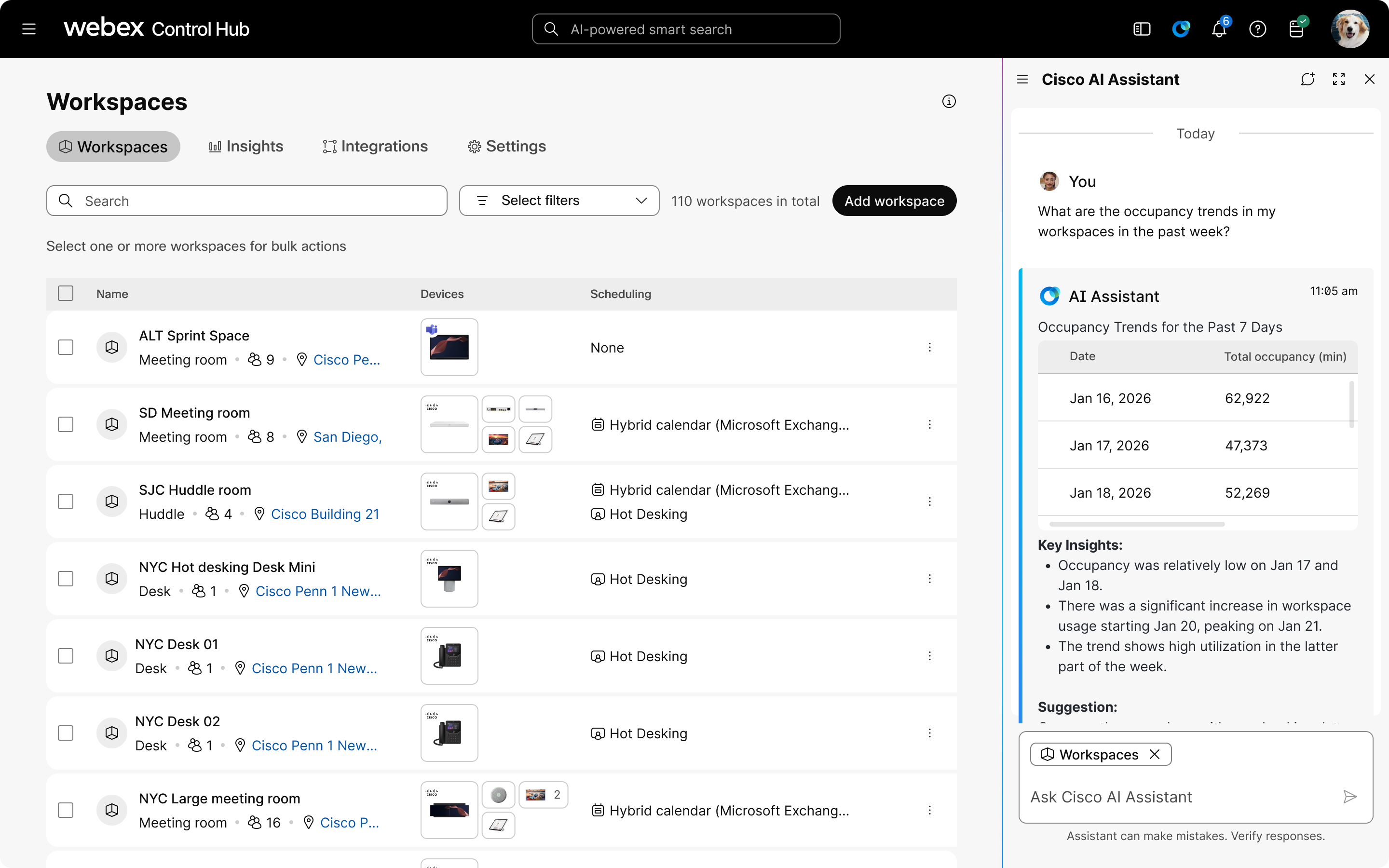
AI Assistantيمكنك من خلاله الوصول للقراءة فقط إلى مساحات العمل والأجهزة الخاصة بمؤسستك. يمكنك العثور على معلومات حول الأجهزة الفردية ومساحات العمل، وجميع الأجهزة ومساحات العمل في مؤسستك، أو مجموعة فرعية استنادًا إلى إعدادات الموقع. لتضييق نطاق الإجابة، قم بتضمين اسم الجهاز أو اسم مساحة العمل أو الموقع أو النطاق الزمني في سؤالك.
يوفر سياق «AI Assistantمع مساحة العمل»:
-
المراقبة الشاملة: عرض وتتبع الأجهزة ومساحات العمل عبر المؤسسة.
كما أنها توفر تتبعًا شاملاً لسجل الأحداث لكل من الأجهزة الفردية والمؤسسة بأكملها، جنبًا إلى جنب مع عمليات البحث عن رمز الخطأ لتبسيط حل المشكلات.
-
إدارة التكوين: مراقبة تكوينات الجهاز وتتبع التغييرات بمرور الوقت.
تحقق من التكوينات الحالية واكتشف مخطط تكوين المؤسسة. كما أنها تدعم مقارنات التكوين جنبًا إلى جنب وعمليات التدقيق القائمة على القوالب، مما يساعد على تحديد الانحرافات عن القوالب القياسية وحلها.
-
تحليلات الاستخدام: يمكنك الوصول إلى رؤى تفصيلية حول كيفية استخدام مساحات العمل، بما في ذلك اتجاهات الإشغال والتكرار.
تتبع مقاييس البيئة والاستخدام، مثل درجة الحرارة والضوضاء وأنماط الحجز، للمساعدة في تصنيف شعبية الغرف وتحديد المساحات غير المستغلة أو المكتظة.
- التشخيصات التاريخية: يمكنك استرداد سجل الجهاز وتحليله لتحديد الأنماط وحل المشكلات المتكررة بشكل أسرع.
المعرفات المدعومة
-
اسم الجهاز - على سبيل المثال،
John Doe desk pro -
اسم مساحة العمل - على سبيل المثال،
tokyo24-11-quiet room 6 -
النطاق الزمني - على سبيل المثال
last 7 days،26 March 2026
ما يمكنك الاستعلام عنه
| منطقة | التفاصيل |
|---|---|
|
الأجهزة |
مخزون الجهاز والحالة والبحث والأخطاء والتكوين وسجل الأحداث. |
|
مساحات العمل |
استخدام مساحة العمل واتجاهات الإشغال والمقاييس البيئية. |
|
مواقع |
البحث عن الموقع وتخطيط السعة. |
أمثلة على المطالبات
-
رؤى مساحة العمل وتحسينها
-
«تحليل استخدام مساحة العمل في جميع غرف المؤتمرات هذا الأسبوع»
-
«اعرض لي أفضل مساحات العمل التي تحتاج إلى انتباهي»
-
«ما الغرف التي تتمتع بأقل معدلات استخدام؟»
-
-
استكشاف الأخطاء وإصلاحها
-
«أعطني دليلًا لإصلاح مشكلة الصوت في الغرفة 3B»
-
«ما هي أهم المشكلات التي لم يتم حلها خلال الـ 24 ساعة الماضية؟»
-
«اعرض لي جميع الأجهزة التي بها مشكلات في الاتصال»
-
-
إدارة الأجهزة
-
«حدد الفرق بين هذا الجهاز وتكوين القالب الخاص به»
-
«قارن إعدادات الجهاز عبر جميع الغرف في الطابق 5"
-
«اعرض لي الأجهزة التي تحتاج إلى تحديثات البرامج الثابتة»
-
قيود معروفة
- يقتصر حاليًا على عمليات القراءة فقط، حيث تكون جميع المعلومات المقدمة قائمة على الملاحظة ولا تغير حالة الأجهزة أو مساحات العمل أو التكوينات.
- يمكنك فقط الوصول إلى البيانات من مساحات العمل والأجهزة التي تتيح لك إعدادات الدور الوصول إليها.
- الرسوم البيانية غير متوفرة حاليًا.
استخدم السياق لمساحات العمل ومعلومات الأجهزة
| 1 |
قم بتسجيل الدخول إلى مركز التحكم. |
| 2 |
انقر |
| 3 |
انقر - أو -
انقر
المزيد من الخيارات، ثم انقر
موضوع جديد. |
| 4 |
انقر فوق سياق @Add واختر مساحات العمل. 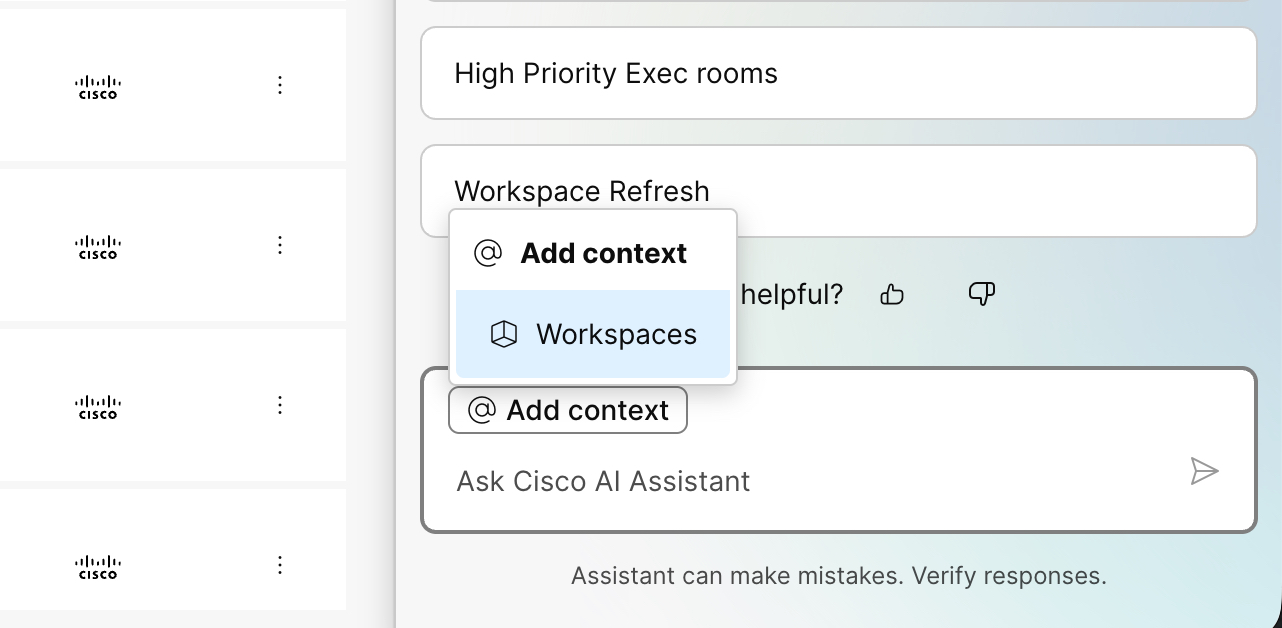
|
| 5 |
حدد سؤالاً، أو أدخل سؤالك في Cisco AI Assistantالمربع. يتم عرض قائمة بالإجابات. لمشاهدة مقالة المساعدة التي تم توفير الإجابة منها، انقر فوق المصادر، ثم انقر فوق المقالة المصدر التي تريدها. |
قم بإيقاف تشغيل AI Assistant
| 1 |
قم بتسجيل الدخول إلى مركز التحكم. |
| 2 |
انتقل إلى . |
| 3 |
انقر فوق ميزات التخصيص Cisco AI Assistant والذكاء الاصطناعي. |
| 4 |
في قسم مركز التحكم، قم بإيقاف تشغيل السماح للمساعد في مركز التحكم. |
| 5 |
انقر فوق حفظ. |
أسئلة متكررة
أنواع الأسئلة التي يمكنك طرحها AI Assistant
يمكنك طرح أسئلة إرشادية حول منتجات Cisco ومهام Control Hub، أو إضافة سياق مدعوم للسؤال عن اجتماعات مؤسستك ومكالماتها وأجهزتها ومساحات العمل الخاصة بها.
| نوع السؤال | أمثلة |
|---|---|
| أسئلة المساعدة والمقالات |
|
| استكشاف أخطاء الاجتماع وإصلاحها باستخدام سياق البيانات |
|
| استكشاف أخطاء الاتصال وإصلاحها باستخدام سياق البيانات |
|
| الأجهزة ومساحات العمل مع سياق مساحات العمل |
|
بالنسبة لأسئلة الاجتماعات والمكالمات، استخدم سياق @Add واختر البيانات. بالنسبة لأسئلة الجهاز ومساحة العمل، استخدم سياق @Add واختر مساحات العمل.
يمكن أن تتضمن أسئلة الاجتماع الاسم أو عنوان البريد الإلكتروني ومعرف المؤتمر واسم الجهاز واسم مساحة العمل والنطاق الزمني. يمكن أن تتضمن أسئلة الاتصال الاسم أو عنوان البريد الإلكتروني ورقم الهاتف ومعرف الارتباط ومعرف المكالمة ومعرف جلسة WXC والنطاق الزمني. أدخل معرفات المكالمات بالأحرف الكبيرة الدقيقة.
تتطلب الأسئلة التي تستخدم بيانات ThousandEyes تكوين ThousandEyes في Control Hub.
كيف AI Assistant تستخدم الذكاء الاصطناعي؟
يتم الحصول على AI Assistant الإجابات من المقالات المتوفرة في مركز مساعدة Webex باستخدام تقنية Retrieval-Augmented Generation (RAG). يتم توفير الأسئلة والأجوبة باللغة الإنجليزية. قد يتوفر دعم للغات الأخرى في الإصدارات المستقبلية.
عندما تطرح سؤالاً، فإنها AI Assistant تستفيد من خدمات البنية التحتية لـ Microsoft Azure، وتحديدًا نماذج اللغات الكبيرة (LLMs)، لتقديم إجابات. تقوم Microsoft بمعالجة البيانات، ولكنها لا تخزن البيانات الشخصية المشتركة معها، لتقديم هذه الخدمة.


