- Start
- /
- Artikel

Hartelijk dank voor uw feedback


 In dit artikel
 Feedback?
De AI Assistant helpt Control Hub-beheerders om praktische vragen te stellen over de Webex Suite, problemen met vergaderingen en gesprekken op te lossen op basis van de gegevenscontext uit rapporten en om inzicht te krijgen in de werkruimte en het apparaat. Gebruik de assistent om gespreksonderwerpen te starten, vervolgvragen te stellen, eerdere gesprekken te bekijken en feedback te geven.
De Cisco AI Assistant in Control Hub kan vragen beantwoorden met betrekking tot deWebex Suite, waaronder producten zoals Messaging, Meetings, Calling en Contact Center.
U kunt ook uw vorige gespreksgeschiedenis bekijken, deze afspelen en vervolgvragen stellen, met behoud van de volledige context van uw vorige interacties.
Ze zijn AI Assistant enkel opgeleid om vragen te beantwoorden die rechtstreeks betrekking hebben op Webex Suite het product.
AI AssistantDit is alleen beschikbaar voor beheerders die zich kunnen aanmelden bij Control Hub.
Om de uit te schakelenAI Assistant, zie Uitschakelen Cisco AI Assistant hieronder.
Ondersteunde functies
| Functie | Hoe kunt u toegang krijgen | Wat het doet |
|---|---|---|
|
Context van de gegevens |
Problemen met vergaderingen en gesprekken oplossen per persoon, identiteitskaart, apparaat, werkruimte of tijdsbereik. | |
|
Context van de werkruimte |
Vraag naar ondersteunde apparaten, werkplekken, gebruik, bezettingstrends, status, fouten, configuraties en geschiedenis van gebeurtenissen. | |
|
Gespreksonderwerpen |
Houd de vragen en vervolgvragen gegroepeerd per onderwerp, zodat u later op het gesprek kunt terugkomen. |
Tips voor de beste resultaten
Dit AI Assistant werkt het beste als uw vraag betrekking heeft op een specifieke persoon, vergadering, gesprek, apparaat, werkruimte of tijdsperiode. Brede vragen op organisatieniveau of vragen zonder een ondersteunde identificatiecode leveren mogelijk niet het resultaat op dat u verwacht.
In plaats van te vragen hoeveel gesprekken slecht of goed zijn in de hele organisatie, kunt u bijvoorbeeld vragen naar gesprekken voor een specifieke persoon, telefoonnummer, correlatie ID, gesprek-ID, WXC-sessie-ID of tijdsbereik.
| Tip | Waarom het helpt |
|---|---|
|
E-mailadressen gebruiken in plaats van voornamen |
Voorkomt dubbelzinnigheid wanneer meerdere gebruikers dezelfde namen hebben. |
|
Voeg een tijdbereik toe |
Helpt de resultaten te beperken. Als u er geen specificeert, AI Assistant wordt een standaardperiode van zeven dagen gebruikt. |
|
Conferentie-ID's gebruiken voor vergaderspecifieke vragen |
Geeft nauwkeurige resultaten en helpt de resultatenset te beperken. |
|
Behoud het exacte hoofdlettergebruik voor oproep-ID's |
Oproep-ID's zijn hoofdlettergevoelig. |
|
Eenvoudig beginnen en dan dieper inzoomen |
Vervolgvragen kunnen het antwoord verfijnen, terwijl de context van het gesprek behouden blijft. In het contextvenster worden de laatste vijf vragen bewaard. |
|
Geef tijd voor complexe vragen |
De verwerking van gedetailleerde probleemoplossing en analyse kan langer duren. |
Vragen die nog niet worden ondersteund
Vragen die niet voldoende specifieke context bevatten, leveren mogelijk geen bruikbare resultaten op, zoals:
- Hoeveel vergaderingen zijn er vandaag in mijn organisatie gehouden?
- Hoeveel gesprekken zijn slecht versus goed in de hele organisatie?
- Hoeveel telefoontjes zijn beantwoord versus onbeantwoord?
- Hoeveel deelnemers ondervonden slechte audio- of videokwaliteit?
- Stel een diagnose van het laatste gesprek van slechte kwaliteit van deze gebruiker.
- Analyseer de Webex Calling gespreksvolgorde met deze correlatie-ID.
- Bekijk de statistieken van ThousandEyes voor dit gesprek.
Identificeer indien mogelijk de specifieke persoon, vergadering, telefoongesprek, apparaat of werkruimte die u wilt onderzoeken.
Stel ze AI Assistant een vraag
| 1 |
Meld u aan bij Control Hub. |
| 2 |
Klik |
| 3 |
Klik - of -
Klik
 Meer opties, klik dan op
  Nieuwe thread.
 |
| 4 |
Selecteer een vraag of voer uw vraag in het Cisco AI Assistantvak in. Er wordt een lijst met antwoorden getoond. Om het helpartikel te zien op basis waarvan het antwoord werd gegeven, klikt u op Bronnen en vervolgens op het gewenste bronartikel. |

Wat nu te doen
Uw feedback is essentieel om te helpen bij het verbeteren van deCisco AI Assistant. Klik na elk antwoord op  Duim omhoog of
  Duim omlaag. Vervolgens kunt u op een reden klikken waarom u een
beoordeling hebt gekozen (optioneel) en aanvullende feedback invoeren. Dit helpt ons de kwaliteit van de informatie die we verstrekken te verbeteren.
Duim omlaag. Vervolgens kunt u op een reden klikken waarom u een
beoordeling hebt gekozen (optioneel) en aanvullende feedback invoeren. Dit helpt ons de kwaliteit van de informatie die we verstrekken te verbeteren.
Problemen met vergaderingen oplossen met de context van gegevens
Gebruik de gegevenscontext wanneer u onderzoek wilt doen naar de kwaliteit van vergaderingen, de aanwezigheid, het verlies van pakketten, het gedrag van deelnemers, netwerkproblemen of gerelateerde deelnemersgegevens.
Ondersteunde identificatiegegevens van vergaderingen
- Naam of e-mailadres, zoals user@example.com.
- Conferentie-ID.
- Tijdbereik, zoals de laatste 7 dagen of een specifieke datum.
- Naam van het apparaat.
- Naam van de werkruimte.
Voorbeelden van vragen tijdens een vergadering
| Doelstelling | Voorbeeldvraag |
|---|---|
| Vind vergaderingen van slechte kwaliteit | Laat me vergaderingen van slechte kwaliteit zien voor user@example.com. |
| Aanwezigheid controleren | Hoeveel vergaderingen heeft user@example.com bijgewoond in de afgelopen 7 dagen? |
| Kwaliteitsproblemen diagnosticeren | Controleer de kwaliteitsstatus van user@example.com voor de laatste 3 dagen. |
| Pakketverlies isoleren | Was het pakketverlies aan mijn kant of bij de andere deelnemers aan de vergadering 70826389765? |
| Problemen met het netwerk oplossen | Los netwerkproblemen op voor John Doe tijdens vergadering 70826389765. |
| Controleer het samenvoegingsgedrag | Hadden deelnemers problemen om op tijd deel te nemen aan vergadering 70826389765? |
| Analyseren per apparaat | Analyseer de vergaderingen van de afgelopen 7 dagen voor device John Doe desk pro. |
| Analyseren per werkruimte | Vertel me over de laatste vergadering in de werkruimte van Tokyo-21. |
Voor de analyse van ThousandEyes moet ThousandEyes worden geconfigureerd in de Control Hub.
Problemen met gesprekken oplossen die verband houden met de context van de gegevens
Gebruik de gegevenscontext wanneer u de gesprekskwaliteit, belgeschiedenis, een specifiek telefoonnummer, een correlatie-ID of een apparaat dat wordt gebruikt voor een gesprek wilt onderzoeken.
Ondersteunde oproep-ID's
- Naam of e-mailadres.
- Telefoonnummer.
- Correlatie-ID.
- Oproep-ID, met het exacte hoofdlettergebruik van Control Hub.
- WXC-sessie-ID.
- Tijdbereik, zoals de laatste 7 dagen of een specifieke datum.
Voorbeeldvragen over een telefoongesprek
| Doelstelling | Voorbeeldvraag |
|---|---|
| Zoek gesprekken van slechte kwaliteit | Laat me telefoongesprekken zien met slechte kwaliteit voor John Doe. |
| Oproepgeschiedenis analyseren | Analyseer de Webex Calling telefoontjes naar user@example.com in de afgelopen 7 dagen. |
| Zoek op telefoonnummer | Laat me alle telefoontjes zien vanaf telefoonnummer +16693084178 in de afgelopen 14 dagen. |
| Zoek op correlatie-ID | Zoek naar gesprekken met correlatie-ID '4505c58b-e183-9e0d-9d16-587455d97487' die 30 dagen teruggaan. |
| Analyseren per apparaat | Analyseer gesprekken in de afgelopen 7 dagen voor device John Doe desk pro. |
Maak gespreksonderwerpen en stel vervolgvragen
U kunt gespreksonderwerpen aanmaken over specifieke onderwerpen en vervolgvragen stellen. De Control Hub Cisco AI Assistant reageert met antwoorden in de context van de vorige interactie. Discussies zijn nuttig als u uw interacties met bepaalde AI Assistant onderwerpen gescheiden wilt houden, zodat u later een onderwerp opnieuw kunt bekijken en verder kunt gaan waar u was gebleven. De context van het gesprek wordt onderhouden en gebruikt AI Assistant om de antwoorden op vervolgvragen verder te verfijnen.
Contextbeheer in discussies biedt verschillende voordelen bij het organiseren en beheren van gesprekken in deAI Assistant:
- Relevantie — Door de context van een gesprek in te stellen op een specifiek onderwerp of project, AI Assistant kunnen ze relevantere antwoorden en suggesties geven. Dit zorgt ervoor dat de verstrekte informatie is afgestemd op de specifieke context, wat leidt tot nauwkeurigere en nuttigere hulp.
- Efficiëntie — Met contextbeheer kunt u snel schakelen tussen verschillende onderwerpen of projecten binnen deAI Assistant. Door voor elke thread een aparte context aan te houden, kunt u gemakkelijk navigeren en de relevante informatie vinden die u nodig hebt zonder verstrikt te raken in gesprekken die niets met elkaar te maken hebben.
- Organisatie — Discussies en contextbeheer bieden een gestructureerde manier om verschillende onderwerpen en projecten bij te houden. U kunt afzonderlijke discussies aanmaken voor verschillende gesprekken, zodat u gemakkelijker specifieke discussies kunt vinden en ernaar kunt verwijzen wanneer dat nodig is. Dit helpt om een goed georganiseerde en opgeruimde omgeving te behouden.
Over het algemeen verbetert contextbeheer in discussies de relevantie, efficiëntie, organisatie en samenwerking in deAI Assistant.
Er is geen limiet aan het aantal discussies dat u kunt aanmaken.
Voorbeelden van contextuele vragen waarbij gebruik wordt gemaakt van discussies
-
Wat is een virtuele achtergrond?
-
Hoe stel ik dat in de Control Hub?
-
Wat is de maximale grootte?
U kunt uw recente gespreksonderwerpen zien in hetAI Assistant.
| 1 |
Meld u aan bij Control Hub. |
| 2 |
Klik |
| 3 |
Klik De geschiedenis van een gespreksonderwerp is beperkt tot 360 dagen. |
| 4 |
Klik op een gesprek om het opnieuw af te spelen. U kunt het gesprek voortzetten waar u was gebleven. |
Context van de werkruimte
Door werkruimten als context te gebruiken, AI Assistant kunt u apparaten en werkruimten in uw hele organisatie bekijken en beheren. U kunt het ook gebruiken om apparaatproblemen en het gebruik van de werkruimte in de gaten te houden. Uw vragen worden beantwoord met inzicht in uw implementatie en bruikbare stappen die u kunt nemen om de vergaderervaringen en het resourcebeheer te verbeteren.
U kunt informatie krijgen over Cisco-samenwerkingsapparaten, waaronder IP-telefoons, en randapparatuur van derden die zijn aangesloten op een Cisco-apparaat.
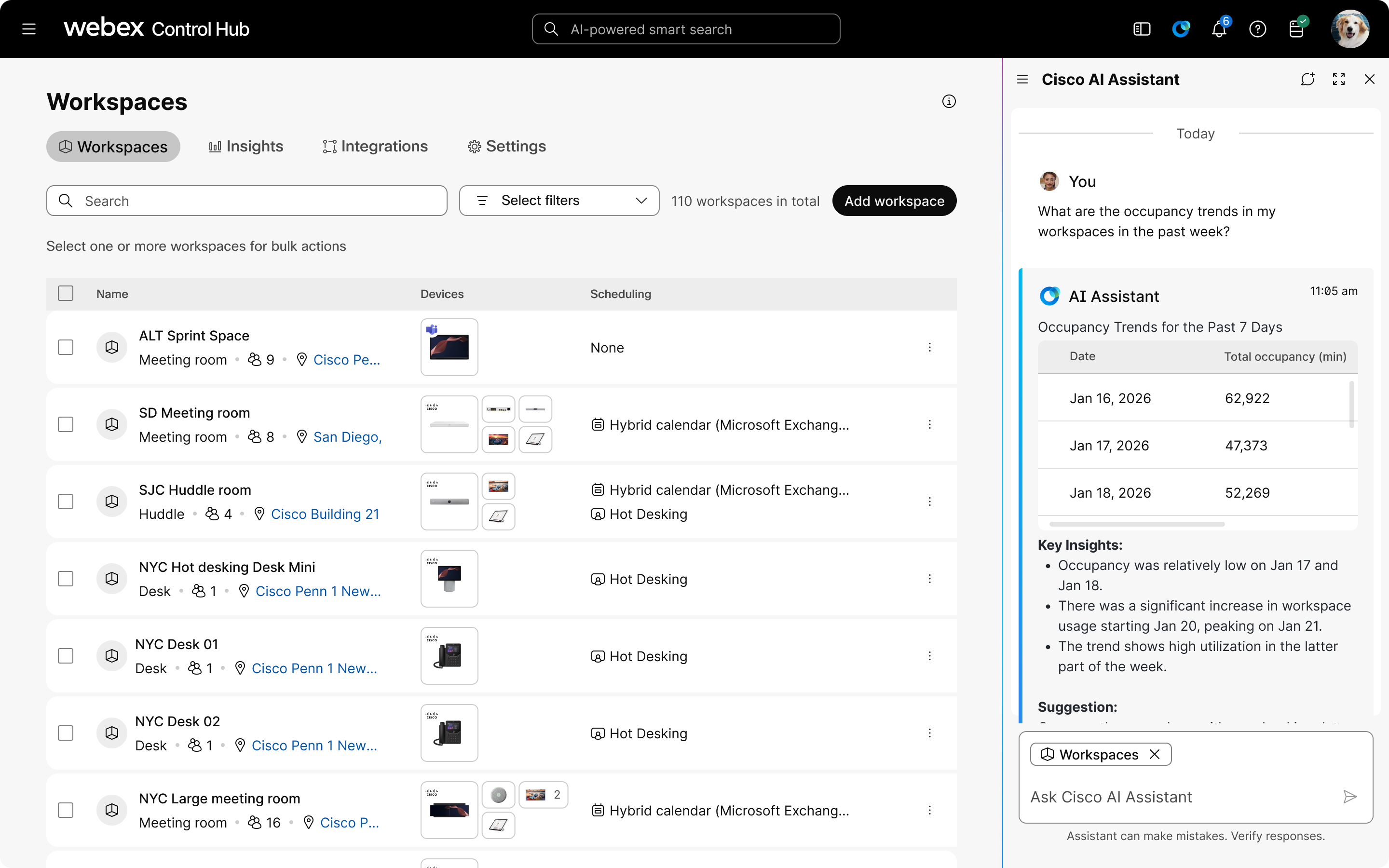
In het venster krijgt AI Assistant u toegang tot de werkruimten en apparaten van uw organisatie die alleen kunnen worden gelezen. U kunt informatie vinden over individuele apparaten en werkruimten, alle apparaten en werkruimten in uw organisatie, of een subset op basis van locatie-instellingen. Om het antwoord te beperken, moet u in uw vraag een apparaatnaam, naam van de werkruimte, locatie of tijdsbereik opnemen.
De AI Assistant with Workspace-context biedt:
-
Uitgebreide monitoring: bekijk en volg apparaten en werkruimten in de hele organisatie.
Ze bieden ook uitgebreide tracking van de geschiedenis van gebeurtenissen voor zowel individuele apparaten als de hele organisatie, naast het opzoeken van foutcodes om het oplossen van problemen te vereenvoudigen.
-
Configuratiebeheer: apparaatconfiguraties controleren en wijzigingen in de loop van de tijd volgen.
Controleer de huidige configuraties en ontdek het configuratieschema van de organisatie. Ze ondersteunen ook configuratievergelijkingen naast elkaar en audits op basis van sjablonen, waarmee afwijkingen van standaardsjablonen kunnen worden geïdentificeerd en opgelost.
-
Gebruiksanalyses: Krijg toegang tot gedetailleerde inzichten in hoe werkplekken worden gebruikt, inclusief bezettingstrends en -frequentie.
Houd milieu- en gebruiksstatistieken bij, zoals temperatuur, geluid en boekingspatronen, om te helpen de populariteit van kamers te beoordelen en onderbenutte of overvolle ruimtes te identificeren.
- Historische diagnostiek: Apparaatgeschiedenis ophalen en analyseren om patronen te identificeren en terugkerende problemen sneller op te lossen.
Ondersteunde identificatiegegevens
-
Naam van het apparaat, bijvoorbeeld
John Doe desk pro -
Naam van de werkruimte, bijv.
tokyo24-11-quiet room 6 -
Tijdbereik —
last 7 daysbijv.26 March 2026
Wat kunt u vragen
| Omgeving | Gegevens |
|---|---|
|
Apparaten |
Inventarisatie van het apparaat, status, zoekopdrachten, fouten, configuratie en geschiedenis van gebeurtenissen. |
|
Werkruimten |
Gebruik van de werkruimte, trends in de bezettingsgraad en milieustatistieken. |
|
Locaties |
Locatie zoeken en capaciteitsplanning. |
Voorbeelden van prompts
-
Inzichten in en optimalisatie van de werkruimte
-
„Analyseer het gebruik van de werkruimte in alle vergaderruimten deze week”
-
„Laat me de beste werkplekken zien die mijn aandacht nodig hebben”
-
„Welke kamers hebben de laagste bezettingsgraad?”
-
-
Probleemoplossing
-
„Geef me een handleiding om het audioprobleem in kamer 3B op te lossen”
-
„Wat zijn de belangrijkste onopgeloste problemen in de afgelopen 24 uur?”
-
„Laat me alle apparaten zien met verbindingsproblemen”
-
-
Apparaatbeheer
-
„Zoek het verschil tussen dit apparaat en de sjabloonconfiguratie”
-
„Vergelijk de apparaatinstellingen in alle kamers op de 5e verdieping”
-
„Laat me apparaten zien die firmware-updates nodig hebben”
-
Bekende beperkingen
- Momenteel beperkt tot alleen-lezen, waarbij alle gepresenteerde informatie observationeel is en de status van apparaten, werkruimten of configuraties niet verandert.
- U hebt alleen toegang tot gegevens van werkruimten en apparaten waartoe u via uw rolinstellingen toegang hebt.
- Grafieken zijn momenteel niet beschikbaar.
Context gebruiken voor informatie over werkplekken en apparaten
| 1 |
Meld u aan bij Control Hub. |
| 2 |
Klik |
| 3 |
Klik - of -
Klik
Meer opties, klik dan op
Nieuwe thread. |
| 4 |
Klik op @Add context en kies Workspaces. 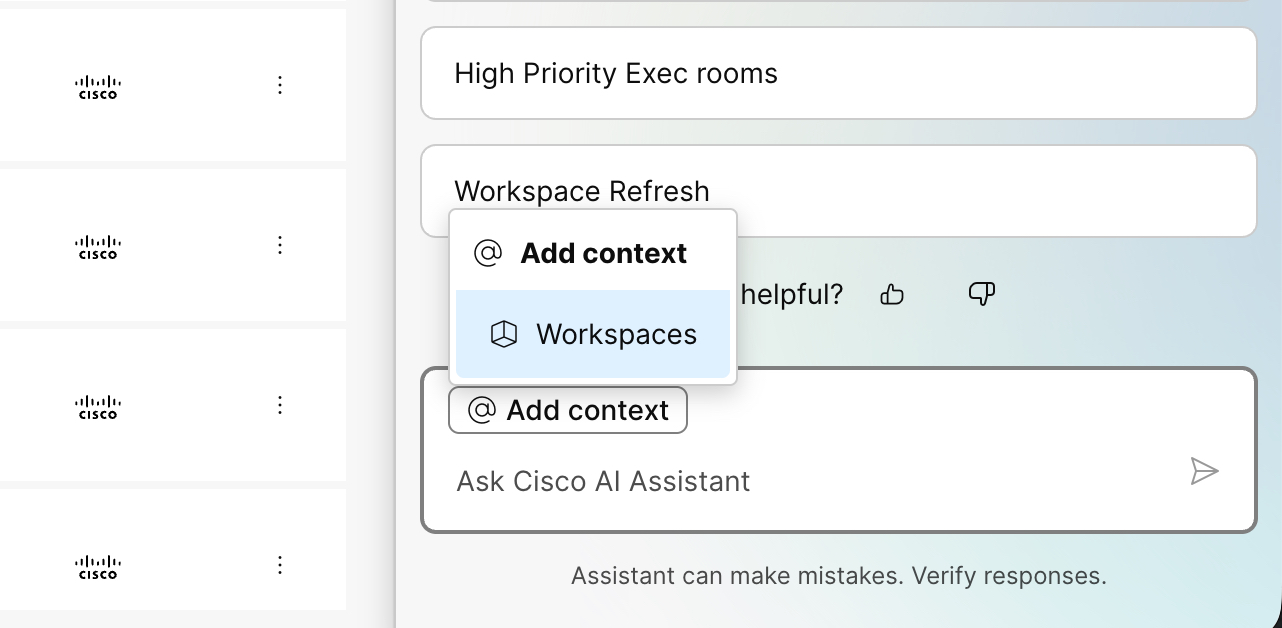
|
| 5 |
Selecteer een vraag of voer uw vraag in het Cisco AI Assistantvak in. Er wordt een lijst met antwoorden getoond. Om het helpartikel te zien op basis waarvan het antwoord werd gegeven, klikt u op Bronnen en vervolgens op het gewenste bronartikel. |
Schakel de AI Assistant
| 1 |
Meld u aan bij Control Hub. |
| 2 |
Ga naar . |
| 3 |
Klik op Aanpassen Cisco AI Assistant en AI-functies. |
| 4 |
Schakel in het gedeelte Control Hub Allow the Assistant in Control Hub uit. |
| 5 |
Klik op Opslaan. |
Veelgestelde vragen
Soorten vragen die u kunt stellen aan de AI Assistant
U kunt praktische vragen stellen over Cisco-producten en Control Hub-taken, of ondersteunde context toevoegen om vragen te stellen over de vergaderingen, gesprekken, apparaten en werkruimten in uw organisatie.
| Soort vraag | Voorbeelden |
|---|---|
| Hulp en vragen over artikelen |
|
| Problemen oplossen tijdens vergaderingen met Data Context |
|
| Problemen met telefoongesprekken oplossen met Data Context |
|
| Apparaten en werkruimten met Workspaces-context |
|
Gebruik voor vragen over vergaderingen en telefoongesprekken de context @Add en kies Data. Gebruik voor vragen over het apparaat en de werkruimte @Add context en kies Workspaces.
Vragen tijdens de vergadering kunnen bestaan uit een naam of e-mailadres, conferentie-ID, apparaatnaam, naam van de werkruimte en tijdsbereik. Telefonische vragen kunnen bestaan uit een naam of e-mailadres, telefoonnummer, correlatie-ID, oproep-ID, WXC-sessie-ID en tijdsbereik. Voer de oproep-ID's in met het exacte hoofdlettergebruik.
Voor vragen waarbij gegevens van ThousandEyes worden gebruikt, moet ThousandEyes worden geconfigureerd in de Control Hub.
Hoe wordt kunstmatige intelligentie AI Assistant gebruikt?
De AI Assistant antwoorden zijn afkomstig uit de artikelen die beschikbaar zijn in het Webex Help Center waarbij gebruik wordt gemaakt van de Retrieval-Augmented Generation (RAG) -techniek. Vragen en antwoorden zijn beschikbaar in het Engels. Ondersteuning voor andere talen is mogelijk beschikbaar in toekomstige versies.
Als u een vraag stelt, wordt er AI Assistant gebruik gemaakt van de infrastructuurdiensten van Microsoft Azure, met name Large Language Models (LLM's), om antwoorden te geven. Microsoft verwerkt gegevens, maar slaat geen persoonlijke gegevens op die ermee worden gedeeld, voor de levering van deze dienst.


