- الرئيسية
- /
- المقال

شكرًا على ملاحظاتك.

 في هذه المقالة
 هل لديك ملاحظات؟
استخدم Cisco AI Assistant للحاق بالركب وطرح الأسئلة ومراجعة عناصر الإجراءات والوصول إلى ملخصات الندوات عبر الإنترنت التي تم إنشاؤها بواسطة الذكاء الاصطناعي.
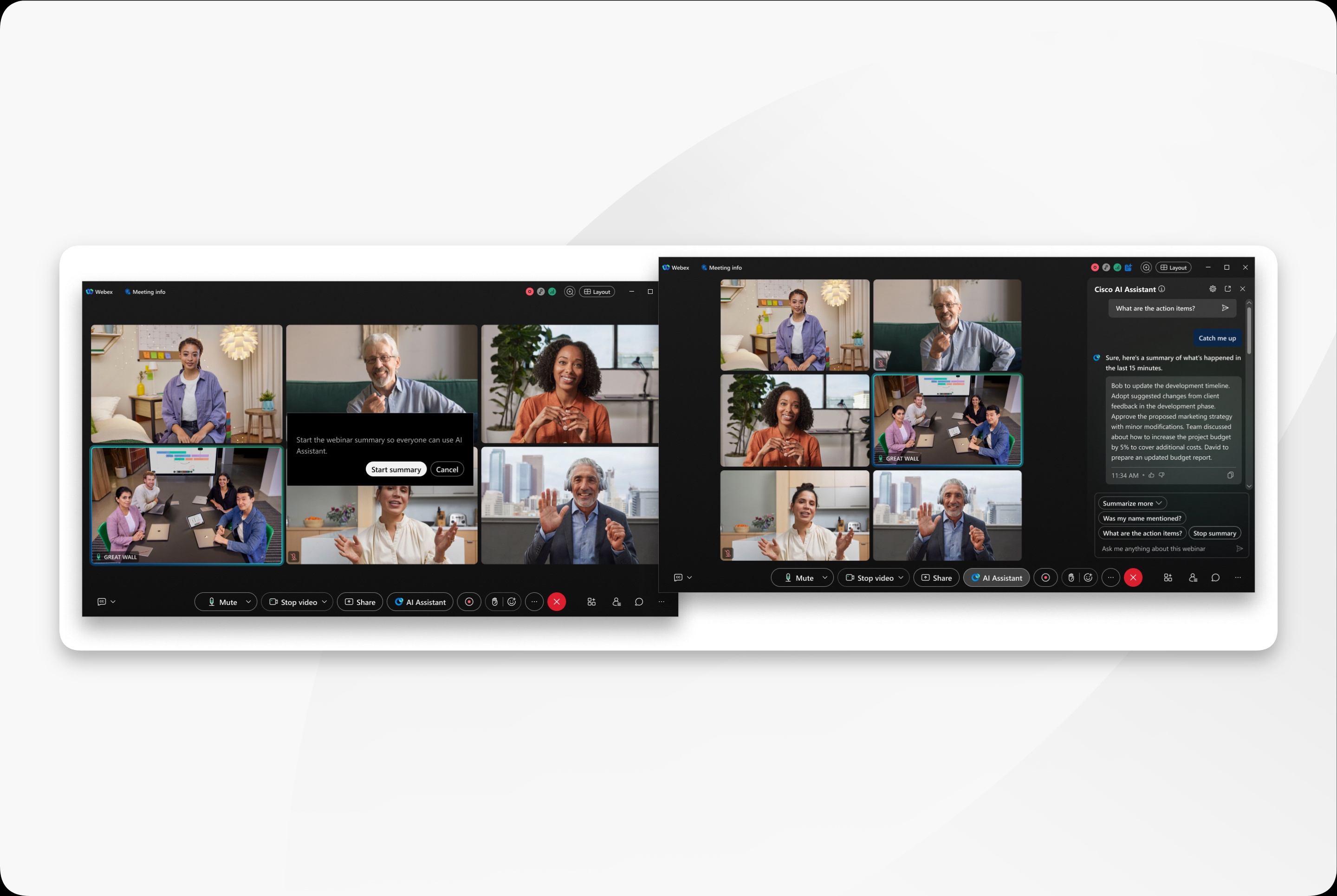
نظرة عامة
Cisco AI Assistantيساعدك على الاستمرار في المشاركة أثناء الندوة عبر الويب. يمكنك متابعة المناقشة التي فاتتك، وطرح الأسئلة دون مقاطعة الجلسة، وتحديد عناصر العمل، ومراجعة المحتوى الذي تم إنشاؤه بواسطة الذكاء الاصطناعي بعد الندوة عبر الويب.
تعتمد الإمكانات المتاحة على نوع الندوة عبر الويب ودور ندوة الويب AI Assistant والإعدادات التي يقوم المسؤول بتكوينها في Control Hub وخيارات الاجتماع المحددة من قبل المضيف أو المضيف المشارك.
قبل أن تبدأ
- يجب أن يقوم المسؤول الخاص بك Cisco AI Assistant بالإتاحة للمؤسسة والمستخدمين. بالنسبة للندوات عبر الإنترنت، يستخدم Webex إعدادات Cisco AI Assistant الاجتماع في Control Hub.
- يجب أن تستخدم الندوة عبر الويب منصة Webex Suite الاجتماع.
- قبل تسجيل ندوة عبر الإنترنت أو تلخيصها أو نسخها، يجب على المشاركين تقديم الموافقة عندما يُطلب منهم ذلك.
- إذا كنت لا ترى ذلكAI Assistant، فاتصل بمسؤول المؤسسة.
كيفية عمل الوصول في الندوات عبر الإنترنت
| تجربة | من يمكنه استخدام AI Assistant | سلوك الإذن |
|---|---|---|
| ندوة عبر الويب | المضيف والمضيف المشارك وعضو اللجنة والحضور | يتمتع المضيفون والمضيفون المشاركون وأعضاء اللجنة بنفس AI Assistant الحقوق التي يتمتع بها المضيفون والمضيفون المشاركون في الاجتماع. يتمتع الحاضرون بنفس حقوق المشاركين في الاجتماع. |
| البث الشبكي | المضيف والمضيف المشارك وعضو اللجنة | لا يمكن لحاضري البث الشبكي استخدامهCisco AI Assistant. |
في الندوات عبر الإنترنت، يمكن للحاضرين استخدامها Cisco AI Assistant عندما تكون متاحة، ولكن لا يمكنهم بدء تشغيلها أو إيقافها. في الاجتماعات، يمكن للمشاركين البدء أو التوقف AI Assistant عندما تسمح الأذونات الخاصة بهم بذلك.
استخدم Cisco AI Assistant في ندوة عبر الويب
تعتمد الإجراءات المتاحة لك على دور الندوة عبر الويب وخيارات الندوة عبر الويب.
Cisco AI Assistantيمكن أن تبدأ في ندوة عبر الإنترنت بنفس الطرق التي تبدأ بها في اجتماع متقارب. يمكن للمضيف AI Assistant أن يعمل تلقائيًا عند بدء الندوة عبر الويب. يمكن أن يبدأ بدء التسجيل أيضًا AI Assistant عند تمكين خيار الندوة عبر الإنترنت. وفي AI Assistant حالة عدم بدء التشغيل تلقائيًا، يمكن للمضيف المعتمد أو المضيف المشارك أو عضو اللجنة بدء تشغيله يدويًا من اللوحةAI Assistant.
| 1 |
ابدأ أو انضم إلى الندوة عبر الويب. |
| 2 |
في عناصر تحكم الندوة عبر الويب، حدد AI Assistantفتح AI Assistant اللوحة. |
| 3 |
في AI Assistant حالة عدم بدء تشغيل الملخص تلقائيًا، ابدأ الملخص أو اطلب من المضيف المعتمد أو المضيف المشارك أو عضو اللجنة بدء تشغيله. |
| 4 |
اختر خيارًا متاحًا في AI Assistant اللوحة. |
| 5 |
لإنهاء الملخص للجميع، يقوم المضيف المعتمد أو المضيف المشارك أو عضو اللجنة بتحديد إيقاف الملخص. |
لا يتم تضمين المحتوى من أي فترة يتم فيها إيقاف الملخص في الملخص المحفوظ أو النص المحفوظ.
ما يمكنك القيام به مع Cisco AI Assistant
- تابعنا : احصل على ملخص لمناقشة الندوة الأخيرة على الويب.
- لخص المزيد : لخص الجزء الأخير من الندوة عبر الإنترنت أو الندوة عبر الويب من البداية.
- هل تم ذكر اسمي : تحقق مما إذا كان اسمك مذكورًا في الندوة عبر الويب.
- ما هي عناصر العمل : راجع عناصر العمل المذكورة أثناء الندوة عبر الويب.
- اسأل AI Assistant : اطرح أسئلة حول ندوة الويب الحالية. تكون الأسئلة التي تطرحها والإجابات التي تتلقاها مرئية لك فقط ولا يتم حفظها بعد الندوة عبر الويب.
حفظ محتوى الندوة عبر الويب AI Assistant ومراجعته
في حالة السماح بحفظ المحتوى بعد الندوة عبر الويب، يمكن للمضيفين والمضيفين المشاركين اختيار ما إذا كان سيتم حفظ الملخصات والنصوص بعد الندوة عبر الويب. يتوفر المحتوى المحفوظ الذي تم إنشاؤه بواسطة الذكاء الاصطناعي من ملخص الاجتماع أو التسجيل المرتبط به، اعتمادًا على إعدادات الندوة عبر الويب وما إذا كان قد تم تسجيل الندوة عبر الإنترنت.
بالنسبة للتسجيلات السحابية، AI Assistant يمكن إنشاء ملخص تسجيل مع الفصول والملاحظات وعناصر الإجراءات والنص. يمكن للمضيف مراجعة المحتوى وتحريره ومشاركته بعد الندوة عبر الويب.
قيود Cisco AI Assistant في الندوات عبر الإنترنت
عندما يبدأ المضيف جلسة تدريب في ندوة عبر الإنترنت، Cisco AI Assistant يتم إيقاف التسجيل مؤقتًا. لا يتم تلخيص المحتوى من جلسة التدريب أو تسجيله. بعد انتهاء جلسة التدريب، تأكد من أن AI Assistant التسجيل نشط قبل متابعة الندوة المباشرة عبر الويب.
ضع هذه القيود في الاعتبار:
- يمكن أن تعتمد الميزات المتاحة على إعدادات مؤسستك، والترخيص أو الاستحقاق، وحالة بدء التشغيل، وإصدار تطبيق Webex، والجهاز، ونوع الندوة عبر الويب، ودور الندوة عبر الويب.
- إذا تم AI Assistant إيقاف الملخص وإعادة تشغيله، فلن يتم تضمين المحتوى من الفترة التي تم فيها إيقاف الملخص في الملخص المحفوظ أو النص المحفوظ.
- لا تتوفر الإمكانات التي تعتمد على التسجيل السحابي إلا عند استخدام التسجيل السحابي وتمكين إعدادات المسؤول ذات الصلة.
- يمكن أن يحتوي المحتوى الذي تم إنشاؤه بواسطة الذكاء الاصطناعي على أخطاء. راجع الملخصات والنصوص والفصول وعناصر العمل قبل مشاركتها أو العمل عليها.
- قد لا تنطبق بعض الميزات الخاصة بالاجتماع، مثل إشعارات الانسحاب أو جدولة اجتماع من عنصر إجراء، على الندوات عبر الإنترنت.


