- Start
- /
- Artikel

Tack för din feedback.

 I den här artikeln
 Har du feedback?
Använd Cisco AI Assistant för att komma ikapp, ställa frågor, granska åtgärdsobjekt och få tillgång till AI-genererade webbseminariesammanfattningar.
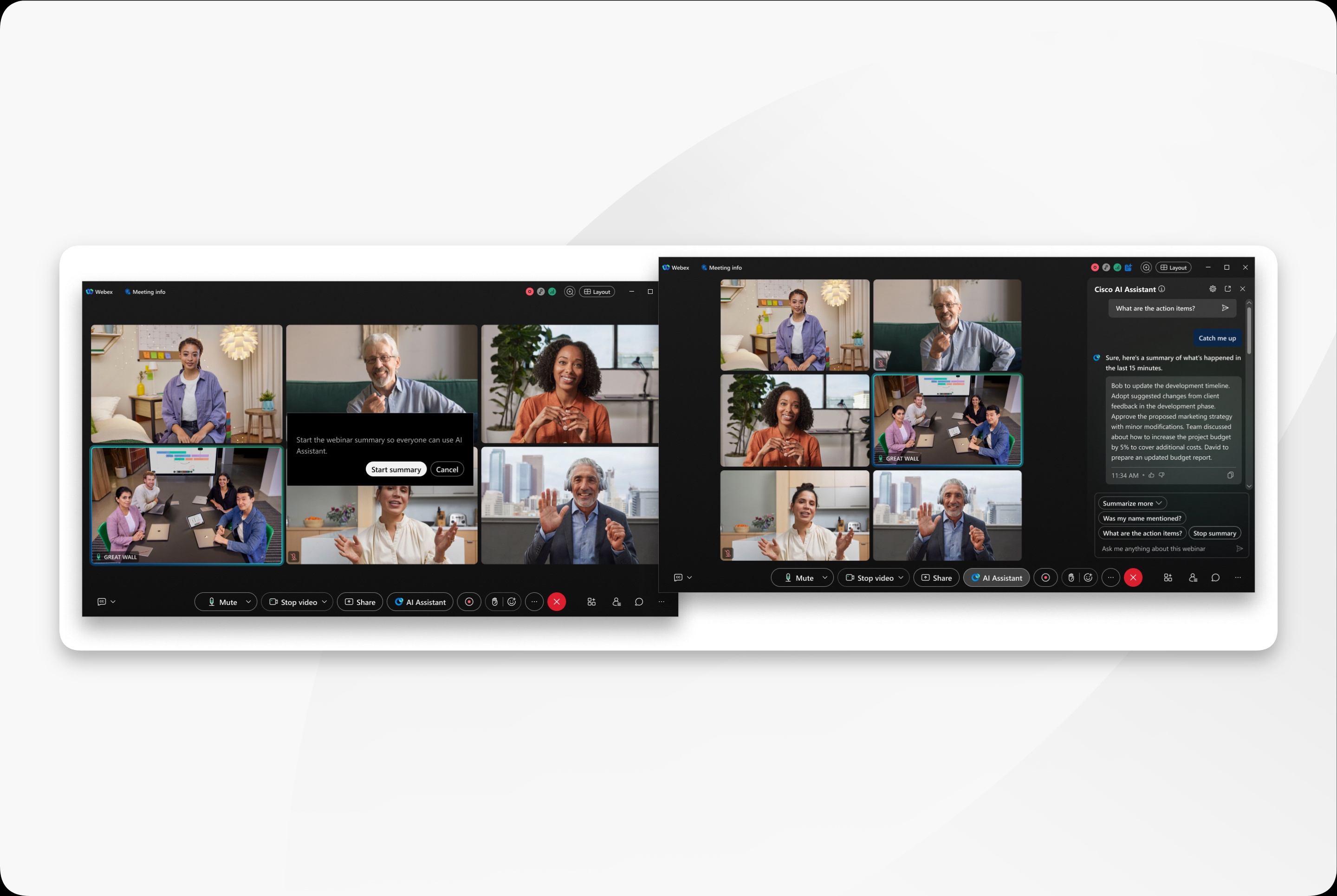
Översikt
Cisco AI Assistanthjälper dig att hålla dig engagerad under ett webinar. Du kan komma ikapp med diskussioner du missat, ställa frågor utan att avbryta sessionen, identifiera åtgärdsobjekt och granska AI-genererat innehåll efter webinaret.
Tillgängliga funktioner beror på webbseminariets typ, din webbseminarierroll, AI Assistant inställningarna som administratören konfigurerar i Control Hub och de mötesalternativ som valts av värden eller medvärd.
Innan du börjar
- Administratören måste göra Cisco AI Assistant det tillgängligt för din organisation och användare. För webbseminarier använder Webex Cisco AI Assistant mötesinställningarna i Control Hub.
- Webinariet måste använda Webex Suite mötesplattformen.
- Innan ett webinar kan spelas in, sammanfattas eller transkriberas måste deltagarna ge sitt samtycke när de uppmanas.
- Om du inte ser det kontak AI Assistant tar du organisationens administratör.
Så fungerar åtkomst i webbseminarier
| Erfarenhet | Vem kan använda AI Assistant | Behörighetsbeteende |
|---|---|---|
| Webinarium | Värd, medvärd, paneldeltagare och deltagare | Värdar, medvärdar och paneldeltagare har samma AI Assistant rättigheter som värdar och medvärdar i ett möte. Deltagare har samma rättigheter som mötesdeltagare. |
| Webbsändning | Värd, medvärd och paneldeltagare | Webbsändningsdeltagare kan inte användaCisco AI Assistant. |
I webbseminarier kan deltagarna använda Cisco AI Assistant när det är tillgängligt, men de kan inte starta eller stoppa det. I möten kan deltagarna starta eller sluta AI Assistant när deras behörigheter tillåter det.
Använd Cisco AI Assistant i ett webbseminarium
Vilka åtgärder som är tillgängliga för dig beror på din webbseminarierroll och webinaralternativen.
Cisco AI Assistantkan starta i ett webinar på samma sätt som det startar i ett konvergerat möte. En värd kan ställa in AI Assistant att aktiveras automatiskt när webbseminariet startar. Att starta en inspelning kan också starta AI Assistant när det webinaralternativet är aktiverat. Om den AI Assistant inte startar automatiskt kan en auktoriserad värd, medvärd eller paneldeltagare starta den manuellt från panelenAI Assistant.
| 1 |
Starta eller gå med i webbinariet. |
| 2 |
I webinarkontrollerna väljer du AI Assistantför att öppna AI Assistant panelen. |
| 3 |
Om det AI Assistant inte har startat automatiskt startar du sammanfattningen eller begär att en auktoriserad värd, medvärd eller paneldeltagare startar den. |
| 4 |
Välj ett tillgängligt alternativ i AI Assistant panelen. |
| 5 |
För att avsluta sammanfattningen för alla väljer en auktoriserad värd, medvärd eller paneldeltagare Stoppa sammanfattning. |
Innehåll från någon period då sammanfattningen stoppas ingår inte i den sparade sammanfattningen eller transkriptet.
Vad du kan göra med Cisco AI Assistant
- Fånga mig : Få en sammanfattning av den senaste webinardiskussionen.
- Sammanfatta mer : Sammanfatta den sista delen av webinaret eller webinaret från början.
- Nämndes mitt namn : Kontrollera om ditt namn nämndes i webbseminariet.
- Vilka är åtgärdsobjekten : Gran ska åtgärdsobjekt som nämns under webbseminariet.
- Fråga AI Assistant : Ställ frågor om det aktuella webbseminariet. Frågor du ställer och svar du får är bara synliga för dig och sparas inte efter webbseminariet.
Spara och granska webbseminariets AI Assistant innehåll
Om det är tillåtet att spara innehåll efter webbseminariet kan värdar och medvärdar välja om sammanfattningar och utskrifter ska sparas efter webinaret. Sparat AI-genererat innehåll är tillgängligt från sammanfattningen av mötet eller den tillhörande inspelningen, beroende på webbseminariets inställningar och om webbseminariet spelades in.
För molninspelningar AI Assistant kan du generera en inspelningssammanfattning med kapitel, anteckningar, åtgärdsobjekt och ett transkript. Värden kan granska, redigera och dela innehållet efter webinaret.
Begränsningar för Cisco AI Assistant i webbseminarier
När värden startar en övningssession i ett webinar, Cisco AI Assistant och inspelningen pausas. Innehållet från övningssessionen sammanfattas eller spelas inte in. När övningssessionen är slut, bekräfta att AI Assistant och inspelningen är aktiv innan du fortsätter live-webinaret.
Tänk på dessa begränsningar:
- Tillgängliga funktioner kan bero på organisationens inställningar, licens eller behörighet, utrullningsstatus, Webex-appversion, enhet, typ av webbseminarium och webinarroll.
- Om den stopp AI Assistant as och startas om inkluderas inte innehåll från den period då sammanfattningen stoppades i den sparade sammanfattningen eller transkriptet.
- Funktioner som är beroende av molninspelning är endast tillgängliga när molninspelning används och relaterade administratörsinställningar är aktiverade.
- AI-genererat innehåll kan innehålla fel. Granska sammanfattningar, utskrifter, kapitel och åtgärdsobjekt innan du delar eller agerar på dem.
- Vissa mötesspecifika funktioner, till exempel Steg-away-aviseringar eller schemaläggning av ett möte från ett åtgärdsobjekt, kanske inte gäller webbseminarier.


