- Strona główna
- /
- Artykuł

Dziękujemy za opinię.

 W tym artykule
 Opinia?
Użyj Cisco AI Assistant , aby nadrobić zaległości, zadawać pytania, przeglądać elementy akcji i uzyskać dostęp do streszczeń webinarów generowanych przez sztuczną inteligencję.
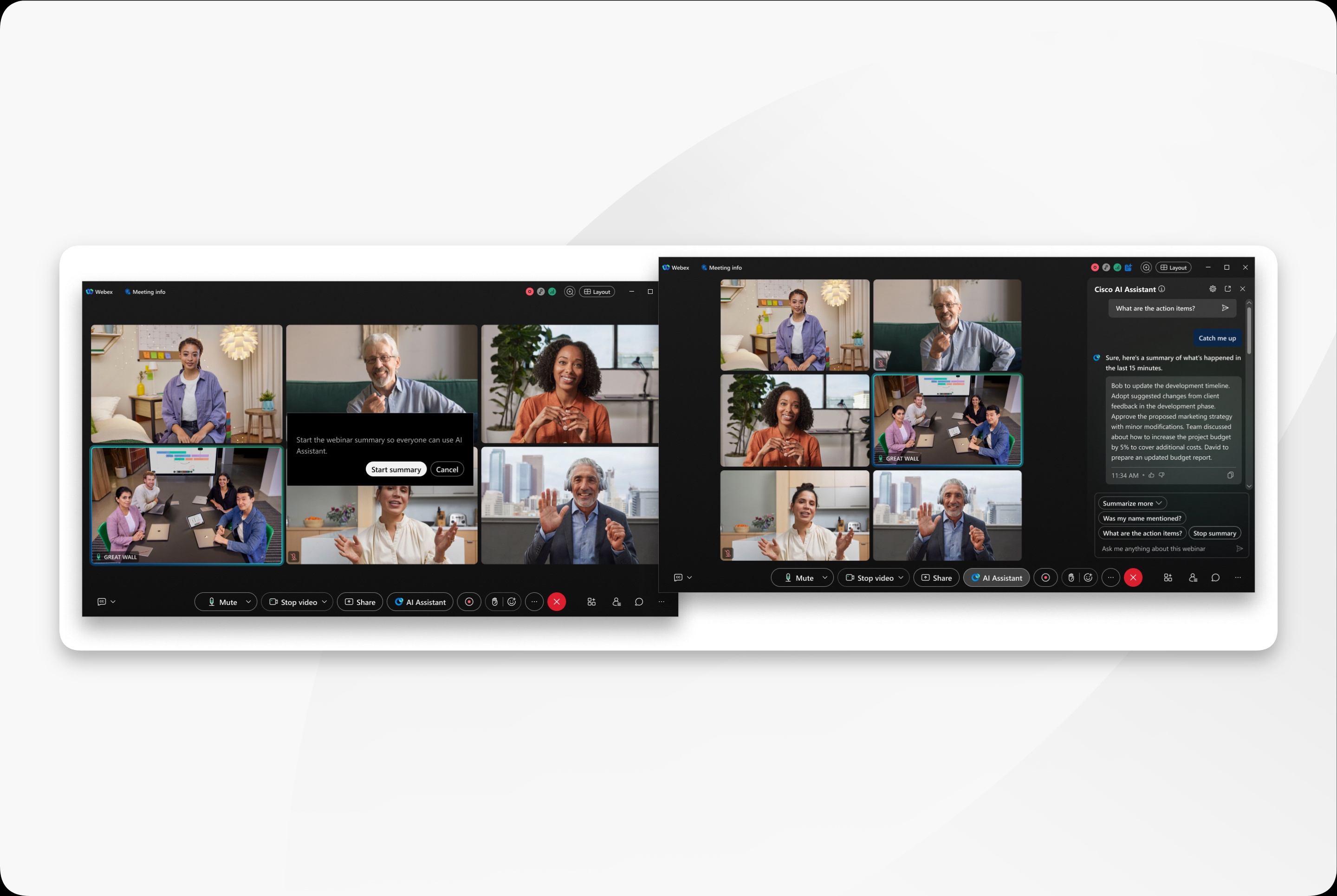
Przegląd
Cisco AI Assistantpomaga pozostać zaangażowanym podczas webinaru. Możesz nadrobić zaległości w dyskusji, którą przegapiłeś, zadawać pytania bez przerywania sesji, identyfikować elementy akcji i przeglądać treści generowane przez sztuczną inteligencję po webinarium.
Dostępne możliwości zależą od rodzaju webinaru, roli webinaru, AI Assistant ustawień konfigurowanych przez administratora w Control Hub oraz opcji spotkania wybranych przez hosta lub współhosta.
Zanim zaczniesz
- Administrator musi Cisco AI Assistant udostępnić organizacjom i użytkownikom. W przypadku seminariów internetowych Webex używa ustawień Cisco AI Assistant spotkania w Control Hub.
- Webinarium musi korzystać z platformy Webex Suite spotkań.
- Zanim webinar będzie mógł zostać nagrany, podsumowany lub transkrybowany, uczestnicy muszą wyrazić zgodę na to, gdy zostanie wyświetlony monit.
- Jeśli nie widziszAI Assistant, skontaktuj się z administratorem organizacji.
Jak działa dostęp w webinariach
| Doświadczenie | Kto może użyć AI Assistant | Zachowanie uprawnień |
|---|---|---|
| Webinarium | Gospodarz, współprowadzący, panelista i uczestnik | Gospodarze, współgospodarze i paneliści mają takie same AI Assistant prawa jak gospodarze i współgospodarze spotkania. Uczestnicy mają takie same prawa jak uczestnicy spotkania. |
| Transmisja internetowa | Gospodarz, współhost i panelista | Uczestnicy transmisji internetowej nie mogą korzystaćCisco AI Assistant. |
W seminariach internetowych uczestnicy mogą korzystać Cisco AI Assistant z tego, kiedy jest dostępny, ale nie mogą go rozpocząć ani zatrzymać. Podczas spotkań uczestnicy mogą rozpocząć lub zatrzymać się, AI Assistant gdy zezwalają na to ich uprawnienia.
Użyj Cisco AI Assistant na webinarium
Dostępne działania zależą od Twojej roli w webinarium i opcji webinaru.
Cisco AI Assistantmoże rozpocząć się w webinarium w taki sam sposób, jak rozpoczyna się na spotkaniu konwergentnym. Gospodarz może ustawi AI Assistant ć włączenie się automatycznie po rozpoczęciu webinaru. Rozpoczęcie nagrywania może się również rozpocząć, AI Assistant gdy ta opcja webinaru jest włączona. Jeśli AI Assistant nie uruchamia się automatycznie, autoryzowany host, cohost lub panel może uruchomić go ręcznie z panelu. AI Assistant
| 1 |
Rozpocznij lub dołącz do webinaru. |
| 2 |
W kontrolkach webinaru wybierz, AI Assistantaby otworzyć AI Assistant panel. |
| 3 |
Jeśli nie AI Assistant uruchomiono automatycznie, uruchom podsumowanie lub poproś o uruchomienie autoryzowanego hosta, kohosta lub panelisty. |
| 4 |
Wybierz dostępną opcję w pan AI Assistant elu. |
| 5 |
Aby zakończyć podsumowanie dla wszystkich, autoryzowany host, współhost lub panelista wybiera opcję Zat rzymaj podsumowanie. |
Zawartość z okresu, w którym podsumowanie jest zatrzymane, nie jest zawarta w zapisanym podsumowaniu ani transkrypcji.
Co możesz zrobić z Cisco AI Assistant
- Poznaj mnie : Uzyskaj podsumowanie ostatniej dyskusji na webinarium.
- Podsumu j więcej: Podsumuj ostatnią część webinaru lub webinarium od początku.
- Czy wspomniano o moim imi eniu: Sprawdź, czy Twoje imię zostało wymienione na webinarium.
- Jakie są elementy akcji : Przej rzyj elementy akcji wymienione podczas webinarium.
- Zadaj AI Assistant : Zadawaj pytania dotyczące bieżącego webinaru. Zadawane pytania i otrzymane odpowiedzi są widoczne tylko dla Ciebie i nie są zapisywane po webinarium.
Zapisywanie i recenzowanie treści webinaru AI Assistant
Jeśli zapisywanie treści po webinarium jest dozwolone, gospodarze i współgospodarze mogą wybrać, czy podsumowania i transkrypcje zostaną zapisane po webinarium. Zapisane treści generowane przez sztuczną inteligencję są dostępne z podsumowania spotkania lub powiązanego nagrania, w zależności od ustawień webinaru i tego, czy webinar został nagrany.
W przypadku nagrań w chmurze AI Assistant może wygenerować podsumowanie nagrania z rozdziałami, notatkami, elementami akcji i transkrypcją. Gospodarz może przeglądać, edytować i udostępniać treści po webinarium.
Ograniczenia dotyczące Cisco AI Assistant w webinariach
Gdy gospodarz rozpoczyna sesję treningową w webinarium, Cisco AI Assistant a nagrywanie zostaje wstrzymane. Treści z sesji treningowej nie są podsumowywane ani rejestrowane. Po zakończeniu sesji treningowej potwierdź, że AI Assistant i nagrywanie są aktywne przed kontynuowaniem webinaru na żywo.
Pamiętaj o tych ograniczeniach:
- Dostępne funkcje mogą zależeć od ustawień organizacji, licencji lub uprawnień, statusu wdrożenia, wersji aplikacji Webex, urządzenia, typu webinaru i roli w webinarium.
- Jeśli AI Assistant zostanie zatrzymany i ponownie uruchomiony, zawartość z okresu, w którym podsumowanie zostało zatrzymane, nie zostanie uwzględniona w zapisanym podsumowaniu lub transkrypcji.
- Możliwości, które opierają się na nagrywaniu w chmurze, są dostępne tylko wtedy, gdy używane jest nagrywanie w chmurze i włączone są powiązane ustawienia administratora.
- Treści generowane przez sztuczną inteligencję mogą zawierać błędy. Przejrzyj streszczenia, transkrypcje, rozdziały i elementy akcji przed ich udostępnieniem lub działaniem na ich podstawie.
- Niektóre funkcje specyficzne dla spotkania, takie jak powiadomienia o odstępach lub planowanie spotkania z elementu akcji, mogą nie mieć zastosowania do seminariów internetowych.


