- Accueil
- /
- Article

Merci pour votre commentaire.

 Dans cet article
 Un commentaire ?
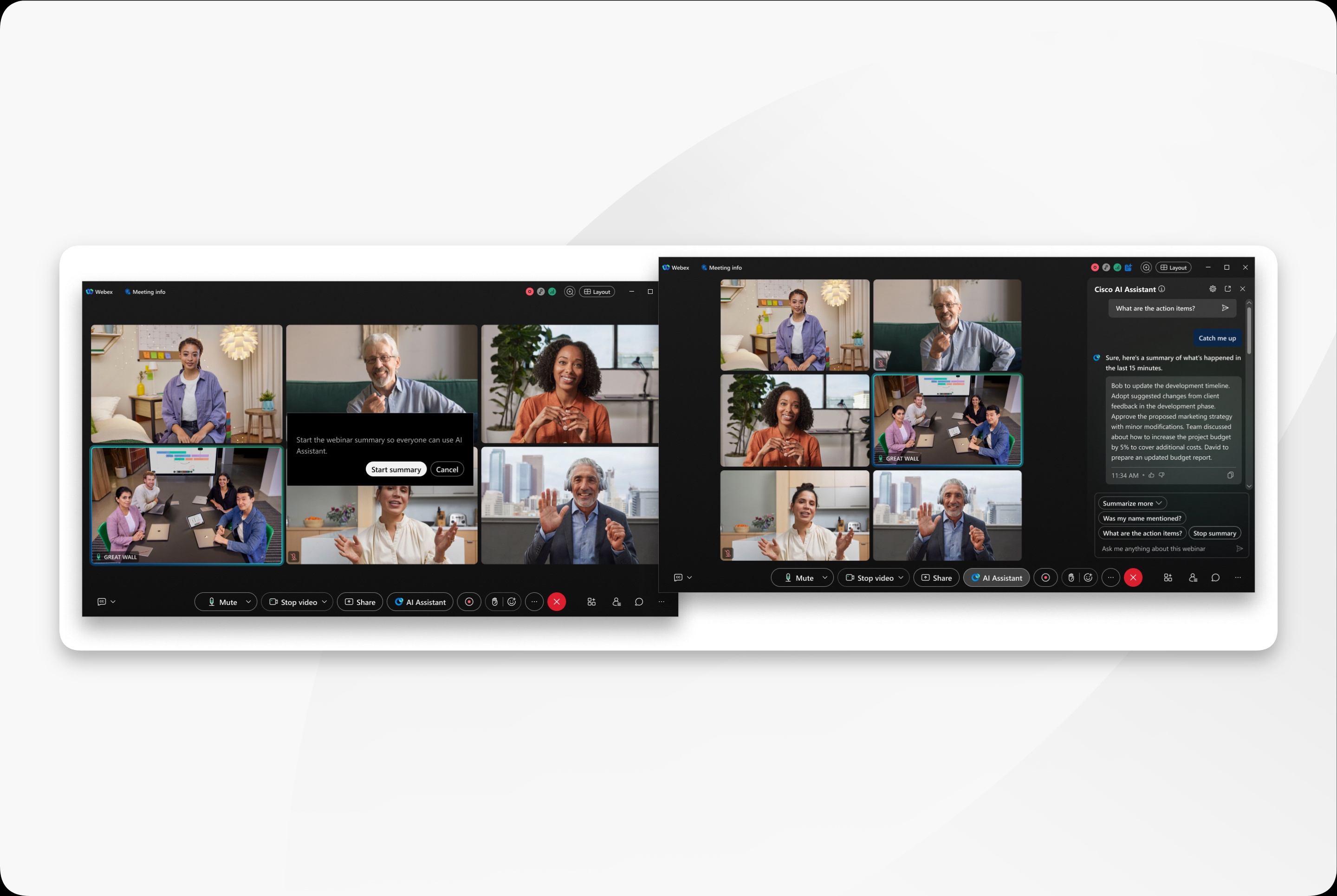
Utilisez Cisco AI Assistant pour rattraper le temps perdu, poser des questions, passer en revue les mesures à prendre et accéder aux résumés des webinaires générés par l'IA.
Vue d'ensemble
Cisco AI Assistantvous aide à rester engagée lors d'un webinaire. Vous pouvez rattraper le retard sur la discussion que vous avez manquée, poser des questions sans interrompre la session, identifier les mesures à prendre et consulter le contenu généré par l'IA après le webinaire.
Les fonctionnalités disponibles dépendent du type de webinaire, de votre rôle dans le webinaire, des AI Assistant paramètres configurés par votre administrateur dans Control Hub et des options de réunion sélectionnées par l'hôte ou le coanimateur.
Avant de commencer
- Votre administrateur doit les mettre à la Cisco AI Assistant disposition de votre organisation et de vos utilisateurs. Pour les webinaires, Webex utilise les paramètres de Cisco AI Assistant réunion de Control Hub.
- Le webinaire doit utiliser la plateforme Webex Suite de réunion.
- Avant qu'un webinaire puisse être enregistré, résumé ou transcrit, les participants doivent donner leur consentement lorsqu'ils y sont invités.
- Si vous ne voyez pasAI Assistant, contactez l'administrateur de votre organisation.
Comment fonctionne l'accès dans les webinaires
| Expérience | Qui peut utiliser AI Assistant | Comportement en matière d'autorisation |
|---|---|---|
| Webinaire | Animatrice, coanimatrice, panéliste et participante | Les hôtes, les coanimateurs et les panélistes ont les mêmes AI Assistant droits que les hôtes et les coanimateurs d'une réunion. Les participants ont les mêmes droits que les participants à la réunion. |
| Webdiffusion | Animatrice, coanimatrice et panéliste | Les participants au webcast ne peuvent pas l'utiliserCisco AI Assistant. |
Lors des webinaires, les participants peuvent utiliser le Cisco AI Assistant moment où c'est disponible, mais ils ne peuvent ni le démarrer ni l'arrêter. Lors des réunions, les participants peuvent démarrer ou arrêter AI Assistant lorsque leurs autorisations le permettent.
Cisco AI AssistantÀ utiliser dans un webinaire
Les actions qui s'offrent à vous dépendent de votre rôle dans le webinaire et des options qui s'offrent à vous.
Cisco AI Assistantpeut commencer par un webinaire de la même manière que par une réunion convergée. Un animateur peut le configurer AI Assistant pour qu'il s'active automatiquement au début du webinaire. Le démarrage d'un enregistrement peut également démarrer AI Assistant lorsque l'option du webinaire est activée. Si AI Assistant cela ne démarre pas automatiquement, un animateur, un coanimateur ou un intervenant autorisé peut le démarrer manuellement depuis le AI Assistant panel.
| 1 |
Démarrez le webinaire ou participez à ce webinaire. |
| 2 |
Dans les commandes du webinaire, sélectionnez AI Assistantpour ouvrir le AI Assistant panneau. |
| 3 |
Si AI Assistant cela n'a pas démarré automatiquement, lancez le résumé ou demandez à un animateur, un coanimateur ou un panéliste autorisé de le lancer. |
| 4 |
Choisissez l'une des options disponibles dans le AI Assistant panneau. |
| 5 |
Pour mettre fin au résumé pour tout le monde, un animateur, un coanimateur ou un panéliste autorisé sélectionne Arrêter le résumé. |
Le contenu d'une période pendant laquelle le résumé est arrêté n'est pas inclus dans le résumé ou la transcription enregistrés.
Ce que vous pouvez faire avec Cisco AI Assistant
- Discutez-moi : obtenez un résumé de la récente discussion en webinaire.
- Résumez davantage : résumez la dernière partie du webinaire ou le webinaire depuis le début.
- Mon nom a-t-il été mentionné ? Vérifiez si votre nom a été mentionné dans le webinaire.
- Quelles sont les mesures à prendre ? Passez en revue les actions mentionnées lors du webinaire.
- Poser AI Assistant : Posez des questions à propos du webinaire en cours. Les questions que vous posez et les réponses que vous recevez ne sont visibles que par vous et ne sont pas enregistrées après le webinaire.
Enregistrer et consulter le AI Assistant contenu du webinaire
Si l'enregistrement du contenu après le webinaire est autorisé, les animateurs et les coanimateurs peuvent choisir d'enregistrer les résumés et les transcriptions après le webinaire. Le contenu enregistré généré par l'IA est disponible depuis Meeting Recap ou depuis l'enregistrement associé, selon les paramètres du webinaire et si celui-ci a été enregistré ou non.
Pour les enregistrements sur le cloud, AI Assistant vous pouvez générer un résumé de l'enregistrement avec des chapitres, des notes, des actions et une transcription. L'animateur peut revoir, modifier et partager le contenu après le webinaire.
Limites pour Cisco AI Assistant les webinaires
Lorsque l'animateur commence une séance d'entraînement dans le cadre d'un webinaire Cisco AI Assistant et que l'enregistrement est suspendu. Le contenu de la séance d'entraînement n'est ni résumé ni enregistré. Une fois la séance d'essais terminée, confirmez-la AI Assistant et l'enregistrement sera actif avant de poursuivre le webinaire en direct.
Gardez ces limites à l'esprit :
- Les fonctionnalités disponibles peuvent dépendre des paramètres de votre organisation, de votre licence ou de vos droits, de l'état du déploiement, de la version de l'application Webex, de l'appareil, du type de webinaire et du rôle du webinaire.
- S'il AI Assistant est arrêté puis redémarré, le contenu datant de la période pendant laquelle le résumé a été arrêté n'est pas inclus dans le résumé ou la transcription enregistrés.
- Les fonctionnalités qui reposent sur l'enregistrement dans le cloud ne sont disponibles que lorsque l'enregistrement sur le cloud est utilisé et que les paramètres administrateur correspondants sont activés.
- Le contenu généré par l'IA peut contenir des erreurs. Passez en revue les résumés, les transcriptions, les chapitres et les mesures à prendre avant de les partager ou d'agir en conséquence.
- Certaines fonctionnalités spécifiques aux réunions, telles que les notifications Step away ou la planification d'une réunion à partir d'une action, peuvent ne pas s'appliquer aux webinaires.


