- Start
- /
- Artikel

Hartelijk dank voor uw feedback

 In dit artikel
 Feedback?
Gebruik Cisco AI Assistant om bij te praten, vragen te stellen, actiepunten te bekijken en toegang te krijgen tot door AI gegenereerde webinarsamenvattingen.
Overzicht
Cisco AI Assistanthelpt u betrokken te blijven tijdens een webinar. U kunt de gemiste discussie inhalen, vragen stellen zonder de sessie te onderbreken, actiepunten identificeren en door AI gegenereerde inhoud bekijken na het webinar.
De beschikbare mogelijkheden zijn afhankelijk van het webinartype, uw webinarrol, de AI Assistant instellingen die uw beheerder configureert in Control Hub en de vergaderopties die door de host of cohost zijn geselecteerd.
Voordat u begint
- Uw beheerder moet dit Cisco AI Assistant beschikbaar stellen voor uw organisatie en gebruikers. Voor webinars gebruikt Webex de Cisco AI Assistant vergaderinstellingen in Control Hub.
- Het webinar moet gebruik maken van het Webex Suite vergaderplatform.
- Voordat een webinar kan worden opgenomen, samengevat of getranscribeerd, moeten de deelnemers desgevraagd toestemming geven.
- Als u het niet zietAI Assistant, neem dan contact op met de beheerder van uw organisatie.
Hoe toegang werkt in webinars
| Ervaring | Wie kan gebruik maken van AI Assistant | Toestemmingsgedrag |
|---|---|---|
| Webinar | Gastheer, cohost, panellid en deelnemer | Gastheren, cohosts en panelleden hebben dezelfde AI Assistant rechten als gastheren en cohosts in een vergadering. De deelnemers hebben dezelfde rechten als de deelnemers aan de vergadering. |
| Webcast | Gastheer, cohost en panellid | Bezoekers van de webcast kunnen geen gebruik maken Cisco AI Assistant van de webcast. |
In webinars kunnen de deelnemers gebruiken Cisco AI Assistant wanneer het beschikbaar is, maar ze kunnen de webinar niet starten of stoppen. Tijdens vergaderingen kunnen deelnemers starten of stoppen AI Assistant wanneer hun toestemming dit toelaat.
Gebruik Cisco AI Assistant in een webinar
Welke acties voor u beschikbaar zijn, hangt af van uw rol als webinar en de opties voor het webinar.
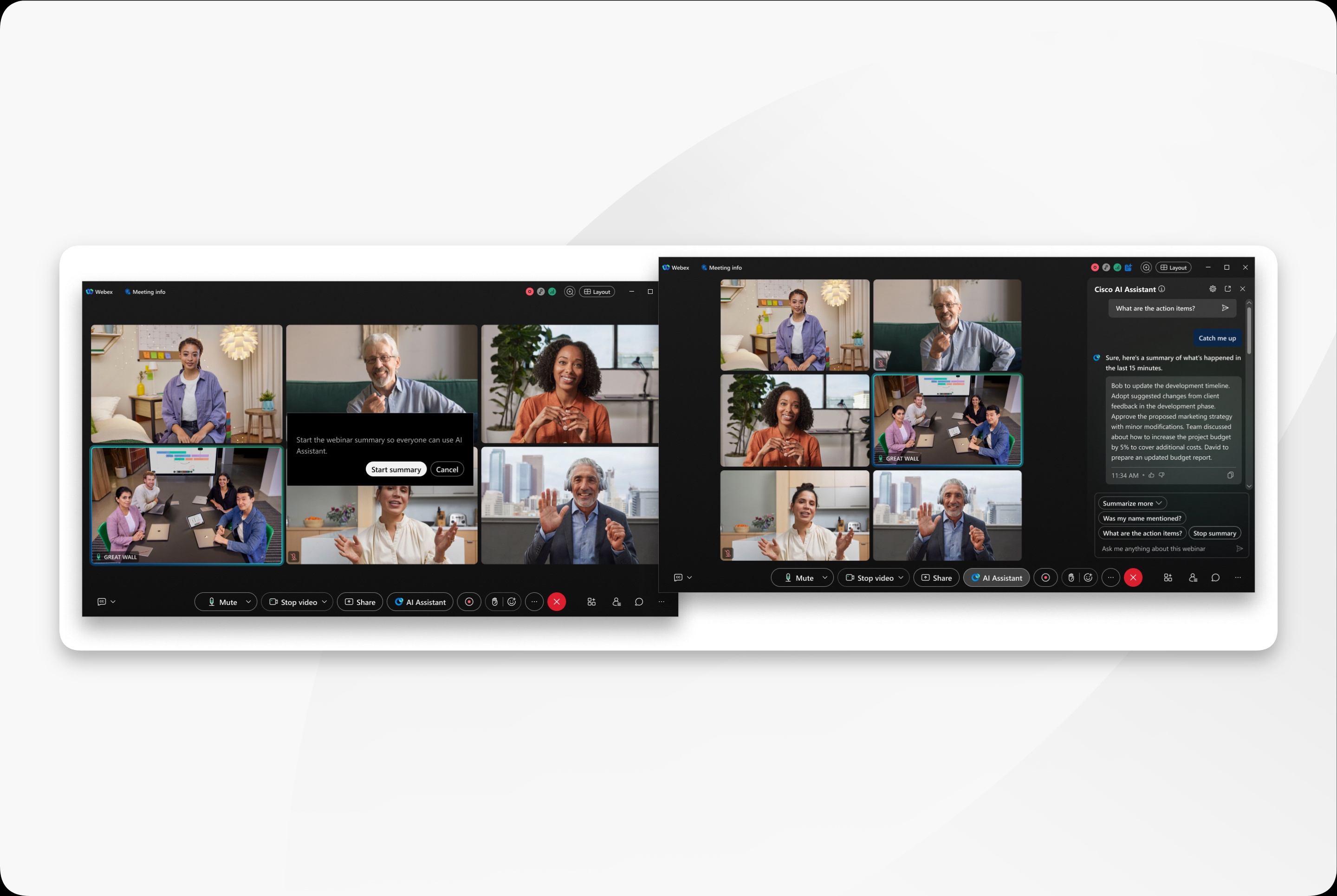
Cisco AI Assistantkan in een webinar op dezelfde manier beginnen als in een geconvergeerde vergadering. Een host kan instellen AI Assistant dat deze automatisch wordt ingeschakeld wanneer het webinar begint. Het starten van een opname kan ook beginnen AI Assistant als die webinaroptie is ingeschakeld. Als AI Assistant dit niet automatisch wordt gestart, kan een geautoriseerde host, cohost of panellid het handmatig starten vanaf het AI Assistant paneel.
| 1 |
Start of neem deel aan het webinar. |
| 2 |
Selecteer in de besturingselementen van het webinar AI Assistantom het AI Assistant paneel te openen. |
| 3 |
Als AI Assistant dat niet automatisch is gestart, start dan de samenvatting of vraag een bevoegde host, cohost of panellid om de samenvatting te starten. |
| 4 |
Kies een beschikbare optie in het AI Assistant paneel. |
| 5 |
Om de samenvatting voor iedereen te beëindigen, selecteert een geautoriseerde host, cohost of panellid Samenvatting stoppen. |
Inhoud uit een periode waarin de samenvatting is stopgezet, wordt niet opgenomen in de opgeslagen samenvatting of transcript.
Wat u kunt doen met Cisco AI Assistant
- Neem contact met me op : Hier vindt u een samenvatting van de recente webinardiscussie.
- Vat nog meer samen : Vat het laatste deel van het webinar of het webinar vanaf het begin samen.
- Is mijn naam genoemd : Controleer of uw naam werd genoemd in het webinar.
- Wat zijn de actiepunten : Bekijk de actiepunten die tijdens het webinar zijn genoemd.
- Stel vragen AI Assistant : Stel vragen over het huidige webinar. De vragen die u stelt en de antwoorden die u krijgt, zijn alleen voor u zichtbaar en worden niet opgeslagen na het webinar.
AI AssistantWebinarinhoud opslaan en bekijken
Als het opslaan van inhoud na het webinar is toegestaan, kunnen hosts en cohosts kiezen of samenvattingen en transcripties na het webinar worden opgeslagen. Opgeslagen AI-gegenereerde inhoud is beschikbaar via de samenvatting van de vergadering of de bijbehorende opname, afhankelijk van de webinarinstellingen en of het webinar is opgenomen.
Voor opnamen in de cloud AI Assistant kunt u een samenvatting van de opname genereren met hoofdstukken, notities, actiepunten en een transcript. De gastheer kan de inhoud na het webinar bekijken, bewerken en delen.
Beperkingen voor Cisco AI Assistant tijdens webinars
Wanneer de gastheer een oefensessie in een webinar start Cisco AI Assistant en de opname wordt gepauzeerd. De inhoud van de oefensessie wordt niet samengevat of vastgelegd. Nadat de oefensessie is afgelopen, moet u bevestigen dat AI Assistant de opname actief is voordat u doorgaat met het live webinar.
Houd rekening met deze beperkingen:
- De beschikbare functies kunnen afhankelijk zijn van de instellingen van uw organisatie, licentie of rechten, de uitrolstatus, de versie van de Webex-app, het apparaat, het webinartype en de rol van het webinar.
- Als AI Assistant wordt gestopt en opnieuw wordt gestart, wordt inhoud uit de periode waarin de samenvatting werd stopgezet niet opgenomen in de opgeslagen samenvatting of het transcript.
- Mogelijkheden die afhankelijk zijn van opname in de cloud zijn alleen beschikbaar wanneer opnamen in de cloud worden gebruikt en de bijbehorende beheerdersinstellingen zijn ingeschakeld.
- Door AI gegenereerde inhoud kan fouten bevatten. Bekijk samenvattingen, transcripties, hoofdstukken en actiepunten voordat u ze deelt of ernaar handelt.
- Sommige vergaderspecifieke functies, zoals Step Away-meldingen of het plannen van een vergadering op basis van een actiepunt, zijn mogelijk niet van toepassing op webinars.


