- Etusivu
- /
- Artikkeli

Kiitos palautteestasi.

 Tässä artikkelissa
 Onko sinulla palautetta?
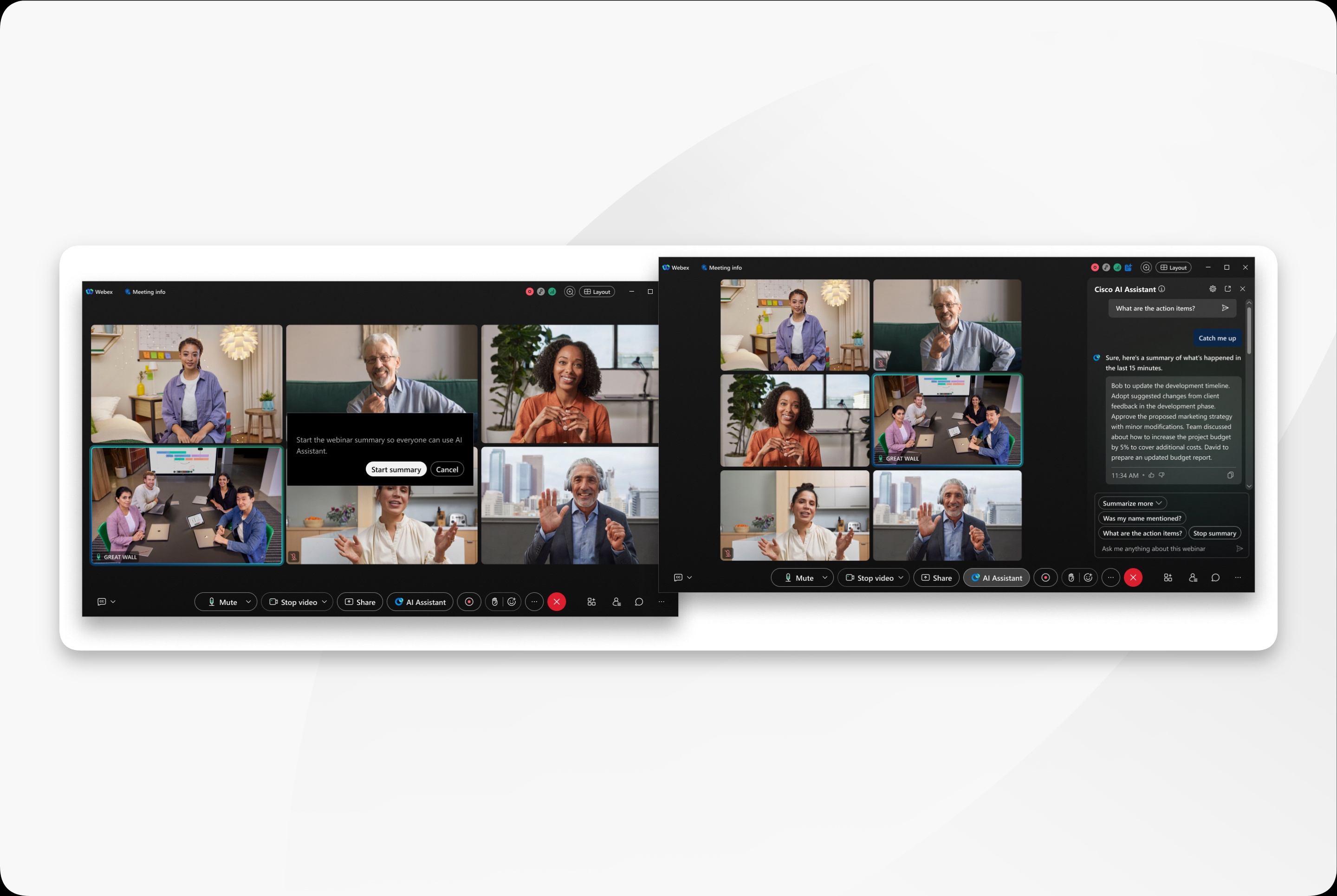
Käytä Cisco AI Assistant -painiketta, kun haluat seurata tietoja, esittää kysymyksiä, tarkastella toimintokohteita ja käyttää tekoälyn luomia verkkoseminaarien yhteenvetoja.
Yleiskatsaus
Cisco AI Assistantauttaa sinua pysymään sitoutuneena webinaarin aikana. Voit seurata jättämääsi keskustelua, esittää kysymyksiä keskeyttämättä istuntoa, tunnistaa toimintokohteet ja tarkastella tekoälyn luomaa sisältöä verkkoseminaarin jälkeen.
Käytettävissä olevat ominaisuudet riippuvat verkkoseminaarityypistä, verkkoseminaarin roolista, järjestelmänvalvojan määrittämistä AI Assistant asetuksista Control Hubissa sekä isännän tai yhteistyökumppanin valitsemista kokouksen vaihtoehdoista.
Ennen kuin aloitat
- Järjestelmänvalvojan on Cisco AI Assistant asetettava organisaation ja käyttäjien saataville. Webex käyttää webinaareissa Control Hu Cisco AI Assistant bin kokouksen asetuksia.
- Verkkoseminaarissa on käytettävä Webex Suite kokousalustaa.
- Ennen kuin verkkoseminaari voidaan tallentaa, tiivistää tai transkriptoida, osallistujien on annettava suostumus pyydettäessä.
- Jos et näeAI Assistant, ota yhteyttä organisaatiosi järjestelmänvalvojaan.
Kuinka pääsy toimii webinaareissa
| Kokemus | Kuka voi käyttää AI Assistant | Käyttöoikeuskäyttäytyminen |
|---|---|---|
| Webinaari | Isäntä, isäntä, panelisti ja osallistuja | Isännöitsijöillä, yhteismajoittajilla ja paneelihenkilöillä on samat AI Assistant oikeudet kuin isännillä ja isännöijillä kokouksessa. Osallistujilla on samat oikeudet kuin kokouksen osanottajilla. |
| Web-lähetys | Isäntä, isäntä ja panelisti | Webcast-osallistujat eivät voi käyttääCisco AI Assistant. |
Verkkoseminaareissa osallistujat voivat käyttää sitä, Cisco AI Assistant kun se on käytettävissä, mutta he eivät voi aloittaa tai lopettaa sitä. Kokouksissa osallistujat voivat aloittaa tai lopettaa, AI Assistant kun heidän käyttöoikeutensa sallivat sen.
Käytä Cisco AI Assistant -sarjaa webinaarissa
Käytettävissä olevat toiminnot riippuvat verkkoseminaarin roolistasi ja verkkoseminaarivaihtoehdoista.
Cisco AI Assistantvoi aloittaa webinaarissa samalla tavalla kuin se alkaa konvergoidussa kokouksessa. Isäntä voi asettaa AI Assistant käynnistymään automaattisesti verkkoseminaarin alkaessa. Tallennuksen aloittaminen voi alkaa myös, AI Assistant kun kyseinen verkkoseminaarivaihtoehto on käytössä. Jos AI Assistant se ei käynnisty automaattisesti, valtuutettu isäntä, yhteistyökumppani tai paneelin jäsen voi käynnistää sen manuaalisesti paneelista. AI Assistant
| 1 |
Aloita verkkoseminaari tai liity siihen. |
| 2 |
Avaa AI Assistant paneeli valitsemalla verkkosemin AI Assistantaarin ohjaimissa. |
| 3 |
Jos yhteenveto AI Assistant ei ole käynnistynyt automaattisesti, aloita yhteenveto tai pyydä valtuutettua isäntää, yhteistyökumppania tai paneelin jäsentä aloittamaan sen. |
| 4 |
Valitse käytettävissä oleva vaihtoehto AI Assistant paneelista. |
| 5 |
Jos haluat lopettaa yhteenvedon kaikille, valtuutettu isäntä, yhteistyökumppani tai paneelin jäsen valitsee Pysäytä yhteenveto. |
Sisältöä mistä tahansa ajanjaksosta, jolloin yhteenveto lopetetaan, ei sisälly tallennettuun yhteenvetoon tai transkriptioon.
Mitä voit tehdä Cisco AI Assistant: lla
- Ota minut kiinni : Hanki yhteenveto viimeaikaisesta webinaarikeskustelusta.
- Yhteenveto lisää : Tee yhteenveto webinaarin tai webinaarin viimeisestä osasta alusta alkaen.
- Mainitaanko nimeni : Tarkista, mainitaanko nimesi webinaarissa.
- Mitkä ovat toimintokohteet : Tarkista verkkoseminaarissa mainitut toimintokohteet.
- Kysy AI Assistant : Esitä kysymyksiä nykyisestä webinaarista. Kysymykset ja saamasi vastaukset näkyvät vain sinulle, eikä niitä tallenneta webinaarin jälkeen.
Verkkoseminaarin AI Assistant -sisällön tallentaminen ja tarkistaminen
Jos sisällön tallentaminen webinaarin jälkeen on sallittua, isännät ja yhteistyökumppanit voivat valita, tallennetaanko yhteenvedot ja transkriptiot webinaarin jälkeen. Tekoälyn tuottama tallennettu sisältö on saatavana Kokouksen yhteenvedosta tai siihen liittyvästä tallenteesta riippuen verkkoseminaariasetuksista ja siitä, onko verkkoseminaari tallennettu.
Pilvitallenteita varten AI Assistant voi luoda tallennusyhteenvedon luvuilla, muistiinpanoilla, toimintokohteilla ja transkriptiolla. Isäntä voi tarkastella, muokata ja jakaa sisältöä webinaarin jälkeen.
Cisco AI Assistant -rajoitukset webinaareissa
Kun isäntä aloittaa harjoituksen webinaarissa, Cisco AI Assistant ja tallennus keskeytetään. Harjoittelujakson sisältöä ei tiivistetä tai tallenneta. Kun harjoitus on päättynyt, vahvista, että tall AI Assistant ennus on aktiivinen, ennen kuin jatkat live-webinaaria.
Pidä nämä rajoitukset mielessä:
- Käytettävissä olevat ominaisuudet voivat riippua organisaatiosi asetuksista, lisenssistä tai oikeuksista, käyttöönoton tilasta, Webex-sovelluksen versiosta, laitteesta, verkkoseminaarityypistä ja verkkoseminaarin roolista.
- Jos AI Assistant se pysäytetään ja käynnistetään uudelleen, sen ajanjakson sisältö, jolloin yhteenveto lopetettiin, ei sisälly tallennettuun yhteenvetoon tai transkriptioon.
- Pilvitallennukseen perustuvat ominaisuudet ovat käytettävissä vain, kun pilvitallennusta käytetään ja siihen liittyvät järjestelmänvalvojan asetukset on otettu käyttöön.
- Tekoälyn tuottama sisältö voi sisältää virheitä. Tarkista yhteenvedot, transkriptiot, luvut ja toimintakohteet ennen niiden jakamista tai niiden perusteella toimimista.
- Jotkin kokouskohtaiset ominaisuudet, kuten Siirry pois -ilmoitukset tai kokouksen ajoittaminen toimintokohdasta, eivät välttämättä koske webinaareja.


