- ホーム
- /
- 投稿記事

コメントありがとうございます。

 この記事の内容
 フィードバックがある場合
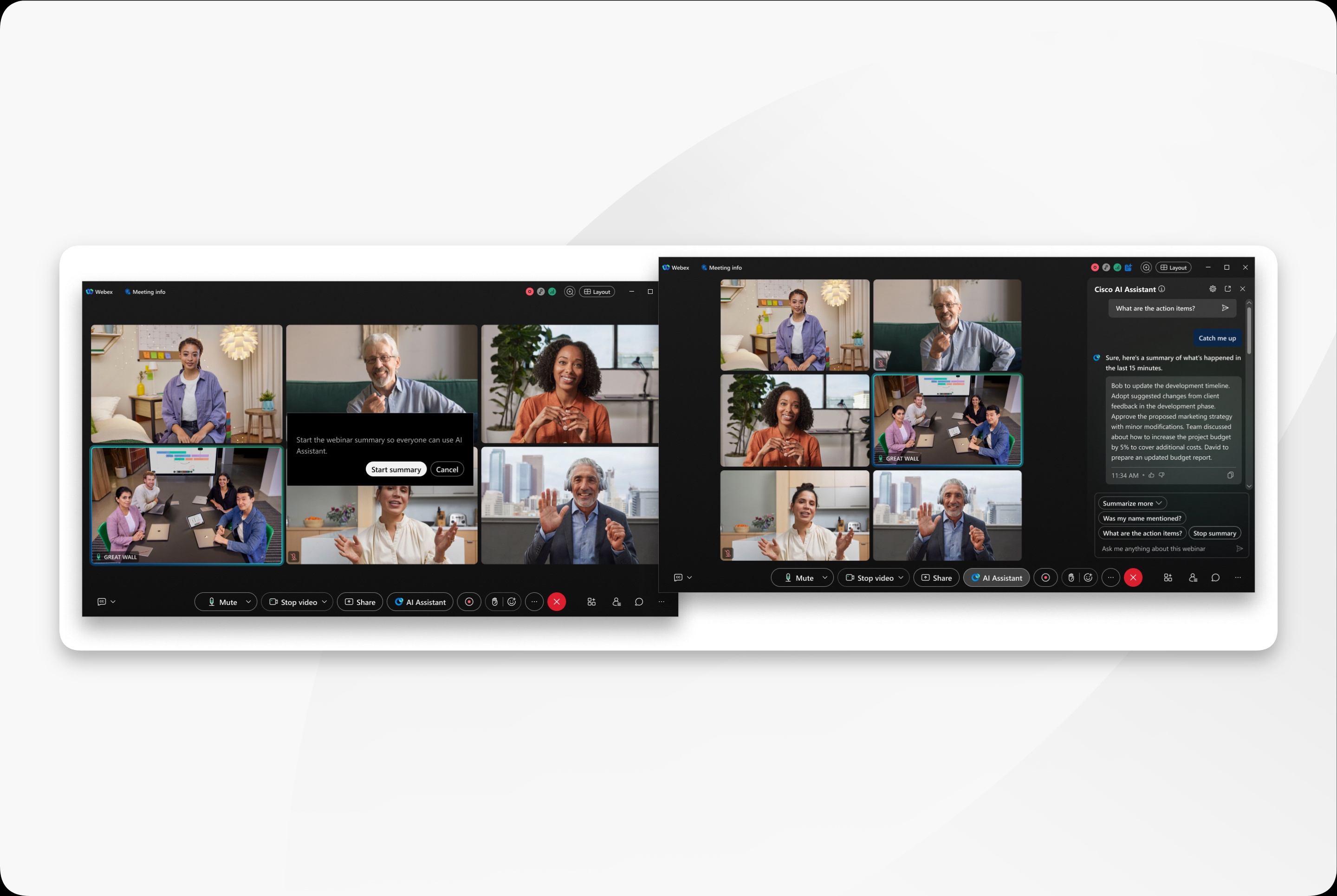
Cisco AI Assistant を使って、最新情報を入手したり、質問をしたり、アクションアイテムを確認したり、AIが生成したウェビナーの概要にアクセスしたりできます。
概要
Cisco AI Assistantウェビナー中も関心を持ち続けるのに役立ちます。 見逃したディスカッションに追いついたり、セッションを中断することなく質問したり、アクションアイテムを特定したり、ウェビナーの後にAIが生成したコンテンツをレビューしたりできます。
利用できる機能は、ウェビナーの種類、ウェビナーの役割、管理者がControl AI Assistant Hubで設定する設定、主催者または共同主催者が選択した会議オプションによって異なります。
始める前に
- 管理者は、Cisco AI Assistant組織とユーザーが利用できるようにする必要があります。 ウェビナーでは、Webex Cisco AI Assistant はコントロールハブの会議設定を使用します。
- Webex Suiteウェビナーは会議プラットフォームを使用する必要があります。
- ウェビナーを録画、要約、または文字起こしする前に、参加者はプロンプトが表示されたら同意する必要があります。
- 表示されない場合はAI Assistant、組織の管理者に問い合わせてください。
ウェビナーでのアクセスの仕組み
| エクスペリエンス | 誰が使えますか AI Assistant | 許可行動 |
|---|---|---|
| ウェビナー | ホスト、共同ホスト、パネリスト、出席者 | ホスト、共同ホスト、パネリストは、AI Assistant会議の主催者や共同ホストと同じ権利を持っています。 出席者は会議の参加者と同じ権利を持っています。 |
| ウェブキャスト | ホスト、共同ホスト、パネリスト | Webキャストの参加者は使用できません。Cisco AI Assistant |
ウェビナーでは、Cisco AI Assistant参加者は空きがあれば使用できますが、開始または停止することはできません。 会議では、AI Assistant参加者は自分の許可があれば開始または停止できます。
ウェビナーで Cisco AI Assistant を使ってください
あなたができるアクションは、あなたのウェビナーの役割とウェビナーのオプションによって異なります。
Cisco AI Assistantコンバージドミーティングで始まるのと同じ方法でウェビナーを始めることができます。 ホストは、AI Assistantウェビナーの開始時に自動的にオンになるように設定できます。 そのウェビナーオプションが有効になっていても、AI Assistant録画を開始できます。 AI Assistantが自動的に起動しない場合は、認定ホスト、共同ホスト、またはパネリストがパネルから手動で起動できます。AI Assistant
| 1 |
ウェビナーを開始するか、参加してください。 |
| 2 |
ウェビナーコントロールで、AI Assistant選択してパネルを開きます。AI Assistant |
| 3 |
AI Assistantが自動的に起動しない場合は、サマリーを開始するか、認定ホスト、共同ホスト、またはパネリストに起動を依頼してください。 |
| 4 |
AI Assistantパネルで利用可能なオプションを選択してください。 |
| 5 |
全員の要約を終了するには、認定ホスト、共同ホスト、またはパネリストが「概要を停止」を選択します。 |
要約が停止されたどの期間のコンテンツも、保存された要約や記録には含まれません。
Cisco AI Assistant でできること
- 話を聞いてください :最近のウェビナーディスカッションの概要を聞いてください。
- もっと要約してください :ウェビナーまたはウェビナーの最後の部分を最初から要約してください。
- 私の名前は言われましたか:ウェビナーであなたの名前が言及されたかどうかを確認してください。
- アクションアイテムとは :ウェビナーで取り上げたアクションアイテムを確認してください。
- 質問AI Assistant :現在のウェビナーについて質問してください。 あなたが尋ねた質問や受け取った回答はあなただけに表示され、ウェビナー後に保存されることはありません。
ウェビナー AI Assistant の内容を保存して確認する
ウェビナー後にコンテンツを保存することが許可されている場合、主催者と共同主催者は、要約とトランスクリプトをウェビナー後に保存するかどうかを選択できます。 保存されたAIによって生成されたコンテンツは、ウェビナーの設定とウェビナーが録画されたかどうかによって、会議のまとめまたは関連する録画から利用できます。
クラウドレコーディングの場合は、章、メモ、アクションアイテム、AI Assistantトランスクリプトを含むレコーディングの概要を生成できます。 主催者はウェビナー終了後にコンテンツを確認、編集、共有できます。
ウェビナーでの Cisco AI Assistant の制限事項
Cisco AI Assistant主催者がウェビナーの練習セッションを開始し、録画が一時停止されたとき。 練習セッションの内容は要約も記録もされていません。 練習セッションが終了したら、ライブウェビナーを続ける前に、AI Assistant録画が有効であることを確認してください。
次の制限に留意してください。
- 利用可能な機能は、組織の設定、ライセンスまたは資格、ロールアウトステータス、Webex アプリのバージョン、デバイス、ウェビナーの種類、ウェビナーの役割によって異なります。
- を停止して再開した場合AI Assistant、概要が停止された期間のコンテンツは、保存された要約またはトランスクリプトに含まれません。
- クラウドレコーディングに依存する機能は、クラウドレコーディングが使用され、関連する管理者設定が有効になっている場合にのみ使用できます。
- AIが生成したコンテンツにはエラーが含まれている可能性があります。 概要、トランスクリプト、章、アクションアイテムを共有したり実行したりする前に、それらを確認してください。
- 退席通知やアクションアイテムからの会議のスケジュールなど、会議固有の機能の中には、ウェビナーには適用されないものがあります。


