- Головна
- /
- Стаття

Дякуємо за відгук.

 У цій статті
 Надіслати відгук?
Використовуйте Cisco AI Assistant , щоб наздогнати інформацію, задавати питання, переглядати елементи дій та отримати доступ до резюме вебінарів, створених штучним інтелектом.
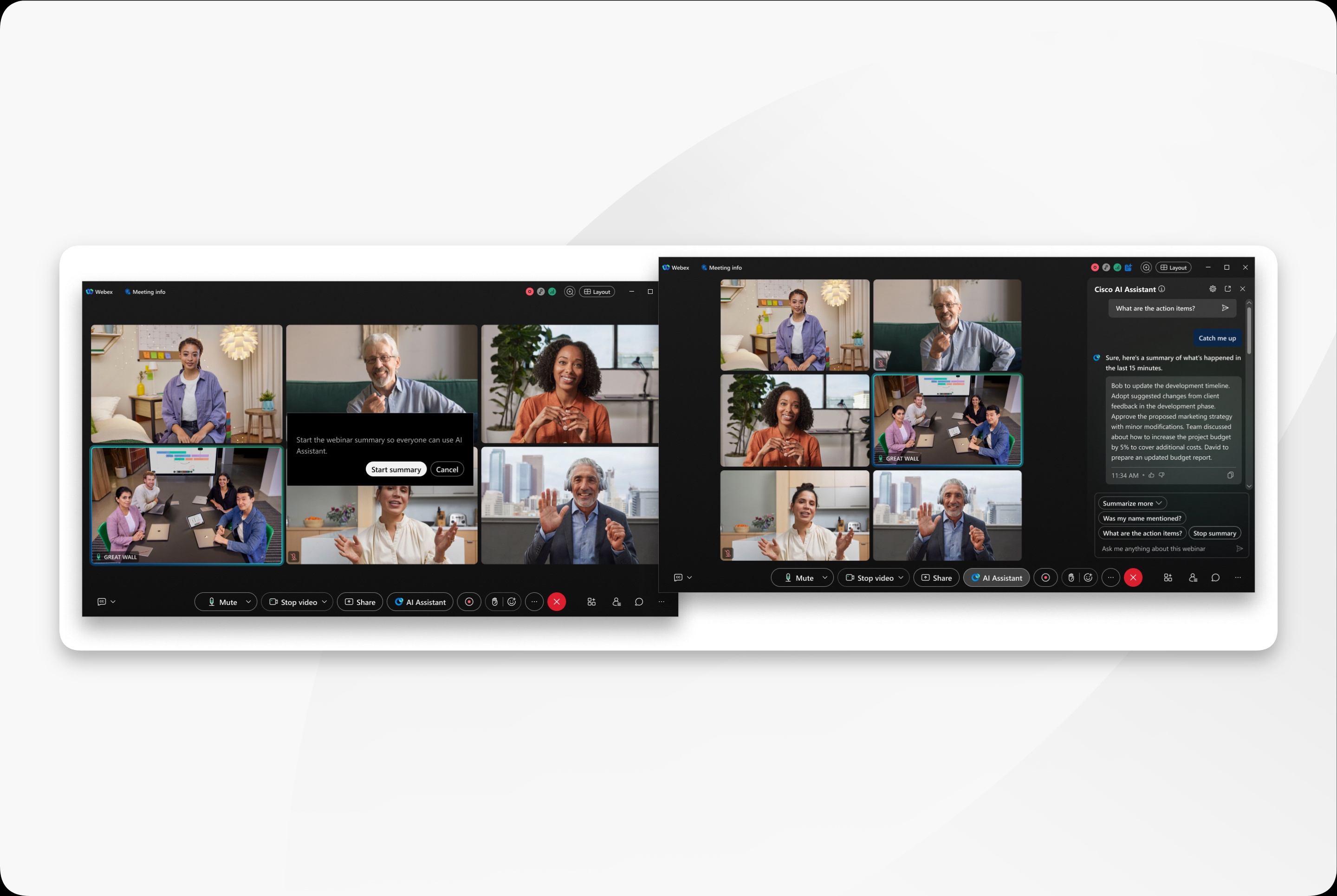
Огляд
Cisco AI Assistantдопомагає вам залишатися зайнятими під час вебінару. Ви можете наздогнати пропущену дискусію, задавати питання, не перериваючи сеанс, визначати елементи дій та переглядати вміст, створений штучним інтелектом після вебінару.
Доступні можливості залежать від типу вебінару, ролі вебінару, AI Assistant налаштувань, які налаштовує адміністратор у Центрі керування, та параметрів наради, вибраних ведучим або співведучим.
Перш ніж почати
- Ваш адміністратор повинен зробити Cisco AI Assistant доступним для вашої організації та користувачів. Для вебінарів Webex використовує налаштування на Cisco AI Assistant ради в Контрольному центрі.
- Вебінар повинен використовувати платформу Webex Suite для нарад.
- Перш ніж вебінар можна записати, узагальнити або переписати, учасники повинні надати згоду, коли буде запропоновано.
- Якщо ви не бачитеAI Assistant, зверніться до адміністратора організації.
Як працює доступ на вебінарах
| Досвід | Хто може використовувати AI Assistant | Поведінка дозволів |
|---|---|---|
| Вебінар | Ведучий, співведучий, учасник дискусії та учасник | Ведучі, співведучі та учасники дискусії мають ті ж AI Assistant права, що й ведучі та співгосподарі на зустрічі. Учасники мають ті ж права, що й учасники зустрічі. |
| Веб-трансляція | Ведучий, співведучий та учасник дискусії | Учасники веб-трансляції не можуть використовуватиCisco AI Assistant. |
На вебінарах учасники можуть використовувати Cisco AI Assistant його, коли це доступно, але вони не можуть запустити або зупинити його. Під час нарад учасники можуть починати або зупиня AI Assistant тися, коли дозволять їх дозволи.
Використання на Cisco AI Assistant вебінарі
Дії, доступні для вас, залежать від ролі вебінару та варіантів вебінару.
Cisco AI Assistantможе розпочатися на вебінарі так само, як і на конвергентній зустрічі. Ведучий може налаш AI Assistant тувати автоматичне включення під час початку вебінару. Запуск запису також може розпочатися, AI Assistant коли увімкнено цю опцію вебінару. Якщо програма AI Assistant не запускається автоматично, авторизований господар, співавтор або учасник дискусії може запустити його вручну з панелі. AI Assistant
| 1 |
Почніть або приєднуйтесь до вебінару. |
| 2 |
У елементах керування вебінаром AI Assistantвиберіть, щоб відкрити AI Assistant панель. |
| 3 |
Якщо програма AI Assistant не запускалася автоматично, запустіть резюме або попросіть авторизованого хоста, співрозмовника чи учасника дискусії запустити його. |
| 4 |
Виберіть доступний варіант на AI Assistant панелі. |
| 5 |
Щоб завершити резюме для всіх, авторизований ведучий, співведучий або учасник дискусії вибирає Зу пинити підсумок. |
Вміст будь-якого періоду, коли резюме зупинено, не включено до збереженого резюме чи стенограми.
Що можна зробити з Cisco AI Assistant
- Слідкуйте за м ною: Отримайте короткий зміст недавнього обговорення вебінару.
- Підсуму йте докладніше: Підведіть підсумок останньої частини вебінару або вебінару з самого початку.
- Чи згадувалося моє ім'я : Перевірте, чи згадувалося ваше ім'я на вебінарі.
- Які пункти дій : Перегляньте елементи дій, згадані під час вебінару.
- Задати AI Assistant : Задайте питання щодо поточного вебінару. Питання, які ви задаєте, і відповіді, які ви отримуєте, видимі лише вам і не зберігаються після вебінару.
Збереження та перегляд в AI Assistant місту вебінару
Якщо збереження вмісту після вебінару дозволено, ведучі та співавтори можуть вибрати, чи зберігаються резюме та стенограми після вебінару. Збережений вміст, створений штучним інтелектом, доступний із резюме зустрічі або пов'язаного запису, залежно від налаштувань вебінару та того, чи був записаний вебінар.
Для хмарних записів AI Assistant можна створити резюме запису з главами, примітками, елементами дій та стенограмою. Ведучий може переглядати, редагувати та ділитися вмістом після вебінару.
Обмеження для ве Cisco AI Assistant бінарів
Коли ведучий починає практику на вебінарі, Cisco AI Assistant запис призупиняється. Зміст практичної сесії не підсумовується і не записується. Після закінчення практичного заняття підтвердьте, що запис актив AI Assistant ний, перш ніж продовжувати вебінар у прямому ефірі.
Майте на увазі ці обмеження:
- Доступні функції можуть залежати від налаштувань організації, ліцензії чи права, статусу розгортання, версії програми Webex, пристрою, типу вебінару та ролі вебінару.
- Якщо зупи AI Assistant нено та перезапущено, вміст періоду, коли було зупинено резюме, не включатиметься до збереженого резюме чи стенограми.
- Можливості, які спираються на запис у хмарі, доступні лише тоді, коли використовується запис у хмарі та ввімкнено відповідні налаштування адміністратора.
- Контент, створений штучним інтелектом, може містити помилки. Перегляньте резюме, стенограми, глави та елементи дій, перш ніж ділитися ними або діяти відповідно до них.
- Деякі функції, пов'язані з нарадою, такі як сповіщення про відхід або планування зустрічі з елемента дії, можуть не застосовуватися до вебінарів.


