- Startseite
- /
- Artikel

Danke für Ihr Feedback.

 In diesem Artikel
 Feedback?
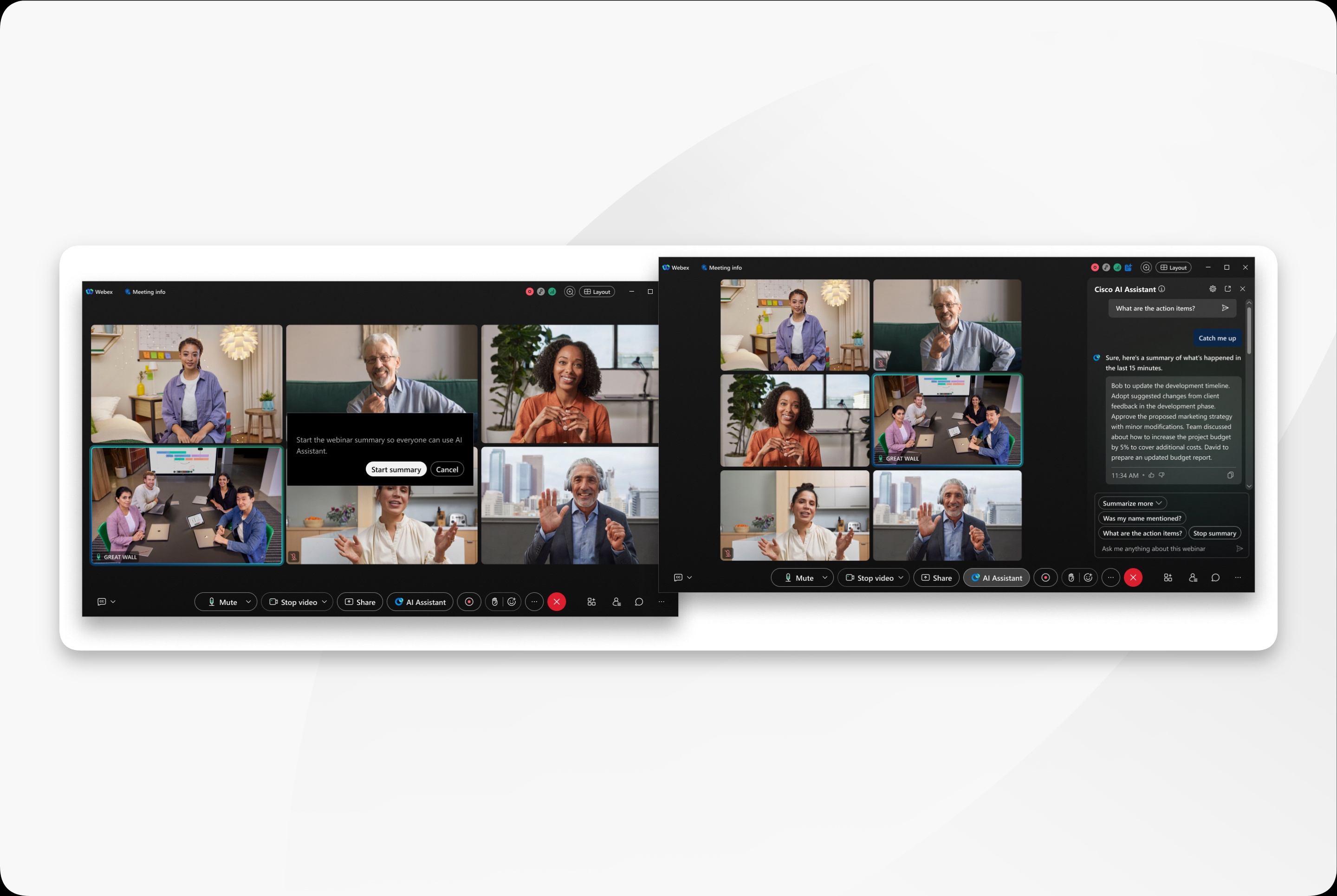
Verwenden Sie Cisco AI Assistant , um auf dem Laufenden zu bleiben, Fragen zu stellen, Aktionspunkte zu überprüfen und auf KI-generierte Webinar-Zusammenfassungen zuzugreifen.
Übersicht
Cisco AI Assistanthilft Ihnen, während eines Webinars engagiert zu bleiben. Sie können Diskussionen nachholen, die Sie verpasst haben, Fragen stellen, ohne die Sitzung zu unterbrechen, Aktionspunkte identifizieren und KI-generierte Inhalte nach dem Webinar überprüfen.
Die verfügbaren Funktionen hängen von der Art des Webinars, Ihrer Webinar-Rolle, den AI Assistant Einstellungen, die Ihr Administrator in Control Hub konfiguriert, und den vom Gastgeber oder Co-Moderator ausgewählten Besprechungsoptionen ab.
Vorbereitungen
- Ihr Administrator muss für Ihre Organisation und Ihre Benutzer Cisco AI Assistant verfügbar machen. Für Webinare verwendet Webex die Cisco AI Assistant Meeting-Einstellungen in Control Hub.
- Das Webinar muss die Webex Suite Meeting-Plattform nutzen.
- Bevor ein Webinar aufgezeichnet, zusammengefasst oder transkribiert werden kann, müssen die Teilnehmer ihre Zustimmung geben, wenn sie dazu aufgefordert werden.
- Wenn Sie nichts sehenAI Assistant, wenden Sie sich an Ihren Organisationsadministrator.
So funktioniert Access in Webinaren
| Erfahrung | Wer kann verwenden AI Assistant | Verhalten bei Erlaubnissen |
|---|---|---|
| Webinar | Moderator, Co-Moderator, Diskussionsteilnehmer und Teilnehmer | Gastgeber, Co-Moderatoren und Diskussionsteilnehmer haben dieselben AI Assistant Rechte wie Gastgeber und Co-Moderatoren einer Besprechung. Teilnehmer haben dieselben Rechte wie Besprechungsteilnehmer. |
| Webcast | Moderator, Co-Moderator und Diskussionsteilnehmer | Webcast-Teilnehmer können ihn nicht nutzenCisco AI Assistant. |
In Webinaren können die Teilnehmer es nutzen, Cisco AI Assistant wenn es verfügbar ist, aber sie können es nicht starten oder beenden. In Besprechungen können die Teilnehmer beginnen oder beendenAI Assistant, wenn ihre Berechtigungen dies zulassen.
Cisco AI AssistantIn einem Webinar verwenden
Die Aktionen, die Ihnen zur Verfügung stehen, hängen von Ihrer Webinar-Rolle und den Webinar-Optionen ab.
Cisco AI Assistantkann in einem Webinar auf die gleiche Weise beginnen, wie es in einem konvergenten Meeting beginnt. Ein Gastgeber kann so einstellenAI Assistant, dass es sich automatisch einschaltet, wenn das Webinar beginnt. Das Starten einer Aufzeichnung kann auch beginnen, AI Assistant wenn die Webinar-Option aktiviert ist. Wenn AI Assistant es nicht automatisch startet, kann es ein autorisierter Gastgeber, Co-Moderator oder Diskussionsteilnehmer manuell über das Panel starten. AI Assistant
| 1 |
Starten Sie das Webinar oder nehmen Sie daran teil. |
| 2 |
Wählen Sie in den Webinar-Steuerelementen aus, AI Assistantum das AI Assistant Panel zu öffnen. |
| 3 |
Wenn es AI Assistant nicht automatisch gestartet wurde, starten Sie die Zusammenfassung oder bitten Sie einen autorisierten Gastgeber, Co-Moderator oder Diskussionsteilnehmer, sie zu starten. |
| 4 |
Wählen Sie eine verfügbare Option im AI Assistant Panel. |
| 5 |
Um die Zusammenfassung für alle zu beenden, wählt ein autorisierter Gastgeber, Co-Moderator oder Diskussionsteilnehmer Zusammenfassung beenden aus. |
Inhalte aus einem Zeitraum, in dem die Zusammenfassung gestoppt wurde, sind nicht in der gespeicherten Zusammenfassung oder Abschrift enthalten.
Was Sie damit machen können Cisco AI Assistant
- Halten Sie mich auf dem Laufenden : Holen Sie sich eine Zusammenfassung der letzten Webinar-Diskussion.
- Fassen Sie mehr zusammen : Fassen Sie den letzten Teil des Webinars oder das Webinar von Anfang an zusammen.
- Wurde mein Name erwähnt : Prüfen Sie, ob Ihr Name im Webinar erwähnt wurde.
- Was sind die Aktionspunkte : Lesen Sie die Aktionspunkte, die während des Webinars erwähnt wurden.
- Fragen AI Assistant : Stellen Sie Fragen zum aktuellen Webinar. Fragen, die Sie stellen, und Antworten, die Sie erhalten, sind nur für Sie sichtbar und werden nach dem Webinar nicht gespeichert.
AI AssistantWebinar-Inhalte speichern und überprüfen
Wenn das Speichern von Inhalten nach dem Webinar erlaubt ist, können Gastgeber und Co-Moderatoren wählen, ob Zusammenfassungen und Transkripte nach dem Webinar gespeichert werden. Gespeicherte KI-generierte Inhalte sind in der Besprechungszusammenfassung oder der zugehörigen Aufzeichnung verfügbar, abhängig von den Webinar-Einstellungen und davon, ob das Webinar aufgezeichnet wurde.
AI AssistantKann für Cloud-Aufzeichnungen eine Aufzeichnungszusammenfassung mit Kapiteln, Notizen, Aktionspunkten und einem Protokoll erstellen. Der Moderator kann den Inhalt nach dem Webinar überprüfen, bearbeiten und teilen.
Einschränkungen für Cisco AI Assistant Webinare
Wenn der Moderator eine Übungssitzung in einem Webinar beginnt Cisco AI Assistant und die Aufnahme unterbrochen wird. Der Inhalt der Trainingseinheit ist nicht zusammengefasst oder aufgezeichnet. Bestätigen Sie nach dem Ende der Übungssitzung, dass AI Assistant und die Aufzeichnung aktiv sind, bevor Sie mit dem Live-Webinar fortfahren.
Behalten Sie diese Einschränkungen im Hinterkopf:
- Die verfügbaren Funktionen können von Ihren Unternehmenseinstellungen, Lizenz oder Anspruch, Rollout-Status, Webex-App-Version, Gerät, Webinar-Typ und Webinar-Rolle abhängen.
- Wenn gestoppt und neu gestartet AI Assistant wird, sind Inhalte aus dem Zeitraum, in dem die Zusammenfassung gestoppt wurde, nicht in der gespeicherten Zusammenfassung oder dem Protokoll enthalten.
- Funktionen, die auf Cloud-Aufzeichnungen basieren, sind nur verfügbar, wenn Cloud-Aufzeichnung verwendet wird und die entsprechenden Administratoreinstellungen aktiviert sind.
- KI-generierter Inhalt kann Fehler enthalten. Überprüfen Sie Zusammenfassungen, Abschriften, Kapitel und Aktionspunkte, bevor Sie sie teilen oder darauf reagieren.
- Einige besprechungsspezifische Funktionen, wie z. B. Abwesenheitsbenachrichtigungen oder das Planen eines Meetings von einem Aktionspunkt aus, gelten möglicherweise nicht für Webinare.


