- Главная
- /
- Статья

Благодарим вас за обратную связь.

 В этой статье
 Отправить обратную связь?
Используйте Cisco AI Assistant , чтобы наверстать упущенное, задать вопросы, ознакомиться с заданиями и получить доступ к сводкам вебинаров, созданным искусственным интеллектом.
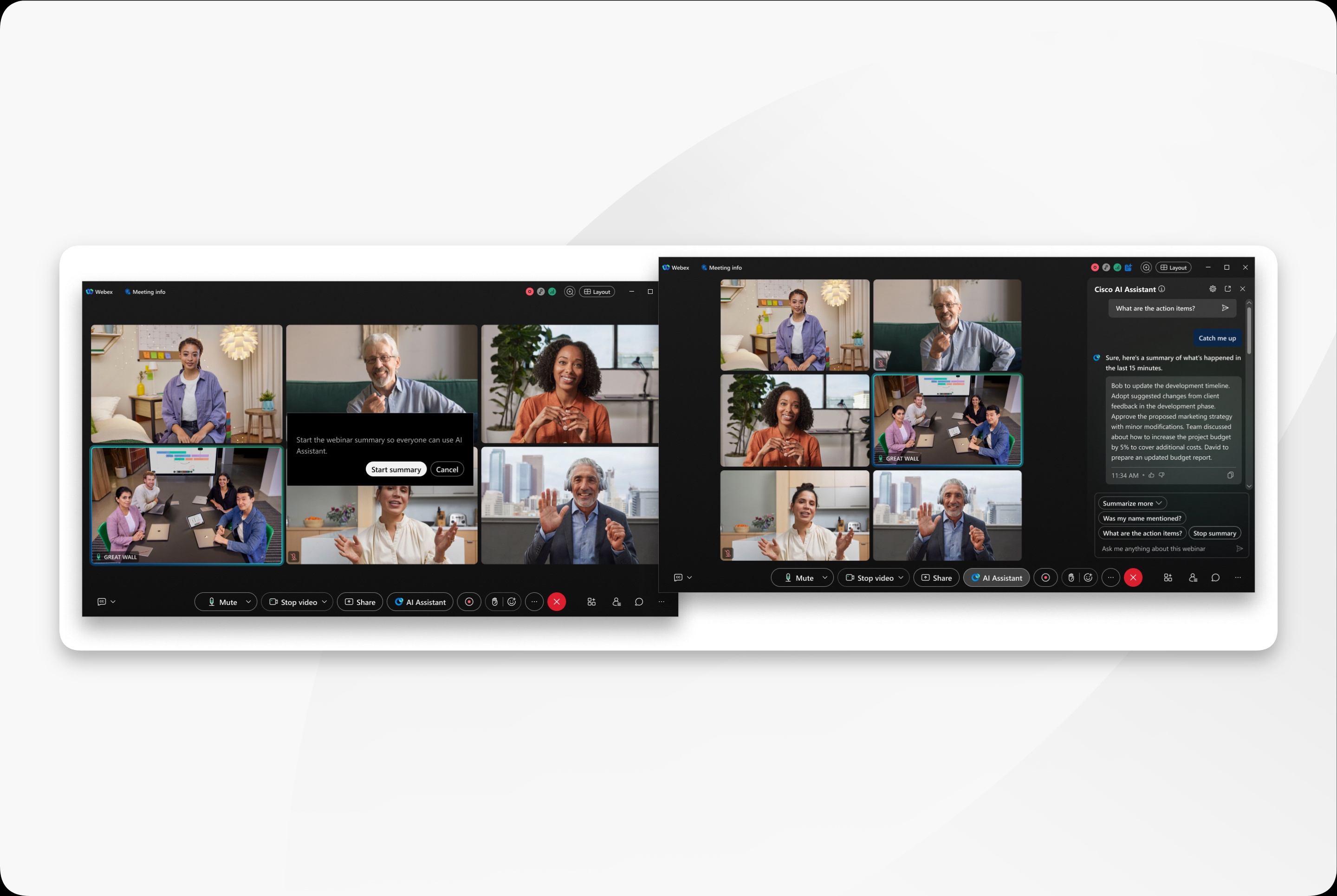
Обзор
Cisco AI Assistantпомогает вам оставаться вовлеченными во время вебинара. После вебинара вы сможете наверстать упущенное обсуждение, задать вопросы, не прерывая сеанса, определить направления действий и просмотреть материалы, созданные искусственным интеллектом.
Доступные возможности зависят от типа вебинара, роли вебинара, AI Assistant настроек, настроенных администратором в Control Hub, и вариантов проведения конференции, выбранных организатором или соорганизатором.
Прежде чем начать
- Администратор должен сделать его Cisco AI Assistant доступным для вашей организации и пользователей. Для вебинаров Webex использует настройки Cisco AI Assistant совещаний в Control Hub.
- В ходе вебинара должна использоваться платформа для совещаний. Webex Suite
- Прежде чем записать, обобщить или расшифровать вебинар, участники должны дать согласие в ответ на запрос.
- Если вы этого не видитеAI Assistant, обратитесь к администратору организации.
Как работает доступ к вебинарам
| опыт | Кто может использовать AI Assistant | Поведение в сфере разрешений |
|---|---|---|
| Веб-семинар | Ведущий, соведущий, участник дискуссии и участник | Организаторы, соведущие и участники дискуссии имеют те же AI Assistant права, что и организаторы и соведущие собрания. Участники имеют те же права, что и участники собрания. |
| Веб-трансляция | Ведущий, соведущий и участник дискуссии | Участники веб-трансляции не могут использовать. Cisco AI Assistant |
Участники могут использовать вебинары, Cisco AI Assistant когда они доступны, но не могут начать или остановить вебинары. Участники совещаний могут начинать или останавливать совещания, AI Assistant если это позволяют их разрешения.
Используйте Cisco AI Assistant на вебинаре
Доступные вам действия зависят от вашей роли в вебинаре и вариантов вебинара.
Cisco AI Assistantвебинар можно начать с вебинара так же, как и с конвергентного совещания. Организатор может настроить автоматическое AI Assistant включение вебинара в начале вебинара. Запуск записи также может начаться, AI Assistant когда включена эта опция вебинара. Если AI Assistant сеанс не начнется автоматически, авторизованный ведущий, соведущий или участник дискуссии может запустить его вручную с панелиAI Assistant.
| 1 |
Начните вебинар или присоединитесь к нему. |
| 2 |
В элементах управления вебинаром выберите, AI Assistantчтобы открыть AI Assistant панель. |
| 3 |
Если отчет AI Assistant не начался автоматически, запустите отчет или попросите авторизованного ведущего, соведущего или участника дискуссии запустить его. |
| 4 |
Выберите доступный вариант на панели. AI Assistant |
| 5 |
Чтобы завершить сводку для всех, авторизованный ведущий, соведущий или участник дискуссии выбирает «Остановить сводку». |
В сохраненное резюме или расшифровку не включаются материалы за любой период, когда сводка была остановлена.
Что вы можете сделать Cisco AI Assistant
- Свяжитесь со мной : ознакомьтесь с кратким изложением недавнего обсуждения на вебинаре.
- Подведите итоги : подведите итоги последней части вебинара или вебинара с самого начала.
- Упоминалось ли мое имя ? Проверьте, упоминалось ли ваше имя на вебинаре.
- Каковы задачи : ознакомьтесь с заданиями, упомянутыми во время вебинара.
- Спросите AI Assistant : задайте вопросы о текущем вебинаре. Заданные вопросы и ответы на них видны только вам и не сохраняются после вебинара.
Сохраните и просмотрите AI Assistant содержимое вебинара
Если сохранение контента после вебинара разрешено, организаторы и соорганизаторы могут выбрать, сохранять ли резюме и стенограммы после вебинара. Сохраненный контент, созданный искусственным интеллектом, доступен в разделе «Обзор собрания» или в соответствующей записи в зависимости от настроек вебинара и от того, был ли вебинар записан.
Для записей в облаке AI Assistant можно создать краткое описание записи с главами, примечаниями, заданиями и расшифровкой. После вебинара организатор может просматривать, редактировать и делиться контентом.
Ограничения на участие Cisco AI Assistant в вебинарах
Когда организатор начинает тренировку на вебинаре, запись Cisco AI Assistant приостанавливается. Контент практического занятия не суммируется и не записывается. После окончания практического занятия убедитесь, что AI Assistant запись активна, прежде чем продолжить онлайн-вебинар.
Помните об этих ограничениях:
- Доступные функции могут зависеть от настроек организации, лицензии или прав, статуса развертывания, версии приложения Webex, устройства, типа вебинара и роли вебинара.
- В случае AI Assistant остановки и повторного запуска содержимое периода, когда обзор был остановлен, не будет включено в сохраненную сводку или стенограмму.
- Возможности, основанные на записи в облаке, доступны только в том случае, если используется облачная запись и включены соответствующие настройки администратора.
- Содержимое, созданное искусственным интеллектом, может содержать ошибки. Просмотрите резюме, стенограммы, главы и задания, прежде чем публиковать их или принимать по ним меры.
- Некоторые функции, специфичные для совещания, такие как «Отключить уведомления» или «Запланировать совещание без выполнения задания», могут быть неприменимы к вебинарам.


