- Domov
- /
- Článok

Ďakujeme za vašu spätnú väzbu.

 V tomto článku
 Spätná väzba?
Pomocou Cisco AI Assistant môžete sledovať, klásť otázky, prezerať položky akcií a získať prístup k súhrnom webinárov generovaných umelou inteligenciou.
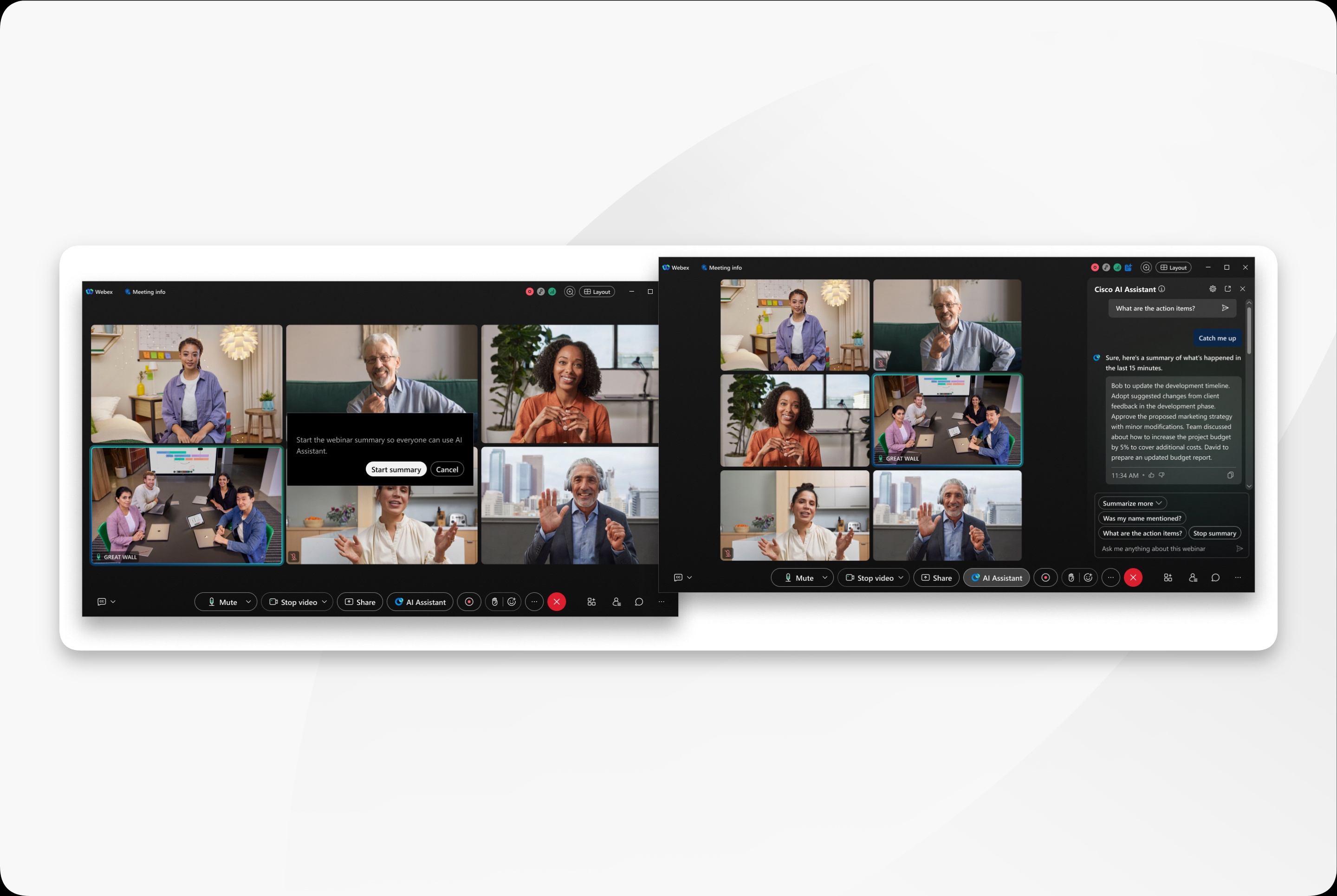
Prehľad
Cisco AI AssistantPomôže vám zostať zapojený počas webinára. Po webinári môžete sledovať diskusiu, ktorú ste vynechali, klásť otázky bez prerušenia relácie, identifikovať položky akcie a skontrolovať obsah vytvorený AI.
Dostupné možnosti závisia od typu webinára, úlohy webinára, AI Assistant nastavení, ktoré správca konfiguruje v Control Hub, a možností schôdze vybraných hostiteľom alebo spoluhostiteľom.
Skôr ako začnete
- Správca musí sprí Cisco AI Assistant stupniť vašu organizáciu a používateľov. Webex používa pre webináre nastavenia schôdze Cisco AI Assistant v Control Hub.
- Webinár musí používať platformu Webex Suite stretnutia.
- Predtým, ako môže byť webinár zaznamenaný, zhrnutý alebo prepísaný, účastníci musia po výzve poskytnúť súhlas.
- Ak sa nezobrazujeAI Assistant, obráťte sa na správcu organizácie.
Ako funguje prístup na webinároch
| Skúsenosti | Kto môže použiť AI Assistant | Správanie s povolením |
|---|---|---|
| Webinár | Hostiteľ, spoluhostiteľ, panelista a účastník | Hostitelia, spoluhostitelia a panelisti majú rovnaké AI Assistant práva ako hostitelia a spoluhostitelia na stretnutí. Účastníci majú rovnaké práva ako účastníci stretnutia. |
| Internetové vysielanie | Hostiteľ, spoluhostiteľ a panelista | Účastníci webového vysielania nemôžu používaťCisco AI Assistant. |
Na webinároch môžu účastníci používať, Cisco AI Assistant keď je k dispozícii, ale nemôžu ho spustiť ani zastaviť. Na stretnutiach môžu účastníci začať alebo zastaviť, AI Assistant keď to povolia ich povolenia.
Použi Cisco AI Assistant tie na webinári
Akcie, ktoré máte k dispozícii, závisia od vašej úlohy webinára a možností webinára.
Cisco AI Assistantmôže začať na webinári rovnakým spôsobom, ako začína na konvergentnom stretnutí. Hostiteľ môže nastaviť AI Assistant tak, aby sa automaticky zapne po spustení webinára. Spustenie nahrávania sa môže začať aj AI Assistant vtedy, keď je táto možnosť webinára povolená. Ak sa AI Assistant nespustí automaticky, autorizovaný hostiteľ, kohostiteľ alebo panelista ho môže spustiť manuálne z panela. AI Assistant
| 1 |
Začnite alebo sa pripojte k webináru. |
| 2 |
V ovládacích prvkoch webinára vyberte AI Assistantmožnosť otvoriť AI Assistant panel. |
| 3 |
Ak sa AI Assistant nespustí automaticky, spustite súhrn alebo požiadajte o spustenie autorizovaného hostiteľa, kohostiteľa alebo panelistu. |
| 4 |
Na AI Assistant paneli vyberte dostupnú možnosť. |
| 5 |
Ak chcete ukončiť súhrn pre všetkých, autorizovaný hostiteľ, spoluhostiteľ alebo panelista vyberie S top summary. |
Obsah z akéhokoľvek obdobia, keď je súhrn zastavený, nie je zahrnutý do uloženého súhrnu alebo prepisu.
Čo môžete robiť Cisco AI Assistant
- Dohni ma : Získajte zhrnutie nedávnej diskusie o webinári.
- Zhr ňte viac: Zhrňte poslednú časť webinára alebo webinára od začiatku.
- Bolo spomenuté moje meno : Skontrolujte, či bolo vaše meno uvedené na webinári.
- Aké sú položky akcie : Skontrolujte položky akcie uvedené počas webinára.
- Opýtajte AI Assistant sa: Pýtajte sa na aktuálny webinár. Otázky, ktoré položíte, a odpovede, ktoré dostanete, sú viditeľné len pre vás a po webinári sa neukladajú.
Uložte a skontrolujte obsah webinára AI Assistant
Ak je ukladanie obsahu po webinári povolené, hostitelia a spoluhostitelia si môžu vybrať, či sa súhrny a prepisy ukladajú po webinári. Uložený obsah generovaný umelou inteligenciou je k dispozícii z prehľadu schôdze alebo súvisiaceho záznamu v závislosti od nastavení webinára a toho, či bol webinár zaznamenaný.
Pre cloudové nahrávky AI Assistant môžete vygenerovať súhrn záznamu s kapitolami, poznámkami, položkami akcie a prepisom. Hostiteľ môže skontrolovať, upravovať a zdieľať obsah po webinári.
Obmedzenia pre webin Cisco AI Assistant áre
Keď hostiteľ začne cvičenie na webinári a nahrávanie sa Cisco AI Assistant pozastaví. Obsah z cvičenia nie je zhrnutý ani zaznamenaný. Po ukončení cvičenia potvrďte, že AI Assistant a nahrávanie sú aktívne pred pokračovaním v živom webinári.
Majte na pamäti tieto obmedzenia:
- Dostupné funkcie môžu závisieť od nastavení vašej organizácie, licencie alebo oprávnenia, stavu zavádzania, verzie aplikácie Webex, zariadenia, typu webinára a úlohy webinára.
- Ak AI Assistant sa zastaví a reštartuje, obsah z obdobia zastavenia súhrnu nie je zahrnutý do uloženého súhrnu alebo prepisu.
- Možnosti, ktoré sa spoliehajú na nahrávanie v cloude, sú k dispozícii iba vtedy, keď sa používa nahrávanie v cloude a sú povolené súvisiace nastavenia správcu.
- Obsah generovaný AI môže obsahovať chyby. Pred zdieľaním alebo konaním podľa nich skontrolujte súhrny, prepisy, kapitoly a položky akcií.
- Niektoré funkcie špecifické pre schôdzu, ako napríklad upozornenia na krok ďalej alebo plánovanie schôdze z položky akcie, sa nemusia vzťahovať na webináre.


