- 主页
- /
- 文章

感谢您的反馈。

 在此文章中
在此文章中 反馈?
反馈?使用 Cisco AI Assistant 来了解情况、提问、查看操作项目和访问 AI 生成的网络研讨会摘要。
概述
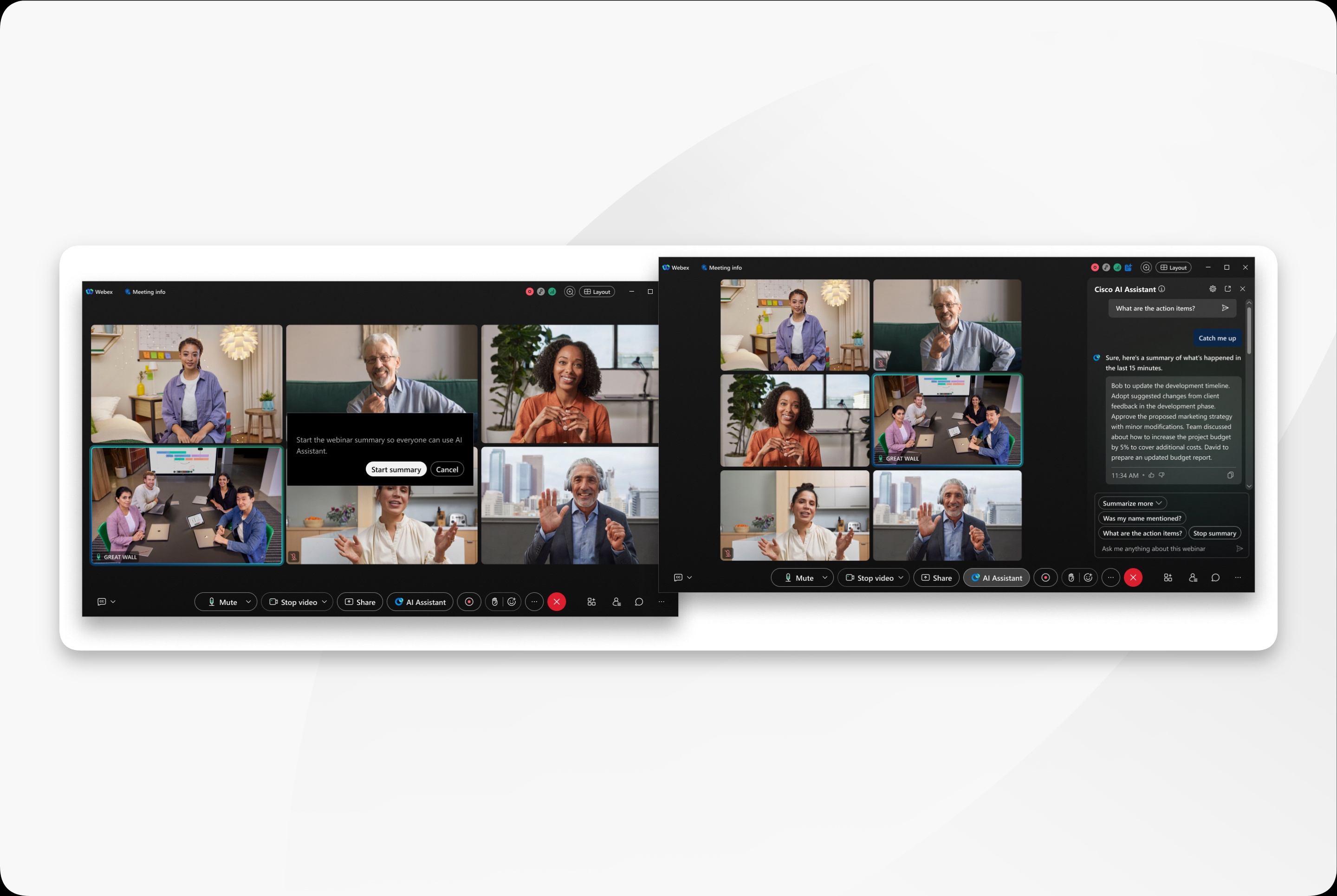
Cisco AI Assistant帮助您在网络研讨会期间保持参与度。 您可以关注错过的讨论,在不中断会议的情况下提问,确定行动项目,并在网络研讨会结束后查看 AI 生成的内容。
可用功能取决于网络研讨会类型、您的网络研讨会角色、管理员在 Control Hub 中配置的AI Assistant设置以及主持人或共同主持人选择的会议选项。
准备工作
- 您的管理员必须允许您的组织和用户使用。Cisco AI Assistant 对于网络研讨会,Webex 使用 Control Hub 中的Cisco AI Assistant会议设置。
- 网络研讨会必须使用Webex Suite会议平台。
- 在录制、总结或转录网络研讨会之前,参与者必须在出现提示时表示同意。
- 如果看不到AI Assistant,请联系您的组织管理员。
网络研讨会中的访问权限如何运作
| 经验 | 谁可以使用 AI Assistant | 权限行为 |
|---|---|---|
| 网络研讨会 | 主持人、共同主持人、嘉宾和与会者 | 主持人、共同主持人和嘉宾拥有与会议主持人和共同主持人相同的AI Assistant权限。 与会者与会议参与者拥有相同的权限。 |
| 网络直播 | 主持人、共同主持人和小组成员 | 网络直播参与者无法使用Cisco AI Assistant。 |
在网络研讨会中,与会者可以在可用Cisco AI Assistant时使用,但他们无法启动或停止它。 在会议中,参与者可以在其权限允许AI Assistant的情况下开始或停止。
Cisco AI Assistant在网络研讨会中使用
您可以采取的操作取决于您的网络研讨会角色和网络研讨会选项。
Cisco AI Assistant可以在网络研讨会中以与聚合会议相同的方式开始。 主持人可以设置AI Assistant为在网络研讨会开始时自动开启。 启用该网络研讨会选项AI Assistant后,也可以开始录制。 如果AI Assistant未自动启动,则授权的主持人、共同主持人或嘉宾可以从面板手动启动。AI Assistant
| 1 |
开始或加入网络研讨会。 |
| 2 |
在网络研讨会控件中 AI Assistant,选择打开面AI Assistant板。 |
| 3 |
如果AI Assistant尚未自动启动,请开始撰写摘要或请求授权的主持人、共同主持人或嘉宾启动摘要。 |
| 4 |
在AI Assistant面板中选择一个可用选项。 |
| 5 |
要结束所有人的摘要,授权主持人、共同主持人或嘉宾会选择停止摘要。 |
摘要停止时任何时期的内容都不包含在保存的摘要或脚本中。
你可以做什么 Cisco AI Assistant
- 关注我 :获取近期网络研讨会讨论的摘要。
- 总结更多 :从一开始就总结网络研讨会或网络研讨会的最后一部分。
- 有没有@@ 提到我的名字 :检查网络研讨会中是否提到了你的名字。
- 行动项目有哪些 :查看网络研讨会期间提到的行动项目。
- 提问 AI Assistant :询问有关当前网络研讨会的问题。 您提出的问题和收到的答案仅对您可见,不会在网络研讨会结束后保存。
保存和查看网络研讨会AI Assistant内容
如果允许在网络研讨会之后保存内容,则主持人和共同主持人可以选择是否在网络研讨会结束后保存摘要和笔录。 保存的 AI 生成的内容可从 Meeting recap 或相关录制中获取,具体取决于网络研讨会设置以及网络研讨会是否已录制。
对于云端录制,AI Assistant可以生成包含章节、备注、操作项和脚本的录制摘要。 主持人可以在网络研讨会结束后查看、编辑和共享内容。
网络研讨会的Cisco AI Assistant局限性
当主持人在网络研讨会中开始练习时,录Cisco AI Assistant制将暂停。 练习环节中的内容未汇总或记录。 练习会话结束后,确认AI Assistant录制处于活动状态,然后继续进行网络研讨会直播。
请记住以下限制:
- 可用功能可能取决于您的组织设置、许可证或授权、部署状态、Webex 应用程序版本、设备、网络研讨会类型和网络研讨会角色。
- 如果停止并重新启动,AI Assistant则摘要停止时段的内容将不包含在保存的摘要或脚本中。
- 依赖云录制的功能仅在使用云录制且启用了相关的管理员设置时才可用。
- 人工智能生成的内容可能包含错误。 在共享摘要、笔录、章节和操作项目或对其进行操作之前,请先查看这些摘要、笔录、章节和操作项目。
- 某些会议专属功能,例如分离通知或根据操作项目安排会议,可能不适用于网络研讨会。


