- Hjem
- /
- Artikkel

Takk for tilbakemeldingen.

 I denne artikkelen
 Tilbakemelding?
Bruk Cisco AI Assistant for å ta igjen, stille spørsmål, gjennomgå handlingselementer og få tilgang til AI-genererte webinarsammendrag.
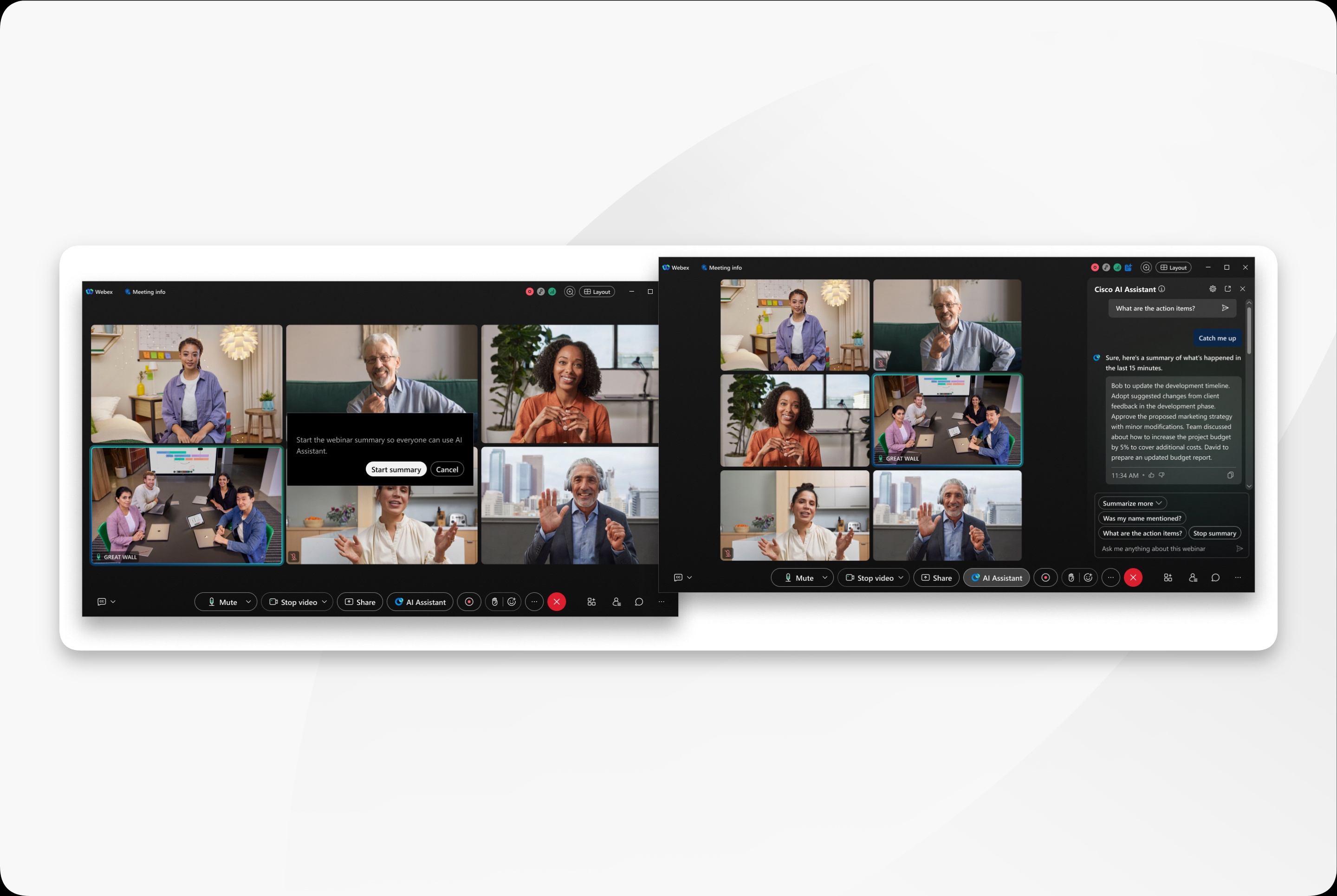
Oversikt
Cisco AI Assistanthjelper deg med å holde deg engasjert under et webinar. Du kan fange opp diskusjonen du gikk glipp av, stille spørsmål uten å avbryte økten, identifisere handlingselementer og gjennomgå AI-generert innhold etter webinaret.
Tilgjengelige funksjoner avhenger av webinartypen, webinarrollen din, AI Assistant innstillingene som administratoren konfigurerer i Control Hub, og møtealternativene som er valgt av verten eller medverten.
Før du begynner
- Administratoren må gjøre Cisco AI Assistant tilgjengelig for organisasjonen og brukerne. For webinarer bruker Webex Cisco AI Assistant møteinnstillingene i Control Hub.
- Webinaret må bruke Webex Suite møteplattformen.
- Før et webinar kan spilles inn, oppsummeres eller transkriberes, må deltakerne gi samtykke når de blir bedt om det.
- Hvis du ikke ser detAI Assistant, kan du kontakte organisasjonsadministratoren.
Slik fungerer tilgang i webinarer
| Opplev | Hvem kan bruke AI Assistant | Tillatelsesatferd |
|---|---|---|
| Webinar | Vert, medvert, paneldeltaker og deltaker | Verter, medverter og paneldeltakere har de samme AI Assistant rettighetene som verter og medverter i et møte. Deltakere har samme rettigheter som møtedeltakere. |
| Nettsending | Vert, medvert og paneldeltaker | Nettsendingsdeltakere kan ikke brukeCisco AI Assistant. |
I webinarer kan deltakerne bruke Cisco AI Assistant når det er tilgjengelig, men de kan ikke starte eller stoppe det. I møter kan deltakerne starte eller stoppe AI Assistant når tillatelsene deres tillater det.
Bruk Cisco AI Assistant i et webinar
Handlingene som er tilgjengelige for deg, avhenger av webinarrollen din og webinaralternativene.
Cisco AI Assistantkan starte i et webinar på samme måte som det starter i et konvergert møte. En vert kan stille inn AI Assistant til å slå seg på automatisk når webinaret starter. Å starte et opptak kan også starte AI Assistant når webinar-alternativet er aktivert. Hvis den AI Assistant ikke starter automatisk, kan en autorisert vert, medvert eller paneldeltaker starte den manuelt fra paneletAI Assistant.
| 1 |
Start eller bli med på webinaret. |
| 2 |
Velg AI Assistantfor å åpne AI Assistant panelet i webinarkontrollene. |
| 3 |
Hvis den AI Assistant ikke har startet automatisk, starter du sammendraget eller ber om at en autorisert vert, medvert eller paneldeltaker starter det. |
| 4 |
Velg et tilgjengelig alternativ i AI Assistant panelet. |
| 5 |
For å avslutte sammendraget for alle velger en autorisert vert, medvert eller paneldeltaker Stopp sammendrag. |
Innhold fra en periode når sammendraget stoppes, er ikke inkludert i det lagrede sammendraget eller transkripsjonen.
Hva du kan gjøre med Cisco AI Assistant
- Fang meg opp : Få et sammendrag av den nylige webinardiskusjonen.
- Oppsummer mer : Oppsummer den siste delen av webinaret eller webinaret fra begynnelsen.
- Ble navnet mitt nevnt : Sjekk om navnet ditt ble nevnt i webinaret.
- Hva er handlingselementene : Gjennomgå handlingselementer som er nevnt under webinaret.
- Spør AI Assistant : Still spørsmål om det nåværende webinaret. Spørsmål du stiller og svar du mottar er bare synlige for deg og lagres ikke etter webinaret.
Lagre og gjennomgå webinar AI Assistant -innhold
Hvis lagring av innhold etter webinaret er tillatt, kan verter og medverter velge om sammendrag og transkripsjoner skal lagres etter webinaret. Lagret AI-generert innhold er tilgjengelig fra møteoppsummering eller tilhørende opptak, avhengig av webinarinnstillingene og om webinaret ble spilt inn.
For skyopptak AI Assistant kan du generere et opptakssammendrag med kapitler, notater, handlingselementer og en transkripsjon. Verten kan gjennomgå, redigere og dele innholdet etter webinaret.
Begrensninger for Cisco AI Assistant i webinarer
Når verten starter en øvelsesøkt i et webinar, Cisco AI Assistant og innspillingen settes på pause. Innholdet fra øvelsesøkten blir ikke oppsummert eller registrert. Etter at øvelsesøkten er avsluttet, bekreft at AI Assistant og innspillingen er aktiv før du fortsetter live-webinaret.
Husk disse begrensningene:
- Tilgjengelige funksjoner kan avhenge av organisasjonsinnstillinger, lisens eller rettighet, utrullingsstatus, Webex App-versjon, enhet, webinartype og webinarrolle.
- Hvis stopp AI Assistant es og startes på nytt, inkluderes ikke innhold fra perioden da sammendraget ble stoppet i det lagrede sammendraget eller transkripsjonen.
- Funksjoner som er avhengige av skyopptak er bare tilgjengelige når skyopptak brukes og de relaterte administratorinnstillingene er aktivert.
- AI-generert innhold kan inneholde feil. Gjennomgå sammendrag, transkripsjoner, kapitler og handlingselementer før du deler eller handler på dem.
- Noen møtespesifikke funksjoner, for eksempel Step away-varsler eller planlegging av et møte fra et handlingselement, gjelder kanskje ikke for webinarer.


