
شكرًا على ملاحظاتك.
ويبكس لزيندسك
 هل لديك ملاحظات؟
Cisco Webexتعلن عن وقف تكامل Zendesk مع Webex. لن يتم دعم هذا التكامل بعد الآن، ولن تكون هناك عمليات تثبيت جديدة ممكنة بعد 28 فبراير 2026. إذا تم تمكين التكامل بالفعل، فيجب أن يستمر العمل حتى 31 مارس 2026.
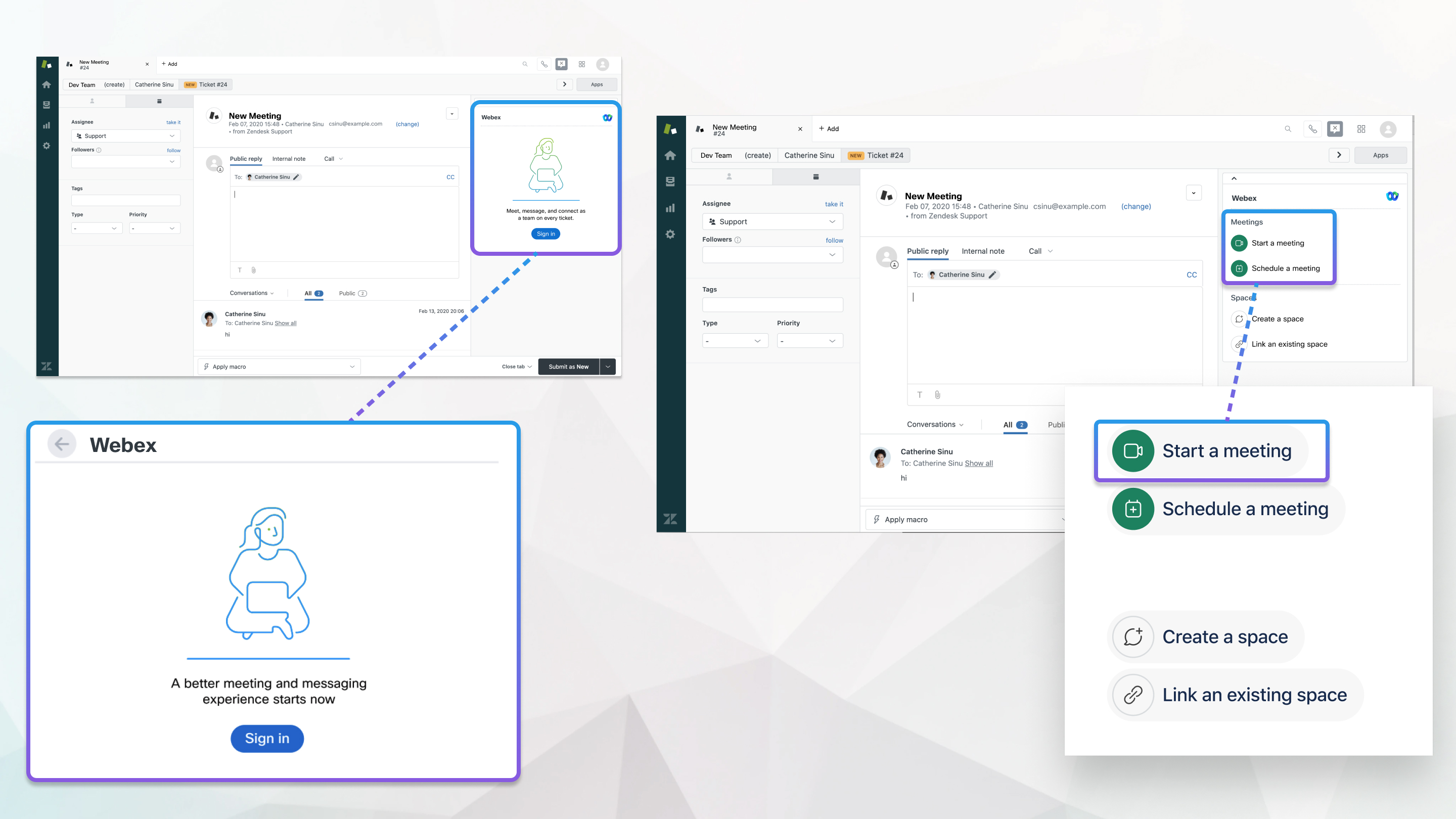
يجب تثبيت تطبيق Webex بواسطة مسؤول Zendesk، حتى يتمكن من ربط موقع Webex الخاص بك.
يمكن لمسؤول موقع Webex الخاص بك تقييد الحساب الذي تستخدمه لتسجيل الدخول إلى Zendesk. إذا تلقيت خطأ في الوصول، فاتصل بالمسؤول لتأكيد معلومات حسابك. تحتاج حسابات المضيف إلى تمكين الغرف الشخصية لبدء الاجتماعات وجدولتها والانضمام إليها من Zendesk.
إذا قام مسؤول الموقع بتمكين عمليات الدمج لـ Zendesk، فيمكنك بدء اجتماعات Webex Personal Room وجدولتها والانضمام إليها.
إذا كنت ترغب في مقابلة الأشخاص الذين يعملون على حل مشكلتك على الفور، يمكنك بدء اجتماع.
| 1 |
في تذكرة Zendesk، افتح علامة تبويب Webex على الجانب الأيمن من الصفحة. |
| 2 |
ضمن الاجتماعات، انقر فوق بدء الاجتماع. تظهر رسالة حول الاجتماع، بما في ذلك رابط الانضمام، في مربع الرد العام. يمكنك إضافة أي تفاصيل إضافية قبل اختيار حالة التذكرة وإرسالها. |
| 3 |
اتبع التعليمات التي تظهر على الشاشة لبدء الاجتماع في تطبيق Webex. |
| 4 |
انقر فوق الانضمام إلى الاجتماع. |
يمكن أن تحتوي كل تذكرة على اجتماع مجدول واحد فقط في كل مرة.
| 1 |
في تذكرة Zendesk، افتح علامة تبويب Webex على الجانب الأيمن من الصفحة. |
| 2 |
انقر فوق جدولة الاجتماع. |
| 3 |
أدخل موضوع الاجتماع والتاريخ والوقت ومدة الاجتماع. |
| 4 |
انقر فوق الجدول. يظهر اجتماعك في مربع الرد العام كتعليق، بحيث يتم إعلام كل من يتابع المشكلة بالاجتماع ويمكنه الانضمام عندما يحين الوقت. يمكنك إضافة أي تفاصيل إضافية في المربع قبل اختيار حالة التذكرة وإرسالها.
|
ما يجب القيام به بعد ذلك
إذا كنت تتابع تذكرة وقام شخص ما إما ببدء اجتماع فوري أو جدولة اجتماع لتلك التذكرة، فسترى رسالة تحتوي على تفاصيل الاجتماع في قائمة محادثات التذاكر. انقر على رابط الانضمام إلى الاجتماع للانضمام عندما يحين الوقت.
اعتمادًا على إعدادات Zendesk الخاصة بك، ربما تكون قد تلقيت أيضًا دعوة عبر البريد الإلكتروني مع الرابط.
بعد بدء الاجتماع المجدول، يظهر زر بدء الاجتماع والرابط في علامة تبويب Webex طوال مدة الاجتماع. تظهر الاجتماعات غير المجدولة في الساعة الأولى.
إذا قمت بجدولة اجتماع ولكنك لم تعد بحاجة إلى الاجتماع، يمكنك إلغاؤه.
| 1 |
في تذكرة Zendesk، افتح علامة تبويب Webex على الجانب الأيمن من الصفحة. |
| 2 |
انقر فوق إلغاء. |
| 3 |
انقر فوق نعم لتأكيد رغبتك في إلغاء الاجتماع. تظهر رسالة تحتوي على تفاصيل الاجتماع في مربع الرد العام. يمكنك إضافة أي تفاصيل إضافية في المربع قبل الإرسال. |
إذا قام مسؤول الموقع الخاص بك بتمكين عمليات التكامل لـ Zendesk، فيمكنك ربط تذكرة الحادث بمساحة تطبيق Webex. إذا كانت هناك حاجة إلى محادثات متعددة، فقم بربط مساحات متعددة بالمتعاونين المناسبين والوصول بسهولة إلى المحادثة الصحيحة في كل مرة. يمكن أيضًا الوصول إلى سجل الفضاء بعد أرشفته وإغلاق المشكلة، في حالة احتياجك إليه في أي وقت.
| 1 |
في تذكرة Zendesk، افتح علامة تبويب Webex على الجانب الأيمن من الصفحة. |
| 2 |
ضمن المساحات، انقر فوق إنشاء مساحة. |
| 3 |
أدخل اسمًا للمساحة، ثم انقر فوق حقل البحث لإضافة أشخاص. |
| 4 |
انقر فوق إضافة جميع المتعاونين، أو حدد الأفراد من القائمة. |
| 5 |
انقر فوق إنشاء. |
| 6 |
انقر فوق المساحة الجديدة لفتح أداة الفضاء في لوحة Webex. مرر مؤشر الماوس فوق رمز المعلومات |
 لمعرفة من ينتمي إلى الفضاء.
هل تناقش بالفعل تذكرة في مساحة موجودة؟ قم بربطها بالتذكرة وتابع المحادثة دون الحاجة إلى الانتقال إلى واحدة جديدة.
| 1 |
في تذكرة Zendesk، افتح علامة تبويب Webex على الجانب الأيمن من الصفحة. |
| 2 |
ضمن المساحات، انقر فوق ربط مساحة موجودة. |
| 3 |
أدخل اسم الفضاء في حقل البحث. يتم عرض النتائج التي تمت تصفيتها؛ باستثناء أي مسافات مرتبطة بالفعل.
|
| 4 |
حدد المساحة التي تريدها وانقر فوق الارتباط. مرر مؤشر الماوس |
 لمعرفة من ينتمي إلى الفضاء.
إذا لم تعد المساحة ذات صلة بالمشكلة، يمكنك إلغاء ربط المساحة.
| 1 |
في تذكرة Zendesk، افتح علامة تبويب Webex على الجانب الأيمن من الصفحة. |
| 2 |
ضمن المساحات، انقر |
| 3 |
انقر فوق الارتباط. |


