
Grazie per il feedback.
Webex per Zendesk
 Feedback?
Cisco Webexannuncia l'interruzione dell'integrazione di Zendesk con Webex. Questa integrazione non sarà più supportata e non saranno possibili nuove installazioni dopo il 28 febbraio 2026. Se l' integrazione è già abilitata, dovrebbe continuare a funzionare fino al 31 marzo 2026.
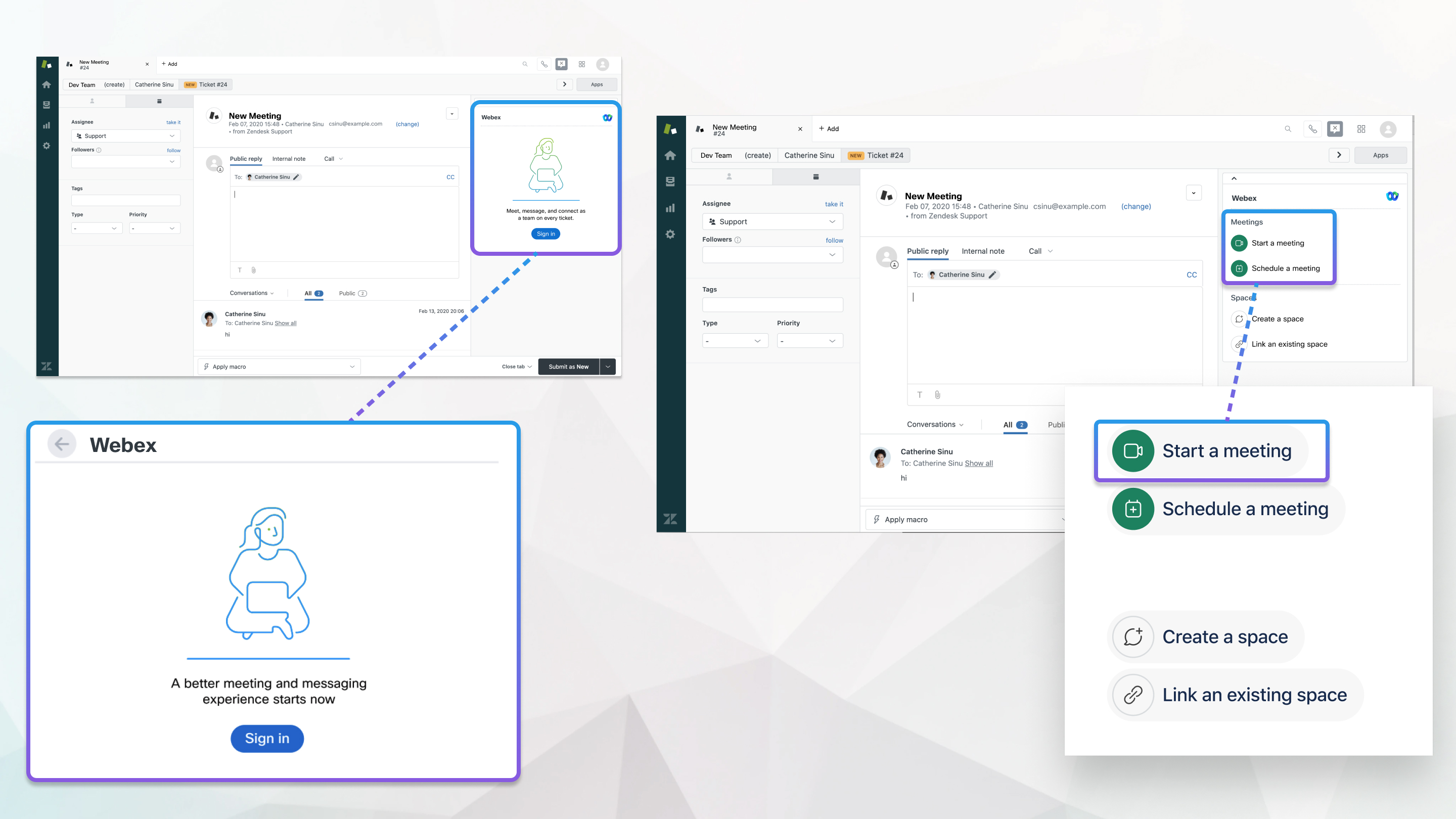
L'app Webex deve essere installata da un amministratore Zendesk, in modo che possa collegare il suo sito Webex.
L'amministratore del suo sito Webex può limitare l'account che utilizza per accedere a Zendesk. Se riceve un errore di accesso, contatti il suo amministratore per confermare le informazioni del suo account. Gli account host devono avere le sale personali abilitate per avviare, pianificare e partecipare alle riunioni da Zendesk.
Se l'amministratore del suo sito ha abilitato le integrazioni per Zendesk, può avviare, pianificare e partecipare alle riunioni della Webex Personal Room.
Se desidera incontrare subito le persone che lavorano sul suo problema, può iniziare una riunione.
| 1 |
In un ticket Zendesk, apra la scheda Webex sul lato destro della pagina. |
| 2 |
In Riunioni, faccia clic su Avvia riunione. Un messaggio sulla riunione, incluso un link per partecipare, viene visualizzato nella casella Risposta pubblica. Può aggiungere ulteriori dettagli prima di scegliere e inviare lo stato di un ticket. |
| 3 |
Segua le istruzioni sullo schermo per avviare la riunione nell'app Webex. |
| 4 |
Fai clic su Partecipa alla riunione. |
Ogni biglietto può avere un solo incontro programmato alla volta.
| 1 |
In un ticket Zendesk, apra la scheda Webex sul lato destro della pagina. |
| 2 |
Faccia clic su Pianifica riunione. |
| 3 |
Inserire l'argomento, la data, l'ora e la durata della riunione. |
| 4 |
Faccia clic su Pianificazione. La sua riunione viene visualizzata nella casella di risposta pubblica come commento, quindi tutti coloro che seguono il problema vengono informati della riunione e possono partecipare quando è il momento. Può aggiungere ulteriori dettagli nella casella prima di scegliere e inviare lo stato del ticket.
|
Cosa fare dopo
Se sta seguendo un ticket e qualcuno ha avviato una riunione istantanea o ha programmato un incontro per quel ticket, vedrà un messaggio con i dettagli della riunione nell'elenco delle conversazioni dei ticket. Fai clic sul link Partecipa alla riunione per partecipare quando è il momento.
A seconda delle impostazioni di Zendesk, potrebbe aver ricevuto anche un'email di invito con il link.
Dopo l'inizio di una riunione programmata, il pulsante Avvia riunione e il link sono visibili nella scheda Webex per tutta la durata della riunione. Le riunioni non programmate sono visibili per la prima ora.
Se ha programmato una riunione ma non è più necessaria, può annullarla.
| 1 |
In un ticket Zendesk, apra la scheda Webex sul lato destro della pagina. |
| 2 |
Faccia clic su Annulla. |
| 3 |
Faccia clic su Sì per confermare che desidera annullare la riunione. Un messaggio con i dettagli della riunione viene visualizzato nella casella Risposta pubblica. Può aggiungere ulteriori dettagli nella casella prima dell'invio. |
Se l'amministratore del suo sito ha abilitato le integrazioni per Zendesk, può associare un ticket di incidente a uno spazio Webex App. Se sono necessarie più conversazioni, associ più spazi ai collaboratori appropriati e acceda facilmente alla conversazione giusta ogni volta. È possibile accedere alla cronologia dello spazio anche dopo che è stata archiviata e il problema è stato risolto, nel caso ne avesse bisogno.
| 1 |
In un ticket Zendesk, apra la scheda Webex sul lato destro della pagina. |
| 2 |
In Spaces, faccia clic su Crea uno spazio. |
| 3 |
Inserisca un nome per lo spazio, quindi faccia clic sul campo di ricerca per aggiungere persone. |
| 4 |
Fai clic su Aggiungi tutti i collaboratori o seleziona le persone dall'elenco. |
| 5 |
Faccia clic su Crea. |
| 6 |
Fare clic sul nuovo spazio per aprire il widget dello spazio nel pannello Webex . Passa il mouse sull'icona delle informazioni |
 per vedere chi appartiene allo spazio.
Sta già parlando di un ticket in uno spazio esistente? Lo associ al ticket e continui la conversazione senza doverne passare a uno nuovo.
| 1 |
In un ticket Zendesk, apra la scheda Webex sul lato destro della pagina. |
| 2 |
In Spazi, faccia clic su Collega uno spazio esistente. |
| 3 |
Inserisca il nome dello spazio nel campo di ricerca. Vengono visualizzati i risultati filtrati; esclusi gli spazi già collegati.
|
| 4 |
Selezioni lo spazio desiderato e faccia clic su Link. Passa il mouse sopra |
 per vedere chi appartiene allo spazio.
Se uno spazio non è più pertinente al problema, può scollegare lo spazio.
| 1 |
In un ticket Zendesk, apra la scheda Webex sul lato destro della pagina. |
| 2 |
In Spaces, faccia clic |
| 3 |
Fai clic su . |


