
Hvala na povratnim informacijama.
Webex za Zendesk
 Želite li poslati povratne informacije?
Cisco Webexnajavljuje prekid integracije Zendesk s Webexom. Ova integracija više neće biti podržana, a nove instalacije neće biti moguće nakon 28. veljače 2026. Ako imate već omogućenu integraciju, ona bi trebala nastaviti raditi do 31. ožujka 2026.
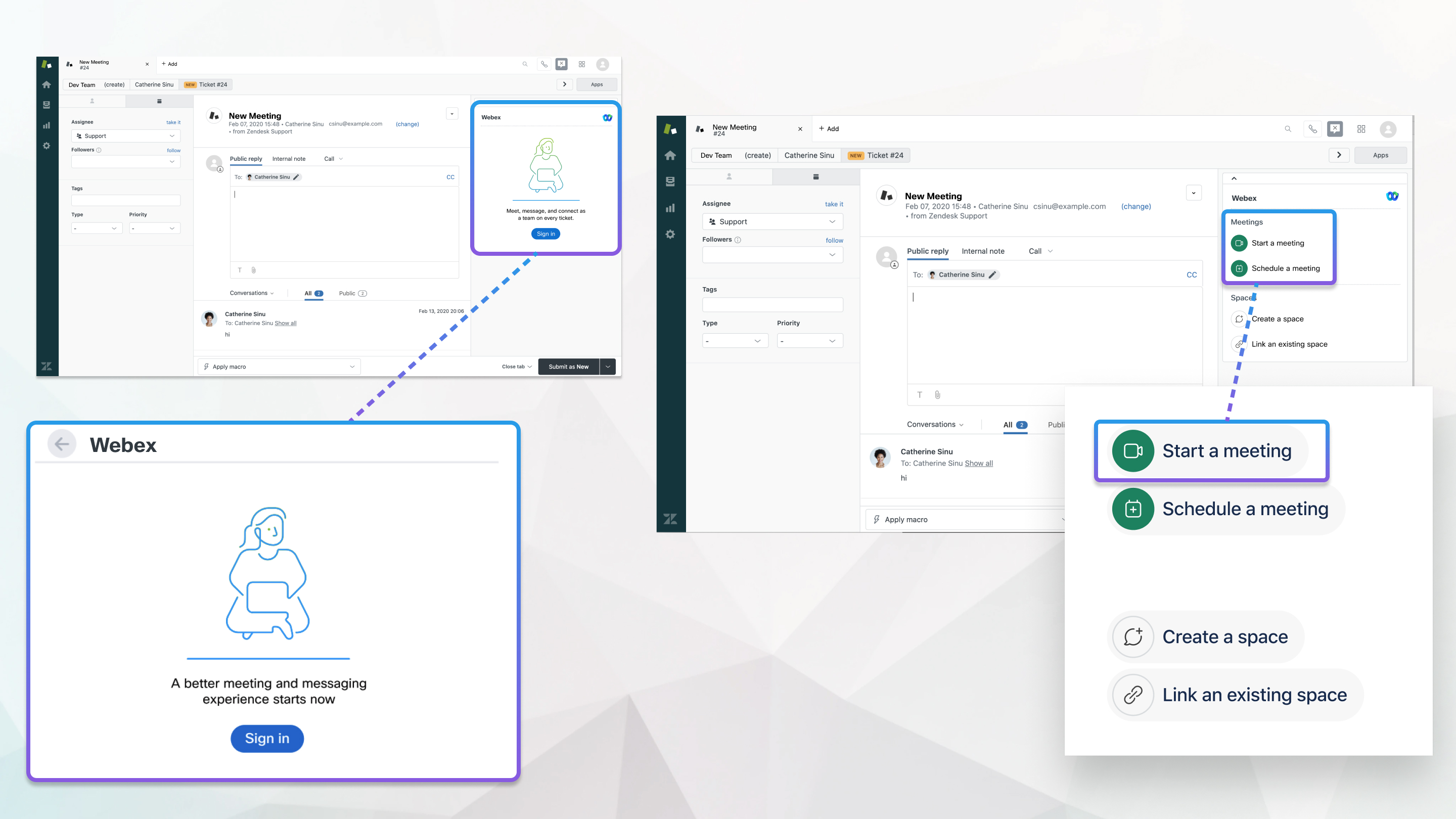
Webex aplikaciju mora instalirati Zendesk administrator kako bi mogao povezati vašu Webex stranicu.
Vaš administrator web-lokacije Webex može ograničiti račun koji koristite za prijavu na Zendesk. Ako primite pogrešku pristupa, obratite se administratoru kako biste potvrdili podatke o računu. Računi domaćina moraju imati omogućene osobne sobe za pokretanje, zakazivanje i pridruživanje sastancima iz Zendeska.
Ako je administrator web mjesta omogućio integracije za Zendesk, možete započeti, zakazati i pridružiti se sastancima Webex Personal Room.
Ako se želite odmah sastati s ljudima koji rade na vašem problemu, možete započeti sastanak.
| 1 |
U Zendesk karti otvorite karticu Webex na desnoj strani stranice. |
| 2 |
U od jelj ku Sastanci kliknite Pokreni sastanak. Poruka o sastanku, uključujući vezu za pridruživanje, pojavljuje se u okviru Javni odgovor. Možete dodati sve dodatne pojedinosti prije nego što odaberete i pošaljete status ulaznice. |
| 3 |
Slijedite upute na zaslonu za pokretanje sastanka u aplikaciji Webex. |
| 4 |
Kliknite Pridruži se sastan ku. |
Svaka ulaznica može imati samo jedan zakazani sastanak odjednom.
| 1 |
U Zendesk karti otvorite karticu Webex na desnoj strani stranice. |
| 2 |
Kliknite Zak ažite sastanak. |
| 3 |
Unesite temu sast anka, datum, vrijeme i trajanje sastanka. |
| 4 |
Kliknite R aspored. Vaš se sastanak pojavljuje u okviru Javni odgovor kao komentar, tako da svi koji prate problem budu obaviješteni o sastanku i mogu se pridružiti kada dođe vrijeme. Možete dodati sve dodatne pojedinosti u okvir prije nego što odaberete i pošaljete status ulaznice.
|
Što učiniti sljedeće
Ako pratite ulaznicu i netko je započeo trenutni sastanak ili zakazao sastanak za tu kartu, na popisu raz govora s ulaznicama vidjet ćete poruku s detaljima sastanka. Kliknite vezu Pridruži se sastanku da biste se pridružili kad dođe vrijeme.
Ovisno o postavkama Zendesk, možda ste primili i pozivnicu s vezom.
Nakon početka zakazanog sastanka, gumb Pokreni sast anak i veza vidljivi su na kartici Webex tijekom trajanja sastanka. Neplanirani sastanci vidljivi su prvi sat vremena.
Ako ste zakazali sastanak, ali više ne trebate sastajati, možete ga otkazati.
| 1 |
U Zendesk karti otvorite karticu Webex na desnoj strani stranice. |
| 2 |
Kliknite O dustani. |
| 3 |
Kliknite Da da biste potvrdili da želite otkazati sastanak. Poruka s pojedinostima sastanka pojavljuje se u okviru Javni odgovor. Možete dodati sve dodatne pojedinosti u okvir prije slanja. |
Ako je administrator web mjesta omogućio integracije za Zendesk, ulaznicu za incident možete povezati s prostorom aplikacije Webex. Ako je potrebno više razgovora, povežite više prostora s odgovarajućim suradnicima i svaki put lako pristupite pravom razgovoru. Povijest svemira može se pristupiti čak i nakon arhiviranja i zatvaranja problema, u slučaju da vam ikada zatreba.
| 1 |
U Zendesk karti otvorite karticu Webex na desnoj strani stranice. |
| 2 |
U od jelj ku Razmaci kliknite Stvori razmak. |
| 3 |
Unesite naziv prostora, a zatim kliknite polje za pretraživanje da biste dodali ljude. |
| 4 |
Kliknite Dodaj sve surad nike ili odaberite pojedince s popisa. |
| 5 |
Kliknite Stvori. |
| 6 |
Kliknite novi prostor da biste otvorili widget prostora na Webex ploči. Zadržite pokazivač iznad ikone informacija |
 da biste vidjeli tko pripada prostoru.
Već razgovarate o karti u postojećem prostoru? Povežite ga s ulaznicom i nastavite razgovor bez prelaska na novu.
| 1 |
U Zendesk karti otvorite karticu Webex na desnoj strani stranice. |
| 2 |
U odjel j ku Razmaci kliknite Povezivanje postojećeg prostora. |
| 3 |
Unesite naziv prostora u polje za pretraživanje. Prikazuju se filtrirani rezultati; isključujući već povezane razmake.
|
| 4 |
Odaberite željeni prostor i kliknite Link. Zadržite pokazi |
 vač miša da vidite tko pripada svemiru.
Ako razmak više nije relevantan za problem, možete prekinuti vezu prostora.
| 1 |
U Zendesk karti otvorite karticu Webex na desnoj strani stranice. |
| 2 |
U odjel jku Razmaci kliknite |
| 3 |
Kliknite Poniš |


