
Hvala za povratne informacije.
Webex za Zendesk
 Povratne informacije?
Cisco Webexnapoveduje prekinitev integracije Zendesk z Webexom. Ta integracija ne bo več podprta in nove instalacije po 28. februarju 2026 ne bodo možne. Če imate že omogo čeno integracijo, bi morala delovati do 31. marca 2026.
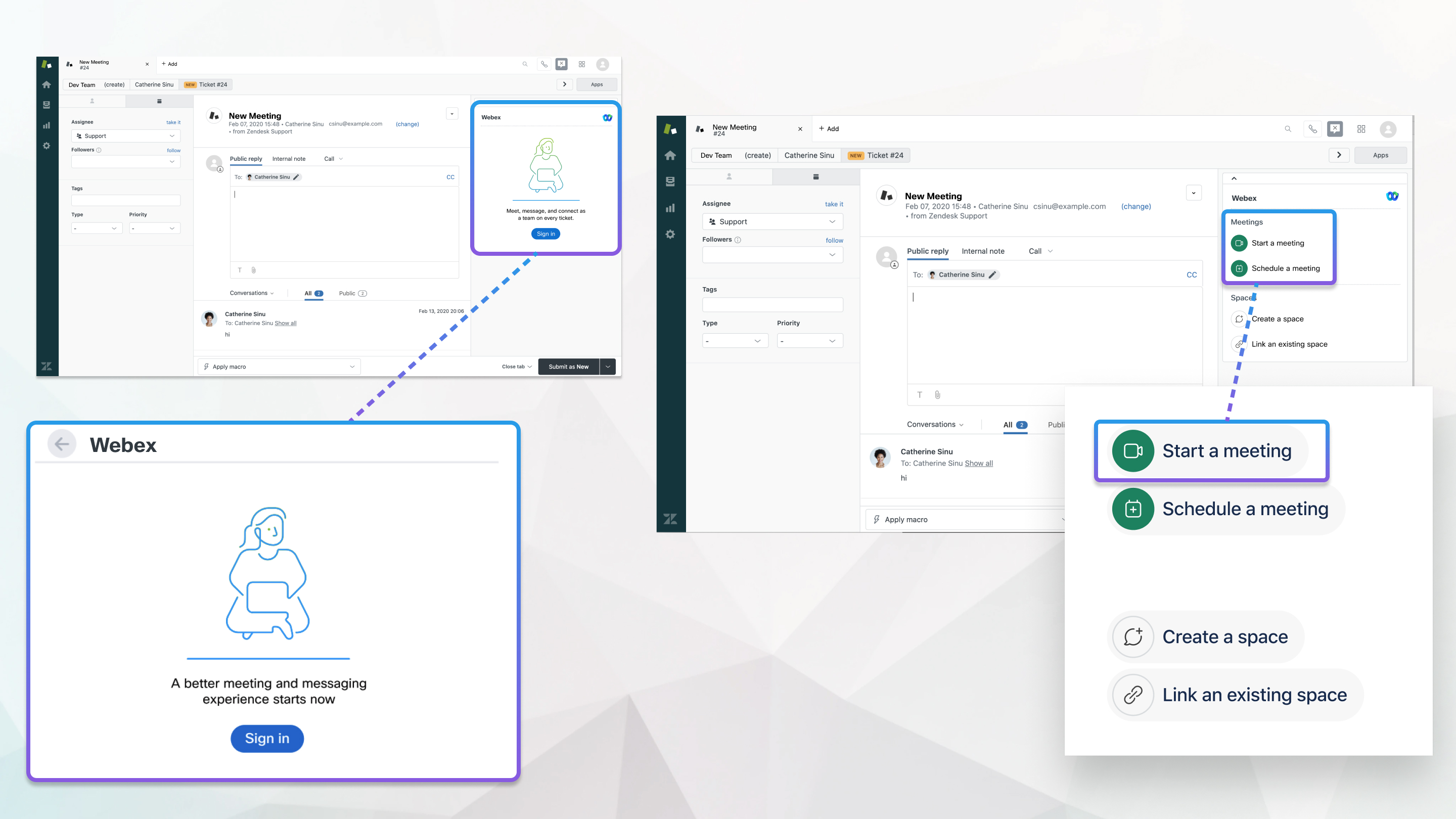
Aplikacijo Webex mora namestiti skrbnik Zendesk, da lahko poveže vaše spletno mesto Webex.
Skrbnik spletnega mesta Webex lahko omeji račun, ki ga uporabljate za prijavo v Zendesk. Če se pojavi napaka pri dostopu, se obrnite na skrbnika in potrdite podatke o računu. Računi gostiteljev morajo imeti omogo čene osebne sobe za začetek, načrtovanje in pridružitev sestankom Zendesk.
Če je skrbnik spletnega mesta omogočil integracije za Zendesk, lahko začnete, načrtujete in se pridružite sestankom Webex Personal Room.
Če se želite takoj srečati z ljudmi, ki se ukvarjajo z vašim vprašanjem, lahko začnete sestanek.
| 1 |
V vozovnici Zendesk odprite zavihek Webex na desni strani strani. |
| 2 |
V razdel ku Srečanja kliknite Začni srečanje. V polju Javni odgovor se prikaže sporočilo o srečanju, vključno s povezavo za pridružitev. Preden se odločite in oddate status vozovnice, lahko dodate vse dodatne podrobnosti. |
| 3 |
Sledite pozivom na zaslonu, da zaženete srečanje v aplikaciji Webex. |
| 4 |
Kliknite Pridruži se sreč anju. |
Vsaka vozovnica ima lahko naenkrat samo en načrtovan sestanek.
| 1 |
V vozovnici Zendesk odprite zavihek Webex na desni strani strani. |
| 2 |
Kliknite Načr tujte sestan ek. |
| 3 |
Vnesite temo sre čanja, datum, čas in trajanje srečanja. |
| 4 |
Kliknite Urnik. Vaše srečanje se prikaže v polju Javni odgovor kot komentar, zato so vsi, ki spremljajo težavo, obveščeni o srečanju in se lahko pridružijo, ko je čas. V polje lahko dodate vse dodatne podrobnosti, preden izberete in pošljete status vozovnice.
|
Kaj storiti naprej
Če sledite vozovnici in je nekdo začel takojšnje srečanje ali načrtoval sestanek za to vozovnico, se bo na seznamu pogovorov z vstopnicami prikazalo sporočilo s podrobnostmi srečanja. Kliknite povezavo Pridruži se srečanju, da se pridružite, ko je čas.
Glede na nastavitve Zendesk ste morda prejeli tudi e-poštno povabilo s povezavo.
Po začetku načrtovanega srečanja sta gumb Začni srečanje in povezava vidna na zavihku Webex za čas trajanja srečanja. Nenačrtovani sestanki so vidni že prvo uro.
Če ste načrtovali sestanek, vendar se vam ni treba več sestati, ga lahko prekličete.
| 1 |
V vozovnici Zendesk odprite zavihek Webex na desni strani strani. |
| 2 |
Kliknite Pre kliči. |
| 3 |
Kliknite Da, če želite potrditi, da želite preklicati sestanek. V polju Javni odgovor se prikaže sporočilo s podrobnostmi srečanja. Pred oddajo lahko v polje dodate vse dodatne podrobnosti. |
Če je skrbnik spletnega mesta omogočil integracije za Zendesk, lahko vozovnico za incident povežete s prostorom aplikacije Webex. Če je potrebnih več pogovorov, povežite več prostorov z ustreznimi sodelavci in vsakič enostavno dostopajte do pravega pogovora. Do zgodovine vesolja lahko dostopate celo po arhiviranju in zaprtju težave, če jo boste kdaj potrebovali.
| 1 |
V vozovnici Zendesk odprite zavihek Webex na desni strani strani. |
| 2 |
V razdel ku Pres ledki kliknite Ustvari presledek. |
| 3 |
Vnesite ime prostora in kliknite polje za iskanje, da dodate osebe. |
| 4 |
Kliknite Dodaj vse so delavce ali izberite posameznike s seznama. |
| 5 |
Kliknite Ustvari. |
| 6 |
Kliknite nov prostor, da odprete pripomoček za prostor na plošči Webex . Premaknite kazalec miške nad ikono informacij, |
 da vidite, kdo pripada prostoru.
Že razpravljate o vozovnici v obstoječem prostoru? Povežite ga z vozovnico in nadaljujte pogovor, ne da bi se morali premakniti na novo.
| 1 |
V vozovnici Zendesk odprite zavihek Webex na desni strani strani. |
| 2 |
V razdel ku Pres ledki kliknite Po vezava obstoječega prostora. |
| 3 |
V iskalno polje vnesite ime presledka. Prikažejo se filtrirani rezultati, razen vseh že povezanih presledkov.
|
| 4 |
Izberite želeni prostor in kliknite Po vezava. Premaknite miškino kaz |
 alko, da vidite, kdo pripada vesolju.
Če presledek ni več pomemben za težavo, lahko preklopite povezavo prostora.
| 1 |
V vozovnici Zendesk odprite zavihek Webex na desni strani strani. |
| 2 |
V razdel ku Pres ledki kliknite |
| 3 |
Kliknite Prekini . |


