
Obrigado pelos seus comentários.
Webex para Zendesk
 Comentários?
Cisco Webexanuncia a descontinuação da integração do Zendesk com o Webex. Essa integração não será mais suportada e nenhuma nova instalação será possível após 28 de fevereiro de 2026. Se você já tiver a integração habilitada, ela deverá continuar funcionando até 31 de março de 2026.
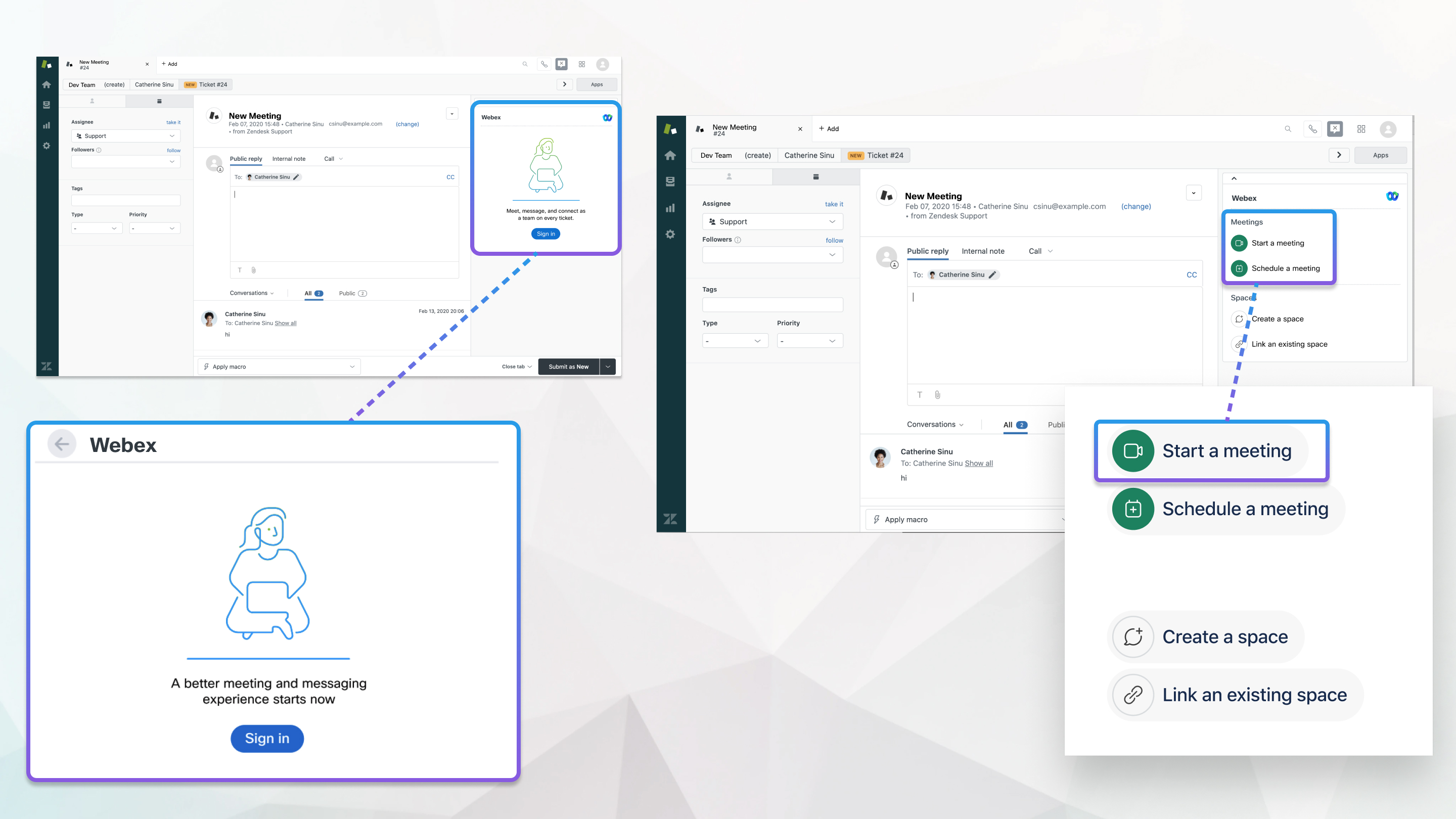
O aplicativo Webex precisa ser instalado por um administrador do Zendesk para que ele possa vincular seu site Webex.
O administrador do site Webex pode restringir a conta que você usa para entrar no Zendesk. Se você receber um erro de acesso, entre em contato com o administrador para confirmar as informações da sua conta. As contas de anfitrião precisam ter as Salas Pessoais habilitadas para iniciar, agendar e participar de reuniões a partir do Zendesk.
Se o administrador do site habilitou integrações para o Zendesk, você pode iniciar, agendar e participar de reuniões do Webex Personal Room.
Se quiser se encontrar com as pessoas que estão trabalhando no seu problema imediatamente, você pode iniciar uma reunião.
| 1 |
Em um ticket do Zendesk, abra a guia Webex no lado direito da página. |
| 2 |
Em Reuniões, clique em Iniciar reunião. Uma mensagem sobre a reunião, incluindo um link para participar, aparece na caixa de resposta pública. Você pode adicionar mais detalhes antes de escolher e enviar o status de um ticket. |
| 3 |
Siga as instruções na tela para iniciar a reunião no aplicativo Webex. |
| 4 |
Clique em Entrar na reunião. |
Cada ticket só pode ter uma reunião agendada por vez.
| 1 |
Em um ticket do Zendesk, abra a guia Webex no lado direito da página. |
| 2 |
Clique em Agendar reunião. |
| 3 |
Insira o tópico da reunião, a data, a hora e a duração da reunião. |
| 4 |
Clique em Agendar. Sua reunião aparece na caixa de resposta pública como um comentário, para que todos que acompanham o problema sejam notificados sobre a reunião e possam participar quando chegar a hora. Você pode adicionar mais detalhes na caixa antes de escolher e enviar o status do ticket.
|
O que fazer a seguir
Se você estiver seguindo um ticket e alguém tiver iniciado uma reunião instantânea ou agendado uma reunião para esse ticket, você verá uma mensagem com os detalhes da reunião na lista de conversas do ticket. Clique no link Entrar na reunião para entrar quando chegar a hora.
Dependendo das configurações do Zendesk, você também pode ter recebido um e-mail de convite com o link.
Após o início de uma reunião agendada, o botão Iniciar reunião e o link ficam visíveis na guia Webex durante a reunião. As reuniões não agendadas ficam visíveis na primeira hora.
Se você agendou uma reunião, mas não precisa mais se reunir, você pode cancelá-la.
| 1 |
Em um ticket do Zendesk, abra a guia Webex no lado direito da página. |
| 2 |
Clique em Cancelar. |
| 3 |
Clique em Sim para confirmar que você deseja cancelar a reunião. Uma mensagem com os detalhes da reunião aparece na caixa Resposta pública. Você pode adicionar mais detalhes na caixa antes de enviar. |
Se o administrador do site habilitou integrações para o Zendesk, você pode associar um ticket de incidente a um espaço do aplicativo Webex. Se forem necessárias várias conversas, associe vários espaços aos colaboradores apropriados e acesse facilmente a conversa certa sempre. O histórico espacial pode até mesmo ser acessado após ser arquivado e o problema resolvido, caso você precise dele.
| 1 |
Em um ticket do Zendesk, abra a guia Webex no lado direito da página. |
| 2 |
Em Espaços, clique em Criar um espaço. |
| 3 |
Insira um nome para o espaço e clique no campo de pesquisa para adicionar pessoas. |
| 4 |
Clique em Adicionar todos os colaboradores ou selecione indivíduos da lista. |
| 5 |
Clique em Criar. |
| 6 |
Clique no novo espaço para abrir o widget de espaço no painel Webex . Passe o mouse sobre o ícone |
 de informações para ver quem pertence ao espaço.
Já está discutindo um ingresso em um espaço existente? Associe-o ao ticket e continue a conversa sem precisar mudar para uma nova.
| 1 |
Em um ticket do Zendesk, abra a guia Webex no lado direito da página. |
| 2 |
Em Espaços, clique em Vincular um espaço existente. |
| 3 |
Digite o nome do espaço no campo de pesquisa. Os resultados filtrados são exibidos, excluindo os espaços já vinculados.
|
| 4 |
Selecione o espaço desejado e clique em Vincular. Passe o mouse |
 para ver quem pertence ao espaço.
Se um espaço não for mais relevante para o problema, você poderá desvincular o espaço.
| 1 |
Em um ticket do Zendesk, abra a guia Webex no lado direito da página. |
| 2 |
Em Espaços, clique em |
| 3 |
Clique em . |


