
Благодарим за обратната връзка.
Webex за Зендеск
 Обратна връзка?
Cisco Webexобявява прекратяването на интеграцията на Zendesk с Webex. Тази интеграция вече няма да се поддържа и няма да бъдат възмож ни нови инсталации след 28 февруари 2026 г. Ако интеграцията вече е активирана, тя трябва да продължи да работи до 31 март 2026 г.
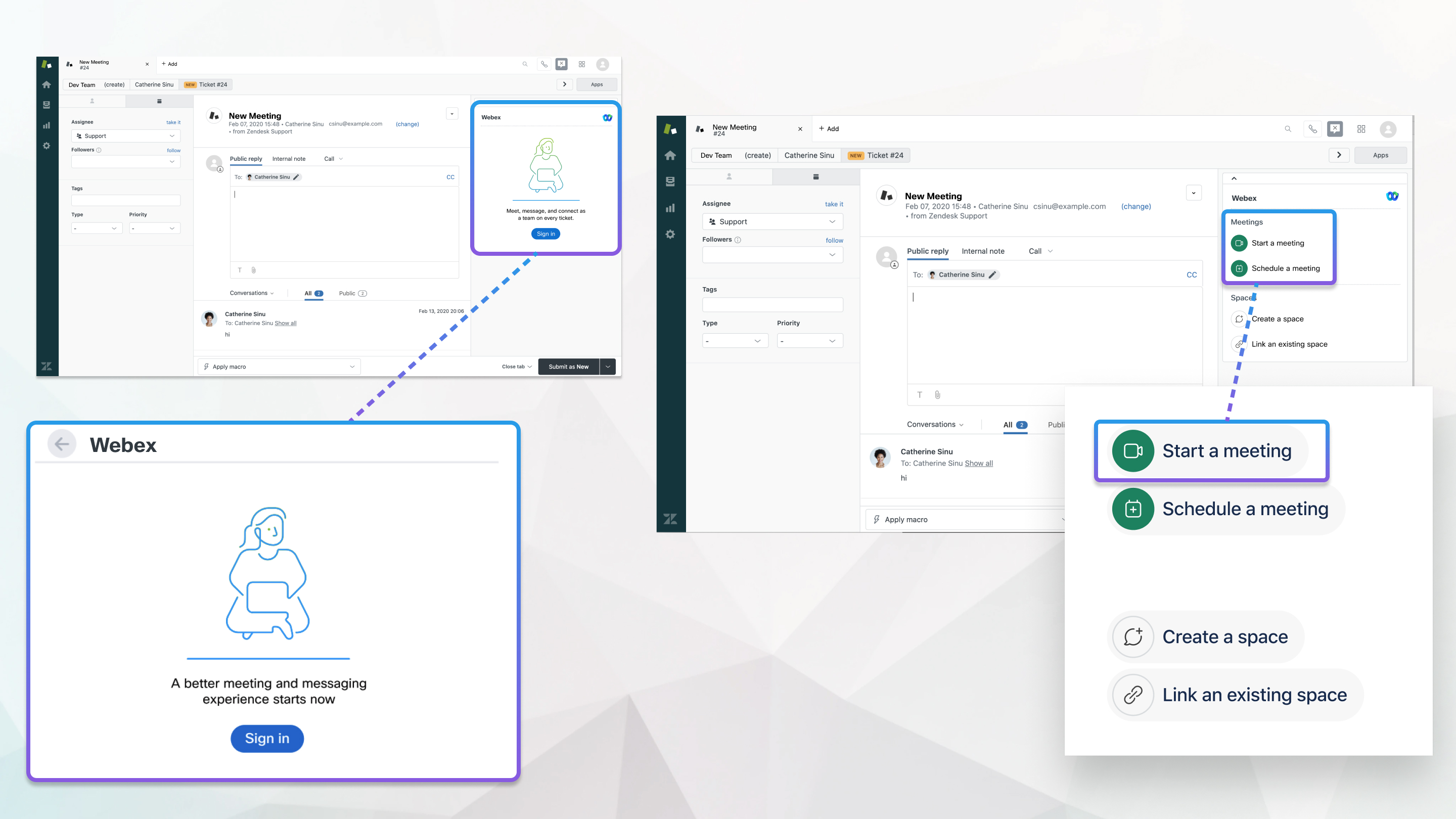
Приложението Webex трябва да бъде инсталирано от администратор на Zendesk, така че те да могат да свържат вашия сайт на Webex.
Вашият администратор на сайта на Webex може да ограничи акаунта, който използвате, за да влезете в Zendesk. Ако получите грешка в достъпа, свържете се с администратора си, за да потвърдите информацията за профила си. Хостовите акаунти трябва да имат активи рани Лични стаи, за да започвате, планирате и да се присъедините към срещи от Zendesk.
Ако администраторът на сайта ви е активирал интеграции за Zendesk, можете да стартирате, планирате и да се присъедините към срещи на Webex Personal Room.
Ако искате веднага да се срещнете с хората, работещи по вашия проблем, можете да започнете среща.
| 1 |
В билет за Zendesk отворете раздела Webex от дясната страна на страницата. |
| 2 |
Под Съ брания щракнете върху Стартиране на събра ние. Съобщение за събранието, включително връзка за присъединяване, се появява в полето Публичен отговор. Можете да добавите всякакви допълнителни подробности, преди да изберете и изпратите статуса на билета. |
| 3 |
Следвайте инструкциите на екрана, за да стартирате събранието в Webex App. |
| 4 |
Щракнете върху Присъединяване към среща. |
Всеки билет може да има само една насрочена среща наведнъж.
| 1 |
В билет за Zendesk отворете раздела Webex от дясната страна на страницата. |
| 2 |
Щракнете върху Планиране на среща. |
| 3 |
Въведете темата на събра нието, дата, час и продължителност на срещата. |
| 4 |
Щракнете върху Графи к. Събранието ви се показва в полето Публичен отговор като коментар, така че всички следващи проблема ще бъдат уведомени за събранието и могат да се присъединят, когато дойде време. Можете да добавите допълнителни подробности в полето, преди да изберете и изпратите статуса на билета.
|
Какво да правя по-нататък
Ако следвате билет и някой е започнал незабавна среща или е насрочил среща за този билет, ще видите съобщение с подробностите за събранието в списъка с разговори с билети. Щракнете върху връзката Присъединяване към събранието, за да се присъедините, когато дойде време.
В зависимост от настройките на Zendesk може също да сте получили имейл за покана с връзката.
След започ ване на планирана среща бутонът Стартиране на събранието и връзката се виждат в раздела Webex за продължителността на събранието. Непланираните срещи са видими през първия час.
Ако сте насрочили среща, но вече не е необходимо да се срещате, можете да я отмените.
| 1 |
В билет за Zendesk отворете раздела Webex от дясната страна на страницата. |
| 2 |
Щракнете върху От каз. |
| 3 |
Щракнете върху Да, за да потвърдите, че искате да отмените събранието. В полето Публичен отговор се появява съобщение с подробности за съ бранието. Можете да добавите допълнителни подробности в полето преди изпращане. |
Ако администраторът на сайта ви е активирал интеграции за Zendesk, можете да свържете билет за инцидент с пространство на Webex App. Ако са необходими множество разговори, свържете множество пространства с подходящите им сътрудници и лесно осъществявайте достъп до правилния разговор всеки път. Космическата история може дори да бъде достъпна, след като бъде архивирана и проблемът е затворен, в случай че някога имате нужда от нея.
| 1 |
В билет за Zendesk отворете раздела Webex от дясната страна на страницата. |
| 2 |
Под интервали щракнете върху Създаване на интервал. |
| 3 |
Въведете име за пространството, след което щракнете върху полето за търсене, за да добавите хора. |
| 4 |
Щракнете върху Добавяне на всички сътрудници или изберете лица от списъка. |
| 5 |
Щракнете върху Създа ване. |
| 6 |
Щракнете върху новото пространство, за да отворите джаджата за пространство в пан ела Webex . Задръжте курсора на мишката върху иконата |
 за информация, за да видите кой принадлежи към пространството.
Вече обсъждате билет в съществуващо пространство? Свържете го с билета и продължете разговора, без да се налага да се преместите към нов.
| 1 |
В билет за Zendesk отворете раздела Webex от дясната страна на страницата. |
| 2 |
Под Интер вали щракнете върху С вързване на съществуващо пространство. |
| 3 |
Въведете името на пространството в полето за търсене. Показват се филтрираните резултати; с изключение на вече свързаните интервали.
|
| 4 |
Изберете желаното пространство и щракнете върху Връ зка. Задръжте курсора на |
 мишката, за да видите кой принадлежи на пространството.
Ако интервалът вече не е от значение за проблема, можете да прекратите връзката между пространството.
| 1 |
В билет за Zendesk отворете раздела Webex от дясната страна на страницата. |
| 2 |
Под интер вали щ ракнете върху |
| 3 |
Щракнете върху . |


