
Děkujeme za vaši zpětnou vazbu.
Webex pro Zendesk
 Zpětná vazba?
Cisco Webexoznamuje ukončení integrace Zendesk s Webex. Tato integrace již nebude podporována a po 28. únoru 2026 nebudou možné žádné nové instalace. Pokud již máte integraci povolenou, měla by fungovat až do 31. března 2026.
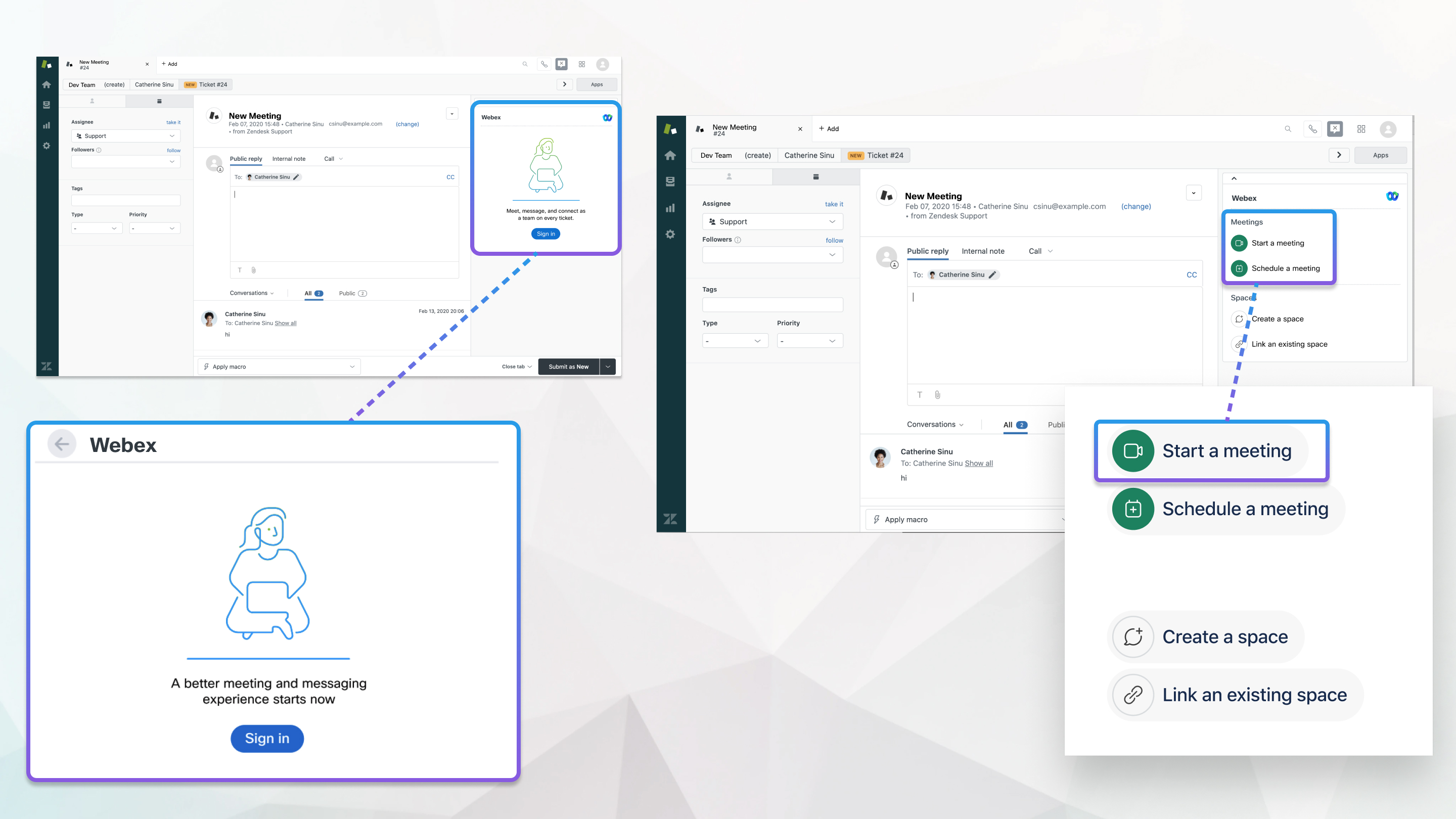
Aplikace Webex musí být nainstalována správcem společnosti Zendesk, aby mohl propojit váš web Webex.
Správce webu Webex může omezit účet, který používáte k přihlášení do Zendesk. Pokud se zobrazí chyba přístupu, obraťte se na správce a potvrďte informace o vašem účtu. Hostitelské účty musí mít povol ené osobní místnosti, aby mohly zahájit, plánovat a připojit se ke schůzkám ze Zendesk.
Pokud správce webu povolil integraci pro Zendesk, můžete zahájit, plánovat schůzky Webex Personal Room a připojit se k nim.
Pokud se chcete okamžitě setkat s lidmi, kteří na vašem problému pracují, můžete zahájit schůzku.
| 1 |
V tiketu Zendesk otevřete kartu Webex na pravé straně stránky. |
| 2 |
V části Sch ůz ky klikněte na možnost Zahájit schůz ku. V poli Veřejná odpověď se zobrazí zpráva o schůzce včetně odkazu na připojení. Před výběrem a odesláním stavu lístku můžete přidat další podrobnosti. |
| 3 |
Postupujte podle pokynů na obrazovce a spusťte schůzku v aplikaci Webex. |
| 4 |
Klikněte na možnost Připojit se ke schůz ce. |
Každá vstupenka může mít vždy pouze jednu naplánovanou schůzku.
| 1 |
V tiketu Zendesk otevřete kartu Webex na pravé straně stránky. |
| 2 |
Klikněte na Na plánovat schůzku. |
| 3 |
Zadejte téma schůzky, datum, čas a dobu trvání schůzky. |
| 4 |
Klepněte na tlačítko Plá n. Vaše schůzka se zobrazí v poli Veřejná odpověď jako komentář, takže každý, kdo sleduje problém, bude o schůzce informován a může se připojit, až přijde čas. Než vyberete a odešlete stav lístku, můžete do pole přidat další podrobnosti.
|
Co dělat dál
Pokud sledujete lístek a někdo buď zahájil okamžitou schůzku, nebo naplánoval schůzku pro tento lístek, zobrazí se v seznamu Konver zace lístku zpráva s podrobnostmi schůzky. Klikněte na odkaz Připojit se ke schůzce a připojte se, až přijde čas.
V závislosti na nastavení Zendesk jste také mohli obdržet e-mail s pozvánkou s odkazem.
Po zahájení naplánované schůzky jsou tlačítko Zahájit schůz ku a odkaz viditelné na kartě Webex po dobu trvání schůzky. Neplánované schůzky jsou viditelné první hodinu.
Pokud jste naplánovali schůzku, ale již se nemusíte scházet, můžete ji zrušit.
| 1 |
V tiketu Zendesk otevřete kartu Webex na pravé straně stránky. |
| 2 |
Klikněte na tlačítko Zrušit. |
| 3 |
Kliknutím na tlačítko Ano potvrďte, že chcete schůzku zrušit. V poli Veřejná odpověď se zobrazí zpráva s podrob nostmi schůzky. Před odesláním můžete do pole přidat další podrobnosti. |
Pokud správce webu povolil integraci pro Zendesk, můžete přiřadit lístek incidentu k prostoru aplikace Webex. Pokud je potřeba více konverzací, spojte více prostorů s příslušnými spolupracovníky a pokaždé snadno přistupujte ke správné konverzaci. K historii vesmíru lze přistupovat i poté, co je archivována a vydání je uzavřeno, pro případ, že ji budete potřebovat.
| 1 |
V tiketu Zendesk otevřete kartu Webex na pravé straně stránky. |
| 2 |
V části Pro story klikněte na Vytvořit prostor. |
| 3 |
Zadejte název prostoru a kliknutím do vyhledávacího pole přidejte lidi. |
| 4 |
Klikněte na Přidat všechny spolupracovníky nebo vyberte jednotlivce ze seznamu. |
| 5 |
Klikněte na Vytvořit. |
| 6 |
Kliknutím na nový prostor otevřete widget prostoru v panelu Webex. Umístěním kurzoru nad ikonu |
 informací zjistíte, kdo patří do prostoru.
Už diskutujete o lístku ve stávajícím prostoru? Spojte jej s lístkem a pokračujte v konverzaci, aniž byste museli přecházet na nový.
| 1 |
V tiketu Zendesk otevřete kartu Webex na pravé straně stránky. |
| 2 |
V části Prostory klikněte na možnost Propojit existující prostor. |
| 3 |
Do vyhledávacího pole zadejte název prostoru. Zobrazí se filtrované výsledky, vyjma již propojených mezer.
|
| 4 |
Vyberte požadovaný prostor a klikněte na odkaz. Umístěním kur |
 zoru nad ním uvidíte, kdo patří do prostoru.
Pokud mezera již není relevantní pro daný problém, můžete prostor odpojit.
| 1 |
V tiketu Zendesk otevřete kartu Webex na pravé straně stránky. |
| 2 |
V části Prostory klepněte na |
| 3 |
Klikněte na . |


