- الرئيسية
- /
- المقال

شكرًا على ملاحظاتك.


 في هذه المقالة
 هل لديك ملاحظات؟
بعد أن يقوم المسؤول بدمج مركز اتصال Webex مع ServiceNow ، يمكنك تشغيل سطح المكتب من داخل ServiceNow.
الوصول إلى مركز اتصال Webex داخل ServiceNow
يوفر هذا القسم إرشادات حول كيفية الوصول إلى مركز اتصال Webex بعد دمجه في ServiceNow.
| 1 |
قم بتسجيل الدخول إلى حساب ServiceNow الخاص بك. |
| 2 |
انقر فوق زر الهاتف في شريط أدوات ServiceNow لتشغيل التطبيق. 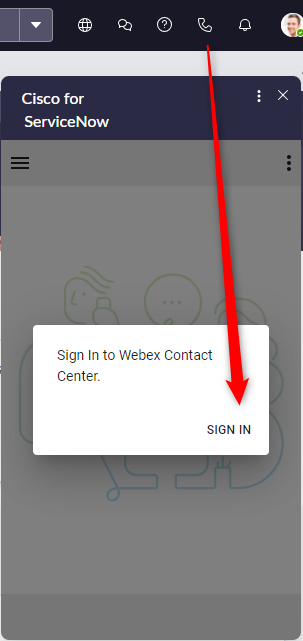
|
| 3 |
انقر فوق تسجيل الدخول لفتح بوابة مصادقة Webex. |
| 4 |
أدخل عنوان بريدك الإلكتروني وكلمة المرور للمصادقة. |
| 5 |
أدخل بيانات اعتماد المحطة الخاصة بك 

|
إدارة المكالمات الواردة
| 1 |
انقر فوق زر الحالة لتغيير حالة الوكيل إلى 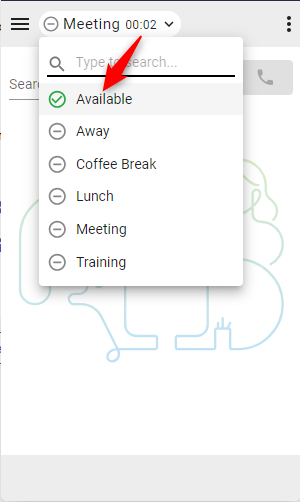
|
| 2 |
قم بالرد على المكالمة الواردة على جهاز الرنين الخاص بك. عند تسجيل الدخول باستخدام خيار الاتصال الهاتفي «سطح المكتب»، يمكن قبول المكالمات أو رفضها في الموصل. 
|
| 3 |
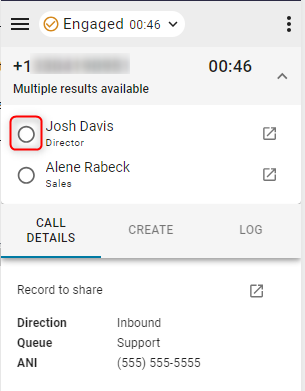
يتم عرض نتائج البحث في الجزء العلوي من الموصل ويتم فتح شاشة منبثقة تحتوي على سجلات مطابقة. إذا تم العثور على تطابقات متعددة، فحدد الخيار الصحيح من القائمة المنسدلة. 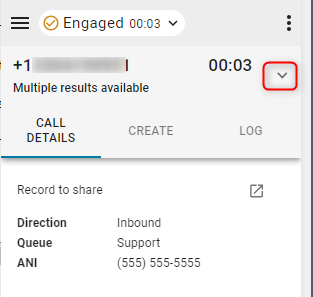
|
| 4 |
أثناء وجوده في 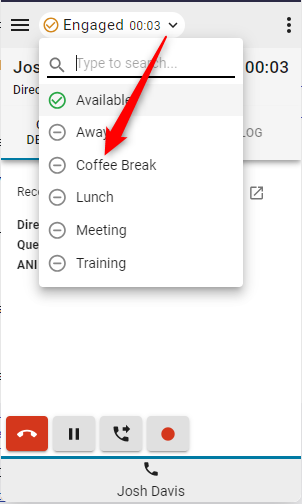
|
| 5 |
انقر فوق زر الهاتف الأحمر لإنهاء المكالمة. 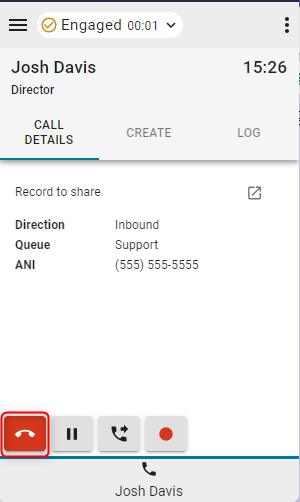
|
| 6 |
انقر فوق زر الإيقاف المؤقت لوضع المكالمة قيد الانتظار. للاستئناف، انقر فوق زر التشغيل. 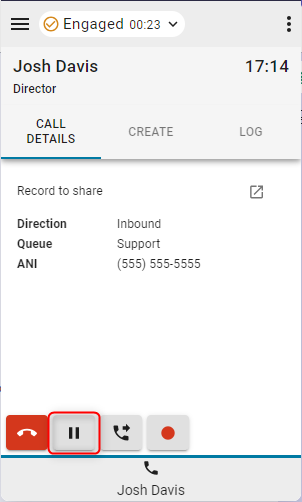
|
| 7 |
للاستئناف، انقر فوق زر التشغيل. 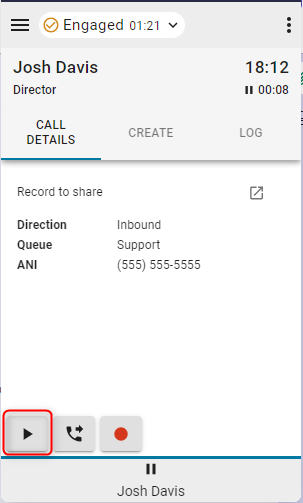
|
| 8 |
انقر فوق زر النقل لبدء مكالمة استشارة أو تحويل مباشر. 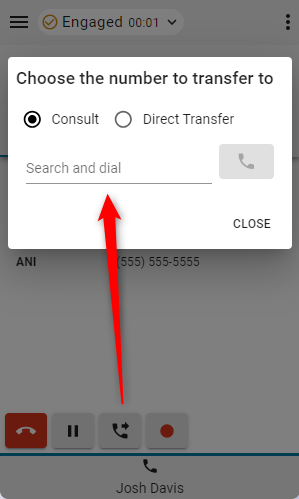
|
ما يجب القيام به بعد ذلك
استشارة (نقل دافئ) /مؤتمر
- اكتب الرقم أو الإضافة في حقل البحث والطلب وانقر فوق زر الطلب.
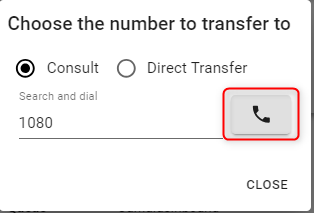
- بمجرد إنشاء المكالمة، انقر فوق زر الاتصال.
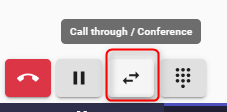
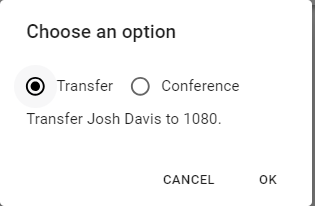
- اختر خيار النقل أو المؤتمر وانقر فوق موافق لبدء المكالمة.
تحويل مباشر
- اكتب الرقم أو الملحق في حقل البحث والطلب وانقر فوق زر الطلب للنقل.

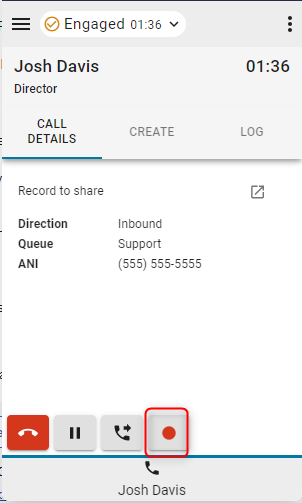
- انقر فوق زر تسجيل المكالمات لإيقاف التحكم في التسجيل واستئنافه.
- عند انتهاء المكالمة، اختر سبب التلخيص وقم بتعيينه.
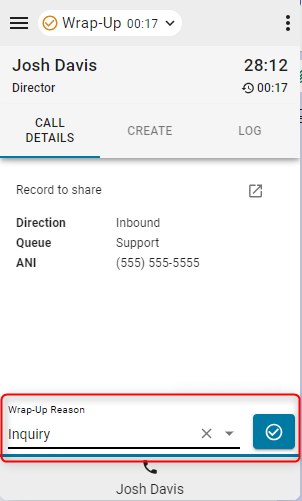
إذا تم تمكين ملحق Auto Wrap-up، فانقر فوق X على زر المؤقت الأزرق لإلغاء مؤقت الإغلاق التلقائي.
قيود حالة ما بعد المكالمة
لا يتم دعم إعادة تحميل الموصل أثناء وجوده في حالة ما بعد المكالمة أثناء سيناريو الاستشارة أو المكالمة الجماعية. يؤدي القيام بذلك إلى فقدان الوكيل للمكالمات والتحكم في الوكيل وتشغيل التنبيه. يجب على الوكلاء تسجيل الدخول إلى WxCC Desktop وإكمال حالة ما بعد المكالمة هناك.
إدارة المكالمات الصادرة
| 1 |
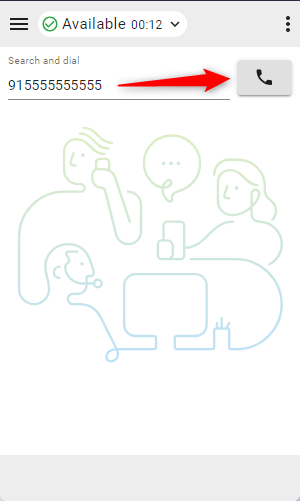
استخدام الاتصال اليدوي:
|
| 2 |
استخدام دليل الهاتف: |
| 3 |
استخدام لوحة الاتصال:
|
| 4 |
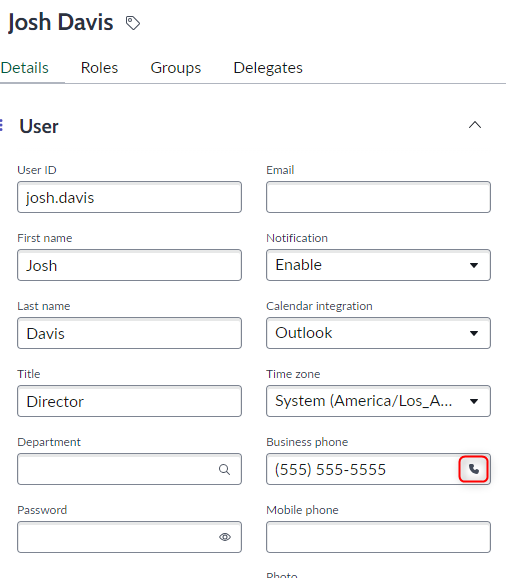
استخدام خاصية النقر للاتصال:
|

البحث في دليل Webex
يمكن للوكلاء البحث في دليل Webex مباشرة من الموصل للعثور على أعضاء المؤسسة الآخرين والاتصال بهم.
يؤدي النقر فوق رقم هاتف في بحث الدليل إلى مكالمة صادرة.

القيود
- لا يتم عرض معلومات التواجد.
- عند الاتصال بأعضاء المؤسسة، يتحقق الموصل مما إذا كان رقم الهاتف ينتمي إلى وكيل مركز الاتصال الذي قام بتسجيل الدخول حاليًا. في حالة إمكانية مطابقة الرقم لوكيل، تتم معالجة المكالمة وعرضها داخل الموصل وعلى الجهاز.
- إذا تعذّر مطابقة الرقم لوكيل تم تسجيل الدخول إليه، فسيستمر إجراء المكالمة بنجاح، ولكن تتم معالجتها على الجهاز، ولا تظهر أي مكالمة نشطة في الموصل.
- لا يتم عرض التحويلات المباشرة كمكالمات مركز اتصال عندما لا يكون الوكيل المستهدف في حالة متاحة. في هذه الحالة، يتم توجيه المكالمة إلى جهاز الوكلاء المستهدفين ولكنها غير مرئية في الموصل.
- البحث في الدليل غير مدعوم في علامات تبويب أخرى غير علامة التبويب الرئيسية. عندما تكون علامات تبويب الموصلات المتعددة مفتوحة، يكون البحث في الدليل متاحًا فقط في علامة التبويب الرئيسية.
- لا يتم دعم المؤتمر متعدد الأطراف مع موصلات Salesforce وServiceNow وMicrosoft Dynamics.
بطاقة الاتصال السريع
على الشاشة الرئيسية (لا توجد مكالمة عميل نشطة)، سيؤدي النقر فوق زر الهاتف داخل بطاقات الاتصال السريع إلى بدء مكالمة خارجية.

أثناء المكالمة النشطة، ستتحول هذه الأزرار، وفقًا لتكوينها، إما إلى النقل بخطوة واحدة أو المؤتمر بخطوة واحدة أو زر التشاور أو لن تظهر على الإطلاق.

خيارات الواجهة
| 1 |
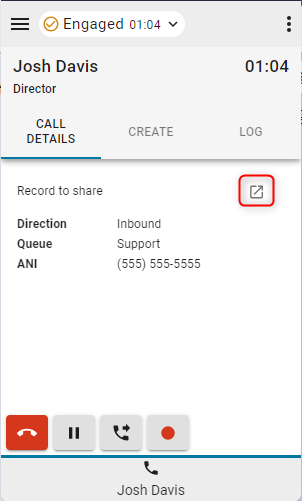
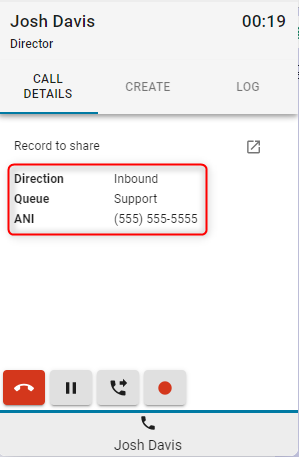
تفاصيل المكالمة - سيعرض هذا القسم بيانات CTI المتاحة ورابطًا للتفاعل.
|
| 2 |
إنشاء - انقر فوق إنشاء عميل جديد أو إنشاء حالة جديدة لفتح حساب أو حالة جديدة في وضع التحرير. 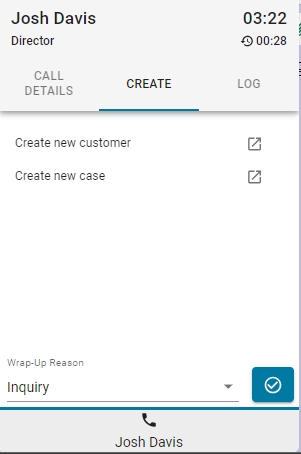
|
| 3 |
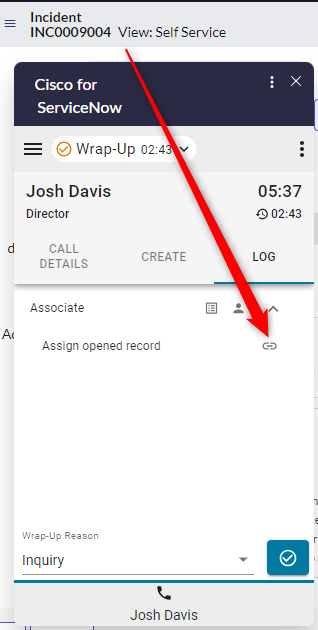
السجل - كل مكالمة واردة وصادرة ستولد تفاعلًا افتراضيًا. |
| 4 |
مشارك
|
قائمة التقارير
تقارير المحلل
| 1 |
انقر فوق زر القائمة لفتح التقارير. 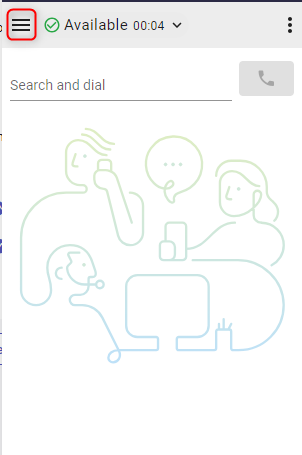
|
| 2 |
انقر فوق التقرير لفتحه في نافذة جديدة. 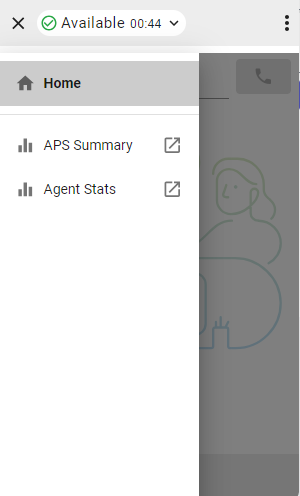
|
قائمة الخيارات
يقدم هذا القسم معلومات وخيارات إضافية ووظيفة تسجيل الخروج.

-
حول —اسم الوكيل
-
تسجيل الخروج —تسجيل خروج الوكيل من هاتف النظام.
-
رقم الاتصال/الملحق - ملحق الجهاز
-
فريق - فريق محدد
-
إعدادات ملف التعريف —تسمح للوكلاء بتغيير رقم الاتصال الخاص بهم/الإضافة وتعيين الفريق.
-
الوضع الداكن —يغير المظهر من الضوء إلى الظلام.
-
تحميل السجلات —حدد هذا الخيار لتحميل ملفات السجل مباشرة إلى Control Hub.
ويب آر تي سي
سيؤدي تحديد خيار الاتصال الهاتفي «المكتبي» عند تسجيل الدخول إلى تمكين WebRTC - لا يلزم وجود جهاز إضافي للمكالمات.
اختيار مكبر الصوت والميكروفون
- انقر فوق زر قائمة الخيارات لفتح الشريط الجانبي.

- انقر فوق خيار مكبر الصوت والميكروفون.

- حدد مكبر صوت أو ميكروفون. افتراضيًا، سيتم تحديد الجهاز المستخدم حاليًا من قبل نظام التشغيل الخاص بك.

واجهة المستخدم الخارجية ANI
في حالة تكوين Outdial ANI في لوحة التحكم، يجب على الوكلاء تحديد ANI المطلوب للاتصال به.

عندما يتم تكوين Outdial ANI ويرغب الوكلاء في الاتصال، يظهر دائمًا مربع الحوار لتحديد Outdial ANI افتراضيًا. ومع ذلك، يمكن للوكلاء تحديد Outdial ANI الافتراضي عبر قائمة الخيارات واختيار تعطيل مربع الحوار في الوقت الحالي.

تحميل ملفات السجل
عندما يقوم أحد الوكلاء بتحميل ملف سجل، يعرض التكامل إشعارًا يوضح ما إذا كانت عملية التحميل ناجحة أم فاشلة. يحدد معرف الملاحظات بشكل فريد ملف السجل الذي تم تحميله ويمكن استخدامه من قبل مسؤولي Webex Control Hub لتتبعه.


