- Inicio
- /
- Artículo

Gracias por sus comentarios.


 En este artículo
 ¿Comentarios?
Después de que su administrador integre Webex Contact Center con ServiceNow , puede iniciar Desktop desde ServiceNow.
Acceda al centro de contacto de Webex dentro de ServiceNow
Esta sección proporciona instrucciones sobre cómo acceder al Centro de contacto de Webex después de su integración en ServiceNow.
| 1 |
Inicie sesión en su cuenta de ServiceNow. |
| 2 |
Haga clic en el botón Teléfono en la barra de herramientas de ServiceNow para iniciar la aplicación. 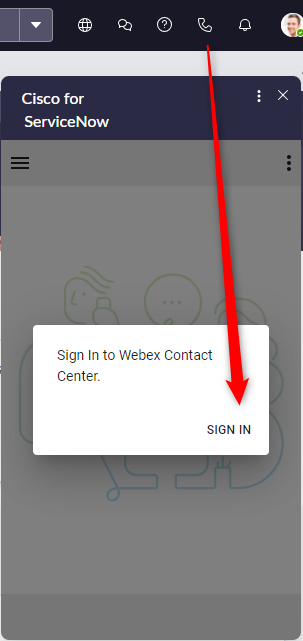
|
| 3 |
Haga clic en Iniciar sesión para abrir el portal de autenticación de Webex. |
| 4 |
Introduzca su dirección de correo electrónico y contraseña para autenticarse. |
| 5 |
Introduzca sus credenciales de estación para 

|
Gestionar las llamadas entrantes
| 1 |
Haga clic en el botón de estado para cambiar el estado del agente a 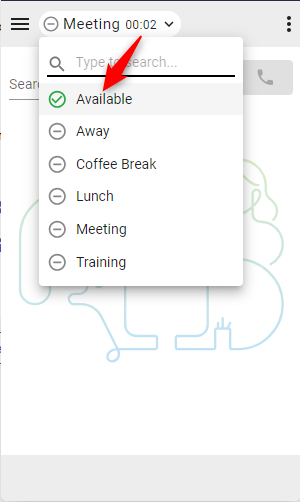
|
| 2 |
Responda la llamada entrante en su dispositivo que suena. Al iniciar sesión con la opción de telefonía “Escritorio”, las llamadas pueden aceptarse o rechazarse en el conector. 
|
| 3 |
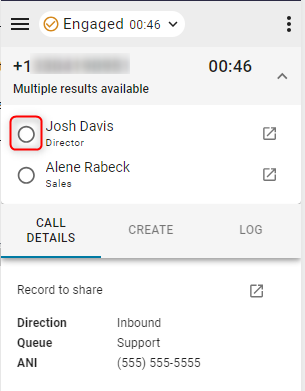
Los resultados de la búsqueda se muestran en la parte superior del conector y se abre una pantalla emergente con registros coincidentes. Si se han encontrado varias coincidencias, seleccione la opción correcta de la lista desplegable. 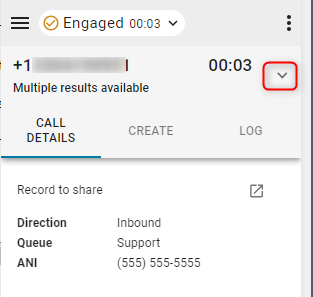
|
| 4 |
Mientras esté en el 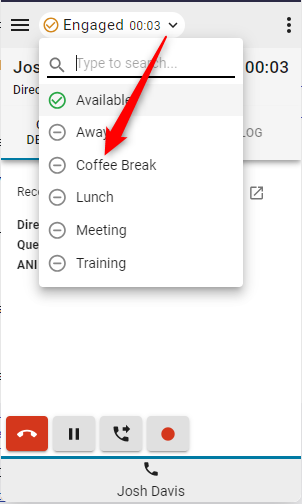
|
| 5 |
Haga clic en el botón rojo del teléfono para finalizar la llamada. 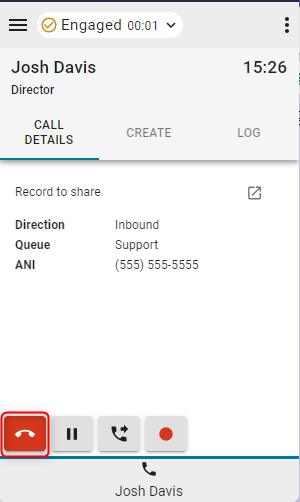
|
| 6 |
Haga clic en el botón Pausa para poner la llamada en espera. Para reanudar, haga clic en el botón Reproducir. 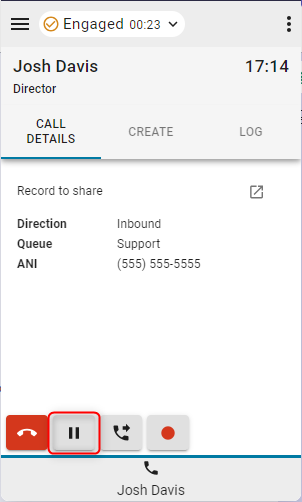
|
| 7 |
Para reanudar, haga clic en el botón Reproducir. 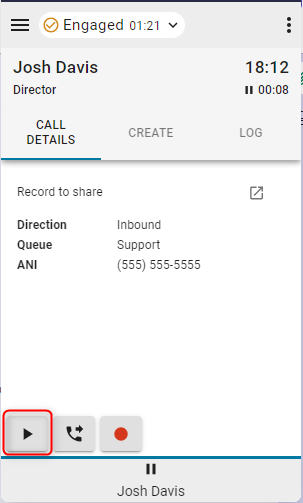
|
| 8 |
Haga clic en el botón Transferir para iniciar una llamada de consulta o transferencia directa. 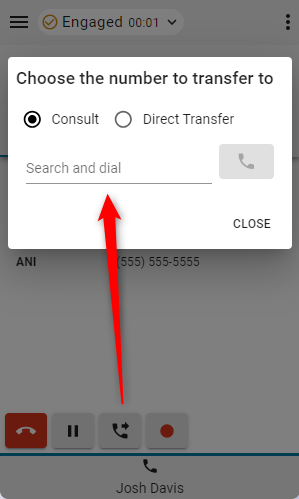
|
Qué hacer a continuación
Consultar (transferencia caliente) /Conferencia
- Escriba el número o la extensión en el campo Buscar y marcar y haga clic en el botón Marcar.
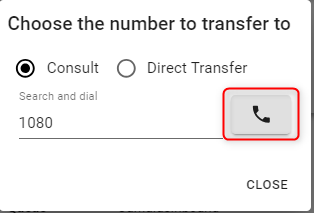
- Una vez establecida la llamada, haga clic en el botón Llamar a través.
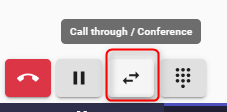
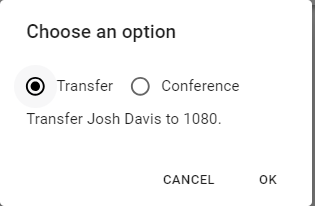
- Elija la opción Transferencia o Conferencia y haga clic en Aceptar para iniciar la llamada.
Transferencia directa
- Escriba el número o la extensión en el campo Buscar y marcar y haga clic en el botón Marcar para transferir.

- Haga clic en el botón Grabación de llamadas para pausar y reanudar el control de grabación.
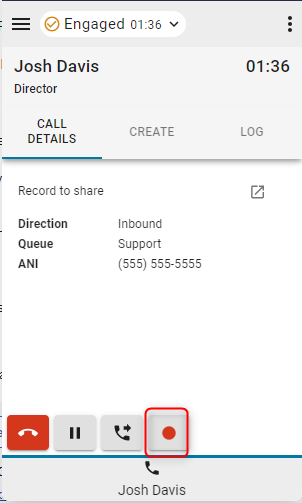
- Cuando la llamada haya terminado, elija y establezca un motivo de Resumen.
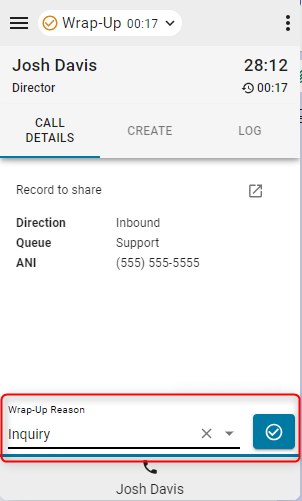
Si la extensión Auto Wrap-up está habilitada, haga clic en X en el botón azul del temporizador para cancelar el temporizador de cierre automático.
Limitaciones del estado posterior a la llamada
No se admite la recarga del conector mientras se encuentra en el estado posterior a la llamada durante una consulta o una conferencia telefónica. Si lo hace, el agente pierde la llamada y el control del agente y activa una alerta. Los agentes deben iniciar sesión en WxCC Desktop y completar el estado posterior a la llamada allí.
Administrar llamadas salientes
| 1 |
Usando el dial manual:
|
| 2 |
Uso de la guía telefónica: |
| 3 |
Uso del teclado de marcación:
|
| 4 |
Usando Click-to-Dial:
|
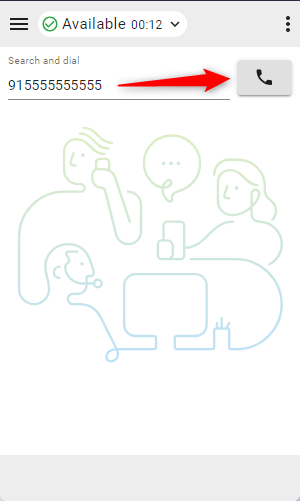

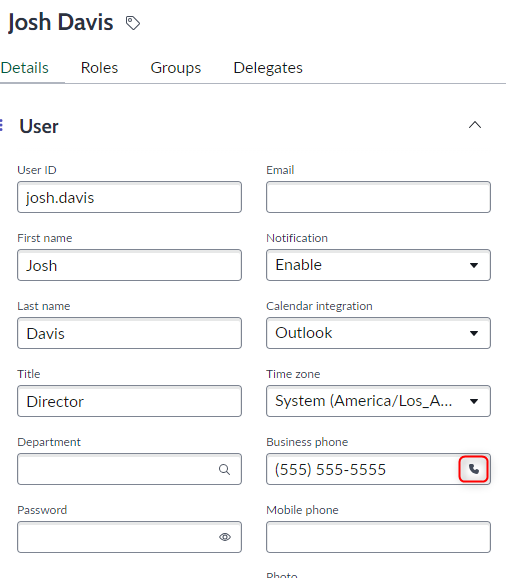
Búsqueda en el directorio de Webex
Los agentes pueden buscar en el directorio de Webex directamente desde el conector para encontrar y llamar a otros miembros de la organización.
Al hacer clic en un número de teléfono en la búsqueda del directorio, se obtiene una llamada saliente.

Limitaciones
- No se muestra la información de presencia.
- Cuando llama a miembros de una organización, el conector comprueba si el número de teléfono pertenece a un agente del centro de contacto que está conectado actualmente. Si el número puede coincidir con un agente, la llamada se maneja y se muestra dentro del conector y en el dispositivo.
- Si el número no puede coincidir con un agente conectado, la llamada aún se realiza correctamente, pero se maneja en el dispositivo y no se muestra ninguna llamada activa en el conector.
- Las transferencias directas no se muestran como llamadas al centro de contacto cuando el agente de destino no está disponible. En este caso, la llamada se enruta al dispositivo de los agentes de destino, pero no es visible en el conector.
- La búsqueda en directorios no se admite en otras pestañas que no sean la pestaña principal. Cuando varias pestañas de conectores están abiertas, la búsqueda de directorios sólo está disponible en la pestaña principal.
- La conferencia multipartita no es compatible con los conectores Salesforce, ServiceNow y Microsoft Dynamics.
Tarjeta de marcado rápido
En la pantalla de inicio (sin llamada activa del cliente), al hacer clic en el botón del teléfono dentro de las tarjetas de marcado rápido, se iniciará una llamada saliente.

Durante una llamada activa, estos botones, dependiendo de su configuración, se convertirán en una transferencia de un solo paso, conferencia de un solo paso, botón de consulta o no se mostrarán en absoluto.

Opciones de interfaz
| 1 |
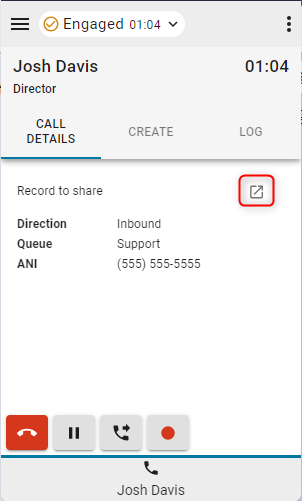
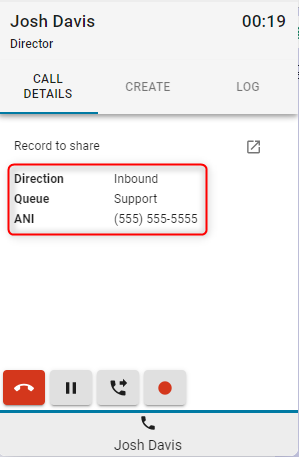
Detalles de la llamada: esta sección mostrará sus datos de CTI disponibles y un enlace a la interacción.
|
| 2 |
Crear: haga clic en Crear nuevo cliente o Crear nuevo caso para abrir una nueva cuenta o caso en el modo de edición. 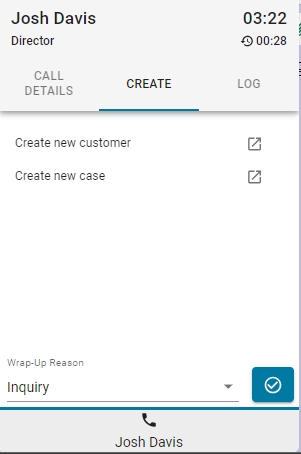
|
| 3 |
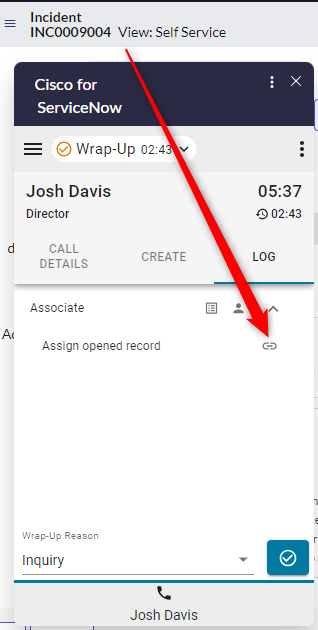
Registro: cada llamada entrante y saliente generará una interacción de forma predeterminada. |
| 4 |
Asociado
|
Menú Informes
Informes del analizador
| 1 |
Haga clic en el botón de menú para abrir los informes. 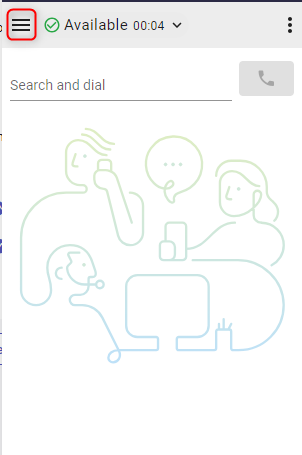
|
| 2 |
Haga clic en un informe para abrirlo en una ventana nueva. 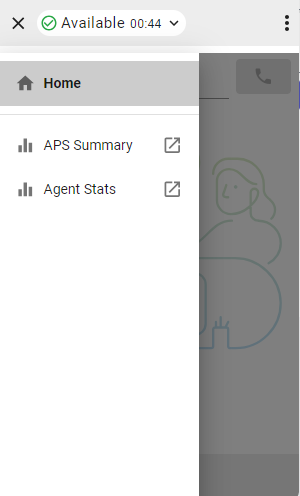
|
Menú de opciones
Esta sección proporciona información adicional, opciones y funcionalidad de salida.

-
Acerca de —Nombre del agente
-
Cerrar sesión: cierra la sesión del agente en el teléfono del sistema.
-
Número de marca/extensión: extensión del dispositivo
-
Equipo: equipo seleccionado
-
Configuración de perfil: permite a los agentes cambiar su número de marcación/extensión y asignación de equipo.
-
Modo oscuro: cambia el tema de claro a oscuro.
-
Cargar registros: seleccione esta opción para cargar archivos de registro directamente en Control Hub.
WebRTC
Al seleccionar la opción de telefonía “Desktop” al iniciar sesión se habilitará WebRTC; no se requiere ningún dispositivo adicional para las llamadas.
Selección de altavoz y micrófono
- Haga clic en el botón del menú de opciones para abrir la barra lateral.

- Haga clic en la opción Altavoz y micrófono.

- Seleccione un altavoz o micrófono. De forma predeterminada, se seleccionará el dispositivo que utiliza actualmente su sistema operativo.

ANI fuera de línea
Si Outdial ANI está configurado en el concentrador de control, los agentes deben seleccionar el ANI deseado para marcar.

Cuando Outdial ANI está configurado y los agentes quieren marcar, siempre aparece el cuadro de diálogo para seleccionar un ANI Outdial de forma predeterminada. Sin embargo, los agentes pueden seleccionar un ANI Outdial predeterminado a través del menú Opciones y elegir deshabilitar el cuadro de diálogo por el momento.

Cargar archivos de registro
Cada vez que un agente carga un archivo de registro, la integración muestra una notificación que indica si la carga se realizó correctamente o no. El ID de retroalimentación identifica de manera exclusiva el archivo de registro cargado y puede ser utilizado por los administradores de Webex Control Hub para rastrearlo.


