- 首頁
- /
- 文章

感謝您的意見回饋。


 在此文章中
在此文章中 意見回饋?
意見回饋?管理員將 Webex 聯絡中心與 ServiceNow 整合後,您可以從 ServiceNow 中啟動桌面。
在 ServiceNow 中存取 Webex Contact Center
本節提供有關如何在 Webex Contact Center 集成到 ServiceNow 後存取 # 的說明。
| 1 |
登錄到您的 ServiceNow 帳戶。 |
| 2 |
按一下 ServiceNow 工具列中的電話 按鈕以啟動應用程式。 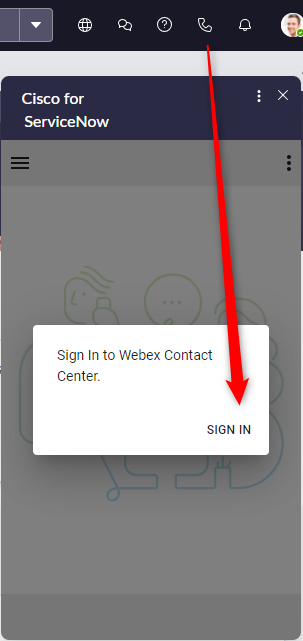
|
| 3 |
單擊 「登錄 」以打開 Webex 身份驗證門戶。 |
| 4 |
輸入您的電子郵件地址和密碼進行身份驗證。 |
| 5 |
輸入 

|
管理來電
| 1 |
按一下狀態按鈕,將代理狀態變更為 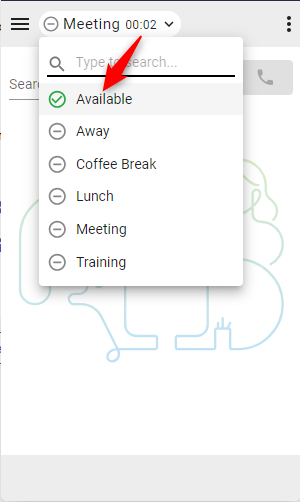
|
| 2 |
在響鈴裝置上接聽來電。 使用電話選項“桌面”登錄時,可以在連接器中接受或拒絕呼叫。 
|
| 3 |
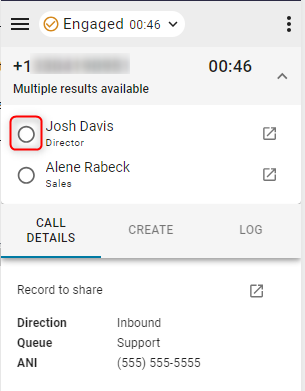
查找結果顯示在連接器頂部,並打開一個彈出螢幕,其中包含匹配的記錄。 如果找到多個匹配項,請從下拉清單中選擇正確的選項。 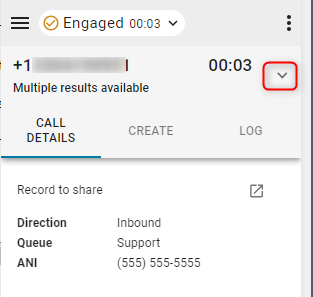
|
| 4 |
在 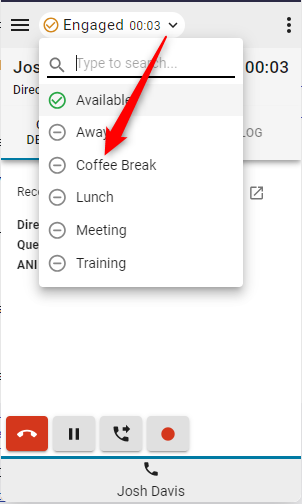
|
| 5 |
按一下紅色的電話按鈕以結束通話。 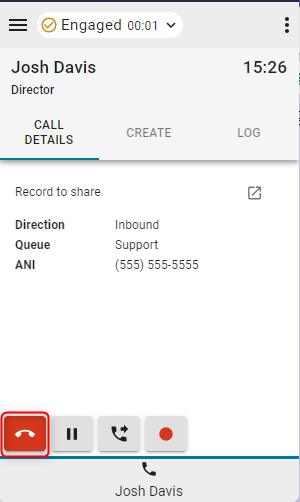
|
| 6 |
按一下「 暫停」按鈕將電話 PUT 保留中。 若要繼續,請按一下「 播放 」按鈕。 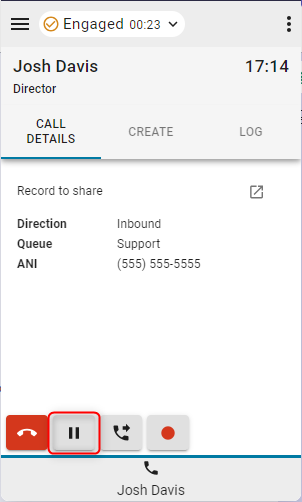
|
| 7 |
若要繼續,請按一下「 播放 」按鈕。 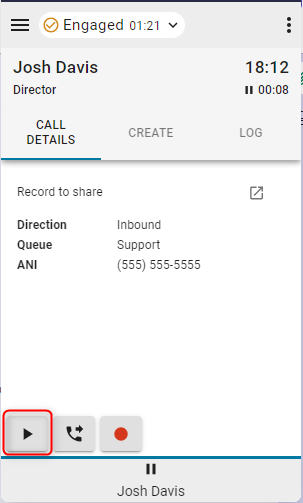
|
| 8 |
按一下「 轉接 」按鈕,以初始化商議或直接轉接通話。 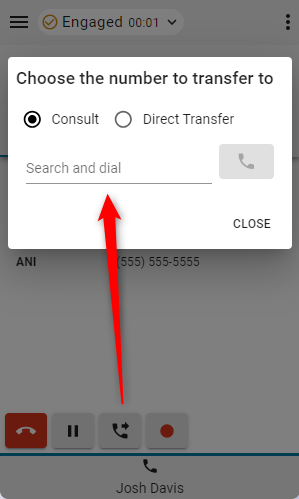
|
下一步
諮詢 (熱轉接)/會議
- 在「搜尋並撥號 」欄位中 輸入號碼或分機,然後按一下「 撥號 」按鈕。
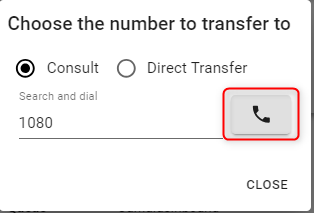
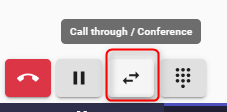
- 建立通話之後,按一下「 撥通 」按鈕。
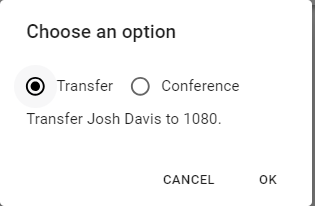
- 選擇「轉接 」或 「會議 」選項,然後按一下 「確定 」初始化通話。
直接轉接
- 在「搜尋並撥號 」欄位中 輸入號碼或分機,然後按一下 「撥號 」按鈕進行轉接。

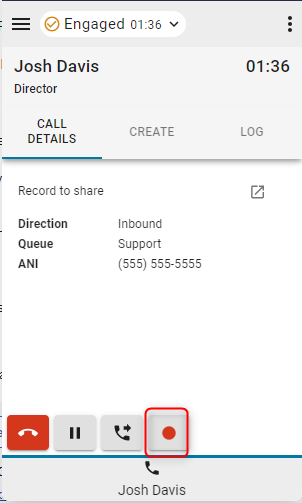
- 按兩下通話錄音按鈕以暫停和恢復錄音控制。
- 通話結束後,選擇並設定總結原因。
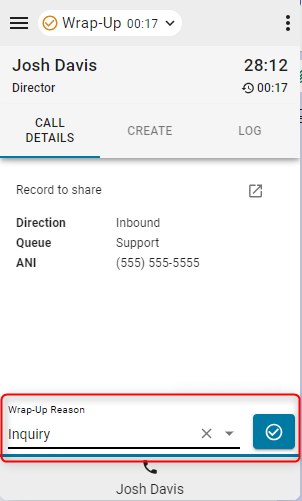
如果啟用了自動整理擴展,請按兩下藍色計時器按鈕上的 X 以取消自動整理計時器。
通話後狀態限制
在諮詢或電話會議案例期間,不支援在通話後狀態時重新載入連接器。 這樣做會導致代理程式失去呼叫和代理程式控制,並觸發警示。 代理程式必須登入 wxCC 桌面,並在那裡完成呼叫後狀態。
管理去電
| 1 |
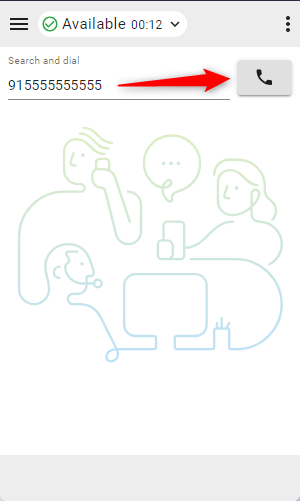
使用手動撥號:
|
| 2 |
使用電話簿: |
| 3 |
使用撥號鍵盤:
|
| 4 |
使用一鍵撥號:
|

Webex 目錄搜尋
代理可以直接從連接器搜索 Webex 目錄,以查找並呼叫其他組織成員。
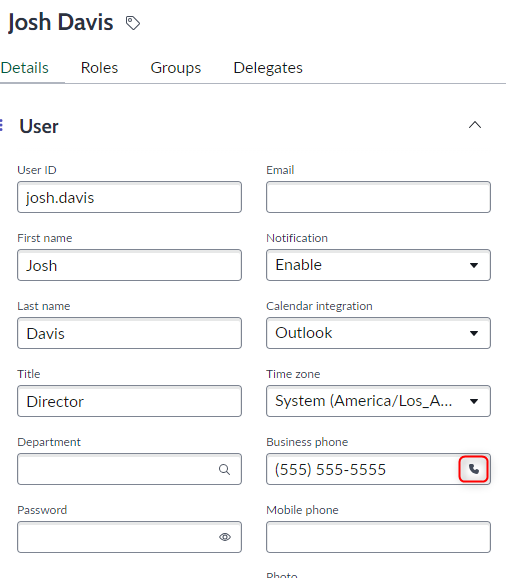
按兩下目錄搜索中的電話號碼將導致出站呼叫。

侷限
- 不顯示狀態資訊。
- 當您撥話給組織成員時,連接器會檢查電話號碼是否屬於目前已登入的聯絡中心代理。若該號碼可與代理匹配,則通話將會處理,並顯示在連接器內和裝置上。
- 若該號碼無法與登入的客服相符,則通話仍會成功撥出,但在裝置上處理,且連接器中不會顯示任何作用中通話。
- 當目標代理不在可用狀態時,直接轉接不會顯示為聯絡中心通話。 在這種情況下,通話將路由到目標代理設備,但在連接器中不可見。
- 除主 Tab 之外的其他選項卡不支援目錄搜索。 打開多個連接器選項卡時,目錄搜索僅在主 Tab 中可用。
- Salesforce、ServiceNow 和 Microsoft Dynamics 連接器不支援多方會議。
快速撥號卡
在 Home 畫面 (無活動客戶通話) 上,按一下快速撥號卡中的電話按鈕將初始化外傳通話。

在通話進行中時,這些按鈕會 TURN (視其組態而定) 單步轉接、單步會議、諮詢按鈕,或根本不顯示。

介面選項
| 1 |
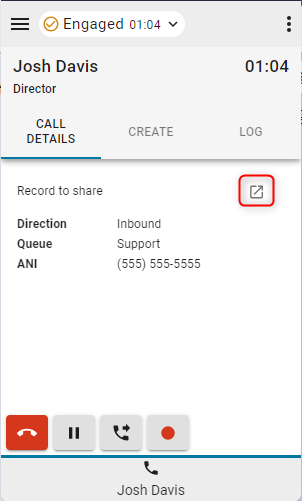
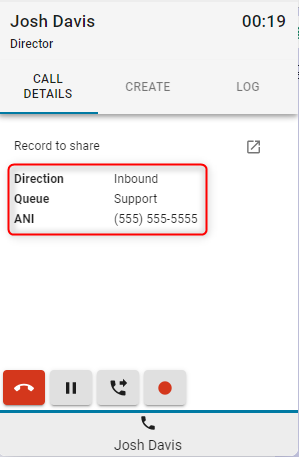
通話詳細資訊 - 此部分將顯示可用的 CTI 資料和互動連結。
|
| 2 |
創建 - 單擊 創建新客戶 或 創建新案例 以在編輯模式下打開新帳戶或案例。 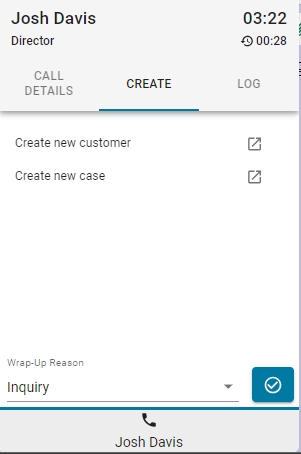
|
| 3 |
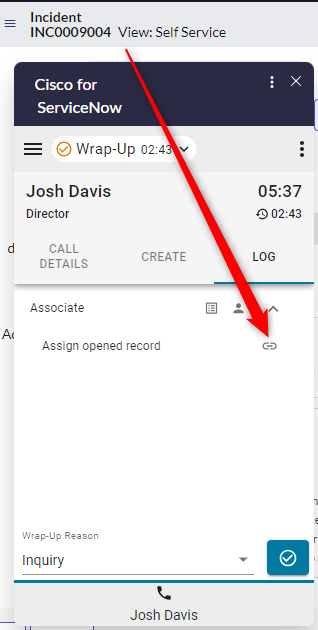
日誌—預設每個傳入和傳出通話都會生成一次互動。 |
| 4 |
聯
|
報告功能表
分析器報告
| 1 |
按一下功能表按鈕以打開報告。 
|
| 2 |
按一下報告會在新視窗中打開。 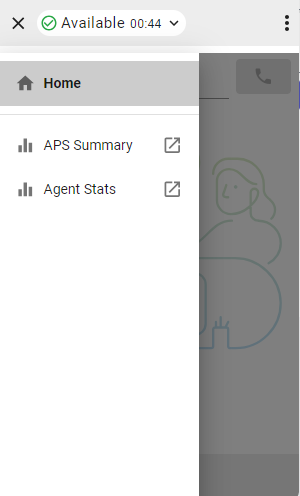
|
選項功能表
本節提供其他資訊、選項及登出功能。

-
關於 - 代理名稱
-
登出 - 將代理登出系統電話。
-
撥號號碼/分機 - 裝置分機
-
小組 - 選取的小組
-
設定檔設定 - 允許代理變更其撥號號碼/分機和團隊指派。
-
暗模式-將主題從淺色更改為深色。
-
上傳記錄檔-選取此選項可將記錄檔直接上傳至 Control Hub。
WebRTC
登錄時選擇“桌面”電話選項將啟用 WebRTC - 呼叫不需要額外的設備。
喇叭與麥克風選擇
- 點按選項功能表按鈕以打開側邊欄。

- 按兩下揚聲器和麥克風 選項。

- 選取喇叭或麥克風。 默認情況下,將選擇作業系統當前使用的設備。

撥出 ANI
若在控制中心中配置了撥出 ANI,代理需選擇要撥出的 ANI。

當已設定撥出 ANI,且代理想要撥出時,預設情況下選擇撥出 ANI 的對話方塊總是會出現。 但是,代理可以通過“選項”功能表選擇預設的撥出 ANI,並選擇暫時禁用該對話方塊。

上傳日誌文件
每當代理程式上傳記錄檔時,整合會顯示通知,指出上傳成功還是失敗。 「回饋 ID」可以唯一識別上傳的記錄檔,Webex Control Hub 管理員可以使用它來追蹤。


