- Kezdőlap
- /
- Cikk

Köszönjük visszajelzését.


 Ebben a cikkben
 Visszajelzés?
Miután a rendszergazda integrálja a Webex Contact Center szolgáltatást a ServiceNow-val, elindíthatja az Des ktop alkalmazást a ServiceNow-on belül.
Nyissa meg a Webex kapcsolattartó központot a ServiceNow-on belül
Ez a szakasz útmutatást nyújt arról, hogyan lehet elérni a Webex Contact Center szolgáltatást a ServiceNow-ba való integrálás után.
| 1 |
Jelentkezzen be ServiceNow-fiókjába. |
| 2 |
Kattintson a Telefon gombra a ServiceNow eszköztáron az alkalmazás indításához. 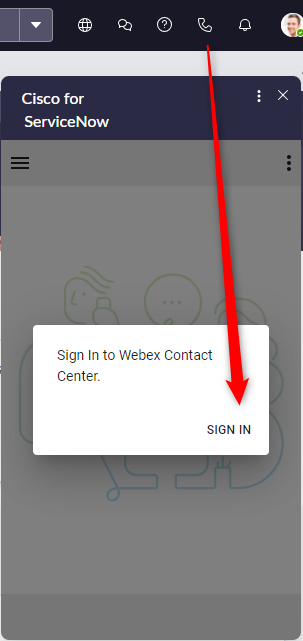
|
| 3 |
Kattintson a Bejelent kezés gombra a Webex hitelesítési portál megnyitásához. |
| 4 |
Adja meg e-mail címét és jelszavát a hitelesítéshez. |
| 5 |
Adja meg az állomás hitelesítő adatait az op 

|
Bejövő hívások kezelése
| 1 |
Kattintson az állapot gombra az ügynök állapotának módosításához 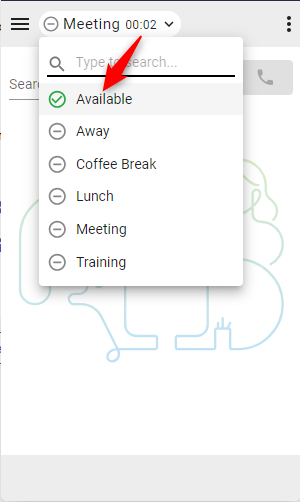
|
| 2 |
Válaszoljon a bejövő hívásra a csengő eszközön. Amikor bejelentkezik az „Asztali” telefonos opcióval, a hívások elfogadhatók vagy elutasíthatók a csatlakozóban. 
|
| 3 |
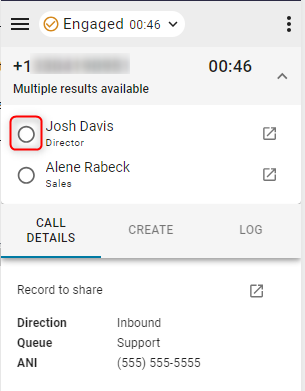
A keresési eredmények a csatlakozó tetején jelennek meg, és megnyílik egy felugró képernyő a megfelelő rekordokkal. Ha több egyezést találtak, válassza ki a megfelelő lehetőséget a legördülő listából. 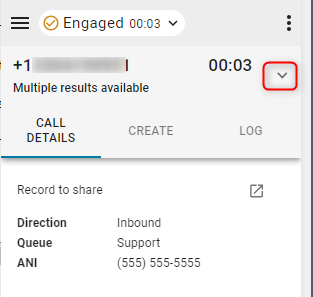
|
| 4 |
Az 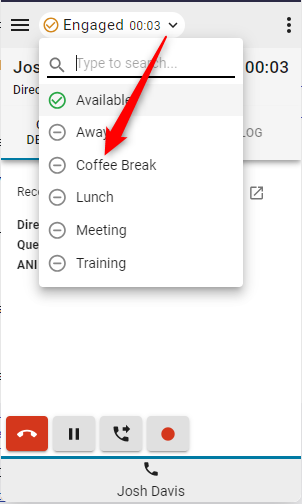
|
| 5 |
Kattintson a piros telefon gombra a hívás befejezéséhez. 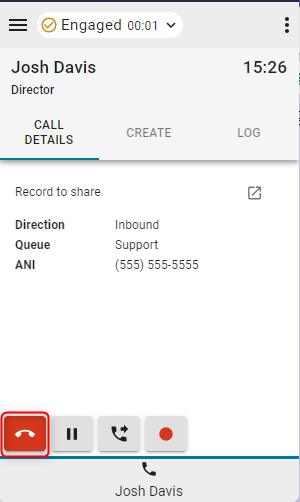
|
| 6 |
Kattintson a Szü net gombra a hívás felfüggesztéséhez. A folytatáshoz kattintson a Lej átszás gombra. 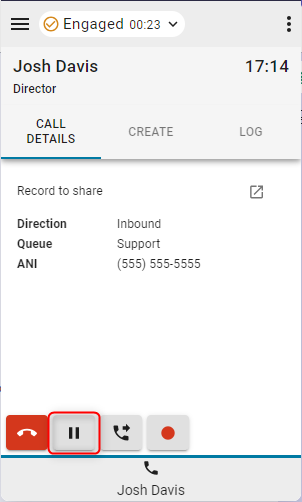
|
| 7 |
A folytatáshoz kattintson a Lej átszás gombra. 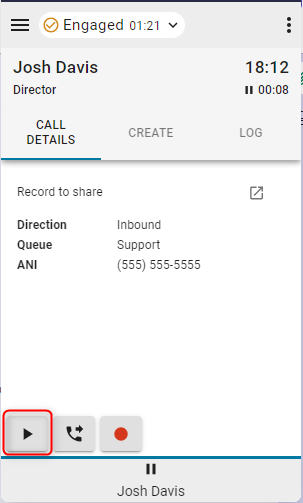
|
| 8 |
Kattintson az Á tvit el gombra a konzultációs vagy közvetlen átviteli hívás kezdeményezéséhez. 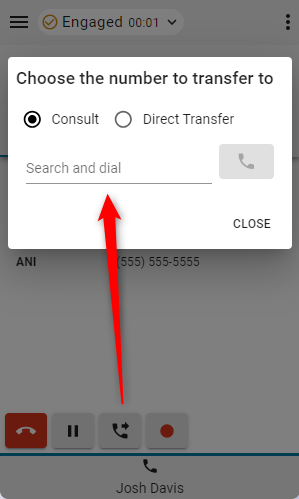
|
Mi a teendő ezután
Consult (meleg transzfer) /konferencia
- Írja be a számot vagy kiterjesztést a Keresés és tárcsázás mező be, majd kattintson a Tár csázás gombra.
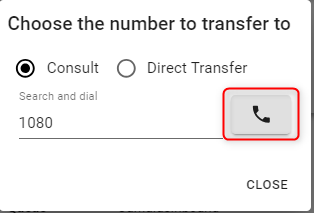
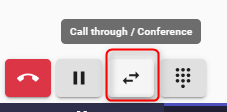
- A hívás létrehozása után kattintson a Hívás átnevezése gombra.
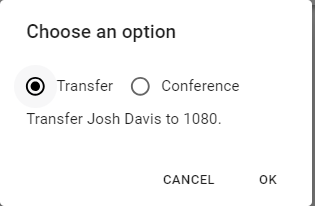
- Válassza az Á tvit el vagy a Konferencia lehetőséget, majd kattintson az OK gombra a hívás kezdeményezéséhez.
Közvetlen átutalás
- Írja be a számot vagy kiterjesztést a Keresés és tárcsázás mezőbe, majd kattintson a Tár csá zás gombra az átvitelhez.

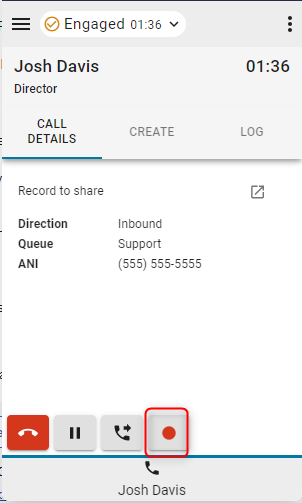
- Kattintson a Hívásfelvétel gombra a felvétel vezérlésének szüneteltetéséhez
- Amikor a hívás befejeződött, válassza ki és állítsa be a végleges okát.
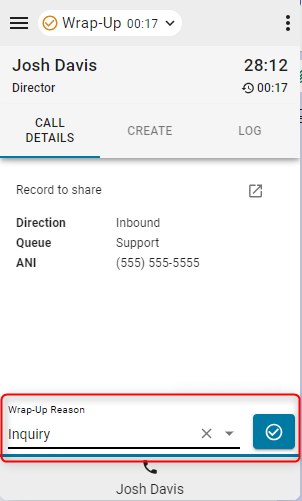
Ha engedélyezve van az Automatikus felvétel bővítmény, kattintson az X gombra a kék időzítő gombra az automatikus lezárási időzítő törléséhez.
A hívás utáni állapot korlátozásai
A csatlakozó újratöltése hívás utáni állapotban konzultálási vagy konferenciahívási forgatókönyv során nem támogatott. Ennek következtében az ügynök elveszíti a hívás- és ügynöki irányítást, és riasztást vált ki. Az ügynököknek be kell jelentkezniük a wxCC Desktopba, és ott kell teljesíteniük a hívás utáni állapotot.
Kimenő hívások kezelése
| 1 |
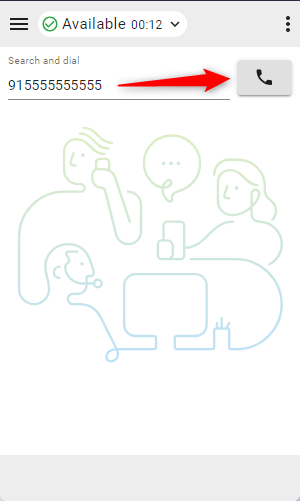
Kézi tárcsázás használata:
|
| 2 |
Telefonkönyv használata: |
| 3 |
A tárcsa pad használata:
|
| 4 |
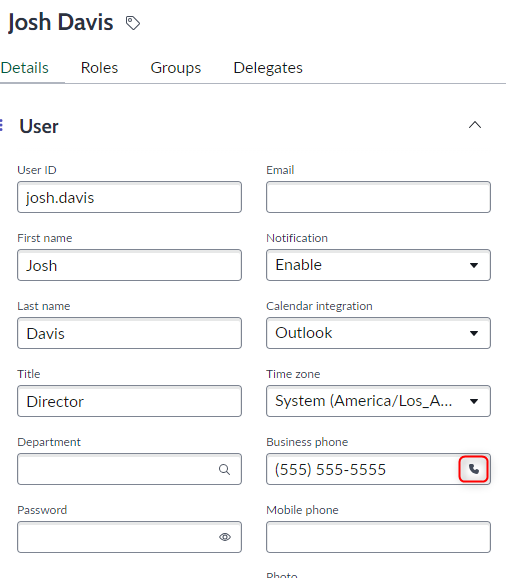
A „Click-to-dial” használata:
|

Webex könyvtárkeresés
Az ügynökök közvetlenül a csatlakozóból kereshetnek a Webex könyvtárban, hogy más szervezettagokat találjanak és hívjanak.
A keresési könyvtárban egy telefonszámra kattintva kimenő hívás jön létre.

Korlátozások
- A jelenléti információk nem jelennek meg.
- Amikor felhívozik egy szervezet tagjait, a csatlakozó ellenőrzi, hogy a telefonszám a jelenleg bejelentkezett kapcsolattartó központ ügynökéhez tartozik-e. Ha a szám egy ügynökhöz igazítható, a hívást kezeli és megjeleníti a csatlakozón belül és a készüléken.
- Ha a szám nem illeszthető be egy bejelentkezett ügynökhöz, akkor a hívás továbbra is sikeresen történik, de a készüléken kezeli, és a csatlakozón nem jelenik meg aktív hívás.
- A közvetlen átutalások nem jelennek meg kapcsolattartó központi hívásokként, ha a célügynök nincs elérhető állapotban. Ebben az esetben a hívás a célügynökök eszközére irányul, de nem látható a csatlakozóban.
- A könyvtárkeresés nem támogatott a főlapon kívül más lapokon. Ha több csatlakozólap van nyitva, a könyvtárkeresés csak a főlapon érhető el.
- A többpártos konferenciát a Salesforce, a ServiceNow és a Microsoft Dynamics csatlakozók nem támogatják.
Gyorskeresési kártya
A kezdőképernyőn (nincs aktív ügyfélhívás) a gyorshívó kártyákon belüli telefon gombra kattintva kilépő hívás kezdeményezhető.

Aktív hívás során ezek a gombok konfigurációjuktól függően egylépéses átvitelre, egylépcs ős konferenciára vagy konzultációgombra fordulnak, vagy egyáltalán nem jelennek meg.

Interfész beállítások
| 1 |
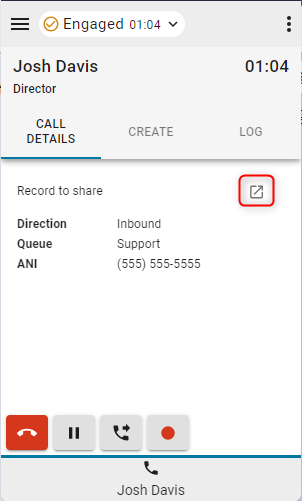
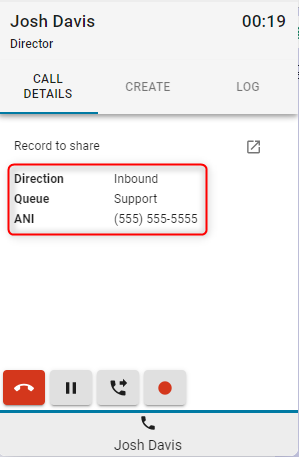
Hívásrészletek — Ez a szakasz megjeleníti a rendelkezésre álló CTI-adatokat és az interakcióhoz mutató hivatkozást.
|
| 2 |
Létrehozás — Kattintson az Új ügyfél létrehozása vagy az Új eset létrehozása gombra, ha szerkesztési módban szeretne megnyitni egy új fiókot vagy esetet. 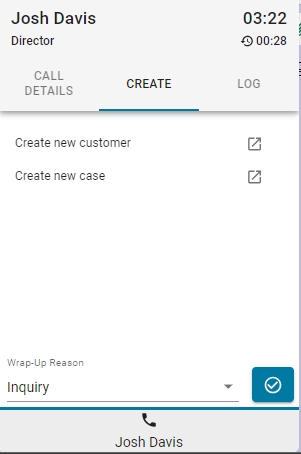
|
| 3 |
Bejelentkezés — Alapértelmezés szerint minden bejövő és kimenő hívás interakciót generál. |
| 4 |
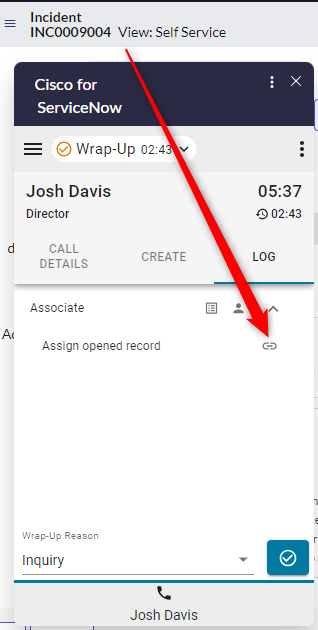
Társult
|
Jelentések menü
Elemző jelentések
| 1 |
Kattintson a menü gombra a jelentések megnyitásához. 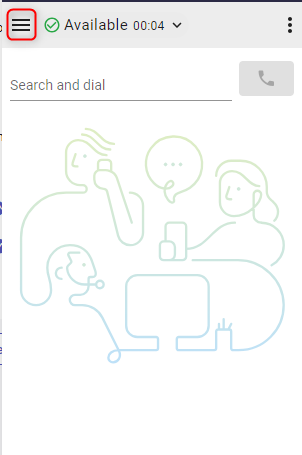
|
| 2 |
Kattintson egy jelentésre az új ablakban való megnyitáshoz. 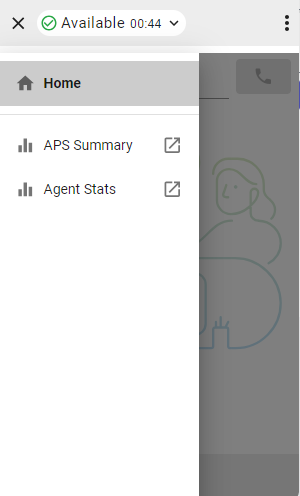
|
Beállítások menü
Ez a szakasz további információkat, lehetőségeket és kijelentkezési funkciókat tartalmaz.

-
Rólunk —Ügynök neve
-
Kijelentkezés — Jelölje ki az ügynököt a rendszertelefonról.
-
Tárcsázási szám/kiterjesztés — Eszköz bővítmény
-
Csapat — Válogatott cs apat
-
Profilbeállítások — Lehető vé teszi az ügynökök számára, hogy megváltoztassák tárcsázási számukat, kiterjesztésüket és csapat
-
Sötét mód — A témát világosról sötétre változtatja.
-
Naplók feltöl tése — Válassza ezt a lehetőséget, ha naplófájlokat közvetlenül a Vezérlőközpontba szeretne feltölteni.
WebRTC
A bejelentkezéskor az „Asztali” telefonálás opció kiválasztása engedélyezi a WebRTC-t - a hívásokhoz nincs szükség további eszközre.
Hangszóró és mikrofon kiválasztása
- Kattintson a Beállítások menü gombra az oldalsáv megnyitásához.

- Kattintson a Hang szóró és mikrofon opcióra.

- Válasszon hangszórót vagy mikrofont. Alapértelmezés szerint az operációs rendszer által jelenleg használt eszköz lesz kiválasztva.

Outdial ANI
Ha az Outdial ANI konfigurálva van a Vezérlőközpontban, az ügynököknek ki kell választaniuk a kívánt ANI-t a tárcsázáshoz.

Ha az Outdial ANI konfigurálva van, és az ügynökök ki akarják tárcsázni, mindig megjelenik az Outdial ANI alapértelmezés szerinti kiválasztási párbeszédpanel. Az ügynökök azonban kiválaszthatják az alapértelmezett Outdial ANI-t a Beállítások menüben, és egyelőre letilthatják a párbeszédablakot.

Naplófájlok feltöltése
Amikor egy ügynök naplófájlt tölt fel, az integráció értesítést jelenít meg arról, hogy a feltöltés sikertelen vagy sikertelen. A Visszajelzés azonosítója egyedülállóan azonosítja a feltöltött naplófájlt, és a Webex Control Hub rendszergazdái nyomon követhetik azt.


