- Начало
- /
- Статия

Благодарим за обратната връзка.


 В тази статия
 Обратна връзка?
След като администраторът интегрира Webex Contact Center с ServiceNow, можете да стартирате Desktop от рамките на ServiceNow.
Достъп до Контактния център на Webex в рамките на ServiceNow
Този раздел предоставя инструкции как да получите достъп до Контактния център на Webex, след като той е интегриран в ServiceNow.
| 1 |
Влезте в профила си в ServiceNow. |
| 2 |
Щракнете върху бутона Теле фон в лентата с инструменти ServiceNow, за да стартирате приложението. 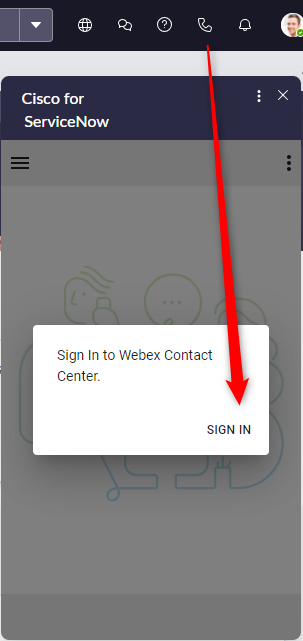
|
| 3 |
Щракнете върху Вход, за да отворите портала за удостоверяване на Webex. |
| 4 |
Въведете имейл адреса и паролата си, за да се удостоверите. |
| 5 |
Въведете идентификационните данни на стан 

|
Управление на входящите повиквания
| 1 |
Щракнете върху бутона състояние, за да промените състоянието на агента на 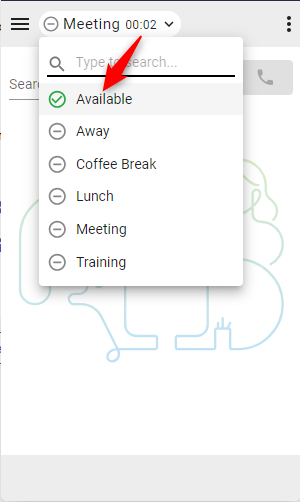
|
| 2 |
Отговорете на входящото повикване на вашето звънчещо устройство. Когато влизате с опцията за телефония „Desktop“, обажданията могат да бъдат приети или отхвърлени в конектора. 
|
| 3 |
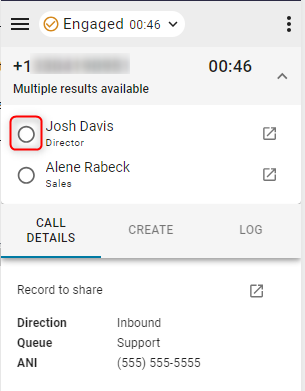
Резултатите от търсенето се показват в горната част на конектора и се отваря изскачащ екран със съответстващи записи. Ако са намерени няколко съвпадения, изберете правилната опция от падащия списък. 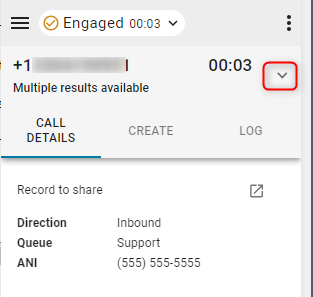
|
| 4 |
Докато е в 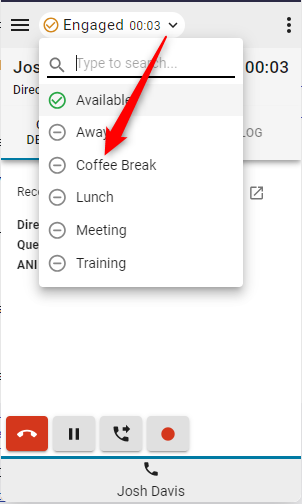
|
| 5 |
Щракнете върху червения бутон на телефона, за да прекратите разговора. 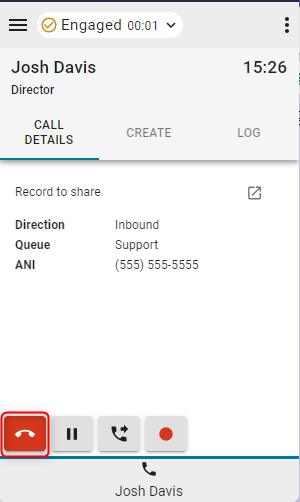
|
| 6 |
Щракнете върху бу тона Пауза, за да спрете разговора. За да възобновите, щракнете върху бутона Възпроизве ждане. 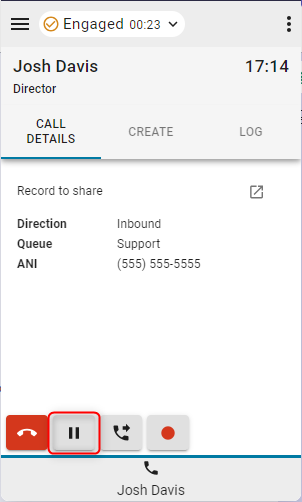
|
| 7 |
За да възобновите, щракнете върху бутона Възпроизве ждане. 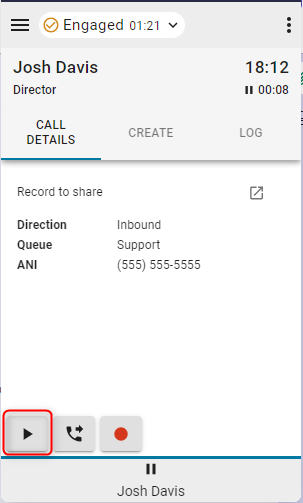
|
| 8 |
Щракнете върху бутона Прехвър ляне, за да инициирате повикване за консултация или директен трансфер. 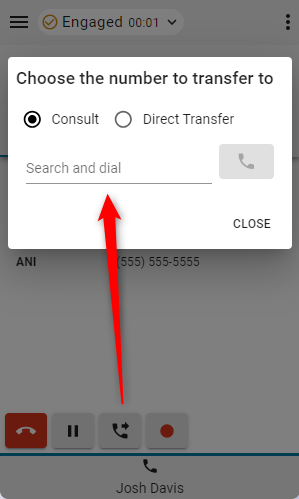
|
Какво да правя по-нататък
Консултирайте (топъл трансфер) /конференция
- Въведете номера или разширението в полето Търсене и наби ране и щракнете върху бу тона Наби ране.
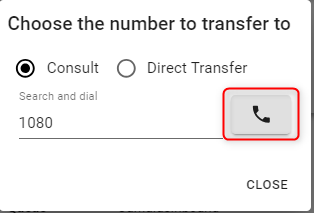
- След като повикването бъде установено, щракнете върху бутона Call through.
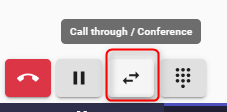
- Изберете опцията Тран сфер или Конференция и щракнете върху OK, за да инициирате повикването.
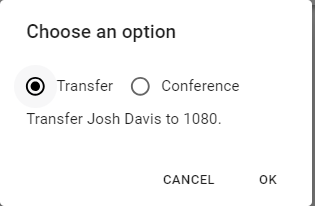
Директен трансфер
- Въведете номера или разширението в полето Тър сене и наби ране и щракнете върху бутона Наби ране за прехвърляне.

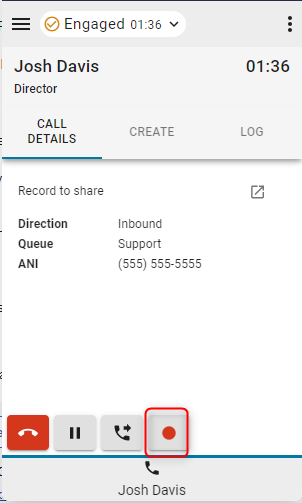
- Щракнете върху бутона Запис на повиквания, за да поставите пауза и възобновите контрола на записа
- Когато повикването приключи, изберете и задайте обобщаваща причина.
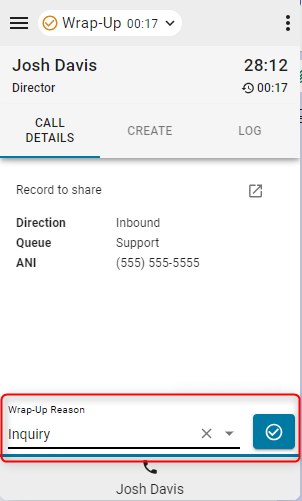
Ако разширението за автоматично обобщаване е активирано, щракнете върху X върху синия бутон на таймера, за да отмените таймера за автоматично приключване.
Ограничения на състоянието на пощенското
Презареждането на конектора, докато е в състояние след повикване по време на сценарий за консултация или конферентен разговор, не се поддържа. Това кара агентът да загуби контрола на повикването и агента и задейства сигнал. Агентите трябва да влязат в wxCC Desktop и да завършат състоянието след повикване там.
Управление на изходящи повиквания
| 1 |
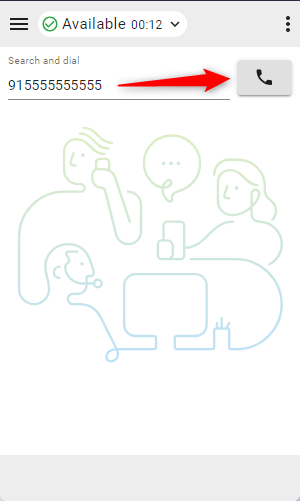
Използване на ръчно набиране:
|
| 2 |
Използване на телефонен указател: |
| 3 |
Използване на подложката за набиране:
|
| 4 |
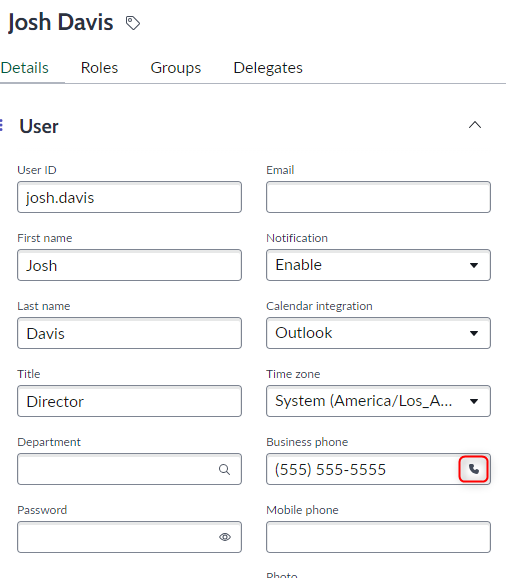
Използване на щракване за набиране:
|

Търсене на директории на Webex
Агентите могат да търсят директорията на Webex директно от конектора, за да намерят и да се обадят на други членове на организацията.
Щракването върху телефонен номер в търсенето в директорията води до изходящо повикване.

Ограничения
- Информацията за присъствието не се показва.
- Когато се обаждате на членове на организацията, конекторът проверява дали телефонният номер принадлежи на агент в центъра за контакти, който в момента е влязъл в системата. Ако номерът може да бъде съчетан с агент, обаждането се обработва и се показва вътре в конектора и на устройството.
- Ако номерът не може да бъде съчетан с регистриран агент, повикването все още се осъществява успешно, но се обработва на устройството и в конектора не се показва активно повикване.
- Директните трансфери не се показват като повиквания в центъра за контакти, когато целевият агент не е в налично състояние. В този случай повикването се насочва към устройството за целеви агенти, но не се вижда в конектора.
- Търсенето на директории не се поддържа в други раздели освен главния раздел. Когато са отворени няколко раздела за конектори, търсенето на директории е достъпно само в главния раздел.
- Многопартийната конференция не се поддържа с конекторите Salesforce, ServiceNow и Microsoft Dynamics.
Карта за бързо набиране
На началния екран (няма активно обаждане на клиента) щракването върху бутона на телефона в картите за бързо на биране ще инициира изходящо повикване.

По време на активно повикване тези бутони, в зависимост от тяхната конфигурация, ще се превърнат или към трансфер с една стъпка, конференция с една стъпка, бутон за консултиране или изобщо няма да бъдат показани.

Опции за интерфейс
| 1 |
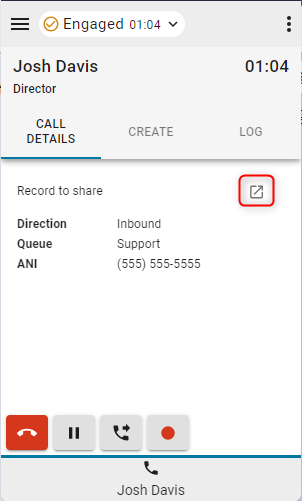
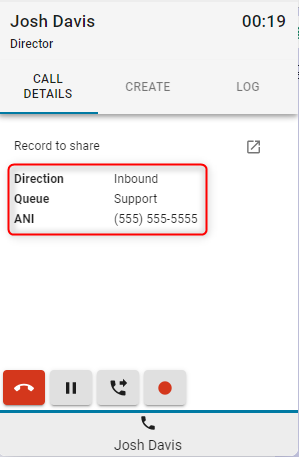
Подробности за обажданията — този раздел ще покаже наличните ви CTI данни и връзка към взаимодействието.
|
| 2 |
Създаване — щракнете върху Съ здаване на нов клиент или Съ здаване на нов случай, за да отворите нов акаунт или случай в режим на редактиране. 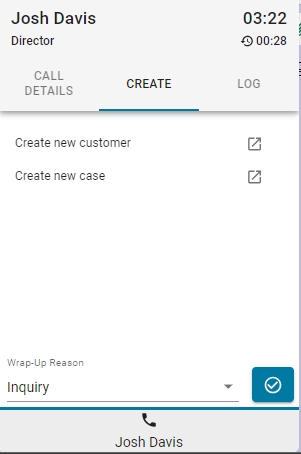
|
| 3 |
Вход — всяко входящо и изходящо повикване ще генерира взаимодействие по подразбиране. |
| 4 |
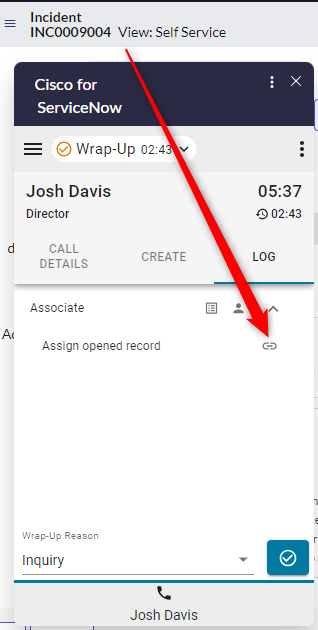
Сътрудник
|
Меню Отчети
Доклади на анализатора
| 1 |
Щракнете върху бутона на менюто, за да отворите отчети. 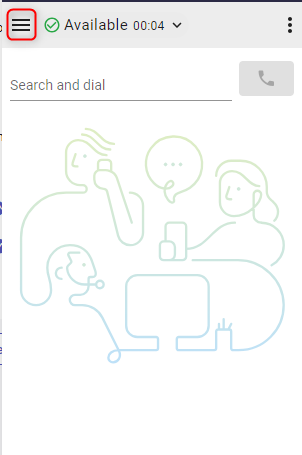
|
| 2 |
Кликнете върху отчет, за да отворите в нов прозорец. 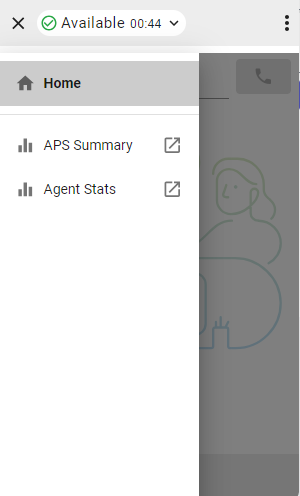
|
Меню Опции
Този раздел дава допълнителна информация, опции и функционалност за излизане.

-
За —И ме на агента
-
Излизане — Извежда агента от системния телефон.
-
Номер за набиране/разширение - Разширение на устройството
-
Екип — Избран еки п
-
Настрой@@ ки на профил а — Позволява на агентите да променят номера на набирателето/разширението си и задаването
-
Тъмен режим — Променя темата от светла на тъмна.
-
Качване на днев ници — Изберете тази опция, за да качите регистрационни файлове директно в Control Hub.
WebRTC
Избирането на опцията „Настолна телефония“ при влизане ще активира WebRTC - не е необходимо допълнително устройство за разговори.
Избор на високоговорител и микрофон
- Щракнете върху бутона на менюто с опции, за да отворите страничната лента.

- Щракнете върху оп цията Високоговорител и микрофон.

- Изберете високоговорител или микрофон. По подразбиране ще бъде избрано устройството, използвано в момента от вашата операционна система.

Външни ANI
Ако Outdial ANI е конфигуриран в контролния център, агентите трябва да изберат желания ANI за набиране.

Когато Outdial ANI е конфигуриран и агентите искат да набират, винаги се появява диалоговият прозорец за избор на Outdial ANI по подразбиране. Агентите обаче могат да изберат Outdial ANI по подразбиране чрез менюто Опции и да изберат да деактивират диалоговия прозорец за момента.

Качване на логови файлове
Всеки път, когато агент качи регистрационен файл, интеграцията показва известие, показващо дали качването е било успешно или неуспешно. Идентификаторът за обратна връзка уникално идентифицира качения регистрационен файл и може да бъде използван от администраторите на Webex Control Hub за проследяването му.


