- Domů
- /
- Článek

Děkujeme za vaši zpětnou vazbu.


 V tomto článku
 Zpětná vazba?
Poté, co správce integruje Webex Contact Center s ServiceNow , můžete spustit Desktop z ServiceNow.
Přístup ke kontaktnímu centru Webex v rámci ServiceNow
Tato část obsahuje pokyny, jak přistupovat k kontaktnímu centru Webex poté, co je integrováno do ServiceNow.
| 1 |
Přihlaste se ke svému účtu ServiceNow. |
| 2 |
Klepnutím na tlačítko Telefon na panelu nástrojů ServiceNow spusťte aplikaci. 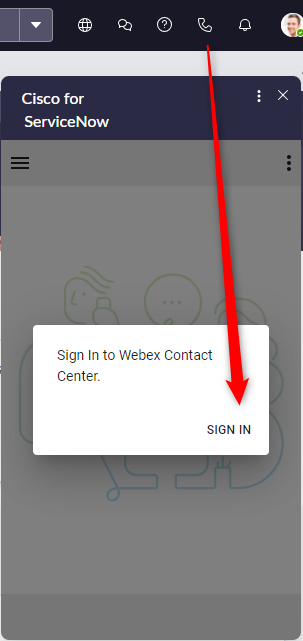
|
| 3 |
Kliknutím na tlačítko Přihlá sit se otevřete portál Webex Authentication. |
| 4 |
Zadejte svou e-mailovou adresu a heslo pro ověření. |
| 5 |
Zadejte přihlašovací údaje stanice pro 

|
Správa příchozích hovorů
| 1 |
Klepnutím na tlačítko Stav změňte stav agenta na 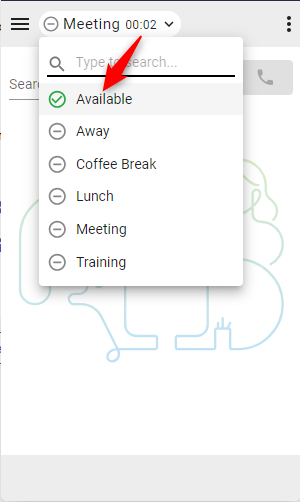
|
| 2 |
Přijměte příchozí hovor na vyzváněcím zařízení. Při přihlášení pomocí možnosti telefonování „Desktop“ mohou být hovory přijímány nebo odmítnuty v konektoru. 
|
| 3 |
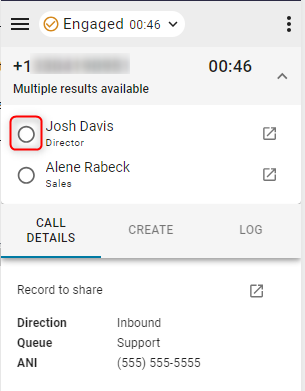
Výsledky vyhledávání se zobrazí v horní části konektoru a otevře se vyskakovací obrazovka s odpovídajícími záznamy. Pokud bylo nalezeno více shod, vyberte správnou možnost z rozevíracího seznamu. 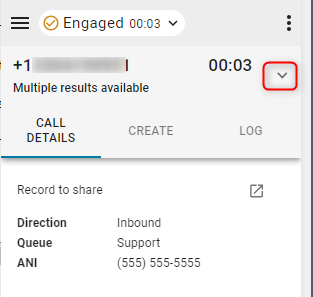
|
| 4 |
Když je agent ve 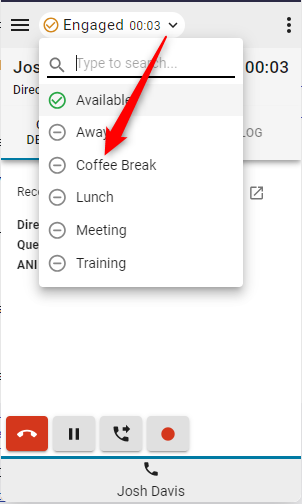
|
| 5 |
Kliknutím na červené tlačítko telefonu hovor ukončíte. 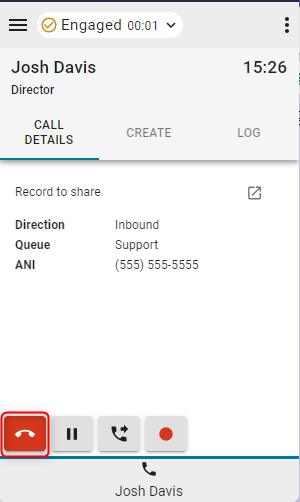
|
| 6 |
Klepnutím na tlačítko Pozastavit hovor poz astavíte. Chcete-li pokračovat, klikněte na tlačítko Přeh rát. 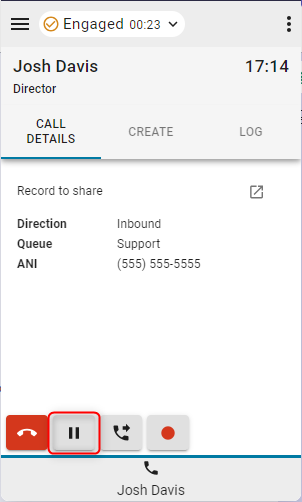
|
| 7 |
Chcete-li pokračovat, klikněte na tlačítko Přeh rát. 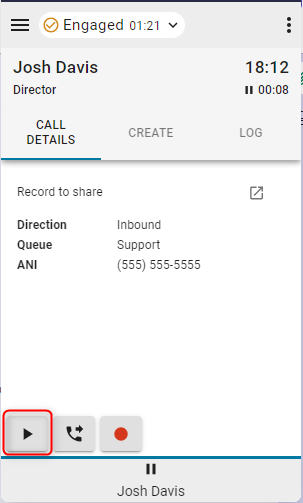
|
| 8 |
Kliknutím na tlačítko Přen ést zahájíte hovor Konzultační nebo Přímý převod. 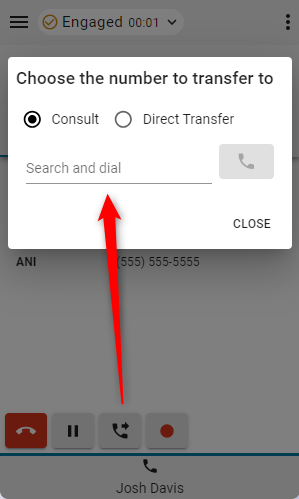
|
Co dělat dál
Konzultace (teplý transfer) /Konference
- Zadejte číslo nebo příponu do pole Hledat a vytá čet a klikněte na tlačítko Vyto čit.
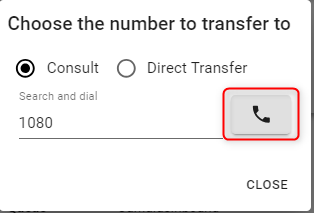
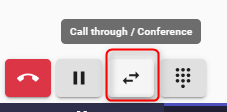
- Po navázání hovoru klikněte na tlačítko Volat přes.
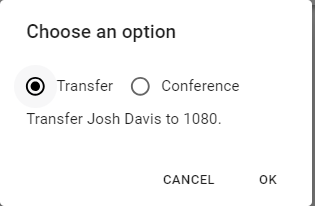
- Zvolte možnost Př enos nebo Kon ference a kliknutím na tlačítko OK zahájíte hovor.
Přímý převod
- Zadejte číslo nebo příponu do pole Hledat a vytáčet a kliknutím na tlačítko Vy to čit převeďte.

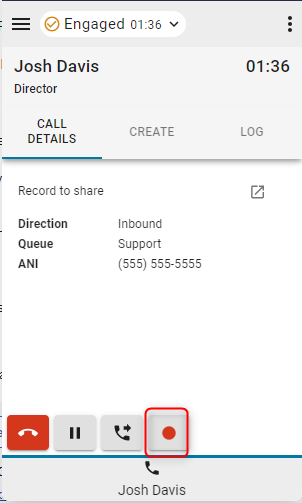
- Klepnutím na tlačítko Nahrávání hovorů pozastavíte a obnovíte ovládání nahrávání.
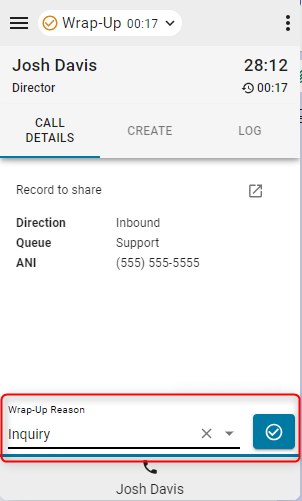
- Po ukončení hovoru zvolte a nastavte důvod shrnutí.
Pokud je povoleno rozšíření Automatické zavírání, kliknutím na tlačítko X na modrém časovači zrušte časovač automatického zavírání.
Omezení stavu po hovoru
Obnovení konektoru ve stavu po volání během scénáře konzultace nebo konferenčního hovoru není podporováno. Pokud tak učiníte, agent ztratí kontrolu hovorů a agenta a spustí výstrahu. Agenti se musí přihlásit k wxCC Desktop a dokončit tam stav po volání.
Správa odchozích hovorů
| 1 |
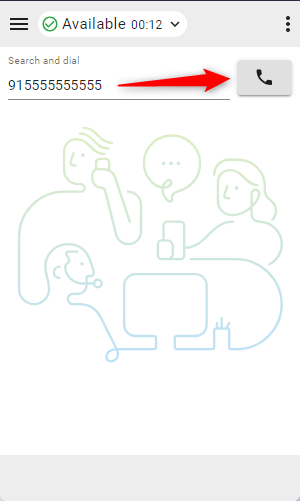
Použití ručního voliče:
|
| 2 |
Používání telefonního seznamu: |
| 3 |
Použití číselné klávesnice:
|
| 4 |
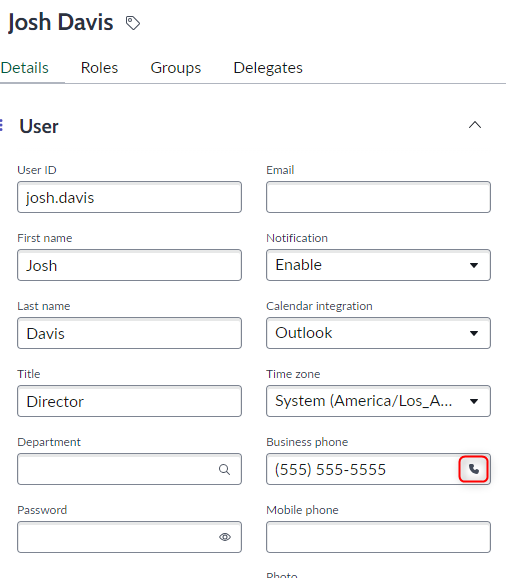
Použití funkce Click-to-Dial:
|

Vyhledávání v adresáři Webex
Agenti mohou vyhledávat adresář Webex přímo z konektoru a vyhledat a zavolat ostatní členy organizace.
Kliknutím na telefonní číslo ve vyhledávání adresáře dojde k odchozímu hovoru.

Omezení
- Informace o přítomnosti se nezobrazí.
- Když zavoláte členům organizace, konektor zkontroluje, zda telefonní číslo patří agentovi kontaktního centra, který je aktuálně přihlášen. Pokud lze číslo přiřadit agentovi, hovor je zpracován a zobrazen uvnitř konektoru a na zařízení.
- Pokud číslo nelze přiřadit přihlášenému agentovi, hovor je stále úspěšně uskutečněn, ale je zpracován na zařízení a v konektoru se nezobrazí žádný aktivní hovor.
- Přímé převody se nezobrazují jako volání kontaktního centra, pokud cílový agent není v dostupném stavu. V tomto případě je hovor směrován na zařízení cílových agentů, ale není viditelný v konektoru.
- Vyhledávání v adresáři není podporováno na jiných kartách než na hlavní kartě. Když je otevřeno více karet konektorů, vyhledávání v adresáři je k dispozici pouze na hlavní kartě.
- Konference více stran není podporována s konektory Salesforce, ServiceNow a Microsoft Dynamics.
Karta rychlé volby
Na domovské obrazovce (žádný aktivní zákaznický hovor), kliknutím na tlačítko telefonu v kartách rychlé volby zahájíte odchozí hovor.

Během aktivního hovoru se tato tlačítka v závislosti na konfiguraci změní buď na jednostup ňový přenos, jednostupňovou konferenci, tlačítko konzultace nebo se vůbec nezobrazí.

Možnosti rozhraní
| 1 |
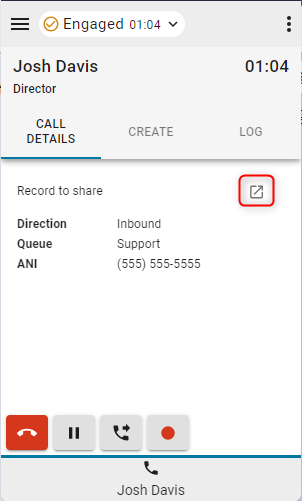
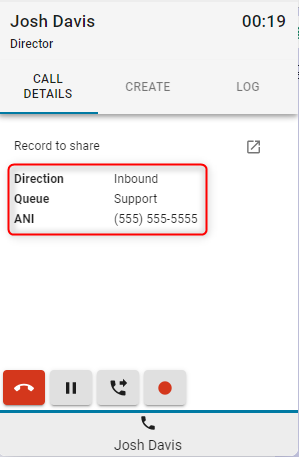
Podrobnosti o volání - tato část zobrazí vaše dostupná data CTI a odkaz na interakci.
|
| 2 |
Vytvořit — kliknutím na Vytvořit nového zákazníka nebo Vytvořit nový případ otev řete nový účet nebo případ v režimu úprav. 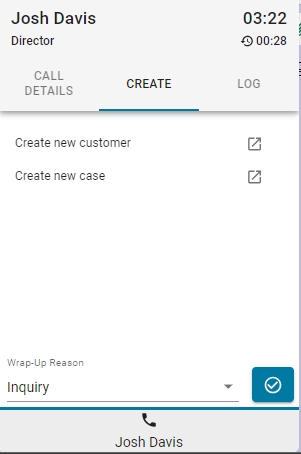
|
| 3 |
Protokol — Každé příchozí a odchozí volání ve výchozím nastavení vygeneruje interakci. |
| 4 |
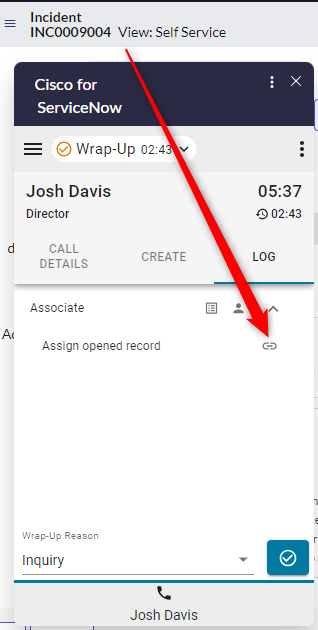
Spolupracovník
|
Nabídka Zprávy
Zprávy analyzátoru
| 1 |
Klepnutím na tlačítko nabídky otevřete zprávy. 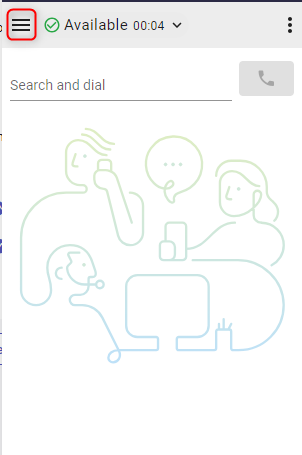
|
| 2 |
Kliknutím na zprávu otevřete v novém okně. 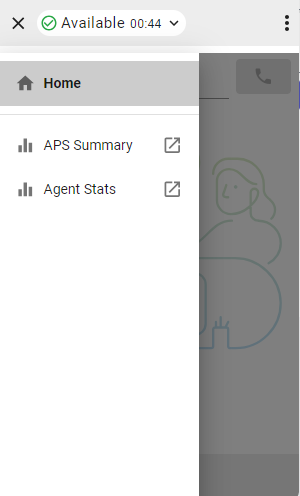
|
Nabídka Možnosti
Tato část obsahuje další informace, možnosti a funkce odhlášení.

-
O uživateli —Název agenta
-
Odhlásit se — Odhlásí agenta ze systémového telefonu.
-
Číslo/Rozšíření — Rozšíření zařízení
-
Tým — vybraný tým
-
Nastavení profilu — Umožňuje agentům změnit své číslo/pobočku a přiřazení týmu.
-
Tmavý režim — změní motiv ze světlého na tmavý.
-
Nahrávání protokol ů — Tuto možnost vyberte, chcete-li nahrát soubory protokolu přímo do Řídicího centra.
WebRTC
Výběrem možnosti „Desktop“ telefonování při přihlášení povolíte WebRTC - pro volání není nutné žádné další zařízení.
Výběr reproduktoru a mikrofonu
- Kliknutím na tlačítko nabídky možností otevřete postranní panel.

- Klikněte na možnost Reproduktor a mikrofon.

- Vyberte reproduktor nebo mikrofon. Ve výchozím nastavení bude vybráno zařízení aktuálně používané vaším operačním systémem.

Outdial ANI
Pokud je Outdial ANI nakonfigurován v rozbočovači řízení, agenti musí vybrat požadovaný ANI, který má vytáčet.

Když je Outdial ANI nakonfigurován a agenti chtějí vytáčet, vždy se zobrazí dialogové okno pro výběr Outdial ANI ve výchozím nastavení. Agenti však mohou vybrat výchozí Outdial ANI prostřednictvím nabídky Možnosti a rozhodnout se, že dialog prozatím deaktivují.

Nahrát soubory protokolu
Kdykoli agent nahraje soubor protokolu, integrace zobrazí oznámení o tom, zda bylo odeslání úspěšné nebo neúspěšné. ID zpětné vazby jednoznačně identifikuje nahraný soubor protokolu a správci Webex Control Hub jej mohou použít ke sledování.


