- ホーム
- /
- 投稿記事

コメントありがとうございます。


 この記事の内容
 フィードバックがある場合
管理者が Webex コンタクトセンターを ServiceNow と統合したら、 ServiceNow 内からデスクトップを起動できます 。
ServiceNow内のWebexコンタクトセンターにアクセスしてください
このセクションでは、ServiceNowに統合した後のWebexコンタクトセンターへのアクセス方法について説明します。
| 1 |
ServiceNowアカウントにサインインしてください。 |
| 2 |
ServiceNowツールバーの電話ボタンをクリックして、アプリケーションを起動します。 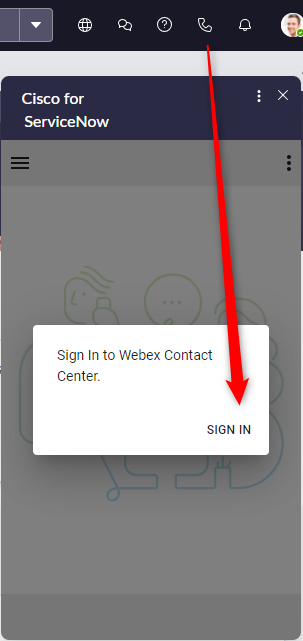
|
| 3 |
サインインをクリックして Webex 認証ポータルを開きます。 |
| 4 |
メールアドレスとパスワードを入力して認証してください。 |
| 5 |


|
着信コールを管理します
| 1 |
状態ボタンをクリックして、 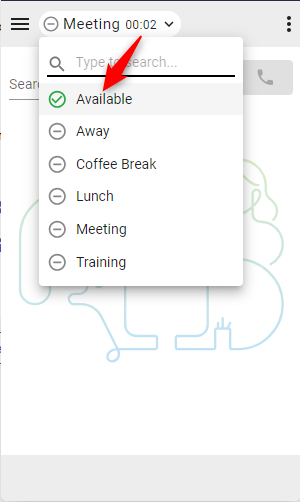
|
| 2 |
呼び出し中のデバイスで着信に応答してください。 テレフォニーオプション「デスクトップ」でログインすると、コネクタで通話を受け付けたり拒否したりできます。 
|
| 3 |
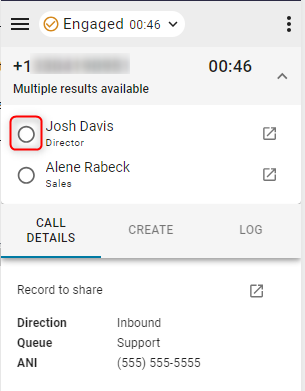
検索結果がコネクタの上部に表示され、一致するレコードを含むポップアップ画面が開きます。 一致するものが複数見つかった場合は、ドロップダウンリストから正しいオプションを選択してください。 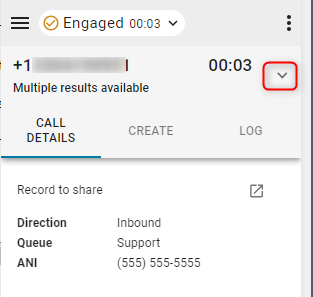
|
| 4 |
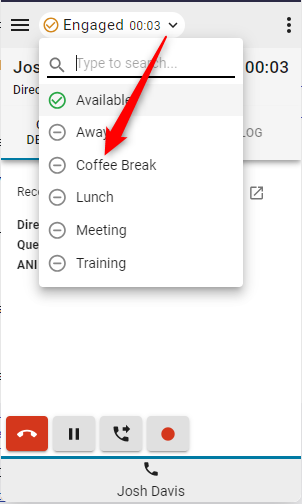
|
| 5 |
赤い電話ボタンをクリックして通話を終了してください。 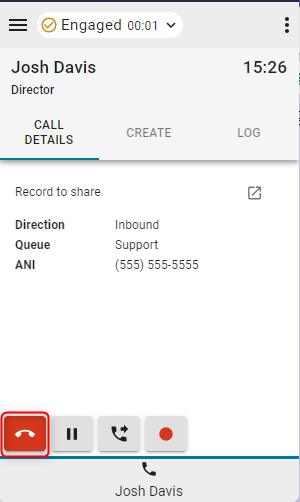
|
| 6 |
通話を保留にするには、一時停止ボタンをクリックしてください。 再開するには、再生ボタンをクリックしてください。 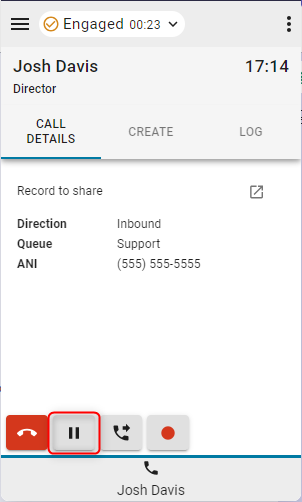
|
| 7 |
再開するには、再生ボタンをクリックしてください。 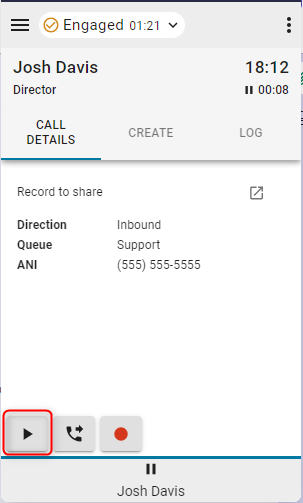
|
| 8 |
「転送」ボタンをクリックして、相談または直接転送の電話をかけてください。 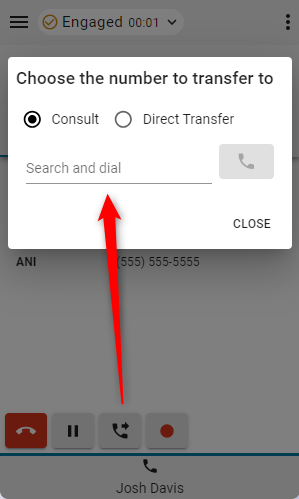
|
次にすべきこと
相談(ウォーム転送)/会議
- 「検索とダイヤル」フィールドに番号または内線番号を入力して、「ダイヤル」ボタンをクリックします。
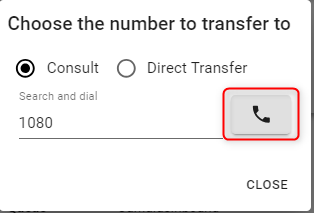
- 通話が確立されたら、「Call through」ボタンをクリックします。
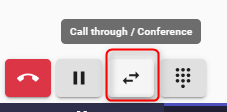
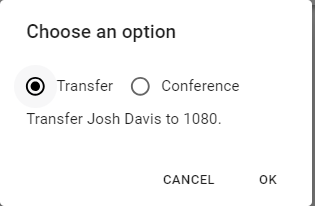
- [転送] または [会議] オプションを選択し、[OK] をクリックして通話を開始します。
直接転送
- 「検索とダイヤル」フィールドに番号または内線番号を入力し、ダイヤルボタンをクリックして転送します。

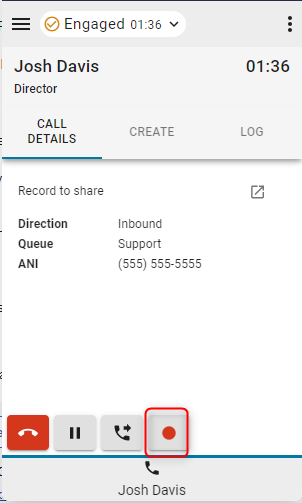
- 通話録音ボタンをクリックして、録音制御を一時停止および再開します。
- 電話が終わったら、ラップアップの理由を選んで設定してください。
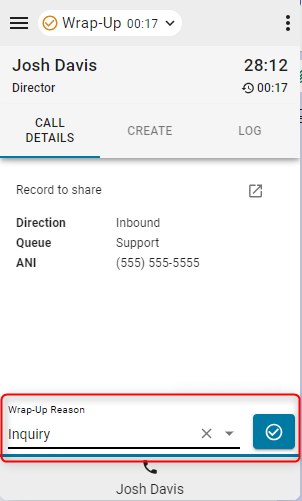
自動ラップアップ拡張機能が有効になっている場合は、青いタイマーボタンのXをクリックして自動ラップアップタイマーをキャンセルします。
ポストコール状態の制限
コンサルトや電話会議のシナリオで、通話後の状態でコネクタをリロードすることはサポートされていません。 そうすると、エージェントは通話とエージェントコントロールを失い、アラートがトリガーされます。 エージェントはwxCC Desktopにサインインし、そこで通話後の状態を完了する必要があります。
発信通話を管理します
| 1 |
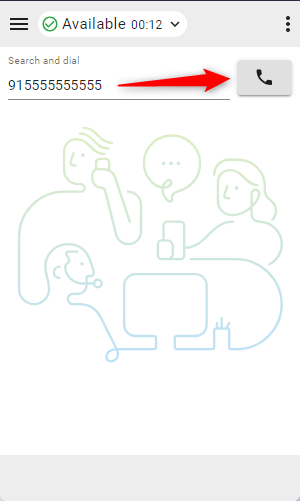
手動ダイヤルを使う:
|
| 2 |
電話帳を使う: |
| 3 |
ダイヤルパッドを使う:
|
| 4 |
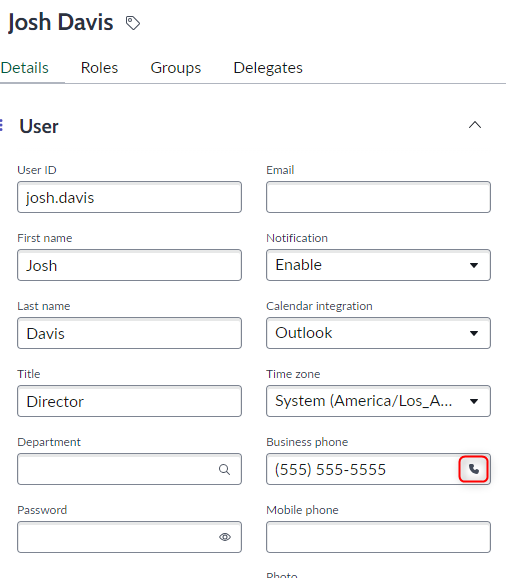
クリック・トゥ・ダイヤルの使用:
|

Webex ディレクトリ検索
エージェントはコネクタから直接 Webex ディレクトリを検索して、他の組織のメンバーを見つけて呼び出すことができます。
ディレクトリ検索の電話番号をクリックすると、発信コールになります。

制限事項
- プレゼンス情報は表示されません。
- 組織のメンバーに電話をかけると、コネクタは、電話番号が現在ログインしているコンタクトセンターのエージェントのものかどうかを確認します。 番号がエージェントと一致する場合、通話は処理され、コネクタ内とデバイスに表示されます。
- 電話番号がログインしているエージェントと一致しない場合でも、通話は正常に行われますが、デバイスでは処理され、コネクタにはアクティブな通話は表示されません。
- ターゲットのエージェントが対応可能な状態でない場合、直接転送はコンタクトセンターのコールとして表示されません。 この場合、通話はターゲットエージェントのデバイスにルーティングされますが、コネクタには表示されません。
- ディレクトリ検索はメインタブ以外のタブではサポートされていません。 複数のコネクタタブが開いている場合、ディレクトリ検索はメインタブでのみ可能です。
- マルチパーティ会議は、セールスフォース、ServiceNow、およびマイクロソフトダイナミクスのコネクタではサポートされていません。
スピードダイヤルカード
ホーム画面(顧客からの通話がない)で、 短縮ダイヤルカード内の電話ボタンをクリックすると、発信通話が開始されます。

通話中、これらのボタンは、設定に応じて、シングルステップ転送、シングルステップ会議、 相談ボタンに変わったり、まったく表示されなくなります。

インターフェースオプション
| 1 |
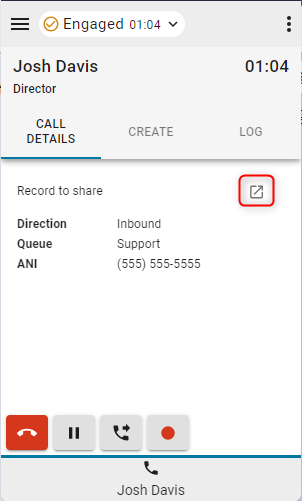
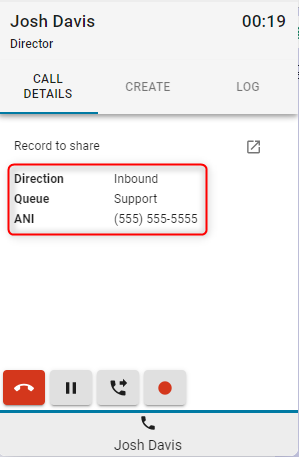
通話の詳細—このセクションには、利用可能なCTIデータとインタラクションへのリンクが表示されます。
|
| 2 |
作成 — [新しい顧客を作成] または [新しいケースを作成] をクリックして、新しいアカウントまたはケースを編集モードで開きます。 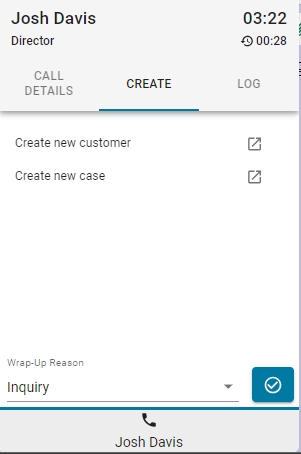
|
| 3 |
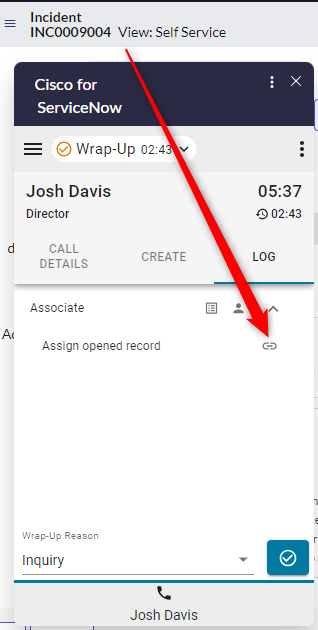
ログ—デフォルトでは、すべてのインバウンドコールとアウトバウンドコールがインタラクションを生成します。 |
| 4 |
アソシエイト
|
レポートメニュー
アナライザーレポート
| 1 |
メニューボタンをクリックしてレポートを開きます。 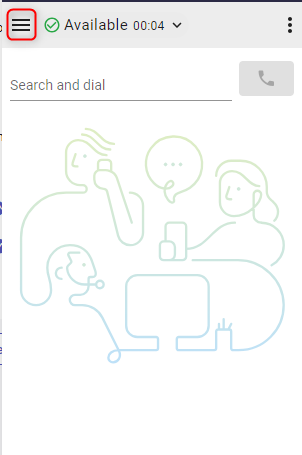
|
| 2 |
レポートをクリックすると、新しいウィンドウで開きます。 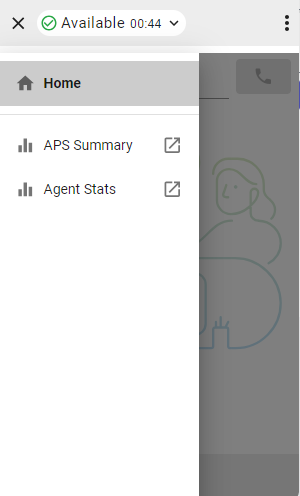
|
オプションメニュー
このセクションでは、追加情報、オプション、サインアウト機能について説明します。

-
について —エージェント名
-
サインアウト —エージェントをシステム電話からログアウトします。
-
ダイヤル番号/内線番号 —デバイス内線番号
-
チーム — 選択したチーム
-
プロフィール設定 —エージェントがダイヤル番号/内線番号とチームの割り当てを変更できるようにします。
-
ダークモード-テーマを明るい色から暗い色に変更します。
-
ログのアップロード — このオプションを選択すると、ログファイルを Control Hub に直接アップロードできます。
ウェブRTC
ログイン時に「デスクトップ」電話オプションを選択すると、WebRTCが有効になります。通話に追加のデバイスは必要ありません。
スピーカーとマイクの選択
- オプションメニューボタンをクリックしてサイドバーを開きます。

- スピーカーとマイクのオプションをクリックします。

- スピーカーかマイクを選んでください。 デフォルトでは、お使いのOSで現在使用されているデバイスが選択されます。

アウトダイヤル ANI
コントロールハブでアウトダイヤルANIが設定されている場合、エージェントはダイヤルアウトしたいANIを選択する必要があります。

アウトダイヤルANIが設定されていて、エージェントがダイヤルアウトしたい場合、デフォルトでアウトダイヤルANIを選択するダイアログが常に表示されます。 ただし、エージェントはオプションメニューからデフォルトのアウトダイヤルANIを選択し、当面の間ダイアログを無効にすることを選択できます。

ログファイルをアップロードする
エージェントがログファイルをアップロードするたびに、統合はアップロードが成功したか失敗したかを示す通知を表示します。 フィードバック ID はアップロードされたログファイルを一意に識別し、Webex Control Hub の管理者がそれを追跡するために使用できます。


