- Startseite
- /
- Artikel

Danke für Ihr Feedback.


 In diesem Artikel
 Feedback?
Nachdem Ihr Administrator Webex Contact Center mit ServiceNow integriert hat, können Sie Desktop von ServiceNow aus starten.
Zugriff auf Webex Contact Center in ServiceNow
Dieser Abschnitt enthält Anweisungen zum Zugriff auf die Webex Contact Center, nachdem sie in ServiceNow integriert wurde.
| 1 |
Melden Sie sich bei Ihrem ServiceNow-Konto an. |
| 2 |
Klicken Sie in der ServiceNow-Symbolleiste auf die Schaltfläche Telefon , um die Anwendung zu starten. 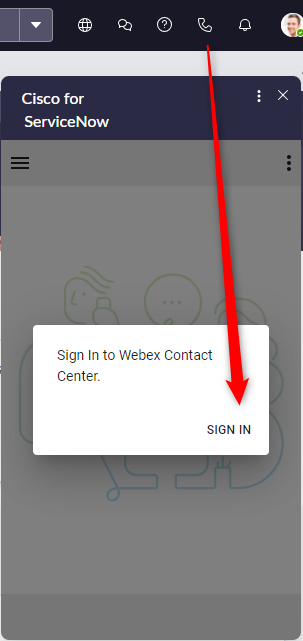
|
| 3 |
Klicken Sie auf Anmelden , um das Webex Authentifizierungsportal zu öffnen. |
| 4 |
Geben Sie Ihre E-Mail-Adresse und Ihr Passwort ein, um sich zu authentifizieren. |
| 5 |
Geben Sie Ihre Stationsanmeldeinformationen für 

|
Eingehende Anrufe verwalten
| 1 |
Klicken Sie auf die Schaltfläche "Status", um den Agentenstatus in 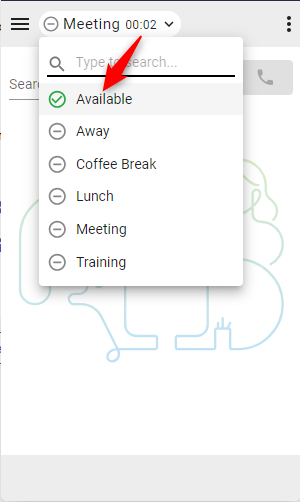
|
| 2 |
Nehmen Sie den eingehenden Anruf auf dem Gerät an, auf dem der Anruf läutet. Bei der Anmeldung mit der Telefonie-Option "Desktop" können Anrufe im Connector angenommen oder abgelehnt werden. 
|
| 3 |
Die Suchergebnisse werden oben auf dem Konnektor angezeigt, und es öffnet sich ein Popup-Fenster mit übereinstimmenden Datensätzen. Wenn mehrere Übereinstimmungen gefunden wurden, wählen Sie die richtige Option aus der Dropdown-Liste aus. 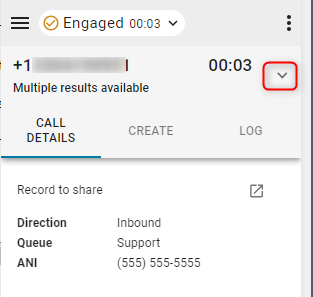
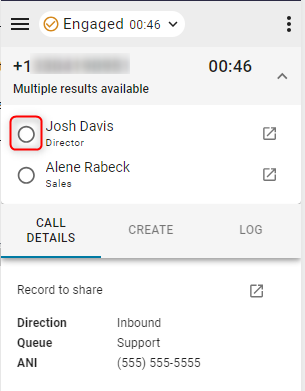
|
| 4 |
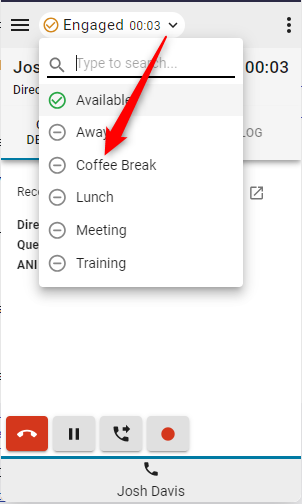
|
| 5 |
Klicken Sie auf die rote Telefontaste, um den Anruf zu beenden. 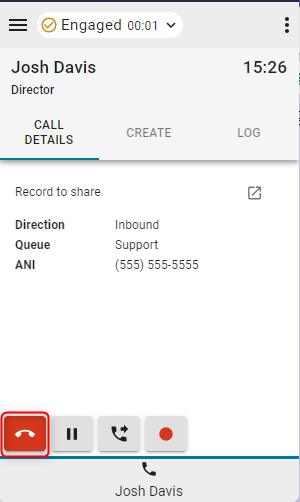
|
| 6 |
Klicken Sie auf die Schaltfläche Pause , um den Anruf mit PUT zu halten. Klicken Sie zum Fortsetzen auf die Schaltfläche "Wiedergabe ". 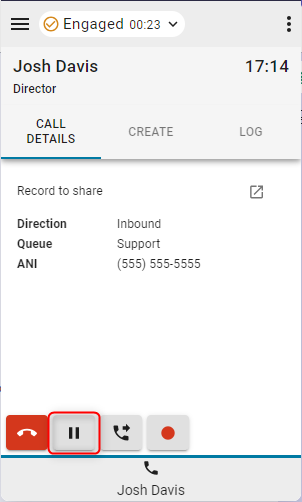
|
| 7 |
Klicken Sie zum Fortsetzen auf die Schaltfläche "Wiedergabe ". 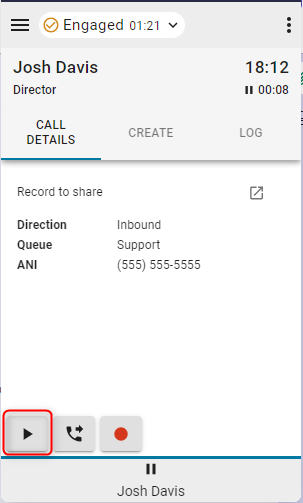
|
| 8 |
Klicken Sie auf die Schaltfläche " Übergeben ", um einen Beratungsanruf oder einen Anruf für die direkte Übergabe einzuleiten. 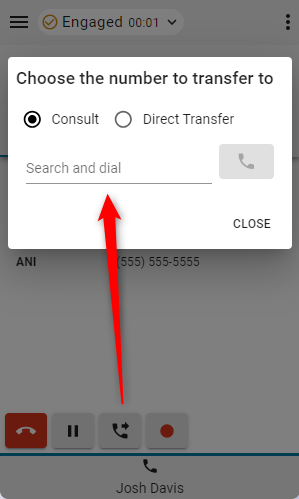
|
Nächste Schritte
Konsultieren (warme Übergabe)/Konferenz
- Geben Sie die Nummer oder den Anschluss in das Feld "Suchen und wählen " ein, und klicken Sie auf die Schaltfläche "Wählen ".
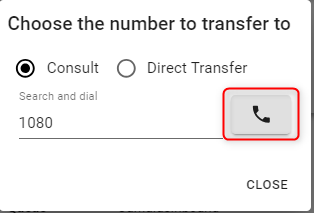
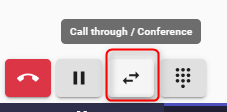
- Sobald der Anruf hergestellt wurde, klicken Sie auf die Schaltfläche Anrufen .
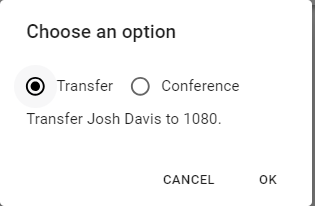
- Wählen Sie entweder die Option "Übergabe " oder "Konferenz " und klicken Sie auf OK , um den Anruf zu initiieren.
Direkte Übergabe
- Geben Sie die Nummer oder den Anschluss in das Feld "Suchen und wählen " ein, und klicken Sie auf die Schaltfläche "Wählen ", um sie zu übergeben.

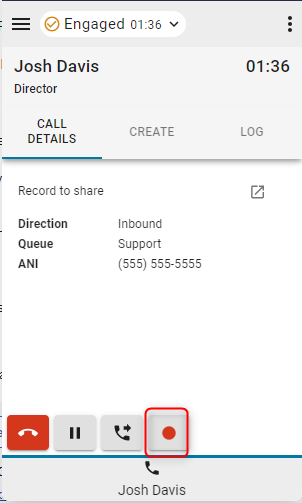
- Klicken Sie auf die Schaltfläche "Anrufaufzeichnung", um die Aufzeichnungssteuerung anzuhalten und fortzusetzen.
- Wenn der Anruf beendet ist, wählen Sie einen Nachbereitungsgrund aus und legen Sie ihn fest.
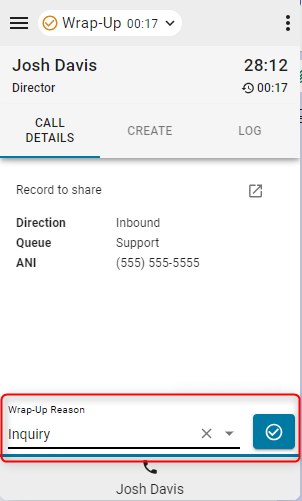
Wenn die Auto-Wrapup-Erweiterung aktiviert ist, klicken Sie auf X auf der blauen Timer-Schaltfläche, um den Auto-Wrapup-Timer abzubrechen.
Staatliche Einschränkungen bei Post Call
Das Neuladen des Connectors im Zustand nach dem Anruf während einer Beratung oder Telefonkonferenz wird nicht unterstützt. Dadurch verliert der Agent den Anruf und die Agentenkontrolle und löst eine Warnung aus. Agenten müssen sich bei wxCC Desktop anmelden und dort den Status nach dem Anruf abschließen.
Ausgehende Anrufe verwalten
| 1 |
Manuelles Wählen verwenden:
|
| 2 |
Telefonbuch verwenden: |
| 3 |
Mit der Wähltastatur:
|
| 4 |
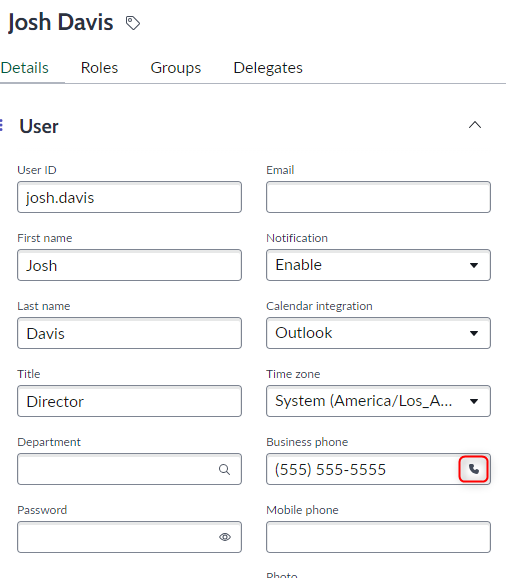
Mit der Funktion "Klicken zum Wählen":
|
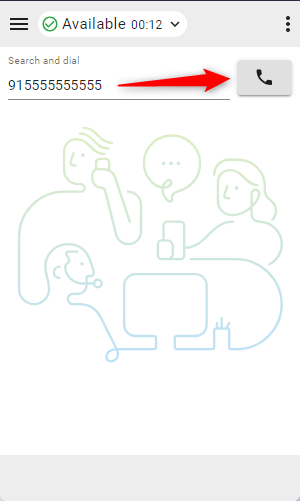

Webex-Verzeichnissuche
Agenten können das Verzeichnis Webex direkt über den Connector durchsuchen, um andere Organisationsmitglieder zu finden und anzurufen.
Das Klicken auf eine Telefonnummer in der Verzeichnissuche führt zu einem ausgehenden Anruf.

Einschränkungen
- Präsenzinformationen werden nicht angezeigt.
- Wenn Sie ein Organisationsmitglied anrufen, prüft der Connector, ob die Telefonnummer zu einem Contact Center-Agenten gehört, der derzeit angemeldet ist. Wenn die Nummer einem Agenten zugeordnet werden kann, wird der Anruf bearbeitet und innerhalb des Konnektors und auf dem Gerät angezeigt.
- Wenn die Nummer keinem angemeldeten Agenten zugeordnet werden kann, wird der Anruf zwar erfolgreich getätigt, aber auf dem Gerät verarbeitet, und es wird kein aktiver Anruf im Konnektor angezeigt.
- Direkte Übergaben werden nicht als Contact Center-Anrufe angezeigt, wenn der Zielagent nicht verfügbar ist. In diesem Fall wird der Anruf an das Gerät des Zielagenten weitergeleitet, ist jedoch im Connector nicht sichtbar.
- Die Verzeichnissuche wird auf anderen Registerkarten als der Hauptregisterkarte Tab nicht unterstützt. Wenn mehrere Connector-Registerkarten geöffnet sind, ist die Verzeichnissuche nur im Haupt-Tab verfügbar.
- Konferenzen mit mehreren Teilnehmern werden von den Salesforce-, ServiceNow- und Microsoft Dynamics-Connectoren nicht unterstützt.
Kurzwahlkarte
Auf dem Bildschirm Home (kein aktiver Kundenanruf) wird durch Klicken auf die Telefonschaltfläche in den Kurzwahlkarten ein ausgehender Anruf eingeleitet.

Während eines aktiven Anrufs werden diese Schaltflächen, abhängig von ihrer Konfiguration, TURN entweder zu einer Einzelschritt-Übergabe, Einzelschritt-Konferenz, Rückfragetaste oder gar nicht angezeigt.

Schnittstellen-Optionen
| 1 |
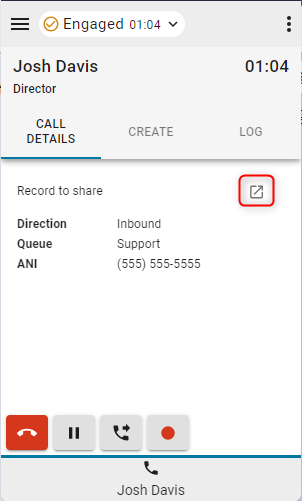
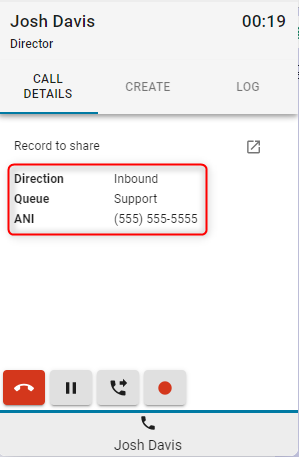
Anrufdetails: In diesem Abschnitt werden Ihre verfügbaren CTI Daten und ein Link zur Interaktion angezeigt.
|
| 2 |
Erstellen: Klicken Sie auf Neuen Kunden erstellen oder Neuen Fall erstellen, um ein neues Konto oder einen neuen Fall im Bearbeitungsmodus zu eröffnen. 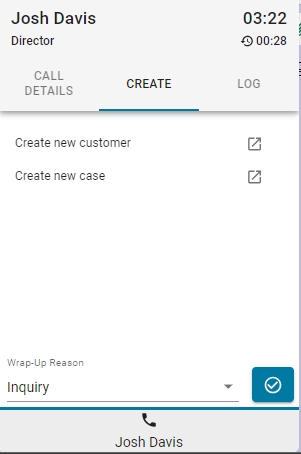
|
| 3 |
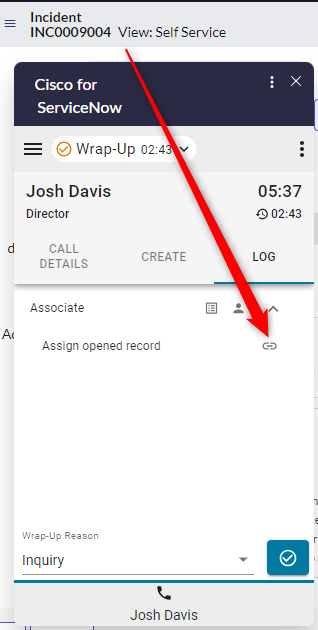
Protokoll: Jeder ein- oder ausgehende Anruf generiert standardmäßig eine Interaktion. |
| 4 |
Assoziieren
|
Menü "Berichte"
Analyzer-Berichte
| 1 |
Klicken Sie auf die Menüschaltfläche, um Berichte zu öffnen. 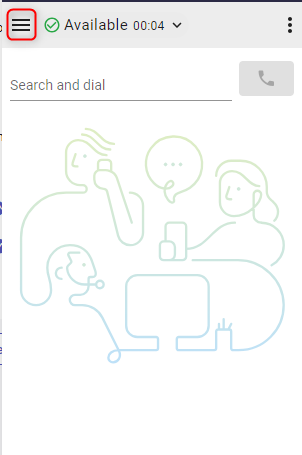
|
| 2 |
Klicken Sie auf einen Bericht, um ihn in einem neuen Fenster zu öffnen. 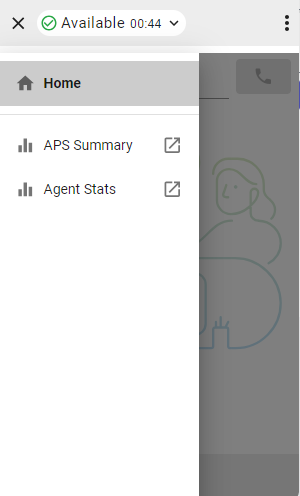
|
Menü "Optionen"
In diesem Abschnitt finden Sie weitere Informationen, Optionen und Abmeldefunktionen.

-
Info – Name des Agenten
-
Abmelden: Meldet den Agenten vom Systemtelefon ab.
-
Rufnummer/Anschluss: Gerätedurchwahl
-
Team – Ausgewähltes Team
-
Profileinstellungen – Ermöglicht Agenten das Ändern ihrer Rufnummer/ihres Anschlusses und der Teamzuordnung.
-
Dunkler Modus — Ändert das Thema von hell nach dunkel.
-
Protokolle hochladen — Wählen Sie diese Option, um Protokolldateien direkt auf Control Hub hochzuladen.
WebRTC
Wenn Sie bei der Anmeldung die Telefonieoption "Desktop" auswählen, wird WebRTC aktiviert, d. h., es ist kein zusätzliches Gerät für Anrufe erforderlich.
Lautsprecher- und Mikrofonauswahl
- Klicken Sie auf die Schaltfläche des Optionsmenüs, um die Seitenleiste zu öffnen.

- Klicken Sie auf die Option Lautsprecher und Mikrofon .

- Wählen Sie einen Lautsprecher oder ein Mikrofon aus. Standardmäßig wird das Gerät ausgewählt, das derzeit von Ihrem Betriebssystem verwendet wird.

ANI für externe Anrufe
Wenn die Outdial-ANI im Control Hub konfiguriert ist, müssen die Agenten die gewünschte ANI auswählen, um abzurufen.

Wenn Outdial-ANI konfiguriert ist und Agenten ausgehen möchten, wird standardmäßig der Dialog zum Auswählen einer Outdial-ANI angezeigt. Agenten können jedoch über das Menü "Optionen" eine Standard-Outdial-ANI auswählen und das Dialogfeld vorerst deaktivieren.

Logdateien hochladen
Immer wenn ein Agent eine Protokolldatei hochlädt, zeigt die Integration eine Benachrichtigung an, ob der Upload erfolgreich war oder fehlgeschlagen ist. Die Feedback-ID identifiziert die hochgeladene Protokolldatei eindeutig und kann von Webex Control Hub-Administratoren verwendet werden, um sie zu verfolgen.


