- الرئيسية
- /
- المقال

شكرًا على ملاحظاتك.

إعادة توجيه محتوى المتصفح المحسّن (BCR) باستخدام تطبيق الويب التقدمي Webex (PWA)
 في هذه المقالة
 هل لديك ملاحظات؟
قم بتعزيز تجربة تعاون البنية التحتية لسطح المكتب الافتراضي (VDI) الخاصة بك عن طريق إقران تطبيق Webex للويب بتطبيق VDI يدعم BCR، مثل Omnissa Horizon. يؤدي هذا الإعداد إلى التخلص من الحاجة إلى تثبيت تطبيق مدمج، مما يوفر لك تجربة مستخدم سلسة .
BCR هي تقنية يستخدمها مزودو المحاكاة الافتراضية لتحسين تجربة المستخدم لتقنيات الفيديو في بيئات VDI.
تم تحسين BCR المحسّن للاستخدام على أجهزة Chromebook، مما يتطلب ChromeOS كنظام تشغيل محلي وWindows كنظام تشغيل افتراضي. قد يختلف الدعم لأنظمة التشغيل الأخرى وفقًا لمزودي المحاكاة الافتراضية. قم بتثبيت تطبيق Webex للويب (web.webex.com) باعتباره تطبيق ويب تقدمي (PWA) في بيئتك. باعتباره تطبيق ويب تقدمي (PWA)، فهو يعمل في نافذة مستقلة، مما يوفر وظائف مماثلة لتطبيقات سطح المكتب التقليدية.
إعداد BCR المحسّن على Chrome باستخدام Omnissa Horizon وWindows وWebex
| 1 |
تأكد من أن بيئة الخادم لديك تلبي الحد الأدنى من المتطلبات:
|
| 2 |
قم بتثبيت تطبيق Omnissa Horizon على جهاز Chromebook الخاص بك. يتطلب عميل Omnissa Horizon 8.13.0.10002333884 أو أحدث. |
| 3 |
قم بتثبيت ملحق Omnissa Horizon Browser Redirection لمتصفح Chrome على نظام التشغيل Windows ضمن جلسة سطح المكتب الافتراضي Omnissa Horizon. يتطلب إصدار الامتداد 8.14.1 أو أحدث. |
تكوين BCR المحسّن
يحتاج المسؤولون إلى تمكين هذا التكامل لمستخدميهم:
| 1 |
ابدأ تشغيل سطح مكتب افتراضي Omnissa Horizon يعمل بنظام التشغيل Windows. |
| 2 |
افتح محرر سجل Windows، ثم انقر فوق ( وحدد نعم للسماح بالتغييرات عند المطالبة بذلك. |
| 3 |
قم بإنشاء قائمة السماح لعناوين URL المعاد توجيهها باستخدام BCR، انتقل إلى قم بإنشاء مفتاح سلسلة جديد
REG_SZ باسم https://web.webex.com/* بدون قيمة معينة. تأكد من عدم تضمين عنوان URL، |
| 4 |
للسماح بالوصول إلى أداة اختيار الملف لمشاركة الملف، انتقل إلى، على سبيل المثال،
الاسم: القيمة: |
| 5 |
لتفعيل التقاط الشاشة، انتقل إلى على سبيل المثال،
الاسم: القيمة: |
| 6 |
قم بتثبيت تطبيق الويب التقدمي Webex App (PWA). لمزيد من المعلومات حول كيفية القيام بذلك، راجع تثبيت Webex App PWA وWebex Meetings PWA. |
| 7 |
لتطبيق التغييرات، قم بتسجيل الخروج من سطح المكتب الافتراضي. |
| 8 |
عند تكوينه بشكل صحيح، يعرض ملحق Omnissa Horizon في شريط أدوات المتصفح ENH (لـ Enhanced BCR) 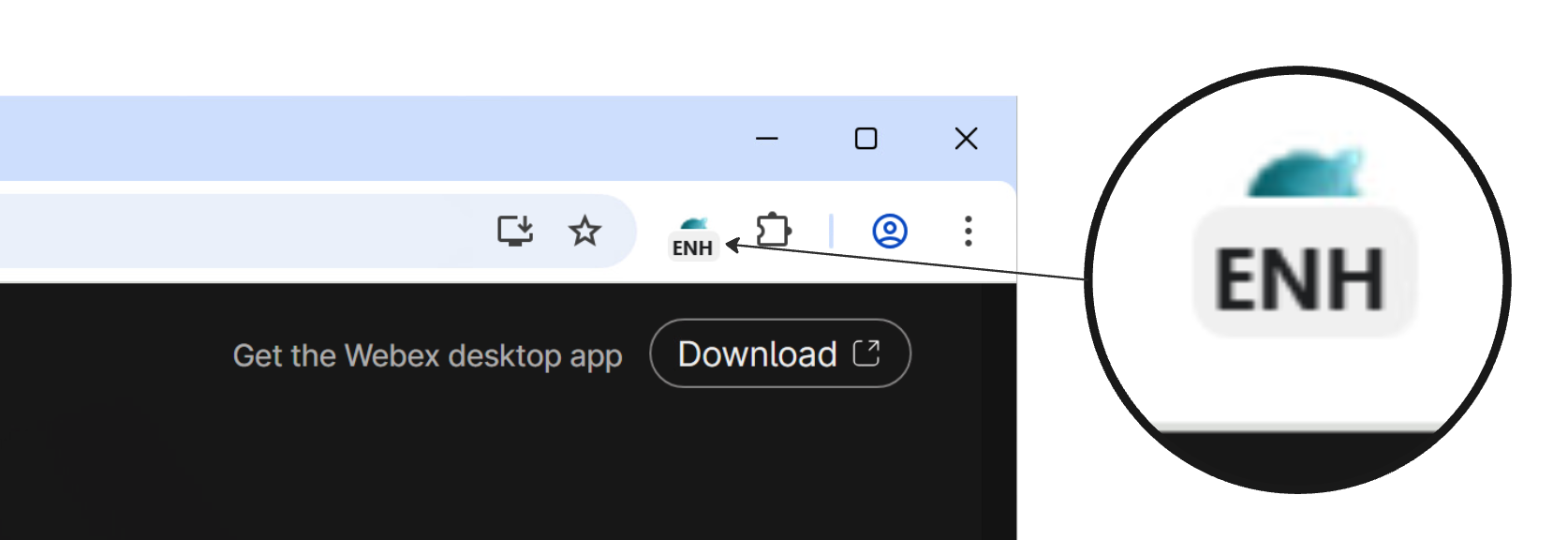
إذا كان ملحق Omnissa Horizon في شريط أدوات المتصفح يعرض REDR، فهذا يشير إلى أنك قمت بتكوين BCR القياسي وليس BCR المحسن. 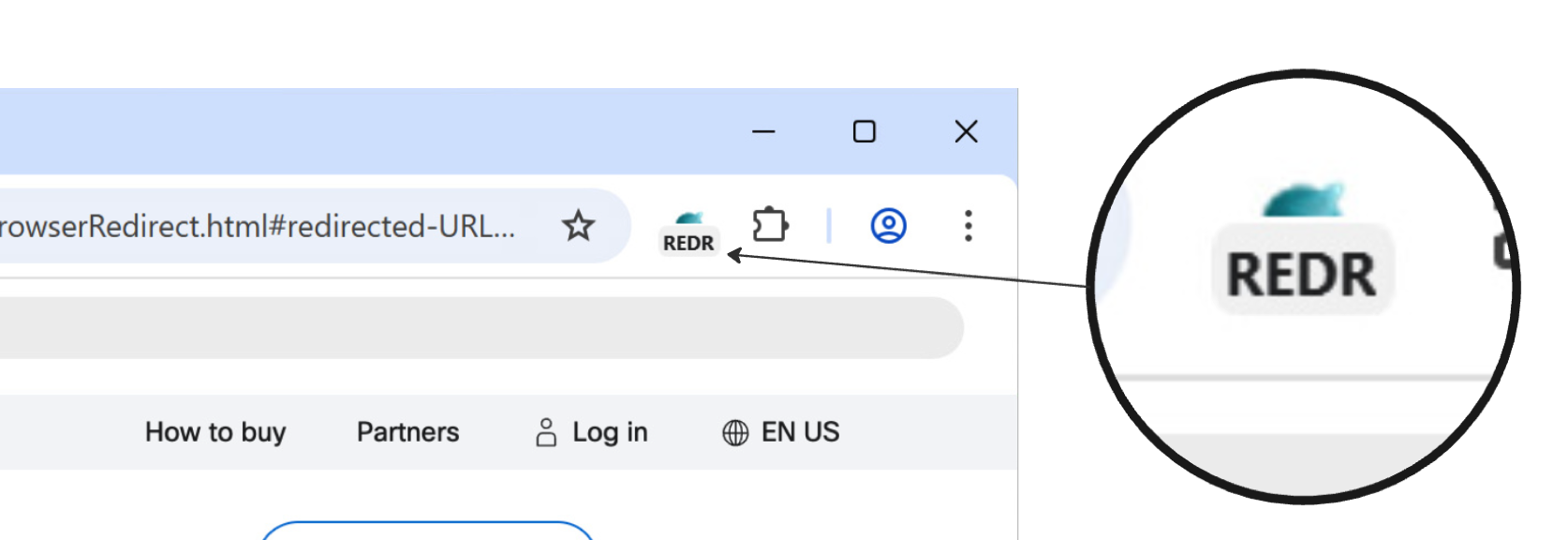 |
التصرف التالي
لمزيد من المعلومات حول إعادة توجيه محتوى المتصفح باستخدام Horizon، راجع:


