- Kezdőlap
- /
- Cikk

Köszönjük visszajelzését.

Továbbfejlesztett böngészőtartalom-átirányítás (BCR) a Webex progresszív webalkalmazással (PWA)
 Ebben a cikkben
 Visszajelzés?
Fokozza virtuális asztali infrastruktúra (VDI) együttműködési élményét a Webex webes alkalmazás és egy BCR-t támogató VDI alkalmazás, például az Omnissa Horizon párosításával. Ez a beállítás kiküszöböli a beépített alkalmazás telepítésének szükségességét, zökkenőmentes felhasználói élményt nyújtva.
A BCR egy olyan technológia, amelyet a virtualizációs szolgáltatók használnak a videotechnológiák felhasználói élményének javítására VDI környezetekben.
A továbbfejlesztett BCR Chromebookokon való használatra van optimalizálva, helyi operációs rendszerként ChromeOS-t, virtuális operációs rendszerként pedig Windows-t igényel. Más operációs rendszerek támogatása a virtualizációs szolgáltatóktól függően változhat. Telepítse a Webex webes alkalmazást (web.webex.com) PWA-ként a környezetében. PWA-ként önálló ablakban működik, és a hagyományos asztali alkalmazásokhoz hasonló funkciókat biztosít.
Bővített BCR beállítása Chrome-ban az Omnissa Horizon, Windows és Webex segítségével
| 1 |
Győződjön meg arról, hogy a szerverkörnyezete megfelel a minimális követelményeknek:
|
| 2 |
Telepítse az Omnissa Horizon alkalmazást a Chromebookjára. Omnissa Horizon kliens 8.13.0.10002333884 vagy újabb verzió szükséges. |
| 3 |
Telepítse a (z) Omnissa Horizon böngészőátirányítási bővítményt a Chrome-hoz Windows rendszeren egy Omnissa Horizon virtuális asztali munkameneten belül. 8.14.1-es vagy újabb verziójú bővítményt igényel. |
Bővített BCR konfigurálása
A rendszergazdáknak engedélyezniük kell ezt az integrációt a felhasználóik számára:
| 1 |
Indítson el egy Windows rendszerű Omnissa Horizon virtuális asztalt. |
| 2 |
Nyissa meg a Windows rendszerleíróadatbázis-szerkesztőt, kattintson a ( és válassza az Igen lehetőséget a módosítások engedélyezéséhez, amikor a rendszer kéri. |
| 3 |
Hozz létre egy Engedélyezési listát a BCR-rel átirányított URL-ekhez, menj Hozz létre egy új
REG_SZ karakterlánckulcsot https://web.webex.com/* néven, hozzárendelt érték nélkül. Ügyelj arra, hogy ne szerepeljen benne az URL, |
| 4 |
A fájlválasztóhoz való hozzáférés engedélyezéséhez fájlmegosztás céljából, lépjen a következőre: Hozz létre egy új
REG_SZ karakterlánckulcsot 1 néven, az egyeztetendő URL-értékkel, egyeztetési mintákhasználatával. Például:
Név: Érték: |
| 5 |
A képernyőkép rögzítéséhez lépjen Hozz létre egy új
REG_SZ karakterlánckulcsot 1 néven, az egyeztetendő URL-értékkel, egyeztetési mintákhasználatával. Például:
Név: Érték: |
| 6 |
Telepítse a Webex App progresszív webes alkalmazást (PWA). További információért arról, hogyan történik ez, lásd: A Webex App PWA és a Webex Meetings PWA telepítése. |
| 7 |
A módosítások alkalmazásához jelentkezzen ki a virtuális asztalról. |
| 8 |
Megfelelő konfigurálás esetén az Omnissa Horizon bővítmény a böngésző eszköztárán a következőt mutatja: ENH (a továbbfejlesztett BCR esetében) 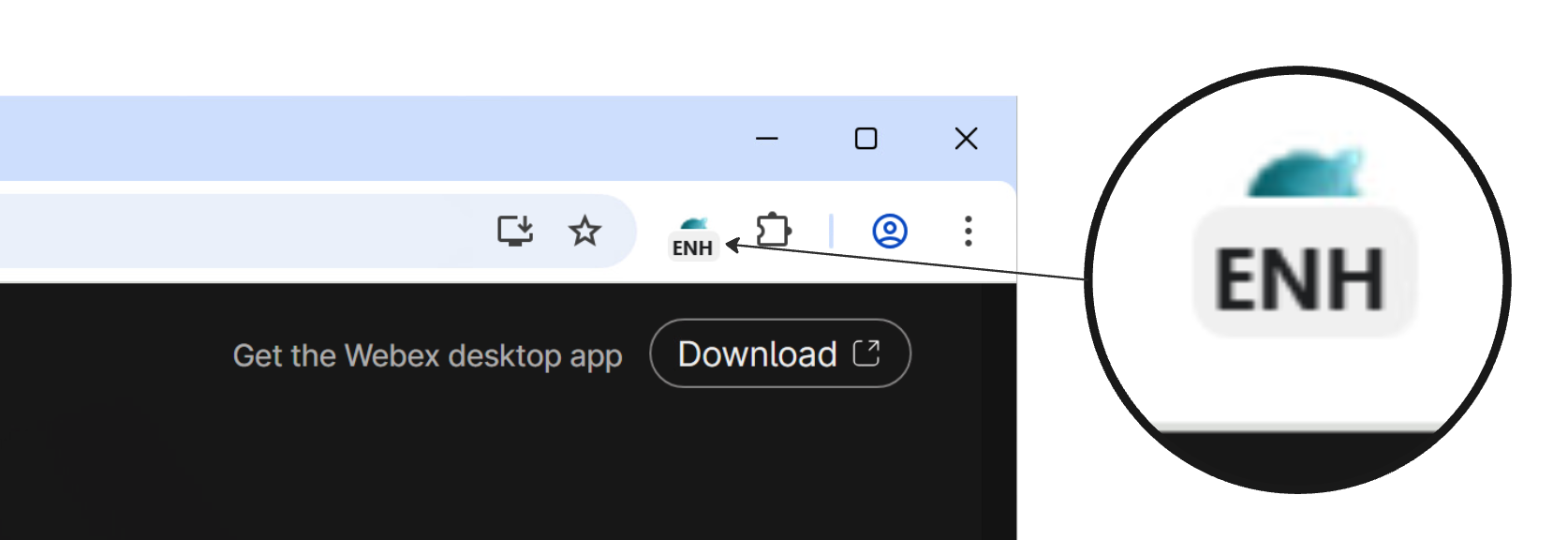
Ha az Omnissa Horizon bővítmény a böngésző eszköztárán a REDRjelzést mutatja, az azt jelzi, hogy a szabványos BCR-re van konfigurálva – nem a kiterjesztett BCR-re. 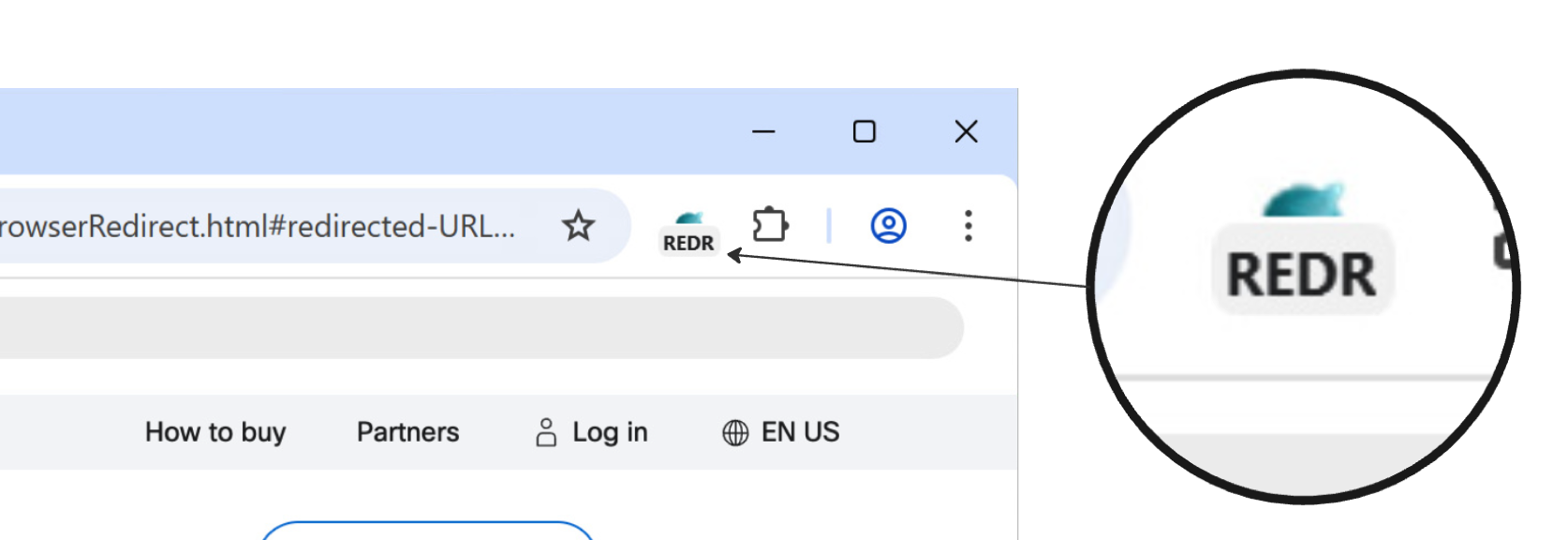 |
Mi a következő teendő
A Horizonnal történő böngészőtartalom-átirányítással kapcsolatos további információkért lásd:


