- Start
- /
- Artikel

Tack för din feedback.

Förbättrad omdirigering av webbläsarinnehåll (BCR) med Webex progressiva webbapp (PWA)
 I den här artikeln
 Har du feedback?
Förbättra din samarbetsupplevelse med virtuell skrivbordsinfrastruktur (VDI) genom att para ihop Webex-appen för webben med ett VDI-program som stöder BCR, till exempel Omnissa Horizon. Denna installation eliminerar behovet av att installera en inbyggd applikation, vilket ger dig en sömlös användarupplevelse .
BCR är en teknik som virtualiseringsleverantörer använder för att förbättra användarupplevelsen av videotekniker i VDI-miljöer.
Förbättrad BCR är optimerad för användning på Chromebooks och kräver ChromeOS som lokalt operativsystem och Windows som virtuellt operativsystem. Stöd för andra operativsystem kan variera beroende på virtualiseringsleverantörerna. Installera Webex-appen för webben (web.webex.com) som en PWA i din miljö. Som en PWA fungerar den i ett fristående fönster och tillhandahåller funktioner som liknar traditionella skrivbordsapplikationer.
Konfigurera förbättrad BCR i Chrome med Omnissa Horizon, Windows och Webex
| 1 |
Se till att din servermiljö uppfyller minimikraven:
|
| 2 |
Installera appen Omnissa Horizon på din Chromebook. Kräver Omnissa Horizon-klient 8.13.0.10002333884 eller senare. |
| 3 |
Installera tillägget Omnissa Horizon Browser Redirection för Chrome på Windows i en virtuell skrivbordssession med Omnissa Horizon. Kräver tilläggsversion 8.14.1 eller senare. |
Konfigurera förbättrad BCR
Administratörer måste aktivera den här integrationen för sina användare:
| 1 |
Starta ett virtuellt Omnissa Horizon-skrivbord som kör Windows. |
| 2 |
Öppna Windows Registereditor, klicka på ( och välj Ja för att tillåta ändringar när du uppmanas att göra det. |
| 3 |
Skapa en tillåtelselista för URL:er som omdirigeras med BCR, gå till Skapa en ny
REG_SZ strängnyckel med namnet https://web.webex.com/* utan tilldelat värde. Se till att inte inkludera webbadressen |
| 4 |
För att ge åtkomst till filväljaren för fildelning, gå till Skapa en ny
REG_SZ strängnyckel med namnet 1 med URL-värdet som ska matchas, med hjälp av matchningsmönster. Exempel:
Namn: Värde: |
| 5 |
För att aktivera skärmdumpning, gå till Skapa en ny
REG_SZ strängnyckel med namnet 1 med URL-värdet som ska matchas, med hjälp av matchningsmönster. Exempel:
Namn: Värde: |
| 6 |
Installera Webex-appens progressiva webbapp (PWA). För mer information om hur detta görs, se Installera Webex-appen PWA och Webex Meetings PWA. |
| 7 |
För att tillämpa ändringarna, logga ut från det virtuella skrivbordet. |
| 8 |
När Omnissa Horizon-tillägget är korrekt konfigurerat visar det ENH (för Enhanced BCR) i webbläsarens verktygsfält. 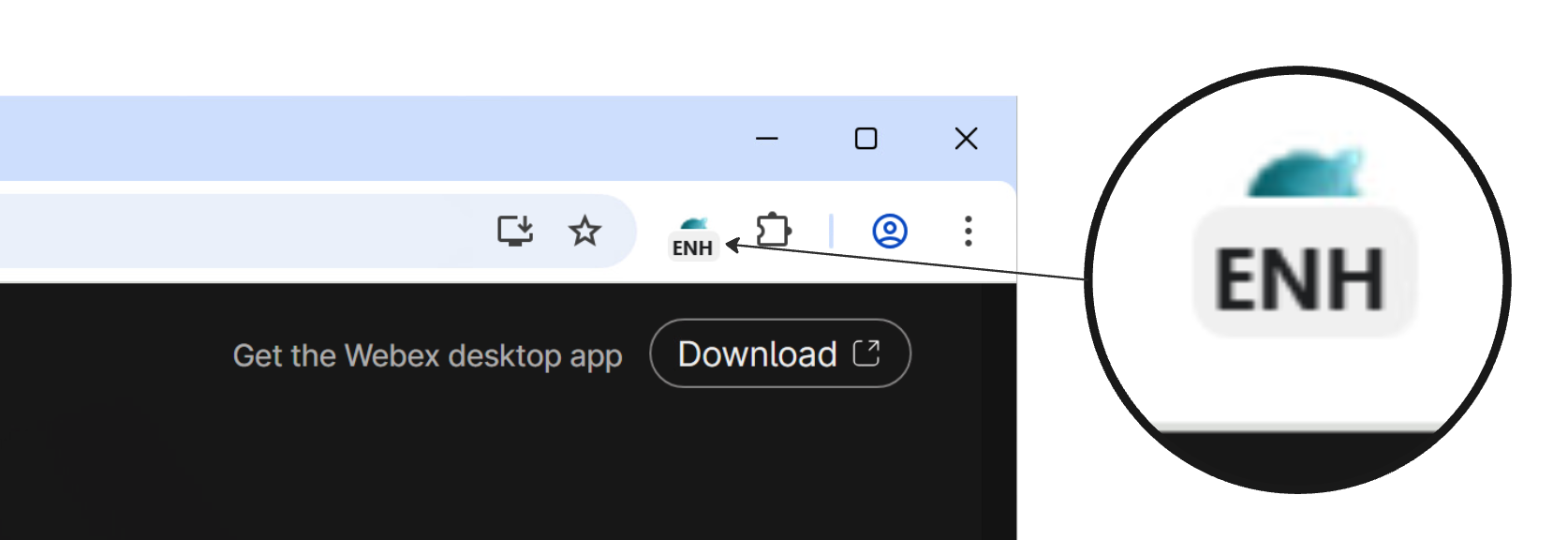
Om Omnissa Horizon-tillägget i webbläsarens verktygsfält visar REDR, indikerar det att du är konfigurerad för standard BCR – inte Utökad BCR. 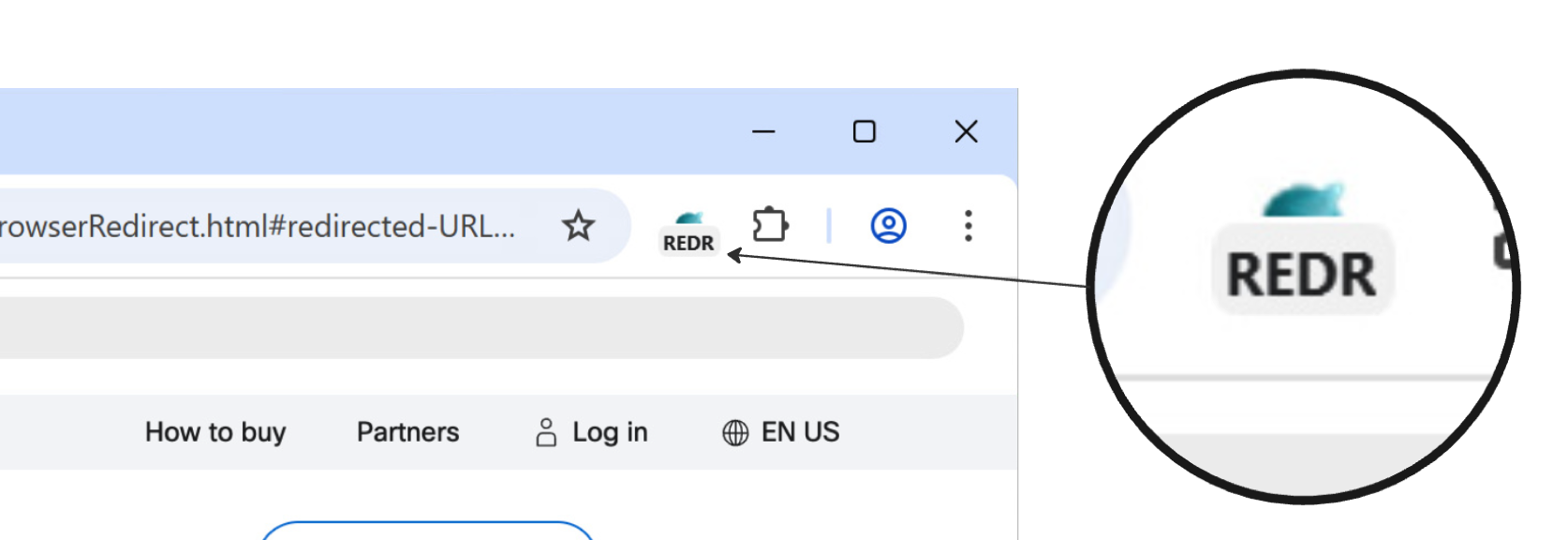 |
Nästa steg
För ytterligare information om omdirigering av webbläsarinnehåll med Horizon, se:


