- בית
- /
- מאמר

תודה על המשוב.

ניתוב תוכן משופר בדפדפן (BCR) עם אפליקציית Webex Progressive Web App (PWA)
 במאמר זה
 משוב?
משוב?שפר את חוויית שיתוף הפעולה שלך בתשתית שולחן עבודה וירטואלית (VDI) על ידי צימוד אפליקציית Webex לאינטרנט עם אפליקציית VDI התומכת ב-BCR, כגון Omnissa Horizon. הגדרה זו מבטלת את הצורך בהתקנת יישום מובנה, ומספקת לך חוויית משתמש חלקה .
BCR היא טכנולוגיה בה משתמשים ספקי וירטואליזציה כדי לשפר את חוויית המשתמש של טכנולוגיות וידאו בסביבות VDI.
BCR משופר מותאם לשימוש במחשבי Chromebook, ודורש את ChromeOS כמערכת ההפעלה המקומית ואת Windows כמערכת ההפעלה הווירטואלית. התמיכה במערכות הפעלה אחרות עשויה להשתנות בהתאם לספקי הווירטואליזציה. התקן את אפליקציית Webex לאינטרנט (web.webex.com) כ-PWA בסביבה שלך. כ-PWA, הוא פועל בחלון עצמאי, ומספק פונקציונליות דומה ליישומי שולחן עבודה מסורתיים.
הגדר BCR משופר ב-Chrome עם Omnissa Horizon, Windows ו-Webex
| 1 |
ודא שסביבת השרת שלך עומדת בדרישות המינימום:
|
| 2 |
התקן את אפליקציית Omnissa Horizonב- Chromebook שלך. דורש את לקוח Omnissa Horizon גרסה 8.13.0.10002333884 או גרסה חדשה יותר. |
| 3 |
התקן את התוסף Omnissa Horizon Browser Redirection עבור Chrome ב-Windows בתוך סשן שולחן עבודה וירטואלי של Omnissa Horizon. דורשת גרסת הרחבה 8.14.1 או חדשה יותר. |
הגדרת BCR משופר
מנהלי מערכת צריכים להפעיל את האינטגרציה הזו עבור המשתמשים שלהם:
| 1 |
הפעל שולחן עבודה וירטואלי של Omnissa Horizon שבו פועל Windows. |
| 2 |
פתח את עורך הרישום של Windows, לחץ על ( ובחר כן כדי לאפשר שינויים כשתתבקש לעשות זאת. |
| 3 |
צור רשימת היתרים עבור כתובות URL שהופנו באמצעות BCR, עבור אל צור מפתח מחרוזת
REG_SZ חדש בשם https://web.webex.com/* ללא ערך מוקצה. ודא שלא לכלול את כתובת האתר, |
| 4 |
כדי לאפשר גישה לבורר הקבצים לצורך שיתוף קבצים, עבור אל לדוגמה,
שם: ערך: |
| 5 |
כדי להפעיל צילום מסך, עבור אל לדוגמה,
שם: ערך: |
| 6 |
התקן את אפליקציית האינטרנט המתקדמת (PWA) של אפליקציית Webex. למידע נוסף על אופן ביצוע פעולה זו, ראה התקנת Webex App PWA ו-Webex Meetings PWA. |
| 7 |
כדי להחיל את השינויים, צא משולחן העבודה הווירטואלי. |
| 8 |
כאשר מוגדר כראוי, התוסף Omnissa Horizon בסרגל הכלים של הדפדפן מציג ENH (עבור BCR משופר) 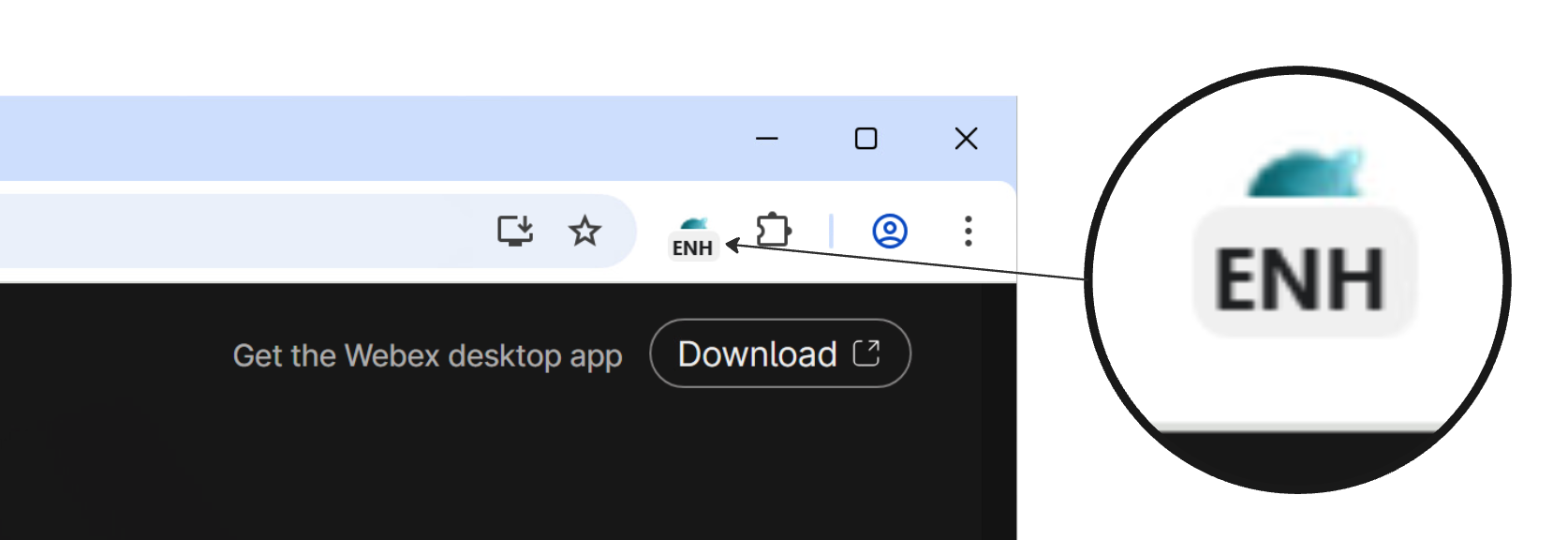
אם התוסף Omnissa Horizon בסרגל הכלים של הדפדפן מציג REDR, משמעות הדבר היא שהגדרתם BCR רגיל - ולא BCR משופר. 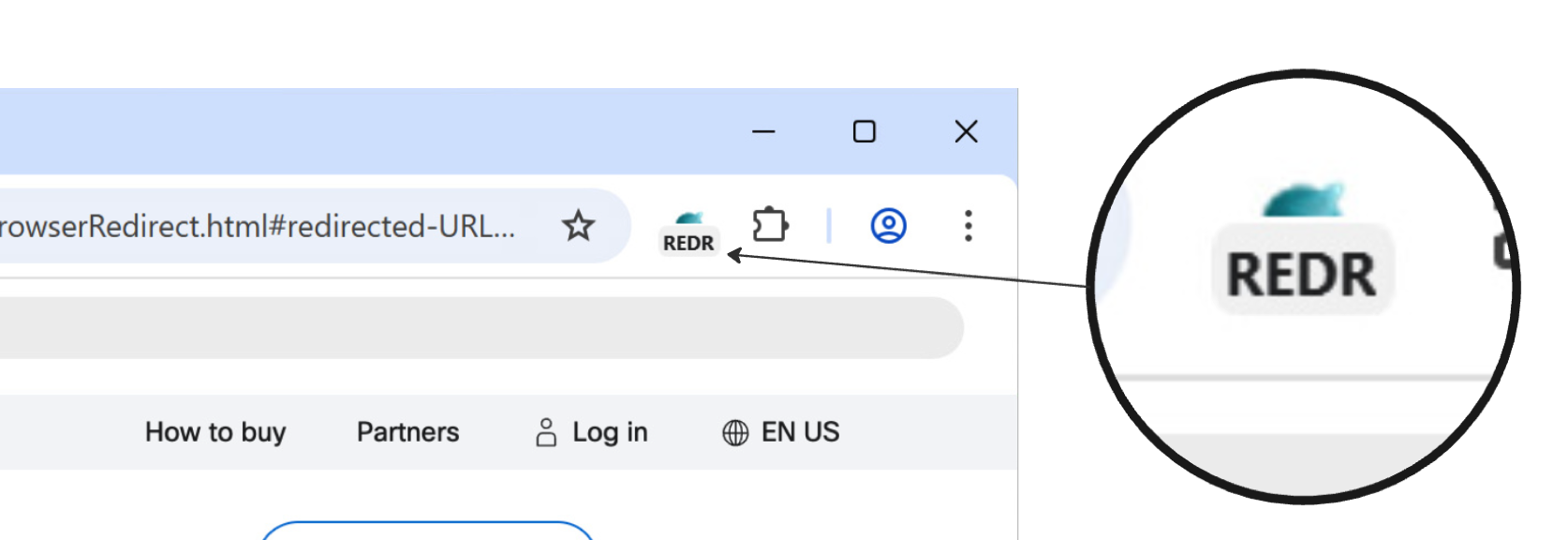 |
מה הלאה?
למידע נוסף על ניתוב מחדש של תוכן בדפדפן עם Horizon, ראו:


