- Página inicial
- /
- Artigo

Obrigado pelos seus comentários.

Redirecionamento de conteúdo do navegador aprimorado (BCR) com o aplicativo Web progressivo (PWA) do Webex
 Neste artigo
 Comentários?
Aprimore sua experiência de colaboração na Infraestrutura de Área de Trabalho Virtual (VDI) emparelhando o aplicativo Webex para Web com um aplicativo VDI compatível com BCR, como o Omnissa Horizon. Esta configuração elimina a necessidade de instalar um aplicativo integrado, proporcionando a você uma experiência de usuário perfeita .
BCR é uma tecnologia que os provedores de virtualização usam para melhorar a experiência do usuário de tecnologias de vídeo em ambientes VDI.
O BCR aprimorado é otimizado para uso em Chromebooks, exigindo o ChromeOS como sistema operacional local e o Windows como sistema operacional virtual. O suporte para outros sistemas operacionais pode variar dependendo dos provedores de virtualização. Instale o aplicativo Webex para web (web.webex.com) como um PWA em seu ambiente. Como um PWA, ele opera em uma janela autônoma, fornecendo funcionalidade semelhante aos aplicativos de desktop tradicionais.
Configurar BCR aprimorado no Chrome com Omnissa Horizon, Windows e Webex
| 1 |
Certifique-se de que seu ambiente de servidor atenda aos requisitos mínimos:
|
| 2 |
Instale o aplicativo Omnissa Horizon no seu Chromebook. Requer o cliente Omnissa Horizon 8.13.0.10002333884 ou mais recente. |
| 3 |
Instale a extensão Omnissa Horizon Browser Redirection para Chrome no Windows em uma sessão de área de trabalho virtual do Omnissa Horizon. Requer a versão de extensão 8.14.1 ou mais recente. |
Configurar BCR aprimorado
Os administradores precisam habilitar essa integração para seus usuários:
| 1 |
Inicie uma área de trabalho virtual Omnissa Horizon executando o Windows. |
| 2 |
Abra o Editor do Registro do Windows, clique em ( e selecione Sim para permitir alterações quando solicitado. |
| 3 |
Crie uma Lista de Permissões para URLs redirecionadas usando BCR, vá para Crie uma nova chave de string
REG_SZ chamada https://web.webex.com/* sem nenhum valor atribuído. Certifique-se de não incluir a URL, |
| 4 |
Para permitir acesso ao seletor de arquivos para compartilhamento de arquivos, vá para Crie uma nova chave de string
REG_SZ chamada 1 com o valor de URL a ser correspondido, usando padrões de correspondência. Por exemplo,
Nome: Valor: |
| 5 |
Para habilitar a captura de tela, vá para Crie uma nova chave de string
REG_SZ chamada 1 com o valor de URL a ser correspondido, usando padrões de correspondência. Por exemplo,
Nome: Valor: |
| 6 |
Instale o aplicativo Web progressivo (PWA) Webex App. Para obter mais informações sobre como isso é feito, consulte Instalar o Webex App PWA e o Webex Meetings PWA. |
| 7 |
Para aplicar as alterações, saia da área de trabalho virtual. |
| 8 |
Quando configurada corretamente, a extensão Omnissa Horizon na barra de ferramentas do navegador mostra ENH (para Enhanced BCR) 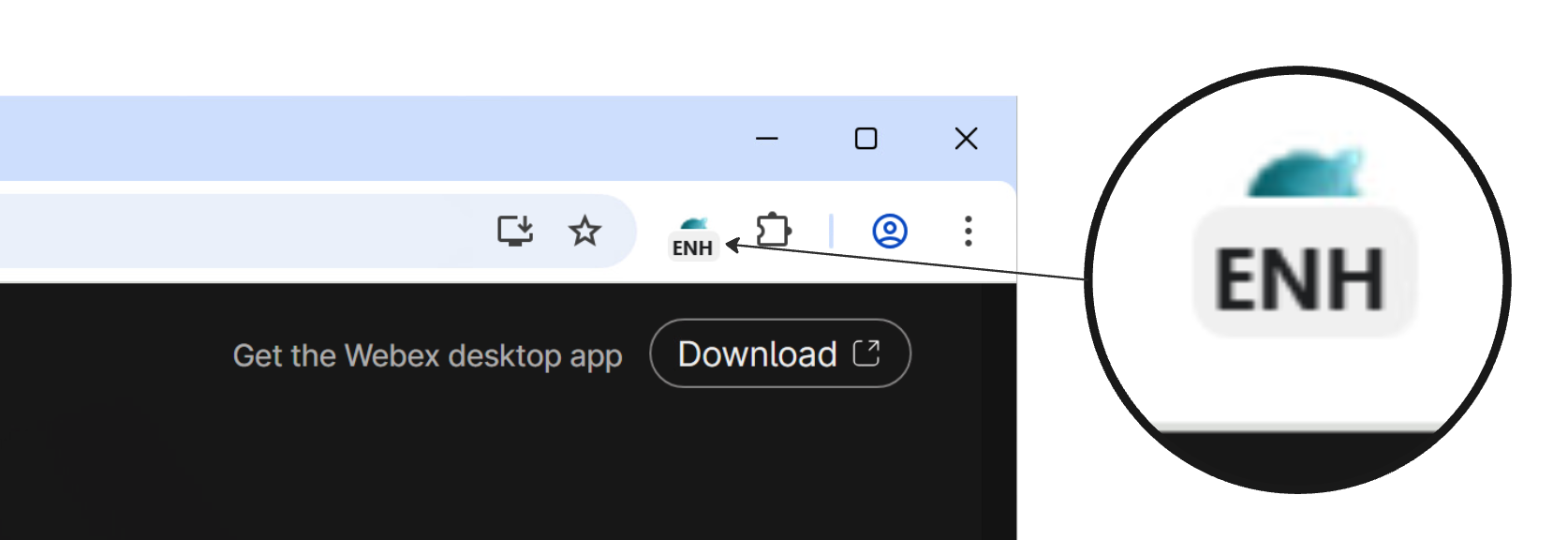
Se a extensão Omnissa Horizon na barra de ferramentas do navegador mostrar REDR, isso indica que você está configurado para BCR padrão, não BCR aprimorado. 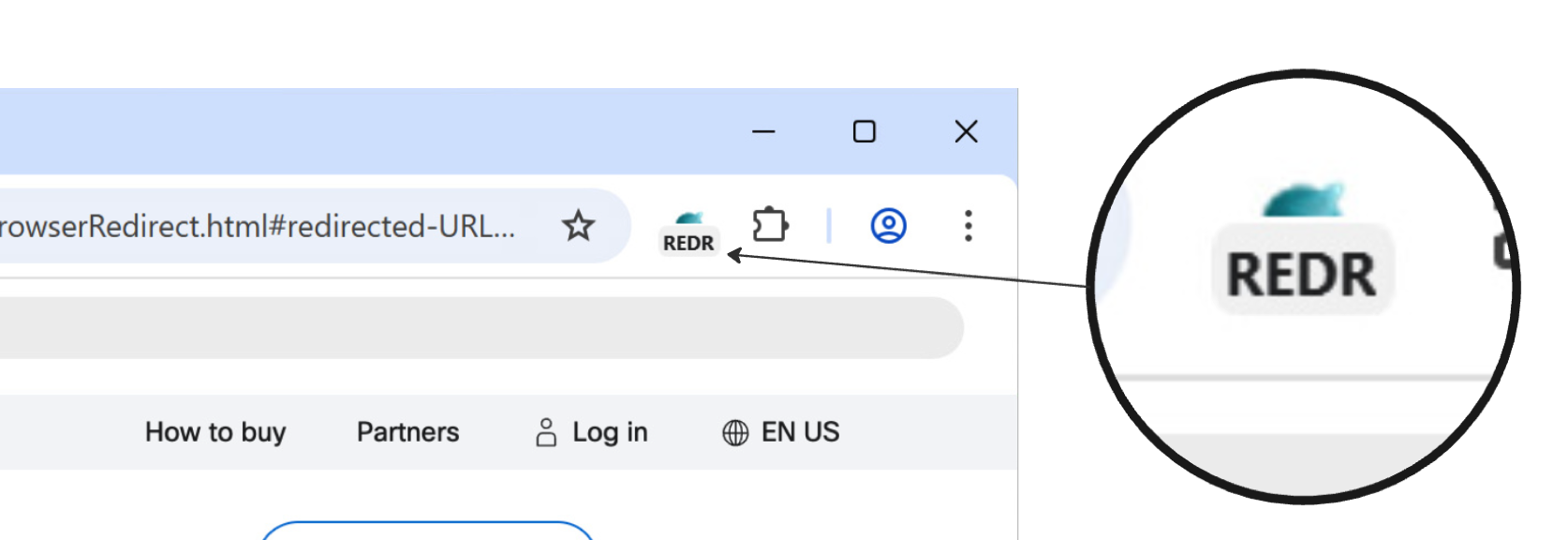 |
O que fazer em seguida
Para obter informações adicionais sobre o redirecionamento de conteúdo do navegador com o Horizon, consulte:


