- Početak
- /
- Članak

Hvala na povratnim informacijama.

Poboljšano preusmjeravanje sadržaja preglednika (BCR) s Webex Progressive Web App (PWA)
 U ovome članku
 Želite li poslati povratne informacije?
Poboljšajte svoje iskustvo suradnje na infrastrukturi virtualnih radnih površina (VDI) uparivanjem Webex aplikacije za web s VDI aplikacijom koja podržava BCR, kao što je Omnissa Horizon. Ova postavka eliminira potrebu za instaliranjem ugrađene aplikacije, pružajući vam besprijekorno korisničko iskustvo.
BCR je tehnologija koju pružatelji virtualizacije koriste za poboljšanje korisničkog iskustva video tehnologija u VDI okruženjima.
Poboljšani BCR optimiziran je za korištenje na Chromebookovima, zahtijevajući ChromeOS kao lokalni operativni sustav i Windows kao virtualni operativni sustav. Podrška za druge operativne sustave može varirati ovisno o pružateljima virtualizacije. Instalirajte Webex aplikaciju za web (web.webex.com) kao PWA u svom okruženju. Kao PWA, radi u samostalnom prozoru, pružajući funkcionalnost sličnu tradicionalnim desktop aplikacijama.
Postavite poboljšani BCR u Chromeu pomoću Omnissa Horizona, Windowsa i Webexa
| 1 |
Provjerite ispunjava li vaše serversko okruženje minimalne zahtjeve:
|
| 2 |
Instalirajte aplikaciju Omnissa Horizon na svoj Chromebook. Zahtijeva Omnissa Horizon klijent 8.13.0.10002333884 ili noviji. |
| 3 |
Instalirajte proširenje Omnissa Horizon Browser Redirection za Chrome na Windowsima unutar sesije virtualne radne površine Omnissa Horizon. Zahtijeva proširenje verzije 8.14.1 ili novije. |
Konfigurirajte poboljšani BCR
Administratori moraju omogućiti ovu integraciju za svoje korisnike:
| 1 |
Pokrenite virtualnu radnu površinu Omnissa Horizon koja koristi Windows. |
| 2 |
Otvorite uređivač registra sustava Windows, kliknite ( i odaberite Da kako biste dopustili promjene kada se to od vas zatraži. |
| 3 |
Za izradu popisa dopuštenih URL-ova preusmjerenih pomoću BCR-a, idite na Napravite novi ključ niza znakova
REG_SZ pod nazivom https://web.webex.com/* bez dodijeljene vrijednosti. Pazite da ne uključite URL, |
| 4 |
Da biste omogućili pristup alatu za odabir datoteka za dijeljenje datoteka, idite na Napravite novi ključ niza znakova
REG_SZ pod nazivom 1 s vrijednošću URL-a koju treba usporediti, koristeći obrasce podudaranja [ . Na primjer, msiexec /i c:\work\Webex.msi DEFAULT_THEME="Light" ALLUSERS=1
Naziv: Vrijednost: |
| 5 |
Za omogućavanje snimanja zaslona idite na Napravite novi ključ niza znakova
REG_SZ pod nazivom 1 s vrijednošću URL-a koju treba usporediti, koristeći obrasce podudaranja [ . Na primjer, msiexec /i c:\work\Webex.msi DEFAULT_THEME="Light" ALLUSERS=1
Naziv: Vrijednost: |
| 6 |
Instalirajte progresivnu web aplikaciju Webex App (PWA). Za više informacija o tome kako se to radi, pogledajte Instaliranje Webex App PWA i Webex Meetings PWA. |
| 7 |
Da biste primijenili promjene, odjavite se s virtualne radne površine. |
| 8 |
Kada je ispravno konfigurirano, proširenje Omnissa Horizon u alatnoj traci preglednika prikazuje ENH (za poboljšani BCR) 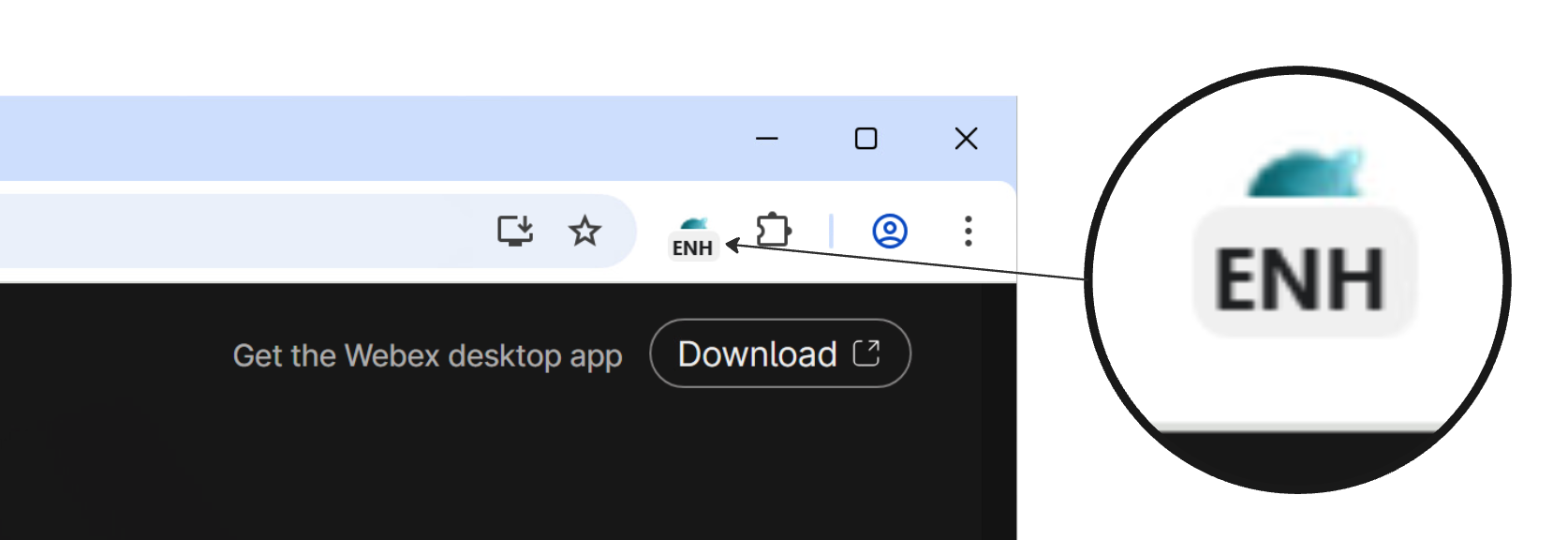
Ako proširenje Omnissa Horizon u alatnoj traci preglednika prikazuje REDR, to znači da ste konfigurirani za standardni BCR, a ne za poboljšani BCR. 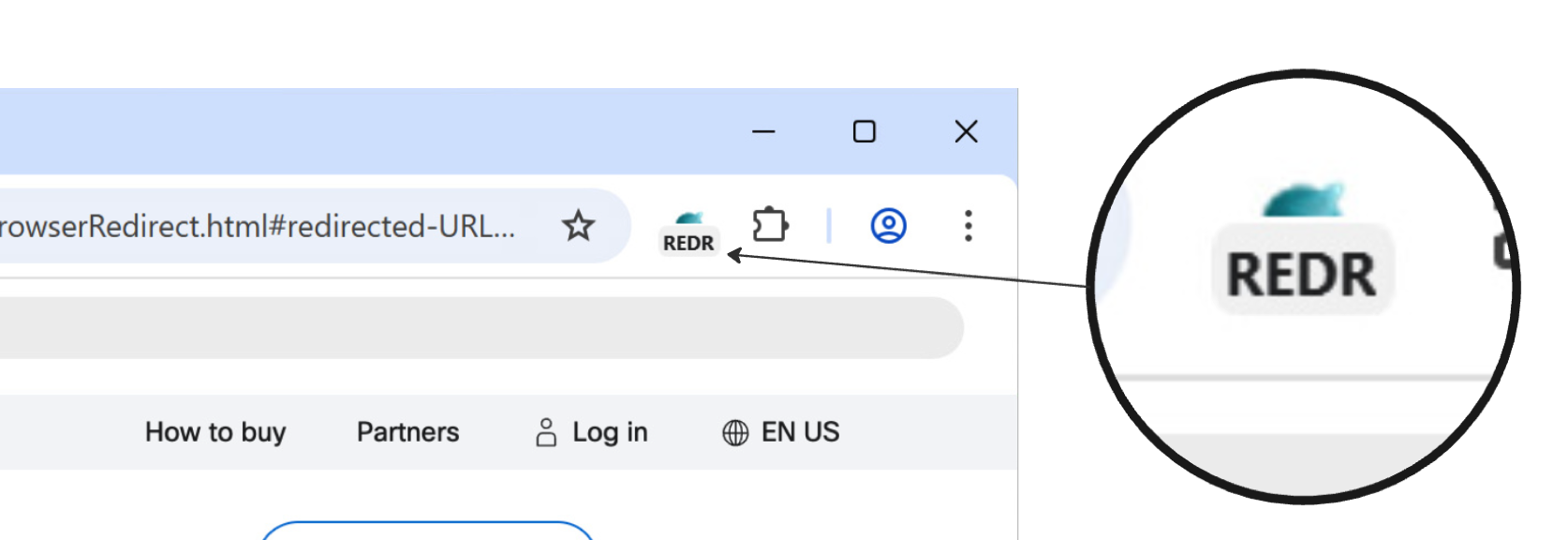 |
Što učiniti sljedeće
Za dodatne informacije o preusmjeravanju sadržaja preglednika pomoću Horizona, pogledajte:


