- Startseite
- /
- Artikel

Danke für Ihr Feedback.

Verbesserte Browser-Inhaltsumleitung (BCR) mit Webex Progressive Web App (PWA)
 In diesem Artikel
 Feedback?
Verbessern Sie Ihre Zusammenarbeit mit der Virtual Desktop Infrastructure (VDI), indem Sie die Webex-App für das Web mit einer VDI-Anwendung koppeln , die BCR unterstützt, wie beispielsweise Omnissa Horizon. Durch dieses Setup ist die Installation einer integrierten Anwendung nicht mehr erforderlich, sodass Sie ein nahtloses Benutzererlebnis genießen können.
BCR ist eine Technologie, die Virtualisierungsanbieter verwenden, um das Benutzererlebnis von Videotechnologien in VDI-Umgebungen zu verbessern.
Enhanced BCR ist für die Verwendung auf Chromebooks optimiert und erfordert ChromeOS als lokales Betriebssystem und Windows als virtuelles Betriebssystem. Die Unterstützung für andere Betriebssysteme kann je nach Virtualisierungsanbieter variieren. Installieren Sie die Webex-App für das Web (web.webex.com) als PWA in Ihrer Umgebung. Als PWA wird es in einem eigenständigen Fenster ausgeführt und bietet ähnliche Funktionen wie herkömmliche Desktop-Anwendungen.
Richten Sie erweiterte BCR auf Chrome mit Omnissa Horizon, Windows und Webex ein
| 1 |
Stellen Sie sicher, dass Ihre Serverumgebung die Mindestanforderungen erfüllt:
|
| 2 |
Installieren Sie die Omnissa Horizon -App auf Ihrem Chromebook. Erfordert Omnissa Horizon Client 8.13.0.10002333884 oder neuer. |
| 3 |
Installieren Sie die Erweiterung Omnissa Horizon Browser Redirection für Chrome unter Windows innerhalb einer virtuellen Omnissa Horizon-Desktopsitzung. Erfordert Erweiterungsversion 8.14.1 oder neuer. |
Erweiterten BCR konfigurieren
Administratoren müssen diese Integration für ihre Benutzer aktivieren:
| 1 |
Starten Sie einen virtuellen Omnissa Horizon-Desktop, auf dem Windows ausgeführt wird. |
| 2 |
Öffnen Sie den Windows-Registrierungseditor, klicken Sie auf ( und wählen Sie Ja, um Änderungen zuzulassen, wenn Sie dazu aufgefordert werden. |
| 3 |
Erstellen Sie eine Zulassungsliste für URLs, die mit BCR umgeleitet werden. Gehen Sie zu Erstellen Sie einen neuen
REG_SZ -String-Schlüssel mit dem Namen https://web.webex.com/* ohne zugewiesenen Wert. Achten Sie darauf, die URL |
| 4 |
Um den Zugriff auf die Dateiauswahl für die Dateifreigabe zu ermöglichen, gehen Sie zu Erstellen Sie einen neuen
REG_SZ String-Schlüssel mit dem Namen 1 mit dem abzugleichenden URL-Wert unter Verwendung von Übereinstimmungsmustern. Beispiel:
Name: Wert: |
| 5 |
Um die Bildschirmaufnahme zu aktivieren, gehen Sie zu Erstellen Sie einen neuen
REG_SZ String-Schlüssel mit dem Namen 1 mit dem abzugleichenden URL-Wert unter Verwendung von Übereinstimmungsmustern. Beispiel:
Name: Wert: |
| 6 |
Installieren Sie die Progressive Web App (PWA) der Webex-App. Weitere Informationen hierzu finden Sie unter Installieren Sie die Webex-App PWA und Webex Meetings PWA. |
| 7 |
Um Änderungen anzuwenden, melden Sie sich vom virtuellen Desktop ab. |
| 8 |
Bei richtiger Konfiguration zeigt die Omnissa Horizon-Erweiterung in der Symbolleiste des Browsers ENH (für Enhanced BCR) an. 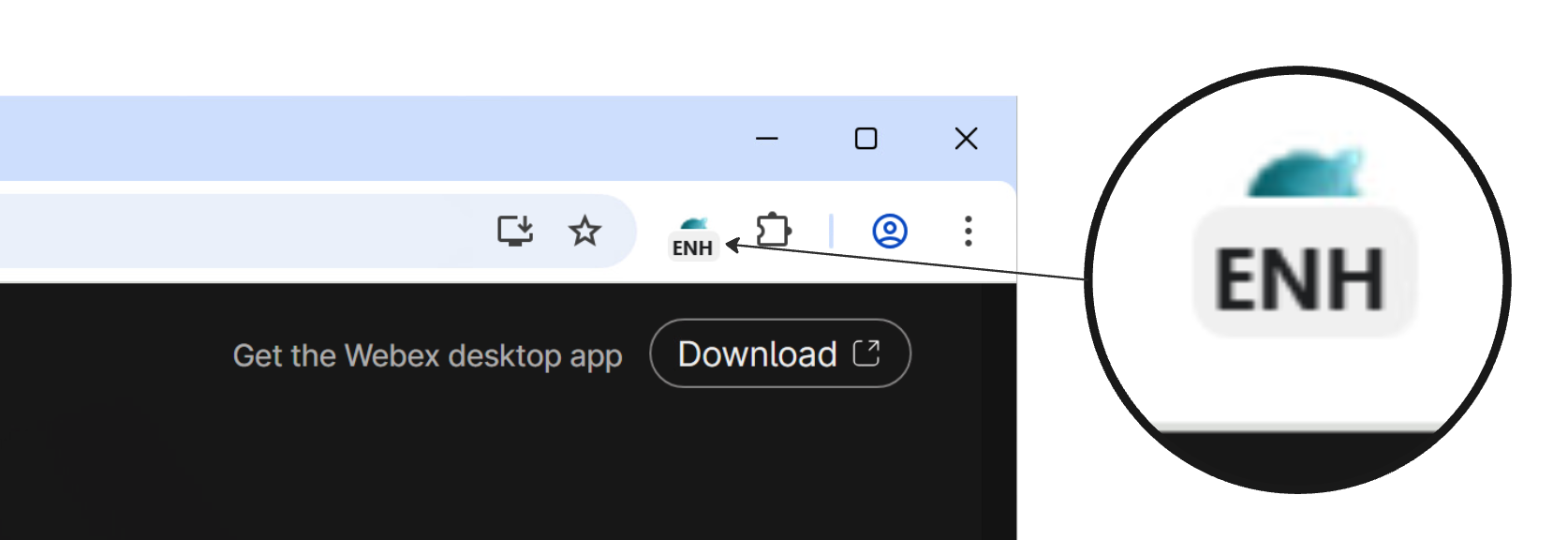
Wenn die Omnissa Horizon-Erweiterung in der Symbolleiste des Browsers REDRanzeigt, bedeutet dies, dass Sie für Standard-BCR konfiguriert sind – nicht für Enhanced BCR. 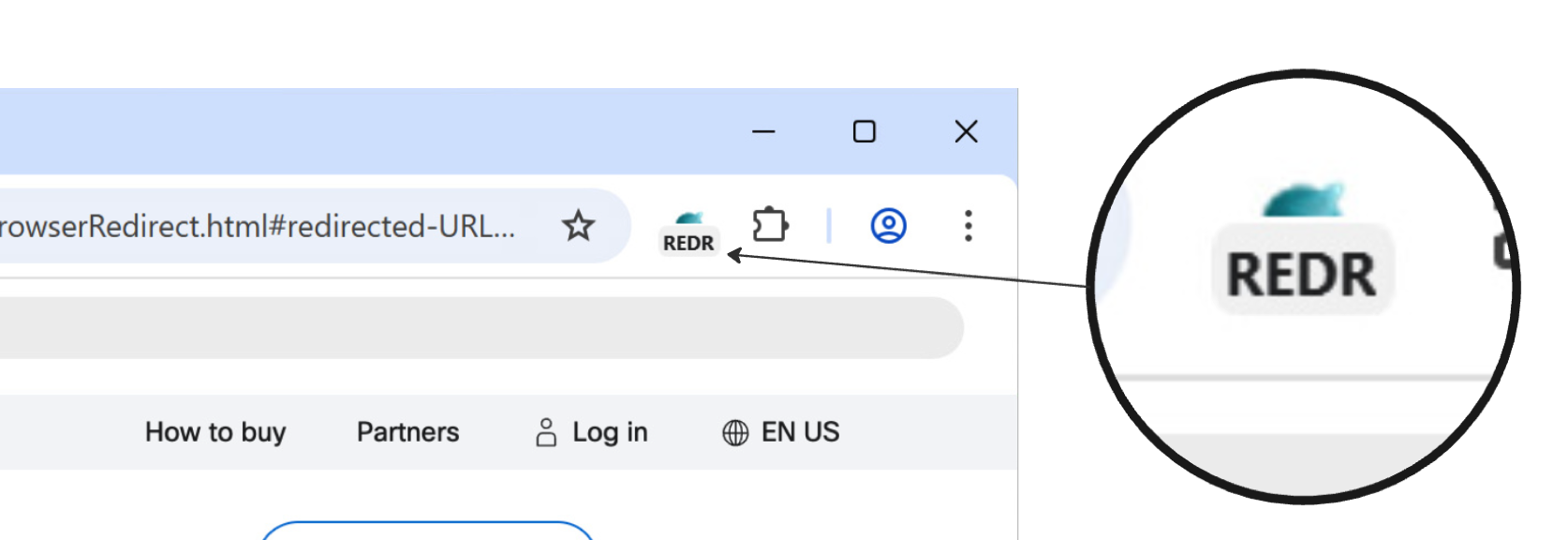 |
Nächste Schritte
Weitere Informationen zur Browser-Inhaltsumleitung mit Horizon finden Sie hier:


