- Inicio
- /
- Artículo

Gracias por sus comentarios.

Redirección de contenido del navegador (BCR) mejorada con Webex Progressive Web App (PWA)
 En este artículo
 ¿Comentarios?
Mejore su experiencia de colaboración en la infraestructura de escritorio virtual (VDI) al combinar la aplicación Webex para la web con una aplicación VDI compatible con BCR, como Omnissa Horizon. Esta configuración elimina la necesidad de instalar una aplicación incorporada, lo que le proporciona una experiencia de usuario perfecta.
BCR es una tecnología que los proveedores de virtualización utilizan para mejorar la experiencia del usuario de las tecnologías de vídeo en entornos VDI.
BCR mejorado está optimizado para su uso en Chromebooks, lo que requiere ChromeOS como sistema operativo local y Windows como sistema operativo virtual. El soporte para otros sistemas operativos puede variar según los proveedores de virtualización. Instale la aplicación Webex para la web (web.webex.com) como una PWA en su entorno. Como PWA, funciona en una ventana independiente y proporciona una funcionalidad similar a las aplicaciones de escritorio tradicionales.
Configurar BCR mejorado en Chrome con Omnissa Horizon, Windows y Webex
| 1 |
Asegúrese de que su entorno de servidor cumpla con los requisitos mínimos:
|
| 2 |
Instala la aplicación Omnissa Horizon en tu Chromebook. Requiere el cliente Omnissa Horizon 8.13.0.10002333884 o más reciente. |
| 3 |
Instale la extensión Omnissa Horizon Browser Redirection para Chrome en Windows dentro de una sesión de escritorio virtual Omnissa Horizon. Requiere la versión de extensión 8.14.1 o más reciente. |
Configurar BCR mejorado
Los administradores deben habilitar esta integración para sus usuarios:
| 1 |
Inicie un escritorio virtual Omnissa Horizon que ejecute Windows. |
| 2 |
Abra el Editor del Registro de Windows, haga clic en ( y seleccione Sí para permitir cambios cuando se le solicite. |
| 3 |
Cree una Lista de permitidos para las URL redirigidas mediante BCR, vaya a Crea una nueva clave de cadena
REG_SZ denominada https://web.webex.com/* sin valor asignado. Asegúrese de no incluir la URL, |
| 4 |
Para permitir el acceso al selector de archivos para compartir archivos, vaya a Cree una nueva clave de cadena
REG_SZ denominada 1 con el valor de URL que se va a comparar, utilizando patrones de coincidencia . Por ejemplo,
Nombre: Valor: |
| 5 |
Para habilitar la captura de pantalla, vaya a Cree una nueva clave de cadena
REG_SZ denominada 1 con el valor de URL que se va a comparar, utilizando patrones de coincidencia . Por ejemplo,
Nombre: Valor: |
| 6 |
Instalar la aplicación web progresiva (PWA) Webex App. Para obtener más información sobre cómo se hace esto, consulte Instalar Webex App PWA y Webex Meetings PWA. |
| 7 |
Para aplicar los cambios, cierre la sesión del escritorio virtual. |
| 8 |
Cuando está configurada correctamente, la extensión Omnissa Horizon en la barra de herramientas del navegador muestra ENH (para BCR mejorado) 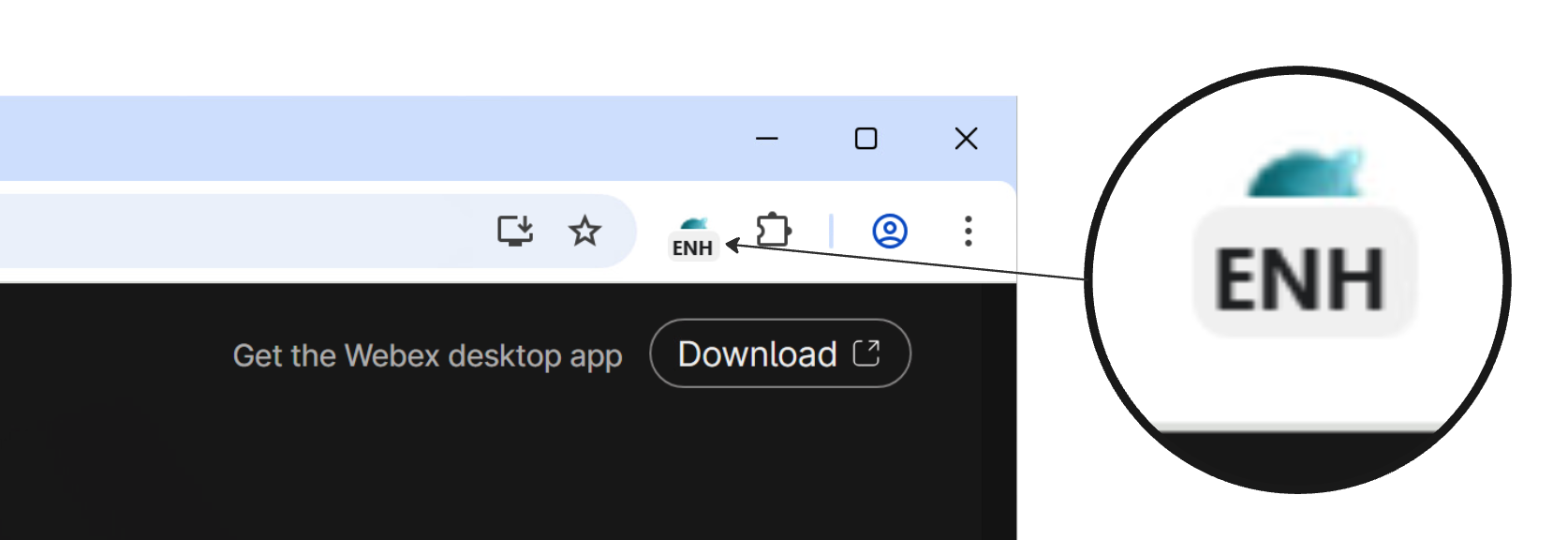
Si la extensión Omnissa Horizon en la barra de herramientas del navegador muestra REDR, eso indica que está configurado para BCR estándar, no para BCR mejorado. 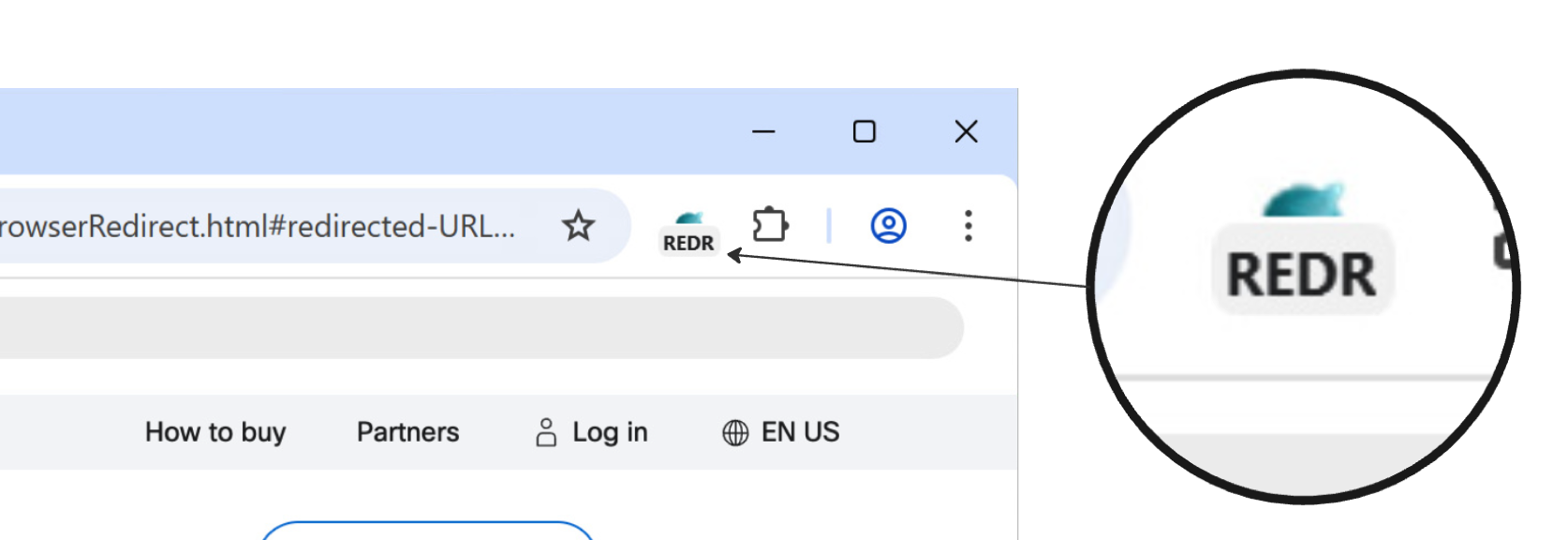 |
Qué hacer a continuación
Para obtener información adicional sobre la redirección de contenido del navegador con Horizon, consulte:


