- Hjem
- /
- Artikel

Tak for din feedback.

Forbedret omdirigering af browserindhold (BCR) med Webex Progressive Web App (PWA)
 I denne artikel
 Har du feedback?
Forbedr din samarbejdsoplevelse med Virtual Desktop Infrastructure (VDI) ved at parre Webex -appen til web med en VDI-applikation, der understøtter BCR, f.eks. Omnissa Horizon. Denne opsætning eliminerer behovet for at installere en indbygget applikation, hvilket giver dig en problemfri brugeroplevelse .
BCR er en teknologi, som virtualiseringsudbydere bruger til at forbedre brugeroplevelsen af videoteknologier i VDI-miljøer.
Forbedret BCR er optimeret til brug på Chromebooks og kræver ChromeOS som det lokale operativsystem og Windows som det virtuelle operativsystem. Understøttelse af andre operativsystemer kan variere afhængigt af virtualiseringsudbyderne. Installer Webex-appen til web (web.webex.com) som en PWA i dit miljø. Som en PWA fungerer den i et selvstændigt vindue og leverer funktionalitet svarende til traditionelle desktopapplikationer.
Opsæt forbedret BCR på Chrome med Omnissa Horizon, Windows og Webex
| 1 |
Sørg for, at dit servermiljø opfylder minimumskravene:
|
| 2 |
Installer Omnissa Horizon -appen på din Chromebook. Kræver Omnissa Horizon-klient 8.13.0.10002333884 eller nyere. |
| 3 |
Installer Omnissa Horizon Browser Redirection -udvidelsen til Chrome på Windows i en virtuel skrivebordssession med Omnissa Horizon. Kræver udvidelsesversion 8.14.1 eller nyere. |
Konfigurer forbedret BCR
Administratorer skal aktivere denne integration for deres brugere:
| 1 |
Start et virtuelt Omnissa Horizon-skrivebord, der kører Windows. |
| 2 |
Åbn Windows Registreringseditor, klik på ( og vælg Ja for at tillade ændringer, når du bliver bedt om det. |
| 3 |
Opret en Tilladelsesliste for URL'er, der er omdirigeret ved hjælp af BCR, gå til Opret en ny
REG_SZ strengnøgle med navnet https://web.webex.com/* uden tildelt værdi. Sørg for ikke at inkludere url'en, |
| 4 |
For at give adgang til filvælgeren til fildeling, gå til Opret en ny
REG_SZ strengnøgle med navnet 1 med den URL-værdi, der skal matches, ved hjælp af matchmønstre. Eksempel:
Navn: Værdi: |
| 5 |
For at aktivere skærmoptagelse, gå til Opret en ny
REG_SZ strengnøgle med navnet 1 med den URL-værdi, der skal matches, ved hjælp af matchmønstre. Eksempel:
Navn: Værdi: |
| 6 |
Installer den progressive Webex-app (PWA). For mere information om, hvordan dette gøres, se Installer Webex-app PWA og Webex Meetings PWA. |
| 7 |
For at anvende ændringerne skal du logge ud af det virtuelle skrivebord. |
| 8 |
Når Omnissa Horizon-udvidelsen er korrekt konfigureret, viser den ENH (for Enhanced BCR) i browserens værktøjslinje. 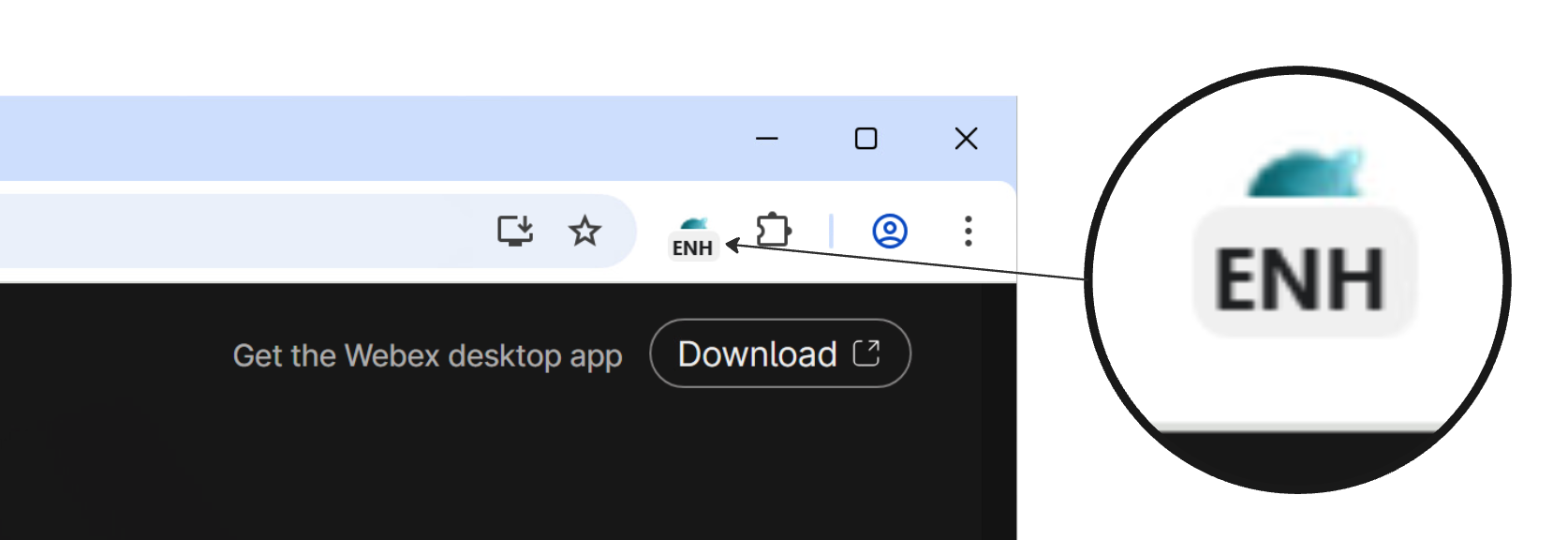
Hvis Omnissa Horizon-udvidelsen i browserens værktøjslinje viser REDR, indikerer det, at du er konfigureret til standard BCR – ikke udvidet BCR. 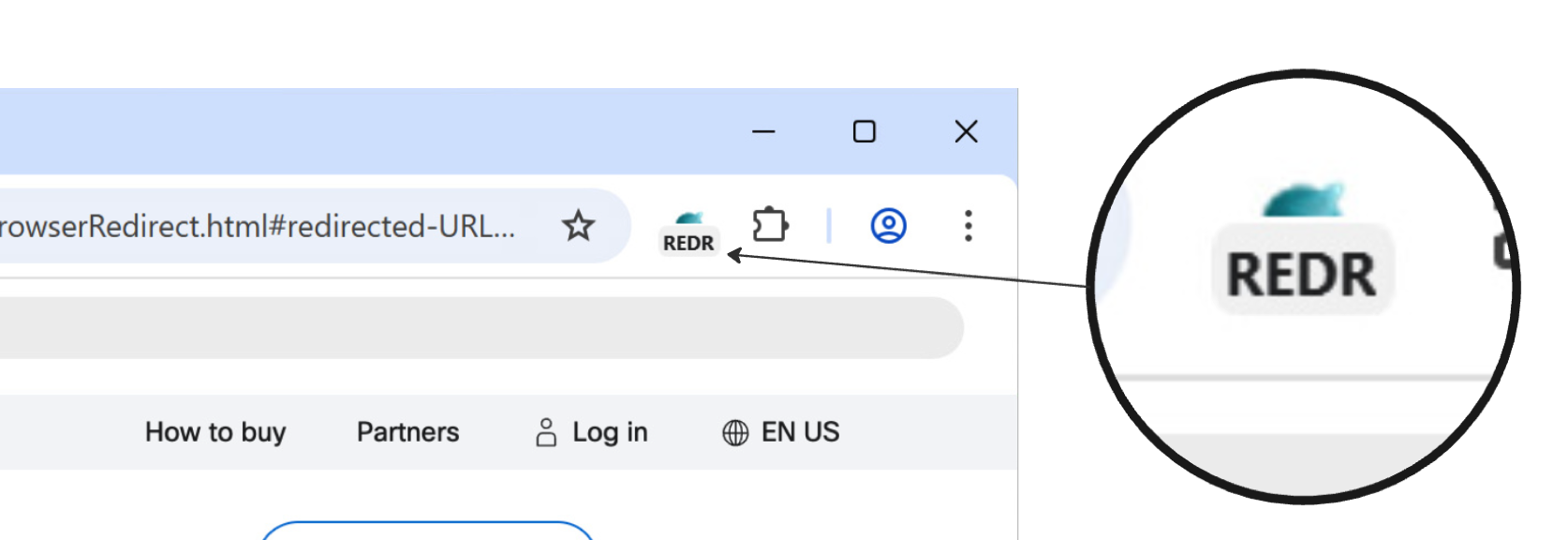 |
Næste trin
For yderligere information om omdirigering af browserindhold med Horizon, se:


