- Hjem
- /
- Artikkel

Takk for tilbakemeldingen.

Forbedret omdirigering av nettleserinnhold (BCR) med Webex progressive webapp (PWA)
 I denne artikkelen
 Tilbakemelding?
Forbedre samarbeidsopplevelsen din med virtuell skrivebordsinfrastruktur (VDI) ved å pare Webex-appen for nett med et VDI-program som støtter BCR, for eksempel Omnissa Horizon. Dette oppsettet eliminerer behovet for å installere et innebygd program, noe som gir deg en sømløs brukeropplevelse .
BCR er en teknologi som virtualiseringsleverandører bruker for å forbedre brukeropplevelsen av videoteknologier i VDI-miljøer.
Forbedret BCR er optimalisert for bruk på Chromebook-er, og krever ChromeOS som lokalt operativsystem og Windows som virtuelt operativsystem. Støtte for andre operativsystemer kan variere avhengig av virtualiseringsleverandørene. Installer Webex-appen for nett (web.webex.com) som en PWA i miljøet ditt. Som en PWA opererer den i et frittstående vindu, og tilbyr funksjonalitet som ligner på tradisjonelle skrivebordsapplikasjoner.
Konfigurer forbedret BCR på Chrome med Omnissa Horizon, Windows og Webex
| 1 |
Sørg for at servermiljøet ditt oppfyller minimumskravene:
|
| 2 |
Installer Omnissa Horizon -appen på Chromebooken din. Krever Omnissa Horizon-klient 8.13.0.10002333884 eller nyere. |
| 3 |
Installer Omnissa Horizon Browser Redirection -utvidelsen for Chrome på Windows i en virtuell skrivebordsøkt med Omnissa Horizon. Krever utvidelsesversjon 8.14.1 eller nyere. |
Konfigurer forbedret BCR
Administratorer må aktivere denne integrasjonen for brukerne sine:
| 1 |
Start et virtuelt Omnissa Horizon-skrivebord som kjører Windows. |
| 2 |
Åpne Windows Registerredigering, klikk på ( og velg Ja for å tillate endringer når du blir bedt om det. |
| 3 |
Opprett en Tillatelsesliste for URL-er som er omdirigert ved hjelp av BCR, gå til Opprett en ny
REG_SZ strengnøkkel med navnet https://web.webex.com/* uten tilordnet verdi. Sørg for å ikke inkludere nettadressen |
| 4 |
For å gi tilgang til filvelgeren for fildeling, gå til Opprett en ny
REG_SZ strengnøkkel med navnet 1 med URL-verdien som skal matches, ved å bruke matchmønstre. For eksempel,
Navn: Verdi: |
| 5 |
For å aktivere skjermbilde, gå til Opprett en ny
REG_SZ strengnøkkel med navnet 1 med URL-verdien som skal matches, ved å bruke matchmønstre. For eksempel,
Navn: Verdi: |
| 6 |
Installer den progressive webappen (PWA) for Webex-appen . Hvis du vil ha mer informasjon om hvordan dette gjøres, kan du se Installer Webex-appen PWA og Webex Meetings PWA. |
| 7 |
For å bruke endringene, logg ut av det virtuelle skrivebordet. |
| 8 |
Når den er riktig konfigurert, viser Omnissa Horizon-utvidelsen ENH (for Enhanced BCR) i nettleserens verktøylinje. 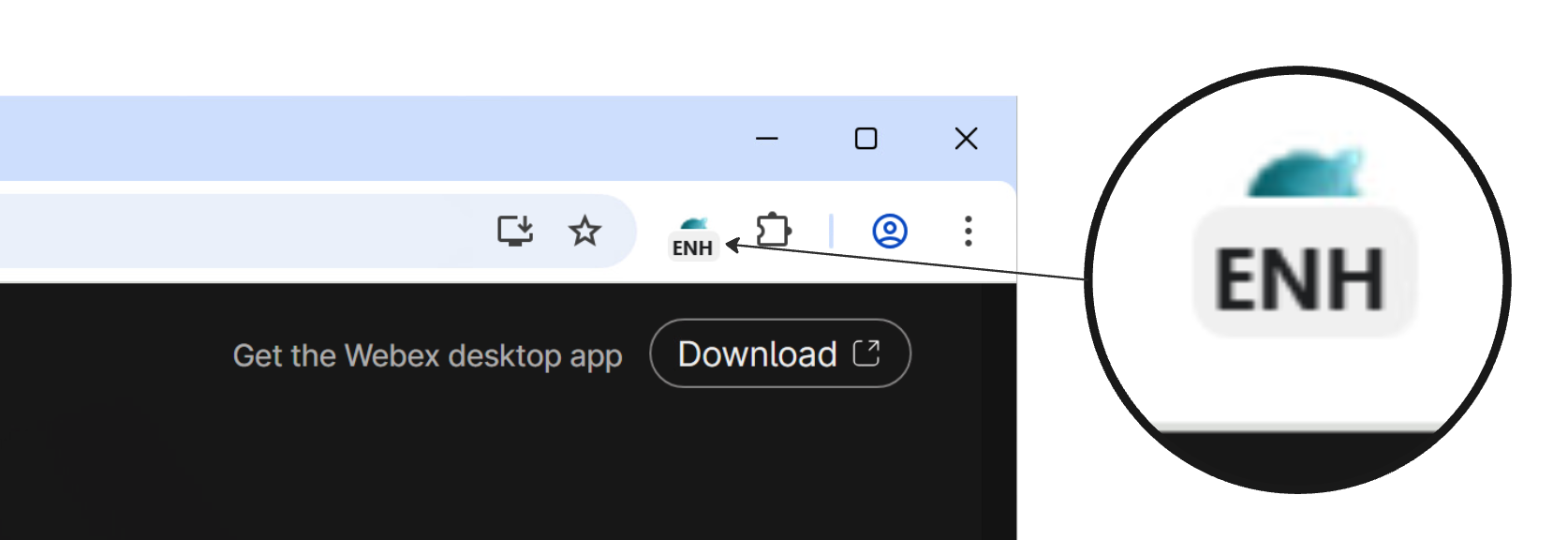
Hvis Omnissa Horizon-utvidelsen i nettleserens verktøylinje viser REDR, indikerer det at du er konfigurert for standard BCR – ikke utvidet BCR. 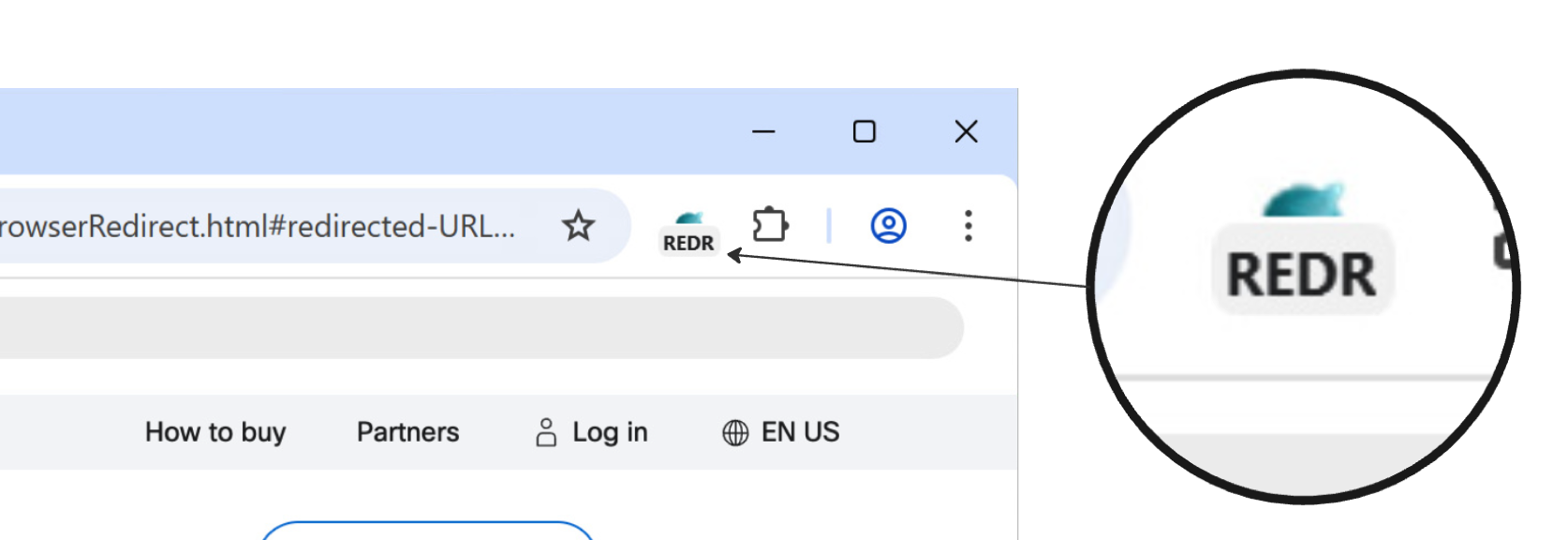 |
Hva du skal gjøre nå
Hvis du vil ha mer informasjon om omdirigering av nettleserinnhold med Horizon, kan du se:


