- Strona główna
- /
- Artykuł

Dziękujemy za opinię.

Ulepszone przekierowywanie zawartości przeglądarki (BCR) z aplikacją Webex Progressive Web App (PWA)
 W tym artykule
 Opinia?
Ulepsz środowisko współpracy w ramach infrastruktury pulpitu wirtualnego (VDI), łącząc aplikację Webex dla sieci Web z aplikacją VDI obsługującą BCR, np. Omnissa Horizon. Ta konfiguracja eliminuje potrzebę instalowania wbudowanej aplikacji, zapewniając bezproblemowe korzystanie z urządzenia .
BCR to technologia wykorzystywana przez dostawców rozwiązań wirtualizacyjnych w celu poprawy jakości obsługi technologii wideo w środowiskach VDI.
Ulepszona funkcja BCR jest zoptymalizowana do użytku na Chromebookach, wymagających lokalnego systemu operacyjnego ChromeOS i wirtualnego systemu operacyjnego Windows. Obsługa innych systemów operacyjnych może się różnić w zależności od dostawcy wirtualizacji. Zainstaluj aplikację Webex do przeglądania stron internetowych (web.webex.com) jako aplikację PWA w swoim środowisku. Jako aplikacja PWA działa w samodzielnym oknie, udostępniając funkcjonalność podobną do tradycyjnych aplikacji desktopowych.
Skonfiguruj ulepszone BCR w przeglądarce Chrome z Omnissa Horizon, Windows i Webex
| 1 |
Upewnij się, że Twoje środowisko serwerowe spełnia minimalne wymagania:
|
| 2 |
Zainstaluj aplikację Omnissa Horizon na Chromebooku. Wymagany jest klient Omnissa Horizon w wersji 8.13.0.10002333884 lub nowszej. |
| 3 |
Zainstaluj rozszerzenie Omnissa Horizon Browser Redirection dla przeglądarki Chrome w systemie Windows w ramach sesji pulpitu wirtualnego Omnissa Horizon. Wymagana jest wersja rozszerzenia 8.14.1 lub nowsza. |
Konfiguruj ulepszone BCR
Administratorzy muszą włączyć tę integrację dla swoich użytkowników:
| 1 |
Uruchom wirtualny pulpit Omnissa Horizon z systemem Windows. |
| 2 |
Otwórz Edytor rejestru systemu Windows i kliknij ( i wybierz Tak, aby zezwolić na zmiany, gdy zostaniesz o to poproszony. |
| 3 |
Utwórz listę dozwolonych dla adresów URL przekierowywanych za pomocą BCR, przejdź do Utwórz nowy klucz ciągu
REG_SZ o nazwie https://web.webex.com/* bez przypisanej wartości. Upewnij się, że nie uwzględniasz adresu URL, |
| 4 |
Aby zezwolić na dostęp do selektora plików w celu udostępniania plików, przejdź do Utwórz nowy klucz ciągu
REG_SZ o nazwie 1 z wartością adresu URL, która ma zostać dopasowana, używając wzorców dopasowania. Na przykład:
Nazwa: Wartość: |
| 5 |
Aby włączyć przechwytywanie ekranu, przejdź do Utwórz nowy klucz ciągu
REG_SZ o nazwie 1 z wartością adresu URL, która ma zostać dopasowana, używając wzorców dopasowania. Na przykład:
Nazwa: Wartość: |
| 6 |
Zainstaluj aplikację Webex App Progressive Web App (PWA). Aby uzyskać więcej informacji na ten temat, zobacz Instalowanie aplikacji Webex App PWA i Webex Meetings PWA. |
| 7 |
Aby zastosować zmiany, wyloguj się z pulpitu wirtualnego. |
| 8 |
Po prawidłowej konfiguracji rozszerzenie Omnissa Horizon na pasku narzędzi przeglądarki wyświetla ENH (od Enhanced BCR) 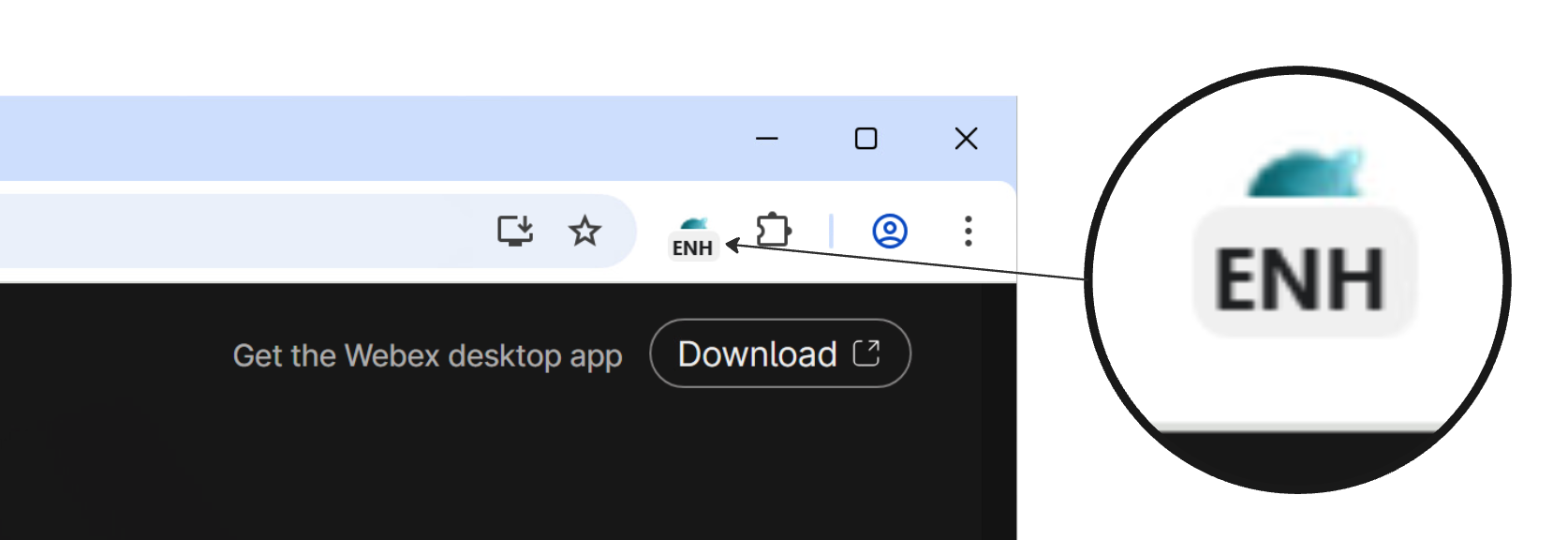
Jeżeli rozszerzenie Omnissa Horizon na pasku narzędzi przeglądarki wyświetla REDR, oznacza to, że skonfigurowano standardowy BCR, a nie rozszerzony BCR. 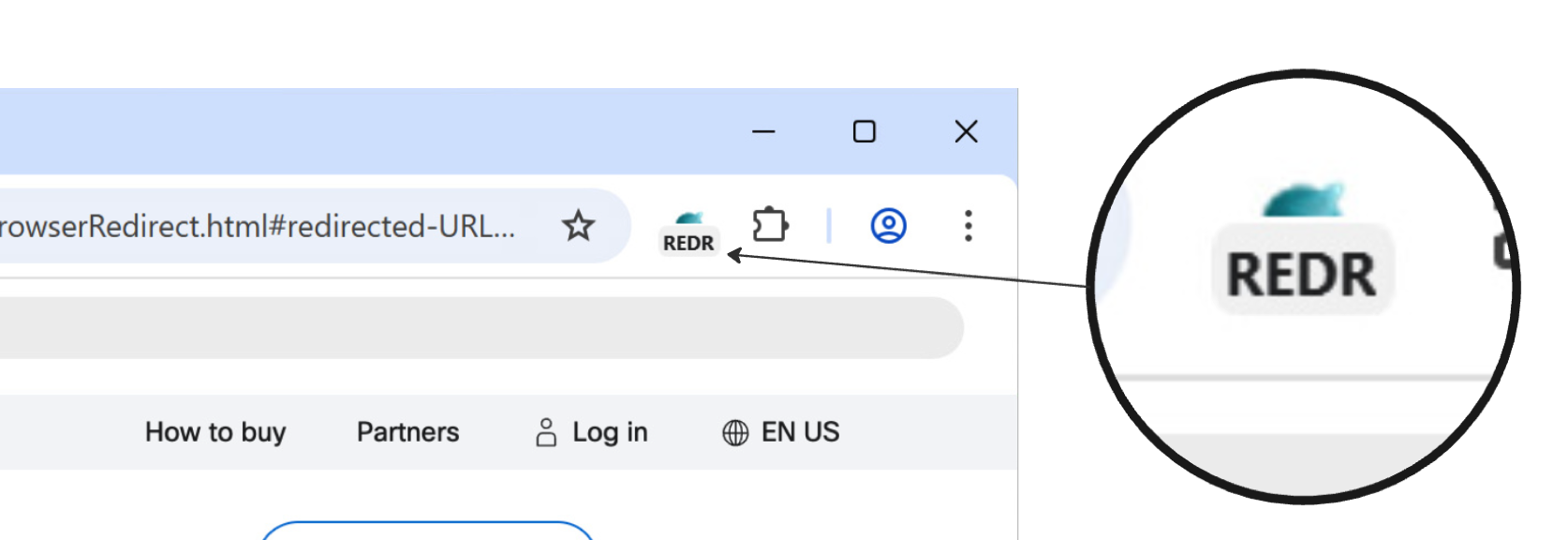 |
Co zrobić dalej
Aby uzyskać dodatkowe informacje na temat przekierowywania zawartości przeglądarki za pomocą Horizon, zobacz:


