- Pagină de pornire
- /
- Articol

Mulțumim pentru feedback.

Redirecționare îmbunătățită a conținutului browserului (BCR) cu aplicația web progresivă Webex (PWA)
 În acest articol
 Feedback?
Îmbunătățiți-vă experiența de colaborare în cadrul infrastructurii desktop virtuale (VDI) prin asocierea aplicației Webex pentru web cu o aplicație VDI care acceptă BCR, cum ar fi Omnissa Horizon. Această configurare elimină necesitatea instalării unei aplicații încorporate, oferindu-vă o experiență de utilizare fără probleme.
BCR este o tehnologie utilizată de furnizorii de virtualizare pentru a îmbunătăți experiența utilizatorului în mediile VDI.
BCR îmbunătățit este optimizat pentru utilizarea pe Chromebookuri, necesitând ChromeOS ca sistem de operare local și Windows ca sistem de operare virtual. Asistența pentru alte sisteme de operare poate varia în funcție de furnizorii de virtualizare. Instalați aplicația Webex pentru web (web.webex.com) ca PWA în mediul dvs. Ca PWA, funcționează într-o fereastră independentă, oferind funcționalități similare cu aplicațiile desktop tradiționale.
Configurați BCR îmbunătățit pe Chrome cu Omnissa Horizon, Windows și Webex
| 1 |
Asigurați-vă că mediul serverului dumneavoastră îndeplinește cerințele minime:
|
| 2 |
Instalați aplicația Omnissa Horizon pe Chromebook. Necesită clientul Omnissa Horizon versiunea 8.13.0.10002333884 sau o versiune mai nouă. |
| 3 |
Instalați extensia Omnissa Horizon Browser Redirection pentru Chrome pe Windows într-o sesiune de desktop virtual Omnissa Horizon. Necesită extensia versiunea 8.14.1 sau o versiune mai nouă. |
Configurați BCR îmbunătățit
Administratorii trebuie să activeze această integrare pentru utilizatorii lor:
| 1 |
Porniți un desktop virtual Omnissa Horizon care rulează Windows. |
| 2 |
Deschideți Editorul de Registry Windows, faceți clic pe ( și selectați Da pentru a permite modificările atunci când vi se solicită. |
| 3 |
Creați o Listă de permisiuni pentru URL-urile redirecționate folosind BCR, accesați Creați o nouă cheie de tip șir
REG_SZ numită https://web.webex.com/* fără nicio valoare atribuită. Asigurați-vă că nu includeți adresa URL |
| 4 |
Pentru a permite accesul la selectorul de fișiere pentru partajarea fișierelor, accesați Creați o nouă cheie de tip șir
REG_SZ numită 1 cu valoarea URL care urmează să fie corespondată, utilizând modelele de potrivire . De exemplu,
Nume: Valoare: |
| 5 |
Pentru a activa captura de ecran, accesați Creați o nouă cheie de tip șir
REG_SZ numită 1 cu valoarea URL care urmează să fie corespondată, utilizând modelele de potrivire . De exemplu,
Nume: Valoare: |
| 6 |
Instalați aplicația web progresivă (PWA) Webex App. Pentru mai multe informații despre cum se face acest lucru, consultați Instalarea Webex App PWA și Webex Meetings PWA. |
| 7 |
Pentru a aplica modificările, deconectați-vă de la desktopul virtual. |
| 8 |
Când este configurată corect, extensia Omnissa Horizon din bara de instrumente a browserului afișează ENH (pentru Enhanced BCR) 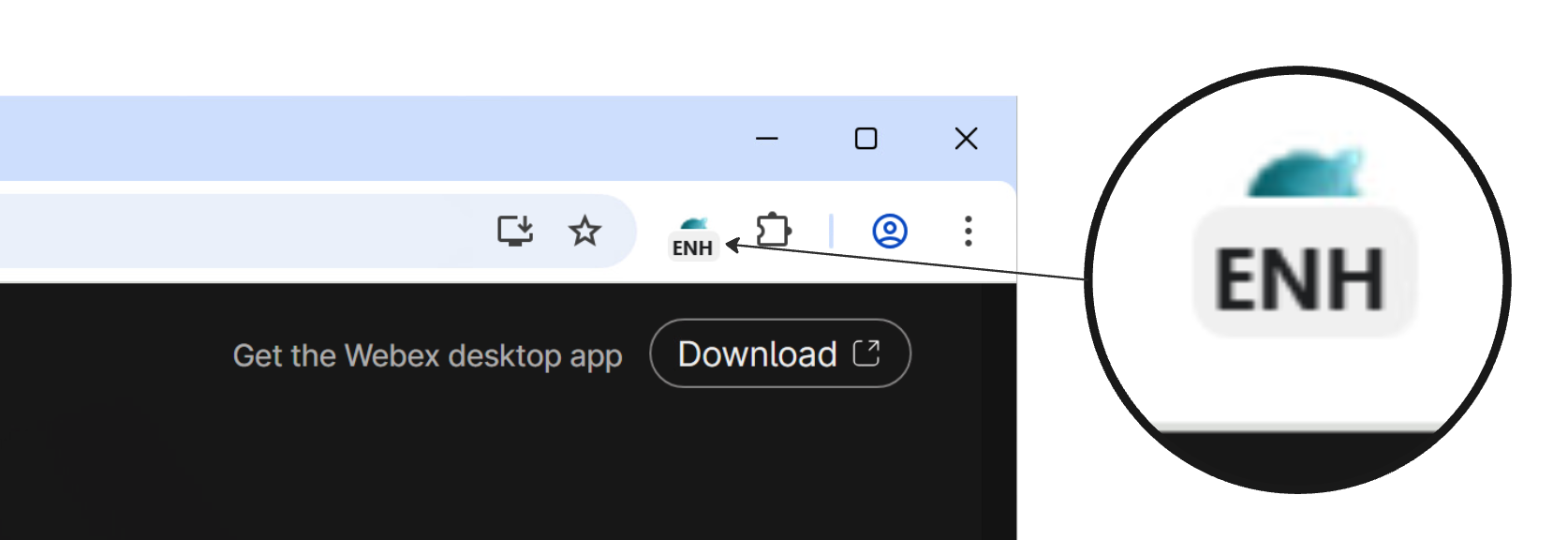
Dacă extensia Omnissa Horizon din bara de instrumente a browserului afișează REDR, aceasta indică faptul că sunteți configurat pentru BCR standard – nu pentru BCR îmbunătățit. 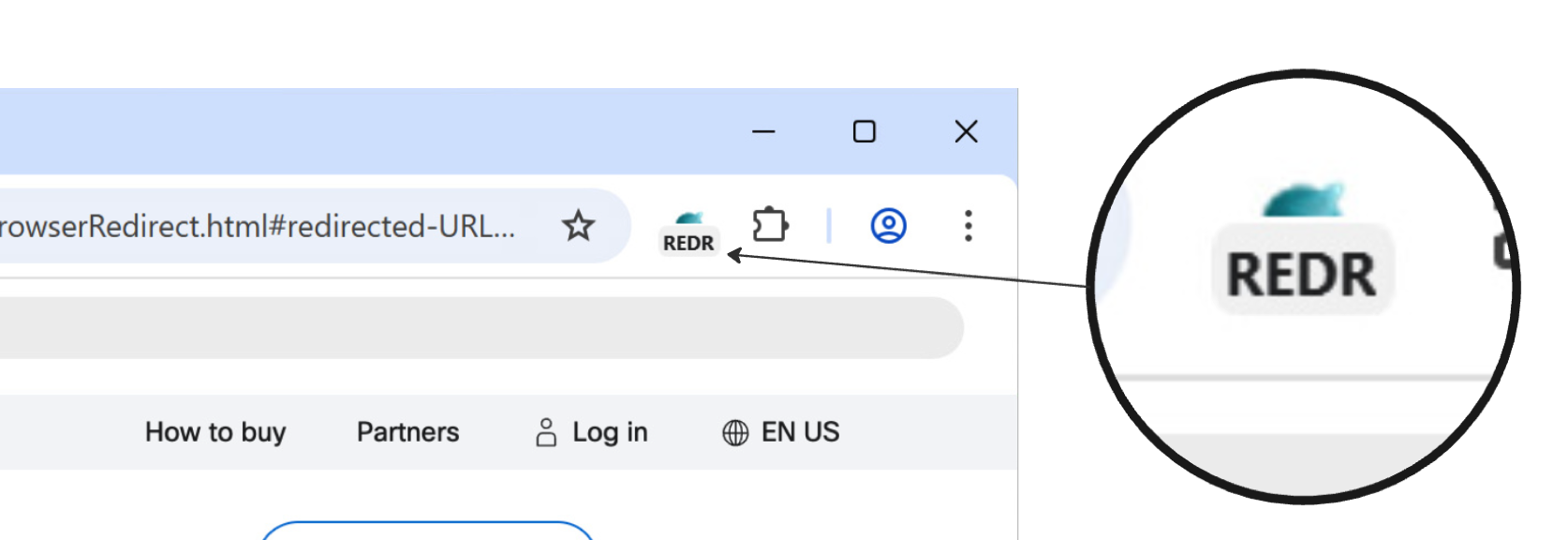 |
Ce este de făcut în continuare
Pentru informații suplimentare despre redirecționarea conținutului browserului cu Horizon, consultați:


