- ホーム
- /
- 投稿記事

コメントありがとうございます。

Webex プログレッシブ ウェブ アプリ (PWA) による強化されたブラウザ コンテンツ リダイレクト (BCR)
 この記事の内容
 フィードバックがある場合
Web 用 Webex アプリと、Omnissa Horizon などの BCR をサポートする VDI アプリケーションを 組み合わせることで、仮想デスクトップ インフラストラクチャ (VDI) コラボレーション エクスペリエンスを強化します。このセットアップ により、組み込みアプリケーションをインストールする必要がなくなり、シームレスな ユーザーエクスペリエンスが提供されます。
BCR は、仮想化プロバイダーが VDI 環境でのビデオ テクノロジのユーザー エクスペリエンスを向上させるために使用するテクノロジです。
拡張 BCR は Chromebook での使用に最適化されており、ローカル オペレーティング システムとして ChromeOS、仮想オペレーティング システムとして Windows が必要です。その他のオペレーティング システムのサポートは、仮想化プロバイダーによって異なる場合があります。お使いの環境に、Web 用 Webex アプリ (web.webex.com) を PWA としてインストールします。PWA であるため、スタンドアロン ウィンドウで動作し、従来のデスクトップ アプリケーションと同様の機能を提供します。
Omnissa Horizon、Windows、Webex を使用して Chrome で拡張 BCR を設定する
| 1 |
サーバー環境が最小要件を満たしていることを確認します。
|
| 2 |
Chromebook に Omnissa Horizon アプリをインストールします。 Omnissa Horizon クライアント 8.13.0.10002333884 以降が必要です。 |
| 3 |
Omnissa Horizon 仮想デスクトップ セッション内で、Windows 上の Chrome に Omnissa Horizon Browser Redirection 拡張機能をインストールします。 拡張機能バージョン 8.14.1 以降が必要です。 |
拡張BCRを構成する
管理者はユーザーに対してこの統合を有効にする必要があります。
| 1 |
Windows を実行している Omnissa Horizon 仮想デスクトップを起動します。 |
| 2 |
Windowsレジストリエディターを開き、( と入力し、プロンプトが表示されたら はい を選択して変更を許可します。 |
| 3 |
BCR を使用してリダイレクトされる URL の 許可リスト を作成するには、 値が割り当てられていない
https://web.webex.com/* という名前の新しい REG_SZ 文字列キーを作成します。 URL |
| 4 |
ファイル共有のためのファイル ピッカーへのアクセスを許可するには、 例えば
名前: 値: |
| 5 |
スクリーンキャプチャを有効にするには、 例えば
名前: 値: |
| 6 |
Webex アプリ プログレッシブ Web アプリ (PWA)をインストールします。実行方法の詳細については、 Webex App PWA と Webex Meetings PWA のインストールを参照してください。 |
| 7 |
変更を適用するには、仮想デスクトップからサインアウトします。 |
| 8 |
適切に設定されている場合、ブラウザのツールバーのOmnissa Horizon拡張機能に ENH (Enhanced BCR)が表示されます。 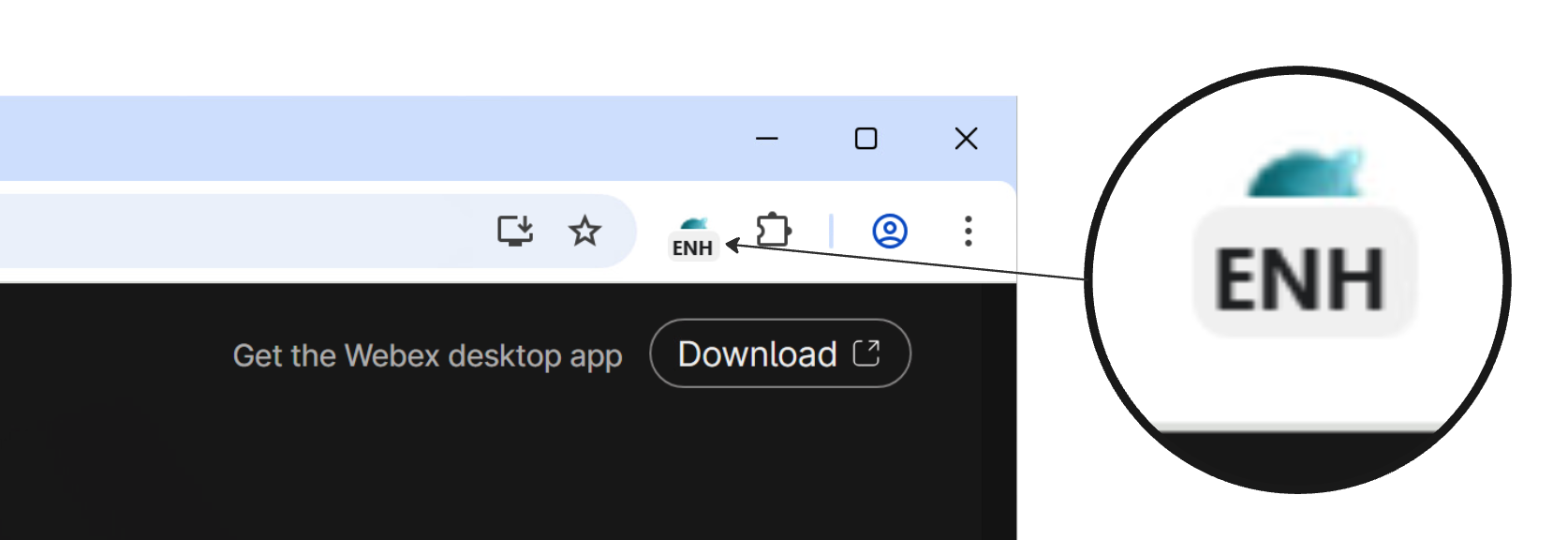
ブラウザのツールバーの Omnissa Horizon 拡張機能に REDRが表示される場合、拡張 BCR ではなく標準 BCR が設定されていることを示します。 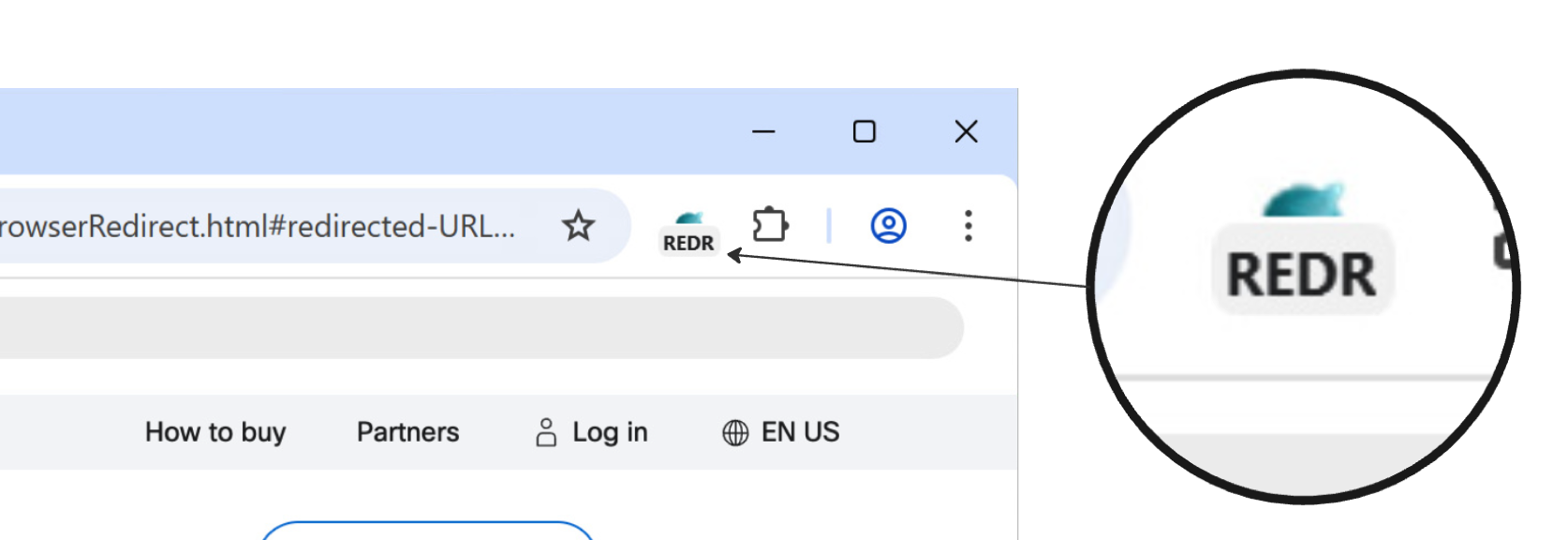 |
次に行うこと
Horizon によるブラウザ コンテンツ リダイレクトの詳細については、以下を参照してください。


