- الرئيسية
- /
- المقال

شكرًا على ملاحظاتك.


 في هذه المقالة
 هل لديك ملاحظات؟
قم بتثبيت Cisco Call كخيار الاتصال الافتراضي لجميع المستخدمين في مؤسستك.
استخدم هذه المقالة لتكوين تطبيق Microsoft Teams الخاص بك باستخدام خيارات Cisco Call. تتم إضافة  الرمز إلى شريط التنقل الأيسر
وكملحق مراسلة. عند إيقاف تشغيل خيار الاتصال بـ Teams، يستخدم الجميع في المؤسسة
نفس النظام الأساسي لإجراء المكالمات وتلقيها.
الرمز إلى شريط التنقل الأيسر
وكملحق مراسلة. عند إيقاف تشغيل خيار الاتصال بـ Teams، يستخدم الجميع في المؤسسة
نفس النظام الأساسي لإجراء المكالمات وتلقيها.
المتطلبات الأساسية
-
تأكد من أنك مسؤول Microsoft Teams.
-
تأكد من الوصول إلى مركز التحكم.
-
يجب إضافة مستخدمين في Control Hub ويجب تمكين خدمة Call on Webex على الأقل.
-
يجب أن يكون لدى المستخدمين تطبيق Webex وMicrosoft Teams مثبتين.
-
لكي يعمل تكامل Cisco Call for Microsoft Teams مع الواجهة الخلفية للتحكم في Unified CM المكالمات (محلي أو مثيل Webex Calling مخصص أو UCM Cloud)، تأكد من أنك تستخدم Unified CM 12.5 SU7 أو 14 SU3 أو Cisco Unity Connection (CUC) 12.5 أو 14.
-
بالنسبة Unified CM للعملاء المحليين، يتم تضمين مجموعات الضمان Unified CM ووحدات CUC في نظام Webex Cloud Connected UC (CCUC).
-
بالنسبة للعملاء المحليين Webex Calling والمثيل المخصص وعملاء UCM Cloud، قم Cisco Unified CM بالتهيئة - Cisco Unified CM يجب ربط رقم السطر الموجود بمعرف المستخدم لسجل المكالمات المركزي ليتم ملؤه باسم المستخدم. منCisco Unified CM Administration، استخدم الجهاز ← الهاتف، حدد الهاتف وانقر على اسم الجهاز (الخط) ثم انقر فوق السطر المطلوب من لوحة Association للوصول إلى User Associated with Line.
-
تأكد من تطابق معرف Unified CM البريد مع البريد الإلكتروني الأساسي لمركز التحكم الذي يُستخدم للحصول على المعرّف الفريد عالميًا (UUID).
-
تستخدم خدمة Cisco Call تسجيل الدخول المزدوج من خلال برنامج Microsoft Teams SSO، ثم Webex OAuth/SSO. افتراضيًا، يتم استخدام عنوان البريد الإلكتروني لمستخدم Teams الذي قام بتسجيل الدخول كتلميح تسجيل الدخول إلى Webex. يوصى بأن يتطابق البريد الإلكتروني لتسجيل الدخول إلى Microsoft Teams أو الاسم الرئيسي للمستخدم (UPN) مع البريد الإلكتروني الأساسي لـ Control Hub الخاص بالمستخدم ومعرف Unified CM البريد لعمليات النشر المحلية والمثيل المخصص وعمليات نشر UCM Cloud.
إذا لم يكن حساب Teams هو الحساب المستخدم لـ Cisco Calling، فيمكن للمستخدم تحديد استخدام حساب مختلف على شاشة تسجيل الدخول إلى Cisco Call وتسجيل الدخول باستخدام هوية Webex/Cisco Calling الخاصة به.
قد يفشل تسجيل الدخول للمستخدمين الفرديين إذا لم يتم تحويل سمات iDp SAML إلى سجل مستخدم Webex صالح حتى بعد تحديد استخدام حساب مختلف. اعمل مع مسؤول الهوية الخاص بك لتصحيح رسم خرائط IdP و Control Hub SAML. لتخطيط سمات Webex SSO وSAML، راجع تكامل تسجيل الدخول الأحادي في مركز التحكم.
-
البنية الأساسية لسطح المكتب الافتراضي (VDI): عند استخدام تكامل Cisco Call لـ Microsoft Teams في بيئة VDI، يجب تشغيل كل من Cisco Call وMicrosoft Teams في نفس الجهاز الظاهري.
-
يُوصى بما يلي: مزامنة المستخدمين من دليل محلي Active Directory أو سحابي مثل Azure إلى Control Hub Common Identity (CI).
تكوين ميكروسوفت تيمز
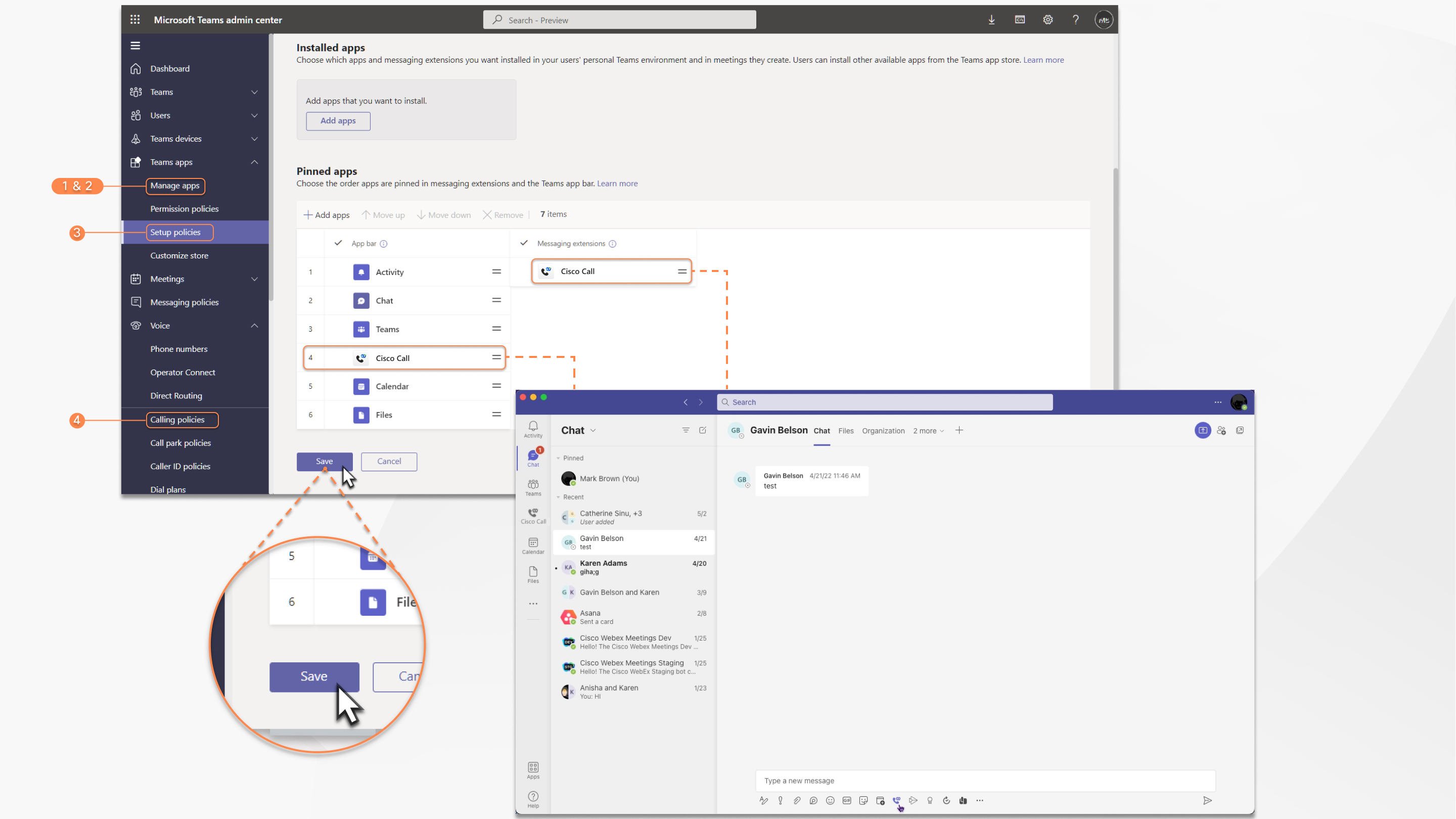
| 1 |
قم بتسجيل الدخول إلى مركز إدارة Teams لإدارة تطبيقاتك والسماح بـ Cisco Call. |
| 2 |
قم بإدارة الأشخاص الذين يمكنهم تثبيت Cisco Call. |
| 3 |
قم بتثبيت Cisco Call، ثم أضف الرمز إلى تطبيق Webex وقم بإلغاء تثبيت خيار الاتصال المدمج. |
| 4 |
اختياري —— قم بتعطيل خيار الاتصال المدمج على مستوى المؤسسة واجعل Cisco Call خيار الاتصال الوحيد:
|
قبول أذونات مزامنة التواجد
قم بمراجعة وقبول أذونات مزامنة التواجد في Microsoft Teams لمزامنة حالة حضور المستخدم بشكل ثنائي الاتجاه بين Microsoft Teams و Webex.
للحفاظ على عمل مزامنة التواجد، يجب على المستخدمين استخدام تكامل Cisco Call مرة واحدة على الأقل كل 90 يومًا.
| 1 |
في قائمة لوحة التحكم، انتقل إلى |
| 2 |
في مربع البحث، أدخل اسم التطبيق |
| 3 |
انقر فوق علامة تبويب الأذونات، ثم انقر فوق منح موافقة المشرف. |
| 4 |
تحقق من تضمين الأذونات التالية.
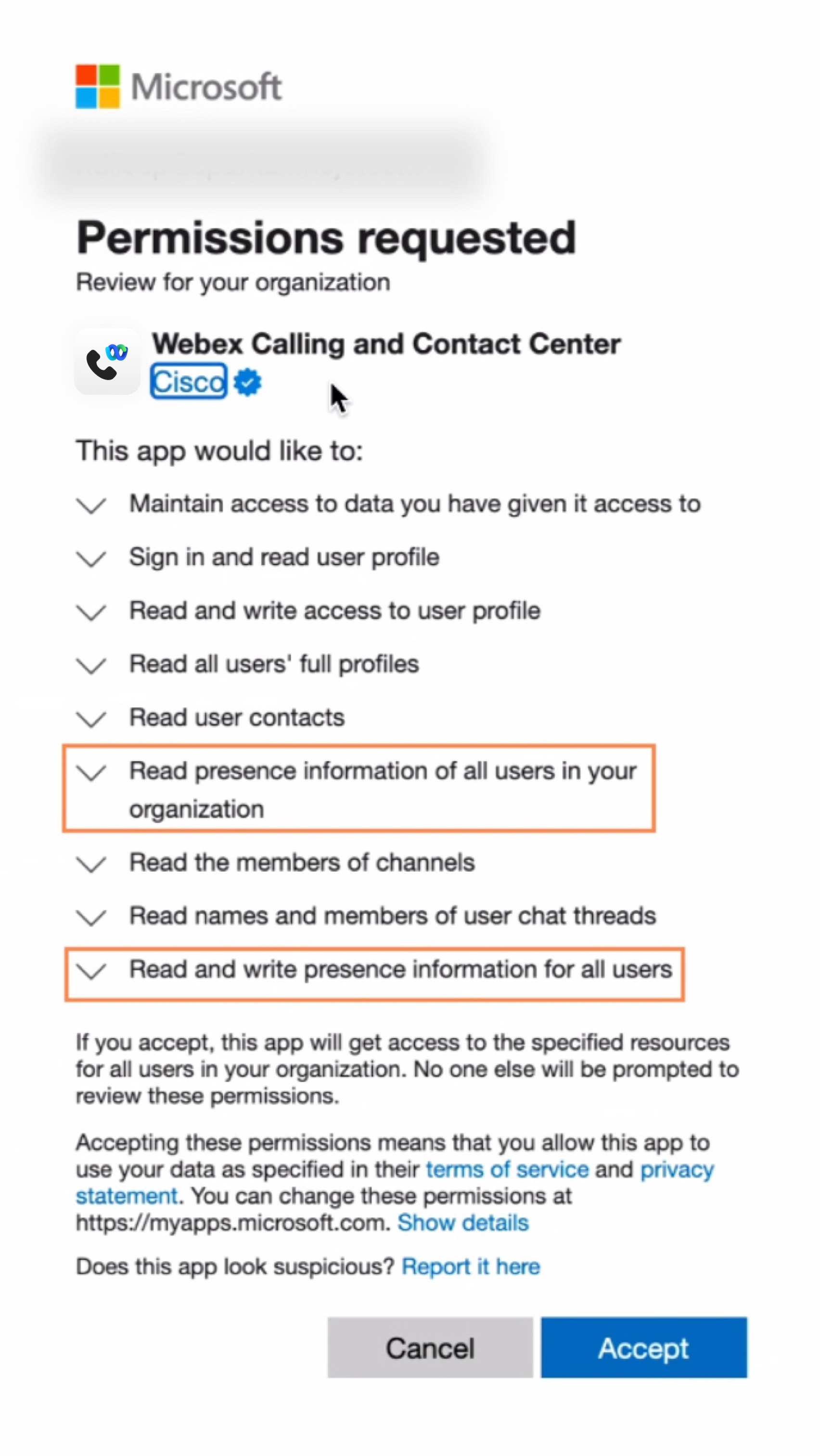
|
| 5 |
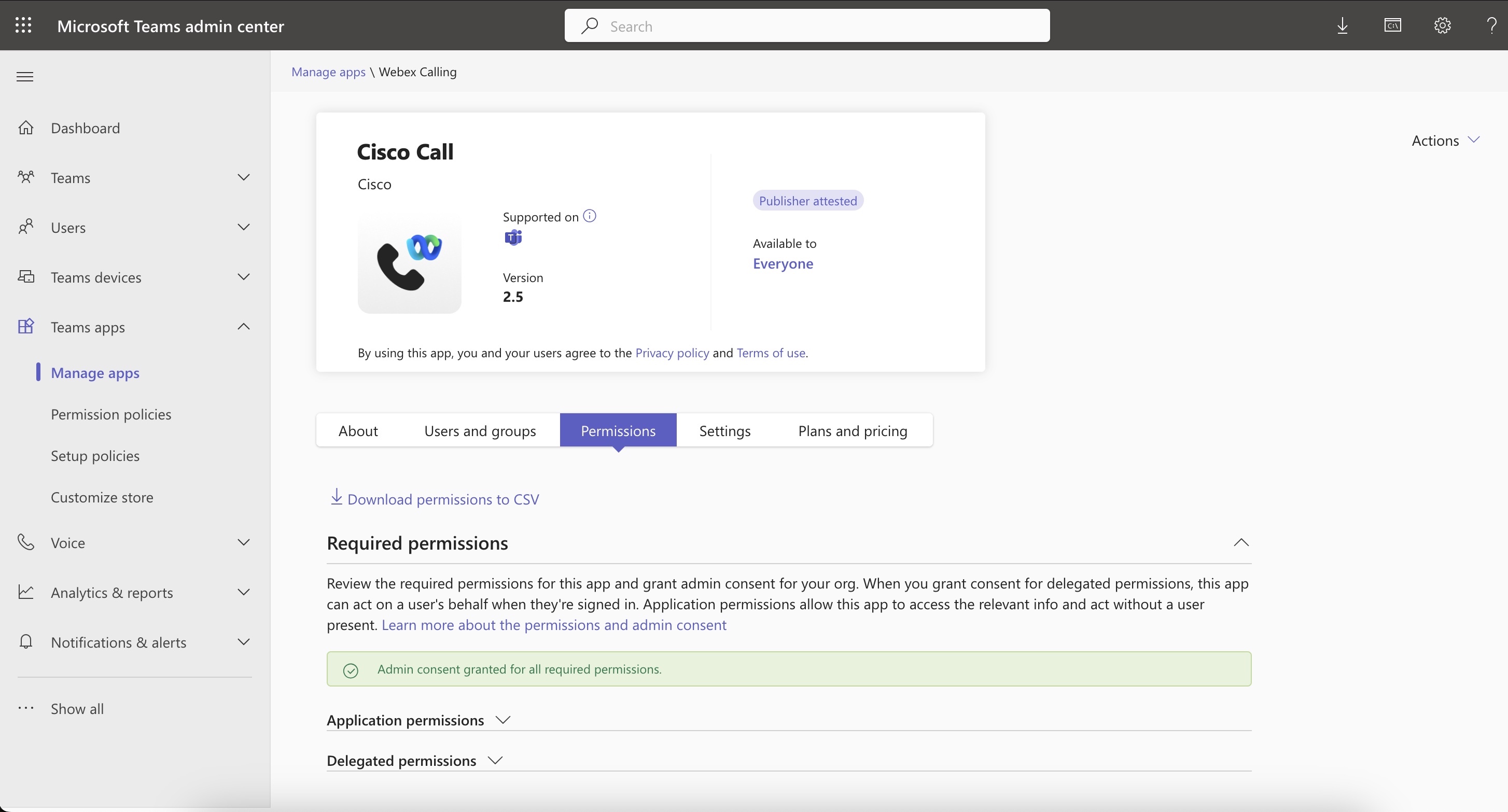
انقر فوق قبول لقبول الأذونات. |
| 6 |
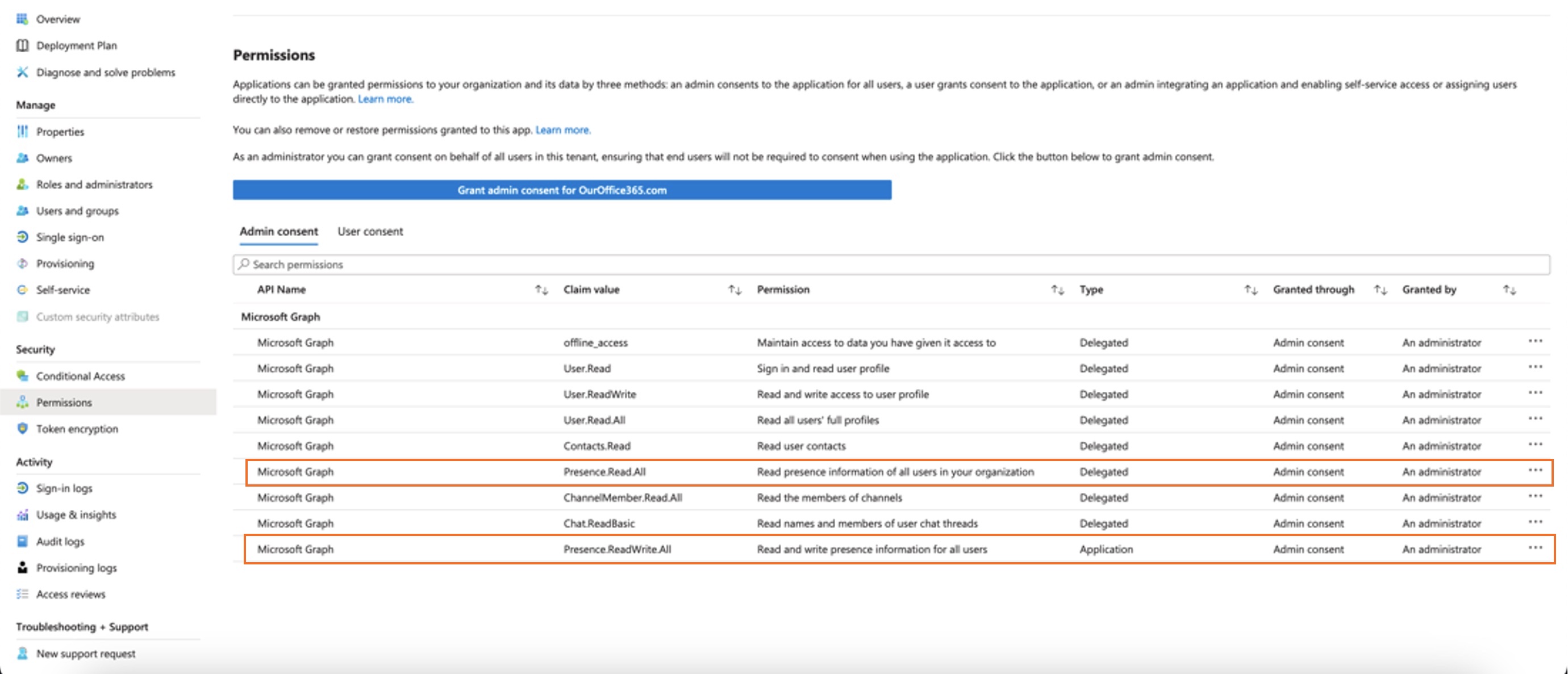
تأكد من ظهور الأذونات الجديدة على أنها مُنحت:
يجب مراعاة الأذونات التالية في موافقة المشرف:
يسمح كلاهما
إذا كانت مؤسستك تستخدم
إذا كنت تريد الانتقال من بمجرد التحقق من الأذونات، قم بتمكين مزامنة التواجد في Control Hub. راجع قسم تمكين مزامنة التواجد ثنائي الاتجاه. لتجنب المشكلات المتعلقة بحالة مزامنة التواجد بين Microsoft Teams وWebex، نوصيك بتعيين إعداد التعيين المطلوب إلى No. لتحديث الإعداد، انتقل إلى مركز إدارة Microsoft Entry أو بوابة Azure، وانتقل إلى ثم حدد الرقم. إذا كنت بحاجة إلى الاحتفاظ بهذا الإعداد كـ «نعم» لأي سبب، فتأكد من تعيين المستخدمين بشكل صحيح باتباع الخطوات المذكورة في مستندات Microsoft هذه: تعيين أدوار التطبيقات للتطبيقات وإدارة تعيين المستخدمين والمجموعات لتطبيق ما. |
تخصيص تطبيق سيسكو كول
يمكنك إنشاء تخصيصات متعددة لتطبيق Cisco Call لمستخدمي Microsoft Teams استنادًا إلى احتياجات مؤسستك. يمكنك إنشاء تخصيص افتراضي للتطبيق لجميع المستخدمين، أو إنشاء 10 تخصيصات إضافية لتطبيق واحد وتعيينه لمستخدمين أو مجموعات محددة.
لمزيد من المعلومات، راجع تخصيص تطبيق Cisco Call لمستخدمي Microsoft Teams.
الأذونات الخاصة بتكامل مكالمات Cisco وMicrosoft Teams
تستخدم خدمة التكامل واجهات برمجة تطبيقات Webex وMicrosoft للوصول إلى البيانات، مثل سجل المكالمات المركزي، لعرض الحالات وتحديثها، مثل وضع علامة على رسائل البريد الصوتي كمقروءة، دون تخزين أي بيانات مستخدم. تتم جميع عمليات نقل البيانات بين التكامل والواجهات الخلفية لـ Webex/Microsoft عبر قنوات HTTPS المشفرة. وبالتالي، تضمن الخدمة عدم تخزين بيانات المستخدم في السحابة، مما يعزز خصوصية البيانات وأمانها.
نطلب الحد الأدنى من الأذونات المطلوبة من Microsoft للاتصال بـ Microsoft API لتمكين وظيفة التكامل. يصف الجدول التالي كل إذن نطلبه وسبب الحاجة إليه.
| الإذن | السبب |
|---|---|
|
offline_access |
يسمح لخدمة التكامل بإنشاء رمز وصول جديد دون مطالبة المستخدم بإعادة التفويض كثيرًا. |
|
المستخدم. اقرأ |
يسمح لخدمة التكامل بقراءة المعلومات الأساسية للمستخدم مثل عنوان البريد الإلكتروني. |
|
المستخدم. اقرأ الكتابة |
يسمح لخدمة التكامل بتخزين أقراص السرعة في ملفات تعريف المستخدمين. |
|
المستخدم. اقرأ الكل |
يسمح لخدمة التكامل بالبحث عن المستخدمين في الدليل النشط لإجراء المكالمات. |
|
جهات الاتصال. اقرأ |
يسمح لخدمة التكامل بالبحث عن جهة اتصال Outlook الخاصة بالمستخدم لإجراء مكالمات. |
|
عضو القناة. اقرأ الكل |
يسمح لملحق رسالة التكامل بقراءة أعضاء القناة حتى يتمكن المستخدم من البحث عن عضو قناة معين للاتصال به. |
|
دردشة. اقرأ الأساسي |
يسمح لملحق رسالة التكامل بقراءة أعضاء الدردشة الجماعية بحيث يمكن للمستخدم البحث عن عضو معين للاتصال به. |
|
الحضور. اقرأ الكل |
يسمح لخدمة التكامل بقراءة معلومات التواجد لجميع المستخدمين في الدليل. |
|
الحضور. القراءة/الكتابة. الكل |
يسمح لخدمة التكامل بقراءة جميع معلومات التواجد وكتابة النشاط وتوافر جميع المستخدمين في الدليل. |
|
الحضور. القراءة/الكتابة |
يسمح لخدمة التكامل بقراءة معلومات التواجد وكتابة النشاط وتوافر المستخدم. |
تكوين مركز التحكم
يمكنك تكوين الميزات التالية وتمكينها في Control Hub لجعلها متاحة لمستخدمي Microsoft Teams.
إخفاء نافذة تطبيق Webex
بالنسبة للمؤسسات التي اختارت استخدام تكامل Cisco Call مع Microsoft Teams، فإن التكامل هو الواجهة الأساسية للمستخدمين لخدمات Webex. بمجرد التهيئة، يظل تطبيق Webex مثبتًا ويعمل على أجهزة كمبيوتر المستخدمين، ولكن سيتم إغلاق نافذته افتراضيًا. قد تؤدي الإجراءات المتخذة في تكامل Cisco Call إلى تشغيل ميزات محددة في تطبيق Webex، ولكن بشكل عام، لا يحتاج المستخدمون إلى التفاعل مع تطبيق Webex.
من خلال Control Hub، يمكنك إخفاء نافذة تطبيق Webex على المستويات التالية:
-
مستوى المؤسسة
-
مستوى مجموعة المستخدمين
-
مستوى المستخدم
إخفاء نافذة تطبيق Webex لمؤسسة
يتم تطبيق الإعدادات التي تم تكوينها على مستوى المؤسسة تلقائيًا على جميع المستخدمين ضمن المؤسسة.
| 1 |
قم بتسجيل الدخول إلى مركز التحكم. |
| 2 |
انتقل إلى . |
| 3 |
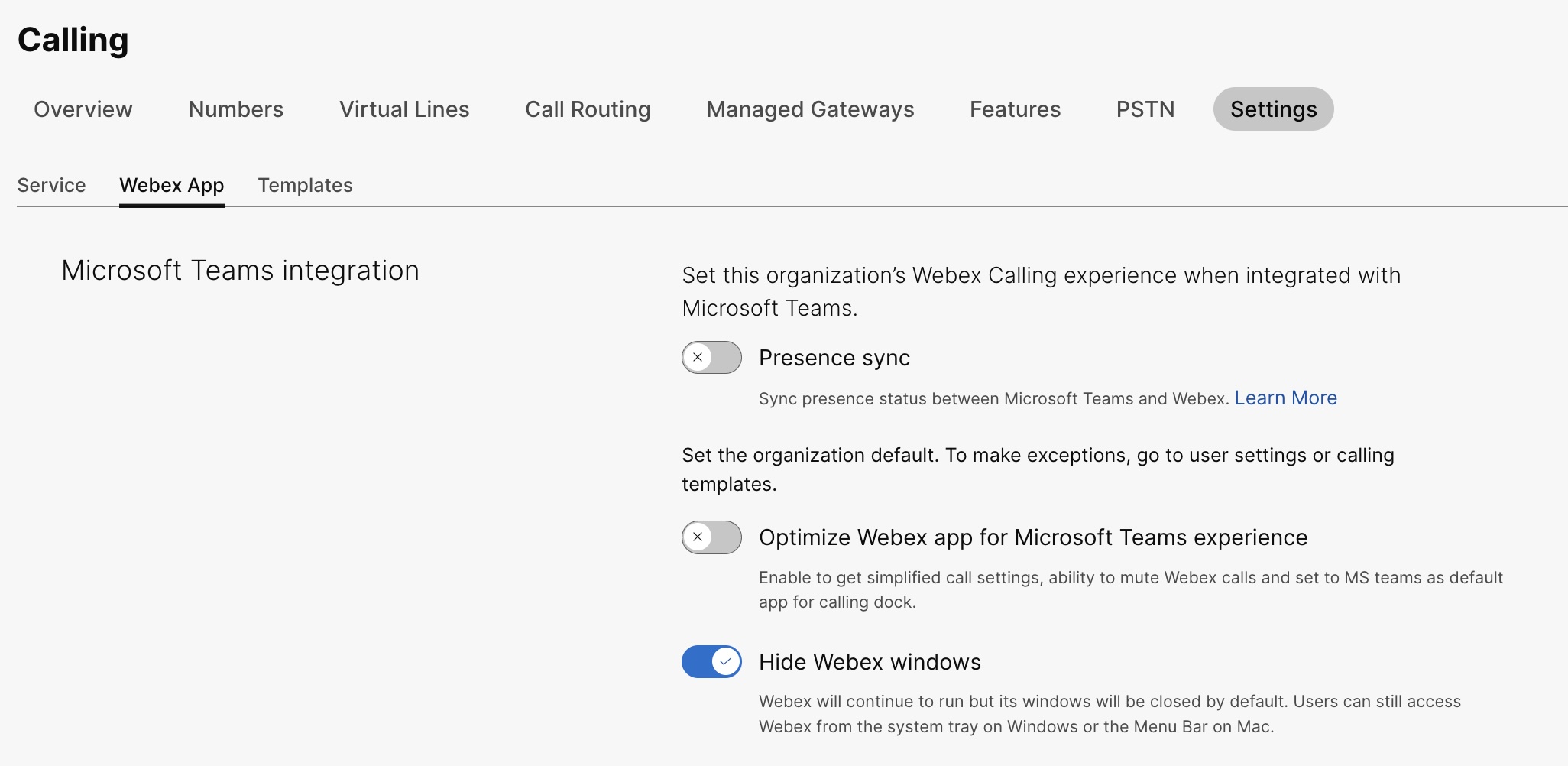
انقر فوق علامة تبويب تطبيق Webex، وانتقل إلى قسم تكامل Microsoft Teams وقم بالتبديل إلى إخفاء نوافذ Webex .
يمكنك أيضًا استخدام واجهة برمجة التطبيقات العامة لإخفاء نافذة تطبيق Webex لجميع المستخدمين في المؤسسة التي تستخدم تكامل Cisco Call مع Microsoft Teams. لمزيد من التفاصيل، راجع تحديث إعداد MS Teams للمؤسسة في developer.webex.com. |
إخفاء نافذة تطبيق Webex لمجموعة مستخدمين
لإخفاء نافذة Webex App لمجموعة مستخدمين، قم بإنشاء نموذج اتصال وتعيينه لمجموعة مستخدمين. يتم تطبيق التكوين الموجود في القالب على جميع المستخدمين في المجموعة.
لإنشاء قالب جديد لإخفاء نافذة تطبيق Webex:
| 1 |
قم بتسجيل الدخول إلى مركز التحكم. |
| 2 |
انتقل إلى . |
| 3 |
انقر فوق إنشاء قالب، واختر إنشاء قالب وانقر فوق التالي. إذا كان التعليم هو قطاع عملك، فيمكنك تطبيق قوالب محددة مسبقًا بإعدادات مخصصة للطلاب أو المعلمين. |
| 4 |
في القسم العام، اكتب اسم القالب والوصف. |
| 5 |
انتقل إلى قسم تكامل Microsoft Teams وقم بالتبديل إلى إخفاء نوافذ Webex. |
| 6 |
انقر فوق إنشاء قالب والتالي. |
| 7 |
ابحث عن مجموعة لهذا القالب وحددها وانقر فوق تم.
تعديل قالب أو حذفه:
لتعديل قالب، انقر فوق القالب، وقم بتعديل مفاتيح التبديل وانقر فوق حفظ. لحذف قالب، انقر فوق القالب واختر حذف من قائمة الإجراءات المنسدلة. في صفحة حذف القالب، حدد المربع لإعلامك بأن حذف القالب أمر دائم، ثم انقر فوق حذف. |
اعتبارات عند تطبيق قوالب الاتصال على مجموعة مستخدمين
-
عندما يكون المستخدم منضمًا إلى مؤسسة، يرث المستخدم الإعدادات من مستوى المؤسسة .
-
إذا تمت إضافة المستخدم إلى مجموعة مستخدمين، فسيتم تطبيق الإعدادات من نموذج الاتصال.
-
إذا كان المستخدم ينتمي إلى مجموعات مستخدمين متعددة، فإن القالب الذي حصل على أعلى مرتبة (المرتبة 1) يكون له الأسبقية الأعلى ويتم تطبيق إعدادات هذا القالب.
-
إذا كان لدى المستخدم إعدادات مستخدم فردية، فإن هذه الإعدادات لها الأسبقية على الإعدادات على مجموعة المستخدمين أو إعدادات مستوى المؤسسة.
راجع تكوين قوالب الإعدادات للحصول على مزيد من المعلومات حول إدارة القوالب الخاصة بك.
يمكنك تطبيق القالب الحالي إما من قسم المجموعة أو قسم الاتصال.
- لتطبيق القالب من قسم المجموعة، راجع تكوين قالب الإعدادات.
- للتقديم من قسم الاتصال، أكمل الخطوات التالية.
| 1 |
قم بتسجيل الدخول إلى مركز التحكم. |
| 2 |
انتقل إلى . |
| 3 |
انقر |
| 4 |
اكتب اسم المجموعة التي تريد تطبيق القالب عليها، ثم اختر المجموعة. |
| 5 |
انقر فوق «تم». |
 بجوار قالب موجود وانقر فوق
إخفاء نافذة تطبيق Webex للمستخدم
تتجاوز إعدادات المستخدم الفردي الإعدادات على مستوى المؤسسة ومستوى مجموعة المستخدمين.
| 1 |
قم بتسجيل الدخول إلى مركز التحكم. |
| 2 |
انتقل إلى . |
| 3 |
حدد مستخدمًا وانقر فوق الاتصال. |
| 4 |
انتقل إلى تجربة مكالمة المستخدم وانقر فوق تكامل Microsoft Teams. |
| 5 |
قم بتشغيل إخفاء نوافذ Webex. 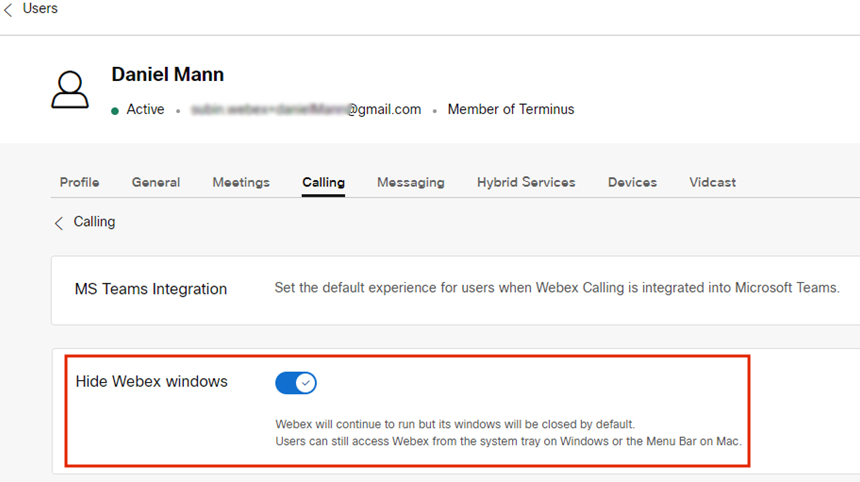
بمجرد تكوين الإعدادات للمستخدم، يمكنك تعديل الإعدادات مرة أخرى على مستوى المستخدم. لا تعود إعدادات المستخدم تلقائيًا إلى الإعداد الافتراضي للمؤسسة. يمكنك استخدام واجهة برمجة التطبيقات العامة لإخفاء نافذة تطبيق Webex من عميل Microsoft Teams لمستخدم فردي. راجع تكوين إعداد MS Teams الخاص بشخص ما واسترداد إعدادات خدمة التطبيق الخاصة بشخص ما في developer.webex.com. |
بمجرد تكوين الإعدادات، يحتاج المستخدمون إلى إعادة تشغيل تطبيق Webex وتسجيل الدخول لعرض التغيير.
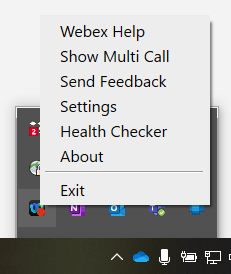
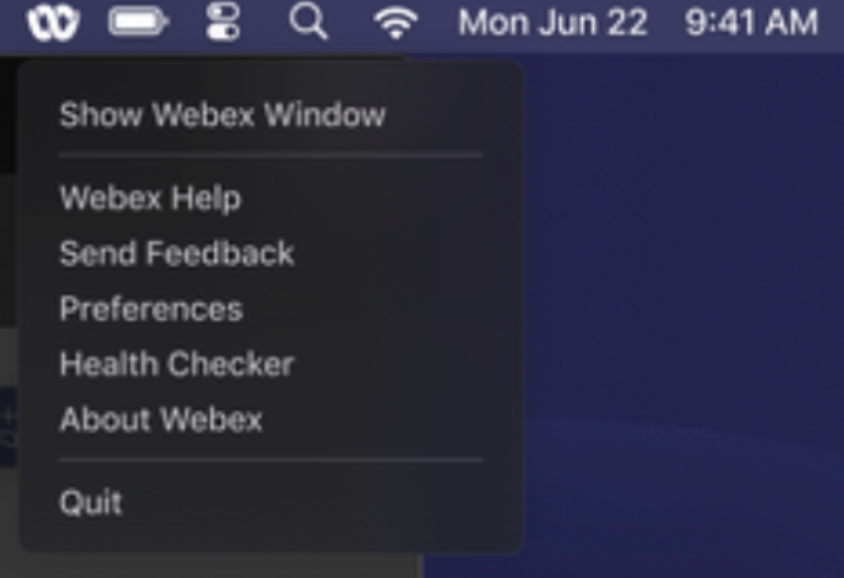
إذا أراد المستخدمون التفاعل مع تطبيق Webex نفسه، فيمكنهم الوصول إليه من علبة النظام على Windows وشريط القوائم على Mac. لا يكون تطبيق Webex مرئيًا إلا في شريط مهام Windows أو رصيف macOS عندما تكون النافذة نشطة قيد الاستخدام.
|
تطبيق Webex في علبة نظام Windows |
تطبيق Webex في شريط قوائم Mac |
تمكين نافذة قاعدة الاتصال
نافذة Calling dock (مكالمات متعددة) هي نافذة منفصلة عائمة تساعد المستخدمين على إدارة خطوط متعددة أو مشتركة في نافذة واحدة. يمكن للمستخدمين إجراء المكالمات وتلقيها، والاطلاع على حالة جميع الخطوط، والوصول بشكل أفضل إلى ميزات مثل الانتظار والتحويل والإغلاق، دون التغيير إلى نافذة أخرى.
| 1 |
قم بتسجيل الدخول إلى مركز التحكم. |
| 2 |
انتقل إلى . |
| 3 |
انقر فوق علامة تبويب تطبيق Webex، وانتقل إلى قسم الوصول إلى الميزات أثناء المكالمة، وضمن الميزات الإضافية، قم بالتبديل إلى Display calling dock واختر أحد الخيارات التالية:
يمكنك أيضًا تكوين هذه الميزة على مستوى مجموعة المستخدمين ومستوى المستخدم.
|
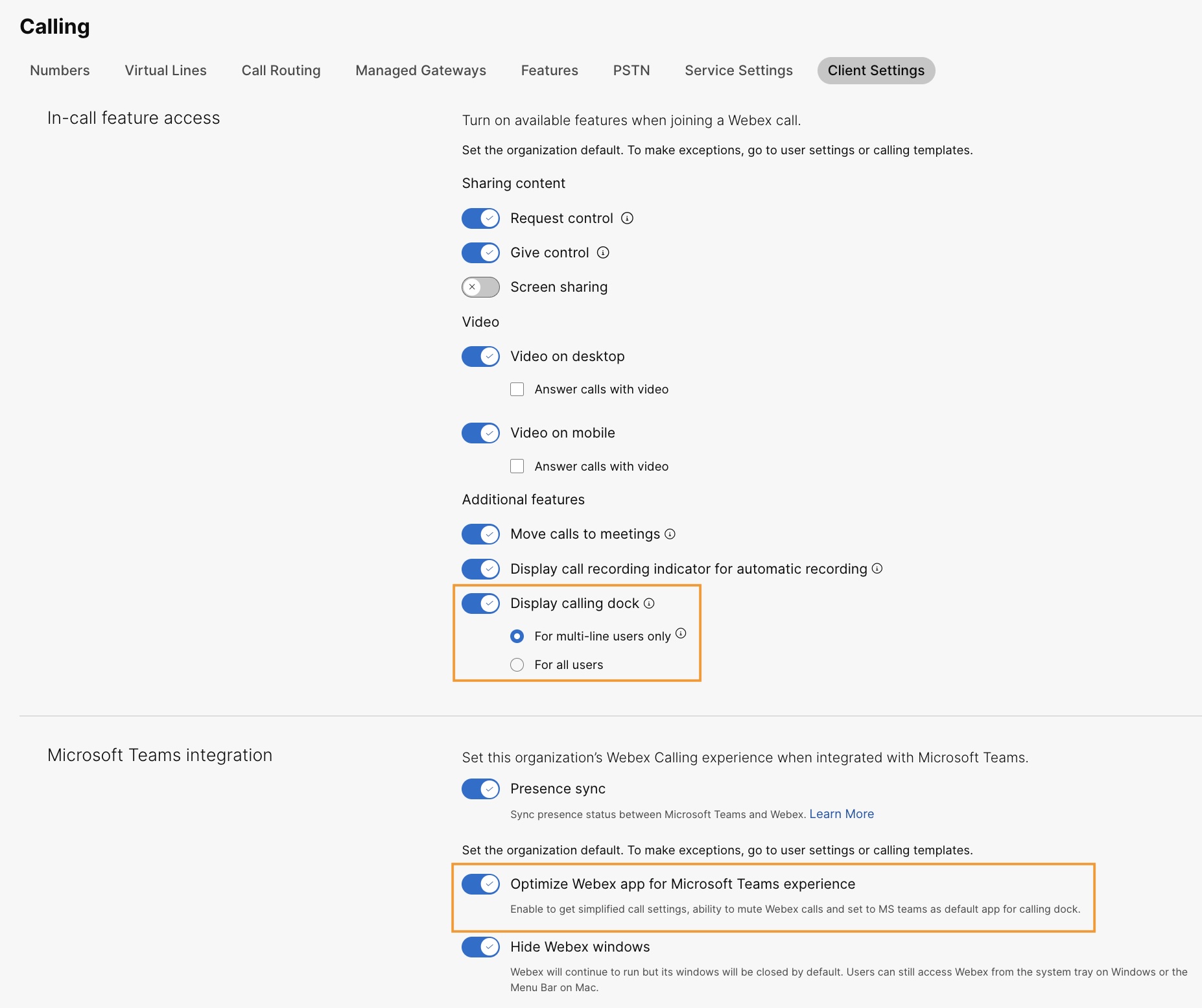
قم بتحسين تطبيق Webex لتجربة مايكروسوفت تيمز
توفر هذه الميزة للمستخدمين التجارب التالية:
-
إعدادات المكالمات المبسطة—تعرض إعدادات المكالمة فقط الخيارات الضرورية للتكامل. يؤدي تمكين هذه الميزة إلى تبسيط إعدادات المكالمات التي يمكن الوصول إليها من خلال Calling Dock فقط. تظل إعدادات المكالمات التي يمكن الوصول إليها من تكامل Cisco Call مبسطة افتراضيًا.
-
كتم مكالمات Cisco - يتم كتم مكالمات Cisco الواردة عندما يكون المستخدم في مكالمة أو اجتماع Microsoft Teams. لكي تعمل هذه الميزة، يجب تمكين هذه الميزة في Control Hub ويجب على المستخدم تمكين خيار كتم الإشعارات فقط عندما أكون في اجتماع أو في مكالمة من إعدادات الاتصال في تكامل Cisco Call.
إذا قمت بتعطيل هذه الميزة في Control Hub، فإن إعدادات المستخدم تعمل فقط عندما يكون المستخدم في مكالمة أو اجتماع Cisco. إذا قمت بتمكين هذه الميزة، فستعمل إعدادات المستخدم عندما يكون المستخدم في مكالمة أو اجتماع لـ Microsoft Teams أو مكالمة أو اجتماع Cisco.
-
تجربة تطبيق واحد—عندما ينقر المستخدم على رموز البريد الصوتي وسجل المكالمات المركزي من قاعدة الاتصال، فإنه يعيد توجيهها إلى Microsoft Teams Cisco Call بدلاً من تطبيق Webex.
بالنسبة لمستخدمي Windows: يؤدي النقر فوق تطبيق Webex في علبة النظام إلى فتح قاعدة الاتصال بدلاً من تطبيق Webex.
| 1 |
قم بتسجيل الدخول إلى مركز التحكم. |
| 2 |
انتقل إلى . |
| 3 |
انقر فوق علامة تبويب تطبيق Webex، وانتقل إلى قسم تكامل Microsoft Teams، وقم بالتبديل إلى تحسين تطبيق Webex لتجربة Microsoft Teams.
يتم تعطيل مفتاح التبديل هذا إذا لم تقم بتمكين مفتاح Display calling dock ضمن قسم الوصول إلى ميزة In-Call. يمكنك أيضًا تكوين هذه الميزة على مستوى مجموعة المستخدمين ومستوى المستخدم.
|
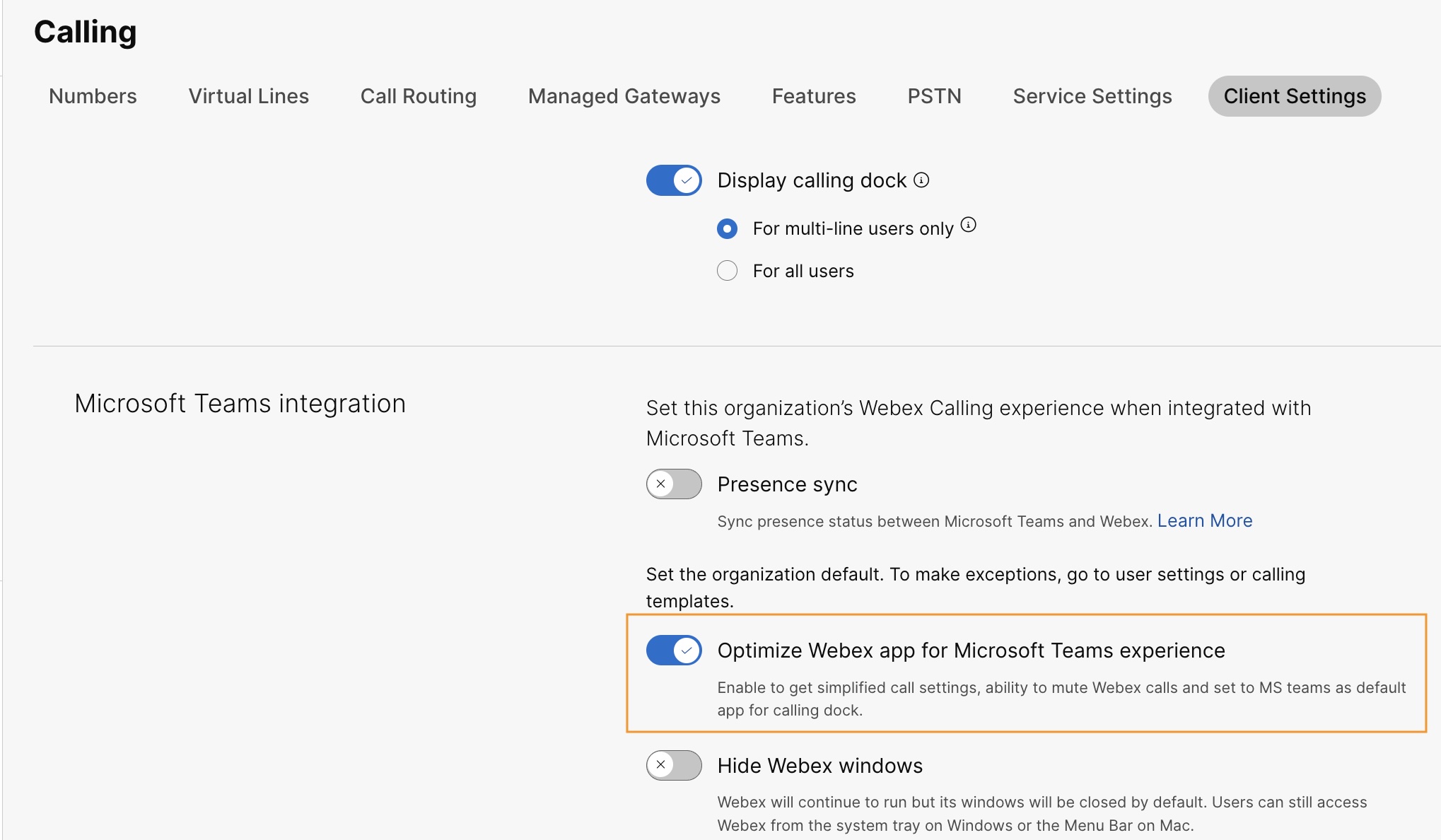
تمكين البريد الصوتي وسجل المكالمات المركزي ومزامنة التواجد
البريد الصوتي وسجل المكالمات المركزي
يتم تمكين ميزات البريد الصوتي وسجل المكالمات المركزي افتراضيًا لعملاء المثيل المخصص Webex Calling وعملاء UCM Cloud.
لمزيد من المعلومات حول تمكين البريد الصوتي Webex Calling للمستخدمين، راجع: تكوين إعدادات البريد الصوتي Webex Calling للمستخدم وإدارتها.
لمزيد من المعلومات حول تمكين البريد الصوتي لمستخدمي BroadWorks، راجع تمكين البريد الصوتي لتكامل Microsoft Teams.
يجب على مسؤولي BroadWorks تمكين سجل المكالمات المركزي الموحد لضمان عمل هذه الميزة بشكل صحيح. راجع دليل تكوين Webex لـ Cisco BroadWorks لمزيد من التفاصيل.
مزامنة التواجد ثنائي الاتجاه
تتيح هذه الميزة المزامنة ثنائية الاتجاه لحالة التواجد بين Microsoft Teams و Webex، مما يدعم العديد من مستأجري Microsoft Teams في نفس مؤسسة Webex. تتضمن حالة التواجد في المكالمة، وفي الاجتماع، والعرض، وعدم الإزعاج.
بعد تمكين هذه الميزة، عندما يقوم المستخدم بإجراء مكالمة Webex أو استقبالها، يتم تغيير حالة Microsoft Teams الخاصة به إلى قيد المكالمة. عند تمكين ميزة «عدم الإزعاج» في تطبيق Webex أو أي جهاز Webex، تتم مزامنة الحالة تلقائيًا مع Microsoft Teams. وبالمثل، تتزامن حالات «في الاجتماع والعرض» بين التطبيقات.
عند تمكين «عدم الإزعاج» على تطبيق Webex الخاص بالمستخدم أو أي جهاز Webex، لن يتلقى أي إشعار بالمكالمات والرسائل الواردة في تطبيق Webex أو جهاز Webex أو Microsoft Teams.
يمكنك أيضًا استخدام واجهة برمجة التطبيقات العامة لتمكين مزامنة وجود Webex مع عميل Microsoft Teams. لمزيد من التفاصيل، راجع تحديث إعداد MS Teams للمؤسسة في developer.webex.com.
يوضح الجدول التالي تمثيل مزامنة الحالة ثنائي الاتجاه بين Webex و Microsoft Teams.
|
حالة ويبكس |
حالة ميكروسوفت تيمز |
|---|---|
|
|
|
|
|
|
|
|
|
|
|
|
 في مكالمة
 في مكالمة
 في الاجتماع (تتم مزامنة هذه الحالة فقط من
Webex إلى Teams)
في الاجتماع (تتم مزامنة هذه الحالة فقط من
Webex إلى Teams) تقديم
تقديم تقديم
تقديم لا تزعج
حاليًا، يمكنك تكوين هذه الميزة فقط على مستوى المؤسسة.
| 1 |
قم بتسجيل الدخول إلى مركز التحكم. |
| 2 |
انتقل إلى . |
| 3 |
انقر فوق علامة تبويب تطبيق Webex، وانتقل إلى قسم تكامل Microsoft Teams، وقم بتشغيل مزامنة Presence. يمكنك تشغيل مفتاح Hide Webex windows للحصول على أفضل تجربة، ولكنه اختياري. |
| 4 |
انتقل إلى قسم مزامنة حالة عدم الإزعاج (DND) وقم بتشغيل مفتاح التبديل. 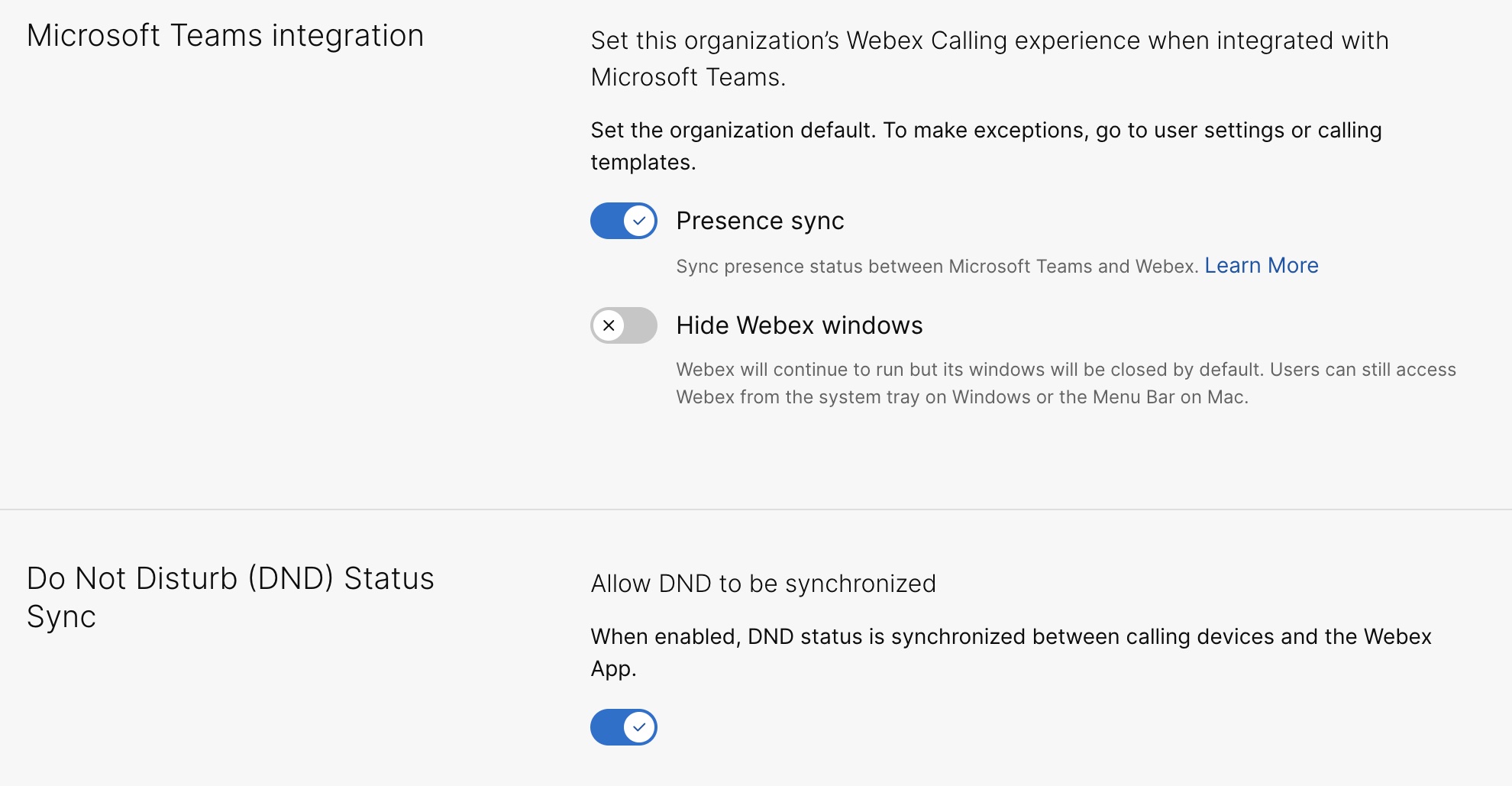
|
تكوين إضافي Unified CM للمستخدمين
لتمكين البريد الصوتي وسجل المكالمات المركزي وخدمة مزامنة التواجد ثنائي الاتجاه Unified CM للعملاء المحليين ، قم بإجراء الخطوات التالية:
تستغرق خدمة البريد الصوتي الممكّنة للعملاء المحليين 12 ساعة كحد أقصى للتفعيل.
| 1 |
قم بتسجيل الدخول إلى مركز التحكم. | ||||
| 2 |
انتقل إلى . على بطاقة إدارة UC، انقر فوق المخزون. تظهر قائمة مجموعات المجموعات مع الوصف والحالة والمجموعات والعقد. | ||||
| 3 |
قم بتنفيذ الإجراءات التالية:
تظهر صفحة المخزون، وتعرض قائمة المجموعات التي تنتمي إلى مجموعة الكتلة المحددة. | ||||
| 4 |
انقر فوق التفاصيل بجوار المجموعة التي تنتمي إليها عقدة المنتج المعينة. يظهر اسم Node مع الإصدار والمنتج والحالة. | ||||
| 5 |
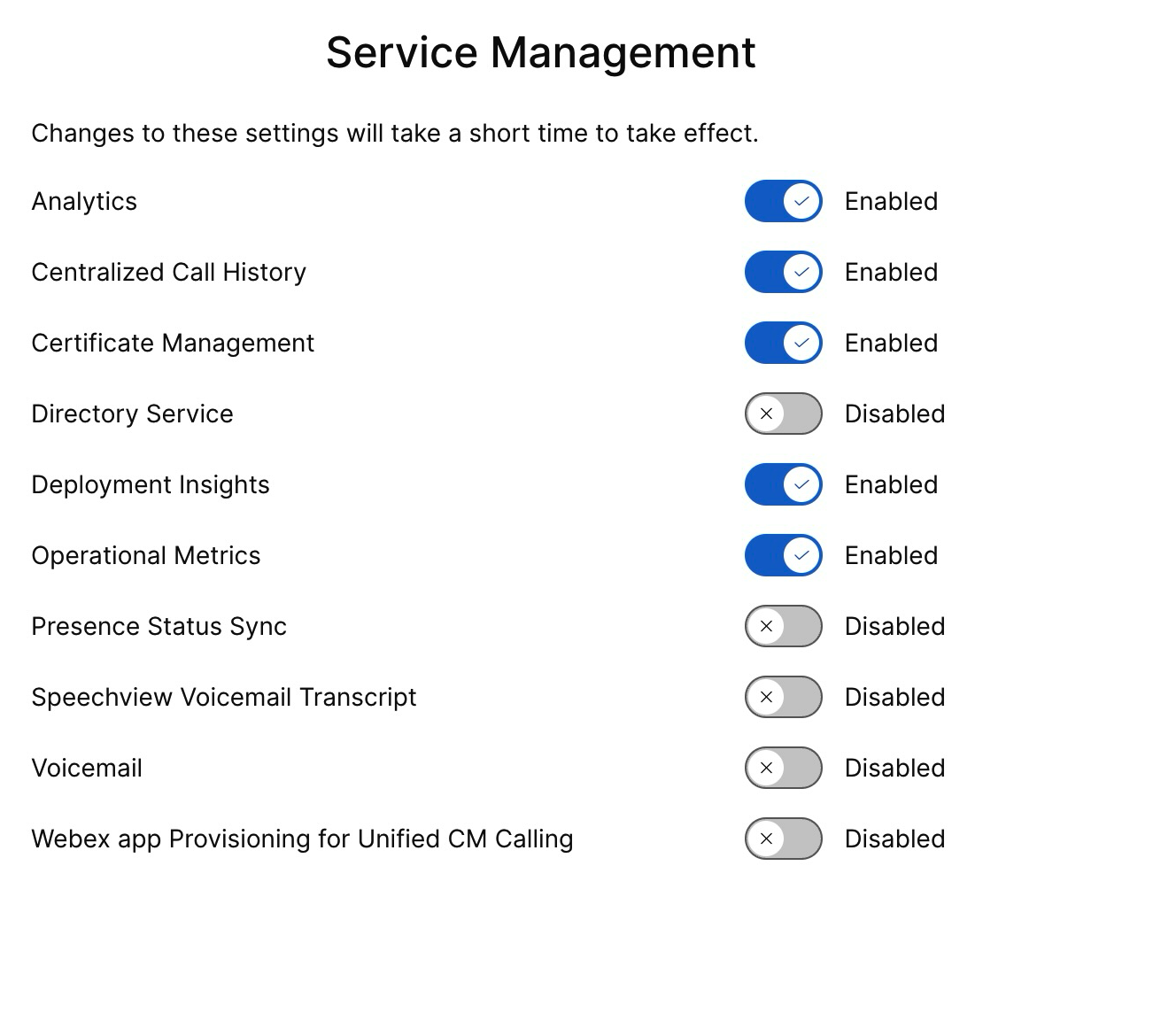
انقر فوق رمز علامة الحذف بجوار سجل الأحداث واختر إدارة الخدمة. تظهر صفحة إدارة الخدمة مع قائمة الخدمات. | ||||
| 6 |
استخدم زر التبديل لتمكين مزامنة البريد الصوتي وسجل المكالمات المركزي وحالة التواجد.
| ||||
| 7 |
انقر فوق إرسال. | ||||
| 8 |
في حالة عرض نافذة تأكيد جمع البيانات المنبثقة، قم بالموافقة عليها من خلال تمكين خانة الاختيار وانقر فوق إرسال. |
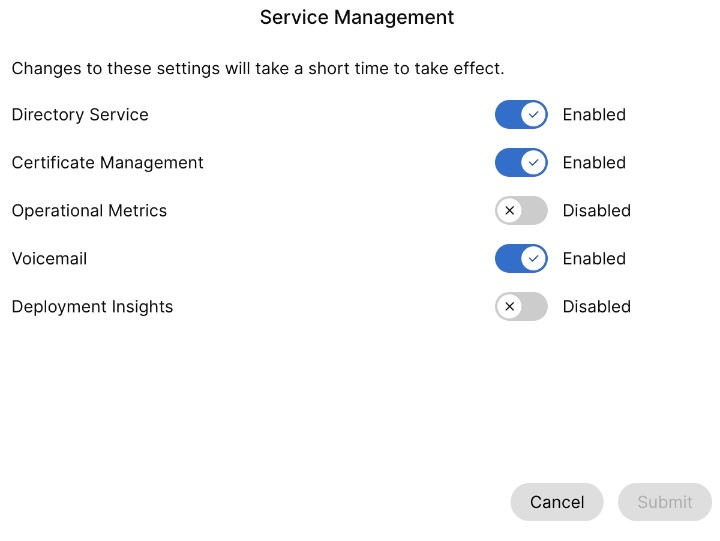
تمكين Cisco AI Assistant
تنطبق هذه الميزة على Webex Calling المستخدمين فقط.
يقوم Cisco AI Assistant بإنشاء ملخصات يمكن للمستخدمين الوصول إليها أثناء التفاعل وبعده، بغض النظر عما إذا كانت المكالمة مسجلة أم لا.
في حالة AI Assistant استخدامه أثناء المكالمة، يمكن للمستخدم الذي قام بتمكين ملخص ما بعد المكالمة والنص الوصول إلى ملخصات ما بعد المكالمة وعناصر الإجراءات والنصوص في سجل المكالمات. ينطبق هذا التوفر بغض النظر عما إذا كانت المكالمة قد تم تسجيلها ويتم التحكم فيها من خلال إعدادات المشرف والمستخدم. يتم تخزين AI Assistant البيانات لمدة ثابتة تبلغ 365 يومًا.
يمكنك تشغيل إعدادات ملخص AI Assistant المكالمات لنقل المكالمات والمؤتمرات على مستويات المؤسسة والمستخدم والقالب. AI Assistantالميزات غير متاحة للمستخدمين المقيمين خارج الهند.
لمزيد من التفاصيل حول التمكين Cisco AI Assistant من Control Hub، راجع الإدارة Cisco AI Assistant لـ Webex Calling.


