- Početak
- /
- Članak

Hvala na povratnim informacijama.


 U ovom članku
 Povratne informacije?
Instalirajte Cisco Call kao podrazumevanu opciju poziva za sve korisnike u vašoj organizaciji.
Koristite ovaj članak da biste konfigurisali aplikaciju Microsoft Teams pomoću opcija Cisco Call. I  kona se dodaje u levu navigaciju i kao
proširenje za razmenu poruka. Kada je opcija pozivanja timova isključena, svi u organizaciji koriste
istu platformu za upućivanje i primanje poziva.
kona se dodaje u levu navigaciju i kao
proširenje za razmenu poruka. Kada je opcija pozivanja timova isključena, svi u organizaciji koriste
istu platformu za upućivanje i primanje poziva.
Preduslovi
-
Uverite se da ste administrator Microsoft Teams-a.
-
Uverite se da imate pristup kontrolnom čvorištu.
-
Morate dodati korisnike u Control Hub i oni moraju imati omogućenu bar uslugu Call on Vebek.
-
Korisnici moraju imati instaliranu aplikaciju Vebek i Microsoft Teams.
-
Da bi integracija Cisco Call for Microsoft Teams funkcionisala sa pozadinom kontrole Unified CM poziva (lokalna, Webex Calling namenska instanca ili UCM Cloud), uverite se da ste na Unified CM 12,5 SU7 ili 14 SU3, Cisco Unity Connection (CUC) 12.5 ili 14.
-
Za korisnike On-PREMUnified CM, uverite se da su Unified CM & CUC klasteri uključeni u Vebek Cloud-Connected UC (CCUC).
-
Za lokalne korisnike, Webex Calling namensku instancu i UCM Cloud korisnike, Konfiguri raj Cisco Unified CM —Broj linije Cisco Unified CM treba da bude povezan sa korisničkim ID-om da bi centralizovana istorija poziva bila popunjena korisničkim imenom. OdCisco Unified CM Administration, koristite U ređ aj → Telefon, izaberite telefon i kliknite na Naziv uređaja (linija), a zatim kliknite željenu liniju sa panela Asoci jacija da biste došli do Korisnika povezanog sa linijom.
-
Uverite se da se ID Unified CM pošte podudara sa primarnom e-poš tom Control Hub koja se koristi za dobijanje univerzalno jedinstvenog identifikatora (UUID).
-
Cisco Call koristi dvostruku prijavu preko Microsoft Teams SSO, zatim Vebek OAuth/SSO. Podrazumevano, adresa e-pošte korisnika prijavljenog tima koristi se kao nagoveštaj za prijavu na Vebek. Preporučuje se da se e-pošta za prijavljivanje Microsoft Teams ili glavno ime korisnika (UPN) podudaraju sa primarnom e-poštom korisnika Control Hub-a i ID Unified CM pošte za lokalne, namenske instance i UCM Cloud implementacije.
Ako nalog Teams nije nalog koji se koristi za Cisco pozivanje, korisnik može da izabere Koristi drugi nalog na ekranu za prijavu Cisco Call i da se prijavi sa svojim Vebek/Cisco Calling identitetom.
Prijava može biti neuspešna za pojedinačne korisnike ako IdP SAML atributi ne dođu do važećeg Vebek-ovog korisničkog zapisa čak i nakon odabira Koristi drugi nalog. Radite sa administratorom identiteta da biste ispravili IDP i Control Hub SAML mapiranje. Za mapiranje atributa Vebek SSO i SAML pogledajte Integracija sa jednom prijavom u Control Hub.
-
Infrastruktura virtuelne radne površine (VDI): Kada se Cisco Call integracija za Microsoft Teams koristi u VDI okruženju, i Cisco Call i Microsoft Teams moraju da rade u istoj virtuelnoj mašini.
-
Preporučeno: Sinhronizujte korisnike iz lokalnog direktori Active Directory juma ili direktorijuma u oblaku, kao što je Azure, sa zajedničkim identitetom kontrolnog centra (CI).
Konfiguracija Microsoft Teamsa
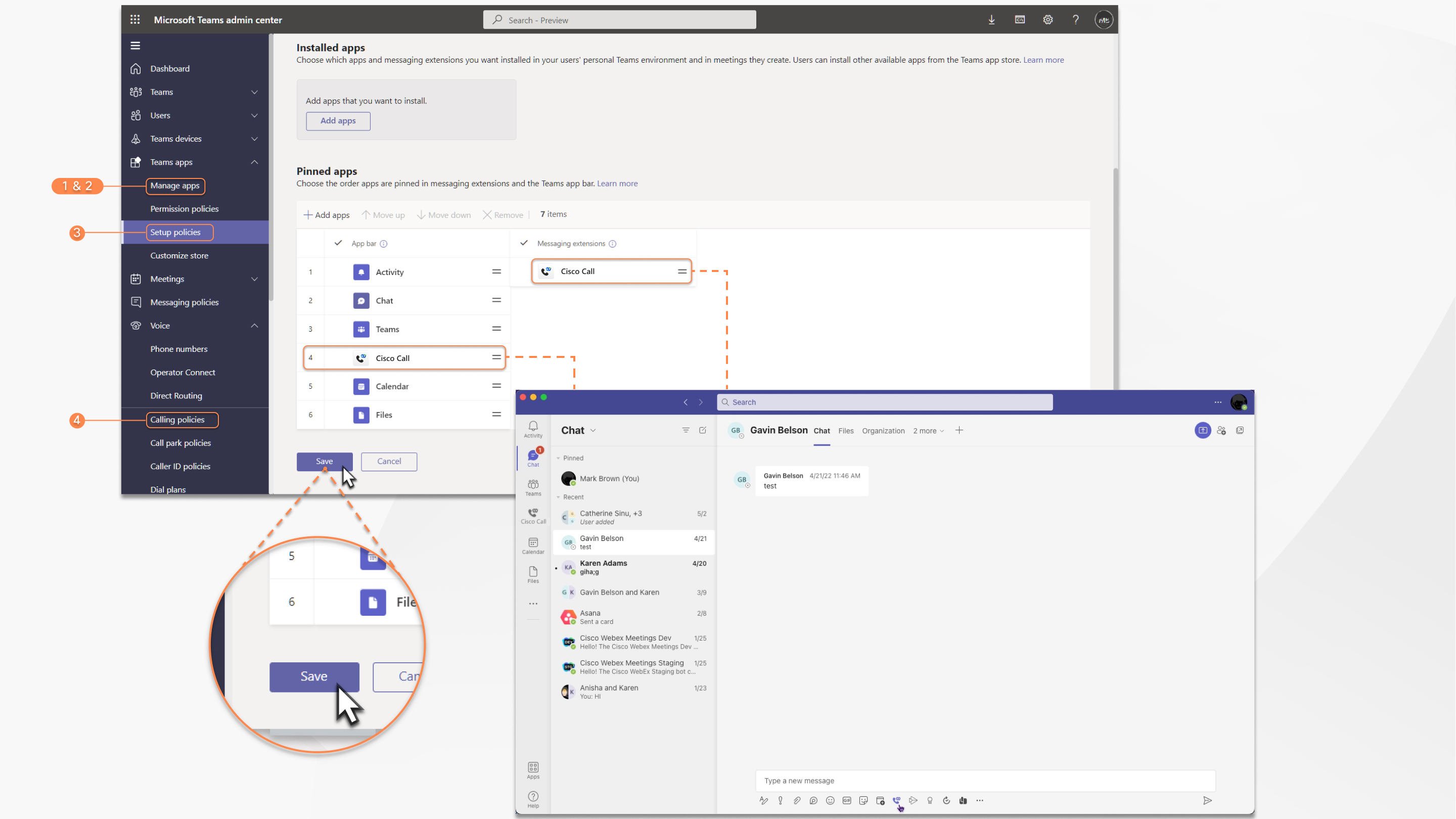
| 1 |
Prijavite se u administratorski centar Te ams da biste upravljali aplikacijama i omogućili Cisco Call. |
| 2 |
Upravljajte ko može da instalira Cisco Call. |
| 3 |
Instalirajte Cisco Call, zatim dodajte ikonu u aplikaciju Vebek i otkopčajte ugrađenu opciju poziva. |
| 4 |
Opcionalno — onemogućite ugrađenu opciju pozivanja širom org-a i učinite Cisco Call jedinom opcijom poziva:
|
Prihvatite dozvole sinhronizacije prisustva
Pregledajte i prihvatite dozvole za sinhronizaciju prisustva u programu Microsoft Teams da biste dvosmerno sinhronizovali status prisustva korisnika između Microsoft Teams-a i Vebek-a.
Da bi sinhronizacija prisustva funkcionisala, korisnici moraju da koriste Cisco Call integraciju najmanje jednom u 90 dana.
| 1 |
U meniju Kontrolna tab la idite na |
| 2 |
U polje za pretragu unesite |
| 3 |
Kliknite na karticu Doz vole, a zatim kliknite na dugme O dobri saglasnost administratora. |
| 4 |
Proverite da li su uključene sledeće dozvole.
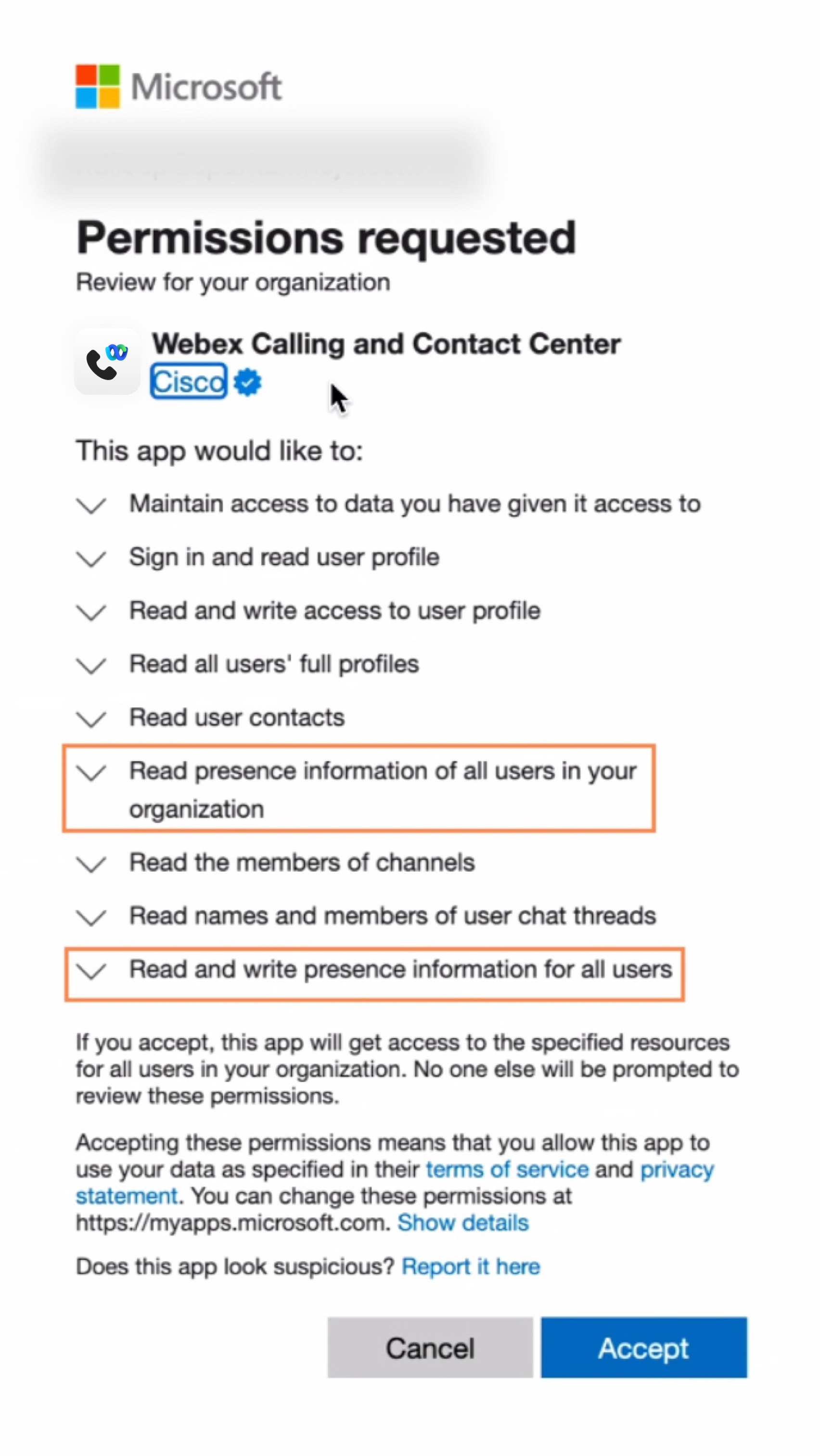
|
| 5 |
Kliknite na Prihv ati da biste prihvatili dozvole. |
| 6 |
Uverite se da se nove dozvole prikazuju kao odobrene:
Sledeće dozvole treba poštovati u saglasnosti administratora:
Oba
Ako vaša organizacija trenutno koristi
Ako želite da pređete sa
Kada potvrdite dozvole, omogućite sinhronizaciju prisustva u kontrolnom č vorištu. Pogledajte odeljak Omogući dvosmernu sinhronizaciju prisust va. Da biste izbegli probleme sa statusom sinhronizacije prisustva između Microsoft Teams-a i Vebek-a, preporučujemo vam da postavite podešavanje potrebnog dodeljivanja na br. Da biste ažurirali postavku, idite u administratorski centar Microsoft Entri ili Azure portal i idite na Aplikacije> i izaberite br. Ako iz bilo kog razloga treba da zadržite ovo podešavanje kao Da, proverite da li ste ispravno dodelili korisnike prateći korake navedene u ovim Microsoftovim dokumentima: Dod elite uloge aplikacija aplikacijama i Upravljajte dodel jivanjem korisnika i grupa aplik aciji. |
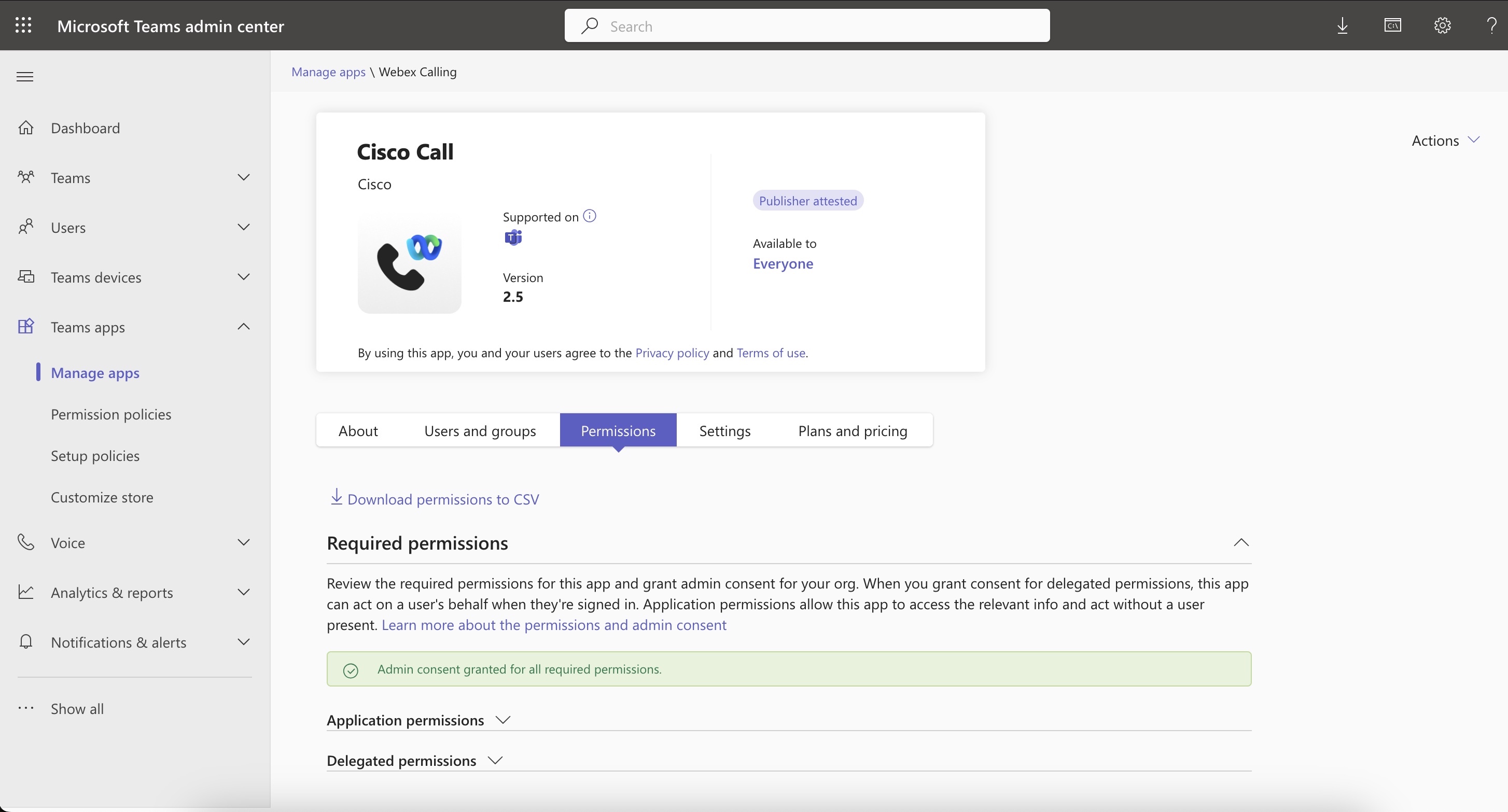
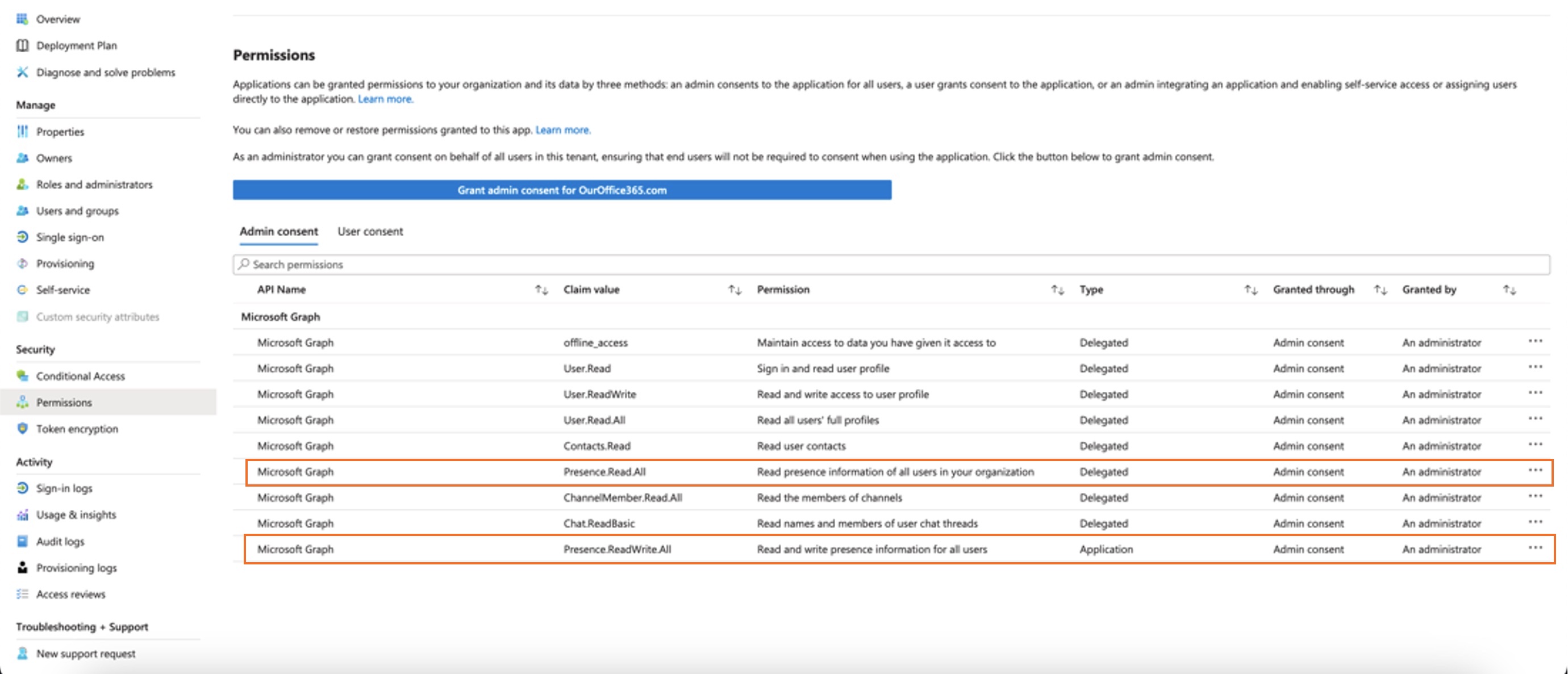
Prilagodite aplikaciju Cisco Call
Možete da kreirate više prilagođavanja aplikacije Cisco Call za korisnike Microsoft Teams-a na osnovu potreba vaše organizacije. Možete da kreirate podrazumevano prilagođavanje aplikacije za sve korisnike ili kreirate 10 dodatnih prilagođavanja jedne aplikacije i dodelite je određenim korisnicima ili grupama.
Više informacija potražite u odeljku Prilagođavanje aplikacije Cisco Call korisnicima Microsoft Teams- a.
Dozvole za integraciju Cisco Call i Microsoft Teams
Usluga integracije koristi Vebek i Microsoft API-je za pristup podacima, kao što je centralizovana istorija poziva, za prikazivanje i ažuriranje statusa, kao što je označavanje govornih pošti kao pročitanih, bez čuvanja bilo kakvih korisničkih podataka. Svi prenosi podataka između integracije i Vebek/Microsoft pozadine odvijaju se preko šifrovanih HTTPS kanala. Time usluga osigurava da se korisnički podaci ne čuvaju u oblaku, jačajući privatnost i sigurnost podataka.
Od Microsofta tražimo minimalne potrebne dozvole za pozivanje Microsoft API-ja za omoguć avanje funkcije integracije. Sledeća tabela opisuje svaku dozvolu koju tražimo i zašto je potrebna.
| Dozvola | Razlog |
|---|---|
|
offline_access |
Omogućava usluzi integracije da generiše novi pristupni token bez traženja od korisnika da se često ponovo autorizuje. |
|
Korisnik.Read |
Omogućava usluzi integracije da čita osnovne informacije korisnika kao što je adresa e-pošte. |
|
User.readVrite |
Omogućava usluzi integracije da čuva brze biranje u korisničkim profilima. |
|
User.Read.All |
Omogućava usluzi integracije da traži korisnike u aktivnom direktorijumu za upućivanje poziva. |
|
Kontakti.Pročitajte |
Omogućava usluzi integracije da traži korisnikov Outlook kontakt za upućivanje poziva. |
|
ChannelMember.Read.All |
Omogućava proširenju poruke za integraciju da čita članove kanala tako da korisnik može da traži određenog člana kanala za pozivanje. |
|
Chat.readBasic |
Omogućava proširenju poruke za integraciju da čita članove grupnog ćaskanja tako da korisnik može da traži određenog člana za pozivanje. |
|
Prisutnost.Read.All |
Omogućava usluzi integracije da čita informacije o prisustvu svih korisnika u direktorijumu. |
|
Presence.readVrite.all |
Omogućava usluzi integracije da čita sve informacije o prisust vu i piše aktivnost i dostupnost svih korisnika u direktorijumu. |
|
Presence.readVrite |
Omogućava usluzi integracije da čita informacije o prisustvu i piše aktivnost i dostupnost korisnika. |
Konfiguracija kontrolnog čvorišta
Sledeće funkcije možete da konfigurišete i omogućite u Control Hubu da biste ih učinili dostupnim korisnicima Microsoft Teams-a.
Sakrij prozor aplikacije Vebek
Za organizacije koje su odlučile da koriste Cisco Call integraciju sa Microsoft Teamsom, integracija je primarni interfejs korisnika sa Vebek uslugama. Jednom konfigurisana, aplikacija Vebek je i dalje instalirana i radi na računarima vaših korisnika, ali će njen prozor biti podrazumevano zatvoren. Radnje preduzete u integraciji Cisco Call mogu pokrenuti određene funkcije u aplikaciji Vebek, ali generalno, korisnici ne moraju da komuniciraju sa Vebek aplikacijom.
Kroz Control Hub možete sakriti prozor aplikacije Vebek na sledećim nivoima:
-
Nivo organizacije
-
Nivo korisničke grupe
-
Nivo korisnika
Sakrij prozor aplikacije Vebek za organizaciju
Podešavanja konfigurisana na nivou organizacije automatski se primenjuju na sve korisnike u organizaciji.
| 1 |
Prijavite se u Control Hub. |
| 2 |
Idite na U . |
| 3 |
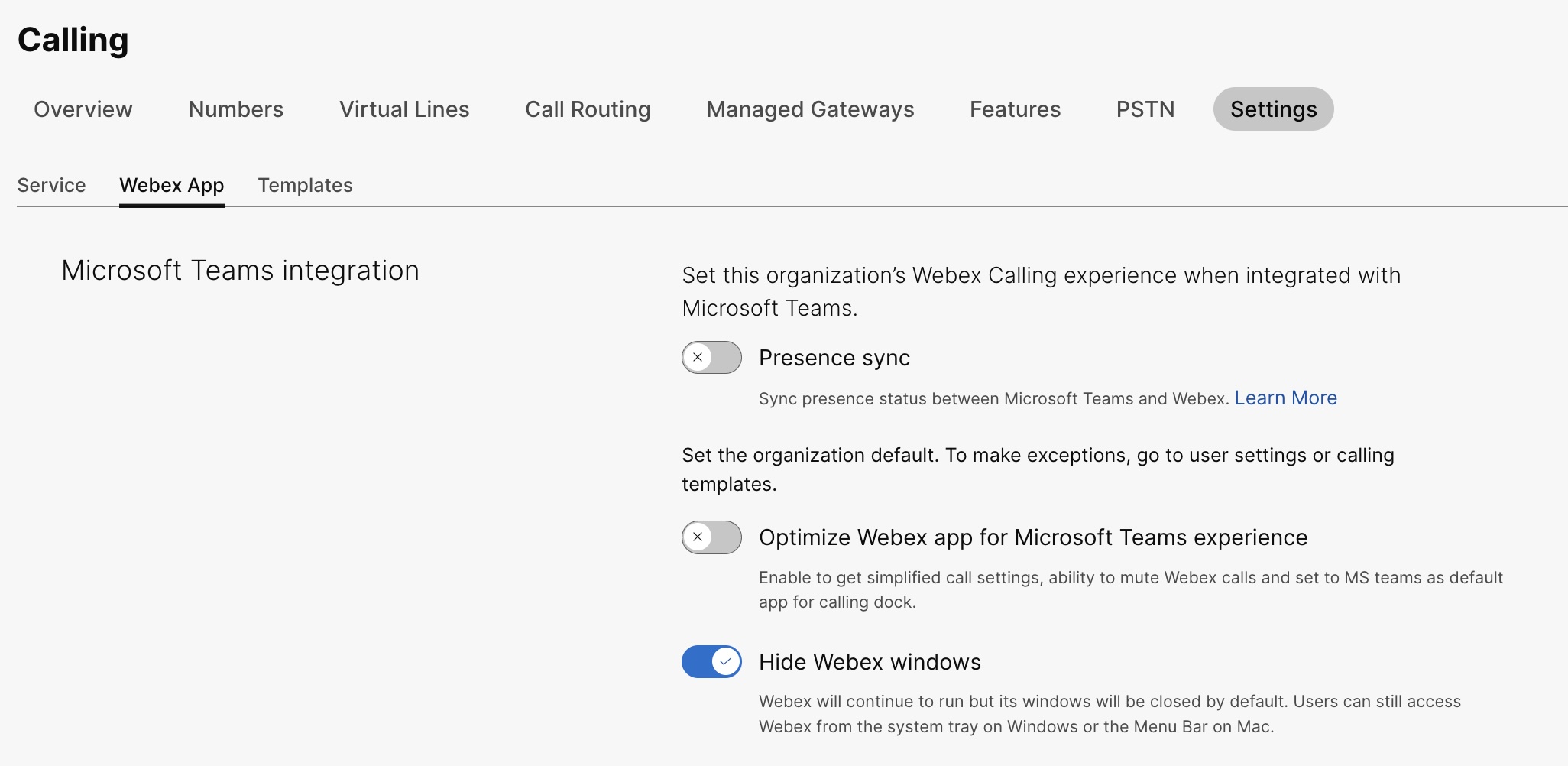
Kliknite karticu Vebek App, idite na odeljak za integraciju Microsoft Teams i uključite Sak ri j Vebek prozore.
Takođe možete da koristite javni API da sakrijete prozor aplikacije Vebek za sve korisnike u organizaciji koji koriste Cisco Call integraciju sa Microsoft Teams-om. Detalje potražite u odeljku Ažuriranje postavki MS timova organizacije na developer .vebek.com. |
Sakrij prozor aplikacije Vebek za korisničku grupu
Da biste sakrili prozor aplikacije Vebek za korisničku grupu, napravite šablon za pozivanje i dodelite ga korisničkoj grupi. Kon figuracija u predlošku odnosi se na sve korisnike u grupi.
Da biste kreirali novi obrazac za sakrivanje prozora aplikacije Vebek:
| 1 |
Prijavite se u Control Hub. |
| 2 |
Idite na U |
| 3 |
Kliknite na K reiraj šablon, izaberite K reiraj šablon i kliknite na dugme Dal je. Ako je obrazovanje vertikala vašeg poslovanja, možete primeniti unapred definisane predloške sa prilagođenim podešavanjima za učenike ili nastavnike. |
| 4 |
U odeljku Op šte otkucajte ime šabl ona i Opis. |
| 5 |
Idite na odeljak za integraciju Microsoft Te ams i uključite Sak ri j Vebek prozore. |
| 6 |
Kliknite na K reiraj šablon i sledeće. |
| 7 |
Pretražite i izaberite grupu za ovaj predložak i kliknite na Go tovo.
Izmenite ili izbrišite šablon:
Da biste izmenili šablon, kliknite na šablon, izmenite prekidače i kliknite na dugme Sačuvaj. Da biste izbrisali šablon, kliknite na šablon i izaberite Izbri ši sa padaju će liste Radnje. Na stranici Iz briši šablon potvrdite polje sa obaveštavanjem da je brisanje šablona tra jno, a zatim kliknite na dugme Izbriši. |
Razmatranja prilikom primene šablona za pozivanje na korisničku grupu
-
Kada je korisnik uključen u organizaciju, korisnik nasleđuje podešavanja sa nivoa organizacije.
-
Ako je korisnik dodan u korisničku grupu, primenjuju se podešavanja iz šablona Pozivanje.
-
Ako korisnik pripada više korisničkih grupa, tada šablon sa najvišim rangom (rang 1) ima najveću prednost i primenjuju se postavke tog šablona.
-
Ako korisnik ima pojedinačna korisnička podešavanja, ova podešavanja imaju prednost nad podešavanjima na nivou korisničke grupe ili organizacije.
Pogledajte Konfigurisanje šablona podešavanja za više informacija o upravl janju šablonima.
Postojeći predložak možete primeniti bilo iz odeljka Grupa ili iz odelj ka Pozi vanje.
- Da biste primenili šablon iz odeljka Grupa, pogledajte Konfigurisanje šablona podešavanja.
- Da biste se prijavili iz odeljka Pozivanje, izvršite sledeće korake.
| 1 |
Prijavite se u Control Hub. |
| 2 |
Idite na U |
| 3 |
Kliknite |
| 4 |
Unesite ime grupe na koju želite da primenite šablon, a zatim izaberite grupu. |
| 5 |
Kliknite na Gotovo. |
 pored postojećeg šablona i kliknite Pri
Sakrij prozor aplikacije Vebek za korisnika
Pojedinačna korisnička podešavanja zamenjuju postavke nivoa organizacije i nivoa korisničke grupe.
| 1 |
Prijavite se u Control Hub. |
| 2 |
Idite na U . |
| 3 |
Izaberite korisnika i kliknite na pozivanje. |
| 4 |
Idite na Isk ustvo korisničkog poziva i kliknite na Integracija Microsoft Teams. |
| 5 |
Uključite Sakrij Vebek prozore. 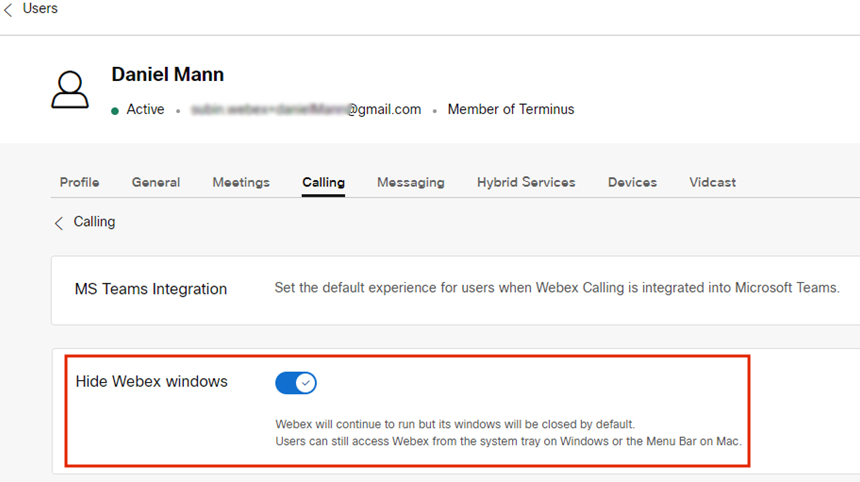
Kada konfigurišete podešavanja za korisnika, možete dalje da menjate podešavanja na nivou korisnika. Korisnička podešavanja se ne vraćaju automatski na podrazumevano podešavanje organizacije. Javni API možete da koristite da sakrijete prozor aplikacije Vebek od klijenta Microsoft Teams za pojedinačnog korisnika. Pogledajte Konfigurisanje postavki MS Teams osobe i Preuzimanje postavki usluge aplikacije osobe na developer .vebek.com. |
Kada konfigurišete podešavanja, korisnici moraju ponovo pokrenuti svoju Vebek aplikaciju i prijaviti se da bi videli promenu.
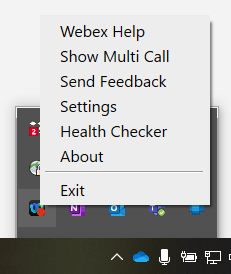
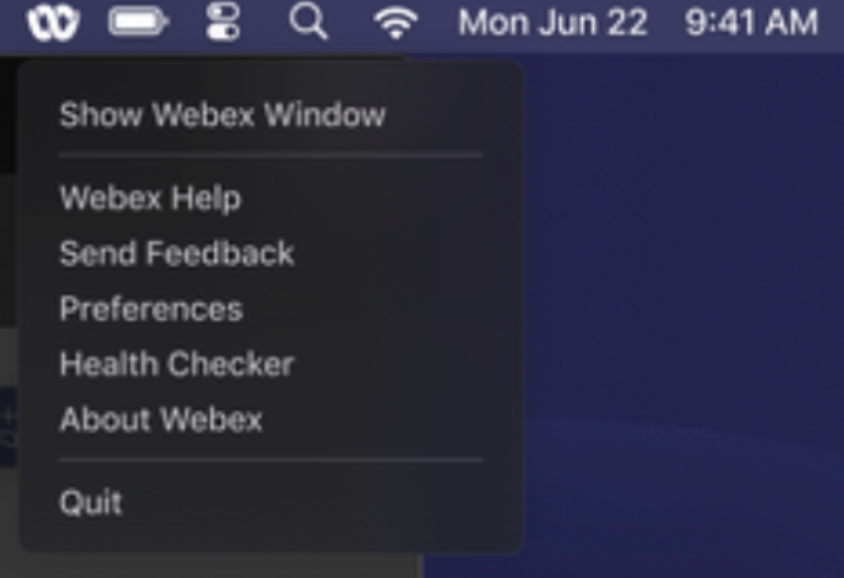
Ako korisnici žele da komuniciraju sa samom aplikacijom Vebek, mogu joj pristupiti iz sistemske trake na Vindovs-u i trake menija na Mac-u. Aplikacija Vebek vidljiva je samo na Vindovs traci zadataka ili macOS doku kada je prozor aktivan i u upotrebi.
|
Aplikacija Vebek u Vindovs sistem skoj trac i |
Aplikacija Vebek u traci men ija za Mac |
Omogućite prozor za pozivanje
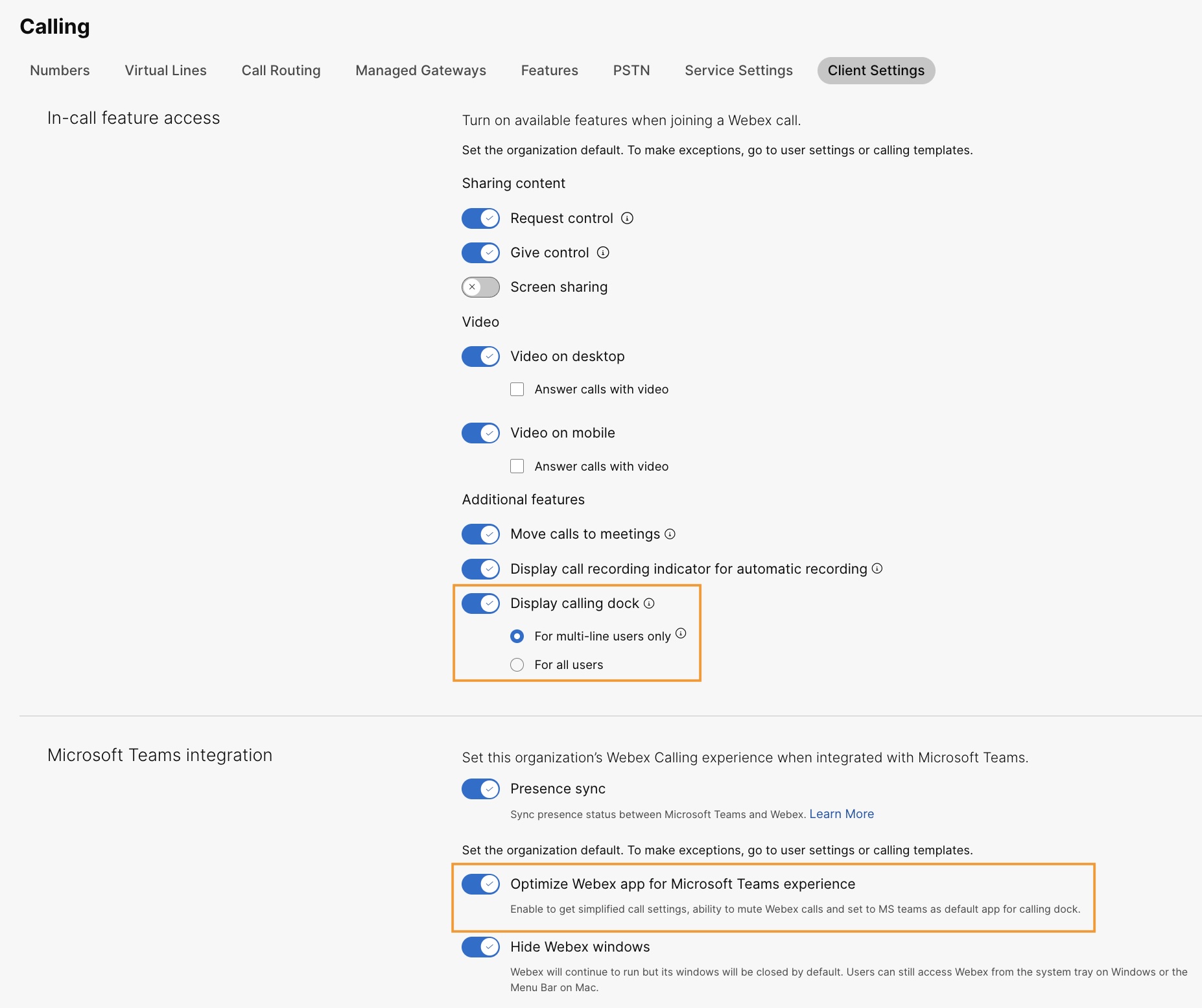
Prozor za pozivanje (višestruki poziv) je zaseban, plutajući prozor koji pomaže korisnicima da upravljaju više ili deljenih linija u jednom prozoru. Korisnici mogu da upućuju i primaju pozive, vide status svih linija i imaju bolji pristup funkcijama kao što su zadržavanje, prenos i barža, bez prelaska na drugi prozor.
| 1 |
Prijavite se u Control Hub. |
| 2 |
Idite na U . |
| 3 |
Kliknite na karticu Vebek App, idite na odeljak Pri stup funkcijama u pozi vu i u odeljku Dodat ne funkcije uključite Displai priključak za pozi ve i izaberite jednu od sledećih opcija:
Takođe možete da konfigurišete ovu funkciju na nivou korisničke grupe i na nivou korisnika.
|
Optimizirajte aplikaciju Vebek za iskustvo Microsoft Teams
Ova funkcija pruža korisnicima sledeća iskustva:
-
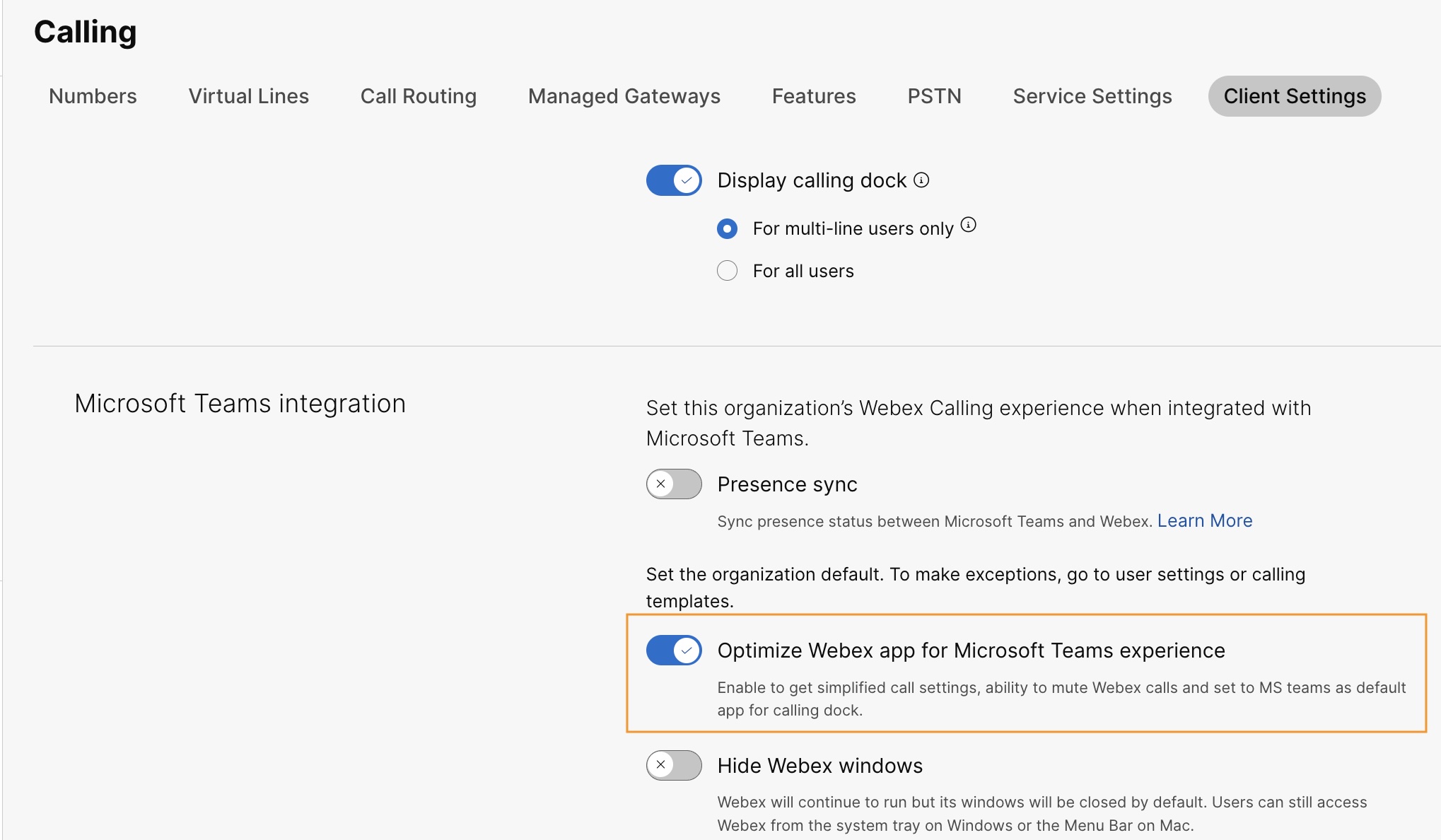
Pojednostavljena podešavanja poziva — Podešavanja poziva prikazuju samo opcije potrebne za integraciju. Omogućavanje ove funkcije pojednostavljuje samo postavke poziva dostupne preko pri ključne stanice za pozivanje. Podešavanja poziva dostupna iz Cisco Call integracije ostaju podrazumevano pojednostavljena.
-
Isključite Cisco pozive — dolazni Cisco pozivi se isključuju kada je korisnik u pozivu ili sastanku Microsoft Teams. Da bi ova funkcija funkcionisala, morate da omogućite ovu funkciju u Control Hubu, a korisnik mora da omogući opciju Samo isključivanje obaveštenja kada sam na sastanku ili na pozi vu iz podešavanja poziva u Cisco Call integraciji.
Ako onemogućite ovu funkciju u Control Hubu, korisnička podešavanja rade samo kada je korisnik u Cisco pozivu ili sastanku. Ako omoguć ite ovu funkciju, korisnička podešavanja funkcionišu kada je korisnik u pozivu ili sastanku kompanije Microsoft Teams ili Cisco pozivu ili sastanku.
-
Iskustvo sa jednom aplikacijom — Kada korisnik klikne na ikone govorne pošte i centralizovane istorije poziva sa priključka za pozivanje, preusmerava ih na Microsoft Teams Cisco Call umesto na aplikaciju Vebek.
Za korisnike operativnog sistema Vindovs: Klikom na aplikaciju Vebek u sistemskoj traci otvara se priključna stanica za pozivanje umesto aplikacije Vebek.
| 1 |
Prijavite se u Control Hub. |
| 2 |
Idite na U . |
| 3 |
Kliknite na karticu Vebek App, idite na odeljak za integraciju Microsoft Te ams i uključite Optimize Vebek aplikaciju za Microsoft Teams iskustvo.
Ovaj prekidač je onemogućen ako niste omogućili prekidač Pri kaz pozivne stanice u odeljku Pristup funkci ji u pozivu. Takođe možete da konfigurišete ovu funkciju na nivou korisničke grupe i na nivou korisnika.
|
Omogućite govornu poštu, centralizovanu istoriju poziva i sinhronizaciju prisustva
Glasovna pošta i centralizovana istorija poziva
Funkcije govorne pošte i centralizovane istorije poziva podrazumevano su omogućene za Webex Calling korisnike namenske instance i UCM Cloud.
Za više informacija o omogućavanju govorne pošte za Webex Calling korisnike pogledajte: Konfigurisanje i upravljanje postavkama govorne pošte za Webex Calling korisnika.
Više informacija o omogućavanju govorne pošte za korisnike BroadVorks-a potražite u odeljku Omogućavanje govor ne pošte za integraciju Microsoft timova.
Administratori BroadVorks-a moraju omogućiti objedinjenu centralizovanu istoriju poziva kako bi osigurali da ova funkcija ispravno funkcioniše. Pogledajte Vebek za V odič za konfiguraciju Cisco BroadVorks za više detalja.
Dvosmerna sinhronizacija prisustva
Ova funkcija omogućava dvosmernu sinhronizaciju statusa prisustva između Microsoft Teams-a i Vebek-a, podržavajući više stanara Microsoft Teams-a u istoj Vebek organizaciji. Status prisustva uključuje U pozivu, Na sastanku, Pred stavljanje i Ne ometaj.
Nakon omogućavanja ove funkcije, kada korisnik upućuje ili primi Vebek poziv, njegov status Microsoft Teams-a se menja u U pozivu. Kada omoguće Ne ometaj u aplikaciji Vebek ili bilo kom Vebek uređaju, status se automatski sinhronizuje sa Microsoft Teams-om. Slično tome, stat usi Na sastanku i Prez entiranje se sinhronizuju između aplikacija.
Kada je „Ne ometaj“ omogućeno na Vebek aplikaciji korisnika ili bilo kom Vebek uređaju, neće dobiti obaveštenja o dolaznom pozivu i porukama u aplikaciji Vebek, Vebek uređaju ili Microsoft Teams-u.
Takođe možete da koristite javni API da biste omogućili Vebek sinhronizaciju prisustva sa klijentom Microsoft Teams. Detalje potražite u odeljku Ažuriranje postavki MS timova organizacije na developer .vebek.com.
Sledeća tabela prikazuje dvosmernu reprezentaciju sinhronizacije statusa između Vebek i Microsoft Teams-a .
|
Vebek status |
Status Microsoft Teams |
|---|---|
|
|
|
|
|
|
|
|
|
|
|
|
 Na poziv
 U pozivu
 Na sastanku (Ovaj status se sinhronizuje samo sa
Vebek-a na Teams)
Na sastanku (Ovaj status se sinhronizuje samo sa
Vebek-a na Teams) Predstavljanje
 Predstavljanje
 Ne uznemiravaj
Trenutno možete da konfigurišete ovu funkciju samo na nivou organizacije.
| 1 |
Prijavite se u Control Hub. |
| 2 |
Idite na U . |
| 3 |
Kliknite na karticu Vebek App, idite na odeljak za integraciju Microsoft Teams i uključite Sinhronizaciju prisustva. Možete uključiti prekidač Hide Vebek proz ori za najbolje iskustvo, ali nije obavezno. |
| 4 |
Idite na odeljak Sinhronizacija statusa Ne uznemiravaj (DND) i uključite preki dač. 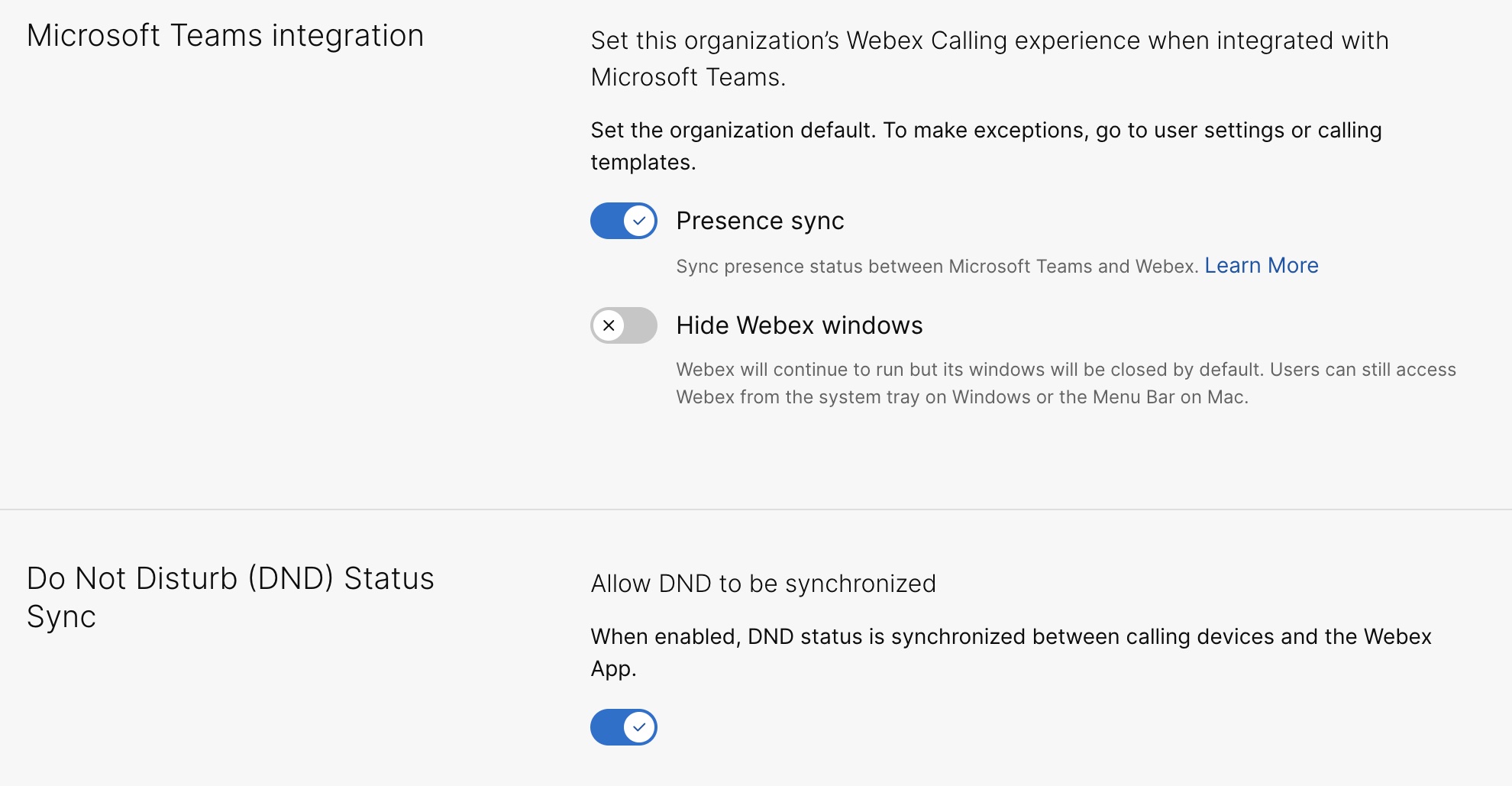
|
Dodatna konfiguracija za Unified CM korisnike
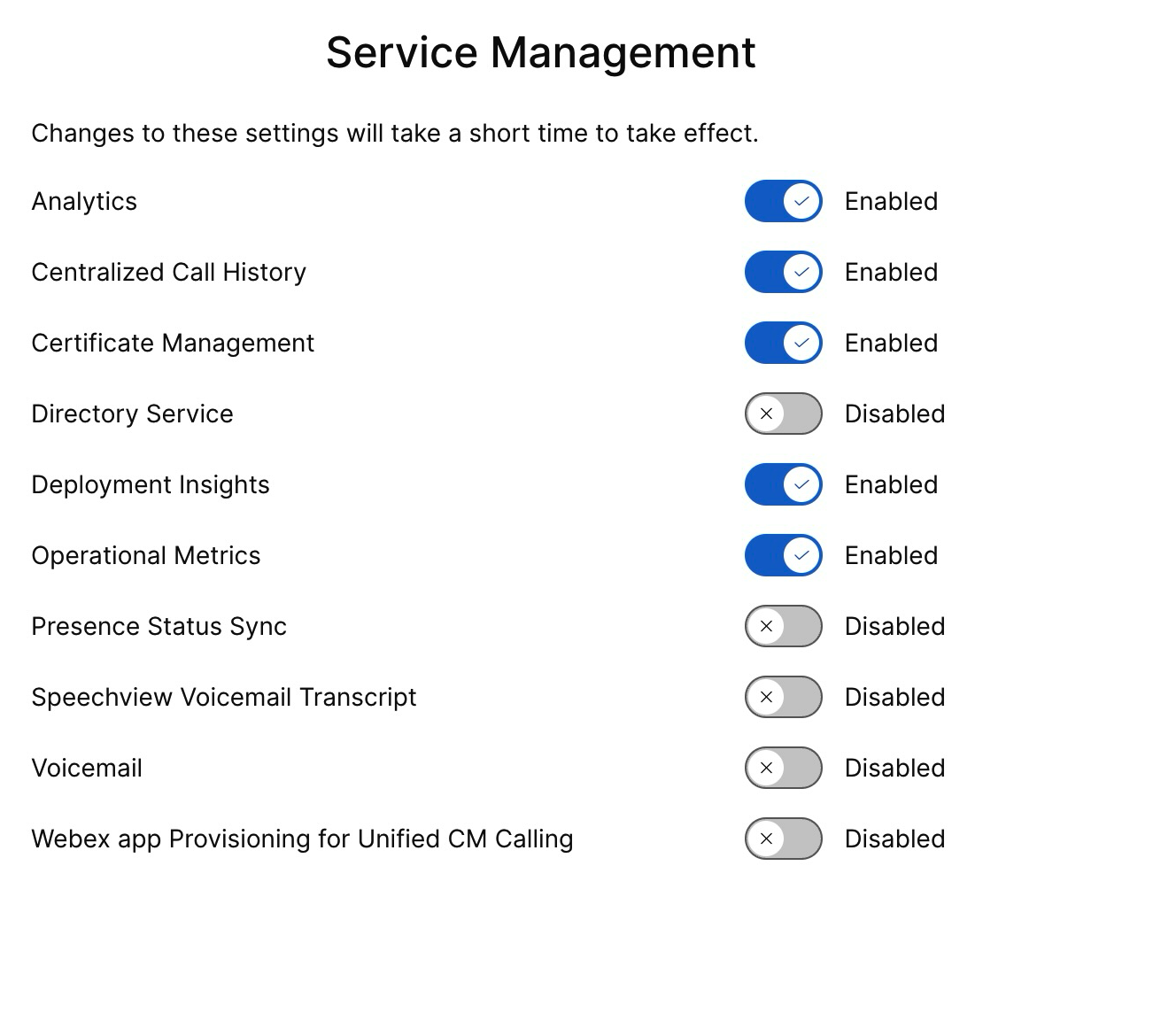
Da biste omogućili govornu poštu, centralizovanu istoriju poziva i uslugu sinhronizacije dvosmernog prisustva za Unified CM klij ente na licu mesta, izvršite sledeće korake:
Usluga govorne pošte omogućena za korisnike na licu mesta traje najviše 12 sati da se aktivira.
| 1 |
Prijavite se u Control Hub. | ||||
| 2 |
Idite na U . Na kartici UC Management kliknite na Invent ar. Lista grupa klastera pojavljuje se sa opisom, statusom, klasterima i čvorovima. | ||||
| 3 |
Izvršite sledeće radnje:
Pojavljuje se stranica Inventar koja prikazuje listu klastera koji pripadaju odabranoj grupi klastera. | ||||
| 4 |
Kliknite na Detal ji pored klastera kojem pripada određeni čvor proizvoda. Pojavljuje se naziv čvora sa verzijom, proizvodom i statusom. | ||||
| 5 |
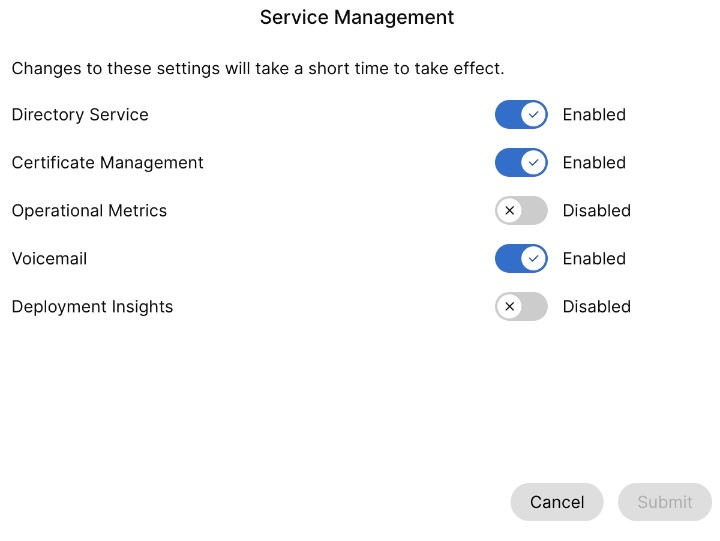
Kliknite na ikonu elipsa pored Istorija događaja i izaberite Upravljanje uslugama. Stranica Upravljanje uslugama pojavljuje se sa listom usluga. | ||||
| 6 |
Pomoću dugmeta za prebacivanje omogućite sinhronizaciju govorne poš te, centralizovane istorije poziva i stanja prisust va.
| ||||
| 7 |
Kliknite na Pošal ji. | ||||
| 8 |
Ako se prikaže iskačući prozor Potvrda prikupljanja podataka, prihv atite ga tako što ćete omogućiti potvrdni okvir i kliknite na dugme Po šalji. |
Omogući Cisco AI Assistant
Ova funkcija se odnosi samo na Webex Calling korisnike.
Gen Cisco AI Assistant eriše sažetke kojima korisnici mogu pristupiti i tokom i posle interakcije, bez obzira da li je poziv snimljen.
Ako AI Assistant se koristi tokom poziva, korisnik koji je omogućio rezime i transkript nakon poziva ima pristup sažetcima nakon poziva, stavkama akcija i transkriptima u svojoj istoriji poziva. Ova dostupnost se primenjuje bez obzira da li je poziv snimljen i da li ga kontrolišu i administratorska i korisnička podešavanja. Pod AI Assistant aci se čuvaju u fiksnom trajanju od 365 dana.
Možete da uključ AI Assistant ite podešavanja rezimea poziva za prenos poziva i konferencije na nivou organizacije, korisnika i šablona. AI AssistantFunkcije nisu dostupne korisnicima iz Indije.
Za više detalja o omogućavanju Cisco AI Assistant iz kontrolnog čvorišta potražite u odeljku Upravl Cisco AI Assistant janje za Webex Calling.


