- Domů
- /
- Článek

Děkujeme za vaši zpětnou vazbu.


 V tomto článku
 Zpětná vazba?
Nainstalujte Cisco Call jako výchozí možnost volání pro všechny uživatele ve vaší organizaci.
Tento článek slouží ke konfiguraci aplikace Microsoft Teams s možnostmi volání Cisco. I  kona je přidána do levé navigace a jako
rozšíření Zprávy. Když je možnost volání v týmech vypnuta, všichni v organizaci používají
stejnou platformu k uskutečňování a přijímání hovorů.
kona je přidána do levé navigace a jako
rozšíření Zprávy. Když je možnost volání v týmech vypnuta, všichni v organizaci používají
stejnou platformu k uskutečňování a přijímání hovorů.
Předpoklady
-
Ujistěte se, že jste správce Microsoft Teams.
-
Ujistěte se, že máte přístup k ovládacímu centru.
-
Musíte přidat uživatele do Řídicího centra a musí mít povolenou alespoň službu Call on Webex.
-
Uživatelé musí mít nainstalovanou aplikaci Webex a Microsoft Teams.
-
Aby integrace Cisco Call for Microsoft Teams fungovala s backendem řízení hovorů (místní, Webex Calling vyhrazená instance nebo cloud UCM), ujistěte se, že používáte Unified CM 12.5 SU7 nebo 14 SU3, Cisco Unity Connection (CUC) 12.5 nebo 14. Unified CM
-
U Unified CM zákazníků na pracovišti zajistěte, aby clustery CU Unified CM C byly připojeny k Webex Cloud-Connected UC (CCUC).
-
Pro místní zákazníky, zákazníky s Webex Calling vyhrazenou instancí a službou UCM Cloud Cisco Unified CM musí Cisco Unified CM být Konfigurovat — číslo řádku přiřazeno k ID uživatele, aby se centralizovaná historie hovorů vyplnila uživatelským jménem. ZCisco Unified CM Administration, použijte Zařízení → Telefon, vyberte telefon a klikněte na Název zařízení (řádek) a poté kliknutím na požadovaný řá dek z panelu Asociace přejděte na položku Uživatel přidružený k lince.
-
Zkontrolujte, zda ID Unified CM pošty odpovídá primárnímu e-mailu ovládacího centra , který se používá k získání univerzálně jedinečného identifikátoru (UUID).
-
Služba Cisco Call používá duální přihlášení prostřednictvím Microsoft Teams SSO a poté Webex OAuth/SSO. Ve výchozím nastavení se jako nápověda pro přihlášení Webex používá e-mailová adresa přihlášeného uživatele Teams. Doporučuje se, aby se přihlašovací e-mail Microsoft Teams nebo hlavní jméno uživatele (UPN) shodovaly s primárním e-mailem ovládacího centra uživatele a ID Unified CM pošty pro místní nasazení, dedikované instance a nasazení UCM Cloud.
Pokud účet Teams není účtem používaným pro volání Cisco, uživatel může vybrat Použít jiný účet na obrazovce přihlášení k volání Cisco a přihlásit se pomocí své identity Webex/Cisco Calling.
Přihlášení se může u jednotlivých uživatelů nezdařit, pokud se atributy IdP SAML nerozhodnou na platný uživatelský záznam Webex ani po výběru Použít jiný účet. Spolupracujte se správcem identity na opravě mapování SAML IdP a Control Hub. Mapování atributů SSO a SAML Webex naleznete v tématu Inte grace jednotného přihlašování v Řídicím centru.
-
Infrastruktura virtuální plochy (VDI): Pokud se integrace Cisco Call for Microsoft Teams používá v prostředí VDI, musí být Cisco Call i Microsoft Teams spuštěny ve stejném virtuálním počítači.
-
Doporučeno: Synchronizujte uživatele z místního Active Directory nebo cloudového adresáře, jako je Azure, do služby Control Hub Common Identity (CI).
Konfigurace Microsoft Teams
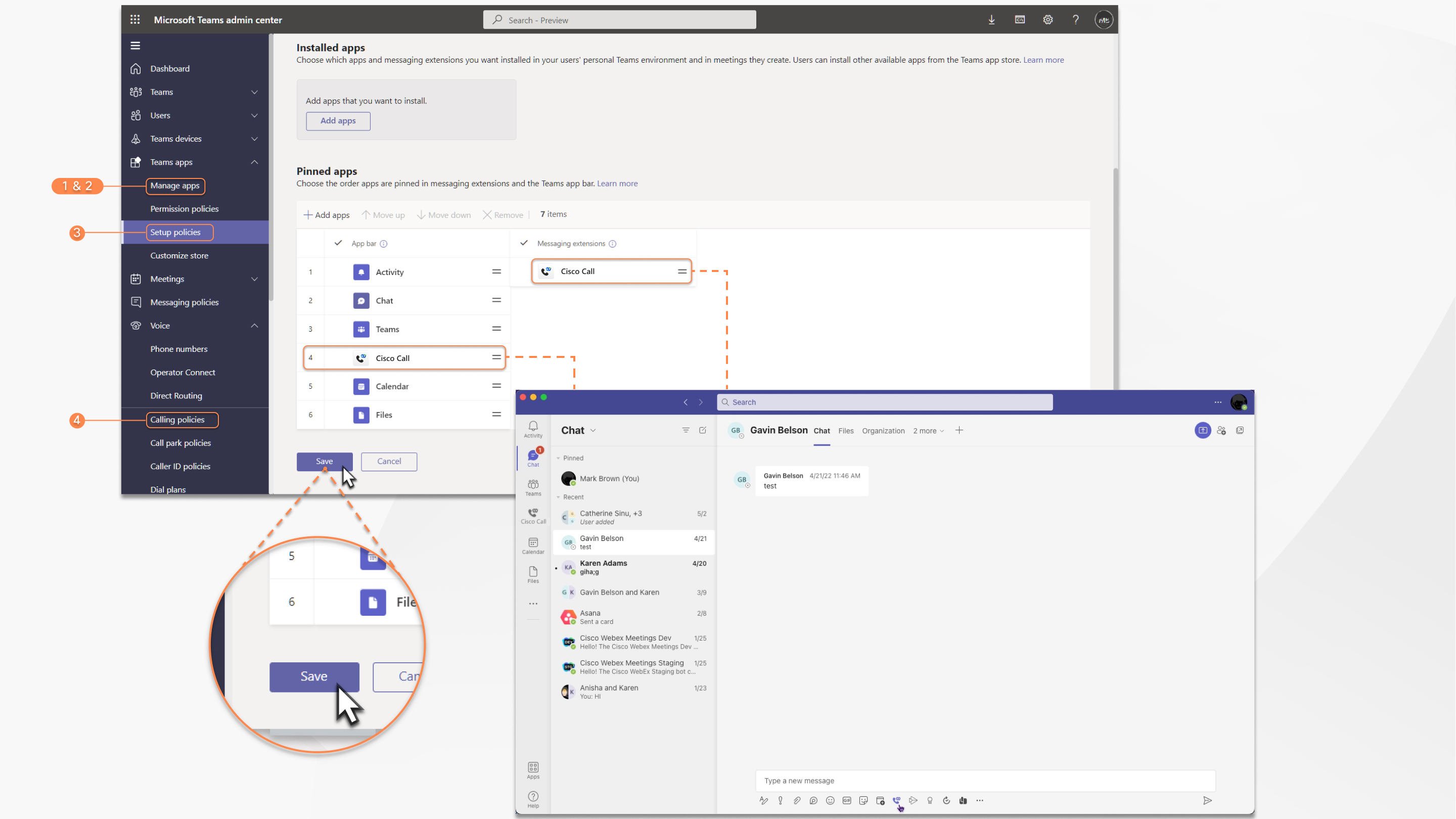
| 1 |
Přihlaste se do centra pro správu Teams, abyste mohli spravovat své aplikace a povolit volání Cisco. |
| 2 |
Spravujte, kdo může nainstalovat Cisco Call. |
| 3 |
Nainstalujte Cisco Call, poté přidejte ikonu do aplikace Webex a odpojte vestavěnou možnost volání. |
| 4 |
Volitelné——Zakažte vestavěnou možnost volání po celém orgánu a nastavte Cisco Call jako jedinou možnost volání:
|
Přijmout oprávnění k synchronizaci přítomnosti
Zkontrolujte a přijměte oprávnění synchronizace přítomnosti v Microsoft Teams, abyste obousměrně synchronizovali stav přítomnosti uživatele mezi Microsoft Teams a Webex.
Aby synchronizace přítomnosti fungovala, musí uživatelé používat integraci Cisco Call alespoň jednou za 90 dní.
| 1 |
V nabídce Ří dicí panel přejděte na |
| 2 |
Do vyhledávacího pole zadejte |
| 3 |
Klikněte na kartu Oprávnění a potom klikněte na Udělit souhlas správce. |
| 4 |
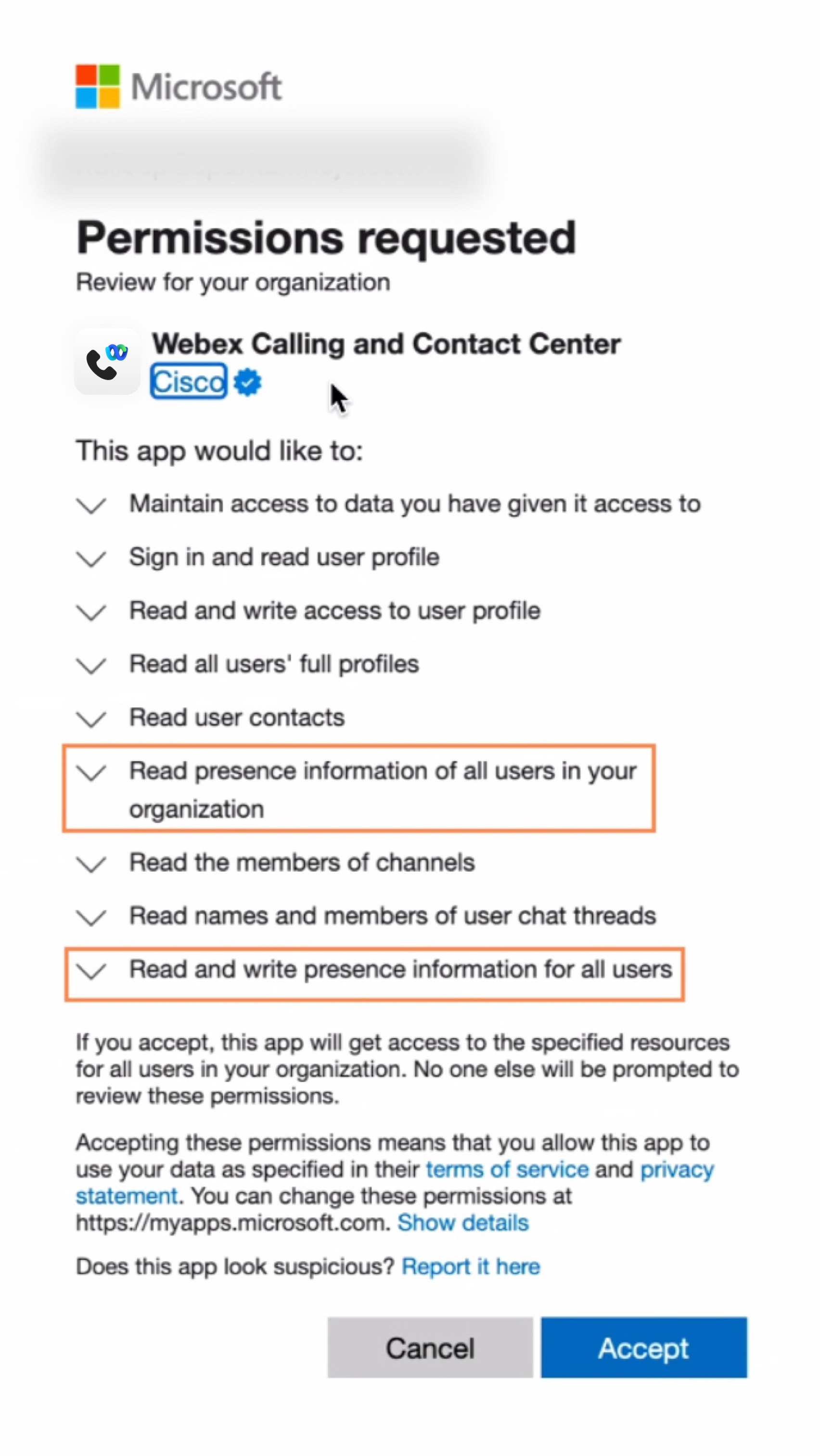
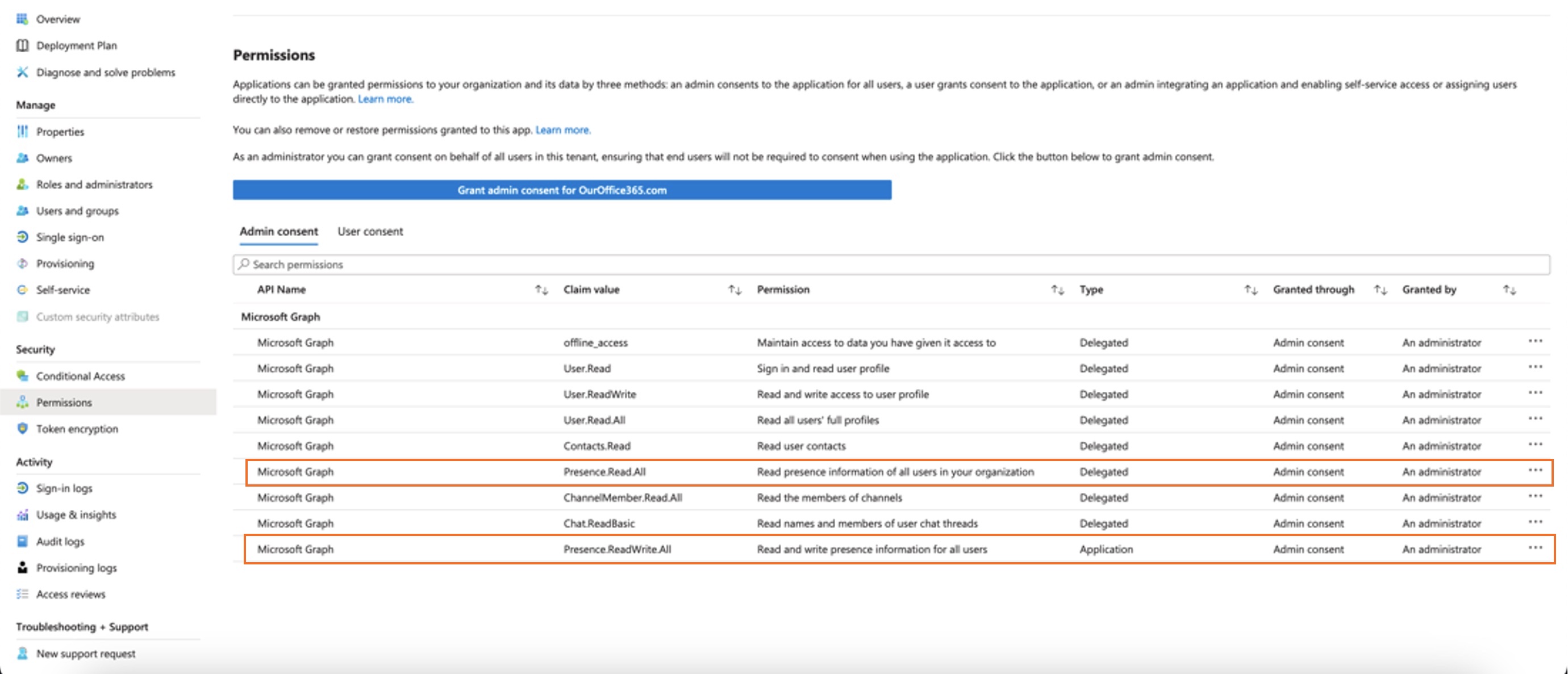
Zkontrolujte, zda jsou zahrnuta následující oprávnění.
|
| 5 |
Kliknutím na tlačítko Přij mout přijměte oprávnění. |
| 6 |
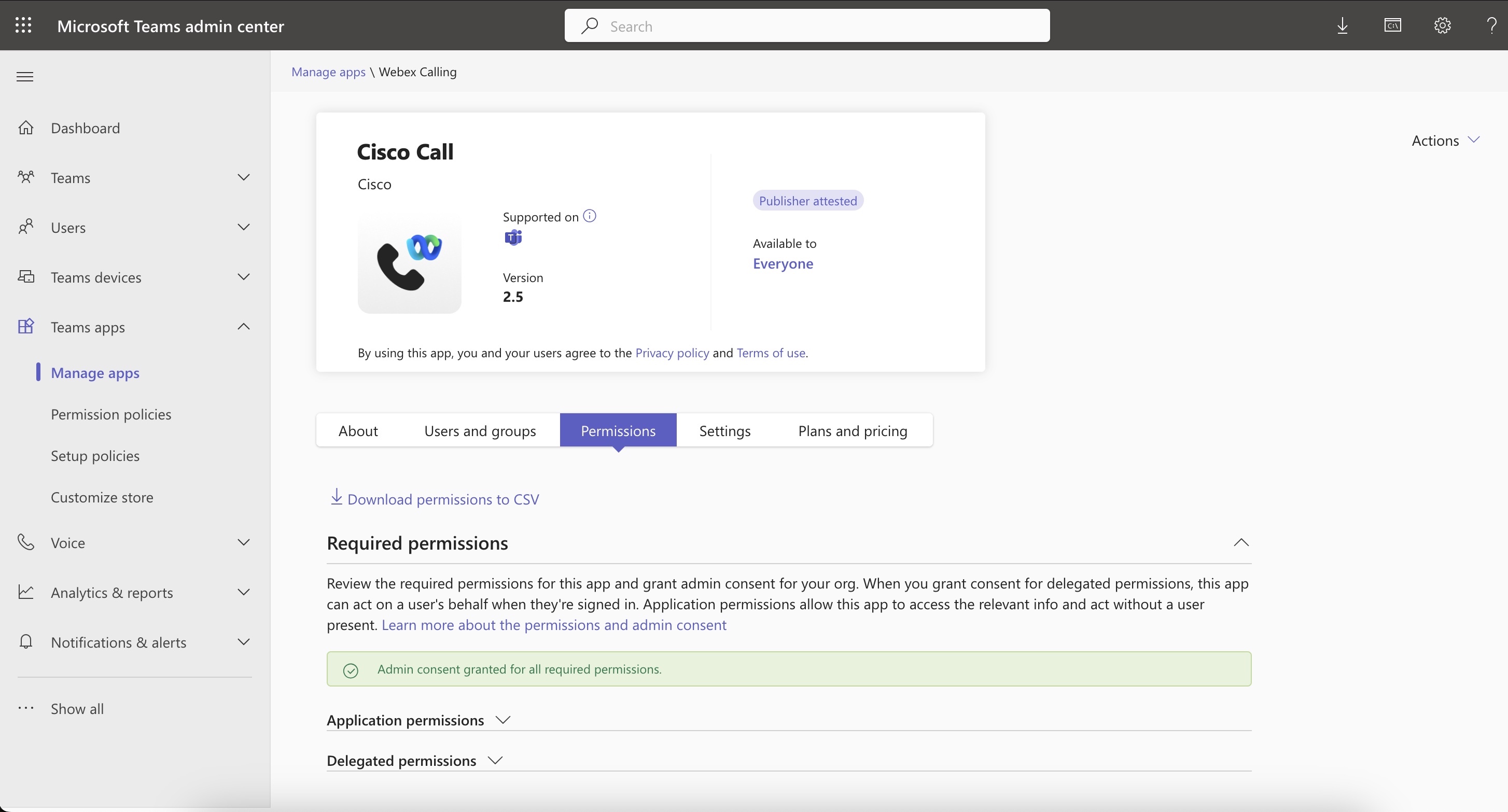
Ujistěte se, že se nová oprávnění zobrazují jako udělená:
V souhlasu správce by měla být dodržena následující oprávnění:
Ob
Pokud vaše organizace aktuálně používá
Pokud chcete přejít z
Po ověření oprávnění povolte synchronizaci přítomnosti v ovládacím centru. Viz část Povolit obousměrnou synchronizaci přítomnosti. Abyste předešli problémům se stavem synchronizace přítomnosti mezi týmy Microsoft Teams a Webex, doporučujeme nastavit nastavení Požadované přiřazení na hodnotu Ne. Chcete-li nastavení aktualizovat, přejděte do centra pro správu Microsoft Entry nebo na portál Azure a přejděte do části Aplikace > Pod a vyberte Ne. Pokud potřebujete toto nastavení z jakéhokoli důvodu zachovat jako Ano, ujistěte se, že jste uživatele správně přiřadili podle kroků uvedených v těchto dokumentech společnosti Microsoft: Přiřazení rolí aplikací aplikacím a Správa přiřazení uživatelů a skupin k aplikaci. |
Přizpůsobte aplikaci Cisco Call
Můžete vytvořit více přizpůsobení aplikace Cisco Call pro uživatele Microsoft Teams na základě potřeb vaší organizace. Můžete vytvořit výchozí přizpůsobení aplikace pro všechny uživatele, nebo vytvořit 10 dalších přizpůsobení jedné aplikace a přiřadit ji konkrétním uživatelům nebo skupinám.
Další informace naleznete v tématu Přizpůsobení aplikace Cisco Call pro uživatele Microsoft Teams.
Oprávnění pro integraci Cisco Call a Microsoft Teams
Integrační služba používá rozhraní API Webex a Microsoft pro přístup k datům, jako je centralizovaná historie ho vorů, pro zobrazení a aktualizaci stavů, jako je označování hlasových zpráv jako přečtených, bez ukládání uživatelských dat. Veškeré přenosy dat mezi integrací a backendy Webex/Microsoft probíhají přes šifrované kanály HTTPS. Služba tak zajišťuje, že uživatelská data nejsou uložena v clou du, čímž posiluje soukromí a bezpečnost dat.
Požadujeme od společnosti Microsoft minimální požadovaná oprávnění pro volání rozhraní Microsoft API pro povolení funkce integrace. Následující tabulka popisuje všechna oprávnění, která požadujeme, a proč je vyžadována.
| Povolení | Důvod |
|---|---|
|
offline_access |
Umožňuje integrační službě vygenerovat nový přístupový token, aniž by uživatel požádal o častou opětovnou autorizaci. |
|
Uživatel.Číst |
Umožňuje integrační službě číst základní informace uživatele, jako je e-mailová adresa. |
|
Uživatel.readWrite |
Umožňuje integrační službě ukládat rychlé volby do uživatelských profilů. |
|
Uživatel.Read.All |
Umožňuje integrační službě vyhledávat uživatele v aktivním adresáři pro volání. |
|
Kontakty.Číst |
Umožňuje integrační službě vyhledat kontakt aplikace Outlook uživatele pro uskutečňování ho vorů. |
|
ChannelMember.Read.All |
Umožňuje rozšíření integrační zprávy číst členy kanálu, aby uživatel mohl vyhledat konkrétního člena kanálu, který má volat. |
|
Chat.readBasic |
Umožňuje rozšíření integrační zprávy číst členy skupinového chatu, aby uživatel mohl vyhledat konkrétního člena, kterého má zavolat. |
|
Přítomnost.Čít.Vše |
Umožňuje integrační službě číst informace o přítomnosti všech uživatelů v adresáři. |
|
Přítomnost.READWRITE.ALL |
Umožňuje integrační službě číst všechny informace o přítomnosti a zap isovat aktivitu a dostupnost všech uživatelů v adresáři. |
|
Přítomnost.ReadWrite |
Umožňuje integrační službě číst informace o přítomnosti a zap isovat aktivitu a dostupnost uživatele. |
Konfigurace Control Hub
V Řídicím centru můžete nakonfigurovat a povolit následující funkce a zpřístupnit je uživatelům Microsoft Teams.
Skrýt okno aplikace Webex
Pro organizace, které se rozhodly používat integraci Cisco Call s Microsoft Teams, je integrace primárním rozhraním uživatelů ke službám Webex. Po nakonfigurování je aplikace Webex stále nainstalována a spuštěna v počítačích vašich uživatelů, ale její okno bude ve výchozím nastavení zavřeno. Akce provedené v integraci Cisco Call mohou spustit určité funkce v aplikaci Webex, ale obecně uživatelé nemusí komunikovat s aplikací Webex.
Prostřednictvím ovládacího centra můžete okno aplikace Webex skrýt na následujících úrovních:
-
Úroveň organizace
-
Úroveň skupiny uživatelů
-
Uživatelská úroveň
Skrýt okno aplikace Webex pro organizaci
Nastavení nakonfigurovaná na úrovni organizace se automaticky vztahují na všechny uživatele v rámci organizace.
| 1 |
Přihlaste se do Control Hub. |
| 2 |
Přejděte do . |
| 3 |
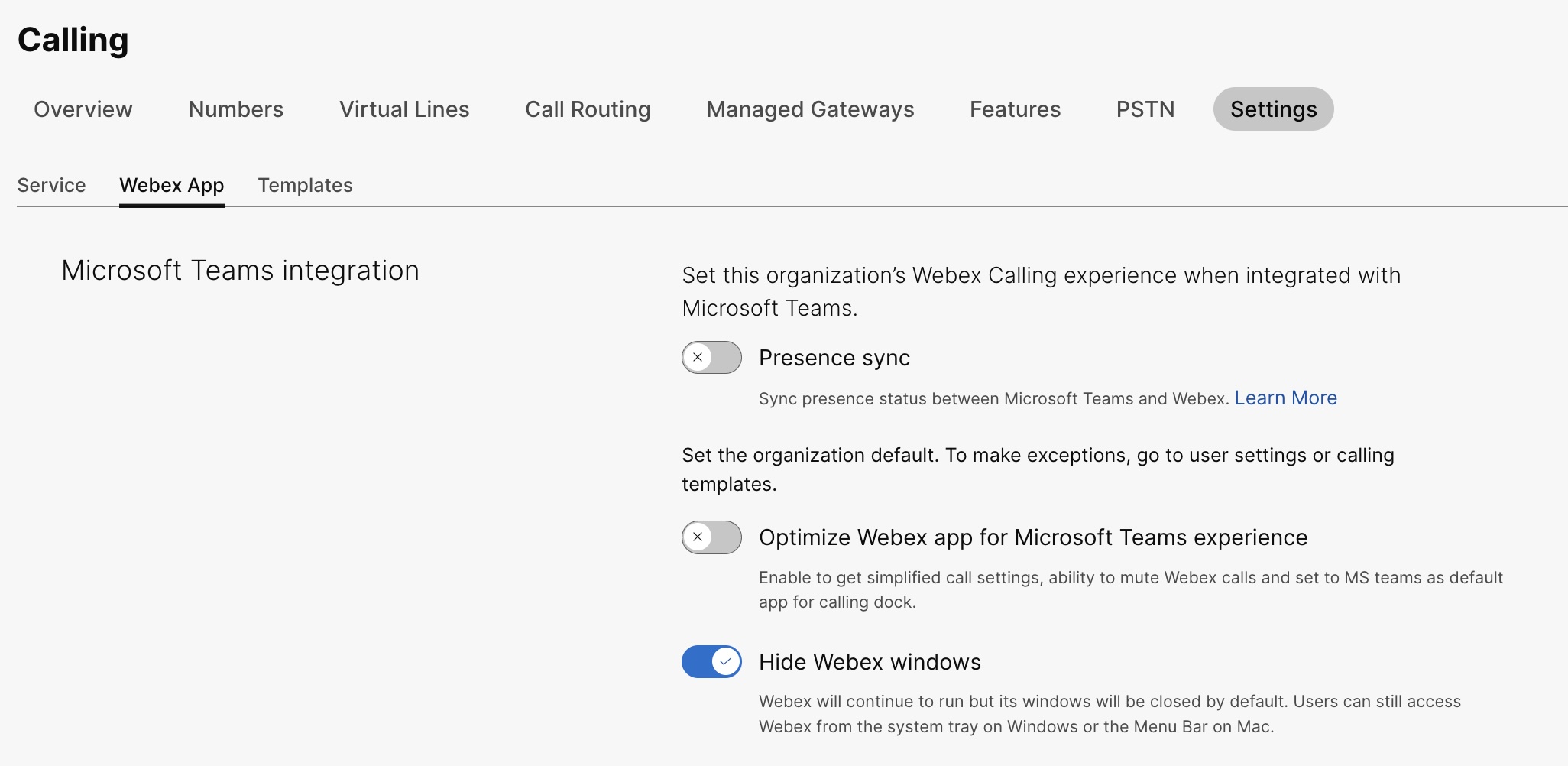
Klikněte na kartu Webex App, přejděte do sekce integrace Microsoft Teams a přepněte možnost Skr ýt okna Webex .
Veřejné rozhraní API můžete také použít ke skrytí okna aplikace Webex pro všechny uživatele v organizaci, kteří používají integraci Cisco Call s Microsoft Teams. Podrobnosti naleznete v tématu Aktualizace nastavení MS týmů organizace na developer .webex.com. |
Skrýt okno aplikace Webex pro skupinu uživatelů
Chcete-li skrýt okno aplikace Webex pro skupinu uživatelů, vytvořte šablonu volání a přiřaďte ji skupině uživatelů. Konfigurace v šabloně platí pro všechny uživatele ve skupině.
Vytvoření nové šablony pro skrytí okna aplikace Webex:
| 1 |
Přihlaste se do Control Hub. |
| 2 |
Přejděte do . |
| 3 |
Klikněte na Vytvořit šablonu, zvol te Vytvořit šablonu a klikněte na tlačítko Další. Pokud je vzdělávání vaší obchodní vertikální oblastí, můžete použít předdefinované šablony s vlastním nastavením pro studenty nebo učitele. |
| 4 |
V části Obec né zadejte název šablony a Popis. |
| 5 |
Přejděte do sekce integrace Microsoft Teams a přep něte možnost Skr ýt okna Webex. |
| 6 |
Klikněte na Vytvořit šablonu a další. |
| 7 |
Vyhledejte a vyberte skupinu pro tuto šablonu a klikněte na Ho tovo.
Upravit nebo odstranit šablonu:
Chcete-li šablonu upravit, klikněte na šablonu, upravte přepínače a klikněte na tlačítko U ložit. Chcete-li šablonu odstranit, klikněte na šablonu a z rozevírac ího seznamu Akce zvolte Odstranit. Na stránce Od stranit šablonu zaškrtněte políčko s informacemi o tom, že odstranění šablony je trvalé, a pak klikněte na Od stranit. |
Úvahy při použití šablon volání na skupinu uživatelů
-
Když je uživatel připojen k organizaci, uživatel zdědí nastavení z úrovně organizace.
-
Pokud je uživatel přidán do skupiny uživatelů, použije se nastavení ze šablony Volání.
-
Pokud uživatel patří do více skupin uživatelů, pak šablona s nejvyšším hodnocením (hodnost 1) má nejvyšší prioritu a platí nastavení této šablony.
-
Pokud má uživatel individuální uživatelská nastavení, mají tato nastavení přednost před nastavením skupiny uživatelů nebo organizace.
Další informace o správ ě šablon najdete v tématu Konfigurace šablon nastavení.
Existující šablonu můžete použít buď v sekci Skupina nebo v sekci Vol ání.
- Chcete-li použít šablonu z části Skupina, přečtěte si článek Konfigurace šablony nastavení.
- Chcete-li podat žádost z části Volání, proveďte následující kroky.
| 1 |
Přihlaste se do Control Hub. |
| 2 |
Přejděte do . |
| 3 |
Klepněte na tlačítko |
| 4 |
Zadejte název skupiny, na kterou chcete šablonu použít, a vyberte skupinu. |
| 5 |
Klikněte na Hotovo. |
 vedle existující šablony klikněte na
Skrýt okno aplikace Webex pro uživatele
Individuální nastavení uživatele přepíše nastavení na úrovni organizace a uživatelské skupiny.
| 1 |
Přihlaste se do Control Hub. |
| 2 |
Přejděte do nabídky . |
| 3 |
Vyberte uživatele a klikněte na Vol ání. |
| 4 |
Přejděte do nabídky Uživatelské volání a klikněte na Integrace Microsoft Teams. |
| 5 |
Zapněte možnost Skrýt okna Webex. 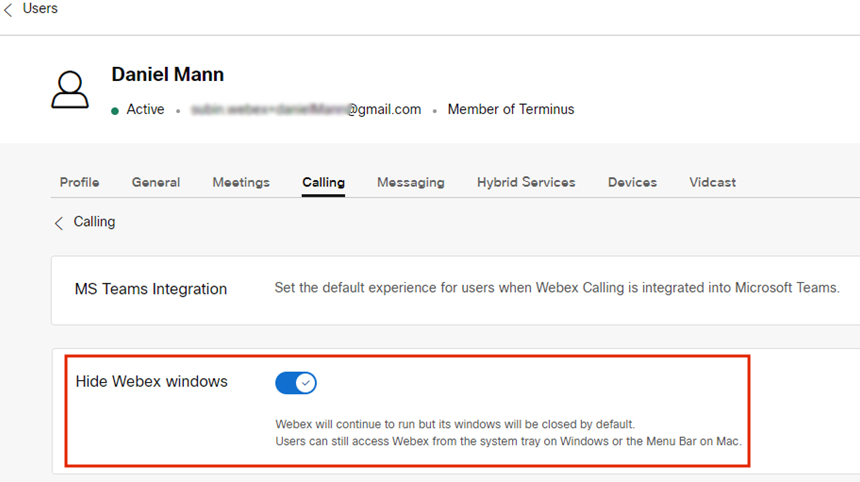
Jakmile nakonfigurujete nastavení pro uživatele, můžete dále upravit nastavení na uživatelské úrovni. Uživatelská nastavení se automaticky nevrátí k výchozímu nastavení organizace. Veřejné rozhraní API můžete použít ke skrytí okna aplikace Webex před klientem Microsoft Teams pro jednotlivého uživatele. Viz Konfigurace nastavení MS Teams uživatele a Načtení nastavení aplikační služby dané osoby na developer. webex.com. |
Jakmile nakonfigurujete nastavení, uživatelé musí restartovat aplikaci Webex a přihlásit se, aby mohli zobrazit změnu.
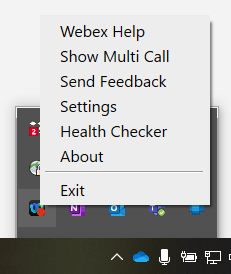
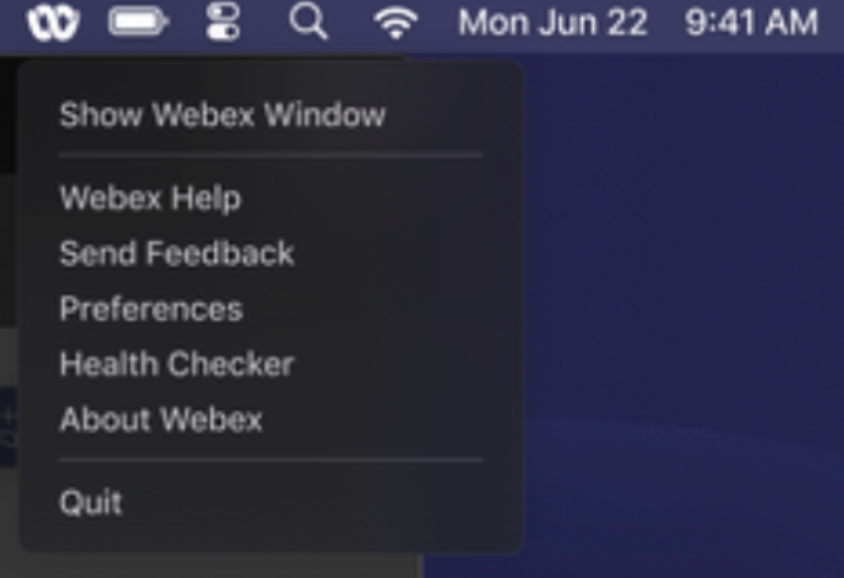
Pokud uživatelé chtějí komunikovat se samotnou aplikací Webex, mohou k ní přistupovat z systémové liště v systému Windows a na panelu nabídek na Macu. Aplikace Webex je viditelná pouze na hlavním panelu systému Windows nebo v doku macOS, když je okno aktivní a používá se.
|
Aplikace Webex v systé mové liště systému Windows |
Aplikace Webex v panelu nabídek Mac |
Povolit okno volání dokovací stanice
Okno volání (více volání) je samostatné plovoucí okno, které pomáhá uživatelům spravovat více nebo sdílených linek v jednom okně. Uživatelé mohou volat a přijímat hovory, zobrazit stav všech linek a mít lepší přístup k funkcím, jako je hold, transfer a barge, aniž by museli přejít na jiné okno.
| 1 |
Přihlaste se do Control Hub. |
| 2 |
Přejděte do . |
| 3 |
Klikněte na kartu Aplikace Webex, přejděte do části Přístup k funkcím při volání a v části Další funkce přepněte možnost Zobrazit dokovací stanici pro volání a vyberte jednu z následujících možností:
Tuto funkci můžete také nakonfigurovat na úrovni uživatelských skupin a na úrovni uživatelů.
|
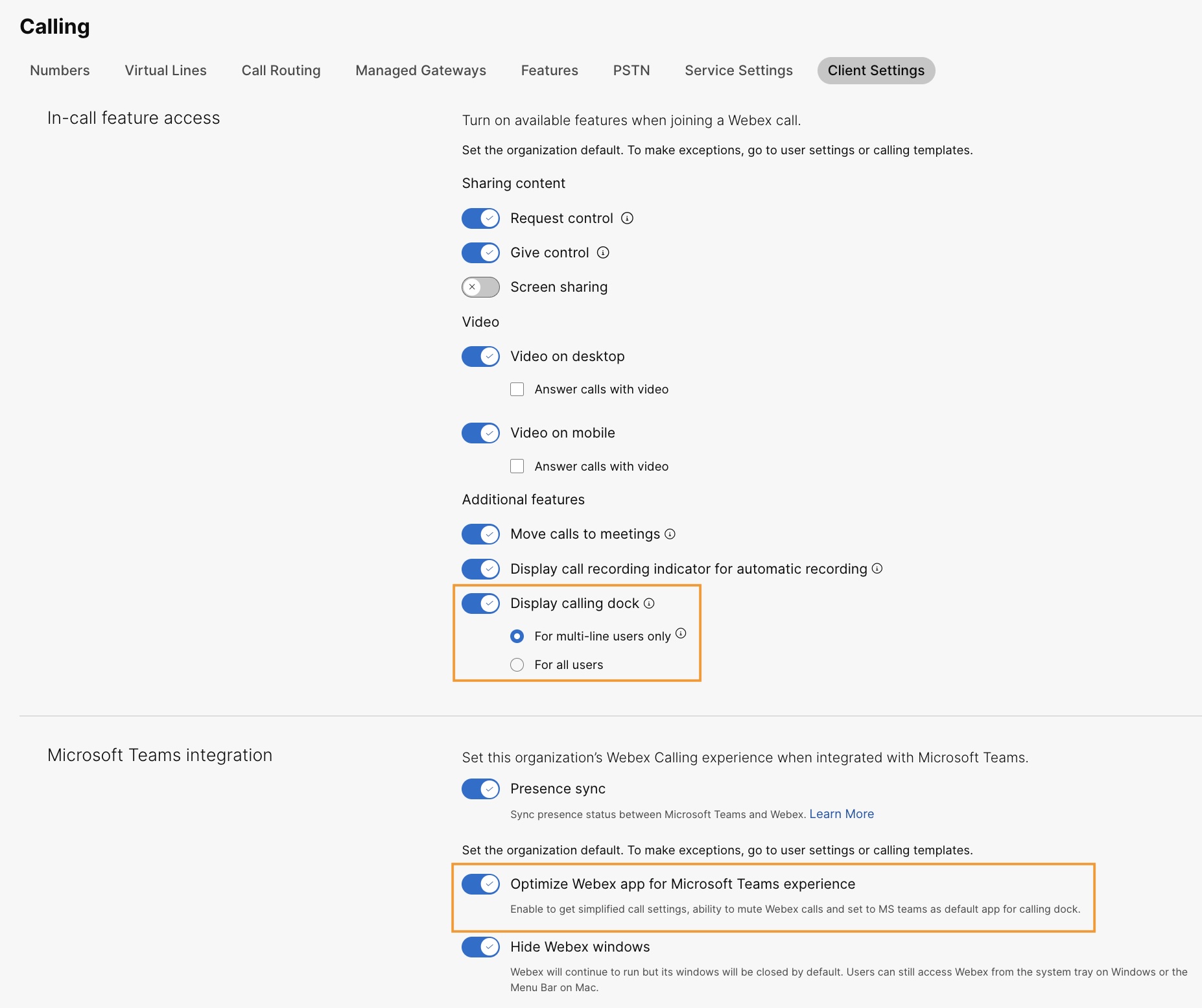
Optimalizace aplikace Webex pro prostředí Microsoft Teams
Tato funkce poskytuje uživatelům následující zkušenosti:
-
Zjednodušené nastavení hovoru — Nastavení hovoru zobrazuje pouze možnosti nezbytné pro integraci. Povolení této funkce zjednodušuje pouze nastavení hovorů přístup ná prostřednictvím Calling Dock. Nastavení hovorů přístupná z integrace Cisco Call zůstávají ve výchozím nastavení zjednodušená.
-
Ztlumit volání Cisco — příchozí hovory Cisco jsou ztlumeny, když je uživatel v hovoru nebo schůzce Microsoft Teams. Aby tato funkce fungovala, musíte tuto funkci povolit v Control Hub a uživatel musí povolit možnost Ztlumit pouze oznámení, když jsem na schůzce nebo na hovoru z nastavení hovoru v integraci Cisco Call.
Pokud tuto funkci zakážete v ovládacím centru, nastavení uživatele bude fungovat pouze v případě, že je uživatel v hovoru nebo schůzce společnosti Cisco. Pokud tuto funkci povolíte, nastavení uživatele bude fungovat, když se uživatel účastní hovoru nebo schůzky Microsoft Teams nebo hovoru nebo schůzky společnosti Cisco.
-
Zkušenost s jednou aplikací — Když uživatel klikne na ikony hlasové schránky a centralizované historie hovorů z doku pro volání, přesměruje je místo aplikace Webex na volání Microsoft Teams Cisco Call.
Pro uživatele Windows: Kliknutím na aplikaci Webex v systémové liště se místo aplikace Webex otevře volací dok.
| 1 |
Přihlaste se do Control Hub. |
| 2 |
Přejděte do . |
| 3 |
Klikněte na kartu Aplikace Webex, přejděte do sekce integrace Microsoft Teams a přepněte na Optimalizovat aplikaci Webex pro prostředí Microsoft Teams.
Tento přepínač je deaktivován, pokud jste nepovolili přepínač Zobrazení dokovací stanice pro volání v části Přístup k funkci volání v části Přístup k funkci volání. Tuto funkci můžete také nakonfigurovat na úrovni uživatelských skupin a na úrovni uživatelů.
|
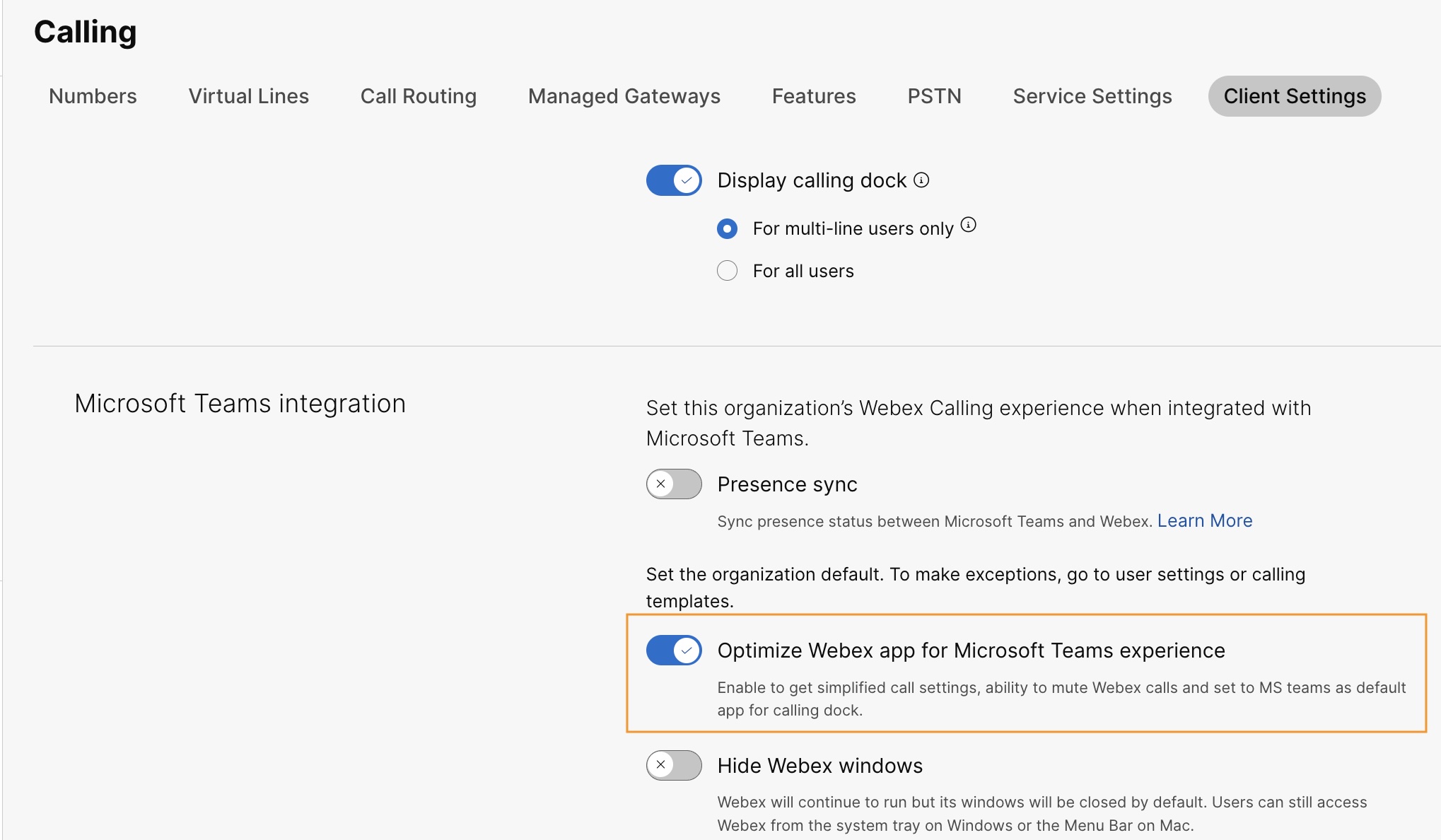
Povolit hlasovou schránku, centralizovanou historii hovorů a synchronizaci přítomnosti
Hlasová schránka a centralizovaná historie hovorů
Funkce hlasové schránky a centralizované historie hovorů jsou ve výchozím nastavení povoleny pro zákazníky Webex Calling Dedicated Instance a UCM Cloud.
Další informace o povolení hlasové schránky pro Webex Calling uživatele naleznete v tématu: Konfigurace a správa nastavení hlasové schránky pro uživatele. Webex Calling
Další informace o povolení hlasové schránky pro uživatele BroadWorks naleznete v tématu Povolení hlasové schránky pro integraci Microsoft Teams.
Správci BroadWorks musí povolit jednotnou centralizovanou historii hovorů, aby tato funkce fungovala správně. Další podrobnosti najdete v Průvodci konfigurací Webex pro Cisco BroadWorks.
Obousměrná synchronizace přítomnosti
Tato funkce umožňuje obousměrnou synchronizaci stavu přítomnosti mezi týmy Microsoft Teams a Webex a podporuje více tenantů Microsoft Teams ve stejné organizaci Webex. Stav přítomnosti zahrnuje V hovoru, V schůzce, Prezent ace a Nerušit.
Po povolení této funkce, když uživatel provede nebo přijme hovor Webex, jeho stav Microsoft Teams se změní na Při hovoru. Když povolí Nerušit v aplikaci Webex nebo jakémkoli zařízení Webex, stav se automaticky synchronizuje s Microsoft Teams. Podobně se stav y Na schůzce a Prezentace synchronizují mezi aplikacemi.
Pokud je v aplikaci Webex uživatele nebo v jakémkoli zařízení Webex povolena funkce Nerušit, nedo stanou žádné oznámení o příchozích hovorech a zprávách v aplikaci Webex, zařízení Webex nebo Microsoft Teams.
K povolení synchronizace přítomnosti Webex s klientem Microsoft Teams můžete také použít veřejné rozhraní API. Podrobnosti naleznete v tématu Aktualizace nastavení MS týmů organizace na developer .webex.com.
Následující tabulka zobrazuje obousměrnou reprezentaci synchronizace stavu mezi Webex a Microsoft Teams.
|
Stav Webex |
Stav Microsoft Teams |
|---|---|
|
|
|
|
|
|
|
|
|
|
|
|
 Při hovoru
 V hovoru
 Na schůzce (Tento stav se synchronizuje pouze z
Webex do Teams)
Na schůzce (Tento stav se synchronizuje pouze z
Webex do Teams) Prezentace
 Prezentace
 Nerušit
V současné době můžete tuto funkci konfigurovat pouze na úrovni organizace.
| 1 |
Přihlaste se do Control Hub. |
| 2 |
Přejděte do . |
| 3 |
Klikněte na kartu Aplikace Webex, přejděte do sekce integrace Microsoft Teams a zapněte synchronizaci přítomnosti. Pro nejlepší zážitek můžete zapnout přepínač Skrýt okna Webex, ale je to volitelné. |
| 4 |
Přejděte do sekce Synchronizace stavu Nerušit (DND) a zap něte přepínač. 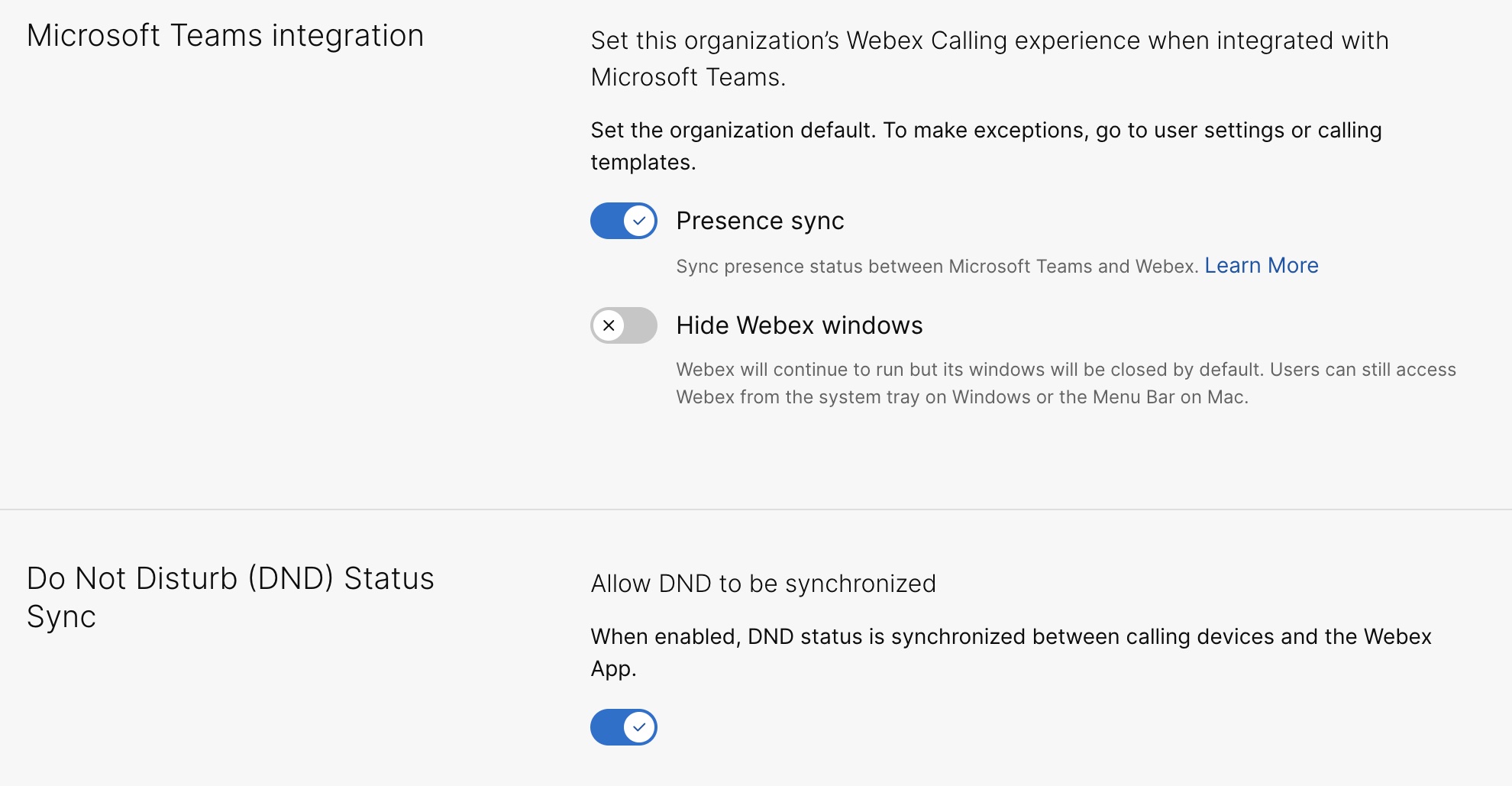
|
Další konfigurace pro uživatele Unified CM
Chcete-li povolit hlasovou schránku, centralizovanou historii hovorů a službu obousměrné synchronizace přítomnosti pro místní Unified CM zákazníky, proveďte následující kroky:
Aktivace služby hlasové schránky povolené pro místní zákazníky trvá maximálně 12 hodin.
| 1 |
Přihlaste se do Control Hub. | ||||
| 2 |
Přejděte do . Na kartě S práva UC klikněte na položku Inventář. Zobrazí se seznam skupin clusterů s popisem, stavem, clustery a uzly. | ||||
| 3 |
Proveďte následující akce:
Zobrazí se stránka Inventář se seznamem clusterů patřících do vybrané skupiny clusterů. | ||||
| 4 |
Klikněte na tlačítko Podrob nosti vedle clusteru, ke kterému daný uzel produktu patří. Zobrazí se název uzlu s verzí, produktem a stavem. | ||||
| 5 |
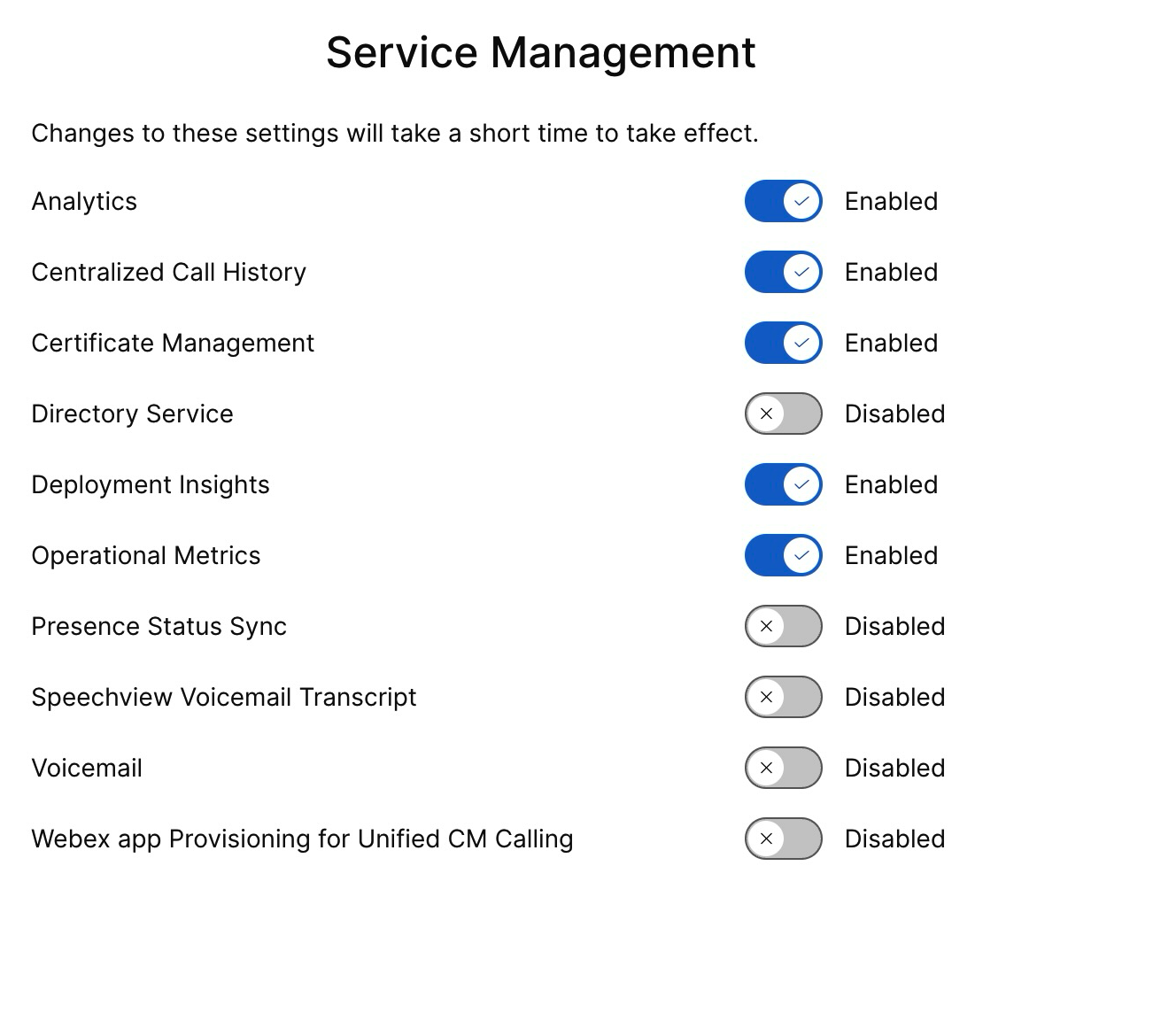
Klikněte na ikonu eli psy ⁄ vedle položky Historie událostí a vyberte možnost S práva služeb. Zobrazí se stránka Správa služeb se seznamem služeb. | ||||
| 6 |
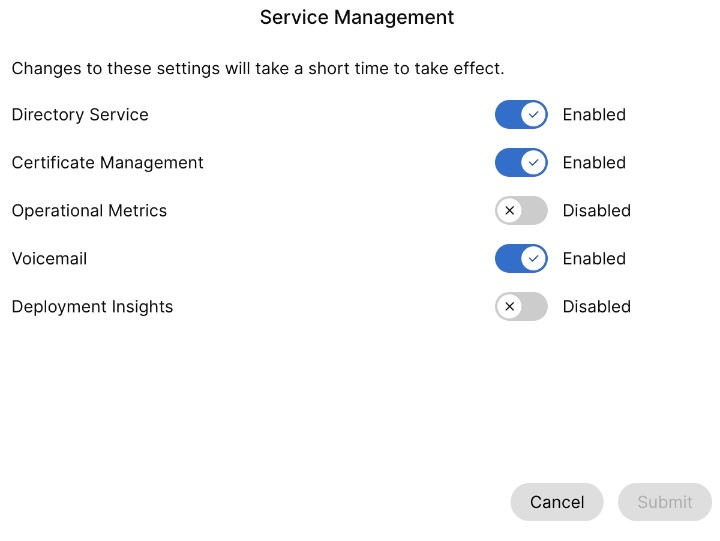
Pomocí přepínacího tlačítka povolte hlasovou schrá nku, centraliz ovanou historii hovorů a synchron izaci stavu přítomnosti.
| ||||
| 7 |
Klikněte na Odeslat. | ||||
| 8 |
Pokud se zobrazí vyskakovací okno Potvrzení o shromažďování dat, souhlas te s tím, že zaškrtnete políčko a klikněte na O deslat. |
Povolit Cisco AI Assistant
Tato funkce se vztahuje pouze na Webex Calling uživatele.
Generuje Cisco AI Assistant souhrny, ke kterým mají uživatelé přístup během interakce i po ní, bez ohledu na to , zda je hovor zaznamenán.
Pokud AI Assistant se používá během hovoru, uživatel, který povolil souhrn a přepis po hovoru, má přístup ke shrnutím po hovoru, položkám akcí a přepisům ve své historii hovorů. Tato dostupnost platí bez ohledu na to, zda byl hovor zaznamenán, a je řízena nastavením správce i uživatele. Ú AI Assistant daje jsou uchovávány po pevně stanovenou dobu 365 dnů.
Nastavení souhrnu ho AI Assistant vorů můžete zapnout pro přenos hovorů a konference na úrovni organizace, uživatelů a šablon. AI AssistantFunkce nejsou k dispozici pro uživatele se sídlem mimo Indii.
Další podrobnosti o povolení Cisco AI Assistant z centra Control Hub naleznete v tématu S práva Cisco AI Assistant pro Webex Calling.


