- Domov
- /
- Článok

Ďakujeme za vašu spätnú väzbu.

 V tomto článku
 Spätná väzba?
Plánujte, upravujte alebo zrušte schôdze z Microsoft Outlook v systéme Windows pomocou nástrojov Cisco Webex Productivity Tools. Naučte sa predpoklady naplánovania schôdze a objavte rôzne typy stretnutí, ktoré si môžete naplánovať.
Naplánujte si predpoklady stretnutia
Schôdze alebo schôdzky Webex môžete naplánovať pomocou integrácie Webex Productivity Tools a Microsoft Outlook proces je pre oboch veľmi podobný.
Vezmite prosím na vedomie nasledujúce skutočnosti:
Nie všetky funkcie dostupné na plánovanie schôdzí na vašom webe Webex sú k dispozícii v nástrojoch produktivity. To zahŕňa niektoré vzorce opakovania. Ďalšie informácie nájdete v téme Ob medzenie vzoru opakovania pre integráciu Webex do Outlooku.
Integrácia Webex do Outlooku nepodporuje všetky možnosti opakovania, ktoré sú k dispozícii v. Microsoft Outlook
Vo všetkých pozvánkach na schôdzuMicrosoft Outlook, z ktorých odošlete, sa čas začiatku schôdze zobrazí v časovom pásme nastavenom v počítači a nemusí zodpovedať preferenciám časového pásma, ktoré ste nastavili na webe Webex.
Naplánujte si stretnutie Webex
| 1 |
Na páse s nástrojmi Domov kliknite na Microsoft Outlook položku Plá v skupine We bex. 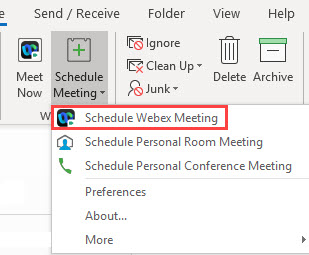
|
| 2 |
Skontrolujte, či sú nastavenia Webex správne a kliknite na tlačidlo OK. |
| 3 |
Kliknite na tlači dlo Komu a vyberte, koho chcete pozvať na schôdzu. |
| 4 |
Pridajte predmet a umiest nenie. Ak chcete pridať pokročilé funkcie schôdzí, ako sú spoluhostitelia alebo prelomové relácie pre weby WBS40.9 a novšie, kliknite na položku Zmeniť nastavenia. |
| 5 |
Kliknite na položku Odosla ť. Ak chcete schôdzu Webex odstrániť bez zrušenia schôdze, najprv otvorte schôdzu a kliknite na položku Zrušiť Webex alebo Zrušiť osobnú izbu. Potom odošlite aktualizáciu. |
Naplánujte si stretnutie v osobnej miestnosti
Osobné izby sú vlastnou virtuálnou konferenčnou miestnosťou. Je vždy k dispozícii a nemusíte si ho rezervovať. Keď naplánujete schôdzu v osobnej miestnosti, schôdza sa uskutoční vo vašej osobnej miestnosti a odkazom na pripojenie sa k schôdzi je adresa URL osobnej miestnosti.
| 1 |
Na páse s nástrojmi Domov prejdite na Microsoft Outlook položky Pláno v skupine Webex. 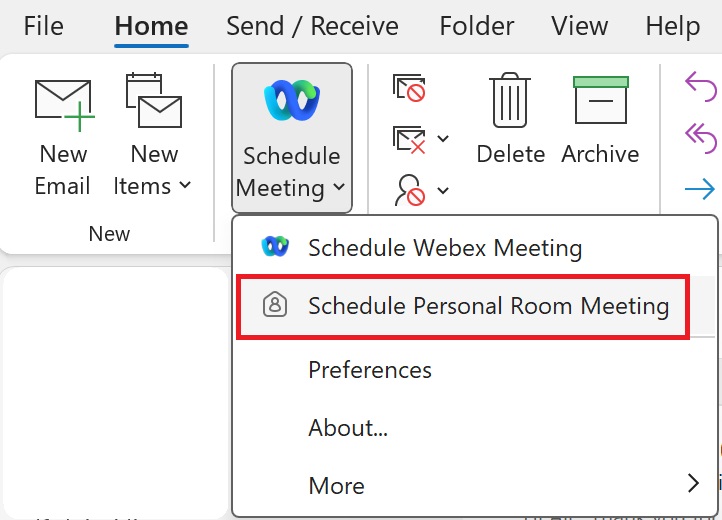
|
| 2 |
Kliknite na tlači dlo Komu a vyberte, koho chcete pozvať na schôdzu. |
| 3 |
Pridajte umiest nenie a potom kliknite na položku Odo slať. |
| 4 |
Ak chcete odo sla ť pozvánky na schôdzu ľuďom, ktorých ste pozvali, vyberte položku Odoslať. |
Naplánujte si osobnú konferenciu alebo schôdzu iba zvuku
| 1 |
Na páse s nástro jmi Domov v skupine bex prejdite na polož ky Napl ánovať schôdzu > Naplánovať osobnú konferenciu alebo schôdzu len pre zvuk. 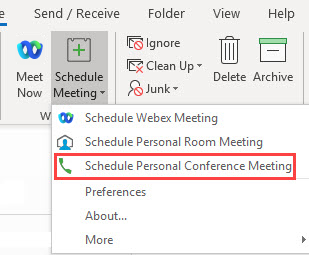
|
| 2 |
Kliknite na tlači dlo Komu a vyberte, koho chcete pozvať na schôdzu. |
| 3 |
Pridajte umiest nenie a potom kliknite na položku Odo slať. |
Obmedzenie vzoru opakovania pre integráciu Webex do programu Outlook
Nasledujúca tabuľka ukazuje rozdiely medzi Webexovými vzorcami a Microsoft Outlook recidívnymi vzormi.
|
Typ |
Možnosť programu Outlook |
Konvertované na možnosť stretnutia Webex |
|---|---|---|
|
Týždenný |
Každé [X] týždne: [nedeľa, pondelok, utorok, streda, štvrtok, piatok, sobota] |
Pre Event Center podujatia a Training Center školenia: Každý týždeň: [nedeľa, pondelok, utorok, streda, štvrtok, piatok, sobota] Ak naplánujete schôdzu, ktorá sa opakuje každý týždeň X, kde je X väčšia ako 1, schôdza sa naplánuje v programe Outlook tak, ako ste zadali, ale zobrazí sa ako týždenná schôdza na vašom webe Webex. Microsoft Outlook Začiatok týždňa vždy poukazuje na predvolenú hodnotu Nedeľa. Prispôsobenie nie je podporované, takže ak zmeníte začiatok týždňa na iný deň, začiatok týždňa nie je synchronizovaný s webom Webex. |
|
Mesačne |
[prvý, druhý, tretí, štvrtý, posledný] deň Nepodporovaný každý mesiac |
Nie je podporovaný |
|
[prvý, druhý, tretí, štvrtý, posledný] pracovný deň alebo víkendový deň |
Nie je podporovaný | |
|
Ročne |
[prvý, druhý, tretí, štvrtý, posledný] [deň, pracovný deň, víkendový deň] [január... december] |
Nie je podporované. |
|
Typ |
Možnosť programu Outlook |
Konvertované na možnosť osobnej konferenčnej schôdze Webex |
|---|---|---|
|
Mesačne |
Deň [X] každého [y] mesiaca |
Deň [X] každého mesiaca. |
|
[prvý, druhý, tretí, štvrtý, posledný] pracovný deň alebo víkendový deň |
Nie je podporovaný | |
|
Ročne |
Každý [január... december] [1,... 31] |
Nie je podporovaný |
|
[prvý, druhý, tretí, štvrtý, posledný] [deň, pracovný deň, víkendový deň] [január... december] |
Nie je podporovaný | |
|
[prvý, druhý, tretí, štvrtý, posledný] [nedeľa, nepodporované. Pondelok, utorok, streda, štvrtok, piatok, sobota] z roku [január... december] |
Nie je podporovaný | |
|
Dátum ukončenia |
Žiadny dátum ukončenia. |
Ak je časové obdobie dlhšie ako jeden rok, prepočíta sa na jeden rok. |
|
Koniec po [x] výskytoch. |
Ak je časové obdobie dlhšie ako jeden rok, prepočíta sa na jeden rok. | |
|
Koniec podľa [vstup dátumu] |
Ak je časové obdobie dlhšie ako jeden rok, prepočíta sa na jeden rok. |


