- Начало
- /
- Статия

Благодарим за обратната връзка.

Приложение Webex | Лична информация
 В тази статия
 Обратна връзка?
Личните прозрения използват силата на платформите за съобщения и срещи на Webex App, за да предоставят персонализирани прозрения и анализи, които повишават и насърчават личното благополучие, изграждат по-качествени връзки и по-приобщаващо работно изживяване за всички. Ако не виждате тази функция, обърнете се към администратора си за повече информация.
Функцията „Лични анализи“ в приложението Webex ще бъде премахната на 25 май 2026 г. След тази дата етикетът ще бъде премахнат.
Личните прозрения ви показват вашите лични данни, за да можете да обмислите изграждането на по-добри връзки, как прекарвате времето си в срещи, внимание към колегите си, когато планирате срещи в рамките на тихи часове, и да видите как може да се подобри балансът между професионалния и личния ви живот . Вашите данни и прозрения никога не се споделят с никой друг, дори с вашата фирма или мениджър. Данните, използвани за предоставяне на прозрения, които еталонизират поведението ви спрямо това на вашите връстници, винаги се обобщават и анонимизират. За да научите повече за поверителността на данните, вижте Онлайн декларацията за поверителност на Cisco.
Настройки за лични данни
Променете настройките си, за да скриете информацията за личните прозрения, да еталонирате вашите прозрения и показатели срещу връстниците си, да зададете тихите си часове и часова зона и да конфигурирате минималната дължина на времето си за фокусиране.
| 1 |
Отидете на Лични данни |
| 2 |
Конфигуриране на следните настройки:
В зависимост от настройките на вашия администратор, ще бъдете помолени да се запишете или да се отпишете, когато стартирате „Лична статистика“ за първи път. Може да отнеме от седем до десет дни, докато вашата статистика бъде генерирана.
Можете да планирате времето за фокусиране, като създадете срещи в календара си без други поканени за минималния период от време, който сте конфигурирали. |
| 3 |
Щракнете върху Запиши. |
 .
.Връзки
Когато изберете раздела Връзки в Лични аналитични данни  , ще видите Изграждане на правилнитевръзки, което показва общия брой общо връзки и Нови връзки , които сте осъществили през последните седем дни. Числото се основава на вашето участие в срещи и взаимодействия в пространства с вашите колеги.
Щракнете върху различните плочки, за да научите повече за вашите колеги и да откриете нови събития, които се случват във вашата мрежа.
| 1 |
Отидете на Лични прозрения |
| 2 |
В някои от следващите раздели можете да посочите каква информация виждате, като изберете Близки и познати връзки и Отдалечени връзки от падащия списък. Щракнете върху всеки раздел, за да научите повече:
|
Тази функция показва вашето запознаване с вашите връзки. Можете да задържите курсора на мишката върху профилната снимка на всеки човек, за да видите повече статистически данни.
| 1 |
Отидете на Лични аналитични данни |
| 2 |
Изберете Всичко сътрудничество от падащия списък, след което щракнете върху кръговете, за да научите повече:
Вижте картите под кръговете за съвети и тенденции за вашите връзки. |
| 3 |
Изберете Скорошно сътрудничество от падащия списък, за да видите графика със следната информация:
Активността ви за срещи и съобщения влияе върху силата на връзката ви.
Вижте картите под графиката за съвети и тенденции за вашите връзки. |
Следете връзката си с конкретни хора, за да видите тенденциите в историята на сътрудничеството си и силата на връзката.
| 1 |
Отидете на Лични аналитични данни Първият път, когато използвате тази функция, ще видите някои предложения за свързване. |
| 2 |
Задръжте курсора на мишката над профил и кликнете върху Добавяне, за да поддържате връзка или използвайте функцията за търсене. Ще видите индивидуални карти за всеки човек, показващи статистиката за вашето сътрудничество. |
| 3 |
За да добавите още хора, кликнете върху Търсене за хора, които да добавите, или кликнете върху Предложения. За да премахнете някого, задръжте курсора на мишката върху неговия профил и кликнете върху Премахване от поддържане на връзка. |
Бъдете в крак с директните си доклади и вижте историята на сътрудничеството си с тях с един поглед. Можете също да зададете цел колко често имате срещи 1 на 1 с вашите преки подчинени.
Преди да започнете
Трябва да имате директни доклади, за да видите тази функция.
| 1 |
Отидете на Лични аналитични данни |
| 2 |
Използвайте падащия списък, за да сортирате историята си с преките си доклади:
Списъкът с вашите директни доклади се показва в ред, от най-голямото време за срещи и съобщения до най-малкото. Задръжте курсора на мишката върху всяка графика до преките си отчети, за да видите повече информация. |
| 3 |
В картата с информация под списъка с вашите преки подчинени кликнете върху Задаване на цел, за да зададете своя лична цел за срещи 1 на 1 с преките си подчинени. Щракнете върху едно от следните:
Можете да промените целта си по всяко време, като кликнете върху Промяна на целта и да видите повече информация, съвети и тенденции за сътрудничеството си с преките си подчинени. |
Срещи
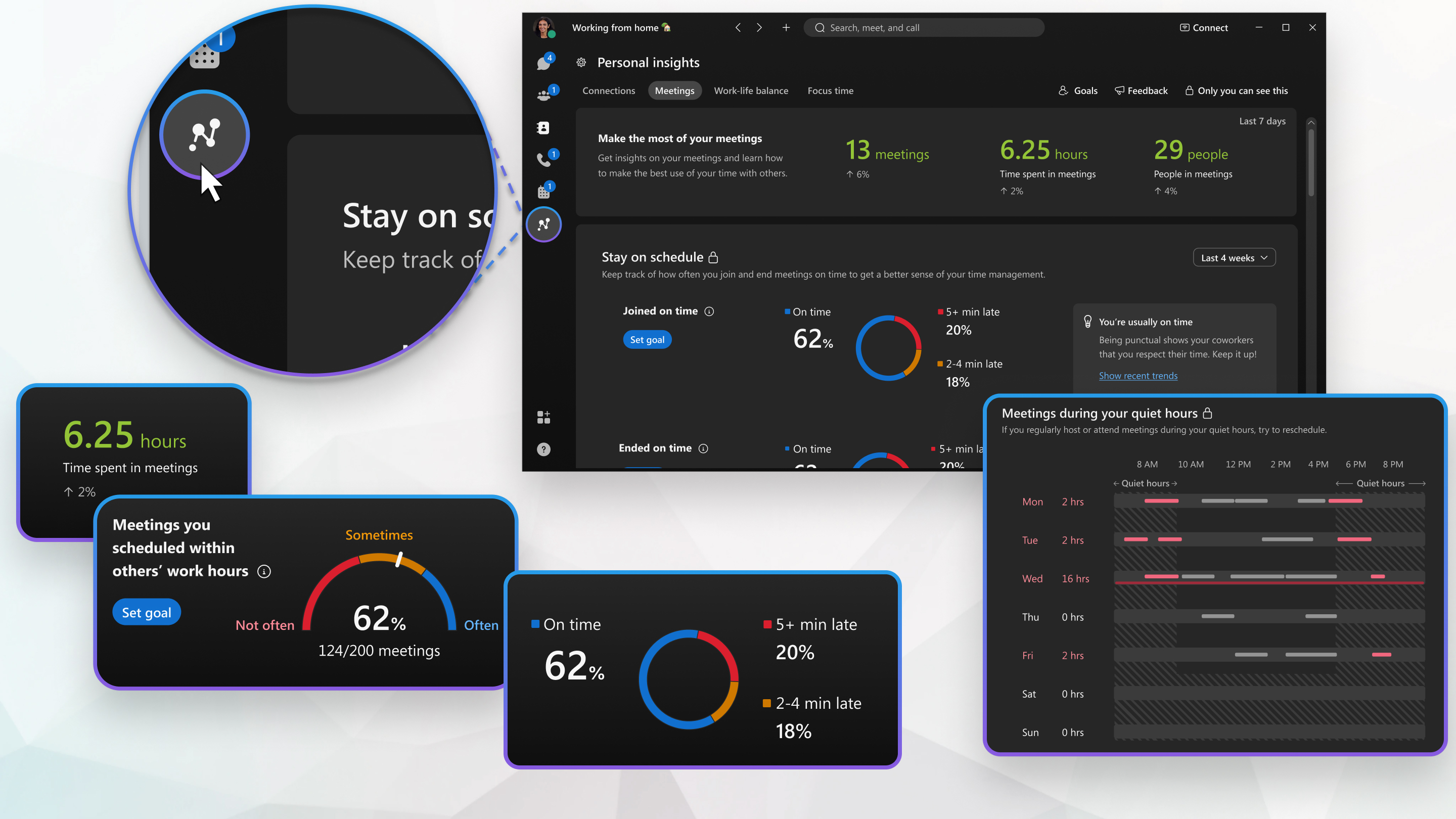
Прозренията, свързани със събранията, се изчисляват въз основа на това колко планирани събрания сте се присъединили през тази седмица, или събрания, към които сте се присъединили чрез връзка за събрание. Тези показатели не включват обаждане на някого чрез бутона за повикване в Webex App.
Трите графики проследяват срещите ви с течение на времето:
-
Срещи— Общият брой срещи, на които сте присъствали, в сравнение с предходните седем дни.
-
Време, прекарано в срещи— Времето, прекарано в срещи, в сравнение с предходните седем дни.
-
Хора на срещи— Броят на хората, които сте срещнали на срещи, в сравнение с предходните седем дни.
Вижте как можете да подобрите управлението на времето си и проверете колко често се присъединявате и приключвате събранията навреме за определен период.
| 1 |
Отидете на Лични анализи |
| 2 |
В горния десен ъгъл на панела изберете времевия диапазон за вашите данни от падащия списък. |
| 3 |
Графиките показват следната информация:
Можете да зададете свои лични цели, като кликнете върху Задаване на цел до всяка графика, както и да коригирате процента от събранията за целта си, за да се присъедините или приключите навреме. Можете да промените целта си и да видите последните тенденции, като прегледате картите за прозрения вдясно от всяка графика. |
Вижте прозрения за това как навиците ви за срещи могат да ви помогнат да направите правилното впечатление.
| 1 |
Отидете на Лични прозрения |
| 2 |
В горния десен ъгъл на панела изберете времевия диапазон за вашите данни от падащия списък. |
| 3 |
Графиките показват следната информация:
Можете да зададете свои лични цели, като кликнете върху Задаване на цел до всяка графика, и да коригирате процента за целите си. Можете да промените целта си и да видите последните тенденции, като прегледате картите за прозрения вдясно от всяка графика. |
Проверете прозренията си за последните седем дни, за да видите дали не насрочвате срещи с колегите си извън работното им време, както и дали добавяте дневния ред към срещите си.
| 1 |
Отидете на Лични анализи |
| 2 |
Графиките показват следната информация:
|
Преценете и преосмислите времето на срещите, които провеждате през следващата седмица, които са в конфликт с тихите часове на присъстващите ви.
| 1 |
Отидете на Лични анализи |
| 2 |
Вижте с един поглед срещите, които ще организирате през следващата седмица, и помислете за следното:
|
Баланс между работата и живота
Изчисляваме количеството време, което прекарвате в събрания извън зададените от Вас работни часове във времето. Трите графични карти в горната следа седмичната промяна в броя на срещите, които сте имали през тихите часове, количеството време, което сте прекарали в събранията през тихите часове, и срещите, които сте хоствали в тихи часове.
За да получите достъп до раздела Баланс между работата и личния живот, отидете на Лични аналитични данни и след това изберете раздела Баланс между работа и живот.
Вижте всичките си срещи с един поглед, за да видите как можете да подобрите баланса между професионалния и личния си живот.
| 1 |
Отидете на Лични аналитични данни |
| 2 |
Промяна между Тази седмица и Следващата седмица с помощта на превключващия. |
| 3 |
Календарът показва следната информация в различни цветове:
|
| 4 |
Под календара щракнете върху картите за прозрения за по-подробна информация за планираните събрания извън работното ви време и тенденциите във времето. |
Време за фокусиране
Времето за фокусиране е блок от време, в който можете да се съсредоточите върху практическата работа между срещите. Изчисляваме броя на тези блокове от време седмица по седмица, и увеличаването или намаляването на тези блокове от времето за фокусиране, което сте имали, така че можете да следите. Можете да конфигурирате колко минути са във времеви блок за фокусиране в Настройки за лична информация.
Трите графики проследяват времето ви за фокусиране:
-
Блокове време за фокусиране— Това показва броя на блоковете време за фокусиране, които сте имали през предходните 7 дни.
-
Време за фокусиране— Това показва времето ви за фокусиране в реални минути и часове.
-
Налично време— Това показва броя минути и часове потенциално допълнително време за фокусиране, което бихте могли да имате през предходните 7 дни.
Можете да зададете своя лична цел за времето си за фокусиране, като кликнете върху Задаване на цел.
Този раздел показва стълбовидна диаграма на вашата активност през последните 7 дни, които са разделени на различни секции:
-
Време за фокусиране— Броят минути и часове, през които сте имали време за фокусиране.
-
Специални срещи— Броят минути и часове, които сте прекарали в срещи, които не са били планирани.
-
Планирани срещи— Броят минути и часове, които сте прекарали в планирани срещи.
-
Налично време— Време във вашия календар, което не включва време за фокусиране, ad hoc срещи или планирани срещи.
Можете да зададете своя лична цел, като кликнете върху Задаване на цел до графиката. Можете също да промените целта си и да видите последните тенденции, като прегледате картите за прозрения вдясно от всяка графика.
Можете да видите календара си за текущата седмица и следващата седмица с един поглед, така че лесно можете да добавите време за фокусиране.
| 1 |
Отидете на Лични аналитични данни |
| 2 |
Промяна между Тази седмица и Следващата седмица с помощта на превключващия. |
| 3 |
Календарът показва следната информация в различни цветни блокове:
|
| 4 |
За да планирате времето за фокусиране, създайте среща за вас само в календара си за минималния период от време, който сте конфигурирали в Настройки за лична статистика. |
| 5 |
Освен календара кликнете върху картите за прозрения за по-подробна информация и съвети за графика и потенциалното време за фокусиране. |
цели
Изберете целите, които искате да постигнете през седмицата, и включете известията за значки за целите в Настройки за лични прозрения.
В началото на всяка седмица ще видите списък с целите, които сте постигнали от предходната седмица, и можете да изберете различни цели.
Поставете целите си на едно място.
| 1 |
Кликнете върху Цели, щракнете върху Задайте нови цели. |
| 2 |
Щракнете върху Задаване на цел за всяка от наличните опции за задаване на нови цели и след това щракнете върху Запазване. |


