- 主页
- /
- 文章

感谢您的反馈。

Webex App | 个人见解
 在此文章中
在此文章中 反馈?
反馈?个人见解利用 Webex 应用程序的消息传送和会议平台提供个性化的见解和分析,提高和促进个人健康、建立更优质的联系,为大家提供更加一体化的工作体验。如果您看不到此功能,请联系管理员获取更多信息。
Webex App 中的“个人见解”功能将于 2026 年 5 月 25 日停用。此日期之后,标签将被移除。
个人见解将展示您的个人数据,以便反映建立更好的连接、在会议中花费时间、在安静的时段安排会议时同事的注意事项,以及了解如何改善工作与生活平衡。绝不会将您的数据和洞察与其他任何人分享,即使是您所在的公司或您的经理也不例外。用于提供以同事行为作为基准衡量您行为的洞察的数据始终以汇总和匿名方式显示。要了解有关数据隐私权的更多信息,请参阅 Cisco 在线隐私权声明。
个人洞察设置
将设置更改为隐藏个人洞察信息、以同事为基准衡量您的洞察和指标、设置免打扰时间和时区,并配置专注时间的最短时长。
| 1 |
转至个人洞察 |
| 2 |
配置以下设置:
根据管理员的设置,系统会要求您在第一次启动个人见解时选择加入或退出。最多可能需要 7 到 10 天才能生成见解。
您可以通过在日历中创建约会来安排焦点时间,在已配置的最小时间内没有任何其他受邀者。 |
| 3 |
单击保存。 |
 。
。连接
当您在 “个人见解  ”中选择 “联系 ”选项卡时,您将看到 “建立正确的联系” ,其中显示了您在过去七天内建立的 “总联系数 ”和 “新联系数 ” 。该数量基于您参加会议以及空间中与同事之间的交互。
单击各个区域可进一步了解同事的情况,并发现您网络中发生的新活动。
| 1 |
前往 个人见解 |
| 2 |
在下列部分,您可以选择关闭和熟悉的连接以及距离距离较远的连接来指定下拉列表。单击各个部分可了解更多信息:
|
该功能显示您对于连接的熟悉度。您可以将鼠标悬停在档案照片的上方以查看更多统计信息。
| 1 |
前往 个人见解 |
| 2 |
从 协作 设备选择下拉列表,然后单击圆圈了解更多信息:
查看圆圈下方的卡,了解连接的技巧和趋势。 |
| 3 |
从 “最近 ”下拉列表,以查看包含以下信息的图表:
您的会议及消息传递活动会影响您的连接强度。
请参阅图表下方的卡了解连接的提示和趋势。 |
关注您与特定人员的关系,查看协作历史记录和连接强度的趋势。
| 1 |
前往 个人见解 首次使用该功能时,系统将会显示一些连接建议。 |
| 2 |
将鼠标悬停在档案上, 然后单击添加来保持联系,或使用搜索功能。 您将看到每个人在显示协作统计信息的卡片。 |
| 3 |
要添加更多人员,单击 搜索 要添加的人,或单击 建议。 要删除某人,请将鼠标悬停在其档案上,然后单击 “删除”保持联络。 |
及时更新您的直接下属,并一目了然地看到您的协作历史记录。您还可以针对与下属进行一对一会议多久设定一个目标。
准备工作
您必须有直接下属后,您能看到该功能。
| 1 |
前往 个人见解 |
| 2 |
使用下拉列表将历史记录与直接下属排序:
直接下属列表将按序显示,从最大量的会议时间和消息到最低时间。将鼠标悬停在下属旁的每个图表上可看到更多信息。 |
| 3 |
在下属列表下方的洞察卡中,单击设定目标以设定自己的个人目标,以通过下属进行一对一会议。请单击以下选项之一:
您可通过单击“更改目标”随时更改目标,并查看关于与下属协作的更多信息、提示和趋势。 |
会议
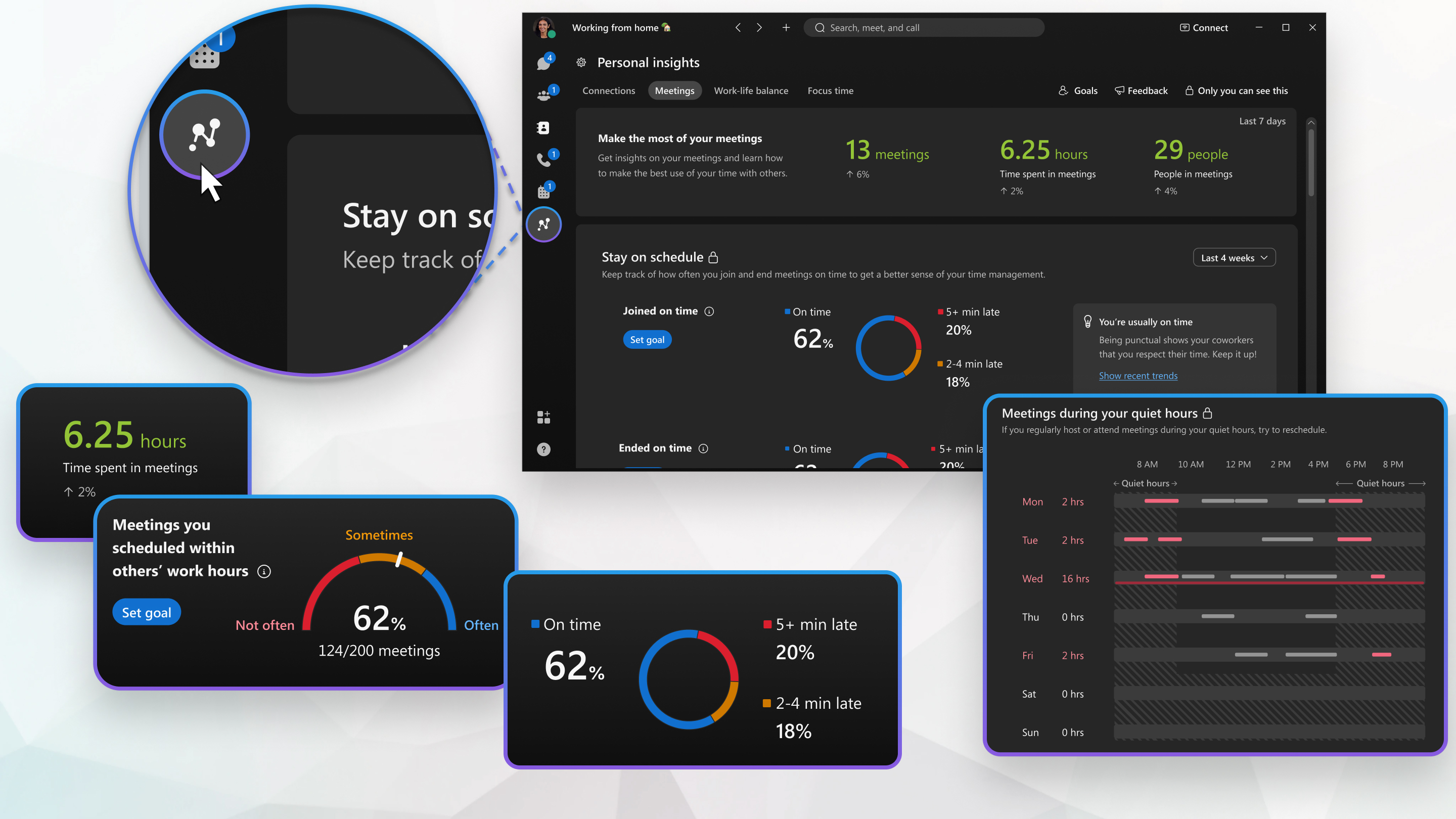
根据相应周内加入的已安排会议数或通过会议链接加入的会议数计算出与会议相关的洞察。这些指标不包括通过 Webex App 中的呼叫按钮呼叫某人。
以下三张图表将跟踪您在一段时间内的会议:
-
会议— 与前七天相比,您参加的会议总数。
-
会议时间— 与前七天相比,您在会议上花费的时间。
-
会议人数— 与前七天相比,您在会议中遇到的人数。
了解如何改进时间管理,并查看您在规定的时间段内准时加入和结束会议的频率。
| 1 |
转至个人洞察 |
| 2 |
在面板的右上方,从面板中选择数据的下拉列表。 |
| 3 |
图表将显示以下信息:
单击每个图表旁的设定目标可设定自己的个人目标,并可调整准时加入或结束会议的目标百分比。您可以通过查看每个图表右侧的洞察卡来更改目标,并查看最近趋势。 |
深入了解会议习惯将如何帮助您留下良好印象。
| 1 |
转至个人洞察 |
| 2 |
在面板的右上方,从面板中选择数据的下拉列表。 |
| 3 |
图表将显示以下信息:
单击每个图表旁的设定目标可设定自己的个人目标,并可调整目标的百分比。您可以通过查看每个图表右侧的洞察卡来更改目标,并查看最近趋势。 |
查看最近 7 天的洞察,了解您是否没有在工作时间之外安排与同事的会议,以及您是否向会议添加议程。
| 1 |
转至个人洞察 |
| 2 |
图表将显示以下信息:
|
评估并调整下周由您主持但和与会者的免打扰时间发生冲突的会议时间。
| 1 |
转至个人洞察 |
| 2 |
一目了然地查看下周您主持的会议,并考虑以下事项:
|
工作与生活平衡
我们会计算一段时间内您在设定的工作时间之外参加会议的时间。顶部的三张图表卡将跟踪您在免打扰时间内参加的会议数的每周变化、在免打扰时间内在会议中花费的时间以及您在免打扰时间内主持的会议。
要访问“工作与生活之间的平衡”标签页,请转至个人洞察 ,然后选择工作与生活之间的平衡标签页。
一目了然地查看所有会议,了解如何改善工作与生活平衡。
| 1 |
转至个人洞察 |
| 2 |
使用切换键在本周和下周之间切换。 |
| 3 |
日历以不同颜色显示以下信息:
|
| 4 |
在日历下,单击洞察卡获取一段时间内在工作时间之外安排的会议及其趋势的更多详细信息。 |
焦点时间
专注时间是指您可以在两场会议之间专注于实际工作的时间段。我们会逐周计算这些时间段的数量,以及您的专注时间段的增减情况,以便您了解情况。您可以在“个人洞察设置”中配置焦点时间块中的 分钟数。
以下三张图表将跟踪您的专注时间:
-
专注时间段—这显示了您在过去 7 天内拥有的专注时间段的数量。
-
专注时间— 这以分钟和小时为单位显示您的专注时间。
-
可用时间— 这显示了过去 7 天内您本可以拥有的潜在额外专注时间的分钟数和小时数。
您可以单击设定目标以设定自己的专注时间个人目标。
本节显示最近 7 天内您活动的条形图,分为不同的部分:
-
专注时间—您专注的时间(分钟和小时)。
-
临时会议— 您参加未安排会议所花费的分钟数和小时数。
-
已安排的会议—您在已安排的会议中花费的分钟数和小时数。
-
可用时间— 日历中不包括专注时间、临时会议或已安排会议的时间。
您可以单击图表旁的设定目标来设定自己的个人目标。您还可以通过查看每个图表右侧的洞察卡来更改目标,并查看最近趋势。
您可以快速浏览当前周和下一周的日历,以便您可以轻松添加专注时间。
| 1 |
转至个人洞察 |
| 2 |
使用切换键在本周和下周之间切换。 |
| 3 |
日历使用不同颜色的块显示以下信息:
|
| 4 |
要安排焦点时间 ,请仅在日历中针对在个人洞察设置中配置的最小时间创建约会。 |
| 5 |
在日历旁单击洞察卡可获取有关安排专注时间和潜在专注时间的更多详细信息和提示。 |


